
Acer ASPIRE V5-471PG – страница 17
Инструкция к Ноутбуку Acer ASPIRE V5-471PG
6
Acer 筆記型電腦導覽
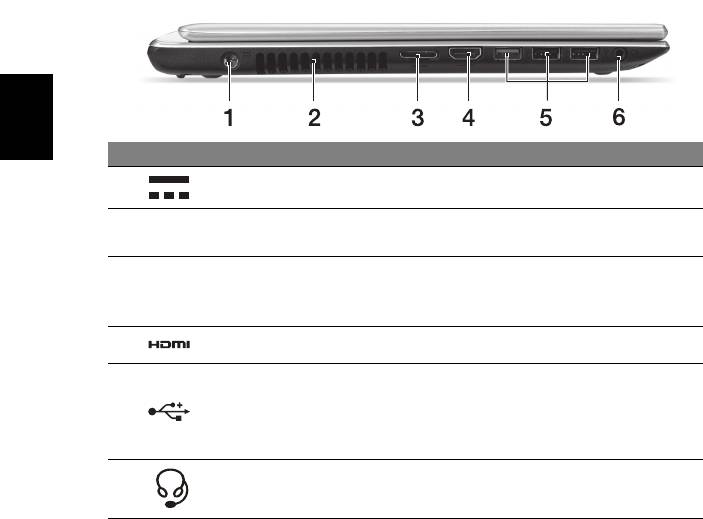
左視圖
繁
體
中
文
#
圖示 項目 說明
1
DC 輸入插孔 連接到 AC 變壓器。
讓電腦保持冷卻狀態。
2
散熱孔和冷卻風扇
請勿阻塞或擋住開口。
可從單一位置輕鬆上線和插入外接顯示。
LAN/VGA Combo
3
所提供的 LAN/VGA Combo 纜線可熱插拔,
連接埠
因此您可在筆記型電腦開啟時插入和拔出。
4
HDMI 連接埠
支援高清晰度數位視訊連線。
連接到 USB 裝置。
如果連接埠為黑色,表示為 USB 2.0 相容;
5
USB 連接埠
如果為藍色,則可同時相容 USB 3.0 ( 請參閱
下方 )。
連接到音訊裝置 ( 例如:喇叭、耳機 ) 或內建
6
耳機 / 喇叭插孔
麥克風的耳機。
USB 3.0 資訊
• 相容於 USB 3.0 和較舊的裝置。
• 如需達到最佳效能,請使用具 USB 3.0 認證的裝置。
• 使用 USB 3.0 規格 (SuperSpeed USB)。
7
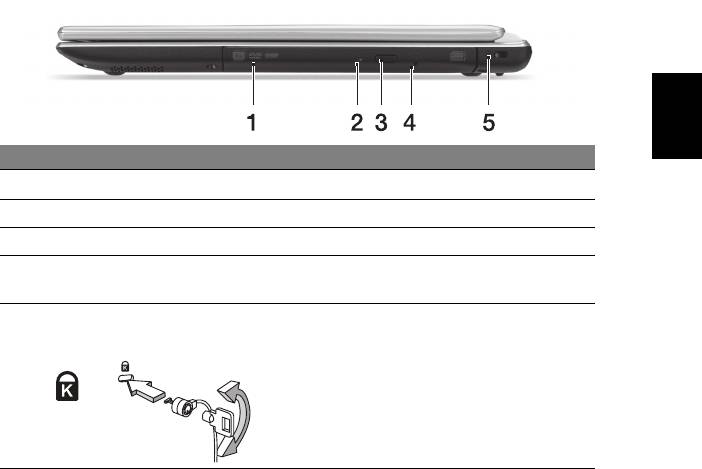
右視圖
繁
體
中
文
#
圖示 項目 說明
1
光碟機
內部光碟機,可放入 CD 或 DVD。
2
光碟存取指示燈 當正在存取光碟時,指示燈會亮起。
3
光碟退出按鈕 可將光碟從光碟機中退出。
可在電腦關機狀態下退出光碟機托盤。
4
緊急退出孔
小心將扳直的迴紋針插入,退出光碟機托盤。
Kensington 安全鎖
插槽
連接到與 Kensington 相容的電腦安全鎖。
將電腦安全鎖電纜線繞著無法移動的物品打
5
個圈,例如,桌子或鎖住的抽屜把手。
再將鎖插入鎖孔中,並轉動鑰匙以便上鎖。
也有些無鑰匙安全鎖的型號可供使用者選擇。
8
使用鍵盤
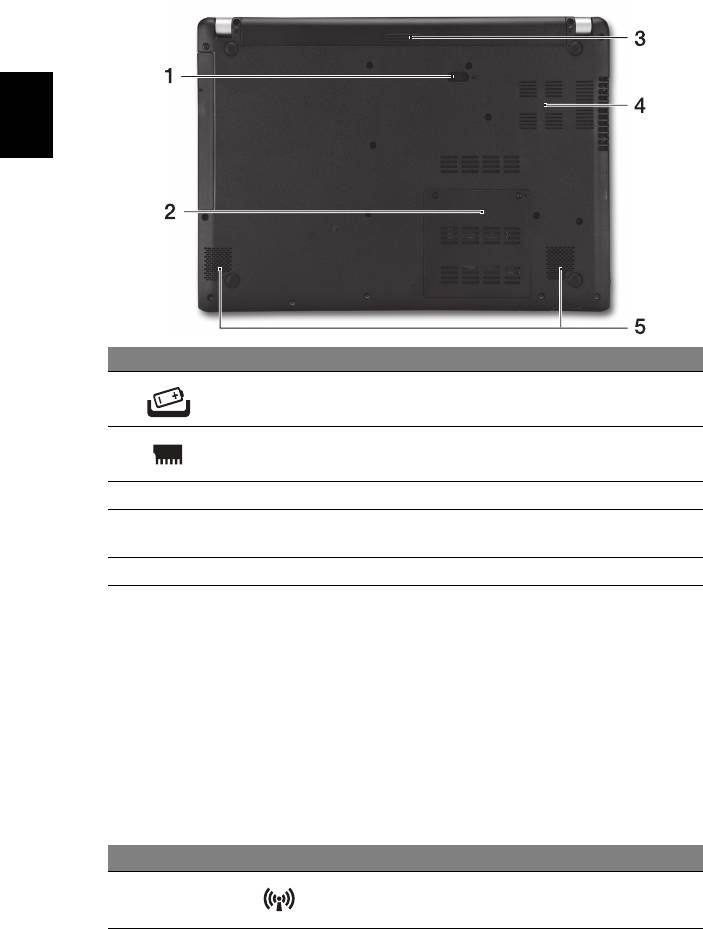
底視圖
繁
體
中
文
#
圖示 項目 說明
用於卸下電池組。 用適當的工具插入,然後推
1
電池卸除卡榫
開,將其卸除。
2
記憶體槽 用於安裝電腦的主記憶體。
3
電池槽 用於安裝電腦的電池組。
讓電腦保持冷卻狀態。
4
散熱孔和冷卻風扇
請勿阻塞或擋住開口。
5
喇叭 傳送立體聲音效輸出。
使用鍵盤
本鍵盤配備了大尺寸按鍵、一個內嵌數字鍵台、獨立的游標方向鍵、
Windows 按鍵、功能鍵及特殊鍵。
快速鍵
利用此電腦的快捷鍵或組合鍵可存取大部分的控制指令,例如:螢幕亮度和
音量輸出。
若要使用快速鍵,請先按住 <Fn> 鍵,再按下組合鍵的另一按鍵。
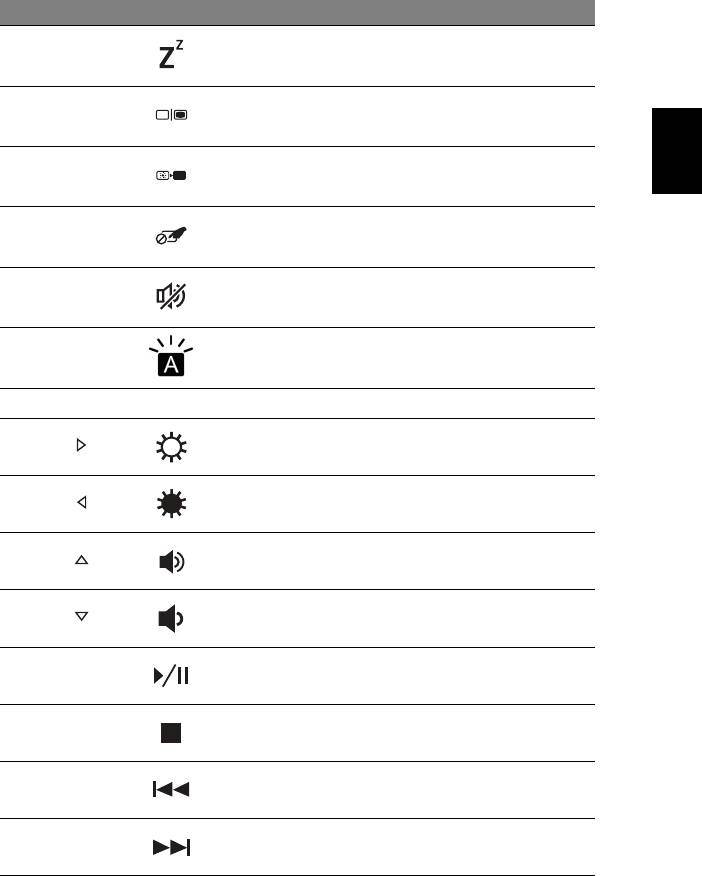
快速鍵 圖示 功能 說明
開啟 / 關閉電腦的網路裝置。
<Fn> + <F3>
飛安模式
(
網路裝置會根據組態而有所不同。
)
9
快速鍵 圖示 功能 說明
<Fn> + <F4>
睡眠 讓電腦進入睡眠模式。
在螢幕及外接顯示器 ( 如有連接 ) 之
<Fn> + <F5>
螢幕顯示切換
繁
間切換,或同時顯示。
體
關閉顯示螢幕背光,以節省電力。
中
<Fn> + <F6>
關閉顯示螢幕
文
按下任意鍵即可返回。
<Fn> + <F7>
觸控板切換鈕 開啟及關閉內建觸控板。
<Fn> + <F8>
喇叭切換鈕 開啟和關閉喇叭。
<Fn> + <F9>
鍵盤背光
開啟和關閉鍵盤背光 ( 選購 *)。
<Fn> + <F11> NumLk
開啟或關閉內嵌數字鍵台。
<Fn> + < >
調高亮度 調高螢幕亮度。
<Fn> + < >
調低亮度 調低螢幕亮度。
<Fn> + < >
提高音量 提高喇叭音量。
<Fn> + < >
降低音量 降低喇叭音量。
<Fn> + <Home>
播放 / 暫停
播放或暫停選取的媒體檔。
<Fn> + <Pg Up>
停止 停止播放選取的媒體檔。
<Fn> + <Pg Dn>
上一個 返回上一個媒體檔。
<Fn> + <End>
下一個 跳到下一個媒體檔。
* 並不適用於所有型號。

10
連接至網際網路
電腦的無線連線依預設為開啟。Windows 會在設定期間偵測可用的網路並
顯示清單。選取網路,輸入密碼 ( 如果需要的話 )。
或者,也可以開啟 Internet Explorer,然後依照指示進行。亦請洽詢您的
ISP 或參閱路由器說明文件。
繁
體
中
電源管理
文
電腦內建電源管理裝置,可監控系統活動,如牽涉下列一個或多個裝置的活
動:包括鍵盤、滑鼠、硬碟、連接至電腦的周邊設備及視訊記憶體。若在定
的一段時間內,系統偵測不到任何動作,系統將會暫停一個或所有裝置的活
動,以節省電力。
Part no.: NC.M3U11.04M
Ver.: 01.01.01

Acer Aspire V5-431P/471P
快速指南
产品注册
当首次使用您的产品时,建议您立即注册。这可给您带来有用的好处,例如:
• 享受专业代表提供的快捷服务。
• Acer 社区中的成员:获得促销信息,并参加客户调查。
• 来自 Acer 的最新新闻。
马上注册,更多精彩等着您!
如何注册
要注册 Acer 产品,请访问 www.acer.com。选择您所在国家,点击产品注册并按照说明
进行注册。
在设置进程中,您也需要注册,您可以双击桌面的 “注册”图标。
我们收到您的产品注册后,将向您发送一封确认电子邮件,该邮件含有重要数据,请保存
在安全位置。
获取 Acer 配件
我们很高兴的告诉您, Acer 在线提供保修期延长计划与笔记本电脑配件。请登录和访问我
们的在线商铺,在 store.acer.com 找到您需要的东西。
Acer 在线商店在不断扩大中,但遗憾的是目前某些地区可能不可用。请定期检查,以确定
您所在国家什么时间可用。
© 2012 版权所有。
Acer Aspire V5-431P/471P 快速指南
本次修订:2012 年 12 月
产品型号:_________________________________________
产品序号:_________________________________________
购买日期:_________________________________________
购买地点:_________________________________________

3
使用入门
感谢您选购 Acer 笔记本电脑,让它满足您随时随地使用计算机的需要。
用户指南
为帮助您设置和使用 Acer 笔记本电脑,我们为您设计了以下用户指南:
首先,请按照电脑所附带的安装彩图来安装电脑。
本快速指南介绍了您新购电脑的基本特性和功能。
简
体
要了解关于您的电脑如何能够帮助您提高工作效率的详细信息,请参见用户
中
手册。用户手册包含适用于这款新电脑的有用信息。该手册包括键盘和音频
文
的使用方法等基本内容。
本指南包含了诸如系统实用程序、数据恢复、扩展选项和疑难解答等详细信
息。此外,它还包含了保修信息和笔记本电脑的一般规则和安全注意事项。
请按以下步骤访问:
1 从
开始
输入 “用户”。
2 单击 Acer 用户指南。
4
熟悉 Acer 笔记本电脑
熟悉 Acer 笔记本电脑
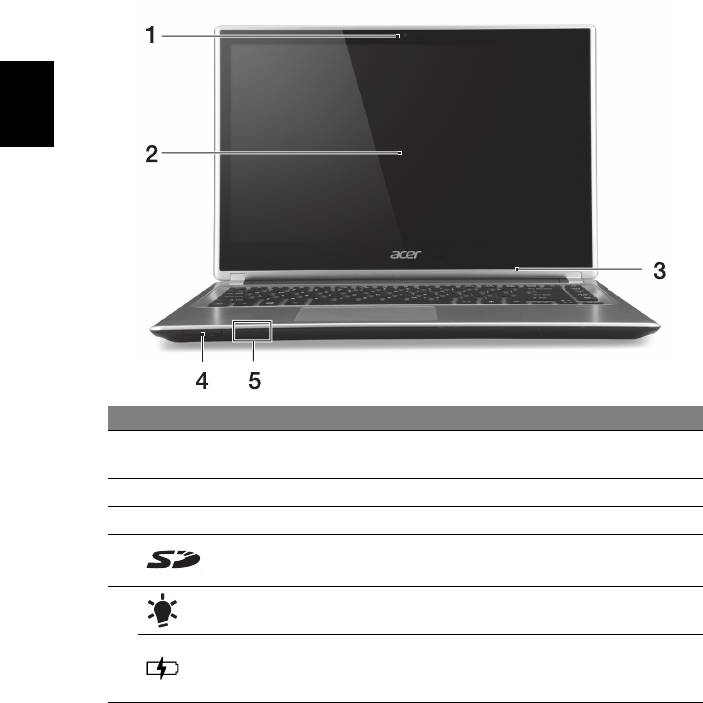
当您按照安装彩图中的示例安装完电脑后,就让我们一起来熟悉您的 Acer
笔记本电脑吧。
屏幕视图
简
体
中
文
#
图标 项目 说明
网络相机,用于视频通信。
1
摄像头
网络摄像头旁边的灯表示网络摄像头已激活。
2
触摸屏 显示电脑的输出内容,支持多点触控输入。
3
麦克风 用于录音的内置麦克风。
可插一张 Secure Digital (SD 或 SDHC)卡。
4
读卡器
注:要移除该卡,只需将其从卡槽中拔出即可。
电源指示灯 根据亮灯情况可检视目前电脑电源的状态。
5
显示电池状态。
电池指示灯
充电中:电池充电时,指示灯亮橘色。
完全充电:指示灯亮蓝色。
5
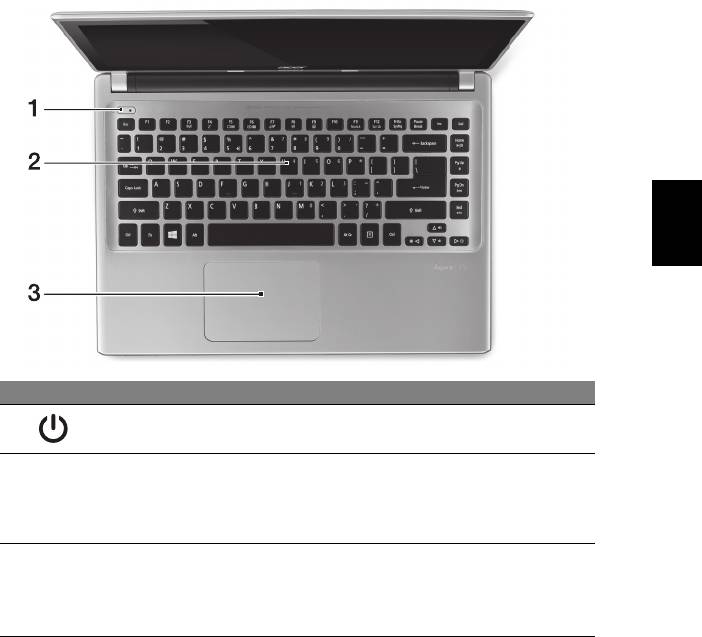
键盘视图
简
体
中
文
#
图标 项目 说明
1
电源按钮
用于打开和关闭计算机电源。
将数据输入到计算机中。
参见第 8 页的 “使用键盘”。
2
键盘
注意:切勿使用键盘保护膜或类似的覆盖物,因为
键盘含有通风孔用于冷却。
触摸式定位设备。
触控板和选择按钮集成在一起。
3
触控板
用力向下按触控板表面可执行左单击功能。
用力向下按右下角可执行右单击功能。
6
熟悉 Acer 笔记本电脑
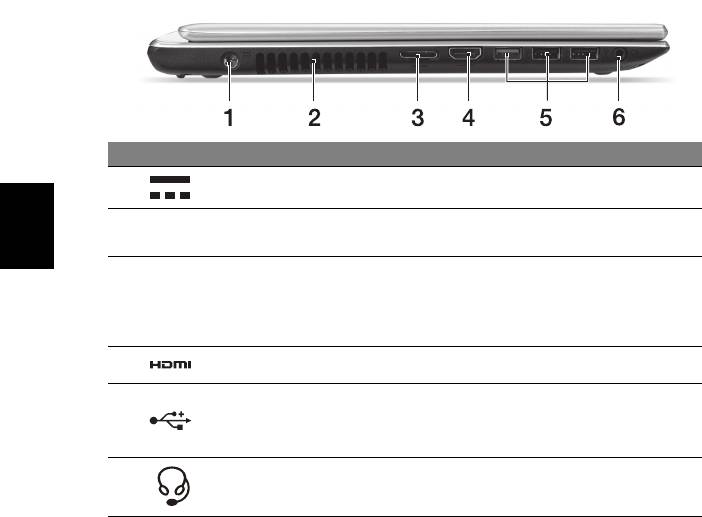
左视图
#
图标 项目 说明
1
直流电源输入插孔
连接 AC 适配器。
简
体
让计算机保持冷却。
2
通风和冷却风扇
中
切勿遮挡槽口。
文
在某个地点上网并插入外接显示器更加简单。
随附的 LAN/VGA 组合电缆为热插拔型,即使
3
LAN/VGA 组合端口
在笔记本打开的时候,您也可以将其插入或
拔下。
4
HDMI 端口
支持高清数字视频连接。
连接到 USB 装置。
5
USB 端口
如果端口为黑色,则兼容 USB 2.0,如果端
口为蓝色,则兼容 USB 3.0 (参看以下)。
连接音频设备 (例如:扬声器、耳机)或带
6
耳机 / 扬声器插孔
麦克风的耳机。
有关 USB 3.0 的信息
• 与 USB 3.0 和较早设备兼容。
• 用 USB 3.0 认可设备获得最优性能。
• 符合 USB 3.0 (SuperSpeed USB) 技术规范。
7
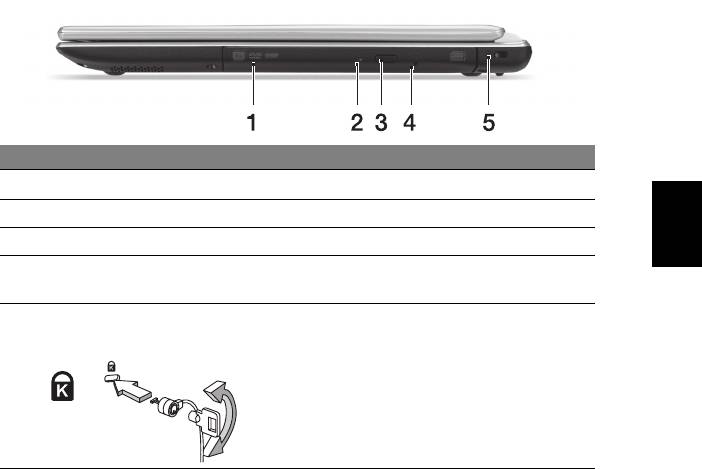
右视图
#
图标 项目 说明
1
光驱
内置光驱,可支持读取 CD 或 DVD。
简
2
光驱访问指示灯 当光驱启用时指示灯会亮起。
体
中
3
光驱弹出按钮 按下此按钮可弹出光驱。
文
当电脑关闭时,可弹出光驱托盘。
4
紧急弹出孔
小心插入拉直的回形针可退出光驱托盘。
Kensington 安全锁
插槽
连接 Kensington 兼容计算机安全锁。
您可以将计算机锁链与不可移动的物体相连,
5
例如桌子或者上锁的抽屉手柄。
将锁插入锁孔中,然后旋转钥匙便可上锁。
您也可以选购不带安全锁的型号。
8
使用键盘
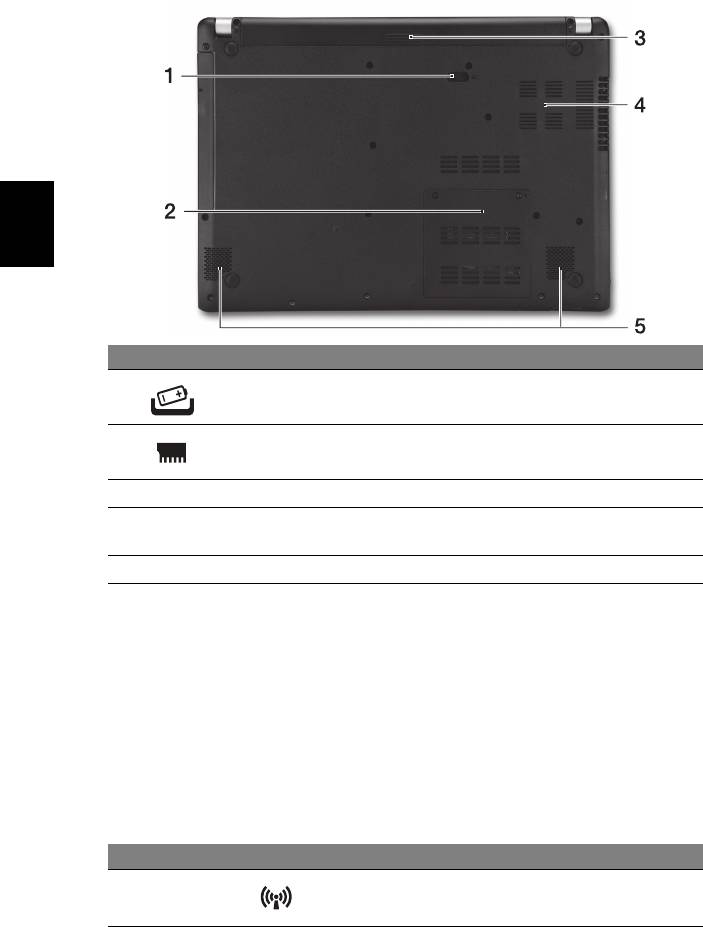
底视图
简
体
中
文
#
图标 项目 说明
释放电池闩锁可取下电池组。 插入适用的工具
1
电池释放闩锁
并滑动可释放闩锁。
2
内存槽 安装计算机主内存的位置。
3
电池槽 安装电池组。
让计算机保持冷却。
4
通风和冷却风扇
切勿遮挡槽口。
5
扬声器 提供立体声音频输出。
使用键盘
本键盘包含全尺寸的按键、一个嵌入式数字键盘、独立光标键、锁定键、
Windows 键、功能键和特殊键。
热键
本款电脑提供热键或组合键来实现许多操控,例如:调节屏幕亮度以及音量
输出。
要激活热键,先按住 <Fn> 键,然后再按热键组合中的另一个键。
热键 图标 功能说明 说明
打开 / 关闭电脑的网络设备。
<Fn> + <F3>
飞行模式
(
网络设备根据配置可能有所不同。
)

9
热键 图标 功能说明 说明
<Fn> + <F4>
睡眠 让电脑进入睡眠模式。
可以在以下三种显示方式间切换:
只使用显示屏、只使用已连接的外部
<Fn> + <F5>
显示屏幕切换
显示器、同时使用显示屏和外部显
示器。
关闭显示屏背光以节省电量。 按任意
<Fn> + <F6>
显示屏关闭
键将恢复正常显示。
简
体
<Fn> + <F7>
触控板切换 打开和关闭内置触控板。
中
文
<Fn> + <F8>
扬声器切换 打开或关闭扬声器。
<Fn> + <F9>
键盘背景灯
开启或关闭键盘背光 (可选 *)。
<Fn> + <F11> NumLk
打开或关闭嵌入式数字键盘。
<Fn> + < >
调高亮度 调高屏幕亮度。
<Fn> + < >
调低亮度 调低屏幕亮度。
<Fn> + < >
调高音量 调高扬声器音量。
<Fn> + < >
调低音量 调低扬声器音量。
<Fn> + <Home>
播放 / 暂停
播放或暂停选定的媒体文件。
<Fn> + <Pg Up>
停止 停止播放选定的媒体文件。
<Fn> + <Pg Dn>
上一个 返回上一个媒体文件。
<Fn> + <End>
下一个 跳至下一个媒体文件。
* 并非在所有型号中可用。

10
连接 Internet
您电脑的无线连接已默认打开。在设置过程中, Windows 将检测并显示可
用的网络列表。选择您的网络并输入密码 (若需要)。
或者打开 Internet Explorer 并按说明进行操作。请一并参见 ISP 或路由器
的文档。
电源管理
此电脑有内置电源管理单元,对系统活动进行监控,例如一个或多个以下设
备的活动:键盘、鼠标、硬盘、外设以及视频内存 (video memory)。如果
简
在一时间之后没有检测到任何活动,电脑会停止这些部分或所有设备以节省
体
能源。
中
文
Part no.: NC.M3U11.04N
Ver.: 01.01.01

Acer Aspire V5-431P/471P
Panduan cepat
Registrasi Produk
Ketika Anda menggunakan produk untuk pertama kalinya, Anda dianjurkan untuk segera
mendaftarkan komputer Anda. Dengan registrasi ini Anda akan memperoleh keuntungan
yang bermanfaat, seperti:
• Layanan lebih cepat dari perwakilan kami yang terlatih.
• Keanggotaan dalam komunitas Acer: menerima promosi dan berpartisipasi dalam
survei pelanggan.
• Berita terkini dari Acer.
Bergegaslah mendaftar, karena banyak keuntungan lainnya menunggu Anda!
Cara Mendaftar
Untuk mendaftarkan produk Acer Anda, harap kunjungi www.acer.com. Pilih negara
Anda, klik REGISTRASI PRODUK dan ikuti petunjuknya yang sederhana.
Anda juga akan diminta untuk mendaftarkan produk Anda selama proses penyiapan, atau
Anda dapat mengklik dua kali ikon Registrasi di desktop.
Setelah kami menerima registrasi produk Anda, email konfirmasi yang berisi data penting
akan dikirimkan kepada Anda. Simpan data tersebut di tempat aman.
Memperoleh aksesori Acer
Dengan gembira kami memberikan informasi kepada Anda bahwa program perpanjangan
jaminan Acer dan aksesori Notebook tersedia online. Datang dan kunjungi toko online
kami dan dapatkan yang Anda butuhkan di store.acer.com.
Toko Acer diperkenalkan secara progresif, dan sayangnya tidak tersedia di beberapa
wilayah. Harap periksa kembali secara berkala untuk melihat kapan toko Acer tersedia di
negara Anda.
© 2012 Hak Cipta Dilindungi Undang-undang.
Panduan Cepat Acer Aspire V5-431P/471P
Revisi ini: 12/2012
Nomor model: _________________________________
Nomor seri: ___________________________________
Tanggal pembelian: _____________________________
Alamat pembelian: ______________________________

3
Dahulukan, hal pertama
Kami mengucapkan terima kasih kepada Anda yang telah memilih
notebook Acer untuk memenuhi kebutuhan Anda akan komputer.
Indonesia
Bahasa
Panduan Anda
Kami telah mendesain serangkaian panduan guna membantu Anda
menggunakan notebook Acer Anda:
Pertama-tama, Lembar Petunjuk Penyiapan ini membantu Anda mulai
melakukan setup atau penyiapan komputer Anda.
Panduan Cepat ini akan menjelaskan fitur dan fungsi dasar komputer baru
Anda.
Untuk informasi lebih lanjut tentang cara komputer ini membantu Anda
agar lebih produktif, lihat Manual Pengguna. Manual Pengguna berisi
informasi berguna yang berlaku bagi komputer baru Anda. Panduan ini
mencakup topik-topik dasar seperti, menggunakan keyboard, audio, dsb.
Petunjuk ini berisi informasi rinci tentang topik seperti utilitas sistem,
pemulihan data, opsi-opsi ekspansi, dan pemecahan masalah. Di samping
itu, panduan ini berisi informasi jaminan dan peraturan umum serta
peringatan keselamatan untuk notebook Anda.
Ikuti langkah ini untuk mengaksesnya:
1 Ketik "Pengguna" dari Mulai.
2 Klik/ketuk Manual Pengguna Acer.
4
Tur notebook Acer Anda
Tur notebook Acer Anda
Setelah mempersiapkan komputer seperti pada gambar dalam lembar
petunjuk penyiapan, kami akan menunjukkan bagian-bagian notebook
Acer baru Anda.
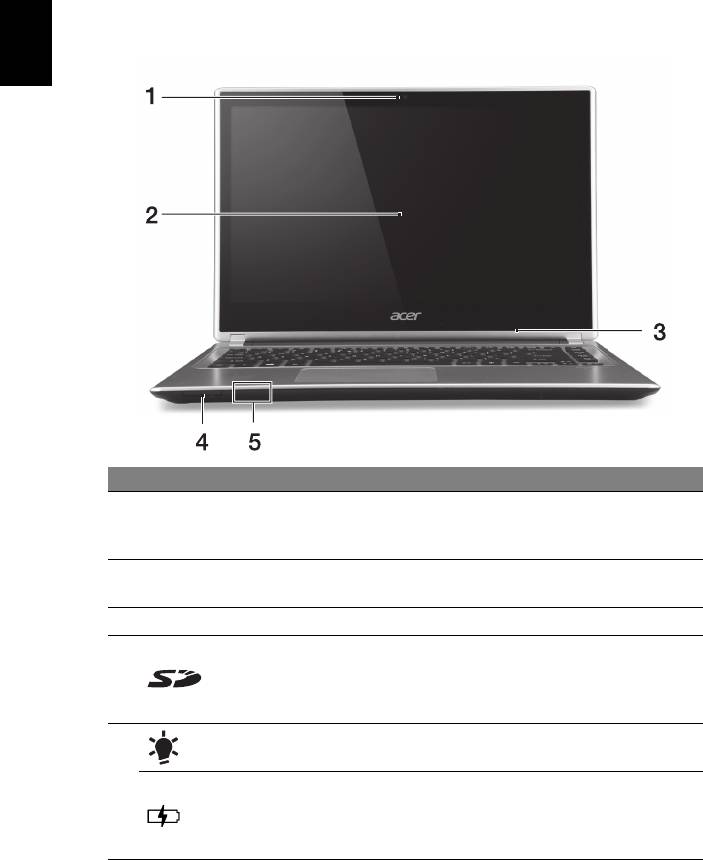
Tampak layar
Bahasa
Indonesia
# Ikon Item Keterangan
Kamera web untuk komunikasi video.
1 Kamera web
Lampu di sebelah kamera web menunjukkan
bahwa kamera web aktif.
Menampilkan output komputer, mendukung
2 Layar sentuh
input multisentuh.
3 Mikrofon Mikrofon internal untuk perekaman suara.
Menerima satu kartu Secure Digital (SD atau
SDHC).
4 Pembaca kartu
Catatan: Untuk melepas kartu, tarik kartu itu
dari slot.
Indikator daya Menunjukkan status daya komputer.
Menunjukkan status baterai.
5
Mengisi daya: Lampu menyala kuning
Indikator baterai
kecokelatan bila daya baterai sedang diisi.
Daya terisi penuh: Lampu menyala biru.
5
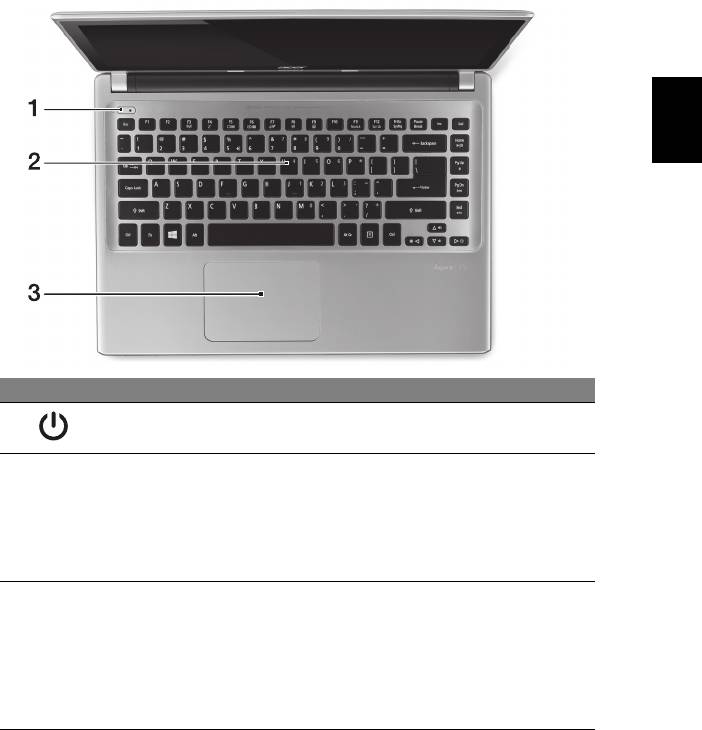
Tampak keyboard
Indonesia
Bahasa
# Ikon Item Keterangan
1 Tombol daya Menghidupkan/mematikan komputer.
Untuk memasukkan data ke komputer.
Lihat "Menggunakan keyboard" pada halaman 9.
Perhatian: Jangan menggunakan pelindung
2 Keyboard
keyboard atau tutup serupa karena desain
keyboard dilengkapi dengan saluran masuk
ventilasi.
Perangkat penunjuk peka sentuhan.
Panel sentuh dan tombol pemilihan membentuk
satu permukaan.
3 Panel sentuh
Tekan dengan kuat pada permukaan panel sentuh
untuk melakukan klik kiri.
Tekan dengan kuat pada sudut kanan bawah untuk
melakukan klik kanan.


