
Acer ASPIRE V5-471PG – страница 16
Инструкция к Ноутбуку Acer ASPIRE V5-471PG
10
Klavyenin kullanımı
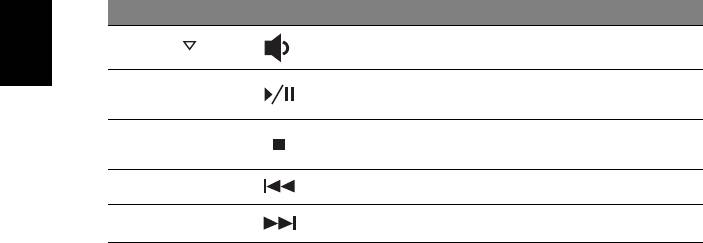
Kısayol tuşu Simge İşlev Açıklama
<Fn> + < >
Ses kapat Sesi azaltır.
Türkçe
Yürüt /
Seçilen ortam dosyasını oynatın
<Fn> + <Giriş>
Duraklat
veya duraklatın.
Seçilen ortam dosyasının
<Fn> + <Pg Up> Durdur
oynatılmasını durdurur.
<Fn> + <Pg Dn> Önceki Önceki ortam dosyasına döner.
<Fn> + <Bitir> İleri Sonraki ortam dosyasına geçer.
* Tüm modellerde bulunmamaktadır.

11
İnternete Bağlanmak
Türkçe
Bilgisayarınızın kablosuz bağlantısı varsayılan olarak açıktır. Windows,
kurulum sırasında kullanılabilir ağları algılayacak ve liste halinde
gösterecektir. Ağınızı seçin ve gerekiyorsa şifrenizi girin.
Aksi takdirde Internet Explorer'i açın ve talimatları uygulayın. Lütfen
ISP'nize ya da yönlendirici belgelerine de bakın.
Güç yönetimi
Bilgisayar, şu cihazlardan birinin ya da daha fazlasının yer aldığı etkinlikler
gibi sistem etkinliklerini izleyen dahili bir güç yönetim birimine sahiptir:
klavye, fare, sabit disk, bilgisayarınıza bağlı olan çevrebirimler ve video
belleği. Belirli bir süre herhangi bir aktivite görülmezse, enerjiden tasarruf
etmek için bilgisayar bu aygıtların bir kısmını veya tamamını durdurur.
Part no.: NC.M3U11.04R
Ver.: 01.01.01

Acer Aspire V5-431P/471P
빠른 시작 설명서
제품 등록
제품을 처음 사용할 때 즉시 등록하는 것이 좋습니다 .제품을 등록하면 다음과 같은 혜택을
받을 수 있습니다 :
• 교육받은 전문가의 빠른 서비스 .
• Acer 커뮤니티 회원 자격 부여 : 홍보자료 수신 및 고객 설문 조사 참여 .
• Acer 로부터 최신 뉴스 수신 .
서둘러 등록하십시오 . 이 외에도 많은 혜택이 기다리고 있습니다 !
등록 방법
Acer 제품을 등록하려면 www.acer.com 을 방문하십시오 . 국가를 선택하고 제품 등록을
클릭한 다음 간단한 지침을 따릅니다 .
설치 과정에서도 제품 등록 메시지가 나타나며 , 바탕화면에서 등록 아이콘을 두번 클릭할
수도 있습니다 .
제품 등록이 접수된 후 중요한 데이터가 포함된 확인 전자 메일을 보내드립니다 . 이를 안전
한 곳에 보관해야 합니다 .
Acer 액세서리 구하기
Acer 의 보증 연장 프로그램과 노트북 액세서리를 온라인에서 이용할 수 있게 되었음을 알
려드리게 되어 기쁩니다 . 당사 온라인 쇼핑몰 store.acer.com 을 방문하여 귀하에게 필요
한 것을 검색하십시오 .
Acer 스토어는 점진적으로 출시 중이며 , 불행히도 일부 지역에서는 사용하지 못할 수도 있
습니다 . 거주 중인 국가에서 사용 가능한지 정기적으로 확인해 보십시오 .
© 2012 모든 권리 보유 .
Acer Aspire V5-431P/471P 빠른 시작 설명서
이 버전 : 12/2012
모델 번호 : ___________________________________
일련 번호 : ___________________________________
구입 날짜 : ___________________________________
구입 장소 : ___________________________________

3
사용 전 유의 사항
한
국
Acer 노트북을 선택해주셔서 감사합니다 . 이 노트북이 귀하의 모바일 컴퓨
어
팅 요구를 충족시켜 드릴 것입니다 .
제공되는 설명서
Acer 노트북을 사용하는 데 도움을 줄 수 있는 여러 설명서가 제공됩니다 .
설치 포스터는 컴퓨터 설정을 시작하는 데 유용합니다 .
빠른 시작 설명서에서는 새 컴퓨터의 기본 특징 및 기능을 소개합니다 .
컴퓨터를 좀더 생산적으로 활용하는 방법에 대한 자세한 내용은 사용 설명
서를 참조하십시오 . 사용 설명서에는 새로 구입한 컴퓨터와 관련된 유용한
정보가 들어 있습니다 . 이 설명서에서는 키보드 사용 , 오디오 등과 같은 기
본적인 주제를 다룹니다 .
이 설명서에서는 시스템 유틸리티 , 데이터 복구 , 확장 옵션 및 문제 해결과
같은 주제를 자세하게 설명합니다 . 또한 노트북에 대한 일반 규정과 안전
주의 사항 및 보증 정보가 포함되어 있습니다 .
다음 단계에 따라 설명서에 액세스할 수 있습니다 .
1
시작
에서 " 사용자 " 를 입력합니다 .
2 Acer 사용 설명서를 클릭합니다 .
4
Acer 노트북 둘러보기
한
Acer 노트북 둘러보기
국
설치 포스터에 설명된 대로 컴퓨터를 설정했으면 이제 새 Acer 노트북을 살
어
펴볼 차례입니다 .
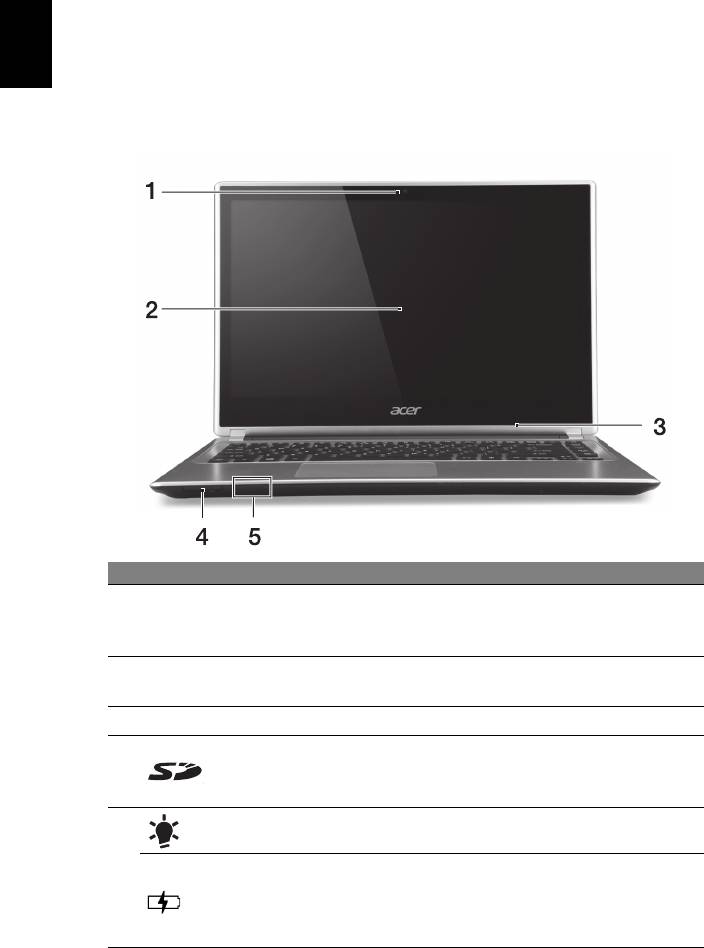
화면 모습
#
아이콘 항목 설명
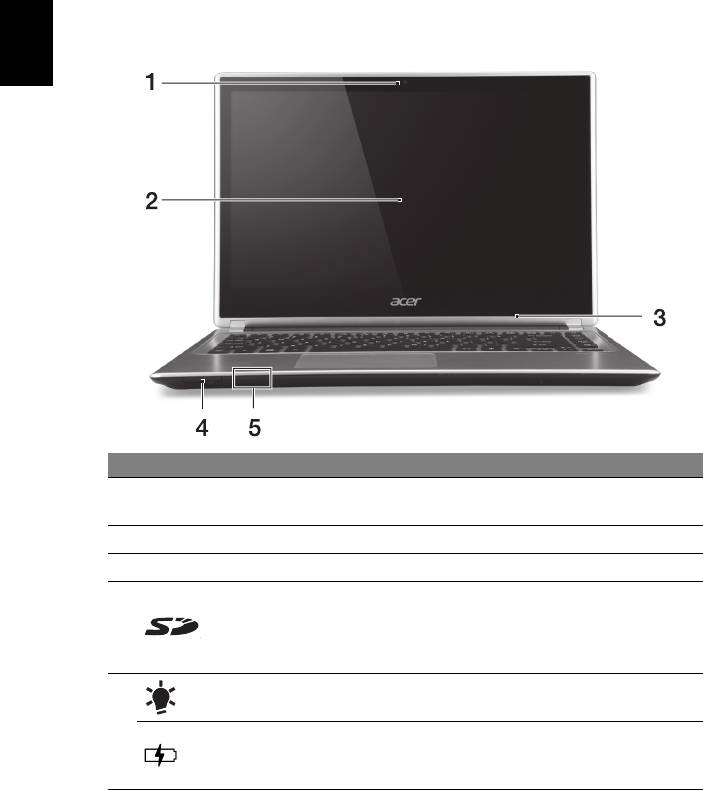
비디오 통신용 웹 카메라입니다 .
1
웹캠
웹캠 옆의 불빛은 웹캠이 작동 중임을 나타냅
니다 .
컴퓨터 출력을 표시하고 멀티터치 입력을 지원합
2
터치스크린
니다 .
3
마이크
소리를 녹음할 수 있는 내부 마이크입니다 .
하나의 Secure Digital(SD 또는 SDHC) 카드를
4
카드 판독기
사용할 수 있습니다 .
참고 : 카드를 제거하려면 슬롯에서 빼내십시오 .
전원 표시등 컴퓨터의 전원 상태를 표시합니다 .
배터리 상태를 나타냅니다
.
5
충전 중 : 배터리가 충전 중이면 황색 불이 켜집
배터리 표시등
니다 .
충전 완료 : 파란색 불이 켜집니다 .
5
키보드 모습
한
국
어
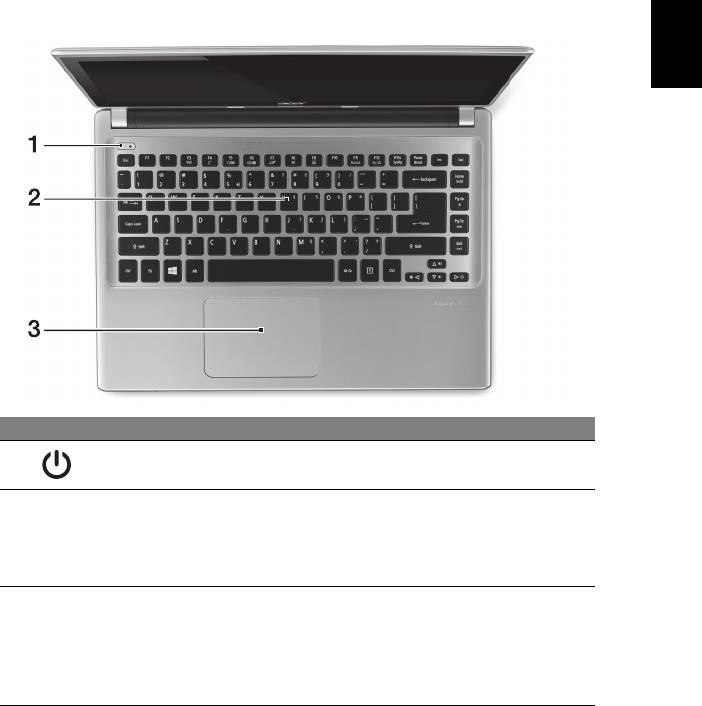
#
아이콘 항목 설명
1
전원 단추 컴퓨터를 켜고 끕니다 .
컴퓨터에 데이터를 입력하는 데 사용됩니다 .
9 페이지의 " 키보드 사용 " 을 참조하십시오 .
2
키보드
주의 : 키보드에는 냉각용 통풍구가 포함되어 있으므
로 키보드 보호용 덮개를 사용하지 마십시오 .
접촉식 포인팅 장치 .
터치패드와 선택 버튼이 단일 표면에 들어 있습니다.
3
터치패드
왼쪽을 클릭하려면 터치패드 표면을 세게 누릅니다 .
오른쪽을 클릭하려면 오른쪽 아래 구석을
세게 누릅
니다 .
6
Acer 노트북 둘러보기
한
왼쪽 모습
국
어
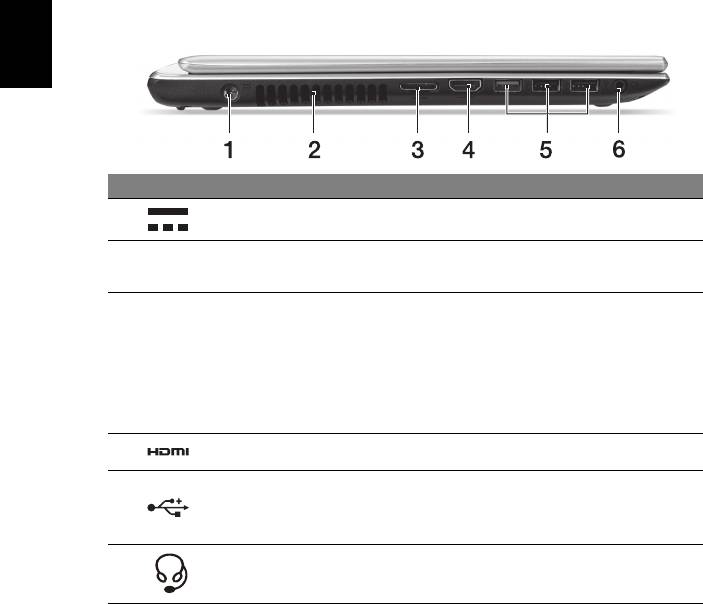
#
아이콘 항목 설명
1
DC 입력 잭 AC 어댑터에 연결합니다 .
컴퓨터를 냉각시킵니다 .
2
통풍 및 냉각용 팬
입구를 막거나 차단하지 마십시오 .
온라인에 연결하는 일과 외부 디스플레이를 연
결하는 일을 편리하게 한 곳에서 할 수 있습
LAN/VGA 콤보
니다 .
3
포트
제공된 LAN/VGA 콤보 케이블은 핫스왑 방식이
므로 노트북이 켜진 상태에서도 꽂거나 빼낼 수
있습니다 .
4
HDMI 포트 고선명 디지털 비디오 연결을 지원합니다 .
USB 장치에 연결합니다 .
5
USB 포트
검정색 포트는 USB 2.0 호환이며 , 파란색 포트
는 USB 3.0 과도 호환됩니다 ( 아래 참조 ).
헤드셋 / 스피
오디오 장치 ( 예 : 스피커 , 헤드폰 ) 또는 마이크
6
커 잭
가 달린 헤드셋에 연결합니다 .
USB 3.0 정보
• USB 3.0 또는 이전 장치와 호환됩니다 .
• 최적의 성능을 위해서는 USB 3.0 인증 장치를 사용하십시오 .
• USB 3.0 규격 ( 초고속 USB) 에 의해 정의됨 .
7
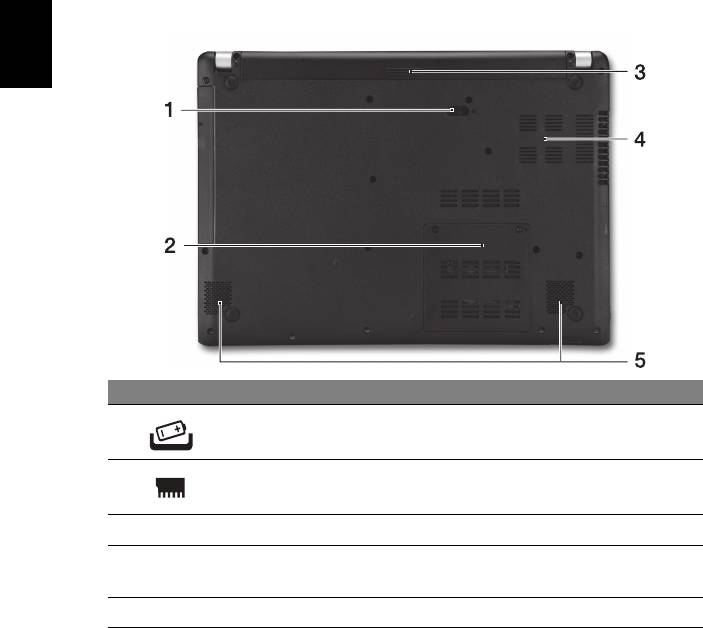
오른쪽 모습
한
국
어
#
아이콘 항목 설명
1
광드라이브
내부 광드라이브 . CD 또는 DVD 를 넣습니다 .
광디스크 액세스 표
2
광드라이브가 작동 중이면 불이 켜집니다 .
시등
광드라이브 꺼내기
3
드라이브에서 광디스크를 꺼냅니다 .
단추
컴퓨터가 꺼졌을 때 광드라이브 트레이를 꺼낼
수 있습니다 .
4
비상용 꺼내기 구멍
곧은 클립을 조심스럽게 삽입하여 광드라이브
트레이를 꺼내십시오 .
Kensington 잠금 장
Kensington 호환 컴퓨터 보호용 잠금 장치를
치 슬롯
연결합니다 .
테이블이나
잠긴 서랍의 손잡이 같은 고정된
5
물체에 컴퓨터 보호용 케이블을 맵니다 .
노치에 자물쇠를 걸고 열쇠를 돌려 잠급니다 .
열쇠가 없는 모델도 구입할 수 있습니다 .
8
Acer 노트북 둘러보기
한
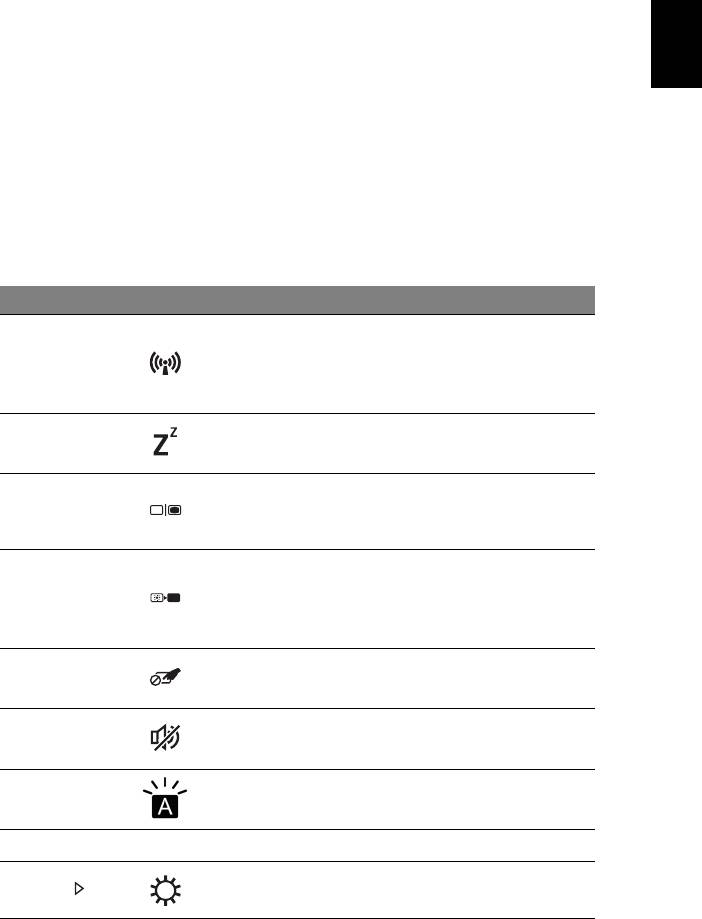
바닥 모습
국
어
#
아이콘 항목 설명
제거를 위해 배터리를 뺄 때 사용합니다 .
1
배터리 제거용 래치
적절한 도구를 삽입하고 밀어서 풉니다 .
2
메모리 장착부 컴퓨터의 주 메모리를 넣습니다 .
3
배터리 장착부 컴퓨터의 배터리 팩을 넣습니다 .
컴퓨터를 냉각시킵니다 .
4
통풍 및 냉각용 팬
입구를 막거나 차단하지 마십시오 .
5
스피커
스테레오 오디오 출력을 제공합니다 .
9
키보드 사용
한
국
키보드에는 입력에 필요한 모든 키와 더불어 숫자 키패드가 포함되어 있고 ,
어
별도의 커서 키 , 잠금 키 , Windows 키 , 기능 키 및 특수 키들이 준비되어 있
습니다 .
바로 가기 키
컴퓨터에서는 화면 밝기와 볼륨 출력 같은 대부분의 컴퓨터 컨트롤에 액세
스하기 위해 바로 가기 키 또는 키 조합이 사용됩니다 .
바로 가기 키를 활성화하려면 바로 가기 키 조합의 다른 키를 누르기 전에
<Fn> 키를 누릅니다 .
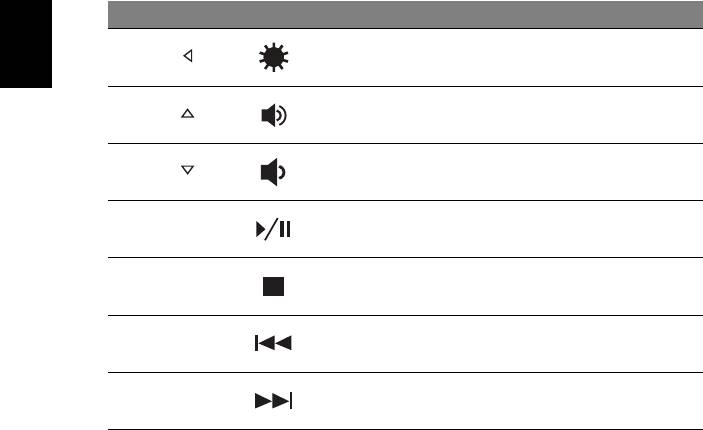
바로 가기 키
아이콘 기능 설명
컴퓨터의 네트워크 장치를 끄고 /
켭니다 .
<Fn> + <F3>
비행기 모드
(
네트워크
장치는
구성에
따라
다릅니다
.)
<Fn> + <F4>
절전
컴퓨터를 절전 모드로 설정합니다 .
디스플레이 출력을 디스플레이 화면 ,
디스플레이
<Fn> + <F5>
외부 모니터 ( 연결된 경우 ) 또는 둘 다
전환
에 보내도록 선택합니다 .
전원을 절약하기 위해 디스플레이 화면
디스플레이
의 백라이트를 끕니다 .
<Fn> + <F6>
끄기
화면을 다시 켜려면 임의의 키를 누릅
니다 .
터치패드
<Fn> + <F7>
기본 제공 터치패드를 켜고 끕니다 .
전환
<Fn> + <F8>
스피커 전환 스피커를 켜고 끕니다 .
키보드 백라
키보드 백라이트를 켜거나 끕니다
<Fn> + <F9>
이트
( 선택 사항 *).
<Fn> + <F11> NumLk
내장 숫자 키패드를 켜거나 끕니다 .
<Fn> + < >
밝게
화면 밝기를 증가시킵니다 .
10
키보드 사용
바로 가기 키
아이콘 기능 설명
한
국
<Fn> + < >
어둡게
화면 밝기를 감소시킵니다 .
어
<Fn> + < >
볼륨 크게 소리를 높입니다 .
<Fn> + < >
볼륨 작게 소리를 낮춥니다 .
재생 / 일시
선택된 미디어 파일을 재생 또는 일시
<Fn> + <Home>
중지
중지합니다 .
선택된 미디어 파일 재생을 중지합
<Fn> + <Pg Up>
중지
니다 .
<Fn> + <Pg Dn>
이전
이전 미디어 파일로 돌아갑니다 .
<Fn> + <End>
다음
다음 미디어 파일로 이동합니다 .
* 일부 모델에서는 사용할 수 없습니다 .

11
인터넷에 연결
한
컴퓨터의 무선 연결은 기본적으로 켜져 있습니다 . Windows 에서 설정 중에
국
사용 가능한 네트워크 목록을 검색한 후에 표시합니다 . 네트워크를 선택하
어
필요한 경우 암호를 입력합니다 .
그렇지 않으면 Internet Explorer 를 열고 지침에 따릅니다 . 자세한 내용은
ISP 또는 라우터 설명서도 참조하십시오 .
전원 관리
이 컴퓨터에는 다음 장치들의 동작을 비롯한 시스템 동작을 모니터링하는
내장 전원 관리 장치가 있습니다 . 키보드 , 마우스 , 하드 디스크 , 컴퓨터에
연결된 주변 장치 및 비디오 메모리 . 일정 기간 동안 동작이 감지되지 않는
경우 컴퓨터에서 에너지를 절약하기 위해 이러한 장치 중 일부 또는 모를 중
지합니다 .
Part no.: NC.M3U11.046
Ver.: 01.01.01

Acer Aspire V5-431P/471P
快速使用指南
產品註冊
第一次使用本產品時,建議您先完成產品註冊。完成註冊可以獲得許多好處,包括:
• 由我們訓練有素的人員為您提供更快速的服務。
• 獲得成為 Acer 社群成員的資格:可以收到我們的促銷資訊,並參加客戶調查活動。
• 收到來自 Acer 的最新消息。
趕快完成註冊,還有多項好處等著您!
註冊方式
若要註冊 Acer 產品,請造訪 www.acer.com。請選擇您所在的國家,按一下產品註冊,
然後遵循簡易的指示進行。
畫面會在設定程序期間要求您完成產品註冊,或者您也可以連按兩下桌面上的註冊圖示。
當我們收到您的產品註冊後,我們會寄給您一封確認的電子郵件,當中含有一些重要資
料,請您務必妥善保管。
取得 Acer 配件
我們很高興通知您,Acer 延長保固計劃及筆記型電腦配件現在都可從線上購得。請造訪我
們的線上商店 (store.acer.com),找出您想要的配件。
Acer 商店目前如火如荼準備中,但可能不適用於某些地區。請定期造訪本網站,以瞭解您
所在國家的推出時間。
© 2012 版權所有。
Acer Aspire V5-431P/471P 快速使用指南
本修訂版本:2012 年 12 月
產品型號:_________________________________________
產品序號:_________________________________________
購買日期:_________________________________________
購買地點:_________________________________________

3
初步設定
首先,感謝您選擇 Acer 筆記型電腦,其會是滿足您行動運算需求的最佳
首選。
繁
使用指南
體
中
為協助您順利使用 Acer 筆記型電腦,我們特地設計了以下的使用指南:
文
首先,設定海報可協助您開始設定您的電腦。
本 「快速使用指南」介紹本電腦的基本特性和功能。
有關本電腦如何幫助您提高效率的更多資訊,請參閱使用手冊。使用手冊包
含適用於您電腦的有益資訊。其中包括基本主題,例如使用鍵盤、音訊等。
本指南包含系統公用程式、資料復原、擴充選項及疑難排解等主題的詳細資
訊。此外,本指南也包含筆記型電腦的保固資訊、一般規範及安全注意事項。
請遵循下列步驟存取手冊:
1 在
開始
輸入 「使用者」。
2 按一下 「Acer 使用手冊」。
4
Acer 筆記型電腦導覽
Acer 筆記型電腦導覽
在依照設定海報中所提及的說明完成電腦的設定之後,就讓我們為您展示一
下全新 Acer 筆記型電腦的各項功能吧!
繁
體
螢幕檢視
中
文
#
圖示 項目 說明
網路攝影機,用於進行視訊通訊。
1
網路攝影機
網路攝影機旁的燈號顯示已啟用網路攝影機。
2
觸控式螢幕 顯示電腦的輸出資訊,支援多點觸控輸入。
3
麥克風 內建的麥克風,用於錄音。
可安裝一張 Secure Digital (SD 或 SDHC) 記
憶卡。
4
讀卡機
注意:若要取出記憶卡,只要將記憶卡自插槽處
拉出。
電源指示燈 表示電腦的電源狀態。
5
指出電池的狀態。
電池指示燈
充電中:當電池充電時,指示燈會亮琥珀色。
充電完成:指示燈亮起藍色。

5
鍵盤檢視
繁
體
中
文
#
圖示 項目 說明
1
電源鍵
開啟和關閉電腦。
可用來將資料輸入電腦。
請參閱第 8 頁的 「使用鍵盤」 。
2
鍵盤
警告:請勿使用鍵盤保護套或類似護蓋,因為鍵
盤包含可用於冷卻的散熱孔。
觸控感應式移動游標裝置。
觸控板和選取按鍵屬於同一個平面。
3
觸控板
用力按下觸控板可執行左鍵的功能。
用力按下右下角可執行右鍵的功能。


