
Acer ASPIRE V5-471PG – страница 15
Инструкция к Ноутбуку Acer ASPIRE V5-471PG
© 2012 Με την επιφύλαξη κάθε νόµιµου δικαιώµατος.
Γρήγορος οδηγός Acer Aspire V5-431P/471P
Αυτή η αναθεώρηση: 12/2012
Αριθµός Μοντέλου: _____________________________
Σειριακός Αριθµός: _____________________________
Ηµεροµηνία Αγοράς: ____________________________
Τόπος Αγοράς: ________________________________

3
Ελληνικά
η
Πρώτα από όλα
Θα επιθυµούσαµε να σας ευχαριστήσουµε που επιλέξατε το φορητό
υπολογιστή της Acer µε σκοπό την αντιµετώπιση των αναγκών σας για
φορητό υπολογιστή.
Οι οδηγοί σας
Για να σας βοηθήσουµε στη χρήση του φορητού υπολογιστή της Acer,
έχουµε σχεδιάσει ένα σετ εγχειριδίων χρήσης:
Πρώτα απ’ όλα, η Aφίσα εγκατάστασης σας βοηθά να ξεκινήσετε µε την
εγκατάσταση του υπολογιστή σας.
Ο Γρήγορος οδηγός παρουσιάζει τις βασικές δυνατότητες και λειτουργίες
του νέου σας υπολογιστή.
Για περισσότερες πληροφορίες
όσον αφορά στον τρόπο µε τον οποίο ο
υπολογιστής µπορεί να σας βοηθήσει να αυξήσετε την παραγωγικότητά
σας, ανατρέξτε στο Εγχειρίδιο Χρήστη. Το Εγχειρίδιο Χρήστη περιέχει
χρήσιµες πληροφορίες που ισχύουν για το νέο σας υπολογιστή. Καλύπτει
βασικά θέµατα όπως τη χρήση του πληκτρολογίου και τον ήχο κ.τ.λ
.
Ο οδηγός αυτός περιλαµβάνει λεπτοµερείς πληροφορίες για θέµατα όπως
τα βοηθητικά προγράµµατα του συστήµατος, την ανάκτηση δεδοµένων, τις
επιλογές επέκτασης και την αντιµετώπιση προβληµάτων. Επιπλέον,
περιλαµβάνει πληροφορίες σχετικά µε την εγγύηση καλής λειτουργίας και
τους γενικούς κανονισµούς όπως και τις
προειδοποιήσεις ασφαλείας για το
φορητό υπολογιστή.
Ακολουθήστε τα επόµενα βήµατα για την πρόσβαση σε αυτόν.
1 Πληκτρολογήστε "Χρήστης" από το Έναρξη.
2 Κάντε κλικ στο Εγχειρίδιο Χρήστη Acer.
4
Μια ξενάγηση του φορητού υπολογιστή Acer
Ελληνικά
η
Μια ξενάγηση του φορητού υπολογιστή Acer
Μετά την εγκατάσταση του υπολογιστή όπως εικονίζεται στην αφίσα
εγκατάστασης, θα σας περιγράψουµε τα διάφορα µέρη του νέου σας
φορητού υπολογιστή της Acer.
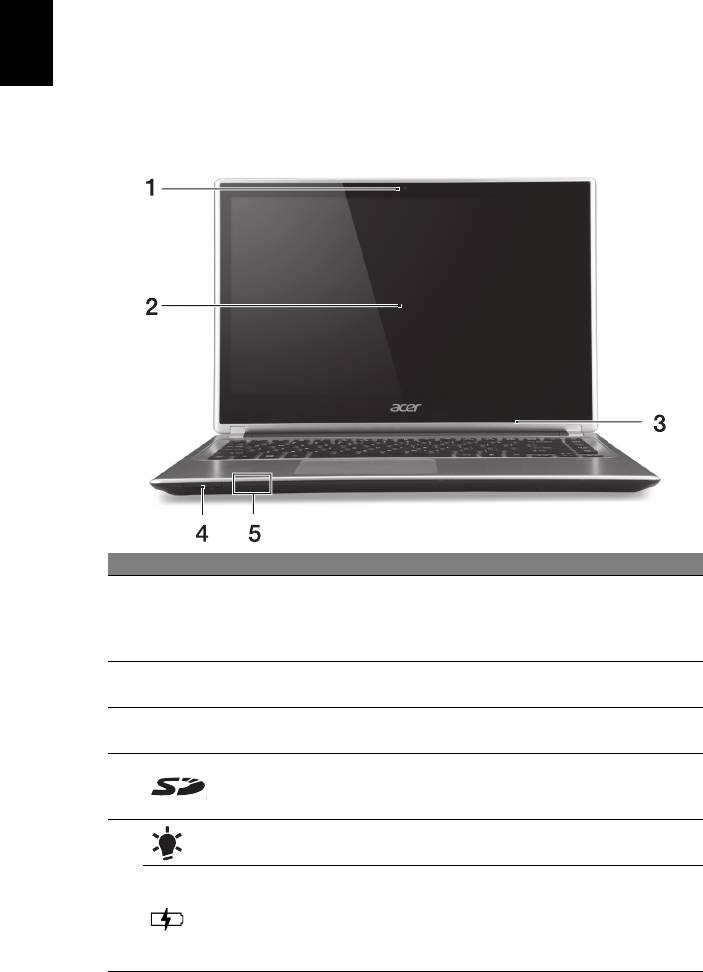
Όψη οθόνης
# Εικονίδιο Στοιχείο Περιγραφή
Κάµερα διαδικτύου για βιντεοεπικοινωνία.
Ένα λαµπάκι δίπλα στην κάµερα διαδικτύου
1 Webcam
επισηµαίνει ότι η κάµερα διαδικτύου είναι
ενεργοποιηµένη.
Απεικονίζει την έξοδο του υπολογιστή,
2 Οθόνη αφής
υποστηρίζει την εισαγωγή πολλαπλής αφής.
Εσωτερικό µικρόφωνο για στερεοφωνικές
3 Μικρόφωνο
ηχογραφήσεις.
∆έχεται κάρτα Secure Digital (SD ή SDHC).
Αναγνώστης
4
Σηµ.: Για να
αφαιρέσετε την κάρτα, τραβήξτε
καρτών
την απλώς από την υποδοχή.
Ενδεικτική λυχνία
∆ηλώνει την κατάσταση τροφοδοσίας του
τροφοδοσίας
υπολογιστή.
Επισηµαίνει την κατάσταση της µπαταρίας.
5
Φόρτιση: Η ενδεικτική λυχνία γίνεται
Ενδεικτική λυχνία
φαιοκίτρινη κατά τη φόρτιση της µπαταρίας.
µπαταρίας
Πλήρως φορτισµένη: Η ενδεικτική λυχνία
γίνεται µπλε.
5
Ελληνικά
η
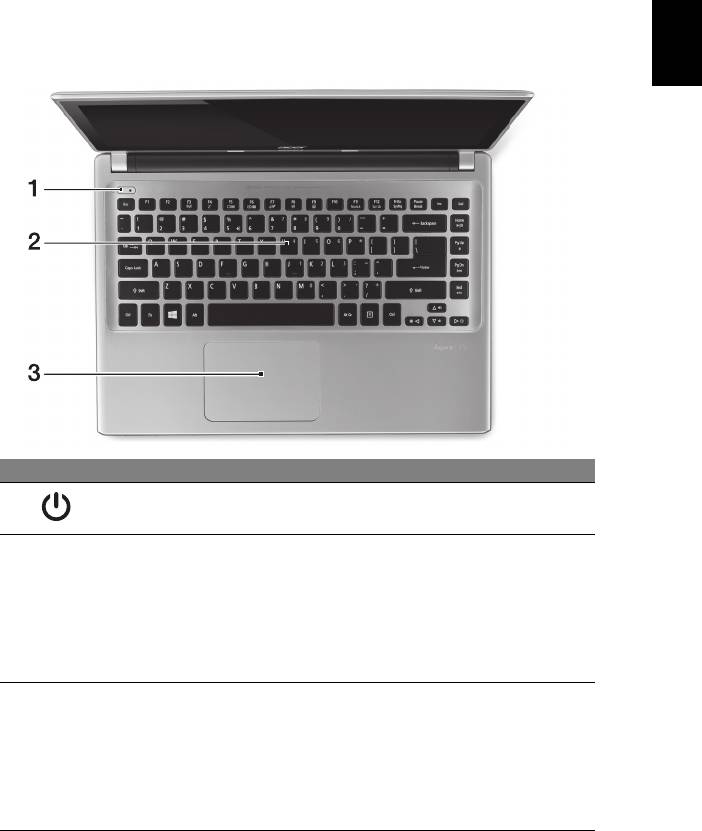
Όψη πληκτρολογίου
# Εικονίδιο Στοιχείο Περιγραφή
Κουµπί
1
Ενεργοποιεί και απενεργοποιεί τον υπολογιστή.
τροφοδοσίας
Χρησιµοποιείται για την καταχώριση δεδοµένων
στον υπολογιστή.
Βλέπε "Χρήση του πληκτρολογίου" στη σελίδα 9.
2 Πληκτρολόγιο
Προσοχή: Μην χρησιµοποιείτε προστατευτικό
πληκτρολογίου ή παρόµοιο κάλυµµα, επειδή το
πληκτρολόγιο διαθέτει εισαγωγές αερισµού για
την ψύξη.
Συσκευή κατάδειξης
ευαίσθητη στην αφή.
Η επιφάνεια αφής και τα κουµπιά επιλογών
αποτελούν µια ενιαία επιφάνεια.
Επιφάνεια
3
Πιέστε σταθερά προς τα κάτω πάνω στην
αφής
επιφάνεια αφής για να εκτελέσετε αριστερό κλικ.
Πιέστε σταθερά προς τα κάτω στην κάτω δεξιά
γωνία για να εκτελέσετε δεξί κλικ.
6
Μια ξενάγηση του φορητού υπολογιστή Acer
Ελληνικά
η
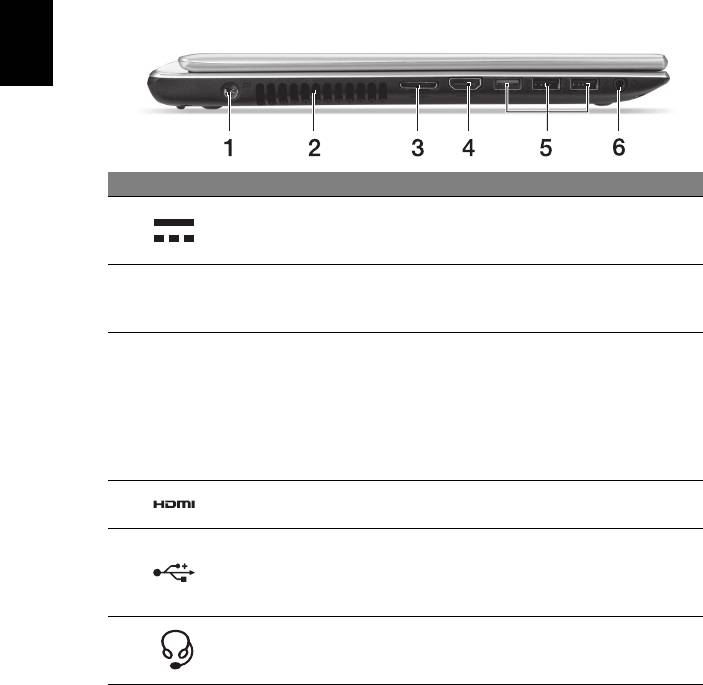
Αριστερή πλευρά
# Εικονίδιο Στοιχείο Περιγραφή
Υποδοχή εισόδου
Συνδέεται σε προσαρµογέα
1
συνεχούς ρεύµατος
εναλλασσόµενου ρεύµατος (AC).
(DC)
∆ιατηρούν τον υπολογιστή σε χαµηλή
Εξαερισµός και
2
θερµοκρασία.
ανεµιστήρας ψύξης
Μην καλύπτετε ή φράζετε τα ανοίγµατα.
∆ιευκολύνει την online σύνδεση και τη
σύνδεση εξωτερικής οθόνης από ένα χώρο.
Το
παρεχόµενο συνδυαστικό καλώδιο LAN/
Συνδυαστική θύρα
3
VGA είναι τύπου θερµής εναλλαγής, έτσι
LAN/VGA
ώστε να µπορείτε να το συνδέετε και να το
αποσυνδέετε ακόµα και όταν ο φορητός
υπολογιστής είναι αναµµένος.
Υποστηρίζει συνδέσεις ψηφιακού βίντεο
4 Θύρα HDMI
υψηλής ανάλυσης.
Συνδέεται σε συσκευές USB.
Αν µια θύρα είναι µαύρη, είναι συµβατή µ
ε
5 Θύρες USB
USB 2.0, ενώ αν είναι µπλε, είναι συµβατή
µε USB 3.0 (βλέπε πιο κάτω).
Βύσµα (τζακ) σετ
Συνδέεται σε συσκευές ήχου (π.χ. ηχεία,
6
µικροφώνου-
ακουστικά) ή σετ µικροφώνου-ακουστικών.
ακουστικών/ηχείου
Πληροφορίες για το USB 3.0
• Συµβατό µε USB 3.0 και παλαιότερες συσκευές.
• Για βέλτιστη απόδοση, χρησιµοποιείτε συσκευές µε πιστοποίηση
USB 3.0.
• Καθορίζεται από την προδιαγραφή USB 3.0 (SuperSpeed USB).
7
Ελληνικά
η
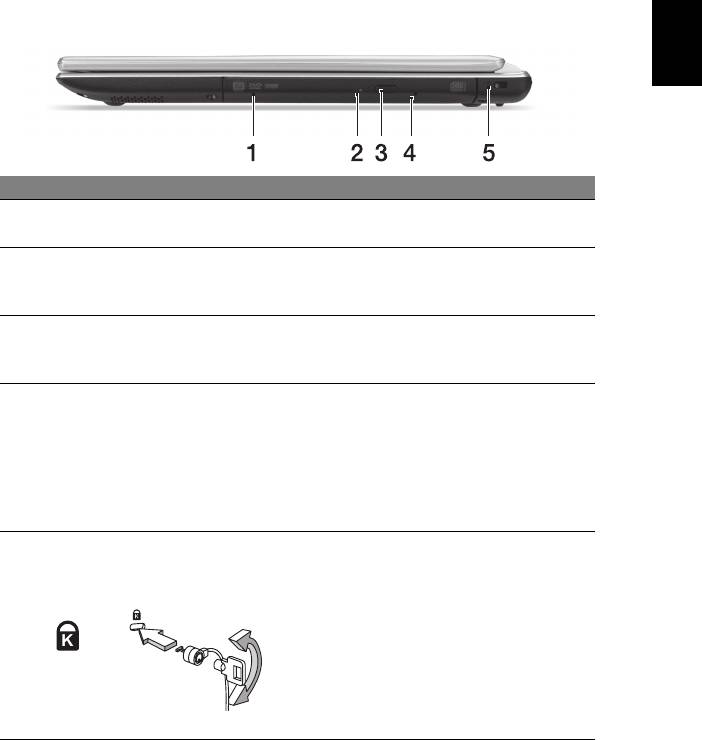
∆εξιά πλευρά
# Εικονίδιο Στοιχείο Περιγραφή
Μονάδα οπτικού
Εσωτερική µονάδα οπτικού δίσκου, δέχεται
1
δίσκου
CD ή DVD.
Φωτεινή ένδειξη
Ανάβει κατά την ενεργοποίηση της
2
πρόσβασης οπτικού
µονάδας οπτικού δίσκου.
δίσκου
Κουµπί εκτίναξης
Χρησιµοποιείται για την εκτίναξη του
3
της µονάδας οπτικού
συρταριού της µονάδας οπτικού δίσκου
δίσκου
από τη µονάδα.
Χρησιµοποιείται για
την εκτίναξη του
συρταριού της µονάδας οπτικού δίσκου
όταν ο υπολογιστής είναι
Οπή έκτακτης
4
απενεργοποιηµένος.
εκτίναξης
Εισαγάγετε προσεκτικά ένα συνδετήρα
χαρτιού που έχετε ισιώσει για εκτίναξη του
συρταριού της µονάδας οπτικού δίσκου.
Συνδέεται σε λουκέτο ασφαλείας
Υποδοχή λουκέτου
υπολογιστή συµβατό µε Kensington.
τύπου Kensington
Τυλίξτε το καλώδιο της κλειδαριάς
ασφαλείας του υπολογιστή γύρω
από ένα
σταθερό αντικείµενο, π.χ. ένα τραπέζι ή το
5
χερούλι ενός κλειδωµένου συρταριού.
Εισάγετε την κλειδαριά στην εγκοπή και
γυρίστε το κλειδί για να κλειδώσετε την
κλειδαριά.
∆ιατίθενται επίσης µοντέλα χωρίς κλειδί.
8
Μια ξενάγηση του φορητού υπολογιστή Acer
Ελληνικά
η
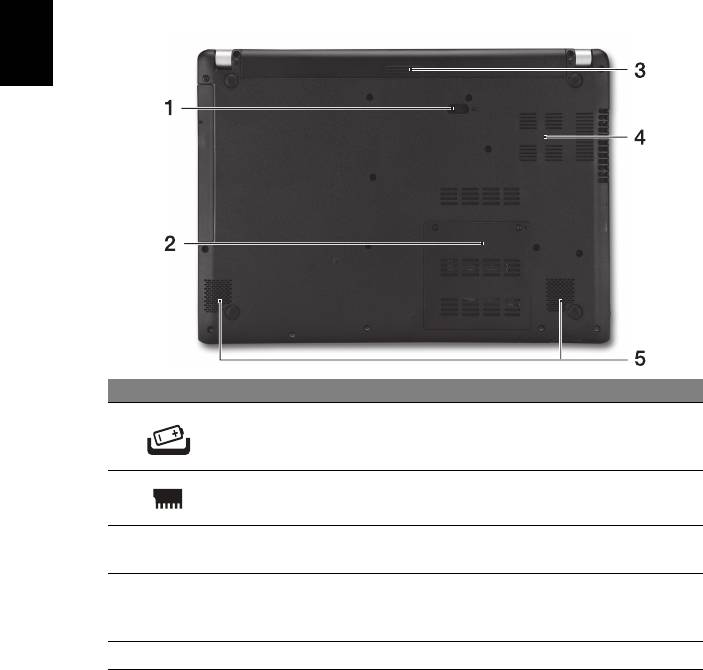
Πλευρά βάσης
# Εικονίδιο Στοιχείο Περιγραφή
Μάνδαλο
Απασφαλίζει τη µπαταρία για αφαίρεση.
1
απασφάλισης
Εισάγετε κατάλληλο εργαλείο και σύρατε
µπαταρίας
για να απασφαλίσετε.
2 ∆ιαµέρισµα µνήµης Περιέχει την κύρια µνήµη του υπολογιστή.
Περιέχει το πακέτο µπαταρίας του
3 Φατνίο µπαταρίας
υπολογιστή.
∆ιατηρούν τον υπολογιστή σε χαµηλή
Εξαερισµός και
4
θερµοκρασία.
ανεµιστήρας ψύξης
Μην καλύπτετε ή φράζετε τα ανοίγµατα.
5 Ηχεία Παρέχει στερεοφωνικό ήχο.
9
Ελληνικά
η
Χρήση του πληκτρολογίου
Το πληκτρολόγιο διαθέτει πλήκτρα πλήρους µεγέθους και ένα
ενσωµατωµένο αριθµητικό πληκτρολόγιο, ξεχωριστά πλήκτρα δροµέα,
κλειδώµατος, Windows, λειτουργιών καθώς και ειδικά πλήκτρα.
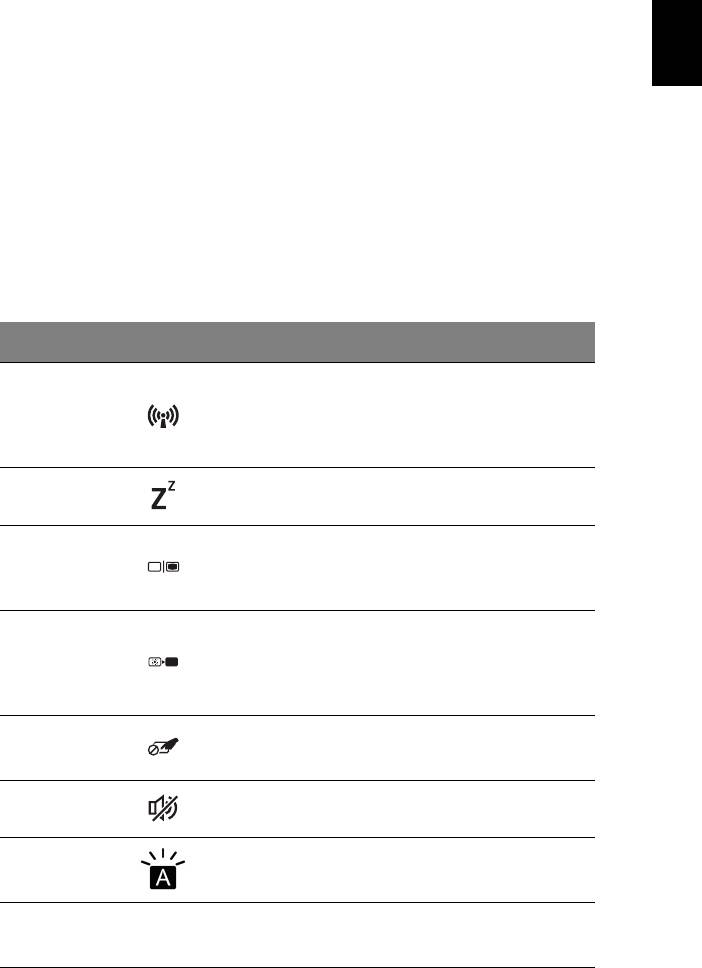
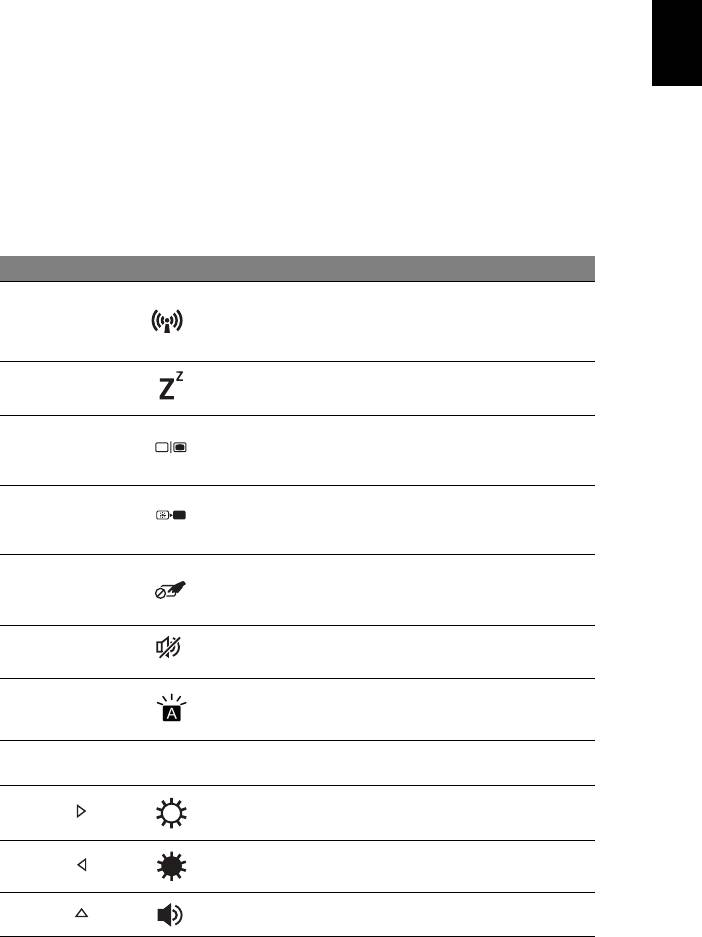
Πλήκτρα συντόµευσης
Ο υπολογιστής χρησιµοποιεί πλήκτρα συντόµευσης ή συνδυασµούς
πλήκτρων για πρόσβαση στα περισσότερα από τα στοιχεία ελέγχου του
υπολογιστή, όπως η φωτεινότητα οθόνης και η ένταση ήχου.
Για να ενεργοποιήσετε τα πλήκτρα συντόµευσης, πιέστε παρατεταµένα το
πλήκτρο <Fn> πριν πιέσετε το άλλο πλήκτρο του συνδυασµού πλήκτρων
συντόµευσης.
Πλήκτρο
Εικονίδιο Λειτουργία Περιγραφή
συντόµευσης
Ενεργοποιεί / απενεργοποιεί τις
συσκευές δικτύου του
Λειτουργία
<Fn> + <F3>
υπολογιστή.
πτήσης
(Οι συσκευές δικτύου διαφέρουν
ανάλογα µε τη σύνθεση.)
Θέτει τον υπολογιστή σε
<Fn> + <F4> Αναµονή
λειτουργία αναµονής.
Μεταγωγή της εξόδου οθόνης
Εναλλαγή
µεταξύ οθόνης απεικόνισης,
<Fn> + <F5>
οθόνης
εξωτερικού µόνιτορ (εάν
υπάρχει) ή και των δύο.
Απενεργοποιεί τον οπίσθιο
Οθόνη
φωτισµό της οθόνης
<Fn> + <F6>
απενεργοποιη-
απεικόνισης για εξοικονόµηση
µένη
ενέργειας. Πιέστε οποιοδήποτε
πλήκτρο για επιστροφή.
Ενεργοποιεί και απενεργοποιεί
Εναλλαγή
<Fn> + <F7>
την ενσωµατωµένη επιφάνεια
Επιφάνειας Αφής
αφής.
Ενεργοποιεί και απενεργοποιεί
<Fn> + <F8> Εναλλαγή ηχείων
τα ηχεία.
Οπίσθιος
Ενεργοποιεί/απενεργοποιεί τον
<Fn> + <F9>
φωτισµός
οπίσθιο φωτισµό του
πληκτρολογίου
πληκτρολογίου (προαιρετική*).
Ενεργοποιεί ή απενεργοποιεί
το
<Fn> + <F11> NumLk
ενσωµατωµένο αριθµητικό
πληκτρολόγιο.
10
Χρήση του πληκτρολογίου
Ελληνικά
η
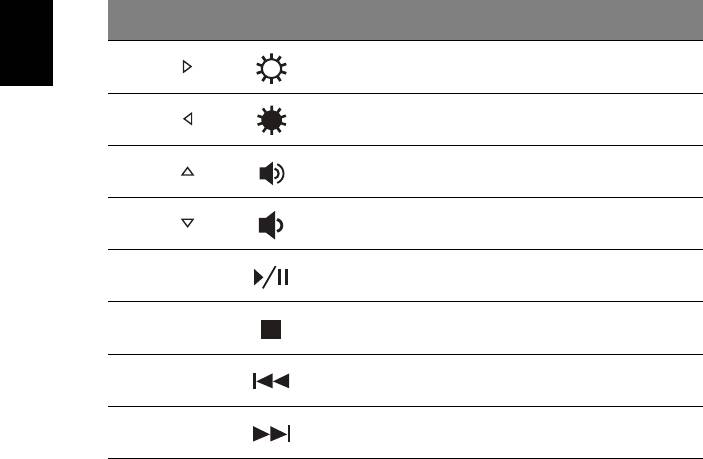
Πλήκτρο
Εικονίδιο Λειτουργία Περιγραφή
συντόµευσης
Αύξηση
Αυξάνει τη φωτεινότητα της
<Fn> + < >
φωτεινότητας
οθόνης.
Μείωση
Μειώνει τη φωτεινότητα της
<Fn> + < >
φωτεινότητας
οθόνης.
<Fn> + < >
Αύξηση έντασης Αυξάνει την ένταση του ήχου.
<Fn> + < >
Μείωση έντασης Μειώνει την ένταση του ήχου.
Αναπαραγωγή/
Αναπαραγωγή ή παύση ενός
<Fn> + <Home>
Παύση
επιλεγµένου αρχείων µέσων.
∆ιακοπή αναπαραγωγής του
<Fn> + <Pg Up> ∆ιακοπή
επιλεγµένου αρχείου µέσων.
Επιστροφή στο προηγούµενο
<Fn> + <Pg Dn> Προηγούµενο
αρχείο µέσων.
Πηδήξτε στο επόµενο αρχείο
<Fn> + <End> Επόµενο
µέσων.
* ∆εν διατίθεται σε όλα τα µοντέλα.

11
Ελληνικά
η
Σύνδεση στο Internet
Η ασύρµατη σύνδεση του υπολογιστή σας είναι ενεργοποιηµένη από
προεπιλογή. Τα Windows θα εντοπίσουν και θα εµφανίσουν µια λίστα µε
τα διαθέσιµα δίκτυα κατά τη διάρκεια της εγκατάστασης. Επιλέξτε το δίκτυό
σας και πληκτρολογήστε τον κωδικό πρόσβασης, αν χρειάζεται.
∆ιαφορετικά, ανοίξτε το Internet Explorer και ακολουθήστε τις οδηγίες.
Ανατρέξτε επίσης
στην τεκµηρίωση του ISP ή του δροµολογητή σας.
∆ιαχείριση ενέργειας
Αυτός ο υπολογιστής διαθέτει ενσωµατωµένη µονάδα διαχείρισης
ενέργειας που παρακολουθεί τη δραστηριότητα του συστήµατος, για
παράδειγµα τη δραστηριότητα σε µία ή περισσότερες από τις ακόλουθες
συσκευές: πληκτρολόγιο, ποντίκι, σκληρός δίσκος, περιφερειακά
συνδεδεµένα στον υπολογιστή και µνήµη βίντεο. Αν δεν ανιχνευτεί
δραστηριότητα για κάποια χρονική περίοδο
, ο υπολογιστής διακόπτει τη
λειτουργία µερικών ή όλων των συσκευών για λόγους εξοικονόµησης
ενέργειας.
Part no.: NC.M3U11.03M
Ver.: 01.01.01

Acer Aspire V5-431P/471P
Hızlı Başlama Kılavuzu
Ürün kaydı
Ürününüzü ilk kez kullanırken, hemen kayıt olmanız önerilir. Böylece aşağıdaki gibi bazı
faydalı yerlere erişim sağlayabileceksiniz:
• Eğitimli bir temsilciden hızlı hizmet alımı.
• Acer topluluğuna üyelik: promosyonlar alın ve müşteri anketlerine katılın.
• Acer'dan en yeni haberler.
Acele edin ve kaydolun, diğer avantajlar sizi bekliyor!
Nasıl kaydolursunuz
Acer ürününüzü kaydettirmek için lütfen www.acer.com'u ziyaret edin. Ülkenizi seçin,
ÜRÜN KAYDI'nı tıklatın ve verilen talimatları uygulayın.
Kurulum sırasında da ürününüzü kaydettirmeniz istenecek. Masaüstündeki Kayıt
simgesini de çift tıklatabilirsiniz.
Ürün kaydınızı aldıktan sonra güvenilir bir yerde saklamanız istenen bir onay epostası
alacaksınız.
Acer Aksesuarları Alma
Acer'ın garanti uzatma programı ve Dizüstü bilgisayar aksesuarlarının çevrimiçi satın
alınabileceğini size bildirmekten memnuniyet duyarız. store.acer.com adresindeki
çevrimiçi mağazamızı ziyaret edin ve aradıklarınızı bulun.
Acer mağazası kademeli olarak hizmete açılmaktadır ve maalesef bazı bölgelerde
kullanılamıyor olabilir. Lütfen ülkenizde ne zaman hizmet vereceğini görmek için sık
kontrol edin.
© 2012 Tüm Hakları Saklıdır.
Acer Aspire V5-431P/471P Hızlı Başlama Kılavuzu
Bu değişiklik: 12/2012
Model numarası: ________________________________
Seri numarası: _________________________________
Satın alma tarihi: ________________________________
Satın alma yeri:
_________________________________

3
Türkçe
İlk Yapılacaklar
Taşınabilir bilgisayar ihtiyacınızı karşılamak için Acer dizüstü bilgisayarı
tercih ettiğiniz için teşekkür ederiz.
Kılavuzlarınız
Acer dizüstü bilgisayarı kullanırken size yardımcı olması için bir dizi kılavuz
tasarladık:
İlk olarak Ayar Posteri bilgisayarınızı ayarlamanıza yardımcı olur.
Hızlı Başlama Kılavuzu size yeni bilgisayarınızın temel özelliklerini ve
işlevlerini tanıtır.
Bilgisayarınızın, daha üretken olmanızı sağlamasına nasıl yardımcı
olabileceği ile ilgili daha fazla bilgi için lütfen Kullanım Kılavuzu'na bakın.
Kullanım Kılavuzu, yeni bilgisayarınızla ilgili yararlı bilgiler içerir. Klavyeyi
kullanma, Ses vs. gibi temel konular içermektedir.
Bu k
ılavuz sistem hizmet programları, veri düzeltme, genişletme
seçenekleri ve arıza giderme üzerine detaylı bilgiler içermektedir. Buna ek
olarak bilgisayarınızla ilgili garanti bilgileri, genel kuralları ve güvenlik
uyarılarını içerir.
Ulaşmak için şu adımları izleyin:
1 Başlat'ta "Kullanım" yazın.
2 Acer Kullanım Kılavuzu’na tıklayın.
4
Acer dizüstü bilgisayarınızda bir gezinti
Acer dizüstü bilgisayarınızda bir gezinti
Bilgisayarınızı ayar posterinde gösterildiği gibi ayarladıktan sonra yeni
Türkçe
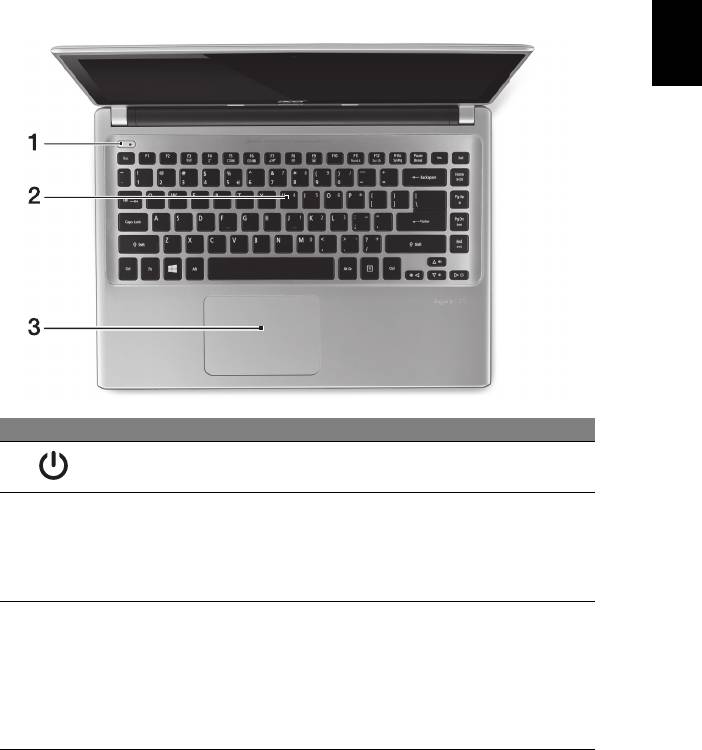
Acer dizüstü bilgisayarı nızı tanıtmamıza izin verin.
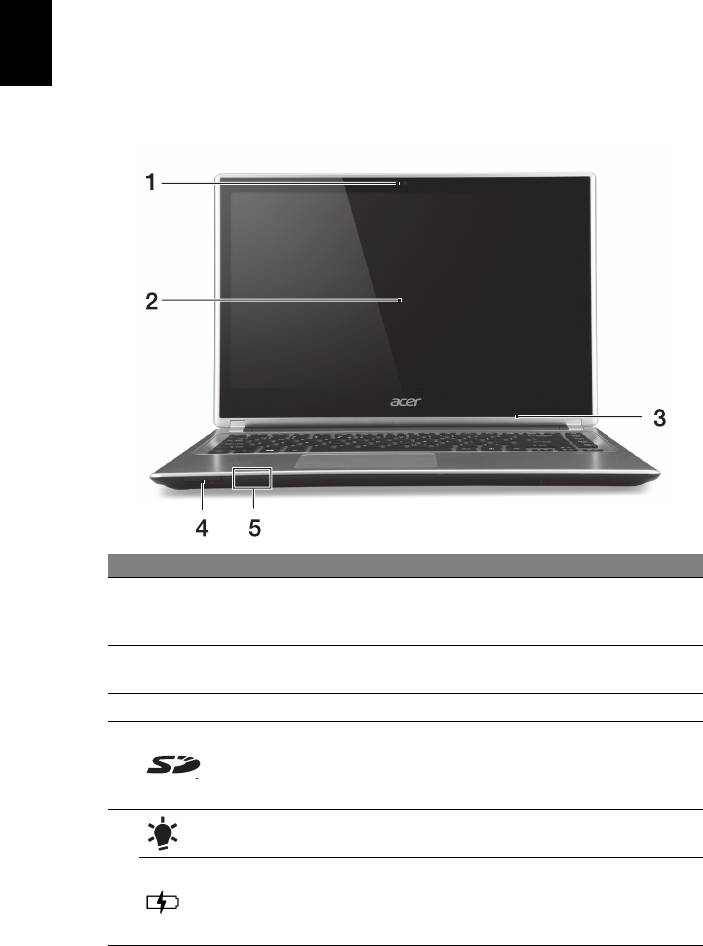
Ekran görünümü
# Simge Öğe Açıklama
Görüntülü iletişim için video kamera
1Webcam
Web kamerasının yanında bir ışık, web
kamerasının etkin olduğunu gösterir.
Bilgisayar çıkışını gösterir, çoklu dokunmalı
2 Dokunmatik ekran
girişi destekler.
3 Mikrofon Ses kaydı için dahili mikrofon.
Secure Digital (SD ya da SDHC) kartlarını
kabul eder.
4Kartı Okuyucusu
Not: Kartı çıkartmak için yavaşça yuvasından
dışarı çekin.
Güç göstergesi Bilgisayarın güç durumunu gösterir.
Pil durumunu gösterir.
5
Şarj oluyor: Pil şarj olurken ışık kehribar
Pil göstergesi
renginde yanar.
Tamamen şarj oldu: Işık mavidir.
5
Türkçe
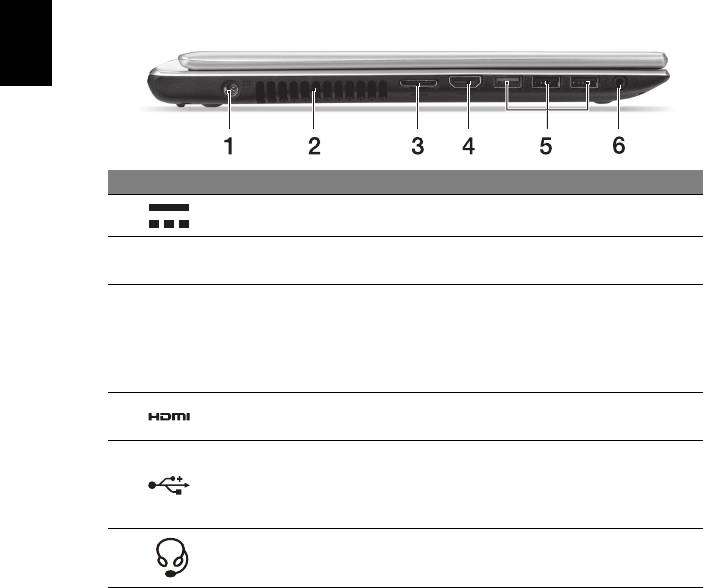
Klavye görünümü
# Simge Öğe Açıklama
1 Güç düğmesi Bilgisayarı açar ve kapatır.
Bilgisayarınıza veri girebilmek için.
Bkz "Klavyenin kullanımı" sayfa 9.
2 Klavye
Dikkat: Klavyede soğutma amaçlı
havalandırma girişleri olduğundan klavye
koruyucusu ya da benzeri bir örtü kullanmayın.
Dokunmatik yüzey işaretleme aygıtı.
Dokunmatik yüzey ve seçim yüzeyleri tek bir
yüzey oluşturmaktadır.
3 Dokunmatik yüzey
Sol tıklama gerçekleştirmek için dokunmatik
yüzeye sıkıca basın.
Sağ tıklama gerçekleştirmek için sağ alt köşeye
sıkıca basın.
6
Acer dizüstü bilgisayarınızda bir gezinti
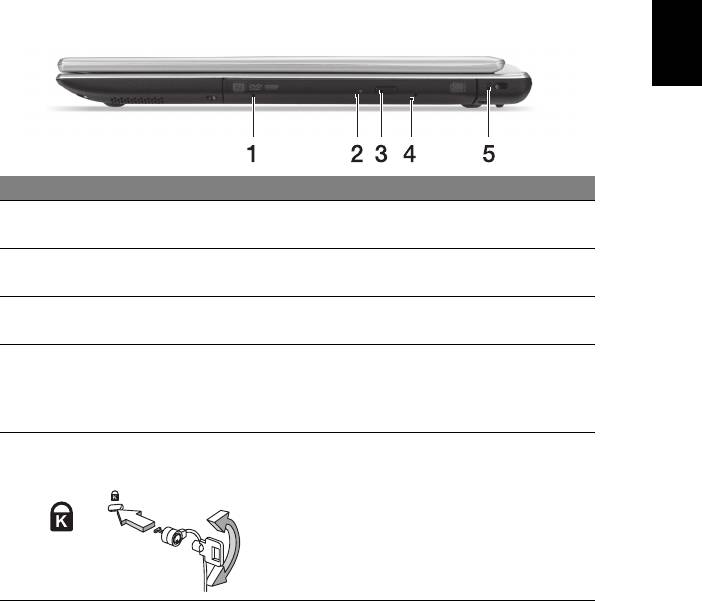
Sol görünüm
Türkçe
# Simge Öğe Açıklama
1DC-in jakı AC adaptöre bağlanır.
Havalandırma ve
Bilgisayarın serin kalmasını sağlar.
2
soğutma fanı
Açıklığı kapatmayın ya da engellemeyin.
Tek yerden çevrimiçi olmayı ve harici bir ekran
bağlamayı kolaylaştırır.
LAN/VGA ortak
3
Sağlanan LAN/VGA ortak kablosu cihazlar
bağlantı noktası
açıkken takıp çıkarılabilir. Böylece dizüstü
bilgisayar açıkken bile takıp çıkartabilirsiniz.
Yüksek çözünürlüklü dijital video bağlantılarını
4 HDMI portu
destekler.
USB aygıtlarına ba
ğlanır.
USB bağlantı
Eğer bağlantı noktası siyahsa, USB 2.0
5
noktaları
uyumludur, bağlantı noktası maviyse aynı
zamanda USB 3.0 uyumludur (aşağıya bakın).
Kulaklık/hoparlör
Ses aygıtlarına (örneğin, hoparlörler, kulaklıklar)
6
jakı
ya da mikrofonlu kulaklıklara bağlanır.
USB 3.0 hakkında bilgi
• USB 3.0 ya da daha önceki aygıtlarla uyumludur.
• En iyi performans için USB 3.0 onaylı cihazlar kullanın.
• USB 3.0 (SuperSpeed USB) spesifikasyonları tarafından tanımlanmıştır.
7
Türkçe
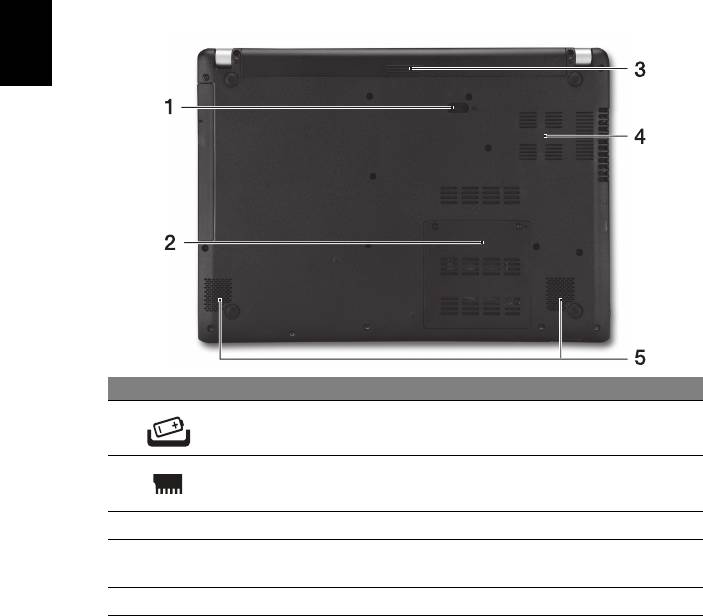
Sağ görünüm
# Simge Öğe Açıklama
Dahili optik sürücü; CD’leri veya DVD’leri
1Optik sürücü
kabul eder.
Optik sürücü erişim
2
Optik sürücü etkinken yanar.
göstergesi
Optik sürücü
3
Optik diski sürücüden çıkarır.
çıkarma tuşu
Bilgisayar kapandığında optik sürücü tepsisini
Acil durum çıkarma
çıkarır.
4
yuvası
Optik sürücü tepsisini çıkartmak için
düzleştirilmiş bir kağıt ataşını dikkatlice sokun.
Kensington kilit
Kensington-uyumlu bilgisayar güvenlik kilidine
yuvası
bağlar.
Bilgisayar güvenlik kilidi kablosunu, masa ya
da kilitli bir çekmecenin tutacağı gibi hareket
5
etmeyen bir nesnenin etrafına dolayın.
Kilidi çentiğe sokun ve kilidi kapamak için
anahtarı çevirin.
Bazı anahtarsız modeller de mevcuttur.
8
Acer dizüstü bilgisayarınızda bir gezinti
Taban görünümü
Türkçe
# Simge Öğe Açıklama
Çıkartılabilmesi için pili serbest duruma
1 Pil çıkarma mandalı
getirir. Uygun bir alet takın ve kaydırarak açın.
2 Bellek bölmesi Bilgisayarın ana hafızasını barındırır.
3 Pil bölmesi Bilgisayar pil takımının yeridir.
Havalandırma ve
Bilgisayarın serin kalmasını sağlar.
4
soğutma fanı
Açıklığı kapatmayın ya da engellemeyin.
5 Hoparlörler Stereo ses çıkışı sağlar.
9
Türkçe
Klavyenin kullanımı
Klavyede tam boyutlu tuşlar, sayısal tuş takımı, ayrı imleç, kilit, Windows,
fonksiyon ve özel tuşlar mevcuttur.
Kısayol Tuşları
Bilgisayarda, ekran parlaklığı ve ses çıkışı gibi bilgisayarın birçok
kontrolüne erişimin sağlanması için faydalı tuşlar yer almaktadır.
Kısayol tuşlarını etkinleştirmek için, kısayol tuş kombinasyonundaki diğer
tuşa basmadan önce <Fn> tuşuna basılı tutun.
Kısayol tuşu Simge İşlev Açıklama
Bilgisayarın ağ cihazlarını açar/
kapatır.
<Fn> + <F3> Uçak modu
(Ağ cihazları, yapılandırmaya göre
farklılık göstermektedir.)
<Fn> + <F4> Uyku Bilgisayarı Uyku moduna sokar.
Görüntü ekranı, harici monitör (eğer
Ekran
<Fn> + <F5>
bağlıysa) ve ikisi arasında ekran
değişikliği
çıktısını değiştirir.
Görüntü ekran arka ışığını, güçten
<Fn> + <F6> Ekran kapalı
kazanmak için kapatır. Geriye
dönmek için herhangi bir tuşa bası n.
Dokunmatik
Dahili dokunmatik yüzeyi açar ve
<Fn> + <F7>
yüzey
kapat
ır.
değişikliği
Hoparlör
<Fn> + <F8>
Hoparlörleri açar ve kapatır.
değişikliği
Klavye arka
Klavye ışığını açar ve kapatır (isteğe
<Fn> + <F9>
ışığı
bağlı*).
Gömülü sayısal tuş takımı açı k veya
<Fn> + <F11> NumLk
kapalı.
Parlaklığı
<Fn> + < >
Ekran parlaklığını artırır.
artır
Parlaklığı
<Fn> + < >
Ekran parlaklığını azaltır.
azalt
<Fn> + < >
Ses aç Sesi artırır.


