
Acer ASPIRE V5-471PG – страница 14
Инструкция к Ноутбуку Acer ASPIRE V5-471PG
6
Acer piezīmjdatora pārskats
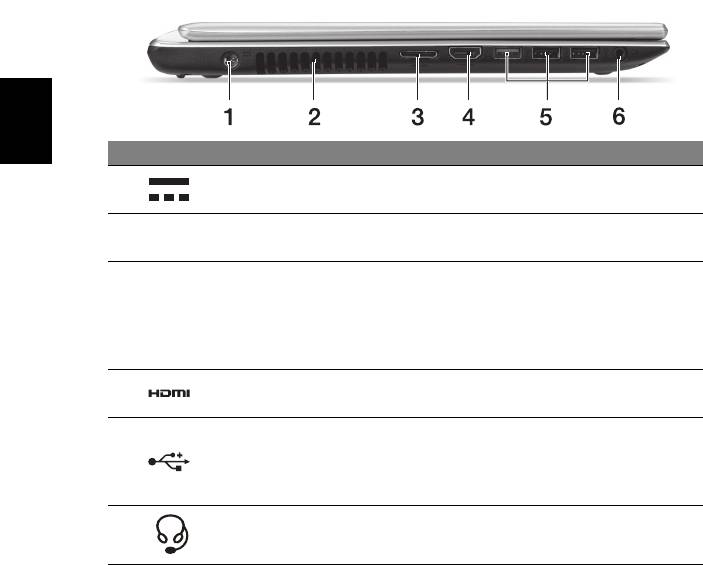
Skats no kreisās puses
Latviski
# Ikona Vienums Apraksts
Līdzstrāvas ieejas
1
Šeit pieslēdz maiņstrāvas adapteru.
ligzda
Ventilācija un
Neļauj datoram sakarst.
2
ventilators
Neaizsedziet un nenosprostojiet atveres.
Ērti darbojieties tiešsaistē un pievienojiet ārēju
displeju vienuviet.
LAN/VGA
3
Piegādātais LAN/VGA kombinētais kabelis ir
kombinētais ports
ātri maināms, tāpēc jūs to varat pievienot un
atvienot pat tad, kad piezīmjdators ir ieslēgts.
Atbalsta augstas kvalitātes ciparu video
4 HDMI ports
savienojumus.
Pieslēdz USB ierīces.
Ja ports ir melns, tas ir saderīgs ar USB 2.0; ja
5 USB porti
tas ir zils, tas ir saderīgs arī ar USB 3.0 (skatīt
zemāk).
Austiņu/skaļruņu
Pievieno audio ierīces (piem., skaļruņus,
6
ligzda
austi
ņas) vai austiņas ar mikrofonu.
Informācija par USB 3.0
• Saderīgs ar USB 3.0 un vecākām ierīcēm.
• Lai sasniegtu optimālu kvalitāti, izmantojiet USB 3.0 sertificētas ierīces.
•Atkarīgs no USB 3.0 (SuperSpeed USB) specifikācijas.
7
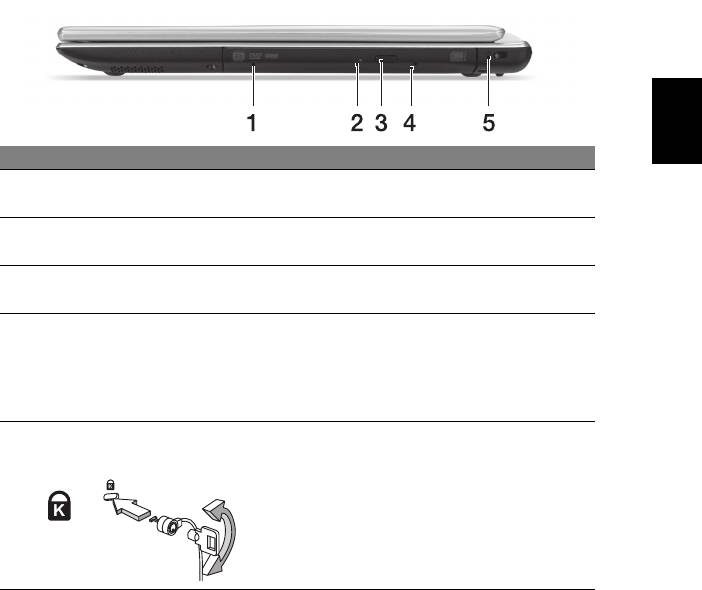
Skats no labās puses
Latviski
# Ikona Vienums Apraksts
Iekšējais optiskais diskdzinis; pieņem CD vai
1 Optiskais diskdzinis
DVD diskus.
Optiskā diska
2
Iedegas, kad optiskais diskdzinis ir aktīvs.
piekļuves indikators
Optiskā diska
3
Izstumj no diskdziņa optisko disku.
izstumšanas poga
Izstumj optiskā diskdziņa paliktni, kad dators ir
izslēgts.
Ārkārtas diska
4
Uzmanīgi ievietojiet iztaisnotu papīra
izņemšanas caurums
saspraudi, lai izstumtu optiskā diskdziņa
paliktni.
Kensingtona atslēgas
Šeit pieslēdz Kensingtona atslēgu datora
slots
drošībai.
Aplieciet datora drošības slēdzenes vadu ap
nekustīgu priekšmetu, piemēram, galdu vai
5
aizslēgtas atvilktnes rokturi.
Ielieciet slēdzeni ierobā un pagrieziet atslēgu,
lai nofiksētu slēdzeni.
Pieejami arī modeļi bez atslēgas.
8
Acer piezīmjdatora pārskats
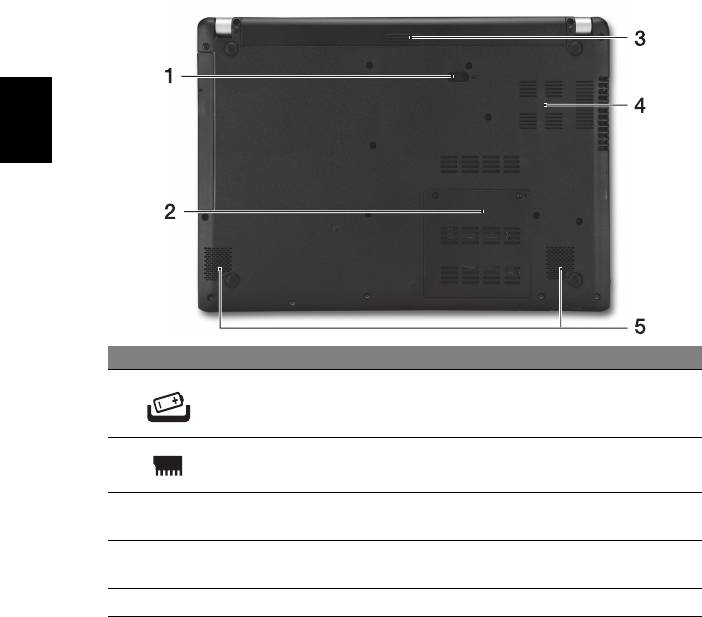
Skats no apakšpuses
Latviski
# Ikona Vienums Apraksts
Atlaiž akumulatoru, lai to varētu izņemt.
Akumulatora
1
Ievietojiet piemērotu instrumentu un pabīdiet,
atlaišanas slēdzis
lai to atlaistu.
2Atmiņas nodalījums Šeit atrodas datora pamatatmiņa.
Akumulatora
3
Šeit ievieto datora akumulatoru.
nodalījums
Ventilācija un
Neļauj datoram sakarst.
4
ventilators
Neaizsedziet un nenosprostojiet atveres.
5Skaļruņi Nodrošina stereo audio izvadi.
9
Tastatūras lietošana
Tastatūrai ir pilna izmēra taustiņi un iegulta cipartastatūra, atsevišķs
kursors, slēga taustiņi, Windows, funkciju un īpašie taustiņi.
Latviski
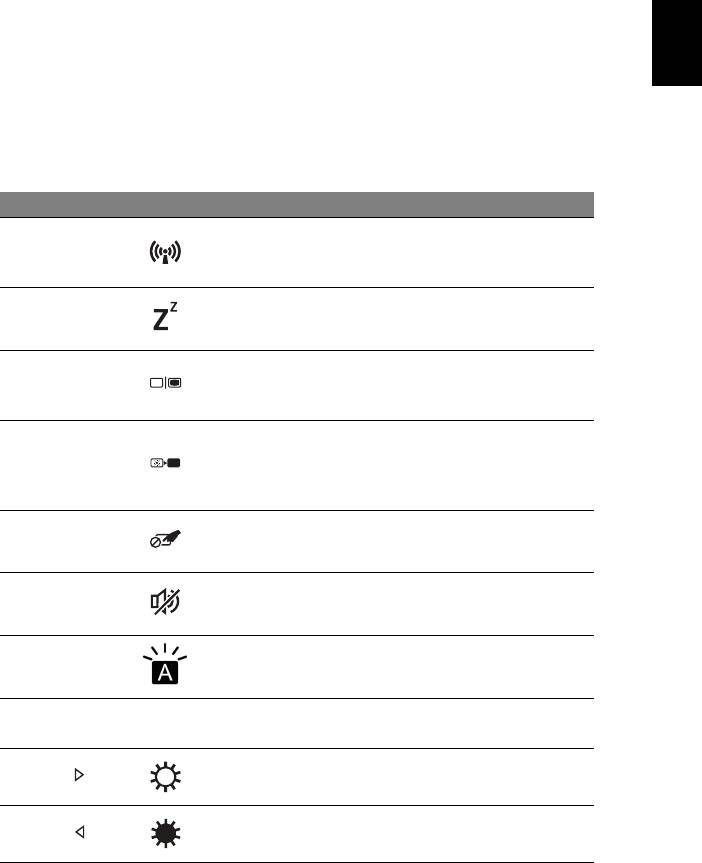
Ātrie taustiņi
Lai piekļūtu lielākajai daļai datora vadības funkciju, piemēram, ekrāna
spilgtumam un skaļuma izvadei, tiek izmantoti datora ātrie taustiņi vai
taustiņu kombinācijas.
Lai aktivizētu ātros taustiņus, vispirms nospiediet un turiet nospiestu
taustiņu <Fn> un pēc tam nospiediet ātro taustiņu kombinācijas otru
taustiņu.
Ātrais taustiņš Ikona Funkcija Apraksts
Ieslēdz/izslēdz datora tīkla ierīces.
Lidmašīnas
<Fn> + <F3>
(Tīkla ierīces atšķiras pēc
režīms
konfigurācijas.)
<Fn> + <F4> Miega režīms Pārslēdz datoru miega režīmā.
Pārslēdz displeja izvadi starp displeja
Displeja
<Fn> + <F5>
ekrāna un ārējo monitoru (ja tas ir
pārslēgšana
pievienots), vai rāda izvadi abos.
Enerģijas taupīšanas nolūkā izslēdz
Izslēgt
displeja ekrāna pretgaismu. Lai
<Fn> + <F6>
displeju
atjaunotu pretgaismu, nospiediet
jebkuru taustiņu.
Skārienpaneļa
Ieslēdz un izslēdz ieb
ūvēto
<Fn> + <F7>
pārslēgšana
skārienpaneli.
Skaļruņu
<Fn> + <F8>
Ieslēdz un izslēdz skaļruņus.
pārslēgšana
Tastatūras
Ieslēdz un izslēdz tastatūras
<Fn> + <F9>
pretgaisma
pretgaismu (pēc izvēles*).
Ieslēdz un izslēdz iegulto
<Fn> + <F11> NumLk
cipartastatūru.
<Fn> + < >
Spilgtāk Palielina ekrāna spilgtumu.
<Fn> + < >
Blāvāk Samazina ekrāna spilgtumu.
10
Tastatūras lietošana
Ātrais taustiņš Ikona Funkcija Apraksts
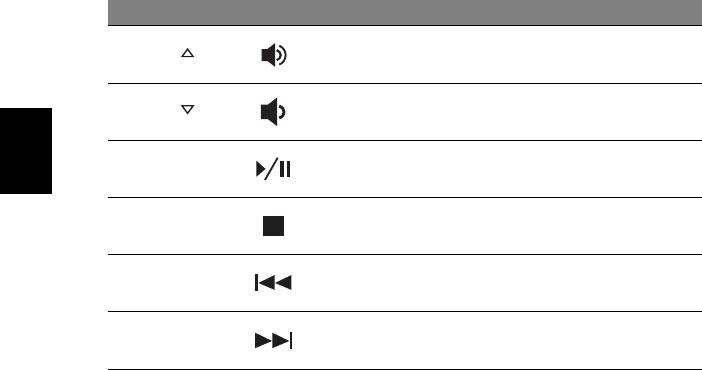
<Fn> + < >
Skaļāk Palielina skaņas skaļumu.
<Fn> + < >
Klusāk Samazina skaņas skaļumu.
Atskaņot/
Atskaņo vai aptur izvēlēto multivides
<Fn> + <Home>
Latviski
pauzēt
failu.
Pārtrauc izvēlētā multivides faila
<Fn> + <Pg Up> Apturēt
atskaņošanu.
Atgriežas pie iepriekšējā multivides
<Fn> + <Pg Dn> Iepriekšējais
faila.
<Fn> + <End> TālākPārlec uz nākamo multivides failu.
* Nav pieejams visos modeļos.

11
Pieslēgšana internetam
Pēc noklusējuma jūsu datora bezvadu savienojums ir ieslēgts.
Iestatīšanas laikā Windows uztvers un parādīs pieejamo tīklu sarakstu.
Izvēlieties tīklu un ievadiet paroli (ja nepieciešams).
Vai arī atveriet Internet Explorer un izpildiet norādījumus. Lūdzu, apskatiet
Latviski
arī interneta pakalpojuma sniedzēja vai maršrutētāja dokumentāciju.
Barošanas pārvaldība
Šajā datorā ir iebūvēta barošanas pārvaldības iekārta, kas uzrauga
sistēmas aktivitāti, piemēram, aktivitāti, kurā iesaistīta viena vai vairākas
no šīm ierīcēm: tastatūra, pele, cietais disks, datoram pievienotās
papildierīces un video atmiņa. Ja uz noteiktu laiku netiek konstatēta
aktivitāte, dators izslēdz dažas vai visas no šīm ierīcēm, lai taupītu
enerģiju.
Part no.: NC.M3U11.04Z
Ver.: 01.01.01

Acer Aspire V5-431P/471P
Trumpa instrukcija
Gaminio registravimas
Pradėjus naudotis įsigytu gaminiu rekomenduojame nedelsiant jį užregistruoti. Tai jums
suteiks galimybę pasinaudoti įvairiomis privilegijomis, tokiomis kaip:
• Greitesnė mūsų kvalifikuotų atstovų pagalba.
• Narystė „Acer“ bendruomenėje: galimybė gauti informaciją apie akcijas ir dalyvauti
klientų apklausose.
• Paskutinės naujienos iš „Acer“.
Paskubėkite užsiregistruoti – jūsų laukia daug įvairių privalumų!
Kaip užsiregistruoti
Norėdami užregistruoti įsigytą „Acer“ gaminį, apsilankykite adresu www.acer.com.
Pasirinkite savo šalį, spustelėkite GAMINIO REGISTRAVIMAS ir vykdykite nesudėtingas
instrukcijas.
Jūsų paprašys užregistruoti gaminį per sąrankos procesą, arba galite dukart spustelėti
darbalaukyje esančią piktogramą Registravimas.
Gavę jūsų gaminio registraciją mes elektroniniu paštu išsiųsime patvirtinimo laišką su
svarbiais duomenimis, kuriuos jūs turėtumėte laikyti saugioje vietoje.
„Acer“ priedų įsigijimas
Džiaugiamės galėdami Jums pranešti, kad „Acer“ garantijos pratęsimo programa ir
nešiojamųjų kompiuterių priedai yra prieinami internete. Apsilankykite mūsų internetinėje
parduotuvėje ir rasite tai, ko jums reikia, adresu store.acer.com.
„Acer“ parduotuvė vystoma palaipsniui ir, deja, gali būti neprieinama kai kuriuose
regionuose. Reguliariai tikrinkite, kad sužinotumėte, kad ji taps prieinama jūsų šalyje.
© 2012 Visos teisės saugomos.
Acer Aspire V5-431P/471P Trumpa instrukcija
Ši pataisa: 12/2012
Modelio numeris: _______________________________
Serijos numeris: ________________________________
Pirkimo data: __________________________________
Pirkimo vieta: __________________________________

3
Dalykai, kuriuos reikia atlikti pirmiausia
Leiskite padėkoti, kad pasirinkote „Acer“ nešiojamąjį kompiuterį – tikimės
Jūsų nenuvilti ir užtikrinti visus nešiojamojo kompiuterio teikiamus
privalumus.
Instrukcijos Jums
Tam, kad palengvintume Jums naudojimąsi „Acer“ kompiuteriu, parengėme
Lietuviškai
kelias instrukcijas:
Pirmoji yra sąrankos plakatas – ši informacija padės pirmosiomis
kompiuterio naudojimo minutėmis.
Trumpoje instrukcijoje pateikiama informacija apie pagrindines Jūsų
įsigyto kompiuterio savybes ir funkcijas.
Išsamesnės informacijos apie tai, kaip padaryti kompiuterį produktyvesniu,
rasite Naudotojo vadove. Naudotojo vadove pateikiama naudinga
informacija apie jūsų naująjį kompiuterį. Jis apima bendruosius klausimus,
kaip, pvz. klaviatūros ir audio sistemos naudojimas ir t.t.
Šioje instrukcijoje išsamiai aprašoma tokia informacija, kaip sisteminiai
failai, duomenų atstatymas, kompiuterio galimybių praplėtimas ir gedimų
diagnostika. Be to, šioje instrukcijoje yra ir garantinė informaciją, bendrieji
reikalavimai ir su sauga susiję įspėjimai.
Jei norite peržiūrėti šį gidą:
1 Meniu Paleisti įrašykite „Naudotojo“.
2 Spauskite Acer naudotojo vadovas.
4
Ekskursija po jūsų Acer nešiojamąjį kompiuterį
Ekskursija po jūsų Acer nešiojamąjį
kompiuterį
Atlikus kompiuterio sąranką kaip parodyta sąrankos plakate, leiskite jus
supažindinti su jūsų naujuoju Acer nešiojamuoju kompiuteriu.
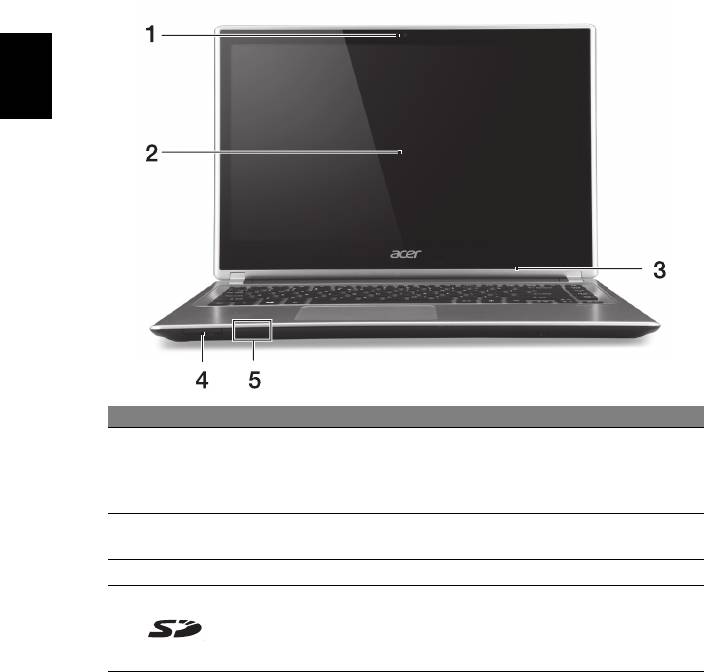
Ekrano vaizdas
Lietuviškai
# Piktograma Elementas Aprašymas
Internetinė kamera, skirta vaizdo ryšiui
užmegzti.
1 Internetinė kamera
Šalia internetinės kameros šviečianti
lemputė rodo, kad kamera yra aktyvi.
Liečiamasis
Rodo kompiuterio išvestį, palaiko įvestį
2
ekranas
kelių pirštų prisilietimais.
3 Mikrofonas Vidinis mikrofonas garsui įrašyti.
Skaito vieną „Secure Digital“ (SD arba
Kortelių
SDHC) kortelę.
4
skaitytuvas
Pastaba: Norėdami išimti kortelę, tiesiog
ištraukite ją iš lizdo.
5
# Piktograma Elementas Aprašymas
Maitinimo
Nurodo kompiuterio energijos sistemos
indikatorius
būklę.
Nurodo baterijos būklę.
5
Baterijos
Įkraunama: Kraunantis baterijai lemputė
indikatorius
šviečia gintaro spalva.
Visiškai įkrauta: Lemputė dega mėlynai.
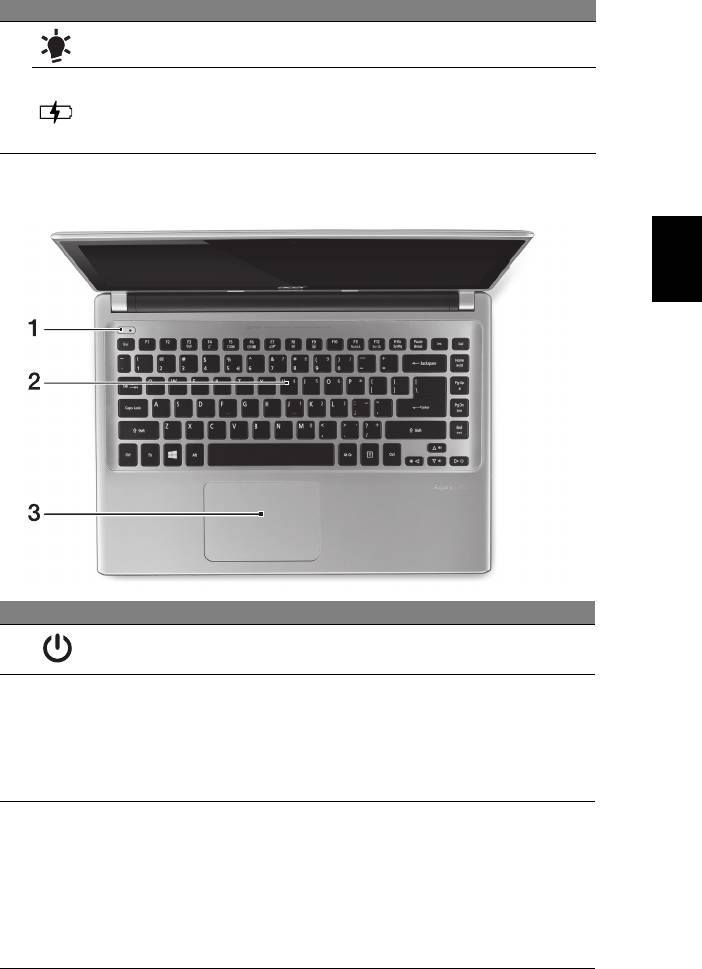
Klaviatūros vaizdas
Lietuviškai
# Piktograma Elementas Aprašymas
Maitinimo
1
Įjungia ir išjungia kompiuterį.
mygtukas
Skirta duomenims į kompiuterį įvesti.
Žr. "Naudojimasis klaviatūra" puslapyje 9.
Atsargiai: Nenaudokite klaviatūros
2Klaviatūra
apsaugų ar panašaus dangalo, nes
klaviatūroje yra aušinimui skirtų
ventiliacijos angų.
Lietimui jautrus įrenginys.
Liečiamasis laukelis ir pasirinkimo
mygtukai sudaro vieną paviršių.
Liečiamasis
Norėdami spustelėti kairiuoju mygtuku,
3
laukelis
stipriai paspauskite liečiamojo laukelio
paviršių.
Norėdami spustelėti dešiniuoju mygtuku,
stipriai paspauskite apatinį dešinįjį kampą.
6
Ekskursija po jūsų Acer nešiojamąjį kompiuterį
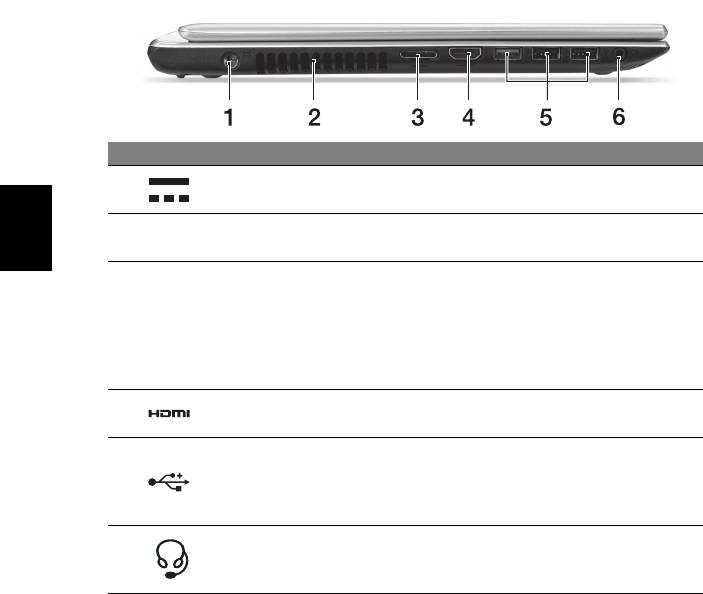
Vaizdas iš kairės
# Piktograma Elementas Aprašymas
Nuolatinės srovės
Skirtas prijungti kintamosios srovės (KS)
1
(NS) įvadas
adapteriui.
Ventiliacijos angos
Aušina kompiuterį.
2
ir ventiliatorius
Neuždenkite ir neužblokuokite angų.
Lietuviškai
Dabar kad prisijungtumėte prie interneto ir
prijungtumėte išorinį monitorių pakaks
Jungtinis LAN/VGA
vieno kabelio.
3
prievadas
Pateiktas jungtinis LAN/VGA kabelis gali
būti prijungiamas ar atjungiamas net ir
esant įjungtam nešiojamajam kompiuteriui.
Skirtas didelės raiškos skaitmeniniams
4 HDMI prievadas
vaizdo prietaisams prijungti.
Skirtas prijungti USB įrenginius.
Jei prievadas juodas, dera su USB 2.0, jei
5 USB lizdai
mėlynas – dera ir su USB 3.0 standartu
(žr. toliau).
Skirtas audio prietaisams prijungti
Ausinių /
6
(pvz., garsiakalbiams, ausinėms) arba
garsiakalbio lizdas
ausinėms su mikrofonu.
Informacija apie USB 3.0
• Dera su USB 3.0 ir senesniais įrenginiais.
• Siekdami užtikrinti optimalų našumą, naudokite USB 3.0 sertifikuotus
įrenginius.
• Nustatyta pagal USB 3.0 („SuperSpeed USB“) specifikaciją.
7
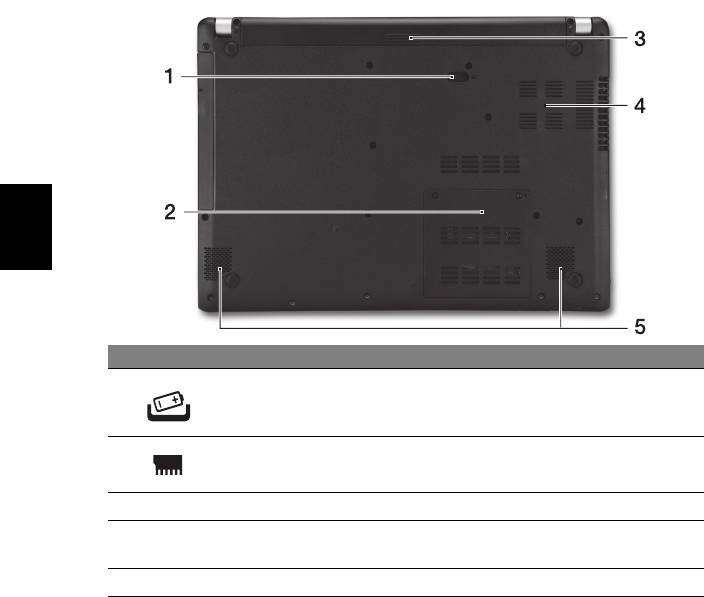
Vaizdas iš dešinės
# Piktograma Elementas Aprašymas
Optinių diskų
Vidinis optinių diskų įrenginys, skaito CD
Lietuviškai
1
įrenginys
arba DVD diskus.
Optinio disko
Įsijungia, kai optinių diskų įrenginys
2
prieigos indikatorius
aktyvus.
Optinio disko
3
Išstumia optinį diską iš įrenginio.
išstūmimo mygtukas
Atidaro optinių diskų įrenginio stalčių, kai
Avarinio atidarymo
kompiuteris išjungtas.
4
anga
Optinių diskų įrenginio stalčiui išstumti
atsargiai įkiškite ištiesintą sąvaržėlę.
„Kensington“ spynos
Skirtas užfiksuoti „Kensington“ tipo
lizdas
kompiuterio užraktui.
Kompiuterio užrakto kabelį apvyniokite
aplink nejudamą objektą, pvz. stalą arba
5
užrakinto stalčiaus rankeną.
Įkiškite užraktą į
įpjovą ir pasukite raktelį,
kad užsirakintų.
Siūloma ir modelių be raktelių.
8
Ekskursija po jūsų Acer nešiojamąjį kompiuterį
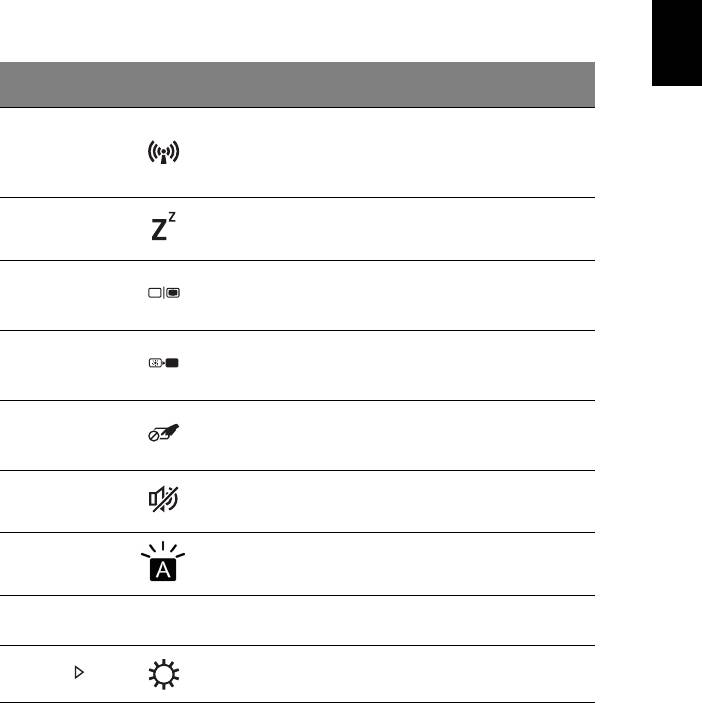
Vaizdas iš apačios
Lietuviškai
# Piktograma Elementas Aprašymas
Atpalaiduoja bateriją, leidžia ją išimti.
1 Baterijos fiksatorius
Įkiškite tinkamą įrankį ir pastumkite, kad
atleistumėte.
Darbinės atminties
2
Čia dedama kompiuterio darbinė atmintis.
skyrius
3 Baterijos skyrius Skirtas įdėti kompiuterio bateriją.
Ventiliacijos angos ir
Aušina kompiuterį.
4
ventiliatorius
Neuždenkite ir neužblokuokite angų.
5 Garsiakalbiai Transliuoja stereogarsą.
9
Naudojimasis klaviatūra
Klaviatūra turi pilno dydžio klavišus ir integruotą skaičių klaviatūrą, atskirą
kursorių, užraktą, „Windows“, funkcijų ir specialius klavišus.
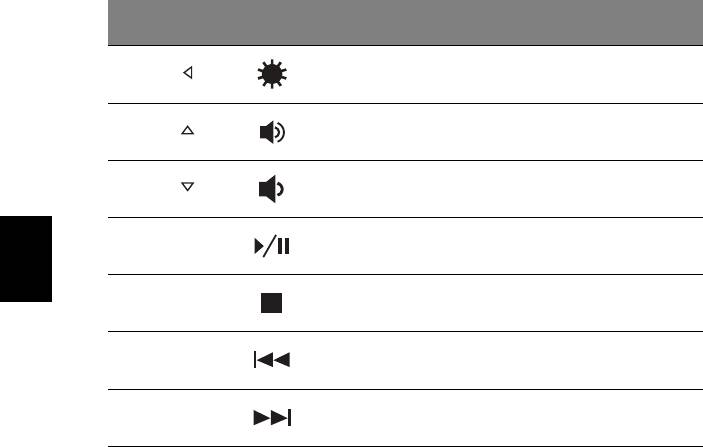
Spartieji klavišai
Kompiuteryje įrengti greitieji klavišai ar numatytos klavišų kombinacijos,
leidžiančios valdyti daugelį kompiuterio funkcijų, tokių kaip ekrano
ryškumas ar garsiakalbių garsas.
Lietuviškai
Kad suaktyvintumėte sparčiuosius klavišus, prieš spausdami antrąjį
kombinacijos klavišą nuspauskite ir palaikykite klavišą <Fn>.
Spartusis
Piktograma Funkcija Aprašymas
klavišas
Įjungia / išjungia kompiuterio tinklo
Lėktuvo
įrenginius.
<Fn> + <F3>
režimas
(Tinklo įrenginiai priklauso nuo
konfigūracijos.)
Įjungia hibernacijos (kompiuterio
<Fn> + <F4> Sustabdyti
sustabdymo) režimą.
Perjungia kompiuterio rodomą
Ekranų
<Fn> + <F5>
vaizdą iš ekrano į išorinį monitorių
perjungimas
(jei prijungtas) arba rodo abu.
Energijos taupymo tikslais išjungia
Ekrano
<Fn> + <F6>
ekraną. Norėdami vėl įjungti,
išjungimas
spustelėkite bet kurį klavišą.
Liečiamojo
Įjungia ir išjungia įmontuotą
<Fn> + <F7>
laukelio
lietimui jautrų ekraną.
jungiklis
Garsiakalbio
<Fn> + <F8>
Įjungia arba išjungia garsiakalbius.
jungiklis
Klaviatūros
Įjungia ir išjungia klaviatūros
<Fn> + <F9>
apšvietimas
apšvietimą (pasirenkama*).
Įjungia ir išjungia integruotą
<Fn> + <F11> NumLk
skaičių klaviatūrą.
Šviesumo
<Fn> + < >
Padidina ekrano šviesumą.
didinimas
10
Naudojimasis klaviatūra
Spartusis
Piktograma Funkcija Aprašymas
klavišas
Šviesumo
<Fn> + < >
Sumažina ekrano šviesumą.
mažinimas
Garsumo
<Fn> + < >
Padidina garsumą.
didinimas
Garsumo
<Fn> + < >
Sumažina garsumą.
mažinimas
Leisti /
Paleidžia arba pristabdo pasirinktą
<Fn> + <Home>
pristabdyti
medijos failą.
Lietuviškai
<Fn> + <Pg Up> Stabdyti Sustabdo pasirinktą medijos failą.
Grįžta prie ankstesnio medijos
<Fn> + <Pg Dn> Ankstesnis
failo.
<Fn> + <End> Kitas Pereina prie kito medijos failo.
* Galima ne visuose modeliuose.

11
Jungimasis prie interneto
Jūsų kompiuterio belaidis ryšys yra įjungtas pagal numatytuosius
nustatymus. Sąrankos metu „Windows“ aptiks ir parodys pasiekiamų tinklų
sąrašą. Pasirinkite savo tinklą ir įveskite slaptažodį, jei jo reikia.
Kitu atveju atverkite „Internet Explorer“ ir vykdykite instrukcijas. Taip pat
galite kreiptis į savo IPT arba skaitykite kelvedžio dokumentaciją.
Maitinimo valdymas
Šiame kompiuteryje yra integruotas energijos valdymo blokas, kuris stebi
Lietuviškai
sistemos veiklą, pvz., su vienu ar keliais iš šių įrenginių susijusius
veiksmus: klaviatūra, pelė, standusis diskas, prie kompiuterio prijungti
periferiniai įrenginiai ir video atmintis. Nustačius, kad kompiuteris neatlieka
jokios veiklos tam tikrą laiką, kompiuteris išjungia tam tikrus ar visus
prietaisus, kad būtų taupoma energija.
Part no.: NC.M3U11.050
Ver.: 01.01.01

Acer Aspire V5-431P/471P
Γρήγορος οδηγός
∆ήλωση προϊόντος
Την πρώτη φορά που θα χρησιµοποιήσετε το προϊόν, συνιστάται να το δηλώνετε αµέσως.
Αυτό σας παρέχει ορισµένα χρήσιµα πλεονεκτήµατα, όπως:
• Ταχύτερη εξυπηρέτηση από τους εκπαιδευµένους εκπροσώπους µας.
• Ιδιότητα µέλους στην κοινότητα της Acer: λήψη προωθήσεων προϊόντων και
συµµετοχή σε έρευνες πελατών.
• Τελευταίες ειδήσεις
από την Acer.
Βιαστείτε και εγγραφείτε, καθώς σας περιµένουν και άλλα πλεονεκτήµατα!
Πώς θα εγγραφείτε
Για να δηλώσετε το προϊόν σας Acer, επισκεφθείτε τον ιστότοπο www.acer.com. Επιλέξτε
τη χώρα σας, κάντε κλικ στο ∆ΗΛΩΣΗ ΠΡΟΙΟΝΤΟΣ και ακολουθήστε τις απλές οδηγίες.
Θα σας ζητηθεί να δηλώσετε το προϊόν σας και κατά τη διάρκεια της διαδικασίας
εγκατάστασης ή µπορείτε να κάνετε διπλό κλικ στο εικονίδιο Εγγραφή της επιφάνειας
εργασίας
.
Μετά τη δήλωση του προϊόντος, θα σας αποσταλεί επιβεβαιωτικό e-mail µε σηµαντικά
στοιχεία που θα πρέπει να φυλάξετε σε ασφαλές µέρος.
Αγορά αξεσουάρ Acer
Είµαστε στην ευχάριστη θέση να σας πληροφορήσουµε ότι το πρόγραµµα επέκτασης
εγγύησης της Acer και τα αξεσουάρ φορητού υπολογιστή είναι διαθέσιµα online.
Επισκεφθείτε το ηλεκτρονικό µας κατάστηµα και βρείτε αυτό που χρειάζεστε στο
store.acer.com.
Το κατάστηµα της Acer βρίσκεται στο στάδιο της ανάπτυξης και, δυστυχώς, ενδέχεται να
µ
ην είναι διαθέσιµο σε κάποιες περιοχές. Ελέγχετε τακτικά για να διαπιστώσετε πότε θα
είναι διαθέσιµο στη χώρα σας.


