
Acer ASPIRE V5-471PG – страница 13
Инструкция к Ноутбуку Acer ASPIRE V5-471PG
10
Как се използва клавиатурата
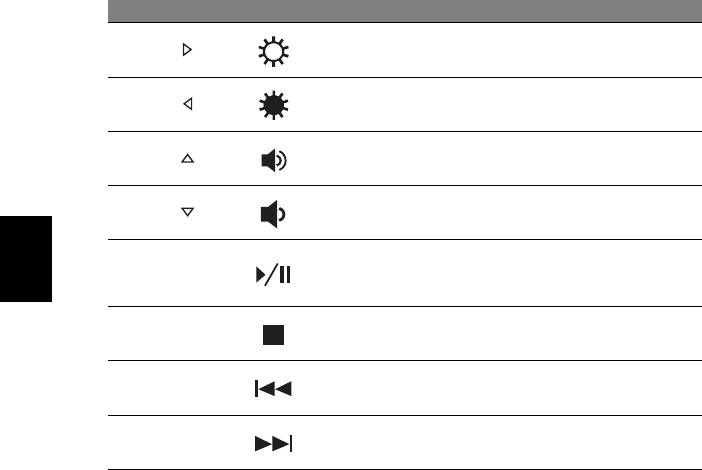
Бърз клавиш Икона Функция Описание
Засилване на
Увеличава яркостта на
<Fn> + < >
яркостта
екрана.
Намаляване на
Намалява яркостта на
<Fn> + < >
яркостта
екрана.
<Fn> + < >
Усилване на звука Усилва силата на звука.
Намаляване на
<Fn> + < >
Намалява силата на звука.
звука
Възпроизвеждане или пауза
Възпроизвеждане/
<Fn> + <Home>
за избрания мултимедиен
Пауза
Български
файл.
Спира възпроизвеждането на
<Fn> + <Pg Up> Стоп
избрания мултимедиен файл.
Връщане към предишен
<Fn> + <Pg Dn> Предишен
мултимедиен файл.
Прескачане до следващия
<Fn> + <End> Напред
мултимедиен файл.
* Опцията не е налична за всички модели.

11
Свързване с интернет
Безжичната връзка на Вашия компютър е включена по подразбиране.
Windows ще открие и ще покаже списък с мрежи по време на
инсталацията. Изберете своята мрежа и ако е необходимо, въведете
паролата.
Също така можете да отворите Internet Explorer и да следвате
инструкциите. Обърнете се също така и към своя доставчик или вижте
документите на рутера.
Български
Управление на захранването
Този компютър има вградено управление на захранването, което
наблюдава активността на системата, като например активност, която
включва едно или повече от следните устройства: клавиатура, мишка,
твърд диск, периферия, свързана с компютъра и видео паметта. Ако
не бъде установена дейност за определен период от време,
компютърът спира някои или всички тези устройства, за
да спести
енергия.
Part no.: NC.M3U11.04V
Ver.: 01.01.01

Acer Aspire V5-431P/471P
Lühijuhend
Toote registreerimine
Toote esmakordsel kasutamisel on soovitatav see kohe registreerida. See annab teile
juurdepääsu mõningatele kasulikele eelistele, näiteks:
• Kiirem teenindus meie koolitatud esindajatelt.
• Aceri kogukonna liikmelisus: pakkumiste saamine ja kliendiuuringutes osalemine.
• Värskeimad uudised Acerilt.
Kiirustage ja registreerige, teid ootavad ka muud eelised!
Kuidas registreerida
Aceri toote registreerimiseks külastage veebisaiti www.acer.com. Valige oma riik,
klõpsake nupul TOOTE REGISTREERIMINE ja järgige lihtsaid juhiseid.
Teil palutakse toode registreerida seadistustoimingu ajal, kuid võite ka klõpsata töölaual
oleval registreerimise ikoonil.
Kui oleme teie tooteregistreeringu kätte saanud, saadetakse teile olulisi andmeid sisaldav
kinnitusmeil, mille peaksite kindlas kohas alles hoidma.
Aceri tarvikute hankimine
Meil on hea meel teile teatada, et Aceri garantiilaienduse programm ja sülearvutitarvikud
on võrgus saadaval. Külastage meie veebipoodi aadressil store.acer.com ja leidke sealt
endale vajalik.
Aceri veebipoodi avatakse järk-järgult ja kahjuks ei pruugi see kõigis piirkondades
saadaval olla. Palun käige aeg-ajalt vaatamas, kas see on teie riigis juba avatud.
© 2012 Kõik õigused kaitstud.
Acer Aspire V5-431P/471P lühijuhend
See versioon: 12/2012
Mudeli number: ________________________________
Seerianumber: _________________________________
Ostukuupäev: _________________________________
Ostukoht: _____________________________________

3
Tähtsamad asjad kõigepealt
Täname teid, et valisite oma kaasaskantavaks arvutiks Aceri sülearvuti.
Teie teejuhid
Eesti
Et aidata Teil kasutada oma Acer'i sülearvutit, oleme loonud komplekti
juhiseid:
Kõigepealt aitab seadistuse poster teil alustada oma arvuti häälestamist.
Trükitud Lühijuhend tutvustab Teile uue arvuti põhilisi omadusi ja
funktsioone.
Kui soovite rohkem teada saada, kuidas arvuti aitab teil produktiivsem olla,
vaadake Kasutusjuhend. Kasutusjuhend sisaldab kasulikku teavet arvuti
kasutuselevõtmise kohta. See katab põhilisi teemasid nagu klaviatuuri
kasutamine, heli jne.
See juhend sisaldab täpsemat teavet teemadel nagu süsteemiutiliidid,
andmete taastamine, laiendusvõimalused ja veaotsing. Sellele lisaks
sisaldab see garantiiteavet ning sülearvuti kohta kehtivaid üldiseid
regulatsioone ja ohutuseeskirju.
Juhised selle avamiseks:
1 Trüki start-menüüs „Kasutaja”.
2 Klõpsake real Aceri kasutusjuhend.
4
Teie Aceri sülearvuti ülevaade
Teie Aceri sülearvuti ülevaade
Kui olete oma arvuti häälestanud häälestuse postril kujutatud viisil, lubage
meil Teile tutvustada Teie uut Aceri sülearvutit.
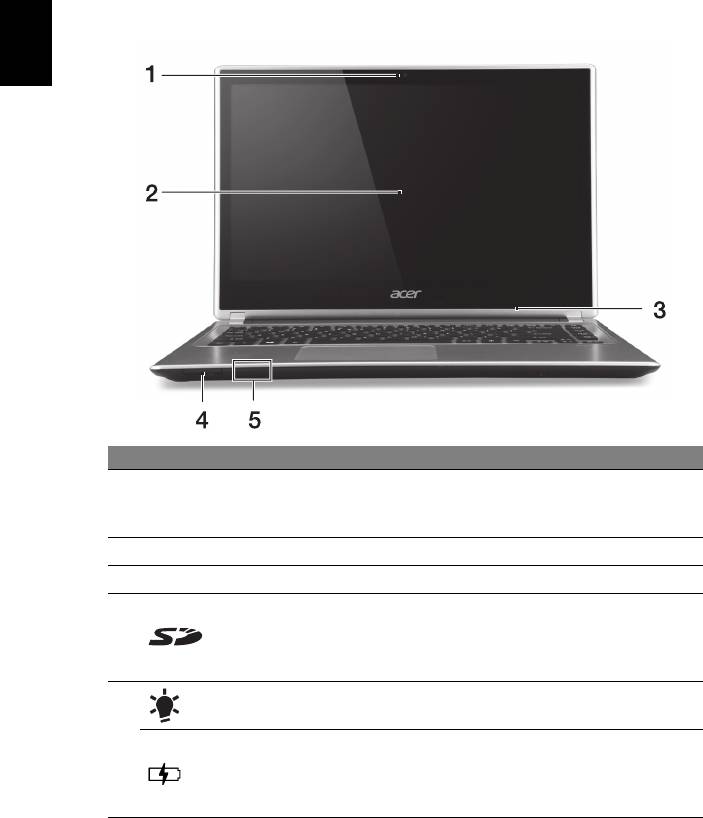
Ekraani vaade
Eesti
# Ikoon Objekt Kirjeldus
Veebikaamera videosuhtluseks.
1 Veebikaamera
Veebikaamera kõrval olev märgutuli näitab, kas
veebikaamera on aktiivne.
2 Puuteekraan Kuvab arvuti pildi, toetab mitmikpuutesisestust.
3 Mikrofon Sisseehitatud mikrofon heli salvestamiseks.
Toetab ühte Secure Digital (SD või SDHC)
kaarti.
4 Kaardi lugeja
Märkus: Kaardi eemaldamiseks tõmmake see
pesast välja.
Vooluindikaator Näitab arvuti olekut.
Näitab aku olekut.
5
Laadimine: kui akut laetakse, on tuli kollakat
Akuindikaator
värvi.
Täielikult laetud: tuli on sinine.
5
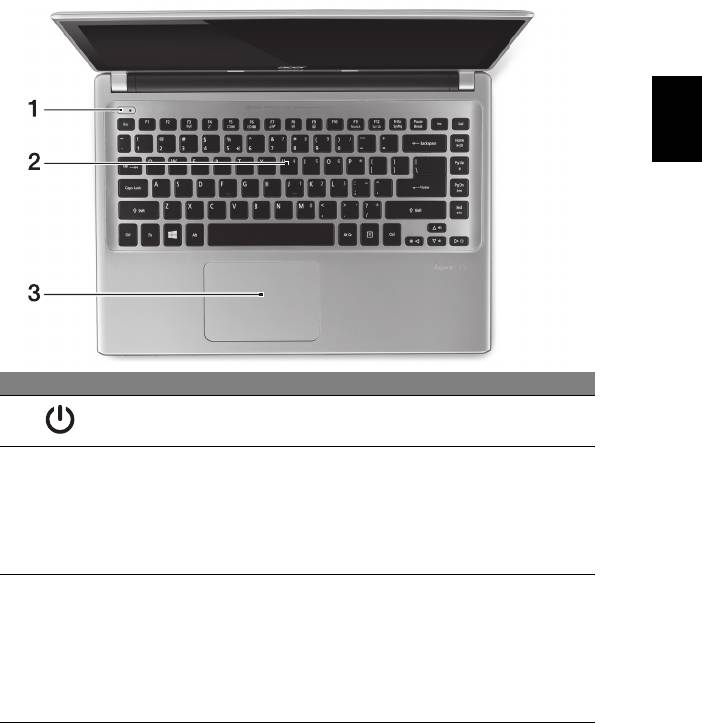
Klaviatuuri vaade
Eesti
# Ikoon Objekt Kirjeldus
1 Toitenupp Arvuti sisse- ja väljalülitamiseks.
Andmete sisestamiseks arvutisse.
Vaadake lähemalt jaotisest "Klaviatuuri
kasutamine" leheküljel 9.
2 Klaviatuur
Hoiatus! Ärge kasutage klaviatuuri kaitset või
mõnda muud sarnast katet, kuna klaviatuuril on
jahutamise jaoks ventilatsiooniavad.
Puutetundlik osutusseadis.
Puuteplaat ja valikunupud moodustavad ühtlase
pinna.
3 Puuteplaat
Vasakklõpsu jaoks vajutage kindlalt puuteplaadi
pinda.
Paremklõpsu jaoks vajutage kindlalt puuteplaadi
paremat allnurka.
6
Teie Aceri sülearvuti ülevaade
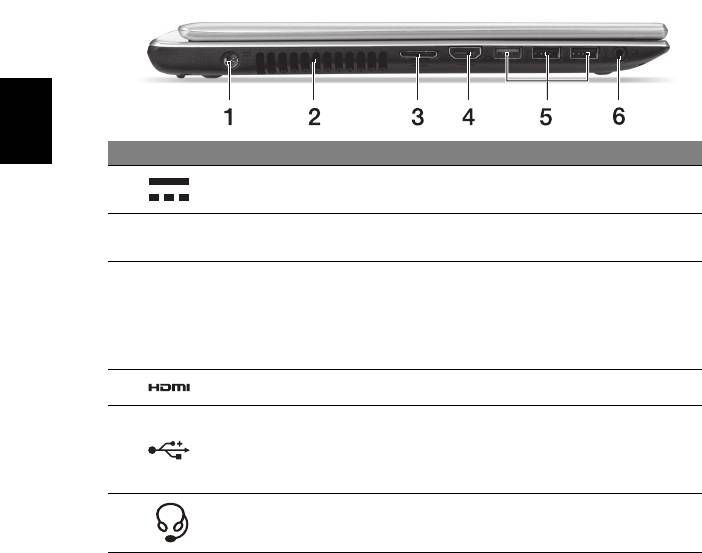
Vaade vasakult
Eesti
# Ikoon Objekt Kirjeldus
Alalisvoolusisendi
Vahelduvvooluadapteri (toiteploki)
1
pistik
ühendamiseks.
Ventilatsioon ning
Võimaldab arvuti jaheda hoida.
2
jahutusventilaator
Ärge katke ega tõkestage avasid.
Muudab võrku mineku ja välise kuvari
ühendamise lihtsaks, kõik ühest kohast.
Kohtvõrgu/VGA
3
Kaasasolev kohtvõrgu / VGA liitkaabel on
liitport
käigultvahetatav, mistõttu saab seda ühendada
ja lahti ühendada ka sülearvuti töötamise ajal.
4 HDMI-port Toetab kõrglahutusega digitaalvideoühendusi.
USB-seadmetega ühendamiseks.
Kui port on musta värvi, siis ühildub see
5 USB pordid
USB 2.0-ga, kui sinine, siis ühildub see ka
USB 3.0-ga (vt allpool).
Peakomplekti/
Heliseadmete (nt kõlarid, kõrvaklapid) või
6
kõlarite pistik
mikrofoniga peakomplekti ühendamiseks.
Teave USB 3.0 kohta
• Ühildub USB 3.0 ja varasemate seadmetega.
• Optimaalse jõudluse saavutamiseks kasutage USB 3.0 sertifikaadiga
seadmeid.
• Määratletud standardi USB 3.0 (SuperSpeed USB) alusel.
7
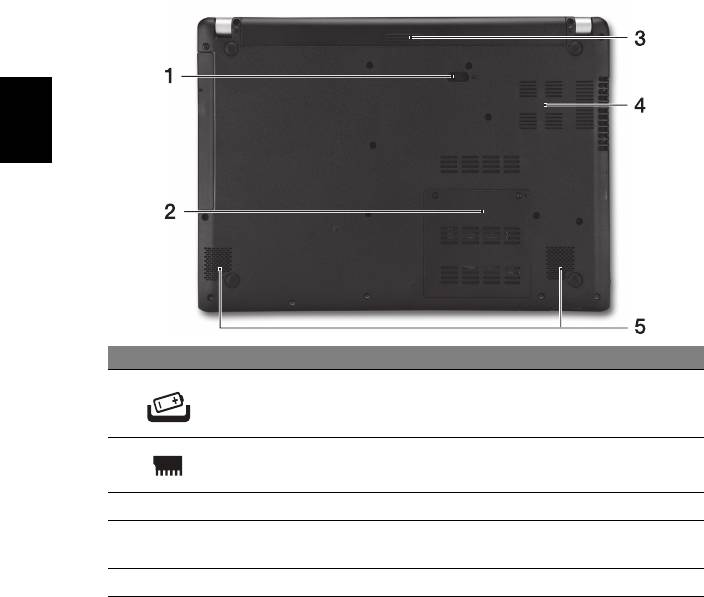
Vaade paremalt
Eesti
# Ikoon Objekt Kirjeldus
Sisemine optiline seade; loeb CD-sid või
1 Optiline seade
DVD-sid.
Optilise ketta
2
Süttib, kui optiline seade on aktiivne.
lugemise indikaator
Optilise seadme
3
Väljastab optilise ketta seadmest.
väljastusnupp
Avab optilise seadme sahtli, kui arvuti on
välja lülitatud.
4 Hädaväljastusava
Optilise seadme sahtli avamiseks sisestage
ettevaatlikult sirge kirjaklamber.
Kensington-luku
Kensington-tüüpi arvuti turvaluku
pesa
ühendamiseks.
Vedage arvuti turvaluku kaabel ümber
liikumatu objekti, näiteks laua või lukustatud
5
sahtli käepideme.
Lükake lukk avasse ning keerake luku
sulgemiseks võtit.
Saadaval on ka võtmeta mudelid.
8
Teie Aceri sülearvuti ülevaade
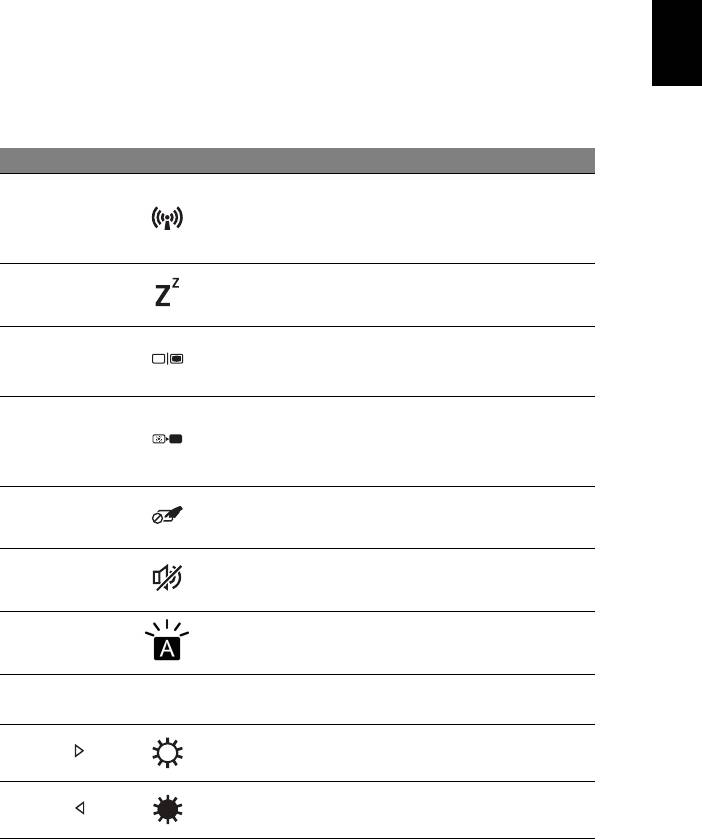
Phjavaade
Eesti
# Ikoon Objekt Kirjeldus
Vabastab aku, et seda saaks välja võtta.
1 Aku vabastamise riiv
Sisestage sobiv tööriist ja libistage seda aku
vabastamiseks.
2 Mälusahtel Siin asub arvuti põhimälu.
3 Akusektsioon Siin asuvad arvuti akud.
Ventilatsioon ning
Võimaldab arvuti jaheda hoida.
4
jahutusventilaator
Ärge katke ega tõkestage avasid.
5 Kõlarid Toodab stereoheli.
9
Klaviatuuri kasutamine
Klaviatuuril on täissuuruses klahvid ning sisseehitatud numbriklahvistik,
eraldi kursori-, luku-, Windowsi, funktsiooni- ja erinupud.
Eesti
Kiirklahvid
Arvutil on enamike seadete jaoks (nt ekraani heledus, heliväljund) olemas
kiirklahvid ja klahvikombinatsioonid.
Kiirklahvide aktiveerimiseks vajutage ning hoidke enne teise
kombinatsiooni kuuluva klahvi vajutamist all klahvi <Fn>.
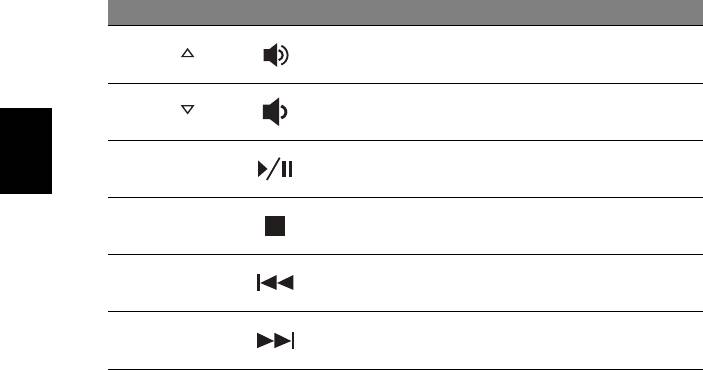
Kiirklahv Ikoon Funktsioon Kirjeldus
Lülitab arvuti võrguseadmed
sisse/välja.
<Fn> + <F3> Lennukirežiim
(Võrguseadmete
konfiguratsioonid võivad erineda.)
<Fn> + <F4> Unerežiim Lülitab arvuti unerežiimi.
Lülitab ekraanipildi kuvaekraanile,
<Fn> + <F5> Ekraani valik
välisele ekraanile (kui see on
ühendatud) või mõlemale.
Lülitab ekraani tagantvalgustuse
energia säästmiseks välja.
<Fn> + <F6> Ekraan välja
Tagasipöördumiseks vajutage
suvalisele klahvile.
Sisseehitatud puuteplaat
<Fn> + <F7> Puuteplaadi lüliti
lülitatakse sisse või välja.
<Fn> + <F8> Kõlarilüliti Lülitab kõlarid sisse või välja.
Klaviatuuri
Lülitab klaviatuuri tagantvalguse
<Fn> + <F9>
tagantvalgus
sisse või välja (valikuline*).
Lülitab sisseehitatud
<Fn> + <F11> NumLk
numbriklahvistiku sisse või välja.
Heleduse
<Fn> + < >
Suurendab ekraani heledust.
suurendamine
Heleduse
<Fn> + < >
Vähendab ekraani heledust.
vähendamine
10
Klaviatuuri kasutamine
Kiirklahv Ikoon Funktsioon Kirjeldus
<Fn> + < >
Helitugevus üles Tõstab helitugevust.
<Fn> + < >
Helitugevus alla Vähendab helitugevust.
Esitab või peatab valitud
Eesti
<Fn> + <Home> Esita/paus
meediumifaili.
Lõpetab valitud meediumifaili
<Fn> + <Pg Up> Lõpeta
esitamise.
Pöördub tagasi eelmise
<Fn> + <Pg Dn> Eelmine
meediumifaili juurde.
Liigub edasi järgmise
<Fn> + <End> Järgmine
meediumifaili juurde.
* Pole kõigi mudelite puhul saadaval.

11
Internetiühenduse loomine
Teie arvuti traadita ühendus on vaikimisi sisse lülitatud. Windows tuvastab
saadaolevad võrgud ja kuvab vastava loendi seadistamise ajal. Valige võrk
ja sisestage vajadusel parool.
Vastasel juhul avage programm Internet Explorer ja järgige juhiseid.
Täiendavat teavet vaadake ISP (internetiteenuse pakkuja) või ruuteri
Eesti
dokumentatsioonist.
Toitehaldus
Sellel arvutil on sisseehitatud toitehalduse seade, mis jälgib süsteemi
aktiivsust, näiteks ühe või enama järgmise seadmega seotud toiminguid:
klaviatuur, hiir, kõvaketas, arvutiga ühendatud välisseadmed ning
videomälu. Kui teatud ajaperioodil ei tuvastata aktiivsust, peatab arvuti
mõned või kõik nendest seadmetest, et säästa energiat.
Part no.: NC.M3U11.04T
Ver.: 01.01.01

Acer Aspire V5-431P/471P
Ātrais ceļvedis
Produkta reģistrācija
Pirmajā produkta lietošanas reizē ir ieteicams to nekavējoties reģistrēt. Jūs iegūsiet
vairākas noderīgas priekšrocības, piemēram:
• Ātrāku apkalpošanu no mūsu apmācītajiem pārstāvjiem.
• Dalību Acer kopienā: saņemiet piedāvājumus un piedalieties klientu aptaujās.
• Jaunākās ziņas no Acer.
Pasteidzieties un reģistrējieties, jo jūs gaida arī citas priekšrocības!
Kā reģistrēt
Lai reģistrētu savu Acer produktu, lūdzu, apmeklējiet www.acer.com. Izvēlieties savu
valsti, noklikšķiniet PRODUKTA REĢISTRĀCIJA, un izpildiet vienkāršās instrukcijas.
Iestatīšanas procesa laikā jums arī tiks jautāts, vai vēlaties reģistrēt savu produktu, taču
jūs varat arī dubultklikšķināt uz darbvirsmas novietoto reģistrācijas ikonu.
Kad būsim saņēmuši jūsu produkta reģistrāciju, jums tiks nosūtīts apstiprinājuma e-pasts
ar svarīgiem datiem, kurus vajadzētu saglabāt drošā vietā.
Acer piederumu saņemšana
Ar prieku varam jūs informēt, ka Acer garantijas pagarināšanas programma un
piezīmjdatoru piederumi ir pieejami tiešsaistē. Nāciet un apmeklējiet mūsu tiešsaistes
veikalu store.acer.com, un atrodiet tieši to, kas jums nepieciešams.
Acer veikals tiek ieviests pakāpeniski, tādēļ diemžēl tas var nebūt pieejams dažos
apgabalos. Lūdzu, regulāri sekojiet jaunumiem, lai uzzinātu, kad tas ir pieejams jūsu
valstī.
© 2012 Visas tiesības paturētas.
Acer Aspire V5-431P/471P ātrais ceļvedis
Šī versija: 12/2012
Modeļa numurs: ________________________________
Sērijas numurs: ________________________________
Pirkuma datums: _______________________________
Pirkuma vieta: _________________________________

3
Galvenais vispirms
Mēs vēlamies jums pateikties, ka esat izvēlējies Acer piezīmjdatoru, lai
nodrošinātu savas mobilās skaitļošanas vajadzības.
Latviski
Jūsu rokasgrāmatas
Lai palīdzētu jums lietot Acer piezīmjdatoru, esam sagatavojuši
rokasgrāmatu komplektu:
Pirmkārt, uzstādīšanas attēls jums palīdz sagatavot datoru darbam.
Ātrais ceļvedis sniedz ieskatu par jūsu jaunā datora galvenajiem
līdzekļiem un funkcijām.
Lai uzzinātu vairāk, kā jūsu dators jums var palīdzēt būt vēl
produktīvākam, lūdzu, skatiet Lietotāja rokasgrāmatā. Lietotāja
rokasgrāmatā ir noderīga informācija par jūsu jauno datoru. Tas aptver
pamata tematiku, tādu kā tastatūras un audio izmantošana utt.
Šajā ceļvedī ir detalizēta inform
ācija par tādām tēmām kā sistēmas utilītas,
datu atkopšana, paplašināšanas opcijas un problēmu novēršana.
Bez tam tajā ir iekļauta informācija par garantijām un piezīmjdatora
lietošanas vispārīgas regulas un drošības paziņojumi.
Veiciet šīs darbības, lai tam piekļūtu:
1Izvēlnē Sākt ievadiet „Lietotājs”.
2Noklikšķiniet uz Acer lietotāja rokasgrāmata.
4
Acer piezīmjdatora pārskats
Acer piezīmjdatora pārskats
Ja esat sagatavojis datoru darbam, kā redzams uzstādīšanas attēlā, ļaujiet
mums jūs iepazīstināt ar jūsu jauno Acer piezīmjdatoru.
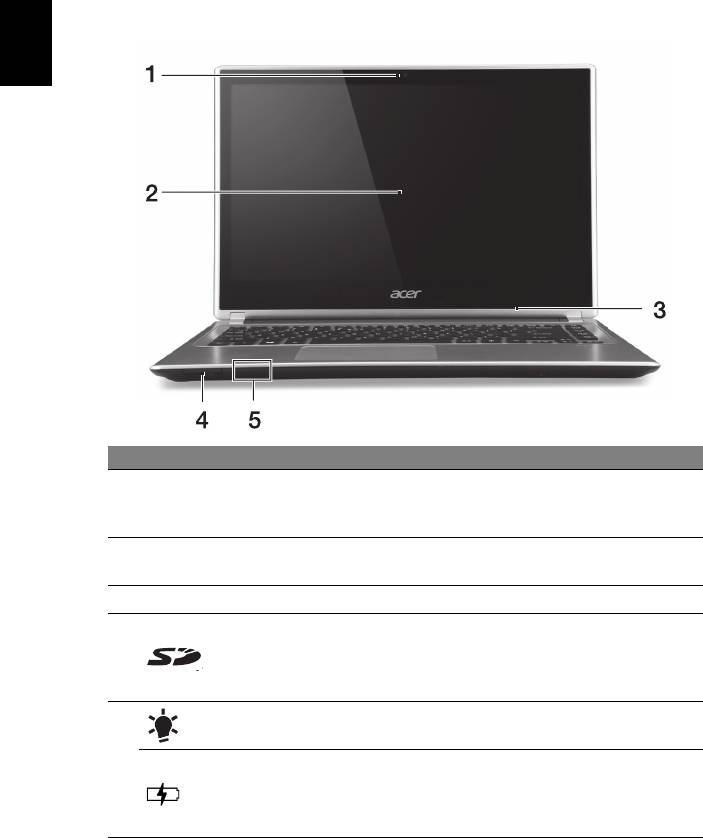
Ekrāna skats
Latviski
# Ikona Vienums Apraksts
Tīmekļa kamera videosakariem.
1Tīmekļa kamera
Indikators blakus tīmekļa kamerai norāda, ka
tīmekļa kamera ir aktīva.
Rāda datora izvadi, atbalsta daudzskārienu
2Skārienekrāns
ievadi.
3 Mikrofons Iekšējais mikrofons skaņas ierakstīšanai.
Pieņem vienu Secure Digital (SD vai SDHC)
karti.
4Karšu lasītājs
Piezīme: Lai izņemtu karti, vienkārši izvelciet to
no slota.
Barošanas
Norāda datora barošanas statusu.
indikators
Norāda akumulatora statusu.
5
Akumulatora
Uzlāde: indikators ir oranžā krāsā,
indikators
akumulatoram uzlādējoties.
Pilnībā uzlādēts: indikators ir zilā krās
ā.
5
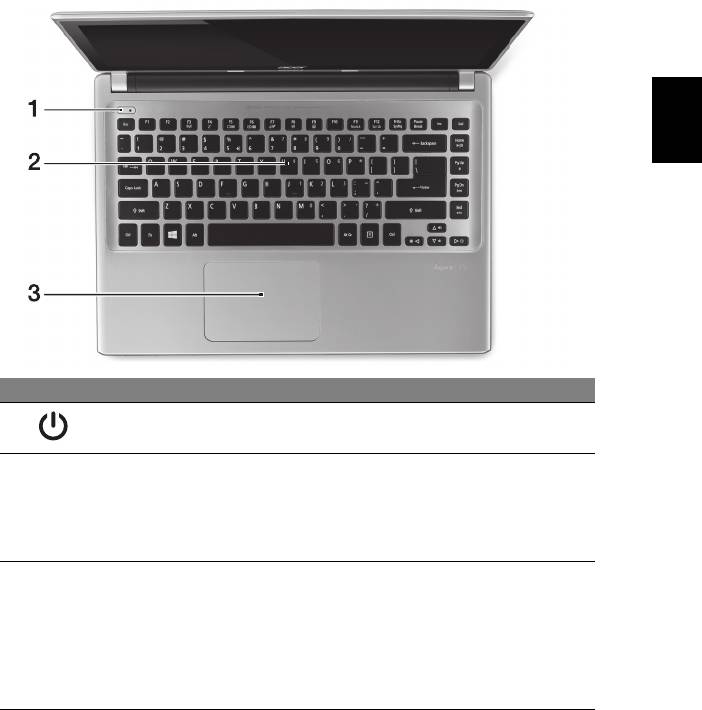
Tastatūras skats
Latviski
# Ikona Vienums Apraksts
1 Barošanas poga Ieslēdz un izslēdz datoru.
Datu ievadīšanai datorā.
Skatiet "Tastatūras lietošana" 9 lpp.
2Tastatūra
Uzmanību! Neizmantojiet tastatūras aizsargu vai
tamlīdzīgu pārsegu, jo tastatūrā ietilpst
dzesēšanai paredzētas ventilācijas atveres.
Skārienjutīga rādītājierīce.
Skārienpanelis un atlases pogas veido vienu
virsmu.
3Skārienpanelis
Stingri piespiediet uz skārienpaneļa virsmas, lai
veiktu kreiso klikšķi.
Stingri piespiediet apakšējā labajā stūrī, lai veiktu
labo klikšķi.


