
Acer ASPIRE V5-471PG – страница 12
Инструкция к Ноутбуку Acer ASPIRE V5-471PG
© 2012 Toate drepturile rezervate.
Ghid rapid Acer Aspire V5-431P/471P
Această ediţie: 12/2012
Numărul modelului: _____________________________
Numărul seriei: ________________________________
Data achiziţiei: _________________________________
Locul achiziţiei: ________________________________

3
Înainte de toate
Dorim să vă mulţumim că aţi ales un computer portabil Acer pentru a
răspunde nevoilor dvs. de procesare mobilă.
Română
Ghidurile dumneavoastră
Pentru a vă ajuta să folosiţi computerul portabil Acer, am conceput un set
de ghiduri:
Primul dintre acestea, Posterul de configurare vă ajută să începeţi
configurarea computerului.
Ghidul rapid tipărit vă prezintă caracteristicile şi funcţiile de bază ale
noului dvs. computer.
Pentru mai multe informaţii privind modul în care computerul vă poate ajuta
să fiţi mai productiv, consultaţi Manual de utilizare. Manual de utilizare
conţine informaţii utile valabile pentru noul dvs. computer. Acoperă
subiecte cum ar fi folosirea tastaturii, a sistemului audio etc.
Acest ghid conţine informaţii detaliate despre astfel de subiecte, precum
utilitarele de sistem, recuperarea datelor, opţiunile de extensie şi
depanarea. În plus, acesta conţine informaţii despre garanţie, reglementări
generale şi note de siguranţă pentru computerul dvs portabil.
Urmaţi aceşti paşi pentru a-l accesa:
1Tastaţi „User” din meniul Start.
2Daţi clic pe Manualul de utilizare Acer.
4
Turul computerului dvs. Acer
Turul computerului dvs. Acer
După configurarea computerului, aşa cum se arată în afişul de configurare,
permiteţi-ne să vă prezentăm noul dvs. computer portabil Acer.
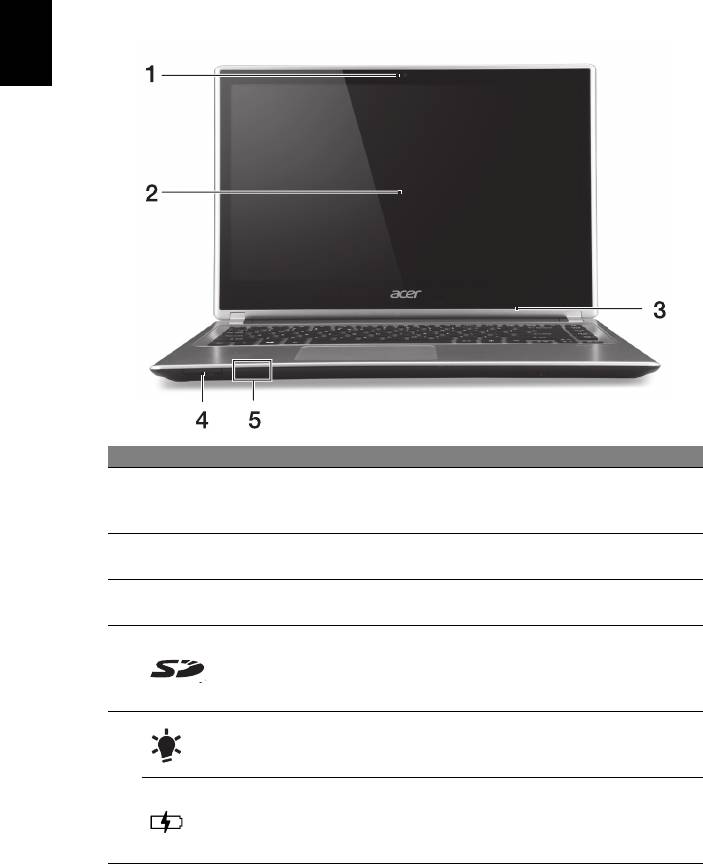
Vedere ecran
Română
# Pictogramă Element Descriere
Cameră Web pentru comunicare video.
1 Webcam
Indicatorul luminos de lângă camera Web
indică faptul că aceasta este activă.
Afişează activitatea computerului, acceptă
2 Ecran tactil
introducerea de date prin atingeri multiple.
Microfon intern pentru înregistrarea
3Microfon
sunetului.
Acceptă un card Secure Digital (SD sau
SDHC).
4 Cititor de carduri
Notă: Pentru a scoate cardul, este suficient
să-l trageţi din fantă.
Indicator de
alimentare cu
Indică nivelul de alimentare al computerului.
energie
5
Indică starea bateriei.
Încărcare: Lumina este portocalie atunci
Indicator baterie
când bateria se încarcă.
Complet încărcat: Lumina este albastră.
5
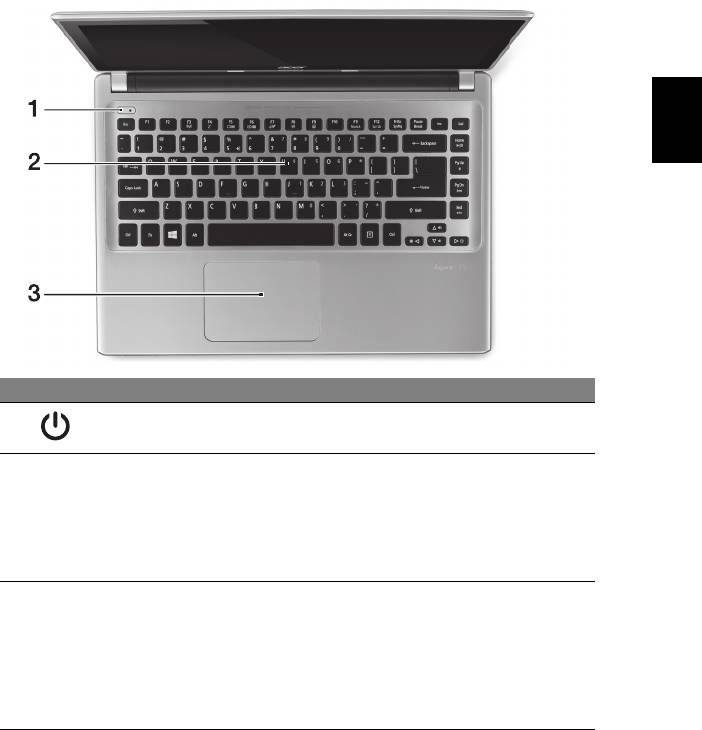
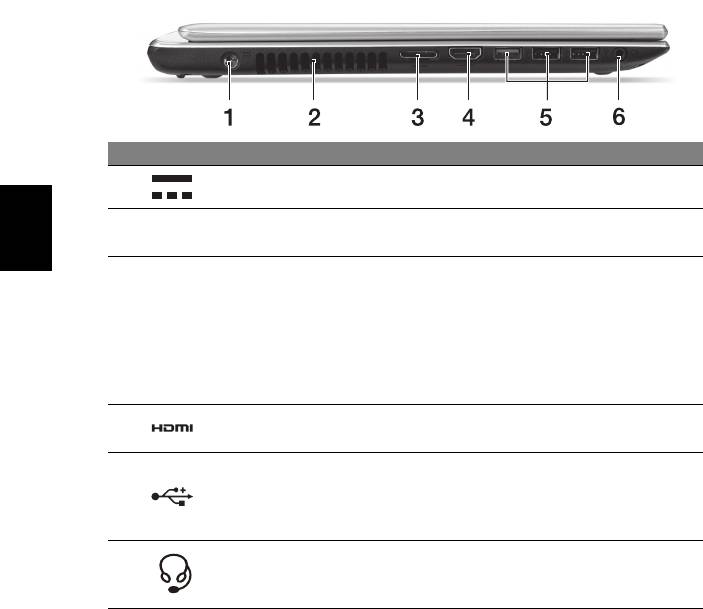
Vedere tastatură
Română
# Pictogramă Element Descriere
1 Buton Pornire Porneşte şi opreşte computerul.
Pentru introducerea datelor în computer.
Consultaţi "Folosirea tastaturii" la pagina 9.
Atenţie: Nu utilizaţi o apărătoare pentru
2Tastatură
tastatură sau o protecţie similară deoarece
tastatura este prevăzută cu orificii de
ventilaţie, pentru răcire.
Dispozitiv de indicare sensibil la atingere.
Zona de atingere şi butoanele de selecţie
formează o singură suprafaţă.
Zona de
3
Apăsaţi cu fermitate pe suprafaţa zonei de
atingere
atingere pentru a face clic stânga.
Apăsaţi cu fermitate în colţul dreapta jos
pentru a face clic dreapta.
6
Turul computerului dvs. Acer
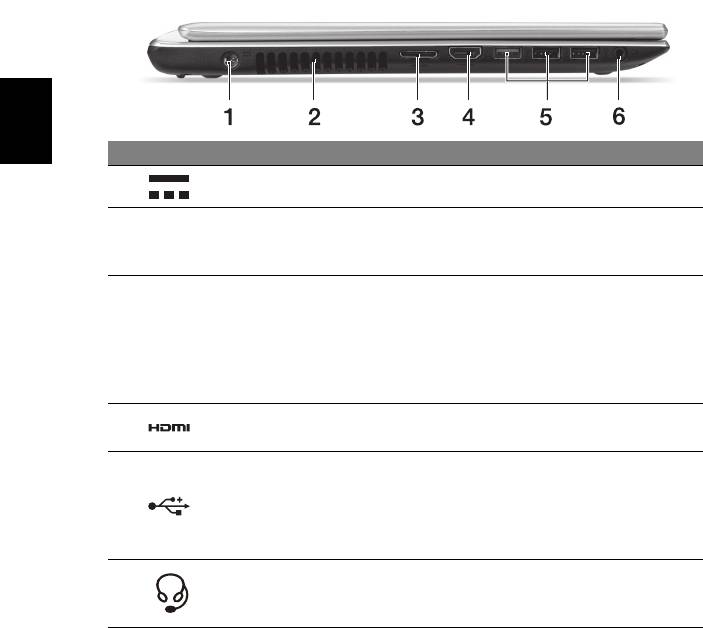
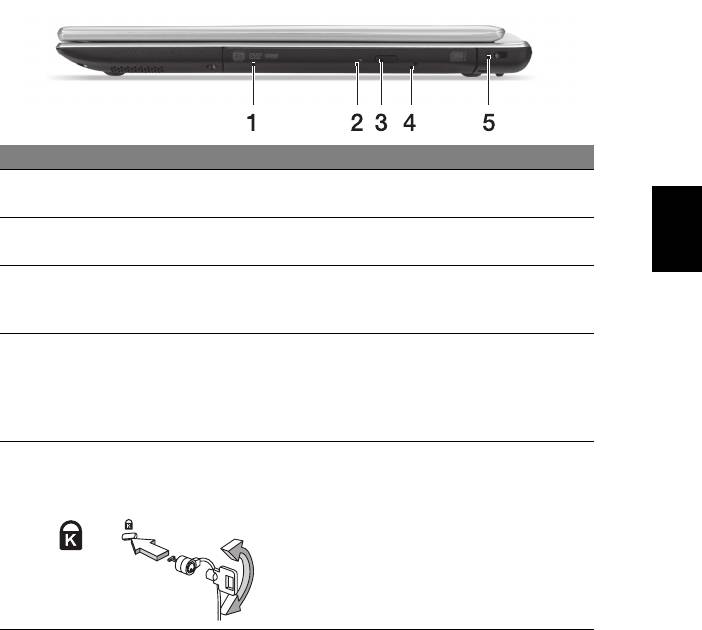
Vedere din stânga
Română
# Pictogramă Element Descriere
1Mufă c.c. intrare Conectează la un adaptor de c.a.
Permite răcirea computerului dvs.
Ventilator de
2
Nu acoperiţi şi nu obstrucţionaţi
răcire şi aerisire
deschiderile.
Uşurează conectarea la reţea şi conectarea
unzi afişaj extern, dintr-o singură locaţie.
Port combinat
Cablul combinat LAN/VGA furnizat se poate
3
LAN/VGA
schimba în timpul funcţionării, astfel încât îl
puteţi cupla şi decupla chiar dacă
computerul portabil este pornit.
Acceptă conexiuni video digitale de înaltă
4 Port HDMI
definiţie.
Conectează la dispozitivele USB.
Dacă portul este negru, acesta este
5 Porturi USB
compatibil USB 2.0, dacă portul este
albastru este compatibil şi USB 3.0
(vezi mai jos).
Conectează la dispozitivele audio
Mufă pentru căşti/
6
(de ex. difuzoare, căşti) sau la un set de
difuzoare
căşti cu microfon.
Informaţii despre USB 3.0
• Compatibil cu dispozitive USB 3.0 şi mai vechi.
• Pentru performanţe optime, utilizaţi dispozitive certificate USB 3.0.
• Definit prin specificaţia USB 3.0 (SuperSpeed USB).
7
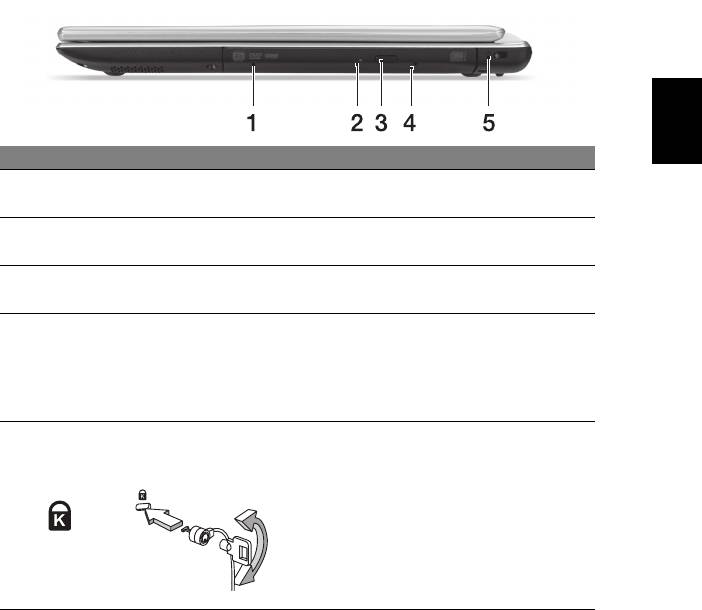
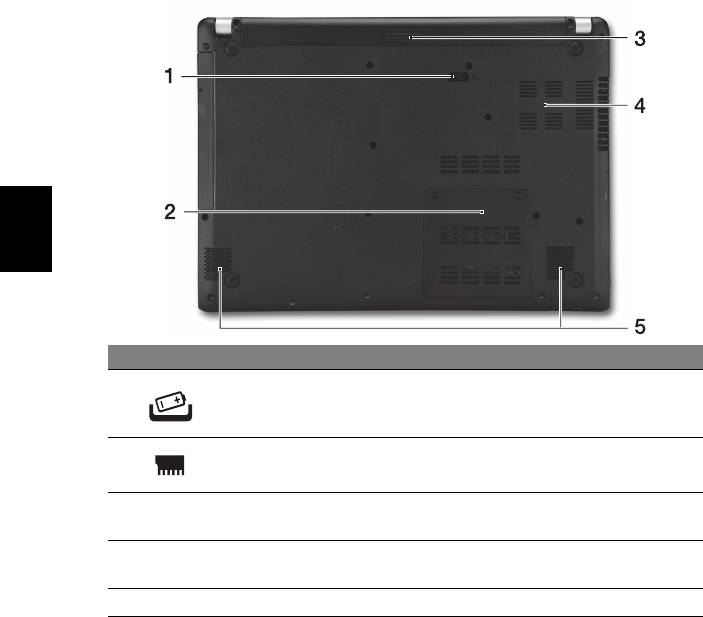
Vedere din dreapta
Română
# Pictogramă Element Descriere
Unitate optică internă, acceptă CD-uri sau
1 Unitate optică
DVD-uri.
Indicator de acces
Se aprinde când unitatea optică este
2
la discul optic
activă.
Buton de eliminare
3
Elimină discul optic din unitate.
unitate optică
Scoate tava unităţii optice când computerul
este oprit.
Orificiu de eliminare
4
Introduceţi cu grijă o agrafă de birou
de urgenţă
îndreptată pentru a elimina tava unităţii
optice.
Se conectează la un dispozitiv de
Slot de blocare
securitate pentru computer compatibil
Kensington
Kensington.
Înfăşuraţi cablul blocajului de securitate al
5
computerului în jurul unui obiect fix precum
o masă sau un mâner al unui sertar încuiat.
Introduceţi blocajul în zăvor şi răsuciţi
cheia pentru a fixa blocajul.
Sunt disponibile şi unele modele fără chei.
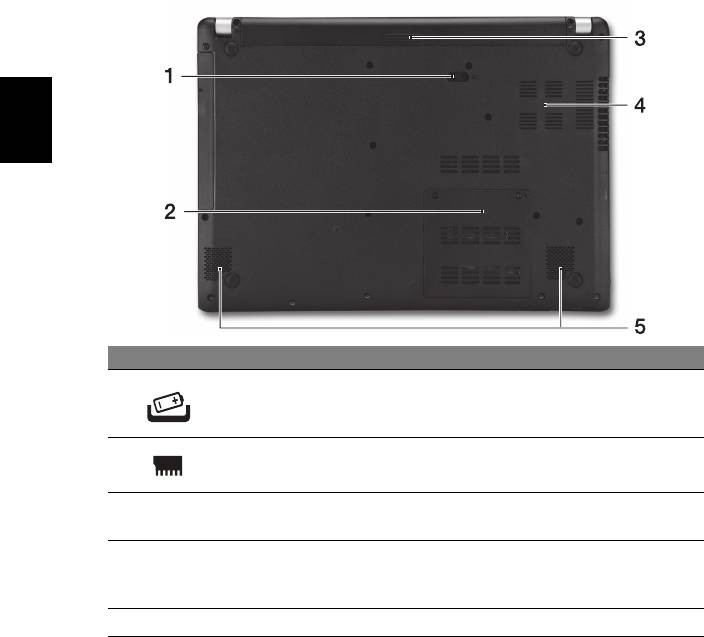
8
Turul computerului dvs. Acer
Vedere bază
Română
# Pictogramă Element Descriere
Eliberează acumulatorul pentru a fi scos.
Zăvor de eliberare a
1
Introduceţi o unealtă corespunzătoare şi
acumulatorului.
glisaţi pentru deblocare.
Compartiment de
Adăposteşte memoria principală a
2
memorie
computerului.
Nişa pentru
Adăposteşte setul de acumulatori ai
3
acumulator
computerului.
Permite răcirea computerului dvs.
Ventilator de răcire şi
4
Nu acoperiţi şi nu obstrucţionaţi
aerisire
deschiderile.
5 Difuzoare Oferă ieşire audio stereo.
9
Folosirea tastaturii
Tastatura are taste cu dimensiuni normale şi o tastatură numerică
încorporată, cursor separat, taste de blocare, Windows, funcţionale şi
speciale.
Română
Taste rapide
Computerul foloseşte tastele rapide sau combinaţiile de taste pentru a
accesa majoritatea comenzilor precum luminozitatea ecranului şi volumul.
Pentru a activa tastele rapide, apăsaţi şi menţineţi tasta <Fn> înainte de a
apăsa cealaltă tastă din combinaţia de tastă rapidă.
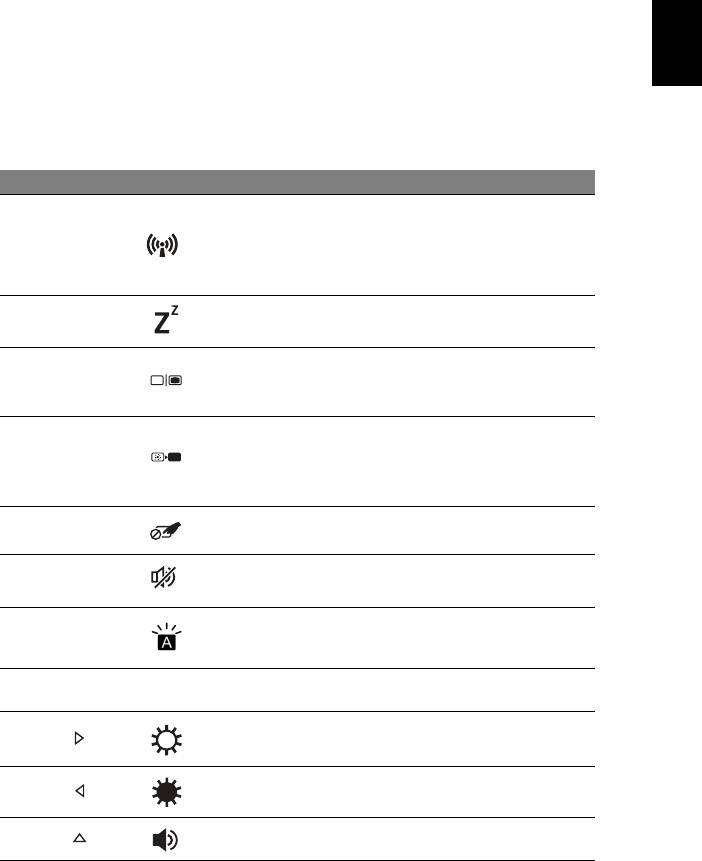
Tastă rapidă Pictogramă Funcţie Descriere
Activează / dezactivează
dispozitivele de reţea ale
<Fn> + <F3> Modul avion
computerului.
(Dispozitivele de reţea diferă în
funcţie de configuraţie.)
Pune computerul în modul
<Fn> + <F4> Repaus
Repaus.
Comută afişajul între ecran de
Comutare
<Fn> + <F5>
afişaj, monitor extern (dacă este
afişaj
conectat) şi ambele.
Opreşte lumina de fundal a
ecranului pentru a economisi
<Fn> + <F6> Oprire afişaj
energie. Apăsaţi orice tastă
pentru reveni.
Comutare zonă
Porneşte şi opreşte suportul
<Fn> + <F7>
de atingere
tactil încorporat.
Comutare
<Fn> + <F8>
Porneşte şi opreşte difuzoarele.
difuzor
Iluminare
Porneşte şi opreşte iluminarea
<Fn> + <F9>
tastatură
tastaturii (opţional*).
Activează sau dezactivează
<Fn> + <F11
> NumLk
tastatura numerică încorporată.
Luminozitate
<Fn> + < >
Măreşte luminozitatea afişajului.
mărită
Luminozitate
<Fn> + < >
Reduce luminozitatea afişajului.
scăzută
<Fn> + < >
Volum mărit Măreşte volumul sunetului.
10
Folosirea tastaturii
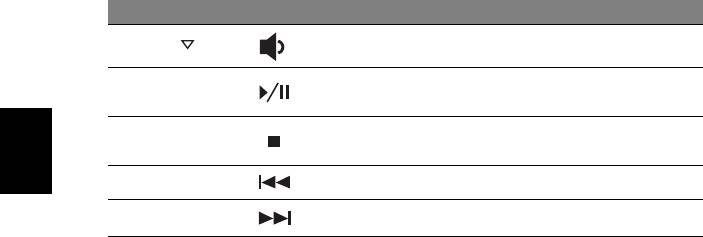
Tastă rapidă Pictogramă Funcţie Descriere
<Fn> + < >
Volum scăzut Reduce volumul sunetului.
Redă sau opreşte temporar
<Fn> + <Home> Redare/Pauză
fişierul media selectat.
Opreşte redarea fişierului media
<Fn> + <Pg Up> Oprire
selectat.
Română
<Fn> + <Pg Dn> Anterior Revine la fişierul media anterior.
<Fn> + <End> Următorul Trece la următorul fişier media.
* Nu este disponibilă la toate modelele.

11
Conectarea la Internet
Conexiunea wireless a computerului dvs. este pornită în mod implicit.
Windows va detecta şi va afişa o listă de reţele disponibile în timpul
configurării. Selectaţi reţeaua dorită şi introduceţi parola (dacă este
nevoie).
Română
Sau deschideţi Internet Explorer şi urmaţi instrucţiunile. Consultaţi şi
furnizorul dvs. de servicii Internet sau documentaţia routerului.
Managementul alimentării
Acest computer are încorporată o unitate de management al alimentării
care monitorizează activitatea sistemului, cum ar fi activitatea care implică
unul sau mai multe dintre următoarele dispozitive: tastatură, mouse, hard
disc, periferice conectate la computer şi memorie video. Dacă nu este
detectată nicio activitate pentru o perioadă de timp, computerul opreşte
unele sau toate aceste dispozitive pentru a conserva energia.
Part no.: NC.M3U11.04U
Ver.: 01.01.01

Acer Aspire V5-431P/471P
Кратко ръководство
Регистрация на продукта
Когато използвате своя продукт за пръв път, препоръчително е незабавно да го
регистрирате. Това ще Ви даде достъп до някои полезни предимства, като напр.:
• По-бързо обслужване от нашите обучени представители.
• Членство в Acer общността: Промоции и участие в проучвания на клиенти.
• Последните новини от Acer.
Побързайте и се регистрирайте, тъй
като Ви очакват и други предимства!
Как да се регистрирате
За да регистрирате своя Acer продукт, посетете www.acer.com. Изберете своята
държава, щракнете върху РЕГИСТРАЦИЯ НА ПРОДУКТА и следвайте лесните
инструкции.
Също така ще бъдете подканени да регистрирате своя продукт по време на
настройката или да щракнете два пъти върху иконата Регистрация на работния плот.
След като получим регистрацията на Вашия продукт, ще Ви изпратим имейл с
потвърждение, съдържащ важни данни, които трябва да съхраните на сигурно място.
Закупуване на Acer аксесоари
Щастливи сме да Ви осведомим, че програмата за удължаване на гаранцията на
Acer и аксесоари за ноутбука са достъпни онлайн. Посетете нашия онлайн магазин и
намерете това, което Ви е необходимо, на адрес store.acer.com.
Acer магазинът се закрива постепенно и може да не е достъпен в някои региони.
Моля, проверявайте редовно, за
да видите кога ще бъде достъпен за Вашата
държава.
© 2012 Всички права запазени.
Кратко ръководство за Acer Aspire V5-431P/471P
Тази редакция: 12/2012
Модел номер: _________________________________
Сериен номер: ________________________________
Дата на закупуване: ____________________________
Място на закупуване: __________________________

3
Преди всичко
Бихме желали да ви благодарим, че сте избрали ноутбук на Acer за
вашите нужди в областта на мобилните компютри.
Вашите ръководства
За да ви помогнем при употребата на вашия ноутбук Acer, ние
изготвихме следните ръководства:
Български
Първо, Плакатът с настройки Ви помага с началните настройки на
компютъра.
Печатната версия на Бързото ръководство ви представя основните
функции и възможности на новия ви компютър.
За повече информация как Вашият компютър може да Ви помогне да
сте
по-продуктивни, моля, вижте Ръководството на потребителя.
Ръководството на потребителя съдържа полезна информация за
Вашия нов компютър. Покрива основни теми като използване на
клавиатура, аудио и др.
То съдържа подробна информация за теми като системни
инструменти, възстановяване на данни, опции за ъпгрейд и решаване
на проблеми. В допълнение, то съдържа
и гаранционна информация,
както и основните регулации и бележки за безопасност, свързани с
вашия ноутбук.
За да го отворите, следвайте тези стъпки:
1 Напишете "Потребител" от Старт.
2 Щракнете върху Acer Ръководство на потребителя.
4
Преглед на Вашия Acer ноутбук
Преглед на Вашия Acer ноутбук
След като настроите компютъра си, както е показано на плаката с
настройки, ще Ви запознаем с Вашия нов ноутбук Acer.
Изглед на екрана
Български
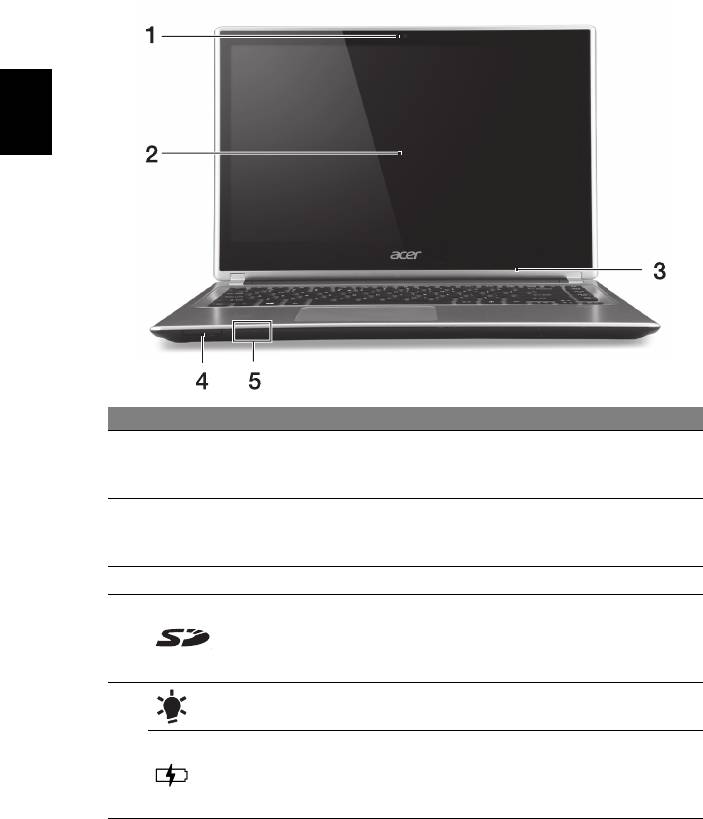
# Икона Елемент Описание
Уеб камера за видео комуникации.
1 Уеб камера
Светлинен индикатор близо до уеб камерата
показва, че уеб камерата е активна.
Показва изходния сигнал на компютъра,
2 Сензорен екран
поддържа мултифункционално сензорно
въвеждане.
3 Микрофон Вграден микрофон за запис на звук.
Поддържа една Secure Digital (SD или
SDHC) карта.
4 Четец на карти
Забележка: За да извадите картата, просто
я издърпайте от слота.
Индикатор на
Показва статуса на захранване на
захранването
компютъра.
Показва състоянието на батерията.
5
Индикатор за
Зареждане: Индикаторът е жълт, докато
нивото на
батерията се зарежда.
батерията
Напълно заредена: Светлината е синя.
5
Изглед на клавиатурата
Български
# Икона Елемент Описание
Бутон за
1
С него компютърът се включва и изключва.
захранване
Служи за въвеждане на данни в компютъра Ви.
Вижте "Как се използва клавиатурата" на стр. 9.
Внимание: Не използвайте протектор на
2 Клавиатура
клавиатурата или подобни покрития, тъй като
клавиатурата включва вентилационни отвори за
охлаждане.
Чувствително на допир посочващо устройство.
Тъчпад и бутони за избор от една обща
повърхност.
3 Тъчпад
Натиснете силно върху повърхността на тъчпада
за щракане с ляв бутон.
Натиснете силно в долния десен ъгъл за
щракане с десен бутон.
6
Преглед на Вашия Acer ноутбук
Изглед отляво
# Икона Елемент Описание
1 Жак за DC вход За връзка с AC адаптер.
Вентилация и
Позволява на компютъра да се охлажда.
2
вентилатор
Не покривайте и не препречвайте отвора.
Български
Улеснете влизането в интернет и
включването на външен дисплей от едно и
също място.
LAN/VGA комбо
3
Предоставеният LAN/VGA комбо кабел е за
порт
„гореща” размяна, за да можете да го
включвате и изключвате, дори и когато
ноутбукът е включен.
Поддържа високодетайлна цифрова видео
4 HDMI порт
връзка.
За свързване на USB устройства.
Ако даден порт е черен, то той е съвместим
5 USB портове
с USB 2.0; ако даден порт е син, то той
поддържа и USB 3.0 (вижте по-долу).
За връзка с аудио
устройства (напр.
Жак за слушалки/
6
високоговорители, слушалки) или слушалки
високоговорител
с микрофон.
Информация за USB 3.0
• Поддържа USB 3.0 или по-стари устройства.
• За оптимална производителност използвайте сертифицирани
USB 3.0 устройства.
• Според спецификацията на USB 3.0 (SuperSpeed USB).
7
Изглед отдясно
# Икона Елемент Описание
Вътрешно оптично устройство; чете CD
Български
1 Оптично устройство
или DVD дискове.
Индикатор за достъп
Светва, когато оптичното устройство е
2
до оптичен диск
активно.
Бутон за отваряне
3
на оптичното
Изважда оптичния диск от устройството.
устройство
За изваждане на оптичния диск, когато
компютърът е изключен.
Отвор за спешно
4
Внимателно поставете изправен кламер
изваждане
в отвора,
за да извадите тавата на
оптичното устройство.
Отвор за заключващ
За връзка с Kensington-съвместим
механизъм
компютърен заключващ механизъм.
Kensington
Увийте осигурителния кабел около
неподвижен обект като закрепена за
5
пода маса или дръжката на заключено
чекмедже.
Поставете ключалката в жлеба и
завъртете ключа, за да я заключите.
Има и някои модели без
ключове.
8
Преглед на Вашия Acer ноутбук
Изглед отдолу
Български
# Икона Елемент Описание
Ключе за
Освобождава батерията, за да можете да я
1
освобождаване на
извадите. Поставете подходящ инструмент
батерията
и плъзнете, за да освободите.
Отделение за
Тук се поставя главната памет на
2
памет
компютъра.
Отделение за
Тук се поставя батерийният пакет на
3
батерия
компютъра.
Вентилация и
Позволява на компютъра да се охлажда.
4
вентилатор
Не покривайте и не препречвайте отвора.
5 Високоговорители За изходен стерео аудио сигнал.
9
Как се използва клавиатурата
Клавиатурата има клавиши в цял размер, вграден цифрен пад,
отделни стрелки, клавиши с lock функция, Windows, функционални и
специални клавиши.
Бързи клавиши
Компютърът има "бързи клавиши" - клавишни комбинации за бърз
достъп до повечето от контролите му, като например яркост на
дисплея и сила на звука.
Български
За да активирате бързите клавиши, натиснете и задръжте клавиша
<Fn> преди да натиснете другия бърз клавиш от комбинацията.
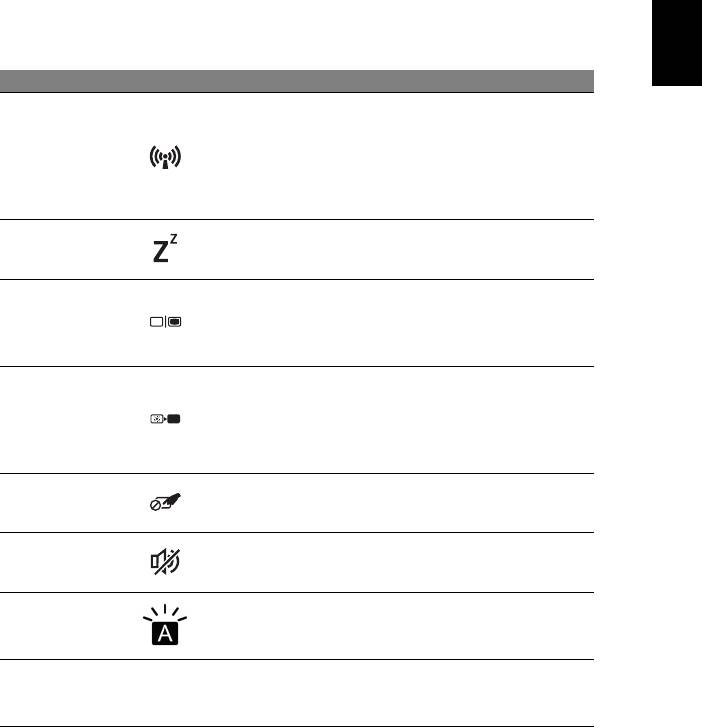
Бърз клавиш Икона Функция Описание
Включва/изключва
мрежовите устройства на
компютъра.
<Fn> + <F3> Самолетен режим
(Мрежовите устройства
може да варират според
конфигурацията.)
Вкарва компютъра в режим
<Fn> + <F4> Заспиване
"Заспиване".
Превключва активния
Превключване на
дисплей между екрана,
<Fn> + <F5>
дисплей
външния монитор (ако е
свързан такъв), или и двете.
Изключва задното
осветление на екрана с цел
<Fn> + <F6> Изкл. дисплей
икономия на
енергия.
Натиснете произволен
клавиш, за да го се върнете.
Превключване на
<Fn> + <F7>
Включва и изключва тъчпада.
тъчпада
Превключване на
Включва и изключва
<Fn> + <F8>
високоговорителите
високоговорителите.
Включва и изключва задното
Задно осветяване
<Fn> + <F9>
осветяване на клавиатурата
на клавиатурата
(като опция*).
Включва/изключва
<Fn> + <F11> NumLk
вградената цифрова
клавиатура.


