
Acer ASPIRE V5-471PG – страница 11
Инструкция к Ноутбуку Acer ASPIRE V5-471PG
6
Vodič po vašem prenosniku Acer
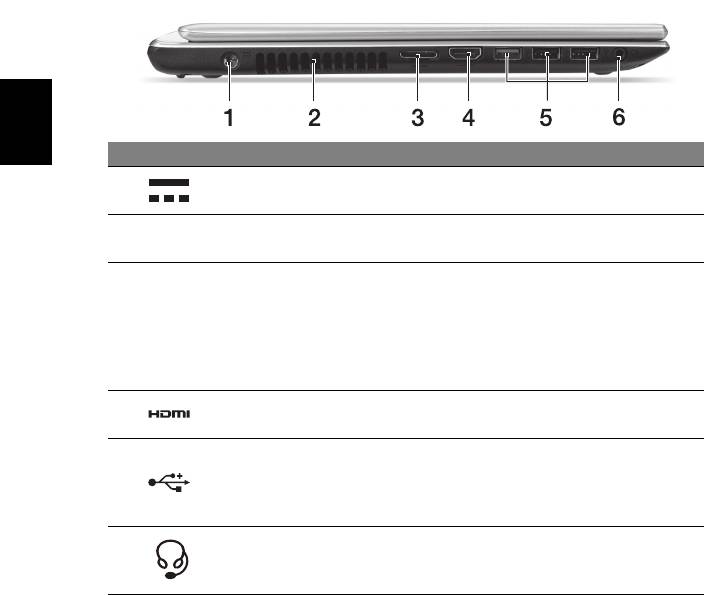
Pogled z leve
# Ikona Postavka Opis
Slovenski
Vhod za napajanje z
1
Priključek na AC napajalnik.
enosmernim tokom
Prezračevanje in
Omogoča ohlajanje računalnika.
2
hladilni ventilator
Prezračevalnih rež ne prekrivajte ali zapirajte.
Omogočajo preprost priključek omrežja in
zunanjega zaslona z enega samega mesta.
Kombinirani vhod
Priloženi kombinirani kabel LAN/VGA ima
3
LAN/VGA
funkcijo zamenjave med delom, tako da ga
lahko vstavite in izvlečete, tudi ko je prenosnik
vključen.
Podpira priključke za visokoločljivostni digitalni
4 Vhod HDMI
video.
Priključek za naprave USB.
Črni vhod pomeni združljivost z USB 2.0,
5Vrata USB
modri vhod pa združljivost tudi z USB 3.0
(glejte spodaj).
Omogoča priključitev zvočnih naprav
Vhod za slušalke/
6
(npr. zvočnikov ali slušalk) oziroma slušalk z
zvočnike
mikrofonom.
Informacije o vhodu USB 3.0
• Združljivo z napravami USB 3.0 in starejšimi napravami.
• Za optimalno delovanje uporabite naprave USB 3.0.
• Opredeljeno s tehničnimi lastnostmi standarda USB 3.0 specification
(SuperSpeed USB).
7
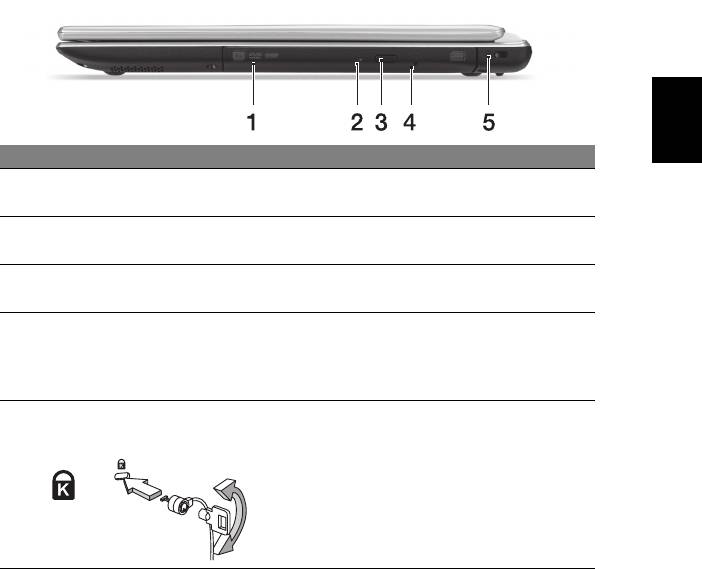
Pogled z desne
Slovenski
# Ikona Postavka Opis
Vgrajeni optični pogon za branje CD-jev in
1Optični pogon
DVD-jev.
Pokazatelj dostopa
2
Zasveti, ko je optični pogon aktiven.
do optičnega diska
Tipka optičnega
3
Izvrže optični disk iz pogona.
pogona za izmet
Izvrže pladenj optičnega pogona, ko je
Luknja za izmet v
računalnik izključen.
4
nujnih primerih
Za izmet pladnja z optičnim pogonom
previdno vstavite zravnano papirno sponko.
Reža za zaklep
Priključek za računalniško ključavnico,
Kensington
združljivo s standardom Kensington.
Kabel varnostne ključavnice ovijte okoli
nepremičnega predmeta, kot je miza ali ročaj
5
zaklenjenega predala.
Ključavnico vstavite v vdolbino in obrnite
ključ, da bi jo zaklenili.
Na voljo so tudi modeli brez ključev.
8
Vodič po vašem prenosniku Acer
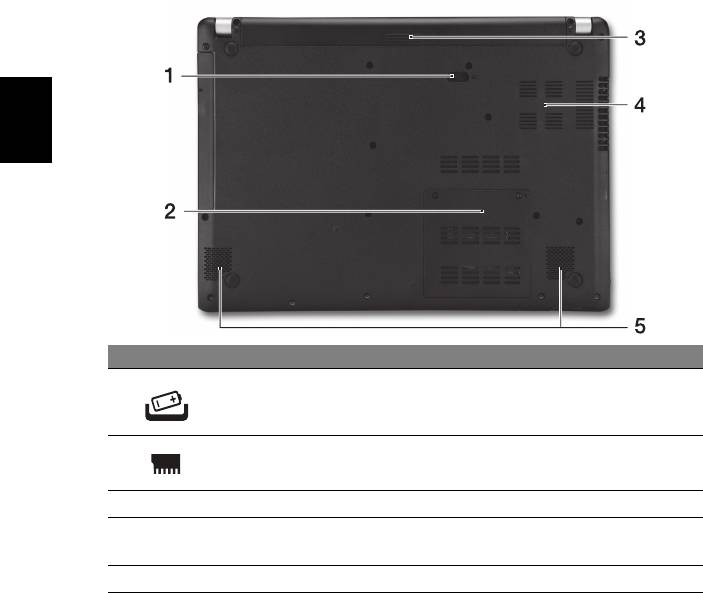
Pogled od spodaj
Slovenski
# Ikona Postavka Opis
Odklene baterijo, da bi jo lahko odstranili.
Zapah za odpenjanje
1
Vstavite ustrezno orodje in povlecite za
baterije
odpetje.
2 Reža pomnilnika Hrani glavni pomnilnik računalnika.
3 Predel za baterijo Hrani baterijo računalnika.
Prezračevanje in
Omogoča ohlajanje računalnika.
4
hladilni ventilator
Prezračevalnih rež ne prekrivajte ali zapirajte.
5Zvočniki Na voljo je zvočni izhod stereo.
9
Uporaba tipkovnice
Ta tipkovnica ima tipke polne velikosti in vgrajeno numerično tipkovnico,
ločene kazalce, tipko za zaklep, tipko Windows ter funkcijske in posebne
tipke.
Slovenski
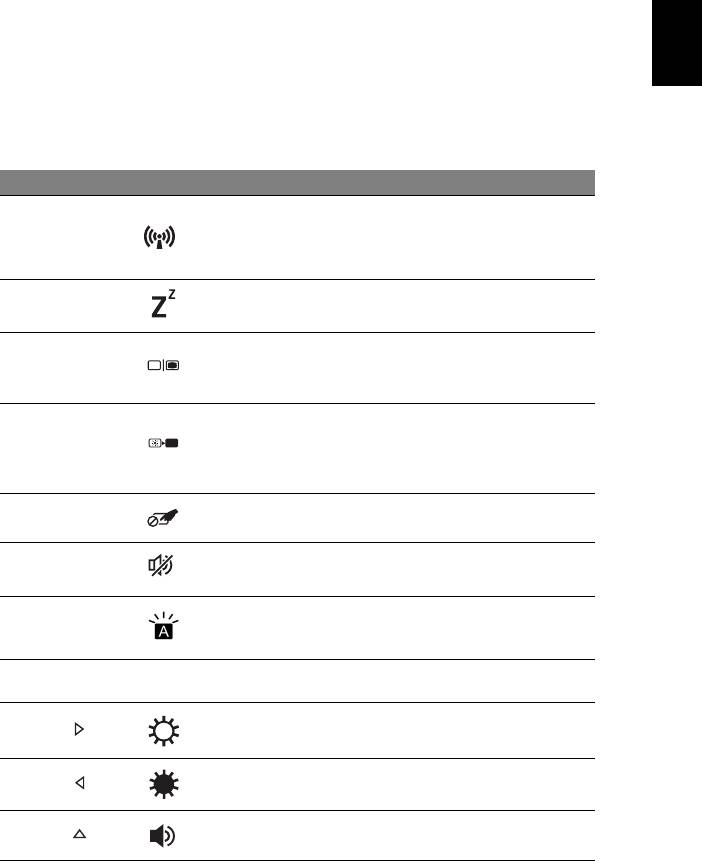
Bližnjice
Za hiter dostop računalniških nastavitev kot sta svetlost zaslona in
glasnost so na računalniku na voljo bližnjice in kombinacije tipk.
Za aktivacijo bližnjic pritisnite in držite tipko <Fn> in nato pritisnite drugo
tipko v kombinaciji bližnjice.
Bližnjica Ikona Funkcija Opis
Vklop/izklop omrežnih naprav
računalnika.
<Fn> + <F3> Letalski način
(Omrežne naprave se razlikujejo po
konfiguraciji.)
Način
Preklopi računalnik v način
<Fn> + <F4>
mirovanja
mirovanja.
Preklopi izhod zaslona med
Preklop
<Fn> + <F5>
zaslonom, zunanjim monitorjem
zaslona
(če je priključen) in obema.
Izključi osvetlitev ozadja zaslona za
namene varčevanja z energijo.
<Fn> + <F6> Izklop zaslona
Za ponovno vključitev pritisnite katero
koli tipko.
Preklapljanje
Vključi in izključi vgrajeno sledilno
<Fn> + <F7>
sledilne tablice
tablico.
Preklapljanje
<Fn> + <F8>
Vklop in izklop zvočnikov.
med zvočniki
Osvetlitev
Vključi ali izključi osvetlitev tipkovnice
<Fn> + <F9>
tipkovnice
(izbirno*).
Vključite ali izključite vdelano
<Fn> + <F11> NumLk
številčnico.
Povečanje
<Fn> + < >
Poveča svetlost zaslona.
svetlosti
Zmanjšanje
<Fn> + < >
Zmanjša svetlost zaslona.
svetlosti
Povečanje
<Fn> + < >
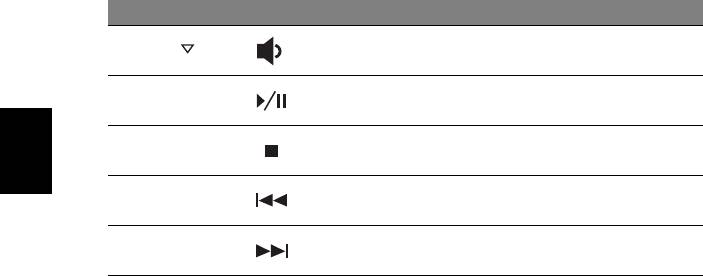
Poveča glasnost zvoka.
glasnosti
10
Uporaba tipkovnice
Bližnjica Ikona Funkcija Opis
Zmanjšanje
<Fn> + < >
Zmanjša glasnost zvoka.
glasnosti
Predvajaj/
Predvaja ali zaustavi izbrano medijski
<Fn> + <Home>
napravi premor
datoteko.
Zaustavi predvajanje izbrane
<Fn> + <Pg Up> Zaustavi
medijske datoteke.
Slovenski
Vrnitev na predhodno medijsko
<Fn> + <Pg Dn> Predhodni
datoteko.
Skok na naslednjo medijsko
<Fn> + <End> Naslednja
datoteko.
* Ta možnost ni na voljo na vseh modelih.

11
Povezovanje z internetom
Brezžična povezava vašega računalnika je privzeto vključena. Operacijski
sistem Windows bo med namestitvijo zaznal in prikazal seznam omrežij, ki
so na voljo. Izberite svoje omrežje in vnesite geslo, če je to zahtevano.
Druga možnost je, da zaženete program Internet Explorer in sledite
Slovenski
navodilom. Prosimo obrnite se tudi na svojega internetnega ponudnika ali
glejte dokumentacijo usmerjevalnika.
Upravljanje z napajanjem
Računalnik ima vgrajeno enoto za upravljanje porabe, ki spremlja
dejavnost sistema, na primer dejavnost, ki vključuje eno ali več naslednjih
naprav: tipkovnico, miško, trdi disk, zunanje naprave, priključene na
računalnik, in pomnilnik grafične kartice. Če v določen obdobju ni zaznana
nobena aktivnost bo računalnik zaradi varčevanja z energijo zaustavil
nekatere ali vse naprave.
Part no.: NC.M3U11.04W
Ver.: 01.01.01

Acer Aspire V5-431P/471P
Kratki vodič
Registracija proizvoda
Preporučujemo registraciju proizvoda kojeg ste kupili već prilikom prve uporabe. Tako će
vam biti dostupne mnoge korisne usluge, kao primjerice:
• Brža usluga koju pružaju naši obučeni predstavnici.
• Članstvo u Acer zajednici: primanje promotivnih materijala i sudjelovanje u ispitivanju
zadovoljstva kupaca.
• Najnovije vijesti iz Acera.
Požurite i registrirajte se jer vas čekaju i druge pogodnosti!
Kako se registrirati
Da biste registrirali Acer proizvod koji koristite, posjetite www.acer.com. Odaberite vašu
državu, kliknite na REGISTRACIJA PROIZVODA i slijedite jednostavne upute.
Upit za registraciju proizvoda koji koristite dobit ćete i prilikom postupka podešavanja ili
registraciju pokrenite dvoklikom na ikonu Registracija na radnoj površini.
Nakon što primimo vašu registraciju, elektroničkom poštom poslat ćemo vam potvrdnu
poruku s važnim podacima koje trebate čuvati na sigurnom mjestu.
Nabavka Acer pribora
Zadovoljstvo nam je obavijestiti vas da je Acerov program produljenog jamstva i pribor za
prijenosnike dostupan i mrežno. Posjetite našu mrežnu trgovinu i potražite ono što vam je
potrebno na adresi store.acer.com.
Acer trgovina stalno se razvija i nudi nove proizvode no nažalost nije dostupna u nekim
državama. Redovito provjeravajte je li trgovina postala dostupna i u vašoj državi.
© 2012 Sva prava pridržana.
Acer Aspire V5-431P/471P - kratki vodič
Ova izmjena: 12/2012
Broj modela: __________________________________
Serijski broj: ___________________________________
Datum kupovine: _______________________________
Mjesto kupovine: _______________________________

3
Krenimo od početka
Željeli bismo vam zahvaliti na izboru Acer prijenosnog računala koje će
vam poslužiti kamo god krenuli.
Vaši priručnici
Da bismo vam pomogli pri uporabi vašeg Acer prijenosnog računala,
pripremili smo nekoliko priručnika:
Hrvatski
Prvenstveno poster za podešavanje pomaže u postavljanju početnih
postavki vašeg računala.
Kratki vodič upoznaje vas s osnovnim obilježjima i funkcijama vašeg
novog računala.
Više informacija o tome kako vam računalo može povećati produktivnost,
naći ćete u Korisničkom priručniku. Korisnički priručnik sadrži korisne
informacije o uporabi vašeg novog računala. Priručnik obuhvaća osnovne
teme poput uporabe tipkovnice, zvuka, i sl.
Priručnik sadrži detaljne informacije o temama kao što su uslužni programi
sustava, vraćanje podataka, opcije za proširivanje i rješavanje problema.
Uz to sadrži i podatke o jamstvu i općim uvjetima te sigurnosne upute za
vaše prijenosno računalo.
Za pristup priručniku, učinite sljedeće:
1 U izbornik Početak unesite "Korisnik".
2 Kliknite na Acer korisnički priručnik.
4
Upoznajte Acer prijenosnik
Upoznajte Acer prijenosnik
Nakon postavljanja vašeg računala kao što je prikazano posterom,
upoznajte vaše novo Acer prijenosno računalo.
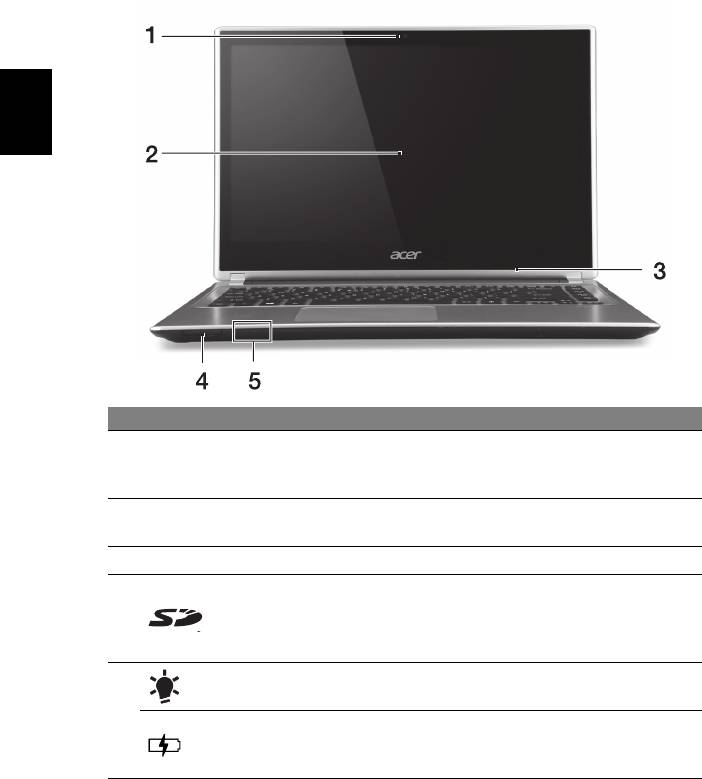
Pogled na zaslon
Hrvatski
# Ikona Stavka Opis
Web kamera za video komunikaciju.
1 Webcam
Svjetlo pokraj web kamere pokazuje da je web
kamera aktivna.
Služi za prikaz s računala, podržava
2 Dodirni zaslon
višedodirni unos.
3 Mikrofon Unutarnji mikrofon za snimanje zvuka.
Prihvaća jednu Secure Digital (SD ili SDHC)
karticu.
4 Čitač kartica
Napomena: Za uklanjanje kartice,
jednostavno je izvucite iz utora.
Indikator napajanja Pokazuje stanje napajanja računala.
5
Pokazuje stanje baterije.
Indikator baterije
Punjenje: Svijetli žuto kada se baterija puni.
Sasvim napunjeno: Svijetli plavo.
5
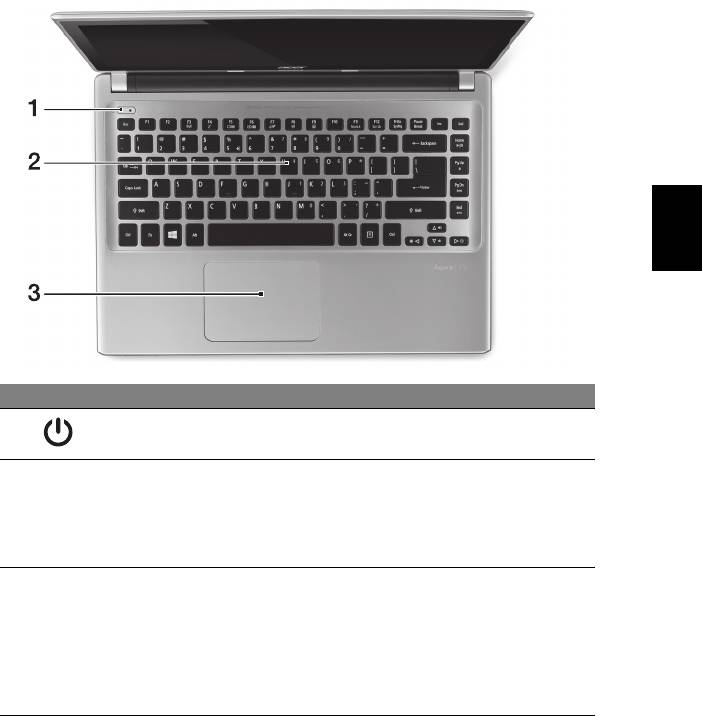
Pogled na tipkovnicu
Hrvatski
# Ikona Stavka Opis
Gumb za
1
Uključuje i isključuje računalo.
uključivanje
Za unos podataka u vaše računalo.
Pogledajte "Uporaba tipkovnice" na stranici 9.
2 Tipkovnica
Oprez: Ne koristite zaštitu za tipkovnicu ili slični
pokrov jer izvedba tipkovnice uključuje i usis
zraka za hlađenje.
Dodirna ploča kao uređaj pokazivača.
Dodirna ploča i tipke za odabir čine jednu
jedinstvenu površinu.
3 Dodirna ploča
Pritisnite čvrsto površinu dodirne ploče da biste
izvršili lijevi klik.
Pritisnite čvrsto na donjem desnom kutu dodirne
ploče da biste izvršili desni klik.
6
Upoznajte Acer prijenosnik
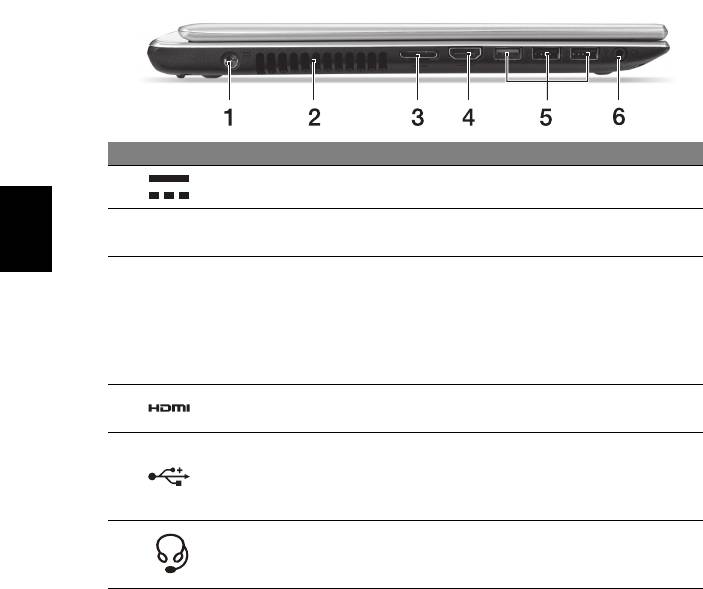
Pogled s lijeve strane
# Ikona Stavka Opis
1DC-in utičnica Povezuje se s adapterom izmjenične struje.
Prozračivanje i
Omogućuje računalu da ostane hladno.
2
ventilator za hlađenje
Ne blokirajte niti ne prekrivajte otvore.
Hrvatski
Pojednostavnjuje umrežavanje i
priključivanje vanjskog zaslona, na jednom
LAN/VGA kombinirani
mjestu.
3
priključak
Isporučeni LAN/VGA kombinirani kabel
moguće je uključivati i isključivati čak i dok je
prijenosno računalo uključeno.
Podržava veze digitalnog videa visoke
4 HDMI priključak
definicije.
Povezuje USB uređaje.
Ako je vaš priključak crne boje on je
5 USB priključci
kompatibilan sa USB 2.0, ako je plave boje
kompatibilan je i sa USB 3.0 (vidi dolje).
Povezuje audio uređaje (primjerice
Utičnica za slušalice/
6
zvučnike, slušalice) ili naglavni uređaj
zvučnik
slušalica s mikrofonom.
Informacije o USB 3.0
• Kompatibilno s USB 3.0 i starijim uređajima.
• Za najbolja radna svojstva, koristite uređaje s USB 3.0 potvrdom.
• Definirano USB 3.0 (SuperSpeed USB) specifikacijom.
7
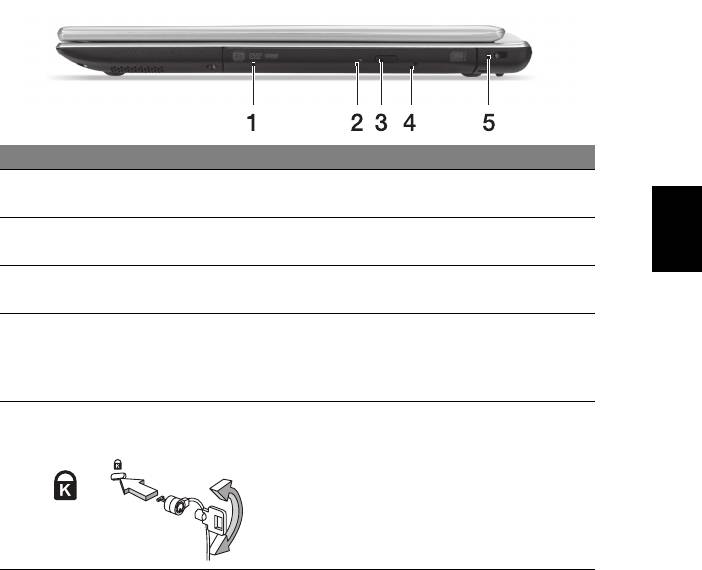
Pogled s desne strane
# Ikona Stavka Opis
Unutarnji optički pogon; prihvaća CD-e ili
1Optički pogon
Hrvatski
DVD-e.
Indikator pristupa
2
Svijetli kada je optički pogon aktivan.
optičkom disku
Tipka za izbacivanje
3
Izbacuje optički disk iz pogona.
optičkog pogona
Izbacuje ladicu optičkog pogona kada je
Otvor za izbacivanje
računalo isključeno.
4
u slučaju nužde
Oprezno umetnite ispravljenu spajalicu kako
biste izbacili ladicu optičkog pogona.
Utor za Kensington
Povezuje se s Kensington-kompatibilnom
bravu
računalnom sigurnosnom bravom.
Omotajte kabel sigurnosne brave računala
oko nepokretnog objekta kao što je stol ili
5
ručka zaključane ladice.
Umetnite bravu u utor i okrenite ključ kako bi
osigurali bravu.
Dostupni su i modeli bez ključa.
8
Upoznajte Acer prijenosnik
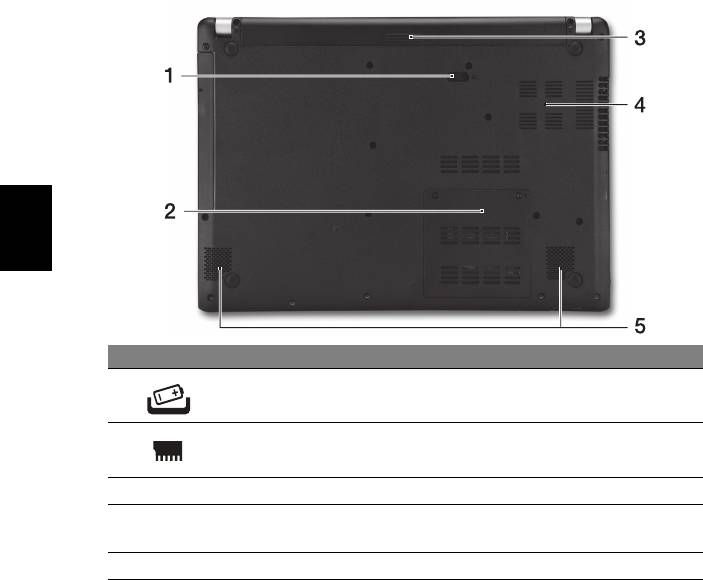
Pogled odozdo
Hrvatski
# Ikona Stavka Opis
Bravica za
Oslobađa bateriju radi uklanjanja. Umetnite
1
oslobađanje baterije
odgovarajući alat i kližite za oslobađanje.
2 Odjeljak za memoriju Sadrži glavnu memoriju računala.
3 Prostor za bateriju Sadrži baterijski komplet računala.
Prozračivanje i
Omogućuje računalu da ostane hladno.
4
ventilator za hlađenje
Ne blokirajte niti ne prekrivajte otvore.
5Zvučnici Omogućuju stereo audio izlaz.
9
Uporaba tipkovnice
Tipkovnica ima tipke pune veličine i ugrađenu numeričku tipkovnicu,
odvojene kursorske tipke, tipke za zaključavanje, Windows, funkcijske i
posebne tipke.
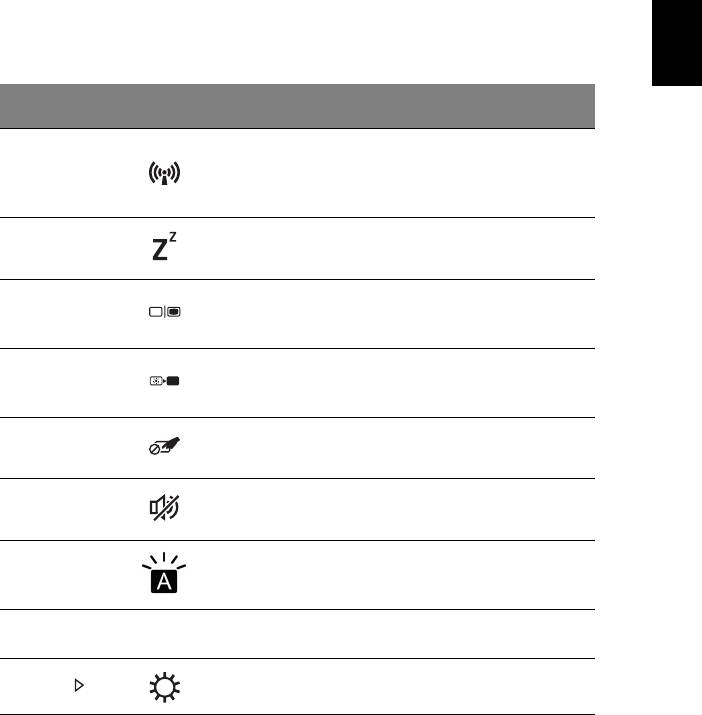
Tipkovnički prečaci
Računalo koristi tipkovničke prečace ili kombinacije tipki za pristup većini
upravljačkih tipki računala, kao što je osvijetljenost zaslona i izlazna
Hrvatski
glasnoća.
Za aktiviranje tipkovničkih prečaca, pritisnite i držite <Fn> tipku prije
pritiska druge tipke u kombinaciji tipkovničkog prečaca.
Tipkovnički
Ikona Funkcija Opis
prečac
Uključuje / isključuje mrežne uređaje
Način rada za
računala.
<Fn> + <F3>
zrakoplov
(Mrežni uređaji razlikuju se prema
konfiguraciji.)
Stanje
<Fn> + <F4>
Stavlja računalo u stanja mirovanja.
mirovanja
Prebacuje izlaz prikaza između
Prekidač
<Fn> + <F5>
zaslona, vanjskog monitora (ako je
prikaza
priključen) i oba.
Isključuje pozadinsko osvjetljenje
Isključivanje
<Fn> + <F6>
zaslona prikaza radi uštede energije.
zaslona
Pritisnite bilo koju tipku za povrat.
Prekidač
Uključuje i isključuje ugrađenu
<Fn> + <F7>
dodirne ploče
dodirnu ploču.
Prekidač
<Fn> + <F8>
Uključuje i isključuje zvučnike.
zvučnika
Pozadinsko
Uključuje i isključuje pozadinsko
<Fn> + <F9>
osvjetljenje
osvjetljenje tipkovnice (dodatno*).
tipkovnice
Uključuje ili isključuje ugrađenu
<Fn> + <F11> NumLk
numeričku tipkovnicu.
Pojačanje
<Fn> + < >
Povećava svjetlinu zaslona.
svjetline
10
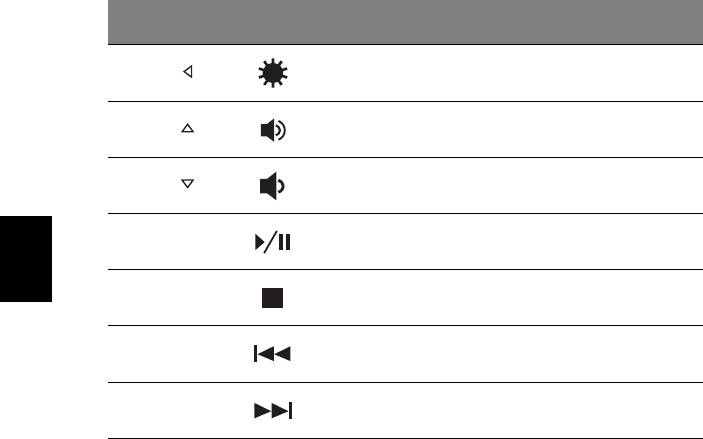
Uporaba tipkovnice
Tipkovnički
Ikona Funkcija Opis
prečac
Smanjivanje
<Fn> + < >
Smanjuje svjetlinu zaslona.
svjetline
Pojačavanje
<Fn> + < >
Pojačava glasnoću zvuka.
glasnoće
Smanjivanje
<Fn> + < >
Smanjuje glasnoću zvuka.
glasnoće
Reprodukcija/
Izvodi ili zaustavlja izvođenje
<Fn> + <Home>
stanka
odabrane medijske datoteke.
Hrvatski
Zaustavlja izvođenje odabrane
<Fn> + <Pg Up> Zaustavi
medijske datoteke.
Povrat na prethodnu medijsku
<Fn> + <Pg Dn> Prethodna
datoteku.
<Fn> + <End> Dalje Skok na sljedeću medijsku datoteku.
* Nije dostupno na svim modelima.

11
Povezivanje s Internetom
Bežična veza vašeg računala prema zadanim postavkama je uključena.
Tijekom postavljanja program Windows otkrit će i prikazati popis dostupnih
mreža. Odaberite vašu mrežu i prema potrebi unesite lozinku.
Ako to nije potrebno, otvorite Internet Explorer i pratite upute na zaslonu.
Također pogledajte dokumentaciju usmjernika ili vašeg davatelja usluga
pristupa Internetu.
Upravljanje energijom
Hrvatski
Ovo računalo ima ugrađenu jedinicu za upravljanje energijom koja
nadgleda aktivnost sustava poput aktivnosti koje uključuju rad jednog ili
više sljedećih uređaja: tipkovnica, miš, tvrdi disk, periferni uređaji povezani
s računalom i video memorija. Ako se ne otkrije nikakva aktivnost tijekom
određenog vremena, računalo zaustavlja neke ili sve ove uređaje radi
očuvanja energije.
Part no.: NC.M3U11.04X
Ver.: 01.01.01

Acer Aspire V5-431P/471P
Ghid rapid
Înregistrarea produsului
Este recomandabil să înregistraţi computerul la prima utilizare. Astfel, veţi beneficia de
anumite avantaje, cum ar fi:
• Deservire mai rapidă din partea reprezentanţilor noştri.
• Calitatea de membru în comunitatea Acer: profitaţi de promoţii şi participaţi la studii
de piaţă.
• Noutăţi de la Acer.
Înregistraţi-vă acum şi beneficiaţi şi de alte avantaje!
Mod de înregistrare
Pentru înregistrarea produsului Acer, vizitaţi www.acer.com. Selectaţi-vă ţara, faceţi clic
pe ÎNREGISTRAREA PRODUSULUI şi urmaţi instrucţiunile simple.
Veţi fi invitat să vă înregistraţi produsul în timpul procesului de configurare sau puteţi face
dublu clic pe pictograma Înregistrare de pe desktop.
După primirea înregistrării produsului dumneavoastră, vă vom trimite un mesaj de
confirmare cu informaţii importante, pe care vă recomandăm să le păstraţi într-un loc sigur.
Obţinerea accesoriilor Acer
Ne face plăcere să vă informăm că programul de extindere a garanţiei Acer şi accesoriile
pentru computere portabile sunt disopnibile online. Vizitaţi magazinul nostru online şi
găsiţi tot ce aveţi nevoie la store.acer.com.
Magazinul Acer este lansat progresiv şi, din păcate, s-ar putea să nu fie disponibil în unele
regiuni. Reveniţi periodic pentru a vedea când va fi disponibil în ţara dvs.


