
Acer ASPIRE V5-471PG – страница 10
Инструкция к Ноутбуку Acer ASPIRE V5-471PG
10
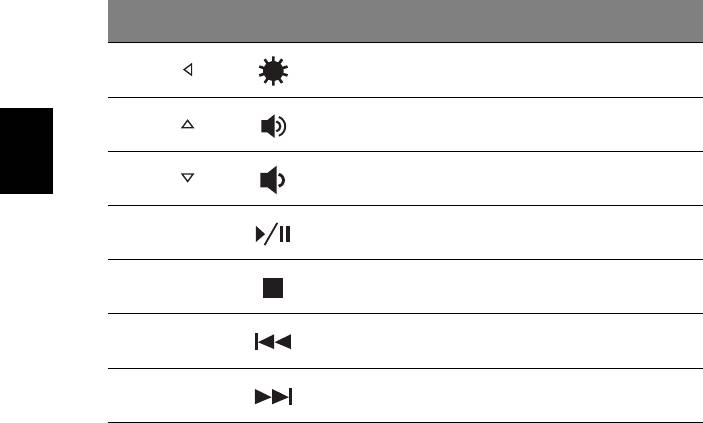
Používání klávesnice
Klávesová
Ikona Funkce Popis
zkratka
<Fn> + < >
Snížení jasu Slouží ke snížení jasu obrazovky.
<Fn> + < >
Zvýšit hlasitost Slouží ke zvýšení hlasitosti zvuku.
Snížení
Čeština
<Fn> + < >
Slouží ke snížení hlasitosti zvuku.
hlasitosti
Přehrávat/
Přehrát nebo pozastavit vybraný
<Fn> + <Home>
Pozastavit
mediální soubor.
Zastavit přehrávání vybraného
<Fn> + <Pg Up> Zastavit
mediálního souboru.
<Fn> + <Pg Dn> Předchozí Návrat na předchozí mediální soubor.
<Fn> + <End> Další Přeskočit na další mediální soubor.
* Není k dispozici u všech modelů.

11
Připojení k Internetu
Bezdrátové připojení počítače je ve výchozím nastavení zapnuto. Během
instalace systém Windows zjistí dostupné sítě a zobrazí jejich seznam.
Vyberte síť a zadejte heslo, pokud je vyžadováno.
Jinak otevřete aplikaci Internet Explorer a postupujte podle pokynů.
Čeština
Obraťte se také na poskytovatele internetových služeb nebo viz
dokumentaci ke směrovači.
Řízení spotřeby
Tento počítač je vybaven zabudovaným systémem řízení spotřeby, který
trvale sleduje aktivitu systému, například aktivitu související s některým z
následujících zařízení: klávesnice, myš, pevný disk, periferie připojené k
počítači a obrazová paměť. Pokud není po určitou dobu zjištěna žádná
aktivita, počítač zastaví některá nebo všechna zařízení, aby ušetřil energii.
Part no.: NC.M3U11.049
Ver.: 01.01.01

Acer Aspire V5-431P/471P
Stručná príručka
Registrácia produktu
Pri prvom použití tohto produktu ho odporúčame bezodkladne zaregistrovat’. Registráciou
produktu získate prístup k ďalším výhodám, ako napríklad:
• Rýchlejšie poskytovanie služieb našimi skúsenými zástupcami.
• Členstvo v komunite Acer: informácie o rôznych akciách a účast’ v zákazníckych
prieskumoch.
• Najnovšie správy od spoločnosti Acer.
Neváhajte a zaregistrujte sa! Tieto i ďalšie výhody čakajú len na vás!
Ako sa zaregistrovat’
Na zaregistrovanie Vášho produktu od spoločnosti Acer navštívte stránku
www.acer.com. Zvoľte svoju krajinu, kliknite na odkaz REGISTRÁCIA PRODUKTU a
riaďte sa jednoduchým návodom.
Výzva na registráciu produktu sa zobrazí aj počas procesu inštalácie, ale v prípade
potreby môžete dvakrát kliknút’ na ikonu Registrácia na ploche.
Po úspešnej registrácii produktu vám bude zaslaný potvrdzujúci email s dôležitými údajmi.
Uchovajte si ich na bezpečnom mieste.
Získanie príslušenstva spoločnosti Acer
S radost’ou vám oznamujeme, že príslušenstvo pre prenosné počítače, ako aj program
predĺženia záruky na produkty Acer sú Vám k dispozícii online. Navštívte náš internetový
obchod na stránke store.acer.com a nájdite si tam všetko, čo potrebujete.
Internetový obchod spoločnosti Acer je momentálne v štádiu postupného rozširovania,
preto sa môže stat’, že v niektorých regiónoch nebude dostupný. V prípade neúspešného
prístupu pravidelne kontrolujte dostupnost’ stránky vo vašej krajine.
© 2012 Všetky práva vyhradené.
Stručná príručka pre Acer Aspire V5-431P/471P
Táto revízia: 12/2012
Číslo modelu: __________________________________
Sériové číslo: __________________________________
Dátum zakúpenia: ______________________________
Miesto zakúpenia: ______________________________

3
Hneď na úvod
Radi by sme vám poďakovali za rozvoj prenosných počítačov Acer – vašej
voľby pre svoje mobilné počítačové potreby.
Vaše príručky
Aby sme vám pomohli s používaním prenosného počítača Acer, vytvorili
sme pre vás sadu príručiek:
SlovenčinaSlovenčina
V prvom rade plagát nastavenia, ktorý vám pomôže začat’ s nastavením
počítača.
Obsahom dokumentu Stručná príručka sú základné funkcie a vlastnosti
vášho nového počítača.
Informácie o tom, ako vám počítač pomôže byt’ produktívnejší, nájdete v
dokumente Používateľská príručka. Používateľská príručka obsahuje
užitočné informácie týkajúce sa vášho nového počítača. Obsahuje
základné témy, napríklad o používaní klávesnice a zvuku atď.
Táto príručka obsahuje podrobné informácie o systémových programoch,
obnove údajov, možnostiach rozšírenia a riešenie problémov. Okrem toho
obsahuje informácie o záruke a všeobecné vyhlásenia k predpisom a
bezpečnosti.
Ak si chcete pozriet’ jej obsah, postupujte podľa nasledovných krokov:
1 V ponuke Štart napíšte „Používateľ“.
2 Kliknite na tlačidlo Používateľská príručka Acer.
4
Zoznámte sa so svojím prenosným počítačom Acer
Zoznámte sa so svojím prenosným
počítačom Acer
Po nastavení počítača podľa letáku o nastavení nám dovoľte, aby sme vás
zoznámili s vaším novým prenosným počítačom Acer.
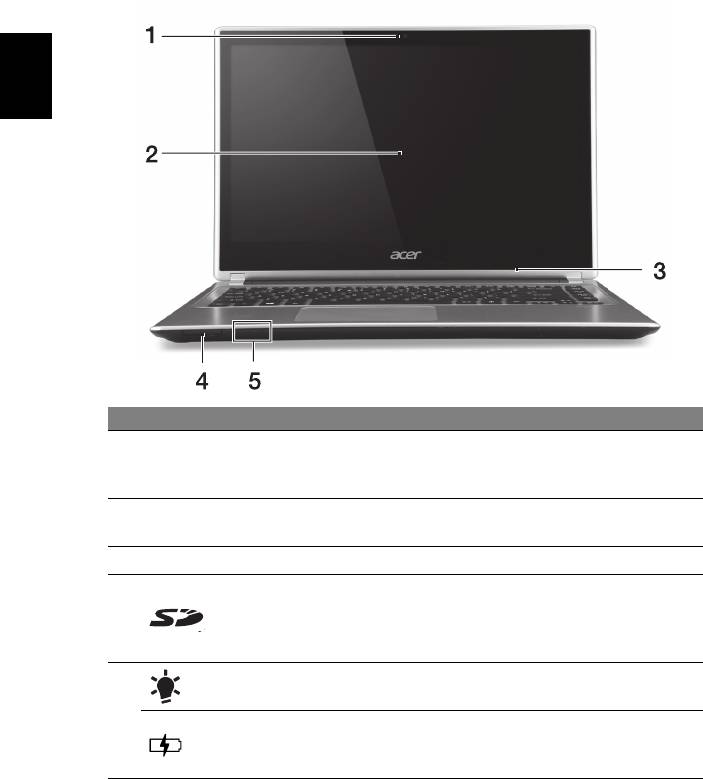
Pohľad na obrazovku
Slovenčina
# Ikona Položka Popis
Webová kamera na video komunikáciu.
1Webkamera
Kontrolka vedľa webkamery signalizuje, či je
webkamera aktívna.
Dotyková
Zobrazuje výstup z počítača, podporuje
2
obrazovka
viacnásobné dotykové ovládanie.
3 Mikrofón Interný mikrofón na nahrávanie zvuku.
Slúži na vloženie jednej karty Secure Digital
(SD alebo SDHC).
4 Čítačka kariet
Poznámka: Ak chcete kartu odobrat’, stačí ju
vytiahnut’ zo zásuvky.
Kontrolka
Signalizuje stav napájania počítača.
napájania
5
Signalizuje stav batérie.
Kontrolka
Nabíjanie: Pri nabíjaní batérie svieti žltá.
batérie
Nabité: Svieti modrá.
5
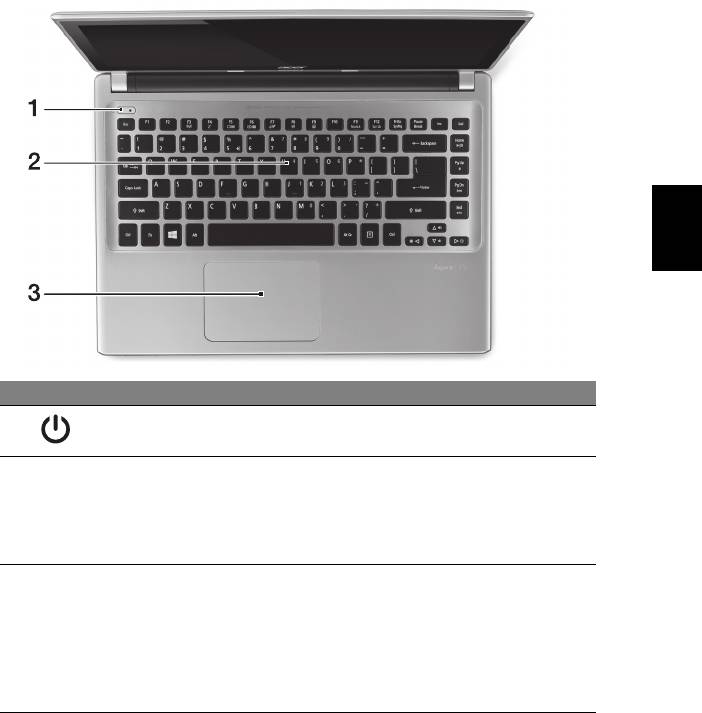
Pohľad na klávesnicu
SlovenčinaSlovenčina
# Ikona Položka Popis
Tlačidlo Zapnút’/
1
Zapína a vypína počítač.
Vypnút’
Slúži na zadávanie údajov do počítača.
Pozrite čast’ "Používanie klávesnice" na strane 9.
2Klávesnica
Upozornenie: Nepoužívajte ochranný obal
klávesnice ani podobný obal, pretože klávesnica
obsahuje vetracie otvory na chladenie.
Polohovacie zariadenie s citlivost’ou na dotyk.
Dotyková plocha a tlačidlá výberu vo forme
jedného povrchu.
3 Dotyková plocha
Pevným stlačením povrchu dotykovej plochy sa
vykonáva kliknutie ľavým tlačidlom myši.
Pevným stlačením spodného pravého rohu sa
vykonáva kliknutie pravým tlačidlom myši.
6
Zoznámte sa so svojím prenosným počítačom Acer
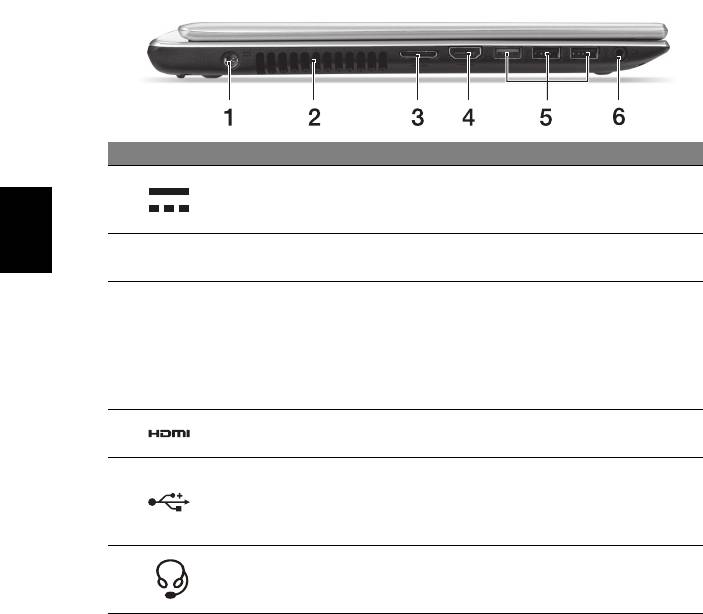
Pohľad zľava
# Ikona Položka Popis
Konektor vstupu
1
jednosmerného
Pripojenie adaptéra striedavého napätia.
napätia
Ventilácia a chladiaci
Vďaka nemu bude počítač chladný.
2
Slovenčina
ventilátor
Otvory nezakrývajte ani neblokujte.
Uľahčuje pripájanie na Internet a zapojenie
externej obrazovky, to všetko na jednom
Kombinovaný port
mieste.
3
LAN/VGA
Priložený kombinovaný kábel LAN/VGA sa dá
pripájat’ za chodu, takže ho môžete zapojit’ a
aj odpojit’, aj keď je prenosný počítač zapnutý.
Podporuje pripojenia digitálneho videa s
4 Port HDMI
vysokým rozlíšením.
Pripojenie zariadení USB.
Ak je port čierny, ide o rozhranie USB 2.0. Ak
5 Porty USB
je port modrý, je tiež kompatibilný s rozhraním
USB 3.0 (viď dole).
Konektor na
Pripojenie zvukových zariadení (napr.
6
slúchadlá/
reproduktorov, slúchadiel) alebo slúchadlovej
reproduktor
súpravy s mikrofónom.
Informácie o USB 3.0
• Kompatibilné so zariadeniami USB 3.0 a staršími.
• Optimálny výkon sa dosiahne pri použití so zariadeniami s certifikátom
na USB 3.0.
• Definované podľa normy USB 3.0 (SuperSpeed USB).
7
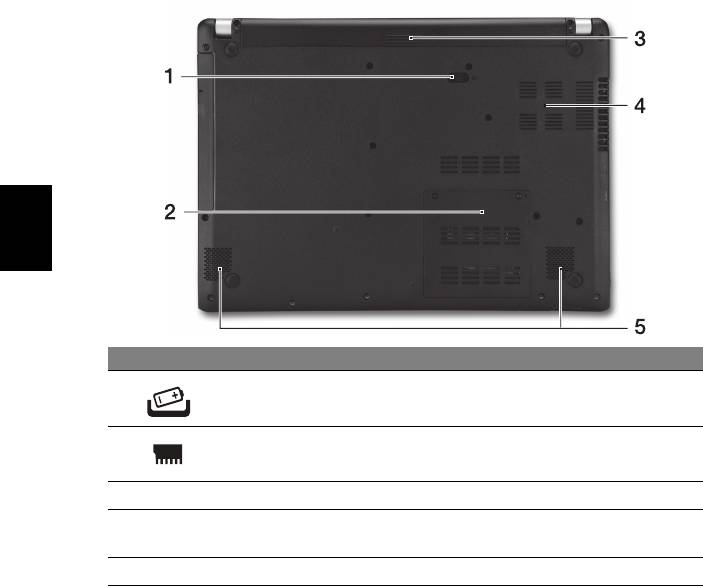
Pohľad sprava
# Ikona Položka Popis
Interná optická mechanika na CD alebo DVD
1 Optická mechanika
SlovenčinaSlovenčina
disky.
Indikátor prístupu na
2
Svieti, keď je optická mechanika aktívna.
optický disk
Tlačidlo vysúvania
3
Vysúva optický disk z jednotky.
optickej mechaniky
Vysúva optickú mechaniku pri vypnutom
Otvor núdzového
počítači.
4
vysúvania
Optickú mechaniku vysuniete tak, že opatrne
vložíte vyrovnanú kancelársku sponku.
Pripojenie počítačového bezpečnostného
Zásuvka na zámok
kľúča Kensington.
Kensington
Pripojte kábel bezpečnostného zámku
počítača k nepohyblivému predmetu,
5
napríklad stolu alebo držadlu zaistenej
zásuvky.
Vložte zámok do otvoru a otočte kľúčom kvôli
zaisteniu zámku.
K dispozícii sú aj modely aj bez zámku.
8
Zoznámte sa so svojím prenosným počítačom Acer
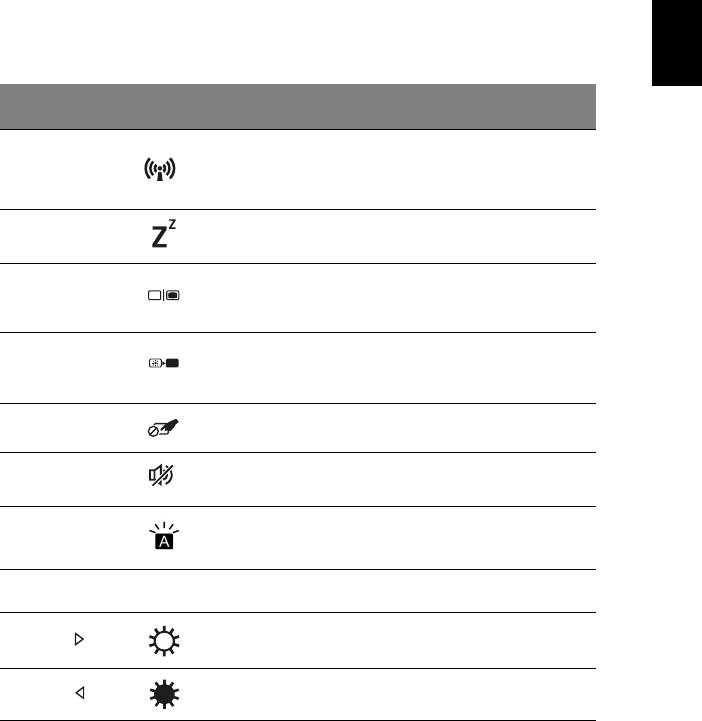
Pohľad zdola
Slovenčina
# Ikona Položka Popis
Západka uvoľnenia
Slúži na uvoľnenie batérie pri jej vyberaní.
1
batérie
Vložte vhodný nástroj a posunutím uvoľnite.
2 Pozícia pre pamät’ Tu je uložená hlavná pamät’ počítača.
3 Jednotka batérie Slúži na uloženie batérie počítača.
Ventilácia a chladiaci
Vďaka nemu bude počítač chladný.
4
ventilátor
Otvory nezakrývajte ani neblokujte.
5 Reproduktory Poskytuje výstup stereo zvuku.
9
Používanie klávesnice
Klávesnica s klávesmi bežnej veľkosti obsahuje zabudovanú číselnú
klávesnicu, samostatné kurzorové klávesy, Lock klávesy, klávesy
Windows, funkčné a špeciálne klávesy.
Klávesové skratky
Počítač využíva klávesové skratky alebo kombinácie klávesov na prístup k
väčšine nastavení počítača, ako je napríklad jas obrazovky a hlasitost’
SlovenčinaSlovenčina
výstupu.
Ak chcete aktivovat’ klávesové skratky, stlačte a podržte kláves <Fn> pred
stlačením ďalšieho klávesu v klávesovej skratke.
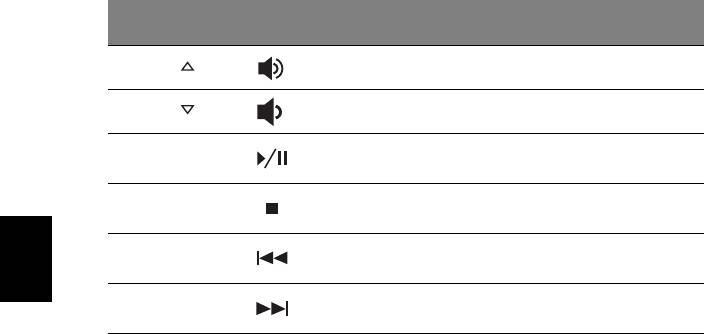
Klávesová
Ikona Function Popis
skratka
Zapína a vypína sieťové
zariadenia počítača.
<Fn> + <F3> Režim v lietadle
(Sieťové zariadenia sú
jednotlivých konfigurácií odlišné.)
Prepne počítač do režimu
<Fn> + <F4> Režim spánku
spánku.
Prepína výstup zobrazenia –
Prepínanie
<Fn> + <F5>
obrazovka, externý monitor (ak je
zobrazenia
pripojený) a obidva súčasne.
Vypína podsvietenie obrazovky
<Fn> + <F6> Vypnutie obrazovky
kvôli úspore energie. Pre návrat
stlačte akýkoľvek kláves.
Prepínanie
<Fn> + <F7>
Zapína a vypína dotykovú plochu.
dotykovej plochy
Prepínanie
<Fn> + <F8>
Zapína a vypína reproduktory.
reproduktora
Podsvietenie
Zapína a vypína podsvietenie
<Fn> + <F9>
klávesnice
klávesnice (voliteľné*).
Zapína alebo vypína zabudovanú
<Fn> + <F11>NumLk
číselnú klávesnicu.
<Fn> + < >
Zvýšenie jasu Zvyšuje jas obrazovky.
<Fn> + < >
Zníženie jasu Znižuje jas obrazovky.
10
Používanie klávesnice
Klávesová
Ikona Function Popis
skratka
<Fn> + < >
Zvýšenie hlasitosti Zvyšuje hlasitost’ zvuku.
<Fn> + < >
Zníženie hlasitosti Znižuje hlasitost’ zvuku.
Prehrávanie alebo pozastavenie
<Fn> + <Home> Prehrat’/Pozastavit’
vybraného súboru média.
Zastavenie prehrávania
<Fn> + <Pg Up> Zastavit’
vybraného súboru média.
Návrat na predchádzajúci súbor
<Fn> + <Pg Dn> Predchádzajúce
média.
Slovenčina
Preskočenie na nasledujúci
<Fn> + <End> Ďalej
súbor média.
* Nie je k dispozícii na všetkých modeloch.

11
Pripojenie na Internet
V predvolenom nastavení je bezdrôtové pripojenie počítača zapnuté.
Systém Windows počas nastavenia zistí a zobrazí zoznam dostupných
sietí. Vyberte sieť a zadajte heslo, ak sa vyžaduje.
V opačnom prípade otvorte program Internet Explorer a postupujte podľa
pokynov. Informácie žiadajte aj od poskytovateľa pripojenia na Internet
alebo pozrite dokumentáciu k smerovaču.
Správa napájania
SlovenčinaSlovenčina
Počítača má zabudovanú správu napájania, ktorá monitoruje činnosť
systému, ako je napríklad činnosť týkajúca sa jedného alebo viacerých
nasledovných zariadení: klávesnica, myš, pevný disk, periférie pripojené k
počítaču a grafická pamäť. Ak nie je počas časového úseku zistená žiadna
aktivita, počítač zastaví niektoré alebo všetky tieto zariadenia za účelom
úspory energie.
Part no.: NC.M3U11.04A
Ver.: 01.01.01

Acer Aspire V5-431P/471P
Hitri vodič
Registracija izdelka
Ob prvi uporabi izdelka priporočamo takojšnjo registracijo. S tem boste pridobili dostop do
nekaj ugodnosti, kot so:
• Hitrejše storitve pomoči s strani naših usposobljenih zastopnikov.
• Članstvo v skupnosti Acer: prejemajte ponudbe in sodelujte v anketah za stranke.
• Novosti iz podjetja Acer.
Pohitite in se registrirajte, saj vas čakajo tudi druge ugodnosti!
Kako se registrirati
Če želite registrirati svoj izdelek Acer, prosimo obiščite www.acer.com. Izberite državo,
kliknite na REGISTRACIJA IZDELKA in sledite preprostim navodilom.
Na registracijo izdelka vas bomo opomnili med postopkom namestitve, lahko pa
dvokliknite tudi ikono Registracija na namizju.
Po izvedbi registracije vašega izdelka vam bomo poslali e-poštno sporočilo s potrdilom in
pomembnimi podatki, ki jih morate shraniti na varno.
Nakup dodatkov Acer
Veseli nas, da vas lahko obvestimo, da so program podaljšanja garancije in dodatki za
prenosnik Acer na voljo preko spleta. Pridite in obiščite našo spletno trgovino in preverite,
kaj potrebujete na store.acer.com.
Trgovino Acer razvijamo postopoma, zato v nekaterih regijah na žalost še ni na voljo.
Prosimo redno preverjajte, ali je trgovina za vašo državo že na voljo.
© 2012 Vse pravice pridržane.
Hitri vodič za Acer Aspire V5-431P/471P
Ta različica: 12/2012
Številka modela: _______________________________
Serijska številka: _______________________________
Datum nakupa: ________________________________
Mesto nakupa: _________________________________

3
Začnimo pri začetku
Želimo se vam zahvaliti, ker ste za zadovoljevanje prenosnih računalniških
potreb izbrali prenosnik Acer.
Slovenski
Vaša navodila
Za pomoč pri uporabi vašega prenosnika Acer, smo izdelali paket navodil:
Namestitveni plakat vam bo pomagal pri nastavitvi vašega računalnika.
Hitri vodnik vsebuje osnovne funkcije vašega novega računalnika.
Za več informacij o tem, kako vam lahko računalnik pomaga postati bolj
produktivni, si oglejte Uporabniški priročnik. Uporabniški priročnik
vsebuje uporabne informacije o vašem novem računalniku. Priročnik
opisuje osnovne teme, kot so uporaba tipkovnice in zvočnih nastavitev itd.
Ta navodila vsebujejo podrobne informacije o sistemskih pripomočkih,
obnovi podatkov, možnostih razširitve in odpravljanju težav. Poleg tega
vsebuje garancijske informacije in splošne uredbe in varnostna obvestila
za vaš prenosnik.
Da bi ga našli, sledite naslednjim korakom:
1 V meniju Start vnesite besedo „User“.
2 Kliknite na Uporabniški priročnik Acer.
4
Vodič po vašem prenosniku Acer
Vodič po vašem prenosniku Acer
Ko ste nastavili računalnik, kot je prikazano na plakatu z navodili za
nastavitev, dovolite, da vam predstavimo vaš novi prenosnik Acer.
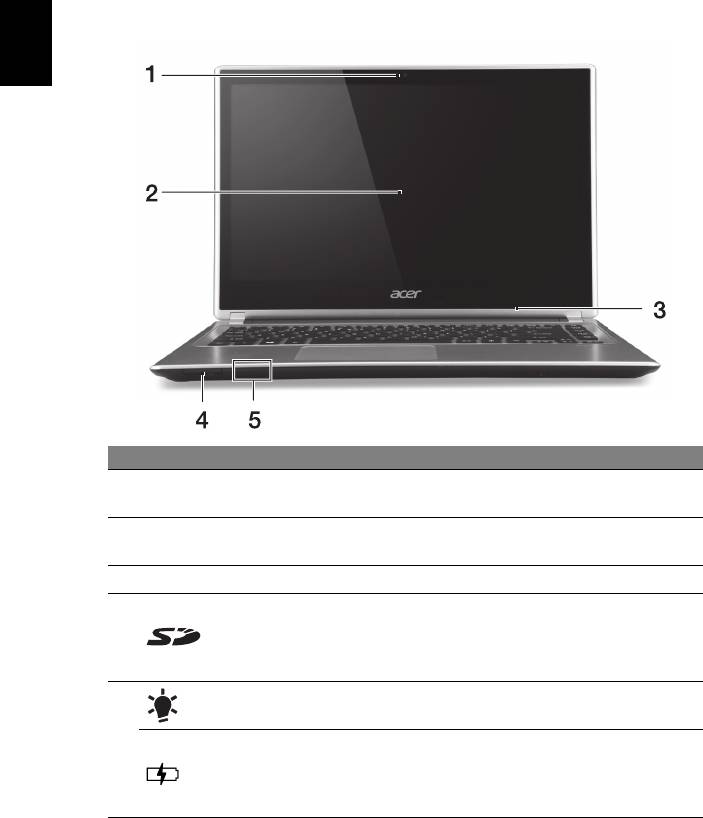
Pogled na zaslon
Slovenski
# Ikona Postavka Opis
Spletna kamera za videokomunikacijo
1 Spletna kamera
Lučka ob spletni kameri kaže, da je ta dejavna.
Prikazuje izhodni signal računalnika, podpira
2 Zaslon na dotik
večprstni vnos.
3 Mikrofon Notranji mikrofon za snemanje zvoka.
V bralnik je mogoče vstaviti eno kartico Secure
Digital (SD).
4 Bralnik kartic
Opomba: Za odstranitev kartice jo preprosto
izvlecite iz reže.
Indikator stanja
Označuje stanje povezanosti računalnika z
napajanja
električnim omrežjem.
Kaže stanje baterije.
5
Pokazatelj stanja
Polnjenje: Lučka sveti rumenkasto rjavo, ko
baterije
se baterija polni.
Baterija je polna: Lučka sveti modro.
5
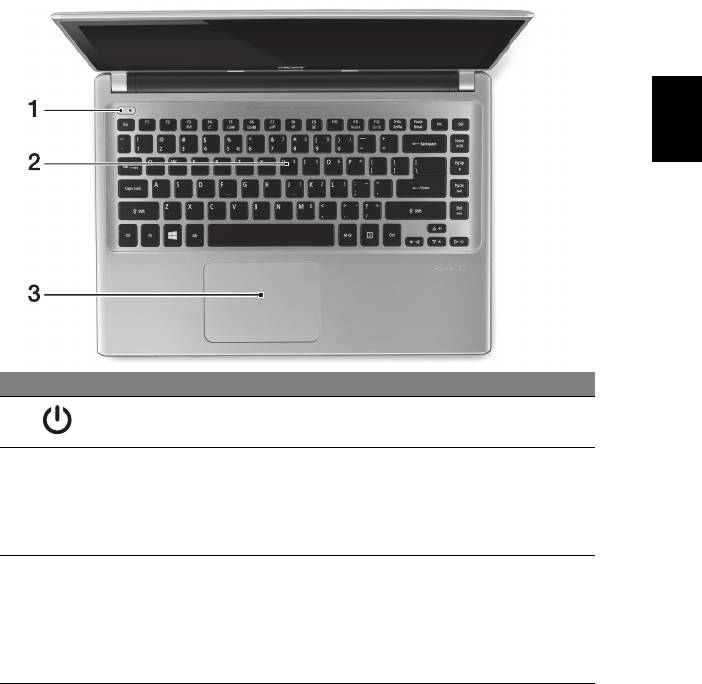
Pogled na tipkovnico
Slovenski
# Ikona Postavka Opis
Gumb za vklop/
1
Vklop in izklop računalnika.
izklop
Za vnos podatkov v računalnik.
Glejte "Uporaba tipkovnice" na strani 9.
2 Tipkovnica
Pozor: Ne uporabljajte zaščite za tipkovnico ali
podobnega pokrivala, saj tipkovnica vključuje
prezračevalne reže za hlajenje prenosnika.
Kazalna naprava, občutljiva na dotik
Sledilna tablica in izbirni gumbi so del iste
površine.
3 Sledilna tablica
Za levi klik trdno pritisnite na površino sledilne
tablice.
Za desni klik trdno pritisnite na spodnji desni rob.


