
Canon pixma pro-1 – page 7
Manual for Canon pixma pro-1
Table of contents
- Contents■
- Printer Installation Flow■ Printer Preparation Software Installation Installation Complete
- Symbols Used in This Document
- Printed Manual■ On-screen Manual and Online Manual■ Getting Started (this manual)
- Devices Required for Wired Connection■ When using the printer over a wired connection, a commercial network device (router, etc.) and Ethernet cable are required.
- Preparation
- 1 2
- 3 4 5 6
- 7 When it is necessary to turn off the printer
- 1 2 Install the Ink Tanks
- 3 4
- 5 6
- 1 2 Install the Print Head
- 3 4
- 5
- 6
- 7 8
- 9
- Software Installation
- For Windows XP/Windows XP SP1/Windows XP SP2/Windows Vista
- For Windows XP/Windows XP SP1/Windows XP SP2/Windows Vista If you prefer not to apply a Windows service pack, install the printer driver and IJ Network Tool by following the procedure below.
- For Mac OS X v10.6 to v10.6.7 Do you prefer to apply a Mac OS software update?
- For Mac OS X v10.4.11 to v10.5 Perform the installation by following one of the methods below.
- For Mac OS X v10.4.11 to v10.5 Install the software (the printer driver and IJ Network Tool) stored on the Setup CD-ROM by following 1 to 3 below.
- Do not connect the USB Easy-WebPrint EX cable yet.
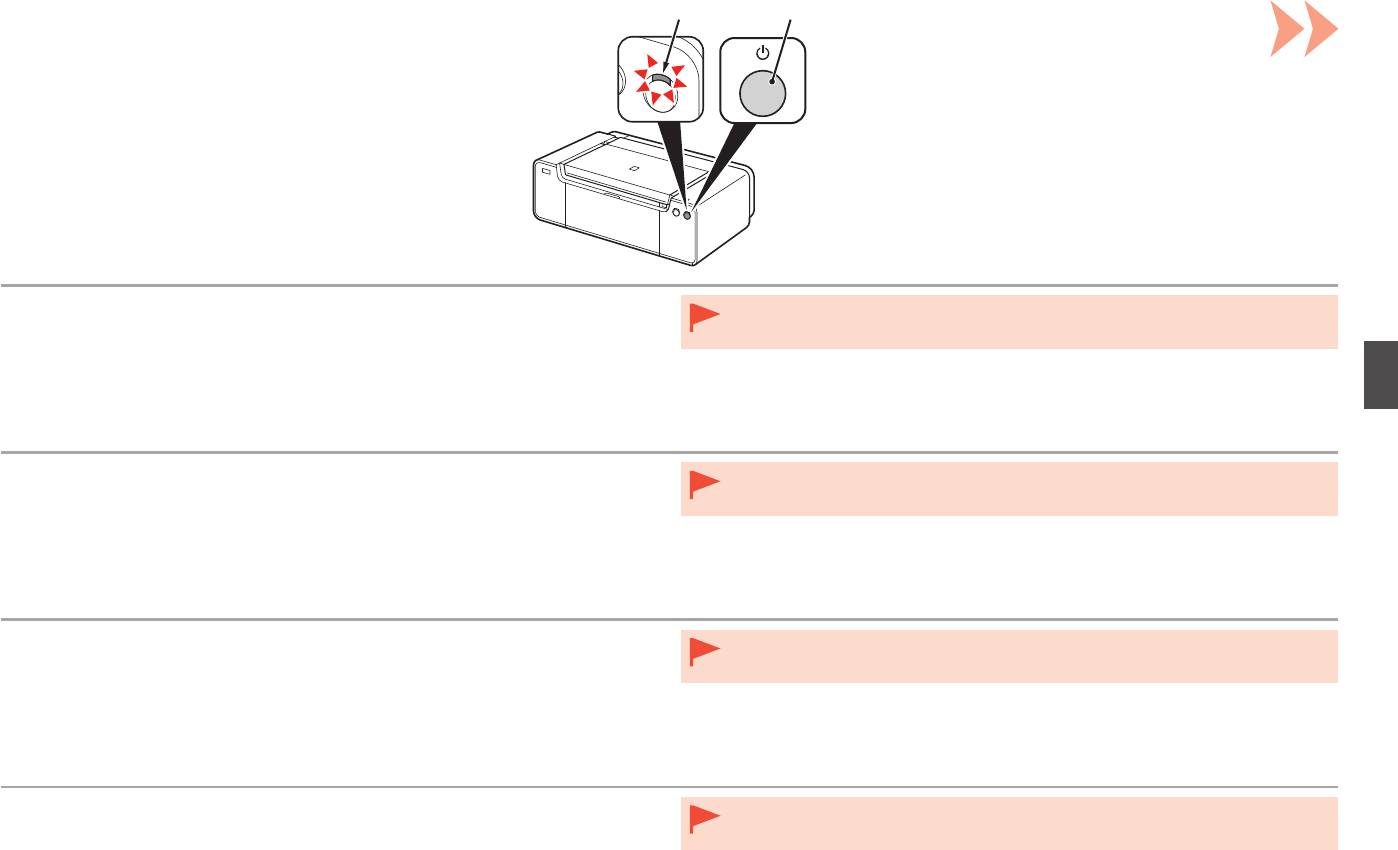
- 1 1. Make sure that the POWER lamp (white) (A) is lit. 2. Press the ON button (B) to TURN OFF THE PRINTER.
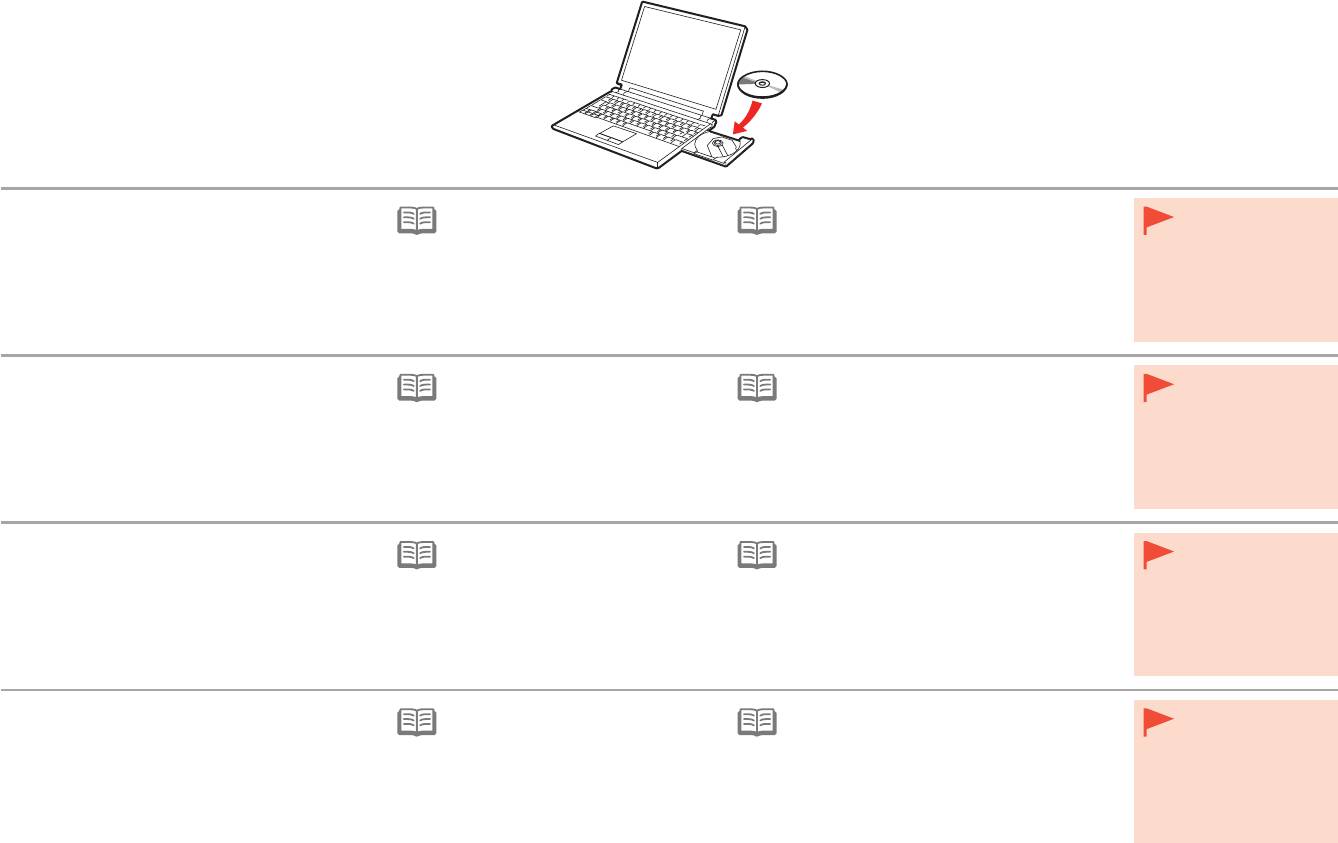
- 2 1. Make sure that the printer has turned off. 2. Turn on the computer. 3. Insert the Setup CD-ROM into the CD-ROM drive.
- 3 3
- 4
- When the second page of the pattern is printed, Print Head Alignment is At the end of the installation, Quick Menu starts up. You can open the Online complete. Manual and On-screen Manual from here when you want to know about the details of the functions and operations or when need arises.
- 5 Load Paper
- My Image Garden 6 Application Software
- CREATIVE PARK PREMIUM Print Studio Pro
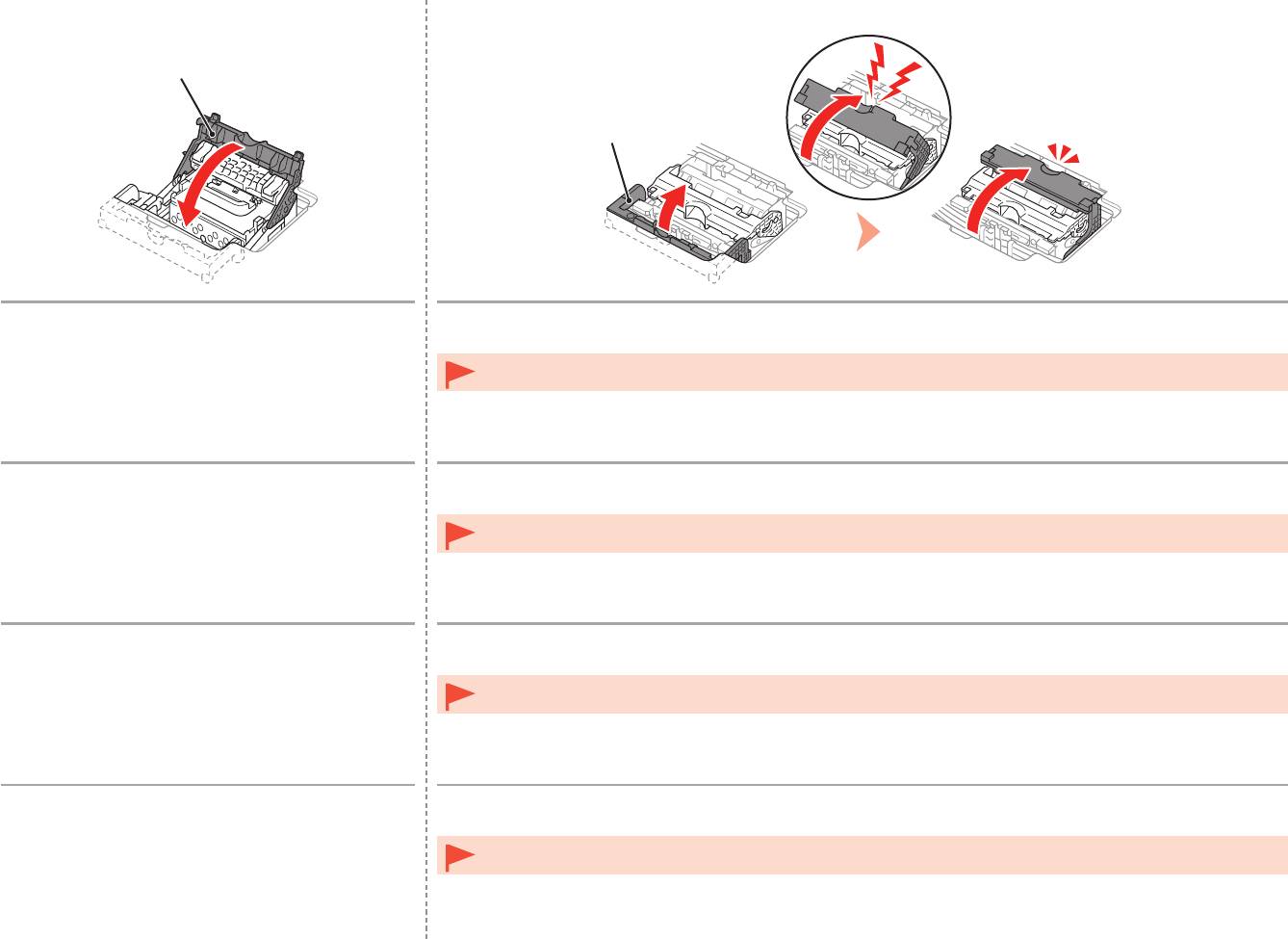
7
E
8
D
Zajišťovací páčku tiskové hlavy (3) (E) otočte dolů.
Kloubovou páčku (4) (D) zcela uzavřete, až zaklapne.
Kloubová páčka (4) může doléhat těsně a při zavírání může vydávat zvuk.
Již nainstalovanou tiskovou hlavu zbytečně nevyjímejte.•
Priklopte páčku zaistenia tlačovej hlavy (3) (E).
Zasúvajte spojovaciu páčku (4) (D) na doraz, kým nezapadne na miesto.
Spojovacia páčka (4) môže tesne doliehať a počas posúvania môže vydávať zvuk.
Po vložení tlačovú hlavu bezdôvodne nevyberajte.•
Opuść dźwignię blokady głowicy drukującej (3) (E).
Zamknij całkowicie dźwignię (4) (D), aż zatrzaśnie się na swoim miejscu.
Podczas zamykania dźwignia (4) może stawiać lekki opór i wydawać odgłosy.
Po zainstalowaniu głowicy drukującej nie należy wyjmować jej, jeśli nie ma takiej potrzeby.•
Hajtsa le a nyomtatófej rögzítőkarját (3) (E).
Csukja be az összekötő kart (4) (D) teljesen, kattanásig.
Előfordulhat, hogy az összekötő kar (4) nehezen záródik, és a művelet zajjal jár.
A nyomtatófej behelyezése után csak akkor vegye ki azt újra, ha feltétlenül szükséges.•
16
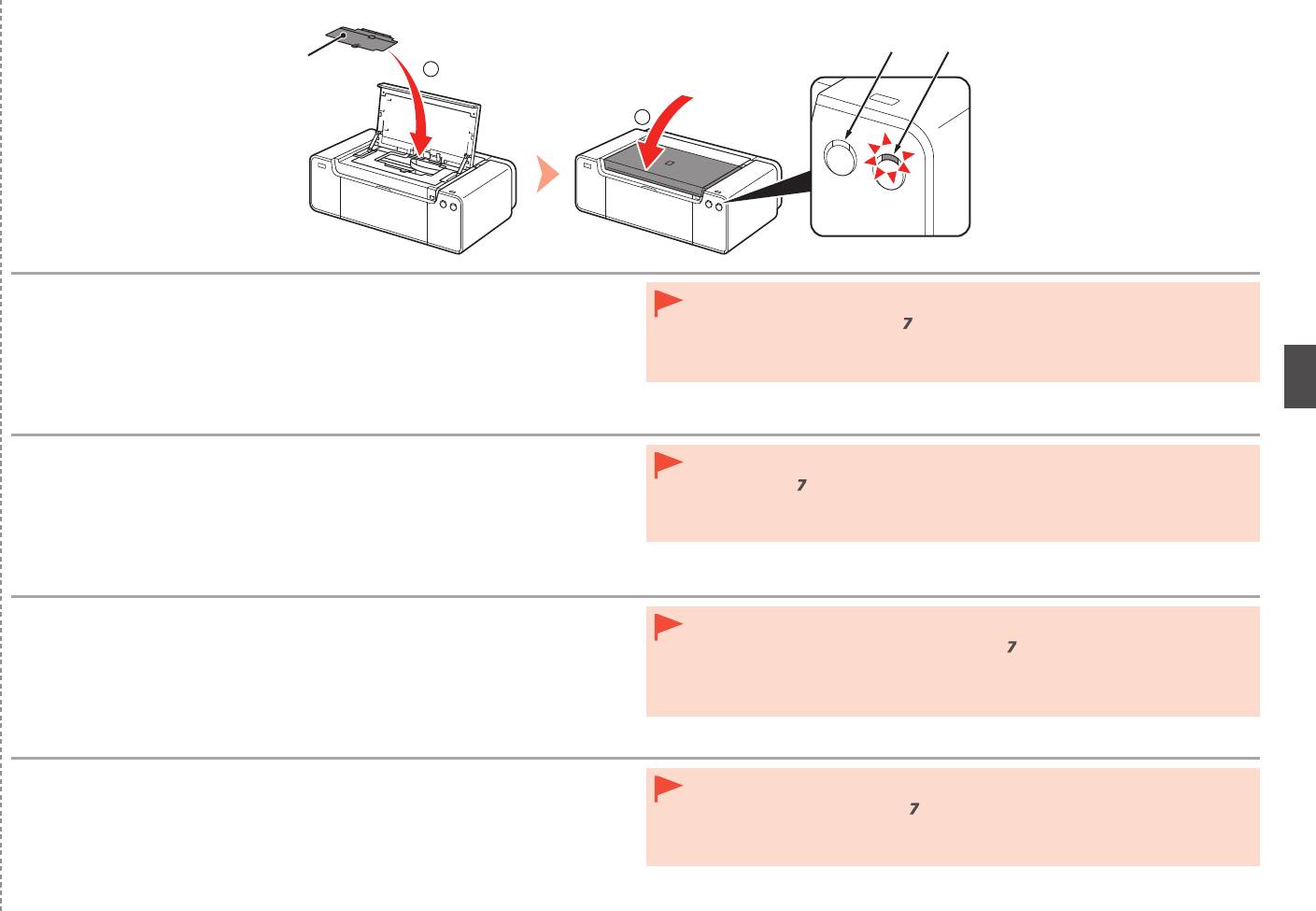
9
1
2
L K
J
1. Upevněte kryt hlavy (J).
•
Pokud bliká kontrolka Alarm (oranžová) (L), ujistěte se, že je páčka pro uzamknutí polohy
2. Zavřete horní kryt.
tiskové hlavy správně zavřená. Otevřete kloubovou páčku a páčku pro uzamknutí tiskové
hlavy, poté začněte opět od kroku
.
3. V
yčkejte přibližně 20 minut, než kontrolka NAPÁJENÍ (POWER) (bílá) (K)
•
Při prvním zapnutí tiskárny se k přípravě na tisk použije inkoust. Hladinu zbývajícího inkoustu
přestane blikat a z
ůstane rozsvícená. Poté přejděte k dalšímu kroku.
lze po instalaci softwaru zkontrolovat prostřednictvím ovladače tiskárny (Windows) nebo
Aby byla tiskárna připravena k používání, je nutné tuto operaci provést.
nástroje Canon IJ Printer Utility (Mac).
Tiskárnu nevypínejte, dokud se kontrolka NAPÁJENÍ (POWER) trvale
Tiskárna může během přípravy k tisku vydávat určité provozní zvuky. To je při provozu zcela běžné.
nerozsvítí.
1. Nasaďte kryt hlavy (J).
•
Ak bliká výstražný indikátor Alarm (oranžový) (L), skontrolujte, či je páčka zaistenia tlačovej
2. Zatvorte vrchný kryt.
hlavy správne zasunutá. Posuňte spojovaciu páčku a páčku zaistenia tlačovej hlavy a začnite
znova od kroku
.
3. P
očkajte približne 20 minút, kým indikátor NAPÁJANIE (POWER) (biely) (K)
•
Pri prvom zapnutí tlačiarne sa určité množstvo atramentu použije na prípravu tlačiarne na tlač.
neprestane blikať a neostane svietiť. Potom prejdite na nasledujúci krok.
Po nainštalovaní softvéru možno úroveň zostávajúceho atramentu skontrolovať v
ovládači
Touto operáciou pripravíte tlačiareň na používanie. Tlačiareň nevypínajte, kým
tlačiarne (Windows) alebo v aplikácii Canon IJ Printer Utility (Mac).
indikátor NAPÁJANIE (POWER) neostane svietiť.
Počas prípravy na tlač môže tlačiareň vydávať prevádzkové zvuky. Je to bežný prejav prevádzky
zariadenia.
1. Załóż pokrywę głowicy (J).
•
Jeśli kontrolka Alarm (pomarańczowa) (L) zacznie migać, upewnij się, że dźwignia blokady
2. Zamknij pokrywę górną.
głowicy drukującej jest prawidłowo zamknięta. Otwórz dźwignię i dźwignię blokady głowicy
drukującej, a następnie zacznij ponownie od punktu
.
3. P
oczekaj około 20 minut, aż kontrolka ZASILANIE (POWER) (biała) (K)
•
Jeśli drukarka jest włączana po raz pierwszy, atrament jest używany do przygotowania
przestanie migać i zacznie świecić światłem ciągłym, a następnie przejdź do
drukarki do drukowania. Pozostały poziom atramentu można sprawdzić w sterowniku drukarki
kolejnego punktu.
(system Windows) lub w programie Canon IJ Printer Utility (komputery Mac) po zainstalowaniu
C
zynność ta jest niezbędna w celu przygotowania drukarki do użytku. Nie
oprogramowania.
wyłączaj drukarki, dopóki nie zgaśnie kontrolka ZASILANIE (POWER).
Podczas przygotowań do drukowania z drukarki mogą wydobywać się odgłosy związane z jej pracą.
Jest to normalne zjawisko.
1. Csatlakoztassa a nyomtatófej fedelét (J).
•
Ha a Riasztás (Alarm) jelzőfény (narancssárga) (L) villog, ellenőrizze, hogy a nyomtatófej
2. Csukja le a nyomtató fedelét.
rögzítőkarja rendesen le van-e csukva. Oldja ki az összekötő kart és a nyomtatófej
rögzítőkarját, és újból végezze el a
. pontnál kezdődő lépéseket.
3. V
árjon körülbelül 20 percet, amíg a BE/KI (POWER) jelzőfény (fehér) (K) abba
•
A nyomtató első alkalommal történő bekapcsolásakor elhasználódik némi tinta a nyomtatásra
nem hagyja a villogást, és világítani nem kezd, majd folytassa a következő
való felkészülés során. Az aktuális tintaszint ellenőrizhető a nyomtatóillesztőből (Windows),
lépéssel.
illetve a Canon IJ Printer Utility programból (Mac) a szoftvertelepítés után.
E
rre a műveletre szükség van a nyomtató használatra történő előkészítéséhez.
A nyomtatásra való felkészülés közben működési zaj szűrődhet ki a nyomtatóból. Ez normális
Ne kapcsolja ki a nyomtatót, amíg a BE/KI (POWER) lámpa világít.
jelenség.
17
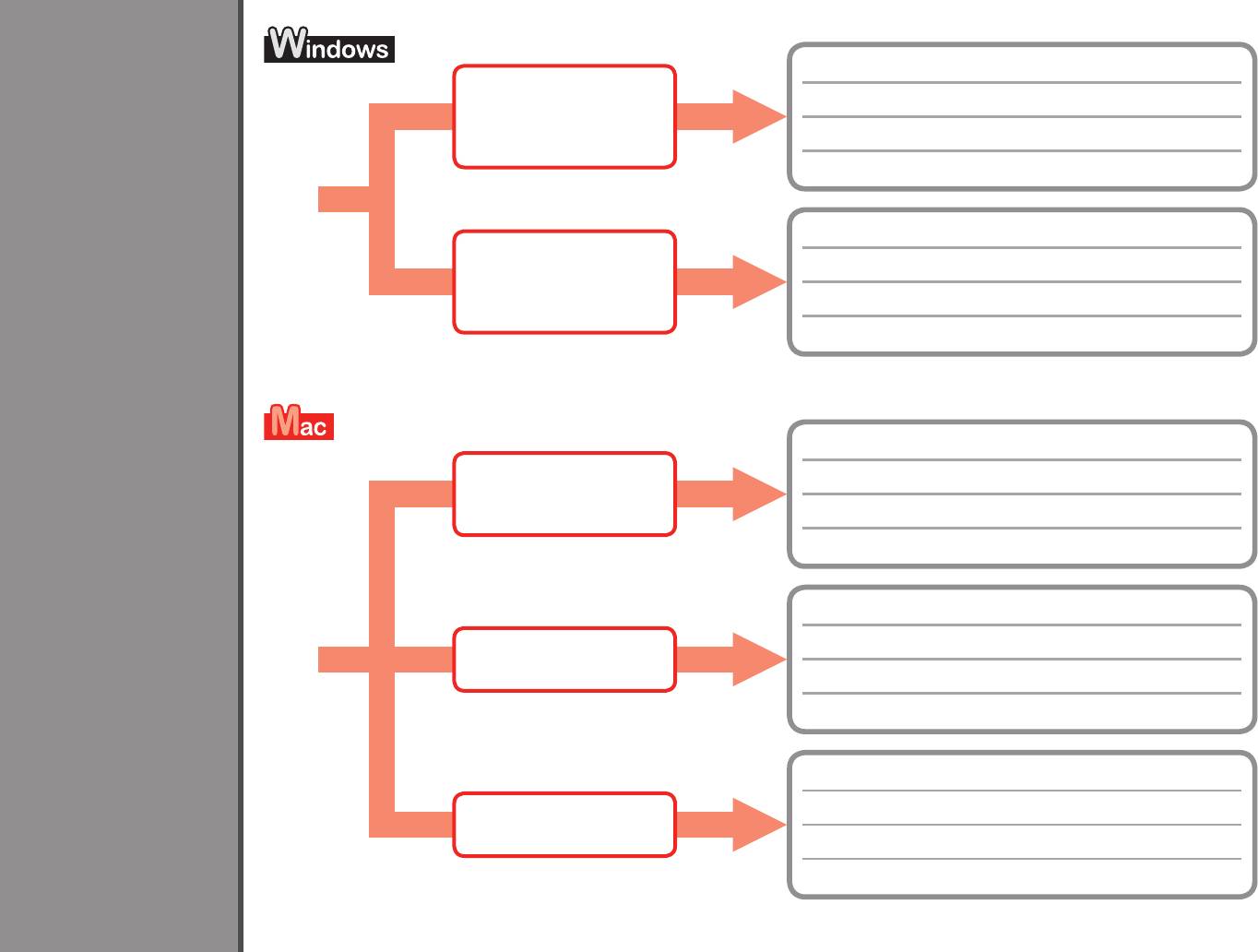
Pokyny k instalaci naleznete na stránce 24.
Windows XP SP3
4
Informácie o inštalácii nájdete na strane 24.
Windows Vista SP1
Windows 7
Aby zainstalować, przejdź do strony 24.
Windows 8
A telepítéshez lapozzon a 24. oldalra.
Pokyny k instalaci naleznete na stránce 19.
Windows XP
Informácie o inštalácii nájdete na strane 19.
Windows XP SP1
Windows XP SP2
Aby zainstalować, przejdź do strony 19.
Windows Vista
A telepítéshez lapozzon a 19. oldalra.
Szoftvertelepítés
Instalace softwaru
Inštalácia softvéru
Pokyny k
instalaci naleznete na stránce 24.
Mac OS X v10.6.8
Informácie o
inštalácii nájdete na strane 24.
Mac OS X v10.7
Mac OS X v10.8
Aby zainstalować, przejdź do strony 24.
A telepítéshez lapozzon a 24. oldalra.
Pokyny k
instalaci naleznete na stránce 21.
Instalowanie oprogramowania
Informácie o
inštalácii nájdete na strane 21.
Mac OS X
v10.6 - v10.6.7
Aby zainstalować, przejdź do strony 21.
A telepítéshez lapozzon a 21. oldalra.
Pokyny k
instalaci naleznete na stránce 22.
Informácie o
inštalácii nájdete na strane 22.
Mac OS X
v10.4.11 - v10.5
Aby zainstalować, przejdź do strony 22.
A telepítéshez lapozzon a 22. oldalra.
18
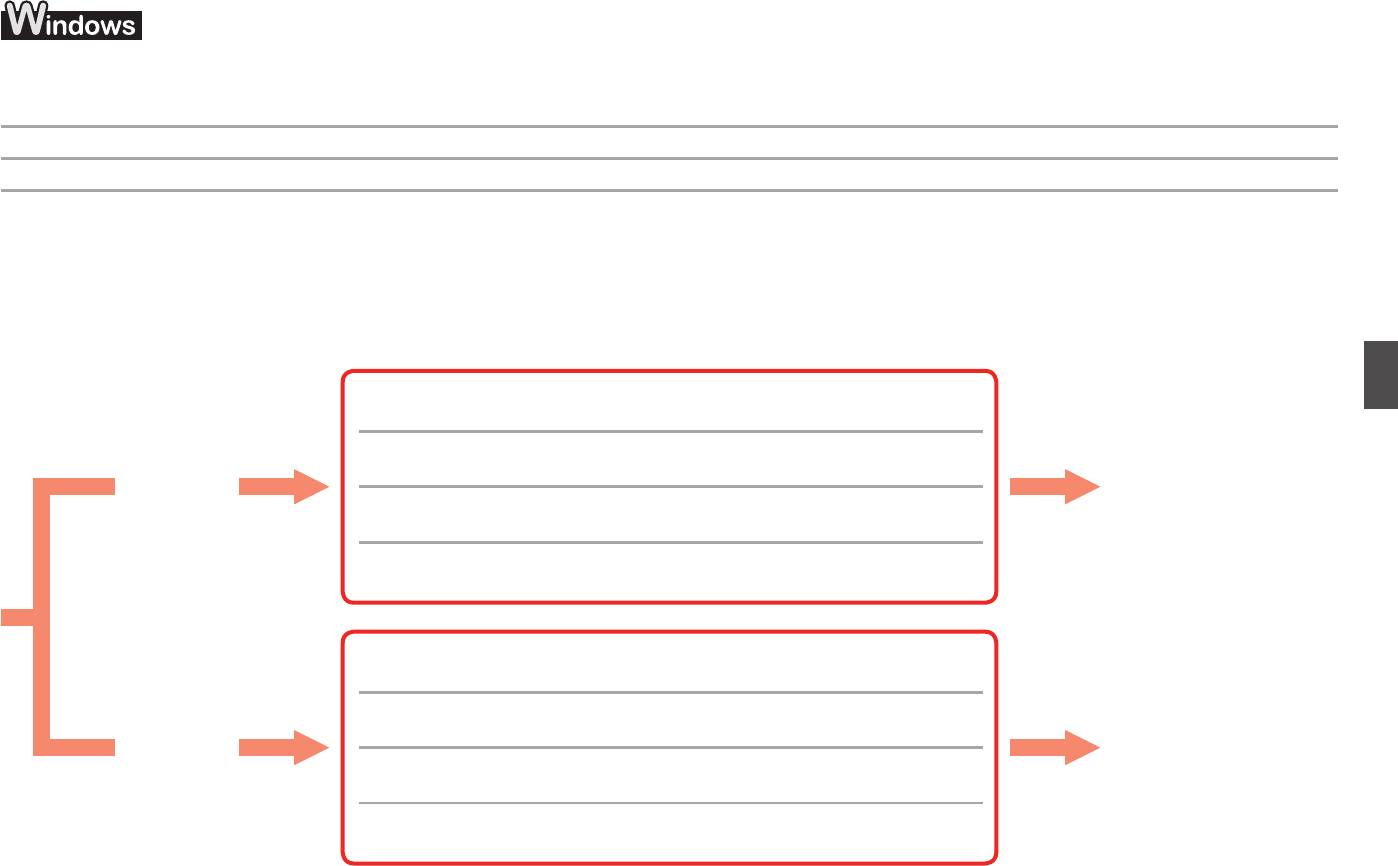
Pro systémy Windows XP/Windows XP SP1/Windows XP SP2/Windows Vista
Systém Windows XP/Windows XP SP1/Windows XP SP2/Windows Vista
W przypadku systemów Windows XP/Windows XP SP1/Windows XP SP2/Windows Vista
Windows XP/Windows XP SP1/Windows XP SP2/Windows Vista rendszer esetén
Doporučujeme pomocí aktualizace Windows Service Pack provést upgrade na verzi Windows XP SP3 nebo Windows Vista SP1 či novější.
Odporúčame vám inováciu na systém Windows XP SP3, Windows Vista SP1 alebo novší pomocou balíka Service Pack systému Windows.
Zaleca się, by dokonać aktualizacji do systemu Windows XP SP3 lub Windows Vista SP1 (lub późniejszych wersji), instalując dodatek SP do systemu Windows.
Ajánlott végrehajtani a rendszer frissítését a Windows XP SP3 vagy a Windows Vista SP1, illetve újabb verzióra a megfelelő Windows szervizcsomag telepítésével.
Přejete si použít aktualizaci Windows Service Pack?
Chcete použiť balík Service Pack systému Windows?
Czy chcesz zainstalować dodatek SP do systemu Windows?
Szeretne telepíteni egy Windows szervizcsomagot?
Po upgradu postupujte v
instalaci podle pokynů začínajících na stránce 24.
Ano
Po inovácii vykonajte inštaláciu pomocou nasledujúceho postupu od str. 24.
Přejít na stránku 24
Áno
Prejdite na stranu 24.
Tak
Po aktualizacji wykonaj instalację według procedury opisanej na stronie 24
Przejdź do strony 24.
Igen
i kolejnych.
Lapozzon a 24. oldalra.
A frissítés végrehajtása után végezze el a telepítést a 24. oldalon kezdődő
útmutatás szerint.
Nainstalujte software (ovladač tiskárny a
nástroj IJ Network Tool) uložený na disku
Instalační disk CD-ROM (Setup CD-ROM).
Ne
Nainštalujte softvér (ovládač tlačiarne a aplikáciu IJ Network Tool) z disku
Přejít na stránku 20
Nie
Inštalačný disk (Setup CD-ROM).
Prejdite na stranu 20.
Nie
Zainstaluj oprogramowanie (sterownik drukarki i aplikację IJ Network T
ool)
Przejdź do strony 20.
Nem
znajdujące się na Instalacyjnym dysku CD-ROM (Setup CD-ROM).
Lapozzon a 20. oldalra.
Telepítse a szoftvert (a nyomtatóillesztőt és az IJ Network Tool programot) a
Telepítő CD-ROM (Setup CD-ROM) lemezről.
19

Pro systémy Windows XP/Windows XP SP1/Windows XP SP2/Windows Vista
Systém Windows XP/Windows XP SP1/Windows XP SP2/Windows Vista
W przypadku systemów Windows XP/Windows XP SP1/Windows XP SP2/Windows Vista
Windows XP/Windows XP SP1/Windows XP SP2/Windows Vista rendszer esetén
Pokud nechcete použít aktualizaci Windows Service Pack, přejděte k níže uvedeným pokynům
Ak nechcete použiť balík Service Pack systému Windows, nainštalujte ovládač tlačiarne
a pokračujte v instalaci ovladače tiskárny a nástroje IJ Network Tool.
a aplikáciu IJ Network Tool podľa nasledujúceho postupu.
1. Vložte Instalační disk CD-ROM (Setup CD-ROM) do jednotky CD-ROM
1. Do jednotky CD-ROM vložte Inštalačný disk (Setup CD-ROM).
v počítači.
2. Ak sa zobrazí chybové hlásenie s výzvou k aktualizácii balíka Service Pack
2. Jestliže se zobrazí výzva k upgradu pomocí aktualizace Windows Service Pack
systému Windows a opätovnému pokusu, zatvorte obrazovku s hlásením.
a opakování pokusu, okno s výstrahou zavřete.
3. Pre používateľov systému Windows XP
3. Pro systém Windows XP
Z p
onuky Štart (Start) vyberte položku Tento počítač (My Computer).
V n
abídce Start vyberte možnost Tento počítač (My Computer).
Pre používateľov systému Windows Vista
Pro systém Windows Vista
Z p
onuky Štart (Start) vyberte položku Počítač (Computer).
V n
abídce Start vyberte možnost Počítač (Computer).
4
. Kliknite pravým tlačidlom myši na ikonu CD-ROM a vyberte možnosť Otvoriť
4
. Klepněte na ikonu jednotky CD-ROM a vyberte možnost Otevřít (Open).
(Open).
5
. Otevřete složky win > Driver > DrvSetup
a poklepejte na soubor SETUP.EXE.
5.
Otvorte priečinky win > Driver > DrvSetup a
dvakrát kliknite na súbor SETUP.EXE.
6. Po dokončení instalace otevřete okno s nastavením ovladače tiskárny
6. Po inštalácii otvorte okno nastavenia ovládača tlačiarne a na karte Údržba
a klepněte na položku Nastavení tiskové hlavy (Print Head Alignment) na
(Maintenance) kliknite na položku Zarovnanie tlačovej hlavy (Print Head
kartě Údržba (Maintenance).
Alignment).
K n
astavení tiskové hlavy použijte dodaný papír MP-101.
Tlačovú hlavu zarovnávajte pomocou dodaného papiera MP-101.
Jeśli nie chcesz zastosować dodatku SP do systemu Windows, zainstaluj sterownik drukarki
Ha nem szeretne Windows szervizcsomagot telepíteni, a következő művelet végrehajtásával
i
aplikację IJ Network Tool według procedury opisanej poniżej.
telepítse a nyomtatóillesztőt és az IJ Network Tool programot.
1. Włóż Instalacyjny dysk CD-ROM (Setup CD-ROM) do napędu CD-ROM
1. Helyezze be a Telepítő CD-ROM (Setup CD-ROM) lemezt a számítógép CD-
komputera.
meghajtójába.
2
. Jeśli wyświetli się monit o aktualizację dodatku SP do systemu Windows
2
. Ha megjelenik egy üzenet, amely arra kéri, hogy frissítse a Windows
i ponowienie próby, zamknij go.
szervizcsomagot, és próbálja újra, akkor zárja be az üzenetet tartalmazó
3
. W przypadku systemu Windows XP
párbeszédpanelt.
Z menu Start wybierz opcję Mój komputer (My Computer).
3
. Windows XP esetén
W przypadku systemu Windows Vista
A Start menüben válassza a Sajátgép (My Computer) elemet.
Z menu Start wybierz opcję Komputer (Computer).
Windows Vista esetén
4
. Kliknij prawym przyciskiem myszy ikonę napędu CD-ROM, a następnie wybierz
A Start menüben válassza a Számítógép (Computer) elemet.
opcję Otwórz (Open).
4
. Az egér jobb oldali gombjával kattintson a CD-ROM ikonjára, és válassza a
5
. Otwórz folder win > Driver > DrvSetup, a następnie dwukrotnie kliknij ikonę
Megnyitás (Open) parancsot.
SETUP.EXE.
5.
Nyissa meg a win > Driver > DrvSetup mappát, és kattintson duplán a SETUP.EXE
6
. Po instalacji otwórz okno konfiguracji sterownika drukarki i na karcie Obsługa
fájlra.
(Maintenance) kliknij opcjęWyrównywanie głowic drukujących (Print Head
6
. A telepítés befejeződése után nyissa meg a nyomtatóillesztő beállítóablakát, és
Alignment).
kattintson a Karbantartás (Maintenance) lapon található Nyomtatófej-igazítás
Do wyrównywania głowicy drukującej używaj dostarczonego papieru MP-101.
(Print Head Alignment) elemre.
A nyomtatófej-igazításhoz a mellékelt MP-101 típusú papírt használja.
20
Pro systémy Mac OS X v10.6 až v10.6.7
Systémy Mac OS X v10.6 až v10.6.7
W przypadku systemów Mac OS X v10.6 do v10.6.7
Mac OS X v10.6–v10.6.7 esetén
Doporučujeme pomocí softwarové aktualizace Mac OS provést upgrade na verzi Mac OS X v10.6.8.
Odporúčame vám inováciu na systém Mac OS X v10.6.8 pomocou aktualizácie softvéru Mac OS.
Zaleca się, by przejść na wersję systemu Mac OS X v10.6.8 przy użyciu aktualizacji oprogramowania Mac OS.
Ajánlott végrehajtani a rendszer frissítését a Mac OS X v10.6.8 verzióra a megfelelő Mac OS szoftverfrissítés telepítésével.
Přejete si použít softwarovou aktualizaci Mac OS?
Chcete použiť aktualizáciu softvéru Mac OS?
Czy chcesz skorzystać z aktualizacji oprogramowania Mac OS?
Szeretne telepíteni egy Mac OS szoftverfrissítést?
Po upgradu postupujte v
instalaci podle pokynů začínajících na stránce 24.
Ano
Po inovácii vykonajte inštaláciu pomocou nasledujúceho postupu od str. 24.
Přejít na stránku 24
Áno
Prejdite na stranu 24.
Tak
Po aktualizacji wykonaj instalację według procedury opisanej na stronie 24
Przejdź do strony 24.
Igen
i kolejnych.
Lapozzon a 24. oldalra.
A frissítés végrehajtása után végezze el a telepítést a 24. oldalon kezdődő
útmutatás szerint.
Postupujte
podle pokynů k instalaci pro systém verze Mac OS X v10.4.11 až v10.5.
Ne
Vykonajte inštaláciou pomocou rovnakého postupu ako v systémoch Mac OS X
Přejít na stránku 22
Nie
v10.4.11 až v10.5.
Prejdite na stranu 22.
Nie
Wykonaj instalację tak samo jak w przypadku systemów Mac OS X v10.4.11 do
Przejdź do strony 22.
Nem
v10.5.
Lapozzon a 22. oldalra.
Hajtsa végre a telepítést ugyanúgy, mint a Mac OS X v10.4.11–v10.5 esetében.
21
Pro systémy Mac OS X v10.4.11 až v10.5
Systémy Mac OS X v10.4.11 až v10.5
W przypadku systemów Mac OS X v10.4.11 do v10.5
Mac OS X v10.4.11–v10.5 esetén
Postupujte v instalaci podle jednoho z níže uvedených způsobů.
Vykonajte inštaláciu pomocou jedného z nasledujúcich postupov.
Wykonaj instalację zgodnie z jedną z poniższych metod.
Hajtsa végre a telepítést az alábbi módszerek egyikének használatával.
Postupujte v instalaci podle pokynů uvedených v „Asistenční příručce
k
produktu PRO-1 series“ na stránce s podporou společnosti Canon
Instalace softwaru staženého z Internetu
(canon.com/support).
Vykonajte inštaláciu pomocou dokumentu „Príručka podpory zariadení
Nainštalujte softvér, ktorý ste prevzali z internetu.
PRO-1 series“ na stránkach podpory spoločnosti Canon (canon.com/
support).
Instalacja oprogramowania pobranego z Internetu Wykonaj instalację, korzystając z „Podręcznika pomocy PRO-1 series”
na stronie pomocy Canon (canon.com/support).
Az internetről letöltött szoftver telepítése
Hajtsa végre a telepítést a Canon terméktámogatási webhelyén (canon.
com/support) található „PRO-1 series Támogatási útmutató” alapján.
Nainstalujte software (ovladač tiskárny a
nástroj IJ Network Tool)
uložený na disku CD-ROM.
Nainštalujte softvér (ovládač tlačiarne a
aplikáciu IJ Network Tool)
Přejít na stránku 23
z disku CD-ROM.
Prejdite na stranu 23.
Zainstaluj oprogramowanie (sterownik drukarki i aplikację IJ
Przejdź do strony 23.
Network Tool) znajdujące się na dysku CD-ROM.
Lapozzon a 23. oldalra.
Telepítse a szoftvert (a nyomtatóillesztőt és az IJ Network Tool
programot) a CD-ROM lemezről.
22

Pro systémy Mac OS X v10.4.11 až v10.5
Systémy Mac OS X v10.4.11 až v10.5
W przypadku systemów Mac OS X v10.4.11 do v10.5
Mac OS X v10.4.11–v10.5 esetén
Nainstalujte software (ovladač tiskárny a nástroj IJ Network Tool) uložený na disku Instalační disk
Nainštalujte softvér (ovládač tlačiarne a aplikáciu IJ Network Tool) z disku Inštalačný disk (Setup
CD-ROM (Setup CD-ROM) a postupujte podle níže uvedených pokynů 1 až 3.
CD-ROM) pomocou krokov 1 až 3 uvedených nižšie.
1. Vložte Instalační disk CD-ROM (Setup CD-ROM) do jednotky CD-ROM
1. Do jednotky CD-ROM vložte Inštalačný disk (Setup CD-ROM).
v počítači.
2. Otvorte priečinok Mac OS X 10.4.11 - 10.6.7.
2. Otevřete složku Mac OS X 10.4.11 - 10.6.7.
Nainštalujte softvér vhodný pre váš operačný systém.
Nainstalujte software vhodný pro váš operační systém.
3
. Po inštalácii spustite funkciu Zarovnanie tlačovej hlavy.
3
. Po instalaci proveďte nastavení tiskové hlavy.
Podrobnejšie informácie nájdete v súbore Manual.html
v priečinku Manual
P
odrobnosti naleznete v souboru Manual.html
uloženém v podsložce Manual
v priečinku Mac OS X 10.4.11 - 10.6.7.
ve složce Mac OS X 10.4.11 - 10.6.7.
Zainstaluj oprogramowanie (sterownik drukarki i aplikację IJ Network Tool) znajdujące się na
Telepítse a szoftvert (a nyomtatóillesztőt és az IJ Network Tool programot) a Telepítő CD-ROM
Instalacyjnym dysku CD-ROM (Setup CD-ROM), wykonując kroki 1–3 poniżej.
(Setup CD-ROM) lemezről az alábbi 1–3. lépést követve.
1. Włóż Instalacyjny dysk CD-ROM (Setup CD-ROM) do napędu CD-ROM
1. Helyezze be a Telepítő CD-ROM (Setup CD-ROM) lemezt a számítógép CD-
komputera.
meghajtójába.
2
. Otwórz folder Mac OS X 10.4.11–10.6.7.
2
. Nyissa meg a Mac OS X 10.4.11 - 10.6.7 mappát.
Zainstaluj oprogramowanie odpowiednie do systemu operacyjnego Twojego
Telepítse az operációs rendszernek megfelelő szoftvert.
komputera.
3
. A telepítés befejeződése után hajtsa végre a nyomtatófej igazítását.
3
. Po instalacji przeprowadź wyrównywanie głowic drukujących.
A részletes ismertetést lásd a Mac OS X 10.4.11 - 10.6.7 mappa Manual
Więcej informacji można znaleźć w pliku Manual.html w folderze Manual
almappájában található Manual.html fájlban.
w folderze Mac OS X 10.4.11–10.6.7.
23

Chcete-li používat tiskárnu tak, že ji připojíte k počítači, je
Ještě nepřipojujte kabel
Easy-WebPrint EX
nutné na pevný disk tiskárny zkopírovat (nainstalovat) software
Aplikace Easy-WebPrint EX je software pro tisk v síti, který
obsahující ovladače. Instalace trvá přibližně 20 minut. (Doba
USB.
se instaluje do počítače při instalaci dodaného softwaru.
instalace se liší v
závislosti na počítačovém prostředí a počtu
K p
oužití tohoto softwaru potřebujete prohlížeč Internet
instalovaných softwarových aplikací.)
Explorer 7, 8 nebo 9 (Windows).
Z I
nternetu je třeba stáhnout nástroj Easy-WebPrint EX pro
prohlížeč Internet Explorer 9.
K i
nstalaci je zapotřebí připojení k Internetu.
Ak chcete tlačiareň používať po pripojení k počítaču, musíte na
Zatiaľ nepripájajte kábel
Easy-WebPrint EX
pevný disk počítača skopírovať (nainštalovať) softvér vrátane
Program Easy-WebPrint EX je softvér na tlač z internetu,
ovládačov. Proces inštalácie trvá približne 20 minút. (Čas
USB.
ktorý sa inštaluje v počítači pri inštalácii dodaného softvéru.
inštalácie sa líši v
závislosti od počítačového prostredia alebo
Používanie tohto softvéru vyžadujú programy Internet
počtu inštalovaných softvérových aplikácií.)
Explorer 7, 8 alebo 9 (Windows).
J
e potrebné si z internetu prevziať program Easy-WebPrint
EX pre prehľadávač Internet Explorer 9.
Inštalácia vyžaduje pripojenie na internet.
Korzystanie z drukarki podłączonej do komputera wymaga
Nie podłączaj jeszcze
Easy-WebPrint EX
zainstalowania oprogramowania drukarki (w tym sterowników)
Easy-WebPrint EX to program do drukowania witryn
na dysku twardym komputera. Proces instalacji trwa około 20
kabla USB.
internetowych, który jest instalowany na komputerze
minut. (Czas trwania instalacji zmienia się w zależności od
podczas instalacji dostarczonego oprogramowania.
konguracji komputera i liczby aplikacji do zainstalowania.)
W
przypadku aplikacji Internet Explorer 7, 8 lub 9 (Windows)
wymagane jest stosowanie tego oprogramowania.
Program Easy-WebPrint EX dla przeglądarki Internet
Explorer 9 musi być pobrany z Internetu.
J
ego instalacja wymaga połączenia z Internetem.
A nyomtató számítógéppel történő használatához a megfelelő
Még ne csatlakoztassa az
Easy-WebPrint EX
illesztőprogramot tartalmazó szoftvercsomagot fel kell másolni
Az Easy-WebPrint EX egy webes nyomtatási program,
(telepíteni kell) a számítógép merevlemezére. A telepítési
USB-kábelt.
amely a mellékelt szoftverek telepítésekor kerül
folyamat hozzávetőleg 20 percig tart. (A
telepítés időtartama
számítógépére. A szoftver használatához az Internet
a használt számítógépes környezettől és a telepítendő
Explorer 7, 8 vagy 9 verzió (Windows) szükséges.
Az Internet Explorer 9 verzióhoz használható Easy-WebPrint
szoftveralkalmazások számától függ.)
EX alkalmazást az internetről kell letölteni.
A telepítéshez internetcsatlakozásra van szükség.
24
BA
1
1. Ujistěte se, že svítí kontrolka Napájení (POWER) (bílá) (A).
•
Tiskárnu zatím nepřipojujte k počítači kabelem USB. Pokud je již zařízení připojeno, odpojte
2. Stisknutím tlačítka ZAPNOUT (ON) (B) VYPNĚTE TISKÁRNU.
kabel USB od počítače.
Provozní zvuk může pokračovat až dalších 60 sekund, dokud se tiskárna nevypne.
1. Uistite sa, že svieti indikátor NAPÁJANIE (POWER) (biely) (A).
•
Tlačiareň zatiaľ nepripájajte k počítaču pomocou kábla USB. Ak je už kábel USB pripojený,
2. Stlačením tlačidla ZAP. (ON) (B) VYPNITE TLAČIAREŇ.
odpojte ho od počítača.
Prevádzkové zvuky možno počuť ešte približne 60 sekúnd až do úplného vypnutia tlačiarne.
1. Upewnij się, że kontrolka włączonego zasilania (POWER) (biała) (A) świeci
•
Nie podłączaj jeszcze drukarki do komputera za pomocą kabla USB. Jeśli została ona już
się.
podłączona, odłącz kabel USB od komputera.
2
. Naciśnij przycisk WŁ. (ON) (B), aby WYŁĄCZYĆ DRUKARKĘ.
Odgłos pracy drukarki może być słyszalny jeszcze przez 60 sekund do chwili jej całkowitego
wyłączenia.
1. Győződjön meg róla, hogy a BE/KI (POWER) jelzőfény (fehér) (A) világít.
•
Még ne csatlakoztassa a nyomtatót a számítógéphez az USB-kábellel. Ha már csatlakoztatta
2. KAPCSOLJA KI A NYOMTATÓT a BE (ON) gombbal (B).
az USB-kábelt, húzza ki a számítógépből.
Mielőtt a nyomtató leáll, legfeljebb 60 másodpercig működési zaj lehet hallható.
25
2
1. Zkontrolujte, zda je tiskárna vypnutá.
Pro systémy Windows jiné než systém
Pro systém Windows 8 Pokud je kabel USB
•
2. Zapněte počítač.
Windows 8
již připojen, odpojte
•
Pokud se Instalační disk CD-ROM (Setup
jej. Zobrazí-li se
3. Vložte Instalační disk CD-ROM (Setup
•
Pokud se program nespustí
CD-ROM) nespustí automaticky, vložte jej
na počítači zpráva,
CD-ROM) do jednotky CD-ROM.
automaticky, poklepejte na ikonu CD-
do počítače znovu a
v nově otevřeném okně
klepněte na tlačítko
ROM ve složce Počítač (Computer)
klepněte na tlačítko pro otevření okna s výběrem.
Storno (Cancel).
nebo Tento počítač (My Computer).
Po otevření okna s výběrem poklepejte na
Používáte-li systém Windows, instalační program se
Až se zobrazí obsah disku CD-ROM,
soubor MSETUP4.EXE. Dále postupujte podle
spustí automaticky.
poklepejte na možnost MSETUP4.EXE.
pokynů zobrazených na obrazovce.
1. Skontrolujte, či sa tlačiareň vypla.
Pre používateľov systému Windows
Pre používateľov systému Windows 8 Ak už je kábel USB
•
2. Zapnite počítač.
(iného ako Windows 8)
pripojený, odpojte ho.
•
Ak sa „Inštalačný disk (Setup CD-ROM)“
Ak sa na obrazovke
3. Do jednotky CD-ROM vložte Inštalačný
•
Ak sa program nespustí automaticky,
nespustí automaticky, znova vložte do počítača
počítača zobrazí
disk (Setup CD-ROM).
dvakrát kliknite na ikonu jednotky CD-
disk CD-ROM a
kliknite na tlačidlo výberu, ktoré
hlásenie, kliknite
ROM v priečinku Počítač (Computer)
sa zobrazí v okne. Po zobrazení okna s výberom
na tlačidlo Zrušiť
alebo Tento počítač (My Computer).
kliknite na položku MSETUP4.EXE. Postupujte
(Cancel).
Ak používate systém Windows, inštalačný program sa
Keď sa zobrazí obsah disku CD-ROM,
podľa pokynov na obrazovke.
spustí automaticky.
dvakrát kliknite na položku MSETUP4.
EXE.
1. Upewnij się, że drukarka jest wyłączona.
W przypadku systemu Windows
W przypadku systemu Windows 8 Jeśli kabel USB
•
2. Włącz komputer.
(innego niż Windows 8)
jest już podłączony,
•
Jeśli nie nastąpi automatyczne uruchomienie
odłącz go. Jeśli na
3. Włóż Instalacyjny dysk CD-ROM (Setup
•
Jeśli nie nastąpi automatyczne
„Instalacyjnego dysku CD-ROM (Setup
ekranie komputera
CD-ROM) do napędu CD-ROM.
uruchomienie, kliknij dwukrotnie ikonę
CD-ROM)”, włóż ponownie dysk do komputera
pojawi się komunikat,
dysku CD-ROM w oknie Komputer
i kliknij przycisk wyboru, który wyświetli się
kliknij przycisk Anuluj
(Computer) lub Mój komputer (My
w
oknie. Kiedy otworzy się okno wyboru, kliknij
(Cancel).
Jeżeli korzystasz z systemu Windows, program
Computer). Po wyświetleniu zawartości
dwukrotnie plik MSETUP4.EXE. Postępuj
konfiguracyjny uruchomi się automatycznie.
dysku CD-ROM kliknij dwukrotnie plik
zgodnie z instrukcjami wyświetlanymi na ekranie,
MSETUP4.EXE.
aby kontynuować instalację.
1. Győződjön meg róla, hogy a nyomtató
Windows esetén (Windows 8
Windows 8 rendszer esetén Ha már csatlakoztatta
•
ki van kapcsolva.
rendszernél korábbi rendszerek)
az USB-kábelt, húzza
•
Ha a Telepítő CD-ROM (Setup CD-ROM) nem
ki. Ha megjelenik
2. Kapcsolja be a számítógépet.
•
Ha a program nem indul el
indul el automatikusan, helyezze be újból a
egy üzenet a
3. Helyezze be a Telepítő CD-ROM (Setup
automatikusan, kattintson duplán a
CD-ROM lemezt a számítógépbe, és kattintson
számítógépen,
Számítógép (Computer), illetve a
az ablakban megjelenő gombra. A megjelenő
CD-ROM) lemezt a CD-meghajtóba.
kattintson a Mégse
Sajátgép (My
Computer) mappában
ablakban kattintson duplán az MSETUP4.
(Cancel) gombra.
Windows rendszer esetén a telepítőprogram
levő CD-ROM ikonra. Miután megnyílt
EXE fájlra. Kövesse a képernyőn megjelenő
automatikusan elindul.
a CD-ROM, kattintson duplán az
utasításokat.
MSETUP4.EXE elemre.
26
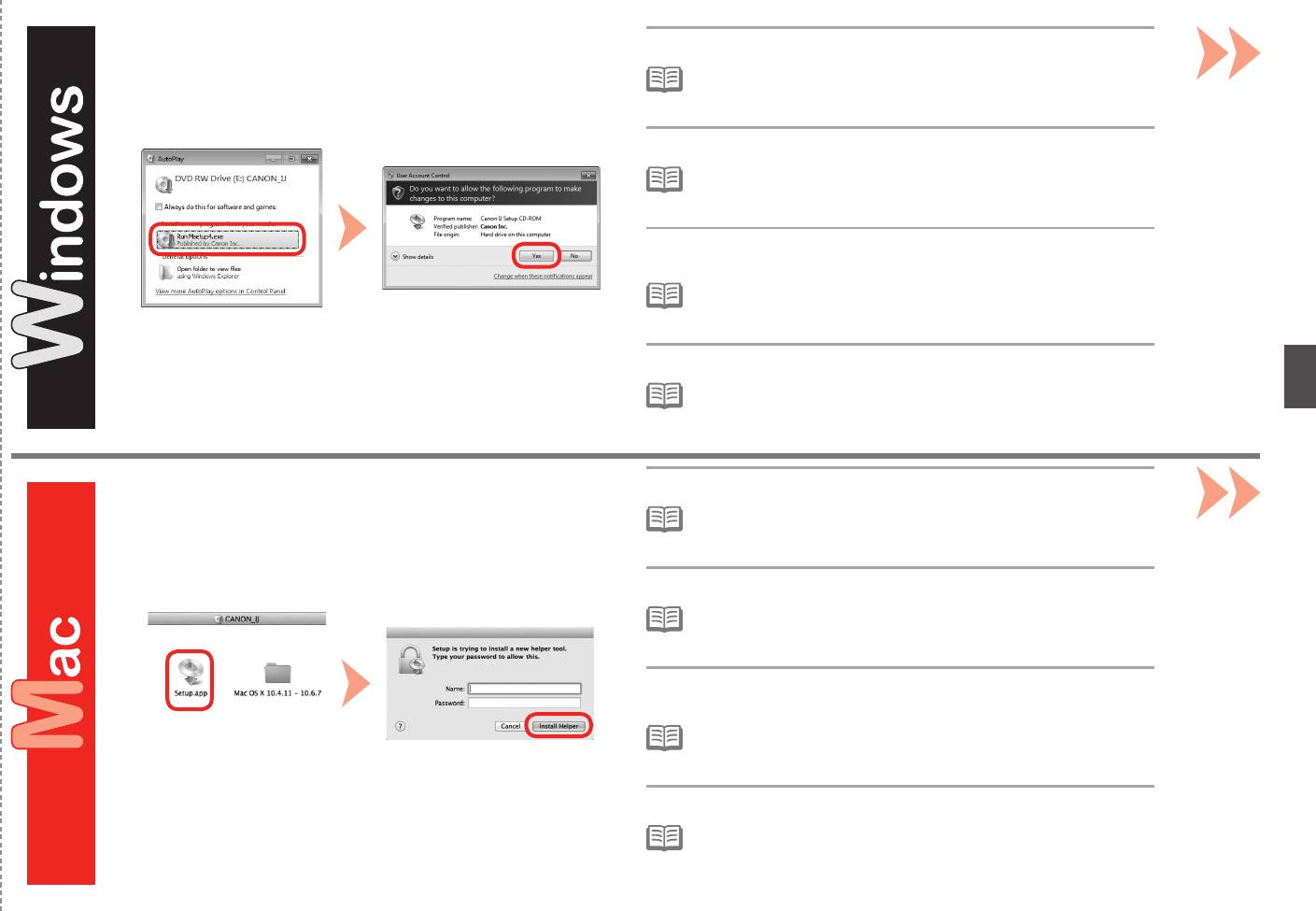
Dále postupujte podle pokynů zobrazených na obrazovce.
3
Pokud se disk CD-ROM nespustí automaticky:
•
Poklepejte na položky (Tento) Počítač ((My) Computer) > ikona jednotky
CD-ROM > MSETUP4.EXE.
Postupujte podľa pokynov na obrazovke.
Ak sa disk CD-ROM nespustí automaticky:
•
Dvakrát kliknite na položky (Tento) Počítač ((My) Computer) > ikona disku
CD-ROM > MSETUP4.EXE.
Postępuj zgodnie z instrukcjami wyświetlanymi na ekranie, aby
kontynuować instalację.
Jeśli napęd CD-ROM nie ma włączonej funkcji autoodtwarzania:
•
Kliknij dwukrotnie ikonę (Mój) Komputer ((My) Computer) > ikonę napędu
CD-ROM > plik MSETUP4.EXE.
Kövesse a képernyőn megjelenő utasításokat.
Ha a CD-ROM nem indul el automatikusan:
•
Kattintson duplán a Számítógép/Sajátgép ((My) Computer) > CD-ROM
ikon > MSETUP4.EXE elemre.
Dále postupujte podle pokynů zobrazených na obrazovce.
Pokud se disk CD-ROM nespustí automaticky:
3
Poklepejte na ikonu jednotky CD-ROM na ploše.•
Postupujte podľa pokynov na obrazovke.
Ak sa disk CD-ROM nespustí automaticky:
Dvakrát kliknite na ikonu disku CD-ROM na pracovnej ploche.•
Postępuj zgodnie z instrukcjami wyświetlanymi na ekranie, aby
kontynuować instalację.
Jeśli napęd CD-ROM nie ma włączonej funkcji autoodtwarzania:
Kliknij dwukrotnie ikonę napędu CD-ROM na pulpicie.•
Kövesse a képernyőn megjelenő utasításokat.
Ha a CD-ROM nem indul el automatikusan:
Kattintson duplán a CD-ROM ikonra az asztalon.•
27
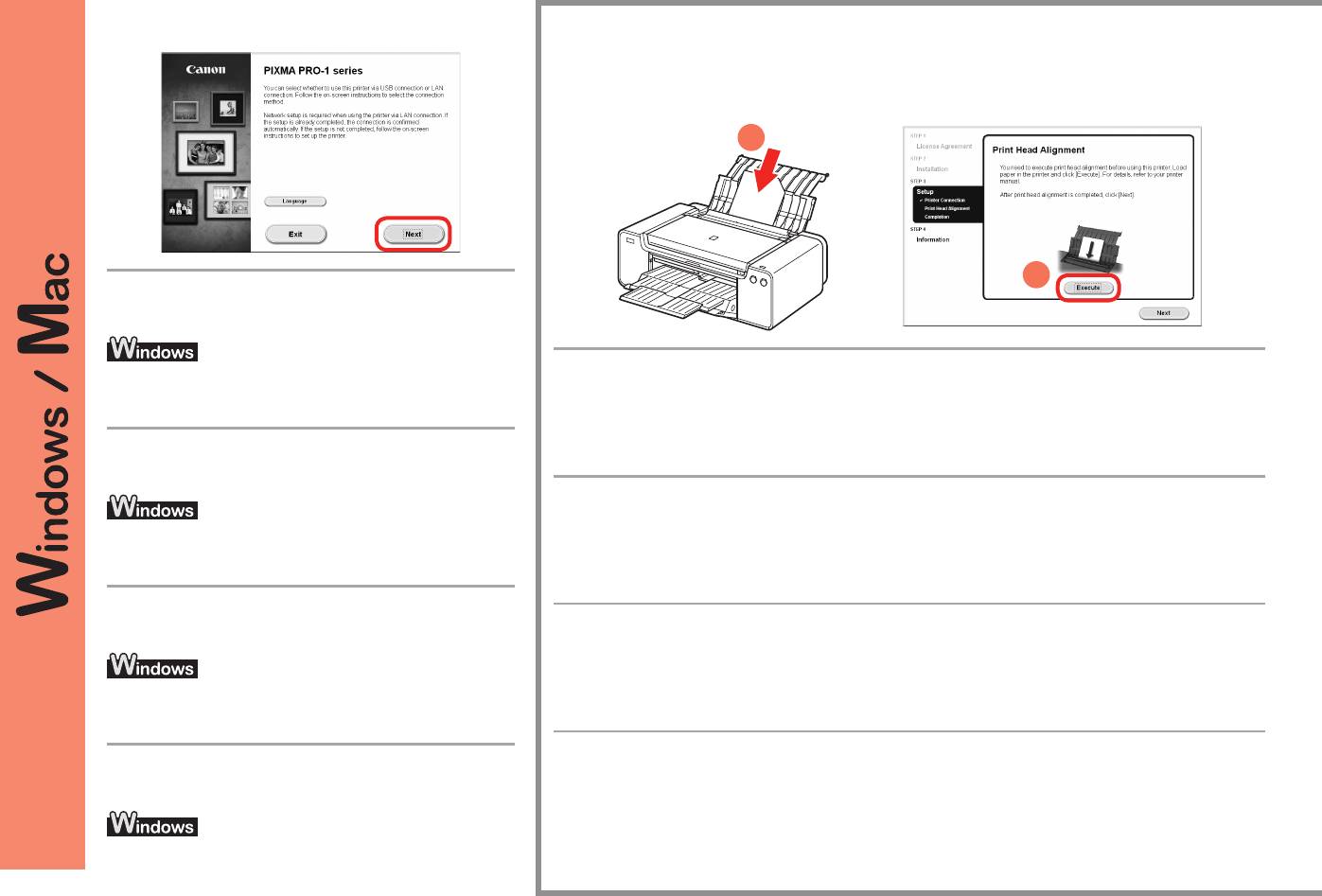
1
2
Důležité informace o instalaci: Nastavení tiskové hlavy
4
Dôležité informácie týkajúce sa inštalácie: Zarovnanie tlačovej hlavy
Ważne informacje dotyczące instalacji: Wyrównywanie głowic drukujących
Fontos információ a telepítéshez: nyomtatófej-igazítás
Poté pokračujte podle pokynů zobrazených na
obrazovce počítače.
Po otevření obrazovky Nastavení tiskové hlavy vložte do zadní přihrádky 2 listy dodaného
Chcete-li vybrat jazyk, klepněte na tlačítko Jazyk (Language).
speciálního papíru (Matte Photo Paper MP-101) a klepněte na tlačítko Provést (Execute).
Vložte papír na výšku tak, aby byl seříznutý roh vpravo nahoře.
Ďalej postupujte podľa pokynov na obrazovke
Postupujte podle pokynů na obrazovce.
a pokračujte v nastavovaní.
Další informace o vkládání papíru naleznete v kapitole „5 Vkládání papíru“ na stránce 30.
Po zobrazení obrazovky zarovnania tlačovej hlavy vložte 2 hárky špeciálneho papiera (Matte
Photo Paper MP-101) do zadného zásobníka a kliknite na tlačidlo Vykonať (Execute).
Ak chcete vybrať jazyk, kliknite na položku Jazyk (Language).
Papier vkladajte s orientáciou na výšku tak, aby sa odrezaný roh nachádzal vpravo hore.
V nastavovaní pokračujte podľa pokynov na obrazovke.
Podrobné informácie o vložení papiera nájdete v časti „5 Vloženie papiera“ na strane 30.
Następnie, aby kontynuować instalację, postępuj
zgodnie z instrukcjami wyświetlanymi na ekranie
Gdy pojawi się ekran wyrównywania głowic drukujących, umieść na tylnej tacy 2 arkusze
komputera.
dostarczonego specjalnego papieru (Matte Photo Paper MP-101) i kliknij opcję Wykonaj
(Execute).
Włóż papier w orientacji pionowej w taki sposób, aby obcięty róg znajdował się u góry po prawej stronie.
Aby wybrać język, kliknij opcję Język (Language).
Postępuj zgodnie z instrukcjami wyświetlanymi na ekranie, by kontynuować instalację.
Szczegółowe informacje dotyczące ładowania papieru znajdują się w rozdziale „5 Ładowanie papieru” na stronie 30.
Ha megjelenik a nyomtatófej-igazítási képernyő, töltsön be 2 lapot a mellékelt speciális
Ezután a művelet folytatásához kövesse a számítógép
papírból (Matte Photo Paper MP-101) a hátsó tálcába, majd kattintson a Végrehajtás
képernyőjén megjelenő utasításokat.
(Execute) gombra.
A papírt álló tájolással tegye be úgy, hogy a vágott sarka a jobb felső sarokba kerüljön.
A képernyőn megjelenő utasításokat követve folytassa a műveletet.
A papír betöltéséről lásd a 30. oldal „5 Papír betöltése” részét.
Nyelv kiválasztásához kattintson a Nyelv (Language) gombra.
28
C
D
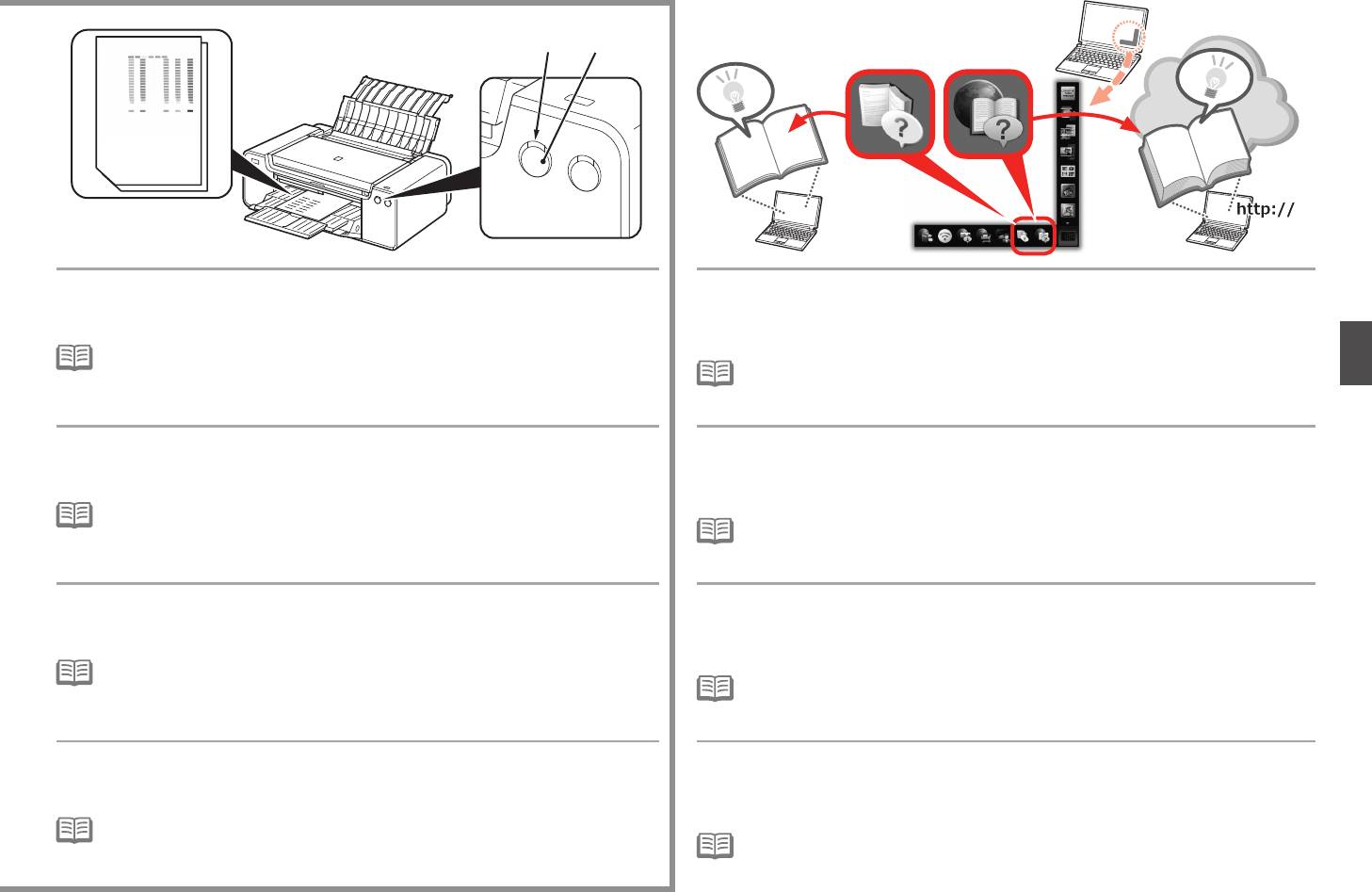
Po vytištění druhé stránky vzorku je nastavení tiskové hlavy dokončeno.
Na konci instalace se spustí nástroj Quick Menu. Jeho prostřednictvím můžete
v případě potřeby otevřít dokument Příručka online a Elektronická příručka
Některé části vzorku vytištěné na první stránce jsou nejasné.
s podrobnostmi o funkcích a postupech.
•
Pokud bliká kontrolka Alarm (oranžová) (C), stisknutím tlačítka POKRAČOVAT/STORNO
(RESUME/CANCEL) (D) na tiskárně odstraňte chybu a
poté klepněte na tlačítko Další
•
Nástroj Quick Menu a dokument Elektronická příručka je třeba nainstalovat do počítače.
(Next). Po dokončení instalace zopakujte nastavení tiskové hlavy podle pokynů uvedených
•
K použití dokumentu Příručka online je zapotřebí připojení k Internetu.
v
dokumentu Příručka online.
Zarovnanie tlačovej hlavy sa dokončí po vytlačení druhej strany vzorky.
Pri dokončení inštalácie sa spustí aplikácia Quick Menu. V prípade podrobností
o funkciách a prevádzke alebo v prípade potreby si môžete otvoriť dokumenty
Niektoré časti vzoriek vytlačených na prvej strane sú nejasné.
Príručka online a Príručka on-screen manual priamo odtiaľto.
•
Ak bliká výstražný indikátor Alarm (na oranžovo) (C), stlačením tlačidla POKRAČOVAŤ/
ZRUŠIŤ (RESUME/CANCEL) (D) na tlačiarni vymažte chybu a
potom kliknite na tlačidlo
•
V počítači sa vyžaduje inštalácia aplikácie Quick Menu a dokumentu Príručka on-screen
Ďalej (Next). Po dokončení inštalácie spustite funkciu Zarovnanie tlačovej hlavy podľa
manual.
pokynov v dokumente Príručka online.
•
Používanie dokumentu Príručka online vyžaduje pripojenie na internet.
Po wydrukowaniu drugiej strony wzorów wyrównywanie głowicy drukującej
Po zakończeniu instalacji uruchomi się aplikacja Quick Menu. Możesz stąd
zostaje zakończone.
otwierać dokumenty Podręcznik online i Podręcznik ekranowy, by dowiedzieć się
Niektóre części wzorów wydrukowanych na pierwszej stronie są blade.
więcej o funkcjach i działaniach, lub gdy zajdzie taka potrzeba.
•
Jeśli kontrolka Alarm (pomarańczowa) (C) miga, naciśnij przycisk WZNÓW/ANULUJ
(RESUME/CANCEL) (D) na drukarce, aby skasować błąd, a następnie kliknij przycisk Dalej
•
Na komputerze należy zainstalować program Quick Menu i Podręcznik ekranowy.
(Next). Po zakończeniu instalacji wykonaj wyrównywanie głowic drukujących, odwołując się
•
Aby korzystać z dokumentu Podręcznik online, konieczne jest połączenie z Internetem.
do dokumentu Podręcznik online.
A második mintaoldal kinyomtatásával a nyomtatófej-igazítás befejeződik.
A telepítés végén elindul a Quick Menu. Innen lehetősége van az Online kézikönyv
és a Képernyőn megjelenő kézikönyv megnyitására, ha át szeretné tekinteni a
Az első oldalra nyomtatott minták egyes részei halványak.
funkciók és a műveletek részletes leírását, vagy más tájékoztatásra van szüksége.
•
Ha villog a (narancssárga) Riasztás (Alarm) jelzőfény (C), a nyomtató ÚJRAKEZD/MÉGSE
(RESUME/CANCEL) gombját (D) megnyomva törölje a hibajelzést, majd kattintson a
•
A Quick Menu és a Képernyőn megjelenő kézikönyv a számítógépre telepítve használható.
Tovább (Next) gombra. A telepítés befejeződése után hajtsa végre a nyomtatófej igazítását
•
Az Online kézikönyv használatához internetkapcsolat szükséges.
az Online kézikönyv útmutatása szerint.
29
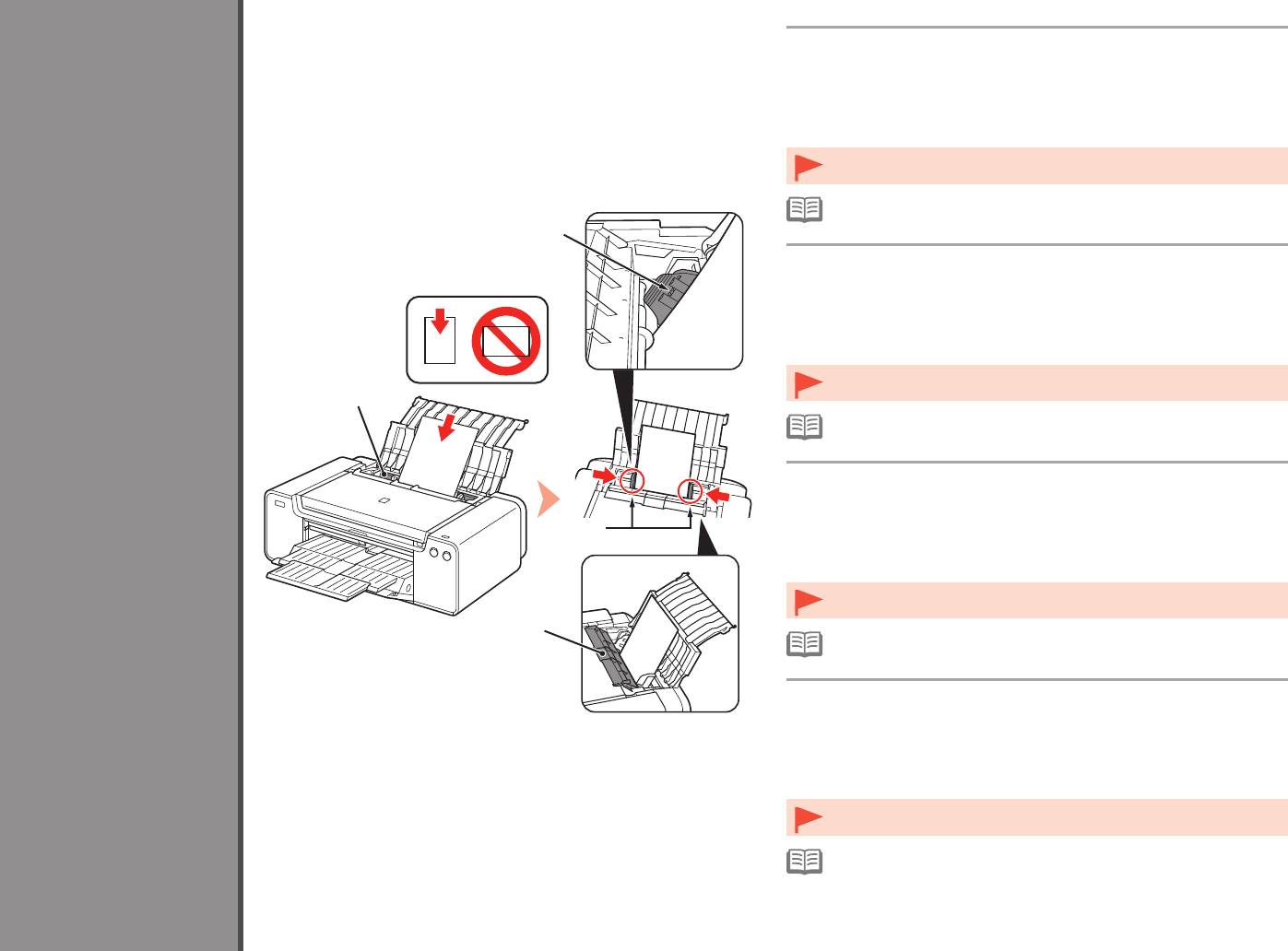
Vložte papír do zadní přihrádky (A), posuňte levé a pravé vodítko
papíru (B) proti oběma okrajům papíru a nakonec zavřete kryt otvoru
podavače (D).
Vložte papír na výšku, stranou určenou k tisku směrem nahoru.
5
Zkontrolujte, zda výška stohu papírů nepřesahuje značku (C).
Opatrně zavřete kryt zaváděcího otvoru (D). Jinak se může papír poškodit.•
•
Podrobné informace o
jiných způsobech vkládání papíru a podporovaných
typech papíru naleznete v části „Vkládání papíru“ v dokumentu Elektronická
C
příručka nebo Příručka online.
Vložte papier do zadného zásobníka (A), posuňte ľavú a pravú
vodiacu lištu papiera (B) k obom okrajom papiera a zatvorte kryt
otvoru podávača (D).
Papier vkladajte s orientáciou na výšku tak, aby strana určená na tlač smerovala
nahor.
Skontrolujte, či balík papiera svojou výškou nepresahuje čiarku (C).
Vložení papíru
Papír betöltése
•
Opatrne zatvorte kryt otvoru podávača (D). V opačnom prípade sa papier
Vloženie papiera
A
môže poškodiť.
•
Podrobné informácie o
iných spôsoboch vkladania a podporovaných typoch
papiera nájdete v časti „Vkladanie papiera“ v dokumente Príručka on-screen
Ładowanie papieru
manual alebo Príručka online.
Załaduj papier na tylną tacę (A), przesuń lewą i prawą prowadnicę
papieru (B) w kierunku obu krawędzi papieru, a następnie zamknij
pokrywę otworu podajnika (D).
B
Załaduj papier w orientacji pionowej, stroną do zadrukowania skierowaną do góry.
Upewnij się, że wysokość stosu papieru nie przekracza linii (C).
•
Delikatnie zamknij pokrywę otworu podajnika (D). W przeciwnym razie
mogłaby uszkodzić papier.
D
•
Szczegółowe informacje na temat innych metod ładowania papieru
i
obsługiwanych typów papieru można znaleźć w części „Ładowanie papieru”
w dokumentach Podręcznik ekranowy lub Podręcznik online.
Töltsön papírt a hátsó tálcába (A), majd csúsztassa a bal és a jobb
oldali papírvezetőt (B) a papírköteg éleihez, majd csukja be az
adagolónyílás fedelét (D).
A papírt a nyomtatási oldalával felfelé, álló helyzetben helyezze be.
Ügyeljen arra, hogy a betöltött papírköteg magassága ne érjen túl a vonalon (C).
•
Óvatosan csukja le az adagolónyílás fedelét (D). Ellenkező esetben
megsérülhet a papír.
•
A papír betöltésének egyéb módjairól és a támogatott papírtípusokról
részletesen olvashat a Képernyőn megjelenő kézikönyv vagy az Online
kézikönyv „Papír betöltése” című részében.
30
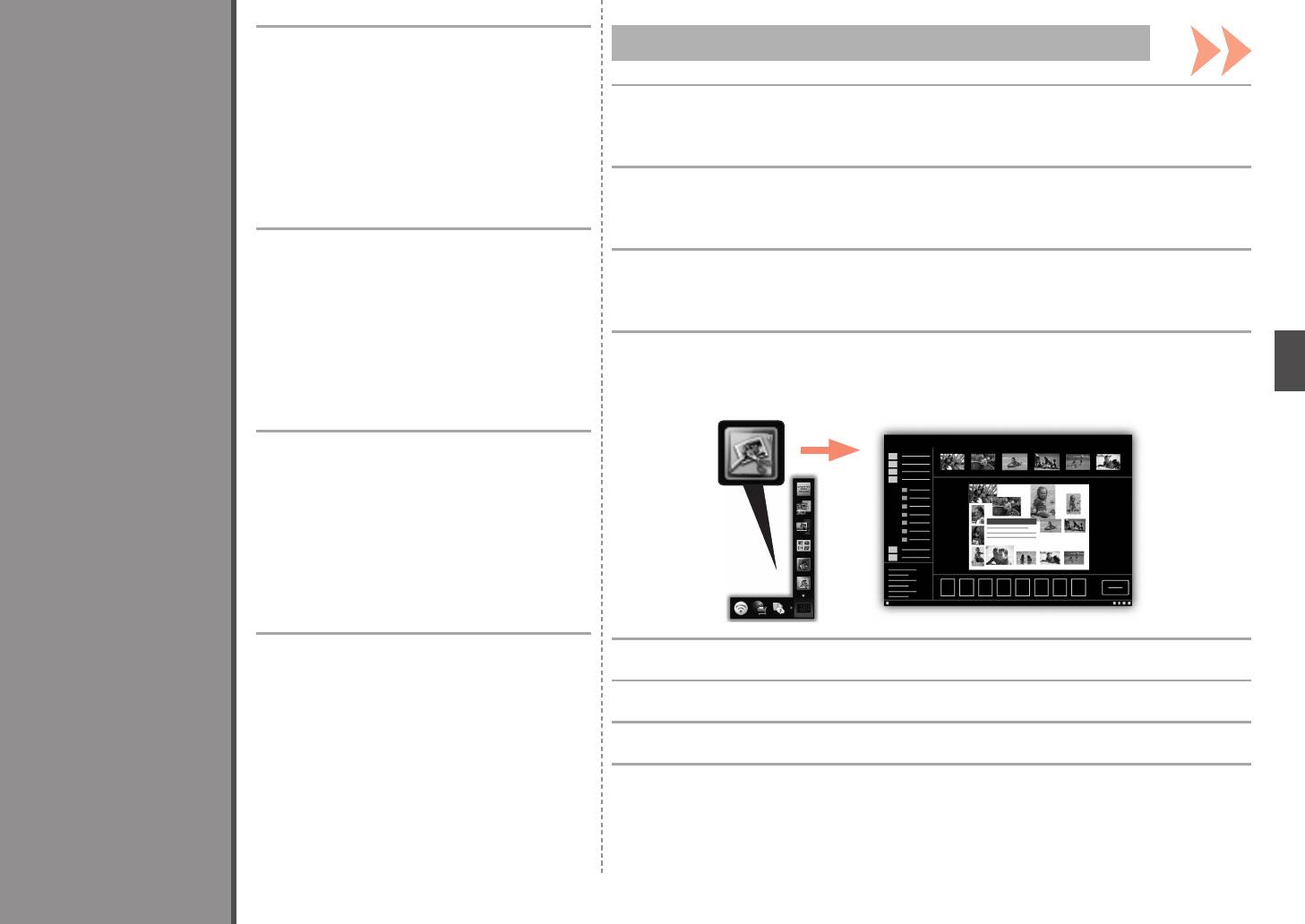
S ovladači jsou v počítači nainstalovány
My Image Garden
různé aplikace. Pomocí těchto aplikací
můžete upravit a vylepšit fotograe, a tak
6
tisknout kreativně.
My Image Garden představuje aplikaci umožňující rozličným způsobem používat fotograe pořízené digitálním
fotoaparátem nebo ostatní obrázky v počítači. S tímto nástrojem můžete snadno uspořádat řadu obrázků nebo
Podrobnosti o použití aplikací a tiskárny
vytvářet koláže, pohlednice a další výtvory ze svých oblíbených fotograí a poté si je vytisknout.
naleznete v dokumentu Příručka online.
My Image Garden je aplikácia, ktorá vám umožňuje používať fotograe snímané digitálnymi fotoaparátmi a ďalšie
obrázky uložené v počítači na rôzne účely. Môžete ľahko organizovať veľké množstvo obrázkov alebo vytvárať
z obľúbených fotograí koláže, karty či rôzne iné položky a vytlačiť si ich.
Spolu s ovládačmi je v počítači
Aplikace
nainštalovaný rôzny aplikačný softvér.
My Image Garden to aplikacja, dzięki której można dowolnie zmieniać w różnych celach fotograe zrobione za
pomocą aparatów cyfrowych oraz inne obrazy zapisane na komputerze. Możesz z łatwością organizować liczne
Pomocou tohto aplikačného softvéru
obrazy lub z ulubionych zdjęć tworzyć kolaże, kartki i inne elementy, a potem je drukować.
môžete upravovať a vylepšovať fotograe
a tlačiť originálne obrázky.
Alkalmazások
Podrobné informácie o používaní
A My Image Garden alkalmazás segítségével különböző módokon és különböző célokra használhatja fel a digitális
aplikačného softvéru a tlačiarne nájdete
fényképezőgéppel készített fényképeket és a számítógépen található egyéb képeket. Az alkalmazással egyszerűen
rendezhet igen nagy mennyiségű képet, kedvenc fényképeiből kollázsokat, képeslapokat és egyéb anyagokat
v dokumente Príručka online.
készíthet, és ki is nyomtathatja azokat.
Oprogramowanie
Aplikačný softvér
Jednocześnie ze sterownikami
na komputerze są instalowane
różne aplikacje. Za pomocą tego
oprogramowania możesz sporządzać
twórcze wydruki, oparte na poprawionych/
udoskonalonych fotograach.
Szczegółowe informacje na temat
użytkowania oprogramowania i drukarki
znajdują się w dokumencie Podręcznik
online.
Az illesztőprogramokkal együtt
Software My Image Garden spustíte klepnutím na ikonu nástroje Quick Menu na ploše.
különféle alkalmazások is települnek
a számítógépre. Az alkalmazások
Aplikáciu My Image Garden spustíte kliknutím na ikonu v ponuke Quick Menu na pracovnej ploche.
segítségével kreatívan nyomtathat
a fényképek javítása révén.
Aby uruchomić program My Image Garden, kliknij tę ikonę w Quick Menu na pulpicie.
Az alkalmazások és a nyomtató
használatáról az Online kézikönyv alapján
tájékozódhat.
A My Image Garden elindításához kattintson az asztalon található Quick Menu ikonra.
31
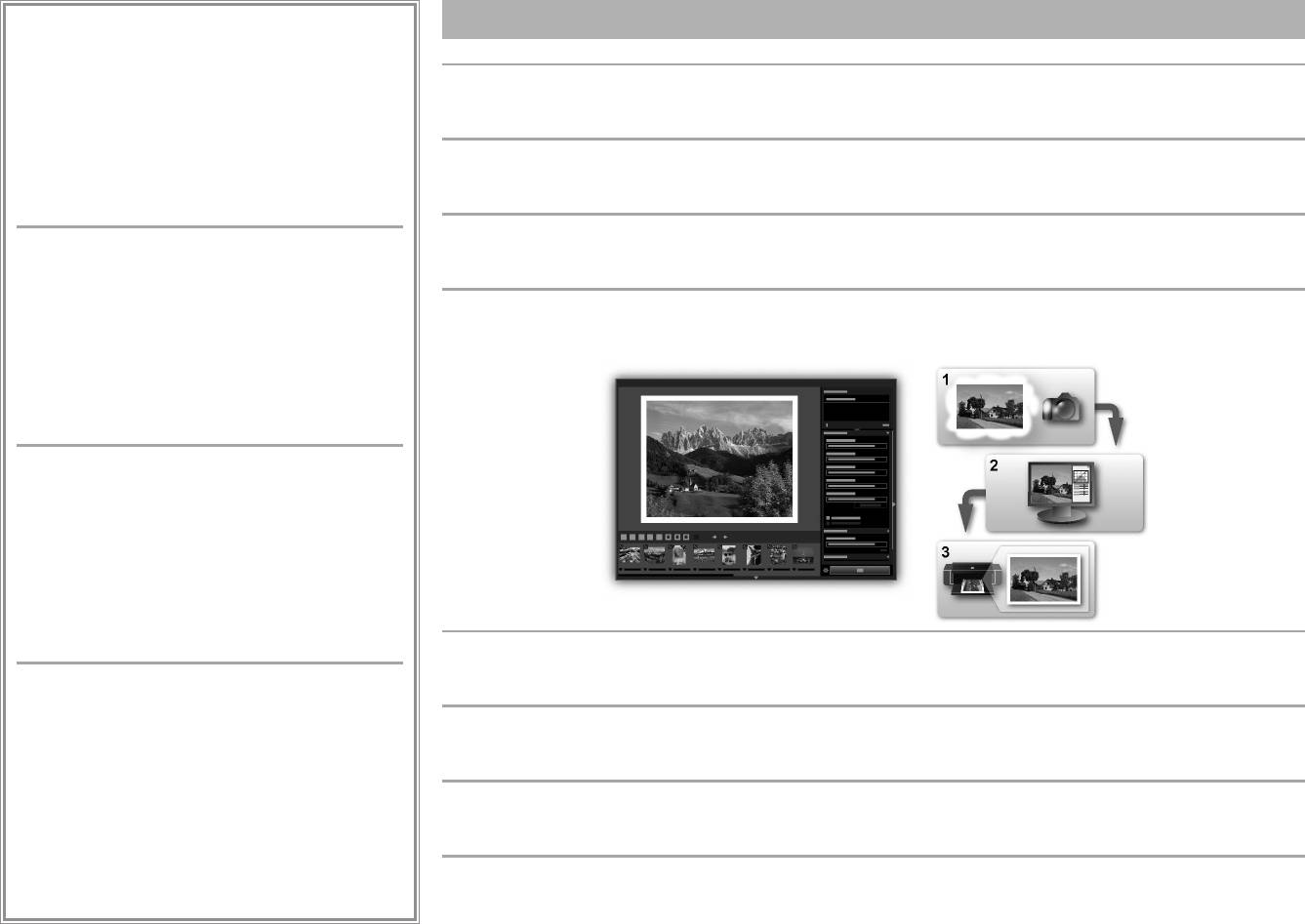
CREATIVE PARK PREMIUM
Print Studio Pro
Služba, s jejíž pomocí mohou zákazníci využívající modely
zařízení s podporou obsahu PREMIUM stahovat exkluzivní
tiskový materiál.
Print Studio Pro představuje doplněk umožňující snadnější a pohodlnější tisk profesionálních fotograí. Kromě tisku fotograí s rámečkem
Obsah PREMIUM můžete snadno stahovat pomocí softwaru
či bez něj můžete mimo jiné využívat i různé tiskové úlohy, jako např. tisk rejstříků, tisk v odstínech šedi a tisk s využitím prolů ICC. Podle
My Image Garden. Stažený obsah PREMIUM lze vytisknout
potřeby je také možné upravit okraje nebo přidávat text.
p
římo v softwaru My Image Garden. Pokud budete
chtít vytisknout stažený obsah PREMIUM, je třeba, aby
p
odporovaná tiskárna obsahovala u všech barev originální
Print Studio Pro je doplnok, vďaka ktorému je tlač profesionálnych fotograí jednoduchšia a pohodlnejšia. Okrem tlače fotograí s okrajmi
nádržky s inkoustem / inkoustové kazety Canon.
a bez okrajov môžete vykonávať viacero tlačových úloh, napr. tlač zoznamu, tlač v odtieňoch sivej a tlač pomocou prolov ICC. Môžete tiež
upravovať okraje alebo pridať text.
Print Studio Pro to moduł dodatkowy, dzięki któremu można w łatwiejszy i bardziej wygodny sposób drukować profesjonalne fotograe.
CREATIVE PARK PREMIUM
Oprócz druku zdjęć z obramowaniem i bez obramowania, można też wykonywać inne zlecenia, takie jak drukowanie indeksów, drukowanie w
rozdziale odcieniach szarości czy druk z użyciem proli ICC. Można też dostosowywać marginesy i dodawać tekst.
Služba, kde si môžu zákazníci pomocou modelov
s p
odporou PRÉMIOVÉHO obsahu prevziať exkluzívne
tlačové materiály.
A Print Studio Pro beépülő modul egyszerűbbé és kényelmesebbé teszi a professzionális fényképnyomtatást. A szegélyes és a szegély
PRÉMIOVÝ obsah možno jednoducho prevziať pomocou
nélküli fényképek nyomtatása mellett számos más nyomtatási feladat, például indexnyomtatás, szürkeárnyalatos nyomtatás és ICC-
aplikácie My Image Garden. Prevzatý PRÉMIOVÝ obsah
prolok használatával történő nyomtatás végrehajtását is lehetővé teszi. Ezenkívül beállíthatók a margók, és szöveg is megadható a
možno priamo tlačiť pomocou aplikácie My Image Garden.
dokumentumokhoz.
Ak chcete vytlačiť prevzatý PRÉMIOVÝ obsah, musíte si
na podporovanej tlačiarni nainštalovať originálne kazety
s a
tramentom Canon pre všetky farby.
CREATIVE PARK PREMIUM
To usługa, dzięki której klienci posiadający modele
obsługujące treści PREMIUM mogą pobrać wyjątkowe
materiały do druku.
Treści PREMIUM można z łatwością pobrać za pomocą
aplikacji My Image Garden. Po pobraniu można je
wydrukować bezpośrednio z aplikacji My Image Garden.
Aby drukować treści PREMIUM, w drukarce muszą być
zainstalowane dla wszystkich kolorów oryginalne zbiorniki/
kasety z atramentem firmy Canon.
S
použitím nástroje Print Studio Pro můžete snadno a ve vysoké kvalitě tisknout obrázky vytvořené/upravené v softwaru „Digital Photo
Professional“ pro úpravu obrázků ve formátu RAW společnosti Canon, Adobe Photoshop, Adobe Photoshop Elements nebo Adobe Photoshop
CREATIVE PARK PREMIUM
Lightroom. Podrobnosti naleznete v
dokumentu Příručka online: Příručka k tisku digitálních fotograí.
E szolgáltatás segítségével a PREMIUM tartalmakat
támogató nyomtatótípusokat használó ügyfelek exkluzív
Pomocou aplikácie Print Studio Pro môžete tlačiť obrázky vytvorené/upravené v programe „Digital Photo Professional“ (softvér na úpravu
nyomtatható anyagokat tölthetnek le.
snímok vo formáte RAW, ktorý poskytuje spoločnosť Canon), Adobe Photoshop, Adobe Photoshop Elements alebo Adobe Photoshop
A PREMIUM tartalmak könnyűszerrel letölthetők a My
Lightroom ľahko a
vo vysokej kvalite. Podrobné informácie nájdete v dokumente Príručka online: Sprievodca tlačou digitálnych fotograí.
Image Garden használatával. A letöltött PREMIUM
tartalmak közvetlenül kinyomtathatók a My Image
Garden alkalmazásból. A letöltött PREMIUM tartalmak
Korzystając z aplikacji Print Studio Pro, można łatwo drukować w wysokiej jakości obrazy utworzone/poprawione w aplikacjach Digital Photo
kinyomtatásához eredeti Canon tintatartályokat/
Professional (oprogramowanie do edycji obrazów RAW rmy Canon), Adobe Photoshop, Adobe Photoshop Elements czy Adobe Photoshop
tintapatronokat kell behelyezni minden színhez egy
Lightroom. Szczegółowe informacje można znaleźć w dokumencie Podręcznik online: Podręcznik drukowania cyfrowych fotograi.
támogatott nyomtatóba.
A Print Studio Pro használatával kiváló minőségben, egyszerűen nyomtathatja ki a Digital Photo Professional (a Canon RAW-képszerkesztő
szoftvere), az Adobe Photoshop, az Adobe Photoshop Elements és az Adobe Photoshop Lightroom alkalmazásban létrehozott/kijavított
képeket. A részletes ismertetést lásd: Online kézikönyv: A digitális fényképnyomtatás kézikönyve.
32


5 1
9 2
12 3
18 4
30 5
31 6
40
20
1


