
Canon LEGRIA HF R38: instruction
Class: Household, kitchen appliances, electronics and equipment
Type:
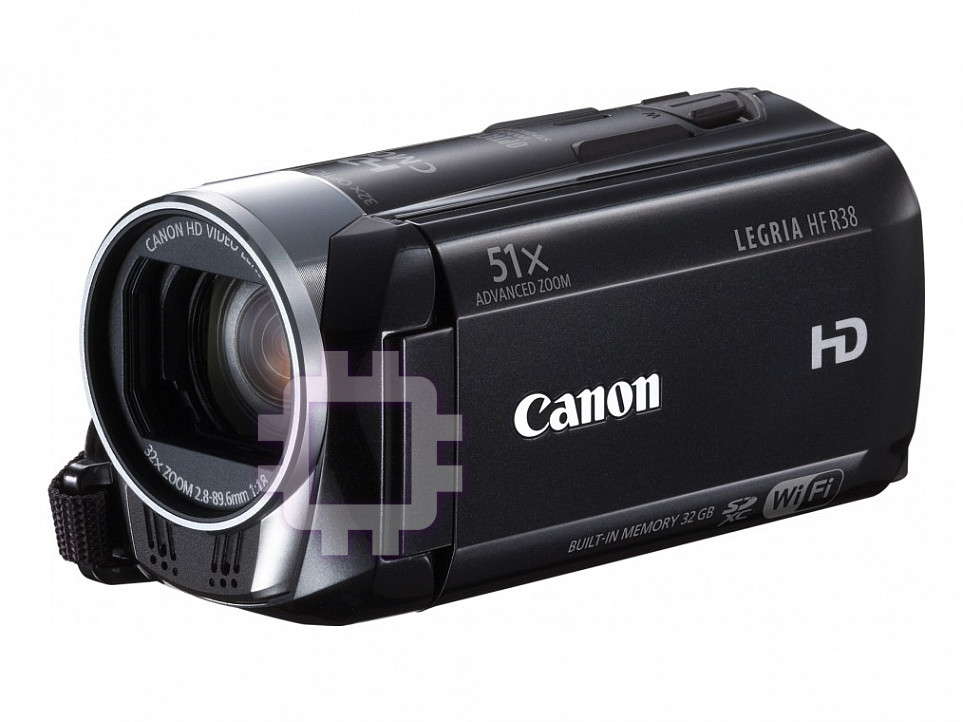
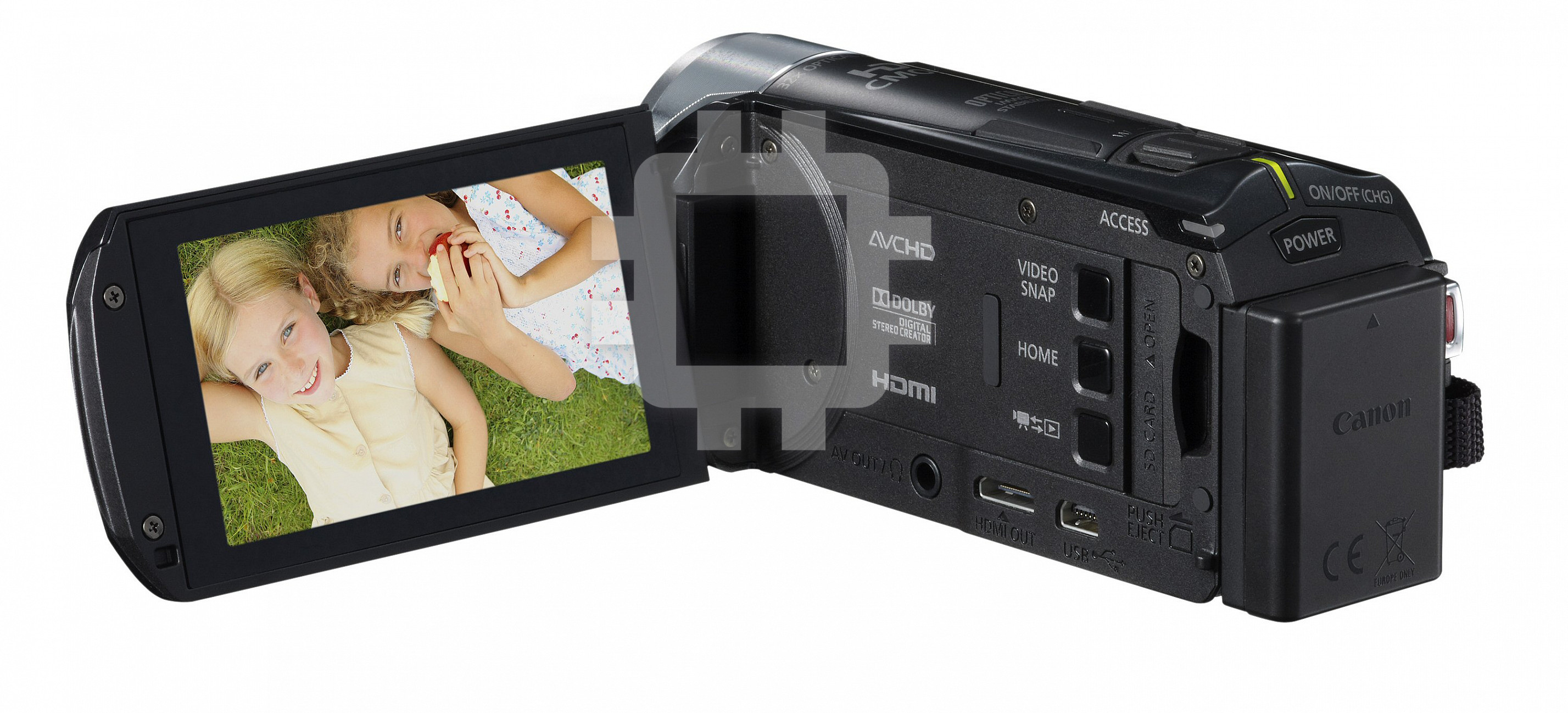
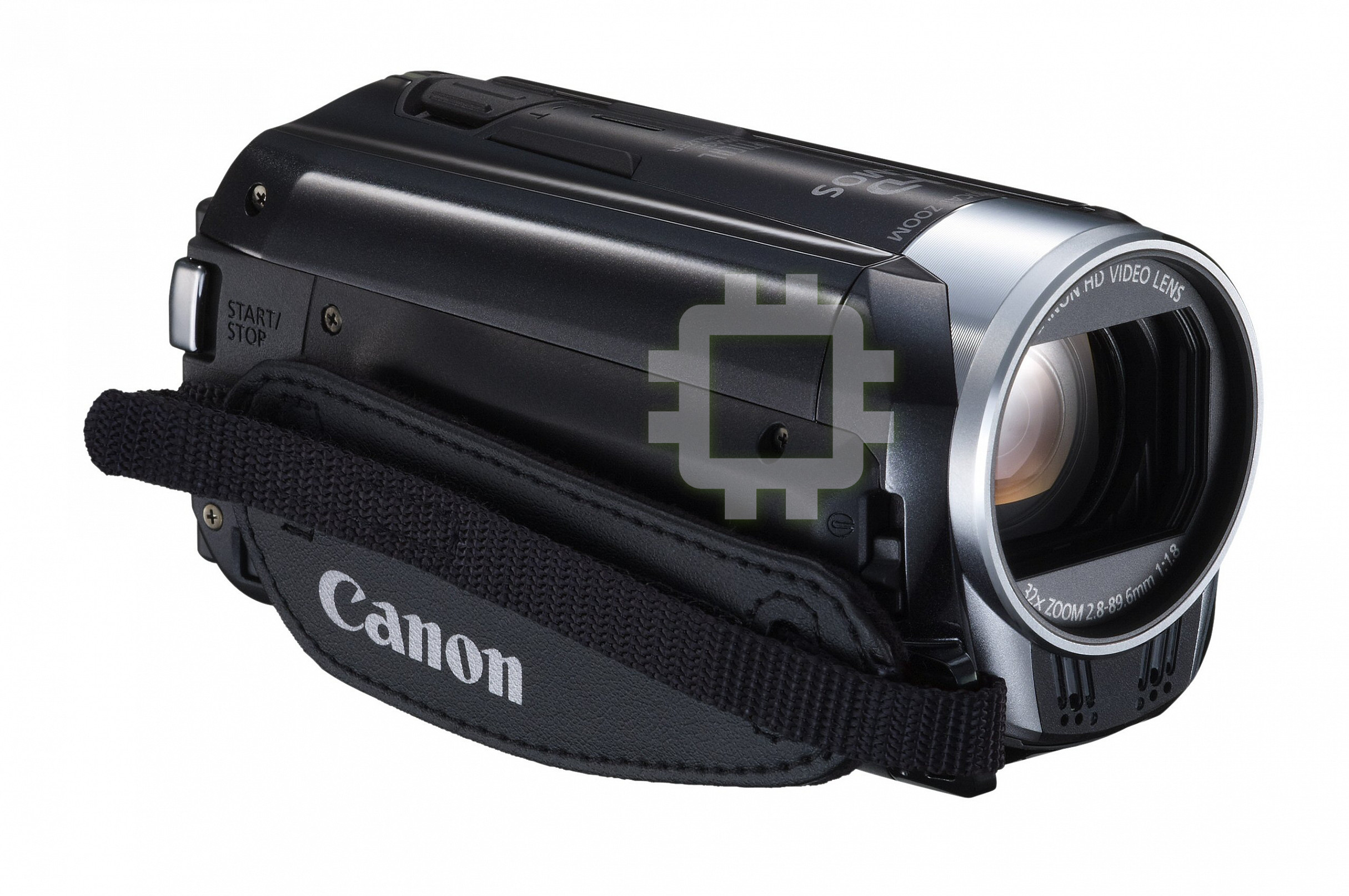
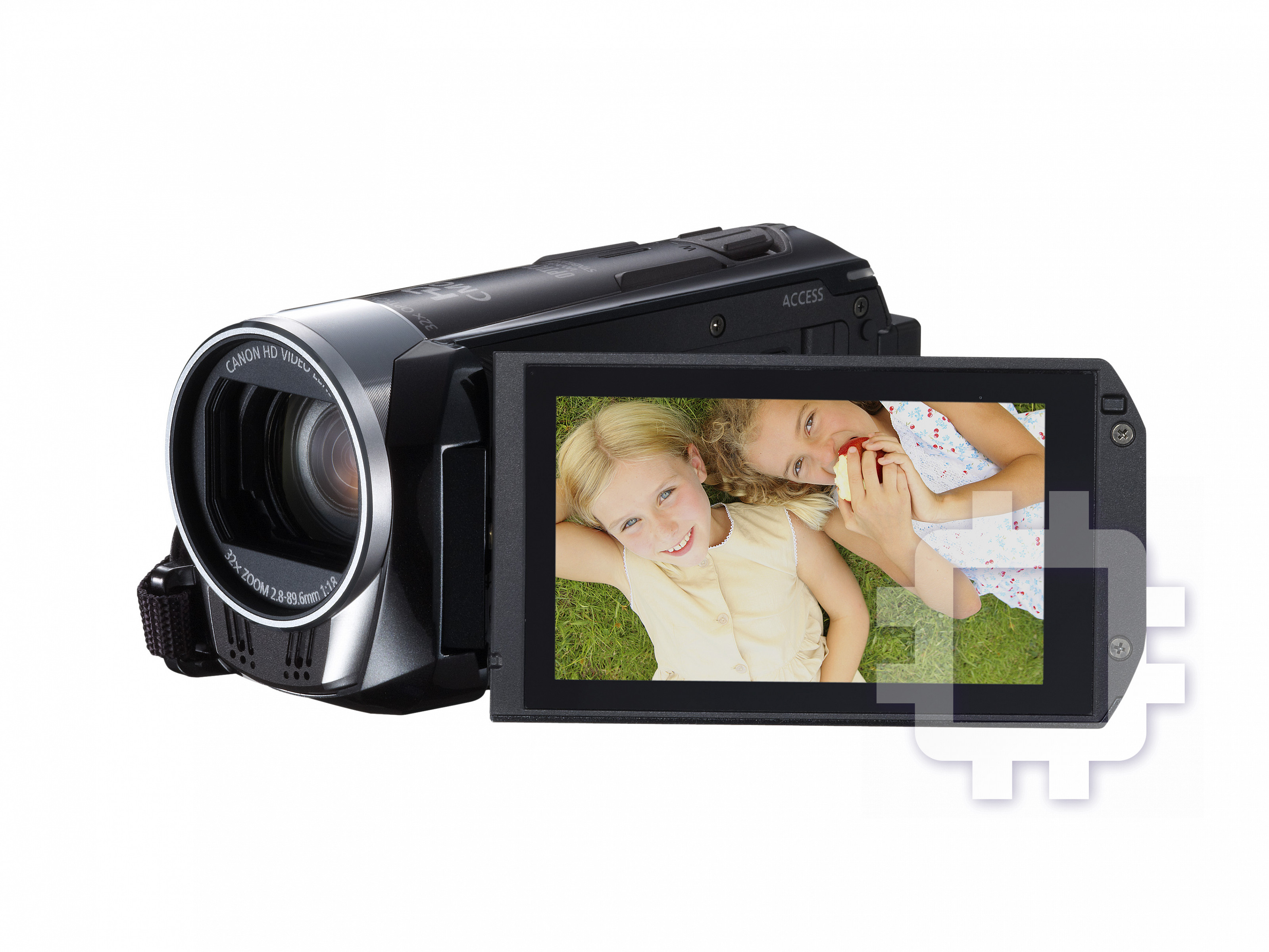
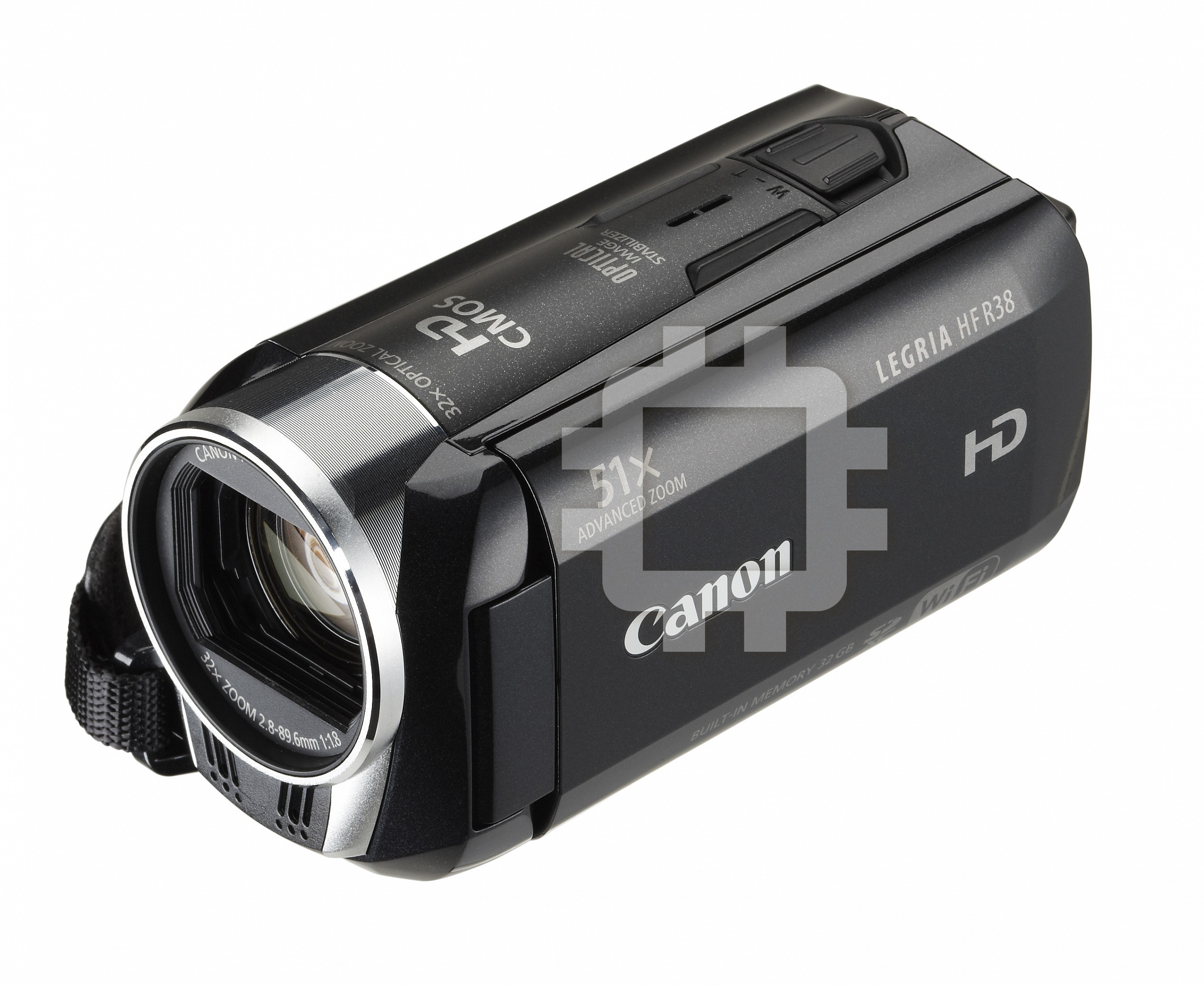
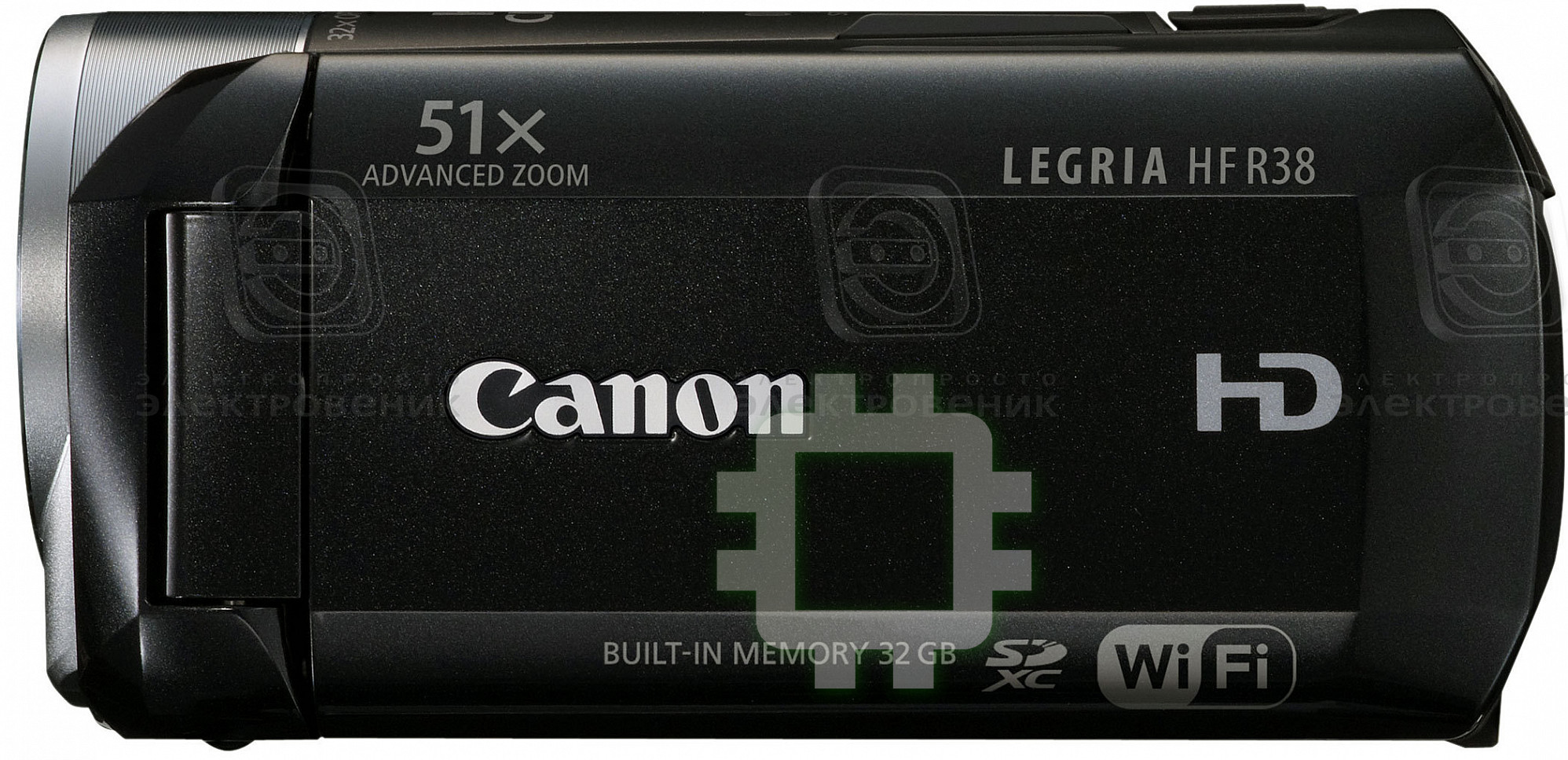
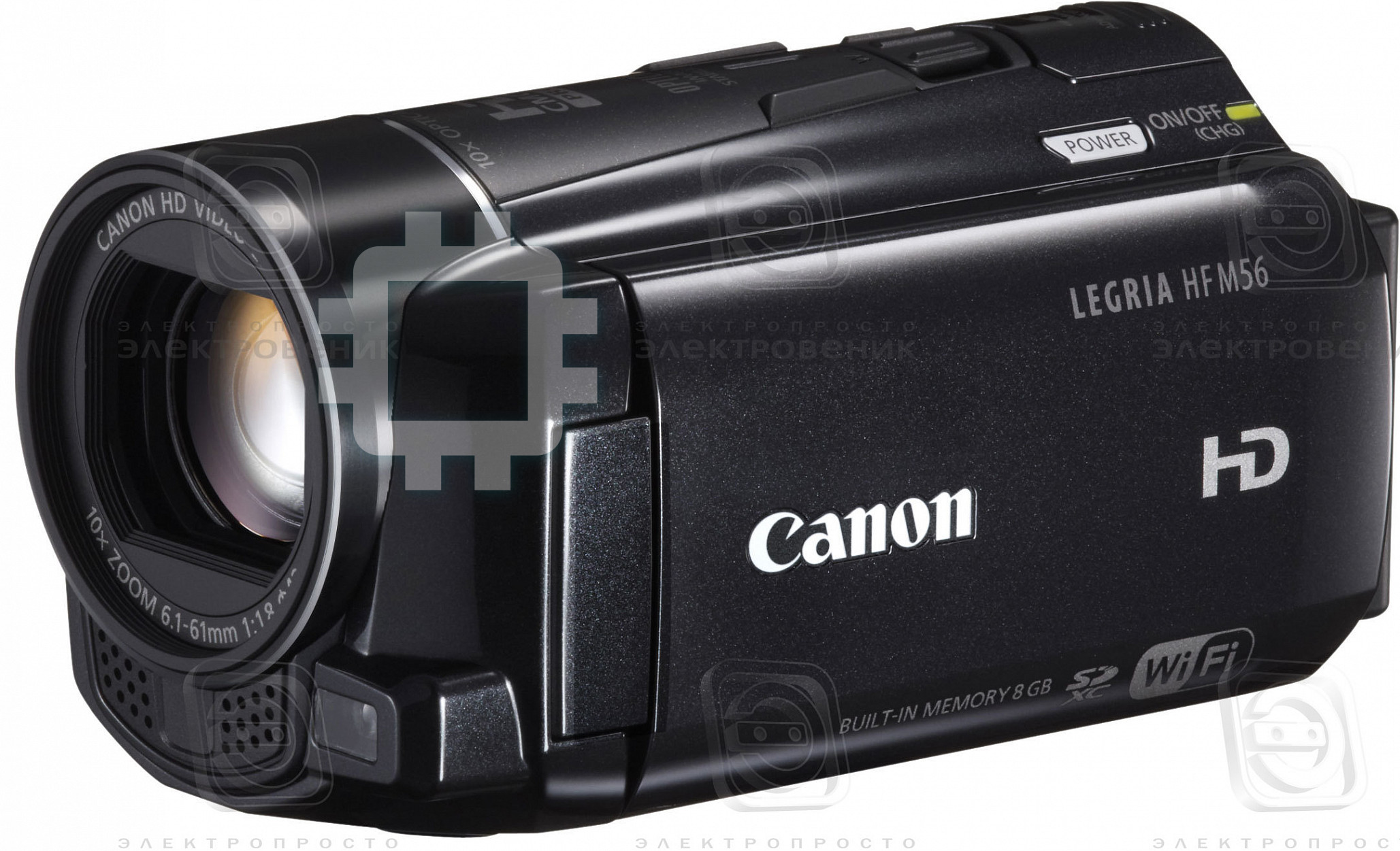
Manual for Canon LEGRIA HF R38
Table of contents
- Table of Contents Trademark Acknowledgements
- Getting Started Introduction to Wi-Fi
- Wi-Fi connection Wi-Fi connection Wi-Fi connection
- Connecting to a Wi-Fi Network (Wi-Fi Protected Setup) General requirements POINTS TO CHECK About the camcorder's Wi-Fi standard
- Operating modes: 1 Press 2 Set up a new connection point.
- 3 WPS button setup: Press and hold the WPS button on your wireless router. 4 Within 2 minutes, touch [OK] on the camcorder's screen. 5 Touch [Automatic] to automatically obtain an IP address. 6 Select whether to test the settings. 7 Save the settings of the connection point.
- Requirements for Wi-Fi Functions Transferring Files to a Computer or FTP Server General requirements
- Uploading Recordings to YouTube and Facebook General requirements Uploading Videos Using an iOS Device
- Wireless Playback on a DLNA-Compatible Device General requirements
- Glossary
- Troubleshooting List of Messages
- Wi-Fi connection terminated Wireless communication is not working correctly
PUB. DIM-1038-000
Wi-Fi Basic Setup Guide
Guide de réglage de base du Wi-Fi
Anleitung für Wi-Fi-Grundeinstellung
Guida per la configurazione Wi-Fi di base
Guía de configuración básica de Wi-Fi
Wi-Fi
基本设置指南
無線LANセットアップガイド
Руководство
по
базовой
настройке Wi-Fi
JP
EN
FR
DE
IT
ES
RU
ZH
2
iPhone
に接続して
アップロードする
付属ソフトウェア
パソコンなどに
ワイヤレスで転送する
無線
LAN
に接続する
無線親機
(アクセスポイント)
ビデオカメラ
*
3
LAN
ケーブル
DMP
(
DLNA
対応テレビ)
DLNA
機器で再生する
パソコン
/ FTP
サーバー
iPhone / iPad / iPod touch
iOS
アプリ
YouTube
や
に
アップロード
する
iOS
App.
*
本書では、無線
LAN
アクセスポイントを
無線親機と呼びます。
(
?
256
)
Wi-Fi
で
何
が
できるの?
Wi-Fi
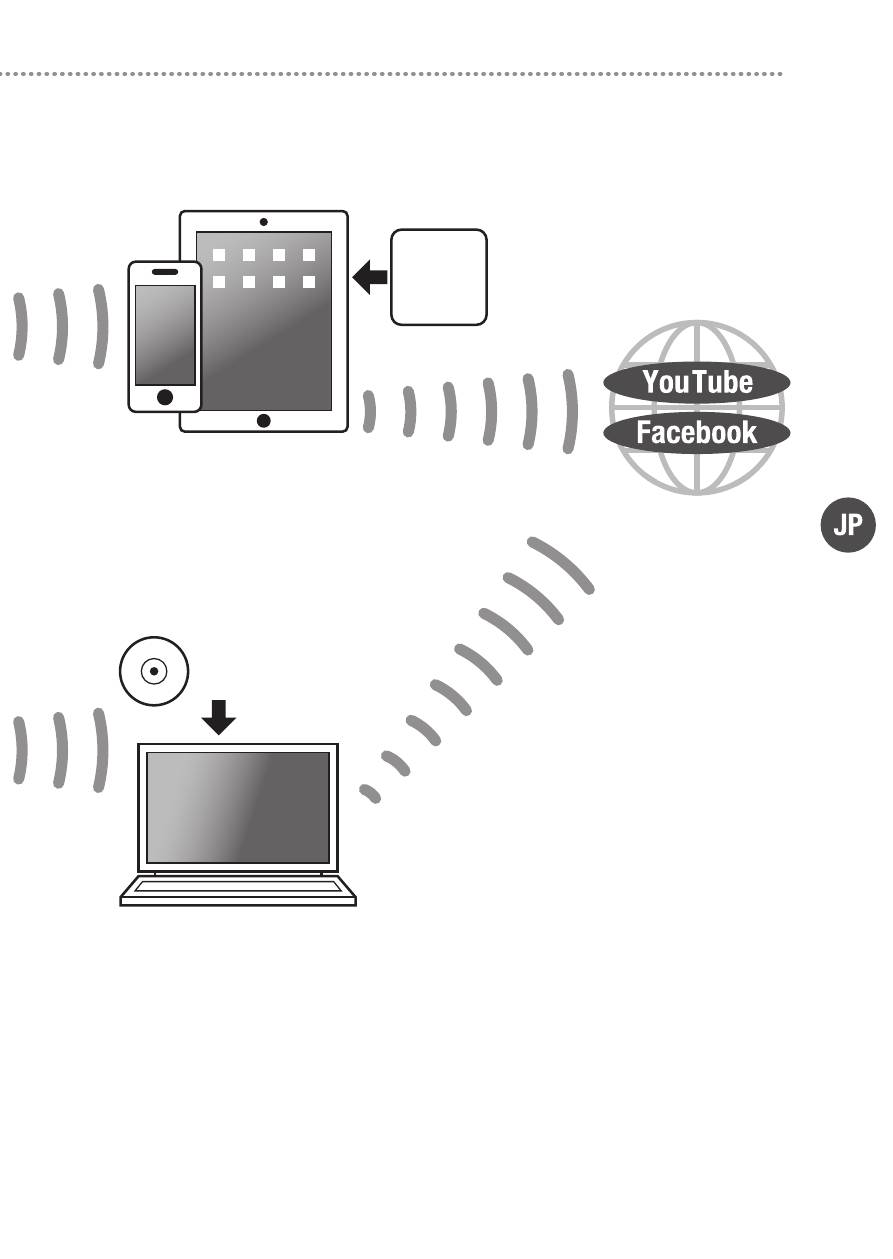
(ワイファイ)機能で無線
LAN
に接続す
ると、本機の撮影データをワイヤレス(無
線)でパソコン
*
1
などに転送したり、動画
を
YouTube
や
にアップロードして
インターネットで共有したり、
DLNA
対応
機器
*
1
で再生したりすることができます。
また、
iPhone
などの
iOS
機器があれば、
iOS
ア
プリ
Movie Uploader
*
2
を使って、外出先か
らでも
YouTube
や
にアップロード
することができます。いつでもどこでも、
自由なスタイルで映像を楽しみましょう。
*
1
家庭内
LAN
に接続されていることが必要です。
*
2
株式会社ピクセラから、アップル社の
App Store
を通じて提供されます(無料)。
*
3
テレビなど
DLNA
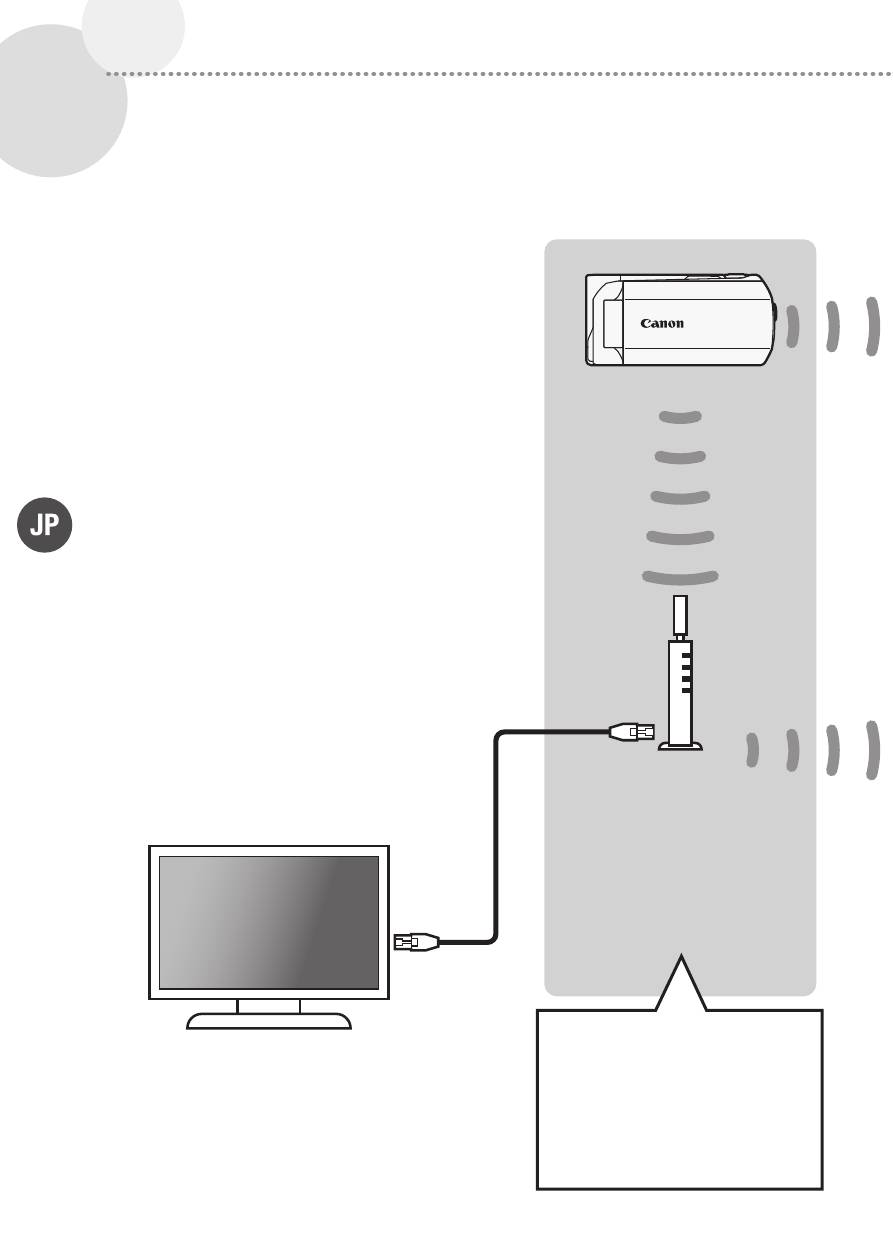
機器と無線親機を接続する場
合は、
LAN
ケーブルの使用をおすすめします。
本書では、この接続を説明
します。
WPS
プッシュボタンを使っ
て、簡単に無線
LAN
に接続で
きます。
Wi-Fi
で何ができるの?
3
iPhone
に接続して
アップロードする
付属ソフトウェア
パソコンなどに
ワイヤレスで転送する
無線
LAN
に接続する
無線親機
(アクセスポイント)
ビデオカメラ
*
3
LAN
ケーブル
DMP
(
DLNA
対応テレビ)
DLNA
機器で再生する
パソコン
/ FTP
サーバー
iPhone / iPad / iPod touch
iOS
アプリ
YouTube
や
に
アップロード
する
iOS
App.
*
本書では、無線
LAN
アクセスポイントを
無線親機と呼びます。
(
?
246
)
*
2
•
本機の無線
LAN
規格について
Wi-Fi
規格:
IEEE 802.11b/g/n
準拠
周波数:
2.4 GHz
最大伝送速度(規格値)
*
:
IEEE 802.11b
最大
11Mbps
IEEE 802.11g
最大
54Mbps
IEEE 802.11n
最大
150Mbps
*
表示の値は理論上の最大値であり、
実際の転送速度を示すものではあり
ません。
(
?
249
)
(
?
240
)
4
無線
LAN
に
接続
する
はじめに、本機の
Wi-Fi
機能で無線
LAN
に接
続するための設定をします。本機では、無
線 親 機 を 経 由 し て 接 続 す る インフラストラ
クチャー接続(
WPS*
設定/手動設定)と、
iPhone
、
iPad
、
iPod touch
と直接に接続するアドホック接続が使用できます。本書ではイ
ンフラストラクチャー接続(
WPS
設定)について説明します。ア
ドホック接続については「
iPhone
に接続してアップロードする」
(
?
249
)をご覧ください。
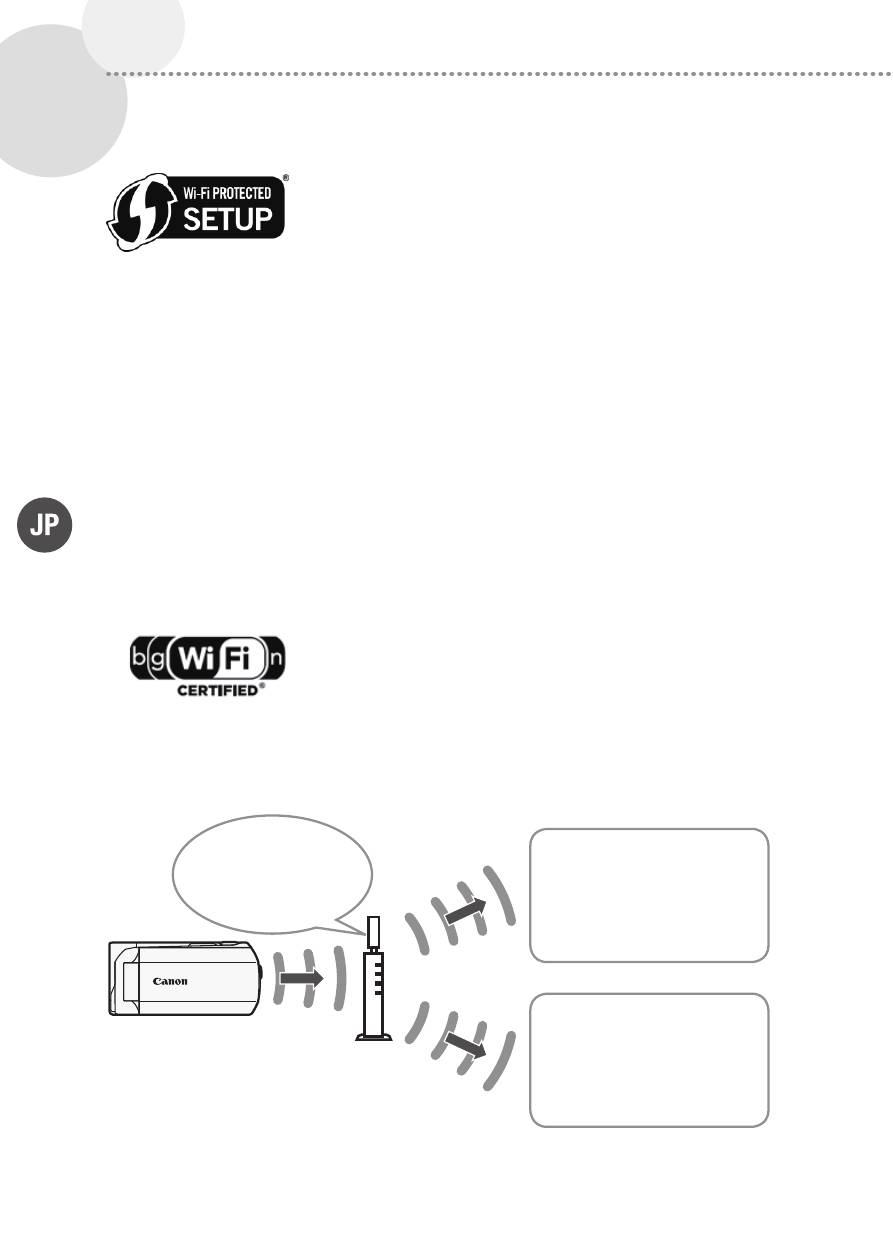
あらかじめお使いの無線親機が
WPS
設定に対応しているか、無線
親機の
WPS
ボタンまたは
WPS
ロゴをご確認ください。また、お使
いの無線親機などの説明書も合わせてご覧ください。
*
Wi-Fi Protected Setup
の略。
はじめに必要なもの
•
IEEE802.11b/g/n
規格対応の
Wi-Fi
(ワイファイ)認証
を受けた無線親機を使用し、正しくセットアップ
された無線
LAN
。お使いの家庭内
LAN
の詳細につい
ては、無線親機の説明書などをご覧ください。
はじめに確認すること
ビデオカメラ
無線親機
Check !!
無線親機は
WPS
に
対応している?
対応している
>>
「
WPS
で設定する」
(
A
6
)
をご覧ください。
対応していない/
詳細な設定をしたい
>>
「手動で設定する」
(
?
235
)
5
ビデオカメラの使用説明書(
)について
無線
LAN
接続が終わったあとの撮影
データの転送/アップロード/再
生の操作や
WPS
以外の設定、ビデオ
カメラ本体の操作の詳細について
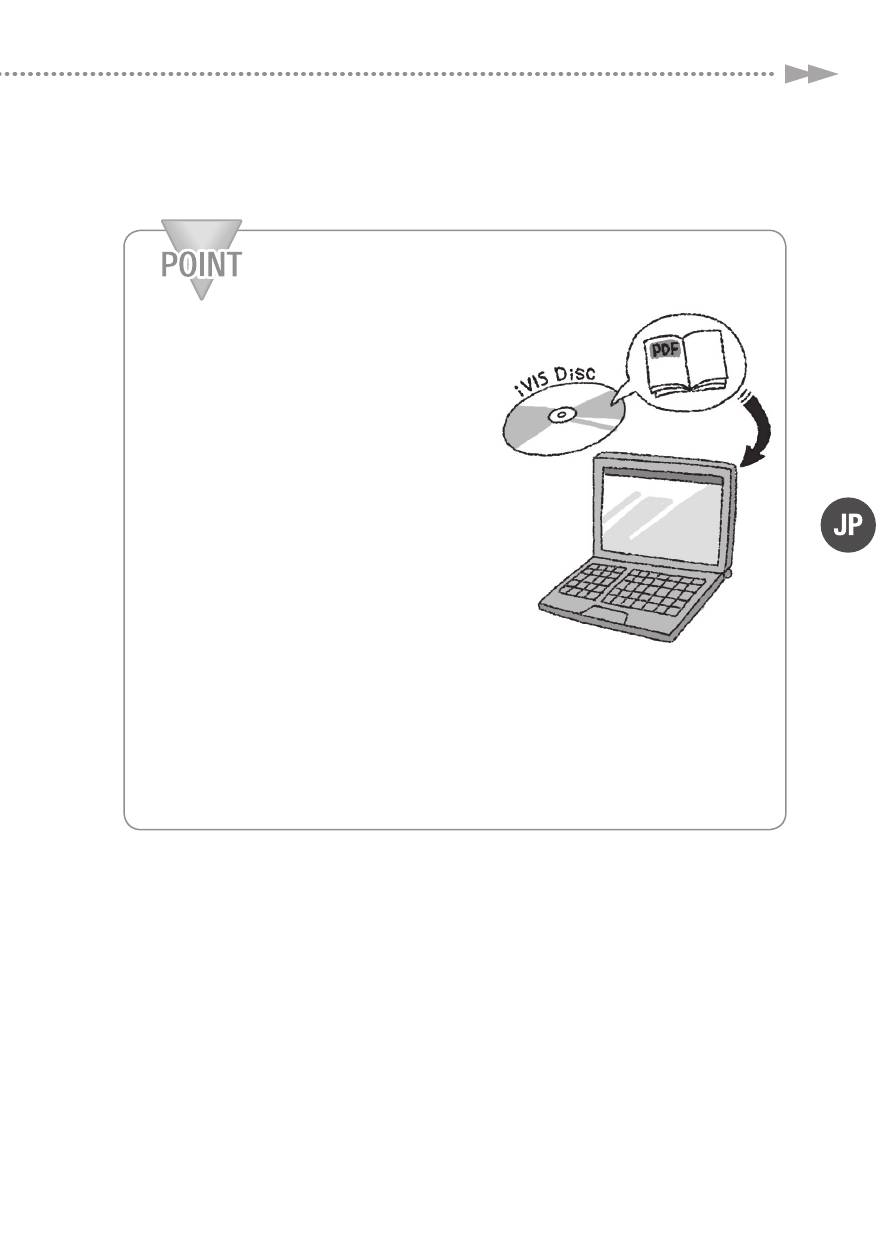
はビデオカメラの使用説明書(
)
をご覧ください。使用説明書(
)
は付属のキヤノン
iVIS
ディスクに)
に入っています。
ビデオカメラ 使 用 説 明 書(
)の
インストールについて
→
クイックガイド「ビデオカメラの使用説明書(
)について
:
」
(
6
ページ)
●
本書中の
?
マークで示したページは、ビデオカメラの使用説
明書(
)内のページを示しています。
:
6
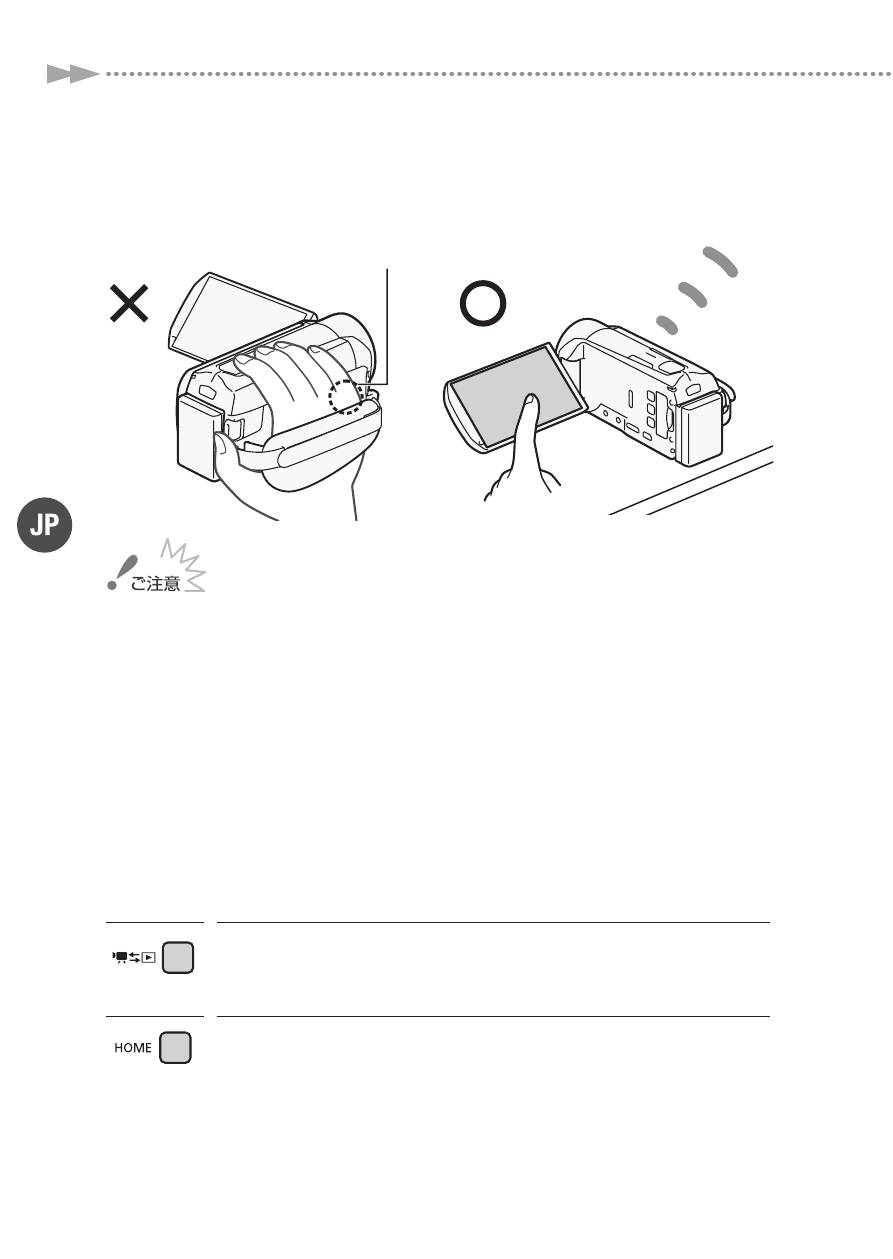
ワイヤレスアンテナ(内蔵)
●
Wi-Fi
接続するときや接続中は、本機の右側(グリップ
ベルト側)を手などで覆わないでください。通信電波が
ふさがれ、
Wi-Fi
の通信状態が悪くなります。テーブル
などに置いて、操作してください。
█
WPS
で設定する
WPS
の設定には、認証パスワードの入力が必要なく簡単なプッ
シュボタン方式と、認証パスワードを入力して設定する
PIN
コード
方式があります。
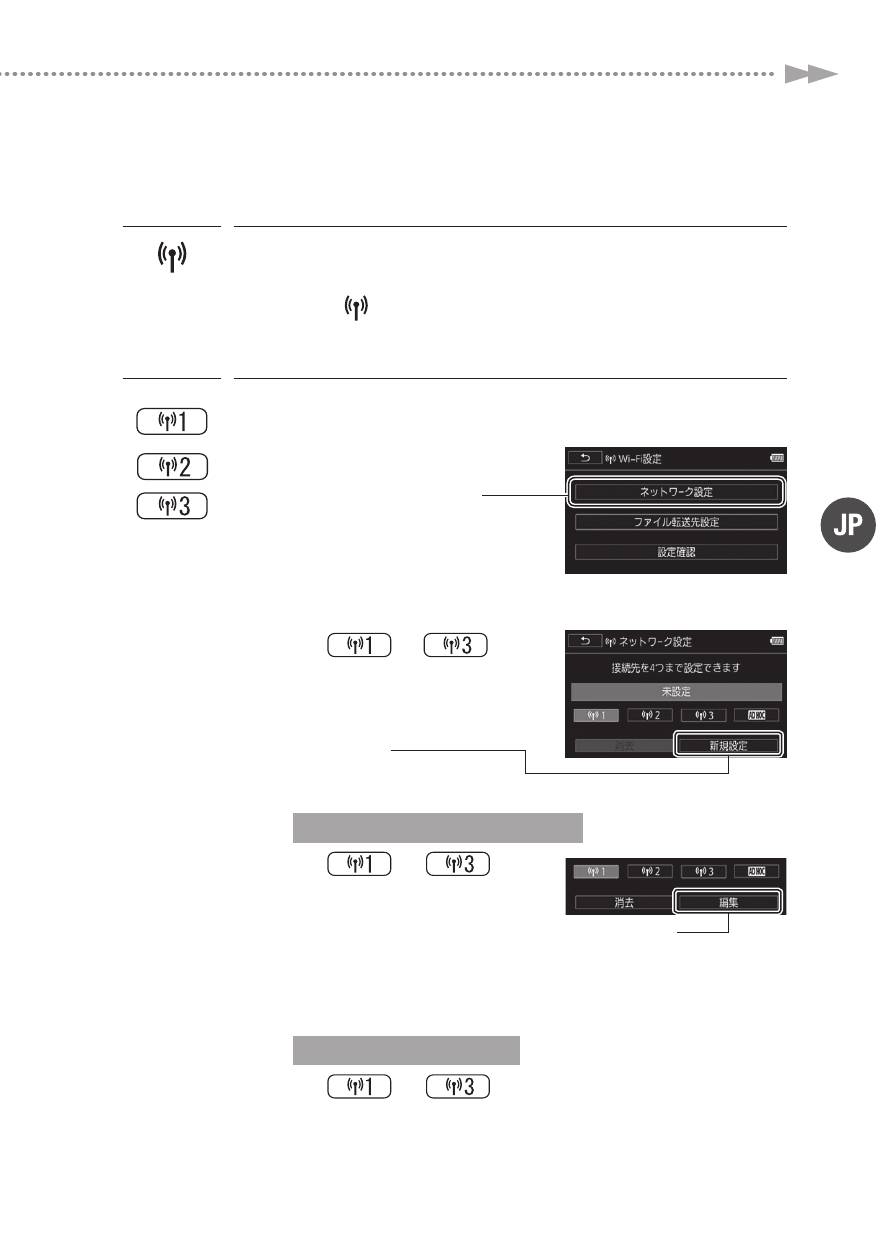
1
撮る見るボタンを押して見るモードにする
(
?
60
)
2
HOME
ボタン(
?
22
)を押す
7
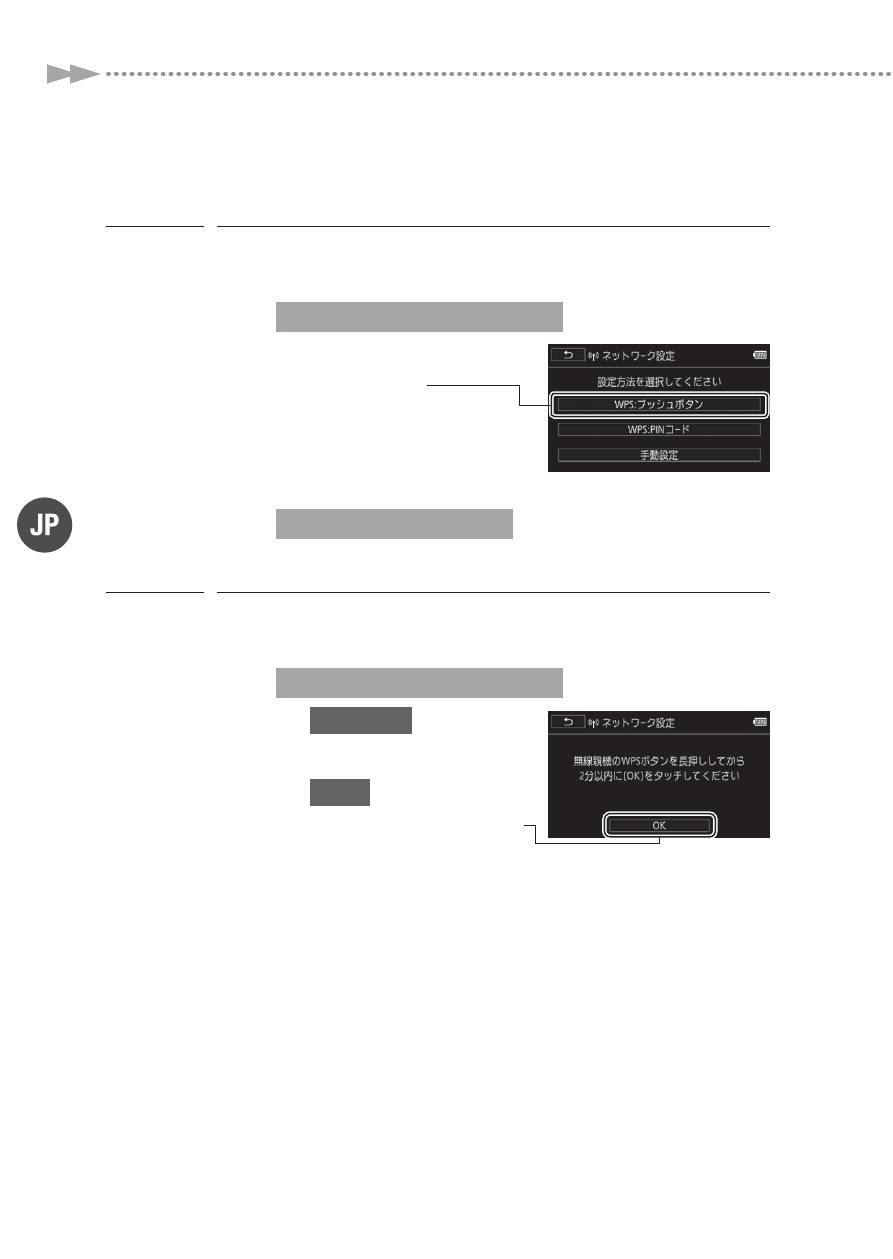
3
Wi-Fi
設定を選ぶ
1
「
(
Wi-Fi
)」をタッチする。
「
Wi-Fi
設定」をタッチする。
4
設定する接続先を選ぶ
1
「ネットワーク設定」
をタッチする。
〜
の
いずれかをタッチする。
「新規設定」をタッチ
する。
接続先の設定を変更するとき
a
〜
の
いずれか変更する接
続先の番号→
H
をタッチする。
b
変更したい項目を手動で設定する
(
?
235
)。
接続先を消去するとき
a
〜
のいずれか消去する接続先
の番号→「消去」をタッチする。
b
「はい」をタッチする。
8
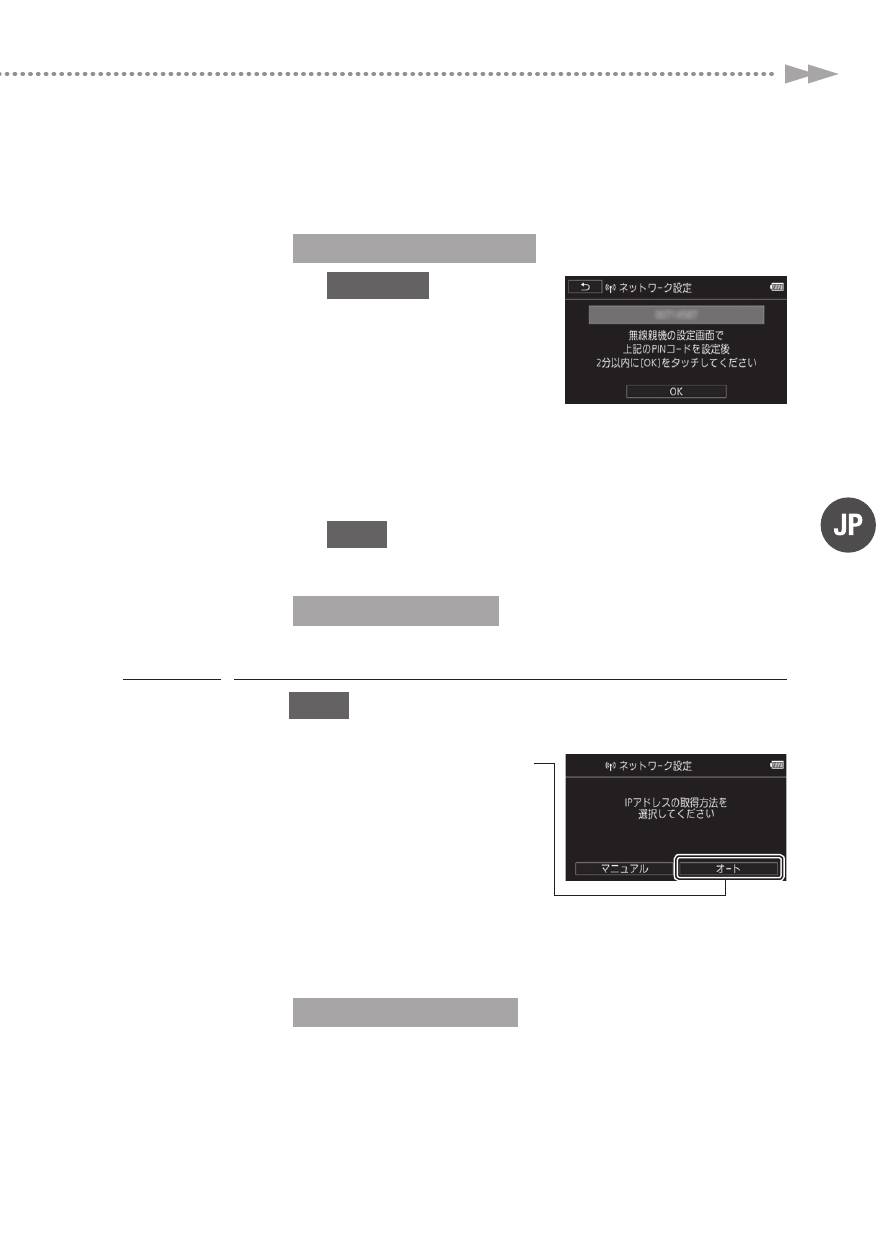
5
設定方法を選ぶ
WPS
プッシュボタンのとき
「
WPS
:プッシュボタン」
をタッチする。
WPS
PIN
コードのとき
「
WPS
:
PIN
コード」をタッチする。
6
無線親機に接続する
WPS
プッシュボタンのとき
1
無線親機
WPS
ボタン
を押す。
本機
2
分以内に
O
をタッチする。
9
WPS
PIN
コードのとき
1
無線親機
設定画面
*
で、本機の画面に表
示されている
PIN
コー
ドを入力する。
*
多くの無線親機は、
Web
ブラウザーから設定をします。
•
WPS
ボタンの位置や
PIN
コードの設定など操作方法
については、無線親機の説明書をご覧ください。
本機
2
分以内に
O
をタッチする。
接続を中止するとき
「中止」→
O
をタッチする。
7
本機
無線
LAN
に接続する
「オート」をタッチする。
•
接続テストの画面が表示
される。
•
通常は「オート」を選ぶ。
「マニュアル」を選ぶ場合
(
?
238
)
。
接続テストを行うとき
1
「はい」をタッチする。
•
接続すると接続成功のメッセージが表示される。
•
接続テストを行わないときは「いいえ」をタッチし
て、操作
8
を行う。
O
をタッチする。
無線
LAN
に接続する
10
8
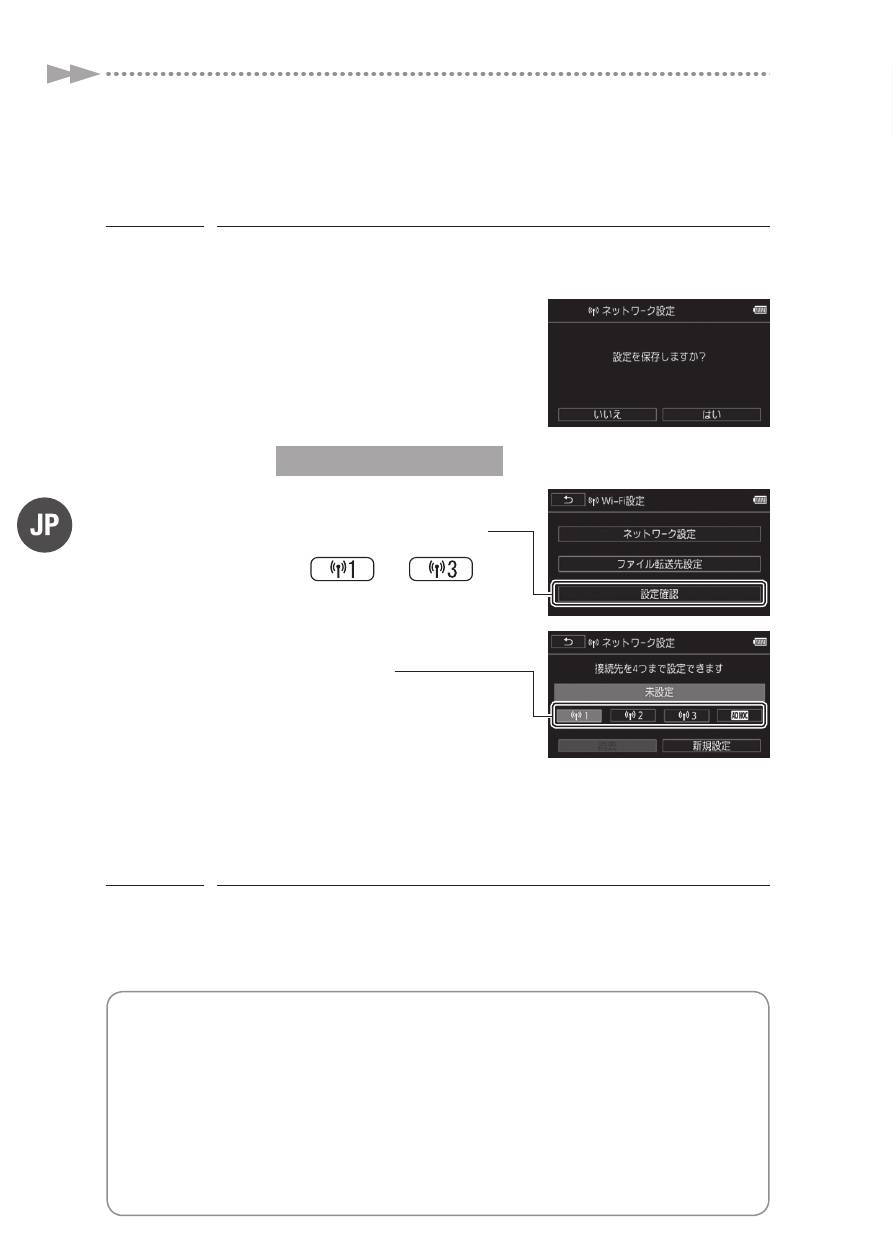
設定した接続を保存する
「はい」→
O
をタッチ
する。
接続先を確認するとき
1
「
Wi-Fi
設定」→「設定確
認」をタッチする。
〜
の
いずれか確認したい
接続先の番号をタッ
チする。
•
設定内容が表示される。
Í
または
Î
をタッチ
して項目を確認する。
K
を
3
回タッチする。
•
Wi-Fi
メニュー画面に戻る。
X
9
タッチする
無線
LAN
への接続が完了しました。ワイヤレスで撮影データ
をパソコンなどに転送したり、インターネット共有サイトに
アップロードしたり、
DLNA
機器で再生したりしてみましょ
う。各機能に必要なものを次のページで説明しています。詳
細な設定については、ビデオカメラ使用説明書(
)をご覧
ください。
11
無線
LAN
接続を
使
う
█
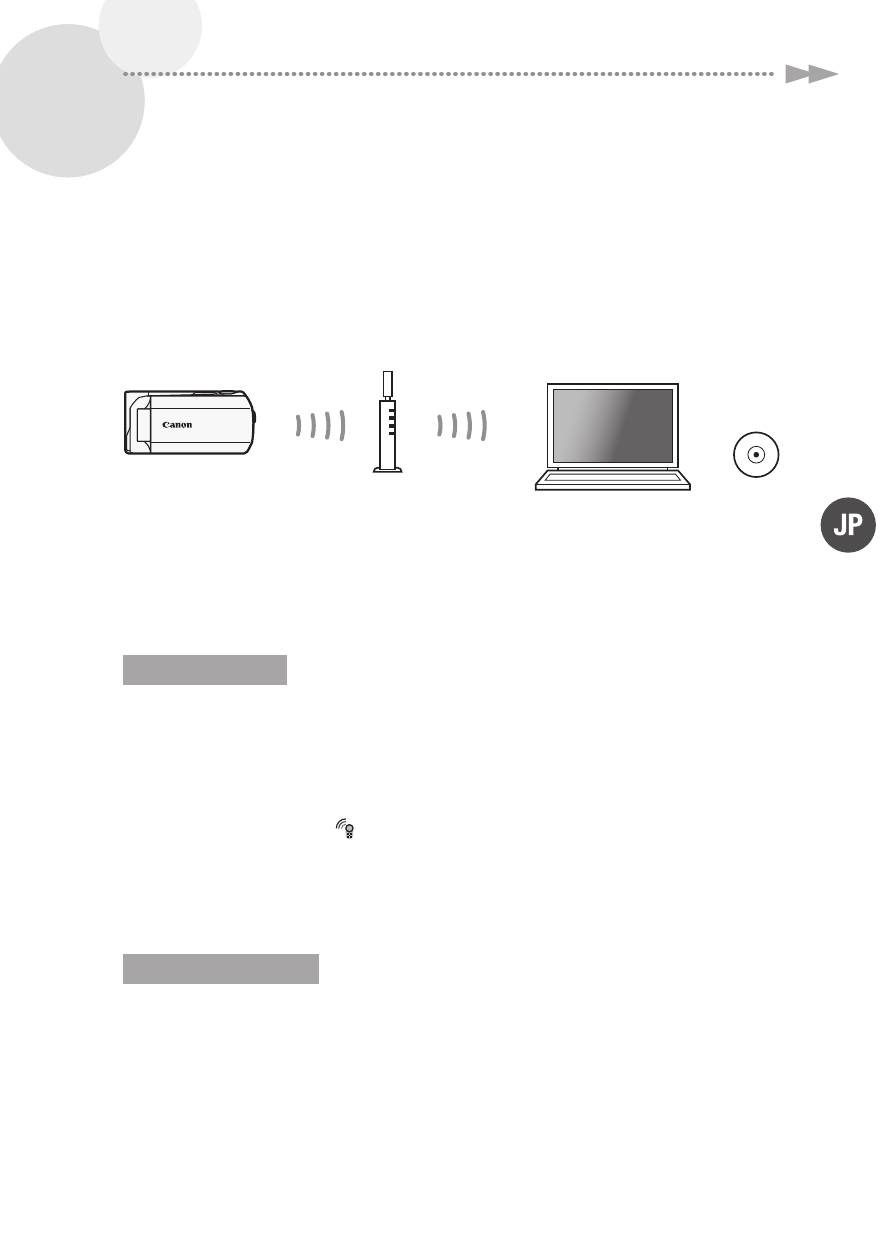
パソコンなどにワイヤレスで転送する
付属のソフトウェア
Network Utility
を使って、ビデオカメラの動画や
静止画を家庭内
LAN
に接続されたパソコンなどにワイヤレスで転送
することができます(
Windows
のみ)。また、
FTP
サーバーにもワイ
ヤレスで転送することもできます。
ビデオカメラ
無線親機
付属
ソフト
ウェア
パソコン/
FTP
サーバー
⬅
ファイルを転送するために必要なもの
Windows
の場合
•
家庭内
LAN
に接続され、付属のソフトウェア
Network Utility
がイ
ンストールされたパソコン
*
。
*
はじめに
VideoBrowser
をインストールしてください。引き続き
Network
Utility
がインストールされます。
*
画面のタスクトレイに
(
Network Utility
のアイコン)が表示されているこ
とをご確認ください。詳細については
Network Utility
の取扱説明書(
)
をご覧ください。
Network Utility
の取扱説明書は
VideoBrowser
ディスクの
[
¥
Network Utility
¥
Manual
¥
Japanese]
フォルダーに収納されています。
FTP
サーバーの場合
•
Mac
やネットワーク対応ハードディスク(
NAS
)など。
•
FTP
サーバーの接続情報
*
。
* IP
アドレス、ポート、ユーザー名、パスワード、転送先にするフォルダーの
場所(パス)の入力が必要です。あらかじめご確認ください。
操作の詳細について
パソコンなどにワイヤレスで転送する(
?
240
)
12
█
YouTube
や
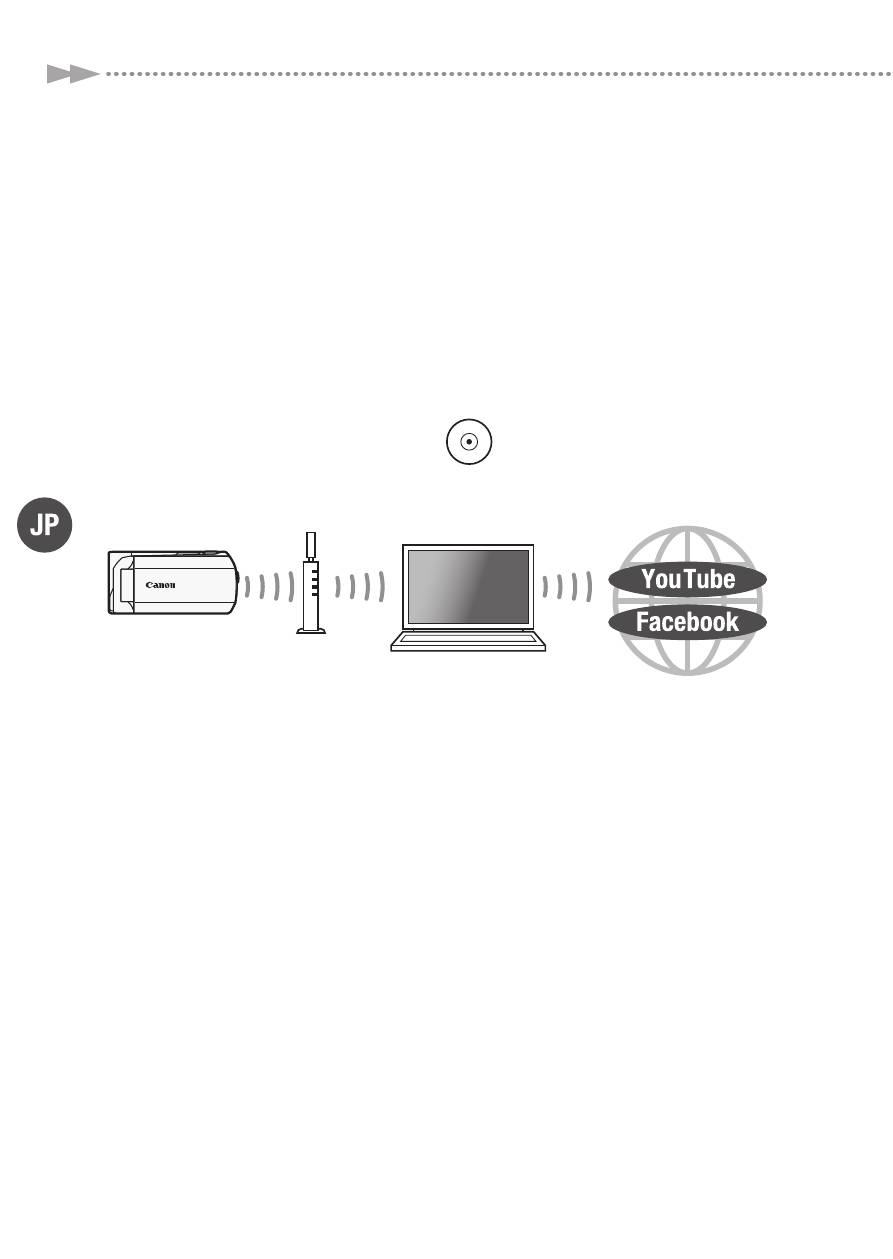
にアップロードする
付属のソフトウェア
Network Utility
がインストールされたパソコン
(
Windows
のみ)を使って、撮影した動画をビデオカメラからワイヤ
レスで
YouTube
または
にアップロードして、インターネッ
ト上で共有することができます。
ビデオカメラ
無線親機
付属ソフトウェア
⬇
パソコン
/
FTP
サーバー
アップロードするために必要なもの
•
付属のソフトウェア
Network Utility
がインストールされたパソ
コン
*
。
•
YouTube
や
へのアップロードに必要な設定(アカウント
名
/
パスワードの登録)がされていること。
*
はじめに
VideoBrowser
をインストールしてください。引き続き
Network
Utility
がインストールされます。詳細については、
VideoBrowser / Network
Utility
の取扱説明書(
)をご覧ください。
操作の詳細について
YouTube
や
にアップロードする(
?
246
)
13
█
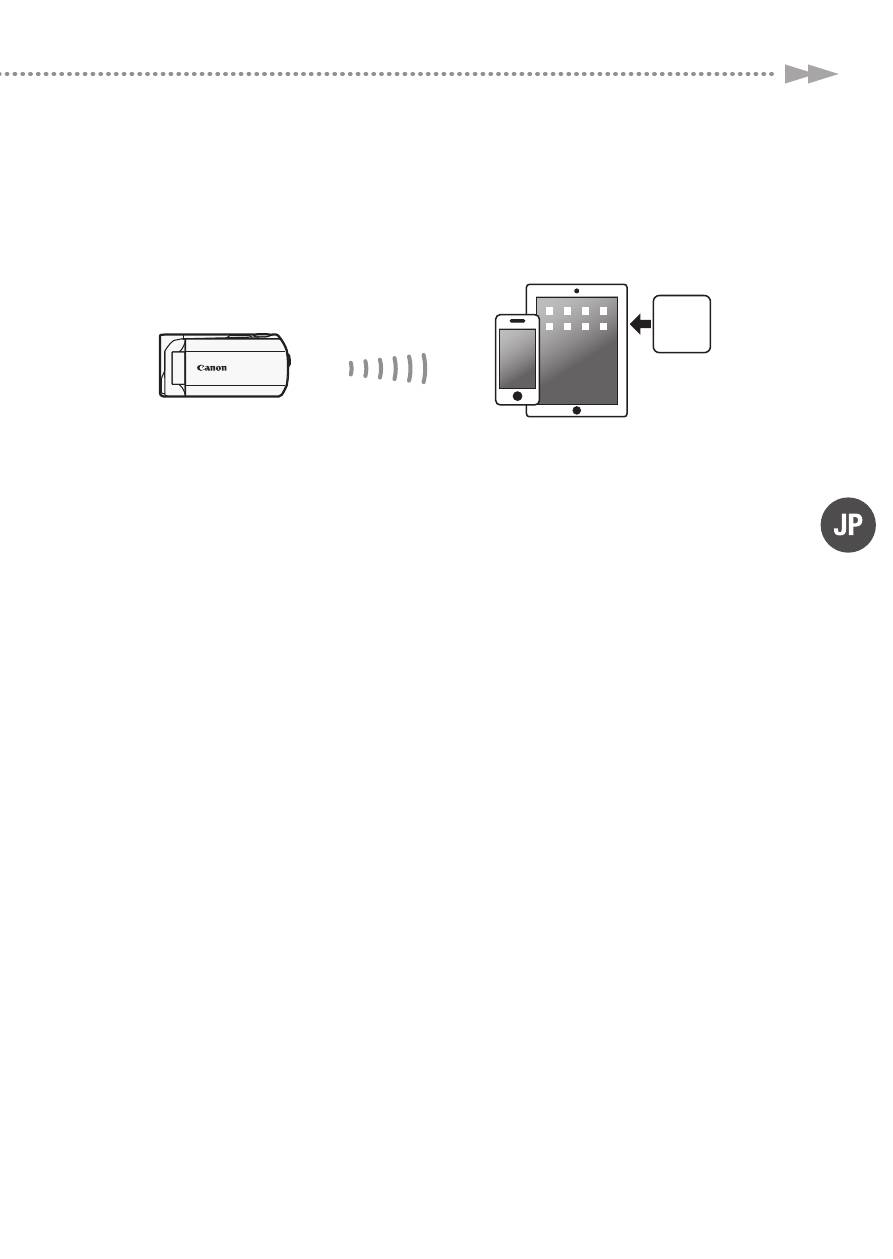
iPhone
に接続してアップロードする
ビデオカメラ
アドホック接続
iPhone/iPad/
iPod touch
iOS
アプリ
*
iOS
App.
iPhone
や
iPad
などの
iOS
機器があれば、
iOS
アプリ
Movie Uploader
(無
料)
*
を使って、外出先でも
YouTube
や
にアップロードする
ことができます。
iOS
機器との接続には、ビデオカメラからワイヤ
レスで直接接続するアドホック接続を使用します。
*
株式会社ピクセラから、アップル社の
App Store
を通じて提供されます(無料)。
アドホック接続の詳細については「
iPhone
に接続してアップロードする」
(
?
249
)をご覧ください。また、
iOS
アプリの詳細については、次のウェ
ブサイトをご覧ください。
株式会社ピクセラ
http://www.pixela.co.jp/oem/canon/j/movieuploader/
無線
LAN
接続を使う
14
█
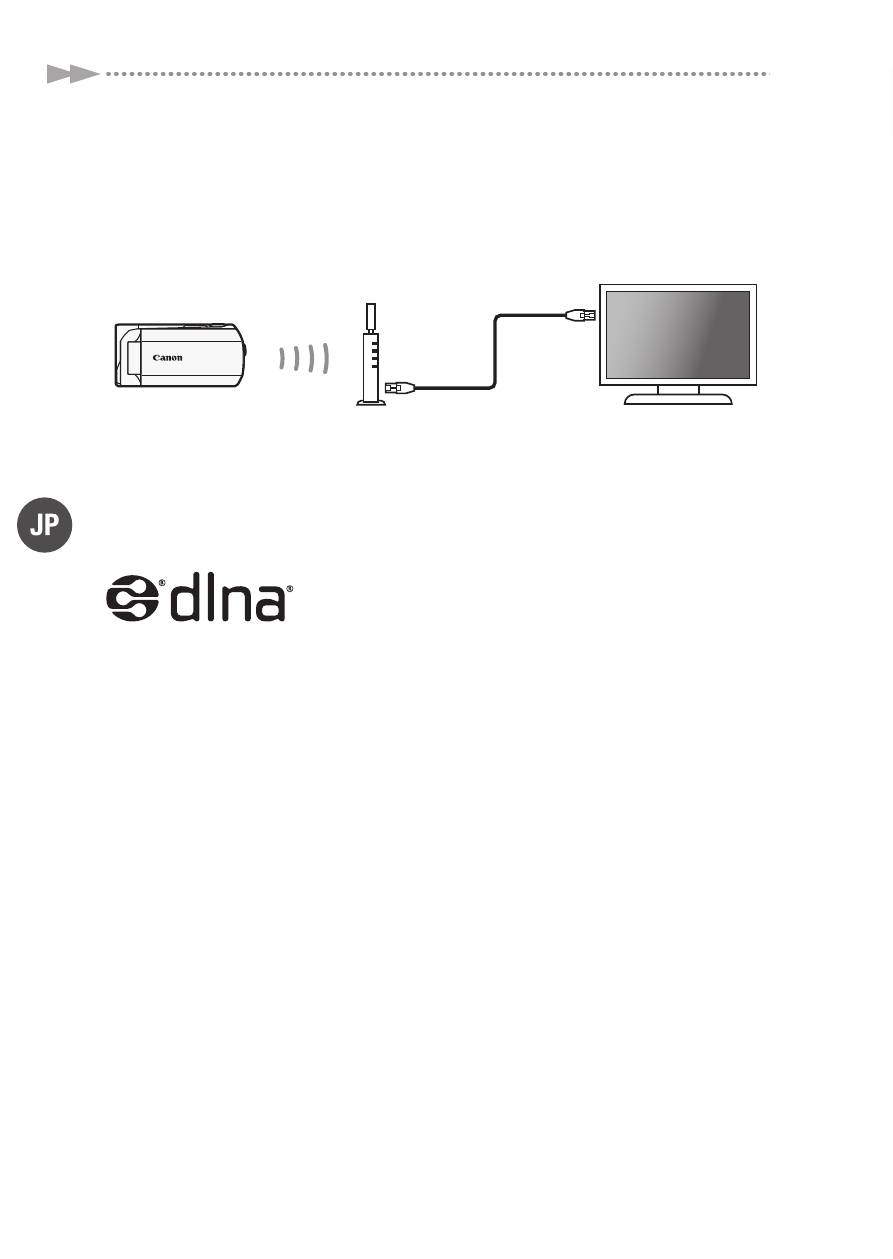
DLNA
機器で再生する
DMS
(ビデオカメラ)
無線親機
(アクセス
ポイント)
LAN
ケーブル
DMP
(
DLNA
対応テレビ)
DLNA
機器で再生するために必要なもの
DLNA
対応テレビなど、家庭内
LAN
に接続され
た、デジタルメディアプレーヤー(
DMP
)
機能
を備える機器。
DLNA
認証については、お使
いの機器の
DLNA
認定ロゴをご確認ください。また、無線親機と
の接続には
LAN
ケーブルの使用をおすすめします。
なお、
DLNA
機器と無線親機の接続については、お使いの
DLNA
機器
および無線親機の説明書をあらかじめご覧ください。
操作の詳細について
DLNA
機器で再生する(
?
256
)
15
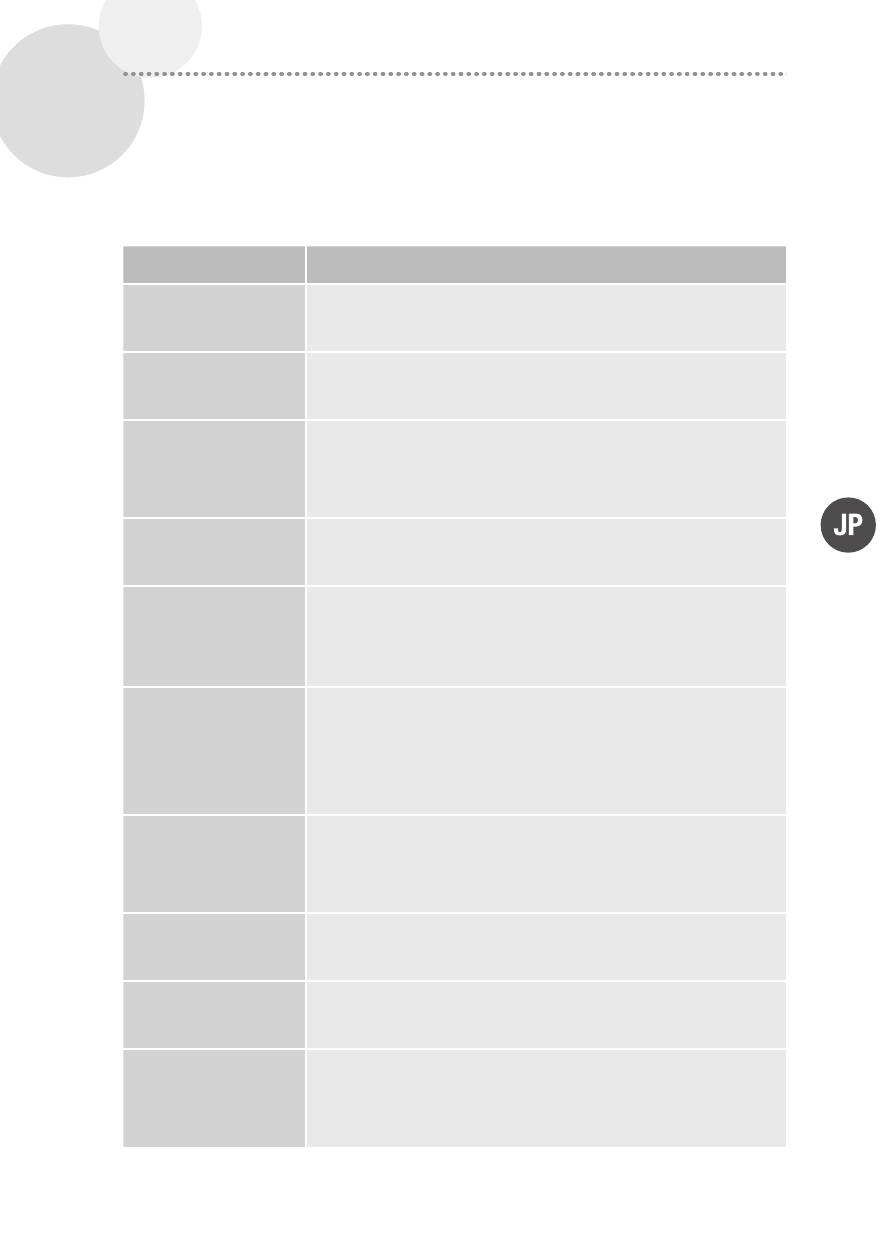
用語の説明
おもに
WPS
設定に関する用語を記載しています。ビデオカメラ使
用説明書「用語の説明」
(
?
260
)も合わせてご覧ください。
用語
説明
AD HOC
(アドホック)接続
無線
LAN
に接続する接続方式のひとつ。無線親機
を経由せずに、機器同士が直接通信する。
インフラストラク
チャー接続
無線
LAN
に接続する接続方式のひとつ。無線親機を
経由して、機器同士が通信する。
DLNA
家庭内
LAN
環境を使用して、デジタル機器やパソ
コンなどを相互に接続するしくみ。
Digital Living
Network Alliance
の略。
FTP
サーバー
FTP
を使用してファイルの送受信を行うサーバー
のこと。
FTP
:
File Transfer Protocol
の略
IP
アドレス
ネットワークに接続されたパソコンや通信機器
1
台
ずつに割り振られる識別番号(
4
組の数列
*
)のこと。
*
IPv4
アドレスの場合。
NAS
ネットワーク経由で接続できる記録機器のこと。
主な例としてはハードディスクなど。
DLNA
対応機
器の場合、
DMS
としても使用可能。
NAS
:
Network
Attached Storage
の略。
LAN
オフィスや家庭などに構成される、パソコンや
通信機器同士をつなぐネットワーク。
Local Area
Network
の略。
PIN
コード
機器を識別するための認証パスワードのこと。
PIN
:
Personal Identification Number
の略。
Wi-Fi
(ワイファイ)
Wi-Fi Alliance
によって認証された、無線
LAN
機器同
士の接続方式の名称。
Wireless Fidelity
の略。
WPS
無線親機の
Wi-Fi
接続やセキュリティの設定を容易
に行うための規格。プッシュボタン方式と
PIN
コー
ド方式がある。
Wi-Fi Protected Setup
の略。

16
修理に出す前にココを確認
█
故障かな
無線
LAN
に接続できない場合は、次で説明する内容をご確認くだ
さい。それでも直らないときは、お客様相談センター(
A
18
)また
はご購入になった販売店にご相談ください。また、お使いの無線
親機の説明書も合わせてご覧ください。
こんなときは
どうするの?
無線親機(アクセスポ
イント)に接続できな
い
•
無線親機が正常に起動しているか確認する。
•
電波状況によっては通信可能な距離が短く
なることがある。本機と無線親機の距離を
近づける。
•
コードレス電話機、電子レンジ、冷蔵庫な
どからの電波と干渉することがある。これ
らの機器から離れた場所で操作する。
•
Wi-Fi
設定をするとき、無線親機でステル
ス機能を有効にしていると、無線親機を検
出できない。「手動設定」の「直接入力」で
操作するか、無線親機のステルス機能を無
効にする。
█
メッセージが出たら
本機の画面にメッセージが出たときは、次のような対処をしてく
ださい。おもに
WPS
設定に関するメッセージを記載しています。
ビデオカメラ使用説明書「メッセージが出たら?」
(
?
279
)も
合わせてご覧ください。
メッセージ
どうするの?
複数のアクセスポイン
トが検出されました
もう一度操作してくだ
さい
•
他の無線
LAN
機器が
WPS
のプッシュボタン方
式で接続を行っている。しばらくしてから
操作するか、
PIN
コード方式で接続を行う。

17
メッセージ
どうするの?
無線機能が正しく動作
していません
•
コードレス電話機、電子レンジ、冷蔵庫な
どからの電波と干渉することがある。これ
らの機器から離れた場所で本機を操作する。
•
本機と無線親機の電源を入れ直して、再
度、
Wi-Fi
設定を行う。それでも解決しな
い場合は、お客様相談センター(
A
18
)に
ご相談ください。
Wi-Fi
の接続が切れま
した
•
コードレス電話機、電子レンジ、冷蔵庫な
どからの電波と干渉することがある。これ
らの機器から離れた場所で本機を操作する。
•
Wi-Fi
機器にほかからのアクセスが集中し
ている場合など、接続できない状態になっ
ている。
ワイヤレスマイクロホ
ン接続中は
Wi-Fi
を使
用できません
•
ワイヤレスマイクロホン
WM-V1
(別売)と
Wi-Fi
機能は同時に使用できない。
MIC
端
子からマイクを抜く。
WPS
で接続できません
でした
•
本機と無線親機の電源を入れ直して、設定
し直す。それでも解決しない場合は、「手
動設定」を行う。
WPS
で接続できません
でした
もう一度操作してくだ
さい
•
無線親機の説明書で指示されている時間、
WPS
ボタンを押し続ける。
•
無線親機の
WPS
ボタンを長押ししてから
2
分以内に本機の「
OK
」をタッチする。
•
無線親機設定画面で
PIN
コードを入力して
から
2
分以内に本機の「
OK
」をタッチする。

18
商標について
●
Microsoft
、
Windows
は、
Microsoft Corporation
の米国およびその他の国における商
標または登録商標です。
●
Macintosh
、
Mac OS
、
App Store
、
iPhone
、
iPad
、
iPod touch
は、米国およびその他の
国で登録されている
Apple Inc.
の商標です。
●
YouTube
は、
Google Inc.
の商標です。
●
および
F
ロゴは
Facebook Inc.
の商標です。
●
Wi-Fi
は、
Wi-Fi Alliance
の登録商標です。
●
Wi-Fi CERTIFIED
、
WPA
、
WPA2
と
Wi-Fi CERTIFIED
ロゴは、
Wi-Fi Alliance
の商標です。
●
ビデオカメラの設定画面と本書内で使用されている「
WPS
」は、
Wi-Fi Protected
Setup
を意味しています。
●
「
DLNA
」および「
DLNA
」ロゴは、
Digital Living Network Alliance
の商標または登録商
標です。
●
その他、本書中の社名や商品名は、各社の登録商標または商標です。
使用方法に関するご相談窓口は
キヤノンお客様相談センター
050-555-90003
(全国共通)
平日
9:00
〜
20:00
/土日祝日
*
10:00
〜
17:00
日曜日、祝日、年末年始、弊社休業日はお休みさせていただきます。
*1
月
1
日〜
1
月
3
日を除く
※上記番号をご利用になれない場合は、
043-211-9394
をご利用ください。

MEMO
. . . . . . . . . . . . . . . . . . . . . . . . . . . . . . . . . . . . . . . . . . . . . . . . . . . . . . . . . .
. . . . . . . . . . . . . . . . . . . . . . . . . . . . . . . . . . . . . . . . . . . . . . . . . . . . . . . . . .
. . . . . . . . . . . . . . . . . . . . . . . . . . . . . . . . . . . . . . . . . . . . . . . . . . . . . . . . . .
. . . . . . . . . . . . . . . . . . . . . . . . . . . . . . . . . . . . . . . . . . . . . . . . . . . . . . . . . .
. . . . . . . . . . . . . . . . . . . . . . . . . . . . . . . . . . . . . . . . . . . . . . . . . . . . . . . . . .
. . . . . . . . . . . . . . . . . . . . . . . . . . . . . . . . . . . . . . . . . . . . . . . . . . . . . . . . . .
. . . . . . . . . . . . . . . . . . . . . . . . . . . . . . . . . . . . . . . . . . . . . . . . . . . . . . . . . .
. . . . . . . . . . . . . . . . . . . . . . . . . . . . . . . . . . . . . . . . . . . . . . . . . . . . . . . . . .
. . . . . . . . . . . . . . . . . . . . . . . . . . . . . . . . . . . . . . . . . . . . . . . . . . . . . . . . . .
. . . . . . . . . . . . . . . . . . . . . . . . . . . . . . . . . . . . . . . . . . . . . . . . . . . . . . . . . .
. . . . . . . . . . . . . . . . . . . . . . . . . . . . . . . . . . . . . . . . . . . . . . . . . . . . . . . . . .
. . . . . . . . . . . . . . . . . . . . . . . . . . . . . . . . . . . . . . . . . . . . . . . . . . . . . . . . . .
. . . . . . . . . . . . . . . . . . . . . . . . . . . . . . . . . . . . . . . . . . . . . . . . . . . . . . . . . .
. . . . . . . . . . . . . . . . . . . . . . . . . . . . . . . . . . . . . . . . . . . . . . . . . . . . . . . . . .
. . . . . . . . . . . . . . . . . . . . . . . . . . . . . . . . . . . . . . . . . . . . . . . . . . . . . . . . . .
. . . . . . . . . . . . . . . . . . . . . . . . . . . . . . . . . . . . . . . . . . . . . . . . . . . . . . . . . .
. . . . . . . . . . . . . . . . . . . . . . . . . . . . . . . . . . . . . . . . . . . . . . . . . . . . . . . . . .
. . . . . . . . . . . . . . . . . . . . . . . . . . . . . . . . . . . . . . . . . . . . . . . . . . . . . . . . . .
. . . . . . . . . . . . . . . . . . . . . . . . . . . . . . . . . . . . . . . . . . . . . . . . . . . . . . . . . .
. . . . . . . . . . . . . . . . . . . . . . . . . . . . . . . . . . . . . . . . . . . . . . . . . . . . . . . . . .
. . . . . . . . . . . . . . . . . . . . . . . . . . . . . . . . . . . . . . . . . . . . . . . . . . . . . . . . . .

2
Table of Contents
3
Getting Started
3
Introduction to Wi-Fi
5
Connecting to a Wi-Fi Network (Wi-Fi Protected Setup)
8
Requirements for Wi-Fi Functions
12
Troubleshooting
Trademark Acknowledgements
• Microsoft and Windows are trademarks or registered trademarks of Microsoft Corporation in the United States
and/or other countries.
• App Store, iPhone, iTunes, Mac OS and Macintosh are trademarks of Apple Inc., registered in the U.S. and other
countries.
• YouTube is a trademark of Google Inc.
• Facebook is a registered trademark of Facebook, Inc.
• Wi-Fi is a registered trademark of the Wi-Fi Alliance.
• Wi-Fi Certified, WPA, WPA2, and the Wi-Fi Certified logo are trademarks of the Wi-Fi Alliance.
• WPS as used on the camcorder’s settings, onscreen displays and in this manual signifies Wi-Fi Protected Setup.
• DLNA, the DLNA Logo and DLNA CERTIFIED are trademarks, service marks, or certification marks of the Digital
Living Network Alliance.
• Other names and products not mentioned above may be trademarks or registered trademarks of their
respective companies.


