
Canon i-SENSYS MF8580Cdw: instruction
Class: Household, kitchen appliances, electronics and equipment
Type: Printer
Manual for Canon i-SENSYS MF8580Cdw
Table of contents

Wireless LAN Setting Guide
En
Guide des paramètres du réseau sans fil
Fr
Handbuch der WLAN-Einstellungen
De
Guida alla configurazione LAN wireless
It
Guía de configuración de LAN inalámbrica
Es
Guia de configuração da LAN sem fios
Pt
Οδηγός ρύθμισης ασύρματου LAN
El
Guide til indstilling af trådløst LAN
Da
Handleiding voor draadloze LAN-instelling
Nl
Innstillingsveiledning for trådløst LAN
No
Handbok för inställning av trådlöst nätverk
Sv
Langattoman lähiverkon asetusopas
Fi
Руководство по настройке беспроводной сети
Ru
Посібник із настроювання бездротової локальної мережi
Uk
Bezvadu LAN iestatīšanas rokasgrāmata
Lv
Belaidžio LAN nustatymo instrukcija
Lt
Traadita side kohtvõrgu seadistusjuhend
Et
Instrukcja konfiguracji bezprzewodowej sieci LAN
Pl
Průvodce nastavením bezdrátové sítě LAN
Cs
Príručka nastavenia bezdrôtovej siete LAN
Sk
Vodnik za namestitev brezžičnega lokalnega omrežja
Sl
Upute za postavljanje bežičnog LAN-a
Hr
Vezeték nélküli helyi hálózati beállítási útmutató
Hu
Ghid de configurare reţea LAN wireless
Ro
Ръководство за настройка на WLAN
Bg
Kablosuz LAN Ayarları Kılavuzu
Tr
Ar
Fa
FT6-0117 (000)
2
Saturs
Зміст
Содержание
Περιεχόμενα
Indhold
Inhoudsopgave
Inhalt
Table des matières
Contents
Checking Before the Setup ........... 6
Switching the Connection Method to
Wireless LAN ................................. 6
Checking the Wireless Router ........ 6
Setting Wireless LAN ..................... 7
Checking That the Wireless LAN
Setting is Completed ...................... 8
Installing the Driver / Software........ 9
Έλεγχος πριν τη ρύθμιση ........... 30
Αλλαγή του τρόπου σύνδεσης
σε ασύρματο LAN ........................ 30
Έλεγχος δρομολογητή
ασύρματου δικτύου ..................... 30
Ρύθμιση ασύρματου LAN ............ 31
Έλεγχος ολοκλήρωσης της
ρύθμισης ασύρματου LAN ........... 32
Εγκατάσταση προγράμματος
οδήγησης/λογισμικού .................. 33
Проверка перед настройкой .... 54
Изменение способа подключения
на беспроводную сеть ............... 54
Поверка беспроводного
маршрутизатора ........................ 54
Настройка беспроводной
сети LAN ..................................... 55
Проверка того, что настройка
беспроводной сети LAN
завершена .................................. 56
Установка драйвера или
программного обеспечения ...... 57
Vérification avant
la configuration ............................ 10
Activation du réseau sans fil ........ 10
Vérification du routeur sans fil ...... 10
Configuration du réseau sans fil ... 11
Vérification de la configuration
du réseau sans fil ......................... 12
Installation du pilote et/ou
du logiciel ..................................... 13
Kontrol før opsætning .................. 34
Skift af tilslutningsmetoden til
trådløst LAN ................................. 34
Kontrol af den trådløse router ....... 34
Indstilling af trådløst LAN ............. 35
Kontrol af, at den trådløse LAN-
indstilling er fuldført ...................... 36
Installation af driveren/softwaren.. 37
Перевірка перед
налаштуванням ......................... 58
Змінення способу підключення на
підключення через
бездротову LAN ......................... 58
Перевірка бездротового
маршрутизатора ........................ 58
Настроювання
бездротової LAN ........................ 59
Перевірка завершення
настроювання
бездротової LAN ........................ 60
Установлення драйвера та
програмного забезпечення ....... 61
Überprüfen vor der Einrichtung ... 14
Ändern der Verbindungsmethode
zu WLAN ...................................... 14
Überprüfen des WLAN-Routers ... 14
Einrichten von WLAN ................... 15
Überprüfen, dass die WLAN-
Einstellungen vollständig sind ...... 16
Installieren des Treibers/der
Software....................................... 17
Controle uitvoeren vóór de
instelprocedure ........................... 38
De verbindingsmethode instellen
op draadloos LAN ........................ 38
De draadloze router controleren .. 38
Draadloos LAN instellen .............. 39
Controleren of het draadloze
LAN correct is ingesteld ............... 40
Het stuurprogramma/de software
installeren .................................... 41
Pārbaude pirms iestatīšanas ....... 62
Savienojuma metodes iestatīšana
uz bezvadu LAN........................... 62
Bezvadu maršrutētāja pārbaude .. 62
Bezvadu LAN iestatīšana ............. 63
Pārbaude, vai bezvadu LAN
iestatīšana ir pabeigta .................. 64
Draiveru/programmatūras
instalēšana .................................. 65
3
Spis treści
Sisukord
Turinys
Innhold
Innehåll
Sisällys
Índice
Contenido
Sommario
Controllo prima
della configurazione .................... 18
Passaggio al metodo
di connessione LAN wireless ....... 18
Controllo del router wireless......... 18
Configurazione della
LAN wireless ................................ 19
Verifica del completamento della
configurazione LAN wireless ........ 20
Installazione
del Driver / Software ..................... 21
Kontrollere før oppsettet .............. 42
Bytte tilkoblingsmetoden
til trådløst LAN ............................. 42
Kontrollere den trådløse ruteren ... 42
Angi trådløst LAN ......................... 43
Kontrollere at den trådløse
LAN-innstillingen er fullført ........... 44
Installere
driveren/programvaren ................. 45
Patikrinimas prieš sąranką .......... 66
Prijungimo būdo perjungimas
į belaidį LAN................................. 66
Belaidžio maršrutizatoriaus
tikrinimas ..................................... 66
Belaidžio LAN nustatymas ........... 67
Tikrinimas, ar baigtas
belaidžio LAN nustatymas ........... 68
Tvarkyklės / programinės
įrangos diegimas.......................... 69
Verificación antes de la
configuración .............................. 22
Cambio del método de conexión
a la red LAN inalámbrica .............. 22
Verificación del enrutador
inalámbrico .................................. 22
Opciones de LAN inalámbrica ..... 23
Verificar si se completó las
configuración de
la LAN inalámbrica ....................... 24
Instalación del controlador/el
software ....................................... 25
Kontrollera innan inställningen .... 46
Ändra anslutningsmetoden till
trådlöst nätverk ............................ 46
Kontrollera den trådlösa routern ... 46
Ställa in trådlöst nätverk ............... 47
Kontrollera att inställningen av
det trådlösa nätverket är slutförd .. 48
Installera
drivrutinen/programvaran ............. 49
Seadistuseelne kontroll ............... 70
Ühendusviisi Traadita side
kohtvõrk määramine .................... 70
Traadita side marsruuteri
kontrollimine ................................. 70
Traadita side LAN-i
seadistamine ............................... 71
Traadita side kohtvõrgu seadmise
lõpuleviimise kontrollimine ........... 72
Draiveri/tarkvara installimine ........ 73
Verificar antes da configuração ... 26
Mudar o método de ligação para
LAN sem fios ............................... 26
Verificar o router sem fios............. 26
Configurar a LAN sem fios ........... 27
Verificar se a configuração
da LAN sem fios está concluída ... 28
Instalar o controlador/software ..... 29
Tarkistukset ennen asetuksien
määrittämistä .............................. 50
Kytkentätavan vaihtaminen
langattomaksi lähiverkoksi ........... 50
Langattoman reitittimen
tarkistaminen ............................... 50
Langattoman lähiverkon
asettaminen ................................. 51
Sen tarkistaminen, että
langattoman lähiverkon
asetukset ovat valmiit ................... 52
Ajurin/ohjelmiston asentaminen ... 53
Sprawdzanie przed
konfiguracją ................................ 74
Zmiana metody połączenia
na sieć bezprzewodową LAN ....... 74
Sprawdzanie routera
bezprzewodowego ....................... 74
Konfiguracja sieci
bezprzewodowej LAN .................. 75
Sprawdzanie, czy konfiguracja
sieci bezprzewodowej LAN jest
zakończona .................................. 76
Instalowanie sterownika/
oprogramowania .......................... 77

4
Kontrola před nastavením ........... 78
Přepnutí metody připojení
na bezdrátovou síť LAN ............... 78
Kontrola bezdrátového
směrovače ................................... 78
Nastavení bezdrátové sítě LAN .... 79
Kontrola dokončení nastavení
bezdrátové sítě LAN .................... 80
Instalace ovladače/softwaru ......... 81
Проверка преди
настройката ............................. 102
Превключване на начина на
свързване на безжична LAN
мрежа ....................................... 102
Проверка на безжичния
маршрутизатор ........................ 102
Настройка на WLAN ................ 103
Проверка дали конфигурирането
на безжичната LAN мрежа е
завършено ................................ 104
Инсталиране на драйвера/
софтуера ................................... 105
Kontrola pred nastavením ........... 82
Prepnutie spôsobu pripojenia
na bezdrôtovú sieť LAN ............... 82
Kontrola bezdrôtového
smerovača ................................... 82
Nastavenie bezdrôtovej
siete LAN ..................................... 83
Kontrola dokončenia nastavenia
bezdrôtovej siete LAN .................. 84
Inštalácia ovládača a softvéru ...... 85
Ayarlamadan Önce
Kontrol Etme ............................. 106
Bağlantı Yöntemini Kablosuz
LAN’a Değiştirme ....................... 106
Kablosuz Yönlendiriciyi
Denetleme ................................. 106
Kablosuz LAN’ı Ayarlama ........... 107
Kablosuz LAN Ayarının
Tamamlanıp Tamamlanmadığını
Kontrol Etme .............................. 108
Sürücü/Yazılım Kurulumu ........... 109
Preverjanje pred nastavitvijo ....... 86
Preklop na način povezave z
brezžičnim lokalnim omrežjem ..... 86
Pregled brezžičnega
usmerjevalnika ............................. 86
Namestitev brezžičnega
lokalnega omrežja ........................ 87
Preverjanje zaključenosti nastavitev
brezžičnega lokalnega omrežja ... 88
Namestitev gonilnika/programske
opreme ........................................ 89
110 ............................. دادعلإا لبق صحفلا
ةكبش لىإ لاصتلاا ةقيرط ليدبت
110 ................................ ةيكلسلالا LAN
110 .................... يكلسلالا هجولما نم ققحتلا
111 ................... ةيكلسلالا LAN ةكبش دادعإ
LAN ةكبش دادعإ لامتكا نم ققحتلا
112 ........................................ةيكلسلالا
113 .................جمابرلا/ليغشتلا جمانرب تيبثت
Съдържание
İçindekiler
Obsah
Obsah
Obsah
5
Provjera prije postavljanja ........... 90
Prebacivanje načina povezivanja
na bežični LAN ............................. 90
Provjera bežičnog usmjerivača .... 90
Postavljanje bežičnog LAN-a ....... 91
Provjera je li postavljanje postavki
bežičnog LAN-a završeno ............ 92
Instalacija upravljačkog programa
ili softvera ..................................... 93
114 .......................... میظنت زا لبق یسررب
114 ........ممیس یب LAN هب لاصتا شور رییغت
114 ......................میس یب بایریسم یسررب
115 ...........................میس یب LAN میظنت
LAN میظنت هکنیا یسررب
116 .............................تسا لماک میس یب
117 ........................رازفا مرن/رویارد بصن
Ellenőrzés a beállítás előtt .......... 94
A csatlakozási mód átváltása
vezeték nélküli helyi hálózati
kapcsolatra .................................. 94
A vezeték nélküli útválasztó
ellenőrzése .................................. 94
Vezeték nélküli helyi hálózat
beállítása ..................................... 95
A vezeték nélküli helyi hálózat
megfelelő beállításának
ellenőrzése .................................. 96
Az illesztőprogram és a szoftver
telepítése ..................................... 97
Verificare înaintea instalării ......... 98
Comutarea metodei de conectare
la LAN fără fir ............................... 98
Verificarea routerului fără fir ......... 98
Setarea LAN fără fir ..................... 99
Verificarea finalizării setării
reţelei LAN fără fir ...................... 100
Instalarea
driverului/software-ului ............... 101
Cuprins
Tartalom
Sadržaj

6
En
Checking Before the Setup
Wireless Router
Internet
Is the computer connected to the wireless router
correctly by a LAN cable or wireless LAN?
For more information, see the instruction manual for the
network device you are using, or contact the networking
device manufacturer.
Has the network settings on the computer been
completed?
If the computer is not properly configured, you may not use
the wireless LAN connection even after completing the
following settings.
NOTE
• You cannot connect both the wired LAN and wireless
LAN at the same time. In addition, the machine is set
to the "Wired LAN" by default.
• When you connect to a network environment that
is not security protected, your personal information
could be disclosed to third parties. Please use
caution.
• If you connect through a LAN in the office, contact
your network administrator.
• In this manual, a wireless device that is accessed
from satellite terminals is generally called as
“wireless router.” The term “access point” means
a master terminal on a wireless LAN that satellite
terminals access to.
•
When proceeding from “Connecting the Power Cord
and Turning ON the Power” in the Getting Started:
Proceed to “Checking the Wireless Router” on the right
side of this page.
Switching the Connection Method to
Wireless LAN
1
Press
.
2
Select <Network Settings>, and then press [OK].
3
Select <Select Wired/Wireless LAN>, and then
press [OK].
4
Select <Wireless LAN>, and then press [OK].
Checking the Wireless Router
Select the connection method to the wireless LAN. Select
from the following two methods depending on the wireless
router that you are using.
There is a button.
This machine supports WPS
(Wi-Fi Protected Setup).
You can easily set up if your
wireless router has a button,
and if the following mark is on
the wireless router.
If you are not sure whether or not your wireless router supports
WPS, please see the manual included in the product, or contact the
product manufacturer.
There is no button.
If there is no button on your
wireless router, you may
manually select SSID and
complete the settings. In this
case, you need to specify
SSID and network key of your
wireless router.
See "Checking SSID or Network Key for a Wireless Router"
(P.9) to learn how to find out your SSID and network key.
To set up with WPS PIN code method, or setup
manually:
e-Manual "Connecting to a Wireless LAN"
•
When proceeding from “Connecting the Power Cord
and Turning ON the Power” in the Getting Started:
Proceed to step 4 of "Setting Wireless LAN" (P.7).

7
En
Setting Wireless LAN
Push Button Mode
1
Press
.
2
Select <Network Settings>, and then press [OK].
3
Select <Wireless LAN Settings>, and then press
[OK].
4
Press [OK].
If <Do you want to enable the wireless LAN?> is
displayed, press [▲] to highlight <Yes>, and then press
[OK].
5
Select <WPS Push Button Mode>, and then
press [OK]
6
Select <Yes>, and then press [OK].
7
You should press the WPS button within 2
minutes after you select <Yes> in step 6.
Press and hold* the button until the WPS lamp
lights or blinks.
* The time that you should hold the button may vary depending
on the wireless router you are using.
Wait approximately 2 minutes after the connection.
IP address is set during this period of time.
When an error message appears:
Press [OK] to close the screen, check whether or not
the WPS function of the wireless router is correctly set,
and then retry the settings. If the access point cannot be
detected even after retrying, see the following.
e-Manual "When an Error Message Appears"
When checking the network connection:
You can check if the machine is properly connected
to the network using a computer that connected to the
same network.
"Checking That the Wireless LAN Setting is Completed"
(P.8)
To set IP address manually:
e-Manual "Setting IP Addresses"
Setting the Access Point Manually
If you do not know SSID (access point name) and network
key that you are using, check a label attached on the
wireless router or use "Canon MF/LBP Wireless Setup
Assistant" ("Checking SSID or Network Key for a Wireless
Router" (P.9)) to know your SSID and network key. Write
down the SSID and network key below, for reference.
SSID
It is sometimes written as name of network, or name of
access point. If there are multiple SSIDs, please write
down all.
Network Key
It is sometimes written as PIN, WEP key, WPA/WPA2
passphrase, PSK or preshared key.
1
Press
.
2
Select <Network Settings>, and then press [OK].
3
Select <Wireless LAN Settings>, and then press
[OK].
4
Press [OK].
If <Do you want to enable the wireless LAN?> is
displayed, press [▲] to highlight <Yes>, and then press
[OK].
5
Select <SSID Settings>, and then press [OK].
6
Select <Select Access Point>, and then press
[OK].
7
Select the access point that you wrote down, and
then press [OK].
If multiple matched SSIDs are displayed, select the ID
that is listed first (the one with the strongest signal).
Proceed to the next page
8
En
8
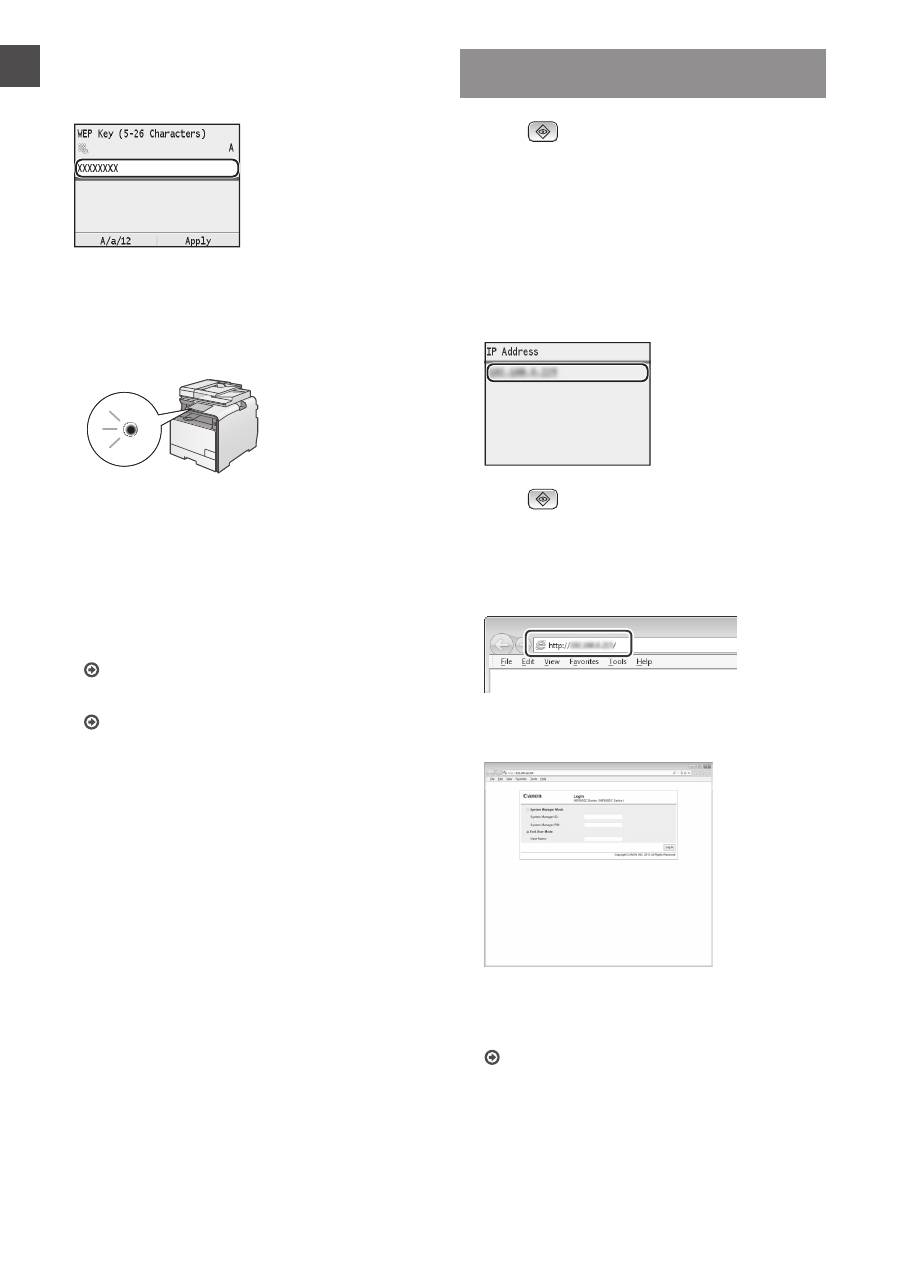
Enter the network key.
1
Enter the network key using the numeric keys.
2
Press [OK].
9
Select <Yes>, and then press [OK].
10
After the <Connected.> screen is displayed,
wait until the Wi-Fi indicator stops blinking and
turns on.
Wait approximately 2 minutes after the
connection.
IP address is set during this period of time.
When an error message appears:
Press [OK] to close the screen, check whether or not
the network key is correct, and then retry the settings.
If the access point cannot be detected even after
retrying, see the following.
e-Manual "When an Error Message Appears"
To set IP address manually:
e-Manual "Setting IP Addresses"
Checking That the Wireless LAN Setting
is Completed
1
Press
(Status Monitor).
2
Select <Network Information>, and then press
[OK].
3
Select <IPv4>, and then press [OK].
4
Select <IP Address>, and then press [OK].
5
Take note of the IP address.
6
Press
(Status Monitor).
7
Start a Web browser from a computer, enter
"http://<IP address of the machine>/" in the
address field, and then press [Enter] on your
keyboard.
8
Check that the screen of the Remote UI is
displayed.
Connection is completed if the screen is displayed.
If the screen is not displayed correctly:
e-Manual "Common Problems"
9
En
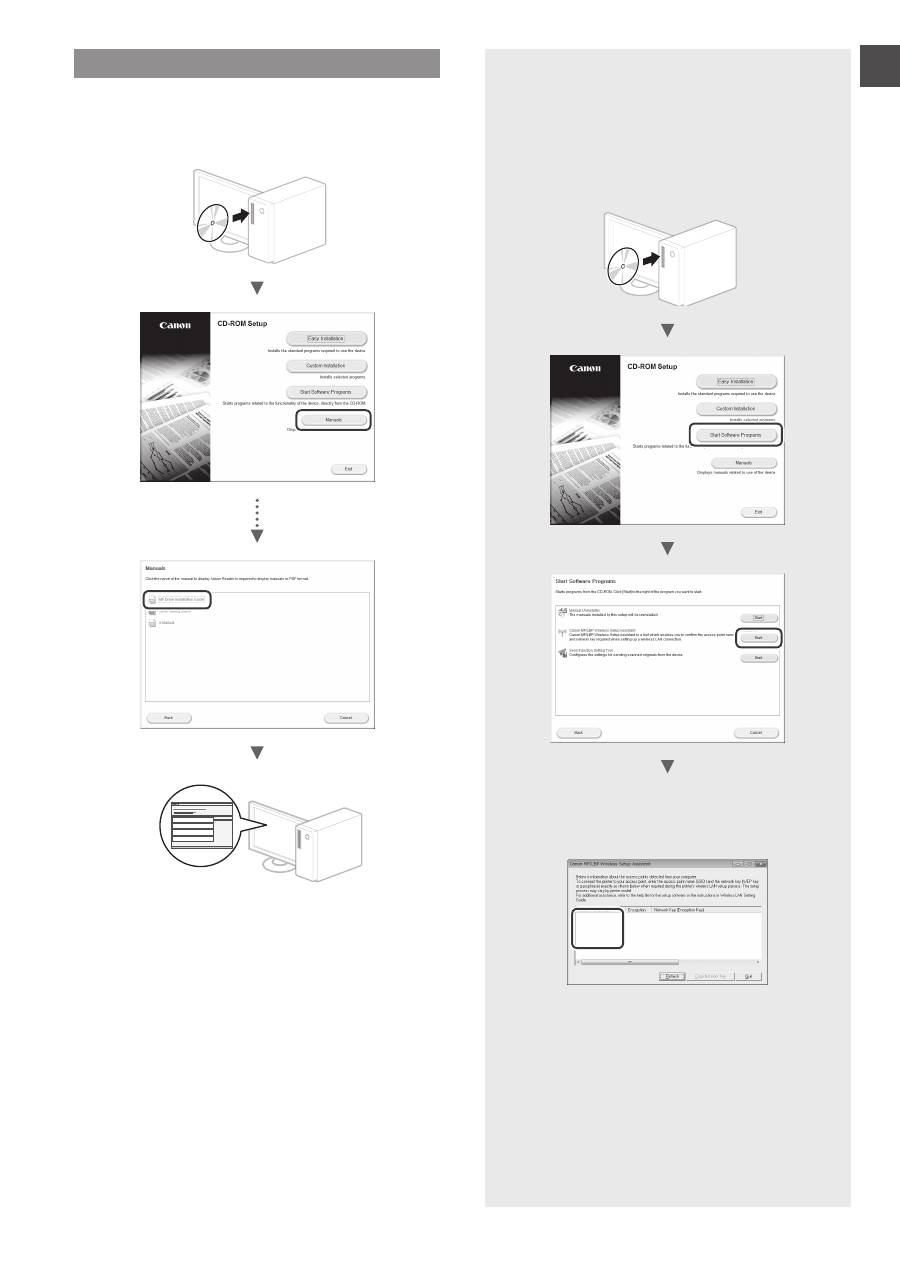
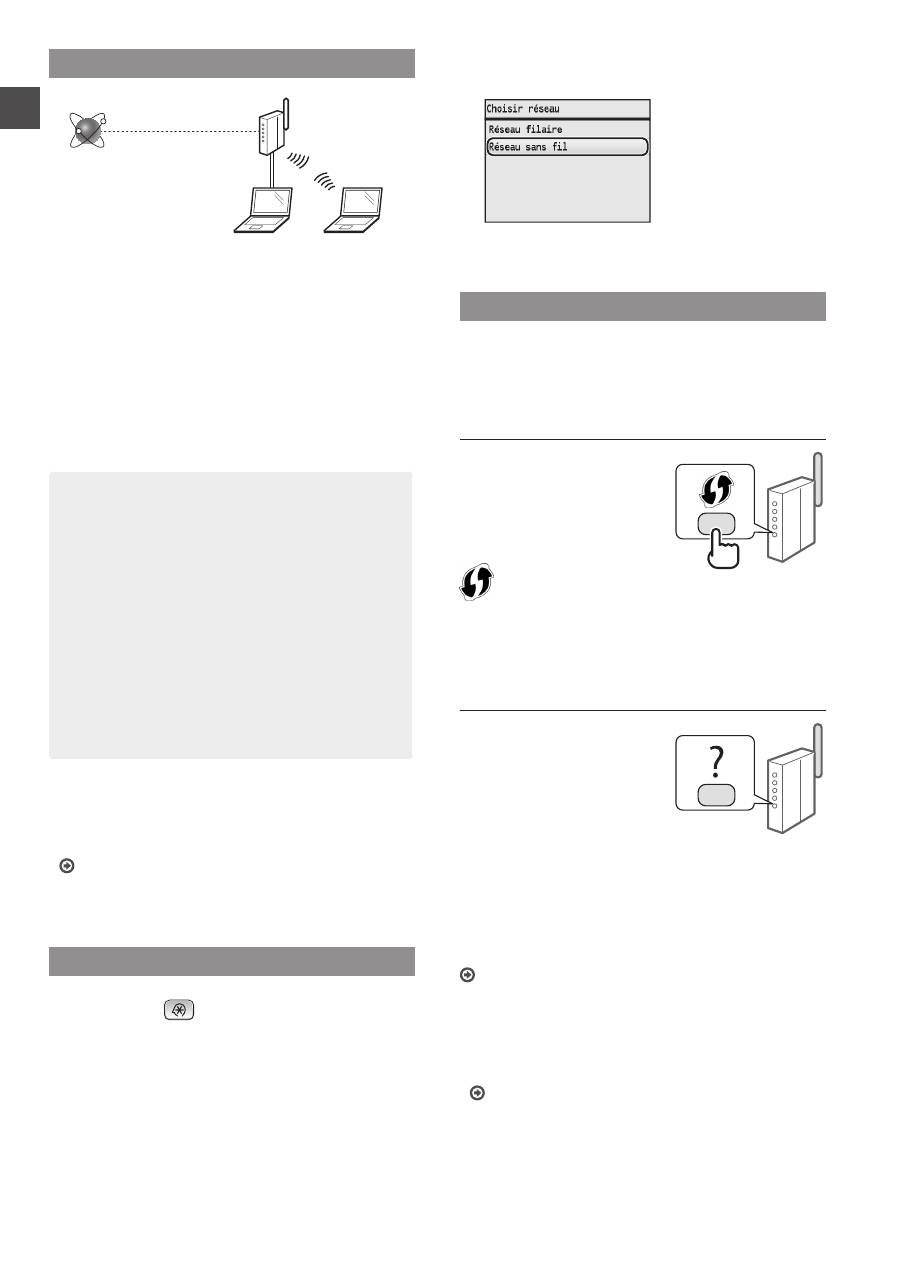
Installing the Driver / Software
Install the driver and software using the User Software
CD-ROM. For details on the installation procedures, see MF
Driver Installation Guide.
▲
Checking SSID or Network Key for a
Wireless Router
You can check the SSID or the network key using
Canon MF/LBP Wireless Setup Assistant, which is
included in the User Software CD-ROM.
▲
Write down the name of access point (SSID) and
network key on page 7.When multiple access
points are displayed, write all SSIDs that are
displayed.
SampleABCD
WEP
01234567890123456789ABCDEF
SampleEFGHIJ
WPA-PSK
543210EDCBA
SampleK
WPA2-PSK 1234ABCD
If the information for the wireless router is not
displayed
•
Click the [Refresh] button.
•
If the information is not displayed when you click
the [Refresh] button, the network connection of
the computer and the wireless router.
10
Fr
Vérification avant la configuration
Routeur sans fil
Internet
L'ordinateur est-il correctement connecté au routeur
sans fil à l'aide d'un câble réseau ou du réseau sans
fil ?
Pour plus d'informations, reportez-vous au mode d'emploi
du périphérique réseau que vous utilisez ou contactez le
fabricant concerné.
La configuration réseau de l'ordinateur a-t-elle été
effectuée ?
Si l'ordinateur n'est pas correctement configuré, vous
risquez de ne pas pouvoir utiliser le réseau sans fil même
après le paramétrage des réglages suivants.
REMARQUE
• Vous ne pouvez pas utiliser simultanément le réseau
filaire et le réseau sans fil. En outre, la machine est
réglée par défaut pour utiliser le réseau sans fil.
• Si vous vous connectez à un réseau non sécurisé,
vos informations confidentielles risquent d'être
divulguées à un tiers. Prenez toutes les précautions
nécessaires.
• En cas de connexion à un réseau d'entreprise,
contactez votre administrateur réseau.
• Dans ce manuel, un périphérique sans fil accessible
à partir de terminaux satellites est généralement
appelé
"
routeur sans fil
"
. Le terme
"
point d'accès
"
désigne un terminal principal sur un réseau local
sans fil auquel les terminaux satellites ont accès.
•
Lors de la configuration depuis la section
"Branchement du cordon d'alimentation et mise
sous tension" du Mise en route :
Passer à l'étape "Vérification du routeur sans fil" à droite de
cette page.
Activation du réseau sans fil
1
Appuyez sur
.
2
Sélectionnez <Réglages réseau>, puis appuyez
sur [OK].
3
Sélectionnez <Choisir réseau filaire/sans fil>,
puis appuyez sur [OK].
4
Sélectionnez <Réseau sans fil>, puis appuyez
sur [OK].
Vérification du routeur sans fil
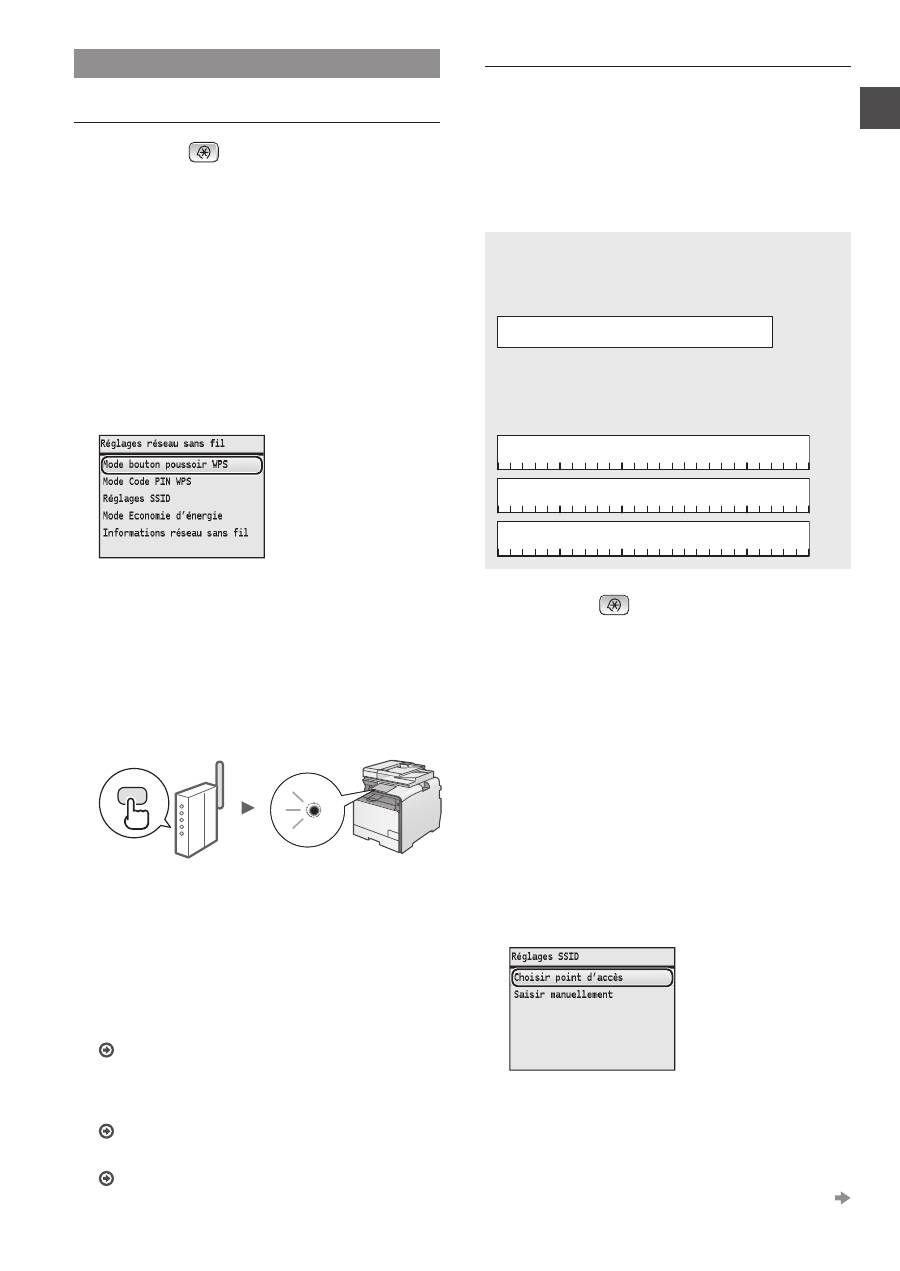
Sélectionnez la méthode de connexion au réseau sans fil.
Choisissez l'une des deux méthodes en fonction du routeur
utilisé.
En cas de présence d'un bouton.
Cette machine prend en
charge le protocole WPS (Wi-Fi
Protected Setup). Vous pouvez
facilement déterminer si votre
routeur sans fil comporte un
bouton et si le logo suivant figure
sur le routeur sans fil.
Si vous ignorez si votre routeur sans fil prend en charge le protocole
WPS, reportez-vous au manuel fourni avec le produit ou prenez
contact avec le fabricant du produit.
En cas d'absence de bouton.
Si votre routeur ne comporte
pas de bouton, vous pouvez
sélectionner manuellement
le SSID et configurer les
paramètres nécessaires. Dans
ce cas, vous devez indiquer le
SSID et la clé réseau de votre
routeur sans fil.
Reportez-vous à la section "Vérification du SSID ou de la
clé réseau du routeur sans fil" (P.13).
pour savoir comment déterminer les valeurs de ces
paramètres.
Pour configurer la méthode WPS par code PIN ou
procéder à une configuration manuelle :
Manuel électronique "Connexion à un réseau local sans fil"
•
Lors de la configuration depuis la section
"Branchement du cordon d'alimentation et mise
sous tension" du Mise en route :
Passez à l'étape 4 de "Configuration du réseau sans fil"
(P.11).
11
Fr
Configuration du réseau sans fil
Mode bouton poussoir
1
Appuyez sur
.
2
Sélectionnez <Réglages réseau>, puis appuyez
sur [OK].
3
Sélectionnez <Réglages réseau sans fil>, puis
appuyez sur [OK].
4
Appuyez sur [OK].
Si le message <Voulez-vous activer le réseau local ?>
s'affiche, appuyez sur [▲] pour mettre en surbrillance
<Oui> et appuyez sur [OK].
5
Sélectionnez <Mode bouton poussoir WPS>,
puis appuyez sur [OK].
6
Sélectionnez <Oui>, puis appuyez sur [OK].
7
Vous devez appuyer sur le bouton WPS
2 minutes après avoir sélectionné l'option <Oui>
à l'étape 6.
Maintenez le bouton enfoncé* jusqu'à ce que le
voyant WPS s'allume ou se mette à clignoter.
* La durée pendant laquelle vous devez maintenir le bouton
enfoncé dépend du routeur sans fil utilisé.
Patientez environ 2 minutes après la connexion.
Pendant cette période, l'adresse IP est configurée.
Si un message d'erreur apparaît :
Cliquez sur [OK] pour fermer l'écran, vérifiez si la
fonction WPS du routeur sans fil est configurée
correctement, puis réessayez les réglages. Si le point
d'accès n'est pas détecté après cette nouvelle tentative,
consultez le guide suivant.
Manuel électronique "Si un message d'erreur apparaît"
Lors de la vérification de la connexion réseau :
Vous pouvez vérifier si l'appareil est connecté correctement
au réseau en utilisant un ordinateur relié au même réseau.
"Vérification de la configuration du réseau sans fil" (P.12)
Pour configurer l'adresse IP manuellement :
Manuel électronique "Définition des adresses IP"
Configuration manuelle du point d'accès
Si vous ne connaissez pas la valeur du SSID (nom du point
d'accès) et de la clé réseau que vous utilisez, vérifiez la
plaque signalétique apposée au routeur sans fil ou utilisez
l'outil "Assistant de configuration sans fil Canon MF/LBP"
("Vérification du SSID ou de la clé réseau du routeur sans
fil" (P.13)) pour trouver la valeur du SSID et de la clé réseau.
Notez ci-dessous la valeur du SSID et de la clé réseau,
pour référence.
SSID
Cette option peut être appelée nom du point d'accès
ou nom du réseau. En cas de SSID multiples, notez
l'ensemble des informations.
Clé réseau
Cette option peut être appelée clé de chiffrement, clé
WEP, mot de passe WPA/WPA2, clé partagée PSK ou
clé pré-partagée.
1
Appuyez sur
.
2
Sélectionnez <Réglages réseau>, puis appuyez
sur [OK].
3
Sélectionnez <Réglages réseau sans fil>, puis
appuyez sur [OK].
4
Appuyez sur [OK].
Si le message <Voulez-vous activer le réseau local ?>
s'affiche, appuyez sur [▲] pour mettre en surbrillance
<Oui> et appuyez sur [OK].
5
Sélectionnez <Réglages SSID>, puis appuyez
sur [OK].
6
Sélectionnez <Choisir point d'accès>, puis
appuyez sur [OK].
7
Sélectionnez le point d'accès noté, puis appuyez
sur [OK].
En cas de SSID multiples, sélectionnez celui qui
apparaît en tête de liste (meilleur signal).
Passer à la page suivante

12
Fr
8
Saisissez la clé réseau.
1
Utilisez le claver numérique pour saisir la clé réseau.
2
Appuyez sur [OK].
9
Sélectionnez <Oui>, puis appuyez sur [OK].
10
Une fois l'écran <Connecté.> affiché, patientez
jusqu'à ce que le témoin Wi-Fi s'arrête de
clignoter et s'allume.
Patientez environ 2 minutes après la connexion.
Pendant cette période, l'adresse IP est configurée.
Si un message d'erreur apparaît :
Appuyez sur [OK] pour fermer l'écran, vérifiez si
la clé réseau est correctement configurée, puis
recommencez les réglages.
Si après cette nouvelle tentative, vous ne pouvez
toujours pas vous connecter au point d'accès,
reportez-vous aux instructions suivantes.
Manuel électronique "Si un message d'erreur apparaît"
Pour configurer l'adresse IP manuellement :
Manuel électronique "Définition des adresses IP"
Vérification de la configuration du réseau
sans fil
1
Appuyez sur
(Suivi statut).
2
Sélectionnez <Informations réseau>, puis
appuyez sur [OK].
3
Sélectionnez <IPv4>, puis appuyez sur [OK].
4
Sélectionnez <Adresse IP>, puis appuyez sur
[OK].
5
Notez l'adresse IP.
6
Appuyez sur
(Suivi statut).
7
Démarrez un navigateur Web à partir d'un
ordinateur, saisissez "http://<adresse IP de
la machine>/" dans le champ d'adresse, puis
appuyez sur [Entrée] sur le clavier.
8
Vérifiez que l'écran de l'interface utilisateur
distante s'affiche.
La connexion est établie lorsque l'écran apparaît.
Si l'écran ci-dessus ne s'affiche pas correctement :
Manuel électronique "Problèmes courants"

13
Fr
Installation du pilote et/ou du logiciel
Installez le pilote et le logiciel à l'aide du CD-ROM "User
Software CD-ROM". Pour en savoir plus sur les procédures
d'installation, consultez le Guide d'installation du pilote MF.
▲
Vérification du SSID ou de la clé
réseau du routeur sans fil
Vous pouvez vérifier le SSID ou la clé réseau
par le biais de l'Assistant de configuration sans
fil Canon MF/LBP inclus sur le User Software
CD-ROM.
▲
Notez le nom du point d'accès (SSID) et la clé
réseau à la page 11. Si plusieurs points d'accès
apparaissent, notez tous les SSID affichés.
SampleABCD
WEP
01234567890123456789ABCDEF
SampleEFGHIJ
WPA-PSK
543210EDCBA
SampleK
WPA2-PSK 1234ABCD
Si les informations du routeur sans fil ne
s'affichent pas
•
Cliquez sur le bouton [Refresh].
•
Si le bouton [Refresh] ne permet pas d'afficher
ces informations, vérifiez la connexion réseau
de l'ordinateur et du routeur sans fil.

14
De
Überprüfen vor der Einrichtung
WLAN-Router
Internet
Ist der Computer korrekt über ein LAN-Kabel oder per
WLAN mit dem WLAN-Router verbunden?
Nähere Informationen finden Sie im Handbuch des
Netzwerkgeräts, das Sie verwenden. Wenden Sie sich
ansonsten an den Hersteller des Netzwerkgeräts.
Wurden die Netzwerkeinstellungen auf dem Computer
abgeschlossen?
Falls der Computer nicht ordnungsgemäß konfiguriert ist,
können Sie die WLAN-Verbindung nicht verwenden, auch
dann nicht, wenn folgende Einstellungen vorgenommen
wurden.
HINWEIS
• Sie können nicht gleichzeitig eine Verbindung
über LAN und WLAN herstellen. Das Gerät ist
standardmäßig auf "Wired LAN" eingestellt.
• Bei Nutzung einer nicht gesicherten
Netzwerkumgebung können Ihre persönlichen
Informationen möglicherweise für Dritte zugänglich
sein. Seien Sie daher vorsichtig.
• Wenn Sie in Ihrem Büro eine Verbindung über
LAN herstellen möchten, wenden Sie sich an den
Netzwerkadministrator.
• In dieser Anleitung wird ein drahtloses Gerät, auf
das die Endgeräte zugreifen, als "WLAN-Router"
bezeichnet. Der Begriff "Zugangspunkt" bezieht sich
auf ein Mastergerät in einem WLAN, auf das die
Endgeräte zugreifen.
•
Nach Lesen von "Anschließen des Netzkabels und
Einschalten des Geräts über den Netzschalter" im
Erste Schritte:
Fahren Sie mit "Überprüfen des WLAN-Routers" rechts auf
dieser Seite fort.
Ändern der Verbindungsmethode zu
WLAN
1
Drücken Sie
.
2
Wählen Sie <Netzwerkeinstellungen> aus, und
drücken Sie dann [OK].
3
Wählen Sie <Wired/Wireless LAN wählen> aus,
und drücken Sie dann [OK].
4
Wählen Sie <Wireless LAN> aus, und drücken
Sie dann [OK].
Überprüfen des WLAN-Routers
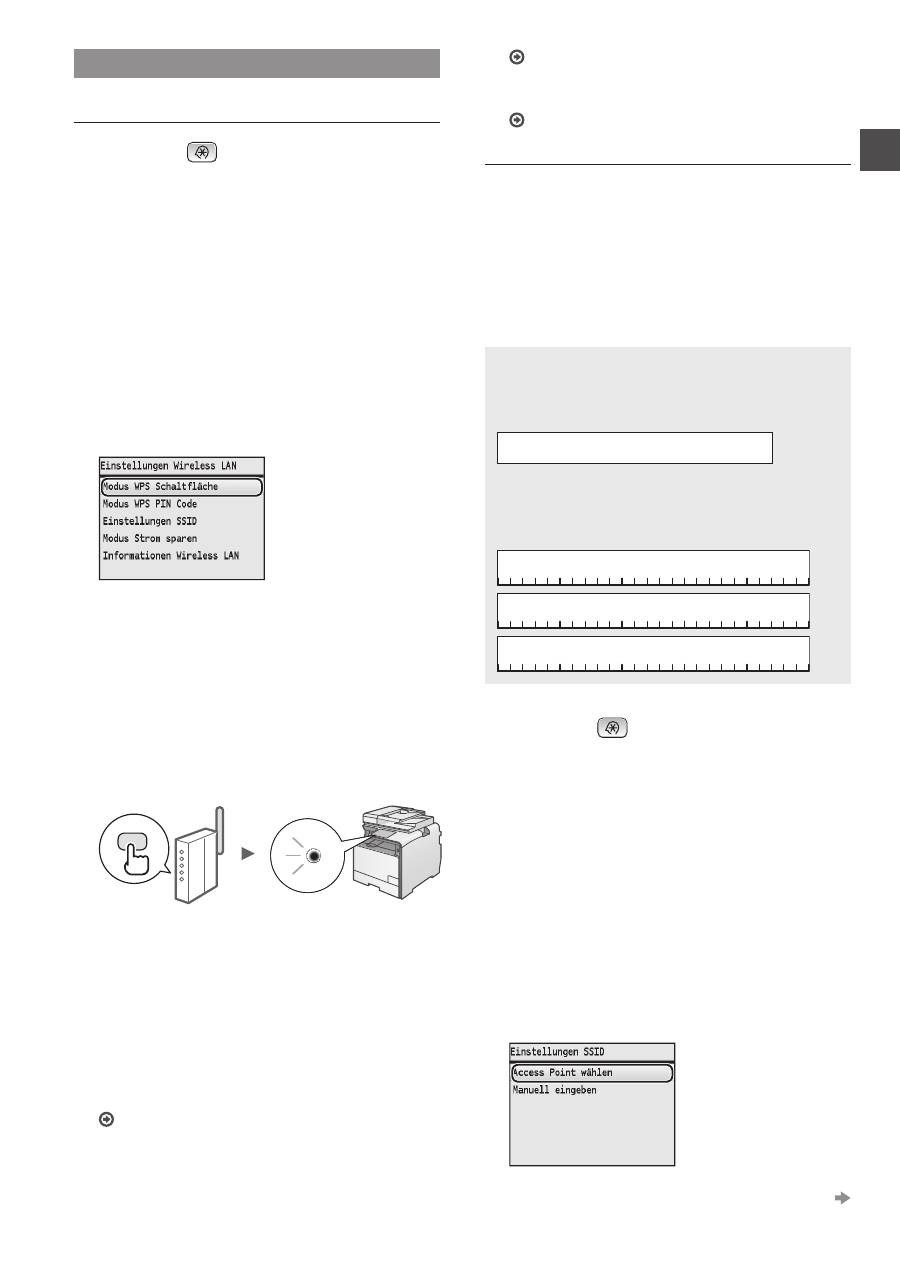
Wählen Sie die Methode zum Verbinden mit dem WLAN
aus. Wählen Sie je nach dem verwendeten WLAN-Router
eine der beiden folgenden Methoden aus.
Es gibt eine Taste.
Dieses Gerät unterstützt WPS
(Wi-Fi Protected Setup). Verfügt
Ihr WLAN-Router über eine
Taste und ist auf dem WLAN-
Router die folgende Markierung
zu sehen, ist die Einrichtung
ganz einfach.
Wenn Sie nicht sicher sind, ob der WLAN-Router WPS unterstützt
oder nicht, lesen Sie im Handbuch des Geräts nach, oder wenden
Sie sich an den Hersteller des Geräts.
Es gibt keine Taste.
Befindet sich am WLAN-
Router keine Taste, können Sie
manuell eine SSID auswählen
und die Einstellungen
abschließen. In diesem Fall
müssen Sie die SSID und den
Netzwerkschlüssel für den
WLAN-Router angeben.
Informationen zum Ermitteln der SSID und des
Netzwerkschlüssels finden Sie in "Überprüfen der SSID
oder des Netzwerkschlüssels des WLAN-Routers" (S.17) .
So richten Sie eine Verbindung mit der WPS-PIN-
Codemethode oder manuell ein
e-Anleitung "Herstellen einer Verbindung zu einem WLAN"
•
Nach Lesen von "Anschließen des Netzkabels und
Einschalten des Geräts über den Netzschalter" im
Erste Schritte:
Fahren Sie mit Schritt 4 unter "Einrichten von WLAN"
(S.15).
15
De
Einrichten von WLAN
Tastenwahl-Modus
1
Drücken Sie
.
2
Wählen Sie <Netzwerkeinstellungen> aus, und
drücken Sie dann [OK].
3
Wählen Sie <Einstellungen Wireless LAN> aus,
und drücken Sie dann [OK].
4
Drücken Sie [OK].
Wenn <Soll Wireless LAN aktiviert werden?> angezeigt
wird, heben Sie durch Drücken von [▲] die Option <Ja>
hervor, und drücken Sie dann [OK].
5
Wählen Sie <Modus WPS Schaltfläche> aus, und
drücken Sie dann [OK].
6
Wählen Sie <Ja> aus, und drücken Sie dann
[OK].
7
Drücken Sie die WPS-Taste innerhalb von
2 Minuten, nachdem Sie in Schritt 6 <Ja>
ausgewählt haben.
Halten Sie die Taste gedrückt*, bis die WPS-
Anzeige leuchtet oder blinkt.
* Die Dauer, die Sie die Taste gedrückt halten müssen, variiert
je nach verwendetem WLAN-Router.
Warten Sie nach der Verbindungsherstellung ca.
2 Minuten.
In dieser Zeit wird die IP-Adresse festgelegt.
Wenn eine Fehlermeldung angezeigt wird:
Drücken Sie [OK], um den Bildschirm zu schließen.
Prüfen Sie, ob die WPS-Funktion des WLAN-Routers
richtig konfiguriert ist, und geben Sie die Einstellungen
erneut ein. Wird der Zugangspunkt auch beim erneuten
Versuch nicht erkannt, finden Sie im unten genannten
Abschnitt weitere Informationen.
e-Anleitung "Wenn eine Fehlermeldung erscheint"
Beim Überprüfen der Netzwerkverbindung:
Sie können mit einem Computer, der mit demselben
Netzwerk verbunden ist, prüfen, ob das Gerät richtig mit
dem Netzwerk verbunden ist.
"Überprüfen, dass die WLAN-Einstellungen vollständig
sind" (S.16).
So richten Sie die IP-Adresse manuell ein
e-Anleitung "Einstellen von IP-Adressen"
Manuelles Einrichten des Zugangspunkts
Wenn Sie die verwendete SSID (den Namen des
Zugangspunkts) und den verwendeten Netzwerkschlüssel
nicht kennen, sehen Sie auf dem Aufkleber nach, der am
WLAN-Router angebracht ist, oder ermitteln Sie die SSID
und den Netzwerkschlüssel mit dem "Canon MF/LBP-
Assistenten für drahtlose Einstellungen" ("Überprüfen der
SSID oder des Netzwerkschlüssels des WLAN-Routers"
(S.17)). Tragen Sie die SSID und den Netzwerkschlüssel
zum leichteren Wiederfinden unten ein.
SSID
Gelegentlich wird die SSID als Name des Netzwerks
oder Name des Zugangspunkts bezeichnet. Sollten
mehrere SSIDs vorhanden sein, notieren Sie alle.
Netzwerkschlüssel
Gelegentlich wird der Netzwerkschlüssel als PIN,
WEP-Schlüssel, WPA/WPA2-Passphrase, PSK oder
vorinstallierter Schlüssel bezeichnet.
1
Drücken Sie
.
2
Wählen Sie <Netzwerkeinstellungen> aus, und
drücken Sie dann [OK].
3
Wählen Sie <Einstellungen Wireless LAN> aus,
und drücken Sie dann [OK].
4
Drücken Sie [OK].
Wenn <Soll Wireless LAN aktiviert werden?> angezeigt
wird, heben Sie durch Drücken von [▲] die Option <Ja>
hervor, und drücken Sie dann [OK].
5
Wählen Sie <Einstellungen SSID> aus, und
drücken Sie dann [OK].
6
Wählen Sie <Access Point wählen> aus, und
drücken Sie dann [OK].
Fahren Sie mit der nächsten Seite fort

16
De
7
Wählen Sie einen der aufgeschriebenen
Zugangspunkte aus, und drücken Sie dann [OK].
Wenn mehrere übereinstimmende SSIDs angezeigt
werden, wählen Sie die zuerst angeführte ID aus (diese
verfügt über das stärkste Signal).
8
Geben Sie den Netzwerkschlüssel ein.
1
Geben Sie den Netzwerkschlüssel über die
numerischen Tasten ein.
2
Drücken Sie dann [OK].
9
Wählen Sie <Ja> aus, und drücken Sie dann
[OK].
10
Warten Sie nach der Anzeige des Bildschirms
<Angeschlossen.>, bis die Wi-Fi-Anzeige nicht
mehr blinkt, sondern dauerhaft leuchtet.
Warten Sie nach der Verbindungsherstellung ca.
2 Minuten.
In dieser Zeit wird die IP-Adresse festgelegt.
Wenn eine Fehlermeldung angezeigt wird:
Drücken Sie [OK], um den Bildschirm zu schließen.
Prüfen Sie, ob der Netzwerkschlüssel richtig ist, und
geben Sie die Einstellungen erneut ein.
Kann auch nach einem erneuten Versuch keine
Verbindung mit dem Zugangspunkt hergestellt
werden, finden Sie weitere Informationen unter:
e-Anleitung "Wenn eine Fehlermeldung erscheint"
So richten Sie die IP-Adresse manuell ein
e-Anleitung "Einstellen von IP-Adressen"
Überprüfen, dass die WLAN-
Einstellungen vollständig sind
1
Drücken Sie
(Status Monitor).
2
Wählen Sie <Netzwerkinformationen> aus, und
drücken Sie dann [OK].
3
Wählen Sie <IPv4> aus, und drücken Sie dann
[OK].
4
Wählen Sie <IP-Adresse> aus, und drücken Sie
dann [OK].
5
Notieren Sie die IP-Adresse.
6
Drücken Sie
(Status Monitor).
7
Öffnen Sie einen Webbrowser am Computer, und
geben Sie in das Adressfeld "http://<IP-Adresse
des Geräts>/" ein, und drücken Sie dann auf der
Tastatur [Eingabe].
8
Überprüfen Sie, ob der Remote UI-Bildschirm zu
sehen ist.
Wird der Bildschirm angezeigt, ist die Verbindung
hergestellt.
Wenn der Bildschirm nicht richtig angezeigt wird:
e-Anleitung "Allgemeine Probleme"
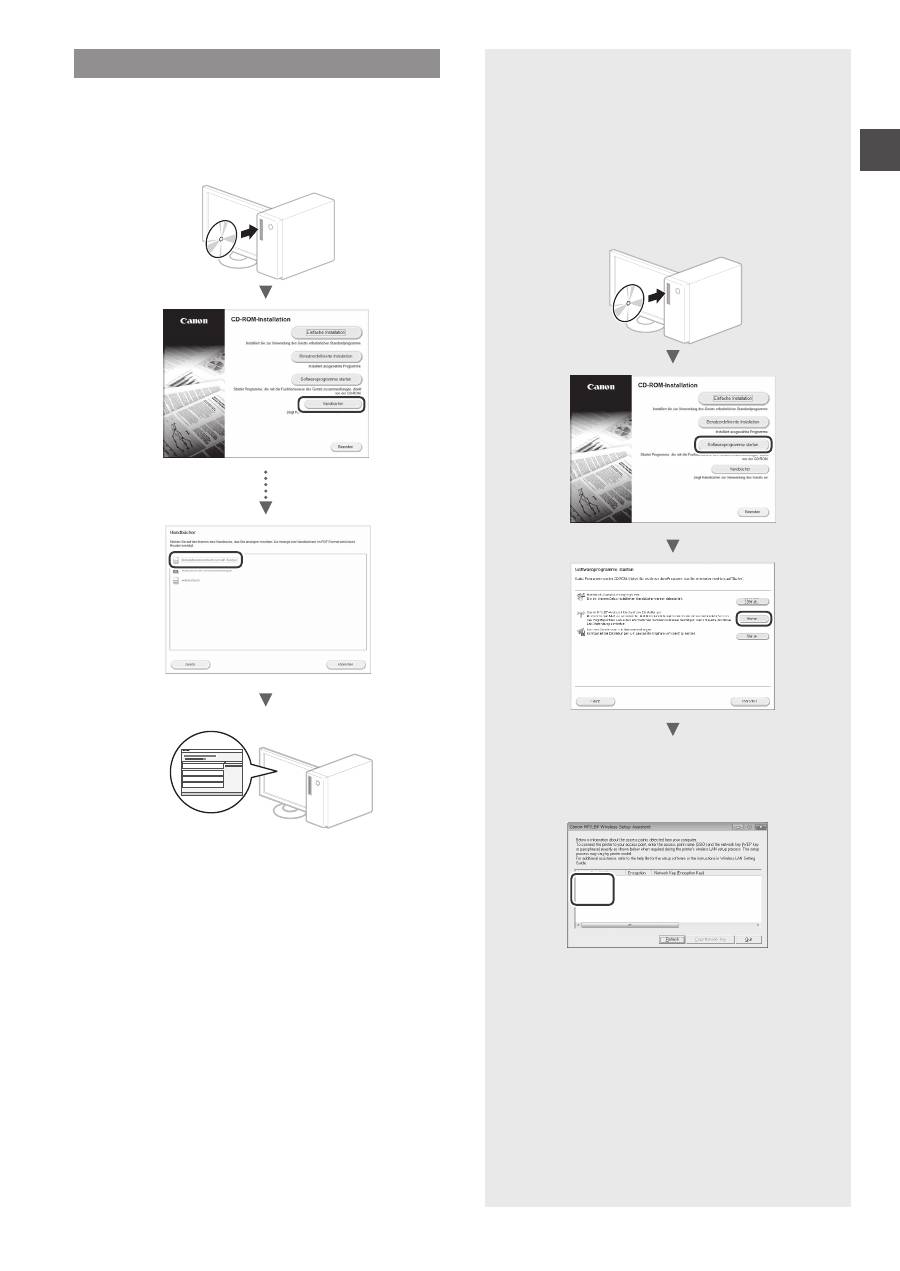
17
De
Installieren des Treibers/der Software
Installieren Sie den Treiber und die Software mithilfe
der User Software CD-ROM. Nähere Informationen zur
Installation finden Sie im Installationshandbuch für den
MF-Treiber.
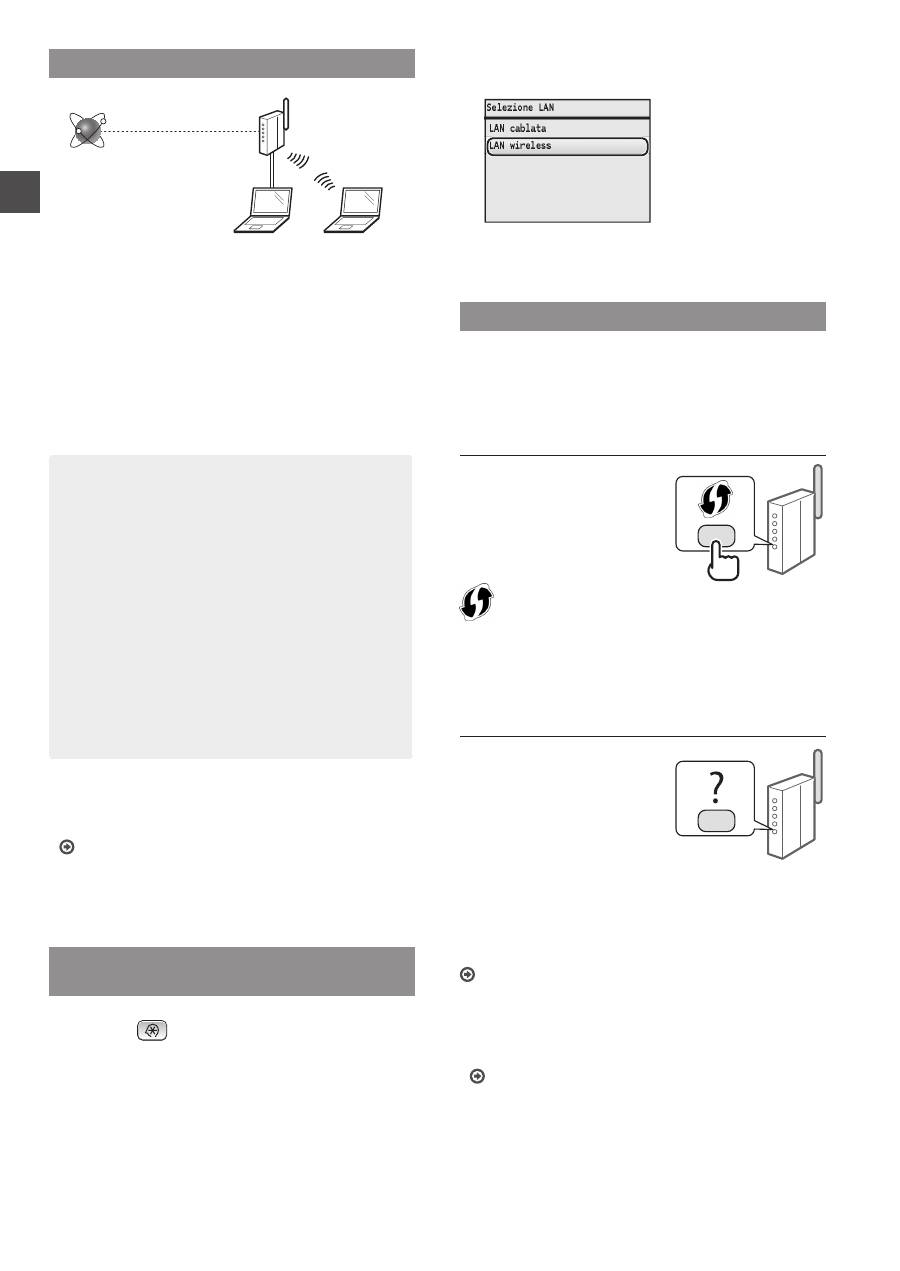
▲
Überprüfen der SSID oder des
Netzwerkschlüssels des WLAN-
Routers
Sie können die SSID oder den Netzwerkschlüssel
mit dem auf der User Software CD-ROM
enthaltenen Canon MF/LBP-Assistenten für
drahtlose Einstellungen prüfen.
▲
Notieren Sie den Namen des Zugangspunkts
(SSID) und den Netzwerkschlüssel auf Seite15.
Wenn mehrere Zugangspunkte zu sehen sind,
schreiben Sie alle angezeigten SSIDs auf.
SampleABCD
WEP
01234567890123456789ABCDEF
SampleEFGHIJ
WPA-PSK
543210EDCBA
SampleK
WPA2-PSK 1234ABCD
Falls die Informationen zum WLAN-Router
nicht angezeigt werden
•
Klicken Sie auf die Schaltfläche [Refresh].
•
Wenn Sie auf die Schaltfläche [Refresh] klicken
und die Informationen nicht angezeigt werden,
prüfen Sie die Netzwerkverbindung des
Computers und des WLAN-Routers.
18
It
Controllo prima della configurazione
Router wireless
Internet
Il computer è collegato correttamente al router
wireless tramite cavo LAN o LAN wireless?
Per maggiori informazioni, vedere il manuale di istruzioni del
dispositivo di rete utilizzato, oppure contattare il produttore
del dispositivo di rete.
Le impostazioni di rete sono state completate sul
computer?
Se il computer non è configurato correttamente, non è
possibile utilizzare la connessione LAN wireless anche
avendo completato le seguenti impostazioni.
NOTA
• Non è possibile collegare contemporaneamente
la LAN via cavo e la LAN wireless. Inoltre,
l'impostazione predefinita della macchina "LAN via
cavo".
• Quando ci si collega a un ambiente di rete non
protetto, le informazioni personali potrebbero essere
rivelate a terzi. Prestare attenzione.
• Se ci si connette attraverso una LAN via cavo in
ufficio, contattare l'amministratore di rete.
• In questo manuale, un dispositivo wireless a cui
si accede da terminali satellitari viene in genere
denominato "router wireless". Il termine "access
point" (punto di accesso) indica un terminale
principale su una LAN wireless a cui accedono i
terminali satellitari.
•
Quando si procede da "Collegamento del cavo di
alimentazione e accensione" nella Introduzione:
Passare a "Controllo del router wireless" sul lato destro di
questa pagina.
Passaggio al metodo di connessione
LAN wireless
1
Premere
.
2
Selezionare <Impostazioni rete>, quindi premere
[OK].
3
Selezionare <Selezione LAN cablata/wireless>,
quindi premere [OK].
4
Selezionare <LAN wireless>, quindi premere
[OK].
Controllo del router wireless
Selezionare il metodo di connessione alla LAN wireless.
Selezionare uno tra i due seguenti metodi, in base al router
wireless utilizzato.
C'è un pulsante.
Questa macchina supporta il
WPS (Wi-Fi Protected Setup).
La configurazione è semplice se
il router wireless ha un tasto e
se sul router wireless è presente
il marchio come quello qui di
seguito.
Se non si è certi che il proprio router wireless supporti WPS,
consultare il manuale fornito con il prodotto, oppure rivolgersi al
produttore.
Non c'è alcun pulsante.
Se il router wireless non è
dotato di pulsante, è possibile
selezionare SSID manualmente
e completare le impostazioni. In
questo caso, occorre specificare
SSID e chiave di rete del router
wireless.
Per sapere come aprire la schermata del driver della
stampante, vedere "Controllo del SSID o della chiave di rete
per router wireless" (Pag.21).
Per la configurazione tramite codice PIN WPS, o per la
configurazione manuale:
e-Manual "Connessione a una LAN wireless"
•
Quando si procede da "Collegamento del cavo di
alimentazione e accensione" nella Introduzione:
Passare al punto 4 di "Configurazione della LAN wireless"
(Pag.19).

19
It
Configurazione della LAN wireless
Modalità Pulsanti
1
Premere
.
2
Selezionare <Impostazioni rete>, quindi premere
[OK].
3
Selezionare <Impostazioni LAN wireless>, quindi
premere [OK].
4
Premere [OK].
Se viene visualizzato <Abilitare la LAN wireless?>,
premere [▲] con <Sì> evidenziato, quindi premere [OK].
5
Selezionare <Modo pulsante WPS>, quindi
premere [OK].
6
Selezionare <Sì>, quindi premere [OK].
7
È necessario premere il tasto WPS entro 2 minuti
dopo la selezione di <Sì> al punto 6. Premere e
tenere premuto* il pulsante finché la spia WPS
non si illumina o lampeggia.
* Il tempo di pressione del tasto potrebbe variare in base al
router wireless in uso.
Attendere circa 2 minuti dopo la connessione.
In questo lasso di tempo viene impostato l'indirizzo IP.
In caso di messaggio di errore:
Premere [OK] per chiudere la schermata, verificare
che la funzione WPS del router wireless sia impostata
correttamente, quindi riprovare le impostazioni. Se
a seguito del nuovo tentativo l'Access Point non può
essere rilevato, vedere quando segue.
e-Manual "Quando viene visualizzato un messaggio di
errore"
Quando si controlla la connessione di rete:
È possibile verificare il corretto collegamento della
macchina alla rete mediante un computer collegato alla
stessa rete.
"Verifica del completamento della configurazione LAN
wireless" (Pag.20)
Per impostare manualmente l'indirizzo IP:
e-Manual "Impostazione indirizzi IP"
Configurazione manuale dell'Access Point
Se non si conosce il SSID (nome dell'Access Point) e la
chiave di rete utilizzata, controllare l'etichetta sul router
wireless o utilizzare "Assistente configurazione wireless
Canon MF/LBP" ("Controllo del SSID o della chiave di rete
per router wireless" (Pag.21)) per conoscere il SSID e la
chiave di rete. Annotare in basso il SSID e la chiave di rete
come riferimento futuro.
SSID
A volte viene indicato come nome della rete o nome
dell'Access Point. Se ci sono più SSID, annotarli tutti.
Chiave di rete
A volte è indicata come PIN, chiave WEP, passphrase
WPA/WPA2, PSK o chiave precondivisa.
1
Premere
.
2
Selezionare <Impostazioni rete>, quindi premere
[OK].
3
Selezionare <Impostazioni LAN wireless>, quindi
premere [OK].
4
Premere [OK].
Se viene visualizzato <Abilitare la LAN wireless?>,
premere [▲] con <Sì> evidenziato, quindi premere [OK].
5
Selezionare <Impostazioni SSID>, quindi
premere [OK].
6
Selezionare <Selezione punto di accesso>,
quindi premere [OK].
7
Selezionare l'Access Point annotato, quindi
premere [OK].
Se vengono visualizzati diversi SSID abbinati,
selezionare il primo ID dell'elenco (maggiore potenza
del segnale).
Passare alla pagina successiva
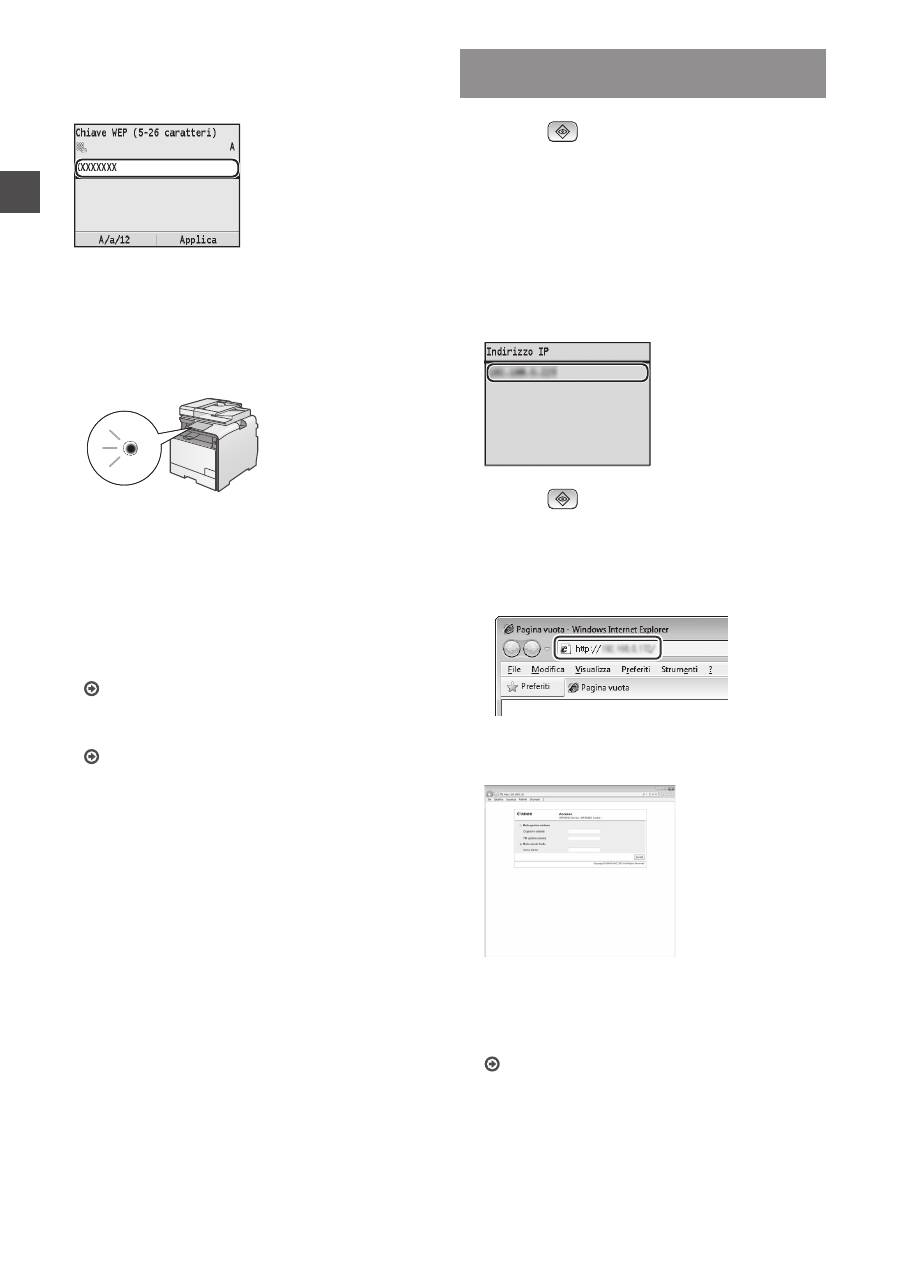
20
It
8
Inserire la chiave di rete.
1
Inserire la chiave di rete utilizzando i tasti numerici.
2
Premere [OK].
9
Selezionare <Sì>, quindi premere [OK].
10
Una volta visualizzata la schermata
<Connessione effettuata.>, aspettate finché
l'indicatore Wi-Fi smette di lampeggiare e si
accende.
Attendere circa 2 minuti dopo la connessione.
In questo lasso di tempo viene impostato l'indirizzo IP.
In caso di messaggio di errore:
Premere [OK] per chiudere la schermata, controllare
se la chiave di rete è corretta, quindi provare di nuovo
le impostazioni.
Se a seguito del nuovo tentativo l'Access Point non
può essere rilevato, vedere quando segue.
e-Manual "Quando viene visualizzato un messaggio
di errore"
Per impostare manualmente l'indirizzo IP:
e-Manual "Impostazione indirizzi IP"
Verifica del completamento della
configurazione LAN wireless
1
Premere
(Monitoraggio stato).
2
Selezionare <Informazioni rete>, quindi premere
[OK].
3
Selezionare <IPv4>, quindi premere [OK].
4
Selezionare <Indirizzo IP>, quindi premere [OK].
5
Annotare l'indirizzo IP.
6
Premere
(Monitoraggio stato).
7
Avviare un browser Web da un computer, digitare
"http://<indirizzo IP della macchina>/" nel campo
dell'indirizzo, quindi premere [INVIO] sulla
tastiera.
8
Verificare che la schermata della UI remota venga
visualizzata.
La connessione è completa se la schermata viene
visualizzata.
Se non viene visualizzata correttamente la schermata:
e-Manual "Problemi comuni"
