
Yamaha BRX-610: SPECIFICATIONS
SPECIFICATIONS: Yamaha BRX-610
Table of contents
- CAUTION: READ THIS BEFORE OPERATING YOUR UNIT.
- WHAT YOU CAN DO WITH THIS UNIT SUPPLIED PARTS
- ABOUT DISCS AND FILES Types of discs/files that can be used with this unit
- Loading a disc Notice for watching 3D video images Disc precautions
- Front panel
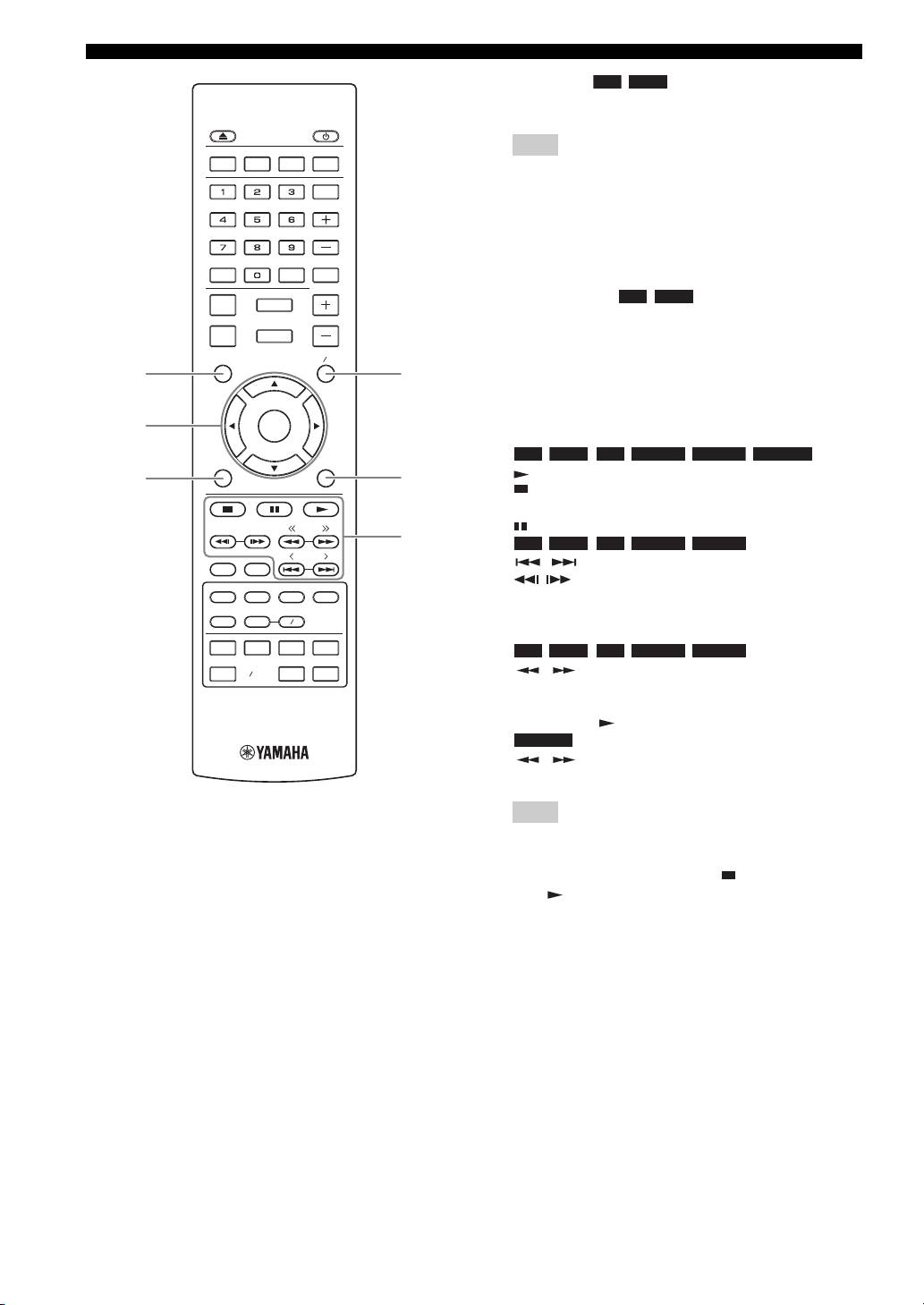
- Remote control 4 PROGRAM : Sets the order of playback
- I ZOOM : Zooms in/out. The
- S TOP MENU : Displays the top menu screen
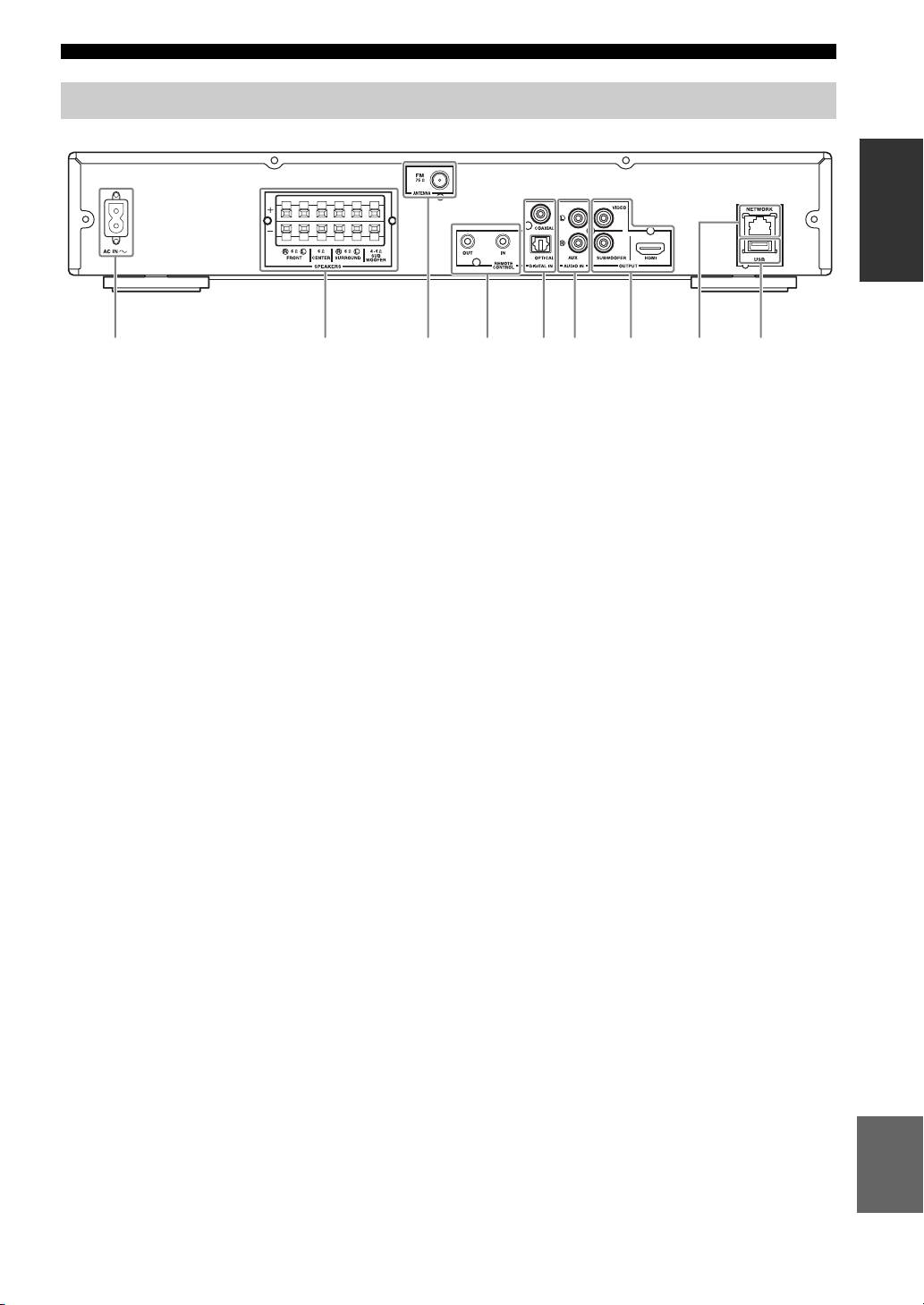
- Rear panel
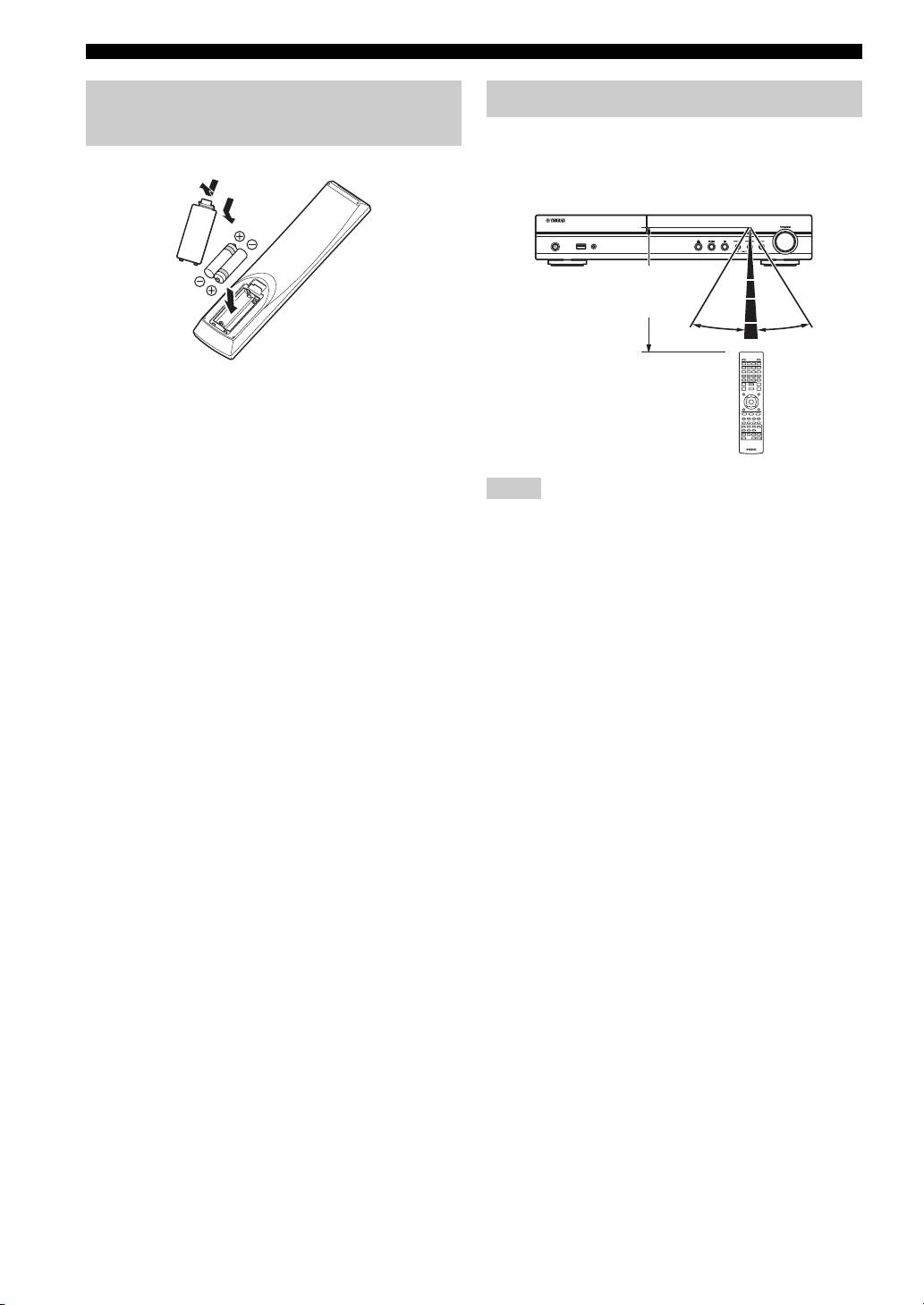
- Installing the batteries in the remote control Using the remote control
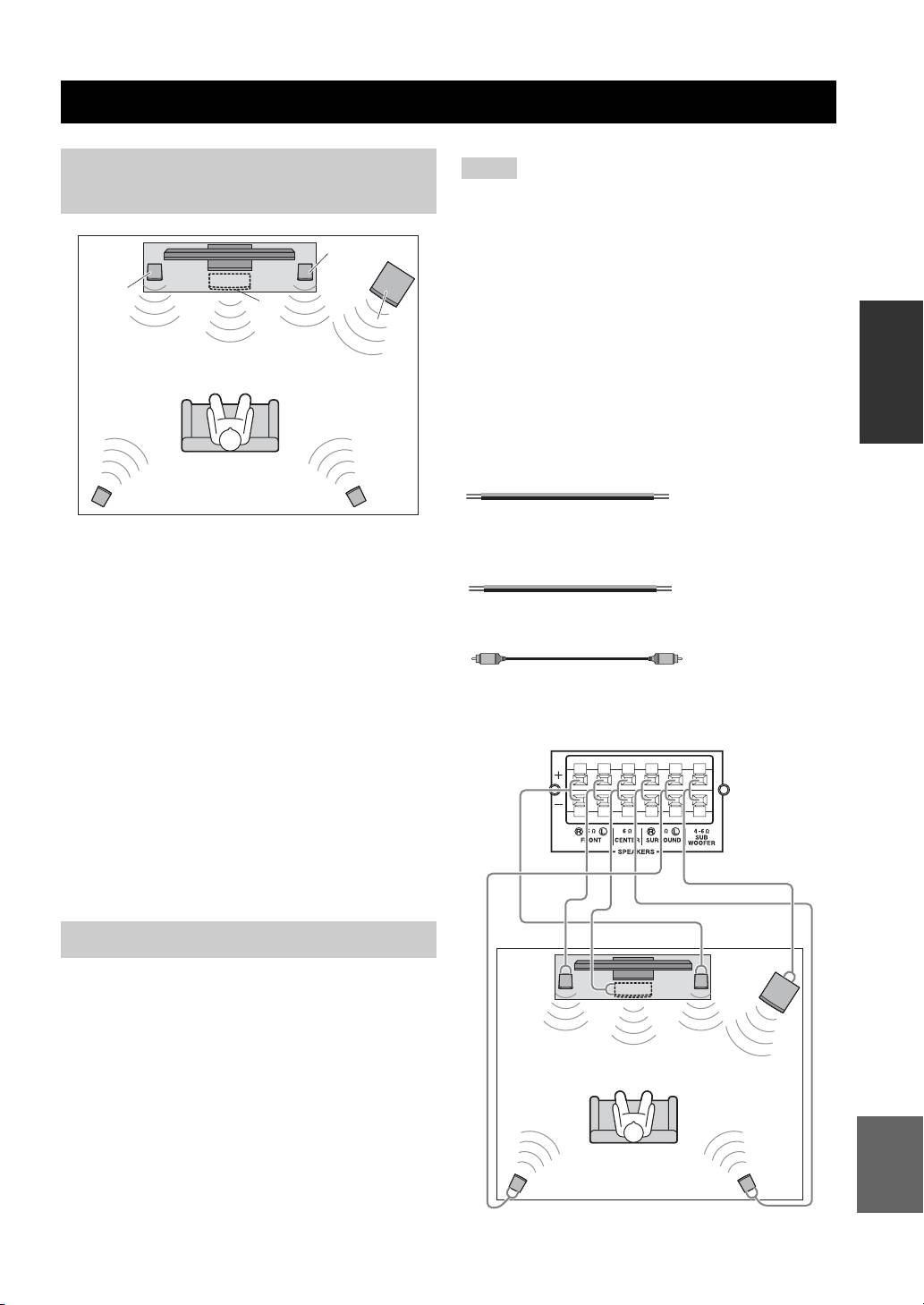
- 5.1-channel speaker layout Connecting speakers
- Connecting the FM antenna Connecting iPod
- Connecting to a TV
- Connecting audio devices (such as a CD or MD player) Connecting a satellite/cable TV tuner Connecting a portable digital music player other than iPod
- NETWORK AND USB CONNECTION Connecting to the NETWORK terminal Connecting to the USB port
- OTHER CONNECTION Connecting the power cable
- INITIAL WIZARD/EASY SETUP Setting with the Initial Wizard/Easy Setup
- BASIC OPERATION
- BASIC OPERATION
- BASIC OPERATION Playing back photo/music/video
- BASIC OPERATION ■ Operations for viewing photos
- BASIC OPERATION Using network content Using network services
- Operation for iPod Operation for CDs
- ADVANCED PLAYBACK OPERATION On Screen menu
- Status menu
- Using Bookmark Using search Program play
- Enjoying BONUSVIEW™ and BD- Live™
- LISTENING TO FM RADIO STATIONS Tuning to radio stations Selecting preset radio stations Presetting radio stations
- Deleting preset stations Displaying Radio Data System information (Russia model only)
- USING USEFUL FUNCTIONS Setting the sleep timer Operating this unit by TV remote control (the HDMI control function)
- USING USEFUL FUNCTIONS ■ Registering HDMI components to TV ■ Changing the connection method and connected components
- SETUP MENU Menu/Submenu Item Function Page
- Menu/Submenu Item Function Page
- Operation for SETUP menu
- SETUP MENU General Setting
- SETUP MENU ■ Playback ■ Network ■ Security
- Display Setting ■ TV
- SETUP MENU ■ Video Process
- Audio Setting ■ Audio Output ■ Post Process ■ System Information ■ Speaker Setting
- About the video output formats When [TV System] is set to [PAL] When [TV System] is set to [Multi]
- SOFTWARE UPGRADE Upgrading the software
- TROUBLESHOOTING General Problem Cause Remedy Page
- Problem Cause Remedy Page
- Radio reception Problem Cause Remedy Page iPod Status message Cause Remedy Page Problem Cause Remedy Page
- Problem Cause Remedy Page USB Status message Cause Remedy Page Problem Cause Remedy Page
- Disc playback ■ General Problem Cause Remedy Page
- ■ Picture Problem Cause Remedy Page Remote control Problem Cause Remedy Page Network Problem Cause Remedy Page
- TROUBLESHOOTING Problem Cause Remedy Page
- Messages on the screen Error message Cause Remedy Page Others Problem Cause Remedy Page
- GLOSSARY
- SPECIFICATIONS
- SPECIFICATIONS

SPECIFICATIONS
■ Copyright
• iPhone, iPod, iPod classic, iPod nano, and iPod touch are
• Manufactured under license under U.S. Patent Nos: 5,956,674;
trademarks of Apple Inc., registered in the U.S. and other
5,974,380; 6,226,616; 6,487,535; 7,392,195; 7,272,567;
countries.
7,333,929; 7,212,872 & other U.S. and worldwide patents
issued & pending. DTS-HD, the Symbol, & DTS-HD and the
“Made for iPod,” and “Made for iPhone” mean that an
Symbol together are registered trademarks & DTS-HD Master
electronic accessory has been designed to connect specifically
Audio | Essential is a trademark of DTS, Inc. Product includes
to iPod, or iPhone, respectively, and has been certified by the
software. © DTS, Inc. All Rights Reserved.
developer to meet Apple performance standards.
Apple is not responsible for the operation of this device or its
compliance with safety and regulatory standards. Please note
that the use of this accessory with iPod and iPhone may affect
• Blu-ray Disc
TM
, Blu-ray
TM
, Blu-ray 3D
TM
, BD-Live
TM
,
wireless performance.
BONUSVIEW
TM
, and the logos are trademarks of the Blu-ray
Disc Association.
• Audio-visual material may consist of copyrighted works which
must not be recorded without the authority of the owner of the
copyright. Refer to relevant laws in your country.
•
This product incorporates copyright protection technology that is
protected by U.S. patents and other intellectual property rights.
Use of this copyright protection technology must be authorized
by Rovi Corporation, and is intended for home and other limited
viewing uses only unless otherwise authorized by Rovi
•
HDMI, the HDMI logo and High-Definition Multimedia
Corporation. Reverse engineering or disassembly is prohibited
.
Interface are trademarks or registered trademarks of
HDMI
Licensing LLC
.
• This product is licensed under the AVC patent portfolio license
and VC-1 patent portfolio license for the personal and non-
commercial use of a consumer to (i) encode video in
compliance with the AVC Standard and VC-1 Standard
• “x.v.Color” and “x.v.Color” logo are trademarks.
(“AVC/VC-1 Video”) and/or (ii) decode AVC/VC-1 Video
that was encoded by a consumer engaged in a personal and
non-commercial activity and/or was obtained from a video
provider licensed to provide AVC/VC-1 Video. No license is
granted or shall be implied for any other use. Additional
• “AVCHD” and the “AVCHD” logo are trademarks of
information may be obtained from MPEG LA, LLC.
Panasonic Corporation and Sony Corporation.
See http://www.mpegla.com.
•
Windows Media Player is a registered trademark or trademark of
Microsoft corporation in the United States and/or other countries
.
• Java and all Java-based trademarks and logos are trademarks
or registered trademarks of Sun Microsystems, Inc. in the
United States and/or other countries.
•
YouTube and the YouTube logo are trademarks of Google. Inc
.
• is a trademark of DVD Format/Logo Licensing
Corporation.
• DLNA and DLNA CERTIFIED are trademarks and/or service
•
Manufactured under license from Dolby Laboratories. Dolby,
marks of Digital Living Network Alliance.
Pro Logic and the double-D symbol are trademarks of Dolby
Laboratories
.
52 En

PRECAUCIÓN: LEA LAS INDICACIONES SIGUIENTES ANTES
DE UTILIZAR ESTE APARATO
1 Para asegurar el mejor rendimiento de este aparato, lea
14 No intente modificar ni arreglar este aparato. Póngase en
atentamente este manual. Y luego guárdelo en un lugar
contacto con el personal de servicio Yamaha cualificado
seguro para poder consultarlo en el futuro en caso de ser
cuando necesite realizar alguna reparación. La caja no
necesario.
deberá abrirse nunca por ninguna razón.
2 Instale esta unidad en un lugar bien ventilado, fresco,
15 Cuando no piense utilizar este aparato durante mucho
seco y limpio, alejado de la luz directa del sol, fuentes
tiempo (cuando se ausente de casa por vacaciones, por
de calor, vibración, polvo, humedad y/o frío. Para una
ejemplo) desconecte el cable de alimentación de la toma
adecuada ventilación, permita que el equipo tenga el
de corriente.
siguiente espacio libre mínimo:
16 Asegúrese de leer la sección “SOLUCIÓN DE
Arriba: 10 cm
PROBLEMAS” antes de dar por concluido que su
Atrás: 10 cm
aparato está averiado.
A los lados: 10 cm
17 Antes de trasladar este aparato, pulse para ponerlo
3 Coloque este aparato lejos de otros aparatos eléctricos,
en el modo de espera, y luego desconecte el cable de
motores o transformadores, para evitar así los ruidos de
alimentación de CA de la toma de corriente.
zumbido.
18 La condensación se formará cuando cambie de repente la
4 No exponga este aparato a cambios bruscos de
temperatura ambiental. Desconecte en este caso el cable
temperaturas, del frío al calor, ni lo coloque en lugares
de alimentación de la toma de corriente y no utilice el
muy húmedos (una habitación con deshumidificador, por
aparato.
ejemplo), para impedir así que se forme condensación en
19 El aparato se calentará cuando la utilice durante mucho
su interior, lo que podría causar una descarga eléctrica,
tiempo. Desconecte en este caso la alimentación y luego
un incendio, daños en el aparato y/o lesiones a las
no utilice el aparato para permitir que se enfríe.
personas.
20 Instale este aparato cerca de la toma de CA y donde se
5 Evite instalar este aparato en un lugar donde puedan
pueda alcanzar fácilmente la clavija de alimentación.
caerle encima objetos extraños y/o donde quede expuesto
21 Las baterías no deberán exponerse a un calor excesivo
al goteo o a la salpicadura de líquidos. Encima de este
como, por ejemplo, el que producen los rayos del sol,
aparato no ponga:
el fuego y similares.
– Otros componentes, porque pueden causar daños y/o
decoloración en la superficie de este aparato.
Este aparato no se desconecta de la fuente de alimentación de CA si
– Objetos con fuego (velas, por ejemplo), porque
está conectada a una toma de corriente, aunque la propia aparato
pueden causar un incendio, daños en el aparato y/o
esté apagada con . A este estado se le llama modo de espera.
lesiones a las personas.
En este estado, este aparato ha sido diseñada para que consuma
– Recipientes con líquidos, porque pueden caerse
un cantidad de corriente muy pequeña.
y derramar el líquido, causando descargas eléctricas
al usuario y/o dañando el aparato.
ADVERTENCIA
6 No tape este aparato con un periódico, mantel, cortina,
PARA REDUCIR EL RIESGO DE INCENDIO O DESCARGA
etc. para no impedir el escape del calor. Si aumenta la
ELÉCTRICA, NO EXPONGA ESTE APARATO A LA LLUVIA
temperatura en el interior del aparato, esto puede causar
NI A LA HUMEDAD.
un incendio, daños en el aparato y/o lesiones a las
personas.
SEGURIDAD CONTRA LA RADIACIÓN LÁSER
7 No enchufe este aparato a una toma de corriente hasta
Este aparato utiliza rayos láser. Debido a la posibilidad de que se
después de haber terminado todas las conexiones.
produzcan daños en los ojos, la extracción de la cubierta del aparato
8 No ponga el aparato al revés. Podría recalentarse
o las reparaciones solamente deberán ser realizadas por un técnico
y posiblemente causar daños.
cualificado.
9 No utilice una fuerza excesiva con los conmutadores,
los controles y/o los cables.
PELIGRO
10 Cuando desconecte el cable de alimentación de la toma
Este aparato emite radiación láser visible cuando se abre. Evite la
de corriente, sujete la clavija y tire de ella; no tire del
exposición directa a los rayos láser. Cuando se conecte este aparato
propio cable.
a una toma de corriente no acerque sus ojos a la abertura de la bandeja
11 No limpie este aparato con disolventes químicos porque
del disco ni a otras aberturas para mirar al interior.
podría estropear el acabado. Utilice un paño limpio
y seco para limpiar el aparato.
ADVERTENCIA
12 Utilice solamente la tensión especificada en este aparato.
NO TOQUE ESTA UNIDAD SI SE UTILIZA DE FORMA
Utilizar el aparato con una tensión superior a la
CONTINUA A UN VOLUMEN ELEVADO, YA QUE SU
especificada resulta peligroso y puede producir un
PARTE INFERIOR PODRÍA ACUMULAR MUCHO CALOR
incendio, daños en el aparato y/o lesiones a las personas.
Y PODRÍA SUFRIR LESIONES O QUEMADURAS.
Yamaha no se hará responsable de ningún daño debido
al uso de este aparato con una tensión diferente de la
especificada.
13 Para impedir daños debidos a relámpagos, desconecte el
cable de alimentación y antenas externas de la toma de
corriente durante una tormenta eléctrica.
i Es

CONTENIDO
INTRODUCCIÓN PREPARACIÓN
Eliminación de emisoras presintonizadas................ 29
INTRODUCCIÓN
Visualización de información del sistema de datos
de radio (solo modelo de Rusia).......................... 29
FUNCIONES DE ESTA UNIDAD........................ 2
UTILIZACIÓN DE FUNCIONES ÚTILES.......30
PIEZAS INCLUIDAS ............................................ 2
Ajuste del temporizador de apagado........................ 30
INFORMACIÓN SOBRE DISCOS
Control de esta unidad con el mando a distancia
Y ARCHIVOS..................................................... 3
del televisor (función de control HDMI)............. 30
Tipos de discos/archivos que se pueden utilizar
con esta unidad ...................................................... 3
Para cargar un disco................................................... 4
AJUSTES
Precauciones con los discos....................................... 4
Aviso para ver imágenes de vídeo en 3D .................. 4
MENÚ SETUP.......................................................32
NOMBRES Y FUNCIONES
Utilización del menú SETUP .................................. 34
DE LAS OPCIONES.......................................... 5
Configuración General............................................. 35
Panel delantero........................................................... 5
Configuración de pantalla........................................ 37
Mando a distancia ...................................................... 6
Configuración de audio ........................................... 39
Panel posterior ........................................................... 9
Acerca de los formatos de salida de vídeo............... 40
Colocación de las pilas en el mando a distancia...... 10
ACTUALIZACIÓN DE SOFTWARE................41
Utilización del mando a distancia............................ 10
Actualización del software ...................................... 41
FUNCIONAMIENTO AJUSTES
PREPARACIÓN
INFORMACIÓN ADICIONAL
CONEXIÓN .......................................................... 11
SOLUCIÓN DE PROBLEMAS...........................42
Disposición de altavoces de 5.1 canales.................. 11
Problemas generales ................................................ 42
Conexión de los altavoces ....................................... 11
Recepción de la radio............................................... 44
Conexión de la antena FM....................................... 12
iPod.......................................................................... 44
Conexión del iPod.................................................... 12
USB ......................................................................... 45
Conexión de un televisor ......................................... 13
Reproducción de disco............................................. 46
Conexión de un sintonizador de televisión
Mando a distancia.................................................... 47
por satélite o cable............................................... 14
Red........................................................................... 47
Conexión de dispositivos de audio
Mensajes en pantalla................................................ 49
(como un CD o un reproductor MD)................... 14
Otros ........................................................................ 49
Conexión de un reproductor de música digital
GLOSARIO ...........................................................50
portátil que no sea un iPod .................................. 14
ESPECIFICACIONES .........................................51
CONEXIÓN DE RED Y USB ............................. 15
Conexión con el terminal NETWORK.................... 15
■ Acerca de este manual
Conexión al puerto USB.......................................... 15
• Este manual describe cómo utilizar esta unidad con un
OTRA CONEXIÓN.............................................. 16
Conexión del cable de alimentación ........................ 16
mando a distancia, excepto cuando éste no se encuentre
disponible. También se puede acceder a algunas de estas
INFORMACIÓN
operaciones mediante los botones del panel delantero.
ADICIONAL
FUNCIONAMIENTO
• Las notas contienen información importante acerca de
las instrucciones de seguridad y funcionamiento.
ASISTENTE INICIAL/CONFIGURACIÓN
SENCILLA........................................................ 17
y indica una sugerencia de funcionamiento.
Configuración con el Asistente inicial/
• “iPod” puede hacer referencia también a “iPhone”
Configuración Sencilla ........................................ 17
en este manual.
FUNCIONAMIENTO BÁSICO.......................... 18
• Este manual se ha impreso antes de la fabricación.
Reproducción de Foto/Música/Vídeo ...................... 20
El diseño y las especificaciones están sujetos a cambios
Uso del contenido de red ......................................... 22
en parte como resultado de mejoras, etc. En caso de
Uso de los servicios de red ...................................... 22
diferencias entre el manual y el producto, este último
Funcionamiento para iPod ....................................... 23
Operaciones con un CD........................................... 23
tiene prioridad.
FUNCIONAMIENTO DE REPRODUCCIÓN
AVANZADO ..................................................... 24
Iconos utilizados en este manual
Menú en pantalla...................................................... 24
Menú de estado ........................................................ 25
Los iconos se utilizan para indicar botones/funciones
Uso de Marcador...................................................... 26
disponibles para un formato en concreto.
Reproducción de programa...................................... 26
Uso de la búsqueda .................................................. 26
BD
: Vídeo BD
Disfrutar de BONUSVIEW™ y BD-Live™ ........... 27
Español
DVD
: Vídeo DVD, DVD-VR, DVD+VR
ESCUCHAR EMISORAS DE RADIO FM ....... 28
Sintonización de emisoras de radio ......................... 28
CD
: CD de audio
Preajuste de emisoras de radio................................. 28
VIDEO
: AVCHD, WMV
Selección de emisoras de radio presintonizadas
MUSIC
: MP3, WMA, WAV
(Sintonización de presintonías) ........................... 28
PHOTO
: JPEG
1 Es

INTRODUCCIÓN
FUNCIONES DE ESTA UNIDAD
Reproducción de discos Blu-ray 3D (Blu-ray Disc™)/DVD/CD
*1
\ pág. 24
Reproducir un disco Blu-ray 3D (disco BD) comercializado en el mercado, además
de DVD y CD.
Reproducción de BONUSVIEW™ y BD-Live™
*1
\ pág. 27
Descargar contenidos adicionales disponibles a través de discos BD compatibles con BD-Live™
y disfrutar de audio/vídeo secundario en discos BD compatibles con BONUSVIEW™.
Conexión digital USB para iPod y iPhone
*1
\ pág. 19
La conexión directa por cable USB a un iPod o iPhone permite obtener un sonido digital de alta
calidad sin las degradaciones provocadas por la conversión de digital a analógico.
Servidor doméstico de red (compatible con DLNA)
*1, 2
\ pág. 22
Disfrute de numerosos contenidos de su ordenador en el televisor conectándolo a un servidor
de red.
Reproducción de contenidos de YouTube™ (solo modelos de
\ pág. 22
Rusia y Asia)
*2
Disfrute de los contenidos de YouTube™ en su televisor.
Recepción de radio FM y de información de sistema de datos de radio
\ pág. 28
(solo modelo de Rusia)
Escuche radios FM. Las emisiones con el sistema de datos de radio (Radio Data System)
facilitan información sobre el programa en el visor del panel delantero (solo modelo de Rusia).
Asistente inicial y Configuración Sencilla \ pág. 17
Configure fácilmente el idioma, la resolución y la relación de aspecto de la pantalla con la
pantalla Asistente inicial/Configuración Sencilla.
Funcionamiento con el mando a distancia del televisor
\ pág. 30
(compatible con HDMI CEC)
La función de control HDMI (mediante la conexión por cable HDMI) permite utilizar varios
dispositivos con un único mando a distancia.
*
1
Para obtener información sobre los discos y archivos que se pueden reproducir, consulte la página 3.
*
2
Para utilizar esta función es necesaria la configuración de red.
PIEZAS INCLUIDAS
Asegúrese de que dispone de todos los elementos siguientes.
Mando
Pilas (×2)
Antena de FM
Cable de vídeo
Cable de
adistancia
(AAA, R03, UM-4)
para interior
*3
compuesto (1,5 m)
alimentación
*4
*
3
La antena de FM para interior suministrada es diferente en función del modelo.
*
4
El cable de alimentación varía en función del modelo.
2 Es
INFORMACIÓN SOBRE DISCOS Y ARCHIVOS
INTRODUCCIÓN
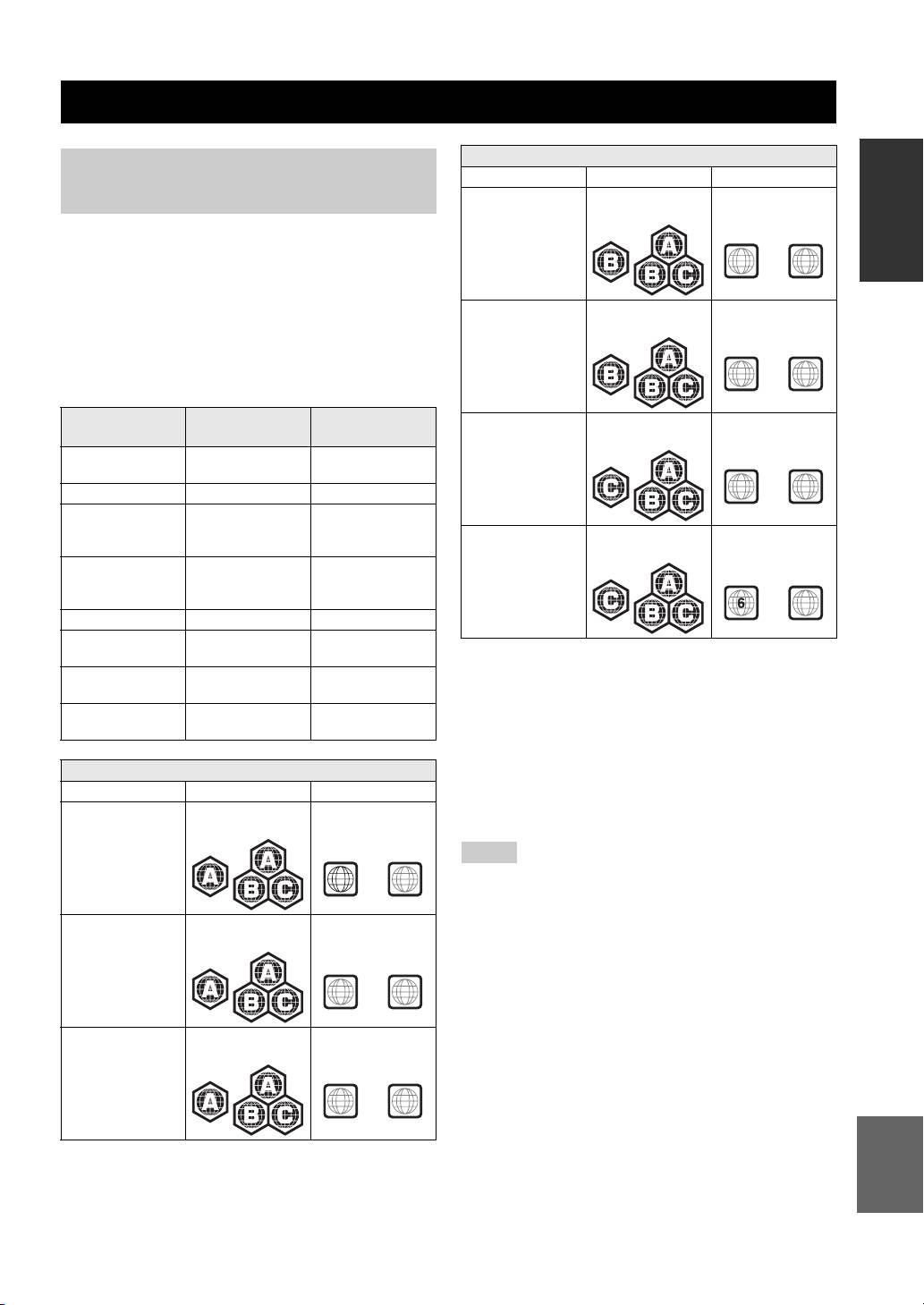
Información de gestión de la región
Tipos de discos/archivos que se
Destino Vídeo BD Vídeo DVD
pueden utilizar con esta unidad
Europa Código de región
Número de región
“B” o “ALL”
“2” o “ALL”
• En esta unidad se pueden reproducir discos de 12 cm
y 8 cm. No utilice un adaptador de 8 cm a 12 cm.
2
ALL
• Utilice discos que sean compatibles con los estándares
que se indican con la presencia de logotipos oficiales
marcados en la etiqueta del disco. La reproducción de
Australia Código de región
Número de región
“B” o “ALL”
“4” o “ALL”
discos que no cumplan con estos estándares no está
garantizada. Además, la calidad de imagen o sonido
no está garantizada incluso si tales discos se pueden
4
ALL
reproducir.
Formato de
Formato
Tipo de disco
Rusia Código de región
Número de región
grabación
de datos
“C” o “ALL”
“5” o “ALL”
BD-ROM/BD-R/
Vídeo BD --
BD-RE
5
ALL
DVD-ROM Vídeo DVD --
DVD-R/DVD-R DL/
Vídeo DVD/
WMV/MP3/WAV/
DVD-RW
DVD-VR/AVCHD/
WMA/JPEG
China Código de región
Número de región
disco de datos
“C” o “ALL”
“6” o “ALL”
DVD+R/DVD+R
Vídeo DVD/
WMV/MP3/WAV/
DL/DVD+RW
DVD+VR/AVCHD/
WMA/JPEG
disco de datos
ALL
CD-ROM CDDA/HDCD --
CD-R/CD-RW CDDA/disco
WMV/MP3/WAV/
de datos
WMA/JPEG
• Los discos y los reproductores de vídeo BD/DVD
USB -- WMV/MP3/WAV/
tienen códigos de región, que dictan las regiones en las
WMA/JPEG
que se puede reproducir un disco.
Red -- WMV/MP3/WMA/
• Las operaciones y funciones de vídeo BD/DVD pueden
WAV/JPEG
ser diferentes de las explicaciones que aparecen en este
manual y algunas operaciones pueden estar prohibidas
debido a las configuraciones del fabricante del disco.
Información de gestión de la región
• Si se visualiza una pantalla de menú o instrucciones de
Destino Vídeo BD Vídeo DVD
funcionamiento durante la reproducción de un disco,
EE.UU. y Canadá Código de región
Número de región
siga el procedimiento de funcionamiento visualizado.
“A” o “ALL”
“1” o “ALL”
Notas
1
ALL
• Según el disco, puede que no sea posible la reproducción de
algunos de los discos de las tablas de la columna izquierda.
• Finalice todos los soportes de grabación que se reproduzcan
Asia Código de región
Número de región
en esta unidad.
“A” o “ALL”
“3” o “ALL”
• “Finalizar” hace referencia a un procesamiento del grabador
sobre un disco grabado para que se pueda reproducir en otros
reproductores/grabadores, así como en esta unidad. Solo se
3
ALL
podrán reproducir en la unidad los discos que se hayan finalizado.
(Esta unidad no dispone de una función para finalizar discos.)
• No se garantiza la reproducción de todos los archivos del disco,
América Central
Código de región
Número de región
dispositivo de memoria USB y red.
ydel Sur
“A” o “ALL”
“4” o “ALL”
• Un archivo con propiedad intelectual protegida no se puede
reproducir a través de un dispositivo de memoria USB o red.
ALL
Requisitos de archivos de audio MP3/WMA
4
• Frecuencia de muestreo: entre 32 – 48 kHz (MP3/WMA)
Español
44,1 kHz/16 bits/estéreo LPCM (WAV)
• Bitrate: entre 8 – 320 kbps (MP3), 32 – 192 kbps (WMA)
Requisitos de archivos WMV
• WMV9, la resolución máxima es 1.920 × 1.080.
3 Es
INFORMACIÓN SOBRE DISCOS Y ARCHIVOS
Para cargar un disco
Aviso para ver imágenes de vídeo
en 3D
• Inserte el disco con la etiqueta hacia arriba.
• En el caso de un disco grabado por ambas caras,
• Algunas personas pueden sufrir molestias (como vista
ponga boca abajo el lado que desea reproducir.
cansada, fatiga o náuseas) al ver imágenes de vídeo en
3D. Se recomienda a todos los espectadores realizar
Notas
pausas periódicas durante la visualización de imágenes
• La reproducción puede iniciarse automáticamente, dependiendo
de vídeo en 3D.
del disco y la configuración de la unidad.
• Si sufre alguna molestia, deje de ver las imágenes de
• Es posible que el menú aparezca primero según el disco.
vídeo en 3D hasta que ésta desaparezca. Consulte
• El tiempo necesario para cargar el disco puede variar
con un médico si sufre molestias agudas.
dependiendo del disco.
• Lea atentamente los manuales de instrucciones
(televisor y disco BD) y los mensajes de precaución
Precauciones con los discos
que aparecen en el televisor.
• La vista de los niños pequeños (especialmente de
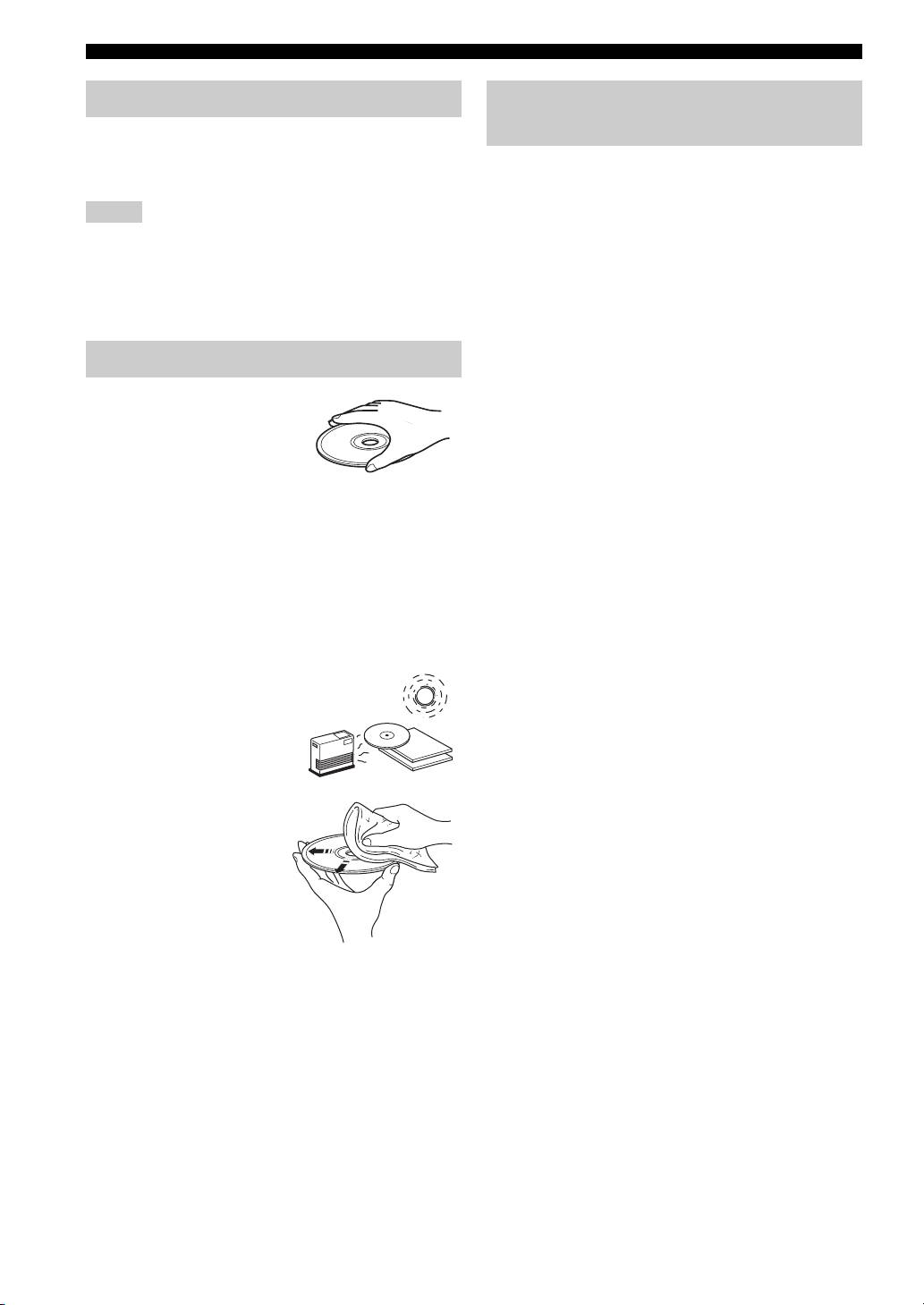
• No toque la superficie del disco.
los menores de seis años) todavía está en proceso de
Sujételo por el borde (y por el
desarrollo. Consulte con su médico (como un pediatra
orificio del centro).
o un oftalmólogo) antes de permitir a niños pequeños
• No utilice lápices ni rotuladores
ver imágenes de vídeo en 3D.
de punta fina para escribir en
• Los niños pequeños deben estar bajo la supervisión
el disco.
de un adulto para garantizar que siguen las
• No ponga cinta, productos sellantes, pegamento ni otros
recomendaciones descritas anteriormente.
materiales similares en un disco.
• No utilice una funda protectora para evitar los arañazos.
• No cargue más de un disco en la unidad al mismo
tiempo. Si lo hace, esta unidad y los discos pueden
sufrir daños.
• No introduzca cuerpos extraños en la ranura del disco.
• No cargue discos rotos, deformados ni con pegamento.
• No exponga los discos
a la luz solar directa, altas
Precaución
temperaturas, niveles altos
de humedad ni entornos
con mucho polvo.
• Si un disco se ensucia,
límpielo con un paño
limpio y seco empezando
por el centro y terminando
en el borde. No utilice
productos de limpieza
para discos de vinilo
ni diluyentes.
• Para evitar problemas de
funcionamiento, recomendamos no utilizar productos
de limpieza de lentes comercializados en tiendas.
4 Es
NOMBRES Y FUNCIONES DE LAS OPCIONES
INTRODUCCIÓN
Panel delantero
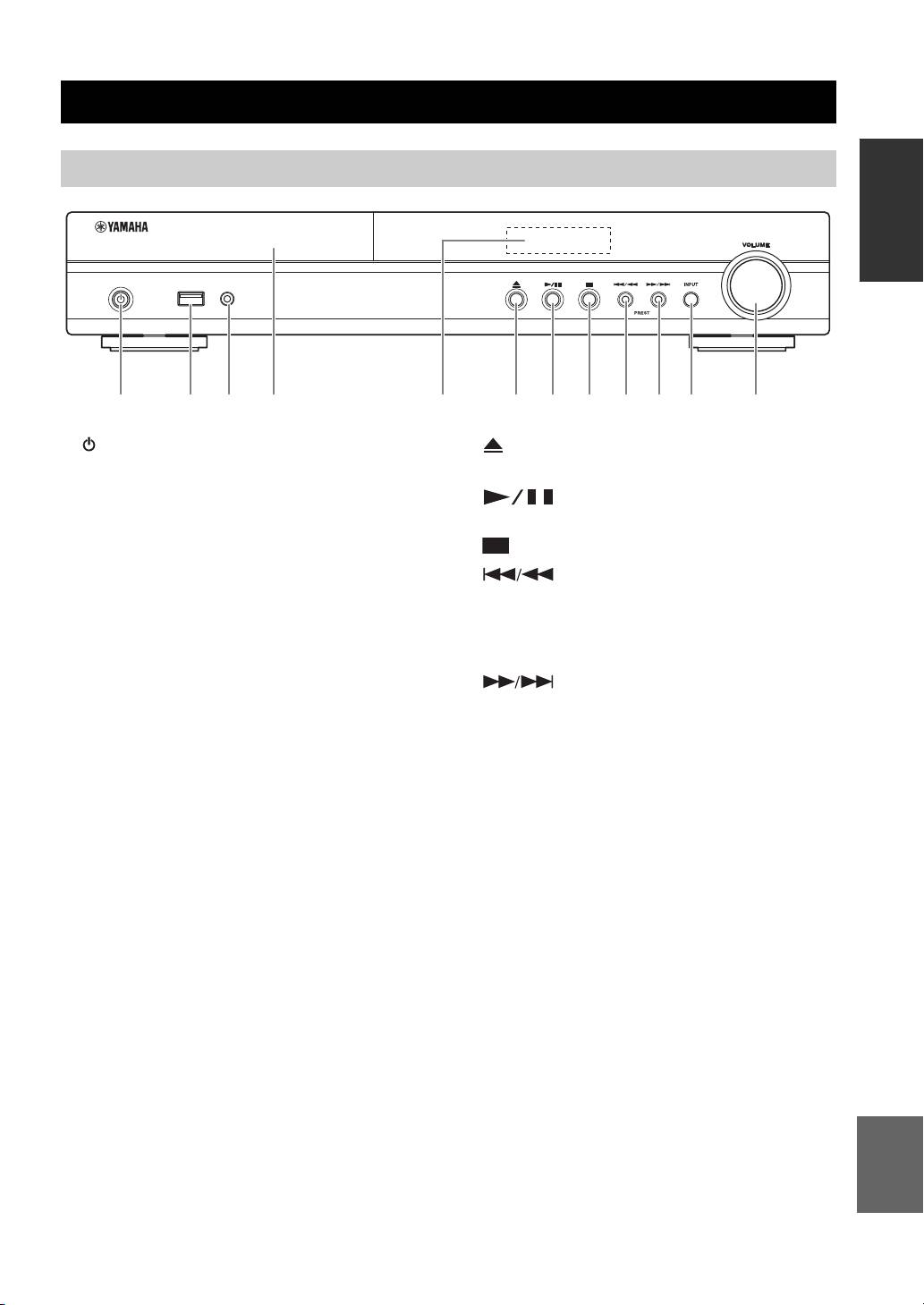
USB PORTABLE
iPod/iPhone
2 3 4 6 7 8159 0 A B
1 (Encendido/espera):
6 (Expulsar):
Enciende la unidad/activa el modo de reposo.
Abre/cierra la bandeja portadiscos.
y
7 (Reproducir/Pausa):
Esta unidad cuenta con una función de espera automática.
Inicia/pone en pausa la reproducción.
• Al utilizar Disco/USB/Red como fuente, se activa
automáticamente el modo de espera si la unidad está
8 (Detener)
encendida durante 1 hora sin reproducir contenidos
9 (Buscar hacia atrás/saltar hacia
ni realizar ninguna otra operación.
atrás): Pulse este botón para saltar hacia atrás
• Si NO utiliza Disco/USB/Red como fuente, se activa
automáticamente el modo de espera si la unidad está
o manténgalo pulsado para buscar hacia atrás.
encendida durante entre 1 y 8 horas sin reproducir
PRESET <:
contenidos ni realizar ninguna otra operación, en función
Permite seleccionar una emisora presintonizada.
del ajuste configurado en el menú SETUP (pág. 35).
0 (Buscar hacia adelante/saltar hacia
2 Puerto iPod/iPhone/USB (pág. 12, 15):
adelante):
Permite conectar un iPod o dispositivo de
Pulse este botón para saltar hacia adelante
memoria USB.
o manténgalo pulsado para buscar hacia adelante.
3 PORTABLE (pág. 14):
PRESET >:
Permite conectar un reproductor de música digital
Permite seleccionar una emisora presintonizada.
portátil que no sea un iPod.
A INPUT:
4 Tapa de la bandeja de disco
Selecciona una fuente de entrada.
5 Visor del panel delantero
B VOLUME:
Sube o baja el volumen.
Español
5 Es
NOMBRES Y FUNCIONES DE LAS OPCIONES
Mando a distancia
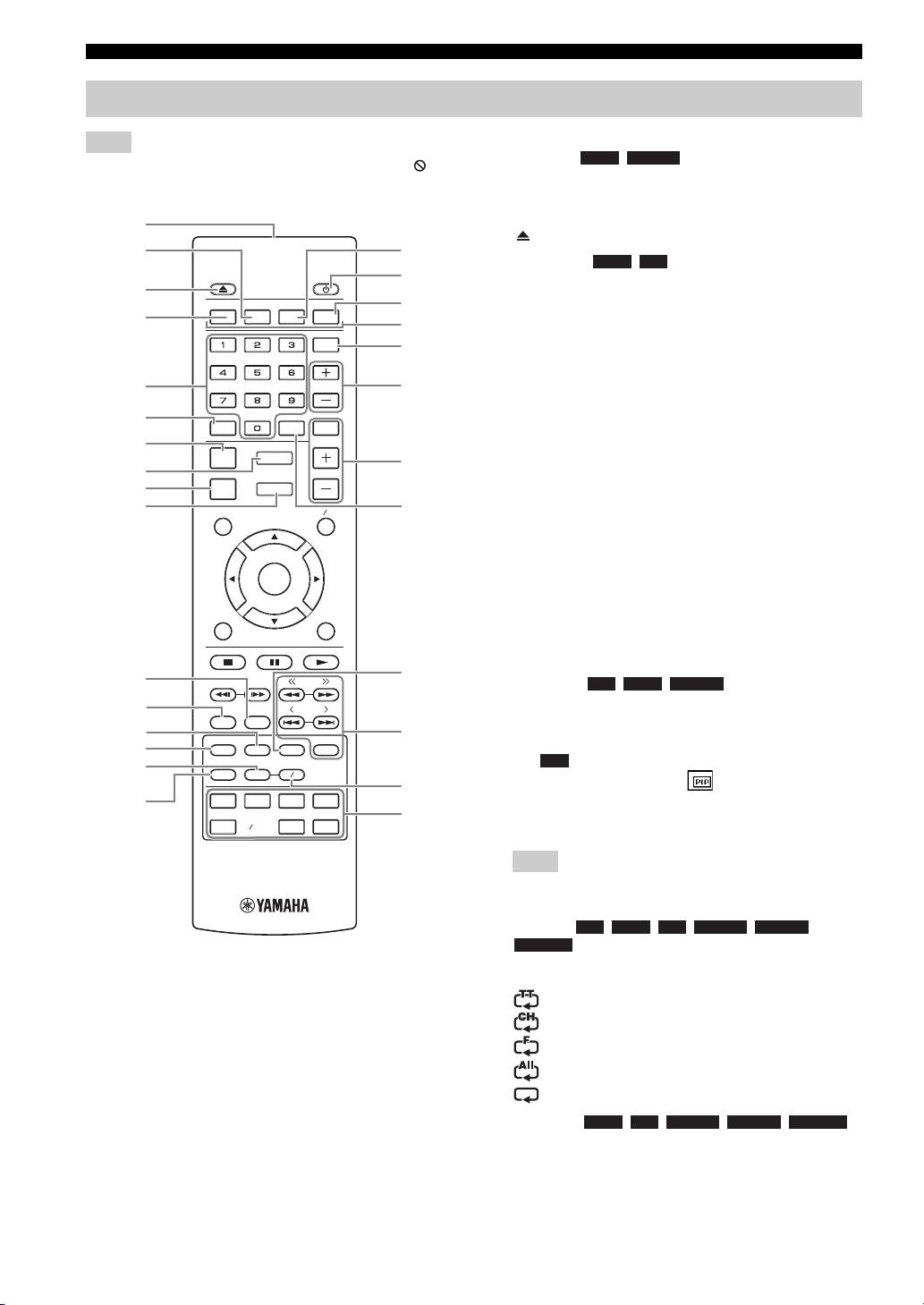
1 Transmisor de señal infrarroja (pág. 10)
Nota
2 MARKER : crea un Marcador en un punto
DVD VIDEO
En la esquina superior izquierda de la pantalla aparecerá
especificado de una película (pág. 26). Tras definir un
cuando la tecla pulsada no esté disponible.
Marcador, pulse DIGEST para seleccionar el punto de ajuste
al que desea saltar. Puede definir hasta 12 marcadores.
1
3 : abre/cierra la bandeja portadiscos.
2
G
4 PROGRAM : establece el orden de
DVD CD
H
reproducción (pág. 26). Puede configurar hasta 15 pistas de
3
un disco de audio o títulos/capítulos de un DVD de vídeo.
PROGRAM MARKER DIGEST ZOOM
I
4
J
5 Botones numéricos: permiten introducir números o,
SLEEP
durante la reproducción, saltar a la pista/capítulo
K
correspondiente al número introducido. Es posible que estos
botones no estén disponibles en función del tipo de disco y la
5
SW
L
situación de reproducción.
6
6 CLEAR: borra el número introducido o elemento
MUTESEARCHCLEAR
configurado.
7
DISPLAY
SETUP
M
7 DISPLAY: cambia la información mostrada en el visor del
8
VOLUME
panel delantero (pág. 23, 29).
9
OPTION
HOME
0
TOP MENU
POP-UP MENU
N
8 SETUP: muestra la pantalla de menú SETUP (pág. 32).
9 OPTION: activa el modo del menú de opciones (pág. 29).
0 HOME: muestra la pantalla de menú HOME (pág. 20).
ENTER
A STATUS: muestra la información de reproducción en la
pantalla (pág. 25).
RETURN ON SCREEN
B DIMMER: cambia el brillo del visor del panel delantero.
Puede elegir el nivel de brillo entre normal (brillante), medio
apagado o apagado pulsado este botón varias veces.
O
A
TUNING
C SUBTITLE : permite cambiar el
BD DVD VIDEO
idioma de los subtítulos (pág. 51) si está disponible. También
B
PRESET
DIMMER
STATUS
puede seleccionar este elemento desde el menú en pantalla
C
P
(pág. 24).
D
PIP
SUBTITLE
AUDIO
MEMORY
D PIP : permite encender/apagar la función Imagen en
BD
E
SHUFFLE
REPEAT
A B
imagen (pág. 27). Marca PIP ( ) se muestra en pantalla
Q
F
iPod
TV
STB
TUNER
cuando esta función está disponible. También puede
R
seleccionar este elemento desde el menú en pantalla
DISC
USB NET
AUX
PORTABLE
(pág. 24).
Nota
Marca PIP se muestra solo cuando la opción [Marca PIP]
está ajustada en [Activar] (pág. 36).
E REPEAT
BD DVD CD VIDEO MUSIC
PHOTO
: permite seleccionar el modo de repetición. El
modo de repetición mostrado a continuación cambiará cada
vez que pulse el botón (pág. 23, 25).
: repite el título que se está reproduciendo.
: repite el capítulo que se está reproduciendo.
: repite la carpeta que se está reproduciendo.
: repite todas las pistas/archivos del disco/carpeta.
: repite la pista/archivo que se está reproduciendo.
F SHUFFLE :
DVD CD VIDEO MUSIC PHOTO
permite seleccionar el modo de reproducción aleatoria
(pág. 23, 24).
6 Es

NOMBRES Y FUNCIONES DE LAS OPCIONES
G DIGEST : muestra 12 fotografías en miniatura.
PHOTO
Cuando se muestran las miniaturas, puede ir a la página
siguiente o anterior con / .
DVD VIDEO
: muestra la barra de selección Marcador
INTRODUCCIÓN
(pág. 26).
H : enciende la unidad o activa el modo de reposo.
I ZOOM : amplia/reduce la
DVD VIDEO PHOTO
imagen. El tamaño de la pantalla cambiará cada vez que
pulse la tecla (ampliar/reducir imagen: 3 pasos cada uno).
J Botones de colores : utilice estos botones siguiendo
BD
las instrucciones en pantalla.
K SLEEP: activa el modo de reposo (pág. 30).
L Botones de control del volumen del altavoz de
graves : controlan
BD DVD CD VIDEO MUSIC
el nivel del volumen del altavoz de graves (pág. 12).
M Botones de control del volumen: controlan el nivel del
volumen.
Pulse MUTE para desactivar el volumen. Púlselo de nuevo
para reanudar el volumen.
N SEARCH : permite
BD DVD CD VIDEO MUSIC
saltar a un punto especificado durante la reproducción. Para
obtener más información sobre esta función, consulte “Uso
de la búsqueda” (pág. 26). También puede seleccionar esta
opción desde el menú Estado (pág. 25).
O AUDIO : permite cambiar el idioma o formato
BD DVD
de audio. También puede seleccionar esta opción desde el
menú en pantalla (pág. 24).
P FM Botones de control
TUNING << / >>: inicia la sintonización manual. Mantenga
pulsado este botón para iniciar la sintonización automática
(pág. 28).
PRESET < / >: permite seleccionar las emisoras
presintonizadas (pág. 28).
MEMORY: inicia la sintonización de presintonías
y memoriza emisoras presintonizadas(pág. 28).
Q A/B : permite
BD DVD CD VIDEO MUSIC
reproducir una parte específica que desee repetir.
1 Pulse A/B en la escena donde desee definir el punto
de inicio. [A-] aparecerá en la pantalla.
2 Pulse A/B de nuevo en la escena donde desee definir
el punto final. [A-B] aparecerá en la pantalla.
Se inicia la reproducción de repetición.
3 Para cancelar la reproducción de repetición, pulse A/B.
[A-B] desaparecerá y se detendrá la reproducción de
repetición.
Nota
Es posible que esta función no se pueda utilizar dependiendo
de las especificaciones del disco.
R Botones de selección de entrada: permiten seleccionar
la fuente de entrada (pág. 18, 28).
Continúa en la página siguiente.
Español
7 Es
\
NOMBRES Y FUNCIONES DE LAS OPCIONES
S TOP MENU : muestra la pantalla del menú
BD DVD
principal (pág. 51) si el disco contiene un menú. Seleccione
la opción deseada con 5/a /2/3 y ENTER.
Nota
PROGRAM MARKER DIGEST ZOOM
Las operaciones concretas pueden diferir dependiendo del
disco. Siga las instrucciones de cada pantalla de menú.
SLEEP
T Botones de cursor (5 /a /2 /3 ): permiten desplazarse
hasta la opción deseada.
SW
ENTER: confirma el menú o la opción señalado.
MUTESEARCHCLEAR
U RETURN: permite volver al menú o pantalla anterior, etc.
V POP-UP/MENU : muestra el menú
BD DVD
DISPLAY
SETUP
VOLUME
emergente. Los contenidos del menú que se visualiza varían
OPTION
HOME
en función del disco. Para obtener más información sobre
cómo ver y controlar el menú emergente, consulte el manual
TOP MENU
POP-UP MENU
del disco. La pantalla del menú principal se puede mostrar
S
V
pulsando POP-UP/MENU, dependiendo del disco.
W ON SCREEN: muestra el menú en pantalla (pág. 24).
t
ENTER
X Botones de control
BD DVD CD VIDEO MUSIC PHOTO
:
RETURN ON SCREEN
: reproduce el contenido.
U
W
: detiene la reproducción. Para detener totalmente
la reproducción, pulse dos veces este botón.
TUNING
: sitúa la reproducción en pausa.
X
BD DVD CD VIDEO MUSIC
:
PRESET
/ : permite saltar hacia atrás/hacia adelante.
DIMMER
STATUS
/ : pulse este botón para realizar una búsqueda
PIP
SUBTITLE
AUDIO
MEMORY
o una repetición instantánea. La búsqueda instantánea salta
30 segundos en el contenido. La repetición instantánea
SHUFFLE
REPEAT
A B
reproduce el contenido desde 10 segundos antes.
iPod
TV
STB
TUNER
BD DVD CD VIDEO MUSIC
:
DISC
USB NET
AUX
PORTABLE
/ : permite realizar búsquedas hacia atrás/hacia
adelante. La velocidad de búsqueda cambiará cada vez que
pulse el botón (buscar hacia atrás/adelante: 5 pasos cada
opción). Pulse para reanudar la reproducción normal.
PHOTO
:
/ : permite cambiar la velocidad de un pase de
diapositivas (más lento/más rápido: 3 pasos).
Nota
En función del disco, la unidad reanuda la reproducción
desde el punto en el que se paró anteriormente. Para
reproducir desde el principio, pulse y,después,
pulse .
8 Es
NOMBRES Y FUNCIONES DE LAS OPCIONES
Panel posterior
INTRODUCCIÓN
2 4 5 6 7 8931
1 Toma AC IN (pág. 16):
6 Tomas AUDIO IN (AUX) (pág. 14):
Conecte el cable de alimentación suministrado.
Conecte otros dispositivos de audio, como un CD
o un reproductor MD.
2 Terminales SPEAKERS (pág. 11):
Conecte los altavoces.
7 Tomas OUTPUT (VIDEO/SUBWOOFER/HDMI)
(pág. 12, 13):
3 Toma ANTENNA (pág. 12):
La toma VIDEO emite señal de vídeo analógico.
Conecte una antena de FM.
Utilice la toma SUBWOOFER si usa un altavoz
4 Tomas REMOTE CONTROL (IN/OUT)
de graves activo (amplificador integrado).
(solo modelos de EE.UU. y Canadá):
Utilice la toma HDMI para conectar con el televisor.
Conecte otros componentes controlados a distancia.
8 Toma NETWORK (LAN) (pág. 15):
5 Tomas DIGITAL IN (COAXIAL/OPTICAL)
Conecte un concentrador o un router de banda ancha.
(pág. 13, 14):
9 Toma USB (pág. 15):
Conecte su sintonizador de televisión por satélite
Conecte un dispositivo de memoria USB.
o cable a la toma COAXIAL. La toma OPTICAL
corresponde a la señal de audio del televisor si el
televisor no es compatible con ARC (canal de
retorno de audio).
Español
9 Es
NOMBRES Y FUNCIONES DE LAS OPCIONES
Colocación de las pilas en el
mando a distancia
El mando a distancia transmite una señal mediante un haz
infrarrojo. Oriente siempre el mando a distancia hacia el
sensor del mando a distancia del panel delantero de esta
1
unidad cuando lo utilice.
3
■ Notas acerca de las pilas
• Cambie las dos pilas cuando la distancia de funcionamiento
del mando a distancia disminuya.
• Utilice pilas AAA, R03 o UM-4.
• Asegúrese de que las polaridades son correctas. Consulte
la ilustración del interior del compartimento de las pilas.
• Retire las pilas si no va a utilizar el mando a distancia durante
• El espacio entre el mando a distancia y esta unidad debe estar
un período prolongado.
despejado de obstáculos.
• No mezcle pilas usadas con pilas nuevas.
• No vierta agua ni otros líquidos en este mando a distancia.
• No utilice diferentes tipos de pilas juntas (como, por ejemplo,
• No deje caer el mando a distancia.
pilas alcalinas y de manganeso). Fíjese bien en el embalaje,
• No guarde ni deje el mando a distancia en lugares con:
ya que estos diferentes tipos de pilas a menudo tienen el
– elevada humedad, como por ejemplo un baño;
mismo tamaño y color.
– elevada temperatura, como por ejemplo un radiador;
• Si una pila tiene fugas, tírela inmediatamente siguiendo las
– temperaturas extremadamente bajas;
regulaciones. Nunca toque el líquido que salga de la pila ni
– Mucho polvo.
permita que entre en contacto con la ropa. Limpie a conciencia
• No exponga el mando a distancia a una iluminación excesiva,
el compartimento de las pilas antes de colocar pilas nuevas.
como una lámpara fluorescente de inversor, ya que podría
• No tire las pilas con los residuos domésticos habituales.
averiarse. Si es necesario, coloque el sistema lejos de fuentes
Deséchelas de acuerdo con las normativas de su país.
de iluminación directa.
• Mantenga las pilas fuera del alcance de los niños. Si alguien
ingiere una pila de forma accidental, póngase en contacto
inmediatamente con un médico.
• Si sabe que no va a utilizar el mando a distancia durante un
largo período de tiempo, retire las pilas del mando a distancia.
• No cargue ni desmonte las pilas suministradas.
10 Es
2
Utilización del mando a distancia
USB PORTABLE
iPod/iPhone
6 m de
2
distancia
30˚ 30˚
Notas
PREPARACIÓN
CONEXIÓN
Disposición de altavoces
Notas
de 5.1 canales
• Desconecte el enchufe de alimentación antes de conectar los
altavoces.
• Al conectar altavoces, utilice altavoces con una impedancia
superior a 6Ω para los altavoces frontales, central y surround
FR
yde 4Ω a 6Ω para un altavoz de graves pasivo. En el caso de un
altavoz de graves activo (amplificador integrado), no es
FL
necesario preocuparse de la impedancia.
C
PREPARACIÓN
• Al conectar un altavoz de graves activo (amplificador integrado),
SW
asegúrese de apagarlo antes de conectarlo a la unidad.
• Procure que el núcleo del cable del altavoz no entre en contacto
con ningún elemento ni con las partes metálicas de la unidad,
ya que podrían dañar la unidad o los altavoces.
■ Cables necesarios (no suministrados)
Cuando el altavoz de graves es pasivo:
• Cables de altavoz × 6
+
+
SL
SR
–
–
Cuando el altavoz de graves es activo:
Altavoces frontales (FR y FL):
• Cables de altavoz × 5
Para el sonido del canal frontal (sonido estéreo) y el
sonido de los efectos.
+
+
–
–
• Cable de clavijas monoaural (para altavoz de graves) × 1
Altavoz central (C):
Para el sonido del canal central (diálogo, canciones, etc.).
Altavoces envolventes (SR y SL):
Panel posterior de esta unidad
Para el sonido de los efectos y las canciones desde el canal
(cuando el altavoz de graves es pasivo)
envolvente. El sonido del canal posterior envolvente
se emite desde los altavoces envolventes cuando se
reproduce un disco con sonidos de 7.1 o 6.1 canales.
Altavoz de graves (SW):
Para sonidos de efectos de baja frecuencia (LFE)
y sonidos de graves desde los canales envolventes
y frontales.
Conexión de los altavoces
Conecte los altavoces a la unidad.
Si utiliza un altavoz de graves, compruebe si está activo
(amplificador integrado, con cable de alimentación)
o pasivo (amplificador no integrado, sin cable de
alimentación). El cable utilizado para conectar un altavoz
de graves varía en función del tipo de altavoz de graves.
Después de conectar los altavoces, deberá configurarlos
en función del tipo de altavoz (tamaño, número de
Español
altavoces disponibles, etc.). Consulte la página 39 para
obtener información sobre cómo configurar altavoces.
11 Es
CONEXIÓN
■ Conexión de los cables del altavoz
Cada altavoz tiene dos cables de altavoz. Uno sirve para
conectar el terminal – (negativo) de la unidad y el altavoz
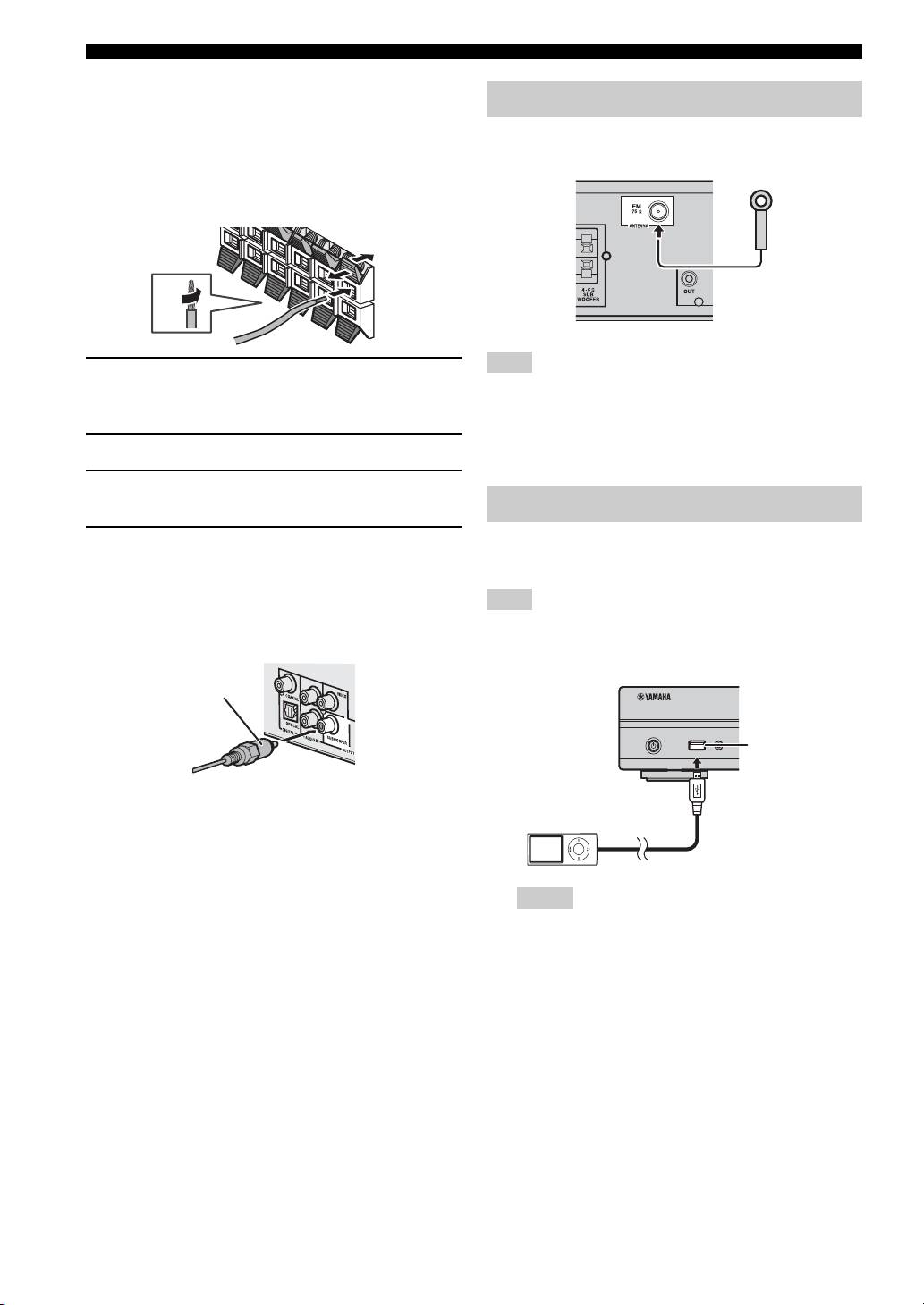
Puede escuchar emisoras de radio FM conectando la
y, el otro, para el terminal + (positivo). Los cables son de
antena FM para interior suministrada.
diferentes colores, para que no se confundan. Conecte el
lado negro del terminal – (negativo) y el otro extremo al
terminal + (positivo).
1 Pele aproximadamente 10 mm de aislante del
Si la recepción de las ondas de radio es débil en su zona o desea
extremo del cable de altavoz y trence los alambres
mejorar la recepción, le recomendamos usar antenas exteriores
con firmeza.
comercializadas en tiendas. Para obtener más información,
consulte al distribuidor Yamaha o centro de servicio autorizado
2 Baje la lengüeta del terminal del altavoz.
más cercano.
3 Introduzca el alambre del cable de altavoz en el
terminal.
4 Suba la lengüeta para fijar el cable de altavoz.
Puede disfrutar de la música que tiene en su iPod
conectándolo a esta unidad.
■ Conexión de un altavoz de graves activo
Al conectar un altavoz de graves activo (amplificador
integrado), utilice un cable de clavijas monoaural. Antes
Esta unidad es compatible con iPod classic, iPod nano (2ª, 3ª, 4ª,
de conectar un altavoz de graves activo, apáguelo.
5ª y 6ª generación), iPod touch (1ª, 2ª, 3ª y 4ª generación), iPhone,
iPhone 3G/3GS y iPhone 4.
Acerca del altavoz de graves
• Utilice el terminal de altavoz para conectar un
altavoz de graves pasivo. Utilice la toma de salida
SUBWOOFER para conectar un altavoz de
graves activo (amplificador integrado).
• Puede ajustar el nivel de volumen del altavoz de graves
• Compruebe que el cable USB que une el iPod con esta
mediante el mando a distancia de esta unidad. En el
unidad esté bien conectado.
• Conecte el iPod al puerto USB frontal de esta unidad.
caso de un altavoz de graves activo (amplificador
El puerto USB posterior no es compatible con el iPod.
integrado), también puede usar el control del altavoz
de graves para ajustar el nivel de volumen. Utilice estas
funciones para bajar el nivel de volumen si escucha
ruidos o sonidos extraños procedentes del altavoz de
graves.
• Si no utiliza altavoz de graves, seleccione el
menú SETUP = [Configuración de audio] =
[Ajuste de altavoz] = [Configuración] = [SW] =
[Desactivar].
12 Es
4
3
4
3
2
2
1
Conexión de la antena FM
1
Nota
Conexión del iPod
Nota
Cable de clavijas
monoaural
USB PORTABLE
Puerto USB
iPod/iPhone
Notas
CONEXIÓN
Conexión de un televisor
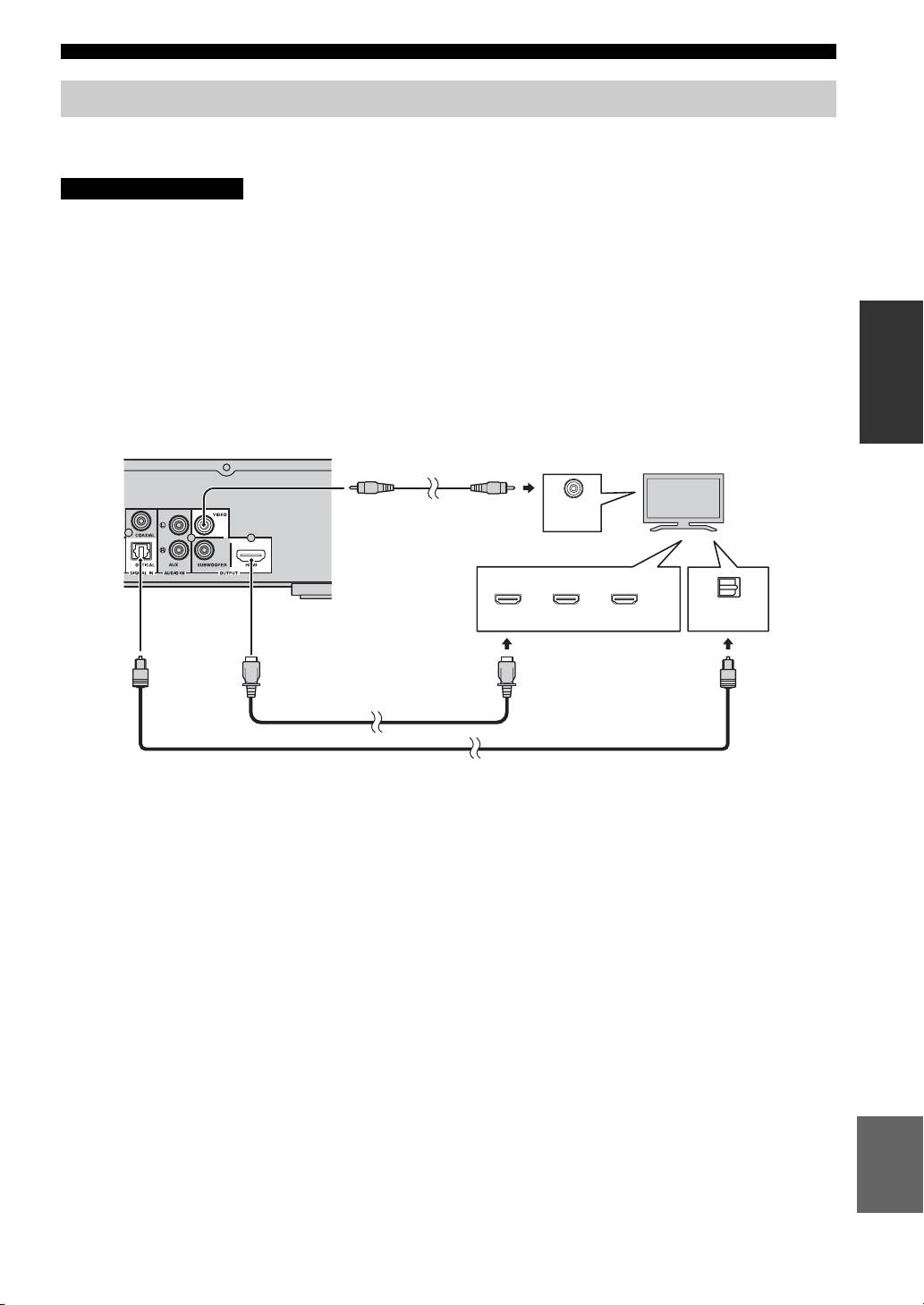
Es importante que tome nota de las indicaciones de esta ilustración para realizar correctamente las conexiones entre esta
unidad y el televisor.
PRECAUCIÓN
No conecte el cable de alimentación de esta unidad hasta que haya realizado todas las conexiones.
1 Conecte el televisor mediante un cable HDMI (de venta en tiendas). La señal de vídeo digital se emite desde esta
unidad a su televisor. Si el terminal HDMI del televisor es compatible con ARC (canal de retorno de audio), los
pasos 2 y 3 no son necesarios, ya que la señal de audio digital se emite del televisor a la unidad a través del
PREPARACIÓN
cable HDMI.
2 Conecte el televisor mediante un cable óptico (de venta en tiendas) para reproducir audio digital del televisor a través
de esta unidad.
3 Si la conexión HDMI no está disponible, conecte el televisor mediante un cable de clavijas de vídeo. La señal de
vídeo analógico se emite desde esta unidad a su televisor.
Esta unidad
3 Cable de vídeo compuesto
(suministrado)
Televisor
VIDEO
AV INPUT
HDMI IN
OPTICAL
1 2 3
(ARC)
DIGITAL AUDIO OUT
1 Cable HDMI
(de venta en tiendas)
2 Cable óptico
(de venta en tiendas)
■ Conexión HDMI
■ Acerca de los televisores con canal de
• Puede disfrutar de imagen y sonido digital de alta
retorno de audio (ARC)
calidad a través de los terminales HDMI.
• Puede conectar un cable HDMI al terminal compatible
• Conecte con firmeza un cable HDMI (de venta en
con el canal de retorno de audio (el terminal con la
tiendas) al terminal HDMI de esta unidad.
indicación “ARC”) del televisor. En este caso, no
• Utilice cables HIGH SPEED HDMI que tengan el
necesitará conectar un cable óptico.
logotipo HDMI (pág. 52).
• Deberá activar la función de control HDMI de esta
y
unidad para activar el canal de retorno de audio (ARC)
• Cuando utilice la función de control HDMI, consulte “Control
(
pág. 35).
de esta unidad con el mando a distancia del televisor (función
¿Qué es el canal de retorno de audio (ARC)?
de control HDMI)” (pág. 30) y “[Control HDMI]” (pág. 35).
• Para más información sobre el modo de salida del terminal
Esta función permite reproducir la señal de audio digital
HDMI, consulte “[HDMI]” (pág. 39).
de un televisor a través de esta unidad mediante un cable
• Si no se muestra la imagen, consulte “SOLUCIÓN DE
HDMI, sin necesidad de utilizar un cable óptico.
PROBLEMAS” (pág. 42).
y
■ Conexión para la reproducción de discos
Si su televisor no es compatible con ARC, conecte el televisor
y esta unidad mediante la toma OPTICAL de esta unidad.
3D de Blu-ray
Debe disponer de los siguientes equipos y conexiones
Español
para disfrutar de discos 3D BD en esta unidad:
– Un televisor con tecnología 3D
– Conexión del televisor y esta unidad mediante
cables HDMI
– Un disco BD con imágenes en 3D
13 Es
CONEXIÓN
■ Conexión de vídeo
• Conecte con firmeza el cable de vídeo compuesto
Conexión de dispositivos de audio
(suministrado) al terminal VIDEO.
(como un CD o un reproductor MD)
• Consulte página 40 para obtener información sobre
los formatos de salida de vídeo.
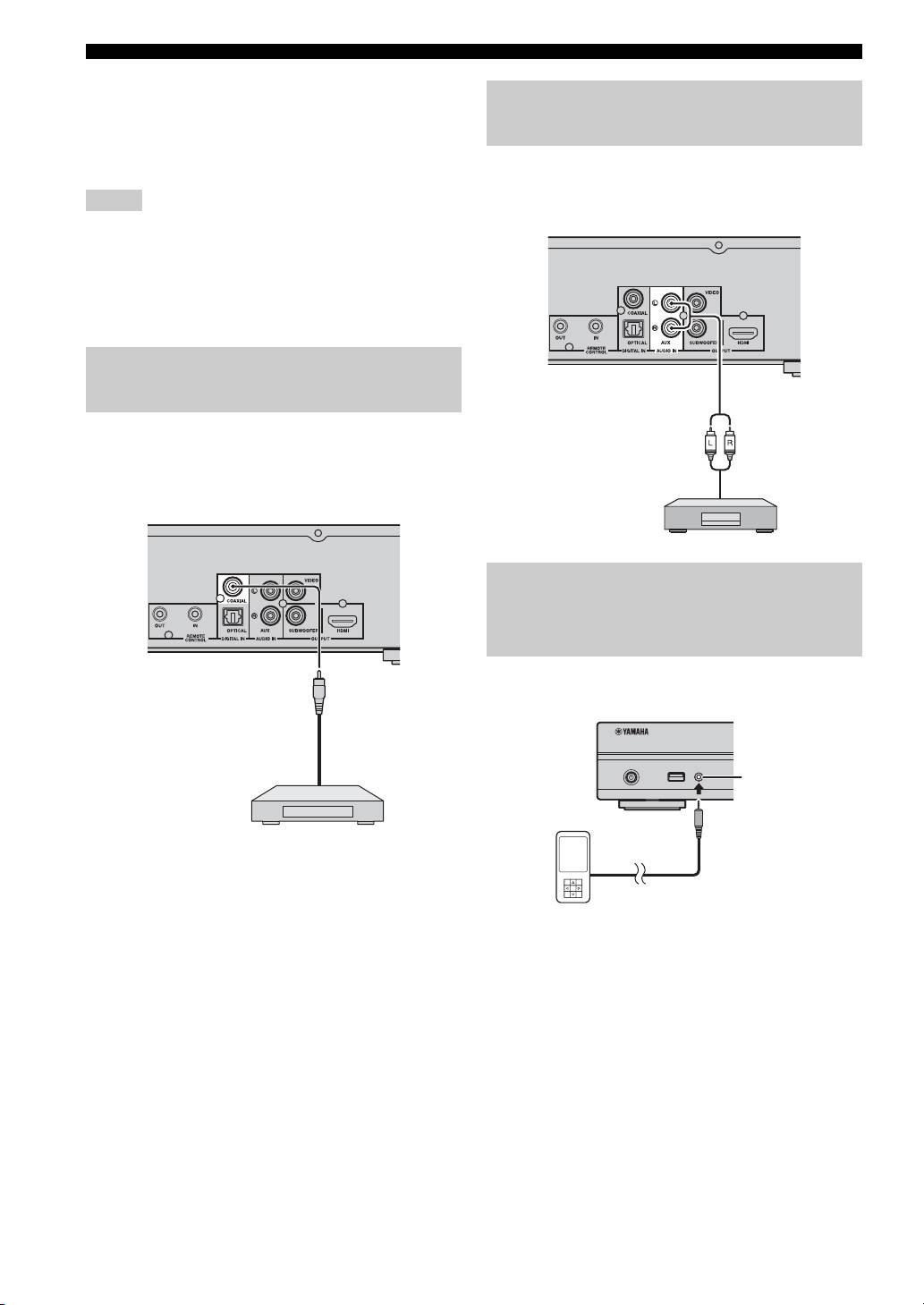
Puede conectar dispositivos de audio (como un CD o un
reproductor MD) a la unidad.
Notas
• Si reproduce la imagen mediante una videograbadora, la
imagen puede deteriorarse debido a la función de protección
contra copia.
• Para disfrutar de discos 3D BD en esta unidad, deberá conectar
un televisor y esta unidad con cables HDMI (de venta en
tiendas).
Conexión de un sintonizador de
televisión por satélite o cable
Puede conectar un sintonizador de televisión por satélite
o cable no compatible con HDMI mediante un cable de
clavijas de audio digital.
Conexión de un reproductor de
música digital portátil que no
sea un iPod
Puede conectar un reproductor de música digital portátil
que no sea un iPod al panel frontal de esta unidad.
y
Para conectar un sintonizador de televisión por satélite o cable al
televisor, necesitará otros cables de clavijas de vídeo (de venta en
tiendas).
14 Es
USB PORTABLE
iPod/iPhone
PORTABLE
CONEXIÓN DE RED Y USB
Conexión con el terminal NETWORK
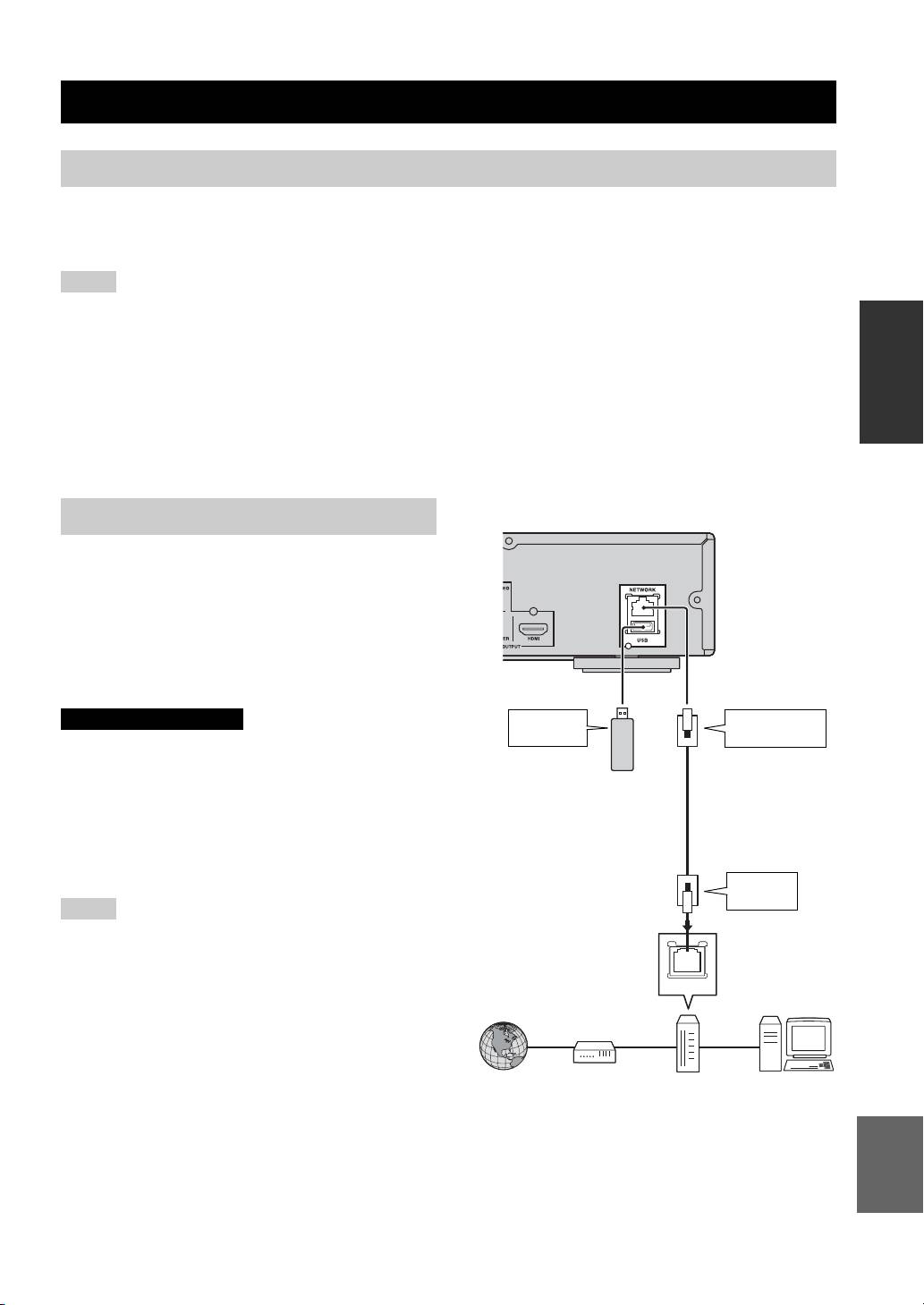
• El contenido del PC se puede reproducir conectando esta unidad a la red.
• Puede disfrutar de numerosos contenidos con funciones interactivas gracias a la conexión a Internet al reproducir
discos compatibles con BD-Live. Consulte página 27 para obtener más información sobre las funciones BD-Live.
Notas
• Conecte con firmeza un cable de red (de venta en tiendas) al terminal NETWORK.
PREPARACIÓN
• Utilice únicamente un cable de red STP (par trenzado blindado).
• Al utilizar Internet, se necesita una conexión a Internet de banda ancha como se muestra más abajo.
• Conecte el otro conector del cable de red al nodo/enrutador de banda ancha.
• Cuando utilice una conexión a Internet de banda ancha, es necesario un contrato con un proveedor de servicios de Internet. Para más
información, póngase en contacto con su proveedor de servicios de Internet más cercano.
• Consulte el manual de instrucciones del equipo, ya que el equipo conectado y el método de conexión pueden variar dependiendo
de su entorno de Internet.
• Emplee un cable de red/enrutador compatible con 10BASE-T/100BASE-TX.
Esta unidad
Conexión al puerto USB
• Puede conectar un dispositivo de memoria USB (2 GB
o más con formato FAT 32/16) para Almacenamiento
Local BD al puerto USB del panel posterior
(o delantero) de esta unidad para guardar los datos
BD-Live (pág. 27) o para actualizar el software de
esta unidad (pág. 41).
• Conecte un dispositivo de memoria USB (de venta
en tiendas) al puerto USB.
PRECAUCIÓN
Al puerto
Al terminal
USB
NETWORK
• No desconecte el dispositivo de memoria USB ni desenchufe
el cable de alimentación mientras se estén realizando las
operaciones de BD-Live o se esté llevando a cabo la
Dispositivo de
memoria USB
Cable de red
actualización del software.
(de venta en
(de venta en
• No utilice un cable de extensión USB cuando conecte un
tiendas)
tiendas)
dispositivo de memoria USB al puerto USB de esta unidad. El
y
uso de un cable de extensión USB puede impedir que la unidad
Para guardar datos de BD-Live en
funcione correctamente.
el dispositivo de memoria USB
Al terminal
LAN
conectado al panel frontal, ajuste
Notas
[Almacenamiento Local] en
• Yamaha no puede garantizar que todas las marcas de
[USB Frontal] (pág. 35).
dispositivos de memoria USB funcionen con esta unidad.
• Para obtener más información sobre el uso de dispositivos
LAN
de memoria USB, consulte página 18.
Internet
Módem
Nodo o enrutador
PC
de banda ancha
Español
■ Después de la conexión
• Para configurar el parámetro Red manualmente, consulte “Red” (pág. 36).
• Para reproducir el contenido del PC en su red, consulte “Uso del contenido de red” (pág. 22).
15 Es
OTRA CONEXIÓN
Conexión del cable
de alimentación
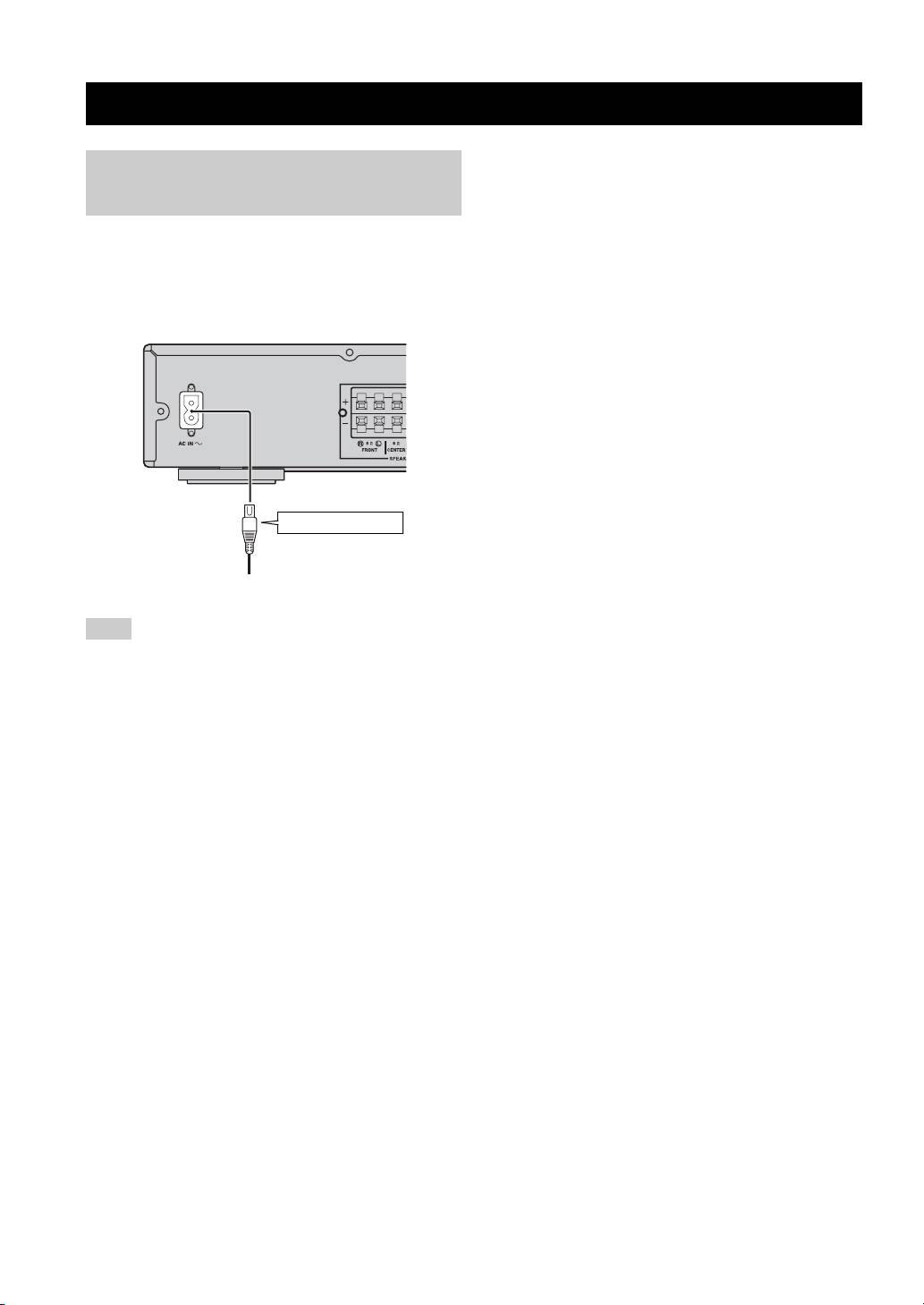
Una vez realizadas todas las conexiones, conecte el cable
de alimentación suministrado a la entrada AC IN de la
parte posterior de la unidad. Seguidamente, conéctela
a una toma de CA.
A una entrada de CA
A una toma de CA
Nota
PARA EVITAR EL RIESGO DE DESCARGA ELÉCTRICA,
NO TOQUE LAS PARTES NO AISLADAS DE LOS CABLES
MIENTRAS EL CABLE DE ALIMENTACIÓN ESTÉ
CONECTADO.
16 Es
FUNCIONAMIENTO
ASISTENTE INICIAL/CONFIGURACIÓN SENCILLA
Configuración con el Asistente
inicial/Configuración Sencilla
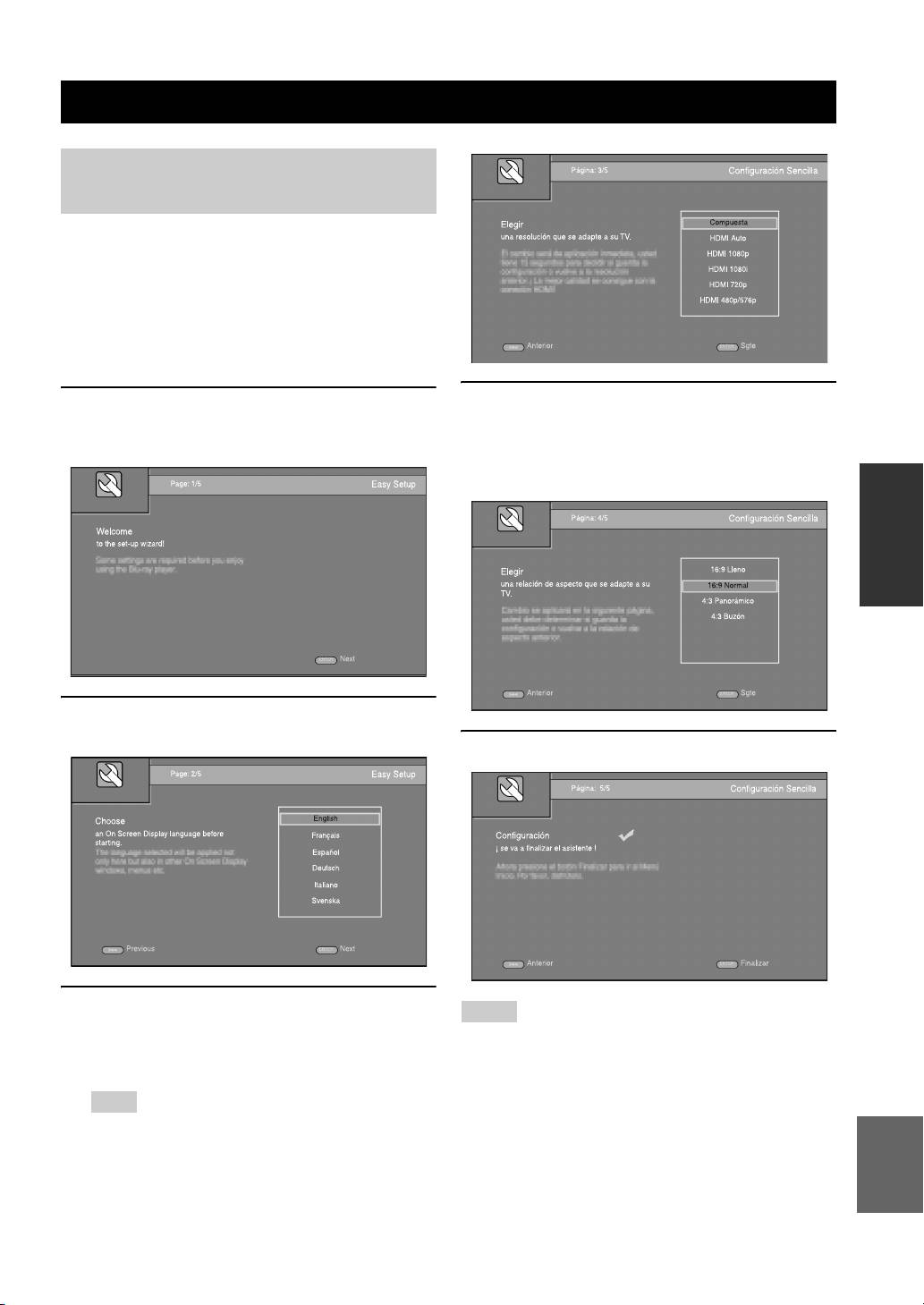
Asistente inicial/Configuración Sencilla le permite definir
con facilidad el idioma, la resolución y la relación de
aspecto de pantalla. La pantalla Asistente inicial se
muestra cuando enciende la unidad por primera vez
después de la compra o actualización. El mismo ajuste
se puede realizar desde el menú SETUP = [Sistema] =
[Configuración Sencilla] (pág. 32).
4 Pulse 5 /a para seleccionar la relación de aspecto
1 Cuando se muestre la pantalla Configuración
de pantalla y, a continuación, pulse ENTER. Para
Sencilla, pulse ENTER para iniciar Configuración
obtener más información sobre la configuración de
Sencilla.
las opciones, consulte “[Pantalla de TV]” (pág. 37).
FUNCIONAMIENTO
La Configuración Sencilla habrá finalizado.
2 Pulse 5/a para seleccionar el idioma que desea ver
en la pantalla y, después, pulse ENTER.
5 Pulse ENTER para salir de Configuración Sencilla.
3 Pulse 5/a para seleccionar la resolución y,
Notas
a continuación, pulse ENTER. Para obtener más
• Si no se muestra la imagen tras completar Asistente inicial/
información sobre la configuración de las opciones,
Configuración Sencilla, consulte “SOLUCIÓN DE
consulte “[Seleccionar Salida de Video]” (pág. 37).
PROBLEMAS” (pág. 42).
• Aparecerá un mensaje de advertencia acerca de la reproducción
Nota
de vídeo en 3D cuando esta unidad esté encendida. Pulse
Si conecta el televisor y esta unidad a través de la toma
ENTER para descartar el mensaje o CLEAR para desactivarlo
Español
VIDEO, seleccione [Compuesta].
(pág. 35).
17 Es
FUNCIONAMIENTO BÁSICO
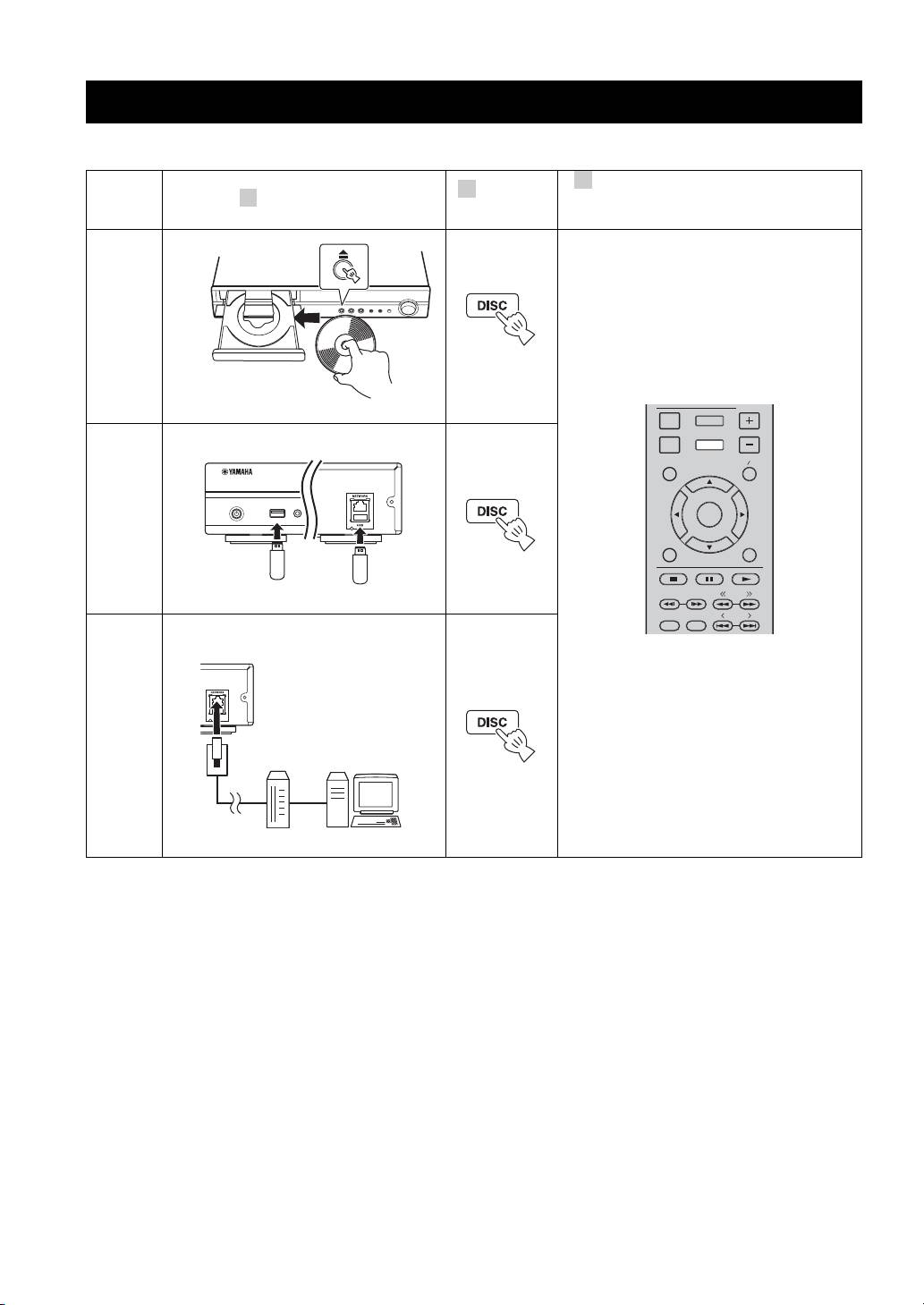
Siga los procedimientos que se indican a continuación para reproducir la fuente.
3
Consulte las siguientes páginas para
2
Cambiar la
1
Ajustar la fuente
obtener información sobre más
entrada
operaciones
Disco
pág. 20, 23
DISPLAY
SETUP
VOLUME
Delante Detrás
OPTION
HOME
TOP MENU
POP-UP MENU
USB PORTABLE
ENTER
USB
*1
iPod/iPhone
RETURN ON SCREEN
pág. 15, 20
TUNING
PRESET
DIMMER
STATUS
Red
(Contenidos
de PC
y YouTube
*2
)
pág. 15, 22
*
1
· Es posible que algunos dispositivos no funcionen correctamente aunque cumplan con los requisitos.
· No se garantizan la reproducción y alimentación de todos los tipos de dispositivos USB.
· El tiempo de lectura puede superar los 30 segundos en función del número de archivos/carpetas.
· Yamaha y los distribuidores no se harán responsables de las pérdidas de datos almacenados en dispositivos USB conectados
a esta unidad.
Como medida de precaución, se recomienda realizar copias de seguridad de los archivos.
*
2
Disponible solo en los modelos de Rusia y Asia.
18 Es
FUNCIONAMIENTO BÁSICO
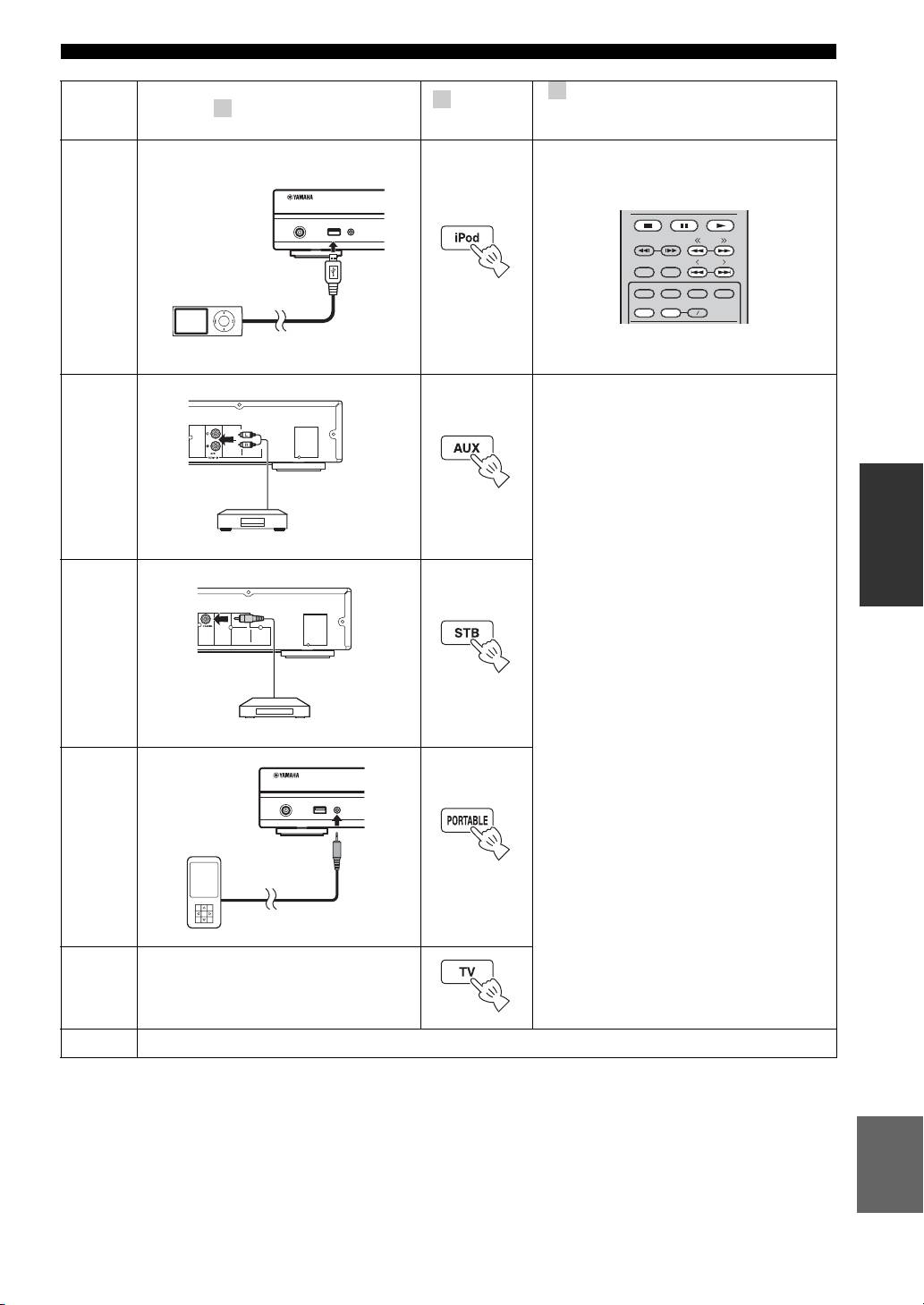
3
Consulte las siguientes páginas para
2
Cambiar la
1
Ajustar la fuente
obtener información sobre más
entrada
operaciones
USB PORTABLE
iPod/iPhone
TUNING
iPod
*1
PRESET
DIMMER
STATUS
PIP
SUBTITLE
AUDIO
MEMORY
SHUFFLE
REPEAT
A B
pág. 12, 23
AUX
FUNCIONAMIENTO
A AUX
pág. 14
STB
A COAXIAL
Para obtener más información sobre el
funcionamiento, consulte el manual de
instrucciones suministrado con el
pág. 14
dispositivo conectado.
Portátil
Para emitir sonidos desde el televisor,
Televisor
consulte la página 13 en relación con
las conexiones.
FM
Para sintonizar emisoras de radio FM, consulte página 28.
*
1
Es posible que algunas funciones no estén disponibles en función del modelo o de la versión del software de su iPod.
Español
19 Es
USB PORTABLE
iPod/iPhone
pág. 14
FUNCIONAMIENTO BÁSICO
■ Operaciones comunes para la
Reproducción de Foto/Música/
reproducción de archivos en
Vídeo
una carpeta seleccionada
Ejemplo: selección de un archivo de película en un
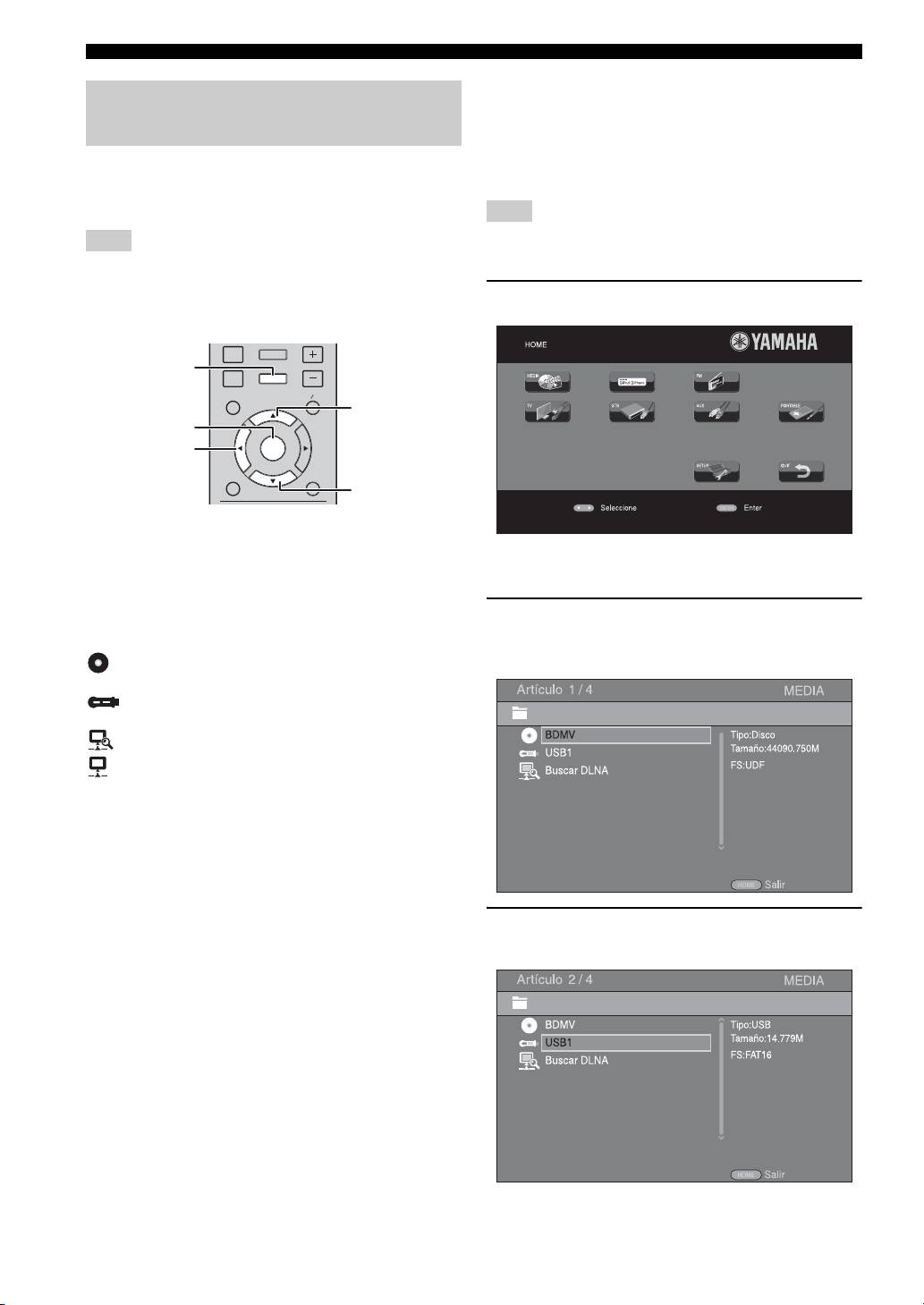
Los menús HOME y MEDIA le permiten examinar
dispositivo de memoria USB
y reproducir archivos multimedia en discos de datos,
dispositivos de memoria USB y su red.
Nota
Nota
Detenga la reproducción del vídeo antes de desplazarse a la
pantalla de menú MEDIA.
Para obtener información sobre los discos y archivos que se
pueden reproducir, consulte la página 3.
1
Pulse
HOME
para pasar a la pantalla de menú HOME.
■ Funcionamiento básico
DISPLAY
SETUP
HOME
VOLUME
OPTION
HOME
TOP MENU
POP- UP MENU
5
ENTER
2
ENTER
RETURN ON SCREEN
a
5/a : mueve la selección.
y
2: vuelve a la carpeta principal.
La pantalla de menú HOME puede variar en función del modelo.
HOME:
permite entrar/salir de la pantalla de menú HOME.
ENTER: confirma la carpeta/archivo.
2 Pulse 2/3/5 para seleccionar [MEDIA] y,
■ Iconos sobre el menú MEDIA
a continuación pulse ENTER.
Aparece la pantalla MEDIA.
: reproduce el disco que hay en la bandeja
o muestra el contenido del disco de datos.
: muestra el contenido del dispositivo de memoria
USB conectado al puerto USB.
: busca un servidor DLNA (pág. 22) en la red.
: muestra el contenido del servidor DLNA
conectado.
3 Seleccione el elemento que contiene el archivo que
desea reproducir y, a continuación, pulse ENTER.
20 Es
FUNCIONAMIENTO BÁSICO
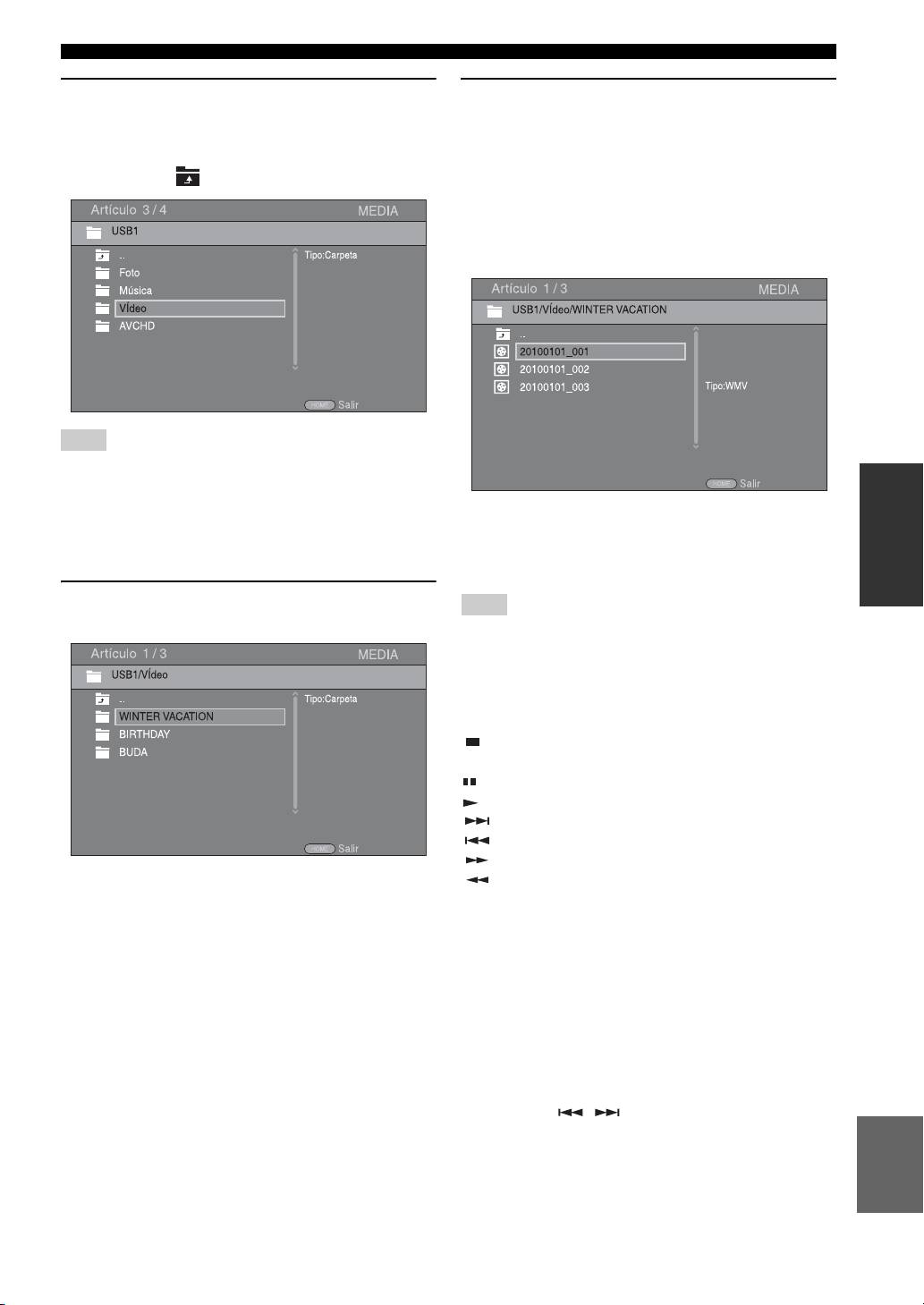
4 Seleccione la carpeta de Foto, Música, Vídeo
6 Seleccione el archivo que desea reproducir y,
o AVCHD que desea reproducir y, a continuación,
a continuación, pulse ENTER.
pulse ENTER.
Cuando se selecciona un archivo de vídeo se inicia
Para volver a la carpeta principal, pulse 2
la reproducción.
o seleccione .
Cuando se selecciona un archivo de música,
se muestra la pantalla de estado y se inicia la
reproducción.
Cuando se selecciona un archivo de fotografía
se inicia el pase de diapositivas.
Nota
Tenga en cuenta que en el siguiente paso solo se mostrarán los
FUNCIONAMIENTO
archivos del tipo que seleccione en este paso. Por ejemplo, si
selecciona la carpeta Foto en este paso, solo se mostrarán
y
archivos de fotos después de este paso. Si desea reproducir un
Para disfrutar del pase de diapositivas con música, pulse HOME
tipo de archivo distinto a foto, vuelva a este paso y seleccione
para volver a la pantalla de menú HOME mientras se reproduce la
de nuevo el tipo de archivo.
música y seleccione archivo de fotos.
5 Seleccione las carpetas que contienen el archivo que
Nota
desea reproducir.
Es posible que el archivo mostrado no se reproduzca dependiendo
del contenido.
■ Operaciones para visualización de fotos
Mientras se ven fotos, los botones del mando a distancia
funcionan como se indica a continuación.
: detiene un pase de diapositivas y vuelve al
explorador de archivos.
: sitúa en pausa un pase de diapositivas.
: reproduce un pase de diapositivas.
: pasa a la fotografía siguiente.
: pasa a la fotografía anterior.
: acelera un pase de diapositivas en 3 pasos.
: ralentiza un pase de diapositivas en 3 pasos.
5 : invierte una foto.
a : muestra la foto reflejada.
2 : gira una foto en sentido contrario a las agujas del
reloj.
3 : gira una foto en el sentido de las agujas del reloj.
ZOOM: amplía/reduce una foto (ampliar/reducir zoom:
3 pasos cada uno).
5/a /2/3 : permite desplazarse en modo de
zoom cuando la foto es mayor que la pantalla.
DIGEST: cambia a modo de miniaturas (pág. 7). Cuando
se muestran las miniaturas, puede ir a la página siguiente
o anterior con / .
Español
21 Es
FUNCIONAMIENTO BÁSICO
3 Seleccione el archivo que desee reproducir.
Uso del contenido de red
Notas
■ Acerca de DLNA
• La calidad de funcionamiento y reproducción podría verse
Esta unidad es un reproductor multimedia digital
afectada por las condiciones de la red doméstica.
certificado para DLNA. Puede administrar contenido de
• Es posible que los archivos de medios extraíbles, como
fotos, música y vídeo almacenado en servidores DLNA en
dispositivos de memoria USB o unidades de DVD del servidor
su red doméstica.
de medios, no se compartan correctamente.
DLNA (Digital Living Network Alliance) permite
compartir de forma sencilla medios digitales a través de
Uso de los servicios de red
una red doméstica y puede disfrutar del contenido digital
almacenado en su software, PC instalado, servidor DLNA
Puede ver al instante los vídeos ofrecidos por los
u otro dispositivo compatible con DLNA con su televisor
siguientes servicios de red.
a través de esta unidad. Para conectar esta unidad a sus
– YouTube
servidores DLNA se requieren algunos ajustes del
dispositivo o del servidor DLNA. Para obtener más
■ Avisos sobre los servicios de red
información, consulte el software del servidor DLNA
• El acceso a contenido suministrado por terceros requiere
o el dispositivo DLNA.
una conexión a Internet de alta velocidad y también un
■ Reproducción de contenido compartido
registro de cuenta y una suscripción de pago.
• Los servicios de contenido de terceros pueden modificarse,
Nota
suspenderse, interrumpirse o dejar de proporcionarse en
cualquier momento sin previo aviso, y Yamaha no asume
Para reproducir archivos en el PC, instale un software de servidor
ninguna responsabilidad en relación con dichos sucesos.
DLNA, como por ejemplo Windows Media Player 12,
• Es posible que parte del contenido solo esté disponible
y comparta los archivos que desee reproducir.
para países específicos y que se presente en idiomas
específicos.
1 Encienda el PC con el software de servidor DLNA
• Yamaha no manifiesta ni garantiza que los servicios
instalado o el dispositivo DLNA conectado a su red
de contenido se seguirán proporcionando o estarán
doméstica.
disponibles durante un periodo de tiempo concreto,
y declina ofrecer cualquier garantía de este tipo, ya sea
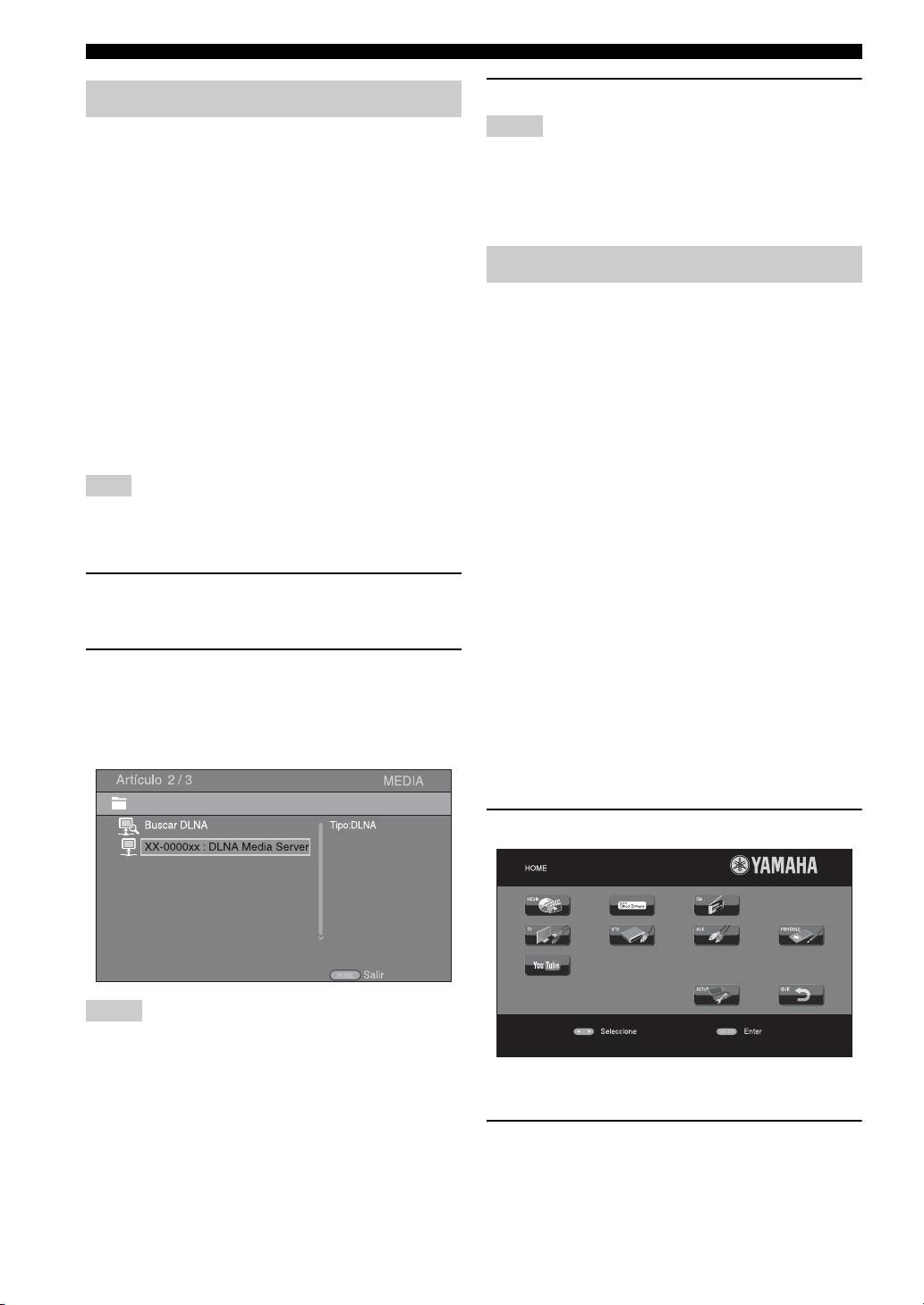
2 Pulse HOME para mostrar la pantalla del menú
expresa o implícita.
HOME y, seguidamente, seleccione [MEDIA] para
ir al menú MEDIA.
Los servidores DLNA conectados a la red aparecen
■
Reproducción de vídeos desde YouTube™
en pantalla.
Puede ver películas desde YouTube a través de Internet
mediante esta unidad.
Los servicios pueden modificarse sin previo aviso.
1
Pulse
HOME
para mostrar la pantalla del menú HOME.
Notas
• Si su servidor DLNA no aparece en la lista, seleccione [Buscar
DLNA] para buscarlo.
• Dependiendo del servidor DLNA, es posible que sea necesario
y
autorizar la unidad desde el servidor.
La pantalla de menú HOME puede variar en función del modelo.
• Para reproducir el archivo en el servidor DLNA, la unidad
y el servidor deben estar conectados al mismo punto de acceso.
2 Pulse 5 /a /2/3 para seleccionar [YouTube] y,
• Es posible que los requisitos de archivo no siempre sean
compatibles. Podría haber algunas restricciones dependiendo
a continuación, pulse ENTER.
de las características de los archivos y de la capacidad del
y
servidor DLNA.
Para volver a la pantalla de menú HOME, pulse RETURN.
22 Es
FUNCIONAMIENTO BÁSICO
■ Repetición de reproducción
Funcionamiento para iPod
Puede repetir la reproducción como desee.
Puede controlar la reproducción de un iPod a través de los
1 Pulse varias veces REPEAT para la repetición
botones del mando a distancia.
de reproducción.
Con cada pulsación se avanza en la siguiente
secuencia:
También puede controlar la reproducción de los CD.
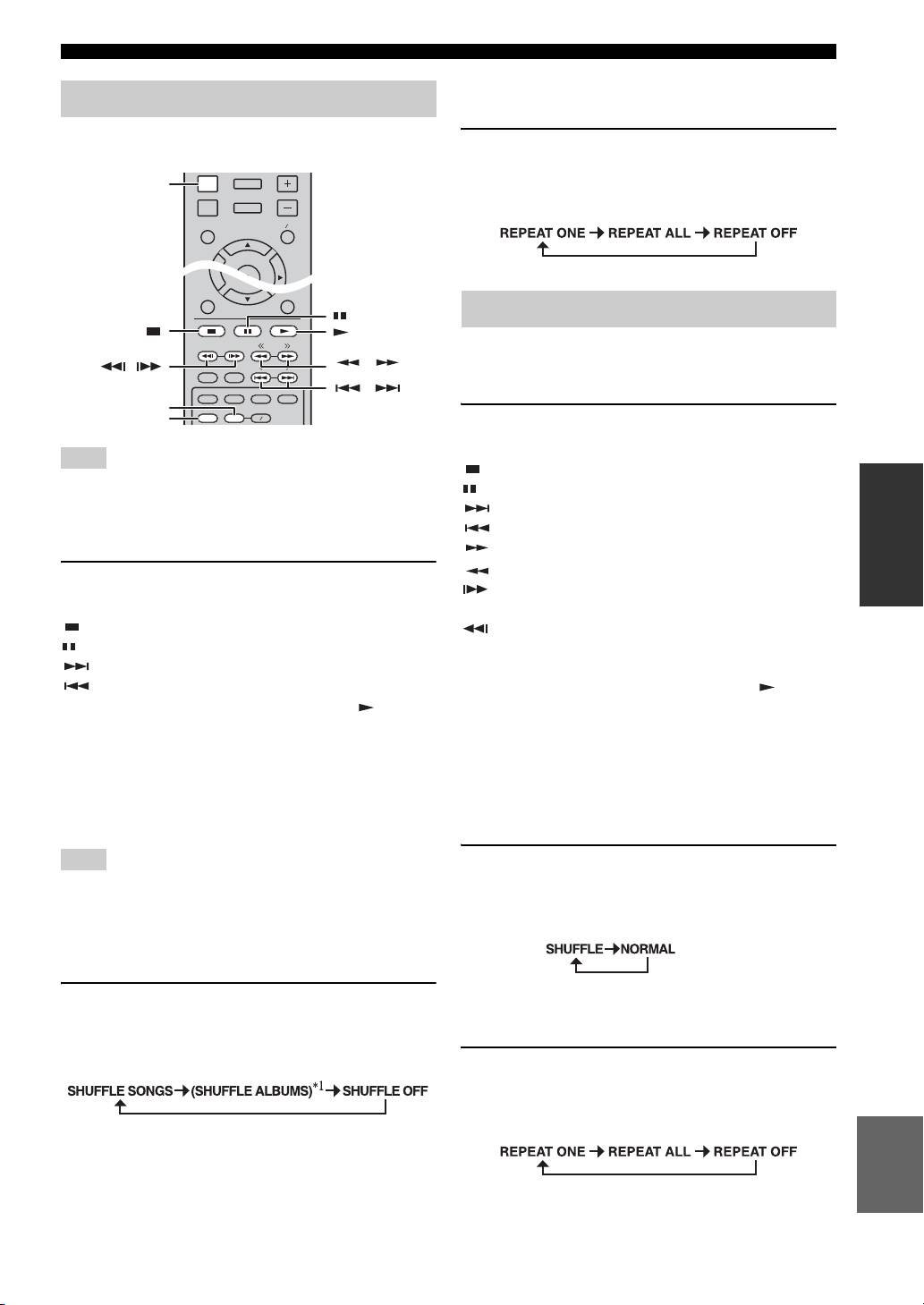
■ Controles de la reproducción
1 Pulse cualquiera de los botones siguientes durante
la reproducción.
Nota
FUNCIONAMIENTO
: detiene la reproducción.
Es posible que algunas funciones no sean compatibles
: sitúa la reproducción en pausa.
dependiendo del modelo o de la versión del software de su iPod.
: saltar hacia adelante.
: saltar hacia atrás.
■ Controles de la reproducción
: buscar hacia adelante.
: buscar hacia atrás.
1 Pulse cualquiera de los botones siguientes durante
: púlselo para realizar una búsqueda instantánea.
la reproducción.
La búsqueda instantánea salta 30 segundos en la música.
: detiene la reproducción.
: púlselo para realizar una repetición instantánea.
: sitúa la reproducción en pausa.
La repetición instantánea reproduce la música desde
: saltar hacia adelante.
10 segundos antes.
: saltar hacia atrás.
Para iniciar o reanudar la reproducción, pulse .
Para iniciar o reanudar la reproducción, pulse .
y
y
También puede usar los botones numéricos para introducir
Pulse DISPLAY para mostrar la siguiente información en el visor
directamente el número de la canción. Para borrar la entrada,
del panel delantero durante la reproducción.
pulse CLEAR.
• Nombre de canción
■ Reproducción aleatoria
• Nombre de artista
• Nombre de álbum
Es posible reproducir en una secuencia aleatoria.
Nota
1 Pulse varias veces SHUFFLE para la reproducción
Hay algunos caracteres que no se pueden visualizar en el visor del
aleatoria.
panel delantero de esta unidad.
Con cada pulsación se cambia en la siguiente
secuencia:
■ Reproducción aleatoria
Es posible reproducir en una secuencia aleatoria.
1 Pulse varias veces SHUFFLE para la reproducción
■ Repetición de reproducción
aleatoria.
Puede repetir la reproducción como desee.
Con cada pulsación se avanza en la siguiente
secuencia:
1 Pulse varias veces REPEAT para la repetición
de reproducción.
Con cada pulsación se avanza en la siguiente
*
1
No es posible ajustar ALBUMS si se utiliza un iPod touch
secuencia:
Español
o un iPhone.
23 Es
RETURN ON SCREEN
TUNING
PRESET
DIMMER
STATUS
PIP
SUBTITLE
AUDIO
MEMORY
SHUFFLE
REPEAT
A B
DISPLAY
SETUP
VOLUME
OPTION
HOME
TOP MENU POP-UP MENU
ENTER
DISPLAY
Operaciones con un CD
,
,
,
REPEAT
SHUFFLE
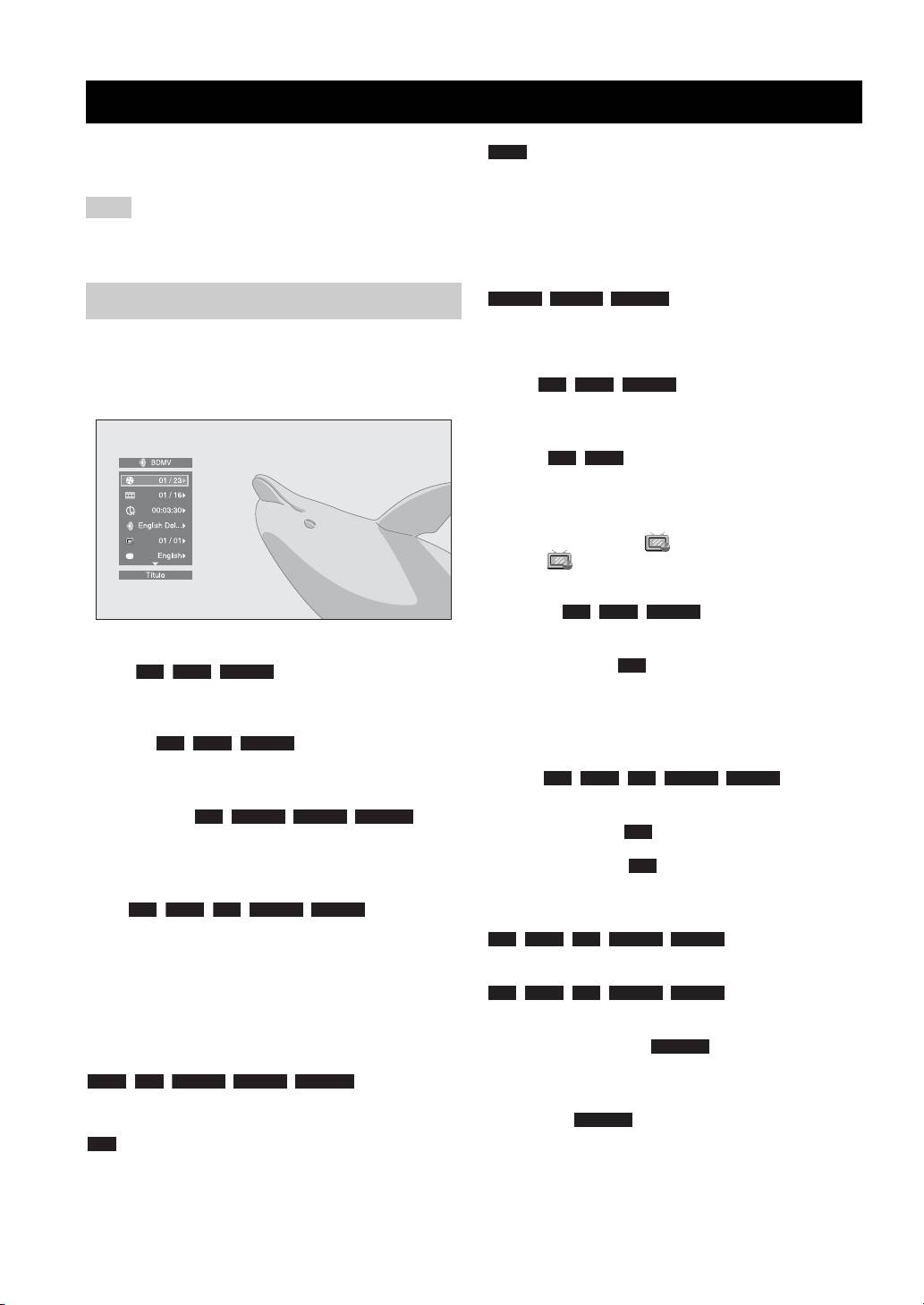
FUNCIONAMIENTO DE REPRODUCCIÓN AVANZADO
En este capítulo se explica la reproducción de discos BD/
DVD
DVD/CD de venta en tiendas y discos DVD-RW/R grabados.
– Normal
– Shuffle CH (capítulo)
Nota
– Shuffle TT (título)
– Shuffle All
Para conocer el funcionamiento básico de reproducción, consulte
– Aleatorio CH (capítulo)
la página 6.
– Aleatorio TT (título)
– Aleatorio All
VIDEO MUSIC PHOTO
Menú en pantalla
– Normal
– Shuffle F (carpeta)
Para mostrar el menú en pantalla, pulse ON SCREEN.
– Aleatorio F (carpeta)
A continuación, pulse 5/a /2/3 para seleccionar un
elemento, después pulse ENTER para utilizar la función
Audio : muestra el idioma/señal
BD DVD VIDEO
deseada.
de audio del disco BD/DVD seleccionado actualmente.
Puede seleccionar el tipo de audio deseado.
Ángulo : muestra el número del ángulo
BD DVD
seleccionado actualmente. Si el vídeo se ha grabado con
varios ángulos, puede cambiar el ángulo.
y
Cuando Marca de Angulo ( ) está ajustado en [Activar]
(pág. 36), se muestra en pantalla cuando la función está
disponible.
Subtítulo : muestra el idioma de
BD DVD VIDEO
los subtítulos seleccionados actualmente si hay subtítulos.
El menú en pantalla consta de los siguientes elementos.
Estilo subtítulos : muestra el estilo de los
BD
Título : muestra el número del
BD DVD VIDEO
subtítulos seleccionados actualmente. Esta función solo
título que se está reproduciendo. Puede saltar al título
está disponible para subtítulos externos de archivo de
deseado seleccionándolo desde este elemento.
vídeo. Puede seleccionar el estilo de texto deseado de
Capítulo : muestra el número
BD DVD VIDEO
los subtítulos.
del capítulo que se está reproduciendo. Puede saltar al
Bitrate : muestra la
capítulo deseado seleccionándolo desde este elemento.
BD DVD CD VIDEO MUSIC
velocidad de bits de la señal de audio/vídeo.
Pista/Archivo :
CD VIDEO MUSIC PHOTO
Video secundario :
activa o desactiva PIP (pág. 6).
muestra el número de la pista o archivo que se está
BD
reproduciendo. Puede saltar a la pista o al archivo deseado
Audio secundario : activa o desactiva el audio
BD
seleccionándolo desde este elemento.
secundario.
Hora : muestra
BD DVD CD VIDEO MUSIC
Búsqueda Ins
el tiempo de reproducción. Seleccione el tipo de
BD DVD CD VIDEO MUSIC
: salta 30 segundos.
visualización entre los siguientes:
– Tiempo de reproducción transcurrido del título,
Repetición Ins
capítulo, disco, pista o archivo.
BD DVD CD VIDEO MUSIC
: reproduce el
– Tiempo de reproducción restante del título,
contenido desde 10 segundos antes.
capítulo, disco, pista o archivo.
Pase de diapositivas : muestra la velocidad
PHOTO
Modo/Modo de reproducción
del pase de diapositivas. Puede seleccionar la velocidad
DVD CD VIDEO MUSIC PHOTO
: muestra el
del pase de diapositivas entre Lento/Medio/Rápido.
modo de reproducción actual. Puede seleccionar uno
de los modos de reproducción siguientes:
Transición : muestra cómo aparece la foto en
PHOTO
la pantalla. Puede seleccionar el tipo de transición.
CD
– Normal: reproducción normal.
– Shuffle: reproducción aleatoria sin repetición.
– Aleatorio: reproducción aleatoria con repetición.
24 Es
FUNCIONAMIENTO DE REPRODUCCIÓN AVANZADO
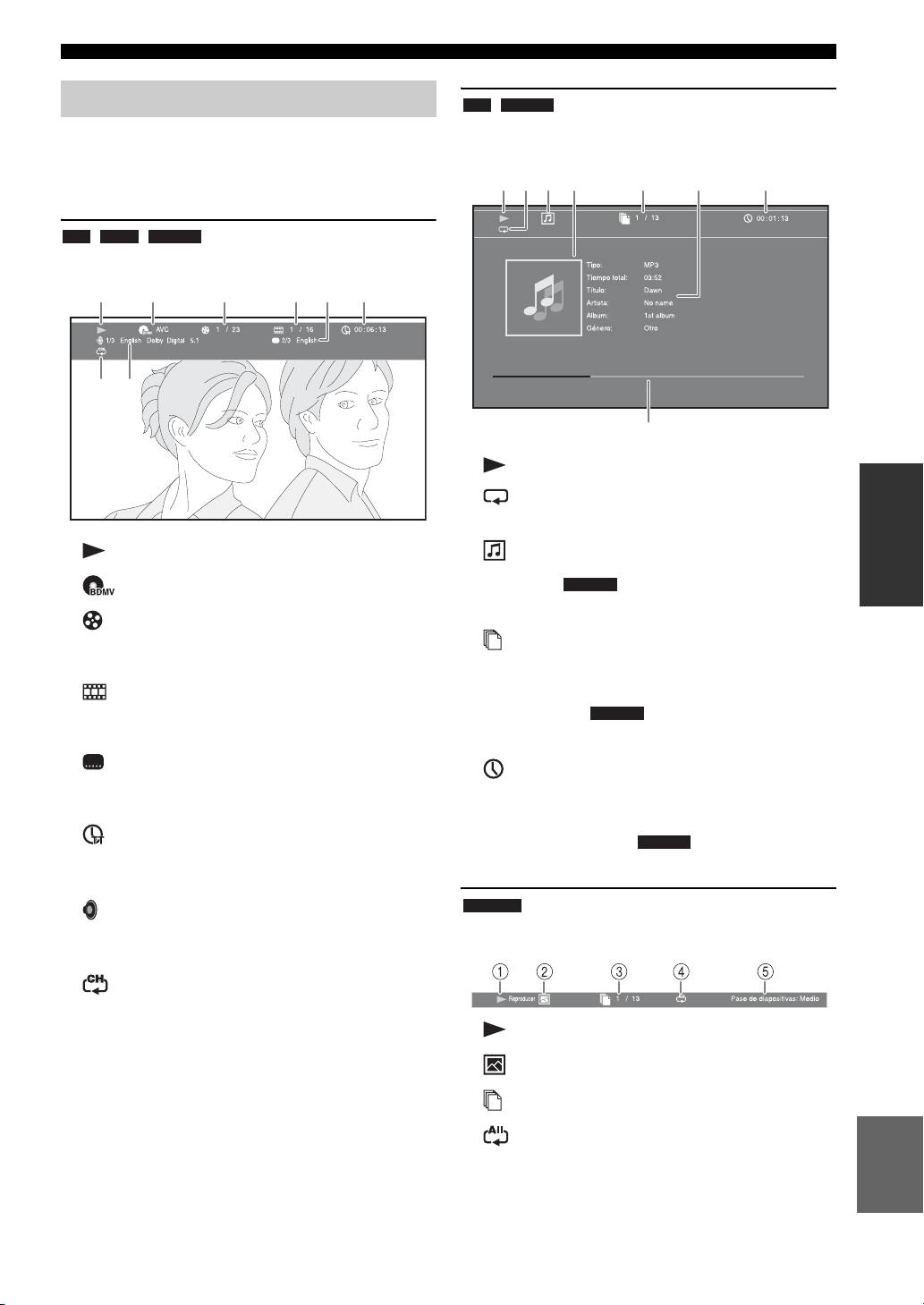
Menú de estado
CD MUSIC
Ejemplo: iconos cuando se reproduce un archivo de
Muestra varios ajustes, cómo los subtítulos, el ángulo y el
música
número de título/capítulo/pista reproducido actualmente.
Para mostrar el menú de estado, pulse STATUS. El menú
14327
65
de estado consta de los siguientes menús.
BD DVD VIDEO
Ejemplo: iconos cuando se reproduce un disco BD
13
2465
78
8
1 (Estado de reproducción)
FUNCIONAMIENTO
2 (Modo repetición): muestra el modo de
repetición actual (pág. 6).
1 (Estado de reproducción)
3 (Icono de tipo de disco/archivo de música)
4 (Gráficos) : muestra gráficos, si hay en el
2 (Icono de tipo de disco/archivo de vídeo)
MUSIC
archivo.
3 (Número de título que se reproduce): puede
saltar al título especificado con la tecla SEARCH
5 (Número de pista/archivo que se
(pág. 7).
reproduce): Puede saltar a la pista especificada con
la tecla SEARCH (pág. 7).
4 (Número de capítulo que se reproduce):
puede saltar al capítulo especificado con la tecla
6 (Información) : muestra información
MUSIC
SEARCH (pág. 7).
musical, si hay en el archivo.
5 (Subtítulos seleccionados actualmente):
7 (Tiempo de reproducción transcurrido):
puede cambiar el idioma de los subtítulos con la tecla
puede saltar al punto especificado con la tecla
SUBTITLE (pág. 6).
SEARCH (pág. 7).
6 (Tiempo de reproducción transcurrido):
8 (Barra de progreso) : muestra el estado de
MUSIC
puede saltar al punto especificado con la tecla
progreso de la canción actual.
SEARCH (pág. 7).
PHOTO
7 (Audio seleccionado actualmente): puede
cambiar el formato o idioma de audio con la tecla
Ejemplo: iconos cuando se visualiza un archivo de
AUDIO (pág. 7).
fotografía
8
(
Modo repetición
):
muestra el modo de
repetición actual (pág. 6).
1 (Estado de reproducción)
2 (Icono de archivo de fotos)
3 (Número de archivo que se muestra)
Español
4 (Modo repetición): muestra el modo de
repetición actual (pág. 6).
5 (Velocidad de pase de diapositivas)
25 Es
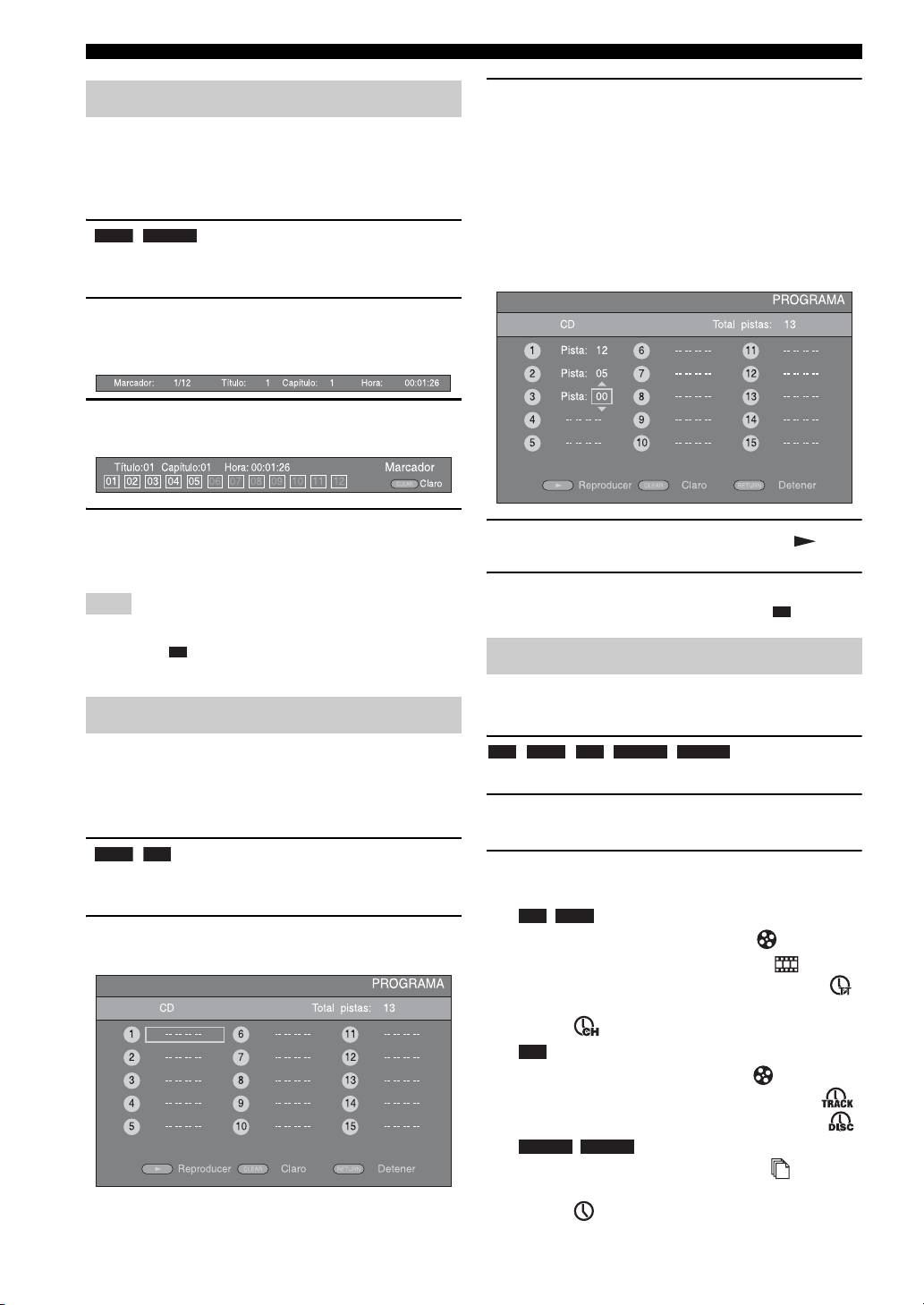
FUNCIONAMIENTO DE REPRODUCCIÓN AVANZADO
2 Pulse ENTER para programar el orden de
Uso de Marcador
reproducción.
Le permite establecer un Marcador en un punto
Para un disco de audio, pulse 5 /a para seleccionar
especificado del vídeo. Después de establecer el
una pista deseada y, a continuación, pulse ENTER.
Para un disco DVD-Vídeo, seleccione un título
Marcador, puede saltar al punto utilizando esta función.
deseado (mostrado como TT) y capítulo (mostrado
Puede definir hasta 12 marcadores.
como CH) en lugar de una pista.
Para borrar una pista establecida, seleccione la pista
DVD VIDEO
que desea borrar y, a continuación, pulse CLEAR.
Ejemplo: establecer un Marcador al reproducir una
Pulse RETURN para cancelar la reproducción del
película.
programa.
1 Pulse MARKER durante la reproducción de la
película para definir el Marcador. Se muestran
el número de Marcador y el estado.
2 Después de establecer el Marcador, pulse DIGEST
para mostrar la barra de selección de Marcador.
3 Pulse 2/3 para seleccionar el Marcador que desea
3 Una vez finalizada la programación, pulse para
reproducir y, a continuación, pulse ENTER.
definir e iniciar la reproducción del programa.
Pulse CLEAR para borrar el Marcador seleccionado.
4 Para cancelar la reproducción del programa, detenga
Nota
la reproducción por completo pulsando dos veces.
Cuando finaliza la reproducción (por ejemplo, al expulsar el disco
o al presionar dos veces), los marcadores se eliminan
Uso de la búsqueda
automáticamente.
Esta opción le permite saltar a un punto específico durante
la reproducción.
Reproducción de programa
Esta opción le permite programar el orden de
BD DVD CD VIDEO MUSIC
reproducción de las pistas de un disco de audio
Ejemplo: buscar hasta el punto especificado
o de los capítulos de DVD.
Puede programar hasta 15 pistas/capítulos.
1 Pulse SEARCH durante la reproducción. Aparece la
barra de estado.
DVD CD
2
Pulse
5
/
a
/
2
/
3
para seleccionar uno de los
Ejemplo: programación del orden de reproducción
elementos siguientes y, a continuación, pulse
ENTER
.
de pistas de CD
BD DVD
:
1 Pulse PROGRAM durante la reproducción para ver
– Número de título (mostrado como )
la pantalla PROGRAMA.
– Número de capítulo (mostrado como )
– Tiempo de título transcurrido (mostrado como )
– Tiempo de capítulo transcurrido (mostrado
como )
CD
:
– Número de pista (mostrado como )
– Tiempo de pista transcurrido (mostrado como )
– Tiempo de disco transcurrido (mostrado como )
VIDEO MUSIC
:
– Número de archivo (mostrado como )
– Tiempo de archivo transcurrido (mostrado
como )
26 Es
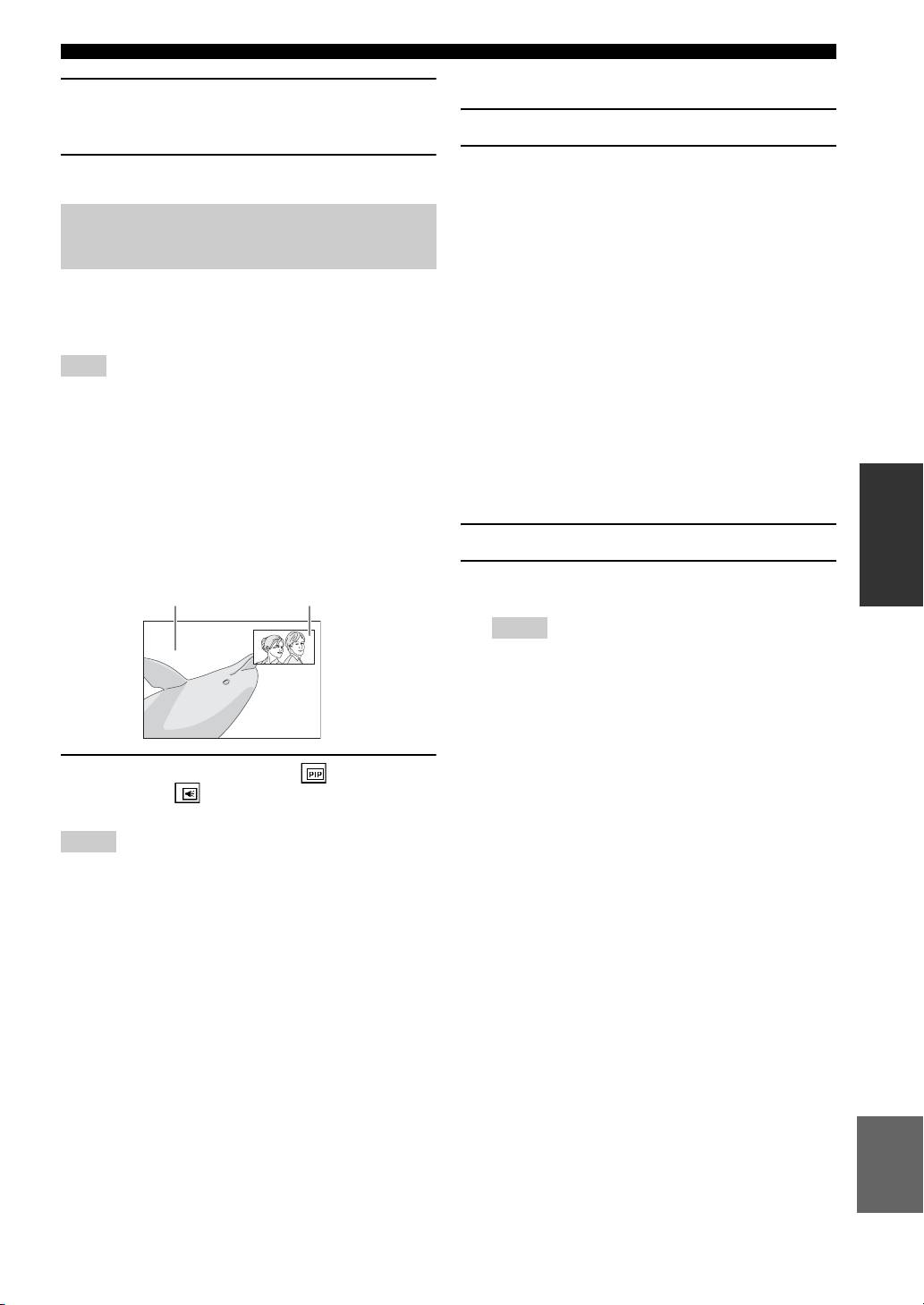
FUNCIONAMIENTO DE REPRODUCCIÓN AVANZADO
■ Utilización de la función BD-Live™
3 Pulse 5/a o las teclas de número para definir
o ajustar el valor del elemento seleccionado y pulse
1 Ajuste la configuración de Red (pág. 36).
ENTER para saltar al punto especificado.
2 Conecte el dispositivo de memoria USB a la unidad
4 Para cerrar la barra de estado, pulse STATUS.
(pág. 15).
• Los datos BD-Live se guardan en un dispositivo
Disfrutar de BONUSVIEW™
de memoria USB conectado a esta unidad.
yBD-Live™
• Conecte un dispositivo de memoria USB
(2 GB o superior y formateado con FAT 32/16)
Esta unidad admite las funciones de reproducción de
compatible con USB 2.0 de alta velocidad
BONUSVIEW (pág. 50) (BD-ROM Perfil 1 Versión 1.1)
(480 Mbit/s) al puerto USB seleccionado en
y BD-Live (pág. 50) (BD-ROM Perfil 2).
Almacenamiento Local (pág. 35). La configuración
predeterminada es el puerto USB del panel trasero.
Nota
• La carpeta “BUDA” se crea automáticamente en el
dispositivo de memoria USB, si es necesario.
Las funciones y el método de reproducción varían según el disco.
Siga las indicaciones del disco o del manual de usuario
• Si el espacio de almacenamiento es insuficiente,
suministrado.
los datos no se copiarán/descargarán. Elimine datos
innecesarios o utilice un nuevo dispositivo de
■
Utilización de la función Imagen en Imagen
memoria USB.
FUNCIONAMIENTO
(reproducción de audio/vídeo secundario)
• Puede que sea necesario algún tiempo para que
Un Vídeo BD con audio y vídeo secundario compatible
se carguen (lectura/escritura) los datos.
con Imagen en Imagen se puede reproducir con audio
y vídeo secundario simultáneamente como un vídeo
3 Reproducción del disco.
pequeño en la esquina.
4 Ejecute BD-Live siguiendo las instrucciones
Vídeo principal Vídeo secundario
del disco.
Notas
• En relación con el método de reproducción de contenidos
BD-Live, etc., lleve a cabo las operaciones de acuerdo
con las instrucciones del manual del disco BD.
• Para disfrutar de las funciones de BD-Live, realice la
conexión de red (pág. 15) y los ajustes de Red (pág. 36).
• Consulte “[Conexión BD-Live]” (pág. 36) en relación con
la configuración para restringir el acceso a contenidos
1 Mientras se muestra Marca PIP ( ) o Marca Audio
BD-Live.
Secundario ( ), pulse PIP para activar
• El tiempo que se necesita para descargar los programas
o desactivar la función Imagen en imagen.
que se ofrecen al dispositivo de memoria USB conectado
Notas
en esta unidad depende de las velocidades de conexión
a Internet y del volumen de datos de los programas.
• Para escuchar audio secundario de un televisor conectado con
• Los programas BD-Live suministrados a través de Internet
un cable HDMI, asegúrese de que la salida de audio (HDMI)
podrían no ser capaces de mostrar la conexión, en función
está ajustada en [PCM] (pág. 39).
del estado (actualización) del proveedor. En tal caso,
• Dependiendo del disco, para escuchar audio secundario es
extraiga el disco y vuelva a intentarlo.
posible que tenga que activar el audio secundario en el menú
• Si la pantalla BD-Live no aparece durante un rato después
principal del disco (pág. 8).
de seleccionar la función BD-Live en el menú del disco
• Dependiendo del contenido, el audio y el vídeo secundario
BD, es posible que el dispositivo de memoria USB no
para Imagen en Imagen podría reproducirse y desaparecer
tenga suficiente espacio libre. En tal caso, expulse el disco
automáticamente. Además, podrían existir restricciones
de la unidad y, a continuación, borre los datos del
respecto a las áreas que pueden reproducirse.
dispositivo de memoria USB seleccionando [Formato]
en [Almacenamiento Local] (pág. 35).
Español
27 Es
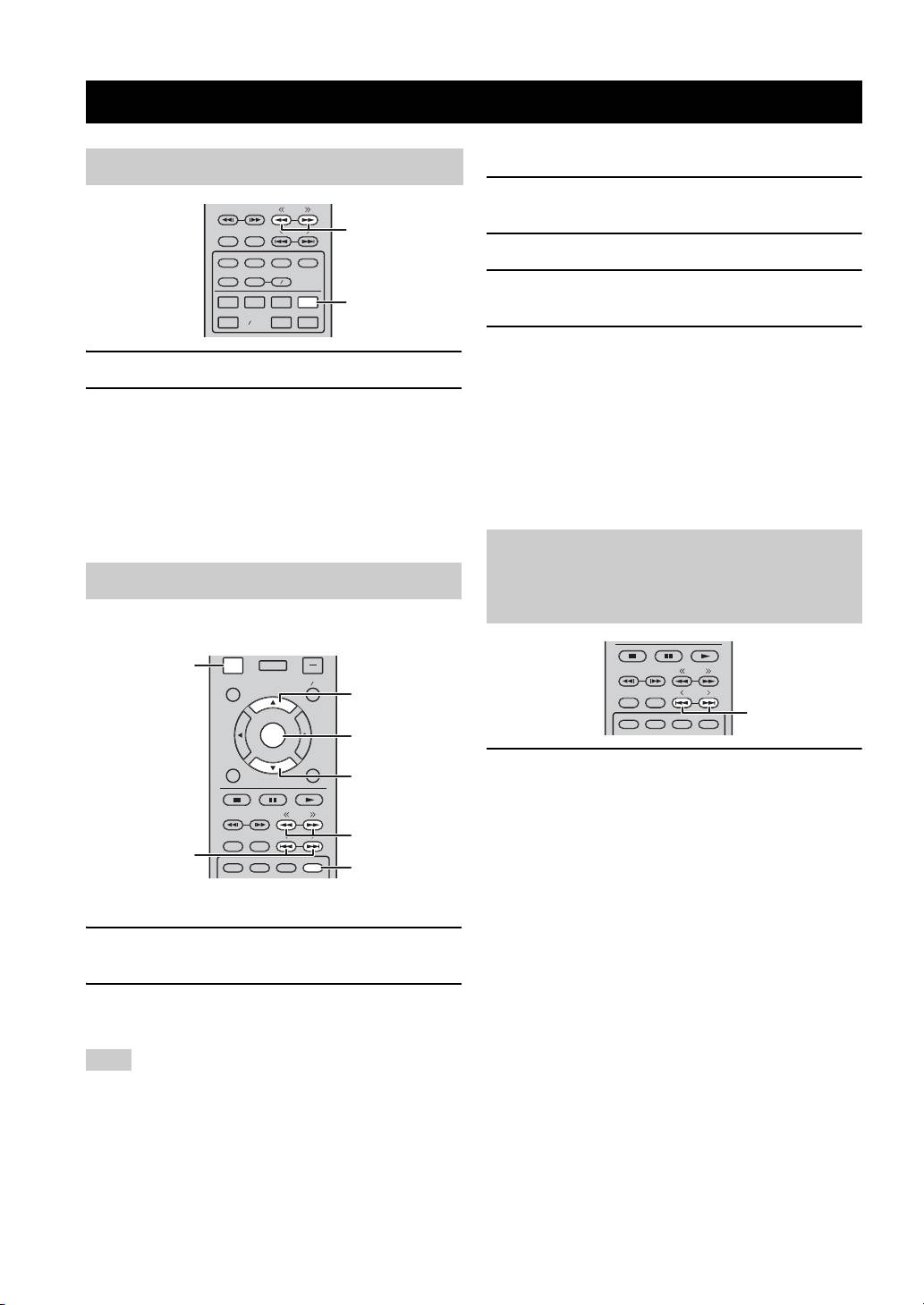
ESCUCHAR EMISORAS DE RADIO FM
■ Presintonización manual
Sintonización de emisoras de radio
1 Seleccione una emisora de radio que le guste
TUNING
pulsando << / >> (TUNING).
PRESET
<<, >> (TUNING)
DIMMER
STATUS
2 Pulse MEMORY.
PIP
SUBTITLE
AUDIO
MEMORY
SHUFFLE
REPEAT
A B
3 Seleccione el número de presintonía en la que desea
iPod
TV
STB
TUNER
TUNER
guardarla pulsando 5/a o < / > (PRESET).
DISC
USB NET
AUX
PORTABLE
4 Pulse ENTER.
El proceso de presintonización manual ha terminado.
1 Pulse TUNER.
y
2 Mantener pulsado << / >> (TUNING).
• Es posible presintonizar un máximo de 30 emisoras FM.
Comenzará el proceso de sintonización automática.
• Para cancelar la presintonización manual mientras escoge
un número de presintonía, pulse MEMORY de nuevo.
y
• Es posible eliminar una emisora presintonizada pulsando
Si la señal recibida de la emisora que desea seleccionar es débil,
OPTION → ENTER para seleccionar [PRESET DEL]
también es posible sintonizar emisoras de radio de forma manual
(pág. 29).
pulsando <</>> (TUNING) varias veces. En este caso, el sonido
será monoaural.
Selección de emisoras de radio
Preajuste de emisoras de radio
presintonizadas (Sintonización
de presintonías)
Es posible almacenar sus emisoras FM favoritas con la
función de presintonía.
OPTION
OPTION
HOME
TUNING
TOP MENU
POP-UP MENU
5
PRESET
DIMMER
STATUS
<, > (PRESET)
PIP
SUBTITLE
AUDIO
MEMORY
ENTER
ENTER
RETURN ON SCREEN
1 Seleccione la emisora de radio presintonizada en el
a
modo FM pulsando < / > (PRESET).
TUNING
y
PRESET
<<, >> (TUNING)
Puede utilizar también los botones numéricos del mando
DIMMER
STATUS
<, > (PRESET)
distancia o < / > (PRESET) en el panel delantero de esta unidad
PIP
SUBTITLE
AUDIO
MEMORY
MEMORY
para seleccionar la emisora de radio presintonizada.
■ Presintonización automática
1 Mantenga pulsado el botón MEMORY durante más
de 3 segundos en el modo FM.
2 Pulse ENTER.
Comenzará la presintonización automática.
Nota
Al realizar la presintonización automática, se borran todas las
emisoras almacenadas y se almacenan emisoras nuevas.
28 Es
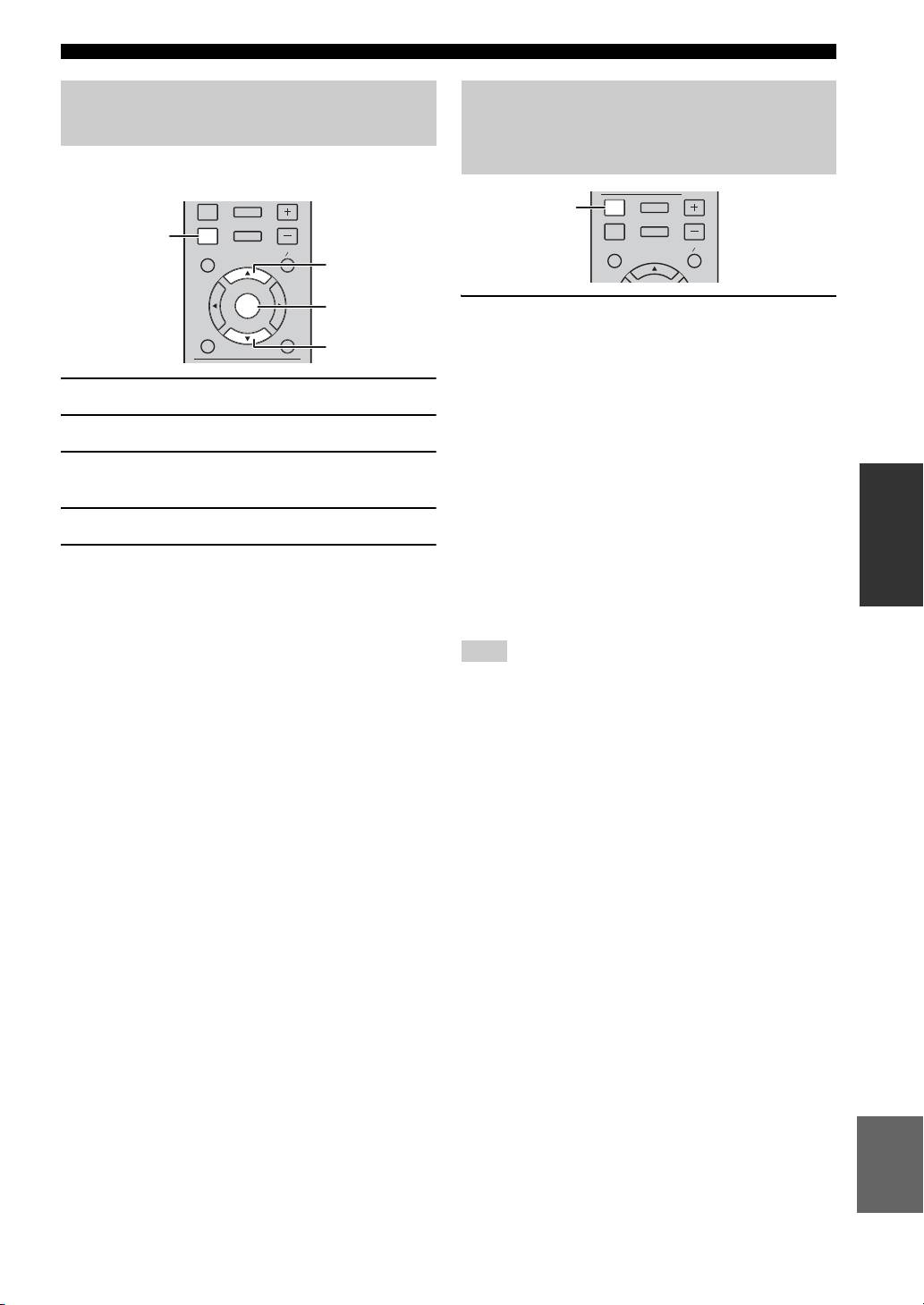
ESCUCHAR EMISORAS DE RADIO FM
Eliminación de emisoras
Visualización de información del
presintonizadas
sistema de datos de radio (solo
modelo de Rusia)
Es posible eliminar una emisora presintonizada mediante
el menú de opciones ([PRESET DEL]).
DISPLAY
SETUP
DISPLAY
DISPLAY
SETUP
VOLUME
VOLUME
OPTION
HOME
OPTION
OPTION
HOME
TOP MENU POP-UP MENU
TOP MENU
POP- UP MENU
5
ENTER
ENTER
1 Pulse DISPLAY varias veces mientras escucha un
RETURN ON SCREEN
contenido.
a
PS (Servicio de programa)
↓
1 Pulse OPTION.
PTY (Tipo de programa)
↓
2 Pulse ENTER.
RT (Texto de radio)
↓
FUNCIONAMIENTO
3 Seleccione el número de presintonía que desea
CT (Hora del reloj)
eliminar pulsando 5/a .
↓
4 Pulse ENTER.
*
MONO/STEREO
↓
5 Pulse OPTION para salir del menú de opciones.
Frecuencia
↓
* Para eliminar otro número de presintonía, repita los pasos 2 y 4.
Vuelta al PS
y
Nota
[PRESET DEL] aparece en el visor del panel delantero solo si la
Si la transmisión de señal de la emisora del sistema de datos de
fuente de entrada está ajustada en FM.
radio es demasiado débil, es posible que esta unidad no pueda
recibir información completa del sistema de datos de radio. En
concreto, la información RT (Texto de radio) utiliza mucho ancho
de banda, por lo que es posible que su nivel de disponibilidad sea
menor en comparación con otros tipos de información.
Español
29 Es
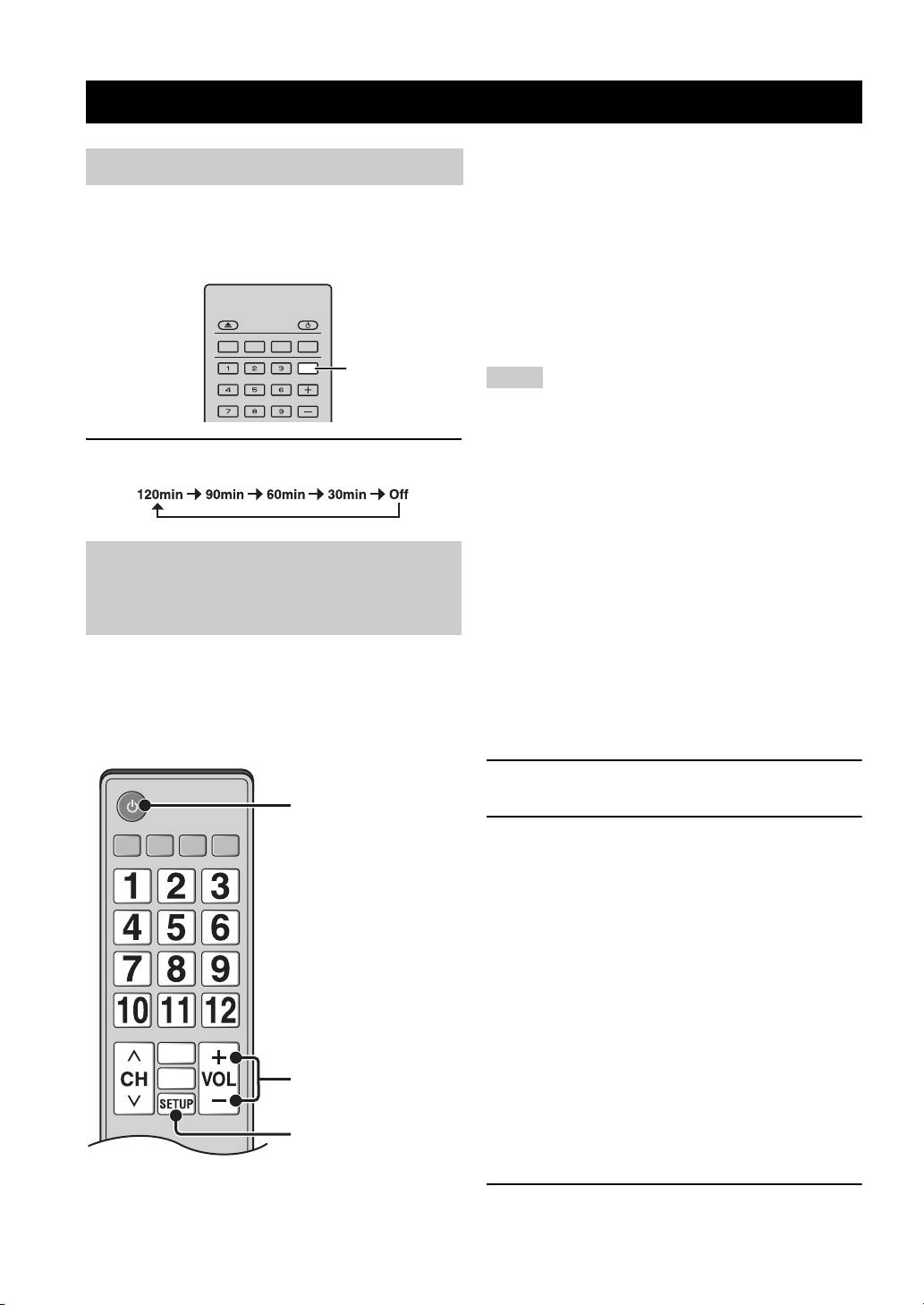
UTILIZACIÓN DE FUNCIONES ÚTILES
También puede utilizar la siguiente función.
Ajuste del temporizador de apagado
• Al iniciar la reproducción de discos DVD/BD distintos
de CD en esta unidad o acceder a la pantalla del menú
Puede ajustar el temporizador de apagado con el mando
HOME/SETUP, el selector de entrada del televisor pasa
a distancia. El temporizador de apagado pone esta unidad
automáticamente a esta unidad (One Touch Play).
en modo de espera una vez transcurrido un tiempo
especificado.
*1 Al seleccionar esta unidad como canal de salida del sonido
del televisor con el mando a distancia del televisor, la unidad
selecciona automáticamente el televisor como fuente de
entrada y el sonido puede escucharse a través de los altavoces
PROGRAM MARKER DIGEST ZOOM
conectados a la unidad.
SLEEP
SLEEP
Notas
SW
• Esta unidad puede controlarse con los botones de cursor
del mando a distancia del televisor en algunos televisores.
• Aunque el televisor sea compatible con la función de control
1 Pulse SLEEP varias veces.
HDMI, es posible que algunas funciones no estén disponibles.
Para obtener más información, consulte el manual entregado
con el televisor.
• Es posible que la función de control HDMI no funcione
correctamente dependiendo del televisor.
• Otras funciones, aparte de las que se han mencionado
Control de esta unidad con el
anteriormente, pueden funcionar según el televisor.
• Para que la función de control HDMI esté disponible, configure
mando a distancia del televisor
los ajustes de la función de control HDMI en TODOS los
(función de control HDMI)
componentes (esta unidad, el televisor y otros componentes). Es
posible que también sean necesarias determinadas operaciones.
Puede utilizar el mando a distancia del televisor para
• Cada función se puede configurar de forma independiente para
controlar esta unidad si el televisor es compatible con la
activar o desactivar según el televisor.
función de control HDMI y si está conectado al terminal
• Consulte los detalles relacionados con la configuración en los
manuales de instrucciones entregados con el televisor.
HDMI de esta unidad.
Mando a distancia de un televisor (ejemplo)
■ Ajuste de la función de control HDMI
1 Encienda todos los componentes conectados
al televisor con HDMI.
Enciende y apaga el
televisor y esta unidad.
2 Compruebe todos los componentes conectados con
HDMI y active la función de control HDMI en todos
los componentes.
En esta unidad, ajuste [Control HDMI] en [Activar]
(pág. 35).
En el caso de los componentes externos, consulte
el manual entregado con cada componente.
y
• El ajuste predeterminado de [Control HDMI] es
[Desactivar] en esta unidad.
• Ejemplo de configuración de un televisor
– En el menú de configuración del televisor, seleccione
Controla el volumen
“Ajuste de enlace” = “Ajuste de controlHDMI”
de esta unidad.
(ejemplo) y, a continuación, ponga un ajuste como
“Función de controlHDMI” en la posición
Permite seleccionar esta
“ACTIVADO” (ejemplo).
unidad o el televisor
– En un ajuste del tipo “Prioridad altavoz” debe
como canal de salida
seleccionarse una opción como “Amplificador AV”.
del sonido.
*1
3 Apague el televisor y después vuelva a encenderlo.
30 Es

UTILIZACIÓN DE FUNCIONES ÚTILES
■ Registro de componentes HDMI en el
televisor
1 Seleccione esta unidad como fuente de entrada del
televisor.
2 Seleccione Disco/USB/Red como fuente de entrada
de esta unidad.
3 Compruebe que la imagen de esta unidad aparezca
correctamente en el televisor.
4 Verifique que la función de control HDMI esté
activada (encienda esta unidad o ajuste el nivel de
volumen con el mando a distancia del televisor).
y
Con algunos componentes HDMI, basta con ajustar la función
de control HDMI. En este caso, no es necesario registrar los
componentes HDMI en el televisor.
FUNCIONAMIENTO
Si la función de control HDMI no funciona
Realice las siguientes comprobaciones:
• El televisor debe estar conectado al terminal HDMI
de esta unidad. La función de control HDMI debe estar
ajustada en [Activar] en el menú SETUP (pág. 35).
• La función de control HDMI debe estar activada en el
televisor. (Compruebe también los ajustes relativos,
como la función de bloqueo de la alimentación o la
prioridad del altavoz.)
La función de control HDMI sigue sin funcionar
tras realizar las comprobaciones
• Apague esta unidad y el televisor y, después, vuelva
a encenderlos.
• Desconecte el cable de alimentación de CA de esta
unidad, el televisor y los componentes externos
conectados al televisor con HDMI.
Espere unos 30 segundos y vuelva a conectarlo.
■ Cambio del método de conexión y los
componentes conectados
Cuando cambie los componentes conectados y las tomas,
reinicie esta unidad siguiendo los pasos indicados
a continuación.
1 Apague la función de control HDMI del televisor
y de esta unidad, apague todos los dispositivos
conectados y cambie las conexiones.
2 Realice los pasos del 1 al 3 del apartado “Ajuste de la
función de control HDMI” (pág. 30).
Español
31 Es

AJUSTES
MENÚ SETUP
El menú SETUP permite realizar diversos ajustes y configuraciones audiovisuales en las funciones utilizando el mando
a distancia.
Menú/submenú Elemento Función Página
Sistema Protector de pantalla Ajusta el protector de pantalla en Activar/Desactivar. 35
Apagado
Disc/USB/Net: ajusta el modo de apagado automático
Automático
en Activar/Desactivar.
35
Otras Entradas: ajusta el modo de apagado automático
Configuración
por horas o en Desactivar.
General
Reproducción
Ajusta esta unidad para que inicie automáticamente
35
Automática Disco
la reproducción del disco.
Control HDMI Configura esta unidad para que reciba la señal de control
35
desde el mando a distancia del televisor.
Cargar
Restablece todos los ajustes a los valores predeterminados,
configuracion
excepto el ajuste Seguridad. 35
por defecto
Actualizar Aplica la actualización de esta unidad. 35
Configuración
Ajusta el idioma, la resolución y la relación de aspecto de la
35
Sencilla
pantalla.
Almacenamiento
Muestra el estado de Almacenamiento Local, formatea
Local
Almacenamiento Local y selecciona el puerto USB delantero
35
o posterior de Almacenamiento Local.
Mensaje
Muestra un mensaje de advertencia acerca de la reproducción
35
Reproducción 3D
de vídeo en 3D cuando esta unidad esté encendida.
Idioma OSD Selecciona el idioma del menú en pantalla. 35
Menú Permite dar prioridad al idioma del menú del disco. 35
Audio Permite dar prioridad al idioma del audio. 35
Subtítulo Permite dar prioridad al idioma de los subtítulos. 35
Reproducción Subtítulos Ajusta los subtítulos en Activar/Desactivar. 36
Marca de Angulo Permite mostrar la Marca de Angulo cuando se reproduce
36
un disco BD/DVD con varios ángulos.
Marca PIP Permite mostrar la Marca PIP cuando se reproduce un disco
36
BD/DVD con Imagen en imagen.
Marca Audio
Permite mostrar la Marca Audio Secundario cuando se
36
Secundario
reproduce un disco BD/DVD con audio secundario.
Memoria última Configura esta unidad para que recuerde la posición de la
última reproducción de un disco cuando se pone en modo
36
de espera o se abre la bandeja portadiscos.
Seguridad Cambiar Contraseña Permite cambiar la contraseña de Control Paterno y Código
36
de país.
Control Paterno Establece el Control Paterno en función del contenido del
36
disco.
Código de país Establece el Código de país. 36
Red Conexión a Internet Permite definir la conexión a Internet en Permitir/Desactivar. 36
Información Muestra la pantalla de información de red. 36
Prueba de conexión Realiza la prueba de conexión de red. 36
Configuración IP Permite definir la configuración IP en Auto/Manual. 36
Conexión BD-Live Permite definir la conexión a BD-Live en Autorizada/
36
Permitida Parcialmente/Prohibido.
DLNA Permite definir la conexión a DLNA en Permitir/Desactivar. 36
Configuración
Permite definir la configuración proxy.
36
Proxy
32 Es
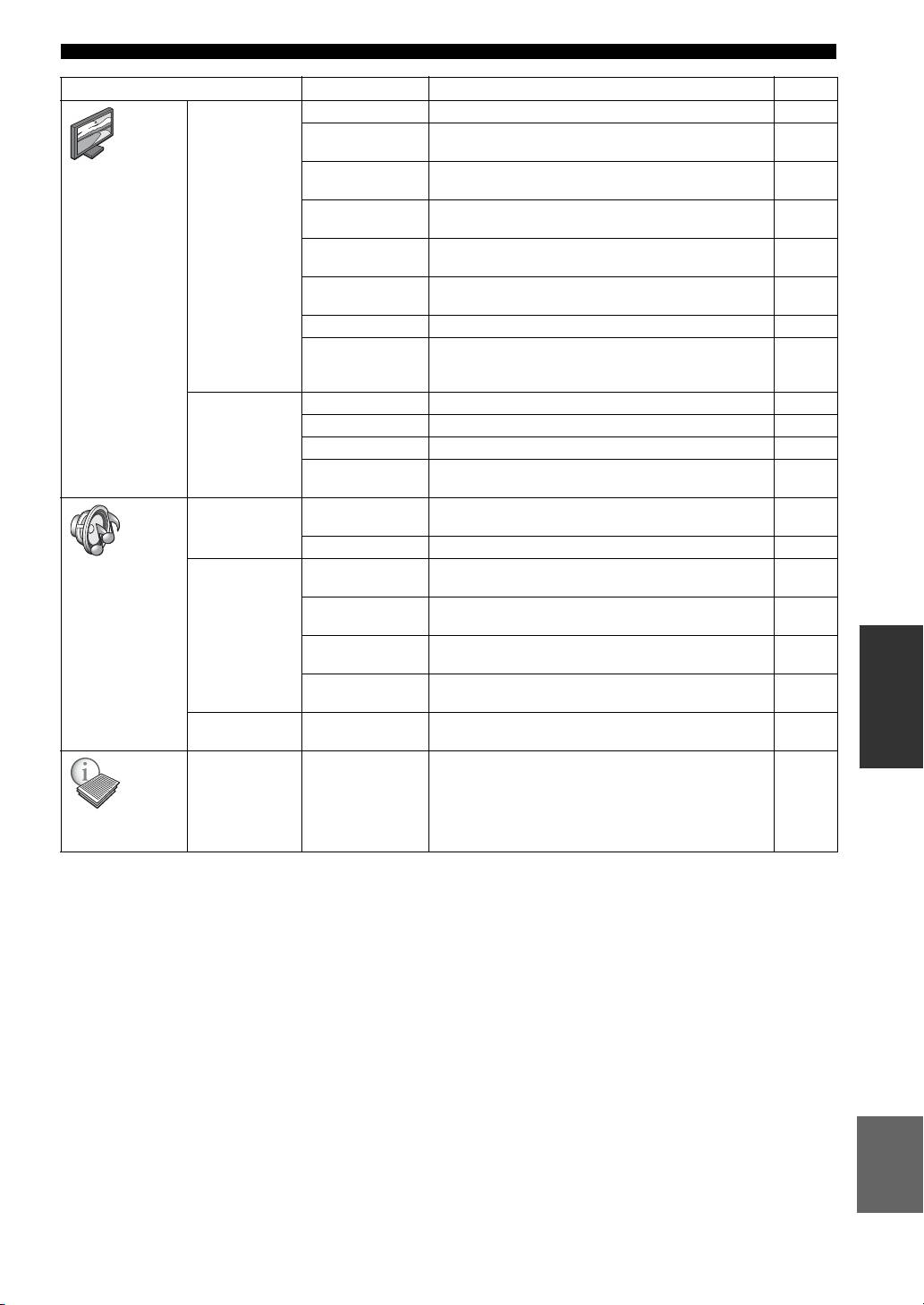
MENÚ SETUP
Menú/submenú Elemento Función Página
TV Salida 3D Selecciona vídeos en 3D o 2D. 37
Pantalla de TV Ajusta la relación de aspecto de la pantalla del televisor
37
conectado y ajusta la salida de vídeo.
Configuración
Seleccionar Salida
Selecciona la resolución de la salida de vídeo.
37
de pantalla
de Video
Sistema de TV Permite seleccionar el Sistema de TV entre NTSC/PAL/
37
Multi.
Color Space Permite seleccionar Color Space entre YCbCr 4:4:4/
37
YCbCr 4:2:2/Full RGB/RGB.
HDMI Deep Color Permite seleccionar HDMI Deep Color entre 30 bits/36 bits/
37
Desactivar.
HDMI 1080p 24Hz Permite definir HDMI 1080p 24Hz en Auto/Desactivar. 38
Sincronismo
Ajusta el retardo entre vídeo y audio, como por ejemplo
de labios
cuando el movimiento de la boca no se corresponde
38
con la voz.
Procesamiento
Modo de vídeo Ajusta la imagen visual. 38
de Video
Ajuste de color Ajusta Brillo/Saturación/Tonalidad para cada color. 38
Reducción de ruido Ajusta el nivel de Reducción de ruido. 38
Modo
Ajusta la forma de detectar la señal de vídeo.
38
desentrelazado
Salida de audio HDMI Permite seleccionar el modo de salida del terminal HDMI
39
entre Bitstream/PCM/Desactivar.
DRC Define el DRC (Control de gama dinámica). 39
Configuración
Ajuste de
Configuración Ajusta la salida de audio desde los terminales de los altavoces
39
de audio
altavoz
surround de 5.1 canales.
Mezcla descendente
Establece la salida de audio de los terminales SPEAKERS
39
2 Canales
FRONT L/R.
Tono de prueba Emite el tono de prueba para la configuración de los
39
AJUSTES
altavoces.
Tamaño de
Ajusta el tamaño del altavoz del subwoofer.
39
Subwoofer
Post-
Mezcla ascendente Convierte la señal de audio de 2 canales en multicanal.
39
procesamiento
Muestra la versión del software y la dirección MAC
(pág. 51).
39
Sistema de
Información
Español
33 Es
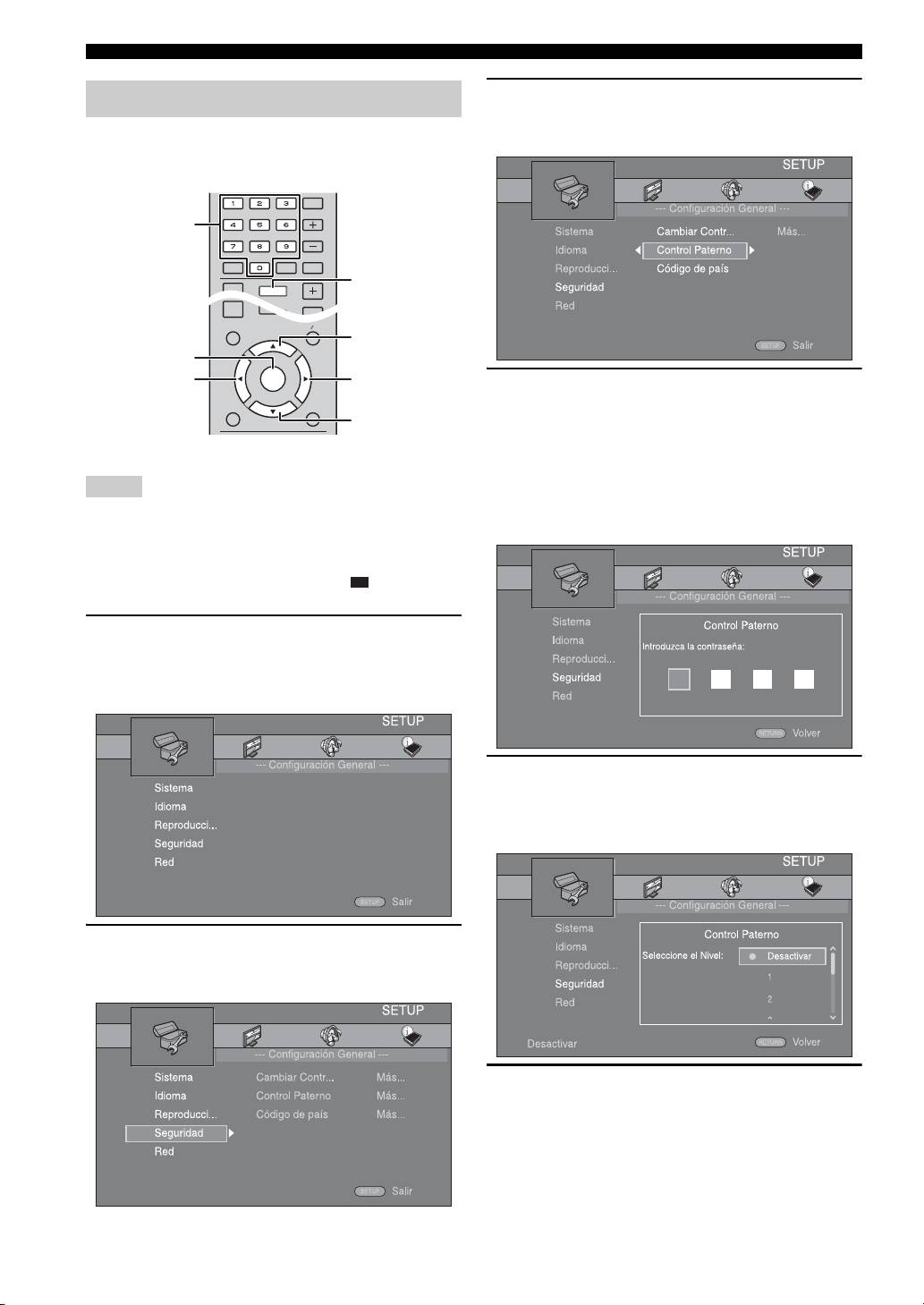
MENÚ SETUP
3 Seleccione un elemento del menú.
Utilización del menú SETUP
Pulse 5 /a para seleccionar [Control Paterno] y,
Debe acceder a la pantalla de menú SETUP para realizar
a continuación, pulse ENTER o el cursor 3.
los ajustes en esta unidad. A continuación se explican las
operaciones básicas del menú SETUP.
4 Introduzca la contraseña con los botones
numéricos.
– La contraseña predeterminada es 0000.
– No puede ir a la siguiente pantalla de
Ejemplo: ajuste de [Control Paterno]
configuración hasta que no haya introducido
Notas
la contraseña correcta.
• Algunas opciones no pueden seleccionarse cuando la fuente de
– Para cambiar la contraseña, consulte “[Cambiar
entrada no está ajustada en Disco/USB/Red. En este caso, ajuste
Contraseña]” (pág. 36).
la fuente de entrada en Disco/USB/Red.
• Algunos elementos no se pueden ajustar durante la
reproducción. En este caso, pulse dos veces para detener la
reproducción completamente antes de realizar el ajuste.
1 Pulse SETUP para mostrar la pantalla del
menú SETUP.
Pulse 2 /3 para seleccionar [Configuración General]
y, a continuación, pulse ENTER o a .
5 Seleccione otro elemento.
Pulse 5 /a para seleccionar el nivel de Control
Paterno para discos BD/DVD. A continuación,
pulse ENTER.
2 Seleccione un submenú.
Pulse 5/a para seleccionar [Seguridad] y,
a continuación, pulse ENTER o el cursor 3.
6 Salga de la pantalla del menú.
Pulse 2 para volver al menú anterior.
34 Es
VOLUME
OPTION
HOME
TOP MENU
POP-UP MENU
ENTER
RETURN ON SCREEN
SLEEP
MUTESEARCHCLEAR
DISPLAY
SETUP
VOLUME
OPTION
HOME
Botones
SW
numéricos
SETUP
5
ENTER
2
3
a
MENÚ SETUP
[Almacenamiento Local]
Configuración General
Puede mostrar información de Almacenamiento Local,
formatear Almacenamiento Local y seleccionar [USB
Los ajustes predeterminados están marcados con “
*
”.
Frontal]/[USB Trasera] para guardar los datos de
BD-Live.
■ Sistema
Para formatear (vaciar) la carpeta “BUDA” en el
[Protector de pantalla]
dispositivo de memoria USB, seleccione [Información]
Puede definir el protector de pantalla en [Activar]/
y pulse ENTER mientras [Formato] está seleccionado
[Desactivar].
en la pantalla.
Cuando la opción [Activar] está seleccionada, esta unidad
USB Frontal, USB Trasera
*
pasa al modo de protector de pantalla si no se utiliza
durante 3 minutos.
y
Almacenamiento Local se utiliza como memoria auxiliar cuando
Activar*, Desactivar
se reproduce un disco BD.
[Apagado Automático]
[Mensaje Reproducción 3D]
Tiene la opción de configurar el modo de apagado
Puede activar o desactivar un mensaje de advertencia
automático en [Activar]/[Desactivar] cuando la entrada
acerca de la reproducción de vídeo en 3D que aparezca
seleccionada es Disco/USB/Red. Si hay otras entradas
en el televisor cuando esta unidad está activada.
seleccionadas, el modo de apagado automático puede
ajustarse por horas o en [Desactivar].
Activar
*
, Desactivar
Disc/USB/Net: Activar*, Desactivar
■ Idioma
Otras Entradas: 1 hora, 2 horas, 4 horas, 8 horas*,
Desactivar
[OSD]
Puede seleccionar el idioma de pantalla, es decir, del
[Reproducción Automática Disco]
menú o los mensajes mostrados en pantalla como,
Puede ajustar [Reproducción Automática Disco] en
[Activar]/[Desactivar]. Cuando está seleccionada la
por ejemplo, el menú SETUP.
opción [Activar], el disco se reproducirá automáticamente
English, , , , ,
Fran
después de cargarlo.
, , ,
Activar
*
, Desactivar
[Menú]
[Control HDMI]
Puede dar prioridad al idioma del menú del disco.
Puede ajustar esta unidad para que reciba una señal de
AJUSTES
control desde un televisor compatible con la función
English, , , , , ,
HDMI a través de un cable HDMI (pág. 13).
, Portugués, Danés, , Finlandés,
Activar, Desactivar
*
Noruego, , Corea, Japonés, Más
y
[Audio]
Para obtener más información sobre la función de control HDMI,
Puede dar prioridad al idioma del audio para la
consulte página 30.
reproducción de BD/DVD. Para obtener más información
sobre la configuración de las opciones, consulte “[Menú]”
Nota
(pág. 35).
Cuando está seleccionada la opción [Activar], el consumo de
energía durante el modo de espera aumenta por la función de
[Subtítulo]
control HDMI.
Puede dar prioridad al idioma del Subtítulo.
English, , , , , ,
[Cargar configuracion por defecto]
, Portugués, Danés, , Finlandés,
Puede restablecer todos los ajustes de esta unidad
Noruego, , Corea, Japonés, Más, Desactivar
a la configuración predeterminada, excepto el ajuste
Seguridad (pág. 36). Para obtener información sobre los
ajustes predeterminados, consulte las páginas 32 – 39.
Los ajustes predeterminados de [Idioma] son
[Actualizar]
diferentes en función del modelo.
Puede actualizar el software de forma manual
desde [Almacenamiento USB] o [Red]. Para obtener
información sobre la actualización de software, consulte
“ACTUALIZACIÓN DE SOFTWARE” (pág. 41).
[Configuración Sencilla]
Puede realizar la Configuración Sencilla (pág. 17).
Español
35 Es
ç
ais Español Deutsch Italiano
Svenska Nederlandse
Fran
ç
ais Español Deutsch Italiano
Nederlandse Svenska
Fran
ç
ais Español Deutsch Italiano
Nederlandse Svenska

MENÚ SETUP
■ Reproducción
[Código de país]
Puede ajustar el Código de país en el que vive. Es
[Subtítulos]
necesario introducir la contraseña (consulte “[Cambiar
Puede ajustar que se visualicen los subtítulos (pág. 50)
Contraseña]” en página 36) antes de ajustar el Código de
cuando se reproduce un disco BD/DVD con subtítulos.
país. Este parámetro puede utilizarse para la calificación
Activar, Desactivar
*
de Control Paterno y reproducción de discos.
[Marca de Angulo]
■ Red
Puede ajustar la visualización de la Marca de Angulo
[Conexión a Internet]
( ) cuando se reproduce un disco BD/DVD con
Puede definir este elemento en `[Permitir] cuando utilice
ángulos múltiples.
BD-Live (pág. 27), DLNA (pág. 22) y actualizar el
Activar
*
, Desactivar
software desde la red (pág. 41).
*
[Marca PIP]
Permitir
, Desactivar
Puede ajustar la visualización de la Marca PIP ( )
[Información]
cuando se reproduce un disco BD (pág. 27) con Imagen
Puede mostrar la pantalla de información de red. En esta
en imagen.
pantalla puede ver información de Interfaz (Ethernet),
*
Tipo de dirección, Dirección IP, Máscara de subred,
Activar
, Desactivar
Default Gateway y DNS.
[Marca Audio Secundario]
[Prueba de conexión]
Puede ajustar la visualización de la Marca Audio
Puede realizar una prueba de conexión a Internet. Si la
Secundario ( ) cuando se reproduce un disco BD
prueba falla, compruebe la [Configuración IP] (pág. 36)
con audio secundario.
y vuelva a realizar la prueba.
Activar
*
, Desactivar
[Configuración IP]
[Memoria última]
Puede configurar los ajustes de red.
Puede establecer si esta unidad recuerda la posición de la
Auto* Seleccione este valor para configurar automáticamente los
ajustes de red de esta unidad con el servidor DHCP.
última reproducción de un disco cuando se pone en modo
Manual Seleccione este valor para configurar los ajustes de red
de espera o se abre la bandeja portadiscos.
(Dirección IP, Máscara de subred, Default Gateway
Activar
*
, Desactivar
y DNS) manualmente.
y
Nota
• Botones numéricos Permiten introducir caracteres.
Algunos discos no son compatibles con esta función.
•
2
/
3
Permiten desplazar el elemento resaltado.
• CLEAR Permite eliminar un carácter.
■ Seguridad
• ENTER Permite guardar los valores y salir
[Cambiar Contraseña]
del menú.
Puede ajustar la contraseña para cambiar el nivel de
[Conexión BD-Live]
Control Paterno y Código de país. Consulte “[Control
Puede definir la restricción de acceso al contenido de
Paterno]” (pág. 36) y “[Código de país]” (pág. 36).
BD-Live.
Autorizada Permite que todos los discos de BD-Live se
Notas
conecten a la red.
• La contraseña predeterminada es 0000.
Permitida
Permite únicamente los discos con certificación
Parcialmente
*
de propietario.
• Si olvida la contraseña, consulte “SOLUCIÓN DE
Prohibido Prohíbe que todos los discos de BD-Live se
PROBLEMAS” (pág. 42) y configure todos los ajustes de
conecten a la red.
Seguridad en sus valores predeterminados.
[Control Paterno]
[DLNA]
En algunos discos de BD/DVD, existe un nivel de control
Puede definir la función DLNA (pág. 22) en [Permitir]/
para la visualización del disco en función de la edad del
[Desactivar]. Cuando no utilice la función DLNA,
espectador. Puede ajustar el Control Paterno mostrado
defínala en [Desactivar].
en pantalla en función del contenido del disco.
Permitir
*
, Desactivar
Es necesario introducir la contraseña (consulte “[Cambiar
[Configuración Proxy]
Contraseña]” en página 36) antes de ajustar los niveles
Puede definir Configuración Proxy. Defínalo en
de Control Paterno.
[Desactivar] para un uso normal. Seleccione [Permitir]
Después de ajustar el Control Paterno, si reproduce un
para definir la configuración del proxy.
disco con un nivel más alto del nivel de Control Paterno
Permitir Activa los ajustes del host y el puerto proxy.
actual o si desea cambiar el nivel de Control Paterno,
Desactivar
*
Desactiva el servidor proxy. Seleccione esta opción
aparecerá un cuadro de diálogo solicitando que introduzca
cuando no utilice el servidor proxy.
la contraseña.
Host Proxy Define el host proxy.
Desactivar*, 1 a 8
Puerto proxy Define el puerto proxy.
36 Es
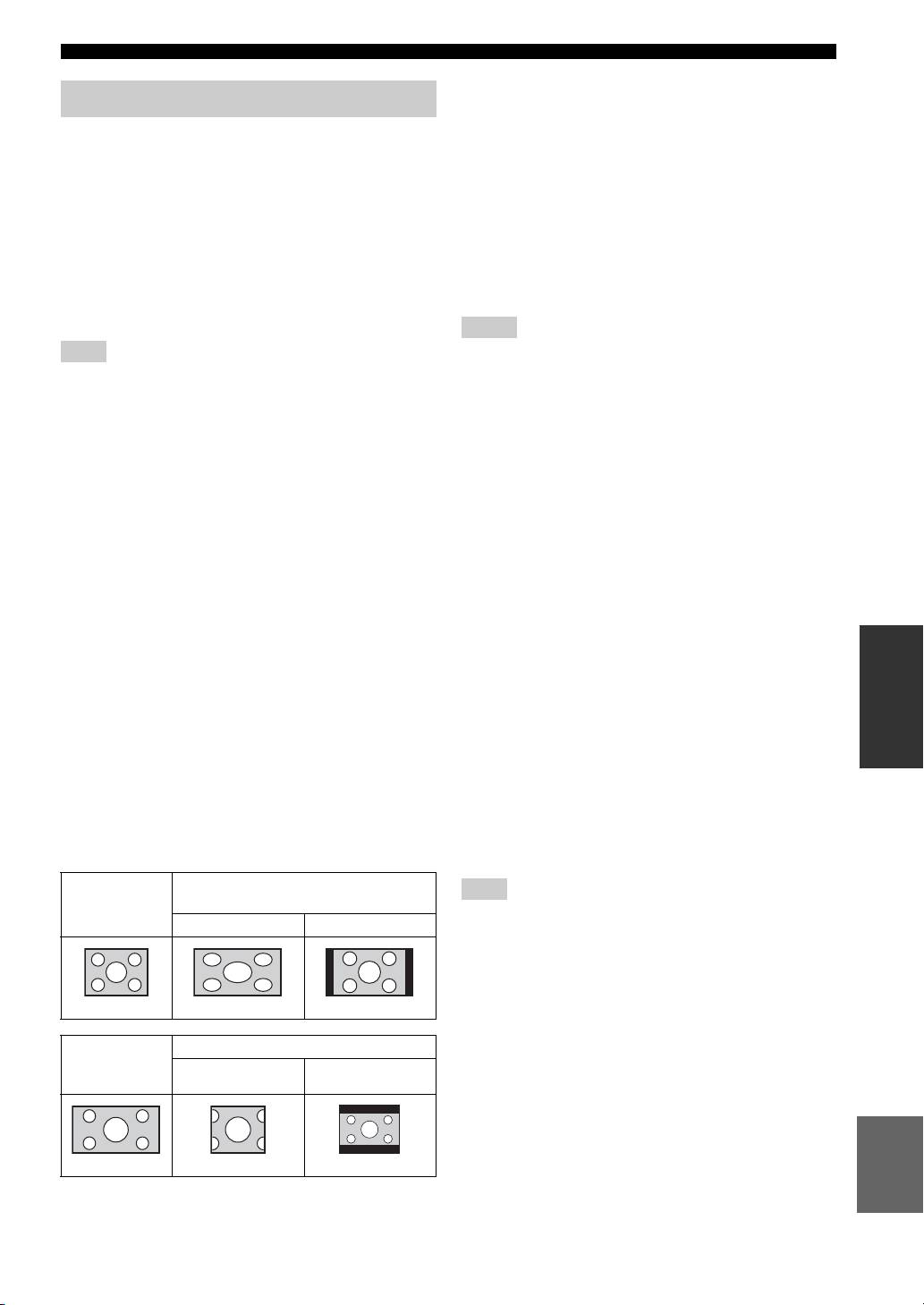
MENÚ SETUP
[Seleccionar Salida de Video]
Configuración de pantalla
Puede seleccionar la resolución de salida de vídeo entre
[Compuesta], [HDMI Auto], [HDMI 1080p], [HDMI
Los ajustes predeterminados están marcados con “
*
”.
1080i], [HDMI 720p], [HDMI 480p/576p] y [HDMI 480i/
576i]. Cuando se define en [HDMI Auto], la resolución
■ TV
se ajusta a la resolución máxima según el televisor
[Salida 3D]
conectado. Para obtener más información sobre los
Puede seleccionar salida de vídeo en 3D o 2D desde esta
formatos de salida, consulte “Acerca de los formatos
unidad.
de salida de vídeo” (pág. 40).
Auto* Esta unidad selecciona automáticamente vídeos
Compuesta, HDMI Auto
*
, HDMI 1080p, HDMI 1080i,
en 3D o 2D.
HDMI 720p, HDMI 480p/576p, HDMI 480i/576i
Desactivar Esta unidad siempre selecciona vídeos en 2D.
Notas
Nota
• Si conecta el televisor y esta unidad a través de la toma VIDEO,
Aunque establezca [Salida 3D] en [Auto] y reproduzca un disco
seleccione [Compuesta], [HDMI 480p/576p] o [HDMI 480i/576i].
3D de BD, este reproductor selecciona imágenes en 2D en
• Para emitir audio HD (como Dolby TrueHD o DTS-HD) desde
función de la conexión y del ajuste del televisor, etc. (pág. 13).
un terminal HDMI, configure [Seleccionar Salida de Video]
como [HDMI Auto] o un ajuste superior a [HDMI 720p].
[Pantalla de TV]
[Sistema de TV]
Puede ajustar la relación de aspecto de la pantalla
del televisor conectado, y ajustar la salida de vídeo.
Puede seleccionar el valor de [Sistema de TV] entre
Si cambia de televisor, por ejemplo porque ha adquirido
[PAL], [NTSC] y [Multi]. Ajuste el mismo valor de
uno nuevo, y la relación de aspecto de la pantalla del
Sistema de TV que su televisor. Para obtener más
televisor conectado cambia, también tendrá que cambiar
información sobre los formatos de salida, consulte
el ajuste Pantalla de TV.
“Acerca de los formatos de salida de vídeo” (pág. 40).
16:9 Lleno Selecciónelo cuando conecte la unidad a un televisor
NTSC, PAL
*
, Multi (Modelos de Asia, China, Europa y Rusia)
con pantalla 16:9. Cuando se reproduce vídeo con
NTSC
*
, PAL, Multi (Modelos de EE.UU. y Canadá)
una relación de aspecto 4:3, el vídeo se muestra
como aparece en la ilustración.
[Color Space]
16:9 Normal
*
Selecciónelo cuando conecte la unidad a un televisor
Puede seleccionar la salida Color Space (pág. 50) desde
AJUSTES
con pantalla 16:9. Cuando se reproduce vídeo con
HDMI. Esta función está disponible cuando la unidad
una relación de aspecto 4:3, el vídeo se muestra
se conecta con un cable HDMI.
como aparece en la ilustración.
YCbCr 4:4:4
*
Permite definir Color Space en YCbCr 4:4:4.
4:3
Selecciónelo cuando conecte la unidad a un televisor
Panorámico
con pantalla 4:3. Cuando se reproduce vídeo con una
YCbCr 4:2:2 Permite definir Color Space en YCbCr 4:2:2.
relación de aspecto 16:9, el vídeo se muestra como
Full RGB Si se ha configurado RGB y el blanco y negro de la
aparece en la ilustración.
pantalla está demasiado difuminado, seleccione este
4:3 Buzón Selecciónelo cuando conecte la unidad a un televisor
elemento. Esta opción se aplica si un componente
con pantalla 4:3. Cuando se reproduce vídeo con una
conectado admite el intervalo RGB 0-255.
relación de aspecto 16:9, el vídeo se muestra como
RGB Permite la salida de la señal de vídeo con el rango
aparece en la ilustración.
normal de señal.
Tamaño
En televisor 16:9 (pantalla
Nota
de imagen
panorámica)
Esta función solo está disponible en televisores que admitan
original
16:9 Lleno 16:9 Normal
dicha función.
[HDMI Deep Color]
Si su televisor es compatible con Deep Color (pág. 50),
configure esta opción en función de su televisor. Esta
4:3
función está disponible cuando la unidad se conecta
con un cable HDMI.
Tamaño
En televisor 4:3
*
de imagen
30 bits, 36 bits, Desactivar
4:3 Panorámico 4:3 Buzón
original
Español
16:9
37 Es

MENÚ SETUP
[HDMI 1080p 24Hz]
[Ajuste de color]
Permite la salida del Vídeo BD codificado con una
Ajusta Brillo/Saturación/Tonalidad para cada color (Rojo/
velocidad de fotogramas de 24 Hz en HDMI 1080p 24Hz.
Verde/Azul/Amarillo/Cian/Magenta). Para utilizar
Con esta función es posible que disponga de una
esta función, configure [Modo de vídeo] como
reproducción de vídeo más suave. Esta función está
[Particularizado]. Para obtener más información sobre
disponible si el televisor admite esta función y la unidad
la configuración de las opciones, consulte “[Modo de
está conectada con un cable HDMI. Para obtener más
vídeo]” (pág. 38).
información sobre los formatos de salida, consulte
Los valores predeterminados son 0.
“Acerca de los formatos de salida de vídeo” (pág. 40).
[Reducción de ruido]
Auto
*
, Desactivar
Puede configurar la Reducción de ruido a un nivel entre 0
y 3. 0 equivale a desactivado y 3 es el nivel máximo.
Nota
0
*
, 1, 2, 3
Este parámetro está desactivado cuando la resolución de salida
[Modo desentrelazado]
es diferente de 1080p.
Puede seleccionar cómo detectar la señal de vídeo.
[Sincronismo de labios]
Defínalo en [Auto] para un uso normal. Cuando aparece
Puede definir o ajustar la función Sincronismo de labios
en la pantalla un ruido de desgarro horizontal, configure
(pág. 51).
esta opción en [Película]/[Vídeo] para eliminar el ruido.
Auto* Esta unidad ajusta automáticamente la función
*
Sincronismo de labios.
Auto
, Película, Vídeo
Manual Puede ajustar la función Sincronismo de labios
manualmente. Puede establecer el retraso del audio
para contenido 2D y 3D de forma independiente.
2D
3D
Desactivar Esta unidad no ajusta la función Sincronismo de
labios.
■ Procesamiento de Video
[Modo de vídeo]
Puede seleccionar [Modo de vídeo] más abajo.
Estándar* La imagen es más natural y equilibrada. Este
modo es adecuado para usos normales.
Rico La imagen es más viva e intensa.
Cine La imagen es adecuada para ver películas en
una habitación a oscuras.
Particularizado Puede ajustar la imagen visual manualmente.
Pulse 5 /a para seleccionar el parámetro y,
a continuación, pulse 2/3 para ajustar la cifra.
Brillo
Ajusta el brillo global de la imagen.
Saturación
Ajusta la riqueza de color de la imagen
proyectada.
Tonalidad
Ajusta el tono de la imagen proyectada.
Contraste
Ajusta las áreas claras (niveles blancos) de la
imagen.
Nitidez
Ajusta la nitidez de los elementos del vídeo.
CTI
Suaviza los bordes de las imágenes en color.
De este modo, las imágenes en color se distinguen
más.
Los valores predeterminados son 0.
38 Es

MENÚ SETUP
3 Pulse RETURN para volver a la selección de
Configuración de audio
altavoces.
[Mezcla descendente 2 Canales]
Los ajustes predeterminados están marcados con “
*
”.
Puede seleccionar 2 canales como método de mezcla
■ Salida de audio
descendente desde [Estéreo] o [It/Dt].
[HDMI]
Estéreo
*
, It/Dt
Puede seleccionar el modo de salida del terminal HDMI.
[Tono de prueba]
Bitstream, PCM, Desactivar
*
Puede comprobar si la configuración del altavoz
es correcta emitiendo un tono de prueba.
Notas
[Tamaño de Subwoofer]
Puede seleccionar un tamaño de subwoofer [Pequeño]
• Para emitir sonido desde los altavoces, seleccione [Desactivar].
• El sonido del iPod o la señal de audio emitida a las tomas
o [Grande]. Si el diámetro del driver del subwoofer es
DIGITAL IN (COAXIAL y OPTICAL) de esta unidad no
superior a 20 cm o si el sonido de baja frecuencia y de
puede emitirse a un televisor desde esta unidad a través del
graves es débil, seleccione [Grande].
cable HDMI.
Pequeño*, Grande
• Para emitir audio HD (como Dolby TrueHD o DTS-HD) desde un
terminal HDMI, configure [Seleccionar Salida de Video] como
■ Post-procesamiento
[HDMI Auto] o un ajuste superior a [HDMI 720p] (pág. 37).
[Mezcla ascendente]
[DRC]
Permite convertir la señal de audio de 2 canales en
Puede definir la función DRC (Control de gama dinámica)
multicanal (eficaz en la salida del altavoz). Para convertir
(pág. 50) en [Activar]/[Desactivar]/[Auto]. Cuando se
define en [Auto], DRC se enciende automáticamente para
la señal en señal multicanal, seleccione [Dolby PLII]
una fuente con información DRC en formato Dolby
o [DTS NEO:6]. Puede seleccionar [Cine] o [Música]
TrueHD. DRC hace que los sonidos fuertes, como los
si [DTS NEO:6] está seleccionado. Asimismo, puede
oclusivos, suenen más bajo y que las conversaciones sean
seleccionar [Película] o [Música] cuando [Dolby PLII]
más audibles. Resulta útil cuando se ven películas de noche.
esté seleccionado.
Desactivar
*
, Activar, Auto
Desactivar*, Dolby PLII, DTS NEO:6
■ Ajuste de altavoz
AJUSTES
■ Sistema de Información
[Configuración]
Se muestran la versión de software y la dirección MAC
Puede ajustar la salida surround de 5.1 canales en función
(pág. 51).
de los altavoces conectados.
1 Pulse 5 /a para seleccionar el altavoz que desea
configurar y, después, pulse ENTER.
2 Ajuste los datos siguientes. Tenga en cuenta que
algunos elementos no aparecen, en función del
altavoz seleccionado.
Tamaño Si la sección de graves de un altavoz mide
16 cm o más, seleccione [Grande]. Si mide
menos de 16 cm, seleccione [Pequeño].
Grande, Pequeño*
Trim Ajusta el nivel del altavoz seleccionado
(nivel de volumen).
De -6 a +6 dB (en pasos de 0,5 dB)
El ajuste predeterminado es 0 dB.
Retraso Ajusta por separado el momento preciso en
el que cada altavoz emite audio, para que los
sonidos de los altavoces lleguen a la posición
de escucha a la vez.
De 0,5 a 10 m (en pasos de 0,5 m)
El ajuste predeterminado es 3 m.
Desactivar Cuando no se utilice el altavoz seleccionado,
seleccione [Sí].
Español
Sí, No*
39 Es
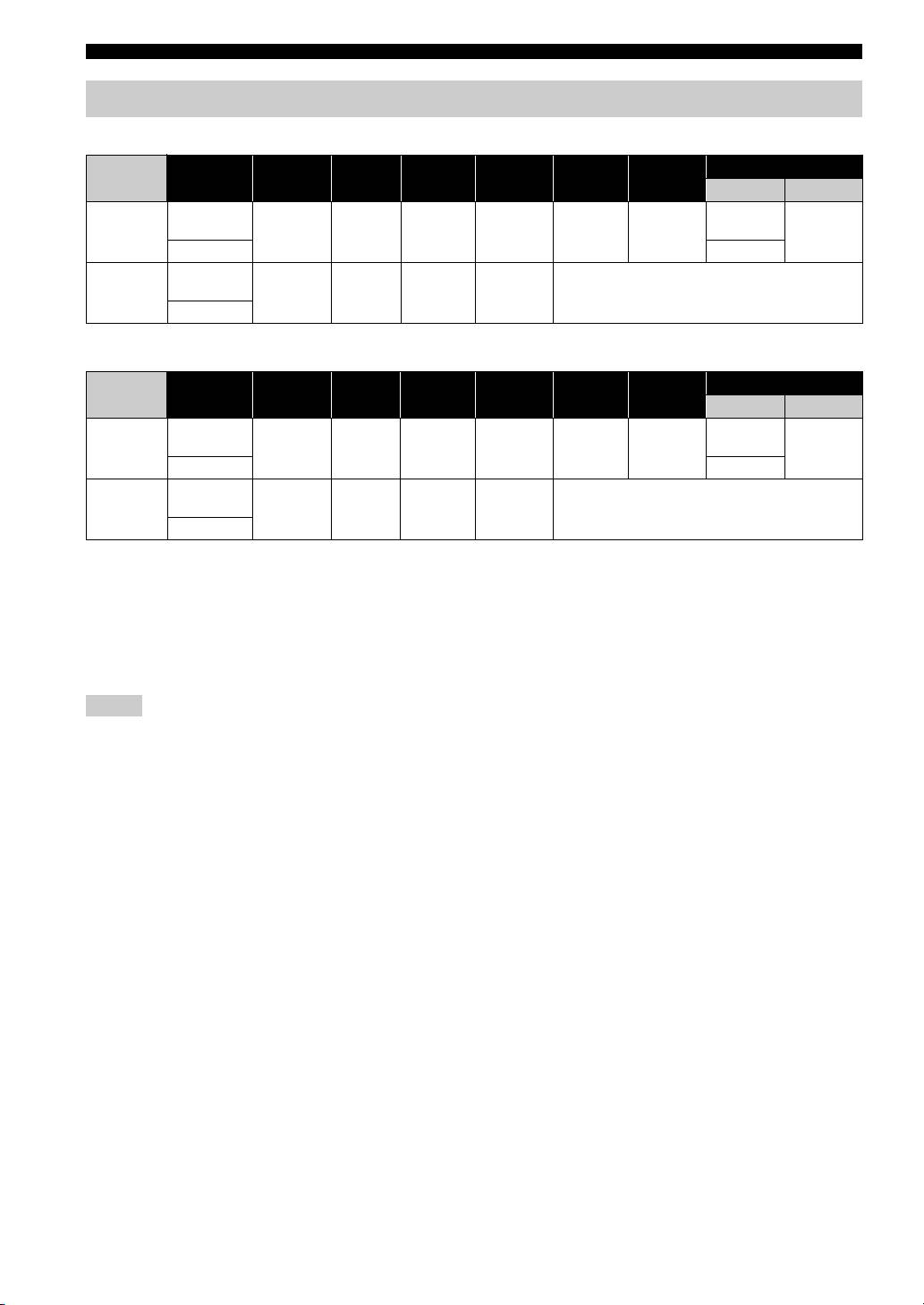
MENÚ SETUP
Acerca de los formatos de salida de vídeo
Si [Sistema de TV] se define en [NTSC]
HDMI
HDMI
HDMI
HDMI
HDMI
HDMI 1080p
Resolución Compuesta
Auto
480i/576i
480p/576p
720p
1080i
24 Hz Otros
Reproducción
1080p 24 Hz
HDMI
de BD
480p Máx. 480i 480p 720p 60 Hz 1080i 60 Hz
1080p 60 Hz
otros 1080p 60 Hz
Reproducción
VIDEO
de BD
480i OFF 480i 480i OFF
otros
Si [Sistema de TV] se define en [PAL]
HDMI
HDMI
HDMI
HDMI
HDMI
HDMI 1080p
Resolución Compuesta
Auto
480i/576i
480p/576p
720p
1080i
24 Hz Otros
Reproducción
1080p 24 Hz
HDMI
de BD
576p Máx. 576i 576p 720p 50 Hz 1080i 50 Hz
1080p 50 Hz
otros 1080p 50 Hz
Reproducción
VIDEO
de BD
576i OFF 576i 576i OFF
otros
Si [Sistema de TV] se define en [Multi]
Si [Sistema de TV] está configurado como [Multi], la salida de la señal de vídeo tiene la misma frecuencia que la fuente.
Consulte las tablas anteriores para obtener información sobre la configuración de frecuencia del televisor y la resolución
de la señal de vídeo de salida.
Si se muestra una pantalla de menú, como por ejemplo SETUP, la salida de la señal de vídeo tiene la misma frecuencia
que el origen.
Notas
• “Máx.” en la tabla significa que la resolución se ha definido en la resolución máxima admitida por el televisor conectado.
• El parámetro [HDMI 1080p 24Hz] está desactivado cuando la resolución de salida es diferente de [HDMI 1080p].
• No se emiten señales desde la toma VIDEO si la resolución de salida está definida en [HDMI Auto], [HDMI 720p], [HDMI 1080i]
o [HDMI 1080p].
• Cuando [Sistema de TV] se define en [NTSC] y el origen de vídeo no es 60 Hz, la salida de vídeo se convierte a 60 Hz.
• Cuando [Sistema de TV] se define en [PAL] y el origen de vídeo no es 50 Hz, la salida de vídeo se convierte a 50 Hz.
40 Es

ACTUALIZACIÓN DE SOFTWARE
Algunos de los discos BD recién lanzados no se pueden
reproducir a menos que actualice el software de la
unidad a la versión más reciente. Le recomendamos la
actualización para que la unidad funcione con el software
más actual.
Para comprobar la disponibilidad de una actualización
de software, visite
http://download.yamaha.com/
Nota
No saque el dispositivo de memoria USB, no ponga la unidad en
modo de espera ni desenchufe el cable de alimentación o el cable
LAN mientras se lleva a cabo la actualización de software.
Actualización del software
1 Prepare la actualización de software.
Si actualiza el software desde [Red]:
Confirme que la unidad está conectada a la red.
Si actualiza el software desde [Almacenamiento USB]:
1 Guarde el paquete de archivos de actualización en
la carpeta correspondiente en el dispositivo de
memoria USB. Para obtener más información,
consulte el documento de procedimientos adjunto
AJUSTES
con el paquete de archivos de actualización.
2 Conecte el dispositivo de memoria USB.
Si la actualización de software se inicia
automáticamente cuando se conecta la
memoria USB, vaya al paso 2 siguiente.
2 Seleccione el método de actualización e inicie
la actualización desde el menú SETUP.
1 Pulse SETUP para mostrar la pantalla
del menú SETUP.
2 Seleccione [Configuración General] =
[Sistema] = [Actualizar].
3 Seleccione el elemento que contiene el
paquete de archivos de actualización
desde [Almacenamiento USB]/[Red].
Español
3 Inicie la actualización siguiendo los mensajes en
pantalla.
41 Es
INFORMACIÓN ADICIONAL
SOLUCIÓN DE PROBLEMAS
Consulte la tabla de abajo cuando esta unidad no funcione correctamente. Si el problema no está en la lista de abajo o las
instrucciones no sirven de ayuda, apague esta unidad, desconecte el cable de alimentación y póngase en contacto con el
centro de servicio o concesionario autorizado de Yamaha más cercano.
Problemas generales
Problema Causa Remedio Página
No hay alimentación. Pulse en el panel delantero para encender la
5
alimentación.
Esta unidad no se
El cable de alimentación no está
Conecte firmemente el cable de alimentación.
16
enciende o entra en
conectado o la clavija no está bien
el modo de espera
insertada.
poco después de
Esta unidad ha sido expuesta a una
Ponga la unidad en el modo de espera, desconecte el
—
conectar la
descarga eléctrica externa fuerte
cable de alimentación, vuelva a conectarlo después
alimentación.
(rayo o electricidad estática intensa).
de 30 segundos y, a continuación, utilícela
normalmente.
Esta unidad no
funciona
Esta unidad debe reiniciarse. Mantenga pulsado en el panel delantero durante
5
correctamente.
unos 5 segundos para reiniciar esta unidad. Para
reiniciarla completamente, desenchufe el cable
de alimentación de la toma de CA durante entre
5 y 10 segundos, vuelva a enchufarlo y,
a continuación, encienda la unidad.
El disco no puede
No se ha configurado el Asistente inicial. Configure el Asistente inicial cuando encienda esta
17
reproducirse.
unidad por primera vez tras realizar una compra
o actualización.
No hay sonido. No se ha seleccionado una fuente
Seleccione una fuente de entrada apropiada con el
5
de entrada apropiada.
selector INPUT del panel delantero (o los botones
de selección de fuente del mando a distancia).
Las conexiones de los altavoces están
Asegure las conexiones.
11
flojas.
La función de silencio está activada. Cancele la función de silencio.
7
El volumen está bajo. Suba el volumen.
7
Hay señales que la unidad no
Reproduzca una fuente cuyas señales pueda
3
puede reproducir y que recibe de un
reproducir esta unidad.
componente, como por ejemplo un
CD-ROM.
[Control HDMI] está ajustado
Al conectar un televisor compatible con ARC (canal
35
en [Desactivar].
de retorno de audio) y esta unidad con un cable
HDMI, ajuste [Control HDMI] en [Activar].
Los dispositivos de audio se conectan
La unidad no dispone de ningún terminal de salida
—
a las tomas DIGITAL IN de la unidad.
de audio digital exclusivo. Las señales de audio
recibidas en las tomas DIGITAL IN no pueden
emitirse de esta unidad al televisor.
Los altavoces no
[HDMI] para salida de audio en el menú
Ajuste [HDMI] en [Desactivar].
39
emiten sonido.
SETUP no está ajustado en [Desactivar].
No hay sonido
El nivel de salida del canal es bajo. Aumente el nivel de salida del canal.
39
o el sonido de un
La configuración del altavoz es
Ajuste los altavoces mediante [Configuración]
39
canal concreto es
incorrecta.
en [Ajuste de altavoz], en el menú SETUP.
demasiado débil.
42 Es

SOLUCIÓN DE PROBLEMAS
Problema Causa Remedio Página
No hay imagen. Los cables están mal conectados. Asegúrese de que los cables están conectados
13
correctamente.
Compruebe que el televisor conectado tiene
13
seleccionada la entrada correcta.
Conecte esta unidad al televisor con la toma VIDEO
13
mediante el cable de clavijas de vídeo suministrado.
– Si la imagen sigue sin mostrarse con esta unidad
conectada al terminal VIDEO, mantenga pulsado
y en el panel frontal unos 5 segundos
sin ningún disco insertado y con la reproducción
parada para ir a NTSC/PAL.
El sistema del televisor no está
Mantenga pulsado y simultáneamente
—
configurado correctamente.
en el panel frontal durante unos 5 segundos sin
ningún disco insertado y con la reproducción
parada para ir a NTSC/PAL. Vuelva a configurar la
resolución correcta al conectarse a través de HDMI
(pág. 37).
La unidad se apaga
Está configurado el temporizador de
No se trata de ningún error. Encienda esta unidad
30
de forma repentina.
apagado.
y reproduzca la fuente de nuevo.
[Apagado Automático] está ajustado
Ajuste [Apagado Automático] en [Desactivar].
35
en [Activar].
Solo se oye sonido
Los cables están mal conectados. Conecte los cables correctamente. Si el problema
11
del altavoz de un
persiste, los cables podrían estar defectuosos.
lado.
Hay interferencia de
La unidad está demasiado cerca de un
Separe más la unidad de dicho equipo.
—
ruido procedente de
equipo digital o de alta frecuencia.
un equipo digital o de
radiofrecuencia.
Esta unidad hace un
Estos sonidos no indican una avería, sino que son
—
sonido de chasquido
condiciones normales de funcionamiento de esta
cuando comienza la
unidad.
reproducción o al
cargar un disco.
El altavoz de graves
El altavoz de graves no está conectado
Compruebe que el altavoz de graves esté conectado
11
no emite sonido.
correctamente.
correctamente.
El nivel del altavoz de graves es bajo. Aumente el nivel del altavoz de graves con el botón
7
+ SW (altavoz de graves).
INFORMACIÓN
El sonido del altavoz
El nivel de salida del altavoz de graves de
Baje el nivel de salida del altavoz de graves con el
7
ADICIONAL
de graves conectado
la unidad es demasiado alto.
botón - SW (altavoz de graves) y, a continuación,
a la toma de salida
suba el nivel del altavoz de graves con el control
del preamplificador
del altavoz de graves.
SUBWOOFER está
distorsionado.
Los ajustes del
Cuando [Control HDMI] está ajustado
Ajuste [Control HDMI] en [Desactivar] o vuelva
35
sistema se cambian
en [Activar], al utilizar el televisor
a configurar el sistema con el mando a distancia.
automáticamente.
(por ejemplo, al cambiar de canal, etc.)
se cambian los ajustes del sistema.
La función de control
[Control HDMI] está ajustado en
Ajuste [Control HDMI] en [Activar].
35
HDMI no funciona
[Desactivar].
correctamente.
La función de control HDMI está
Consulte el manual entregado con el televisor
—
desactivada en el televisor.
y compruebe la configuración.
El sincronismo de
El televisor no es compatible con el
Ajuste [Sincronismo de labios] en [Manual] y,
38
labios automático
sincronismo de labios automático.
a continuación, ajuste el retardo de la salida de
no funciona aunque
audio manualmente.
[Sincronismo de
Español
labios] esté ajustado
en [Auto].
43 Es

SOLUCIÓN DE PROBLEMAS
Recepción de la radio
Problema Causa Remedio Página
La recepción estéreo
La antena no está conectada
Verifique las conexiones de la antena.
11
por FM es mala.
correctamente.
Las características de las emisiones
Intente utilizar una antena de FM direccional
—
estéreo de FM pueden causar este
de alta calidad.
problema si el transmisor está demasiado
Active el modo monoaural.
28
lejos o la entrada de la antena es mala.
La emisora deseada
La señal es demasiado débil. Utilice una antena de FM direccional de alta calidad.
—
no se puede sintonizar
Utilice el método de sintonización manual.
28
con el método
de sintonización
automática.
La función de selección
Es posible que se haya borrado la
Presintonice las emisoras de radio de nuevo.
28
de presintonía
presintonía (memoria).
no funciona.
Hay distorsión y no
Se está produciendo reflexión multirruta
Cambie la altura, la dirección o la posición de
—
se puede obtener
o algún otro tipo de interferencia de
la antena.
una buena recepción
radio.
a pesar de utilizar una
buena antena de FM
o una antena exterior.
iPod
Nota
En caso de producirse un error de transmisión sin que aparezca un mensaje de estado en el visor del panel delantero de esta unidad,
compruebe la conexión de su iPod (consulte la 12).
Mensaje de estado Causa Remedio Página
READING La unidad está reconociendo la
Si el mensaje sigue apareciendo en el visor del panel
—
conexión con el iPod.
delantero y no comienza la reproducción, vuelva
a conectar el iPod.
UNKNOWN Hay un problema con la trayectoria
Vuelva a conectar el iPod.
12
de la señal del iPod a esta unidad.
El iPod utilizado no es compatible
Esta unidad solo es compatible con el iPod classic,
12
con esta unidad.
iPod nano (2ª, 3ª, 4ª, 5ª y 6ª generación), iPod touch
(1ª, 2ª, 3ª y 4ª generación), iPhone, iPhone 3G/3GS
y iPhone 4.
El software del iPod no está actualizado. Actualice el software del iPod para obtener la
—
versión más reciente.
STOP La reproducción del iPod ha terminado.
Por ejemplo, todas las canciones del
álbum seleccionado han terminado
de reproducirse.
NO iPod El iPod está desconectado de esta
Conecte el iPod con esta unidad mediante un
12
unidad.
cable USB.
Problema Causa Remedio Página
No hay sonido. La unidad está apagada. Conecte correctamente el cable de alimentación.
12
No se ha actualizado la versión del
Descargue la versión de iTunes más reciente para
—
software del iPod.
actualizar la versión del software del iPod.
El iPod está en proceso de conexión
Espere un momento.
—
con esta unidad.
44 Es

SOLUCIÓN DE PROBLEMAS
Problema Causa Remedio Página
No hay sonido.
El iPod no está conectado correctamente. Conecte el iPod con esta unidad mediante un
12
cable USB.
El iPod emite sonido,
pero no puede
controlarlo con
esta unidad ni con
el mando a distancia.
No se escucha
No se puede escuchar sonido del iPod
Utilice los altavoces de esta unidad.
—
sonido del iPod
en un televisor conectado a esta unidad
en el televisor.
a través del cable HDMI.
Esta unidad no
El iPod no es compatible con esta unidad. Esta unidad solo es compatible con el iPod classic,
12
puede controlarse
iPod nano (2ª, 3ª, 4ª, 5ª y 6ª generación), iPod touch
con el mando
(1ª, 2ª, 3ª y 4ª generación), iPhone, iPhone 3G/3GS
adistancia.
y iPhone 4.
El iPod no está conectado correctamente. Conecte el iPod con esta unidad mediante un
12
cable USB.
La versión del software del iPod no se
Actualice el software del iPod para obtener la
—
ha actualizado.
versión más reciente. Si no es posible resolver el
problema, ni siquiera con el software más reciente,
restablezca el iPod.
No es posible realizar
El iPod no está conectado correctamente. Conecte el iPod con esta unidad mediante un
12
funciones de control
cable USB.
desde el iPod.
La información de
El iPod utilizado no es compatible con
Esta unidad solo es compatible con el iPod classic,
12
reproducción no se
la visualización de información de
iPod nano (2ª, 3ª, 4ª, 5ª y 6ª generación), iPod touch
muestra en el visor
reproducción.
(1ª, 2ª, 3ª y 4ª generación), iPhone, iPhone 3G/3GS
del panel delantero.
y iPhone 4.
La batería del iPod
El iPod no está conectado correctamente. Conecte el iPod con esta unidad mediante un
12
no se carga.
cable USB.
El iPod no es compatible con esta unidad. Esta unidad solo es compatible con el iPod classic,
12
iPod nano (2ª, 3ª, 4ª, 5ª y 6ª generación), iPod touch
(1ª, 2ª, 3ª y 4ª generación), iPhone, iPhone 3G/3GS
y iPhone 4.
USB
Nota
INFORMACIÓN
ADICIONAL
En caso de producirse un error de transmisión sin que aparezca un mensaje de estado en el panel delantero de esta unidad, compruebe la
conexión del dispositivo USB (consulte la página 15).
Mensaje de estado Causa Remedio Página
USB ERROR El dispositivo USB conectado no puede
Desconecte el dispositivo USB. Cambie a otra fuente
15
reproducirse en esta unidad.
de entrada que no sea USB y vuelva a seleccionar
USB como fuente de entrada. Vuelva a conectar
El dispositivo USB está conectado
un dispositivo USB que se pueda reproducir.
en ángulo.
Problema Causa Remedio Página
El archivo del
No se reconoce el dispositivo USB. Vuelva a conectar el dispositivo USB.
15
dispositivo USB no
Si se suministra un adaptador de CA con el
—
puede reproducirse.
dispositivo, conéctelo.
Las conexiones del dispositivo USB son
Vuelva a conectar el dispositivo USB.
15
incorrectas.
El formato del archivo no es compatible
Cambie el archivo por un archivo grabado
Español
3
con esta unidad.
correctamente que se pueda reproducir con
esta unidad.
Si las soluciones anteriores no resuelven
Pruebe con otro dispositivo USB.
—
el problema, el dispositivo USB no puede
reproducirse en esta unidad.
45 Es

SOLUCIÓN DE PROBLEMAS
Reproducción de disco
■ Problemas generales
Problema Causa Remedio Página
No se escucha
La frecuencia de muestreo de un archivo
Compruebe que la frecuencia de muestreo y la
3
sonido o está
de audio o vídeo no es compatible con
velocidad de transferencia de bits de un archivo de
distorsionado.
esta unidad.
audio o vídeo sean compatibles con esta unidad.
El audio puede no emitirse dependiendo del estado
3
de grabación del audio, por ejemplo, cuando se haya
grabado audio que no sea una señal de audio o audio
no estándar.
No hay sonido durante el modo de reproducción fija,
—
cámara lenta, avance rápido y retroceso rápido.
El disco no
El disco no está finalizado. Los discos CD-R/RW, DVD+R/RW/R DL
3
se reproduce.
y DVD-R/RW/R DL deben estar finalizados.
El disco está cargado al revés. Extraiga el disco y, a continuación, cárguelo con
—
la cara de la etiqueta hacia arriba.
El disco es defectuoso. Intente reproducir otro disco. Si de esta forma se
—
resuelve el problema, el disco que desea reproducir
está defectuoso.
El formato del archivo no es compatible
Compruebe que el formato del archivo es compatible
3
con esta unidad.
con esta unidad.
Algunas operaciones
El disco cargado en esta unidad no
Utilice un disco compatible con esta unidad.
3
con botones no
es compatible.
funcionan.
La reproducción
El disco está sucio. Extraiga el disco y límpielo.
4
no comienza
El disco cargado en esta unidad no
Utilice un disco compatible con esta unidad.
3
inmediatamente
es compatible.
después de pulsar
en esta unidad
Si esta unidad se ha trasladado desde un
Espere una hora o dos, hasta que la unidad se adapte
—
o en el mando
lugar frío hasta un lugar cálido, podría
a la temperatura de la habitación e inténtelo de
a distancia.
haberse formado condensación en la lente
nuevo.
de lectura de disco.
[No Disc] aparece
El disco cargado en esta unidad no es
Utilice un disco compatible con esta unidad.
3
en pantalla, aunque
compatible.
hay un disco en la
El disco está sucio. Extraiga el disco y límpielo.
4
bandeja del disco.
El disco está cargado al revés. Extraiga el disco y, a continuación, cárguelo con
—
la cara de la etiqueta hacia arriba.
No se escucha el
El disco tiene protección por derechos
En algunos discos en los que se ha grabado
—
audio o las imágenes
de autor.
contenido protegido por derechos de autor es posible
no se reproducen
que no se emita el audio o que las imágenes no
correctamente.
se reproduzcan adecuadamente.
46 Es
SOLUCIÓN DE PROBLEMAS
■ Imagen
Problema Causa Remedio Página
La pantalla se
Pulse y, después, reinicie la reproducción.
—
congela y las teclas
Esta unidad debe reiniciarse. Desconecte la alimentación y conéctela de nuevo.
—
de operación no
responden.
Mantenga pulsado en el panel delantero durante
—
unos 5 segundos para reiniciar esta unidad.
La salida de vídeo no
La resolución no está bien configurada. Ajuste la resolución deseada.
37
tiene la resolución
deseada.
El vídeo de
La relación de aspecto del televisor no
Cambie la relación de aspecto del televisor.
37
ancho horizontal
está bien configurada.
aparece estirado
verticalmente
o aparecen bandas
negras en las partes
superior e inferior de
la pantalla. O el vídeo
4:3 aparece estirado
horizontalmente.
Aparece ruido
Se pueden ver bloques en las imágenes en escenas
—
cuadrado (mosaicos)
que contengan movimientos rápidos debido a las
en la pantalla.
características de la tecnología de compresión de
imagen digital.
La pantalla de
El disco tiene protección por derechos
Esta unidad cumple la normativa de protección
—
reproducción se
de autor.
contra copias analógicas. Algunos discos
alterará si se graba
contienen una señal de prohibición de copia.
vídeo DVD en una
Si intenta reproducir tales discos a través de una
videograbadora
videograbadora o grabar en una videograbadora
o se reproduce
y reproducir la señal, la protección contra copia
a través de una
impedirá la reproducción normal.
videograbadora.
Mando a distancia
Problema Causa Remedio Página
El mando a distancia
Está utilizando el mando a distancia fuera
Para obtener más información sobre la distancia de
10
INFORMACIÓN
no funciona bien.
de la distancia de funcionamiento.
funcionamiento del mando a distancia, consulte
ADICIONAL
“Utilización del mando a distancia”.
El sensor del mando a distancia de esta
Cambie la iluminación u orientación de esta unidad.
—
unidad está expuesto a la luz solar
o iluminación directa.
La batería está agotada. Cambie la pila por una nueva.
10
Hay obstáculos entre el sensor de
Aparte los obstáculos.
—
esta unidad y el mando a distancia.
Red
Problema Causa Remedio Página
No se puede
Los cables están mal conectados. Conecte correctamente el cable de red.
15
conectar a Internet.
El equipo conectado está apagado. Encienda el equipo conectado como, por ejemplo,
—
un módem o enrutador de banda ancha.
Español
La conexión del módem y/o del enrutador
Conecte correctamente el módem y/o el enrutador
—
de banda ancha es incorrecta.
de banda ancha.
La configuración de la red no es correcta. Configure correctamente el valor o valores de la red.
36
Consulte “Red”.
47 Es

SOLUCIÓN DE PROBLEMAS
Problema Causa Remedio Página
No se pueden
Los cables están mal conectados. Conecte correctamente el cable de red.
15
descargar
Las conexiones del dispositivo USB
Conecte el dispositivo de memoria USB
15
contenidos BD-Live.
son incorrectas.
correctamente. Compruebe que el dispositivo
de memoria USB está conectado al puerto USB
de esta unidad.
El disco BD no es compatible
Compruebe si el disco BD es compatible
—
con BD-Live.
con BD-Live.
La configuración de la red no es correcta. Compruebe el ajuste de [Conexión a Internet].
36
El dispositivo de memoria USB no es
Conecte el dispositivo de memoria USB formateado
15
compatible.
en FAT16 o FAT32.
No hay suficiente espacio libre en el
Se recomienda conectar el dispositivo de memoria
35
dispositivo de memoria USB.
USB con al menos 2 GB de espacio libre. Si no hay
suficiente espacio libre, formatee el dispositivo de
memoria USB.
Consulte el manual del usuario suministrado del
—
disco o póngase en contacto con el fabricante del
disco.
No se puede detectar
Los cables están mal conectados. Conecte correctamente el cable de red.
15
el servidor DLNA.
El equipo conectado está apagado. Encienda el equipo conectado como, por ejemplo,
—
un enrutador de banda ancha o el servidor.
El punto de acceso de esta unidad y del
Asegúrese de que esta unidad y el servidor están
—
servidor no son los mismos.
conectados al mismo punto de acceso.
La configuración de la red no es correcta. Configure correctamente el valor o valores de la red.
36
Consulte “Red”.
El servidor DLNA no autoriza esta
Dependiendo del servidor DLNA, es posible que sea
—
unidad.
necesario autorizar la unidad desde el servidor.
No se puede
El archivo no es compatible con esta
Asegúrese de que el archivo se puede reproducir.
3
reproducir el archivo
unidad.
en el servidor
La configuración de DLNA no es
Compruebe la configuración del servidor DLNA.
36
doméstico de red.
correcta.
La calidad de funcionamiento y reproducción podría
—
verse afectada por las condiciones de la red
doméstica.
48 Es
SOLUCIÓN DE PROBLEMAS
Mensajes en pantalla
Los mensajes siguientes aparecerán en la pantalla del televisor si el disco que intenta reproducir no es apropiado o la
operación no es correcta.
Mensaje de error Causa Remedio Página
Fichero no
El archivo no es compatible con esta
Consulte “Tipos de discos/archivos que se pueden
3
compatible
unidad.
utilizar con esta unidad”.
¡Código de región
El disco tiene un código de región
Consulte “Información de gestión de la región”.
3
erróneo!
incompatible.
La red ha fallado. Esta unidad no se puede conectar a la red. Compruebe la conexión y los ajustes de la red.
15
36
Red está bien, proxy
Esta unidad no se puede conectar al
Consulte “[Configuración Proxy]”.
36
ha fallado.
servidor proxy.
La conexión BD-Live
La conexión de BD-Live está prohibida. Consulte “[Conexión BD-Live]”.
36
está prohibida en el
menú de SETUP.
¡Ningún archivo de
No se encuentra el archivo de
Compruebe si el archivo de actualización está en
—
actualización válido!
actualización.
la carpeta apropiada.
¡La actualización ha
La actualización ha fallado. Compruebe si el archivo de actualización está
—
fallado por alguna
dañado o es ilegible.
razón!
Otros
Problema Causa Remedio Página
He olvidado la
Cuando no haya ningún disco en la bandeja y la
—
contraseña.
reproducción esté detenida, mantenga pulsados
simultáneamente los botones y en el panel
delantero durante unos 5 segundos para restaurar
todos los ajustes de seguridad predeterminados de
esta unidad (pág. 36) Una vez que la alimentación se
desconecte automáticamente, pulse para volver
a conectarla.
INFORMACIÓN
ADICIONAL
Español
49 Es

GLOSARIO
AVCHD
Dolby Digital
AVCHD es un nuevo formato (estándar) para cámaras
Un sistema de sonido desarrollado por Dolby
de vídeo de alta definición que se puede utilizar para
Laboratories Inc. que da un ambiente de sala de cine a la
grabar y reproducir imágenes de alta definición (HD).
salida de audio cuando el producto está conectado con
BD-Live™
un amplificador o procesador Dolby Digital.
BD-Live es un estándar de BD que utiliza una conexión
Dolby Digital Plus
de red y permite a esta unidad conectarse a Internet para
Un sistema de sonido desarrollado como una extensión
descargar vídeos promocionales y otros datos.
de Dolby Digital. Esta tecnología de codificación de
BDMV
audio soporta sonido envolvente de 7.1 multicanales.
BDMV (Blu-ray Disc Movie, BD-MV) se refiere a uno
Dolby TrueHD
de los formatos de aplicación utilizados para BD-ROM,
Dolby TrueHD es una tecnología de codificación
que constituye una de las especificaciones de Blu-ray
sin pérdidas que soporta hasta 8 canales de sonido
Disc. BDMV es un formato de grabación equivalente
envolvente multicanal para los discos ópticos de
al Vídeo DVD de la especificación DVD.
próxima generación. El sonido reproducido es
Blu-ray 3D™
totalmente fiel a la fuente original, bit a bit.
Blu-ray 3D le permite ver imágenes 3D de alta
DRC (Control de gama dinámica)
definición completa.
DRC le permite ajustar la gama entre los sonidos más
BONUSVIEW™
alto y más bajo (gama dinámica) para reproducir
Los discos compatibles con BONUSVIEW le permiten
a un volumen intermedio. Utilícela cuando sea difícil
disfrutar simultáneamente de subcanal de vídeo para dos
escuchar los diálogos o durante las horas en que la
pantallas, subcanal de audio y subtítulos. Aparece una
reproducción pueda molestar a los vecinos.
pequeña pantalla dentro de la pantalla principal durante
DTS
la reproducción (Imagen en imagen).
Un sistema de sonido digital desarrollado por DTS, Inc.
Closed caption (Subtítulos)
para su uso en salas de cine.
La audiodescripción es un tipo de subtítulo y la
DTS-HD High Resolution Audio
diferencia entre los subtítulos y la audiodescripción
DTS-HD High Resolution Audio es una nueva
es que los primeros están diseñados para personas sin
tecnología desarrollada para el formato de disco
problemas auditivos, mientras que los segundos lo están
óptico de alta definición de próxima generación.
para personas que no oyen. Los subtítulos no suelen
HDMI
HDMI (High-Definition Multimedia Interface, Interfaz
mostrar todo el audio. La audiodescripción muestra
Multimedia de Alta Definición) es una interfaz que
efectos de sonido (por ejemplo, “suena el teléfono”
permite disponer de vídeo y audio en una sola conexión
y “ruido de pasos”), mientras que los subtítulos no lo
digital. La conexión HDMI lleva señales de vídeo, tanto
hacen. Antes de seleccionar este ajuste, asegúrese de
estándar como de alta definición, y señales de audio
que el disco contiene información de audiodescripción.
en multicanal a componentes A/V, como por ejemplo
Color Space
Color Space es una gama de colores que se puede
televisores equipados con HDMI en forma digital y sin
representar. RGB es un espacio de color basado en el
degradación.
modelo de color RGB (rojo, verde y azul) y se utiliza
Buzón (LB 4:3)
Un tamaño de pantalla con barras negras en las partes
normalmente para monitores de PC. YCbCr es un
superior e inferior de la imagen para permitir la
espacio de color basado en una señal de luminancia (Y)
visualización de material en pantalla ancha (16:9)
y dos señales de diferencia de color (Cb y Cr).
en un televisor 4:3 conectado.
Deep Color
Deep Color se refiere al uso de diversas profundidades
Sonido PCM lineal
de color en pantallas, a partir de las profundidades
PCM lineal es un formato de grabación de señales
de 24 bits de versiones anteriores de la especificación
utilizado para CD de audio y en algunos discos DVD
HDMI. Esta profundidad de bits adicional permite que
y Blu-ray. El sonido de CD de audio se graba a 44,1 kHz
las pantallas HDTV y otros tipos de pantallas pasen de
con 16 bits. (El sonido se graba entre 48 kHz con 16 bits
millones a miles de millones de colores y eliminan la
y 96 kHz con 24 bits en discos DVD y entre 48 kHz con
aparición de bandas de color en pantallas y permite unas
16 bits y 192 kHz con 24 bits en discos BD.)
transiciones tonales suaves y una gradación ligera entre
colores. La mayor relación de contraste permite
representar muchos más tonos de gris entre blanco
y negro. Además, Deep Color aumenta el número de
colores disponibles dentro de los límites definidos por el
espacio de color RGB o YCbCr.
50 Es

GLOSARIO
Sincronismo de labios
Subtítulos
Sincronismo de labios, una abreviatura de
Son las líneas de texto que aparecen en la parte inferior
“lip synchronization”, o sincronización de labios,
de la pantalla y que traducen o transcriben el diálogo.
es un término que hace referencia tanto a un
Están grabadas en muchos discos de vídeo DVD y BD.
problema habitual como a la posibilidad de mantener
Menú principal
sincronizadas las señales de audio y vídeo durante la
En un Vídeo BD/Vídeo DVD es el menú para
posproducción y la transmisión. La latencia de audio
seleccionar elementos como el capítulo que se va
y vídeo requiere complejos ajustes por parte del usuario,
a reproducir y el idioma de los subtítulos. En algunos
pero HDMI incorpora una función de sincronización
vídeos DVD, al menú principal también se le denomina
automática de audio y vídeo que permite a los
“Menú de títulos”.
x.v.Color
dispositivos sincronizarse de forma automática y precisa
x.v.Color reproduce una gama de colores más amplia
y sin la intervención del usuario.
que antes y muestra casi todos los colores que puede
Dirección MAC
La dirección MAC es un valor único asignado a un
detectar el ojo humano.
dispositivo de red para fines identificativos.
Panorámico (PS 4:3)
Un tamaño de pantalla que recorta los lados de la
imagen para permitir la visualización de material de
pantalla ancha (16:9) en un televisor 4:3 conectado.
ESPECIFICACIONES
SECCIÓN DEL REPRODUCTOR
ENTRADA/SALIDA
• Salida HDMI ................................................... Conector tipo A × 1
iPod/iPhone
480i/576i, 480p/576p, 720p, 1080i,
• Modelos de iPod/iPhone ..............................................iPod classic,
1080p/24Hz, Deep Color, x.v.Color,
iPod nano (2ª, 3ª, 4ª, 5ª y 6ª generación),
3D, compatible con ARC (canal de retorno de audio)
iPod touch (1ª, 2ª, 3ª y 4ª generación),
• Salida de vídeo ......................................................... 1 Vp-p (75 Ω)
iPhone, iPhone 3G/3GS y iPhone 4 compatibles
• Entrada digital ............................................ Óptica × 1, coaxial × 1
Formatos de disco y archivo compatibles
Formato admitido: LPCM 2 canales (hasta 48 KHz), Dolby
• Para obtener más información sobre los formatos de disco
Digital, DTS
y archivo compatibles, consulte página 3.
• Conector USB .................................................................tipo A × 2
• Ethernet ................................................................... 100 BASE-TX
AUX
• Otros equipos de salida ............................. IN/OUT a distancia × 1
• Conector de entrada
(Solo modelos de EE.UU. y Canadá)
AUX..................................................................................... RCA
PORTABLE............................ Estéreo I/D: mini estéreo 3,5 mm
GENERALIDADES
SECCIÓN DEL AMPLIFICADOR
• Fuente de alimentación
INFORMACIÓN
[Modelos de EE.UU. y Canadá]....................... CA 120 V, 60 Hz
• Potencia de salida máxima
ADICIONAL
[Modelo para Europa] ....................... CA 220 – 240 V, 50/60 Hz
Frontales I/D ................ 80 W por canal (1 kHz, 10% THD, 6 Ω)
[Modelo para Asia] ........................... CA 220 – 240 V, 50/60 Hz
Central .........................................80 W (1 kHz, 10% THD, 6 Ω)
[Modelo para China] ........................................ CA 220 V, 50 Hz
Envolventes I/D ........... 80 W por canal (1 kHz, 10% THD, 6 Ω)
[Modelo para Rusia]............................... CA 220 – 240 V, 50 Hz
Altavoz de graves .................... 100 W (100 Hz, 10% THD, 4 Ω)
• Consumo ................................................................................ 72 W
• Sensibilidad de entrada/Impedancia de entrada
• Consumo en estado de espera .................................0,5 W o menos
AUX..................................................................... 200 mV/47 kΩ
• Dimensiones (Ancho × Alto × Largo, partes salientes incluidas)
PORTABLE......................................................... 100 mV/47 kΩ
......................................................................... 435 × 80 × 362 mm
• Distorsión armónica total
• Peso ....................................................................................... 4,5 kg
AUX 1 kHz/10 W .............................................................. 0,05%
SECCIÓN DEL SINTONIZADOR
Las especificaciones están sujetas a cambio sin previo aviso.
• Rango de sintonización
[Modelo de Canadá] .................................. De 87,5 a 107,9 MHz
[Otros modelos] ..................................... De 87,50 a 108,00 MHz
Español
51 Es

ESPECIFICACIONES
■ Propiedad intelectual
• iPhone, iPod, iPod classic, iPod nano y iPod touch son marcas
• Fabricado con licencia en virtud de las patentes de EE. UU.
comerciales de Apple Inc., registradas en EE.UU. y otros
número: 5,956,674; 5,974,380; 6,226,616; 6,487,535;
países.
7,392,195; 7,272,567; 7,333,929; 7,212,872 y otras patentes de
los EE.UU. e internacionales emitidas o pendientes. DTS-HD,
“Made for iPod,” y “Made for iPhone” significan que
su símbolo y DTS-HD y su símbolo son marcas comerciales
un accesorio electrónico se ha diseñado para conectarse
registradas y DTS-HD Master Audio | Essential es una marca
específicamente a un iPod o iPhone, respectivamente, y que
comercial de DTS, Inc.. El producto comprende también el
el desarrollador ha certificado que cumple con los estándares
software. © DTS, Inc. Todos los derechos reservados.
de rendimiento de Apple.
Apple no se hace responsable del funcionamiento de este
dispositivo ni de que cumpla con los estándares legales y de
seguridad. El uso de este accesorio con un iPod o iPhone puede
• Blu-ray Disc
TM
, Blu-ray
TM
, Blu-ray 3D
TM
, BD-Live
TM
,
tener influencia en el rendimiento de la conexión inalámbrica.
BONUSVIEW
TM
y los logotipos son marcas comerciales
de Blu-ray Disc Association.
• El material audiovisual puede consistir en productos
con propiedad intelectual que no se deben grabar sin la
autorización del titular de dicha propiedad intelectual.
Remítase a las leyes aplicables en su país.
•
Este producto contiene tecnología de protección de copia que
está protegida por patentes de EE.UU. y otros derechos de
propiedad intelectual. El uso de esta tecnología de protección
de copia debe tener la autorización de Rovi Corporation y está
•
HDMI, el logotipo HDMI y High-Definition Multimedia
pensada para la visualización en casa o en otros entornos
Interface son marcas comerciales o marcas comerciales
restringidos, salvo si Rovi Corporation autoriza expresamente lo
registradas de
HDMI Licensing LLC.
contrario. Se prohíbe la ingeniería inversa o el desarmado de la
unidad
.
• Este producto se otorga con licencia bajo la licencia de cartera
• “x.v.Color” y el logotipo “x.v.Color” son marcas comerciales.
de patentes AVC y la licencia de cartera de patentes VC-1 para
su uso personal y no comercial por parte de un consumidor para
(i) codificar vídeo que cumpla con las normas AVC y VC-1
(“VídeoAVC/VC-1”) y/o (ii) descodificar vídeo AVC/VC-1
codificado por un consumidor dedicado a una actividad personal
• “AVCHD” y el logotipo “AVCHD” son marcas comerciales
y no comercial y/o que se obtuvo de un proveedor de vídeo con
de Panasonic Corporation y Sony Corporation.
licencia para proporcionar vídeo AVC/VC-1. No se otorga ni se
da por supuesta licencia alguna para cualquier otro uso. Se
puede obtener información adicional de MPEG LA, LLC.
Consulte http://www.mpegla.com.
• Java y todas las marcas comerciales y logotipos basados
en Java son marcas comerciales o marcas registradas de Sun
•
Windows Media Player es una marca comercial o una marca
Microsystems, Inc. en los Estados Unidos y/u otros países.
comercial registrada de Microsoft Corporation en Estados Unidos
y/o en otros países
.
•
YouTube y el logotipo YouTube son marcas comerciales
de Google. Inc
.
• es una marca comercial de DVD Format/Logo
• DLNA y DLNA CERTIFIED son marcas comerciales y/o
Licensing Corporation.
marcas de servicio de Digital Living Network Alliance.
• Fabricado bajo licencia de Dolby Laboratories. Dolby,
Pro Logic y el símbolo double-D son marcas registradas
de Dolby Laboratories.
52 Es

ПРЕДУПРЕЖДЕНИЕ: ВНИМАТЕЛЬНО ПРОЧИТАЙТЕ
ЭТО ПЕРЕД ИСПОЛЬЗОВАНИЕМ АППАРАТА.
1 Для обеспечения наилучшего результата, пожалуйста,
13 Во избежание поломки от молнии, отключите
внимательно прочитайте данную инструкцию. Храните
силовой кабель питания от розетки во время
ее в безопасном месте для будущих справок.
электрической бури.
2 Данный аппарат следует устанавливать в хорошо
14 Не пробуйте модифицировать или почини
ть
проветриваемом, прохладном, сухом месте, вдали от
данный аппарат. При необходимости свяжитесь
прямого воздействия солнечных лучей, источников
с квалифицированным сервисный центром Yamaha.
тепла, вибрации, пыли, влаги и/или холода. Для
Корпус аппарата не должен открываться ни в коем
надлежащей вентиляции необходимо обеспечить
случае.
следующие минимальные просветы.
15 Если вы не собираетесь использовать данный аппарат
Сверху: 10 см
в течение продолжительного промежутка времени
Сзади: 10 см
(например, во время отпуска), отключите силовой
По сторонам: 10 см
кабель переменного тока от розетки.
3 Во избежание шумов и помех, данный аппарат
16 Перед тем как прийти к заключению о поломке
следует размещать на некотором расстоянии от
данного аппара
та, обязательно изучите раздел
других эл
ектрических приборов, двигателей или
“УСТРАНЕНИЕ НЕИСПРАВНОСТЕЙ”,
трансформаторов.
описывающий часто встречающиеся ошибки
4 Во избежание накопления влаги внутри данного
во время использования.
аппарата, что может вызвать электрошок, пожар,
17 Перед перемещением данного аппарата установите
привести к поломке данного аппарата, и/или
его в режим ожидания нажатием кнопки ,
представлять телесное повреждение, не следует
и отсоедините силовой кабель переменного тока
размещать данный аппарат в среде, подверженной
от розетки.
резким изменениям температуры с холодной на
18 При внезапном изменении окружающей температуры
жаркую, или в среде с повышенной влажностью
образовывается конденсация. Отсоедините силовой
(напри
мер, в комнате с увлажнителем воздуха).
кабель питания от сети и не пользуйтесь аппаратом.
5 Не устанавливайте данный аппарат в местах, где
19 Аппарат может нагре
ваться при его
есть риск падения других посторонних объектов на
продолжительном использовании. Отключите
данный аппарат и/или где данный аппарат может
питание, затем дайте аппарату остыть.
подвергнуться попаданию капель брызг жидкостей.
20 Данный аппарат следует устанавливать возле розетки
На крышке данного аппарата, не следует располагать:
переменного тока, куда можно свободно протянуть
– Другие компоненты, так как это может привести
силовой кабель.
к поломке и/или обесцвечиванию пове
рхности
21 Батарейки не должны подвергаться нагреву от
данного аппарата.
солнечных лучей, огня или похожих источников.
– Горящие объекты (например, свечи), так как это
может привести к пожару, поломке данного
Данный аппарат считается не отключенным от источника
аппарата и/или представлять телесное повреждение.
переменного тока все то время, пока он подключен к розетке,
– Емкости с жидкостями, так как при их падении
даже если данный аппарат находится в выключенном
жидкости могут вызвать поражение пользователя
положении через . Данное положение является режимом
электрическим током и/или привести к поломке
ожидания. В этом режиме электропотребление данного
данного аппарата.
аппарата снижается до минимума.
6 Во избежание прерывания охлаждения данного
аппарата, не следует покрывать данный аппарат
ПРЕДУПРЕЖДЕНИЕ
газетой, скатертью, занавеской и т.д. Повышение
ВО ИЗБЕЖАНИЕ ПОЖАРА ИЛИ УДАРА
температуры внутри данного аппарата может
ЭЛЕКТРИЧЕСКИМ ТОКОМ НЕ ПОДВЕРГАЙТЕ ДАННЫЙ
привести к пожару, поломке данного аппар
ата
АППАРАТ ВОЗДЕЙСТВИЯМ ДОЖДЯ ИЛИ ВЛАГИ.
и/или представлять телесное повреждение.
7 Пока все соединения не завершены, не следует
подключать данный аппарат к розетке.
БЕЗОПАСНОЕ ИСПОЛЬЗОВАНИЕ ЛАЗЕРА
8 Не используйте данный аппарат, установив его
Данное устройство содержит лазер. Из-за опасности травмы глаз,
верхней стороной вниз. Это может привести
снимать крышку или обслуживать данное устройство должен
к перегреву и возможной поломке.
только сертифицированный обслуживающий персонал.
9 Не применяйте силу по отношению
к переключателям, ручкам и/или проводам.
ОПАСНОСТЬ
10 При отсоединении силового кабеля питания от
Данное устройство в открытом состоянии излучает видимые
розетк
и, вытягивайте его, удерживая за вилку;
лазерные лучи. Не допускайте непосредственного воздействия
ни в коем случае не тяните кабель.
лазерных лучей на глаза. Когда данное устройство подключено
11 Не применяйте различные химические составы для
крозетке, не приближайте глаза к отверстию лотка диска
очистки данного аппарата; это может привести
идругим отверстиям, и не смотрите внутрь аппарата.
к разрушению покрывающего слоя. Используйте
ПРЕДУПРЕЖДЕНИЕ
чистую сухую ткань.
НЕ ДОТРАГИВАЙТЕСЬ ДО ЭТОГО УСТРОЙСТВА, ЕСЛИ
12 Используйте данный аппарат с соблюдением
ОНО ИСПОЛЬЗОВАЛОСЬ ПРИ ВЫСОКОМ УРОВНЕ
напряжения, указанном на данном аппарате.
ГРОМКОСТИ В ТЕЧЕНИЕ ДЛИТЕЛЬНОГО ВРЕМЕНИ,
Использование данного аппарата при более высоком
ТАК КАК В ТАКИХ УСЛОВИЯХ НИЖНЯЯ ПОВЕРХНОСТЬ
напряжении, превышающем указанное, явл
яется
УСТРОЙСТВА МОЖЕТ СИЛЬНО НАГРЕТЬСЯ. ЭТО МОЖЕТ
опасным, и может стать причиной пожара, поломки
СТАТЬ ПРИЧИНОЙ ТРАВМ, НАПРИМЕР ОЖОГОВ И Т.Д.
данного аппарата, и/или представлять телесное
повреждение. Yamaha не несет ответственности
за любую поломку или ущерб вследствие
использования данного аппарата при напряжении,
не соответствующем указанному напряжению.
i Ru

СОДЕРЖАНИЕ
Отображение информации системы
ВВЕДЕНИЕ
ВВЕДЕНИЕ ПОДГОТОВКА
радиоданных (только модель для России) ...... 29
ИСПОЛЬЗОВАНИЕ ПОЛЕЗНЫХ
ВОЗМОЖНОСТИ ЭТОГО УСТРОЙСТВА .... 2
ФУНКЦИЙ .......................................................30
ПРИЛАГАЕМЫЕ КОМПОНЕНТЫ................. 2
Установка таймера сна.......................................... 30
О ДИСКАХ И ФАЙЛАХ ..................................... 3
Управление устройством с помощью пульта ДУ
Типы дисков/файлов, которые можно
телевизора (функция управления по HDMI)
..... 30
использовать с этим устройством...................... 3
Загрузка диска.......................................................... 4
УСТАНОВКИ
Меры предосторожности при обращении
с диском................................................................ 4
МЕНЮ “УСТАНОВКИ” ...................................32
Примечание по просмотру видеоизображений
Работа с меню УСТАНОВКИ............................... 34
в формате 3D ........................................................ 4
Общие установки................................................... 35
НАЗВАНИЕ ДЕТАЛЕЙ И ФУНКЦИИ............ 5
Настройка дисплея................................................. 37
Передняя панель ...................................................... 5
Настройка звука..................................................... 39
Пульт ДУ .................................................................. 6
Форматы видеовыходов ........................................ 40
Задняя панель........................................................... 9
ОБНОВЛЕНИЕ ПРОГРАММНОГО
Установка батареек в пульт ДУ ........................... 10
ОБЕСПЕЧЕНИЯ.............................................41
Использование пульта ДУ .................................... 10
Обновление программного обеспечения............. 41
ПОДГОТОВКА
ДОПОЛНИТЕЛЬНАЯ ИНФОРМАЦИЯ
ОПЕРАЦИИ УСТАНОВКИ
ПОДКЛЮЧЕНИЕ .............................................. 11
УСТРАНЕНИЕ НЕИСПРАВНОСТЕЙ...........42
Компоновка 5.1-канальных колонок.................... 11
Общая часть............................................................ 42
Подключение колонок........................................... 11
Радиоприем............................................................. 44
Подключение FM-антенны ................................... 12
iPod .......................................................................... 44
Подключение iPod ................................................. 12
USB ......................................................................... 45
Подключение к телевизору................................... 13
Воспроизведение диска......................................... 46
Подключение спутникового/кабельного
Пульт ДУ ................................................................ 47
ТВ-тюнера .......................................................... 14
Сеть ......................................................................... 47
Подключение аудиоустройств
Сообщения на экране ............................................ 49
(например, проигрывателя CD или MD) ......... 14
Прочие .................................................................... 49
Подключение переносного цифрового
музыкального проигрывателя,
ГЛОССАРИЙ.......................................................50
отличного от iPod ............................................. 14
ТЕХНИЧЕСКИЕ ХАРАКТЕРИСТИКИ.........51
СЕТЕВОЕ И USB-ПОДКЛЮЧЕНИЕ............. 15
■ Об этом руководстве
Подключение к разъему NETWORK................... 15
Подключение к порту USB ................................... 15
• В данной инструкции описаны операции по
ДРУГИЕ ПОДКЛЮЧЕНИЯ............................. 16
управлению устройством с помощью пульта
Подключение кабеля питания .............................. 16
дистанционного управления (ДУ), кроме случаев,
когда это невозможно. Некоторые из описанных
ДОПОЛНИТЕЛЬНАЯ
ОПЕРАЦИИ
действий можно также выполнять с помощью
ИНФОРМАЦИЯ
кнопок на передней панели.
НАЧАЛЬНЫЕ УСТАНОВКИ/ПРОСТАЯ
• Примечания содержат важную информацию
УСТАНОВКА .................................................. 17
о безопасности и инструкции по эксплуатации.
Настройки с помощью функции “Начальные
y обозначает совет по поводу операции.
установки”/“Простая установка” ..................... 17
• Описание “iPod” в этой инструкции может та
кже
ОСНОВНОЕ УПРАВЛЕНИЕ........................... 18
относиться к “iPhone”.
Воспроизведение фотографий, музыки и видео
.... 20
• Это руководство отпечатано до производства
Использование содержимого сети ....................... 22
устройства. Конструкция и технические
Использование сетевых служб ............................. 22
характеристики могут быть частично изменены
Работа с iPod........................................................... 23
Работа с компакт-дисками .................................... 23
врезультате усовершенствований и т.д. В случае
РАСШИРЕННЫЕ ОПЕРАЦИИ
различий между руководством и устройством
ВОСПРОИЗВЕДЕНИЯ.................................. 24
приоритет имеет устройство.
Экранное меню ...................................................... 24
Меню состояния..................................................... 25
Значки, используемые в данном
Использование Закладка ....................................... 26
руководстве
Программное воспроизведение............................ 26
Использование поиска........................................... 26
Значки используются для обозначения доступных для
Просмотр BONUSVIEW™ и BD-Live™ ............. 27
определенного формата кнопок или функций.
ПРОСЛУШИВАНИЕ
FM-РАДИОСТАНЦИЙ ................................. 28
Русский
BD
: BD-Видео
Настройка радиостанций ...................................... 28
DVD
: DVD-Видео, DVD-VR, DVD+VR
Предварительная настройка радиостанций......... 28
Выбор предварительно настроенных
CD
: Аудио CD
радиостанций (настройка на предварительно
VIDEO
: AVCHD, WMV
настроенную радиостанцию)............................ 28
MUSIC
: MP3, WMA, WAV
Удаление предустановленных радиостанций..... 29
PHOTO
: JPEG
1 Ru

ВВЕДЕНИЕ
ВОЗМОЖНОСТИ ЭТОГО УСТРОЙСТВА
Воспроизведение дисков 3D Blu-ray (Blu-ray Disc™)/DVD/CD
*1
\ стр.24
Воспроизведение доступных в продаже дисков 3D Blu-ray (BD) вместе с дисками
DVD и CD.
Воспроизведение BONUSVIEW™ и BD-Live™
*1
\ стр.27
Загрузите дополнительное содержимое с помощью дисков BD, поддерживающих
функцию BD-Live™, и воспроизведите вторичный аудио-/видеосигнал на дисках BD,
поддерживающих функцию BONUSVIEW™.
Цифровое подключение USB для iPod и iPhone
*1
\ стр.19
Прямое подключение кабеля USB к iPod или iPhone обеспечивает высокое качество
цифрового звучания, и при переходе сигнала из аналогового в цифровой качество
звучания не ухудшается.
Сервер домашней сети (поддержка DLNA)
*1, 2
\ стр.22
Воспроизведите содержимое компьютера на телевизоре, выполнив подключение
ксерверу сети.
Воспроизведение содержимого YouTube™ (только для
\ стр.22
моделей для России и Азии)
*2
Просмотрите содержимое YouTube™ на телевизоре.
Прием радиостанций FM и информации системы радиоданных
\ стр.28
(только модели для России)
Насладитесь разнообразием радиостанций FM. На дисплее передней панели с помощью
трансляций системы радиоданных можно отобразить информацию о программах (только
для моделей для России).
Начальные установки и Простая установка \ стр.17
С помощью функции Начальные установки/Простая установка можно с легкостью
настроить язык, разрешение и соотношение сторон экрана.
Управление с помощью пульта ДУ телевизора
\ стр.30
(поддержка CEC HDMI)
Используя функцию управления HDMI (подключив кабель HDMI) можно управлять
несколькими устройствами с помощью одного пульта ДУ.
*
1
Для получения дополнительной информации о воспроизводимых дисках и файлах см. стр.3.
*
2
Для использования этой функции необходимо выполнить настройки сети.
ПРИЛАГАЕМЫЕ КОМПОНЕНТЫ
Убедитесь в том, что все перечисленные ниже элементы имеются в наличии.
Пульт ДУ Комнатная
Батарейки (×2)
Композитный
Кабель питания
*4
(AAA, R03, UM-4)
FM-антенна
*3
видеокабель (1,5 м)
*
3
Вид прилагаемой комнатной FM-антенны зависит от модели устройства.
*
4
Кабель питания может отличаться в зависимости от модели устройства.
2 Ru
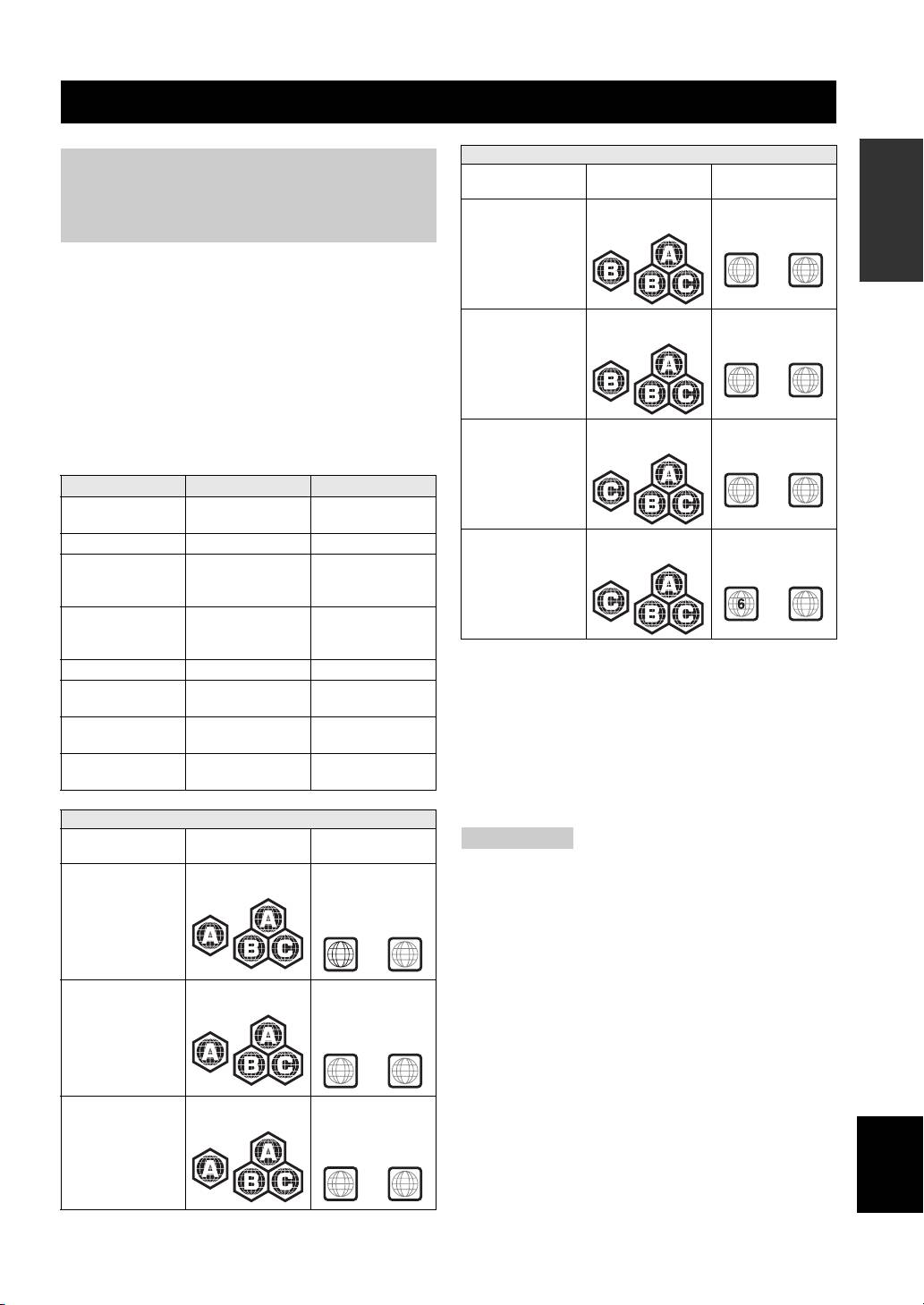
О ДИСКАХ И ФАЙЛАХ
Региональное распределение информации
ВВЕДЕНИЕ
Типы дисков/файлов, которые
Место
BD-Видео DVD-Видео
назначения
можно использовать с этим
Европа Региональный код
Региональный номер
“B” или “ALL”
“2” или “ALL”
устройством
• На этом устройстве можно воспроизводить диски
2
ALL
диаметром 12 см и 8 см. Не используйте адаптер
12 см для дисков 8 см.
Австралия Региональный код
Региональный номер
• Используйте диски, соответствующие совместимым
“B” или “ALL”
“4” или “ALL”
стандартам, что обозначается наличием
официальных логотипов на этикетке диска.
Воспроизведение дисков, не соответствующих
4
ALL
данным стандартам, не гарантируется. Кроме того,
не гарантируется качество изображения или
Россия Региональный код
Региональный номер
качество звука даже в том сл
учае, если данные
“C” или “ALL”
“5” или “ALL”
диски могут быть воспроизведены.
Тип диска Формат записи Формат данных
5
ALL
BD-ROM/BD-R/
BD-Видео --
BD-RE
Китай Региональный код
Региональный номер
DVD-ROM DVD-Видео --
“C” или “ALL”
“6” или “ALL”
DVD-R/DVD-R DL/
DVD-Видео/
WMV/MP3/WAV/
DVD-RW
DVD-VR/AVCHD/
WMA/JPEG
диск с данными
ALL
DVD+R/DVD+R
DVD-Видео/
WMV/MP3/WAV/
DL/DVD+RW
DVD+VR/AVCHD/
WMA/JPEG
диск с данными
• Видеопроигрыватели и диски BD/DVD имеют
CD-ROM CDDA/HDCD --
региональные коды, указывающие регионы,
CD-R/CD-RW CDDA/диск
WMV/MP3/WAV/
в которых диск может быть воспроизведен.
с данными
WMA/JPEG
• Операции с BD/DVD видеодисками могут
отличаться от пояснений в данном руководстве,
USB -- WMV/MP3/WAV/
WMA/JPEG
а некоторые операции могут быть запрещены по
установке изготовителя диска.
Сеть -- WMV/MP3/WMA/
• Если во время воспроизведения диска появляется
WAV/JPEG
экран меню или инструкции по работе, сле
дуйте
указанному процессу.
Региональное распределение информации
Место
Примечания
BD-Видео DVD-Видео
назначения
• Воспроизведение некоторых дисков, типы которых
США и Канада Региональный код
Региональный
расположены в левом столбце таблиц, может быть
“A” или “ALL”
номер “1” или
невозможным в зависимости от диска.
“ALL”
• Все носители записи, воспроизводимые на этом
устройстве, должны быть финализированы.
•“Финализация” означает обработку записываемого диска
1
ALL
записывающим устройством, с тем, чтобы его можно было
воспроизводить в других проигрывателях/записывающих
Азия Региональный код
Региональный
устройствах, в том числе и с по
мощью данного устройства.
На данном устройстве можно воспроизводить только
“A” или “ALL”
номер “3” или
финализированные диски. (Это устройство не оснащено
“ALL”
функцией финализации дисков.)
• Воспроизведение всех файлов на диске, устройстве памяти
USB или в сети не гарантируется.
3
ALL
• Файл, защищенный авторским правом, не удастся
воспроизвести с помощью устройства памяти USB или сети.
Центральная
Региональный код
Региональный
Требования к аудиофайлу MP3/WMA
иЮжная Америка
“A” или “ALL”
номер “4” или
• Частота дискретизации: в пределах 32 – 48 кГц
Русский
“ALL”
(MP3/WMA), LPCM 44,1 кГц/16 бит/стерео (WAV)
• Битрейт: в пределах 8 – 320 кбит/с (MP3),
32 – 192 кбит/с (WMA)
4
ALL
Требования к файлу WMV
•WMV9 с максимальным разрешением 1 920 × 1 080.
3 Ru
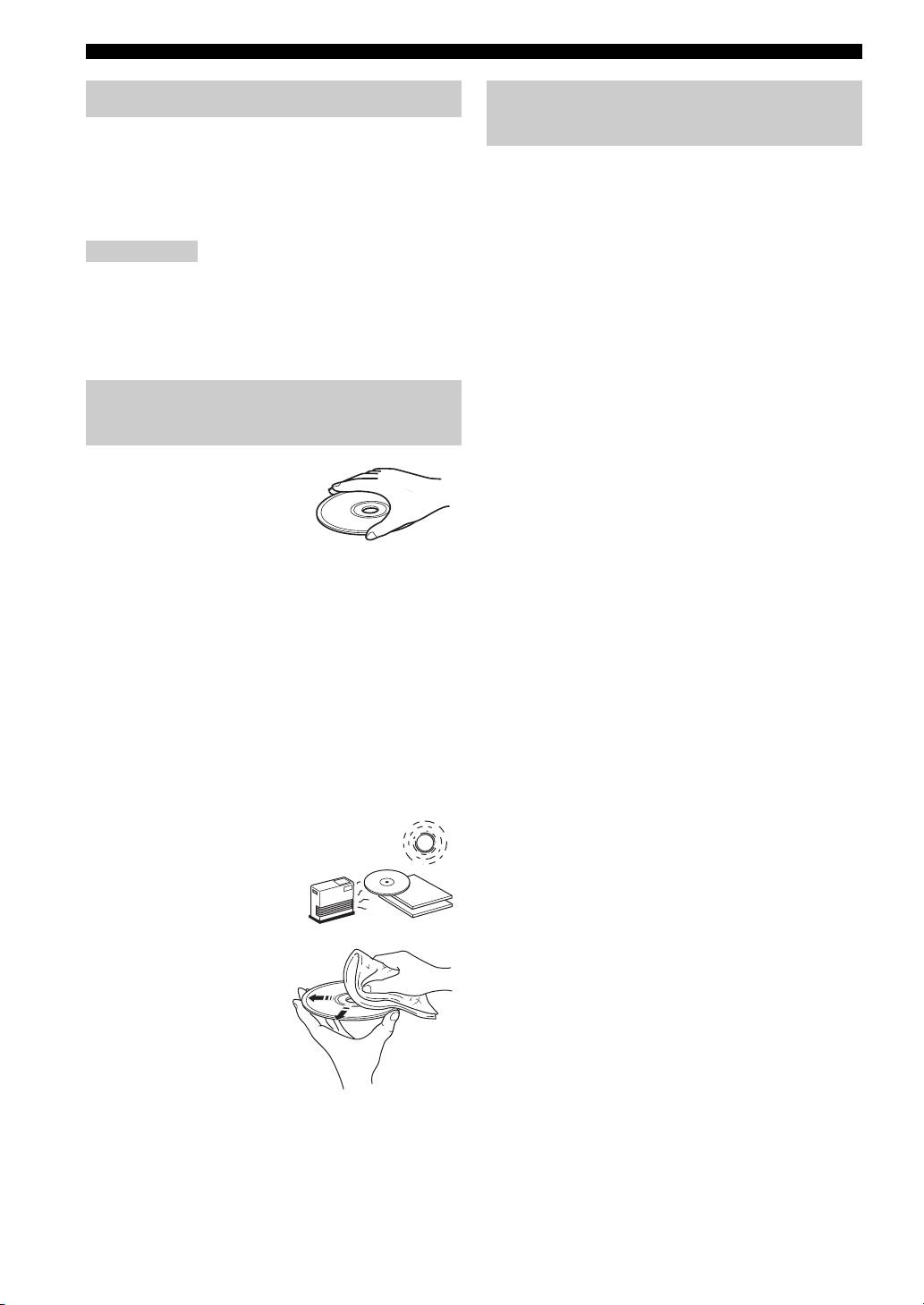
О ДИСКАХ И ФАЙЛАХ
Загрузка диска
Примечание по просмотру
видеоизображений в формате 3D
• Диск должен быть расположен таким образом,
чтобы этикетка была наверху.
• Некоторые люди могут испытывать дискомфорт
• В случае, если диск записан с обеих сторон,
(например, напряжение глаз, утомление или
разместите его так, чтобы сторона, которую
тошнота) при просмотре видеоизображений
необходимо воспроизвести, была внизу.
в формате 3D. Мы рекомендуем всем зрителям
делат
ь регулярные перерывы при просмотре
Примечания
видеоизображений в формате 3D.
• В зависимости от диска и настроек устройства
• Если вы испытываете какой-либо дискомфорт,
воспроизведение может начаться автоматически.
прекратите просмотр видеоизображений в формате
• В зависимости от диска сначала может появиться меню.
3D, пока дискомфорт не пройдет. При наличии
• Время загрузки диска может варьировать в зависимости
значительных неприятных ощущений обратитесь
от диска.
кврачу.
• Внимательно прочитайте данные руководства
Меры предосторожности
пользователя (диск BD и телевизор) и/или
предупреждающие сообщения, отображаемые
при обращении с диском
на экране телевизора.
• Зрение маленьких детей (особенно детей младше
• Не прикасайтесь
ше
сти лет) находится в стадии развития.
к поверхности диска. Держите
Проконсультируйтесь с врачом (с педиатром или
диск за края (и центральное
окулистом), прежде чем разрешать маленьким
отверстие).
детям просмотр видеоизображений в формате 3D.
• Не используйте карандаш или
• Взрослые должны следить за маленькими детьми,
маркер с заостренным концом для нанесения
чтобы гарантировать соблюдение представленных
надписей на диск.
выше рекомендаций.
• Не применяйте к диску клейкую ленту, наклейки,
клей и т.д.
• Не используйте защитное покрытие с целью
предотвращения возникновения царапин на диске.
• Не загружайте одновременно более одного диска
в
устройство. Это может привести к повреждению
данного устройства и самих дисков.
• Не вставляйте посторонние предметы в слот
для диска.
• Не загружайте диски, имеющие трещины,
деформированные диски или склеенные диски.
• Не подвергайте диски
воздействию прямых
Предупреждение
солнечных лучей,
высокой температуры,
высокой влажности или
пыльных условий.
• В случае загрязнения
диска протрите ег
о
чистой, сухой тканью
от центра к краям. Не
используйте жидкость
для стирания надписей
или разбавитель.
• Во избежание
возникновения
неисправности не используйте доступное в продаже
средство для очистки линз.
4 Ru
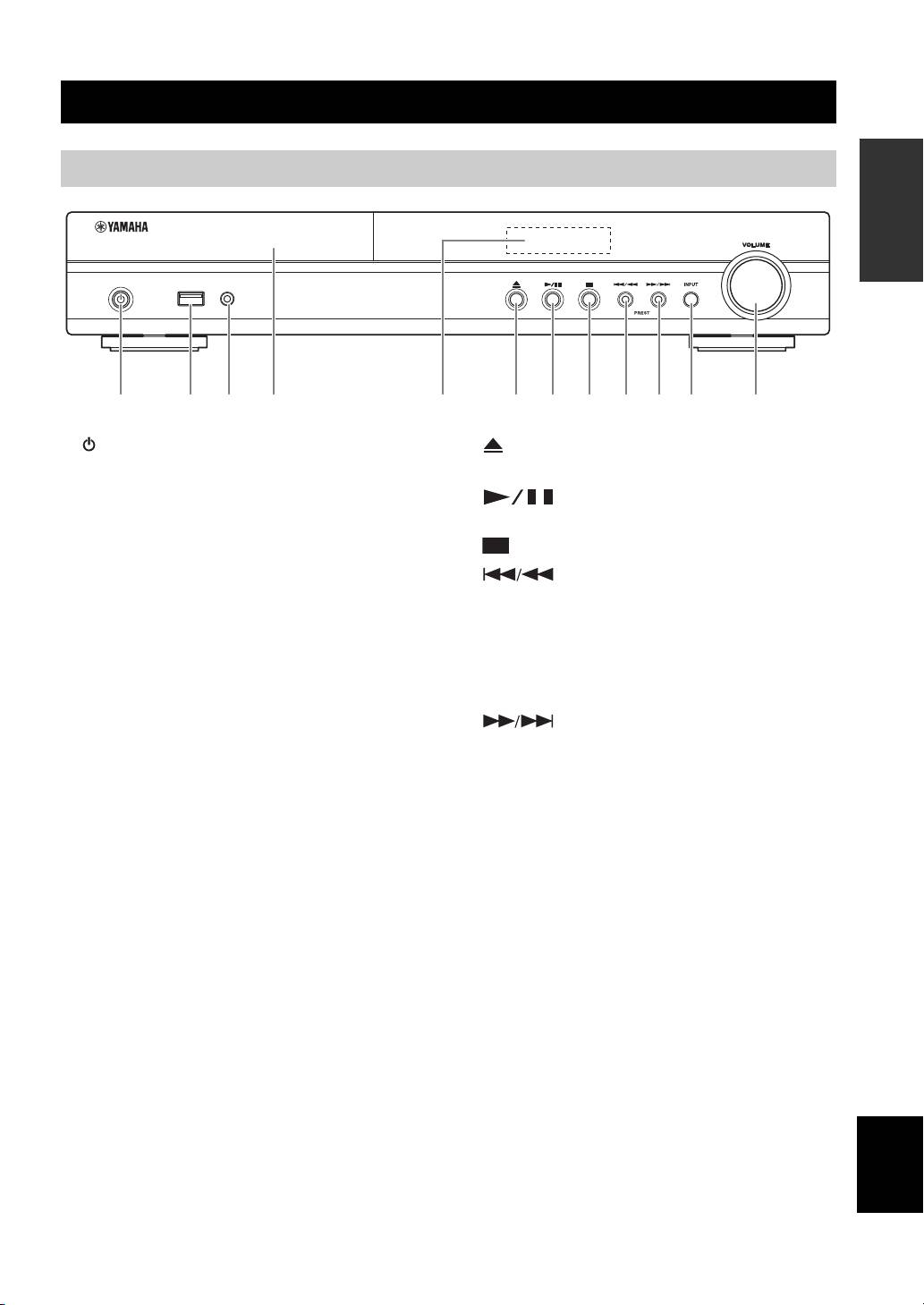
НАЗВАНИЕ ДЕТАЛЕЙ И ФУНКЦИИ
ВВЕДЕНИЕ
Передняя панель
USB PORTABLE
iPod/iPhone
2 3 4 6 7 8159 0 A B
1 (Выкл./Режим ожидания):
6 (Выброс):
Включение устройства/установка его в режим
Открытие/закрытие лотка диска.
ожидания.
7 (Воспроизведение/Пауза):
y
Запуск/пауза воспроизведения.
Это устройство имеет функцию автоматического
перехода в режим ожидания.
8 (Стоп)
• При установке в качестве источника ввода диска/USB/
9 (Поиск назад/Пропуск назад):
сети, данное устройство автоматически переходит
Нажмите, чтобы перейти к предыдущему
врежим ожидания, если оно остается включенным
фрагменту записи, или нажмите и удерживайте,
в течение 1 часа без воспроизведения или выполнения
каких-либо других операций.
чт
обы выполнить поиск в обратном направлении.
• При выборе источника ввода, отличного от диска/USB/
PRESET <:
сети, данное устройство автоматически переходит
Нажмите для выбора предустановленной
врежим о
жидания, если оно остается включенным
радиостанции.
в течение 1 – 8 часов без воспроизведения или
0 (Поиск вперед/Пропуск вперед):
выполнения каких-либо других операций
всоответствии с настройкой в меню
Нажмите, чтобы перейти к следующему фрагменту
УСТАНОВКИ (стр.35).
записи, или нажмите и удерживайте, чтобы
выполнить поиск в прямом направлении.
2 Порт iPod/iPhone/USB (стр. 12, 15):
PRESET >:
Подключение iPod или устройства памяти USB.
Нажмите для выбора предустановленной
3 PORTABLE (стр. 14):
радиостанции.
Подключение переносного цифрового
A INPUT:
музыкального проигрывателя, отличного от iPod.
Выбор источника приема.
4 Крышка лотка диска
B VOLUME:
5 Дисплей передней панели
Увеличение/уменьшение громкости.
Русский
5 Ru
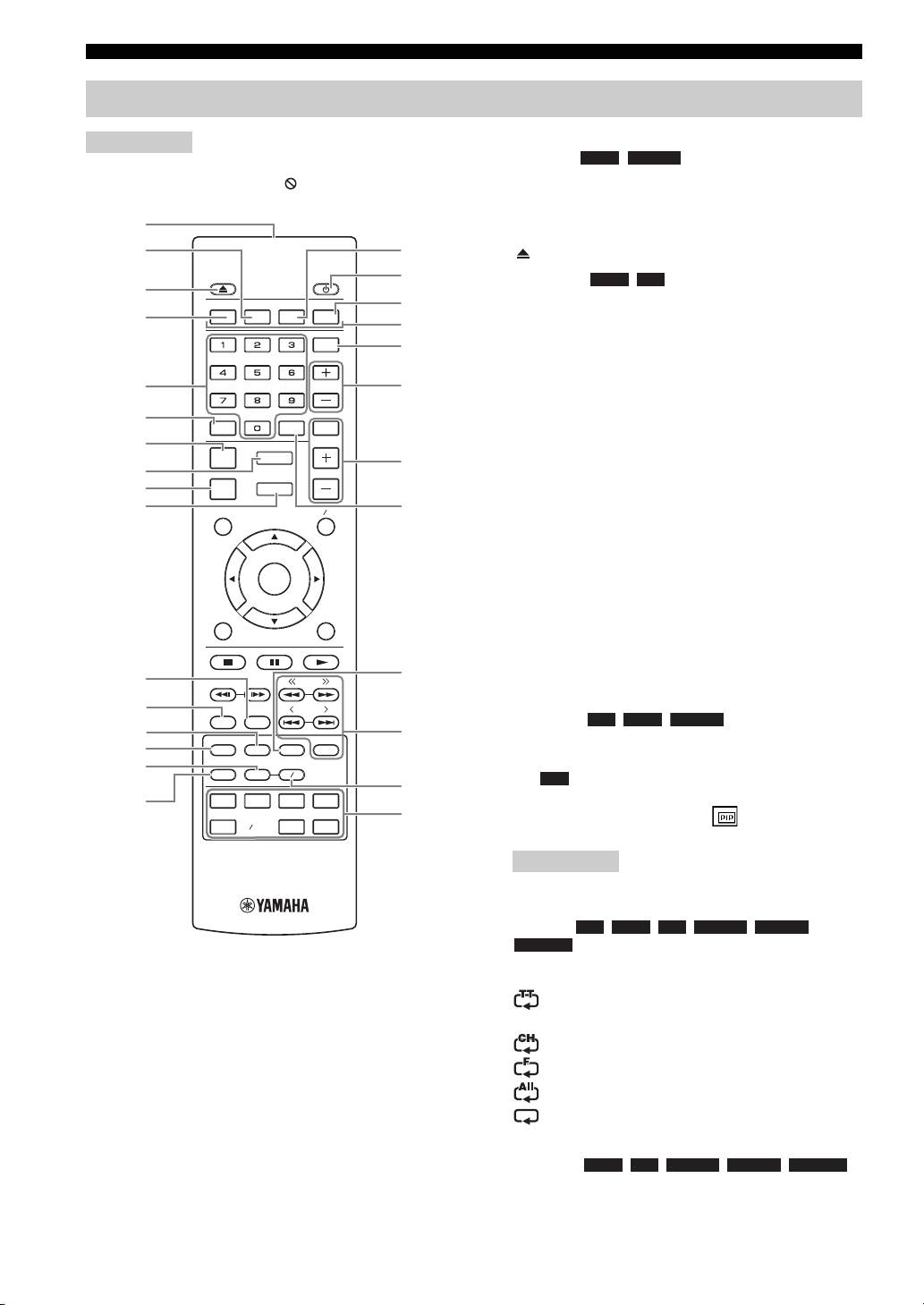
НАЗВАНИЕ ДЕТАЛЕЙ И ФУНКЦИИ
Пульт ДУ
1 Передатчик инфракрасного сигнала (стр.10)
Примечание
2 MARKER : установка Закладка
DVD VIDEO
При нажатии кнопки, которая недоступна, в верхнем левом
в выбранном месте фильма (стр.26). После установки
углу экрана отобразится значок .
Закладка нажмите кнопку DIGEST, чтобы выбрать
установленную точку, к которой нужно перейти. Можно
1
сохранить до 12 закладок.
2
G
3 : открытие/закрытие лотка диска.
H
4
PROGRAM
DVD CD
: установка порядка
3
воспроизведения (стр.26). Можно установить до 15 треков
PROGRAM MARKER DIGEST ZOOM
I
4
для аудиодиска или заголовков/глав DVD-Видео.
J
SLEEP
5 Цифровые кнопки: ввод цифр, а также переход
K
ктреку/главе, которая соответствует введенному числу,
во время воспроизведения. Работа этих кнопок зависит
5
SW
L
от типа диска и состояния воспроизведения.
6
6 CLEAR: удаление введенного номера/установленного
MUTESEARCHCLEAR
элемента.
7
DISPLAY
SETUP
M
7 DISPLAY: переключение отображаемой на дисплее
8
VOLUME
передней панели информации (стр.23, 29).
9
OPTION
HOME
0
N
8 SETUP: отображение экрана меню УСТАНОВКИ
TOP MENU
POP-UP MENU
(стр.32).
9 OPTION: вход в режим ме
ню параметров (стр.29).
ENTER
0 HOME: отображение экрана меню HOME (стр.20).
A STATUS: отображение информации о воспроизведении
RETURN ON SCREEN
на экране (стр.25).
B DIMMER: изменение яркости дисплея передней панели.
Повторно нажимайте кнопку для выбора яркости:
O
A
TUNING
нормальный уровень (ярко), средний уровень или низкий
уровень яркости.
B
PRESET
DIMMER
STATUS
C SUBTITLE : изменение языка
BD DVD VIDEO
C
P
субтитров (стр.51) (при наличии). Этот элемент можно
D
PIP
SUBTITLE
AUDIO
MEMORY
также выбр
ать в экранном меню (стр. 24).
E
SHUFFLE
REPEAT
A B
D PIP : включение/выключение функции “Картинка
BD
Q
F
iPod
TV
STB
TUNER
в картинке” (стр.27). Если эта функция доступна, на
R
экране отображается PIP метка (). Этот элемент
DISC
USB NET
AUX
PORTABLE
можно также выбрать в экранном меню (стр.24).
Примечание
PIP метка отображается, только если для параметра
[PIP метка] установлено значение [Вкл] (стр.36).
E REPEAT
BD DVD CD VIDEO MUSIC
PHOTO
: выбор режима повтора. Режимы повтора
будут ме
няться при каждом нажатии кнопки, как
показано далее (стр.23, 25).
: повтор заголовка, воспроизводимого в настоящий
момент.
: повтор главы, воспроизводимой в настоящий момент.
: повтор папки, воспроизводимой в настоящий момент.
: повтор всех треков/файлов на диске или в папке.
: повтор трека/файла, воспроизводимого
в настоящий момент.
F SHUFFLE :
DVD CD VIDEO MUSIC PHOTO
выбор режима воспроизведения в случайном порядке
(стр.23, 24).
6 Ru

НАЗВАНИЕ ДЕТАЛЕЙ И ФУНКЦИИ
G DIGEST : отображение 12 пиктограмм
PHOTO
фотографий. При отображении пиктограмм не удастся
перейти к следующей/предыдущей странице с помощью
кнопок /.
DVD VIDEO
: отображение панели выбора Закладка
ВВЕДЕНИЕ
(стр.26).
H : включение устройства или установка его в режим
ожидания.
I ZOOM : увеличение или
DVD VIDEO PHOTO
уменьшение. Размер экрана будет изменяться при
каждом нажатии кнопки (увеличение/уменьшение:
по 3 уровня для каждого).
J Цвет
ные кнопки : используйте эти кнопки
BD
в соответствии с инструкциями на экране.
K SLEEP: установка режима ожидания (стр.30).
L Кнопки управления громкостью сабвуфера
BD DVD CD VIDEO MUSIC
: управление
уровнем громкости сабвуфера (стр.12).
M Кнопки управления громкостью: управление
уровнем громкости.
Нажмите кнопку MUTE, чтобы отключить звук.
Для включения звука нажмите кнопку еще раз.
N SEARCH :
BD DVD CD VIDEO MUSIC
быстрый переход к указанной точке во вр
емя
воспроизведения. Для получения дополнительной
информации об этой функции см. раздел
“Использование поиска” (стр.26). Этот элемент можно
также выбрать в меню состояния (стр. 25).
O AUDIO : изменение языка или формата
BD DVD
звучания. Этот элемент можно также выбрать
в экранном меню (стр.24).
P FM кнопки управления
TUNING << / >>: запуск ручной настройки. Нажмите
иудерживайте, чтобы начать автоматическую
нас
тройку (стр.28).
PRESET < / >: выбор предустановленной
радиостанции (стр.28).
MEMORY: запуск предварительной настройки
и сохранение предварительно настроенных
радиостанций (стр.28).
Q A/B :
BD DVD CD VIDEO MUSIC
воспроизведение определенного участка, который
требуется повторить.
1 Нажмите A/B при просмотре момента, в котором
требуется установить точку начала. На экране
отобразится значок [A-].
2 Нажмите A/B при просмотре момента, в котором
требуется установить точку окончания. На эк
ране
отобразится значок [A-B].
Начнется повторное воспроизведение.
3 Для отмены повторного воспроизведения нажмите
кнопку A/B. Значок [A-B] исчезнет, и повторное
воспроизведение будет завершено.
Примечание
Эту функцию, возможно, не удастся выполнить
взависимости от параметров диска.
Русский
R Кнопки выбора источника: выбор источника ввода
(стр.18, 28).
Продолжение на следующей странице.
7 Ru
\
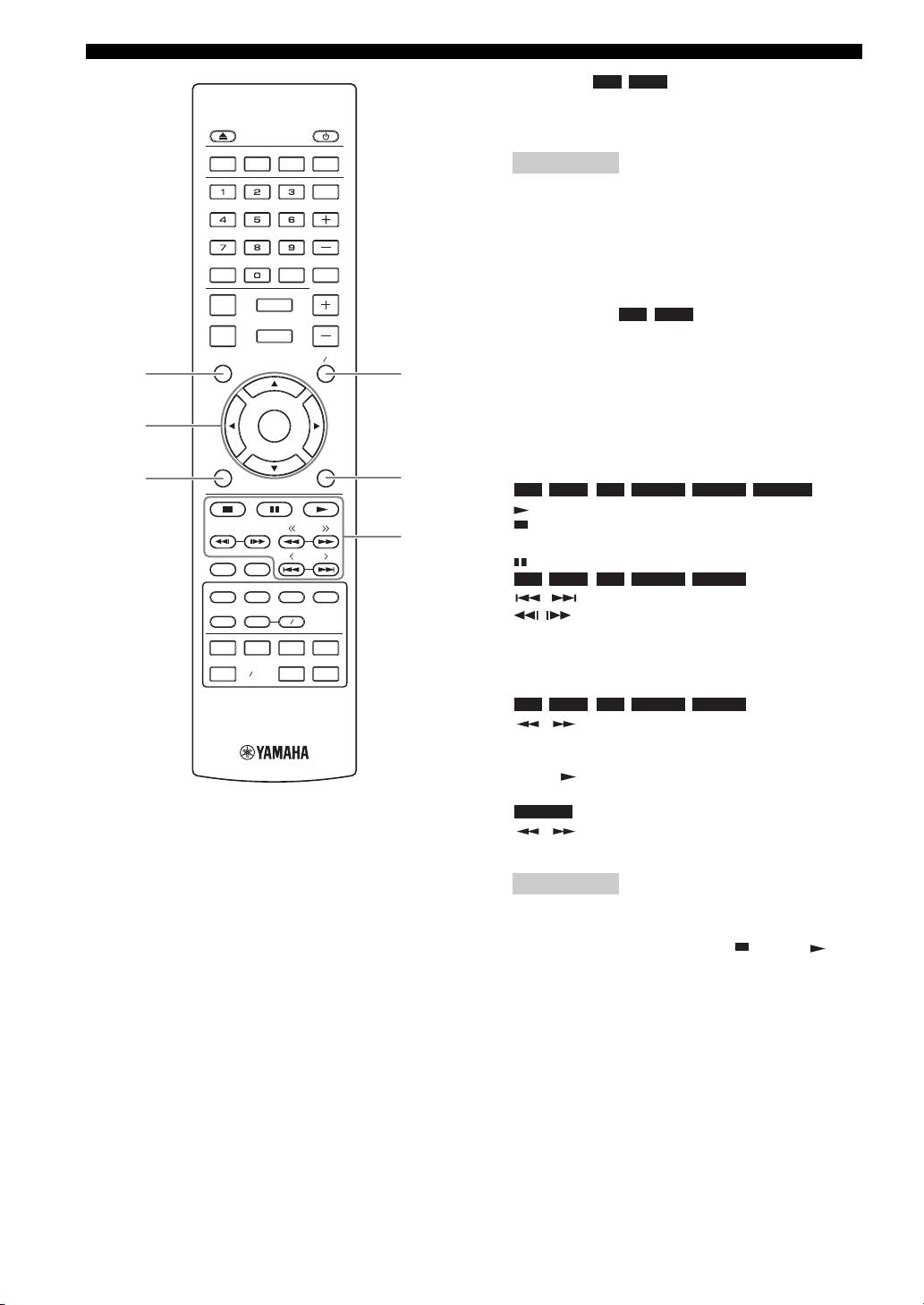
НАЗВАНИЕ ДЕТАЛЕЙ И ФУНКЦИИ
S TOP MENU : отображение экрана главного
BD DVD
меню (стр. 51), если оно имеется на диске. Выберите
нужный элемент с помощью кнопок 5 /a /2/3
инажмите ENTER.
PROGRAM MARKER DIGEST ZOOM
Примечание
В зависимости от диска некоторые операции могут
SLEEP
отличаться. Следуйте указаниям на экранах меню.
T Кнопки управления курсором (5 /a /2/3 ):
SW
перемещение для выбора выделенного элемента.
ENTER: по
дтверждение выделенного меню/элемента.
MUTESEARCHCLEAR
U
RETURN
: возврат к предыдущему меню или экрану и т.д.
DISPLAY
SETUP
VOLUME
V POP-UP/MENU : отображение
BD DVD
OPTION
HOME
всплывающего меню. Содержание появившегося меню
зависит от диска. Для получения дополнительной
TOP MENU
POP-UP MENU
информации об управлении всплывающим меню
S
V
обратитесь к руководству пользователя диска.
В зависимости от диска, главное меню можно вывести
ENTER
на экран, нажав кнопку POP-UP/MENU.
t
W ON SCREEN: отображение экранного меню (стр.24).
RETURN ON SCREEN
X Кнопки управления
U
W
BD DVD CD VIDEO MUSIC PHOTO
:
: воспроизведение содержимого.
TUNING
: остановка воспроизведения. Для полной остан
овки
X
воспроизведения нажмите эту кнопку дважды.
PRESET
: пауза в воспроизведении.
DIMMER
STATUS
BD DVD CD VIDEO MUSIC
:
PIP
SUBTITLE
AUDIO
MEMORY
/: пропуск назад/вперед.
/: нажмите, чтобы выполнить мгновенный
SHUFFLE
REPEAT
A B
поиск/повтор. Мгновенный поиск осуществляет переход
iPod
TV
STB
TUNER
по содержимому на 30 секунд. Мгновенный повтор
DISC
USB NET
AUX
PORTABLE
производит повторное воспроизведение содержимого,
начиная с точки за 10 секунд до данного момента.
BD DVD CD VIDEO MUSIC
:
/: поиск назад/вперед. Скорость поиска будет
меня
ться при каждом нажатии кнопки (поиск назад/
поиск вперед: по 5 уровней для каждого). Нажмите
кнопку для возобновления обычного
воспроизведения.
PHOTO
:
/: изменение скорости слайд-шоу (медленнее/
быстрее: 3 уровня).
Примечание
Устройство возобновит воспроизведение с того места,
где произошла остановка, в зависимости от диска. Для
воспроизведения с начала нажмите , а затем .
8 Ru
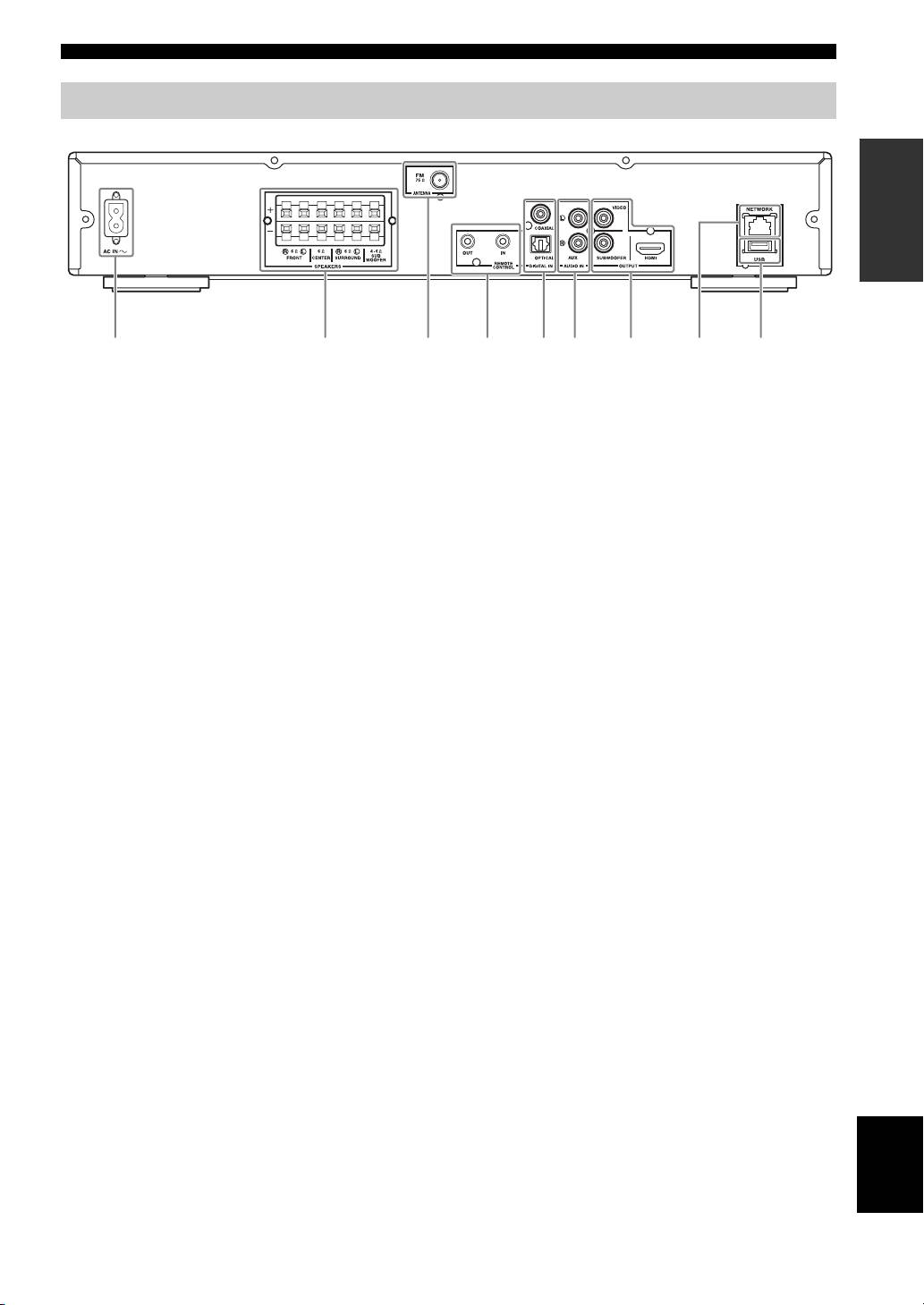
НАЗВАНИЕ ДЕТАЛЕЙ И ФУНКЦИИ
Задняя панель
ВВЕДЕНИЕ
2 4 5 6 7 8931
1 Гнездо AC IN (стр. 16):
6 Гнезда
AUDIO IN (AUX) (стр.14):
Подключение прилагаемого кабеля питания.
Подключение аудиоустройств (например,
проигрывателя CD или MD).
2 Разъемы SPEAKERS (стр.11):
Подключение колонок.
7 Гнезда OUTPUT (VIDEO/SUBWOOFER/HDMI)
(стр.12, 13):
3 Гнездо ANTENNA (стр.12):
Гнездо VIDEO выводит аналоговый видеосигнал.
Подключение FM-антенны.
Гнездо SUBWOOFER доступно при использовании
4 Гнезда REMOTE CONTROL (IN/OUT)
колонки действующего сабвуфера (встроенного
(только модели для США и Канады):
усилителя).
Подключение других компонентов к пульту ДУ.
Используйте гнездо HDMI для подключения
5 Гнезда DIGITAL IN (COAXIAL/OPTICAL)
телевизора.
(стр.13, 14):
8 Гнездо NETWORK (LAN) (стр. 15):
Подключение кабельного или спутникового
Подключение концентратора или
ТВ-тюнера к гнезду COAXIAL. Гнездо OPTICAL
широкополосного маршрутизатора.
предназначено для вывода аудиосигнала
9 Гнездо USB (стр. 15):
с телевизора, если телевизор не поддерживает
Подключение устройство памяти USB.
ARC (Audio Return Channel).
Русский
9 Ru
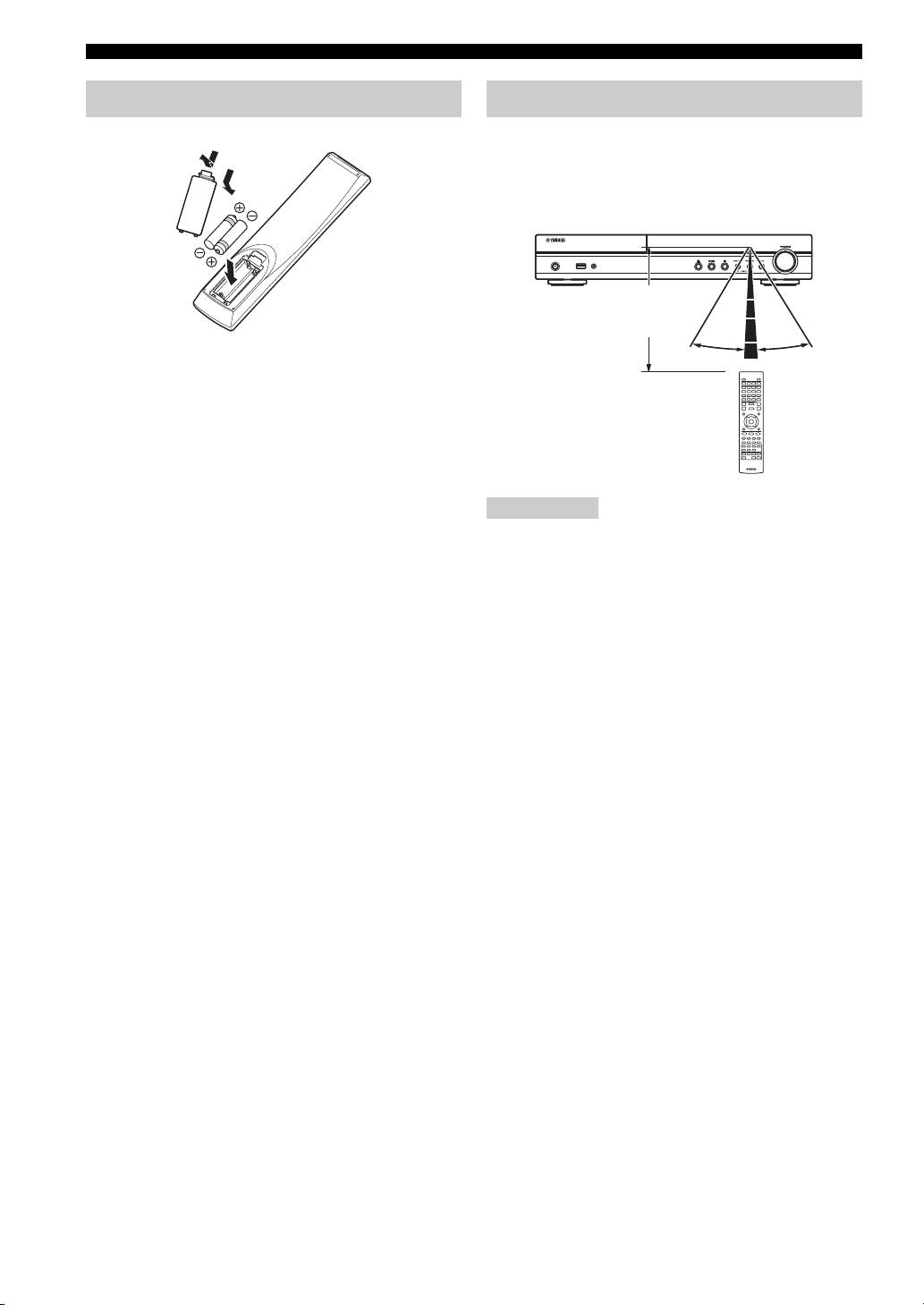
НАЗВАНИЕ ДЕТАЛЕЙ И ФУНКЦИИ
Установка батареек в пульт ДУ
Пульт ДУ передает направленные инфракрасные
лучи. При управлении с помощью пульта ДУ
1
3
обязательно направляйте его на сенсор ДУ,
расположенный на передней панели данного
устройства.
■ Примечания о батарейках
• При уменьшении рабочего диапазона пульта ДУ замените
обе батарейки.
• Используйте батарейки AAA, R03, UM-4.
• Соблюдайте полярность. См. рисунок на внутренней части
отсека для батареек.
• Если пульт ДУ не будет использоваться в течение
длительного времени, извлеките батарейки.
• Не используйте старые батарейки вместе с новыми.
• Не используйте различные типы батареек одновременно
• Между пультом ДУ и данным устройством не должно быть
(например, щелочные и ма
рганцевые). Внимательно
крупных препятствий.
ознакомьтесь с информацией на упаковке, поскольку
• Избегайте попадания воды или других жидкостей на
эти разные типы батареек могут иметь одинаковую
пульт ДУ.
форму и цвет.
• Не роняйте пульт ДУ.
• Если батарейки протекли, немедленно утилизируйте их.
• Не храните и не оставляйте пульт ДУ в следующих местах.
Не прикасайтесь к протекшему веществу и не допускайте
– Местах с высокой влажностью, например, рядом
его контакта с одеждой и т.д. Перед установкой новых
сванной.
батареек тщательно очистите отсек для батареек.
– Местах с высокой температурой, например, рядом
• Не выбрасывайте батарейки вместе с бы
товыми отходами;
с обогревателем или печью.
утилизируйте их в соответствии с постановлениями
– В оче
нь холодных местах.
местных органов управления.
– В запыленных местах.
• Не допускайте попадания батареек в руки детей. Если
• Не подвергайте датчик ДУ воздействию яркого света,
ребенок случайно проглотил батарейку, немедленно
в частности, воздействию света флуоресцентных ламп
обратитесь к врачу.
инверторного типа. Это может привести к неправильной
• Если пульт ДУ не используется в течение
работе пульта ДУ. При необходимости расположите
продолжительного промежутка времени, извлеките из него
устройство так, чтобы на него не падал прямой свет.
батарейки.
• Не заряжайте и не разбирайте прилагаемые батарейки.
10 Ru
2
Использование пульта ДУ
USB PORTABLE
2
iPod/iPhone
До 6 м
30˚ 30˚
Примечания
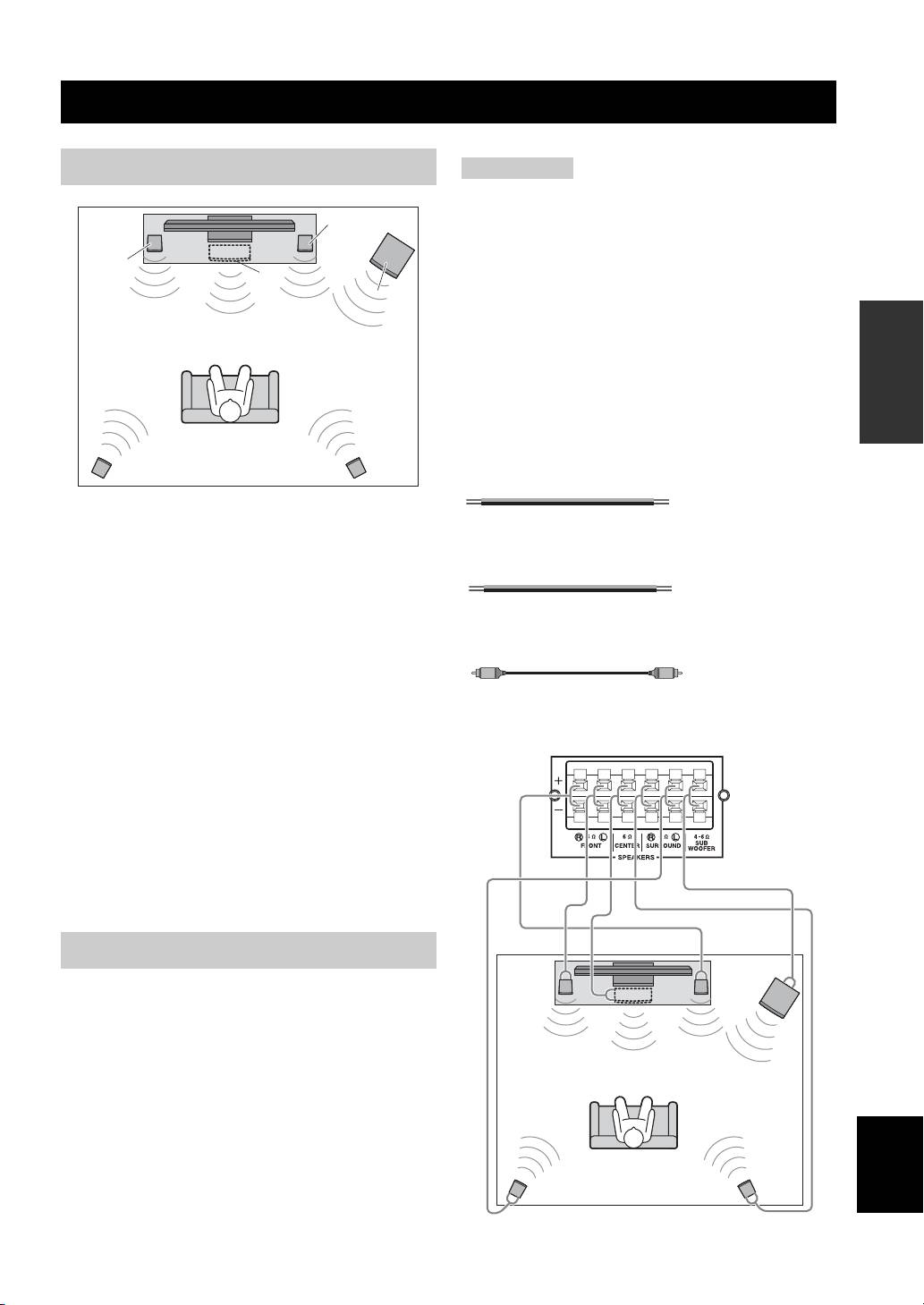
ПОДГОТОВКА
ПОДКЛЮЧЕНИЕ
Компоновка 5.1-канальных колонок
Примечания
• Перед подсоединением колонок отсоедините кабель питания.
• При подключении используйте колонки с сопротивлением
FR
более 6Ω для фронтальных колонок, колонок окружающего
звучания и центральной колонки и с сопротивлением от 4Ω
FL
до 6Ω для пассивного сабвуфера. При подключении
C
активного сабвуфера (со встроенным усилителем)
проверьте сопротивление.
SW
• При подключении активного сабвуфера (со встроенным
ПОДГОТОВКА
усилителем) обязательно выключите его перед
подключением к устройству.
• Убедите
сь, что провод кабеля колонки не касается других
предметов и металлических поверхностей устройства. Это
может привести к поломке устройства или колонок.
■ Необходимые кабели (не прилагаются)
При использовании пассивного сабвуфера:
• Кабели колонок × 6
SL
SR
+
+
Фронтальные колонки (FR и FL):
–
–
При использовании активного сабвуфера:
Воспроизводят звук фронтального канала (стереозвук)
• Кабели колонок × 5
и звуковые эффекты.
+
+
–
–
Центральная колонка (C):
• Монофонический штырьковый кабель
Воспроизводит звук центрального канала (диалоги,
(для сабвуфера) × 1
вокал и т.д.).
Колонки окружающего звучания (SR и SL):
Воспроизводят звуковые эффекты и вокал с канала
Задняя панель данного устройства
окружающего звучания. Звук задних каналов
(при использовании пассивного сабвуфера)
окружающего звучания выводится через колонки
окружающего звучания при воспроизведении диска
7.1-канального или 6.1-канального звучания.
Саб
вуфер (SW):
Воспроизводит низкочастотные эффекты (LFE) звука
и бас с фронтального канала и канала окружающего
звучания.
Подключение колонок
Подключите колонки к устройству.
При использовании колонки сабвуфера проверьте ее
тип: активная (со встроенным усилителем и кабелем
питания) или пассивная (без встроенного усилителя
икабеля питания). Кабель для подключения
сабвуфера зависит от типа сабвуфера.
После подключения колонок требуется настройка
в
соответствии с типом колонок (размером,
Русский
количеством доступных колонок и т.д.).
Информацию об установке колонок см. на стр. 39.
11 Ru
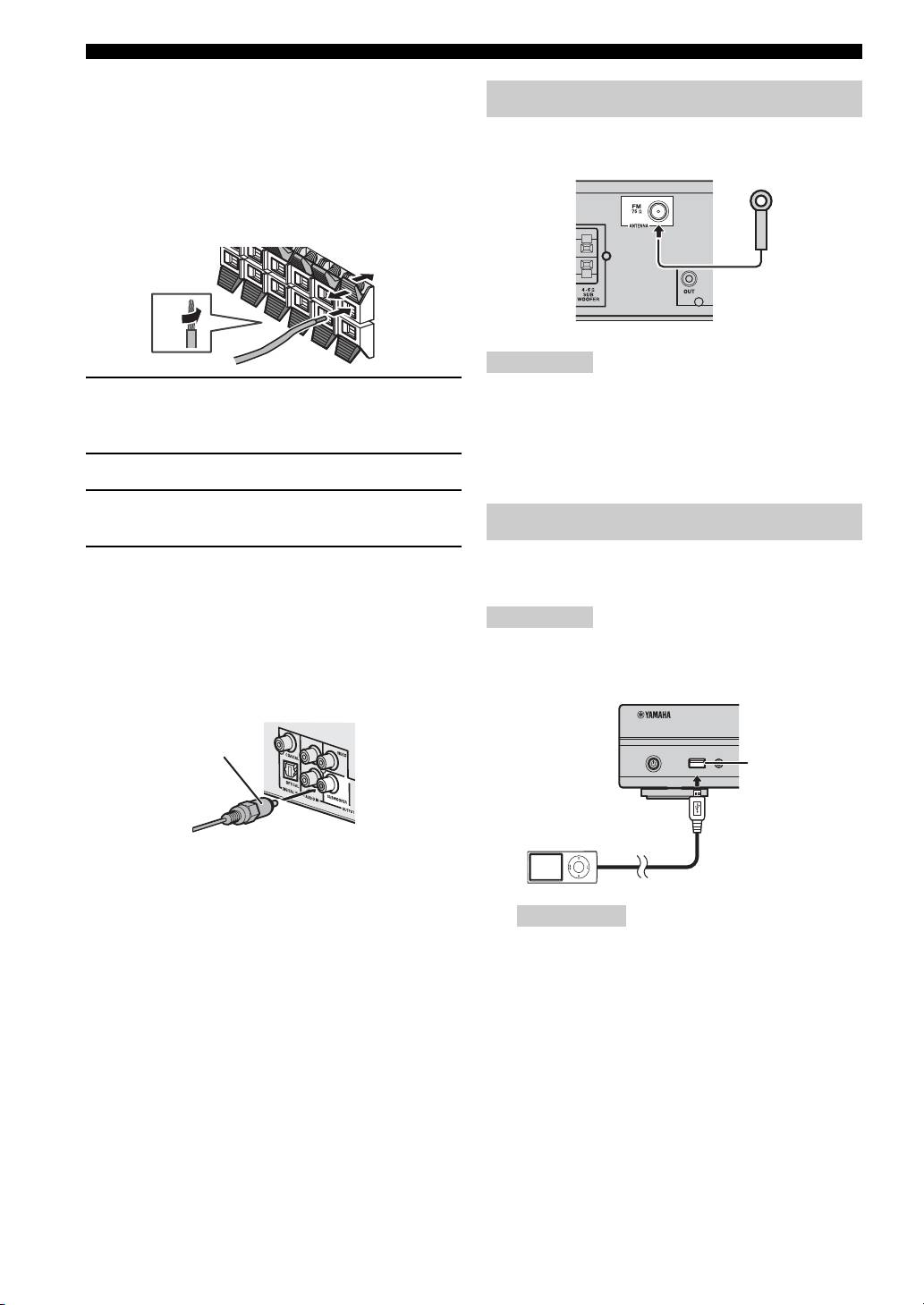
ПОДКЛЮЧЕНИЕ
■ Подключение кабелей колонок
На каждой колонке находится два кабеля колонок. Один
кабель используется для подключения – (отрицательного)
С помощью п
одключения прилагаемой комнатной
разъема устройства и колонки, адругой для подключения
FM-антенны можно прослушивать радиостанции FM.
+ (положительного) разъема. Цвет данных кабелей
различается, не путайте их. Подсоедините черную
сторону кабеля к – (отрицательному) разъему,
а другую - к + (положительному) разъему.
Если в месте эксплуатации устройства существует проблема
1 Удалите приблизительно 10 мм изоляционного
приема радиоволн или необходимо улучшить радиоприем,
слоя на конце кабеля колонки, затем туго
рекомендуется использовать имеющиеся в продаже
скрутите оголенный провод.
наружные антенны. Для получения дополнительной
информации обратитесь к ближайшему авторизованному
2 Опустите язычок разъема колонки вниз.
дилеру или в сервисный центр Yamaha.
3 Вставьте оголенный провод кабеля колонки
вразъем.
Можно воспроизводить музыку, сохраненную на iPod,
4 Поднимите язычок, чтобы зафиксировать кабель
путем подключения его к устройству.
колонки.
■ Подключение активного сабвуфера
При подключении активного сабвуфера
Данное устройство совместимо с iPod classic, iPod nano (2-го,
(со встроенным усилителем) используйте
3-го, 4-го, 5-го и 6-го поколения), iPod touch (1-го, 2-го, 3-го
монофонический штырьковый кабель. Выключите
и 4-го поколения), iPhone, iPhone 3G/3GS и iPhone 4.
активный сабвуфер перед его подключением.
Колонка сабвуфера
• Для подключения пассивной колонки сабвуфера
используйте разъем колонки. Для подключения
активной колонки сабвуфера (со встроенным
• Убедитесь, что кабель USB надежно соединяет iPod
усилителем) используйте выходное гнездо
иустройство.
SUBWOOFER.
• Подключите iPod к переднему порту USB данного
• Уровень громкости сабвуфера можно настроить
устройства. Задний порт USB не совместим
симеющимся iPod.
с помощью пульта ДУ устройства. Для настройки
уровня громкости акт
ивной колонки сабвуфера
(со встроенным усилителем) можно также
использовать органы управления сабвуфером. Если
из сабвуфера выводится странный звук или шум,
используйте эти органы управления для понижения
уровня громкости.
• Если колонка сабвуфера не используется, выберите
меню УСТАНОВКИ = [Настройка звука] =
[Установки колонок] = [Конфигурация] = [SW] =
[Выключать].
12 Ru
4
3
4
3
2
2
1
Подключение FM-антенны
1
Примечание
Подключение iPod
Примечание
Монофонический
штырьковый кабель
USB PORTABLE
Порт USB
iPod/iPhone
Примечания
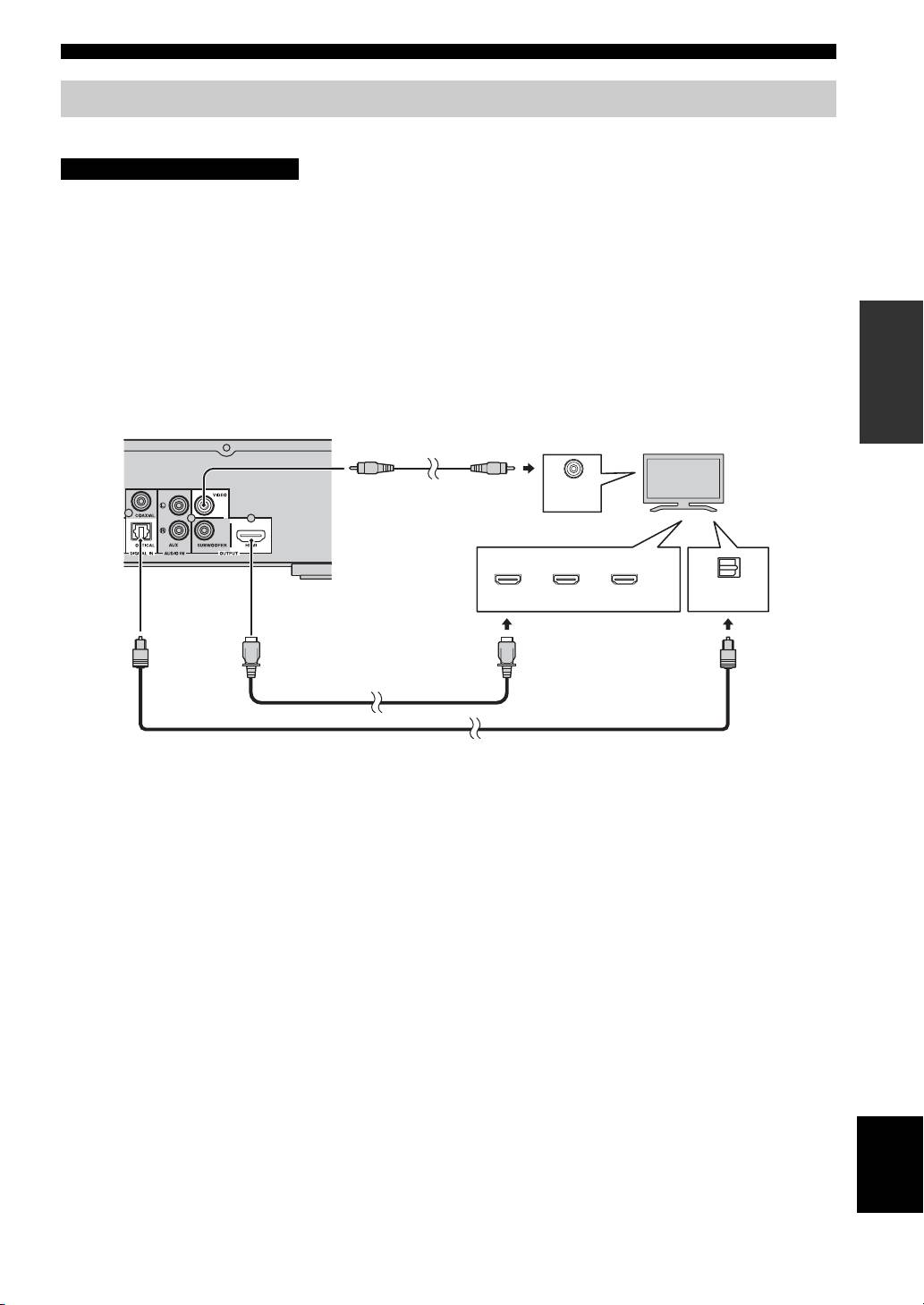
ПОДКЛЮЧЕНИЕ
Подключение к телевизору
Обязательно ознакомьтесь со следующим рисунком, чтобы правильно подключить устройство к телевизору.
ПРЕДУПРЕЖДЕНИЕ
Не подключайте кабель питания устройства, пока не завершены все подключения.
1 Подключите телевизор с помощью кабеля HDMI (имеется в продаже). Цифровой видеосигнал выводится
с устройства на телевизор. Если разъем HDMI телевизора поддерживает ARC (audio return channel),
выполнять шаги 2 – 3 необязательно, т. к. цифровой аудиосигнал выводится с телевизора на устройство
через кабель HDMI.
2 Подключите телевизор с помощью оптического кабеля (имеется в продаже) для воспроизведения цифрового
ПОДГОТОВКА
аудиосигнала телевизора через данное устройство.
3 Если соединение HDMI нед
оступно, подключите телевизор с помощью штырькового видеокабеля.
Аналоговый видеосигнал выводится с устройства на телевизор.
Данное устройство
3 Композитный видеокабель
(прилагается)
TV
VIDEO
AV INPUT
HDMI IN
OPTICAL
1 2 3
(ARC)
DIGITAL AUDIO OUT
1 Кабель HDMI
(имеется в продаже)
2 Оптический кабель
(имеется в продаже)
■ Подключение HDMI
■ Телевизор с поддержкой реверсивного
• Можно воспроизводить высококачественное цифровое
звукового канала (ARC)
изображение и звук с помощью разъемов HDMI.
• Можно подключить кабель HDMI к разъему
• Надежно подключите кабель HDMI (имеется
с поддержкой реверсивного звукового канала
в продаже) к разъему HDMI данного устройства.
(разъем, обозначенный аббревиатурой “ARC”)
• Используйте кабели HIGH SPEED HDMI, имеющие
на телевизоре. В этом случае нет необходимости
логотип HDMI (стр. 52).
подключать оптический кабель.
y
• Необходимо активировать функцию управления по
• При использовании функции управления по HDMI см.
HDMI данного устройства, чтобы активировать
раздел “Управление устройством с помощью пульта ДУ
поддержку реверсивного звукового канала (ARC)
телевизора (функция управления по HDMI)” (стр. 30)
и “[HDMI контроль]” (стр. 35).
(
стр.35).
• Для получения информации о режиме вывода разъема
Что такое реверсивный звуковой канал (ARC)?
HDMI см. раздел “[HDMI]” (стр.39).
Эта функция позволяет выводить цифровые
• Если изображение отсутствует, см. раздел “УСТРАНЕНИЕ
НЕИСПРАВНОСТЕЙ” (стр. 42).
аудиосигналы с телевизора на данное устройство
через кабель HDMI без использования оптического
■ Подключение для воспроизведения
кабеля.
дисков Blu-ray 3D
Для воспроизведения дисков 3D BD на данном устройстве
y
требуется следующее оборудование иподключения.
Если телевизор не поддерживает ARC, подключите
Русский
– Телевизор с функцией 3D.
телевизор и устройство через гнездо OPTICAL на
– Телевизор и данное устройство должны быть
устройстве.
подключены с помощью кабелей HDMI.
– Диск BD должен содержать изображения
вформате3D.
13 Ru
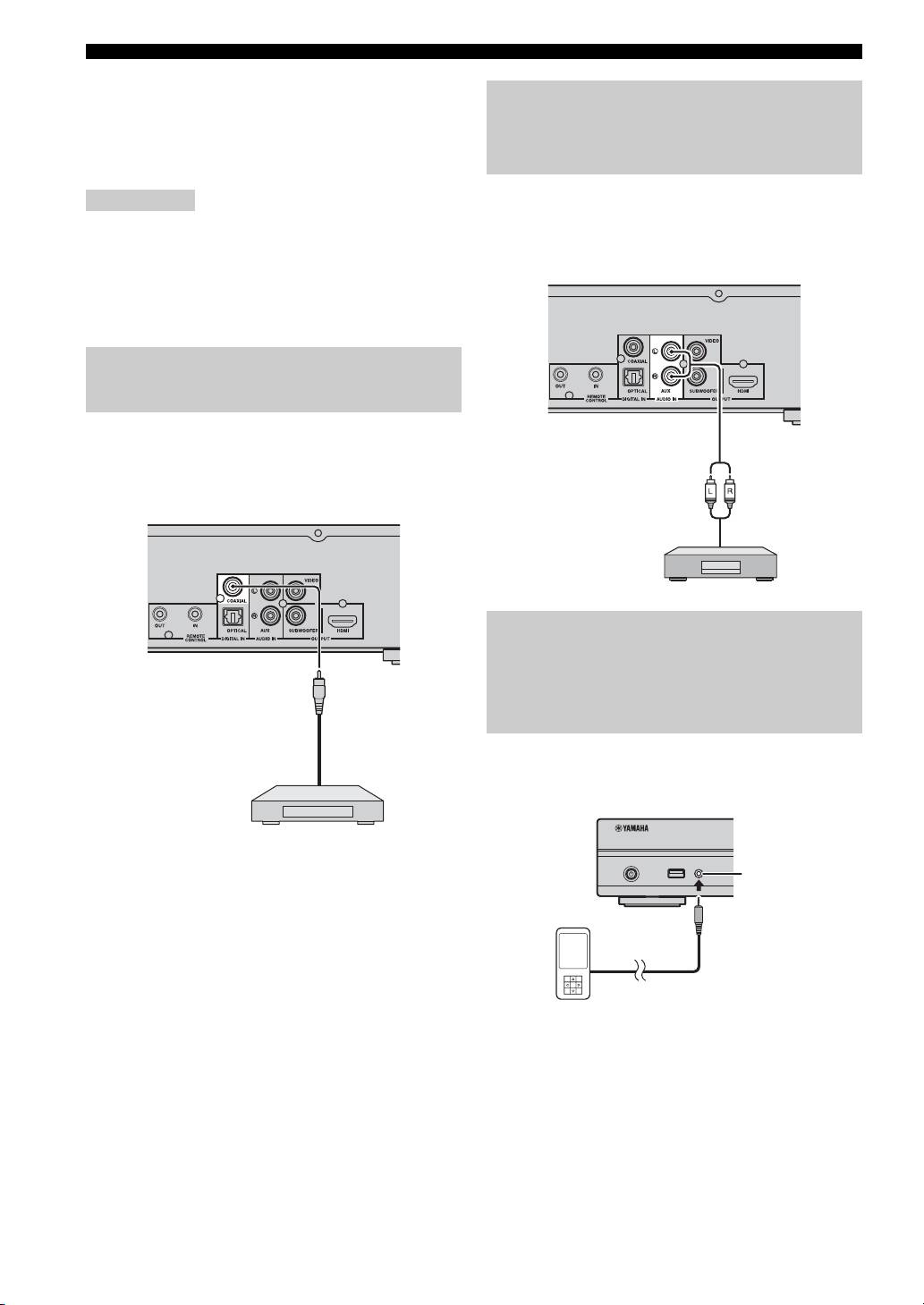
ПОДКЛЮЧЕНИЕ
■ Подключение видео
• Надежно подключите композитный видеокабель
Подключение аудиоустройств
(прилагается) к гнезду VIDEO.
(например, проигрывателя CD
• Для получения информации о форматах видео
для вывода см. стр. 40.
или MD)
К данному устройству можно подключить
Примечания
аудиоустройства (например, проигрыватель
• В случае воспроизведения изображения через
CD, MD ит.д.).
видеомагнитофон оно может ухудшиться из-за функции
защиты от копирования.
• Чтобы воспроизвести диски 3D BD на данном устройстве,
необходимо подключить телевизор и данное устройство
с помощью кабелей HDMI (имеются в продаже).
Подключение спутникового/
кабельного ТВ-тюнера
С помощью цифрового штырькового аудиокабеля
можно подключить спутниковый или кабельный
ТВ-тюнер, который не поддерживает HDMI.
Подключение переносного
цифрового музыкального
проигрывателя, отличного
от iPod
К передней панели данного устройства можно
подключить переносной цифровой музыкальный
проигрыватель, отличный от iPod.
y
Для подключения спутникового или кабельного ТВ-тюнера
к телевизору потребуются дополнительные штырьковые
видеокабели (имеются в продаже).
14 Ru
USB PORTABLE
iPod/iPhone
PORTABLE
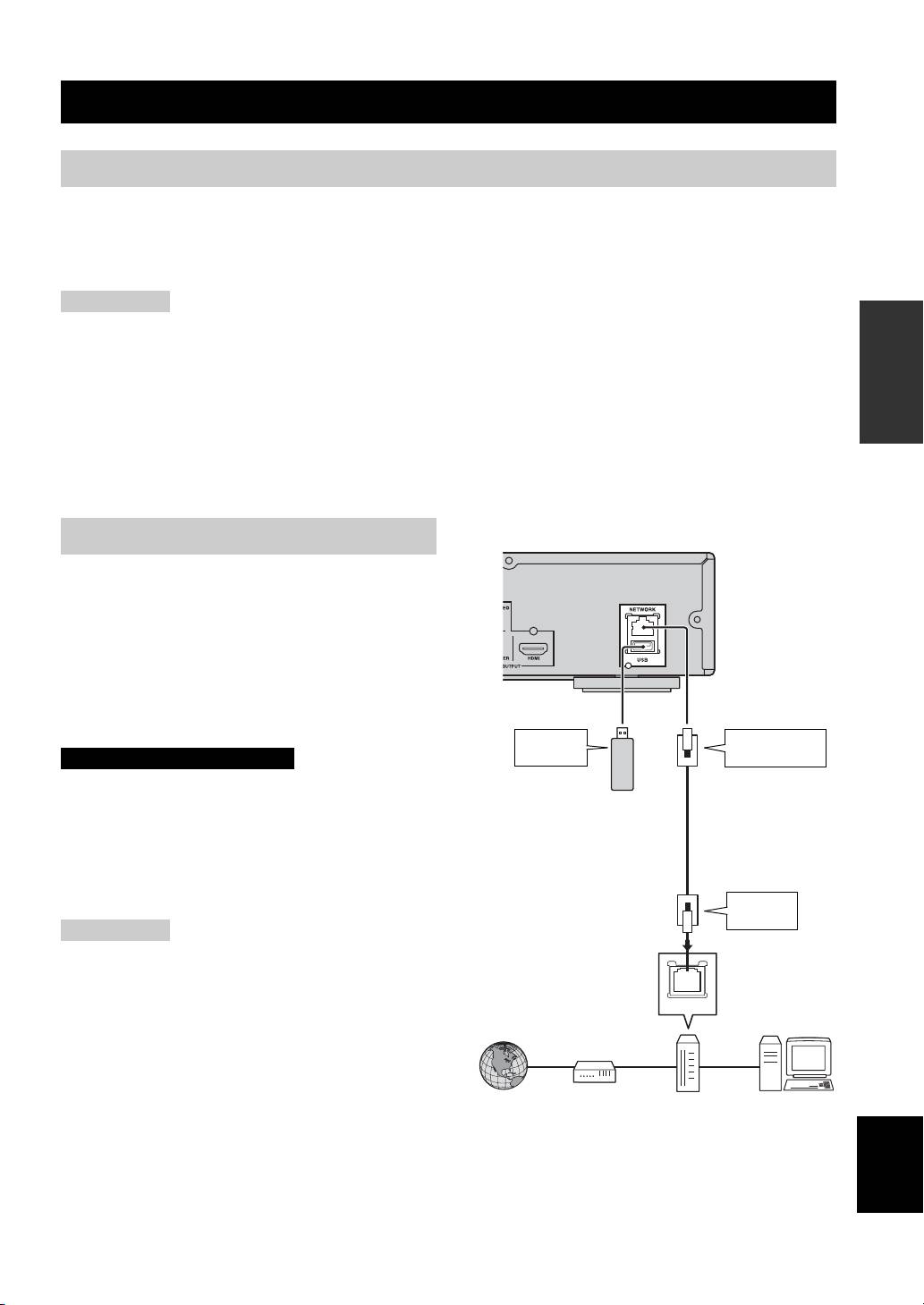
СЕТЕВОЕ И USB-ПОДКЛЮЧЕНИЕ
Подключение к разъему NETWORK
• Можно воспроизвести содержимое компьютера, подключив устройство к сети.
• Можно воспроизвести разнообразное содержимое с интерактивными функциями, подключившись к сети
Интернет во время воспроизведения BD-Live-совместимых дисков. Для получения информации о функциях
BD-Live см. стр. 27.
Примечания
ПОДГОТОВКА
• Надежно подключите сетевой кабель (имеется в продаже) к разъему NETWORK.
• Используйте для этой цели только сетевой кабель типа STP (экранированная витая пара).
• При использовании Интернет требуется широкополосный доступ в Интернет, как показано ниже.
• Другой конец сетевого кабеля подключите к концентратору или широкополосному маршрутизатору.
• При использовании широкополосного доступа в Интернет необходим договор с п
ровайдером услуг Интернет.
Для получения более подробной информации обратитесь к ближайшему провайдеру услуг Интернет.
• Обратитесь к руководству пользователя данного оборудования, так как подключаемое оборудование и метод подключения
могут различаться в зависимости от имеющейся инфраструктуры Интернет.
• Используйте сетевой кабель/маршрутизатор, поддерживающий 10BASE-T/100BASE-TX.
Данное устройство
Подключение к порту USB
• Можно подключить устройство памяти USB
(2 ГБ или больше, отформатированное в файловой
системе FAT 32/16) в качестве Запоминающее
устройство BD к порту USB на задней панели
(или передней панели) устройства, чтобы сохранить
данные BD-Live (стр. 27) или обновить
программное обеспечение устройства (стр. 41).
• Надежно подключите устройство памяти USB
(имеется в продаже) к разъему USB.
К порту
К разъему
USB
NETWORK
ПРЕДУПРЕЖДЕНИЕ
• Не извлекайте устройство памяти USB и не вынимайте
Устройство
кабель питания из розетки во время выполнения операций
памяти USB
Сетевой кабель
BD-Live или обновления программного обеспечения.
(имеется
(продается
• Не используйте удлинительный кабель USB при
в продаже)
отдельно)
подключении устройства памяти USB к порту USB
y
устройства. Использование удлинительного кабеля USB
Для сохранения данных
может помешать правильной работе устройства.
BD-Live на устройстве памяти
К разъему
LAN
USB на передней панели
Примечания
установите для параметра
• Yamaha не может гарантировать, что устройства памяти
[Запоминающее устройство]
USB всех марок будут работать с данны
м устройством.
значение [Передний USB
• Для ознакомления с дополнительными примечаниями по
вход] (стр.35).
LAN
использованию устройств памяти USB см. стр.18.
Интернет
Модем
Концентратор или
Компьютер
широкополосный
Русский
маршрутизатор
■ После подключения
• При выполнении настройки Сеть вручную см. раздел “Сеть” (стр.36).
• Чтобы воспроизвести содержимое компьютера по сети, см. раздел “Использование содержимого сети” (стр.22).
15 Ru
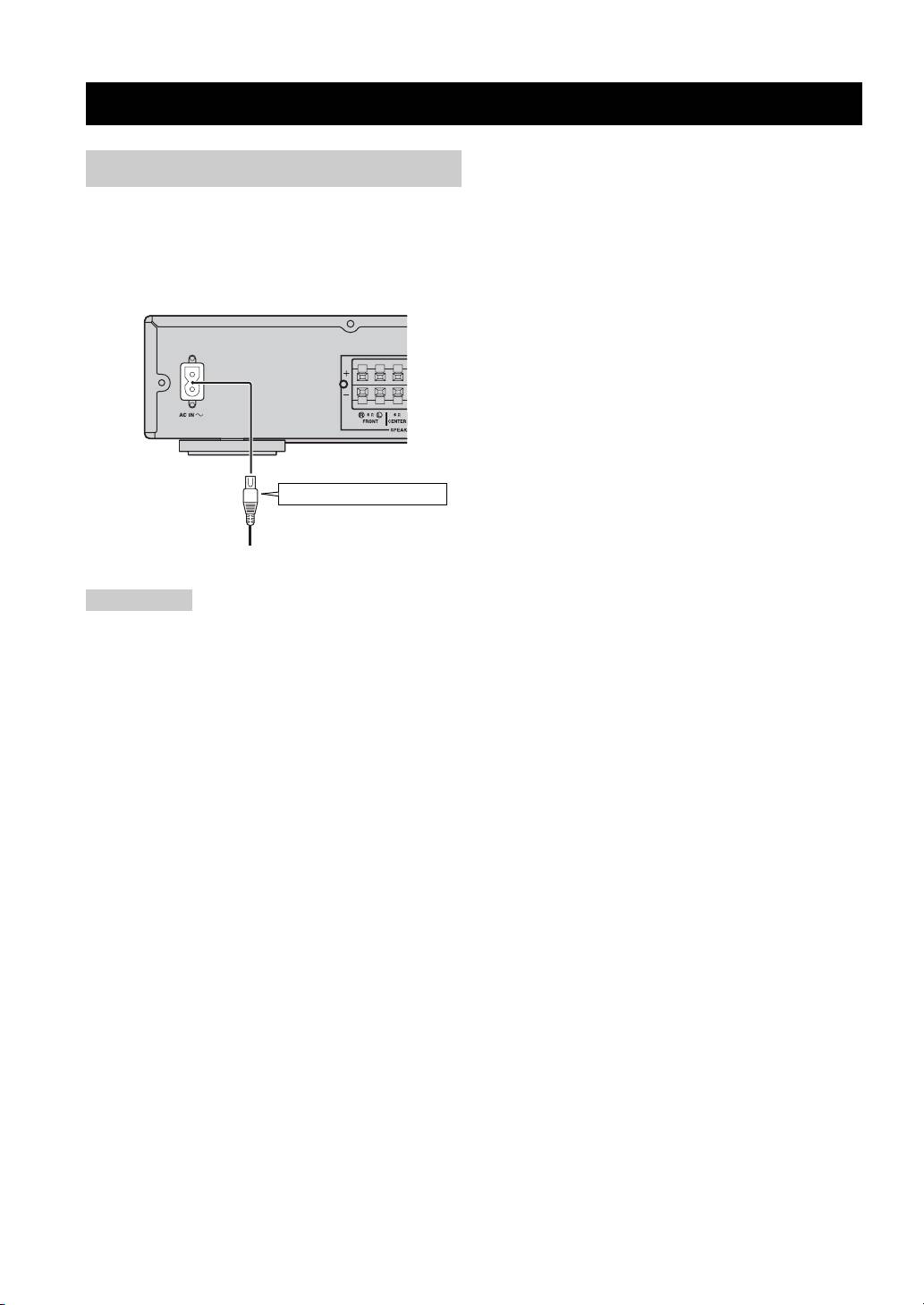
ДРУГИЕ ПОДКЛЮЧЕНИЯ
Подключение кабеля питания
После выполнения всех подключений подсоедините
прилагаемый кабель питания к входу AC IN на задней
панели данного устройства. Затем вставьте вилку
в розетку переменного тока.
К входу переменного тока
К розетке переменного тока
Примечание
ДЛЯ ПРЕДОТВРАЩЕНИЯ ПОРАЖЕНИЯ
ЭЛЕКТРИЧЕСКИМ ТОКОМ НЕ ПРИКАСАЙТЕСЬ
К НЕИЗОЛИРОВАННЫМ ЧАСТЯМ ЛЮБЫХ КАБЕЛЕЙ
ВТО ВРЕМЯ, КАК КАБЕЛЬ ПИТАНИЯ ПЕРЕМЕННОГО
ТОКА ПОДСОЕДИНЕН К РОЗЕТКЕ.
16 Ru
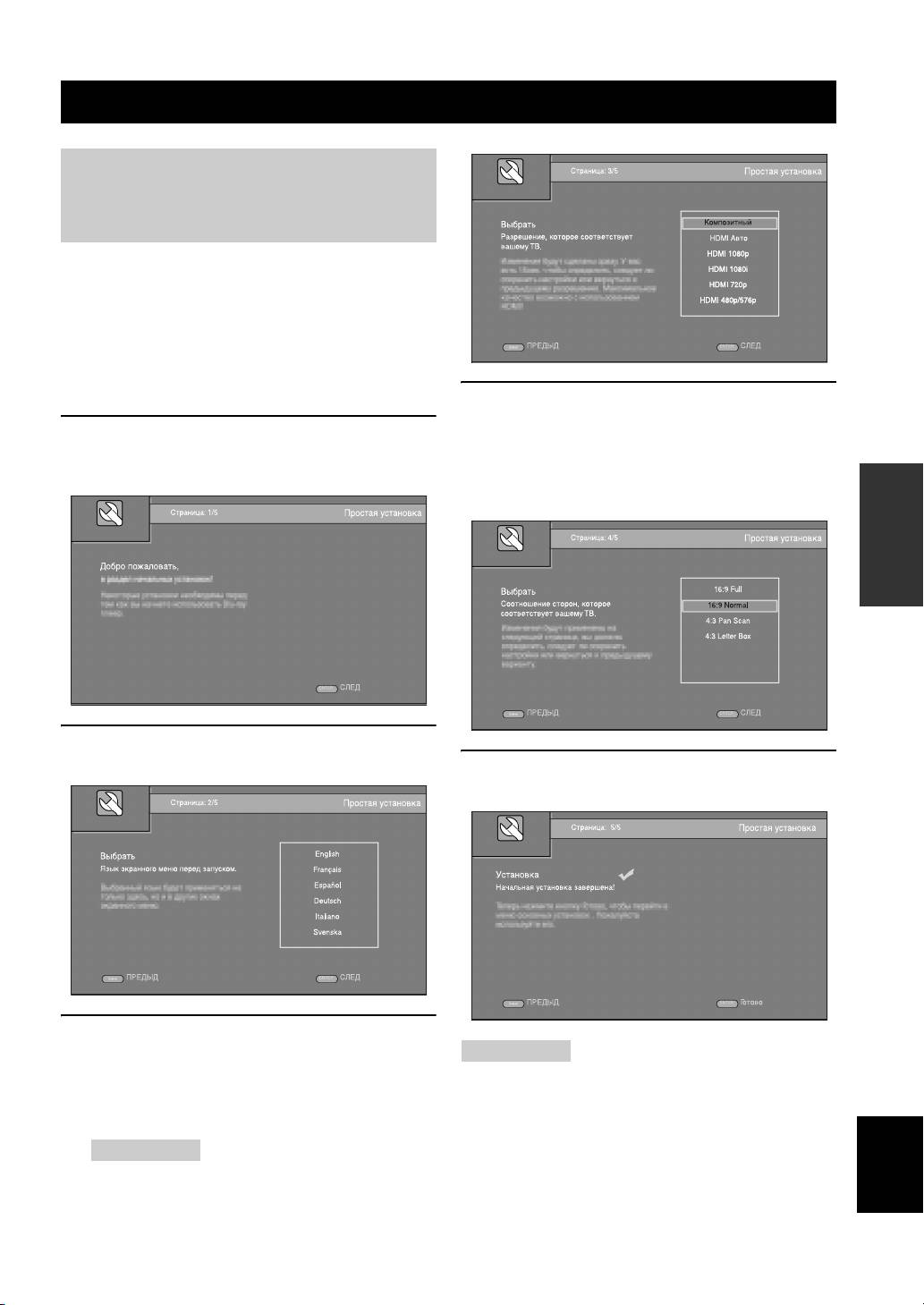
ОПЕРАЦИИ
НАЧАЛЬНЫЕ УСТАНОВКИ/ПРОСТАЯ УСТАНОВКА
Настройки с помощью функции
“Начальные установки”/
“Простая установка”
Функция “Начальные установки”/“Простая
установка” позволяет легко установить язык,
разрешение и соотношения сторон. Экран “Начальные
установки” отображается при первом включении
устройства после покупки или обновления. Эти же
настройки можно выполнить в меню УСТАНОВКИ =
[Система] = [Простая установка] (стр. 32).
4 С помощью кнопок 5 /a выберите соотношение
сторон экрана, а затем нажмите ENTER.
1 Когда отображается экран “Простая установка”,
Для получения дополнительной информации
нажмите кнопку ENTER, чтобы запустить
онастройке различных элементов см. раздел
функцию “Простая установка”.
“[ТВ экран]” (стр. 37).
ОПЕРАЦИИ
Работа с функцией Простая установка завершена.
2 С помощью кнопок 5 /a выберите язык экрана,
а затем нажмите ENTER.
5 Нажмите кнопку ENTER, чтобы покинуть
функцию Простая установка.
3 С помощью кнопок 5 /a выберите разрешение,
а затем нажмите ENTER. Для получения
Примечания
дополнительной информации о настройке
• Если после завершения работы функции Начальные
различных элементов см. раздел “[Выбор видео
установки/Простая установка изображение отсутствует, см.
выхода]” (стр. 37).
раздел “УСТРАНЕНИЕ НЕИСПРАВНОСТЕЙ” (стр.42).
Русский
• При включении устройства появится предупреждающее
Примечание
сообщение, касающееся воспроизведения видео
вформате3D. Нажмите ENTER, чтобы закрыть
При подключении телевизора к гнезду VIDEO устройства
сообщение или CLEAR, чтобы отключить его (стр.35).
выберите значение [Композитный].
17 Ru
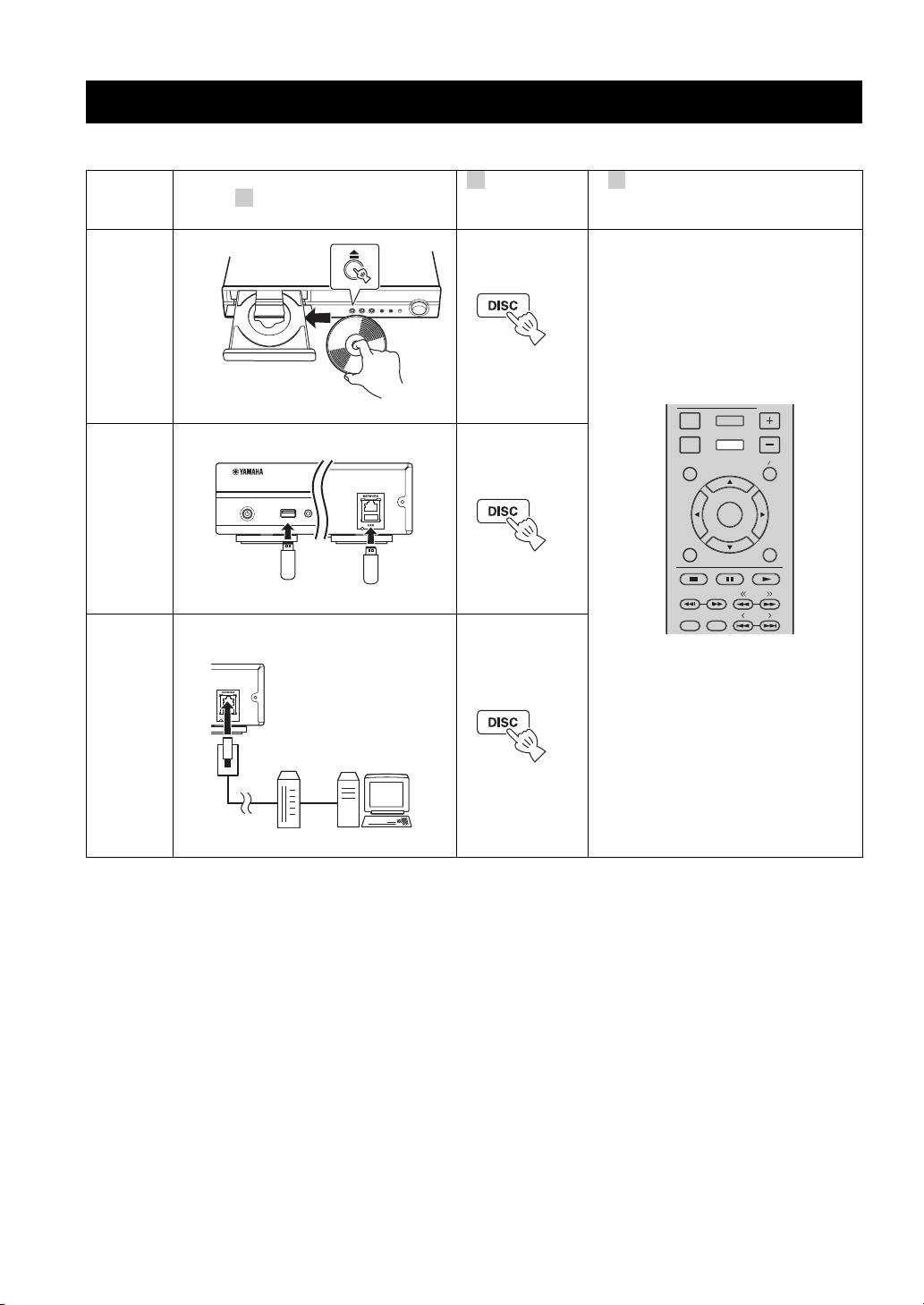
ОСНОВНОЕ УПРАВЛЕНИЕ
Для воспроизведения источника выполните следующие действия.
2 3
Переключите
Для получения информации
1
Выберите источник
источник
о дополнительных операциях
ввода
см. следующие страницы
Диск
стр. 20, 23
DISPLAY
SETUP
VOLUME
Передняя панель Задняя панель
OPTION
HOME
TOP MENU
POP-UP MENU
USB PORTABLE
ENTER
USB
*1
iPod/iPhone
RETURN ON SCREEN
стр. 15, 20
TUNING
PRESET
DIMMER
STATUS
Сеть
(Содержимое
компьютера и
YouTube*2)
стр. 15, 22
*
1
· Некоторые устройства могут не работать должным образом, даже если они удовлетворяют всем требованиям.
· Воспроизведение и подача питания на устройства USB всех типов не гарантируется.
· Время считывания может превышать 30 секунд в зависимости от количества файлов/папок.
· Yamaha и фирмы-поставщики не несут ответственности в случае потери данных, хранящихся на устройствах USB,
подсоединяемых к данному устройству.
В качестве меры предосторожности рекомендуется делать резервные копии файлов.
*
2
Доступно только для моделей для России и Азии.
18 Ru
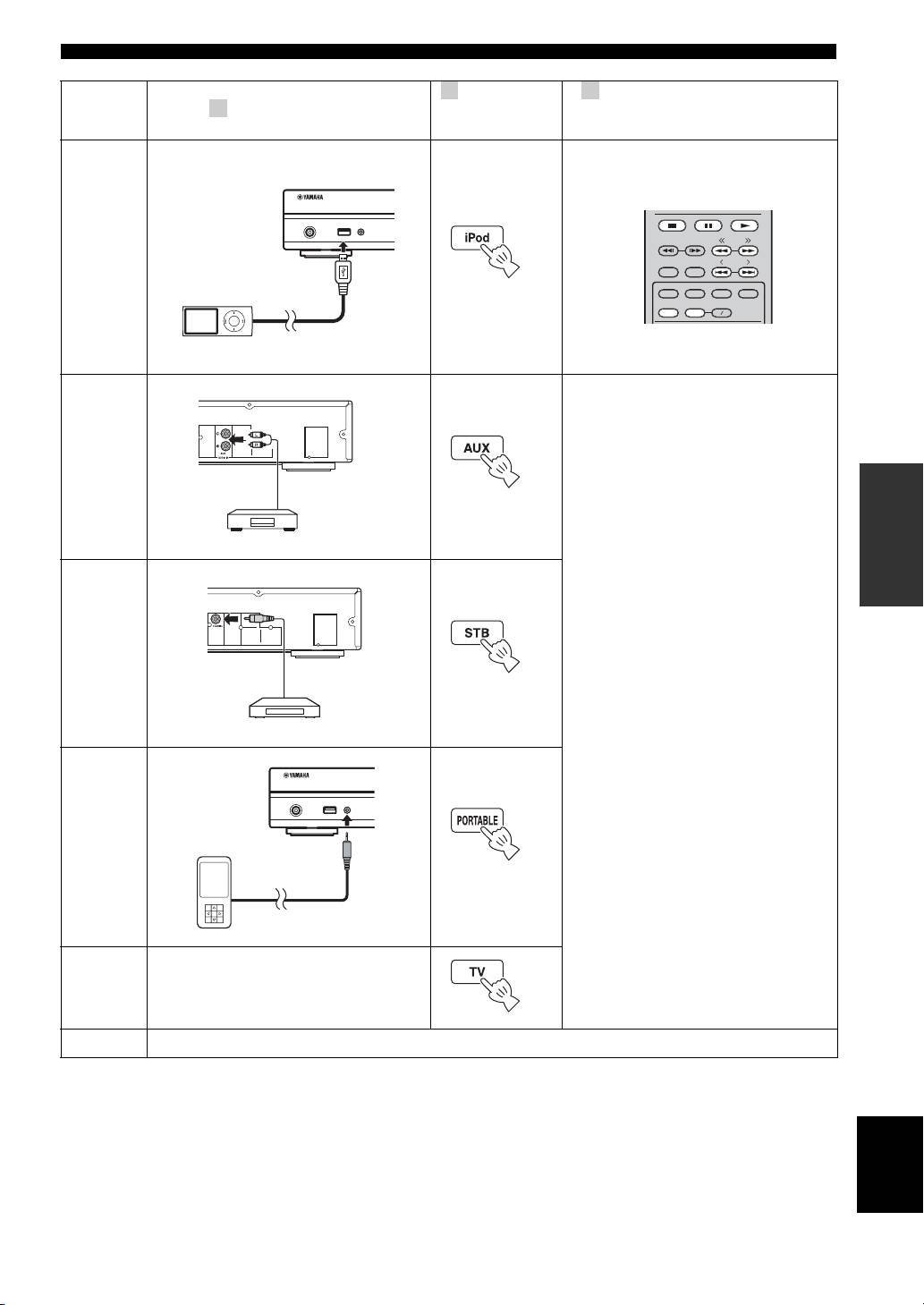
ОСНОВНОЕ УПРАВЛЕНИЕ
2 3
Переключите
Для получения информации
1
Выберите источник
источник
о дополнительных операциях
ввода
см. следующие страницы
USB PORTABLE
iPod/iPhone
TUNING
iPod
*1
PRESET
DIMMER
STATUS
PIP
SUBTITLE
AUDIO
MEMORY
SHUFFLE
REPEAT
A B
стр.12, 23
AUX
Для AUX
ОПЕРАЦИИ
стр.14
Телеви-
зионная
приставка
Для COAXIAL
Для получения дополнительной
информации о выполнении операции
см. инструкцию по эксплуатации,
прилагаемую к подключенному
стр.14
устройству.
Портат-
ивные
Чтобы выводить звук с телевизора,
TV
см. процедуру подключения
на стр. 13.
FM
Для получения информации о приеме радиостанций FM см. стр. 28.
*
1
Для некоторых моделей или версий программного обеспечения iPod могут быть недоступны определенные функции.
Русский
19 Ru
USB PORTABLE
iPod/iPhone
стр.14
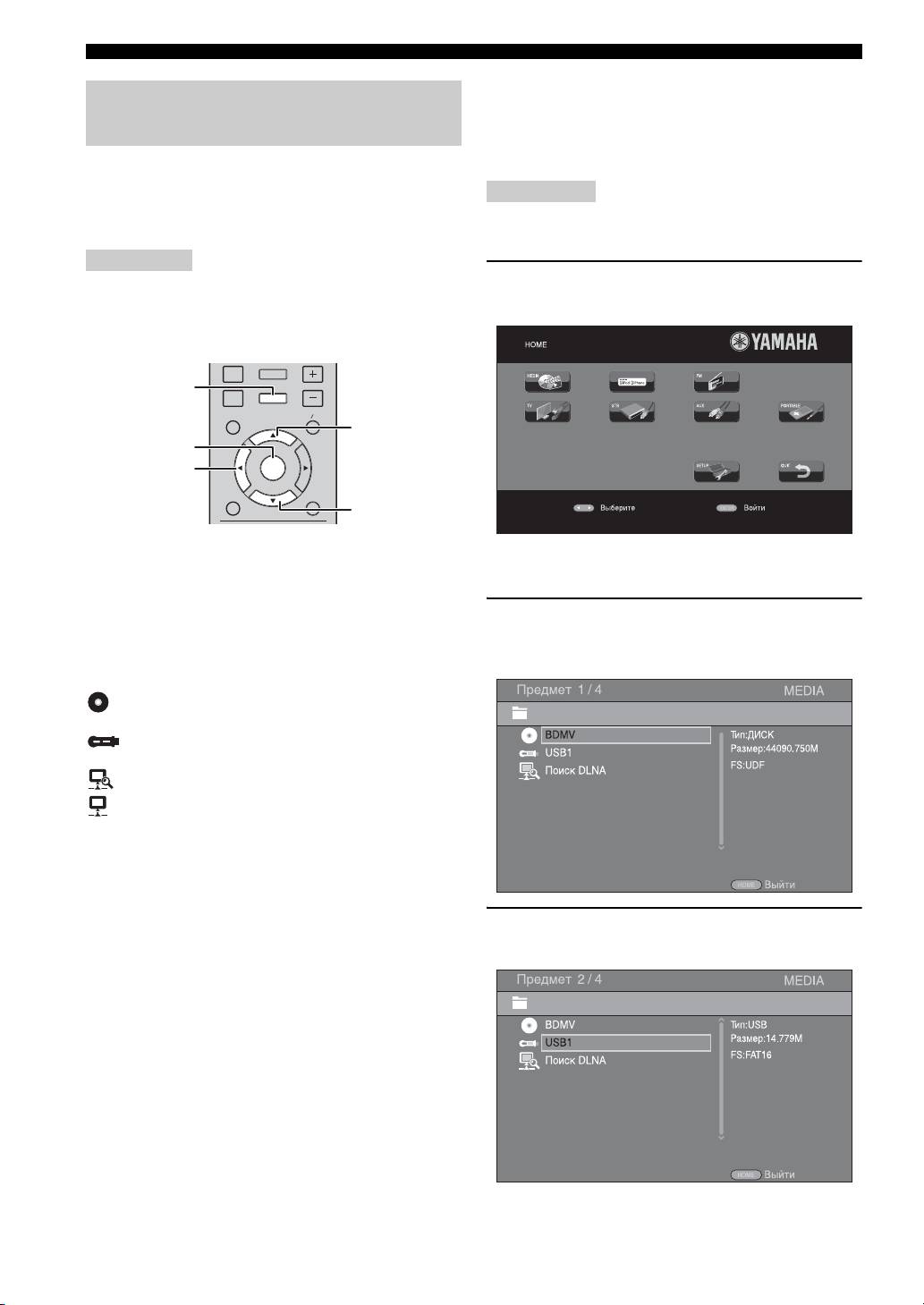
ОСНОВНОЕ УПРАВЛЕНИЕ
■ Основные операции для
Воспроизведение фотографий,
воспроизведения файлов
музыки и видео
в выбранной папке
Пример: выбор фильма на устройстве памяти USB
В меню HOME и MEDIA можно просмотреть
и воспроизвести все файлы мультимедиа на дисках
Примечание
с данными, устройствах памяти USB и в домашней
сети.
Перед тем, как перейти на экран меню MEDIA, остановите
воспроизведение видео.
Примечание
1 Нажмите HOME для перехода на экран
Для получения дополнительной информации
меню HOME.
о воспроизводимых дисках и файлах см. стр.3.
■ Основное управление
DISPLAY
SETUP
HOME
VOLUME
OPTION
HOME
TOP MENU
POP- UP MENU
5
ENTER
2
ENTER
RETURN ON SCREEN
a
y
5/a : перемещение по экрану.
Вид меню HOME зависит от модели устройства.
2: возврат в корневую папку.
HOME: переход на экран/выход с экрана меню
HOME.
2 Нажмите 2/3/5 для выбора пункта [MEDIA],
ENTER: подтверждение папки или файла.
а затем нажмите ENTER.
При этом отобразится экран MEDIA.
■
Значки на первой странице меню MEDIA
: воспроизведение диска в лотке или
отображение содержимого диска с данными.
: отображение содержимого устройства памяти
USB, подключенного к порту USB.
: поиск сервера DLNA (стр. 22) в сети.
: отображение содержимого подключенного
сервера DLNA.
3 Выберите элемент, содержащий файл, который
требуется воспроизвести, и нажмите ENTER.
20 Ru
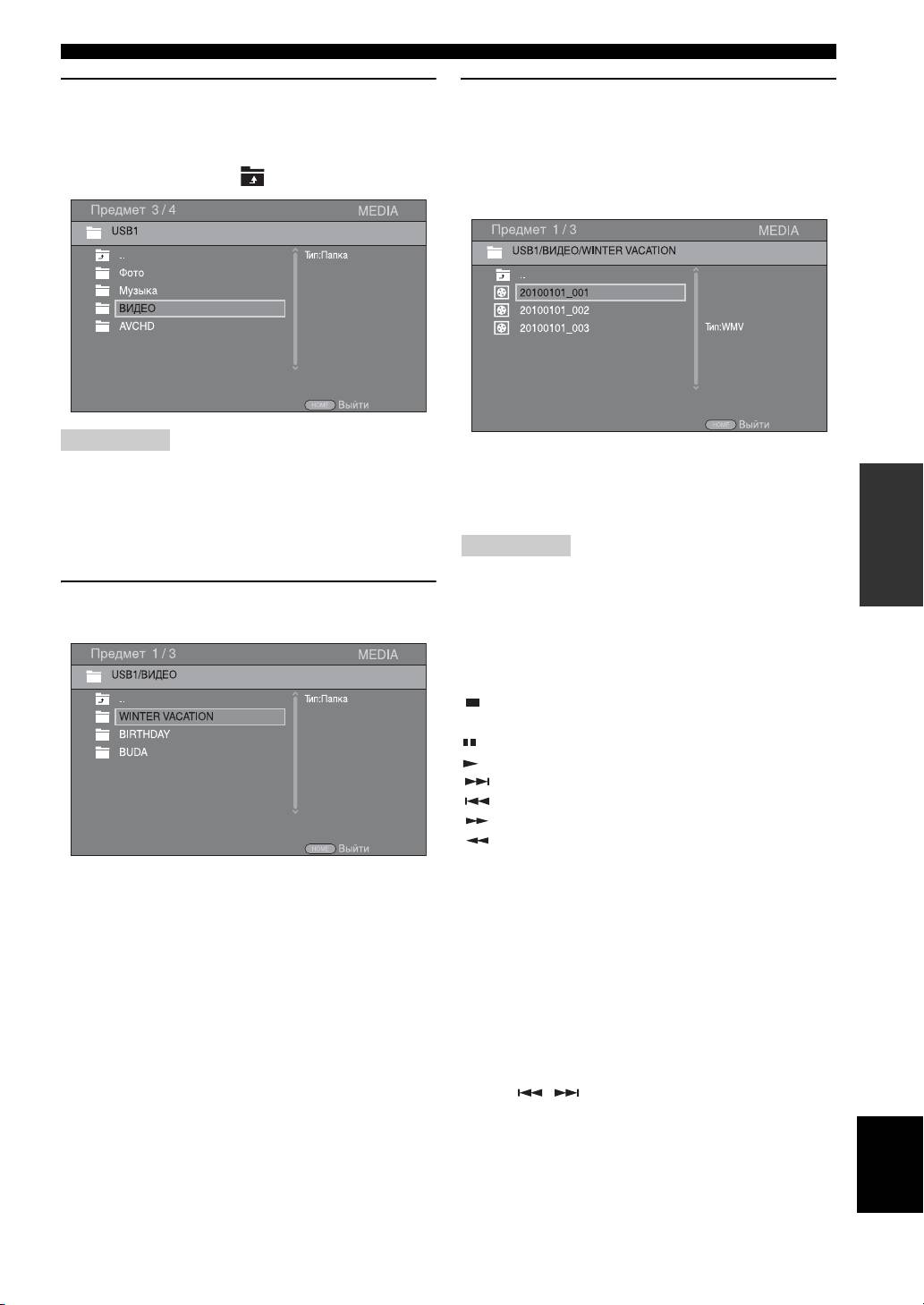
ОСНОВНОЕ УПРАВЛЕНИЕ
4 Выберите папку Фото, Музыка, Видео или
6 Выберите файл, который требуется
AVCHD, которую требуется воспроизвести,
воспроизвести, и нажмите ENTER.
инажмите ENTER.
При выборе видеофайла начнется воспроизведение.
Чтобы вернуться в корневую папку, нажмите 2
При выборе музыкального файла отобразится
или выберите значок .
экран состояния и начнется воспроизведение.
При выборе файла фотографии начнется слайд-шоу.
Примечание
y
Обратите внимание, что в следующем шаге будет отображен
Чтобы просматривать слайд-шоу с музыкой, нажмите
только тип файлов, выбранный в этом шаге. Например, если
ОПЕРАЦИИ
HOME для возврата на экран меню HOME во время
в этом шаге выбрана папка Фото, то в следующем шаге
воспроизведения музыки и выберите файл фотографии.
будут отображены только файлы фотографий. Чтобы
воспроизвести другие файлы, кроме фотографий, вернитесь
Примечание
кэтому шагу и снова выберите тип файлов.
Отображаемый файл, возможно, не удастся воспроизвести
в зависимости от содержимого.
5 Выберите папки, содержащие файлы, которые
требуется воспроизвести.
■ Операции для просмотра фотографий
Во время просмотра фотографий кнопки на пульте
дистанционного управления работают следующим
образом.
: остановка слайд-шоу и возврат к диспетчеру
файлов.
: приостановка слайд-шоу.
: воспроизведение слайд-шоу.
: переход к следующей фотографии.
: переход к предыдущей фотографии.
: увеличение скорости слайд-шоу на 3 уровня.
: уменьшение скорости слайд-шоу на 3 уров
ня.
5 : инвертирование фотографии.
a : зеркальное отражение фотографии.
2 : поворот фотографии против часовой стрелки.
3 : поворот фотографии по часовой стрелке.
ZOOM: увеличение/уменьшение фотографии
(увеличение/уменьшение: по 3 уровня для каждого).
5/a /2/3 : режим увеличения
с панорамированием, когда размер
фотографии больше экрана.
DIGEST: переключение в режим пиктограмм (стр.7).
При отображении пиктограмм не удастся перейти
кследующей/предыдущей странице с помощью
кнопок /.
Русский
21 Ru
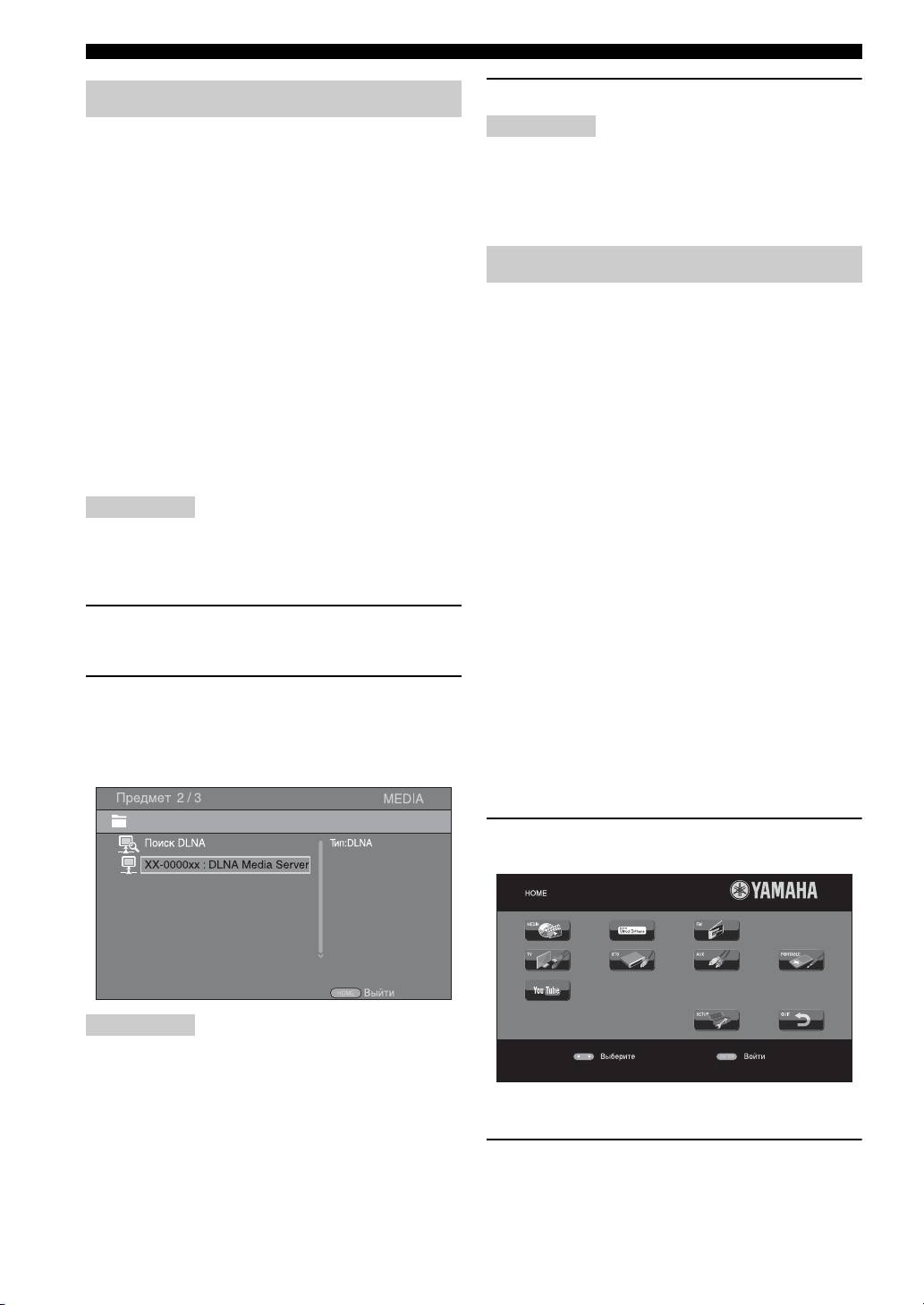
ОСНОВНОЕ УПРАВЛЕНИЕ
3
Выберите файл, который требуется воспроизвести.
Использование содержимого сети
Примечания
■ О стандарте DLNA
• Качество воспроизведения и работы может зависеть от
Это устройство является цифровым DLNA-
условий домашней сети.
сертифицированным медиапроигрывателем. С его
• Возможно, не удастся правильно предоставить совместный
помощью можно управлять фотографиями, музыкой
доступ к файлам, сохраненным на съемных носителях, например
ивидео, которые хранятся на серверах DLNA
устройствах памяти USB или DVD-приводе медиасервера.
в домашней сети.
Стандарт DLNA (Digital Living Network Alliance)
предназначен для удобной передачи цифрового
Использование сетевых служб
медиасодержимого по домашней сети, и с помощью
этого устройства можно воспроизводить на телевизоре
Можно мгновенно просмотреть видеоизображения,
цифровое содержимое, хранящееся на компьютере
предоставляемые следующими сетевыми службами.
с установленным программным обеспечением сервера
– YouTube
DLNA или другом DLNA-совместимом устройстве.
Чтобы подключить устройство к серверам DLNA,
■ Уведомления для сетевых служб
необходимо выполнить ряд настроек сервера или
• Для доступа к содержимому, предоставляемому
устройства DLNA. Для получения дополнительной
третьими сторонами, требуется высокоскоростное
информации см. документацию программного
подключение к Интернету, а также может потребоваться
обеспечения сервера DLNA или устройс
тва DLNA.
регистрация учетной записи и платная подписка.
• Услуги третьих сторон по предоставлению
■
Воспроизведение общего содержимого
содержимого могут быть изменены,
приостановлены, прерваны или прекращены
Примечание
влюбое время без уведомления, при этом компания
Чтобы воспроизводить файлы на компьютере, установите
Yamaha снимает с себя какую-либо
серверное программное обеспечение DLNA, например
ответственность, связанную с подобными случаями.
Windows Media Player 12, и сделайте файлы, которые требуется
• Некоторые виды содержимого могут быть доступны
воспроизвести, доступными для совместного использования.
только для конкретных стран и могут быть
представлены на определенных языках.
• Компания Yamaha не предоставляет и не гарантирует
1
Включите компьютер с установленным
продолжение оказания или доступности услуг по
программным обеспечением сервера DLNA или
предоставлению содержимого в течение конкретного
устройство DLNA, подключенное к домашней сети.
периода времени, и любые подобные гарантии,
явные или подразумеваемые, не признаются.
2 Нажмите кнопку HOME для отображения экрана
меню HOME, затем выберите [MEDIA] для
■ Воспроизведение видео с помощью
перемещения в меню MEDIA.
YouTube™
На этом экране перечислены серверы DLNA,
С помощью этого устройства можно просматривать
подключенные к сети.
фильмы с YouTube через Интернет.
Данные услуги могут быть изменены без уведомления.
1 Нажмите HOME для отображения экрана меню
HOME.
Примечания
• Если требуемый сервер DLNA отсутствует в списке,
выберите пункт [Поиск DLNA], чтобы найти его.
• В зависимости от сервера DLNA, возможно, потребуется
разрешить на сервере доступ данного устройства.
y
• Чтобы воспроизвести файл на сервере DLNA, данное
Вид меню HOME зависит от модели устройства.
устройство и сервер должны быть подключены к одной
точке доступа.
• Некоторые файлы могут быть несовместимыми в силу
2 С помощью кнопок 5/a /2 /3 выберите
своих требований. Доступ к фай
лу может быть ограничен
[YouTube], затем нажмите ENTER.
взависимости от характеристик файла и возможностей
y
сервера DLNA.
Для возврата на экран меню HOME нажмите RETURN.
22 Ru
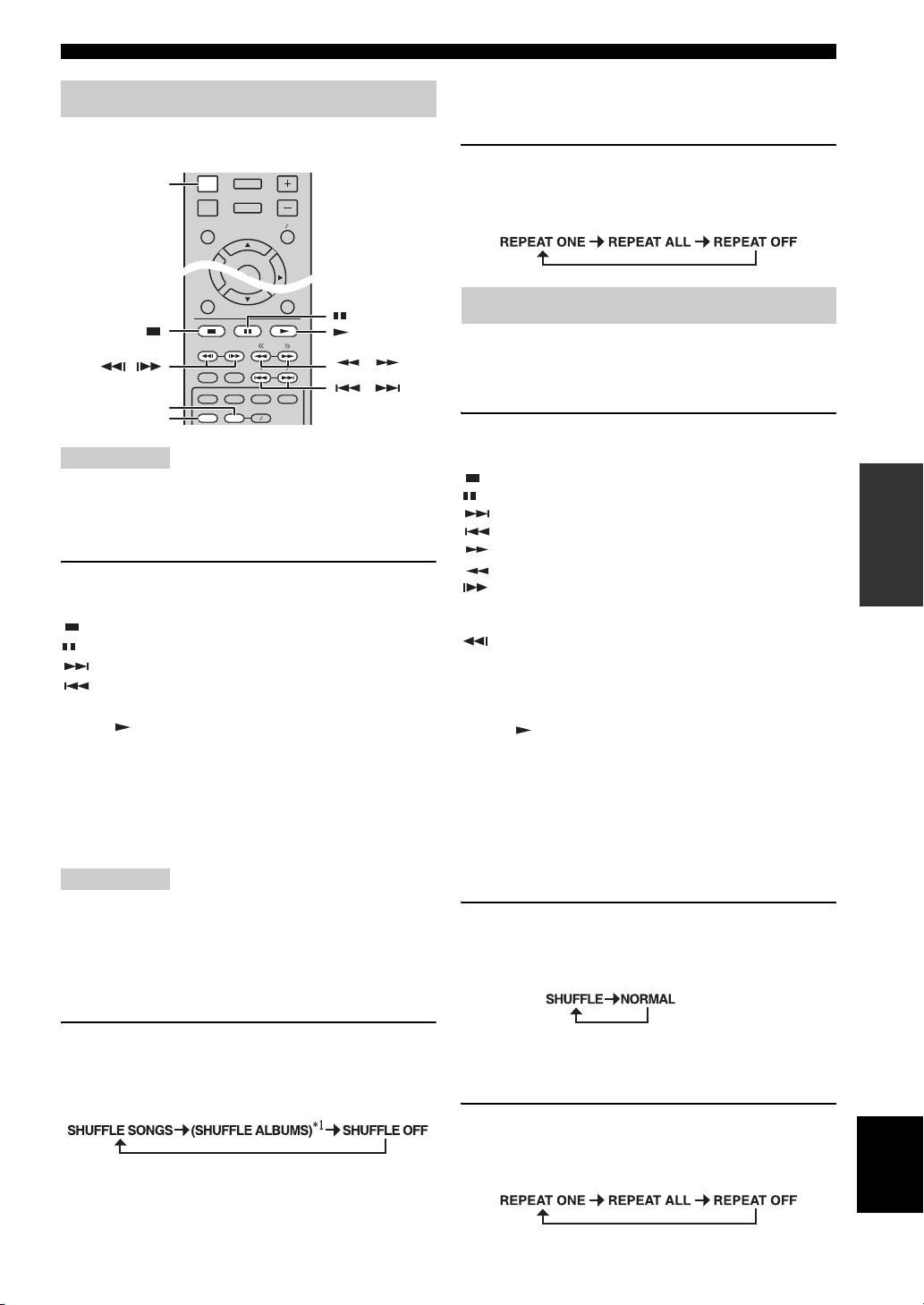
ОСНОВНОЕ УПРАВЛЕНИЕ
■ Повторное воспроизведение
Работа с iPod
При желании возможно повторное воспроизведение
содержимого.
С помощью кнопок на пульте ДУ можно управлять
воспроизведением с iPod.
1 Нажимайте кнопку REPEAT для включения
повторного воспроизведения.
При каждом нажатии переключение происходит
следующим образом:
Можно также управлять воспроизведением музыки
для компакт-дисков.
■ Управление воспроизведением
1 Нажимайте любые кнопки ниже во время
воспроизведения.
Примечание
: остановка воспроизведения.
Некоторые функции могут не поддерживаться в зависимости
ОПЕРАЦИИ
: пауза в воспроизведении.
от модели или версии программного обеспечения iPod.
: пропуск вперед.
: пропуск назад.
■ Управление воспроизведением
: поиск вперед.
: поиск назад.
1 Нажимайте любые кнопки ниже во время
: нажмите, чтобы выполнить мгновенный поиск.
воспроизведения.
Мгновенный поиск осуществляет переход по музыке
на 30 секунд.
: остановка воспроизведения.
: нажмите, чтобы выполнить мгновенный повтор.
: пауза в воспроизведении.
Мгновенный повтор производит повторное
: пропуск вперед.
воспроизведение музыки, начиная с точки
: пропуск назад.
за 10 се
кунд до данного момента.
Для запуска/возобновления воспроизведения нажмите
Для запуска/возобновления воспроизведения нажмите
кнопку .
кнопку .
y
y
Нажмите кнопку
DISPLAY
для отображения на дисплее
Для прямого ввода номера композиции можно также
передней панели во время воспроизведения информации ниже.
использовать цифровые кнопки. Для отмены ввода
• Название композиции
нажмите кнопку CLEAR.
• Имя исполнителя
■
Воспроизведение в случайном порядке
• Название альбома
Можно выполнить воспроизведение в случайном
Примечание
порядке.
Есть некоторые знаки, которые не могут отображаться на
дисплее передней панели устройства.
1 Нажимайте кнопку SHUFFLE для включения
воспроизведения в случайном порядке.
■
Воспроизведение в случайном порядке
При каждом нажатии переключение происходит
Можно выполнить воспроизведение в случайном
следующим образом:
порядке.
1 Нажимайте кнопку SHUFFLE для включения
■ Повторное воспроизведение
воспроизведения в случайном порядке.
При желании возможно повторное воспроизведение
При каждом нажатии переключение происходит
содержимого.
следующим образом:
1 Нажимайте кнопку REPEAT для включения
Русский
повторного воспроизведения.
При каждом нажатии переключение происходит
*
1
При использовании iPod touch и iPhone выбрать параметр
следующим образом:
ALBUMS не удастся.
23 Ru
RETURN ON SCREEN
TUNING
PRESET
DIMMER
STATUS
PIP
SUBTITLE
AUDIO
MEMORY
SHUFFLE
REPEAT
A B
DISPLAY
SETUP
VOLUME
OPTION
HOME
TOP MENU POP-UP MENU
ENTER
DISPLAY
Работа с компакт-дисками
,
,
,
REPEAT
SHUFFLE
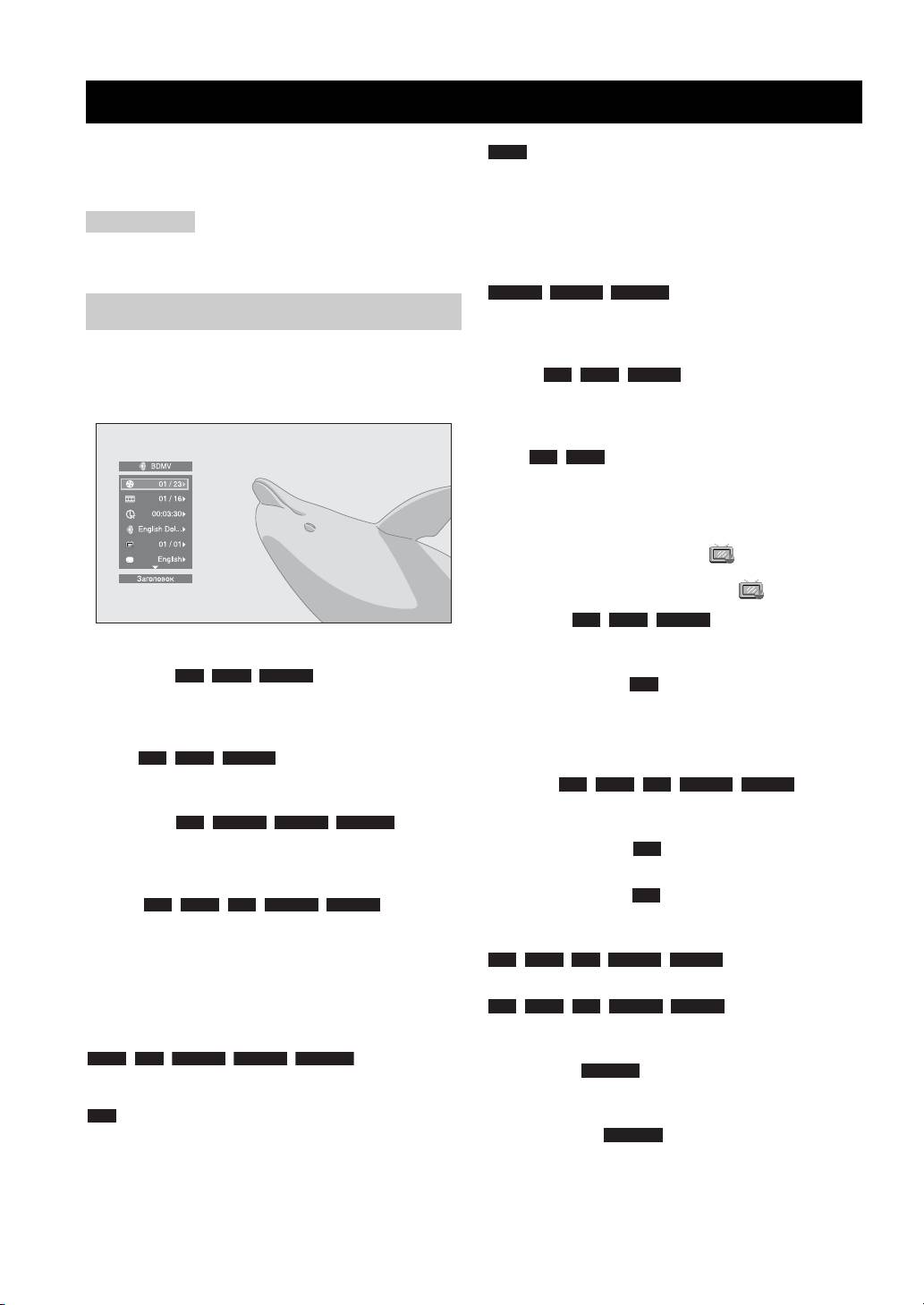
РАСШИРЕННЫЕ ОПЕРАЦИИ ВОСПРОИЗВЕДЕНИЯ
В этой главе описывается процесс воспроизведения
DVD
имеющихся в продаже дисков BD/DVD/CD
– Нормальный
и записанных дисков DVD-RW/R.
– Перемешать главы (глава)
– Перемешать заголовки (заголовок)
Примечание
– Перемешать все
– Случайные CH (глава)
Для получения информации об основных операциях
– Случайные TT (заголовок)
воспроизведения см. стр.6.
– Случайные Все
VIDEO MUSIC PHOTO
– Нормальный
Экранное меню
– Перемешать F (папка)
– Случайный F (папка)
Чтобы отобразить экранное меню, нажмите
ON SCREEN
.
Затем с помощью кнопок
5
/
a
/
2
/
3
выберите пункт
А
удио : отображение языка
BD DVD VIDEO
инажмите кнопку
ENTER
, чтобы выполнить
звучания или аудиосигнала выбранного в данный
требуемую функцию.
момент диска BD/DVD. Возможен выбор нужного
типа аудио.
Угол : отображение выбранного в данный
BD DVD
момент номера угла зрения. При наличии записи
с несколькими углами зрения можно изменить
угол зрения.
y
Если для параметра Угловая метка () установлено
значение [Вкл] (стр.36), то в случае доступности данной
функции на экране отображается значок .
Субтитры : отображение
BD DVD VIDEO
выбранного в данный момент языка субтитров,
В экранном меню содержатся следующие пункты.
если они имеются.
Заголовок : отображение
BD DVD VIDEO
Стиль субтитров : отображение выбранного
BD
номера заголовка, воспроизводимого в данный
вданный момент стиля субтитров. Эту функцию
момент. Можно пропустить требуемый заголовок,
можно использовать только для внешних субтитров
выбрав его в этом пункте.
видеофайла. Можно выбрать требуемый стиль текста
Глава :
BD DVD VIDEO
отображение номера
субтитров.
главы, воспроизводимой в данный момент. Можно
Битрейт :
BD DVD CD VIDEO MUSIC
пропустить требуемую главу, выбрав ее в этом пункте.
отображение скорости передачи данных аудио/
Трек/Файл :
CD VIDEO MUSIC PHOTO
видеосигнала.
отображение номера трека/файла, воспроизводимого
Вторичное видео : включение/отключение
BD
в данный момент. Можно пропустить требуемый трек/
функции PIP (стр.6).
файл, выбрав его в этом пункте.
Вторичное аудио : включение/отключение
BD
Время :
BD DVD CD VIDEO MUSIC
функци
и вторичного аудио.
отображение времени воспроизведения. Выберите
подходящий тип отображения:
Мгновенный Поиск
– Прошедшее время воспроизведения заголовка,
BD DVD CD VIDEO MUSIC
:
пропуск 30 секунд.
главы, трека или файла.
Мгновенный Повтор
– Оставшееся время воспроизведения заголовка,
BD DVD CD VIDEO MUSIC
: повторное
главы, трека или файла.
воспроизведение содержимого, начиная с точки
Режим/Режим воспроизведения
за 10 секунд до данного момента.
DVD CD VIDEO MUSIC PHOTO
: отображение
Слайд-шоу : отображение скорости слайд-
PHOTO
текущего режима воспроизве
дения. Можно выбрать
шоу. Можно выбрать следующие значения скорости
один из следующих режимов воспроизведения:
слайд-шоу: Медленно/Средний/Быстро.
CD
– Нормальный: обычное воспроизведение.
Перемещение : просмотр того, как
PHOTO
– Перемешать: воспроизведение в случайном
фотография отображается на экране. Можно выбрать
порядке без повтора.
тип перемещения.
– Случайный: воспроизведение в случайном
порядке с повтором.
24 Ru
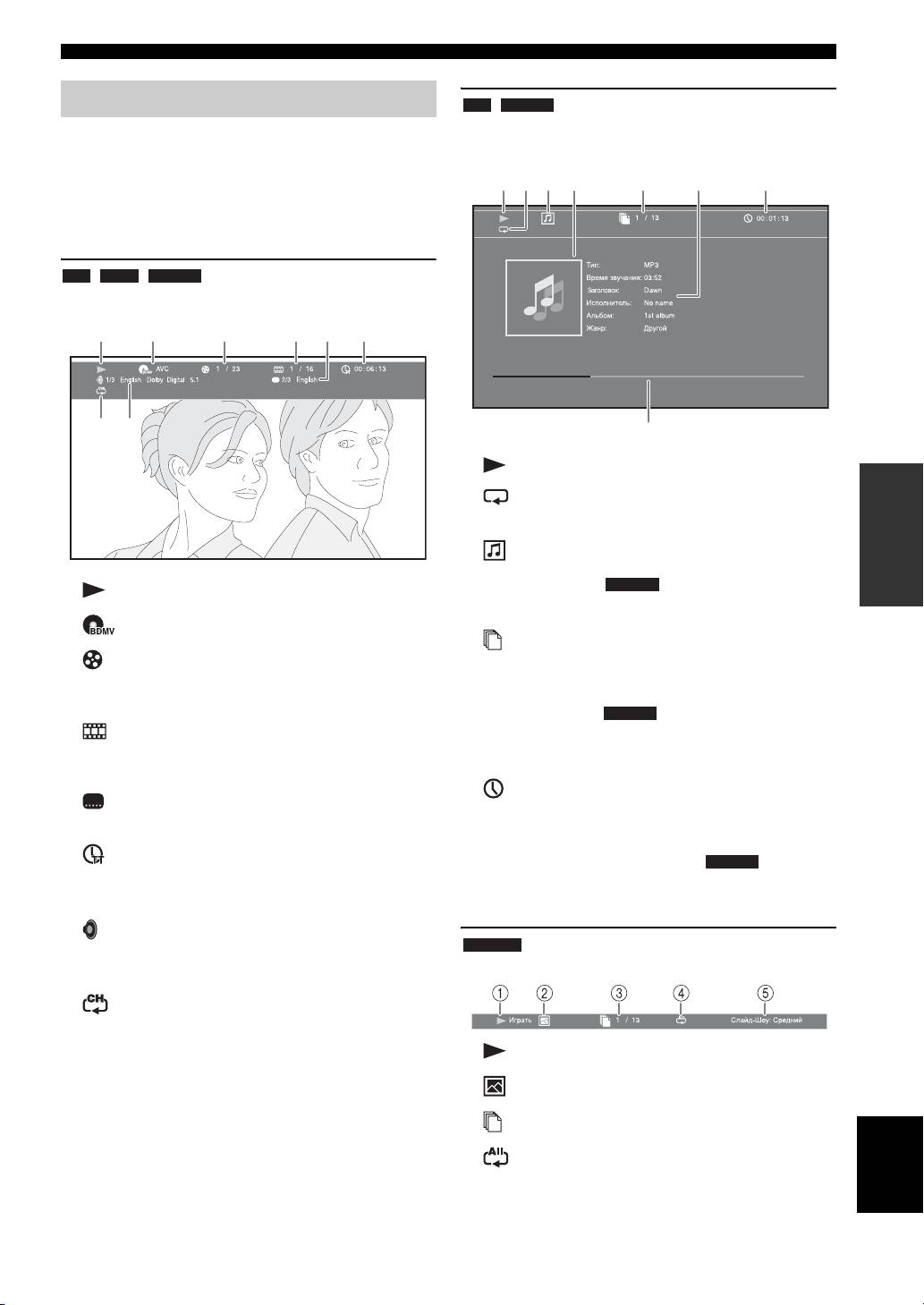
РАСШИРЕННЫЕ ОПЕРАЦИИ ВОСПРОИЗВЕДЕНИЯ
Меню состояния
CD MUSIC
Пример: значки при воспроизведении музыкального
Используется для отображения различных настроек:
файла
субтитры, установки угла зрения, а также номер
заголовка/главы/трека, воспроизводимых в данный
14327
65
момент. Для отображения меню состояния нажмите
кнопку STATUS. В меню состояния содержатся
следующие меню.
BD DVD VIDEO
Пример: значки при воспроизведении диска BD
13
2465
78
8
1 (Состояние воспроизведения)
ОПЕРАЦИИ
2 (Pежим повтора): отображение текущего
режима повтора (стр.6).
3
(Значок типа диска/музыкального файла)
4 (Изображение) : отображение рисунка,
MUSIC
1 (Состояние воспроизведения)
если он содержится в файле.
2 (Значок типа диска/видеофайла)
5 (Номер воспроизводимого трека/файла):
3 (Номер воспроизводимого заголовка):
можно перейти к требуемому треку с помощью
можно перейти к требуемому заголовку с помощью
кнопки SEARCH (стр.7).
кнопки SEARCH (стр.7).
6 (Информация) : отображение
MUSIC
4 (Номер воспроизводимой главы): можно
музыкальной информации, если она содержится
перейти к требуемой главе с помощью кнопки
вфайле.
SEARCH (стр.7).
7 (Прошедшее время воспроизведения):
5 (Текущие субтитры): можно изменить язык
можно перейти к указанной точке с помощью
субтитров, с помощью кно
пки SUBTITLE (стр.6).
кнопки SEARCH (стр.7).
6 (Прошедшее время воспроизведения):
8 (Полоса воспроизведения) :
MUSIC
можно перейти к указанной точке с помощью
отображение состоя
ния воспроизведения текущей
кнопки SEARCH (стр.7).
композиции.
7 (Текущий звук): можно изменить язык или
PHOTO
формат звучания с помощью кнопки AUDIO
(стр.7).
Пример: значки при просмотре файла фотографии
8
(
Pежим повтора
):
отображение текущего
режима повтора (стр.6).
1 (Состояние воспроизведения)
2 (Значок файла фотографии)
3 (Номер отображаемого файла)
Русский
4 (Pежим повтора): отображение текущего
режима повтора (стр.6).
5 (Скорость слайд-шоу)
25 Ru
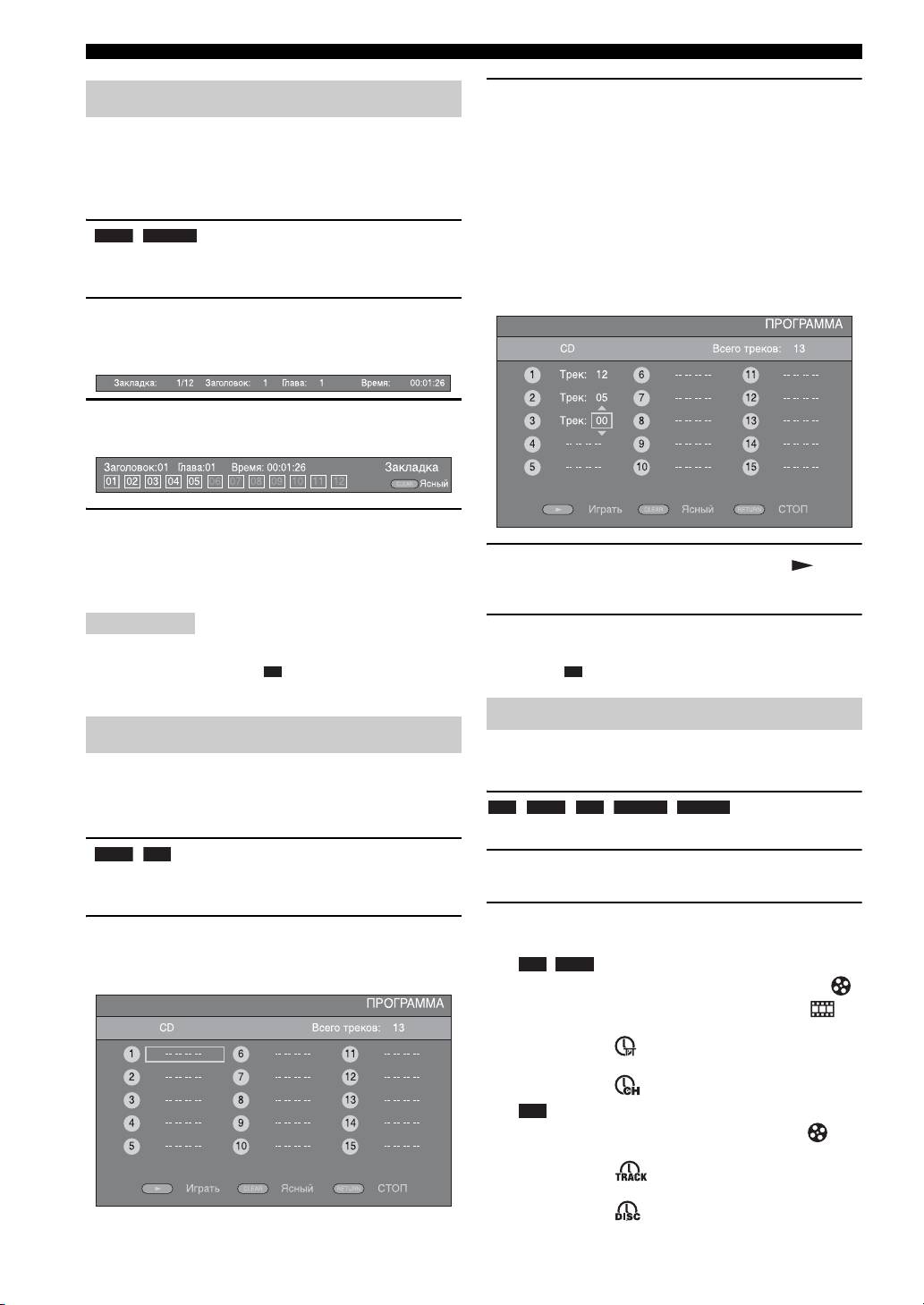
РАСШИРЕННЫЕ ОПЕРАЦИИ ВОСПРОИЗВЕДЕНИЯ
2 Нажмите ENTER, чтобы запрограммировать
Использование Закладка
порядок воспроизведения.
Используется для создания Закладка в указанной
При воспроизведении аудиодиска выберите
нужный трек с помощью кнопок 5/a , а затем
точке видеофайла. После создания Закладка
нажмите кнопку ENTER.
с помощью данной функции можно перейти
При воспроизведении дисков DVD-Видео
кэтойточке. Можно сохранить до 12 закладок.
выберите требуемый заголовок (отображается
с пометкой TT) и главу (отображаются
DVD VIDEO
с пометкой CH) вместо трека. Чтобы удалить
выбранный трек из программы, выберите трек,
Пример: настройка Закладка при воспроизведении
который требуется удалить, инажмите CLEAR.
фильма.
Чтобы отменить программное в
оспроизведение,
нажмите RETURN.
1 Для создания Закладка во время воспроизведения
фильма нажмите кнопку MARKER. Отобразятся
номер Закладка и состояние.
2
После создания Закладка нажмите кнопку
DIGEST
,
чтобы отобразить панель выбора Закладка.
3 Нажмите 2/3, чтобы выбрать Закладка, которую
требуется воспроизвести, и нажмите ENTER.
Нажмите CLEAR, чтобы удалить выбранную
3 Завершив программирование, нажмите ,
чтобы установить и запустить программное
Закладка.
воспроизведение.
Примечание
4 Чтобы отменить программное воспроизведение,
По окончании воспроизведения (например, при извлечении
полностью остановите воспроизведение, дважды
диска или двойном нажатии ) закладки автоматически
нажав .
удаляются.
Использование поиска
Программное воспроизведение
Используется для быстрого перехода к указанной
точке во время воспроизведения.
Используется для программирования порядка
воспроизведения треков аудиодисков или глав DVD.
BD DVD CD VIDEO MUSIC
Можно запрограммировать до 15 треков/глав.
Пример: поиск до указанной точки
DVD CD
1 Нажмите SEARCH во время воспроизведения.
Пример: Программирование порядка
Появится строка состояния.
воспроизведения треков CD
2
Нажмите
5
/
a
/
2
/
3
, чтобы выбрать один из
1 Нажмите кнопку PROGRAM во время
перечисленных элементов, затем нажмите
ENTER
.
воспроизведения, чтобы отобразить экран
BD DVD
:
ПРОГРАММА.
– Номер заголовка (отображается с пометкой )
– Номер главы (отображается с пометкой )
– Прошедшее время заголовка (отображается
с пометкой )
– Прошедшее время главы (отображается
с пометкой )
CD
:
– Номер трека (отображается с пометкой )
– Прошедшее время трека (отображается
с пометкой )
– Прошедшее время диска (отображается
с пометкой )
26 Ru
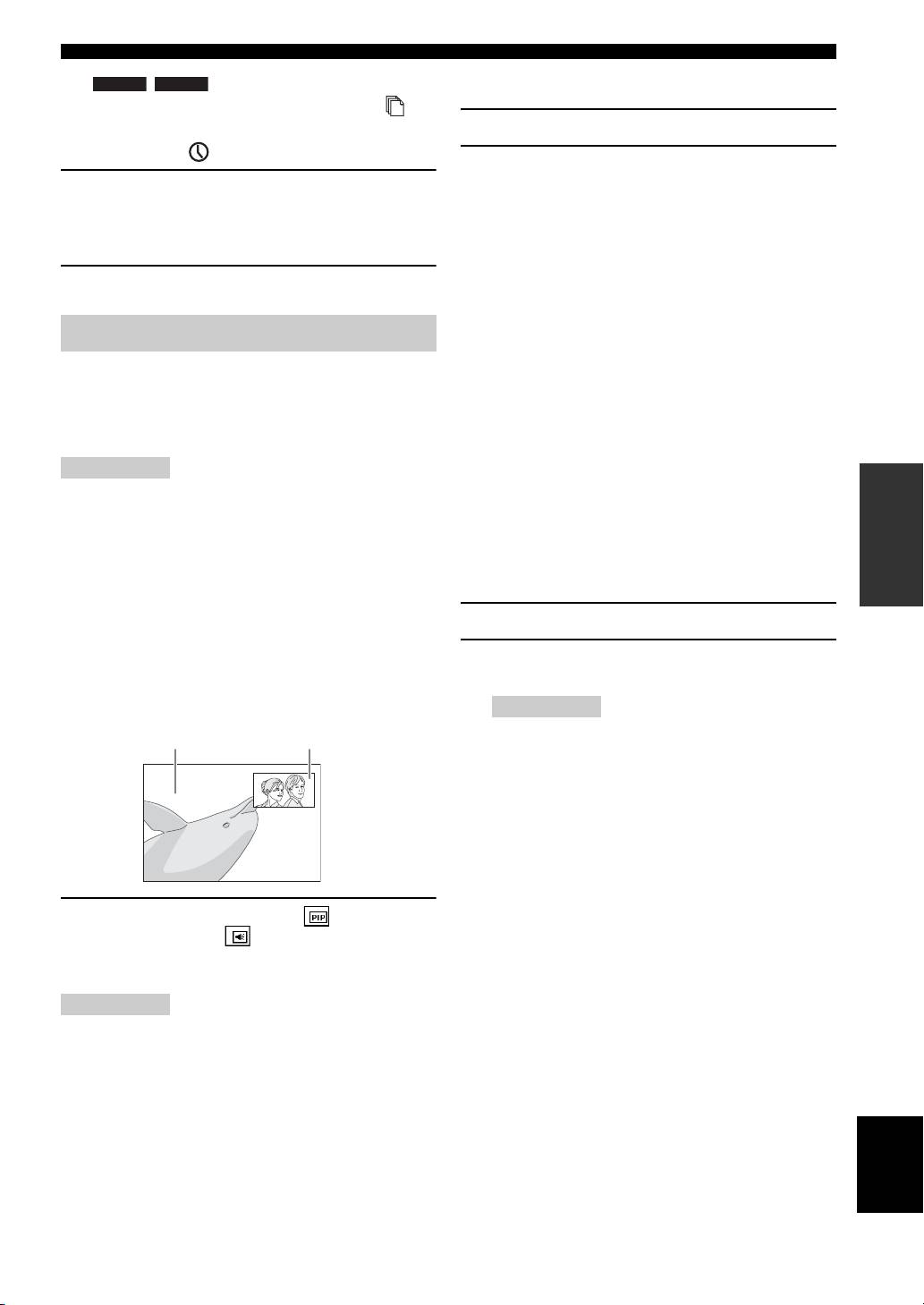
РАСШИРЕННЫЕ ОПЕРАЦИИ ВОСПРОИЗВЕДЕНИЯ
VIDEO MUSIC
:
■
Использование возможностей BD-Live™
– Номер файла (отображается с пометкой )
1 Настройте параметр Сеть (стр. 36).
– Прошедшее время файла (отображается
с пометкой )
2 Подключите устройство памяти USB
к устройству (стр. 15).
3 С помощью кнопок 5 /a или цифровых кнопок
установите или отрегулируйте значение
• Данные BD-Live сохраняются на устройстве
выбранного элемента и нажмите ENTER,
памяти USB, подключенном к данному
чтобы перейти к указанной точке.
устройству.
• Подключите устройство памяти USB (2 ГБ или
4
Чтобы закрыть строку состояния, нажмите
STATUS
.
более, отформатированное в файловой системе
FAT 32/16), поддерживающее протокол
USB 2.0 High Speed (480 Мбит/с) к порту USB,
Просмотр BONUSVIEW™ и BD-Live™
выбранному в Запоминающее устройство
Это устройство поддерживает функции
(стр. 35). По умолчанию задан порт USB
воспроизведения BONUSVIEW (стр. 50) (BD-ROM
на задней панели.
Профиль 1 Версия 1.1) и BD-Live (стр. 50) (BD-ROM
• При необходимости папка “BUDA” будет
Профиль 2).
автоматически создана на устройстве
памяти USB.
Примечание
• Ес
ли на устройстве памяти будет недостаточно
свободного места, данные не будут
ОПЕРАЦИИ
Функции и способ воспроизведения могут отличаться
скопированы/загружены. Удалите ненужные
в зависимости от диска. См. указания на диске или
данные или воспользуйтесь новым устройством
в прилагаемом руководстве пользователя.
памяти USB.
■ Использование функции “Картинка
• Для загрузки данных (считывания/записи)
вкартинке” (воспроизведение
может потребоваться некоторое время.
вторичного аудио/видеосигнала)
3 Воспроизведите диск.
BD-Видео, которое включает в себя функцию
вторичного аудио/видео, совместимую с функцией
4 Запустите BD-Live в соответствии с указаниями
“Картинка в картинке”, может одновременно
на диске.
воспроизводить вторичное аудио и видео в виде
маленького видеоокна в углу экрана.
Примечания
Первичное видео Вторичное видео
• Относительно способа воспроизведения содержимого
BD-Live и т.п., выполняйте операции в соответствии
с указаниями в руководстве диска BD.
• Чтобы использовать функции BD-Live, установите
сетевое подключение (стр.15) и настройте параметр
Сеть (стр.36).
• Для получения информации об установке ограничения
доступа к содержимому BD-Live см. раздел “[BD-Live
соединения]” (стр. 36).
• Время, необходимое для загрузки предоставляемых
1 Если отображается PIP метка () или Метка
программ на устройство памяти USB, по
дсоединяемое
вторичного аудио (), нажмите кнопку PIP,
к данному устройству, зависит от скорости Интернет-
чтобы включить или отключить функцию
соединения и объема данных программ.
• С помощью программ BD-Live, предоставляемых
“Картинка в картинке”.
через Интернет, возможно, не удастся отобразить
Примечания
соединение в зависимости от состояния (обновления)
поставщика. В таких случаях извлеките диск
• Для прослушивания вторичного аудио с телевизора,
и попробуйте еще раз.
подключенного с помощью кабеля HDMI, убедитесь,
• Причиной того, что при выборе функции BD-Live
что для параметра “Аудиовыход” (HDMI) установлено
вменю BD диска по прохождении некоторого
значение [PCM] (стр.39).
времен
и не появляется экранное изображение
• В зависимости от диска для прослушивания вторичного
BD-Live, может быть то, что на устройстве памяти
аудио, возможно, потребуется установить вторичное аудио
Русский
USB недостаточно места. В таких случаях извлеките
в главном меню диска (стр.8).
диск из устройства, а затем удалите данные
• Вторичное аудио и видео для функции “Картинка
сустройства памяти USB, выбрав пункт
вкартинке” может автоматически появляться и исчезать
[Форматировать] в меню [Запоминающее устройство]
в зависимости от содержи
мого. Кроме того, области
(стр.35).
воспроизведения могут быть ограничены.
27 Ru
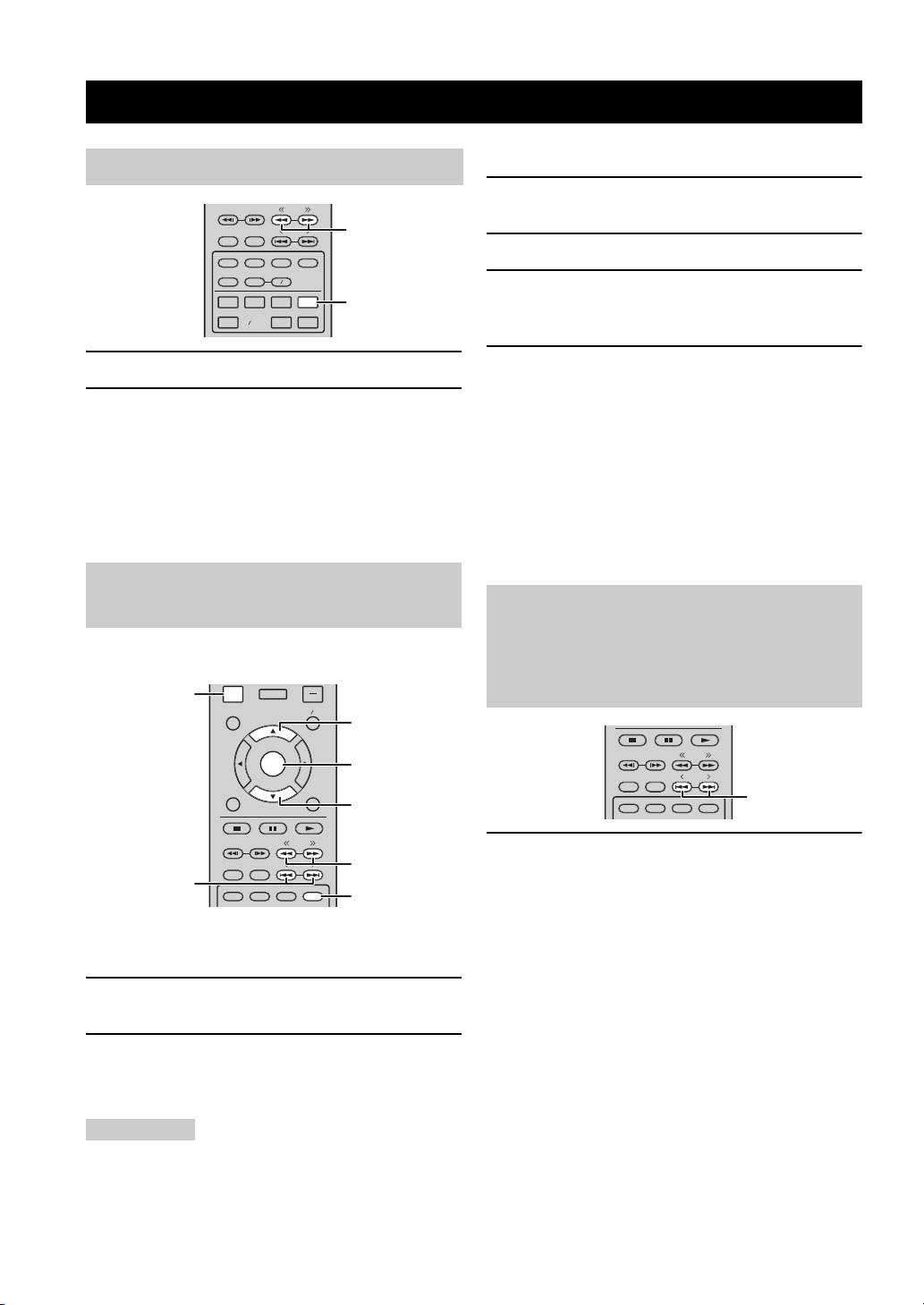
ПРОСЛУШИВАНИЕ FM-РАДИОСТАНЦИЙ
■ Ручная предварительная настройка
Настройка радиостанций
1 Выберите любимую радиостанцию с помощью
TUNING
кнопок << / >> (TUNING).
PRESET
<<, >> (TUNING)
DIMMER
STATUS
2 Нажмите кнопку MEMORY.
PIP
SUBTITLE
AUDIO
MEMORY
SHUFFLE
REPEAT
A B
3 Выберите номер предварительной настройки,
iPod
TV
STB
TUNER
TUNER
которому нужно сопоставить радиостанцию,
DISC
USB NET
AUX
PORTABLE
с помощью кнопок 5 /a или < / > (PRESET).
4 Нажмите кнопку ENTER.
1 Нажмите кнопку TUNER.
Ручная предварительная настройка завершена.
2
Нажмите и удерживайте кнопки
<<
/
>>
(
TUNING
).
y
Начнется автоматическая настройка.
• Можно выполнить предварительную настройку
до 30 станций FM.
y
• Чтобы отменить ручную предварительную настройку при
Если сигнал станции, которую требуется выбрать, слишком
выборе номера предварительной настройки, снова нажмите
слабый, можно также настроиться на радиостанцию
кнопку MEMORY.
вручную, повторно нажимая кнопки << / >> (TUNING).
• Можно удалить предварительно настроенную станцию,
Вэтом случае будет воспроизводится монофонический звук.
нажав OPTION → ENTER для выбора [PRESET DEL]
(стр.29).
Предварительная настройка
Выбор предварительно
радиостанций
настроенных радиостанций
С помощью функции предварительной настройки
можно сохранить любимые FM-станции.
(настройка на предварительно
OPTION
OPTION
HOME
настроенную радиостанцию)
TOP MENU
POP-UP MENU
5
TUNING
ENTER
ENTER
PRESET
DIMMER
STATUS
RETURN ON SCREEN
<, > (PRESET)
a
PIP
SUBTITLE
AUDIO
MEMORY
TUNING
1 Выберите предварительно настроенную
PRESET
<<, >> (TUNING)
DIMMER
STATUS
радиостанцию в режиме FM с помощью
<, > (PRESET)
PIP
SUBTITLE
AUDIO
MEMORY
MEMORY
кнопок < / > (PRESET).
y
■ Автоматическая предварительная
Для выбора предварительно настроенной радиостанции
настройка
можно также использовать цифровые кнопки на пульте
ДУ или кнопки < / > (PRESET) на передней панели
устройства.
1 Нажмите и удерживайте кнопку MEMORY
втечение 3 секунд в режиме FM.
2 Нажмите кнопку ENTER.
Запустится автоматическая предварительная
настройка.
Примечание
При выполнении автоматической предварительной
настройки все сохраненные радиостанции будут сброшены
ибудут сохранены новые.
28 Ru
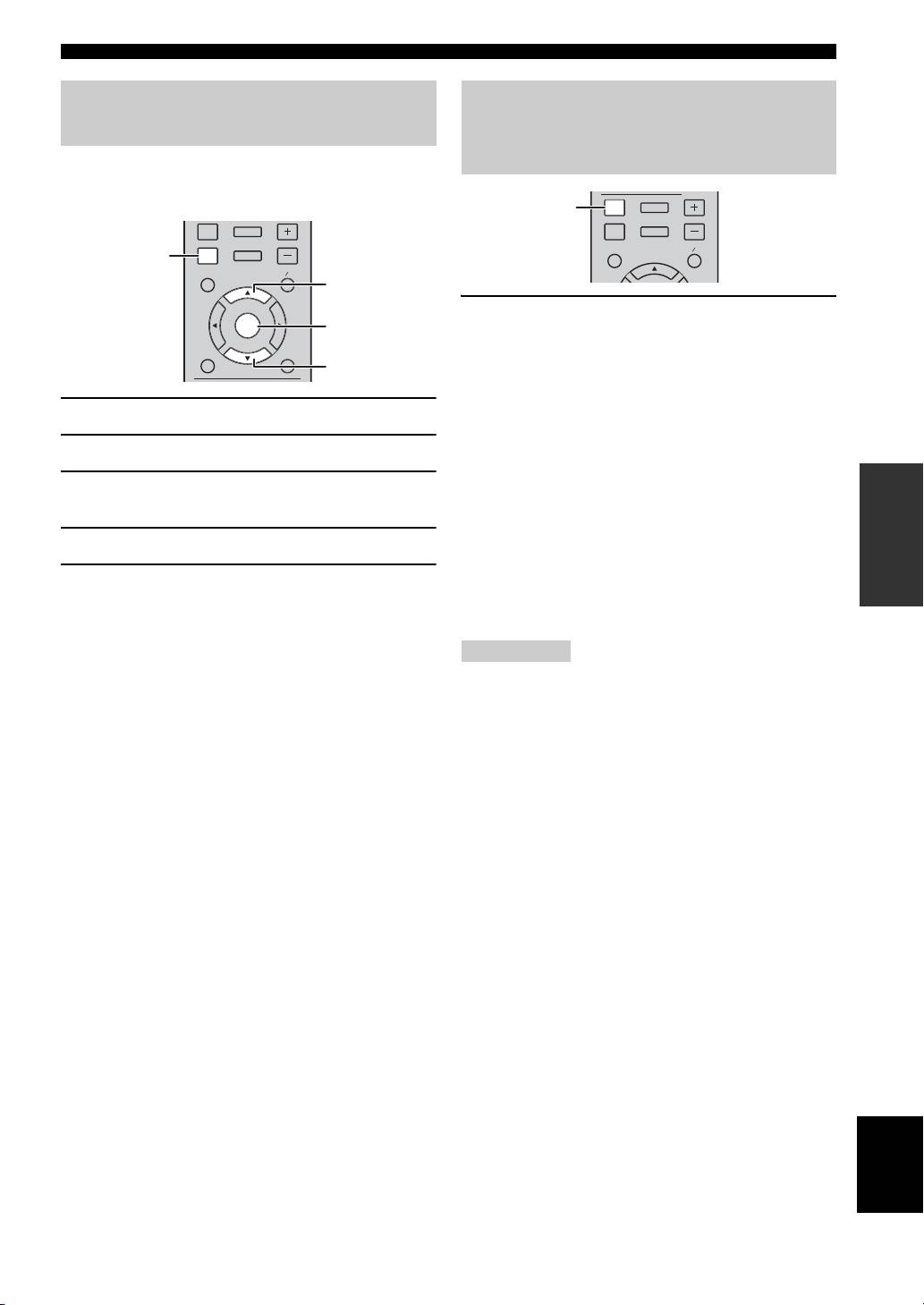
ПРОСЛУШИВАНИЕ FM-РАДИОСТАНЦИЙ
Удаление предустановленных
Отображение информации
радиостанций
системы радиоданных
(только модель для России)
Можно удалить предварительно настроенную
станцию, используя меню параметров ([PRESET
DEL]).
DISPLAY
DISPLAY
SETUP
VOLUME
DISPLAY
SETUP
OPTION
HOME
VOLUME
TOP MENU POP-UP MENU
OPTION
OPTION
HOME
TOP MENU
POP- UP MENU
5
1 Во время прослушивания повторно нажимайте
ENTER
ENTER
кнопку DISPLAY.
RETURN ON SCREEN
PS (название радиостанции)
a
↓
PTY (тип программы)
1 Нажмите кнопку OPTION.
↓
RT (радиотекст)
2 Нажмите кнопку ENTER.
↓
CT (текущее время)
ОПЕРАЦИИ
3 Выберите номер предустановленной станции,
которую нужно удалить, с помощью кнопок 5 /a .
↓
MONO/STEREO
4 Нажмите кнопку ENTER.
*
↓
Частота
5 Нажмите кнопку OPTION для выхода из меню
↓
параметров.
Возврат к режиму PS
* Чтобы удалить номер дополнительной предварительной
Примечание
настройки, повторите шаги 2 – 4.
Если сигнал радиостанции с сигналом системы радиоданных
слишком слабый, данное устройство, возможно, не сможет
y
принимать информацию системы радиоданных в полной
[PRESET DEL] отображается на дисплее передней панели,
мере. В частности, для информации RT (радиотекст)
только если в качестве источника входа выбрано FM.
требуется большая полоса пропускания, поэтому она может
быть доступна в меньшей степени по сравнени
ю с другими
типами информации.
Русский
29 Ru
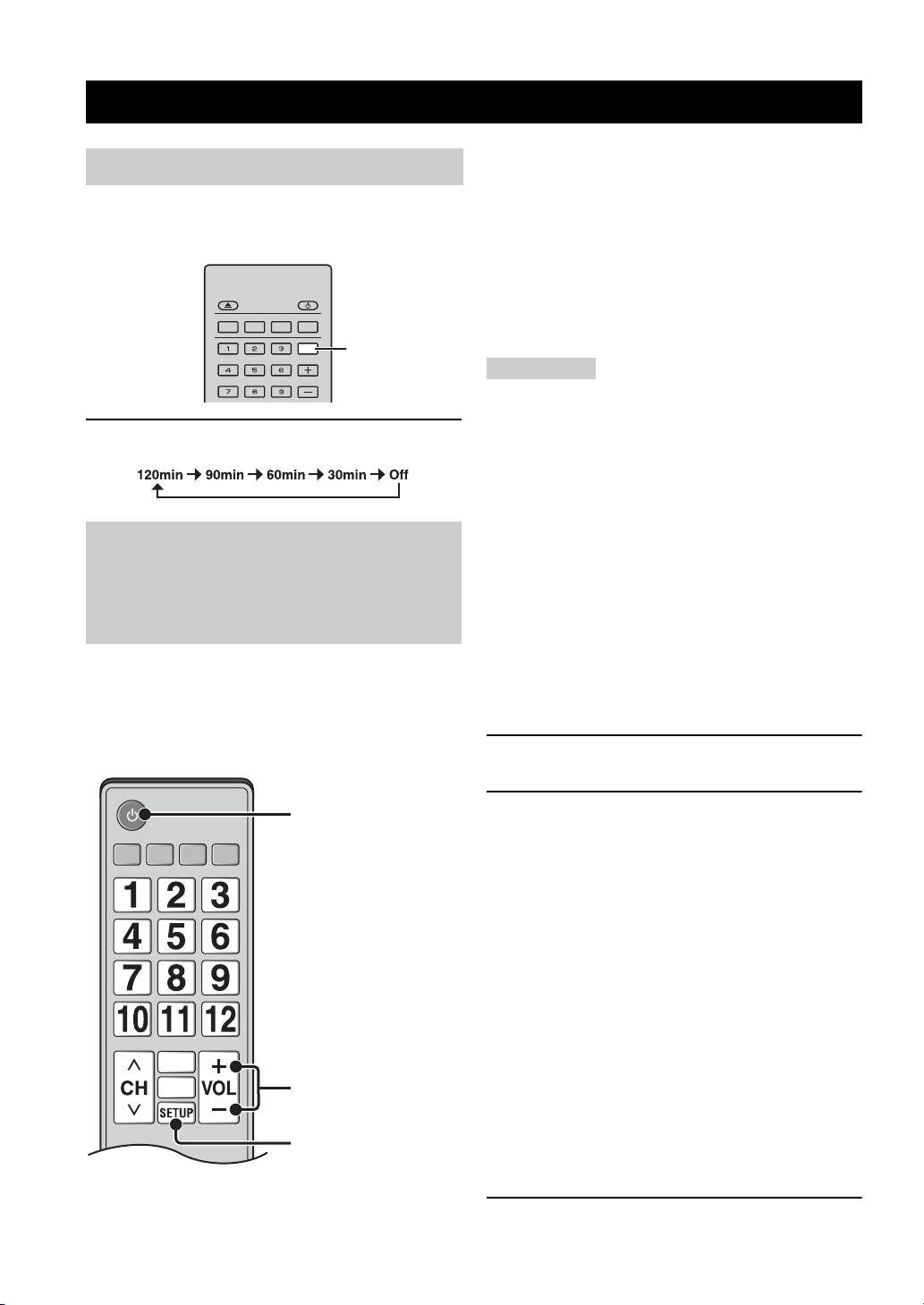
ИСПОЛЬЗОВАНИЕ ПОЛЕЗНЫХ ФУНКЦИЙ
Может также быть полезна следующая функция.
Установка таймера сна
• Если на данном устройстве запустить воспроизведение
диска DVD/BD вместо диска CD или отобразить экран
Таймер сна можно настроить с помощью пульта ДУ.
меню HOME/УСТАНОВКИ, селектор входа
По истечении заданного времени таймер сна
телевизора автоматически переключится на данное
переводит устройство в режим ожидания.
устройство (воспроизведение одним нажатием).
*1 Если выбрать данное устройство для вывода звука
телевизора с помощью пульта ДУ телевизора, устройство
автоматически установит телевизор в качестве источника
PROGRAM MARKER DIGEST ZOOM
ввода, и звук можно будет воспроизводить с помощью
колонок, подключенных к устройству.
SLEEP
SLEEP
Примечания
SW
• Данным устройством можно управлять с помощью кнопок
управления курсором на пультах ДУ некоторых телевизоров.
• Некоторые функции могут быть недоступны, даже если
1 Нажимайте кнопку SLEEP.
телевизор поддерживает функцию управления по HDMI.
Подробная информация приведена в руководстве,
поставляемом с телевизором.
• Функция управления по HDMI может работать
неправильно на некоторых телевизорах.
• Возможность использования функций, отличных от
Управление устройством
указанных выше, зависит от телевизора.
• Чтобы сделать доступной функцию управления по HDMI,
спомощью пульта ДУ
выполните настройку функции управления по HDMI на
ВСЕХ компонентах (данное устройство, телевизор и другие
телевизора (функция управления
компоненты). Может потребоваться выполнить некоторые
операции.
по HDMI)
• В зависимости от телевизора, каждая функция может быть
настроена на самостоятельную активацию/дезактивацию.
Если телевизор поддерживает функцию управления
• Для получения более подробной информации по установке
по HDMI и подключен к разъему HDMI устройства,
обратитесь к руководству пользователя телевизора.
пульт ДУ телевизора можно использовать для
■
Настройка функции управления по HDMI
управления устройством.
Пульт ДУ телевизора (пример)
1 Включите все компоненты, подключенные
к телевизору с помощью интерфейса HDMI.
Включение/
2
Проверьте все компоненты, подключенные
выключение
с помощью интерфейса HDMI и включите функцию
телевизора и данного
управления по HDMI на каждом компоненте.
устройства.
Для данного устройства установите для параметра
[HDMI контроль] значение [Вкл] (стр. 35).
Для внешних компонентов подробная информация
приведена в руководстве, поставляемом с каждым
компонентом.
y
• Значением по умолчанию для параметра [HDMI контроль]
на данном устройстве является значение [Выкл].
• Пример настроек телевизора
– В меню настройки телевизора выберите “Link
setting” (Настройка соединения) = “HDMI control
setting” (Настройка управления через интерфейс
Управление уровнем
HDMI) (пример), а затем установите для параметра
громкости данного
“HDMI control function” (Функция управления через
устройства.
интерфейс HDMI) (или аналогичного) значение
“On” (Вкл.) (пример).
Выбор устройства или
– Для таких параметров, как “Speaker priority”
телевизора для вывода
звука.
*1
(Приоритет динамиков) необходимо установить
значение “AV amplifier” (AV-усилитель).
3 Выключите и повторно включите телевизор.
30 Ru

ИСПОЛЬЗОВАНИЕ ПОЛЕЗНЫХ ФУНКЦИЙ
■ Регистрация компонентов HDMI
в телевизоре
1 Выберите данное устройство в качестве
источника ввода для телевизора.
2 Выберите диск/USB/сеть в качестве источника
ввода для данного устройства.
3 Убедитесь, что изображения с данного устройства
правильно отображается на телевизоре.
4 Убедитесь, что функция управления по HDMI
работает (включите данное устройство или
настройте уровень громкости с помощью
пульта ДУ телевизора).
y
Для некоторых компонентов HDMI необходимо только
настроить функцию управления по HDMI. В этом случае не
требуется регистрация компонентов HDMI в телевизоре.
ОПЕРАЦИИ
Если функция управления по HDMI
не работает
Проверьте пункты ниже.
• Телевизор подключен к разъему HDMI данного
устройства. Для функции управления по HDMI
установлено значение [Вкл] в меню УСТАНОВКИ
(стр. 35).
• Функция управления по HDMI включена на
телевизоре. (Проверьте также относящиеся к этому
функции, такие как электрическая централизация
и приоритет колонок.)
Функция “HDMI контроль” не работает
даже после проверки пунктов выше.
• Выклю
чите, а затем снова включите данное
устройство и телевизор.
• Отключите кабель питания переменного тока
данного устройства и телевизора, а также внешние
компоненты, подключенные к устройству
спомощью интерфейса HDMI.
Подключите их снова через 30 секунд.
■ Изменение способа подключения
иподключенных компонентов
Если изменяется подключение компонентов и гнезд,
выполните перезагрузку данного устройства,
выполнив следующие действия.
1 Отключите функцию управления по HDMI
телевизора и устройства, отключите все
подключенные устройства, а затем измените
подключения.
2 Выполните шаги 1 – 3 раздела “Настройка
Русский
функции управления по HDMI” (стр. 30).
31 Ru
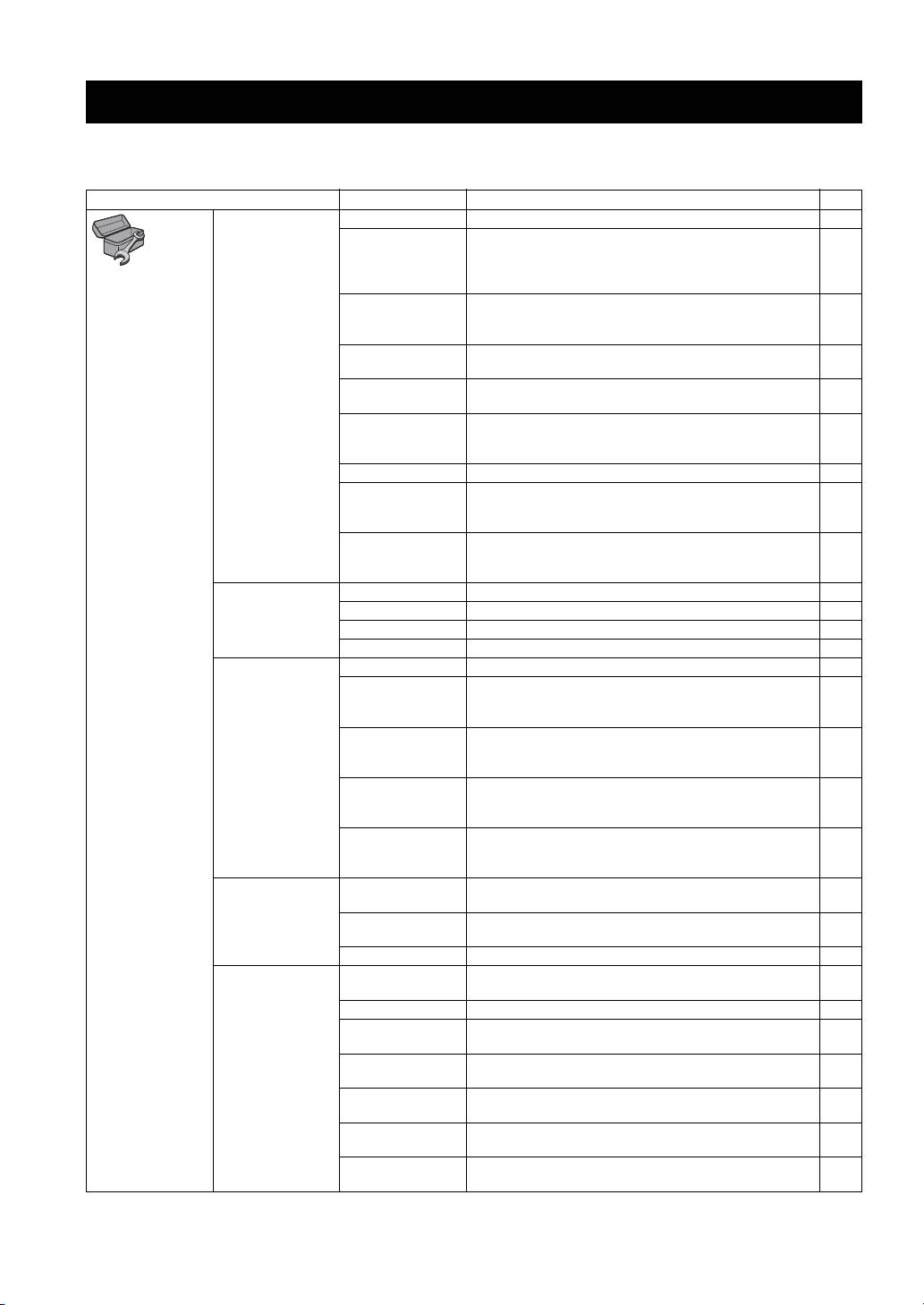
УСТАНОВКИ
МЕНЮ “УСТАНОВКИ”
Меню “УСТАНОВКИ” позволяет выполнять различные аудиовизуальные установки и настройки функций
с помощью пульта дистанционного управления.
Меню/подменю Элемент Функция Стр.
Система Сохранение экрана Установка значения “Вкл”/“Выкл” для сохранения экрана.35
Автовыключение Disc/USB/Net: установка значения “Вкл”/“Выкл” для
режима автовыключения.
35
Другие входы: включение режима автовыключения по
Общие установки
часам или установка значения “Выкл”.
Автоматическое
Установка автоматического запуска воспроизведения
воспроизведение
дисков для данного устройства.35
дисков
HDMI контроль Установка получения управляющего сигнала от пульта ДУ
35
телевизора для данного устройства.
Загрузка исходных
Сброс всех настроек к значениям по умолчанию,
35
параметров
кроме настроек параметра “Безопасность”.
Обновление
Выполнение обновления данного устройства.
программного
35
обеспечения
Простая установка Настройка языка, разрешения, соотношения сторон экрана.35
Запоминающее
Отображение состояния Запоминающее устройство,
устройство
форматирование Запоминающее устройство и выбор
35
переднего/заднего порта USB для Запоминающее устройство.
Сообщение о 3D
Отображение предупреждающего сообщения, касающегося
воспроизведении
воспроизведения видео в формате 3D, при включении
35
данного устройства.
Язык Экранное меню Выбор языка экранного меню.35
Меню диска Установка приоритетного языка для меню диска.35
Аудио Установка приоритетного языка для звука.35
Субтитры Установка приоритетного языка для субтитров.35
Воспроизведение
Скрытые субтитры
Установка значения “Вкл”/“Выкл” для закрытого заголовка.
36
Угловая метка Позволяет включать и выключать отображение Угловая
метка при воспроизведении диска BD/DVD, записанного
36
сразными углами зрения.
PIP метка Позволяет включать и выключать отображение PIP метка
при воспроизведении диска BD/DVD, записанного
36
сфункцией “Картинка в картинке”.
Метка вторичного
Позволяет включать и выключать отображение Метка
аудио
вторичного аудио при воспроизведении диска BD/DVD,
36
записанного со вторичной аудиодорожкой.
Последняя память
Устройство запоминает место на диске, где было остановлено
воспроизведение последнего файла, при переходе в режим
36
ожидания или в случае открытия лотка диска.
Безопасность Изменение пароля Изменение пароля для функции “Родительский контроль”
36
и “Код страны”.
Родительский
Позволяет включать функцию “Родительский контроль”
36
контроль
в зависимости от содержания диска.
Код страны Установка Код страны.36
Сеть Подключение
Установка для параметра “Подключение к Интернет”
36
к Интернет
значения “Разрешать”/“Выключать”.
Информация Отображение экрана с информацией о сети.36
Проверка
Выполнение проверки соединения с сетью.
36
соединения
Настройка IP Установка для параметра “Настройка IP” значения “Авто”/
36
“Вручную”.
BD-Live соединения Установка для подключения BD-Live значения
36
“Разрешенное”, “Частичное Разрешенное”, “Запрещенные”.
DLNA Установка для параметра DLNA значения “Разрешать”/
36
“Выключать”.
Настройки прокси-
Выполнение настроек прокси-сервера.
36
сервера
32 Ru
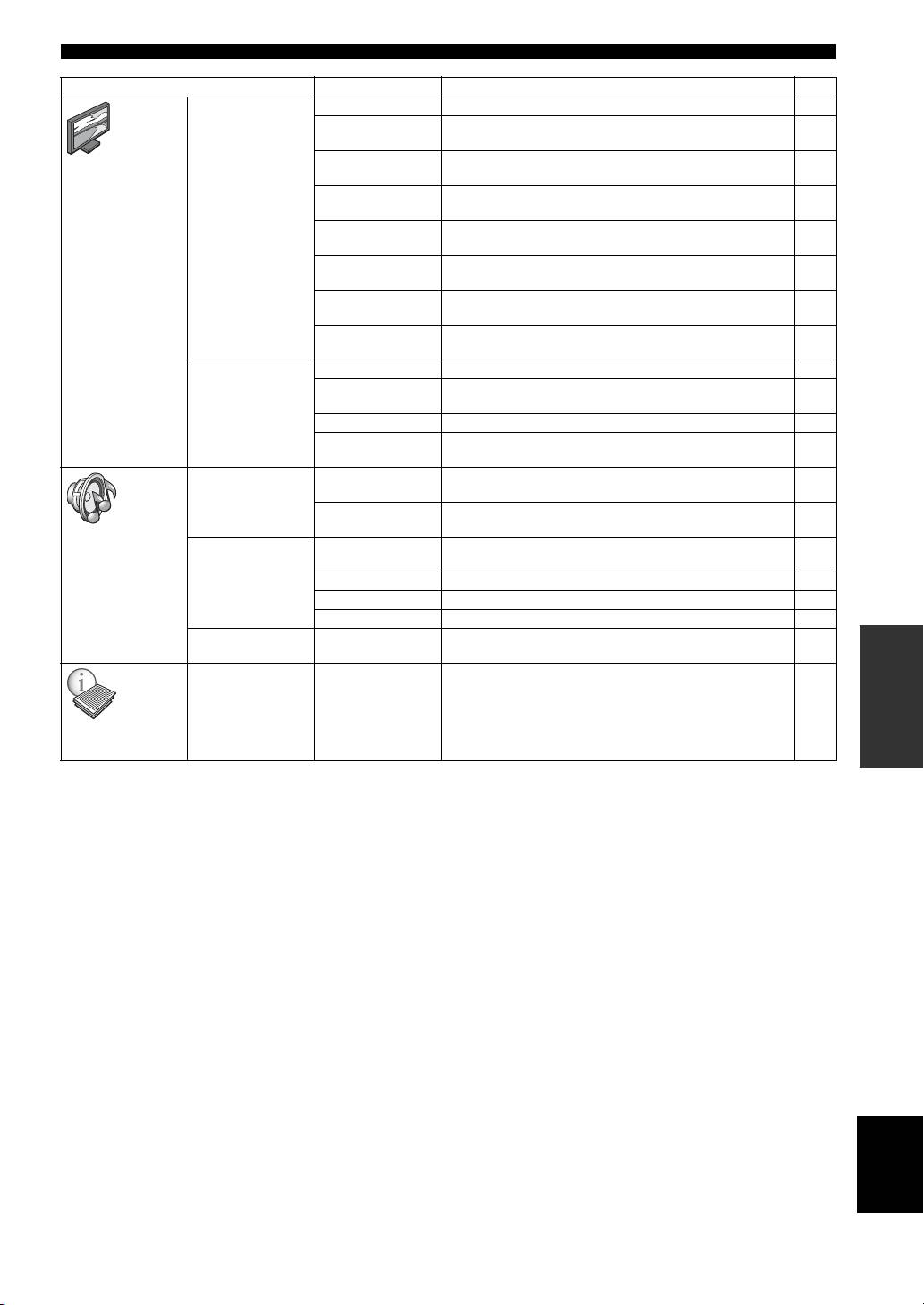
МЕНЮ “УСТАНОВКИ”
Меню/подменю Элемент Функция Стр.
TV 3D Выход Выбор видеоизображения в формате 3D или 2D. 37
ТВ экран Установка соотношения сторон экрана подключенного
37
телевизора и регулировка видеовыхода.
Выбор видео
Выбор разрешения видеовыхода.
Настройка
37
выхода
дисплея
ТВ система Установка для параметра “ТВ система” значения NTSC,
37
PAL или “Мультисистемный”.
Цветовое
Установка для параметра “Цветовое пространство”
37
пространство
значения YCbCr 4:4:4/YCbCr 4:2:2/Full RGB/RGB.
HDMI Deep Color Установка для параметра HDMI Deep Color значения
37
30 bits, 36 bits или “Выкл”.
HDMI 1080p 24Hz Установите для параметра HDMI 1080p 24Hz значения
38
“Авто”/“Выкл”.
Lip Sync Настройка задержки между видео и аудио, например
38
вслучае, когда движение губ не синхронизовано с речью.
Видео обработка Режим видеосъемки Настройка видимого изображения.38
Color Adjust Настройка параметров “Яркость”, “Насыщенность”
38
и “Оттенок” для каждого цвета.
Шумоподавление Установка уровня параметра “Шумоподавление”. 38
Режим
Выбор способа обнаружения видеосигнала.
38
деинтерлейсинга
Аудиовыход HDMI Установка для разъема HDMI режима вывода Bitstream,
39
PCM, “Выкл”.
DRC Настройка параметра DRC (компрессия динамического
39
диапазона).
Настройка звука
Установки
Конфигурация Настройка аудиовыхода из 5.1-канальных разъемов
39
колонок
колонок окружающего звучания.
2ch Downmix
Настройка аудиовыхода с разъемов SPEAKERS FRONT L/R.
39
Тестовый сигнал Вывод тестового сигнала для установки колонок.39
Размер Subwoofer Задает размер сабвуфера.39
Пост-обработки Микширование Разбиение 2-канального аудиосигнала на несколько
39
УСТАНОВКИ
каналов.
Отображение версии программного обеспечения
и MAC-адреса (стр.51).
39
Информация
осистеме
Русский
33 Ru
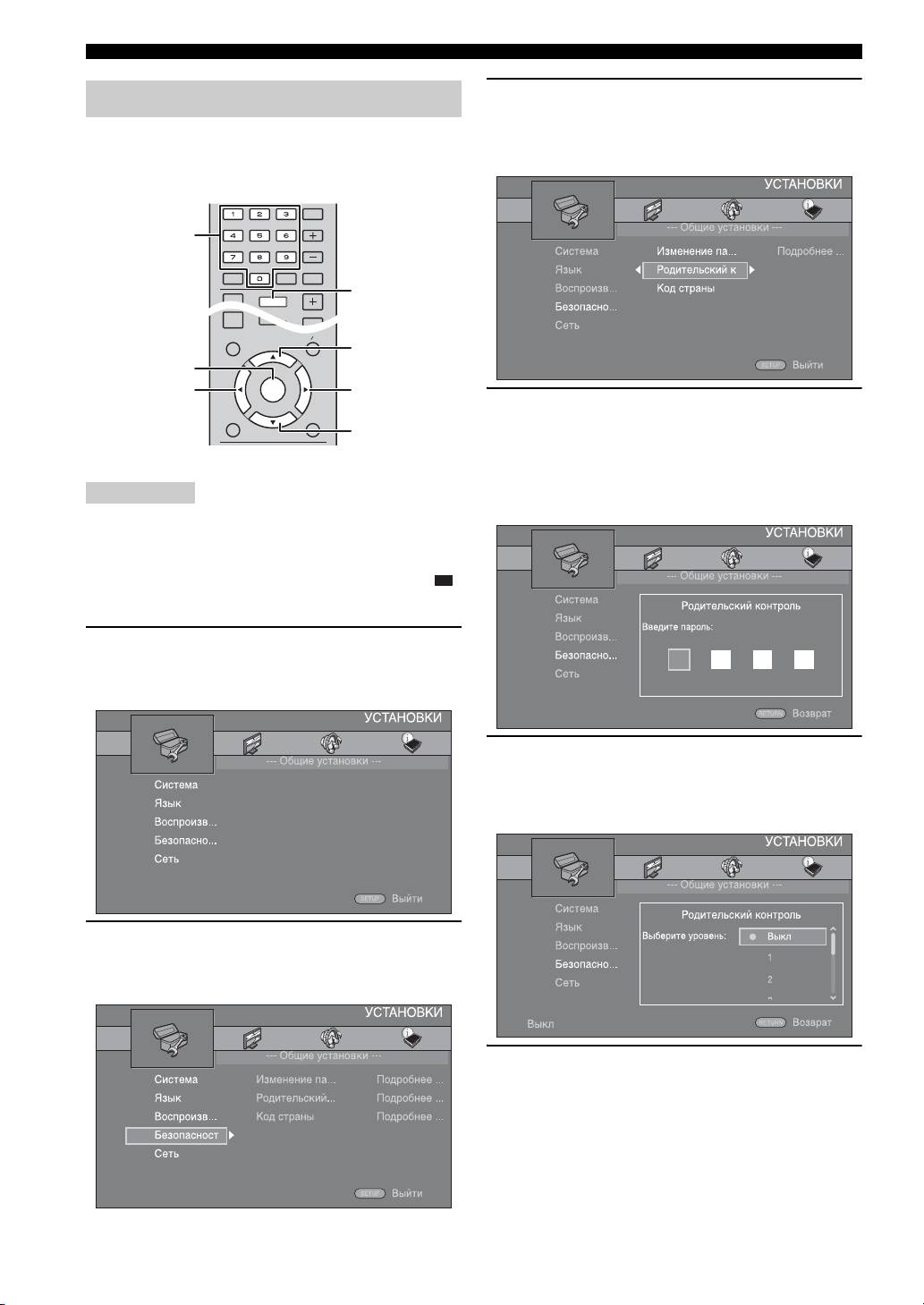
МЕНЮ “УСТАНОВКИ”
3 Выберите элемент меню.
Работа с меню УСТАНОВКИ
С помощью кнопок 5/a выберите элемент
Для выполнения настроек данного устройства
[Родительский контроль], а затем нажмите
необходимо вывести на экран меню УСТАНОВКИ.
ENTER или кнопку управления курсором 3.
Ниже приведены пояснения, касающиеся основных
операций с меню УСТАНОВКИ.
4 Введите пароль с помощью цифровых кнопок.
– Паролем по умолчанию является 0000.
– Переход к следующему экрану установки
Пример:
настройка параметра [Родительский контроль]
невозможен без ввода правильного пароля.
– Чтобы изменить пароль, см. раздел
Примечания
“[Изменение пароля]” (стр. 36).
• Настройку некоторых элементов не удастся выполнить, если
в качестве источника входа не выбраны диск/USB/сеть. В этом
случае в качестве источника входа выберите диск/USB/сеть.
• Настройку некоторых элементов не удастся выполнить во
время воспроизведения. В этом случае дважды нажмите ,
чтобы полностью остановить воспроизведение, и переходите
к настройкам.
1 Нажмите SETUP для отображения экрана меню
УСТАНОВКИ.
С помощью кнопок
2
/
3
выберите элемент [Общие
установки], а затем нажмите
ENTER
или
a
.
5 Выберите следующий элемент.
С помощью кнопок 5/a выберите уровень
параметра “Родительский контроль” для дисков
BD/DVD, а затем нажмите ENTER.
2 Выберите подменю.
С помощью кнопок 5/a выберите элемент
[Безопасность], а затем нажмите ENTER или
кнопку управления курсором 3.
6 Закройте экран меню.
Нажмите
2
, чтобы вернуться в предыдущее меню.
34 Ru
VOLUME
OPTION
HOME
TOP MENU
POP-UP MENU
ENTER
RETURN ON SCREEN
SLEEP
MUTESEARCHCLEAR
DISPLAY
SETUP
VOLUME
OPTION
HOME
Цифровые
SW
кнопки
SETUP
5
ENTER
2
3
a
МЕНЮ “УСТАНОВКИ”
[Запоминающее устройство]
Общие установки
Можно отобразить информацию Запоминающее
устройство, отформатировать Запоминающее
Установки по умолчанию обозначены символом “
*
”.
устройство и выбрать значение [Передний USB вход]/
[Задний USB вход] для сохранения данных BD-Live.
■ Система
Чтобы выполнить форматирование (очистить) папку
“BUDA” на устройстве памяти USB, выберите пункт
[Сохранение экрана]
[Информация], а затем нажмите кнопку ENTER, когда
Можно установить для сохранения экрана
элемент [Форматировать] выделен на экране.
значения [Вкл]/[Выкл].
Передний USB вход, Задний USB вход
*
Если для данной функции установлено значение
[Вкл], устройство перейдет в режим сохранения
y
экрана, если в течение 3 минут не будет выполнено
Запоминающее устройство используется в качестве
ни одного действия.
вспомогательной памяти при воспроизведении диска BD.
Вкл*, Выкл
[Сообщение о 3D воспроизведении]
[Автовыключение]
Можно включить или отключить предупреждающее
сообщение, касающееся воспроизведения видео
Если в качестве источника ввода выбраны диск/USB/
в формате 3D, которое появляется на экране
сеть, можно установить для режима автовыключения
телевизора при включении данного устройства.
значение [Вкл]/[Выкл]. Если выбраны другие источники
ввода, значение режима автовыключения можно
Вкл
*
, Выкл
установить по часам или установить значение [Выкл].
■ Язык
Disc/USB/Net: Вкл*, Выкл
Другие входы: 1 час, 2 часа, 4 часа, 8 часов*, Выкл
[Экранное меню]
[Автоматическое воспроизведение дисков]
Можно выбрать язык экранного меню, на котором
будут отображаться сообщения или меню на экране,
Для параметра [Автоматическое воспроизведение
дисков] можно установить значение [Вкл]/[Выкл].
например, меню УСТАНОВКИ.
Если установлено значение [Вкл], после загрузки
English, , , , ,
Fran
диска автоматически начнется его воспроизведение.
, , ,
Вкл
*
, Выкл
[Меню диска]
[HDMI контроль]
Можно установить приоритетный язык для меню диска.
Можно настроить данное устройство для получения
УСТАНОВКИ
управляющего сигнала от телевизора, совместимого
English, , , , , ,
с функцией управления по HDMI, с помощью кабеля
HDMI (стр. 13).
, Португальский, Датский, ,
Вкл, Выкл
*
Финский, Норвежский, , Корейский,
Японский, Больше
y
[Аудио]
Для получения дополнительной информации о функции
управления по HDMI см. стр.30.
Можно установить приоритетный язык звучания для
воспроизведения диска BD/DVD. Для получения
Примечание
дополнительной информации о настройке различных
элементов см. раздел “[Меню диска]” (стр.35).
При установке значения [Вкл] потребление питания
врежиме ожидания возрастает в результате работы функции
[Субтитры]
управления по HDMI.
Можно установить приоритетный язык для Субтитры.
[Загрузка исходных параметров]
English, , , , , ,
Можно сбросить все настройки устройства кзначениям
, Португальский, Датский, ,
по умолчанию, кроме настроек параметра
Финский, Норвежский, , Корейский,
“Безопасность” (стр.36). Для получения
Японский, Больше, Выкл
дополнительной информации о настройках
по умолчанию см. стр. 32 – 39.
Установки по умолчанию в меню [Язык] зависят
[Обновление программного обеспечения]
от модели устройства.
Можно вручную обновить программное обеспечение
[c USB устройства] или [с сети Network]. Для
получения дополнительной информации об
обновлении программного обеспечения см. раздел
“ОБНОВЛЕНИЕ ПРОГРАММНОГО ОБЕСПЕЧЕНИЯ”
(стр. 41).
[Простая установка]
Русский
Выполнение процедуры “Простая установка” (стр.17).
35 Ru
ç
ais Español Deutsch Italiano
Svenska Nederlandse
Fran
ç
ais Español Deutsch Italiano
Nederlandse Svenska
Fran
ç
ais Español Deutsch Italiano
Nederlandse Svenska

МЕНЮ “УСТАНОВКИ”
■ Воспроизведение
[Код страны]
Можно установить значение для параметра
[Скрытые субтитры]
“Код страны”. Пароль (см. раздел “[Изменение пароля]”
Можно установить отображение закрытого заголовка
на стр.36) необходимо ввести до установки параметра
(стр. 50) при воспроизведении диска BD/DVD
“Код страны”. Эти настройки можно использовать для
с закрытым заголовком.
оценки параметра “Родительский контроль”
Вкл, Выкл
*
и воспроизведения диска.
[Угловая метка]
■ Сеть
Позволяет включать и выключать отображение
[Подключение кИнтернет]
Угловая метка () при воспроизведении диска
Можно установить значение “Разрешать” при
BD/DVD, записанного с разными углами зрения.
использовании BD-Live (стр. 27), DLNA (стр. 22)
Вкл
*
, Выкл
ипри обновлении программного обеспечения
по сети (стр. 41).
[PIP метка]
Разрешать
*
, Выключать
Позволяет включать и выключать отображение
PIP метка () при воспроизведении диска BD
[Информация]
с функцией “Картинка в картинке” (стр. 27).
Можно отобразить экран с информацией о сети.
Вкл
*
, Выкл
На этом экране можно просмотреть информацию
о параметрах “Интерфейс” (Ethernet), “Тип адреса”,
[Метка вторичного аудио]
“IP адрес”, “Маска подсети”, “Основной шлюз” и DNS.
Позволяет включать и выключать отображение Метка
[Проверка соединения]
вторичного аудио () при воспроизведении диска
BD, записанного с дополнительной звуковой дорожкой.
Выполнение проверки подключения к Интернету.
Вслучае неудачного результата проверки см. раздел
Вкл
*
, Выкл
[Настройка IP] (стр. 36) и повторите проверку.
[Последняя память]
[Настройка IP]
Устройство запоминает место на диске, где было
Можно настроить параметры сети.
остановлено воспроизведение последнего файла, при
Авто* Выбор автоматической настройки параметров сети
переходе в режим ожидания или в случае открытия
для устройства с помощью сервера DHCP.
лотка диска.
Вручную Выбор настройки параметров сети (IP адрес, Маска
Вкл
*
, Выкл
подсети, Основной шлюз и DNS) вручную.
y
Примечание
• Цифровые кнопки Ввод символов.
Некоторые диски не поддерживают данную функцию.
• 2/3 Перемещение цветового выделения.
• CLEAR Удаление символа.
■ Безопасность
•
ENTER
Сохранение настроек и выход из меню.
[Изменение пароля]
[BD-Live соединения]
Установка пароля для изменения уровня параметра
Можно установить ограничение доступа
“Родительский контроль” и значения параметра
к содержимому BD-Live.
“Код страны”. См. раздел “[Родительский контроль]”
Разрешенное Все диски с поддержкой BD-Live могут
(стр. 36) и “[Код страны]” (стр. 36).
подключаться к сети.
Частичное
Разрешены только диски с сертификацией
Примечания
Разрешенное
*
владельца.
• Паролем по умолчанию является 0000.
Запрещенные Всем дискам с поддержкой BD-Live
• Если вы забыли пароль, обратитесь к разделу “УСТРАНЕНИЕ
запрещено подключаться к сети.
НЕИСПРАВНОСТЕЙ” (стр. 42) и восстановите для
параметров Безопасность значения по умолчанию.
[DLNA]
[Родительский контроль]
Можно установить для параметра DLNA (стр.22)
значения “Разрешать”/“Выключать”. Если функция DLNA
На некоторых дисках BD/DVD уровень контроля для
не используется, установите значение [Выключать].
просмотра диска устанавливается в зависимости от
возраста зрителя. Можно установить для параметра
Разрешать
*
, Выключать
“Родительский контроль” значение, показанное на
[Настройки прокси-сервера]
экране, в зависимости от содержимого диска.
Пароль (см. раздел “[Изменение пароля]” на стр. 36)
Можно выполнить процедуру “Настройки прокси-
необходимо ввести до установки уровня параметра
сервера”. Для обычного использования выберите
“Родительский контроль”.
значение [Выключать]. Для настройки прокси-сервера
После установки параметра “Родительский к
онтроль”
установите значение [Разрешать].
при воспроизведении диска, уровень параметра
Разрешать Включение прокси-сервера и порта прокси-
“Родительский контроль” для которого выше
сервера.
установленного, а также при попытке изменить
Выключать
*
Прокси-сервер будет выключен. Выберите этот
уровень параметра “Родительский контроль”
элемент, если прокси-сервер не используется.
отобразится диалоговое окно с предложением
Прокси-
Выполняются настройки прокси-сервера.
ввести пароль.
сервера
Выкл*, 1 – 8
Порт прокси Выполнение настроек порта прокси-сервера.
36 Ru
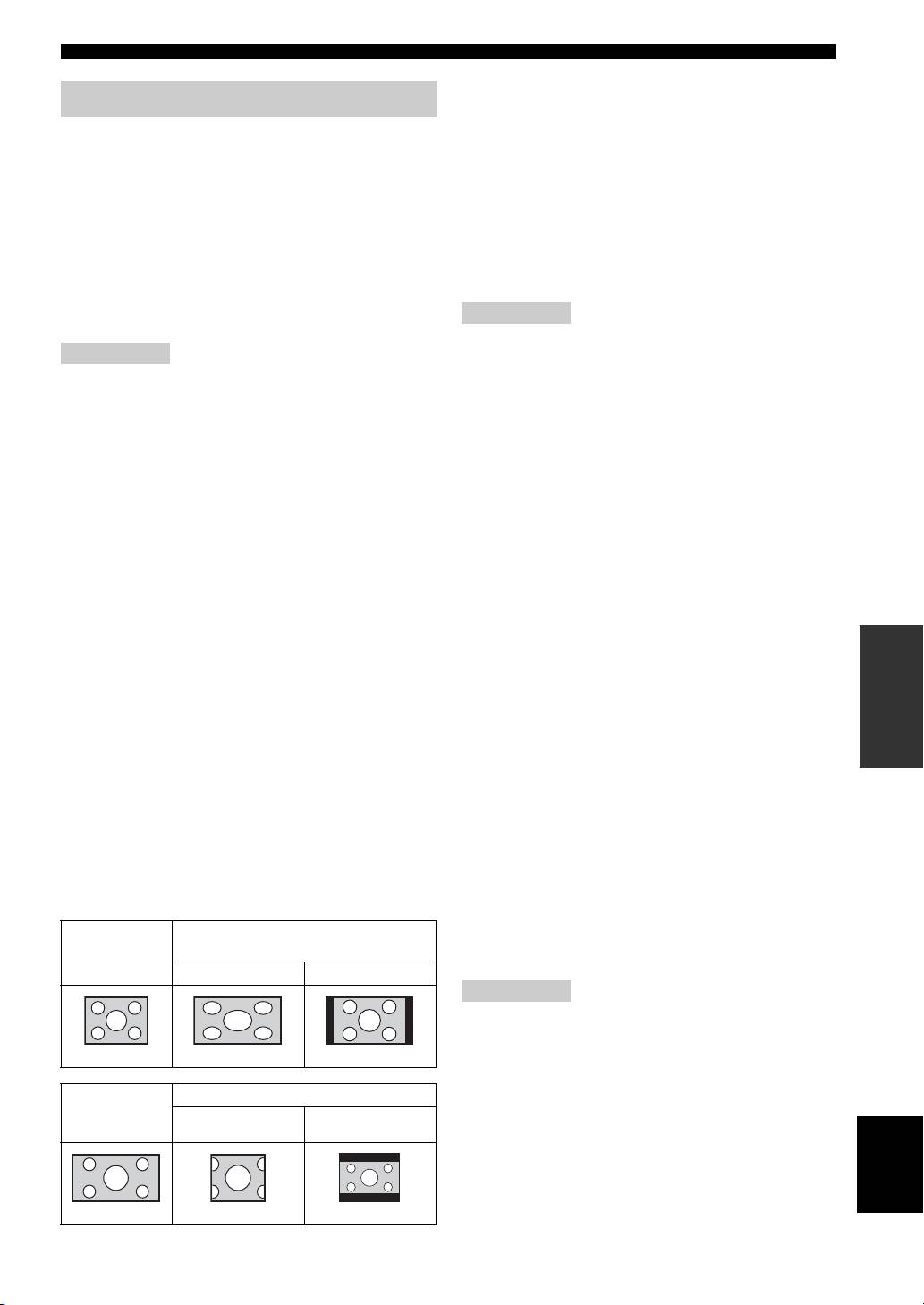
МЕНЮ “УСТАНОВКИ”
[Выбор видео выхода]
Настройка дисплея
Для разрешения видеовыхода можно установить
значения [Композитный], [HDMI Авто], [HDMI 1080p],
Установки по умолчанию обозначены символом “
*
”.
[HDMI 1080i], [HDMI 720p], [HDMI 480p/576p]
и [HDMI 480i/576i]. При выборе значения [HDMI Авто]
■ TV
устанавливается максимальное разрешение
[3D Выход]
в соответствии с подключенным телевизором. Для
получения дополнительной информации о форматах
Можно выбрать вывод видеоизображения в формате
вывода см. раздел “Форматы видеовыходов” (стр.40).
3D или 2D с помощью устройства.
*
Авто* Устройство автоматически выбирает
Композитный, HDMI Авто
, HDMI 1080p, HDMI 1080i,
видеоизображения в формате 3D или 2D.
HDMI 720p, HDMI 480p/576p, HDMI 480i/576i
Выкл Устройство всегда выбирает видеоизображения
вформате 2D.
Примечания
• При подключении телевизора к гнезду VIDEO устройства
Примечание
выберите значение [Композитный], [HDMI 480p/576p] или
Даже если для параметра [3D Выход] задано значение [Авто]
[HDMI 480i/576i].
и воспроизводится диск BD 3D, устройство выбирает
• Для вывода аудиоформата HD (например, Dolby TrueHD
изображения в формате 2D в зависимости от соединения
или DTS-HD) с разъема HDMI установите для параметра
и настройки телевизора, и т.д. (стр.13).
[Выбор видео выхода] значение [HDMI Авто] или значение
[ТВ экран]
выше, чем [HDMI 720p].
Можно установить соотношение сторон экрана
[ТВ система]
подключенного телевизора и отрегулировать
Для параметра [ТВ система] можно установить
выводимое изображение.
значение [PAL], [NTSC] и [Мультисистемный].
В случае замены телевизора (например, из-за покупки
Выберите значение параметра “ТВ система”
нового) и изменения соотношения сторон экрана
в соответствии с используемым телевизором. Для
подключенного телевизора необходимо изменить
получения дополнительной информации о форматах
настройки параметра “ТВ экран”.
вывода см. раздел “Форматы видеовыходов” (стр. 40).
16:9 Full Выберите это значение, если данное
NTSC, PAL
*
,
(модели для Азии, Китая, Европы
устройство подключено к телевизору
Мультисистемный
иРоссии)
сэкраном 16:9. При воспроизведении видео
ссоотношением сторон экрана 4:3 видео
NTSC
*
, PAL,
(модели для США и Канады)
УСТАНОВКИ
отображается следующим образом.
Мультисистемный
16:9 Normal
*
Выберите это значение, если данное
устройство подключено к телевизору
[Цветовое пространство]
сэкраном 16:9. При воспроизведении видео
Настройки параметра “Цветовое пространство”
ссоотношением сторон экрана 4:3 видео
отображается следующим образом.
(стр. 50) можно выбрать в меню “HDMI”. Эта
4:3 Pan Scan Выберите это значение, если данное
функция доступна, если данное устройство
устройство подключено к телевизору
подключено с помощь
ю кабеля HDMI.
сэкраном 4:3. При воспроизведении видео
YCbCr 4:4:4
*
Установите для параметра Цветовое
ссоотношением сторон экрана 16:9 видео
пространство значение YCbCr 4:4:4.
отображается следующим образом.
YCbCr 4:2:2 Установите для параметра Цветовое
4:3 Letter Box Выберите это значение, если данное
пространство значение YCbCr 4:2:2.
устройство подключено к телевизору
Full RGB Если при выборе значения RGB черные и белые
сэкраном 4:3. При воспроизведении видео
тона на экране слишком блеклые, выберите этот
ссоотношением сторон экрана 16:9 видео
отображается следующим образом.
элемент. Данный параметр работает, когда
подключенный компонент поддерживает
диапазон RGB 0 – 255.
Истинный
На телевизоре 16:9
RGB Видеосигнал выводится в нормальном диапазоне
размер
(широкоэкранный)
сигналов.
изображения
16:9 Full 16:9 Normal
Примечание
Эта функция доступна, только если телевизор поддерживает
эту функцию.
4:3
[HDMI Deep Color]
Если телевизор поддерживает режим Deep Color
Истинный
На телевизоре 4:3
(стр. 50), установите для данного параметра значение,
размер
соответствующее телевизору. Эта функция доступна,
4:3 Pan Scan 4:3 Letter Box
изображения
если данное устройство подключено с помощью
Русский
кабеля HDMI.
30 bits, 36 bits, Выкл
*
16:9
37 Ru

МЕНЮ “УСТАНОВКИ”
[HDMI 1080p 24Hz]
[Color Adjust]
При этом сигнал BD-Видео будет выводиться
Настройка параметров “Яркость”, “Насыщенность”
счастотой кадров 24 Гц в режиме HDMI 1080p 24Hz.
и “Оттенок” для каждого цвета (Красный/Зеленый/
С помощью этой функции воспроизведение видео
Синий/Желтый/Cyan/Пурпурный). Для использования
будет более сглаженным. Эта функция доступна, если
этой функции установите для параметра [Режим
телевизор поддерживает ее, и если данное устройство
видеосъемки] значение [Обычай]. Для получения
подключено с помощью кабеля HDMI. Для получения
дополнительной информации о настройке элементов
дополнительной информации о форматах вывода см.
см. раздел “[Режим видеосъемки]” (стр. 38).
раздел “Форматы видеовыходов” (стр. 40).
Авто
*
По умолчанию установлено значение 0.
, Выкл
[Шумоподавление]
Примечание
Для параметра “Шумоподавление” можно установить
уровень от 0 до 3. 0 – выкл., 3 – максимальный
Если установлено другое разрешение, кроме 1080p, этот
параметр будет отключен.
уровень.
[Lip Sync]
0
*
, 1, 2, 3
Установка/настройка функции Lip Sync (стр. 51).
[Режим деинтерлейсинга]
Авто* Данное устройство автоматически управляет
Выбор способа обнаружения видеосигнала. Для
функцией Lip Sync.
обычного использования выберите значение [Авто].
Вручную Настройку функции Lip Sync можно выполнить
Если на экране появляются помехи в виде
вручную. Можно задать задержку аудиосигнала
горизонтальных полос, установите для данного
для содержимого в формате 2D и 3D независимо.
параметра значение [Пленка]/[ВИДЕО].
2D
3D
Авто
*
, Пленка, ВИДЕО
Выкл Устройство не производит настройку функции
Lip Sync.
■ Видео обработка
[Режим видеосъемки]
Для режима [Режим видеосъемки] можно выбрать
одно из значений ниже.
Стандартный* Изображение наиболее естественное
и хорошо сбалансировано. Данный режим
подходит для обычного использования.
Яркий Изображение более яркое и резкое.
Кинотеатр Подходит для просмотра фильма в темной
комнате.
Обычай Можно настроить видимое изображение
вручную. С помощью кнопок 5/a выберите
данный параметр, а затем нажмите 2 /3 ,
чтобы выбрать значение.
Яркость
Используется для настройки общего уровня
яркости изображения.
Насыщенность
Настройка сочности цвета изображения
на экране.
Оттенок
Настройка тона изображения на экране.
Контрастность
Используется для настройки ярких областей
(уровней белого) в изображении.
Резкость
Регулировка резкости объектов
видеоизображения.
CTI
Смягчение краев цветных изображений.
Отрисовка цветных изображений становится
более отчетливой.
По умолчанию установлено значение 0.
38 Ru

МЕНЮ “УСТАНОВКИ”
3 Нажмите кнопку RETURN, чтобы перейти
Настройка звука
к выбору колонки.
[2ch Downmix]
Установки по умолчанию обозначены символом “
*
”.
Можно выбрать способ микширования до
■ Аудиовыход
2-канального сигнала из сигнала [Стерео] или [Lt/Rt].
[HDMI]
Стерео
*
, Lt/Rt
Можно выбрать режим вывода разъема HDMI.
[Тестовый сигнал]
Bitstream, PCM, Выкл
*
Можно проверить правильность установки колонок
путем вывода тестового сигнала.
Примечания
[Размер Subwoofer]
• Для вывода звука с помощью колонок выберите
Можно установить следующие размеры сабвуфера:
значение [Выкл].
[Маленький] или [Большой]. Если диаметр динамика
• Звук с iPod или входящий аудиосигнал гнезд DIGITAL IN
сабвуфера превышает 20 см или кажется, что звучание
(COAXIAL и OPTICAL) данного устройства, не удастся
вывести с данного устройства на телевизор с помощью
в области низких частот и баса недостаточно
кабеля HDMI.
выражено, выберите [Большой].
• Для вывода аудиоформата HD (например, Dolby TrueHD
или DTS-HD) с разъема HDMI установите для параметра
Маленький*, Большой
[Выбор видео выхода] значение [HDMI Авто] или значение
выше, чем [HDMI 720p] (стр.3
7)
■ Пост-обработки
[DRC]
[Микширование]
Можно установить для параметра DRC (компрессия
Можно разбить 2-канальный аудиосигнал на
динамического диапазона) (стр. 50) значения [Вкл]/
несколько каналов (работает для выхода через
[Выкл]/[Авто]. При установке значения [Авто] параметр
DRC включается автоматически для источника
колонки). Для разбиения на несколько каналов
с информацией DRC в формате Dolby TrueHD. Параметр
выберите значение [Dolby PLII] или [DTS NEO:6].
DRC уменьшает громкость чрезмерно громких звуков,
Если установлено значение [DTS NEO:6], можно
таких как взрывы, и повышает громкость диалогов.
выбрать [Кинотеатр] или [Музыка]. Кроме того,
Это удобно при просмотре фильмов в ночное время.
можно выбрать [Movie] или [Музыка] при выборе
Выкл
*
, Вкл, Авто
значения [Dolby PLII].
УСТАНОВКИ
■ Установки колонок
Выкл.*, Dolby PLII, DTS NEO:6
[Конфигурация]
Для вывода звука 5.1-канального окружающего
■ Информация осистеме
звучания можно использовать разъемы в зависимости
Отображение версии программного обеспечения
от подключенной колонки.
и MAC-адреса (стр. 51).
1 С помощью кнопок 5 /a выберите колонку,
которую необходимо настроить, а затем нажмите
кнопку ENTER.
2 Настройте параметры ниже. Обратите внимание,
что некоторые элементы не отображаются
в зависимости от выбранной колонки.
Размер Если секция с низкочастотным динамиком
имеет размер 16 см или более, выберите
значение [Большой]. Если размер
составляет менее 16 см, выберите
значение [Маленький].
Большой, Маленький*
Trim Настройка уровня громкости выбранной
колонки.
От -6 до +6 дБ (с шагом 0,5 дБ)
По умолчанию установлено
значение 0 дБ.
Отложить Отдельная настройка времени вывода звука
для всех колонок, чтобы звук из колонок
до
стигал слушателя одновременно.
От 0,5 до 10 м (с шагом 0,5 м).
Русский
По умолчанию установлено
значение 3 м.
Выключать
Если выбранная колонка не используется,
выберите значение [Да].
Да, Нет*
39 Ru
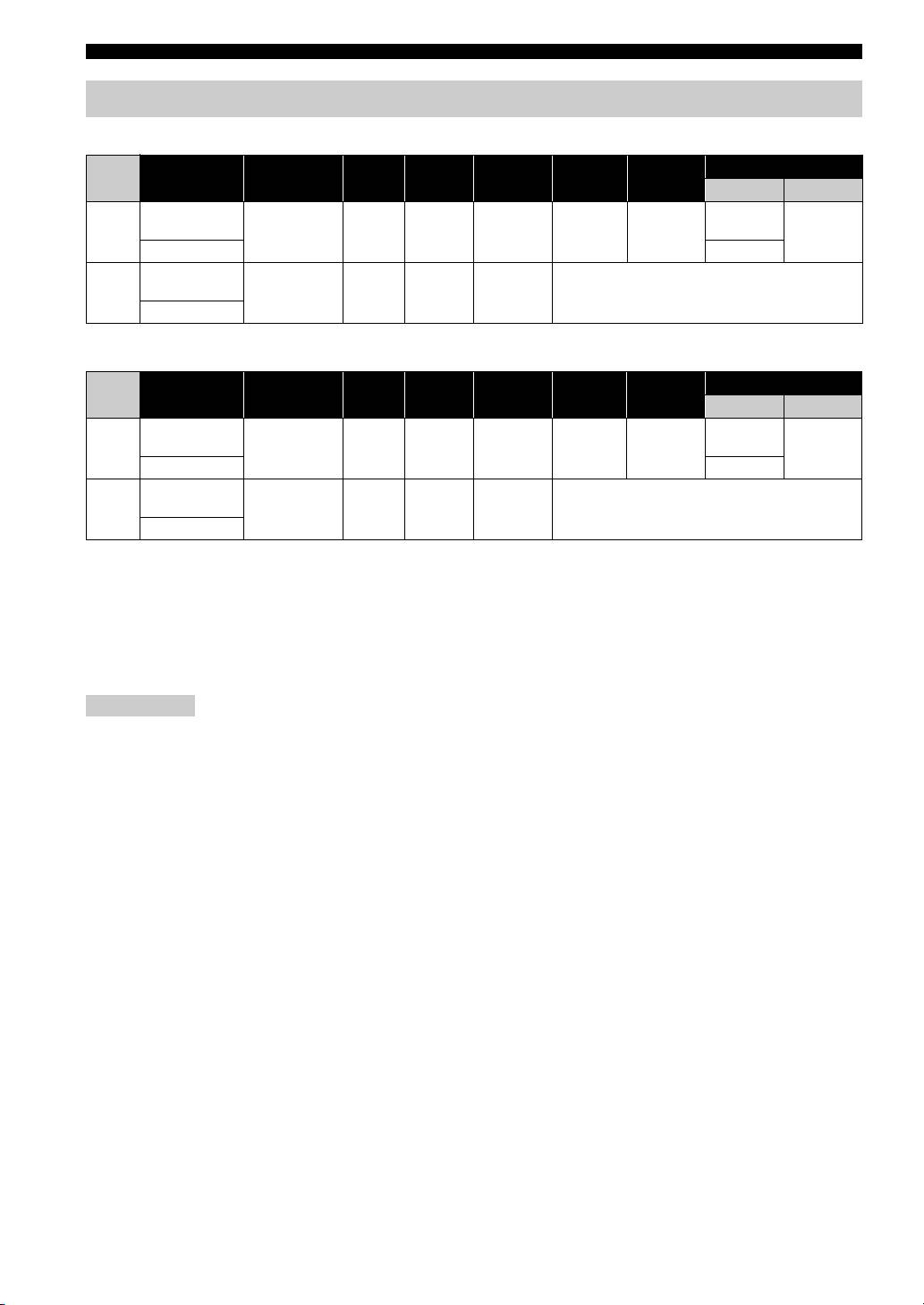
МЕНЮ “УСТАНОВКИ”
Форматы видеовыходов
Если для параметра [ТВ система] установлено значение [NTSC]
HDMI
HDMI
HDMI
HDMI
HDMI
HDMI 1080p
Разрешение Композитный
Авто
480i/576i
480p/576p
720p
1080i
24Hz Прочие
Воспроизведение
1080p 24 Hz
HDMI
дисков BD
480p Макс. 480i 480p 720p 60 Hz 1080i 60 Hz
1080p 60 Hz
прочее 1080p 60 Hz
Воспроизведение
VIDEO
дисков BD
480i OFF 480i 480i OFF
прочее
Если для параметра [ТВ система] установлено значение [PAL]
HDMI
HDMI
HDMI
HDMI
HDMI
HDMI 1080p
Разрешение Композитный
Авто
480i/576i
480p/576p
720p
1080i
24Hz Прочие
Воспроизведение
1080p 24 Hz
HDMI
дисков BD
576p Макс. 576i 576p 720p 50 Hz 1080i 50 Hz
1080p 50 Hz
прочее 1080p 50 Hz
Воспроизведение
VIDEO
дисков BD
576i OFF 576i 576i OFF
прочее
Если для параметра [ТВ система] установлено значение [Мультисистемный]
При установке для параметра [ТВ система] установлено значение [Мультисистемный], видеосигнал выводится
стой же частотой, что и источник. Для получения дополнительной информации о параметрах частоты
телевизора и разрешении выходного видеосигнала см. таблицу выше.
При о
тображении экрана меню, например, меню УСТАНОВКИ, видеосигнал выводится с частотой сигнала
источника.
Примечания
• Значение “Макс.” в таблице обозначает, что установлено максимальное разрешение, поддерживаемое подключенным телевизором.
• Параметр [HDMI 1080p 24Hz] отключается, если для разрешения вывода можно установить значение, отличное от [HDMI 1080p].
• Если для разрешения вывода установлено значение [HDMI Авто], [HDMI 720p], [HDMI 1080i] или [HDMI 1080p], с гнезда
VIDEO сигналы не выводятся.
• Если для параметра [ТВ система] установлено значение [NTSC], но частота источника видео не соответствует значению
60 Hz, видеосигнал на выходе будет преобразован в сигнал с частотой 60 Hz.
• Если для параметра [ТВ система] установлено значение [PAL], но частота источника видео не соответствует значе
нию 50 Hz,
видеосигнал на выходе будет преобразован в сигнал с частотой 50 Hz.
40 Ru

ОБНОВЛЕНИЕ ПРОГРАММНОГО ОБЕСПЕЧЕНИЯ
Некоторые из недавно выпущенных дисков BD
2 Выберите способ обновления и запустите
не могут быть воспроизведены до тех пор, пока не
обновление в меню УСТАНОВКИ.
будет установлена последняя версия программного
обеспечения данного устройства. Рекомендуется
1 Нажмите SETUP для отображения экрана
провести обновление программного обеспечения
меню УСТАНОВКИ.
устройства с помощью функции обновления
2 Выберите [Общие установки] = [Система] =
программного обеспечения, чтобы использовать
[Обновление программного обеспечения].
устройство в соответствии с последней версией
3
Выберите элемент, в котором содержится файл
программного обеспечения.
с пакетом обновления, [c USB устройства]/[с сети
Network].
Проверить наличие обновления программного
обеспечения можно по адресу:
http://download.yamaha.com/
Примечание
Не извлекайте диск или устройство памяти USB,
не переводите устройство в режим ожидания и не
отсоединяйте кабель питания/кабель LAN во время
обновления программного обеспечения.
Обновление программного
3 Запустите обновление, следуя указаниям на
обеспечения
экране.
УСТАНОВКИ
1 Выполните подготовку к обновлению
программного обеспечения.
При обновлении программного обеспечения [с сети
Network].
Убедитесь, что данное устройство подключено
к сети.
При обновлении программного обеспечения
[c USB устройства].
1 Сохраните файл с пакетом обновления
в соответствующую папку на устройстве
памяти USB. Для получения дополнительной
информации см. инструкцию, прилагаемую
кфайлу с пакетом обновления.
2 Подсоедините устройство памяти USB.
Если обновление программного обеспечения
запустилось автоматически при подключении
устройства памяти USB, пропустите шаг
2 ниже.
Русский
41 Ru
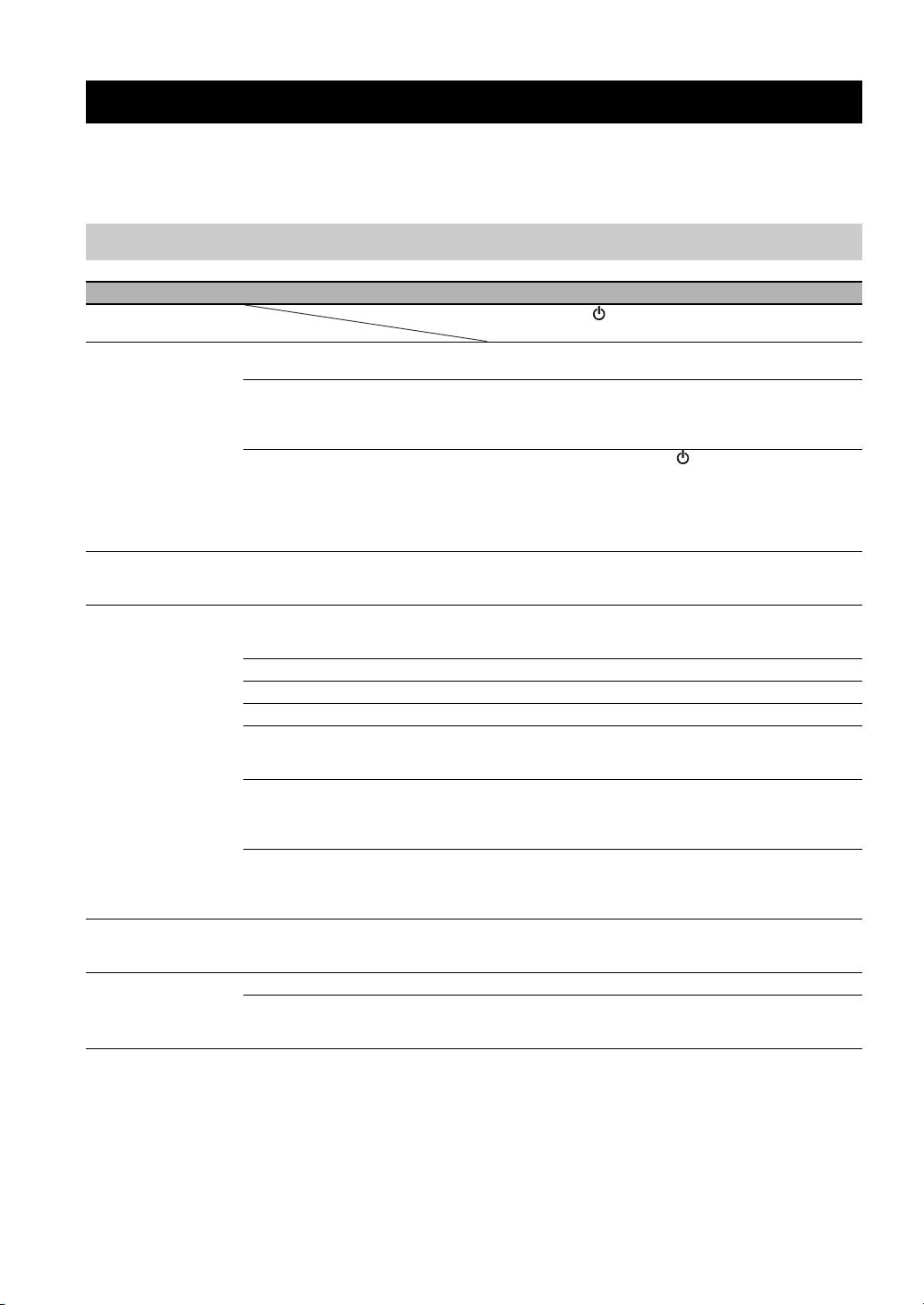
ДОПОЛНИТЕЛЬНАЯ ИНФОРМАЦИЯ
УСТРАНЕНИЕ НЕИСПРАВНОСТЕЙ
Если устройство функционирует неправильно, обратитесь к приведенной ниже таблице. В случае если неисправность
не указана в таблице или вы не смогли исправить ее, следуя инструкциям таблицы, отключите данную систему,
отсоедините кабель питания и обратитесь к ближайшему официальному дилеру или в сервисный центр Yamaha.
Общая часть
Неисправность Причина Способ устранения Стр.
Нет питания. Нажмите кнопку на передней панели, чтобы
5
включить питание.
Устройство не
Не был подключен кабель питания, или
Подключите кабель питания соответствующим
16
включается или
вилка не полностью вставлена в розетку.
образом.
устанавливается
Устройство подверглось воздействию
Установите устройство в режим ожидания,
—
врежим ожидания
высокого электрического напряжения от
отключите кабель питания, подключите его
после включения
внешнего источника (например, молния
крозетке через 30 секунд, и пользуйтесь как
питания.
или сильное статическое электричество).
обычно.
Необходимо перезагрузить устройство.
Нажмите и удерживайте кнопку на передней
5
Устройство работает
панели приблизительно 5 секунд, чтобы
неправильно.
перезапустить устройство. Для полной перезагрузки
устройства отсоедините кабель питания от сети
переменного тока на 5 – 10 секунд, затем снова
подсоедините его и включите устройство.
Не удается
Функция Начальные установки не
Выполните функцию “Начальные установки” при
17
воспроизвести диск.
выполнена.
первом включении данного устройства после
покупки или обновления.
Отсутствует звук. Не был выбран соответствующий
Выберите соответствующий источник приема
5
источник.
спомощью селектора INPUT на передней панели
(или кнопки выбора источника на пульте ДУ).
Динамики подключены ненадежно. Надежно подключите динамики.
11
Включена функция отключения звука. Отмените функцию приглушения звука.
7
Низкий уровень громкости. Увеличьте уровень громкости.
7
Сигналы, не воспроизводимые
Воспроизведите источник, сигналы которого
3
устройством, приходят от компонента
можно воспроизвести на устройстве.
источника, такого как диск CD-ROM.
Если для параметра [HDMI контроль]
При подключении телевизора с поддержкой ARC
35
установлено значение [Выкл].
(Audio Return Channel) и данного изделия только
спомощью кабеля HDMI установите для
параметра [HDMI контроль] значение [Вкл].
Аудиоустройства подключены к гнездам
На устройстве отсутствует выделенный разъем
—
DIGITAL IN данного устройства.
цифрового аудиовыхода. Вывод аудиосигналов
через гнезда DIGITAL IN не удастся осуществить
сданного устройства на телевизор.
Отсутствует звук от
Для вывода звука через [HDMI] не
Установите для параметра [HDMI] значение [Выкл].
39
колонок.
установлено значение [Выкл] в меню
УСТАНОВКИ.
Звук отсутствует или
Низкий выходной уровень канала. Увеличьте выходной уровень канала.
39
слишком тихий звук
Неправильная установка колонок. Настройте колонки, установив значение
39
от одного канала.
[Конфигурация] под параметром [Установки
колонок] в меню УСТАНОВКИ.
42 Ru

УСТРАНЕНИЕ НЕИСПРАВНОСТЕЙ
Неисправность Причина Способ устранения Стр.
Отсутствует
Кабели подключены неправильно. Убедитесь, что кабели правильно подключены.
13
изображение.
Убедитесь, что на подключенном телевизоре
13
выбран правильный источник ввода.
Подключите данное устройство к телевизору
13
спомощью гнезда VIDEO, воспользовавшись
прилагаемым видеокабелем.
– Если изображение по-прежнему отсутствует при
наличии устройства, подключенного к гнезду
VIDEO, нажмите и удерживайте одновременно
кнопку и на передней панели
в течение 5 секунд при отсутствии вставленного
диска и остановленном воспроизведении, чтобы
переключить режим NTSC/PAL.
Телевизионная система настроена
Нажмите и удерживайте кнопку и
—
неправильно.
одновременно на передней панели в течение
приблизительно 5 секунд при отсутствии
вставленного диска и остановленном
воспроизведении, чтобы переключить режим
NTSC/PAL. Установите правильное разрешение
еще раз при подключении HDMI (стр.37).
Произошло
Установлен таймер сна. Это не является неисправностью. Включите
30
внезапное
устройство снова и воспроизведите источник.
отключение питания.
Если для параметра [Автовыключение]
Установите для параметра [Автовыключение]
35
установлено значение [Вкл]
значение [Выкл].
Слышится звучание
Кабели подключены неправильно. Подключите кабели соответствующим образом.
11
от динамика только
Если неисправность не была устранена, это
на одной стороне.
означает, что используемые кабели могут быть
неисправны.
Слышатся шумовые
Данное устройство слишком близко
Передвиньте устройство подальше от такого
—
помехи от цифрового
расположено к цифровому или
оборудования.
или радиочастотного
высокочастотному оборудованию.
оборудования.
Данное устройство
Данные звуки не указывают на неисправность
—
издает щелчок
устройства и являются обычными условиями
вмомент начала
работы.
воспроизведения или
загрузки диска.
Отсутствует звук от
Сабвуфер подключен неправильно. Проверьте правильность подключения сабвуфера.
11
сабвуфера.
Низкий уровень громкости сабвуфера. Увеличьте уровень звука сабвуфера с помощью
7
кнопки SW (сабвуфер) +.
ДОПОЛНИТЕЛЬНАЯ
ИНФОРМАЦИЯ
Звук из сабвуфера,
Слишком высокий уровень выходного
Уменьшите уровень звука сабвуфера с помощью
7
подключенного
сигнала сабвуфера с устройства.
кнопки SW (сабвуфер) -, затем увеличьте уровень
кгнезду
звука с помощью органов управления сабвуфера.
предварительного
выхода SUBWOOFER,
искажен.
Системные
Если для параметра [HDMI контроль]
Установите для параметра [HDMI контроль]
35
настройки
установлено значение [Вкл], операции
значение [Выкл] или настройте систему снова
изменяются
с телевизором (например, переключение
спомощью пульта ДУ.
автоматически.
каналов и т.д.) приводят к изменению
системных настроек.
Функция управления
Если для параметра [HDMI контроль]
Установите для параметра [HDMI контроль]
35
по HDMI работает
установлено значение [Выкл]
значение [Вкл].
неправильно.
функция управления через интерфейс
Для проверки настроек смотрите руководство
—
HDMI включена в телевизоре.
пользователя, поставляемое с телевизором.
Автоматическая
Телевизор не поддерживает
Установите для параметра [Lip Sync] значение
38
синхронизация
автоматическую синхронизацию
[Вручную], а затем вручную отрегулируйте
изображения
изображения и речевых сигналов.
задержку вывода звука.
и речевых
Русский
сигналов не работает
, несмотря на то, что
для параметра [Lip
Sync] установлено
значение [Авто].
43 Ru
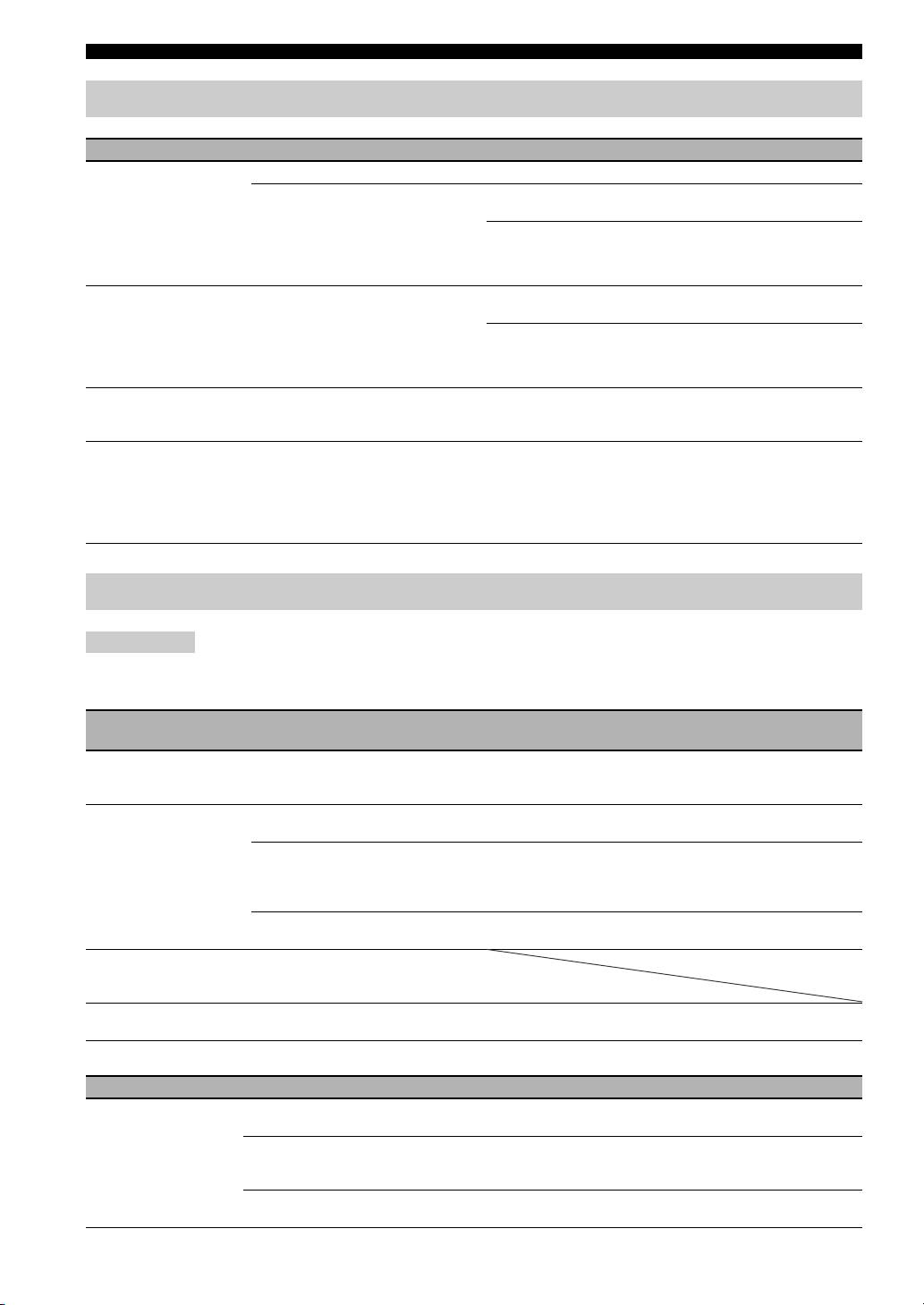
УСТРАНЕНИЕ НЕИСПРАВНОСТЕЙ
Радиоприем
Неисправность Причина Способ устранения Стр.
Помехи при
Неправильно подключена антенна. Проверьте подключения антенны.
11
стереофоническом
Это может быть вызвано
Попробуйте воспользоваться направленной
—
приеме FM-
характеристиками самих
FM-антенной высокого качества.
радиостанций.
стереофонических FM-трансляций,
Переключитесь в монофонический режим.
28
когда передающая антенна находится
очень далеко или при слабом сигнале,
поступающем на антенну.
Невозможно
Слишком низкий уровень сигнала. Воспользуйтесь направленной FM-антенной
—
настроиться
высокого качества.
на желаемую
Попробуйте настроиться вручную.
28
радиостанцию врежиме
автоматической
настройки.
Не работает функция
Предварительно настроенные станции
Заново выполните предварительную настройку
28
выбора предустановки
удалены из памяти.
радиостанций.
станций.
Звук искажается,
Имеют место многолучевое отражение
Измените высоту, направление или расположение
—
и не удается получить
или другие радиопомехи.
антенны.
чистый прием даже
при использовании
исправной FM-антенны
или наружной антенны.
iPod
Примечание
В случае ошибки передачи без сообщения о рабочем состоянии на дисплее передней панели устройства проверьте соединение
с iPod (см. стр. 12).
Сообщение
Причина Способ устранения Стр.
осостоянии
READING Данное устройство устанавливает
Если данное сообщение продолжает отображаться
—
соединение с iPod.
на дисплее передней панели и воспроизведение не
начинается, снова подключите iPod.
UNKNOWN Возникла проблема во время передачи
Заново подключите iPod.
12
сигнала от iPod на устройство.
Используемый iPod не поддерживается
Поддерживаются только iPod classic, iPod nano
12
данным устройством.
(2-го, 3-го, 4-го, 5-го и 6-го поколения), iPod touch
(1-го, 2-го, 3-го и 4-го поколения), iPhone, iPhone
3G/3GS и iPhone 4.
Программное обеспечение iPod не
Обновите версию программного обеспечения iPod
—
было обновлено.
до последней.
STOP Воспроизведение на iPod завершено.
Например, завершено воспроизведение
всех композиций выбранного альбома.
NO iPod iPod был отсоединен от данного
Соедините iPod и данное устройство кабелем USB
12
устройства.
надлежащим образом.
Неисправность Причина Способ устранения Стр.
Отсутствует звук. Выключено питание устройства. Подключите кабель питания соответствующим
12
образом.
Версия программного обеспечения
Загрузите последнюю версию программного
—
устройства iPod не была обновлена.
обеспечения iTunes, чтобы обновить версию
микропрограммы iPod.
Выполняется подключение iPod
Подождите немного.
—
к данному устройству.
44 Ru

УСТРАНЕНИЕ НЕИСПРАВНОСТЕЙ
Неисправность Причина Способ устранения Стр.
Отсутствует звук.
iPod подключен ненадлежащим образом. Соедините iPod и данное устройство кабелем USB
12
надлежащим образом.
iPod воспроизводит
звук, но не удается
управлять им
с помощью устройства
или пульта ДУ.
Телевизор не
Звук с iPod не удастся вывести с данного
Используйте динамики данного устройства.
—
выводит звук iPod.
устройства на телевизор с помощью
кабеля HDMI.
Данным устройством
iPod не поддерживается данным
Поддерживаются только iPod classic, iPod nano
12
не удастся управлять
устройством.
(2-го, 3-го, 4-го, 5-го и 6-го поколения), iPod touch
с помощью
(1-го, 2-го, 3-го и 4-го поколения), iPhone, iPhone
пульта ДУ.
3G/3GS и iPhone 4.
iPod подключен ненадлежащим образом. Соедините iPod и данное устройство кабелем USB
12
надлежащим образом.
Версия программного обеспечения iPod
Обновите версию программного обеспечения iPod
—
не была обновлена.
до последней. Если проблему не удается решить
даже при обновлении программного обеспечения
до последней версии, выполните сброс iPod.
Не удается
iPod подключен ненадлежащим образом. Соедините iPod и данное устройство кабелем USB
12
выполнять
надлежащим образом.
управление с iPod.
Информация
Установленный iPod не совместим
Поддерживаются только iPod classic, iPod nano
12
о воспроизведении
с дисплеем информации
(2-го, 3-го, 4-го, 5-го и 6-го поколения), iPod touch
не отображается на
о воспроизведении.
(1-го, 2-го, 3-го и 4-го поколения), iPhone, iPhone
дисплее передней
3G/3GS и iPhone 4.
панели.
iPod не заряжается. iPod подключен ненадлежащим образом. Соедините iPod и данное устройство кабелем USB
12
надлежащим образом.
iPod не поддерживается данным
Поддерживаются только iPod classic, iPod nano
12
устройством.
(2-го, 3-го, 4-го, 5-го и 6-го поколения), iPod touch
(1-го, 2-го, 3-го и 4-го поколения), iPhone, iPhone
3G/3GS и iPhone 4.
USB
Примечание
ДОПОЛНИТЕЛЬНАЯ
ИНФОРМАЦИЯ
В случае ошибки передачи без сообщения о рабочем состоянии на передней панели устройства проверьте соединение с USB
(см. стр.15).
Сообщение
Причина Способ устранения Стр.
осостоянии
USB ERROR Подключенное USB-устройство нельзя
Отключите USB-устройство. Измените источник
15
воспроизвести на данном устройстве.
приема на отличный от USB, а затем заново
выберите USB. Заново подключите
Устройство USB подключено под углом.
воспроизводимое USB-устройство.
Неисправность Причина Способ устранения Стр.
Не воспроизводится
Устройство USB не распознано. Подключите устройство USB еще раз.
15
файл на устройстве
Подсоедините блок питания переменного тока,
—
USB.
если он поставляется вместе с устройством.
Неправильные соединения устройств USB.
Подключите устройство USB еще раз.
15
Формат файла не совместим с данным
Замените нечитаемый файл на правильно
3
устройством.
записанный файл, воспроизводимый данным
Русский
устройством.
Если с помощью описанных выше
Попробуйте использовать другое устройство USB.
—
способов решения устранить проблему
не удается, значит устройство USB не
воспроизводится на данном устройстве.
45 Ru

УСТРАНЕНИЕ НЕИСПРАВНОСТЕЙ
Воспроизведение диска
■ Общая часть
Неисправность Причина Способ устранения Стр.
Отсутствует
Частота выборки аудио-/или видеофайла
Убедитесь в том, что частота выборки и битовая
3
звучание, или
может не поддерживаться данным
скорость файла аудио- или видеофайла
искажение звучания.
устройством.
поддерживаются устройством.
Звук может не выводиться в зависимости от
3
состояния записи, например в случае записи
сигнала, отличного от звукового, или
нестандартного сигнала в качестве звукового
сопровождения диска.
Звук будет отсутствовать в режиме стоп-кадра,
—
замедленного воспроизведения, ускоренного
перехода вперед и назад.
Диск не
Диск не финализирован. Диски CD-R/RW, DVD+R/RW/R DL и DVD-R/RW/
3
воспроизводится.
R DL должны быть финализированы.
Диск загружен верхней стороной вниз. Извлеките диск, а затем загрузите его стороной
—
сэтикеткой вверх.
Диск неисправен. Попытайтесь воспроизвести другой диск. Если
—
проблема решена, это значит, что диск, который
вы пытались воспроизвести, неисправен.
Формат файла не совместим с данным
Убедитесь, что формат файла совместим с данным
3
устройством.
устройством.
Операции,
В устройство загружен
Используйте диск, поддерживаемый устройством.
3
выполняемые
несовместимый диск.
некоторыми
кнопками, не
работают.
После нажатия
Диск загрязнен. Извлеките диск и очистите его.
4
кнопки на
В устройство загружен несовместимый
Используйте диск, поддерживаемый устройством.
3
аппарате или
диск.
кнопки на пульте
Если данное устройство было
Подождите один или два часа, пока устройство
ДУ воспроизведение
—
перенесено из холодного места в теплое,
не достигнет комнатной температуры, а затем
начинается
возможно, на линзе чтения диска
повторите попытку.
с задержкой.
образовался конденсат.
На дисплее
В устройство загружен
Используйте диск, поддерживаемый устройством.
3
отображается
несовместимый диск.
индикация [No Disc],
Диск загрязнен. Извлеките диск и очистите его.
4
даже если в лотке
Диск загружен верхней стороной вниз. Извлеките диск, а затем загрузите его стороной
диска находится
—
сэтикеткой вверх.
диск.
Звук не выводится
Диск защищен авторским правом. Звук может не выводиться и изображения могут
—
или изображение не
не воспроизводиться надлежащим образом для
воспроизводится
некоторых дисков, содержание которых защищено
надлежащим
авторским правом.
образом.
46 Ru
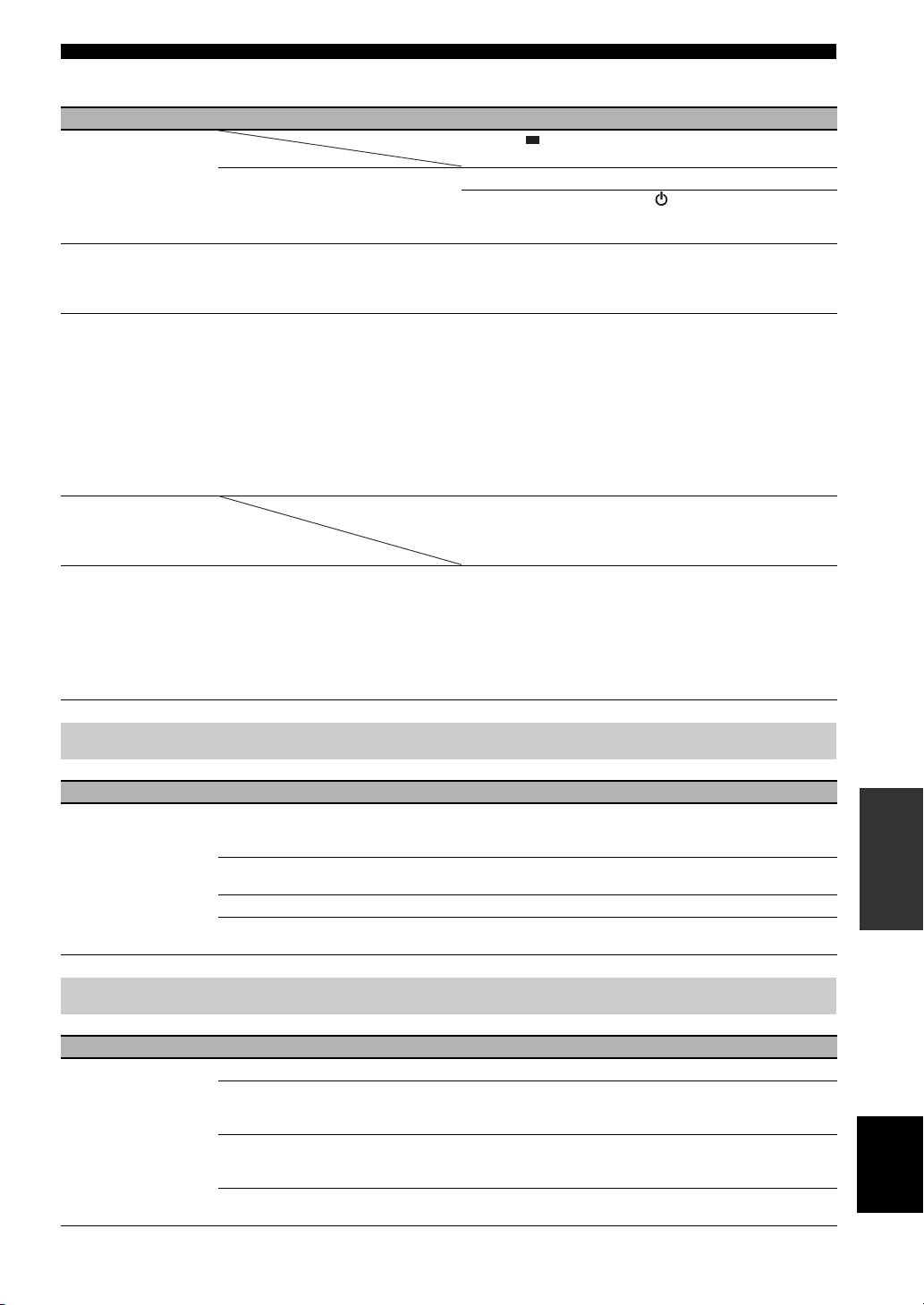
УСТРАНЕНИЕ НЕИСПРАВНОСТЕЙ
■ Изображение
Неисправность Причина Способ устранения Стр.
Изображение на
Нажмите , затем повторите запуск
—
экране застыло
воспроизведения.
икнопки управления
Необходимо перезагрузить устройство. Выключите питание и снова включите его.
—
не функционируют.
Нажмите и удерживайте кнопку на передней
—
панели приблизительно 5 секунд, чтобы
перезапустить устройство.
Разрешение
Установлено неправильное разрешение. Установите требуемое разрешение.
37
выводимого видео
не соответствует
требуемому.
Широкоэкранное
Соотношение сторон экрана телевизора
Измените соотношение сторон экрана телевизора.
37
изображение
установлено неверно.
растянуто по
вертикали, либо на
экране присутствуют
черные полосы
вверху и внизу.
Либо видео
с соотношением
4:3 вытянуто по
горизонтали.
На экране
Блоки в изображениях могут быть видны
—
появляются помехи
вэпизодах с быстрым движением из-за
ввиде квадратов
характеристик технологии сжатия цифрового
(мозаика).
изображения.
Экран
Диск защищен авторским правом. Данное устройство оснащено защитой
—
воспроизведения
от аналогового копирования. Некоторые
будет искажен,
диски содержат сигнал запрета копирования.
если DVD видео
В случае воспроизведения таких дисков через
записывается на
видеомагнитофон или записи на видеомагнитофон
видеомагнитофон
и воспроизведения сигнала, функция защиты от
или воспроизводится
копирования будет препятствовать нормальному
через него.
воспроизведению.
Пульт ДУ
Неисправность Причина Способ устранения Стр.
ДОПОЛНИТЕЛЬНАЯ
ИНФОРМАЦИЯ
Пульт ДУ не работает
Пульт ДУ находится за пределами
Для получения информации о пределах рабочего
10
надлежащим
рабочего диапазона.
диапазона пульта ДУ см. раздел “Использование
образом.
пульта ДУ”
.
На датчик пульта ДУ попадают прямые
Измените освещение или ориентацию данного
—
солнечные лучи или свет.
устройства.
Срок годности батарейки истек. Замените батарейку на новую.
10
Между датчиком данного устройства
Устраните помехи.
—
ипультом ДУ находятся помехи.
Сеть
Неисправность Причина Способ устранения Стр.
Не устанавливается
Кабели подключены неправильно. Правильно подсоедините сетевой кабель.
15
соединение
Подключенное устройство выключено. Включите подсоединенное оборудование,
—
сИнтернетом.
например, широкополосный маршрутизатор
или модем.
Русский
Соединение широкополосного
Правильно подключите широкополосный
—
маршрутизатора и/или модема
маршрутизатор и/или модем.
установлено неверно.
Неправильные настройки сети. Установите надлежащие значения в настройках
36
сети. См. “Сеть”.
47 Ru

УСТРАНЕНИЕ НЕИСПРАВНОСТЕЙ
Неисправность Причина Способ устранения Стр.
Не удается загрузить
Кабели подключены неправильно. Правильно подсоедините сетевой кабель.
15
содержимое BD-Live.
Неправильные соединения
Правильно подсоедините устройство памяти USB.
15
устройств USB.
Убедитесь, что устройство памяти USB
подключено к порту USB данного устройства.
Диск BD не поддерживает BD-Live. Убедитесь, что диск BD поддерживает
—
функцию BD-Live.
Неправильные настройки сети. Проверьте настройки параметра [Подключение
36
к Интернет].
Устройство памяти USB не подходит. Подключите устройство памяти USB,
15
отформатированное в файловой системе FAT16
или FAT32.
Недостаточно свободного места
Рекомендуется подключать устройства памяти
35
на устройстве памяти USB.
USB с объемом свободного пространства не
менее 2 ГБ. Если свободного пространства
недостаточно, выполните форматирование
устройства памяти USB.
Обратитесь к руководству пользователя,
—
прилагаемому к диску, или проконсультируйтесь
спроизводителем диска.
Не удается
Кабели подключены неправильно. Правильно подсоедините сетевой кабель.
15
обнаружить
Подключенное устройство выключено. Включите подсоединенное оборудование,
—
сервер DLNA.
например, широкополосный маршрутизатор
или сервер.
Точки доступа данного устройства
Убедитесь, что устройство и сервер подключены
—
исервера различны.
кодной точке доступа.
Неправильные настройки сети. Установите надлежащие значения в настройках
36
сети. См. “Сеть”.
Данное устройство не разрешено
В зависимости от сервера DLNA, возможно,
—
на сервере DLNA.
потребуется разрешить на сервере доступ данного
устройства.
Не удается
Файл не поддерживается данным
Убедитесь, что файл можно воспроизвести.
3
воспроизвести
устройством.
на сервере
Неправильные настройки DLNA. Проверьте настройки сервера DLNA.
36
домашней сети.
Качество воспроизведения и работы может
—
зависеть от условий домашней сети.
48 Ru
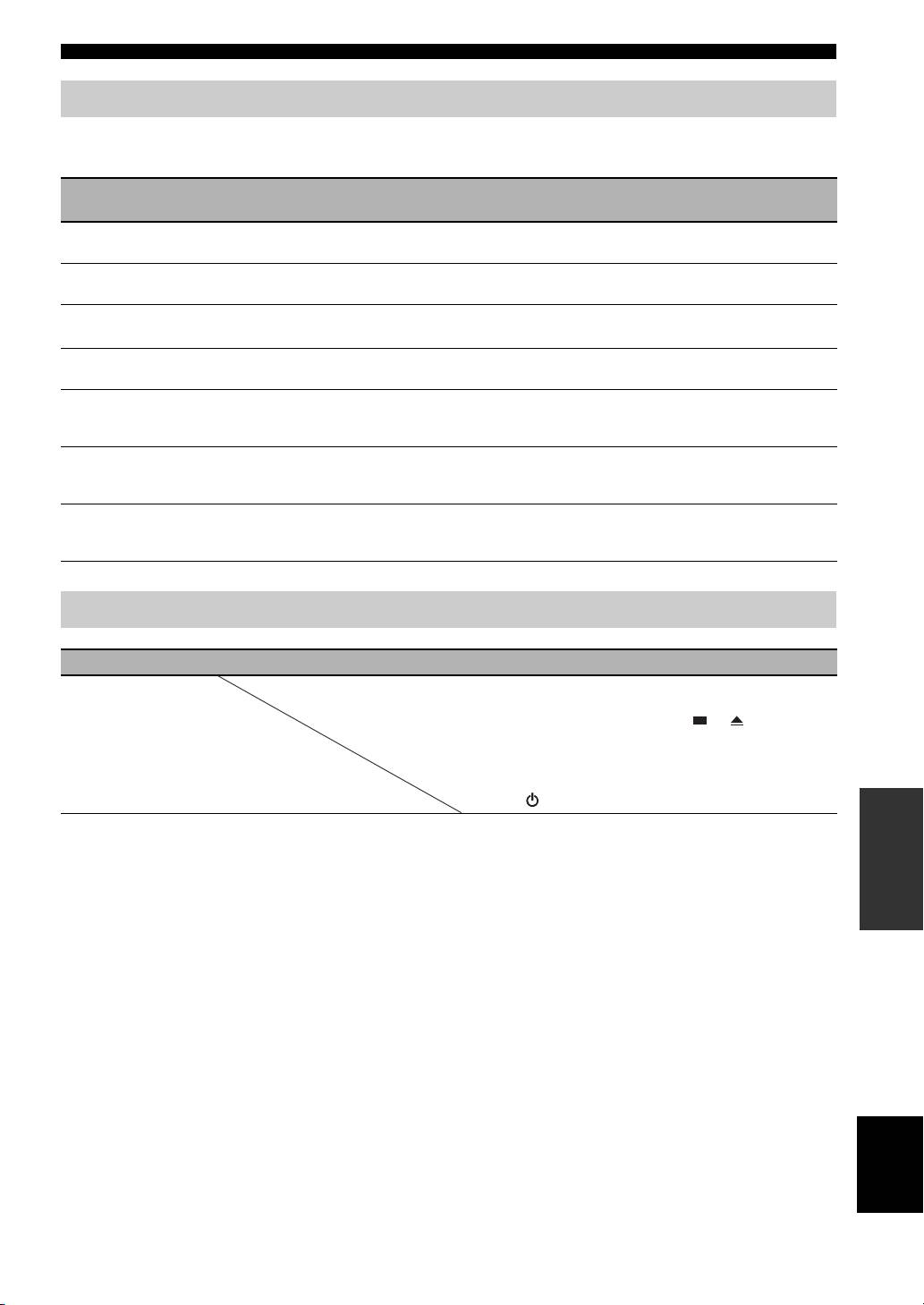
УСТРАНЕНИЕ НЕИСПРАВНОСТЕЙ
Сообщения на экране
При воспроизведении неподходящего диска или при возникновении ошибки во время работы на экране
телевизора будут появляться следующие сообщения.
Сообщение
Причина Способ устранения Стр.
об ошибке
Неподдерживаемый
Файл не поддерживается данным
См. “Типы дисков/файлов, которые можно
3
файл
устройством.
использовать с этим устройством”.
Неправильный код
Несовместимый региональный
См. “Региональное распределение информации”.
3
региона!
код диска.
Ошибка сети. Не удается подключить данное
Проверьте подключение и настройки сети.
15
устройство к сети.
36
Сеть OK, ошибка
Не удается подключить данное
См. “[Настройки прокси-сервера]”.
36
прокси сервера.
устройство к прокси-серверу.
Подключение
BD-Live соединения запрещены. См. “[BD-Live соединения]”.
36
BD-live запрещенно
в меню УСТАНОВКИ
.
Найден не
Не удается прочесть файл обновления. Убедитесь, что файл обновления находится
—
правильный файл
вправильной папке.
обновления!
Обновление не
Ошибка обновления. Убедитесь, что файл обновления не поврежден
—
удалось по ряду
идоступен для чтения.
причин!
Прочие
Неисправность Причина Способ устранения Стр.
Пароль забыт. Когда в устройстве отсутствует диск
—
и воспроизведение остановлено, нажмите
иудерживайте одновременно кнопки и
на передней панели в течение приблизительно
5 секунд, чтобы установить для всех настроек
безопасности (стр.36) значения по умолчанию.
После автоматического выключения питания
ДОПОЛНИТЕЛЬНАЯ
нажмите , чтобы включить питание снова.
ИНФОРМАЦИЯ
Русский
49 Ru

ГЛОССАРИЙ
AVCHD
Deep Color
AVCHD – это новый формат (стандарт) для
Deep Color означает использование различной
видеокамер высокого разрешения, которые могут
глубины цвета на дисплеях по сравнению с глубиной
быть использованы для записи и воспроизведения
в 24 бита в предыдущих версиях технических
изображения HD с высоким разрешением.
характеристик HDMI. Дополнительная битовая
BD-Live™
глубина позволяет телевизорам высокой четкости
BD-Live является стандартом BD, использующим
идругим дисплеям отображать не миллионы,
сетевое подключение, и позволяет выходить в сеть
амиллиарды цветов, а также устранять цветовые
спомощью данного устройства и загружать
полосы на экране и обеспечивать плавные тональные
рекламные видеоролики и другие данные.
переходы и тонкие градации цветов. Увеличенная
BDMV
контрастность позволяет отобразить го
раздо больше
BDMV (фильм на диске Blu-ray, BD-MV)
оттенков серого в переходе от черного цвета
представляет собой один из форматов приложения,
кбелому. Кроме того, Deep Color увеличивает число
используемый для дисков BD-ROM и являющийся
возможных цветов в пределах границ, определяемых
одной из технических характеристик диска Blu-ray
цветовым пространством RGB или YCbCr.
Disc. BDMV является форматом записи,
Dolby Digital
эквивалентным формату DVD-Видео технических
Система звука, разработанная компанией Dolby
характеристик DVD.
Laboratories Inc., которая придает атмосферу
Blu-ray 3D™
кинотеатра при просмотре фильмов, в случае,
Функция Blu-ray 3D позволяет просматривать
если данный аппарат подключен к процессору
полноразмерные изображения высокой четкости
или усилителю системы Dolby Digital.
в формате 3D.
Dolby Digital Plus
BONUSVIEW™
Система звука, разработанная в качестве
При использовании дисков с поддержкой
расширения Dolby Digital. Эта технология
BONUSVIEW можно одновременно воспроизводить
кодирования аудио поддерживает 7.1
дополнительный видеоканал для двух экранов,
многоканальный объемный звук.
дополнительный аудиоканал и субтитры. Во время
Dolby TrueHD
воспроизведения на основном экране отображается
Dolby TrueHD представляет собой технологию
небольшой дополнительный экран (картинка
кодирования без потерь, поддерживающую до
в картинке).
8 каналов многоканального объемного звука
Закрытый заголовок
для оптических дисков нового поколения.
Закрытый заголовок является разновидностью
Воспроизводимый звук с точностью до бита
субтитров, и разница между субтитрами
повторяет оригинальный источник.
и заголовками заключается в том, что субтитры
DRC (управление динамическим диапазоном)
предназначены для слышащих людей, а заголовки –
DRC позволяет регулировать диапазон между
для людей с нарушениями слуха. В субтитрах
наиболее громкими и тихими звуками
редко отображается все звучание. Например,
(динамический диапазон) для воспроизведения
заголовки показывают звуковые эффекты (например,
со средней громкостью. Используйте эту функцию,
“телефонный звонок” и “шаги”), в то время как они
если трудно различить диалог или если при
не отображены в субтитрах. Перед вы
бором данной
воспроизведении можно потревожить соседей.
настройки убедитесь, что на диске содержится
DTS
информация закрытого заголовка.
Представляет собой систему цифрового звука,
Цветовое пространство
разработанную компанией DTS, Inc. для
Цветовое пространство – это цветовая гамма,
использования в кинотеатрах.
которую можно передать. RGB – это цветовое
DTS-HD High Resolution Audio
пространство на основе цветовой модели RGB
DTS-HD High Resolution Audio – это новая
(красный, зеленый и синий), которое обычно
технология, разработанная для формата нового
используется в компьютерных мониторах. YCbCr –
поколения оптического диска высокой четкости.
это цветовое пространство на основе сигнала яркости
HDMI
(Y) и двух сигналов различия цвета (Cb и Cr).
HDMI (Мультимедийный интерфейс высокой
четкости) представляет собой интерфейс, который
поддерживает как видеосигнал, так и аудиосигнал
через общее цифровое подключение. HDMI-
подключение используется для вывода
вцифровойформе без ухудшения качества
стандартных видеосигналов и видеосигналов
высокого разрешения, а также многоканальных
аудиосигналов на аудио/видео устройства, такие
как телевизоры, оснащенные разъемом HDMI.
50 Ru

ГЛОССАРИЙ
Letterbox (LB 4:3)
Mac-адрес
Формат экрана с черными полосами в верхней
Mac-адрес – это уникальное значение,
и нижней частях изображения, позволяющий
присваиваемое сетевому устройству для его
просмотр широкоэкранного материала (16:9)
идентификации.
на подключенном телевизоре формата 4:3.
Pan Scan (PS 4:3)
Звук Linear PCM
Формат экрана, который отрезает боковые стороны
Linear PCM представляет собой формат записи
изображения и позволяет просмотр
сигнала, используемый для аудиодисков CD,
широкоэкранного материала (16:9) на
а также некоторых дисков DVD и Blu-ray. Звук на
подключенном телевизоре формата 4:3.
аудиодисках CD записывается с использованием
Субтитры
частоты 44,1 кГц и 16-битной разрядности.
Представляют собой строки текста, появляющиеся
(Звук записывается в диапазоне частот от 48 кГц
внижней части экрана, которые используются для
с 16-битной разрядностью до 96 кГц с 24-битной
перевода или расшифровки диалога. Они записаны
разрядностью на дисках DVD и в диапазоне от
на многих дисках DVD и BD.
48 кГц с 16-битной разрядностью до 192 кГц
Главное меню диска
с 24-би
тной разрядностью на дисках BD.)
На дисках BD-Видео/DVD-Видео в этом меню
Lip Sync
можно выбрать, например, главу, которая будет
Lip Sync - сокращение от “lip synchronization”
воспроизведена, и язык субтитров. На некоторых
(синхронизация звучания). Данный технический
дисках DVD-Видео главное меню может называться
термин подразумевает как проблему, так
“Меню заголовков”.
и возможность синхронизации аудио-
x.v.Color
и видеосигналов на завершающем этапе создания
Функция x.v.Color позволяет воспроизводить
и передаче данных. В то время как для устранения
большую цветовую гамму, чем ранее, выводя
задержки аудио- и видеосигнала требуется сложная
практически все цвета, воспринимаемые
подстройка воспроизведения пользователем,
человеческим глазом.
функция HDMI оснащена технологией
автоматической синхронизации аудио и видео, что
позволяет устройствам выполнять синхронизацию
автоматически без участия пользова
теля.
ТЕХНИЧЕСКИЕ ХАРАКТЕРИСТИКИ
РАЗДЕЛ ПРОИГРЫВАТЕЛЯ
ВХОДЫ/ВЫХОДЫ
• Выход HDMI................................................... Разъем типа A × 1
iPod/iPhone
Поддержка 480i/576i, 480p/576p, 720p, 1080i,
• Поддерживаются iPod/iPhone ...................................iPod classic,
1080p/24Hz, Deep Color, x.v.Color,
iPod nano (2-го, 3-го, 4-го, 5-го и 6-го поколения),
3D, ARC (Audio Return Channel)
iPod touch (1-го, 2-го, 3-го и 4-го поколения),
• Видеовыход ............................................................ 1 Vp-p (75 Ω)
iPhone, iPhone 3G/3GS, iPhone 4
• Цифровой выход ................Оптический × 1, коаксиальный × 1
диски и форматы файлов
ДОПОЛНИТЕЛЬНАЯ
Поддерживаемый формат: 2-канальный LPCM (до 48 кГц),
• Для получения информации о поддерживаемых дисках
ИНФОРМАЦИЯ
Dolby Digital, DTS
иформатах файлов см. стр.3.
• USB .................................................................. Разъем типа A × 2
AUX
• Ethernet ................................................................... 100 BASE-TX
• Входной разъем
• Другое выходное оборудование
AUX..................................................................................... RCA
..................................... Дистанционное управление IN/OUT × 1
PORTABLE
(только модели для США и Канады)
............. Стерео Л/П: стереофонический мини-разъем 3,5 мм
ОБЩИЕ ХАРАКТЕРИСТИКИ
РАЗДЕЛ УСИЛИТЕЛЯ
• Напряжение
• Максимальная выходная мощность
[Модели для США и Канады]
Передние Л/П
...............................................120 В переменного тока, 60 Гц
................80 Вт на канал (1 кГц, 10% гармонич. искаж., 6 Ω)
[Модель для Европы]
Центральная колонка
................................220 – 240 В переменного тока, 50/60 Гц
............................... 80 Вт (1 кГц, 10% гармонич. искаж., 6 Ω)
[Модель для Азии]
Окружающего звучания Л/П
................................220 – 240 В переменного тока, 50/60 Гц
................80 Вт на канал (1 кГц, 10% гармонич. искаж., 6 Ω)
[Модель для Китая]................220 В переменного тока, 50 Гц
Сабвуфер........... 100 Вт (100 Гц, 10% гармонич. искаж., 4 Ω)
[Модель для России] ....220 – 240 В переменного тока, 50 Гц
• Входная чувствительность/входное сопротивление
• Энергопотребление..............................................................72 Вт
AUX...................................................................... 200 мВ/47 кΩ
• Энергопотребление в режиме ожидания ........0,5 Вт или менее
PORTABLE.......................................................... 100 мВ/47 кΩ
• Габариты (Ш × В × Г, включая выступающие части)
• Общий коэффициент нелинейных искажений
...........................................................................435 × 80 × 362 мм
Русский
AUX 1 кГц/10 Вт.............................................................. 0,05%
• Вес..........................................................................................4,5 кг
РАЗДЕЛ ТЮНЕРА
• Диапазон настройки
Технические характеристики могут изменяться без уведомления.
[Модель для Канады] .............................от 87,5 до 107,9 МГц
[другие модели]................................... от 87,50 до 108,00 МГц
51 Ru

ТЕХНИЧЕСКИЕ ХАРАКТЕРИСТИКИ
■ Авторское право
• iPhone, iPod, iPod classic, iPod nano и iPod touch являются
• Произведено по лицензии в соответствии с патентами
товарными знаками Apple Inc., зарегистрированными
США: 5,956,674; 5,974,380; 6,226,616; 6,487,535;
вСША и других странах. Знаки
7,392,195; 7,272,567; 7,333,929; 7,212,872 и другими
патентами в США и прочих странах, выданными или
“Made for iPod,” и “Made for iPhone” указывают,
находящимися на рассмотрении. DTS-HD, символ, а также
что электронные принадлежности предназначены
DTS-HD и символ вместе являются зарегистрированными
для подсоединения к устройству iPod или iPhone,
товарными знаками, а DTS-HD Master Audio | Essential
соответственно, а также что они сертифицированы
является товарным знаком компании DTS, Inc.. Изделие
производителем в соответствии с эксплуатационными
содержит программное обеспечение. © DTS, Inc. Все
стандартами Apple.
права защищены.
Корпорация Apple не несет ответственности за работу
данного устройства или его соответствие стандартам
безопасности и регулятивным нормам. Обратите
внимание, что использование та
ких электронных
принадлежностей с iPod и iPhone может повлиять
•
Blu-ray Disc
TM
, Blu-ray
TM
, Blu-ray 3D
TM
, BD-Live
TM
,
на качество работы беспроводной сети.
BONUSVIEW
TM
, а также логотипы являются товарными
знаками ассоциации Blu-ray Disc Association.
• Аудиовизуальный материал может содержать работы,
защищенные авторским правом, которые не должны
записываться без разрешения владельца авторского права.
Обратитесь к соответствующим законам вашей страны.
• Данное изделие оснащено технологией защиты авторского
права, защищенной патентами США и другими правами
интеллектуальной собственности. Использование этой
технологии защиты авторского права должно быть
•
HDMI, логотип HDMI и High-Definition Multimedia
разрешено компанией Rovi Corporation, и предназначено
Interface являются товарными знаками или
только для домашнего и другого ограниченного
зарегистрированными товарными знаками
HDMI
использования, если нет на то особого разрешения со
Licensing LLC
.
стороны компании Rovi Corporation. Воспроизведение
или разборка запрещены.
• Данный продукт лицензирован по лицензии на пакет
патентных лицензий AVC и пакета патентных лицензий VC-1
• “x.v.Color” и логотип “x.v.Color” являются товарными
для личного некоммерческого пользования потребителем (i)
знаками.
кодирования видео в соответствии со стандартом AVC
и стандартом VC-1 (“AVC/VC-1 Video”), и/или (ii)
декодирования AVC/VC-1 Video, которое были закодировано
потребителем, занимающимися личной некоммерческой
деятельностью, и/или было приобретено у поставщика
• Логотип “AVCHD” и “AVCHD” являются торговыми
видеопродукции, имеющего лицензию на предоставление
марками Panasonic Corporation и Sony Corporation.
AVC/VC-1 Video. На использование в ин
ых целях лицензия
не предоставляется и не распространяется. Для
дополнительных сведений обращаться в MPEG LA, LLC.
См. http://www.mpegla.com.
• Java и все товарные знаки и логотипы, основанные на Java,
• Windows Media Player является зарегистрированным
являются товарными знаками или зарегистрированными
товарным знаком Microsoft corporation в США и/или
товарными знаками Sun Microsystems, Inc. в США и/или
других странах.
других странах.
• Логотипы
YouTube и YouTube являются торговыми
марками Google. Inc
.
• является товарным знаком DVD Format/Logo
Licensing Corporation.
• DLNA и DLNA CERTIFIED являются товарными знаками
и/или знаками обслуживания компании Digital Living
Network Alliance.
•
Изготовлено по лицензии компании Dolby Laboratories.
Dolby, Pro Logic и символ double-D являются товарными
знаками компании Dolby Laboratories.
52 Ru

注意:在操作本机之前请阅读此部分。
1 要确保最好的性能,请仔细阅读此手册。请将它保存在
21 电池不能置于高热环境 , 比如火或直射日光等。
安全的地方以备将来参考。
只要本机连接在墙壁的交流电源插座上,即使按下 按
2 请将本声音系统安装在通风良好,凉爽并且干燥,干净
钮后本机自身被关闭,本机也没有从交流电源断开。这
的地方 - 应远离直射阳光,热源,振动,灰尘,潮湿
种状态被称为待机模式。在此状态下,本机消耗很小一
和 / 或寒冷的地方。为了使通风良好,请在周围至少留
部分电力。
出以下间隙。
顶部:10 cm
警告
背面:10 cm
要减少火灾或触电的危险,请勿将本机暴露于雨中或湿
侧面:10 cm
气中。
3 请将本机远离其它电子设备、马达或变压器以避免嗡嗡
声。
激光安全
4 请勿使本机经受于从冷到热的突然温度改变,勿将本机
本机使用激光。因为可能会伤害眼睛,仅可由具有资格的维
放置于高湿度的环境中 (例如有加湿器的房间)以防止
修人员拆卸罩盖或试图对本装置进行维修服务。
本机内部发生结露,否则可能导致触电、火灾,损害本
危险
机,和 / 或人体伤害。
打开本机时,机器会放出可见激光射线。为了避免光束直接
5 请避免在外部物体可能落入本机的地方或本机可能遭遇
照射到眼睛上,在插上本机的交流电源时,不要将眼睛对着
液体滴落或飞溅的地方安装本机。在本机的顶部,请勿
打开的托盘或者其他打开着的装置,并且不要往装置内部窥
放置:
视。
– 其它组件机,因为它们可能对本机表面造成损坏和 /
或导致变色。
警告
– 燃烧物体 (例如蜡烛),因为它们可能导致火灾,对
请勿在本机连续以高音量使用时触摸本机,因为本机底
本机造成损害和 / 或造成人体伤害。
部会变热。可能会导致烫伤等伤害。
– 内部装有液体的容器,因为它们可能会摔落并且液体
可能引起用户触电损坏本机。
6 为了不阻断热量散发,请勿使用报纸、桌布、窗帘等遮
盖本机。如果本机内的温度升高,可能会引起火灾,损
坏本机和 / 或导致人体伤害。
7 在所有的连接完成之前请勿将本机插头插入墙上插座。
8 请勿上下倒置操作本机。它可能过热,并极有可能导致
损坏。
9 请勿在开关、旋钮和 / 或导线上用力。
10 当将电源线从墙上插座断开时,请抓住插头;请勿拖拉
导线。
11 请勿使用化学溶剂清洁本机;这可能损坏机壳涂层。
请使用洁净的干布。
12 只能使用本机规定的电压。在本机上使用比规定值高的
电压是危险的并可能导致火灾,损坏本机和 / 或造成人
体伤害。Yamaha 将不对由于在本机上使用非规定电压而
造成的任何损害负责。
13 为了避免雷击造成损坏,在雷电期间,将电源导线从墙
壁上的电源插座拔下,也将天线从本机上拔下。
14 请勿尝试修改或修理本机。当需要任何维修时请联系专
业 Yamaha 维修人员。不能以任何理由打开机壳。
15 当准备长时间 (例如休假)不使用本机时,请将交流电
源线从墙上插座断开。
16 对通常的操作错误,在断定本机出故障之前,请务必先
阅读 “故障排除”一节。
17 在搬动本机之前,请按 以将本机设置为待机模式,并
将交流电源插头从墙上插座断开。
18 如果环境温度剧烈变化,就可能形成结露。从插座上拔
下电源插头,将本机搁置一旁。
19 长时间使用本机后,本机可能变热。将电源关闭,将本
机搁置冷却。
20 将本机靠近交流电源插座安装以便交流电源的接插。
i Zh

目录
简介
设定
简介 准备工作
本机的功能 ............................... 2
设置菜单 ................................32
附件 ..................................... 2
设置菜单操作 ............................ 34
关于碟片和文件 ........................... 3
通用设置 ................................ 35
本机可使用的碟片 / 文件类型 ............... 3
显示设定 ................................ 37
装入碟片 ................................. 4
音频设定 ................................ 39
碟片注意事项 ............................. 4
关于视频输出格式 ........................ 40
观看 3D 视频图像注意事项 .................. 4
软件升级 ................................41
部件名称和功能 ........................... 5
升级软件 ................................ 41
前面板 ................................... 5
遥控器 ................................... 6
后面板 ................................... 9
附加信息
安装遥控器电池 .......................... 10
故障排除 ................................42
使用遥控器 .............................. 10
常规 .................................... 42
无线电接收 .............................. 44
iPod .................................... 44
准备工作
USB ..................................... 45
连接 .................................... 11
碟片播放 ................................ 46
5.1 声道扬声器布局 ...................... 11
遥控器 .................................. 47
连接扬声器 .............................. 11
网络 .................................... 47
操作 设定 附加信息
连接 FM 天线 ............................. 12
画面上的信息 ............................ 49
连接 iPod ............................... 12
其他 .................................... 49
连接到电视机 ............................ 13
术语表 ..................................50
连接卫星 / 有线电视调谐器 ................ 14
规格 ....................................51
连接音频设备 (如 CD 或 MD 播放器)........ 14
连接 iPod 之外的便携式数字音乐播放器 ..... 14
网络和 USB 连接 .......................... 15
连接到 NETWORK 端子 ...................... 15
■ 关于本说明书
连接到 USB 端口 .......................... 15
• 本说明书介绍当遥控器可用时如何使用遥控器操作
其他连接 ................................ 16
连接电源线 .............................. 16
本机。某些操作也可以使用前面板按钮进行。
• 注意事项中包含有关安全和操作说明的重要信息。
y 表示操作提示。
操作
• 本说明书中所述的 “iPod”也可能是指
初始向导 / 简易设置 ...................... 17
“iPhone”。
用初始向导 / 简易设置进行设置 ............ 17
• 本说明书于产品生产前印刷。设计和规格由于改进
基本操作 ................................ 18
等原因会有部分改变。如果说明书和产品之间有差
播放图片 / 音乐 / 视频 .................... 20
异,则以产品为准。
使用网络内容 ............................ 22
iPod 操作 ............................... 23
本手册中使用的图标
CD 操作 ................................. 23
高级播放操作 ............................ 24
图标用于以特殊格式表示可用按钮 / 功能。
屏幕菜单 ................................ 24
状态菜单 ................................ 25
BD
:BD 视频
使用书签 ................................ 26
DVD
:DVD 视频、DVD-VR、DVD+VR
编程播放 ................................ 26
使用搜索 ................................ 26
CD
:音频 CD
欣赏 BONUSVIEW™ 和 BD-Live™ ............. 27
VIDEO
:AVCHD,WMV
聆听 FM 无线电台 ......................... 28
MUSIC
:MP3,WMA,WAV
调到无线电台 ............................ 28
PHOTO
:JPEG
预设无线电台 ............................ 28
选择预设无线电台 (预设调谐)............ 28
删除预设电台 ............................ 29
使用实用功能 ............................ 30
设定睡眠定时器 .......................... 30
通过电视机遥控器操作本机
中文
(HDMI 控制功能) ...................... 30
1 Zh
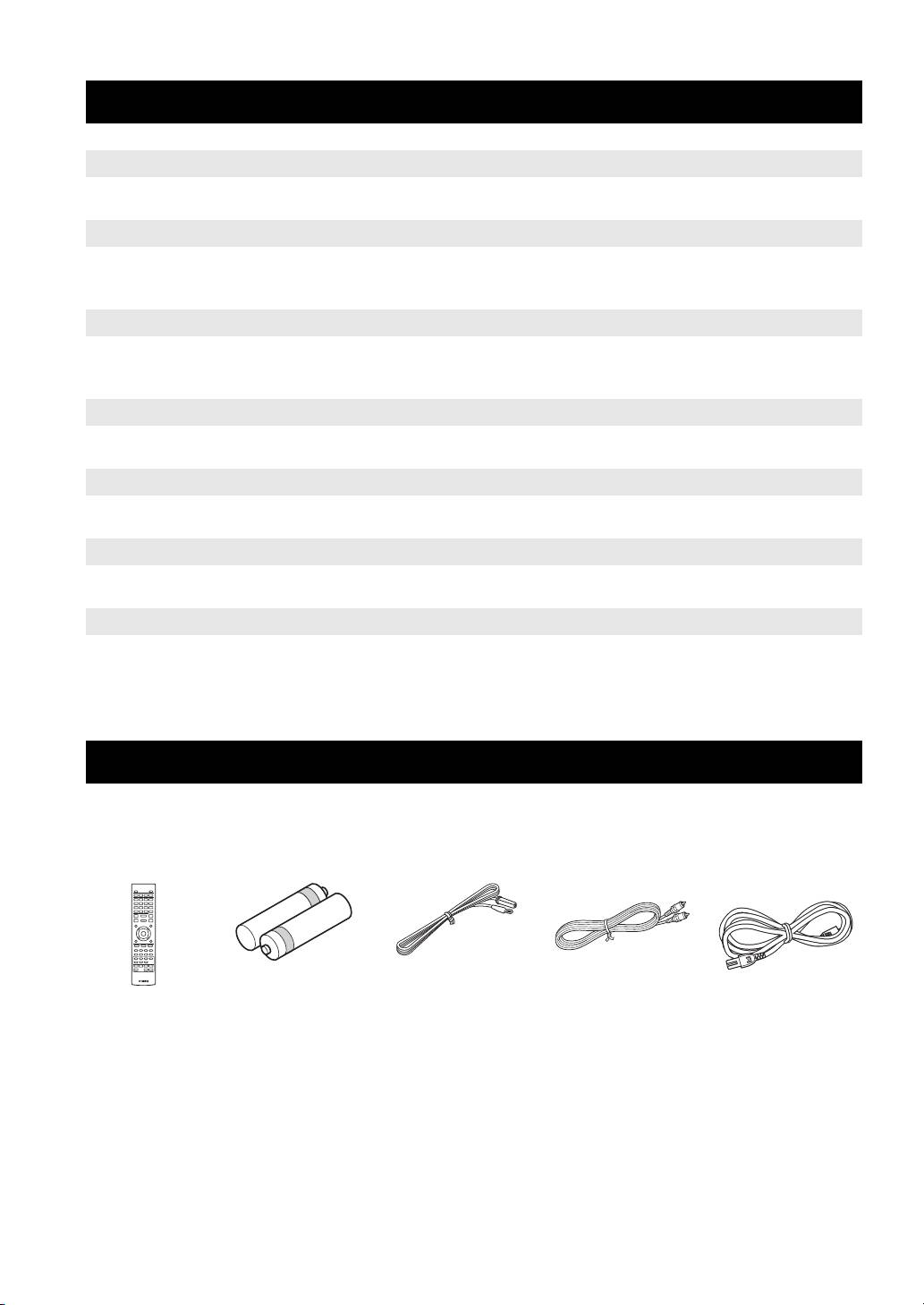
简介
本机的功能
Blu-ray 3D 碟片 (Blu-ray Disc™)/DVD/CD 播放
*1
\
第24页
除 DVD 和 CD 之外,还播放市售 Blu-ray 3D 碟片 (BD 碟片)。
BONUSVIEW™ 和 BD-Live™ 播放
*1
\
第27页
通过支持 BD-Live™ 的 BD 碟片下载附加内容,并欣赏支持 BONUSVIEW™ 的 BD 碟片上的
第二音频 / 视频。
iPod 和 iPhone 的 USB 数字连接
*1
\
第19页
USB 电缆直接连接到 iPod 或 iPhone,可实现高质量数字声音,不会因为数字到模拟的转
换而造成降级。
家庭网络服务器 (支持 DLNA)
*1、2
\
第22页
通过连接到网络服务器在电视机上欣赏各种电脑内容。
接收 FM 无线电
\
第28页
聆听 FM 无线电。
初始向导和简易设置
\
第17页
可通过初始向导 / 简易设置画面轻松设定语言、分辨率和画面纵横比。
用电视机遥控器操作 (支持 HDMI CEC)
\
第30页
HDMI 控制功能 (使用 HDMI 电缆连接)可使用一个遥控器操作多个设备。
*
1
有关可播放碟片和文件的详细说明,请参阅第 3 页。
*
2
使用此功能需要网络设定。
附件
确认以下物品是否齐全。
遥控器 室内 FM 天线
电池 (× 2)
*3
复合视频电缆 (1.5m)
电源线
*4
(AAA,R03,UM-4)
*
3
附送的室内 FM 天线因机型而异。
*
4
电源线因机型而异。
2 Zh
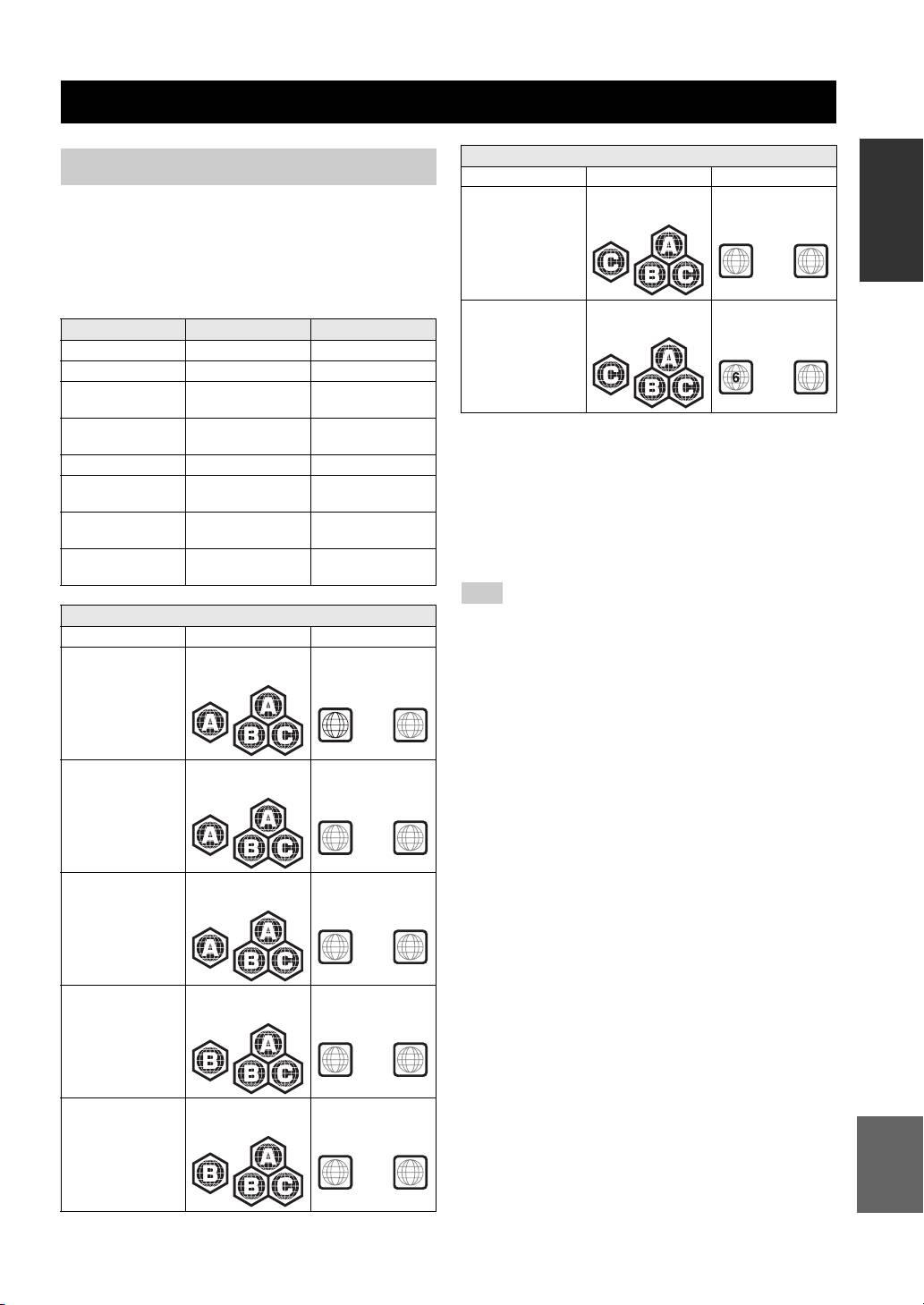
关于碟片和文件
区域管理信息
本机可使用的碟片 / 文件类型
目的地 BD 视频 DVD 视频
简介
俄罗斯 区码 “C”或
区码 “5”或
• 本机可播放 12 cm 和 8 cm 碟片。请勿使用 8 cm 至
“ALL”
“ALL”
12 cm 适配器。
• 使用符合碟片标签上官方标志所示的兼容标准的碟
5
ALL
片。不保证可以播放不符合这些标准的碟片。此
外,即使可播放这些碟片,也不保证图像质量或声
音质量。
中国 区码 “C”或
区码 “6”或
“ALL”
“ALL”
碟片类型 录制格式 数据格式
BD-ROM/BD-R/BD-RE BD 视频 --
DVD-ROM DVD 视频 --
ALL
DVD-R/DVD-R DL/
DVD 视频 /DVD-VR/
WMV/MP3/WAV/WMA/
DVD-RW
AVCHD/ 数据碟片
JPEG
DVD+R/DVD+R DL/
DVD 视频 /DVD+VR/
WMV/MP3/WAV/WMA/
• BD/DVD 视频播放器和碟片具有区码,表示碟片可播
DVD+RW
AVCHD/ 数据碟片
JPEG
放的区域。
CD-ROM CDDA/HDCD --
• BD/DVD 视频操作和功能可能与本说明书中的说明有
CD-R/CD-RW CDDA/ 数据碟片 WMV/MP3/WAV/WMA/
JPEG
差异,并且由于碟片制造商的设定,可能禁止某些
操作。
USB -- WMV/MP3/WAV/WMA/
JPEG
• 如果在碟片播放过程中显示菜单画面或操作说明,
网络 -- WMV/MP3/WMA/WAV/
请遵照所显示的操作步骤。
JPEG
注意
区域管理信息
• 视碟片而定,可能无法播放左侧列表中的某些碟片。
目的地 BD 视频 DVD 视频
• 最终化本机中播放的所有录制媒体。
美国和加拿大 区码 “A”或
区码 “1”或
•“最终化”是指录像机处理录制的碟片以便能在其他播放
“ALL”
“ALL”
器 / 录像机以及本机上播放。只有经最终化的碟片才能在
本机上播放。(本机不具有最终化碟片的功能。)
• 不保证可以播放碟片、USB 存储设备和网络上的所有文件。
1
ALL
• 无法通过 USB 存储设备和网络播放受版权保护的文件。
MP3/WMA 音频文件要求
亚洲 区码 “A”或
区码 “3”或
• 采样频率:32 - 48 kHz 以内 (MP3/WMA),LPCM
“ALL”
“ALL”
44.1 kHz/16 比特 / 立体声 (WAV)
• 比特率:8 - 320 kbps (MP3)、32 - 192 kbps
3
ALL
(WMA)以内
WMV 文件要求
中美洲和南美洲 区码 “A”或
区码 “4”或
• WMV9,最大分辨率为 1920 × 1080。
“ALL”
“ALL”
4
ALL
欧洲 区码 “B”或
区码 “2”或
“ALL”
“ALL”
2
ALL
澳大利亚 区码 “B”或
区码 “4”或
“ALL”
“ALL”
中文
4
ALL
3 Zh
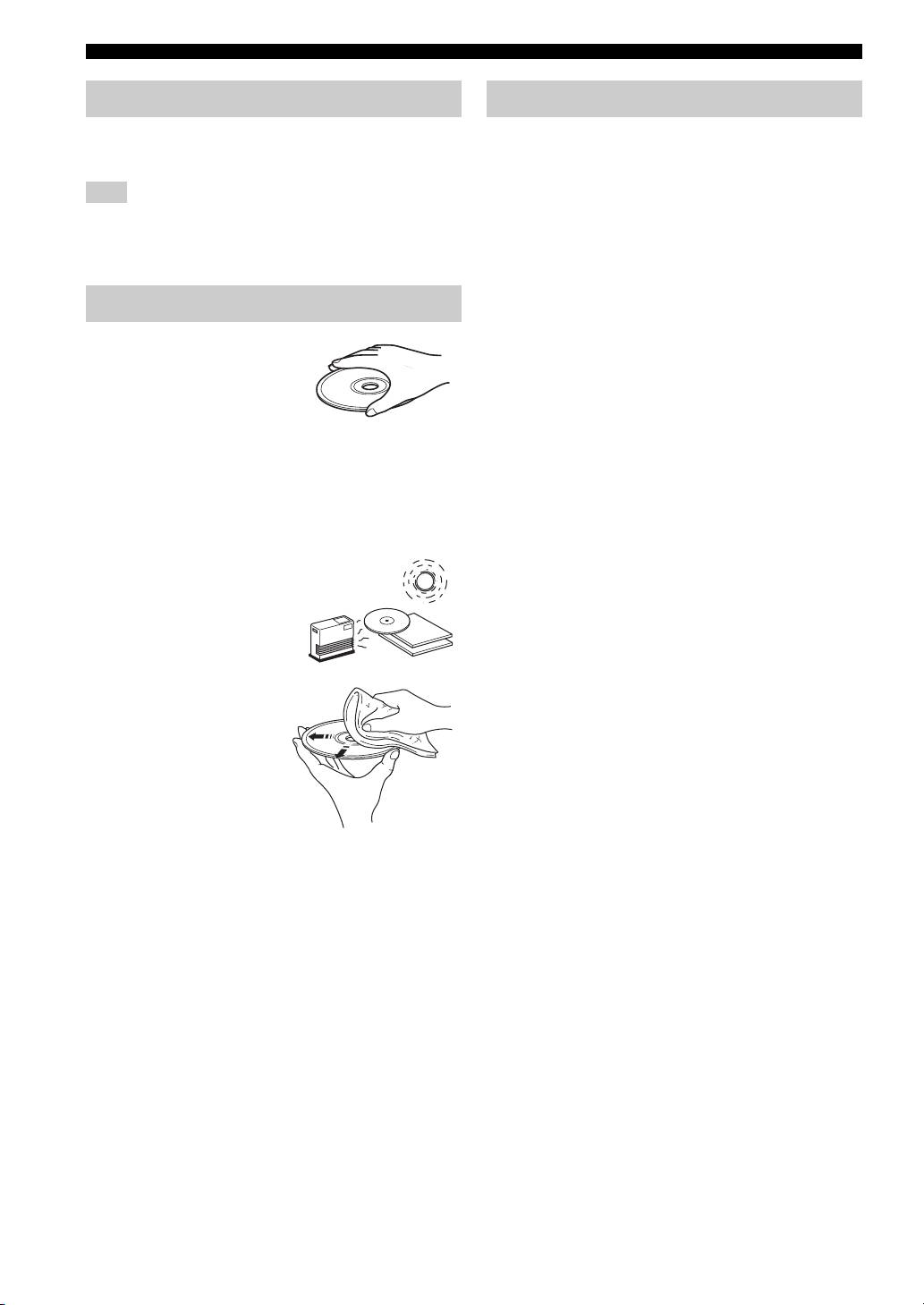
关于碟片和文件
装入碟片
观看 3D 视频图像注意事项
• 标签面朝上插入碟片。
• 有些人观看 3D 视频图像时可能会出现不适(如眼睛
• 如果碟片为双面录制,则播放面朝下。
疲劳、疲乏或恶心)。建议所有的观众在观看 3D 视
频图像期间定时休息。
注意
• 如果您出现任何不适,请停止观看 3D 视频图像,直
至不适症状消退。如果出现严重的不适请及时就
• 视碟片和本机的设定而定,可能会自动开始播放。
• 视碟片而定,可能首先显示菜单。
医。
• 视碟片而定,碟片载入时间可能不同。
• 请仔细阅读 (BD 碟片和电视机)使用说明书和 / 或
电视机上出现的注意信息。
• 儿童 (尤其是六岁以下的儿童)的视力仍在发育。
碟片注意事项
让儿童观看 3D 视频图像前,请咨询您的医生 (如
儿科医生或眼科医生)。
• 请勿触碰碟片表面。持拿碟片
• 成人应监督儿童,确保他们遵循上述建议。
边缘 (和中心孔)。
• 请勿使用铅笔或记号笔在碟片
上书写。
• 请勿将胶带、封条、胶水等粘
在碟片上。
• 请勿使用保护盖以防刮伤。
• 请勿一次将一张以上碟片装入本机。否则会造成本
机和碟片损坏。
• 请勿将任何异物插入碟片插槽。
• 请勿装入破裂、弯曲或粘有胶水的碟片。
• 请勿将碟片暴露于直射
阳光、高温、高湿或多
注意
尘环境。
• 如果碟片变脏,请用干
净的干布从中心向外缘
擦拭。请勿使用唱片清
洁剂或油漆稀释剂。
• 为避免故障,请勿使用
市售的激光头清洁剂。
4 Zh
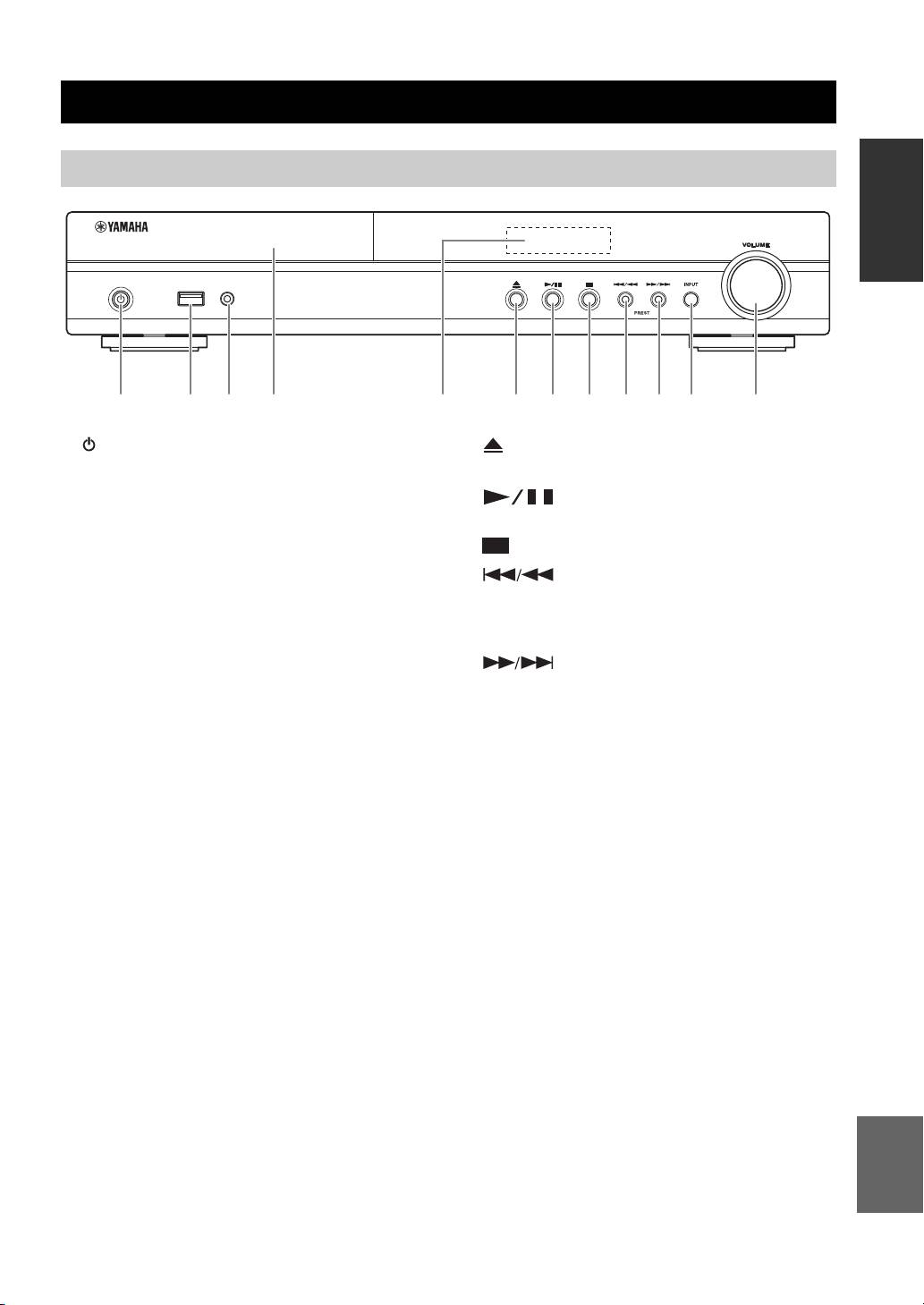
部件名称和功能
前面板
简介
USB PORTABLE
iPod/iPhone
1 (开机 / 待机):
6 (弹出):
打开本机 / 设定为待机模式。
打开 / 关闭碟片托盘。
y
7 (播放 / 暂停):
本机具有自动待机功能。
开始 / 暂停播放。
•当源设定为碟片 /USB/ 网络时,在本机处于开机状态下
如果 1 小时未进行播放或任何其它操作,本机将自动切
8 (停止)
换为待机模式。
9 (向后搜索 / 向后跳跃):
•当源未设定为碟片 /USB/ 网络时,在本机处于开机状态
按下可向后跳跃,按住可向后搜索。
下如果 1 至 8 小时未进行播放或任何其它操作,本机将
根据设置菜单 (第 35 页)中的设定自动切换为待机模
PRESET <:
式。
按下可选择预设电台。
2 iPod/iPhone/USB 端口 (第 12、15 页):
0 (向前搜索 / 向前跳跃):
连接 iPod 或 USB 存储设备。
按下可向前跳跃,按住可向前搜索。
PRESET >:
3 PORTABLE ( 第 14 页 ):
按下可选择预设电台。
连接 iPod 之外的便携式数字音乐播放器。
A INPUT:
4 碟片托盘门
选择输入源。
5 前面板显示屏
B VOLUME:
调高 / 调低音量。
中文
5 Zh
2 3 4 6 7 8159 0 A B
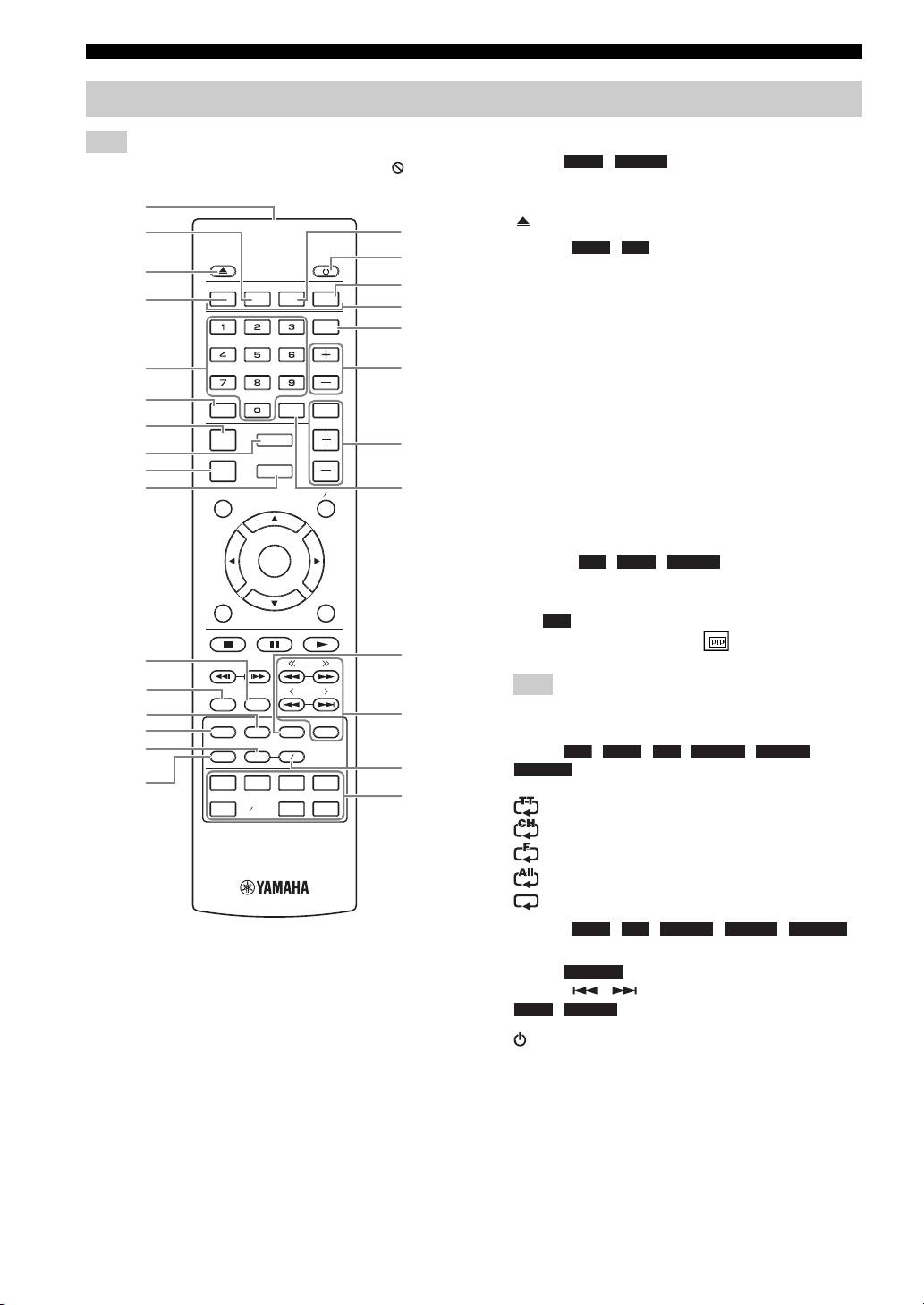
部件名称和功能
遥控器
1 红外线信号发射器 (第 10 页)
注意
2 MARKER :在电影的指定点设定书签
DVD VIDEO
如果按下的按钮不可使用,画面的左上角会出现 。
(第 26 页)。书签设定后,请按下 DIGEST 选择想要跳
到的设定点。最多可设定 12 个书签。
1
3 :打开 / 关闭碟片托盘。
2
G
4 PROGRAM :设定播放顺序(第 26 页)。最多
DVD CD
H
可设定音频碟片的 15 个曲目或 DVD 视频碟片的 15 个标
3
PROGRAM MARKER DIGEST ZOOM
I
题/章节。
4
J
5 数字按钮:输入数字,或播放时跳到与所输入数字对应
SLEEP
K
的曲目 / 章节。根据碟片类型和播放条件的不同,这些
按钮可能不可用。
5
SW
L
6 CLEAR:清除输入的数字 / 设定的项目。
7 DISPLAY:切换前面板显示屏上显示的信息(第 23 页)。
6
MUTESEARCHCLEAR
8 SETUP:显示设置菜单画面 (第 32 页)。
7
DISPLAY
SETUP
M
9 OPTION:进入选项菜单模式 (第 29 页)。
8
VOLUME
9
OPTION
HOME
0 HOME:显示 HOME 菜单画面 (第 20 页)。
0
TOP MENU
POP-UP MENU
N
A STATUS:显示画面上的播放信息 (第 25 页)。
B DIMMER:改变前面板显示屏的亮度。通过反复按此按
钮,从正常 (明亮)、中暗或暗三个选项中选择亮度。
ENTER
C SUBTITLE :若有多个字幕语言,
BD DVD VIDEO
则可更改 (第 50 页)。也可从屏幕菜单选择此项目
RETURN ON SCREEN
(第 24 页)。
D PIP :打开 / 关闭画中画(第 27 页)。当此功能可用
BD
时,画面上显示画中画标记 ( )。也可从屏幕菜单
O
A
TUNING
选择此项目 (第 24 页)。
B
PRESET
注意
DIMMER
STATUS
只有当 [ 画中画标记 ] 设定为 [ 开 ] 时,才会显示画中
C
P
D
PIP
SUBTITLE
AUDIO
MEMORY
画标记 (第 36 页)。
E
SHUFFLE
REPEAT
A B
E REPEAT
BD DVD CD VIDEO MUSIC
Q
PHOTO
:选择重复模式。每按一次按钮,将如下更改
F
iPod
TV
STB
TUNER
重复模式 (第 23、25 页)。
R
DISC
USB NET
AUX
PORTABLE
:重复正在播放的标题。
:重复正在播放的章节。
:重复正在播放的文件夹。
:重复碟片 / 文件夹中的所有曲目 / 文件。
:重复正在播放的曲目 / 文件。
F SHUFFLE :
DVD CD VIDEO MUSIC PHOTO
选择乱序播放模式 (第 23、24 页)。
G DIGEST :显示 12 张图片缩略图。显示缩略图
PHOTO
时,可用 / 进入下一 / 上一页面。
DVD VIDEO
:显示书签选择条 (第 26 页)。
H :打开本机或将其设定为待机模式。
6 Zh

部件名称和功能
I ZOOM :放大 / 缩小。每按一
DVD VIDEO PHOTO
次按钮,画面尺寸将改变 (放大 / 缩小:各 3 级)。
J 彩色按钮 :根据画面上的说明使用这些按钮。
BD
K SLEEP:设定为睡眠模式 (第 30 页)。
L 超低音扬声器音量控制按钮
BD DVD CD
简介
VIDEO MUSIC
:控制超低音扬声器音量
(第 12 页)。
M 音量控制按钮:控制音量。
按 MUTE 关闭音量。再次按将恢复音量。
N SEARCH :播放过
BD DVD CD VIDEO MUSIC
程中跳到指定点。有关此功能的详细说明,请参阅 “使
用搜索”(第 26 页)。也可从状态菜单选择此项目
(第 25 页)。
O AUDIO :更改音频语言或格式。也可从屏幕
BD DVD
菜单选择 (第 24 页)。
P FM 控制按钮
TUNING << / >>:开始手动调谐。按住将开始自动调谐
(第 28 页)。
PRESET < / >:选择预设电台 (第 28 页)。
MEMORY:开始预设调谐和保存预设电台 (第 28 页)。
Q A/B :播放想要
BD DVD CD VIDEO MUSIC
重复的指定部分。
1 在想要设定起点的场景中按 A/B。画面上显示
[A-]。
2 在想要设定终点的场景中再次按 A/B。画面上显示
[A-B]。
开始重复播放。
3 若要取消重复播放,请按 A/B。[A-B] 消失且重复播
放结束。
注意
视碟片的规格而定,可能无法执行此功能。
R 输入选择按钮:选择输入源 (第 18、28 页)。
接下页。
中文
7 Zh
\
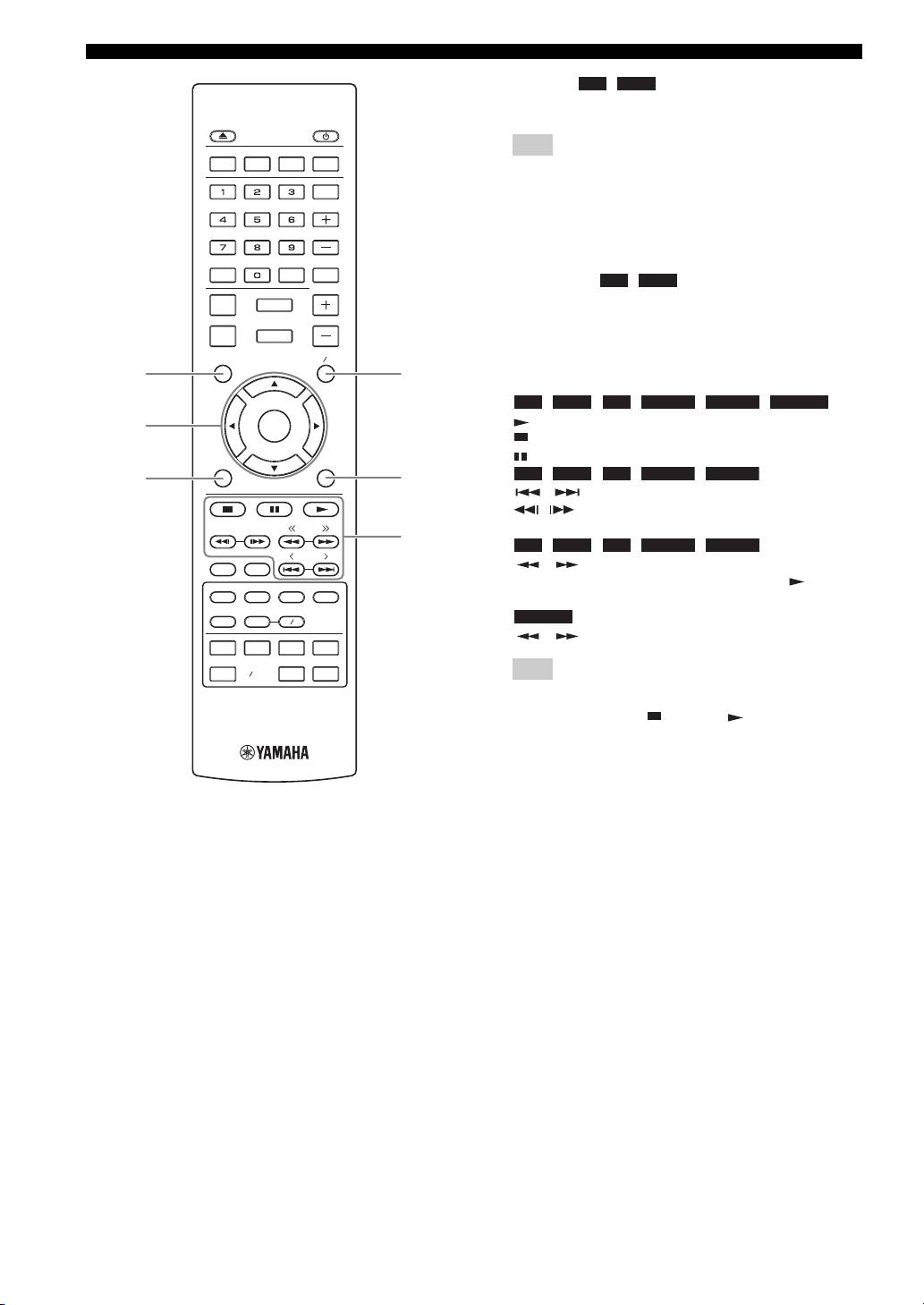
部件名称和功能
S TOP MENU :如果碟片包含菜单,则显示顶
BD DVD
部菜单画面 (第 50 页)。使用 5 /a /2/3 和 ENTER 选
择所需项目。
PROGRAM MARKER DIGEST ZOOM
注意
具体操作可能视碟片而异。请按照各菜单画面的说明进
SLEEP
行操作。
T 光标按钮 (5 /a /2 /3 ):移动以选择突出的项目。
SW
ENTER:确认突出的菜单 / 项目。
U RETURN:返回上一个菜单或画面等。
MUTESEARCHCLEAR
V POP-UP/MENU :显示弹出菜单。显示的菜单
BD DVD
内容因碟片而异。有关如何查看和操作弹出菜单的详细
DISPLAY
SETUP
VOLUME
说明,请参阅碟片的说明书。视碟片而定,通过按
OPTION
HOME
POP-UP/MENU 可能会显示顶部菜单画面。
TOP MENU
POP-UP MENU
W ON SCREEN:显示屏幕菜单 (第 24 页)。
S
V
X 控制按钮
BD DVD CD VIDEO MUSIC PHOTO
:
ENTER
:播放内容。
t
:停止播放。若要完全停止播放,请按两下此按钮。
:暂停播放。
RETURN ON SCREEN
BD DVD CD VIDEO MUSIC
:
U
W
/ :向后 / 向前跳跃。
/ :按下可即时搜索 / 重播。即时搜索跳过
TUNING
30 秒内容。即时重播重播 10 秒前的内容。
X
BD DVD CD VIDEO MUSIC
:
PRESET
/ :向后 / 向前搜索。每按一次按钮,搜索速
DIMMER
STATUS
度将更改 (向后 / 向前搜索:各 5 级)。按 可恢复
PIP
SUBTITLE
AUDIO
MEMORY
正常播放。
SHUFFLE
REPEAT
A B
PHOTO
:
/ :更改幻灯片的速度 (减慢 / 加快:3 级)。
iPod
TV
STB
TUNER
DISC
USB NET
AUX
PORTABLE
注意
视碟片而定,本机从本机之前停止的点继续播放。若要
从头开始播放,请按 ,然后按 。
8 Zh
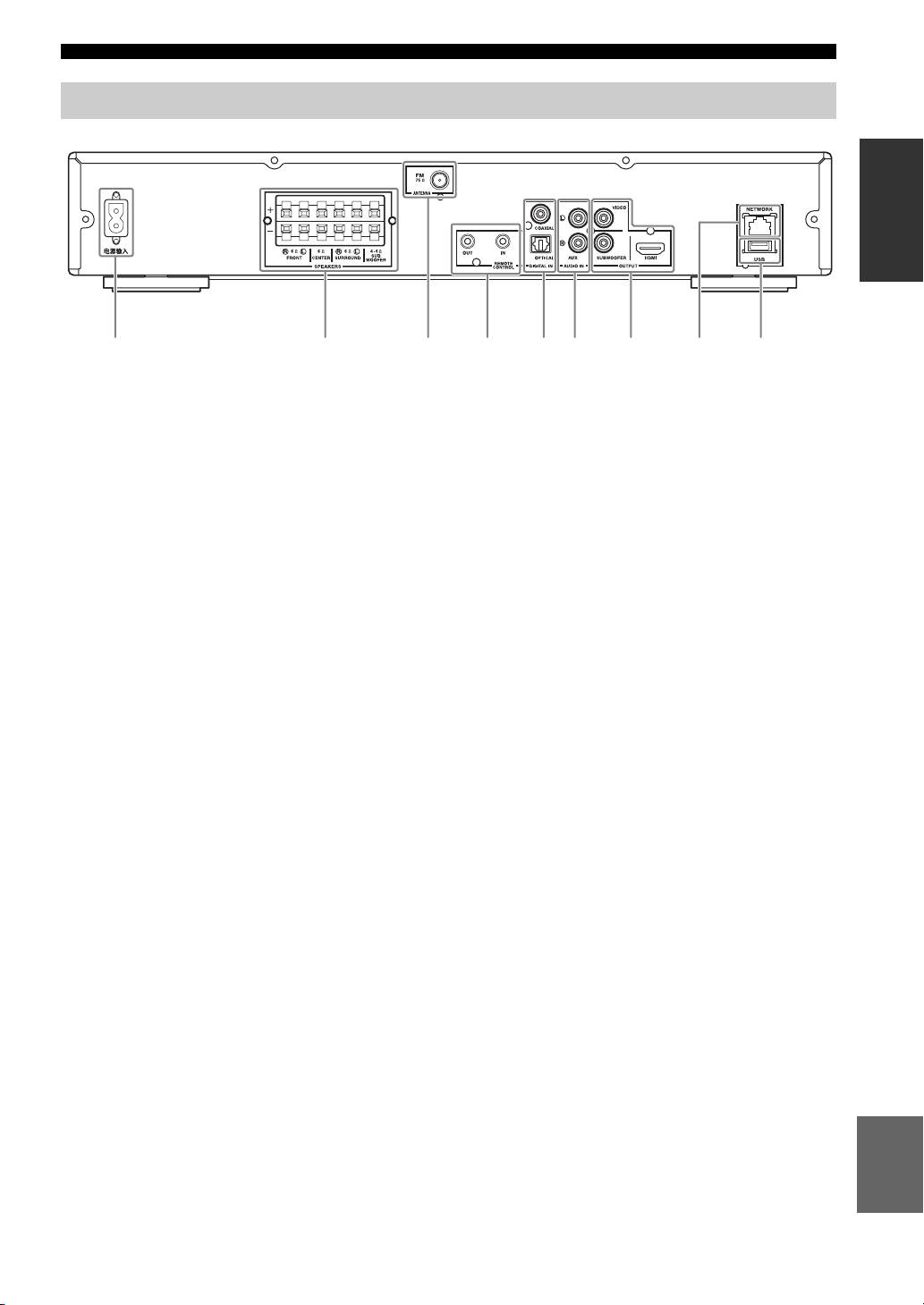
部件名称和功能
后面板
简介
2 4 5 6 7 8931
1 电源输入插孔 (第 16 页):
6 AUDIO IN (AUX)插孔 (第 14 页):
连接附送的电源线。
连接其他音频设备,如 CD 或 MD 播放器。
2 SPEAKERS 端子 (第 11 页):
7 OUTPUT (VIDEO/SUBWOOFER/HDMI)插孔 (第 12、
连接扬声器。
13 页):
VIDEO 插孔输出模拟视频信号。
3 ANTENNA 插孔 (第 12 页):
使用有源超低音扬声器 (内置放大器)时,使用
连接 FM 天线。
SUBWOOFER 插孔。
4 REMOTE CONTROL (IN/OUT)插孔 (仅限美国和加
使用 HDMI 插孔连接到电视机。
拿大机型):
8 NETWORK (LAN)插孔 (第 15 页):
连接遥控器的其他组件。
连接集线器或宽带路由器。
5 DIGITAL IN (COAXIAL/OPTICAL)插孔
9 USB 插孔 (第 15 页):
( 第 13、14 页 ):
连接 USB 存储设备。
将卫星或有线电视调谐器连接到 COAXIAL 插孔。
当电视机不支持 ARC (音频回传通道)时,
OPTICAL 插孔用于来自电视机的音频信号。
中文
9 Zh
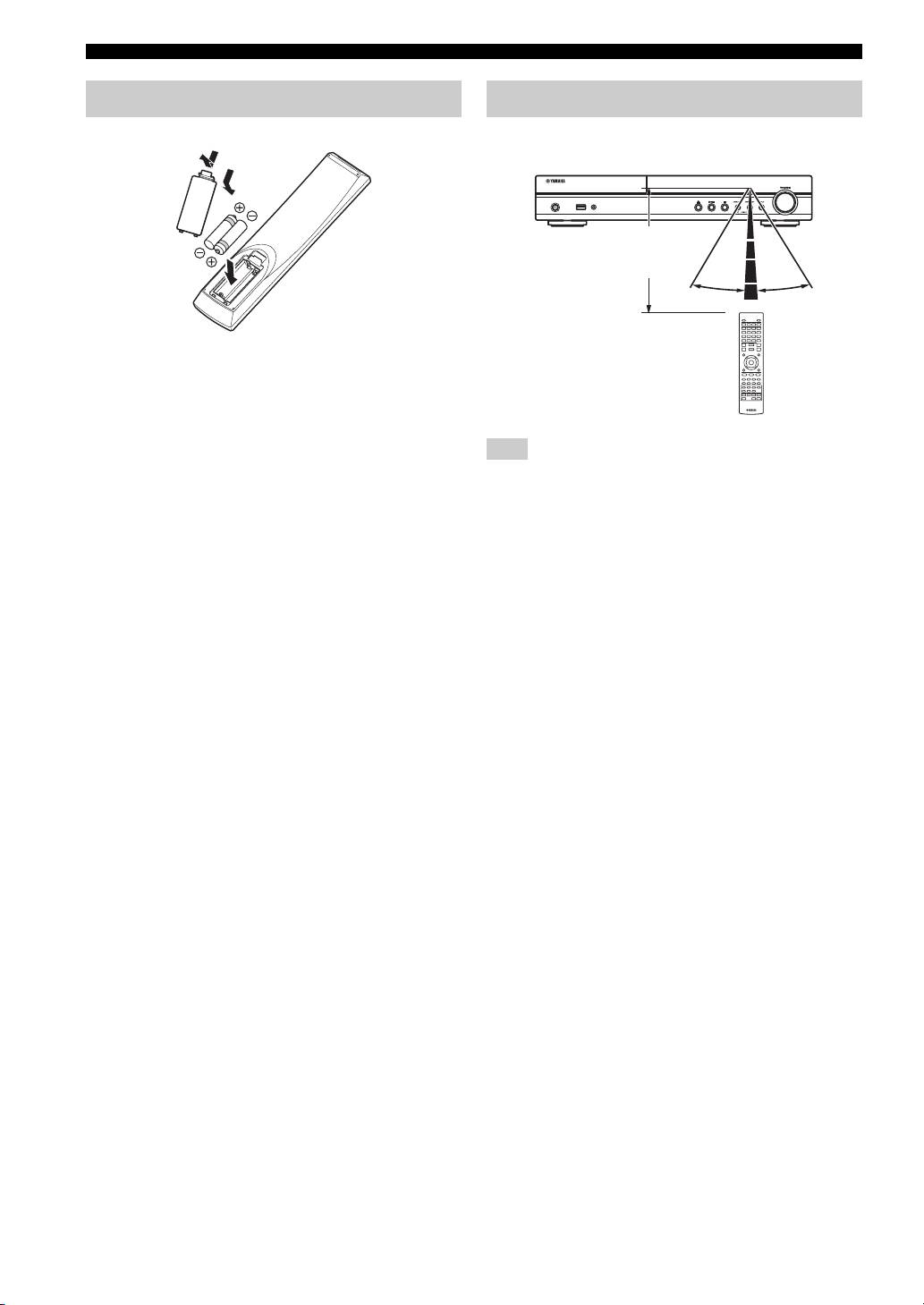
部件名称和功能
安装遥控器电池
遥控器发射具有方向性的红外光束。请务必在操作期
间将遥控器直接对着本机前面板上的遥控感应器。
1
3
■ 关于电池的注意事项
• 当遥控器的操作范围缩小时,请同时更换 2 节电池。
• 使用 AAA、R03、UM-4 电池。
• 请确保极性正确。请参考电池舱中的图示。
• 如果长时间不使用遥控器,请取出电池。
• 请勿混用新旧电池。
• 请勿混用不同类型的电池 (例如碱性电池和锰电池)。因
• 遥控器和本机之间不能有任何大型障碍物。
为这些类型不同的电池的形状和颜色可能相同,所以请仔
• 切勿将水或其它液体溅到本遥控器上。
细阅读包装上的说明。
• 切勿失手跌落遥控器。
• 如果电池漏液,请立即丢弃。请勿触摸漏出的液体,也不
• 切勿在以下场所搁置或存放遥控器:
要让其接触衣物等。安装新电池以前,请彻底清洁电池
– 高湿度,例如浴室附近
舱。
– 高温度,例如加热器或炉子附近
• 请勿将电池与普通家庭垃圾一起丢弃;请根据当地法规正
– 极低温度
确丢弃。
– 多尘的地方。
• 将电池远离儿童放置。如果误吞电池,请立即就医。
• 切勿让遥控感应器受到强光照射,尤其是变频荧光灯;否
• 长期不打算使用遥控器时,请从遥控器中取出电池。
则遥控器可能无法正常工作。如果需要,请让系统避免受
• 请勿对附送的电池充电或进行拆解。
到直接光照。
10 Zh
2
使用遥控器
USB PORTABLE
iPod/iPhone
6 m 以内
2
30˚ 30˚
注意
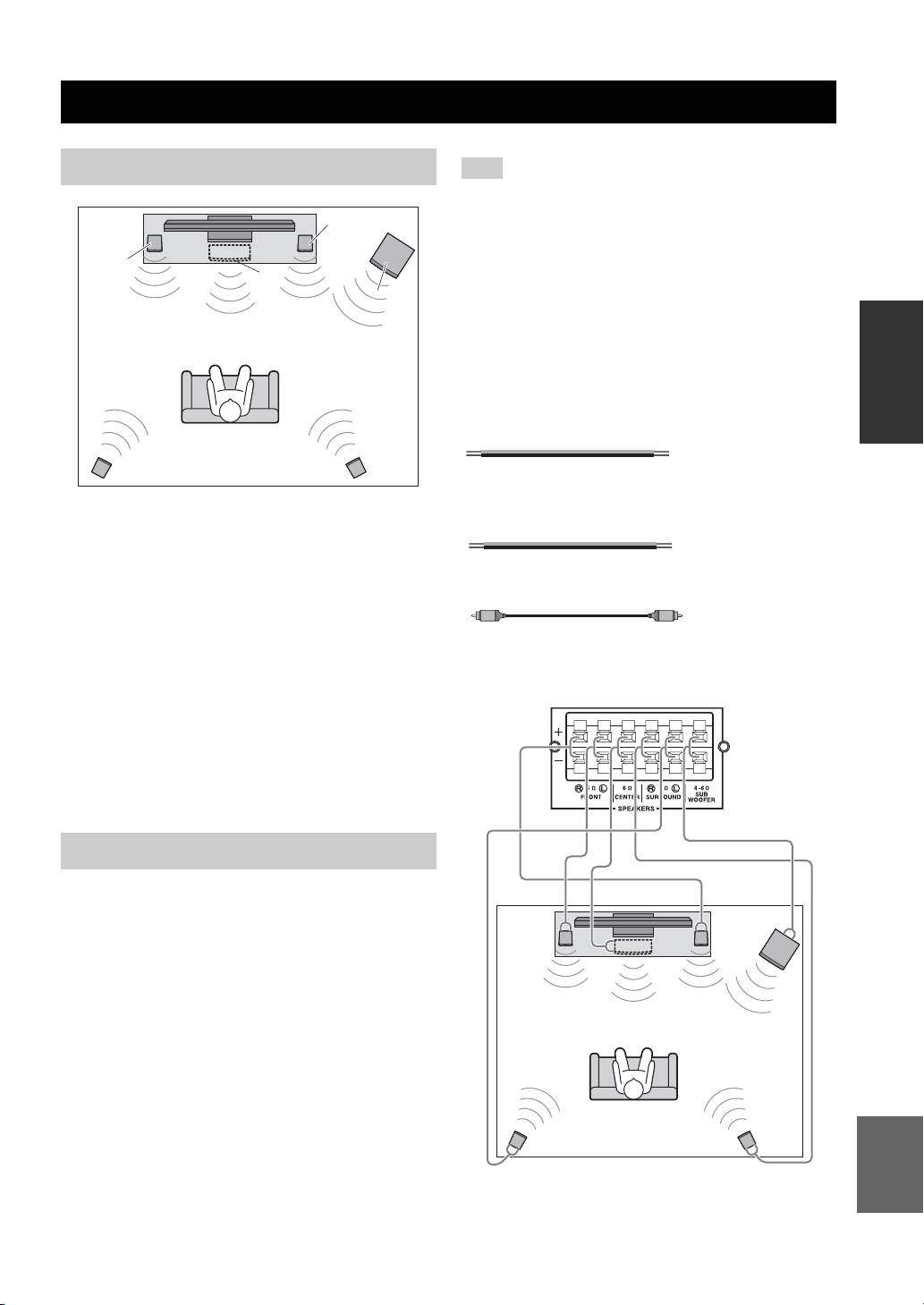
准备工作
连接
5.1 声道扬声器布局
注意
• 断开电源插头的连接后再连接扬声器。
• 连接扬声器时,阻抗超过 6Ω 的扬声器用于前置、中置和环
FR
绕扬声器,阻抗为 4Ω 至6Ω 的扬声器用于无源超低音扬
声器。对于有源超低音扬声器 (内置放大器),无需考虑
FL
阻抗。
C
• 连接有源超低音扬声器 (内置放大器)时,务必将其关闭
SW
后再连接到本机。
• 请小心不要让扬声器电缆的芯线碰到任何物体或与本机的
准备工作
金属区域接触。否则可能会损坏本机或扬声器。
■ 所需电缆 (不附送)
当超低音扬声器为无源时:
• 扬声器电缆× 6
+
+
–
–
SL
SR
当超低音扬声器为有源时:
• 扬声器电缆× 5
前置扬声器 (FR 和 FL):
适用于前置声道声音 (立体声)和效果声音。
+
+
–
–
• 单声道插脚电缆 (用于超低音扬声器)× 1
中置扬声器 (C):
适用于中置声道声音 (对话、声乐等)。
环绕扬声器 (SR 和 SL):
适用于来自环绕声道的效果和声音。当播放具有 7.1
本机后面板
或 6.1 声道声音的碟片时,环绕后置声道声音从环绕
(当超低音扬声器为无源时)
扬声器输出。
超低音扬声器 (SW):
适用于来自前置和环绕声道的低频效果 (LFE)声音
和低音。
连接扬声器
将扬声器连接到本机。
使用超低音扬声器时,请检查是有源 (内置放大器,
带电源线)还是无源 (非内置放大器,不带电源
线)。用于连接超低音扬声器的电缆因超低音扬声器
类型而异。
连接扬声器后,需要根据扬声器类型 (尺寸、可用扬
声器数量等)进行设定。有关扬声器设定,请参阅第
39 页。
中文
11 Zh
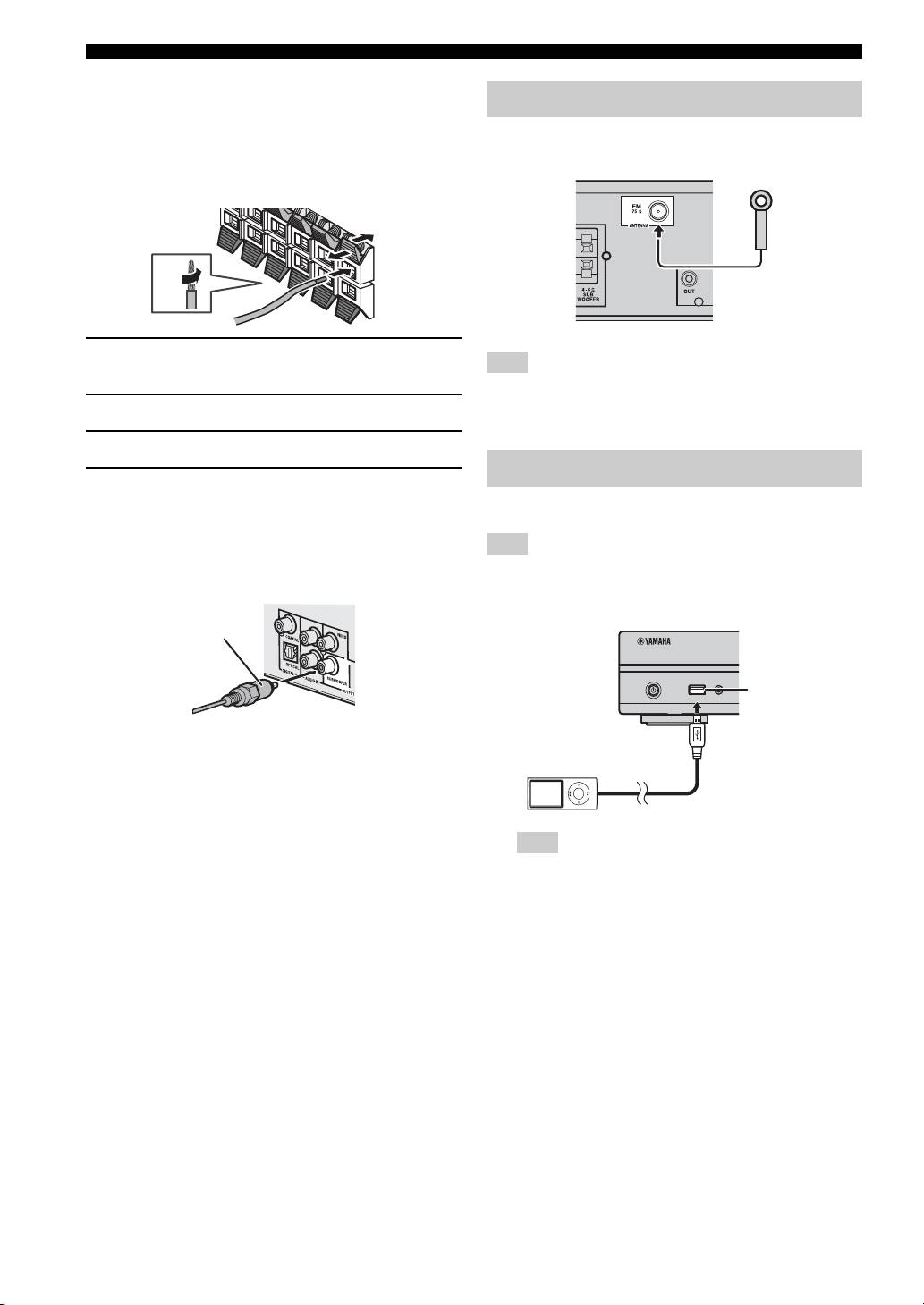
连接
■ 连接扬声器电缆
各扬声器具有两根扬声器电缆。一根用于连接本机和
扬声器的 - (负极)端子,而另一根用于连接 +(正
您可以通过连接附送的室内 FM 天线收听 FM 无线电
极)端子。电缆颜色不同,因此不会混淆。将黑色一
台。
端连接到 - (负极)端子,而另一端连接到 + (正
极)端子。
1 取下扬声器电缆末端约 10 mm 的绝缘套管并扭紧
裸线。
如果您所在的地区无线电波接收不佳,或者您想改善无线接
收,建议您使用市售的室外天线。详细说明,请咨询附近授
2 按下扬声器端子上的舌片。
权的 Yamaha 经销商或服务中心。
3 将扬声器电缆的裸线插入端子。
4 拉起舌片固定扬声器电缆。
通过将 iPod 连接到本机,可欣赏存储在其中的音乐。
■ 连接有源超低音扬声器
连接有源超低音扬声器 (内置放大器)时,请使用单
声道插脚电缆。连接有源超低音扬声器之前,请将其
本机兼容 iPod classic、iPod nano (第 2 代、第 3 代、第
关闭。
4 代、第 5 代和第 6 代)、iPod touch (第 1 代、第 2 代、
第 3 代和第 4 代)、iPhone、iPhone 3G/3GS、和 iPhone 4。
关于超低音扬声器
• 使用扬声器端子连接无源超低音扬声器。使用
SUBWOOFER 输出插孔连接有源超低音扬声器 (内置
放大器)。
• 可以通过使用本机的遥控器调节超低音扬声器音
量。对于有源超低音扬声器 (内置放大器),还可
• 确保 iPod 和本机之间的 USB 电缆牢固连接。
以使用超低音扬声器上的控制器来调节音量。如果
• 将 iPod 连接到本机的前 USB 端口。后 USB 端口不兼容
从超低音扬声器输出异常的噪音或声音,请使用这
iPod。
些功能降低音量。
• 如果不使用超低音扬声器,请选择设置菜单 = [ 音
频设定 ] = [ 扬声器设定 ] = [ 配置 ] = [SW]
= [ 停用 ]。
12 Zh
4
3
4
3
2
2
1
连接 FM 天线
1
注意
连接 iPod
注意
单声道插脚电缆
USB PORTABLE
iPod/iPhone
USB 端口
注意
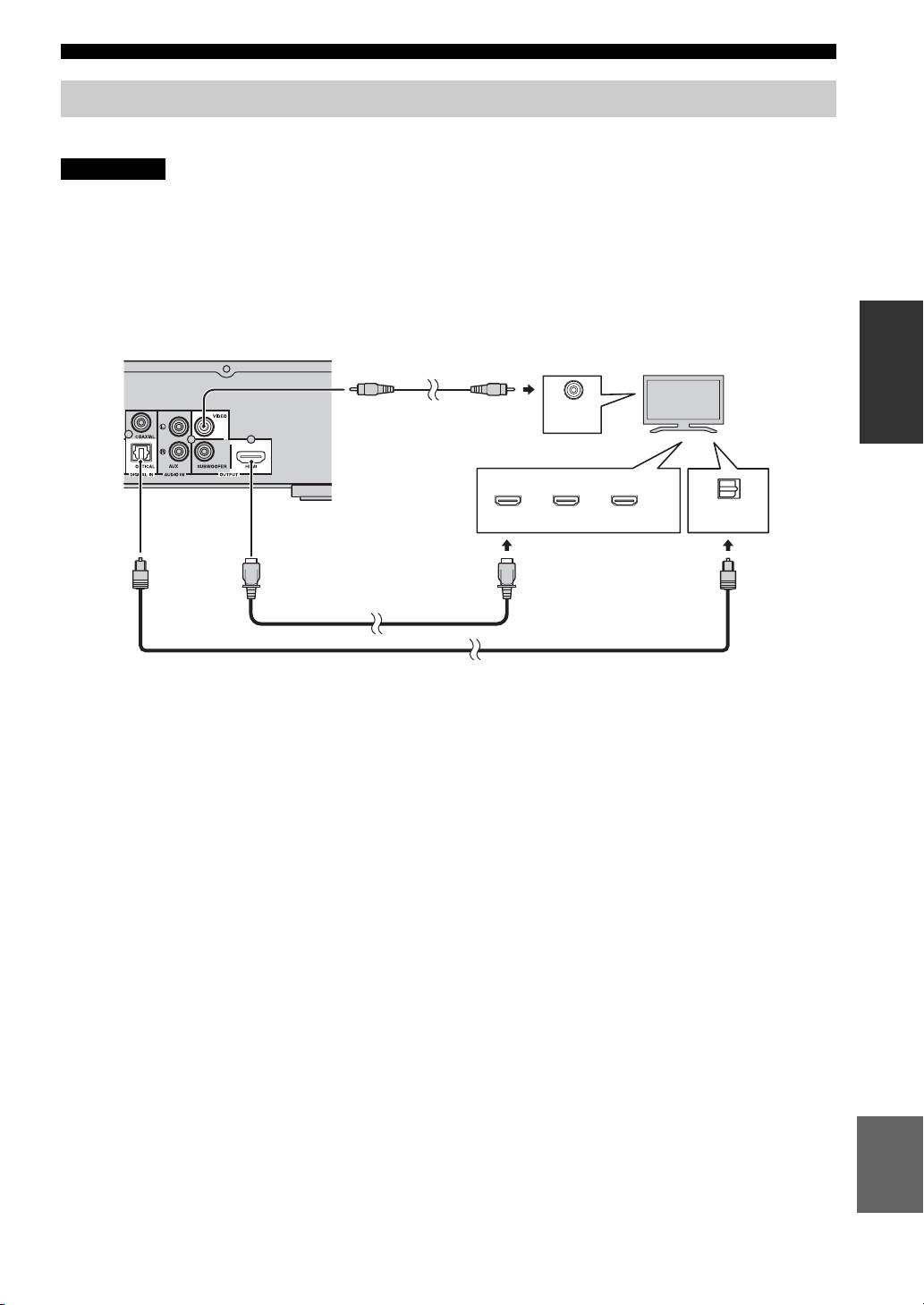
连接
连接到电视机
务必仔细参阅以下图示,以便正确进行本机和电视机之间的连接。
注意
请在所有连接完成之后,再连接本机的电源线。
1 使用 HDMI 电缆 (市售)连接电视机。数字视频信号从本机输出到电视机。如果电视机的 HDMI 端子支持 ARC
(音频回传通道),由于数字音频信号通过 HDMI 电缆从电视机输出到本机,因此无需步骤 2 至 3。
2 使用光缆 (市售)连接电视机,通过本机播放电视数字音频。
3 如果 HDMI 连接不可用,请使用视频插脚电缆连接电视机。模拟视频信号从本机输出到电视机。
准备工作
本机
3 复合视频电缆
(附送)
电视机
VIDEO
AV INPUT
HDMI IN
OPTICAL
1 2 3
(ARC)
DIGITAL AUDIO OUT
1 HDMI 电缆
(市售)
2 光缆
(市售)
■ HDMI 连接
■ 关于支持音频回传通道 (ARC)的电视机
• 可通过 HDMI 端子欣赏高质量数字图像和声音。
• 可将 HDMI 电缆连接到电视机上支持音频回传通道的
• 将 HDMI 电缆(市售)牢固连接到本机的 HDMI 端子。
端子 (标有 “ARC”的端子)。在此情况下,无需
• 使用具有 HDMI 标志的 HIGH SPEED HDMI 电缆
连接光缆。
(第 52 页)。
• 需要激活本机的 HDMI 控制功能才能激活音频回传通
道 (ARC)(
第35页)。
y
• 使用 HDMI 控制功能时,请参阅 “通过电视机遥控器操作本
什么是音频回传通道 (ARC)?
机 (HDMI 控制功能)”(第 30 页)和 “[HDMI 控制 ]”
本功能可通过 HDMI 电缆将数字音频信号从电视机输
(第 35 页)。
出到本机,而无需使用光缆。
• 有关 HDMI 端子输出模式的信息,请参阅 “[HDMI]”
y
(第 39 页)。
• 如果未显示图像,请参阅 “故障排除”(第 42 页)。
如果电视机不支持 ARC,请通过本机的 OPTICAL 插孔连接电
视机和本机。
■ 播放 Blu-ray 3D 碟片所需的连接
需要以下设备和连接才能在本机上欣赏 BD 3D 碟片:
– 具有 3D 功能的电视机。
– 电视机和本机必须使用 HDMI 电缆连接。
– BD 碟片应包含 3D 图像。
中文
13 Zh
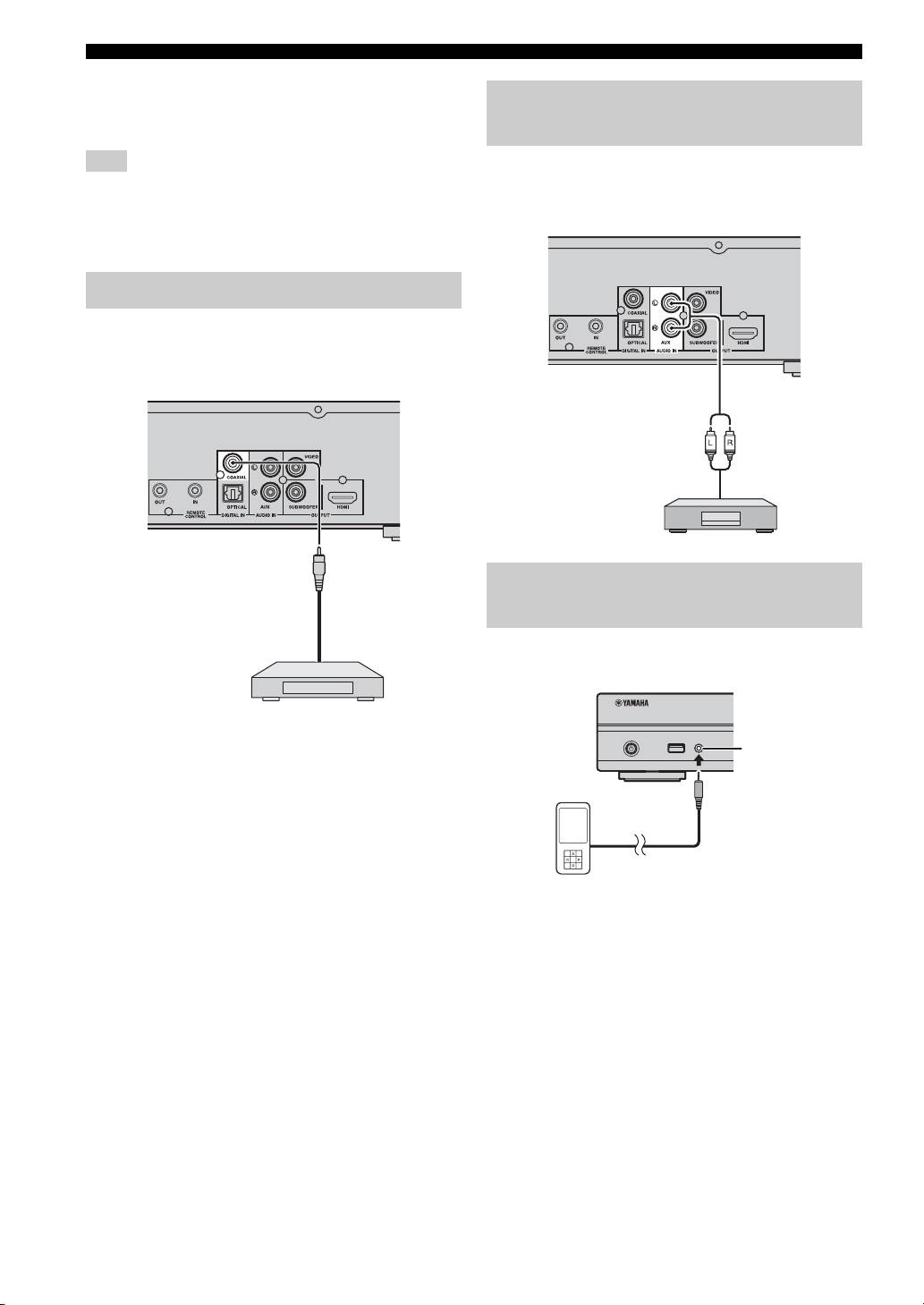
连接
■ 视频连接
• 将复合视频电缆 (附送)牢固连接到 VIDEO 插孔。
连接音频设备 (如 CD 或 MD 播
• 有关视频输出格式的信息,请参阅第 40 页。
放器)
注意
您可以将音频设备 (如 CD 播放器、MD 播放器等)连
接到本机。
• 如果通过录像机播放图像,由于复制保护功能,图像可能
会劣化。
• 若要欣赏本机上的 BD 3D 碟片,则需要使用 HDMI 电缆(市
售)连接电视机和本机。
连接卫星 / 有线电视调谐器
您可以使用数字音频插脚电缆连接不支持 HDMI 的卫
星或有线电视调谐器。
连接 iPod 之外的便携式数字音
乐播放器
您可以将 iPod 之外的便携式数字音乐播放器连接到
本机的前面板。
y
若要将卫星或有线调谐器连接到电视机,需要额外的视频插
脚电缆 (市售)。
14 Zh
USB PORTABLE
iPod/iPhone
PORTABLE
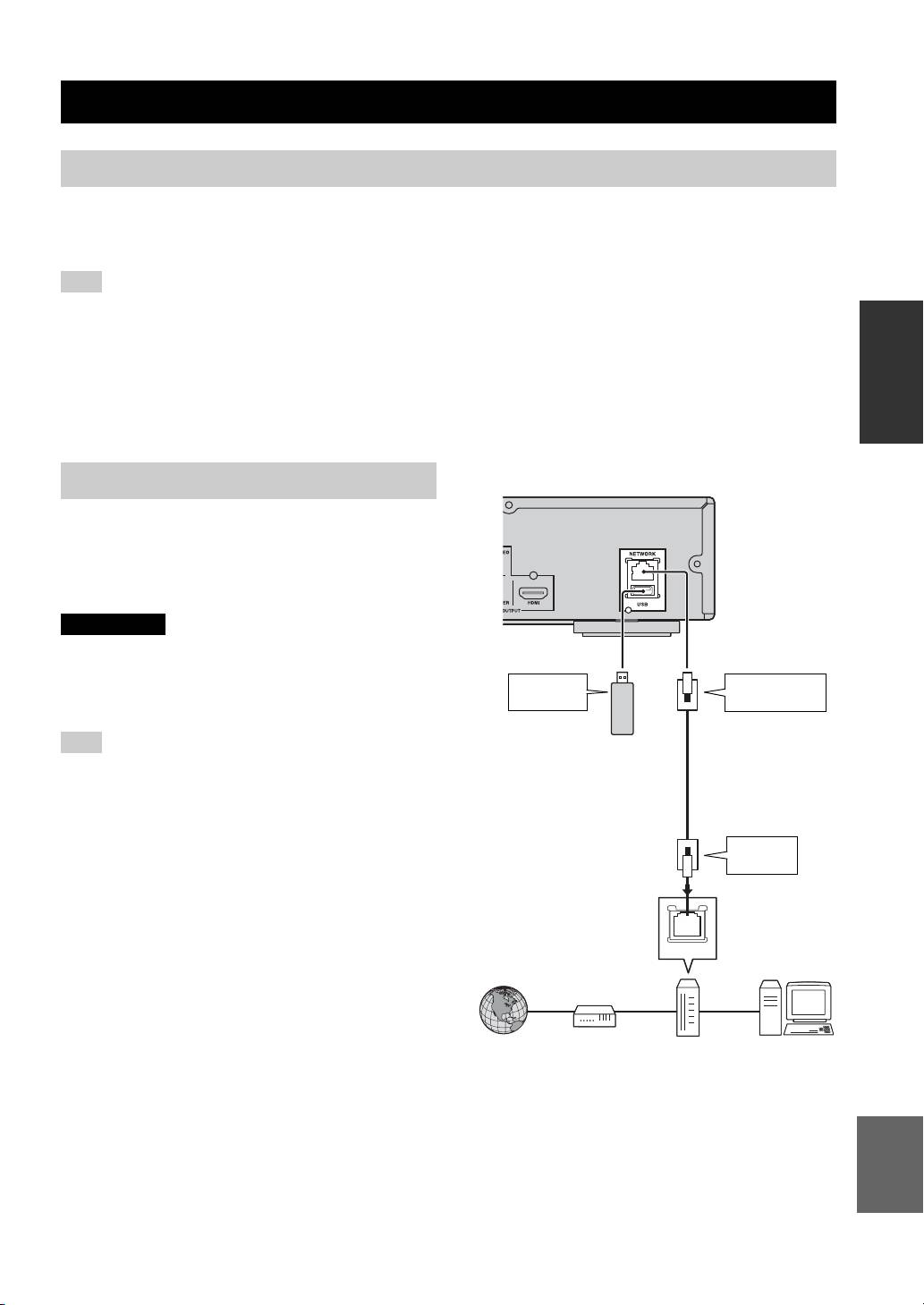
网络和 USB 连接
连接到 NETWORK 端子
• 通过将本机连接到网络可播放电脑内容。
• 播放 BD-Live 兼容碟片时,通过连接到互联网可欣赏具有互动功能的各种内容。有关 BD-Live 功能的信息,请
参阅第 27 页。
注意
• 将网线 (市售)牢固连接到 NETWORK 端子。
• 仅使用 STP (屏蔽双绞线)网线。
准备工作
• 使用互联网时,需要如下所示进行宽带互联网连接。
• 将网线的其他连接器连接到集线器 / 宽带路由器。
• 使用宽带互联网连接时,需要与互联网服务提供商签订合同。有关更多详情,请联系附近的互联网服务提供商。
• 由于所连接设备和连接方法可能因互联网环境而异,请参阅您设备的使用说明书。
• 使用支持 10BASE-T/100BASE-TX 的网线 / 路由器。
本机
连接到 USB 端口
• 可将 BD 本地存储的 USB 存储设备(2 GB 或更大且以
FAT 32/16 格式化)连接到本机后面板 (或前面
板)上的 USB 端口,以保存 BD-Live 数据
(第 27 页)或升级本机的软件 (第 41 页)。
• 将 USB 存储设备 (市售)牢固连接到 USB 端口。
注意
• 执行 BD-Live 或软件升级的操作时,请勿取下 USB 存储设备
或拔掉电源线。
至USB端口
• 将 USB 存储设备连接到本机的 USB 端口时,请勿使用 USB 延
至 NETWORK 端子
长线。使用 USB 延长线可能会妨碍本机正确工作。
注意
USB 存储设备
(市售)
网线 (市售)
• Yamaha不保证本机可与所有品牌的USB存储设备配合操作。
• 有关使用 USB 存储设备的更多注意事项,请参阅第 18 页。
y
若要在前面板的 USB 存储设备
上保存 BD-Live 数据,请将
至LAN端
子
[本地存储]设定为[前置
USB](第35页)。
LAN
互联网
调制解调器
集线器或
电脑
宽带路由器
■ 连接后
• 手动设定网络设定时,请参阅 “网络”(第 36 页)。
• 若要播放网络上的电脑内容,请参阅 “使用网络内容”(第 22 页)。
中文
15 Zh
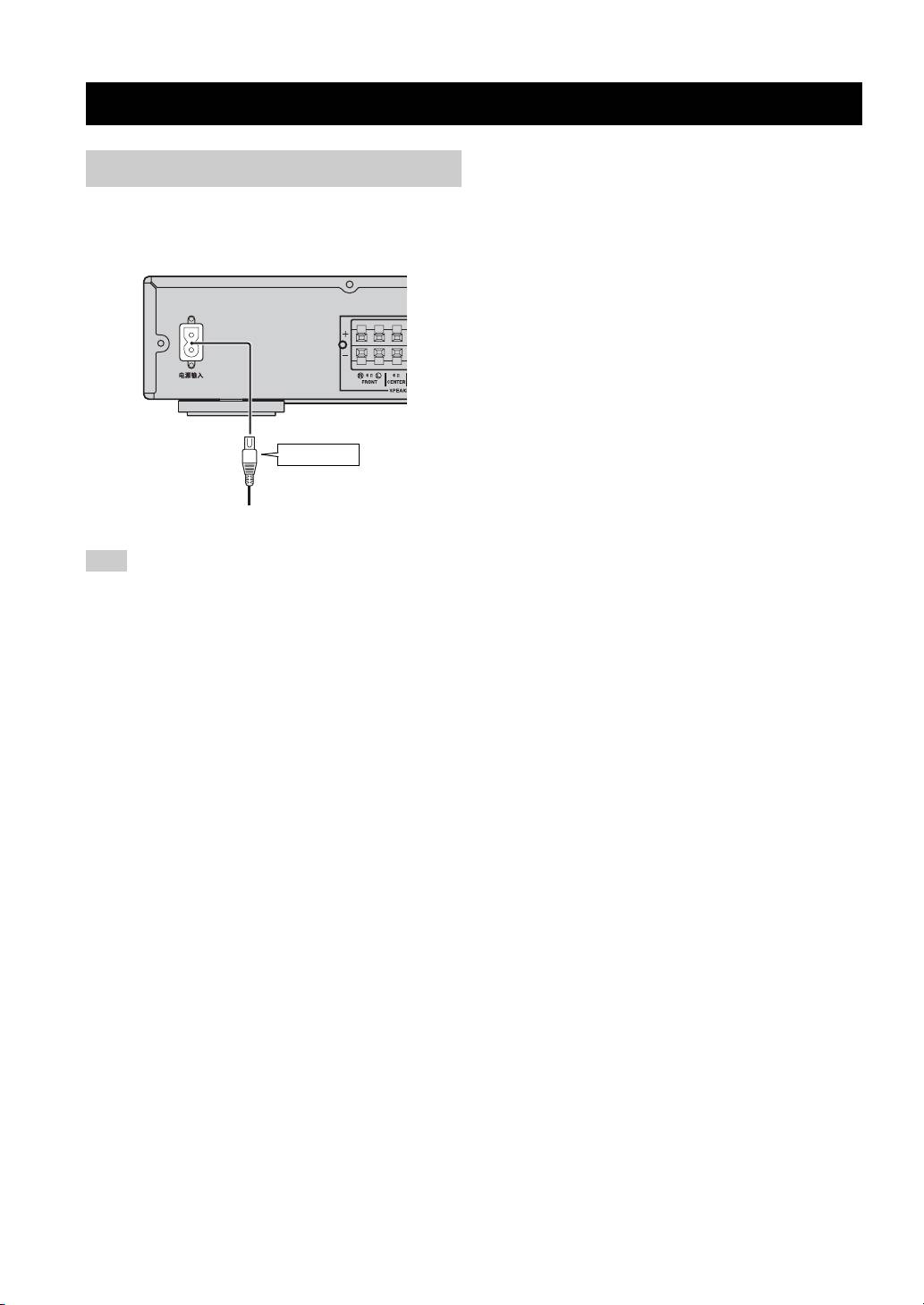
其他连接
连接电源线
所有连接完成后,将附送的电源线插入本机背面的电
源输入。然后插入交流插座。
至交流插口
至交流插座
注意
为防止触电的危险,连接了电源线时切勿触碰任何电缆的非
绝缘部分。
16 Zh
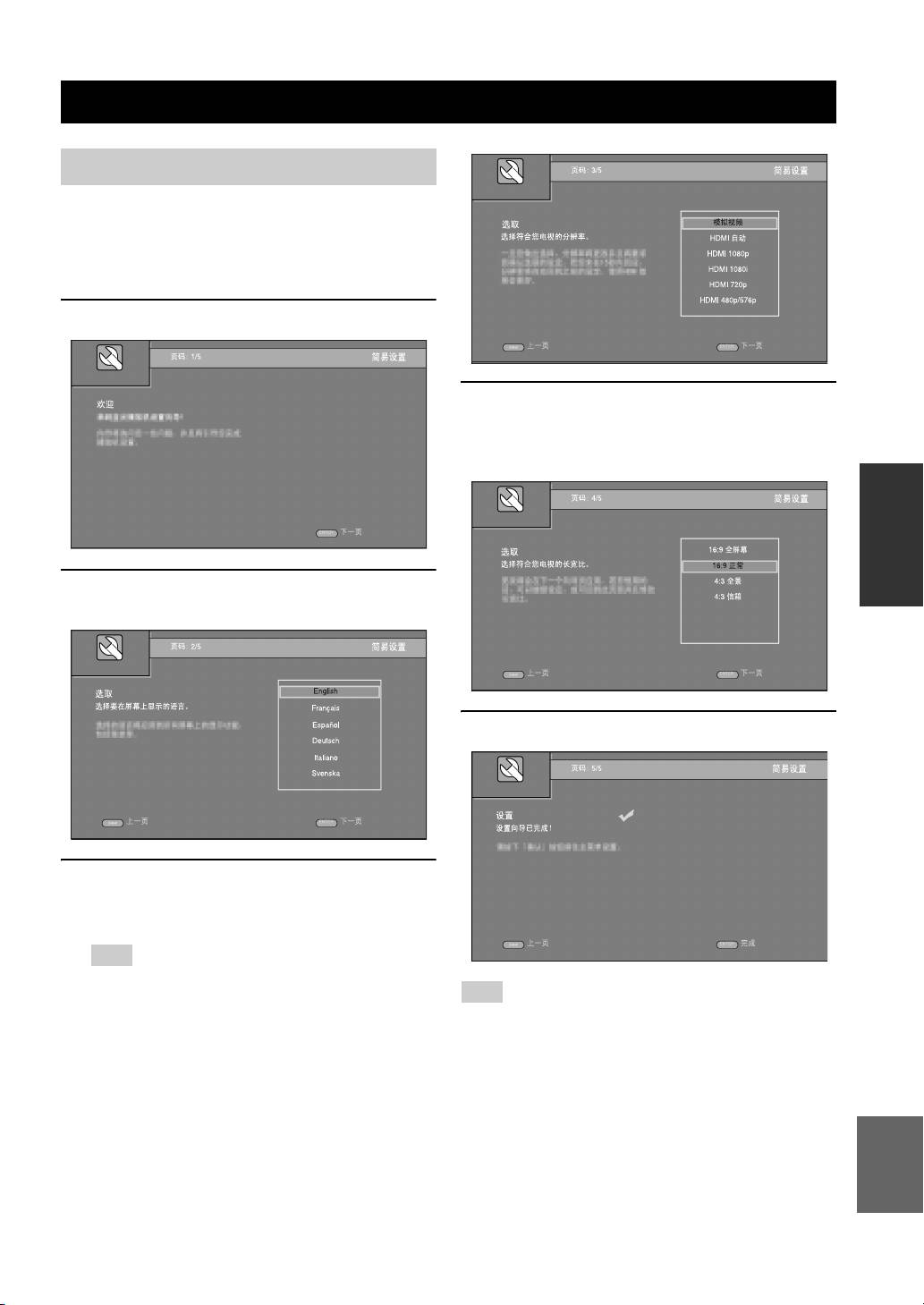
操作
初始向导 / 简易设置
用初始向导 / 简易设置进行设置
初始向导 / 简易设置可轻松设定语言、分辨率和画面
纵横比。购买或升级后首次打开本机时会显示初始向
导画面。可从设置菜单 = [ 系统 ] = [ 简易设置 ]
中执行相同的设定 (第 32 页)。
1 显示简易设置画面时,按 ENTER 开始简易设置。
4 按 5/a 选择画面纵横比,然后按 ENTER。有关设
定项目的详细说明,请参阅 “[ 电视屏幕 ]”
(第 37 页)。
简易设置完成。
操作
2 按 5/a 选择想要在画面上显示的语言,然后按
ENTER。
5 按 ENTER 退出简易设置。
3 按 5/a 选择分辨率,然后按 ENTER。有关设定项
目的详细说明,请参阅 “[ 视频输出选择 ]”
(第 37 页)。
注意
当通过 VIDEO 插孔连接电视机和本机时,请选择 [ 模拟
注意
视频 ]。
• 初始向导 / 简易设置完成后如果未显示图像,请参阅 “故
障 排 除 ”( 第 4 2 页 )。
• 打开本机时,会出现关于 3D 视频播放的警告信息。按 ENTER
取消信息或按 CLEAR 将其停用 (第 35 页)。
中文
17 Zh
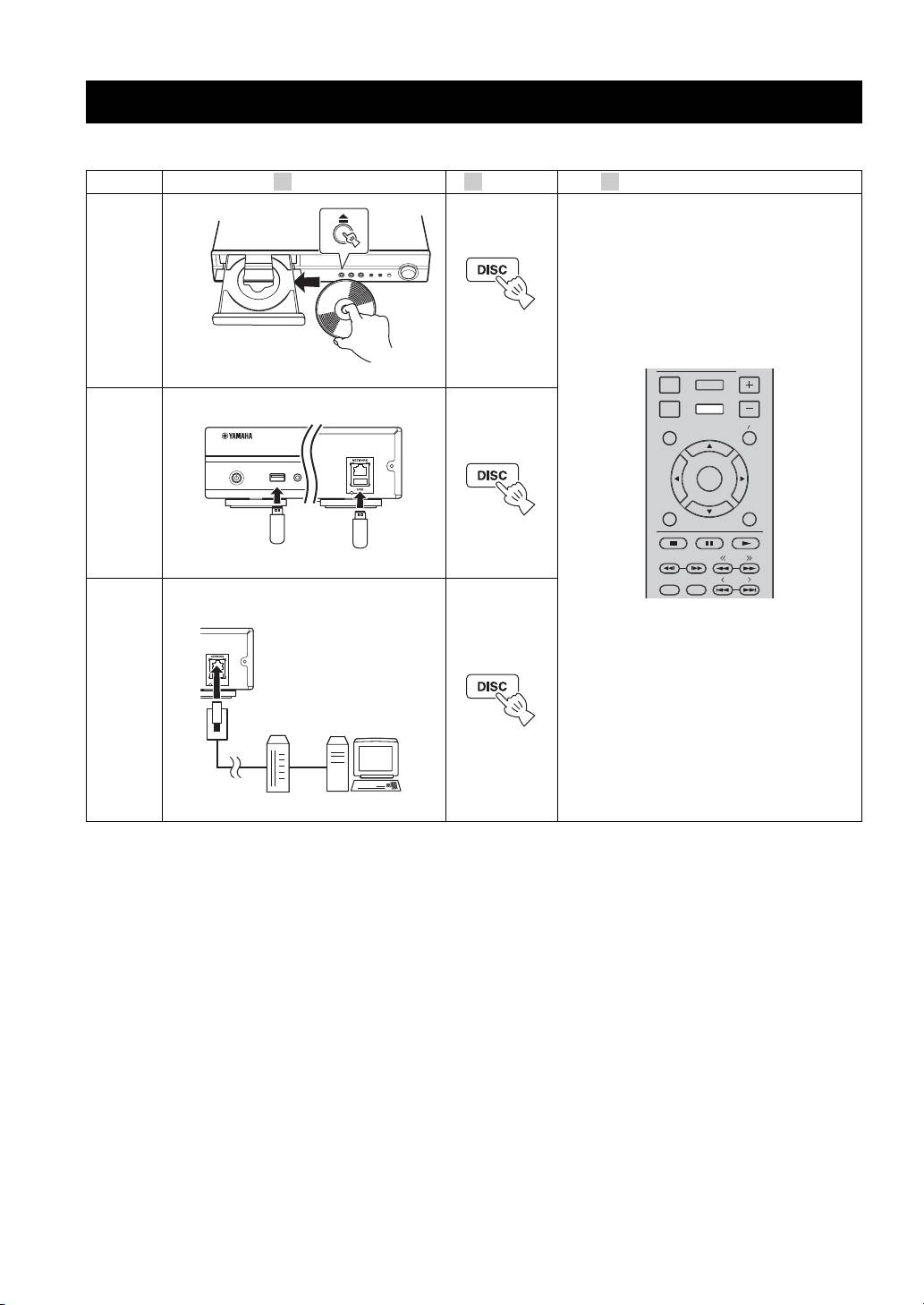
基本操作
按照以下步骤播放源。
1 2 3
放置源 切换输入 参阅以下页面获得更多操作信息
碟片
第20、23页
DISPLAY
SETUP
VOLUME
前后
OPTION
HOME
TOP MENU
POP-UP MENU
USB PORTABLE
ENTER
USB
*1
iPod/iPhone
RETURN ON SCREEN
第15、20页
TUNING
PRESET
DIMMER
STATUS
网络
(电脑内
容)
第 15、22 页
*
1
·某些设备即使符合要求也可能工作不正常。
·不保证可以播放所有类型的 USB 设备以及对其进行供电。
·视文件 / 文件夹数量而定,读取时间可能超过 30 秒。
·Yamaha 及其供应商对于连接到本机的 USB 设备上保存数据的丢失不承担任何责任。
作为预防措施,建议对文件进行备份。
18 Zh
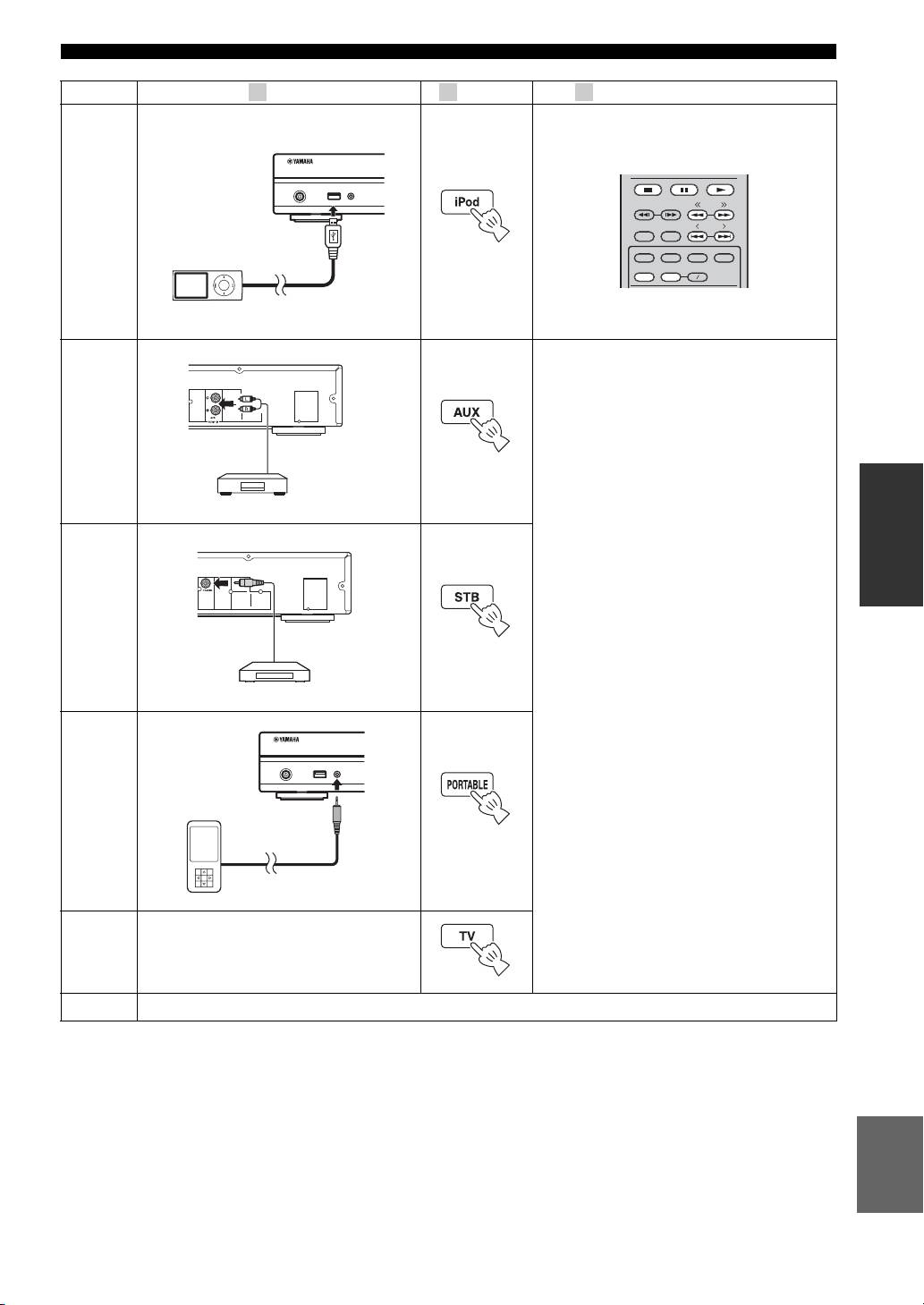
基本操作
1 2 3
放置源 切换输入 参阅以下页面获得更多操作信息
USB PORTABLE
iPod/iPhone
TUNING
iPod
*1
PRESET
DIMMER
STATUS
PIP
SUBTITLE
AUDIO
MEMORY
SHUFFLE
REPEAT
A B
第 12、23 页
AUX
至 AUX
第14页
操作
STB
至 COAXIAL
有关操作的详细说明,请参阅所连接设备附送的
使用说明书。
第14页
便携式
若要输出电视机声音,请参阅第 13 页进行
电视机
连接。
FM
若要接收 FM 无线电台,请参阅第 28 页。
*
1
视 iPod 的型号或软件版本而定,某些功能可能无法使用。
中文
19 Zh
USB PORTABLE
iPod/iPhone
第14页
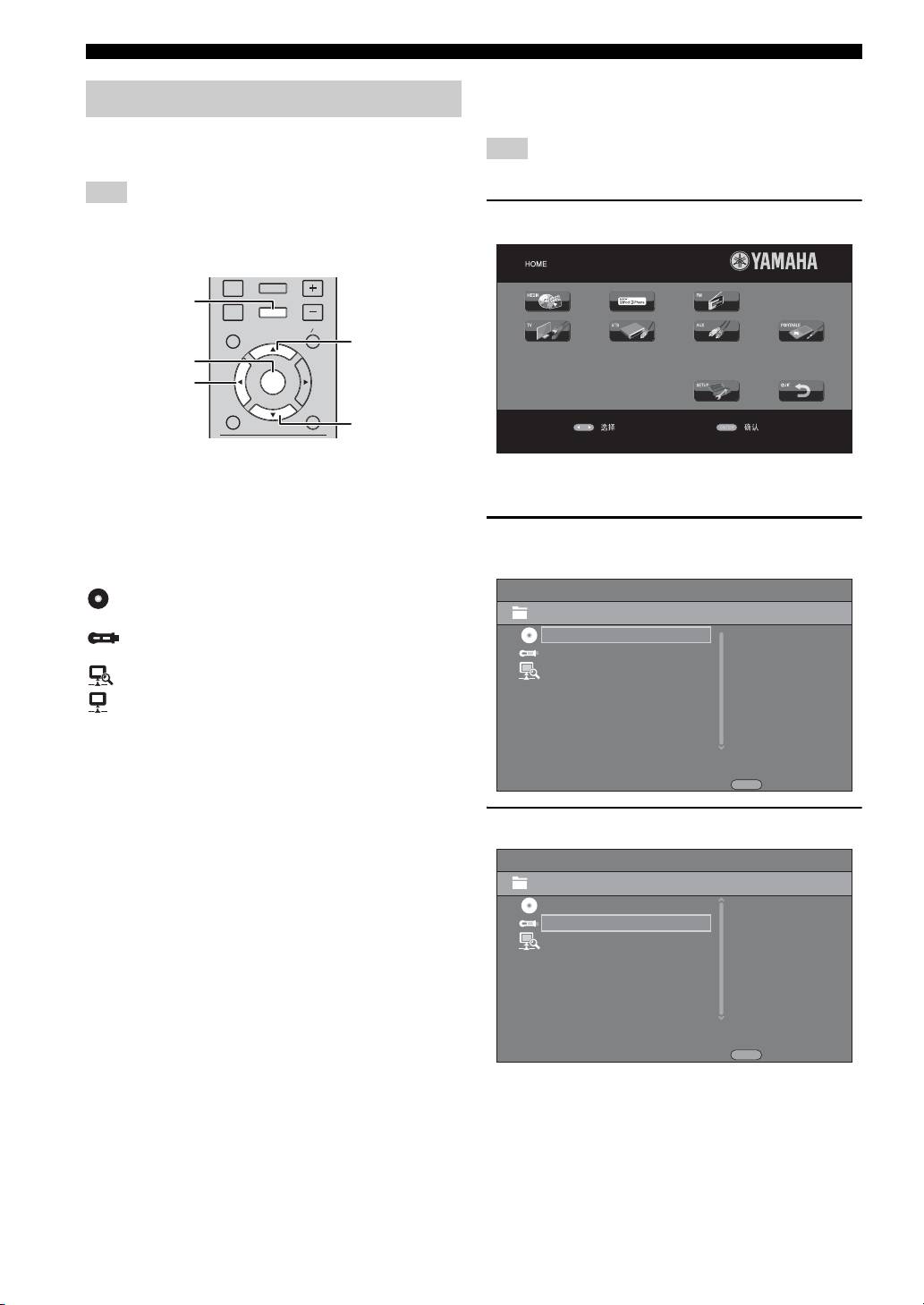
基本操作
■ 播放所选文件夹中文件的共同操作
播放图片 / 音乐 / 视频
示例:选择 USB 存储设备上的电影文件
HOME 和 MEDIA 菜单可浏览和播放数据碟片、USB 存储
注意
设备和网络上的多媒体文件。
移动到 MEDIA 菜单画面之前,请停止播放视频。
注意
有关可播放碟片和文件的详细说明,请参阅第 3 页。
1 按 HOME 移动到 HOME 菜单画面。
■ 基本操作
DISPLAY
SETUP
VOLUME
HOME
OPTION
HOME
TOP MENU
POP- UP MENU
5
ENTER
2
ENTER
RETURN ON SCREEN
a
5/a :移动突出项目。
y
2:返回父文件夹。
HOME 菜单画面可能因机型而异。
HOME:移动到 / 退出 HOME 菜单画面。
ENTER:确认文件夹 / 文件。
2 按 2/3/5 选择 [MEDIA],然后按 ENTER。
MEDIA 画面显示。
■ MEDIA 菜单顶部上的图标
乍Ⳃ
1
/
4
MEDIA
:播放托盘上的碟片,或显示数据碟片中的内
容。
:显示连接到 USB 端口的 USB 存储设备中的内
BDMV
㉏ൟ:Disc
ᇣ:44090.750M
USB1
容。
FS:UDF
DLNA᧰㋶
:搜索网络上的 DLNA (第 22 页)服务器。
:显示所连接 DLNA 服务器上的内容。
HOME
䗔ߎ
3 选择包含想要播放的文件的项目,然后按 ENTER。
乍Ⳃ
2
/
4
MEDIA
BDMV
㉏ൟ:USB
ᇣ:14.779M
USB1
FS:FAT16
DLNA᧰㋶
HOME
䗔ߎ
20 Zh
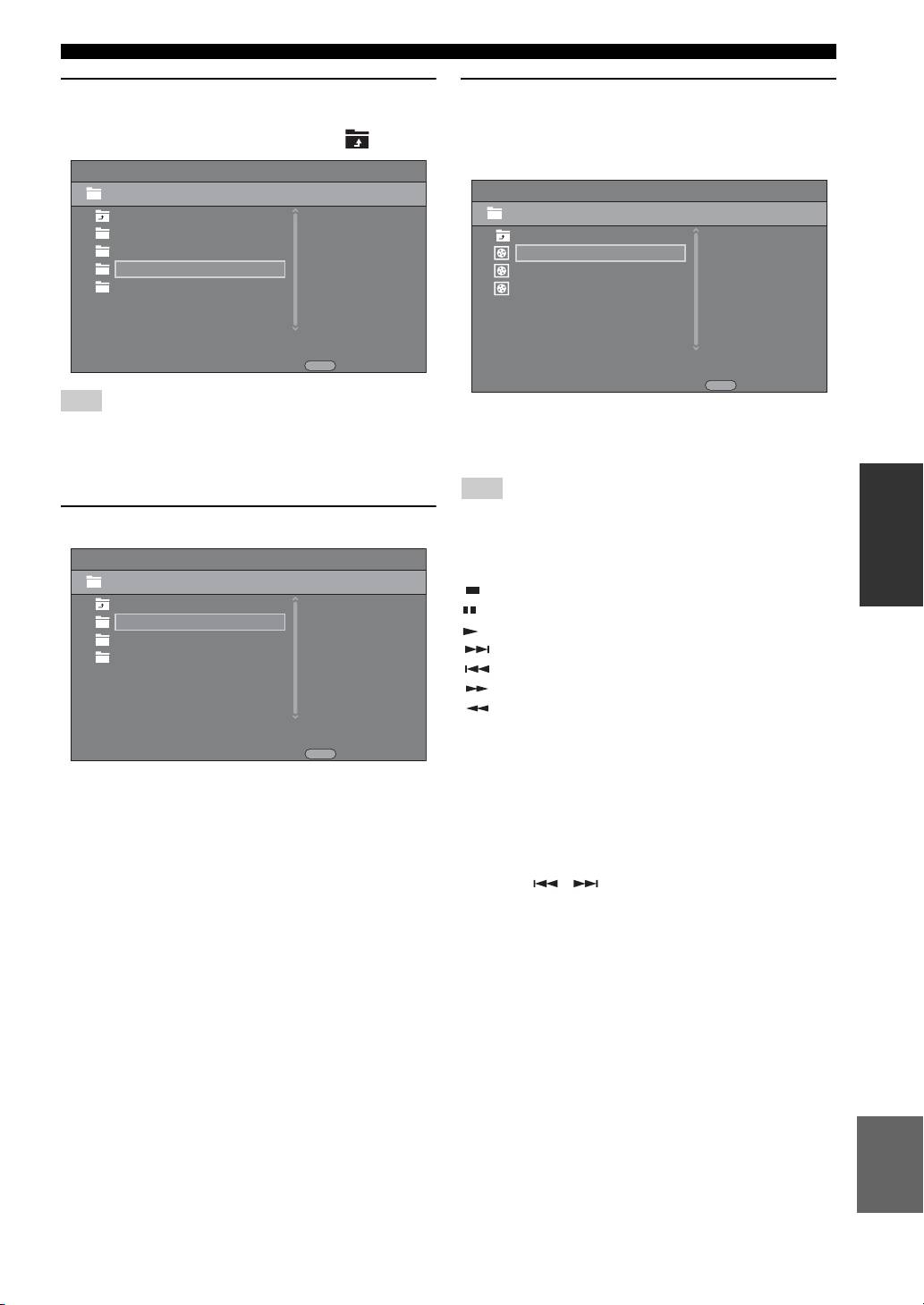
基本操作
4 选择想要播放的图片、音乐、视频或 AVCHD 文件
6 选择想要播放的文件,然后按 ENTER。
夹,然后按 ENTER。
选择了视频文件时,播放开始。
若要返回父文件夹,请按 2 或选择 。
选择了音乐文件时,显示状态菜单且播放开始。
选择了图片文件时,开始播放幻灯片。
乍Ⳃ
3
/
4
MEDIA
86%
乍Ⳃ
1
/
3
MEDIA
USB1/㾚乥/WINTER VACATION
㉏ൟ᭛ӊ།
⠛
..
䷇Ф
20100101_001
㾚乥
20100101_002
AVCHD
20100101_003
㉏ൟ:09
HOME
䗔ߎ
HOME
䗔ߎ
注意
y
请注意,以下步骤中仅显示此步骤中所选择的文件类型。例
若要带音乐欣赏幻灯片,请在播放音乐的同时按 HOME 返回
如,如果在此步骤中选择了图片文件夹,则此步骤之后仅显
HOME 菜单画面,然后选择图片文件。
示图片文件。想要播放图片以外的文件时,请返回此步骤并
重新选择文件类型。
注意
操作
视内容而定,可能无法播放显示的文件。
5 选择包含想要播放的文件的文件夹。
■ 观看图片的操作
乍Ⳃ
1
/
3
MEDIA
观看图片时,遥控器上的按钮如下工作。
USB1/㾚乥
:停止幻灯片播放并返回文件浏览器。
..
㉏ൟ᭛ӊ།
:暂停幻灯片播放。
WINTER VACATION
:播放幻灯片。
BIRTHDAY
:移动到下一张图片。
BUDA
:移动到上一张图片。
:以 3 级速度加快幻灯片播放。
:以 3 级速度减慢幻灯片播放。
5 :反转图片。
HOME
䗔ߎ
a :映出图片。
2 :逆时针旋转图片。
3 :顺时针旋转图片。
ZOOM:放大 / 缩小图片 (放大 / 缩小:各 3 级)。
5/a /2/3 :当图片比屏幕大时以变焦模式
移镜头。
DIGEST:切换到缩略图模式 (第 6 页)。显示缩略图
时,可用 / 进入下一 / 上一页面。
中文
21 Zh

基本操作
3 选择想要播放的文件。
使用网络内容
注意
■ 关于 DLNA
• 播放和操作质量可能会受到家庭网络条件的影响。
本机为 DLNA 认证的数字媒体播放器。可以管理存储
• 来自 USB 存储设备等可移动媒体或媒体服务器上的 DVD 驱动
在家庭网络的 DLNA 服务器上的图片、音乐和视频内
器的文件可能无法正确共享。
容。
DLNA (Digital Living Network Alliance)通过家
庭网络轻松共享数字媒体,您可以通过本机用电视机
欣赏存储在安装 DLNA 服务器软件的电脑或其他 DLNA
兼容设备上的数字内容。若要将本机连接到 DLNA 服
务器,需要进行 DLNA 服务器或设备的某些设定。详
细说明,请参阅 DLNA 服务器软件或 DLNA 设备。
■ 播放共享的内容
注意
若要在电脑上播放文件,请安装 DLNA 服务器软件,如
Windows Media Player 12,并共享要播放的文件。
1 打开安装有 DLNA 服务器软件的电脑或连接到家庭
网络的 DLNA 设备。
2 按 HOME 显示 HOME 菜单画面,然后选择 [MEDIA] 移
动到 MEDIA 菜单。
画面上列出连接到网络的 DLNA 服务器。
乍Ⳃ
2
/
3
MEDIA
DLNA᧰㋶
㉏ൟ
:DLNA
XX-0000xx : DLNA Media Server
HOME
䗔ߎ
注意
• 如果未列出 DLNA 服务器,请选择 [DLNA 搜索 ] 进行查找。
• 视 DLNA 服务器而定,本机可能需要从服务器获得许可。
• 若要播放 DLNA 服务器上的文件,本机和服务器必须连接到
相同的存取点。
• 可能无法总是符合文件要求。视文件功能和 DLNA 服务器能
力而定,可能有一些限制。
22 Zh
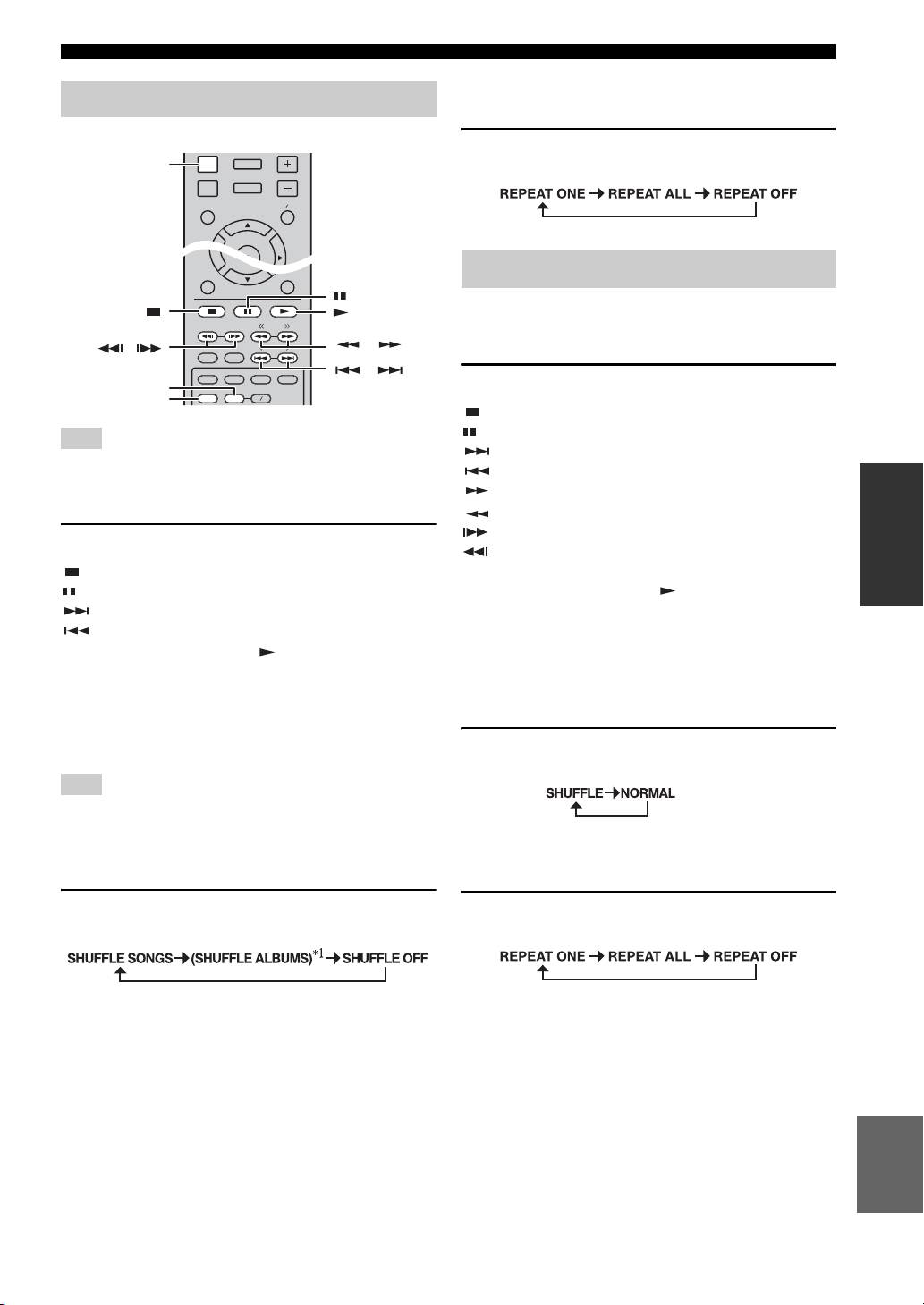
基本操作
■ 重复播放
iPod 操作
可根据需要重复播放。
通过使用遥控器上的按钮可以操作 iPod 的播放。
1 反复按 REPEAT 进行重复播放。
每按一次,如下循环:
您也可以操作 CD 的音乐播放。
■ 播放控制
1 播放时按以下任意按钮。
:停止播放。
:暂停播放。
注意
:向前跳跃。
视 iPod 的型号或软件版本而定,某些功能可能不兼容。
:向后跳跃。
:向前搜索。
■ 播放控制
:向后搜索。
操作
:按下可即时搜索。即时搜索跳过 30 秒音乐。
1 播放时按以下任意按钮。
:按下可即时重播。即时重播重播 10 秒前的音
:停止播放。
乐。
:暂停播放。
若要开始 / 恢复播放,请按 。
:向前跳跃。
y
:向后跳跃。
您也可以使用数字按钮直接输入歌曲的编号。若要清除输
若要开始 / 恢复播放,请按 。
入,请按 CLEAR。
y
■ 乱序播放
播放时按 DISPLAY 在前面板显示屏上显示以下信息。
您可以以随机顺序播放。
• 歌曲名称
• 艺术家姓名
• 专辑名称
1 反复按 SHUFFLE 进行乱序播放。
每按一次,如下切换:
注意
有些字符无法在本机的前面板显示屏上显示。
■ 乱序播放
■ 重复播放
您可以以随机顺序播放。
可根据需要重复播放。
1 反复按 SHUFFLE 进行乱序播放。
1 反复按 REPEAT 进行重复播放。
每按一次,如下循环:
每按一次,如下循环:
*
1
当您使用 iPod touch 和 iPhone 时,无法设定 ALBUMS。
中文
23 Zh
RETURN ON SCREEN
TUNING
PRESET
DIMMER
STATUS
PIP
SUBTITLE
AUDIO
MEMORY
SHUFFLE
REPEAT
A B
DISPLAY
SETUP
VOLUME
OPTION
HOME
TOP MENU POP-UP MENU
ENTER
DISPLAY
CD 操作
,
,
,
REPEAT
SHUFFLE
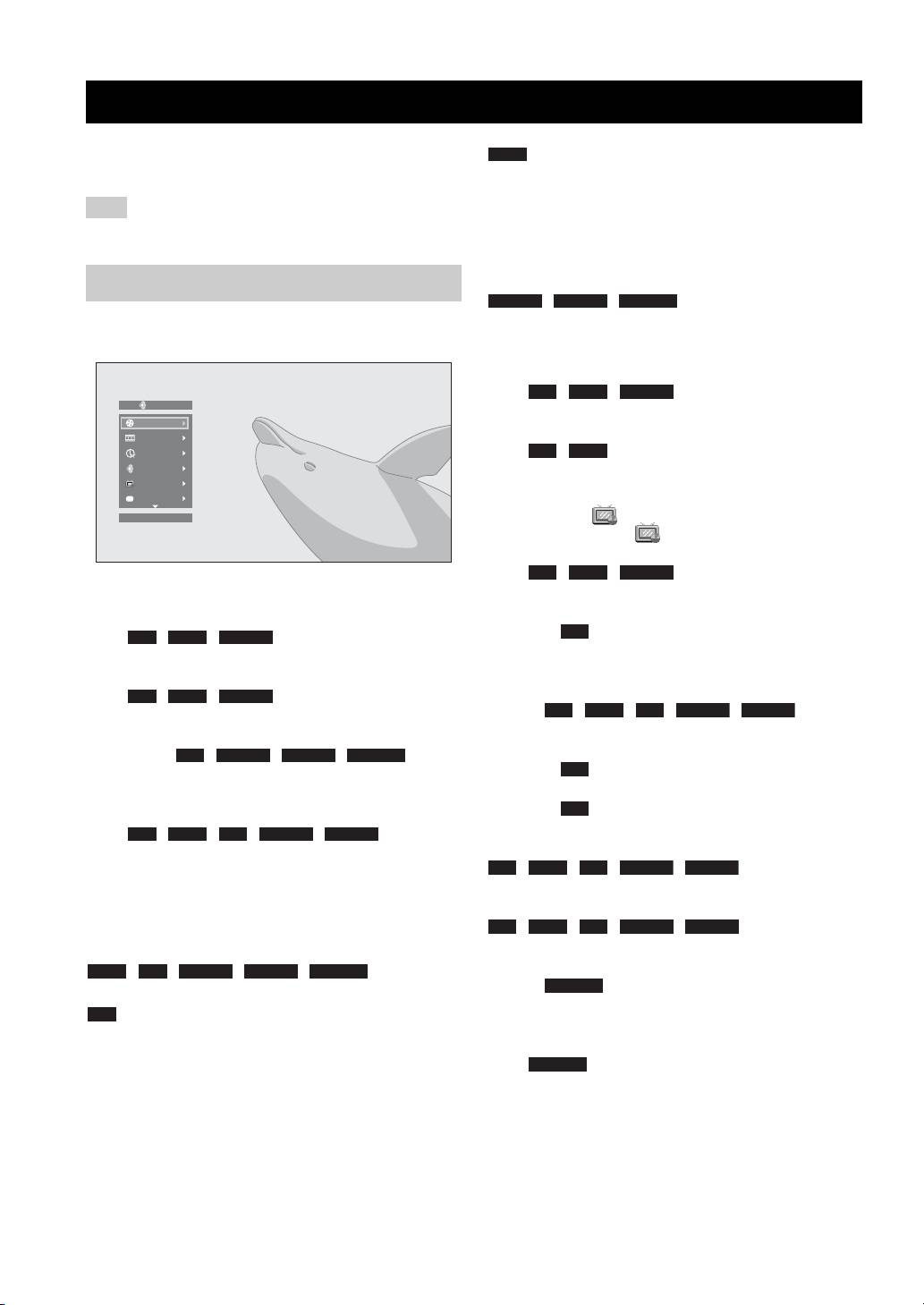
高级播放操作
本章节介绍市售 BD/DVD/CD 碟片和录制的 DVD-RW/R
DVD
碟片的播放。
– 一般
– 章节乱序 (章节)
注意
– 标题乱序 (标题)
– 全部随机
有关基本播放操作的说明,请参阅第 6 页。
– 章节随机 (章节)
– 标题随机 (标题)
– 全部随机
屏幕菜单
VIDEO MUSIC PHOTO
– 一般
若要显示屏幕菜单,请按 ON SCREEN。接着,按
– 乱序 F (文件夹)
5/a /2/3 选择项目,然后按 ENTER 操作所需功能。
– 随机 F (文件夹)
声音 :显示当前所选 BD/DVD 碟
BD DVD VIDEO
BDMV
片的音频语言 / 信号。可选择所需音频类型。
01 / 23
01 / 16
00:03:30
角度 :显示当前所选的角度编号。如果
BD DVD
English Dol...
视频是以多角度录制,则可以更改角度。
01 / 01
English
y
乬
如果角度标记 ( )设定为 [ 开 ] ( 第 36 页 ),当此功
能可用时,画面上显示 。
字幕 :提供字幕时,显示当前
BD DVD VIDEO
所选的字幕语言。
屏幕菜单包含以下项目。
字幕类型 :显示当前所选的字幕类型。此功能仅
BD
标题 :显示正在播放的标题编
BD DVD VIDEO
适用于视频文件外部字幕。可选择所需字幕文本类
号。可从此项目选择所需标题而跳到该标题。
型。
章节 :显示正在播放的章节编
BD DVD VIDEO
比特率 :显示音
BD DVD CD VIDEO MUSIC
号。可从此项目选择所需章节而跳到该章节。
频 / 视频信号的比特率。
曲目 / 文件 :显示
CD VIDEO MUSIC PHOTO
第二视频 :打开 / 关闭 PIP (第 6 页)。
BD
正在播放的曲目 / 文件编号。可从此项目选择所需曲
目 / 文件而跳到该曲目 / 文件。
第二音频 :打开 / 关闭第二音频。
BD
时间 :显示播放
BD DVD CD VIDEO MUSIC
Ins 搜索
时间。从以下选项选择显示类型:
BD DVD CD VIDEO MUSIC
:跳跃 30 秒。
– 标题、章节、碟片、曲目或文件的已播放时间。
– 标题、章节、碟片、曲目或文件的剩余播放时
Ins 重播
间。
BD DVD CD VIDEO MUSIC
:重播 10 秒前的
内容。
模式 / 播放模式
DVD CD VIDEO MUSIC PHOTO
:显示当前播
幻灯片 :
PHOTO
放模式。可从以下选项选择播放模式:
显示幻灯片速度。可在慢 / 中 / 快中选择幻灯片速
CD
度。
– 一般:普通播放。
– 乱序:随机播放而不重复。
转换 :显示图片显示在画面上的方式。可选
PHOTO
– 随机:随机重复播放。
择转换类型。
24 Zh
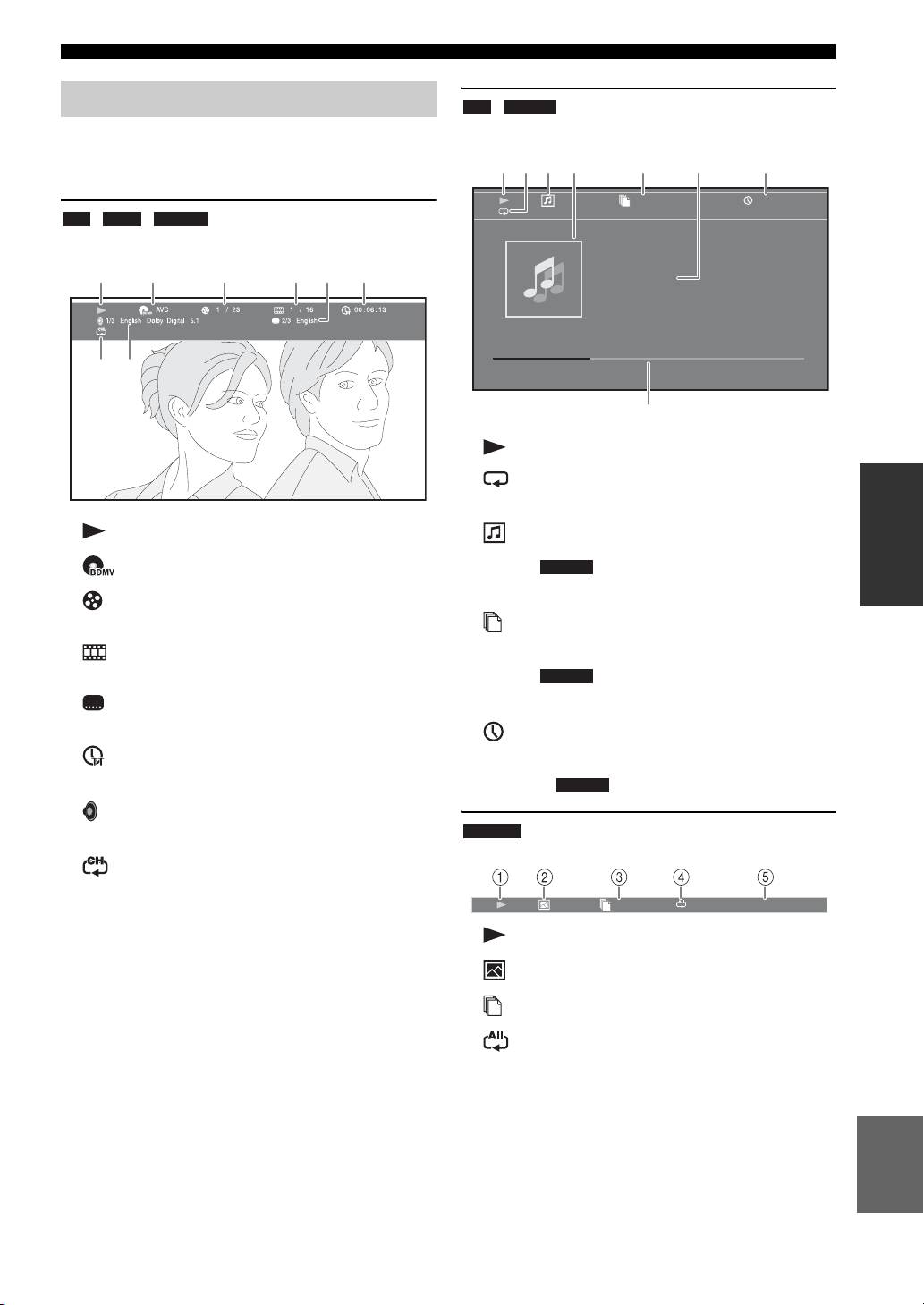
高级播放操作
状态菜单
CD MUSIC
示例:播放音乐文件时的图标
该菜单会显示各种设定,如字幕、角度设定和当前播
放的标题 / 章节 / 曲目编号。若要显示状态菜单,请
14327
65
按 STATUS。状态菜单包含以下菜单。
1 / 13
00
:01
:13
BD DVD VIDEO
示例:播放 BD 碟片时的图标
㉏ൟ
MP3
ᘏᯊ䯈
03:52
13
2465
乬
Dawn
㗙
No name
ϧ䕥
1st album
ᔶᓣ ݊Ҫ
78
8
1 (播放状态)
2 (重复模式):显示当前的重复模式
(第 6 页)。
操作
1 (播放状态)
3 (碟片类型 / 音乐文件图标)
2 (碟片类型 / 视频文件图标)
4(封面) :如果文件中包含封面,则显示该
MUSIC
封面。
3 (正在播放的标题编号):可用 SEARCH 按钮跳到
指定标题 (第 7 页)。
5 (正在播放的曲目 / 文件编号):可用 SEARCH 按
钮跳到指定曲目 (第 7 页)。
4 (正在播放的章节编号):可用 SEARCH 按钮跳
到指定章节 (第 7 页)。
6(信息) :如果文件中包含音乐信息,则显
MUSIC
5 (当前所选的标题):可用 SUBTITLE 按钮更改
示该信息。
字幕语言 (第 6 页)。
7 (已播放时间):可用 SEARCH 按钮跳到指定点
6 (已播放时间):可用 SEARCH 按钮跳到指定点
(第 7 页)。
(第 7 页)。
8(进度条) : 显示当前歌曲的进度状态。
MUSIC
7 (当前所选的音频): 可用 AUDIO 按钮更改音频
语言或格式 (第 7 页)。
PHOTO
示例:观看图片文件时的图标
8
(重复模式):
显示当前的重复模式
12 3 5
(第 6 页)。
1 / 13᪁ᬒ ᑏ♃⠛Ё
1 (播放状态)
2 (图片文件图标)
3 (正在显示的文件编号)
4 (重复模式):显示当前的重复模式
(第 6 页)。
5(幻灯片速度)
中文
25 Zh
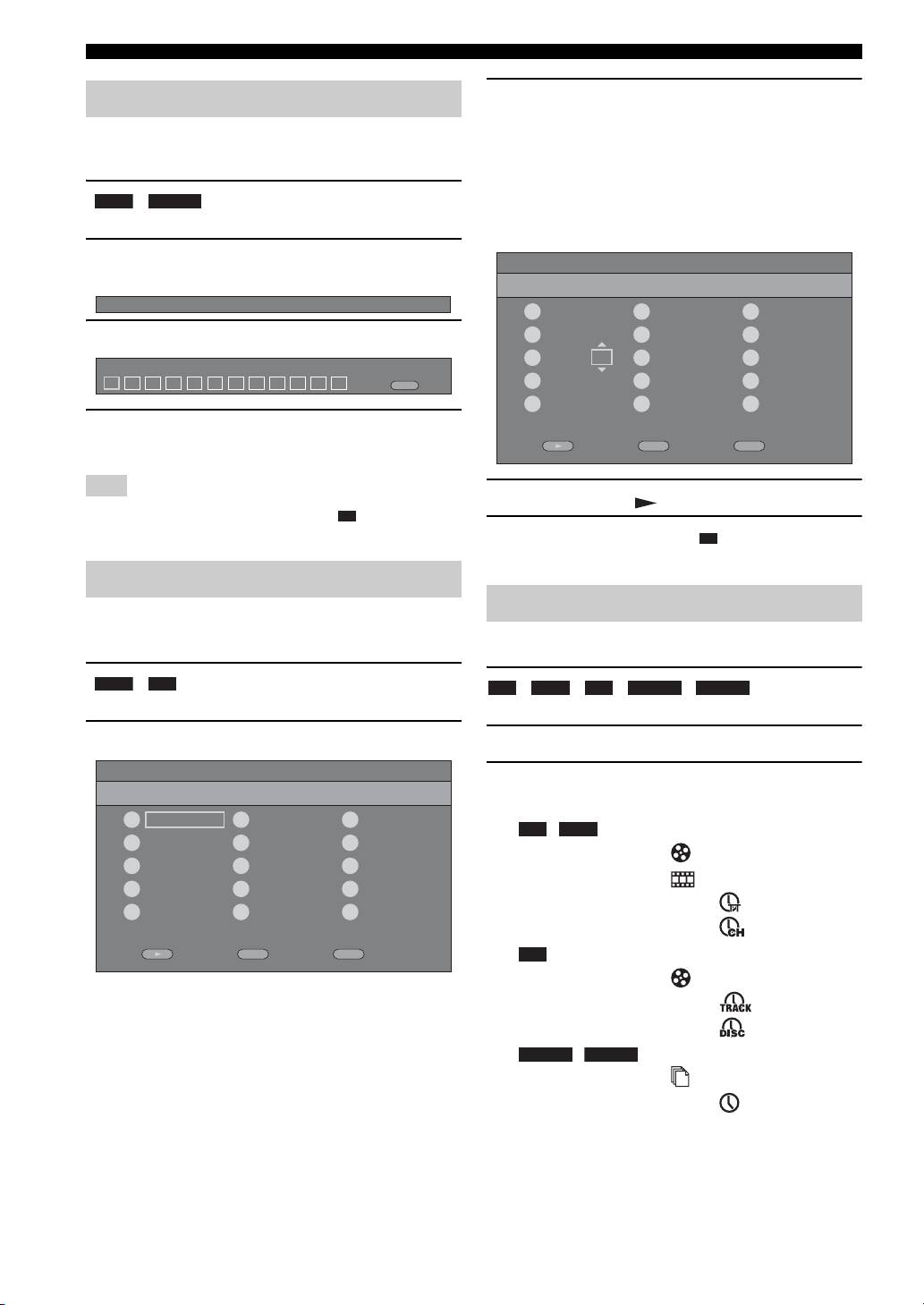
高级播放操作
2 按 ENTER 编程播放顺序。
使用书签
对于音频碟片,按 5 /a 选择所需曲目,然后按
可在视频的指定点设定书签。书签设定后,可移动到
ENTER。
使用此功能设定的点。最多可设定 12 个书签。
对于 DVD 视频碟片,选择所需标题 (显示为 TT)
和章节 (显示为 CH),而非曲目。
DVD VIDEO
若要清除设定的曲目,请选择想要清除的曲目,
然后按 CLEAR。
示例:播放电影时设定书签。
按 RETURN 取消编程播放。
1 播放电影时按 MARKER 设定书签。将显示书签编号
㡖Ⳃ
和状态。
CD
ᘏ᳆Ⳃ:13
кㅒ 1/12 乬 1
ゴ㡖
1 ᯊ䯈 00:01:26
1
᳆Ⳃ: 12
6
-- -- -- --
11
-- -- -- --
2
᳆Ⳃ: 05
7
-- -- -- --
12
-- -- -- --
2 书签设定后,按 DIGEST 显示书签选择条。
3
᳆Ⳃ: 00
8
-- -- -- --
13
-- -- -- --
乬:01
ゴ㡖:01
ᯊ䯈: 00:01:26
кㅒ
01 02 03 04 05 06 07 08 09 10 11 12
CLEAR
4
-- -- -- --
9
-- -- -- --
14
-- -- -- --
⏙䰸
5
-- -- -- --
10
-- -- -- --
15
-- -- -- --
3 按 2/3 选择想要播放的书签,然后按 ENTER。
CLEAR
⏙䰸᪁ᬒ
RETURN
ذℶ
按 CLEAR 删除所选的书签。
注意
3 编程结束后,按 设定和开始编程播放。
播放结束时 (例如:弹出碟片,按两次 ),书签被自动
删除。
4 若要取消编程播放,请按 两次完全停止播
放。
编程播放
使用搜索
可编程音频碟片曲目或 DVD 章节的播放顺序。
最多可编程 15 个曲目 / 章节。
播放时可跳到指定点。
DVD CD
BD DVD CD VIDEO MUSIC
示例:编程 CD 曲目的播放顺序
示例:搜索到指定点
1 播放时按 PROGRAM 显示节目画面。
1 播放时按 SEARCH。出现状态条。
㡖Ⳃ
2 按 5/a /2/3 选择以下项目之一,然后按
CD
ᘏ᳆Ⳃ:13
ENTER。
16
-- -- -- -- -- -- -- --
11
-- -- -- --
BD DVD
:
27
-- -- -- -- -- -- -- --
12
-- -- -- --
– 标题编号 (显示为 )
38
-- -- -- -- -- -- -- --
13
-- -- -- --
– 章节编号 (显示为 )
49
-- -- -- -- -- -- -- --
14
-- -- -- --
– 已播放标题时间 (显示为 )
5
-- -- -- --
10
-- -- -- --
15
-- -- -- --
– 已播放章节时间 (显示为 )
CLEAR
⏙䰸᪁ᬒ
RETURN
ذℶ
CD
:
– 曲目编号 (显示为 )
– 已播放曲目时间 (显示为 )
– 已播放碟片时间 (显示为 )
VIDEO MUSIC
:
– 文件编号 (显示为 )
– 已播放文件时间 (显示为 )
26 Zh
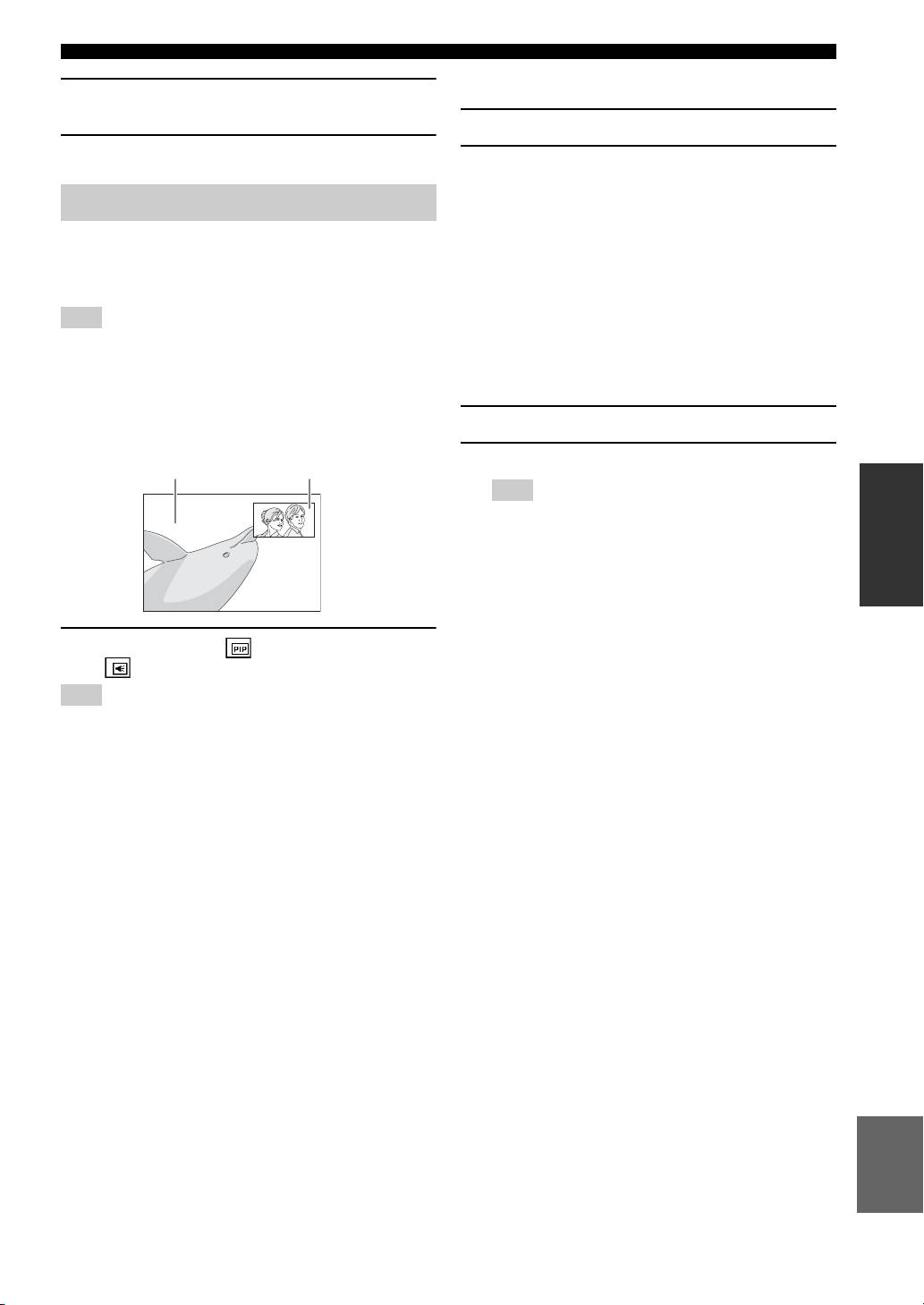
高级播放操作
■ 使用 BD-Live™ 的功能
3 按 5/a 或数字按钮设定 / 调节突出项目的值,并
按 ENTER 跳到指定点。
1 设定网络设定 (第 36 页)。
4 若要关闭状态条,请按 STATUS。
2 将 USB 存储设备连接到本机 (第 15 页)。
• BD-Live 数据保存在本机所连接的 USB 存储设备
欣赏 BONUSVIEW
™
和 BD-Live
™
中。
• 将支持 USB 2.0 高速(480 兆比特 / 秒)的 USB 存
本机支持 BONUSVIEW(第 50 页)(BD-ROM Profile 1
储设备 (2 GB 或更大且以 FAT 32/16 格式化)
Version 1.1)和 BD-Live (第 50 页)(BD-ROM
连接到本地存储 (第 35 页)上所选择的 USB
Profile 2)播放功能。
端口。默认设定为后面板上的 USB 端口。
• 必要时,“BUDA”文件夹在 USB 存储设备中自动
注意
创建。
功能和播放方法可能因碟片而异。请参阅碟片的指南或附送
• 如果存储空间不足,将不会复制 / 下载数据。
的使用说明书。
删除不需要的数据或使用新的 USB 存储设备。
• 数据加载 (读 / 写)可能需要一些时间。
■ 使用画中画功能 (第二音频 / 视频播放)
可播放包含第二音频和视频且兼容画中画的 BD 视频,
3 播放碟片。
第二音频和视频在角落作为一个小视频同时播放。
第一视频 第二视频
4 按照碟片上的说明运行 BD-Live。
注意
操作
• 有关 BD-Live 内容的播放方法等,请按照 BD 碟片说明
书中的说明执行操作。
• 若要享用 BD-Live 功能,请执行网络连接 (第 15 页)
和网络设定 (第 36 页)。
• 关于限制访问 BD-Live 内容的设定,请参阅
“[BD-Live 连接 ]”(第 36 页)。
• 将提供的程序下载到连接到本机的 USB 存储设备所需
1 显示画中画标记 ( )或第二音频标记
的时间因互联网连接速度和程序的数据量而异。
( )时,按 PIP 打开 / 关闭画中画功能。
• 视提供商的状态 (升级)而定,通过互联网提供的
BD-Live 程序可能无法显示连接。在此情况下,请取
注意
出碟片并重试。
• 如果在选择 BD 碟片菜单中的 BD-Live 功能后一段时间
• 若要聆听来自用 HDMI 电缆连接的电视机的第二音频,请确
内不出现 BD-Live 画面,USB 存储设备可能可用空间
保音频输出设定 (HDMI)设定为 [PCM] (第 39 页)。
不足。在此情况下,请从本机中弹出碟片,然后选择
• 视碟片而定,若要聆听第二音频,可能需要从碟片的顶部
[本地存储](第35页)中的[格式化]删除USB存
菜单将第二音频设定为开 (第 8 页)。
储设备中的数据。
• 视内容而定,可能会自动播放和删除画中画的第二音频和
视频。此外,可播放区域可能会受限制。
中文
27 Zh
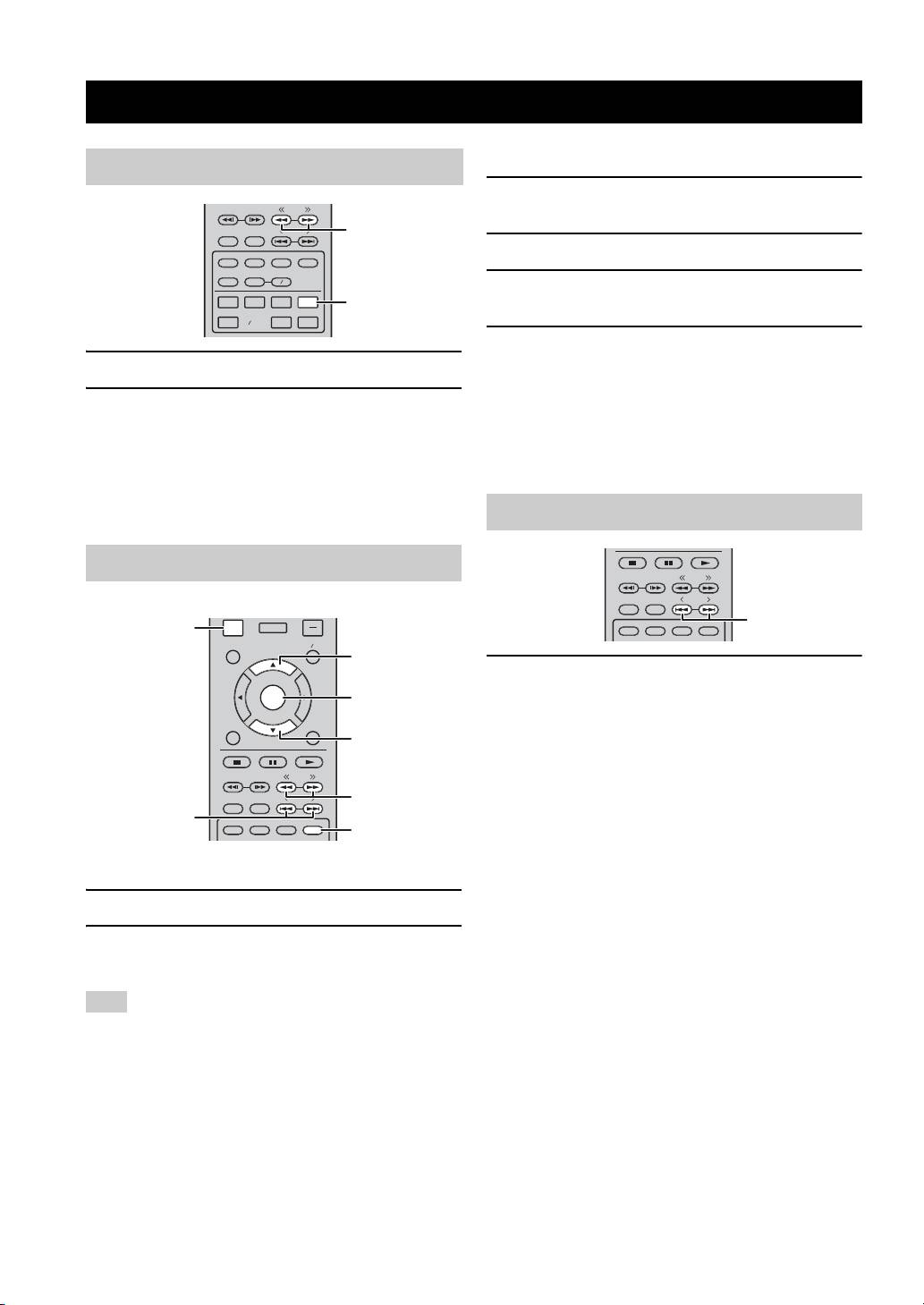
聆听 FM 无线电台
■ 手动预设调谐
调到无线电台
1 通过按 << / >> (TUNING)选择某个喜欢的无线
TUNING
电台。
PRESET
<<,>> (TUNING)
DIMMER
STATUS
2 按 MEMORY。
PIP
SUBTITLE
AUDIO
MEMORY
SHUFFLE
REPEAT
A B
3 通过按 5/a 或 < / >(PRESET)选择想要存储的
iPod
TV
STB
TUNER
TUNER
预设编号。
DISC
USB NET
AUX
PORTABLE
4 按 ENTER。
手动预设完成。
1 按 TUNER。
y
2 按住 << / >> (TUNING)。
• 最多可以预设 30 个 FM 电台。
开始自动调谐。
• 若要在选择预设编号时取消手动预设,请再次按 MEMORY。
• 您可以通过按 OPTION → ENTER 选择 [PRESET DEL] 来删除
y
预设电台 (第 29 页)。
如果想要选择电台的信号微弱,您也可以反复按 << / >>
(TUNING)手动调入无线电台。在此情况下,声音将为单声
道。
选择预设无线电台 (预设调谐)
预设无线电台
TUNING
PRESET
您可以通过预设功能存储喜欢的 FM 电台。
DIMMER
STATUS
<,> (PRESET)
OPTION
OPTION
HOME
PIP
SUBTITLE
AUDIO
MEMORY
TOP MENU
POP-UP MENU
5
1 通过按 < / > (PRESET)在 FM 模式中选择预设无
ENTER
ENTER
线电台。
RETURN ON SCREEN
y
a
也可以使用遥控器上的数字按钮或本机前面板上的 < / >
(PRESET)选择预设无线电台。
TUNING
PRESET
<<,>> (TUNING)
DIMMER
STATUS
<,> (PRESET)
PIP
SUBTITLE
AUDIO
MEMORY
MEMORY
■ 自动预设调谐
1 在 FM 模式中按住 MEMORY 超过 3 秒。
2 按 ENTER。
开始自动预设。
注意
当您执行自动预设时,所有存储的电台将被清除并存储新的
电台。
28 Zh
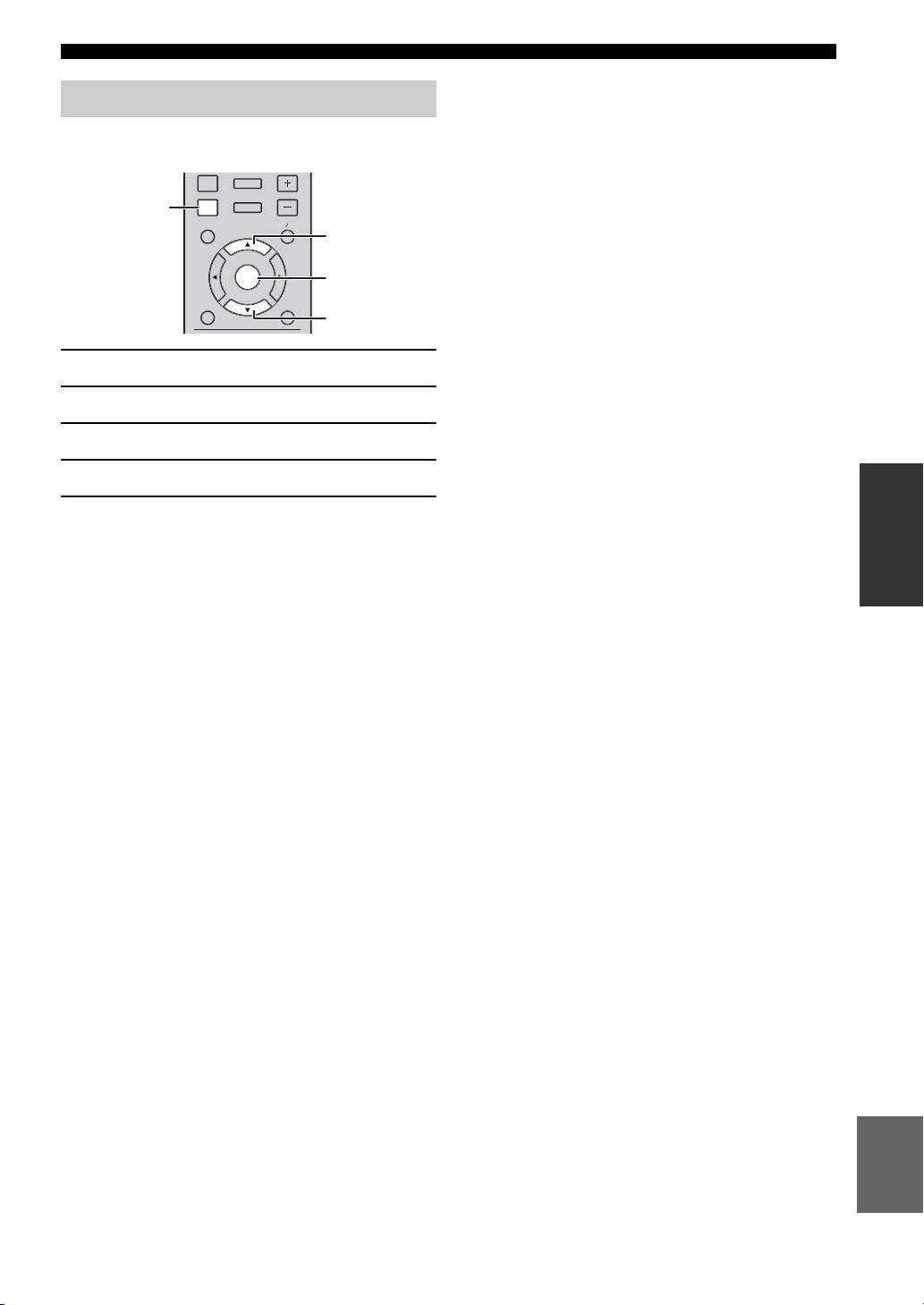
聆听 FM 无线电台
删除预设电台
您可以使用选项菜单删除预设电台 ([PRESET
DEL])。
DISPLAY
SETUP
VOLUME
OPTION
OPTION
HOME
TOP MENU
POP- UP MENU
5
ENTER
ENTER
RETURN ON SCREEN
a
1 按 OPTION。
2 按 ENTER。
3 通过按 5/a 选择想要删除的预设编号。
4 按 ENTER。
*
操作
5 按 OPTION 退出选项菜单。
* 若要删除其他预设编号,请重复步骤 2 至 4。
y
仅当输入源设定为 FM 时,前面板显示屏上显示 [PRESET
DEL]。
中文
29 Zh

使用实用功能
也可使用以下功能。
设定睡眠定时器
• 开始在本机上播放CD碟片以外的DVD/BD碟片或显示
HOME/ 设置菜单画面时,电视机的输入选择器自动
可通过遥控器设定睡眠定时器。睡眠定时器可在经过
切换到本机 (一键播放)。
指定的时间后将本机设定为待机模式。
*1 通过电视机遥控器选择本机输出电视机声音时,本机自
动选择电视机作为输入源,且可从连接到本机的扬声器
欣赏声音。
PROGRAM MARKER DIGEST ZOOM
SLEEP
注意
SLEEP
• 对于某些电视机,通过电视机遥控器的光标按钮也许可以
SW
操作本机。
• 即使电视机支持 HDMI 控制功能,某些功能也可能无效。详
情请参阅电视机附送的说明书。
1 反复按 SLEEP。
• 视电视机而定,HDMI 控制功能可能无法正确工作。
• 上述以外的功能可能视电视机而定。
• 若要使 HDMI 控制功能生效,请设置所有组件 (本机、电视
机和其他组件)上 HDMI 控制功能的设定。可能还需要某些
操作。
• 视电视机而定,各功能可能要单独设定为激活 / 禁用。
通过电视机遥控器操作本机
• 有关设定的详细说明,请参阅电视机附送的使用说明书。
(HDMI 控制功能)
■ 设定 HDMI 控制功能
如果电视机支持 HDMI 控制功能且连接到本机的 HDMI
1 打开所有以 HDMI 连接到电视机的组件。
端子,则可使用电视机遥控器操作本机。
电视机的遥控器 (示例)
2 检查所有以 HDMI 连接的组件并在各组件上启用
HDMI 控制功能。
对于本机,将 [HDMI 控制 ] 设定为 [ 开 ]
同时打开 / 关闭电视机和本
(第 35 页)。
机。
对于外接组件,请参阅各组件附送的说明书。
y
• 本机 [HDMI 控制 ] 的默认设定为 [ 关 ]。
• 电视机设定示例
– 从电视机的设定菜单,选择 “链接设定” =
“HDMI 控制设定”(示例),然后将 “HDMI 控制功
能”等设定设为 “开”(示例)。
– “扬声器优先级”等设定应设为 “AV 放大器”。
3 关闭电视机,然后重新打开。
控制本机的音量。
选择本机或电视机输出声
音。
*1
30 Zh

使用实用功能
■ 将 HDMI 组件注册到电视机
1 选择本机作为电视机的输入源。
2 选择碟片 /USB/ 网络作为本机的输入源。
3 检查来自本机的图像是否正确显示在电视机上。
4 检查 HDMI 控制功能是否工作(使用电视机遥控器
打开本机或调节音量电平)。
y
对于某些 HDMI 组件,只需设定 HDMI 控制功能。在此情况
下,无需将 HDMI 组件注册到电视机。
如果 HDMI 控制功能不工作
检查以下项目:
• 电视机是否连接到本机的 HDMI 端子。HDMI 控制功能
在设置菜单中是否设定为 [ 开 ] (第 35 页)。
• HDMI 控制功能是否在电视机上启用。(同时检查电
源互锁功能或扬声器优先级等相关设定。)
即使检查以上项目,HDMI 控制功能也不工作
• 关闭本机和电视机,然后再重新打开。
操作
• 拔下本机、电视机和以 HDMI 连接到电视机的外接组
件的交流电源线。
约 30 秒后再次插入。
■ 更改连接方法和所连接的组件
所连接的组件和插孔更改时,按以下步骤重新设定本
机。
1 关闭电视机和本机的 HDMI 控制功能,关闭所有连
接的设备,并更改连接。
2 执行 “设定 HDMI 控制功能”的步骤 1 至 3
(第 30 页)。
中文
31 Zh
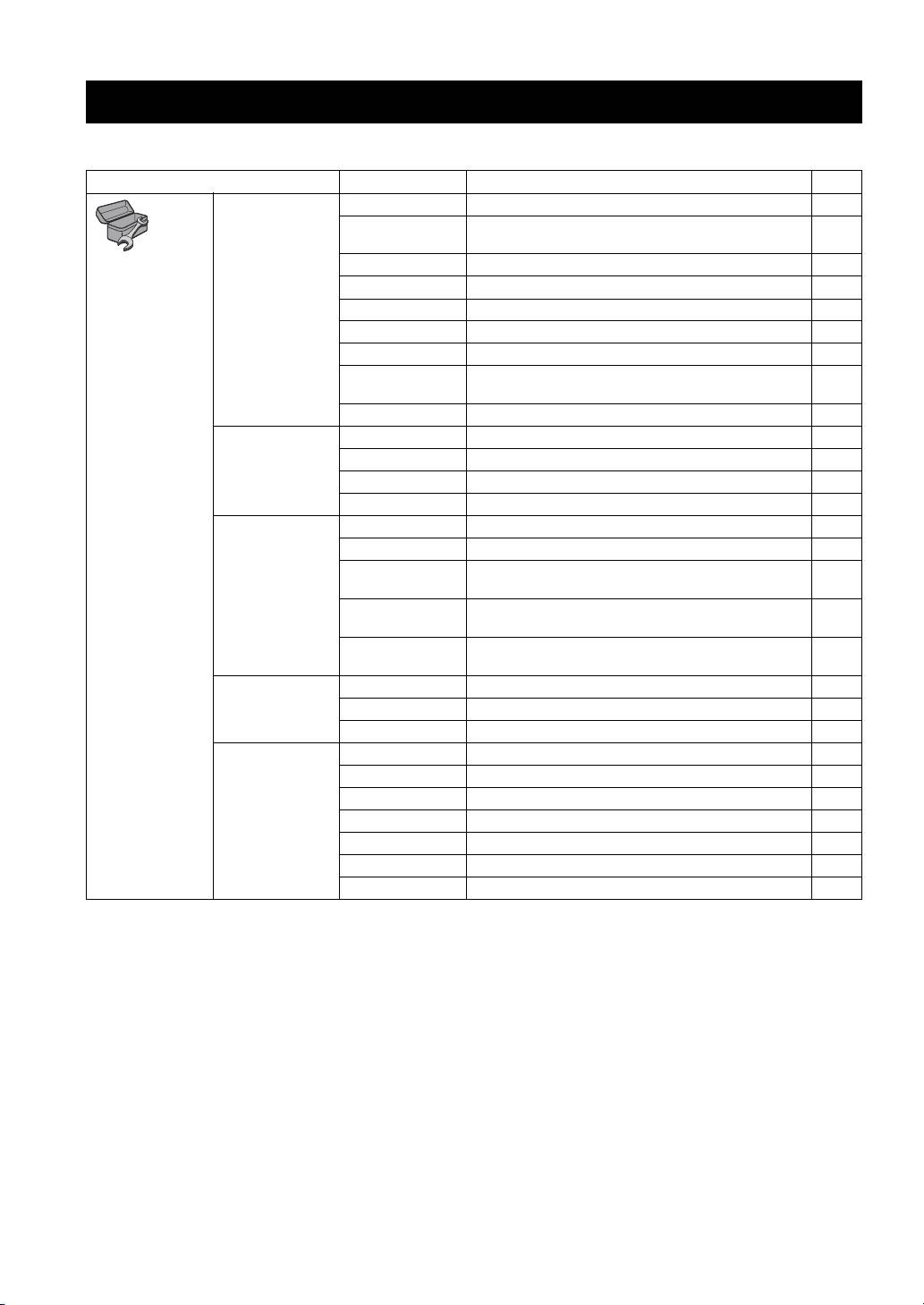
设定
设置菜单
设置菜单启用各种音频 / 视频设定和调节使用遥控器的功能。
菜单 / 子菜单 项目 功能 页码
系统 屏幕保护 将屏幕保护设定为开 / 关。 35
自动关机 Disc/USB/Net:将自动关机模式设定为开 / 关。
35
其他输入:将自动关机模式设定为定时打开或关。
通用设置
碟片自动播放 将本机设定为自动开始碟片播放。 35
HDMI 控制 将本机设定为从电视机的遥控器接收控制信号。 35
加载预设值 将安全设定以外的所有设定复位到默认设定。 35
升级 执行本机的升级。 35
简易设置 设定语言、分辨率、画面纵横比。 35
本地存储 显示本地存储的状态、格式化本地存储,并选择本地存
35
储的前 / 后 USB 端口。
3D 播放信息 打开本机时,会显示关于 3D 视频播放的警告信息。 35
语言 屏幕显示 选择屏幕显示的语言。 35
菜单 区分碟片菜单语言的优先顺序。 35
声音 区分音频语言的优先顺序。 35
字幕 区分字幕语言的优先顺序。 35
播放 隐藏字幕 将隐藏字幕设定为开 / 关。 36
角度标记 设定为播放具有多角度的 BD/DVD 碟片时显示角度标记。 36
画中画标记 设定为播放具有画中画的 BD/DVD 碟片时显示画中画标
36
记。
第二音频标记 设定为播放具有第二音频的 BD/DVD 碟片时显示第二音频
36
标记。
记忆播放 将本机设定为当设为待机模式或打开碟片托盘时,记忆
36
碟片的上次播放位置。
安全 更改密码 更改父母锁和国家区域的密码。 36
父母锁 根据碟片内容设定父母锁。 36
国家区域 设定国家区域。 36
网络 互联网 将互联网连接设定为启用 / 停用。 36
信息 显示网络信息画面。 36
连接测试 执行网络连接测试。 36
IP 设置 将 IP 设置设定为自动 / 手动。 36
BD-Live 连接 将 BD-Live 连接设定为允许 / 部分允许 / 禁止。 36
DLNA 将 DLNA 连接设定为启用 / 停用。 36
代理服务器设置 设定代理服务器设定。 36
32 Zh
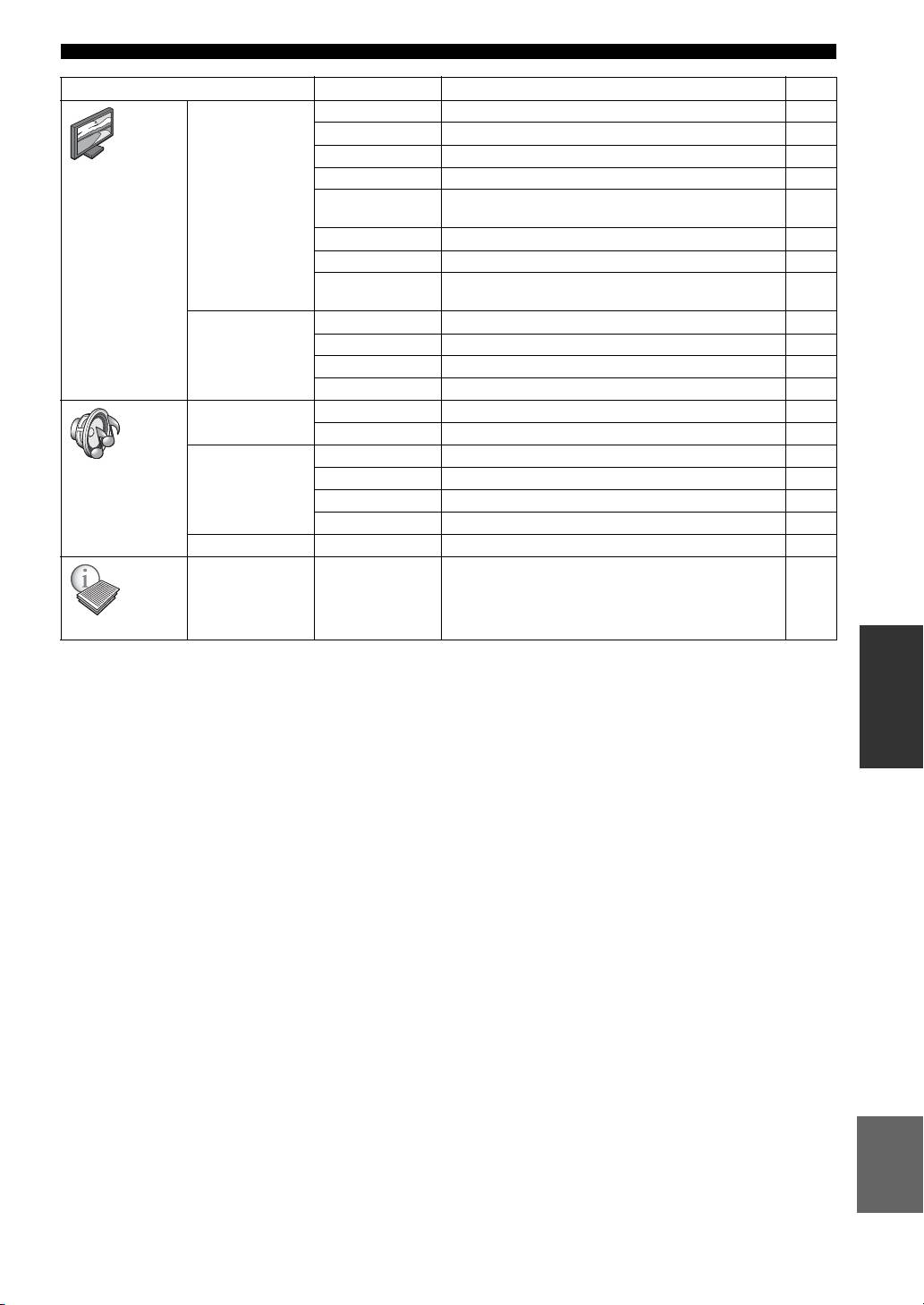
设置菜单
菜单 / 子菜单 项目 功能 页码
TV 3D 输出 选择 3D 或 2D 视频。 37
电视屏幕 设定所连接电视机的画面纵横比,并调节视频输出。 37
视频输出选择 选择视频输出的分辨率。 37
显示设定
电视系统 从 NTSC/PAL/ 多制式中选择电视系统。 37
彩色空间 从 YCbCr 4:4:4/YCbCr 4:2:2/ 全 RGB/RGB 中选择彩色空
37
间。
HDMI 深色 从 30 比特 /36 比特 / 关中选择 HDMI 深色。 37
HDMI 1080p 24Hz 将 HDMI 1080p 24Hz 设定为自动 / 关。 38
唇形同步 调整视频和音频之间的延迟,如当嘴部动作与声音不同
38
步时。
视频处理 影片模式 调整视觉图像。 38
色彩调整 调整每种颜色的亮度 / 饱和度 / 色调。 38
杂讯降低 设定杂讯降低的级别。 38
去交错模式 设定如何检测视频信号。 38
音频输出 HDMI 从比特流 /PCM/ 关中选择 HDMI 端子的输出模式。 39
动态范围控制 设定动态范围控制 (动态范围压缩)。 39
扬声器设定 配置 设定从 5.1 声道环绕扬声器端子输出的音频。 39
音频设定
2ch 缩混 设定从 SPEAKERS FRONT L/R 端子输出的音频。 39
测试音调 输出扬声器设定的测试音调。 39
重低音的大小 设定超低音扬声器大小。 39
后级处理 UpMix 为 2 声道音频信号建立多声道。 39
显示软件版本和 MAC 地址 (第 50 页)。
39
系统信息
设定
中文
33 Zh
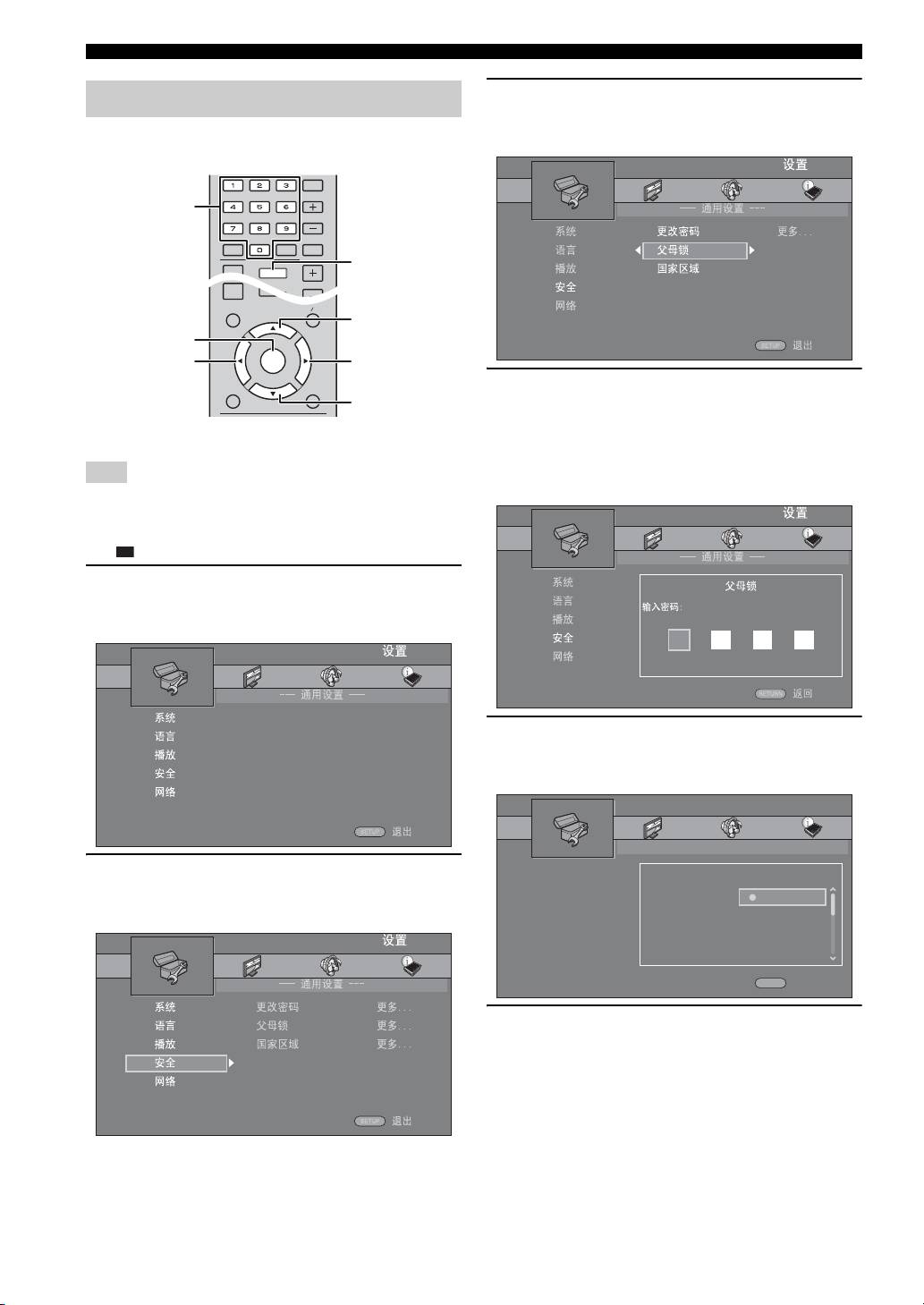
设置菜单
3 选择菜单项目。
设置菜单操作
按 5 /a 选择 [ 父母锁 ],然后按 ENTER 或光标
您需要显示设置菜单画面来执行本机的设定。以下说
3。
明设置菜单的基本操作。
4 用数字按钮输入密码。
– 默认密码为 0000。
– 输入正确的密码后,您才能移动到下一个设
示例:设定 [ 父母锁 ]
定画面。
– 若要更改密码,请参阅 “[ 更改密码 ]”
注意
(第 36 页)。
• 当设定为碟片 /USB/ 网络以外的输入源时,无法设定某些项
目。在此情况下,请将输入源设定为碟片 /USB/ 网络。
• 播放时无法设定某些项目。在此情况下,请在设定前按两
次 完全停止播放。
1 按 SETUP 显示设置菜单画面。
按 2/3 选择 [ 通用设置 ],然后按 ENTER 或
a 。
5 选择下一个项目。
按 5 /a 选择 BD/DVD 碟片的父母锁等级,然后按
ENTER。
2 选择子菜单。
按 5/a 选择 [ 安全 ],然后按 ENTER 或光标
3。
6 退出菜单画面。
按 2 返回上一个菜单。
34 Zh
VOLUME
OPTION
HOME
TOP MENU
POP-UP MENU
ENTER
RETURN ON SCREEN
SLEEP
MUTESEARCHCLEAR
DISPLAY
SETUP
VOLUME
OPTION
HOME
数字按钮
SW
SETUP
5
ENTER
2
3
a
䆒㕂
䗮⫼䆒㕂
㋏㒳
⠊↡䫕
䇁㿔
䗝ᢽㄝ㑻
݇
᪁ᬒ
1
ᅝܼ
㔥㒰
2
݇
RETURN
䖨ಲ
3
设置菜单
[ 本地存储 ]
通用设置
可以显示本地存储信息、格式化本地存储,并选择
[ 前置 USB]/[ 后置 USB] 以保存 BD-Live 数据。
默认设定标有 “
*
”。
若要格式化 (清空)USB 存储设备中的 “BUDA”文件
夹,请选择 [ 信息 ],并在画面上突出显示 [ 格式
■ 系统
化]时按ENTER。
[ 屏幕保护 ]
前置 USB,后置 USB*
可将屏幕保护设定为 [ 开 ]/[ 关 ]。
y
设定为 [ 开 ] 时,如果 3 分钟无操作,本机将切换到
本地存储在播放 BD 碟片时用作辅助存储器。
屏幕保护模式。
[3D 播放信息 ]
开 *,关
可以打开或关闭打开本机时电视机上出现的有关 3D
[ 自动关机 ]
视频播放的警告信息。
当输入选择为碟片 /USB/ 网络时,可以将自动关机模
开 *,关
式设定为 [ 开 ]/[ 关 ]。当选择其他输入时,自动关
机模式可按小时设定或设定为 [ 关 ]。
■ 语言
Disc/USB/Net:开 *,关
[ 屏幕显示 ]
其他输入:1 小时,2 小时,4 小时,8 小时 *,关
可选择信息或设置菜单等屏幕上所显示菜单的屏幕显
[ 碟片自动播放 ]
示语言。
可将 [ 碟片自动播放 ] 设定为 [ 开 ]/[ 关 ]。设定为
English, ,,,,
Fran
[ 开 ] 时,碟片装入后将自动播放。
,,,
开 *,关
[菜单]
[HDMI 控制 ]
可区分碟片菜单语言的优先顺序。
可将本机设定为通过 HDMI 电缆从与 HDMI 控制功能兼
容的电视机接收控制信号 (第 13 页)。
English,,,,,,
开,关 *
,葡萄牙文,丹麦文, ,芬兰文,挪
y
威文, ,韩文,日文,更多
有关 HDMI 控制功能的详细说明,请参阅第 30 页。
[声音]
可区分 BD/DVD 播放的音频语言的优先顺序。有关设
注意
定项目的详细说明,请参阅 “[ 菜单 ]”
设定为 [ 开 ] 时,待机模式期间的功耗会因 HDMI 控制功能
设定
(第 35 页)。
而增加。
[字幕]
可区分字幕语言的优先顺序。
[ 加载预设值 ]
可将本机除安全设定以外的所有设定复位到默认设定
English, ,,,,,
(第 36 页)。有关默认设定的详细说明,请参阅第
,葡萄牙文,丹麦文, ,芬兰文,挪
32-39 页。
威文, ,韩文,日文,更多,关
[升级]
可从 [USB 存储器 ] 或 [ 网络 ] 手动升级软件。有关
[ 语言 ] 中的默认设定因机型而异。
软件升级的详细说明,请参阅 “软件升级”
(第 41 页)。
[ 简易设置 ]
可执行简易设置 (第 17 页)。
中文
35 Zh
ç
ais Español Deutsch Italiano
Svenska Nederlandse
Fran
ç
ais Español Deutsch Italiano
Nederlandse Svenska
Fran
ç
ais Español Deutsch Italiano
Nederlandse Svenska

设置菜单
■ 播放
[ 国家区域 ]
可设定居住地的国家区域。设定国家区域之前,需要
[ 隐藏字幕 ]
输入密码 (请参阅第 36 页上的 “[ 更改密码 ]”)。
可设定为当播放带有隐藏字幕的 BD/DVD 碟片时显示
此设定可以用于父母锁的评级和碟片播放。
隐藏字幕 (第 50 页)。
开,关 *
■ 网络
[ 角度标记 ]
[ 互联网 ]
设定为播放具有多角度的 BD/DVD 碟片时显示角度标
通过网络使用 BD-Live (第 27 页)、DLNA (第 22
记( )。
页)和软件升级时,可以设定为 [ 启用 ] (第 41
页)。
开 *,关
启用 *,停用
[ 画中画标记 ]
设定为播放具有画中画 (第 27 页)的 BD 碟片时显示
[信息]
画中画标记 ( )。
可显示网络信息画面。在此画面上,可查看界面 (以
太网)、地址类型、IP 地址、子网掩码、默认网关和
开 *,关
DNS 的信息。
[ 第二音频标记 ]
[ 连接测试 ]
设定为播放具有第二音频的 BD 碟片时显示第二音频
可以执行互联网连接测试。如果测试失败,请检查
标记 ( )。
[IP 设置 ] (第 36 页)并重新执行测试。
开 *,关
[IP 设置 ]
[ 记忆播放 ]
可以配置网络设置。
可以将本机设定为当设为待机模式或打开碟片托盘
自动 * 选择以使用 DHCP 服务器自动配置本机的网络设
时,是否记忆碟片的上次播放位置。
置。
开 *,关
手动 选择以手动配置网络设置 (IP 地址、子网掩
码、默认网关和 DNS)。
注意
y
某些碟片与此功能不兼容。
• 数字按钮 输入字符。
• 2/3 移动突出显示。
■ 安全
• CLEAR 删除字符。
[ 更改密码 ]
• ENTER 保存设定并退出菜单。
可设定更改父母锁等级和国家区域的密码。请参阅
[BD-Live 连接 ]
“[ 父母锁 ]”(第 36 页)和 “[ 国家区域 ]”
可将存取限制设定到 BD-Live 内容。
(第 36 页)。
允许 允许所有 BD-Live 碟片连接网络。
部分允许 * 仅允许经所有者认证的碟片。
注意
禁止 禁止所有 BD-Live 碟片连接网络。
• 默认密码为 0000。
• 如果忘记了密码,请参阅 “故障排除”(第 42 页)并将所
[DLNA]
有安全设置设定为默认设定。
可将 DLNA (第 22 页)设定为 [ 启用 ]/[ 停用 ]。不
[ 父母锁 ]
使用 DLNA 功能时,设定为 [ 停用 ]。
在某些 BD/DVD 碟片中,观看碟片的控制等级根据观
启用 *,停用
众的年龄而设定。您可根据碟片内容设定画面上显示
的父母锁。
[ 代理服务器设置 ]
设定父母锁等级之前,需要输入密码 (请参阅第 36
可设定代理服务器设置。正常使用时设定为 [ 停
页上的 “[ 更改密码 ]”)。
用 ]。设定为 [ 启用 ] 以设定代理服务器设置。
设定父母锁后,当您播放等级高于当前父母锁等级的
启用 启用代理服务器主机和代理服务器端口设定。
碟片时,或您想要更改父母锁等级时,将弹出一个对
停用 * 将代理服务器设定为停用。不使用代理服务器时
话框,要求您输入密码。
选择此项目。
关 *,1 至 8
代理服务器
设定代理服务器主机。
主机
代理服务器
设定代理服务器端口。
端口
36 Zh
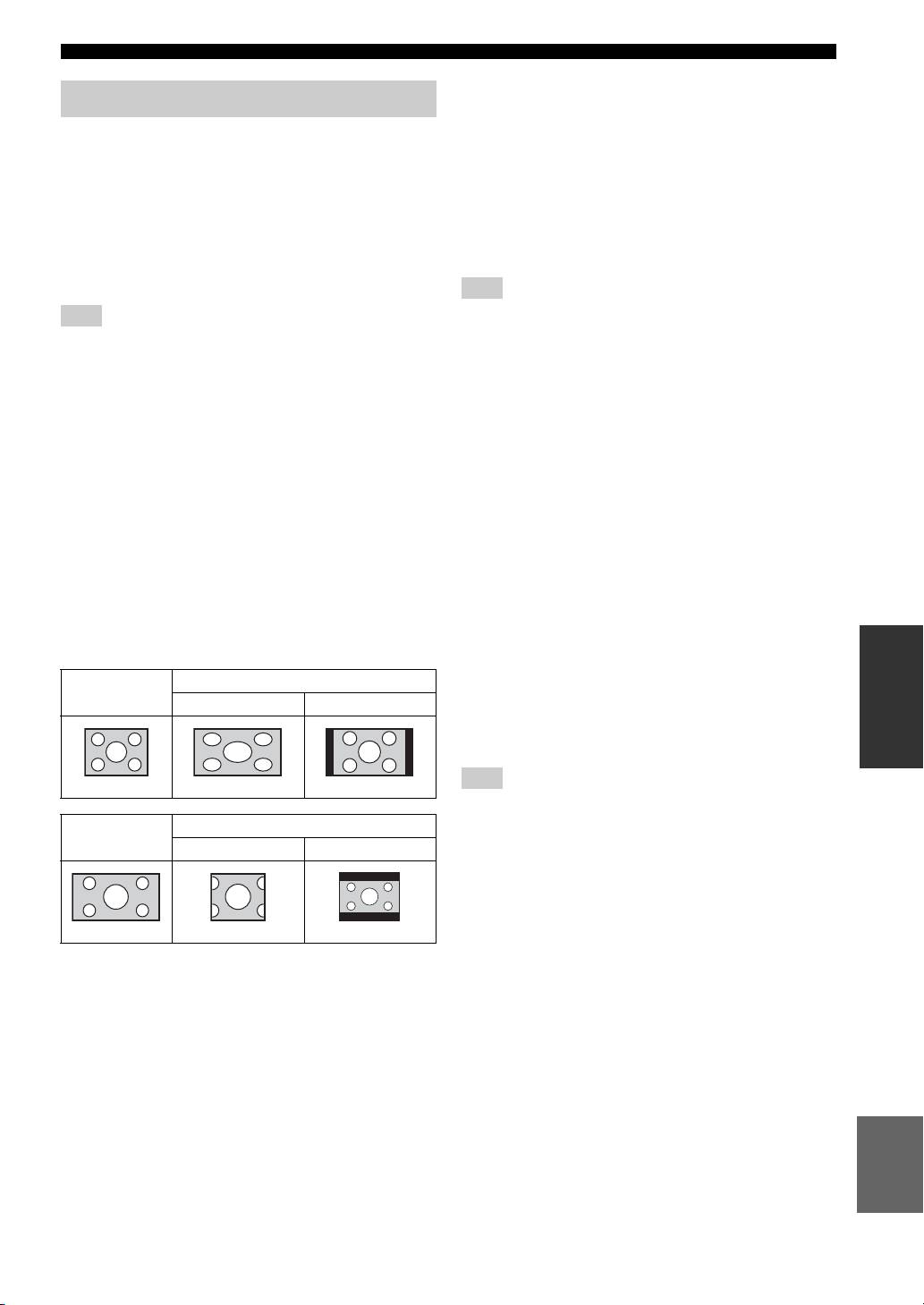
设置菜单
[ 视频输出选择 ]
显示设定
可从 [ 模拟视频 ]、[HDMI 自动 ]、[HDMI 1080p]、
[HDMI 1080i]、[HDMI 720p]、[HDMI 480p/576p] 和
默认设定标有 “*”。
[HDMI 480i/576i] 中选择视频输出分辨率。设定为
[HDMI 自动 ] 时,分辨率将根据所连接的电视机设定
■ TV
为最大分辨率。有关输出格式的详细说明,请参阅
[3D 输出 ]
“关于视频输出格式”(第 40 页)。
可以选择来自本机的 3D 或 2D 视频输出。
模拟视频,HDMI 自动 *,HDMI 1080p,HDMI 1080i,HDMI
自动 * 本机自动选择 3D 或 2D 视频。
720p,HDMI 480p/576p,HDMI 480i/576i
关 本机总是选择 2D 视频。
注意
注意
• 当通过 VIDEO 插孔连接电视机和本机时,请选择 [ 模拟视
频 ]、[HDMI 480p/576p] 或 [HDMI 480i/576i]。
即使将 [3D 输出 ] 设定为 [ 自动 ] 并播放 BD 3D 碟片,本机
• 若要从 HDMI 端子输出 HD 音频 (如 Dolby TrueHD 或
也会根据电视机等的连接和设定选择 2D 图像 (第 13 页)。
DTS-HD),请将 [ 视频输出选择 ] 设定为 [HDMI 自动 ] 或
[ 电视屏幕 ]
大于 [HDMI 720p]。
可设定所连接电视机的画面纵横比,并调节视频输
[ 电视系统 ]
出。
可以从 [PAL]、[NTSC] 和 [ 多制式 ] 中选择 [ 电视系
如果您更换电视机 (即,因为买了台新电视机)且所
统 ]。设定与您电视机相同的电视系统。有关输出格
连接电视机的画面纵横比改变,您必须更改电视屏幕
式的详细说明,请参阅 “关于视频输出格式”
设定。
(第 40 页)。
16:9 全屏幕 当本机连接到具有 16:9 画面的电视机时,选择
NTSC,PAL*,多制式 (亚洲、中国、欧洲和俄罗斯机型)
此项。播放 4:3 纵横比视频时,视频如下显示。
NTSC*,PAL,多制式 (美国和加拿大机型)
16:9 正常 * 当本机连接到具有 16:9 画面的电视机时,选择
此项。播放 4:3 纵横比视频时,视频如下显示。
[ 彩色空间 ]
4:3 全景 当本机连接到具有 4:3 画面的电视机时,选择此
项。播放 16:9 纵横比视频时,视频如下显示。
可选择从 HDMI 输出的彩色空间 (第 50 页)。用 HDMI
电缆连接本机时此功能可用。
4:3 信箱 当本机连接到具有 4:3 画面的电视机时,选择此
项。播放 16:9 纵横比视频时,视频如下显示。
YCbCr 4:4:4* 将彩色空间设定为 YCbCr 4:4:4。
YCbCr 4:2:2 将彩色空间设定为 YCbCr 4:2:2。
设定
在 16:9 (宽屏)电视机上
全RGB 当设置了 RGB 并且白色和黑色在画面上太暗时,
原始图像尺寸
请选择此项目。当连接的组件支持 RGB 0-255 范
16:9 全屏幕 16:9 正常
围时此设定有效。
RGB 以正常信号范围输出视频信号。
注意
4:3
此功能仅适用于支持此功能的电视机。
在 4:3 电视机上
[HDMI 深色 ]
原始图像尺寸
4:3 全景 4:3 信箱
当您的电视机与 Deep Color (深色)(第 50 页)兼
容时,请根据您的电视机设定此项目。用 HDMI 电缆
连接本机时此功能可用。
30 比特,36 比特,关 *
16:9
中文
37 Zh

设置菜单
[HDMI 1080p 24Hz]
[ 色彩调整 ]
此项输出以 HDMI 1080p 24Hz 中 24Hz 帧频编码的 BD
可以调整每种颜色 (红色 / 绿色 / 蓝色 / 黄色 /
视频。使用此功能可能会使视频播放更加流畅。当您
青色 / 红紫色)的亮度 / 饱和度 / 色调。若要使用此
的电视机支持此功能,且本机用 HDMI 电缆连接时,
功能,请将 [ 影片模式 ] 设定为 [ 自定 ]。有关设定
此功能可用。有关输出格式的详细说明,请参阅 “关
项目的详细说明,请参阅 “[ 影片模式 ]”
于视频输出格式”(第 40 页)。
(第 38 页)。
自动 *,关
默认设定为 0。
[ 杂讯降低 ]
注意
可以将杂讯降低设定为等级 0 到 3。0 为关闭,3 为最
当输出分辨率非 1080p 时,此设定被停用。
大等级。
[ 唇形同步 ]
0*,1,2,3
可以设定 / 调整唇形同步 (第 50 页)功能。
[ 去交错模式 ]
自动 * 本机自动调节唇形同步功能。
可以选择如何检测视频信号。正常使用时设定为 [ 自
手动 可以手动调整唇形同步功能。可以分别设定 2D
动 ]。当画面上出现水平带状噪点时,将该值设定为
和 3D 内容的音频延迟。
[ 电影 ]/[ 视频 ] 以去除噪点。
2D
自动 *,电影,视频
3D
关 本机不调节唇形同步功能。
■ 视频处理
[ 影片模式 ]
可选择下面的 [ 影片模式 ]。
标准 * 图像最自然平衡。此模式适合正常使用。
鲜艳 图像更为鲜艳清晰。
电影 图像适合在黑暗的房间里观看电影。
自定 可以手动调整视觉图像。按 5/a 选择参数,然
后按 2 /3 调整数字。
亮度
调整图像的整体亮度。
饱和度
调整投影图像中的色彩鲜艳度。
色调
调整投影图像的色调。
对比
调整图像中的明亮区域 (白色电平)。
清晰度
调整视频中对象的清晰度。
CTI
平滑彩色图像的边缘。彩色图像呈现地更加清
晰。
默认设定为 0。
38 Zh

设置菜单
3 按 RETURN 返回扬声器选择。
音频设定
[2ch 缩混 ]
可以从 [ 立体声 ] 或 [ 左 / 右 ] 选择下混音方法至 2
默认设定标有 “*”。
声道。
■ 音频输出
立体声 *, 左/右
[HDMI]
[ 测试音调 ]
可选择 HDMI 端子的输出模式。
您可以通过输出测试音调检查扬声器设定是否正确。
比特流,PCM,关 *
[ 重低音的大小 ]
可以将超低音扬声器的大小选择为 [ 小 ] 或 [ 大 ]。
注意
当超低音扬声器驱动器直径大于 20 cm 时,或当您感
觉低频和低音太弱时,请选择 [ 大 ]。
• 若要从扬声器输出声音,请选择 [ 关 ]。
• 来自 iPod 的声音或输入到本机 DIGITAL IN (COAXIAL 和
小 *,大
OPTICAL)插孔的音频信号无法通过 HDMI 电缆从本机输出
到电视机。
■ 后级处理
• 若要从 HDMI 端子输出 HD 音频 (如 Dolby TrueHD 或 DTS-
[UpMix]
HD),请将 [ 视频输出选择 ] 设定为 [HDMI 自动 ] 或大于
可以为 2 声道音频信号建立多声道 (对扬声器输出有
[HDMI 720p] (第 37 页)。
效)。若要建立多声道,请选择 [Dolby PLII] 或
[ 动态范围控制 ]
[DTS NEO:6]。选择了 [DTS NEO:6] 时,可以选择
可将动态范围控制 (动态范围压缩)(第 50 页)设
[ 电影 ] 或 [ 音乐 ]。选择 [Dolby PLII] 时,您也可
定为 [ 开 ]/[ 关 ]/[ 自动 ]。设定为 [ 自动 ] 时,对
以选择 [ 电影 ] 或 [ 音乐 ]。
于带动态范围控制信息的 Dolby TrueHD 格式来源,
关 *、Dolby PLII、DTS NEO:6
动态范围控制将自动打开。动态范围控制可使爆破声
等响声降低,而使谈话声更加清楚。在夜晚观看电影
时此功能很有用。
■ 系统信息
显示软件版本和 MAC 地址 (第 50 页)。
关 *,开,自动
■ 扬声器设定
[配置]
您可以根据所连接的扬声器设定 5.1 声道环绕的输
设定
出。
1 按 5/a 选择想要配置的扬声器,然后按 ENTER。
2 调节以下数字。请注意,视所选扬声器而定,某些
项目不显示。
大小 当扬声器的低音扬声器部分为 16 cm 或更大
时,请选择 [ 大 ]。当小于 16 cm 时,请选
择[小]。
大,小 *
修饰 调节所选扬声器的电平 (音量电平)。
-6 至 +6 dB (以 0.5 dB 为步级)
默认设定为 0 dB。
延迟 分别调节各扬声器发出音频的时间,以便来
自扬声器的声音同时到达聆听位置。
0.5 至 10 m (以 0.5 m 为步级)
默认设定为 3 m。
停用 当所选扬声器未使用时,请选择 [ 是 ]。
是,否 *
中文
39 Zh
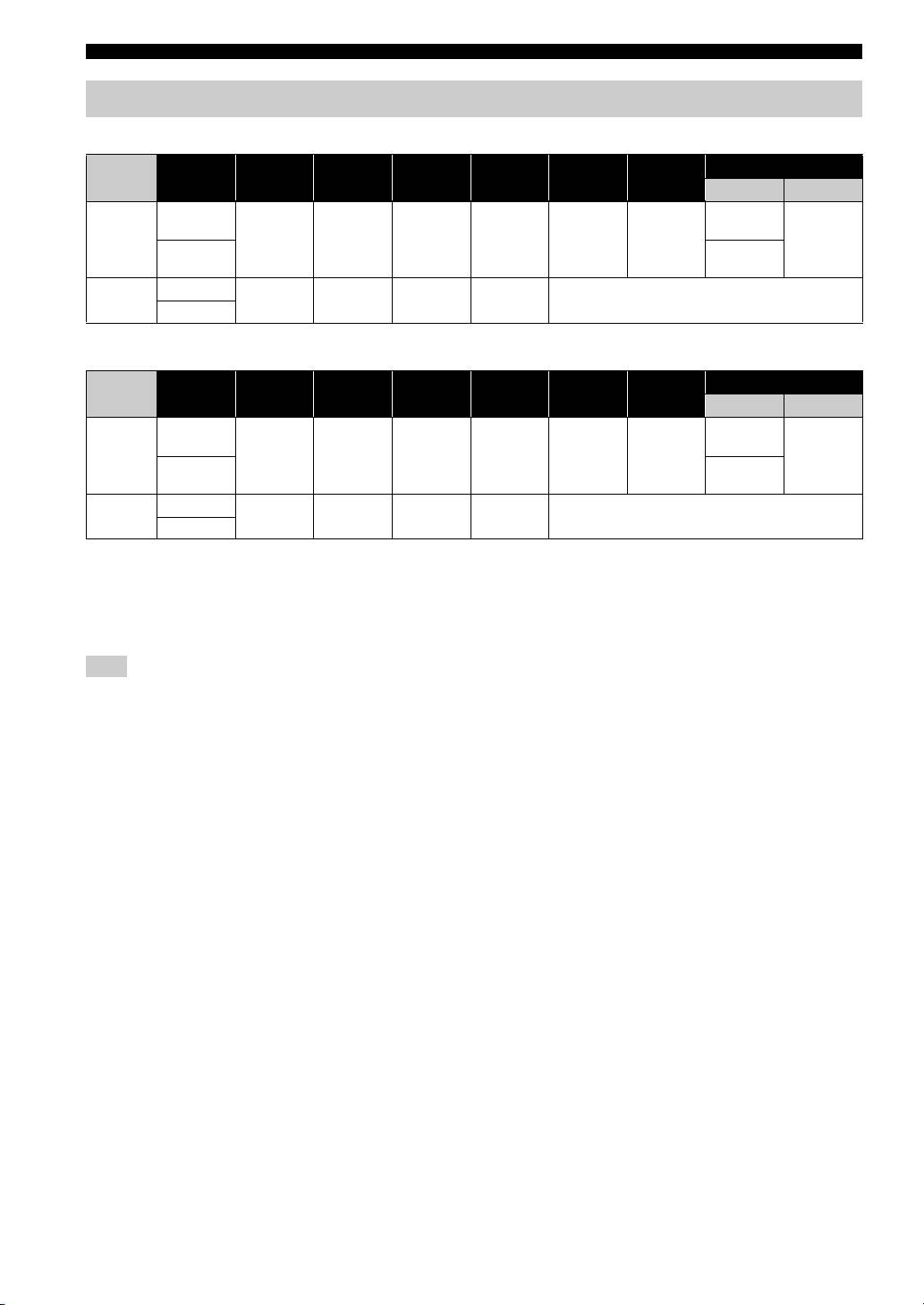
设置菜单
关于视频输出格式
[ 电视系统 ] 设定为 [NTSC] 时
HDMI
HDMI
HDMI 1080p
分辨率 模拟视频
HDMI 自动
HDMI 720p HDMI 1080i
480i/576i
480p/576p
24Hz 其他
1080p
播放 BD
1080i
24 Hz
1080p
HDMI
480p 最大 480i 480p 720p 60 Hz
60 Hz
1080p
60 Hz
其他
60 Hz
播放 BD
VIDEO
480i OFF 480i 480i OFF
其他
[ 电视系统 ] 设定为 [PAL] 时
HDMI
HDMI
HDMI 1080p
分辨率 模拟视频
HDMI 自动
HDMI 720p HDMI 1080i
480i/576i
480p/576p
24Hz 其他
1080p
播放 BD
1080i
24 Hz
1080p
HDMI
576p 最大 576i 576p 720p 50 Hz
50 Hz
1080p
50 Hz
其他
50 Hz
播放 BD
VIDEO
576i OFF 576i 576i OFF
其他
[ 电视系统 ] 设定为 [ 多制式 ] 时
[ 电视系统 ] 设定为 [ 多制式 ] 时,视频信号以与源相同的频率输出。有关电视机的频率设定和输出视频信号
的分辨率的详细说明,请参阅上表。
显示设置菜单等菜单画面时,视频信号以与源相同的频率输出。
注意
• 表中的 “最大”是指分辨率被设定为所连接电视机支持的最大分辨率。
• 当输出分辨率非 [HDMI 1080p] 时,[HDMI 1080p 24 Hz] 设定被停用。
• 当输出分辨率设定为 [HDMI 自动 ]、[HDMI 720p]、[HDMI 1080i] 或 [HDMI 1080p] 时,没有信号从 VIDEO 插孔输出。
• 当 [ 电视系统 ] 设定为 [NTSC] 且视频源非 60 Hz 时,视频输出信号转换为 60 Hz。
• 当 [ 电视系统 ] 设定为 [PAL] 且视频源非 50 Hz 时,视频输出信号转换为 50 Hz。
40 Zh
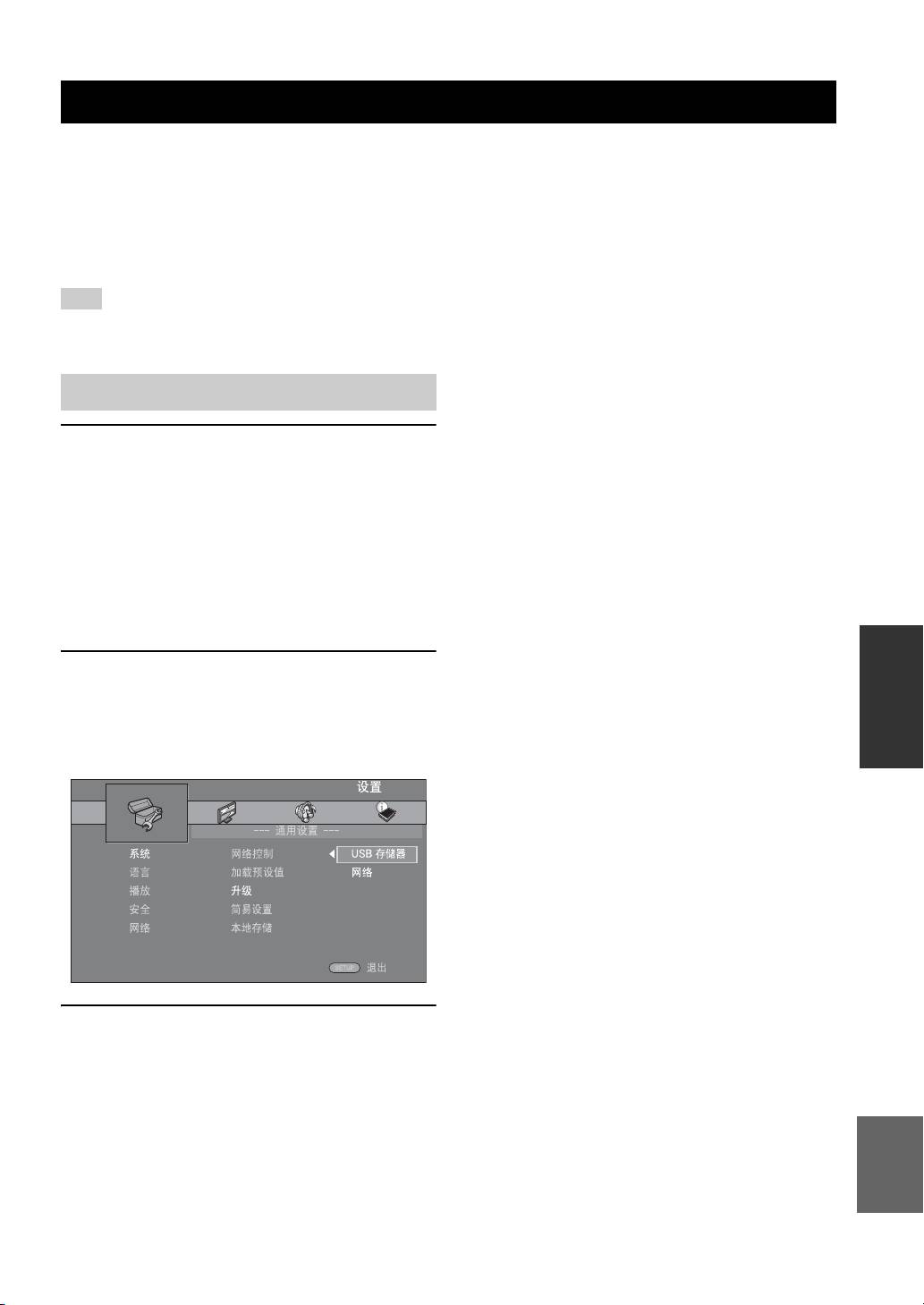
软件升级
如果不将本机软件升级到最新版本,可能无法播放某
些新发售的 BD 碟片。建议用软件升级功能升级本机
的软件,以便能基于最新软件操作本机。
若要检查软件升级的可用性,请访问
http://download.yamaha.com/
注意
正在执行软件升级时,请勿移除 USB 存储设备、将本机设定
为待机模式或拔下电源线 /LAN 电缆插头。
升级软件
1 准备软件升级。
从 [ 网络 ] 升级软件时:
确认本机已连接到网络。
从 [USB 存储器 ] 升级软件时:
1 将升级文件包保存到 USB 存储设备上的合适文
件夹。有关更多详细说明,请参阅升级文件包
所附的程序文件。
2 连接 USB 存储设备。
如果当连接 USB 存储器时软件升级自动开始,
请跳过以下步骤 2。
2 选择升级方法并从设置菜单开始升级。
设定
1 按 SETUP 显示设置菜单画面。
2 选择 [ 通用设置 ] = [ 系统 ] = [ 升级 ]。
3 从[USB存储器]/[网络]中选择包含升级文件包
的项目。
3 按照屏幕信息开始升级。
中文
41 Zh
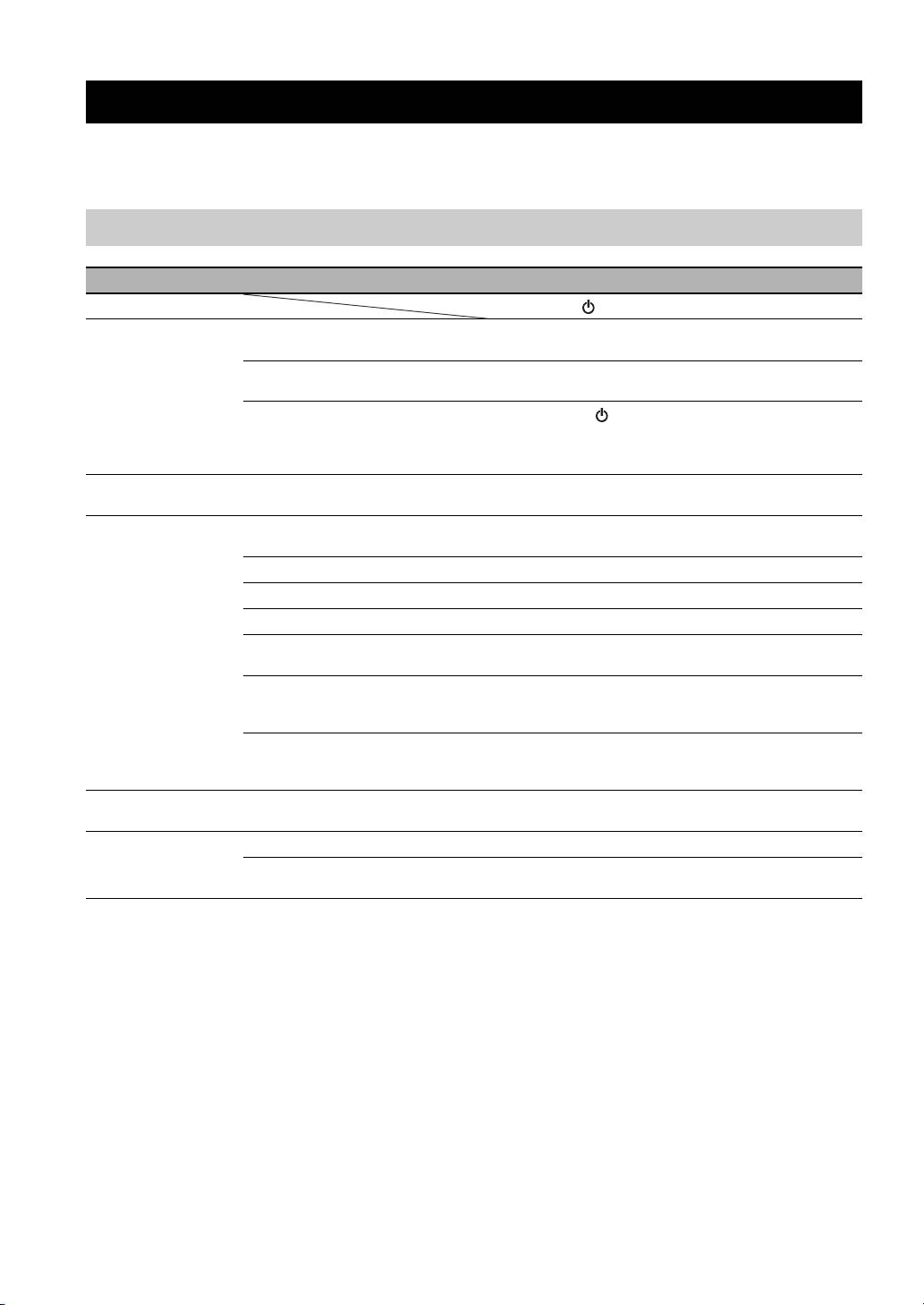
附加信息
故障排除
当本机运作不正常时,请参阅以下表格。如果您所遇到的问题未在以下表格中列出或如果以下说明没有帮助,
请关闭本机,断开电源线的连接,然后联系附近授权的 Yamaha 经销商或服务中心。
常规
问题 原因 解决方法 页码
不通电。 按前面板上的 打开电源。
5
本机电源无法打开或电
电源线没有连接或插头没有完全插
请牢固连接电源线。
16
源打开后立刻进入待机
入。
模式。
本机可能已经受到强烈的外部电击
将本机设定为待机模式,断开电源线的连接,
—
(例如闪电或很强静电)。
30 秒后再连接电源线,然后正常使用本机。
本机工作不正常。
本机需要重启。 按住前面板上的 约 5 秒钟以重启本机。若要
5
完全重启,请从交流插座上拔下电源线 5 至
10 秒钟,再重新将电源线插到交流插座上,然
后打开本机。
无法播放碟片。 未设定初始向导。 购买或升级后首次打开本机时设定初始向导。
17
没有声音。 选择了不合适的输入源。 用前面板上的 INPUT (或遥控器上的输入选择按
5
钮)选择合适的输入源。
扬声器连接不牢固。 确保牢固连接。
11
静音功能开启。 取消静音功能。
7
音量调低了。 调高音量。
7
正在从源组件 (例如 CD-ROM)输入本
播放本机可以再现的源信号。
3
机无法再现的信号。
[HDMI 控制 ] 设定为 [ 关 ]。 仅使用 HDMI 电缆连接支持 ARC (音频回传通
35
道)的电视机和本机时,请将 [HDMI 控制 ] 设定
为[开]。
音频设备连接到本机的 DIGITAL IN 插
本机上没有专用数字音频输出端子。输入
—
孔。
DIGITAL IN 插孔的音频信号无法从本机输出到电
视机。
扬声器没有声音。 设置菜单中音频输出的 [HDMI] 未设定
将 [HDMI] 设定为 [ 关 ]。
39
为[关]。
某一声道无声音或声音
该声道的输出电平低。 增加该声道的输出电平。
39
太小。
扬声器设定不正确。 通过在设置菜单中的 [ 扬声器设定 ] 下设定 [ 配
39
置 ] 来调节扬声器。
42 Zh
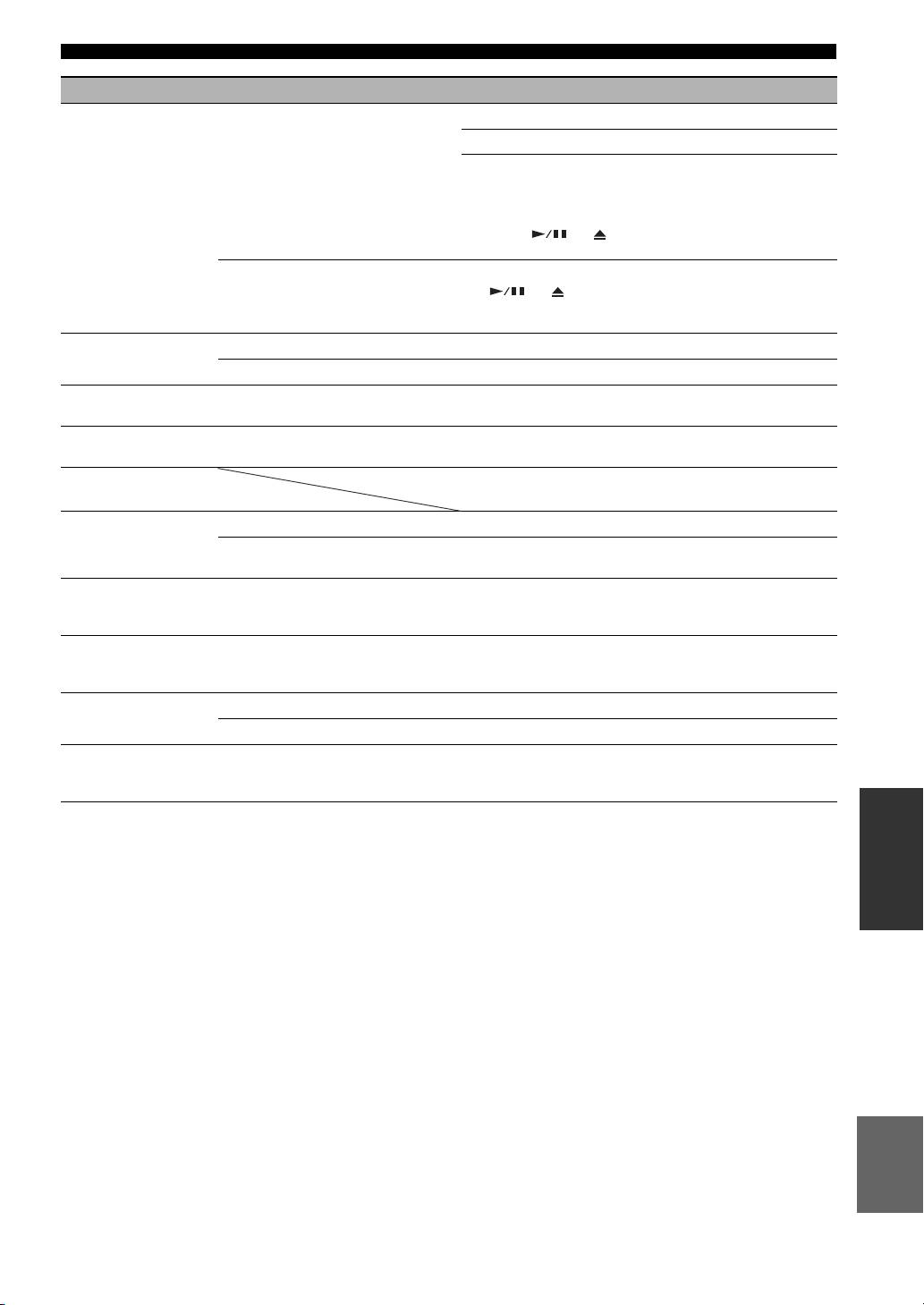
故障排除
问题 原因 解决方法 页码
无图像。 电缆连接不正确。 确保电缆正确连接。
13
确保所连接的电视机设定为正确的输入。
13
使用附送的视频插脚电缆将本机连接到具有
13
VIDEO 插孔的电视机。
– 如果本机连接到 VIDEO 插孔时仍不显示图像,
请在未插入碟片并且播放停止时同时按住前面
板上的 和 约 5 秒钟以切换 NTSC/
PAL。
电视机系统设定不正确。 在未插入碟片并且播放停止时同时按住前面板上
—
的 和 约 5 秒钟以切换 NTSC/PAL。通
过 HDMI 连接时重新正确设定分辨率 (第 37
页)。
电源突然关闭。 设定了睡眠定时器。 这不是故障。打开本机并重新播放源。
30
[ 自动关机 ] 设定为 [ 开 ]。 将 [ 自动关机 ] 设定为 [ 关 ]。
35
仅从一侧的扬声器听到
电缆连接不正确。 正确连接电缆。如果问题仍然无法解决,电缆可
11
声音。
能已损坏。
数字或无线电频率设备
本机太靠近数字或高频设备。 将本机远离此种设备放置。
—
产生噪音干扰。
本机开始播放或载入碟
这些声音并非本机故障,而是正常操作状态。
—
片时发出劈啪声。
超低音扬声器没有声
超低音扬声器未正确连接。 检查超低音扬声器是否正确连接。
11
音。
超低音扬声器的电平低。 用 SW (超低音扬声器)+ 按钮增加超低音扬声
7
器电平。
连接到 SUBWOOFER 前输
来自本机的超低音扬声器输出电平太
用 SW (超低音扬声器)- 按钮降低超低音扬声
7
出插孔的超低音扬声器
高。
器输出电平,然后用超低音扬声器自身的控制器
的声音失真。
增加超低音扬声器电平。
系统设定自动改变。 当 [HDMI 控制 ] 设定为 [ 开 ] 时,电
将 [HDMI 控制 ] 设定为 [ 关 ] 或通过使用系统的
35
视机的操作 (例如,更改频道等)会
遥控器重新设定系统。
改变系统设定。
HDMI 控制功能无法正确
[HDMI 控制 ] 设定为 [ 关 ]。 将 [HDMI 控制 ] 设定为 [ 开 ]。
35
工作。
HDMI 控制功能在电视机上停用。 请参阅电视机附送的说明书并检查设定。
—
即使 [ 唇形同步 ] 设定
电视机不支持自动唇形同步。 将 [ 唇形同步 ] 设定为 [ 手动 ],然后手动调节
38
为 [ 自动 ],自动唇形
音频输出延迟。
同步也无效。
附加信息
中文
43 Zh

故障排除
无线电接收
问题 原因 解决方法 页码
FM 立体声接收嘈杂。 天线未正确连接。 检查天线连接。
11
当发射器太远或天线输入不良时,FM
尝试使用高质量定向 FM 天线。
—
立体声广播的性质引起此问题。
切换到单声道模式。
28
使用自动调谐方法无法
信号太弱。 使用高质量定向 FM 天线。
—
调入想要的电台。
使用手动调谐方法。
28
预设选择功能不起作用。 预设 (记忆)已经删除。 重新预设无线电台。
28
即使使用良好的 FM 天线
出现了多路反射或其它无线干扰。 改变天线的高度、方向或处所。
—
或室外天线,仍然有失
真,无法获得清晰接收。
iPod
注意
在发生发送错误,但本机的前面板显示屏中未出现状态信息的情况下,请检查与 iPod 的连接 (请参阅第 12 页)。
状态信息 原因 解决方法 页码
READING 本机正处在识别与 iPod 的连接过程
如果此信息持续出现在前面板显示屏中并且不开
—
中。
始播放,请重新连接 iPod。
UNKNOWN 从 iPod 到本机的信号路径有问题。 重新连接 iPod。
12
本机不支持正在使用的 iPod。 仅支持 iPod classic、iPod nano (第 2 代、第
12
3 代、第 4 代、第 5 代和第 6 代)、iPod touch
(第 1 代、第 2 代、第 3 代和第 4 代)、
iPhone、iPhone 3G/3GS 和 iPhone 4。
iPod 软件版本较老。 将 iPod 的软件版本升级到最新。
—
STOP iPod 播放结束。
例如,所选专辑中的所有歌曲已经结
束播放。
NO iPod iPod 与本机断开连接。 通过 USB 电缆正确连接 iPod 和本机。
12
问题 原因 解决方法 页码
没有声音。 本机电源处于关闭状态。 正确连接电源线。
12
iPod 的软件版本尚未升级。 下载最新的 iTunes 软件并将 iPod 软件版本升级
—
到最新。
iPod 正在连接本机。 请稍候。
—
44 Zh

故障排除
问题 原因 解决方法 页码
没有声音。
iPod 未正确连接。 通过 USB 电缆正确连接 iPod 和本机。
12
iPod 有声音,但是无法
用本机或遥控器操作。
电视机中没有 iPod 的
无法通过 HDMI 电缆将 iPod 的声音从
使用本机的扬声器。
—
声音。
本机输出到电视机。
本机无法通过遥控器操
本机不支持此 iPod。 仅支持 iPod classic、iPod nano (第 2 代、第
12
作。
3 代、第 4 代、第 5 代和第 6 代)、iPod touch
(第 1 代、第 2 代、第 3 代和第 4 代)、
iPhone、iPhone 3G/3GS 和 iPhone 4。
iPod 未正确连接。 通过 USB 电缆正确连接 iPod 和本机。
12
iPod 的软件版本较老。 将 iPod 的软件版本升级到最新。如果即使采用
—
了最新软件也无法解决问题,请重设 iPod。
无法从 iPod 操作。 iPod 未正确连接。 通过 USB 电缆正确连接 iPod 和本机。
12
前面板显示屏上不显示
安装的 iPod 不支持播放信息显示。 仅支持 iPod classic、iPod nano (第 2 代、第
12
播放信息。
3 代、第 4 代、第 5 代和第 6 代)、iPod touch
(第 1 代、第 2 代、第 3 代和第 4 代)、
iPhone、iPhone 3G/3GS 和 iPhone 4。
iPod 不充电。 iPod 未正确连接。 通过 USB 电缆正确连接 iPod 和本机。
12
本机不支持此 iPod。 仅支持 iPod classic、iPod nano (第 2 代、第
12
3 代、第 4 代、第 5 代和第 6 代)、iPod touch
(第 1 代、第 2 代、第 3 代和第 4 代)、
iPhone、iPhone 3G/3GS 和 iPhone 4。
USB
注意
在发生发送错误,但本机的前面板中未出现状态信息的情况下,请检查与 USB 设备的连接 (请参阅第 15 页)。
状态信息 原因 解决方法 页码
USB ERROR 连接的 USB 设备在本机上不可播放。 断开 USB 设备的连接。改变 USB 以外的输入源并
15
重新选择 USB 作为输入源。然后重新连接可播放
USB 设备歪曲连接。
的 USB 设备。
附加信息
问题 原因 解决方法 页码
USB 设备中的文件不播
USB 设备未被识别。 重新连接 USB 设备。
15
放。
如果设备附带交流电源适配器,则连接交流电源
—
适配器。
USB 设备连接不正确。 重新连接 USB 设备。
15
文件格式与本机不兼容。 请用本机可播放的正确录制的文件进行替换。
3
如果以上办法无法解决问题,此 USB
尝试使用另一个 USB 设备。
—
设备无法在本机上播放。
中文
45 Zh
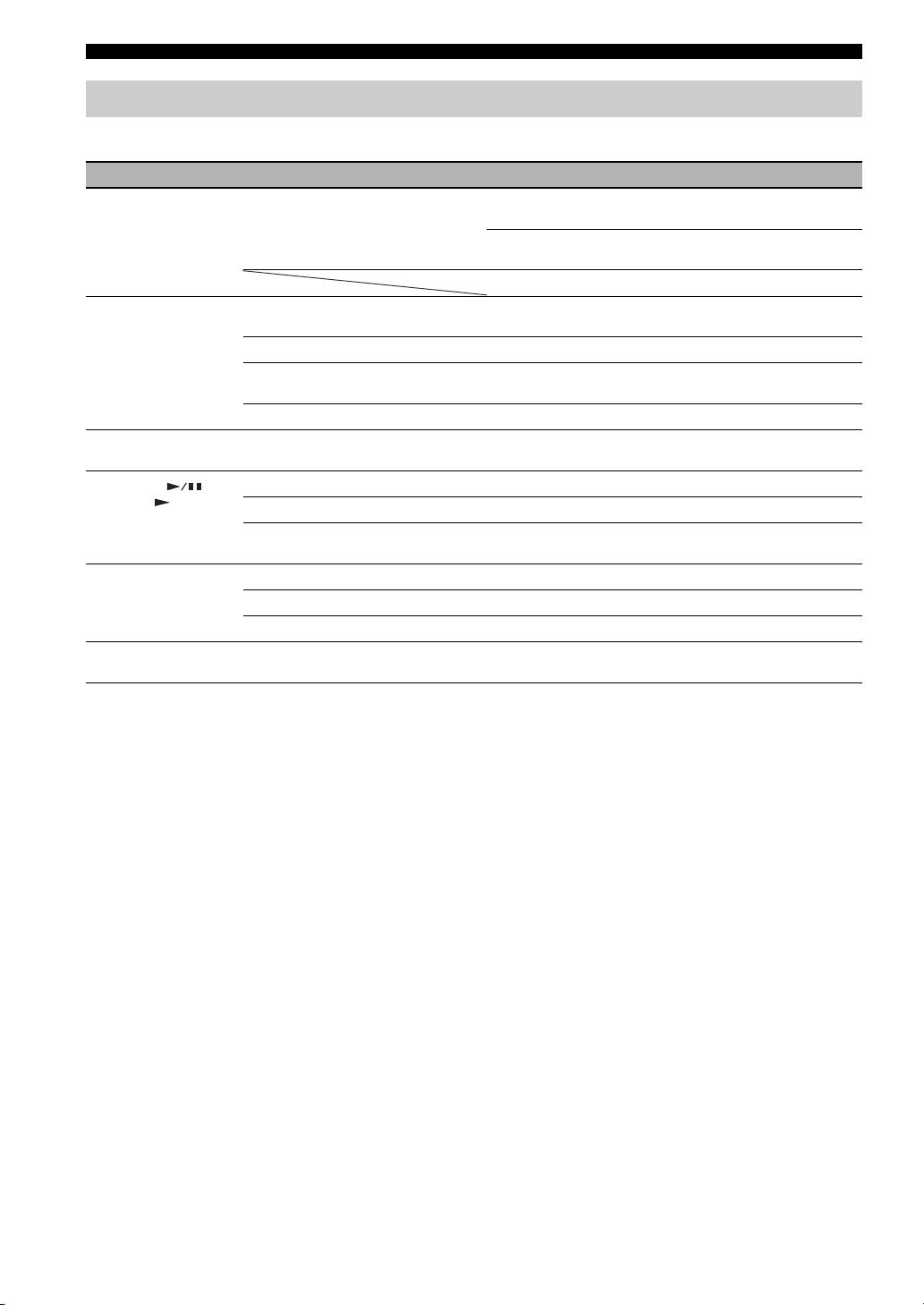
故障排除
碟片播放
■ 常规
问题 原因 解决方法 页码
没有声音或声音失真。 音频或视频文件的采样频率与本机不
检查音频或视频文件的采样频率和比特率是否与
3
兼容。
本机兼容。
视音频录制状态而定,如当非音频信号或非标准
3
音频录制为音频内容时,可能无法输出音频。
静止模式、慢动作播放、快进和快退时无声音。
—
碟片播放没有开始。 碟片没有最终化。 CD-R/RW、DVD+R/RW/R DL 和 DVD-R/RW/R DL 必须
3
被最终化。
装入的碟片上下颠倒。 取出碟片并重新装入,确保标签面朝上。
—
碟片有缺陷。 尝试播放另一张碟片。如果问题解决,表示您要
—
播放的碟片有缺陷。
文件格式与本机不兼容。 检查文件格式是否与本机兼容。
3
有些按钮操作不起作
本机装入的碟片不兼容。 使用本机支持的碟片。
3
用。
按本机上的 或遥
碟片脏污。 取出碟片并擦拭干净。
4
控器上的 后,播放
本机装入的碟片不兼容。 使用本机支持的碟片。
3
未立即开始。
如果将本机从寒冷处带到温暖处,碟
等待一或两个小时,直到本机调整到室温后再重
—
片读取激光头上就形成了结露。
试。
即使碟片托盘中有碟
本机装入的碟片不兼容。 使用本机支持的碟片。
3
片,显示屏中也出现
碟片脏污。 取出碟片并擦拭干净。
4
[No Disc]。
装入的碟片上下颠倒。 取出碟片并重新装入,确保标签面朝上。
—
不输出音频,或不正确
此碟片受版权保护。 对于某些录制有版权保护内容的碟片,可能无法
—
播放图像。
输出音频或无法正确播放图像。
46 Zh

故障排除
■ 图像
问题 原因 解决方法 页码
画面定格且操作按钮不
按 ,然后重新开始播放。
—
起作用。
本机需要重启。 关闭电源并重新打开电源。
—
按住前面板上的 约 5 秒钟以重启本机。
—
视频未以所需分辨率输
分辨率设定不正确。 设定为所需分辨率。
37
出。
宽屏视频显示时被垂直
电视机的纵横比设定不正确。 更改电视机的纵横比。
37
拉伸,或画面顶部和底
部出现黑带。或者 4:3
视频显示时被水平拉
伸。
画面上出现方块形噪点
由于数字图像压缩技术的特性,快速移动的场景
—
(马赛克)。
中可能会看到图像中的块状杂讯。
如果 DVD 视频录制到录
此碟片受版权保护。 本机遵从模拟复制保护。某些碟片包含复制禁止
—
像机,或通过录像机播
信号。如果试图通过录像机播放此类碟片,或录
放,播放画面会受到干
制到录像机并播放该信号,复制保护将禁止正常
扰。
播放。
遥控器
问题 原因 解决方法 页码
遥控器不工作或功能不
遥控器在其操作范围之外操作。 有关遥控器操作范围的信息,请参阅 “使用遥
10
正常。
控器”
。
本机的遥控感应器暴露于直射阳光或
改变照明或本机的方向。
—
灯光下。
电池电量耗尽。 更换新电池。
10
本机的感应器和遥控器之间有障碍
移除障碍物。
—
物。
网络
问题 原因 解决方法 页码
附加信息
无法连接到互联网。 电缆连接不正确。 正确连接网线。
15
所连接设备的电源关闭。 打开所连接设备,如宽带路由器或调制解调器。
—
宽带路由器和 / 或调制解调器的连接
正确连接宽带路由器和 / 或调制解调器。
—
不正确。
网络设定不正确。 在网络设定中设定正确的值。请参阅 “网络”。
36
中文
47 Zh

故障排除
问题 原因 解决方法 页码
无法下载 BD-Live 内
电缆连接不正确。 正确连接网线。
15
容。
USB 设备连接不正确。 正确连接 USB 存储设备。检查 USB 存储设备是否
15
连接到本机的 USB 端口。
BD 碟片不支持 BD-Live。 检查 BD 碟片是否支持 BD-Live。
—
网络设定不正确。 检查 [ 互联网 ] 的设定。
36
USB 存储设备不兼容。 连接以 FAT16 或 FAT32 格式化的 USB 存储设备。
15
USB 存储设备上可用空间不足。 建议连接可用空间至少为 2 GB 的 USB 存储设备。
35
如果可用空间不足,请格式化 USB 存储设备。
请参阅碟片附送的使用说明书或咨询碟片制造
—
商。
无法检测到 DLNA 服务
电缆连接不正确。 正确连接网线。
15
器。
所连接设备的电源关闭。 打开所连接设备,如宽带路由器或服务器。
—
本机的存取点和服务器不相同。 确认本机和服务器连接到相同的存取点。
—
网络设定不正确。 在网络设定中设定正确的值。请参阅 “网络”。
36
DLNA 服务器不允许本机访问。 视 DLNA 服务器而定,本机可能需要从服务器获
—
得许可。
无法播放家庭网络服务
本机不支持此文件。 确保文件可播放。
3
器上的文件。
DLNA 设定不正确。 检查 DLNA 服务器的设定。
36
播放和操作质量可能会受到家庭网络条件的影
—
响。
48 Zh
故障排除
画面上的信息
如果您试图播放的碟片不适合或操作不正确,电视屏幕上会出现以下信息。
出错信息 原因 解决方法 页码
不对应文件 本机不支持此文件。 请参阅 “本机可使用的碟片 / 文件类型”。
3
区码错误! 碟片为不兼容区码。 请参阅 “区域管理信息”。
3
网络出错 本机无法连接到网络。 检查连接和网络设定。
15
36
网络 OK,proxy 出错。 本机无法连接到代理服务器。 请参阅 “[ 代理服务器设置 ]”。
36
在安装菜单中 BD-Live
BD-Live 连接被禁止。 请参阅 “[BD-Live 连接 ]”。
36
连接禁用。
没有检测到有效的升级
无法找到升级的文件。 检查升级文件是否在正确的文件夹中。
—
文件!
升级失败! 升级失败。 检查升级文件是否损坏或不可读。
—
其他
问题 原因 解决方法 页码
忘记了密码。 未插入碟片并且播放停止时,同时按住前面板上
—
的 和 约 5 秒钟将本机的所有安全设定
(第36页)设定为默认设定。电源自动关闭后,
再次按 打开电源。
附加信息
中文
49 Zh

术语表
AVCHD
动态范围控制
AVCHD 是可用于录制和播放高分辨率 HD 图像的高清
动态范围控制调节最响亮和最轻柔声音之间的范围
摄像机的新格式 (标准)。
(动态范围)以便以均衡音量播放。当难以听到对
BD-Live™
话或播放可能会干扰邻居时使用此功能。
BD-Live 是一种利用网络连接的 BD 标准,本机使用
DTS
该标准可上网下载宣传视频和其他数据。
这是由 DTS, Inc. 研发的数字声音系统,用于电影
BDMV
院。
BDMV (Blu-ray 碟片电影、BD-MV)是用于 BD-ROM
DTS-HD High Resolution Audio
(Blu-ray Disc 规格之一)的应用程序格式之一。
DTS-HD High Resolution Audio 是为下一代高清光
BDMV 是相当于 DVD 规格的 DVD 视频的录制格式。
碟格式研发的新技术。
Blu-ray 3D™
HDMI
使用 Blu-ray 3D 可观看全高清 3D 图像。
HDMI (高清多媒体接口)是同时支持单个数字连接
BONUSVIEW™
上的视频和音频的接口。HDMI 连接以数字形式对配
BONUSVIEW 兼容碟片可让您同时欣赏两个画面的视
备 HDMI 电视机等 AV 组件执行高清视频信号和多声
频子信道、音频子信道和字幕。播放时小画面显示
道音频信号的标准,而不降级。
在主画面内 (画中画)。
信箱 (LB 4:3)
隐藏字幕
图像顶部和底部带有黑带的一种画面尺寸,便于在
隐藏字幕是一种字幕,它与普通字幕的区别在于这
所连接的 4:3 电视机上观看宽屏 (16:9)资料。
种字幕供听觉障碍者使用,而普通字幕供听觉正常
线性 PCM 声音
者使用。普通字幕很少显示所有音频。例如,隐藏
线性 PCM 是用于音频 CD 和某些 DVD 和 Blu-ray 碟片
字幕显示音效 (例如 “电话铃声”和 “脚步
的信号录制格式。音频 CD 上的声音以 16 比特,
声”),而普通字幕则不显示。选择此设定之前,
44.1 kHz 录制。(DVD 碟片上的声音在 16 比特,
请确保碟片包含隐藏字幕信息。
48 kHz 和 24 比特,96 kHz 之间录制,BD 碟片上的
彩色空间
声音在 16 比特,48 kHz 和 24 比特,192 kHz 之间
彩色空间是可表现的色彩范围。RGB 是基于 RGB 彩
录制。)
色模型 (红色、绿色和蓝色)的彩色空间,典型用
唇形同步
于电脑显示器。YCbCr 是基于照度信号 (Y)和两个
唇形同步 (Lip Sync)是唇形同步 (lip
色差信号 (Cb 和 Cr)的彩色空间。
synchronization)的缩写,是一个技术术语,同时
Deep Color (深色)
涉及在后期制作和传输期间保持音频和视频信号同
Deep Color (深色)是指在显示器中使用各种色
步的问题和能力。音频和视频的延迟需要复杂的终
深,至少为前版 HDMI 规格中的 24 位深。此附加位
端用户调节,HDMI 用了自动音频和视频同步功能,
深可让高清电视和其他显示器从数百万色彩增加到
使设备在没有用户交互时能够自动准确地执行此同
数十亿色彩,并消除画面色带以达到平稳音渡和色
步。
彩间的细微渐变。增加的对比率可多次表现黑白之
Mac 地址
间的更多灰色阴影。此外,Deep Color (深色)还
Mac 地址是分配到网络设备的唯一值以便识别。
增加了由 RGB 或 YCbCr 彩色空间所定义的界线内的
全景 (PS 4:3)
可用色彩数量。
一种画面尺寸,将切掉图像边缘以便在所连接的
Dolby Digital
4:3 电视机上观看宽屏 (16:9)资料。
一种由 Dolby Laboratories Inc. 研发的声音系
字幕
统,当产品连接到 Dolby Digital 处理器或放大器
画面底部出现文字行,翻译或誊写对话内容。众多
时可对音频输出营造电影院的气氛。
DVD 和 BD 碟片上均录制有字幕。
Dolby Digital Plus
顶部菜单
一种对 Dolby Digital 扩展而研发的声音系统。此
在 BD 视频 /DVD 视频中,这是用于选择要播放章节
音频编码技术支持 7.1 多声道环绕声。
和字幕语言等内容的菜单。在某些 DVD 视频中,顶
Dolby TrueHD
部菜单也称作 “标题菜单”。
Dolby TrueHD 是一种无损编码技术,最多可为下一
x.v.Color
代光碟支持 8 声道多声道环绕声。再现的声音与原
x.v.Color 再现前所未有的色彩范围,显示几乎所
始音源如出一辙。
有人眼可以察觉到的色彩。
50 Zh

规格
播放器部分
输入 / 输出
• HDMI 输出 .............................. A 型连接器× 1
iPod/iPhone
480i/576i、480p/576p、720p、1080i、
• 支持的 iPod/iPhone ..................... iPod classic、
1080p/24Hz、Deep Color (深色)、x.v.Color、
iPod nano (第 2 代、第 3 代、第 4 代、第 5 代和第 6 代)、
3D、ARC (音频回传通道)支持
iPod touch (第 1 代、第 2 代、第 3 代和第 4 代)、
• 视频输出.............................. 1 Vp-p (75 Ω)
iPhone、iPhone 3G/3GS、iPhone 4
• 数字输入........................... 光学× 1,同轴× 1
碟片和文件格式
支持的格式:LPCM 2 声道 (最大 48 KHz),Dolby
• 有关支持的碟片和文件格式,请参阅第 3 页。
Digital,DTS
• USB.................................... A 型连接器× 2
AUX
• 以太网................................... 100 BASE-TX
• 输入连接器
• 其他输出设备......................... 远程 IN/OUT × 1
AUX .............................................RCA
(仅限美国和加拿大机型)
PORTABLE ...............立体声 L/R:3.5 mm 立体声迷你
一般
放大器部分
• 电源
• 最大输出功率
[ 美国和加拿大机型 ] ................ AC 120 V,60 Hz
前置 L/R .........每声道 80 W (1 kHz,10% THD,6 Ω)
[ 欧洲机型 ] ................. AC 220-240 V,50/60 Hz
中置 ................... 80 W (1 kHz,10% THD,6 Ω)
[ 亚洲机型 ] ................. AC 220-240 V,50/60 Hz
环绕 L/R .........每声道 80 W (1 kHz,10% THD,6 Ω)
[ 中国机型 ] ........................ AC 220 V,50 Hz
超低音扬声器 ......... 100 W (100 Hz,10% THD,4 Ω)
[ 俄罗斯机型 ] .................. AC 220-240 V,50 Hz
• 输入灵敏度 / 输入阻抗
• 功耗............................................ 72 W
AUX ................................... 200 mV/47 kΩ
• 待机功耗................................. 0.5 W 或更低
PORTABLE .............................. 100 mV/47 kΩ
• 尺寸 (宽×高×深,包括突出部分)
• 总谐波失真
................................... 435 × 80 × 362 mm
AUX 1 kHz/10 W ...............................0.05 %
• 重量.......................................... 4.5 kg
调谐器部分
• 调谐范围
规格如有变更,恕不另行通知。
[ 加拿大机型 ] ......................87.5 至 107.9 MHz
[ 其它机型 ] ......................87.50 至 108.00 MHz
附加信息
中文
51 Zh

规格
■ 版权
• iPhone、iPod、iPod classic、iPod nano 和 iPod touch
• 由以下美国专利号:5,956,674; 5,974,380; 6,226,616;
是 Apple Inc. 在美国和其他国家注册的商标。
6,487,535; 7,392,195; 7,272,567; 7,333,929;
7,212,872 和其他美国和全球已颁发和申请中的专利授权
“Made for iPod”和 “Made for iPhone”指的是分别专
制造。DTS-HD、符号以及 DTS-HD 与符号组合是 DTS,
用于连接 iPod 或 iPhone 的电子附件,并且已通过开发者
Inc. 的注册商标,且 DTS-HD Master Audio | Essential
的认证可满足 Apple 的性能标准。
是其商标。产品包括软件。 © DTS, Inc. 保留所有权利。
Apple 对本设备的运行或本设备是否符合安全和规定标准
不承担责任。请注意,与 iPod 和 iPhone 配合使用该附件
可能会影响无线性能。
• Blu-ray Disc
TM
、Blu-ray
TM
、Blu-ray 3D
TM
、BD-Live
TM
、
BONUSVIEW
TM
• 视听材料可能包含受版权保护的作品,未经版权所有者的
和标志是 Blu-ray Disc Association 的商
授权不得录制这些作品。请遵照您所在国家的相关法律。
标。
•
本产品采用受美国专利和其他知识产权保护的版权保护技
术。使用此版权保护技术必须获得 Rovi Corporation 的授
权,限于家庭或其他有限的观看用途,除非获得 Rovi
Corporation 的授权。禁止逆向工程或拆卸
。
• 本产品经 AVC 专利组合许可证和 VC-1 专利组合许可证授
权,允许消费者个人和非商业用于 (i)根据 AVC 标准和
•
HDMI、HDMI 标志和 High-Definition Multimedia
VC-1 标准 (“AVC/VC-1 视频”)进行视频编码和 / 或
Interface 是
HDMI Licensing LLC 的商标或注册商标。
(ii)对由从事个人和非商业活动的消费者编码和 / 或从
授权提供 AVC/VC-1 视频的视频提供商处获得的 AVC/VC-1
视频进行解码。未对其他用途授予许可或暗示许可。可从
MPEG LA, LLC 获得更多信息。
请访问 http://www.mpegla.com。
• “x.v.Color”和 “x.v.Color”标志是商标。
•
Windows Media Player是Microsoft corporation在美国和/
或其他国家的注册商标或商标
。
• “AVCHD”和 “AVCHD”标志是 Panasonic Corporation 和
• 是 DVD Format/Logo Licensing Corporation 的商
Sony Corporation 的商标。
标。
• Java和所有基于Java的商标和标志是Sun Microsystems,
Inc. 在美国和 / 或其他国家的商标或注册商标。
•
由 Dolby Laboratories 授权制造。
Dolby、Pro Logic 和
double-D 符号是 Dolby Laboratories 的商标。
• DLNA 和 DLNA CERTIFIED 是 Digital Living Network
Alliance 的商标和 / 或服务标志。
52 Zh
规格
该标记附加在出售到中华人民共和国的电子信息产品上。
环形中的数字表示的是环境保护使用期限的年数。
○ : 表示该有毒有害物质在该部件所有均质材料中的含量均在 SJ/T 11363-2006 标准规定的限量要求以下。
×
: 表示该有毒有害物质至少在该部件的某一均质材料中的含量超出 SJ/T 11363-2006 标准规定的限量要求。
有毒有害物质或元素
部件名称
铅
汞
镉
六价铬
多溴联苯
多溴二苯醚
(Pb)
(Hg)
(Cd)
(Cr(VI))
(PBB)
(PBDE)
电路板
×
○○○○○
外壳箱体
×
○○○○○
前部面板显示器
×
○○○○○
附加信息
中文
53 Zh

Information about software
This product uses the following software.
For information (copyright, etc) about each software, read the original sentences stated below.
■ About Linux, Busybox, SquashFS, LIRC, U-boot
These requirements apply to the modified work as a whole. If identifiable sections of
that work are not derived from the Program, and can be reasonably considered
GNU GENERAL PUBLIC LICENSE
independent and separate works in themselves, then this License, and its terms, do not
Version 2, June 1991
apply to those sections when you distribute them as separate works. But when you
distribute the same sections as part of a whole which is a work based on the Program,
Copyright (C) 1989, 1991 Free Software Foundation, Inc.
the distribution of the whole must be on the terms of this License, whose permissions
51 Franklin St, Fifth Floor, Boston, MA 02110-1301 USA
for other licensees extend to the entire whole, and thus to each and every part regardless
Everyone is permitted to copy and distribute verbatim copies of this license document,
of who wrote it.
but changing it is not allowed.
Thus, it is not the intent of this section to claim rights or contest your rights to work
written entirely by you; rather, the intent is to exercise the right to control the
Preamble
distribution of derivative or collective works based on the Program.
The licenses for most software are designed to take away your freedom to share and
In addition, mere aggregation of another work not based on the Program with the
change it. By contrast, the GNU General Public License is intended to guarantee your
Program (or with a work based on the Program) on a volume of a storage or distribution
freedom to share and change free software--to make sure the software is free for all its
medium does not bring the other work under the scope of this License.
users. This General Public License applies to most of the Free Software Foundation’s
software and to any other program whose authors commit to using it. (Some other Free
3. You may copy and distribute the Program (or a work based on it, under Section 2)
Software Foundation software is covered by the GNU Library General Public License
in object code or executable form under the terms of Sections 1 and 2 above
instead.) You can apply it to your programs, too.
provided that you also do one of the following:
When we speak of free software, we are referring to freedom, not price. Our General
a) Accompany it with the complete corresponding machine-readable source code,
Public Licenses are designed to make sure that you have the freedom to distribute
which must be distributed under the terms of Sections 1 and 2 above on a
copies of free software (and charge for this service if you wish), that you receive source
medium customarily used for software interchange; or,
code or can get it if you want it, that you can change the software or use pieces of it in
b) Accompany it with a written offer, valid for at least three years, to give any
new free programs; and that you know you can do these things.
third party, for a charge no more than your cost of physically performing source
To protect your rights, we need to make restrictions that forbid anyone to deny you
distribution, a complete machine-readable copy of the corresponding source
these rights or to ask you to surrender the rights. These restrictions translate to certain
code, to be distributed under the terms of Sections 1 and 2 above on a medium
responsibilities for you if you distribute copies of the software, or if you modify it.
customarily used for software interchange; or,
For example, if you distribute copies of such a program, whether gratis or for a fee, you
must give the recipients all the rights that you have. You must make sure that they, too,
c) Accompany it with the information you received as to the offer to distribute
receive or can get the source code. And you must show them these terms so they know
corresponding source code. (This alternative is allowed only for
their rights.
noncommercial distribution and only if you received the program in object
We protect your rights with two steps: (1) copyright the software, and (2) offer you this
code or executable form with such an offer, in accord with Subsection b
license which gives you legal permission to copy, distribute and/or modify the software.
above.)
Also, for each author’s protection and ours, we want to make certain that everyone
The source code for a work means the preferred form of the work for making
understands that there is no warranty for this free software. If the software is modified
modifications to it. For an executable work, complete source code means all the source
by someone else and passed on, we want its recipients to know that what they have is
code for all modules it contains, plus any associated interface definition files, plus the
not the original, so that any problems introduced by others will not reflect on the
scripts used to control compilation and installation of the executable. However, as a
original authors’ reputations.
special exception, the source code distributed need not include anything that is
Finally, any free program is threatened constantly by software patents. We wish to
normally distributed (in either source or binary form) with the major components
avoid the danger that redistributors of a free program will individually obtain patent
(compiler, kernel, and so on) of the operating system on which the executable runs,
licenses, in effect making the program proprietary. To prevent this, we have made it
unless that component itself accompanies the executable.
clear that any patent must be licensed for everyone’s free use or not licensed at all.
If distribution of executable or object code is made by offering access to copy from a
The precise terms and conditions for copying, distribution and modification follow.
designated place, then offering equivalent access to copy the source code from the same
place counts as distribution of the source code, even though third parties are not
GNU GENERAL PUBLIC LICENSE
compelled to copy the source along with the object code.
TERMS AND CONDITIONS FOR COPYING, DISTRIBUTION AND
MODIFICATION
4. You may not copy, modify, sublicense, or distribute the Program except as
expressly provided under this License. Any attempt otherwise to copy, modify,
0. This License applies to any program or other work which contains a notice placed
sublicense or distribute the Program is void, and will automatically terminate your
by the copyright holder saying it may be distributed under the terms of this General
rights under this License. However, parties who have received copies, or rights,
Public License. The “Program”, below, refers to any such program or work, and a
from you under this License will not have their licenses terminated so long as such
“work based on the Program” means either the Program or any derivative work
parties remain in full compliance.
under copyright law: that is to say, a work containing the Program or a portion of it,
either verbatim or with modifications and/or translated into another language.
5. You are not required to accept this License, since you have not signed it. However,
(Hereinafter, translation is included without limitation in the term “modification”.)
nothing else grants you permission to modify or distribute the Program or its
Each licensee is addressed as “you”.
derivative works. These actions are prohibited by law if you do not accept this
Activities other than copying, distribution and modification are not covered by this
License. Therefore, by modifying or distributing the Program (or any work based
License; they are outside its scope. The act of running the Program is not restricted,
on the Program), you indicate your acceptance of this License to do so, and all its
and the output from the Program is covered only if its contents constitute a work
terms and conditions for copying, distributing or modifying the Program or works
based on the Program (independent of having been made by running the Program).
based on it.
Whether that is true depends on what the Program does.
6. Each time you redistribute the Program (or any work based on the Program), the
1. You may copy and distribute verbatim copies of the Program’s source code as you
recipient automatically receives a license from the original licensor to copy,
receive it, in any medium, provided that you conspicuously and appropriately
distribute or modify the Program subject to these terms and conditions. You may
publish on each copy an appropriate copyright notice and disclaimer of warranty;
not impose any further restrictions on the recipients’ exercise of the rights granted
keep intact all the notices that refer to this License and to the absence of any
herein. You are not responsible for enforcing compliance by third parties to this
warranty; and give any other recipients of the Program a copy of this License along
License.
with the Program.
7. If, as a consequence of a court judgment or allegation of patent infringement or for
You may charge a fee for the physical act of transferring a copy, and you may at
any other reason (not limited to patent issues), conditions are imposed on you
your option offer warranty protection in exchange for a fee.
(whether by court order, agreement or otherwise) that contradict the conditions of
2. You may modify your copy or copies of the Program or any portion of it, thus
this License, they do not excuse you from the conditions of this License. If you
forming a work based on the Program, and copy and distribute such modifications
cannot distribute so as to satisfy simultaneously your obligations under this License
or work under the terms of Section 1 above, provided that you also meet all of these
and any other pertinent obligations, then as a consequence you may not distribute
conditions:
the Program at all. For example, if a patent license would not permit royalty-free
redistribution of the Program by all those who receive copies directly or indirectly
a) You must cause the modified files to carry prominent notices stating that you
through you, then the only way you could satisfy both it and this License would be
changed the files and the date of any change.
to refrain entirely from distribution of the Program.
b) You must cause any work that you distribute or publish, that in whole or in part
If any portion of this section is held invalid or unenforceable under any particular
contains or is derived from the Program or any part thereof, to be licensed as a
circumstance, the balance of the section is intended to apply and the section as a whole
whole at no charge to all third parties under the terms of this License.
is intended to apply in other circumstances.
c) If the modified program normally reads commands interactively when run, you
It is not the purpose of this section to induce you to infringe any patents or other
must cause it, when started running for such interactive use in the most
property right claims or to contest validity of any such claims; this section has the sole
ordinary way, to print or display an announcement including an appropriate
purpose of protecting the integrity of the free software distribution system, which is
copyright notice and a notice that there is no warranty (or else, saying that you
implemented by public license practices. Many people have made generous
provide a warranty) and that users may redistribute the program under these
contributions to the wide range of software distributed through that system in reliance
conditions, and telling the user how to view a copy of this License. (Exception:
on consistent application of that system; it is up to the author/donor to decide if he or
if the Program itself is interactive but does not normally print such an
she is willing to distribute software through any other system and a licensee cannot
announcement, your work based on the Program is not required to print an
impose that choice.
announcement.)
i

This section is intended to make thoroughly clear what is believed to be a consequence
<signature of Ty Coon>, 1 April 1989
of the rest of this License.
Ty Coon, President of Vice
8. If the distribution and/or use of the Program is restricted in certain countries either
This General Public License does not permit incorporating your program into
by patents or by copyrighted interfaces, the original copyright holder who places
proprietary programs. If your program is a subroutine library, you may consider it more
the Program under this License may add an explicit geographical distribution
useful to permit linking proprietary applications with the library. If this is what you
limitation excluding those countries, so that distribution is permitted only in or
want to do, use the GNU Library General
among countries not thus excluded. In such case, this License incorporates the
Public License instead of this License..
limitation as if written in the body of this License.
9. The Free Software Foundation may publish revised and/or new versions of the
■ About glibc, libmtp, libusb, libusb-compat, DirectFB
General Public License from time to time. Such new versions will be similar in
GNU LESSER GENERAL PUBLIC LICENSE
spirit to the present version, but may differ in detail to address new problems or
Version 2.1, February 1999
concerns.
Each version is given a distinguishing version number. If the Program specifies a
Copyright (C) 1991, 1999 Free Software Foundation, Inc.
version number of this License which applies to it and “any later version”, you have the
59 Temple Place, Suite 330, Boston, MA 02111-1307 USA
option of following the terms and conditions either of that version or of any later
Everyone is permitted to copy and distribute verbatim copies of this license document,
version published by the Free Software Foundation. If the Program does not specify a
but changing it is not allowed.
version number of this License, you may choose any version ever published by the Free
[This is the first released version of the Lesser GPL. It also counts as the successor of
Software Foundation.
the GNU Library Public License, version 2, hence the version number 2.1.]
10. If you wish to incorporate parts of the Program into other free programs whose
Preamble
distribution conditions are different, write to the author to ask for permission. For
software which is copyrighted by the Free Software Foundation, write to the Free
The licenses for most software are designed to take away your freedom to share and
Software Foundation; we sometimes make exceptions for this. Our decision will be
change it. By contrast, the GNU General Public Licenses are intended to guarantee
guided by the two goals of preserving the free status of all derivatives of our free
your freedom to share and change free software--to make sure the software is free for
software and of promoting the sharing and reuse of software generally.
all its users.
This license, the Lesser General Public License, applies to some specially designated
NO WARRANTY
software packages--typically libraries--of the Free Software Foundation and other
11. BECAUSE THE PROGRAM IS LICENSED FREE OF CHARGE, THERE IS NO
authors who decide to use it. You can use it too, but we suggest you first think carefully
WARRANTY FOR THE PROGRAM, TO THE EXTENT PERMITTED BY
about whether this license or the ordinary General Public License is the better strategy
APPLICABLE LAW. EXCEPT WHEN OTHERWISE STATED IN WRITING
to use in any particular case, based on the explanations below.
THE COPYRIGHT HOLDERS AND/OR OTHER PARTIES PROVIDE THE
When we speak of free software, we are referring to freedom of use, not price. Our
PROGRAM “AS IS” WITHOUT WARRANTY OF ANY KIND, EITHER
General Public Licenses are designed to make sure that you have the freedom to
EXPRESSED OR IMPLIED, INCLUDING, BUT NOT LIMITED TO, THE
distribute copies of free software (and charge for this service if you wish); that you
IMPLIED WARRANTIES OF MERCHANTABILITY AND FITNESS FOR A
receive source code or can get it if you want it; that you can change the software and
PARTICULAR PURPOSE. THE ENTIRE RISK AS TO THE QUALITY AND
use pieces of it in new free programs; and that you are informed that you can do these
PERFORMANCE OF THE PROGRAM IS WITH YOU. SHOULD THE
things.
PROGRAM PROVE DEFECTIVE, YOU ASSUME THE COST OF ALL
To protect your rights, we need to make restrictions that forbid distributors to deny you
NECESSARY SERVICING, REPAIR OR CORRECTION.
these rights or to ask you to surrender these rights. These restrictions translate to
certain responsibilities for you if you distribute copies of the library or if you modify it.
12. IN NO EVENT UNLESS REQUIRED BY APPLICABLE LAW OR AGREED
For example, if you distribute copies of the library, whether gratis or for a fee, you must
TO IN WRITING WILL ANY COPYRIGHT HOLDER, OR ANY OTHER
give the recipients all the rights that we gave you. You must make sure that they, too,
PARTY WHO MAY MODIFY AND/OR REDISTRIBUTE THE PROGRAM AS
receive or can get the source code. If you link other code with the library, you must
PERMITTED ABOVE, BE LIABLE TO YOU FOR DAMAGES, INCLUDING
provide complete object files to the recipients, so that they can relink them with the
ANY GENERAL, SPECIAL, INCIDENTAL OR CONSEQUENTIAL
library after making changes to the library and recompiling it. And you must show
DAMAGES ARISING OUT OF THE USE OR INABILITY TO USE THE
them these terms so they know their rights.
PROGRAM (INCLUDING BUT NOT LIMITED TO LOSS OF DATA OR DATA
We protect your rights with a two-step method: (1) we copyright the library, and (2) we
BEING RENDERED INACCURATE OR LOSSES SUSTAINED BY YOU OR
offer you this license, which gives you legal permission to copy, distribute and/or
THIRD PARTIES OR A FAILURE OF THE PROGRAM TO OPERATE WITH
modify the library.
ANY OTHER PROGRAMS), EVEN IF SUCH HOLDER OR OTHER PARTY
To protect each distributor, we want to make it very clear that there is no warranty for
HAS BEEN ADVISED OF THE POSSIBILITY OF SUCH DAMAGES.
the free library. Also, if the library is modified by someone else and passed on, the
END OF TERMS AND CONDITIONS
recipients should know that what they have is not the original version, so that the
original author’s reputation will not be affected by problems that might be introduced
How to Apply These Terms to Your New Programs
by others.
If you develop a new program, and you want it to be of the greatest possible use to the
Finally, software patents pose a constant threat to the existence of any free program.
public, the best way to achieve this is to make it free software which everyone can
We wish to make sure that a company cannot effectively restrict the users of a free
redistribute and change under these terms.
program by obtaining a restrictive license from a patent holder. Therefore, we insist
To do so, attach the following notices to the program. It is safest to attach them to the
that any patent license obtained for a version of the library must be consistent with the
start of each source file to most effectively convey the exclusion of warranty; and each
full freedom of use specified in this license.
file should have at least the “copyright” line and a pointer to where the full notice is
Most GNU software, including some libraries, is covered by the ordinary GNU General
found.
Public License. This license, the GNU Lesser General Public License, applies to
certain designated libraries, and is quite different from the ordinary General Public
<one line to give the program’s name and a brief idea of what it does.>
License. We use this license for certain libraries in order to permit linking those
Copyright (C) <year> <name of author>
libraries into non-free programs.
This program is free software; you can redistribute it and/or modify it under the
When a program is linked with a library, whether statically or using a shared library, the
terms of the GNU General Public License as published by the Free Software
combination of the two is legally speaking a combined work, a derivative of the original
Foundation; either version 2 of the License, or (at your option) any later version.
library. The ordinary General Public License therefore permits such linking only if the
This program is distributed in the hope that it will be useful, but WITHOUT ANY
entire combination fits its criteria of freedom. The Lesser General Public License
WARRANTY; without even the implied warranty of MERCHANTABILITY or
permits more lax criteria for linking other code with the library.
FITNESS FOR A PARTICULAR PURPOSE. See the GNU General Public
We call this license the “Lesser” General Public License because it does Less to protect
License for more details.
the user’s freedom than the ordinary General Public License. It also provides other free
software developers Less of an advantage over competing non-free programs. These
You should have received a copy of the GNU General Public License along with
disadvantages are the reason we use the ordinary General Public License for many
this program; if not, write to the Free Software Foundation, Inc., 51 Franklin St,
libraries. However, the Lesser license provides advantages in certain special
Fifth Floor, Boston, MA 02110-1301 USA
circumstances.
Also add information on how to contact you by electronic and paper mail.
For example, on rare occasions, there may be a special need to encourage the widest
If the program is interactive, make it output a short notice like this
possible use of a certain library, so that it becomes a de-facto standard. To achieve this,
when it starts in an interactive mode:
non-free programs must be allowed to use the library. A more frequent case is that a
free library does the same job as widely used non-free libraries. In this case, there is
Gnomovision version 69, Copyright (C) year name of author Gnomovision comes
little to gain by limiting the free library to free software only, so we use the Lesser
with ABSOLUTELY NO WARRANTY; for details type ‘show w’. This is free
General Public License.
software, and you are welcome to redistribute it under certain conditions; type
In other cases, permission to use a particular library in non-free programs enables a
‘show c’ for details.
greater number of people to use a large body of free software. For example, permission
The hypothetical commands ‘show w’ and ‘show c’ should show the appropriate parts
to use the GNU C Library in non-free programs enables many more people to use the
of the General Public License. Of course, the commands you use may be called
whole GNU operating system, as well as its variant, the GNU/Linux operating system.
something other than ‘show w’ and ‘show c’; they could even be mouse-clicks or menu
Although the Lesser General Public License is Less protective of the users’ freedom, it
items--whatever suits your program.
does ensure that the user of a program that is linked with the Library has the freedom
You should also get your employer (if you work as a programmer) or your school, if
and the wherewithal to run that program using a modified version of the Library.
any, to sign a “copyright disclaimer” for the program, if necessary. Here is a sample;
The precise terms and conditions for copying, distribution and modification follow.
alter the names:
Pay close attention to the difference between a “work based on the library” and a “work
that uses the library”. The former contains code derived from the library, whereas the
Yoyodyne, Inc., hereby disclaims all copyright interest in the program
latter must be combined with the library in order to run.
‘Gnomovision’ (which makes passes at compilers) written by James Hacker.
ii

GNU LESSER GENERAL PUBLIC LICENSE
If distribution of object code is made by offering access to copy from a designated
place, then offering equivalent access to copy the source code from the same place
TERMS AND CONDITIONS FOR COPYING, DISTRIBUTION AND
satisfies the requirement to distribute the source code, even though third parties are not
MODIFICATION
compelled to copy the source along with the object code.
0. This License Agreement applies to any software library or other program which
5. A program that contains no derivative of any portion of the Library, but is designed
contains a notice placed by the copyright holder or other authorized party saying it
to work with the Library by being compiled or linked with it, is called a “work that
may be distributed under the terms of this Lesser General Public License (also
uses the Library”. Such a work, in isolation, is not a derivative work of the Library,
called “this License”). Each licensee is addressed as “you”.
and therefore falls outside the scope of this License.
A “library” means a collection of software functions and/or data prepared so as to be
However, linking a “work that uses the Library” with the Library creates an executable
conveniently linked with application programs (which use some of those functions and
that is a derivative of the Library (because it contains portions of the Library), rather
data) to form executables.
than a “work that uses the library”. The executable is therefore covered by this License.
The “Library”, below, refers to any such software library or work which has been
Section 6 states terms for distribution of such executables.
distributed under these terms. A “work based on the Library” means either the Library
When a “work that uses the Library” uses material from a header file that is part of the
or any derivative work under copyright law: that is to say, a work containing the
Library, the object code for the work may be a derivative work of the Library even
Library or a portion of it, either verbatim or with modifications and/or translated
though the source code is not. Whether this is true is especially significant if the work
straightforwardly into another language. (Hereinafter, translation is included without
can be linked without the Library, or if the work is itself a library. The threshold for
limitation in the term “modification”.)
this to be true is not precisely defined by law.
“Source code” for a work means the preferred form of the work for making
If such an object file uses only numerical parameters, data structure layouts and
modifications to it. For a library, complete source code means all the source code for
accessors, and small macros and small inline functions (ten lines or less in length), then
all modules it contains, plus any associated interface definition files, plus the scripts
the use of the object file is unrestricted, regardless of whether it is legally a derivative
used to control compilation and installation of the library.
work. (Executables containing this object code plus portions of the Library will still
Activities other than copying, distribution and modification are not covered by this
fall under Section 6.)
License; they are outside its scope. The act of running a program using the Library is
Otherwise, if the work is a derivative of the Library, you may distribute the object code
not restricted, and output from such a program is covered only if its contents constitute
for the work under the terms of Section 6. Any executables containing that work also
a work based on the Library (independent of the use of the Library in a tool for writing
fall under Section 6, whether or not they are linked directly with the Library itself.
it). Whether that is true depends on what the Library does and what the program that
uses the Library does.
6. As an exception to the Sections above, you may also combine or link a ‘work that
uses the Library” with the Library to produce a work containing portions of the
1. You may copy and distribute verbatim copies of the Library’s complete source
Library, and distribute that work under terms of your choice, provided that the
code as you receive it, in any medium, provided that you conspicuously and
terms permit modification of the work for the customer’s own use and reverse
appropriately publish on each copy an appropriate copyright notice and disclaimer
engineering for debugging such modifications.
of warranty; keep intact all the notices that refer to this License and to the absence
You must give prominent notice with each copy of the work that the Library is used in
of any warranty; and distribute a copy of this License along with the Library.
it and that the Library and its use are covered by this License. You must supply a copy
You may charge a fee for the physical act of transferring a copy, and you may at your
of this License. If the work during execution displays copyright notices, you must
option offer warranty protection in exchange for a fee.
include the copyright notice for the Library among them, as well as a reference
2. You may modify your copy or copies of the Library or any portion of it, thus
directing the user to the copy of this License. Also, you must do one of these things:
forming a work based on the Library, and copy and distribute such modifications or
a) Accompany the work with the complete corresponding machine-readable
work under the terms of Section 1 above, provided that you also meet all of these
source code for the Library including whatever changes were used in the work
conditions:
(which must be distributed under Sections 1 and 2 above); and, if the work is an
a) The modified work must itself be a software library.
executable linked with the Library, with the complete machine-readable “work
b) You must cause the files modified to carry prominent notices stating that you
that uses the Library”, as object code and/or source code, so that the user can
changed the files and the date of any change.
modify the Library and then relink to produce a modified executable containing
the modified Library. (It is understood that the user who changes the contents
c) You must cause the whole of the work to be licensed at no charge to all third
of definitions files in the Library will not necessarily be able to recompile the
parties under the terms of this License.
application to use the modified definitions.)
d) If a facility in the modified Library refers to a function or a table of data to be
b) Use a suitable shared library mechanism for linking with the Library. A
supplied by an application program that uses the facility, other than as an
suitable mechanism is one that (1) uses at run time a copy of the library already
argument passed when the facility is invoked, then you must make a good faith
present on the user’s computer system, rather than copying library functions
effort to ensure that, in the event an application does not supply such function
into the executable, and (2) will operate properly with a modified version of the
or table, the facility still operates, and performs whatever part of its purpose
library, if the user installs one, as long as the modified version is interface-
remains meaningful.
compatible with the version that the work was made with.
(For example, a function in a library to compute square roots has a purpose that is
c) Accompany the work with a written offer, valid for at least three years, to give
entirely well-defined independent of the application. Therefore, Subsection 2d
the same user the materials specified in Subsection 6a, above, for a charge no
requires that any application-supplied function or table used by this function must
more than the cost of performing this distribution.
be optional: if the application does not supply it, the square root function must still
compute square roots.)
d) If distribution of the work is made by offering access to copy from a designated
place, offer equivalent access to copy the above specified materials from the
These requirements apply to the modified work as a whole. If identifiable sections of
same place.
that work are not derived from the Library, and can be reasonably considered
independent and separate works in themselves, then this License, and its terms, do not
e) Verify that the user has already received a copy of these materials or that you
apply to those sections when you distribute them as separate works. But when you
have already sent this user a copy.
distribute the same sections as part of a whole which is a work based on the Library, the
For an executable, the required form of the “work that uses the Library” must include
distribution of the whole must be on the terms of this License, whose permissions for
any data and utility programs needed for reproducing the executable from it. However,
other licensees extend to the entire whole, and thus to each and every part regardless of
as a special exception, the materials to be distributed need not include anything that is
who wrote it.
normally distributed (in either source or binary form) with the major components
Thus, it is not the intent of this section to claim rights or contest your rights to work
(compiler, kernel, and so on) of the operating system on which the executable runs,
written entirely by you; rather, the intent is to exercise the right to control the
unless that component itself accompanies the executable.
distribution of derivative or collective works based on the Library.
It may happen that this requirement contradicts the license restrictions of other
In addition, mere aggregation of another work not based on the Library with the Library
proprietary libraries that do not normally accompany the operating system. Such a
(or with a work based on the Library) on a volume of a storage or distribution medium
contradiction means you cannot use both them and the Library together in an executable
does not bring the other work under the scope of this License.
that you distribute.
3. You may opt to apply the terms of the ordinary GNU General Public License
7. You may place library facilities that are a work based on the Library side-by-side in
instead of this License to a given copy of the Library. To do this, you must alter all
a single library together with other library facilities not covered by this License,
the notices that refer to this License, so that they refer to the ordinary GNU General
and distribute such a combined library, provided that the separate distribution of the
Public License, version 2, instead of to this License. (If a newer version than
work based on the Library and of the other library facilities is otherwise permitted,
version 2 of the ordinary GNU General Public License has appeared, then you can
and provided that you do these two things:
specify that version instead if you wish.) Do not make any other change in these
a) Accompany the combined library with a copy of the same work based on the
notices.
Library, uncombined with any other library facilities. This must be distributed
Once this change is made in a given copy, it is irreversible for that copy, so the ordinary
under the terms of the Sections above.
GNU General Public License applies to all subsequent copies and derivative works
b) Give prominent notice with the combined library of the fact that part of it is a
made from that copy.
work based on the Library, and explaining where to find the accompanying
This option is useful when you wish to copy part of the code of the Library into a
uncombined form of the same work.
program that is not a library.
8. You may not copy, modify, sublicense, link with, or distribute the Library except as
4. You may copy and distribute the Library (or a portion or derivative of it, under
expressly provided under this License. Any attempt otherwise to copy, modify,
Section 2) in object code or executable form under the terms of Sections 1 and 2
sublicense, link with, or distribute the Library is void, and will automatically
above provided that you accompany it with the complete corresponding machine-
terminate your rights under this License. However, parties who have received
readable source code, which must be distributed under the terms of Sections 1 and 2
copies, or rights, from you under this License will not have their licenses
above on a medium customarily used for software interchange.
terminated so long as such parties remain in full compliance.
iii

9. You are not required to accept this License, since you have not signed it. However,
If you develop a new library, and you want it to be of the greatest possible use to the
nothing else grants you permission to modify or distribute the Library or its
public, we recommend making it free software that everyone can redistribute and
derivative works. These actions are prohibited by law if you do not accept this
change. You can do so by permitting redistribution under these terms (or, alternatively,
License. Therefore, by modifying or distributing the Library (or any work based on
under the terms of the ordinary General Public License).
the Library), you indicate your acceptance of this License to do so, and all its terms
To apply these terms, attach the following notices to the library. It is safest to attach
and conditions for copying, distributing or modifying the Library or works based
them to the start of each source file to most effectively convey the exclusion of
on it.
warranty; and each file should have at least the “copyright” line and a pointer to where
the full notice is found.
10. Each time you redistribute the Library (or any work based on the Library), the
recipient automatically receives a license from the original licensor to copy,
<one line to give the library’s name and a brief idea of what it does.> Copyright (C)
distribute, link with or modify the Library subject to these terms and conditions.
<year> <name of author>
You may not impose any further restrictions on the recipients’ exercise of the rights
This library is free software; you can redistribute it and/or modify it under the terms
granted herein. You are not responsible for enforcing compliance by third parties
of the GNU Lesser General Public License as published by the Free Software
with this License.
Foundation; either version 2 of the License, or (at your option) any later version.
11. If, as a consequence of a court judgment or allegation of patent infringement or for
This library is distributed in the hope that it will be useful, but WITHOUT ANY
any other reason (not limited to patent issues), conditions are imposed on you
WARRANTY; without even the implied warranty of MERCHANTABILITY or
(whether by court order, agreement or otherwise) that contradict the conditions of
FITNESS FOR A PARTICULAR PURPOSE. See the GNU Lesser General Public
this License, they do not excuse you from the conditions of this License. If you
License for more details.
cannot distribute so as to satisfy simultaneously your obligations under this License
and any other pertinent obligations, then as a consequence you may not distribute
You should have received a copy of the GNU Lesser General Public License along
the Library at all. For example, if a patent license would not permit royalty-free
with this library; if not, write to the Free Software Foundation, Inc., 59 Temple
redistribution of the Library by all those who receive copies directly or indirectly
Place, Suite 330, Boston, MA 02111-1307 USA
through you, then the only way you could satisfy both it and this License would be
Also add information on how to contact you by electronic and paper mail.
to refrain entirely from distribution of the Library.
You should also get your employer (if you work as a programmer) or your school, if
If any portion of this section is held invalid or unenforceable under any particular
any, to sign a “copyright disclaimer” for the library, if necessary. Here is a sample;
circumstance, the balance of the section is intended to apply, and the section as a whole
alter the names:
is intended to apply in other circumstances.
It is not the purpose of this section to induce you to infringe any patents or other
Yoyodyne, Inc., hereby disclaims all copyright interest in the library ‘Frob’ (a
property right claims or to contest validity of any such claims; this section has the sole
library for tweaking knobs) written by James Random Hacker.
purpose of protecting the integrity of the free software distribution system which is
<signature of Ty Coon>, 1 April 1990 Ty Coon, President of Vice
implemented by public license practices. Many people have made generous
That’s all there is to it!
contributions to the wide range of software distributed through that system in reliance
on consistent application of that system; it is up to the author/donor to decide if he or
■ About Fusion
she is willing to distribute software through any other system and a licensee cannot
impose that choice.
DirectFB Fusion kernel module: introduction and API
This section is intended to make thoroughly clear what is believed to be a consequence
by Niels Roest
of the rest of this License.
Copyright (C) 2009 Niels Roest
This documentation is free software; you can redistribute it and/or modify it under the
12. If the distribution and/or use of the Library is restricted in certain countries either
terms of the GNU General Public License as published by
by patents or by copyrighted interfaces, the original copyright holder who places
the Free Software Foundation; either version 2 of the License, or (at your option) any
the Library under this License may add an explicit geographical distribution
later version.
limitation excluding those countries, so that distribution is permitted only in or
This program is distributed in the hope that it will be useful, but WITHOUT ANY
among countries not thus excluded. In such case, this License incorporates the
WARRANTY; without even the implied warranty of
limitation as if written in the body of this License.
MERCHANTABILITY or FITNESS FOR A PARTICULAR PURPOSE. See the GNU
13. The Free Software Foundation may publish revised and/or new versions of the
General Public License for more details.
Lesser General Public License from time to time. Such new versions will be similar
You should have received a copy of the GNU General Public License along with this
in spirit to the present version, but may differ in detail to address new problems or
program; if not, write to the Free Software Foundation, Inc.,
concerns.
59 Temple Place, Suite 330, Boston, MA 02111-1307 USA
Each version is given a distinguishing version number. If the Library specifies a
For more details see the ?le COPYING in the source distribution of Linux.
version number of this License which applies to it and “any later version”, you have the
■ About openssl
option of following the terms and conditions either of that version or of any later
version published by the Free Software Foundation. If the Library does not specify a
Copyright (C) 1998-2008 The OpenSSL Project. All rights reserved.
license version number, you may choose any version ever published by the Free
Software Foundation.
Redistribution and use in source and binary forms, with or without modification, are
permitted provided that the following conditions are met:
14. If you wish to incorporate parts of the Library into other free programs whose
distribution conditions are incompatible with these, write to the author to ask for
1. Redistributions of source code must retain the above copyright notice, this list of
permission. For software which is copyrighted by the Free Software Foundation,
conditions and the following disclaimer.
write to the Free Software Foundation; we sometimes make exceptions for this.
2. 2. Redistributions in binary form must reproduce the above copyright notice, this
Our decision will be guided by the two goals of preserving the free status of all
list of conditions and the following disclaimer in the documentation and/or other
derivatives of our free software and of promoting the sharing and reuse of software
materials provided with the distribution.
generally.
3. All advertising materials mentioning features or use of this software must display
NO WARRANTY
the following acknowledgment:
“This product includes software developed by the OpenSSL Project for use in the
15. BECAUSE THE LIBRARY IS LICENSED FREE OF CHARGE, THERE IS NO
OpenSSL Toolkit. (http://www.openssl.org/)”
WARRANTY FOR THE LIBRARY, TO THE EXTENT PERMITTED BY
APPLICABLE LAW. EXCEPT WHEN OTHERWISE STATED IN WRITING
4. The names “OpenSSL Toolkit” and “OpenSSL Project” must not be used to
THE COPYRIGHT HOLDERS AND/OR OTHER PARTIES PROVIDE THE
endorse or promote products derived from this software without prior written
LIBRARY “AS IS” WITHOUT WARRANTY OF ANY KIND, EITHER
permission. For written permission, please contact openssl-core@openssl.org.
EXPRESSED OR IMPLIED, INCLUDING, BUT NOT LIMITED TO, THE
5. Products derived from this software may not be called “OpenSSL” nor may
IMPLIED WARRANTIES OF MERCHANTABILITY AND FITNESS FOR A
“OpenSSL” appear in their names without prior written permission of the OpenSSL
PARTICULAR PURPOSE. THE ENTIRE RISK AS TO THE QUALITY AND
Project.
PERFORMANCE OF THE LIBRARY IS WITH YOU. SHOULD THE
LIBRARY PROVE DEFECTIVE, YOU ASSUME THE COST OF ALL
6. Redistributions of any form whatsoever must retain the following
NECESSARY SERVICING, REPAIR OR CORRECTION.
acknowledgment:
‘This product includes software developed by the OpenSSL Project for use in the
16. IN NO EVENT UNLESS REQUIRED BY APPLICABLE LAW OR AGREED
OpenSSL Toolkit (http://www.openssl.org/)”
TO IN WRITING WILL ANY COPYRIGHT HOLDER, OR ANY OTHER
THIS SOFTWARE IS PROVIDED BY THE OpenSSL PROJECT “AS IS” AND ANY
PARTY WHO MAY MODIFY AND/OR REDISTRIBUTE THE LIBRARY AS
EXPRESSED OR IMPLIED WARRANTIES, INCLUDING, BUT NOT LIMITED
PERMITTED ABOVE, BE LIABLE TO YOU FOR DAMAGES, INCLUDING
TO, THE IMPLIED WARRANTIES OF MERCHANTABILITY AND FITNESS FOR
ANY GENERAL, SPECIAL, INCIDENTAL OR CONSEQUENTIAL
A PARTICULAR PURPOSE ARE DISCLAIMED. IN NO EVENT SHALL THE
DAMAGES ARISING OUT OF THE USE OR INABILITY TO USE THE
OpenSSL PROJECT OR ITS CONTRIBUTORS BE LIABLE FOR ANY DIRECT,
LIBRARY (INCLUDING BUT NOT LIMITED TO LOSS OF DATA OR DATA
INDIRECT, INCIDENTAL, SPECIAL, EXEMPLARY, OR CONSEQUENTIAL
BEING RENDERED INACCURATE OR LOSSES SUSTAINED BY YOU OR
DAMAGES (INCLUDING, BUT NOT LIMITED TO, PROCUREMENT OF
THIRD PARTIES OR A FAILURE OF THE LIBRARY TO OPERATE WITH
SUBSTITUTE GOODS OR SERVICES; LOSS OF USE, DATA, OR PROFITS; OR
ANY OTHER SOFTWARE), EVEN IF SUCH HOLDER OR OTHER PARTY
BUSINESS INTERRUPTION) HOWEVER CAUSED AND ON ANY THEORY OF
HAS BEEN ADVISED OF THE POSSIBILITY OF SUCH DAMAGES.
LIABILITY, WHETHER IN CONTRACT, STRICT LIABILITY, OR TORT
END OF TERMS AND CONDITIONS
(INCLUDING NEGLIGENCE OR OTHERWISE) ARISING IN ANY WAY OUT OF
THE USE OF THIS SOFTWARE, EVEN IF ADVISEDOF THE POSSIBILITY OF
How to Apply These Terms to Your New Libraries
SUCH DAMAGE.
This product includes cryptographic software written by Eric Young
(eay@cryptsoft.com). This product includes software written by Tim Hudson
(tjh@cryptsoft.com).
iv

Original SSLeay License
o We don’t promise that this software works. However, we will be interested in any
Copyright (C) 1995-1998 Eric Young (eay@cryptsoft.com) All rights reserved.
kind of bug reports. (‘as is’ distribution)
This package is an SSL implementation written by Eric Young (eay@cryptsoft.com).
o You can use this software for whatever you want, in parts or full form, without
The implementation was written so as to conform with Netscapes SSL.
having to pay us. (‘royalty-free’ usage)
This library is free for commercial and non-commercial use as long as the following
o You may not pretend that you wrote this software. If you use it, or only parts of it, in
conditions are aheared to. The following conditions apply to all code found in this
a program, you must acknowledge somewhere in your documentation that you have
distribution, be it the RC4, RSA, lhash, DES, etc., code; not just the SSL code. The
used the FreeType code. (‘credits’)
SSL documentation included with this distribution is covered by the same copyright
We specifically permit and encourage the inclusion of this software, with or without
terms except that the holder is Tim Hudson (tjh@cryptsoft.com).
modifications, in commercial products. We disclaim all warranties covering The
Copyright remains Eric Young’s, and as such any Copyright notices in the code are not
FreeType Project and assume no liability related to The FreeType Project.
to be removed. If this package is used in a product, Eric Young should be given
Finally, many people asked us for a preferred form for a credit/disclaimer to use in
attribution as the author of the parts of the library used. This can be in the form of a
compliance with this license. We thus encourage you to use the following text:
textual message at program startup or in documentation (online or textual) provided
with the package.
Portions of this software are copyright (C) <year> The FreeType Project
Redistribution and use in source and binary forms, with or without modification, are
(www.freetype.org). All rights reserved.
permitted provided that the following conditions are met:
Please replace <year> with the value from the FreeType version you actually use.
1. Redistributions of source code must retain the copyright notice, this list of
conditions and the following disclaimer.
Legal Terms
2. Redistributions in binary form must reproduce the above copyright notice, this list
0. Definitions
of conditions and the following disclaimer in the documentation and/or other
Throughout this license, the terms ‘package’, ‘FreeType Project’, and ‘FreeType
materials provided with the distribution.
archive’ refer to the set of files originally distributed by the authors (David Turner,
3. All advertising materials mentioning features or use of this software must display
Robert Wilhelm, and Werner Lemberg) as the ‘FreeType Project’, be they named as
the following acknowledgement:
alpha, beta or final release.
“This product includes cryptographic software written by Eric Young
‘You’ refers to the licensee, or person using the project, where ‘using’ is a generic term
(eay@cryptsoft.com)” The word ‘cryptographic’ can be left out if the rouines from
including compiling the project’s source code as well as linking it to form a ‘program’
the library being used are not cryptographic related :-).
or ‘executable’. This program is referred to as ‘a program using the FreeType engine’.
This license applies to all files distributed in the original FreeType Project, including
4. If you include any Windows specific code (or a derivative thereof) from the apps
all source code, binaries and documentation, unless otherwise stated in the file in its
directory (application code) you must include an acknowledgement:
original, unmodified form as distributed in the original archive. If you are unsure
“This product includes software written by Tim Hudson (tjh@cryptsoft.com)”
whether or not a particular file is covered by this license, you must contact us to verify
THIS SOFTWARE IS PROVIDED BY ERIC YOUNG “AS IS” AND ANY EXPRESS
this.
OR IMPLIED WARRANTIES, INCLUDING, BUT NOT LIMITED TO, THE
The FreeType Project is copyright (C) 1996-2000 by David Turner, Robert Wilhelm,
IMPLIED WARRANTIES OF MERCHANTABILITY AND FITNESS FOR A
and Werner Lemberg. All rights reserved except as specified below.
PARTICULAR PURPOSE ARE DISCLAIMED. IN NO EVENT SHALL THE
AUTHOR OR CONTRIBUTORS BE LIABLE FOR ANY DIRECT, INDIRECT,
1. No Warranty
INCIDENTAL, SPECIAL, EXEMPLARY, OR CONSEQUENTIAL DAMAGES
THE FREETYPE PROJECT IS PROVIDED ‘AS IS’ WITHOUT WARRANTY OF
(INCLUDING, BUT NOT LIMITED TO, PROCUREMENT OF SUBSTITUTE
ANY KIND, EITHER EXPRESS OR IMPLIED, INCLUDING, BUT NOT LIMITED
GOODS OR SERVICES; LOSS OF USE, DATA, OR PROFITS; OR BUSINESS
TO, WARRANTIES OF MERCHANTABILITY AND FITNESS FOR A
INTERRUPTION) HOWEVER CAUSED AND ON ANY THEORY OF LIABILITY,
PARTICULAR PURPOSE. IN NO EVENT WILL ANY OF THE AUTHORS OR
WHETHER IN CONTRACT, STRICT LIABILITY, OR TORT (INCLUDING
COPYRIGHT HOLDERS BE LIABLE FOR ANY DAMAGES CAUSED BY THE
NEGLIGENCE OR OTHERWISE) ARISING IN ANY WAY OUT OF THE USE OF
USE OR THE INABILITY TO USE, OF THE FREETYPE PROJECT.
THIS SOFTWARE, EVEN IF ADVISED OF THE POSSIBILITY OF SUCH
2. Redistribution
DAMAGE.
This license grants a worldwide, royalty-free, perpetual and irrevocable right and
The licence and distribution terms for any publically available version or derivative of
license to use, execute, perform, compile, display, copy, create derivative works of,
this code cannot be changed. i.e. this code cannot simply be copied and put under
distribute and sublicense the FreeType Project (in both source and object code forms)
another distribution licence [including the GNU Public Licence.]
and derivative works thereof for any purpose; and to authorize others to exercise some
or all of the rights granted herein, subject to the following conditions:
■ About zlib
o Redistribution of source code must retain this license file (‘FTL.TXT’) unaltered;
Copyright notice:
any additions, deletions or changes to the original files must be clearly indicated in
(C) 1995-2004 Jean-loup Gailly and Mark Adler
accompanying documentation. The copyright notices of the unaltered, original files
This software is provided ‘as-is’, without any express or implied warranty. In no event
must be preserved in all copies of source files.
will the authors be held liable for any damages arising from the use of this software.
o Redistribution in binary form must provide a disclaimer that states that the software
Permission is granted to anyone to use this software for any purpose, including
is based in part of the work of the FreeType Team, in the distribution documentation.
commercial applications, and to alter it and redistribute it freely, subject to the
We also encourage you to put an URL to the FreeType web page in your
following restrictions:
documentation, though this isn’t mandatory.
1. The origin of this software must not be misrepresented; you must not claim that you
These conditions apply to any software derived from or based on the FreeType Project,
wrote the original software. If you use this software in a product, an
not just the unmodified files. If you use our work, you must acknowledge us. However,
acknowledgment in the product documentation would be appreciated but is not
no fee need be paid to us.
required.
3. Advertising
2. Altered source versions must be plainly marked as such, and must not be
Neither the FreeType authors and contributors nor you shall use the name of the other
misrepresented as being the original software.
for commercial, advertising, or promotional purposes without specific prior written
permission.
3. This notice may not be removed or altered from any source distribution.
We suggest, but do not require, that you use one or more of the following phrases to
Jean-loup Gailly Mark Adler
refer to this software in your documentation or advertising materials: ‘FreeType
jloup@gzip.org madler@alumni.caltech.edu
Project’, ‘FreeType Engine’, ‘FreeType library’, or ‘FreeType Distribution’.
If you use the zlib library in a product, we would appreciate *not* receiving lengthy
As you have not signed this license, you are not required to accept it. However, as the
legal documents to sign. The sources are provided for free but without warranty of any
FreeType Project is copyrighted material, only this license, or another one contracted
kind. The library has been entirely written by Jean-loup Gailly and Mark Adler; it does
with the authors, grants you the right to use, distribute, and modify it. Therefore, by
not include third-party code.
using, distributing, or modifying the FreeType Project, you indicate that you understand
If you redistribute modified sources, we would appreciate that you include in the file
and accept all the terms of this license.
ChangeLog history information documenting your changes. Please read the FAQ for
more information on the distribution of modified source versions.
4. Contacts
There are two mailing lists related to FreeType:
■ About FreeType
o freetype@nongnu.org
Discusses general use and applications of FreeType, as well as future and wanted
The FreeType Project LICENSE
additions to the library and distribution. If you are looking for support, start in this list if
you haven’t found anything to help you in the documentation.
2006-Jan-27
o freetype-devel@nongnu.org
Copyright 1996-2002, 2006 by
Discusses bugs, as well as engine internals, design issues, specific licenses, porting, etc.
David Turner, Robert Wilhelm, and Werner Lemberg
Our home page can be found at
Introduction
http://www.freetype.org
The FreeType Project is distributed in several archive packages; some of them may
contain, in addition to the FreeType font engine, various tools and contributions which
rely on, or relate to, the FreeType Project.
This license applies to all files found in such packages, and which do not fall under their
own explicit license. The license affects thus the FreeType font engine, the test
programs, documentation and makefiles, at the very least.
This license was inspired by the BSD, Artistic, and IJG (Independent JPEG Group)
licenses, which all encourage inclusion and use of free software in commercial and
freeware products alike. As a consequence, its main points are that:
v

■ About Expat
This package contains C software to implement JPEG image encoding, decoding, and
transcoding. JPEG (pronounced “jay-peg”) is a standardized compression method for
Copyright (C) 1998, 1999, 2000 Thai Open Source Software Center Ltd
full-color and gray-scale images.
and Clark Cooper
This software implements JPEG baseline, extended-sequential, and progressive
compression processes. Provision is made for supporting all variants of these processes,
Copyright (C) 2001, 2002, 2003, 2004, 2005, 2006 Expat maintainers.
although some uncommon parameter settings aren’t implemented yet. We have made
Permission is hereby granted, free of charge, to any person obtaining a copy of this
no provision for supporting the hierarchical or lossless processes defined in the
software and associated documentation files (the “Software”), to deal in the Software
standard.
without restriction, including without limitation the rights to use, copy, modify, merge,
We provide a set of library routines for reading and writing JPEG image files, plus two
publish, distribute, sublicense, and/or sell copies of the Software, and to permit persons
sample applications “cjpeg” and “djpeg”, which use the library to perform conversion
to whom the Software is furnished to do so, subject to the following conditions:
between JPEG and some other popular image file formats. The library is intended to be
The above copyright notice and this permission notice shall be included in all copies or
reused in other applications.
substantial portions of the Software.
In order to support file conversion and viewing software, we have included
THE SOFTWARE IS PROVIDED “AS IS”, WITHOUT WARRANTY OF ANY
considerable functionality beyond the bare JPEG coding/decoding capability; for
KIND, EXPRESS OR IMPLIED, INCLUDING BUT NOT LIMITED TO THE
example, the color quantization modules are not strictly part of JPEG decoding, but
WARRANTIES OF MERCHANTABILITY, FITNESS FOR A PARTICULAR
they are essential for output to colormapped file formats or colormapped displays.
PURPOSE AND NONINFRINGEMENT. IN NO EVENT SHALL THE AUTHORS
These extra functions can be compiled out of the library if not required for a particular
OR COPYRIGHT HOLDERS BE LIABLE FOR ANY CLAIM, DAMAGES OR
application.
OTHER LIABILITY, WHETHER IN AN ACTION OF CONTRACT, TORT OR
We have also included “jpegtran”, a utility for lossless transcoding between different
OTHERWISE, ARISING FROM, OUT OF OR IN CONNECTION WITH THE
JPEG processes, and “rdjpgcom” and “wrjpgcom”, two simple applications for
SOFTWARE OR THE USE OR OTHER DEALINGS IN THE SOFTWARE.
inserting and extracting textual comments in JFIF files.
The emphasis in designing this software has been on achieving portability and
■ About cURL
flexibility, while also making it fast enough to be useful. In particular, the software is
COPYRIGHT AND PERMISSION NOTICE
not intended to be read as a tutorial on JPEG. (See the REFERENCES section for
Copyright (C) 1996 - 2009, Daniel Stenberg, <daniel@haxx.se>.
introductory material.) Rather, it is intended to be reliable, portable, industrial-strength
All rights reserved.
code. We do not claim to have achieved that goal in every aspect of the software, but
Permission to use, copy, modify, and distribute this software for any purpose with or
we strive for it.
without fee is hereby granted, provided that the above copyright notice and this
We welcome the use of this software as a component of commercial products. No
permission notice appear in all copies.
royalty is required, but we do ask for an acknowledgement in product documentation,
THE SOFTWARE IS PROVIDED “AS IS”, WITHOUT WARRANTY OF ANY
as described under LEGAL ISSUES.
KIND, EXPRESS OR IMPLIED, INCLUDING BUT NOT LIMITED TO THE
LEGAL ISSUES
WARRANTIES OF MERCHANTABILITY, FITNESS FOR A PARTICULAR
In plain English:
PURPOSE AND NONINFRINGEMENT OF THIRD PARTY RIGHTS. IN NO
1. We don’t promise that this software works. (But if you find any bugs, please let us
EVENT SHALL THE AUTHORS OR COPYRIGHT HOLDERS BE LIABLE FOR
know!)
ANY CLAIM, DAMAGES OR OTHER LIABILITY, WHETHER IN AN ACTION
2. You can use this software for whatever you want. You don’t have to pay us.
OF CONTRACT, TORT OR OTHERWISE, ARISING FROM, OUT OF OR IN
3. You may not pretend that you wrote this software. If you use it in a program, you
CONNECTION WITH THE SOFTWARE OR THE USE OR OTHER DEALINGS IN
must acknowledge somewhere in your documentation that you’ve used the IJG code.
THE SOFTWARE.
In legalese:
Except as contained in this notice, the name of a copyright holder shall not be used in
The authors make NO WARRANTY or representation, either express or implied, with
advertising or otherwise to promote the sale, use or other dealings in this Software
respect to this software, its quality, accuracy, merchantability, or fitness for a particular
without prior written authorization of the copyright holder.
purpose. This software is provided “AS IS”, and you, its user, assume the entire risk as
to its quality and accuracy.
■ About Independent JPEG group
This software is copyright (C) 1991-2009, Thomas G. Lane, Guido Vollbeding.
The Independent JPEG Group’s JPEG software
All Rights Reserved except as specified below.
Permission is hereby granted to use, copy, modify, and distribute this software (or
README for release 7 of 27-Jun-2009
portions thereof) for any purpose, without fee, subject to these conditions:
(1) If any part of the source code for this software is distributed, then this README file
This distribution contains the seventh public release of the Independent JPEG Group’s
must be included, with this copyright and no-warranty notice unaltered; and any
free JPEG software. You are welcome to redistribute this software and to use it for any
additions, deletions, or changes to the original files must be clearly indicated in
purpose, subject to the conditions under LEGAL ISSUES, below.
accompanying documentation.
This software is the work of Tom Lane, Guido Vollbeding, Philip Gladstone, Bill
(2) If only executable code is distributed, then the accompanying documentation must
Allombert, Jim Boucher, Lee Crocker, Bob Friesenhahn, Ben Jackson, Julian
state that “this software is based in part on the work of the Independent JPEG Group”.
Minguillon, Luis Ortiz, George Phillips, Davide Rossi, Ge’ Weijers, and other members
(3) Permission for use of this software is granted only if the user accepts full
of the Independent JPEG Group.
responsibility for any undesirable consequences; the authors accept NO LIABILITY for
IJG is not affiliated with the official ISO JPEG standards committee.
damages of any kind.
DOCUMENTATION ROADMAP
These conditions apply to any software derived from or based on the IJG code, not just
This file contains the following sections:
to the unmodified library. If you use our work, you ought to acknowledge us.
OVERVIEW General description of JPEG and the IJG software.
Permission is NOT granted for the use of any IJG author’s name or company name in
LEGAL ISSUES Copyright, lack of warranty, terms of distribution.
advertising or publicity relating to this software or products derived from it. This
REFERENCES Where to learn more about JPEG.
software may be referred to only as “the Independent JPEG Group’s software”.
ARCHIVE LOCATIONS Where to find newer versions of this software.
We specifically permit and encourage the use of this software as the basis of
ACKNOWLEDGMENTS Special thanks.
commercial products, provided that all warranty or liability claims are assumed by the
FILE FORMAT WARS Software *not* to get.
product vendor.
TO DO Plans for future IJG releases.
ansi2knr.c is included in this distribution by permission of L. Peter Deutsch, sole
Other documentation files in the distribution are:
proprietor of its copyright holder, Aladdin Enterprises of Menlo Park, CA. ansi2knr.c is
User documentation:
NOT covered by the above copyright and conditions, but instead by the usual
distribution terms of the Free Software Foundation; principally, that you must include
install.txt How to configure and install the IJG software.
source code if you redistribute it. (See the file ansi2knr.c for full details.) However,
usage.txt Usage instructions for cjpeg, djpeg, jpegtran, rdjpgcom, and
since ansi2knr.c is not needed as part of any program generated from the IJG code, this
wrjpgcom.
does not limit you more than the foregoing paragraphs do.
The Unix configuration script “configure” was produced with GNU Autoconf. It is
*.1 Unix-style man pages for programs (same info as usage.txt).
copyright by the Free Software Foundation but is freely distributable. The same holds
wizard.txt Advanced usage instructions for JPEG wizards only.
for its supporting scripts (config.guess, config.sub, ltmain.sh). Another support script,
change.log Version-to-version change highlights.
install-sh, is copyright by X Consortium but is also freely distributable.
The IJG distribution formerly included code to read and write GIF files. To avoid
Programmer and internal documentation:
entanglement with the Unisys LZW patent, GIF reading support has been removed
libjpeg.txt How to use the JPEG library in your own programs.
altogether, and the GIF writer has been simplified to produce “uncompressed GIFs”.
This technique does not use the LZW algorithm; the resulting GIF files are larger than
example.c Sample code for calling the JPEG library.
usual, but are readable by all standard GIF decoders.
structure.txt Overview of the JPEG library’s internal structure.
We are required to state that
filelist.txt Road map of IJG files.
“The Graphics Interchange Format(c) is the Copyright property of
coderules.txt Coding style rules --- please read if you contribute code.
CompuServe Incorporated. GIF(sm) is a Service Mark property of
Please read at least the files install.txt and usage.txt. Some information can also be
CompuServe Incorporated.”
found in the JPEG FAQ (Frequently Asked Questions) article. See ARCHIVE
LOCATIONS below to find out where to obtain the FAQ article.
REFERENCES
If you want to understand how the JPEG code works, we suggest reading one or more
We recommend reading one or more of these references before trying to understand the
of the REFERENCES, then looking at the documentation files (in roughly the order
innards of the JPEG software.
listed) before diving into the code.
The best short technical introduction to the JPEG compression algorithm is
OVERVIEW
Wallace, Gregory K. “The JPEG Still Picture Compression Standard”,
vi

Communications of the ACM, April 1991 (vol. 34 no. 4), pp. 30-44.
FILE FORMAT WARS
The ISO JPEG standards committee actually promotes different formats like JPEG-
(Adjacent articles in that issue discuss MPEG motion picture compression, applications
2000 or JPEG-XR which are incompatible with original DCT-based JPEG and which
of JPEG, and related topics.) If you don’t have the CACM issue handy, a PostScript file
are based on faulty technologies. IJG therefore does not and will not support such
containing a revised version of Wallace’s article is available at http://www.ijg.org/files/
momentary mistakes (see REFERENCES). We have little or no sympathy for the
wallace.ps.gz. The file (actually a preprint for an article that appeared in IEEE Trans.
promotion of these formats. Indeed, one of the original reasons for developing this free
Consumer Electronics) omits the sample images that appeared in CACM, but it
software was to help force convergence on common, interoperable format standards for
includes corrections and some added material. Note: the Wallace article is copyright
JPEG files. Don’t use an incompatible file format! (In any case, our decoder will remain
ACM and IEEE, and it may not be used for commercial purposes.
capable of reading existing JPEG image files indefinitely.)
A somewhat less technical, more leisurely introduction to JPEG can be found in “The
Data Compression Book” by Mark Nelson and Jean-loup Gailly, published by M&T
TO DO
Books (New York), 2nd ed. 1996, ISBN 1-55851-434-1. This book provides good
v7 is basically just a necessary interim release, paving the way for a major breakthrough
explanations and example C code for a multitude of compression methods including
in image coding technology with the next v8 package which is scheduled for release in
JPEG. It is an excellent source if you are comfortable reading C code but don’t know
the year 2010.
much about data compression in general. The book’s JPEG sample code is far from
Please send bug reports, offers of help, etc. to jpeg-info@jpegclub.org.
industrial-strength, but when you are ready to look at a full implementation, you’ve got
one here...
■ About International Components for Unicode
The best currently available description of JPEG is the textbook “JPEG Still Image
ICU License - ICU 1.8.1 and later
Data Compression Standard” by William B. Pennebaker and Joan L. Mitchell,
COPYRIGHT AND PERMISSION NOTICE
published by Van Nostrand Reinhold, 1993, ISBN 0-442-01272-1. Price US$59.95,
Copyright (C) 1995-2003 International Business Machines Corporation and others
638 pp. The book includes the complete text of the ISO JPEG standards (DIS 10918-1
All rights reserved.
and draft DIS 10918-2).
Permission is hereby granted, free of charge, to any person obtaining a copy of this
Although this is by far the most detailed and comprehensive exposition of JPEG
software and associated documentation files (the “Software”), to deal in the Software
publicly available, we point out that it is still missing an explanation of the most
without restriction, including without limitation the rights to use, copy, modify, merge,
essential properties and algorithms of the underlying DCT technology.
publish, distribute, and/or sell copies of the Software, and to permit persons to whom
If you think that you know about DCT-based JPEG after reading this book, then you are
the Software is furnished to do so, provided that the above copyright notice(s) and this
in delusion. The real fundamentals and corresponding potential of DCT-based JPEG are
permission notice appear in all copies of the Software and that both the above copyright
not publicly known so far, and that is the reason for all the mistaken developments
notice(s) and this permission notice appear in supporting documentation.
taking place in the image coding domain.
THE SOFTWARE IS PROVIDED “AS IS”, WITHOUT WARRANTY OF ANY
The original JPEG standard is divided into two parts, Part 1 being the actual
KIND, EXPRESS OR IMPLIED, INCLUDING BUT NOT LIMITED TO THE
specification, while Part 2 covers compliance testing methods. Part 1 is titled “Digital
WARRANTIES OF MERCHANTABILITY, FITNESS FOR A PARTICULAR
Compression and Coding of Continuous-tone Still Images, Part 1: Requirements and
PURPOSE AND NONINFRINGEMENT OF THIRD PARTY RIGHTS. IN NO
guidelines” and has document numbers ISO/IEC IS 10918-1, ITU-T T.81. Part 2 is
EVENT SHALL THE COPYRIGHT HOLDER OR HOLDERS INCLUDED IN THIS
titled “Digital Compression and Coding of Continuous-tone Still Images, Part 2:
NOTICE BE LIABLE FOR ANY CLAIM, OR ANY SPECIAL INDIRECT OR
Compliance testing” and has document numbers ISO/IEC IS 10918-2, ITU-T T.83.
CONSEQUENTIAL DAMAGES, OR ANY DAMAGES WHATSOEVER
The JPEG standard does not specify all details of an interchangeable file format. For the
RESULTING FROM LOSS OF USE, DATA OR PROFITS, WHETHER IN AN
omitted details we follow the “JFIF” conventions, revision 1.02. A copy of the JFIF
ACTION OF CONTRACT, NEGLIGENCE OR OTHER TORTIOUS ACTION,
spec is available from:
ARISING OUT OF OR IN CONNECTION WITH THE USE OR PERFORMANCE
Literature Department
OF THIS SOFTWARE.
Except as contained in this notice, the name of a copyright holder shall not be used in
C-Cube Microsystems, Inc.
advertising or otherwise to promote the sale, use or other dealings in this Software
1778 McCarthy Blvd.
without prior written authorization of the copyright holder.
Milpitas, CA 95035
All trademarks and registered trademarks mentioned herein are the property of their
phone (408) 944-6300, fax (408) 944-6314
respective owners.
A PostScript version of this document is available at http://www.ijg.org/files/jfif.ps.gz.
■ About libpng
There is also a plain text version at http://www.ijg.org/files/jfif.txt.gz, but it is missing
the figures.
This copy of the libpng notices is provided for your convenience. In case of any
The TIFF 6.0 file format specification can be obtained by FTP from ftp://ftp.sgi.com/
discrepancy between this copy and the notices in the file png.h that is included in the
graphics/tiff/TIFF6.ps.gz. The JPEG incorporation scheme found in the TIFF 6.0 spec
libpng distribution, the latter shall prevail.
of 3-June-92 has a number of serious problems. IJG does not recommend use of the
COPYRIGHT NOTICE, DISCLAIMER, and LICENSE:
TIFF 6.0 design (TIFF Compression tag 6). Instead, we recommend the JPEG design
If you modify libpng you may insert additional notices immediately following this
proposed by TIFF Technical Note #2 (Compression tag 7). Copies of this Note can be
sentence.
obtained from http://www.ijg.org/files/. It is expected that the next revision of the TIFF
spec will replace the 6.0 JPEG design with the Note’s design. Although IJG’s own code
This code is released under the libpng license.
does not support TIFF/JPEG, the free libtiff library uses our library to implement TIFF/
JPEG per the Note.
libpng versions 1.2.6, August 15, 2004, through 1.2.45, July 7, 2011, are Copyright (C)
ARCHIVE LOCATIONS
2004, 2006-2009 Glenn Randers-Pehrson, and are distributed according to the same
The “official” archive site for this software is www.ijg.org. The most recent released
disclaimer and license as libpng-1.2.5 with the following individual added to the list of
version can always be found there in directory “files”. This particular version will be
Contributing Authors
archived as http://www.ijg.org/files/jpegsrc.v7.tar.gz, and in Windows-compatible
Cosmin Truta
“zip” archive format as http://www.ijg.org/files/jpegsr7.zip.
libpng versions 1.0.7, July 1, 2000, through 1.2.5 - October 3, 2002, are Copyright
The JPEG FAQ (Frequently Asked Questions) article is a source of some general
(C) 2000-2002 Glenn Randers-Pehrson, and are distributed according to the same
information about JPEG. It is available on the World Wide Web at http://www.faqs.org/
disclaimer and license as libpng-1.0.6 with the following individuals added to the
faqs/jpeg-faq/ and other news.answers archive sites, including the official
list of Contributing Authors
news.answers archive at rtfm.mit.edu: ftp://rtfm.mit.edu/pub/usenet/news.answers/
jpeg-faq/. If you don’t have Web or FTP access, send e-mail to mail-
Simon-Pierre Cadieux
server@rtfm.mit.edu with body
Eric S. Raymond
send usenet/news.answers/jpeg-faq/part1
Gilles Vollant
send usenet/news.answers/jpeg-faq/part2
and with the following additions to the disclaimer:
ACKNOWLEDGMENTS
There is no warranty against interference with your enjoyment of the library or
Thank to Juergen Bruder of the Georg-Cantor-Organization at the Martin-Luther-
against infringement. There is no warranty that our efforts or the library will fulfill
University Halle for providing me with a copy of the common DCT algorithm article,
any of your particular purposes or needs. This library is provided with all faults,
only to find out that I had come to the same result in a more direct and comprehensible
and the entire risk of satisfactory quality, performance, accuracy, and effort is with
way with a more generative approach.
the user.
Thank to Istvan Sebestyen and Joan L. Mitchell for inviting me to the ITU JPEG (Study
Group 16) meeting in Geneva, Switzerland.
libpng versions 0.97, January 1998, through 1.0.6, March 20, 2000, are Copyright (C)
Thank to Thomas Wiegand and Gary Sullivan for inviting me to the Joint Video Team
1998, 1999 Glenn Randers-Pehrson, and are distributed according to the same
(MPEG & ITU) meeting in Geneva, Switzerland.
disclaimer and license as libpng-0.96, with the following individuals added to the list of
Thank to John Korejwa and Massimo Ballerini for inviting me to fruitful consultations
Contributing Authors:
in Boston, MA and Milan, Italy.
Tom Lane
Thank to Hendrik Elstner, Roland Fassauer, and Simone Zuck for corresponding
business development.
Glenn Randers-Pehrson
Thank to Nico Zschach and Dirk Stelling of the technical support team at the Digital
Willem van Schaik
Images company in Halle for providing me with extra equipment for configuration
libpng versions 0.89, June 1996, through 0.96, May 1997, are Copyright (C) 1996, 1997
tests.
Andreas Dilger Distributed according to the same disclaimer and license as libpng-0.88,
Thank to Richard F. Lyon (then of Foveon Inc.) for fruitful communication about JPEG
with the following individuals added to the list of Contributing Authors:
configuration in Sigma Photo Pro software.
Last but not least special thank to Thomas G. Lane for the original design and
John Bowler
development of this singular software package.
Kevin Bracey
vii

Sam Bushell
source code samples/webserver. To use all of the software commercially, a commercial
license has to be obtained
Magnus Holmgren
from www.genivia.com.
Greg Roelofs
1 DEFINITIONS.
Tom Tanner
1.0.1.
1.1. “Contributor” means each entity that creates or contributes to the creation of
libpng versions 0.5, May 1995, through 0.88, January 1996, are Copyright (C) 1995,
Modifications.
1996 Guy Eric Schalnat, Group 42, Inc.
1.2. “Contributor Version” means the combination of the Original Code, prior
For the purposes of this copyright and license, “Contributing Authors” is defined as the
Modifications used by a Contributor, and the Modifications made by that particular
following set of individuals:
Contributor.
Andreas Dilger
1.3. “Covered Code” means the Original Code, or Modifications or the combination of
the Original Code, and Modifications, in each case including portions thereof.
Dave Martindale
1.4. “Electronic Distribution Mechanism” means a mechanism generally accepted in
Guy Eric Schalnat
the software development community for the electronic transfer of data.
1.5. “Executable” means Covered Code in any form other than Source Code.
Paul Schmidt
1.6. “Initial Developer” means the individual or entity identified as the Initial
Tim Wegner
Developer in the Source Code notice required by Exhibit A.
The PNG Reference Library is supplied “AS IS”. The Contributing Authors and Group
1.7. “Larger Work” means a work which combines Covered Code or portions thereof
42, Inc. disclaim all warranties, expressed or implied, including, without limitation, the
with code not governed by the terms of this License.
warranties of merchantability and of fitness for any purpose. The Contributing Authors
1.8. “License” means this document.
and Group 42, Inc. assume no liability for direct, indirect, incidental, special,
1.8.1. “Licensable” means having the right to grant, to the maximum extent possible,
exemplary, or consequential damages, which may result from the use of the PNG
whether at the time of the initial grant or subsequently acquired, any and all of the rights
Reference Library, even if advised of the possibility of such damage.
conveyed herein.
Permission is hereby granted to use, copy, modify, and distribute this source code, or
1.9. “Modifications” means any addition to or deletion from the substance or structure
portions hereof, for any purpose, without fee, subject to the following restrictions:
of either the Original Code or any previous Modifications. When Covered Code is
released as a series of files, a Modification is: A.
1. The origin of this source code must not be misrepresented.
Any addition to or deletion from the contents of a file containing Original Code or
2. Altered versions must be plainly marked as such and must not be misrepresented
previous Modifications. B.
as being the original source.
Any new file that contains any part of the Original Code, or previous Modifications.
1.10. “Original Code” means Source Code of computer software code which is
3. This Copyright notice may not be removed or altered from any source or altered
described in the Source Code notice required by Exhibit A as Original Code, and which,
source distribution.
at the time of its release under this License is not already Covered Code governed by
The Contributing Authors and Group 42, Inc. specifically permit, without fee, and
this License.
encourage the use of this source code as a component to supporting the PNG file format
1.10.1. “Patent Claims” means any patent claim(s), now owned or hereafter acquired,
in commercial products. If you use this source code in a product, acknowledgment is
including without limitation, method, process, and apparatus claims, in any patent
not required but would be appreciated.
Licensable by grantor.
A “png_get_copyright” function is available, for convenient use in “about” boxes and
http://www.cs.fsu.edu/~engelen/license.html
the like:
1.11. “Source Code” means the preferred form of the Covered Code for making
modifications to it, including all modules it contains, plus any associated interface
printf(“%s”,png_get_copyright(NULL));
definition files, scripts used to control compilation and installation of an Executable, or
Also, the PNG logo (in PNG format, of course) is supplied in the files “pngbar.png” and
source code differential comparisons against either the Original Code or another well
“pngbar.jpg (88x31) and “pngnow.png” (98x31).
known, available Covered Code of the Contributor’s choice. The Source Code can be in
Libpng is OSI Certified Open Source Software. OSI Certified Open Source is a
a compressed or archival form, provided the appropriate decompression or de-archiving
certification mark of the Open Source Initiative.
software is widely available for no charge.
Glenn Randers-Pehrson
1.12. “You” (or “Your”) means an individual or a legal entity exercising rights under,
glennrp at users.sourceforge.net
and complying with all of the terms of, this License or a future version of this License
July 7, 2011
issued under Section 6.1. For legal entities, “You” includes any entity which controls, is
controlled by, or is under common control with You. For purposes of this definition,
■ About tinyxml
“control” means (a) the power, direct or indirect, to cause the direction or management
www.sourceforge.net/projects/tinyxml
of such entity, whether by contract or otherwise, or (b) ownership of more than fifty
Original code (2.0 and earlier )copyright (C) 2000-2006 Lee Thomason
percent (50%) of the outstanding shares or beneficial ownership of such entity.
(www.grinninglizard.com)
2 SOURCE CODE LICENSE.
This software is provided ‘as-is’, without any express or implied warranty. In no event
2.1. The Initial Developer Grant. The Initial Developer hereby grants You a world-
will the authors be held liable for any damages arising from the use of this software.
wide, royalty-free, non-exclusive license, subject to third party intellectual property
Permission is granted to anyone to use this software for any purpose, including
claims:
commercial applications, and to alter it and redistribute it freely, subject to the
(a)
following restrictions:
under intellectual property rights (other than patent or trademark) Licensable by Initial
1. The origin of this software must not be misrepresented; you must not claim that you
Developer to use, reproduce, modify, display, perform, sublicense and distribute the
wrote the original software. If you use this software in a product, an acknowledgment in
Original Code (or portions thereof) with or without Modifications, and/or as part of a
the product documentation would be appreciated but is not required.
Larger Work; and
2. Altered source versions must be plainly marked as such, and must not be
(b)
misrepresented as being the original software.
under patents now or hereafter owned or controlled by Initial Developer, to make, have
3. This notice may not be removed or altered from any source distribution.
made, use and sell (“offer to sell and import”) the Original Code, Modifications, or
portions thereof, but solely to the extent that any such patent is reasonably necessary to
■ About dtoa and strtod
enable You to utilize, alone or in combination with other software, the Original Code,
The author of this software is David M. Gay.
Modifications, or any combination or portions thereof.
Copyright (C) 1991, 2000, 2001 by Lucent Technologies.
(c)
Permission to use, copy, modify, and distribute this software for any purpose without
(d)
fee is hereby granted, provided that this entire notice is included in all copies of any
2.2. Contributor Grant.
software which is or includes a copy or modification of this software and in all copies
Subject to third party intellectual property claims, each Contributor hereby grants You a
of the supporting documentation for such software.
world-wide, royalty-free, non-exclusive license
THIS SOFTWARE IS BEING PROVIDED “AS IS”, WITHOUT ANY EXPRESS OR
(a)
IMPLIED WARRANTY. IN PARTICULAR, NEITHER THE AUTHOR NOR
under intellectual property rights (other than patent or trademark) Licensable by
LUCENT MAKES ANY REPRESENTATION OR WARRANTY OF ANY KIND
Contributor, to use, reproduce, modify, display, perform, sublicense and distribute the
CONCERNING THE MERCHANTABILITY OF THIS SOFTWARE OR ITS
Modifications created by such Contributor (or portions thereof) either on an unmodified
FITNESS FOR ANY PARTICULAR PURPOSE.
basis, with other Modifications, as Covered Code and/or as part of a Larger Work; and
(b)
■ About gSOAP
under patents now or hereafter owned or controlled by Contributor, to make, have
gSOAP Public License
made, use and sell (“offer to sell and import”) the Contributor Version (or portions
Version 1.3b
thereof), but solely to the extent that any such patent is reasonably necessary to enable
The gSOAP public license is derived from the Mozilla Public License (MPL1.1). The
You to utilize, alone or in combination with other software, the Contributor Version (or
sections that were deleted
portions thereof).
from the original MPL1.1 text are 1.0.1, 2.1.(c),(d), 2.2.(c),(d), 8.2.(b), 10, and 11.
(c)
Section 3.8 was added. The
(d)
modified sections are 2.1.(b), 2.2.(b), 3.2 (simplified), 3.5 (deleted the last sentence),
3 DISTRIBUTION OBLIGATIONS.
and 3.6 (simplified).
3.1. Application of License.
This license applies to the gSOAP software package, with the exception of the wsdl2h
source code located in
gsoap/wsdl, all code generated by wsdl2h, the UDDI source code gsoap/uddi2, and the
Web server sample
viii

The Modifications which You create or to which You contribute are governed by the
6.3. Derivative Works.
terms of this License, including without limitation Section 2.2. The Source Code
If You create or use a modified version of this License (which you may only do in order
version of Covered Code may be distributed only under the terms of this License or a
to apply it to code which is not already Covered Code governed by this License), You
future version of this License released under Section 6.1, and You must include a copy
must (a) rename Your license so that the phrase “gSOAP” or any confusingly similar
of this License with every copy of the Source Code You distribute. You may not offer
phrase do not appear in your license (except to note that your license differs from this
or impose any terms on any Source Code version that alters or restricts the applicable
License) and (b) otherwise make it clear that Your version of the license contains terms
version of this License or the recipients’ rights hereunder. However, You may include
which differ from the gSOAP Public License. (Filling in the name of the Initial
an additional document offering the additional rights described in Section 3.5.
Developer, Original Code or Contributor in the notice described in Exhibit A shall not
3.2. Availability of Source Code.
of themselves be deemed to be modifications of this License.)
Any Modification created by You will be provided to the Initial Developer in Source
7 DISCLAIMER OF WARRANTY.
Code form and are subject to the terms of the License.
COVERED CODE IS PROVIDED UNDER THIS LICENSE ON AN “AS IS” BASIS,
3.3. Description of Modifications.
WITHOUT WARRANTY OF ANY KIND, WHETHER EXPRESS, IMPLIED OR
You must cause all Covered Code to which You contribute to contain a file
STATUTORY, INCLUDING, WITHOUT LIMITATION, THE IMPLIED
documenting the changes You made to create that Covered Code and the date of any
WARRANTIES OF MERCHANTABILITY, OF FITNESS FOR A PARTICULAR
change. You must include a prominent statement that the Modification is derived,
PURPOSE, NONINFRINGEMENT OF THIRD PARTY INTELLECTUAL
directly or indirectly, from Original Code provided by the Initial Developer and
PROPERTY RIGHTS, AND ANY WARRANTY THAT MAY ARISE BY REASON
including the name of the Initial Developer in (a) the Source Code, and (b) in any notice
OF TRADE USAGE, CUSTOM, OR COURSE OF DEALING. WITHOUT
in an Executable version or related documentation in which You describe the origin or
LIMITING THE FOREGOING, YOU ACKNOWLEDGE THAT THE SOFTWARE
ownership of the Covered Code.
IS PROVIDED “AS IS” AND THAT THE AUTHORS DO NOT WARRANT THE
3.4. Intellectual Property Matters.
SOFTWARE WILL RUN UNINTERRUPTED OR ERROR FREE. LIMITED
(a) Third Party Claims.
LIABILITY THE ENTIRE RISK AS TO RESULTS AND PERFORMANCE OF THE
If Contributor has knowledge that a license under a third party’s intellectual property
SOFTWARE IS ASSUMED BY YOU. UNDER NO CIRCUMSTANCES WILL THE
rights is required to exercise the rights granted by such Contributor under Sections 2.1
AUTHORS BE LIABLE FOR ANY SPECIAL, INDIRECT, INCIDENTAL,
or 2.2, Contributor must include a text file with the Source Code distribution titled
EXEMPLARY OR CONSEQUENTIAL DAMAGES OF ANY KIND OR NATURE
“LEGAL” which describes the claim and the party making the claim in sufficient detail
WHATSOEVER, WHETHER BASED ON CONTRACT, WARRANTY, TORT
that a recipient will know whom to contact. If Contributor obtains such knowledge after
(INCLUDING NEGLIGENCE), STRICT LIABILITY OR OTHERWISE, ARISING
the Modification is made available as described in Section 3.2, Contributor shall
OUT OF OR IN ANY WAY RELATED TO THE SOFTWARE, EVEN IF THE
promptly modify the LEGAL file in all copies Contributor makes available thereafter
AUTHORS HAVE BEEN ADVISED ON THE POSSIBILITY OF SUCH DAMAGE
and shall take other steps (such as notifying appropriate mailing lists or newsgroups)
OR IF SUCH DAMAGE COULD HAVE BEEN REASONABLY FORESEEN, AND
reasonably calculated to inform those who received the Covered Code that new
NOTWITHSTANDING ANY FAILURE OF ESSENTIAL PURPOSE OF ANY
knowledge has been obtained.
EXCLUSIVE REMEDY PROVIDED. SUCH LIMITATION ON DAMAGES
(b) Contributor APIs.
INCLUDES, BUT IS NOT LIMITED TO, DAMAGES FOR LOSS OF GOODWILL,
If Contributor’s Modifications include an application programming interface and
LOST PROFITS, LOSS OF DATA OR SOFTWARE, WORK STOPPAGE,
Contributor has knowledge of patent licenses which are reasonably necessary to
COMPUTER FAILURE OR MALFUNCTION OR IMPAIRMENT OF OTHER
implement that API, Contributor must also include this information in the LEGAL file.
GOODS. IN NO EVENT WILL THE AUTHORS BE LIABLE FOR THE COSTS OF
(c) Representations.
PROCUREMENT OF SUBSTITUTE SOFTWARE OR SERVICES. YOU
Contributor represents that, except as disclosed pursuant to Section 3.4(a) above,
ACKNOWLEDGE THAT THIS SOFTWARE IS NOT DESIGNED FOR USE IN ON-
Contributor believes that Contributor’s Modifications are Contributor’s original
LINE EQUIPMENT IN HAZARDOUS ENVIRONMENTS SUCH AS OPERATION
creation(s) and/or Contributor has sufficient rights to grant the rights conveyed by this
OF NUCLEAR FACILITIES, AIRCRAFT NAVIGATION OR CONTROL, OR LIFE-
License.
CRITICAL APPLICATIONS. THE AUTHORS EXPRESSLY DISCLAIM ANY
3.5. Required Notices.
LIABILITY RESULTING FROM USE OF THE SOFTWARE IN ANY SUCH ON-
You must duplicate the notice in Exhibit A in each file of the Source Code. If it is not
LINE EQUIPMENT IN HAZARDOUS ENVIRONMENTS AND ACCEPTS NO
possible to put such notice in a particular Source Code file due to its structure, then You
LIABILITY IN RESPECT OF ANY ACTIONS OR CLAIMS BASED ON THE USE
must include such notice in a location (such as a relevant directory) where a user would
OF THE SOFTWARE IN ANY SUCH ON-LINE EQUIPMENT IN HAZARDOUS
be likely to look for such a notice. If You created one or more Modification(s) You may
ENVIRONMENTS BY YOU. FOR PURPOSES OF THIS PARAGRAPH, THE
add your name as a Contributor to the notice described in Exhibit A. You must also
TERM “LIFE- CRITICAL APPLICATION” MEANS AN APPLICATION IN
duplicate this License in any documentation for the Source Code where You describe
WHICH THE FUNCTIONING OR MALFUNCTIONING OF THE SOFTWARE
recipients’ rights or ownership rights relating to Covered Code. You may choose to
MAY RESULT DIRECTLY OR INDIRECTLY IN PHYSICAL INJURY OR LOSS
offer, and to charge a fee for, warranty, support, indemnity or liability obligations to
OF HUMAN LIFE. THIS DISCLAIMER OF WARRANTY CONSTITUTES AN
one or more recipients of Covered Code. However, You may do so only on Your own
ESSENTIAL PART OF THIS LICENSE. NO USE OF ANY COVERED CODE IS
behalf, and not on behalf of the Initial Developer or any Contributor.
AUTHORIZED HEREUNDER EXCEPT UNDER THIS DISCLAIMER.
3.6. Distribution of Executable Versions.
8 TERMINATION.
You may distribute Covered Code in Executable form only if the requirements of
8.1.
Section 3.1-3.5 have been met for that Covered Code. You may distribute the
This License and the rights granted hereunder will terminate automatically if You fail to
Executable version of Covered Code or ownership rights under a license of Your
comply with terms herein and fail to cure such breach within 30 days of becoming
choice, which may contain terms different from this License, provided that You are in
aware of the breach. All sublicenses to the Covered Code which are properly granted
compliance with the terms of this License and that the license for the Executable
shall survive any termination of this License. Provisions which, by their nature, must
version does not attempt to limit or alter the recipient’s rights in the Source Code
remain in effect beyond the termination of this License shall survive.
version from the rights set forth in this License. If You distribute the Executable version
8.2.
under a different license You must make it absolutely clear that any terms which differ
8.3.
from this License are offered by You alone, not by the Initial Developer or any
If You assert a patent infringement claim against Participant alleging that such
Contributor. If you distribute executable versions containing Covered Code as part of a
Participant’s Contributor Version directly or indirectly infringes any patent where such
product, you must reproduce the notice in Exhibit B in the documentation and/or other
claim is resolved (such as by license or settlement) prior to the initiation of patent
materials provided with the product.
infringement litigation, then the reasonable value of the licenses granted by such
3.7. Larger Works.
Participant under Sections 2.1 or 2.2 shall be taken into account in determining the
You may create a Larger Work by combining Covered Code with other code not
amount or value of any payment or license.
governed by the terms of this License and distribute the Larger Work as a single
8.4.
product. In such a case, You must make sure the requirements of this License are
In the event of termination under Sections 8.1 or 8.2 above, all end user license
fulfilled for the Covered Code.
agreements (excluding distributors and resellers) which have been validly granted by
3.8. Restrictions.
You or any distributor hereunder prior to termination shall survive termination.
You may not remove any product identification, copyright, proprietary notices or labels
9 LIMITATION OF LIABILITY.
from gSOAP.
UNDER NO CIRCUMSTANCES AND UNDER NO LEGAL THEORY, WHETHER
4 INABILITY TO COMPLY DUE TO STATUTE OR REGULATION.
TORT (INCLUDING NEGLIGENCE), CONTRACT, OR OTHERWISE, SHALL
If it is impossible for You to comply with any of the terms of this License with respect
YOU, THE INITIAL DEVELOPER, ANY OTHER CONTRIBUTOR, OR ANY
to some or all of the Covered Code due to statute, judicial order, or regulation then You
DISTRIBUTOR OF COVERED CODE, OR ANY SUPPLIER OF ANY OF SUCH
must: (a) comply with the terms of this License to the maximum extent possible; and
PARTIES, BE LIABLE TO ANY PERSON FOR ANY INDIRECT, SPECIAL,
(b) describe the limitations and the code they affect. Such description must be included
INCIDENTAL, OR CONSEQUENTIAL DAMAGES OF ANY CHARACTER
in the LEGAL file described in Section 3.4 and must be included with all distributions
INCLUDING, WITHOUT LIMITATION, DAMAGES FOR LOSS OF GOODWILL,
of the Source Code. Except to the extent prohibited by statute or regulation, such
WORK STOPPAGE, COMPUTER FAILURE OR MALFUNCTION, OR ANY AND
description must be sufficiently detailed for a recipient of ordinary skill to be able to
ALL OTHER COMMERCIAL DAMAGES OR LOSSES, EVEN IF SUCH PARTY
understand it.
SHALL HAVE BEEN INFORMED OF THE POSSIBILITY OF SUCH DAMAGES.
5 APPLICATION OF THIS LICENSE.
THIS LIMITATION OF LIABILITY SHALL NOT APPLY TO LIABILITY FOR
This License applies to code to which the Initial Developer has attached the notice in
DEATH OR PERSONAL INJURY RESULTING FROM SUCH PARTY’S
Exhibit A and to related Covered Code.
NEGLIGENCE TO THE EXTENT APPLICABLE LAW PROHIBITS SUCH
6 VERSIONS OF THE LICENSE.
LIMITATION. SOME JURISDICTIONS DO NOT ALLOW THE EXCLUSION OR
6.1. New Versions.
LIMITATION OF INCIDENTAL OR CONSEQUENTIAL DAMAGES, SO THIS
Grantor may publish revised and/or new versions of the License from time to time.
EXCLUSION AND LIMITATION MAY NOT APPLY TO YOU.
Each version will be given a distinguishing version number.
10 U.S. GOVERNMENT END USERS.
6.2. Effect of New Versions.
11 MISCELLANEOUS.
Once Covered Code has been published under a particular version of the License, You
12 RESPONSIBILITY FOR CLAIMS.
may always continue to use it under the terms of that version. You may also choose to
use such Covered Code under the terms of any subsequent version of the License.
ix

As between Initial Developer and the Contributors, each party is responsible for claims
Permission is hereby granted, free of charge, to any person obtaining a copy of the fonts
and damages arising, directly or indirectly, out of its utilization of rights under this
accompanying this license (“Fonts”) and associated documentation files (the “Font
License and You agree to work with Initial Developer and Contributors to distribute
Software”), to reproduce and distribute the modifications to the Bitstream Vera Font
such responsibility on an equitable basis. Nothing herein is intended or shall be deemed
Software, including without limitation the rights to use, copy, merge, publish,
to constitute any admission of liability.
distribute, and/or sell copies of the Font Software, and to permit persons to whom the
EXHIBIT A.
Font Software is furnished to do so, subject to the following conditions:
“The contents of this file are subject to the gSOAP Public License Version 1.3 (the
“License”); you may not use this
The above copyright and trademark notices and this permission notice shall be included
file except in compliance with the License. You may obtain a copy of the License
in all copies of one or more of the Font Software typefaces.
athttp://www.cs.fsu.edu/ engelen/soaplicense.html
Software distributed under the License is distributed on an “AS IS” basis, WITHOUT
The Font Software may be modified, altered, or added to, and in particular the designs
WARRANTY OF ANY KIND, either express or implied. See the License for the
of glyphs or characters in the Fonts may be modified and additional glyphs or
specific language governing rights and limitations under the License.
characters may be added to the Fonts, only if the fonts are renamed to names not
The Original Code of the gSOAP Software is: stdsoap.h, stdsoap2.h, stdsoap.c,
containing either the words “Tavmjong Bah” or the word “Arev”.
stdsoap2.c, stdsoap.cpp,
stdsoap2.cpp, soapcpp2.h, soapcpp2.c, soapcpp2_lex.l, soapcpp2_yacc.y, error2.h,
This License becomes null and void to the extent applicable to Fonts or Font Software
error2.c, symbol2.c, init2.c,
that has been modified and is distributed under the “Tavmjong Bah Arev” names.
soapdoc2.html, and soapdoc2.pdf, httpget.h, httpget.c, stl.h, stldeque.h, stllist.h,
stlvector.h, stlset.h.
The Font Software may be sold as part of a larger software package but no copy of one
The Initial Developer of the Original Code is Robert A. van Engelen. Portions created
or more of the Font Software typefaces may be sold by itself.
by Robert A. van Engelen are
Copyright (C) 2001-2004 Robert A. van Engelen, Genivia inc. All Rights Reserved.
THE FONT SOFTWARE IS PROVIDED “AS IS”, WITHOUT WARRANTY OF
Contributor(s):
ANY KIND, EXPRESS OR IMPLIED, INCLUDING BUT NOT LIMITED TO ANY
“________________________.”
WARRANTIES OF MERCHANTABILITY, FITNESS FOR A PARTICULAR
[Note: The text of this Exhibit A may differ slightly form the text of the notices in the
PURPOSE AND NONINFRINGEMENT OF COPYRIGHT, PATENT,
Source Code files of the Original code. You should use the text of this Exhibit A rather
TRADEMARK, OR OTHER RIGHT. IN NO EVENT SHALL TAVMJONG BAH BE
than the text found in the Original Code Source Codefor Your Modifications.]
LIABLE FOR ANY CLAIM, DAMAGES OR OTHER LIABILITY, INCLUDING
EXHIBIT B.
ANY GENERAL, SPECIAL, INDIRECT, INCIDENTAL, OR CONSEQUENTIAL
“Part of the software embedded in this product is gSOAP software.
DAMAGES, WHETHER IN AN ACTION OF CONTRACT, TORT OR
Portions created by gSOAP are Copyright (C) 2001-2009 Robert A. van Engelen, Genivia
OTHERWISE, ARISING FROM, OUT OF THE USE OR INABILITY TO USE THE
inc. All Rights Reserved. THE SOFTWARE IN THIS PRODUCT WAS IN PART
FONT SOFTWARE OR FROM OTHER DEALINGS IN THE FONT SOFTWARE.
PROVIDED BY GENIVIA INC AND ANY EXPRESS OR IMPLIED WARRANTIES,
INCLUDING, BUT NOT LIMITED TO, THE IMPLIED WARRANTIES OF
Except as contained in this notice, the name of Tavmjong Bah shall not be used in
MERCHANTABILITY AND FITNESS FOR A PARTICULAR PURPOSE ARE
advertising or otherwise to promote the sale, use or other dealings in this Font Software
DISCLAIMED. IN NO EVENT SHALL THE AUTHOR BE LIABLE FOR ANY DIRECT,
without prior written authorization from Tavmjong Bah. For further information,
INDIRECT, INCIDENTAL, SPECIAL, EXEMPLARY, OR CONSEQUENTIAL
contact: tavmjong @ free. fr.
DAMAGES (INCLUDING, BUT NOT LIMITED TO, PROCUREMENT OF
SUBSTITUTE GOODS OR SERVICES; LOSS OF USE, DATA, OR PROFITS; OR
BUSINESS INTERRUPTION) HOWEVER CAUSED AND ON ANY THEORY OF
LIABILITY, WHETHER IN CONTRACT, STRICT LIABILITY, OR TORT (INCLUDING
NEGLIGENCE OR OTHERWISE) ARISING IN ANY WAY OUT OF THE USE OF THIS
SOFTWARE, EVEN IF ADVISED OF THE POSSIBILITY OF SUCH DAMAGE.”
http://www.cs.fsu.edu/~engelen/license.html
■ About fonts
Fonts are (c) Bitstream (see below). DejaVu changes are in public domain.
Glyphs imported from Arev fonts are (c) Tavmjong Bah (see below)
Bitstream Vera Fonts Copyright
------------------------------
Copyright (c) 2003 by Bitstream, Inc. All Rights Reserved. Bitstream Vera is a
trademark of Bitstream, Inc.
Permission is hereby granted, free of charge, to any person obtaining a copy of the fonts
accompanying this license (“Fonts”) and associated documentation files (the “Font Software”),
to reproduce and distribute the Font Software, including without limitation the rights to use,
copy, merge, publish, distribute, and/or sell copies of the Font Software, and to permit persons
to whom the Font Software is furnished to do so, subject to the following conditions:
The above copyright and trademark notices and this permission notice shall be included
in all copies of one or more of the Font Software typefaces.
The Font Software may be modified, altered, or added to, and in particular the designs
of glyphs or characters in the Fonts may be modified and additional glyphs or
characters may be added to the Fonts, only if the fonts are renamed to names not
containing either the words “Bitstream” or the word “Vera”.
This License becomes null and void to the extent applicable to Fonts or Font Software
that has been modified and is distributed under the “Bitstream Vera” names.
The Font Software may be sold as part of a larger software package but no copy of one
or more of the Font Software typefaces may be sold by itself.
THE FONT SOFTWARE IS PROVIDED “AS IS”, WITHOUT WARRANTY OF
ANY KIND, EXPRESS OR IMPLIED, INCLUDING BUT NOT LIMITED TO ANY
WARRANTIES OF MERCHANTABILITY, FITNESS FOR A PARTICULAR
PURPOSE AND NONINFRINGEMENT OF COPYRIGHT, PATENT,
TRADEMARK, OR OTHER RIGHT. IN NO EVENT SHALL BITSTREAM OR THE
GNOME FOUNDATION BE LIABLE FOR ANY CLAIM, DAMAGES OR OTHER
LIABILITY, INCLUDING ANY GENERAL, SPECIAL, INDIRECT, INCIDENTAL,
OR CONSEQUENTIAL DAMAGES, WHETHER IN AN ACTION OF CONTRACT,
TORT OR OTHERWISE, ARISING FROM, OUT OF THE USE OR INABILITY TO
USE THE FONT SOFTWARE OR FROM OTHER DEALINGS IN THE FONT
SOFTWARE.
Except as contained in this notice, the names of Gnome, the Gnome Foundation, and
Bitstream Inc., shall not be used in advertising or otherwise to promote the sale, use or
other dealings in this Font Software without prior written authorization from the Gnome
Foundation or Bitstream Inc., respectively. For further information, contact: fonts at
gnome dot org.
Arev Fonts Copyright
------------------------------
Copyright (c) 2006 by Tavmjong Bah. All Rights Reserved.
x
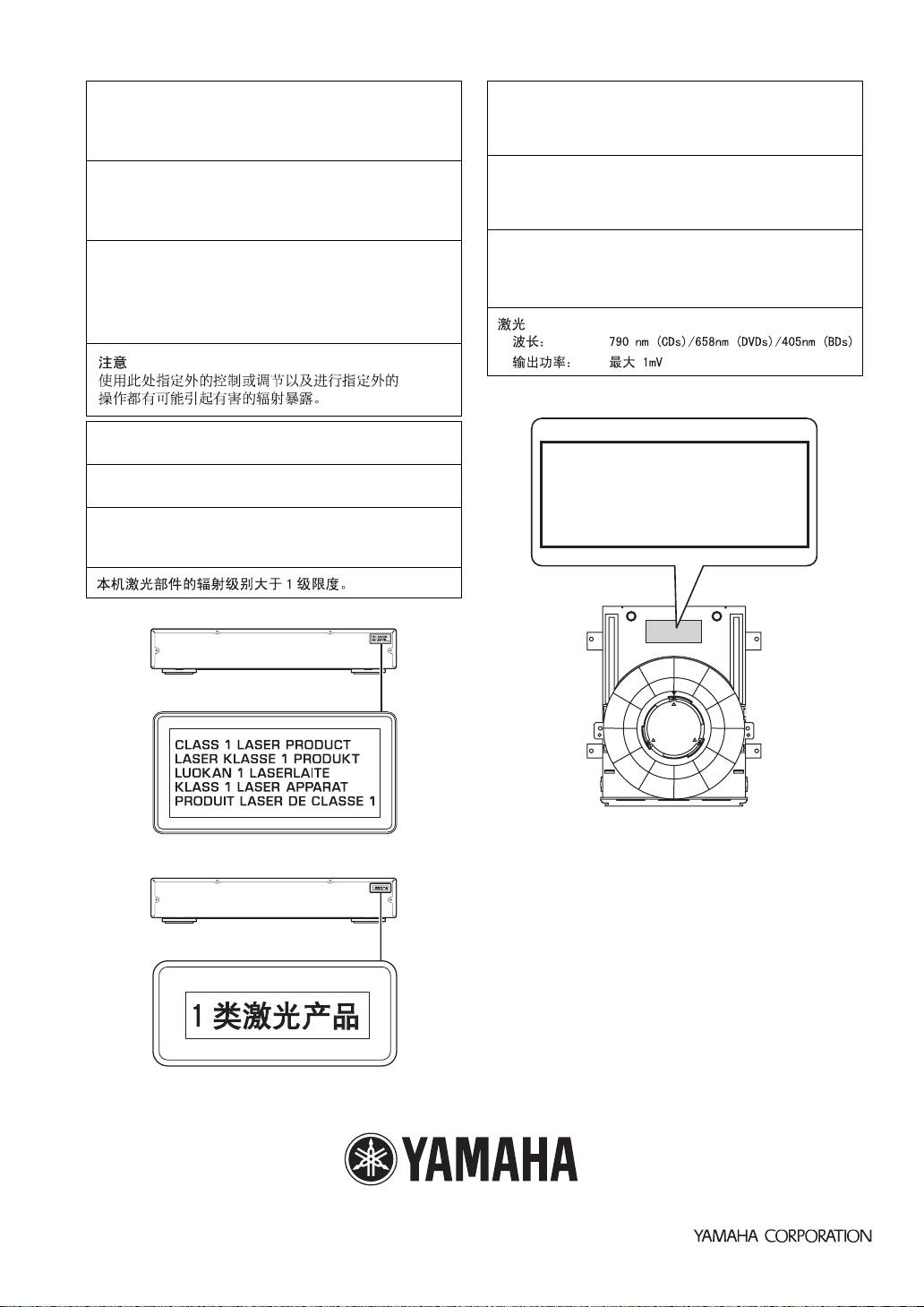
TLF
CAUTION
LASER Specification:
Use of controls or adjustments or performance of procedures
Class 1 LASER Product
other than those specified herein may result in hazardous
Wave length: 790 nm (CDs)/658 nm (DVDs)/405 nm (BDs)
radiation exposure.
Laser output: max. 1 mW
Especificaciones LÁSER:
PRECAUCIÓN
Producto LÁSER de Clase 1
El uso de los controles, los ajustes o los procedimientos que
Longitud de onda: 790 nm (CD)/658 nm (DVD)/405 nm (BD)
no se especifican enste manual pueden causar una exposición
Salida de láser: máxima de 1 mW
peligrosa a la radiación.
LASER Технические характеристики:
BRX-610
ПРЕДОСТЕРЕЖЕНИЕ
Класс 1 LASER продукт
Использование органов управления или произведение
Длина волны: 790 nm (CD)/658 nm (DVD)/405 nm (BD)
Blu-ray Disc Receiver
настроек или выполнение процедур, не указанных в
Выходная мощность лазера: не более 1 мВт
данной инструкции, может отразиться на выделении
опасной радиации.
BRX-610
The laser component in this product is capable of emitting radiation
exceeding the limit for Class 1.
CAUTION:
INVISIBLE LASER RADIATION WHEN OPEN.
El componente láser de este producto es capaz de emitir radiación
DO NOT STARE INTO BEAM.
que sobrepasa el límite establecido para la clase 1.
DANGER:
INVISIBLE LASER RADIATION WHEN OPEN.
Лазерный компонент данного изделия может выделять
радиацию, превышающую ограниченный уровень
AVOID DIRECT EXPOSURE TO THE BEAM.
радиации для Класса 1.
Owner’s Manual
Manual de Instrucciones
Инструкция по эксплуатации
© 2011 Yamaha Corporation
Printed in China BRX-610_TLF-1
