
Yamaha BRX-610 – page 8
Manual for Yamaha BRX-610
Table of contents
- CAUTION: READ THIS BEFORE OPERATING YOUR UNIT.
- WHAT YOU CAN DO WITH THIS UNIT SUPPLIED PARTS
- ABOUT DISCS AND FILES Types of discs/files that can be used with this unit
- Loading a disc Notice for watching 3D video images Disc precautions
- Front panel
- Remote control 4 PROGRAM : Sets the order of playback
- I ZOOM : Zooms in/out. The
- S TOP MENU : Displays the top menu screen
- Rear panel
- Installing the batteries in the remote control Using the remote control
- 5.1-channel speaker layout Connecting speakers
- Connecting the FM antenna Connecting iPod
- Connecting to a TV
- Connecting audio devices (such as a CD or MD player) Connecting a satellite/cable TV tuner Connecting a portable digital music player other than iPod
- NETWORK AND USB CONNECTION Connecting to the NETWORK terminal Connecting to the USB port
- OTHER CONNECTION Connecting the power cable
- INITIAL WIZARD/EASY SETUP Setting with the Initial Wizard/Easy Setup
- BASIC OPERATION
- BASIC OPERATION
- BASIC OPERATION Playing back photo/music/video
- BASIC OPERATION ■ Operations for viewing photos
- BASIC OPERATION Using network content Using network services
- Operation for iPod Operation for CDs
- ADVANCED PLAYBACK OPERATION On Screen menu
- Status menu
- Using Bookmark Using search Program play
- Enjoying BONUSVIEW™ and BD- Live™
- LISTENING TO FM RADIO STATIONS Tuning to radio stations Selecting preset radio stations Presetting radio stations
- Deleting preset stations Displaying Radio Data System information (Russia model only)
- USING USEFUL FUNCTIONS Setting the sleep timer Operating this unit by TV remote control (the HDMI control function)
- USING USEFUL FUNCTIONS ■ Registering HDMI components to TV ■ Changing the connection method and connected components
- SETUP MENU Menu/Submenu Item Function Page
- Menu/Submenu Item Function Page
- Operation for SETUP menu
- SETUP MENU General Setting
- SETUP MENU ■ Playback ■ Network ■ Security
- Display Setting ■ TV
- SETUP MENU ■ Video Process
- Audio Setting ■ Audio Output ■ Post Process ■ System Information ■ Speaker Setting
- About the video output formats When [TV System] is set to [PAL] When [TV System] is set to [Multi]
- SOFTWARE UPGRADE Upgrading the software
- TROUBLESHOOTING General Problem Cause Remedy Page
- Problem Cause Remedy Page
- Radio reception Problem Cause Remedy Page iPod Status message Cause Remedy Page Problem Cause Remedy Page
- Problem Cause Remedy Page USB Status message Cause Remedy Page Problem Cause Remedy Page
- Disc playback ■ General Problem Cause Remedy Page
- ■ Picture Problem Cause Remedy Page Remote control Problem Cause Remedy Page Network Problem Cause Remedy Page
- TROUBLESHOOTING Problem Cause Remedy Page
- Messages on the screen Error message Cause Remedy Page Others Problem Cause Remedy Page
- GLOSSARY
- SPECIFICATIONS
- SPECIFICATIONS
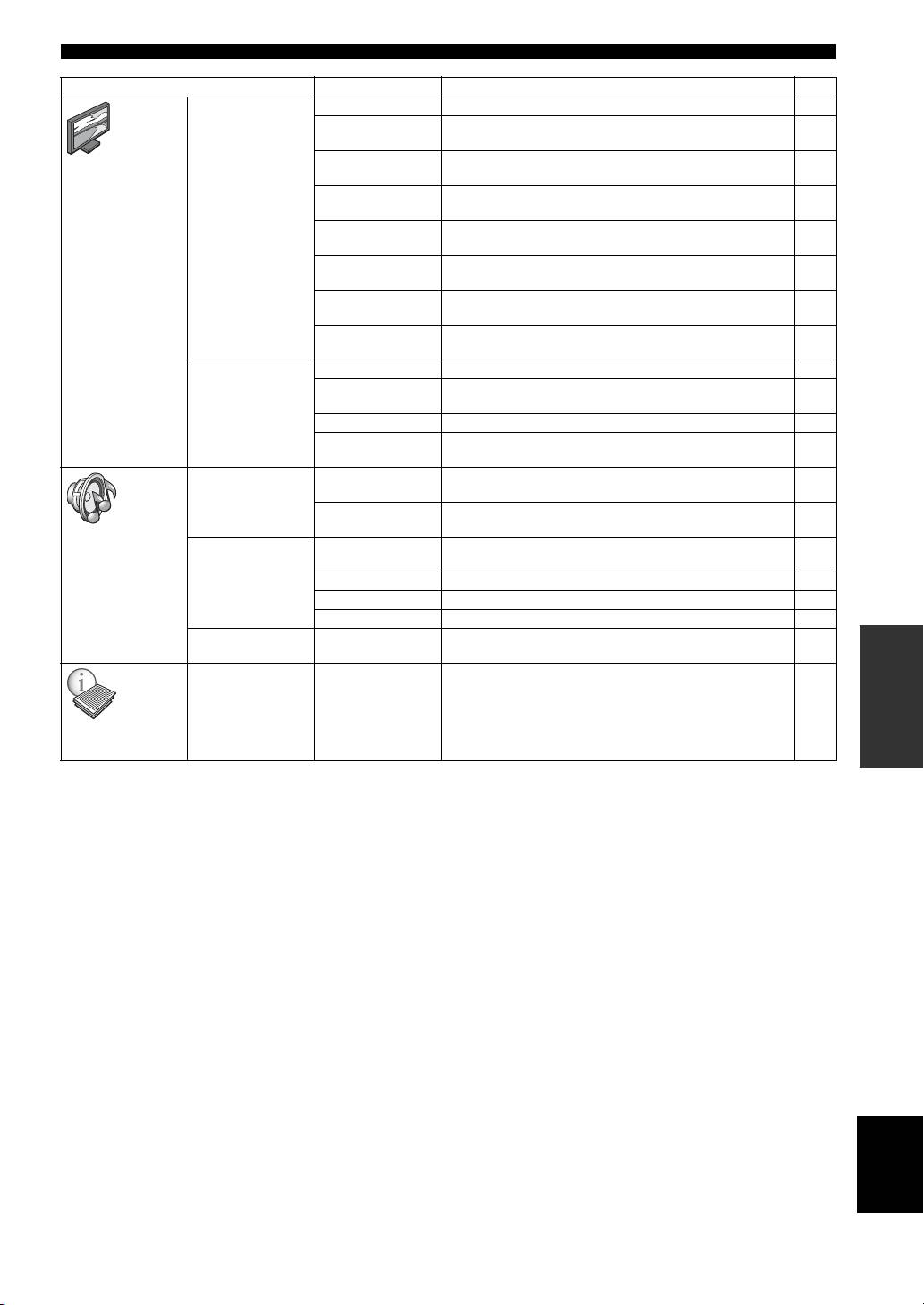
МЕНЮ “УСТАНОВКИ”
Меню/подменю Элемент Функция Стр.
TV 3D Выход Выбор видеоизображения в формате 3D или 2D. 37
ТВ экран Установка соотношения сторон экрана подключенного
37
телевизора и регулировка видеовыхода.
Выбор видео
Выбор разрешения видеовыхода.
Настройка
37
выхода
дисплея
ТВ система Установка для параметра “ТВ система” значения NTSC,
37
PAL или “Мультисистемный”.
Цветовое
Установка для параметра “Цветовое пространство”
37
пространство
значения YCbCr 4:4:4/YCbCr 4:2:2/Full RGB/RGB.
HDMI Deep Color Установка для параметра HDMI Deep Color значения
37
30 bits, 36 bits или “Выкл”.
HDMI 1080p 24Hz Установите для параметра HDMI 1080p 24Hz значения
38
“Авто”/“Выкл”.
Lip Sync Настройка задержки между видео и аудио, например
38
вслучае, когда движение губ не синхронизовано с речью.
Видео обработка Режим видеосъемки Настройка видимого изображения.38
Color Adjust Настройка параметров “Яркость”, “Насыщенность”
38
и “Оттенок” для каждого цвета.
Шумоподавление Установка уровня параметра “Шумоподавление”. 38
Режим
Выбор способа обнаружения видеосигнала.
38
деинтерлейсинга
Аудиовыход HDMI Установка для разъема HDMI режима вывода Bitstream,
39
PCM, “Выкл”.
DRC Настройка параметра DRC (компрессия динамического
39
диапазона).
Настройка звука
Установки
Конфигурация Настройка аудиовыхода из 5.1-канальных разъемов
39
колонок
колонок окружающего звучания.
2ch Downmix
Настройка аудиовыхода с разъемов SPEAKERS FRONT L/R.
39
Тестовый сигнал Вывод тестового сигнала для установки колонок.39
Размер Subwoofer Задает размер сабвуфера.39
Пост-обработки Микширование Разбиение 2-канального аудиосигнала на несколько
39
УСТАНОВКИ
каналов.
Отображение версии программного обеспечения
и MAC-адреса (стр.51).
39
Информация
осистеме
Русский
33 Ru
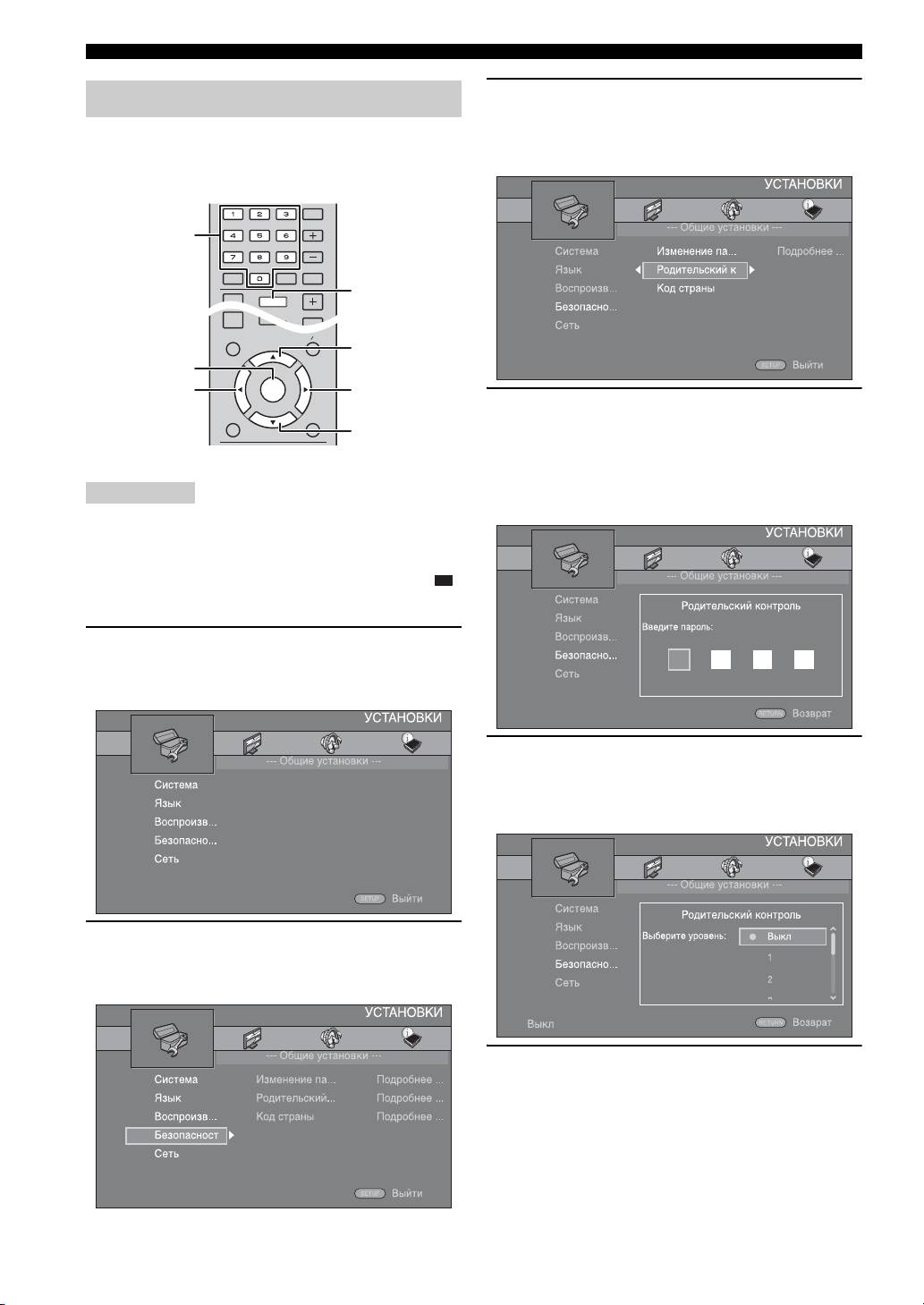
МЕНЮ “УСТАНОВКИ”
3 Выберите элемент меню.
Работа с меню УСТАНОВКИ
С помощью кнопок 5/a выберите элемент
Для выполнения настроек данного устройства
[Родительский контроль], а затем нажмите
необходимо вывести на экран меню УСТАНОВКИ.
ENTER или кнопку управления курсором 3.
Ниже приведены пояснения, касающиеся основных
операций с меню УСТАНОВКИ.
4 Введите пароль с помощью цифровых кнопок.
– Паролем по умолчанию является 0000.
– Переход к следующему экрану установки
Пример:
настройка параметра [Родительский контроль]
невозможен без ввода правильного пароля.
– Чтобы изменить пароль, см. раздел
Примечания
“[Изменение пароля]” (стр. 36).
• Настройку некоторых элементов не удастся выполнить, если
в качестве источника входа не выбраны диск/USB/сеть. В этом
случае в качестве источника входа выберите диск/USB/сеть.
• Настройку некоторых элементов не удастся выполнить во
время воспроизведения. В этом случае дважды нажмите ,
чтобы полностью остановить воспроизведение, и переходите
к настройкам.
1 Нажмите SETUP для отображения экрана меню
УСТАНОВКИ.
С помощью кнопок
2
/
3
выберите элемент [Общие
установки], а затем нажмите
ENTER
или
a
.
5 Выберите следующий элемент.
С помощью кнопок 5/a выберите уровень
параметра “Родительский контроль” для дисков
BD/DVD, а затем нажмите ENTER.
2 Выберите подменю.
С помощью кнопок 5/a выберите элемент
[Безопасность], а затем нажмите ENTER или
кнопку управления курсором 3.
6 Закройте экран меню.
Нажмите
2
, чтобы вернуться в предыдущее меню.
34 Ru
VOLUME
OPTION
HOME
TOP MENU
POP-UP MENU
ENTER
RETURN ON SCREEN
SLEEP
MUTESEARCHCLEAR
DISPLAY
SETUP
VOLUME
OPTION
HOME
Цифровые
SW
кнопки
SETUP
5
ENTER
2
3
a
МЕНЮ “УСТАНОВКИ”
[Запоминающее устройство]
Общие установки
Можно отобразить информацию Запоминающее
устройство, отформатировать Запоминающее
Установки по умолчанию обозначены символом “
*
”.
устройство и выбрать значение [Передний USB вход]/
[Задний USB вход] для сохранения данных BD-Live.
■ Система
Чтобы выполнить форматирование (очистить) папку
“BUDA” на устройстве памяти USB, выберите пункт
[Сохранение экрана]
[Информация], а затем нажмите кнопку ENTER, когда
Можно установить для сохранения экрана
элемент [Форматировать] выделен на экране.
значения [Вкл]/[Выкл].
Передний USB вход, Задний USB вход
*
Если для данной функции установлено значение
[Вкл], устройство перейдет в режим сохранения
y
экрана, если в течение 3 минут не будет выполнено
Запоминающее устройство используется в качестве
ни одного действия.
вспомогательной памяти при воспроизведении диска BD.
Вкл*, Выкл
[Сообщение о 3D воспроизведении]
[Автовыключение]
Можно включить или отключить предупреждающее
сообщение, касающееся воспроизведения видео
Если в качестве источника ввода выбраны диск/USB/
в формате 3D, которое появляется на экране
сеть, можно установить для режима автовыключения
телевизора при включении данного устройства.
значение [Вкл]/[Выкл]. Если выбраны другие источники
ввода, значение режима автовыключения можно
Вкл
*
, Выкл
установить по часам или установить значение [Выкл].
■ Язык
Disc/USB/Net: Вкл*, Выкл
Другие входы: 1 час, 2 часа, 4 часа, 8 часов*, Выкл
[Экранное меню]
[Автоматическое воспроизведение дисков]
Можно выбрать язык экранного меню, на котором
будут отображаться сообщения или меню на экране,
Для параметра [Автоматическое воспроизведение
дисков] можно установить значение [Вкл]/[Выкл].
например, меню УСТАНОВКИ.
Если установлено значение [Вкл], после загрузки
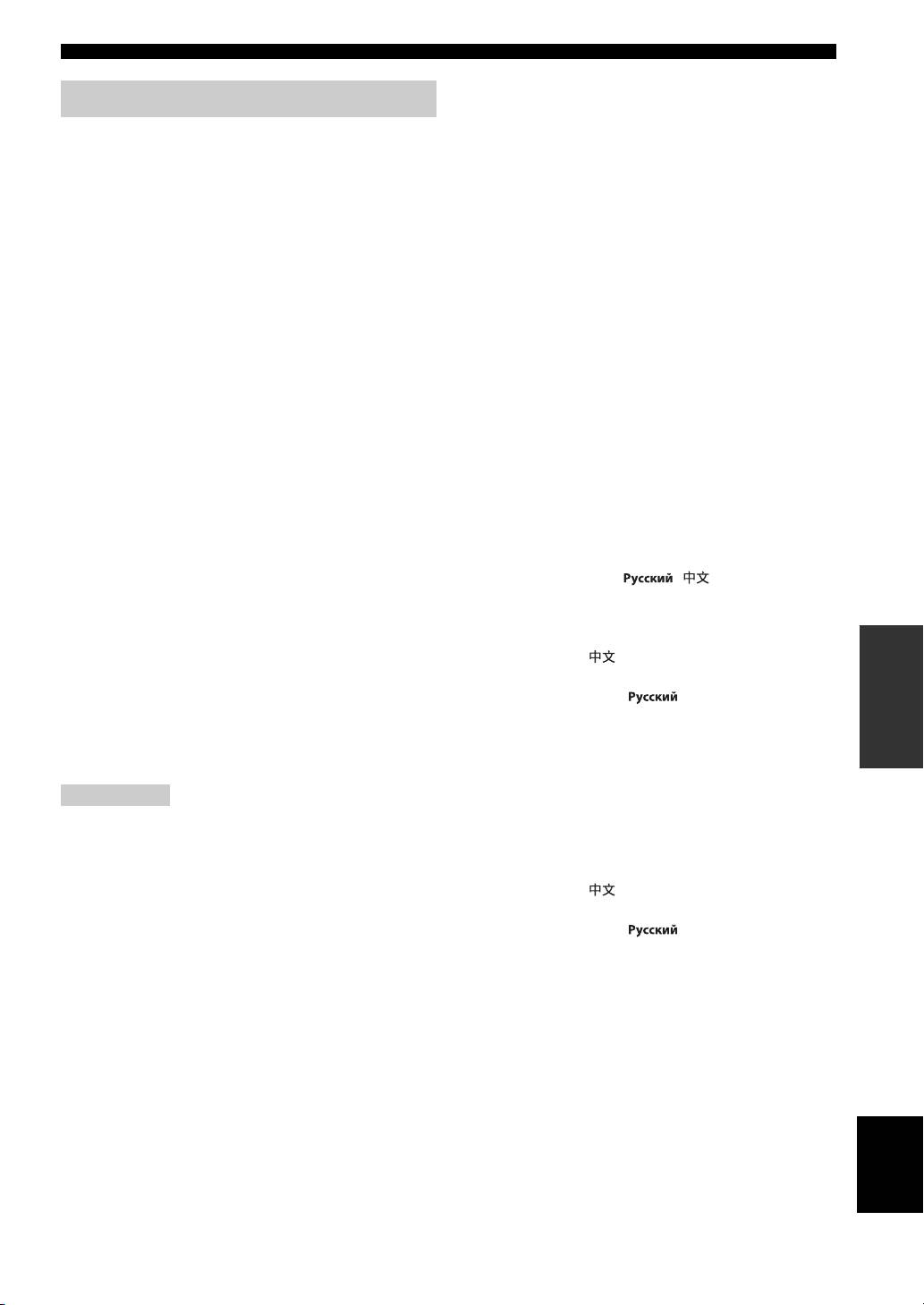
English, , , , ,
Fran
диска автоматически начнется его воспроизведение.
, , ,
Вкл
*
, Выкл
[Меню диска]
[HDMI контроль]
Можно установить приоритетный язык для меню диска.
Можно настроить данное устройство для получения
УСТАНОВКИ
управляющего сигнала от телевизора, совместимого
English, , , , , ,
с функцией управления по HDMI, с помощью кабеля
HDMI (стр. 13).
, Португальский, Датский, ,
Вкл, Выкл
*
Финский, Норвежский, , Корейский,
Японский, Больше
y
[Аудио]
Для получения дополнительной информации о функции
управления по HDMI см. стр.30.
Можно установить приоритетный язык звучания для
воспроизведения диска BD/DVD. Для получения
Примечание
дополнительной информации о настройке различных
элементов см. раздел “[Меню диска]” (стр.35).
При установке значения [Вкл] потребление питания
врежиме ожидания возрастает в результате работы функции
[Субтитры]
управления по HDMI.
Можно установить приоритетный язык для Субтитры.
[Загрузка исходных параметров]
English, , , , , ,
Можно сбросить все настройки устройства кзначениям
, Португальский, Датский, ,
по умолчанию, кроме настроек параметра
Финский, Норвежский, , Корейский,
“Безопасность” (стр.36). Для получения
Японский, Больше, Выкл
дополнительной информации о настройках
по умолчанию см. стр. 32 – 39.
Установки по умолчанию в меню [Язык] зависят
[Обновление программного обеспечения]
от модели устройства.
Можно вручную обновить программное обеспечение
[c USB устройства] или [с сети Network]. Для
получения дополнительной информации об
обновлении программного обеспечения см. раздел
“ОБНОВЛЕНИЕ ПРОГРАММНОГО ОБЕСПЕЧЕНИЯ”
(стр. 41).
[Простая установка]
Русский
Выполнение процедуры “Простая установка” (стр.17).
35 Ru
ç
ais Español Deutsch Italiano
Svenska Nederlandse
Fran
ç
ais Español Deutsch Italiano
Nederlandse Svenska
Fran
ç
ais Español Deutsch Italiano
Nederlandse Svenska

МЕНЮ “УСТАНОВКИ”
■ Воспроизведение
[Код страны]
Можно установить значение для параметра
[Скрытые субтитры]
“Код страны”. Пароль (см. раздел “[Изменение пароля]”
Можно установить отображение закрытого заголовка
на стр.36) необходимо ввести до установки параметра
(стр. 50) при воспроизведении диска BD/DVD
“Код страны”. Эти настройки можно использовать для
с закрытым заголовком.
оценки параметра “Родительский контроль”
Вкл, Выкл
*
и воспроизведения диска.
[Угловая метка]
■ Сеть
Позволяет включать и выключать отображение
[Подключение кИнтернет]
Угловая метка () при воспроизведении диска
Можно установить значение “Разрешать” при
BD/DVD, записанного с разными углами зрения.
использовании BD-Live (стр. 27), DLNA (стр. 22)
Вкл
*
, Выкл
ипри обновлении программного обеспечения
по сети (стр. 41).
[PIP метка]
Разрешать
*
, Выключать
Позволяет включать и выключать отображение
PIP метка () при воспроизведении диска BD
[Информация]
с функцией “Картинка в картинке” (стр. 27).
Можно отобразить экран с информацией о сети.
Вкл
*
, Выкл
На этом экране можно просмотреть информацию
о параметрах “Интерфейс” (Ethernet), “Тип адреса”,
[Метка вторичного аудио]
“IP адрес”, “Маска подсети”, “Основной шлюз” и DNS.
Позволяет включать и выключать отображение Метка
[Проверка соединения]
вторичного аудио () при воспроизведении диска
BD, записанного с дополнительной звуковой дорожкой.
Выполнение проверки подключения к Интернету.
Вслучае неудачного результата проверки см. раздел
Вкл
*
, Выкл
[Настройка IP] (стр. 36) и повторите проверку.
[Последняя память]
[Настройка IP]
Устройство запоминает место на диске, где было
Можно настроить параметры сети.
остановлено воспроизведение последнего файла, при
Авто* Выбор автоматической настройки параметров сети
переходе в режим ожидания или в случае открытия
для устройства с помощью сервера DHCP.
лотка диска.
Вручную Выбор настройки параметров сети (IP адрес, Маска
Вкл
*
, Выкл
подсети, Основной шлюз и DNS) вручную.
y
Примечание
• Цифровые кнопки Ввод символов.
Некоторые диски не поддерживают данную функцию.
• 2/3 Перемещение цветового выделения.
• CLEAR Удаление символа.
■ Безопасность
•
ENTER
Сохранение настроек и выход из меню.
[Изменение пароля]
[BD-Live соединения]
Установка пароля для изменения уровня параметра
Можно установить ограничение доступа
“Родительский контроль” и значения параметра
к содержимому BD-Live.
“Код страны”. См. раздел “[Родительский контроль]”
Разрешенное Все диски с поддержкой BD-Live могут
(стр. 36) и “[Код страны]” (стр. 36).
подключаться к сети.
Частичное
Разрешены только диски с сертификацией
Примечания
Разрешенное
*
владельца.
• Паролем по умолчанию является 0000.
Запрещенные Всем дискам с поддержкой BD-Live
• Если вы забыли пароль, обратитесь к разделу “УСТРАНЕНИЕ
запрещено подключаться к сети.
НЕИСПРАВНОСТЕЙ” (стр. 42) и восстановите для
параметров Безопасность значения по умолчанию.
[DLNA]
[Родительский контроль]
Можно установить для параметра DLNA (стр.22)
значения “Разрешать”/“Выключать”. Если функция DLNA
На некоторых дисках BD/DVD уровень контроля для
не используется, установите значение [Выключать].
просмотра диска устанавливается в зависимости от
возраста зрителя. Можно установить для параметра
Разрешать
*
, Выключать
“Родительский контроль” значение, показанное на
[Настройки прокси-сервера]
экране, в зависимости от содержимого диска.
Пароль (см. раздел “[Изменение пароля]” на стр. 36)
Можно выполнить процедуру “Настройки прокси-
необходимо ввести до установки уровня параметра
сервера”. Для обычного использования выберите
“Родительский контроль”.
значение [Выключать]. Для настройки прокси-сервера
После установки параметра “Родительский к
онтроль”
установите значение [Разрешать].
при воспроизведении диска, уровень параметра
Разрешать Включение прокси-сервера и порта прокси-
“Родительский контроль” для которого выше
сервера.
установленного, а также при попытке изменить
Выключать
*
Прокси-сервер будет выключен. Выберите этот
уровень параметра “Родительский контроль”
элемент, если прокси-сервер не используется.
отобразится диалоговое окно с предложением
Прокси-
Выполняются настройки прокси-сервера.
ввести пароль.
сервера
Выкл*, 1 – 8
Порт прокси Выполнение настроек порта прокси-сервера.
36 Ru
МЕНЮ “УСТАНОВКИ”
[Выбор видео выхода]
Настройка дисплея
Для разрешения видеовыхода можно установить
значения [Композитный], [HDMI Авто], [HDMI 1080p],
Установки по умолчанию обозначены символом “
*
”.
[HDMI 1080i], [HDMI 720p], [HDMI 480p/576p]
и [HDMI 480i/576i]. При выборе значения [HDMI Авто]
■ TV
устанавливается максимальное разрешение
[3D Выход]
в соответствии с подключенным телевизором. Для
получения дополнительной информации о форматах
Можно выбрать вывод видеоизображения в формате
вывода см. раздел “Форматы видеовыходов” (стр.40).
3D или 2D с помощью устройства.
*
Авто* Устройство автоматически выбирает
Композитный, HDMI Авто
, HDMI 1080p, HDMI 1080i,
видеоизображения в формате 3D или 2D.
HDMI 720p, HDMI 480p/576p, HDMI 480i/576i
Выкл Устройство всегда выбирает видеоизображения
вформате 2D.
Примечания
• При подключении телевизора к гнезду VIDEO устройства
Примечание
выберите значение [Композитный], [HDMI 480p/576p] или
Даже если для параметра [3D Выход] задано значение [Авто]
[HDMI 480i/576i].
и воспроизводится диск BD 3D, устройство выбирает
• Для вывода аудиоформата HD (например, Dolby TrueHD
изображения в формате 2D в зависимости от соединения
или DTS-HD) с разъема HDMI установите для параметра
и настройки телевизора, и т.д. (стр.13).
[Выбор видео выхода] значение [HDMI Авто] или значение
[ТВ экран]
выше, чем [HDMI 720p].
Можно установить соотношение сторон экрана
[ТВ система]
подключенного телевизора и отрегулировать
Для параметра [ТВ система] можно установить
выводимое изображение.
значение [PAL], [NTSC] и [Мультисистемный].
В случае замены телевизора (например, из-за покупки
Выберите значение параметра “ТВ система”
нового) и изменения соотношения сторон экрана
в соответствии с используемым телевизором. Для
подключенного телевизора необходимо изменить
получения дополнительной информации о форматах
настройки параметра “ТВ экран”.
вывода см. раздел “Форматы видеовыходов” (стр. 40).
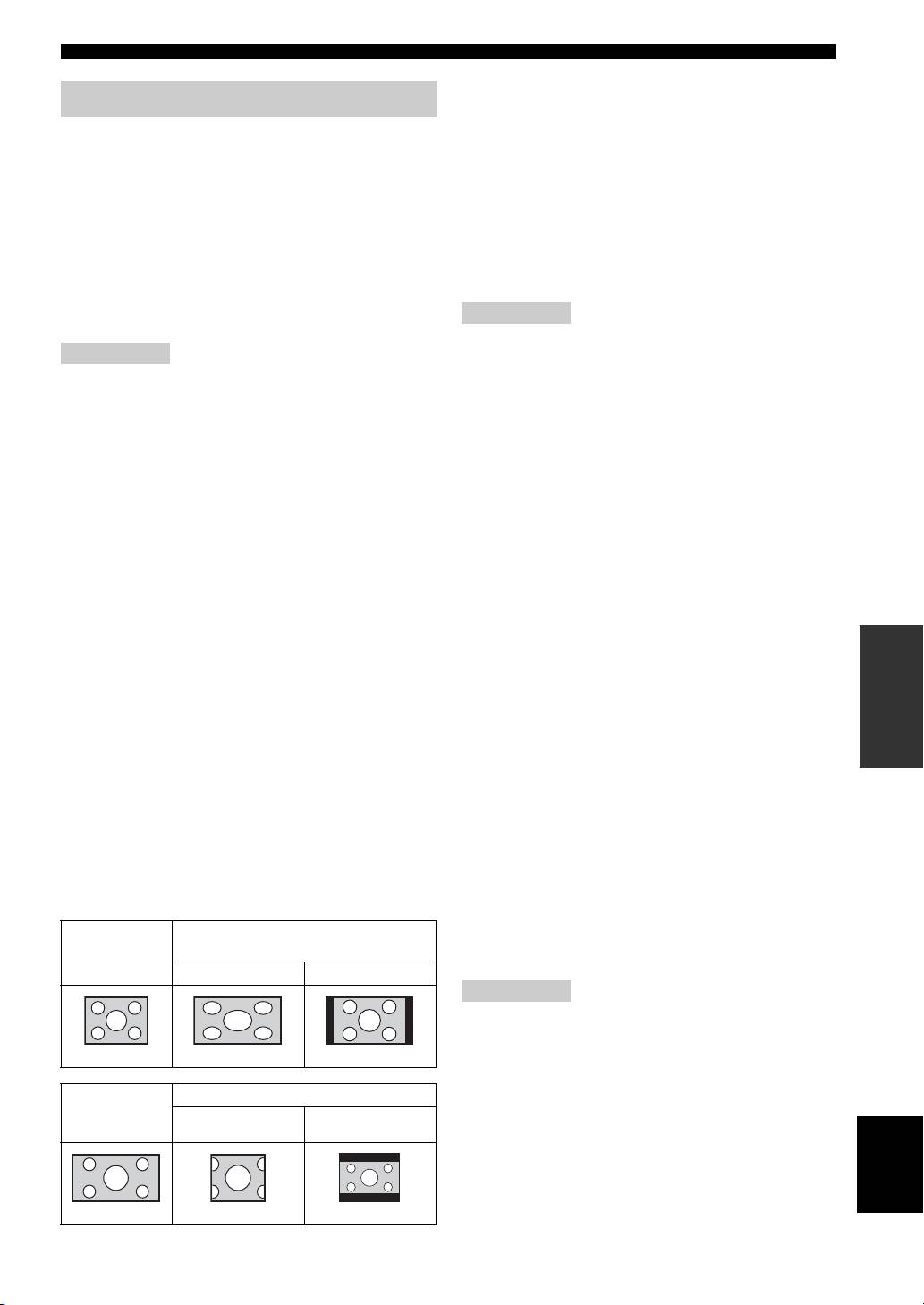
16:9 Full Выберите это значение, если данное
NTSC, PAL
*
,
(модели для Азии, Китая, Европы
устройство подключено к телевизору
Мультисистемный
иРоссии)
сэкраном 16:9. При воспроизведении видео
ссоотношением сторон экрана 4:3 видео
NTSC
*
, PAL,
(модели для США и Канады)
УСТАНОВКИ
отображается следующим образом.
Мультисистемный
16:9 Normal
*
Выберите это значение, если данное
устройство подключено к телевизору
[Цветовое пространство]
сэкраном 16:9. При воспроизведении видео
Настройки параметра “Цветовое пространство”
ссоотношением сторон экрана 4:3 видео
отображается следующим образом.
(стр. 50) можно выбрать в меню “HDMI”. Эта
4:3 Pan Scan Выберите это значение, если данное
функция доступна, если данное устройство
устройство подключено к телевизору
подключено с помощь
ю кабеля HDMI.
сэкраном 4:3. При воспроизведении видео
YCbCr 4:4:4
*
Установите для параметра Цветовое
ссоотношением сторон экрана 16:9 видео
пространство значение YCbCr 4:4:4.
отображается следующим образом.
YCbCr 4:2:2 Установите для параметра Цветовое
4:3 Letter Box Выберите это значение, если данное
пространство значение YCbCr 4:2:2.
устройство подключено к телевизору
Full RGB Если при выборе значения RGB черные и белые
сэкраном 4:3. При воспроизведении видео
тона на экране слишком блеклые, выберите этот
ссоотношением сторон экрана 16:9 видео
отображается следующим образом.
элемент. Данный параметр работает, когда
подключенный компонент поддерживает
диапазон RGB 0 – 255.
Истинный
На телевизоре 16:9
RGB Видеосигнал выводится в нормальном диапазоне
размер
(широкоэкранный)
сигналов.
изображения
16:9 Full 16:9 Normal
Примечание
Эта функция доступна, только если телевизор поддерживает
эту функцию.
4:3
[HDMI Deep Color]
Если телевизор поддерживает режим Deep Color
Истинный
На телевизоре 4:3
(стр. 50), установите для данного параметра значение,
размер
соответствующее телевизору. Эта функция доступна,
4:3 Pan Scan 4:3 Letter Box
изображения
если данное устройство подключено с помощью
Русский
кабеля HDMI.
30 bits, 36 bits, Выкл
*
16:9
37 Ru

МЕНЮ “УСТАНОВКИ”
[HDMI 1080p 24Hz]
[Color Adjust]
При этом сигнал BD-Видео будет выводиться
Настройка параметров “Яркость”, “Насыщенность”
счастотой кадров 24 Гц в режиме HDMI 1080p 24Hz.
и “Оттенок” для каждого цвета (Красный/Зеленый/
С помощью этой функции воспроизведение видео
Синий/Желтый/Cyan/Пурпурный). Для использования
будет более сглаженным. Эта функция доступна, если
этой функции установите для параметра [Режим
телевизор поддерживает ее, и если данное устройство
видеосъемки] значение [Обычай]. Для получения
подключено с помощью кабеля HDMI. Для получения
дополнительной информации о настройке элементов
дополнительной информации о форматах вывода см.
см. раздел “[Режим видеосъемки]” (стр. 38).
раздел “Форматы видеовыходов” (стр. 40).
Авто
*
По умолчанию установлено значение 0.
, Выкл
[Шумоподавление]
Примечание
Для параметра “Шумоподавление” можно установить
уровень от 0 до 3. 0 – выкл., 3 – максимальный
Если установлено другое разрешение, кроме 1080p, этот
параметр будет отключен.
уровень.
[Lip Sync]
0
*
, 1, 2, 3
Установка/настройка функции Lip Sync (стр. 51).
[Режим деинтерлейсинга]
Авто* Данное устройство автоматически управляет
Выбор способа обнаружения видеосигнала. Для
функцией Lip Sync.
обычного использования выберите значение [Авто].
Вручную Настройку функции Lip Sync можно выполнить
Если на экране появляются помехи в виде
вручную. Можно задать задержку аудиосигнала
горизонтальных полос, установите для данного
для содержимого в формате 2D и 3D независимо.
параметра значение [Пленка]/[ВИДЕО].
2D
3D
Авто
*
, Пленка, ВИДЕО
Выкл Устройство не производит настройку функции
Lip Sync.
■ Видео обработка
[Режим видеосъемки]
Для режима [Режим видеосъемки] можно выбрать
одно из значений ниже.
Стандартный* Изображение наиболее естественное
и хорошо сбалансировано. Данный режим
подходит для обычного использования.
Яркий Изображение более яркое и резкое.
Кинотеатр Подходит для просмотра фильма в темной
комнате.
Обычай Можно настроить видимое изображение
вручную. С помощью кнопок 5/a выберите
данный параметр, а затем нажмите 2 /3 ,
чтобы выбрать значение.
Яркость
Используется для настройки общего уровня
яркости изображения.
Насыщенность
Настройка сочности цвета изображения
на экране.
Оттенок
Настройка тона изображения на экране.
Контрастность
Используется для настройки ярких областей
(уровней белого) в изображении.
Резкость
Регулировка резкости объектов
видеоизображения.
CTI
Смягчение краев цветных изображений.
Отрисовка цветных изображений становится
более отчетливой.
По умолчанию установлено значение 0.
38 Ru

МЕНЮ “УСТАНОВКИ”
3 Нажмите кнопку RETURN, чтобы перейти
Настройка звука
к выбору колонки.
[2ch Downmix]
Установки по умолчанию обозначены символом “
*
”.
Можно выбрать способ микширования до
■ Аудиовыход
2-канального сигнала из сигнала [Стерео] или [Lt/Rt].
[HDMI]
Стерео
*
, Lt/Rt
Можно выбрать режим вывода разъема HDMI.
[Тестовый сигнал]
Bitstream, PCM, Выкл
*
Можно проверить правильность установки колонок
путем вывода тестового сигнала.
Примечания
[Размер Subwoofer]
• Для вывода звука с помощью колонок выберите
Можно установить следующие размеры сабвуфера:
значение [Выкл].
[Маленький] или [Большой]. Если диаметр динамика
• Звук с iPod или входящий аудиосигнал гнезд DIGITAL IN
сабвуфера превышает 20 см или кажется, что звучание
(COAXIAL и OPTICAL) данного устройства, не удастся
вывести с данного устройства на телевизор с помощью
в области низких частот и баса недостаточно
кабеля HDMI.
выражено, выберите [Большой].
• Для вывода аудиоформата HD (например, Dolby TrueHD
или DTS-HD) с разъема HDMI установите для параметра
Маленький*, Большой
[Выбор видео выхода] значение [HDMI Авто] или значение
выше, чем [HDMI 720p] (стр.3
7)
■ Пост-обработки
[DRC]
[Микширование]
Можно установить для параметра DRC (компрессия
Можно разбить 2-канальный аудиосигнал на
динамического диапазона) (стр. 50) значения [Вкл]/
несколько каналов (работает для выхода через
[Выкл]/[Авто]. При установке значения [Авто] параметр
DRC включается автоматически для источника
колонки). Для разбиения на несколько каналов
с информацией DRC в формате Dolby TrueHD. Параметр
выберите значение [Dolby PLII] или [DTS NEO:6].
DRC уменьшает громкость чрезмерно громких звуков,
Если установлено значение [DTS NEO:6], можно
таких как взрывы, и повышает громкость диалогов.
выбрать [Кинотеатр] или [Музыка]. Кроме того,
Это удобно при просмотре фильмов в ночное время.
можно выбрать [Movie] или [Музыка] при выборе
Выкл
*
, Вкл, Авто
значения [Dolby PLII].
УСТАНОВКИ
■ Установки колонок
Выкл.*, Dolby PLII, DTS NEO:6
[Конфигурация]
Для вывода звука 5.1-канального окружающего
■ Информация осистеме
звучания можно использовать разъемы в зависимости
Отображение версии программного обеспечения
от подключенной колонки.
и MAC-адреса (стр. 51).
1 С помощью кнопок 5 /a выберите колонку,
которую необходимо настроить, а затем нажмите
кнопку ENTER.
2 Настройте параметры ниже. Обратите внимание,
что некоторые элементы не отображаются
в зависимости от выбранной колонки.
Размер Если секция с низкочастотным динамиком
имеет размер 16 см или более, выберите
значение [Большой]. Если размер
составляет менее 16 см, выберите
значение [Маленький].
Большой, Маленький*
Trim Настройка уровня громкости выбранной
колонки.
От -6 до +6 дБ (с шагом 0,5 дБ)
По умолчанию установлено
значение 0 дБ.
Отложить Отдельная настройка времени вывода звука
для всех колонок, чтобы звук из колонок
до
стигал слушателя одновременно.
От 0,5 до 10 м (с шагом 0,5 м).
Русский
По умолчанию установлено
значение 3 м.
Выключать
Если выбранная колонка не используется,
выберите значение [Да].
Да, Нет*
39 Ru
МЕНЮ “УСТАНОВКИ”
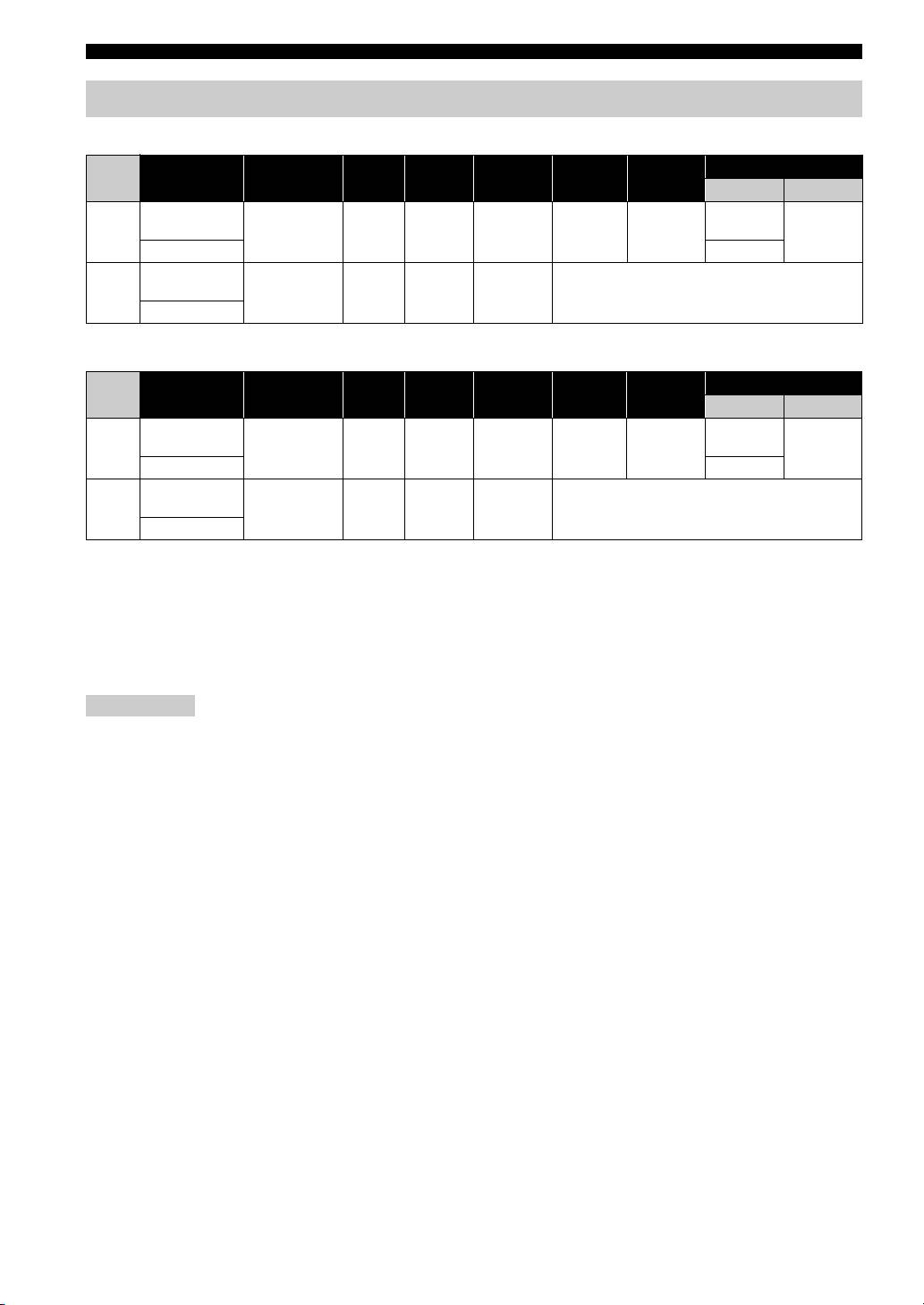
Форматы видеовыходов
Если для параметра [ТВ система] установлено значение [NTSC]
HDMI
HDMI
HDMI
HDMI
HDMI
HDMI 1080p
Разрешение Композитный
Авто
480i/576i
480p/576p
720p
1080i
24Hz Прочие
Воспроизведение
1080p 24 Hz
HDMI
дисков BD
480p Макс. 480i 480p 720p 60 Hz 1080i 60 Hz
1080p 60 Hz
прочее 1080p 60 Hz
Воспроизведение
VIDEO
дисков BD
480i OFF 480i 480i OFF
прочее
Если для параметра [ТВ система] установлено значение [PAL]
HDMI
HDMI
HDMI
HDMI
HDMI
HDMI 1080p
Разрешение Композитный
Авто
480i/576i
480p/576p
720p
1080i
24Hz Прочие
Воспроизведение
1080p 24 Hz
HDMI
дисков BD
576p Макс. 576i 576p 720p 50 Hz 1080i 50 Hz
1080p 50 Hz
прочее 1080p 50 Hz
Воспроизведение
VIDEO
дисков BD
576i OFF 576i 576i OFF
прочее
Если для параметра [ТВ система] установлено значение [Мультисистемный]
При установке для параметра [ТВ система] установлено значение [Мультисистемный], видеосигнал выводится
стой же частотой, что и источник. Для получения дополнительной информации о параметрах частоты
телевизора и разрешении выходного видеосигнала см. таблицу выше.
При о
тображении экрана меню, например, меню УСТАНОВКИ, видеосигнал выводится с частотой сигнала
источника.
Примечания
• Значение “Макс.” в таблице обозначает, что установлено максимальное разрешение, поддерживаемое подключенным телевизором.
• Параметр [HDMI 1080p 24Hz] отключается, если для разрешения вывода можно установить значение, отличное от [HDMI 1080p].
• Если для разрешения вывода установлено значение [HDMI Авто], [HDMI 720p], [HDMI 1080i] или [HDMI 1080p], с гнезда
VIDEO сигналы не выводятся.
• Если для параметра [ТВ система] установлено значение [NTSC], но частота источника видео не соответствует значению
60 Hz, видеосигнал на выходе будет преобразован в сигнал с частотой 60 Hz.
• Если для параметра [ТВ система] установлено значение [PAL], но частота источника видео не соответствует значе
нию 50 Hz,
видеосигнал на выходе будет преобразован в сигнал с частотой 50 Hz.
40 Ru

ОБНОВЛЕНИЕ ПРОГРАММНОГО ОБЕСПЕЧЕНИЯ
Некоторые из недавно выпущенных дисков BD
2 Выберите способ обновления и запустите
не могут быть воспроизведены до тех пор, пока не
обновление в меню УСТАНОВКИ.
будет установлена последняя версия программного
обеспечения данного устройства. Рекомендуется
1 Нажмите SETUP для отображения экрана
провести обновление программного обеспечения
меню УСТАНОВКИ.
устройства с помощью функции обновления
2 Выберите [Общие установки] = [Система] =
программного обеспечения, чтобы использовать
[Обновление программного обеспечения].
устройство в соответствии с последней версией
3
Выберите элемент, в котором содержится файл
программного обеспечения.
с пакетом обновления, [c USB устройства]/[с сети
Network].
Проверить наличие обновления программного
обеспечения можно по адресу:
http://download.yamaha.com/
Примечание
Не извлекайте диск или устройство памяти USB,
не переводите устройство в режим ожидания и не
отсоединяйте кабель питания/кабель LAN во время
обновления программного обеспечения.
Обновление программного
3 Запустите обновление, следуя указаниям на
обеспечения
экране.
УСТАНОВКИ
1 Выполните подготовку к обновлению
программного обеспечения.
При обновлении программного обеспечения [с сети
Network].
Убедитесь, что данное устройство подключено
к сети.
При обновлении программного обеспечения
[c USB устройства].
1 Сохраните файл с пакетом обновления
в соответствующую папку на устройстве
памяти USB. Для получения дополнительной
информации см. инструкцию, прилагаемую
кфайлу с пакетом обновления.
2 Подсоедините устройство памяти USB.
Если обновление программного обеспечения
запустилось автоматически при подключении
устройства памяти USB, пропустите шаг
2 ниже.
Русский
41 Ru
ДОПОЛНИТЕЛЬНАЯ ИНФОРМАЦИЯ
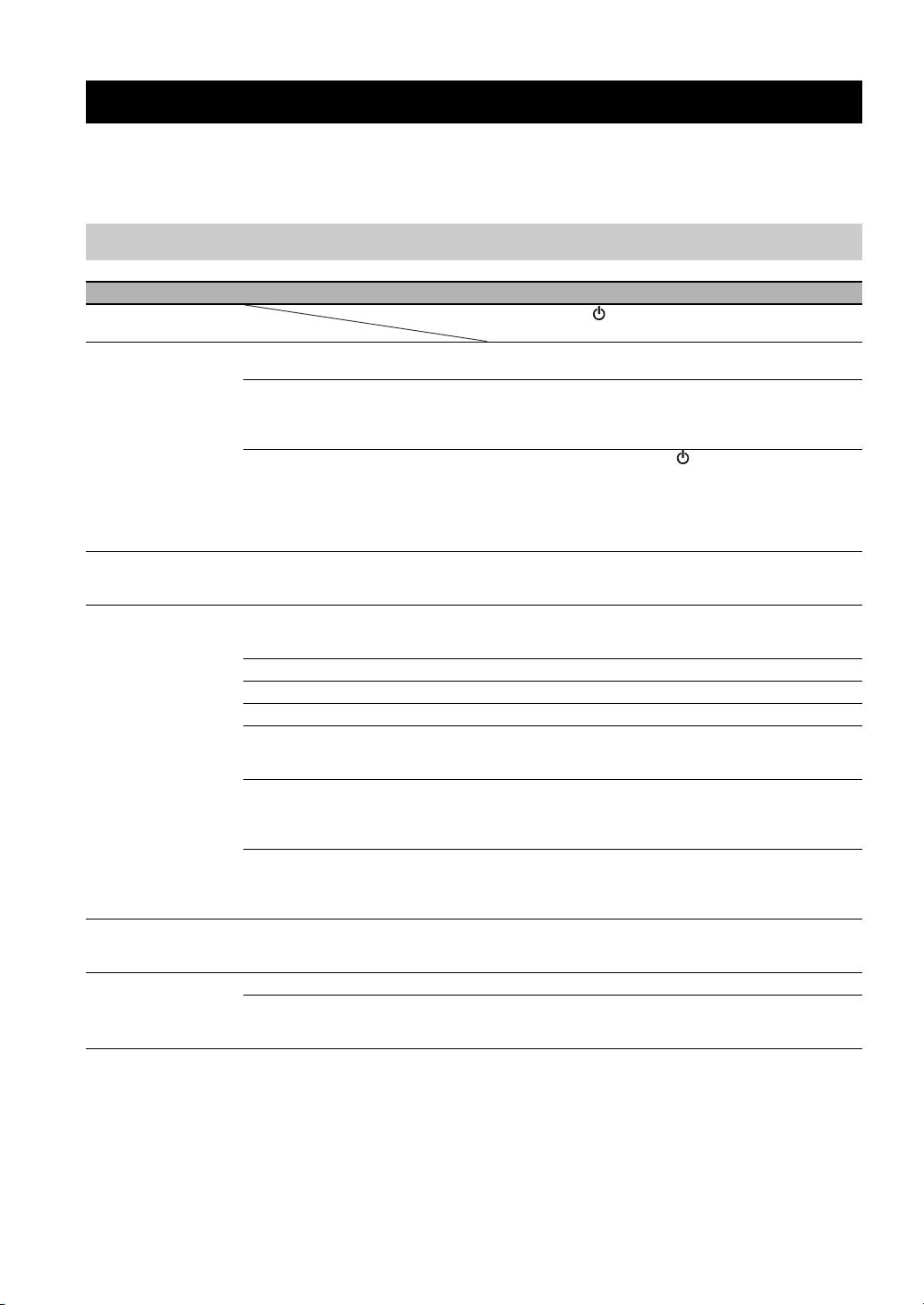
УСТРАНЕНИЕ НЕИСПРАВНОСТЕЙ
Если устройство функционирует неправильно, обратитесь к приведенной ниже таблице. В случае если неисправность
не указана в таблице или вы не смогли исправить ее, следуя инструкциям таблицы, отключите данную систему,
отсоедините кабель питания и обратитесь к ближайшему официальному дилеру или в сервисный центр Yamaha.
Общая часть
Неисправность Причина Способ устранения Стр.
Нет питания. Нажмите кнопку на передней панели, чтобы
5
включить питание.
Устройство не
Не был подключен кабель питания, или
Подключите кабель питания соответствующим
16
включается или
вилка не полностью вставлена в розетку.
образом.
устанавливается
Устройство подверглось воздействию
Установите устройство в режим ожидания,
—
врежим ожидания
высокого электрического напряжения от
отключите кабель питания, подключите его
после включения
внешнего источника (например, молния
крозетке через 30 секунд, и пользуйтесь как
питания.
или сильное статическое электричество).
обычно.
Необходимо перезагрузить устройство.
Нажмите и удерживайте кнопку на передней
5
Устройство работает
панели приблизительно 5 секунд, чтобы
неправильно.
перезапустить устройство. Для полной перезагрузки
устройства отсоедините кабель питания от сети
переменного тока на 5 – 10 секунд, затем снова
подсоедините его и включите устройство.
Не удается
Функция Начальные установки не
Выполните функцию “Начальные установки” при
17
воспроизвести диск.
выполнена.
первом включении данного устройства после
покупки или обновления.
Отсутствует звук. Не был выбран соответствующий
Выберите соответствующий источник приема
5
источник.
спомощью селектора INPUT на передней панели
(или кнопки выбора источника на пульте ДУ).
Динамики подключены ненадежно. Надежно подключите динамики.
11
Включена функция отключения звука. Отмените функцию приглушения звука.
7
Низкий уровень громкости. Увеличьте уровень громкости.
7
Сигналы, не воспроизводимые
Воспроизведите источник, сигналы которого
3
устройством, приходят от компонента
можно воспроизвести на устройстве.
источника, такого как диск CD-ROM.
Если для параметра [HDMI контроль]
При подключении телевизора с поддержкой ARC
35
установлено значение [Выкл].
(Audio Return Channel) и данного изделия только
спомощью кабеля HDMI установите для
параметра [HDMI контроль] значение [Вкл].
Аудиоустройства подключены к гнездам
На устройстве отсутствует выделенный разъем
—
DIGITAL IN данного устройства.
цифрового аудиовыхода. Вывод аудиосигналов
через гнезда DIGITAL IN не удастся осуществить
сданного устройства на телевизор.
Отсутствует звук от
Для вывода звука через [HDMI] не
Установите для параметра [HDMI] значение [Выкл].
39
колонок.
установлено значение [Выкл] в меню
УСТАНОВКИ.
Звук отсутствует или
Низкий выходной уровень канала. Увеличьте выходной уровень канала.
39
слишком тихий звук
Неправильная установка колонок. Настройте колонки, установив значение
39
от одного канала.
[Конфигурация] под параметром [Установки
колонок] в меню УСТАНОВКИ.
42 Ru

УСТРАНЕНИЕ НЕИСПРАВНОСТЕЙ
Неисправность Причина Способ устранения Стр.
Отсутствует
Кабели подключены неправильно. Убедитесь, что кабели правильно подключены.
13
изображение.
Убедитесь, что на подключенном телевизоре
13
выбран правильный источник ввода.
Подключите данное устройство к телевизору
13
спомощью гнезда VIDEO, воспользовавшись
прилагаемым видеокабелем.
– Если изображение по-прежнему отсутствует при
наличии устройства, подключенного к гнезду
VIDEO, нажмите и удерживайте одновременно
кнопку и на передней панели
в течение 5 секунд при отсутствии вставленного
диска и остановленном воспроизведении, чтобы
переключить режим NTSC/PAL.
Телевизионная система настроена
Нажмите и удерживайте кнопку и
—
неправильно.
одновременно на передней панели в течение
приблизительно 5 секунд при отсутствии
вставленного диска и остановленном
воспроизведении, чтобы переключить режим
NTSC/PAL. Установите правильное разрешение
еще раз при подключении HDMI (стр.37).
Произошло
Установлен таймер сна. Это не является неисправностью. Включите
30
внезапное
устройство снова и воспроизведите источник.
отключение питания.
Если для параметра [Автовыключение]
Установите для параметра [Автовыключение]
35
установлено значение [Вкл]
значение [Выкл].
Слышится звучание
Кабели подключены неправильно. Подключите кабели соответствующим образом.
11
от динамика только
Если неисправность не была устранена, это
на одной стороне.
означает, что используемые кабели могут быть
неисправны.
Слышатся шумовые
Данное устройство слишком близко
Передвиньте устройство подальше от такого
—
помехи от цифрового
расположено к цифровому или
оборудования.
или радиочастотного
высокочастотному оборудованию.
оборудования.
Данное устройство
Данные звуки не указывают на неисправность
—
издает щелчок
устройства и являются обычными условиями
вмомент начала
работы.
воспроизведения или
загрузки диска.
Отсутствует звук от
Сабвуфер подключен неправильно. Проверьте правильность подключения сабвуфера.
11
сабвуфера.
Низкий уровень громкости сабвуфера. Увеличьте уровень звука сабвуфера с помощью
7
кнопки SW (сабвуфер) +.
ДОПОЛНИТЕЛЬНАЯ
ИНФОРМАЦИЯ
Звук из сабвуфера,
Слишком высокий уровень выходного
Уменьшите уровень звука сабвуфера с помощью
7
подключенного
сигнала сабвуфера с устройства.
кнопки SW (сабвуфер) -, затем увеличьте уровень
кгнезду
звука с помощью органов управления сабвуфера.
предварительного
выхода SUBWOOFER,
искажен.
Системные
Если для параметра [HDMI контроль]
Установите для параметра [HDMI контроль]
35
настройки
установлено значение [Вкл], операции
значение [Выкл] или настройте систему снова
изменяются
с телевизором (например, переключение
спомощью пульта ДУ.
автоматически.
каналов и т.д.) приводят к изменению
системных настроек.
Функция управления
Если для параметра [HDMI контроль]
Установите для параметра [HDMI контроль]
35
по HDMI работает
установлено значение [Выкл]
значение [Вкл].
неправильно.
функция управления через интерфейс
Для проверки настроек смотрите руководство
—
HDMI включена в телевизоре.
пользователя, поставляемое с телевизором.
Автоматическая
Телевизор не поддерживает
Установите для параметра [Lip Sync] значение
38
синхронизация
автоматическую синхронизацию
[Вручную], а затем вручную отрегулируйте
изображения
изображения и речевых сигналов.
задержку вывода звука.
и речевых
Русский
сигналов не работает
, несмотря на то, что
для параметра [Lip
Sync] установлено
значение [Авто].
43 Ru
УСТРАНЕНИЕ НЕИСПРАВНОСТЕЙ
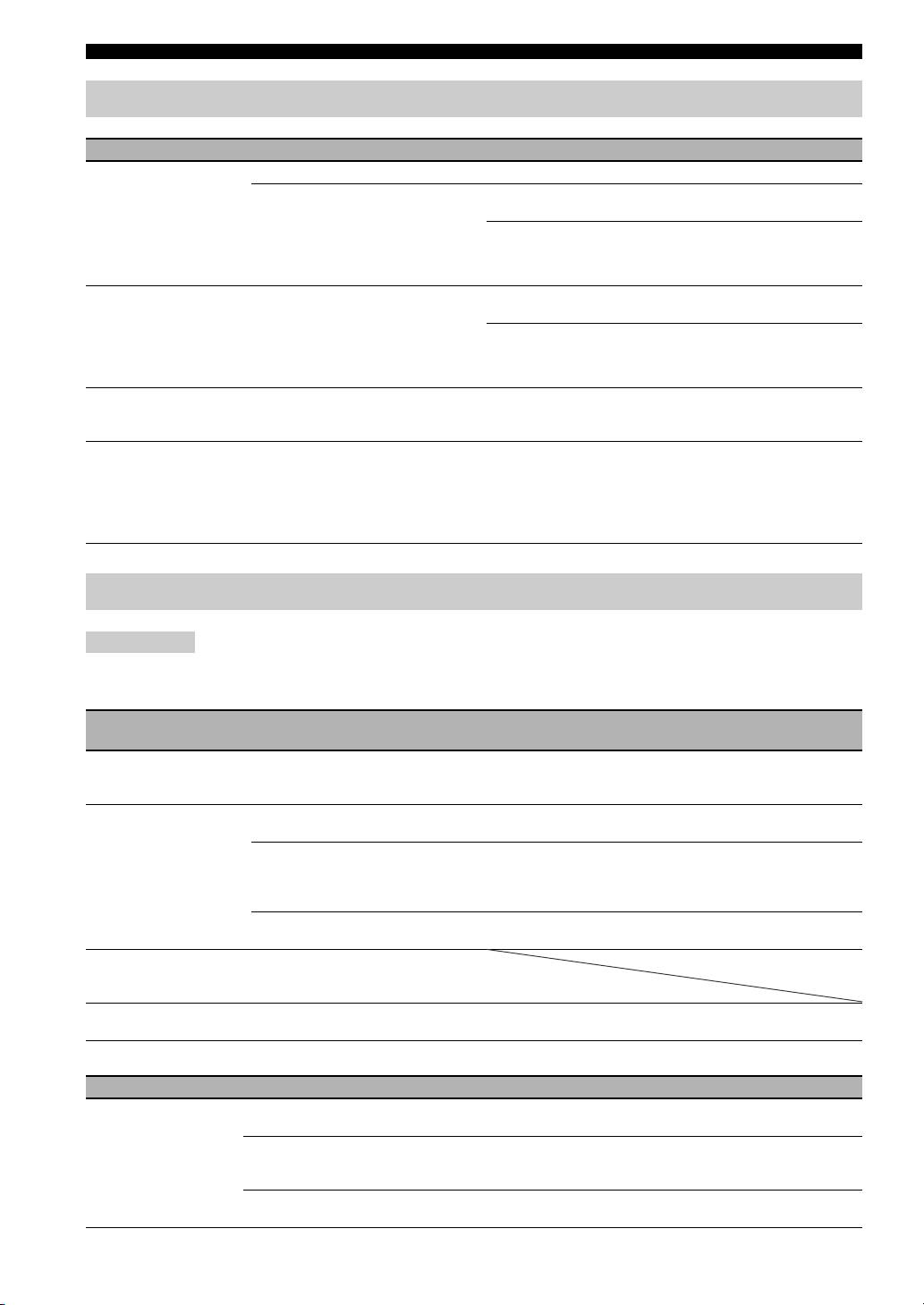
Радиоприем
Неисправность Причина Способ устранения Стр.
Помехи при
Неправильно подключена антенна. Проверьте подключения антенны.
11
стереофоническом
Это может быть вызвано
Попробуйте воспользоваться направленной
—
приеме FM-
характеристиками самих
FM-антенной высокого качества.
радиостанций.
стереофонических FM-трансляций,
Переключитесь в монофонический режим.
28
когда передающая антенна находится
очень далеко или при слабом сигнале,
поступающем на антенну.
Невозможно
Слишком низкий уровень сигнала. Воспользуйтесь направленной FM-антенной
—
настроиться
высокого качества.
на желаемую
Попробуйте настроиться вручную.
28
радиостанцию врежиме
автоматической
настройки.
Не работает функция
Предварительно настроенные станции
Заново выполните предварительную настройку
28
выбора предустановки
удалены из памяти.
радиостанций.
станций.
Звук искажается,
Имеют место многолучевое отражение
Измените высоту, направление или расположение
—
и не удается получить
или другие радиопомехи.
антенны.
чистый прием даже
при использовании
исправной FM-антенны
или наружной антенны.
iPod
Примечание
В случае ошибки передачи без сообщения о рабочем состоянии на дисплее передней панели устройства проверьте соединение
с iPod (см. стр. 12).
Сообщение
Причина Способ устранения Стр.
осостоянии
READING Данное устройство устанавливает
Если данное сообщение продолжает отображаться
—
соединение с iPod.
на дисплее передней панели и воспроизведение не
начинается, снова подключите iPod.
UNKNOWN Возникла проблема во время передачи
Заново подключите iPod.
12
сигнала от iPod на устройство.
Используемый iPod не поддерживается
Поддерживаются только iPod classic, iPod nano
12
данным устройством.
(2-го, 3-го, 4-го, 5-го и 6-го поколения), iPod touch
(1-го, 2-го, 3-го и 4-го поколения), iPhone, iPhone
3G/3GS и iPhone 4.
Программное обеспечение iPod не
Обновите версию программного обеспечения iPod
—
было обновлено.
до последней.
STOP Воспроизведение на iPod завершено.
Например, завершено воспроизведение
всех композиций выбранного альбома.
NO iPod iPod был отсоединен от данного
Соедините iPod и данное устройство кабелем USB
12
устройства.
надлежащим образом.
Неисправность Причина Способ устранения Стр.
Отсутствует звук. Выключено питание устройства. Подключите кабель питания соответствующим
12
образом.
Версия программного обеспечения
Загрузите последнюю версию программного
—
устройства iPod не была обновлена.
обеспечения iTunes, чтобы обновить версию
микропрограммы iPod.
Выполняется подключение iPod
Подождите немного.
—
к данному устройству.
44 Ru

УСТРАНЕНИЕ НЕИСПРАВНОСТЕЙ
Неисправность Причина Способ устранения Стр.
Отсутствует звук.
iPod подключен ненадлежащим образом. Соедините iPod и данное устройство кабелем USB
12
надлежащим образом.
iPod воспроизводит
звук, но не удается
управлять им
с помощью устройства
или пульта ДУ.
Телевизор не
Звук с iPod не удастся вывести с данного
Используйте динамики данного устройства.
—
выводит звук iPod.
устройства на телевизор с помощью
кабеля HDMI.
Данным устройством
iPod не поддерживается данным
Поддерживаются только iPod classic, iPod nano
12
не удастся управлять
устройством.
(2-го, 3-го, 4-го, 5-го и 6-го поколения), iPod touch
с помощью
(1-го, 2-го, 3-го и 4-го поколения), iPhone, iPhone
пульта ДУ.
3G/3GS и iPhone 4.
iPod подключен ненадлежащим образом. Соедините iPod и данное устройство кабелем USB
12
надлежащим образом.
Версия программного обеспечения iPod
Обновите версию программного обеспечения iPod
—
не была обновлена.
до последней. Если проблему не удается решить
даже при обновлении программного обеспечения
до последней версии, выполните сброс iPod.
Не удается
iPod подключен ненадлежащим образом. Соедините iPod и данное устройство кабелем USB
12
выполнять
надлежащим образом.
управление с iPod.
Информация
Установленный iPod не совместим
Поддерживаются только iPod classic, iPod nano
12
о воспроизведении
с дисплеем информации
(2-го, 3-го, 4-го, 5-го и 6-го поколения), iPod touch
не отображается на
о воспроизведении.
(1-го, 2-го, 3-го и 4-го поколения), iPhone, iPhone
дисплее передней
3G/3GS и iPhone 4.
панели.
iPod не заряжается. iPod подключен ненадлежащим образом. Соедините iPod и данное устройство кабелем USB
12
надлежащим образом.
iPod не поддерживается данным
Поддерживаются только iPod classic, iPod nano
12
устройством.
(2-го, 3-го, 4-го, 5-го и 6-го поколения), iPod touch
(1-го, 2-го, 3-го и 4-го поколения), iPhone, iPhone
3G/3GS и iPhone 4.
USB
Примечание
ДОПОЛНИТЕЛЬНАЯ
ИНФОРМАЦИЯ
В случае ошибки передачи без сообщения о рабочем состоянии на передней панели устройства проверьте соединение с USB
(см. стр.15).
Сообщение
Причина Способ устранения Стр.
осостоянии
USB ERROR Подключенное USB-устройство нельзя
Отключите USB-устройство. Измените источник
15
воспроизвести на данном устройстве.
приема на отличный от USB, а затем заново
выберите USB. Заново подключите
Устройство USB подключено под углом.
воспроизводимое USB-устройство.
Неисправность Причина Способ устранения Стр.
Не воспроизводится
Устройство USB не распознано. Подключите устройство USB еще раз.
15
файл на устройстве
Подсоедините блок питания переменного тока,
—
USB.
если он поставляется вместе с устройством.
Неправильные соединения устройств USB.
Подключите устройство USB еще раз.
15
Формат файла не совместим с данным
Замените нечитаемый файл на правильно
3
устройством.
записанный файл, воспроизводимый данным
Русский
устройством.
Если с помощью описанных выше
Попробуйте использовать другое устройство USB.
—
способов решения устранить проблему
не удается, значит устройство USB не
воспроизводится на данном устройстве.
45 Ru

УСТРАНЕНИЕ НЕИСПРАВНОСТЕЙ
Воспроизведение диска
■ Общая часть
Неисправность Причина Способ устранения Стр.
Отсутствует
Частота выборки аудио-/или видеофайла
Убедитесь в том, что частота выборки и битовая
3
звучание, или
может не поддерживаться данным
скорость файла аудио- или видеофайла
искажение звучания.
устройством.
поддерживаются устройством.
Звук может не выводиться в зависимости от
3
состояния записи, например в случае записи
сигнала, отличного от звукового, или
нестандартного сигнала в качестве звукового
сопровождения диска.
Звук будет отсутствовать в режиме стоп-кадра,
—
замедленного воспроизведения, ускоренного
перехода вперед и назад.
Диск не
Диск не финализирован. Диски CD-R/RW, DVD+R/RW/R DL и DVD-R/RW/
3
воспроизводится.
R DL должны быть финализированы.
Диск загружен верхней стороной вниз. Извлеките диск, а затем загрузите его стороной
—
сэтикеткой вверх.
Диск неисправен. Попытайтесь воспроизвести другой диск. Если
—
проблема решена, это значит, что диск, который
вы пытались воспроизвести, неисправен.
Формат файла не совместим с данным
Убедитесь, что формат файла совместим с данным
3
устройством.
устройством.
Операции,
В устройство загружен
Используйте диск, поддерживаемый устройством.
3
выполняемые
несовместимый диск.
некоторыми
кнопками, не
работают.
После нажатия
Диск загрязнен. Извлеките диск и очистите его.
4
кнопки на
В устройство загружен несовместимый
Используйте диск, поддерживаемый устройством.
3
аппарате или
диск.
кнопки на пульте
Если данное устройство было
Подождите один или два часа, пока устройство
ДУ воспроизведение
—
перенесено из холодного места в теплое,
не достигнет комнатной температуры, а затем
начинается
возможно, на линзе чтения диска
повторите попытку.
с задержкой.
образовался конденсат.
На дисплее
В устройство загружен
Используйте диск, поддерживаемый устройством.
3
отображается
несовместимый диск.
индикация [No Disc],
Диск загрязнен. Извлеките диск и очистите его.
4
даже если в лотке
Диск загружен верхней стороной вниз. Извлеките диск, а затем загрузите его стороной
диска находится
—
сэтикеткой вверх.
диск.
Звук не выводится
Диск защищен авторским правом. Звук может не выводиться и изображения могут
—
или изображение не
не воспроизводиться надлежащим образом для
воспроизводится
некоторых дисков, содержание которых защищено
надлежащим
авторским правом.
образом.
46 Ru
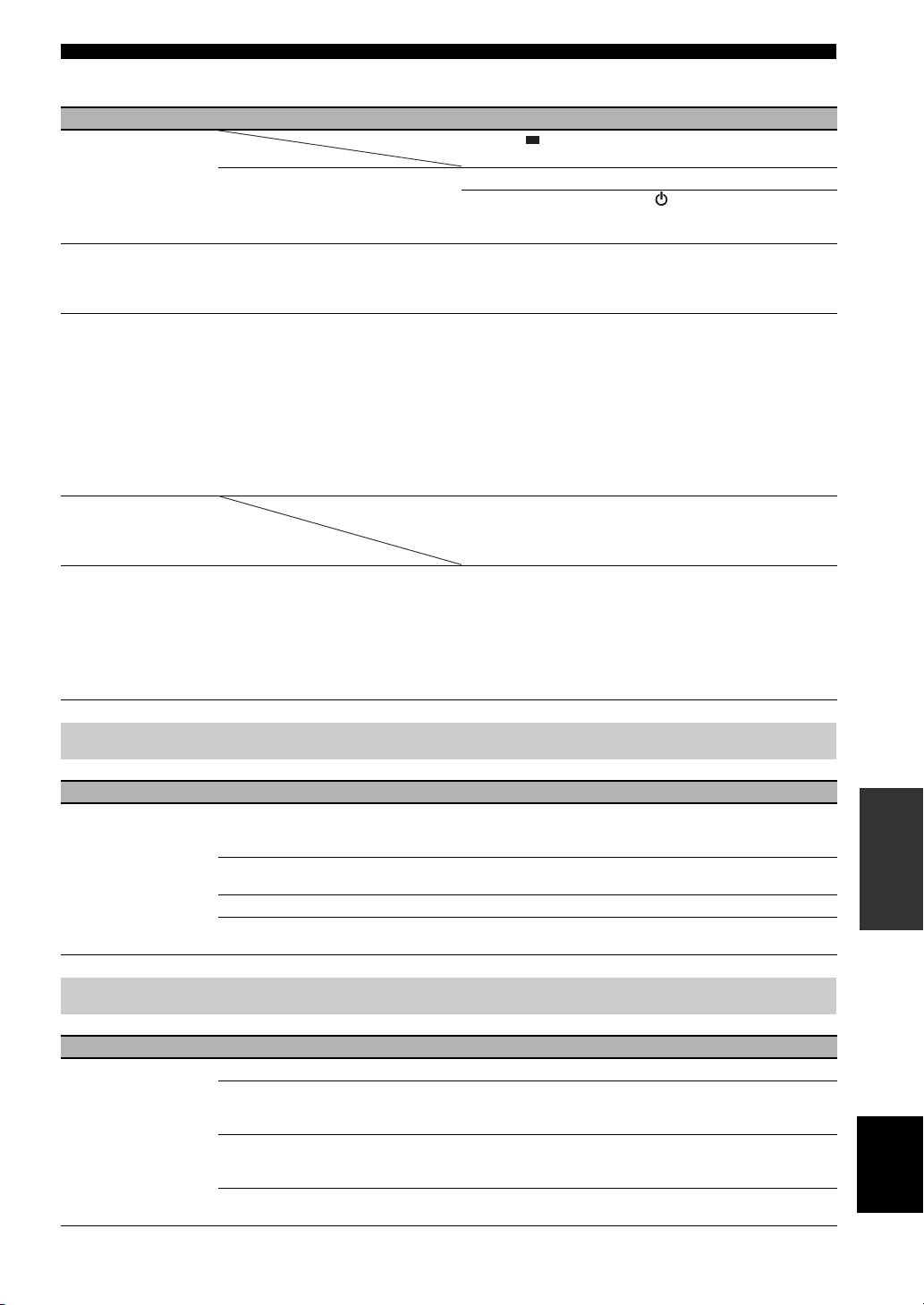
УСТРАНЕНИЕ НЕИСПРАВНОСТЕЙ
■ Изображение
Неисправность Причина Способ устранения Стр.
Изображение на
Нажмите , затем повторите запуск
—
экране застыло
воспроизведения.
икнопки управления
Необходимо перезагрузить устройство. Выключите питание и снова включите его.
—
не функционируют.
Нажмите и удерживайте кнопку на передней
—
панели приблизительно 5 секунд, чтобы
перезапустить устройство.
Разрешение
Установлено неправильное разрешение. Установите требуемое разрешение.
37
выводимого видео
не соответствует
требуемому.
Широкоэкранное
Соотношение сторон экрана телевизора
Измените соотношение сторон экрана телевизора.
37
изображение
установлено неверно.
растянуто по
вертикали, либо на
экране присутствуют
черные полосы
вверху и внизу.
Либо видео
с соотношением
4:3 вытянуто по
горизонтали.
На экране
Блоки в изображениях могут быть видны
—
появляются помехи
вэпизодах с быстрым движением из-за
ввиде квадратов
характеристик технологии сжатия цифрового
(мозаика).
изображения.
Экран
Диск защищен авторским правом. Данное устройство оснащено защитой
—
воспроизведения
от аналогового копирования. Некоторые
будет искажен,
диски содержат сигнал запрета копирования.
если DVD видео
В случае воспроизведения таких дисков через
записывается на
видеомагнитофон или записи на видеомагнитофон
видеомагнитофон
и воспроизведения сигнала, функция защиты от
или воспроизводится
копирования будет препятствовать нормальному
через него.
воспроизведению.
Пульт ДУ
Неисправность Причина Способ устранения Стр.
ДОПОЛНИТЕЛЬНАЯ
ИНФОРМАЦИЯ
Пульт ДУ не работает
Пульт ДУ находится за пределами
Для получения информации о пределах рабочего
10
надлежащим
рабочего диапазона.
диапазона пульта ДУ см. раздел “Использование
образом.
пульта ДУ”
.
На датчик пульта ДУ попадают прямые
Измените освещение или ориентацию данного
—
солнечные лучи или свет.
устройства.
Срок годности батарейки истек. Замените батарейку на новую.
10
Между датчиком данного устройства
Устраните помехи.
—
ипультом ДУ находятся помехи.
Сеть
Неисправность Причина Способ устранения Стр.
Не устанавливается
Кабели подключены неправильно. Правильно подсоедините сетевой кабель.
15
соединение
Подключенное устройство выключено. Включите подсоединенное оборудование,
—
сИнтернетом.
например, широкополосный маршрутизатор
или модем.
Русский
Соединение широкополосного
Правильно подключите широкополосный
—
маршрутизатора и/или модема
маршрутизатор и/или модем.
установлено неверно.
Неправильные настройки сети. Установите надлежащие значения в настройках
36
сети. См. “Сеть”.
47 Ru

УСТРАНЕНИЕ НЕИСПРАВНОСТЕЙ
Неисправность Причина Способ устранения Стр.
Не удается загрузить
Кабели подключены неправильно. Правильно подсоедините сетевой кабель.
15
содержимое BD-Live.
Неправильные соединения
Правильно подсоедините устройство памяти USB.
15
устройств USB.
Убедитесь, что устройство памяти USB
подключено к порту USB данного устройства.
Диск BD не поддерживает BD-Live. Убедитесь, что диск BD поддерживает
—
функцию BD-Live.
Неправильные настройки сети. Проверьте настройки параметра [Подключение
36
к Интернет].
Устройство памяти USB не подходит. Подключите устройство памяти USB,
15
отформатированное в файловой системе FAT16
или FAT32.
Недостаточно свободного места
Рекомендуется подключать устройства памяти
35
на устройстве памяти USB.
USB с объемом свободного пространства не
менее 2 ГБ. Если свободного пространства
недостаточно, выполните форматирование
устройства памяти USB.
Обратитесь к руководству пользователя,
—
прилагаемому к диску, или проконсультируйтесь
спроизводителем диска.
Не удается
Кабели подключены неправильно. Правильно подсоедините сетевой кабель.
15
обнаружить
Подключенное устройство выключено. Включите подсоединенное оборудование,
—
сервер DLNA.
например, широкополосный маршрутизатор
или сервер.
Точки доступа данного устройства
Убедитесь, что устройство и сервер подключены
—
исервера различны.
кодной точке доступа.
Неправильные настройки сети. Установите надлежащие значения в настройках
36
сети. См. “Сеть”.
Данное устройство не разрешено
В зависимости от сервера DLNA, возможно,
—
на сервере DLNA.
потребуется разрешить на сервере доступ данного
устройства.
Не удается
Файл не поддерживается данным
Убедитесь, что файл можно воспроизвести.
3
воспроизвести
устройством.
на сервере
Неправильные настройки DLNA. Проверьте настройки сервера DLNA.
36
домашней сети.
Качество воспроизведения и работы может
—
зависеть от условий домашней сети.
48 Ru
УСТРАНЕНИЕ НЕИСПРАВНОСТЕЙ
Сообщения на экране
При воспроизведении неподходящего диска или при возникновении ошибки во время работы на экране
телевизора будут появляться следующие сообщения.
Сообщение
Причина Способ устранения Стр.
об ошибке
Неподдерживаемый
Файл не поддерживается данным
См. “Типы дисков/файлов, которые можно
3
файл
устройством.
использовать с этим устройством”.
Неправильный код
Несовместимый региональный
См. “Региональное распределение информации”.
3
региона!
код диска.
Ошибка сети. Не удается подключить данное
Проверьте подключение и настройки сети.
15
устройство к сети.
36
Сеть OK, ошибка
Не удается подключить данное
См. “[Настройки прокси-сервера]”.
36
прокси сервера.
устройство к прокси-серверу.
Подключение
BD-Live соединения запрещены. См. “[BD-Live соединения]”.
36
BD-live запрещенно
в меню УСТАНОВКИ
.
Найден не
Не удается прочесть файл обновления. Убедитесь, что файл обновления находится
—
правильный файл
вправильной папке.
обновления!
Обновление не
Ошибка обновления. Убедитесь, что файл обновления не поврежден
—
удалось по ряду
идоступен для чтения.
причин!
Прочие
Неисправность Причина Способ устранения Стр.
Пароль забыт. Когда в устройстве отсутствует диск
—
и воспроизведение остановлено, нажмите
иудерживайте одновременно кнопки и
на передней панели в течение приблизительно
5 секунд, чтобы установить для всех настроек
безопасности (стр.36) значения по умолчанию.
После автоматического выключения питания
ДОПОЛНИТЕЛЬНАЯ
нажмите , чтобы включить питание снова.
ИНФОРМАЦИЯ
Русский
49 Ru

ГЛОССАРИЙ
AVCHD
Deep Color
AVCHD – это новый формат (стандарт) для
Deep Color означает использование различной
видеокамер высокого разрешения, которые могут
глубины цвета на дисплеях по сравнению с глубиной
быть использованы для записи и воспроизведения
в 24 бита в предыдущих версиях технических
изображения HD с высоким разрешением.
характеристик HDMI. Дополнительная битовая
BD-Live™
глубина позволяет телевизорам высокой четкости
BD-Live является стандартом BD, использующим
идругим дисплеям отображать не миллионы,
сетевое подключение, и позволяет выходить в сеть
амиллиарды цветов, а также устранять цветовые
спомощью данного устройства и загружать
полосы на экране и обеспечивать плавные тональные
рекламные видеоролики и другие данные.
переходы и тонкие градации цветов. Увеличенная
BDMV
контрастность позволяет отобразить го
раздо больше
BDMV (фильм на диске Blu-ray, BD-MV)
оттенков серого в переходе от черного цвета
представляет собой один из форматов приложения,
кбелому. Кроме того, Deep Color увеличивает число
используемый для дисков BD-ROM и являющийся
возможных цветов в пределах границ, определяемых
одной из технических характеристик диска Blu-ray
цветовым пространством RGB или YCbCr.
Disc. BDMV является форматом записи,
Dolby Digital
эквивалентным формату DVD-Видео технических
Система звука, разработанная компанией Dolby
характеристик DVD.
Laboratories Inc., которая придает атмосферу
Blu-ray 3D™
кинотеатра при просмотре фильмов, в случае,
Функция Blu-ray 3D позволяет просматривать
если данный аппарат подключен к процессору
полноразмерные изображения высокой четкости
или усилителю системы Dolby Digital.
в формате 3D.
Dolby Digital Plus
BONUSVIEW™
Система звука, разработанная в качестве
При использовании дисков с поддержкой
расширения Dolby Digital. Эта технология
BONUSVIEW можно одновременно воспроизводить
кодирования аудио поддерживает 7.1
дополнительный видеоканал для двух экранов,
многоканальный объемный звук.
дополнительный аудиоканал и субтитры. Во время
Dolby TrueHD
воспроизведения на основном экране отображается
Dolby TrueHD представляет собой технологию
небольшой дополнительный экран (картинка
кодирования без потерь, поддерживающую до
в картинке).
8 каналов многоканального объемного звука
Закрытый заголовок
для оптических дисков нового поколения.
Закрытый заголовок является разновидностью
Воспроизводимый звук с точностью до бита
субтитров, и разница между субтитрами
повторяет оригинальный источник.
и заголовками заключается в том, что субтитры
DRC (управление динамическим диапазоном)
предназначены для слышащих людей, а заголовки –
DRC позволяет регулировать диапазон между
для людей с нарушениями слуха. В субтитрах
наиболее громкими и тихими звуками
редко отображается все звучание. Например,
(динамический диапазон) для воспроизведения
заголовки показывают звуковые эффекты (например,
со средней громкостью. Используйте эту функцию,
“телефонный звонок” и “шаги”), в то время как они
если трудно различить диалог или если при
не отображены в субтитрах. Перед вы
бором данной
воспроизведении можно потревожить соседей.
настройки убедитесь, что на диске содержится
DTS
информация закрытого заголовка.
Представляет собой систему цифрового звука,
Цветовое пространство
разработанную компанией DTS, Inc. для
Цветовое пространство – это цветовая гамма,
использования в кинотеатрах.
которую можно передать. RGB – это цветовое
DTS-HD High Resolution Audio
пространство на основе цветовой модели RGB
DTS-HD High Resolution Audio – это новая
(красный, зеленый и синий), которое обычно
технология, разработанная для формата нового
используется в компьютерных мониторах. YCbCr –
поколения оптического диска высокой четкости.
это цветовое пространство на основе сигнала яркости
HDMI
(Y) и двух сигналов различия цвета (Cb и Cr).
HDMI (Мультимедийный интерфейс высокой
четкости) представляет собой интерфейс, который
поддерживает как видеосигнал, так и аудиосигнал
через общее цифровое подключение. HDMI-
подключение используется для вывода
вцифровойформе без ухудшения качества
стандартных видеосигналов и видеосигналов
высокого разрешения, а также многоканальных
аудиосигналов на аудио/видео устройства, такие
как телевизоры, оснащенные разъемом HDMI.
50 Ru

ГЛОССАРИЙ
Letterbox (LB 4:3)
Mac-адрес
Формат экрана с черными полосами в верхней
Mac-адрес – это уникальное значение,
и нижней частях изображения, позволяющий
присваиваемое сетевому устройству для его
просмотр широкоэкранного материала (16:9)
идентификации.
на подключенном телевизоре формата 4:3.
Pan Scan (PS 4:3)
Звук Linear PCM
Формат экрана, который отрезает боковые стороны
Linear PCM представляет собой формат записи
изображения и позволяет просмотр
сигнала, используемый для аудиодисков CD,
широкоэкранного материала (16:9) на
а также некоторых дисков DVD и Blu-ray. Звук на
подключенном телевизоре формата 4:3.
аудиодисках CD записывается с использованием
Субтитры
частоты 44,1 кГц и 16-битной разрядности.
Представляют собой строки текста, появляющиеся
(Звук записывается в диапазоне частот от 48 кГц
внижней части экрана, которые используются для
с 16-битной разрядностью до 96 кГц с 24-битной
перевода или расшифровки диалога. Они записаны
разрядностью на дисках DVD и в диапазоне от
на многих дисках DVD и BD.
48 кГц с 16-битной разрядностью до 192 кГц
Главное меню диска
с 24-би
тной разрядностью на дисках BD.)
На дисках BD-Видео/DVD-Видео в этом меню
Lip Sync
можно выбрать, например, главу, которая будет
Lip Sync - сокращение от “lip synchronization”
воспроизведена, и язык субтитров. На некоторых
(синхронизация звучания). Данный технический
дисках DVD-Видео главное меню может называться
термин подразумевает как проблему, так
“Меню заголовков”.
и возможность синхронизации аудио-
x.v.Color
и видеосигналов на завершающем этапе создания
Функция x.v.Color позволяет воспроизводить
и передаче данных. В то время как для устранения
большую цветовую гамму, чем ранее, выводя
задержки аудио- и видеосигнала требуется сложная
практически все цвета, воспринимаемые
подстройка воспроизведения пользователем,
человеческим глазом.
функция HDMI оснащена технологией
автоматической синхронизации аудио и видео, что
позволяет устройствам выполнять синхронизацию
автоматически без участия пользова
теля.
ТЕХНИЧЕСКИЕ ХАРАКТЕРИСТИКИ
РАЗДЕЛ ПРОИГРЫВАТЕЛЯ
ВХОДЫ/ВЫХОДЫ
• Выход HDMI................................................... Разъем типа A × 1
iPod/iPhone
Поддержка 480i/576i, 480p/576p, 720p, 1080i,
• Поддерживаются iPod/iPhone ...................................iPod classic,
1080p/24Hz, Deep Color, x.v.Color,
iPod nano (2-го, 3-го, 4-го, 5-го и 6-го поколения),
3D, ARC (Audio Return Channel)
iPod touch (1-го, 2-го, 3-го и 4-го поколения),
• Видеовыход ............................................................ 1 Vp-p (75 Ω)
iPhone, iPhone 3G/3GS, iPhone 4
• Цифровой выход ................Оптический × 1, коаксиальный × 1
диски и форматы файлов
ДОПОЛНИТЕЛЬНАЯ
Поддерживаемый формат: 2-канальный LPCM (до 48 кГц),
• Для получения информации о поддерживаемых дисках
ИНФОРМАЦИЯ
Dolby Digital, DTS
иформатах файлов см. стр.3.
• USB .................................................................. Разъем типа A × 2
AUX
• Ethernet ................................................................... 100 BASE-TX
• Входной разъем
• Другое выходное оборудование
AUX..................................................................................... RCA
..................................... Дистанционное управление IN/OUT × 1
PORTABLE
(только модели для США и Канады)
............. Стерео Л/П: стереофонический мини-разъем 3,5 мм
ОБЩИЕ ХАРАКТЕРИСТИКИ
РАЗДЕЛ УСИЛИТЕЛЯ
• Напряжение
• Максимальная выходная мощность
[Модели для США и Канады]
Передние Л/П
...............................................120 В переменного тока, 60 Гц
................80 Вт на канал (1 кГц, 10% гармонич. искаж., 6 Ω)
[Модель для Европы]
Центральная колонка
................................220 – 240 В переменного тока, 50/60 Гц
............................... 80 Вт (1 кГц, 10% гармонич. искаж., 6 Ω)
[Модель для Азии]
Окружающего звучания Л/П
................................220 – 240 В переменного тока, 50/60 Гц
................80 Вт на канал (1 кГц, 10% гармонич. искаж., 6 Ω)
[Модель для Китая]................220 В переменного тока, 50 Гц
Сабвуфер........... 100 Вт (100 Гц, 10% гармонич. искаж., 4 Ω)
[Модель для России] ....220 – 240 В переменного тока, 50 Гц
• Входная чувствительность/входное сопротивление
• Энергопотребление..............................................................72 Вт
AUX...................................................................... 200 мВ/47 кΩ
• Энергопотребление в режиме ожидания ........0,5 Вт или менее
PORTABLE.......................................................... 100 мВ/47 кΩ
• Габариты (Ш × В × Г, включая выступающие части)
• Общий коэффициент нелинейных искажений
...........................................................................435 × 80 × 362 мм
Русский
AUX 1 кГц/10 Вт.............................................................. 0,05%
• Вес..........................................................................................4,5 кг
РАЗДЕЛ ТЮНЕРА
• Диапазон настройки
Технические характеристики могут изменяться без уведомления.
[Модель для Канады] .............................от 87,5 до 107,9 МГц
[другие модели]................................... от 87,50 до 108,00 МГц
51 Ru

ТЕХНИЧЕСКИЕ ХАРАКТЕРИСТИКИ
■ Авторское право
• iPhone, iPod, iPod classic, iPod nano и iPod touch являются
• Произведено по лицензии в соответствии с патентами
товарными знаками Apple Inc., зарегистрированными
США: 5,956,674; 5,974,380; 6,226,616; 6,487,535;
вСША и других странах. Знаки
7,392,195; 7,272,567; 7,333,929; 7,212,872 и другими
патентами в США и прочих странах, выданными или
“Made for iPod,” и “Made for iPhone” указывают,
находящимися на рассмотрении. DTS-HD, символ, а также
что электронные принадлежности предназначены
DTS-HD и символ вместе являются зарегистрированными
для подсоединения к устройству iPod или iPhone,
товарными знаками, а DTS-HD Master Audio | Essential
соответственно, а также что они сертифицированы
является товарным знаком компании DTS, Inc.. Изделие
производителем в соответствии с эксплуатационными
содержит программное обеспечение. © DTS, Inc. Все
стандартами Apple.
права защищены.
Корпорация Apple не несет ответственности за работу
данного устройства или его соответствие стандартам
безопасности и регулятивным нормам. Обратите
внимание, что использование та
ких электронных
принадлежностей с iPod и iPhone может повлиять
•
Blu-ray Disc
TM
, Blu-ray
TM
, Blu-ray 3D
TM
, BD-Live
TM
,
на качество работы беспроводной сети.
BONUSVIEW
TM
, а также логотипы являются товарными
знаками ассоциации Blu-ray Disc Association.
• Аудиовизуальный материал может содержать работы,
защищенные авторским правом, которые не должны
записываться без разрешения владельца авторского права.
Обратитесь к соответствующим законам вашей страны.
• Данное изделие оснащено технологией защиты авторского
права, защищенной патентами США и другими правами
интеллектуальной собственности. Использование этой
технологии защиты авторского права должно быть
•
HDMI, логотип HDMI и High-Definition Multimedia
разрешено компанией Rovi Corporation, и предназначено
Interface являются товарными знаками или
только для домашнего и другого ограниченного
зарегистрированными товарными знаками
HDMI
использования, если нет на то особого разрешения со
Licensing LLC
.
стороны компании Rovi Corporation. Воспроизведение
или разборка запрещены.
• Данный продукт лицензирован по лицензии на пакет
патентных лицензий AVC и пакета патентных лицензий VC-1
• “x.v.Color” и логотип “x.v.Color” являются товарными
для личного некоммерческого пользования потребителем (i)
знаками.
кодирования видео в соответствии со стандартом AVC
и стандартом VC-1 (“AVC/VC-1 Video”), и/или (ii)
декодирования AVC/VC-1 Video, которое были закодировано
потребителем, занимающимися личной некоммерческой
деятельностью, и/или было приобретено у поставщика
• Логотип “AVCHD” и “AVCHD” являются торговыми
видеопродукции, имеющего лицензию на предоставление
марками Panasonic Corporation и Sony Corporation.
AVC/VC-1 Video. На использование в ин
ых целях лицензия
не предоставляется и не распространяется. Для
дополнительных сведений обращаться в MPEG LA, LLC.
См. http://www.mpegla.com.
• Java и все товарные знаки и логотипы, основанные на Java,
• Windows Media Player является зарегистрированным
являются товарными знаками или зарегистрированными
товарным знаком Microsoft corporation в США и/или
товарными знаками Sun Microsystems, Inc. в США и/или
других странах.
других странах.
• Логотипы
YouTube и YouTube являются торговыми
марками Google. Inc
.
• является товарным знаком DVD Format/Logo
Licensing Corporation.
• DLNA и DLNA CERTIFIED являются товарными знаками
и/или знаками обслуживания компании Digital Living
Network Alliance.
•
Изготовлено по лицензии компании Dolby Laboratories.
Dolby, Pro Logic и символ double-D являются товарными
знаками компании Dolby Laboratories.
52 Ru
