
Yamaha BRX-610 – page 10
Manual for Yamaha BRX-610
Table of contents
- CAUTION: READ THIS BEFORE OPERATING YOUR UNIT.
- WHAT YOU CAN DO WITH THIS UNIT SUPPLIED PARTS
- ABOUT DISCS AND FILES Types of discs/files that can be used with this unit
- Loading a disc Notice for watching 3D video images Disc precautions
- Front panel
- Remote control 4 PROGRAM : Sets the order of playback
- I ZOOM : Zooms in/out. The
- S TOP MENU : Displays the top menu screen
- Rear panel
- Installing the batteries in the remote control Using the remote control
- 5.1-channel speaker layout Connecting speakers
- Connecting the FM antenna Connecting iPod
- Connecting to a TV
- Connecting audio devices (such as a CD or MD player) Connecting a satellite/cable TV tuner Connecting a portable digital music player other than iPod
- NETWORK AND USB CONNECTION Connecting to the NETWORK terminal Connecting to the USB port
- OTHER CONNECTION Connecting the power cable
- INITIAL WIZARD/EASY SETUP Setting with the Initial Wizard/Easy Setup
- BASIC OPERATION
- BASIC OPERATION
- BASIC OPERATION Playing back photo/music/video
- BASIC OPERATION ■ Operations for viewing photos
- BASIC OPERATION Using network content Using network services
- Operation for iPod Operation for CDs
- ADVANCED PLAYBACK OPERATION On Screen menu
- Status menu
- Using Bookmark Using search Program play
- Enjoying BONUSVIEW™ and BD- Live™
- LISTENING TO FM RADIO STATIONS Tuning to radio stations Selecting preset radio stations Presetting radio stations
- Deleting preset stations Displaying Radio Data System information (Russia model only)
- USING USEFUL FUNCTIONS Setting the sleep timer Operating this unit by TV remote control (the HDMI control function)
- USING USEFUL FUNCTIONS ■ Registering HDMI components to TV ■ Changing the connection method and connected components
- SETUP MENU Menu/Submenu Item Function Page
- Menu/Submenu Item Function Page
- Operation for SETUP menu
- SETUP MENU General Setting
- SETUP MENU ■ Playback ■ Network ■ Security
- Display Setting ■ TV
- SETUP MENU ■ Video Process
- Audio Setting ■ Audio Output ■ Post Process ■ System Information ■ Speaker Setting
- About the video output formats When [TV System] is set to [PAL] When [TV System] is set to [Multi]
- SOFTWARE UPGRADE Upgrading the software
- TROUBLESHOOTING General Problem Cause Remedy Page
- Problem Cause Remedy Page
- Radio reception Problem Cause Remedy Page iPod Status message Cause Remedy Page Problem Cause Remedy Page
- Problem Cause Remedy Page USB Status message Cause Remedy Page Problem Cause Remedy Page
- Disc playback ■ General Problem Cause Remedy Page
- ■ Picture Problem Cause Remedy Page Remote control Problem Cause Remedy Page Network Problem Cause Remedy Page
- TROUBLESHOOTING Problem Cause Remedy Page
- Messages on the screen Error message Cause Remedy Page Others Problem Cause Remedy Page
- GLOSSARY
- SPECIFICATIONS
- SPECIFICATIONS
基本操作
■ 播放所选文件夹中文件的共同操作
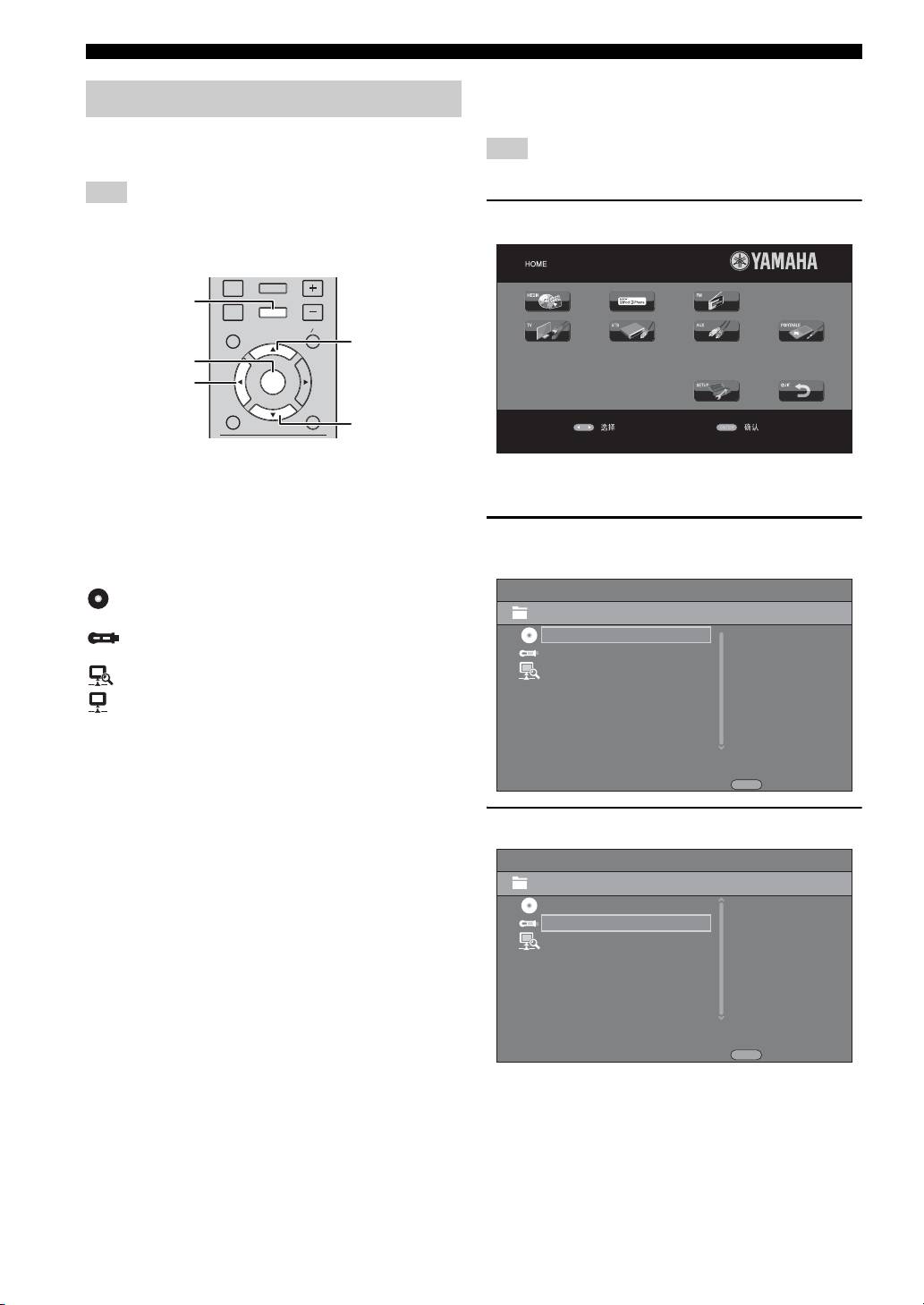
播放图片 / 音乐 / 视频
示例:选择 USB 存储设备上的电影文件
HOME 和 MEDIA 菜单可浏览和播放数据碟片、USB 存储
注意
设备和网络上的多媒体文件。
移动到 MEDIA 菜单画面之前,请停止播放视频。
注意
有关可播放碟片和文件的详细说明,请参阅第 3 页。
1 按 HOME 移动到 HOME 菜单画面。
■ 基本操作
DISPLAY
SETUP
VOLUME
HOME
OPTION
HOME
TOP MENU
POP- UP MENU
5
ENTER
2
ENTER
RETURN ON SCREEN
a
5/a :移动突出项目。
y
2:返回父文件夹。
HOME 菜单画面可能因机型而异。
HOME:移动到 / 退出 HOME 菜单画面。
ENTER:确认文件夹 / 文件。
2 按 2/3/5 选择 [MEDIA],然后按 ENTER。
MEDIA 画面显示。
■ MEDIA 菜单顶部上的图标
乍Ⳃ
1
/
4
MEDIA
:播放托盘上的碟片,或显示数据碟片中的内
容。
:显示连接到 USB 端口的 USB 存储设备中的内
BDMV
㉏ൟ:Disc
ᇣ:44090.750M
USB1
容。
FS:UDF
DLNA᧰㋶
:搜索网络上的 DLNA (第 22 页)服务器。
:显示所连接 DLNA 服务器上的内容。
HOME
䗔ߎ
3 选择包含想要播放的文件的项目,然后按 ENTER。
乍Ⳃ
2
/
4
MEDIA
BDMV
㉏ൟ:USB
ᇣ:14.779M
USB1
FS:FAT16
DLNA᧰㋶
HOME
䗔ߎ
20 Zh
基本操作
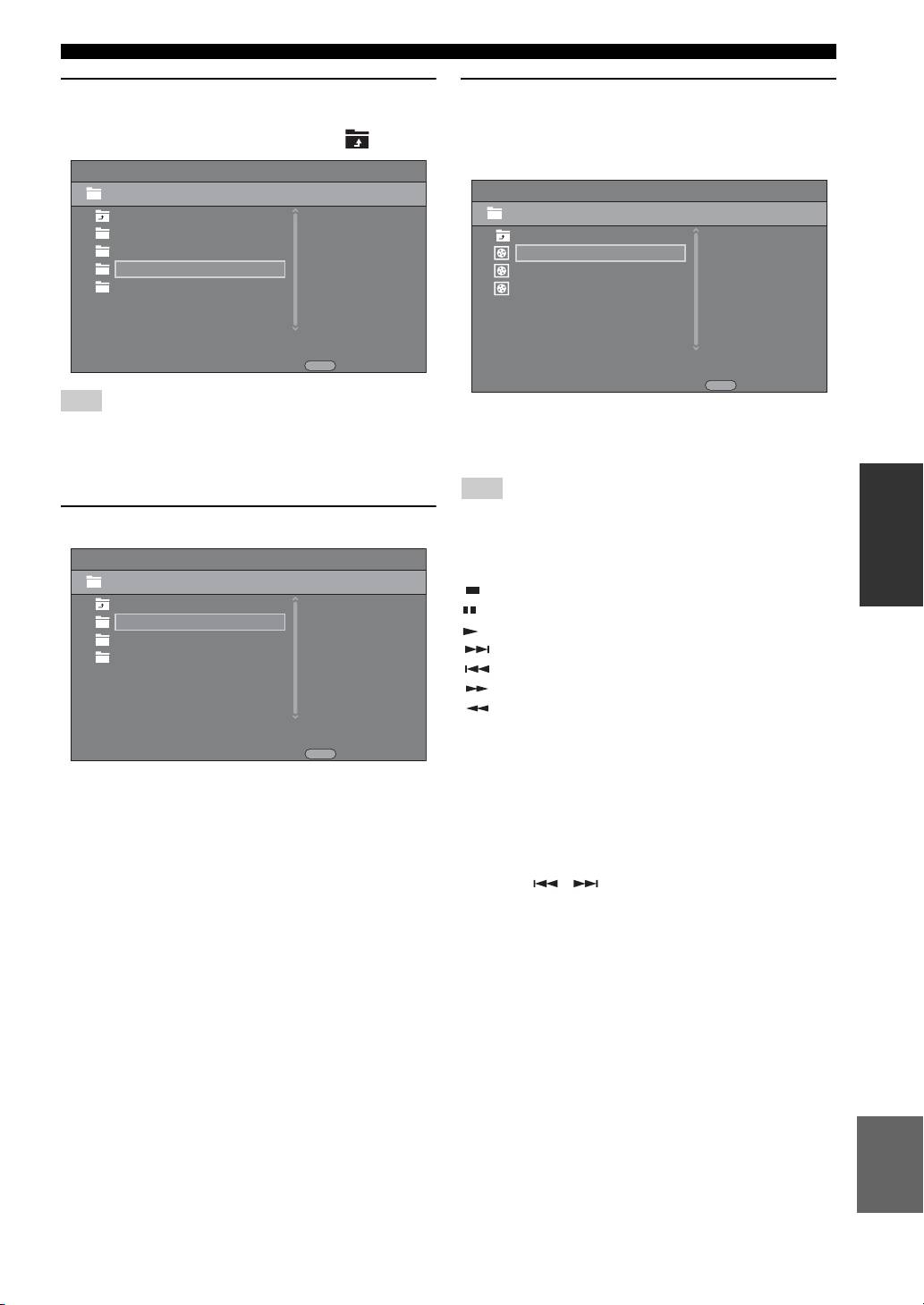
4 选择想要播放的图片、音乐、视频或 AVCHD 文件
6 选择想要播放的文件,然后按 ENTER。
夹,然后按 ENTER。
选择了视频文件时,播放开始。
若要返回父文件夹,请按 2 或选择 。
选择了音乐文件时,显示状态菜单且播放开始。
选择了图片文件时,开始播放幻灯片。
乍Ⳃ
3
/
4
MEDIA
86%
乍Ⳃ
1
/
3
MEDIA
USB1/㾚乥/WINTER VACATION
㉏ൟ᭛ӊ།
⠛
..
䷇Ф
20100101_001
㾚乥
20100101_002
AVCHD
20100101_003
㉏ൟ:09
HOME
䗔ߎ
HOME
䗔ߎ
注意
y
请注意,以下步骤中仅显示此步骤中所选择的文件类型。例
若要带音乐欣赏幻灯片,请在播放音乐的同时按 HOME 返回
如,如果在此步骤中选择了图片文件夹,则此步骤之后仅显
HOME 菜单画面,然后选择图片文件。
示图片文件。想要播放图片以外的文件时,请返回此步骤并
重新选择文件类型。
注意
操作
视内容而定,可能无法播放显示的文件。
5 选择包含想要播放的文件的文件夹。
■ 观看图片的操作
乍Ⳃ
1
/
3
MEDIA
观看图片时,遥控器上的按钮如下工作。
USB1/㾚乥
:停止幻灯片播放并返回文件浏览器。
..
㉏ൟ᭛ӊ།
:暂停幻灯片播放。
WINTER VACATION
:播放幻灯片。
BIRTHDAY
:移动到下一张图片。
BUDA
:移动到上一张图片。
:以 3 级速度加快幻灯片播放。
:以 3 级速度减慢幻灯片播放。
5 :反转图片。
HOME
䗔ߎ
a :映出图片。
2 :逆时针旋转图片。
3 :顺时针旋转图片。
ZOOM:放大 / 缩小图片 (放大 / 缩小:各 3 级)。
5/a /2/3 :当图片比屏幕大时以变焦模式
移镜头。
DIGEST:切换到缩略图模式 (第 6 页)。显示缩略图
时,可用 / 进入下一 / 上一页面。
中文
21 Zh
基本操作
3 选择想要播放的文件。
使用网络内容
注意
■ 关于 DLNA
• 播放和操作质量可能会受到家庭网络条件的影响。
本机为 DLNA 认证的数字媒体播放器。可以管理存储
• 来自 USB 存储设备等可移动媒体或媒体服务器上的 DVD 驱动
在家庭网络的 DLNA 服务器上的图片、音乐和视频内
器的文件可能无法正确共享。
容。
DLNA (Digital Living Network Alliance)通过家
庭网络轻松共享数字媒体,您可以通过本机用电视机
欣赏存储在安装 DLNA 服务器软件的电脑或其他 DLNA
兼容设备上的数字内容。若要将本机连接到 DLNA 服
务器,需要进行 DLNA 服务器或设备的某些设定。详
细说明,请参阅 DLNA 服务器软件或 DLNA 设备。
■ 播放共享的内容
注意
若要在电脑上播放文件,请安装 DLNA 服务器软件,如
Windows Media Player 12,并共享要播放的文件。
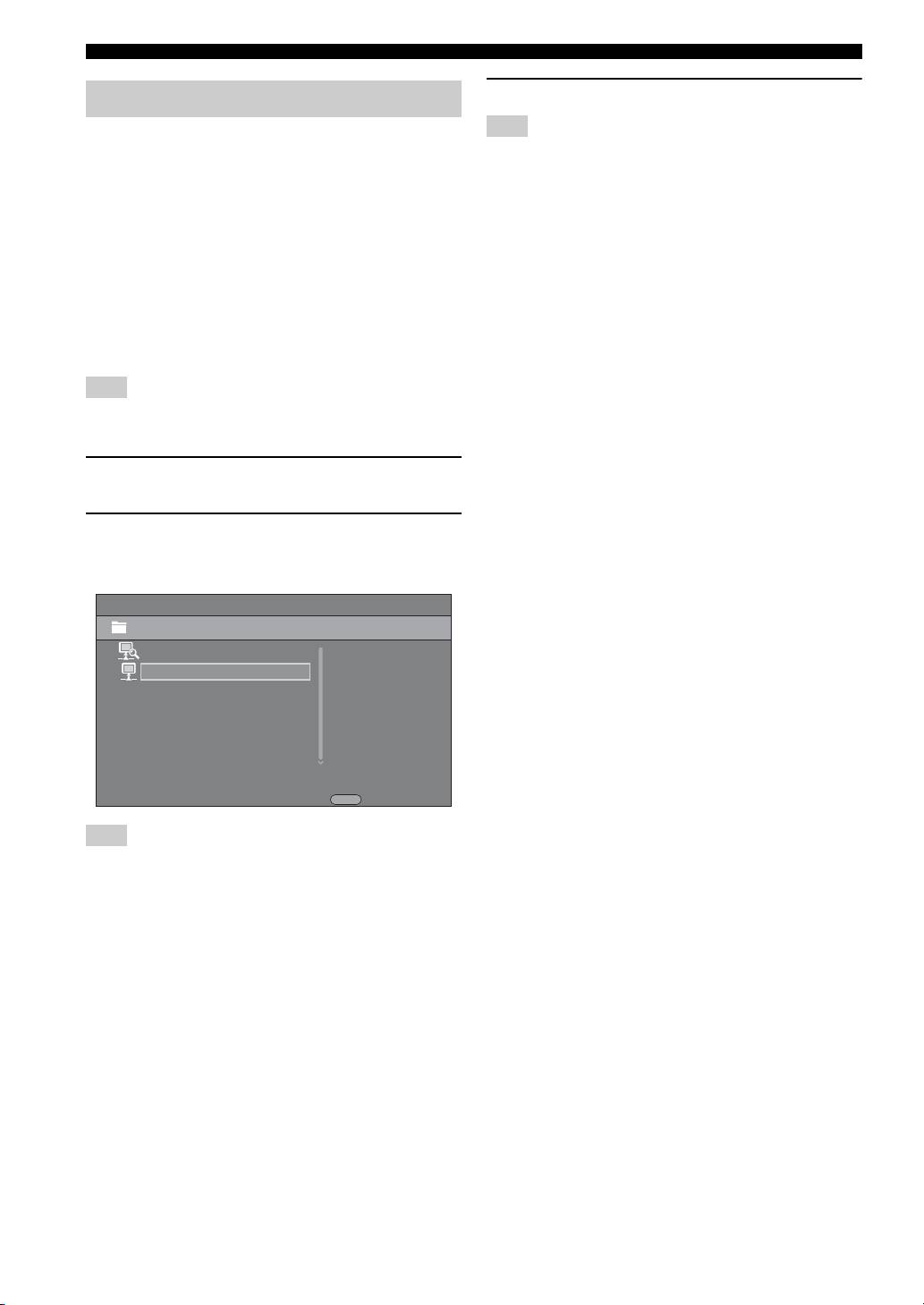
1 打开安装有 DLNA 服务器软件的电脑或连接到家庭
网络的 DLNA 设备。
2 按 HOME 显示 HOME 菜单画面,然后选择 [MEDIA] 移
动到 MEDIA 菜单。
画面上列出连接到网络的 DLNA 服务器。
乍Ⳃ
2
/
3
MEDIA
DLNA᧰㋶
㉏ൟ
:DLNA
XX-0000xx : DLNA Media Server
HOME
䗔ߎ
注意
• 如果未列出 DLNA 服务器,请选择 [DLNA 搜索 ] 进行查找。
• 视 DLNA 服务器而定,本机可能需要从服务器获得许可。
• 若要播放 DLNA 服务器上的文件,本机和服务器必须连接到
相同的存取点。
• 可能无法总是符合文件要求。视文件功能和 DLNA 服务器能
力而定,可能有一些限制。
22 Zh
基本操作
■ 重复播放
iPod 操作
可根据需要重复播放。
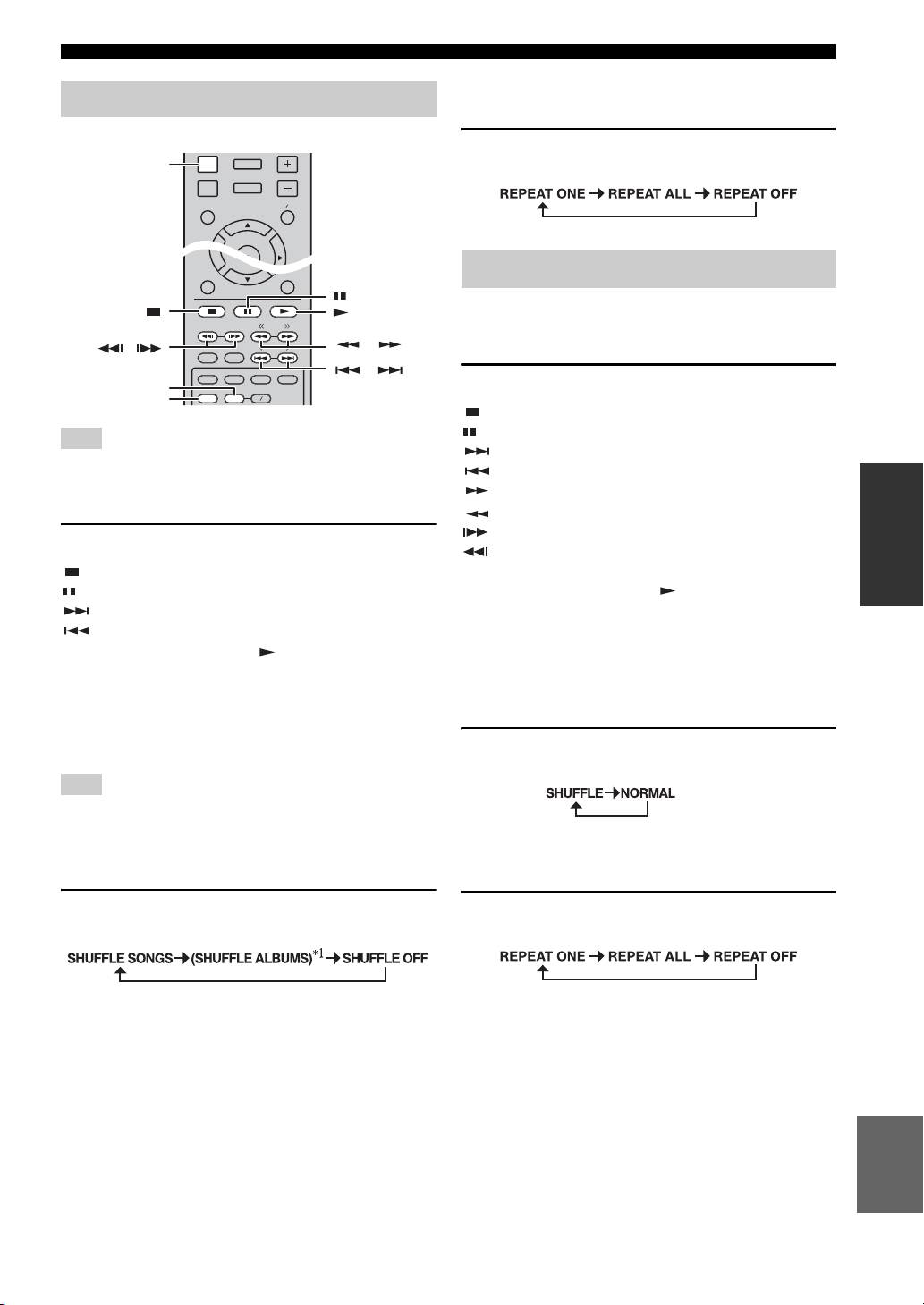
通过使用遥控器上的按钮可以操作 iPod 的播放。
1 反复按 REPEAT 进行重复播放。
每按一次,如下循环:
您也可以操作 CD 的音乐播放。
■ 播放控制
1 播放时按以下任意按钮。
:停止播放。
:暂停播放。
注意
:向前跳跃。
视 iPod 的型号或软件版本而定,某些功能可能不兼容。
:向后跳跃。
:向前搜索。
■ 播放控制
:向后搜索。
操作
:按下可即时搜索。即时搜索跳过 30 秒音乐。
1 播放时按以下任意按钮。
:按下可即时重播。即时重播重播 10 秒前的音
:停止播放。
乐。
:暂停播放。
若要开始 / 恢复播放,请按 。
:向前跳跃。
y
:向后跳跃。
您也可以使用数字按钮直接输入歌曲的编号。若要清除输
若要开始 / 恢复播放,请按 。
入,请按 CLEAR。
y
■ 乱序播放
播放时按 DISPLAY 在前面板显示屏上显示以下信息。
您可以以随机顺序播放。
• 歌曲名称
• 艺术家姓名
• 专辑名称
1 反复按 SHUFFLE 进行乱序播放。
每按一次,如下切换:
注意
有些字符无法在本机的前面板显示屏上显示。
■ 乱序播放
■ 重复播放
您可以以随机顺序播放。
可根据需要重复播放。
1 反复按 SHUFFLE 进行乱序播放。
1 反复按 REPEAT 进行重复播放。
每按一次,如下循环:
每按一次,如下循环:
*
1
当您使用 iPod touch 和 iPhone 时,无法设定 ALBUMS。
中文
23 Zh
RETURN ON SCREEN
TUNING
PRESET
DIMMER
STATUS
PIP
SUBTITLE
AUDIO
MEMORY
SHUFFLE
REPEAT
A B
DISPLAY
SETUP
VOLUME
OPTION
HOME
TOP MENU POP-UP MENU
ENTER
DISPLAY
CD 操作
,
,
,
REPEAT
SHUFFLE
高级播放操作
本章节介绍市售 BD/DVD/CD 碟片和录制的 DVD-RW/R
DVD
碟片的播放。
– 一般
– 章节乱序 (章节)
注意
– 标题乱序 (标题)
– 全部随机
有关基本播放操作的说明,请参阅第 6 页。
– 章节随机 (章节)
– 标题随机 (标题)
– 全部随机
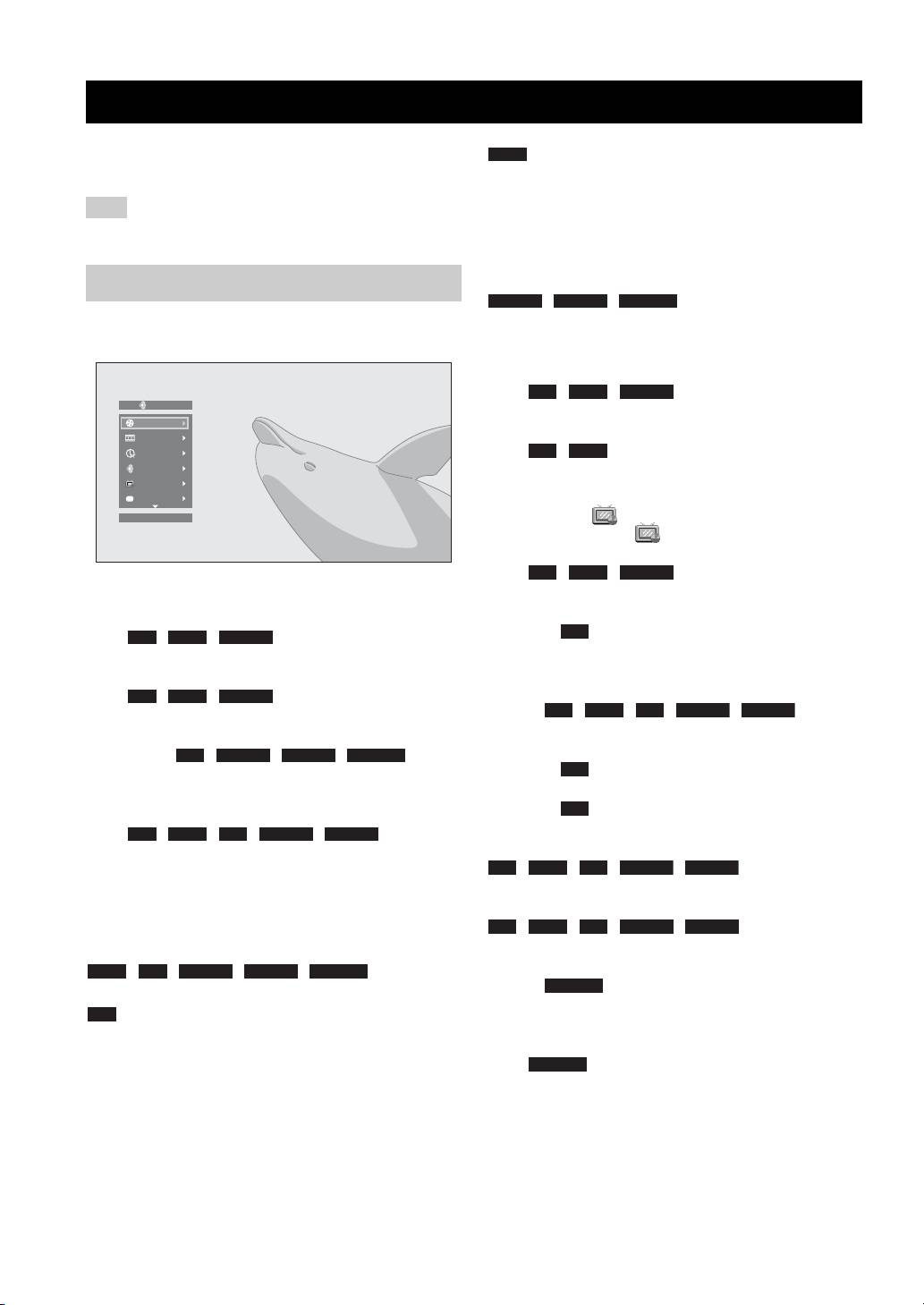
屏幕菜单
VIDEO MUSIC PHOTO
– 一般
若要显示屏幕菜单,请按 ON SCREEN。接着,按
– 乱序 F (文件夹)
5/a /2/3 选择项目,然后按 ENTER 操作所需功能。
– 随机 F (文件夹)
声音 :显示当前所选 BD/DVD 碟
BD DVD VIDEO
BDMV
片的音频语言 / 信号。可选择所需音频类型。
01 / 23
01 / 16
00:03:30
角度 :显示当前所选的角度编号。如果
BD DVD
English Dol...
视频是以多角度录制,则可以更改角度。
01 / 01
English
y
乬
如果角度标记 ( )设定为 [ 开 ] ( 第 36 页 ),当此功
能可用时,画面上显示 。
字幕 :提供字幕时,显示当前
BD DVD VIDEO
所选的字幕语言。
屏幕菜单包含以下项目。
字幕类型 :显示当前所选的字幕类型。此功能仅
BD
标题 :显示正在播放的标题编
BD DVD VIDEO
适用于视频文件外部字幕。可选择所需字幕文本类
号。可从此项目选择所需标题而跳到该标题。
型。
章节 :显示正在播放的章节编
BD DVD VIDEO
比特率 :显示音
BD DVD CD VIDEO MUSIC
号。可从此项目选择所需章节而跳到该章节。
频 / 视频信号的比特率。
曲目 / 文件 :显示
CD VIDEO MUSIC PHOTO
第二视频 :打开 / 关闭 PIP (第 6 页)。
BD
正在播放的曲目 / 文件编号。可从此项目选择所需曲
目 / 文件而跳到该曲目 / 文件。
第二音频 :打开 / 关闭第二音频。
BD
时间 :显示播放
BD DVD CD VIDEO MUSIC
Ins 搜索
时间。从以下选项选择显示类型:
BD DVD CD VIDEO MUSIC
:跳跃 30 秒。
– 标题、章节、碟片、曲目或文件的已播放时间。
– 标题、章节、碟片、曲目或文件的剩余播放时
Ins 重播
间。
BD DVD CD VIDEO MUSIC
:重播 10 秒前的
内容。
模式 / 播放模式
DVD CD VIDEO MUSIC PHOTO
:显示当前播
幻灯片 :
PHOTO
放模式。可从以下选项选择播放模式:
显示幻灯片速度。可在慢 / 中 / 快中选择幻灯片速
CD
度。
– 一般:普通播放。
– 乱序:随机播放而不重复。
转换 :显示图片显示在画面上的方式。可选
PHOTO
– 随机:随机重复播放。
择转换类型。
24 Zh
高级播放操作
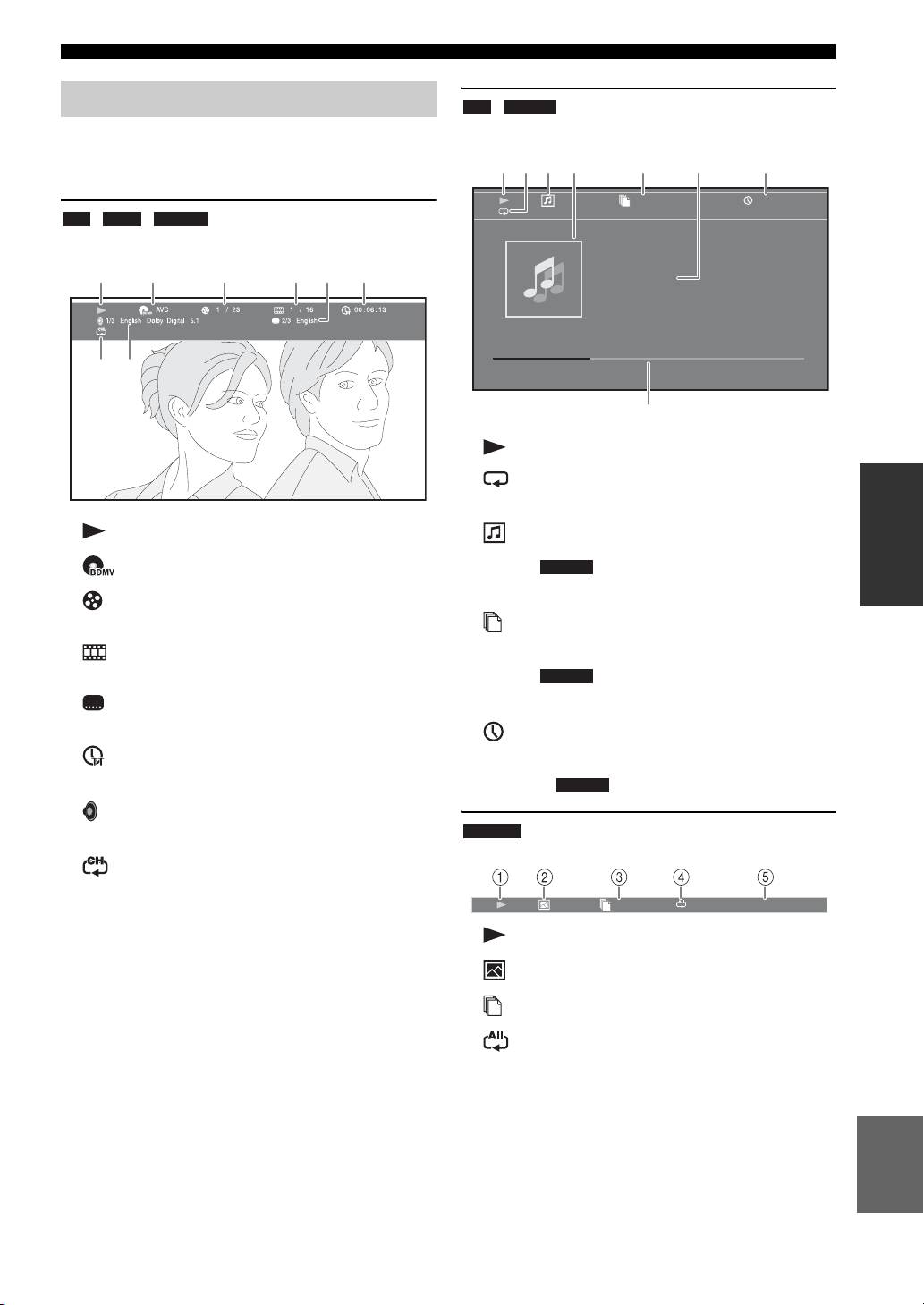
状态菜单
CD MUSIC
示例:播放音乐文件时的图标
该菜单会显示各种设定,如字幕、角度设定和当前播
放的标题 / 章节 / 曲目编号。若要显示状态菜单,请
14327
65
按 STATUS。状态菜单包含以下菜单。
1 / 13
00
:01
:13
BD DVD VIDEO
示例:播放 BD 碟片时的图标
㉏ൟ
MP3
ᘏᯊ䯈
03:52
13
2465
乬
Dawn
㗙
No name
ϧ䕥
1st album
ᔶᓣ ݊Ҫ
78
8
1 (播放状态)
2 (重复模式):显示当前的重复模式
(第 6 页)。
操作
1 (播放状态)
3 (碟片类型 / 音乐文件图标)
2 (碟片类型 / 视频文件图标)
4(封面) :如果文件中包含封面,则显示该
MUSIC
封面。
3 (正在播放的标题编号):可用 SEARCH 按钮跳到
指定标题 (第 7 页)。
5 (正在播放的曲目 / 文件编号):可用 SEARCH 按
钮跳到指定曲目 (第 7 页)。
4 (正在播放的章节编号):可用 SEARCH 按钮跳
到指定章节 (第 7 页)。
6(信息) :如果文件中包含音乐信息,则显
MUSIC
5 (当前所选的标题):可用 SUBTITLE 按钮更改
示该信息。
字幕语言 (第 6 页)。
7 (已播放时间):可用 SEARCH 按钮跳到指定点
6 (已播放时间):可用 SEARCH 按钮跳到指定点
(第 7 页)。
(第 7 页)。
8(进度条) : 显示当前歌曲的进度状态。
MUSIC
7 (当前所选的音频): 可用 AUDIO 按钮更改音频
语言或格式 (第 7 页)。
PHOTO
示例:观看图片文件时的图标
8
(重复模式):
显示当前的重复模式
12 3 5
(第 6 页)。
1 / 13᪁ᬒ ᑏ♃⠛Ё
1 (播放状态)
2 (图片文件图标)
3 (正在显示的文件编号)
4 (重复模式):显示当前的重复模式
(第 6 页)。
5(幻灯片速度)
中文
25 Zh
高级播放操作
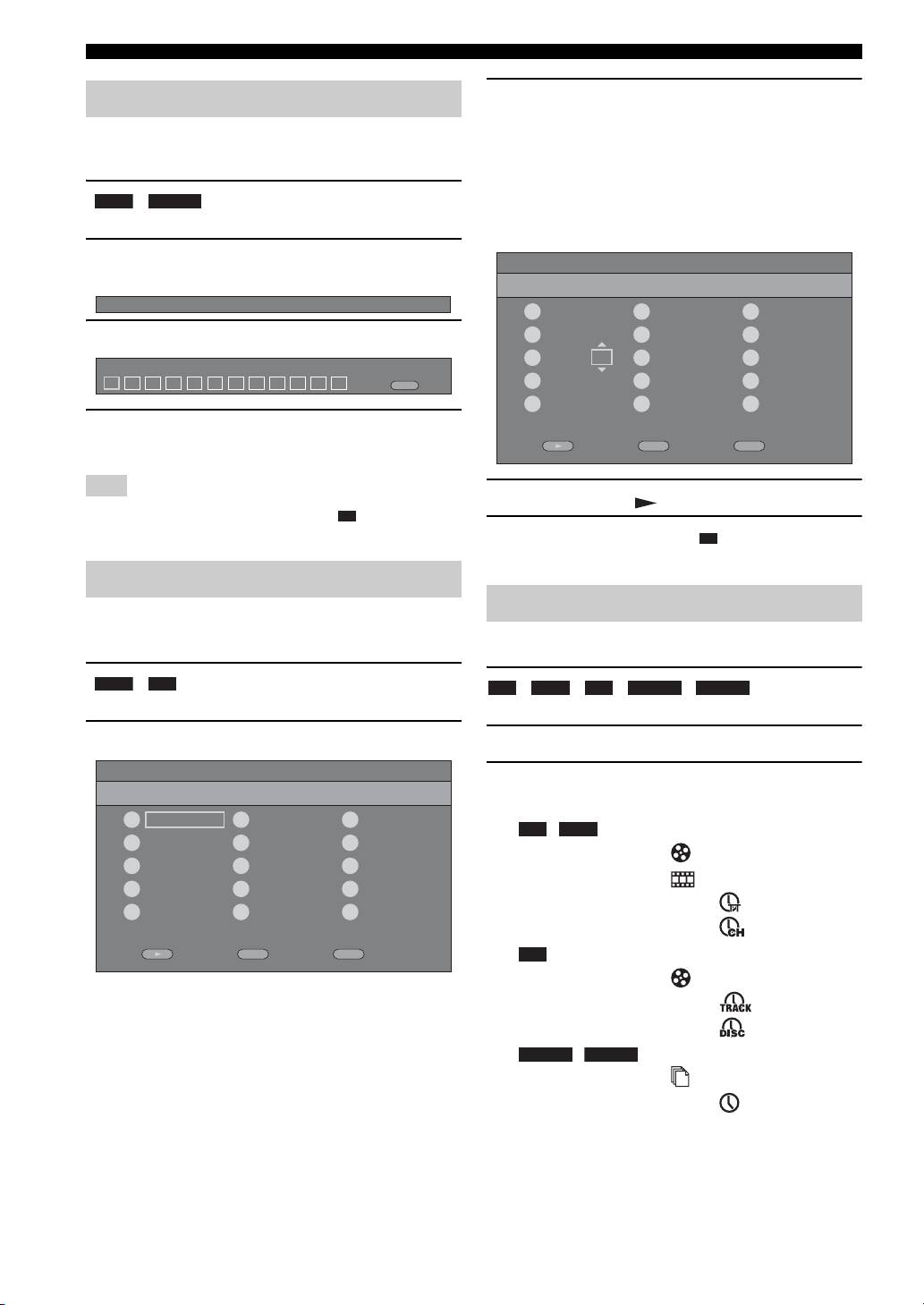
2 按 ENTER 编程播放顺序。
使用书签
对于音频碟片,按 5 /a 选择所需曲目,然后按
可在视频的指定点设定书签。书签设定后,可移动到
ENTER。
使用此功能设定的点。最多可设定 12 个书签。
对于 DVD 视频碟片,选择所需标题 (显示为 TT)
和章节 (显示为 CH),而非曲目。
DVD VIDEO
若要清除设定的曲目,请选择想要清除的曲目,
然后按 CLEAR。
示例:播放电影时设定书签。
按 RETURN 取消编程播放。
1 播放电影时按 MARKER 设定书签。将显示书签编号
㡖Ⳃ
和状态。
CD
ᘏ᳆Ⳃ:13
кㅒ 1/12 乬 1
ゴ㡖
1 ᯊ䯈 00:01:26
1
᳆Ⳃ: 12
6
-- -- -- --
11
-- -- -- --
2
᳆Ⳃ: 05
7
-- -- -- --
12
-- -- -- --
2 书签设定后,按 DIGEST 显示书签选择条。
3
᳆Ⳃ: 00
8
-- -- -- --
13
-- -- -- --
乬:01
ゴ㡖:01
ᯊ䯈: 00:01:26
кㅒ
01 02 03 04 05 06 07 08 09 10 11 12
CLEAR
4
-- -- -- --
9
-- -- -- --
14
-- -- -- --
⏙䰸
5
-- -- -- --
10
-- -- -- --
15
-- -- -- --
3 按 2/3 选择想要播放的书签,然后按 ENTER。
CLEAR
⏙䰸᪁ᬒ
RETURN
ذℶ
按 CLEAR 删除所选的书签。
注意
3 编程结束后,按 设定和开始编程播放。
播放结束时 (例如:弹出碟片,按两次 ),书签被自动
删除。
4 若要取消编程播放,请按 两次完全停止播
放。
编程播放
使用搜索
可编程音频碟片曲目或 DVD 章节的播放顺序。
最多可编程 15 个曲目 / 章节。
播放时可跳到指定点。
DVD CD
BD DVD CD VIDEO MUSIC
示例:编程 CD 曲目的播放顺序
示例:搜索到指定点
1 播放时按 PROGRAM 显示节目画面。
1 播放时按 SEARCH。出现状态条。
㡖Ⳃ
2 按 5/a /2/3 选择以下项目之一,然后按
CD
ᘏ᳆Ⳃ:13
ENTER。
16
-- -- -- -- -- -- -- --
11
-- -- -- --
BD DVD
:
27
-- -- -- -- -- -- -- --
12
-- -- -- --
– 标题编号 (显示为 )
38
-- -- -- -- -- -- -- --
13
-- -- -- --
– 章节编号 (显示为 )
49
-- -- -- -- -- -- -- --
14
-- -- -- --
– 已播放标题时间 (显示为 )
5
-- -- -- --
10
-- -- -- --
15
-- -- -- --
– 已播放章节时间 (显示为 )
CLEAR
⏙䰸᪁ᬒ
RETURN
ذℶ
CD
:
– 曲目编号 (显示为 )
– 已播放曲目时间 (显示为 )
– 已播放碟片时间 (显示为 )
VIDEO MUSIC
:
– 文件编号 (显示为 )
– 已播放文件时间 (显示为 )
26 Zh
高级播放操作
■ 使用 BD-Live™ 的功能
3 按 5/a 或数字按钮设定 / 调节突出项目的值,并
按 ENTER 跳到指定点。
1 设定网络设定 (第 36 页)。
4 若要关闭状态条,请按 STATUS。
2 将 USB 存储设备连接到本机 (第 15 页)。
• BD-Live 数据保存在本机所连接的 USB 存储设备
欣赏 BONUSVIEW
™
和 BD-Live
™
中。
• 将支持 USB 2.0 高速(480 兆比特 / 秒)的 USB 存
本机支持 BONUSVIEW(第 50 页)(BD-ROM Profile 1
储设备 (2 GB 或更大且以 FAT 32/16 格式化)
Version 1.1)和 BD-Live (第 50 页)(BD-ROM
连接到本地存储 (第 35 页)上所选择的 USB
Profile 2)播放功能。
端口。默认设定为后面板上的 USB 端口。
• 必要时,“BUDA”文件夹在 USB 存储设备中自动
注意
创建。
功能和播放方法可能因碟片而异。请参阅碟片的指南或附送
• 如果存储空间不足,将不会复制 / 下载数据。
的使用说明书。
删除不需要的数据或使用新的 USB 存储设备。
• 数据加载 (读 / 写)可能需要一些时间。
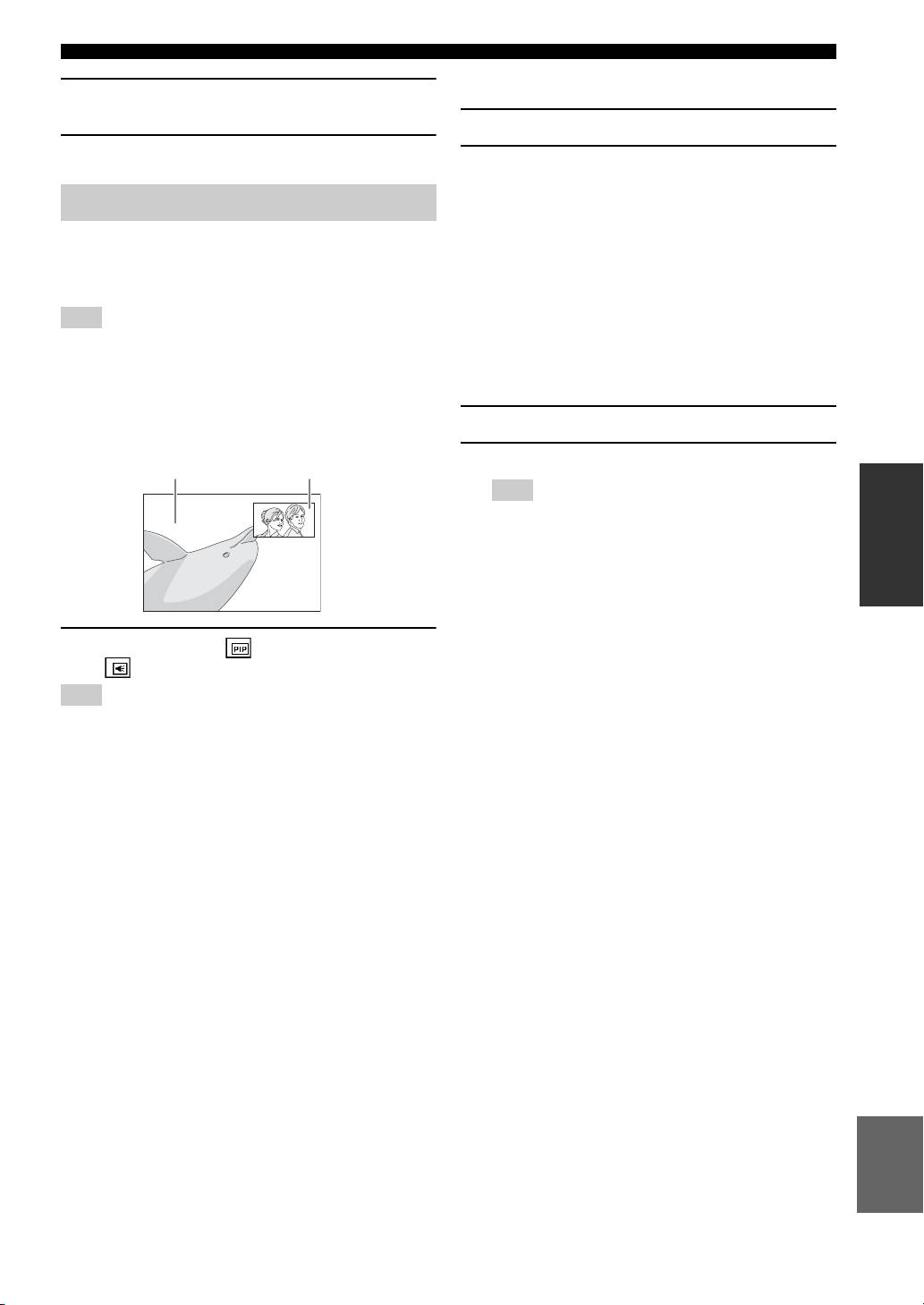
■ 使用画中画功能 (第二音频 / 视频播放)
可播放包含第二音频和视频且兼容画中画的 BD 视频,
3 播放碟片。
第二音频和视频在角落作为一个小视频同时播放。
第一视频 第二视频
4 按照碟片上的说明运行 BD-Live。
注意
操作
• 有关 BD-Live 内容的播放方法等,请按照 BD 碟片说明
书中的说明执行操作。
• 若要享用 BD-Live 功能,请执行网络连接 (第 15 页)
和网络设定 (第 36 页)。
• 关于限制访问 BD-Live 内容的设定,请参阅
“[BD-Live 连接 ]”(第 36 页)。
• 将提供的程序下载到连接到本机的 USB 存储设备所需
1 显示画中画标记 ( )或第二音频标记
的时间因互联网连接速度和程序的数据量而异。
( )时,按 PIP 打开 / 关闭画中画功能。
• 视提供商的状态 (升级)而定,通过互联网提供的
BD-Live 程序可能无法显示连接。在此情况下,请取
注意
出碟片并重试。
• 如果在选择 BD 碟片菜单中的 BD-Live 功能后一段时间
• 若要聆听来自用 HDMI 电缆连接的电视机的第二音频,请确
内不出现 BD-Live 画面,USB 存储设备可能可用空间
保音频输出设定 (HDMI)设定为 [PCM] (第 39 页)。
不足。在此情况下,请从本机中弹出碟片,然后选择
• 视碟片而定,若要聆听第二音频,可能需要从碟片的顶部
[本地存储](第35页)中的[格式化]删除USB存
菜单将第二音频设定为开 (第 8 页)。
储设备中的数据。
• 视内容而定,可能会自动播放和删除画中画的第二音频和
视频。此外,可播放区域可能会受限制。
中文
27 Zh
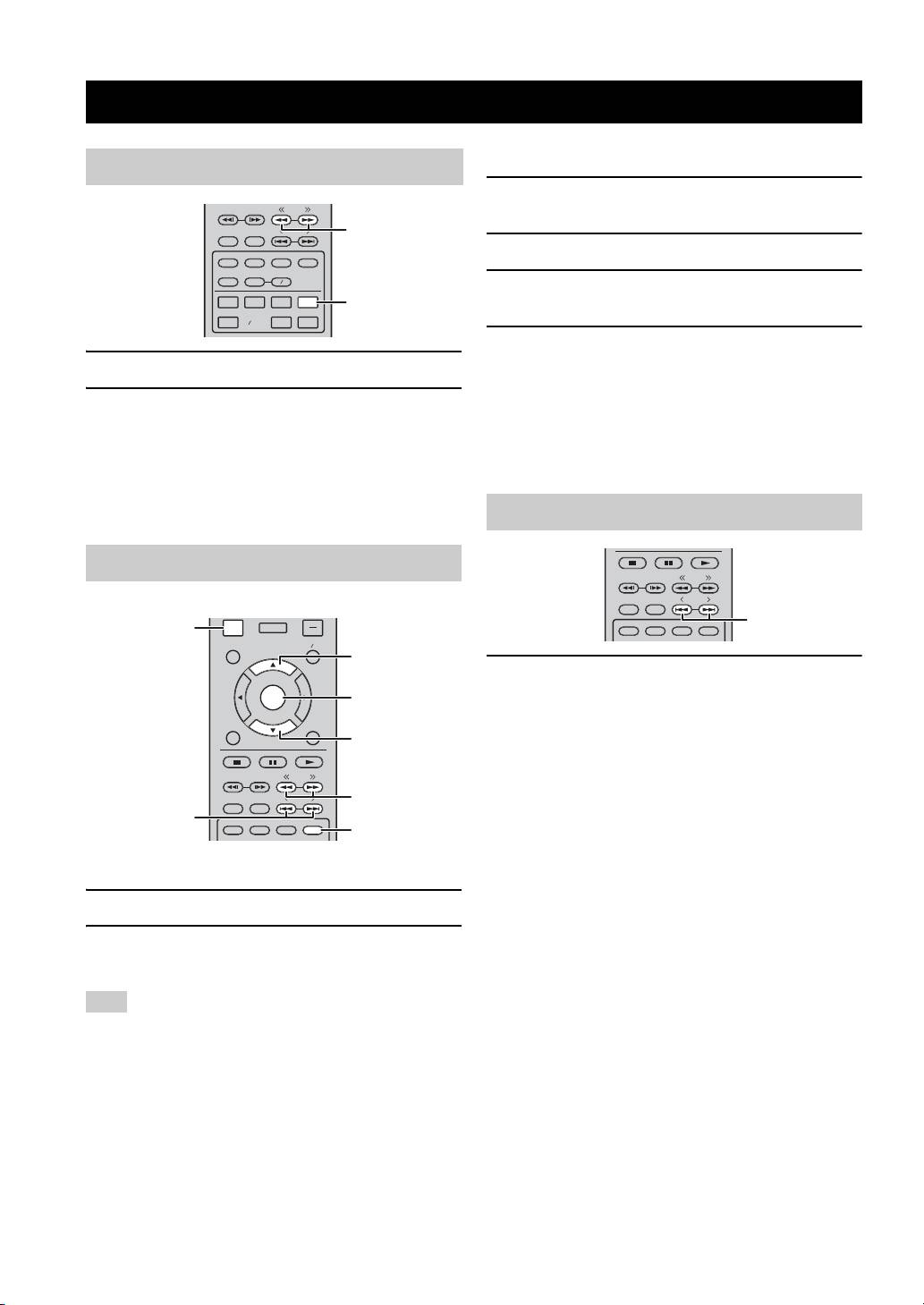
聆听 FM 无线电台
■ 手动预设调谐
调到无线电台
1 通过按 << / >> (TUNING)选择某个喜欢的无线
TUNING
电台。
PRESET
<<,>> (TUNING)
DIMMER
STATUS
2 按 MEMORY。
PIP
SUBTITLE
AUDIO
MEMORY
SHUFFLE
REPEAT
A B
3 通过按 5/a 或 < / >(PRESET)选择想要存储的
iPod
TV
STB
TUNER
TUNER
预设编号。
DISC
USB NET
AUX
PORTABLE
4 按 ENTER。
手动预设完成。
1 按 TUNER。
y
2 按住 << / >> (TUNING)。
• 最多可以预设 30 个 FM 电台。
开始自动调谐。
• 若要在选择预设编号时取消手动预设,请再次按 MEMORY。
• 您可以通过按 OPTION → ENTER 选择 [PRESET DEL] 来删除
y
预设电台 (第 29 页)。
如果想要选择电台的信号微弱,您也可以反复按 << / >>
(TUNING)手动调入无线电台。在此情况下,声音将为单声
道。
选择预设无线电台 (预设调谐)
预设无线电台
TUNING
PRESET
您可以通过预设功能存储喜欢的 FM 电台。
DIMMER
STATUS
<,> (PRESET)
OPTION
OPTION
HOME
PIP
SUBTITLE
AUDIO
MEMORY
TOP MENU
POP-UP MENU
5
1 通过按 < / > (PRESET)在 FM 模式中选择预设无
ENTER
ENTER
线电台。
RETURN ON SCREEN
y
a
也可以使用遥控器上的数字按钮或本机前面板上的 < / >
(PRESET)选择预设无线电台。
TUNING
PRESET
<<,>> (TUNING)
DIMMER
STATUS
<,> (PRESET)
PIP
SUBTITLE
AUDIO
MEMORY
MEMORY
■ 自动预设调谐
1 在 FM 模式中按住 MEMORY 超过 3 秒。
2 按 ENTER。
开始自动预设。
注意
当您执行自动预设时,所有存储的电台将被清除并存储新的
电台。
28 Zh
聆听 FM 无线电台
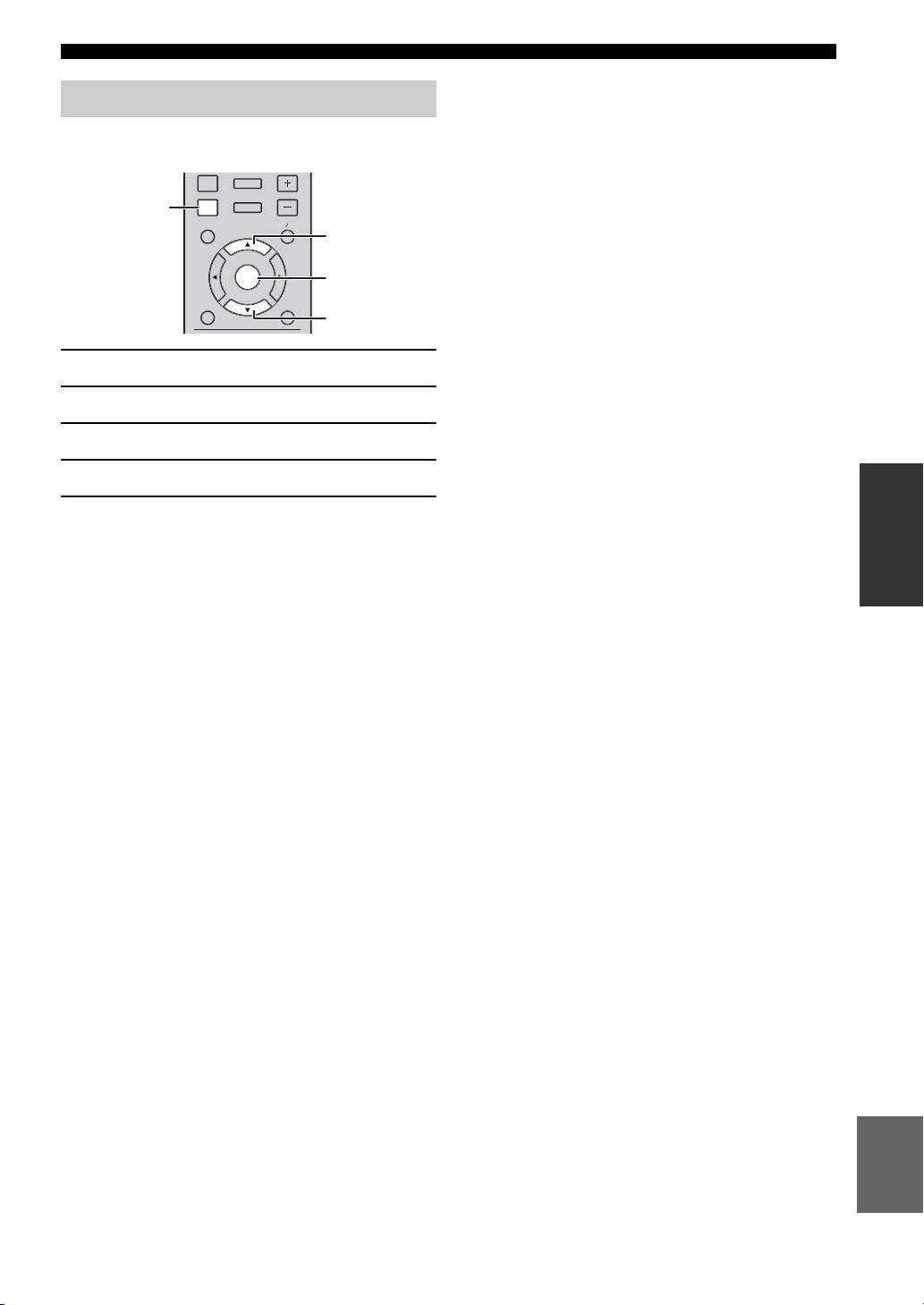
删除预设电台
您可以使用选项菜单删除预设电台 ([PRESET
DEL])。
DISPLAY
SETUP
VOLUME
OPTION
OPTION
HOME
TOP MENU
POP- UP MENU
5
ENTER
ENTER
RETURN ON SCREEN
a
1 按 OPTION。
2 按 ENTER。
3 通过按 5/a 选择想要删除的预设编号。
4 按 ENTER。
*
操作
5 按 OPTION 退出选项菜单。
* 若要删除其他预设编号,请重复步骤 2 至 4。
y
仅当输入源设定为 FM 时,前面板显示屏上显示 [PRESET
DEL]。
中文
29 Zh

使用实用功能
也可使用以下功能。
设定睡眠定时器
• 开始在本机上播放CD碟片以外的DVD/BD碟片或显示
HOME/ 设置菜单画面时,电视机的输入选择器自动
可通过遥控器设定睡眠定时器。睡眠定时器可在经过
切换到本机 (一键播放)。
指定的时间后将本机设定为待机模式。
*1 通过电视机遥控器选择本机输出电视机声音时,本机自
动选择电视机作为输入源,且可从连接到本机的扬声器
欣赏声音。
PROGRAM MARKER DIGEST ZOOM
SLEEP
注意
SLEEP
• 对于某些电视机,通过电视机遥控器的光标按钮也许可以
SW
操作本机。
• 即使电视机支持 HDMI 控制功能,某些功能也可能无效。详
情请参阅电视机附送的说明书。
1 反复按 SLEEP。
• 视电视机而定,HDMI 控制功能可能无法正确工作。
• 上述以外的功能可能视电视机而定。
• 若要使 HDMI 控制功能生效,请设置所有组件 (本机、电视
机和其他组件)上 HDMI 控制功能的设定。可能还需要某些
操作。
• 视电视机而定,各功能可能要单独设定为激活 / 禁用。
通过电视机遥控器操作本机
• 有关设定的详细说明,请参阅电视机附送的使用说明书。
(HDMI 控制功能)
■ 设定 HDMI 控制功能
如果电视机支持 HDMI 控制功能且连接到本机的 HDMI
1 打开所有以 HDMI 连接到电视机的组件。
端子,则可使用电视机遥控器操作本机。
电视机的遥控器 (示例)
2 检查所有以 HDMI 连接的组件并在各组件上启用
HDMI 控制功能。
对于本机,将 [HDMI 控制 ] 设定为 [ 开 ]
同时打开 / 关闭电视机和本
(第 35 页)。
机。
对于外接组件,请参阅各组件附送的说明书。
y
• 本机 [HDMI 控制 ] 的默认设定为 [ 关 ]。
• 电视机设定示例
– 从电视机的设定菜单,选择 “链接设定” =
“HDMI 控制设定”(示例),然后将 “HDMI 控制功
能”等设定设为 “开”(示例)。
– “扬声器优先级”等设定应设为 “AV 放大器”。
3 关闭电视机,然后重新打开。
控制本机的音量。
选择本机或电视机输出声
音。
*1
30 Zh

使用实用功能
■ 将 HDMI 组件注册到电视机
1 选择本机作为电视机的输入源。
2 选择碟片 /USB/ 网络作为本机的输入源。
3 检查来自本机的图像是否正确显示在电视机上。
4 检查 HDMI 控制功能是否工作(使用电视机遥控器
打开本机或调节音量电平)。
y
对于某些 HDMI 组件,只需设定 HDMI 控制功能。在此情况
下,无需将 HDMI 组件注册到电视机。
如果 HDMI 控制功能不工作
检查以下项目:
• 电视机是否连接到本机的 HDMI 端子。HDMI 控制功能
在设置菜单中是否设定为 [ 开 ] (第 35 页)。
• HDMI 控制功能是否在电视机上启用。(同时检查电
源互锁功能或扬声器优先级等相关设定。)
即使检查以上项目,HDMI 控制功能也不工作
• 关闭本机和电视机,然后再重新打开。
操作
• 拔下本机、电视机和以 HDMI 连接到电视机的外接组
件的交流电源线。
约 30 秒后再次插入。
■ 更改连接方法和所连接的组件
所连接的组件和插孔更改时,按以下步骤重新设定本
机。
1 关闭电视机和本机的 HDMI 控制功能,关闭所有连
接的设备,并更改连接。
2 执行 “设定 HDMI 控制功能”的步骤 1 至 3
(第 30 页)。
中文
31 Zh
设定
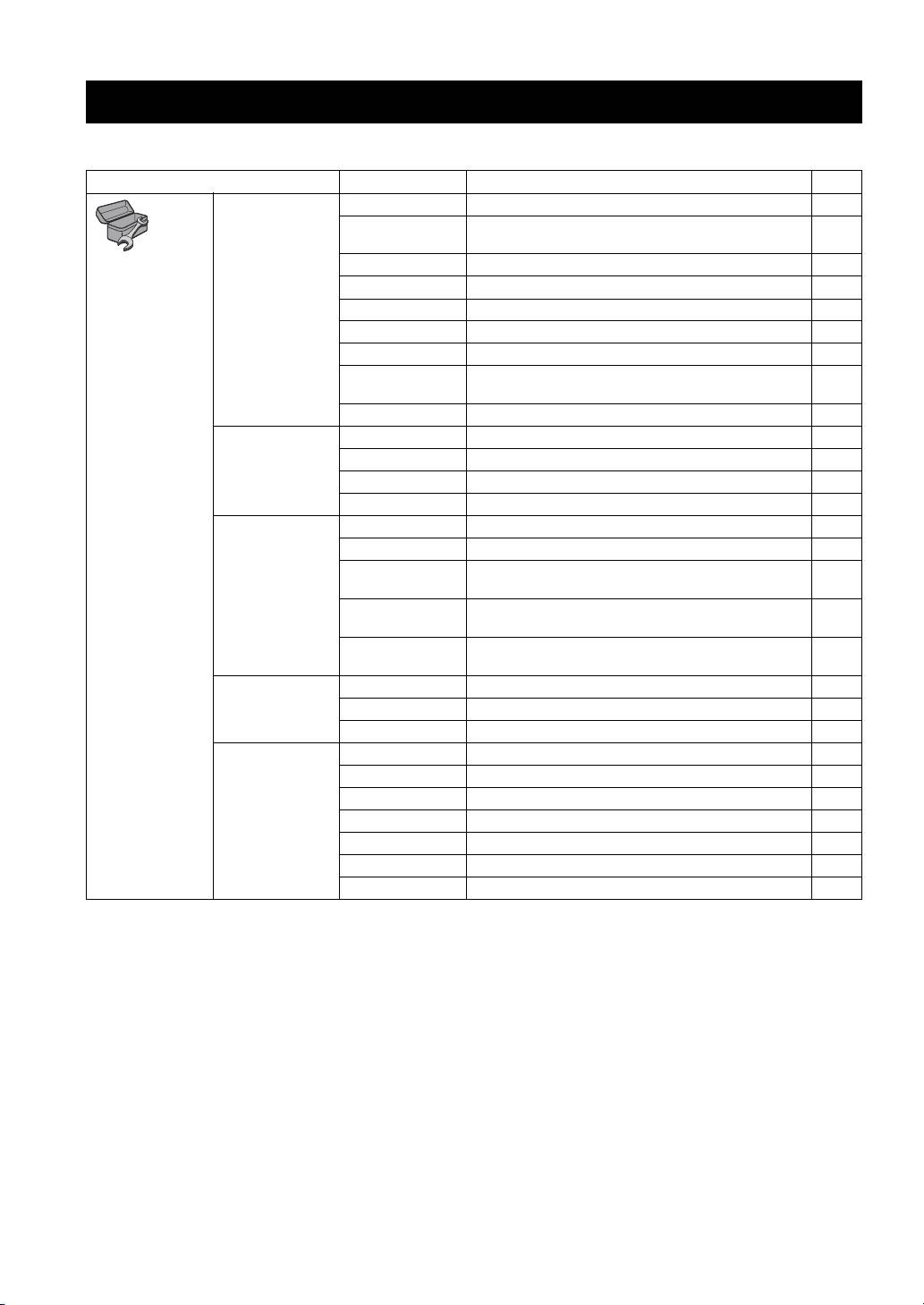
设置菜单
设置菜单启用各种音频 / 视频设定和调节使用遥控器的功能。
菜单 / 子菜单 项目 功能 页码
系统 屏幕保护 将屏幕保护设定为开 / 关。 35
自动关机 Disc/USB/Net:将自动关机模式设定为开 / 关。
35
其他输入:将自动关机模式设定为定时打开或关。
通用设置
碟片自动播放 将本机设定为自动开始碟片播放。 35
HDMI 控制 将本机设定为从电视机的遥控器接收控制信号。 35
加载预设值 将安全设定以外的所有设定复位到默认设定。 35
升级 执行本机的升级。 35
简易设置 设定语言、分辨率、画面纵横比。 35
本地存储 显示本地存储的状态、格式化本地存储,并选择本地存
35
储的前 / 后 USB 端口。
3D 播放信息 打开本机时,会显示关于 3D 视频播放的警告信息。 35
语言 屏幕显示 选择屏幕显示的语言。 35
菜单 区分碟片菜单语言的优先顺序。 35
声音 区分音频语言的优先顺序。 35
字幕 区分字幕语言的优先顺序。 35
播放 隐藏字幕 将隐藏字幕设定为开 / 关。 36
角度标记 设定为播放具有多角度的 BD/DVD 碟片时显示角度标记。 36
画中画标记 设定为播放具有画中画的 BD/DVD 碟片时显示画中画标
36
记。
第二音频标记 设定为播放具有第二音频的 BD/DVD 碟片时显示第二音频
36
标记。
记忆播放 将本机设定为当设为待机模式或打开碟片托盘时,记忆
36
碟片的上次播放位置。
安全 更改密码 更改父母锁和国家区域的密码。 36
父母锁 根据碟片内容设定父母锁。 36
国家区域 设定国家区域。 36
网络 互联网 将互联网连接设定为启用 / 停用。 36
信息 显示网络信息画面。 36
连接测试 执行网络连接测试。 36
IP 设置 将 IP 设置设定为自动 / 手动。 36
BD-Live 连接 将 BD-Live 连接设定为允许 / 部分允许 / 禁止。 36
DLNA 将 DLNA 连接设定为启用 / 停用。 36
代理服务器设置 设定代理服务器设定。 36
32 Zh
设置菜单
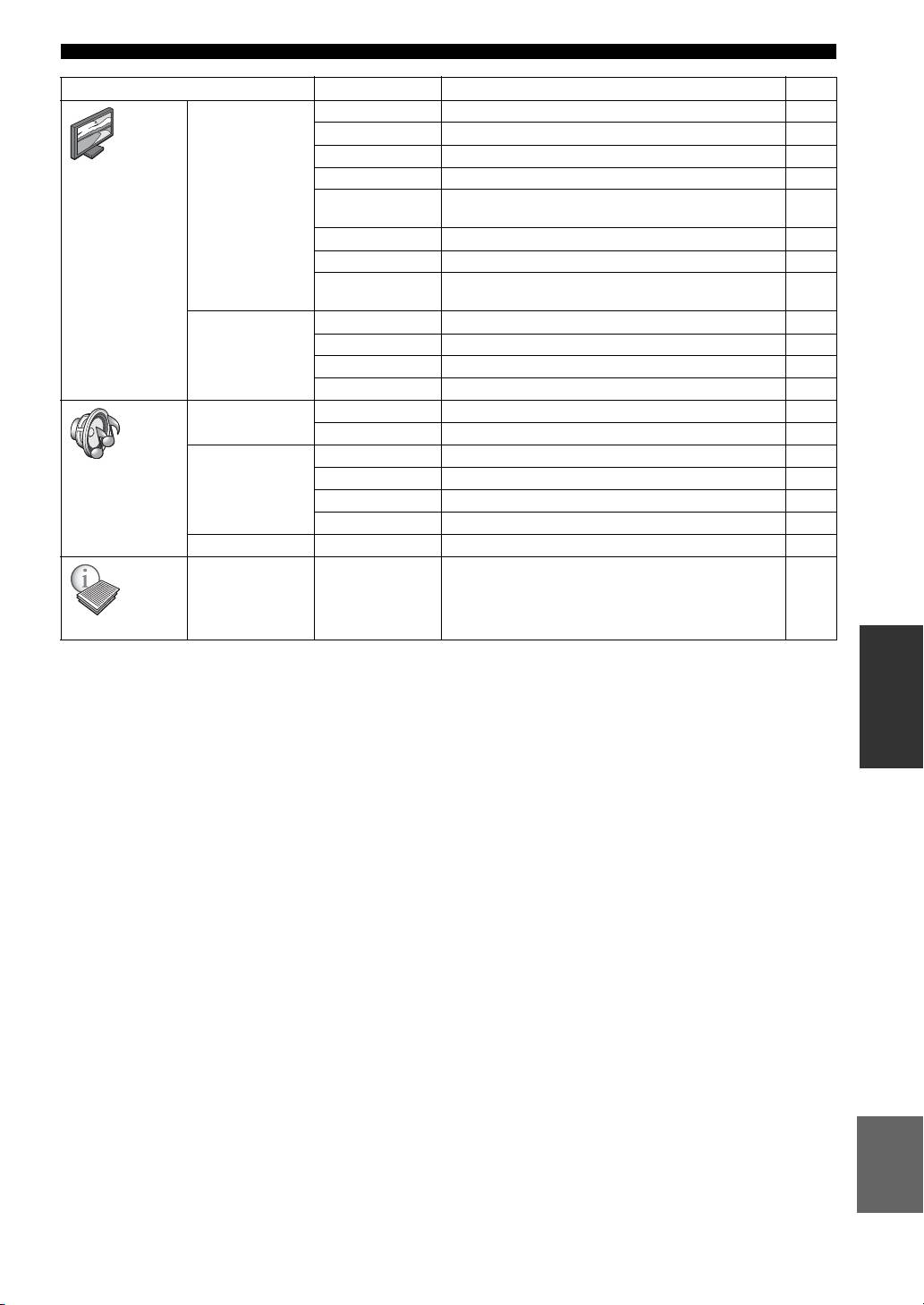
菜单 / 子菜单 项目 功能 页码
TV 3D 输出 选择 3D 或 2D 视频。 37
电视屏幕 设定所连接电视机的画面纵横比,并调节视频输出。 37
视频输出选择 选择视频输出的分辨率。 37
显示设定
电视系统 从 NTSC/PAL/ 多制式中选择电视系统。 37
彩色空间 从 YCbCr 4:4:4/YCbCr 4:2:2/ 全 RGB/RGB 中选择彩色空
37
间。
HDMI 深色 从 30 比特 /36 比特 / 关中选择 HDMI 深色。 37
HDMI 1080p 24Hz 将 HDMI 1080p 24Hz 设定为自动 / 关。 38
唇形同步 调整视频和音频之间的延迟,如当嘴部动作与声音不同
38
步时。
视频处理 影片模式 调整视觉图像。 38
色彩调整 调整每种颜色的亮度 / 饱和度 / 色调。 38
杂讯降低 设定杂讯降低的级别。 38
去交错模式 设定如何检测视频信号。 38
音频输出 HDMI 从比特流 /PCM/ 关中选择 HDMI 端子的输出模式。 39
动态范围控制 设定动态范围控制 (动态范围压缩)。 39
扬声器设定 配置 设定从 5.1 声道环绕扬声器端子输出的音频。 39
音频设定
2ch 缩混 设定从 SPEAKERS FRONT L/R 端子输出的音频。 39
测试音调 输出扬声器设定的测试音调。 39
重低音的大小 设定超低音扬声器大小。 39
后级处理 UpMix 为 2 声道音频信号建立多声道。 39
显示软件版本和 MAC 地址 (第 50 页)。
39
系统信息
设定
中文
33 Zh
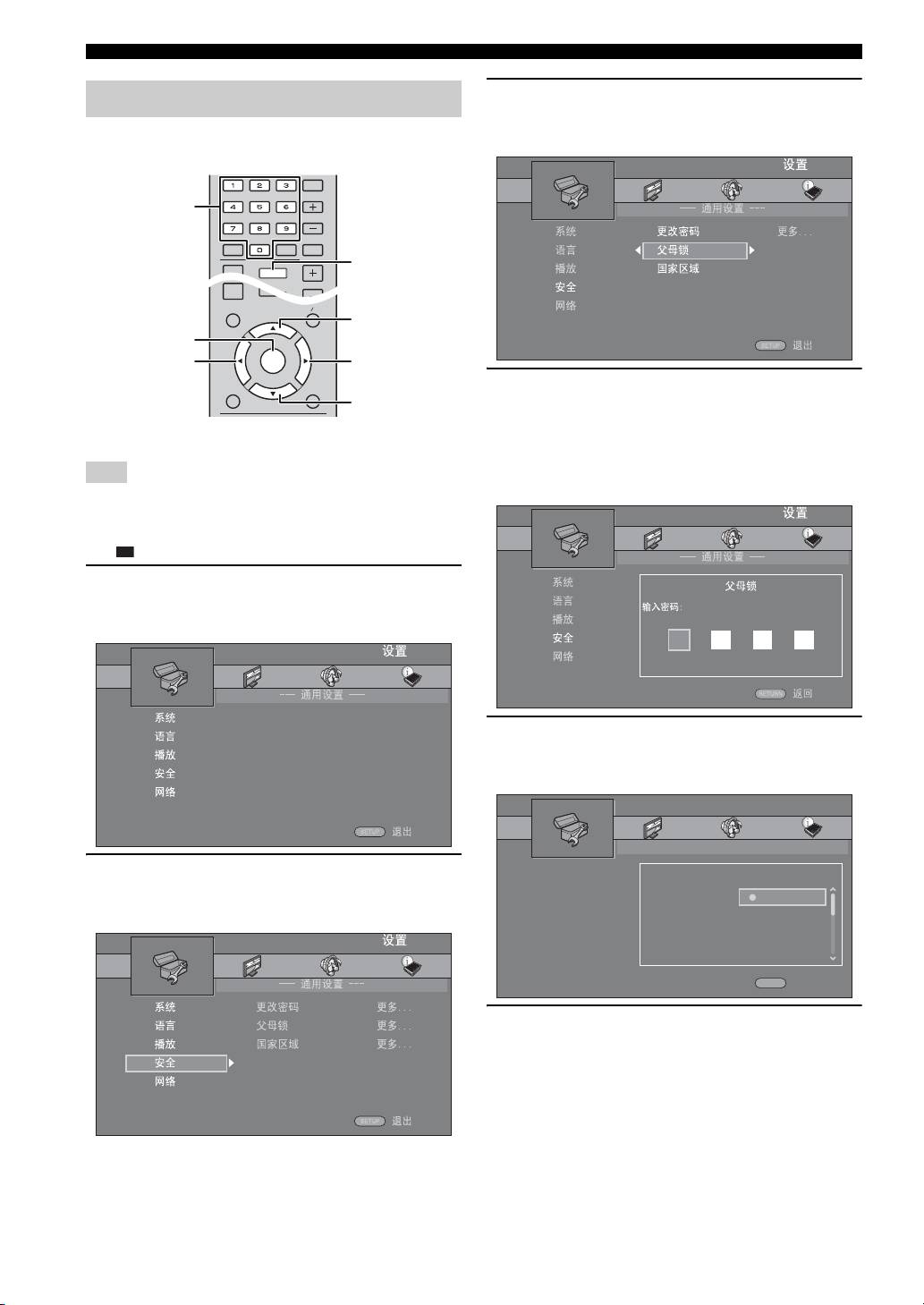
设置菜单
3 选择菜单项目。
设置菜单操作
按 5 /a 选择 [ 父母锁 ],然后按 ENTER 或光标
您需要显示设置菜单画面来执行本机的设定。以下说
3。
明设置菜单的基本操作。
4 用数字按钮输入密码。
– 默认密码为 0000。
– 输入正确的密码后,您才能移动到下一个设
示例:设定 [ 父母锁 ]
定画面。
– 若要更改密码,请参阅 “[ 更改密码 ]”
注意
(第 36 页)。
• 当设定为碟片 /USB/ 网络以外的输入源时,无法设定某些项
目。在此情况下,请将输入源设定为碟片 /USB/ 网络。
• 播放时无法设定某些项目。在此情况下,请在设定前按两
次 完全停止播放。
1 按 SETUP 显示设置菜单画面。
按 2/3 选择 [ 通用设置 ],然后按 ENTER 或
a 。
5 选择下一个项目。
按 5 /a 选择 BD/DVD 碟片的父母锁等级,然后按
ENTER。
2 选择子菜单。
按 5/a 选择 [ 安全 ],然后按 ENTER 或光标
3。
6 退出菜单画面。
按 2 返回上一个菜单。
34 Zh
VOLUME
OPTION
HOME
TOP MENU
POP-UP MENU
ENTER
RETURN ON SCREEN
SLEEP
MUTESEARCHCLEAR
DISPLAY
SETUP
VOLUME
OPTION
HOME
数字按钮
SW
SETUP
5
ENTER
2
3
a
䆒㕂
䗮⫼䆒㕂
㋏㒳
⠊↡䫕
䇁㿔
䗝ᢽㄝ㑻
݇
᪁ᬒ
1
ᅝܼ
㔥㒰
2
݇
RETURN
䖨ಲ
3
设置菜单
[ 本地存储 ]
通用设置
可以显示本地存储信息、格式化本地存储,并选择
[ 前置 USB]/[ 后置 USB] 以保存 BD-Live 数据。
默认设定标有 “
*
”。
若要格式化 (清空)USB 存储设备中的 “BUDA”文件
夹,请选择 [ 信息 ],并在画面上突出显示 [ 格式
■ 系统
化]时按ENTER。
[ 屏幕保护 ]
前置 USB,后置 USB*
可将屏幕保护设定为 [ 开 ]/[ 关 ]。
y
设定为 [ 开 ] 时,如果 3 分钟无操作,本机将切换到
本地存储在播放 BD 碟片时用作辅助存储器。
屏幕保护模式。
[3D 播放信息 ]
开 *,关
可以打开或关闭打开本机时电视机上出现的有关 3D
[ 自动关机 ]
视频播放的警告信息。
当输入选择为碟片 /USB/ 网络时,可以将自动关机模
开 *,关
式设定为 [ 开 ]/[ 关 ]。当选择其他输入时,自动关
机模式可按小时设定或设定为 [ 关 ]。
■ 语言
Disc/USB/Net:开 *,关
[ 屏幕显示 ]
其他输入:1 小时,2 小时,4 小时,8 小时 *,关
可选择信息或设置菜单等屏幕上所显示菜单的屏幕显
[ 碟片自动播放 ]
示语言。
可将 [ 碟片自动播放 ] 设定为 [ 开 ]/[ 关 ]。设定为
English, ,,,,
Fran
[ 开 ] 时,碟片装入后将自动播放。
,,,
开 *,关
[菜单]
[HDMI 控制 ]
可区分碟片菜单语言的优先顺序。
可将本机设定为通过 HDMI 电缆从与 HDMI 控制功能兼
容的电视机接收控制信号 (第 13 页)。
English,,,,,,
开,关 *
,葡萄牙文,丹麦文, ,芬兰文,挪
y
威文, ,韩文,日文,更多
有关 HDMI 控制功能的详细说明,请参阅第 30 页。
[声音]
可区分 BD/DVD 播放的音频语言的优先顺序。有关设
注意
定项目的详细说明,请参阅 “[ 菜单 ]”
设定为 [ 开 ] 时,待机模式期间的功耗会因 HDMI 控制功能
设定
(第 35 页)。
而增加。
[字幕]
可区分字幕语言的优先顺序。
[ 加载预设值 ]
可将本机除安全设定以外的所有设定复位到默认设定
English, ,,,,,
(第 36 页)。有关默认设定的详细说明,请参阅第
,葡萄牙文,丹麦文, ,芬兰文,挪
32-39 页。
威文, ,韩文,日文,更多,关
[升级]
可从 [USB 存储器 ] 或 [ 网络 ] 手动升级软件。有关
[ 语言 ] 中的默认设定因机型而异。
软件升级的详细说明,请参阅 “软件升级”
(第 41 页)。
[ 简易设置 ]
可执行简易设置 (第 17 页)。
中文
35 Zh
ç
ais Español Deutsch Italiano
Svenska Nederlandse
Fran
ç
ais Español Deutsch Italiano
Nederlandse Svenska
Fran
ç
ais Español Deutsch Italiano
Nederlandse Svenska

设置菜单
■ 播放
[ 国家区域 ]
可设定居住地的国家区域。设定国家区域之前,需要
[ 隐藏字幕 ]
输入密码 (请参阅第 36 页上的 “[ 更改密码 ]”)。
可设定为当播放带有隐藏字幕的 BD/DVD 碟片时显示
此设定可以用于父母锁的评级和碟片播放。
隐藏字幕 (第 50 页)。
开,关 *
■ 网络
[ 角度标记 ]
[ 互联网 ]
设定为播放具有多角度的 BD/DVD 碟片时显示角度标
通过网络使用 BD-Live (第 27 页)、DLNA (第 22
记( )。
页)和软件升级时,可以设定为 [ 启用 ] (第 41
页)。
开 *,关
启用 *,停用
[ 画中画标记 ]
设定为播放具有画中画 (第 27 页)的 BD 碟片时显示
[信息]
画中画标记 ( )。
可显示网络信息画面。在此画面上,可查看界面 (以
太网)、地址类型、IP 地址、子网掩码、默认网关和
开 *,关
DNS 的信息。
[ 第二音频标记 ]
[ 连接测试 ]
设定为播放具有第二音频的 BD 碟片时显示第二音频
可以执行互联网连接测试。如果测试失败,请检查
标记 ( )。
[IP 设置 ] (第 36 页)并重新执行测试。
开 *,关
[IP 设置 ]
[ 记忆播放 ]
可以配置网络设置。
可以将本机设定为当设为待机模式或打开碟片托盘
自动 * 选择以使用 DHCP 服务器自动配置本机的网络设
时,是否记忆碟片的上次播放位置。
置。
开 *,关
手动 选择以手动配置网络设置 (IP 地址、子网掩
码、默认网关和 DNS)。
注意
y
某些碟片与此功能不兼容。
• 数字按钮 输入字符。
• 2/3 移动突出显示。
■ 安全
• CLEAR 删除字符。
[ 更改密码 ]
• ENTER 保存设定并退出菜单。
可设定更改父母锁等级和国家区域的密码。请参阅
[BD-Live 连接 ]
“[ 父母锁 ]”(第 36 页)和 “[ 国家区域 ]”
可将存取限制设定到 BD-Live 内容。
(第 36 页)。
允许 允许所有 BD-Live 碟片连接网络。
部分允许 * 仅允许经所有者认证的碟片。
注意
禁止 禁止所有 BD-Live 碟片连接网络。
• 默认密码为 0000。
• 如果忘记了密码,请参阅 “故障排除”(第 42 页)并将所
[DLNA]
有安全设置设定为默认设定。
可将 DLNA (第 22 页)设定为 [ 启用 ]/[ 停用 ]。不
[ 父母锁 ]
使用 DLNA 功能时,设定为 [ 停用 ]。
在某些 BD/DVD 碟片中,观看碟片的控制等级根据观
启用 *,停用
众的年龄而设定。您可根据碟片内容设定画面上显示
的父母锁。
[ 代理服务器设置 ]
设定父母锁等级之前,需要输入密码 (请参阅第 36
可设定代理服务器设置。正常使用时设定为 [ 停
页上的 “[ 更改密码 ]”)。
用 ]。设定为 [ 启用 ] 以设定代理服务器设置。
设定父母锁后,当您播放等级高于当前父母锁等级的
启用 启用代理服务器主机和代理服务器端口设定。
碟片时,或您想要更改父母锁等级时,将弹出一个对
停用 * 将代理服务器设定为停用。不使用代理服务器时
话框,要求您输入密码。
选择此项目。
关 *,1 至 8
代理服务器
设定代理服务器主机。
主机
代理服务器
设定代理服务器端口。
端口
36 Zh
设置菜单
[ 视频输出选择 ]
显示设定
可从 [ 模拟视频 ]、[HDMI 自动 ]、[HDMI 1080p]、
[HDMI 1080i]、[HDMI 720p]、[HDMI 480p/576p] 和
默认设定标有 “*”。
[HDMI 480i/576i] 中选择视频输出分辨率。设定为
[HDMI 自动 ] 时,分辨率将根据所连接的电视机设定
■ TV
为最大分辨率。有关输出格式的详细说明,请参阅
[3D 输出 ]
“关于视频输出格式”(第 40 页)。
可以选择来自本机的 3D 或 2D 视频输出。
模拟视频,HDMI 自动 *,HDMI 1080p,HDMI 1080i,HDMI
自动 * 本机自动选择 3D 或 2D 视频。
720p,HDMI 480p/576p,HDMI 480i/576i
关 本机总是选择 2D 视频。
注意
注意
• 当通过 VIDEO 插孔连接电视机和本机时,请选择 [ 模拟视
频 ]、[HDMI 480p/576p] 或 [HDMI 480i/576i]。
即使将 [3D 输出 ] 设定为 [ 自动 ] 并播放 BD 3D 碟片,本机
• 若要从 HDMI 端子输出 HD 音频 (如 Dolby TrueHD 或
也会根据电视机等的连接和设定选择 2D 图像 (第 13 页)。
DTS-HD),请将 [ 视频输出选择 ] 设定为 [HDMI 自动 ] 或
[ 电视屏幕 ]
大于 [HDMI 720p]。
可设定所连接电视机的画面纵横比,并调节视频输
[ 电视系统 ]
出。
可以从 [PAL]、[NTSC] 和 [ 多制式 ] 中选择 [ 电视系
如果您更换电视机 (即,因为买了台新电视机)且所
统 ]。设定与您电视机相同的电视系统。有关输出格
连接电视机的画面纵横比改变,您必须更改电视屏幕
式的详细说明,请参阅 “关于视频输出格式”
设定。
(第 40 页)。
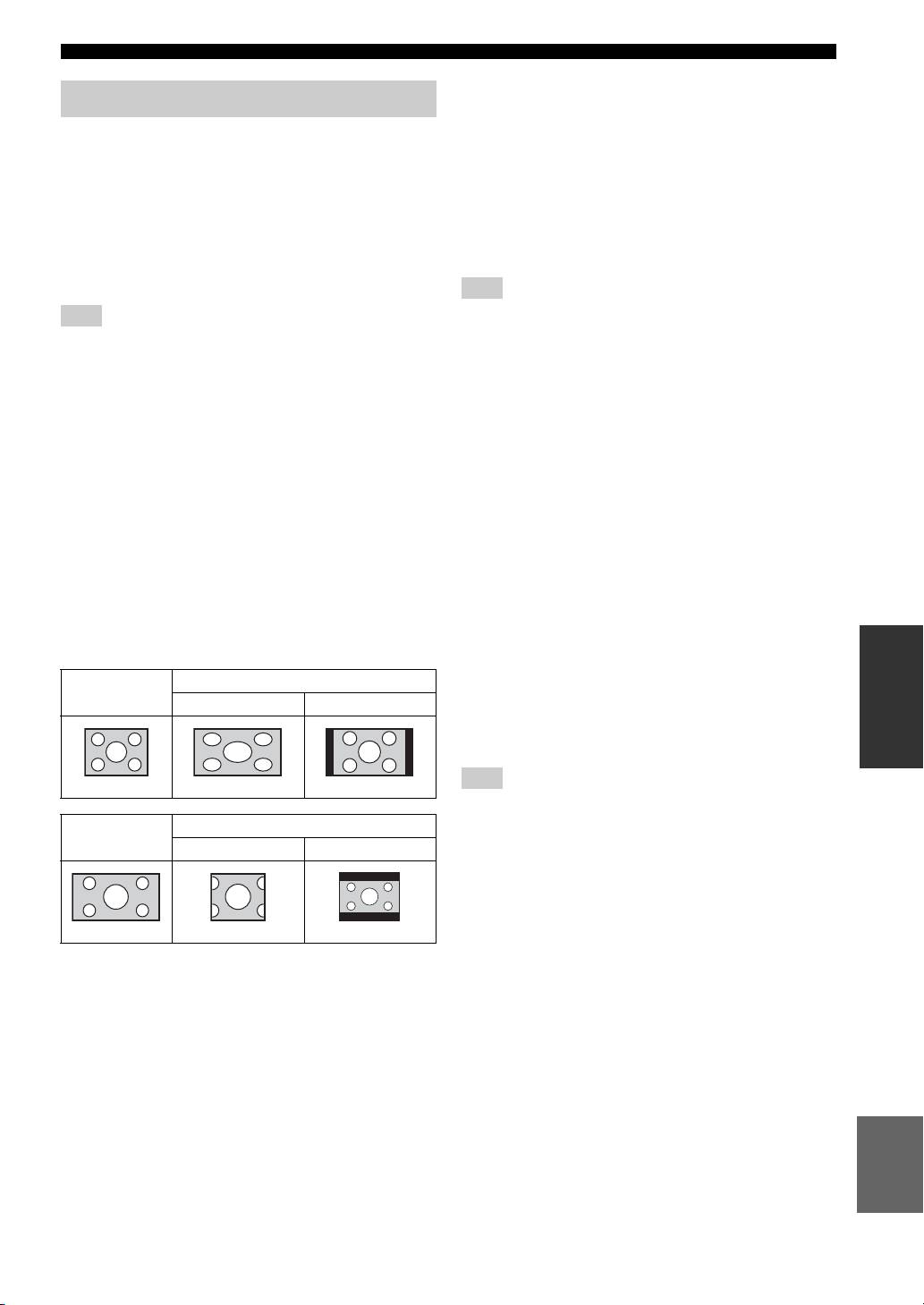
16:9 全屏幕 当本机连接到具有 16:9 画面的电视机时,选择
NTSC,PAL*,多制式 (亚洲、中国、欧洲和俄罗斯机型)
此项。播放 4:3 纵横比视频时,视频如下显示。
NTSC*,PAL,多制式 (美国和加拿大机型)
16:9 正常 * 当本机连接到具有 16:9 画面的电视机时,选择
此项。播放 4:3 纵横比视频时,视频如下显示。
[ 彩色空间 ]
4:3 全景 当本机连接到具有 4:3 画面的电视机时,选择此
项。播放 16:9 纵横比视频时,视频如下显示。
可选择从 HDMI 输出的彩色空间 (第 50 页)。用 HDMI
电缆连接本机时此功能可用。
4:3 信箱 当本机连接到具有 4:3 画面的电视机时,选择此
项。播放 16:9 纵横比视频时,视频如下显示。
YCbCr 4:4:4* 将彩色空间设定为 YCbCr 4:4:4。
YCbCr 4:2:2 将彩色空间设定为 YCbCr 4:2:2。
设定
在 16:9 (宽屏)电视机上
全RGB 当设置了 RGB 并且白色和黑色在画面上太暗时,
原始图像尺寸
请选择此项目。当连接的组件支持 RGB 0-255 范
16:9 全屏幕 16:9 正常
围时此设定有效。
RGB 以正常信号范围输出视频信号。
注意
4:3
此功能仅适用于支持此功能的电视机。
在 4:3 电视机上
[HDMI 深色 ]
原始图像尺寸
4:3 全景 4:3 信箱
当您的电视机与 Deep Color (深色)(第 50 页)兼
容时,请根据您的电视机设定此项目。用 HDMI 电缆
连接本机时此功能可用。
30 比特,36 比特,关 *
16:9
中文
37 Zh

设置菜单
[HDMI 1080p 24Hz]
[ 色彩调整 ]
此项输出以 HDMI 1080p 24Hz 中 24Hz 帧频编码的 BD
可以调整每种颜色 (红色 / 绿色 / 蓝色 / 黄色 /
视频。使用此功能可能会使视频播放更加流畅。当您
青色 / 红紫色)的亮度 / 饱和度 / 色调。若要使用此
的电视机支持此功能,且本机用 HDMI 电缆连接时,
功能,请将 [ 影片模式 ] 设定为 [ 自定 ]。有关设定
此功能可用。有关输出格式的详细说明,请参阅 “关
项目的详细说明,请参阅 “[ 影片模式 ]”
于视频输出格式”(第 40 页)。
(第 38 页)。
自动 *,关
默认设定为 0。
[ 杂讯降低 ]
注意
可以将杂讯降低设定为等级 0 到 3。0 为关闭,3 为最
当输出分辨率非 1080p 时,此设定被停用。
大等级。
[ 唇形同步 ]
0*,1,2,3
可以设定 / 调整唇形同步 (第 50 页)功能。
[ 去交错模式 ]
自动 * 本机自动调节唇形同步功能。
可以选择如何检测视频信号。正常使用时设定为 [ 自
手动 可以手动调整唇形同步功能。可以分别设定 2D
动 ]。当画面上出现水平带状噪点时,将该值设定为
和 3D 内容的音频延迟。
[ 电影 ]/[ 视频 ] 以去除噪点。
2D
自动 *,电影,视频
3D
关 本机不调节唇形同步功能。
■ 视频处理
[ 影片模式 ]
可选择下面的 [ 影片模式 ]。
标准 * 图像最自然平衡。此模式适合正常使用。
鲜艳 图像更为鲜艳清晰。
电影 图像适合在黑暗的房间里观看电影。
自定 可以手动调整视觉图像。按 5/a 选择参数,然
后按 2 /3 调整数字。
亮度
调整图像的整体亮度。
饱和度
调整投影图像中的色彩鲜艳度。
色调
调整投影图像的色调。
对比
调整图像中的明亮区域 (白色电平)。
清晰度
调整视频中对象的清晰度。
CTI
平滑彩色图像的边缘。彩色图像呈现地更加清
晰。
默认设定为 0。
38 Zh

设置菜单
3 按 RETURN 返回扬声器选择。
音频设定
[2ch 缩混 ]
可以从 [ 立体声 ] 或 [ 左 / 右 ] 选择下混音方法至 2
默认设定标有 “*”。
声道。
■ 音频输出
立体声 *, 左/右
[HDMI]
[ 测试音调 ]
可选择 HDMI 端子的输出模式。
您可以通过输出测试音调检查扬声器设定是否正确。
比特流,PCM,关 *
[ 重低音的大小 ]
可以将超低音扬声器的大小选择为 [ 小 ] 或 [ 大 ]。
注意
当超低音扬声器驱动器直径大于 20 cm 时,或当您感
觉低频和低音太弱时,请选择 [ 大 ]。
• 若要从扬声器输出声音,请选择 [ 关 ]。
• 来自 iPod 的声音或输入到本机 DIGITAL IN (COAXIAL 和
小 *,大
OPTICAL)插孔的音频信号无法通过 HDMI 电缆从本机输出
到电视机。
■ 后级处理
• 若要从 HDMI 端子输出 HD 音频 (如 Dolby TrueHD 或 DTS-
[UpMix]
HD),请将 [ 视频输出选择 ] 设定为 [HDMI 自动 ] 或大于
可以为 2 声道音频信号建立多声道 (对扬声器输出有
[HDMI 720p] (第 37 页)。
效)。若要建立多声道,请选择 [Dolby PLII] 或
[ 动态范围控制 ]
[DTS NEO:6]。选择了 [DTS NEO:6] 时,可以选择
可将动态范围控制 (动态范围压缩)(第 50 页)设
[ 电影 ] 或 [ 音乐 ]。选择 [Dolby PLII] 时,您也可
定为 [ 开 ]/[ 关 ]/[ 自动 ]。设定为 [ 自动 ] 时,对
以选择 [ 电影 ] 或 [ 音乐 ]。
于带动态范围控制信息的 Dolby TrueHD 格式来源,
关 *、Dolby PLII、DTS NEO:6
动态范围控制将自动打开。动态范围控制可使爆破声
等响声降低,而使谈话声更加清楚。在夜晚观看电影
时此功能很有用。
■ 系统信息
显示软件版本和 MAC 地址 (第 50 页)。
关 *,开,自动
■ 扬声器设定
[配置]
您可以根据所连接的扬声器设定 5.1 声道环绕的输
设定
出。
1 按 5/a 选择想要配置的扬声器,然后按 ENTER。
2 调节以下数字。请注意,视所选扬声器而定,某些
项目不显示。
大小 当扬声器的低音扬声器部分为 16 cm 或更大
时,请选择 [ 大 ]。当小于 16 cm 时,请选
择[小]。
大,小 *
修饰 调节所选扬声器的电平 (音量电平)。
-6 至 +6 dB (以 0.5 dB 为步级)
默认设定为 0 dB。
延迟 分别调节各扬声器发出音频的时间,以便来
自扬声器的声音同时到达聆听位置。
0.5 至 10 m (以 0.5 m 为步级)
默认设定为 3 m。
停用 当所选扬声器未使用时,请选择 [ 是 ]。
是,否 *
中文
39 Zh
