
Yamaha BRX-610 – page 5
Manual for Yamaha BRX-610
Table of contents
- CAUTION: READ THIS BEFORE OPERATING YOUR UNIT.
- WHAT YOU CAN DO WITH THIS UNIT SUPPLIED PARTS
- ABOUT DISCS AND FILES Types of discs/files that can be used with this unit
- Loading a disc Notice for watching 3D video images Disc precautions
- Front panel
- Remote control 4 PROGRAM : Sets the order of playback
- I ZOOM : Zooms in/out. The
- S TOP MENU : Displays the top menu screen
- Rear panel
- Installing the batteries in the remote control Using the remote control
- 5.1-channel speaker layout Connecting speakers
- Connecting the FM antenna Connecting iPod
- Connecting to a TV
- Connecting audio devices (such as a CD or MD player) Connecting a satellite/cable TV tuner Connecting a portable digital music player other than iPod
- NETWORK AND USB CONNECTION Connecting to the NETWORK terminal Connecting to the USB port
- OTHER CONNECTION Connecting the power cable
- INITIAL WIZARD/EASY SETUP Setting with the Initial Wizard/Easy Setup
- BASIC OPERATION
- BASIC OPERATION
- BASIC OPERATION Playing back photo/music/video
- BASIC OPERATION ■ Operations for viewing photos
- BASIC OPERATION Using network content Using network services
- Operation for iPod Operation for CDs
- ADVANCED PLAYBACK OPERATION On Screen menu
- Status menu
- Using Bookmark Using search Program play
- Enjoying BONUSVIEW™ and BD- Live™
- LISTENING TO FM RADIO STATIONS Tuning to radio stations Selecting preset radio stations Presetting radio stations
- Deleting preset stations Displaying Radio Data System information (Russia model only)
- USING USEFUL FUNCTIONS Setting the sleep timer Operating this unit by TV remote control (the HDMI control function)
- USING USEFUL FUNCTIONS ■ Registering HDMI components to TV ■ Changing the connection method and connected components
- SETUP MENU Menu/Submenu Item Function Page
- Menu/Submenu Item Function Page
- Operation for SETUP menu
- SETUP MENU General Setting
- SETUP MENU ■ Playback ■ Network ■ Security
- Display Setting ■ TV
- SETUP MENU ■ Video Process
- Audio Setting ■ Audio Output ■ Post Process ■ System Information ■ Speaker Setting
- About the video output formats When [TV System] is set to [PAL] When [TV System] is set to [Multi]
- SOFTWARE UPGRADE Upgrading the software
- TROUBLESHOOTING General Problem Cause Remedy Page
- Problem Cause Remedy Page
- Radio reception Problem Cause Remedy Page iPod Status message Cause Remedy Page Problem Cause Remedy Page
- Problem Cause Remedy Page USB Status message Cause Remedy Page Problem Cause Remedy Page
- Disc playback ■ General Problem Cause Remedy Page
- ■ Picture Problem Cause Remedy Page Remote control Problem Cause Remedy Page Network Problem Cause Remedy Page
- TROUBLESHOOTING Problem Cause Remedy Page
- Messages on the screen Error message Cause Remedy Page Others Problem Cause Remedy Page
- GLOSSARY
- SPECIFICATIONS
- SPECIFICATIONS
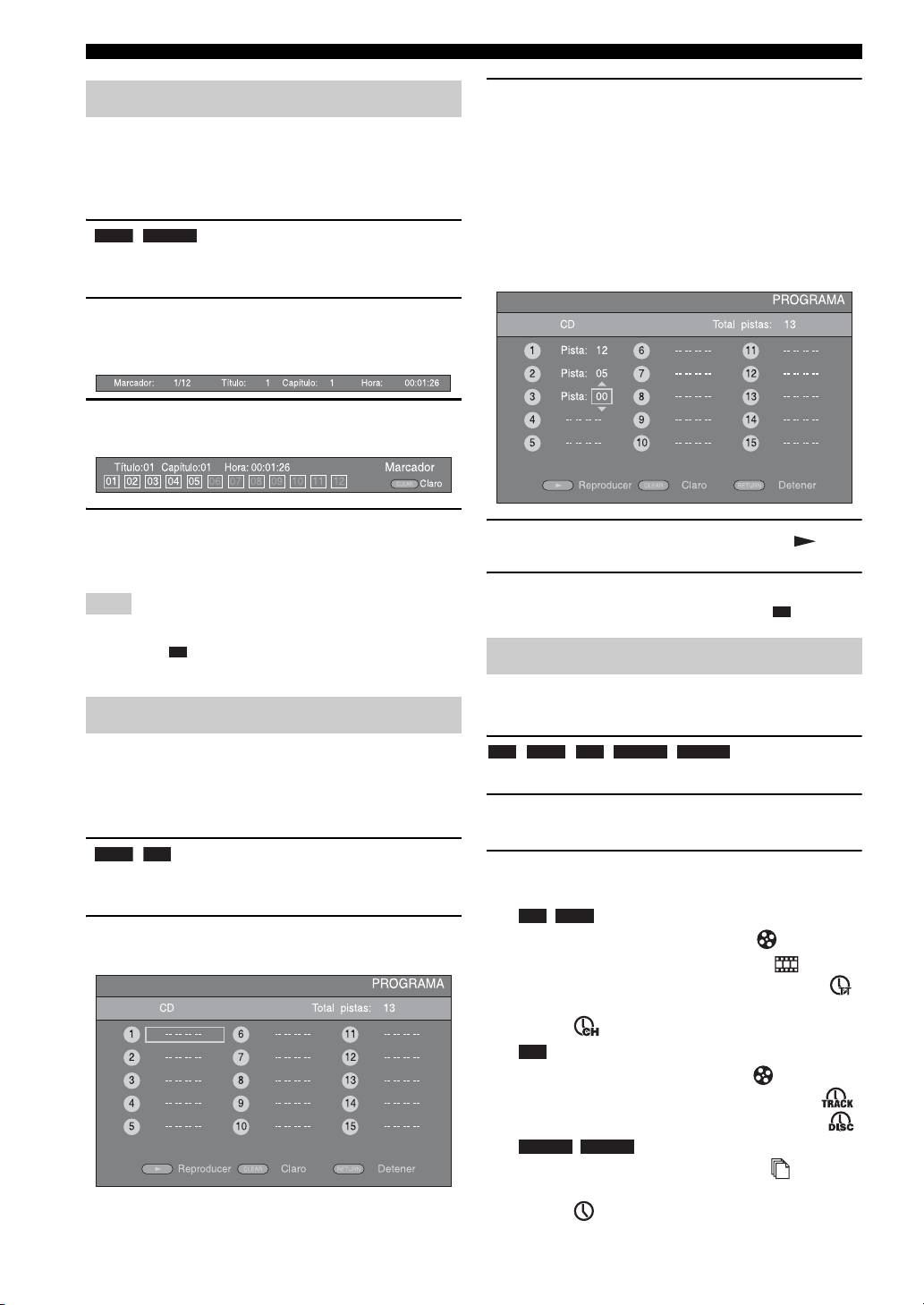
FUNCIONAMIENTO DE REPRODUCCIÓN AVANZADO
2 Pulse ENTER para programar el orden de
Uso de Marcador
reproducción.
Le permite establecer un Marcador en un punto
Para un disco de audio, pulse 5 /a para seleccionar
especificado del vídeo. Después de establecer el
una pista deseada y, a continuación, pulse ENTER.
Para un disco DVD-Vídeo, seleccione un título
Marcador, puede saltar al punto utilizando esta función.
deseado (mostrado como TT) y capítulo (mostrado
Puede definir hasta 12 marcadores.
como CH) en lugar de una pista.
Para borrar una pista establecida, seleccione la pista
DVD VIDEO
que desea borrar y, a continuación, pulse CLEAR.
Ejemplo: establecer un Marcador al reproducir una
Pulse RETURN para cancelar la reproducción del
película.
programa.
1 Pulse MARKER durante la reproducción de la
película para definir el Marcador. Se muestran
el número de Marcador y el estado.
2 Después de establecer el Marcador, pulse DIGEST
para mostrar la barra de selección de Marcador.
3 Pulse 2/3 para seleccionar el Marcador que desea
3 Una vez finalizada la programación, pulse para
reproducir y, a continuación, pulse ENTER.
definir e iniciar la reproducción del programa.
Pulse CLEAR para borrar el Marcador seleccionado.
4 Para cancelar la reproducción del programa, detenga
Nota
la reproducción por completo pulsando dos veces.
Cuando finaliza la reproducción (por ejemplo, al expulsar el disco
o al presionar dos veces), los marcadores se eliminan
Uso de la búsqueda
automáticamente.
Esta opción le permite saltar a un punto específico durante
la reproducción.
Reproducción de programa
Esta opción le permite programar el orden de
BD DVD CD VIDEO MUSIC
reproducción de las pistas de un disco de audio
Ejemplo: buscar hasta el punto especificado
o de los capítulos de DVD.
Puede programar hasta 15 pistas/capítulos.
1 Pulse SEARCH durante la reproducción. Aparece la
barra de estado.
DVD CD
2
Pulse
5
/
a
/
2
/
3
para seleccionar uno de los
Ejemplo: programación del orden de reproducción
elementos siguientes y, a continuación, pulse
ENTER
.
de pistas de CD
BD DVD
:
1 Pulse PROGRAM durante la reproducción para ver
– Número de título (mostrado como )
la pantalla PROGRAMA.
– Número de capítulo (mostrado como )
– Tiempo de título transcurrido (mostrado como )
– Tiempo de capítulo transcurrido (mostrado
como )
CD
:
– Número de pista (mostrado como )
– Tiempo de pista transcurrido (mostrado como )
– Tiempo de disco transcurrido (mostrado como )
VIDEO MUSIC
:
– Número de archivo (mostrado como )
– Tiempo de archivo transcurrido (mostrado
como )
26 Es
FUNCIONAMIENTO DE REPRODUCCIÓN AVANZADO
■ Utilización de la función BD-Live™
3 Pulse 5/a o las teclas de número para definir
o ajustar el valor del elemento seleccionado y pulse
1 Ajuste la configuración de Red (pág. 36).
ENTER para saltar al punto especificado.
2 Conecte el dispositivo de memoria USB a la unidad
4 Para cerrar la barra de estado, pulse STATUS.
(pág. 15).
• Los datos BD-Live se guardan en un dispositivo
Disfrutar de BONUSVIEW™
de memoria USB conectado a esta unidad.
yBD-Live™
• Conecte un dispositivo de memoria USB
(2 GB o superior y formateado con FAT 32/16)
Esta unidad admite las funciones de reproducción de
compatible con USB 2.0 de alta velocidad
BONUSVIEW (pág. 50) (BD-ROM Perfil 1 Versión 1.1)
(480 Mbit/s) al puerto USB seleccionado en
y BD-Live (pág. 50) (BD-ROM Perfil 2).
Almacenamiento Local (pág. 35). La configuración
predeterminada es el puerto USB del panel trasero.
Nota
• La carpeta “BUDA” se crea automáticamente en el
dispositivo de memoria USB, si es necesario.
Las funciones y el método de reproducción varían según el disco.
Siga las indicaciones del disco o del manual de usuario
• Si el espacio de almacenamiento es insuficiente,
suministrado.
los datos no se copiarán/descargarán. Elimine datos
innecesarios o utilice un nuevo dispositivo de
■
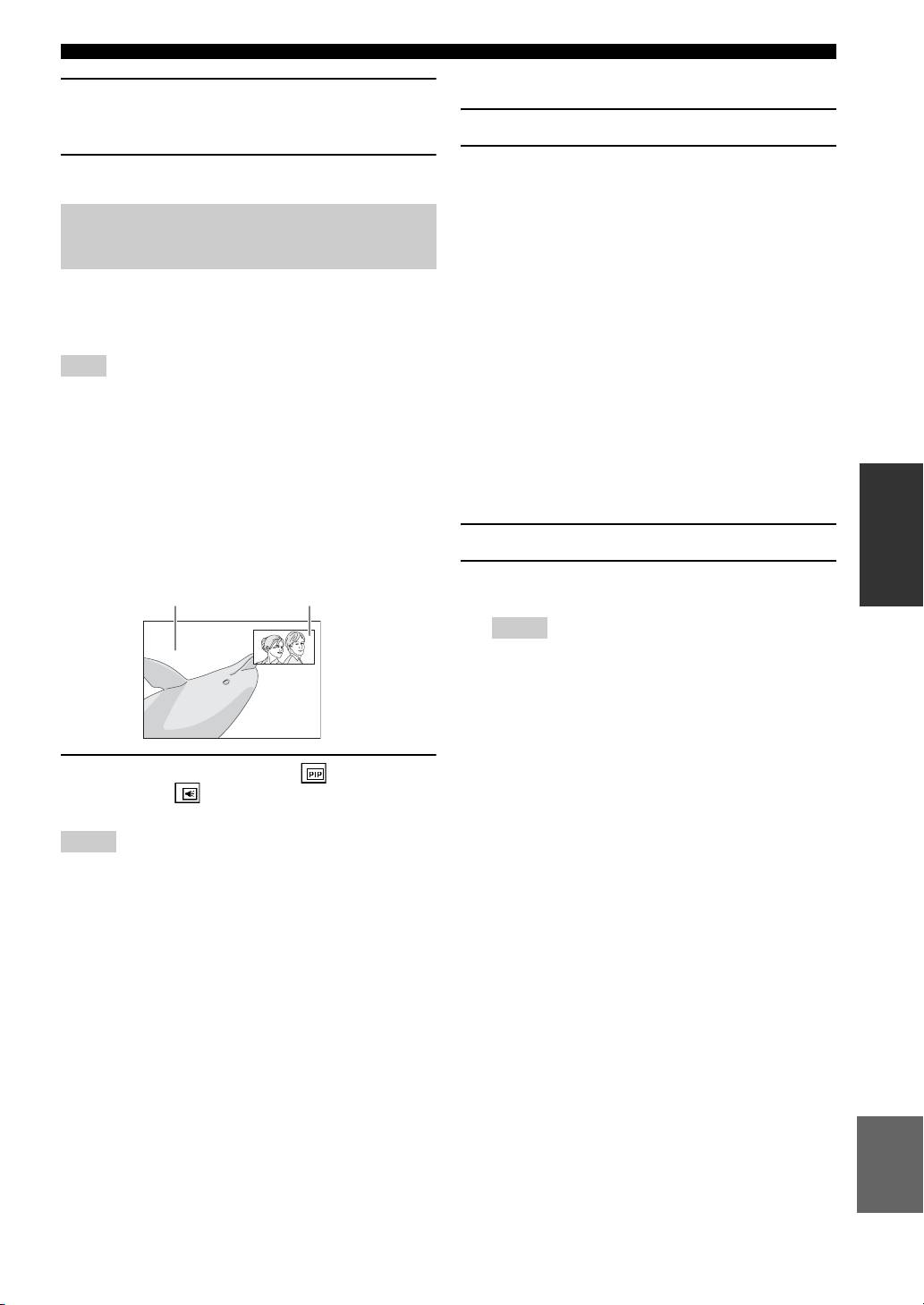
Utilización de la función Imagen en Imagen
memoria USB.
FUNCIONAMIENTO
(reproducción de audio/vídeo secundario)
• Puede que sea necesario algún tiempo para que
Un Vídeo BD con audio y vídeo secundario compatible
se carguen (lectura/escritura) los datos.
con Imagen en Imagen se puede reproducir con audio
y vídeo secundario simultáneamente como un vídeo
3 Reproducción del disco.
pequeño en la esquina.
4 Ejecute BD-Live siguiendo las instrucciones
Vídeo principal Vídeo secundario
del disco.
Notas
• En relación con el método de reproducción de contenidos
BD-Live, etc., lleve a cabo las operaciones de acuerdo
con las instrucciones del manual del disco BD.
• Para disfrutar de las funciones de BD-Live, realice la
conexión de red (pág. 15) y los ajustes de Red (pág. 36).
• Consulte “[Conexión BD-Live]” (pág. 36) en relación con
la configuración para restringir el acceso a contenidos
1 Mientras se muestra Marca PIP ( ) o Marca Audio
BD-Live.
Secundario ( ), pulse PIP para activar
• El tiempo que se necesita para descargar los programas
o desactivar la función Imagen en imagen.
que se ofrecen al dispositivo de memoria USB conectado
Notas
en esta unidad depende de las velocidades de conexión
a Internet y del volumen de datos de los programas.
• Para escuchar audio secundario de un televisor conectado con
• Los programas BD-Live suministrados a través de Internet
un cable HDMI, asegúrese de que la salida de audio (HDMI)
podrían no ser capaces de mostrar la conexión, en función
está ajustada en [PCM] (pág. 39).
del estado (actualización) del proveedor. En tal caso,
• Dependiendo del disco, para escuchar audio secundario es
extraiga el disco y vuelva a intentarlo.
posible que tenga que activar el audio secundario en el menú
• Si la pantalla BD-Live no aparece durante un rato después
principal del disco (pág. 8).
de seleccionar la función BD-Live en el menú del disco
• Dependiendo del contenido, el audio y el vídeo secundario
BD, es posible que el dispositivo de memoria USB no
para Imagen en Imagen podría reproducirse y desaparecer
tenga suficiente espacio libre. En tal caso, expulse el disco
automáticamente. Además, podrían existir restricciones
de la unidad y, a continuación, borre los datos del
respecto a las áreas que pueden reproducirse.
dispositivo de memoria USB seleccionando [Formato]
en [Almacenamiento Local] (pág. 35).
Español
27 Es
ESCUCHAR EMISORAS DE RADIO FM
■ Presintonización manual
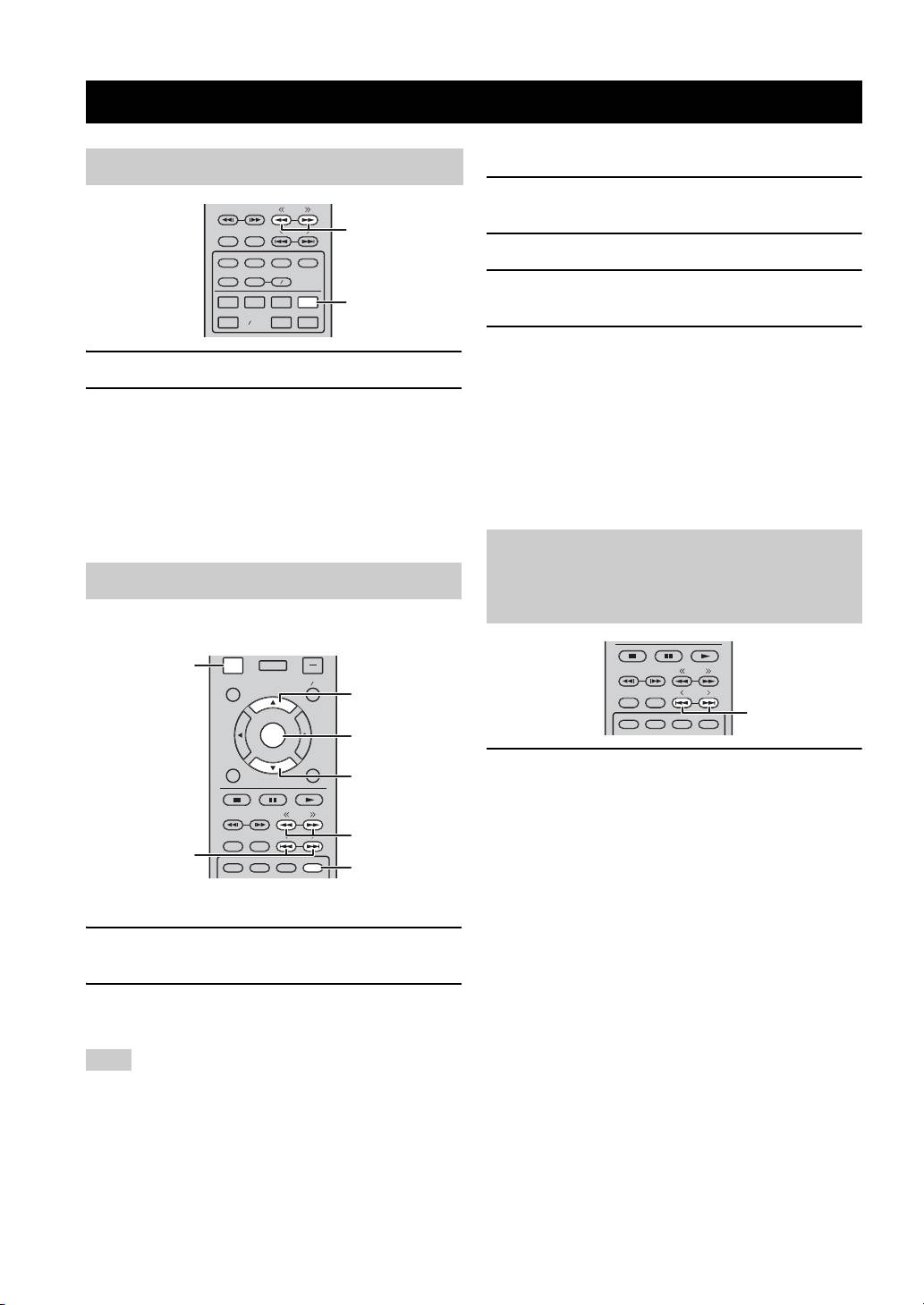
Sintonización de emisoras de radio
1 Seleccione una emisora de radio que le guste
TUNING
pulsando << / >> (TUNING).
PRESET
<<, >> (TUNING)
DIMMER
STATUS
2 Pulse MEMORY.
PIP
SUBTITLE
AUDIO
MEMORY
SHUFFLE
REPEAT
A B
3 Seleccione el número de presintonía en la que desea
iPod
TV
STB
TUNER
TUNER
guardarla pulsando 5/a o < / > (PRESET).
DISC
USB NET
AUX
PORTABLE
4 Pulse ENTER.
El proceso de presintonización manual ha terminado.
1 Pulse TUNER.
y
2 Mantener pulsado << / >> (TUNING).
• Es posible presintonizar un máximo de 30 emisoras FM.
Comenzará el proceso de sintonización automática.
• Para cancelar la presintonización manual mientras escoge
un número de presintonía, pulse MEMORY de nuevo.
y
• Es posible eliminar una emisora presintonizada pulsando
Si la señal recibida de la emisora que desea seleccionar es débil,
OPTION → ENTER para seleccionar [PRESET DEL]
también es posible sintonizar emisoras de radio de forma manual
(pág. 29).
pulsando <</>> (TUNING) varias veces. En este caso, el sonido
será monoaural.
Selección de emisoras de radio
Preajuste de emisoras de radio
presintonizadas (Sintonización
de presintonías)
Es posible almacenar sus emisoras FM favoritas con la
función de presintonía.
OPTION
OPTION
HOME
TUNING
TOP MENU
POP-UP MENU
5
PRESET
DIMMER
STATUS
<, > (PRESET)
PIP
SUBTITLE
AUDIO
MEMORY
ENTER
ENTER
RETURN ON SCREEN
1 Seleccione la emisora de radio presintonizada en el
a
modo FM pulsando < / > (PRESET).
TUNING
y
PRESET
<<, >> (TUNING)
Puede utilizar también los botones numéricos del mando
DIMMER
STATUS
<, > (PRESET)
distancia o < / > (PRESET) en el panel delantero de esta unidad
PIP
SUBTITLE
AUDIO
MEMORY
MEMORY
para seleccionar la emisora de radio presintonizada.
■ Presintonización automática
1 Mantenga pulsado el botón MEMORY durante más
de 3 segundos en el modo FM.
2 Pulse ENTER.
Comenzará la presintonización automática.
Nota
Al realizar la presintonización automática, se borran todas las
emisoras almacenadas y se almacenan emisoras nuevas.
28 Es
ESCUCHAR EMISORAS DE RADIO FM
Eliminación de emisoras
Visualización de información del
presintonizadas
sistema de datos de radio (solo
modelo de Rusia)
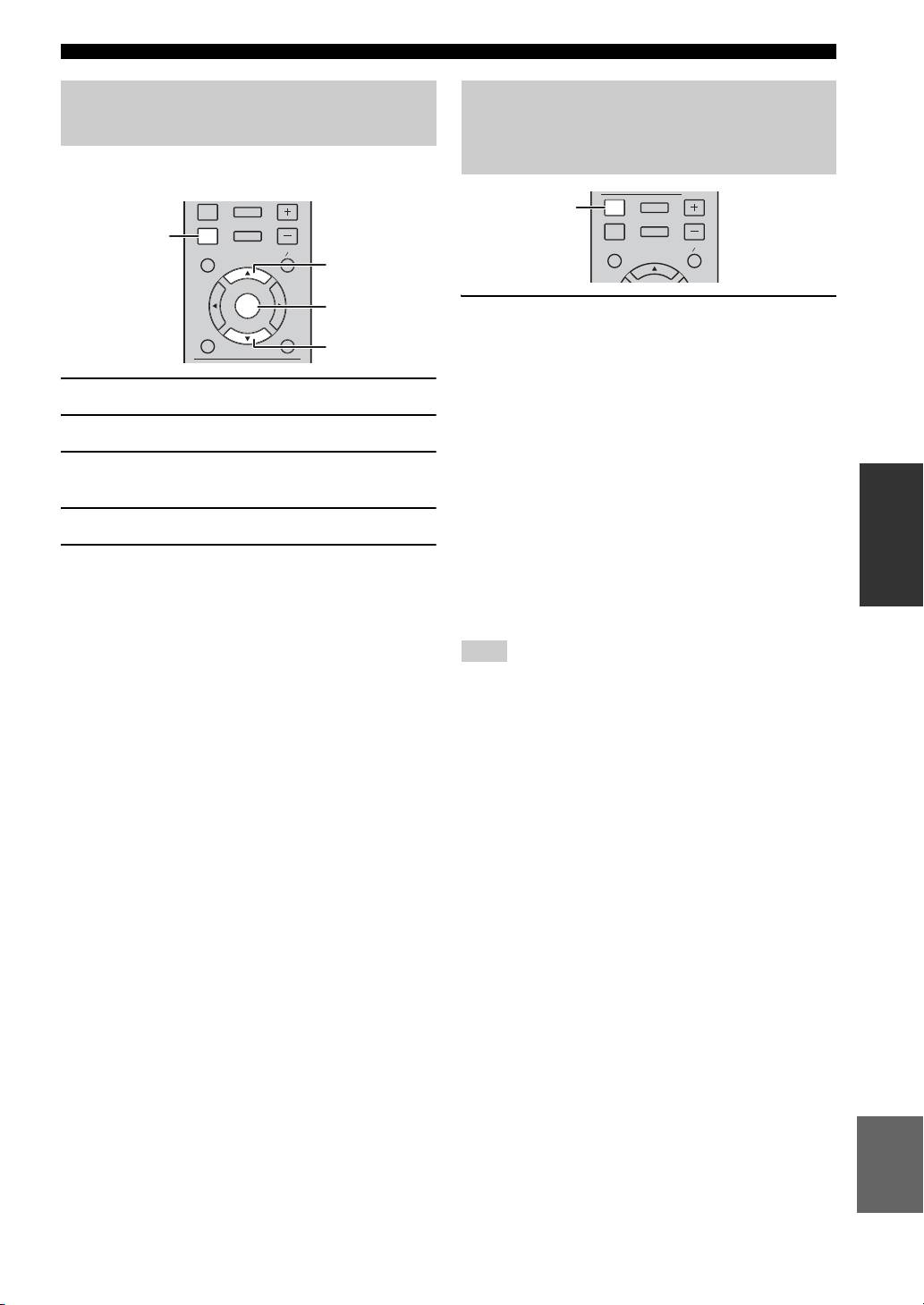
Es posible eliminar una emisora presintonizada mediante
el menú de opciones ([PRESET DEL]).
DISPLAY
SETUP
DISPLAY
DISPLAY
SETUP
VOLUME
VOLUME
OPTION
HOME
OPTION
OPTION
HOME
TOP MENU POP-UP MENU
TOP MENU
POP- UP MENU
5
ENTER
ENTER
1 Pulse DISPLAY varias veces mientras escucha un
RETURN ON SCREEN
contenido.
a
PS (Servicio de programa)
↓
1 Pulse OPTION.
PTY (Tipo de programa)
↓
2 Pulse ENTER.
RT (Texto de radio)
↓
FUNCIONAMIENTO
3 Seleccione el número de presintonía que desea
CT (Hora del reloj)
eliminar pulsando 5/a .
↓
4 Pulse ENTER.
*
MONO/STEREO
↓
5 Pulse OPTION para salir del menú de opciones.
Frecuencia
↓
* Para eliminar otro número de presintonía, repita los pasos 2 y 4.
Vuelta al PS
y
Nota
[PRESET DEL] aparece en el visor del panel delantero solo si la
Si la transmisión de señal de la emisora del sistema de datos de
fuente de entrada está ajustada en FM.
radio es demasiado débil, es posible que esta unidad no pueda
recibir información completa del sistema de datos de radio. En
concreto, la información RT (Texto de radio) utiliza mucho ancho
de banda, por lo que es posible que su nivel de disponibilidad sea
menor en comparación con otros tipos de información.
Español
29 Es
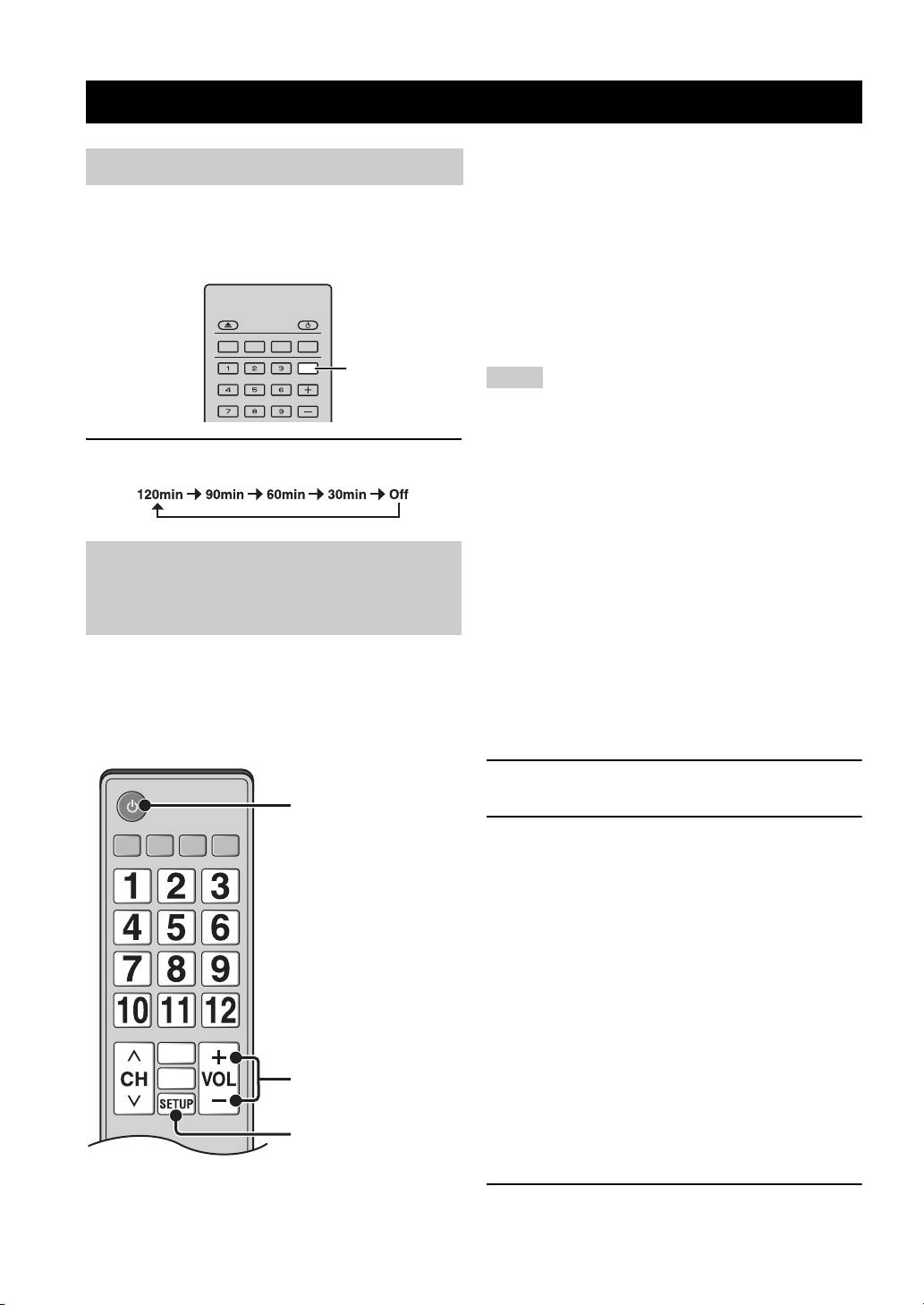
UTILIZACIÓN DE FUNCIONES ÚTILES
También puede utilizar la siguiente función.
Ajuste del temporizador de apagado
• Al iniciar la reproducción de discos DVD/BD distintos
de CD en esta unidad o acceder a la pantalla del menú
Puede ajustar el temporizador de apagado con el mando
HOME/SETUP, el selector de entrada del televisor pasa
a distancia. El temporizador de apagado pone esta unidad
automáticamente a esta unidad (One Touch Play).
en modo de espera una vez transcurrido un tiempo
especificado.
*1 Al seleccionar esta unidad como canal de salida del sonido
del televisor con el mando a distancia del televisor, la unidad
selecciona automáticamente el televisor como fuente de
entrada y el sonido puede escucharse a través de los altavoces
PROGRAM MARKER DIGEST ZOOM
conectados a la unidad.
SLEEP
SLEEP
Notas
SW
• Esta unidad puede controlarse con los botones de cursor
del mando a distancia del televisor en algunos televisores.
• Aunque el televisor sea compatible con la función de control
1 Pulse SLEEP varias veces.
HDMI, es posible que algunas funciones no estén disponibles.
Para obtener más información, consulte el manual entregado
con el televisor.
• Es posible que la función de control HDMI no funcione
correctamente dependiendo del televisor.
• Otras funciones, aparte de las que se han mencionado
Control de esta unidad con el
anteriormente, pueden funcionar según el televisor.
• Para que la función de control HDMI esté disponible, configure
mando a distancia del televisor
los ajustes de la función de control HDMI en TODOS los
(función de control HDMI)
componentes (esta unidad, el televisor y otros componentes). Es
posible que también sean necesarias determinadas operaciones.
Puede utilizar el mando a distancia del televisor para
• Cada función se puede configurar de forma independiente para
controlar esta unidad si el televisor es compatible con la
activar o desactivar según el televisor.
función de control HDMI y si está conectado al terminal
• Consulte los detalles relacionados con la configuración en los
manuales de instrucciones entregados con el televisor.
HDMI de esta unidad.
Mando a distancia de un televisor (ejemplo)
■ Ajuste de la función de control HDMI
1 Encienda todos los componentes conectados
al televisor con HDMI.
Enciende y apaga el
televisor y esta unidad.
2 Compruebe todos los componentes conectados con
HDMI y active la función de control HDMI en todos
los componentes.
En esta unidad, ajuste [Control HDMI] en [Activar]
(pág. 35).
En el caso de los componentes externos, consulte
el manual entregado con cada componente.
y
• El ajuste predeterminado de [Control HDMI] es
[Desactivar] en esta unidad.
• Ejemplo de configuración de un televisor
– En el menú de configuración del televisor, seleccione
Controla el volumen
“Ajuste de enlace” = “Ajuste de controlHDMI”
de esta unidad.
(ejemplo) y, a continuación, ponga un ajuste como
“Función de controlHDMI” en la posición
Permite seleccionar esta
“ACTIVADO” (ejemplo).
unidad o el televisor
– En un ajuste del tipo “Prioridad altavoz” debe
como canal de salida
seleccionarse una opción como “Amplificador AV”.
del sonido.
*1
3 Apague el televisor y después vuelva a encenderlo.
30 Es

UTILIZACIÓN DE FUNCIONES ÚTILES
■ Registro de componentes HDMI en el
televisor
1 Seleccione esta unidad como fuente de entrada del
televisor.
2 Seleccione Disco/USB/Red como fuente de entrada
de esta unidad.
3 Compruebe que la imagen de esta unidad aparezca
correctamente en el televisor.
4 Verifique que la función de control HDMI esté
activada (encienda esta unidad o ajuste el nivel de
volumen con el mando a distancia del televisor).
y
Con algunos componentes HDMI, basta con ajustar la función
de control HDMI. En este caso, no es necesario registrar los
componentes HDMI en el televisor.
FUNCIONAMIENTO
Si la función de control HDMI no funciona
Realice las siguientes comprobaciones:
• El televisor debe estar conectado al terminal HDMI
de esta unidad. La función de control HDMI debe estar
ajustada en [Activar] en el menú SETUP (pág. 35).
• La función de control HDMI debe estar activada en el
televisor. (Compruebe también los ajustes relativos,
como la función de bloqueo de la alimentación o la
prioridad del altavoz.)
La función de control HDMI sigue sin funcionar
tras realizar las comprobaciones
• Apague esta unidad y el televisor y, después, vuelva
a encenderlos.
• Desconecte el cable de alimentación de CA de esta
unidad, el televisor y los componentes externos
conectados al televisor con HDMI.
Espere unos 30 segundos y vuelva a conectarlo.
■ Cambio del método de conexión y los
componentes conectados
Cuando cambie los componentes conectados y las tomas,
reinicie esta unidad siguiendo los pasos indicados
a continuación.
1 Apague la función de control HDMI del televisor
y de esta unidad, apague todos los dispositivos
conectados y cambie las conexiones.
2 Realice los pasos del 1 al 3 del apartado “Ajuste de la
función de control HDMI” (pág. 30).
Español
31 Es
AJUSTES
MENÚ SETUP
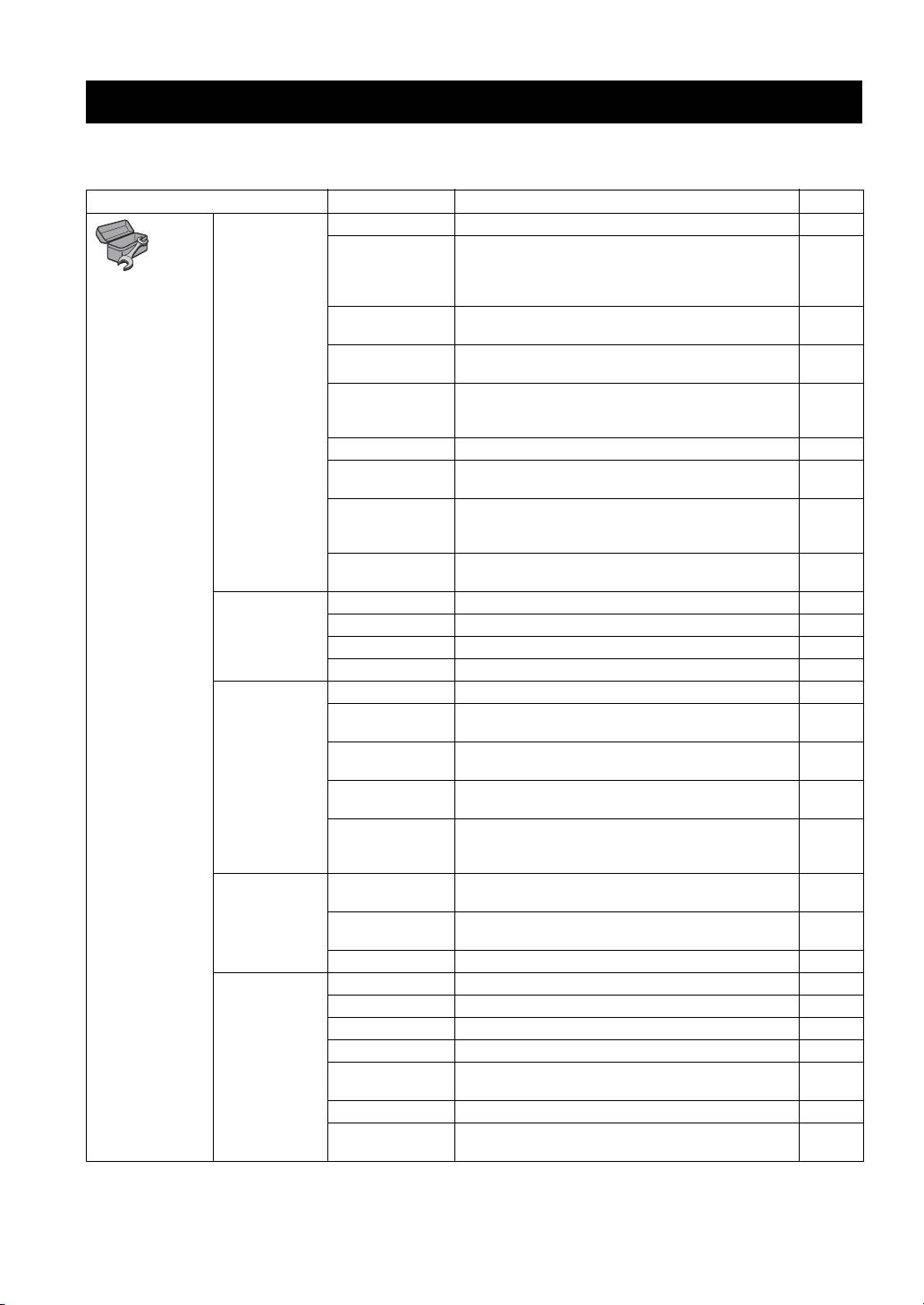
El menú SETUP permite realizar diversos ajustes y configuraciones audiovisuales en las funciones utilizando el mando
a distancia.
Menú/submenú Elemento Función Página
Sistema Protector de pantalla Ajusta el protector de pantalla en Activar/Desactivar. 35
Apagado
Disc/USB/Net: ajusta el modo de apagado automático
Automático
en Activar/Desactivar.
35
Otras Entradas: ajusta el modo de apagado automático
Configuración
por horas o en Desactivar.
General
Reproducción
Ajusta esta unidad para que inicie automáticamente
35
Automática Disco
la reproducción del disco.
Control HDMI Configura esta unidad para que reciba la señal de control
35
desde el mando a distancia del televisor.
Cargar
Restablece todos los ajustes a los valores predeterminados,
configuracion
excepto el ajuste Seguridad. 35
por defecto
Actualizar Aplica la actualización de esta unidad. 35
Configuración
Ajusta el idioma, la resolución y la relación de aspecto de la
35
Sencilla
pantalla.
Almacenamiento
Muestra el estado de Almacenamiento Local, formatea
Local
Almacenamiento Local y selecciona el puerto USB delantero
35
o posterior de Almacenamiento Local.
Mensaje
Muestra un mensaje de advertencia acerca de la reproducción
35
Reproducción 3D
de vídeo en 3D cuando esta unidad esté encendida.
Idioma OSD Selecciona el idioma del menú en pantalla. 35
Menú Permite dar prioridad al idioma del menú del disco. 35
Audio Permite dar prioridad al idioma del audio. 35
Subtítulo Permite dar prioridad al idioma de los subtítulos. 35
Reproducción Subtítulos Ajusta los subtítulos en Activar/Desactivar. 36
Marca de Angulo Permite mostrar la Marca de Angulo cuando se reproduce
36
un disco BD/DVD con varios ángulos.
Marca PIP Permite mostrar la Marca PIP cuando se reproduce un disco
36
BD/DVD con Imagen en imagen.
Marca Audio
Permite mostrar la Marca Audio Secundario cuando se
36
Secundario
reproduce un disco BD/DVD con audio secundario.
Memoria última Configura esta unidad para que recuerde la posición de la
última reproducción de un disco cuando se pone en modo
36
de espera o se abre la bandeja portadiscos.
Seguridad Cambiar Contraseña Permite cambiar la contraseña de Control Paterno y Código
36
de país.
Control Paterno Establece el Control Paterno en función del contenido del
36
disco.
Código de país Establece el Código de país. 36
Red Conexión a Internet Permite definir la conexión a Internet en Permitir/Desactivar. 36
Información Muestra la pantalla de información de red. 36
Prueba de conexión Realiza la prueba de conexión de red. 36
Configuración IP Permite definir la configuración IP en Auto/Manual. 36
Conexión BD-Live Permite definir la conexión a BD-Live en Autorizada/
36
Permitida Parcialmente/Prohibido.
DLNA Permite definir la conexión a DLNA en Permitir/Desactivar. 36
Configuración
Permite definir la configuración proxy.
36
Proxy
32 Es
MENÚ SETUP
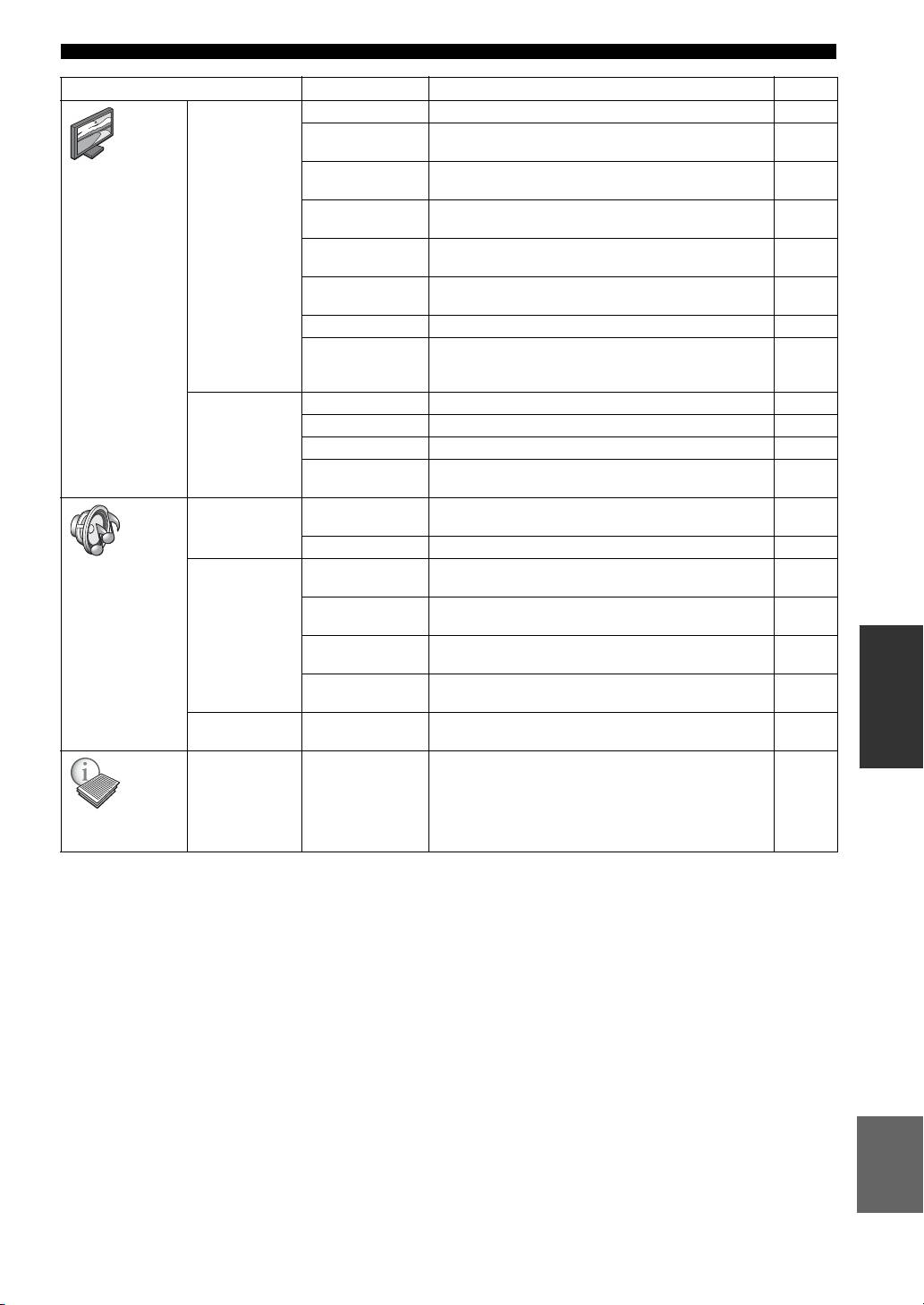
Menú/submenú Elemento Función Página
TV Salida 3D Selecciona vídeos en 3D o 2D. 37
Pantalla de TV Ajusta la relación de aspecto de la pantalla del televisor
37
conectado y ajusta la salida de vídeo.
Configuración
Seleccionar Salida
Selecciona la resolución de la salida de vídeo.
37
de pantalla
de Video
Sistema de TV Permite seleccionar el Sistema de TV entre NTSC/PAL/
37
Multi.
Color Space Permite seleccionar Color Space entre YCbCr 4:4:4/
37
YCbCr 4:2:2/Full RGB/RGB.
HDMI Deep Color Permite seleccionar HDMI Deep Color entre 30 bits/36 bits/
37
Desactivar.
HDMI 1080p 24Hz Permite definir HDMI 1080p 24Hz en Auto/Desactivar. 38
Sincronismo
Ajusta el retardo entre vídeo y audio, como por ejemplo
de labios
cuando el movimiento de la boca no se corresponde
38
con la voz.
Procesamiento
Modo de vídeo Ajusta la imagen visual. 38
de Video
Ajuste de color Ajusta Brillo/Saturación/Tonalidad para cada color. 38
Reducción de ruido Ajusta el nivel de Reducción de ruido. 38
Modo
Ajusta la forma de detectar la señal de vídeo.
38
desentrelazado
Salida de audio HDMI Permite seleccionar el modo de salida del terminal HDMI
39
entre Bitstream/PCM/Desactivar.
DRC Define el DRC (Control de gama dinámica). 39
Configuración
Ajuste de
Configuración Ajusta la salida de audio desde los terminales de los altavoces
39
de audio
altavoz
surround de 5.1 canales.
Mezcla descendente
Establece la salida de audio de los terminales SPEAKERS
39
2 Canales
FRONT L/R.
Tono de prueba Emite el tono de prueba para la configuración de los
39
AJUSTES
altavoces.
Tamaño de
Ajusta el tamaño del altavoz del subwoofer.
39
Subwoofer
Post-
Mezcla ascendente Convierte la señal de audio de 2 canales en multicanal.
39
procesamiento
Muestra la versión del software y la dirección MAC
(pág. 51).
39
Sistema de
Información
Español
33 Es
MENÚ SETUP
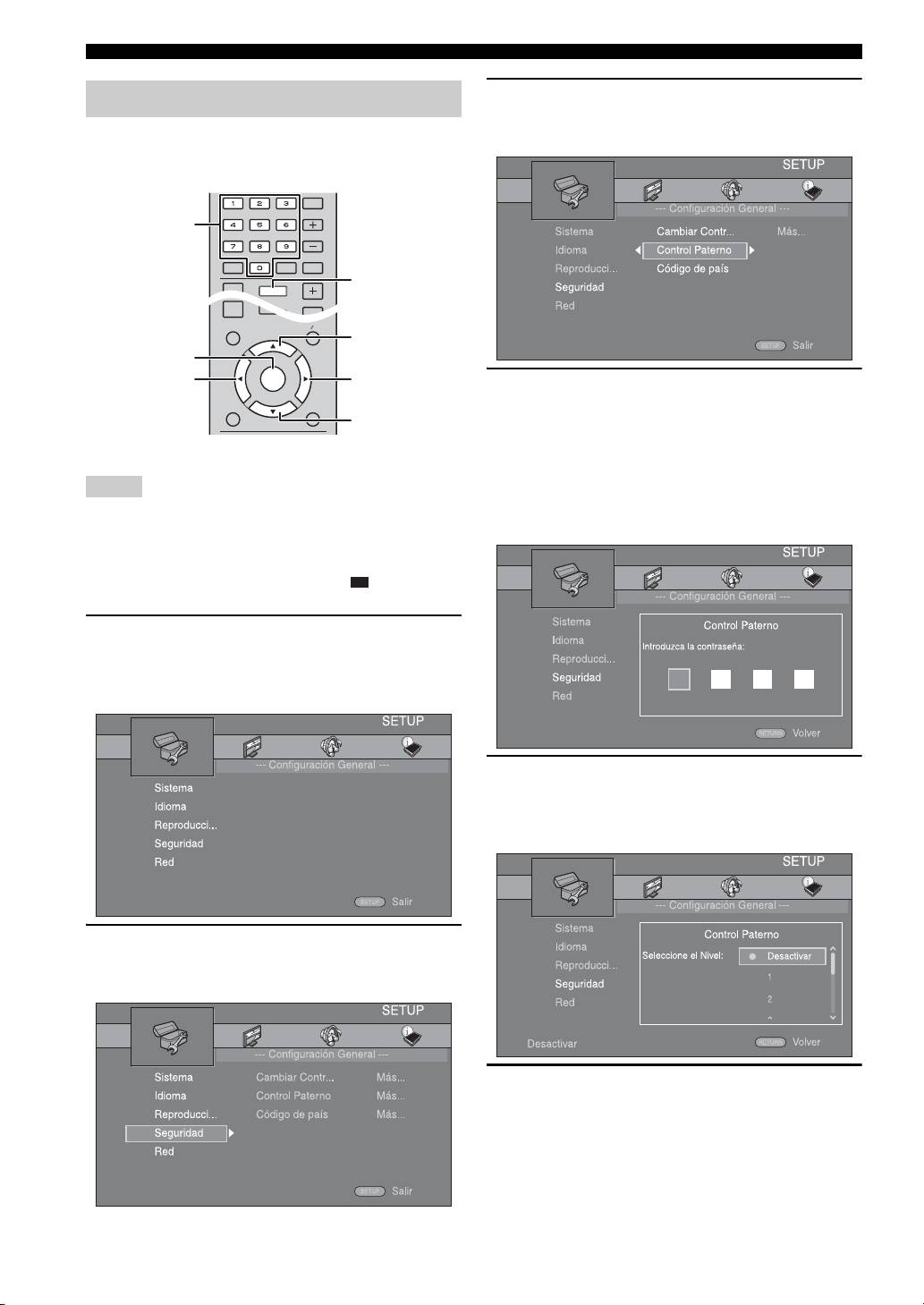
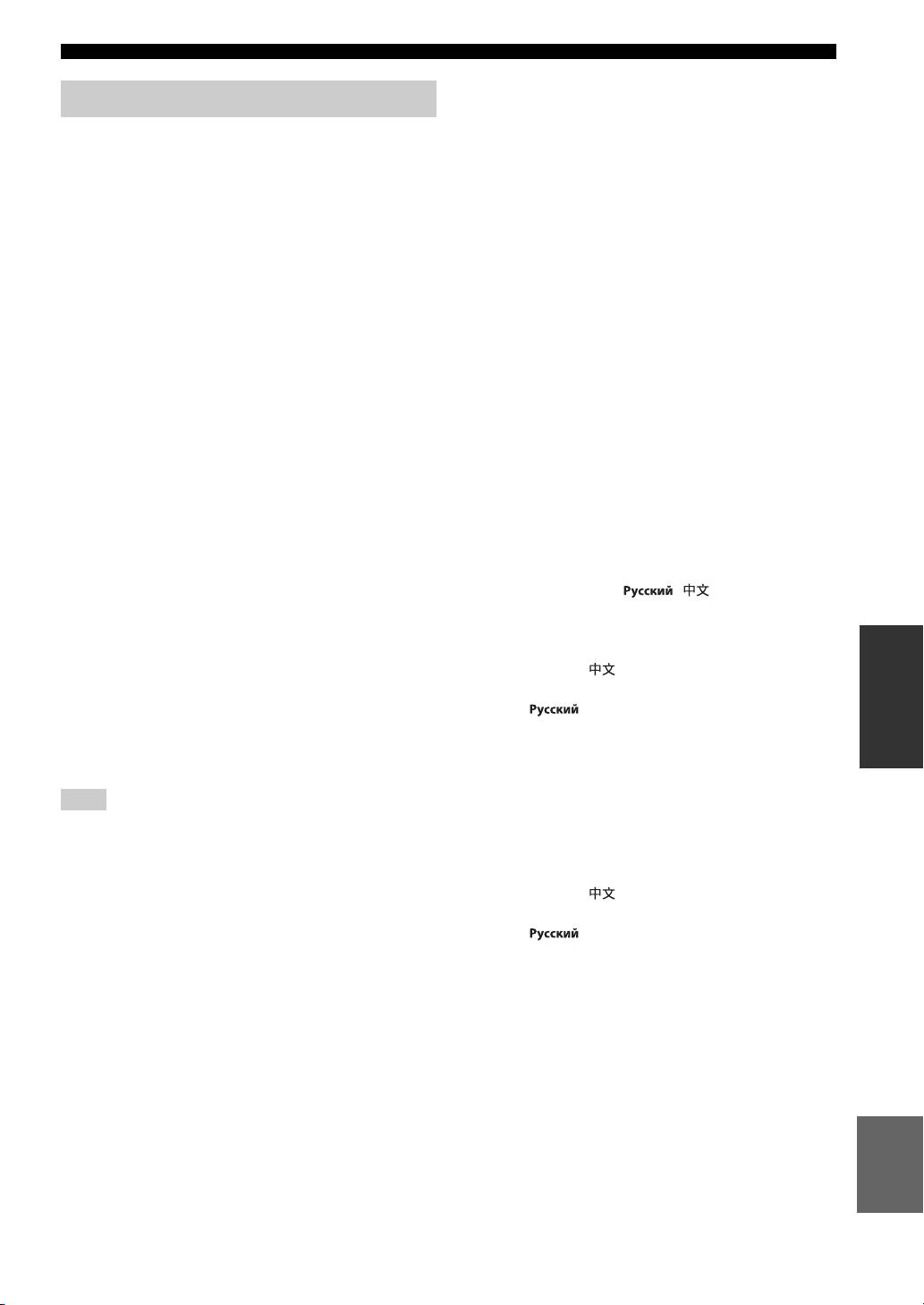
3 Seleccione un elemento del menú.
Utilización del menú SETUP
Pulse 5 /a para seleccionar [Control Paterno] y,
Debe acceder a la pantalla de menú SETUP para realizar
a continuación, pulse ENTER o el cursor 3.
los ajustes en esta unidad. A continuación se explican las
operaciones básicas del menú SETUP.
4 Introduzca la contraseña con los botones
numéricos.
– La contraseña predeterminada es 0000.
– No puede ir a la siguiente pantalla de
Ejemplo: ajuste de [Control Paterno]
configuración hasta que no haya introducido
Notas
la contraseña correcta.
• Algunas opciones no pueden seleccionarse cuando la fuente de
– Para cambiar la contraseña, consulte “[Cambiar
entrada no está ajustada en Disco/USB/Red. En este caso, ajuste
Contraseña]” (pág. 36).
la fuente de entrada en Disco/USB/Red.
• Algunos elementos no se pueden ajustar durante la
reproducción. En este caso, pulse dos veces para detener la
reproducción completamente antes de realizar el ajuste.
1 Pulse SETUP para mostrar la pantalla del
menú SETUP.
Pulse 2 /3 para seleccionar [Configuración General]
y, a continuación, pulse ENTER o a .
5 Seleccione otro elemento.
Pulse 5 /a para seleccionar el nivel de Control
Paterno para discos BD/DVD. A continuación,
pulse ENTER.
2 Seleccione un submenú.
Pulse 5/a para seleccionar [Seguridad] y,
a continuación, pulse ENTER o el cursor 3.
6 Salga de la pantalla del menú.
Pulse 2 para volver al menú anterior.
34 Es
VOLUME
OPTION
HOME
TOP MENU
POP-UP MENU
ENTER
RETURN ON SCREEN
SLEEP
MUTESEARCHCLEAR
DISPLAY
SETUP
VOLUME
OPTION
HOME
Botones
SW
numéricos
SETUP
5
ENTER
2
3
a
MENÚ SETUP
[Almacenamiento Local]
Configuración General
Puede mostrar información de Almacenamiento Local,
formatear Almacenamiento Local y seleccionar [USB
Los ajustes predeterminados están marcados con “
*
”.
Frontal]/[USB Trasera] para guardar los datos de
BD-Live.
■ Sistema
Para formatear (vaciar) la carpeta “BUDA” en el
[Protector de pantalla]
dispositivo de memoria USB, seleccione [Información]
Puede definir el protector de pantalla en [Activar]/
y pulse ENTER mientras [Formato] está seleccionado
[Desactivar].
en la pantalla.
Cuando la opción [Activar] está seleccionada, esta unidad
USB Frontal, USB Trasera
*
pasa al modo de protector de pantalla si no se utiliza
durante 3 minutos.
y
Almacenamiento Local se utiliza como memoria auxiliar cuando
Activar*, Desactivar
se reproduce un disco BD.
[Apagado Automático]
[Mensaje Reproducción 3D]
Tiene la opción de configurar el modo de apagado
Puede activar o desactivar un mensaje de advertencia
automático en [Activar]/[Desactivar] cuando la entrada
acerca de la reproducción de vídeo en 3D que aparezca
seleccionada es Disco/USB/Red. Si hay otras entradas
en el televisor cuando esta unidad está activada.
seleccionadas, el modo de apagado automático puede
ajustarse por horas o en [Desactivar].
Activar
*
, Desactivar
Disc/USB/Net: Activar*, Desactivar
■ Idioma
Otras Entradas: 1 hora, 2 horas, 4 horas, 8 horas*,
Desactivar
[OSD]
Puede seleccionar el idioma de pantalla, es decir, del
[Reproducción Automática Disco]
menú o los mensajes mostrados en pantalla como,
Puede ajustar [Reproducción Automática Disco] en
[Activar]/[Desactivar]. Cuando está seleccionada la
por ejemplo, el menú SETUP.
opción [Activar], el disco se reproducirá automáticamente
English, , , , ,
Fran
después de cargarlo.
, , ,
Activar
*
, Desactivar
[Menú]
[Control HDMI]
Puede dar prioridad al idioma del menú del disco.
Puede ajustar esta unidad para que reciba una señal de
AJUSTES
control desde un televisor compatible con la función
English, , , , , ,
HDMI a través de un cable HDMI (pág. 13).
, Portugués, Danés, , Finlandés,
Activar, Desactivar
*
Noruego, , Corea, Japonés, Más
y
[Audio]
Para obtener más información sobre la función de control HDMI,
Puede dar prioridad al idioma del audio para la
consulte página 30.
reproducción de BD/DVD. Para obtener más información
sobre la configuración de las opciones, consulte “[Menú]”
Nota
(pág. 35).
Cuando está seleccionada la opción [Activar], el consumo de
energía durante el modo de espera aumenta por la función de
[Subtítulo]
control HDMI.
Puede dar prioridad al idioma del Subtítulo.
English, , , , , ,
[Cargar configuracion por defecto]
, Portugués, Danés, , Finlandés,
Puede restablecer todos los ajustes de esta unidad
Noruego, , Corea, Japonés, Más, Desactivar
a la configuración predeterminada, excepto el ajuste
Seguridad (pág. 36). Para obtener información sobre los
ajustes predeterminados, consulte las páginas 32 – 39.
Los ajustes predeterminados de [Idioma] son
[Actualizar]
diferentes en función del modelo.
Puede actualizar el software de forma manual
desde [Almacenamiento USB] o [Red]. Para obtener
información sobre la actualización de software, consulte
“ACTUALIZACIÓN DE SOFTWARE” (pág. 41).
[Configuración Sencilla]
Puede realizar la Configuración Sencilla (pág. 17).
Español
35 Es
ç
ais Español Deutsch Italiano
Svenska Nederlandse
Fran
ç
ais Español Deutsch Italiano
Nederlandse Svenska
Fran
ç
ais Español Deutsch Italiano
Nederlandse Svenska

MENÚ SETUP
■ Reproducción
[Código de país]
Puede ajustar el Código de país en el que vive. Es
[Subtítulos]
necesario introducir la contraseña (consulte “[Cambiar
Puede ajustar que se visualicen los subtítulos (pág. 50)
Contraseña]” en página 36) antes de ajustar el Código de
cuando se reproduce un disco BD/DVD con subtítulos.
país. Este parámetro puede utilizarse para la calificación
Activar, Desactivar
*
de Control Paterno y reproducción de discos.
[Marca de Angulo]
■ Red
Puede ajustar la visualización de la Marca de Angulo
[Conexión a Internet]
( ) cuando se reproduce un disco BD/DVD con
Puede definir este elemento en `[Permitir] cuando utilice
ángulos múltiples.
BD-Live (pág. 27), DLNA (pág. 22) y actualizar el
Activar
*
, Desactivar
software desde la red (pág. 41).
*
[Marca PIP]
Permitir
, Desactivar
Puede ajustar la visualización de la Marca PIP ( )
[Información]
cuando se reproduce un disco BD (pág. 27) con Imagen
Puede mostrar la pantalla de información de red. En esta
en imagen.
pantalla puede ver información de Interfaz (Ethernet),
*
Tipo de dirección, Dirección IP, Máscara de subred,
Activar
, Desactivar
Default Gateway y DNS.
[Marca Audio Secundario]
[Prueba de conexión]
Puede ajustar la visualización de la Marca Audio
Puede realizar una prueba de conexión a Internet. Si la
Secundario ( ) cuando se reproduce un disco BD
prueba falla, compruebe la [Configuración IP] (pág. 36)
con audio secundario.
y vuelva a realizar la prueba.
Activar
*
, Desactivar
[Configuración IP]
[Memoria última]
Puede configurar los ajustes de red.
Puede establecer si esta unidad recuerda la posición de la
Auto* Seleccione este valor para configurar automáticamente los
ajustes de red de esta unidad con el servidor DHCP.
última reproducción de un disco cuando se pone en modo
Manual Seleccione este valor para configurar los ajustes de red
de espera o se abre la bandeja portadiscos.
(Dirección IP, Máscara de subred, Default Gateway
Activar
*
, Desactivar
y DNS) manualmente.
y
Nota
• Botones numéricos Permiten introducir caracteres.
Algunos discos no son compatibles con esta función.
•
2
/
3
Permiten desplazar el elemento resaltado.
• CLEAR Permite eliminar un carácter.
■ Seguridad
• ENTER Permite guardar los valores y salir
[Cambiar Contraseña]
del menú.
Puede ajustar la contraseña para cambiar el nivel de
[Conexión BD-Live]
Control Paterno y Código de país. Consulte “[Control
Puede definir la restricción de acceso al contenido de
Paterno]” (pág. 36) y “[Código de país]” (pág. 36).
BD-Live.
Autorizada Permite que todos los discos de BD-Live se
Notas
conecten a la red.
• La contraseña predeterminada es 0000.
Permitida
Permite únicamente los discos con certificación
Parcialmente
*
de propietario.
• Si olvida la contraseña, consulte “SOLUCIÓN DE
Prohibido Prohíbe que todos los discos de BD-Live se
PROBLEMAS” (pág. 42) y configure todos los ajustes de
conecten a la red.
Seguridad en sus valores predeterminados.
[Control Paterno]
[DLNA]
En algunos discos de BD/DVD, existe un nivel de control
Puede definir la función DLNA (pág. 22) en [Permitir]/
para la visualización del disco en función de la edad del
[Desactivar]. Cuando no utilice la función DLNA,
espectador. Puede ajustar el Control Paterno mostrado
defínala en [Desactivar].
en pantalla en función del contenido del disco.
Permitir
*
, Desactivar
Es necesario introducir la contraseña (consulte “[Cambiar
[Configuración Proxy]
Contraseña]” en página 36) antes de ajustar los niveles
Puede definir Configuración Proxy. Defínalo en
de Control Paterno.
[Desactivar] para un uso normal. Seleccione [Permitir]
Después de ajustar el Control Paterno, si reproduce un
para definir la configuración del proxy.
disco con un nivel más alto del nivel de Control Paterno
Permitir Activa los ajustes del host y el puerto proxy.
actual o si desea cambiar el nivel de Control Paterno,
Desactivar
*
Desactiva el servidor proxy. Seleccione esta opción
aparecerá un cuadro de diálogo solicitando que introduzca
cuando no utilice el servidor proxy.
la contraseña.
Host Proxy Define el host proxy.
Desactivar*, 1 a 8
Puerto proxy Define el puerto proxy.
36 Es
MENÚ SETUP
[Seleccionar Salida de Video]
Configuración de pantalla
Puede seleccionar la resolución de salida de vídeo entre
[Compuesta], [HDMI Auto], [HDMI 1080p], [HDMI
Los ajustes predeterminados están marcados con “
*
”.
1080i], [HDMI 720p], [HDMI 480p/576p] y [HDMI 480i/
576i]. Cuando se define en [HDMI Auto], la resolución
■ TV
se ajusta a la resolución máxima según el televisor
[Salida 3D]
conectado. Para obtener más información sobre los
Puede seleccionar salida de vídeo en 3D o 2D desde esta
formatos de salida, consulte “Acerca de los formatos
unidad.
de salida de vídeo” (pág. 40).
Auto* Esta unidad selecciona automáticamente vídeos
Compuesta, HDMI Auto
*
, HDMI 1080p, HDMI 1080i,
en 3D o 2D.
HDMI 720p, HDMI 480p/576p, HDMI 480i/576i
Desactivar Esta unidad siempre selecciona vídeos en 2D.
Notas
Nota
• Si conecta el televisor y esta unidad a través de la toma VIDEO,
Aunque establezca [Salida 3D] en [Auto] y reproduzca un disco
seleccione [Compuesta], [HDMI 480p/576p] o [HDMI 480i/576i].
3D de BD, este reproductor selecciona imágenes en 2D en
• Para emitir audio HD (como Dolby TrueHD o DTS-HD) desde
función de la conexión y del ajuste del televisor, etc. (pág. 13).
un terminal HDMI, configure [Seleccionar Salida de Video]
como [HDMI Auto] o un ajuste superior a [HDMI 720p].
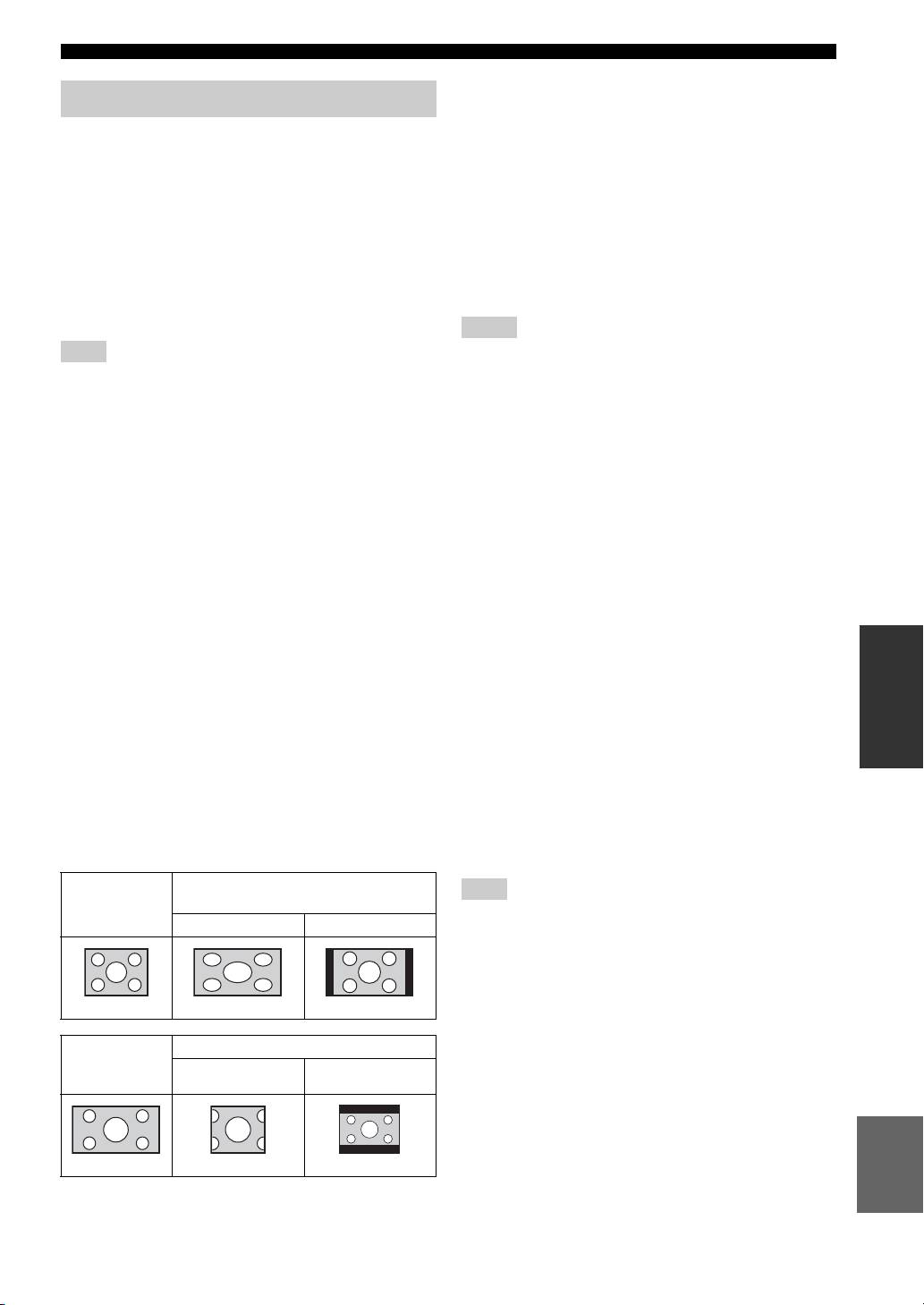
[Pantalla de TV]
[Sistema de TV]
Puede ajustar la relación de aspecto de la pantalla
del televisor conectado, y ajustar la salida de vídeo.
Puede seleccionar el valor de [Sistema de TV] entre
Si cambia de televisor, por ejemplo porque ha adquirido
[PAL], [NTSC] y [Multi]. Ajuste el mismo valor de
uno nuevo, y la relación de aspecto de la pantalla del
Sistema de TV que su televisor. Para obtener más
televisor conectado cambia, también tendrá que cambiar
información sobre los formatos de salida, consulte
el ajuste Pantalla de TV.
“Acerca de los formatos de salida de vídeo” (pág. 40).
16:9 Lleno Selecciónelo cuando conecte la unidad a un televisor
NTSC, PAL
*
, Multi (Modelos de Asia, China, Europa y Rusia)
con pantalla 16:9. Cuando se reproduce vídeo con
NTSC
*
, PAL, Multi (Modelos de EE.UU. y Canadá)
una relación de aspecto 4:3, el vídeo se muestra
como aparece en la ilustración.
[Color Space]
16:9 Normal
*
Selecciónelo cuando conecte la unidad a un televisor
Puede seleccionar la salida Color Space (pág. 50) desde
AJUSTES
con pantalla 16:9. Cuando se reproduce vídeo con
HDMI. Esta función está disponible cuando la unidad
una relación de aspecto 4:3, el vídeo se muestra
se conecta con un cable HDMI.
como aparece en la ilustración.
YCbCr 4:4:4
*
Permite definir Color Space en YCbCr 4:4:4.
4:3
Selecciónelo cuando conecte la unidad a un televisor
Panorámico
con pantalla 4:3. Cuando se reproduce vídeo con una
YCbCr 4:2:2 Permite definir Color Space en YCbCr 4:2:2.
relación de aspecto 16:9, el vídeo se muestra como
Full RGB Si se ha configurado RGB y el blanco y negro de la
aparece en la ilustración.
pantalla está demasiado difuminado, seleccione este
4:3 Buzón Selecciónelo cuando conecte la unidad a un televisor
elemento. Esta opción se aplica si un componente
con pantalla 4:3. Cuando se reproduce vídeo con una
conectado admite el intervalo RGB 0-255.
relación de aspecto 16:9, el vídeo se muestra como
RGB Permite la salida de la señal de vídeo con el rango
aparece en la ilustración.
normal de señal.
Tamaño
En televisor 16:9 (pantalla
Nota
de imagen
panorámica)
Esta función solo está disponible en televisores que admitan
original
16:9 Lleno 16:9 Normal
dicha función.
[HDMI Deep Color]
Si su televisor es compatible con Deep Color (pág. 50),
configure esta opción en función de su televisor. Esta
4:3
función está disponible cuando la unidad se conecta
con un cable HDMI.
Tamaño
En televisor 4:3
*
de imagen
30 bits, 36 bits, Desactivar
4:3 Panorámico 4:3 Buzón
original
Español
16:9
37 Es

MENÚ SETUP
[HDMI 1080p 24Hz]
[Ajuste de color]
Permite la salida del Vídeo BD codificado con una
Ajusta Brillo/Saturación/Tonalidad para cada color (Rojo/
velocidad de fotogramas de 24 Hz en HDMI 1080p 24Hz.
Verde/Azul/Amarillo/Cian/Magenta). Para utilizar
Con esta función es posible que disponga de una
esta función, configure [Modo de vídeo] como
reproducción de vídeo más suave. Esta función está
[Particularizado]. Para obtener más información sobre
disponible si el televisor admite esta función y la unidad
la configuración de las opciones, consulte “[Modo de
está conectada con un cable HDMI. Para obtener más
vídeo]” (pág. 38).
información sobre los formatos de salida, consulte
Los valores predeterminados son 0.
“Acerca de los formatos de salida de vídeo” (pág. 40).
[Reducción de ruido]
Auto
*
, Desactivar
Puede configurar la Reducción de ruido a un nivel entre 0
y 3. 0 equivale a desactivado y 3 es el nivel máximo.
Nota
0
*
, 1, 2, 3
Este parámetro está desactivado cuando la resolución de salida
[Modo desentrelazado]
es diferente de 1080p.
Puede seleccionar cómo detectar la señal de vídeo.
[Sincronismo de labios]
Defínalo en [Auto] para un uso normal. Cuando aparece
Puede definir o ajustar la función Sincronismo de labios
en la pantalla un ruido de desgarro horizontal, configure
(pág. 51).
esta opción en [Película]/[Vídeo] para eliminar el ruido.
Auto* Esta unidad ajusta automáticamente la función
*
Sincronismo de labios.
Auto
, Película, Vídeo
Manual Puede ajustar la función Sincronismo de labios
manualmente. Puede establecer el retraso del audio
para contenido 2D y 3D de forma independiente.
2D
3D
Desactivar Esta unidad no ajusta la función Sincronismo de
labios.
■ Procesamiento de Video
[Modo de vídeo]
Puede seleccionar [Modo de vídeo] más abajo.
Estándar* La imagen es más natural y equilibrada. Este
modo es adecuado para usos normales.
Rico La imagen es más viva e intensa.
Cine La imagen es adecuada para ver películas en
una habitación a oscuras.
Particularizado Puede ajustar la imagen visual manualmente.
Pulse 5 /a para seleccionar el parámetro y,
a continuación, pulse 2/3 para ajustar la cifra.
Brillo
Ajusta el brillo global de la imagen.
Saturación
Ajusta la riqueza de color de la imagen
proyectada.
Tonalidad
Ajusta el tono de la imagen proyectada.
Contraste
Ajusta las áreas claras (niveles blancos) de la
imagen.
Nitidez
Ajusta la nitidez de los elementos del vídeo.
CTI
Suaviza los bordes de las imágenes en color.
De este modo, las imágenes en color se distinguen
más.
Los valores predeterminados son 0.
38 Es

MENÚ SETUP
3 Pulse RETURN para volver a la selección de
Configuración de audio
altavoces.
[Mezcla descendente 2 Canales]
Los ajustes predeterminados están marcados con “
*
”.
Puede seleccionar 2 canales como método de mezcla
■ Salida de audio
descendente desde [Estéreo] o [It/Dt].
[HDMI]
Estéreo
*
, It/Dt
Puede seleccionar el modo de salida del terminal HDMI.
[Tono de prueba]
Bitstream, PCM, Desactivar
*
Puede comprobar si la configuración del altavoz
es correcta emitiendo un tono de prueba.
Notas
[Tamaño de Subwoofer]
Puede seleccionar un tamaño de subwoofer [Pequeño]
• Para emitir sonido desde los altavoces, seleccione [Desactivar].
• El sonido del iPod o la señal de audio emitida a las tomas
o [Grande]. Si el diámetro del driver del subwoofer es
DIGITAL IN (COAXIAL y OPTICAL) de esta unidad no
superior a 20 cm o si el sonido de baja frecuencia y de
puede emitirse a un televisor desde esta unidad a través del
graves es débil, seleccione [Grande].
cable HDMI.
Pequeño*, Grande
• Para emitir audio HD (como Dolby TrueHD o DTS-HD) desde un
terminal HDMI, configure [Seleccionar Salida de Video] como
■ Post-procesamiento
[HDMI Auto] o un ajuste superior a [HDMI 720p] (pág. 37).
[Mezcla ascendente]
[DRC]
Permite convertir la señal de audio de 2 canales en
Puede definir la función DRC (Control de gama dinámica)
multicanal (eficaz en la salida del altavoz). Para convertir
(pág. 50) en [Activar]/[Desactivar]/[Auto]. Cuando se
define en [Auto], DRC se enciende automáticamente para
la señal en señal multicanal, seleccione [Dolby PLII]
una fuente con información DRC en formato Dolby
o [DTS NEO:6]. Puede seleccionar [Cine] o [Música]
TrueHD. DRC hace que los sonidos fuertes, como los
si [DTS NEO:6] está seleccionado. Asimismo, puede
oclusivos, suenen más bajo y que las conversaciones sean
seleccionar [Película] o [Música] cuando [Dolby PLII]
más audibles. Resulta útil cuando se ven películas de noche.
esté seleccionado.
Desactivar
*
, Activar, Auto
Desactivar*, Dolby PLII, DTS NEO:6
■ Ajuste de altavoz
AJUSTES
■ Sistema de Información
[Configuración]
Se muestran la versión de software y la dirección MAC
Puede ajustar la salida surround de 5.1 canales en función
(pág. 51).
de los altavoces conectados.
1 Pulse 5 /a para seleccionar el altavoz que desea
configurar y, después, pulse ENTER.
2 Ajuste los datos siguientes. Tenga en cuenta que
algunos elementos no aparecen, en función del
altavoz seleccionado.
Tamaño Si la sección de graves de un altavoz mide
16 cm o más, seleccione [Grande]. Si mide
menos de 16 cm, seleccione [Pequeño].
Grande, Pequeño*
Trim Ajusta el nivel del altavoz seleccionado
(nivel de volumen).
De -6 a +6 dB (en pasos de 0,5 dB)
El ajuste predeterminado es 0 dB.
Retraso Ajusta por separado el momento preciso en
el que cada altavoz emite audio, para que los
sonidos de los altavoces lleguen a la posición
de escucha a la vez.
De 0,5 a 10 m (en pasos de 0,5 m)
El ajuste predeterminado es 3 m.
Desactivar Cuando no se utilice el altavoz seleccionado,
seleccione [Sí].
Español
Sí, No*
39 Es
MENÚ SETUP
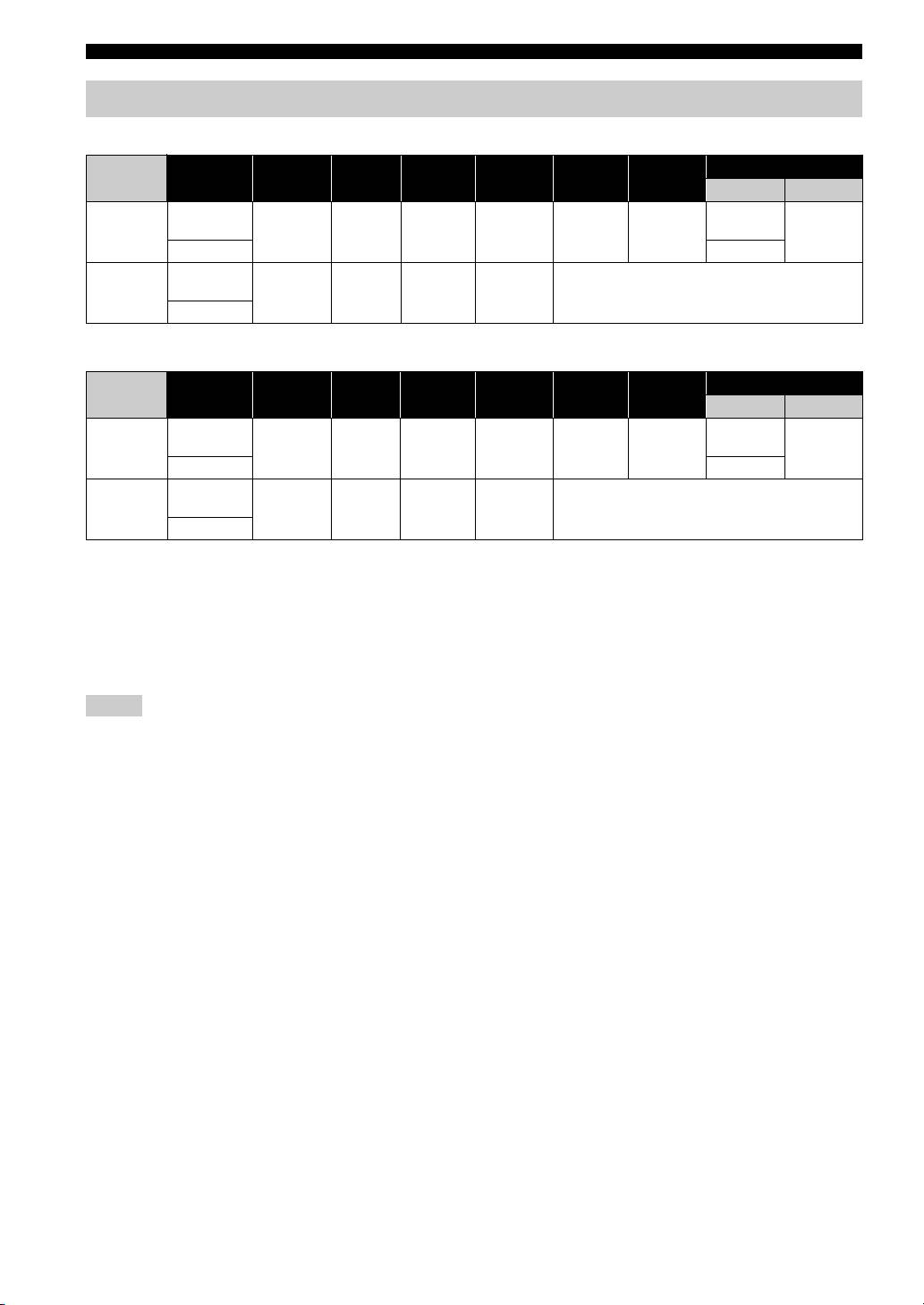
Acerca de los formatos de salida de vídeo
Si [Sistema de TV] se define en [NTSC]
HDMI
HDMI
HDMI
HDMI
HDMI
HDMI 1080p
Resolución Compuesta
Auto
480i/576i
480p/576p
720p
1080i
24 Hz Otros
Reproducción
1080p 24 Hz
HDMI
de BD
480p Máx. 480i 480p 720p 60 Hz 1080i 60 Hz
1080p 60 Hz
otros 1080p 60 Hz
Reproducción
VIDEO
de BD
480i OFF 480i 480i OFF
otros
Si [Sistema de TV] se define en [PAL]
HDMI
HDMI
HDMI
HDMI
HDMI
HDMI 1080p
Resolución Compuesta
Auto
480i/576i
480p/576p
720p
1080i
24 Hz Otros
Reproducción
1080p 24 Hz
HDMI
de BD
576p Máx. 576i 576p 720p 50 Hz 1080i 50 Hz
1080p 50 Hz
otros 1080p 50 Hz
Reproducción
VIDEO
de BD
576i OFF 576i 576i OFF
otros
Si [Sistema de TV] se define en [Multi]
Si [Sistema de TV] está configurado como [Multi], la salida de la señal de vídeo tiene la misma frecuencia que la fuente.
Consulte las tablas anteriores para obtener información sobre la configuración de frecuencia del televisor y la resolución
de la señal de vídeo de salida.
Si se muestra una pantalla de menú, como por ejemplo SETUP, la salida de la señal de vídeo tiene la misma frecuencia
que el origen.
Notas
• “Máx.” en la tabla significa que la resolución se ha definido en la resolución máxima admitida por el televisor conectado.
• El parámetro [HDMI 1080p 24Hz] está desactivado cuando la resolución de salida es diferente de [HDMI 1080p].
• No se emiten señales desde la toma VIDEO si la resolución de salida está definida en [HDMI Auto], [HDMI 720p], [HDMI 1080i]
o [HDMI 1080p].
• Cuando [Sistema de TV] se define en [NTSC] y el origen de vídeo no es 60 Hz, la salida de vídeo se convierte a 60 Hz.
• Cuando [Sistema de TV] se define en [PAL] y el origen de vídeo no es 50 Hz, la salida de vídeo se convierte a 50 Hz.
40 Es
ACTUALIZACIÓN DE SOFTWARE
Algunos de los discos BD recién lanzados no se pueden
reproducir a menos que actualice el software de la
unidad a la versión más reciente. Le recomendamos la
actualización para que la unidad funcione con el software
más actual.
Para comprobar la disponibilidad de una actualización
de software, visite
http://download.yamaha.com/
Nota
No saque el dispositivo de memoria USB, no ponga la unidad en
modo de espera ni desenchufe el cable de alimentación o el cable
LAN mientras se lleva a cabo la actualización de software.
Actualización del software
1 Prepare la actualización de software.
Si actualiza el software desde [Red]:
Confirme que la unidad está conectada a la red.
Si actualiza el software desde [Almacenamiento USB]:
1 Guarde el paquete de archivos de actualización en
la carpeta correspondiente en el dispositivo de
memoria USB. Para obtener más información,
consulte el documento de procedimientos adjunto
AJUSTES
con el paquete de archivos de actualización.
2 Conecte el dispositivo de memoria USB.
Si la actualización de software se inicia
automáticamente cuando se conecta la
memoria USB, vaya al paso 2 siguiente.
2 Seleccione el método de actualización e inicie
la actualización desde el menú SETUP.
1 Pulse SETUP para mostrar la pantalla
del menú SETUP.
2 Seleccione [Configuración General] =
[Sistema] = [Actualizar].
3 Seleccione el elemento que contiene el
paquete de archivos de actualización
desde [Almacenamiento USB]/[Red].
Español
3 Inicie la actualización siguiendo los mensajes en
pantalla.
41 Es
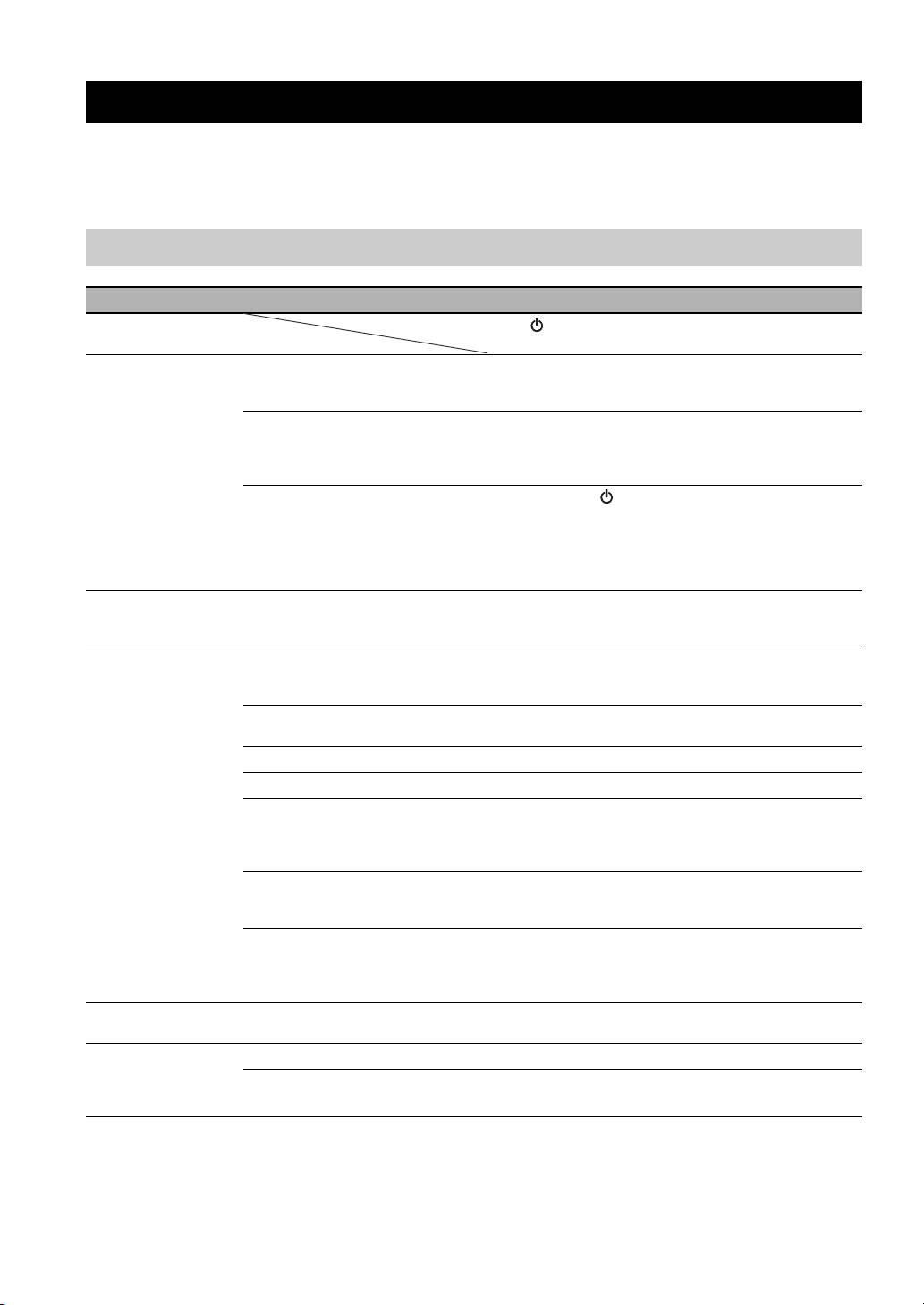
INFORMACIÓN ADICIONAL
SOLUCIÓN DE PROBLEMAS
Consulte la tabla de abajo cuando esta unidad no funcione correctamente. Si el problema no está en la lista de abajo o las
instrucciones no sirven de ayuda, apague esta unidad, desconecte el cable de alimentación y póngase en contacto con el
centro de servicio o concesionario autorizado de Yamaha más cercano.
Problemas generales
Problema Causa Remedio Página
No hay alimentación. Pulse en el panel delantero para encender la
5
alimentación.
Esta unidad no se
El cable de alimentación no está
Conecte firmemente el cable de alimentación.
16
enciende o entra en
conectado o la clavija no está bien
el modo de espera
insertada.
poco después de
Esta unidad ha sido expuesta a una
Ponga la unidad en el modo de espera, desconecte el
—
conectar la
descarga eléctrica externa fuerte
cable de alimentación, vuelva a conectarlo después
alimentación.
(rayo o electricidad estática intensa).
de 30 segundos y, a continuación, utilícela
normalmente.
Esta unidad no
funciona
Esta unidad debe reiniciarse. Mantenga pulsado en el panel delantero durante
5
correctamente.
unos 5 segundos para reiniciar esta unidad. Para
reiniciarla completamente, desenchufe el cable
de alimentación de la toma de CA durante entre
5 y 10 segundos, vuelva a enchufarlo y,
a continuación, encienda la unidad.
El disco no puede
No se ha configurado el Asistente inicial. Configure el Asistente inicial cuando encienda esta
17
reproducirse.
unidad por primera vez tras realizar una compra
o actualización.
No hay sonido. No se ha seleccionado una fuente
Seleccione una fuente de entrada apropiada con el
5
de entrada apropiada.
selector INPUT del panel delantero (o los botones
de selección de fuente del mando a distancia).
Las conexiones de los altavoces están
Asegure las conexiones.
11
flojas.
La función de silencio está activada. Cancele la función de silencio.
7
El volumen está bajo. Suba el volumen.
7
Hay señales que la unidad no
Reproduzca una fuente cuyas señales pueda
3
puede reproducir y que recibe de un
reproducir esta unidad.
componente, como por ejemplo un
CD-ROM.
[Control HDMI] está ajustado
Al conectar un televisor compatible con ARC (canal
35
en [Desactivar].
de retorno de audio) y esta unidad con un cable
HDMI, ajuste [Control HDMI] en [Activar].
Los dispositivos de audio se conectan
La unidad no dispone de ningún terminal de salida
—
a las tomas DIGITAL IN de la unidad.
de audio digital exclusivo. Las señales de audio
recibidas en las tomas DIGITAL IN no pueden
emitirse de esta unidad al televisor.
Los altavoces no
[HDMI] para salida de audio en el menú
Ajuste [HDMI] en [Desactivar].
39
emiten sonido.
SETUP no está ajustado en [Desactivar].
No hay sonido
El nivel de salida del canal es bajo. Aumente el nivel de salida del canal.
39
o el sonido de un
La configuración del altavoz es
Ajuste los altavoces mediante [Configuración]
39
canal concreto es
incorrecta.
en [Ajuste de altavoz], en el menú SETUP.
demasiado débil.
42 Es
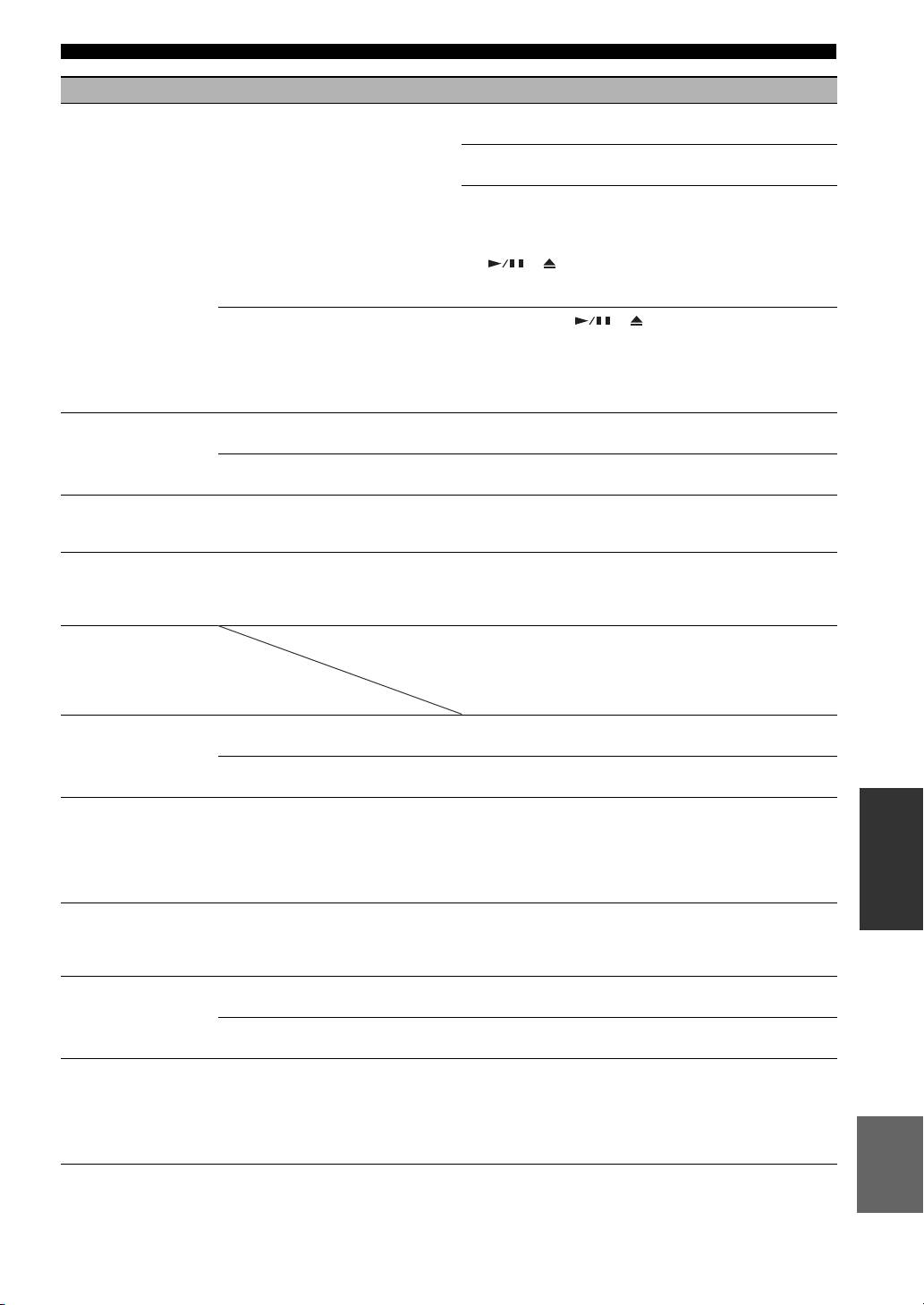
SOLUCIÓN DE PROBLEMAS
Problema Causa Remedio Página
No hay imagen. Los cables están mal conectados. Asegúrese de que los cables están conectados
13
correctamente.
Compruebe que el televisor conectado tiene
13
seleccionada la entrada correcta.
Conecte esta unidad al televisor con la toma VIDEO
13
mediante el cable de clavijas de vídeo suministrado.
– Si la imagen sigue sin mostrarse con esta unidad
conectada al terminal VIDEO, mantenga pulsado
y en el panel frontal unos 5 segundos
sin ningún disco insertado y con la reproducción
parada para ir a NTSC/PAL.
El sistema del televisor no está
Mantenga pulsado y simultáneamente
—
configurado correctamente.
en el panel frontal durante unos 5 segundos sin
ningún disco insertado y con la reproducción
parada para ir a NTSC/PAL. Vuelva a configurar la
resolución correcta al conectarse a través de HDMI
(pág. 37).
La unidad se apaga
Está configurado el temporizador de
No se trata de ningún error. Encienda esta unidad
30
de forma repentina.
apagado.
y reproduzca la fuente de nuevo.
[Apagado Automático] está ajustado
Ajuste [Apagado Automático] en [Desactivar].
35
en [Activar].
Solo se oye sonido
Los cables están mal conectados. Conecte los cables correctamente. Si el problema
11
del altavoz de un
persiste, los cables podrían estar defectuosos.
lado.
Hay interferencia de
La unidad está demasiado cerca de un
Separe más la unidad de dicho equipo.
—
ruido procedente de
equipo digital o de alta frecuencia.
un equipo digital o de
radiofrecuencia.
Esta unidad hace un
Estos sonidos no indican una avería, sino que son
—
sonido de chasquido
condiciones normales de funcionamiento de esta
cuando comienza la
unidad.
reproducción o al
cargar un disco.
El altavoz de graves
El altavoz de graves no está conectado
Compruebe que el altavoz de graves esté conectado
11
no emite sonido.
correctamente.
correctamente.
El nivel del altavoz de graves es bajo. Aumente el nivel del altavoz de graves con el botón
7
+ SW (altavoz de graves).
INFORMACIÓN
El sonido del altavoz
El nivel de salida del altavoz de graves de
Baje el nivel de salida del altavoz de graves con el
7
ADICIONAL
de graves conectado
la unidad es demasiado alto.
botón - SW (altavoz de graves) y, a continuación,
a la toma de salida
suba el nivel del altavoz de graves con el control
del preamplificador
del altavoz de graves.
SUBWOOFER está
distorsionado.
Los ajustes del
Cuando [Control HDMI] está ajustado
Ajuste [Control HDMI] en [Desactivar] o vuelva
35
sistema se cambian
en [Activar], al utilizar el televisor
a configurar el sistema con el mando a distancia.
automáticamente.
(por ejemplo, al cambiar de canal, etc.)
se cambian los ajustes del sistema.
La función de control
[Control HDMI] está ajustado en
Ajuste [Control HDMI] en [Activar].
35
HDMI no funciona
[Desactivar].
correctamente.
La función de control HDMI está
Consulte el manual entregado con el televisor
—
desactivada en el televisor.
y compruebe la configuración.
El sincronismo de
El televisor no es compatible con el
Ajuste [Sincronismo de labios] en [Manual] y,
38
labios automático
sincronismo de labios automático.
a continuación, ajuste el retardo de la salida de
no funciona aunque
audio manualmente.
[Sincronismo de
Español
labios] esté ajustado
en [Auto].
43 Es
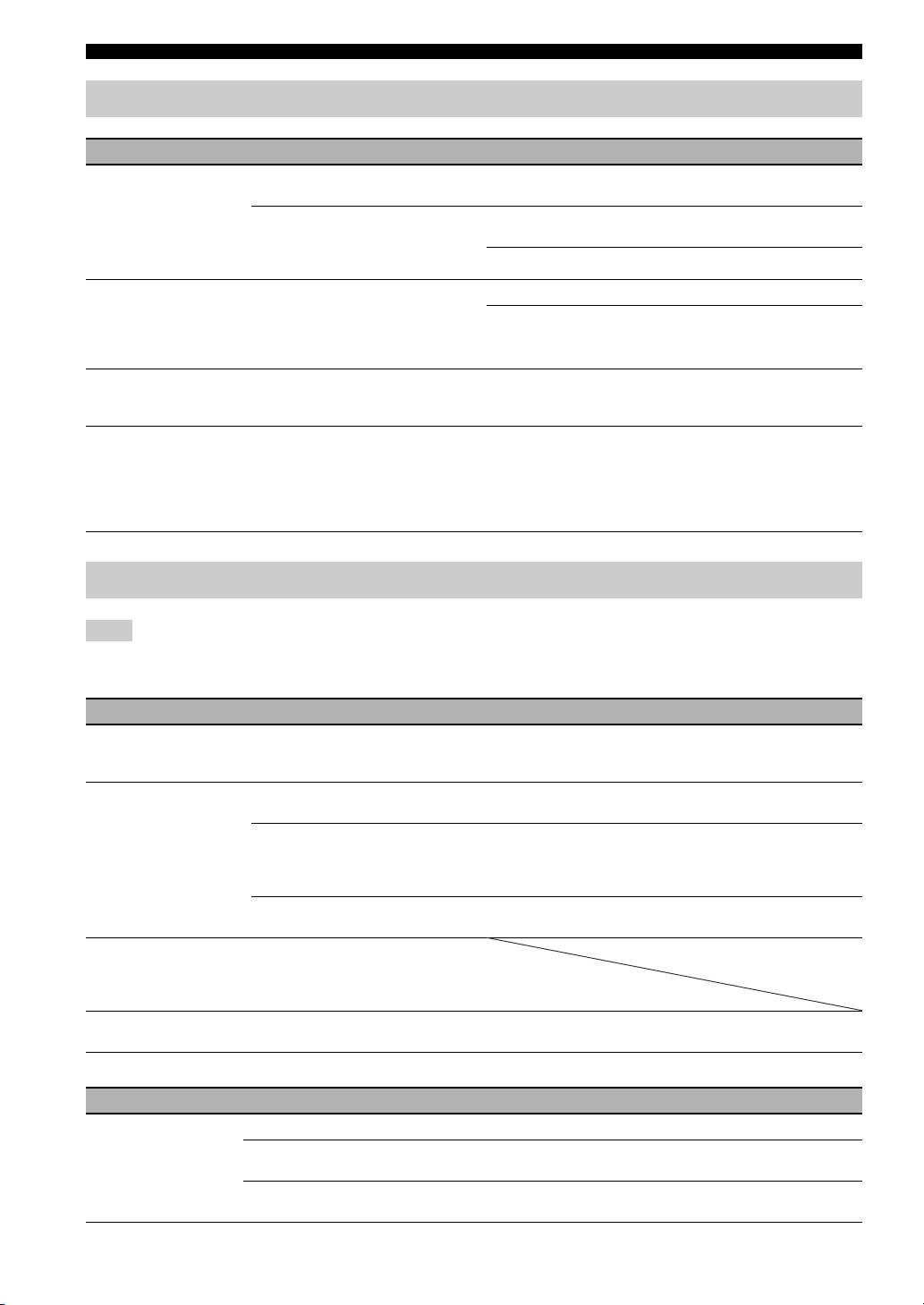
SOLUCIÓN DE PROBLEMAS
Recepción de la radio
Problema Causa Remedio Página
La recepción estéreo
La antena no está conectada
Verifique las conexiones de la antena.
11
por FM es mala.
correctamente.
Las características de las emisiones
Intente utilizar una antena de FM direccional
—
estéreo de FM pueden causar este
de alta calidad.
problema si el transmisor está demasiado
Active el modo monoaural.
28
lejos o la entrada de la antena es mala.
La emisora deseada
La señal es demasiado débil. Utilice una antena de FM direccional de alta calidad.
—
no se puede sintonizar
Utilice el método de sintonización manual.
28
con el método
de sintonización
automática.
La función de selección
Es posible que se haya borrado la
Presintonice las emisoras de radio de nuevo.
28
de presintonía
presintonía (memoria).
no funciona.
Hay distorsión y no
Se está produciendo reflexión multirruta
Cambie la altura, la dirección o la posición de
—
se puede obtener
o algún otro tipo de interferencia de
la antena.
una buena recepción
radio.
a pesar de utilizar una
buena antena de FM
o una antena exterior.
iPod
Nota
En caso de producirse un error de transmisión sin que aparezca un mensaje de estado en el visor del panel delantero de esta unidad,
compruebe la conexión de su iPod (consulte la 12).
Mensaje de estado Causa Remedio Página
READING La unidad está reconociendo la
Si el mensaje sigue apareciendo en el visor del panel
—
conexión con el iPod.
delantero y no comienza la reproducción, vuelva
a conectar el iPod.
UNKNOWN Hay un problema con la trayectoria
Vuelva a conectar el iPod.
12
de la señal del iPod a esta unidad.
El iPod utilizado no es compatible
Esta unidad solo es compatible con el iPod classic,
12
con esta unidad.
iPod nano (2ª, 3ª, 4ª, 5ª y 6ª generación), iPod touch
(1ª, 2ª, 3ª y 4ª generación), iPhone, iPhone 3G/3GS
y iPhone 4.
El software del iPod no está actualizado. Actualice el software del iPod para obtener la
—
versión más reciente.
STOP La reproducción del iPod ha terminado.
Por ejemplo, todas las canciones del
álbum seleccionado han terminado
de reproducirse.
NO iPod El iPod está desconectado de esta
Conecte el iPod con esta unidad mediante un
12
unidad.
cable USB.
Problema Causa Remedio Página
No hay sonido. La unidad está apagada. Conecte correctamente el cable de alimentación.
12
No se ha actualizado la versión del
Descargue la versión de iTunes más reciente para
—
software del iPod.
actualizar la versión del software del iPod.
El iPod está en proceso de conexión
Espere un momento.
—
con esta unidad.
44 Es
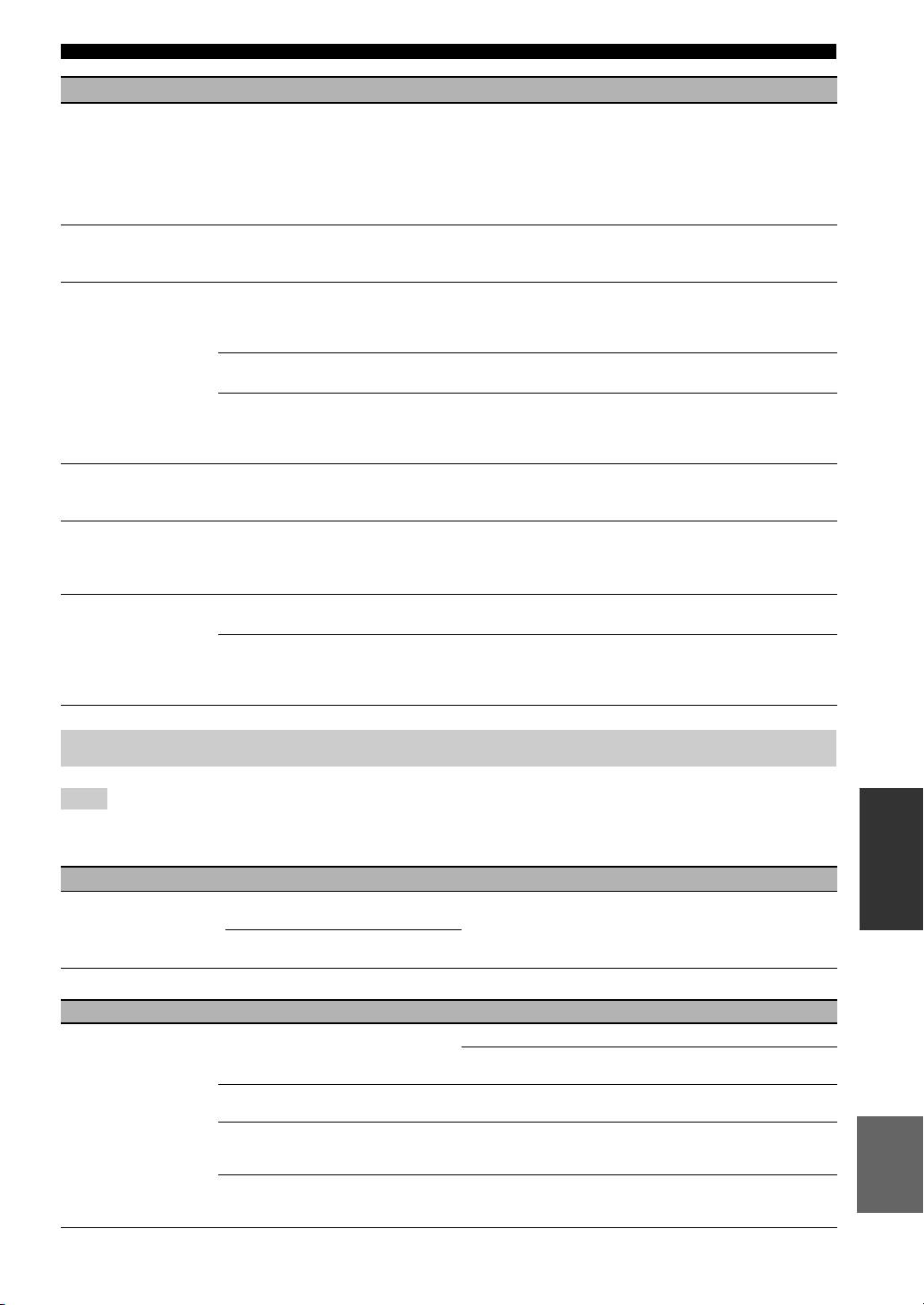
SOLUCIÓN DE PROBLEMAS
Problema Causa Remedio Página
No hay sonido.
El iPod no está conectado correctamente. Conecte el iPod con esta unidad mediante un
12
cable USB.
El iPod emite sonido,
pero no puede
controlarlo con
esta unidad ni con
el mando a distancia.
No se escucha
No se puede escuchar sonido del iPod
Utilice los altavoces de esta unidad.
—
sonido del iPod
en un televisor conectado a esta unidad
en el televisor.
a través del cable HDMI.
Esta unidad no
El iPod no es compatible con esta unidad. Esta unidad solo es compatible con el iPod classic,
12
puede controlarse
iPod nano (2ª, 3ª, 4ª, 5ª y 6ª generación), iPod touch
con el mando
(1ª, 2ª, 3ª y 4ª generación), iPhone, iPhone 3G/3GS
adistancia.
y iPhone 4.
El iPod no está conectado correctamente. Conecte el iPod con esta unidad mediante un
12
cable USB.
La versión del software del iPod no se
Actualice el software del iPod para obtener la
—
ha actualizado.
versión más reciente. Si no es posible resolver el
problema, ni siquiera con el software más reciente,
restablezca el iPod.
No es posible realizar
El iPod no está conectado correctamente. Conecte el iPod con esta unidad mediante un
12
funciones de control
cable USB.
desde el iPod.
La información de
El iPod utilizado no es compatible con
Esta unidad solo es compatible con el iPod classic,
12
reproducción no se
la visualización de información de
iPod nano (2ª, 3ª, 4ª, 5ª y 6ª generación), iPod touch
muestra en el visor
reproducción.
(1ª, 2ª, 3ª y 4ª generación), iPhone, iPhone 3G/3GS
del panel delantero.
y iPhone 4.
La batería del iPod
El iPod no está conectado correctamente. Conecte el iPod con esta unidad mediante un
12
no se carga.
cable USB.
El iPod no es compatible con esta unidad. Esta unidad solo es compatible con el iPod classic,
12
iPod nano (2ª, 3ª, 4ª, 5ª y 6ª generación), iPod touch
(1ª, 2ª, 3ª y 4ª generación), iPhone, iPhone 3G/3GS
y iPhone 4.
USB
Nota
INFORMACIÓN
ADICIONAL
En caso de producirse un error de transmisión sin que aparezca un mensaje de estado en el panel delantero de esta unidad, compruebe la
conexión del dispositivo USB (consulte la página 15).
Mensaje de estado Causa Remedio Página
USB ERROR El dispositivo USB conectado no puede
Desconecte el dispositivo USB. Cambie a otra fuente
15
reproducirse en esta unidad.
de entrada que no sea USB y vuelva a seleccionar
USB como fuente de entrada. Vuelva a conectar
El dispositivo USB está conectado
un dispositivo USB que se pueda reproducir.
en ángulo.
Problema Causa Remedio Página
El archivo del
No se reconoce el dispositivo USB. Vuelva a conectar el dispositivo USB.
15
dispositivo USB no
Si se suministra un adaptador de CA con el
—
puede reproducirse.
dispositivo, conéctelo.
Las conexiones del dispositivo USB son
Vuelva a conectar el dispositivo USB.
15
incorrectas.
El formato del archivo no es compatible
Cambie el archivo por un archivo grabado
Español
3
con esta unidad.
correctamente que se pueda reproducir con
esta unidad.
Si las soluciones anteriores no resuelven
Pruebe con otro dispositivo USB.
—
el problema, el dispositivo USB no puede
reproducirse en esta unidad.
45 Es
