
Yamaha BRX-610 – page 4
Manual for Yamaha BRX-610
Table of contents
- CAUTION: READ THIS BEFORE OPERATING YOUR UNIT.
- WHAT YOU CAN DO WITH THIS UNIT SUPPLIED PARTS
- ABOUT DISCS AND FILES Types of discs/files that can be used with this unit
- Loading a disc Notice for watching 3D video images Disc precautions
- Front panel
- Remote control 4 PROGRAM : Sets the order of playback
- I ZOOM : Zooms in/out. The
- S TOP MENU : Displays the top menu screen
- Rear panel
- Installing the batteries in the remote control Using the remote control
- 5.1-channel speaker layout Connecting speakers
- Connecting the FM antenna Connecting iPod
- Connecting to a TV
- Connecting audio devices (such as a CD or MD player) Connecting a satellite/cable TV tuner Connecting a portable digital music player other than iPod
- NETWORK AND USB CONNECTION Connecting to the NETWORK terminal Connecting to the USB port
- OTHER CONNECTION Connecting the power cable
- INITIAL WIZARD/EASY SETUP Setting with the Initial Wizard/Easy Setup
- BASIC OPERATION
- BASIC OPERATION
- BASIC OPERATION Playing back photo/music/video
- BASIC OPERATION ■ Operations for viewing photos
- BASIC OPERATION Using network content Using network services
- Operation for iPod Operation for CDs
- ADVANCED PLAYBACK OPERATION On Screen menu
- Status menu
- Using Bookmark Using search Program play
- Enjoying BONUSVIEW™ and BD- Live™
- LISTENING TO FM RADIO STATIONS Tuning to radio stations Selecting preset radio stations Presetting radio stations
- Deleting preset stations Displaying Radio Data System information (Russia model only)
- USING USEFUL FUNCTIONS Setting the sleep timer Operating this unit by TV remote control (the HDMI control function)
- USING USEFUL FUNCTIONS ■ Registering HDMI components to TV ■ Changing the connection method and connected components
- SETUP MENU Menu/Submenu Item Function Page
- Menu/Submenu Item Function Page
- Operation for SETUP menu
- SETUP MENU General Setting
- SETUP MENU ■ Playback ■ Network ■ Security
- Display Setting ■ TV
- SETUP MENU ■ Video Process
- Audio Setting ■ Audio Output ■ Post Process ■ System Information ■ Speaker Setting
- About the video output formats When [TV System] is set to [PAL] When [TV System] is set to [Multi]
- SOFTWARE UPGRADE Upgrading the software
- TROUBLESHOOTING General Problem Cause Remedy Page
- Problem Cause Remedy Page
- Radio reception Problem Cause Remedy Page iPod Status message Cause Remedy Page Problem Cause Remedy Page
- Problem Cause Remedy Page USB Status message Cause Remedy Page Problem Cause Remedy Page
- Disc playback ■ General Problem Cause Remedy Page
- ■ Picture Problem Cause Remedy Page Remote control Problem Cause Remedy Page Network Problem Cause Remedy Page
- TROUBLESHOOTING Problem Cause Remedy Page
- Messages on the screen Error message Cause Remedy Page Others Problem Cause Remedy Page
- GLOSSARY
- SPECIFICATIONS
- SPECIFICATIONS
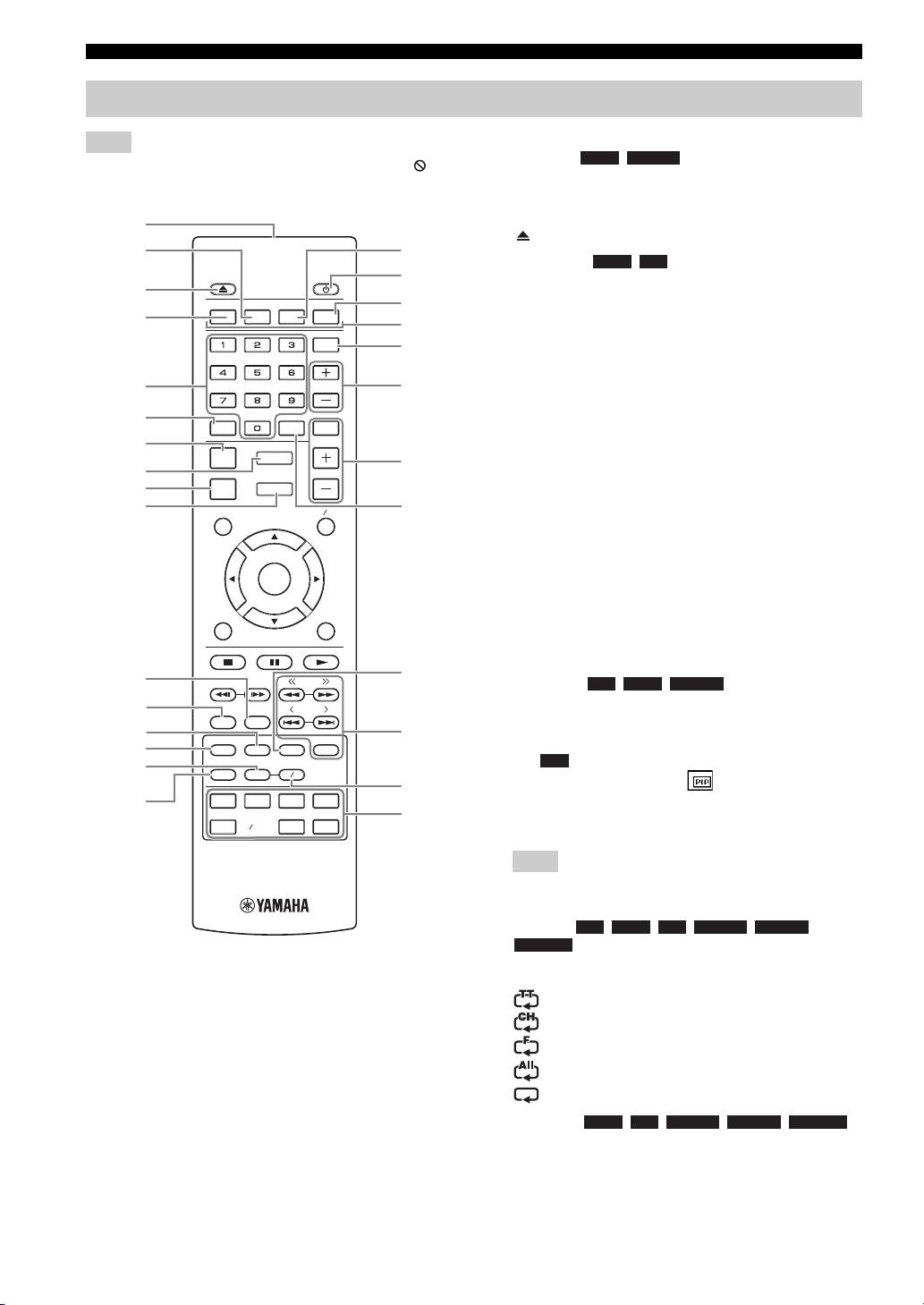
NOMBRES Y FUNCIONES DE LAS OPCIONES
Mando a distancia
1 Transmisor de señal infrarroja (pág. 10)
Nota
2 MARKER : crea un Marcador en un punto
DVD VIDEO
En la esquina superior izquierda de la pantalla aparecerá
especificado de una película (pág. 26). Tras definir un
cuando la tecla pulsada no esté disponible.
Marcador, pulse DIGEST para seleccionar el punto de ajuste
al que desea saltar. Puede definir hasta 12 marcadores.
1
3 : abre/cierra la bandeja portadiscos.
2
G
4 PROGRAM : establece el orden de
DVD CD
H
reproducción (pág. 26). Puede configurar hasta 15 pistas de
3
un disco de audio o títulos/capítulos de un DVD de vídeo.
PROGRAM MARKER DIGEST ZOOM
I
4
J
5 Botones numéricos: permiten introducir números o,
SLEEP
durante la reproducción, saltar a la pista/capítulo
K
correspondiente al número introducido. Es posible que estos
botones no estén disponibles en función del tipo de disco y la
5
SW
L
situación de reproducción.
6
6 CLEAR: borra el número introducido o elemento
MUTESEARCHCLEAR
configurado.
7
DISPLAY
SETUP
M
7 DISPLAY: cambia la información mostrada en el visor del
8
VOLUME
panel delantero (pág. 23, 29).
9
OPTION
HOME
0
TOP MENU
POP-UP MENU
N
8 SETUP: muestra la pantalla de menú SETUP (pág. 32).
9 OPTION: activa el modo del menú de opciones (pág. 29).
0 HOME: muestra la pantalla de menú HOME (pág. 20).
ENTER
A STATUS: muestra la información de reproducción en la
pantalla (pág. 25).
RETURN ON SCREEN
B DIMMER: cambia el brillo del visor del panel delantero.
Puede elegir el nivel de brillo entre normal (brillante), medio
apagado o apagado pulsado este botón varias veces.
O
A
TUNING
C SUBTITLE : permite cambiar el
BD DVD VIDEO
idioma de los subtítulos (pág. 51) si está disponible. También
B
PRESET
DIMMER
STATUS
puede seleccionar este elemento desde el menú en pantalla
C
P
(pág. 24).
D
PIP
SUBTITLE
AUDIO
MEMORY
D PIP : permite encender/apagar la función Imagen en
BD
E
SHUFFLE
REPEAT
A B
imagen (pág. 27). Marca PIP ( ) se muestra en pantalla
Q
F
iPod
TV
STB
TUNER
cuando esta función está disponible. También puede
R
seleccionar este elemento desde el menú en pantalla
DISC
USB NET
AUX
PORTABLE
(pág. 24).
Nota
Marca PIP se muestra solo cuando la opción [Marca PIP]
está ajustada en [Activar] (pág. 36).
E REPEAT
BD DVD CD VIDEO MUSIC
PHOTO
: permite seleccionar el modo de repetición. El
modo de repetición mostrado a continuación cambiará cada
vez que pulse el botón (pág. 23, 25).
: repite el título que se está reproduciendo.
: repite el capítulo que se está reproduciendo.
: repite la carpeta que se está reproduciendo.
: repite todas las pistas/archivos del disco/carpeta.
: repite la pista/archivo que se está reproduciendo.
F SHUFFLE :
DVD CD VIDEO MUSIC PHOTO
permite seleccionar el modo de reproducción aleatoria
(pág. 23, 24).
6 Es

NOMBRES Y FUNCIONES DE LAS OPCIONES
G DIGEST : muestra 12 fotografías en miniatura.
PHOTO
Cuando se muestran las miniaturas, puede ir a la página
siguiente o anterior con / .
DVD VIDEO
: muestra la barra de selección Marcador
INTRODUCCIÓN
(pág. 26).
H : enciende la unidad o activa el modo de reposo.
I ZOOM : amplia/reduce la
DVD VIDEO PHOTO
imagen. El tamaño de la pantalla cambiará cada vez que
pulse la tecla (ampliar/reducir imagen: 3 pasos cada uno).
J Botones de colores : utilice estos botones siguiendo
BD
las instrucciones en pantalla.
K SLEEP: activa el modo de reposo (pág. 30).
L Botones de control del volumen del altavoz de
graves : controlan
BD DVD CD VIDEO MUSIC
el nivel del volumen del altavoz de graves (pág. 12).
M Botones de control del volumen: controlan el nivel del
volumen.
Pulse MUTE para desactivar el volumen. Púlselo de nuevo
para reanudar el volumen.
N SEARCH : permite
BD DVD CD VIDEO MUSIC
saltar a un punto especificado durante la reproducción. Para
obtener más información sobre esta función, consulte “Uso
de la búsqueda” (pág. 26). También puede seleccionar esta
opción desde el menú Estado (pág. 25).
O AUDIO : permite cambiar el idioma o formato
BD DVD
de audio. También puede seleccionar esta opción desde el
menú en pantalla (pág. 24).
P FM Botones de control
TUNING << / >>: inicia la sintonización manual. Mantenga
pulsado este botón para iniciar la sintonización automática
(pág. 28).
PRESET < / >: permite seleccionar las emisoras
presintonizadas (pág. 28).
MEMORY: inicia la sintonización de presintonías
y memoriza emisoras presintonizadas(pág. 28).
Q A/B : permite
BD DVD CD VIDEO MUSIC
reproducir una parte específica que desee repetir.
1 Pulse A/B en la escena donde desee definir el punto
de inicio. [A-] aparecerá en la pantalla.
2 Pulse A/B de nuevo en la escena donde desee definir
el punto final. [A-B] aparecerá en la pantalla.
Se inicia la reproducción de repetición.
3 Para cancelar la reproducción de repetición, pulse A/B.
[A-B] desaparecerá y se detendrá la reproducción de
repetición.
Nota
Es posible que esta función no se pueda utilizar dependiendo
de las especificaciones del disco.
R Botones de selección de entrada: permiten seleccionar
la fuente de entrada (pág. 18, 28).
Continúa en la página siguiente.
Español
7 Es
\
NOMBRES Y FUNCIONES DE LAS OPCIONES
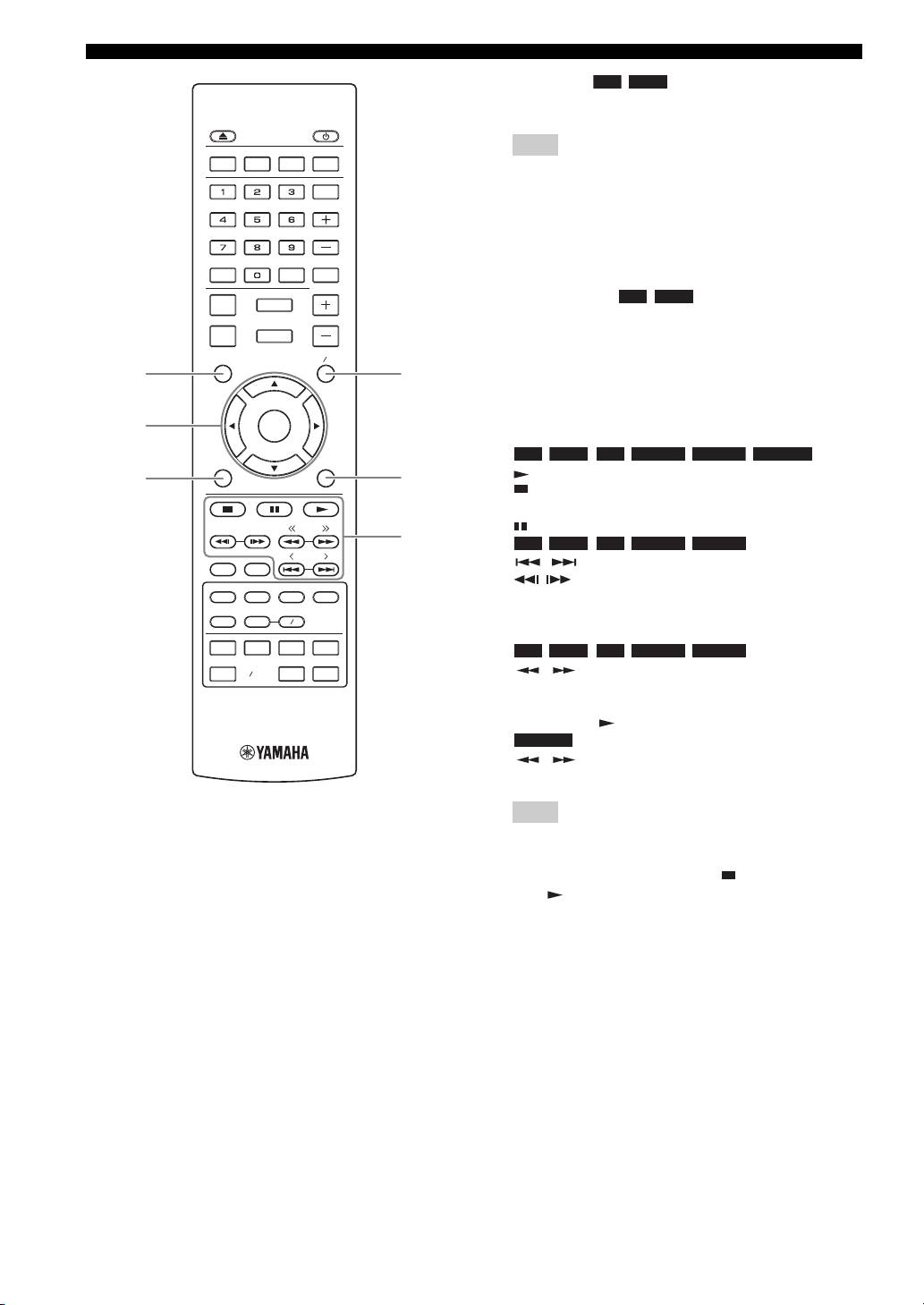
S TOP MENU : muestra la pantalla del menú
BD DVD
principal (pág. 51) si el disco contiene un menú. Seleccione
la opción deseada con 5/a /2/3 y ENTER.
Nota
PROGRAM MARKER DIGEST ZOOM
Las operaciones concretas pueden diferir dependiendo del
disco. Siga las instrucciones de cada pantalla de menú.
SLEEP
T Botones de cursor (5 /a /2 /3 ): permiten desplazarse
hasta la opción deseada.
SW
ENTER: confirma el menú o la opción señalado.
MUTESEARCHCLEAR
U RETURN: permite volver al menú o pantalla anterior, etc.
V POP-UP/MENU : muestra el menú
BD DVD
DISPLAY
SETUP
VOLUME
emergente. Los contenidos del menú que se visualiza varían
OPTION
HOME
en función del disco. Para obtener más información sobre
cómo ver y controlar el menú emergente, consulte el manual
TOP MENU
POP-UP MENU
del disco. La pantalla del menú principal se puede mostrar
S
V
pulsando POP-UP/MENU, dependiendo del disco.
W ON SCREEN: muestra el menú en pantalla (pág. 24).
t
ENTER
X Botones de control
BD DVD CD VIDEO MUSIC PHOTO
:
RETURN ON SCREEN
: reproduce el contenido.
U
W
: detiene la reproducción. Para detener totalmente
la reproducción, pulse dos veces este botón.
TUNING
: sitúa la reproducción en pausa.
X
BD DVD CD VIDEO MUSIC
:
PRESET
/ : permite saltar hacia atrás/hacia adelante.
DIMMER
STATUS
/ : pulse este botón para realizar una búsqueda
PIP
SUBTITLE
AUDIO
MEMORY
o una repetición instantánea. La búsqueda instantánea salta
30 segundos en el contenido. La repetición instantánea
SHUFFLE
REPEAT
A B
reproduce el contenido desde 10 segundos antes.
iPod
TV
STB
TUNER
BD DVD CD VIDEO MUSIC
:
DISC
USB NET
AUX
PORTABLE
/ : permite realizar búsquedas hacia atrás/hacia
adelante. La velocidad de búsqueda cambiará cada vez que
pulse el botón (buscar hacia atrás/adelante: 5 pasos cada
opción). Pulse para reanudar la reproducción normal.
PHOTO
:
/ : permite cambiar la velocidad de un pase de
diapositivas (más lento/más rápido: 3 pasos).
Nota
En función del disco, la unidad reanuda la reproducción
desde el punto en el que se paró anteriormente. Para
reproducir desde el principio, pulse y,después,
pulse .
8 Es
NOMBRES Y FUNCIONES DE LAS OPCIONES
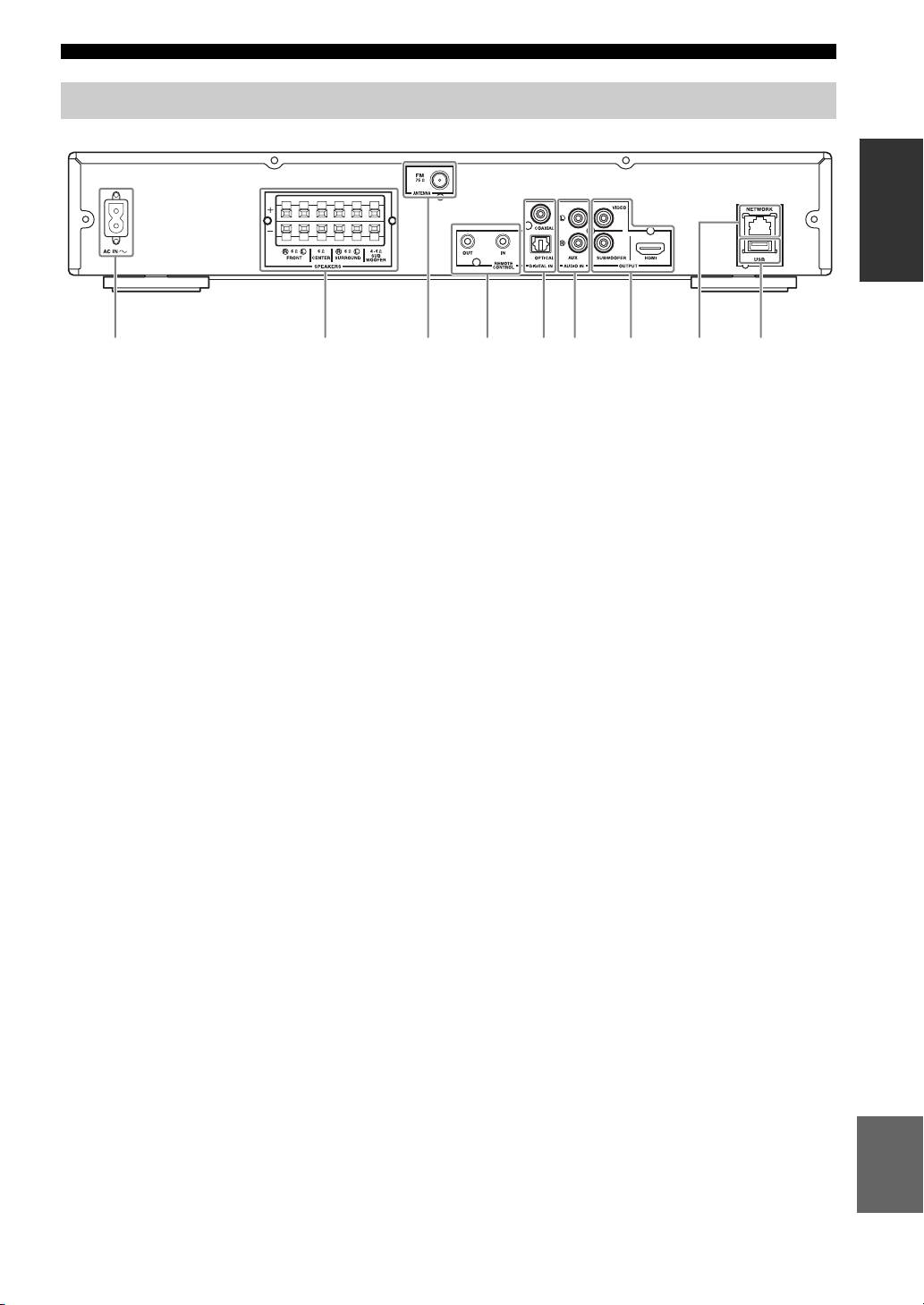
Panel posterior
INTRODUCCIÓN
2 4 5 6 7 8931
1 Toma AC IN (pág. 16):
6 Tomas AUDIO IN (AUX) (pág. 14):
Conecte el cable de alimentación suministrado.
Conecte otros dispositivos de audio, como un CD
o un reproductor MD.
2 Terminales SPEAKERS (pág. 11):
Conecte los altavoces.
7 Tomas OUTPUT (VIDEO/SUBWOOFER/HDMI)
(pág. 12, 13):
3 Toma ANTENNA (pág. 12):
La toma VIDEO emite señal de vídeo analógico.
Conecte una antena de FM.
Utilice la toma SUBWOOFER si usa un altavoz
4 Tomas REMOTE CONTROL (IN/OUT)
de graves activo (amplificador integrado).
(solo modelos de EE.UU. y Canadá):
Utilice la toma HDMI para conectar con el televisor.
Conecte otros componentes controlados a distancia.
8 Toma NETWORK (LAN) (pág. 15):
5 Tomas DIGITAL IN (COAXIAL/OPTICAL)
Conecte un concentrador o un router de banda ancha.
(pág. 13, 14):
9 Toma USB (pág. 15):
Conecte su sintonizador de televisión por satélite
Conecte un dispositivo de memoria USB.
o cable a la toma COAXIAL. La toma OPTICAL
corresponde a la señal de audio del televisor si el
televisor no es compatible con ARC (canal de
retorno de audio).
Español
9 Es
NOMBRES Y FUNCIONES DE LAS OPCIONES
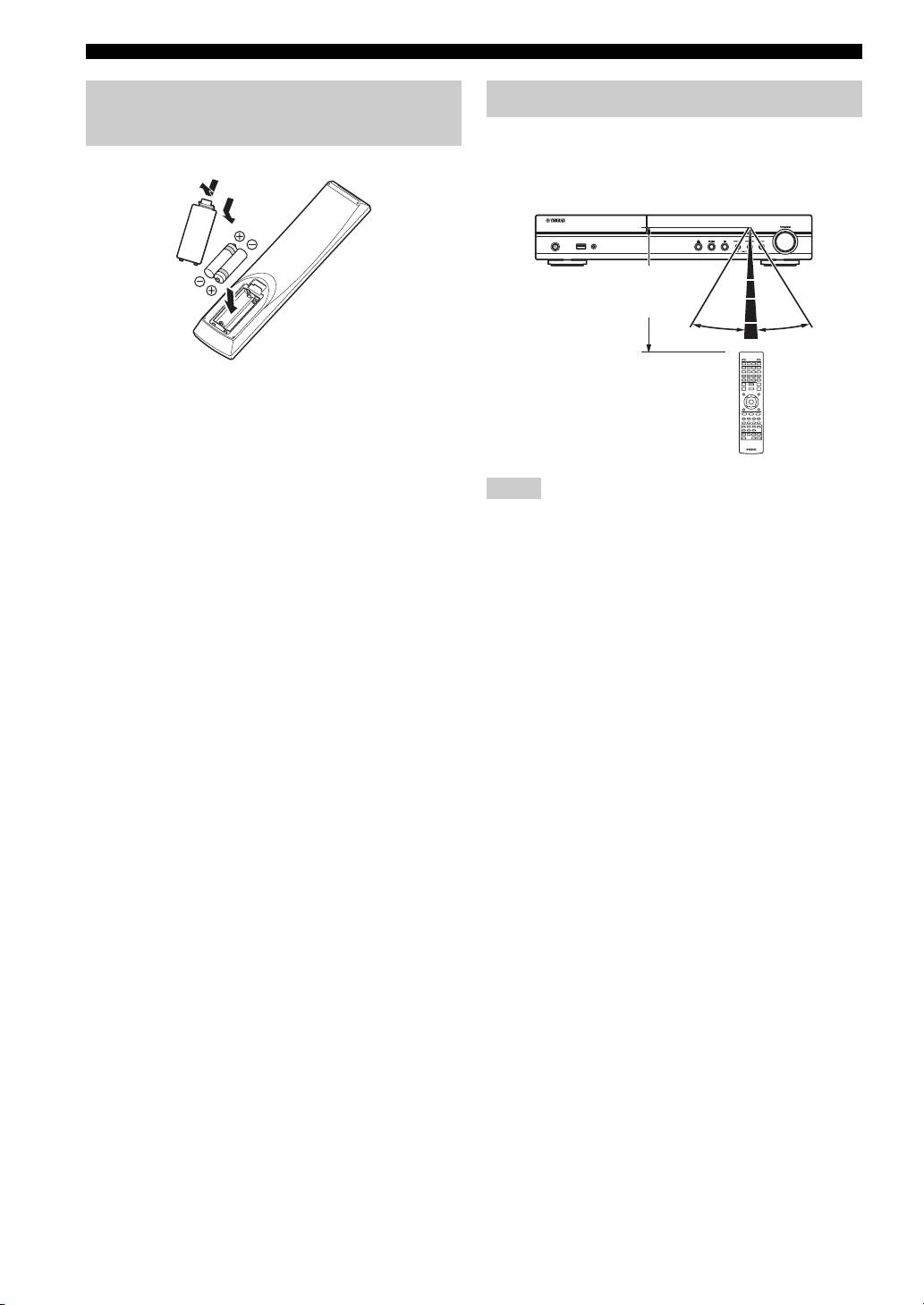
Colocación de las pilas en el
mando a distancia
El mando a distancia transmite una señal mediante un haz
infrarrojo. Oriente siempre el mando a distancia hacia el
sensor del mando a distancia del panel delantero de esta
1
unidad cuando lo utilice.
3
■ Notas acerca de las pilas
• Cambie las dos pilas cuando la distancia de funcionamiento
del mando a distancia disminuya.
• Utilice pilas AAA, R03 o UM-4.
• Asegúrese de que las polaridades son correctas. Consulte
la ilustración del interior del compartimento de las pilas.
• Retire las pilas si no va a utilizar el mando a distancia durante
• El espacio entre el mando a distancia y esta unidad debe estar
un período prolongado.
despejado de obstáculos.
• No mezcle pilas usadas con pilas nuevas.
• No vierta agua ni otros líquidos en este mando a distancia.
• No utilice diferentes tipos de pilas juntas (como, por ejemplo,
• No deje caer el mando a distancia.
pilas alcalinas y de manganeso). Fíjese bien en el embalaje,
• No guarde ni deje el mando a distancia en lugares con:
ya que estos diferentes tipos de pilas a menudo tienen el
– elevada humedad, como por ejemplo un baño;
mismo tamaño y color.
– elevada temperatura, como por ejemplo un radiador;
• Si una pila tiene fugas, tírela inmediatamente siguiendo las
– temperaturas extremadamente bajas;
regulaciones. Nunca toque el líquido que salga de la pila ni
– Mucho polvo.
permita que entre en contacto con la ropa. Limpie a conciencia
• No exponga el mando a distancia a una iluminación excesiva,
el compartimento de las pilas antes de colocar pilas nuevas.
como una lámpara fluorescente de inversor, ya que podría
• No tire las pilas con los residuos domésticos habituales.
averiarse. Si es necesario, coloque el sistema lejos de fuentes
Deséchelas de acuerdo con las normativas de su país.
de iluminación directa.
• Mantenga las pilas fuera del alcance de los niños. Si alguien
ingiere una pila de forma accidental, póngase en contacto
inmediatamente con un médico.
• Si sabe que no va a utilizar el mando a distancia durante un
largo período de tiempo, retire las pilas del mando a distancia.
• No cargue ni desmonte las pilas suministradas.
10 Es
2
Utilización del mando a distancia
USB PORTABLE
iPod/iPhone
6 m de
2
distancia
30˚ 30˚
Notas
PREPARACIÓN
CONEXIÓN
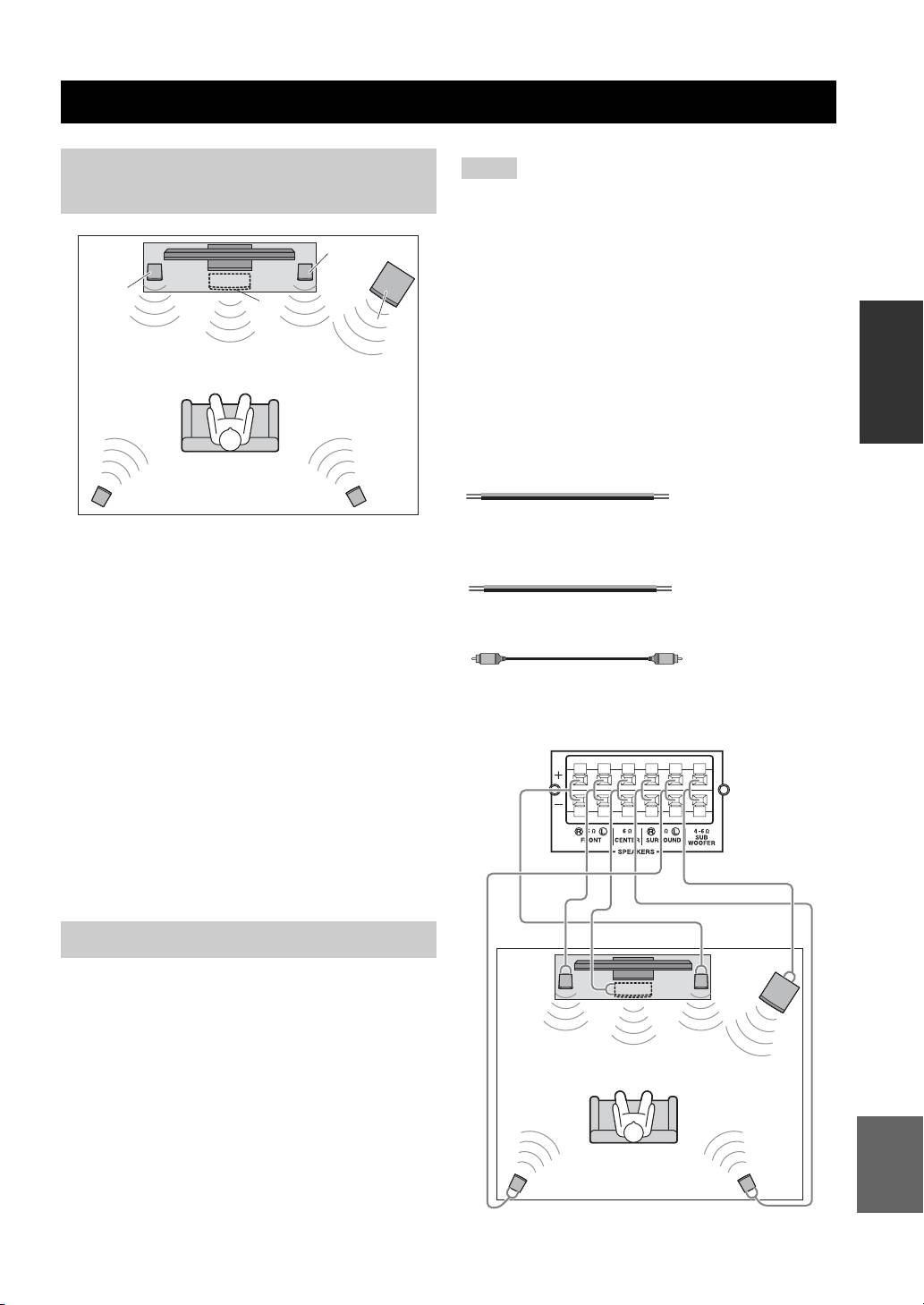
Disposición de altavoces
Notas
de 5.1 canales
• Desconecte el enchufe de alimentación antes de conectar los
altavoces.
• Al conectar altavoces, utilice altavoces con una impedancia
superior a 6Ω para los altavoces frontales, central y surround
FR
yde 4Ω a 6Ω para un altavoz de graves pasivo. En el caso de un
altavoz de graves activo (amplificador integrado), no es
FL
necesario preocuparse de la impedancia.
C
PREPARACIÓN
• Al conectar un altavoz de graves activo (amplificador integrado),
SW
asegúrese de apagarlo antes de conectarlo a la unidad.
• Procure que el núcleo del cable del altavoz no entre en contacto
con ningún elemento ni con las partes metálicas de la unidad,
ya que podrían dañar la unidad o los altavoces.
■ Cables necesarios (no suministrados)
Cuando el altavoz de graves es pasivo:
• Cables de altavoz × 6
+
+
SL
SR
–
–
Cuando el altavoz de graves es activo:
Altavoces frontales (FR y FL):
• Cables de altavoz × 5
Para el sonido del canal frontal (sonido estéreo) y el
sonido de los efectos.
+
+
–
–
• Cable de clavijas monoaural (para altavoz de graves) × 1
Altavoz central (C):
Para el sonido del canal central (diálogo, canciones, etc.).
Altavoces envolventes (SR y SL):
Panel posterior de esta unidad
Para el sonido de los efectos y las canciones desde el canal
(cuando el altavoz de graves es pasivo)
envolvente. El sonido del canal posterior envolvente
se emite desde los altavoces envolventes cuando se
reproduce un disco con sonidos de 7.1 o 6.1 canales.
Altavoz de graves (SW):
Para sonidos de efectos de baja frecuencia (LFE)
y sonidos de graves desde los canales envolventes
y frontales.
Conexión de los altavoces
Conecte los altavoces a la unidad.
Si utiliza un altavoz de graves, compruebe si está activo
(amplificador integrado, con cable de alimentación)
o pasivo (amplificador no integrado, sin cable de
alimentación). El cable utilizado para conectar un altavoz
de graves varía en función del tipo de altavoz de graves.
Después de conectar los altavoces, deberá configurarlos
en función del tipo de altavoz (tamaño, número de
Español
altavoces disponibles, etc.). Consulte la página 39 para
obtener información sobre cómo configurar altavoces.
11 Es
CONEXIÓN
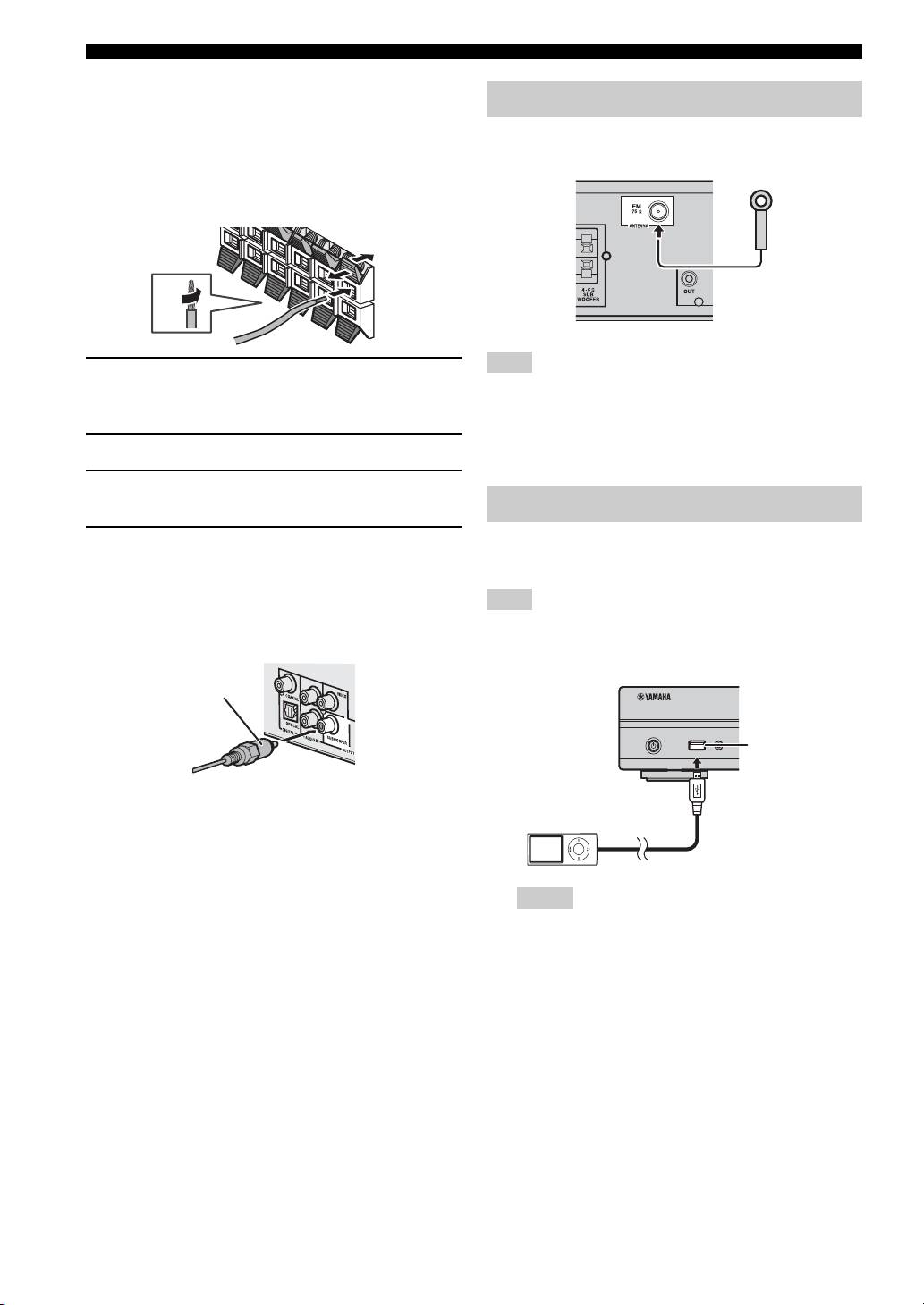
■ Conexión de los cables del altavoz
Cada altavoz tiene dos cables de altavoz. Uno sirve para
conectar el terminal – (negativo) de la unidad y el altavoz
Puede escuchar emisoras de radio FM conectando la
y, el otro, para el terminal + (positivo). Los cables son de
antena FM para interior suministrada.
diferentes colores, para que no se confundan. Conecte el
lado negro del terminal – (negativo) y el otro extremo al
terminal + (positivo).
1 Pele aproximadamente 10 mm de aislante del
Si la recepción de las ondas de radio es débil en su zona o desea
extremo del cable de altavoz y trence los alambres
mejorar la recepción, le recomendamos usar antenas exteriores
con firmeza.
comercializadas en tiendas. Para obtener más información,
consulte al distribuidor Yamaha o centro de servicio autorizado
2 Baje la lengüeta del terminal del altavoz.
más cercano.
3 Introduzca el alambre del cable de altavoz en el
terminal.
4 Suba la lengüeta para fijar el cable de altavoz.
Puede disfrutar de la música que tiene en su iPod
conectándolo a esta unidad.
■ Conexión de un altavoz de graves activo
Al conectar un altavoz de graves activo (amplificador
integrado), utilice un cable de clavijas monoaural. Antes
Esta unidad es compatible con iPod classic, iPod nano (2ª, 3ª, 4ª,
de conectar un altavoz de graves activo, apáguelo.
5ª y 6ª generación), iPod touch (1ª, 2ª, 3ª y 4ª generación), iPhone,
iPhone 3G/3GS y iPhone 4.
Acerca del altavoz de graves
• Utilice el terminal de altavoz para conectar un
altavoz de graves pasivo. Utilice la toma de salida
SUBWOOFER para conectar un altavoz de
graves activo (amplificador integrado).
• Puede ajustar el nivel de volumen del altavoz de graves
• Compruebe que el cable USB que une el iPod con esta
mediante el mando a distancia de esta unidad. En el
unidad esté bien conectado.
• Conecte el iPod al puerto USB frontal de esta unidad.
caso de un altavoz de graves activo (amplificador
El puerto USB posterior no es compatible con el iPod.
integrado), también puede usar el control del altavoz
de graves para ajustar el nivel de volumen. Utilice estas
funciones para bajar el nivel de volumen si escucha
ruidos o sonidos extraños procedentes del altavoz de
graves.
• Si no utiliza altavoz de graves, seleccione el
menú SETUP = [Configuración de audio] =
[Ajuste de altavoz] = [Configuración] = [SW] =
[Desactivar].
12 Es
4
3
4
3
2
2
1
Conexión de la antena FM
1
Nota
Conexión del iPod
Nota
Cable de clavijas
monoaural
USB PORTABLE
Puerto USB
iPod/iPhone
Notas
CONEXIÓN
Conexión de un televisor
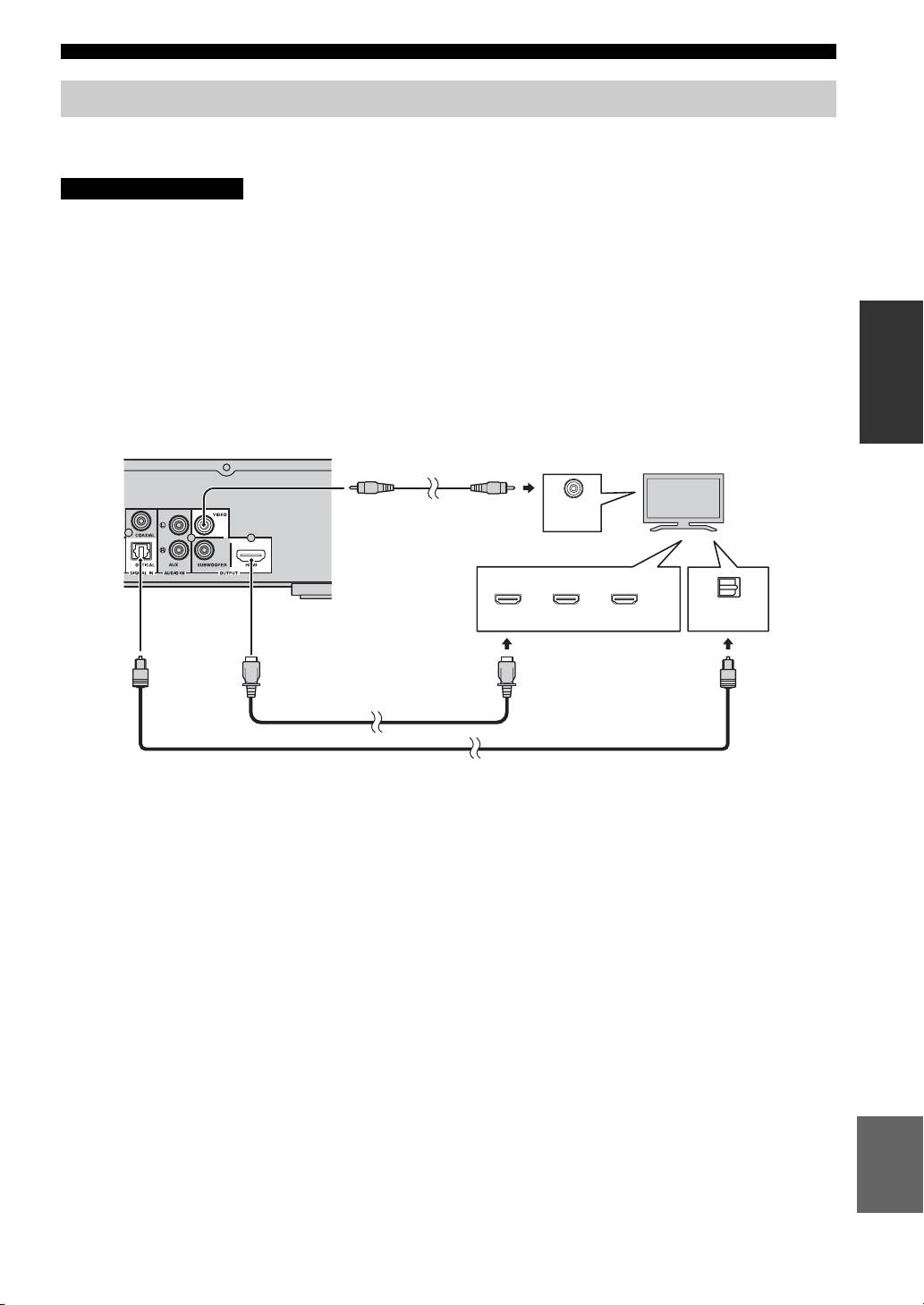
Es importante que tome nota de las indicaciones de esta ilustración para realizar correctamente las conexiones entre esta
unidad y el televisor.
PRECAUCIÓN
No conecte el cable de alimentación de esta unidad hasta que haya realizado todas las conexiones.
1 Conecte el televisor mediante un cable HDMI (de venta en tiendas). La señal de vídeo digital se emite desde esta
unidad a su televisor. Si el terminal HDMI del televisor es compatible con ARC (canal de retorno de audio), los
pasos 2 y 3 no son necesarios, ya que la señal de audio digital se emite del televisor a la unidad a través del
PREPARACIÓN
cable HDMI.
2 Conecte el televisor mediante un cable óptico (de venta en tiendas) para reproducir audio digital del televisor a través
de esta unidad.
3 Si la conexión HDMI no está disponible, conecte el televisor mediante un cable de clavijas de vídeo. La señal de
vídeo analógico se emite desde esta unidad a su televisor.
Esta unidad
3 Cable de vídeo compuesto
(suministrado)
Televisor
VIDEO
AV INPUT
HDMI IN
OPTICAL
1 2 3
(ARC)
DIGITAL AUDIO OUT
1 Cable HDMI
(de venta en tiendas)
2 Cable óptico
(de venta en tiendas)
■ Conexión HDMI
■ Acerca de los televisores con canal de
• Puede disfrutar de imagen y sonido digital de alta
retorno de audio (ARC)
calidad a través de los terminales HDMI.
• Puede conectar un cable HDMI al terminal compatible
• Conecte con firmeza un cable HDMI (de venta en
con el canal de retorno de audio (el terminal con la
tiendas) al terminal HDMI de esta unidad.
indicación “ARC”) del televisor. En este caso, no
• Utilice cables HIGH SPEED HDMI que tengan el
necesitará conectar un cable óptico.
logotipo HDMI (pág. 52).
• Deberá activar la función de control HDMI de esta
y
unidad para activar el canal de retorno de audio (ARC)
• Cuando utilice la función de control HDMI, consulte “Control
(
pág. 35).
de esta unidad con el mando a distancia del televisor (función
¿Qué es el canal de retorno de audio (ARC)?
de control HDMI)” (pág. 30) y “[Control HDMI]” (pág. 35).
• Para más información sobre el modo de salida del terminal
Esta función permite reproducir la señal de audio digital
HDMI, consulte “[HDMI]” (pág. 39).
de un televisor a través de esta unidad mediante un cable
• Si no se muestra la imagen, consulte “SOLUCIÓN DE
HDMI, sin necesidad de utilizar un cable óptico.
PROBLEMAS” (pág. 42).
y
■ Conexión para la reproducción de discos
Si su televisor no es compatible con ARC, conecte el televisor
y esta unidad mediante la toma OPTICAL de esta unidad.
3D de Blu-ray
Debe disponer de los siguientes equipos y conexiones
Español
para disfrutar de discos 3D BD en esta unidad:
– Un televisor con tecnología 3D
– Conexión del televisor y esta unidad mediante
cables HDMI
– Un disco BD con imágenes en 3D
13 Es
CONEXIÓN
■ Conexión de vídeo
• Conecte con firmeza el cable de vídeo compuesto
Conexión de dispositivos de audio
(suministrado) al terminal VIDEO.
(como un CD o un reproductor MD)
• Consulte página 40 para obtener información sobre
los formatos de salida de vídeo.
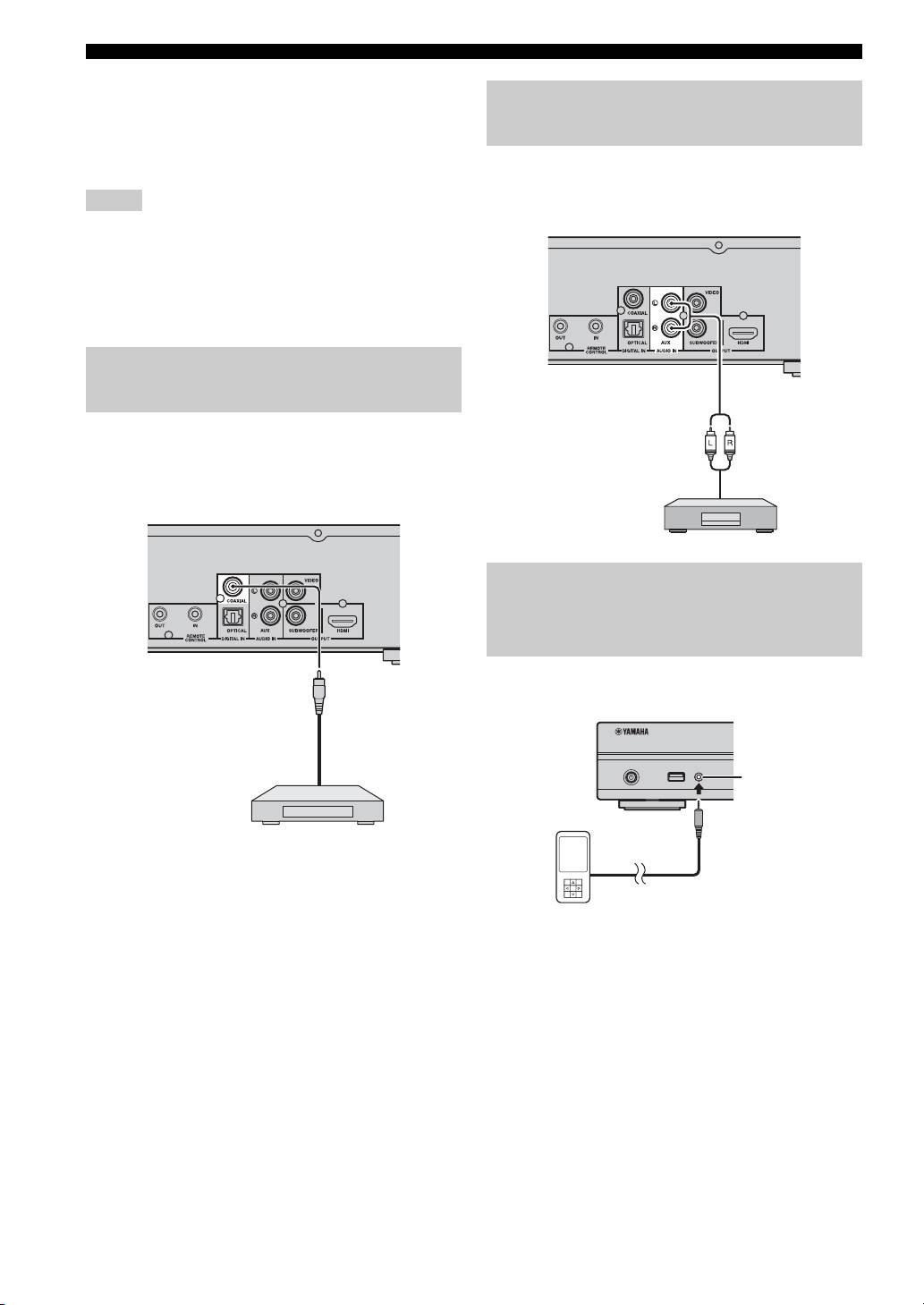
Puede conectar dispositivos de audio (como un CD o un
reproductor MD) a la unidad.
Notas
• Si reproduce la imagen mediante una videograbadora, la
imagen puede deteriorarse debido a la función de protección
contra copia.
• Para disfrutar de discos 3D BD en esta unidad, deberá conectar
un televisor y esta unidad con cables HDMI (de venta en
tiendas).
Conexión de un sintonizador de
televisión por satélite o cable
Puede conectar un sintonizador de televisión por satélite
o cable no compatible con HDMI mediante un cable de
clavijas de audio digital.
Conexión de un reproductor de
música digital portátil que no
sea un iPod
Puede conectar un reproductor de música digital portátil
que no sea un iPod al panel frontal de esta unidad.
y
Para conectar un sintonizador de televisión por satélite o cable al
televisor, necesitará otros cables de clavijas de vídeo (de venta en
tiendas).
14 Es
USB PORTABLE
iPod/iPhone
PORTABLE
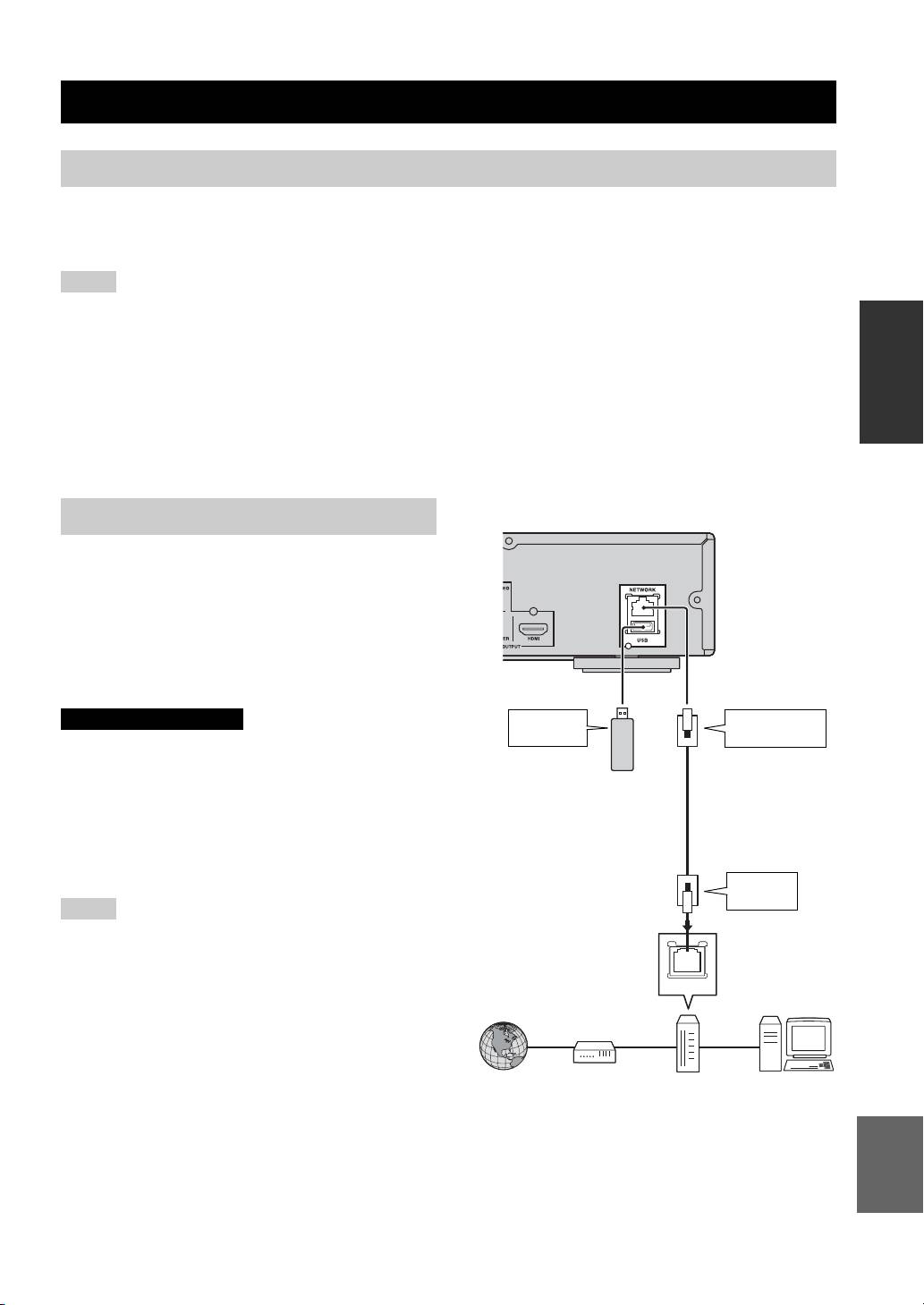
CONEXIÓN DE RED Y USB
Conexión con el terminal NETWORK
• El contenido del PC se puede reproducir conectando esta unidad a la red.
• Puede disfrutar de numerosos contenidos con funciones interactivas gracias a la conexión a Internet al reproducir
discos compatibles con BD-Live. Consulte página 27 para obtener más información sobre las funciones BD-Live.
Notas
• Conecte con firmeza un cable de red (de venta en tiendas) al terminal NETWORK.
PREPARACIÓN
• Utilice únicamente un cable de red STP (par trenzado blindado).
• Al utilizar Internet, se necesita una conexión a Internet de banda ancha como se muestra más abajo.
• Conecte el otro conector del cable de red al nodo/enrutador de banda ancha.
• Cuando utilice una conexión a Internet de banda ancha, es necesario un contrato con un proveedor de servicios de Internet. Para más
información, póngase en contacto con su proveedor de servicios de Internet más cercano.
• Consulte el manual de instrucciones del equipo, ya que el equipo conectado y el método de conexión pueden variar dependiendo
de su entorno de Internet.
• Emplee un cable de red/enrutador compatible con 10BASE-T/100BASE-TX.
Esta unidad
Conexión al puerto USB
• Puede conectar un dispositivo de memoria USB (2 GB
o más con formato FAT 32/16) para Almacenamiento
Local BD al puerto USB del panel posterior
(o delantero) de esta unidad para guardar los datos
BD-Live (pág. 27) o para actualizar el software de
esta unidad (pág. 41).
• Conecte un dispositivo de memoria USB (de venta
en tiendas) al puerto USB.
PRECAUCIÓN
Al puerto
Al terminal
USB
NETWORK
• No desconecte el dispositivo de memoria USB ni desenchufe
el cable de alimentación mientras se estén realizando las
operaciones de BD-Live o se esté llevando a cabo la
Dispositivo de
memoria USB
Cable de red
actualización del software.
(de venta en
(de venta en
• No utilice un cable de extensión USB cuando conecte un
tiendas)
tiendas)
dispositivo de memoria USB al puerto USB de esta unidad. El
y
uso de un cable de extensión USB puede impedir que la unidad
Para guardar datos de BD-Live en
funcione correctamente.
el dispositivo de memoria USB
Al terminal
LAN
conectado al panel frontal, ajuste
Notas
[Almacenamiento Local] en
• Yamaha no puede garantizar que todas las marcas de
[USB Frontal] (pág. 35).
dispositivos de memoria USB funcionen con esta unidad.
• Para obtener más información sobre el uso de dispositivos
LAN
de memoria USB, consulte página 18.
Internet
Módem
Nodo o enrutador
PC
de banda ancha
Español
■ Después de la conexión
• Para configurar el parámetro Red manualmente, consulte “Red” (pág. 36).
• Para reproducir el contenido del PC en su red, consulte “Uso del contenido de red” (pág. 22).
15 Es
OTRA CONEXIÓN
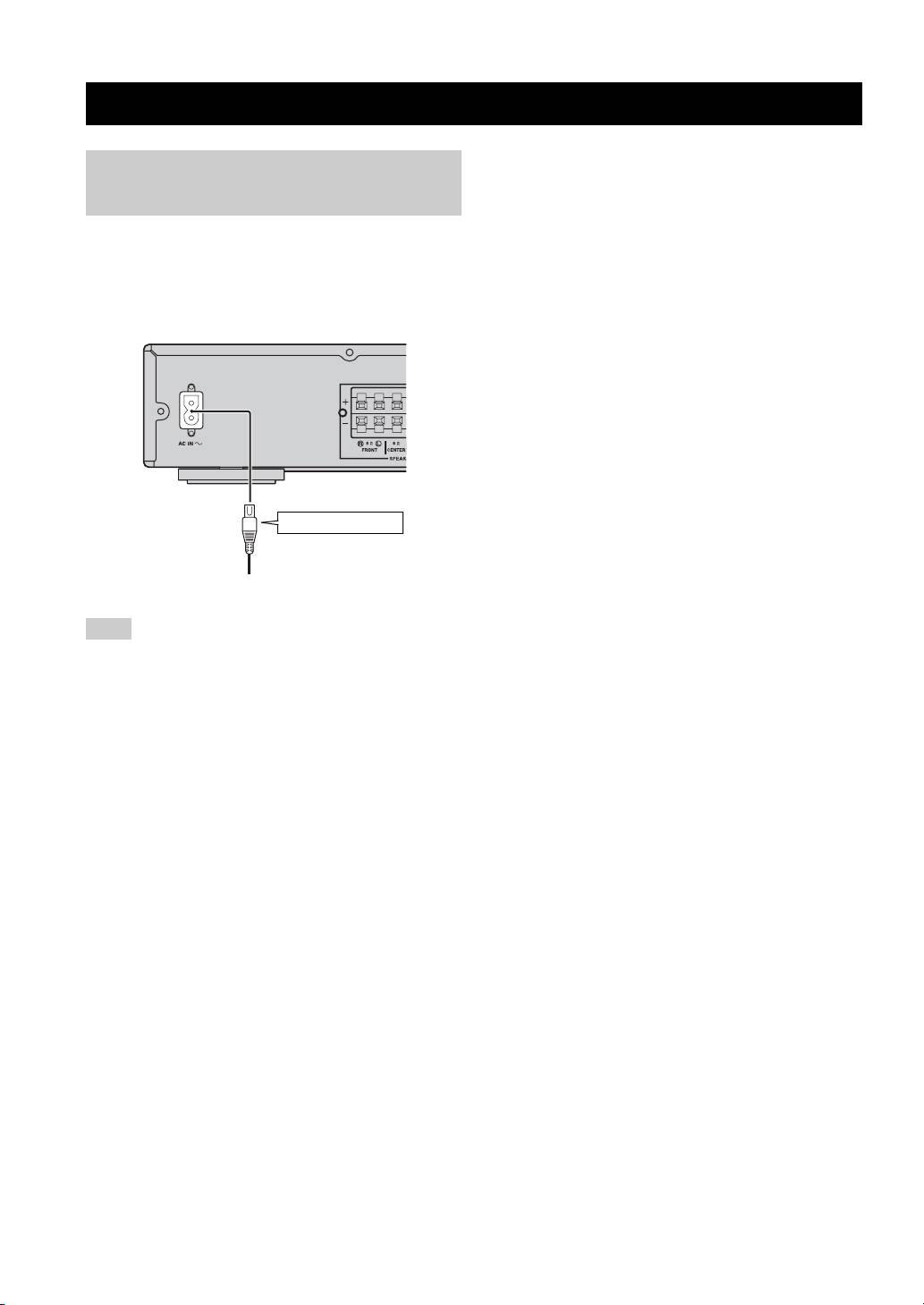
Conexión del cable
de alimentación
Una vez realizadas todas las conexiones, conecte el cable
de alimentación suministrado a la entrada AC IN de la
parte posterior de la unidad. Seguidamente, conéctela
a una toma de CA.
A una entrada de CA
A una toma de CA
Nota
PARA EVITAR EL RIESGO DE DESCARGA ELÉCTRICA,
NO TOQUE LAS PARTES NO AISLADAS DE LOS CABLES
MIENTRAS EL CABLE DE ALIMENTACIÓN ESTÉ
CONECTADO.
16 Es
FUNCIONAMIENTO
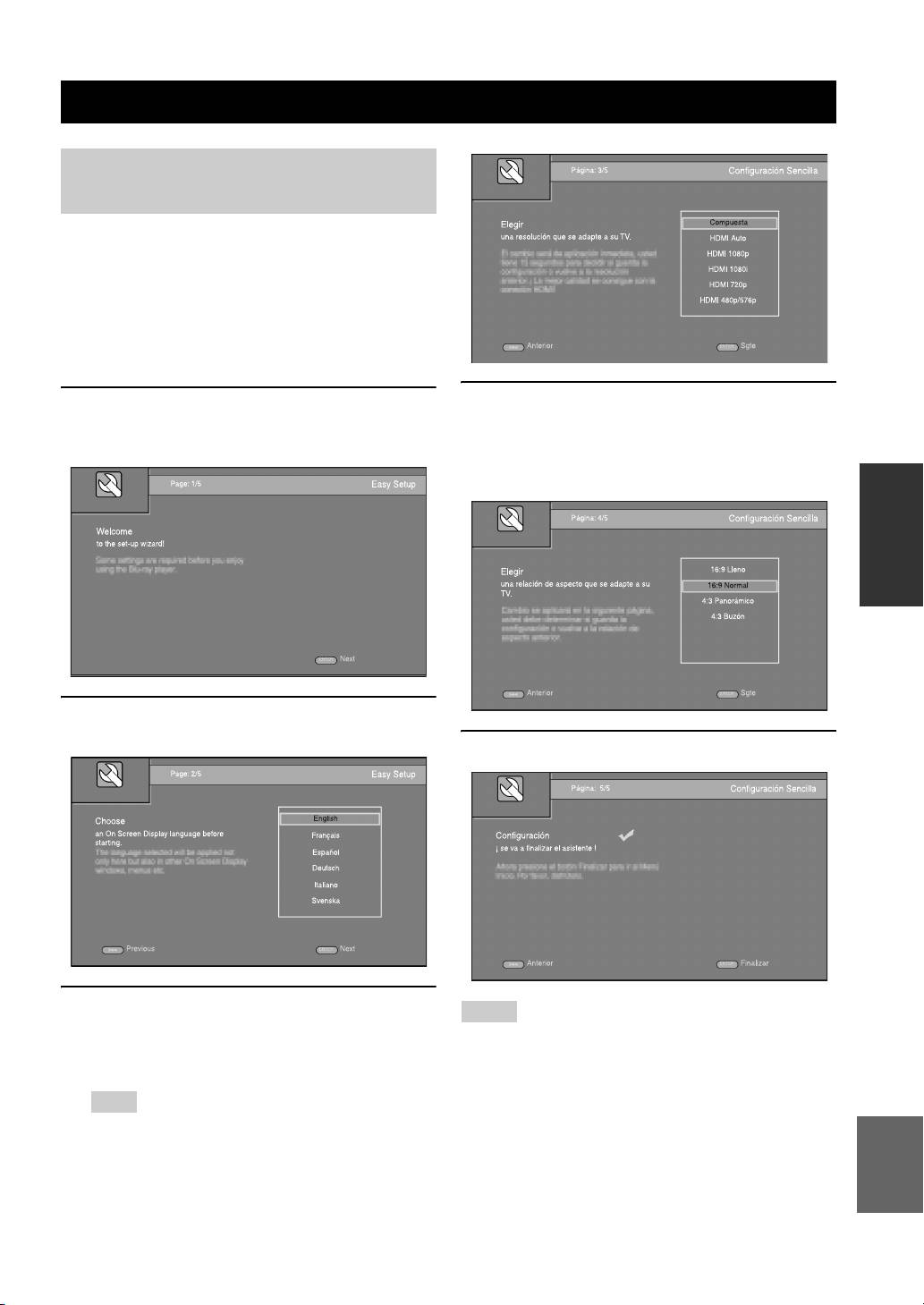
ASISTENTE INICIAL/CONFIGURACIÓN SENCILLA
Configuración con el Asistente
inicial/Configuración Sencilla
Asistente inicial/Configuración Sencilla le permite definir
con facilidad el idioma, la resolución y la relación de
aspecto de pantalla. La pantalla Asistente inicial se
muestra cuando enciende la unidad por primera vez
después de la compra o actualización. El mismo ajuste
se puede realizar desde el menú SETUP = [Sistema] =
[Configuración Sencilla] (pág. 32).
4 Pulse 5 /a para seleccionar la relación de aspecto
1 Cuando se muestre la pantalla Configuración
de pantalla y, a continuación, pulse ENTER. Para
Sencilla, pulse ENTER para iniciar Configuración
obtener más información sobre la configuración de
Sencilla.
las opciones, consulte “[Pantalla de TV]” (pág. 37).
FUNCIONAMIENTO
La Configuración Sencilla habrá finalizado.
2 Pulse 5/a para seleccionar el idioma que desea ver
en la pantalla y, después, pulse ENTER.
5 Pulse ENTER para salir de Configuración Sencilla.
3 Pulse 5/a para seleccionar la resolución y,
Notas
a continuación, pulse ENTER. Para obtener más
• Si no se muestra la imagen tras completar Asistente inicial/
información sobre la configuración de las opciones,
Configuración Sencilla, consulte “SOLUCIÓN DE
consulte “[Seleccionar Salida de Video]” (pág. 37).
PROBLEMAS” (pág. 42).
• Aparecerá un mensaje de advertencia acerca de la reproducción
Nota
de vídeo en 3D cuando esta unidad esté encendida. Pulse
Si conecta el televisor y esta unidad a través de la toma
ENTER para descartar el mensaje o CLEAR para desactivarlo
Español
VIDEO, seleccione [Compuesta].
(pág. 35).
17 Es
FUNCIONAMIENTO BÁSICO
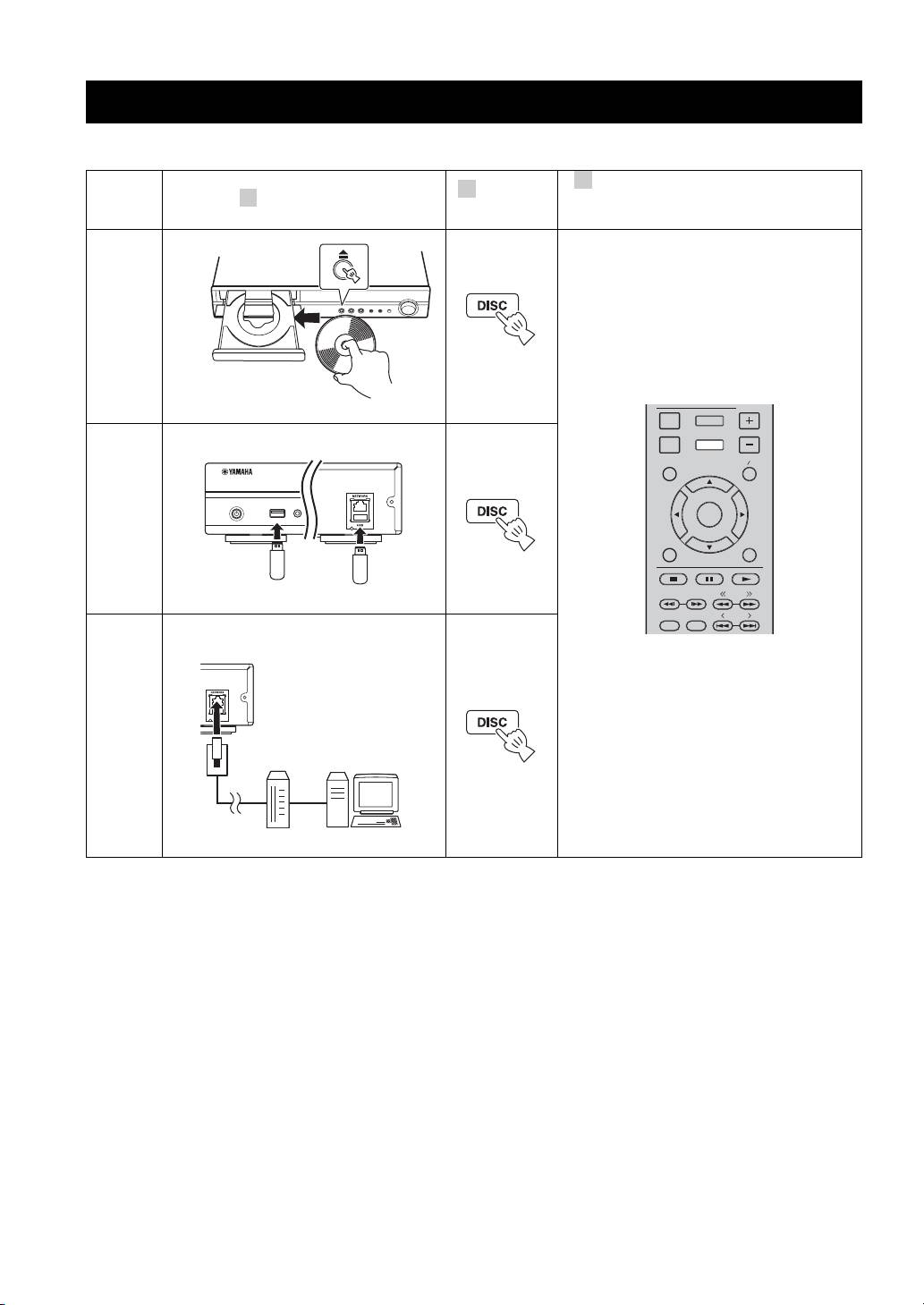
Siga los procedimientos que se indican a continuación para reproducir la fuente.
3
Consulte las siguientes páginas para
2
Cambiar la
1
Ajustar la fuente
obtener información sobre más
entrada
operaciones
Disco
pág. 20, 23
DISPLAY
SETUP
VOLUME
Delante Detrás
OPTION
HOME
TOP MENU
POP-UP MENU
USB PORTABLE
ENTER
USB
*1
iPod/iPhone
RETURN ON SCREEN
pág. 15, 20
TUNING
PRESET
DIMMER
STATUS
Red
(Contenidos
de PC
y YouTube
*2
)
pág. 15, 22
*
1
· Es posible que algunos dispositivos no funcionen correctamente aunque cumplan con los requisitos.
· No se garantizan la reproducción y alimentación de todos los tipos de dispositivos USB.
· El tiempo de lectura puede superar los 30 segundos en función del número de archivos/carpetas.
· Yamaha y los distribuidores no se harán responsables de las pérdidas de datos almacenados en dispositivos USB conectados
a esta unidad.
Como medida de precaución, se recomienda realizar copias de seguridad de los archivos.
*
2
Disponible solo en los modelos de Rusia y Asia.
18 Es
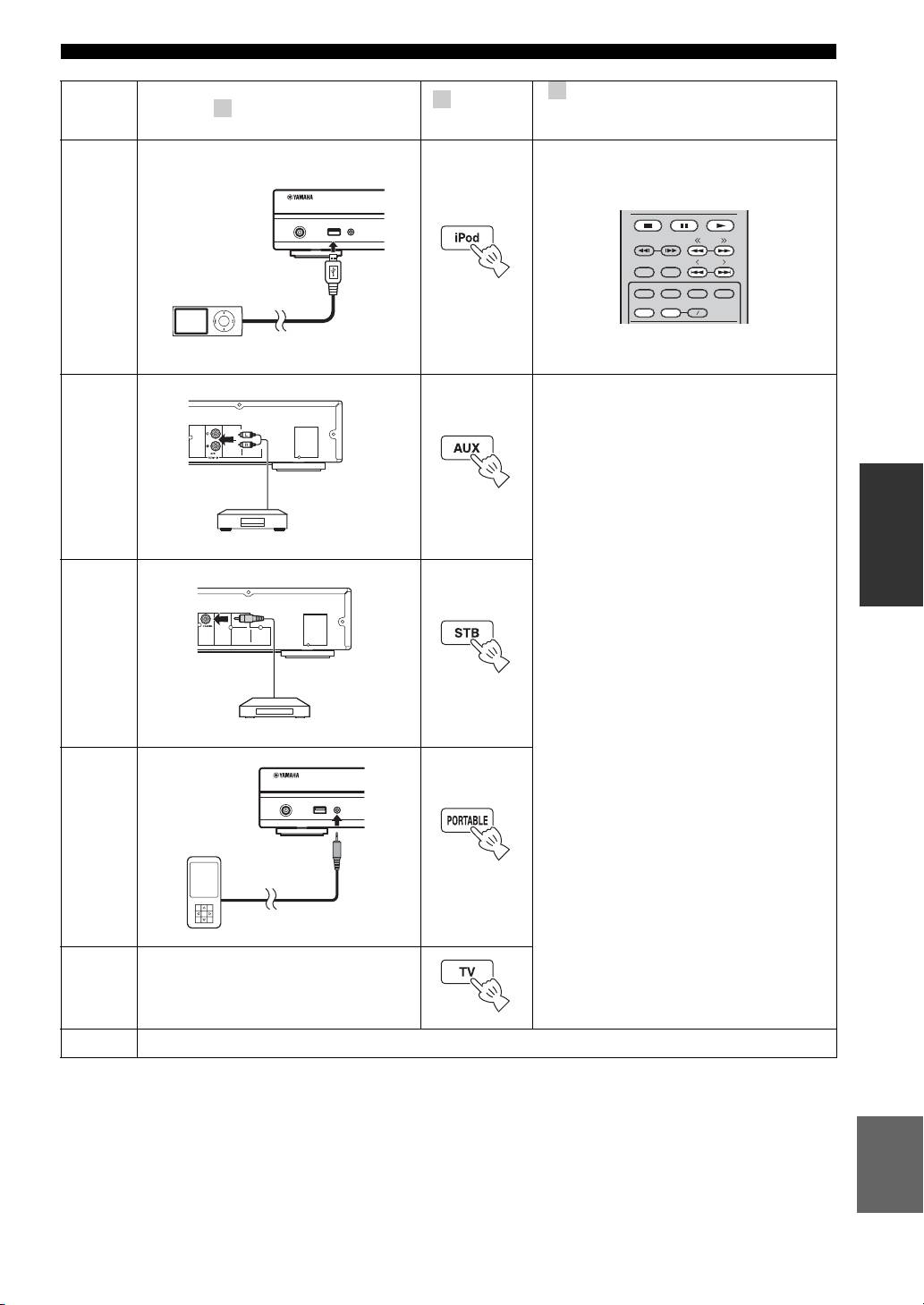
FUNCIONAMIENTO BÁSICO
3
Consulte las siguientes páginas para
2
Cambiar la
1
Ajustar la fuente
obtener información sobre más
entrada
operaciones
USB PORTABLE
iPod/iPhone
TUNING
iPod
*1
PRESET
DIMMER
STATUS
PIP
SUBTITLE
AUDIO
MEMORY
SHUFFLE
REPEAT
A B
pág. 12, 23
AUX
FUNCIONAMIENTO
A AUX
pág. 14
STB
A COAXIAL
Para obtener más información sobre el
funcionamiento, consulte el manual de
instrucciones suministrado con el
pág. 14
dispositivo conectado.
Portátil
Para emitir sonidos desde el televisor,
Televisor
consulte la página 13 en relación con
las conexiones.
FM
Para sintonizar emisoras de radio FM, consulte página 28.
*
1
Es posible que algunas funciones no estén disponibles en función del modelo o de la versión del software de su iPod.
Español
19 Es
USB PORTABLE
iPod/iPhone
pág. 14
FUNCIONAMIENTO BÁSICO
■ Operaciones comunes para la
Reproducción de Foto/Música/
reproducción de archivos en
Vídeo
una carpeta seleccionada
Ejemplo: selección de un archivo de película en un
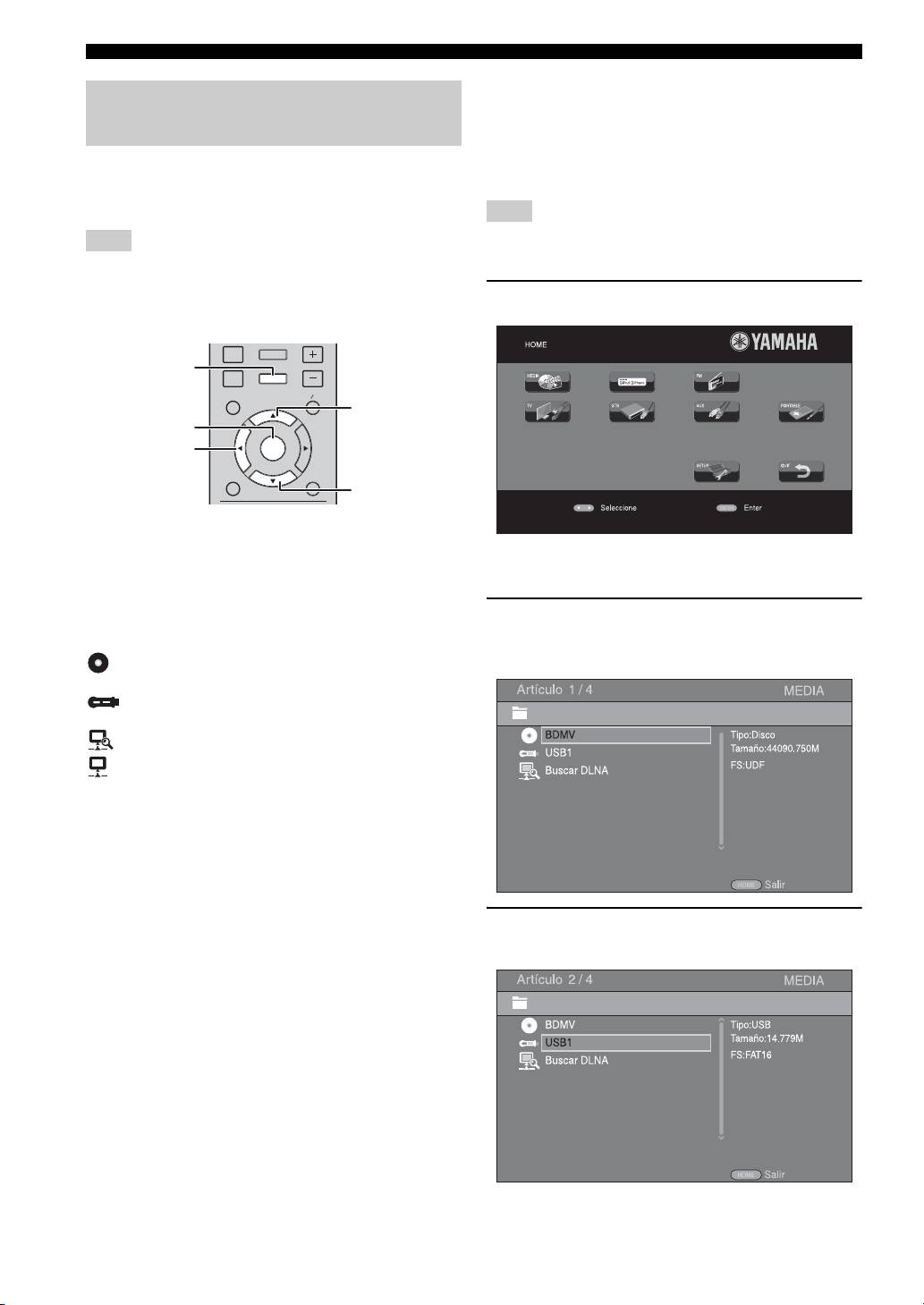
Los menús HOME y MEDIA le permiten examinar
dispositivo de memoria USB
y reproducir archivos multimedia en discos de datos,
dispositivos de memoria USB y su red.
Nota
Nota
Detenga la reproducción del vídeo antes de desplazarse a la
pantalla de menú MEDIA.
Para obtener información sobre los discos y archivos que se
pueden reproducir, consulte la página 3.
1
Pulse
HOME
para pasar a la pantalla de menú HOME.
■ Funcionamiento básico
DISPLAY
SETUP
HOME
VOLUME
OPTION
HOME
TOP MENU
POP- UP MENU
5
ENTER
2
ENTER
RETURN ON SCREEN
a
5/a : mueve la selección.
y
2: vuelve a la carpeta principal.
La pantalla de menú HOME puede variar en función del modelo.
HOME:
permite entrar/salir de la pantalla de menú HOME.
ENTER: confirma la carpeta/archivo.
2 Pulse 2/3/5 para seleccionar [MEDIA] y,
■ Iconos sobre el menú MEDIA
a continuación pulse ENTER.
Aparece la pantalla MEDIA.
: reproduce el disco que hay en la bandeja
o muestra el contenido del disco de datos.
: muestra el contenido del dispositivo de memoria
USB conectado al puerto USB.
: busca un servidor DLNA (pág. 22) en la red.
: muestra el contenido del servidor DLNA
conectado.
3 Seleccione el elemento que contiene el archivo que
desea reproducir y, a continuación, pulse ENTER.
20 Es
FUNCIONAMIENTO BÁSICO
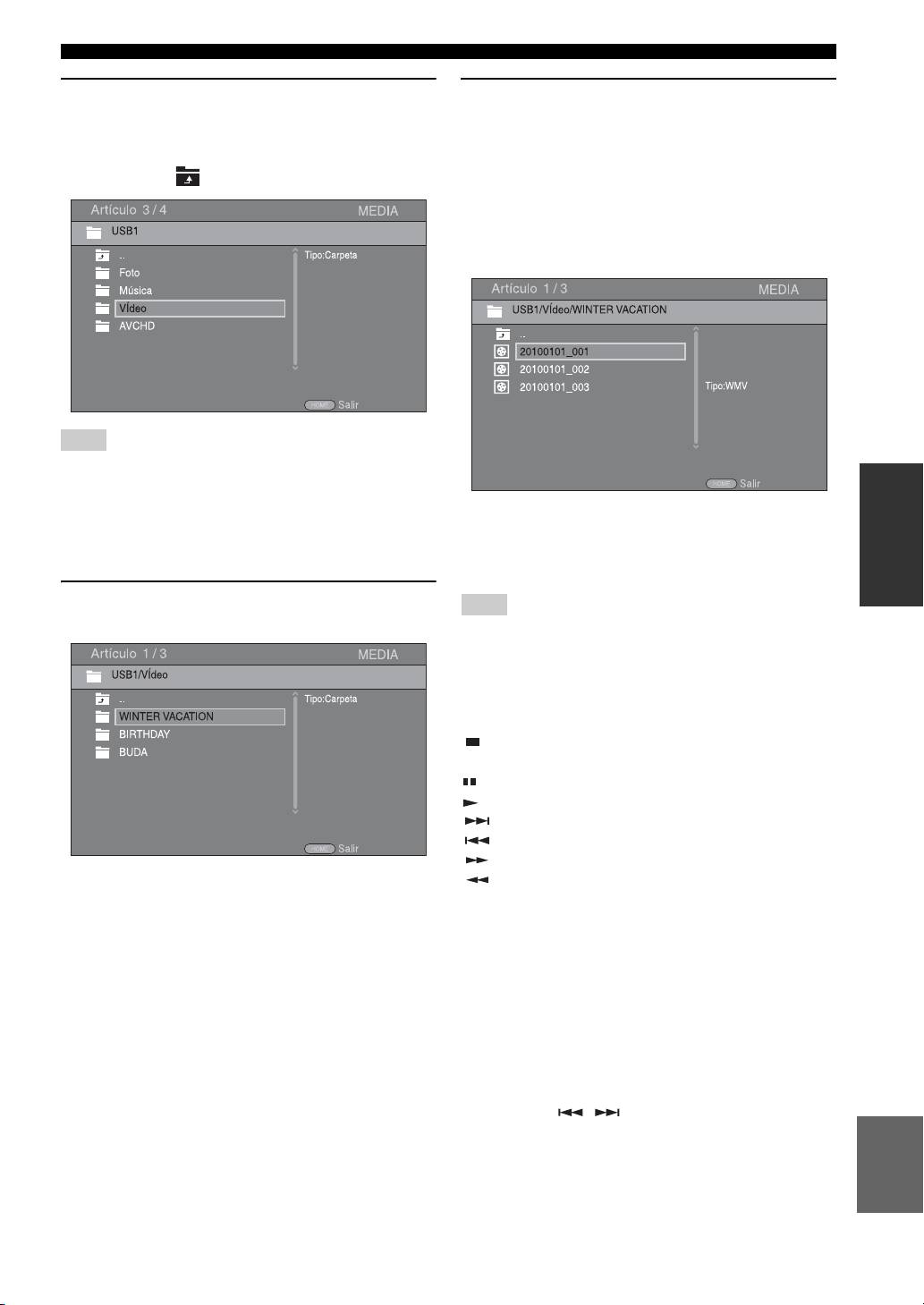
4 Seleccione la carpeta de Foto, Música, Vídeo
6 Seleccione el archivo que desea reproducir y,
o AVCHD que desea reproducir y, a continuación,
a continuación, pulse ENTER.
pulse ENTER.
Cuando se selecciona un archivo de vídeo se inicia
Para volver a la carpeta principal, pulse 2
la reproducción.
o seleccione .
Cuando se selecciona un archivo de música,
se muestra la pantalla de estado y se inicia la
reproducción.
Cuando se selecciona un archivo de fotografía
se inicia el pase de diapositivas.
Nota
Tenga en cuenta que en el siguiente paso solo se mostrarán los
FUNCIONAMIENTO
archivos del tipo que seleccione en este paso. Por ejemplo, si
selecciona la carpeta Foto en este paso, solo se mostrarán
y
archivos de fotos después de este paso. Si desea reproducir un
Para disfrutar del pase de diapositivas con música, pulse HOME
tipo de archivo distinto a foto, vuelva a este paso y seleccione
para volver a la pantalla de menú HOME mientras se reproduce la
de nuevo el tipo de archivo.
música y seleccione archivo de fotos.
5 Seleccione las carpetas que contienen el archivo que
Nota
desea reproducir.
Es posible que el archivo mostrado no se reproduzca dependiendo
del contenido.
■ Operaciones para visualización de fotos
Mientras se ven fotos, los botones del mando a distancia
funcionan como se indica a continuación.
: detiene un pase de diapositivas y vuelve al
explorador de archivos.
: sitúa en pausa un pase de diapositivas.
: reproduce un pase de diapositivas.
: pasa a la fotografía siguiente.
: pasa a la fotografía anterior.
: acelera un pase de diapositivas en 3 pasos.
: ralentiza un pase de diapositivas en 3 pasos.
5 : invierte una foto.
a : muestra la foto reflejada.
2 : gira una foto en sentido contrario a las agujas del
reloj.
3 : gira una foto en el sentido de las agujas del reloj.
ZOOM: amplía/reduce una foto (ampliar/reducir zoom:
3 pasos cada uno).
5/a /2/3 : permite desplazarse en modo de
zoom cuando la foto es mayor que la pantalla.
DIGEST: cambia a modo de miniaturas (pág. 7). Cuando
se muestran las miniaturas, puede ir a la página siguiente
o anterior con / .
Español
21 Es
FUNCIONAMIENTO BÁSICO
3 Seleccione el archivo que desee reproducir.
Uso del contenido de red
Notas
■ Acerca de DLNA
• La calidad de funcionamiento y reproducción podría verse
Esta unidad es un reproductor multimedia digital
afectada por las condiciones de la red doméstica.
certificado para DLNA. Puede administrar contenido de
• Es posible que los archivos de medios extraíbles, como
fotos, música y vídeo almacenado en servidores DLNA en
dispositivos de memoria USB o unidades de DVD del servidor
su red doméstica.
de medios, no se compartan correctamente.
DLNA (Digital Living Network Alliance) permite
compartir de forma sencilla medios digitales a través de
Uso de los servicios de red
una red doméstica y puede disfrutar del contenido digital
almacenado en su software, PC instalado, servidor DLNA
Puede ver al instante los vídeos ofrecidos por los
u otro dispositivo compatible con DLNA con su televisor
siguientes servicios de red.
a través de esta unidad. Para conectar esta unidad a sus
– YouTube
servidores DLNA se requieren algunos ajustes del
dispositivo o del servidor DLNA. Para obtener más
■ Avisos sobre los servicios de red
información, consulte el software del servidor DLNA
• El acceso a contenido suministrado por terceros requiere
o el dispositivo DLNA.
una conexión a Internet de alta velocidad y también un
■ Reproducción de contenido compartido
registro de cuenta y una suscripción de pago.
• Los servicios de contenido de terceros pueden modificarse,
Nota
suspenderse, interrumpirse o dejar de proporcionarse en
cualquier momento sin previo aviso, y Yamaha no asume
Para reproducir archivos en el PC, instale un software de servidor
ninguna responsabilidad en relación con dichos sucesos.
DLNA, como por ejemplo Windows Media Player 12,
• Es posible que parte del contenido solo esté disponible
y comparta los archivos que desee reproducir.
para países específicos y que se presente en idiomas
específicos.
1 Encienda el PC con el software de servidor DLNA
• Yamaha no manifiesta ni garantiza que los servicios
instalado o el dispositivo DLNA conectado a su red
de contenido se seguirán proporcionando o estarán
doméstica.
disponibles durante un periodo de tiempo concreto,
y declina ofrecer cualquier garantía de este tipo, ya sea
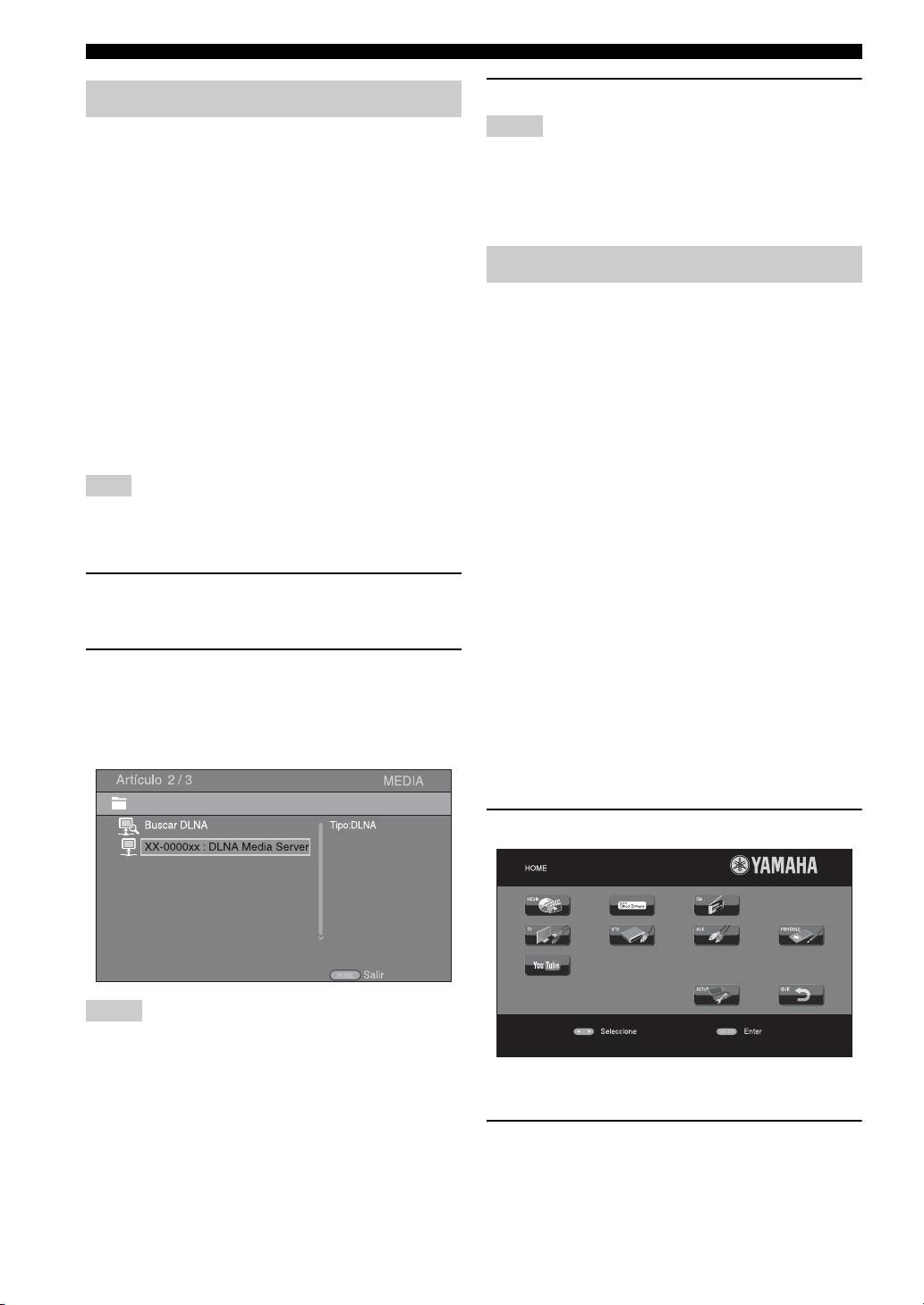
2 Pulse HOME para mostrar la pantalla del menú
expresa o implícita.
HOME y, seguidamente, seleccione [MEDIA] para
ir al menú MEDIA.
Los servidores DLNA conectados a la red aparecen
■
Reproducción de vídeos desde YouTube™
en pantalla.
Puede ver películas desde YouTube a través de Internet
mediante esta unidad.
Los servicios pueden modificarse sin previo aviso.
1
Pulse
HOME
para mostrar la pantalla del menú HOME.
Notas
• Si su servidor DLNA no aparece en la lista, seleccione [Buscar
DLNA] para buscarlo.
• Dependiendo del servidor DLNA, es posible que sea necesario
y
autorizar la unidad desde el servidor.
La pantalla de menú HOME puede variar en función del modelo.
• Para reproducir el archivo en el servidor DLNA, la unidad
y el servidor deben estar conectados al mismo punto de acceso.
2 Pulse 5 /a /2/3 para seleccionar [YouTube] y,
• Es posible que los requisitos de archivo no siempre sean
compatibles. Podría haber algunas restricciones dependiendo
a continuación, pulse ENTER.
de las características de los archivos y de la capacidad del
y
servidor DLNA.
Para volver a la pantalla de menú HOME, pulse RETURN.
22 Es
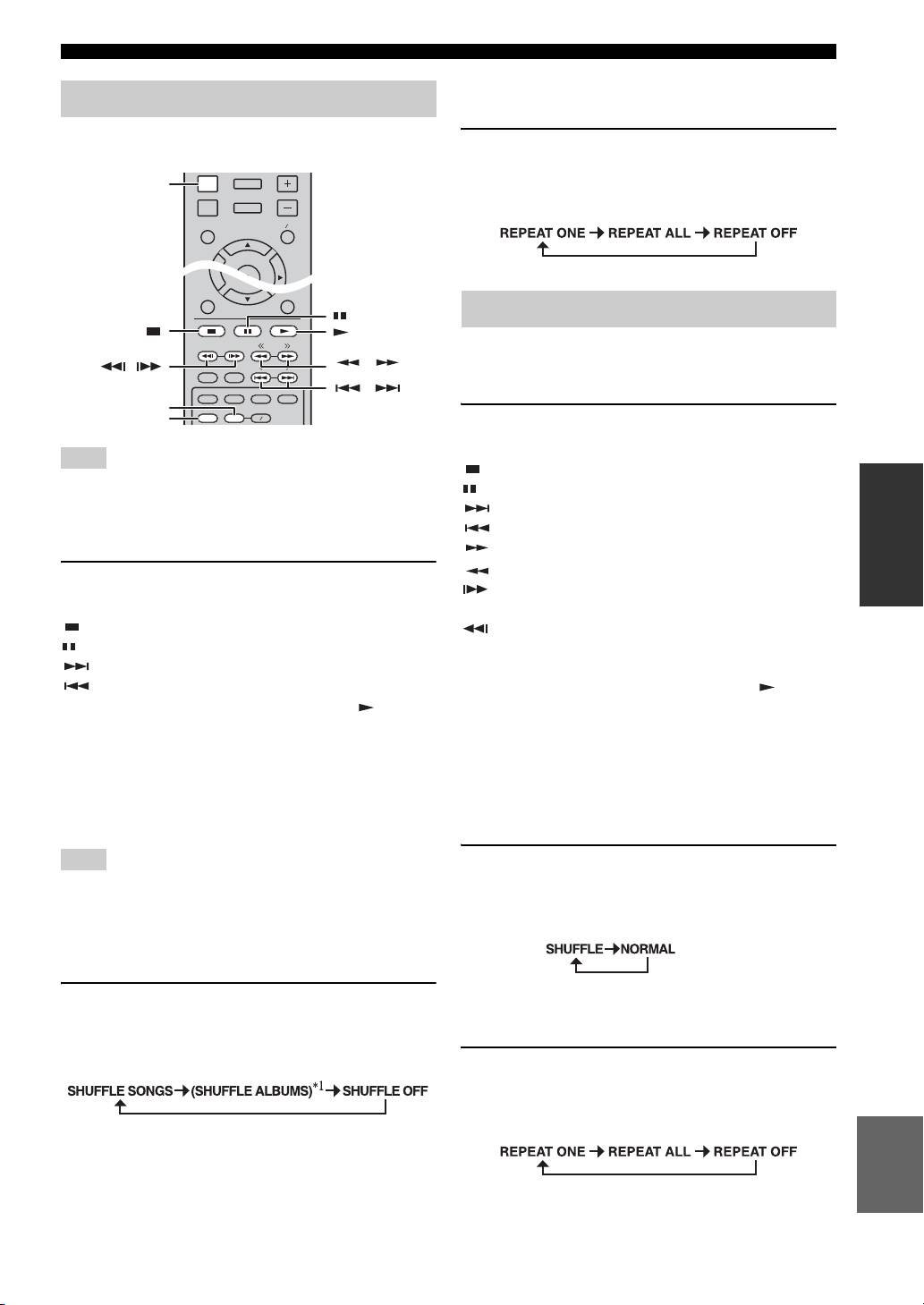
FUNCIONAMIENTO BÁSICO
■ Repetición de reproducción
Funcionamiento para iPod
Puede repetir la reproducción como desee.
Puede controlar la reproducción de un iPod a través de los
1 Pulse varias veces REPEAT para la repetición
botones del mando a distancia.
de reproducción.
Con cada pulsación se avanza en la siguiente
secuencia:
También puede controlar la reproducción de los CD.
■ Controles de la reproducción
1 Pulse cualquiera de los botones siguientes durante
la reproducción.
Nota
FUNCIONAMIENTO
: detiene la reproducción.
Es posible que algunas funciones no sean compatibles
: sitúa la reproducción en pausa.
dependiendo del modelo o de la versión del software de su iPod.
: saltar hacia adelante.
: saltar hacia atrás.
■ Controles de la reproducción
: buscar hacia adelante.
: buscar hacia atrás.
1 Pulse cualquiera de los botones siguientes durante
: púlselo para realizar una búsqueda instantánea.
la reproducción.
La búsqueda instantánea salta 30 segundos en la música.
: detiene la reproducción.
: púlselo para realizar una repetición instantánea.
: sitúa la reproducción en pausa.
La repetición instantánea reproduce la música desde
: saltar hacia adelante.
10 segundos antes.
: saltar hacia atrás.
Para iniciar o reanudar la reproducción, pulse .
Para iniciar o reanudar la reproducción, pulse .
y
y
También puede usar los botones numéricos para introducir
Pulse DISPLAY para mostrar la siguiente información en el visor
directamente el número de la canción. Para borrar la entrada,
del panel delantero durante la reproducción.
pulse CLEAR.
• Nombre de canción
■ Reproducción aleatoria
• Nombre de artista
• Nombre de álbum
Es posible reproducir en una secuencia aleatoria.
Nota
1 Pulse varias veces SHUFFLE para la reproducción
Hay algunos caracteres que no se pueden visualizar en el visor del
aleatoria.
panel delantero de esta unidad.
Con cada pulsación se cambia en la siguiente
secuencia:
■ Reproducción aleatoria
Es posible reproducir en una secuencia aleatoria.
1 Pulse varias veces SHUFFLE para la reproducción
■ Repetición de reproducción
aleatoria.
Puede repetir la reproducción como desee.
Con cada pulsación se avanza en la siguiente
secuencia:
1 Pulse varias veces REPEAT para la repetición
de reproducción.
Con cada pulsación se avanza en la siguiente
*
1
No es posible ajustar ALBUMS si se utiliza un iPod touch
secuencia:
Español
o un iPhone.
23 Es
RETURN ON SCREEN
TUNING
PRESET
DIMMER
STATUS
PIP
SUBTITLE
AUDIO
MEMORY
SHUFFLE
REPEAT
A B
DISPLAY
SETUP
VOLUME
OPTION
HOME
TOP MENU POP-UP MENU
ENTER
DISPLAY
Operaciones con un CD
,
,
,
REPEAT
SHUFFLE
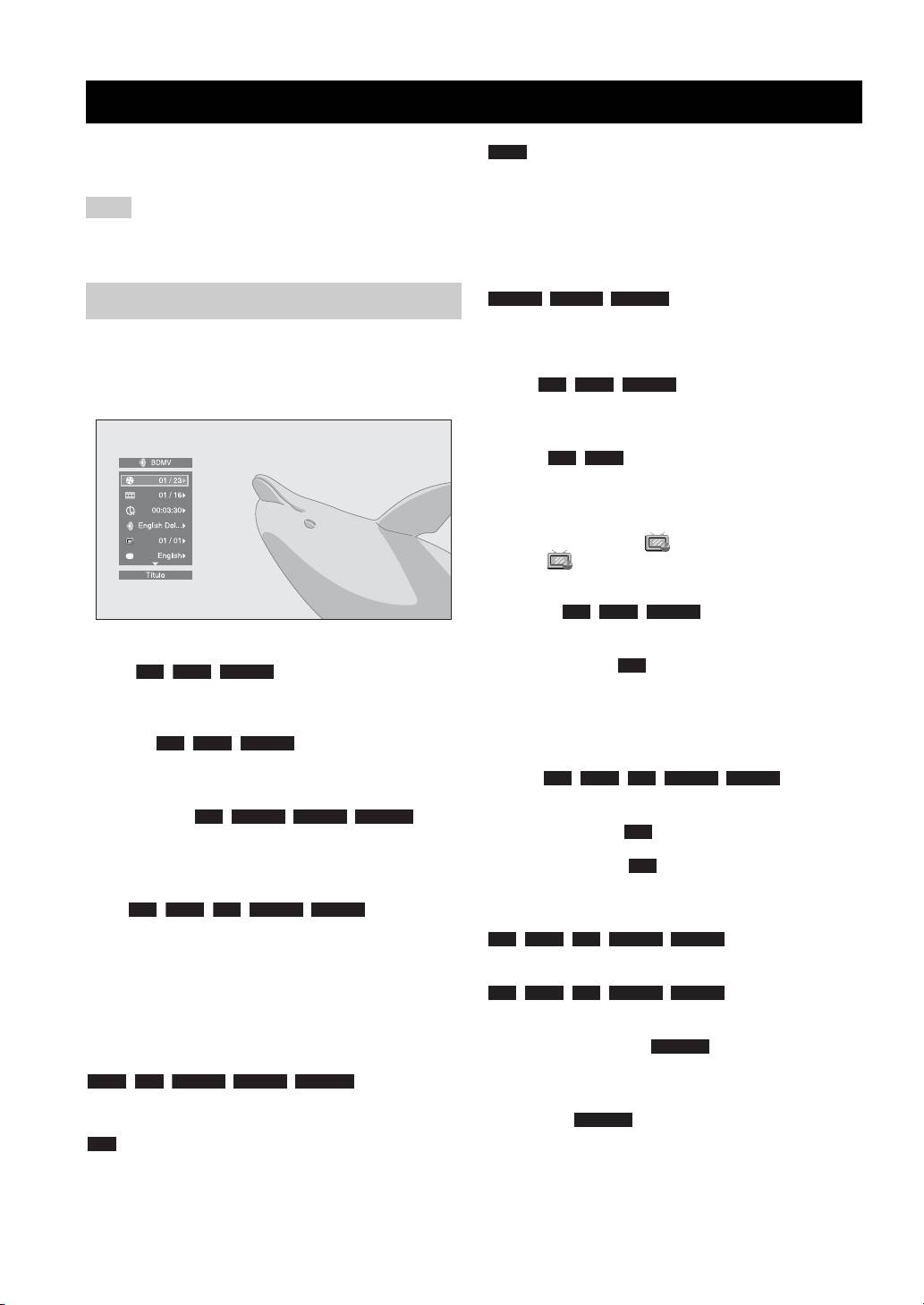
FUNCIONAMIENTO DE REPRODUCCIÓN AVANZADO
En este capítulo se explica la reproducción de discos BD/
DVD
DVD/CD de venta en tiendas y discos DVD-RW/R grabados.
– Normal
– Shuffle CH (capítulo)
Nota
– Shuffle TT (título)
– Shuffle All
Para conocer el funcionamiento básico de reproducción, consulte
– Aleatorio CH (capítulo)
la página 6.
– Aleatorio TT (título)
– Aleatorio All
VIDEO MUSIC PHOTO
Menú en pantalla
– Normal
– Shuffle F (carpeta)
Para mostrar el menú en pantalla, pulse ON SCREEN.
– Aleatorio F (carpeta)
A continuación, pulse 5/a /2/3 para seleccionar un
elemento, después pulse ENTER para utilizar la función
Audio : muestra el idioma/señal
BD DVD VIDEO
deseada.
de audio del disco BD/DVD seleccionado actualmente.
Puede seleccionar el tipo de audio deseado.
Ángulo : muestra el número del ángulo
BD DVD
seleccionado actualmente. Si el vídeo se ha grabado con
varios ángulos, puede cambiar el ángulo.
y
Cuando Marca de Angulo ( ) está ajustado en [Activar]
(pág. 36), se muestra en pantalla cuando la función está
disponible.
Subtítulo : muestra el idioma de
BD DVD VIDEO
los subtítulos seleccionados actualmente si hay subtítulos.
El menú en pantalla consta de los siguientes elementos.
Estilo subtítulos : muestra el estilo de los
BD
Título : muestra el número del
BD DVD VIDEO
subtítulos seleccionados actualmente. Esta función solo
título que se está reproduciendo. Puede saltar al título
está disponible para subtítulos externos de archivo de
deseado seleccionándolo desde este elemento.
vídeo. Puede seleccionar el estilo de texto deseado de
Capítulo : muestra el número
BD DVD VIDEO
los subtítulos.
del capítulo que se está reproduciendo. Puede saltar al
Bitrate : muestra la
capítulo deseado seleccionándolo desde este elemento.
BD DVD CD VIDEO MUSIC
velocidad de bits de la señal de audio/vídeo.
Pista/Archivo :
CD VIDEO MUSIC PHOTO
Video secundario :
activa o desactiva PIP (pág. 6).
muestra el número de la pista o archivo que se está
BD
reproduciendo. Puede saltar a la pista o al archivo deseado
Audio secundario : activa o desactiva el audio
BD
seleccionándolo desde este elemento.
secundario.
Hora : muestra
BD DVD CD VIDEO MUSIC
Búsqueda Ins
el tiempo de reproducción. Seleccione el tipo de
BD DVD CD VIDEO MUSIC
: salta 30 segundos.
visualización entre los siguientes:
– Tiempo de reproducción transcurrido del título,
Repetición Ins
capítulo, disco, pista o archivo.
BD DVD CD VIDEO MUSIC
: reproduce el
– Tiempo de reproducción restante del título,
contenido desde 10 segundos antes.
capítulo, disco, pista o archivo.
Pase de diapositivas : muestra la velocidad
PHOTO
Modo/Modo de reproducción
del pase de diapositivas. Puede seleccionar la velocidad
DVD CD VIDEO MUSIC PHOTO
: muestra el
del pase de diapositivas entre Lento/Medio/Rápido.
modo de reproducción actual. Puede seleccionar uno
de los modos de reproducción siguientes:
Transición : muestra cómo aparece la foto en
PHOTO
la pantalla. Puede seleccionar el tipo de transición.
CD
– Normal: reproducción normal.
– Shuffle: reproducción aleatoria sin repetición.
– Aleatorio: reproducción aleatoria con repetición.
24 Es
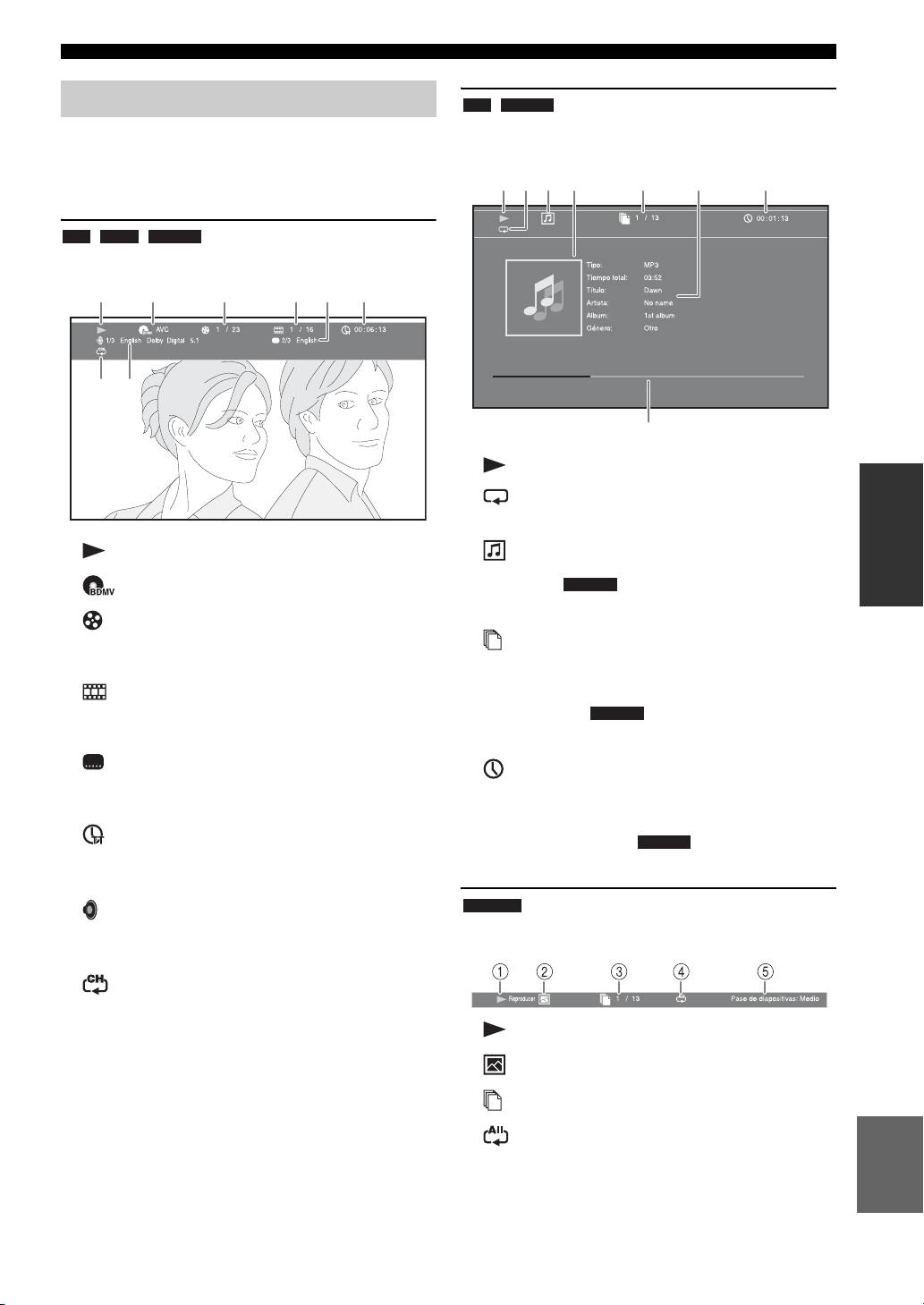
FUNCIONAMIENTO DE REPRODUCCIÓN AVANZADO
Menú de estado
CD MUSIC
Ejemplo: iconos cuando se reproduce un archivo de
Muestra varios ajustes, cómo los subtítulos, el ángulo y el
música
número de título/capítulo/pista reproducido actualmente.
Para mostrar el menú de estado, pulse STATUS. El menú
14327
65
de estado consta de los siguientes menús.
BD DVD VIDEO
Ejemplo: iconos cuando se reproduce un disco BD
13
2465
78
8
1 (Estado de reproducción)
FUNCIONAMIENTO
2 (Modo repetición): muestra el modo de
repetición actual (pág. 6).
1 (Estado de reproducción)
3 (Icono de tipo de disco/archivo de música)
4 (Gráficos) : muestra gráficos, si hay en el
2 (Icono de tipo de disco/archivo de vídeo)
MUSIC
archivo.
3 (Número de título que se reproduce): puede
saltar al título especificado con la tecla SEARCH
5 (Número de pista/archivo que se
(pág. 7).
reproduce): Puede saltar a la pista especificada con
la tecla SEARCH (pág. 7).
4 (Número de capítulo que se reproduce):
puede saltar al capítulo especificado con la tecla
6 (Información) : muestra información
MUSIC
SEARCH (pág. 7).
musical, si hay en el archivo.
5 (Subtítulos seleccionados actualmente):
7 (Tiempo de reproducción transcurrido):
puede cambiar el idioma de los subtítulos con la tecla
puede saltar al punto especificado con la tecla
SUBTITLE (pág. 6).
SEARCH (pág. 7).
6 (Tiempo de reproducción transcurrido):
8 (Barra de progreso) : muestra el estado de
MUSIC
puede saltar al punto especificado con la tecla
progreso de la canción actual.
SEARCH (pág. 7).
PHOTO
7 (Audio seleccionado actualmente): puede
cambiar el formato o idioma de audio con la tecla
Ejemplo: iconos cuando se visualiza un archivo de
AUDIO (pág. 7).
fotografía
8
(
Modo repetición
):
muestra el modo de
repetición actual (pág. 6).
1 (Estado de reproducción)
2 (Icono de archivo de fotos)
3 (Número de archivo que se muestra)
Español
4 (Modo repetición): muestra el modo de
repetición actual (pág. 6).
5 (Velocidad de pase de diapositivas)
25 Es
