
Yamaha BRX-610 – page 6
Manual for Yamaha BRX-610
Table of contents
- CAUTION: READ THIS BEFORE OPERATING YOUR UNIT.
- WHAT YOU CAN DO WITH THIS UNIT SUPPLIED PARTS
- ABOUT DISCS AND FILES Types of discs/files that can be used with this unit
- Loading a disc Notice for watching 3D video images Disc precautions
- Front panel
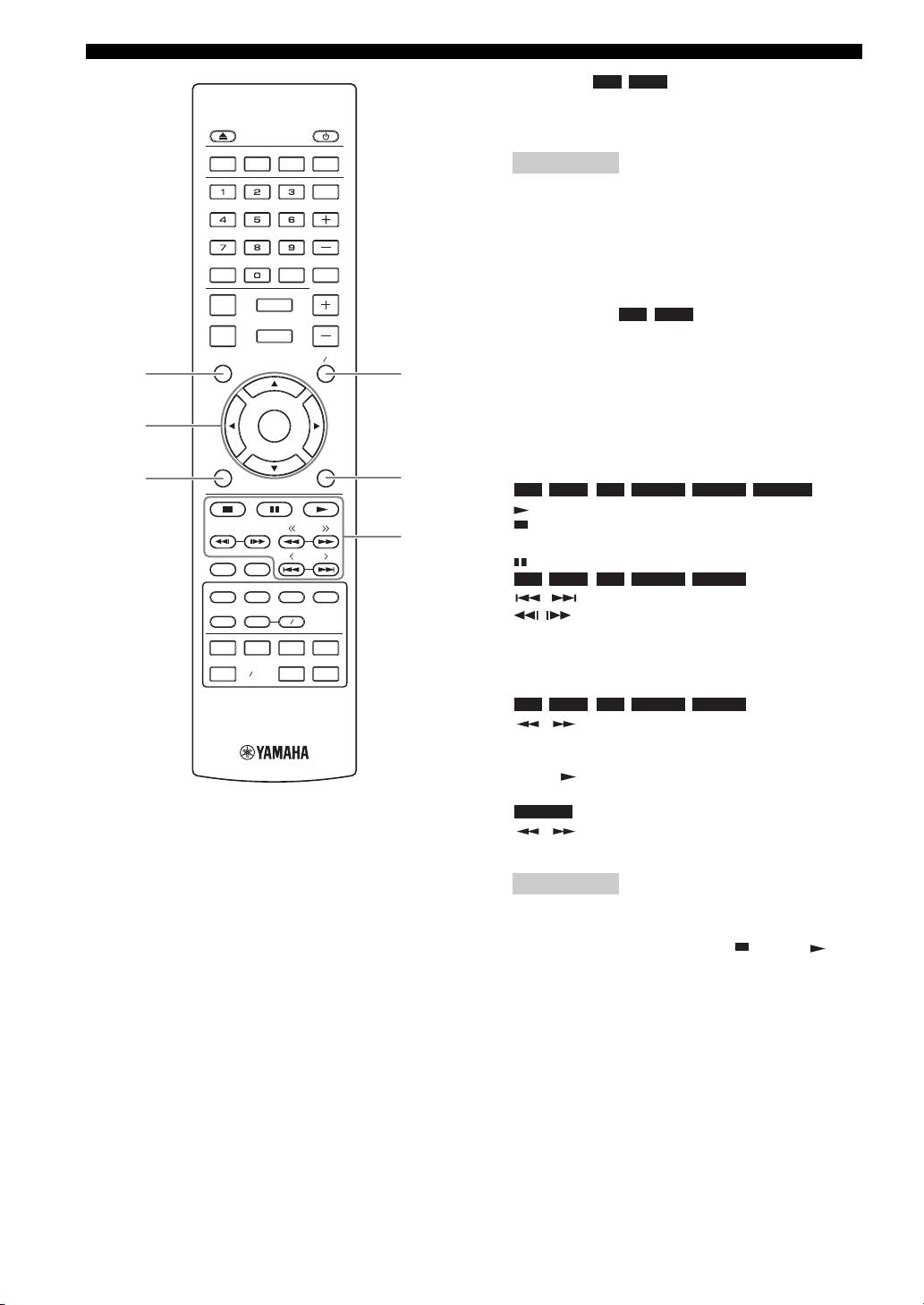
- Remote control 4 PROGRAM : Sets the order of playback
- I ZOOM : Zooms in/out. The
- S TOP MENU : Displays the top menu screen
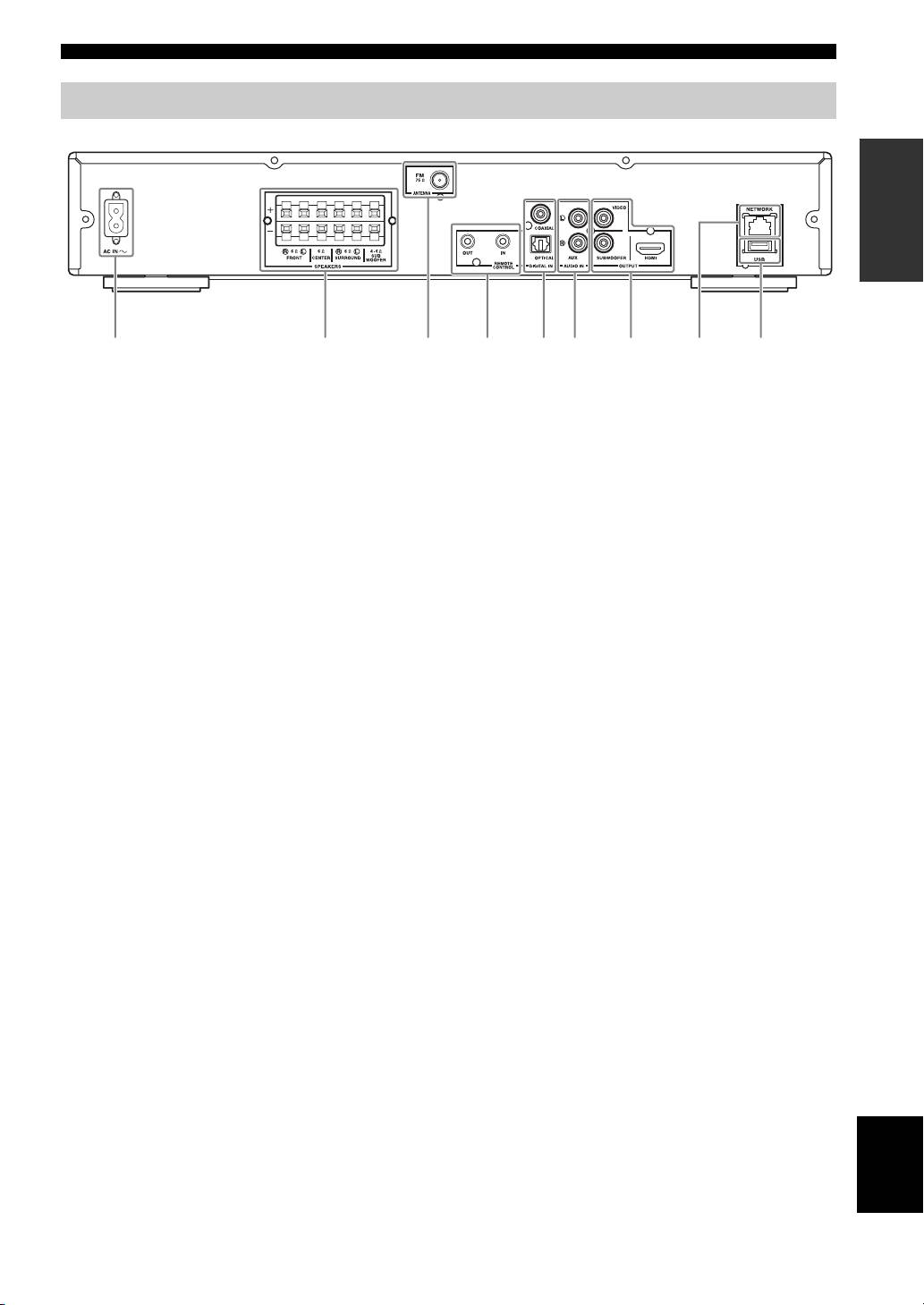
- Rear panel
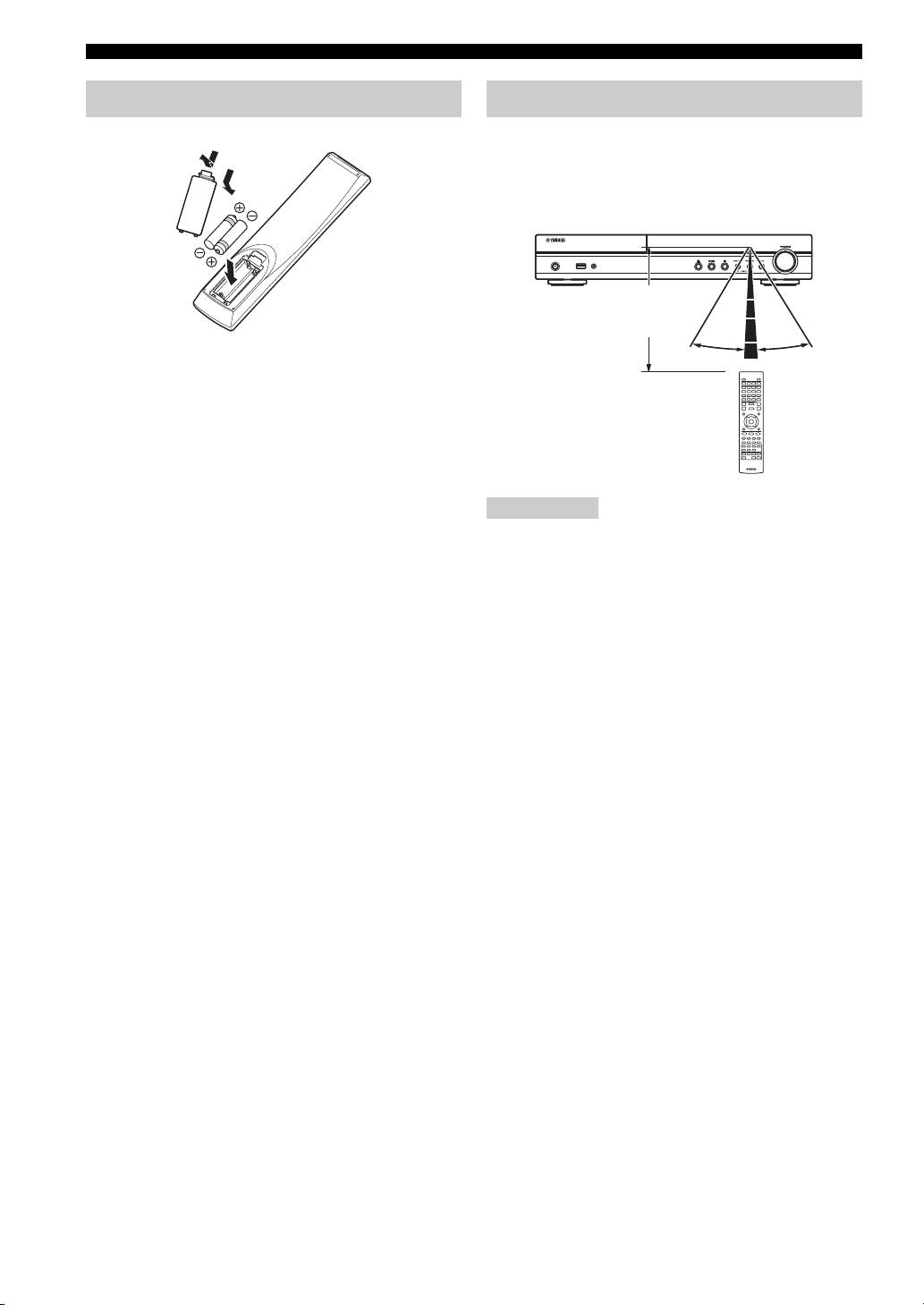
- Installing the batteries in the remote control Using the remote control
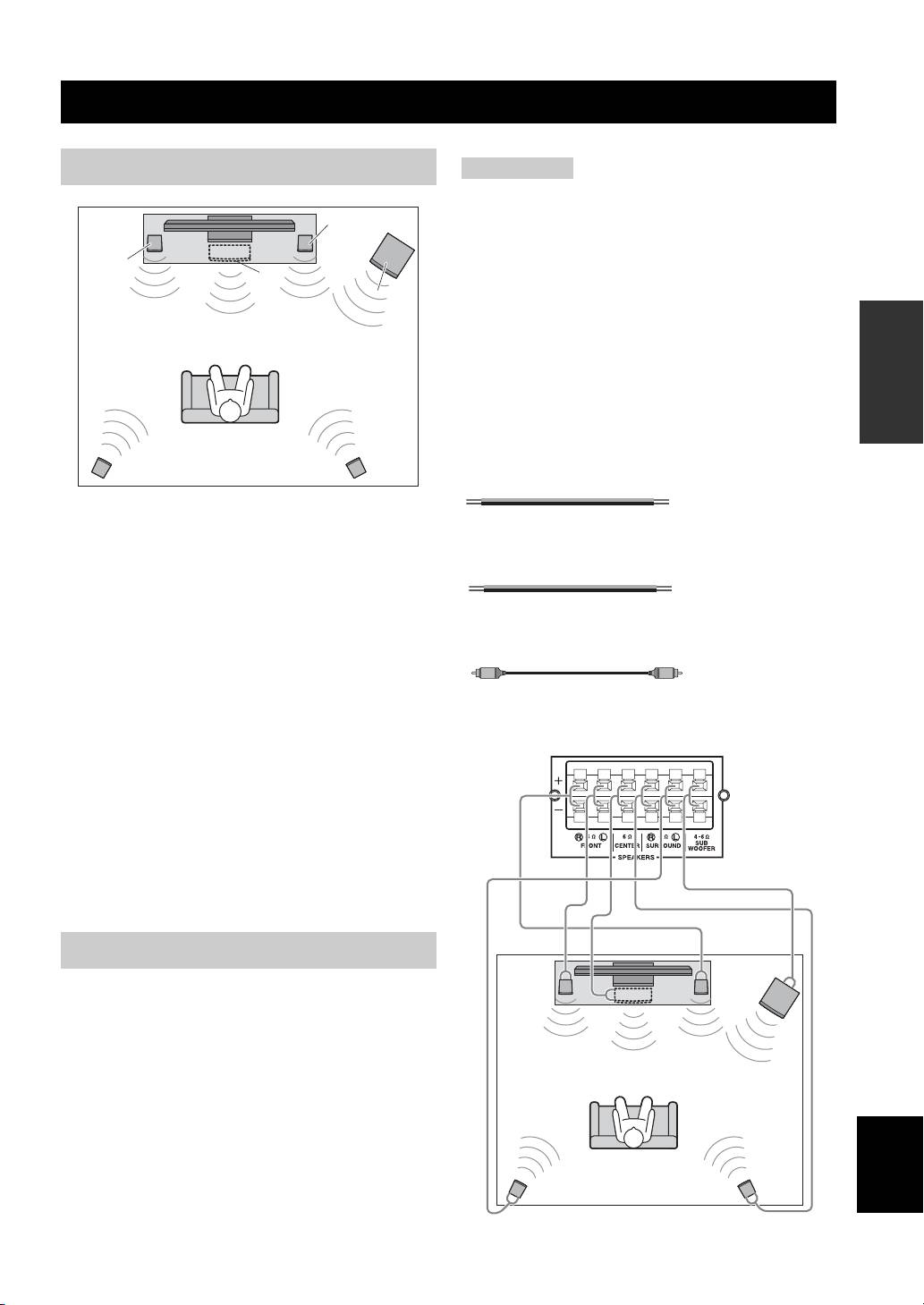
- 5.1-channel speaker layout Connecting speakers
- Connecting the FM antenna Connecting iPod
- Connecting to a TV
- Connecting audio devices (such as a CD or MD player) Connecting a satellite/cable TV tuner Connecting a portable digital music player other than iPod
- NETWORK AND USB CONNECTION Connecting to the NETWORK terminal Connecting to the USB port
- OTHER CONNECTION Connecting the power cable
- INITIAL WIZARD/EASY SETUP Setting with the Initial Wizard/Easy Setup
- BASIC OPERATION
- BASIC OPERATION
- BASIC OPERATION Playing back photo/music/video
- BASIC OPERATION ■ Operations for viewing photos
- BASIC OPERATION Using network content Using network services
- Operation for iPod Operation for CDs
- ADVANCED PLAYBACK OPERATION On Screen menu
- Status menu
- Using Bookmark Using search Program play
- Enjoying BONUSVIEW™ and BD- Live™
- LISTENING TO FM RADIO STATIONS Tuning to radio stations Selecting preset radio stations Presetting radio stations
- Deleting preset stations Displaying Radio Data System information (Russia model only)
- USING USEFUL FUNCTIONS Setting the sleep timer Operating this unit by TV remote control (the HDMI control function)
- USING USEFUL FUNCTIONS ■ Registering HDMI components to TV ■ Changing the connection method and connected components
- SETUP MENU Menu/Submenu Item Function Page
- Menu/Submenu Item Function Page
- Operation for SETUP menu
- SETUP MENU General Setting
- SETUP MENU ■ Playback ■ Network ■ Security
- Display Setting ■ TV
- SETUP MENU ■ Video Process
- Audio Setting ■ Audio Output ■ Post Process ■ System Information ■ Speaker Setting
- About the video output formats When [TV System] is set to [PAL] When [TV System] is set to [Multi]
- SOFTWARE UPGRADE Upgrading the software
- TROUBLESHOOTING General Problem Cause Remedy Page
- Problem Cause Remedy Page
- Radio reception Problem Cause Remedy Page iPod Status message Cause Remedy Page Problem Cause Remedy Page
- Problem Cause Remedy Page USB Status message Cause Remedy Page Problem Cause Remedy Page
- Disc playback ■ General Problem Cause Remedy Page
- ■ Picture Problem Cause Remedy Page Remote control Problem Cause Remedy Page Network Problem Cause Remedy Page
- TROUBLESHOOTING Problem Cause Remedy Page
- Messages on the screen Error message Cause Remedy Page Others Problem Cause Remedy Page
- GLOSSARY
- SPECIFICATIONS
- SPECIFICATIONS
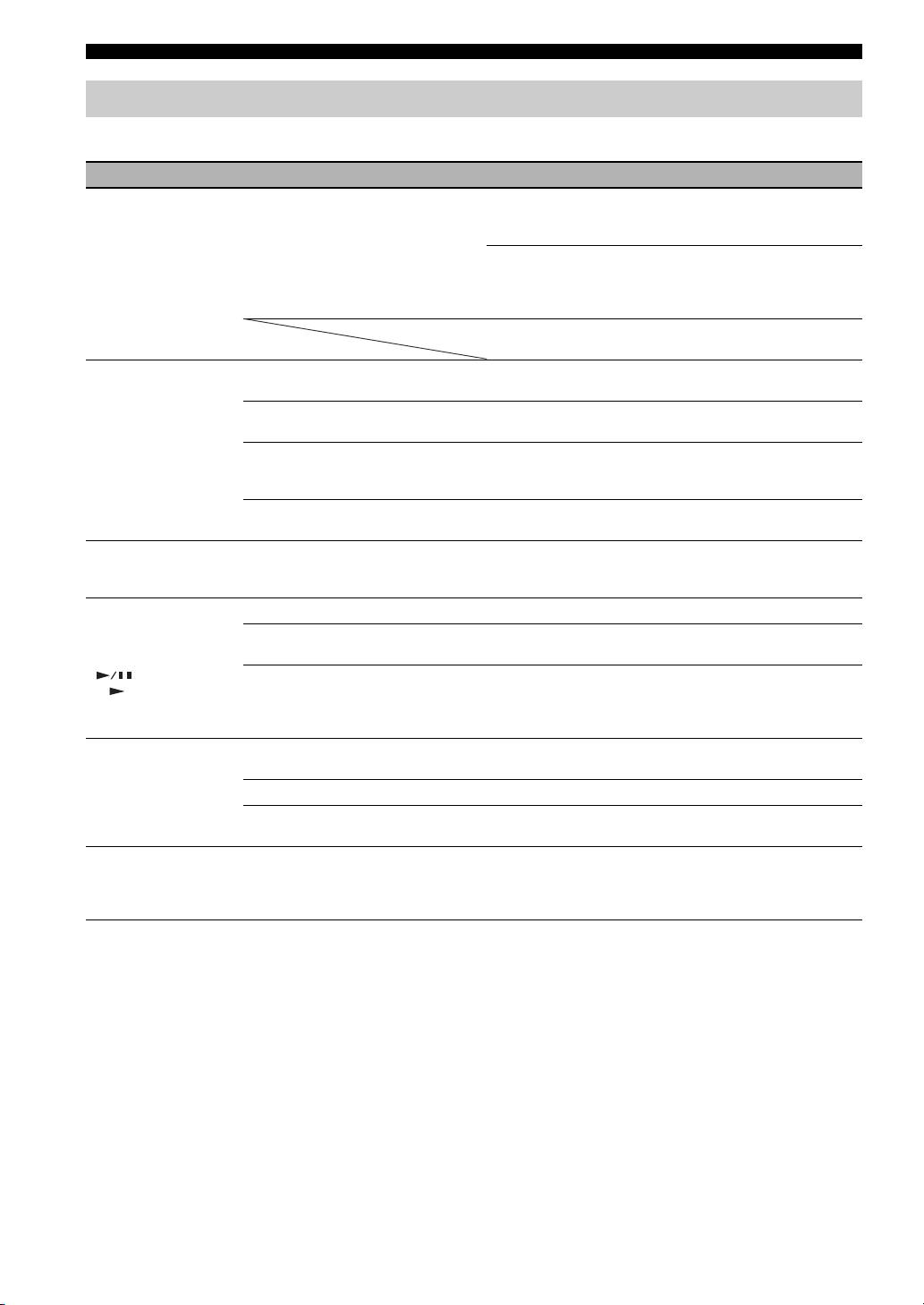
SOLUCIÓN DE PROBLEMAS
Reproducción de disco
■ Problemas generales
Problema Causa Remedio Página
No se escucha
La frecuencia de muestreo de un archivo
Compruebe que la frecuencia de muestreo y la
3
sonido o está
de audio o vídeo no es compatible con
velocidad de transferencia de bits de un archivo de
distorsionado.
esta unidad.
audio o vídeo sean compatibles con esta unidad.
El audio puede no emitirse dependiendo del estado
3
de grabación del audio, por ejemplo, cuando se haya
grabado audio que no sea una señal de audio o audio
no estándar.
No hay sonido durante el modo de reproducción fija,
—
cámara lenta, avance rápido y retroceso rápido.
El disco no
El disco no está finalizado. Los discos CD-R/RW, DVD+R/RW/R DL
3
se reproduce.
y DVD-R/RW/R DL deben estar finalizados.
El disco está cargado al revés. Extraiga el disco y, a continuación, cárguelo con
—
la cara de la etiqueta hacia arriba.
El disco es defectuoso. Intente reproducir otro disco. Si de esta forma se
—
resuelve el problema, el disco que desea reproducir
está defectuoso.
El formato del archivo no es compatible
Compruebe que el formato del archivo es compatible
3
con esta unidad.
con esta unidad.
Algunas operaciones
El disco cargado en esta unidad no
Utilice un disco compatible con esta unidad.
3
con botones no
es compatible.
funcionan.
La reproducción
El disco está sucio. Extraiga el disco y límpielo.
4
no comienza
El disco cargado en esta unidad no
Utilice un disco compatible con esta unidad.
3
inmediatamente
es compatible.
después de pulsar
en esta unidad
Si esta unidad se ha trasladado desde un
Espere una hora o dos, hasta que la unidad se adapte
—
o en el mando
lugar frío hasta un lugar cálido, podría
a la temperatura de la habitación e inténtelo de
a distancia.
haberse formado condensación en la lente
nuevo.
de lectura de disco.
[No Disc] aparece
El disco cargado en esta unidad no es
Utilice un disco compatible con esta unidad.
3
en pantalla, aunque
compatible.
hay un disco en la
El disco está sucio. Extraiga el disco y límpielo.
4
bandeja del disco.
El disco está cargado al revés. Extraiga el disco y, a continuación, cárguelo con
—
la cara de la etiqueta hacia arriba.
No se escucha el
El disco tiene protección por derechos
En algunos discos en los que se ha grabado
—
audio o las imágenes
de autor.
contenido protegido por derechos de autor es posible
no se reproducen
que no se emita el audio o que las imágenes no
correctamente.
se reproduzcan adecuadamente.
46 Es
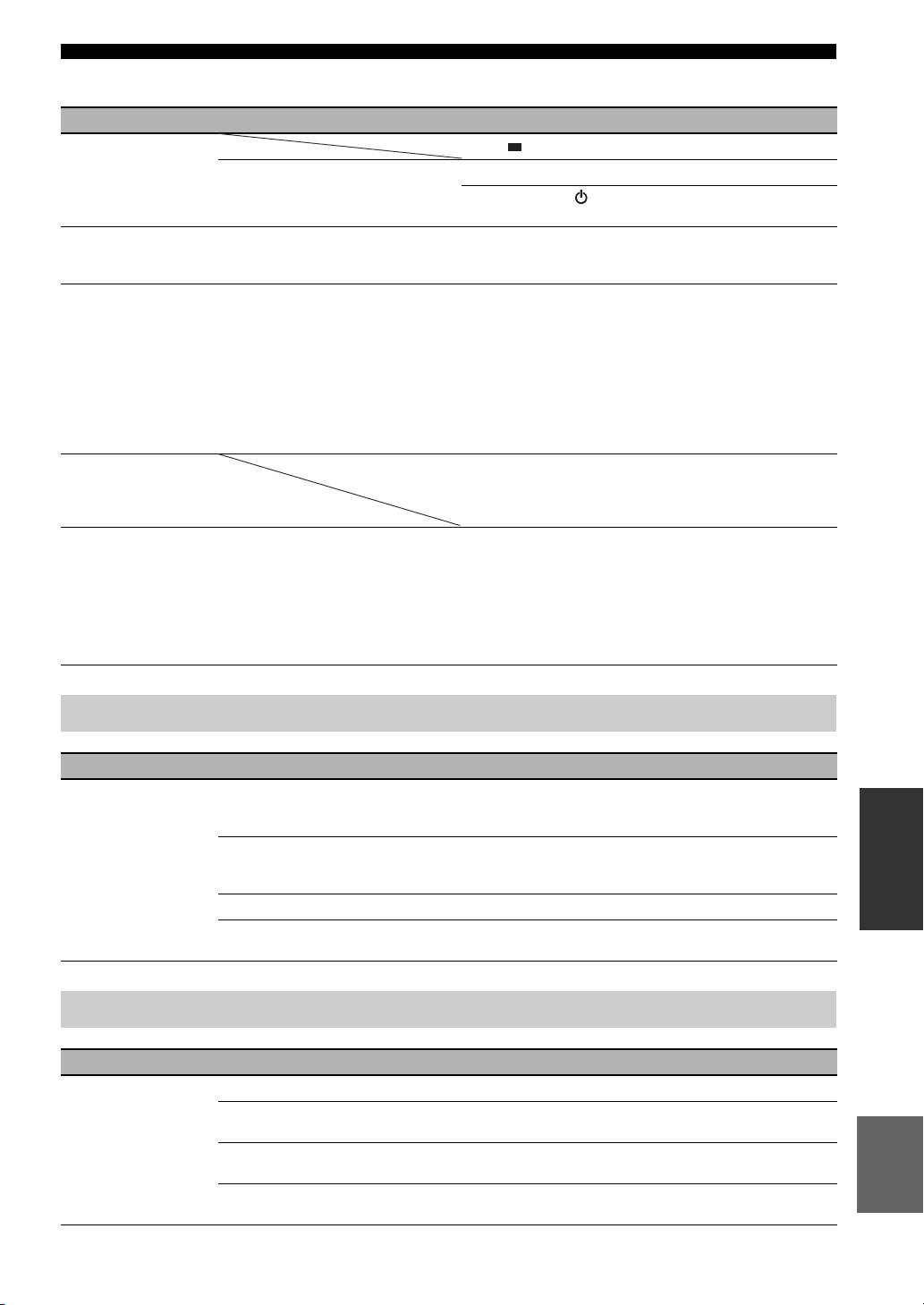
SOLUCIÓN DE PROBLEMAS
■ Imagen
Problema Causa Remedio Página
La pantalla se
Pulse y, después, reinicie la reproducción.
—
congela y las teclas
Esta unidad debe reiniciarse. Desconecte la alimentación y conéctela de nuevo.
—
de operación no
responden.
Mantenga pulsado en el panel delantero durante
—
unos 5 segundos para reiniciar esta unidad.
La salida de vídeo no
La resolución no está bien configurada. Ajuste la resolución deseada.
37
tiene la resolución
deseada.
El vídeo de
La relación de aspecto del televisor no
Cambie la relación de aspecto del televisor.
37
ancho horizontal
está bien configurada.
aparece estirado
verticalmente
o aparecen bandas
negras en las partes
superior e inferior de
la pantalla. O el vídeo
4:3 aparece estirado
horizontalmente.
Aparece ruido
Se pueden ver bloques en las imágenes en escenas
—
cuadrado (mosaicos)
que contengan movimientos rápidos debido a las
en la pantalla.
características de la tecnología de compresión de
imagen digital.
La pantalla de
El disco tiene protección por derechos
Esta unidad cumple la normativa de protección
—
reproducción se
de autor.
contra copias analógicas. Algunos discos
alterará si se graba
contienen una señal de prohibición de copia.
vídeo DVD en una
Si intenta reproducir tales discos a través de una
videograbadora
videograbadora o grabar en una videograbadora
o se reproduce
y reproducir la señal, la protección contra copia
a través de una
impedirá la reproducción normal.
videograbadora.
Mando a distancia
Problema Causa Remedio Página
El mando a distancia
Está utilizando el mando a distancia fuera
Para obtener más información sobre la distancia de
10
INFORMACIÓN
no funciona bien.
de la distancia de funcionamiento.
funcionamiento del mando a distancia, consulte
ADICIONAL
“Utilización del mando a distancia”.
El sensor del mando a distancia de esta
Cambie la iluminación u orientación de esta unidad.
—
unidad está expuesto a la luz solar
o iluminación directa.
La batería está agotada. Cambie la pila por una nueva.
10
Hay obstáculos entre el sensor de
Aparte los obstáculos.
—
esta unidad y el mando a distancia.
Red
Problema Causa Remedio Página
No se puede
Los cables están mal conectados. Conecte correctamente el cable de red.
15
conectar a Internet.
El equipo conectado está apagado. Encienda el equipo conectado como, por ejemplo,
—
un módem o enrutador de banda ancha.
Español
La conexión del módem y/o del enrutador
Conecte correctamente el módem y/o el enrutador
—
de banda ancha es incorrecta.
de banda ancha.
La configuración de la red no es correcta. Configure correctamente el valor o valores de la red.
36
Consulte “Red”.
47 Es

SOLUCIÓN DE PROBLEMAS
Problema Causa Remedio Página
No se pueden
Los cables están mal conectados. Conecte correctamente el cable de red.
15
descargar
Las conexiones del dispositivo USB
Conecte el dispositivo de memoria USB
15
contenidos BD-Live.
son incorrectas.
correctamente. Compruebe que el dispositivo
de memoria USB está conectado al puerto USB
de esta unidad.
El disco BD no es compatible
Compruebe si el disco BD es compatible
—
con BD-Live.
con BD-Live.
La configuración de la red no es correcta. Compruebe el ajuste de [Conexión a Internet].
36
El dispositivo de memoria USB no es
Conecte el dispositivo de memoria USB formateado
15
compatible.
en FAT16 o FAT32.
No hay suficiente espacio libre en el
Se recomienda conectar el dispositivo de memoria
35
dispositivo de memoria USB.
USB con al menos 2 GB de espacio libre. Si no hay
suficiente espacio libre, formatee el dispositivo de
memoria USB.
Consulte el manual del usuario suministrado del
—
disco o póngase en contacto con el fabricante del
disco.
No se puede detectar
Los cables están mal conectados. Conecte correctamente el cable de red.
15
el servidor DLNA.
El equipo conectado está apagado. Encienda el equipo conectado como, por ejemplo,
—
un enrutador de banda ancha o el servidor.
El punto de acceso de esta unidad y del
Asegúrese de que esta unidad y el servidor están
—
servidor no son los mismos.
conectados al mismo punto de acceso.
La configuración de la red no es correcta. Configure correctamente el valor o valores de la red.
36
Consulte “Red”.
El servidor DLNA no autoriza esta
Dependiendo del servidor DLNA, es posible que sea
—
unidad.
necesario autorizar la unidad desde el servidor.
No se puede
El archivo no es compatible con esta
Asegúrese de que el archivo se puede reproducir.
3
reproducir el archivo
unidad.
en el servidor
La configuración de DLNA no es
Compruebe la configuración del servidor DLNA.
36
doméstico de red.
correcta.
La calidad de funcionamiento y reproducción podría
—
verse afectada por las condiciones de la red
doméstica.
48 Es
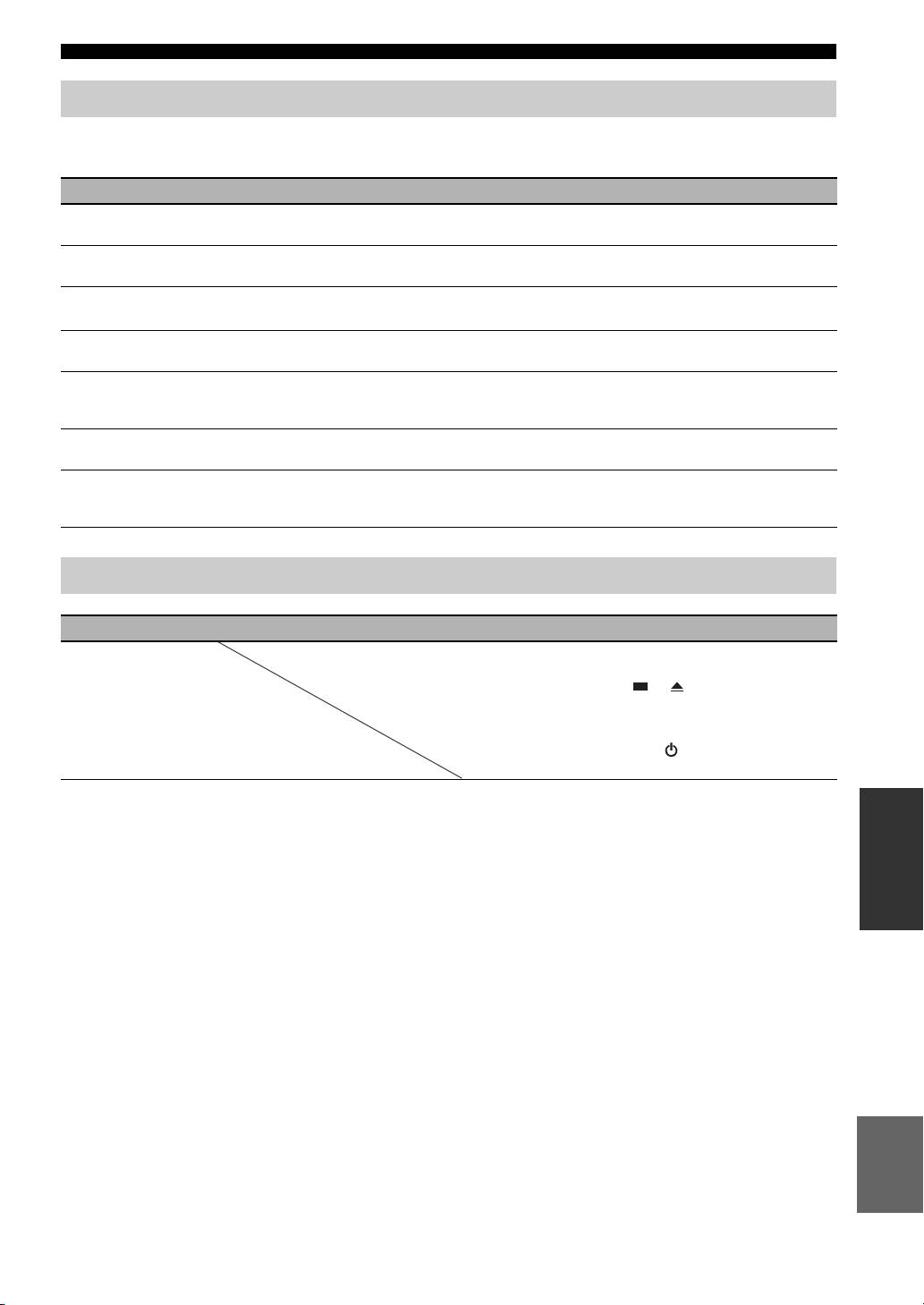
SOLUCIÓN DE PROBLEMAS
Mensajes en pantalla
Los mensajes siguientes aparecerán en la pantalla del televisor si el disco que intenta reproducir no es apropiado o la
operación no es correcta.
Mensaje de error Causa Remedio Página
Fichero no
El archivo no es compatible con esta
Consulte “Tipos de discos/archivos que se pueden
3
compatible
unidad.
utilizar con esta unidad”.
¡Código de región
El disco tiene un código de región
Consulte “Información de gestión de la región”.
3
erróneo!
incompatible.
La red ha fallado. Esta unidad no se puede conectar a la red. Compruebe la conexión y los ajustes de la red.
15
36
Red está bien, proxy
Esta unidad no se puede conectar al
Consulte “[Configuración Proxy]”.
36
ha fallado.
servidor proxy.
La conexión BD-Live
La conexión de BD-Live está prohibida. Consulte “[Conexión BD-Live]”.
36
está prohibida en el
menú de SETUP.
¡Ningún archivo de
No se encuentra el archivo de
Compruebe si el archivo de actualización está en
—
actualización válido!
actualización.
la carpeta apropiada.
¡La actualización ha
La actualización ha fallado. Compruebe si el archivo de actualización está
—
fallado por alguna
dañado o es ilegible.
razón!
Otros
Problema Causa Remedio Página
He olvidado la
Cuando no haya ningún disco en la bandeja y la
—
contraseña.
reproducción esté detenida, mantenga pulsados
simultáneamente los botones y en el panel
delantero durante unos 5 segundos para restaurar
todos los ajustes de seguridad predeterminados de
esta unidad (pág. 36) Una vez que la alimentación se
desconecte automáticamente, pulse para volver
a conectarla.
INFORMACIÓN
ADICIONAL
Español
49 Es

GLOSARIO
AVCHD
Dolby Digital
AVCHD es un nuevo formato (estándar) para cámaras
Un sistema de sonido desarrollado por Dolby
de vídeo de alta definición que se puede utilizar para
Laboratories Inc. que da un ambiente de sala de cine a la
grabar y reproducir imágenes de alta definición (HD).
salida de audio cuando el producto está conectado con
BD-Live™
un amplificador o procesador Dolby Digital.
BD-Live es un estándar de BD que utiliza una conexión
Dolby Digital Plus
de red y permite a esta unidad conectarse a Internet para
Un sistema de sonido desarrollado como una extensión
descargar vídeos promocionales y otros datos.
de Dolby Digital. Esta tecnología de codificación de
BDMV
audio soporta sonido envolvente de 7.1 multicanales.
BDMV (Blu-ray Disc Movie, BD-MV) se refiere a uno
Dolby TrueHD
de los formatos de aplicación utilizados para BD-ROM,
Dolby TrueHD es una tecnología de codificación
que constituye una de las especificaciones de Blu-ray
sin pérdidas que soporta hasta 8 canales de sonido
Disc. BDMV es un formato de grabación equivalente
envolvente multicanal para los discos ópticos de
al Vídeo DVD de la especificación DVD.
próxima generación. El sonido reproducido es
Blu-ray 3D™
totalmente fiel a la fuente original, bit a bit.
Blu-ray 3D le permite ver imágenes 3D de alta
DRC (Control de gama dinámica)
definición completa.
DRC le permite ajustar la gama entre los sonidos más
BONUSVIEW™
alto y más bajo (gama dinámica) para reproducir
Los discos compatibles con BONUSVIEW le permiten
a un volumen intermedio. Utilícela cuando sea difícil
disfrutar simultáneamente de subcanal de vídeo para dos
escuchar los diálogos o durante las horas en que la
pantallas, subcanal de audio y subtítulos. Aparece una
reproducción pueda molestar a los vecinos.
pequeña pantalla dentro de la pantalla principal durante
DTS
la reproducción (Imagen en imagen).
Un sistema de sonido digital desarrollado por DTS, Inc.
Closed caption (Subtítulos)
para su uso en salas de cine.
La audiodescripción es un tipo de subtítulo y la
DTS-HD High Resolution Audio
diferencia entre los subtítulos y la audiodescripción
DTS-HD High Resolution Audio es una nueva
es que los primeros están diseñados para personas sin
tecnología desarrollada para el formato de disco
problemas auditivos, mientras que los segundos lo están
óptico de alta definición de próxima generación.
para personas que no oyen. Los subtítulos no suelen
HDMI
HDMI (High-Definition Multimedia Interface, Interfaz
mostrar todo el audio. La audiodescripción muestra
Multimedia de Alta Definición) es una interfaz que
efectos de sonido (por ejemplo, “suena el teléfono”
permite disponer de vídeo y audio en una sola conexión
y “ruido de pasos”), mientras que los subtítulos no lo
digital. La conexión HDMI lleva señales de vídeo, tanto
hacen. Antes de seleccionar este ajuste, asegúrese de
estándar como de alta definición, y señales de audio
que el disco contiene información de audiodescripción.
en multicanal a componentes A/V, como por ejemplo
Color Space
Color Space es una gama de colores que se puede
televisores equipados con HDMI en forma digital y sin
representar. RGB es un espacio de color basado en el
degradación.
modelo de color RGB (rojo, verde y azul) y se utiliza
Buzón (LB 4:3)
Un tamaño de pantalla con barras negras en las partes
normalmente para monitores de PC. YCbCr es un
superior e inferior de la imagen para permitir la
espacio de color basado en una señal de luminancia (Y)
visualización de material en pantalla ancha (16:9)
y dos señales de diferencia de color (Cb y Cr).
en un televisor 4:3 conectado.
Deep Color
Deep Color se refiere al uso de diversas profundidades
Sonido PCM lineal
de color en pantallas, a partir de las profundidades
PCM lineal es un formato de grabación de señales
de 24 bits de versiones anteriores de la especificación
utilizado para CD de audio y en algunos discos DVD
HDMI. Esta profundidad de bits adicional permite que
y Blu-ray. El sonido de CD de audio se graba a 44,1 kHz
las pantallas HDTV y otros tipos de pantallas pasen de
con 16 bits. (El sonido se graba entre 48 kHz con 16 bits
millones a miles de millones de colores y eliminan la
y 96 kHz con 24 bits en discos DVD y entre 48 kHz con
aparición de bandas de color en pantallas y permite unas
16 bits y 192 kHz con 24 bits en discos BD.)
transiciones tonales suaves y una gradación ligera entre
colores. La mayor relación de contraste permite
representar muchos más tonos de gris entre blanco
y negro. Además, Deep Color aumenta el número de
colores disponibles dentro de los límites definidos por el
espacio de color RGB o YCbCr.
50 Es

GLOSARIO
Sincronismo de labios
Subtítulos
Sincronismo de labios, una abreviatura de
Son las líneas de texto que aparecen en la parte inferior
“lip synchronization”, o sincronización de labios,
de la pantalla y que traducen o transcriben el diálogo.
es un término que hace referencia tanto a un
Están grabadas en muchos discos de vídeo DVD y BD.
problema habitual como a la posibilidad de mantener
Menú principal
sincronizadas las señales de audio y vídeo durante la
En un Vídeo BD/Vídeo DVD es el menú para
posproducción y la transmisión. La latencia de audio
seleccionar elementos como el capítulo que se va
y vídeo requiere complejos ajustes por parte del usuario,
a reproducir y el idioma de los subtítulos. En algunos
pero HDMI incorpora una función de sincronización
vídeos DVD, al menú principal también se le denomina
automática de audio y vídeo que permite a los
“Menú de títulos”.
x.v.Color
dispositivos sincronizarse de forma automática y precisa
x.v.Color reproduce una gama de colores más amplia
y sin la intervención del usuario.
que antes y muestra casi todos los colores que puede
Dirección MAC
La dirección MAC es un valor único asignado a un
detectar el ojo humano.
dispositivo de red para fines identificativos.
Panorámico (PS 4:3)
Un tamaño de pantalla que recorta los lados de la
imagen para permitir la visualización de material de
pantalla ancha (16:9) en un televisor 4:3 conectado.
ESPECIFICACIONES
SECCIÓN DEL REPRODUCTOR
ENTRADA/SALIDA
• Salida HDMI ................................................... Conector tipo A × 1
iPod/iPhone
480i/576i, 480p/576p, 720p, 1080i,
• Modelos de iPod/iPhone ..............................................iPod classic,
1080p/24Hz, Deep Color, x.v.Color,
iPod nano (2ª, 3ª, 4ª, 5ª y 6ª generación),
3D, compatible con ARC (canal de retorno de audio)
iPod touch (1ª, 2ª, 3ª y 4ª generación),
• Salida de vídeo ......................................................... 1 Vp-p (75 Ω)
iPhone, iPhone 3G/3GS y iPhone 4 compatibles
• Entrada digital ............................................ Óptica × 1, coaxial × 1
Formatos de disco y archivo compatibles
Formato admitido: LPCM 2 canales (hasta 48 KHz), Dolby
• Para obtener más información sobre los formatos de disco
Digital, DTS
y archivo compatibles, consulte página 3.
• Conector USB .................................................................tipo A × 2
• Ethernet ................................................................... 100 BASE-TX
AUX
• Otros equipos de salida ............................. IN/OUT a distancia × 1
• Conector de entrada
(Solo modelos de EE.UU. y Canadá)
AUX..................................................................................... RCA
PORTABLE............................ Estéreo I/D: mini estéreo 3,5 mm
GENERALIDADES
SECCIÓN DEL AMPLIFICADOR
• Fuente de alimentación
INFORMACIÓN
[Modelos de EE.UU. y Canadá]....................... CA 120 V, 60 Hz
• Potencia de salida máxima
ADICIONAL
[Modelo para Europa] ....................... CA 220 – 240 V, 50/60 Hz
Frontales I/D ................ 80 W por canal (1 kHz, 10% THD, 6 Ω)
[Modelo para Asia] ........................... CA 220 – 240 V, 50/60 Hz
Central .........................................80 W (1 kHz, 10% THD, 6 Ω)
[Modelo para China] ........................................ CA 220 V, 50 Hz
Envolventes I/D ........... 80 W por canal (1 kHz, 10% THD, 6 Ω)
[Modelo para Rusia]............................... CA 220 – 240 V, 50 Hz
Altavoz de graves .................... 100 W (100 Hz, 10% THD, 4 Ω)
• Consumo ................................................................................ 72 W
• Sensibilidad de entrada/Impedancia de entrada
• Consumo en estado de espera .................................0,5 W o menos
AUX..................................................................... 200 mV/47 kΩ
• Dimensiones (Ancho × Alto × Largo, partes salientes incluidas)
PORTABLE......................................................... 100 mV/47 kΩ
......................................................................... 435 × 80 × 362 mm
• Distorsión armónica total
• Peso ....................................................................................... 4,5 kg
AUX 1 kHz/10 W .............................................................. 0,05%
SECCIÓN DEL SINTONIZADOR
Las especificaciones están sujetas a cambio sin previo aviso.
• Rango de sintonización
[Modelo de Canadá] .................................. De 87,5 a 107,9 MHz
[Otros modelos] ..................................... De 87,50 a 108,00 MHz
Español
51 Es

ESPECIFICACIONES
■ Propiedad intelectual
• iPhone, iPod, iPod classic, iPod nano y iPod touch son marcas
• Fabricado con licencia en virtud de las patentes de EE. UU.
comerciales de Apple Inc., registradas en EE.UU. y otros
número: 5,956,674; 5,974,380; 6,226,616; 6,487,535;
países.
7,392,195; 7,272,567; 7,333,929; 7,212,872 y otras patentes de
los EE.UU. e internacionales emitidas o pendientes. DTS-HD,
“Made for iPod,” y “Made for iPhone” significan que
su símbolo y DTS-HD y su símbolo son marcas comerciales
un accesorio electrónico se ha diseñado para conectarse
registradas y DTS-HD Master Audio | Essential es una marca
específicamente a un iPod o iPhone, respectivamente, y que
comercial de DTS, Inc.. El producto comprende también el
el desarrollador ha certificado que cumple con los estándares
software. © DTS, Inc. Todos los derechos reservados.
de rendimiento de Apple.
Apple no se hace responsable del funcionamiento de este
dispositivo ni de que cumpla con los estándares legales y de
seguridad. El uso de este accesorio con un iPod o iPhone puede
• Blu-ray Disc
TM
, Blu-ray
TM
, Blu-ray 3D
TM
, BD-Live
TM
,
tener influencia en el rendimiento de la conexión inalámbrica.
BONUSVIEW
TM
y los logotipos son marcas comerciales
de Blu-ray Disc Association.
• El material audiovisual puede consistir en productos
con propiedad intelectual que no se deben grabar sin la
autorización del titular de dicha propiedad intelectual.
Remítase a las leyes aplicables en su país.
•
Este producto contiene tecnología de protección de copia que
está protegida por patentes de EE.UU. y otros derechos de
propiedad intelectual. El uso de esta tecnología de protección
de copia debe tener la autorización de Rovi Corporation y está
•
HDMI, el logotipo HDMI y High-Definition Multimedia
pensada para la visualización en casa o en otros entornos
Interface son marcas comerciales o marcas comerciales
restringidos, salvo si Rovi Corporation autoriza expresamente lo
registradas de
HDMI Licensing LLC.
contrario. Se prohíbe la ingeniería inversa o el desarmado de la
unidad
.
• Este producto se otorga con licencia bajo la licencia de cartera
• “x.v.Color” y el logotipo “x.v.Color” son marcas comerciales.
de patentes AVC y la licencia de cartera de patentes VC-1 para
su uso personal y no comercial por parte de un consumidor para
(i) codificar vídeo que cumpla con las normas AVC y VC-1
(“VídeoAVC/VC-1”) y/o (ii) descodificar vídeo AVC/VC-1
codificado por un consumidor dedicado a una actividad personal
• “AVCHD” y el logotipo “AVCHD” son marcas comerciales
y no comercial y/o que se obtuvo de un proveedor de vídeo con
de Panasonic Corporation y Sony Corporation.
licencia para proporcionar vídeo AVC/VC-1. No se otorga ni se
da por supuesta licencia alguna para cualquier otro uso. Se
puede obtener información adicional de MPEG LA, LLC.
Consulte http://www.mpegla.com.
• Java y todas las marcas comerciales y logotipos basados
en Java son marcas comerciales o marcas registradas de Sun
•
Windows Media Player es una marca comercial o una marca
Microsystems, Inc. en los Estados Unidos y/u otros países.
comercial registrada de Microsoft Corporation en Estados Unidos
y/o en otros países
.
•
YouTube y el logotipo YouTube son marcas comerciales
de Google. Inc
.
• es una marca comercial de DVD Format/Logo
• DLNA y DLNA CERTIFIED son marcas comerciales y/o
Licensing Corporation.
marcas de servicio de Digital Living Network Alliance.
• Fabricado bajo licencia de Dolby Laboratories. Dolby,
Pro Logic y el símbolo double-D son marcas registradas
de Dolby Laboratories.
52 Es

ПРЕДУПРЕЖДЕНИЕ: ВНИМАТЕЛЬНО ПРОЧИТАЙТЕ
ЭТО ПЕРЕД ИСПОЛЬЗОВАНИЕМ АППАРАТА.
1 Для обеспечения наилучшего результата, пожалуйста,
13 Во избежание поломки от молнии, отключите
внимательно прочитайте данную инструкцию. Храните
силовой кабель питания от розетки во время
ее в безопасном месте для будущих справок.
электрической бури.
2 Данный аппарат следует устанавливать в хорошо
14 Не пробуйте модифицировать или почини
ть
проветриваемом, прохладном, сухом месте, вдали от
данный аппарат. При необходимости свяжитесь
прямого воздействия солнечных лучей, источников
с квалифицированным сервисный центром Yamaha.
тепла, вибрации, пыли, влаги и/или холода. Для
Корпус аппарата не должен открываться ни в коем
надлежащей вентиляции необходимо обеспечить
случае.
следующие минимальные просветы.
15 Если вы не собираетесь использовать данный аппарат
Сверху: 10 см
в течение продолжительного промежутка времени
Сзади: 10 см
(например, во время отпуска), отключите силовой
По сторонам: 10 см
кабель переменного тока от розетки.
3 Во избежание шумов и помех, данный аппарат
16 Перед тем как прийти к заключению о поломке
следует размещать на некотором расстоянии от
данного аппара
та, обязательно изучите раздел
других эл
ектрических приборов, двигателей или
“УСТРАНЕНИЕ НЕИСПРАВНОСТЕЙ”,
трансформаторов.
описывающий часто встречающиеся ошибки
4 Во избежание накопления влаги внутри данного
во время использования.
аппарата, что может вызвать электрошок, пожар,
17 Перед перемещением данного аппарата установите
привести к поломке данного аппарата, и/или
его в режим ожидания нажатием кнопки ,
представлять телесное повреждение, не следует
и отсоедините силовой кабель переменного тока
размещать данный аппарат в среде, подверженной
от розетки.
резким изменениям температуры с холодной на
18 При внезапном изменении окружающей температуры
жаркую, или в среде с повышенной влажностью
образовывается конденсация. Отсоедините силовой
(напри
мер, в комнате с увлажнителем воздуха).
кабель питания от сети и не пользуйтесь аппаратом.
5 Не устанавливайте данный аппарат в местах, где
19 Аппарат может нагре
ваться при его
есть риск падения других посторонних объектов на
продолжительном использовании. Отключите
данный аппарат и/или где данный аппарат может
питание, затем дайте аппарату остыть.
подвергнуться попаданию капель брызг жидкостей.
20 Данный аппарат следует устанавливать возле розетки
На крышке данного аппарата, не следует располагать:
переменного тока, куда можно свободно протянуть
– Другие компоненты, так как это может привести
силовой кабель.
к поломке и/или обесцвечиванию пове
рхности
21 Батарейки не должны подвергаться нагреву от
данного аппарата.
солнечных лучей, огня или похожих источников.
– Горящие объекты (например, свечи), так как это
может привести к пожару, поломке данного
Данный аппарат считается не отключенным от источника
аппарата и/или представлять телесное повреждение.
переменного тока все то время, пока он подключен к розетке,
– Емкости с жидкостями, так как при их падении
даже если данный аппарат находится в выключенном
жидкости могут вызвать поражение пользователя
положении через . Данное положение является режимом
электрическим током и/или привести к поломке
ожидания. В этом режиме электропотребление данного
данного аппарата.
аппарата снижается до минимума.
6 Во избежание прерывания охлаждения данного
аппарата, не следует покрывать данный аппарат
ПРЕДУПРЕЖДЕНИЕ
газетой, скатертью, занавеской и т.д. Повышение
ВО ИЗБЕЖАНИЕ ПОЖАРА ИЛИ УДАРА
температуры внутри данного аппарата может
ЭЛЕКТРИЧЕСКИМ ТОКОМ НЕ ПОДВЕРГАЙТЕ ДАННЫЙ
привести к пожару, поломке данного аппар
ата
АППАРАТ ВОЗДЕЙСТВИЯМ ДОЖДЯ ИЛИ ВЛАГИ.
и/или представлять телесное повреждение.
7 Пока все соединения не завершены, не следует
подключать данный аппарат к розетке.
БЕЗОПАСНОЕ ИСПОЛЬЗОВАНИЕ ЛАЗЕРА
8 Не используйте данный аппарат, установив его
Данное устройство содержит лазер. Из-за опасности травмы глаз,
верхней стороной вниз. Это может привести
снимать крышку или обслуживать данное устройство должен
к перегреву и возможной поломке.
только сертифицированный обслуживающий персонал.
9 Не применяйте силу по отношению
к переключателям, ручкам и/или проводам.
ОПАСНОСТЬ
10 При отсоединении силового кабеля питания от
Данное устройство в открытом состоянии излучает видимые
розетк
и, вытягивайте его, удерживая за вилку;
лазерные лучи. Не допускайте непосредственного воздействия
ни в коем случае не тяните кабель.
лазерных лучей на глаза. Когда данное устройство подключено
11 Не применяйте различные химические составы для
крозетке, не приближайте глаза к отверстию лотка диска
очистки данного аппарата; это может привести
идругим отверстиям, и не смотрите внутрь аппарата.
к разрушению покрывающего слоя. Используйте
ПРЕДУПРЕЖДЕНИЕ
чистую сухую ткань.
НЕ ДОТРАГИВАЙТЕСЬ ДО ЭТОГО УСТРОЙСТВА, ЕСЛИ
12 Используйте данный аппарат с соблюдением
ОНО ИСПОЛЬЗОВАЛОСЬ ПРИ ВЫСОКОМ УРОВНЕ
напряжения, указанном на данном аппарате.
ГРОМКОСТИ В ТЕЧЕНИЕ ДЛИТЕЛЬНОГО ВРЕМЕНИ,
Использование данного аппарата при более высоком
ТАК КАК В ТАКИХ УСЛОВИЯХ НИЖНЯЯ ПОВЕРХНОСТЬ
напряжении, превышающем указанное, явл
яется
УСТРОЙСТВА МОЖЕТ СИЛЬНО НАГРЕТЬСЯ. ЭТО МОЖЕТ
опасным, и может стать причиной пожара, поломки
СТАТЬ ПРИЧИНОЙ ТРАВМ, НАПРИМЕР ОЖОГОВ И Т.Д.
данного аппарата, и/или представлять телесное
повреждение. Yamaha не несет ответственности
за любую поломку или ущерб вследствие
использования данного аппарата при напряжении,
не соответствующем указанному напряжению.
i Ru

СОДЕРЖАНИЕ
Отображение информации системы
ВВЕДЕНИЕ
ВВЕДЕНИЕ ПОДГОТОВКА
радиоданных (только модель для России) ...... 29
ИСПОЛЬЗОВАНИЕ ПОЛЕЗНЫХ
ВОЗМОЖНОСТИ ЭТОГО УСТРОЙСТВА .... 2
ФУНКЦИЙ .......................................................30
ПРИЛАГАЕМЫЕ КОМПОНЕНТЫ................. 2
Установка таймера сна.......................................... 30
О ДИСКАХ И ФАЙЛАХ ..................................... 3
Управление устройством с помощью пульта ДУ
Типы дисков/файлов, которые можно
телевизора (функция управления по HDMI)
..... 30
использовать с этим устройством...................... 3
Загрузка диска.......................................................... 4
УСТАНОВКИ
Меры предосторожности при обращении
с диском................................................................ 4
МЕНЮ “УСТАНОВКИ” ...................................32
Примечание по просмотру видеоизображений
Работа с меню УСТАНОВКИ............................... 34
в формате 3D ........................................................ 4
Общие установки................................................... 35
НАЗВАНИЕ ДЕТАЛЕЙ И ФУНКЦИИ............ 5
Настройка дисплея................................................. 37
Передняя панель ...................................................... 5
Настройка звука..................................................... 39
Пульт ДУ .................................................................. 6
Форматы видеовыходов ........................................ 40
Задняя панель........................................................... 9
ОБНОВЛЕНИЕ ПРОГРАММНОГО
Установка батареек в пульт ДУ ........................... 10
ОБЕСПЕЧЕНИЯ.............................................41
Использование пульта ДУ .................................... 10
Обновление программного обеспечения............. 41
ПОДГОТОВКА
ДОПОЛНИТЕЛЬНАЯ ИНФОРМАЦИЯ
ОПЕРАЦИИ УСТАНОВКИ
ПОДКЛЮЧЕНИЕ .............................................. 11
УСТРАНЕНИЕ НЕИСПРАВНОСТЕЙ...........42
Компоновка 5.1-канальных колонок.................... 11
Общая часть............................................................ 42
Подключение колонок........................................... 11
Радиоприем............................................................. 44
Подключение FM-антенны ................................... 12
iPod .......................................................................... 44
Подключение iPod ................................................. 12
USB ......................................................................... 45
Подключение к телевизору................................... 13
Воспроизведение диска......................................... 46
Подключение спутникового/кабельного
Пульт ДУ ................................................................ 47
ТВ-тюнера .......................................................... 14
Сеть ......................................................................... 47
Подключение аудиоустройств
Сообщения на экране ............................................ 49
(например, проигрывателя CD или MD) ......... 14
Прочие .................................................................... 49
Подключение переносного цифрового
музыкального проигрывателя,
ГЛОССАРИЙ.......................................................50
отличного от iPod ............................................. 14
ТЕХНИЧЕСКИЕ ХАРАКТЕРИСТИКИ.........51
СЕТЕВОЕ И USB-ПОДКЛЮЧЕНИЕ............. 15
■ Об этом руководстве
Подключение к разъему NETWORK................... 15
Подключение к порту USB ................................... 15
• В данной инструкции описаны операции по
ДРУГИЕ ПОДКЛЮЧЕНИЯ............................. 16
управлению устройством с помощью пульта
Подключение кабеля питания .............................. 16
дистанционного управления (ДУ), кроме случаев,
когда это невозможно. Некоторые из описанных
ДОПОЛНИТЕЛЬНАЯ
ОПЕРАЦИИ
действий можно также выполнять с помощью
ИНФОРМАЦИЯ
кнопок на передней панели.
НАЧАЛЬНЫЕ УСТАНОВКИ/ПРОСТАЯ
• Примечания содержат важную информацию
УСТАНОВКА .................................................. 17
о безопасности и инструкции по эксплуатации.
Настройки с помощью функции “Начальные
y обозначает совет по поводу операции.
установки”/“Простая установка” ..................... 17
• Описание “iPod” в этой инструкции может та
кже
ОСНОВНОЕ УПРАВЛЕНИЕ........................... 18
относиться к “iPhone”.
Воспроизведение фотографий, музыки и видео
.... 20
• Это руководство отпечатано до производства
Использование содержимого сети ....................... 22
устройства. Конструкция и технические
Использование сетевых служб ............................. 22
характеристики могут быть частично изменены
Работа с iPod........................................................... 23
Работа с компакт-дисками .................................... 23
врезультате усовершенствований и т.д. В случае
РАСШИРЕННЫЕ ОПЕРАЦИИ
различий между руководством и устройством
ВОСПРОИЗВЕДЕНИЯ.................................. 24
приоритет имеет устройство.
Экранное меню ...................................................... 24
Меню состояния..................................................... 25
Значки, используемые в данном
Использование Закладка ....................................... 26
руководстве
Программное воспроизведение............................ 26
Использование поиска........................................... 26
Значки используются для обозначения доступных для
Просмотр BONUSVIEW™ и BD-Live™ ............. 27
определенного формата кнопок или функций.
ПРОСЛУШИВАНИЕ
FM-РАДИОСТАНЦИЙ ................................. 28
Русский
BD
: BD-Видео
Настройка радиостанций ...................................... 28
DVD
: DVD-Видео, DVD-VR, DVD+VR
Предварительная настройка радиостанций......... 28
Выбор предварительно настроенных
CD
: Аудио CD
радиостанций (настройка на предварительно
VIDEO
: AVCHD, WMV
настроенную радиостанцию)............................ 28
MUSIC
: MP3, WMA, WAV
Удаление предустановленных радиостанций..... 29
PHOTO
: JPEG
1 Ru
ВВЕДЕНИЕ
ВОЗМОЖНОСТИ ЭТОГО УСТРОЙСТВА
Воспроизведение дисков 3D Blu-ray (Blu-ray Disc™)/DVD/CD
*1
\ стр.24
Воспроизведение доступных в продаже дисков 3D Blu-ray (BD) вместе с дисками
DVD и CD.
Воспроизведение BONUSVIEW™ и BD-Live™
*1
\ стр.27
Загрузите дополнительное содержимое с помощью дисков BD, поддерживающих
функцию BD-Live™, и воспроизведите вторичный аудио-/видеосигнал на дисках BD,
поддерживающих функцию BONUSVIEW™.
Цифровое подключение USB для iPod и iPhone
*1
\ стр.19
Прямое подключение кабеля USB к iPod или iPhone обеспечивает высокое качество
цифрового звучания, и при переходе сигнала из аналогового в цифровой качество
звучания не ухудшается.
Сервер домашней сети (поддержка DLNA)
*1, 2
\ стр.22
Воспроизведите содержимое компьютера на телевизоре, выполнив подключение
ксерверу сети.
Воспроизведение содержимого YouTube™ (только для
\ стр.22
моделей для России и Азии)
*2
Просмотрите содержимое YouTube™ на телевизоре.
Прием радиостанций FM и информации системы радиоданных
\ стр.28
(только модели для России)
Насладитесь разнообразием радиостанций FM. На дисплее передней панели с помощью
трансляций системы радиоданных можно отобразить информацию о программах (только
для моделей для России).
Начальные установки и Простая установка \ стр.17
С помощью функции Начальные установки/Простая установка можно с легкостью
настроить язык, разрешение и соотношение сторон экрана.
Управление с помощью пульта ДУ телевизора
\ стр.30
(поддержка CEC HDMI)
Используя функцию управления HDMI (подключив кабель HDMI) можно управлять
несколькими устройствами с помощью одного пульта ДУ.
*
1
Для получения дополнительной информации о воспроизводимых дисках и файлах см. стр.3.
*
2
Для использования этой функции необходимо выполнить настройки сети.
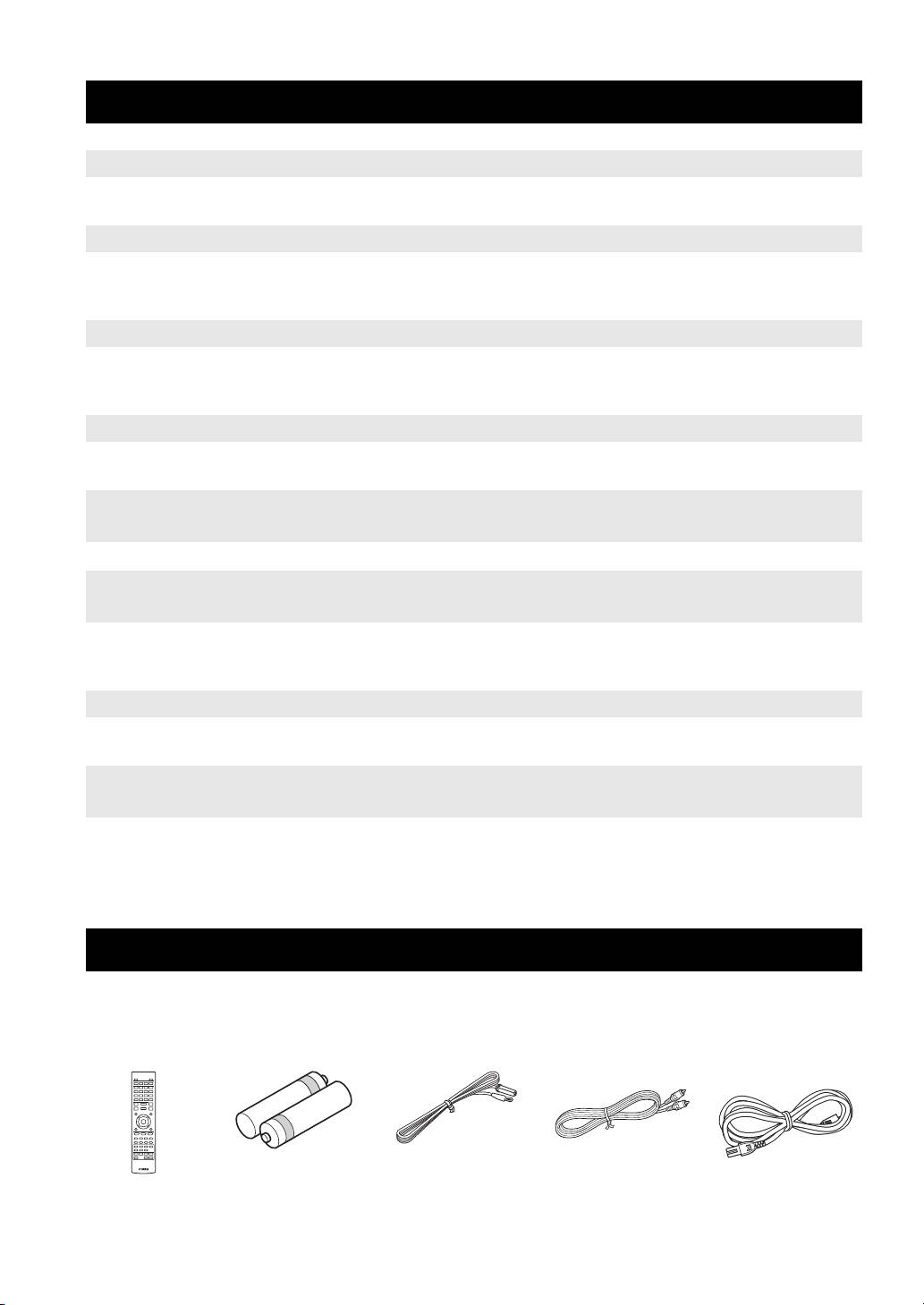
ПРИЛАГАЕМЫЕ КОМПОНЕНТЫ
Убедитесь в том, что все перечисленные ниже элементы имеются в наличии.
Пульт ДУ Комнатная
Батарейки (×2)
Композитный
Кабель питания
*4
(AAA, R03, UM-4)
FM-антенна
*3
видеокабель (1,5 м)
*
3
Вид прилагаемой комнатной FM-антенны зависит от модели устройства.
*
4
Кабель питания может отличаться в зависимости от модели устройства.
2 Ru
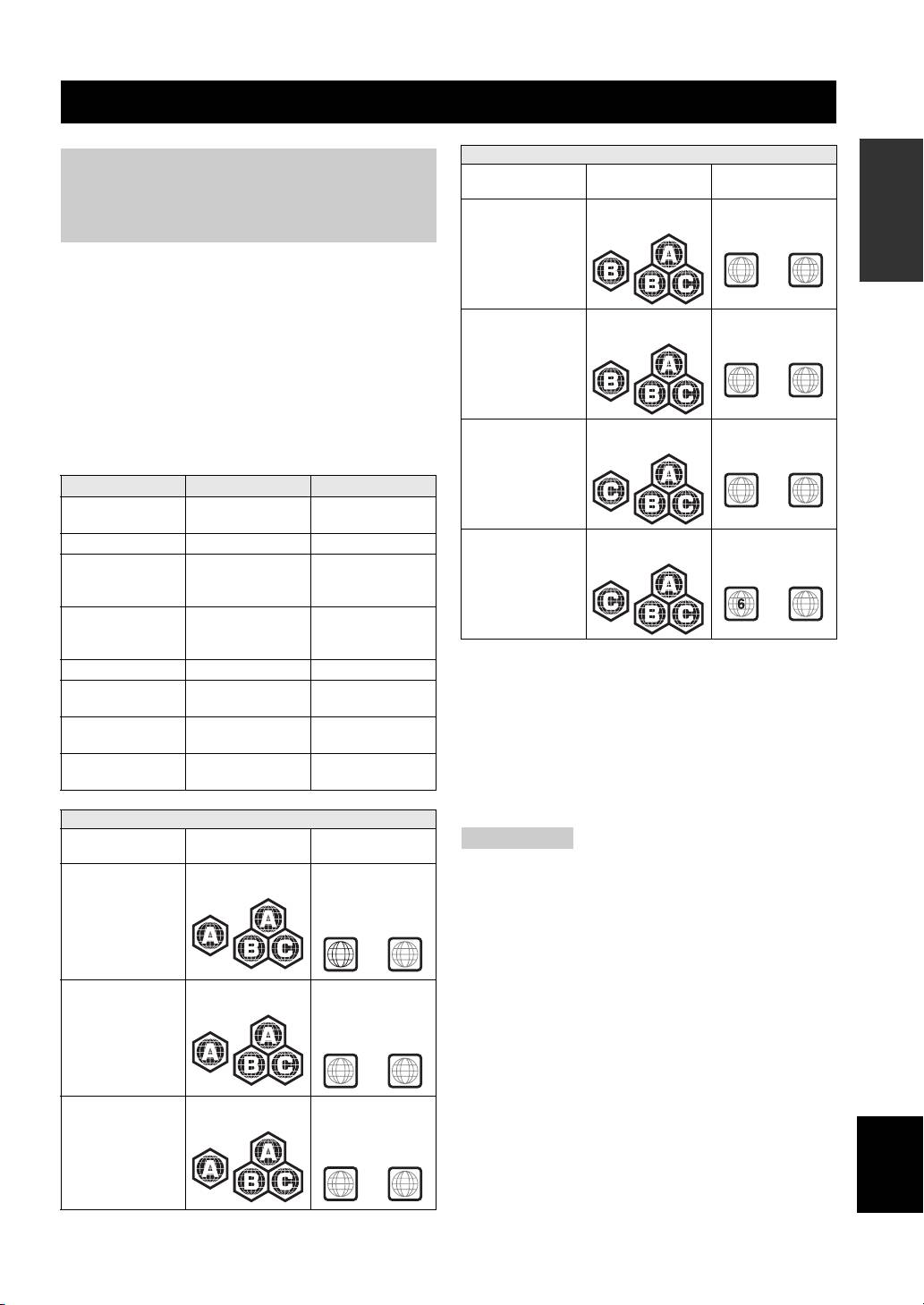
О ДИСКАХ И ФАЙЛАХ
Региональное распределение информации
ВВЕДЕНИЕ
Типы дисков/файлов, которые
Место
BD-Видео DVD-Видео
назначения
можно использовать с этим
Европа Региональный код
Региональный номер
“B” или “ALL”
“2” или “ALL”
устройством
• На этом устройстве можно воспроизводить диски
2
ALL
диаметром 12 см и 8 см. Не используйте адаптер
12 см для дисков 8 см.
Австралия Региональный код
Региональный номер
• Используйте диски, соответствующие совместимым
“B” или “ALL”
“4” или “ALL”
стандартам, что обозначается наличием
официальных логотипов на этикетке диска.
Воспроизведение дисков, не соответствующих
4
ALL
данным стандартам, не гарантируется. Кроме того,
не гарантируется качество изображения или
Россия Региональный код
Региональный номер
качество звука даже в том сл
учае, если данные
“C” или “ALL”
“5” или “ALL”
диски могут быть воспроизведены.
Тип диска Формат записи Формат данных
5
ALL
BD-ROM/BD-R/
BD-Видео --
BD-RE
Китай Региональный код
Региональный номер
DVD-ROM DVD-Видео --
“C” или “ALL”
“6” или “ALL”
DVD-R/DVD-R DL/
DVD-Видео/
WMV/MP3/WAV/
DVD-RW
DVD-VR/AVCHD/
WMA/JPEG
диск с данными
ALL
DVD+R/DVD+R
DVD-Видео/
WMV/MP3/WAV/
DL/DVD+RW
DVD+VR/AVCHD/
WMA/JPEG
диск с данными
• Видеопроигрыватели и диски BD/DVD имеют
CD-ROM CDDA/HDCD --
региональные коды, указывающие регионы,
CD-R/CD-RW CDDA/диск
WMV/MP3/WAV/
в которых диск может быть воспроизведен.
с данными
WMA/JPEG
• Операции с BD/DVD видеодисками могут
отличаться от пояснений в данном руководстве,
USB -- WMV/MP3/WAV/
WMA/JPEG
а некоторые операции могут быть запрещены по
установке изготовителя диска.
Сеть -- WMV/MP3/WMA/
• Если во время воспроизведения диска появляется
WAV/JPEG
экран меню или инструкции по работе, сле
дуйте
указанному процессу.
Региональное распределение информации
Место
Примечания
BD-Видео DVD-Видео
назначения
• Воспроизведение некоторых дисков, типы которых
США и Канада Региональный код
Региональный
расположены в левом столбце таблиц, может быть
“A” или “ALL”
номер “1” или
невозможным в зависимости от диска.
“ALL”
• Все носители записи, воспроизводимые на этом
устройстве, должны быть финализированы.
•“Финализация” означает обработку записываемого диска
1
ALL
записывающим устройством, с тем, чтобы его можно было
воспроизводить в других проигрывателях/записывающих
Азия Региональный код
Региональный
устройствах, в том числе и с по
мощью данного устройства.
На данном устройстве можно воспроизводить только
“A” или “ALL”
номер “3” или
финализированные диски. (Это устройство не оснащено
“ALL”
функцией финализации дисков.)
• Воспроизведение всех файлов на диске, устройстве памяти
USB или в сети не гарантируется.
3
ALL
• Файл, защищенный авторским правом, не удастся
воспроизвести с помощью устройства памяти USB или сети.
Центральная
Региональный код
Региональный
Требования к аудиофайлу MP3/WMA
иЮжная Америка
“A” или “ALL”
номер “4” или
• Частота дискретизации: в пределах 32 – 48 кГц
Русский
“ALL”
(MP3/WMA), LPCM 44,1 кГц/16 бит/стерео (WAV)
• Битрейт: в пределах 8 – 320 кбит/с (MP3),
32 – 192 кбит/с (WMA)
4
ALL
Требования к файлу WMV
•WMV9 с максимальным разрешением 1 920 × 1 080.
3 Ru
О ДИСКАХ И ФАЙЛАХ
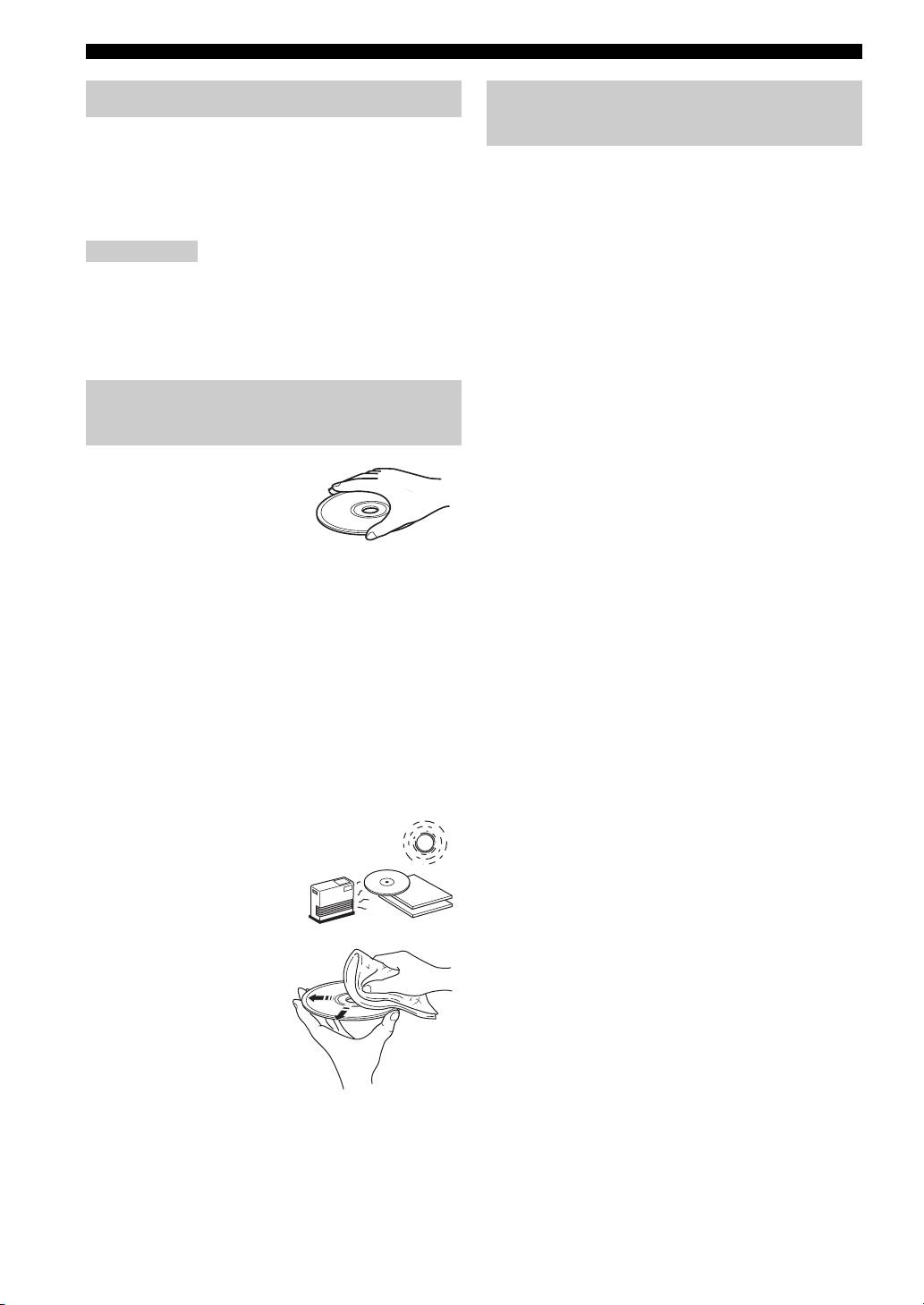
Загрузка диска
Примечание по просмотру
видеоизображений в формате 3D
• Диск должен быть расположен таким образом,
чтобы этикетка была наверху.
• Некоторые люди могут испытывать дискомфорт
• В случае, если диск записан с обеих сторон,
(например, напряжение глаз, утомление или
разместите его так, чтобы сторона, которую
тошнота) при просмотре видеоизображений
необходимо воспроизвести, была внизу.
в формате 3D. Мы рекомендуем всем зрителям
делат
ь регулярные перерывы при просмотре
Примечания
видеоизображений в формате 3D.
• В зависимости от диска и настроек устройства
• Если вы испытываете какой-либо дискомфорт,
воспроизведение может начаться автоматически.
прекратите просмотр видеоизображений в формате
• В зависимости от диска сначала может появиться меню.
3D, пока дискомфорт не пройдет. При наличии
• Время загрузки диска может варьировать в зависимости
значительных неприятных ощущений обратитесь
от диска.
кврачу.
• Внимательно прочитайте данные руководства
Меры предосторожности
пользователя (диск BD и телевизор) и/или
предупреждающие сообщения, отображаемые
при обращении с диском
на экране телевизора.
• Зрение маленьких детей (особенно детей младше
• Не прикасайтесь
ше
сти лет) находится в стадии развития.
к поверхности диска. Держите
Проконсультируйтесь с врачом (с педиатром или
диск за края (и центральное
окулистом), прежде чем разрешать маленьким
отверстие).
детям просмотр видеоизображений в формате 3D.
• Не используйте карандаш или
• Взрослые должны следить за маленькими детьми,
маркер с заостренным концом для нанесения
чтобы гарантировать соблюдение представленных
надписей на диск.
выше рекомендаций.
• Не применяйте к диску клейкую ленту, наклейки,
клей и т.д.
• Не используйте защитное покрытие с целью
предотвращения возникновения царапин на диске.
• Не загружайте одновременно более одного диска
в
устройство. Это может привести к повреждению
данного устройства и самих дисков.
• Не вставляйте посторонние предметы в слот
для диска.
• Не загружайте диски, имеющие трещины,
деформированные диски или склеенные диски.
• Не подвергайте диски
воздействию прямых
Предупреждение
солнечных лучей,
высокой температуры,
высокой влажности или
пыльных условий.
• В случае загрязнения
диска протрите ег
о
чистой, сухой тканью
от центра к краям. Не
используйте жидкость
для стирания надписей
или разбавитель.
• Во избежание
возникновения
неисправности не используйте доступное в продаже
средство для очистки линз.
4 Ru
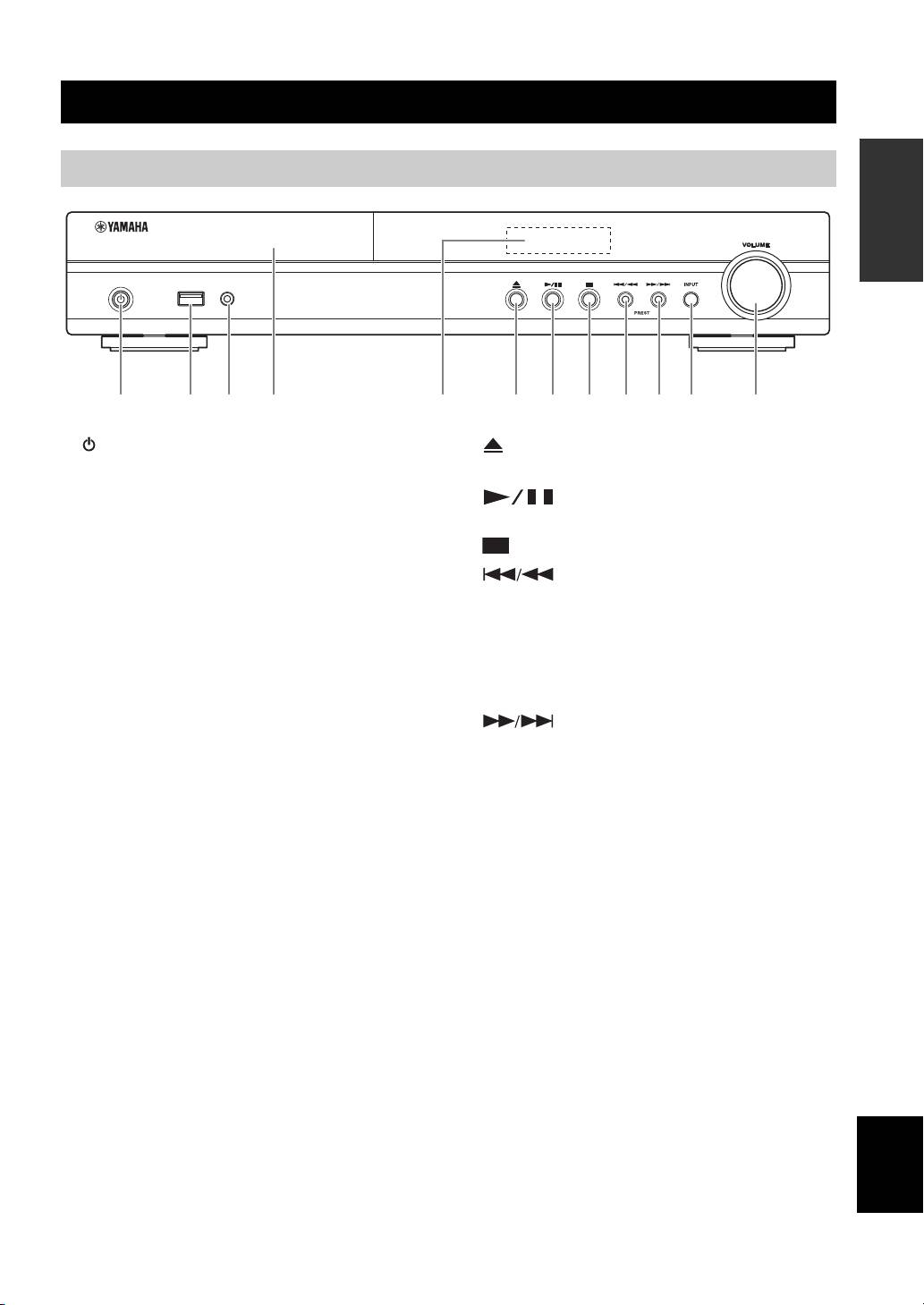
НАЗВАНИЕ ДЕТАЛЕЙ И ФУНКЦИИ
ВВЕДЕНИЕ
Передняя панель
USB PORTABLE
iPod/iPhone
2 3 4 6 7 8159 0 A B
1 (Выкл./Режим ожидания):
6 (Выброс):
Включение устройства/установка его в режим
Открытие/закрытие лотка диска.
ожидания.
7 (Воспроизведение/Пауза):
y
Запуск/пауза воспроизведения.
Это устройство имеет функцию автоматического
перехода в режим ожидания.
8 (Стоп)
• При установке в качестве источника ввода диска/USB/
9 (Поиск назад/Пропуск назад):
сети, данное устройство автоматически переходит
Нажмите, чтобы перейти к предыдущему
врежим ожидания, если оно остается включенным
фрагменту записи, или нажмите и удерживайте,
в течение 1 часа без воспроизведения или выполнения
каких-либо других операций.
чт
обы выполнить поиск в обратном направлении.
• При выборе источника ввода, отличного от диска/USB/
PRESET <:
сети, данное устройство автоматически переходит
Нажмите для выбора предустановленной
врежим о
жидания, если оно остается включенным
радиостанции.
в течение 1 – 8 часов без воспроизведения или
0 (Поиск вперед/Пропуск вперед):
выполнения каких-либо других операций
всоответствии с настройкой в меню
Нажмите, чтобы перейти к следующему фрагменту
УСТАНОВКИ (стр.35).
записи, или нажмите и удерживайте, чтобы
выполнить поиск в прямом направлении.
2 Порт iPod/iPhone/USB (стр. 12, 15):
PRESET >:
Подключение iPod или устройства памяти USB.
Нажмите для выбора предустановленной
3 PORTABLE (стр. 14):
радиостанции.
Подключение переносного цифрового
A INPUT:
музыкального проигрывателя, отличного от iPod.
Выбор источника приема.
4 Крышка лотка диска
B VOLUME:
5 Дисплей передней панели
Увеличение/уменьшение громкости.
Русский
5 Ru
НАЗВАНИЕ ДЕТАЛЕЙ И ФУНКЦИИ
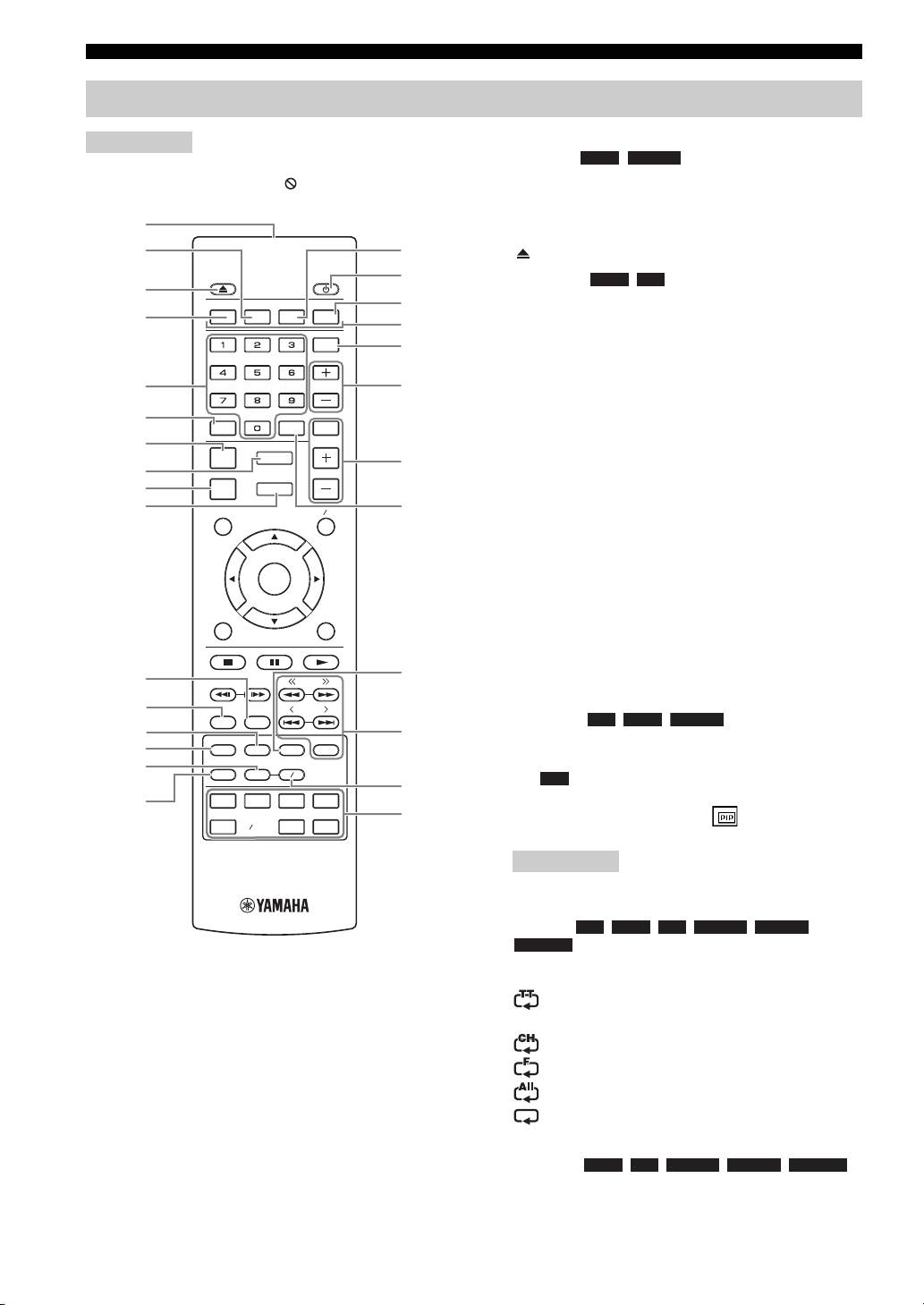
Пульт ДУ
1 Передатчик инфракрасного сигнала (стр.10)
Примечание
2 MARKER : установка Закладка
DVD VIDEO
При нажатии кнопки, которая недоступна, в верхнем левом
в выбранном месте фильма (стр.26). После установки
углу экрана отобразится значок .
Закладка нажмите кнопку DIGEST, чтобы выбрать
установленную точку, к которой нужно перейти. Можно
1
сохранить до 12 закладок.
2
G
3 : открытие/закрытие лотка диска.
H
4
PROGRAM
DVD CD
: установка порядка
3
воспроизведения (стр.26). Можно установить до 15 треков
PROGRAM MARKER DIGEST ZOOM
I
4
для аудиодиска или заголовков/глав DVD-Видео.
J
SLEEP
5 Цифровые кнопки: ввод цифр, а также переход
K
ктреку/главе, которая соответствует введенному числу,
во время воспроизведения. Работа этих кнопок зависит
5
SW
L
от типа диска и состояния воспроизведения.
6
6 CLEAR: удаление введенного номера/установленного
MUTESEARCHCLEAR
элемента.
7
DISPLAY
SETUP
M
7 DISPLAY: переключение отображаемой на дисплее
8
VOLUME
передней панели информации (стр.23, 29).
9
OPTION
HOME
0
N
8 SETUP: отображение экрана меню УСТАНОВКИ
TOP MENU
POP-UP MENU
(стр.32).
9 OPTION: вход в режим ме
ню параметров (стр.29).
ENTER
0 HOME: отображение экрана меню HOME (стр.20).
A STATUS: отображение информации о воспроизведении
RETURN ON SCREEN
на экране (стр.25).
B DIMMER: изменение яркости дисплея передней панели.
Повторно нажимайте кнопку для выбора яркости:
O
A
TUNING
нормальный уровень (ярко), средний уровень или низкий
уровень яркости.
B
PRESET
DIMMER
STATUS
C SUBTITLE : изменение языка
BD DVD VIDEO
C
P
субтитров (стр.51) (при наличии). Этот элемент можно
D
PIP
SUBTITLE
AUDIO
MEMORY
также выбр
ать в экранном меню (стр. 24).
E
SHUFFLE
REPEAT
A B
D PIP : включение/выключение функции “Картинка
BD
Q
F
iPod
TV
STB
TUNER
в картинке” (стр.27). Если эта функция доступна, на
R
экране отображается PIP метка (). Этот элемент
DISC
USB NET
AUX
PORTABLE
можно также выбрать в экранном меню (стр.24).
Примечание
PIP метка отображается, только если для параметра
[PIP метка] установлено значение [Вкл] (стр.36).
E REPEAT
BD DVD CD VIDEO MUSIC
PHOTO
: выбор режима повтора. Режимы повтора
будут ме
няться при каждом нажатии кнопки, как
показано далее (стр.23, 25).
: повтор заголовка, воспроизводимого в настоящий
момент.
: повтор главы, воспроизводимой в настоящий момент.
: повтор папки, воспроизводимой в настоящий момент.
: повтор всех треков/файлов на диске или в папке.
: повтор трека/файла, воспроизводимого
в настоящий момент.
F SHUFFLE :
DVD CD VIDEO MUSIC PHOTO
выбор режима воспроизведения в случайном порядке
(стр.23, 24).
6 Ru

НАЗВАНИЕ ДЕТАЛЕЙ И ФУНКЦИИ
G DIGEST : отображение 12 пиктограмм
PHOTO
фотографий. При отображении пиктограмм не удастся
перейти к следующей/предыдущей странице с помощью
кнопок /.
DVD VIDEO
: отображение панели выбора Закладка
ВВЕДЕНИЕ
(стр.26).
H : включение устройства или установка его в режим
ожидания.
I ZOOM : увеличение или
DVD VIDEO PHOTO
уменьшение. Размер экрана будет изменяться при
каждом нажатии кнопки (увеличение/уменьшение:
по 3 уровня для каждого).
J Цвет
ные кнопки : используйте эти кнопки
BD
в соответствии с инструкциями на экране.
K SLEEP: установка режима ожидания (стр.30).
L Кнопки управления громкостью сабвуфера
BD DVD CD VIDEO MUSIC
: управление
уровнем громкости сабвуфера (стр.12).
M Кнопки управления громкостью: управление
уровнем громкости.
Нажмите кнопку MUTE, чтобы отключить звук.
Для включения звука нажмите кнопку еще раз.
N SEARCH :
BD DVD CD VIDEO MUSIC
быстрый переход к указанной точке во вр
емя
воспроизведения. Для получения дополнительной
информации об этой функции см. раздел
“Использование поиска” (стр.26). Этот элемент можно
также выбрать в меню состояния (стр. 25).
O AUDIO : изменение языка или формата
BD DVD
звучания. Этот элемент можно также выбрать
в экранном меню (стр.24).
P FM кнопки управления
TUNING << / >>: запуск ручной настройки. Нажмите
иудерживайте, чтобы начать автоматическую
нас
тройку (стр.28).
PRESET < / >: выбор предустановленной
радиостанции (стр.28).
MEMORY: запуск предварительной настройки
и сохранение предварительно настроенных
радиостанций (стр.28).
Q A/B :
BD DVD CD VIDEO MUSIC
воспроизведение определенного участка, который
требуется повторить.
1 Нажмите A/B при просмотре момента, в котором
требуется установить точку начала. На экране
отобразится значок [A-].
2 Нажмите A/B при просмотре момента, в котором
требуется установить точку окончания. На эк
ране
отобразится значок [A-B].
Начнется повторное воспроизведение.
3 Для отмены повторного воспроизведения нажмите
кнопку A/B. Значок [A-B] исчезнет, и повторное
воспроизведение будет завершено.
Примечание
Эту функцию, возможно, не удастся выполнить
взависимости от параметров диска.
Русский
R Кнопки выбора источника: выбор источника ввода
(стр.18, 28).
Продолжение на следующей странице.
7 Ru
\
НАЗВАНИЕ ДЕТАЛЕЙ И ФУНКЦИИ
S TOP MENU : отображение экрана главного
BD DVD
меню (стр. 51), если оно имеется на диске. Выберите
нужный элемент с помощью кнопок 5 /a /2/3
инажмите ENTER.
PROGRAM MARKER DIGEST ZOOM
Примечание
В зависимости от диска некоторые операции могут
SLEEP
отличаться. Следуйте указаниям на экранах меню.
T Кнопки управления курсором (5 /a /2/3 ):
SW
перемещение для выбора выделенного элемента.
ENTER: по
дтверждение выделенного меню/элемента.
MUTESEARCHCLEAR
U
RETURN
: возврат к предыдущему меню или экрану и т.д.
DISPLAY
SETUP
VOLUME
V POP-UP/MENU : отображение
BD DVD
OPTION
HOME
всплывающего меню. Содержание появившегося меню
зависит от диска. Для получения дополнительной
TOP MENU
POP-UP MENU
информации об управлении всплывающим меню
S
V
обратитесь к руководству пользователя диска.
В зависимости от диска, главное меню можно вывести
ENTER
на экран, нажав кнопку POP-UP/MENU.
t
W ON SCREEN: отображение экранного меню (стр.24).
RETURN ON SCREEN
X Кнопки управления
U
W
BD DVD CD VIDEO MUSIC PHOTO
:
: воспроизведение содержимого.
TUNING
: остановка воспроизведения. Для полной остан
овки
X
воспроизведения нажмите эту кнопку дважды.
PRESET
: пауза в воспроизведении.
DIMMER
STATUS
BD DVD CD VIDEO MUSIC
:
PIP
SUBTITLE
AUDIO
MEMORY
/: пропуск назад/вперед.
/: нажмите, чтобы выполнить мгновенный
SHUFFLE
REPEAT
A B
поиск/повтор. Мгновенный поиск осуществляет переход
iPod
TV
STB
TUNER
по содержимому на 30 секунд. Мгновенный повтор
DISC
USB NET
AUX
PORTABLE
производит повторное воспроизведение содержимого,
начиная с точки за 10 секунд до данного момента.
BD DVD CD VIDEO MUSIC
:
/: поиск назад/вперед. Скорость поиска будет
меня
ться при каждом нажатии кнопки (поиск назад/
поиск вперед: по 5 уровней для каждого). Нажмите
кнопку для возобновления обычного
воспроизведения.
PHOTO
:
/: изменение скорости слайд-шоу (медленнее/
быстрее: 3 уровня).
Примечание
Устройство возобновит воспроизведение с того места,
где произошла остановка, в зависимости от диска. Для
воспроизведения с начала нажмите , а затем .
8 Ru
НАЗВАНИЕ ДЕТАЛЕЙ И ФУНКЦИИ
Задняя панель
ВВЕДЕНИЕ
2 4 5 6 7 8931
1 Гнездо AC IN (стр. 16):
6 Гнезда
AUDIO IN (AUX) (стр.14):
Подключение прилагаемого кабеля питания.
Подключение аудиоустройств (например,
проигрывателя CD или MD).
2 Разъемы SPEAKERS (стр.11):
Подключение колонок.
7 Гнезда OUTPUT (VIDEO/SUBWOOFER/HDMI)
(стр.12, 13):
3 Гнездо ANTENNA (стр.12):
Гнездо VIDEO выводит аналоговый видеосигнал.
Подключение FM-антенны.
Гнездо SUBWOOFER доступно при использовании
4 Гнезда REMOTE CONTROL (IN/OUT)
колонки действующего сабвуфера (встроенного
(только модели для США и Канады):
усилителя).
Подключение других компонентов к пульту ДУ.
Используйте гнездо HDMI для подключения
5 Гнезда DIGITAL IN (COAXIAL/OPTICAL)
телевизора.
(стр.13, 14):
8 Гнездо NETWORK (LAN) (стр. 15):
Подключение кабельного или спутникового
Подключение концентратора или
ТВ-тюнера к гнезду COAXIAL. Гнездо OPTICAL
широкополосного маршрутизатора.
предназначено для вывода аудиосигнала
9 Гнездо USB (стр. 15):
с телевизора, если телевизор не поддерживает
Подключение устройство памяти USB.
ARC (Audio Return Channel).
Русский
9 Ru
НАЗВАНИЕ ДЕТАЛЕЙ И ФУНКЦИИ
Установка батареек в пульт ДУ
Пульт ДУ передает направленные инфракрасные
лучи. При управлении с помощью пульта ДУ
1
3
обязательно направляйте его на сенсор ДУ,
расположенный на передней панели данного
устройства.
■ Примечания о батарейках
• При уменьшении рабочего диапазона пульта ДУ замените
обе батарейки.
• Используйте батарейки AAA, R03, UM-4.
• Соблюдайте полярность. См. рисунок на внутренней части
отсека для батареек.
• Если пульт ДУ не будет использоваться в течение
длительного времени, извлеките батарейки.
• Не используйте старые батарейки вместе с новыми.
• Не используйте различные типы батареек одновременно
• Между пультом ДУ и данным устройством не должно быть
(например, щелочные и ма
рганцевые). Внимательно
крупных препятствий.
ознакомьтесь с информацией на упаковке, поскольку
• Избегайте попадания воды или других жидкостей на
эти разные типы батареек могут иметь одинаковую
пульт ДУ.
форму и цвет.
• Не роняйте пульт ДУ.
• Если батарейки протекли, немедленно утилизируйте их.
• Не храните и не оставляйте пульт ДУ в следующих местах.
Не прикасайтесь к протекшему веществу и не допускайте
– Местах с высокой влажностью, например, рядом
его контакта с одеждой и т.д. Перед установкой новых
сванной.
батареек тщательно очистите отсек для батареек.
– Местах с высокой температурой, например, рядом
• Не выбрасывайте батарейки вместе с бы
товыми отходами;
с обогревателем или печью.
утилизируйте их в соответствии с постановлениями
– В оче
нь холодных местах.
местных органов управления.
– В запыленных местах.
• Не допускайте попадания батареек в руки детей. Если
• Не подвергайте датчик ДУ воздействию яркого света,
ребенок случайно проглотил батарейку, немедленно
в частности, воздействию света флуоресцентных ламп
обратитесь к врачу.
инверторного типа. Это может привести к неправильной
• Если пульт ДУ не используется в течение
работе пульта ДУ. При необходимости расположите
продолжительного промежутка времени, извлеките из него
устройство так, чтобы на него не падал прямой свет.
батарейки.
• Не заряжайте и не разбирайте прилагаемые батарейки.
10 Ru
2
Использование пульта ДУ
USB PORTABLE
2
iPod/iPhone
До 6 м
30˚ 30˚
Примечания
ПОДГОТОВКА
ПОДКЛЮЧЕНИЕ
Компоновка 5.1-канальных колонок
Примечания
• Перед подсоединением колонок отсоедините кабель питания.
• При подключении используйте колонки с сопротивлением
FR
более 6Ω для фронтальных колонок, колонок окружающего
звучания и центральной колонки и с сопротивлением от 4Ω
FL
до 6Ω для пассивного сабвуфера. При подключении
C
активного сабвуфера (со встроенным усилителем)
проверьте сопротивление.
SW
• При подключении активного сабвуфера (со встроенным
ПОДГОТОВКА
усилителем) обязательно выключите его перед
подключением к устройству.
• Убедите
сь, что провод кабеля колонки не касается других
предметов и металлических поверхностей устройства. Это
может привести к поломке устройства или колонок.
■ Необходимые кабели (не прилагаются)
При использовании пассивного сабвуфера:
• Кабели колонок × 6
SL
SR
+
+
Фронтальные колонки (FR и FL):
–
–
При использовании активного сабвуфера:
Воспроизводят звук фронтального канала (стереозвук)
• Кабели колонок × 5
и звуковые эффекты.
+
+
–
–
Центральная колонка (C):
• Монофонический штырьковый кабель
Воспроизводит звук центрального канала (диалоги,
(для сабвуфера) × 1
вокал и т.д.).
Колонки окружающего звучания (SR и SL):
Воспроизводят звуковые эффекты и вокал с канала
Задняя панель данного устройства
окружающего звучания. Звук задних каналов
(при использовании пассивного сабвуфера)
окружающего звучания выводится через колонки
окружающего звучания при воспроизведении диска
7.1-канального или 6.1-канального звучания.
Саб
вуфер (SW):
Воспроизводит низкочастотные эффекты (LFE) звука
и бас с фронтального канала и канала окружающего
звучания.
Подключение колонок
Подключите колонки к устройству.
При использовании колонки сабвуфера проверьте ее
тип: активная (со встроенным усилителем и кабелем
питания) или пассивная (без встроенного усилителя
икабеля питания). Кабель для подключения
сабвуфера зависит от типа сабвуфера.
После подключения колонок требуется настройка
в
соответствии с типом колонок (размером,
Русский
количеством доступных колонок и т.д.).
Информацию об установке колонок см. на стр. 39.
11 Ru
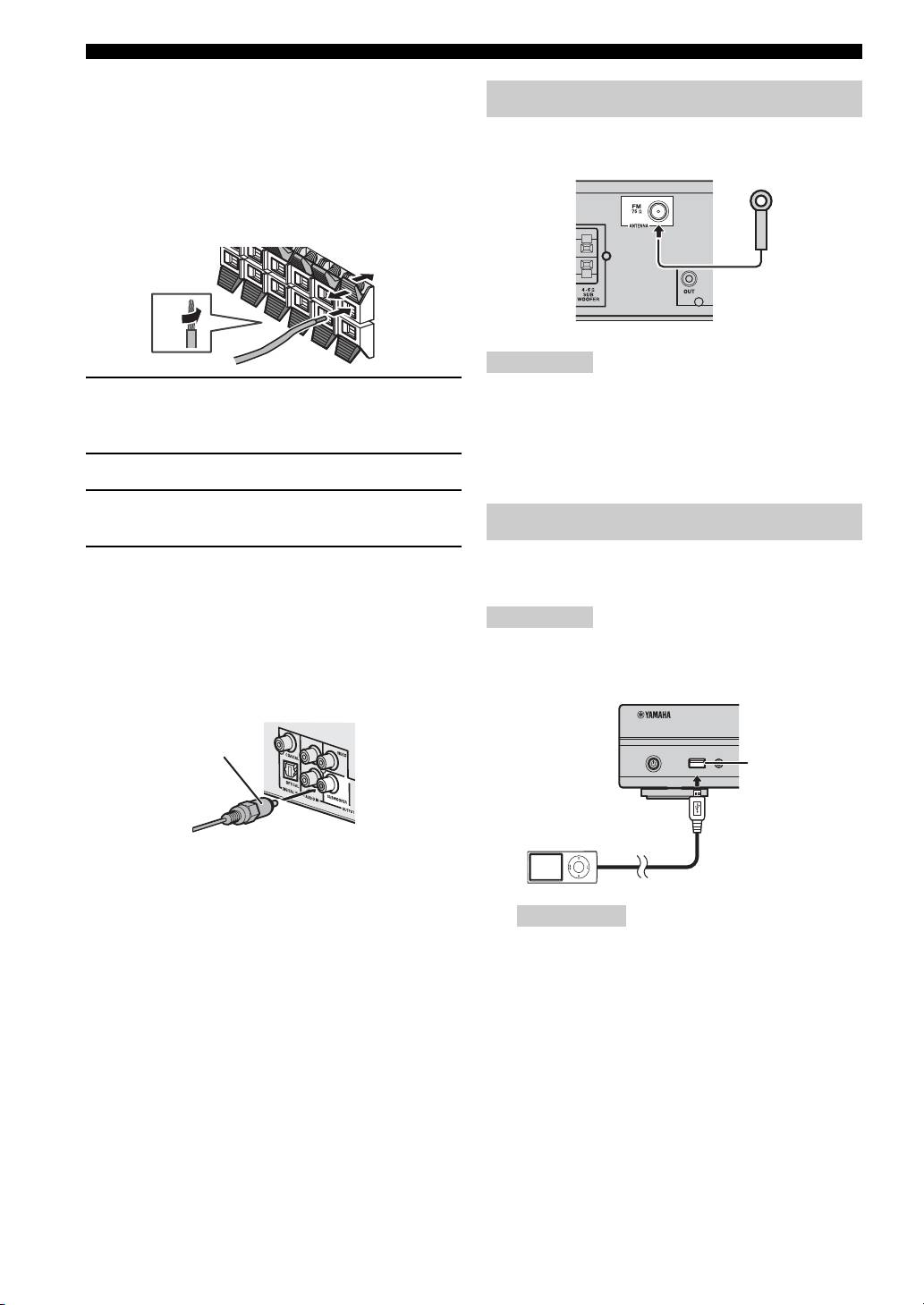
ПОДКЛЮЧЕНИЕ
■ Подключение кабелей колонок
На каждой колонке находится два кабеля колонок. Один
кабель используется для подключения – (отрицательного)
С помощью п
одключения прилагаемой комнатной
разъема устройства и колонки, адругой для подключения
FM-антенны можно прослушивать радиостанции FM.
+ (положительного) разъема. Цвет данных кабелей
различается, не путайте их. Подсоедините черную
сторону кабеля к – (отрицательному) разъему,
а другую - к + (положительному) разъему.
Если в месте эксплуатации устройства существует проблема
1 Удалите приблизительно 10 мм изоляционного
приема радиоволн или необходимо улучшить радиоприем,
слоя на конце кабеля колонки, затем туго
рекомендуется использовать имеющиеся в продаже
скрутите оголенный провод.
наружные антенны. Для получения дополнительной
информации обратитесь к ближайшему авторизованному
2 Опустите язычок разъема колонки вниз.
дилеру или в сервисный центр Yamaha.
3 Вставьте оголенный провод кабеля колонки
вразъем.
Можно воспроизводить музыку, сохраненную на iPod,
4 Поднимите язычок, чтобы зафиксировать кабель
путем подключения его к устройству.
колонки.
■ Подключение активного сабвуфера
При подключении активного сабвуфера
Данное устройство совместимо с iPod classic, iPod nano (2-го,
(со встроенным усилителем) используйте
3-го, 4-го, 5-го и 6-го поколения), iPod touch (1-го, 2-го, 3-го
монофонический штырьковый кабель. Выключите
и 4-го поколения), iPhone, iPhone 3G/3GS и iPhone 4.
активный сабвуфер перед его подключением.
Колонка сабвуфера
• Для подключения пассивной колонки сабвуфера
используйте разъем колонки. Для подключения
активной колонки сабвуфера (со встроенным
• Убедитесь, что кабель USB надежно соединяет iPod
усилителем) используйте выходное гнездо
иустройство.
SUBWOOFER.
• Подключите iPod к переднему порту USB данного
• Уровень громкости сабвуфера можно настроить
устройства. Задний порт USB не совместим
симеющимся iPod.
с помощью пульта ДУ устройства. Для настройки
уровня громкости акт
ивной колонки сабвуфера
(со встроенным усилителем) можно также
использовать органы управления сабвуфером. Если
из сабвуфера выводится странный звук или шум,
используйте эти органы управления для понижения
уровня громкости.
• Если колонка сабвуфера не используется, выберите
меню УСТАНОВКИ = [Настройка звука] =
[Установки колонок] = [Конфигурация] = [SW] =
[Выключать].
12 Ru
4
3
4
3
2
2
1
Подключение FM-антенны
1
Примечание
Подключение iPod
Примечание
Монофонический
штырьковый кабель
USB PORTABLE
Порт USB
iPod/iPhone
Примечания
