
Yamaha BRX-610 – page 7
Manual for Yamaha BRX-610
Table of contents
- CAUTION: READ THIS BEFORE OPERATING YOUR UNIT.
- WHAT YOU CAN DO WITH THIS UNIT SUPPLIED PARTS
- ABOUT DISCS AND FILES Types of discs/files that can be used with this unit
- Loading a disc Notice for watching 3D video images Disc precautions
- Front panel
- Remote control 4 PROGRAM : Sets the order of playback
- I ZOOM : Zooms in/out. The
- S TOP MENU : Displays the top menu screen
- Rear panel
- Installing the batteries in the remote control Using the remote control
- 5.1-channel speaker layout Connecting speakers
- Connecting the FM antenna Connecting iPod
- Connecting to a TV
- Connecting audio devices (such as a CD or MD player) Connecting a satellite/cable TV tuner Connecting a portable digital music player other than iPod
- NETWORK AND USB CONNECTION Connecting to the NETWORK terminal Connecting to the USB port
- OTHER CONNECTION Connecting the power cable
- INITIAL WIZARD/EASY SETUP Setting with the Initial Wizard/Easy Setup
- BASIC OPERATION
- BASIC OPERATION
- BASIC OPERATION Playing back photo/music/video
- BASIC OPERATION ■ Operations for viewing photos
- BASIC OPERATION Using network content Using network services
- Operation for iPod Operation for CDs
- ADVANCED PLAYBACK OPERATION On Screen menu
- Status menu
- Using Bookmark Using search Program play
- Enjoying BONUSVIEW™ and BD- Live™
- LISTENING TO FM RADIO STATIONS Tuning to radio stations Selecting preset radio stations Presetting radio stations
- Deleting preset stations Displaying Radio Data System information (Russia model only)
- USING USEFUL FUNCTIONS Setting the sleep timer Operating this unit by TV remote control (the HDMI control function)
- USING USEFUL FUNCTIONS ■ Registering HDMI components to TV ■ Changing the connection method and connected components
- SETUP MENU Menu/Submenu Item Function Page
- Menu/Submenu Item Function Page
- Operation for SETUP menu
- SETUP MENU General Setting
- SETUP MENU ■ Playback ■ Network ■ Security
- Display Setting ■ TV
- SETUP MENU ■ Video Process
- Audio Setting ■ Audio Output ■ Post Process ■ System Information ■ Speaker Setting
- About the video output formats When [TV System] is set to [PAL] When [TV System] is set to [Multi]
- SOFTWARE UPGRADE Upgrading the software
- TROUBLESHOOTING General Problem Cause Remedy Page
- Problem Cause Remedy Page
- Radio reception Problem Cause Remedy Page iPod Status message Cause Remedy Page Problem Cause Remedy Page
- Problem Cause Remedy Page USB Status message Cause Remedy Page Problem Cause Remedy Page
- Disc playback ■ General Problem Cause Remedy Page
- ■ Picture Problem Cause Remedy Page Remote control Problem Cause Remedy Page Network Problem Cause Remedy Page
- TROUBLESHOOTING Problem Cause Remedy Page
- Messages on the screen Error message Cause Remedy Page Others Problem Cause Remedy Page
- GLOSSARY
- SPECIFICATIONS
- SPECIFICATIONS
ПОДКЛЮЧЕНИЕ
Подключение к телевизору
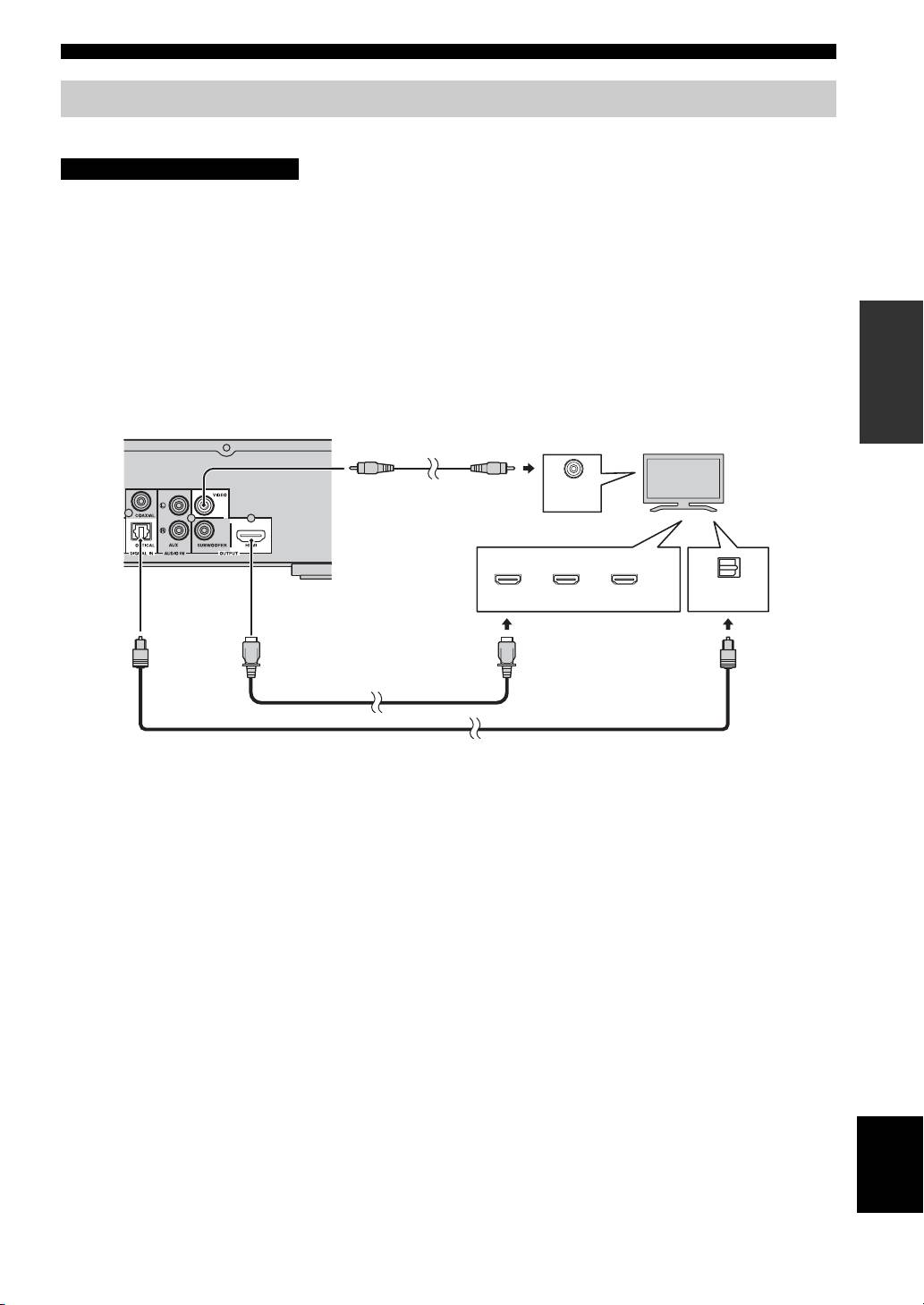
Обязательно ознакомьтесь со следующим рисунком, чтобы правильно подключить устройство к телевизору.
ПРЕДУПРЕЖДЕНИЕ
Не подключайте кабель питания устройства, пока не завершены все подключения.
1 Подключите телевизор с помощью кабеля HDMI (имеется в продаже). Цифровой видеосигнал выводится
с устройства на телевизор. Если разъем HDMI телевизора поддерживает ARC (audio return channel),
выполнять шаги 2 – 3 необязательно, т. к. цифровой аудиосигнал выводится с телевизора на устройство
через кабель HDMI.
2 Подключите телевизор с помощью оптического кабеля (имеется в продаже) для воспроизведения цифрового
ПОДГОТОВКА
аудиосигнала телевизора через данное устройство.
3 Если соединение HDMI нед
оступно, подключите телевизор с помощью штырькового видеокабеля.
Аналоговый видеосигнал выводится с устройства на телевизор.
Данное устройство
3 Композитный видеокабель
(прилагается)
TV
VIDEO
AV INPUT
HDMI IN
OPTICAL
1 2 3
(ARC)
DIGITAL AUDIO OUT
1 Кабель HDMI
(имеется в продаже)
2 Оптический кабель
(имеется в продаже)
■ Подключение HDMI
■ Телевизор с поддержкой реверсивного
• Можно воспроизводить высококачественное цифровое
звукового канала (ARC)
изображение и звук с помощью разъемов HDMI.
• Можно подключить кабель HDMI к разъему
• Надежно подключите кабель HDMI (имеется
с поддержкой реверсивного звукового канала
в продаже) к разъему HDMI данного устройства.
(разъем, обозначенный аббревиатурой “ARC”)
• Используйте кабели HIGH SPEED HDMI, имеющие
на телевизоре. В этом случае нет необходимости
логотип HDMI (стр. 52).
подключать оптический кабель.
y
• Необходимо активировать функцию управления по
• При использовании функции управления по HDMI см.
HDMI данного устройства, чтобы активировать
раздел “Управление устройством с помощью пульта ДУ
поддержку реверсивного звукового канала (ARC)
телевизора (функция управления по HDMI)” (стр. 30)
и “[HDMI контроль]” (стр. 35).
(
стр.35).
• Для получения информации о режиме вывода разъема
Что такое реверсивный звуковой канал (ARC)?
HDMI см. раздел “[HDMI]” (стр.39).
Эта функция позволяет выводить цифровые
• Если изображение отсутствует, см. раздел “УСТРАНЕНИЕ
НЕИСПРАВНОСТЕЙ” (стр. 42).
аудиосигналы с телевизора на данное устройство
через кабель HDMI без использования оптического
■ Подключение для воспроизведения
кабеля.
дисков Blu-ray 3D
Для воспроизведения дисков 3D BD на данном устройстве
y
требуется следующее оборудование иподключения.
Если телевизор не поддерживает ARC, подключите
Русский
– Телевизор с функцией 3D.
телевизор и устройство через гнездо OPTICAL на
– Телевизор и данное устройство должны быть
устройстве.
подключены с помощью кабелей HDMI.
– Диск BD должен содержать изображения
вформате3D.
13 Ru
ПОДКЛЮЧЕНИЕ
■ Подключение видео
• Надежно подключите композитный видеокабель
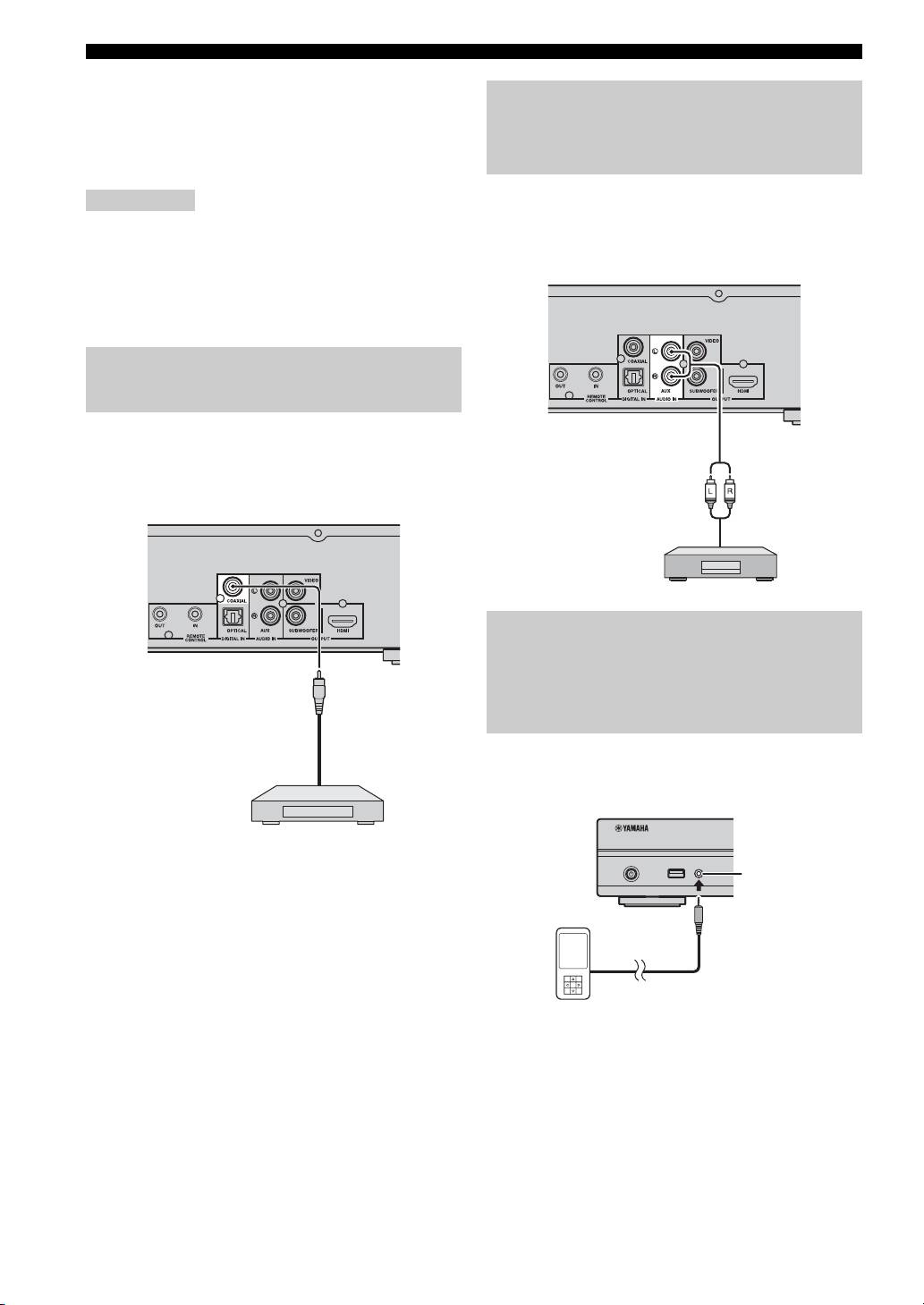
Подключение аудиоустройств
(прилагается) к гнезду VIDEO.
(например, проигрывателя CD
• Для получения информации о форматах видео
для вывода см. стр. 40.
или MD)
К данному устройству можно подключить
Примечания
аудиоустройства (например, проигрыватель
• В случае воспроизведения изображения через
CD, MD ит.д.).
видеомагнитофон оно может ухудшиться из-за функции
защиты от копирования.
• Чтобы воспроизвести диски 3D BD на данном устройстве,
необходимо подключить телевизор и данное устройство
с помощью кабелей HDMI (имеются в продаже).
Подключение спутникового/
кабельного ТВ-тюнера
С помощью цифрового штырькового аудиокабеля
можно подключить спутниковый или кабельный
ТВ-тюнер, который не поддерживает HDMI.
Подключение переносного
цифрового музыкального
проигрывателя, отличного
от iPod
К передней панели данного устройства можно
подключить переносной цифровой музыкальный
проигрыватель, отличный от iPod.
y
Для подключения спутникового или кабельного ТВ-тюнера
к телевизору потребуются дополнительные штырьковые
видеокабели (имеются в продаже).
14 Ru
USB PORTABLE
iPod/iPhone
PORTABLE
СЕТЕВОЕ И USB-ПОДКЛЮЧЕНИЕ
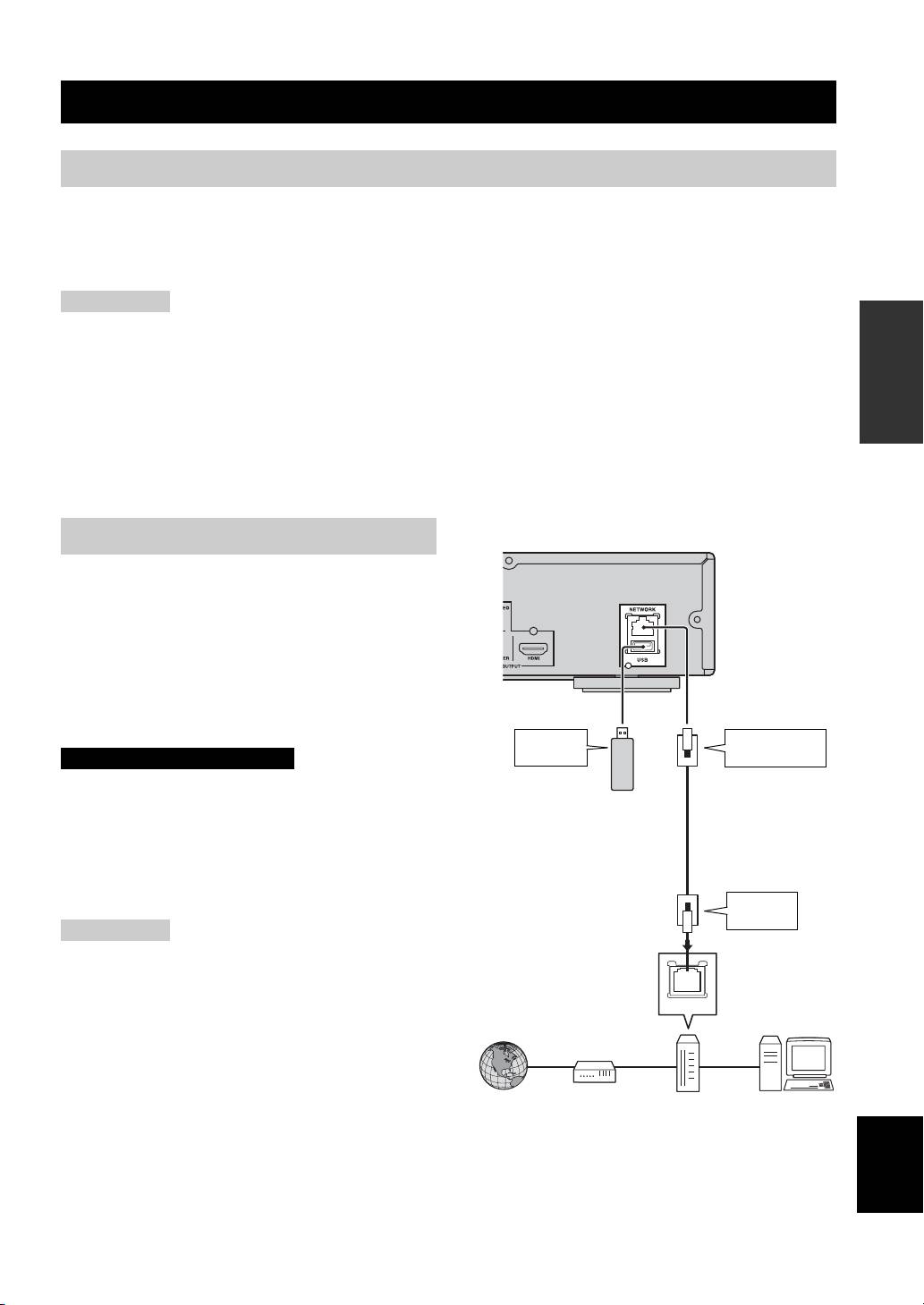
Подключение к разъему NETWORK
• Можно воспроизвести содержимое компьютера, подключив устройство к сети.
• Можно воспроизвести разнообразное содержимое с интерактивными функциями, подключившись к сети
Интернет во время воспроизведения BD-Live-совместимых дисков. Для получения информации о функциях
BD-Live см. стр. 27.
Примечания
ПОДГОТОВКА
• Надежно подключите сетевой кабель (имеется в продаже) к разъему NETWORK.
• Используйте для этой цели только сетевой кабель типа STP (экранированная витая пара).
• При использовании Интернет требуется широкополосный доступ в Интернет, как показано ниже.
• Другой конец сетевого кабеля подключите к концентратору или широкополосному маршрутизатору.
• При использовании широкополосного доступа в Интернет необходим договор с п
ровайдером услуг Интернет.
Для получения более подробной информации обратитесь к ближайшему провайдеру услуг Интернет.
• Обратитесь к руководству пользователя данного оборудования, так как подключаемое оборудование и метод подключения
могут различаться в зависимости от имеющейся инфраструктуры Интернет.
• Используйте сетевой кабель/маршрутизатор, поддерживающий 10BASE-T/100BASE-TX.
Данное устройство
Подключение к порту USB
• Можно подключить устройство памяти USB
(2 ГБ или больше, отформатированное в файловой
системе FAT 32/16) в качестве Запоминающее
устройство BD к порту USB на задней панели
(или передней панели) устройства, чтобы сохранить
данные BD-Live (стр. 27) или обновить
программное обеспечение устройства (стр. 41).
• Надежно подключите устройство памяти USB
(имеется в продаже) к разъему USB.
К порту
К разъему
USB
NETWORK
ПРЕДУПРЕЖДЕНИЕ
• Не извлекайте устройство памяти USB и не вынимайте
Устройство
кабель питания из розетки во время выполнения операций
памяти USB
Сетевой кабель
BD-Live или обновления программного обеспечения.
(имеется
(продается
• Не используйте удлинительный кабель USB при
в продаже)
отдельно)
подключении устройства памяти USB к порту USB
y
устройства. Использование удлинительного кабеля USB
Для сохранения данных
может помешать правильной работе устройства.
BD-Live на устройстве памяти
К разъему
LAN
USB на передней панели
Примечания
установите для параметра
• Yamaha не может гарантировать, что устройства памяти
[Запоминающее устройство]
USB всех марок будут работать с данны
м устройством.
значение [Передний USB
• Для ознакомления с дополнительными примечаниями по
вход] (стр.35).
LAN
использованию устройств памяти USB см. стр.18.
Интернет
Модем
Концентратор или
Компьютер
широкополосный
Русский
маршрутизатор
■ После подключения
• При выполнении настройки Сеть вручную см. раздел “Сеть” (стр.36).
• Чтобы воспроизвести содержимое компьютера по сети, см. раздел “Использование содержимого сети” (стр.22).
15 Ru
ДРУГИЕ ПОДКЛЮЧЕНИЯ
Подключение кабеля питания
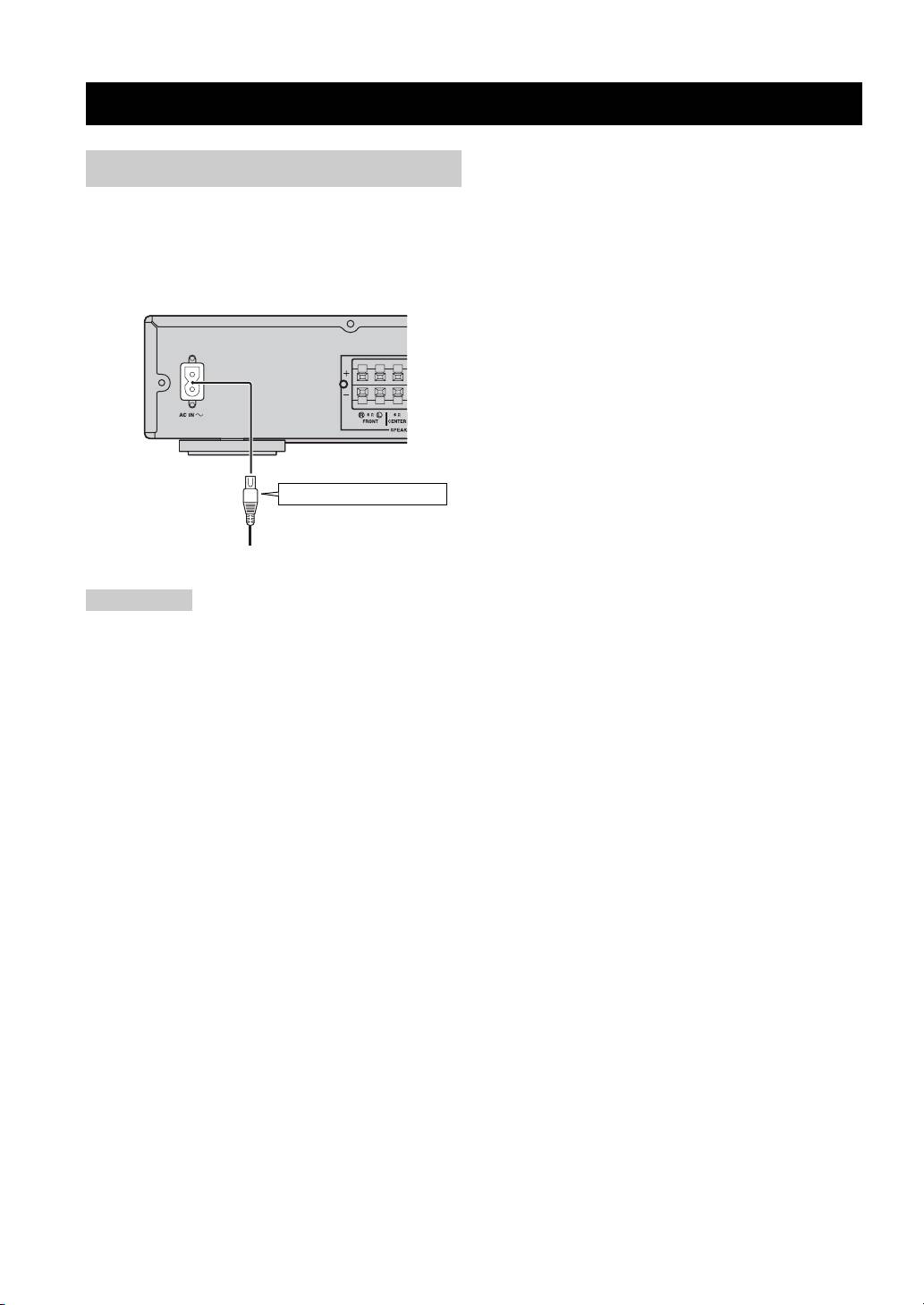
После выполнения всех подключений подсоедините
прилагаемый кабель питания к входу AC IN на задней
панели данного устройства. Затем вставьте вилку
в розетку переменного тока.
К входу переменного тока
К розетке переменного тока
Примечание
ДЛЯ ПРЕДОТВРАЩЕНИЯ ПОРАЖЕНИЯ
ЭЛЕКТРИЧЕСКИМ ТОКОМ НЕ ПРИКАСАЙТЕСЬ
К НЕИЗОЛИРОВАННЫМ ЧАСТЯМ ЛЮБЫХ КАБЕЛЕЙ
ВТО ВРЕМЯ, КАК КАБЕЛЬ ПИТАНИЯ ПЕРЕМЕННОГО
ТОКА ПОДСОЕДИНЕН К РОЗЕТКЕ.
16 Ru
ОПЕРАЦИИ
НАЧАЛЬНЫЕ УСТАНОВКИ/ПРОСТАЯ УСТАНОВКА
Настройки с помощью функции
“Начальные установки”/
“Простая установка”
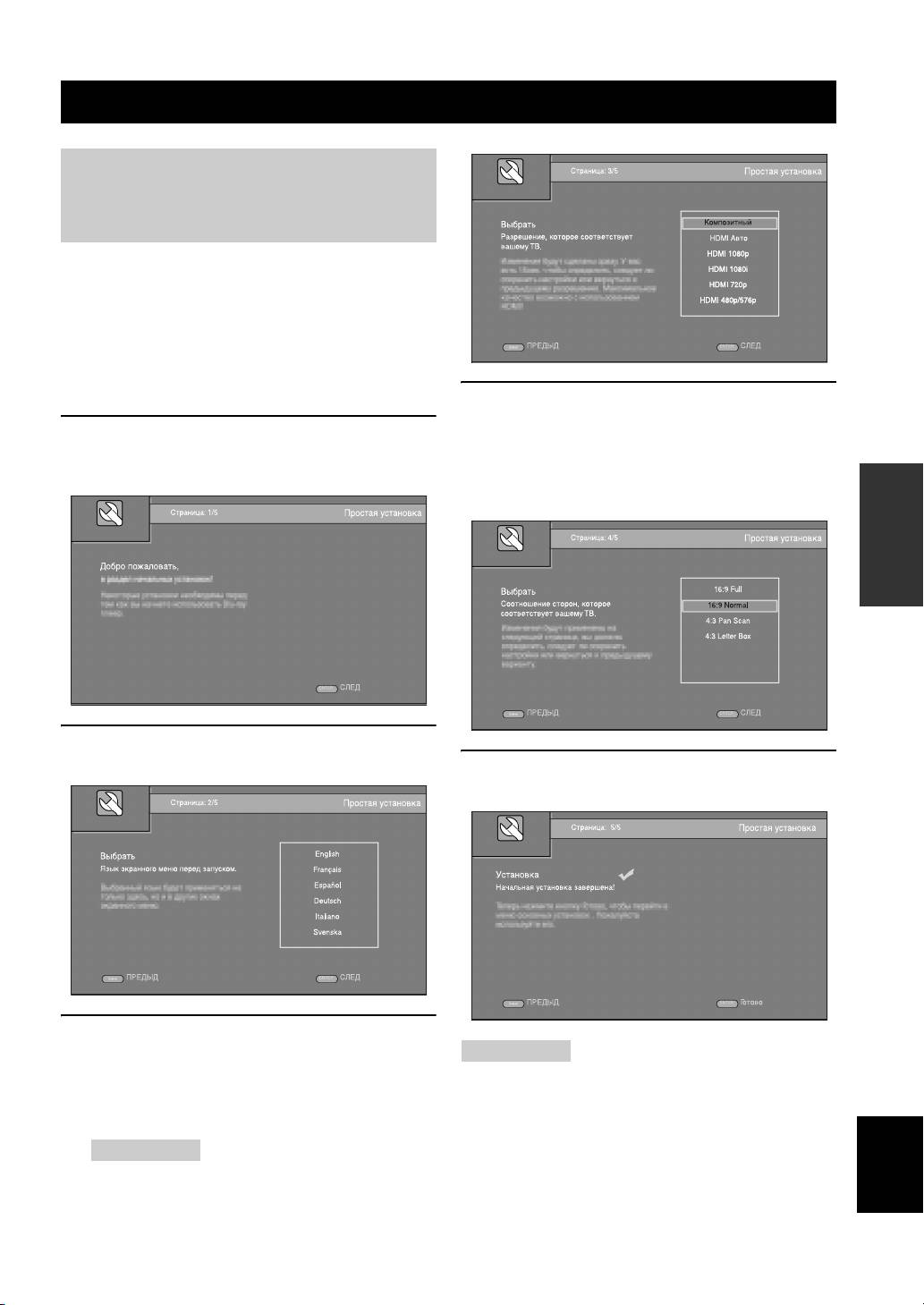
Функция “Начальные установки”/“Простая
установка” позволяет легко установить язык,
разрешение и соотношения сторон. Экран “Начальные
установки” отображается при первом включении
устройства после покупки или обновления. Эти же
настройки можно выполнить в меню УСТАНОВКИ =
[Система] = [Простая установка] (стр. 32).
4 С помощью кнопок 5 /a выберите соотношение
сторон экрана, а затем нажмите ENTER.
1 Когда отображается экран “Простая установка”,
Для получения дополнительной информации
нажмите кнопку ENTER, чтобы запустить
онастройке различных элементов см. раздел
функцию “Простая установка”.
“[ТВ экран]” (стр. 37).
ОПЕРАЦИИ
Работа с функцией Простая установка завершена.
2 С помощью кнопок 5 /a выберите язык экрана,
а затем нажмите ENTER.
5 Нажмите кнопку ENTER, чтобы покинуть
функцию Простая установка.
3 С помощью кнопок 5 /a выберите разрешение,
а затем нажмите ENTER. Для получения
Примечания
дополнительной информации о настройке
• Если после завершения работы функции Начальные
различных элементов см. раздел “[Выбор видео
установки/Простая установка изображение отсутствует, см.
выхода]” (стр. 37).
раздел “УСТРАНЕНИЕ НЕИСПРАВНОСТЕЙ” (стр.42).
Русский
• При включении устройства появится предупреждающее
Примечание
сообщение, касающееся воспроизведения видео
вформате3D. Нажмите ENTER, чтобы закрыть
При подключении телевизора к гнезду VIDEO устройства
сообщение или CLEAR, чтобы отключить его (стр.35).
выберите значение [Композитный].
17 Ru
ОСНОВНОЕ УПРАВЛЕНИЕ
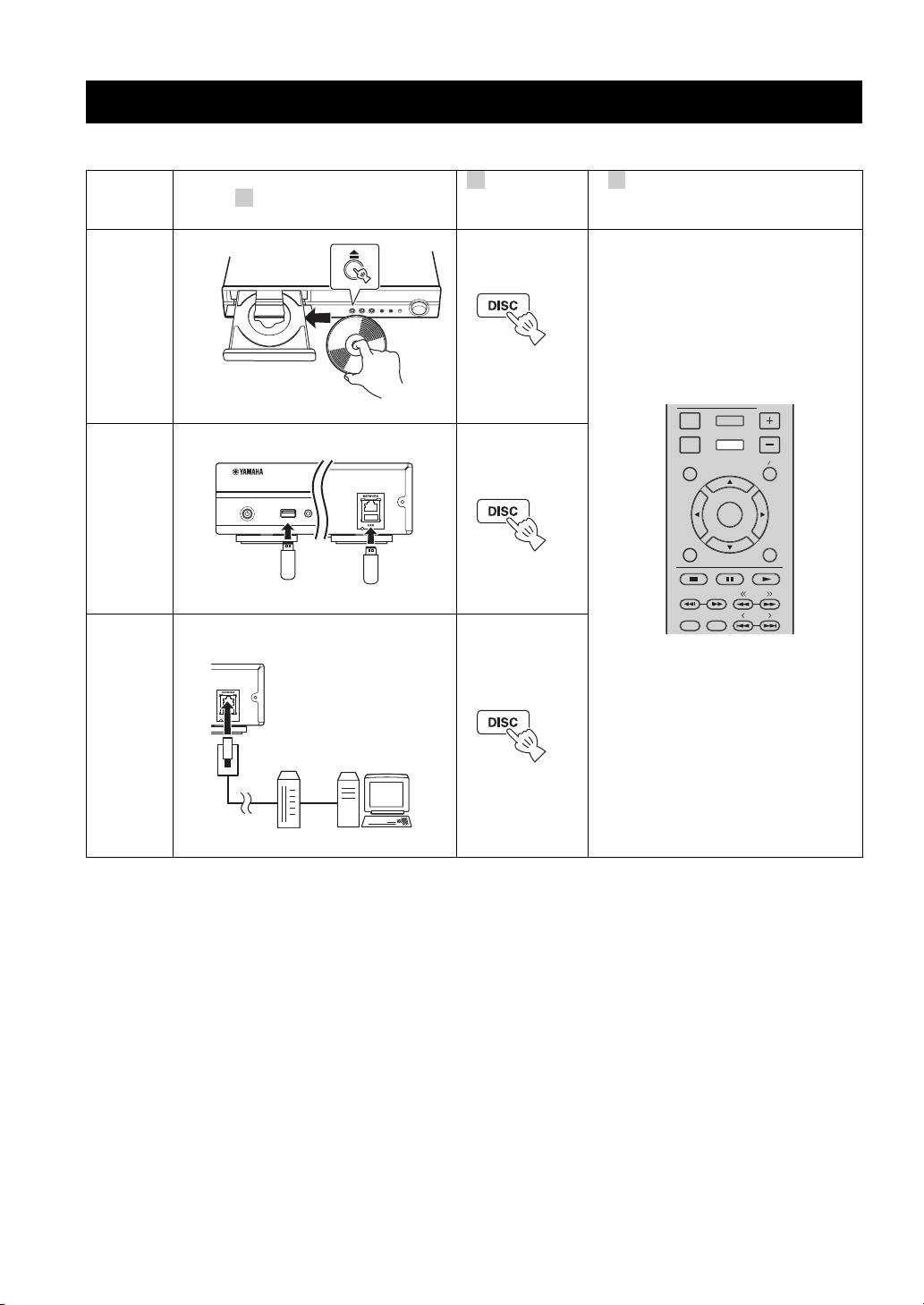
Для воспроизведения источника выполните следующие действия.
2 3
Переключите
Для получения информации
1
Выберите источник
источник
о дополнительных операциях
ввода
см. следующие страницы
Диск
стр. 20, 23
DISPLAY
SETUP
VOLUME
Передняя панель Задняя панель
OPTION
HOME
TOP MENU
POP-UP MENU
USB PORTABLE
ENTER
USB
*1
iPod/iPhone
RETURN ON SCREEN
стр. 15, 20
TUNING
PRESET
DIMMER
STATUS
Сеть
(Содержимое
компьютера и
YouTube*2)
стр. 15, 22
*
1
· Некоторые устройства могут не работать должным образом, даже если они удовлетворяют всем требованиям.
· Воспроизведение и подача питания на устройства USB всех типов не гарантируется.
· Время считывания может превышать 30 секунд в зависимости от количества файлов/папок.
· Yamaha и фирмы-поставщики не несут ответственности в случае потери данных, хранящихся на устройствах USB,
подсоединяемых к данному устройству.
В качестве меры предосторожности рекомендуется делать резервные копии файлов.
*
2
Доступно только для моделей для России и Азии.
18 Ru
ОСНОВНОЕ УПРАВЛЕНИЕ
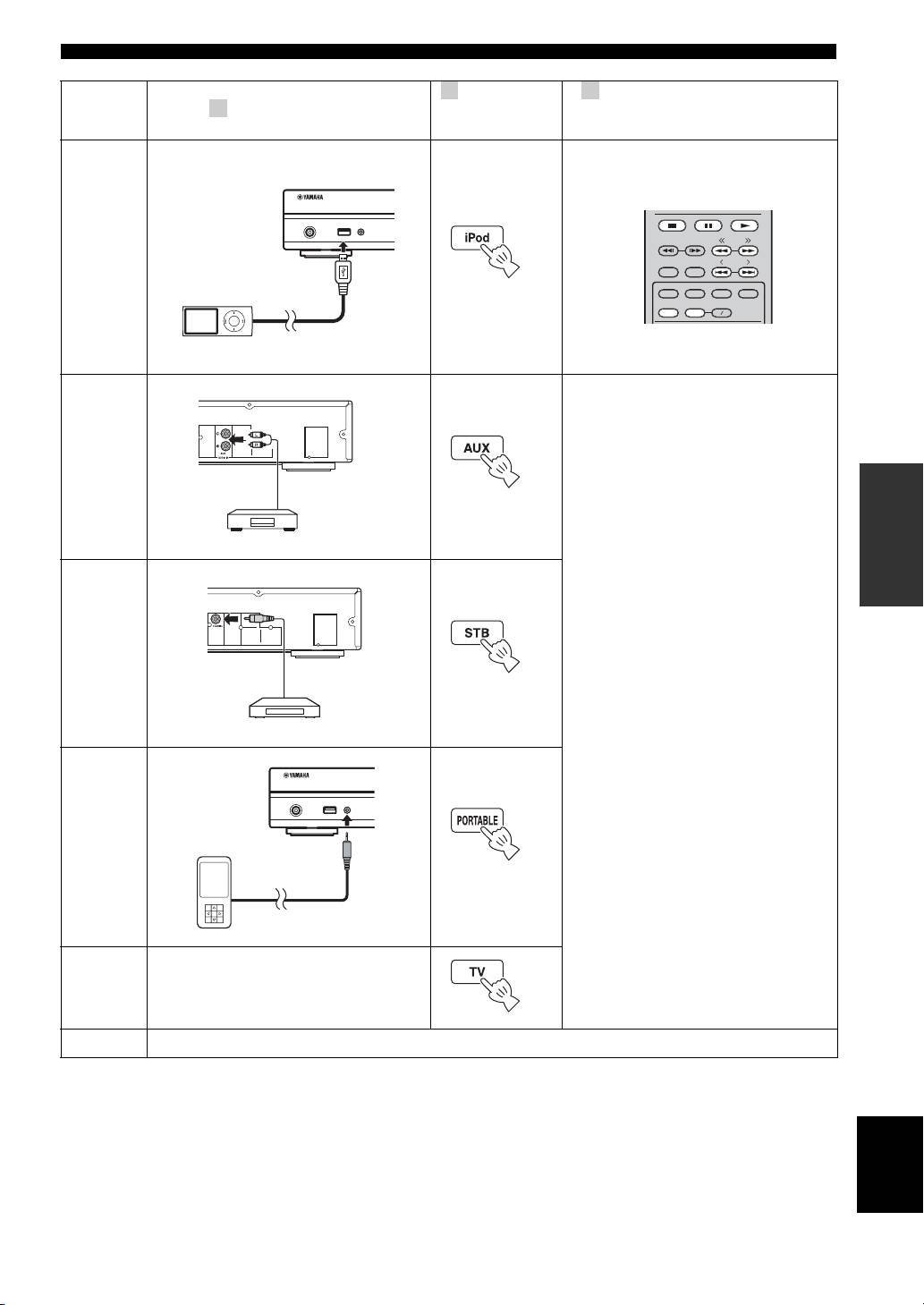
2 3
Переключите
Для получения информации
1
Выберите источник
источник
о дополнительных операциях
ввода
см. следующие страницы
USB PORTABLE
iPod/iPhone
TUNING
iPod
*1
PRESET
DIMMER
STATUS
PIP
SUBTITLE
AUDIO
MEMORY
SHUFFLE
REPEAT
A B
стр.12, 23
AUX
Для AUX
ОПЕРАЦИИ
стр.14
Телеви-
зионная
приставка
Для COAXIAL
Для получения дополнительной
информации о выполнении операции
см. инструкцию по эксплуатации,
прилагаемую к подключенному
стр.14
устройству.
Портат-
ивные
Чтобы выводить звук с телевизора,
TV
см. процедуру подключения
на стр. 13.
FM
Для получения информации о приеме радиостанций FM см. стр. 28.
*
1
Для некоторых моделей или версий программного обеспечения iPod могут быть недоступны определенные функции.
Русский
19 Ru
USB PORTABLE
iPod/iPhone
стр.14
ОСНОВНОЕ УПРАВЛЕНИЕ
■ Основные операции для
Воспроизведение фотографий,
воспроизведения файлов
музыки и видео
в выбранной папке
Пример: выбор фильма на устройстве памяти USB
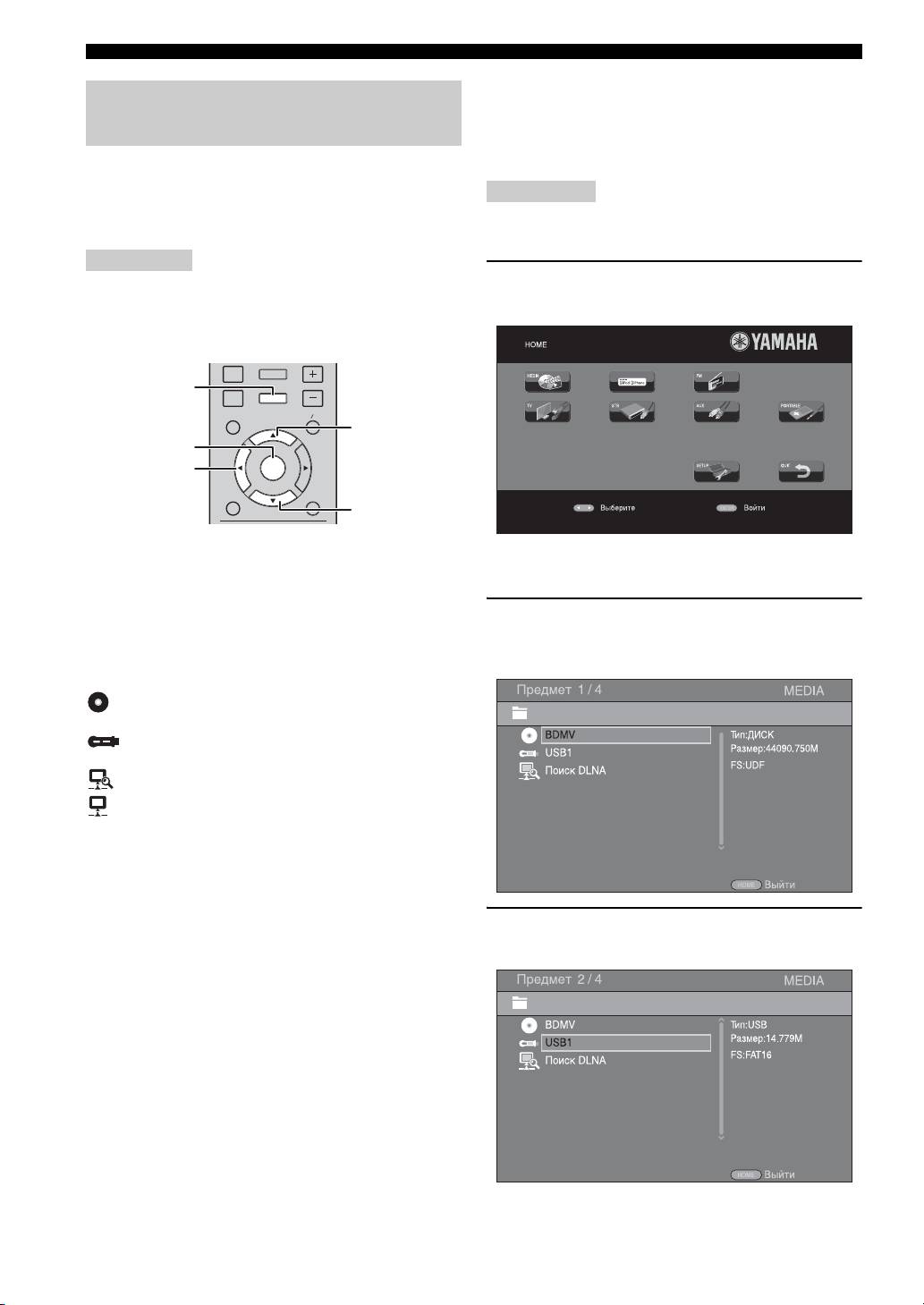
В меню HOME и MEDIA можно просмотреть
и воспроизвести все файлы мультимедиа на дисках
Примечание
с данными, устройствах памяти USB и в домашней
сети.
Перед тем, как перейти на экран меню MEDIA, остановите
воспроизведение видео.
Примечание
1 Нажмите HOME для перехода на экран
Для получения дополнительной информации
меню HOME.
о воспроизводимых дисках и файлах см. стр.3.
■ Основное управление
DISPLAY
SETUP
HOME
VOLUME
OPTION
HOME
TOP MENU
POP- UP MENU
5
ENTER
2
ENTER
RETURN ON SCREEN
a
y
5/a : перемещение по экрану.
Вид меню HOME зависит от модели устройства.
2: возврат в корневую папку.
HOME: переход на экран/выход с экрана меню
HOME.
2 Нажмите 2/3/5 для выбора пункта [MEDIA],
ENTER: подтверждение папки или файла.
а затем нажмите ENTER.
При этом отобразится экран MEDIA.
■
Значки на первой странице меню MEDIA
: воспроизведение диска в лотке или
отображение содержимого диска с данными.
: отображение содержимого устройства памяти
USB, подключенного к порту USB.
: поиск сервера DLNA (стр. 22) в сети.
: отображение содержимого подключенного
сервера DLNA.
3 Выберите элемент, содержащий файл, который
требуется воспроизвести, и нажмите ENTER.
20 Ru
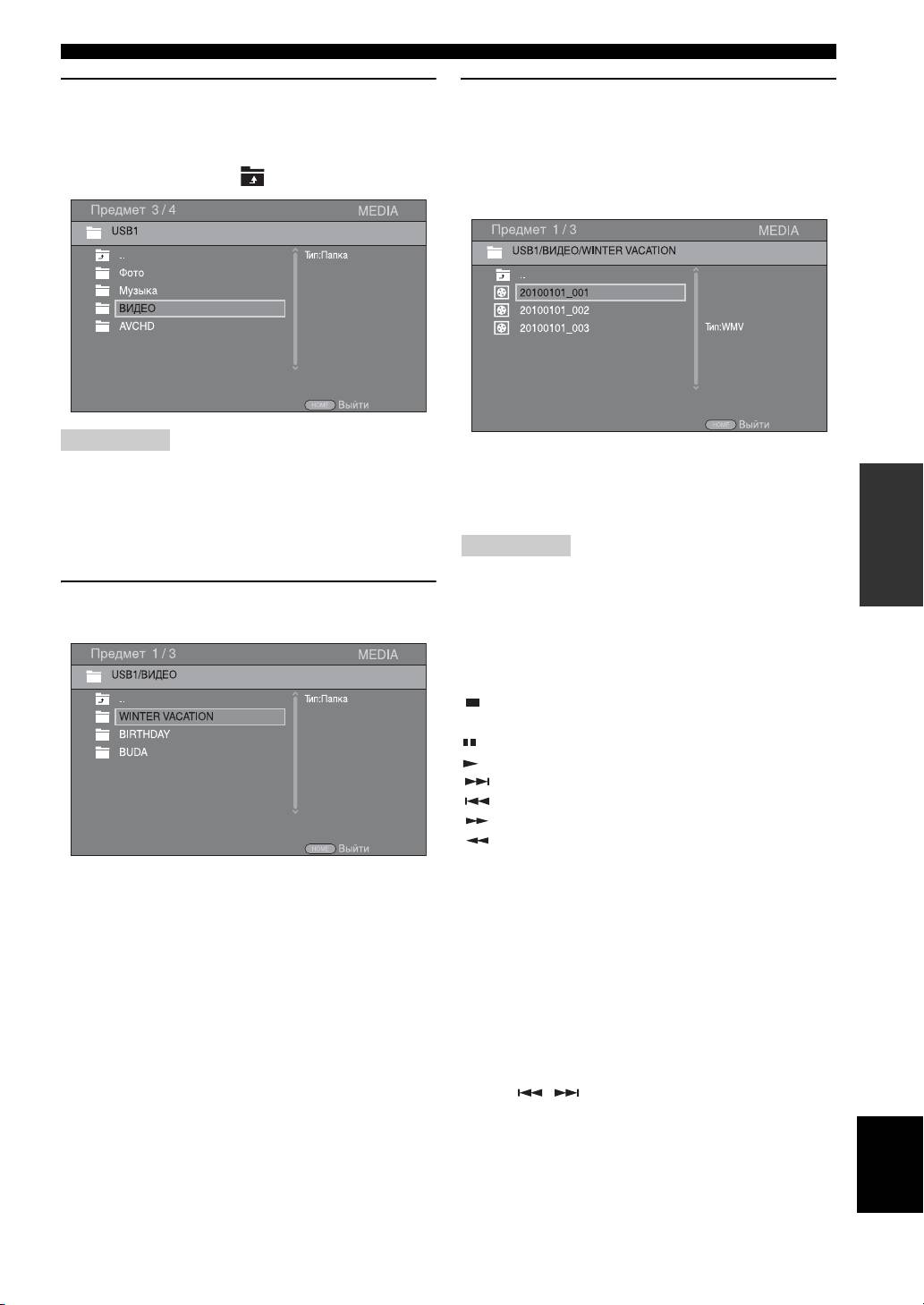
ОСНОВНОЕ УПРАВЛЕНИЕ
4 Выберите папку Фото, Музыка, Видео или
6 Выберите файл, который требуется
AVCHD, которую требуется воспроизвести,
воспроизвести, и нажмите ENTER.
инажмите ENTER.
При выборе видеофайла начнется воспроизведение.
Чтобы вернуться в корневую папку, нажмите 2
При выборе музыкального файла отобразится
или выберите значок .
экран состояния и начнется воспроизведение.
При выборе файла фотографии начнется слайд-шоу.
Примечание
y
Обратите внимание, что в следующем шаге будет отображен
Чтобы просматривать слайд-шоу с музыкой, нажмите
только тип файлов, выбранный в этом шаге. Например, если
ОПЕРАЦИИ
HOME для возврата на экран меню HOME во время
в этом шаге выбрана папка Фото, то в следующем шаге
воспроизведения музыки и выберите файл фотографии.
будут отображены только файлы фотографий. Чтобы
воспроизвести другие файлы, кроме фотографий, вернитесь
Примечание
кэтому шагу и снова выберите тип файлов.
Отображаемый файл, возможно, не удастся воспроизвести
в зависимости от содержимого.
5 Выберите папки, содержащие файлы, которые
требуется воспроизвести.
■ Операции для просмотра фотографий
Во время просмотра фотографий кнопки на пульте
дистанционного управления работают следующим
образом.
: остановка слайд-шоу и возврат к диспетчеру
файлов.
: приостановка слайд-шоу.
: воспроизведение слайд-шоу.
: переход к следующей фотографии.
: переход к предыдущей фотографии.
: увеличение скорости слайд-шоу на 3 уровня.
: уменьшение скорости слайд-шоу на 3 уров
ня.
5 : инвертирование фотографии.
a : зеркальное отражение фотографии.
2 : поворот фотографии против часовой стрелки.
3 : поворот фотографии по часовой стрелке.
ZOOM: увеличение/уменьшение фотографии
(увеличение/уменьшение: по 3 уровня для каждого).
5/a /2/3 : режим увеличения
с панорамированием, когда размер
фотографии больше экрана.
DIGEST: переключение в режим пиктограмм (стр.7).
При отображении пиктограмм не удастся перейти
кследующей/предыдущей странице с помощью
кнопок /.
Русский
21 Ru
ОСНОВНОЕ УПРАВЛЕНИЕ
3
Выберите файл, который требуется воспроизвести.
Использование содержимого сети
Примечания
■ О стандарте DLNA
• Качество воспроизведения и работы может зависеть от
Это устройство является цифровым DLNA-
условий домашней сети.
сертифицированным медиапроигрывателем. С его
• Возможно, не удастся правильно предоставить совместный
помощью можно управлять фотографиями, музыкой
доступ к файлам, сохраненным на съемных носителях, например
ивидео, которые хранятся на серверах DLNA
устройствах памяти USB или DVD-приводе медиасервера.
в домашней сети.
Стандарт DLNA (Digital Living Network Alliance)
предназначен для удобной передачи цифрового
Использование сетевых служб
медиасодержимого по домашней сети, и с помощью
этого устройства можно воспроизводить на телевизоре
Можно мгновенно просмотреть видеоизображения,
цифровое содержимое, хранящееся на компьютере
предоставляемые следующими сетевыми службами.
с установленным программным обеспечением сервера
– YouTube
DLNA или другом DLNA-совместимом устройстве.
Чтобы подключить устройство к серверам DLNA,
■ Уведомления для сетевых служб
необходимо выполнить ряд настроек сервера или
• Для доступа к содержимому, предоставляемому
устройства DLNA. Для получения дополнительной
третьими сторонами, требуется высокоскоростное
информации см. документацию программного
подключение к Интернету, а также может потребоваться
обеспечения сервера DLNA или устройс
тва DLNA.
регистрация учетной записи и платная подписка.
• Услуги третьих сторон по предоставлению
■
Воспроизведение общего содержимого
содержимого могут быть изменены,
приостановлены, прерваны или прекращены
Примечание
влюбое время без уведомления, при этом компания
Чтобы воспроизводить файлы на компьютере, установите
Yamaha снимает с себя какую-либо
серверное программное обеспечение DLNA, например
ответственность, связанную с подобными случаями.
Windows Media Player 12, и сделайте файлы, которые требуется
• Некоторые виды содержимого могут быть доступны
воспроизвести, доступными для совместного использования.
только для конкретных стран и могут быть
представлены на определенных языках.
• Компания Yamaha не предоставляет и не гарантирует
1
Включите компьютер с установленным
продолжение оказания или доступности услуг по
программным обеспечением сервера DLNA или
предоставлению содержимого в течение конкретного
устройство DLNA, подключенное к домашней сети.
периода времени, и любые подобные гарантии,
явные или подразумеваемые, не признаются.
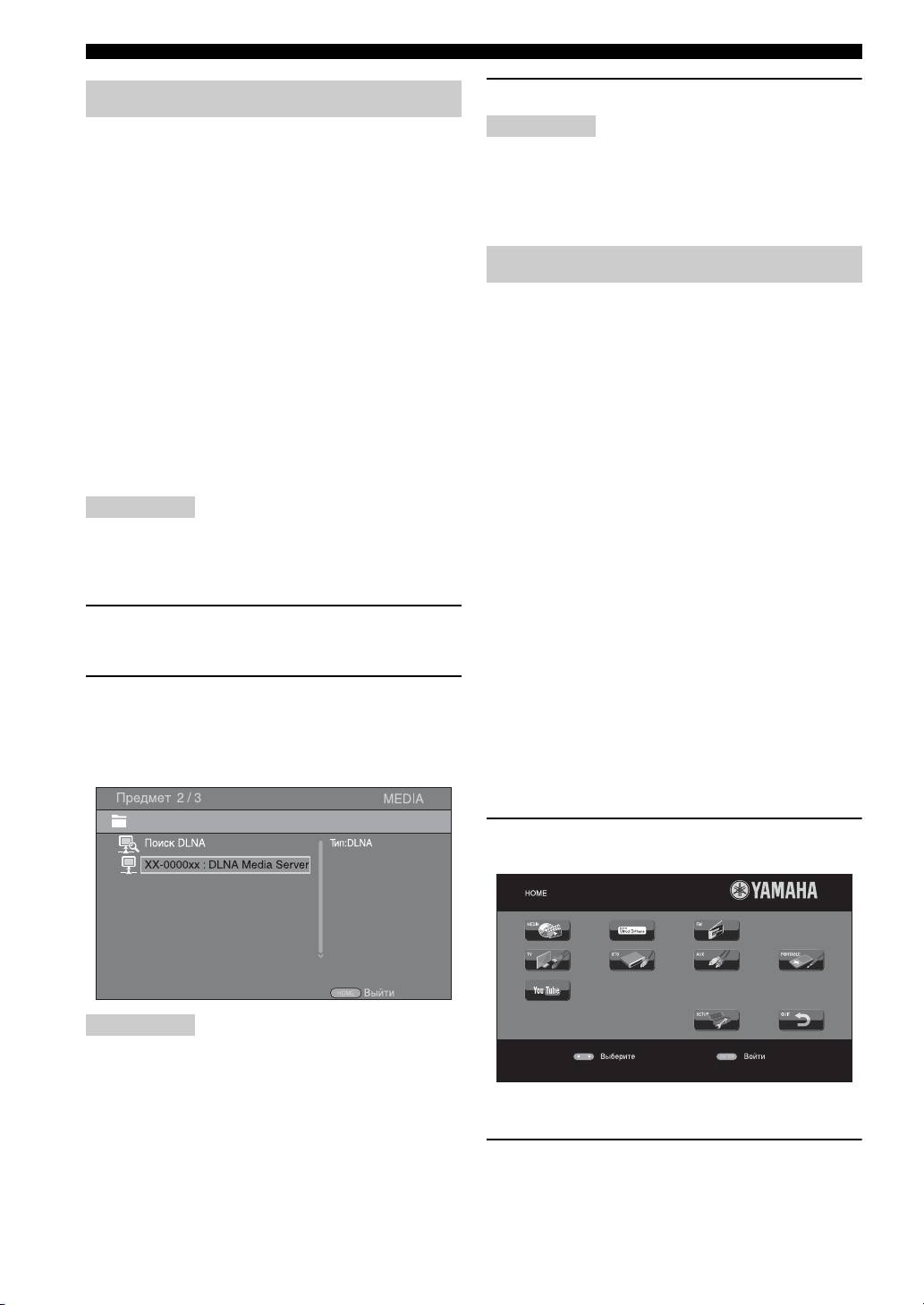
2 Нажмите кнопку HOME для отображения экрана
меню HOME, затем выберите [MEDIA] для
■ Воспроизведение видео с помощью
перемещения в меню MEDIA.
YouTube™
На этом экране перечислены серверы DLNA,
С помощью этого устройства можно просматривать
подключенные к сети.
фильмы с YouTube через Интернет.
Данные услуги могут быть изменены без уведомления.
1 Нажмите HOME для отображения экрана меню
HOME.
Примечания
• Если требуемый сервер DLNA отсутствует в списке,
выберите пункт [Поиск DLNA], чтобы найти его.
• В зависимости от сервера DLNA, возможно, потребуется
разрешить на сервере доступ данного устройства.
y
• Чтобы воспроизвести файл на сервере DLNA, данное
Вид меню HOME зависит от модели устройства.
устройство и сервер должны быть подключены к одной
точке доступа.
• Некоторые файлы могут быть несовместимыми в силу
2 С помощью кнопок 5/a /2 /3 выберите
своих требований. Доступ к фай
лу может быть ограничен
[YouTube], затем нажмите ENTER.
взависимости от характеристик файла и возможностей
y
сервера DLNA.
Для возврата на экран меню HOME нажмите RETURN.
22 Ru
ОСНОВНОЕ УПРАВЛЕНИЕ
■ Повторное воспроизведение
Работа с iPod
При желании возможно повторное воспроизведение
содержимого.
С помощью кнопок на пульте ДУ можно управлять
воспроизведением с iPod.
1 Нажимайте кнопку REPEAT для включения
повторного воспроизведения.
При каждом нажатии переключение происходит
следующим образом:
Можно также управлять воспроизведением музыки
для компакт-дисков.
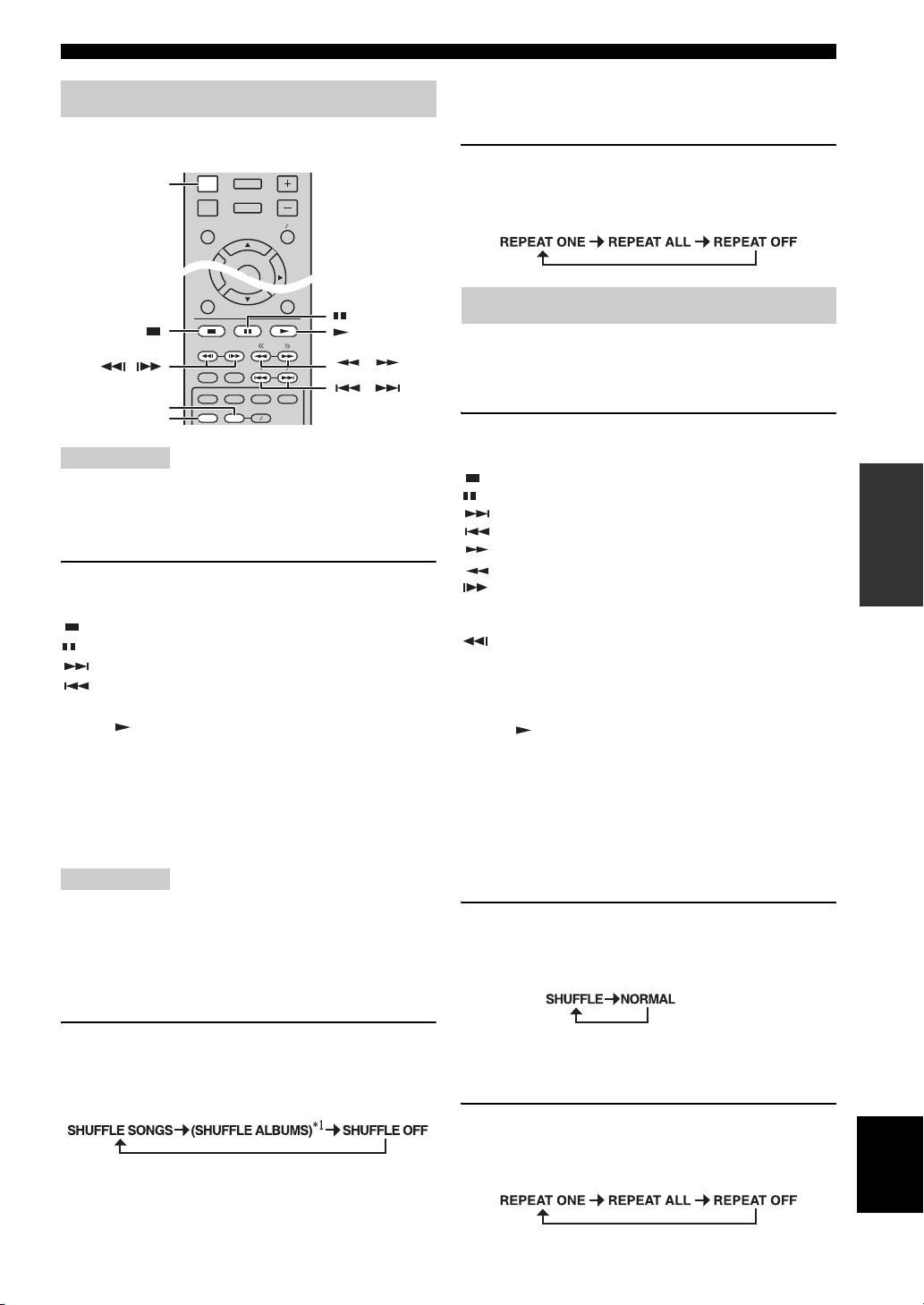
■ Управление воспроизведением
1 Нажимайте любые кнопки ниже во время
воспроизведения.
Примечание
: остановка воспроизведения.
Некоторые функции могут не поддерживаться в зависимости
ОПЕРАЦИИ
: пауза в воспроизведении.
от модели или версии программного обеспечения iPod.
: пропуск вперед.
: пропуск назад.
■ Управление воспроизведением
: поиск вперед.
: поиск назад.
1 Нажимайте любые кнопки ниже во время
: нажмите, чтобы выполнить мгновенный поиск.
воспроизведения.
Мгновенный поиск осуществляет переход по музыке
на 30 секунд.
: остановка воспроизведения.
: нажмите, чтобы выполнить мгновенный повтор.
: пауза в воспроизведении.
Мгновенный повтор производит повторное
: пропуск вперед.
воспроизведение музыки, начиная с точки
: пропуск назад.
за 10 се
кунд до данного момента.
Для запуска/возобновления воспроизведения нажмите
Для запуска/возобновления воспроизведения нажмите
кнопку .
кнопку .
y
y
Нажмите кнопку
DISPLAY
для отображения на дисплее
Для прямого ввода номера композиции можно также
передней панели во время воспроизведения информации ниже.
использовать цифровые кнопки. Для отмены ввода
• Название композиции
нажмите кнопку CLEAR.
• Имя исполнителя
■
Воспроизведение в случайном порядке
• Название альбома
Можно выполнить воспроизведение в случайном
Примечание
порядке.
Есть некоторые знаки, которые не могут отображаться на
дисплее передней панели устройства.
1 Нажимайте кнопку SHUFFLE для включения
воспроизведения в случайном порядке.
■
Воспроизведение в случайном порядке
При каждом нажатии переключение происходит
Можно выполнить воспроизведение в случайном
следующим образом:
порядке.
1 Нажимайте кнопку SHUFFLE для включения
■ Повторное воспроизведение
воспроизведения в случайном порядке.
При желании возможно повторное воспроизведение
При каждом нажатии переключение происходит
содержимого.
следующим образом:
1 Нажимайте кнопку REPEAT для включения
Русский
повторного воспроизведения.
При каждом нажатии переключение происходит
*
1
При использовании iPod touch и iPhone выбрать параметр
следующим образом:
ALBUMS не удастся.
23 Ru
RETURN ON SCREEN
TUNING
PRESET
DIMMER
STATUS
PIP
SUBTITLE
AUDIO
MEMORY
SHUFFLE
REPEAT
A B
DISPLAY
SETUP
VOLUME
OPTION
HOME
TOP MENU POP-UP MENU
ENTER
DISPLAY
Работа с компакт-дисками
,
,
,
REPEAT
SHUFFLE
РАСШИРЕННЫЕ ОПЕРАЦИИ ВОСПРОИЗВЕДЕНИЯ
В этой главе описывается процесс воспроизведения
DVD
имеющихся в продаже дисков BD/DVD/CD
– Нормальный
и записанных дисков DVD-RW/R.
– Перемешать главы (глава)
– Перемешать заголовки (заголовок)
Примечание
– Перемешать все
– Случайные CH (глава)
Для получения информации об основных операциях
– Случайные TT (заголовок)
воспроизведения см. стр.6.
– Случайные Все
VIDEO MUSIC PHOTO
– Нормальный
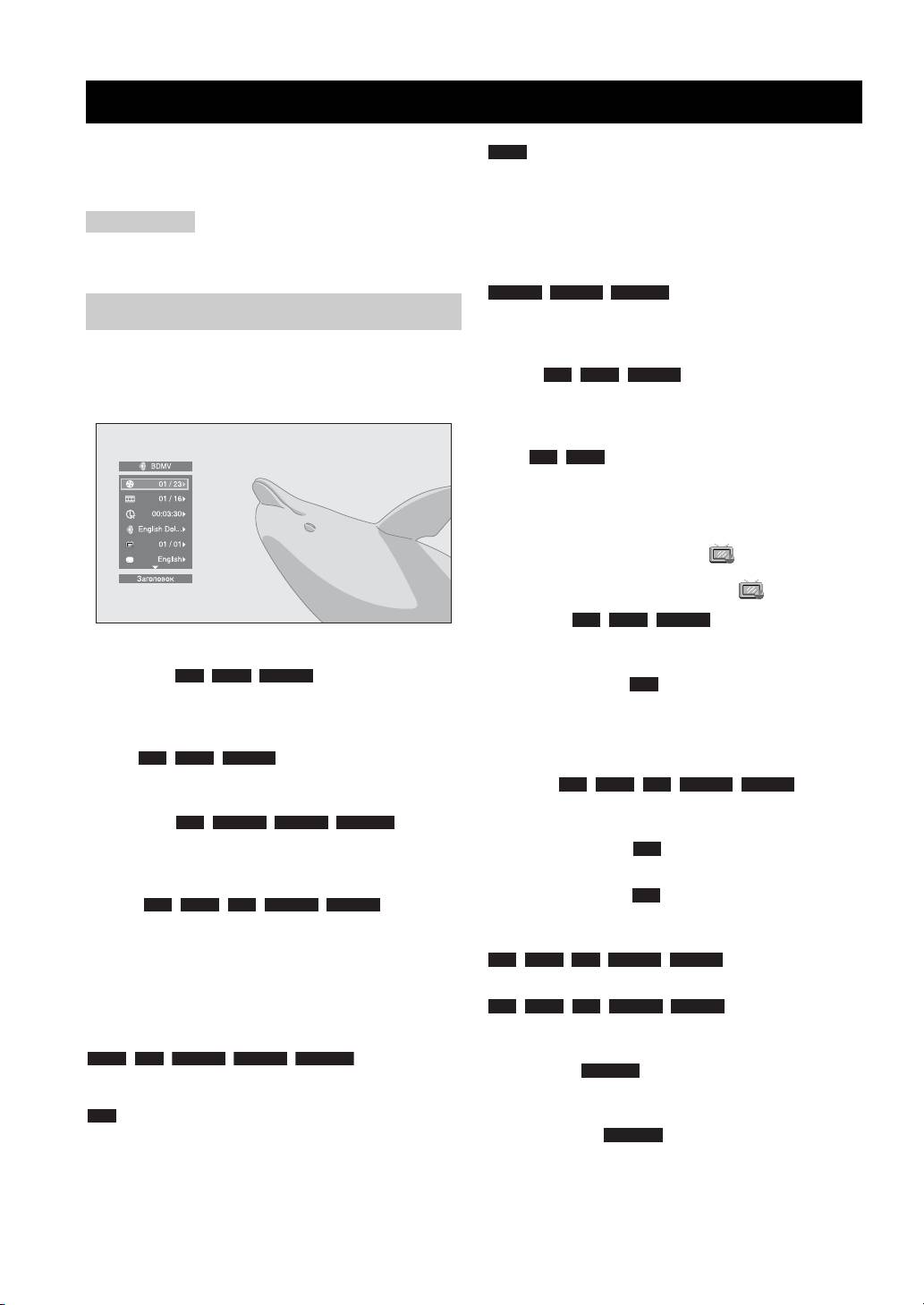
Экранное меню
– Перемешать F (папка)
– Случайный F (папка)
Чтобы отобразить экранное меню, нажмите
ON SCREEN
.
Затем с помощью кнопок
5
/
a
/
2
/
3
выберите пункт
А
удио : отображение языка
BD DVD VIDEO
инажмите кнопку
ENTER
, чтобы выполнить
звучания или аудиосигнала выбранного в данный
требуемую функцию.
момент диска BD/DVD. Возможен выбор нужного
типа аудио.
Угол : отображение выбранного в данный
BD DVD
момент номера угла зрения. При наличии записи
с несколькими углами зрения можно изменить
угол зрения.
y
Если для параметра Угловая метка () установлено
значение [Вкл] (стр.36), то в случае доступности данной
функции на экране отображается значок .
Субтитры : отображение
BD DVD VIDEO
выбранного в данный момент языка субтитров,
В экранном меню содержатся следующие пункты.
если они имеются.
Заголовок : отображение
BD DVD VIDEO
Стиль субтитров : отображение выбранного
BD
номера заголовка, воспроизводимого в данный
вданный момент стиля субтитров. Эту функцию
момент. Можно пропустить требуемый заголовок,
можно использовать только для внешних субтитров
выбрав его в этом пункте.
видеофайла. Можно выбрать требуемый стиль текста
Глава :
BD DVD VIDEO
отображение номера
субтитров.
главы, воспроизводимой в данный момент. Можно
Битрейт :
BD DVD CD VIDEO MUSIC
пропустить требуемую главу, выбрав ее в этом пункте.
отображение скорости передачи данных аудио/
Трек/Файл :
CD VIDEO MUSIC PHOTO
видеосигнала.
отображение номера трека/файла, воспроизводимого
Вторичное видео : включение/отключение
BD
в данный момент. Можно пропустить требуемый трек/
функции PIP (стр.6).
файл, выбрав его в этом пункте.
Вторичное аудио : включение/отключение
BD
Время :
BD DVD CD VIDEO MUSIC
функци
и вторичного аудио.
отображение времени воспроизведения. Выберите
подходящий тип отображения:
Мгновенный Поиск
– Прошедшее время воспроизведения заголовка,
BD DVD CD VIDEO MUSIC
:
пропуск 30 секунд.
главы, трека или файла.
Мгновенный Повтор
– Оставшееся время воспроизведения заголовка,
BD DVD CD VIDEO MUSIC
: повторное
главы, трека или файла.
воспроизведение содержимого, начиная с точки
Режим/Режим воспроизведения
за 10 секунд до данного момента.
DVD CD VIDEO MUSIC PHOTO
: отображение
Слайд-шоу : отображение скорости слайд-
PHOTO
текущего режима воспроизве
дения. Можно выбрать
шоу. Можно выбрать следующие значения скорости
один из следующих режимов воспроизведения:
слайд-шоу: Медленно/Средний/Быстро.
CD
– Нормальный: обычное воспроизведение.
Перемещение : просмотр того, как
PHOTO
– Перемешать: воспроизведение в случайном
фотография отображается на экране. Можно выбрать
порядке без повтора.
тип перемещения.
– Случайный: воспроизведение в случайном
порядке с повтором.
24 Ru
РАСШИРЕННЫЕ ОПЕРАЦИИ ВОСПРОИЗВЕДЕНИЯ
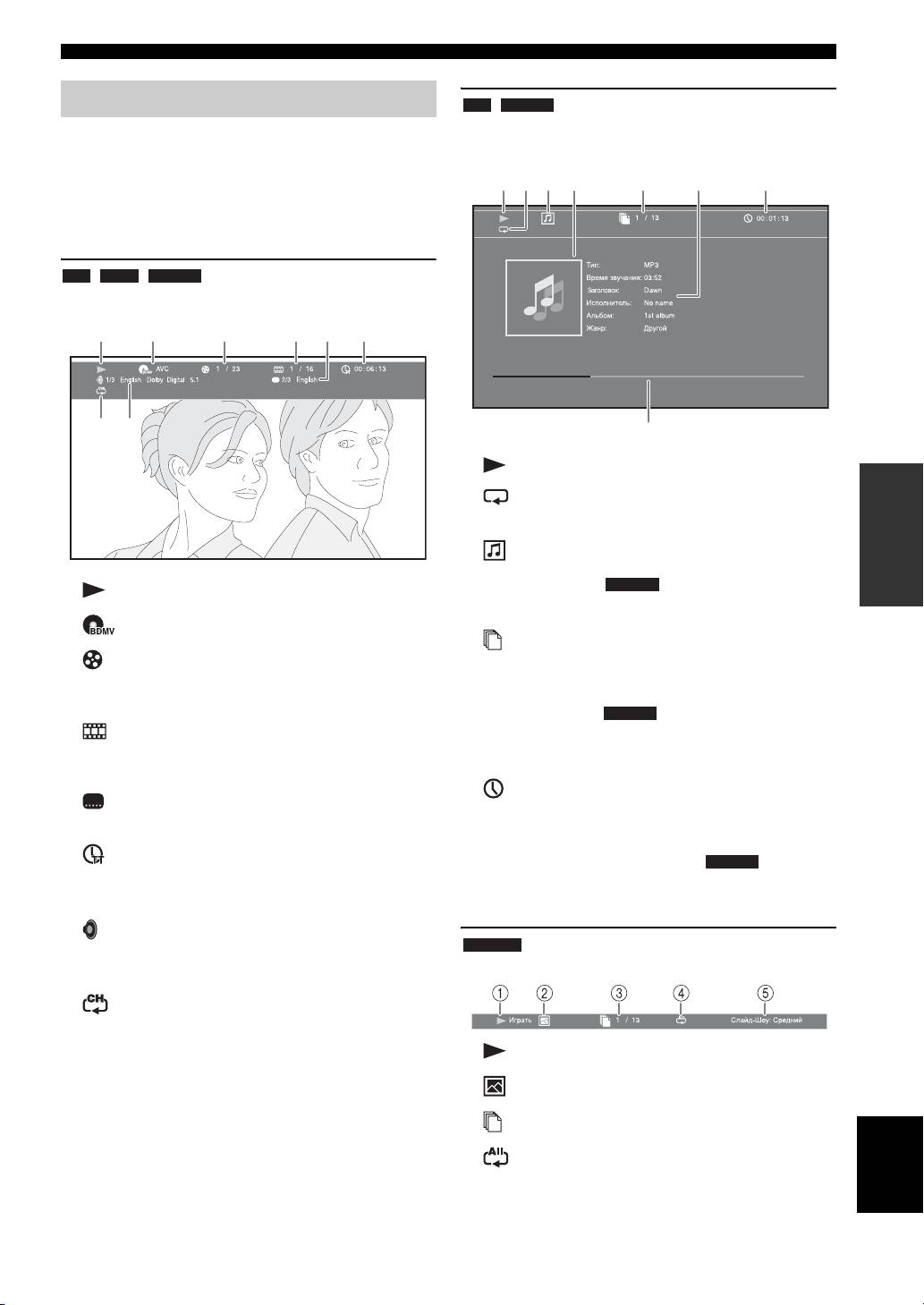
Меню состояния
CD MUSIC
Пример: значки при воспроизведении музыкального
Используется для отображения различных настроек:
файла
субтитры, установки угла зрения, а также номер
заголовка/главы/трека, воспроизводимых в данный
14327
65
момент. Для отображения меню состояния нажмите
кнопку STATUS. В меню состояния содержатся
следующие меню.
BD DVD VIDEO
Пример: значки при воспроизведении диска BD
13
2465
78
8
1 (Состояние воспроизведения)
ОПЕРАЦИИ
2 (Pежим повтора): отображение текущего
режима повтора (стр.6).
3
(Значок типа диска/музыкального файла)
4 (Изображение) : отображение рисунка,
MUSIC
1 (Состояние воспроизведения)
если он содержится в файле.
2 (Значок типа диска/видеофайла)
5 (Номер воспроизводимого трека/файла):
3 (Номер воспроизводимого заголовка):
можно перейти к требуемому треку с помощью
можно перейти к требуемому заголовку с помощью
кнопки SEARCH (стр.7).
кнопки SEARCH (стр.7).
6 (Информация) : отображение
MUSIC
4 (Номер воспроизводимой главы): можно
музыкальной информации, если она содержится
перейти к требуемой главе с помощью кнопки
вфайле.
SEARCH (стр.7).
7 (Прошедшее время воспроизведения):
5 (Текущие субтитры): можно изменить язык
можно перейти к указанной точке с помощью
субтитров, с помощью кно
пки SUBTITLE (стр.6).
кнопки SEARCH (стр.7).
6 (Прошедшее время воспроизведения):
8 (Полоса воспроизведения) :
MUSIC
можно перейти к указанной точке с помощью
отображение состоя
ния воспроизведения текущей
кнопки SEARCH (стр.7).
композиции.
7 (Текущий звук): можно изменить язык или
PHOTO
формат звучания с помощью кнопки AUDIO
(стр.7).
Пример: значки при просмотре файла фотографии
8
(
Pежим повтора
):
отображение текущего
режима повтора (стр.6).
1 (Состояние воспроизведения)
2 (Значок файла фотографии)
3 (Номер отображаемого файла)
Русский
4 (Pежим повтора): отображение текущего
режима повтора (стр.6).
5 (Скорость слайд-шоу)
25 Ru
РАСШИРЕННЫЕ ОПЕРАЦИИ ВОСПРОИЗВЕДЕНИЯ
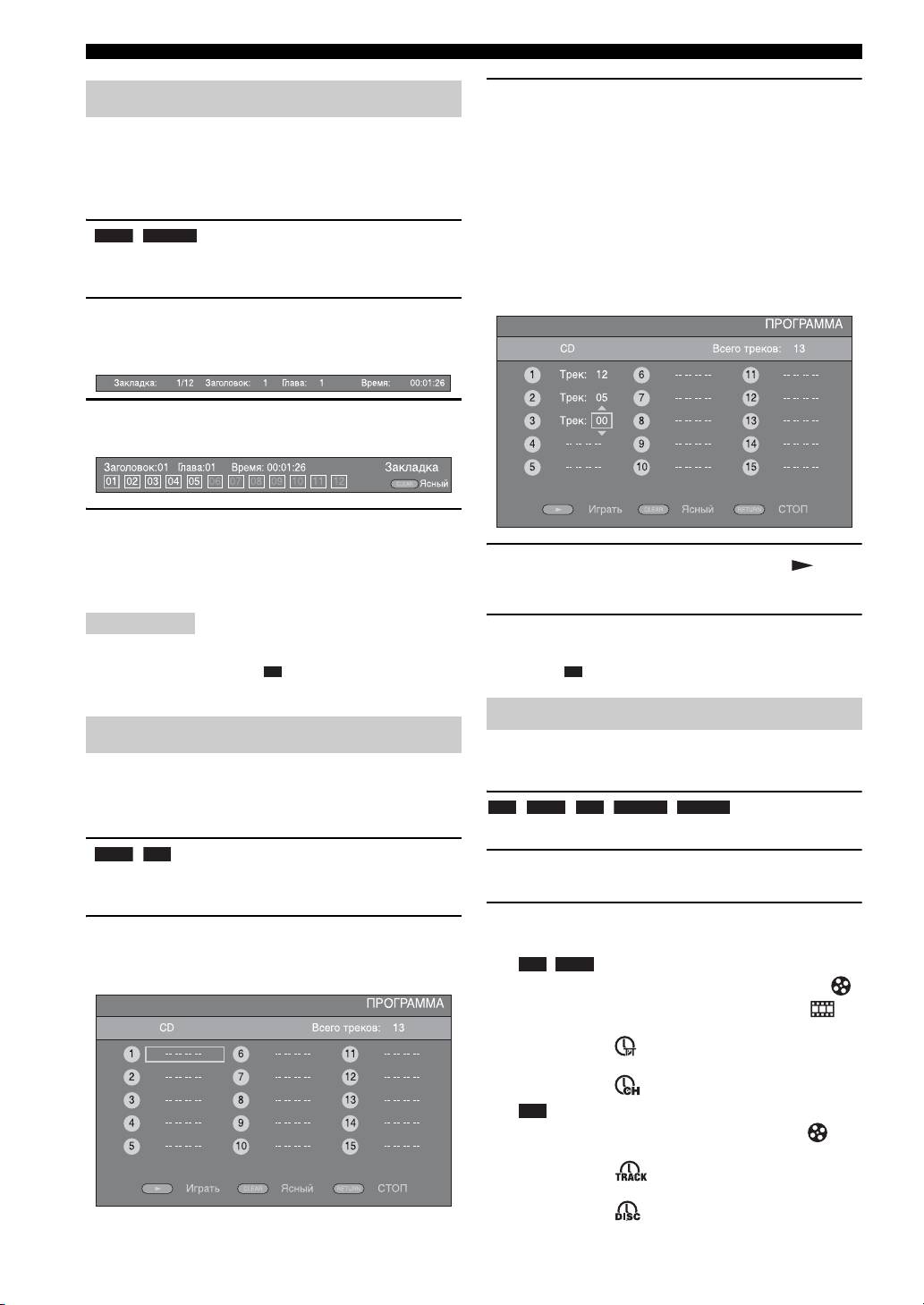
2 Нажмите ENTER, чтобы запрограммировать
Использование Закладка
порядок воспроизведения.
Используется для создания Закладка в указанной
При воспроизведении аудиодиска выберите
нужный трек с помощью кнопок 5/a , а затем
точке видеофайла. После создания Закладка
нажмите кнопку ENTER.
с помощью данной функции можно перейти
При воспроизведении дисков DVD-Видео
кэтойточке. Можно сохранить до 12 закладок.
выберите требуемый заголовок (отображается
с пометкой TT) и главу (отображаются
DVD VIDEO
с пометкой CH) вместо трека. Чтобы удалить
выбранный трек из программы, выберите трек,
Пример: настройка Закладка при воспроизведении
который требуется удалить, инажмите CLEAR.
фильма.
Чтобы отменить программное в
оспроизведение,
нажмите RETURN.
1 Для создания Закладка во время воспроизведения
фильма нажмите кнопку MARKER. Отобразятся
номер Закладка и состояние.
2
После создания Закладка нажмите кнопку
DIGEST
,
чтобы отобразить панель выбора Закладка.
3 Нажмите 2/3, чтобы выбрать Закладка, которую
требуется воспроизвести, и нажмите ENTER.
Нажмите CLEAR, чтобы удалить выбранную
3 Завершив программирование, нажмите ,
чтобы установить и запустить программное
Закладка.
воспроизведение.
Примечание
4 Чтобы отменить программное воспроизведение,
По окончании воспроизведения (например, при извлечении
полностью остановите воспроизведение, дважды
диска или двойном нажатии ) закладки автоматически
нажав .
удаляются.
Использование поиска
Программное воспроизведение
Используется для быстрого перехода к указанной
точке во время воспроизведения.
Используется для программирования порядка
воспроизведения треков аудиодисков или глав DVD.
BD DVD CD VIDEO MUSIC
Можно запрограммировать до 15 треков/глав.
Пример: поиск до указанной точки
DVD CD
1 Нажмите SEARCH во время воспроизведения.
Пример: Программирование порядка
Появится строка состояния.
воспроизведения треков CD
2
Нажмите
5
/
a
/
2
/
3
, чтобы выбрать один из
1 Нажмите кнопку PROGRAM во время
перечисленных элементов, затем нажмите
ENTER
.
воспроизведения, чтобы отобразить экран
BD DVD
:
ПРОГРАММА.
– Номер заголовка (отображается с пометкой )
– Номер главы (отображается с пометкой )
– Прошедшее время заголовка (отображается
с пометкой )
– Прошедшее время главы (отображается
с пометкой )
CD
:
– Номер трека (отображается с пометкой )
– Прошедшее время трека (отображается
с пометкой )
– Прошедшее время диска (отображается
с пометкой )
26 Ru
РАСШИРЕННЫЕ ОПЕРАЦИИ ВОСПРОИЗВЕДЕНИЯ
VIDEO MUSIC
:
■
Использование возможностей BD-Live™
– Номер файла (отображается с пометкой )
1 Настройте параметр Сеть (стр. 36).
– Прошедшее время файла (отображается
с пометкой )
2 Подключите устройство памяти USB
к устройству (стр. 15).
3 С помощью кнопок 5 /a или цифровых кнопок
установите или отрегулируйте значение
• Данные BD-Live сохраняются на устройстве
выбранного элемента и нажмите ENTER,
памяти USB, подключенном к данному
чтобы перейти к указанной точке.
устройству.
• Подключите устройство памяти USB (2 ГБ или
4
Чтобы закрыть строку состояния, нажмите
STATUS
.
более, отформатированное в файловой системе
FAT 32/16), поддерживающее протокол
USB 2.0 High Speed (480 Мбит/с) к порту USB,
Просмотр BONUSVIEW™ и BD-Live™
выбранному в Запоминающее устройство
Это устройство поддерживает функции
(стр. 35). По умолчанию задан порт USB
воспроизведения BONUSVIEW (стр. 50) (BD-ROM
на задней панели.
Профиль 1 Версия 1.1) и BD-Live (стр. 50) (BD-ROM
• При необходимости папка “BUDA” будет
Профиль 2).
автоматически создана на устройстве
памяти USB.
Примечание
• Ес
ли на устройстве памяти будет недостаточно
свободного места, данные не будут
ОПЕРАЦИИ
Функции и способ воспроизведения могут отличаться
скопированы/загружены. Удалите ненужные
в зависимости от диска. См. указания на диске или
данные или воспользуйтесь новым устройством
в прилагаемом руководстве пользователя.
памяти USB.
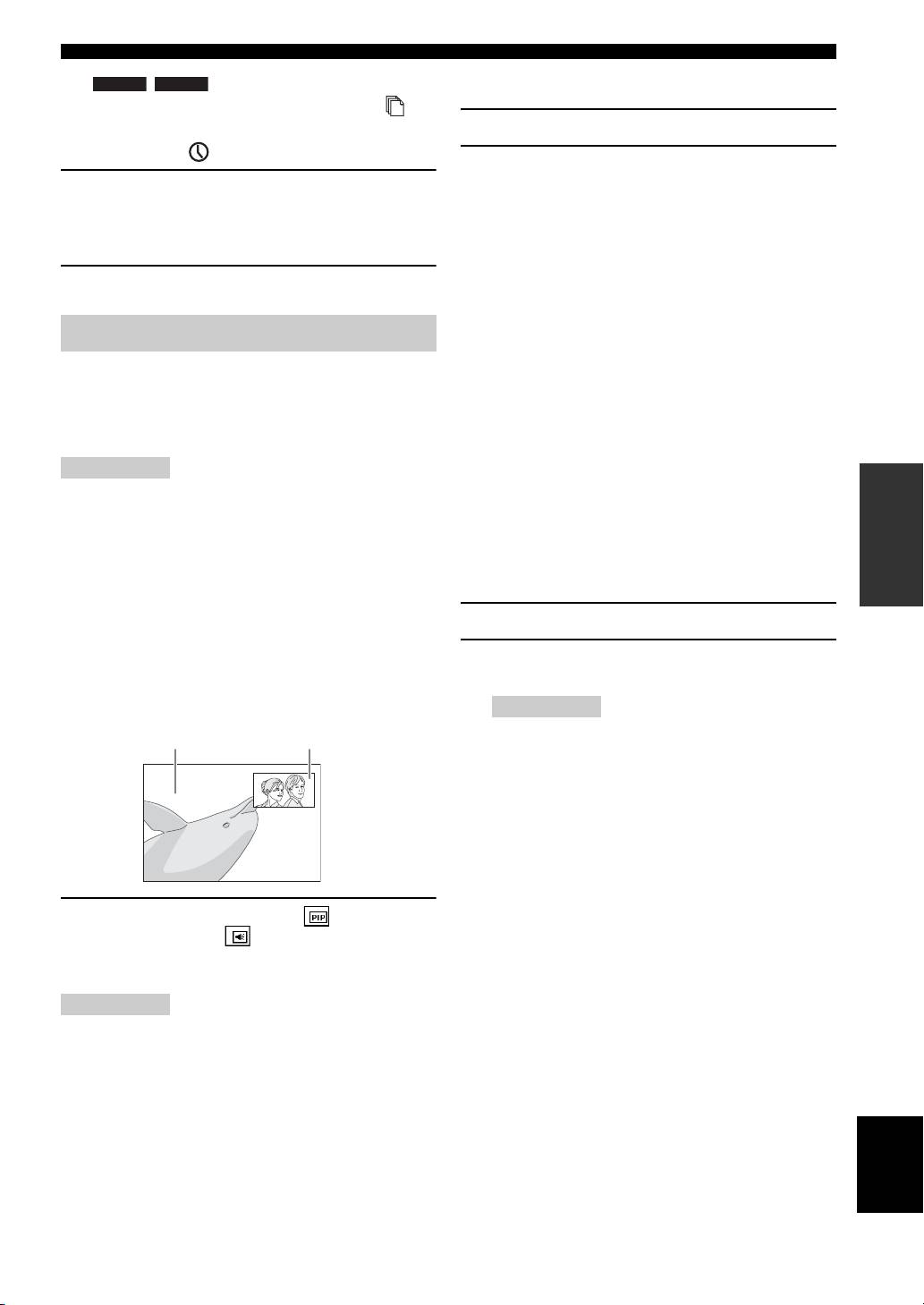
■ Использование функции “Картинка
• Для загрузки данных (считывания/записи)
вкартинке” (воспроизведение
может потребоваться некоторое время.
вторичного аудио/видеосигнала)
3 Воспроизведите диск.
BD-Видео, которое включает в себя функцию
вторичного аудио/видео, совместимую с функцией
4 Запустите BD-Live в соответствии с указаниями
“Картинка в картинке”, может одновременно
на диске.
воспроизводить вторичное аудио и видео в виде
маленького видеоокна в углу экрана.
Примечания
Первичное видео Вторичное видео
• Относительно способа воспроизведения содержимого
BD-Live и т.п., выполняйте операции в соответствии
с указаниями в руководстве диска BD.
• Чтобы использовать функции BD-Live, установите
сетевое подключение (стр.15) и настройте параметр
Сеть (стр.36).
• Для получения информации об установке ограничения
доступа к содержимому BD-Live см. раздел “[BD-Live
соединения]” (стр. 36).
• Время, необходимое для загрузки предоставляемых
1 Если отображается PIP метка () или Метка
программ на устройство памяти USB, по
дсоединяемое
вторичного аудио (), нажмите кнопку PIP,
к данному устройству, зависит от скорости Интернет-
чтобы включить или отключить функцию
соединения и объема данных программ.
• С помощью программ BD-Live, предоставляемых
“Картинка в картинке”.
через Интернет, возможно, не удастся отобразить
Примечания
соединение в зависимости от состояния (обновления)
поставщика. В таких случаях извлеките диск
• Для прослушивания вторичного аудио с телевизора,
и попробуйте еще раз.
подключенного с помощью кабеля HDMI, убедитесь,
• Причиной того, что при выборе функции BD-Live
что для параметра “Аудиовыход” (HDMI) установлено
вменю BD диска по прохождении некоторого
значение [PCM] (стр.39).
времен
и не появляется экранное изображение
• В зависимости от диска для прослушивания вторичного
BD-Live, может быть то, что на устройстве памяти
аудио, возможно, потребуется установить вторичное аудио
Русский
USB недостаточно места. В таких случаях извлеките
в главном меню диска (стр.8).
диск из устройства, а затем удалите данные
• Вторичное аудио и видео для функции “Картинка
сустройства памяти USB, выбрав пункт
вкартинке” может автоматически появляться и исчезать
[Форматировать] в меню [Запоминающее устройство]
в зависимости от содержи
мого. Кроме того, области
(стр.35).
воспроизведения могут быть ограничены.
27 Ru
ПРОСЛУШИВАНИЕ FM-РАДИОСТАНЦИЙ
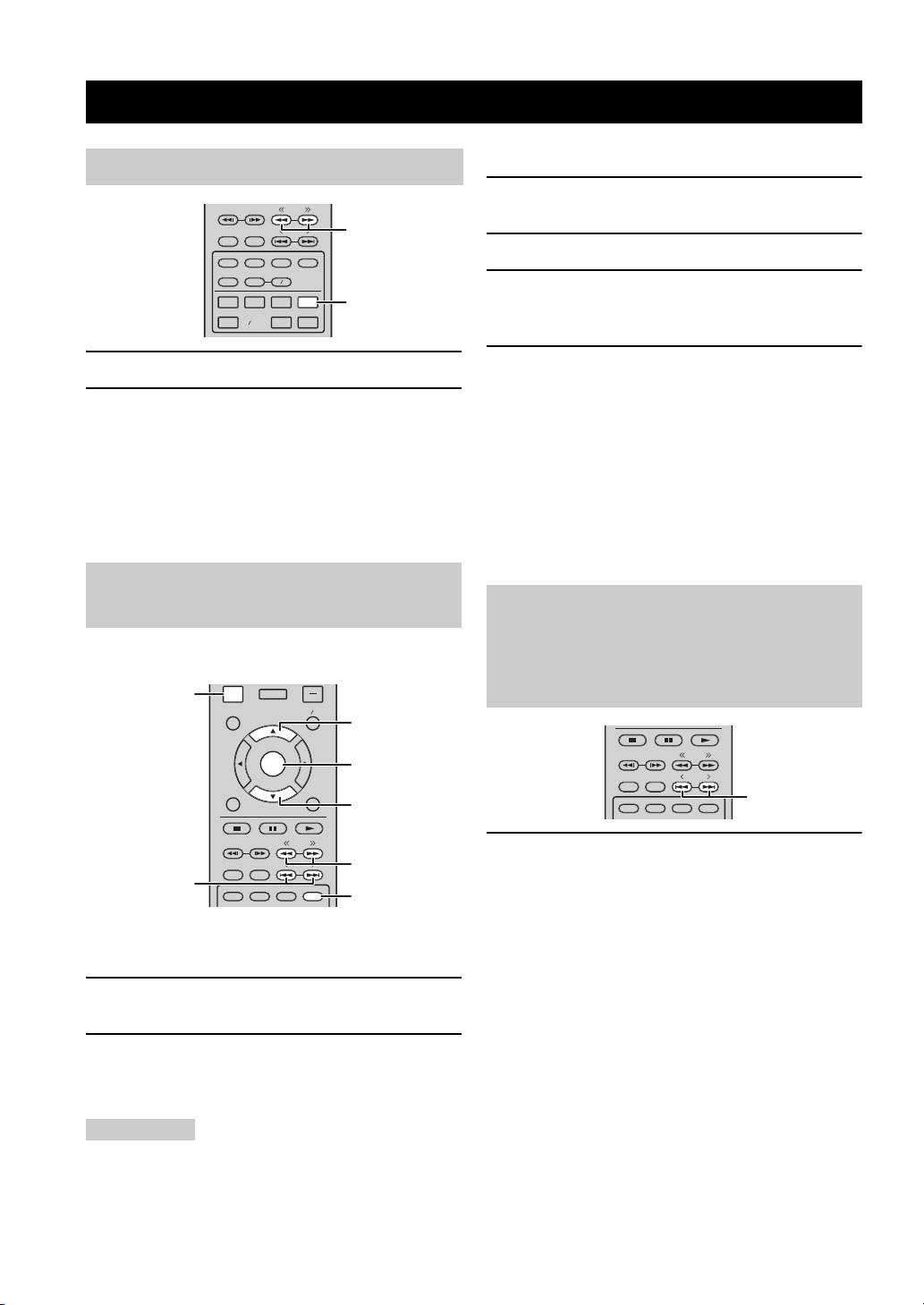
■ Ручная предварительная настройка
Настройка радиостанций
1 Выберите любимую радиостанцию с помощью
TUNING
кнопок << / >> (TUNING).
PRESET
<<, >> (TUNING)
DIMMER
STATUS
2 Нажмите кнопку MEMORY.
PIP
SUBTITLE
AUDIO
MEMORY
SHUFFLE
REPEAT
A B
3 Выберите номер предварительной настройки,
iPod
TV
STB
TUNER
TUNER
которому нужно сопоставить радиостанцию,
DISC
USB NET
AUX
PORTABLE
с помощью кнопок 5 /a или < / > (PRESET).
4 Нажмите кнопку ENTER.
1 Нажмите кнопку TUNER.
Ручная предварительная настройка завершена.
2
Нажмите и удерживайте кнопки
<<
/
>>
(
TUNING
).
y
Начнется автоматическая настройка.
• Можно выполнить предварительную настройку
до 30 станций FM.
y
• Чтобы отменить ручную предварительную настройку при
Если сигнал станции, которую требуется выбрать, слишком
выборе номера предварительной настройки, снова нажмите
слабый, можно также настроиться на радиостанцию
кнопку MEMORY.
вручную, повторно нажимая кнопки << / >> (TUNING).
• Можно удалить предварительно настроенную станцию,
Вэтом случае будет воспроизводится монофонический звук.
нажав OPTION → ENTER для выбора [PRESET DEL]
(стр.29).
Предварительная настройка
Выбор предварительно
радиостанций
настроенных радиостанций
С помощью функции предварительной настройки
можно сохранить любимые FM-станции.
(настройка на предварительно
OPTION
OPTION
HOME
настроенную радиостанцию)
TOP MENU
POP-UP MENU
5
TUNING
ENTER
ENTER
PRESET
DIMMER
STATUS
RETURN ON SCREEN
<, > (PRESET)
a
PIP
SUBTITLE
AUDIO
MEMORY
TUNING
1 Выберите предварительно настроенную
PRESET
<<, >> (TUNING)
DIMMER
STATUS
радиостанцию в режиме FM с помощью
<, > (PRESET)
PIP
SUBTITLE
AUDIO
MEMORY
MEMORY
кнопок < / > (PRESET).
y
■ Автоматическая предварительная
Для выбора предварительно настроенной радиостанции
настройка
можно также использовать цифровые кнопки на пульте
ДУ или кнопки < / > (PRESET) на передней панели
устройства.
1 Нажмите и удерживайте кнопку MEMORY
втечение 3 секунд в режиме FM.
2 Нажмите кнопку ENTER.
Запустится автоматическая предварительная
настройка.
Примечание
При выполнении автоматической предварительной
настройки все сохраненные радиостанции будут сброшены
ибудут сохранены новые.
28 Ru

ПРОСЛУШИВАНИЕ FM-РАДИОСТАНЦИЙ
Удаление предустановленных
Отображение информации
радиостанций
системы радиоданных
(только модель для России)
Можно удалить предварительно настроенную
станцию, используя меню параметров ([PRESET
DEL]).
DISPLAY
DISPLAY
SETUP
VOLUME
DISPLAY
SETUP
OPTION
HOME
VOLUME
TOP MENU POP-UP MENU
OPTION
OPTION
HOME
TOP MENU
POP- UP MENU
5
1 Во время прослушивания повторно нажимайте
ENTER
ENTER
кнопку DISPLAY.
RETURN ON SCREEN
PS (название радиостанции)
a
↓
PTY (тип программы)
1 Нажмите кнопку OPTION.
↓
RT (радиотекст)
2 Нажмите кнопку ENTER.
↓
CT (текущее время)
ОПЕРАЦИИ
3 Выберите номер предустановленной станции,
которую нужно удалить, с помощью кнопок 5 /a .
↓
MONO/STEREO
4 Нажмите кнопку ENTER.
*
↓
Частота
5 Нажмите кнопку OPTION для выхода из меню
↓
параметров.
Возврат к режиму PS
* Чтобы удалить номер дополнительной предварительной
Примечание
настройки, повторите шаги 2 – 4.
Если сигнал радиостанции с сигналом системы радиоданных
слишком слабый, данное устройство, возможно, не сможет
y
принимать информацию системы радиоданных в полной
[PRESET DEL] отображается на дисплее передней панели,
мере. В частности, для информации RT (радиотекст)
только если в качестве источника входа выбрано FM.
требуется большая полоса пропускания, поэтому она может
быть доступна в меньшей степени по сравнени
ю с другими
типами информации.
Русский
29 Ru
ИСПОЛЬЗОВАНИЕ ПОЛЕЗНЫХ ФУНКЦИЙ
Может также быть полезна следующая функция.
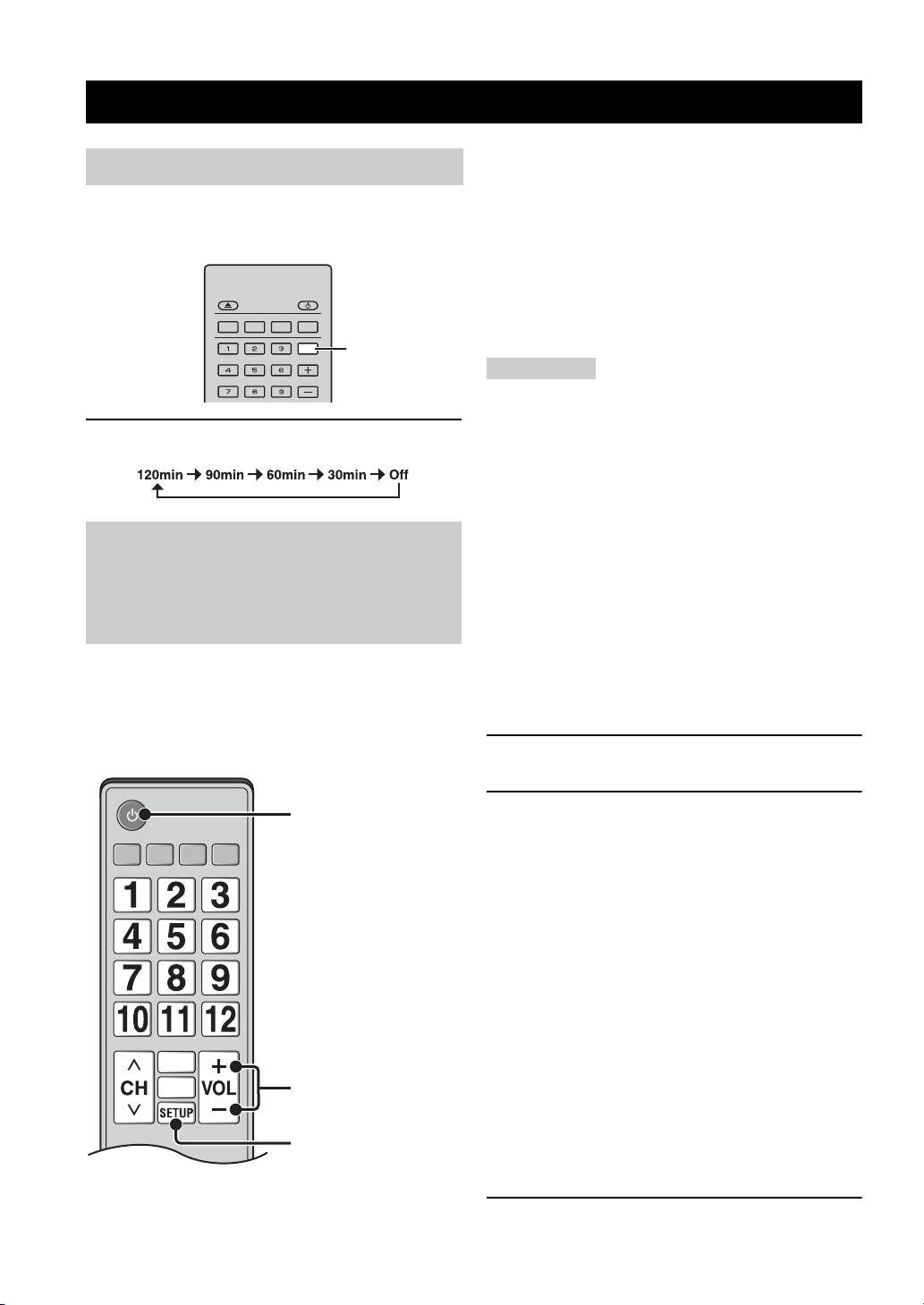
Установка таймера сна
• Если на данном устройстве запустить воспроизведение
диска DVD/BD вместо диска CD или отобразить экран
Таймер сна можно настроить с помощью пульта ДУ.
меню HOME/УСТАНОВКИ, селектор входа
По истечении заданного времени таймер сна
телевизора автоматически переключится на данное
переводит устройство в режим ожидания.
устройство (воспроизведение одним нажатием).
*1 Если выбрать данное устройство для вывода звука
телевизора с помощью пульта ДУ телевизора, устройство
автоматически установит телевизор в качестве источника
PROGRAM MARKER DIGEST ZOOM
ввода, и звук можно будет воспроизводить с помощью
колонок, подключенных к устройству.
SLEEP
SLEEP
Примечания
SW
• Данным устройством можно управлять с помощью кнопок
управления курсором на пультах ДУ некоторых телевизоров.
• Некоторые функции могут быть недоступны, даже если
1 Нажимайте кнопку SLEEP.
телевизор поддерживает функцию управления по HDMI.
Подробная информация приведена в руководстве,
поставляемом с телевизором.
• Функция управления по HDMI может работать
неправильно на некоторых телевизорах.
• Возможность использования функций, отличных от
Управление устройством
указанных выше, зависит от телевизора.
• Чтобы сделать доступной функцию управления по HDMI,
спомощью пульта ДУ
выполните настройку функции управления по HDMI на
ВСЕХ компонентах (данное устройство, телевизор и другие
телевизора (функция управления
компоненты). Может потребоваться выполнить некоторые
операции.
по HDMI)
• В зависимости от телевизора, каждая функция может быть
настроена на самостоятельную активацию/дезактивацию.
Если телевизор поддерживает функцию управления
• Для получения более подробной информации по установке
по HDMI и подключен к разъему HDMI устройства,
обратитесь к руководству пользователя телевизора.
пульт ДУ телевизора можно использовать для
■
Настройка функции управления по HDMI
управления устройством.
Пульт ДУ телевизора (пример)
1 Включите все компоненты, подключенные
к телевизору с помощью интерфейса HDMI.
Включение/
2
Проверьте все компоненты, подключенные
выключение
с помощью интерфейса HDMI и включите функцию
телевизора и данного
управления по HDMI на каждом компоненте.
устройства.
Для данного устройства установите для параметра
[HDMI контроль] значение [Вкл] (стр. 35).
Для внешних компонентов подробная информация
приведена в руководстве, поставляемом с каждым
компонентом.
y
• Значением по умолчанию для параметра [HDMI контроль]
на данном устройстве является значение [Выкл].
• Пример настроек телевизора
– В меню настройки телевизора выберите “Link
setting” (Настройка соединения) = “HDMI control
setting” (Настройка управления через интерфейс
Управление уровнем
HDMI) (пример), а затем установите для параметра
громкости данного
“HDMI control function” (Функция управления через
устройства.
интерфейс HDMI) (или аналогичного) значение
“On” (Вкл.) (пример).
Выбор устройства или
– Для таких параметров, как “Speaker priority”
телевизора для вывода
звука.
*1
(Приоритет динамиков) необходимо установить
значение “AV amplifier” (AV-усилитель).
3 Выключите и повторно включите телевизор.
30 Ru

ИСПОЛЬЗОВАНИЕ ПОЛЕЗНЫХ ФУНКЦИЙ
■ Регистрация компонентов HDMI
в телевизоре
1 Выберите данное устройство в качестве
источника ввода для телевизора.
2 Выберите диск/USB/сеть в качестве источника
ввода для данного устройства.
3 Убедитесь, что изображения с данного устройства
правильно отображается на телевизоре.
4 Убедитесь, что функция управления по HDMI
работает (включите данное устройство или
настройте уровень громкости с помощью
пульта ДУ телевизора).
y
Для некоторых компонентов HDMI необходимо только
настроить функцию управления по HDMI. В этом случае не
требуется регистрация компонентов HDMI в телевизоре.
ОПЕРАЦИИ
Если функция управления по HDMI
не работает
Проверьте пункты ниже.
• Телевизор подключен к разъему HDMI данного
устройства. Для функции управления по HDMI
установлено значение [Вкл] в меню УСТАНОВКИ
(стр. 35).
• Функция управления по HDMI включена на
телевизоре. (Проверьте также относящиеся к этому
функции, такие как электрическая централизация
и приоритет колонок.)
Функция “HDMI контроль” не работает
даже после проверки пунктов выше.
• Выклю
чите, а затем снова включите данное
устройство и телевизор.
• Отключите кабель питания переменного тока
данного устройства и телевизора, а также внешние
компоненты, подключенные к устройству
спомощью интерфейса HDMI.
Подключите их снова через 30 секунд.
■ Изменение способа подключения
иподключенных компонентов
Если изменяется подключение компонентов и гнезд,
выполните перезагрузку данного устройства,
выполнив следующие действия.
1 Отключите функцию управления по HDMI
телевизора и устройства, отключите все
подключенные устройства, а затем измените
подключения.
2 Выполните шаги 1 – 3 раздела “Настройка
Русский
функции управления по HDMI” (стр. 30).
31 Ru
УСТАНОВКИ
МЕНЮ “УСТАНОВКИ”
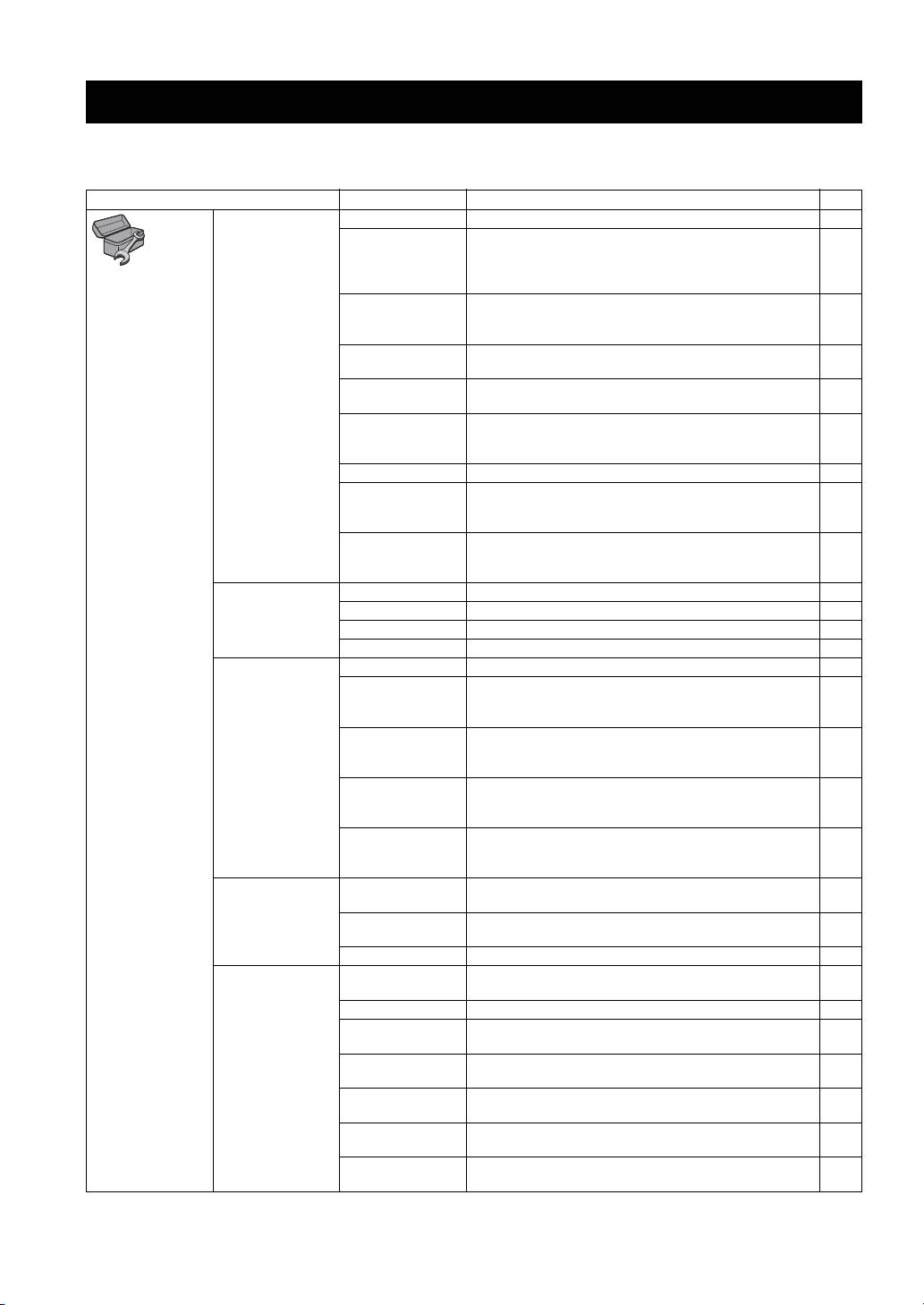
Меню “УСТАНОВКИ” позволяет выполнять различные аудиовизуальные установки и настройки функций
с помощью пульта дистанционного управления.
Меню/подменю Элемент Функция Стр.
Система Сохранение экрана Установка значения “Вкл”/“Выкл” для сохранения экрана.35
Автовыключение Disc/USB/Net: установка значения “Вкл”/“Выкл” для
режима автовыключения.
35
Другие входы: включение режима автовыключения по
Общие установки
часам или установка значения “Выкл”.
Автоматическое
Установка автоматического запуска воспроизведения
воспроизведение
дисков для данного устройства.35
дисков
HDMI контроль Установка получения управляющего сигнала от пульта ДУ
35
телевизора для данного устройства.
Загрузка исходных
Сброс всех настроек к значениям по умолчанию,
35
параметров
кроме настроек параметра “Безопасность”.
Обновление
Выполнение обновления данного устройства.
программного
35
обеспечения
Простая установка Настройка языка, разрешения, соотношения сторон экрана.35
Запоминающее
Отображение состояния Запоминающее устройство,
устройство
форматирование Запоминающее устройство и выбор
35
переднего/заднего порта USB для Запоминающее устройство.
Сообщение о 3D
Отображение предупреждающего сообщения, касающегося
воспроизведении
воспроизведения видео в формате 3D, при включении
35
данного устройства.
Язык Экранное меню Выбор языка экранного меню.35
Меню диска Установка приоритетного языка для меню диска.35
Аудио Установка приоритетного языка для звука.35
Субтитры Установка приоритетного языка для субтитров.35
Воспроизведение
Скрытые субтитры
Установка значения “Вкл”/“Выкл” для закрытого заголовка.
36
Угловая метка Позволяет включать и выключать отображение Угловая
метка при воспроизведении диска BD/DVD, записанного
36
сразными углами зрения.
PIP метка Позволяет включать и выключать отображение PIP метка
при воспроизведении диска BD/DVD, записанного
36
сфункцией “Картинка в картинке”.
Метка вторичного
Позволяет включать и выключать отображение Метка
аудио
вторичного аудио при воспроизведении диска BD/DVD,
36
записанного со вторичной аудиодорожкой.
Последняя память
Устройство запоминает место на диске, где было остановлено
воспроизведение последнего файла, при переходе в режим
36
ожидания или в случае открытия лотка диска.
Безопасность Изменение пароля Изменение пароля для функции “Родительский контроль”
36
и “Код страны”.
Родительский
Позволяет включать функцию “Родительский контроль”
36
контроль
в зависимости от содержания диска.
Код страны Установка Код страны.36
Сеть Подключение
Установка для параметра “Подключение к Интернет”
36
к Интернет
значения “Разрешать”/“Выключать”.
Информация Отображение экрана с информацией о сети.36
Проверка
Выполнение проверки соединения с сетью.
36
соединения
Настройка IP Установка для параметра “Настройка IP” значения “Авто”/
36
“Вручную”.
BD-Live соединения Установка для подключения BD-Live значения
36
“Разрешенное”, “Частичное Разрешенное”, “Запрещенные”.
DLNA Установка для параметра DLNA значения “Разрешать”/
36
“Выключать”.
Настройки прокси-
Выполнение настроек прокси-сервера.
36
сервера
32 Ru
