
Yamaha DV-C6860 – page 5
Manual for Yamaha DV-C6860
Table of contents
- Important notes for users in the U.K.
- DANGER CAUTION LASER SAFETY
- CAUTION: READ THIS BEFORE OPERATING THIS UNIT.
- Introduction Region codes Cleaning discs Supplied accessories Patent information Notes on discs
- Functional Overview Front panel
- Rear panel
- Remote control
- Connections General notes on connections Audio connections
- Video connections
- Getting Started Step 1: Inserting batteries into the remote control
- Getting Started Step 2: Turning on the power Step 3: Setting a TV type and display
- Getting Started
- Step 4: Setting a language preference
- Disc Operations Basic playback General operation
- Selecting the various repeat/ shuffle functions
- Disc Operations Operations for video playback (DVD/VCD/SVCD)
- Disc Operations Zooming in On-screen display (OSD) DVD Resuming playback from the last stopped point VCD/SVCD
- Disc Operations Special DVD features
- Audio CDs Special VCD & SVCD features Playing MP3/JPEG/Kodak picture CDs
- Disc Operations Special picture disc features
- Scan effect Playing MP3 music and JPEG pictures simultaneously
- Setup Menu UNLOCK General setup menu
- Setup Menu
- Setup Menu Audio setup menu
- Setup Menu
- Setup Menu Video setup menu
- Setup Menu
- Setup Menu
- Setup Menu Preference setup menu
- Setup Menu
- Setup Menu
- Language Code
- Language Code
- Troubleshooting
- Troubleshooting
- Glossary
- Specifications
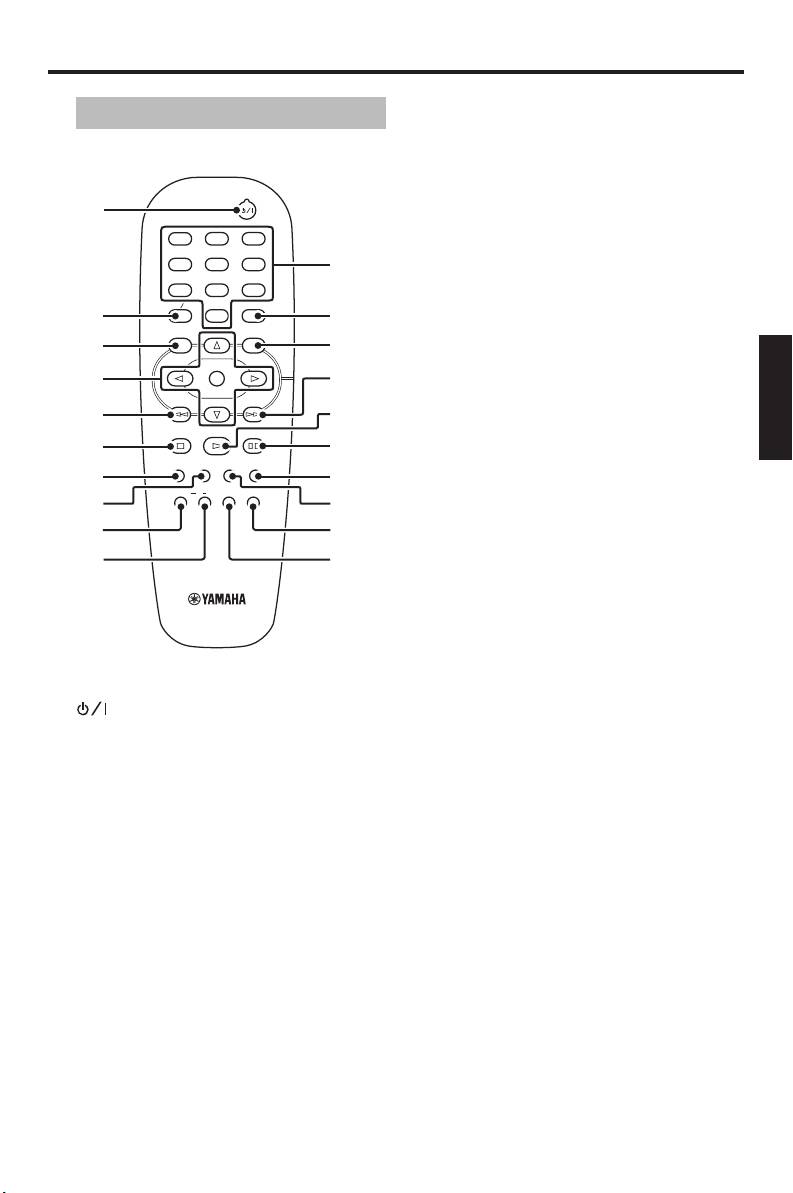
Funktionsbeschreibung
Fernbedienung
6 STOP (9)
Stoppt die Wiedergabe.
7 SUBTITLE
Wählt die Untertitel-Sprache.
1
8 ANGLE
1
2
3
Wählt den DVD-Kamerawinkel.
4
5
6
q
9 REPEAT
7
8
9
TOP MENU RETURN
ON SCREEN
Wiederholt das Kapitel, den Track, den Titel,
2
0
w
die Disc oder alle Discs.
MENU SETUP
3
e
0 A-B
Deutsch
ENTER
Wiederholt ein spezifisches Segment.
4
r
OK
t
q Zifferntasten (0-9)
5
STOP
PLAY
PAUSE
Wählt nummerierte Punkte im momentan
6
y
angezeigten Menü.
SUBTITLE
ANGLE
ZOOM AUDIO
7
u
REPEAT
A B
SHUFFLE
w ON SCREEN
DISC SKIP
8
i
Greif auf das Bildschirmanzeige-Menü (OSD)
DVD
dieses Geräts zu.
9
o
0
p
e SETUP
Greif auf das Setup-Menü dieses Geräts zu oder
verlässt es.
r T
Sucht vorwärts.*
Geht zu dem nächsten Track oder Kapitel.
1
t PLAY (B)
Schaltet dieses Gerät ein oder in den
Startet die Wiedergabe.
Bereitschaftsmodus.
y PAUSE (;)
2 TOP MENU/RETURN
Schaltet die Wiedergabe kurzzeitig auf Pause.
Zeigt die Hauptseite des Disc-Menüs (DVD) an.
Bild-für-Bild-Wiedergabe.
Geht zum vorherigen Menü (DVD*/VCD)
zurück.
u AUDIO
Wählt die Audio-Sprache oder das Format.
3 MENU
Greift auf das Menü einer Disc (DVD) zu.
i ZOOM
Schaltet PBC ein oder aus (VCD).
Vergrößert das Videobild.
4 1 / 2/3 / 4
o DISC SKIP
Wählt einen Punkt im momentan angezeigten
Wählt eine andere Disc.
Menü. Suche oder Zeitlupenwiedergabe.
p SHUFFLE
ENTER/OK
Spielt Tracks in zufälliger Reihenfolge ab.
Damit bestätigen Sie den angewählten
Menüeintrag.
* Die Taste etwa zwei Sekunden lang
5 S
gedrückt halten.
Sucht rückwärts.*
Geht zu dem vorherigen Track oder Kapitel.
5 De

Anschlüsse
Sie müssen die “DIGITALAUSG.” auf
Allgemeine Hinweise über Anschlüsse
“ALLE” (siehe “DIGITALAUSG.” auf
Seite 23) einstellen.
Stellen Sie immer dieses Gerät aus und
ziehen Sie den Netzstecker ab, bevor Sie
Hinweise:
Verbindungen herstellen oder ändern.
–Wenn das Audioformat oder der
Digitalausgang nicht den Fähigkeiten des
• Je der anzuschließen gewünschten
Receivers entspricht, produziert der Receiver
Komponente gibt es verschiedene
einen verzerrten Sound oder überhaupt
Möglichkeiten zum Anschluss. Mögliche
keinen Sound. Stellen Sie sicher, dass das
Anschlüsse sind unten beschrieben.
geignete Audioformat im Menübildschirma
• Siehe nach Bedarf Bedienungsanleitungen
auf der Disc gewählt wird.
Ihrer anderen Komponenten zur Wahl
Durch einmaliges oder mehrmaliges
der besten Anschlüsse.
Drücken von AUDIO an der Fernbedienung
•Schließen Sie dieses Gerät nicht über Ihren
kann nicht nur die Audiosprache, sondern
Videocassettenrecorder an. Die
auch das audioformat umgeschaltet werden.
Videoqualität könnte durch das
Das gewählte Format erscheint mehrere
Kopierschutzsystem beeinträchtigt werden.
Sekunden lang auf dem Frontblende-Display.
• Verbinden Sie die Audio-Ausgangsbuchse
– Wenn Sie die Formate Dolby Digital, DTS
dieses Gerät mit der Cinch-
und MPEG genießen möchten, müssen Sie
Eingangsbuchse an Ihrere Audioanlage.
dieses Gerät an einen AV-Receiver
anschließen, der diese Formate unterstützt.
Audioanschlüsse
Analoganschluss
Dieses Gerät hat Analog-Ausgangsbuchsen.
Digitalanschluss
Verbinden Sie die AUDIO OUT (L, R)-Buchsen dieses
Dieses Gerät weist eine koaxiale Digital-
Geräts mit den entsprechenden Eingangsbuchsen Ihrer
Ausgangsbuchse auf.
Audiokomponente (wie einem Stereo-Verstärker)
Verbinden Sie die DIGITAL OUT - COAXIAL-Buchse
unter Verwendung des mitgelieferten Audio-Kabels.
dieses Geräts mit Ihrem AV-Receiver, ausgestattet mit
Dolby Digital, DTS oder MPEG-Decoder, mit einem
im Fachhandel erhältlichen Koaxialkabel.
VIDEO
Y
COAXIAL COMPONENT
VIDEO
Y
AUDI O
DIGITAL
PR/CR
P
B/CB
COAXIAL COMPONENT
OUT
OUT
VIDEO OUT
Dieses Gerät
R
L
AUDI O
DIGITAL
PR/CR
P
B/CB
OUT
OUT
VIDEO OUT
Audio-Cinch-Kabel
(mitgeliefert)
Dieses Gerät
C
R
L
CD/DVD
COAXIAL
IN
RL
AV-Receiver
Stereo-
Verstärker
Lautsprecher
Linker
Rechter
Lautsprecher
Lautsprecher
6 De
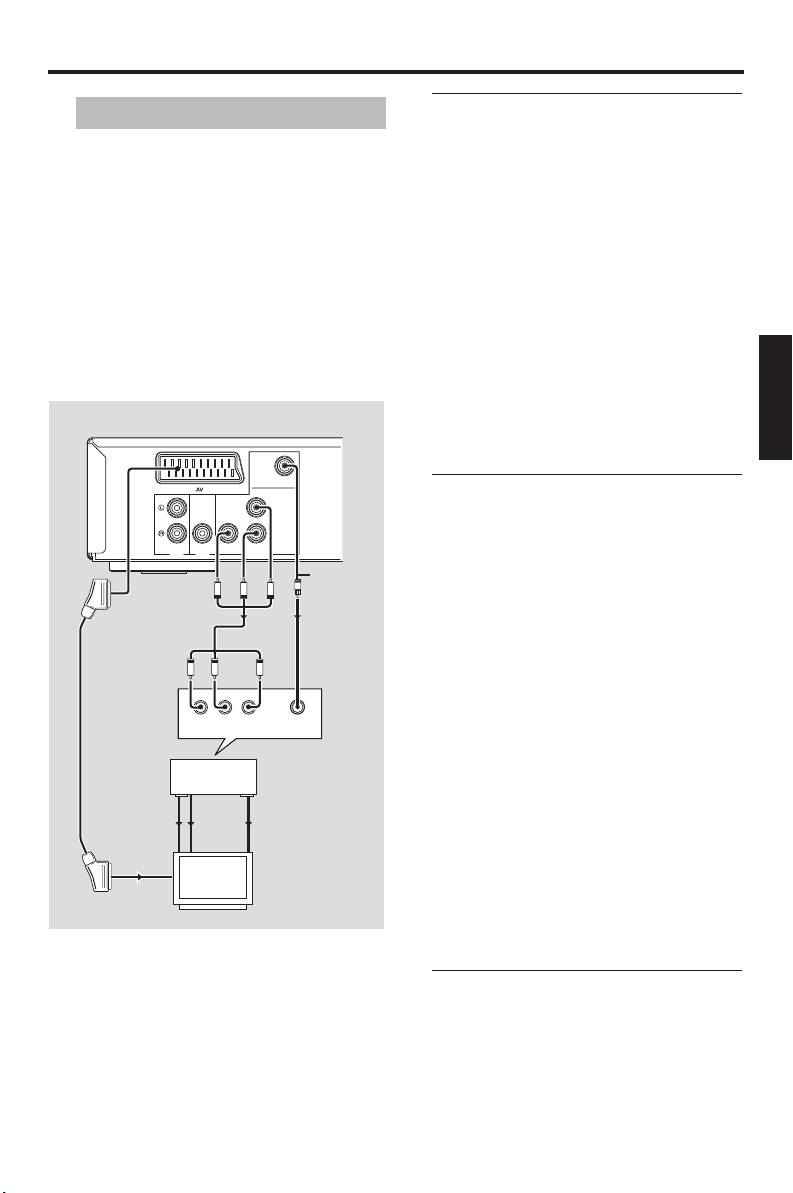
Anschlüsse
SCART-Buchse <A>
Videoanschlüsse
Falls Ihr TV nur über eine
Wenn Ihr AV-Receiver Video-
Videoeingangsbuchse verfügt, können Sie
Ausgangsbuchsen hat, schließen Sie Ihren
den Fernseher direkt an dieses Gerät
receiver und dann Ihren Fernseher so an,
anschließen.
dass Sie einen Fernseher für verschiedene
Verbinden Sie die AV-Buchse dieses
Videoquellen
(LD, Videocassettenrecorder
Geräts mit der SCART-Eingangsbuchse
usw.)
verwenden, indem SIe einfach den
Ihres Fernsehers, indem Sie ein im
Eingangswahlschalter Ihres AV-eivers
Fachhandel erhältliches SCART-Kabel
umschalten.
verwenden.
Dieses Gerät weist drei Typen von
Videobuchsen auf. Verwenden Sie die, die
Hinweis:
der an die Eingangsbuchsen angeschlossenen
– Stellen Sie sicher, dass die Seite mit der
Deutsch
Komponente entspricht.
Markierung “TV” am SCART-Kabel mit
dem Fernseher verbunden ist und die Seite
mit der Markierung “DVD” am SCART-
Dieses Gerät
Kabel an dieses Gerät angeschlossen ist.
VIDEO
Y
Component-Video-Buchsen <B>
COAXIAL COMPONENT
Component-Video-Verbindungen erzielen
höhere Farbtreue als als S-Video-
AUDI O
DIGITAL
PR/CR
PB/CB
OUT
OUT
VIDEO OUT
Verbindungen, indem sie Videosignale
Video-Cinch-
getrennt auf verschiedenen Leitungen für
PR
PB
Y
V
Kabel
(mitgeliefert)
Luminanz- (Y: Grün) und Farb-Signale
übertragen (P
B: Blau, PR: Rot).
<B><A> <C>
Verbinden Sie die VIDEO OUT -
PR
PB
COMPONENT (Y, P
B/CB, PR/CR)-Buchsen
Y
dieses Geräts mit den Component-
YPB/CBPR/CR
Eingangsbuchsen Ihres AV-Receivers und
COMPONENT
VIDEO
VIDEO
dann mit der Ihres Fernsehers, indem Sie
ein im Fachhandel erhältliches
Component-Kabel verwenden. Beachten
AV-Receiver
Sie die Farbe jeder Buchse beim Herstellen
S VIDEO
COMPONENT
VIDEO
OUT
VIDEO OUT
OUT
von Verbindungen. Wenn Ihr AV-Receiver
S VIDEO
COMPONENT
VIDEO
nicht Component-Ausgangsbuchsen hat,
IN
VIDEO IN
IN
können Sie ein besseres Videobild erzielen,
TV
indem Sie die Component-
Ausgangsbuchsen dieses Geräts direkt mit
den Component-Eingangsbuchsen Ihres
Fernsehers verbinden.
Komposit-Video-Buchse <C>
Verbinden Sie die VIDEO OUT - VIDEO-
Buchse dieses Geräts mit der Video-
Eingangsbuchse Ihres AV-Receivers und
dann mit der Ihres Fernsehers, indem Sie
ein im Fachhandel erhältliches Video-Kabel
verwenden.
7 De
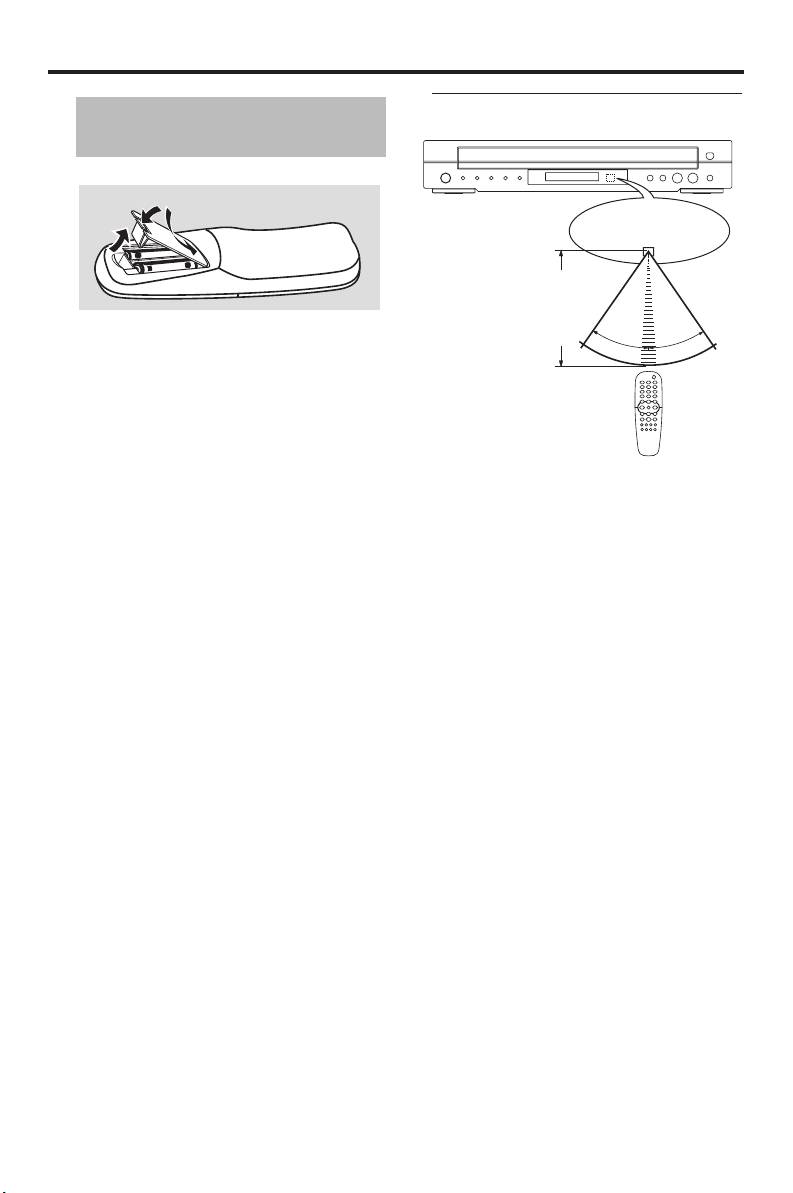
Erste Schritte
Verwendung der Fernbedienung
Step1: Einsetzen der Batterien
in die Fernbedienung
3
Fernbedienungss
1
ensor
2
2
Richten Sie die
Fernbedienung auf den
Fernbedienungssensor
innerhalb von ca. 6 m
1 Öffnen Sie das Batteriefach.
Abstand vom Gerät.
30°
30°
2 Setzen Sie die beiden mitgelieferten
Mignonbatterien (AA, R06, UM-3)
entsprechend den Markierungen (+/–) in
das Batteriefach ein.
3 Schließen Sie den Deckel wieder.
Hinweise:
– Setzen Sie die Batterien mit richtiger
Handhabung der Fernbedienung
Polarität entsprechend den Markierungen
• Achten Sie darauf, dass kein Wasser
(+/–) ein. Verkehrt herum eingesetzte
oder andere Flüssigkeiten auf die
Batterien können leck werden.
Fernbedienung verschüttet werden.
– Ersetzen Sie die erschöpften Batterien
• Lassen Sie die Fernbedienung nicht
sofort durch neue, um Leckwerden zu
fallen.
vermeiden.
• Belassen oder lagern Sie die
– Nehmen Sie die Batterien aus dem
Fernbedienung niemals unter den
Batteriefach, wenn die Fernbedienung nicht
folgenden Bedingungen:
länger als einen Monat benutzt wird.
– Stellen mit hoher Feuchtigkeit, wie zum
– Falls die Batterien auslaufen sollten,
Beispiel in der Nähe eines Bades
entsorgen Sie diese unverzüglich.
– Stellen mit hohen Temperaturen, wie
Vermeiden Sie eine Berührung des
zum Beispiel in der Nähe einer Heizung
ausgelaufenen Materials, und lassen Sie
oder eines Ofens
dieses niemals in Kontakt mit Ihrer
– Stellen mit extrem niedrigen
Kleidung usw. kommen. Reinigen Sie das
Temperaturen
Batteriefach gründlich, bevor Sie neue
– Staubige Orte
Batterien einsetzen.
– Verwenden Sie niemals alte Batterien
gemeinsam mit neuen Batterien.
– Verwenden Sie niemals gleichzeitig
Batterien unterschiedlichen Typs (wie z.B.
Alkali- und Manganbatterien). Lesen Sie die
Aufschrift auf der Verpackung aufmerksam
durch, da diese unterschiedlichen
Batterietypen gleiche Form und Farbe
aufweisen können.
– Entsorgen Sie die Batterien sachgemäß
unter Beachtung aller örtlichen
Vorschriften.
8 De
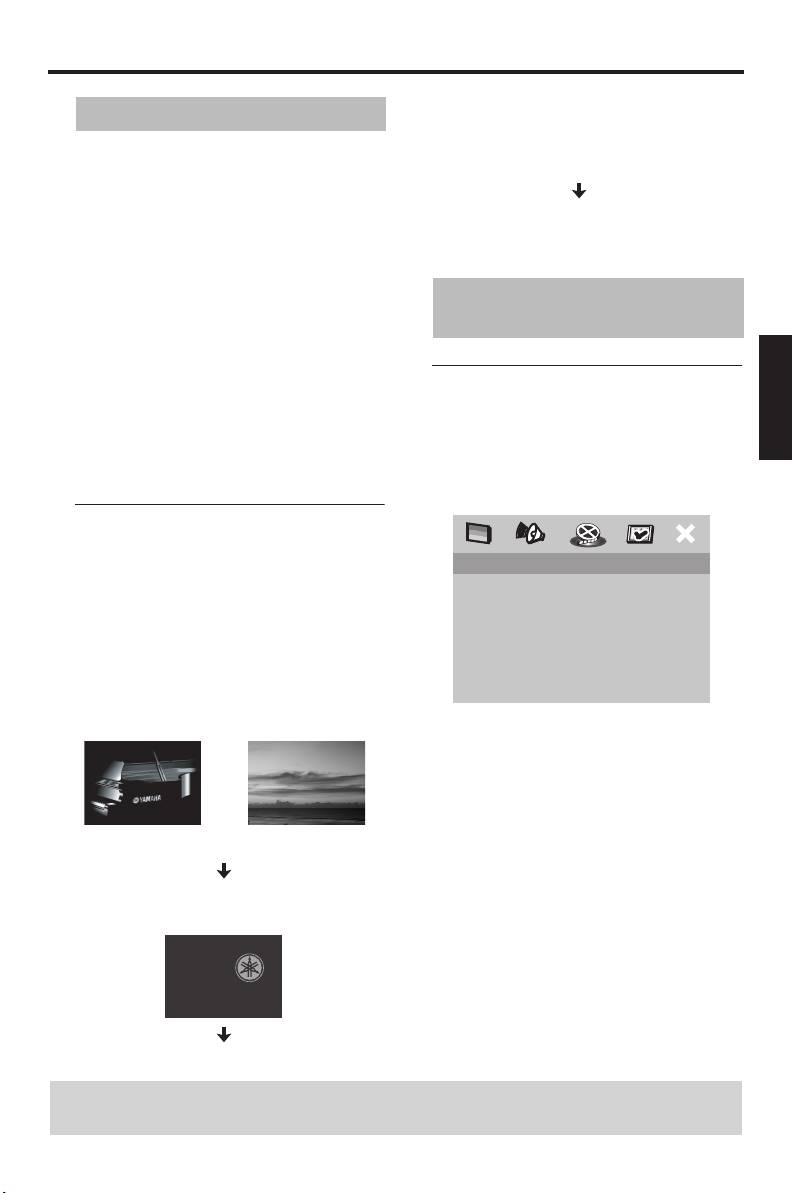
Erste Schritte
Wenn “BILDS.SCHONER” auf
Step2: Einschalten der Stromversorgung
“AUS” (siehe Seite 22) gestellt ist:
1 Schließen Sie das Netzkabel an einer
Der Hintergrund oder das pausierte Bild
Netzsteckdose an.
erscheint 30 Minuten lang.
2 Schalten Sie Ihr Fernsehgerät und den AV-
Receiver ein.
Das Gerät ist auf Bereitschaftsmodus
gestellt.
3 Wählen Sie die geeignete Eingangsquelle des an dieses
Gerät angeschlossenen AV-Receivers. Einzelheiten
siehe mit Ihrem AV-Receiver mitgelieferte Anleitung.
Step3: Einstellung des TV-
4 Schalten Sie dieses Gerät ein.
Typs und Displays
5 Stellen Sie den Fernseher auf den richtigen
Video-Eingangskanal ein (z.B. EXT1, EXT2, AV1,
Deutsch
AV2, AUDIO/VIDEO, usw. Einzelheiten siehe
Einstellung des Farbsystems für
mit Ihrem Fernseher mitgelieferte Anleitung).
Ihr Fernsehgerät
➜ Das Frontblende-Display leuchtet auf
Dieses Gerät ist mit den Videoformaten
und auf dem Fernsehgerät wird der
NTSC und PAL kompatibel. Wählen Sie
Standardbildschirm angezeigt.
das Farbsystem, das Ihrem Fernsehgerät
entspricht.
Über die Auto-Standby-Funktion
Dieses Gerät wird automatisch auf den
Bereitschaftsmodus geschaltet, sobald die
VIDEO-SETUP-MENÜ
Wiedergabe gestoppt oder für mehr als 30
TV-TYP PAL
TV-BILDSCH. MULTI
Minuten auf Pause geschaltet wird.
PROGRESSIVE NTSC
BILDEINSTELL.
Wenn “BILDS.SCHONER” auf
COMPONENT
“EIN” (siehe Seite 22) gestellt ist:
Der Hintergrund wird angezeigt, wenn die
Disc-Wiedergabe gestoppt ist oder das
pausierte Bild 15 Minuten lang angezeigt wird.
1 Drücken Sie SETUP.
2 Drücken Sie 2 wiederholt, um “VIDEO-
ODER
SETUP-MENÜ” zu wählen.
3 Drücken Sie 3 / 4 um [TV-TYP]
Hintergrund
Beispiel eines
hervorzuheben, und betätigen Sie danach 2.
pausierten Bildes
4 Drücken Sie 3 / 4, um eine der folgenden
Optionen hervorzuheben.
Der Bildschirmschoner erscheint weitere 15
Minuten lang.
Das Gerät ist auf Bereitschaftsmodus gestellt.
TIPPS: Um zum vorhergehenden Menü zurückzukehren, drücken Sie 1.
Um dieses Menü zu beenden, drücken Sie SETUP.
9 De
Erste Schritte
PAL
Einstellung des
Wählen Sie diese Option, wenn das
Seitenverhältnisses für Ihr
angeschlossene Fernsehgerät mit dem PAL-
Fernsehgerät
Farbsystem ausgerüstet ist. Dadurch werden
die Videosignale einer NTSC-Disc
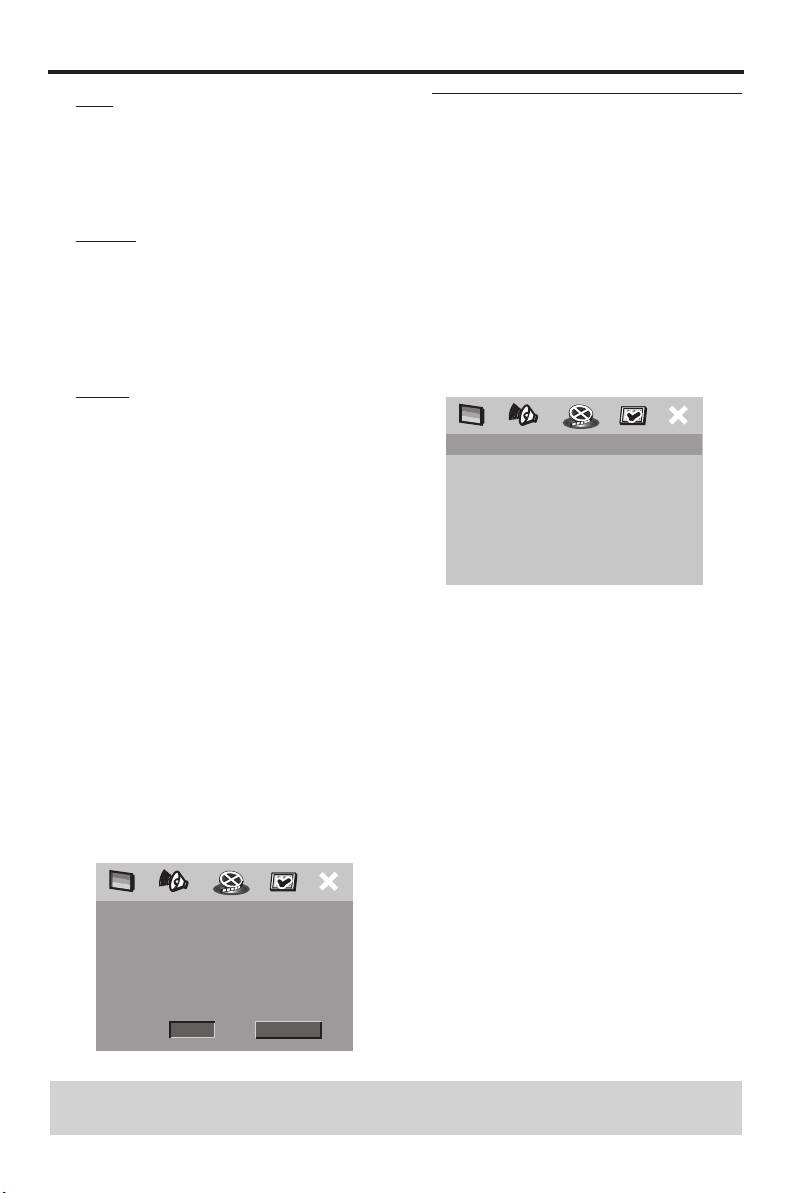
Sie können das Seitenverhältnis dieser
umgewandelt und im PAL-Format ausgegeben.
Einheit für Ihr Fernsehgerät einstellen.
Wenn Ihr Fernsehgerät ein
MULTI
Seitenverhältnis von 4:3 verwendet,
Wählen Sie diese Option, wenn das
müssen Sie die Einstellung nicht ändern.
angeschlossene Fernsehgerät sowohl mit
Wenn Sie ein Breitwand-Fernsehgerät
dem NTSC- als auch mit dem PAL-System
besitzen, ändern Sie die Einstellung gemäß
kompatibel ist (z. B. ein Multisystem-TV).
dem folgenden Verfahren.
Das Ausgabeformat entspricht den
Für Einzelheiten siehe “Einstellung des TV-
Videosignalen der Disc.
Displays” auf Seite 25.
NTSC
Wählen Sie diese Option, wenn das
angeschlossene Fernsehgerät mit dem
VIDEO-SETUP-MENÜ
NTSC-Farbsystem ausgerüstet ist.
TV-TYP
Dadurch werden die Videosignale einer
TV-BILDSCH. 4:3 PAN SCAN
PAL-Disc umgewandelt und im NTSC-
PROGRESSIVE 4:3 LETTERBOX
BILDEINSTELL. 16:9
Format ausgegeben.
COMPONENT
5 Wählen Sie einen Menüeintrag, und
drücken Sie danach ENTER/OK, um die
Auswahl zu bestätigen.
1 Drücken Sie SETUP.
Hinweise:
– Bevor Sie die aktuelle TV-
2 Drücken Sie 2 wiederholt, um “VIDEO-
Standardeinstellung ändern, stellen
SETUP-MENÜ” zu wählen.
Sie sicher, dass Ihr Fernsehgerät den
3 Drücken Sie 3
/ 4 um [TV-BILDSCH.]
ausgewählten TV-Typ unterstützt.
hervorzuheben, und betätigen Sie
– Wenn das Bild auf Ihrem
danach 2.
Fernsehgerät nicht ordnungsgemäß
4 Drücken Sie 3
/ 4 um [16:9]
angezeigt wird, warten Sie 15
hervorzuheben, und betätigen Sie danach
Sekunden ab, bis Sie die
ENTER/OK, um die Auswahl zu
automatische Wiederherstellung
bestätigen.
dieses Geräts aktivieren.
ÄNDERUNG VON PAL ZU NTSC:
1. STELLEN SIE SICHER, DASS IHR
TV-GERÄT NTSC UNTERSTÜTZT.
2. WENN DAS BILD VERZERRT IST
WARTEN SIE 15 SEK.
AUF AUTOM.WIEDERHERRST.
OK
ABBRECHEN
TIPPS: Um zum vorhergehenden Menü zurückzukehren, drücken Sie 1.
Um dieses Menü zu beenden, drücken Sie SETUP.
10 De
Erste Schritte
Einstellung der Audio-, Untertitel-
Step4: Einstellung der
und Disc-Menüsprache
bevorzugten Sprache
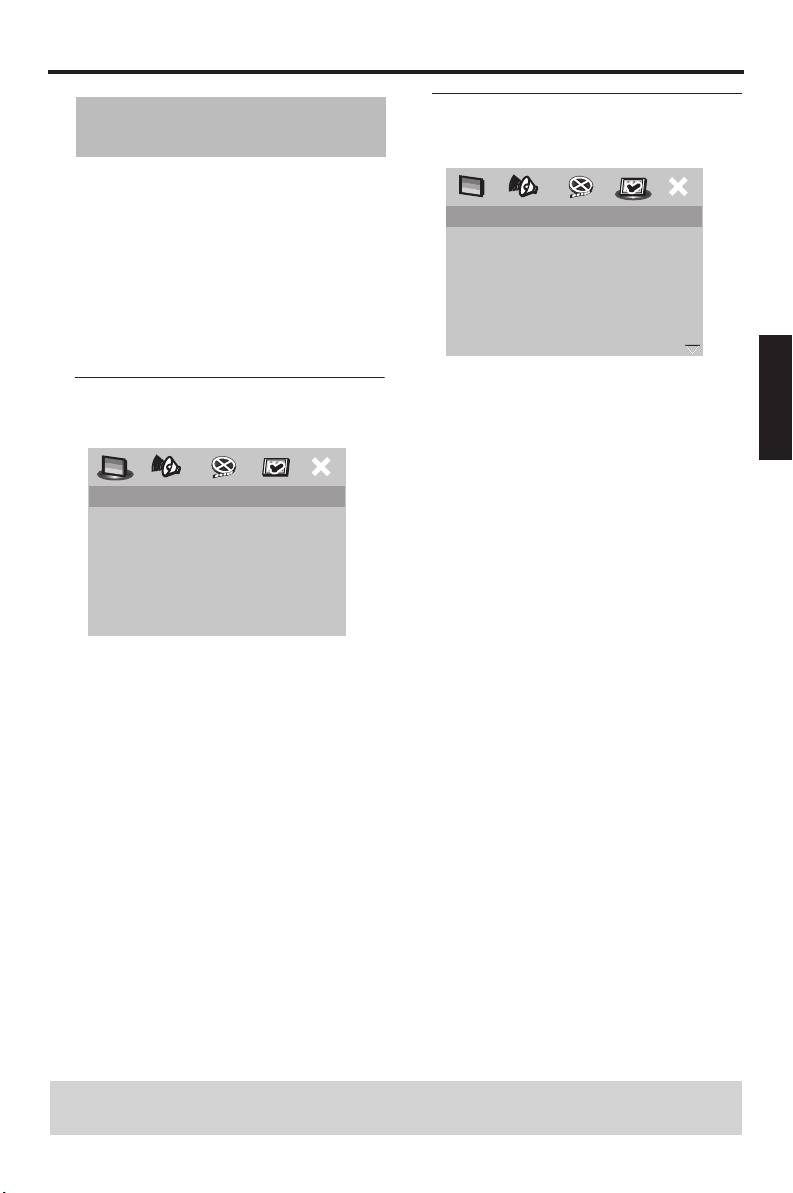
Sie können Ihre eigenen bevorzugten
Spracheinstellungen wählen. Dieses Gerät
schaltet automatisch auf die von Ihnen
VORZUGSEINSTELL.
bevorzugte Sprache um, sobald Sie eine
AUDIO ENGLISCH
UNTERTITEL CHINESISCH
Disc laden. Falls die gewählte Sprache auf
DISK-MENÜ FRANZÖSISCH
der Disc nicht vorhanden ist, dann wird an
KI.SICHERUNG SPANISCH
deren Stelle die Standardsprache der Disc
PBC PORTUGIESISCH
verwendet. Die Sprache für das OSD-
MP3/JPEG-NAV POLNISCH
PASSWORT ITALIENISCH
Menü wird nach der Auswahl gespeichert.
GRUNDEINST. TÜRKISCH
Deutsch
Einstellung der OSD-
1 Drücken Sie zweimal STOP (9), und
Menüsprache
drücken Sie danach SETUP.
2 Drücken Sie 2 wiederholt, um
“VORZUGSEINSTELL.” zu wählen.
3 Drücken Sie 3
/ 4, um eine der folgenden
ALLGEMEINES SETUP-MENÜ
Optionen hervorzuheben, und drücken Sie
DISK-SPERRE ENGLISH
ANZEI. ABBLEN. DEUTSCH
danach 2.
PROGRAMM FRANÇAIS
– AUDIO (Audio-Sprache)
OSD SPRACHE ITALIANO
– UNTERTITEL (Untertitel-Sprache)
BILDS.SCHONER NEDERLANDS
SLEEP POLSKI
– DISK-MENÜ (Disc-Menüsprache)
РУССКИЙ
4 Drücken Sie 3
/ 4, um eine Sprache
TÜRKÇE
auszuwählen, und drücken Sie danach
ENTER/OK, um Ihre Auswahl zu
1 Drücken Sie SETUP.
bestätigen.
2 Drücken Sie 1 / 2, um “ALLGEMEINES
Falls die von Ihnen gewünschte
SETUP-MENÜ” zu wählen.
Spreche in der Liste nicht aufgeführt
3 Drücken Sie 3 / 4 um [OSD SPRACHE]
ist, wählen Sie [SONST], und geben
hervorzuheben, und betätigen Sie danach 2.
Sie anschließend mit den Zifferntasten
4 Drücken Sie 3 / 4, um eine Sprache
(0-9) auf der Fernbedienung den 4-
auszuwählen, und drücken Sie danach
stelligen Sprachencode ein (siehe
ENTER/OK, um Ihre Auswahl zu
“Sprachencodes” auf Seite 30). Drücken
bestätigen.
Sie anschließend ENTER/OK, um den
Code zu bestätigen.
5 Wiederholen Sie die Schritte 3–4 für
weitere Spracheneinstellungen.
TIPPS: Um zum vorhergehenden Menü zurückzukehren, drücken Sie 1.
Um dieses Menü zu beenden, drücken Sie SETUP.
11 De
Disc-Betrieb
WICHTIG!
5 Zum Stoppen der Wiedergabe drücken Sie
– Falls das Verbotssymbol ( oder
9
(STOP) auf der Frontblende oder
X) auf dem Fernsehbildschirm
STOP (9) an der Fernbedienung.
erscheint, wenn Sie eine Taste
• Zur direkten Wiedergabe einer
drücken, dass steht die Funktion
bestimmten drücken Sie wiederholt
dieser Taste auf der aktuellen Disc
DISC SKIP an der Fernbedienung
oder zurzeit nicht zur Verfügung.
oder DISC (1, 2, 3, 4, 5) auf der
– Je nach der DVD- oder VIDEO CD-
Frontblende.
Disc werden bestimmte Vorgänge
• Drücken Sie PLAYXCHANGE auf
anders ausgeführt, oder sie
der Frontblende, um das Discfach zu
unterliegen Einschränkungen.
öffnen, und entnehmen Sie dann Discs
– Drücken Sie niemals auf die Disc-
oder setzen Sie Discs ein, ohne die
Schublade, und legen Sie niemals
aktualle Disc-Wiedergabe zu
etwas anderes als eine Disc in die
unterbrechen.
Disc-Schublade ein. Anderenfalls
• Die Wiedergabe stoppt, wenn alle Discs
kann es zu Fehlbetrieb des Disc-
abgespielt sind.
Players kommen.
• Wenn das Discfach offen ist, drücken
Sie B/;
(PLAY/PAUSE),
/
(OPEN/CLOSE),
Grundlegende Wiedergabe
PLAYXCHANGE oder
DISC (1, 2, 3, 4, 5), um das das
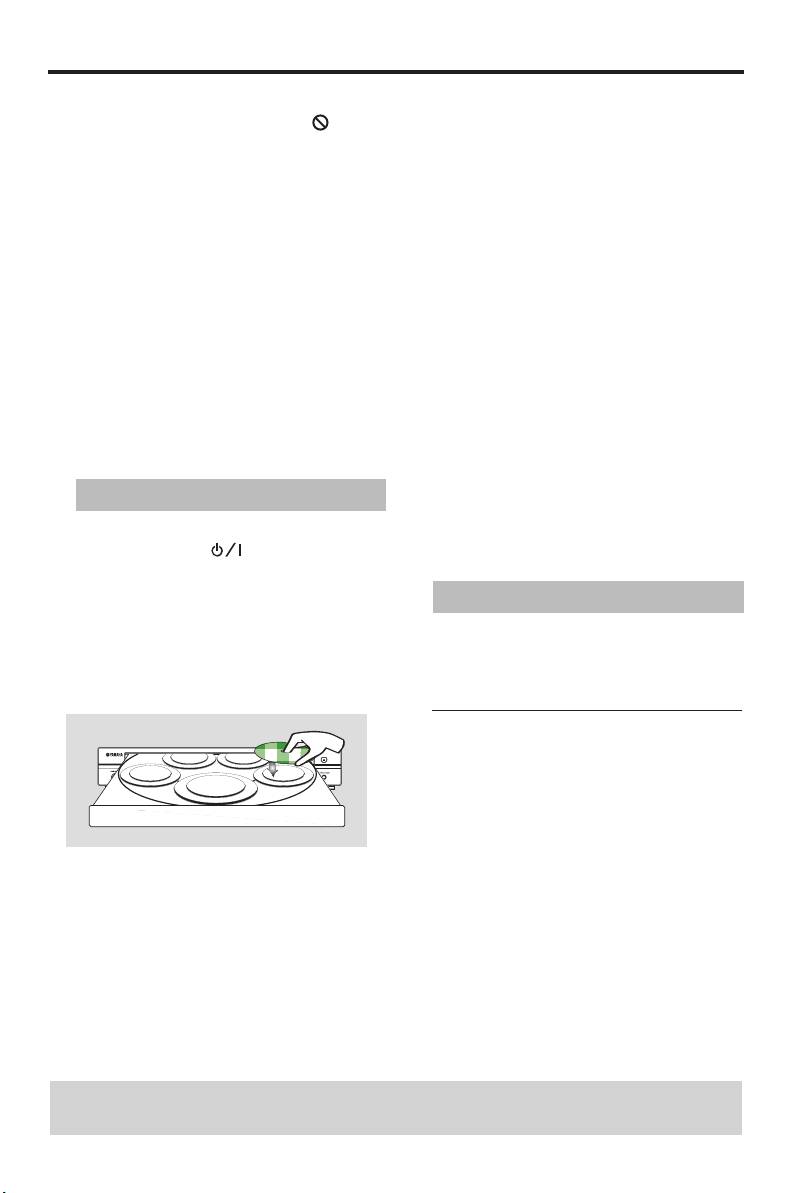
1 Drücken Sie STANDBY/ON auf der
Discfach automatisch zu schließen.
Frontblende oder an der
Fernbedienung.
2 Drücken Sie /
(OPEN/CLOSE) auf der
Allgemeiner Betrieb
Frontblende, um das Discfach zu öffnen.
Wenn nicht anders angegeben, werden alle
3 Setzen Sie die Discs mit der
hier beschriebenen Vorgänge mit der
Beschriftungsseite nach oben in das
mitgelieferten Fernbedienung ausgeführt.
Discfach ein.
Anhalten der Wiedergabe
1 Drücken Sie PAUSE (;) während der
Wiedergabe.
➜ Die Wiedergabe wird angehalten, und
der Ton wird stummgeschaltet.
2 Drücken Sie erneut PAUSE (;) , um das
nächste Einzelbild zu wählen.
4 Drücken Sie B/;
(PLAY/PAUSE) auf
der Frontblende oder PLAY (B) an der
3 Um mit der normalen Wiedergabe
Fernbedienung.
fortzusetzen, drücken Sie PLAY (B).
➜ Das Discfach wird geschlossen, und die
Wiedergabe beginnt automatisch für
alle im Discfach eingelegten Discs der
Reihe nach.
TIPPS:
Die hier beschriebenen Bedienfunktionen sind für bestimmte Discs möglicherweise nicht verfügbar.
Beachten Sie stets die Bedienungsanleitung der Disc.
12 De
Disc-Betrieb
Auswahl eines Tracks/Kapitels
Auswahl verschiedener
• Drücken Sie S / T oder
Wiederholungs-/Zufallfunktionen
verwenden Sie die Zifferntasten (0-9)
, um die Track-/Kapitelnummer
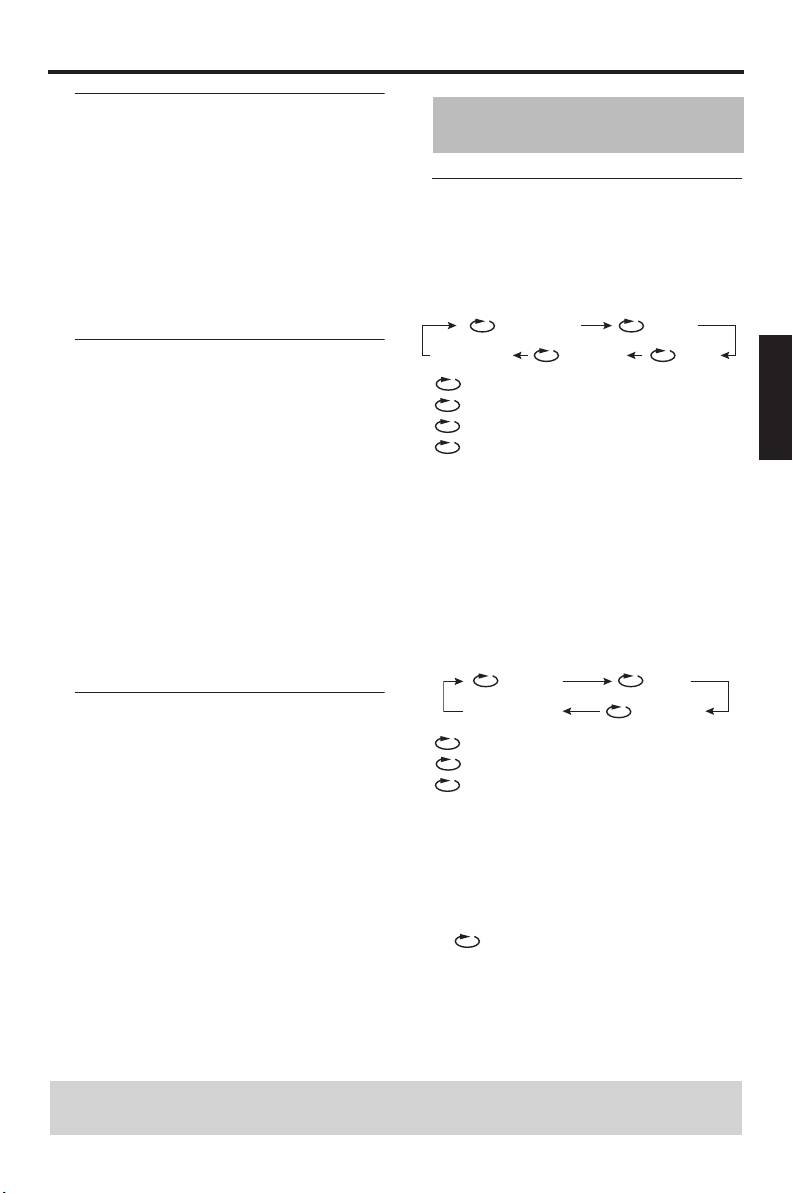
Wiederholen
einzugeben.
• Drücken Sie während der
Wiederholung von Kapitel/Titel/Disc
Wiederholungswiedergabe eines
(DVD)
Tracks/Kapitels S / T, um
Mit jedem Drücken von REPEAT ändert
denselben Track/dasselbe Kapitel
sich die Anzeige wie folgt:
wiederzugeben.
KAPITEL TITEL
Suchlauf vorwärts/rückwärts
WIEDERHOL AUS
ALLE DISKS
DISK
Deutsch
1 Drücken und halten Sie S / T, oder
KAPITEL*: wiederholt das aktuelle Kapitel
drücken Sie 1
/ 2.
TITEL*: wiederholt den aktuellen Titel
2 Drücken Sie während der Suche
DISK*: wiederholt die gesamte Disc
wiederholt S / T oder 1
/ 2, um die
ALLE DISKS*: wiederholt alle im Discfach
gewünschte Geschwindigkeit auszuwählen.
eingelegten Discs
WIEDERHOL AUS: verlässt den
3 Um mit der normalen Wiedergabe
Wiederholungsmodus
fortzusetzen, drücken Sie PLAY (B).
* Dieses Merkmal steht auf manchen Discs
Hinweise:
möglicherweise nicht zur Verfügung.
– Die Taste 1
/ 2 steht auf manchen Discs
Wiederholung von Track/Disc
möglicherweise nicht zur Verfügung.
(ausgenommen DVD)
– Für MP3 und WMA ermöglicht Ihnen die
Mit jedem Drücken von REPEAT ändert
Suchfunktion, nach dem aktuell
sich die Anzeige wie folgt;
wiedergegebenen Track zu suchen.
TRACK DISK
Stoppen der Wiedergabe
WIEDERHOL AUS
ALLE DISKS
• Drücken Sie STOP (9).
TRACK*: wiederholt den aktuellen Track
DISK: wiederholt die gesamte Disc
ALLE DISKS: wiederholt alle im Discfach
eingelegten Discs
WIEDERHOL AUS: verlässt den
Wiederholungsmodus
Hinweise:
– Wenn nur eine Disc im Discfach vorhanden
ist, wird sie kontinuierlich abgespielt, wenn
ALLE DISKS gewählt ist.
– Für VCD ist die Wiederholungswiedergabe
nicht verfügbar, wenn der PBC-Modus
gewählt ist.
TIPPS:
Die hier beschriebenen Bedienfunktionen sind für bestimmte Discs möglicherweise nicht verfügbar.
Beachten Sie stets die Bedienungsanleitung der Disc.
13 De

Disc-Betrieb
Wiederholung eines Abschnittes
Bedienungsvorgänge für die
innerhalb eines Kapitels/Tracks
Videowiedergabe (DVD/VCD/
1 Während des Abspielens einer Disc drücken
SVCD)
Sie A-B am gewünschten Startpunkt.
2 Drücken Sie erneut A-B am gewünschten
Verwendung des Disc-Menüs
Endpunkt.
In Abhängigkeit von der Disc erscheint
•A und B kann nur mit innerhalb desselben
vielleicht ein Menü auf dem Bildschirm des
Kapitels/Tracks ausgewählt werden.
Fernsehers, sobald Sie die Disc einsetzen.
➜ Der ausgewählte Abschnitt wird
fortwährend wiederholt.
Wählen einer Wiedergabefunktion
oder eines Eintrags
3 Um die Sequenz zu verlassen, drücken Sie
A-B.
• Verwenden Sie
1 / 2/3 / 4 oder die
Zifferntasten (0-9) an der
Fernbedienung, und drücken Sie danach
Zufall (ausgenommen DVD/VCD/
ENTER/OK, um mit der Wiedergabe
SVCD)
zu beginnen.
Mit der Shuffle-Funktion können Sie
Zugriff auf das Menü bzw. Beenden
Tracks in zufälliger Reihenfolge abspielen.
des Menüs
1 Drücken Sie während der Wiedergabe
• Drücken Sie MENU auf der
wiederholt SHUFFLE, um die
Fernbedienung.
gewünschte Geschwindigkeit unter
ZUFALLSWIEDERG. DISK,
ZUF.WIEDRG. ALLE DISKS und
Zeitlupe
ZUFALLSW. AUS zu wählen.
Die Wiedergabe kann in Zeitlupe
➜ Der gewählte Modus erscheint mehrere
ausgeführt werden.
Sekunden lang auf dem Frontblende-
1 Drücken Sie 3, um die Rückwärts-
Display.
Zeitlupe zu aktivieren, oder drücken Sie 4,
• Im Modus ZUFALLSWIEDERG. DISK
um die Vorwärtszeitlupe zu aktivieren.
werden alle Tracks auf der aktuell
2 Drücken Sie während der Zeitlupe
spielenden Disc in zufälliger Reihenfolge
wiederholt 3
/ 4, um die gewünschte
abgespielt.
Geschwindigkeit zu wählen.
• Im Modus ZUF.WIEDRG. ALLE DISKS
3 Um mit der normalen Wiedergabe
werden die Tracks aller Discs in
fortzusetzen, drücken Sie PLAY (B).
zufälliger Reihenfolge abgespielt.
– Wenn die momentan spielende Disc
Hinweis:
eine CD ist, werden nur Tracks von
– Die Rückwärtszeitlupe ist für VCDs und
CDs abgespielt.
SVCDs nicht verfügbar.
– Wenn die momentan spielende Disc als
MP3 oder WMA formatiert ist, werden
Tracks auf der aktuell spielenden Disc in
zufälliger Reihenfolge abgespielt. Wenn
alle Tracks auf der Disc abgespielt sind,
wird die Shuffle-Wiedergabe mit der
nächsten Disc fortgesetzt.
TIPPS:
Die hier beschriebenen Bedienfunktionen sind für bestimmte Discs möglicherweise nicht verfügbar.
Beachten Sie stets die Bedienungsanleitung der Disc.
14 De

Disc-Betrieb
Einzoomen
On-Screen-Display (OSD)
Diese Funktion gestattet Ihnen, das Bild auf
Das OSD-Menü zeigt die Disc-
dem Bildschirm des Fernsehers zu
Wiedergabeinformationen (z.B., Titel oder
vergrößern oder zu verkleinern und durch
Kapitelnummer, die abgelaufene
das vergrößerte Bild zu schwenken.
Wiedergabedauer, die Audio-/
Untertitelsprache). Sie können eine Anzahl
1 Während der Wiedergabe drücken Sie
von Bedienungsvorgängen ausführen, ohne
wiederholt ZOOM, um zwischen den
dass Sie die Wiedergabe der Disc
verschiedenen Bildgrößen zu wählen.
unterbrechen müssen.
• Verwenden Sie
1 / 2/3 / 4, durch das
vergrößerte Bild zu schwenken.
1 Drücken Sie ON SCREEN während der
➜ Die Wiedergabe wird fortgesetzt.
Wiedergabe.
➜ Eine Liste der verfügbaren Disc-
2 Drücken Sie wiederholt ZOOM, um auf
Deutsch
Informationen erscheint auf dem
die ursprüngliche Größe zurückzukehren.
Bildschirm des Fernse hers.
DVD
Wiederaufnahme der
Wiedergabe ab dem letzten
MENÜ
Stopppunkt
TITEL 02/14
KAPITEL 02/14
Sie können die Wiedergabe der letzten 10
AUDIO 5.1-K
Discs fortsetzen, auch wenn die Discs
UNTERTITEL ENG
ausgeworfen oder die Stromversorgung
BITRATE 16 TITEL ABGEL. 0:02:25
des Geräts ausgeschaltet wurde.
1 Laden Sie eine der zuletzt abgespielten 10
VCD/SVCD
Discs.
➜ “LADEN #” (#: Dis Discfach-Nummer
MENÜ
(1-5)) erscheint im Fernsehbildschirm.
TRACK 02/14
DISKDAU. 0:49:17
2 Drücken Sie PLAY (B), während
TRACKDAU. 0:03:43
“LADEN #” auf dem Fernsehbildschirm
WIEDERH. AUS
angezeigt wird.
BITRATE 16 GES. ABGEL. 0:02:25
➜ Auf dem Fernsehbildschirm wird
“WDGB. FORTS.” angezeigt, und die
2 Drücken Sie 3 / 4, um die Informationen
Disc wird ab dem letzten Stopppunkt
anzuzeigen, und betätigen Sie ENTER/
abgespielt.
OK, um auf den ausgewählten Eintrag
zuzugreifen.
Abbrechen des
Wiederaufnahmemodus
3 Verwenden Sie die Zifferntasten (0-9),
• Nach Ende der Wiedergabe erneut
um die Zahlen/Zeit einzugeben, oder
STOP (9) drücken.
betätigen Sie 3
/ 4, um eine Auswahl
vorzunehmen, und drücken Sie danach
ENTER/OK zur Bestätigung.
➜ Die Wiedergabe wechselt dadurch auf
die angewählte Zeit oder den/das
angewählte Titel/Kapitel/Track.
TIPPS:
Die hier beschriebenen Bedienfunktionen sind für bestimmte Discs möglicherweise nicht verfügbar.
Beachten Sie stets die Bedienungsanleitung der Disc.
15 De
Disc-Betrieb
Auswahl eines Titels/Kapitels/Tracks
Wiederholung/Zeitanzeige (DVD/
(DVD/VCD)
VCD)
1 Drücken Sie 3
/ 4, um [TITEL] oder
1 Drücken Sie 3
/ 4, um [WIEDERH.] oder
[KAPITEL] (DVD) oder [TRACK] (VCD)
[ZEITANZ.] auszuwählen.
zu wählen.
2 Drücken Sie ENTER/OK, um die
2 Drücken Sie ENTER/OK, um die
Auswahl zu bestätigen.
Auswahl zu bestätigen.
3 Drücken Sie 3
/ 4, um Ihre Auswahl
3 Dann geben Sie die Kapitel-/Track-
hervorzuheben, und betätigen Sie danach
Nummer mit den Zifferntasten (0-9)
ENTER/OK.
ein.
Zeitanzeige (CD)
Zeitsuche (DVD/VCD)
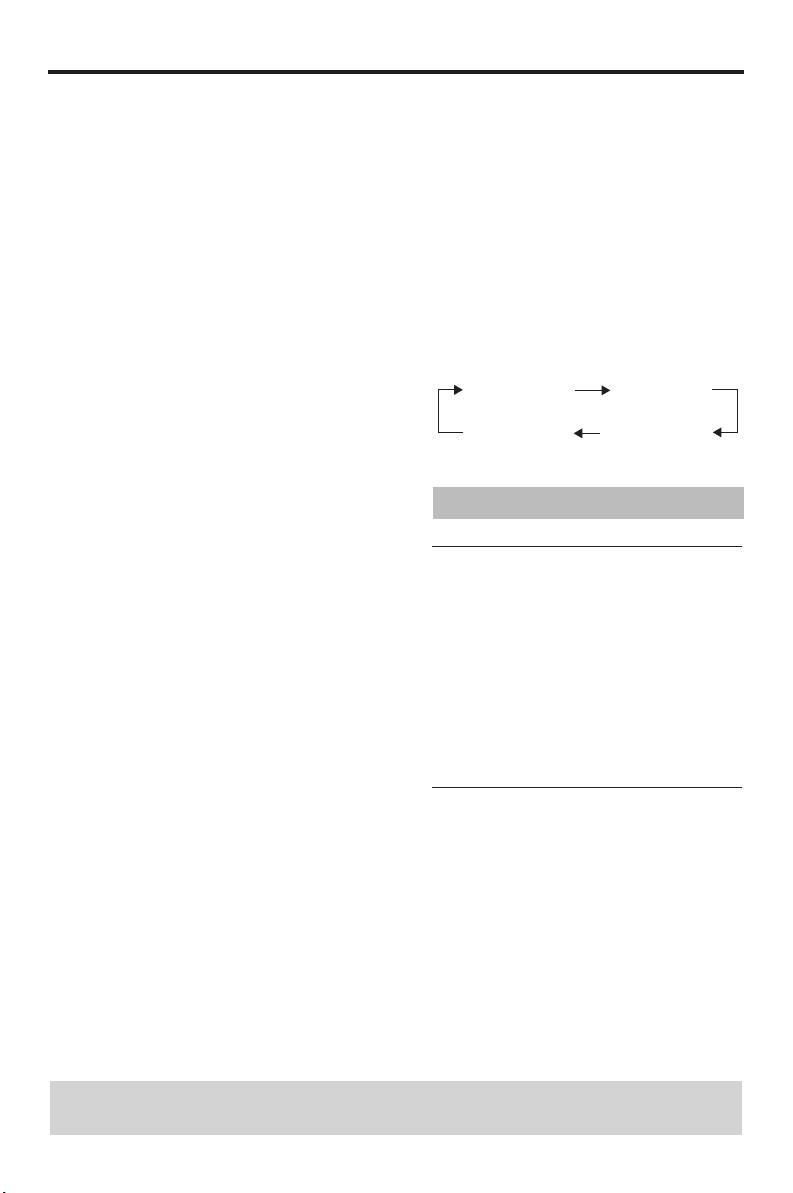
Mit jedem Drücken von ON SCREEN
1 Drücken Sie 3
/ 4, um [TT DAUER] oder
ändert sich die Zeitanzeige wie folgt:
[KP DAUER] (DVD) oder [TRACKDAU.]
GES. ABGEL. GES. REST
oder [DISKDAU.] (VCD) zu wählen.
• [TT DAUER] bezieht sich auf die
EINZEL REST EINZEL ABGEL
Gesamtzeit des aktuellen Titels, und
[KP DAUER] bezieht sich auf die
Gesamtzeit des aktuellen Kapitels.
Spezielle DVD-Funktionen
2 Drücken Sie ENTER/OK, um die
Auswahl zu bestätigen.
3 Geben Sie Stunden, Minuten und Sekunden
Wiedergabemodus
von links nach rechts mit den
1 Drücken Sie MENU.
Zifferntasten (0-9) ein (z.B. 0:34:27).
➜ Das Disc-Titelmenü erscheint auf dem
Fernsehbildschirm.
Audio/Untertitel/Winkel (DVD)
Sie können die Einstellungen für [AUDIO],
2 Verwenden Sie
1 / 2/3 / 4 oder die
[UNTERTITEL] und [WINK.] ändern,
Zifferntasten (0-9), um eine
wenn diese Funktionen auf der von Ihnen
Wiedergabeoption zu wählen.
wiedergegebenen Disc verfügbar sind.
3 Drücken Sie ENTER/OK, um Ihre Wahl
1 Drücken Sie 3
/ 4, um [AUDIO],
zu bestätigen.
[UNTERTITEL] oder [WINK.]
auszuwählen.
Kamerawinkel
2 Drücken Sie ENTER/OK, um die
• Drücken Sie wiederholt ANGLE, um
Auswahl zu bestätigen.
den gewünschten Kamerawinkel zu
3 Für Audio und Untertitel:
wählen.
Drücken Sie 3
/ 4, um Ihre Auswahl
hervorzuheben, und betätigen Sie danach
ENTER/OK.
ODER
Für den Winkel:
Wählen Sie mit den Zifferntasten (0-9)
einen Winkel aus.
TIPPS:
Die hier beschriebenen Bedienfunktionen sind für bestimmte Discs möglicherweise nicht verfügbar.
Beachten Sie stets die Bedienungsanleitung der Disc.
16 De
Disc-Betrieb
Audio
Audio-CDs
Ändern der Audio-Sprache und/oder
des Formats
Wiedergabe nach Discs
• Drücken Sie wiederholt AUDIO, um
1 Legen Sie eine Disc ein.
die gewünschte Audio-Sprache
➜ Die Wiedergabe startet automatisch.
auszuwählen.
➜ Der Fernsehbildschirm zeigt den
aktuellen Wiedergabestatus und die
Untertitel
Anzahl der Tracks zur Wahl des
• Drücken Sie SUBTITLE mehrmals,
gewünschten Tracks an.
um die gewünschte Untertitelsprache
2 Die Wiedergabe stoppt am Ende der
auszuwählen.
Discs.
Deutsch
3 Zum Stoppen der Wiedergabe drücken Sie
Spezielle VCD- und SVCD-
STOP (9).
Funktionen
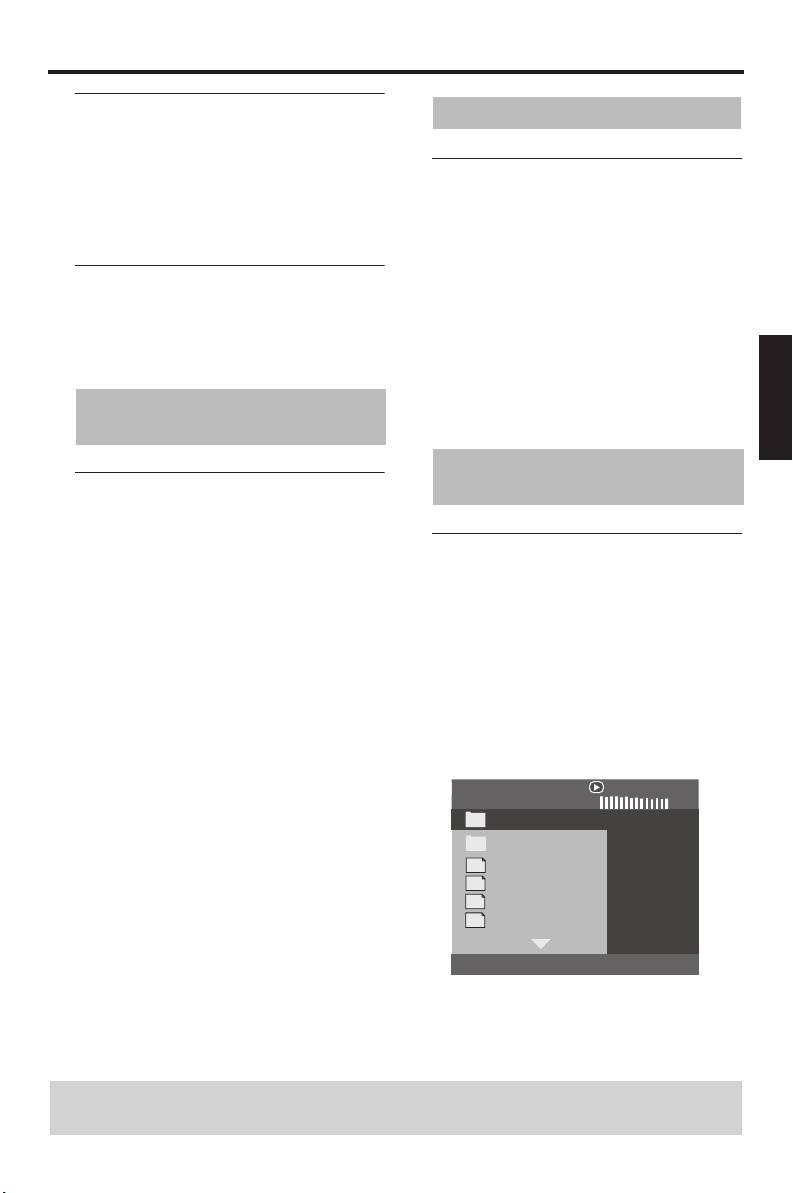
Wiedergabe von MP3/JPEG/
Wiedergabesteuerug
Kodak Bild-CDs
(Playback Control (PBC))
Für VCDs mit Playback Control
Allgemeiner Betrieb
(PBC) (nur Version 2.0)
1 Legen Sie eine Disc ein.
1 Drücken Sie MENU, um zwischen “PBC
• Die Lesedauer für die Disc kann 30
EIN” und “PBC AUS” umzuschalten.
Sekunden aufgrund der Kompliziertheit
➜ Wenn Sie “PBC EIN” wählen, erscheint
der Verzeichnis/Dateikonfiguration
das Discmenü (wenn vorhanden) auf
übersteigen.
dem Fernseher.
➜ Das Datendisc-Menü erscheint auf dem
2 Verwenden Sie S / T oder die
Fernsehbildschirm.
Zifferntasten (0-9), um eine
2 Die Wiedergabe startet automatisch. Falls
Wiedergabeoption zu wählen.
nicht, drücken Sie PLAY (B).
3 Drücken Sie während der Wiedergabe
00:00 00:00
TOP MENU/RETURN, um zum Menü-
001/020
Bildschirm zurückzukehren (wenn PBC
Favorite
gewählt ist).
Wenn Sie das Indexmenü
MP3
Piano
MP3
Cello
überspringen möchten und direkt
MP3
Jazz
mit der Wiedergabe beginnen
MP3
Live
möchten,
• Drücken Sie MENU auf der
Fernbedienung, um PBC auszuschalten.
TIPPS:
Die hier beschriebenen Bedienfunktionen sind für bestimmte Discs möglicherweise nicht verfügbar.
Beachten Sie stets die Bedienungsanleitung der Disc.
17 De

Disc-Betrieb
Während der Wiedergabe können
Sie folgendermaßen vorgehen:
• Drücken Sie S / T zur Wahl
eines/einer anderen Tracks/Datei in
dem aktuellen Ordner.
• Drücken Sie PAUSE (;), um die
Wiedergabe auf Pause zu schalten.
Hinweis:
– Bestimmte MP3/JPEG Discs können aufgrund
der Konfiguration und der Eigenschaften der
Discs bzw. der Aufnahmebedingungen
2 Drücken Sie S / T, um die anderen
vielleicht nicht abgespielt werden.
Bilder der vorhergehenden/nächsten Seite
anzuzeigen.
Auswahl eines Ordners und
3 Verwenden Sie
1 / 2/3 / 4 um eines der
Tracks/einer Datei
Bilder hervorzuheben, und drücken Sie
danach ENTER/OK zum Start der
1 Drücken Sie 3
/
4 zur Wahl eines Ordners, und
Wiedergabe.
drücken Sie ENTER/OK zum Öffnen des Ordners.
ODER
2 Drücken Sie 3 / 4 zur Wahl eines/einer
Verschieben Sie den Cursor, um am
Tracks/Datei.
unteren Rand der Seite hervorzuheben
3 Drücken Sie ENTER/OK, um Ihre Wahl
und die Wiedergabe vom ersten Bild auf
zu bestätigen.
der ersten Seite an zu starten.
➜
Die Wiedergabe beginnt ab dem
4 Drücken Sie MENU , um zum Bild-CD-
angewählten Track/der Datei und wird bis
Menü zurückzukehren.
zum Abspielen aller Tracks/Dateien auf
allen verfügbaren Ordnern fortgesetzt.
Zoomen von Bildern
1 Während der Wiedergabe drücken Sie
Spezielle Bilddisc-Funktionen
wiederholt ZOOM, um zwischen den
verschiedenen Bildgrößen zu wählen.
1 Setzen Sie eine Bildddisc (Kodak Picture
CD oder JPEG) ein.
2 Verwenden Sie
1 / 2/3 / 4, um das
➜ Für Kodak-Discs beginnt die Diashow.
gezoomte Bild anzuzeigen.
➜ Für JPEG-Discs erscheint das Bildmenü
auf dem Fernsehbildschirm.
Wiedergabe mit mehreren
2 Drücken Sie PLAY (B), um die Diashow
Winkeln
zu starten.
• Drücken Sie während der Wiedergabe
1 / 2/3 / 4, um das Bild auf dem
Vorschaufunktion (JPEG)
Fernsehbildschirm zu drehen.
1:
Dreht das Bild im Uhrzeigersinn
Diese Funktion zeigt den Inhalt des aktuellen
2: Dreht das Bild gegen den
Ordners oder der gesamten Disc an.
Uhrzeigersinn
1 Drücken Sie STOP (9) während der
3: Kippt das Bild vertikal
Wiedergabe.
4: Kippt das Bild horizontal
➜ 12 Vorschaubilder erscheinen auf dem
Fernsehbildschirm.
TIPPS:
Die hier beschriebenen Bedienfunktionen sind für bestimmte Discs möglicherweise nicht verfügbar.
Beachten Sie stets die Bedienungsanleitung der Disc.
18 De

Disc-Betrieb
Scan-Effekt
• Drücken Sie wiederholt ANGLE, um
einen Scan-Effekt zu wählen.
➜ Verschiedene Scan-Effekte erscheinen
in der oberen linken Ecke des
Fernsehbildschirms.
Gleichzeitige Wiedergabe von
MP3-Musik und JPEG-Bildern
1 Setzen Sie eine Disc ein, die sowohl Musik-
als auch Bilddaten enthält.
Deutsch
➜ Das Discmenü erscheint auf dem
Fernsehbildschirm.
2 Wählen Sie einen MP3-Track aus.
3 Wählen Sie während der MP3-
Musikwiedergabe wählen Sie ein Bild vom
Fernsehbildschim, und drücken Sie danach
PLAY (B).
➜ Die Bilddateien werden der Reihe nach
abgespielt, und die Wiedergabe wird für
alle Dateien auf allen verfügbaren
Ordnern fortgesetzt.
4 Um die gleichzeitige Wiedergabe
abzubrechen, drücken Sie MENU sowie
danach STOP (9).
Hinweis:
– Manche Dateien auf Kodak- oder JPEG-
Discs können bei der Wiedergabe aufgrund
der Konfiguration und Eigenschaften der
Discs verzerrt sein.
TIPPS:
Die hier beschriebenen Bedienfunktionen sind für bestimmte Discs möglicherweise nicht verfügbar.
Beachten Sie stets die Bedienungsanleitung der Disc.
19 De
Setup-Menü
Das Setup wird über den Fernseher
FREIGEBEN
ausgeführt, damit Sie das Gerät auf Ihre
Wählen Sie diese Option, um die Disc zu
eigenen Anforderungen einstellen können.
entriegeln, so dass diese Disc zukünftig
wieder abgespielt werden kann.
2 Drücken Sie 3
/ 4, um eine Einstellung
Allgemeines Setup-Menü
auszuwählen, und drücken Sie danach
1 Drücken Sie SETUP.
ENTER/OK, um Ihre Auswahl zu
2 Drücken Sie 1
/ 2, um das Symbol
bestätigen.
“Allgemeines Setup” auszuwählen.
3 Drücken Sie ENTER/OK, um Ihre Wahl
Dimmen des Frontblende-Displays.
zu bestätigen.
Sie können unterschiedliche
Helligkeitspegel für das Frontblende-
Display wählen.
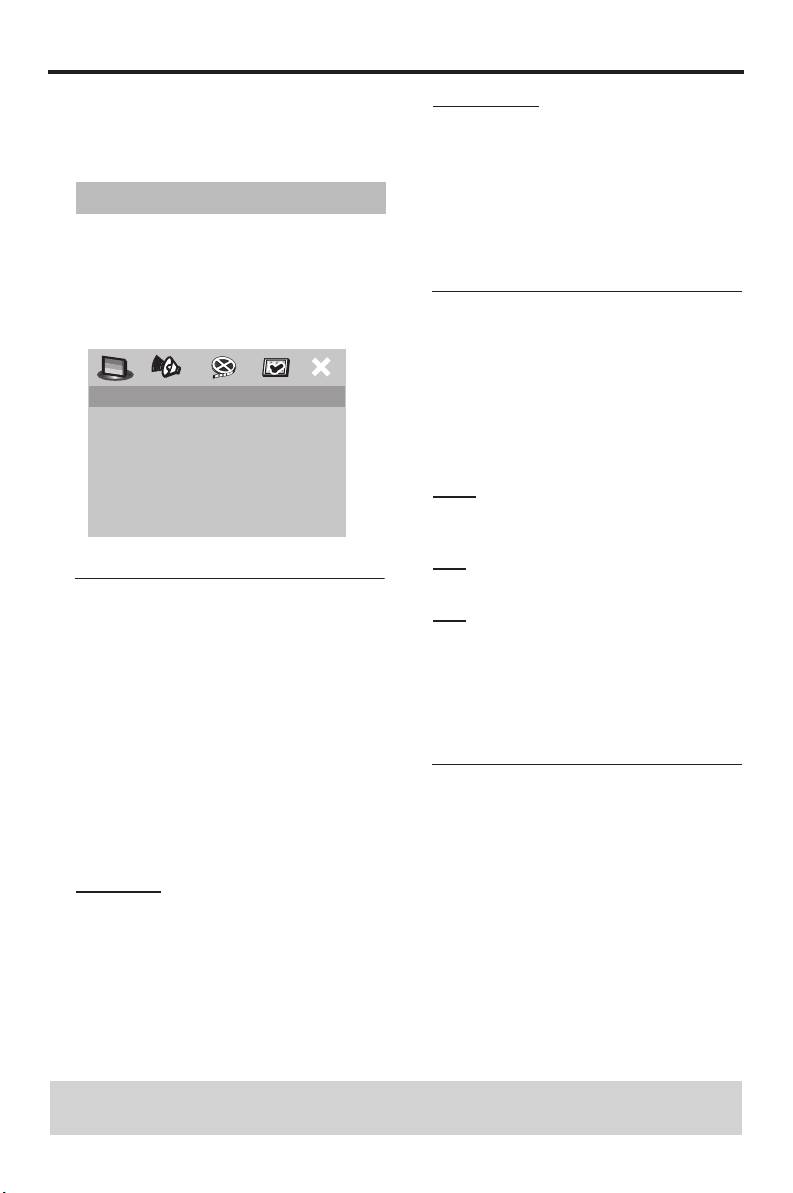
ALLGEMEINES SETUP-MENÜ
1 Drücken Sie auf der “ALLGEMEINES
DISK-SPERRE
SETUP-MENÜ” 3
/ 4, um [ANZEI.
ANZEI. ABBLEN.
ABBLEN.] hervorzuheben, und betätigen
PROGRAMM
OSD SPRACHE
Sie danach 2.
BILDS.SCHONER
100%
SLEEP
Wählen Sie diese Option für maximale
Helligkeit.
70%
Verriegeln/Entriegeln der Disc
Wählen Sie diese Option für mittlere Helligkeit.
für die Wiedergabe
40%
Nicht alle Discs werden von den
Wählen Sie diese Option zum Dimmen des
Herstellern mit Nennzahlen oder Codes
Displays.
versehen. Sie können die Wiedergabe
2 Drücken Sie 3
/
4, um eine Einstellung
einer bestimmten Disc unterbinbden,
auszuwählen, und drücken Sie danach
indem Sie dies Disc verriegln. Eine
ENTER/OK, um Ihre Auswahl zu bestätigen.
Verriegelung von bis zu 40 Discs ist
möglich.
Programmieren von Disc-Tracks
1 Drücken Sie auf der “ALLGEMEINES
und Discs
SETUP-MENÜ” 3
/ 4, um [DISK-SPERRE]
hervorzuheben, und betätigen Sie
Programm: Track (ausgenommen
danach 2.
Bild-CD/MP3/WMA)
SPERREN
Sie können den Inhalt einer Disc in einer
Wählen Sie diese Option, um die
gewünschten Reihenfolge wiedergeben, indem
Wiedergabe der aktuellen Disc zu sperren.
Sie die Tracks entsprechend programmieren.
Der darauffolgende Zugriff auf eine
Sie können bis zu 20 Tracks pro Discs und
verriegelte Disc erfordert ein Passwort
maximal 10 Discs speichern.
mit sechs Stellen.
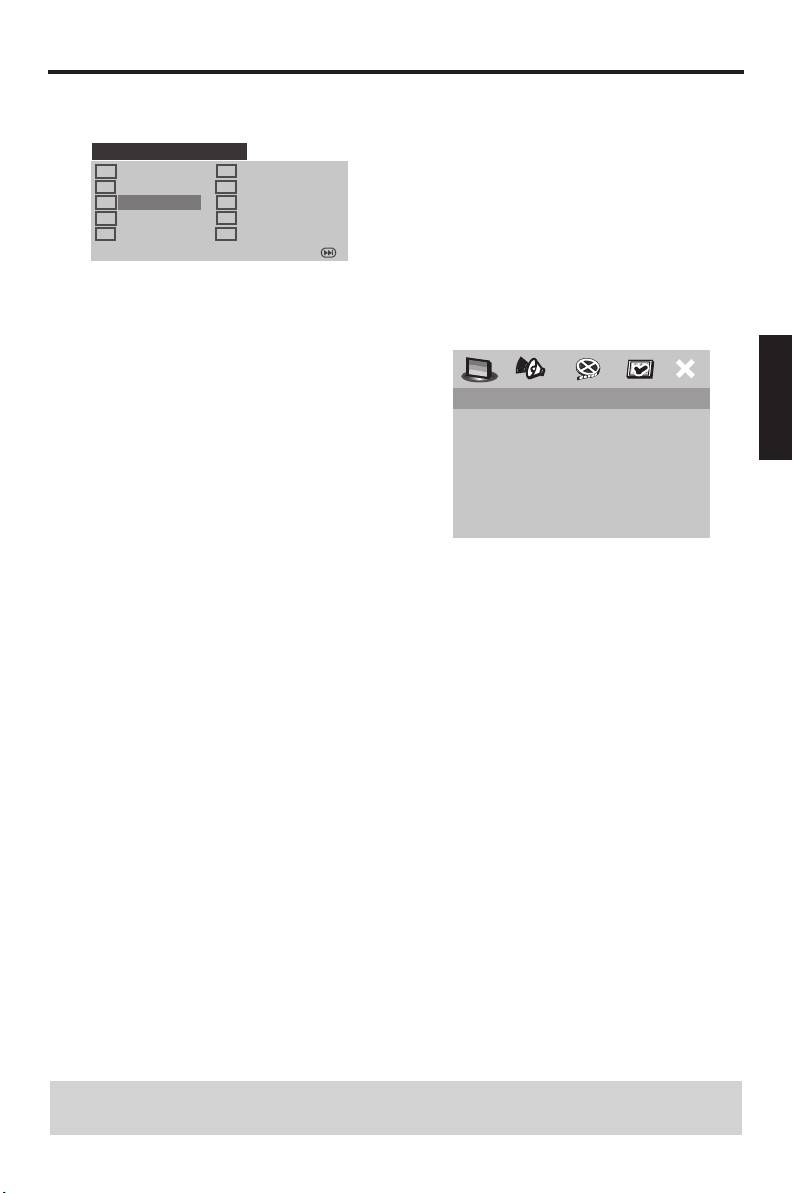
1 Drücken Sie auf der “ALLGEMEINES
Das Vorgabepasswort ist “000 000” (siehe
SETUP-MENÜ” 3
/ 4, um [PROGRAMM]
“Änderung des Passworts” auf Seite 29).
hervorzuheben, und betätigen Sie
danach 2, um das [FTS] auszuwählen.
TIPPS: Um zum vorhergehenden Menü zurückzukehren, drücken Sie 1.
Um dieses Menü zu beenden, drücken Sie SETUP.
20 De
Setup-Menü
2 Drücken Sie ENTER/OK, um Ihre Wahl
Programm: Disc
zu bestätigen.
Sie können Discs in einer gewünschten
PROGRAMM: TRACK: (01-17)
Reihenfolge wiedergeben, indem Sie die
1 04
6 _ _
Discs entsprechend programmieren. Sie
2 10
7 _ _
können bis zu 5 Discs speichern.
3 _ _
8 _ _
4 _ _
9 _ _
1 Drücken Sie auf der “ALLGEMEINES
5 _ _
10 _ _
SETUP-MENÜ” 3
/ 4, um [PROGRAMM]
ENDE START WEI.
hervorzuheben, und betätigen Sie
danach 2, um das [FDS] auszuwählen.
Eingabe Ihrer bevorzugten Tracks/
2 Drücken Sie ENTER/OK, um Ihre Wahl
Kapitel
zu bestätigen.
3 Verwenden Sie die Zifferntasten (0-9)
für die Eingabe einer gültigen Track-/
Deutsch
Kapitelnummer.
FAVOURITE DISC SELECTION
4 Verwenden Sie
1 / 2/3 / 4 zur Verschiebung
(1) DISK: _
des Cursors an die nächste Position.
(2) DISK: _
• Falls Sie mehr als zehn Tracks/Kapitel
(3) DISK: _
(4) DISK: _
programmieren wollen, drücken Sie
(5) DISK: _
T, um die nächste Seite zu öffnen,
und fahren Sie mit der Programmierung
START ENDE
fort.
ODER
Eingabe Ihrer bevorzugten Discs
• Verwenden Sie
1 / 2/3 / 4 um [WEI.]
hervorzuheben, und betätigen Sie
3 Verwenden Sie die Zifferntasten (0-9)
danach ENTER/OK.
für die Eingabe einer gültigen Disc-
Nummer.
5 Wiederholen Sie den Schritt 3
für die
Eingabe einer anderen Track-/
4 Verwenden Sie
1 / 2/3 / 4 zur Verschiebung
Kapitelnummer.
des Cursors an die nächste Position.
5 Wiederholen Sie die Schritte 3–4
für die
Entfernen eines Tracks
Eingabe einer anderen Disc-Nummer.
6 Verwenden Sie
1 / 2/3 / 4 zur Verschiebung
des Cursors an den Track, den Sie
Entfernen einer Disc
entfernen möchten.
6 Verwenden Sie
1 / 2/3 / 4 zur Verschiebung
7 Drücken Sie ENTER/OK oder 0 auf den
des Cursors an die Disc, die Sie entfernen
Zifferntasten (0-9) zum Entfernen des
möchten.
Tracks vom Programmmenü.
7 Drücken Sie 0 oder auf den
Zifferntasten (0-9) zum Entfernen der
Disc vom Programmmenü.
TIPPS: Um zum vorhergehenden Menü zurückzukehren, drücken Sie 1.
Um dieses Menü zu beenden, drücken Sie SETUP.
21 De
Setup-Menü
Starten der Programmwiedergabe
Einschlaf-Timer
• Verwenden Sie
1 / 2/3 / 4 um [START]
Diese Funktion schaltet dieses Gerät nach
hervorzuheben, und betätigen Sie
Ablauf einer bestimmten Zeitspanne
danach ENTER/OK.
automatisch in den Bereitschaftsmodus.
➜ Die Wiedergabe startet mit dem
gewählten Track oder den Discs in der
1 Drücken Sie auf der “ALLGEMEINES
programmierten Reihenfolge.
SETUP-MENÜ” 3
/ 4, um [SLEEP]
hervorzuheben, und betätigen Sie
Beenden der Programmwiedergabe
danach 2.
• Verwenden Sie
1 / 2/3 / 4 um [ENDE]
2 Drücken Sie 3
/ 4, um eine Einstellung zu
hervorzuheben, und betätigen Sie
wählen.
danach ENTER/OK.
• Sie können zwischen 15, 30, 45 und 60
Minuten wählen. Wählen Sie [AUS], um
die Einschlaf-Timer-Funktion zu
OSD-Sprache
deaktivieren.
Dieses Menü enthält verschiedene
3 Drücken Sie ENTER/OK, um Ihre Wahl
Optionen für die Bildschirmmenü-Sprache
zu bestätigen.
(OSD). Für Einzelheiten siehe “Einstellung
der OSD-Menüsprache” auf Seite 11.
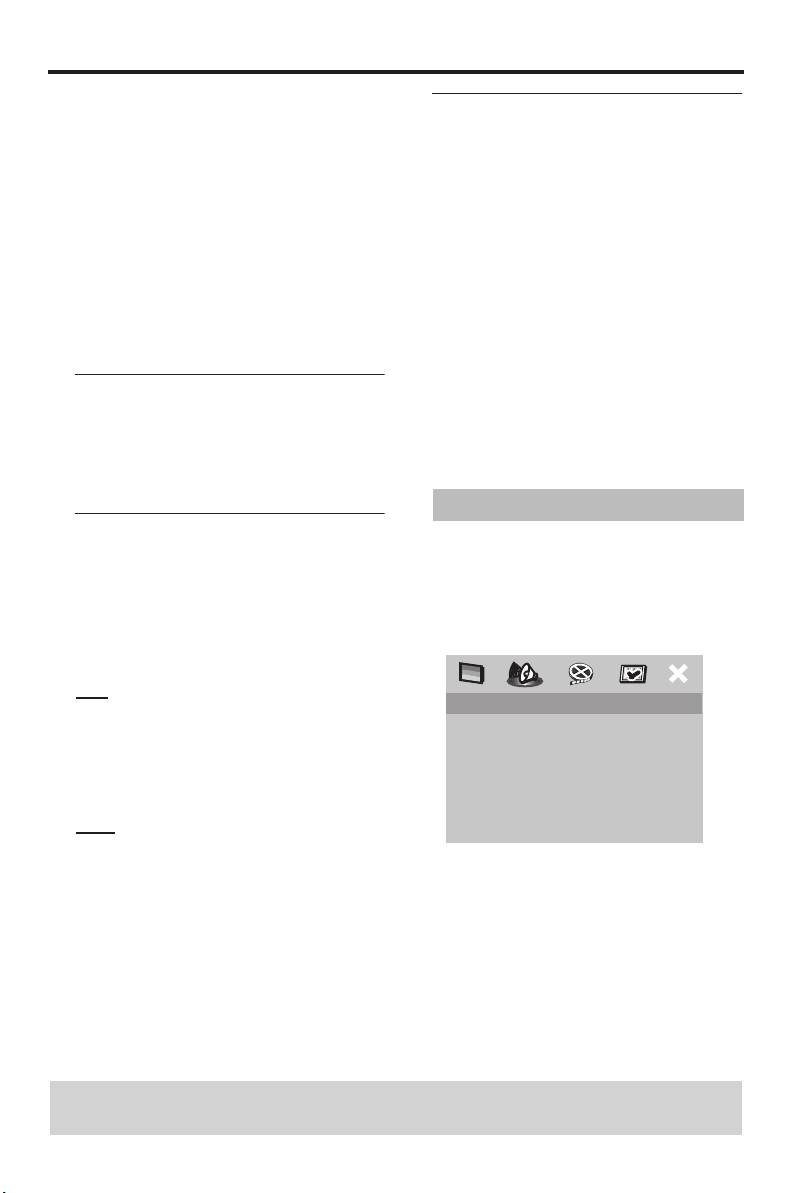
Audio-Setup-Menü
Bildschirmschonr
1 Drücken Sie SETUP.
Verwenden Sie diese Funktion, um den
2 Drücken Sie 1
/ 2, um das Symbol “Audio-
Bildschirmschoner ein- und auszuschalten.
Setup” auszuwählen.
1 Drücken Sie auf der “ALLGEMEINES
3 Drücken Sie ENTER/OK, um Ihre Wahl
SETUP-MENÜ” 3
/ 4, um
zu bestätigen.
[BILDS.SCHONER] hervorzuheben, und
betätigen Sie danach 2.
EIN
AUDIO-SETUP-MENÜ
Wählen Sie diese Option, falls Sie ein
ANALOGAUSGANG
Ausschalten des Bildschirmschoners
DIGITAL AUDIO
wünschen, sobald die Disc-Wiedergabe
CD-UPSAMPLING
gestoppt oder für mehr als 15 Minuen auf
NACHTMODUS
Pause geschaltet wird.
AUS
Wählen Sie diese Option, um die
Bildschirmschonerfunktion zu
deaktivieren.
2 Drücken Sie 3
/ 4, um eine Einstellung
auszuwählen, und drücken Sie danach
ENTER/OK, um Ihre Auswahl zu
bestätigen.
TIPPS: Um zum vorhergehenden Menü zurückzukehren, drücken Sie 1.
Um dieses Menü zu beenden, drücken Sie SETUP.
22 De

Setup-Menü
NUR PCM
Einstellung des analogen Ausgangs
Wählen Sie diese Option nur, wenn Ihr
Stellen Sie den analogen Ausgang ein, um
Receiver keine Mehrkanal-Audio-Signale
die richtige Wiedergabefunktion dieser
decodieren kann.
Einheit zu wählen.
Hinweis:
1 Drücken Sie auf der “AUDIO-SETUP-
– Wenn Ihr Receiver nicht DTS decodieren
MENÜ” 3
/ 4, um [ANALOGAUSGANG]
kann, kommt keine Ausgabe von DTS-
hervorzuheben, und betätigen Sie danach 2.
Signalen, egal in welchem Modus.
STEREO
Wählen Sie diese Option, um den
LPCM-AUSGANG
Kanalausgang auf Stereo zu schalten,
Wählen Sie diese Option, wenn Sie diese
sodass der Ton nur über die beiden
Einheit mit einem PCM-kompatiblen
Frontlautsprecher ausgegeben wird.
Deutsch
Receiver über einen digitalen Anschluss,
L / R
z.B. dem Koaxialanschluss, verbinden
Wählen Sie diese Option, wenn diese
möchten. In diesem Fall müssen Sie
Einheit mit einem Dolby Pro Logic-
“LPCM-AUSGANG” einstellen.
Decoder verbunden ist.
Discs werden mit einer bestimmten
Abtastrate aufgenommen. Je höher die
2 Drücken Sie 3
/
4, um eine Einstellung
Abtastrate, desto besser die Klangqualität.
auszuwählen, und drücken Sie danach
ENTER/OK, um Ihre Auswahl zu bestätigen.
48KHz
Wählen Sie diese Option, um Discs
abzuspielen, die mit einer Abtastrate von
Einstellung des digitalen Ausgangs
48 kHz aufgenommen wurden. Alle 96 kHz
Es stehen folgende [DIGITAL AUDIO]-
PCM-Datenströme (falls verfügbar)
Optionen zur Auswahl: “DIGITALAUSG.”
werden auf eine Abtastrate von 48 kHz
und “LPCM-AUSGANG”.
konvertiert.
1 Drücken Sie auf der “AUDIO-SETUP-
96KHz
MENÜ” 3
/ 4, um [DIGITAL AUDIO]
Wählen Sie diese Option, um Discs
hervorzuheben, und betätigen Sie danach 2.
abzuspielen, die mit einer Abtastrate von
2 Drücken Sie 3 / 4, um eine Option
96 kHz aufgenommen wurden. Wenn die
hervorzuheben.
96 kHz-Disc kopiergeschützt ist, wird der
3 Drücken Sie 2, um ein Untermenü zu öffnen.
digitale Ausgang automatisch auf eine
Abtastrate von 48 kHz konvertiert.
DIGITALAUSG.
4 Drücken Sie 3
/ 4, um eine Einstellung
Stellen Sie den digitalen Ausgang gemäß
auszuwählen, und drücken Sie danach
Ihren optionalen Audiokomponenten-
ENTER/OK, um Ihre Auswahl zu
Anschlüssen ein.
bestätigen.
AUS
Wählen Sie diese Option, um den digitalen
Ausgang auszuwählen.
ALLE
Wählen Sie diese Option, wenn Sie den
digitalen Audio-Ausgang mit einem Mehrkanal-
Decoder/Receiver verbunden haben.
TIPPS: Um zum vorhergehenden Menü zurückzukehren, drücken Sie 1.
Um dieses Menü zu beenden, drücken Sie SETUP.
23 De
Setup-Menü
EIN
CD-Upsampling
Wählen Sie diese Option, um den Ton
Verwenden Sie dieses Funktion, Ihre
auszugleichen. Diese Funktion ist nur für
Musik-CDs auf eine höhere Abtastrate für
Filme im Dolby Digital-Modus zur
weiter verbesserte Klangqualität
Verfügung.
umzuwandeln, indem fortschrittliche
AUS
Digitalsignalverarbeitung verwendet wird.
Wenn Sie die Upsampling-Funktion
Wählen Sie diese Option, wenn Sie den
aktivieren, schaltet die Einheit automatisch
vollen Dynamikbereich von Surround-
auf den Stereo-Modus.
Klang genießen möchten.
1 Drücken Sie auf der “AUDIO-SETUP-
2 Drücken Sie 3
/ 4, um eine Einstellung
MENÜ” 3
/ 4, um [CD-UPSAMPLING]
auszuwählen, und drücken Sie danach
hervorzuheben, und betätigen Sie danach 2.
ENTER/OK, um Ihre Auswahl zu
bestätigen.
AUS
Wählen Sie diese Option, um das CD-
Upsampling zu deaktivieren.
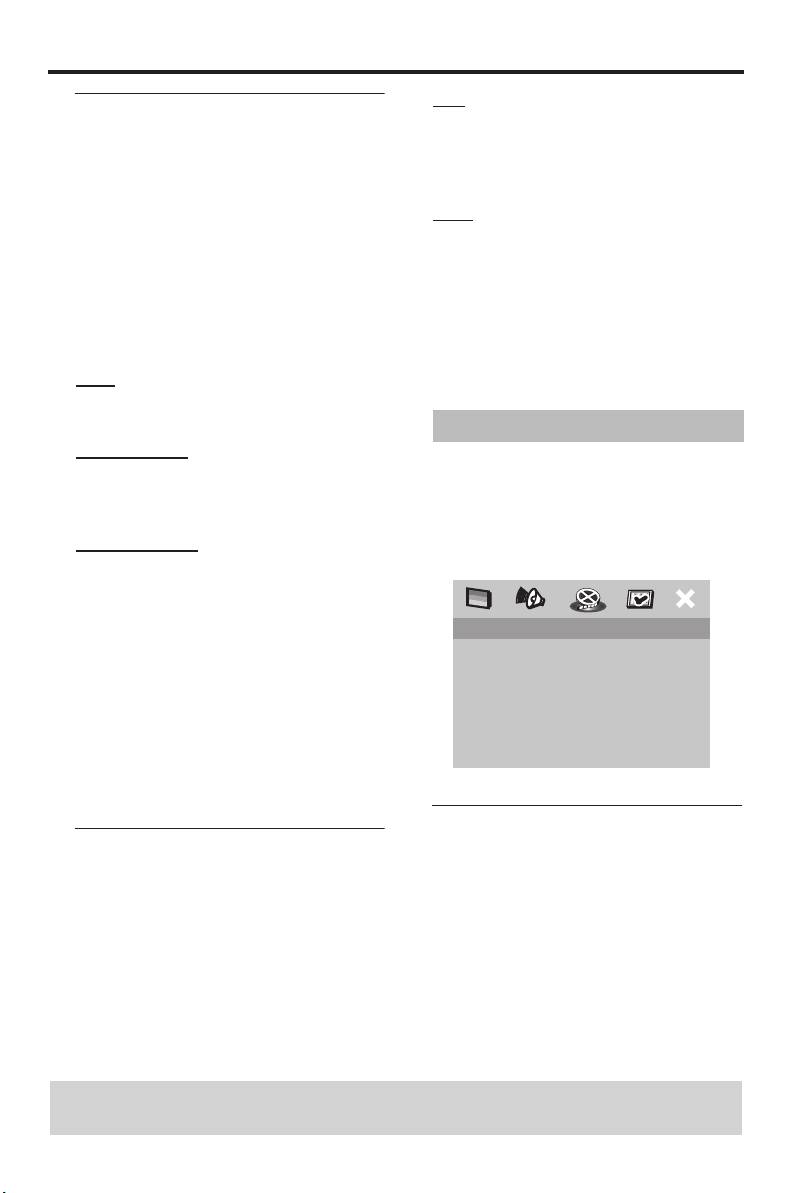
Video-Setup-Menü
88.2kHz (X2)
1 Drücken Sie SETUP.
Wählen Sie diese Option, um die
2 Drücken Sie 1
/ 2, um das Symbol “Video-
Abtastrate von CDs auf das Doppelte des
Setup” auszuwählen.
ursprünglichen Wertes umzuwandeln.
3 Drücken Sie ENTER/OK, um Ihre Wahl
176.4kHz (X4)
zu bestätigen.
Wählen Sie diese Option, um die
Abtastrate von CDs auf das Vierfache des
ursprünglichen Wertes umzuwandeln.
VIDEO-SETUP-MENÜ
2 Drücken Sie 3
/ 4, um eine Einstellung
TV-TYP
auszuwählen, und drücken Sie danach
TV-BILDSCH.
ENTER/OK, um Ihre Auswahl zu
PROGRESSIVE
bestätigen.
BILDEINSTELL.
COMPONENT
Hinweis:
– Diese Einstellung wirkt sich nur auf die
Signale aus, die an den Analogbuchsen
ausgegeben werden.
TV-Typ
Nachthörmodus
Verwenden Sie diese Funktion, um ein
Wenn der Nachthörmodus aktiviert ist,
Farbsystem zu wählen, das Ihrem
wird ein hoher Lautstärkeausgang
Fernsehgerät entspricht. Für Einzelheiten
abgeschwächt bzw. ein niedriger
siehe “Einstellung des TV-Typs und
Lautstärkeausgang auf einen hörbaren Pegel
Displays” auf Seite 9.
angehoben. Dies ist nützlich, wenn Sie Ihren
liebsten Aktionsfilm bei Nacht sehen
möchten, ohne Ihre Nachbarn zu stören.
1 Drücken Sie auf der “AUDIO-SETUP-
MENÜ” 3
/ 4, um [NACHTMODUS]
hervorzuheben, und betätigen Sie danach 2.
TIPPS: Um zum vorhergehenden Menü zurückzukehren, drücken Sie 1.
Um dieses Menü zu beenden, drücken Sie SETUP.
24 De


