
ASRock P75 Pro3: 2. 시스템 바이오스 정보
2. 시스템 바이오스 정보: ASRock P75 Pro3

116
ASRock P75 Pro3 Motherboard
2. 시스템 바이오스 정보
메인보드의 플래쉬 메모리에는 바이오스 셋업 유틸리티가 저장되어 있습니다 . 컴퓨
터를 사용하실 때 , “자가진단 테스트”(POST) 가 실시되는 동안 <F2> 또는 <Del>
키를 눌러 바이오스 셋업으로 들어가세요 ; 만일 그렇게 하지 않으면 POST 는 테스
트 루틴을 계속하여 실행할 것입니다 . 만일 POST 이후 바이오스 셋업을 하기 원하
신다면 ,<Ctl>+<Alt>+<Delete> 키를 누르거나 , 또는 시스템 본체의 리셋 버튼을
눌러 시스템을 재 시작하여 주시기 바랍니다 . 바이오스 셋업 프로그램은 사용하기 편
하도록 디자인되어 있습니다 . 각 항목은 다양한 서브 메뉴 표가 올라오며 미리 정해
진 값 중에서 선택할 수 있도록 되어 있습니다 . 바이오스 셋업에 대한 보다 상세한 정
보를 원하신다면 보조 CD 안의 포함된 사용자 매뉴얼 (PDF 파일 ) 을 따라 주시기 바
랍니다 .
3. 소프트웨어 지원 CD 정보
이 메인보드는 여러 가지 마이크로소프트 윈도우 운영 체계를 지원합니다 :
7/7 64 비트 /Vista
TM
/Vista
TM
64 비트 /XP/XP 64 비트 . 메인보드에 필요한 드라이버
와 사용자 편의를 위해 제공되는 보조 CD 는 메인보드 의 기능을 향상시켜 줄 것입니
다 . 보조 CD 를 사용하여 시작하시려면 , CD-ROM 드라이브에 CD 를 넣어주시기 바
랍니다 . 만일 고객님의 컴퓨터가 “AUTORUN” 이 가능하다면 자동으로 메인 메
뉴를 모니터에 디스플레이 시켜 줄 것입니다 . 만일 자동으로 메인 메뉴가 나타나지
않는다면 , 보조 CD 의 디스플레이 메뉴 안에 있는 BIN 폴더 ASSETUP.EXE 파일을
더블 클릭하여 주시기 바랍니다 .
(D:
\
BIN
\
ASSETUP.EXE, D: 는 CD-ROM 드라이브 )
한 국 어
117
ASRock P75 Pro3 Motherboard
日本語
ASRockからのお知らせ
ASRockからのお知らせ
...
Windows
®
7 / 7 64-bit / Vista
TM
/ Vista
TM
64-bit でより良い性能を
得るには、ストレージ構成のBIOSオプションをAHCIモードに設定することを推
奨します。 B I O Sのセットアップについての詳細は、サポートC Dの「ユーザーマ
ニュアル」を参照してください。
1. はじめに
ASRock
P75 Pro3
マザーボードをお買い上げいただきありがとうございます。本製品は、
弊社の厳しい品質管理の下で製作されたマザーボードです。本製品は、弊社の品質と耐
久性の両立という目標に適合した堅牢な設計により優れた性能を実現します。このクイッ
クインストレーションガイドには、マザーボードの説明および段階的に説明したインストレー
ションの手引きが含まれています。マザーボードに関するさらに詳しい情報は、「サポート
CD」のユーザーマニュアルを参照してください。
マザーボードの仕様および BIOS ソフトウェアは、アップデートされる
ことが有りますので、マニュアルの内容は、予告なしに変更されること
があります。本マニュアルに変更が有った場合は、弊社のウェブサイト
に通告なしに最新版のマニュアルが掲載されます。最新の VGA カード
および CPU サポートリストもウェブサイトでご覧になれます。ASRock
社ウェブサイト:http://www.asrock.com
このマザーボードに関連する技術サポートが必要な場合、当社の Web
サイトにアクセスし、使用しているモデルについての特定情報を見つけ
てください。
www.asrock.com/support/index.asp
1.1 パッケージ内容
ASRock
P75 Pro3
マザーボード:
(ATX フォームファクター : 12.0-in x 7.0-in, 30.5 cm x 17.8 cm)
ASRock
P75 Pro3
クイックインストレーションガイド
ASRock
P75 Pro3
サポート CD
2 x シリアル ATA (SATA) データケーブル(オプション)
1 x I/O パネルシールド

118
ASRock P75 Pro3 Motherboard
日本語
1.2 仕様
プラットフ
- ATX フォームファクター :
ォーム
12.0-in x 7.0-in, 30.5 cm x 17.8 cm
- 全ソリッド・キャパシタ設計
CPU
- LGA1155 パッケージで、第三世代および第二世代 Intel
®
Core
TM
i7 / i5 / i3 をサポートします
- Intel
®
Turbo 2.0 ブーストテクノロジをサポート
ヱップセット
- Intel
®
B75
- Intel
®
Small Business Advantage をサポート
- Intel
®
Rapid Start テクノロジおよび Smart Connect テク
ノロジをサポートします
メモリー
- デュアルチャネル DDR3 メモリ技術
- DDR3 DIMM スロット x 2
- DDR3 2200(OC)*/1600/1333/1066 non-ECC,
un-buffered メモリーに対応 (Intel
®
Ivy Bridge CPU を搭
載した DDR3 1600、Intel
®
Sandy Bridge CPU を搭載した
DDR3 1333)
* DDR3 2200(OC) は、Intel
®
Core
TM
i7 3770K CPU でのみ
サポートされます
- システムメモリの最大容量 : 16GB
- Intel
®
Extreme Memory Profile (XMP)1.3/1.2 をサポー
ト
拡張スロット
- 1 x PCI Express 3.0 x16 スロット (PCIE1 : x16 モード )
* PCIE 3.0 は、Intel
®
Ivy Bridge CPU でのみサポートされ
ます。 Intel
®
Sandy Bridge CPU では、PCIE 2.0 のみを
サポートします。
- 1 x PCI Express 2.0 x16 スロット (PCIE3 : x4 モード )
- 2 x PCI Express 2.0 x1 スロット
- 2 x PCI スロット
- AMD Quad CrossFireX
TM
および CrossFireX
TM
をサポート
オーディオ
- 7.1 CH HD オーディオ (Realtek ALC887 オーディオ Codec)
* 7.1 チャンネルオーディオを使用する場合は、バックパネルとフ
ロントパネルのオーディオ端子に接続後、ドライバーユーティリ
ティの設定が必要です。詳しくはマニュアルをご参照ください。
LAN
- PCIE x1 Gigabit LAN 10/100/1000 Mb/s
- Realtek RTL8111E
- Wake-On-LAN をサポート
- LAN ケーブル検出をサポート
- Energy Efficient Ethernet 802.3az をサポート
- PXE をサポート

119
ASRock P75 Pro3 Motherboard
日本語
リアパネル
I/O Panel
I/O
- PS/2 キーボード / マウスポート x 1
- パラレルポート (ECP/EPP サポート ) x 1
- シリアルポート ( コネクター倦状:COM1) x 1
- 同軸 SPDIF 出力ポート x 1
- Ready-to-Use USB 2.0 ポート x 4
- Ready-to-Use USB 3.0 ポート x 2
- LED(ACT/LINK LED および SPEED LED)付き RJ-45 LAN
ポート x 1
- オーディオジャック:入力、前部スピーカー、マイク入力
SATA3
- SATA3 6.0Gb/ 秒 コネクタ x 1 ハードウェアをサポート , NCQ,
AHCI および
Hot Plug
( ホットプラグ ) 機能
USB 3.0
- 2 x リア USB 3.0 ポート、USB 1.1/2.0/3.0 に最高 5Gb/s ま
で対応
- 1 x フロント USB 3.0 ヘッダ (USB 3.0 ポート 2 基対応 )、USB
1.1/2.0/3.0 に最高 5Gb/s まで対応
コネクター
- 5 x SATA2 3.0Gb/ 秒コネクタが、をサポート , NCQ, AHCI お
よび
Hot Plug
( ホットプラグ ) 機能
- 1 x SATA3 6.0Gb/ 秒コネクタが
- IR ヘッダー x 1
- コンシューマー赤外線モジュールヘッダー x 1
- HDMI_SPDIF ヘッダー x 1
- 電源 LED ヘッダー x 1
- シャーシ侵入ヘッダ x 1
- CPU ファンコネクタ x 1 (4 ピン )
- シャーシファンコネクタ x 2 (4 ピン x 1、3 ピン x 1)
- 電源ファンコネクタ x 1 (3 ピン )
- 24 ピン ATX 電源コネクター
- 4 ピン 12V 電源コネクター
- フロントパネルオーディオコネクター
- USB 2.0 ヘッダー (USB 2.0 用 4 ポートをサポート ) x 2
- USB 3.0 ヘッダー (USB 3.0 用 2 ポートをサポート ) x 1
BIOS 関連機能
- 64Mb AMI UEFI Legal BIOS(GUI サポート)
- プラグ&プレイをサポート
- ACPI 1.1 準拠ウェイクアップイベント
- jumperfree モードサポート
- SMBIOS 2.3.1 サポート
- CPU Core, DRAM, 1.8V PLL, VTT, VCCSA 電圧のマ
ルチ調整
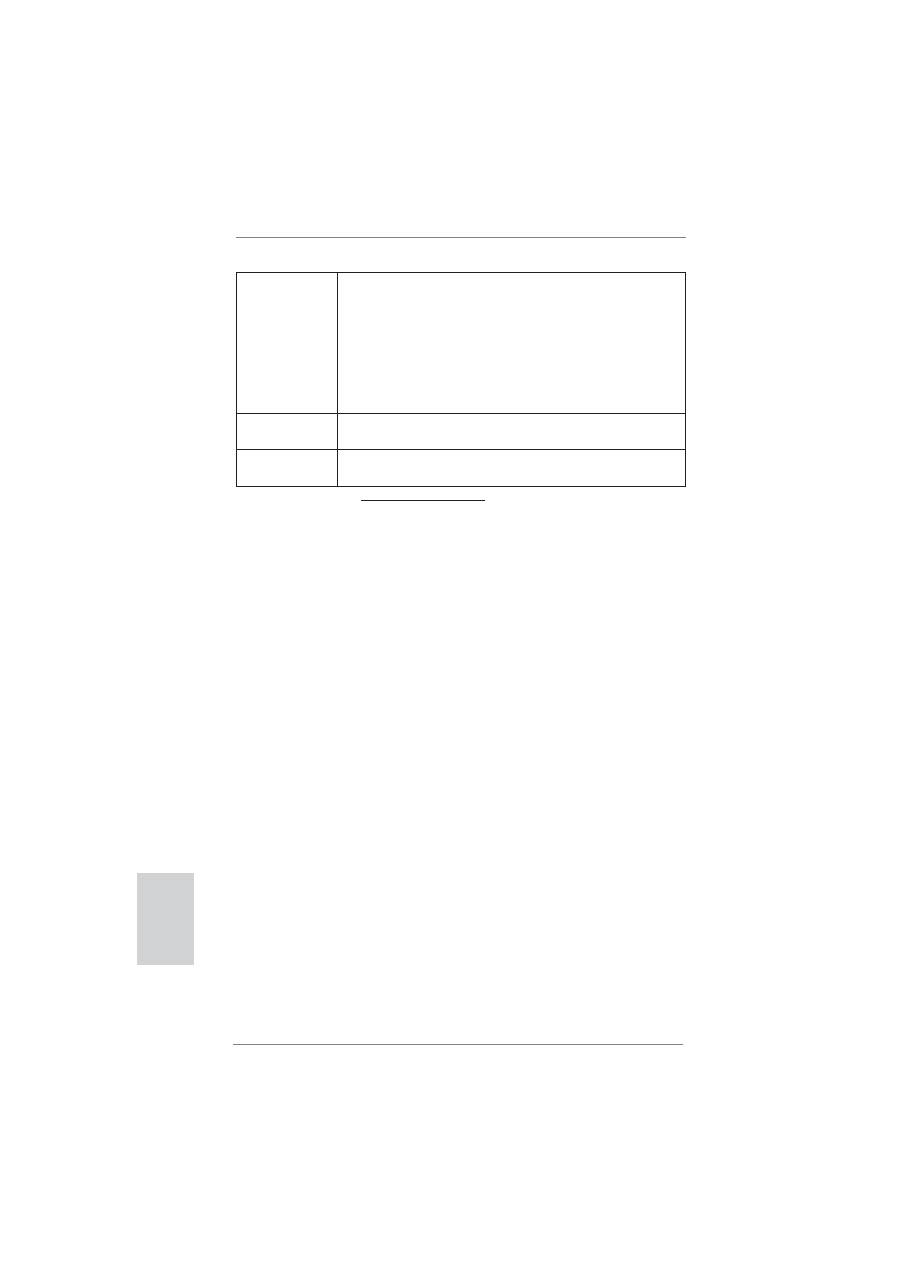
サポート CD
- ドライバ、ユーティリティ、AntiVirus ソフトウェア ( 試用バージョン )、
CyberLink MediaEspresso 6.5 試用版、ASRock MAGIX
Multimedia Suite - OEM
120
ASRock P75 Pro3 Motherboard
日本語
モニター
- CPU 温度検知
- マザーボード温度検知
- CPU/ シャーシ / 電源ファンタコメータ
- CPU/ シャーシ静音ファン(CPU 温度によりシャーシファン速度の
自動調整が可能)
- CPU/ シャーシファンマルチ速度制御
- ケースオープン検出
- 電源モニター : +12V, +5V, +3.3V, Vcore
OS
- Microsoft
®
Windows
®
7 / 7 64-bit / Vista
TM
/ Vista
TM
64-bit / XP / XP 64-bit compliant
認証
- FCC, CE, Microsoft
®
WHQL 認証済み
- ErP/EuP 対応(ErP/EuP 対応の電源装置が必要です)
* 製品の詳細については、http://www.asrock.com を御覧なさい。

121
ASRock P75 Pro3 Motherboard
日本語
1.3 ジャンパ設定
右の図はジャンパがどのように設定されているかを示しま
す。ジャンパキャップがピンに置かれている場合、ジャンパ
は “ショート” になります。ジャンパキャップがピンに置か
れていない場合、ジャンパ は “オープン”になります。右の
図で、3ピンジャンパで、1-2 ピンを “ショート”の場合、こ
れらの2つのピンにジャンパキャップを置きます。
ジャンパ
設定
説明
CMOS の消去ジャンパ
(CLRCMOS1)
( ページ 2 アイテム 22 参照)
注 : CLRCMOS1 により、CMOS のデータをクリアできます。システムパラメータをクリアしデフォルト設定にリ
セットするには、コンピュータの電源をオフにし、電源装置から電源コードを抜いてください。15 秒待って
から、ジャンパキャップを使用して CLRCMOS1 のピン 2 とピン 3 を 5 秒間ショートしてください。ただし、
BIOS 更新の後すぐには CMOS をクリアしないでください。BIOS の更新の終了後直ちに CMOS をクリア
する必要がある場合、まずシステムを起動してからシャットダウンし、その後クリア CMOS アクションを実
行する必要があります。パスワード、日付、時刻、ユーザーデフォルトのプロファイルを忘れずにメモして
ください。1394 GUID と MAC アドレスは、CMOS バッテリを取り外した場合のみ消去されます。
CMOS の消去
デフォルト設定
CMOS をクリアすると、ケースオープンが検出されることがあります。BIOS
オプションの「Clear Status」(ステータスのクリア)を変更して、直前の
シャーシ・イントルージョン・ステータスの記録を消去してください。

122
ASRock P75 Pro3 Motherboard
日本語
1.4 オンボードのヘッダとコネクタ類
。
オンボードのヘッダとコネクタ類はジャンパではありません。それらのヘッ
ダやコネクタにジャンパキャップをかぶせないでください。ヘッダやコネクタ
にジャンパキャップをかぶせると、マザーボードに深刻な影響を与える場
合があります。
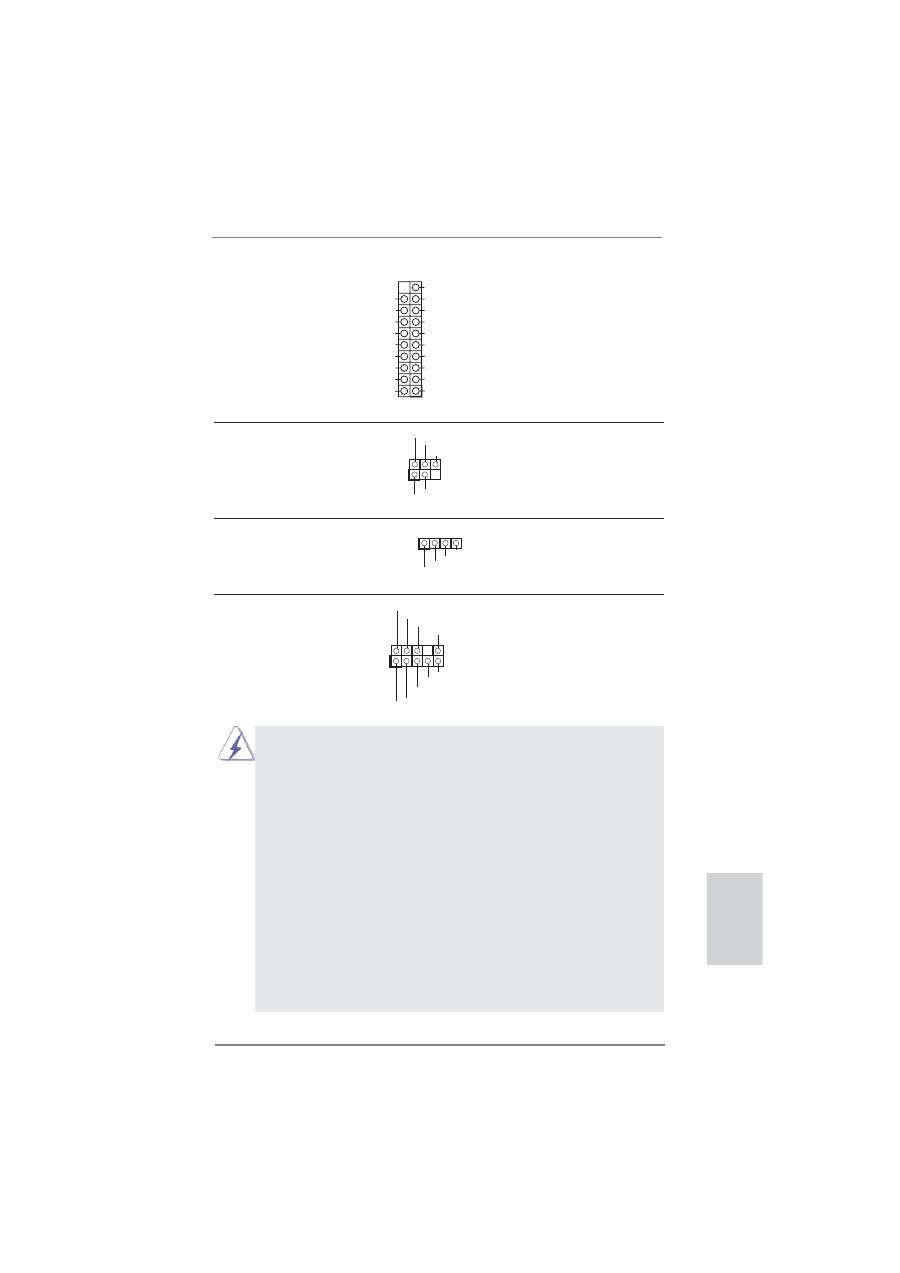
シリアル ATA2 コネクタ
これら 5 本のシリアル ATA2 (SATA2)
SATA2_1:
コネクタは内蔵ストレーデバイスに使用
ページ 2, アイテム 15 を参照
する SATA データケーブルに対応して
SATA2_2:
います。現在の SATA2 インタフェース
ページ 2, アイテム 11 を参照
の最大データ転送速度は 3.0Gb/s で
SATA2_3:
す。
ページ 2, アイテム 14 を参照
SATA2_4:
ページ 2, アイテム 12 を参照
SATA2_5:
ページ 2, アイテム 10 を参照
シリアル ATA3 コネクタ
これら 1 本のシリアル ATA3 (SATA3)
SATA3_0:
コネクタは内蔵ストレーデバイスに使用
ページ 2, アイテム 9 を参照
する SATA データケーブルに対応して
います。現在の SATA3 インタフェース
の最大データ転送速度は 6.0Gb/s で
す。
シリアル ATA(SATA)
SATA データケーブルのどちらかの端
データケーブル(オプション)
をマザーボードの SATA / SATA2 /
SATA3 ハードディスク、または SATA2
/ SATA3 コネクタに接続できます。
SATA2_2 SATA2_4
SATA2_1 SATA2_3
SATA2_5
SATA3_0
USB 2.0 ヘッダ
I/O パネルには、デフォルトの 4 つの
(9 ピン USB4_5)
USB 2.0 ポート以外に、このマザーボ
ページ 2, アイテム 18 を参照
ードに 2 つの USB 2.0 ヘッダが搭載
されています。それぞれの USB 2.0
ヘッダは 2 つの USB 2.0 ポートをサ
ポートできます。
(9 ピン USB6_7)
ページ 2, アイテム 17 を参照
123
ASRock P75 Pro3 Motherboard
日本語
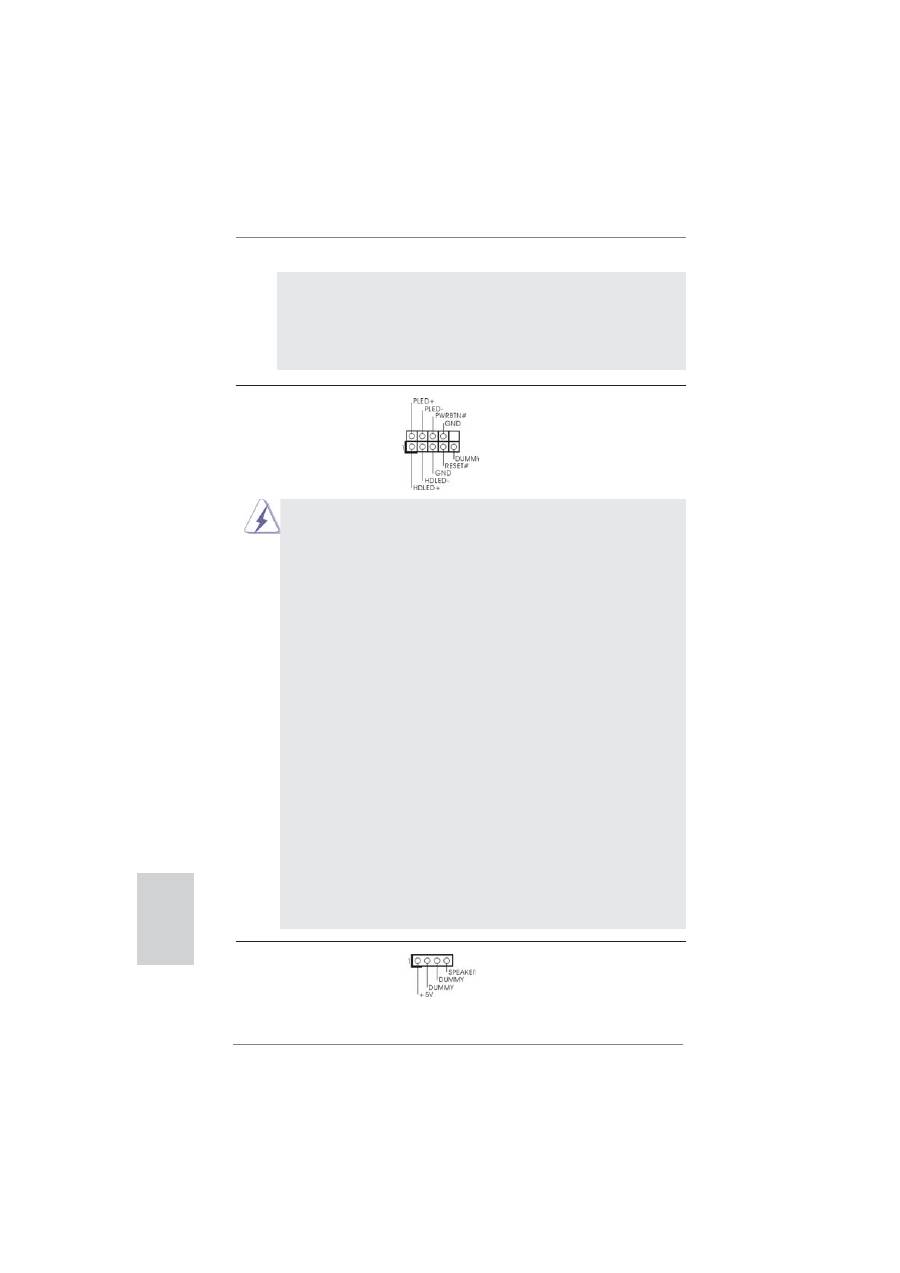
USB 3.0 ヘッダ
I/O パネルには、デフォルトの 2 つの
(19 ピン USB3_2_3)
USB 3.0 ポート以外に、このマザーボ
ページ 2, アイテム 6 を参照
ードに 1 つの USB 3.0 ヘッダが搭載
されています。それぞれの USB 3.0
ヘッダは 2 つの USB 3.0 ポートをサ
ポートできます。
赤外線モジュールコネクタ
このコネクタは赤外線の無線送受信モ
(5 ピン IR1)
ジュールに対応します。
ページ 2, アイテム 20 を参照
1
IRTX
+5VSB
DUMMY
IRRX
GND
1
ATX+5VSB
IRTX
GND
IRRX
コンシューマー赤外線モジュールヘッダー
このヘッダーは、リモコン受光部
(4 ピン CIR1)
の接続に使用することができます。
ページ2, アイテム 19 を参照
フロントオーディオパネルコネクタ
このコネクタは、オーディオ機器との便
(9 ピン HD_AUDIO1)
利な接続とコントロールを可能にする
ページ 2, アイテム 29 を参照
フロンとオーディオパネルのためのイン
ターフェイスです。
J_SENSE
OUT2_L
1
MIC_RET
PRESENCE#
GND
OUT2_R
MIC2_R
MIC2_L
OUT_RET
IntA_P5_D+
DUMMY
IntA_P5_D-
GND
IntA_P5_SSTX+
GND
IntA_P5_SSTX-
IntA_P5_SSRX+
IntA_P5_SSRX-
Vbus
Vbus
Vbus
IntA_P4_SSRX-
IntA_P4_SSRX+
GND
IntA_P4_SSTX-
IntA_P4_SSTX+
GND
IntA_P4_D-
IntA_P4_D+
1.
ハイディフィニションオーディオはジャックセンシングをサポートしますが、
正しく機能するためにシャーシのパネルワイヤが HDA をサポートする必
要があります。このマニュアルとシャーシのマニュアルの指示に従って、シ
ステムを取り付けてください。
2.
AC’97 オーディオパネルを使用する場合、次のように前面パネルのオー
ディオヘッダに取り付けてください。
A.
Mic_IN (MIC) を MIC2_L に接続します。
B.
Audio_R (RIN) を OUT2_R に、Audio_L (LIN) を
OUT2_L に接続します。
C.
Ground (GND) を Ground (GND) に接続します。
D.
MIC_RET と OUT_RET はオーディオパネル専用です。AC’97
オーディオパネルに接続する必要はありません。
E.
フロントマイクを有効化するには。
Windows
®
XP / XP 64-bit OS の場合 :
“
Mixer
”
( ミキサー ) を選択し、続いて
“
Recorder
”
( レコー
ダー ) を選択します。その後
“
FrontMic
”
( フロントマイク )
をクリックします。
124
ASRock P75 Pro3 Motherboard
日本語
シャーシに付いている電源スイッチ、リセットスイッチ、システムステータスイン
ジケータを下記のピン割り当て指示に従ってこのヘッダに接続します。ケーブ
ルを接続する前にピンの正負極性にご注意ください。
PWRBTN ( 電源スイッチ ):
前面パネルに付いている電源スイッチに接続します。電源スイッチによるシス
テム電源オフ方法を設定して変更することも可能です。
RESET ( リセットスイッヱ ):
シャーシの前面パネルに付いているリセットスイッチに接続します。コンピュータ
がフリーズし、正常な再起動をしない場合は、リセットスイッチを押してコンピュー
タを再起動します。
PLED ( システム電源 LED):
シャーシの前面パネルに付いている電源ステータスインジケータに接続しま
す。LED は、システムが動作しているときに点灯します。LED はシステムが
S1/S3 スリープ状態のときに点滅します。システムが S4 スリープ状態になる
か、電源オフ (S5) になると、LED は消灯します。
HDLED ( ハードドライブアクティビティ LED):
シャーシの前面パネルに付いているハードドライブアクティビティ LED に接続
します。LED は、ハードドライブがデータの読み込みまたは書き込み動作をし
ているときに点灯します。
前面パネルのデザインはシャーシによって異なります。前面パネルモジュール
は、主に電源スイッチ、リセットスイッチ、電源 LED、ハードドライブアクティビティ
LED、スピーカーなどから構成されています。シャーシの前面パネルモジュー
ルをこのヘッダに接続する際は、ワイヤとピンの割り当てが正しく対応してい
ることを確認してください。
システムパネルコネクタ
このコネクタは数種類のシステムフ
ロ
(9 ピン PANEL1)
ントパネルの機能を提供します。
ページ 2, アイテム 16 を参照
Windows
®
7 / 7 64-bit / Vista
TM
/ Vista
TM
64-bit
OS の場合 :
Realtek コントロールパネルから
“
FrontMic
”
( フロントマイ
ク ) タブを開きます。
“
Recording Volume
”
( 録音音量 ) を
調整します。
シャーシスピーカーヘッダ
シャーシのスピーカーとこのヘッダを接
(4 ピン SPEAKER1)
続してください。
ページ 2, アイテム 21 を参照
125
ASRock P75 Pro3 Motherboard
日本語
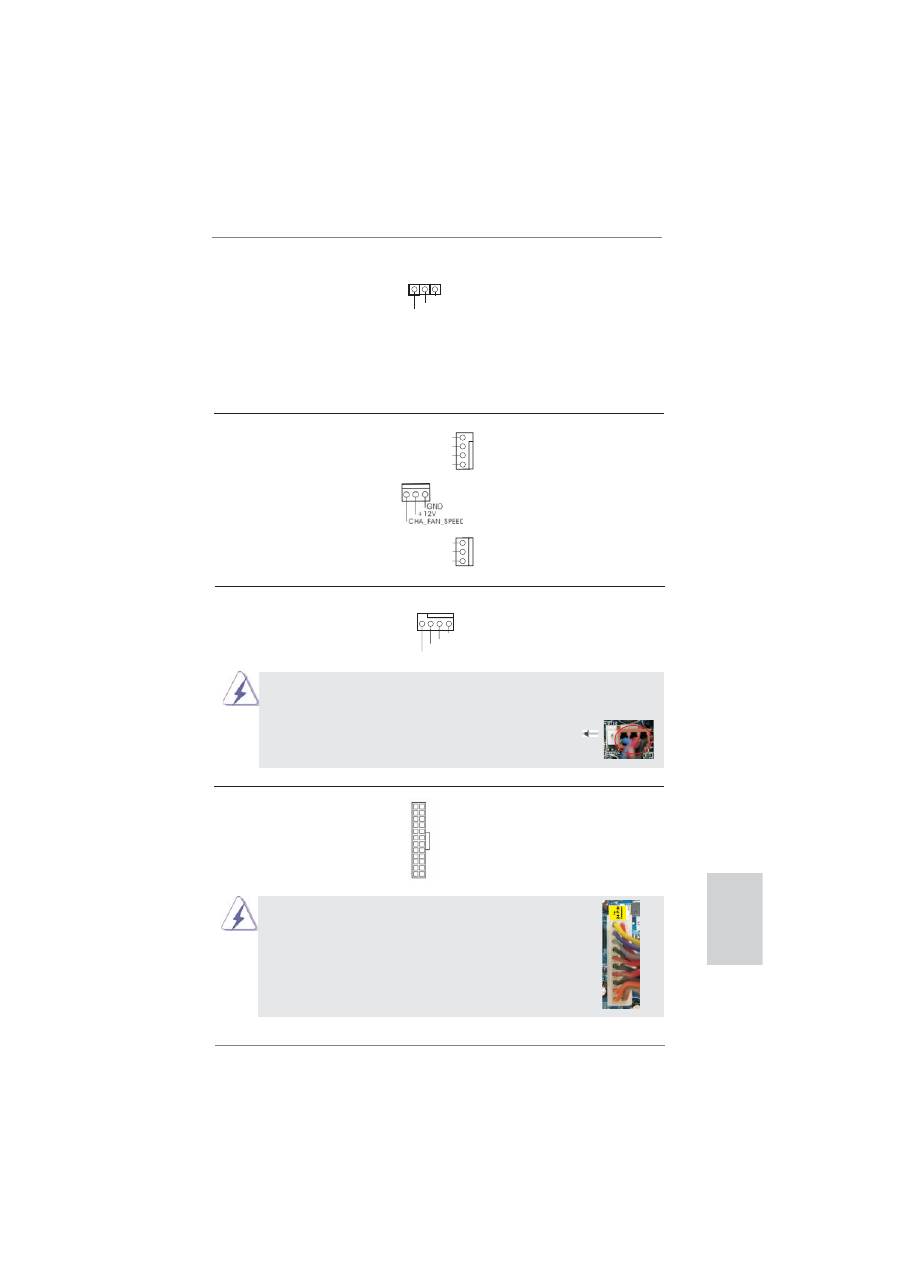
シャーシおよび電源ファンコネクタ
ファンケーブルをファンコネクタに接続
(4 ピン CHA_FAN1)
し、黒いワイヤをアースピンに合わせて
ページ 2, アイテム 33 を参照
ください。
(3 ピン CHA_FAN2)
ページ 2, アイテム 13 を参照
(3 ピン PWR_FAN1)
ページ 2, アイテム 32 を参照
このマザーボードでは 4 ピン CPU ファン ( クワイエットファン ) がサポートされていますが、ファ
ン速度コントロール機能がない場合でも、3 ピン CPU ファンは正常に作動します。3 ピン
CPU ファンをこのマザーボードの CPU ファンコネクタに接続しようとしている場合、ピン 1-3
に接続してください。
接続されたピン 1-3
3 ピンファンのインストール
CPU ファンコネクタ
このコネクタには CPU ファケーブルを
(4 ピン CPU_FAN1)
接続します。黒いコードはアースピンに
ページ 2, アイテム 1 を参照
接続してください。
ATX パワーコネクタ
ATX 電源コネクタを接続します。
(24 ピン ATXPWR1)
ページ 2, アイテム 5 を参照
12
1
24
13
電源 LED ヘッダー
シャーシ電源 LED をこのヘッダーに接
(3 ピン PLED1)
続し、システム電源ステータスを示す
ページ2, アイテム 24 を参照
ようにしてください。LED はシステムが
動作中の際にオンになります。S1 ス
テータスでは LED は点滅し続けます。
S3/S4 ステータス、または S5 ステー
タス ( 電源オフ ) の場合、LED は消灯
します。
1
P
L
E
D+
P
L
E
D+
P
L
E
D-
GND
+12V
P
WR_FAN_S
PEE
D
FAN_S
PEE
D_CONTROL
GND
+12V
CHA_FAN_S
PEE
D
4 3 2 1
GND
+12V
CPU_FAN_SPEED
FAN_SPEED_CONTROL
20 ピン ATX 電源装置の取り付け
12
1
24
13
このマザーボードには 24 ピン ATX 電源コネクタが装備されてお
り、従来の 20 ピン ATX 電源装置を採用している場合でも作動し
ます。20 ピン ATX 電源を使用するには、ピン 1 およびピン 13 と
共に電源装置にプラグを差し込みます。
126
ASRock P75 Pro3 Motherboard
日本語
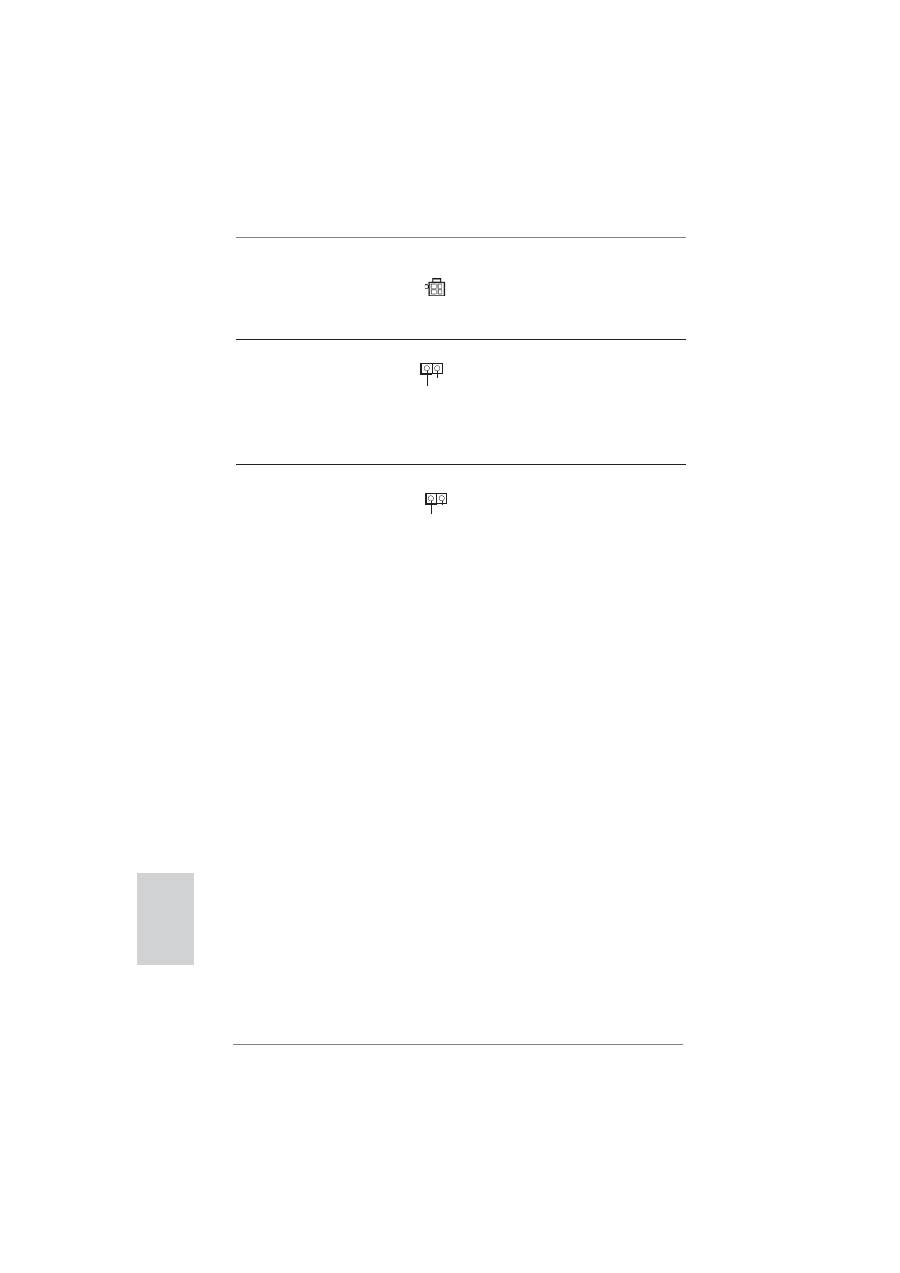
ATX 12V コネクタ
ATX 電 12V 源コネクタを接続します。
(4 ピン ATX12V1)
ページ 2, アイテム 3 を参照
1
Signal
GND
ケース侵入ヘッダ
このマザーボードはケースオープン 信
(2 ピン CI1)
検出機能に対応しており、シャーシ
ページ2, アイテム 23 を参照
カバーが取り外されているかどうか
を検出します。この機能は、
シャーシ侵入検出設計を組み込んだ
シャーシを必要とします。
HDMI_SPDIF ヘッダ
HDMI_SPDIF ヘッダは、SPDIF 音声
(2- ピン HDMI_SPDIF1)
出力を HDMI VGA カードに提供し、
ページ2, アイテム 30 を参照
システムで HDMI デジタル TV/ プロ
ジェクタ /LCD デバイスに接続できる
ようにします。HDMI VGA カードの
HDMI_SPDIF コネクタを、このヘッダに
接続してください。
S
P
DIFOUT
GND
1

127
ASRock P75 Pro3 Motherboard
日本語
2. BIOS 情報
BIOS セットアップユーティリティはマザーボードのフラッシュメモリに保存されています。コン
ピュータを起動させた後、POST(パワーオンセルフテスト)中に〈F2〉または <Del> を押し、
BIOS セットアップユーティリティに入ってください。押さない場合、POST はテストルーチンを
続けます。テストを実行した後に BIOS セットアップユーティリティに入りたい場合、POST 終
了後〈Ctrl〉+〈Alt〉+〈Delete〉を押すか、ケースのリセットスイッチを押してシステムを
再起動してください。BIOS セットアップユーティリティは、ユーザーフレンドリであることを目
指しています。これはメニュウ方式のプログラムです。スクロールさせることで様々なサブ
メニューを表示し、かつあらかじめ定義した選択肢から選択することが可能です。BIOS セッ
トアップの詳細な情報については、サポート CD 内のユーザーズマニュアル (PDF ファイル )
をごらんください。
3. ソフトウェア サポート CD 情報
このマザーボードは Microsoft
®
Windows
®
7 / 7 64-bit / Vista
TM
/ Vista
TM
64-
bit / XP / XP 64-bit
といった様々なマイクロソフト ウインドウズ オペレーティングシ
ステムをサポートします。マザーボードに付属しているサポート CD はマザーボードの特徴
を有効にするために必要なドライバやユーティリティを含んでいます。サポート CD を使用
するには、CDROM ドライブに CD を挿入してください。AUTORUN 機能が有効な場合、自
動的にメインメニュウが立ち上がります。AUTORUN 機能が無効な場合、サポート CD 内の
BIN フォルダにある ASSETUP.EXE をダブルクリックすることにより、メインメニュウが立ち
上がります。
Оглавление
- Motherboard Layout
- I/O Panel
- 1. Introduction
- 2. Installation
- 3. BIOS Information
- 1. Einführung
- 2. BIOS-Information
- 1. Introduction
- 2. Informations sur le BIOS
- 1. Introduzione
- 2. Informazioni sul BIOS
- 1. Introducción
- 2. BIOS Información
- 1. Введение
- 2.
- 1. Introdução
- 2. Informações da BIOS
- 1. Giri ş
- 2. BIOS Bilgileri
- 1. 제품소개
- 2. 시스템 바이오스 정보
- 1. 主板簡介
- 2. BIOS 信息
- 1. 主機板簡介
- 2. BIOS 訊息
- 1. Penjelasan
