
Olympus SP-590UZ: Drucken
Drucken: Olympus SP-590UZ
Direktes Ausdrucken
2
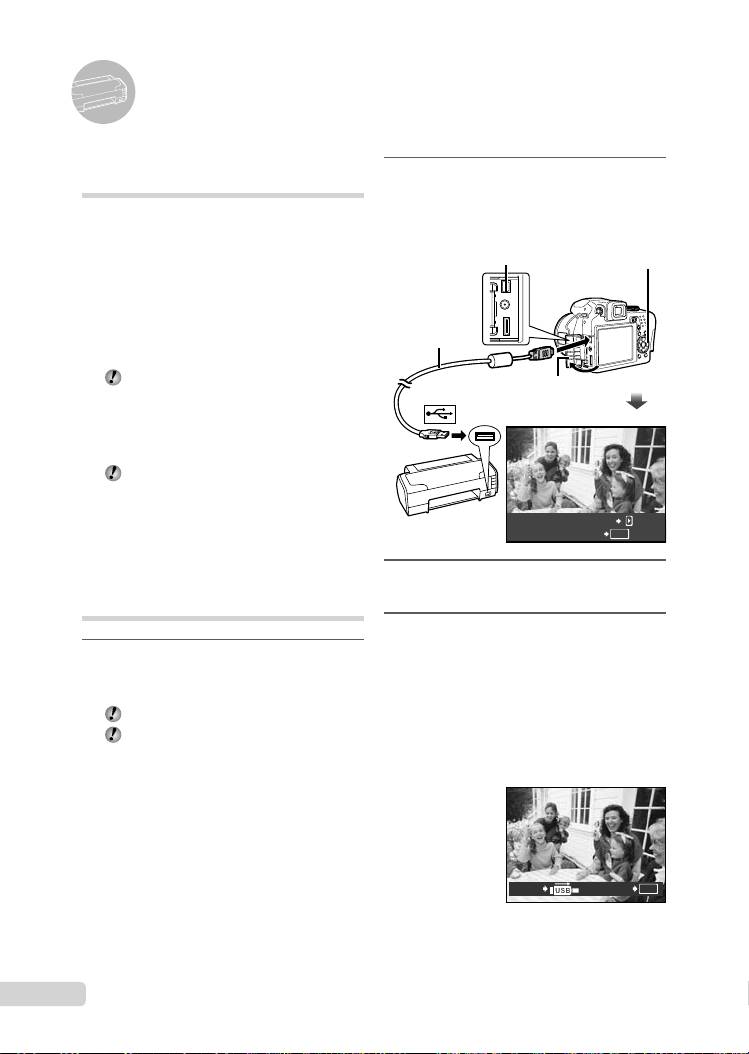
Schalten Sie den Drucker ein,
(PictBridge)
und schließen Sie die Kamera
wie nachstehend gezeigt an den
Sie können Ihre Bilder direkt ausdrucken,
indem Sie die Kamera an einen PictBridge-
Drucker an.
kompatiblen Drucker anschließen, ohne dass ein
Multi-Connector
:-Taste
Personalcomputer erforderlich ist.
Bitte schlagen Sie in der Bedienungsanleitung
Ihres Druckers nach, um zu ermitteln, ob der
Drucker mit PictBridge kompatibel ist.
*1
USB-Kabel
PictBridge ist ein Standard zum Anschluss von
(mitgeliefert)
Digitalkameras und Druckern verschiedener
Hersteller und direktem Ausdruck von Bildern.
Die verfügbaren Druckmodi, Papierformate
Öffnen Sie die Buchsenabdeckung
und weiteren Parameter, die mit der Kamera
in Pfeilrichtung.
eingestellt werden können, richten sich
nach dem jeweils verwendeten Drucker.
Einzelheiten hierzu fi nden Sie in der
Bedienungsanleitung Ihres Druckers.
Einzelheiten zu den verfügbaren
Papiersorten, zum Einlegen von Papier
und zum Einsetzen von Tintenpatronen
fi nden Sie in der Bedienungsanleitung Ihres
EINF. DRUCK STARTEN
Druckers.
PC / INDIVID. DRUCK
OK
Ausdrucken mit den
3
Drücken Sie :, um den
Standardeinstellungen des
Druckvorgang zu starten.
Druckers [EINF. DRUCK]
4
Um ein weiteres Bild auszudrucken,
drücken Sie 9: zur Markierung
1
Zeigen Sie das Bild, das
des gewünschten Bilds, und
ausgedruckt werden soll, auf dem
drücken Sie dann die o-Taste.
LCD-Monitor an.
„Anzeigen von Bildern“ (S. 15)
Beenden des Druckens
Der Druckvorgang kann auch bei
Trennen Sie das USB-Kabel von der Kamera
ausgeschalteter Kamera gestartet werden.
und vom Drucker, während ein Bild auf dem
Drücken Sie nach Ausführung von Schritt 2
Bildschirm angezeigt wird.
78 zur Wahl von [EINF. DRUCK], und
drücken Sie dann die o-Taste. Verwenden
Sie 9:, um ein Bild auszuwählen und
drücken Sie anschließend die o-Taste.
DRUCKENZURÜCK
OK
94
DE
d4384_d_basic.indb 94d4384_d_basic.indb 94 1/16/2009 9:20:10 AM1/16/2009 9:20:10 AM
Table of contents
- Preparing the Camera
- Shooting, Playback and Erasing
- Using Shooting Modes
- Using Shooting Functions
- Printing
- Using OLYMPUS Master 2
- Appendix
- Préparer l’appareil photo
- Prise de vue, affi chage et effacement
- Utiliser les modes de prise de vue
- Utiliser les fonctions de prise de vue
- Imprimer
- Utiliser OLYMPUS Master 2
- Appendice
- Preparación de la cámara
- Toma, reproducción y borrado
- Uso de los modos de toma
- Uso de las funciones de toma
- Impresión
- Uso del programa OLYMPUS Master 2
- Apéndice
- Vorbereiten der Kamera
- Aufnahme, Wiedergabe und Löschen von Bildern
- Verwendung der verschiedenen Aufnahmemodi
- Verwendung der Aufnahmefunktionen
- Verwenden der Software OLYMPUS Master 2
- Anhang
- Подготовка фотокамеры
- Съемка, воспроизведение и удаление
- Использование режимов съемки
- Использование функций съемки
- Печать
- Использование OLYMPUS Master 2
- Приложение


