
Lenovo 3000 G410 – страница 3
Инструкция к Ноутбуку Lenovo 3000 G410
Оглавление
- Содержание
- Алфавитный указатель . . . . . . . . . . . . . . 73
- Прочтите в первую очередь iii
- iv
- v
- Глава 1. Где найти информацию Настоящее руководство и другие документы
- Глава 2. Уход за компьютером Важные советы
- Уход за компьютером Обращайтесь с компьютером осторожно и бережно Правильно переносите компьютер
- Уход за компьютером Обращайтесь с носителями информации и дисководами бережно и аккуратно Будьте внимательны, устанавливая пароли Другие важные рекомендации
- Уход за компьютером Чистка крышки компьютера Чистка клавиатуры
- Уход за компьютером Очистка дисплея
- Глава 3. Начало работы
- Сведения о компонентах Вид сверху
- Начало работы
- Начало работы
- Начало работы Вид справа
- Начало работы Вид слева
- Начало работы
- Начало работы Вид снизу
- Начало работы Вид спереди
- Специальные возможности и удобство работы Информация по эргономике
- Начало работы Что делать, если вы находитесь в пути? Проблемы со зрением?
- Основы Специальные клавиши и кнопки Цифровая клавиатура
- Начало работы Комбинации функциональных клавиш
- Кнопка выключения звука Использование сенсорной панели
- Начало работы Индикаторы состояния Индикаторы состояния компьютера
- Индикаторы состояния питания
- Начало работы Предотвращение возникновения неполадок Общие рекомендации по предотвращению возникновения неполадок
- Начало работы
- Начало работы Установка драйверов устройств
- Как работать на компьютере весь день Аккумулятор компьютера Проверка состояния аккумулятора
- Начало работы Использование адаптера питания
- Зарядка аккумулятора Обслуживание аккумулятора
- Защита Установка механического замка Использование паролей
- Начало работы
- Глава 4. Устранение неполадок компьютера
- Часто задаваемые вопросы
- Устранение неполадок Проблемы, связанные с дисплеем
- Устранение неполадок компьютера Проблемы с паролем Неполадки клавиатуры
- Проблемы режима ожидания и спящего режима
- Неполадки экрана компьютера
- Устранение неполадок компьютера Неполадки аккумулятора
- Неполадки жесткого диска Проблемы, связанные с запуском Другие проблемы и неполадки
- Глава 5. Обновление и замена устройств Замена аккумулятора
- Замена аккумулятора Обновление жесткого диска
- Обновление жесткого диска
- Обновление жесткого диска
- Обновление жесткого диска Замена памяти
- Замена памяти
- Замена памяти
- Замена памяти
- Глава 6. Получение консультаций и услуг Получение консультаций и услуг Получение консультаций через Интернет Обращение в Центр поддержки клиентов
- Получение консультаций и услуг
- Получение консультаций и услуг Получение помощи за пределами вашей страны
- Приложение A. Информация о гарантии Информация о гарантии
- Виды гарантийного обслуживания
- Телефоны службы гарантийного обслуживания Lenovo. Телефоны службы гарантийного обслуживания
- Приложение B. Компоненты, заменяемые пользователем (Customer Replaceable Units, CRU)
- Приложение C. Компоненты и спецификации Компоненты
- Компоненты
- Технические характеристики
- Приложение D. Замечания Замечания
- Замечание о телевизионном выходе Информация о беспроводной связи Взаимодействие беспроводных сетей
- Условия работы и здоровье
- Замечания об электромагнитном излучении Заявление Федеральной комиссии связи США
- WEEE и заявления по утилизации

Глава 4. Устранение неполадок компьютера
Часто задаваемые вопросы . . . . . . . . . . . . . . . 34
Неполадки экрана компьютера . . . . . . . . 38
Устранение неполадок. . . . . . . . . . . . . . . . . . . 35
Неполадки аккумулятора . . . . . . . . . . . . . 39
Проблемы, связанные с дисплеем . . . . . . 35
Неполадки жесткого диска . . . . . . . . . . . . 40
Проблемы с паролем . . . . . . . . . . . . . . . . . 36
Проблемы, связанные с запуском . . . . . . 40
Неполадки клавиатуры . . . . . . . . . . . . . . . 36
Другие проблемы и неполадки . . . . . . . . . 40
Проблемы режима ожидания и спящего
режима . . . . . . . . . . . . . . . . . . . . . . . . . . . . . 37
© Lenovo, 2008.
33

Устранение неполадок компьютера
Часто задаваемые вопросы
В этом разделе приведены часто задаваемые вопросы и информация о
том, где можно найти подробные ответы. Подробную информацию обо
всех документах, поставляемых с компьютером, см. в разделе “Настоящее
руководство и другие документы” на стр. 1.
Какие меры предосторожности необходимо соблюдать при работе с компьютером?
Подробную информацию о технике безопасности см. в отдельном
документе
Руководство по технике безопасности и гарантии
.
Как предотвратить возникновение неполадок в работе компьютера?
См. раздел “Прочтите в первую очередь” на стр. iii, а также Глава
2, “Уход за компьютером”, на стр. 3 в этом руководстве.
Дополнительные рекомендации см. в Глава 3.
Какими аппаратными средствами оснащен этот компьютер?
Дополнительную информацию см. в Глава 3.
Где можно найти подробные технические характеристики моего компьютера?
См. http://www.lenovo.com/support.
Я хочу обновить устройство или заменить одно из следующих устройств:
жесткий диск, память, клавиатура.
См. Приложение B, “Компоненты, заменяемые пользователем
(CRU)”, на стр. 57 настоящего руководства.
Компьютер работает не так, как надо.
См. главу 3.
Где найти диски восстановления?
В комплект поставки этого компьютера не входят диск
восстановления или диск Windows. Описание альтернативных
методов восстановления, предлагаемых Lenovo, см. в разделе
“OneKey Recovery User Guide”.
Как обратиться в Центр поддержки клиентов?
См. Глава 6, “Получение консультаций и услуг”, на стр. 49
настоящего руководства. Номера телефонов ближайшего Центра
поддержки клиентов см. в разделе “Телефоны службы
гарантийного обслуживания” на стр. 55.
Где найти информацию о гарантии?
Подробную информацию о гарантии см. в отдельном документе
Руководство по технике безопасности и гарантии. Информацию о
гарантии, применимой к этому компьютеру, включая
гарантийный срок и тип гарантийного обслуживания, см. в
Приложение A, “Информация о гарантии”, на стр. 53.
34
Lenovo 3000 G410 Руководство пользователя

Устранение неполадок компьютера
Устранение неполадок
Если здесь не удалось найти описание проблемы, обратитесь к Глава 3. В
следующем разделе рассматриваются только те неполадки, которые не
потребуют изучения исчерпывающей информации в Глава 3.
Проблемы, связанные с дисплеем
Проблема: При включении компьютера на экране ничего не появляется,
и компьютер не подает звуковых сигналов при загрузке.
Примечание: Если вы не уверены, подавал ли компьютер
звуковые сигналы, то выключите его, а затем снова включите
и прислушайтесь. При использовании внешнего монитора см.
раздел “Неполадки экрана компьютера” на стр. 38.
Решение: Если установлен пароль пользователя, то нажмите любую
клавишу для того, чтобы увидеть приглашение к вводу пароля,
а затем введите правильный пароль и нажмите клавишу Enter.
Если пароль пользователя не установлен, то, возможно,
слишком мала яркость экрана. Отрегулируйте яркость,
нажимая сочетание клавиш Fn + ↑.
Если экран остается пустым, убедитесь в том, что:
• Аккумулятор установлен правильно.
• Адаптер электропитания присоединен к компьютеру, а
шнур питания включен в исправную электрическую
розетку.
• Включено питание компьютера. (Чтобы убедиться в этом,
еще раз нажмите кнопку включения.)
Если все в порядке, а на экране по-прежнему ничего нет,
обратитесь в службу сервиса.
Проблема: При включении компьютера на экране ничего не появляется,
но компьютер подает два или более звуковых сигнала.
Решение: Убедитесь в том, что модуль памяти установлен правильно.
Если он установлен правильно, а экран пуст, и слышны пять
звуковых сигналов, компьютеру требуется ремонт.
Проблема: При включении компьютера появляется только белый курсор
на пустом экране.
Решение: Восстановите резервные копии файлов в среде Windows или
весь жесткий диск до исходного заводского состояния при
помощи программы OneKey Recovery (Восстановление одной
клавишей). Если на экране по-прежнему ничего нет, кроме
курсора, обратитесь в службу сервиса.
Глава 4. Устранение неполадок компьютера
35

Устранение неполадок компьютера
Проблема: Экран гаснет при включенном компьютере.
Решение: Возможно, включен хранитель экрана или управление
электропитанием. Чтобы выйти из режима сохранения
экрана, спящего режима или режима ожидания, выполните
одно из следующих действий:
• Прикоснитесь к сенсорной панели.
• Нажмите любую клавишу.
• Нажмите кнопку включения.
Проблемы с паролем
Проблема: Пароль потерян.
Решение: • Если потерян пароль пользователя, для его отмены
потребуется доставить компьютер к уполномоченному
техническому представителю Lenovo или обратиться к
торговому представителю.
• Если потерян пароль жесткого диска, то уполномоченный
технический представитель Lenovo не сможет
восстановить пароль или восстановить данные с жесткого
диска. Необходимо доставить компьютер в
уполномоченный сервисный центр или к торговому
представителю Lenovo для замены жёсткого диска.
Необходимо иметь на руках документы, подтверждающие
приобретение данного компьютера, и оплатить стоимость
запасных частей и обслуживания.
• Если потерян пароль супервизора, то уполномоченный
технический представитель не сможет переустановить его.
Необходимо доставить компьютер в уполномоченный
сервисный центр Lenovo или к торговому представителю
для замены материнской платы. Необходимо иметь на
руках документы, подтверждающие приобретение данного
компьютера, и оплатить стоимость запасных частей и
обслуживания.
Неполадки клавиатуры
Проблема: При вводе буквы на экране появляется цифра.
Решение: Включена функция NumLock. Чтобы отключить ее, нажмите
сочетание клавиш Fn + Insert.
Проблема: Все или некоторые клавиши внешней цифровой клавиатуры
не работают.
Решение:
Убедитесь, что внешняя цифровая клавиатура правильно
присоединена к компьютеру.
36
Lenovo 3000 G410 Руководство пользователя

Устранение неполадок компьютера
Проблемы режима ожидания и спящего режима
Проблема: Компьютер неожиданно входит в режим ожидания.
Решение: Если процессор перегревается, то компьютер автоматически
переходит в режим ожидания, чтобы дать процессору остыть и
чтобы защитить процессор и другие внутренние узлы.
Проверьте настройки режима ожидания.
Проблема: Компьютер входит в режим ожидания сразу после окончания
самодиагностики при включении (загорается световой сигнал
режима ожидания).
Решение: Убедитесь, что:
• Аккумулятор заряжен.
• Рабочая температура не выходит за пределы допустимого
диапазона. См. раздел “Технические характеристики” на
стр. 61.
Если аккумулятор заряжен, а рабочая температура не выходит
за допустимые границы, то отдайте компьютер в ремонт.
Проблема: Появляется сообщение о критически низком уровне заряда
аккумулятора, и компьютер немедленно выключается.
Решение: Уровень зарядки аккумулятора снизился до критического.
Присоедините к компьютеру адаптер электропитания или
замените аккумулятор на полностью заряженный.
Проблема: Компьютер не выходит из режима ожидания, либо индикатор
режима ожидания продолжает гореть, а компьютер не
работает.
Решение: Если компьютер не выходит из режима ожидания, то,
возможно, он вошел в режим ожидания или спящий режим
из-за разрядки аккумулятора. Проверьте индикатор режима
ожидания.
• Если горит индикатор режима ожидания, то компьютер
находится в этом режиме. Подсоедините к компьютеру
адаптер электропитания, а затем нажмите кнопку
включения или любую клавишу.
• Если индикатор режима ожидания не горит, то компьютер
находится в спящем режиме, режиме ожидания или
выключен. Подсоедините к компьютеру адаптер
электропитания, а затем нажмите кнопку включения,
чтобы возобновить работу.
Если компьютер так и не выходит из режима ожидания, то он
мог зависнуть, и выключить его не удастся. Перезагрузите
компьютер. Несохраненные данные могут быть потеряны.
Чтобы выключить компьютер, держите кнопку включения
нажатой в течение 4 секунд или более. Если компьютер не
перезагружается, отключите адаптер электропитания и
извлеките аккумулятор.
Глава 4. Устранение неполадок компьютера
37

Устранение неполадок компьютера
Неполадки экрана компьютера
Проблема: На экране ничего нет.
Решение: Выполните следующие действия.
• Если используется адаптер электропитания или
аккумулятор, и индикатор аккумулятора включен
(светится зеленым), нажмите сочетание клавиш Fn + ↑,
чтобы увеличить яркость экрана.
• Если индикатор режима ожидания включен (светится
зеленым), нажмите любую клавишу или кнопку
включения для выхода из режима ожидания.
• Если неполадка не исчезнет, воспользуйтесь решением,
описанным в разделе “На экране неразборчивое или
искаженное изображение”
Проблема: На экране неразборчивое или искаженное изображение.
Решение: Убедитесь, что:
• Драйвер дисплея установлен правильно.
• Разрешение и цветовая палитра экрана заданы правильно.
• Правильно задан тип монитора.
Чтобы проверить эти параметры, выполните следующие действия.
1. Щелкните правой кнопкой мыши на рабочем столе и
выберите пункт Персонализация.
2. Выберите пункт Параметры дисплея и проверьте,
правильно ли установлены разрешение и цветовая
палитра экрана.
3. Выберите пункт Дополнительно.
4. Перейдите на вкладку Адаптер.
5. Убедитесь, что в окне сведений об адаптере показано
правильное имя драйвера устройства.
Примечание: Имя драйвера устройств зависит от того,
какой видеочип установлен в компьютере.
6. Нажмите кнопку Свойства. При необходимости введите
пароль администратора или подтверждение. Просмотрите
информацию в окне “Состояние устройства” и убедитесь,
что устройство работает нормально. В противном случае
нажмите кнопку
Диагностика
.
7. Перейдите на вкладку
Монитор
.
8. Убедитесь, что информация верна.
9.
Нажмите кнопку
Свойства
. В противном случае нажмите
кнопку
Диагностика
.
Проблема: На экране появляются непонятные символы.
Решение: Проверьте, правильно ли установлена операционная система
или приложение. Если они установлены и сконфигурированы
правильно, обратитесь в службу сервиса.
38
Lenovo 3000 G410 Руководство пользователя

Устранение неполадок компьютера
Проблема: Каждый раз при включении компьютера можно заметить, что
на экране нет каких-то точек, другие – обесцвечены или
слишком яркие.
Решение:
Это – особенность технологии TFT. Дисплей компьютера состоит
из большого числа тонкослойных транзисторов (Thin-Film
Transistors, TFT). На экране все время может не хватать одних
точек, а другие точки будут бесцветными или слишком яркими.
Проблема:
При попытке воспроизвести DVD-диск возникает сообщение
“Невозможно создать окно оверлея”
-или-
При воспроизведении видео, DVD-дисков или игр
изображение отсутствует, или оно очень низкого качества.
Решение: Выполните одно из следующих действий:
• Если включен 32-разрядный режим воспроизведения
цветного изображения, включите 16-разрядный режим.
• Если используется разрешение монитора 1280 ×1024 или
больше, то уменьшите разрешение экрана и глубину цвета.
Неполадки аккумулятора
Проблема:
За обычное для компьютера время зарядки не удается полностью
зарядить аккумулятор при выключенном компьютере.
Решение: Дополнительную информацию см. в разделе “Проверка
состояния аккумулятора” в Глава 3.
Проблема: Компьютер выключается до того, как индикатор состояния
аккумуляторов покажет полную разрядку.
-или-
Компьютер продолжает работать после того, как индикатор
состояния аккумуляторов покажет полную разрядку.
Решение: Разрядите и заново зарядите аккумулятор.
Проблема: Полностью заряженный аккумулятор обеспечивает слишком
короткое время работы.
Решение: Дополнительную информацию см. в разделе “Обслуживание
аккумулятора” в Глава 3.
Проблема: Компьютер не работает от полностью заряженного
аккумулятора.
Решение: Возможно, сработало устройство защиты от бросков
напряжения в аккумуляторе. Выключите компьютер на одну
минуту – произойдет сброс защитного устройства – затем
снова включите его.
Проблема: Аккумулятор не заряжается.
Решение: Дополнительную информацию см. в разделе “Обслуживание
аккумулятора” в Глава 3.
Глава 4. Устранение неполадок компьютера
39

Устранение неполадок компьютера
Неполадки жесткого диска
Проблема: Не работает жесткий диск.
Решение: Проверьте, что в меню “Boot” (Загрузка) программы BIOS
Setup Utility жесткий диск включен в список “Boot Sequence”
(Последовательность загрузки).
Проблемы, связанные с запуском
®
Проблема: Операционная система Microsoft
Windows не запускается.
Решение: Воспользуйтесь программой OneKey Recovery
(Восстановление одной клавишей) для обнаружения причины
и разрешения проблемы. Дополнительную информацию о
приложении OneKey Recovery см. в разделе “OneKey Recovery
User Guide”.
Другие проблемы и неполадки
Проблема: Компьютер не отвечает.
Решение: • Чтобы выключить компьютер, держите кнопку включения
питания нажатой в течение 4 секунд или дольше. Если
компьютер так и не выключается, отключите адаптер
питания и извлеките аккумулятор.
• Компьютер мог заблокироваться при переходе в режим
ожидания, если в это время шел процесс обмена данными.
Отключайте таймер перехода в режим ожидания при
работе в сети.
Проблема: Компьютер не загружается с требуемого устройства.
Решение: См. меню Startup (Загрузка) программы BIOS Setup Utility.
Убедитесь, что последовательность загрузки в программе
BIOS Setup Utility задана так, что компьютер будет
загружаться с требуемого устройства.
Кроме того, убедитесь, что устройство, с которого должен
загружаться компьютер, активировано. Убедитесь, что в меню
загрузки программы BIOS Setup Utility устройство включено в
список “Boot priority order” (Приоритет устройств при
загрузке). Если устройство включено в список “Excluded from
boot order” (Исключены из последовательности загрузки), то
оно отключено. Выберите в списке запись для устройства и
нажмите клавишу x. Запись будет перенесена в список “Boot
priority order” (Приоритет устройств при загрузке).
40
Lenovo 3000 G410 Руководство пользователя
Глава 5. Обновление и замена устройств
Замена аккумулятора
Важно
Перед тем, как приступить к замене аккумулятора, прочитайте
Руководство по технике безопасности и гарантии.
1.
Выключите компьютер или переведите его в спящий режим.
После этого
отсоедините от компьютера шнур электропитания и все остальные кабели.
Примечание: При использовании ExpressCard перейти в спящий
режим, возможно, не удастся. В этом случае выключите
компьютер.
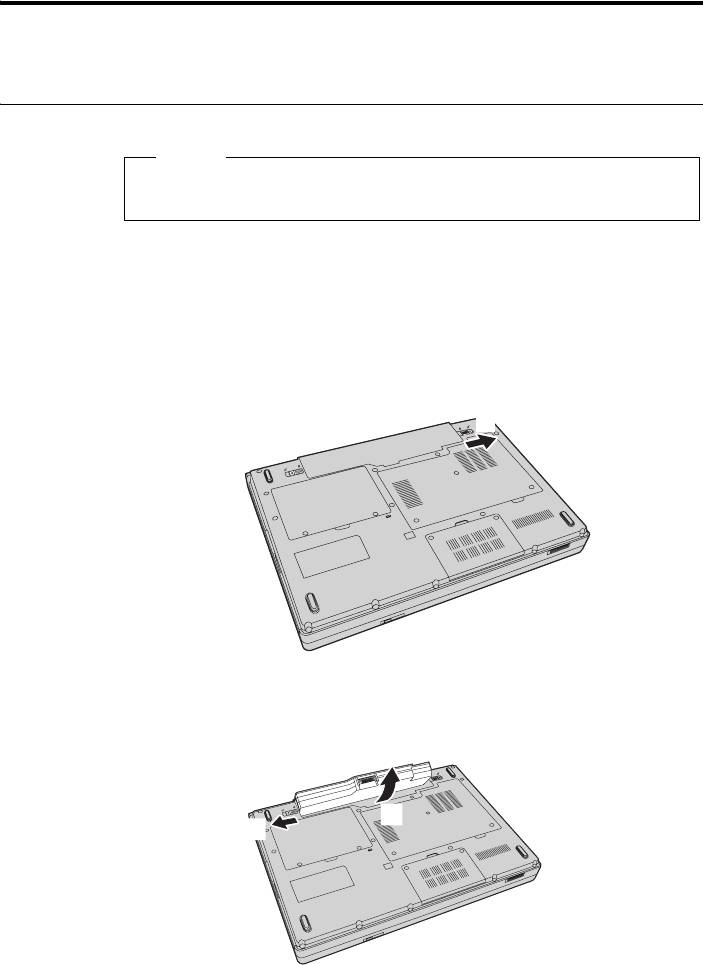
2. Закройте дисплей и переверните компьютер.
3.
Откройте защелку аккумулятора
a
, передвинув ее в открытое положение.
$
4. Откройте защелку аккумулятора b, передвинув ее в открытое
положение. Удерживая защелку b в этом положении, поднимите
аккумулятор c, выдвинув его из паза d.
c
d
b
© Lenovo, 2008.
41
Замена аккумулятора
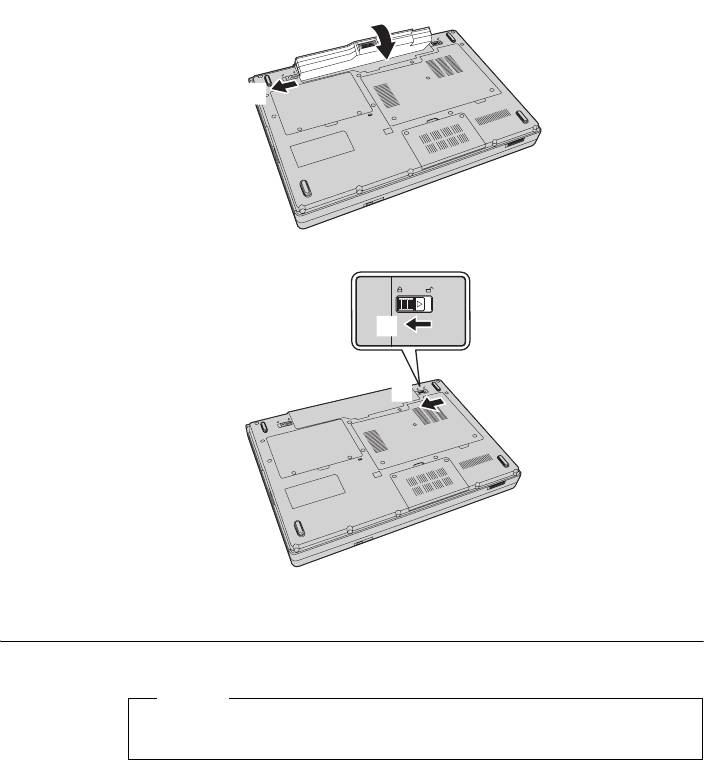
5. Передвиньте защелку аккумулятора
b в открытое положение и
установите полностью заряженный аккумулятор c.
&
%
6. Переведите защелку аккумулятора a в закрытое положение.
b
a
7. Снова переверните компьютер. Подсоедините к компьютеру адаптер
электропитания и кабели.
Обновление жесткого диска
Важно
Перед тем, как приступить к замене жесткого диска, прочитайте
Руководство по технике безопасности и гарантии.
Заменив установленный в компьютере жесткий диск на диск большей
емкости, можно увеличить объем доступного дискового пространства.
Приобрести новый жесткий диск можно у дилера Lenovo или у торгового
представителя Lenovo.
42
Lenovo 3000 G410 Руководство пользователя
Обновление жесткого диска
Примечания:
1. Заменяйте жесткий диск только для его ремонта или замены другим
жестким диском. Разъемы и отсек жесткого диска не предназначены
для частой замены диска.
2. На дополнительном жестком диске отсутствует пространство и
программа для восстановления системы.
Внимание!
Обслуживание жесткого диска
• Не роняйте жесткий диск и не подвергайте его сильным
физическим воздействиям. Положите жесткий диск на
смягчающий удары материал, например мягкую ткань.
• Не прилагайте излишних усилий к крышке диска.
• Не касайтесь разъема.
Жесткий диск – очень чувствительное устройство. Неверное обращение
с диском может привести к его поломке или потере хранящихся на нем
данных. Перед снятием жесткого диска сделайте резервную копию всей
содержащейся на нем информации и выключите компьютер. Никогда
не вынимайте жесткий диск во время работы компьютера или
нахождения его в спящем режиме или режиме ожидания.
Чтобы заменить жесткий диск, выполните следующие действия.
1. Выключите компьютер; затем отсоедините адаптер питания и все
кабели от компьютера.
2. Закройте дисплей и переверните компьютер.
3. Снимите аккумулятор.
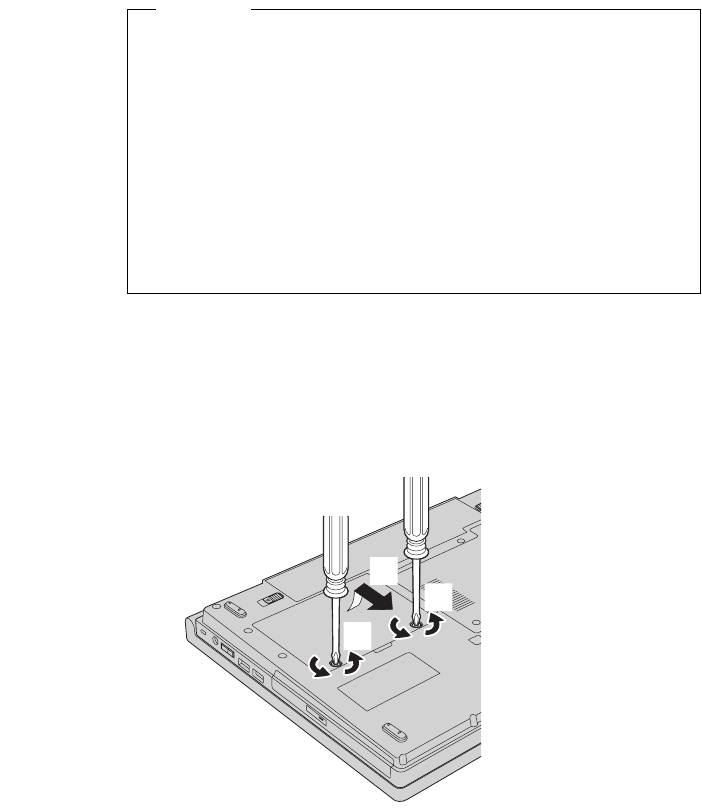
4. Отверните два винта
a и снимите крышку отсека жесткого диска b.
$
$
Глава 5. Обновление и замена устройств
43
Обновление жесткого диска
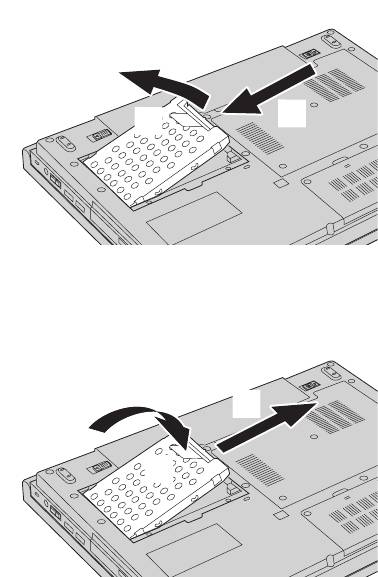
5. Отсоедините жесткий диск
a и извлеките его, вынув крепление b.
$
1
6. Установите новый жесткий диск в отсек a, затем аккуратно
подключите его b.
$
44
Lenovo 3000 G410 Руководство пользователя
Обновление жесткого диска
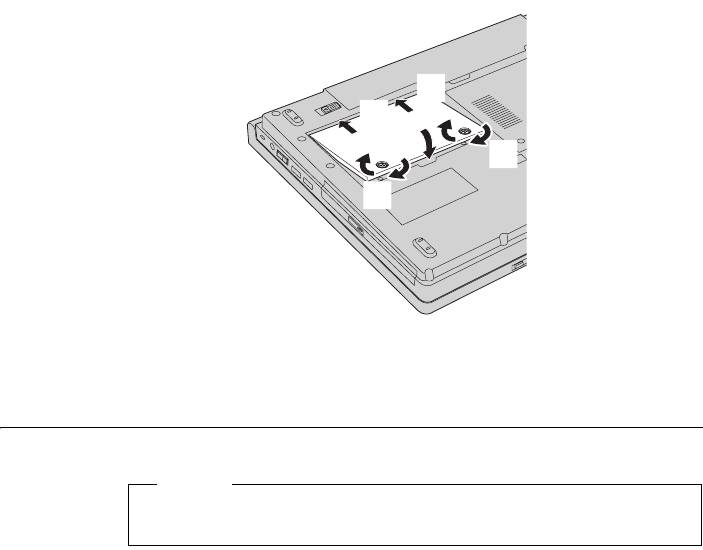
7. Установите на место крышку отсека, вставив крепления в пазы a и
закройте крышку b. Заверните два винта c.
$
$
8. Установите на место аккумулятор.
9. Снова переверните компьютер. Подсоедините к компьютеру адаптер
электропитания и кабели.
Замена памяти
Важно
Перед тем, как приступить к замене памяти, прочитайте Руководство
по технике безопасности и гарантии.
Увеличение объема памяти является эффективным способом повышения
скорости работы приложений. Увеличить объем памяти компьютера
можно с помощью установки приобретаемого дополнительно модуля
памяти PC2-5300 (DDR II 667) SO-DIMM в разъем для памяти. Доступны
модули памяти SO-DIMM разной емкости.
Примечание:
Используйте только типы памяти, поддерживаемые этим
компьютером. При неправильной установке
дополнительного модуля памяти или при использовании
памяти неподдерживаемого типа при попытке включить
компьютер раздаются предупреждающие звуковые сигналы.
Чтобы установить модуль памяти SO-DIMM, выполните следующие действия.
1. Дотроньтесь до металлической поверхности или заземленного
металлического предмета. Это снимет с тела заряд статического
электричества, который может повредить модуль SO-DIMM. Не
касайтесь разъема модуля SO-DIMM.
Глава 5. Обновление и замена устройств
45
Замена памяти
2. Выключите компьютер; затем отсоедините адаптер питания и все
кабели от компьютера.
3. Закройте дисплей и переверните компьютер.
4. Снимите аккумулятор.
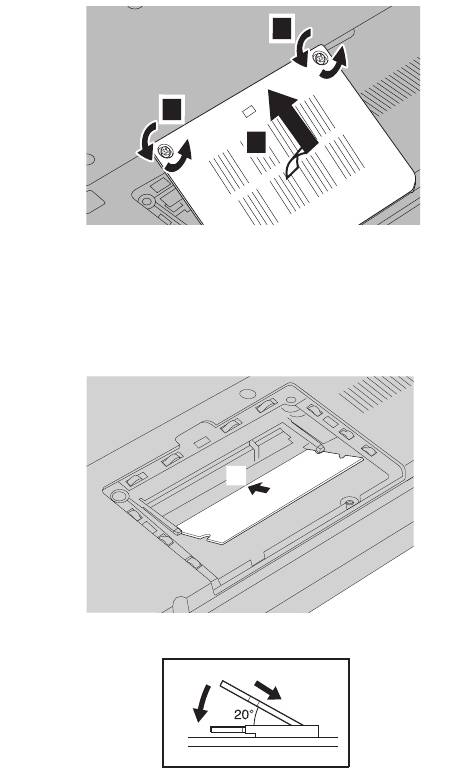
5. Отверните два винта
a на крышке и снимите ее b.
1
1
2
6. Найдите защелку на стороне разъема модуля SO-DIMM.
Внимание!
Не касайтесь разъема модуля SO-DIMM, чтобы не повредить его.
7. Вставьте модуль SO-DIMM стороной с защелкой в разъем под углом
примерно 20 градусов, затем аккуратно нажмите на него a.
$
8. Нажмите на модуль SO-DIMM до его установки на место.
$
46
Lenovo 3000 G410 Руководство пользователя
Замена памяти
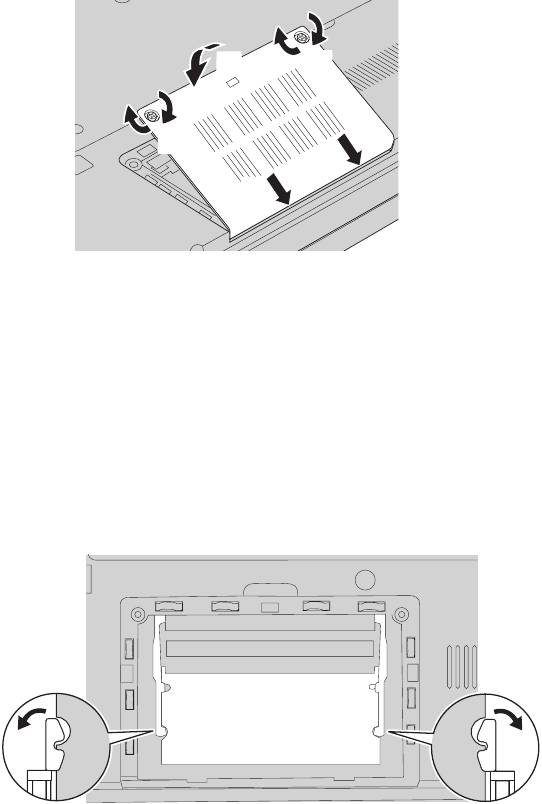
9. Проверьте, надежно ли установлен модуль.
10. Установите на место крышку отсека памяти, вставив крепления в
пазы
a, и закройте крышку b. Заверните два винта c.
$
$
Внимание! При установке модуля SO-DIMM не включайте компьютер до
закрытия крышки отсека памяти. Запрещается использовать
компьютер с открытой крышкой.
11. Установите на место аккумулятор.
12. Переверните компьютер, и подсоедините к нему адаптер
электропитания и кабели.
Для замены установленного модуля SO-DIMM снимите модуль,
одновременно отодвинув две защелки на обеих сторонах разъема, выньте
модуль из разъема, затем установите новый модуль SO-DIMM, выполнив
описанные выше операции.
Внимание! Если установлен только один модуль SO-DIMM, вставляйте
его в разъем, который находится ближе к материнской плате.
Глава 5. Обновление и замена устройств
47
Замена памяти
Для проверки правильности установки модуля SO-DIMM выполните
следующие действия.
1. Включите компьютер.
2. Пока отображается начальный экран, нажмите клавишу F2.
Откроется окно программы BIOS Utility. В пункте Tota l Mem o ry
(Общий объем памяти) меню Main (Главное) отображается объем
доступной памяти.
48
Lenovo 3000 G410 Руководство пользователя

Глава 6. Получение консультаций и услуг
Получение консультаций и услуг
Если вам нужны консультации, услуги или техническая помощь, или вы
просто хотите больше узнать о компьютерах Lenovo, то можно
воспользоваться разнообразными источниками информации, которые
предлагает Lenovo. В этом разделе рассказывается, где можно получить
дополнительную информацию о компьютерах Lenovo, что делать, если
возникнут неполадки в работе компьютера, и куда при необходимости
следует обращаться за техническим обслуживанием.
Пакеты обновлений (Service Pack) Microsoft – это источник новейших
обновлений продуктов Windows. Их можно получать через Интернет
(соединение может быть платным) или на диске. Более подробную
информацию, включая ссылки, см. на веб-сайте Microsoft
http://www.microsoft.com
. Lenovo предлагает оперативную помощь при
установке пакетов обновления для продуктов Microsoft Windows,
установленных Lenovo, и ответы на вопросы, которые могут возникнуть
при установке.
Получение консультаций через Интернет
Новейшую информацию о компьютерах Lenovo и их поддержке можно
найти в Интернете на веб-сайте Lenovo. Адрес главной страницы Lenovo
– http://www.lenovo.com
.
Информацию о поддержке этого компьютера Lenovo 3000 можно найти
по адресу http://www.lenovo.com/support
Посетив этот веб-сайт, можно
узнать, как устранять неполадки, ознакомиться с новыми способами
использования компьютера, получить информацию о дополнительных
аппаратных средствах, которые еще больше упростят работу на
компьютере Lenovo.
Обращение в Центр поддержки клиентов
Если вы пытались исправить неполадку самостоятельно, но вам это не
удалось, то во время гарантийного периода можно позвонить в центр
поддержки клиентов. В течение гарантийного срока предоставляются
следующие услуги:
• Выявление неполадок – квалифицированные сотрудники помогут
определить, связана ли неполадка с аппаратными средствами, и
решить, что следует предпринять для устранения неполадки.
• Ремонт аппаратных средств Lenovo – если будет установлено, что
неполадка связана с аппаратными средствами, на которые
предоставляется гарантия, то квалифицированные специалисты
обеспечат должный уровень сервисного обслуживания.
© Lenovo, 2008.
49

Получение консультаций и услуг
• Технологические изменения – иногда после продажи продукта бывает
необходимо внести в него изменения. Lenovo или уполномоченный
дилер Lenovo внесут необходимые технологические изменения,
относящиеся к приобретенным аппаратным средствам.
Гарантия не распространяется на:
• Замену или использование компонентов, которые не произведены
Lenovo (или для Lenovo), или компонентов, на которые нет гарантии
• Выявление причин неполадок в программных средствах
• Конфигурирование BIOS в процессе установки или обновления
• Изменение, модификацию и обновление драйверов устройств
• Установку и обслуживание сетевых операционных систем (NOS)
• Установку и обслуживание прикладных программ
Чтобы определить, находится ли это оборудование Lenovo на гарантии и
когда истекает гарантийный срок, перейдите на страницу
http://www.lenovo.com/support
, выберите пункт War ranty (Гарантия) и
следуйте инструкциям на экране.
Полное изложение гарантийных условий Lenovo см. в гарантии Lenovo на
аппаратные средства. Обязательно сохраните свидетельство законности
приобретения компьютера – это необходимое условие для получения
гарантийного обслуживания.
Обращаясь в службу поддержки по телефону, постарайтесь быть рядом с
компьютером на тот случай, если, пытаясь помочь устранить неполадку,
представитель службы технической поддержки попросит выполнить
какие-то действия. Прежде чем звонить, обязательно загрузите самые
последние драйверы и системные обновления и запишите всю
информацию. Обращаясь за техническими консультациями, имейте под
рукой следующую информацию:
• Тип и модель компьютера
• Серийные номера компьютера, монитора и прочих компонентов, а
также свидетельство о законности их приобретения
• Описание неполадки
• Данные о конфигурации аппаратных и программных средств
Номера телефонов центров поддержки клиентов приводятся в этом
руководстве в Приложение A. Информация о гарантии
Примечание:
Приведенные здесь номера телефонов могут измениться без
дополнительного уведомления. Новейшие номера телефонов
центра поддержки клиентов и часы его работы можно узнать
на веб-странице
http://www.lenovo.com.
Если в списке телефонов не указан номер телефона для вашей
страны или региона, свяжитесь с продавцом или торговым
представителем Lenovo.
50
Lenovo 3000 G410 Руководство пользователя

Получение консультаций и услуг
Получение помощи за пределами вашей страны
Если вы путешествуете со своим компьютером или переезжаете в страну,
где продаются компьютеры того же типа, что и этот компьютер Lenovo, он
может подпадать под условия Международного гарантийного
обслуживания, что автоматически дает право на получение гарантийного
обслуживания в течение гарантийного срока. Обслуживание будет
выполняться поставщиками услуг, уполномоченными проводить
гарантийное обслуживание.
В каждой стране существует свой порядок обслуживания; некоторые
услуги могут предоставляться не во всех странах. Международное
гарантийное обслуживание предоставляется в соответствии с порядком,
принятым в стране, где проводится обслуживание (например,
обслуживание путем депонирования, обслуживание без выезда на место
или с выездом на место). В некоторых странах может оказаться, что
сервисные центры обслуживают не все модели компьютеров данного
типа. В некоторых странах обслуживание может быть платным, и могут
действовать какие-либо ограничения.
Чтобы определить, подпадает ли этот компьютер под условия
международной гарантии, и чтобы посмотреть список стран, на которые
распространяются ее условия, посетите веб-сайт
http://www.lenovo.com/support
, выберите пункт Warranty (Гарантия) и
следуйте инструкциям на экране.
Глава 7. Получение консультаций и услуг
51
Получение консультаций и услуг
52
Lenovo 3000 G410 Руководство пользователя


