
Lenovo 3000 G410: Обновление жесткого диска Замена памяти
Обновление жесткого диска Замена памяти: Lenovo 3000 G410
Оглавление
- Содержание
- Алфавитный указатель . . . . . . . . . . . . . . 73
- Прочтите в первую очередь iii
- iv
- v
- Глава 1. Где найти информацию Настоящее руководство и другие документы
- Глава 2. Уход за компьютером Важные советы
- Уход за компьютером Обращайтесь с компьютером осторожно и бережно Правильно переносите компьютер
- Уход за компьютером Обращайтесь с носителями информации и дисководами бережно и аккуратно Будьте внимательны, устанавливая пароли Другие важные рекомендации
- Уход за компьютером Чистка крышки компьютера Чистка клавиатуры
- Уход за компьютером Очистка дисплея
- Глава 3. Начало работы
- Сведения о компонентах Вид сверху
- Начало работы
- Начало работы
- Начало работы Вид справа
- Начало работы Вид слева
- Начало работы
- Начало работы Вид снизу
- Начало работы Вид спереди
- Специальные возможности и удобство работы Информация по эргономике
- Начало работы Что делать, если вы находитесь в пути? Проблемы со зрением?
- Основы Специальные клавиши и кнопки Цифровая клавиатура
- Начало работы Комбинации функциональных клавиш
- Кнопка выключения звука Использование сенсорной панели
- Начало работы Индикаторы состояния Индикаторы состояния компьютера
- Индикаторы состояния питания
- Начало работы Предотвращение возникновения неполадок Общие рекомендации по предотвращению возникновения неполадок
- Начало работы
- Начало работы Установка драйверов устройств
- Как работать на компьютере весь день Аккумулятор компьютера Проверка состояния аккумулятора
- Начало работы Использование адаптера питания
- Зарядка аккумулятора Обслуживание аккумулятора
- Защита Установка механического замка Использование паролей
- Начало работы
- Глава 4. Устранение неполадок компьютера
- Часто задаваемые вопросы
- Устранение неполадок Проблемы, связанные с дисплеем
- Устранение неполадок компьютера Проблемы с паролем Неполадки клавиатуры
- Проблемы режима ожидания и спящего режима
- Неполадки экрана компьютера
- Устранение неполадок компьютера Неполадки аккумулятора
- Неполадки жесткого диска Проблемы, связанные с запуском Другие проблемы и неполадки
- Глава 5. Обновление и замена устройств Замена аккумулятора
- Замена аккумулятора Обновление жесткого диска
- Обновление жесткого диска
- Обновление жесткого диска
- Обновление жесткого диска Замена памяти
- Замена памяти
- Замена памяти
- Замена памяти
- Глава 6. Получение консультаций и услуг Получение консультаций и услуг Получение консультаций через Интернет Обращение в Центр поддержки клиентов
- Получение консультаций и услуг
- Получение консультаций и услуг Получение помощи за пределами вашей страны
- Приложение A. Информация о гарантии Информация о гарантии
- Виды гарантийного обслуживания
- Телефоны службы гарантийного обслуживания Lenovo. Телефоны службы гарантийного обслуживания
- Приложение B. Компоненты, заменяемые пользователем (Customer Replaceable Units, CRU)
- Приложение C. Компоненты и спецификации Компоненты
- Компоненты
- Технические характеристики
- Приложение D. Замечания Замечания
- Замечание о телевизионном выходе Информация о беспроводной связи Взаимодействие беспроводных сетей
- Условия работы и здоровье
- Замечания об электромагнитном излучении Заявление Федеральной комиссии связи США
- WEEE и заявления по утилизации
Обновление жесткого диска
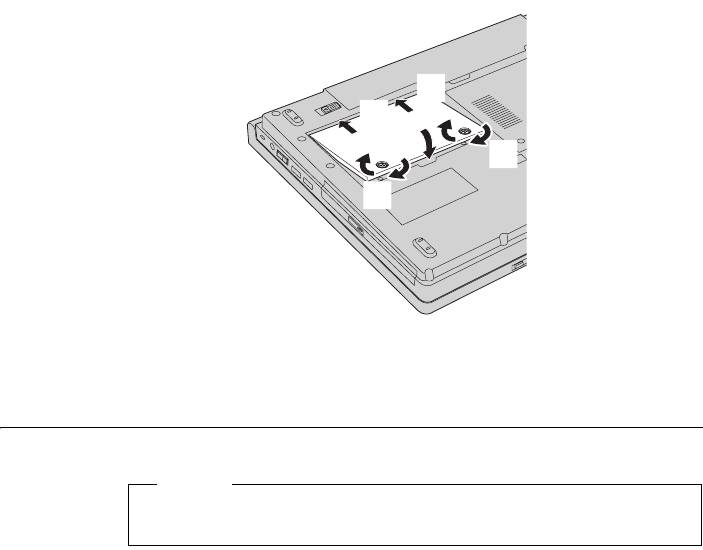
7. Установите на место крышку отсека, вставив крепления в пазы a и
закройте крышку b. Заверните два винта c.
$
$
8. Установите на место аккумулятор.
9. Снова переверните компьютер. Подсоедините к компьютеру адаптер
электропитания и кабели.
Замена памяти
Важно
Перед тем, как приступить к замене памяти, прочитайте Руководство
по технике безопасности и гарантии.
Увеличение объема памяти является эффективным способом повышения
скорости работы приложений. Увеличить объем памяти компьютера
можно с помощью установки приобретаемого дополнительно модуля
памяти PC2-5300 (DDR II 667) SO-DIMM в разъем для памяти. Доступны
модули памяти SO-DIMM разной емкости.
Примечание:
Используйте только типы памяти, поддерживаемые этим
компьютером. При неправильной установке
дополнительного модуля памяти или при использовании
памяти неподдерживаемого типа при попытке включить
компьютер раздаются предупреждающие звуковые сигналы.
Чтобы установить модуль памяти SO-DIMM, выполните следующие действия.
1. Дотроньтесь до металлической поверхности или заземленного
металлического предмета. Это снимет с тела заряд статического
электричества, который может повредить модуль SO-DIMM. Не
касайтесь разъема модуля SO-DIMM.
Глава 5. Обновление и замена устройств
45


