
Lenovo 3000 G410: Начало работы Вид слева
Начало работы Вид слева: Lenovo 3000 G410
Оглавление
- Содержание
- Алфавитный указатель . . . . . . . . . . . . . . 73
- Прочтите в первую очередь iii
- iv
- v
- Глава 1. Где найти информацию Настоящее руководство и другие документы
- Глава 2. Уход за компьютером Важные советы
- Уход за компьютером Обращайтесь с компьютером осторожно и бережно Правильно переносите компьютер
- Уход за компьютером Обращайтесь с носителями информации и дисководами бережно и аккуратно Будьте внимательны, устанавливая пароли Другие важные рекомендации
- Уход за компьютером Чистка крышки компьютера Чистка клавиатуры
- Уход за компьютером Очистка дисплея
- Глава 3. Начало работы
- Сведения о компонентах Вид сверху
- Начало работы
- Начало работы
- Начало работы Вид справа
- Начало работы Вид слева
- Начало работы
- Начало работы Вид снизу
- Начало работы Вид спереди
- Специальные возможности и удобство работы Информация по эргономике
- Начало работы Что делать, если вы находитесь в пути? Проблемы со зрением?
- Основы Специальные клавиши и кнопки Цифровая клавиатура
- Начало работы Комбинации функциональных клавиш
- Кнопка выключения звука Использование сенсорной панели
- Начало работы Индикаторы состояния Индикаторы состояния компьютера
- Индикаторы состояния питания
- Начало работы Предотвращение возникновения неполадок Общие рекомендации по предотвращению возникновения неполадок
- Начало работы
- Начало работы Установка драйверов устройств
- Как работать на компьютере весь день Аккумулятор компьютера Проверка состояния аккумулятора
- Начало работы Использование адаптера питания
- Зарядка аккумулятора Обслуживание аккумулятора
- Защита Установка механического замка Использование паролей
- Начало работы
- Глава 4. Устранение неполадок компьютера
- Часто задаваемые вопросы
- Устранение неполадок Проблемы, связанные с дисплеем
- Устранение неполадок компьютера Проблемы с паролем Неполадки клавиатуры
- Проблемы режима ожидания и спящего режима
- Неполадки экрана компьютера
- Устранение неполадок компьютера Неполадки аккумулятора
- Неполадки жесткого диска Проблемы, связанные с запуском Другие проблемы и неполадки
- Глава 5. Обновление и замена устройств Замена аккумулятора
- Замена аккумулятора Обновление жесткого диска
- Обновление жесткого диска
- Обновление жесткого диска
- Обновление жесткого диска Замена памяти
- Замена памяти
- Замена памяти
- Замена памяти
- Глава 6. Получение консультаций и услуг Получение консультаций и услуг Получение консультаций через Интернет Обращение в Центр поддержки клиентов
- Получение консультаций и услуг
- Получение консультаций и услуг Получение помощи за пределами вашей страны
- Приложение A. Информация о гарантии Информация о гарантии
- Виды гарантийного обслуживания
- Телефоны службы гарантийного обслуживания Lenovo. Телефоны службы гарантийного обслуживания
- Приложение B. Компоненты, заменяемые пользователем (Customer Replaceable Units, CRU)
- Приложение C. Компоненты и спецификации Компоненты
- Компоненты
- Технические характеристики
- Приложение D. Замечания Замечания
- Замечание о телевизионном выходе Информация о беспроводной связи Взаимодействие беспроводных сетей
- Условия работы и здоровье
- Замечания об электромагнитном излучении Заявление Федеральной комиссии связи США
- WEEE и заявления по утилизации
Начало работы
e Кнопка извлечения дисковода оптических дисков
Нажмите эту кнопку, чтобы выдвинуть лоток дисковода оптических
дисков.
f Дисковод оптических дисков
Данный компьютер оснащен дисководом оптических дисков
(например, дисководом для компакт-дисков или дисководом для
чтения и записи CD- и DVD-дисков).
Нажмите кнопку извлечения диска, чтобы открыть лоток, положите
диск на лоток и задвиньте лоток, слегка нажав на него. Дисковод
начнет считывать данные с диска.
Внимание! При чтении данных может быть слышен звук
вращающегося диска — это нормальное явление.
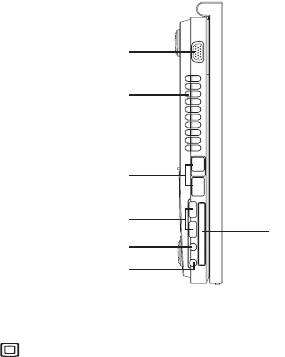
Вид слева
На приведенном ниже рисунке показаны компоненты, расположенные с
этой стороны компьютера.
a
b
c
d
g
e
f
a Порт VGA
Через этот порт подключается внешний монитор или проектор.
b Вентиляционные отверстия
Через вентиляционные отверстия теплый воздух выходит из
компьютера.
Внимание! Следите за тем, чтобы вентиляционные отверстия не
перекрывались газетами, книгами, одеждой, шнурами или
другими предметами, иначе компьютер может
перегреться.
14
Lenovo 3000 G410 Руководство пользователя


