
Toshiba JournE Air800-801 – page 8
Manual for Toshiba JournE Air800-801
Table of contents
- Introduction Check the components What’s in the Box
- Important Information Safety Precautions and Maintenance Care of the Digital Frame
- Recycling Copyright Statement Disclaimer Trademarks
- Journe Air Overview Front View Bottom View
- Rear View Left View System Requirements
- Getting Started Placing the Unit Connecting to the A/C Power Turning on the Digital Frame
- Built-in battery (available on Journe Air 801 only)
- Connections Memory Card: USB Connection
- Understanding the Wi-Fi Icons
- Basic Operations Photo Mode
- 4. Select a sequence: Sequential or Random, then press OK.
- Transition Effect
- Frequency
- Background Color
- Effect
- Rotate
- Browsing Photos Flickr / Picasa Activate an Account
- Add an Account
- Delete an Account
- Time and Date Mode Set Time and Date
- Time Setting Date Setting
- Set Alarm Clock and Alarm Tone Set Alarm Clock Set On/Off
- Set Alarm Tone
- Put Photos in the Photo Calendar
- Photo + Audio Mode
- Video Mode
- Video Playback Mode Icons Definition
- Audio Mode
- One click playing
- Copy and Delete Files
- To copy files to another storage device: To copy all files in a storage device to another storage device:
- To delete files: To delete all files in a storage device:
- 3D Album Installing 3D Album 1. Insert the Software CD and select 3D Album Software. 2. Click Yes, I agree to accept the license agreement and continue the
- 3. Choose a location in the install path field to install 3D Album. (Note that 4. After the installation is complete, a QuickTime install window will pop up.
- 3D Album Functions Converting Photos
- Create a 3D-Album
- System Settings Brightness
- Language
- Network WPS
- Wi-Fi Wizard
- Advance Configuration To configure settings manually:
- To turn the antenna on and off:
- Profile List
- Web Album Store to
- Timer Function (Auto On/Off)
- 10.When the time is set, press OK to confirm.
- Auto Tilt
- Auto Light
- Restore to Default Settings USB Mode Mass Storage Sub View
- 6. Launch the Sub View software installed on your PC.
- To set the digital frame to Extended mode: To set the digital frame to Clone mode:
- To display a playing video file on the digital frame, you have to set the digital frame as the primary monitor.
- PictBridge Print Status Information
- Wi-Fi Status Information Firmware Upgrade
- Supported Video Format Frequently Asked Questions TOSHIBA Support
- Regulatory statements
- Working Environment
- Following information is only for EU-member states:
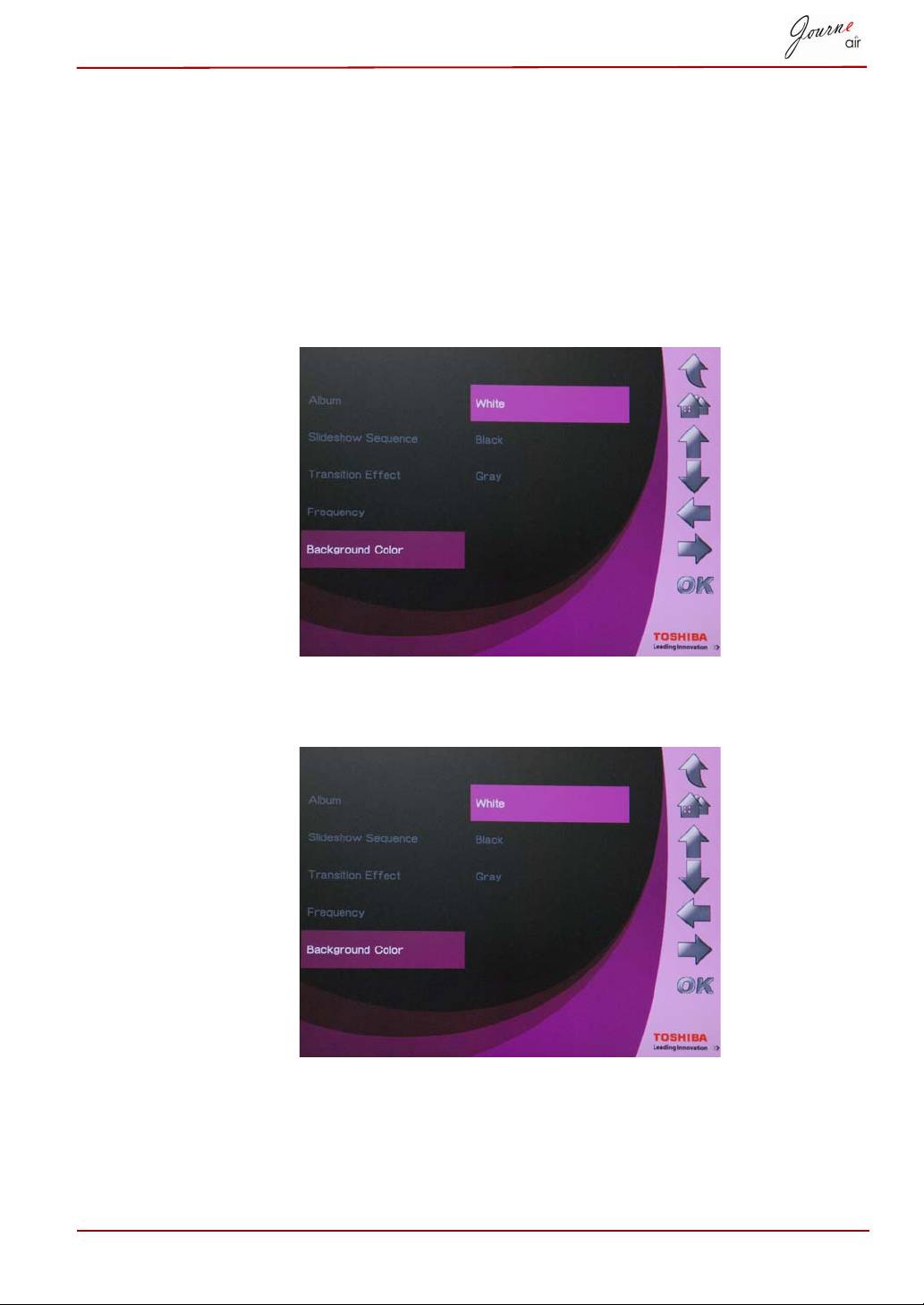
Couleur de fond
Utilisez cette option pour sélectionner la couleur d’arrière-plan des photos
qui n’occupent pas toute la surface de l’écran. Pour sélectionner un fond :
1. Dans le menu principal, sélectionnez Photo, puis appuyez sur OK pour
activer le mode Photo.
2. Sélectionnez le périphérique de stockage que vous souhaitez puis
appuyez sur OK.
3. Sélectionnez Couleur de fond, puis appuyez sur OK.
4. Sélectionnez une couleur d’arrière-plan, Blanc, Noir ou Gris, puis
appuyez sur OK.
Manuel de l'utilisateur FR-16
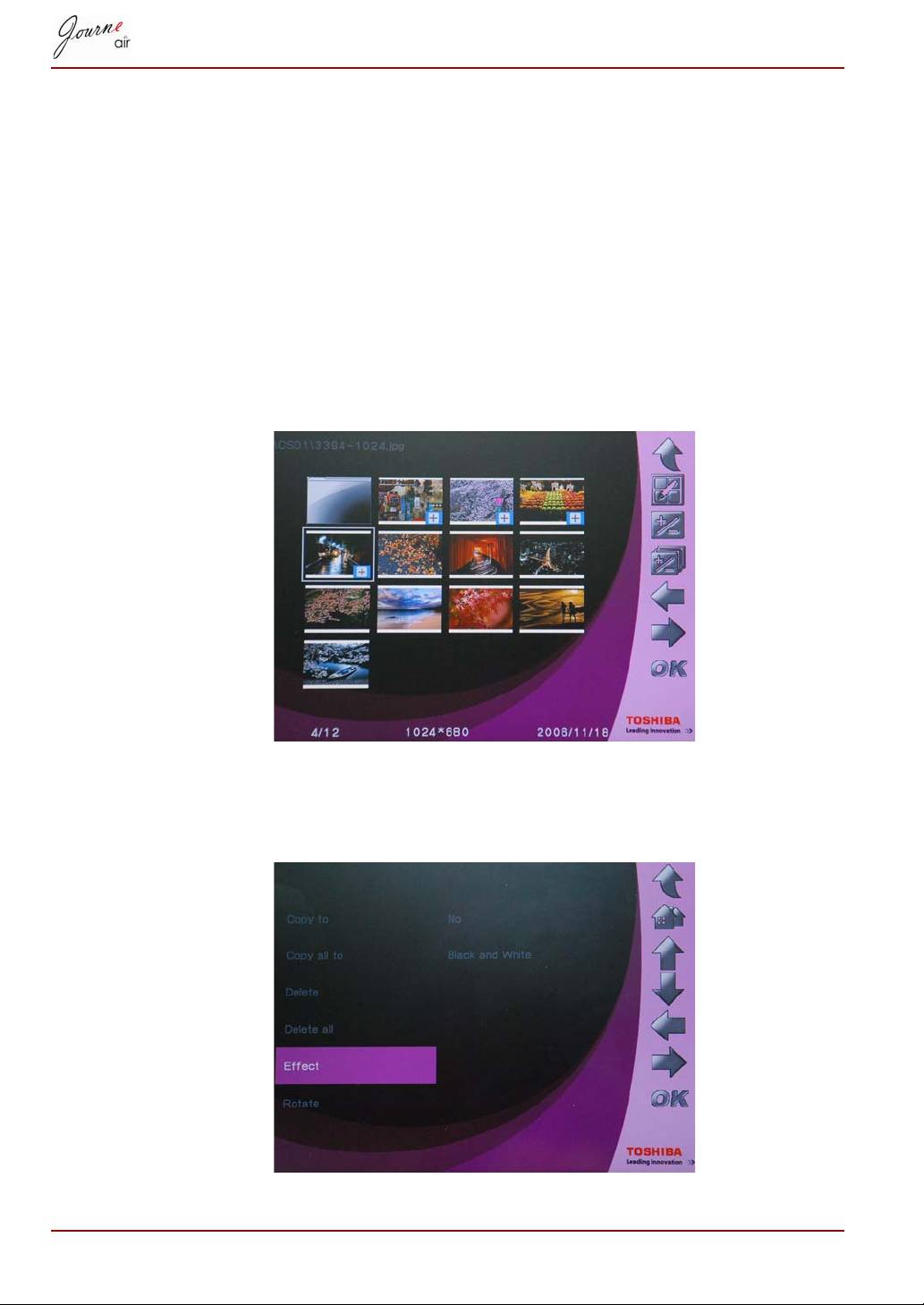
Effet
Utilisez cette fonction pour ajouter des effets spéciaux à vos photos.
1. Dans le menu principal, sélectionnez Photo, puis appuyez sur OK pour
entrer dans le mode Photo.
2. Sélectionnez le périphérique de stockage que vous souhaitez puis
appuyez sur OK.
3. Sélectionnez Album, puis appuyez sur OK.
4. Sélectionnez TOUT, puis appuyez sur OK pour afficher les fichiers
photo figurant sur le périphérique de stockage.
5. Sélectionnez la photo choisie pour ajouter un effet puis appuyez sur
Origine.
6. Sélectionnez Effet, puis appuyez sur OK.
7. Sélectionnez l’effet que vous voulez ajouter puis appuyez sur OK pour
confirmer.
FR-17 Manuel de l'utilisateur
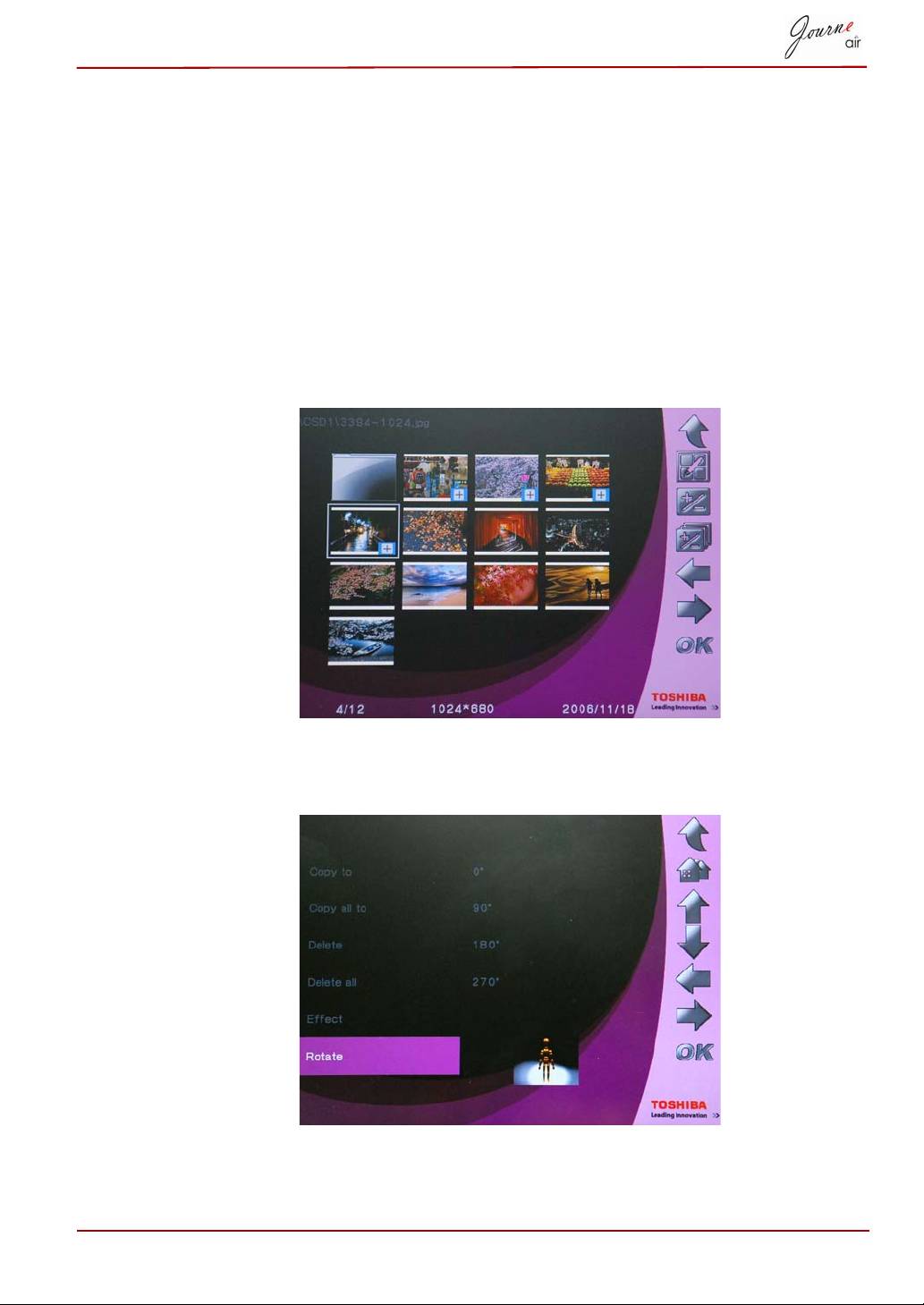
Rotation
Utilisez cette fonction pour faire pivoter les photos vers la position voulue.
1. Dans le menu principal, sélectionnez Photo puis appuyez sur OK pour
activer le mode Photo.
2. Sélectionnez le périphérique de stockage voulu, puis appuyez sur OK.
3. Sélectionnez Album, puis appuyez sur OK.
4. Sélectionnez TOUT, puis appuyez sur OK pour afficher les fichiers
photo figurant sur le périphérique de stockage.
5. Sélectionnez la photo que vous voulez faire pivoter puis appuyez
sur Origine.
6. Sélectionnez Rotation, puis appuyez sur OK.
7. Sélectionnez le degré de rotation et appuyez sur OK pour confirmer.
Manuel de l'utilisateur FR-18
Consultation des photos
1. Dans le menu principal, sélectionnez Photo puis appuyez sur OK pour
activer le mode Photo.
2. Sélectionnez le périphérique de stockage voulu, puis appuyez sur OK.
3. Sélectionnez Album, puis appuyez sur OK.
4. Sélectionnez All (Tout) et appuyez sur OK pour afficher l’ensemble des
photos sous forme de miniatures.
5. Sélectionnez une photo et appuyez sur OK. Le cadre photo passe
ensuite en mode diaporama.
6. Appuyez sur Haut pour passer en mode Parcourir. Dans ce mode,
appuyez sur Droite pour afficher la photo suivante et appuyez sur
Gauche pour afficher la photo précédente. Appuyez sur Haut à
nouveau pour revenir au mode diaporama.
7. Appuyez sur Bas pour afficher des informations détaillées sur la photo.
8. Appuyez à nouveau sur OK pour revenir à l’affichage de miniatures.
Flickr/Picasa
Le cadre numérique prend en charge la technologie Wi-Fi. Vous pouvez
télécharger les photos à partir des albums photo Flickr et Picasa et les
afficher sur votre cadre numérique.
Avant de procéder au téléchargement, vous devez
configurer les paramètres réseau.
Lorsque le cadre photo est mis sous tension, il détecte
les cartes de mémoire externe et vérifie la mémoire
interne des flux RSS Flickr ou Picasa. Les flux RSS qui
sont détectés sur les cartes mémoire externes sont
enregistrés sur la mémoire interne en tant que nouveaux
comptes.
Pour les cartes mémoires externes, enregistrez le flux
RSS des albums Web que vous souhaitez ajouter sur le
cadre numérique au format .RSS.
FR-19 Manuel de l'utilisateur
REMARQUE
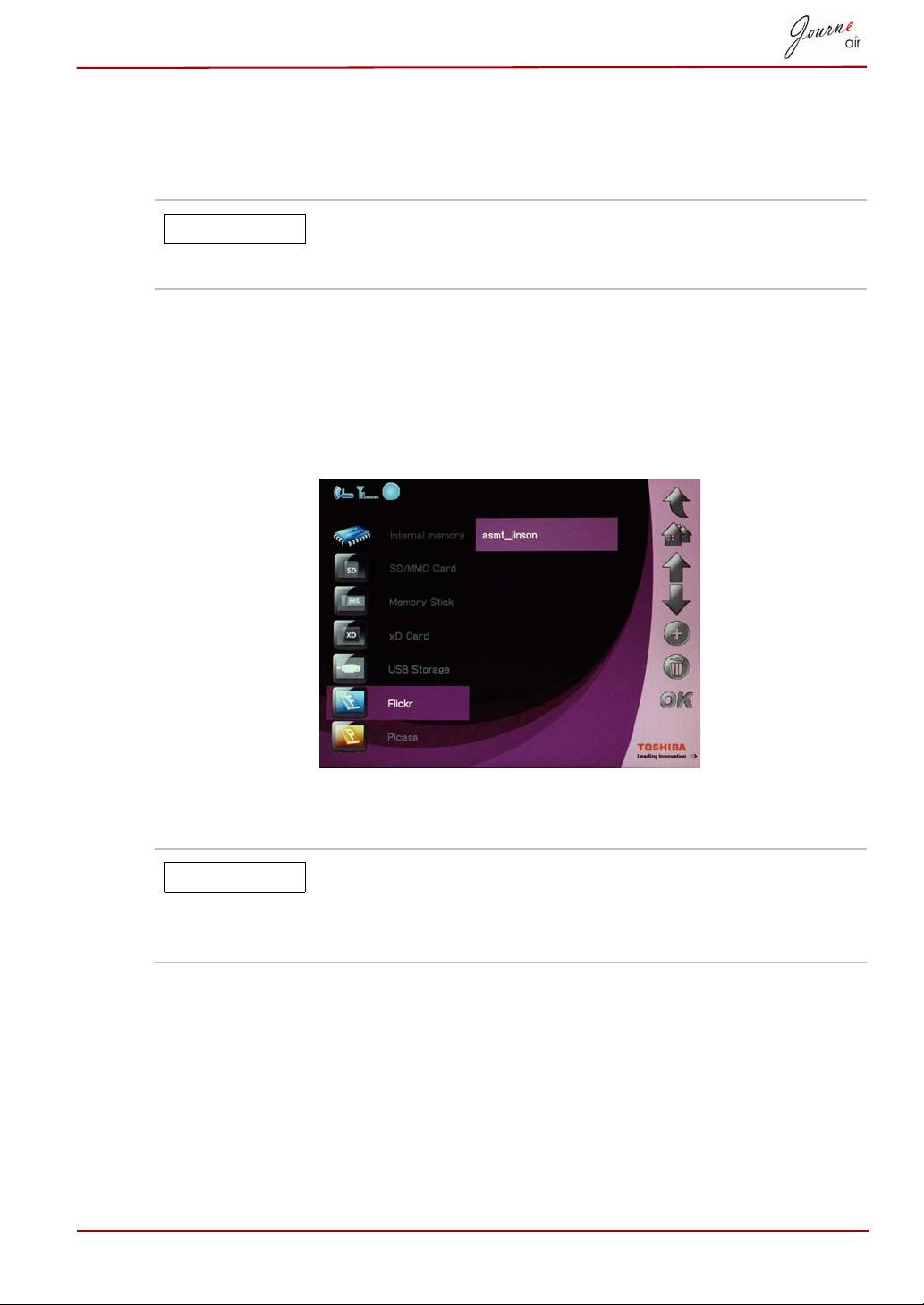
Activation d’un compte
Le cadre numérique charge les photos provenant de tous les comptes qui
sont activés.
Si vous avez téléchargé des photos à partir d’un
compte, les téléchargements ultérieurs mettent à jour
les nouvelles photos dans votre mémoire de stockage.
Pour activer ou désactiver des comptes :
1. Dans le menu principal, sélectionnez Photo, puis appuyer sur OK pour
activer le mode Photo.
2. Sélectionnez Flickr ou Picasa, puis appuyez sur OK.
3. Sélectionnez un compte, puis appuyez sur OK.
Ajout d’un compte
Lorsque le cadre numérique recherche des flux RSS sur
les cartes mémoire externes, les nouveaux flux RSS
sont automatiquement ajoutés à votre liste en tant que
nouveaux comptes.
Vous pouvez enregistrer jusqu’à 32 comptes, 16 pour Flickr et 16 pour
Picasa.
1. Dans le menu principal, sélectionnez Photo, puis appuyer sur OK pour
activer le mode Photo.
2. Sélectionnez Flickr ou Picasa, puis appuyez sur OK.
Manuel de l'utilisateur FR-20
REMARQUE
REMARQUE
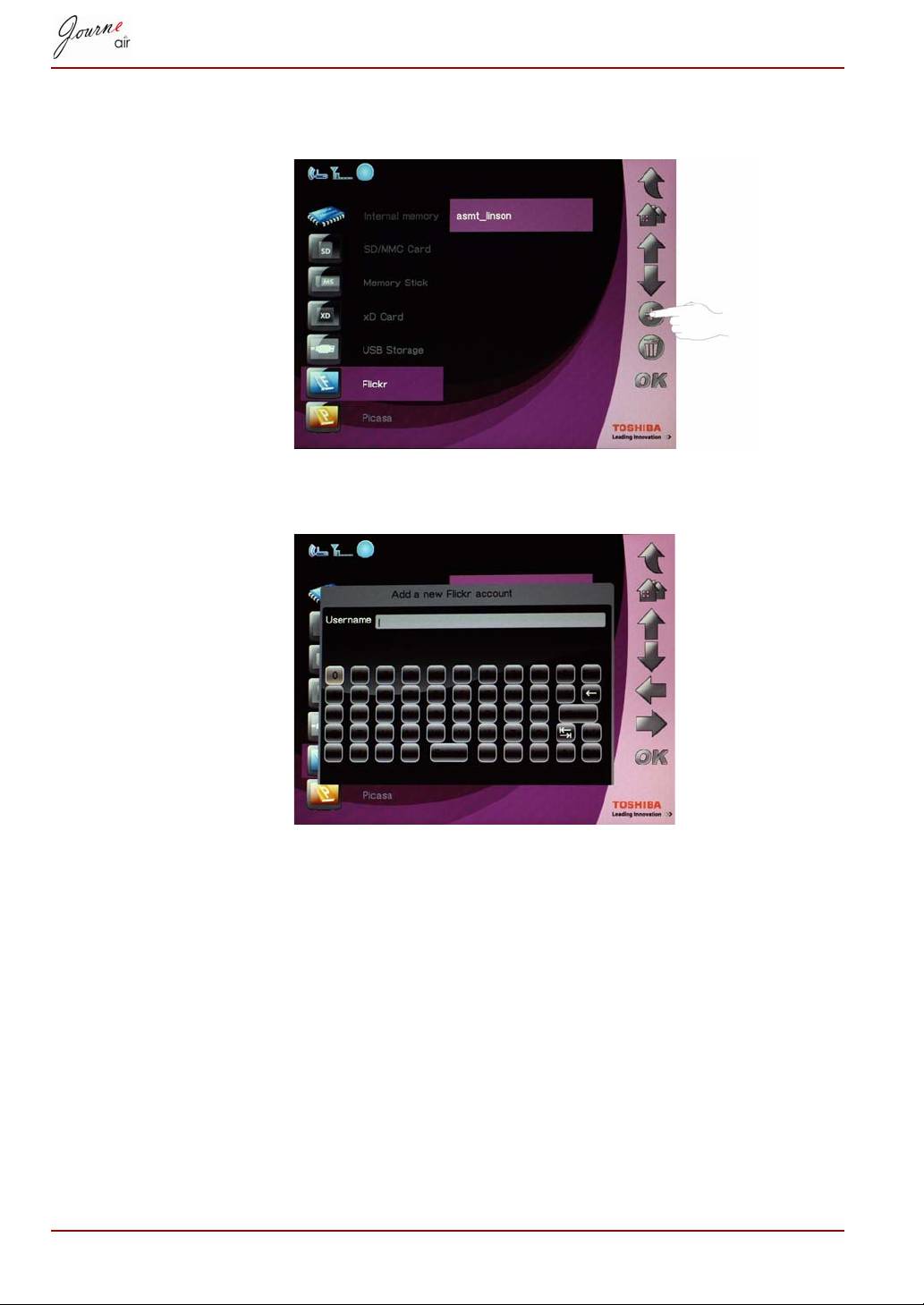
3. Faites défiler l’écran jusqu’à un champ vide, puis appuyez sur Add
(Ajouter).
4. Entrez le numéro de compte, puis appuyez sur Enter pour enregistrer le
nouveau compte.
FR-21 Manuel de l'utilisateur
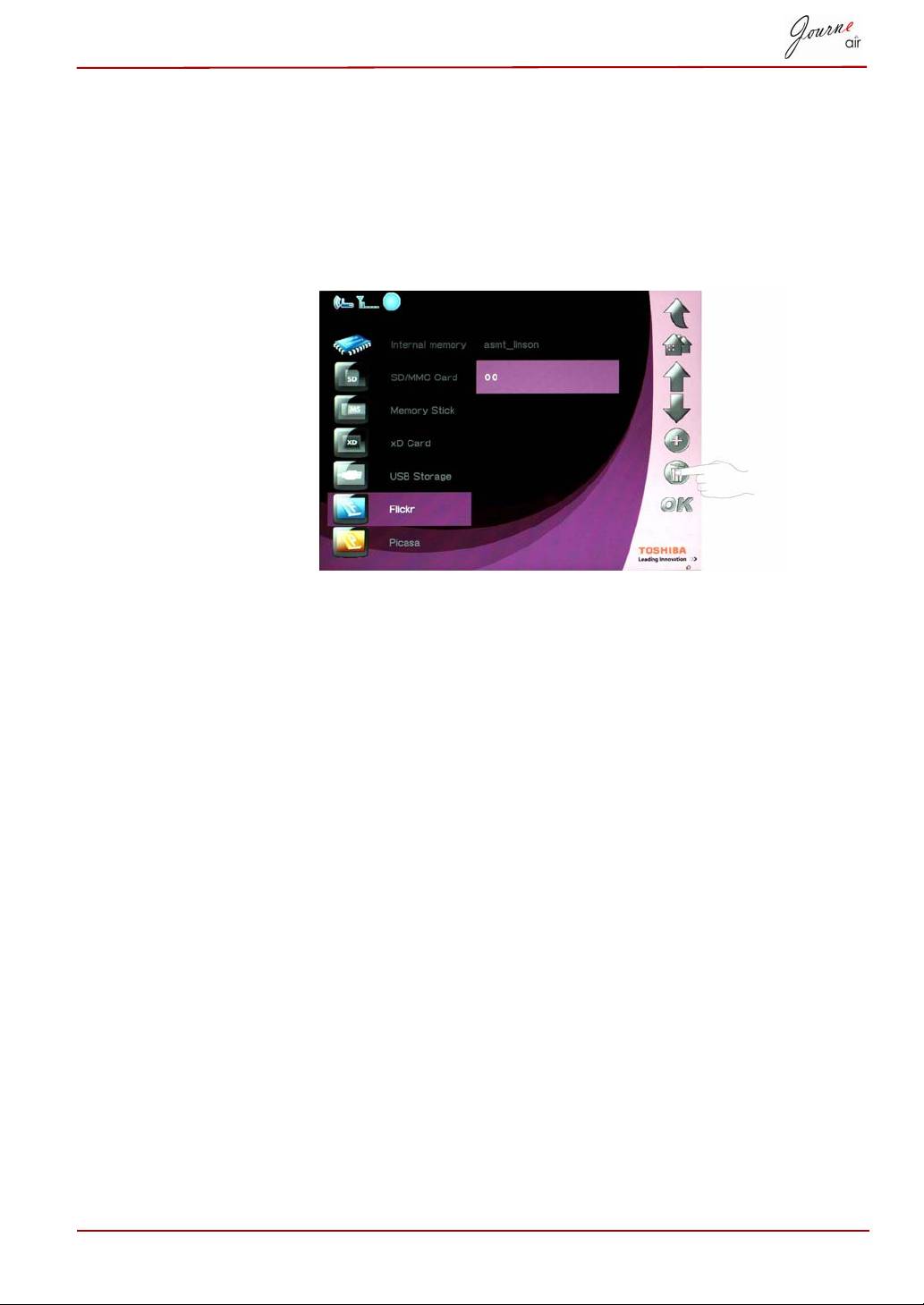
Suppression d’un compte
1. Dans le menu principal, sélectionnez Photo, puis appuyer sur OK pour
activer le mode Photo.
2. Sélectionnez Flickr ou Picasa, puis appuyez sur OK.
3. Sélectionnez le compte à supprimer, puis appuyez sur Delete
(Supprimer).
4. Sélectionnez Oui et appuyez sur OK pour confirmer.
Manuel de l'utilisateur FR-22
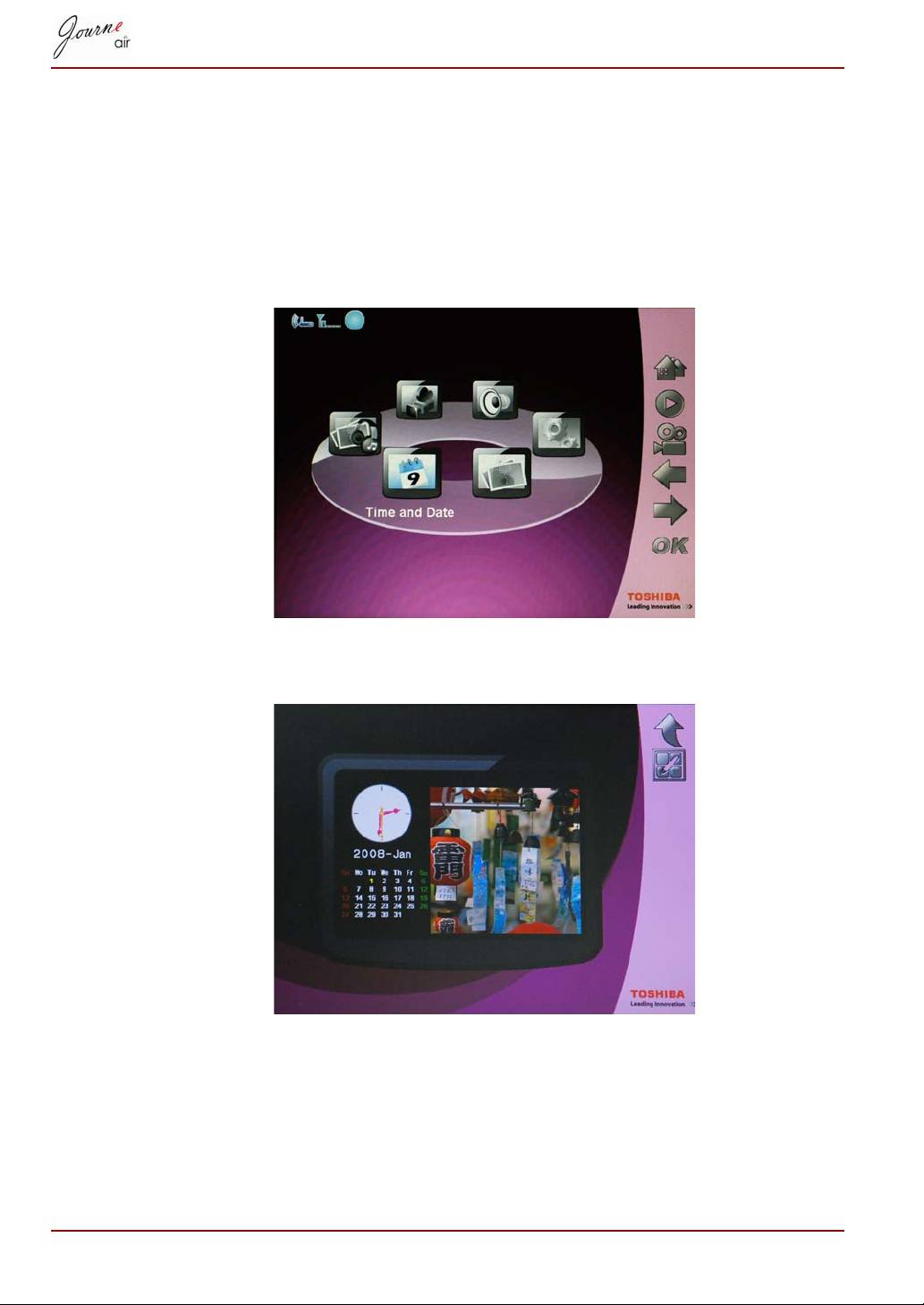
Mode Date et heure
En mode Date et heure, vous pouvez régler l’heure, la date et l’alarme sur
le cadre photo. Un calendrier photo est aussi inclus dans ce mode.
Réglage de la date et de l’heure.
1. Dans le menu principal, sélectionnez Date et heure, puis appuyez sur
OK pour activer le mode Date et heure.
2. Une fois ce mode activé, le calendrier photo s’affiche. Appuyez sur la
touche Accueil pour activer l’écran de réglage de la date et de l’heure.
FR-23 Manuel de l'utilisateur
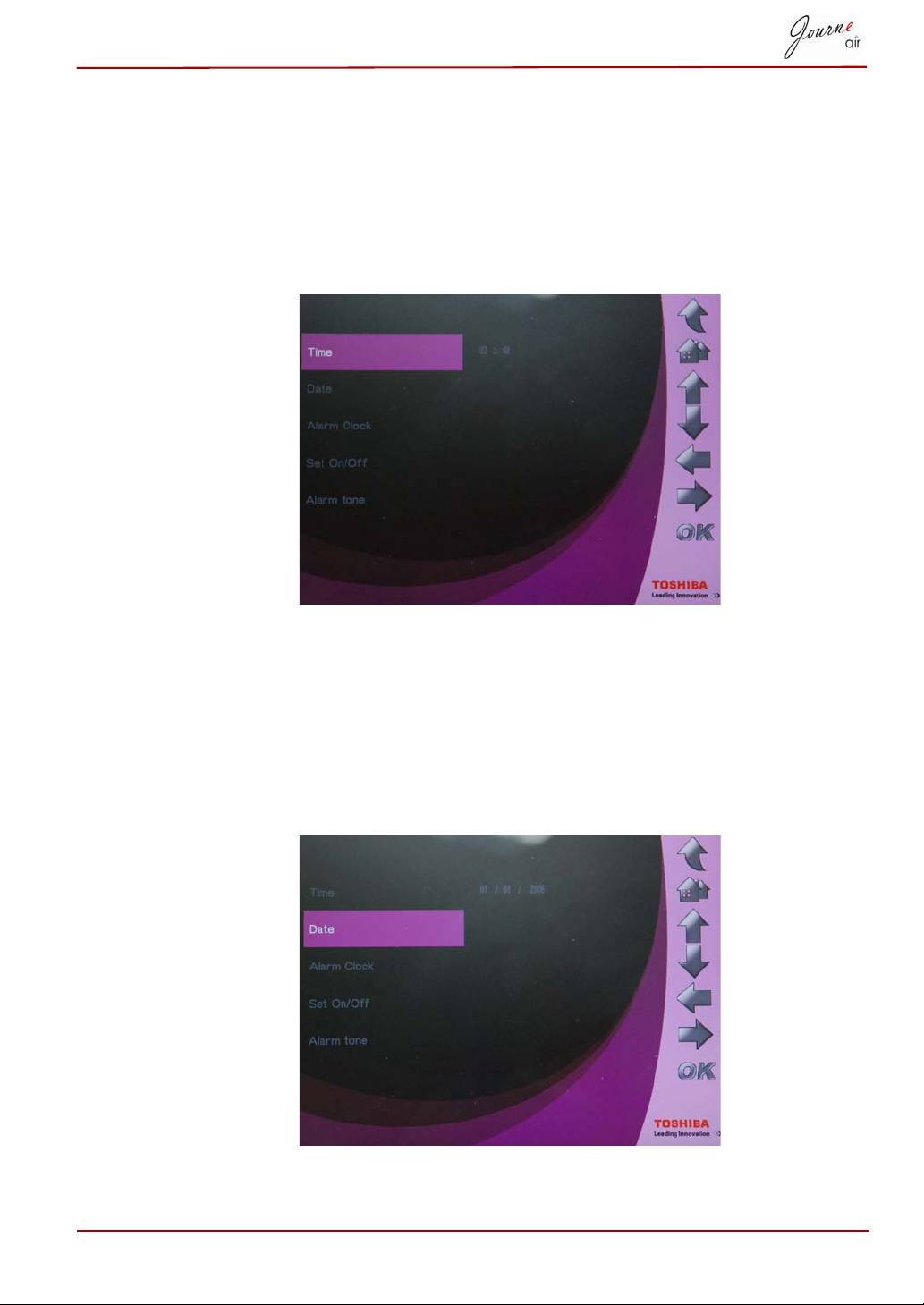
Réglage de l’heure
1. Sélectionnez Heure, puis appuyez sur OK pour régler l’heure.
2. Appuyez sur la touche Haut ou Bas pour sélectionner la fonction Heure.
3. Appuyez sur la touche Gauche ou Droite pour faire défiler les heures et
les minutes.
4. Lorsque l’heure est définie, appuyez sur OK pour confirmer.
Réglage de la date
1. Sélectionnez Date, puis appuyez sur OK pour régler la date.
2. Appuyez sur la touche Haut ou Bas pour sélectionner la fonction Date.
3. Appuyez sur la touche Gauche et Droite pour faire défiler les jours, les
mois et les années.
4. Lorsque la date est définie, appuyez sur OK pour confirmer.
Manuel de l'utilisateur FR-24
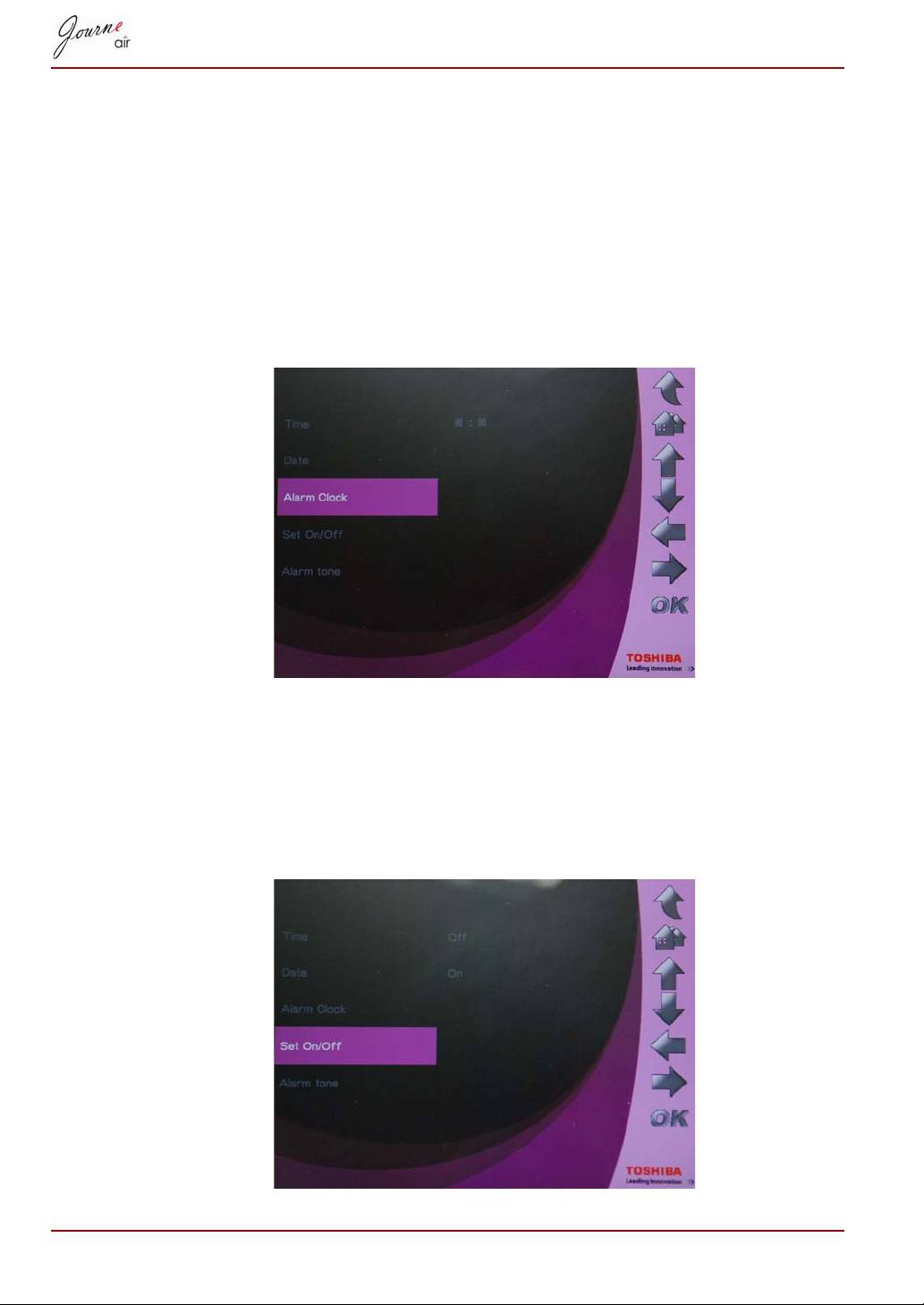
Réglage de l’alarme et de la tonalité
Réglage de l’alarme
1. Sélectionnez Alarme, puis appuyez sur OK pour régler l’heure de
l’alarme.
2. Appuyez sur la touche Haut ou Bas pour sélectionner la fonction Heure.
3. Appuyez sur la touche Gauche ou Droite pour faire défiler les heures et
les minutes.
4. Lorsque l’heure est définie, appuyez sur OK pour confirmer.
Réglage Marche/Arrêt
1. Sélectionnez Activer/désactiver l’alarme, puis appuyez sur OK pour
activer ou désactiver l’alarme.
2. Pour allumer l’alarme, sélectionnez Activer, puis appuyez sur OK.
3. Pour éteindre l’alarme, sélectionnez Désactiver, puis appuyez sur OK.
FR-25 Manuel de l'utilisateur
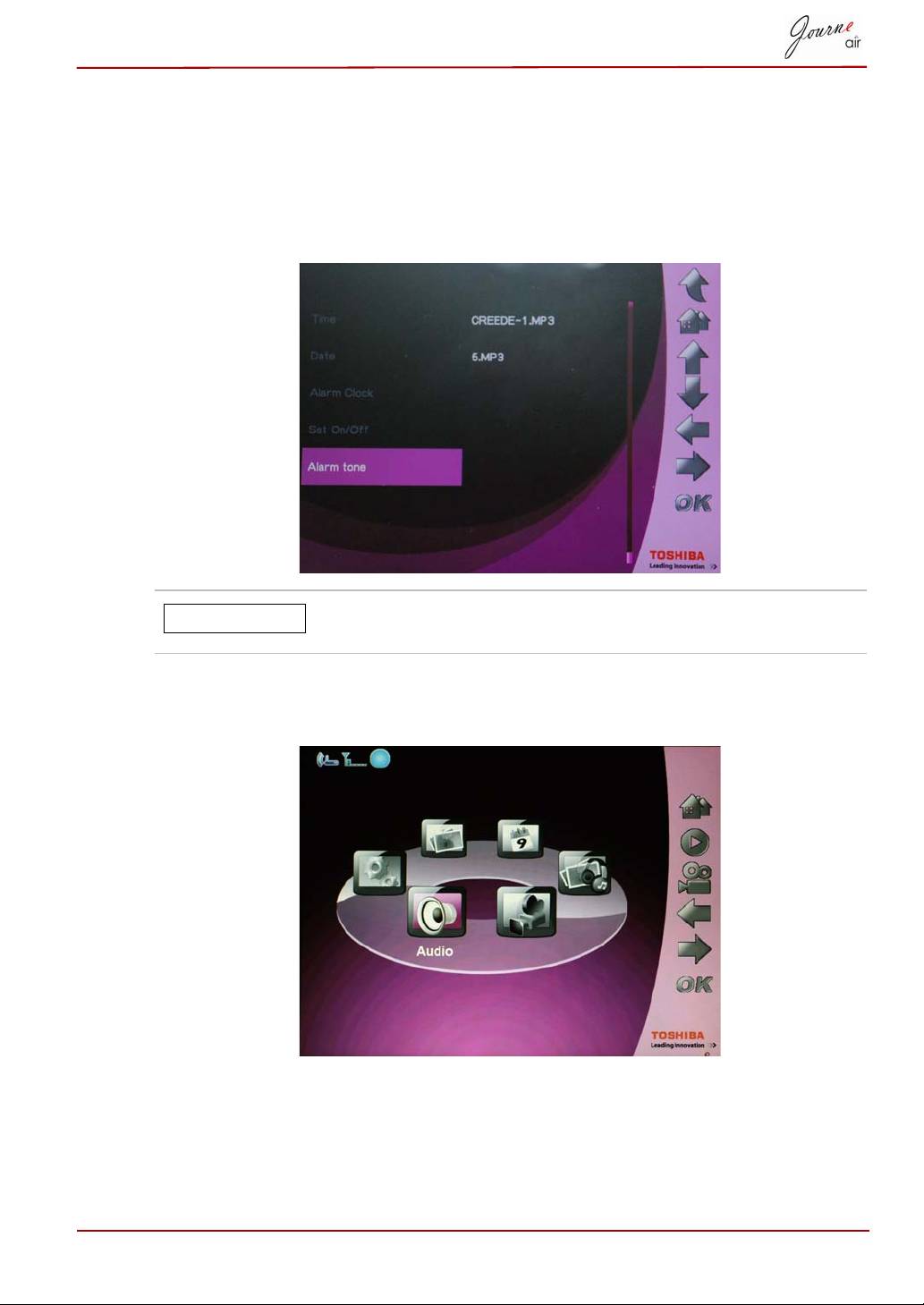
Réglage de la tonalité de l’alarme
1. Sélectionnez Tonalité, puis appuyez sur OK pour afficher la liste des
tonalités possibles.
2. Appuyez sur la touche Haut ou Bas pour sélectionner un fichier audio.
3. Une fois le fichier audio sélectionné, appuyez sur OK pour confirmer.
La tonalité doit être à un format pris en charge par le
cadre photo (MP3, OGG).
Pour choisir un fichier audio dans la liste des tonalités possibles :
1. Dans le menu principal, sélectionnez Mode Audio, puis appuyez sur OK.
2. Sélectionnez un périphérique de stockage puis appuyez sur OK.
3. Sélectionnez TOUT, puis appuyez sur OK pour afficher les fichiers
audio figurant sur le périphérique de stockage.
Manuel de l'utilisateur FR-26
REMARQUE
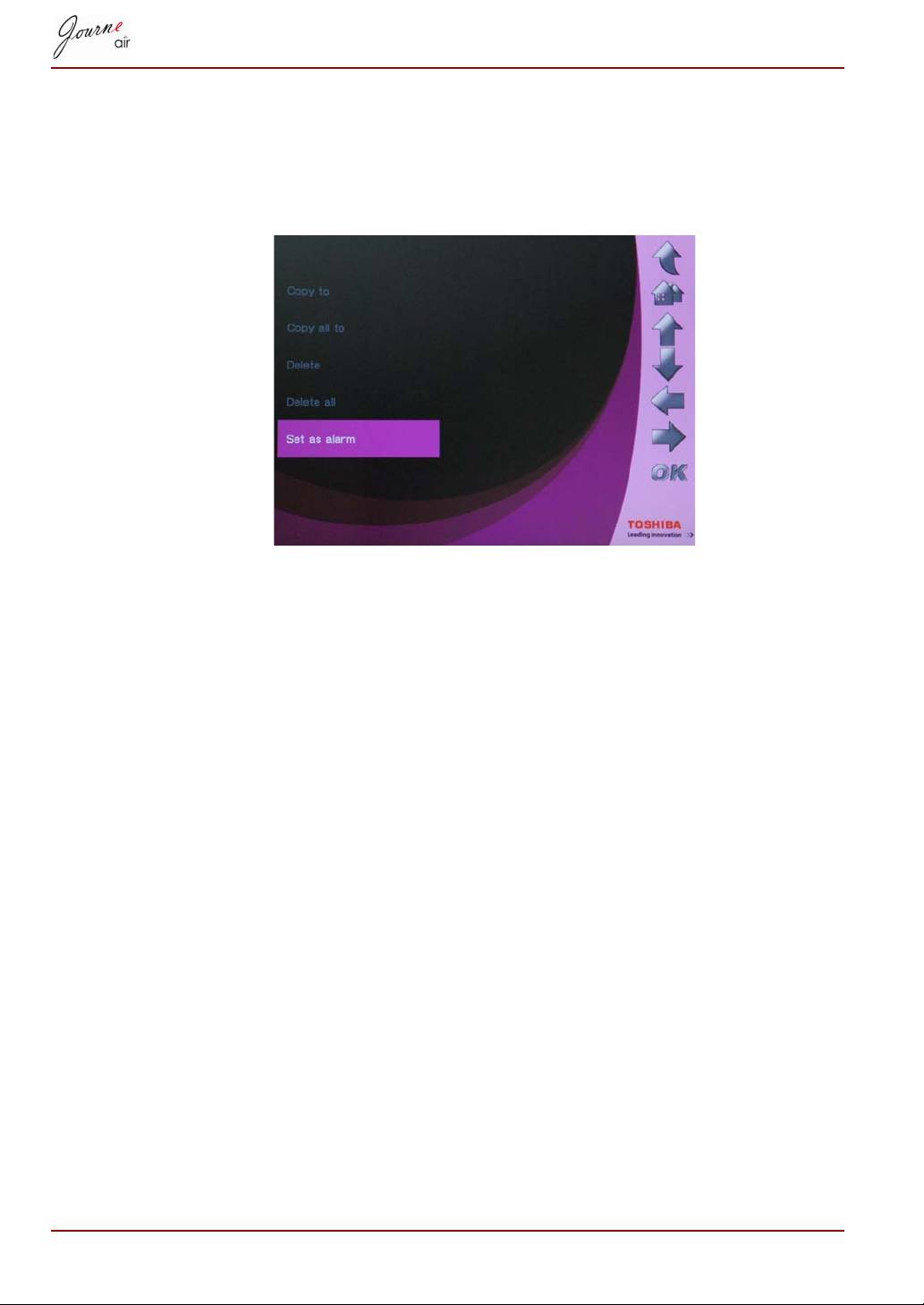
4. Sélectionnez les fichiers choisis comme tonalité d’alarme puis appuyez
sur Origine.
5. Sélectionnez Définir en tant qu’alarme, puis appuyez sur OK pour
confirmer. Le fichier audio s’affiche alors dans la liste des tonalités
possibles.
Ajout de photos dans le calendrier photo
Pour placer des photos dans le calendrier photo, copiez les photos dans le
dossier DEFAULT de la mémoire interne.
FR-27 Manuel de l'utilisateur
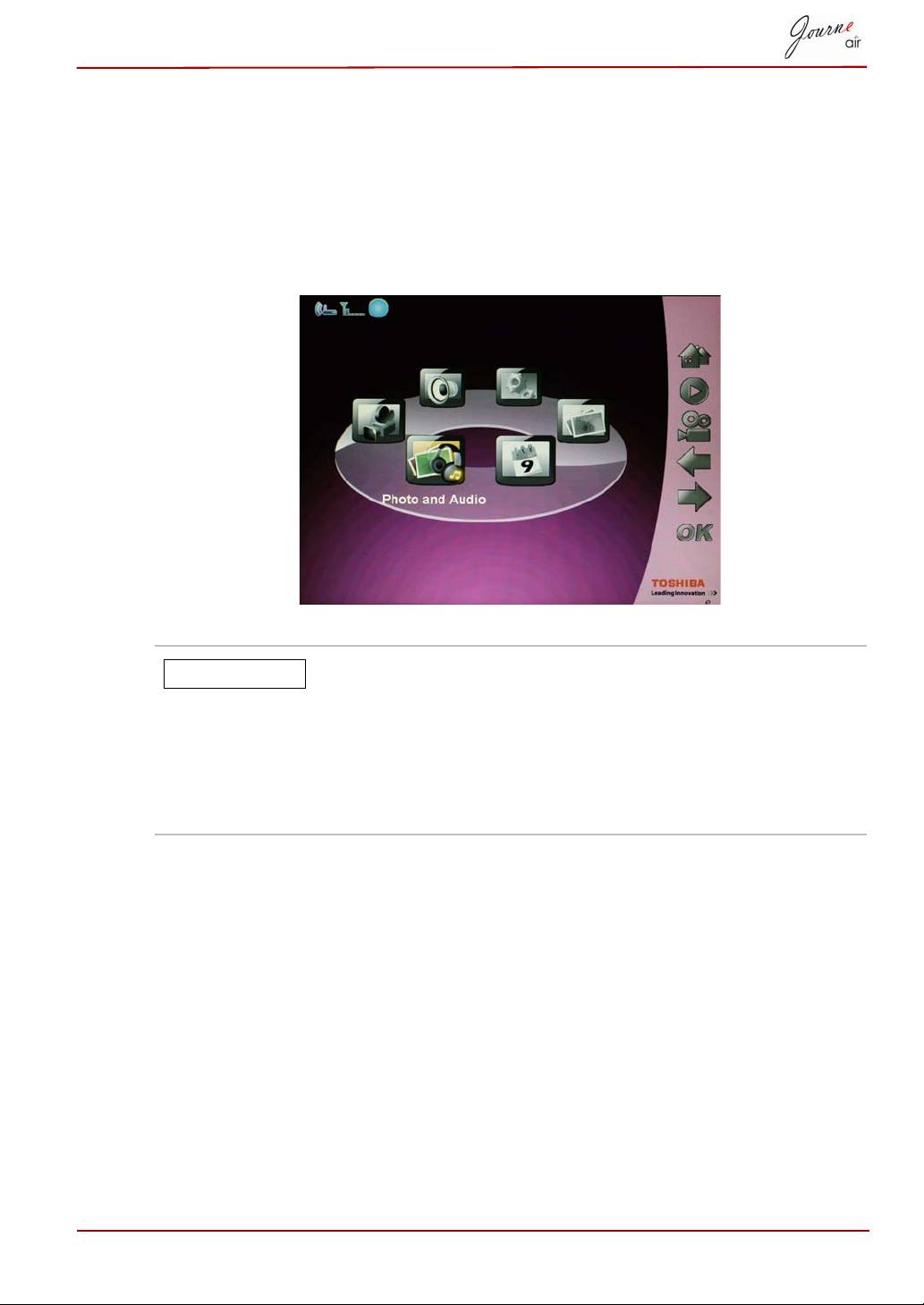
Mode Photo + Audio
En mode Photo + Audio, le cadre photo peut afficher des photos en mode
Diaporama et lire des fichiers audio en même temps.
Pour activer le mode Photo + Audio :
1. Dans le menu principal, sélectionnez Photo + Audio, puis appuyez sur
OK pour activer le mode.
En mode Photo + audio, le cadre photo peut afficher des
photos et lire, en premier, des fichiers audio sur la carte
mémoire. S’il n’y a pas de carte mémoire, le cadre photo
peut afficher des fichiers audio situés sur le disque
interne. Dans ce mode, le cadre photo ne peut accéder
qu’à un seul périphérique de stockage à la fois et la
carte mémoire est prioritaire.
Manuel de l'utilisateur FR-28
REMARQUE
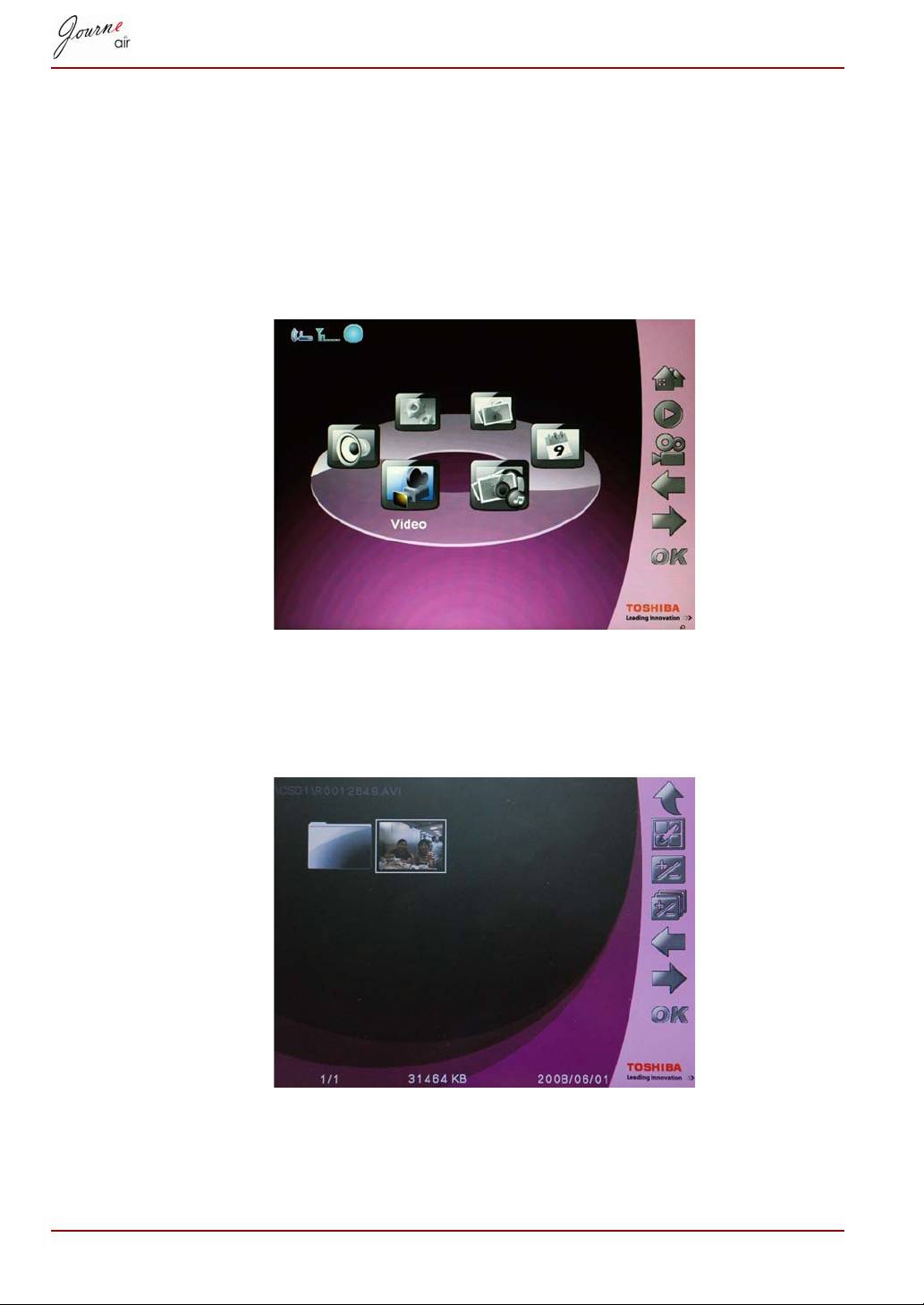
Mode vidéo
Le cadre numérique permet de lire les fichiers vidéo qu’il prend en charge
(pour consulter les formats vidéo pris en charge, consultez les données
techniques).
Pour activer le mode vidéo :
1. Dans le menu principal, sélectionnez Video Mode (Mode vidéo), puis
appuyer sur OK pour activer le mode vidéo.
2. Sélectionnez le périphérique de stockage voulu, puis appuyez sur OK.
3. Sélectionnez TOUT pour afficher les fichiers vidéo et les dossiers du
périphérique de stockage.
4. Sélectionnez un fichier vidéo et appuyez sur OK pour lire le fichier.
FR-29 Manuel de l'utilisateur
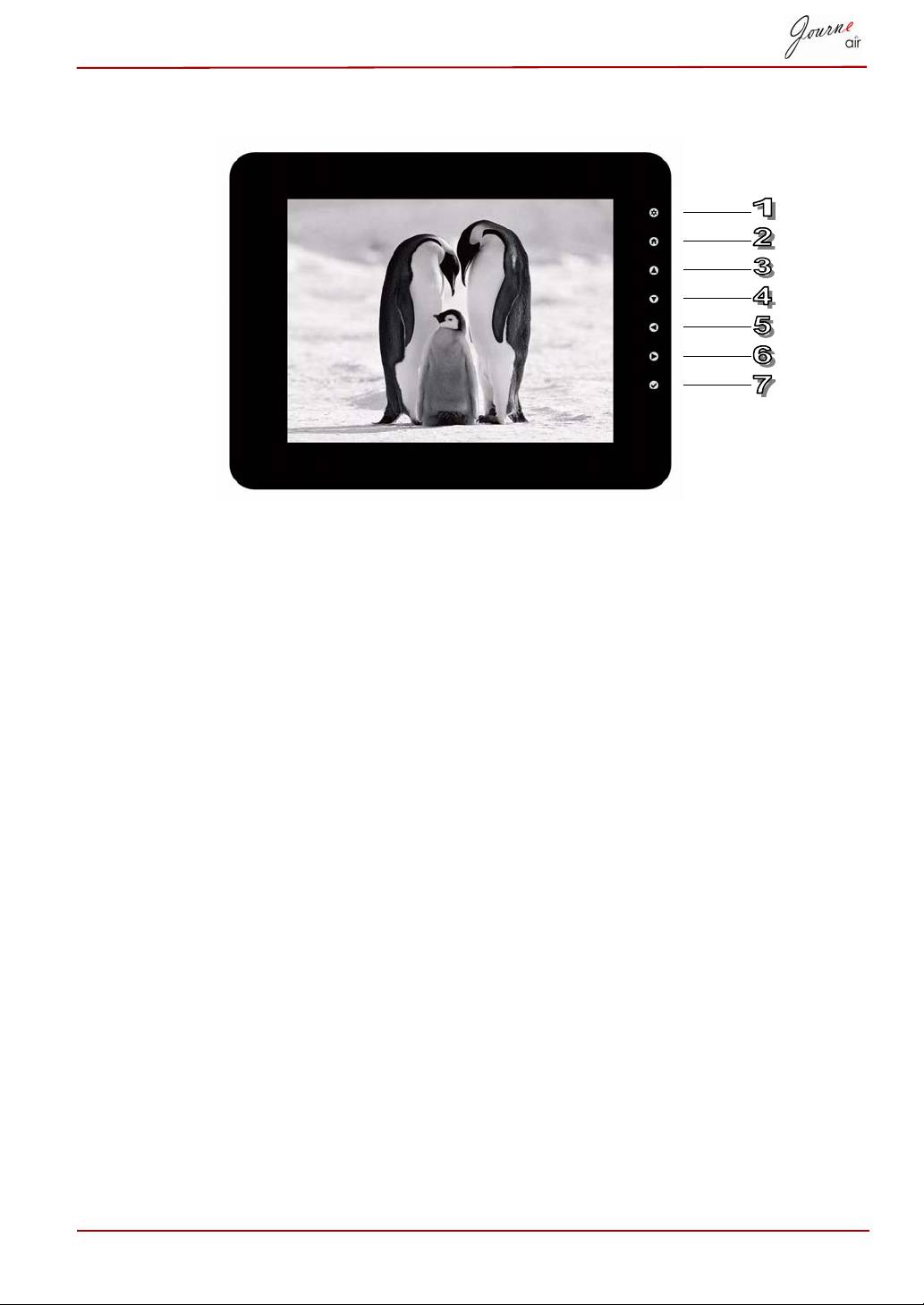
Définition des icônes du mode de lecture vidéo
1. Retour au menu précédent ;
2. Retour au menu principal ;
3. Augmentation du volume;
4. Réduction du volume ;
5. Lire la vidéo précédente ;
6. Lire la vidéo suivante ;
7. Pause/Lecture.
Manuel de l'utilisateur FR-30
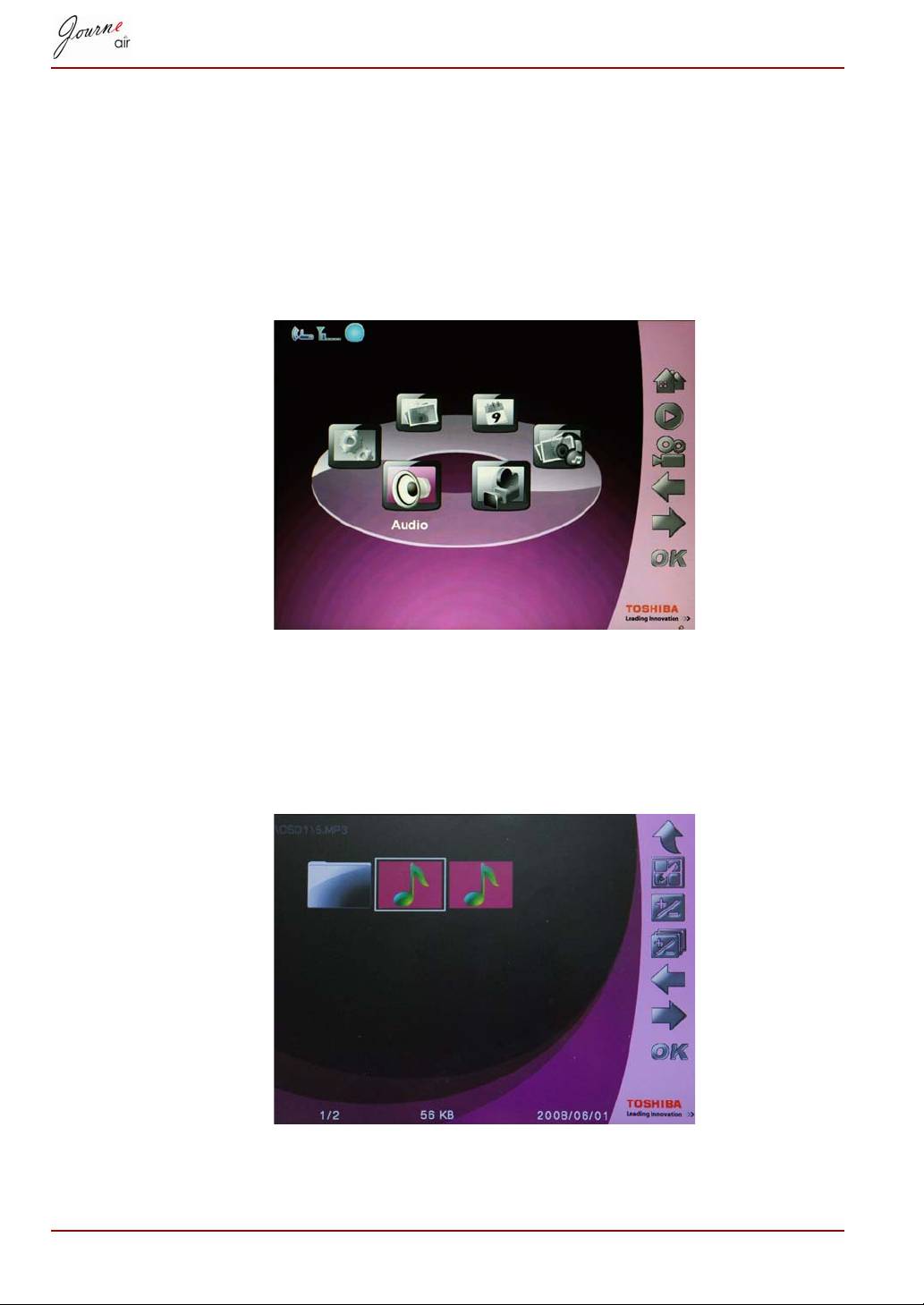
Mode audio
Le cadre numérique permet de lire les fichiers audio qu’il prend en charge
(pour consulter les formats audio pris en charge, consultez les données
techniques).
Pour activer le mode Audio :
1. Dans le menu principal, sélectionnez Video Audio (Mode audio), puis
appuyer sur OK pour activer le mode audio.
2. Sélectionnez le périphérique de stockage que vous souhaitez puis
appuyez sur OK.
3. Sélectionnez TOUT pour afficher les fichiers audio et les dossiers du
périphérique de stockage.
4. Sélectionnez un fichier audio et appuyez sur OK pour lire le fichier.
FR-31 Manuel de l'utilisateur
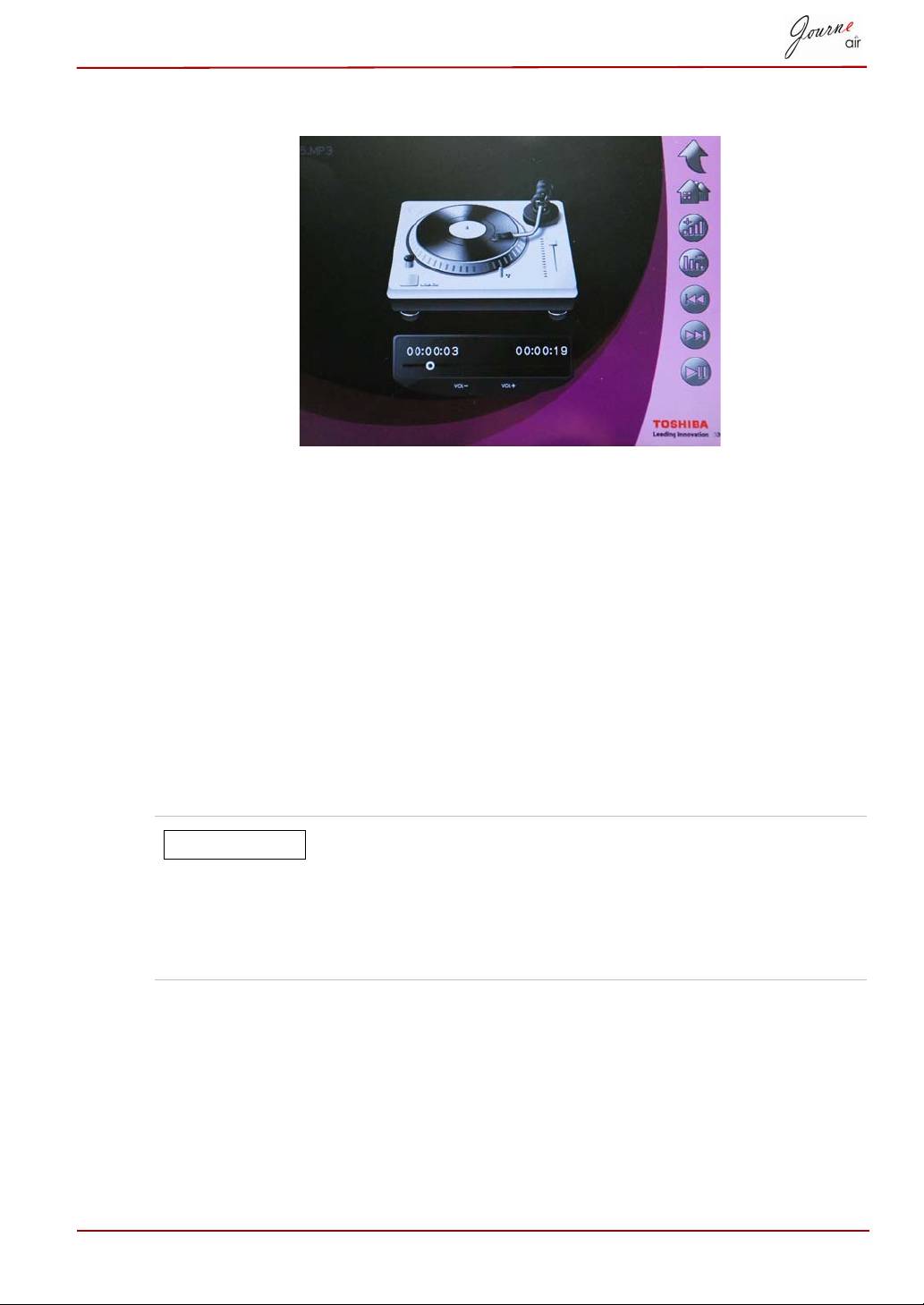
Vous pouvez également :
n Appuyer sur la touche Droite pour lire le fichier audio suivant.
n Appuyez sur la touche Gauche pour lire le fichier audio précédent.
n Appuyez sur la touche Haut pour augmenter le volume.
n Appuyez sur la touche Bas pour réduire le volume.
n Appuyez sur OK pour arrêter temporairement/lire le fichier audio.
Lecture en un clic
Le cadre photo offre un moyen rapide d’afficher des diaporamas ou des
fichiers vidéo en un seul clic. Dans le menu principal :
n Appuyez sur la touche Haut pour lancer le diaporama.
n Appuyez sur la touche Bas pour lire les fichiers vidéo.
Le cadre photo lit les fichiers photo ou vidéo figurant sur
la carte mémoire en premier. En l’absence de carte
mémoire, le cadre numérique lit les fichiers photo ou
vidéo de la mémoire interne. Le cadre photo ne peut
accéder qu’à un seul périphérique de stockage à la fois
et la carte mémoire est prioritaire.
Manuel de l'utilisateur FR-32
REMARQUE
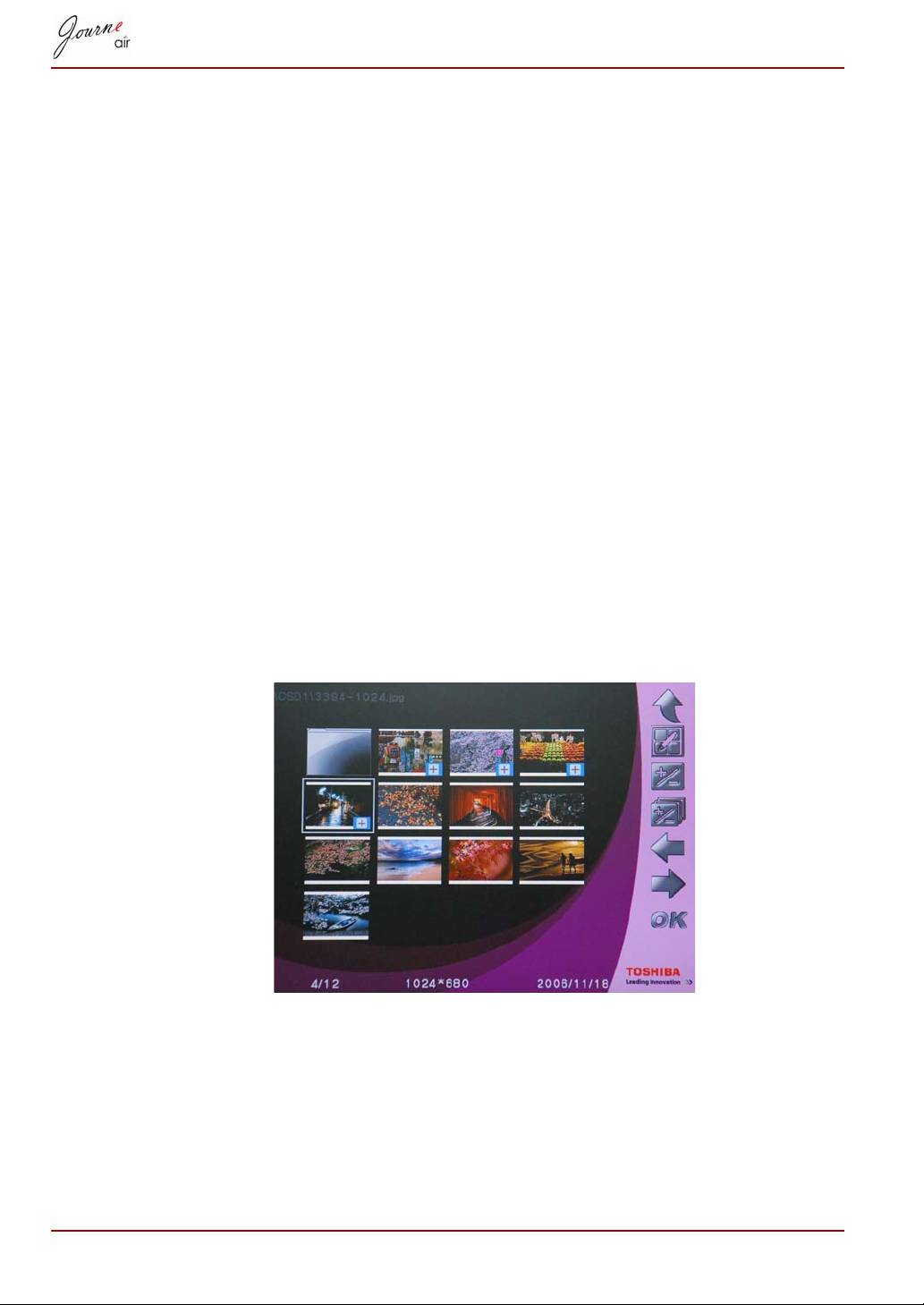
Copie et suppression des fichiers
Le cadre photo permet de copier ou supprimer des fichiers photo, vidéo et
audio dans/de la mémoire interne ou dans/de la carte mémoire.
Pour copier ou supprimer des fichiers :
1. Dans le menu principal, sélectionnez le mode correspondant (par
exemple, pour copier ou supprimer des fichiers photo, activez le mode
Photo) puis appuyez sur OK pour activer le mode voulu.
2. Sélectionnez le périphérique de stockage que vous souhaitez puis
appuyez sur OK.
n En mode Audio ou Vidéo, sélectionnez TOUT et appuyez sur OK
pour afficher les fichiers figurant sur le périphérique de stockage.
n En mode Photo, sélectionnez Album et appuyez sur OK en premier,
puis sélectionnez TOUT et appuyez sur OK pour afficher les fichiers
figurant sur le périphérique de stockage.
3. Sélectionnez les fichiers à copier ou supprimer et appuyez sur la touche
Haut pour les marquer.
4. Pour sélectionner l’ensemble des fichiers du répertoire actif, appuyez
sur la touche Bas.
5. Une fois l’ensemble des fichiers à copier ou supprimer sélectionnés,
appuyez sur Origine pour accéder à l’écran de gestion des fichiers.
FR-33 Manuel de l'utilisateur
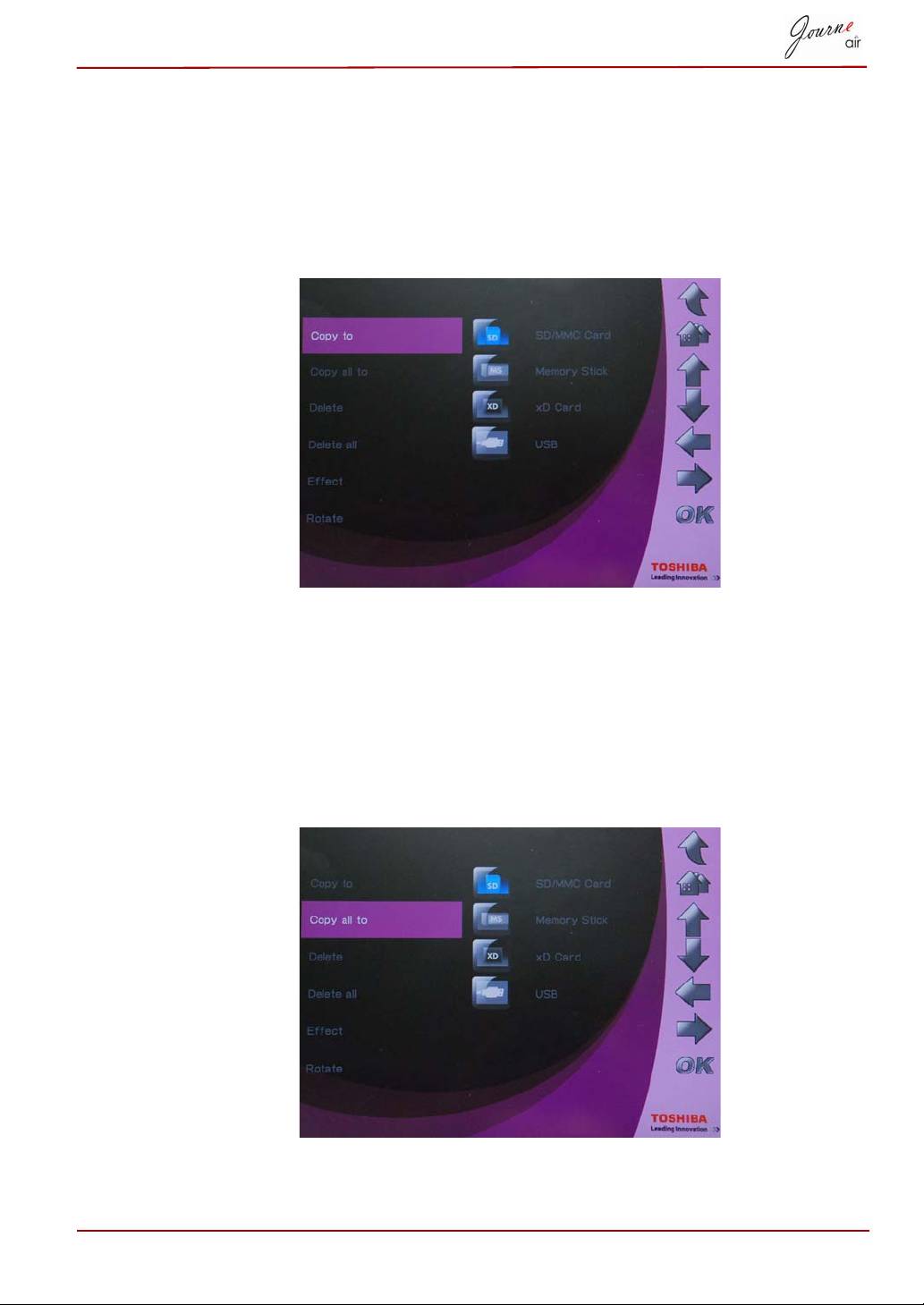
Pour copier les fichiers sur un autre périphérique de stockage :
1. Sélectionnez Copier vers et appuyez sur OK.
2. Sélectionnez le périphérique de stockage de destination, puis appuyez
sur OK.
3. Sélectionnez le répertoire de destination et appuyez sur la touche Bas
pour coller les fichiers sélectionnés.
Pour copier l’ensemble des fichiers d’un périphérique de stockage vers
un autre :
1. Sélectionnez Copier tout et appuyez sur OK.
2. Sélectionnez le périphérique de stockage de destination, puis appuyez
sur OK.
3. Sélectionnez le répertoire de destination et appuyez sur la touche Bas
pour coller les fichiers sélectionnés.
Manuel de l'utilisateur FR-34
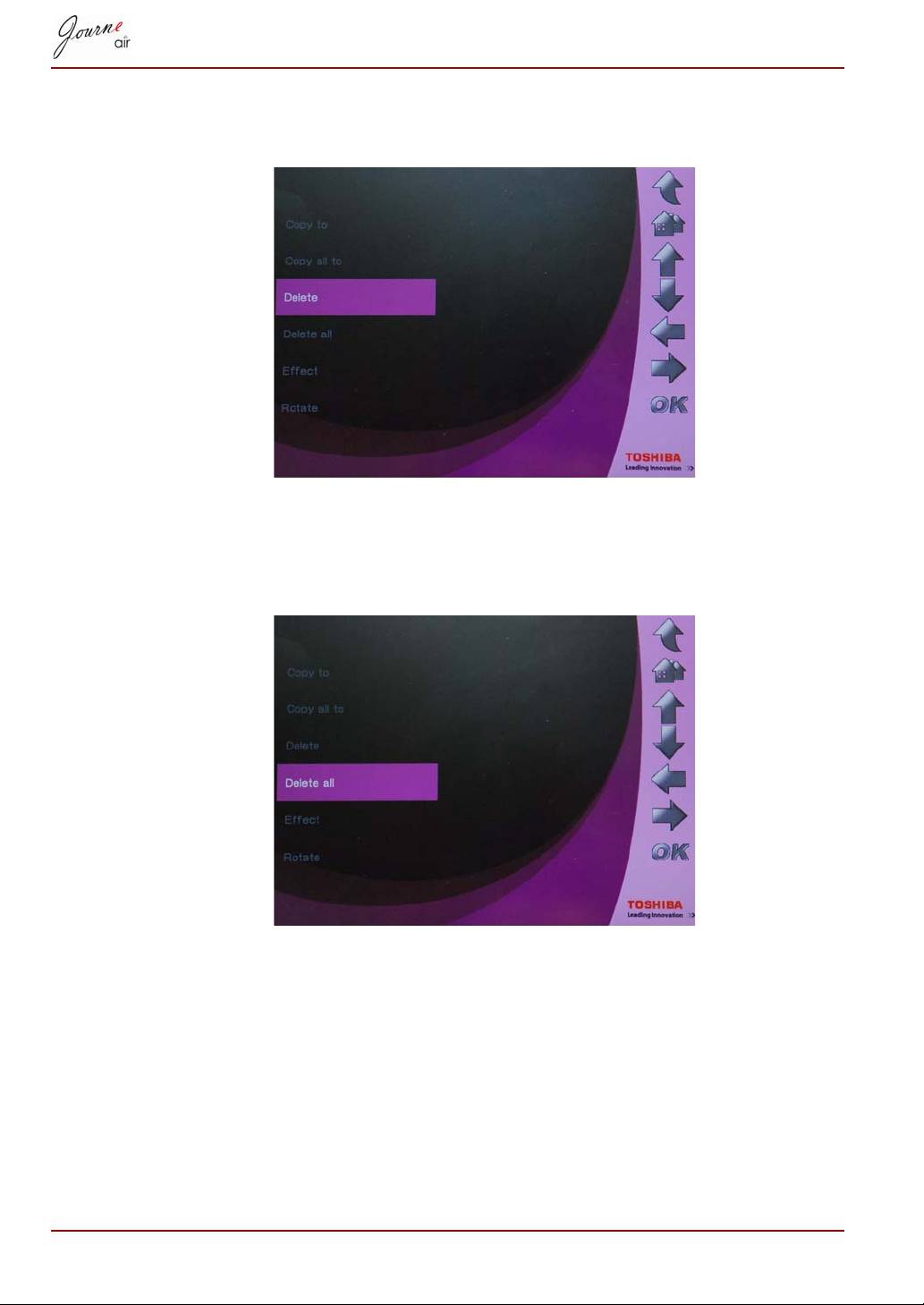
Pour supprimer des fichiers :
1. Sélectionnez Supprimer, puis appuyez sur OK.
2. Sélectionnez Oui et appuyez sur OK pour confirmer la suppression.
Pour supprimer l’ensemble des fichiers d’un périphérique de stockage :
1. Sélectionnez Supprimer tout, puis appuyez sur OK.
2. Sélectionnez Oui et appuyez sur OK pour confirmer la suppression.
FR-35 Manuel de l'utilisateur
