
Toshiba JournE Air800-801 – page 30
Manual for Toshiba JournE Air800-801
Table of contents
- Introduction Check the components What’s in the Box
- Important Information Safety Precautions and Maintenance Care of the Digital Frame
- Recycling Copyright Statement Disclaimer Trademarks
- Journe Air Overview Front View Bottom View
- Rear View Left View System Requirements
- Getting Started Placing the Unit Connecting to the A/C Power Turning on the Digital Frame
- Built-in battery (available on Journe Air 801 only)
- Connections Memory Card: USB Connection
- Understanding the Wi-Fi Icons
- Basic Operations Photo Mode
- 4. Select a sequence: Sequential or Random, then press OK.
- Transition Effect
- Frequency
- Background Color
- Effect
- Rotate
- Browsing Photos Flickr / Picasa Activate an Account
- Add an Account
- Delete an Account
- Time and Date Mode Set Time and Date
- Time Setting Date Setting
- Set Alarm Clock and Alarm Tone Set Alarm Clock Set On/Off
- Set Alarm Tone
- Put Photos in the Photo Calendar
- Photo + Audio Mode
- Video Mode
- Video Playback Mode Icons Definition
- Audio Mode
- One click playing
- Copy and Delete Files
- To copy files to another storage device: To copy all files in a storage device to another storage device:
- To delete files: To delete all files in a storage device:
- 3D Album Installing 3D Album 1. Insert the Software CD and select 3D Album Software. 2. Click Yes, I agree to accept the license agreement and continue the
- 3. Choose a location in the install path field to install 3D Album. (Note that 4. After the installation is complete, a QuickTime install window will pop up.
- 3D Album Functions Converting Photos
- Create a 3D-Album
- System Settings Brightness
- Language
- Network WPS
- Wi-Fi Wizard
- Advance Configuration To configure settings manually:
- To turn the antenna on and off:
- Profile List
- Web Album Store to
- Timer Function (Auto On/Off)
- 10.When the time is set, press OK to confirm.
- Auto Tilt
- Auto Light
- Restore to Default Settings USB Mode Mass Storage Sub View
- 6. Launch the Sub View software installed on your PC.
- To set the digital frame to Extended mode: To set the digital frame to Clone mode:
- To display a playing video file on the digital frame, you have to set the digital frame as the primary monitor.
- PictBridge Print Status Information
- Wi-Fi Status Information Firmware Upgrade
- Supported Video Format Frequently Asked Questions TOSHIBA Support
- Regulatory statements
- Working Environment
- Following information is only for EU-member states:
Úvod
Vitajte a ďakujeme, že ste si vybrali výrobok spoločnosti TOSHIBA.
Pre vašu informáciu, váš výrobok TOSHIBA je vybavený dvoma
príručkami:
n Stručná príručka
n táto podrobná Používateľská príručka vo formáte PDF
Skontrolujte komponenty
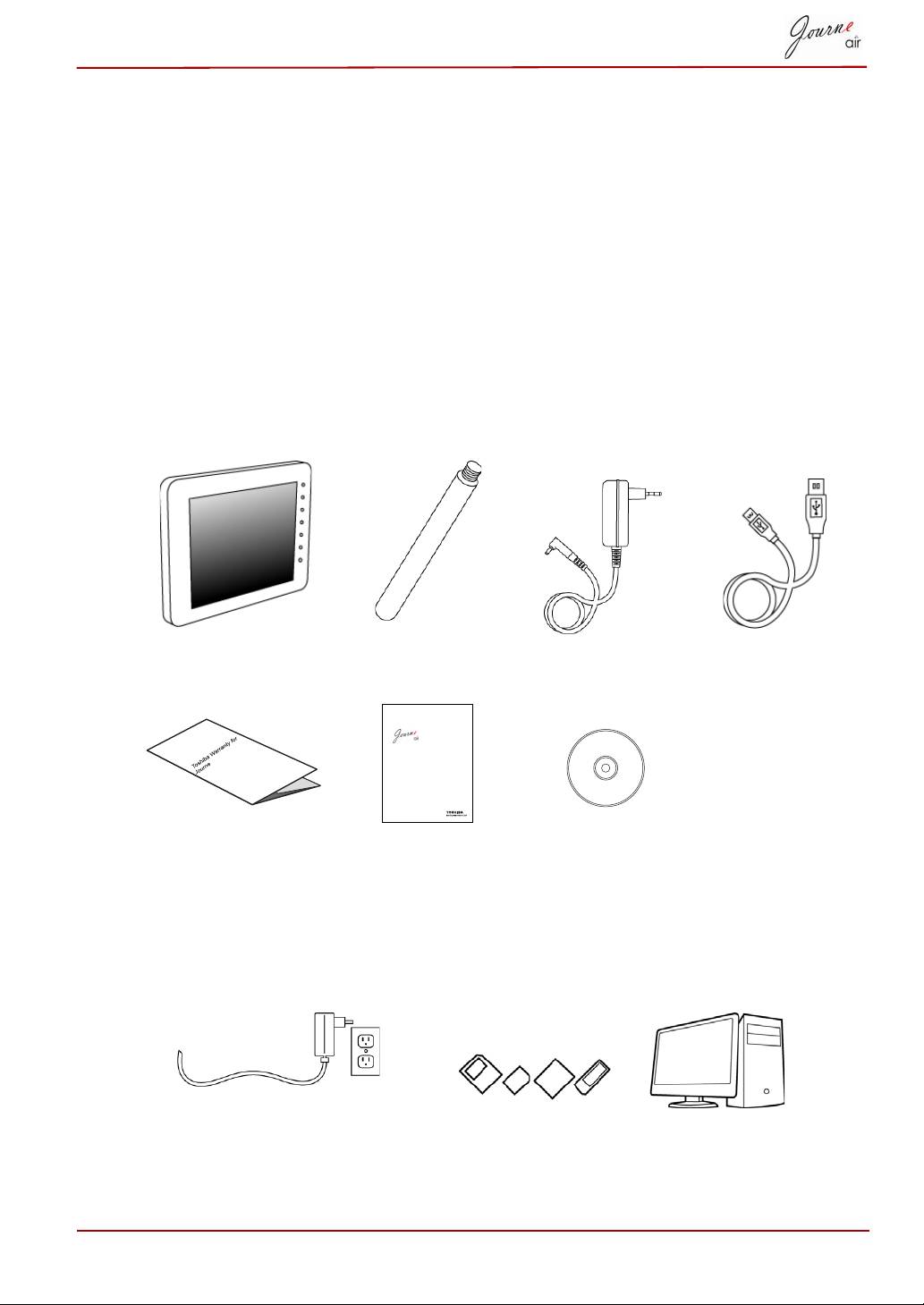
Čo je v škatuli
Digitálny rámik stojan rámika Adaptér USB kábel
Záručný list Stručná príručka Softvérové CD
s používateľskou
príručkou
Čo ešte budete potrebovať:
Používateľská príručka SK-3
Quick Start Guide
CZ
HU
SK
FR
PL
SL
GR
RS
TR
HR
RU
AR
Elektrickú zásuvku Digitálne fotografie na pamäťovej karte
alebo na počítači

Dôležité informácie
Bezpečnostné opatrenia a údržba
Pri pripájaní a používaní digitálneho rámika si prečítajte tieto pokyny a
dodržiavajte ich:
n Aby ste ochránili displej pred možným poškodením, nevyvíjajte na LCD
panel nadmerný tlak. Pri prenose digitálneho rámika ho zdvíhajte za
rámik; nezdvíhajte ho tak, že položíte ruky alebo prsty na LCD panel.
n Ak digitálny rámik nebudete dlhší čas používať, odpojte ho.
n Ak chcete rámik očistiť jemne navlhčenou handričkou, odpojte ho.
Obrazovku môžete utrieť suchou handričkou, keď je napájanie vypnuté.
Nikdy však nepoužívajte alkohol, rozpúšťadlá alebo kvapaliny na báze
čpavku.
n Ak digitálny rámik nefunguje normálne a dodržali ste pokyny uvedené v
tomto návode, poraďte sa so servisným technikom.
n Kryt puzdra môžu otvárať iba kvalifikovaní servisní pracovníci.
n Udržiavajte digitálny rámik mimo pôsobenia priameho slnečného svetla
a sporákov alebo akýchkoľvek iných tepelných zdrojov.
n Udržiavajte digitálny rámik v suchu. Aby nedošlo k úrazu elektrickým
prúdom, nevystavujte ho dažďu alebo nadmernej vlhkosti.
n Keď umiestňujete digitálny rámik, ubezpečte sa, že napájacia zásuvka a
zástrčka sú ľahko prístupné.
n Aby nedošlo k úrazu alebo k trvalému poškodeniu zariadenia,
nevystavujte digitálny rámik dažďu alebo nadmernej vlhkosti.
Starostlivosť o digitálny rámik
n Nepúšťajte na zem
Digitálny rámik je komplikované elektronické zariadenie a môže sa
poškodiť, ak spadne na zem.
n Nevystavujte vlhkosti
Digitálny rámik nie je ani vodotesný, ani odolný voči vode. Ak ho
vystavíte vlhkosti alebo akejkoľvek kvapaline, veľmi pravdepodobne
dôjde k jeho poškodeniu.
n Neudierajte ani neškriabte
LCD panel digitálneho rámika je vyrobený zo skla a preto je citlivý na
nadmernú silu a ostré hrany.
n Čistenie obrazovky
Na čistenie obrazovky používajte iba suchú mäkkú handričku.
SK-4 Používateľská príručka

n Hraničná teplota a vlhkosť
Prevádzková teplota:
n 0°- 40°C
Recyklácia
n Digitálny rámik používa materiály, ktoré sa dajú recyklovať. Aby sa
minimalizovalo množstvo odpadu v životnom prostredí, vyhľadajte vo
vašom okolí spoločnosti, ktoré recyklujú použité televízne prijímače a
zbierajú opakovane použiteľné materiály, alebo požiadajte vášho
predajcu o rady ohľadom recyklácie.
n Zlikvidujte kartón a obalové materiály vo vhodnom zariadení na
likvidáciu odpadu vo vašej oblasti.
Vyhlásenie o autorskom práve
Žiadna časť tejto publikácie sa nesmie v žiadnej forme reprodukovať
žiadnymi prostriedkami bez predchádzajúceho písomného súhlasu. Iné
obchodné známky alebo názvy značiek spomínané v tomto návode sú
obchodnými známkami alebo registrovanými obchodnými známkami
príslušných spoločností.
Zrieknutie sa práv
Informácie v tomto dokumente sa môžu meniť bez predchádzajúceho
upozornenia. Výrobca nijako nevyjadruje ani nezaručuje (implikovane ani
inak) presnosť a úplnosť tohto dokumentu a v žiadnom prípade nebude
zodpovedný za akúkoľvek stratu zisku alebo akúkoľvek komerčnú škodu,
vrátane, nie však výhradne, zvláštnych, náhodných, následných alebo
iných škôd.
október 2008, rev. 1.0
Obchodné známky
Microsoft, Microsoft Office, Windows a Windows Vista sú buď registrované
obchodné známky alebo obchodné známky spoločnosti Microsoft
Corporation v U.S.A. a/alebo iných krajinách.
Adobe a Reader sú buď registrované obchodné známky alebo obchodné
známky spoločnosti Adobe Systems Incorporated v U.S.A. a/alebo iných
krajinách.
Iné značky a názvy produktov sú obchodné známky alebo registrované
obchodné známky príslušných spoločností.
Používateľská príručka SK-5
Prehľad Journe Air
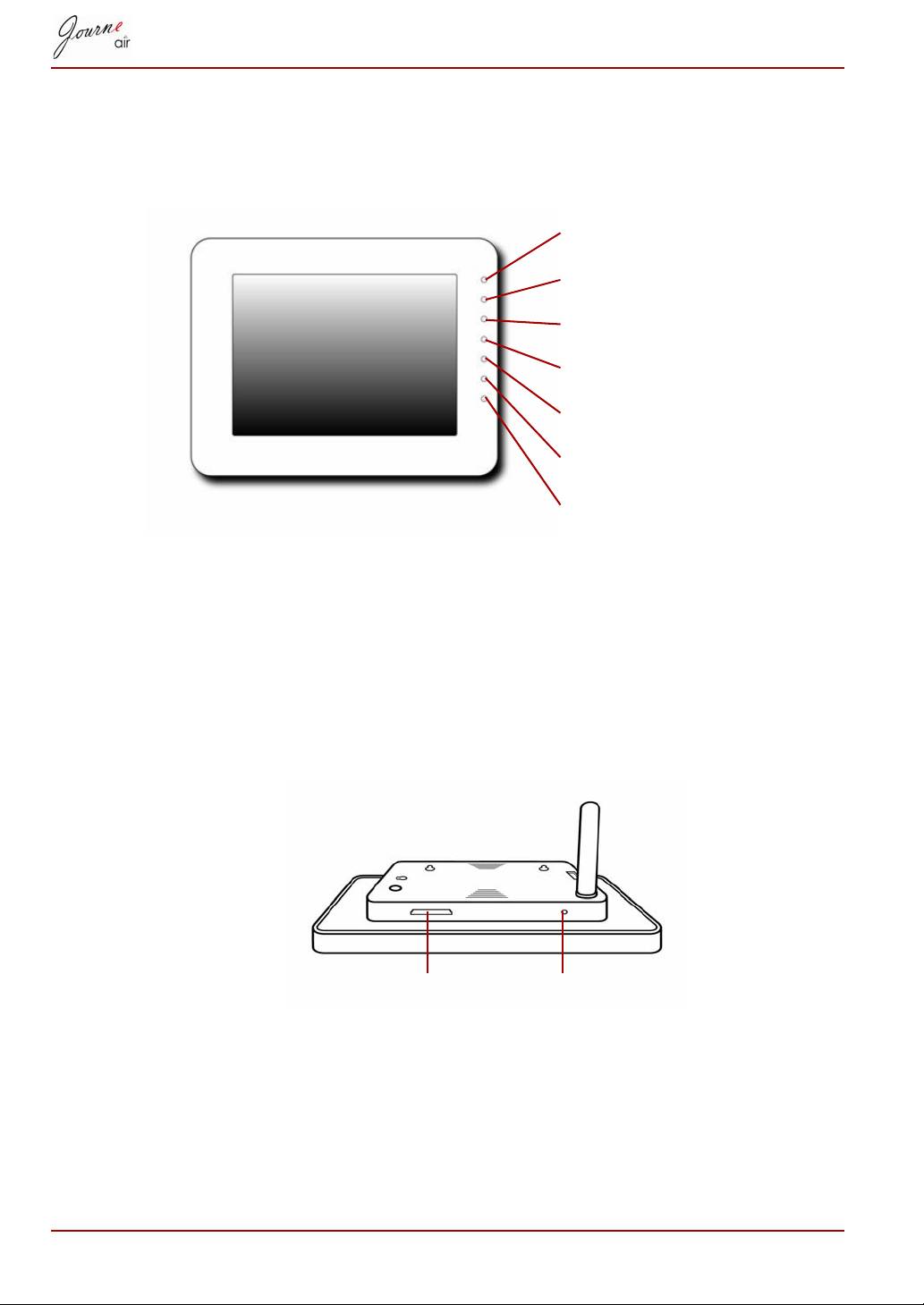
Pohľad spredu
Ovládacie tlačidlá Fotorámik sa ovláda stláčaním ovládacích
tlačidiel na prednom paneli.
LCD displej tiež zobrazuje funkčné ikony pre
každé tlačidlo v príslušnej polohe.
Pohľad zospodu
SK-6 Používateľská príručka
Tlačidlo Back (Späť)
Tlačidlo Home (Domov)
Tlačidlo Hore
Tlačidlo Dolu
Tlačidlo Doľava
Tlačidlo Doprava
Tlačidlo Enter
Tlačidlo Reset
Ak chcete vynulovať digitálny rámik, stlačte
(Vynulovať)
tlačidlo Reset pod stojanom rámika.
Zásuvka na pamäťovú kartu Tlačidlo Reset (Vynulovať)
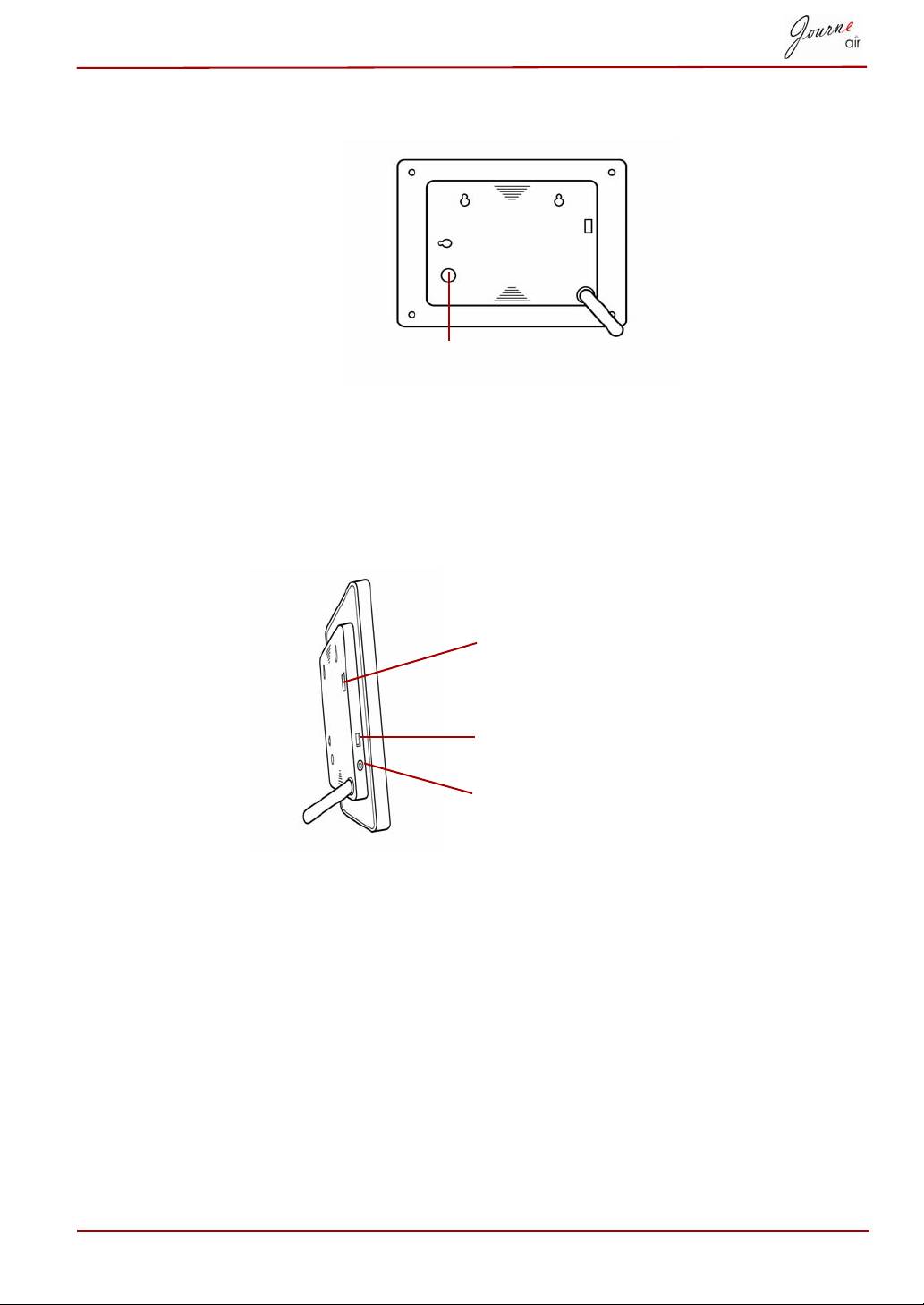
Pohľad zozadu
Tlačidlo Power
Ak chcete zapnúť digitálny rámik, stlačte tlačidlo
(Zapnutie/
Power (Zapnúť/Vypnúť) na zadnej strane
Vypnutie)
displeja.
Pohľad zľava
Systémové požiadavky
n Windows 2000/XP/Vista
n USB 2,0 Rozhranie
Používateľská príručka SK-7
Tlačidlo Power (Zapnutie/
Vypnutie)
Napájací port K napájaciemu portu sa pripája napájací
adaptér.
USB port pre počítač Cez tento USB port sa pripája digitálny
rámik k počítaču.
USB port pre mechaniku
Cez tento USB port sa k digitálnemu
typu flash
rámiku pripájajú iné mechaniky typu flash.
USB port pre mechaniky typu Flash
USB port pre počítač
Napájací port
Začíname
Umiestnenie zariadenia
Digitálny rámik by mal byť položený na rovnom povrchu alebo zavesený na
pevných háčikoch, blízko elektrickej zásuvky. Udržiavajte ho mimo
pôsobenia vysokej teploty a vysokých hladín vlhkosti.
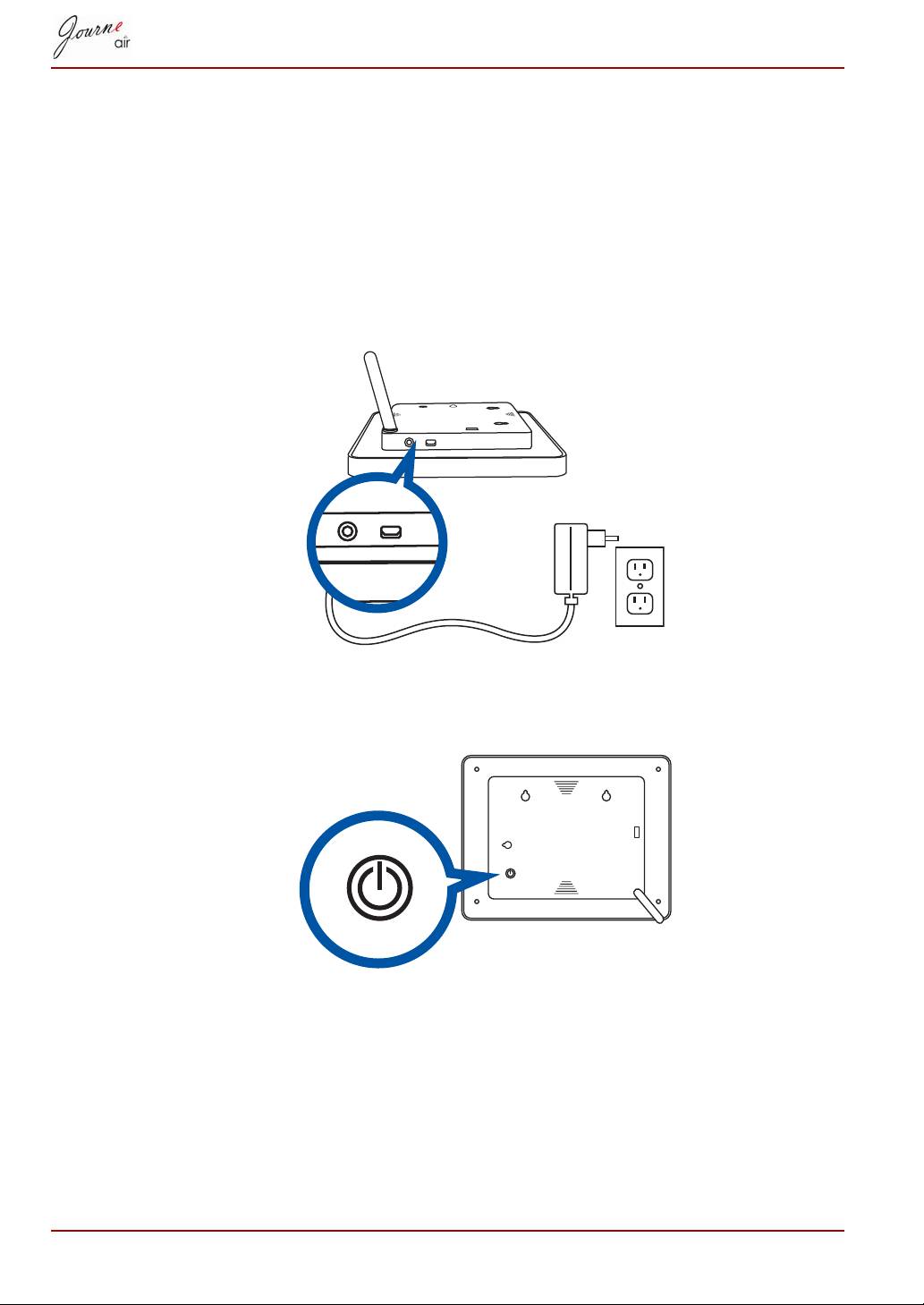
Pripojenie k striedavému napájaniu
Pripojte dodaný napájací kábel k elektrickej zásuvke.
Zapnutie digitálneho rámika
Zapnite hlavný vypínač na zadnej strane displeja.
SK-8 Používateľská príručka
Zabudovaná batéria (iba v Journe Air 801)
Digitálny rámik obsahuje zabudovanú lítium-polymérovú batériu. Ak chcete
skontrolovať stav batérie, vstúpte do režimu SETTINGS (Nastavenia)
a zvoľte možnosť Status (Stav).
Ak chcete nnabiť batériu,postupujte nasledovne:
1. Pripojte jeden koniec sieťového adaptéra do konektora napájania na
ľavej strane rámika.
2. Druhý koniec adaptéra pripojte do elektrickej zásuvky.
3. Umiestnite foto rámik horizontálne alebo vertikálne na pevný povrch
a nechajte napájanie zapojené, kým sa nabije batéria.
Keď sa čas výdrže batérie skráti na 5 minút, na
obrazovke sa znovu zobrazí výstražný odkaz a rámik sa
automaticky vypne. Nabite batériu podľa vyššie
uvedeného postupu.
Úplne nabitá batéria zvyčajne vydrží asi 50 minút
v závislosti od spôsobu používania a nastavenia.
Systém napájania a typy konektorov sa môžu v
jednotlivých krajinách líšiť.
Nerozoberajte ani nevymieňajte časti batérie.
Používateľská príručka SK-9
POZNÁMKA
UPOZORNENIE

Pripojenia
Pamäťová karta:
Vloženie pamäťovej karty:
n Vložte pamäťovú kartu do zásuvky na spodnom okraji displeja.
n Digitálny rámik podporuje pamäťové karty typu SD, MMC, MS, MS Pro,
xD a SDHC.
n O niekoľko sekúnd po vložení karty začne digitálny rámik vyhľadávať
RSS zdroje, z ktorých môže preberať informácie. Digitálny rámik sa
pripojí k sieti a načíta fotografie do internej pamäte.
n Ak sa nenájdu žiadne RSS zdroje, digitálny rámik vyhľadá fotografie na
pamäťovej karte a automaticky ich zobrazí v režime prezentácie.
Vytiahnutie pamäťovej karty:
n Ak chcete vytiahnuť pamäťovú kartu, vytiahnite ju priamo z drážky.
USB pripojenie
Pre počítač so systémom Windows (XP a Vista)
n Pripojte digitálny rámik k počítaču pomocou dodaného USB kábla.
Počítač rozozná digitálny rámik ako veľkokapacitné úložné zariadenie.
n Po inštalácii softvéru Sub View do počítača môžete pripojiť a používať
digitálny rámik ako externý monitor.
n Môžete sa pripojiť k počítaču a uložiť RSS zdroje vo formáte .RSS do
digitálneho rámika. Budú vyhľadané a pridané do internej pamäte
digitálneho rámika ako nové kontá.
n Po pripojení k počítaču sa digitálny rámik nedá používať, až kým ho
neodpojíte.
Pre tlačiarne PictBridge
n K rámiku môžete pripojiť tlačiareň PictBridge a tlačiť fotografie priamo
z digitálneho rámika.
SK-10 Používateľská príručka
Porozumenie ikonám Wi-Fi
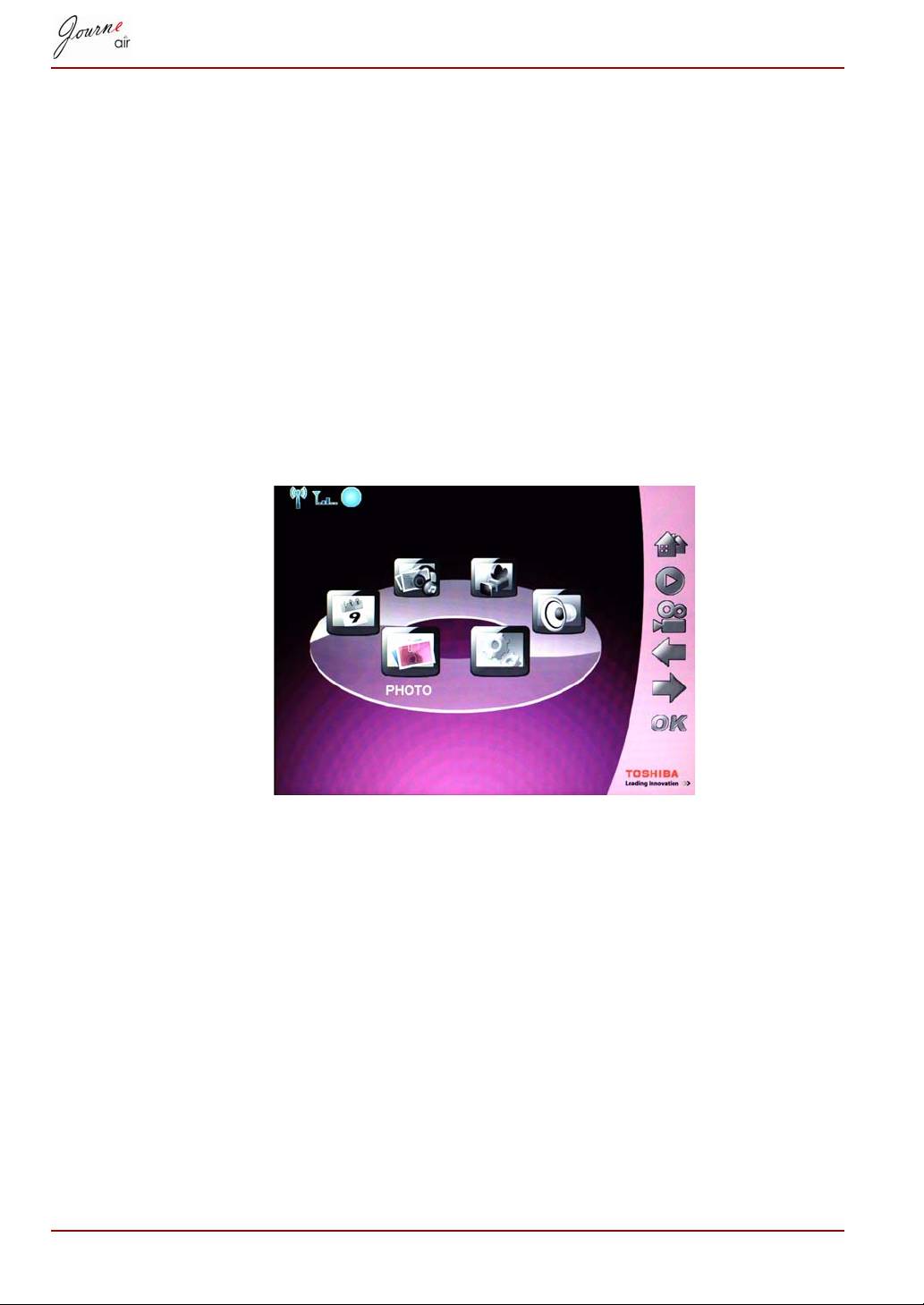
Váš digitálny rámik obsahuje technológiu Wi-Fi na pripojenie k sieti.
V ľavom hornom rohu LCD obrazovky sa zobrazujú ikony Wi-Fi, ktoré vám
umožňujú zobraziť prevádzkový stav bezdrôtového pripojenia a množstvo
použitej internej pamäte. Ikony Wi-Fi sú definované nasledovne:
Používateľská príručka SK-11
A
B
C
Základné ovládanie
Režim fotografií
V režime fotografií môžete nastavovať postupnosti prezentácií, prechodové
efekty, farbu pozadia, špeciálne fotografické efekty a funkciu otáčania.
Môžete si tiež prezerať fotografie v digitálnom rámiku a nastaviť Flickr
a Picasa.
Prezentácia
Prezentácia môže prebiehať dvomi spôsobmi: postupne alebo náhodne.
Výber poradia prezentácie:
1. V hlavnej ponuke zvoľte možnosť Photo(Fotografia) a stlačením OK
aktivujte režim fotografií.
2. Zvoľte úložné zariadenie, ktoré chcete použiť a stlačte OK.
SK-12 Používateľská príručka
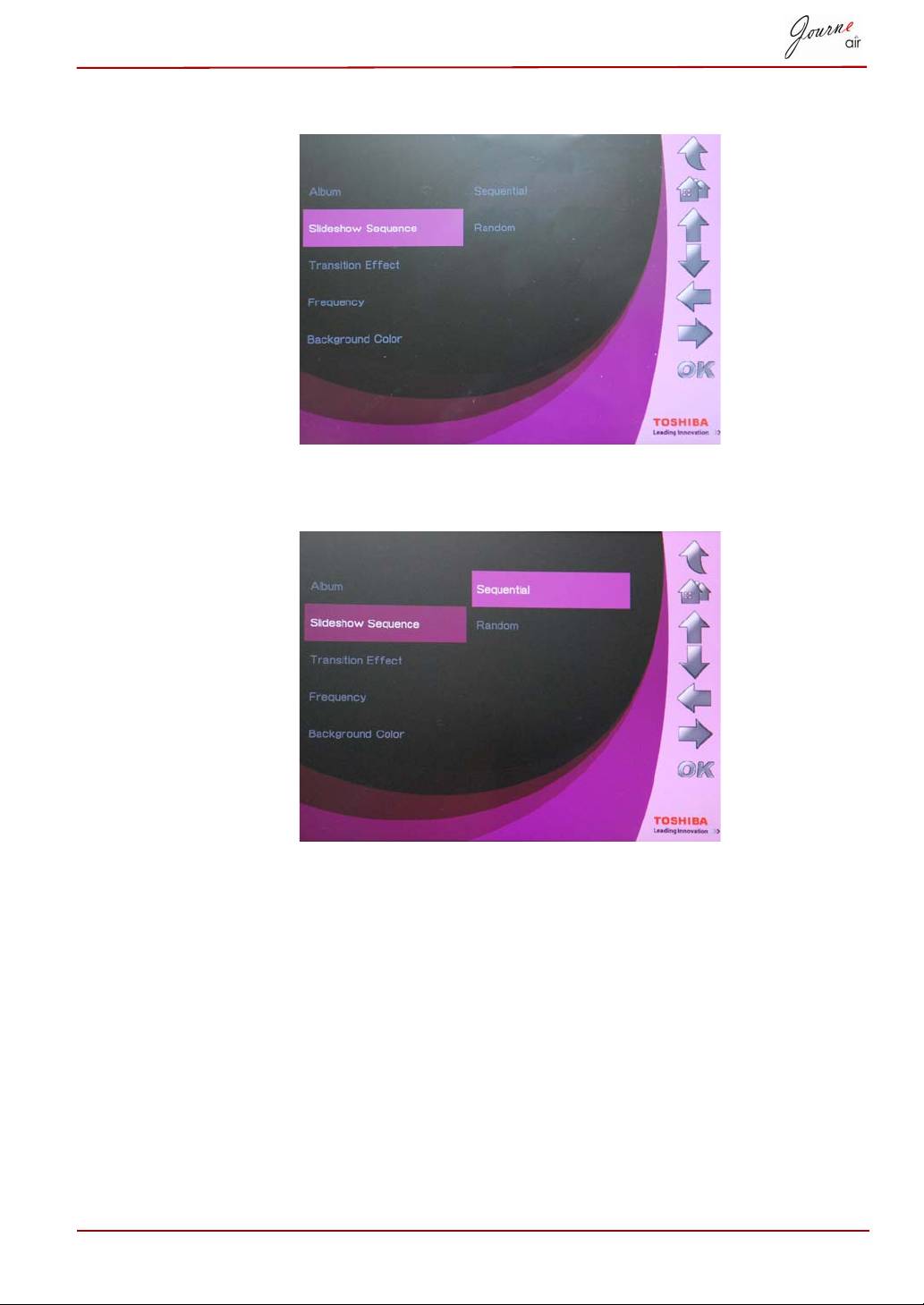
3. Zvoľte možnosť Slideshow Sequence(Poradie prezentácie) a stlačte OK.
4. Zvoľte poradie: Sequential (Za sebou) alebo Random (Náhodne),
potom stlačte OK.
Používateľská príručka SK-13
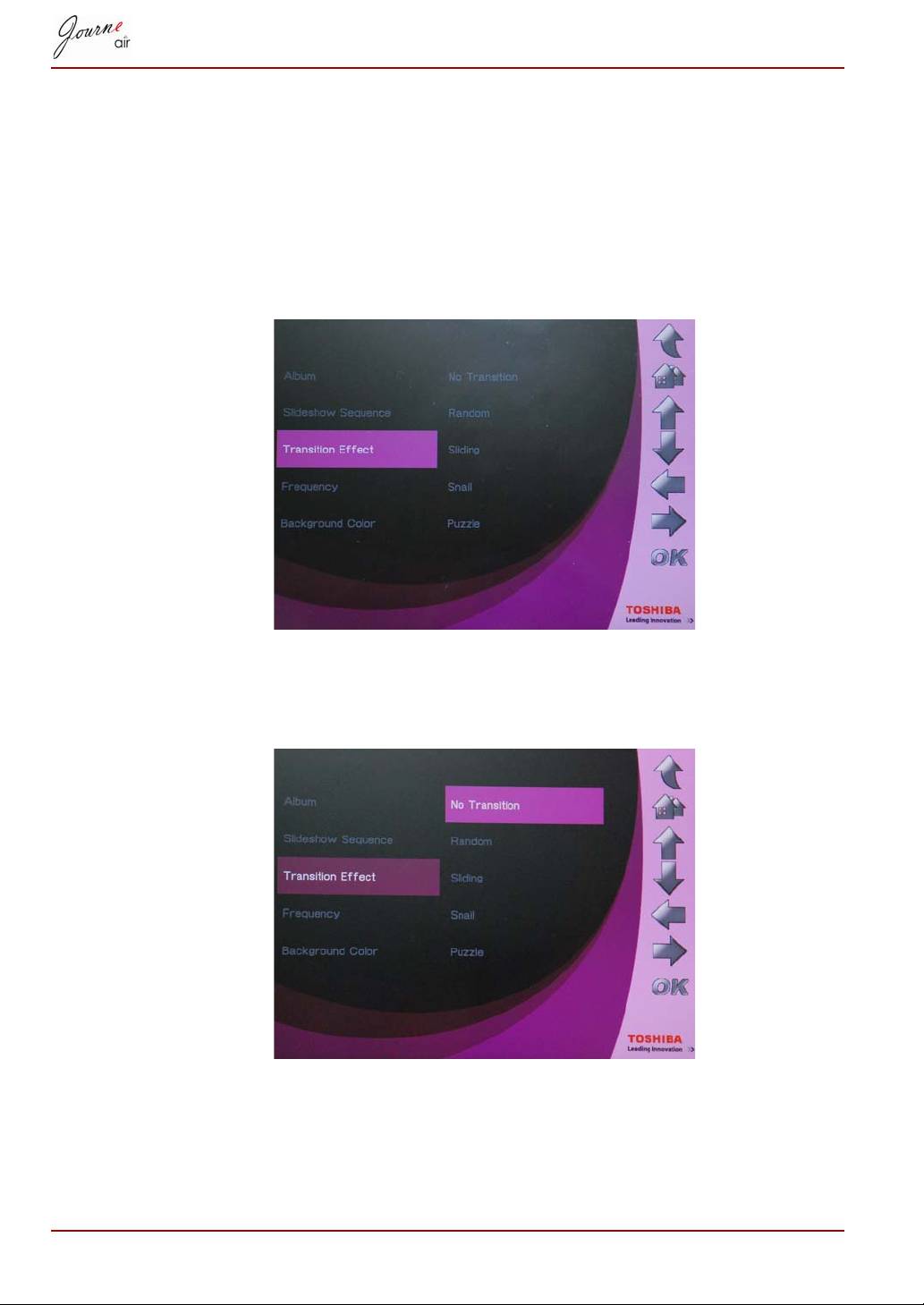
Efekt prechodu
Fotografie sa môžu na obrazovke zobraziť pomocou špeciálnych
prechodov. Výber prechodového efektu:
1. V hlavnej ponuke zvoľte možnosť Photo(Fotografia) a stlačením OK
aktivujte režim fotografií.
2. Zvoľte úložné zariadenie, ktoré chcete použiť a stlačte OK.
3. Zvoľte možnosť Transition Effect (prechodový efekt) a stlačte OK.
4. Vyberte efekt z nasledovného zoznamu: No Transition(Žiaden
prechod), Random(Náhodne), Sliding(Posun), Snail(Slimák) alebo
Puzzle(Skladačka), potom stlačte OK.
SK-14 Používateľská príručka
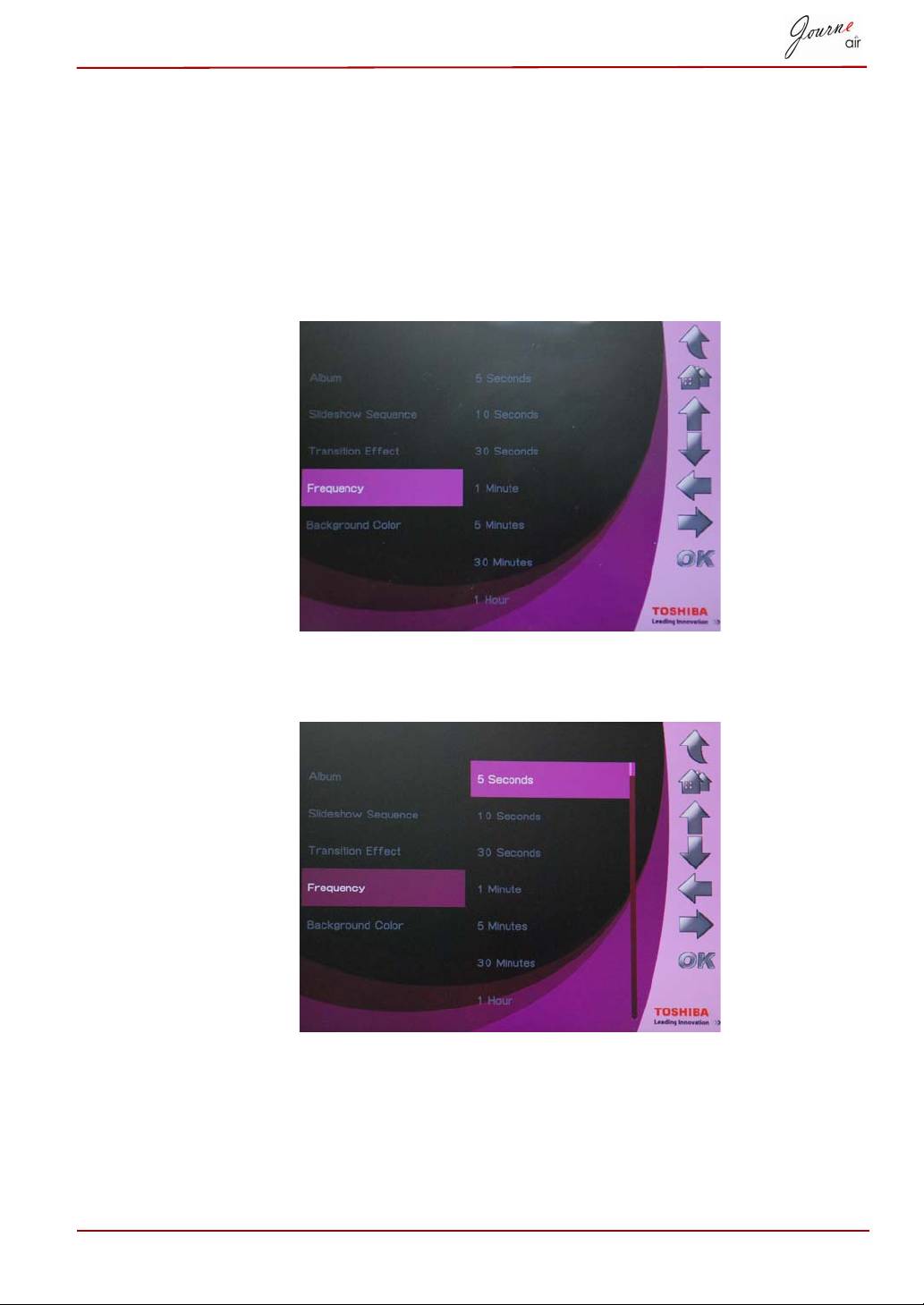
Frekvencia
Túto možnosť použite na určenie času, ako dlho sa má počas prezentácie
zobrazovať každá fotografia. Výber frekvencie:
1. V hlavnej ponuke zvoľte možnosť Photo(Fotografia) a stlačením OK
aktivujte režim fotografií.
2. Zvoľte úložné zariadenie, ktoré chcete použiť a stlačte OK.
3. Zvoľte možnosť Frequency (Frekvencia) a stlačte OK.
4. Zvoľte čas zobrazenia zo zoznamu a stlačte OK. Najkratší možný čas
zobrazenia je 5 sekúnd a najdlhší je 1 deň.
Používateľská príručka SK-15
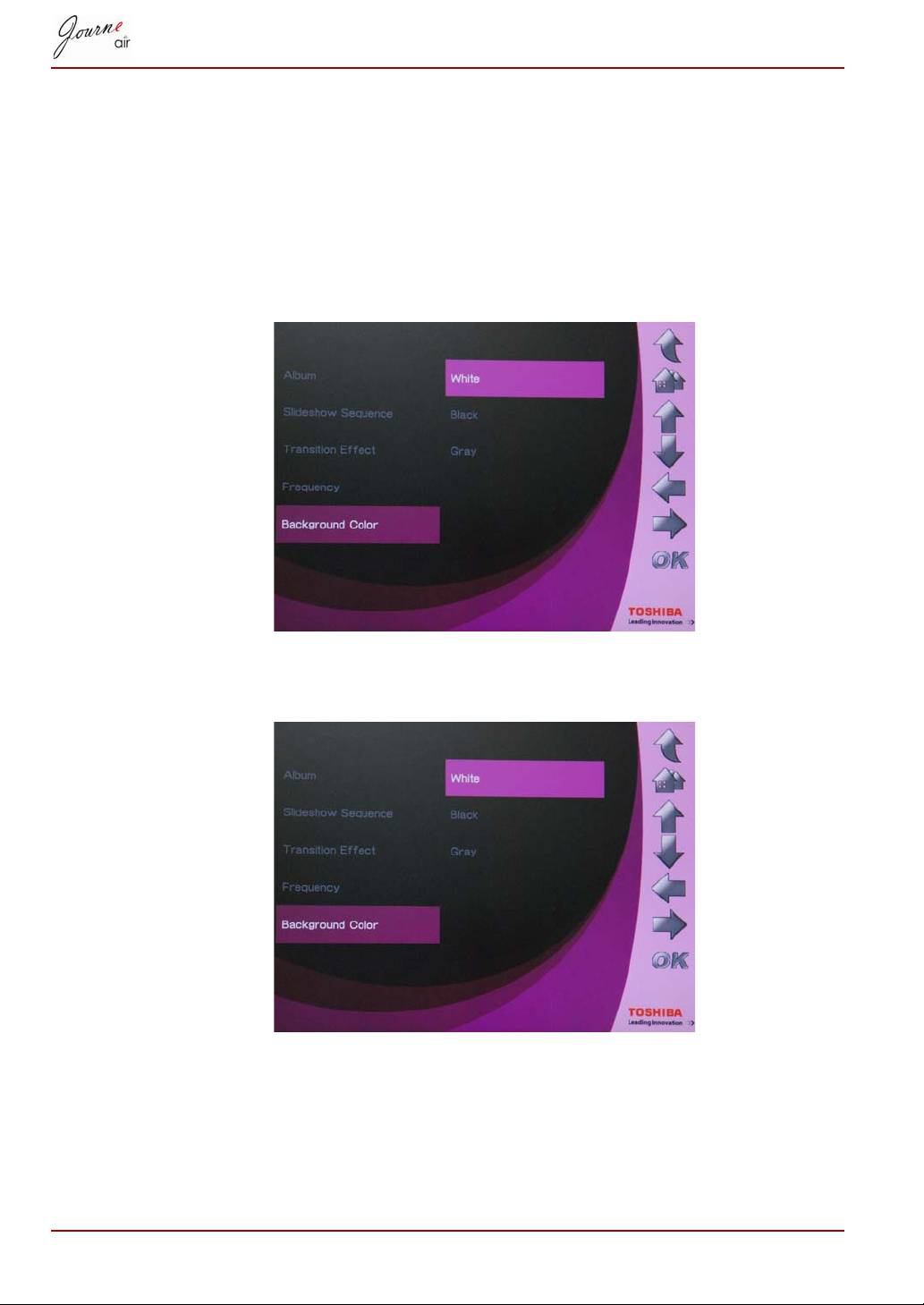
Farba pozadia
Použite túto možnosť na výber farby pozadia pre fotografie, ktoré sú
menšie ako displej. Výber pozadia:
1. V hlavnej ponuke zvoľte možnosť Photo (Fotografia) a stlačením OK
aktivujte režim fotografií.
2. Zvoľte úložné zariadenie, ktoré chcete použiť a stlačte OK.
3. Zvoľte možnosť Background Color (Farba pozadia) a stlačte OK.
4. Zvoľte farbu pozadia, White (Biela), Black (Čierna) alebo Gray (Sivá),
potom stlačte tlačidlo OK.
SK-16 Používateľská príručka
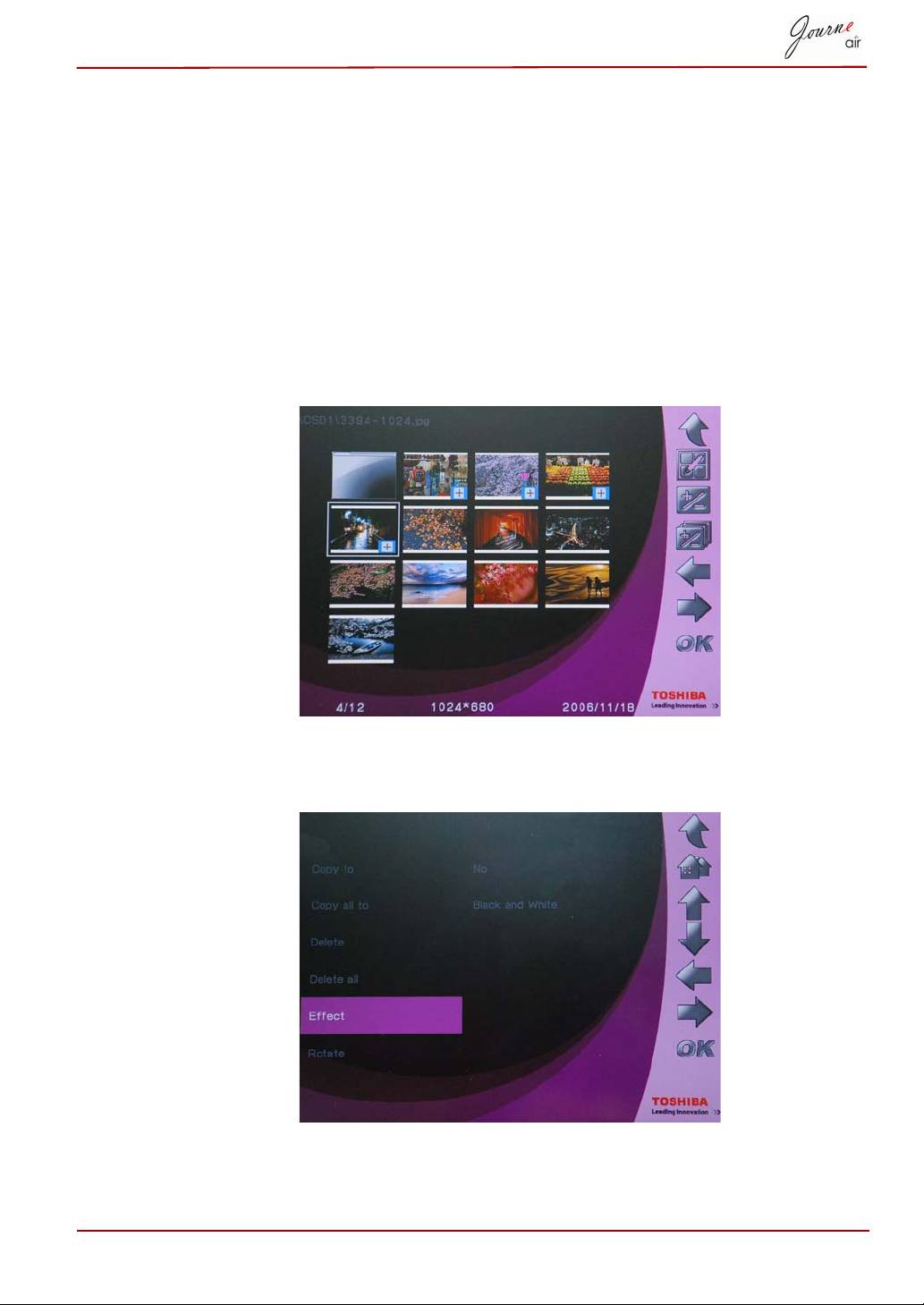
Efekt
Pomocou tejto funkcie môžete do fotografií pridávať špeciálne efekty.
1. V hlavnej ponuke zvoľte možnosť Photo (Fotografia) a stlačením OK
aktivujte režim fotografií.
2. Zvoľte úložné zariadenie, ktoré chcete použiť a stlačte OK.
3. Zvoľte možnosť Album a stlačte OK.
4. Zvoľte možnosť ALL (VŠETKO) a stlačením OK zobrazíte fotografické
súbory na úložnom zariadení.
5. Zvoľte fotografiu, do ktorej chcete pridať efekt, a stlačte tlačidlo
Home(Domov).
6. Zvoľte možnosť Effect (Efekt) a stlačte OK.
7. Zvoľte efekt, ktorý chcete pridať, a stlačte OK pre potvrdenie.
Používateľská príručka SK-17
Otočiť
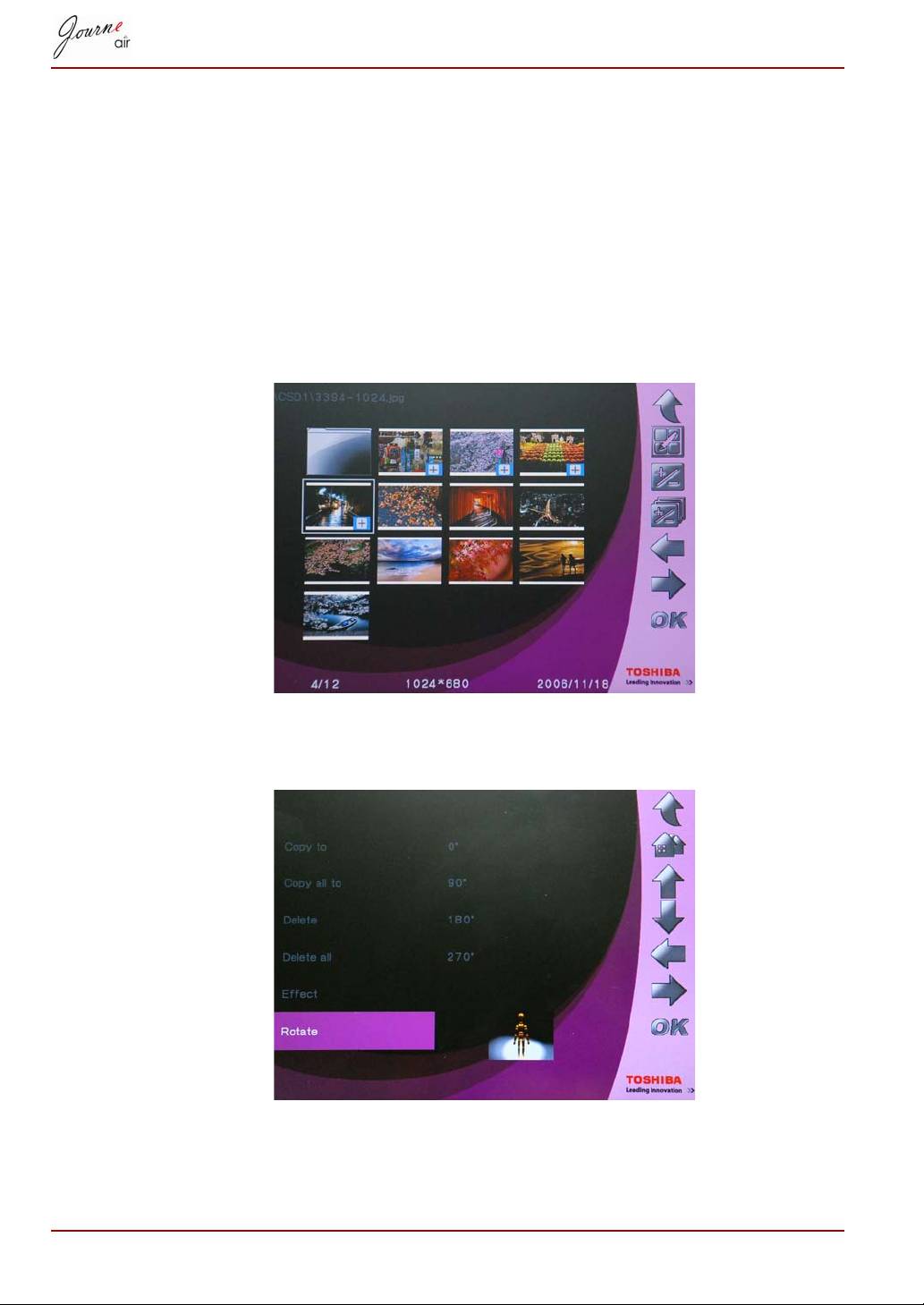
Použite túto funkciu na otočenie fotografií do správnej pozície.
1. V hlavnej ponuke zvoľte možnosť Photo (Fotografia) a stlačením OK
aktivujte režim fotografií.
2. Zvoľte úložné zariadenie, ktoré chcete použiť a stlačte OK.
3. Zvoľte možnosť Album a stlačte OK.
4. Zvoľte možnosť ALL (VŠETKO) a stlačením OK zobrazíte fotografické
súbory na úložnom zariadení.
5. Zvoľte fotografiu, ktorú chcete otočiť, a stlačte tlačidlo Home (Domov).
6. Zvoľte možnosť Rotate (Otočiť) a stlačte OK.
7. Zvoľte stupeň otočenia a potvrďte tlačidlom OK.
SK-18 Používateľská príručka

Prezeranie fotografií
1. V hlavnej ponuke zvoľte možnosť Photo(Fotografia) a stlačením OK
aktivujte režim fotografií.
2. Zvoľte úložné zariadenie, ktoré chcete použiť a stlačte OK.
3. Zvoľte možnosť Album a stlačte OK.
4. Zvoľte možnosť All (Všetky) a stlačením tlačidla OK si môžete prezerať
všetky fotografie ako miniatúry.
5. Zvoľte fotografiu a stlačte tlačidlo OK, potom digitálny rámik prejde do
režimu prezentácie.
6. Stlačením tlačidla Up (Hore) prepnete na režim prezerania. V režime
prezerania stlačením tlačidla Right (Doprava) zobrazíte ďalšiu
fotografiu a stlačením tlačidla Left (Doľava) zobrazíte predošlú
fotografiu. Opätovným stlačením tlačidla Up (Hore) prepnete späť do
režimu prezentácie.
7. Stlačením tlačidla Down (Dole) zobrazíte podrobné informácie o
fotografii.
8. Opätovným stlačením tlačidla OK sa vrátite k miniatúram fotografií.
Flickr/Picasa
Digitálny rámik podporuje technológiu Wi-Fi. Môžete preberať fotografie z
internetových albumov Flickr a Picasa a prezerať ich na digitálnom rámiku.
Pred prevzatím musíte konfigurovať sieťové nastavenia.
Digitálny rámik po každom zapnutí vyhľadá na
externých pamäťových kartách a v internej pamäti RSS
zdroje Flickr alebo Picasa. RSS zdroje, ktoré sa nájdu
na externých pamäťových kartách, sa uložia do internej
pamäte ako nové kontá.
Pre externé pamäťové karty uložte RSS zdroj
internetových albumov, ktoré chcete pridať do
digitálneho rámika vo formáte .RSS.
Používateľská príručka SK-19
POZNÁMKA
Aktivácia konta
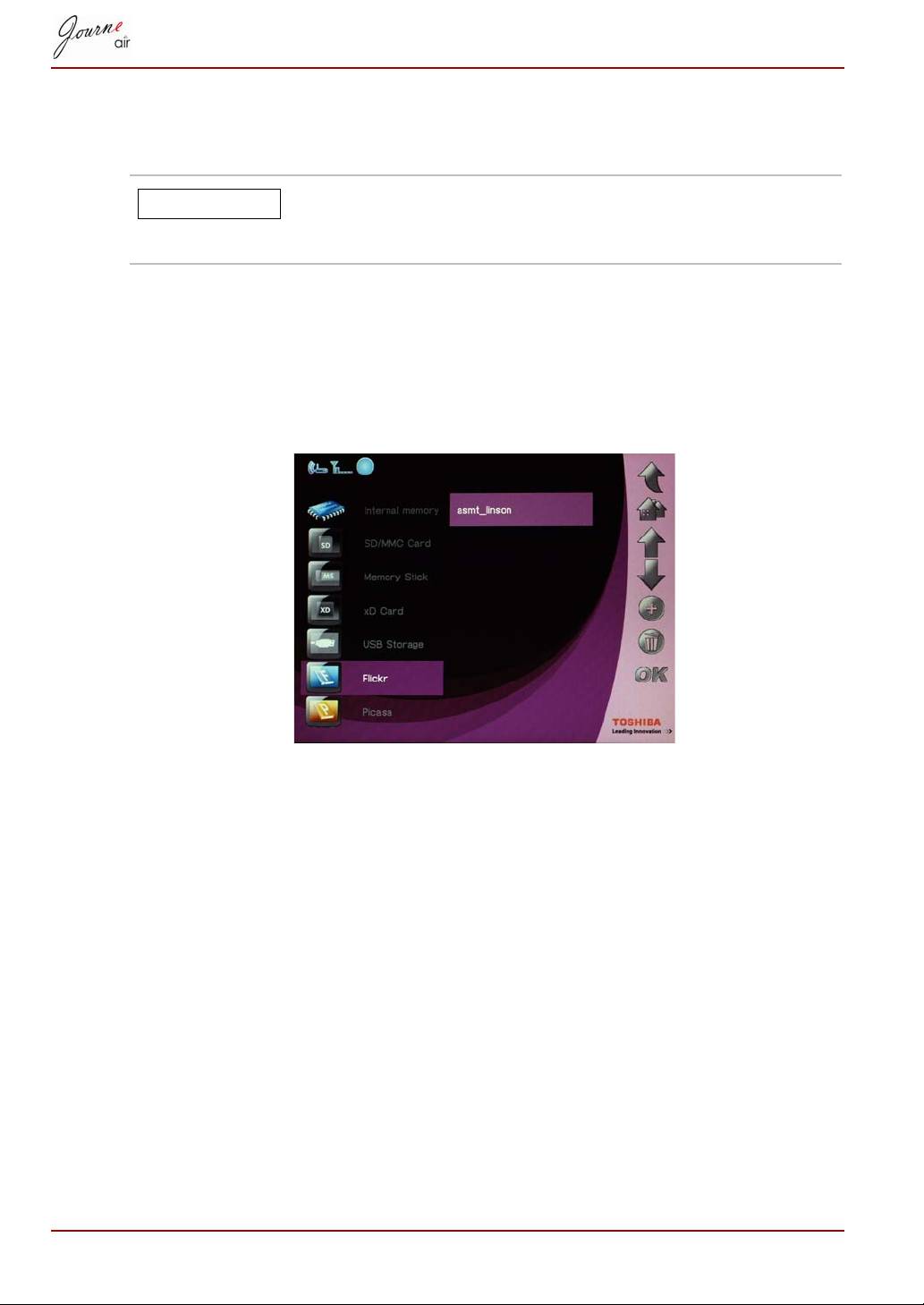
Digitálny rámik preberá fotografie zo všetkých kont, ktoré sú zapnuté.
Ak ste už niekedy preberali fotografie z konta, pri
ďalšom preberaní sa iba načítajú nové fotografie do
úložnej pamäte.
Zapnutie a vypnutie kont:
1. V hlavnej ponuke zvoľte možnosť Photo(Fotografia) a stlačením OK
aktivujte režim fotografií.
2. Zvoľte možnosť Flickr alebo Picasa a potom stlačte tlačidlo OK.
3. Zvoľte konto a potom stlačte tlačidlo OK.
SK-20 Používateľská príručka
POZNÁMKA
Pridanie konta
Vždy, keď digitálny rámik hľadá RSS zdroje na
externých pamäťových kartách, pridajú sa do vášho
zoznamu nové RSS zdroje ako kontá.
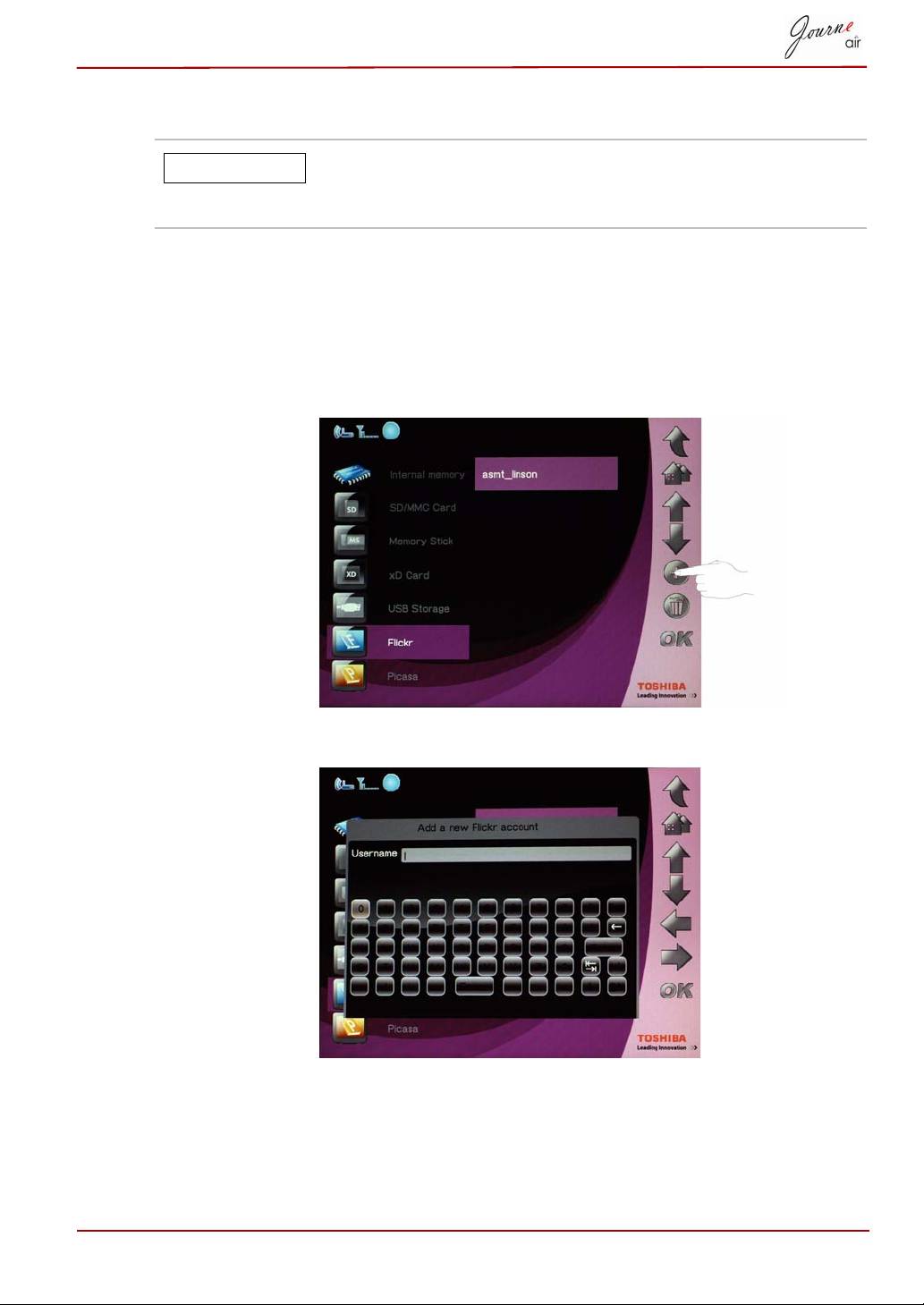
Môžete uložiť maximálne 32 kont; 16 pre Flickr a 16 pre Picasa.
1. V hlavnej ponuke zvoľte možnosť Photo (Fotografia) a stlačením OK
aktivujte režim fotografií.
2. Zvoľte možnosť Flickr alebo Picasa a potom stlačte tlačidlo OK.
3. Presuňte sa dolu na prázdne políčko a potom stlačte tlačidlo Add (Pridať).
4. Zadajte názov konta a potom stlačením tlačidla Enter uložte nové konto.
Používateľská príručka SK-21
POZNÁMKA
Vymazanie konta
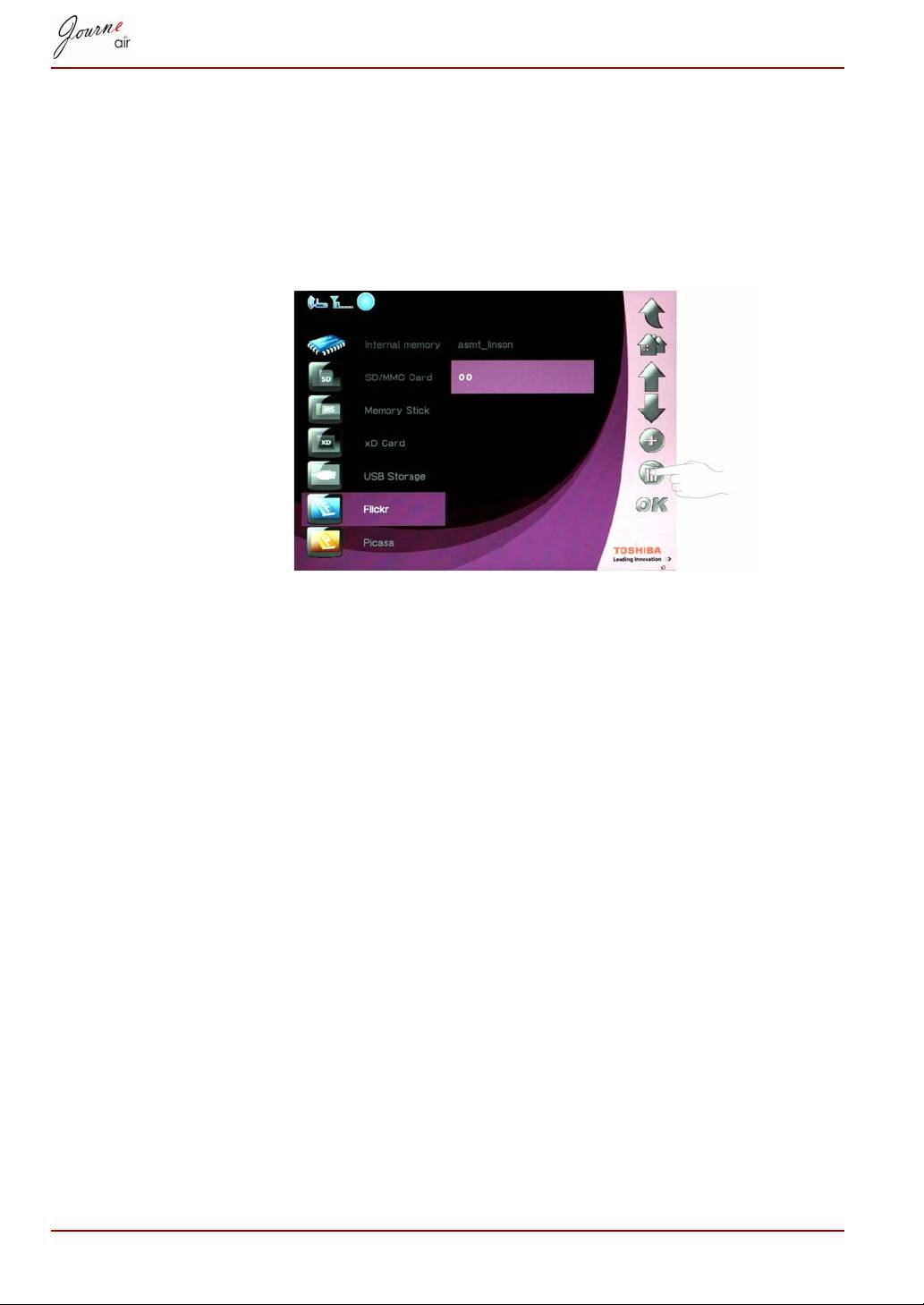
1. V hlavnej ponuke zvoľte možnosť Photo(Fotografia) a stlačením OK
aktivujte režim fotografií.
2. Zvoľte možnosť Flickr alebo Picasa a potom stlačte tlačidlo OK.
3. Zvoľte konto, ktoré chcete vymazať a potom stlačte tlačidlo Delete
(Vymazať).
4. Zvoľte možnosť Yes (Áno) a stlačte OK pre potvrdenie.
SK-22 Používateľská príručka
