
Toshiba JournE Air800-801 – page 28
Manual for Toshiba JournE Air800-801
Table of contents
- Introduction Check the components What’s in the Box
- Important Information Safety Precautions and Maintenance Care of the Digital Frame
- Recycling Copyright Statement Disclaimer Trademarks
- Journe Air Overview Front View Bottom View
- Rear View Left View System Requirements
- Getting Started Placing the Unit Connecting to the A/C Power Turning on the Digital Frame
- Built-in battery (available on Journe Air 801 only)
- Connections Memory Card: USB Connection
- Understanding the Wi-Fi Icons
- Basic Operations Photo Mode
- 4. Select a sequence: Sequential or Random, then press OK.
- Transition Effect
- Frequency
- Background Color
- Effect
- Rotate
- Browsing Photos Flickr / Picasa Activate an Account
- Add an Account
- Delete an Account
- Time and Date Mode Set Time and Date
- Time Setting Date Setting
- Set Alarm Clock and Alarm Tone Set Alarm Clock Set On/Off
- Set Alarm Tone
- Put Photos in the Photo Calendar
- Photo + Audio Mode
- Video Mode
- Video Playback Mode Icons Definition
- Audio Mode
- One click playing
- Copy and Delete Files
- To copy files to another storage device: To copy all files in a storage device to another storage device:
- To delete files: To delete all files in a storage device:
- 3D Album Installing 3D Album 1. Insert the Software CD and select 3D Album Software. 2. Click Yes, I agree to accept the license agreement and continue the
- 3. Choose a location in the install path field to install 3D Album. (Note that 4. After the installation is complete, a QuickTime install window will pop up.
- 3D Album Functions Converting Photos
- Create a 3D-Album
- System Settings Brightness
- Language
- Network WPS
- Wi-Fi Wizard
- Advance Configuration To configure settings manually:
- To turn the antenna on and off:
- Profile List
- Web Album Store to
- Timer Function (Auto On/Off)
- 10.When the time is set, press OK to confirm.
- Auto Tilt
- Auto Light
- Restore to Default Settings USB Mode Mass Storage Sub View
- 6. Launch the Sub View software installed on your PC.
- To set the digital frame to Extended mode: To set the digital frame to Clone mode:
- To display a playing video file on the digital frame, you have to set the digital frame as the primary monitor.
- PictBridge Print Status Information
- Wi-Fi Status Information Firmware Upgrade
- Supported Video Format Frequently Asked Questions TOSHIBA Support
- Regulatory statements
- Working Environment
- Following information is only for EU-member states:
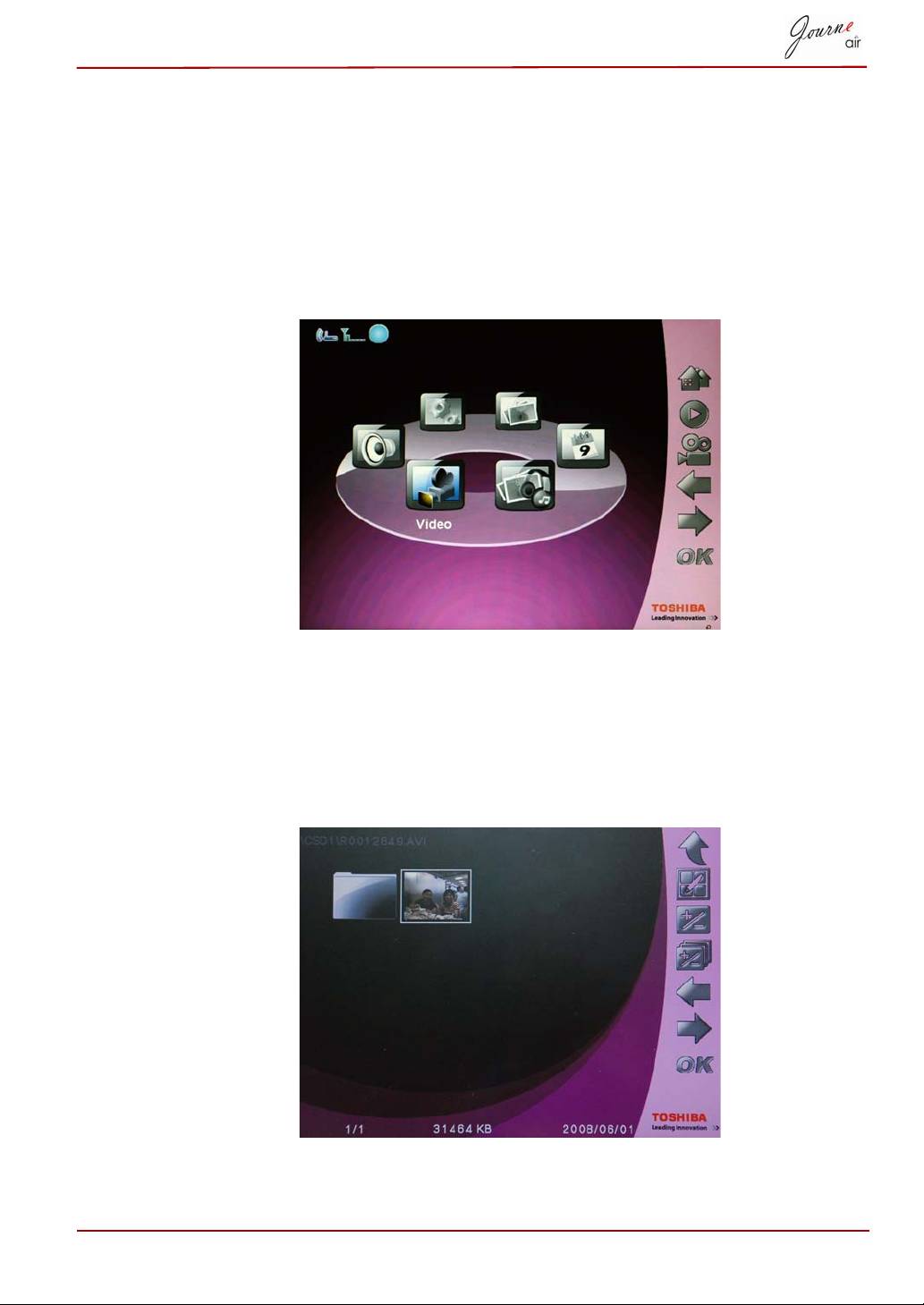
Видеорежим
Цифровая рамка способна воспроизводить поддерживаемые
видеофайлы (поддерживаемые форматы видеофайлов см. в разделе
«Технические данные»).
Чтобы перейти в видеорежим:
1. В главном меню выберите Видеорежим (Video Mode) и нажмите
кнопку OK, чтобы перейти в видеорежим.
2. Выберите устройство хранения данных, к которому желаете
получить доступ, затем нажмите кнопку OK.
3. Выберите ВСЕ (ALL), чтобы отобразились все видеофайлы и
папки, находящиеся на выбранном устройстве хранения данных.
4. Выберите видеофайл и нажмите кнопку OK, чтобы воспроизвести
файл.
Руководство пользователя RU-30
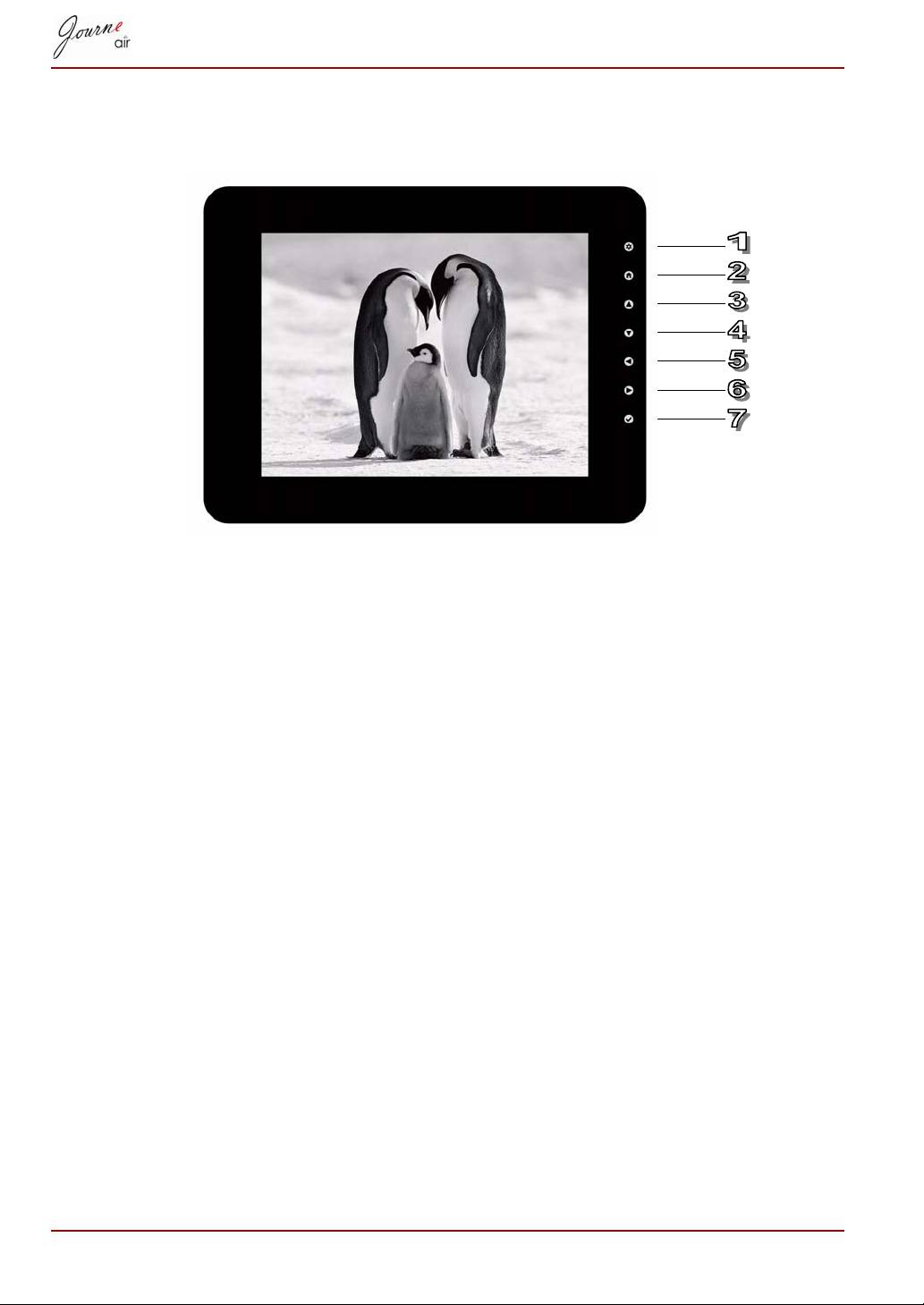
Значения значков режима воспроизведения
видеозаписей
1. возврат в предыдущее меню;
2. возврат в главное меню;
3. повышение громкости;
4. снижение громкости;
5. воспроизведение предыдущей видеозаписи;
6. воспроизведение следующей видеозаписи;
7. пауза/воспроизведение.
RU-31 Руководство пользователя
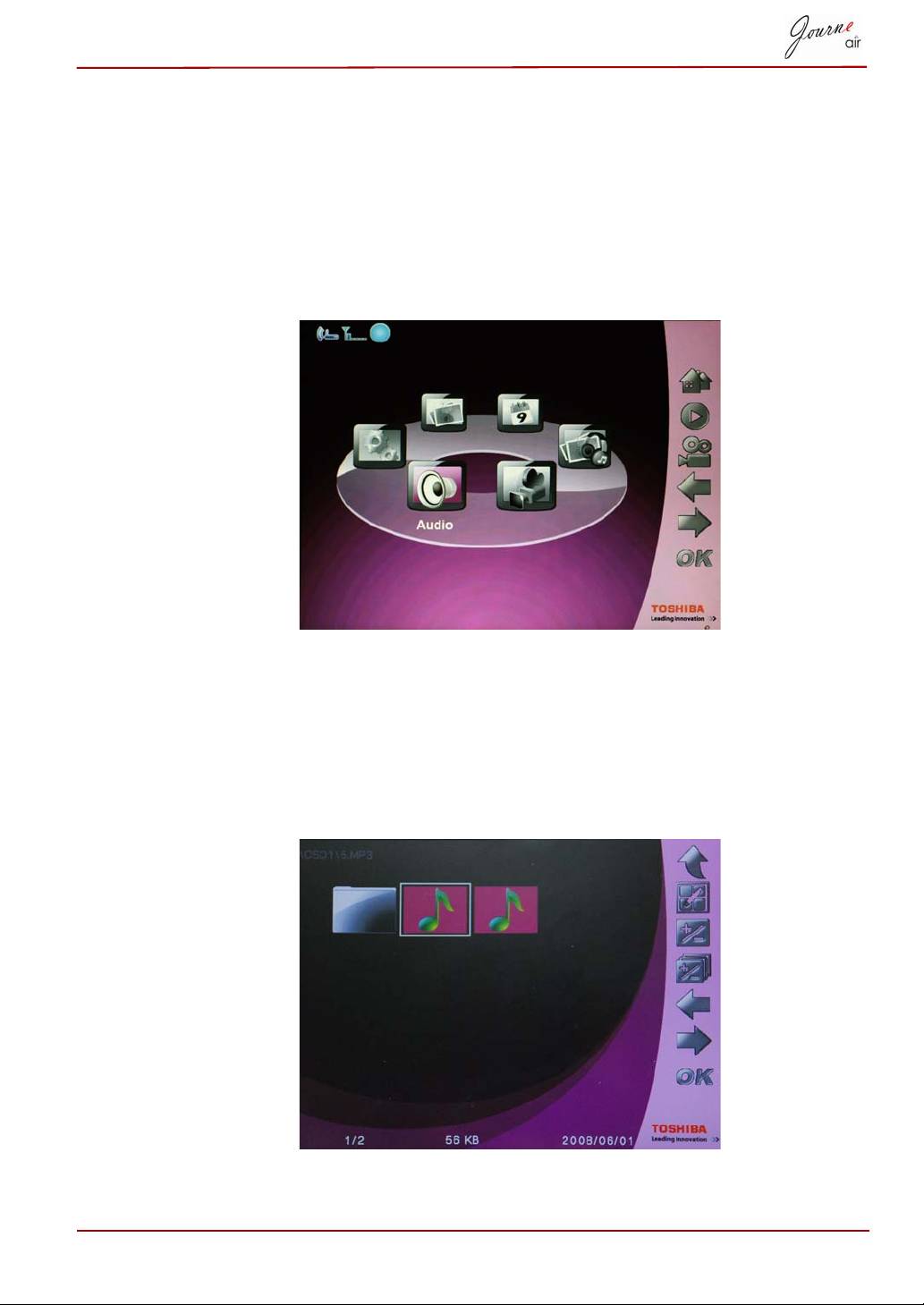
Аудиорежим
Цифровая рамка способна воспроизводить поддерживаемые
аудиофайлы (поддерживаемые форматы аудиофайлов см. в разделе
«Технические данные»).
Чтобы перейти в аудиорежим:
1. В главном меню выберите Аудиорежим (Audio Mode) и нажмите
кнопку OK, чтобы перейти в аудиорежим.
2. Выберите устройство хранения данных, к которому желаете
получить доступ, затем нажмите кнопку OK.
3. Выберите ВСЕ (ALL), чтобы отобразились все аудиофайлы и
папки, находящиеся на выбранном устройстве хранения данных.
4. Выберите аудиофайл и нажмите кнопку OK, чтобы воспроизвести
файл.
Руководство пользователя RU-32
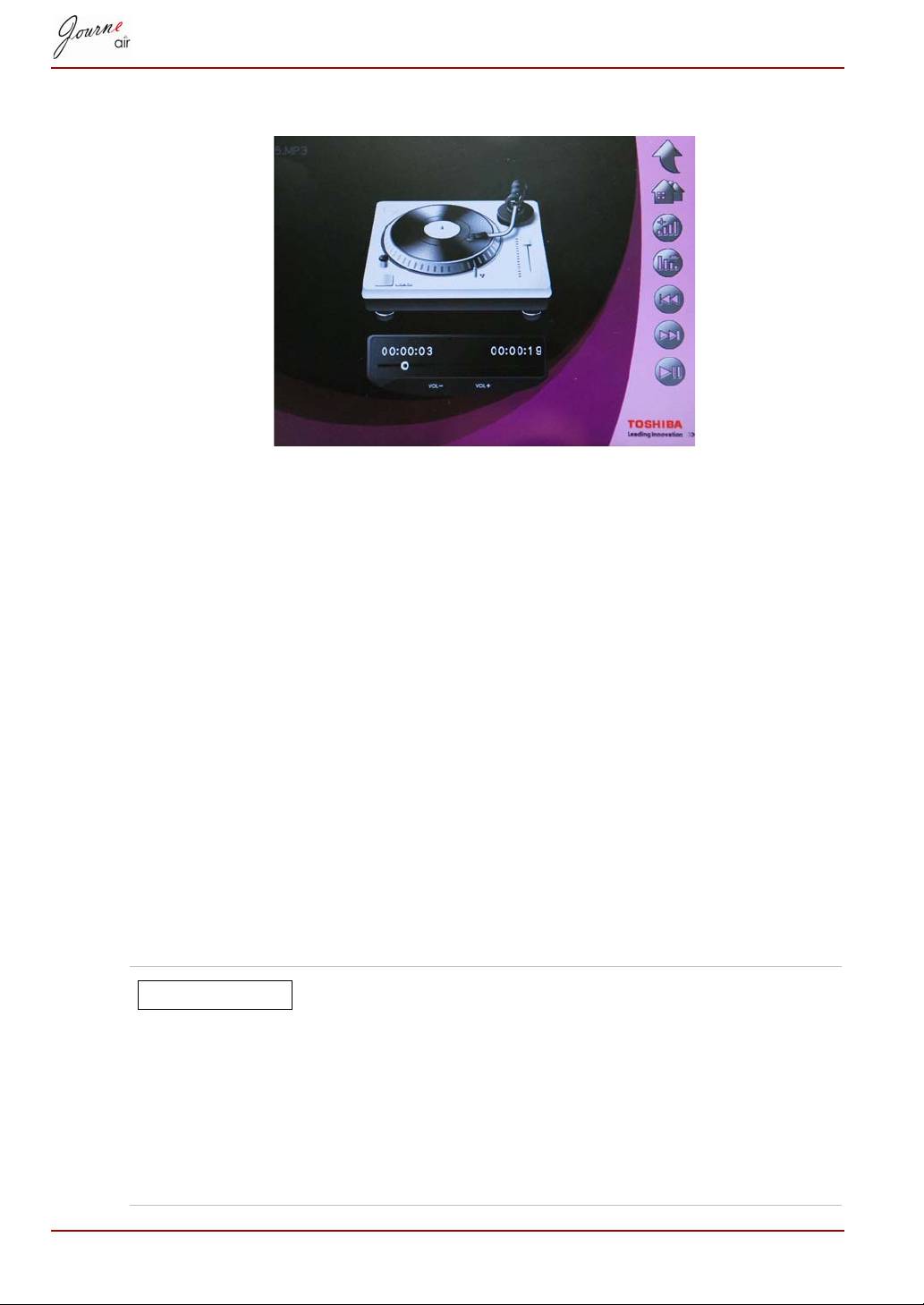
Вы также можете выполнять следующие действия:
n Нажмите кнопку Вправо, чтобы воспроизвести следующий
аудиофайл.
n Нажмите кнопку Влево, чтобы воспроизвести предыдущий
аудиофайл.
n Нажмите кнопку Вверх, чтобы увеличить громкость.
n Нажмите кнопку Вниз, чтобы уменьшить громкость.
n Нажмите кнопку OK, чтобы поставить на паузу/воспроизвести
аудиофайл.
Воспроизведение одним нажатием
Цифровая рамка позволяет быстро запускать отображение
фотографий в режиме демонстрации слайдов и воспроизведение
видеофайлов всего одним нажатием. В главном меню:
n Нажмите кнопку Вверх, чтобы немедленно показать фотографии в
режиме демонстрации слайдов.
n Нажмите кнопку Вниз, чтобы немедленно воспроизвести
видеофайлы.
Цифровая рамка показывает и воспроизводит в
первую очередь те фотографии и видеофайлы,
которые находятся на карте памяти. Если карта
памяти отсутствует, цифровая рамка показывает и
воспроизводит фотографии и видеофайлы, которые
находятся во внутренней памяти. Цифровая рамка
способна осуществлять доступ единовременно
только к одному устройству хранения данных, при
этом карта памяти имеет приоритет.
RU-33 Руководство пользователя
ПРИМЕЧАНИЕ
Копирование и удаление файлов
Цифровая рамка может копировать и удалять фото-, видео- и
аудиофайлы, находящиеся во внутренней памяти или на карте
памяти.
Чтобы скопировать или удалить файлы:
1. В главном меню выберите соответствующий режим (например,
чтобы скопировать или удалить фотофайлы, перейдите в
Фоторежим (Photo Mode)) и нажмите кнопку OK, чтобы перейти в
него.
2. Выберите устройство хранения данных, к которому желаете
получить доступ, затем нажмите кнопку OK.
n В аудиорежиме и видеорежиме выберите ВСЕ (ALL) и
нажмите кнопку OK, чтобы отобразились файлы, находящиеся
на выбранном устройстве хранения данных.
n В фоторежиме сначала выберите Альбом (Album) и нажмите
кнопку OK, затем выберите ВСЕ (ALL) и нажмите кнопку OK,
чтобы отобразились файлы, находящиеся на выбранном
устройстве хранения данных.
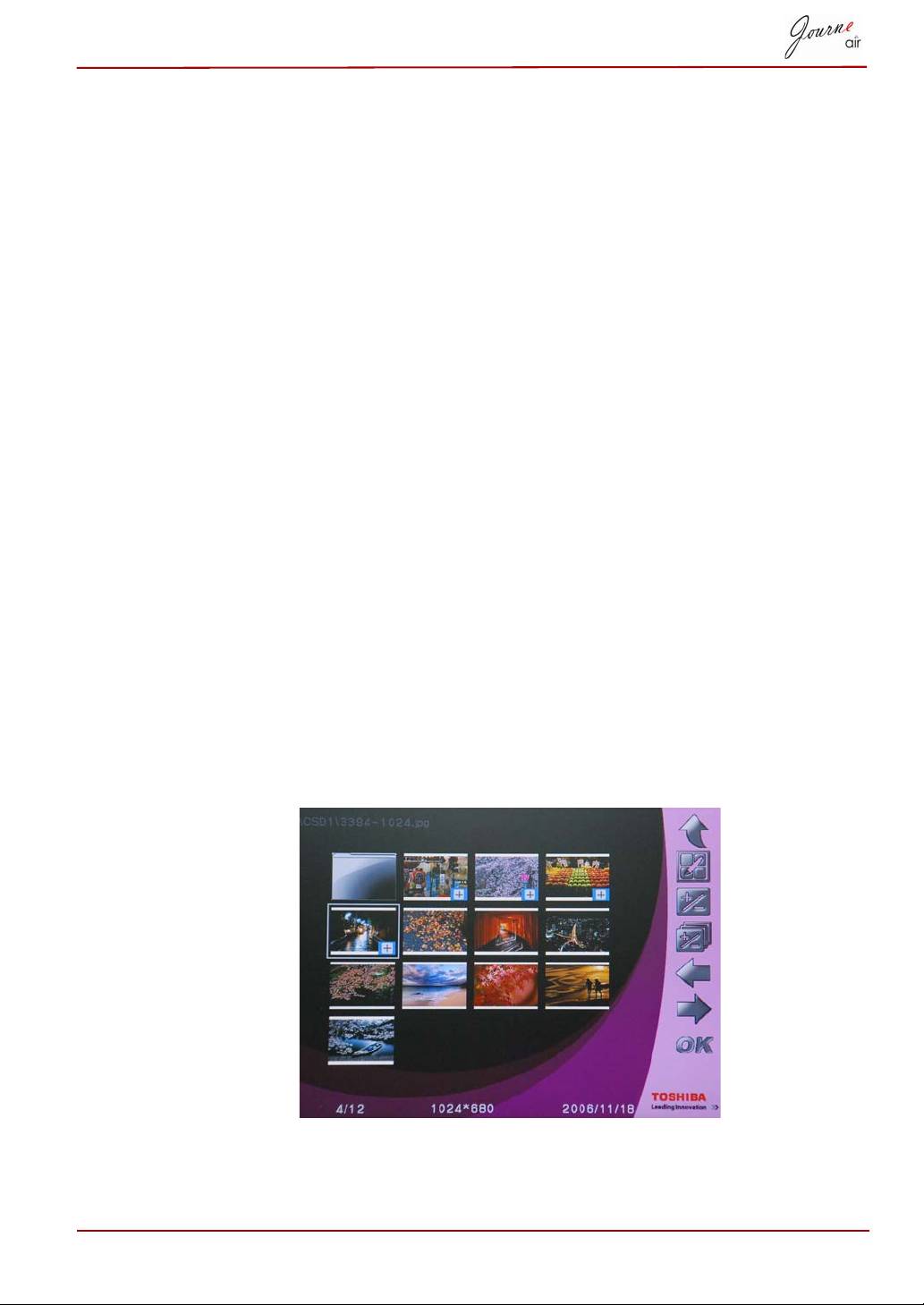
3. Выберите файлы, которые желаете скопировать или удалить, и
нажмите кнопку Вверх, чтобы пометить их.
4. Чтобы выбрать все файлы в текущем каталоге одновременно,
нажмите кнопку Вниз.
5. Выбрав все файлы, которые желаете скопировать или удалить,
нажмите кнопку Домой (Home), чтобы перейти на экран
управления.
Руководство пользователя RU-34
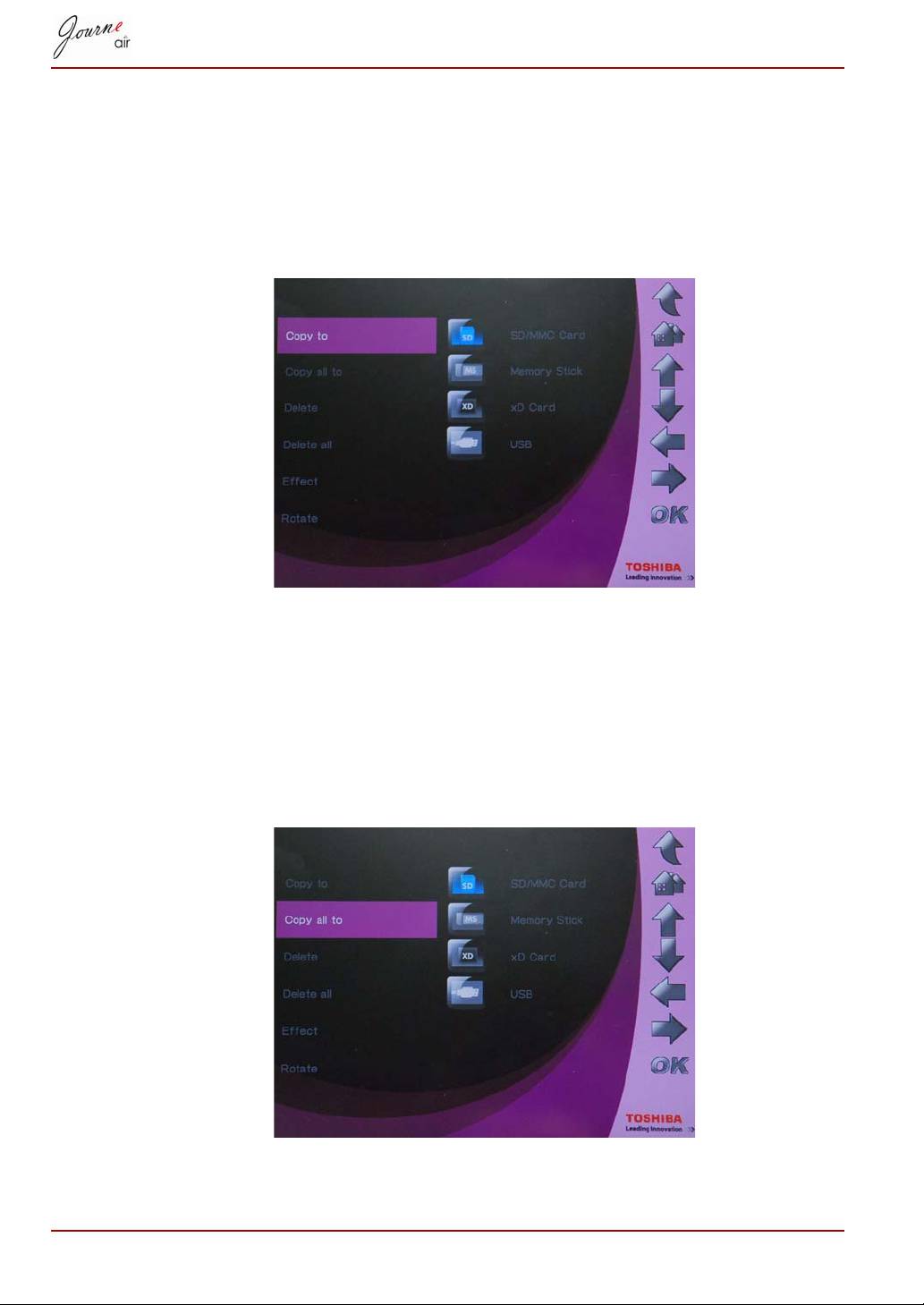
Чтобы скопировать файлы на другое устройство хранения данных:
1. Выберите Копировать в (Copy to) и нажмите кнопку OK.
2. Выберите устройство хранения данных, на которое желаете
скопировать файлы, затем нажмите кнопку OK.
3. Перейдите в каталог, в который желаете вставить копируемые
файлы, и нажмите кнопку Вниз, чтобы начать вставлять их.
Чтобы скопировать все файлы, находящиеся на устройстве хранения
данных, на другое устройство:
1. Выберите Копировать все в (Copy all to) и нажмите кнопку OK.
2. Выберите устройство хранения данных, на которое желаете
скопировать файлы, затем нажмите кнопку OK.
3. Перейдите в каталог, в который желаете вставить копируемые
файлы, и нажмите кнопку Вниз, чтобы вставить их.
RU-35 Руководство пользователя
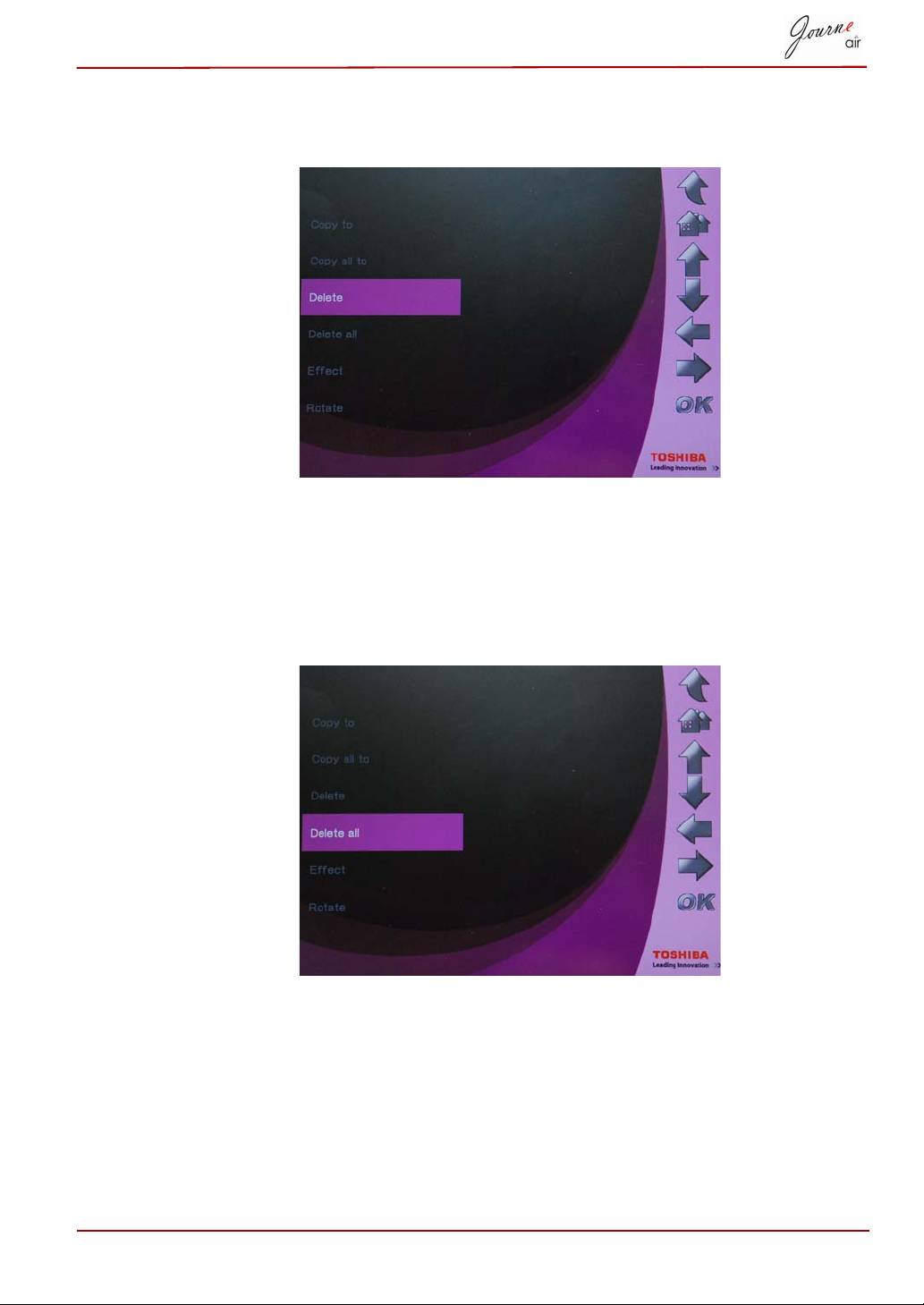
Чтобы удалить файлы:
1. Выберите Удалить (Delete) и нажмите кнопку OK.
2. Выберите Да (Yes) и нажмите кнопку OK, чтобы подтвердить
удаление.
Чтобы удалить все файлы, находящиеся на устройстве хранения
данных:
1. Выберите Удалить все (Delete all) и нажмите кнопку OK.
2. Выберите Да (Yes) и нажмите кнопку OK, чтобы подтвердить
удаление.
Руководство пользователя RU-36
Программное обеспечение 3D Album
Программное обеспечение 3D Album позволяет легко объединять
фотографии и текст в увлекательный видеофильм с различными
трехмерными стилями изображения. Графика, текст, скорость,
анимация – все в ваших руках.
Установка 3D Album
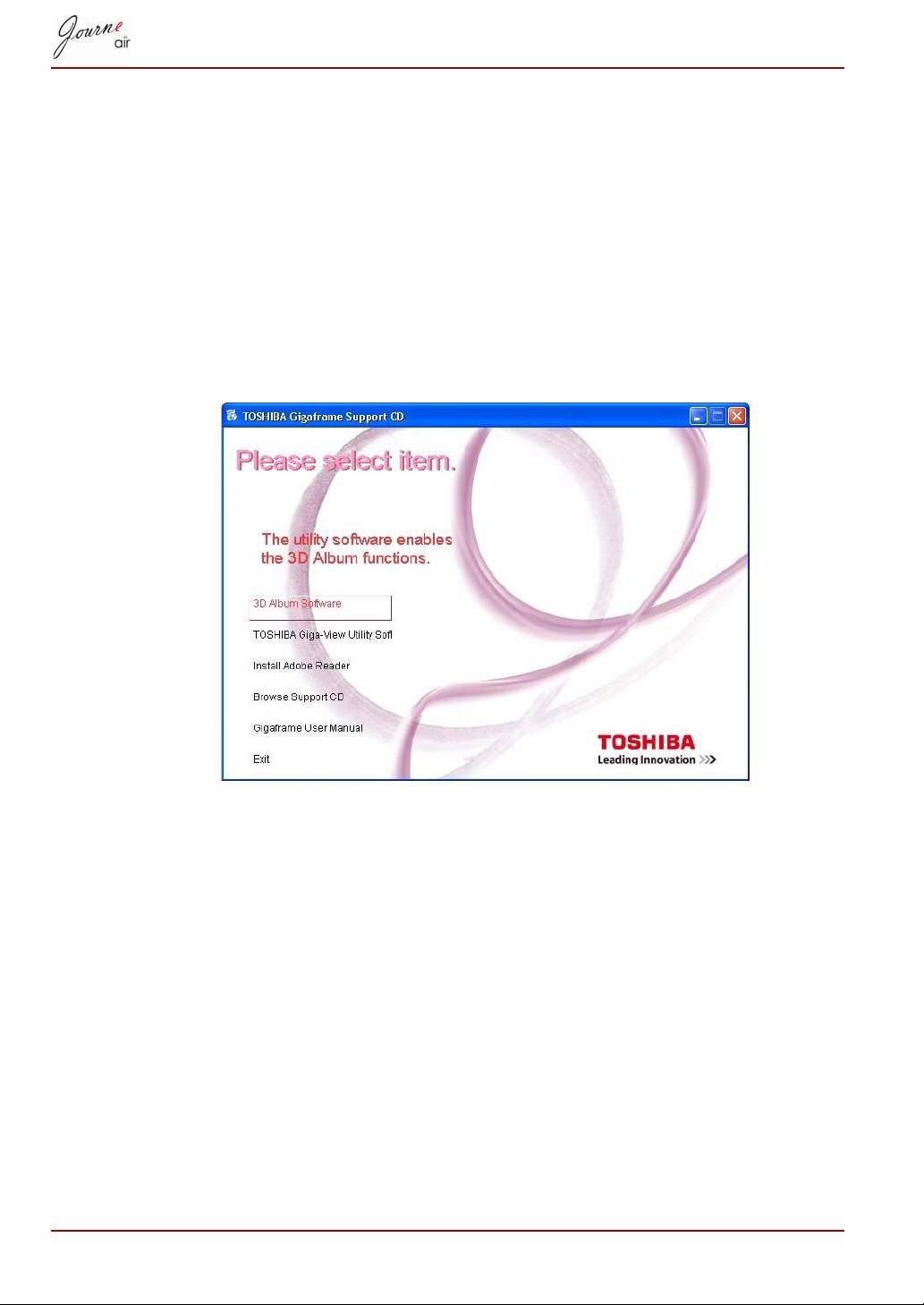
1. Вставьте компакт-диск с программным обеспечением в компьютер
и выберите Программное обеспечение 3D Album (3D Album
Software).
RU-37 Руководство пользователя
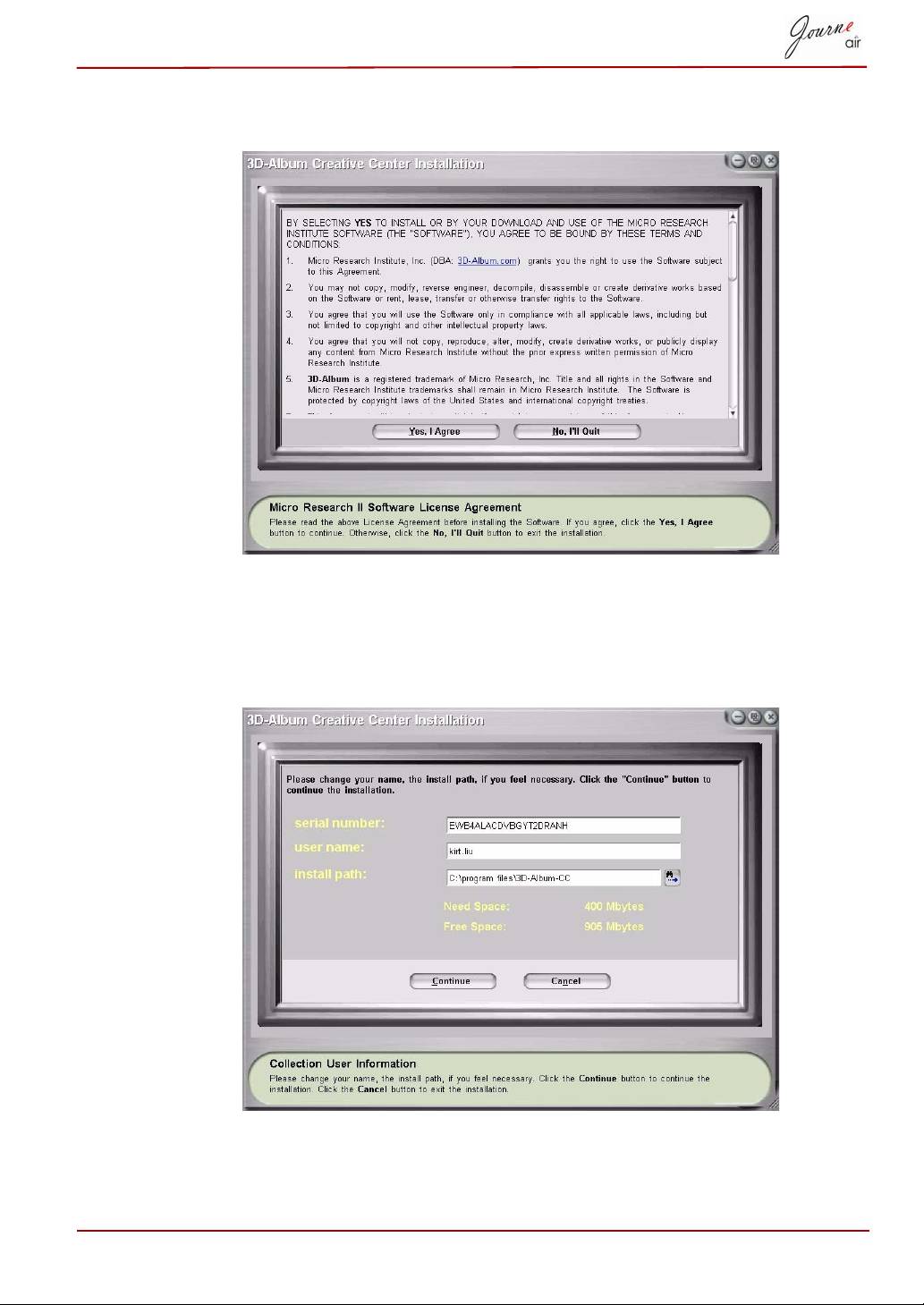
2. Щелкните Да, соглашаюсь (Yes, I agree), чтобы принять условия
лицензионного соглашения и продолжить установку.
3. В поле Путь установки (Install path) выберите место установки
программного обеспечения 3D Album (обратите внимание на то,
что для установки 3D Album требуется не менее 400 МБ свободного
дискового пространства). После этого щелкните Продолжить
(Continue).
Руководство пользователя RU-38
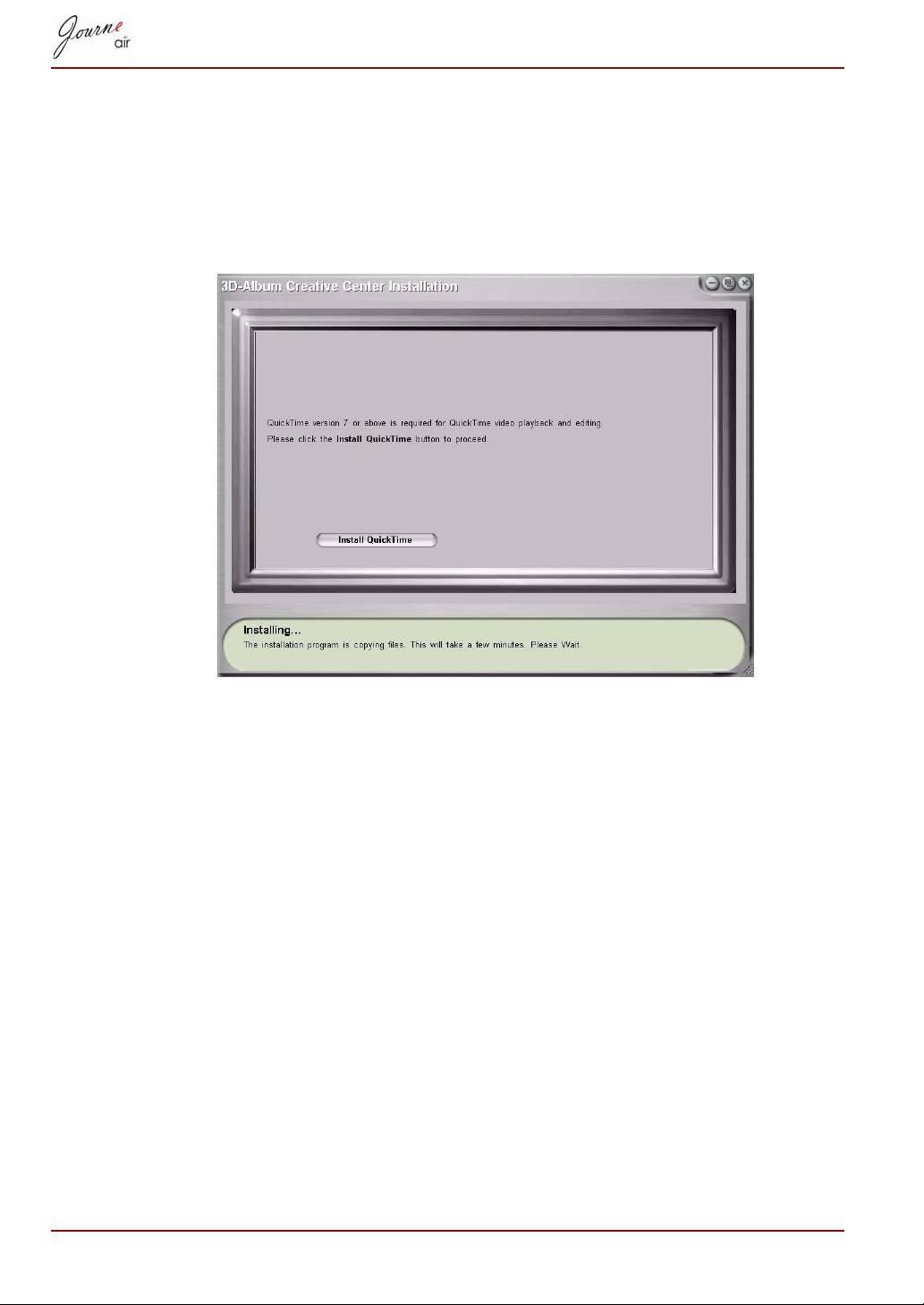
4. После того, как установка будет выполнена, откроется окно
установки QuickTime. Программному обеспечению 3D Album
требуется платформа QuickTime версии 7 или более поздней.
Если на вашем компьютере уже установлена платформа
QuickTime 7 или более поздней версии, пропустите ее установку и
закройте окно. В противном случае щелкните Установить
QuickTime (Install QuickTime), чтобы продолжить установку.
RU-39 Руководство пользователя
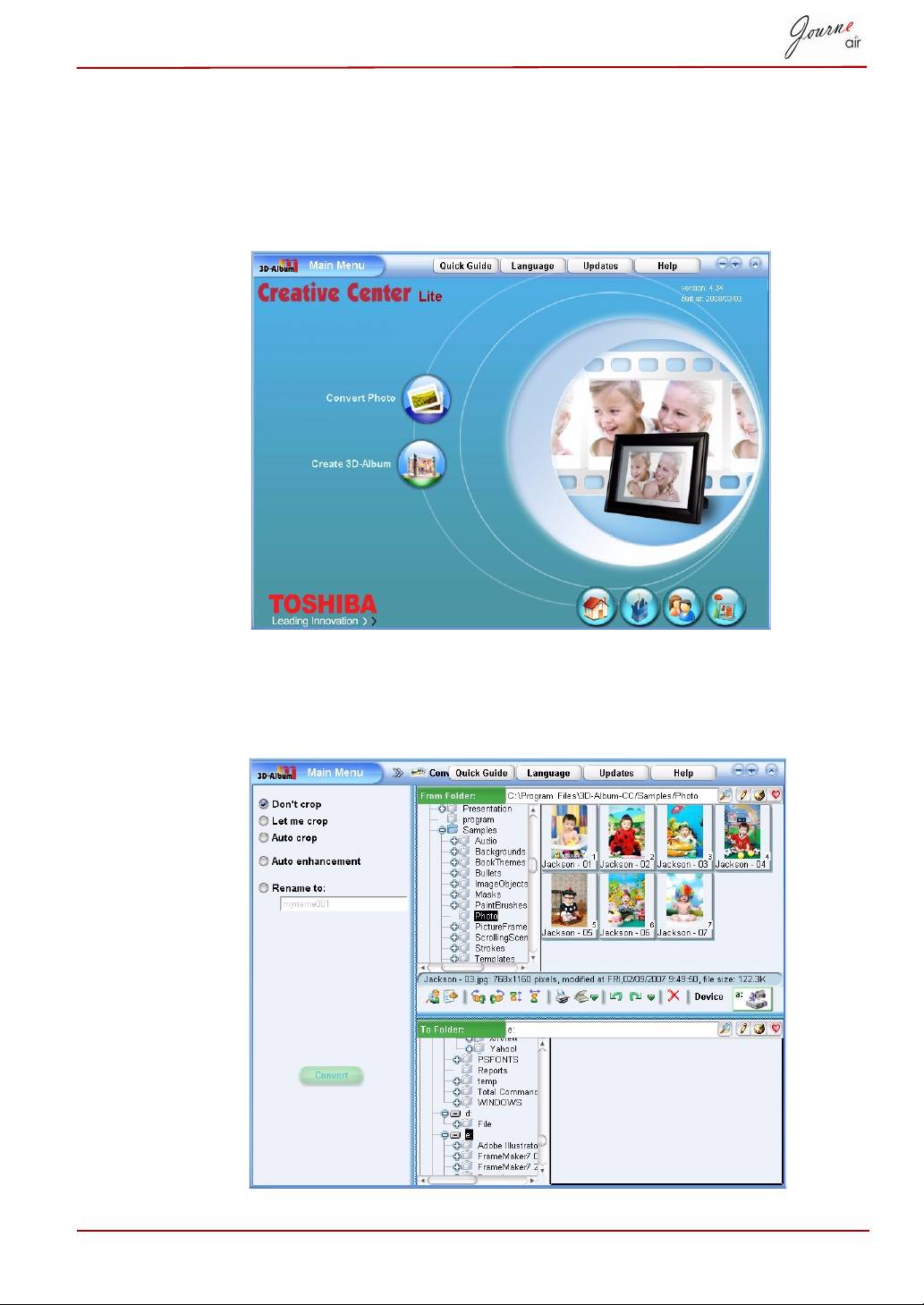
Функции 3D Album
Чтобы активировать программу 3D Album, дважды щелкните значок ее
центра творчества (Сreative Сenter) на рабочем столе. В главном
меню 3D Album имеются два пункта: «Преобразование фотографий»
(Convert Photo) и «Создание трехмерного альбома» (Create 3D-Album).
Преобразование фотографий
Эта функция позволяет обрезать и переименовывать фотографии, а
также повышать их качество.
Руководство пользователя RU-40

1. Выберите место расположения фотографий в поле Исходная
папка (From Folder).
2. Выберите расположение в поле Папка назначения (To Folder).
Сюда будут помещаться преобразованные фотографии.
3. Выберите фотографии, которые необходимо преобразовать, в
разделе Исходная папка (From Folder). Чтобы выбрать несколько
фотографий, можно нажать и удерживать кнопку Ctrl.
4. Если вы не желаете обрезать фотографии, установите флажок Не
обрезать (Don't crop).
5. Если вы желаете обрезать фотографии, установите флажок
Ручное обрезание (Let me crop). Если будет выбран этот вариант,
в процессе преобразования вам придется вручную обрезать
каждую выбранную фотографию.
6. Чтобы повысить качество фотографий, установите флажок
Автоулучшение (Auto enhancement). Этот вариант обеспечит
улучшение цветопередачи и яркости фотографий.
7. Чтобы переименовать фотографии, установите флажок
Переименовать (Rename to) и введите имя в поле ниже. Если
выбрано несколько фотографий, к введенному вами имени
преобразованных фотографий будут добавлены их порядковые
номера.
8. Указав все параметры, щелкните «Преобразовать» (Convert). Все
фотографии, выбранные в папке Исходная папка (From Folder),
будут преобразованы и помещены в папку Папка назначения (To
Folder).
RU-41 Руководство пользователя
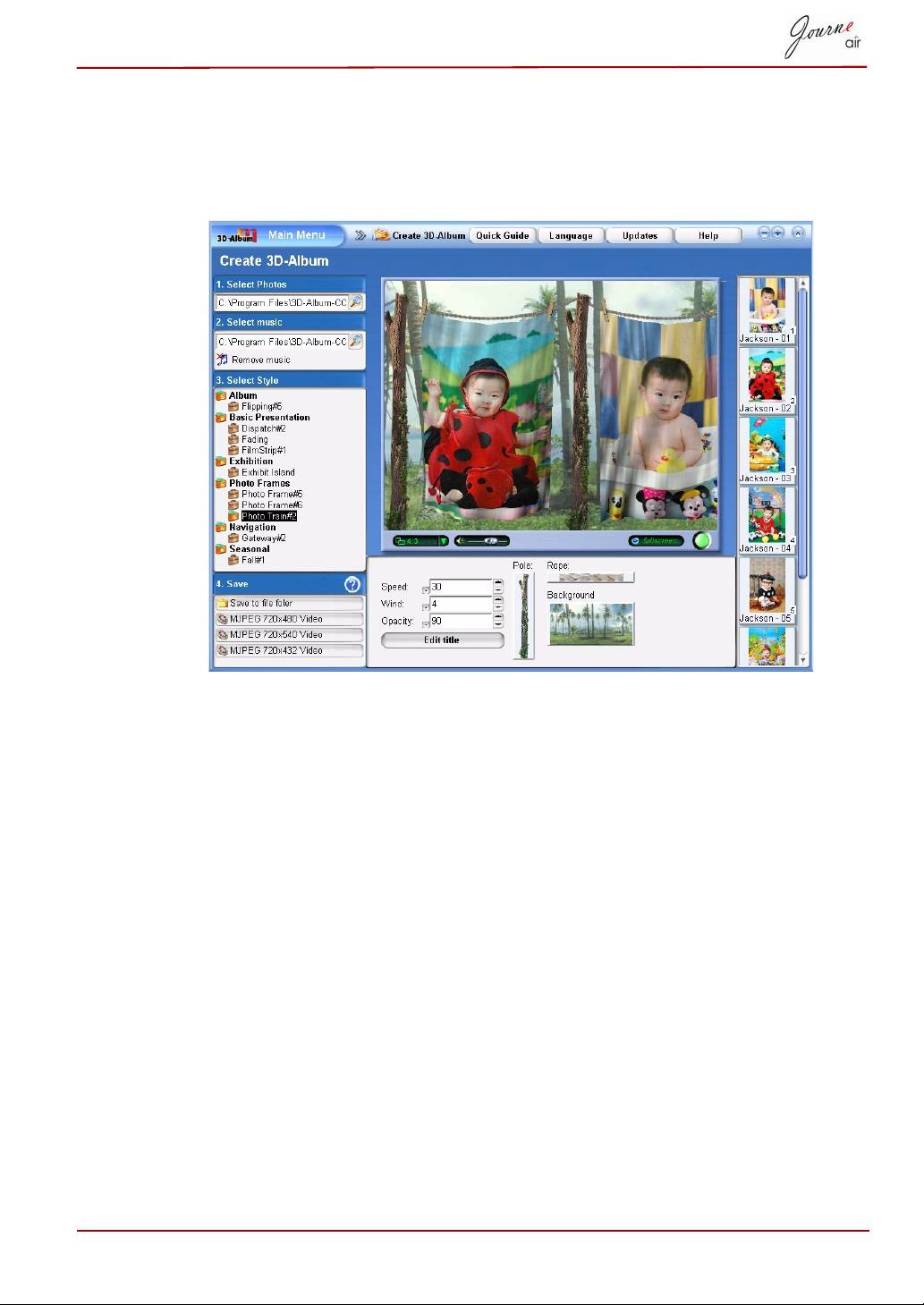
Создание трехмерного альбома
Эта функция позволяет объединить фотографии и текст в
увлекательный видеофильм с различными трехмерными стилями
изображения.
1. В поле Выбор фотографий (Select Photo) укажите место
расположения ваших фотографий.
2. Если вы желаете добавить в видеофильм музыку, выберите
музыкальный файл в поле Выбор музыки (Select music).
3. Выберите предпочитаемый стиль альбома в поле Выбор стиля
(Select Style).
4. Выберите выходной формат трехмерного альбома в поле
Сохранить (Save). Трехмерный альбом можно создать в виде
видеофайла или исполняемого файла. Видеофайлы можно
воспроизводить с помощью программных мультимедийных
проигрывателей (например, Windows Media Player). Исполняемые
файлы можно воспроизводить непосредственно, без
мультимедийных проигрывателей. Чтобы создать исполняемый
файл, выберите Сохранить в папку файлов (Save to file folder).
Чтобы создать видеофайл, выберите один из трех вариантов
разрешения изображения (720 x 480, 720 x 540 или 720 x 432).
Руководство пользователя RU-42
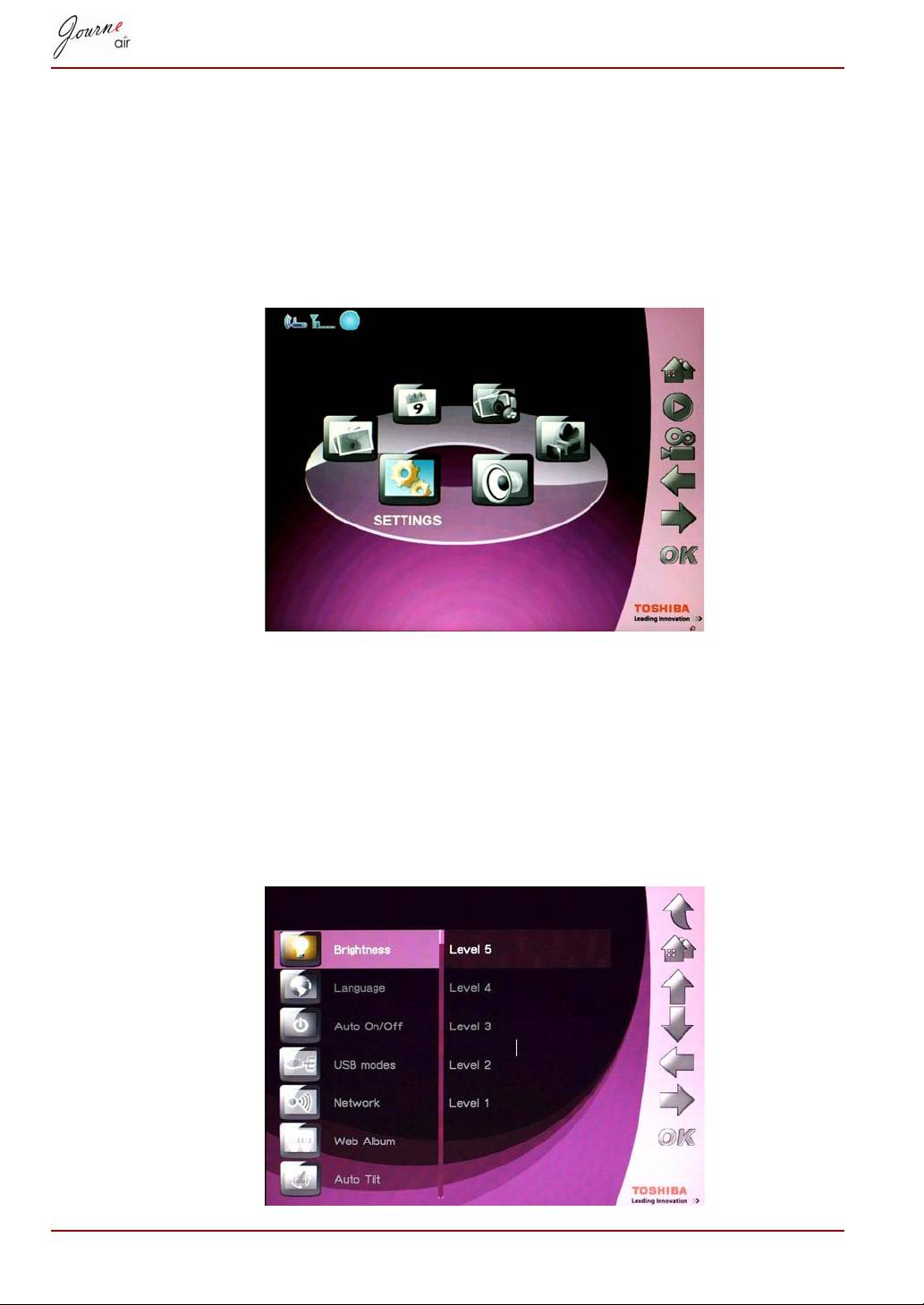
Настройки системы
Из этого раздела вы узнаете о том, как устанавливать уровень
яркости, выбирать язык интерфейса пользователя, применять
функцию автоматического включения и выключения, восстанавливать
настройки, используемые по умолчанию, а также проверять состояние
цифровой рамки. Чтобы перейти в режим настроек системы, выберите
Настройки (Settings) в главном меню и нажмите кнопку OK.
Яркость
Изменением яркости экрана цифровой рамки в зависимости от
условий освещения достигается наилучший визуальный эффект.
1. Выберите Яркость (Brightness) и нажмите кнопку OK.
2. Нажимайте кнопки Вверх и Вниз, чтобы выбрать уровень яркости
экрана от Уровень 1 (Level 1) до Уровень 5 (Level 5).
3. Нажмите кнопку OK для подтверждения.
RU-43 Руководство пользователя
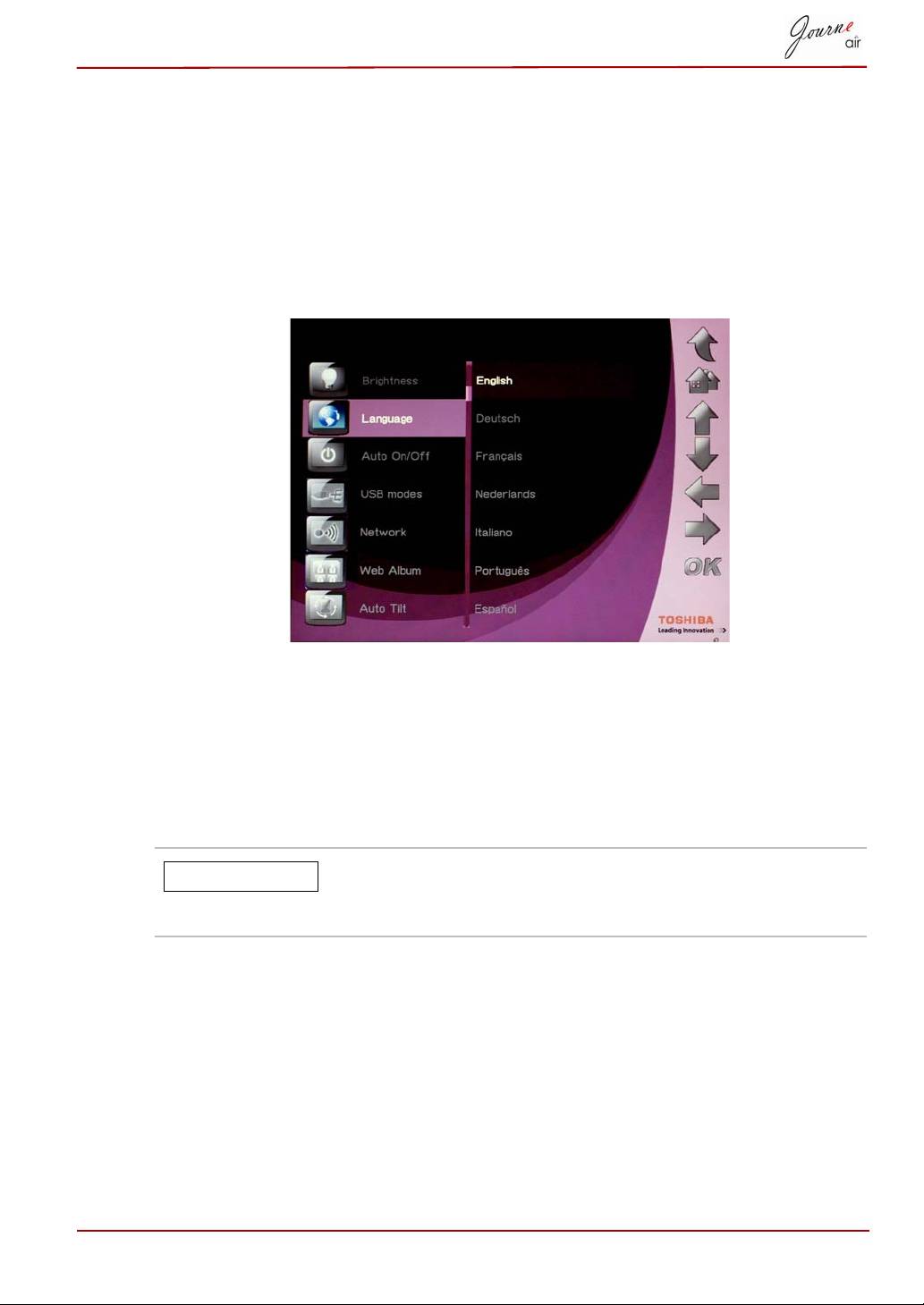
Язык
Этот параметр служит для выбора языка меню цифровой рамки.
1. Выберите Язык (Language) и нажмите кнопку OK.
2. Нажимайте кнопки Вверх и Вниз, чтобы выбрать предпочитаемый
язык.
3. Нажмите кнопку OK, чтобы подтвердить выбор. Новая настройка
вступит в силу немедленно.
Сеть
Чтобы загружать фотографии из служб Flickr и Picasa, необходимо
подключение к сети. После создания новых учетных записей и их
активации необходимо настроить параметры сети цифровой рамки.
Только после этого можно будет начать загрузку.
Для получения наилучшей скорости подключения
может понадобиться изменение настроек
параметров сети в зависимости от региона.
Руководство пользователя RU-44
ПРИМЕЧАНИЕ
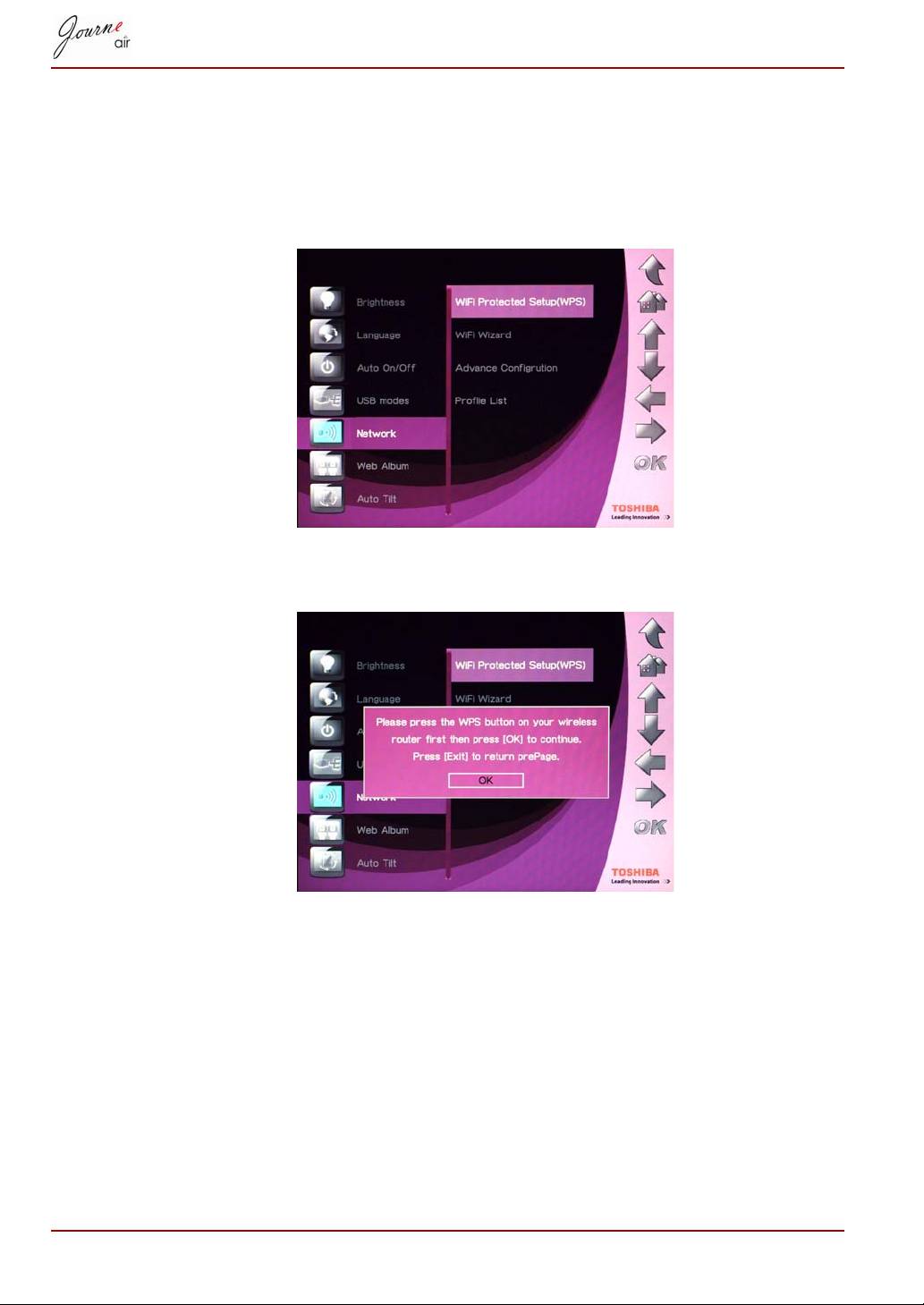
WPS
Легче всего подключится к сети с помощью технологии защищенной
настройки Wi-Fi Protected Setup (WPS).
1. Выберите Защищенная настройка Wi-Fi (WPS) (Wi-Fi Protected
Setup (WPS)) и нажмите кнопку OK.
2. Нажмите кнопку WPS на беспроводном маршрутизаторе, затем
нажмите кнопку OK, чтобы продолжить.
3. Для возврата на предыдущую страницу нажмите кнопку Exit (Выход).
RU-45 Руководство пользователя
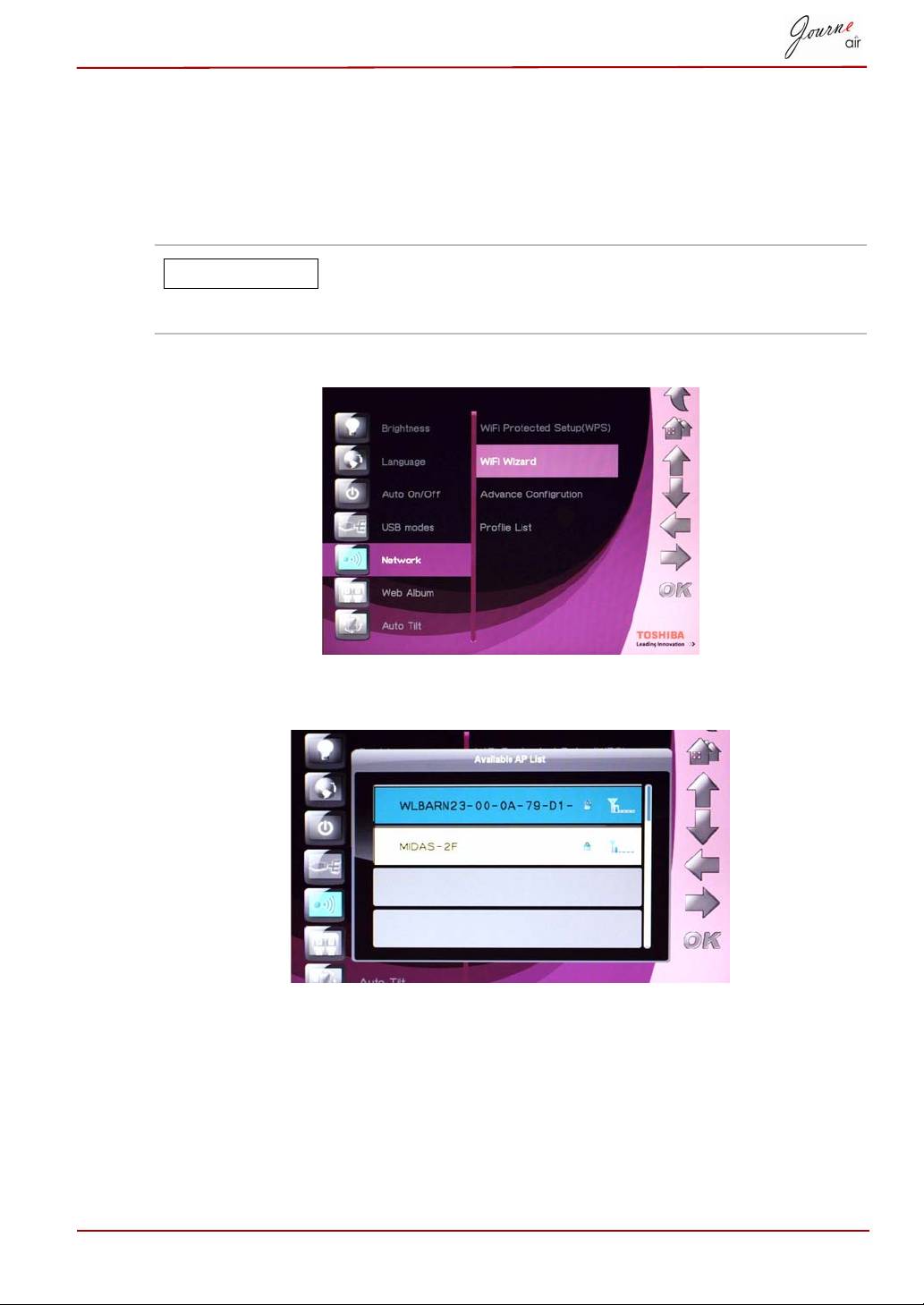
Мастер Wi-Fi
Мастер Wi-Fi служит для обнаружения находящихся поблизости
беспроводных маршрутизаторов и подключения к ним. Доступным
маршрутизаторам присваивается приоритет по уровню безопасности
и силе сигнала.
Защищенные маршрутизаторы отмечаются
символом замка. Чтобы получить доступ к этим
маршрутизаторам, необходимо ввести пароль.
1. Выберите Мастер Wi-Fi (Wi-Fi Wizard) и нажмите кнопку OK.
2. Нажимайте кнопки Вверх и Вниз, чтобы выбрать предпочитаемый
маршрутизатор.
3. Нажмите кнопку OK, чтобы подтвердить выбор.
Руководство пользователя RU-46
ПРИМЕЧАНИЕ
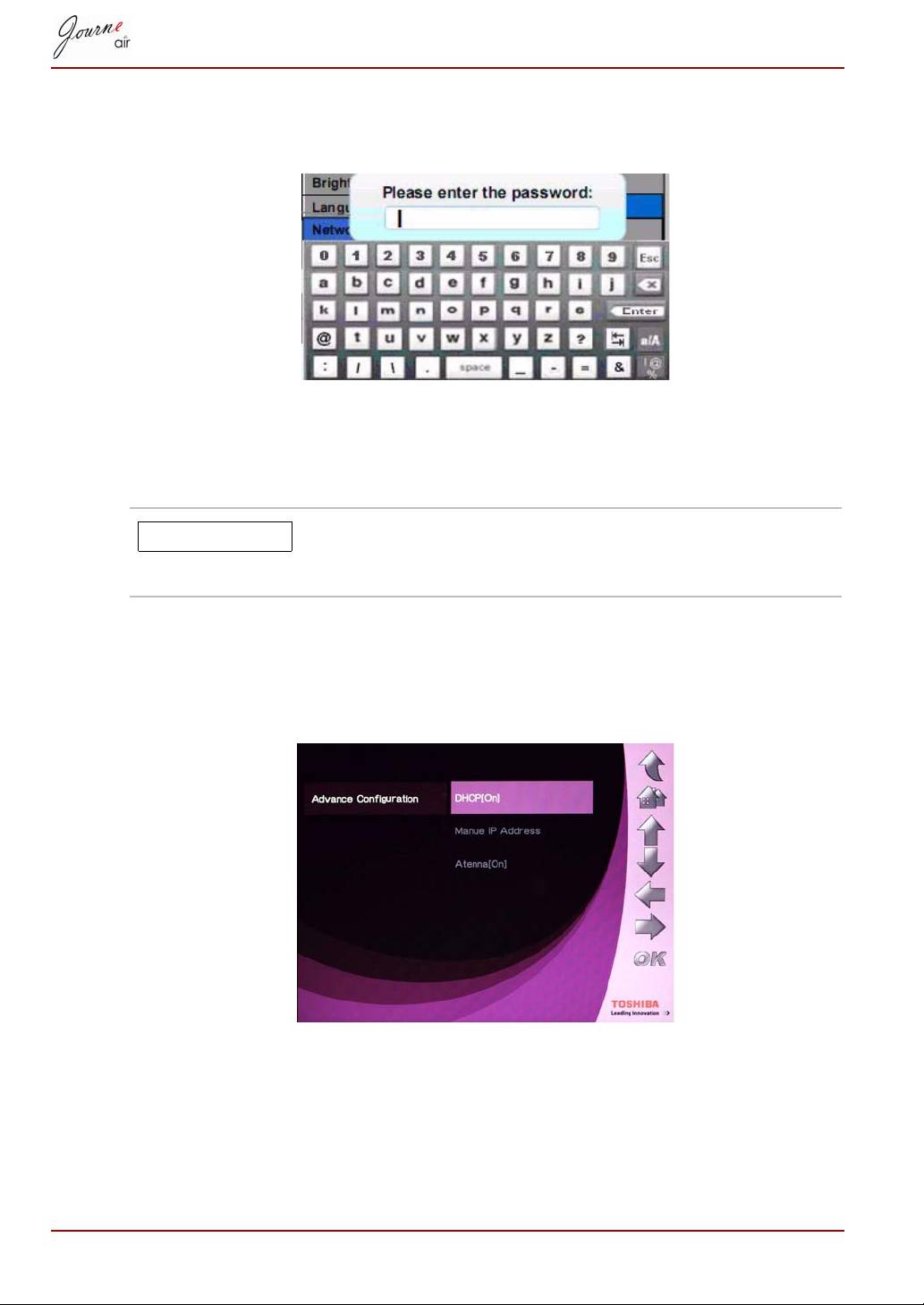
4. Введите пароль, если маршрутизатор является защищенным.
Если ввод пароля не требуется, маршрутизатор выполнит
подключение автоматически.
Дополнительная настройка
Чтобы применить собственные настройки, воспользуйтесь функцией
дополнительной настройки Wi-Fi.
При включенной антенне (положение «Вкл» (On))
заряд батареи расходуется быстрее. Чтобы
сэкономить заряд батареи, выключайте антенну.
Чтобы использовать DHCP:
1. Выберите Дополнительная настройка (Advance Configuration) и
нажмите кнопку OK.
2. Выберите DHCP и нажмите кнопку OK.
RU-47 Руководство пользователя
ПРИМЕЧАНИЕ
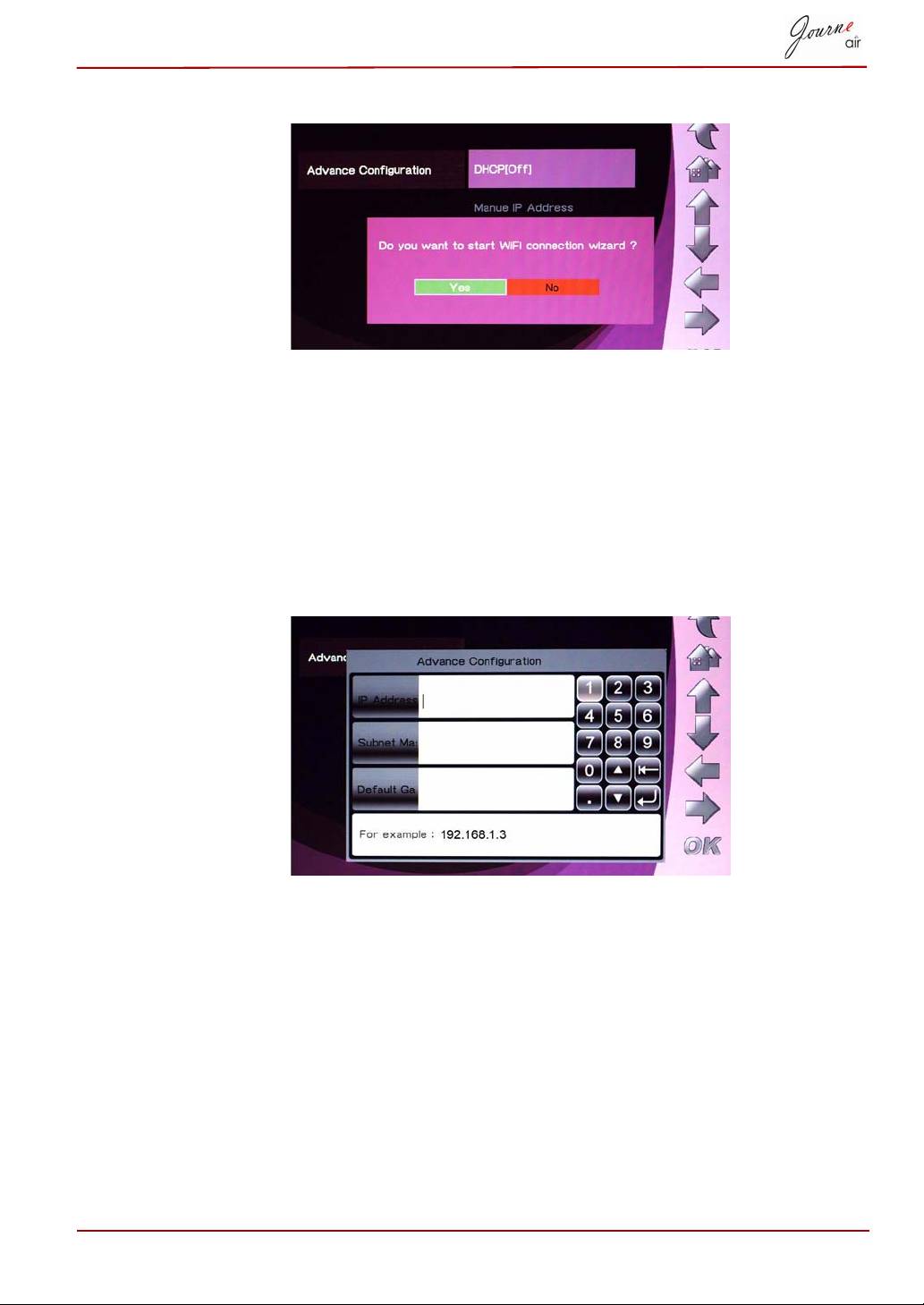
3. Выберите Да (Yes) и нажмите кнопку OK.
4. См. раздел Мастер Wi-Fi.
Чтобы настроить параметры вручную:
1. Выберите Дополнительная настройка (Advance Configuration) и
нажмите кнопку OK.
2. Выберите Ввод IP-адреса вручную (Manual IP Address) и
нажмите кнопку OK.
3. Введите IP-адрес, маску подсети и используемый по умолчанию
шлюз. См. примеры.
Руководство пользователя RU-48
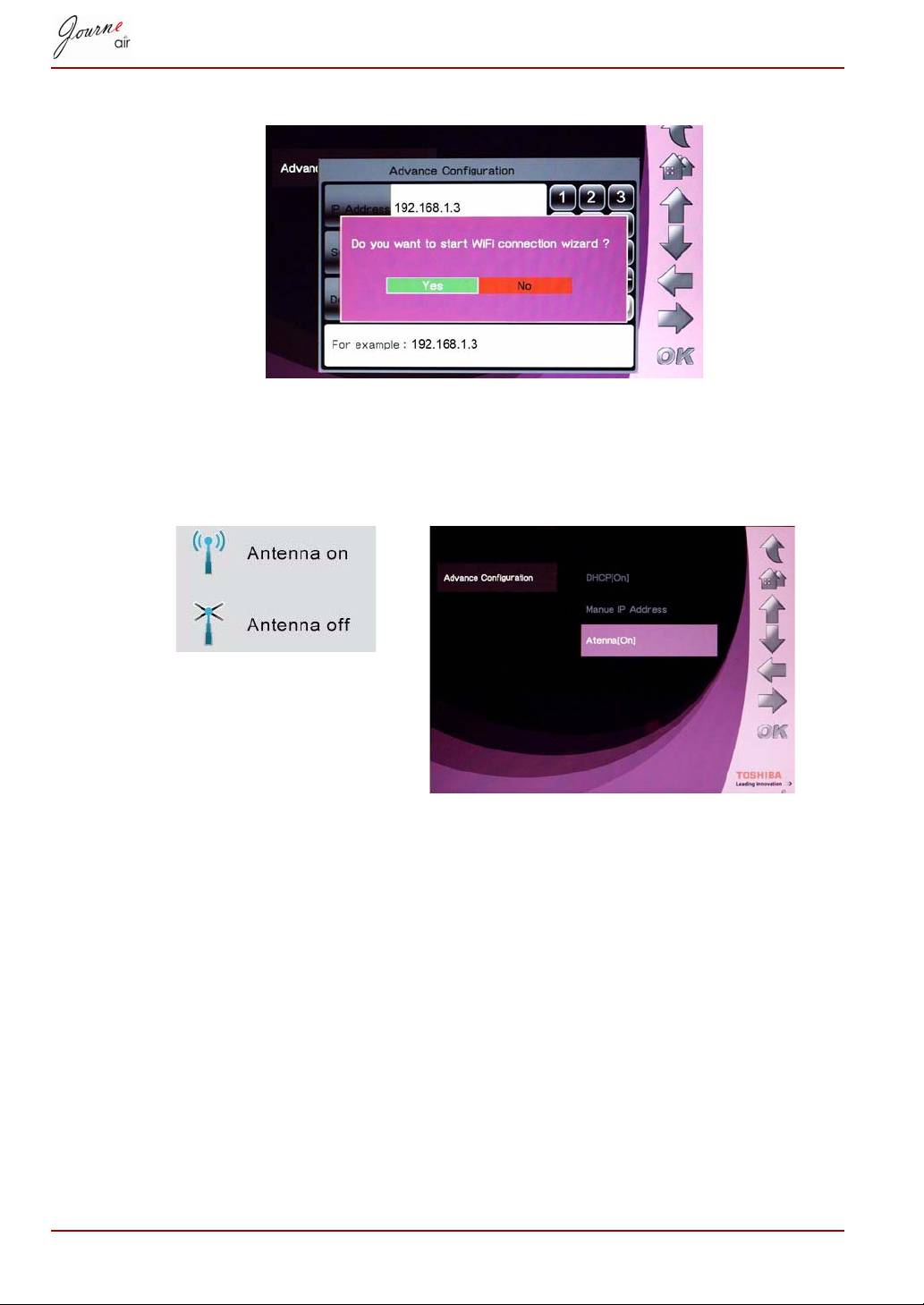
4. Выберите Да (Yes) и нажмите кнопку OK. См. раздел Мастер Wi-Fi.
Порядок включения и выключения антенны:
1. Выберите Дополнительная настройка (Advance Configuration) и
нажмите кнопку OK.
2. Выберите Антенна (Antenna) и нажмите кнопку OK.
RU-49 Руководство пользователя
