
Toshiba JournE Air800-801 – page 23
Manual for Toshiba JournE Air800-801
Table of contents
- Introduction Check the components What’s in the Box
- Important Information Safety Precautions and Maintenance Care of the Digital Frame
- Recycling Copyright Statement Disclaimer Trademarks
- Journe Air Overview Front View Bottom View
- Rear View Left View System Requirements
- Getting Started Placing the Unit Connecting to the A/C Power Turning on the Digital Frame
- Built-in battery (available on Journe Air 801 only)
- Connections Memory Card: USB Connection
- Understanding the Wi-Fi Icons
- Basic Operations Photo Mode
- 4. Select a sequence: Sequential or Random, then press OK.
- Transition Effect
- Frequency
- Background Color
- Effect
- Rotate
- Browsing Photos Flickr / Picasa Activate an Account
- Add an Account
- Delete an Account
- Time and Date Mode Set Time and Date
- Time Setting Date Setting
- Set Alarm Clock and Alarm Tone Set Alarm Clock Set On/Off
- Set Alarm Tone
- Put Photos in the Photo Calendar
- Photo + Audio Mode
- Video Mode
- Video Playback Mode Icons Definition
- Audio Mode
- One click playing
- Copy and Delete Files
- To copy files to another storage device: To copy all files in a storage device to another storage device:
- To delete files: To delete all files in a storage device:
- 3D Album Installing 3D Album 1. Insert the Software CD and select 3D Album Software. 2. Click Yes, I agree to accept the license agreement and continue the
- 3. Choose a location in the install path field to install 3D Album. (Note that 4. After the installation is complete, a QuickTime install window will pop up.
- 3D Album Functions Converting Photos
- Create a 3D-Album
- System Settings Brightness
- Language
- Network WPS
- Wi-Fi Wizard
- Advance Configuration To configure settings manually:
- To turn the antenna on and off:
- Profile List
- Web Album Store to
- Timer Function (Auto On/Off)
- 10.When the time is set, press OK to confirm.
- Auto Tilt
- Auto Light
- Restore to Default Settings USB Mode Mass Storage Sub View
- 6. Launch the Sub View software installed on your PC.
- To set the digital frame to Extended mode: To set the digital frame to Clone mode:
- To display a playing video file on the digital frame, you have to set the digital frame as the primary monitor.
- PictBridge Print Status Information
- Wi-Fi Status Information Firmware Upgrade
- Supported Video Format Frequently Asked Questions TOSHIBA Support
- Regulatory statements
- Working Environment
- Following information is only for EU-member states:
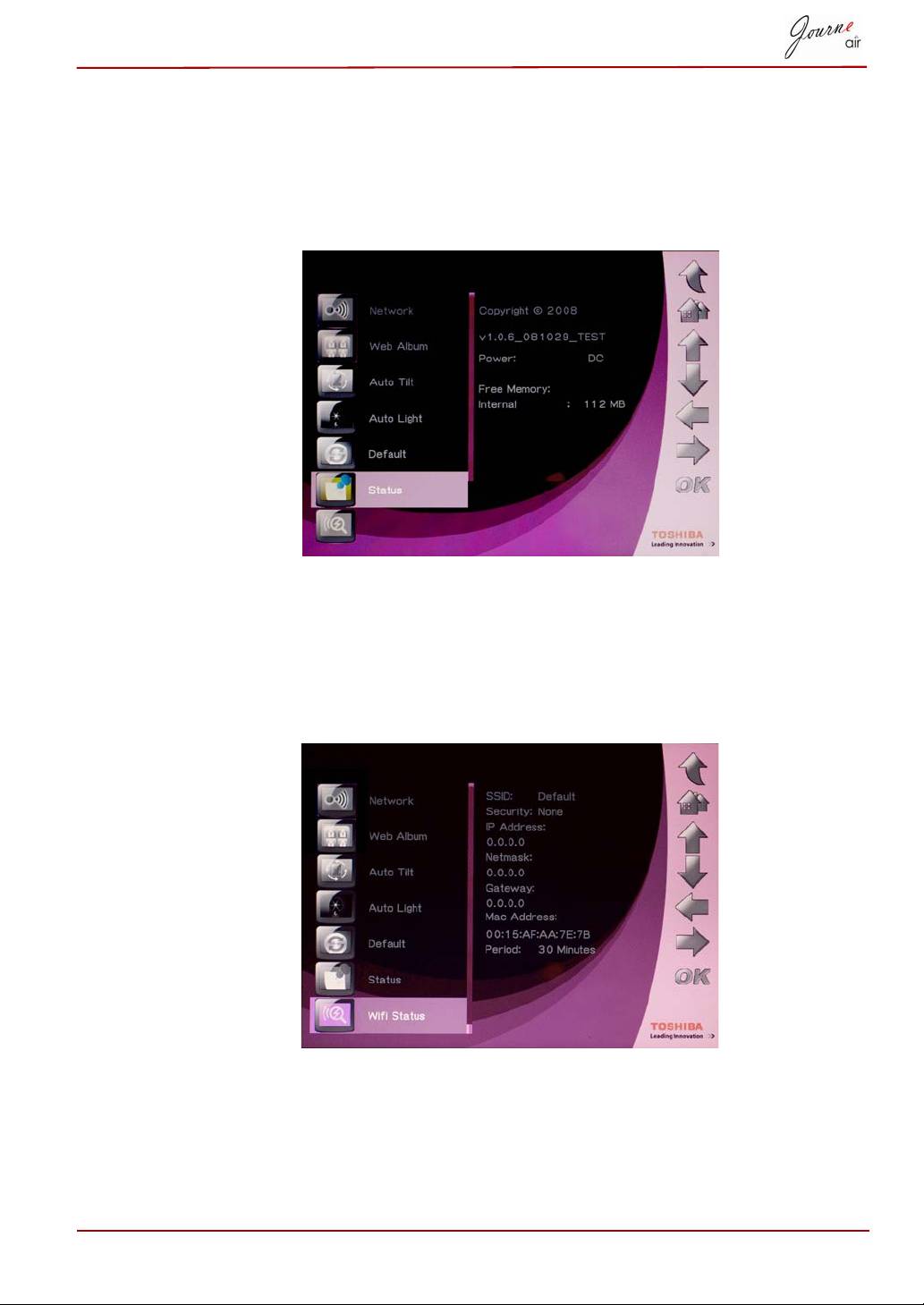
Informacje o stanie
Wybierz opcję Status (Stan), aby sprawdzić stan cyfrowej ramki do zdjęć.
Przykłady informacji o stanie to wersja oprogramowania układowego, ilość
wolnego miejsca w pamięci wewnętrznej oraz innych urządzeniach
magazynujących.
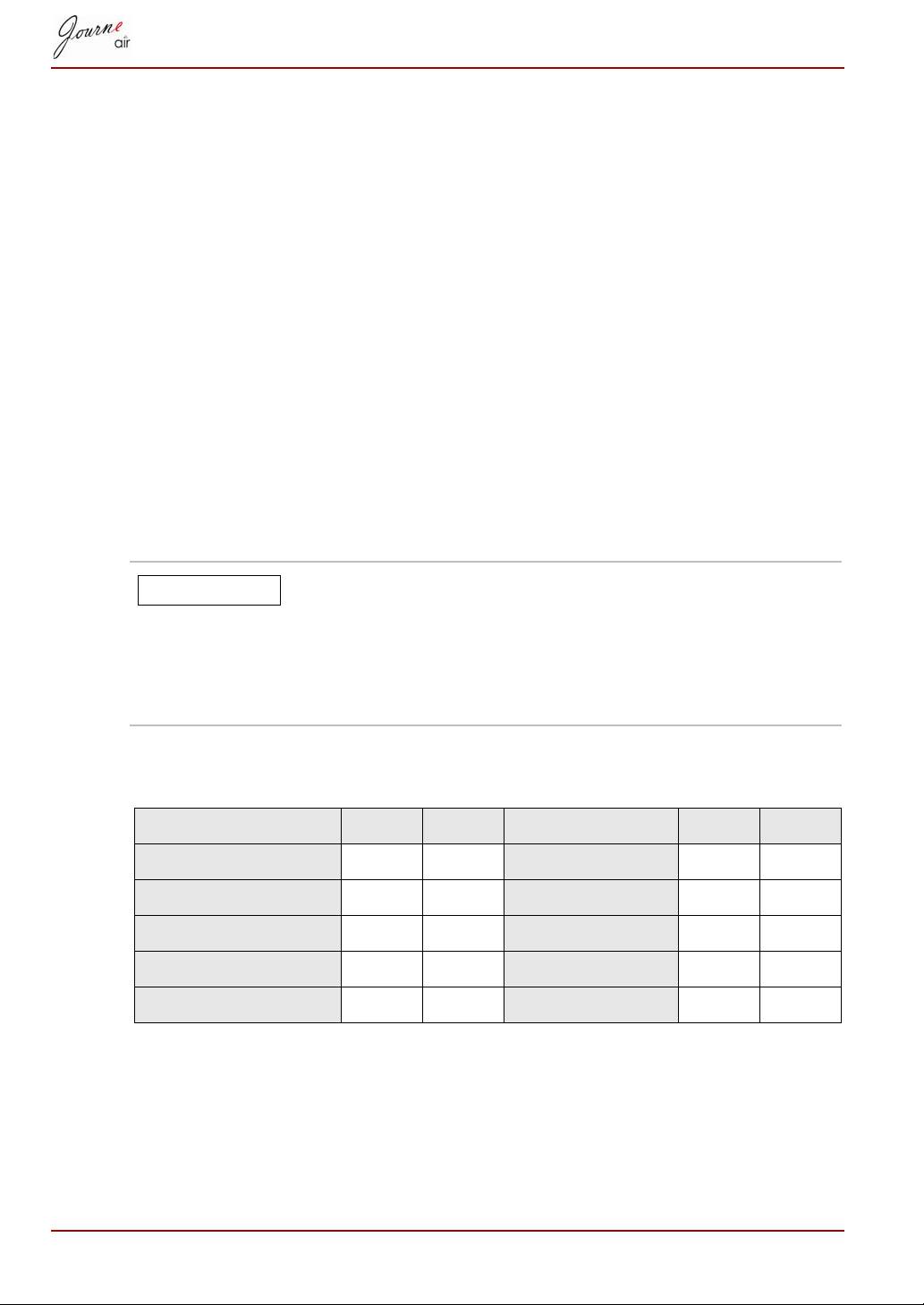
Informacje o stanie Wi-Fi
Wybierz opcję Wi-Fi Status (Stan Wi-Fi), aby przeglądać stan połączenia
Wi-Fi. W sekcji stanu Wi-Fi wyświetlane są szczegółowe informacje
dotyczące sieci, zabezpieczeń i bramy sieciowej.
Podręcznik użytkownika PL-60
Uaktualnianie oprogramowana
układowego
Aby uaktualnić oprogramowanie układowe cyfrowej ramki do zdjęć:
1. Odwiedź witrynę www.computers.toshiba.europe.com, aby pobrać
najnowsze oprogramowanie układowe, i zapisz pobrany plik na karcie
pamięci.
2. Wyłącz cyfrową kartę do zdjęć i zainstaluj kartę pamięci.
3. Włącz cyfrową ramkę do zdjęć.
4. Po włączeniu zasilania cyfrowa ramka do zdjęć automatycznie
przeszukuje kartę pamięci. Jeżeli oprogramowanie układowe zostanie
wykryte na karcie pamięci, cyfrowa ramka do zdjęć automatycznie
uaktualni oprogramowanie.
5. Po zakończeniu uaktualnienia należy odłączyć kartę pamięci. Cyfrowa
ramka do zdjęć zostanie automatycznie ponownie uruchomiona w celu
uwzględnienia wprowadzonych zmian.
Po uaktualnieniu oprogramowania układowego usuń plik
tego oprogramowania z karty pamięci. Jeżeli ten plik nie
zostanie usunięty, a karta pamięci zostanie
zainstalowana w cyfrowej ramce do zdjęć, uaktualnienie
będzie ponawiane zawsze po włączeniu cyfrowej ramki
do zdjęć.
Obsługiwane formaty wideo
PL-61 Podręcznik użytkownika
UWAGA
AVI MOV AVI MOV
Motion JPEG - <DSC> Tak Tak H.264 - < DV > Nie Nie
MPEG1 - <VCD> Tak Tak H.263 - < Mobile > Tak Tak
MPEG1 - <SVCD> Tak Tak H.263 + Tak Tak
MPEG2 - < DVD> Tak Tak WMV - < PC >
MPEG4 - < DV > Tak Tak

Często zadawane pytania
P: Jak po skopiowaniu zdjęć mogę sprawdzić, czy zdjęcia zostały
zapisane?
O: Cyfrowa ramka do zdjęć wyświetla komunikat „zdjęcia zostały
skopiowane” na ekranie po przesłaniu wszystkich zdjęć. Przesłane zdjęcia
można przeglądać przy użyciu funkcji miniatur.
P: Czy mogę przełączać pokazy slajdów, korzystając z różnych kart
pamięci?
O: Tak. Cyfrowa ramka do zdjęć wyświetla pokaz slajdów ze zdjęć
znajdujących się na aktualnie podłączonej karcie.
P: Czy mogę usuwać zdjęcia z karty pamięci przy użyciu cyfrowej ramki do
zdjęć?
O: Tak. Zdjęcia znajdujące się w urządzeniach zewnętrznych można
usuwać przy użyciu cyfrowej ramki do zdjęć.
Pomoc techniczna firmy Toshiba
Dodatkowe informacje
Aby uzyskać najnowsze aktualizacje sterowników, podręczniki użytkownika
i odpowiedzi na często zadawane pytania, należy skorzystać ze strony
opcji i pomocy technicznej firmy TOSHIBA:
computers.toshiba.eu/options-support
Odwiedź witrynę computers.toshiba.eu/options-warranty, aby uzyskać
numery infolinii firmy TOSHIBA.
Podręcznik użytkownika PL-62
Przepisy
Zgodność ze standardami CE
Na tym produkcie umieszczono symbol CE zgodnie z wymaganiami
odpowiednich dyrektyw Unii Europejskiej (1999/05/EC, R&TTE). Firmą
odpowiedzialną za umieszczenie symbolu CE na tym produkcie jest firma
Toshiba Europe GmbH z siedzibą w Hammfelddamm 8, 41460 Neuss,
Niemcy. Kopię oficjalnej Deklaracji zgodności można uzyskać z
następującej witryny sieci Web:
http://epps.toshiba-teg.com
Lista krajów
Urządzenie jest przeznaczone do użytku w następujących krajach:
AT, BE, CZ, CY, DK, EE, FI, FR, DE, EL, HU, IE, IT, LV, LT, LU, MT, NL,
PL, PT, SK, SI, ES, SE, UK, IS, NO, CH, LI
Ograniczenia dotyczące użytkowania
Francja Użytkowanie poza
Zastosowania militarne związane z
budynkami jest
radiolokacją. Zmiany zastosowań pasma
ograniczone do 10m
2,4GHz wprowadzane w ubiegłych latach
W.e.i.r.p. w paśmie
umożliwiły opracowanie aktualnych mniej
2454–2483,5 MHz.
restrykcyjnych przepisów. Pełną implementację
zaplanowano na 2012 rok.
Włochy - W przypadku użytkowania poza własnym
nieruchomością wymagana jest ogólna
autoryzacja.
Luksemburg Brak Ogólna autoryzacja jest wymagana w
przypadku sieci i świadczenia usług (nie
dotyczy spektrum).
Norwegia Implementacje Ta sekcja nie dotyczy geograficznego obszaru
w promieniu 20km od centrum Ny-Ĺlesund.
Federacja
- Tylko do zastosowań poza budynkami.
Rosyjska
PL-63 Podręcznik użytkownika

Środowisko pracy
Ten produkt został zaprojektowany w sposób zapewniający zgodność ze
standardami zgodności elektromagnetycznej (EMC) obowiązującymi dla
tzw. środowiska mieszkalnego, handlu i przemysłu lekkiego. Inne
środowiska pracy nie zostały zweryfikowane przez firmę Toshiba, a użycie
tego produktu w tych środowiskach może być ograniczone lub nie
zalecane. Potencjalne konsekwencje użycia produktu w środowiskach,
które nie zostały zweryfikowane, mogą być następujące: zakłócenia
funkcjonowania innych produktów lub tego produktu w pobliżu z
tymczasowym nieprawidłowym funkcjonowaniem lub utratą/zniszczeniem
danych. Przykład środowisk roboczych, które nie zostały zweryfikowane,
i odpowiednie porady:
Przemysł (np. środowiska, w których stosowane jest trójfazowe zasilanie
380 V): Zagrożenie związane z zakłóceniami funkcjonowania produktu na
skutek silnych pól elektromagnetycznych zwłaszcza w pobliżu dużych
maszyn lub bloków energetycznych.
Medycyna: Zgodność z dyrektywą dotyczącą produktów medycznych nie
została zweryfikowana przez firmę Toshiba, dlatego ten produkt nie może
być używany jako wyposażenie medyczne bez dodatkowych testów.
Użycie w typowych środowiskach biurowych (np. w szpitalach) nie powinno
być przyczyną problemów, jeżeli nie obowiązują żadne ograniczenia
określone przez odpowiednią administrację.
Motoryzacja: Należy skorzystać z zaleceń dotyczących użytkowania tego
produktu (kategorii), zamieszczonych w podręczniku użytkownika
odpowiedniego pojazdu.
Lotnictwo: Należy postępować zgodnie z zaleceniami personelu lotniczego
dotyczącymi korzystania z tego produktu.
Dodatkowe środowiska niezwiązane ze zgodnością elektromagnetyczną
(EMG)
Użytkowanie na zewnątrz budynków: Ten produkt jest typowym
wyposażeniem domowym/biurowym, dlatego nie jest zabezpieczony przed
wilgocią i silnymi udarami mechanicznymi.
Niebezpieczeństwo wybuchu: Zabronione jest korzystanie z tego produktu
w specjalnym środowisku, w którym występuje niebezpieczeństwo
wybuchu (Ex).
Podręcznik użytkownika PL-64
Następujące informacje dotyczą tylko krajów
członkowskich UE:
Likwidacja zużytych produktów
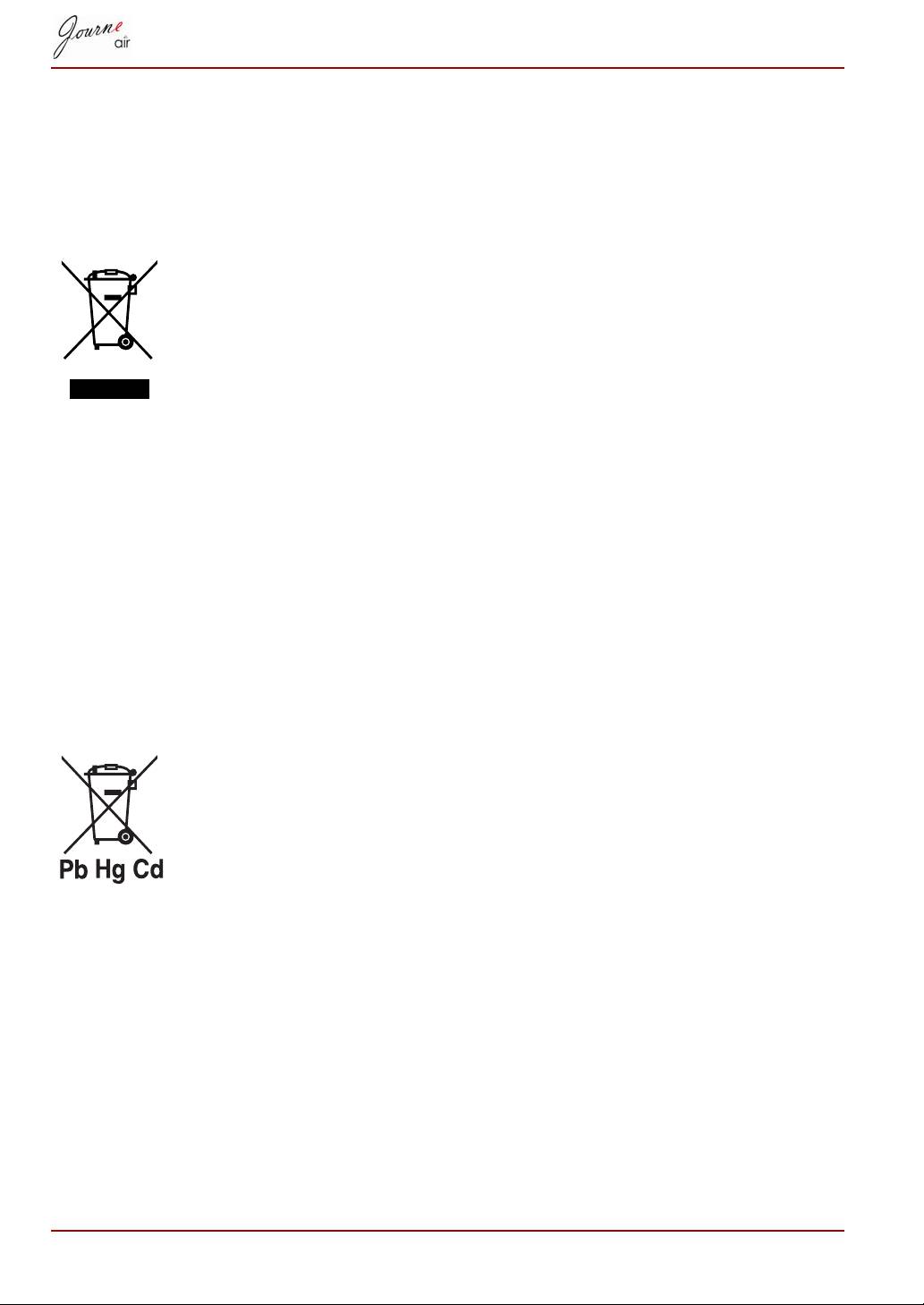
Przekreślona ikona kosza w okręgu oznacza, że nie wolno gromadzić i
likwidować zużytych produktów razem z odpadami komunalnymi.
Zintegrowane akumulatory można likwidować razem ze zużytym
produktem. Zostaną wyodrębnione w centrum recyklingu.
Czarny pasek oznacza, że produkt został wprowadzony na rynek po
13 sierpnia 2005 roku.
Uczestnicząc w programie zbierania zużytych produktów i
akumulatorów/baterii, można przyczynić się do prawidłowej likwidacji
zużytych produktów i akumulatorów/baterii oraz eliminacji
potencjalnego niekorzystnego wpływu na środowisko i zdrowie.
Aby uzyskać więcej szczegółowych informacji dotyczących programów
zbierania i recyklingu dostępnych w danym kraju, odwiedź naszą
witrynę w sieci Web (http://eu.computers.toshiba-europe.com) albo
skontaktuj się z lokalnym biurem lub punktem sprzedaży, w którym
dany produkt został zakupiony.
Likwidacja zużytych baterii i/lub akumulatorów
Przekreślona ikona kosza w okręgu oznacza, że nie wolno gromadzić i
likwidować zużytych baterii i/lub akumulatorów razem z odpadami
komunalnymi.
Jeżeli bateria lub akumulator zawiera ołów (Pb), rtęć (Hg) i/lub kadm
(Cd) w ilości większej niż określona przez dyrektywę dotyczącą baterii
(2006/66/EC), symbole chemiczne ołowiu (Pb), rtęci (Hg) i/lub kadmu
(Cd) są umieszczane poniżej ikony przekreślonego kosza.
Uczestnicząc w programie zbierania zużytych akumulatorów i baterii,
można przyczynić się do prawidłowej likwidacji zużytych produktów i
baterii oraz eliminacji potencjalnego niekorzystnego wpływu na
środowisko i zdrowie.
Aby uzyskać więcej szczegółowych informacji dotyczących programów
zbierania i recyklingu dostępnych w danym kraju, odwiedź naszą
witrynę w sieci Web (http://eu.computers.toshiba-europe.com) albo
skontaktuj się z lokalnym biurem lub punktem sprzedaży, w którym
dany produkt został zakupiony.
PL-65 Podręcznik użytkownika

© 2008 TOSHIBA Europe GmbH. Wszelkie prawa zastrzeżone.
Firma TOSHIBA zastrzega prawo do wprowadzania zmian technicznych.
Firma TOSHIBA nie ponosi odpowiedzialności za szkody wynikające
bezpośrednio lub pośrednio z błędów, pominięć oraz rozbieżności między
tym produktem a informacjami zamieszczonymi w dokumentacji.
Podręcznik użytkownika PL-66

Korisnički priručnik
Sadržaj
Uvod............................................................................................................3
Proverite komponente...............................................................................3
Važne informacije ......................................................................................4
Bezbednosne mere opreza i održavanje ................................................4
Održavanje digitalnog okvira ..................................................................4
Reciklaža ................................................................................................5
Izjava o autorskim pravima.....................................................................5
Odricanje od odgovornosti......................................................................5
Robni znaci.............................................................................................5
Pregled uređaja Journe Air.......................................................................6
Izgled spreda ..........................................................................................6
Izgled odozdo .........................................................................................6
Izgled otpozadi .......................................................................................7
Izgled sa leve strane...............................................................................7
Sistemski zahtevi....................................................................................7
Početak korišćenja ....................................................................................8
Postavljanje uređaja ...............................................................................8
Priključenje na napajanje naizmeničnom strujom...................................8
Uključenje digitalnog okvira ....................................................................8
Ugrađena baterija (samo na modelu Journe Air 801).............................9
Priključci ...............................................................................................10
Memorijska kartica:..........................................................................10
USB priključak .................................................................................10
Tumačenje Wi-Fi ikonica ......................................................................11
Osnovne funkcije.....................................................................................12
Režim fotografija...................................................................................12
Redosled pri neprekidnom prikazu snimaka....................................12
Prelazni efekat.................................................................................14
Učestalost........................................................................................15
Boja pozadine..................................................................................16
Efekat ..............................................................................................17
Rotiraj ..............................................................................................18
Pregledanje fotografija.....................................................................19
Flickr / Picasa ..................................................................................19
Režim za podešavanje vremena i datuma ...........................................23
Podešavanje vremena i datuma......................................................23
Podešavanje alarma sata i zvuka alarma........................................25
Postavite fotografije na kalendar sa fotografijama...........................27
Režim fotografija sa zvukom ................................................................28
Režim video snimaka ...........................................................................29
Značenja ikonica režima reprodukcije video snimaka .....................30
RS-1 Korisnički priručnik

Režim zvučnih zapisa...........................................................................31
Reprodukcija jednim klikom..................................................................32
Kopiranje i brisanje datoteka ................................................................33
3D album ..................................................................................................36
Instalacija 3D albuma ...........................................................................36
Funkcije 3D albuma..............................................................................38
Konverzija fotografija.......................................................................38
Kreiranje 3D albuma........................................................................40
Sistemska podešavanja..........................................................................41
Osvetljenost..........................................................................................41
Jezik .....................................................................................................42
Mreža ...................................................................................................43
WPS ................................................................................................43
Čarobnjak za Wi-Fi..........................................................................44
Napredna konfiguracija ...................................................................45
Lista profila......................................................................................47
Veb-album............................................................................................48
Memoriši na.....................................................................................48
Funkcija tajmera (Auto On/Off).............................................................49
Auto Tilt (Automatsko naginjanje) ........................................................51
Auto Light (Automatsko svetlo) ............................................................52
Vraćanje na fabrička podešavanja .......................................................53
USB režim ............................................................................................53
Masovno skladištenje......................................................................53
Sub View .........................................................................................54
Štampanje uz PictBridge.................................................................57
Informacije o statusu ............................................................................58
Informacije o Wi-Fi statusu...................................................................58
Nadgradnja upravljačkog softvera.........................................................59
Podržani video format.............................................................................59
Često postavljana pitanja .......................................................................60
Podrška kompanije „TOSHIBA“.............................................................60
Regulativne izjave ...................................................................................61
Usaglašenost sa znakom CE ...............................................................61
Informacija o zemljama ........................................................................61
Informacija o ograničenju upotrebe ......................................................61
Radno okruženje ..................................................................................62
Sledeće informacije odnose se samo na države-članice EU: ..............63
Odlaganje proizvoda na otpad .............................................................63
Odlaganje baterija i/ili akumulatora na otpad .......................................63
Korisnički priručnik RS-2
Uvod
Dobrodošli i hvala Vam na izboru proizvoda kompanije TOSHIBA.
Kao pomoć za Vas, uz TOSHIBA proizvod se isporučuju dva priručnika:
n Priručnik za brzi početak korišćenja
n ovaj sveobuhvatni korisnički priručnik u PDF formatu
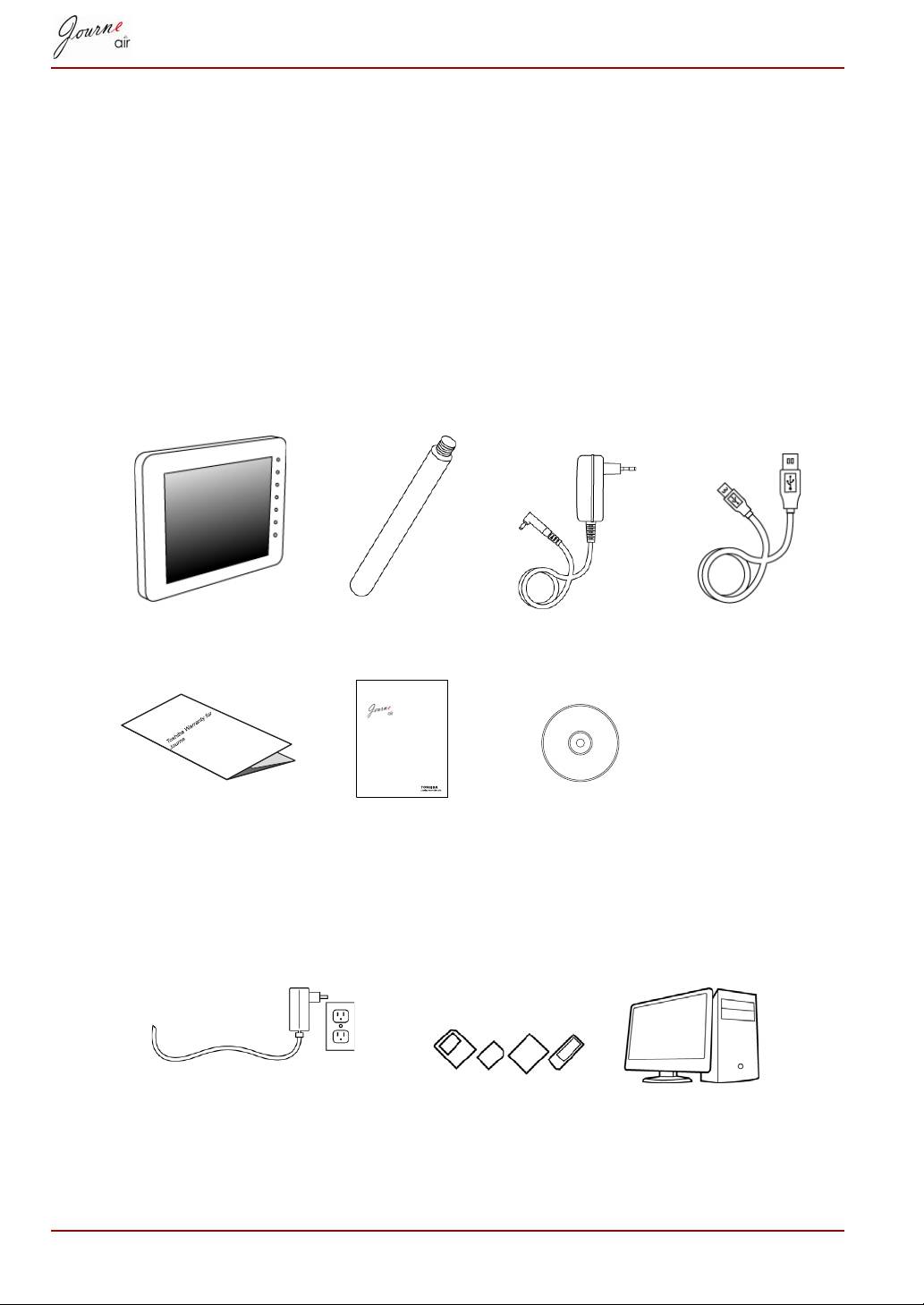
Proverite komponente
Sadržaj pakovanja
Digitalni okvir Stalak za okvir Adapter USB kabl
Garantni list Priručnik za brzi
CD sa softverom
početak
i korisničkim
korišćenja
priručnikom
Biće Vam potrebni i:
RS-3 Korisnički priručnik
Quick Start Guide
CZ
HU
SK
FR
PL
SL
GR
RS
TR
HR
RU
AR
Strujna utičnica Digitalne fotografije na memorijskoj kartici
ili na računaru

Važne informacije
Bezbednosne mere opreza i održavanje
Pročitajte i sledite ova uputstva pri priključivanju i korišćenju digitalnog
okvira:
n da biste zaštitili displej od mogućeg oštećenja, ne pritiskajte prejako
LCD panel. Kada pomerate digitalni okvir, podignite ga držanjem za
okvir; ne podižite ga držanjem za LCD panel.
n Odvojte digitalni okvir od izvora napajanja ukoliko ga nećete koristiti
duže vreme.
n Odvojte digitalni okvir od izvora napajanja ukoliko je potrebno da ga
očistite blago navlaženom krpom. Ekran se može brisati suvom krpom
kada je napajanje isključeno. Međutim, nikada ne koristite alkohol,
razređivače niti tečnosti na bazi amonijaka.
n Obratite se servisnom tehničaru ako digitalni okvir ne funkcioniše
normalno nakon što ste pratili uputstva iz ovog priručnika.
n Poklopac kućišta sme da otvara isključivo kvalifikovano osoblje servisa.
n Držite digitalni okvir dalje od direktnog sunčevog svetla i dalje od
štednjaka ili bilo kojih drugih izvora toplote.
n Držite digitalni okvir suvim. Da biste izbegli električni udar, ne izlažite ga
kiši niti preteranoj vlazi.
n Pri postavljanju digitalnog okvira postarajte se da strujni utikač i utičnica
budu lako dostupni.
n Da biste izbegli rizik od udara ili trajnog oštećenja uređaja, ne izlažite
digitalni okvir kiši niti preteranoj vlazi.
Održavanje digitalnog okvira
n Ne ispuštajte
Digitalni okvir je složen elektronski uređaj i može se oštetiti ukoliko
se ispusti.
n Ne izlažite vlazi
Digitalni okvir nije otporan na vlagu niti je dobro podnosi. Izlaganjem
okvira vlazi ili tečnostima bilo koje vrste digitalni okvir će se vrlo
verovatno oštetiti.
n Ne udarajte i ne grebite ga
LCD panel digitalnog okvira načinjen je od stakla i stoga je osetljiv na
preteranu silu i oštre ivice.
Korisnički priručnik RS-4

n Čišćenje ekrana
Koristite samo suvu meku krpu za čišćenje ekrana.
n Ograničenja temperature i vlažnosti
Radna temperatura:
n 0 ° ~ 40 °(Celzijusa) / 32 ° ~ 113 °(Farenhajta)
Reciklaža
n Digitalni okvir je načinjen od materijala koji se mogu reciklirati. Da bi se
otpad sveo na najmanju meru, proverite ima li u Vašoj oblasti kompanija
koje recikliraju polovne televizore kako bi ih rasklopili i prikupili
materijale koji se mogu ponovo koristiti ili se obratite Vašoj prodavnici za
savet u vezi sa reciklažom.
n Kutiju i materijale za pakovanje odložite na otpad na odgovarajući način
koji je primenljiv za Vašu oblast.
Izjava o autorskim pravima
Nijedan deo ovog izdanja se ne sme reprodukovati u bilo kom obliku niti na
bilo koji način bez prethodnog pismenog odobrenja. Ostale zaštićene
oznake ili zaštićena imena koji se ovde pominju predstavljaju robne znake
ili registrovane robne znake njihovih kompanija.
Odricanje od odgovornosti
Informacije u ovom dokumentu su podložne izmenama bez obaveštenja.
Proizvođač ne zastupa niti daje bilo kakve potvrde niti garancije
(podrazumevane ili drugačije) koje se odnose na tačnost i potpunost ovog
dokumenta i ni u kom slučaju nije odgovoran za bilo kakav gubitak profita ili
bilo kakvu komercijalnu štetu, uključujući, ali ne i ograničavajući se samo
na posebne, slučajne, posledične ili druge štete.
Oktobar 2008., Rev1.0
Robni znaci
Microsoft, Microsoft Office, Windows i Windows Vista su ili registrovani
robni znaci ili robni znaci kompanije Microsoft Corporation u Sjedinjenim
Državama i/ili u drugim državama.
Adobe i Reader su ili registrovani robni znaci ili robni znaci Adobe Systems
Incorporated u Sjedinjenim Džavama i/ili drugim državama.
Svi drugi nazivi marki i proizvoda su robni znaci ili registrovani robni znaci
kompanija koje su njihovi vlasnici.
RS-5 Korisnički priručnik
Pregled uređaja Journe Air
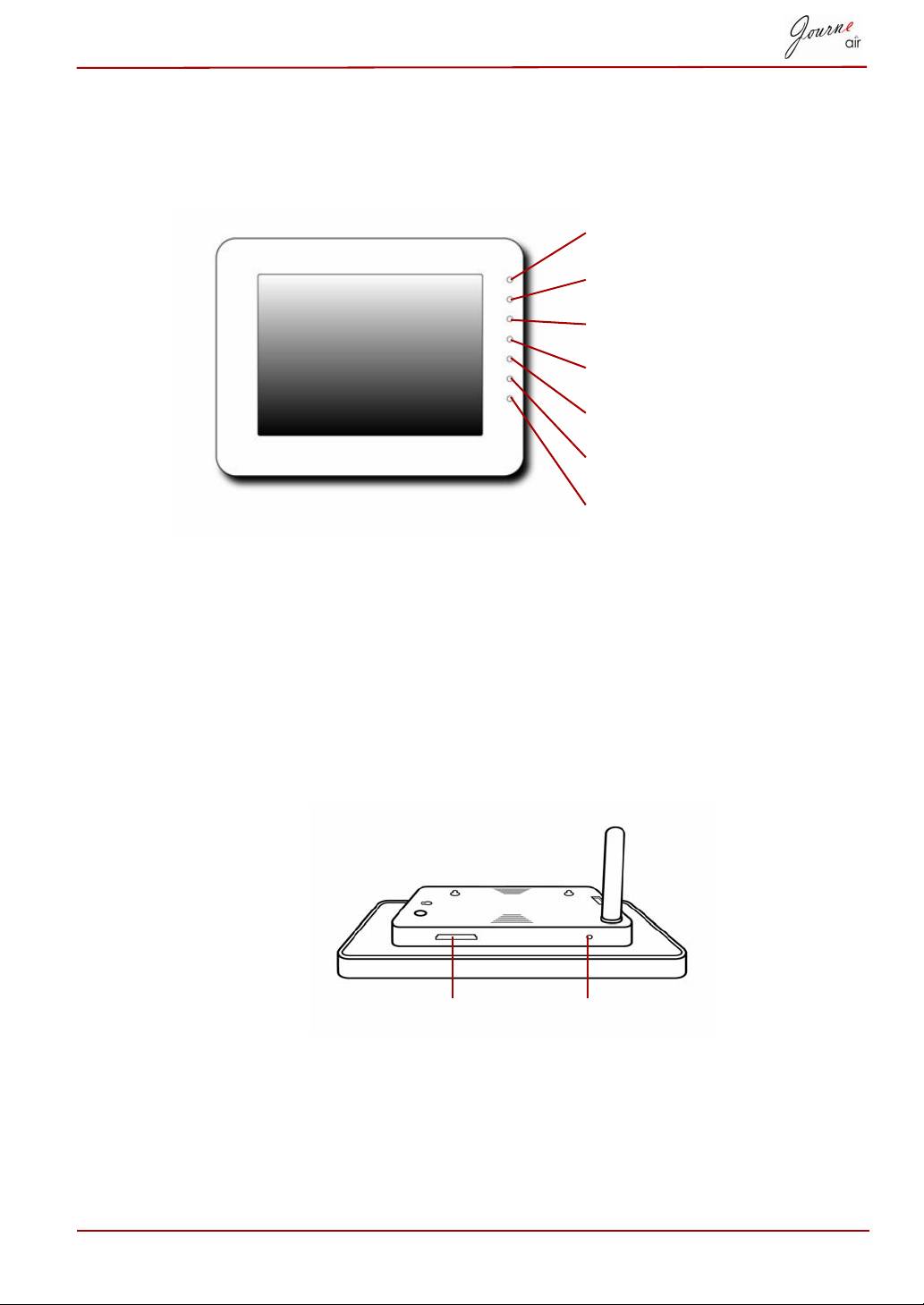
Izgled spreda
Kontrolni tasteri Rad sa okvirom za fotografije obavlja se pritiskom
na kontrolne tastere na prednjem panelu okvira.
Na LCD ekranu se takođe prikazuju ikonice
funkcija za svaki taster na odgovarajućim
mestima.
Izgled odozdo
Korisnički priručnik RS-6
Taster „nazad“
Taster Home (Početak)
Taster „gore“
Taster „dole“
Taster „levo“
Taster „desno“
Taster „unesi“
Taster za
Da biste resetovali digitalni okvir, pritisnite taster
resetovanje
za resetovanje ispod stalka za okvir.
Otvor za memorijsku karticu Taster za resetovanje
Izgled otpozadi
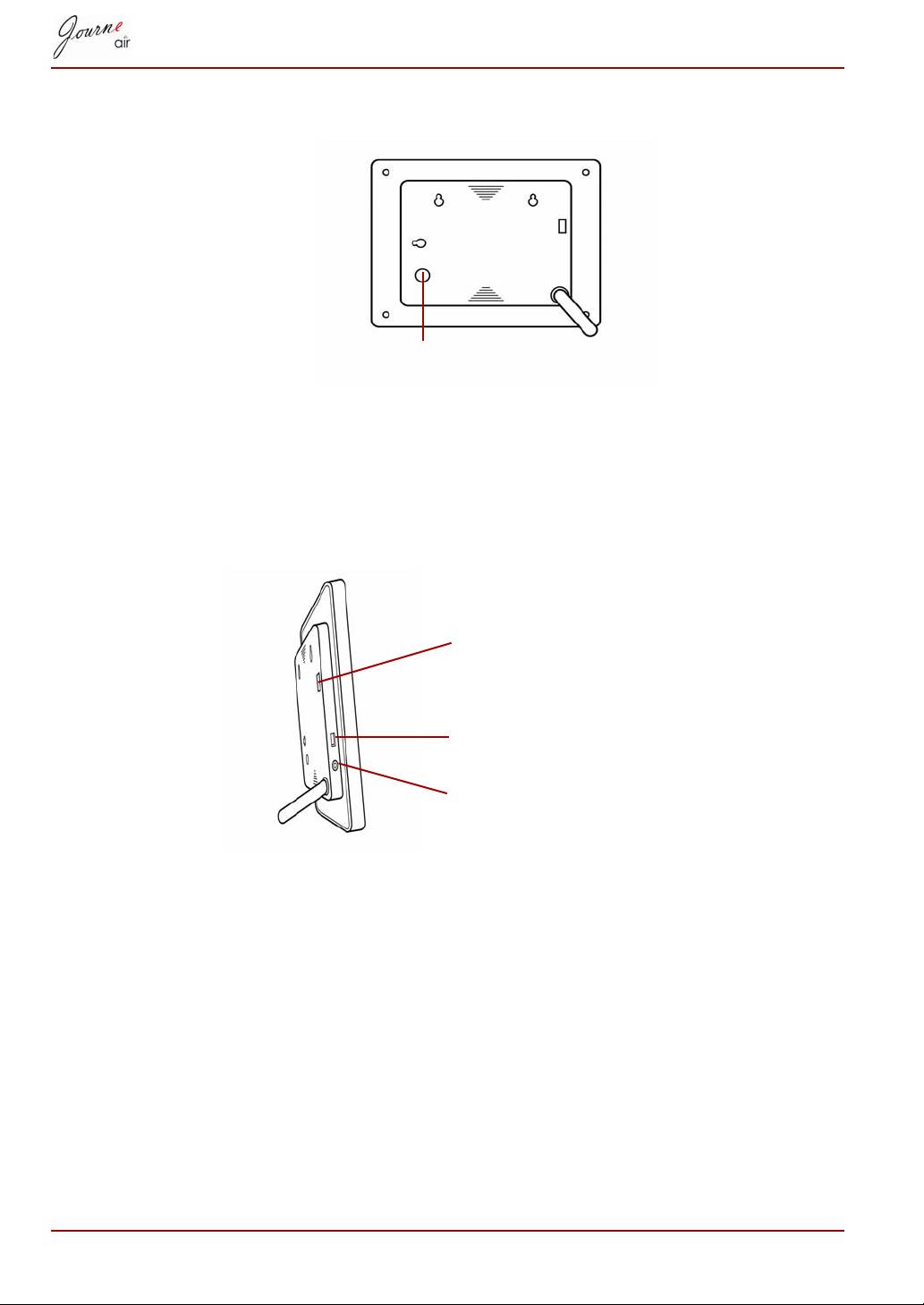
Taster za
Da biste uključili digitalni okvir, pritisnite taster za
uključenje/
uklj./isklj. na poleđini displeja.
isključenje
Izgled sa leve strane
Sistemski zahtevi
n Windows 2000/XP/Vista
n USB 2.0 interfejs
RS-7 Korisnički priručnik
Taster za uključenje/isključenje
Priključak za napajanje Priključak za napajanje služi za
priključenje strujnog adaptera.
USB priključak za računar Pomoću ovog USB priključka digitalni
okvir se povezuje na računar.
USB priključak za flash
Pomoću ovog USB priključka digitalni
memoriju
okvir se povezuje na flash memorije.
USB priključak za flash
memoriju
USB priključak za računar
Priključak za napajanje
Početak korišćenja
Postavljanje uređaja
Digitalni okvir treba da postavite na ravnu površinu ili da ga okačite na
čvrste kukice u blizini strujne utičnice. Držite ga podalje od visokih
temperatura i velike vlažnosti.
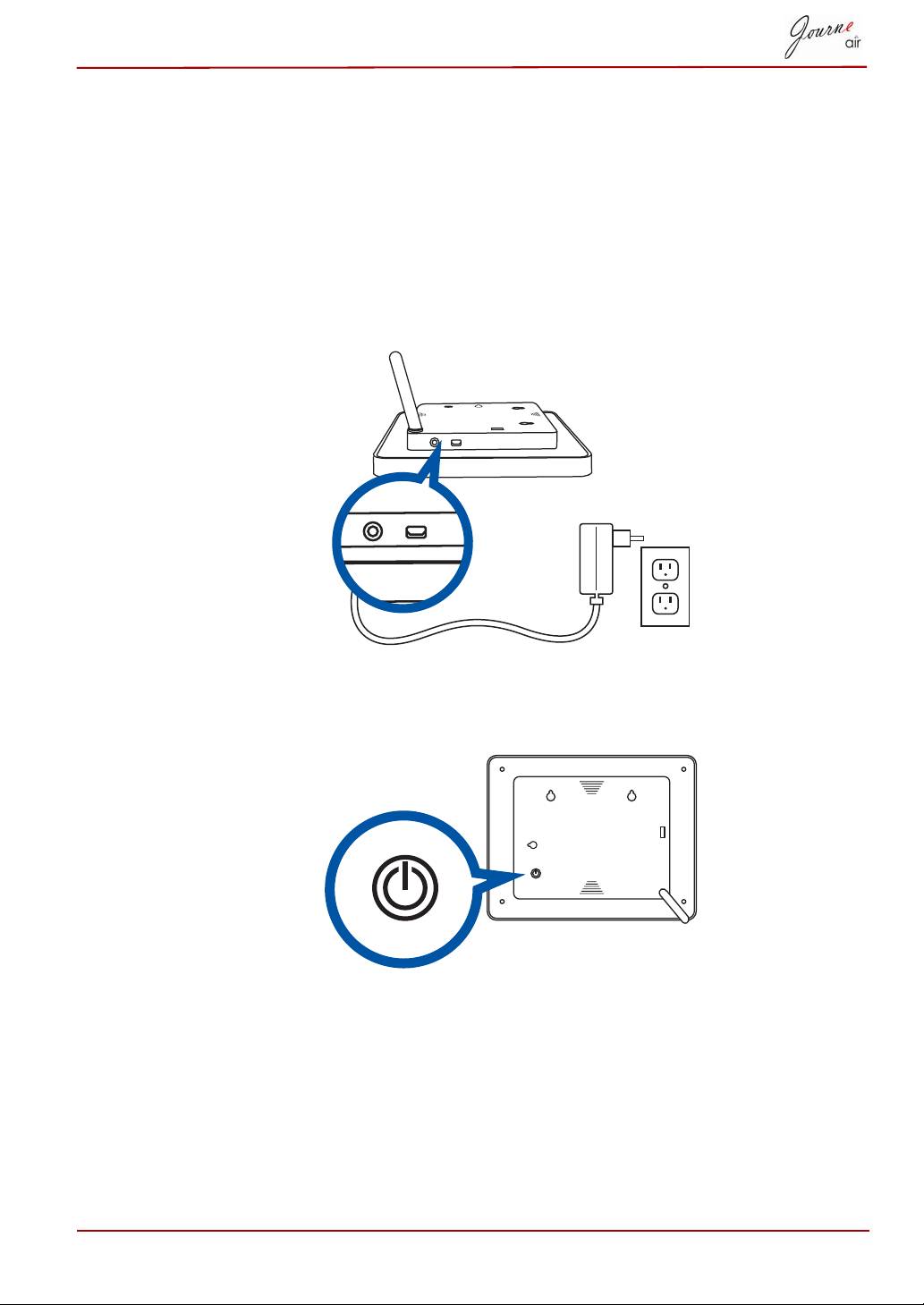
Priključenje na napajanje naizmeničnom strujom
Priključite priloženi strujni kabl na strujnu utičnicu.
Uključenje digitalnog okvira
Pritisnite taster za uklj./isklj. na poleđini displeja.
Korisnički priručnik RS-8
Ugrađena baterija (samo na modelu
Journe Air 801)
Digitalni okvir je opremljen ugrađenom baterijom od litijumskog polimera.
Da biste proverili stanje baterije, pređite u režim SETTINGS (Podešavanja)
i odaberite Status (Stanje).
Za punjenje baterije sledite naredne korake:
1. Priključite jedan kraj adaptera naizmenične struje u utičnicu za
napajanje sa leve strane okvira.
2. Priključite drugi kraj adaptera u strujnu utičnicu.
3. Postavite okvir za fotografije vodoravno ili uspravno na stabilnu
površinu, a zatim ga ostavite priključenog na strujno napajanje sve dok
se baterija u potpunosti ne napuni.
Kada je preostalo snage baterije za samo 5 minuta rada
okvira, na ekranu će se prikazati poruka sa upozorenjem
i okvir će se automatski isključiti. Napunite bateriju na
način opisan u prethodnom tekstu.
Potpuno napunjena baterija obično traje oko 50 minuta,
zavisno od načina upotrebe i podešavanja.
Sistem napajanja i vrste priključaka mogu se razlikovati
u zavisnosti od Vaše zemlje/regiona.
Ne rasklapajte i ne vršite izmene na bateriji.
RS-9 Korisnički priručnik
NAPOMENA
OPREZ

Priključci
Memorijska kartica:
Postavljanje memorijske kartice:
n Postavite memorijsku karticu u otvor na donjoj ivici displeja.
n Digitalni okvir podržava SD, MMC, MS, MS Pro, xD i SDHC memorijske
kartice.
n Nekoliko sekundi nakon postavljanja kartice digitalni okvir će početi da
pretražuje RSS dokumenta sa kojih će obavljati preuzimanje. Digitalni
okvir će se priključiti na mrežu i ažurirati fotografije u svojoj internoj
memoriji.
n Ukoliko se ne pronađe nijedan RSS dokument, digitalni okvir će potražiti
fotografije na memorijskoj kartici i automatski će ih prikazati u režimu
neprekidnog prikaza fotografija.
Vađenje memorijske kartice:
n Da biste izvadili memorijsku karticu, odvojte je i izvadite direktno iz
otvora.
USB priključak
Za računar sa Windows OS (XP i Vista)
n Priključite digitalni okvir na računar priloženim USB kablom. Računar će
prepoznati digitalni okvir kao uređaj za masovno skladištenje.
n Nakon instalacije Sub View softvera na Vaš računar, digitalni okvir
možete priključiti na računar i koristiti ga kao spoljni monitor.
n Digitalni okvir možete priključiti na računar i sačuvati RSS dokumenta u
.RSS formatu na digitalnom okviru. Digitalni okvir će ih otkriti i dodati u
svoju internu memoriju kao nove naloge.
n Nakon što digitalni okvir priključite na računar, njime ne možete rukovati
sve dok ga ne odvojite sa priključka na računaru.
Za PictBridge štampače
n Digitalni okvir možete da priključite na PictBridge štampač i da direktno
sa njega štampate fotografije.
Korisnički priručnik RS-10
Tumačenje Wi-Fi ikonica
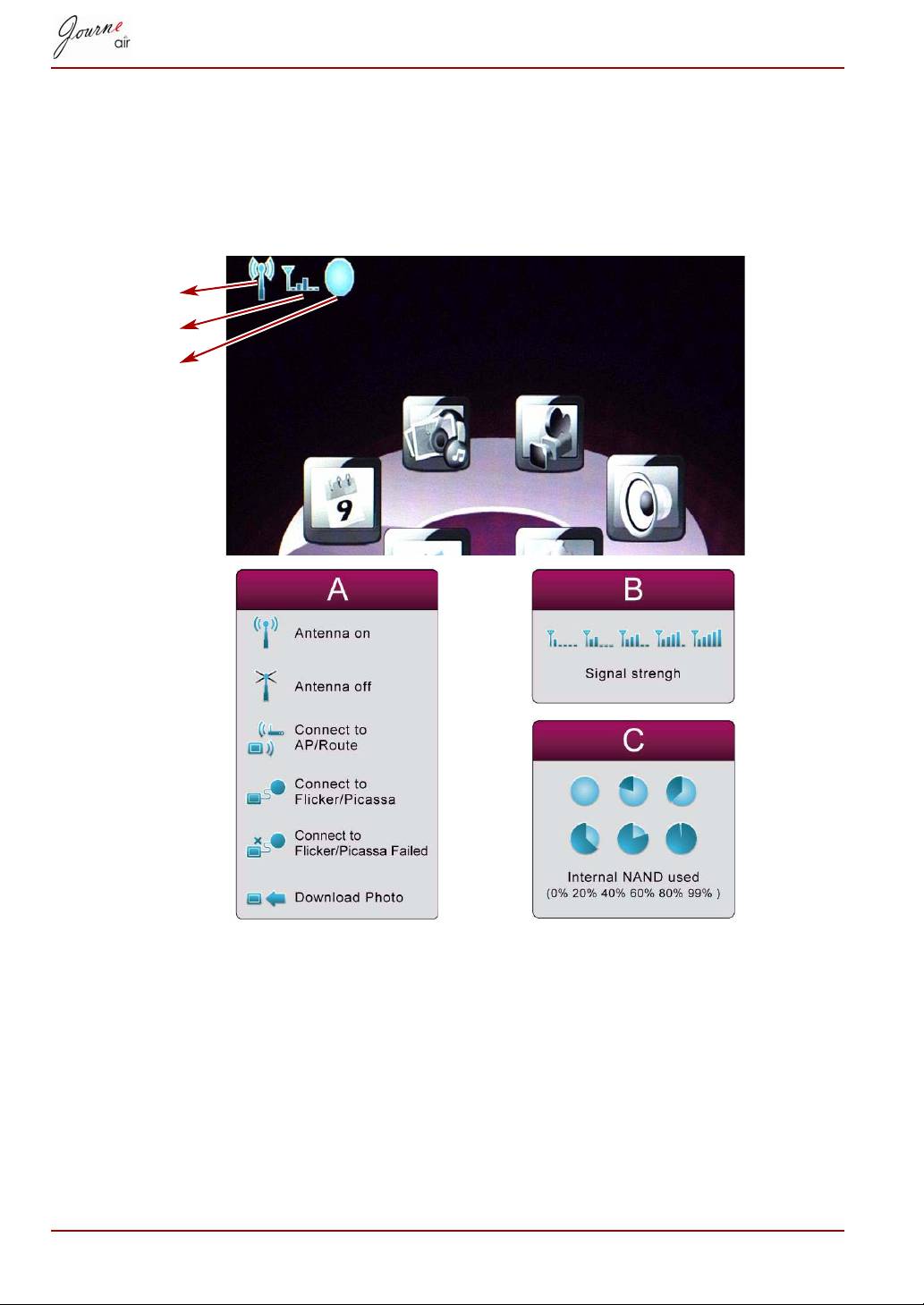
Vaš digitalni okvir poseduje Wi-Fi tehnologiju za priključenje na mrežu.
U gornjem levom uglu LCD ekrana prikazuju se Wi-Fi ikonice koje Vam
omogućavaju da vidite radni status Vaše bežične veze, kao i količinu
interne memorije u upotrebi. Wi-Fi ikonice imaju sledeća značenja:
RS-11 Korisnički priručnik
A
B
C
Osnovne funkcije
Režim fotografija
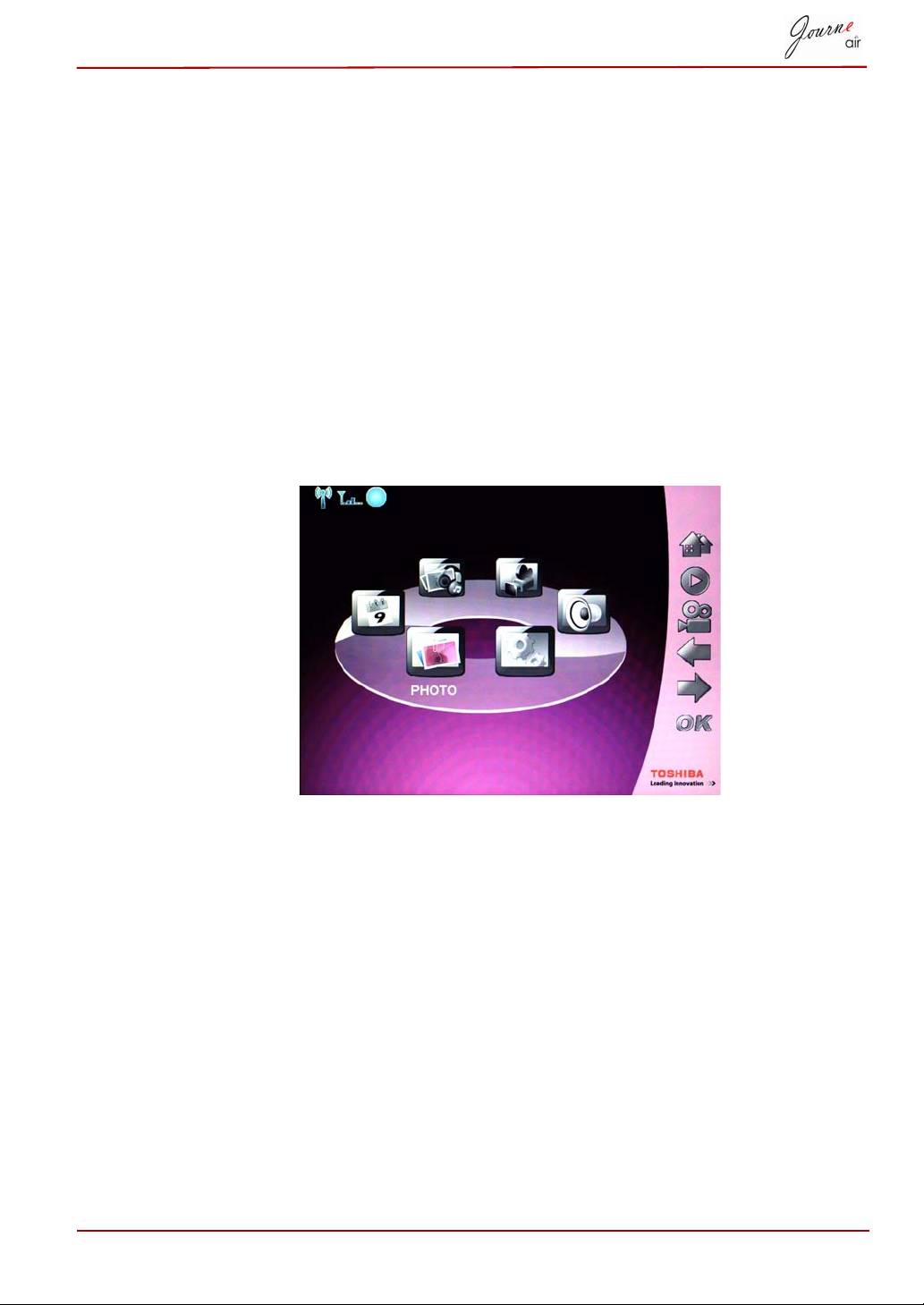
U režimu fotografija možete da podesite redosled pri neprekidnom prikazu
fotografija, prelazne efekte, boju pozadine, specijalne foto-efekte i funkciju
rotacije. Na digitalnom okviru možete i da pregledate fotografije, kao i da
pristupite servisima Flickr i Picasa.
Redosled pri neprekidnom prikazu snimaka
Neprekidni prikaz se može reprodukovati na jedan od dva načina: po redu
ili nasumično. Odabir redosleda snimaka za neprekidni prikaz:
1. Na glavnom meniju odaberite Photo (Fotografije) i pritisnite OK (U redu)
da biste prešli na režim fotografija.
2. Odaberite uređaj za skladištenje kojem želite da pristupite, a zatim
pritisnite OK (U redu).
Korisnički priručnik RS-12
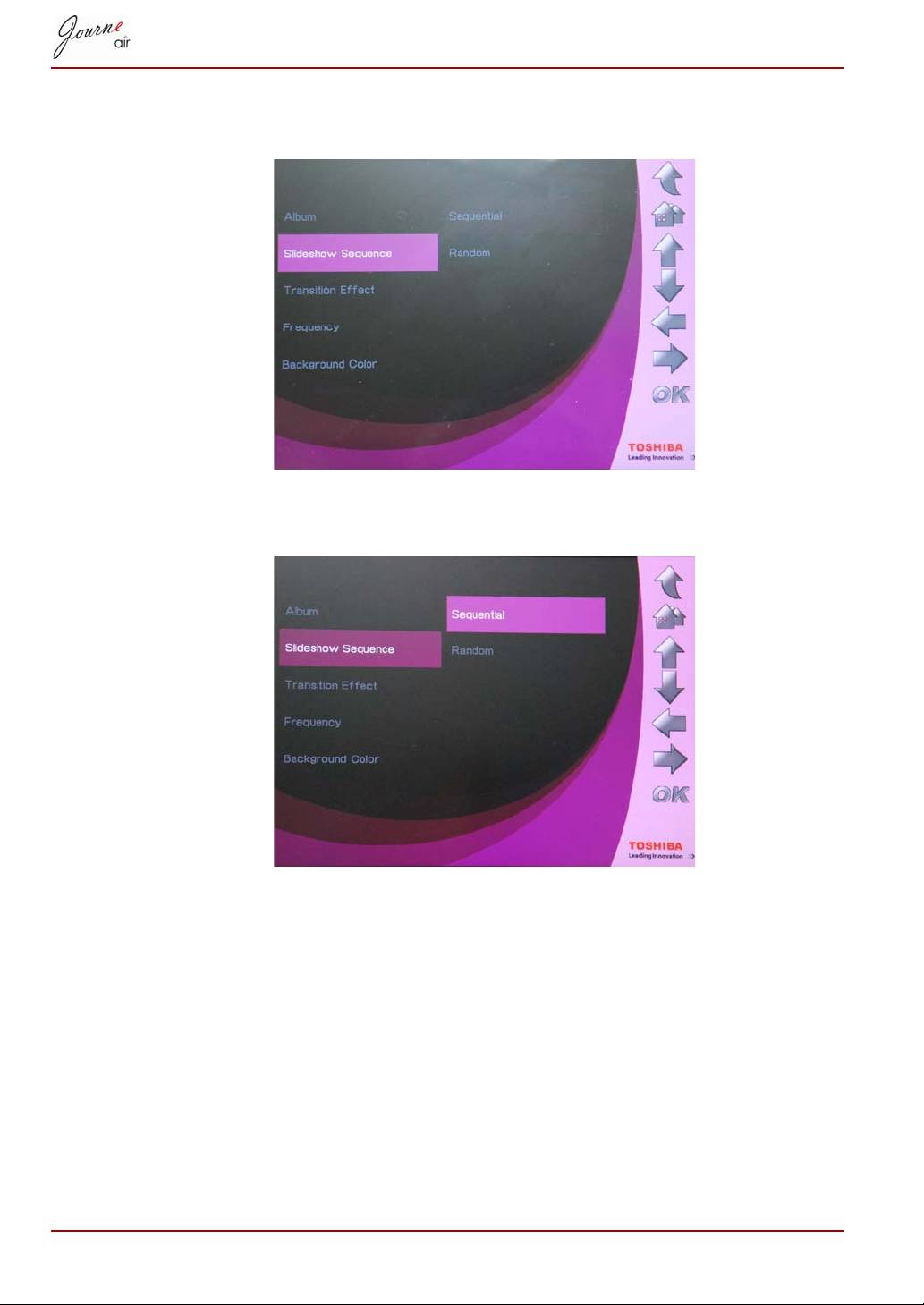
3. Odaberite Slideshow Sequence (Redosled za neprekidni prikaz) i
pritisnite OK (U redu).
4. Odaberite redosled: Sequential (Po redu) ili Random (Nasumično),
a zatim pritisnite OK (U redu).
RS-13 Korisnički priručnik
