
Toshiba JournE Air800-801 – page 19
Manual for Toshiba JournE Air800-801
Table of contents
- Introduction Check the components What’s in the Box
- Important Information Safety Precautions and Maintenance Care of the Digital Frame
- Recycling Copyright Statement Disclaimer Trademarks
- Journe Air Overview Front View Bottom View
- Rear View Left View System Requirements
- Getting Started Placing the Unit Connecting to the A/C Power Turning on the Digital Frame
- Built-in battery (available on Journe Air 801 only)
- Connections Memory Card: USB Connection
- Understanding the Wi-Fi Icons
- Basic Operations Photo Mode
- 4. Select a sequence: Sequential or Random, then press OK.
- Transition Effect
- Frequency
- Background Color
- Effect
- Rotate
- Browsing Photos Flickr / Picasa Activate an Account
- Add an Account
- Delete an Account
- Time and Date Mode Set Time and Date
- Time Setting Date Setting
- Set Alarm Clock and Alarm Tone Set Alarm Clock Set On/Off
- Set Alarm Tone
- Put Photos in the Photo Calendar
- Photo + Audio Mode
- Video Mode
- Video Playback Mode Icons Definition
- Audio Mode
- One click playing
- Copy and Delete Files
- To copy files to another storage device: To copy all files in a storage device to another storage device:
- To delete files: To delete all files in a storage device:
- 3D Album Installing 3D Album 1. Insert the Software CD and select 3D Album Software. 2. Click Yes, I agree to accept the license agreement and continue the
- 3. Choose a location in the install path field to install 3D Album. (Note that 4. After the installation is complete, a QuickTime install window will pop up.
- 3D Album Functions Converting Photos
- Create a 3D-Album
- System Settings Brightness
- Language
- Network WPS
- Wi-Fi Wizard
- Advance Configuration To configure settings manually:
- To turn the antenna on and off:
- Profile List
- Web Album Store to
- Timer Function (Auto On/Off)
- 10.When the time is set, press OK to confirm.
- Auto Tilt
- Auto Light
- Restore to Default Settings USB Mode Mass Storage Sub View
- 6. Launch the Sub View software installed on your PC.
- To set the digital frame to Extended mode: To set the digital frame to Clone mode:
- To display a playing video file on the digital frame, you have to set the digital frame as the primary monitor.
- PictBridge Print Status Information
- Wi-Fi Status Information Firmware Upgrade
- Supported Video Format Frequently Asked Questions TOSHIBA Support
- Regulatory statements
- Working Environment
- Following information is only for EU-member states:
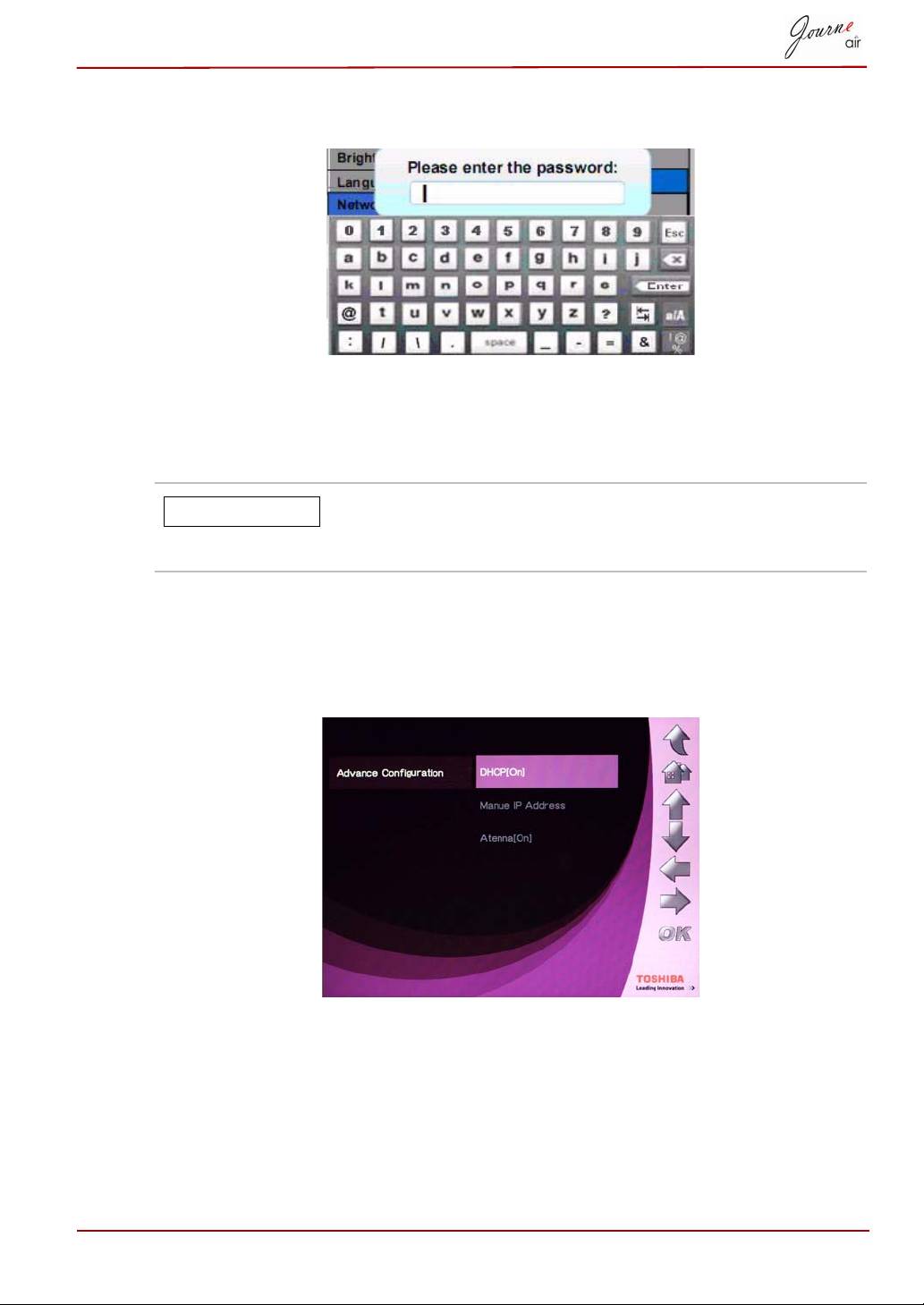
4 Adja meg a biztonságos router jelszavát. A router automatikusan
csatlakozik, ha nincs szükség jelszóra.
Speciális konfiguráció
Használja a Wi-Fi Speciális konfiguráció lehetőséget a testre szabott
beállítások eléréséhez.
Az akkumulátor gyorsabban merül, ha az antenna [Be]
van kapcsolva. Az akkumulátor kíméléséhez kapcsolja
ki az antennát.
DHCP használata:
1. Válassza a Speciális konfiguráció (Advance Configuration)
lehetőséget, majd nyomja meg az OK gombot.
2 Válassza a DHCP lehetőséget, és nyomja meg az OK gombot.
Felhasználói kézikönyv HU-45
MEGJEGYZÉS
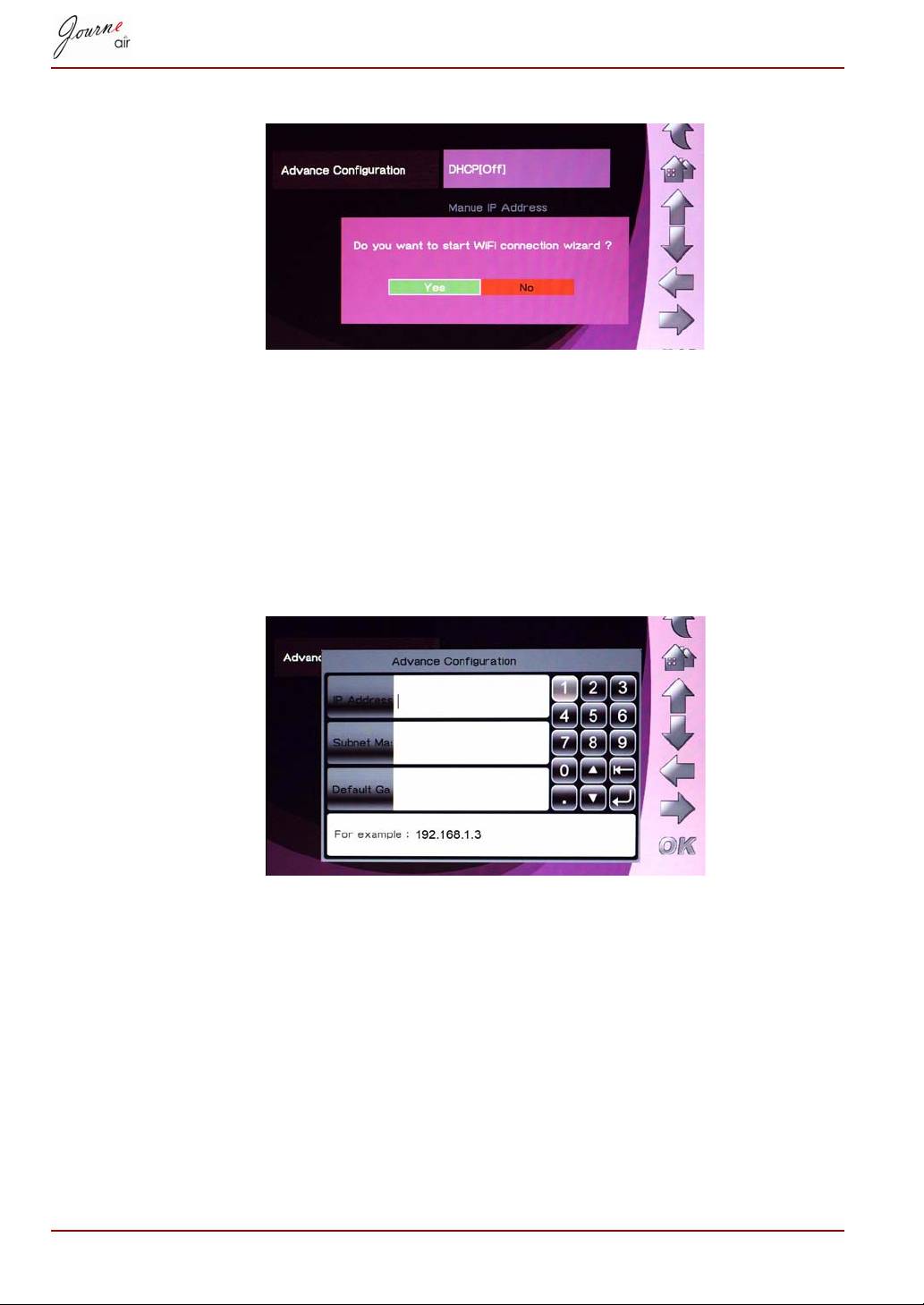
3 Válassza az Igen lehetőséget, és nyomja meg az OK gombot.
4 Lásd Wi-Fi varázsló.
A beállítások kézi meghatározása:
1. Válassza a Speciális konfiguráció (Advance Configuration)
lehetőséget, majd nyomja meg az OK gombot.
2 Válassza a Kézi IP-cím (Manual IP address) lehetőséget, majd nyomja
meg az OK gombot.
3 Adja meg az IP-címet, az alhálózati maszkot és az alapértelmezett
átjárót. Példák:
HU-46 Felhasználói kézikönyv
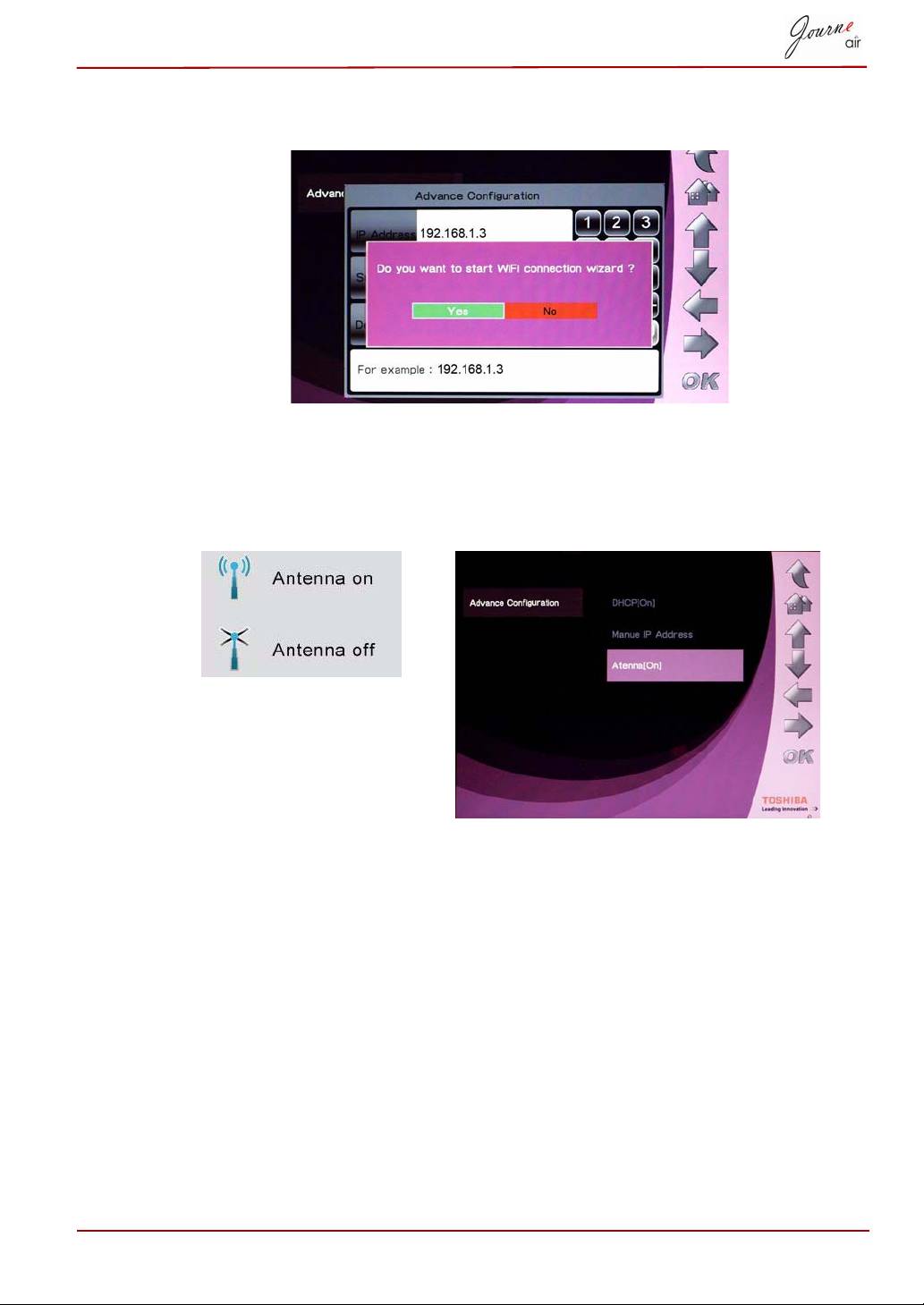
4 Válassza az Igen lehetőséget, és nyomja meg az OK gombot. Lásd Wi-
Fi varázsló.
Antenna be- és kikapcsolása:
1. Válassza a Speciális konfiguráció (Advance Configuration)
lehetőséget, majd nyomja meg az OK gombot.
2 Válassza az Antenna lehetőséget, és nyomja meg az OK gombot.
Felhasználói kézikönyv HU-47
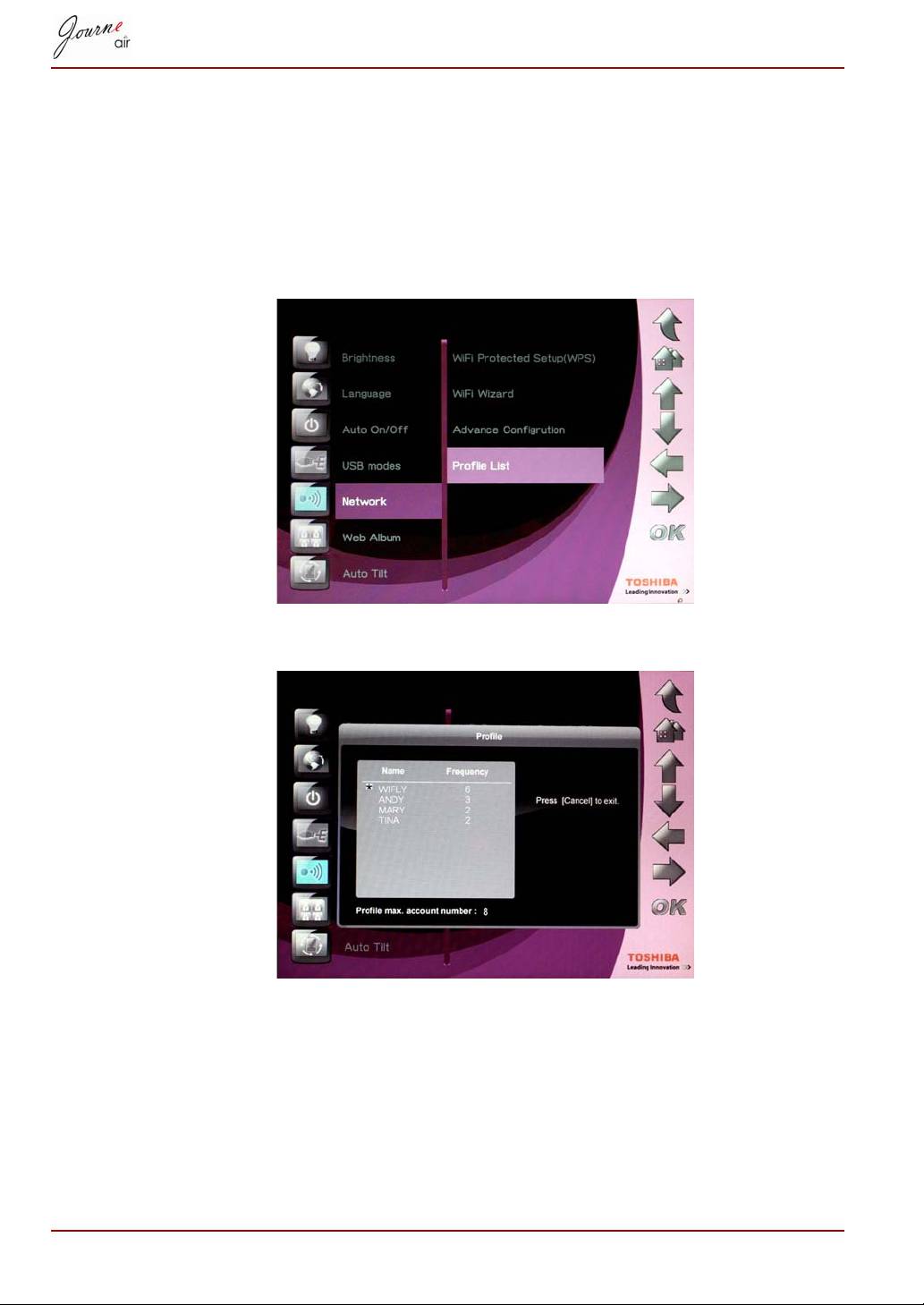
Profillista
A korábban használt vezeték nélküli kapcsolatokat a profillistában tárolja a
készülék. Ezeket a frekvencia alapján rendezi sorba, az aktuális vezeték
nélküli kapcsolat beállítását egy csillag jelzi. Legfeljebb nyolc profil
tárolható itt.
1. Válassza ki a Profillista (Profil List) menüpontot, majd nyomja meg az
OK gombot.
2 Nyomja meg a Mégse (Cancel) gombot a kilépéshez.
HU-48 Felhasználói kézikönyv
Webalbum
Tárolás a következőre:
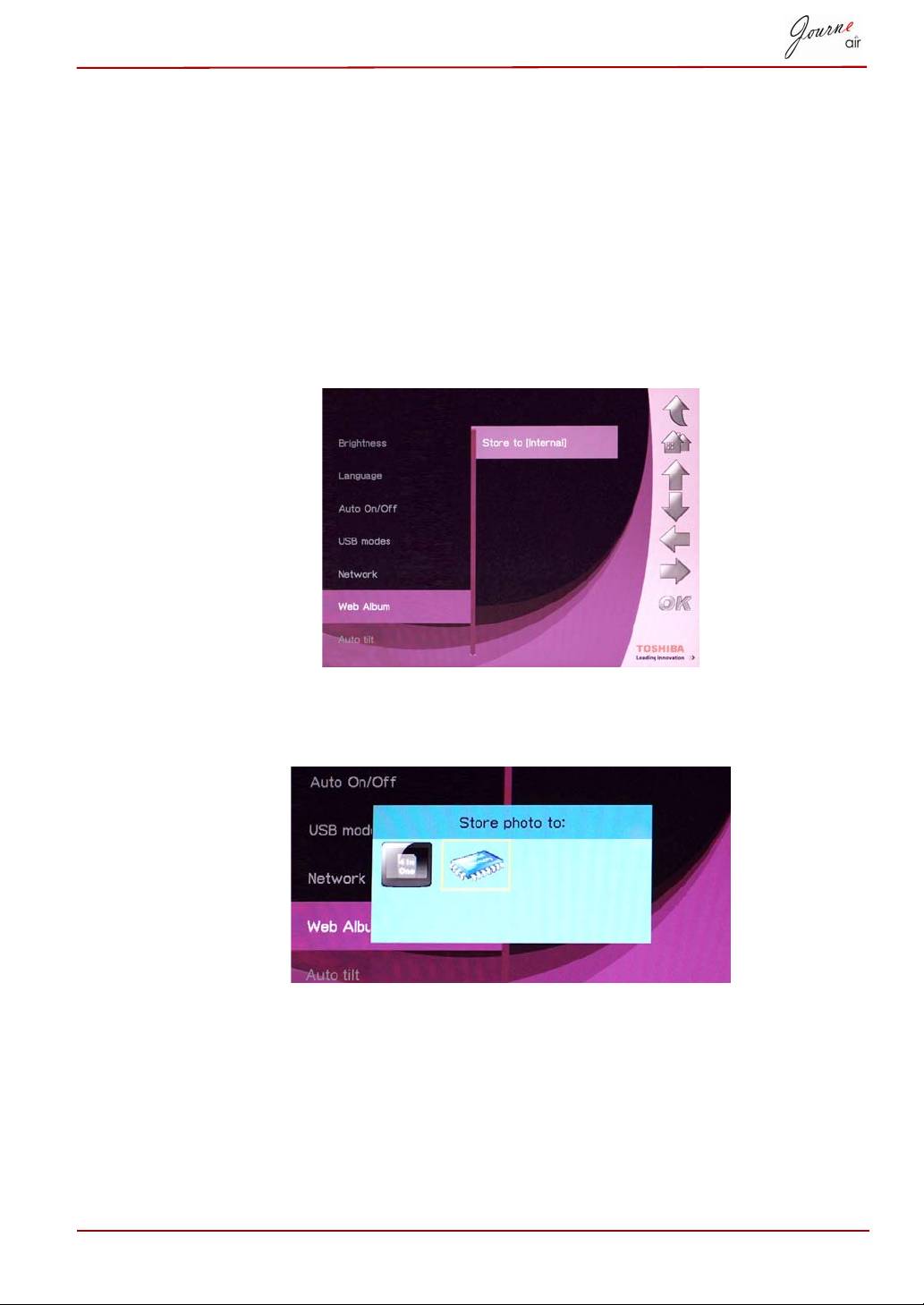
Alapértelmezésben a Flickr-ről és a Picasáról letöltött fényképeket a belső
memóriában tárolja a készülék. Használja ezt a funkciót egy másik útvonal
kiválasztásához.
1. Válassza ki a Webalbum beállítás (Web Album Setting) lehetőséget,
majd nyomja meg az OK gombot.
2 Válassza a Tárolás ide: (Store to) lehetőséget, és nyomja meg az OK
gombot.
3 Nyomja meg a Balra vagy Jobbra gombot a tárolómemória
kiválasztásához.
4 Megerősítésül nyomja meg az OK gombot.
Felhasználói kézikönyv HU-49
Időzítő funkció (automatikus be-ki kapcsolás)
Életvitelének és programjának megfelelően beállíthatja a digitális képkeret
automatikus be- és kikapcsolását.
A funkció beállítása előtt meg kell adni a helyi pontos
időt (lásd az „Idő és dátum üzemmód” című részt).
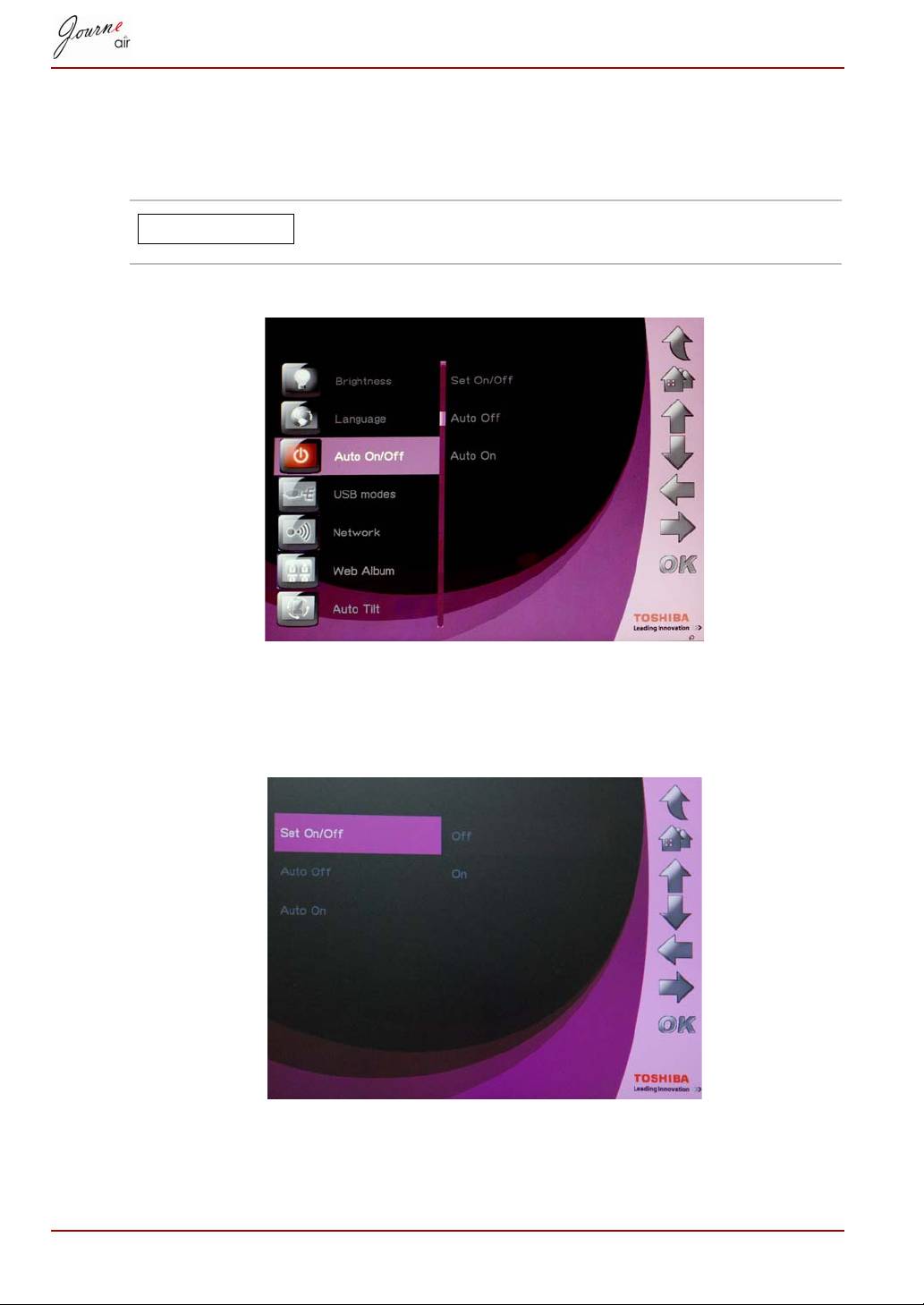
1. Válassza az Auto BE-KI lehetőséget, és nyomja meg az OK gombot.
2Az időzítő bekapcsolásához válassza ki a BE-KI beállítása (Set On/Off)
menüpontot, majd nyomja meg az OK gombot, majd válassza ki a Be
(On) beállítást, majd nyomja meg az OK gombot. Az időzítő
kikapcsolásához válassza a Ki beállítást, és nyomja meg az OK gombot.
3 A kikapcsolási idő beállításához válassza ki az Auto ki (Auto Off)
menüpontot, majd nyomja meg az OK gombot.
HU-50 Felhasználói kézikönyv
MEGJEGYZÉS
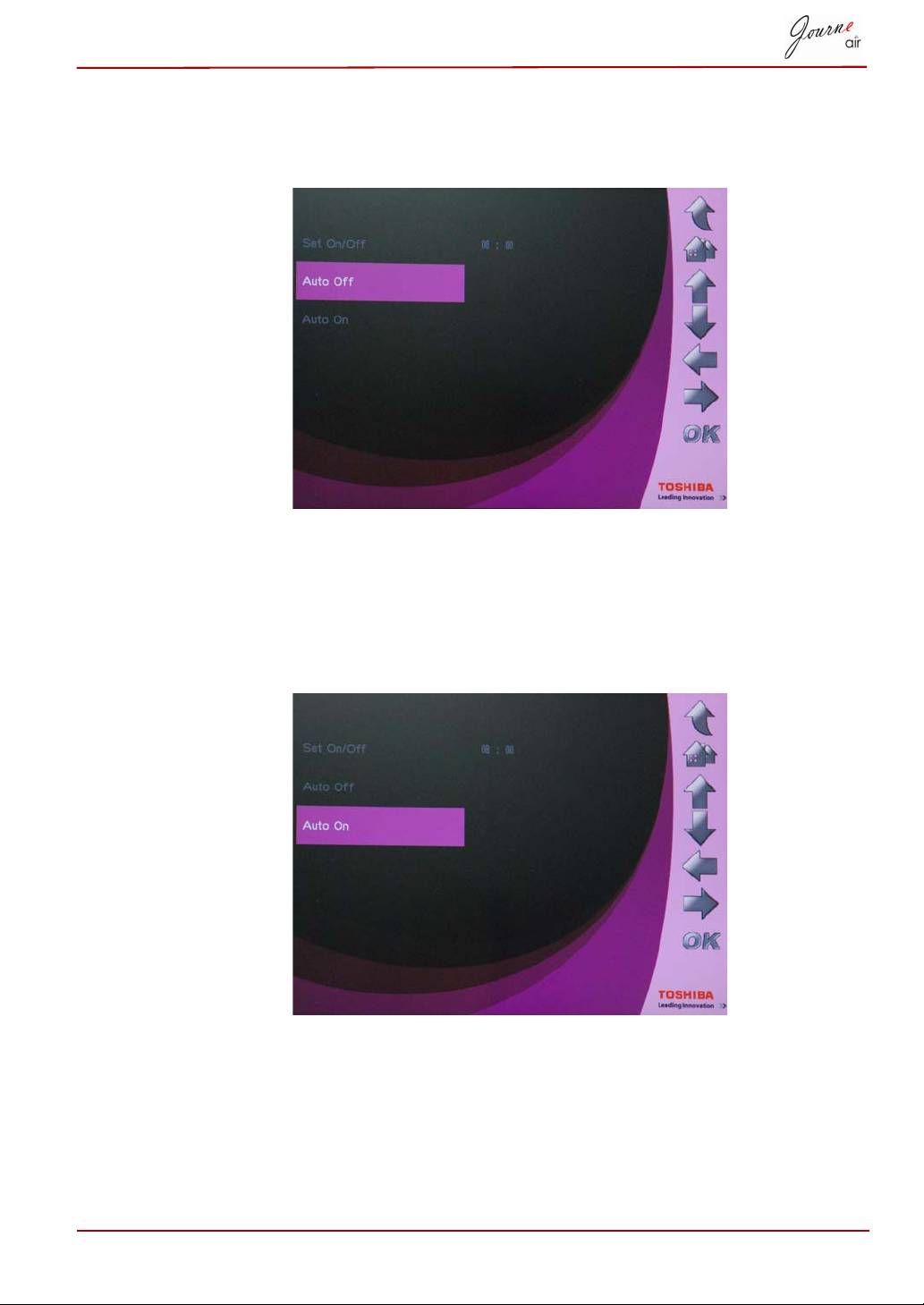
4 A Fel vagy Le gombbal válassza ki az időt.
5 A Balra és Jobbra gombbal mozoghat az órák és a percek között.
6Az idő beállítása után nyomja meg az OK gombot.
7 A bekapcsolási idő beállításához válassza ki az Auto be (Auto On)
menüpontot, majd nyomja meg az OK gombot.
8 A Fel vagy Le gombbal válassza ki az időt.
9 A Balra és Jobbra gombbal mozoghat az órák és a percek között.
10 Az idő beállítása után nyomja meg az OK gombot.
Felhasználói kézikönyv HU-51
Auto. döntés
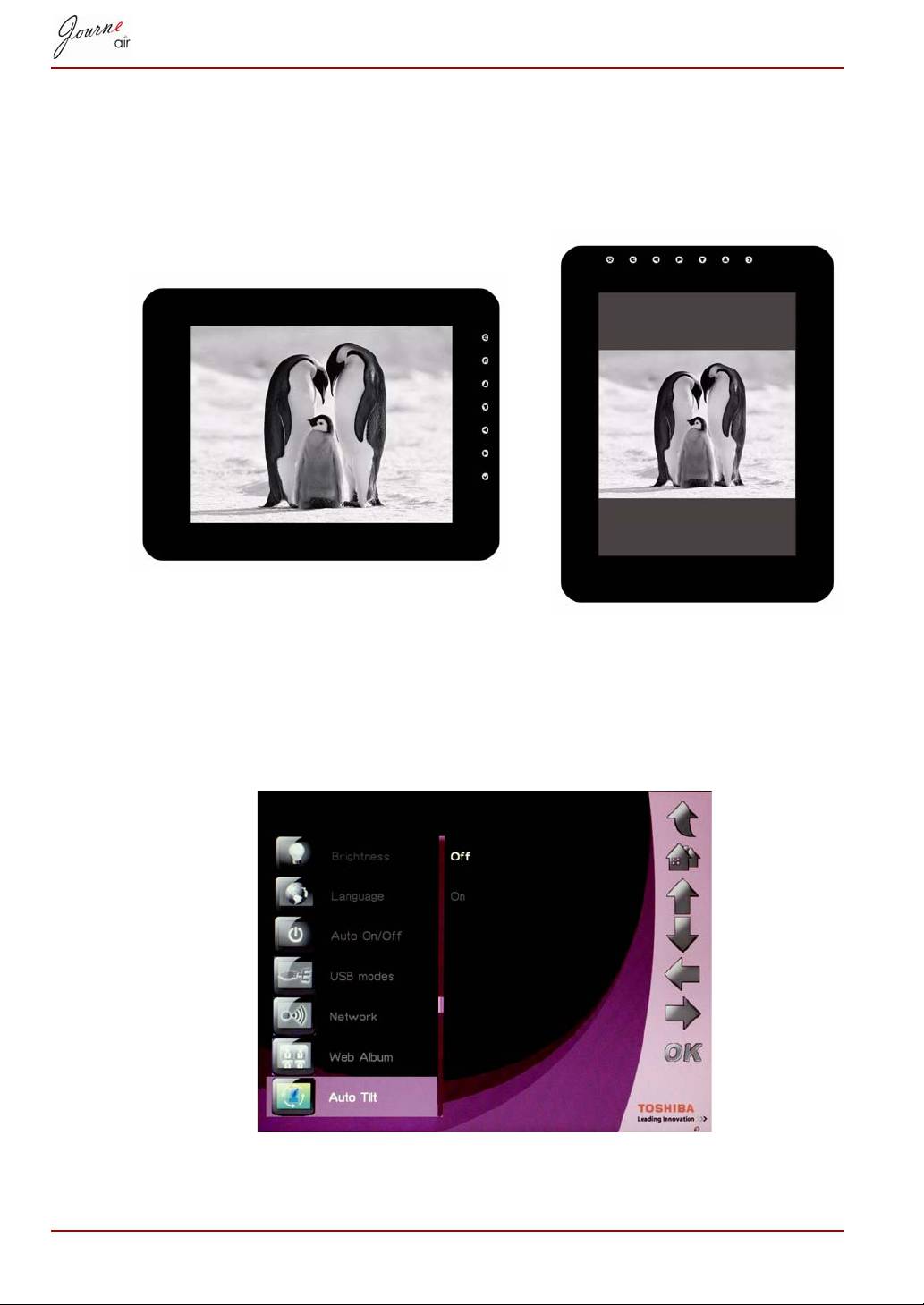
A fényképkeret beépített dőlésérzékelővel rendelkezik. Az eszköz a
nehézségi erő alapján meg tudja határozni, milyen helyzetben van, és így
automatikusan vált a képek álló és fekvő megjelenítése között.
Az Auto. döntés funkció bekapcsolása:
1. Válassza az Auto. megdöntés (Auto Tilt) lehetőséget, és nyomja meg az
OK gombot.
2 Válassza a Be lehetőséget, és megerősítésül nyomja meg az OK
gombot.
HU-52 Felhasználói kézikönyv
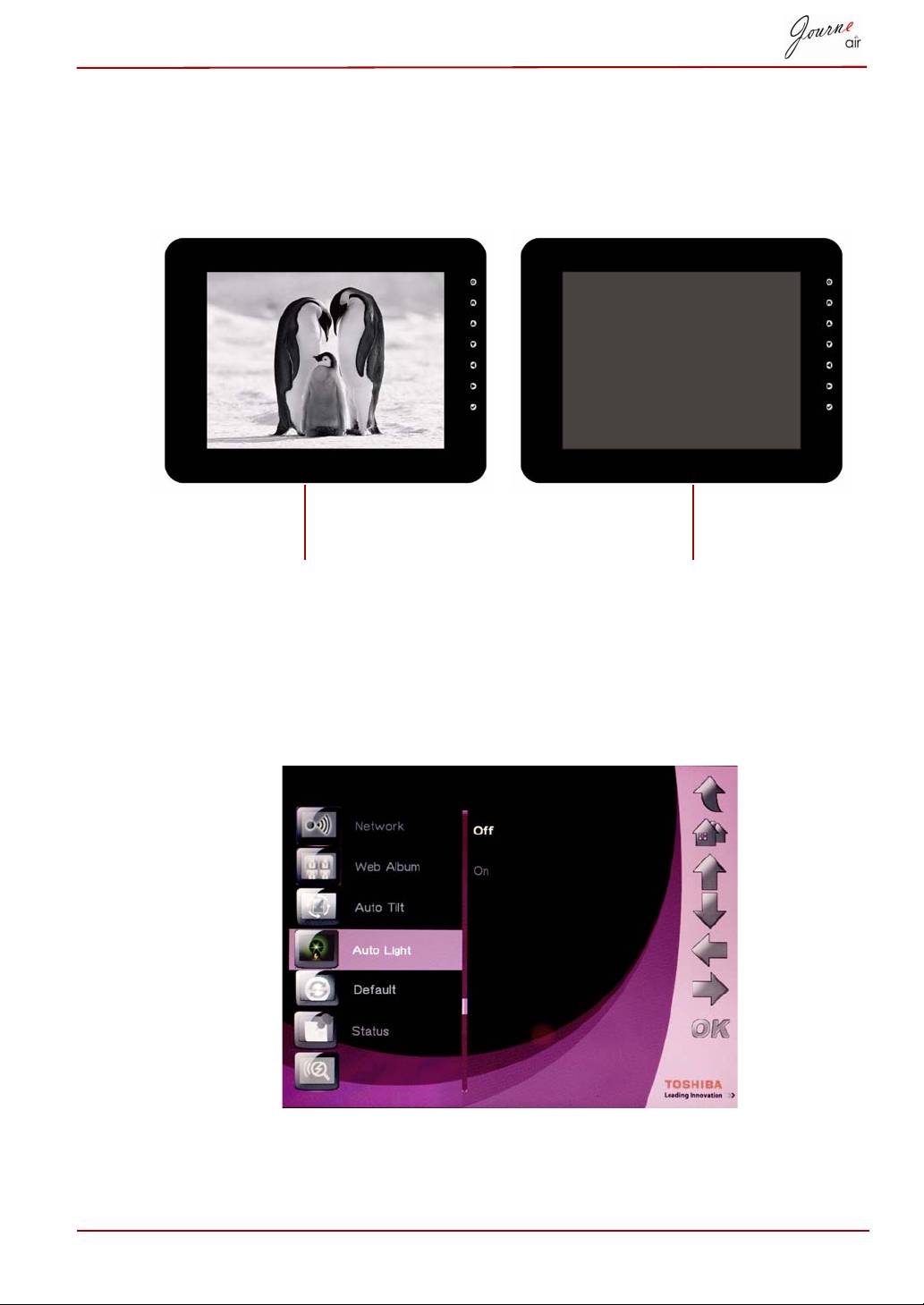
Auto. világítás
A digitális képkeret beépített fényérzékelővel rendelkezik. Az eszköz így
automatikusan be és ki tudja kapcsolni a kijelzőt, amikor a helyiségben be-,
illetve kikapcsolják a világítást.
Az Automatikus világítás funkció bekapcsolása:
1. Válassza az Automatikus világítás lehetőséget, és nyomja meg az OK
gombot.
2 Válassza a Be lehetőséget, és megerősítésül nyomja meg az OK gombot.
Felhasználói kézikönyv HU-53
amikor a helyiségben bekapcsolják
amikor a helyiségben kikapcsolják a
a világítást
világítást
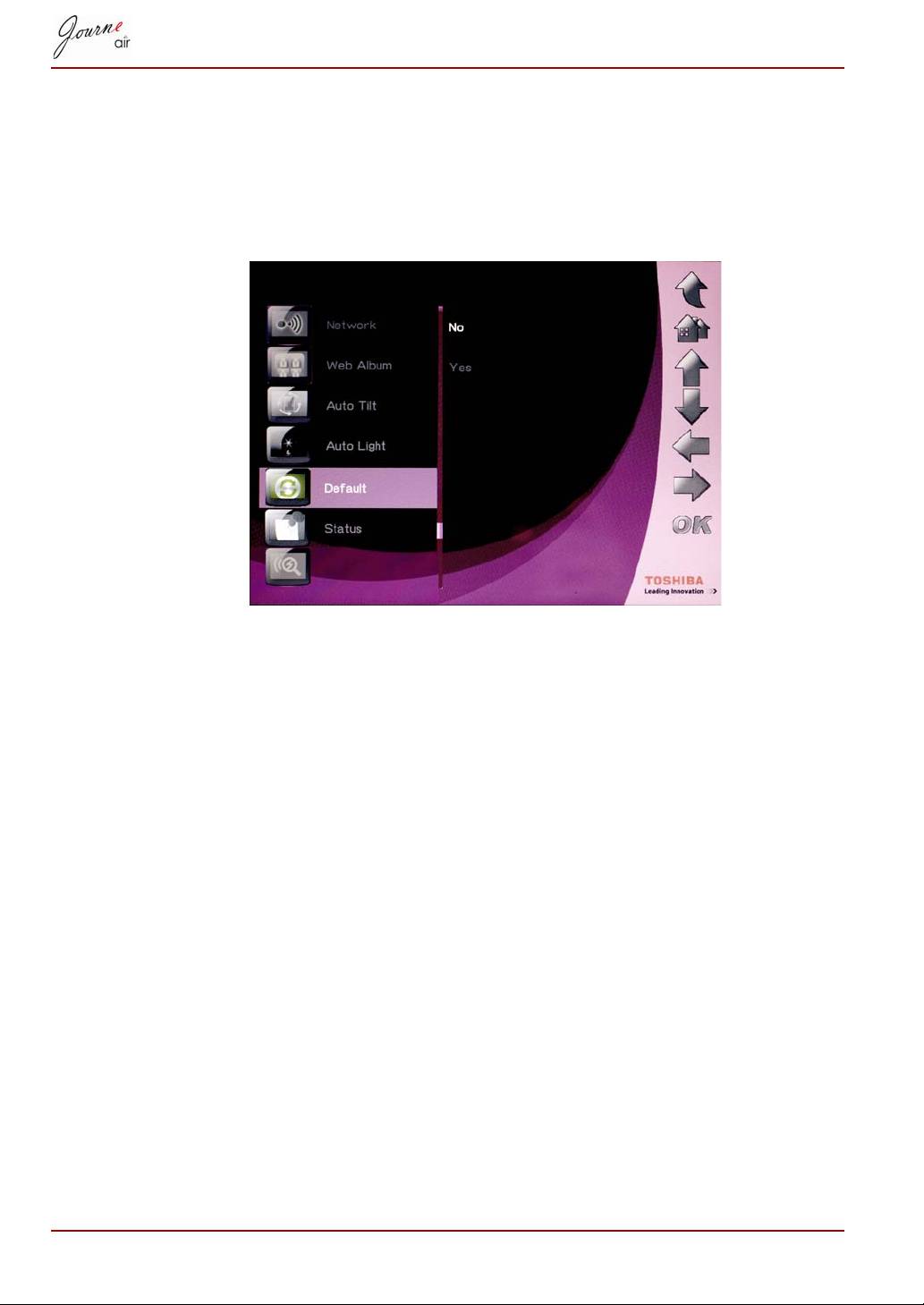
Alapértelmezések visszaállítása
A digitális képkeret visszaállítása az alapértelmezett beállításokra:
1. Válassza az Alapértelmezés lehetőséget, és nyomja meg az OK gombot.
2 Válassza az Igen lehetőséget, és megerősítésül nyomja meg az OK
gombot.
USB-üzemmód
Az USB-kapcsolat közben a digitális képkeret alapértelmezett beállítása
a háttértár üzemmód. Ha más üzemmódra van állítva, akkor a digitális
képkeret visszaáll az alapértelmezett beállításra, ha az USB-kábeles
kapcsolat véget ér. Választhat a háttértár üzemmód, a Sub View üzemmód
és a PictBridge nyomtatás üzemmód között.
Háttértár
Válassza ezt az üzemmódot, hogy képeket és adatokat tároljon vagy kérjen
le a digitális képkeretről. A digitális képkeret beállítása háttértár
üzemmódba:
1. Válassza az USB-üzemmód (USB Mode) menüpontot, majd nyomja
meg az OK gombot.
2 Válassza ki a Háttértár (Mass Storage) üzemmódot, majd nyomja meg
az OK gombot. A digitális képkeretet ekkor USB háttérként ismeri fel
a rendszer.
HU-54 Felhasználói kézikönyv
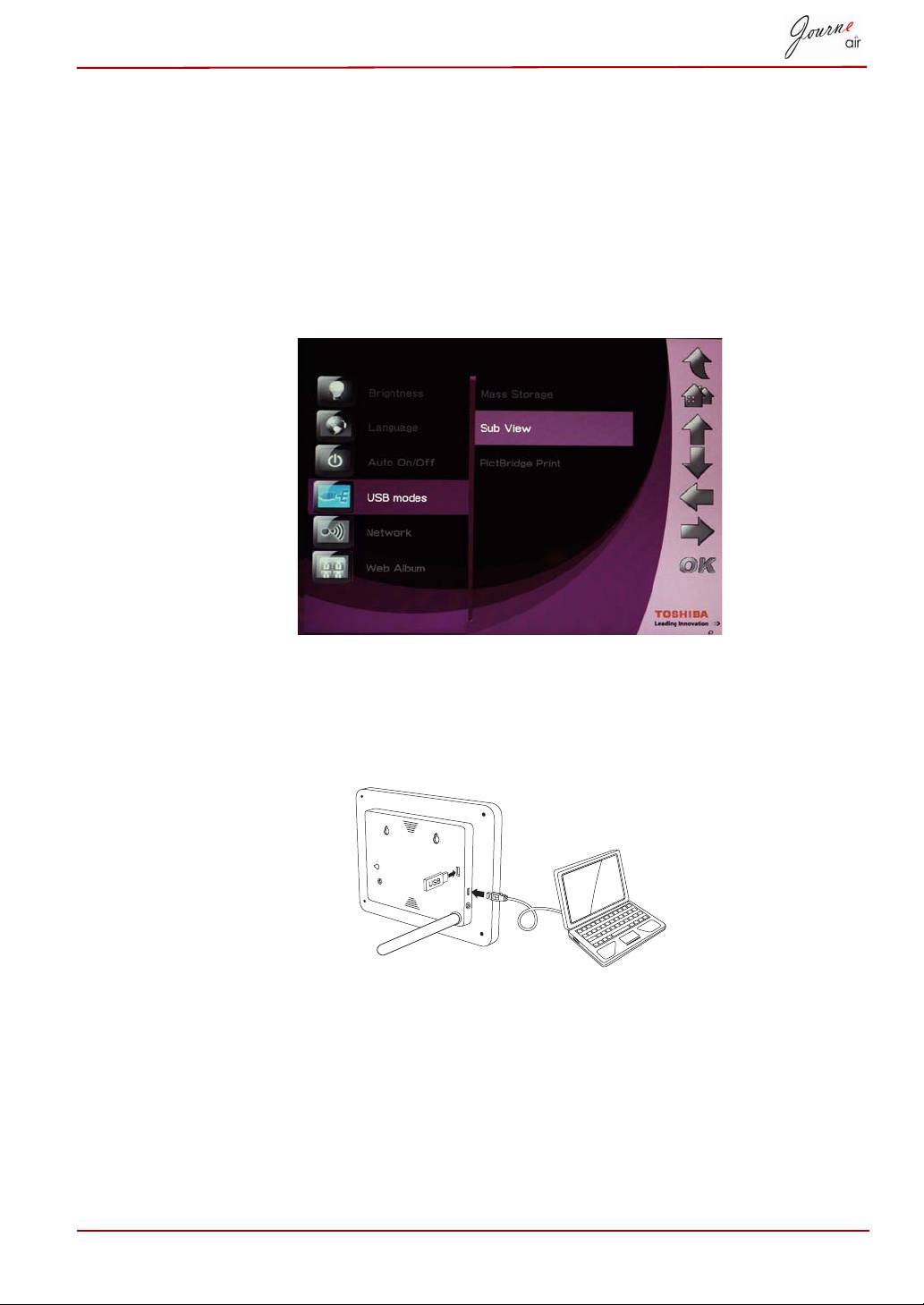
Sub View
Válassza ezt az üzemmódot, hogy a digitális képkeretet második
monitorként használja a számítógéphez. A digitális képkeret beállítása Sub
View üzemmódba:
1. Telepítse a szoftver CD-ről a számítógépre a Sub View szoftvert.
2 A digitális képkeret főmenüjében válassza a Beállítások (Settings)
pontot, és nyomja meg az OK gombot.
3 Válassza a Sub View lehetőséget, és nyomja meg az OK gombot.
4 Válassza a Be beállítást, és nyomja meg az OK gombot. A digitális
képkeret így Sub View üzemmódban van, és nem vezérelhető.
5 Csatlakoztassa a digitális képkeretet a számítógéphez a mellékelt
USB-kábellel.
6 Indítsa el a számítógépre telepített Sub View szoftvert.
Felhasználói kézikönyv HU-55
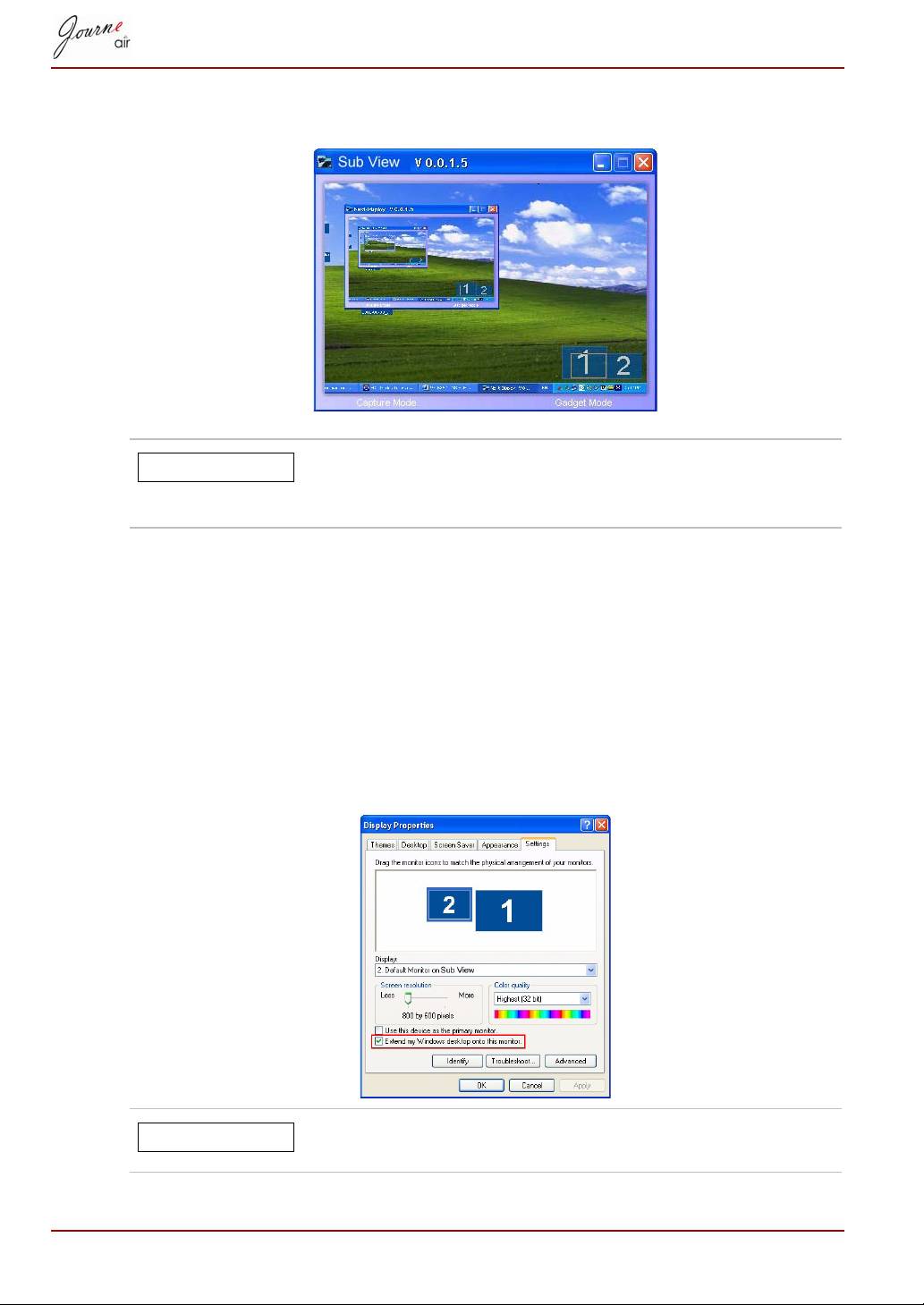
7 Megjelenik a Sub View ablak, a digitális képkeret képernyőjén pedig az
aktuális képernyőnézet lesz látható.
Az Sub View üzemmódban a digitális képkeret két
megjelenítési móddal rendelkezik: Kiterjesztett mód és
Klón mód.
A digitális képkeret beállítása Kiterjesztett üzemmódba:
1. Kattintson az asztalon az egér jobb gombjával, és válassza a megjelenő
menü Tulajdonságok pontját.
2 Válassza a Megjelenítés tulajdonságai párbeszédpanel Beállítások
lapját.
3A Képernyő legördülő menüben válassza a 2. Alapértelmezett
monitor másodlagos nézetben pontot.
4 Jelölje be A Windows Asztal kiterjesztése erre a monitorra négyzetet
a Beállítások lap alján.
Kiterjesztett üzemmódban a digitális képkeret
képernyője az asztal kiterjesztett része lesz.
HU-56 Felhasználói kézikönyv
MEGJEGYZÉS
MEGJEGYZÉS
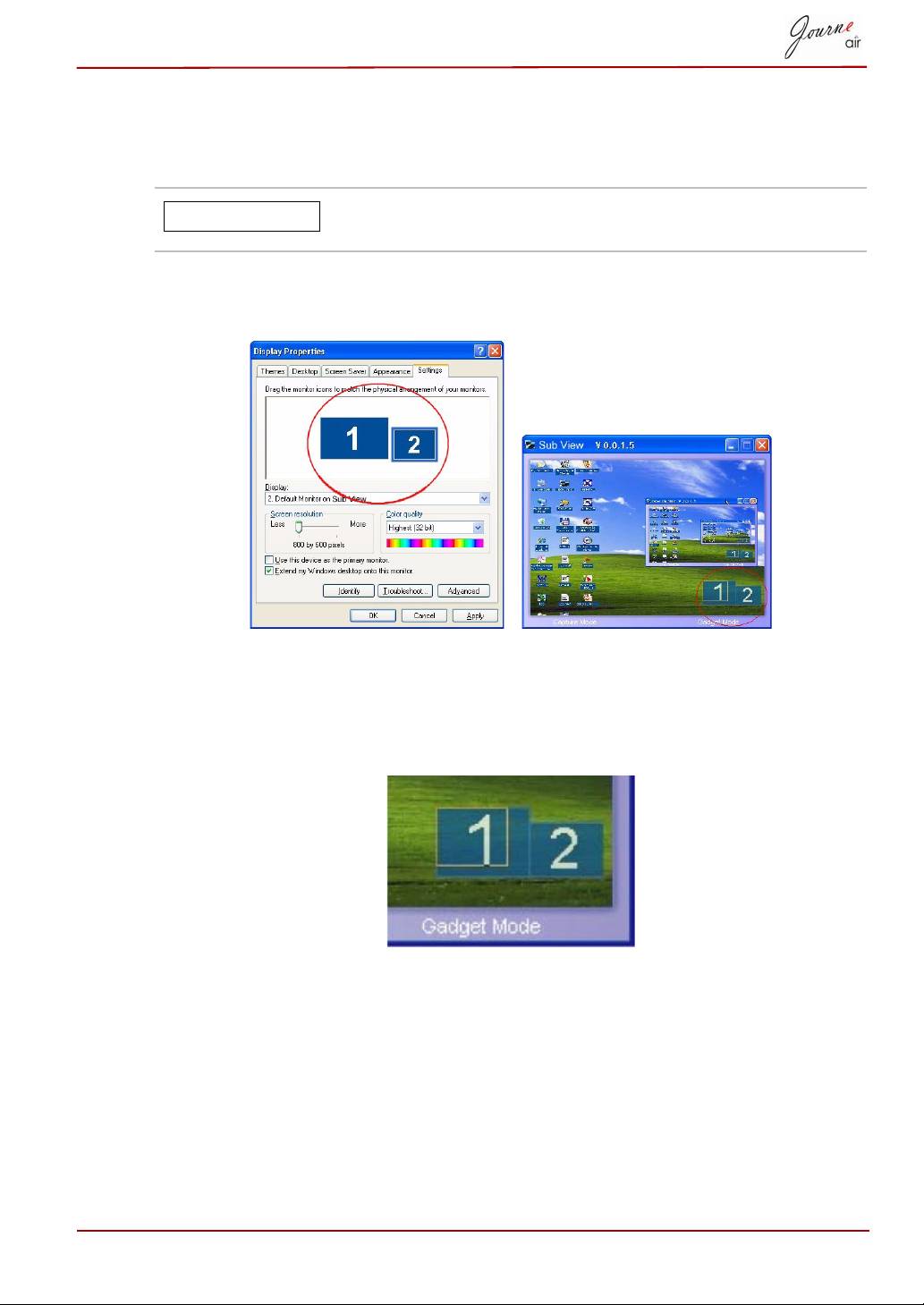
A digitális képkeret beállítása Klón üzemmódba:
n Törölje a jelölést A Windows Asztal kiterjesztése erre a monitorra
négyzetből.
Klón üzemmódban a digitális képkeret képernyőjén
ugyanaz jelenik meg, mint a számítógép monitorján.
A Beállítások lapon az egérrel olyan helyre húzhatja a monitorikonokat,
hogy helyzetük megfeleljen a monitorok fizikai elrendezésének.
A Sub View ablak jobb alsó sarkában két kék téglalap látható, melyek a
számítógépes monitor és a digitális képkeret látható tartományát jelzik.
Látható egy fehér téglalap is a kéken. Ez a digitális képkeret látható
tartományát jelzi, és mozgathatja vagy átméretezheti a kijelzést.
Ahhoz, hogy egy videofájlt jelenítsen meg a digitális képkereten, a digitális
képkeretet elsődleges monitornak kell beállítania.
1. Kattintson az asztalon az egér jobb gombjával, és válassza a megjelenő
menü Tulajdonságok pontját.
2 Válassza a Megjelenítés tulajdonságai párbeszédpanel Beállítások lapját.
Felhasználói kézikönyv HU-57
MEGJEGYZÉS
3A Képernyő legördülő menüben válassza a 2. alapértelmezett
monitor Sub View nézetben pontot.
4 Jelölje be az Ez az eszköz legyen az elsődleges monitor négyzetet a
Beállítások lap alsó részén.
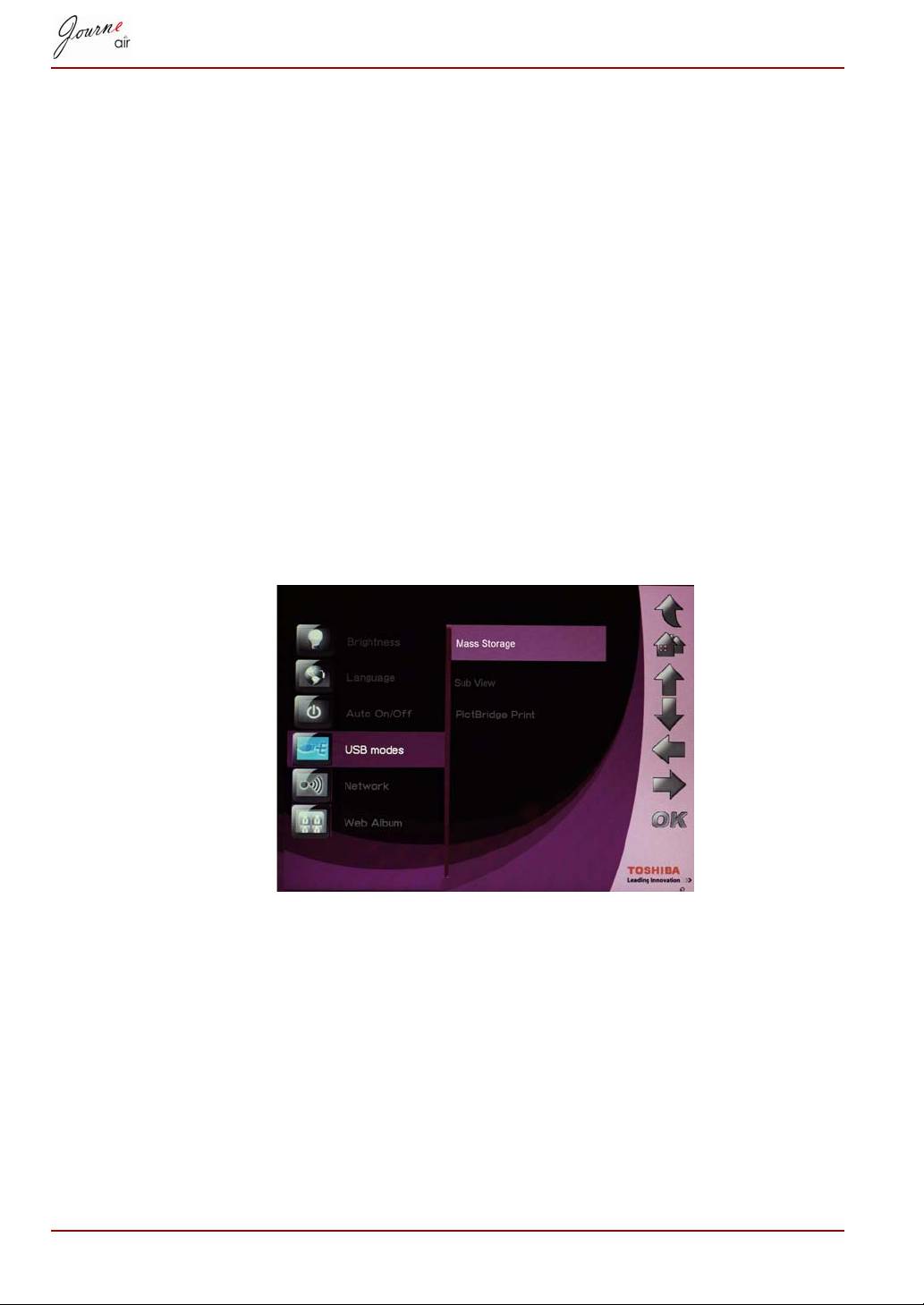
Windows Vista rendszerben Sub View funkció használata esetén az asztal
minialkalmazásai áthelyezhetők a digitális képkeret képernyőjére. Ha ezt
szeretné, kattintson a Minialkalmazás mód elemre a Sub View ablak alsó
részén.
PictBridge-nyomtatás
Válassza ezt az üzemmódot, hogy a fényképeket közvetlenül a digitális
képkeretről nyomtassa ki. A digitális képkeret beállítása PictBridge-
nyomtatás üzemmódba:
1. Válassza az USB-üzemmód (USB Mode) menüpontot, majd nyomja
meg az OK gombot.
2 Válassza ki a PictBridge-nyomtatás (PictBridge Print) lehetőséget, majd
nyomja meg az OK gombot. Most már csatlakozhat egy nyomtatóhoz az
USB-kábel használatával.
HU-58 Felhasználói kézikönyv
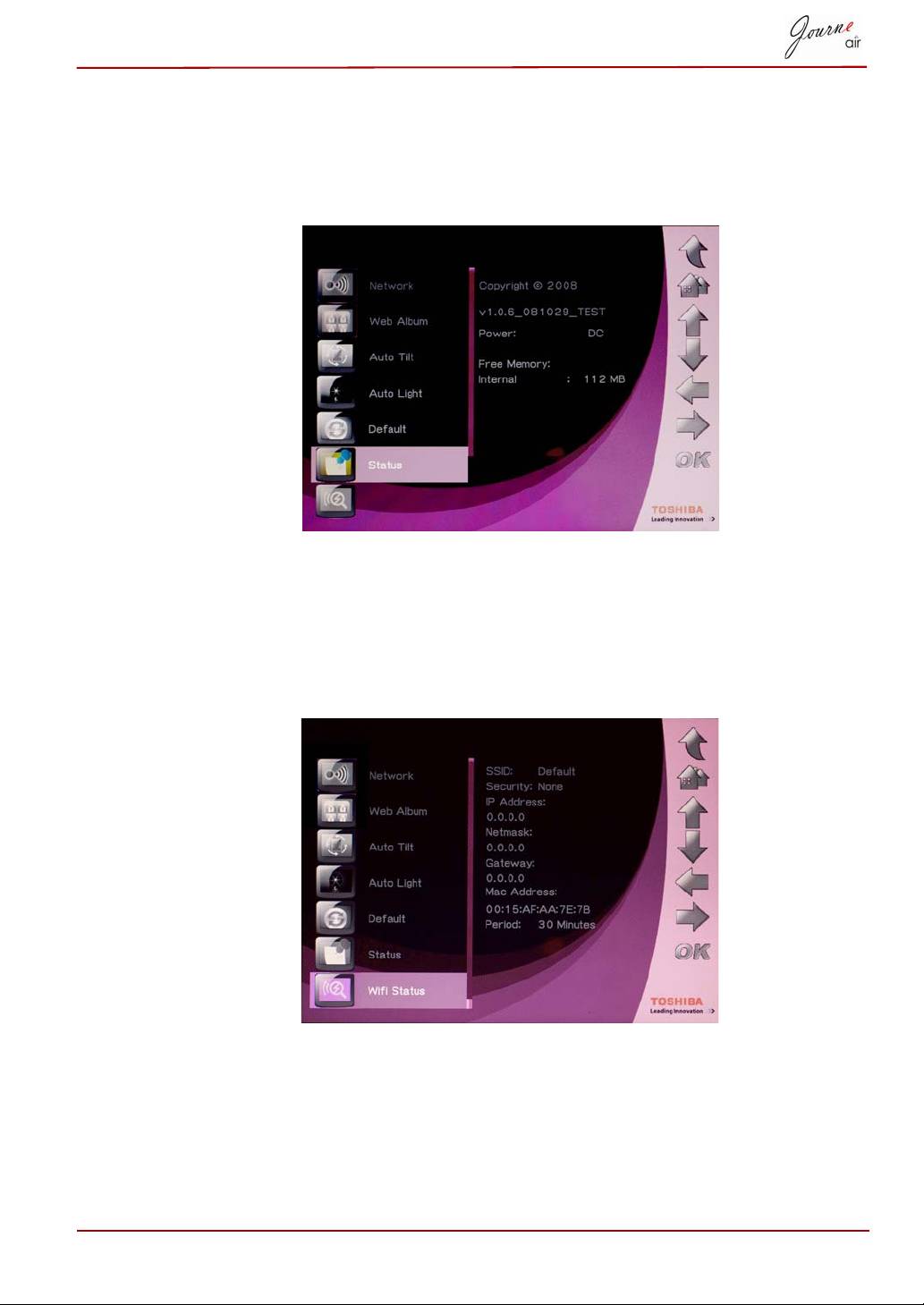
Állapotinformáció
A digitális képkeret állapotának ellenőrzésére válassza ki az Állapot
(Status) lehetőséget. Az állapotinformáció tartalmazza a firmware verziót,
a belső memória és a többi tárolóeszköz szabad kapacitását.
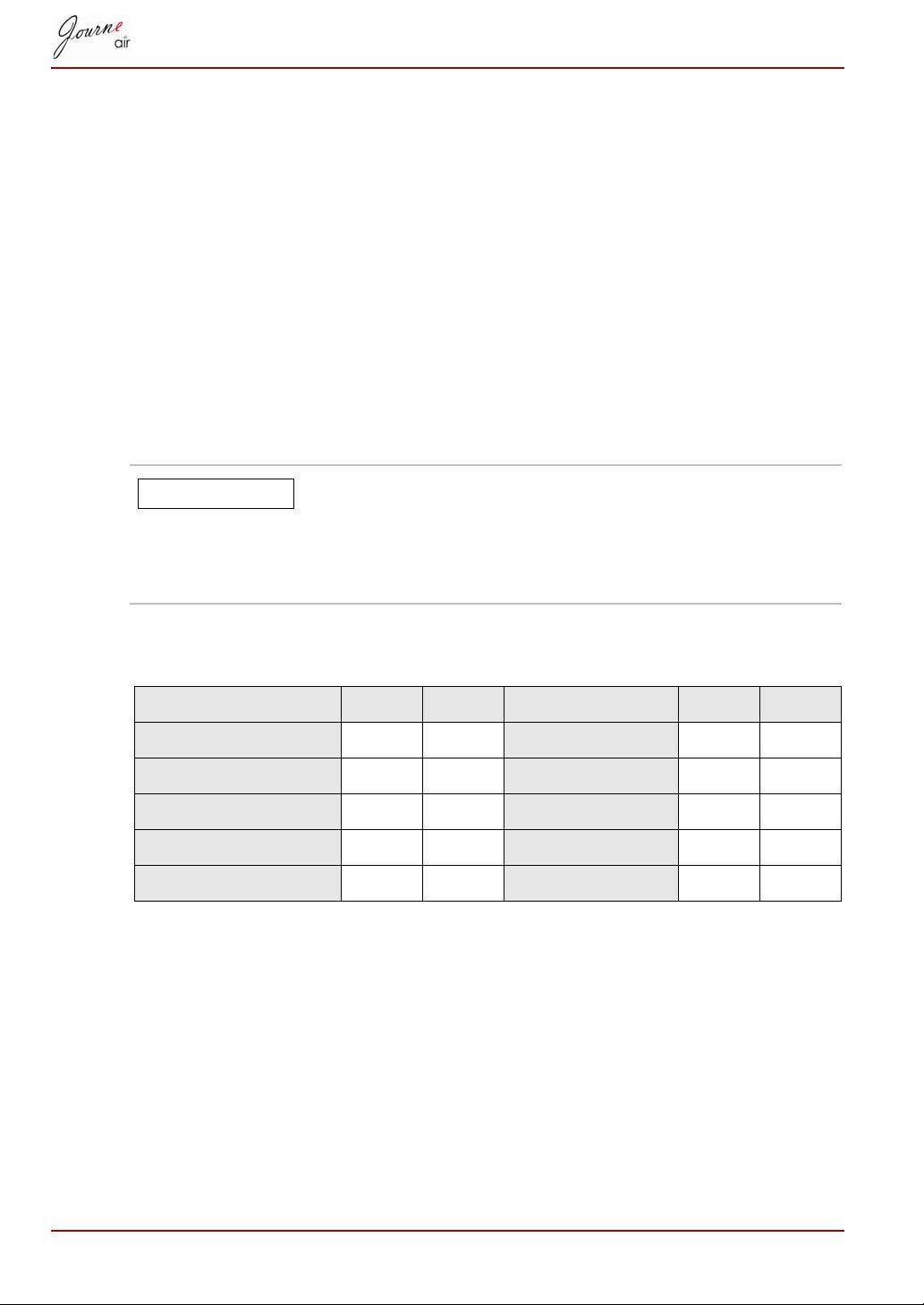
Wi-Fi állapotinformáció
Válassza ki a Wi-Fi állapot (Wi-Fi Status) menüpontot a Wi-Fi kapcsolat
állapotának ellenőrzéséhez. A Wi-Fi állapotinformáció tartalmazza a
hálózat, a biztonság és az átjáró adatait.
Felhasználói kézikönyv HU-59
Firmware frissítés
A digitális képkeret firmwarének frissítése:
1. Látogassa meg a www.computers.toshiba.europe.com weboldalt, hogy
letöltse a legújabb frimware-t, és mentse a firmware-t a
memóriakártyára.
2 Kapcsolja ki a digitális képkeretet, és helyezze be a memóriakártyát.
3 Kapcsolja be a digitális képkeretet.
4 Amikor bekapcsolja a digitális képkeretet, akkor automatikusan keresni
kezd a memóriakártyán. Ha firmware-t talál a memóriakártyán, a
digitális képkeret automatikusan frissíti azt.
5 A frissítés befejeződése után vegye ki a memóriakártyát, majd digitális
képkeret automatikusan újraindul és a frissítés elkészült.
A firmware frissítése után törölje a frimware-fájlt a
memóriakártyáról. Ha nem törli a fájlt, és a
memóriakártyát újra behelyezi a digitális képkeretbe,
akkor a képkeret újra elindítja a frissítést minden
bekapcsolásakor.
Támogatott videoformátum
HU-60 Felhasználói kézikönyv
MEGJEGYZÉS
AVI MOV AVI MOV
JPEG film – <DSC> Igen Igen H.264 – < DV > Nem Nem
MPEG1 – <VCD> Igen Igen H.263 – <mobil> Igen Igen
MPEG1 – <SVCD> Igen Igen H.263 + Igen Igen
MPEG2 – < DVD> Igen Igen WMV – <PC>
MPEG4 – <DV> Igen Igen

Gyakori kérdések
K: Honnan tudhatom, hogy a másolással az eszközre kerültek-e
a fényképek?
A: A fényképek átmásolása után a digitális képkeret kijelzőjén megjelenik
a „fénykép átmásolva” felirat. Az áttöltött fényképek mozaikkép funkcióval
is megtekinthetők.
K: Átválthatok más diavetítésre eltérő memóriakártya behelyezésével?
V: Igen, a digitális fényképkeret mindig az aktuális memóriakártya fotóiból
készít diavetítést.
K: Törölhetek fotókat a memóriakártyáról a digitális fényképkeret
segítségével?
V: Igen, a digitális fényképkeret segítségével törölhet fényképeket a külső
eszközökről.
TOSHIBA támogatás
Segítségre van szüksége?
A legújabb illesztőprogram-frissítéseket, felhasználói kézikönyveket és
gyakori kérdéseket (FAQ) megtalálhatja a TOSHIBA opciók és
szolgáltatások támogató oldalán:
computers.toshiba.eu/options-support
TOSHIBA forródrót: telefonszámok a
computers.toshiba.eu/options-warranty címen.
Felhasználói kézikönyv HU-61
Megfelelőséggel kapcsolatos nyilatkozatok
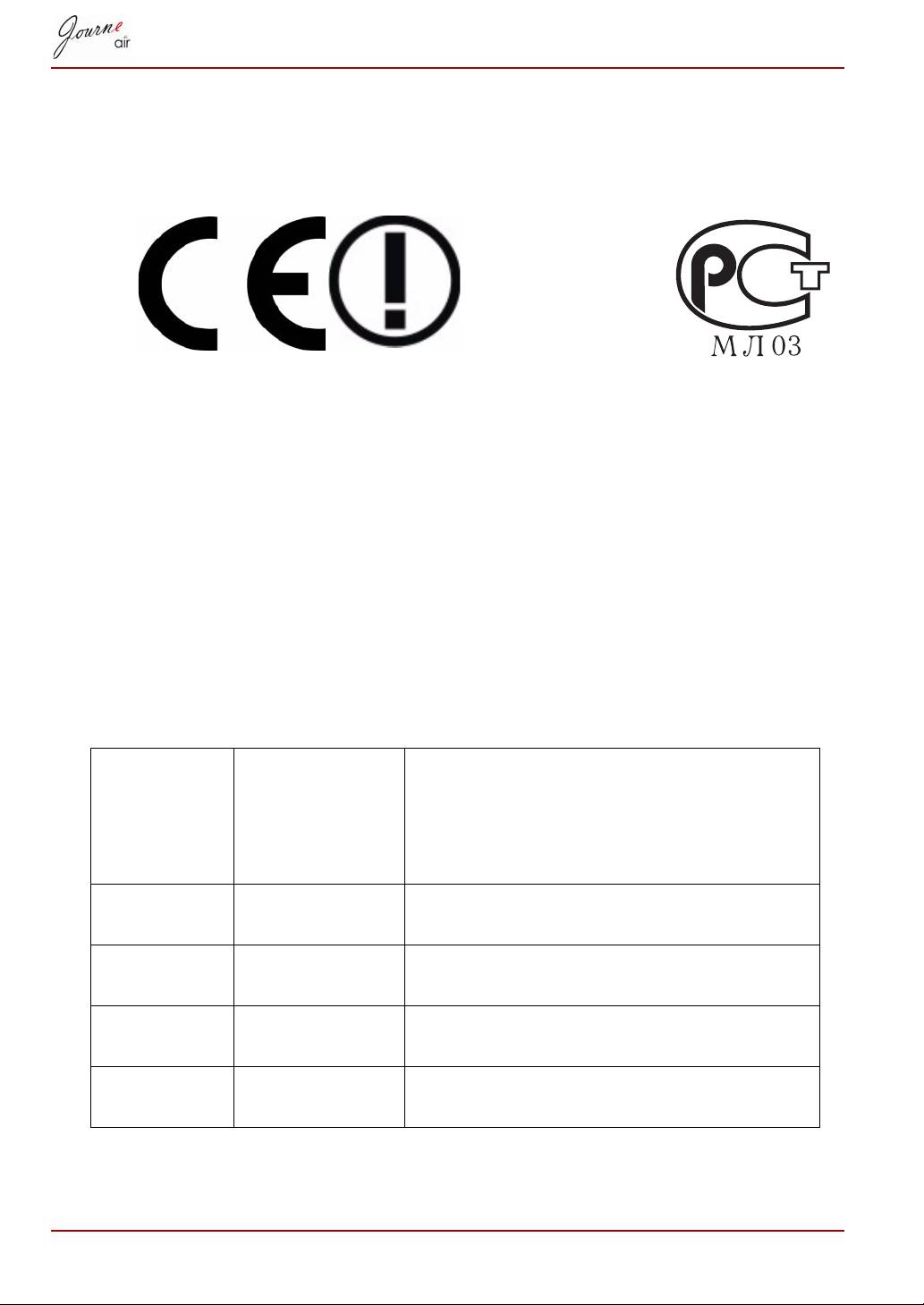
CE-megfelelőség
Jelen termék CE jelöléssel van ellátva a vonatkozó EU-irányelvek
követelményei értelmében (1999/05/EK, R&TTE). A CE jelölésért
a Toshiba Europe GmbH, Hammfelddamm 8, 41460 Neuss, Németország
a felelős. A hivatalos Megfelelőségi nyilatkozat másolata megtalálható
a webhelyen:
http://epps.toshiba-teg.com
Az országok jelzése
Ez a készülék a következő országokban használható:
AT, BE, CZ, CY, DK, EE, FI, FR, DE, EL, HU, IE, IT, LV, LT, LU, MT, NL,
PL, PT, SK, SI, ES, SE, UK, IS, NO, CH, LI
Korlátozott használat jelzése
Franciaország A kültéri használat
Katonai rádiólokációs használat. A 2,4 GHz-es
korlátozása 10 m
tartomány feloldása végbement az utóbbi
W.e.i.r.p. 2454 -
években, ezért a szabályozás enyhült. A teljes
2483,5 MHz-es
megvalósítás 2012-ben várható.
sávban
Olaszország - Ha saját épületen kívül használja, általános
engedély szükséges.
Luxemburg Nincs Általános engedély szükséges a hálózati és a
szolgáltatás ellátáshoz (nem a spektrumhoz).
Norvégia Megvalósítva Ez a rész nem vonatkozik a Ny-Ĺlesund 20 km-
es körzetében levő földrajzi területre.
Orosz
- Csak beltéri alkalmazásra.
Föderáció
HU-62 Felhasználói kézikönyv

Működtetési környezet
A termék elektromágneses összeférhetőségét (EMC) ellenőrizték az adott
tipikus termékkategória szempontjából az ún. lakóhelyi, kereskedelmi és
könnyűipari környezetben. A Toshiba semmilyen egyéb működtetési
környezetet nem vizsgált; a termék használata az ilyen működtetési
környezetekben korlátozott lehet, és nem javasolható. Nem vizsgált
környezetben a következők lehetnek a termék használatának
következményei: más készülékek zavarása vagy a jelen készülék zavarása
annak közvetlen környezetében, ami átmeneti hibás működést vagy
adatvesztést, illetve -sérülést okozhat. Példák a nem vizsgált működtetési
környezetekre és a kapcsolódó tanácsok:
Ipari környezet (pl. ahol főként 380 V-os háromfázisú hálózatot
használnak): a termék zavarásának veszélye az esetleges erős
elektromágneses terek hatására, különösen gépi berendezések vagy
egyenirányító egységek közelében.
Kórházi környezet: a Toshiba nem vizsgálta a készülék megfelelését az
orvostechnikai eszközökről szóló irányelvnek, ezért a készülék további
vizsgálatok nélkül nem használható orvostechnikai eszközként. A szokásos
irodai környezetekben, pl. kórházban a készülék használata vélhetőleg
nem okoz problémát, amennyiben a felelős vezetés meg nem állapít
valamilyen korlátozást.
Gépjárművek környezete: állapítsa meg, hogy az adott jármű
tulajdonosának útmutatása tartalmaz-e ajánlásokat a termékkel
(termékkategóriával) kapcsolatban.
Repülőgépek környezete: a használatra vonatkozóan kövesse a repülőgép
személyzetének utasításait.
Egyéb, az elektromágneses összeférhetőséghez nem kapcsolódó
környezetek
Szabadtéri használat: a készülék mint tipikus otthoni/irodai berendezés
nem rendelkezik különleges ellenálló képességgel a víz behatolásával
szemben, illetve magas fokú érintésbiztossággal.
Robbanásveszélyes légkör: az ilyen különleges működtetési környezetben
(Ex) a készülék használata nincs engedélyezve.
Felhasználói kézikönyv HU-63
Az alábbi tájékoztatás csak az EU-
tagállamoknak szól:
A termékek hulladékként való kezelése
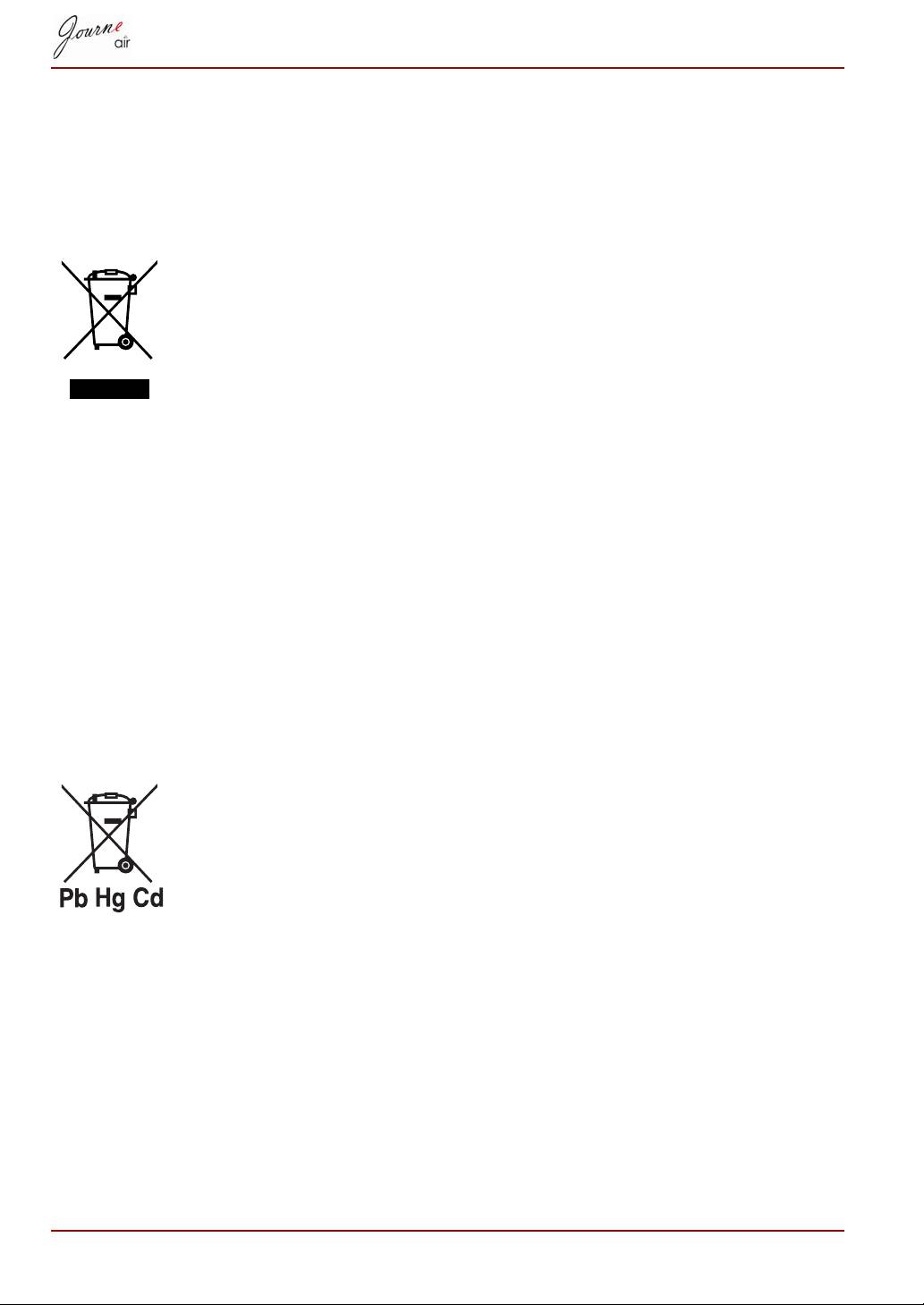
Az áthúzott kerekes szemétgyűjtő tartály azt jelenti, hogy a termékeket
a háztartási hulladéktól elkülönítve kell gyűjteni. Az integrált elemek és
akkumulátorok a termékkel együtt kezelhetők hulladékként.
Elkülönítésükre a hulladékgyűjtő központokban kerül sor.
A fekete sáv azt jelzi, hogy a termék 2005. augusztus 13. után került
piacra.
A készülékek, valamint az elemek és akkumulátorok szelektív
gyűjtésében való részvétellel Ön hozzájárul a készülékek és az
elemek, illetve akkumulátorok helyes ártalmatlanításához, segítve
ezzel megelőzni a környezetre és az emberi egészségre nézve
potenciálisan káros következményeket.
Az országában működő hulladékgyűjtési és újrahasznosítási
programokról webhelyünkön (http://eu.computers.toshiba-europe.com)
találhat, illetve a helyi polgármesteri hivataltól vagy a terméket
értékesítő boltban kérhet információt.
Az elemek és akkumulátorok hulladékként való
kezelése
Az áthúzott kerekes szemétgyűjtő tartály azt jelenti, hogy az elemeket
és akkumulátorokat a háztartási hulladéktól elkülönítve kell gyűjteni.
Ha az elem vagy akkumulátor az elemekről és akkumulátorokról szóló
irányelvben (2006/66/EC) meghatározottnál nagyobb mennyiségű
ólmot (Pb), higanyt (Hg) vagy kadmiumot (Cd) tartalmaz, akkor az
áthúzott kerekes szemétgyűjtő tartály alatt az ólom, a higany, illetve
a kadmium vegyjele (Pb, Hg, illetve Cd) látható.
Az elemek és akkumulátorok szelektív gyűjtésében való részvétellel
Ön hozzájárul a készülékek és az elemek, illetve akkumulátorok helyes
ártalmatlanításához, segítve ezzel megelőzni a környezetre és az
emberi egészségre nézve potenciálisan káros következményeket.
Az országában működő hulladékgyűjtési és újrahasznosítási
programokról webhelyünkön (http://eu.computers.toshiba-europe.com)
találhat, illetve a helyi polgármesteri hivataltól vagy a terméket
értékesítő boltban kérhet információt.
HU-64 Felhasználói kézikönyv
