
Toshiba JournE Air800-801 – page 29
Manual for Toshiba JournE Air800-801
Table of contents
- Introduction Check the components What’s in the Box
- Important Information Safety Precautions and Maintenance Care of the Digital Frame
- Recycling Copyright Statement Disclaimer Trademarks
- Journe Air Overview Front View Bottom View
- Rear View Left View System Requirements
- Getting Started Placing the Unit Connecting to the A/C Power Turning on the Digital Frame
- Built-in battery (available on Journe Air 801 only)
- Connections Memory Card: USB Connection
- Understanding the Wi-Fi Icons
- Basic Operations Photo Mode
- 4. Select a sequence: Sequential or Random, then press OK.
- Transition Effect
- Frequency
- Background Color
- Effect
- Rotate
- Browsing Photos Flickr / Picasa Activate an Account
- Add an Account
- Delete an Account
- Time and Date Mode Set Time and Date
- Time Setting Date Setting
- Set Alarm Clock and Alarm Tone Set Alarm Clock Set On/Off
- Set Alarm Tone
- Put Photos in the Photo Calendar
- Photo + Audio Mode
- Video Mode
- Video Playback Mode Icons Definition
- Audio Mode
- One click playing
- Copy and Delete Files
- To copy files to another storage device: To copy all files in a storage device to another storage device:
- To delete files: To delete all files in a storage device:
- 3D Album Installing 3D Album 1. Insert the Software CD and select 3D Album Software. 2. Click Yes, I agree to accept the license agreement and continue the
- 3. Choose a location in the install path field to install 3D Album. (Note that 4. After the installation is complete, a QuickTime install window will pop up.
- 3D Album Functions Converting Photos
- Create a 3D-Album
- System Settings Brightness
- Language
- Network WPS
- Wi-Fi Wizard
- Advance Configuration To configure settings manually:
- To turn the antenna on and off:
- Profile List
- Web Album Store to
- Timer Function (Auto On/Off)
- 10.When the time is set, press OK to confirm.
- Auto Tilt
- Auto Light
- Restore to Default Settings USB Mode Mass Storage Sub View
- 6. Launch the Sub View software installed on your PC.
- To set the digital frame to Extended mode: To set the digital frame to Clone mode:
- To display a playing video file on the digital frame, you have to set the digital frame as the primary monitor.
- PictBridge Print Status Information
- Wi-Fi Status Information Firmware Upgrade
- Supported Video Format Frequently Asked Questions TOSHIBA Support
- Regulatory statements
- Working Environment
- Following information is only for EU-member states:
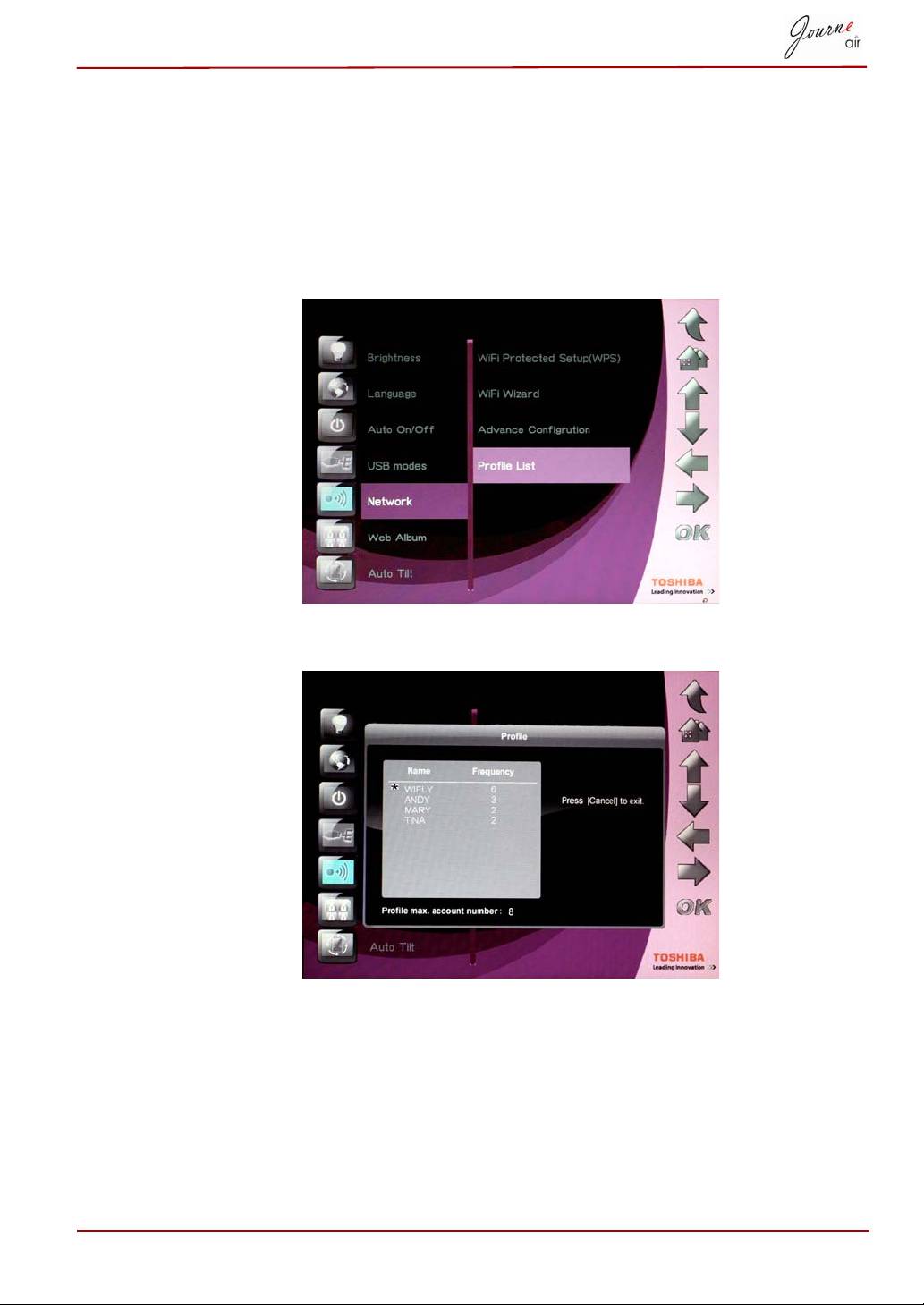
Список профилей
Беспроводные подключения, которыми вы когда-либо
воспользовались, хранятся в списке профилей. Они сортируются по
частоте использования, а беспроводное подключение, используемое в
данной момент, обозначается звездочкой. Здесь могут храниться не
более восьми профилей.
1. Выберите Список профилей (Profile List) и нажмите кнопку OK.
2. Нажмите кнопку Отмена (Cancel), чтобы выйти.
Руководство пользователя RU-50
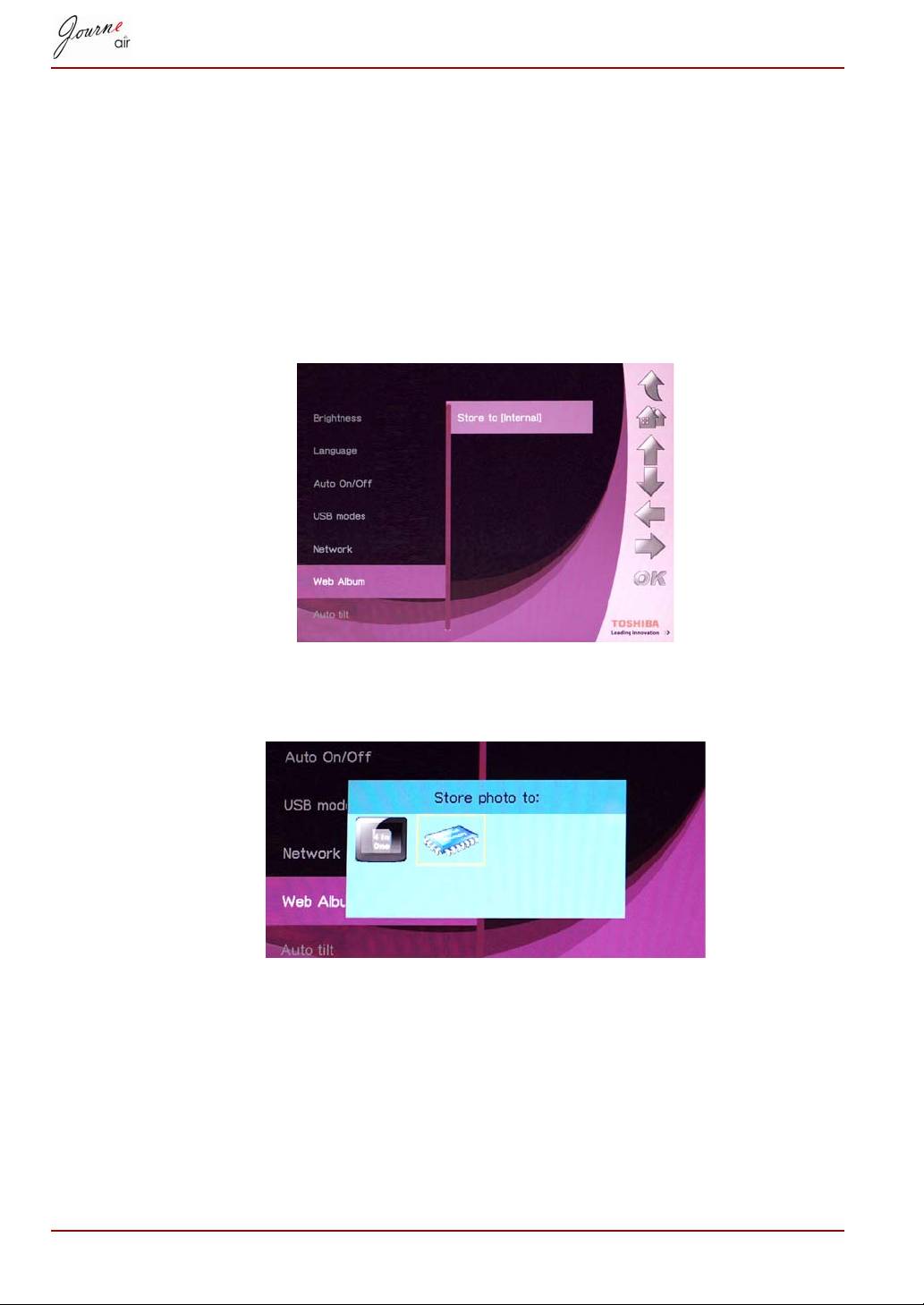
Веб-альбом
Место сохранения
Фотографии, загружаемые из служб Flickr и Picasa, по умолчанию
сохраняются во внутреннюю память. С помощью этой функции можно
выбрать другой путь.
1. Выберите Параметры веб-альбома (Web Album Setting) и
нажмите кнопку OK.
2. Выберите Место сохранения (Store to) и нажмите кнопку OK.
3. Нажимайте кнопку «Вверх» или «Вниз», чтобы выбрать устройство
хранения данных.
4. Нажмите кнопку OK, чтобы подтвердить выбор.
RU-51 Руководство пользователя
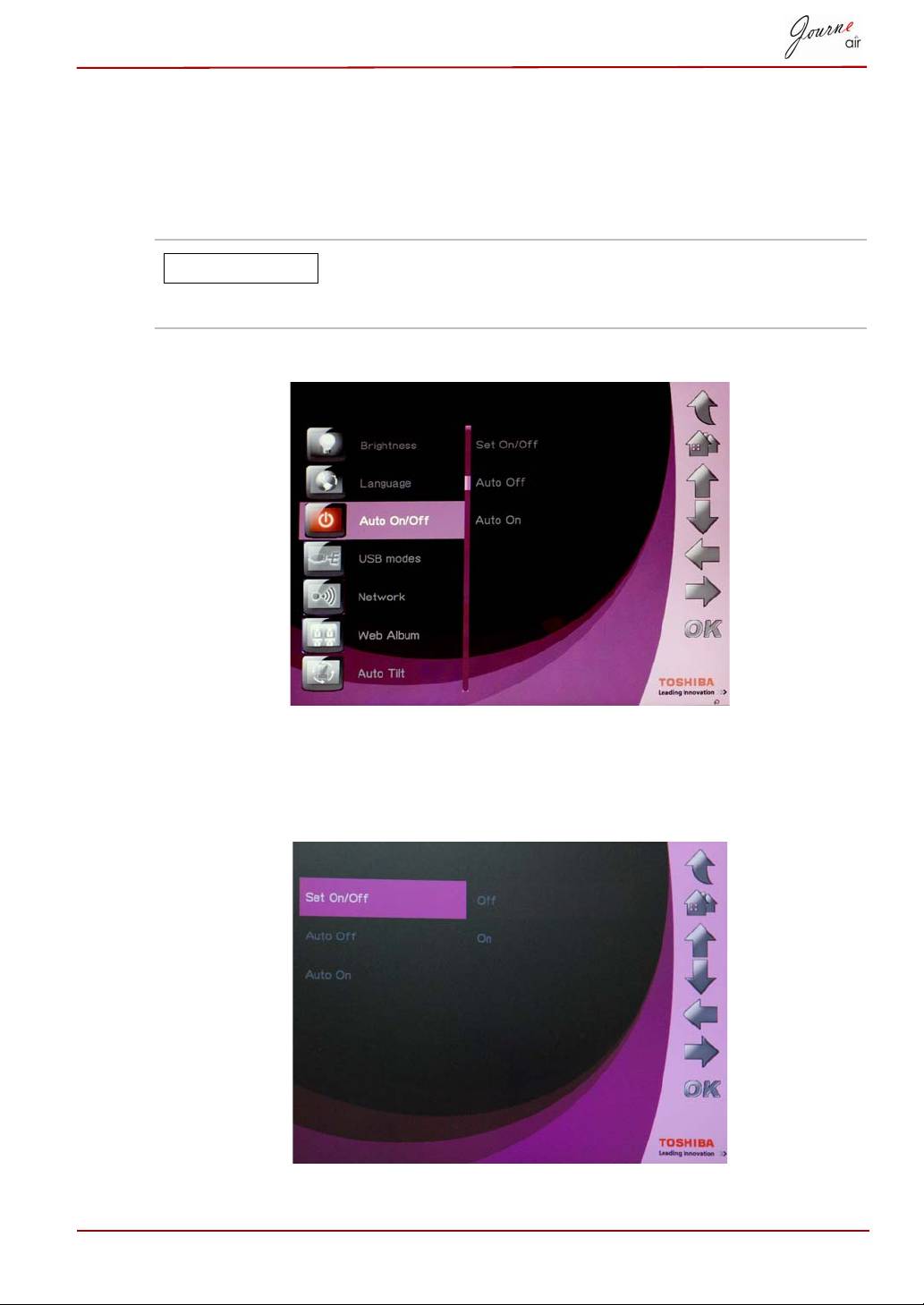
Функция таймера (автоматическое включение
и выключение)
Цифровая рамка может автоматически включаться и выключаться в
соответствии с вашим образом жизни и рабочим графиком.
Прежде чем настраивать эту функцию, необходимо
точно установить местное время (см. раздел «Режим
времени и даты»).
1. Выберите Авто вкл/выкл (Auto On/Off) и нажмите кнопку OK.
2. Чтобы включить таймер, выберите «Задать вкл/выкл» (Set On/Off) и
нажмите кнопку OK, затем выберите «Вкл» (On) и нажмите кнопку
OK. Выберите «Выкл» (Off) и нажмите кнопку OK, чтобы выключить
таймер.
Руководство пользователя RU-52
ПРИМЕЧАНИЕ
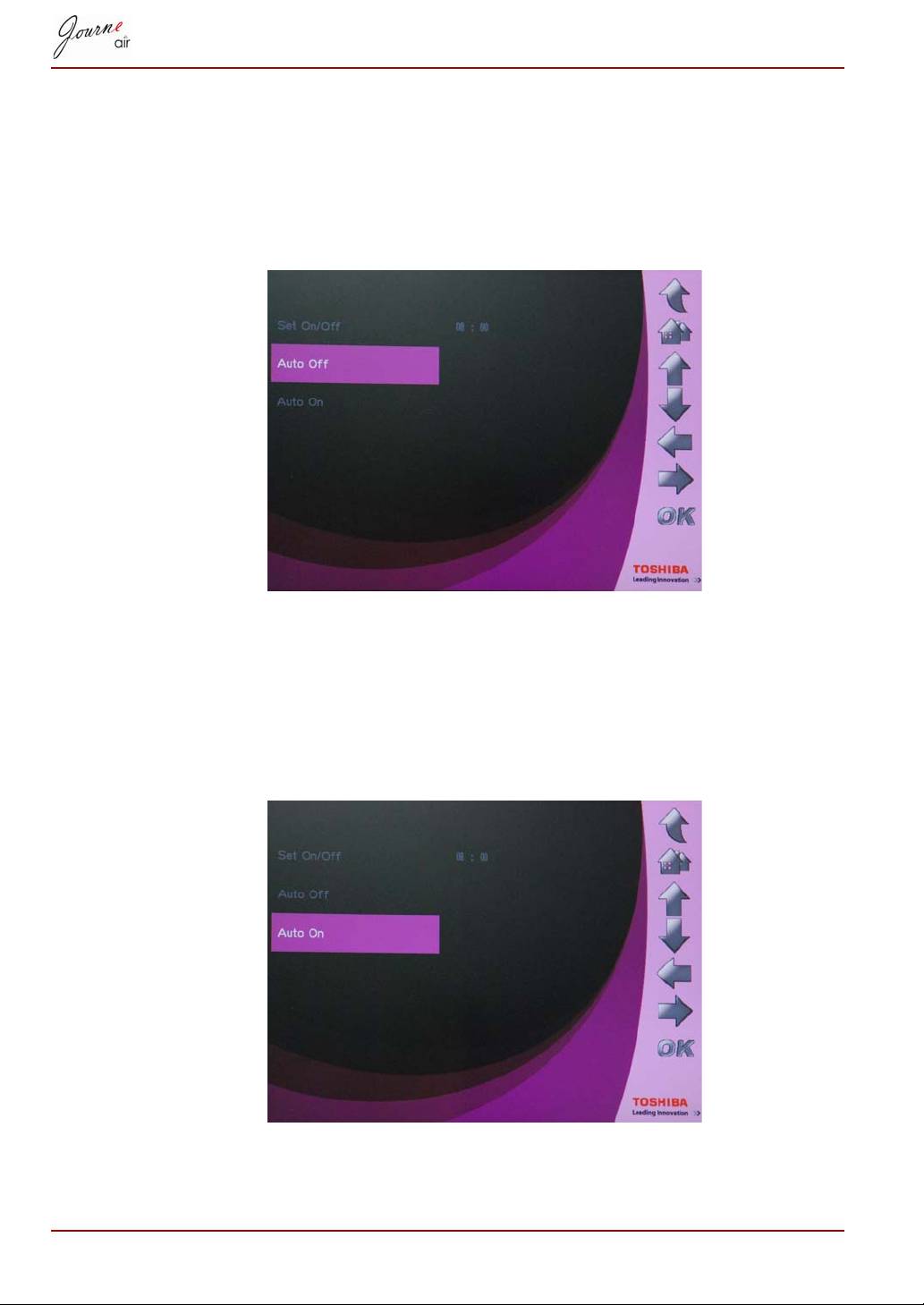
3. Чтобы задать время выключения, выберите «Авто выкл» (Auto Off)
и нажмите кнопку OK.
4. Нажимайте кнопки «Вверх» и «Вниз», чтобы выбрать время.
5. Нажимайте кнопки «Влево» и «Вправо», чтобы перемещаться
между часами и минутами.
6. Установив время, нажмите кнопку OK для подтверждения.
7. Чтобы задать время включения, выберите «Авто вкл» (Auto On) и
нажмите кнопку OK.
8. Нажимайте кнопки «Вверх» и «Вниз», чтобы выбрать время.
9. Нажимайте кнопки «Влево» и «Вправо», чтобы перемещаться
между часами и минутами.
10.Установив время, нажмите кнопку OK для подтверждения.
RU-53 Руководство пользователя
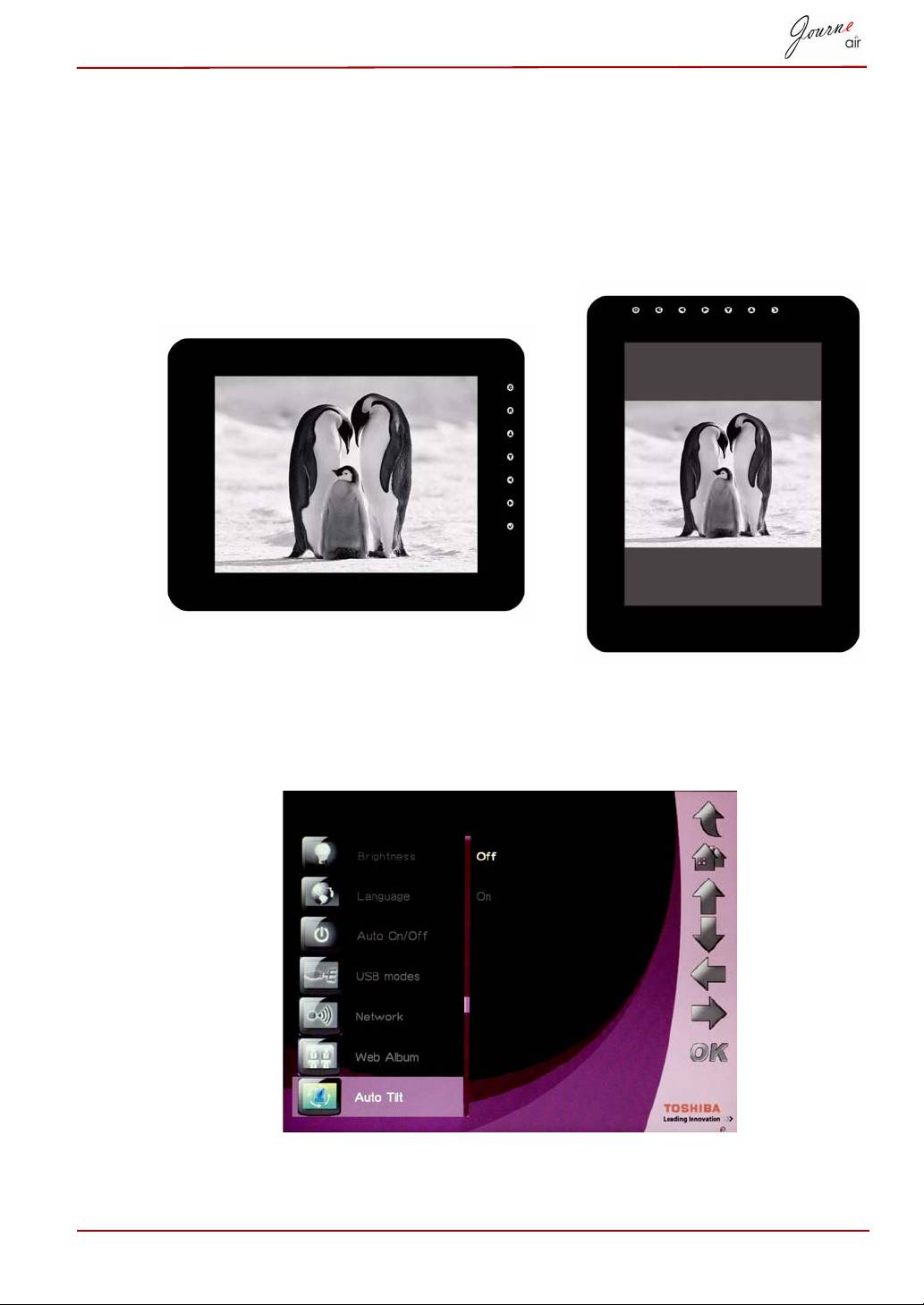
Автонаклон
Цифровая рамка имеет встроенный датчик наклона, который
позволяет ей определять свою ориентацию относительно гравитации
и благодаря этому автоматически переключаться между
вертикальным отображением фотографий и горизонтальным
отображением фотографий.
Чтобы активировать функцию «Автонаклон»:
1. Выберите «Автонаклон» (Auto Tilt) и нажмите кнопку OK.
2. Выберите «Вкл» (On) и нажмите кнопку OK для подтверждения.
Руководство пользователя RU-54
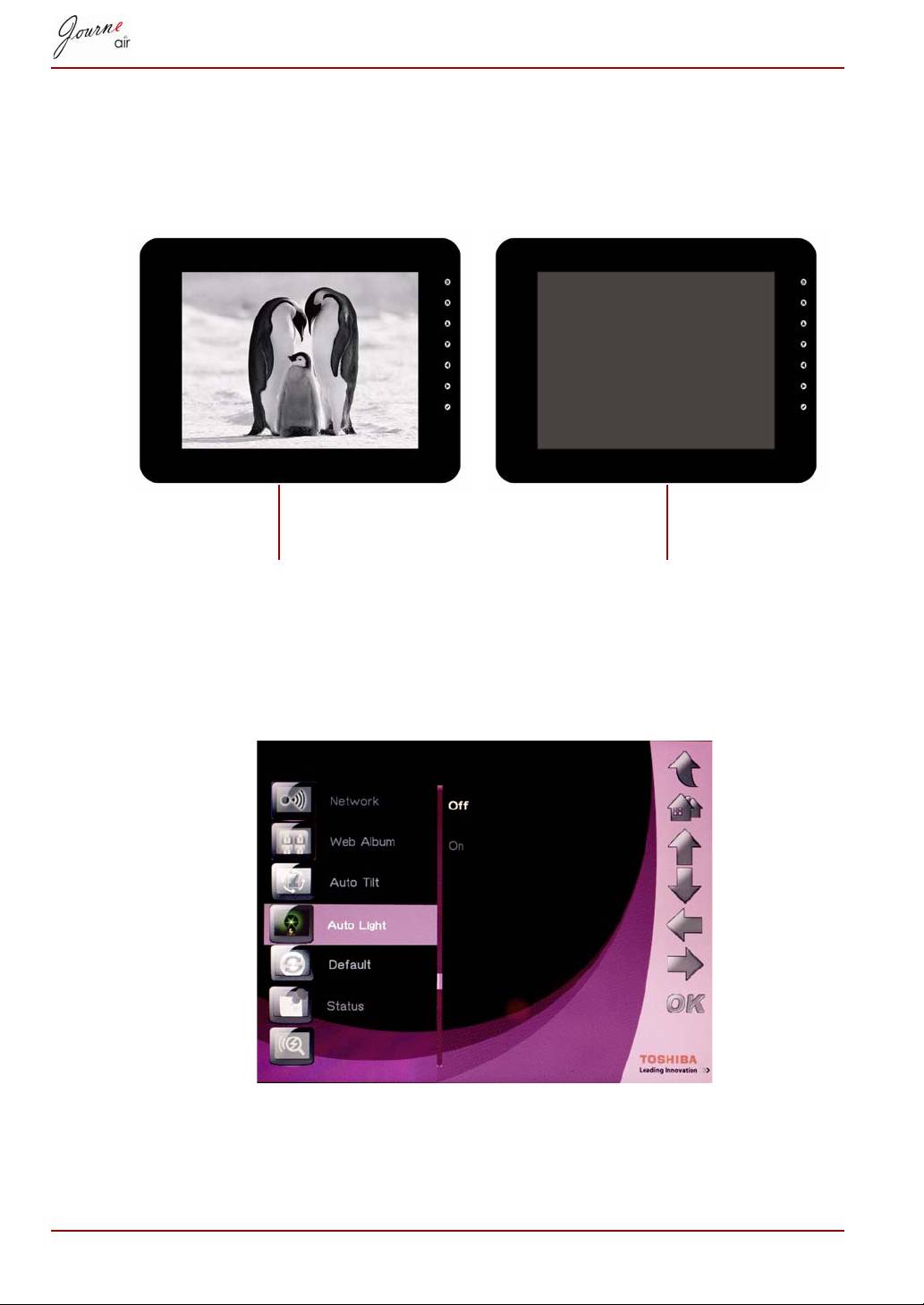
Автосвет
Цифровая рамка имеет встроенный датчик освещения, который может
автоматически включать и выключать вывод изображения на панель
при включении и выключении освещения в помещении.
Чтобы активировать функцию «Автосвет»:
1. Выберите Автосвет (Auto Light) и нажмите кнопку OK.
2. Выберите «Вкл» (On) и нажмите кнопку OK для подтверждения.
RU-55 Руководство пользователя
при включенном освещении в
при выключенном освещении в
помещении
помещении
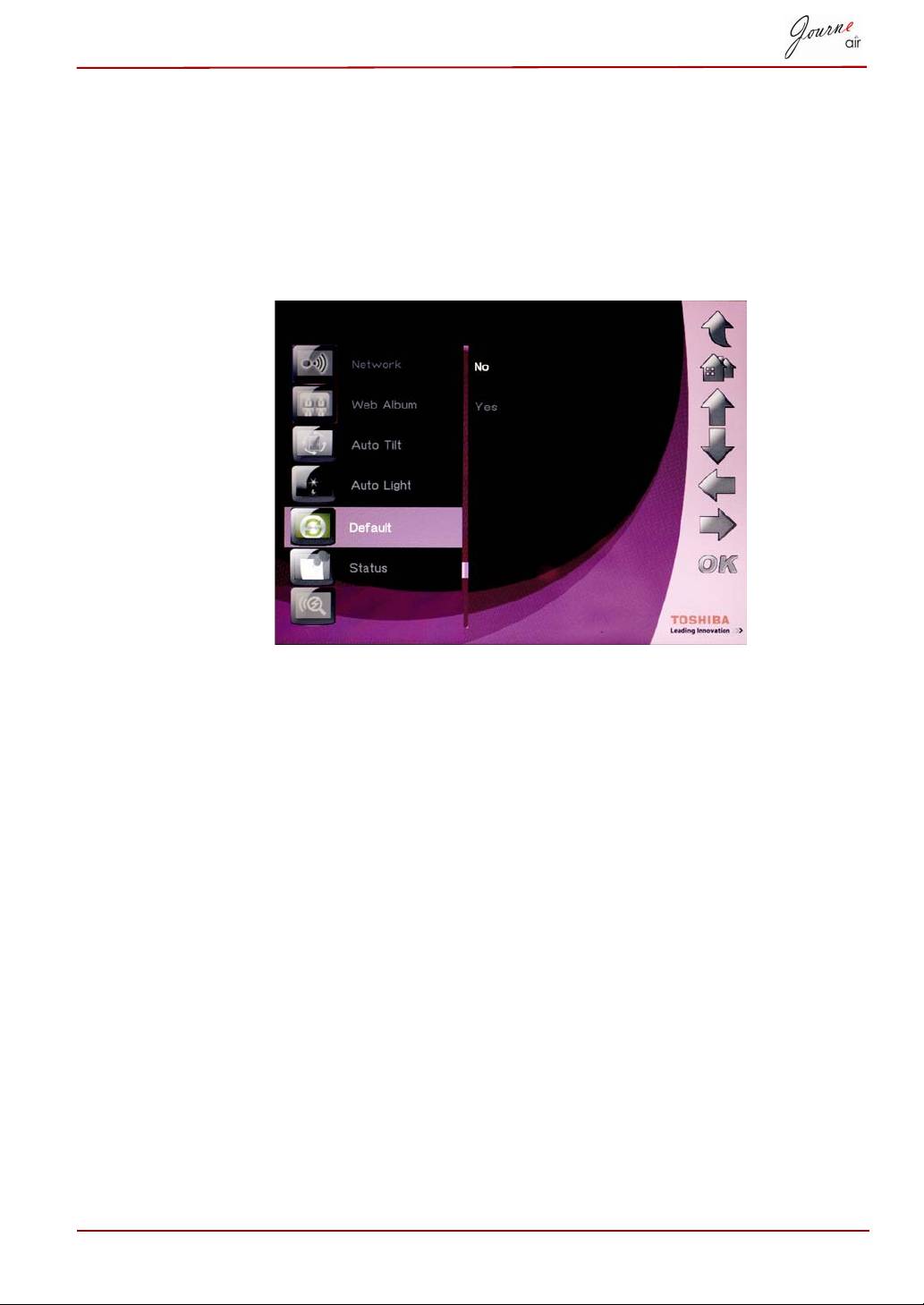
Восстановление настроек, используемых по
умолчанию
Чтобы восстановить настройки параметров цифровой рамки,
используемые по умолчанию:
1. Выберите «По умолчанию» (Default) и нажмите кнопку OK.
2. Выберите «Да» (Yes) и нажмите кнопку OK для подтверждения.
Режим USB
В процессе подключения к шине USB цифровая рамка по умолчанию
переключается в режим устройства хранения данных. Если цифровой
рамке был задан другой режим, она вернется в этот режим, как только
процесс подключения с помощью кабеля USB будет завершен. Можно
выбирать между режимом устройства хранения данных, режимом
«Дополнительное представление» и режимом «Печать с PictBridge».
Устройство хранения данных
Выберите этот режим, чтобы сохранять фотографии и данные в
цифровую рамку и считывать их из нее. Чтобы перевести цифровую
рамку в режим устройства хранения данных:
1. Выберите «Режим USB» (USB Mode) и нажмите кнопку OK.
2. Выберите «Устройство хранения данных» (Mass Storage) и
нажмите кнопку OK. Теперь цифровая рамка будет распознаваться
как устройство хранения данных.
Руководство пользователя RU-56
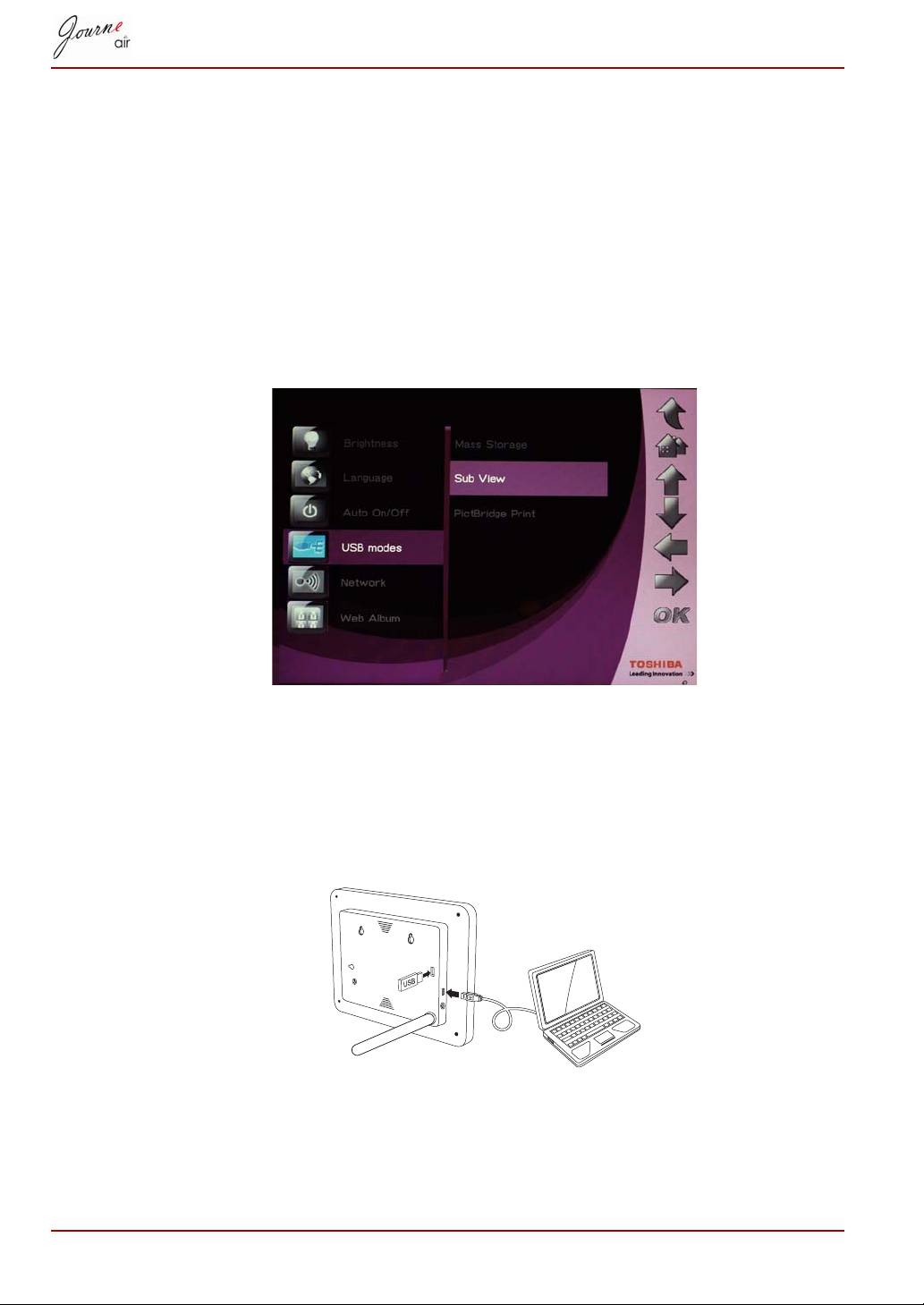
Дополнительное представление
Выберите этот режим, чтобы использовать цифровую рамку как
второй монитор компьютера. Чтобы перевести цифровую рамку в
режим «Дополнительное представление»:
1. Установите на компьютер программное обеспечение Sub View с
компакт-диска.
2. В главном меню цифровой рамки выберите Настройки (Settings) и
нажмите кнопку OK.
3. Выберите Дополнительное представление (Sub View) и нажмите
кнопку OK.
4. Выберите Вкл (On) и нажмите кнопку OK. Теперь цифровая рамка
находится в режиме «Дополнительное представление» и
управлять ею с помощью ее собственных органов управления
невозможно.
5. Подключите цифровую рамку к компьютеру прилагаемым кабелем
USB.
6. Запустите программное обеспечение Sub View, установленное на
компьютере.
RU-57 Руководство пользователя
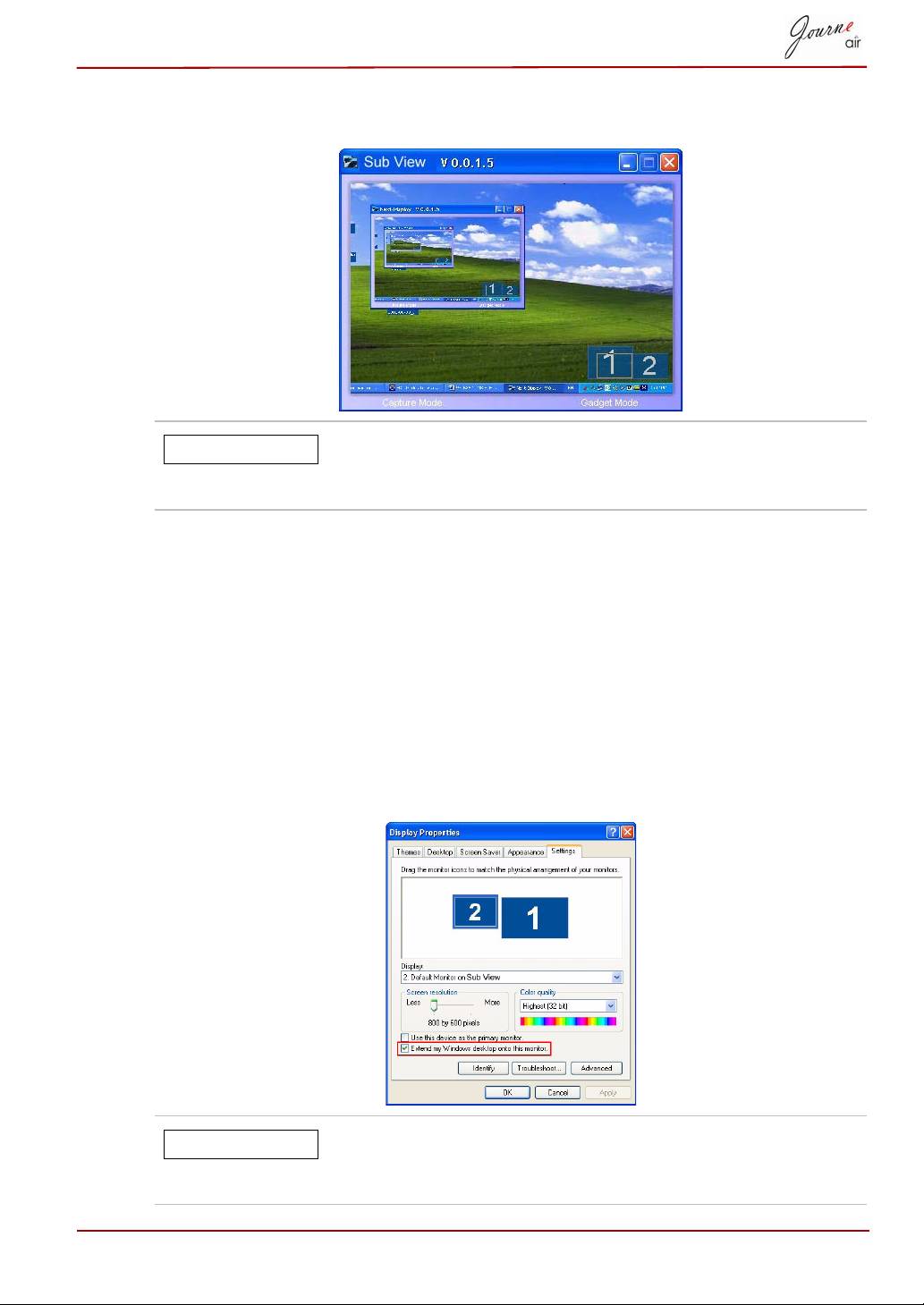
7. Откроется окно Sub View, а в цифровой рамке отобразится текущее
содержимое экрана компьютера.
В режиме «Дополнительное представление»
цифровая рамка может выводить изображение в
двух режимах: «Расширенный» и «Клонирование».
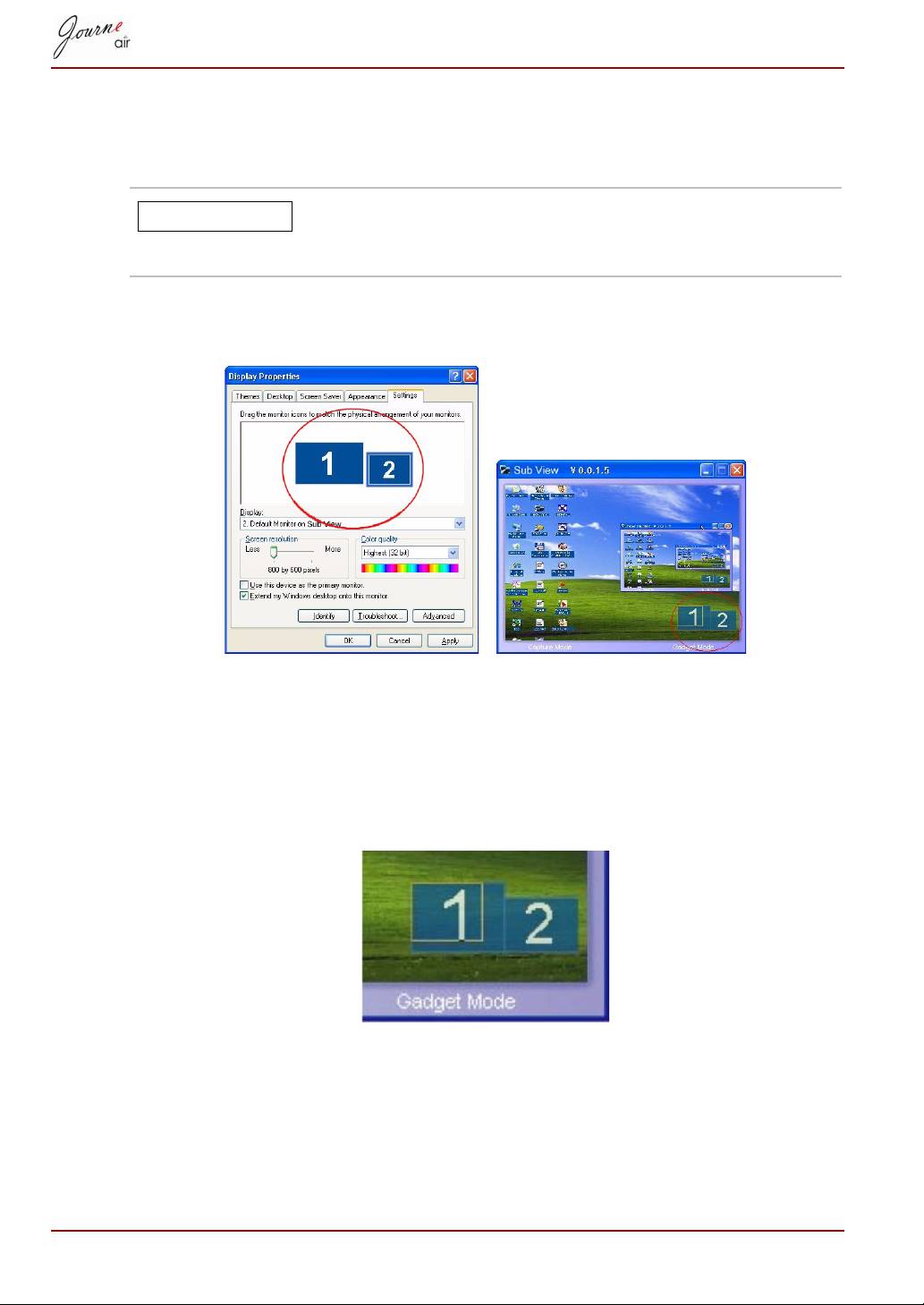
Чтобы перевести цифровую рамку в режим «Расширенный»:
1. Щелкните на рабочем столе правой кнопкой и в открывшемся меню
выберите Свойства (Properties).
2. В окне Свойства: Экран (Display Properties) выберите вкладку
Параметры (Settings).
3. В ниспадающем меню Дисплей (Display) выберите 2. Монитор
Sub View по умолчанию (Default Monitor on Sub View).
4. Установите флажок Расширить рабочий стол на этот монитор
(Extend my Windows desktop onto this monitor) внизу вкладки
«Параметры» (Settings).
В режиме «Расширенный» экран цифровой рамки
является продолжением рабочего стола
компьютера.
Руководство пользователя RU-58
ПРИМЕЧАНИЕ
ПРИМЕЧАНИЕ
Чтобы перевести цифровую рамку в режим «Клонирование»:
n Снимите флажок Расширить рабочий стол на этот монитор
(Extend my Windows desktop onto this monitor).
В режиме «Клонирование» изображение на экране
цифровой рамки в точности копирует изображение
на экране компьютера.
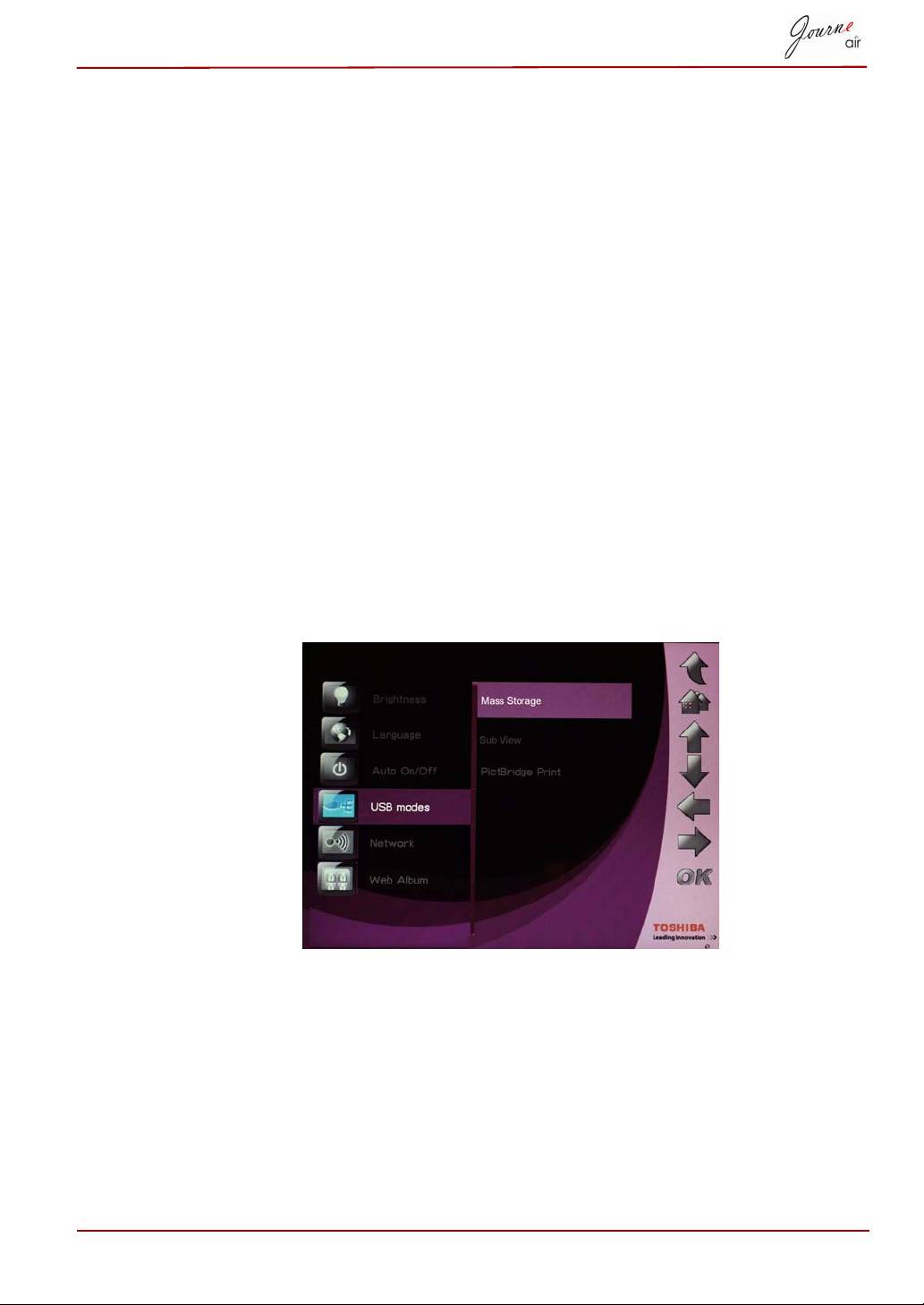
Во вкладке «Параметры» (Settings) можно разместить значки
мониторов в соответствии с их расположением.
В нижнем правом углу окна Sub View находятся два синих
прямоугольника; они представляют собой диапазон монитора
компьютера и цифровой рамки. Также на синий прямоугольник
наложен белый. Он представляет собой диапазон, видимый на экране
цифровой рамки; с его помощью можно перемещать отображаемую
область изображения и менять ее размер.
Чтобы вывести на экран цифровой рамки изображение при
воспроизведении видеофайла, цифровую рамку необходимо
назначить основным монитором.
1. Щелкните на рабочем столе правой кнопкой и в открывшемся меню
выберите Свойства (Properties).
RU-59 Руководство пользователя
ПРИМЕЧАНИЕ
2. В окне Свойства: Экран (Display Properties) выберите вкладку
Параметры (Settings).
3. В ниспадающем меню Дисплей (Display) выберите 2. Монитор
Sub View по умолчанию (Default Monitor on Sub View).
4. Установите флажок Использовать это устройство как основное
(Use this device as the primary monitor) внизу вкладки
«Параметры» (Settings).
В Windows Vista с помощью функции «Дополнительное
представление» можно переместить все мини-приложения с рабочего
стола на экран цифровой рамки. Для этого внизу окна Sub View
щелкните «Режим мини-приложения» (Gadget Mode).
Печать с PictBridge
Выберите этот режим, чтобы печатать фотографии из цифровой
рамки напрямую. Чтобы перевести цифровую рамку в режим «Печать
с PictBridge»:
1. Выберите Режим USB (USB Mode) и нажмите кнопку OK.
2. Выберите «Печать с PictBridge» (PictBridge Print) и нажмите кнопку
OK. Теперь можно выполнить подключение к принтеру с помощью
кабеля USB.
Руководство пользователя RU-60
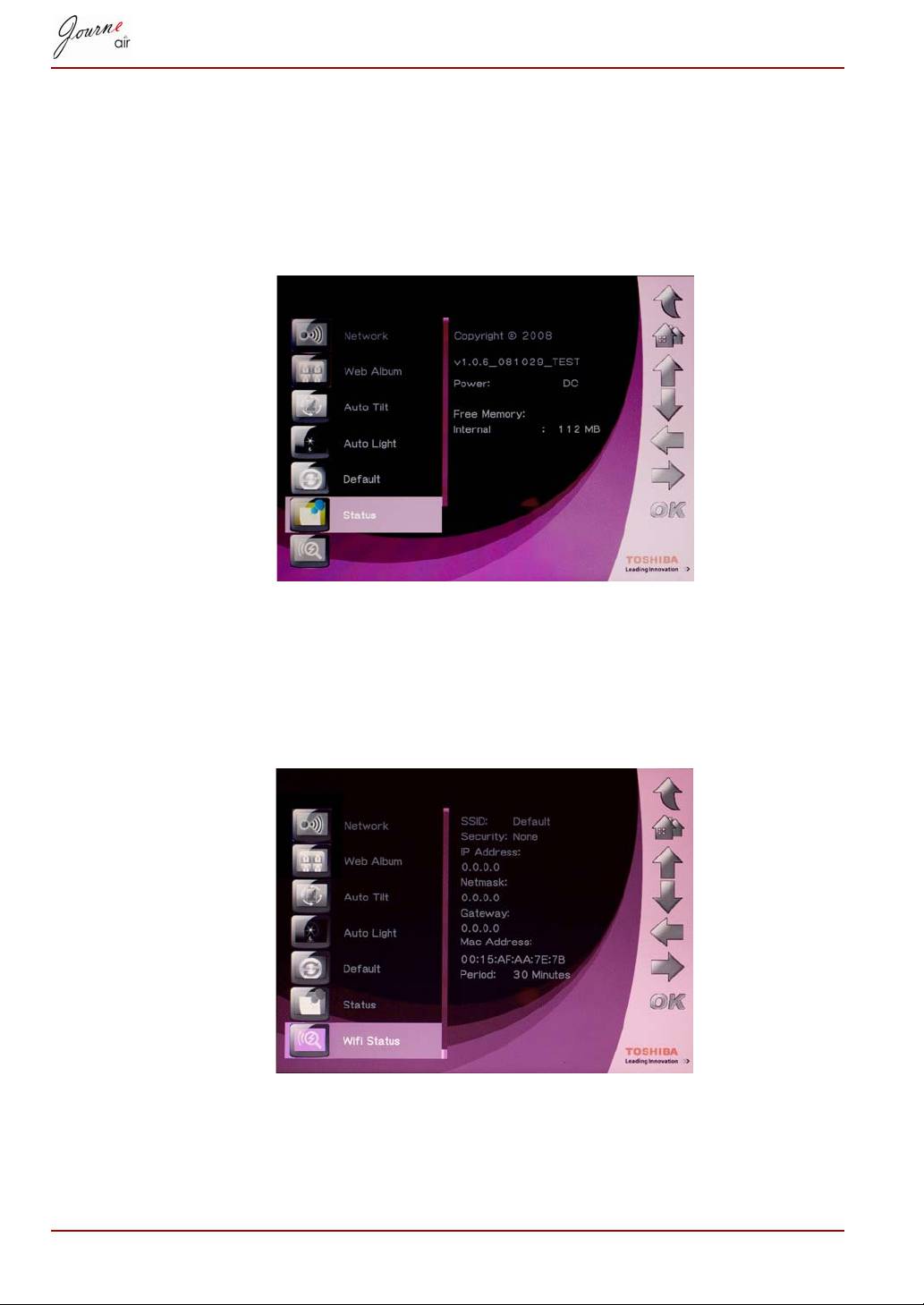
Информация о состоянии
Выберите «Состояние» (Status), чтобы проверить состояние
цифровой рамки. Информация о состоянии включает в себя сведения
о версии встроенного программного обеспечения, свободном
пространстве во внутренней памяти и на других устройствах хранения
данных.
Информация о состоянии Wi-Fi
Выберите «Состояние Wi-Fi» (Wi-Fi Status), чтобы просмотреть
состояние подключения Wi-Fi. Информация о состоянии Wi-Fi
включает в себя сведения о сети, защите и шлюзе.
RU-61 Руководство пользователя
Обновление встроенного программного
обеспечения
Чтобы обновить встроенное программное обеспечение цифровой
рамки:
1. Зайдите на веб-сайт www.computers.toshiba.europe.com, загрузите с
него последнюю версию встроенного программного обеспечения и
сохраните это программное обеспечение на карту памяти.
2. Выключите цифровую рамку и вставьте карту памяти.
3. Включите цифровую рамку.
4. Когда цифровая рамка включится, она автоматически начнет поиск
на карте памяти. Если на карте памяти будет обнаружено
встроенное программное обеспечение, цифровая рамка обновит
свое встроенное программное обеспечение автоматически.
5. Когда обновление закончится, извлеките карту памяти. После этого
цифровая рамка автоматически перезагрузится и обновление
завершится.
После того, как встроенное программное
обеспечение будет обновлено, удалите файл с этим
программным обеспечением с карты памяти. Если
файл не удалить и вставить карту памяти в
цифровую рамку, цифровая рамка каждый раз при
включении будет выполнять обновление повторно.
Поддерживаемые видеоформаты
Руководство пользователя RU-62
ПРИМЕЧАНИЕ
AVI MOV AVI MOV
Motion JPEG - <DSC> Да Да H.264 - < DV > Нет Нет
MPEG1 - <VCD> Да Да H.263 - < Mobile > Да Да
MPEG1 - <SVCD> Да Да H.263 + Да Да
MPEG2 - < DVD> Да Да WMV - < PC >
MPEG4 - < DV > Да Да

Ответы на часто задаваемые вопросы
Вопрос: Как после копирования фотографий проверить, сохранились
ли они внутри?
Ответ: После того, как все фотографии будут перенесены, на экране
цифровой рамки появится надпись «Фотографии скопированы»
(Photos copied). Просмотреть перенесенные фотографии можно с
помощью функции просмотра миниатюр.
Вопрос: Будут ли фотографии отображаться в режиме демонстрации
слайдов после смены карты памяти?
Ответ: Да, цифровая фоторамка начнет отображать в режиме
демонстрации слайдов фотографии с той карты, которая будет
подключена к устройству.
Вопрос: Можно ли с помощью цифровой фоторамки удалять
фотографии с карт памяти?
Ответ: Да, с помощью цифровой фоторамки можно удалять
фотографии, хранящиеся на внешних устройствах.
Поддержка корпорации TOSHIBA
Нужна помощь?
Последние обновления драйверов, руководства пользователя и
ответы на часто задаваемые вопросы можно найти на странице,
посвященной дополнительному оборудованию и услугам TOSHIBA,
по адресу
computers.toshiba.eu/options-support.
Номера «горячей линии» компании Toshiba см. по адресу:
computers.toshiba.eu/options-warranty.
RU-63 Руководство пользователя
Регламентирующие положения
Соответствие требованиям ЕС
Данное изделие имеет маркировку CE, отвечающую требованиям
соответствующих директив ЕС (1999/05/EC, R&TTE). Ответственность
за эту маркировку несет компания Toshiba Europe GmbH,
Hammfelddamm 8, 41460 Neuss, Germany (Германия). С текстом
официальной Декларации соответствия можно ознакомиться на веб-
сайте
http://epps.toshiba-teg.com
Страны
Данное устройство предназначено для эксплуатации в следующий
странах:
AT, BE, CZ, CY, DK, EE, FI, FR, DE, EL, HU, IE, IT, LV, LT, LU, MT, NL,
PL, PT, SK, SI, ES, SE, UK, IS, NO, CH, LI
Ограничения по использованию
Франция Использование вне
Военное радиолокационное использование
помещений
Последние годы проводится освобождение
ограничено
частоты 2,4 ГГц в целях исполнения текущих
эквивалентной
менее строгих нормативов. Полное
мощностью
исполнение планируется к 2012 г.
изотропического
источника 10 м в
пределах
диапазона 2454-
2483,5 МГц
Италия - На использование за пределами частных
владений необходимо общее разрешение.
Руководство пользователя RU-64

Люксембург Нет Необходимо общее разрешение на
функционирование сети и службы (не на
частоту).
Норвегия Внедрено Данный подраздел не распространяется на
географическую зону в радиусе 20 км от
центра Алесунда.
Российская
- Для использования только внутри
Федерация
помещений.
Условия эксплуатации
Соответствие данного изделия требованиям в отношении
электромагнитной совместимости проверялось типовым для данной
категории изделий способом применительно к так называемым
бытовым, коммерческим и мелкопромышленным условиям. Проверка
на возможность применения в других условиях корпорацией Toshiba
не проводилась. Применение данного изделия в других условиях
может быть ограничено и не рекомендуется. Возможны следующие
последствия применения данного изделия в непроверенных условиях:
нарушение нормальной работы других находящихся поблизости
изделий или данного изделия с последующим выходом их из строя
или потерей/повреждением данных. Примеры непроверенных условий
применения и соответствующие рекомендации:
Промышленные условия (например, условия, где в основном
используется трехфазный ток напряжением 380 В): опасность
нарушения нормальной работы данного изделия в результате
возможного воздействия сильных электромагнитных полей, особенно
рядом с крупными машинами и силовыми установками.
Медицинские условия: корпорация Toshiba не проводила проверку
данного изделия на соответствие Директиве о медицинских изделиях,
поэтому данное изделие нельзя использовать в медицинских целях
без соответствующей проверки. Использование в обычных офисных
условиях, например, в больницах, не должно привести к
возникновению проблем при отсутствии ограничений со стороны
ответственной администрации.
Автотранспорт: рекомендации в отношении использования данного
изделия (или категории изделий) смотрите в руководстве
пользователя соответствующего транспортного средства.
Воздушный транспорт: соблюдайте указания летного персонала по
ограничению использования изделия.
Другие условия, не связанные с электромагнитной совместимостью
RU-65 Руководство пользователя
Использование за пределами помещения: данное изделие относится к
типовому бытовому/офисному оборудованию и как таковое не имеет
специальной защиты от проникновения влаги, а также от сильных
ударов.
Взрывоопасная атмосфера: использование данного изделия в таких
особых условиях (Ex) не разрешено.
Изложенная далее информация актуальна
только в странах-членах ЕС:
Утилизация изделий
Символ в виде перечеркнутого мусорного бака на колесах
указывает на то, что изделия необходимо собирать и
утилизировать отдельно от бытовых отходов. Вместе с данным
изделием можно утилизировать батареи и аккумуляторы. Они
будут отделены друг от друга в центрах переработки отходов.
Черная полоса указывает на то, что данное изделие было
выведено на рынок после 13 августа 2005 г.
Участвуя в раздельном сборе изделий и батарей, вы
способствуете надлежащей утилизации батарей и изделий и тем
самым помогаете предотвратить потенциальные негативные
последствия для окружающей среды и здоровья людей.
Чтобы получить подробную информацию о проводимых в вашей
стране программах сбора отработавших изделий и их вторичной
переработки, посетите наш веб-сайт
(http://eu.computers.toshiba-europe.com), либо обратитесь в
ответственную муниципальную службу или в торговую точку, в
которой было приобретено данное изделие.
Руководство пользователя RU-66

Утилизация батарей и/или аккумуляторов
Символ в виде перечеркнутого мусорного бака на колесах
указывает на то, что батареи и/или аккумуляторы необходимо
собирать и утилизировать отдельно от бытовых отходов.
Если содержание в батарее или аккумуляторе свинца (Pb), ртути
(Hg) и/или кадмия (Cd) превышает значения, указанные в
Директиве о батареях (2006/66/EC), то под символом в виде
перечеркнутого мусорного бака на колесах отображаются
химические символы свинца (Pb), ртути (Hg) и/или кадмия (Cd).
Участвуя в раздельном сборе батарей, вы способствуете их
надлежащей утилизации и тем самым помогаете предотвратить
потенциальные негативные последствия для окружающей среды и
здоровья людей.
Чтобы получить подробную информацию о проводимых в вашей
стране программах сбора отработавших изделий и их вторичной
переработки, посетите наш веб-сайт
(http://eu.computers.toshiba-europe.com), либо обратитесь в
ответственную муниципальную службу или в торговую точку, в
которой было приобретено данное изделие.
© 2008 TOSHIBA Europe GmbH. Все права защищены.
Корпорация TOSHIBA оставляет за собой право на внесение
технических изменений. Корпорация TOSHIBA не принимает на себя
никаких обязательств ни по прямому, ни по косвенному ущербу,
возникшему в результате погрешностей, упущений или
несоответствий между данным изделием и документацией.
RU-67 Руководство пользователя

Užívateľská príručka
Obsah
Úvod............................................................................................................3
Skontrolujte komponenty .........................................................................3
Dôležité informácie....................................................................................4
Bezpečnostné opatrenia a údržba..........................................................4
Starostlivosť o digitálny rámik ................................................................4
Recyklácia ..............................................................................................5
Vyhlásenie o autorskom práve ...............................................................5
Zrieknutie sa práv...................................................................................5
Obchodné známky .................................................................................5
Prehľad Journe Air....................................................................................6
Pohľad spredu........................................................................................6
Pohľad zospodu .....................................................................................6
Pohľad zozadu .......................................................................................7
Pohľad zľava ..........................................................................................7
Systémové požiadavky...........................................................................7
Začíname....................................................................................................8
Umiestnenie zariadenia..........................................................................8
Pripojenie k striedavému napájaniu .......................................................8
Zapnutie digitálneho rámika ...................................................................8
Zabudovaná batéria (iba v Journe Air 801) ............................................9
Pripojenia .............................................................................................10
Pamäťová karta:..............................................................................10
USB pripojenie ................................................................................10
Porozumenie ikonám Wi-Fi ..................................................................11
Základné ovládanie .................................................................................12
Režim fotografií ....................................................................................12
Prezentácia .....................................................................................12
Efekt prechodu ................................................................................14
Frekvencia.......................................................................................15
Farba pozadia .................................................................................16
Efekt ................................................................................................17
Otočiť...............................................................................................18
Prezeranie fotografií........................................................................19
Flickr/Picasa....................................................................................19
Režim času a dátumu...........................................................................23
Nastavenie času a dátumu..............................................................23
Nastavenie času a tónu budíka.......................................................25
Vloženie fotografií do fotokalendára................................................27
Režim fotografií + audio .......................................................................28
Video režim ..........................................................................................29
Definovanie ikon pre režim prehrávania videa ................................30
Používateľská príručka SK-1

Režim audio..........................................................................................31
Prehrávanie jedným kliknutím ..............................................................32
Kopírovanie a mazanie súborov ...........................................................33
3D album...................................................................................................36
Inštalácia 3D albumu ............................................................................36
Funkcie 3D albumu...............................................................................38
Konverzia fotografií..........................................................................38
Vytvorenie 3D albumu .....................................................................40
Nastavenia systému ................................................................................41
Jas ........................................................................................................41
Jazyk ....................................................................................................42
Sieť .......................................................................................................42
WPS ................................................................................................43
Sprievodca Wi-Fi .............................................................................44
Pokročilá konfigurácia .....................................................................45
Zoznam profilov...............................................................................48
Internetový album .................................................................................49
Uložiť do ..........................................................................................49
Funkcia časovača (automatické zapnutie/vypnutie) .............................50
Automatickénaklonenie ........................................................................52
Automatické osvetlenie.........................................................................53
Obnova pôvodných nastavení ..............................................................54
USB režim ............................................................................................54
Veľkokapacitné ukladanie................................................................54
Podhľad ...........................................................................................55
Tlač PictBridge ................................................................................58
Stavové informácie ...............................................................................59
Stavové informácie o Wi-Fi...................................................................59
Obnovenie firmvéru.................................................................................60
Podporované Video formáty...................................................................60
Často kladené otázky ..............................................................................61
Podpora spoločnosti TOSHIBA..............................................................61
Regulačné vyhlásenia .............................................................................62
CE zhoda..............................................................................................62
Indikácia krajín......................................................................................62
Indikácia obmedzení použitia ...............................................................62
Pracovné prostredie .............................................................................63
Nasledovné informácie sú určené len pre členské štáty EÚ: ...............64
Likvidácia výrobkov ..............................................................................64
Likvidácia batérií a/alebo akumulátorov ...............................................64
SK-2 Používateľská príručka
