
Toshiba JournE Air800-801 – page 15
Manual for Toshiba JournE Air800-801
Table of contents
- Introduction Check the components What’s in the Box
- Important Information Safety Precautions and Maintenance Care of the Digital Frame
- Recycling Copyright Statement Disclaimer Trademarks
- Journe Air Overview Front View Bottom View
- Rear View Left View System Requirements
- Getting Started Placing the Unit Connecting to the A/C Power Turning on the Digital Frame
- Built-in battery (available on Journe Air 801 only)
- Connections Memory Card: USB Connection
- Understanding the Wi-Fi Icons
- Basic Operations Photo Mode
- 4. Select a sequence: Sequential or Random, then press OK.
- Transition Effect
- Frequency
- Background Color
- Effect
- Rotate
- Browsing Photos Flickr / Picasa Activate an Account
- Add an Account
- Delete an Account
- Time and Date Mode Set Time and Date
- Time Setting Date Setting
- Set Alarm Clock and Alarm Tone Set Alarm Clock Set On/Off
- Set Alarm Tone
- Put Photos in the Photo Calendar
- Photo + Audio Mode
- Video Mode
- Video Playback Mode Icons Definition
- Audio Mode
- One click playing
- Copy and Delete Files
- To copy files to another storage device: To copy all files in a storage device to another storage device:
- To delete files: To delete all files in a storage device:
- 3D Album Installing 3D Album 1. Insert the Software CD and select 3D Album Software. 2. Click Yes, I agree to accept the license agreement and continue the
- 3. Choose a location in the install path field to install 3D Album. (Note that 4. After the installation is complete, a QuickTime install window will pop up.
- 3D Album Functions Converting Photos
- Create a 3D-Album
- System Settings Brightness
- Language
- Network WPS
- Wi-Fi Wizard
- Advance Configuration To configure settings manually:
- To turn the antenna on and off:
- Profile List
- Web Album Store to
- Timer Function (Auto On/Off)
- 10.When the time is set, press OK to confirm.
- Auto Tilt
- Auto Light
- Restore to Default Settings USB Mode Mass Storage Sub View
- 6. Launch the Sub View software installed on your PC.
- To set the digital frame to Extended mode: To set the digital frame to Clone mode:
- To display a playing video file on the digital frame, you have to set the digital frame as the primary monitor.
- PictBridge Print Status Information
- Wi-Fi Status Information Firmware Upgrade
- Supported Video Format Frequently Asked Questions TOSHIBA Support
- Regulatory statements
- Working Environment
- Following information is only for EU-member states:
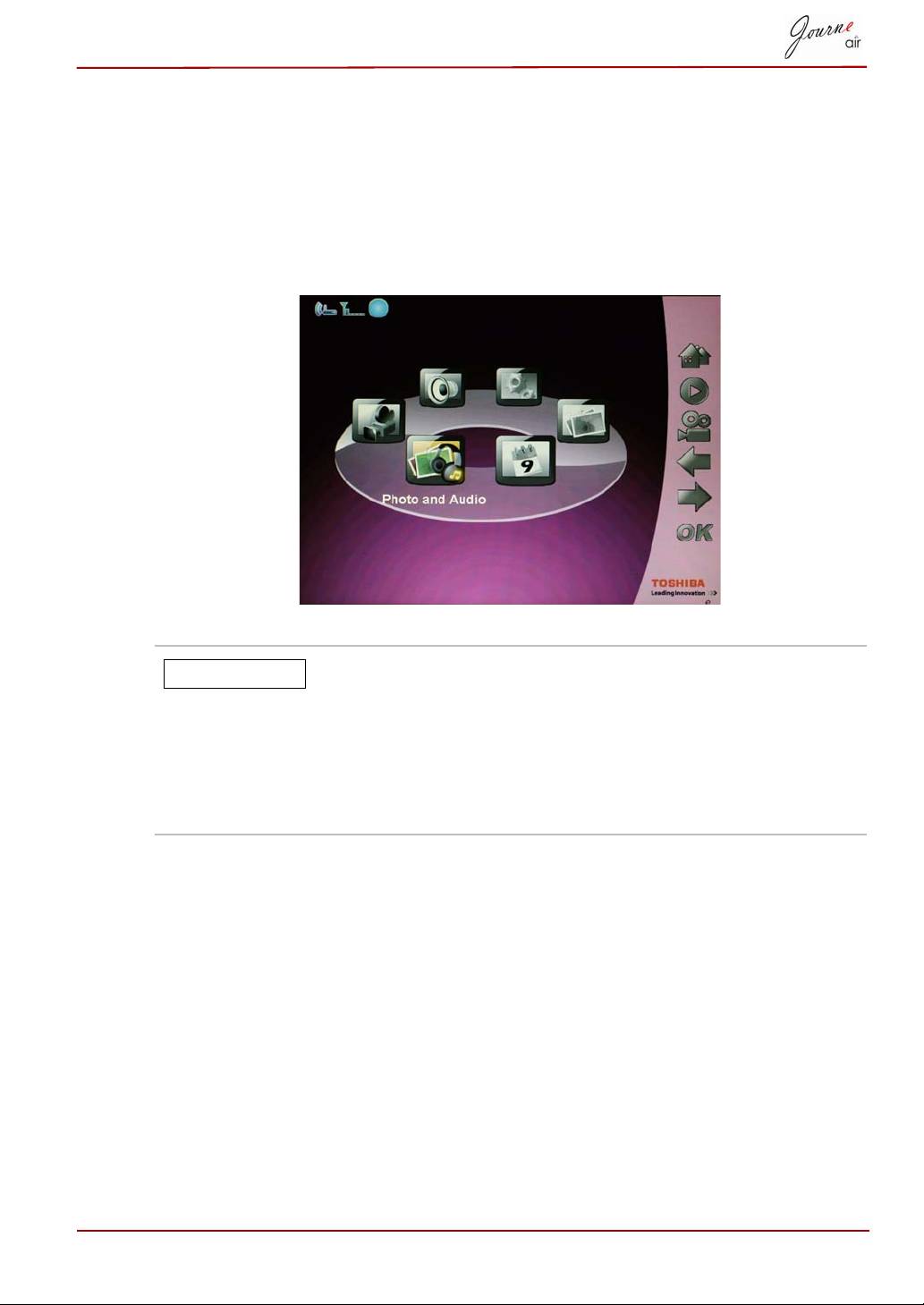
Režim Foto + Audio
U Foto + Audio režimu digitalni okvir može prikazivati fotografije u režimu
dijaprojekcije i istodobno reproducirati audio datoteke.
Ulaz u Foto + Audio režim:
1. U glavnom izborniku izaberite Foto + Audio i pritisnite OK za ulaz
u režim.
Nakon ulaska u Foto + Audio režim, digitalni okvir će
prvo prikazivati fotografije i reproducirati audio datoteke
na memorijskoj kartici. Ako nema memorijske kartice,
digitalni okvir će prikazivati fotografije i reproducirati
audio datoteke iz unutarnje memorije. U ovom režimu
digitalni okvir će pristupati samo jednom uređaju za
pohranu, s tim da memorijska kartica ima prednost.
Korisnički priručnik HR-27
NAPOMENA
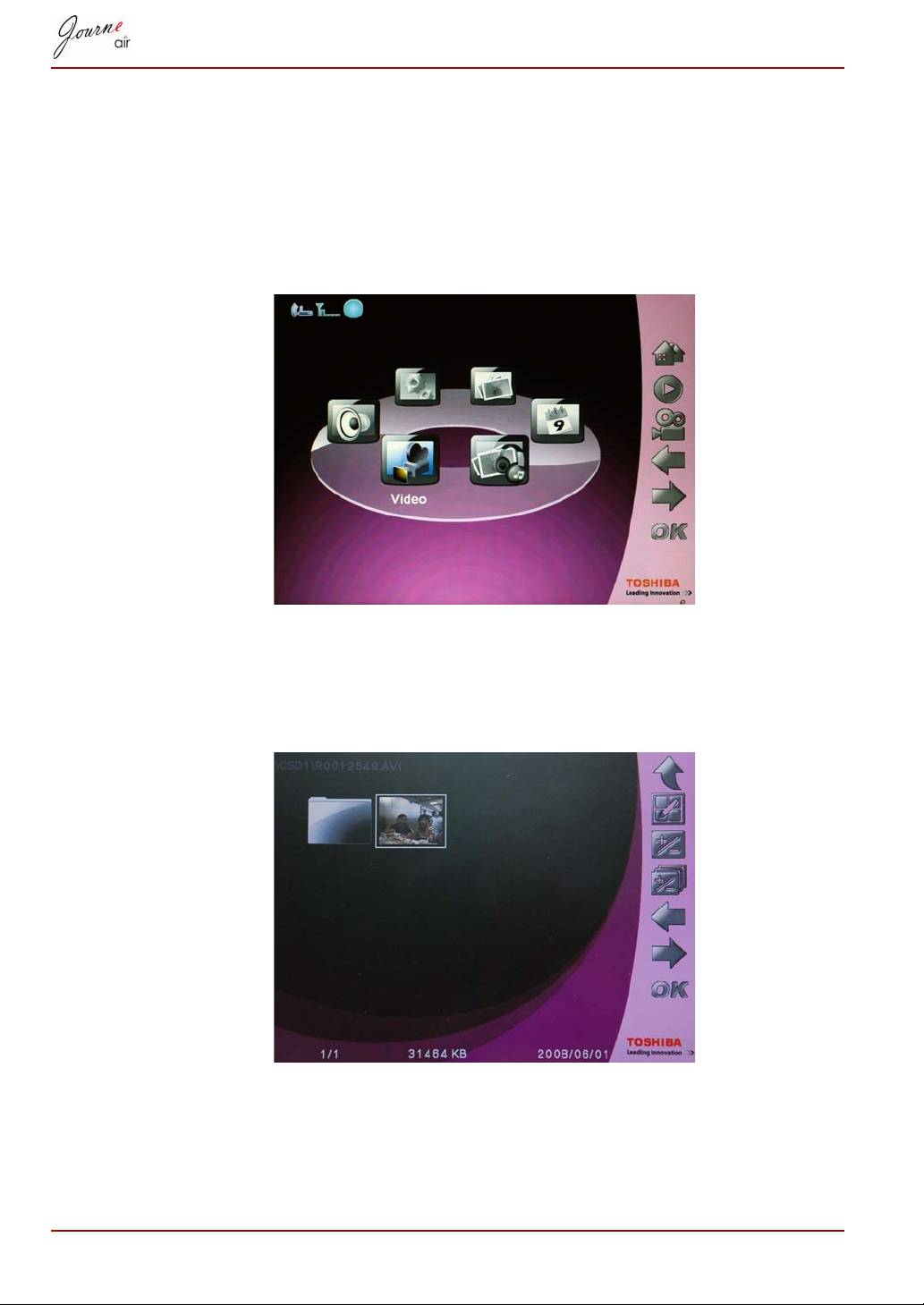
Video režim
Digitalni okvir može reproducirati video datoteke koje podržava (U Tehničkim
podacima pogledajte koje video datoteke podržava digitalni okvir).
Ulaz u video režim:
1. U glavnom izborniku izaberite Video režim i pritisnite OK za ulaz
u video režim.
2. Izaberite uređaj za spremanje kojemu želite pristupiti i zatim pritisnite OK.
3. Izaberite SVE kako biste prikazali sve video datoteke i mape u uređaju
za pohranu.
4. Izaberite video datoteku i pritisnite OK za reprodukciju datoteke.
HR-28 Korisnički priručnik
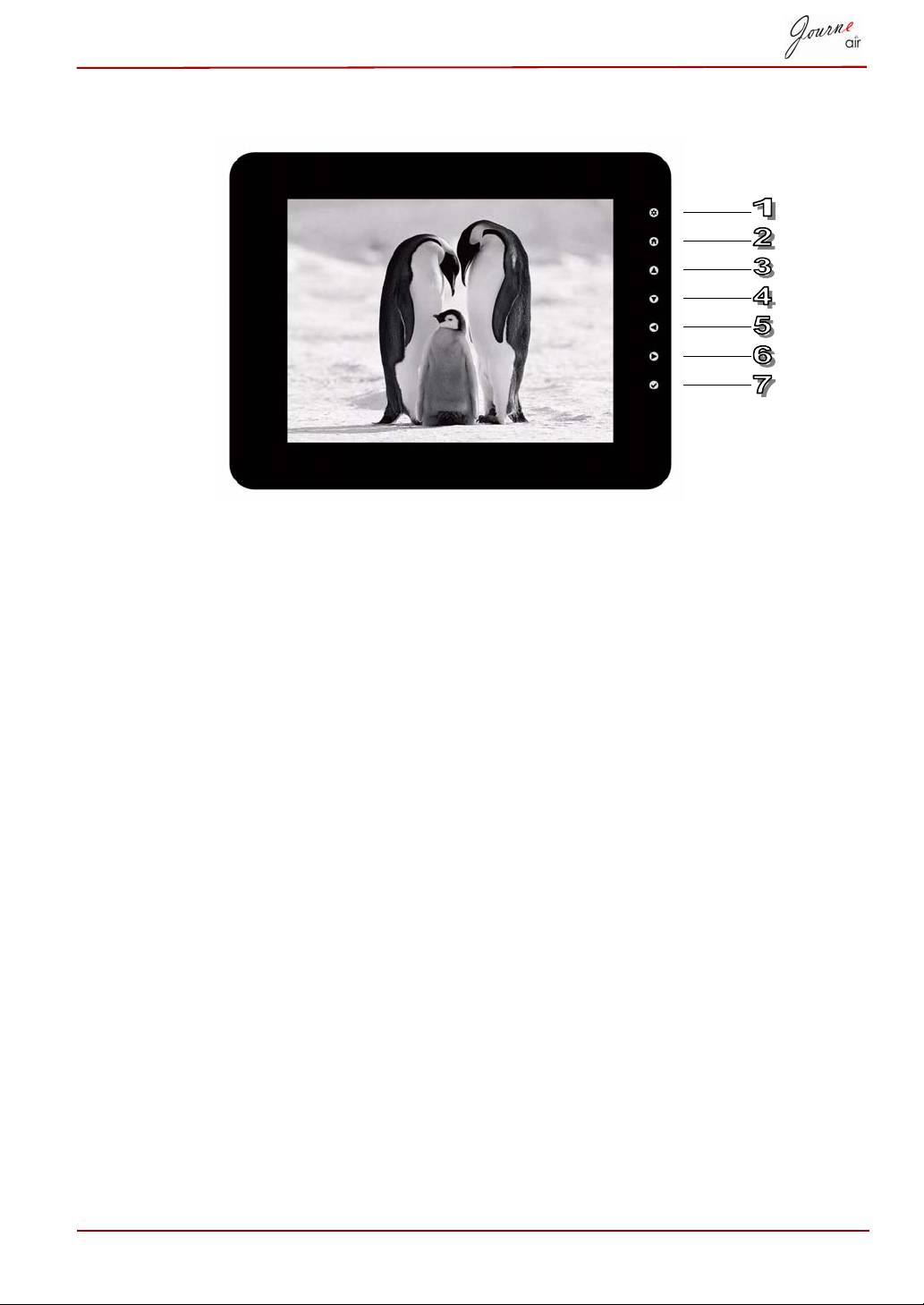
Definicije ikona u režimu reprodukcije
1. Povratak na prethodni izbornik;
2. Povratak na glavni izbornik;
3. Povećavanje glasnoće;
4. Smanjivanje glasnoće;
5. Reproducira prethodni video;
6. Reproducira sljedeći video;
7. Pauza/Reprodukcija.
Korisnički priručnik HR-29
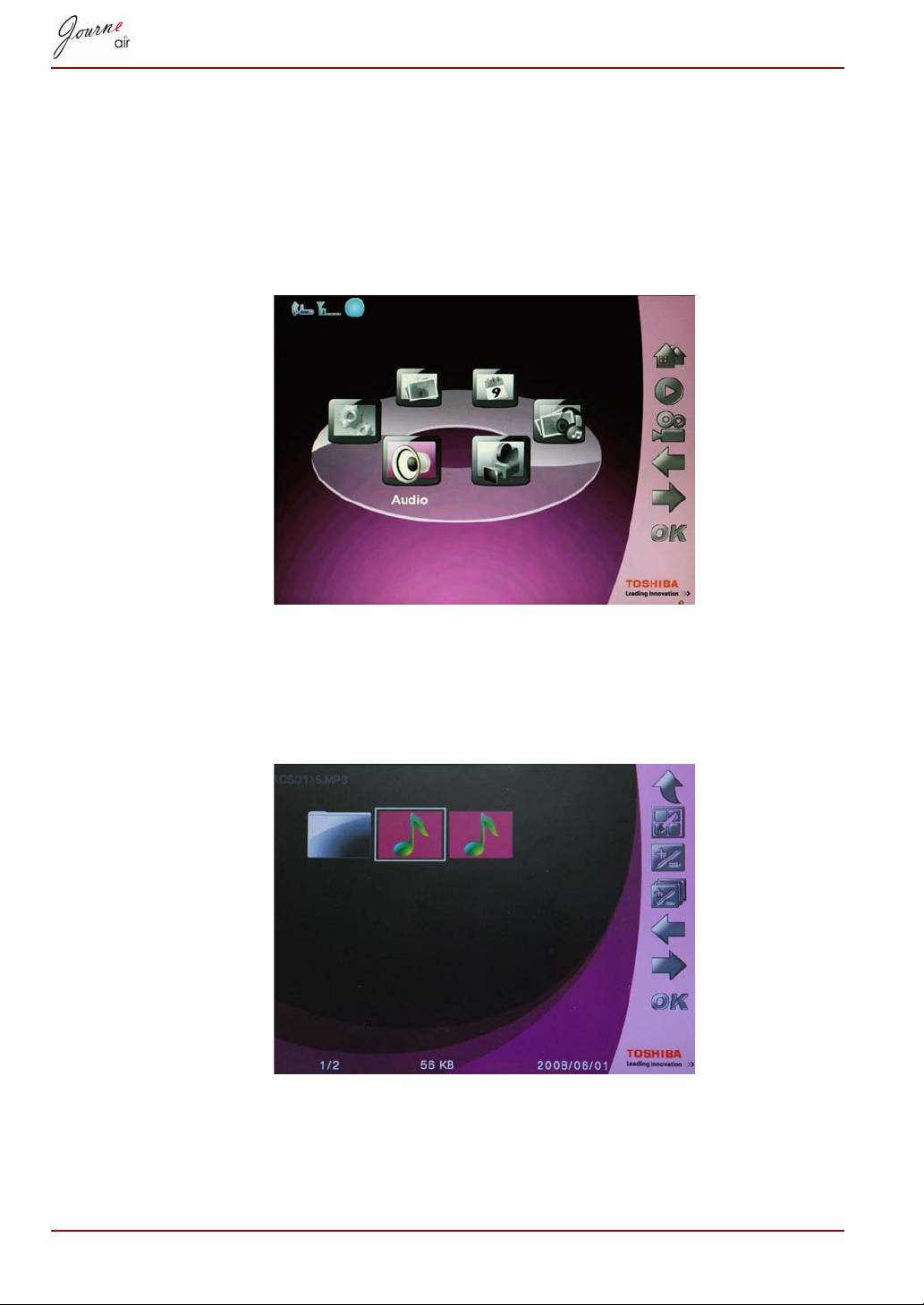
Audio režim
Digitalni okvir može reproducirati audio datoteke koje podržava (U Tehničkim
podacima pogledajte koje audio datoteke podržava digitalni okvir).
Ulaz u Audio režim:
1. U glavnom izborniku izaberite Audio režim i pritisnite OK za ulaz
u audio režim.
2. Izaberite uređaj za spremanje kojemu želite pristupiti i zatim pritisnite OK.
3. Izaberite SVE kako biste prikazali sve audio datoteke i mape na uređaju
za pohranu.
4. Izaberite audio datoteku i pritisnite OK za reprodukciju datoteke.
HR-30 Korisnički priručnik
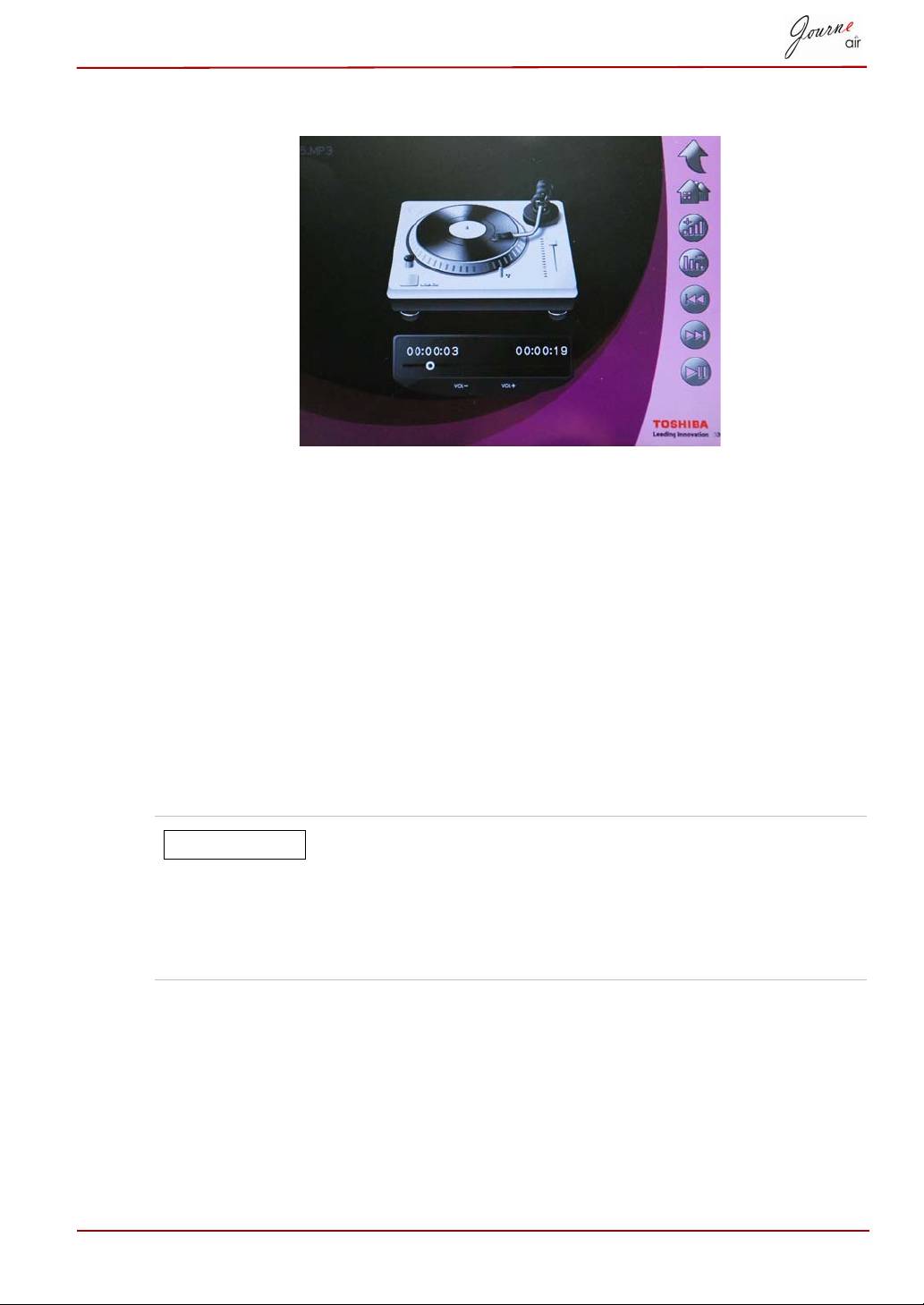
Također možete:
n Pritisnuti Desno za reprodukciju sljedeće audio datoteke.
n Pritisnuti Lijevo za reprodukciju prethodne audio datoteke.
n Pritisnite Goreza povećavanje glasnoće.
n Pritisnite Dolje za smanjivanje glasnoće.
n Pritisnite OK za pauziranje/reprodukciju audio datoteke.
Reprodukcija jednim klikom
Digitalni okvir osigurava brzi način za reprodukciju foto dijaprojekcija ili
video datoteka samo jednim klikom. U glavnom izborniku:
n Pritisnite Gore za trenutnu reprodukciju foto dijaprojekcije.
n Pritisnite Dolje za trenutnu reprodukciju video datoteka.
Digitalni okvir reproducirat će prvo foto ili video datoteke
s memorijske kartice. Ako nema memorijske kartice,
digitalni okvir će reproducirati foto ili video datoteke iz
unutarnje memorije. Digitalni okvir može istodobno
pristupati samo jednom uređaju za pohranu podataka i
pritom memorijska kartica ima prednost.
Korisnički priručnik HR-31
NAPOMENA
Kopiraj i briši datoteke
Digitalni okvir može kopirati ili brisati foto, video ili audio datoteke u
unutarnjoj memoriji ili na memorijskoj kartici.
Kopiranje ili brisanje datoteka:
1. U glavnom izborniku izaberite odgovarajući režim (primjerice, za
kopiranje ili brisanje foto datoteka uđite u Foto režim) i pritisnite OK
kako biste ušli u režim.
2. Izaberite uređaj za spremanje kojemu želite pristupiti i zatim pritisnite OK.
n U Audio režimu i Video režimu, izaberite SVE i pritisnite OK za
prikaz datoteka na uređaju za pohranu podataka.
n U Foto režimu, izaberite Album i prvo pritisnite OK, zatim izaberite
SVE i pritisnite OK za prikaz datoteka u uređaju za pohranu.
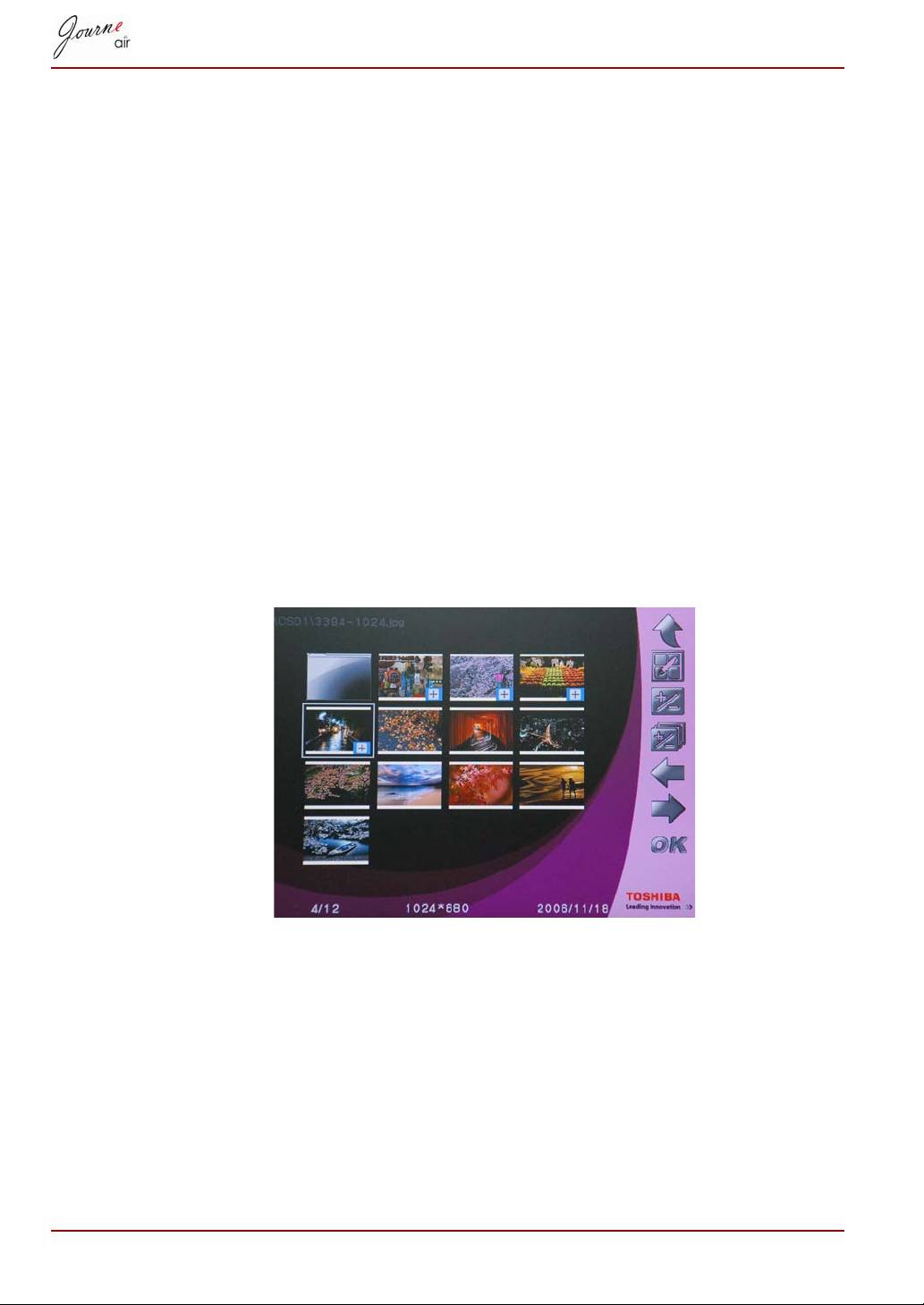
3. Izaberite datoteke koje želite kopirati ili izbrisati i pritisnite Gore da ih
označite.
4. Za istodobni izbor svih datoteka u trenutnom direktoriju pritisnite Dolje.
5. Kad ste izabrali sve datoteke koje želite kopirati ili izbrisati, pritisnite
Početak za ulaz u ekran za organizaciju.
HR-32 Korisnički priručnik
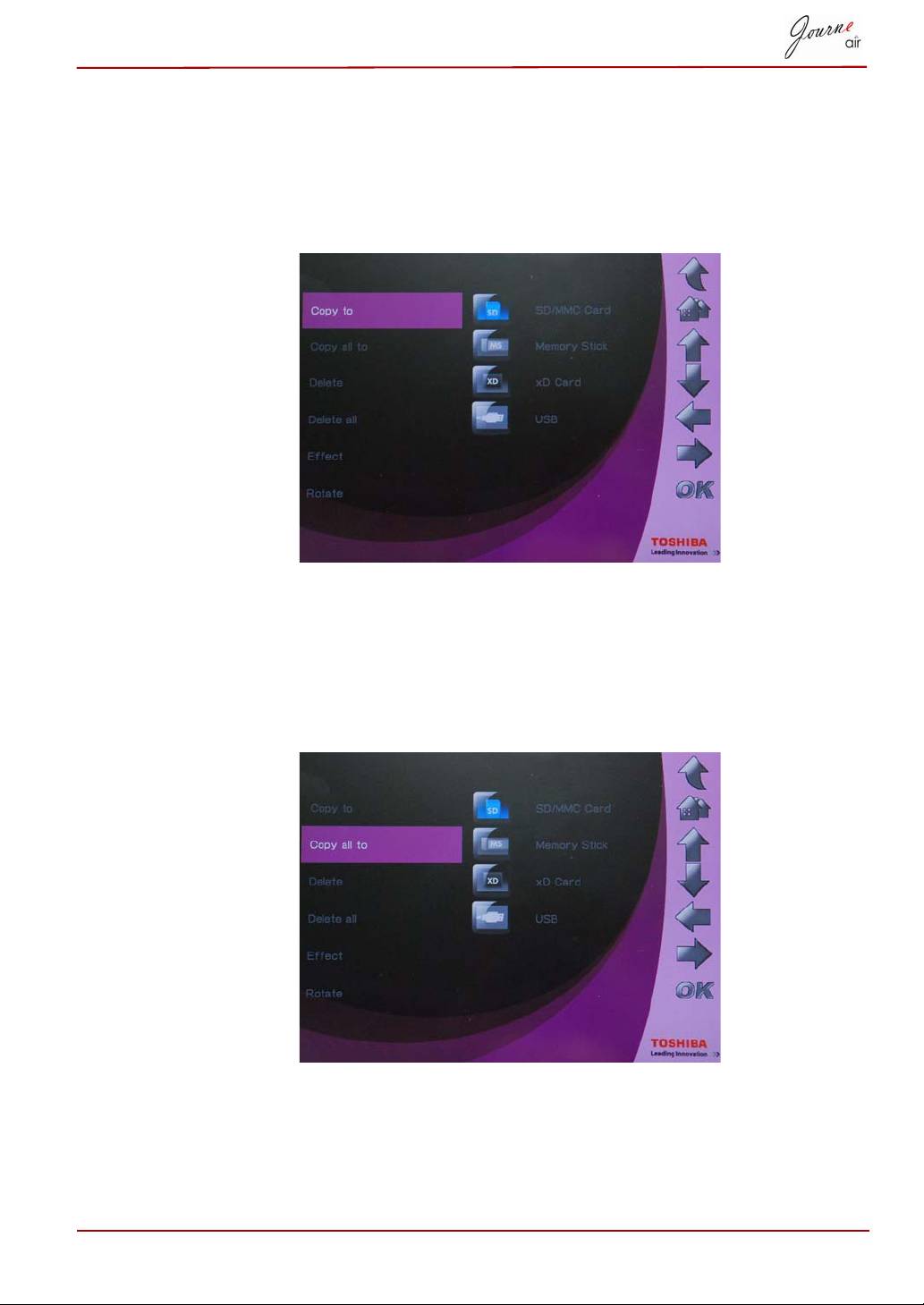
Kopiranje datoteka na drugi uređaj za pohranu podataka:
1. Izaberite Kopiraj na i pritisnite OK.
2. Izaberite uređaj za spremanje na koji želite kopirati i zatim pritisnite OK.
3. Prijeđite u direktorij u koji želite zalijepiti kopirane datoteke i pritisnite
Dolje za početak lijepljenja.
Kopiranje svih datoteka s uređaja za pohranu na drugi uređaj:
1. Izaberite Kopiraj sve na i pritisnite OK.
2. Izaberite uređaj za spremanje na koji želite kopirati i zatim pritisnite OK.
3. Prijeđite u direktorij u koji želite zalijepiti kopirane datoteke i pritisnite
Dolje za lijepljenje datoteka.
Korisnički priručnik HR-33
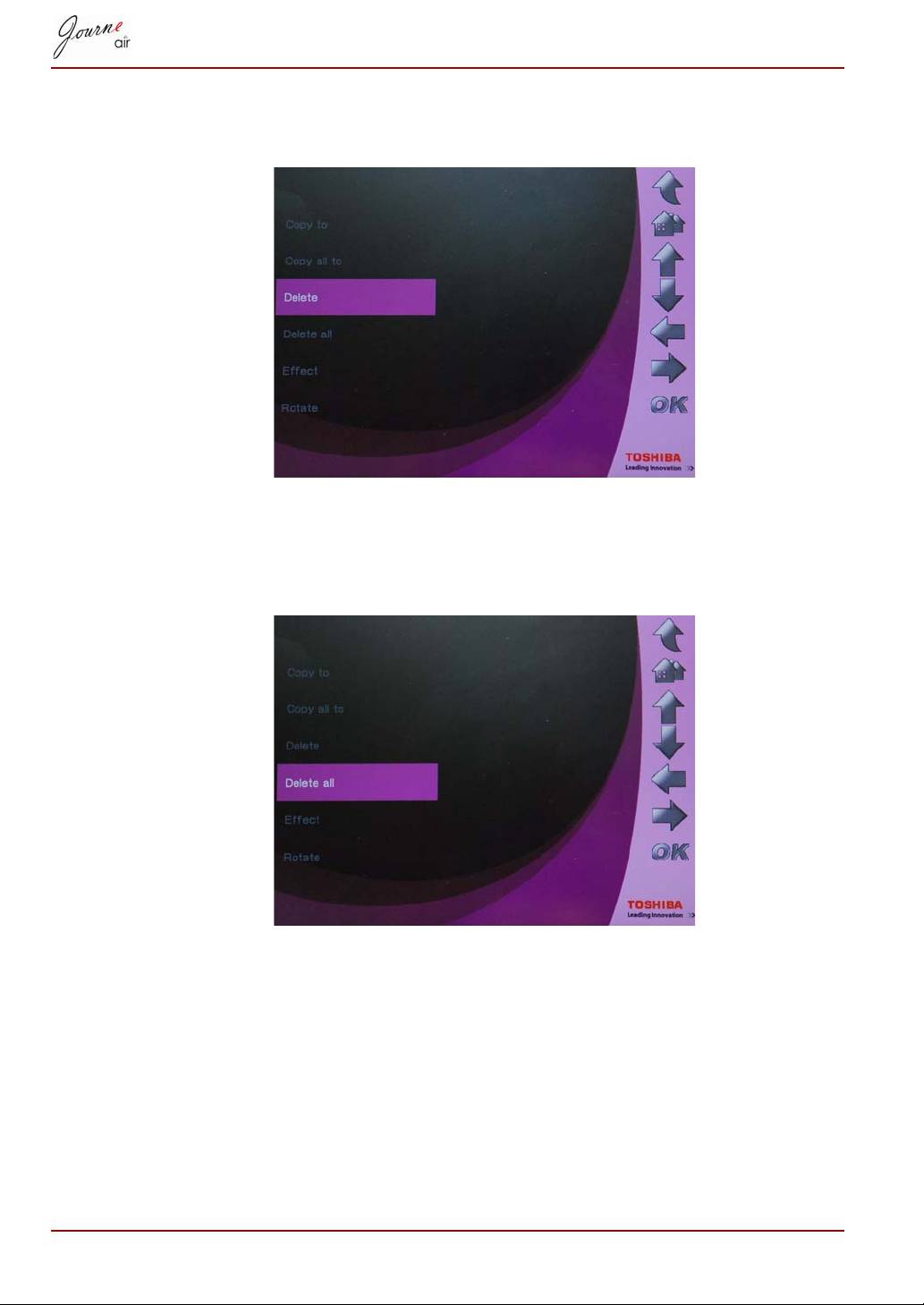
Za brisanje datoteka:
1. Izaberite Izbriši i pritisnite OK.
2. Izaberite Da i pritisnite OK za potvrdu brisanja.
Za brisanje svih datoteka na uređaju za pohranu:
1. Izaberite Izbriši svei pritisnite OK.
2. Izaberite Da i pritisnite OK za potvrdu brisanja.
HR-34 Korisnički priručnik
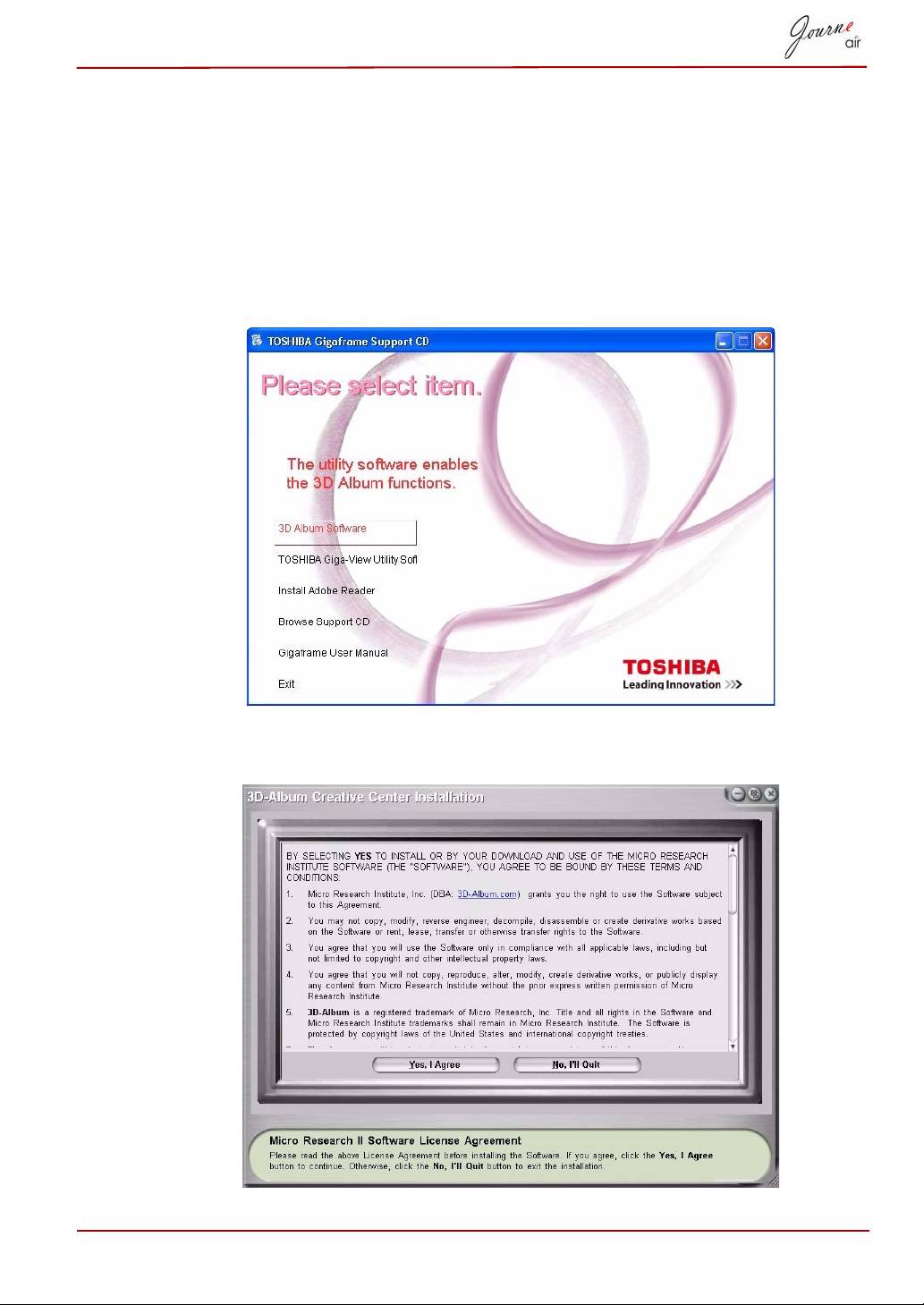
3D Album
3D Album omogućava vam laku integraciju vlastitih fotografija i teksta u
zanimljiv video s raznim 3D stilovima izložbe. Grafika, tekst, brzina i
animacija su sada pod vašom kontrolom.
Instaliranje 3D Albuma
1. Umetnite CD sa softverom i izaberite softver 3D Album.
2. Kliknite Da, slažem se da prihvaćam licencni sporazum i nastavite
instalaciju.
Korisnički priručnik HR-35

3. Izaberite lokaciju u polju za putanju instalacije kako biste instalirali
3D album. (Zapamtite da je minimalni potrebni prostor na disku 400 MB.)
Zatim pritisnite Nastavak.
4. Kad instalacija završi, iskočit će prozor za instalaciju QuickTime.
Za 3D album potrebna je QuickTime verzija 7 ili novija. Ako već imate
instaliranu QuickTime verziju 7 ili noviju na vašem računalu, preskočite
instalaciju i zatvorite prozor. Ako nemate, kliknite Instaliraj QuickTime
za nastavak instalacije.
HR-36 Korisnički priručnik
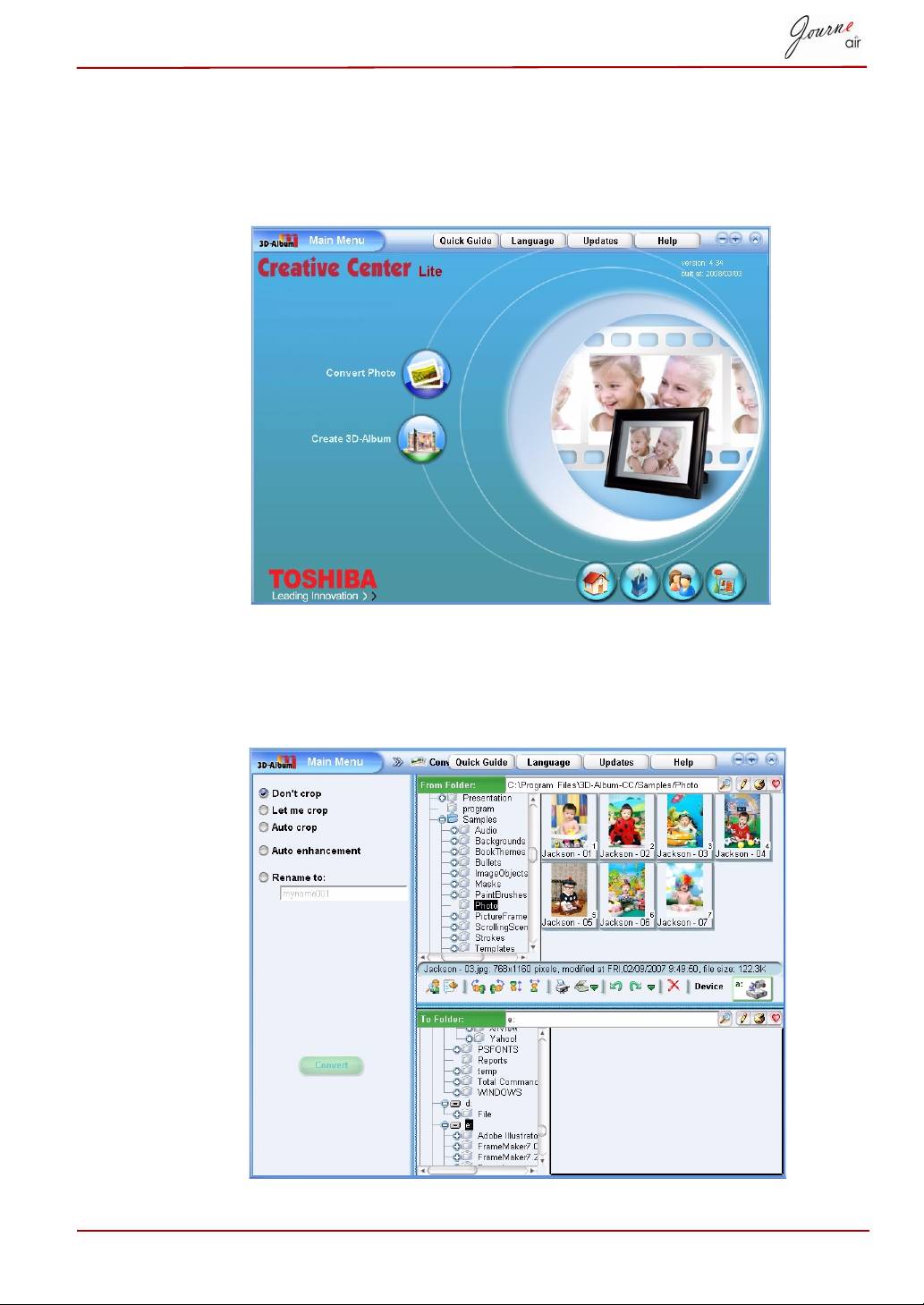
Funkcije 3D albuma
Dvaput kliknite 3D-Album kreativni centar na radnoj površini za aktiviranje
3D Albuma. Na glavnom izborniku 3D Albuma postoje dvije mogućnosti:
Pretvori foto i stvori 3D-Album.
Pretvorba fotografija
Ova funkcija vam omogućava obrezivanje i preimenovanje vaših fotografija
i poboljšanje njihove kvalitete.
Korisnički priručnik HR-37
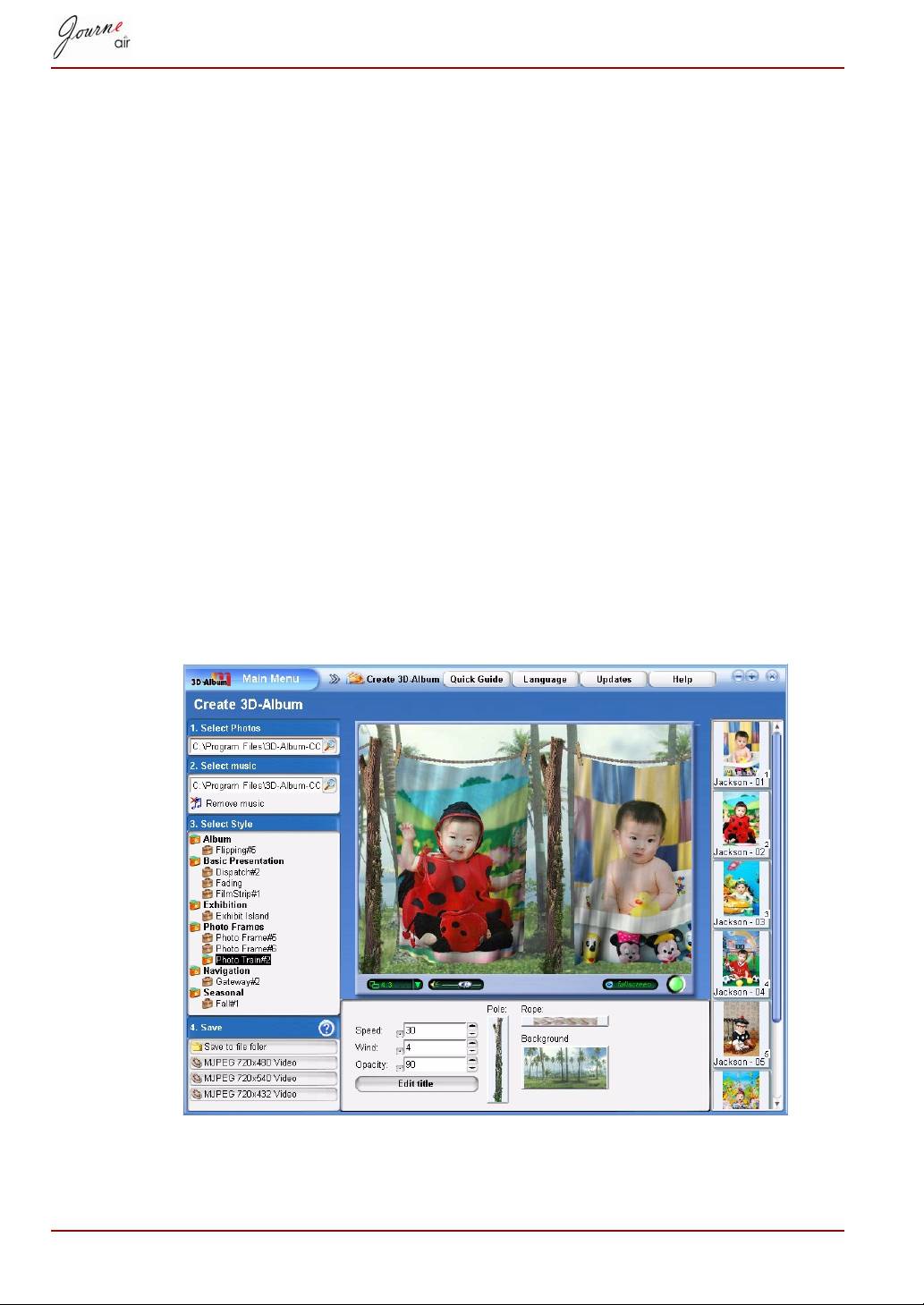
1. Izaberite lokaciju vaših fotografija u polju Iz mape.
2. Izaberite lokaciju u polju U mapu. Ovo je mjesto gdje želite staviti svoj
pretvorene slike.
3. Izaberite fotografije koje će se pretvoriti u odjeljku U mapu. Možete
pritisnuti i držati gumb Ctrl kako biste izabrali veći broj fotografija.
4. Ako ne želite obrezivati slike, označite Ne obrezuj.
5. Ako želite obrezivati slike, označite Omogući obrezivanje. Nakon
odabira ove mogućnosti morat ćete ručno obrezati svaku sliku koju ste
izabrali za vrijeme pretvorbe.
6. Za povećanje kvalitete vaših slika označite Automatsko poboljšanje.
Ova mogućnost će popraviti boje i svjetlinu vaših fotografija.
7. Za preimenovanje fotografija označite mogućnost Preimenuj u i u
upišite ime u polju ispod. Ako je izabrano više slika, ime pretvorenih
slika će biti ime koje ste upisali s dodatkom rednog broja.
8. Kad sve postavke budu završene, kliknite Pretvori Sve fotografije koje
ste izabrali u Mapa iz bit će pretvorene i postavljene u Mapa u.
Stvorite 3D album
Ova funkcija omogućava vam laku integraciju vlastitih fotografija i teksta u
zanimljiv video s raznim 3D stilovima izložbe.
1. U polju Izaberi fotografiju izaberite vaše fotografije i izaberite lokaciju
vaših fotografija.
HR-38 Korisnički priručnik
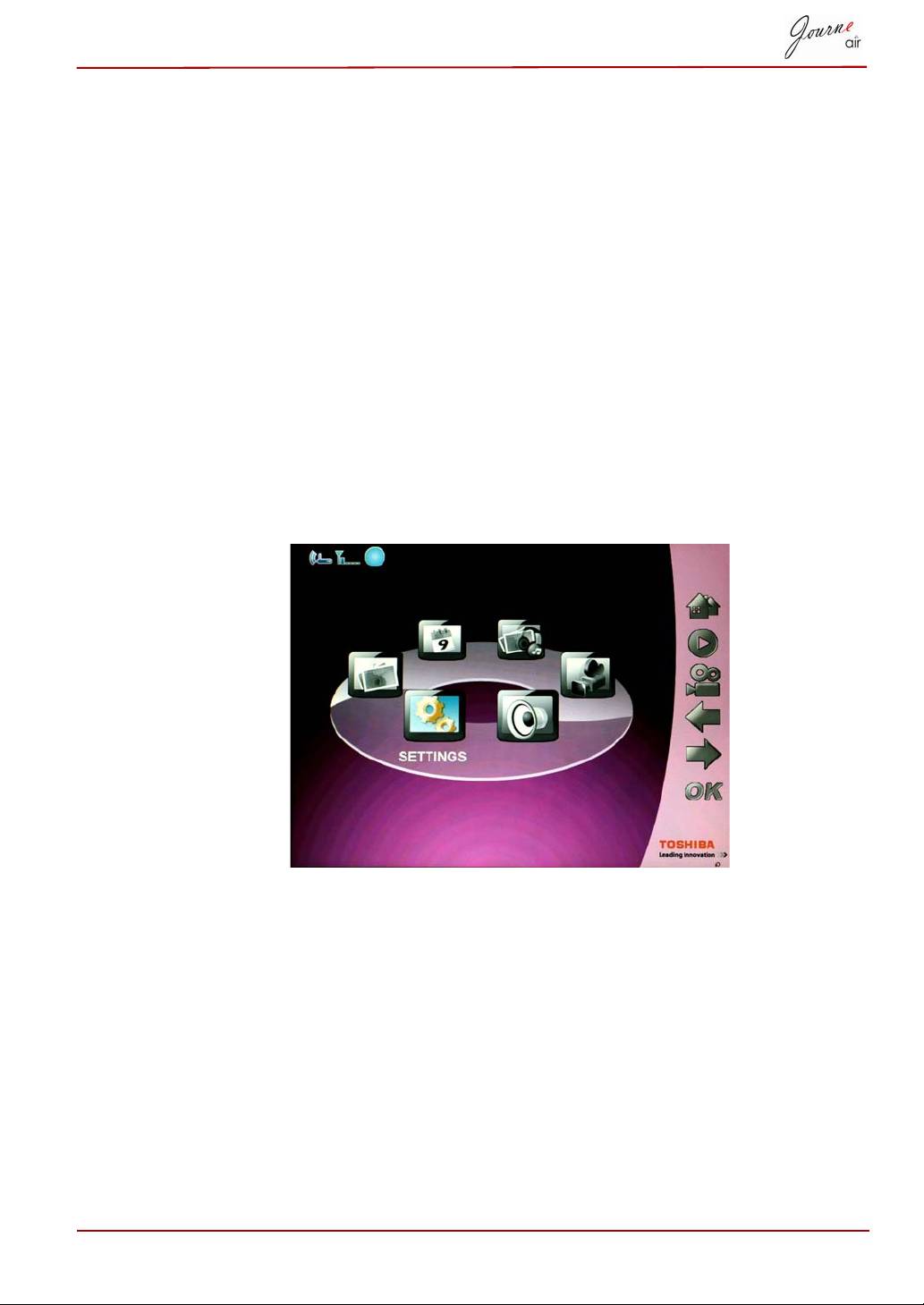
2. Ako svojem videu želite dodati glazbu, izaberite glazbenu datoteku u
polju Izaberi glazbu.
3. Izaberite stil albuma koji želite u polju Izaberite stil.
4. Izaberite izlazni format 3D albuma u polju Spremi. Možete pretvoriti svoj
3D album u video datoteku ili izvršnu datoteku. Video datoteka može se
izvoditi pomoću softvera medijskog playera (npr.: Windows Media
Player). Izvršna datoteka može se neposredno izvoditi bez medijskog
playera. Izvršnu datoteku izradite tako da izaberete Spremi datoteku u
mapu. Za izradu video datoteke izaberite jednu od tri različite
razlučivosti videa (720 x 480, 720 x 540 ili 720 x 432).
Postavke sustava
U ovom odjeljku možete podesiti razinu svjetline, jezik zaslona, postavke
automatskog uključivanja i isključivanja, vratiti zadane postavke i provjeriti
status digitalnog okvira. Za ulaz u režim postavki sustava izaberite
Postavke u glavnom izbroniku i pritisnite OK.
Svjetlina
Promjenite podešenu svjetlinu digitalnog okvira kako biste ostvarili najbolji
vizualni efekt koji ovisi o uvjetima osvjetljenja okoline.
1. Iazberite Svjetlinai pritisnite OK.
2. Pritisnite Gore i Dolje kako biste izabrali izabrali svjetlinu ekrana od
Razina 1 do Razina 5.
Korisnički priručnik HR-39
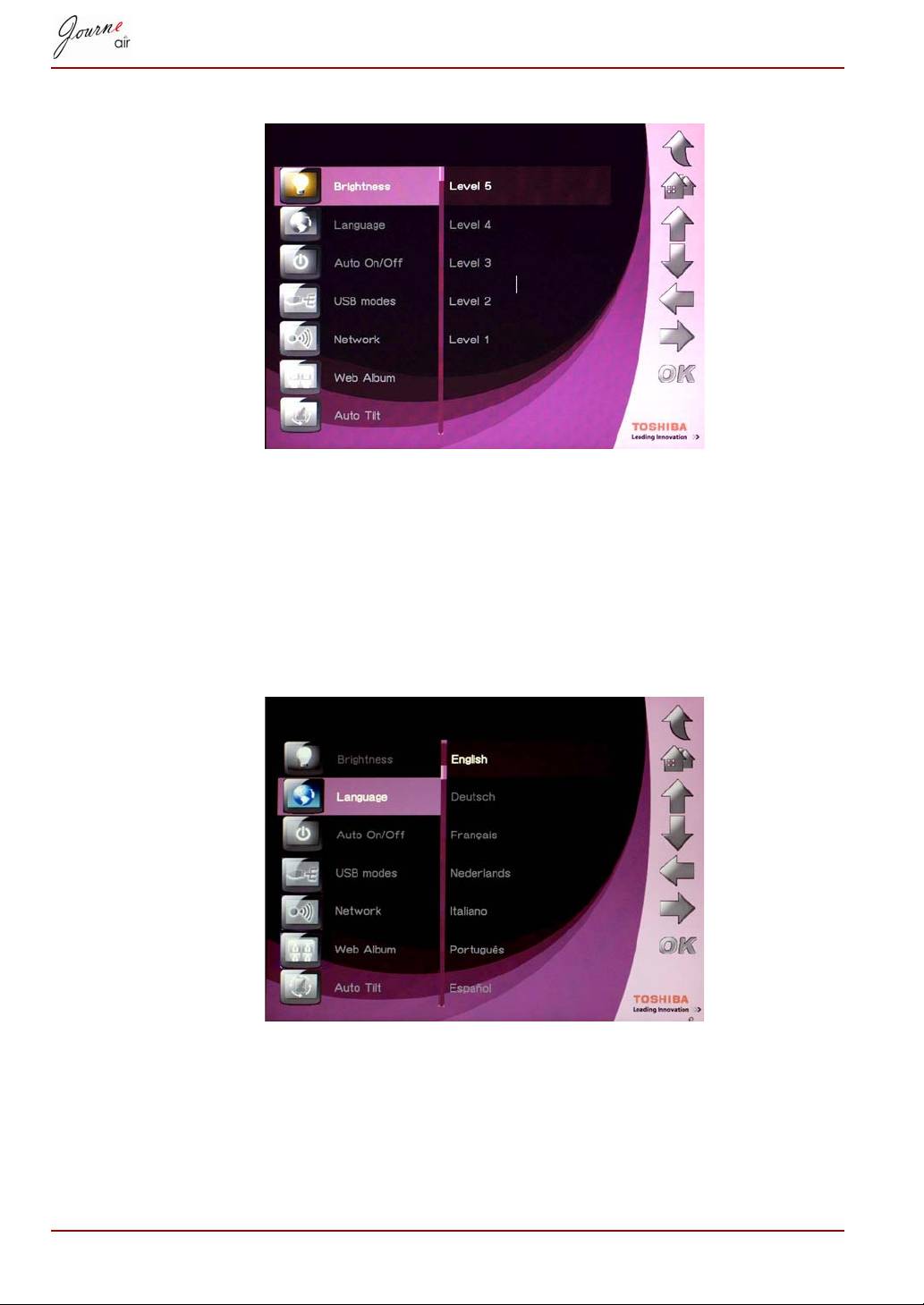
3. Pritisnite OK za potvrdu.
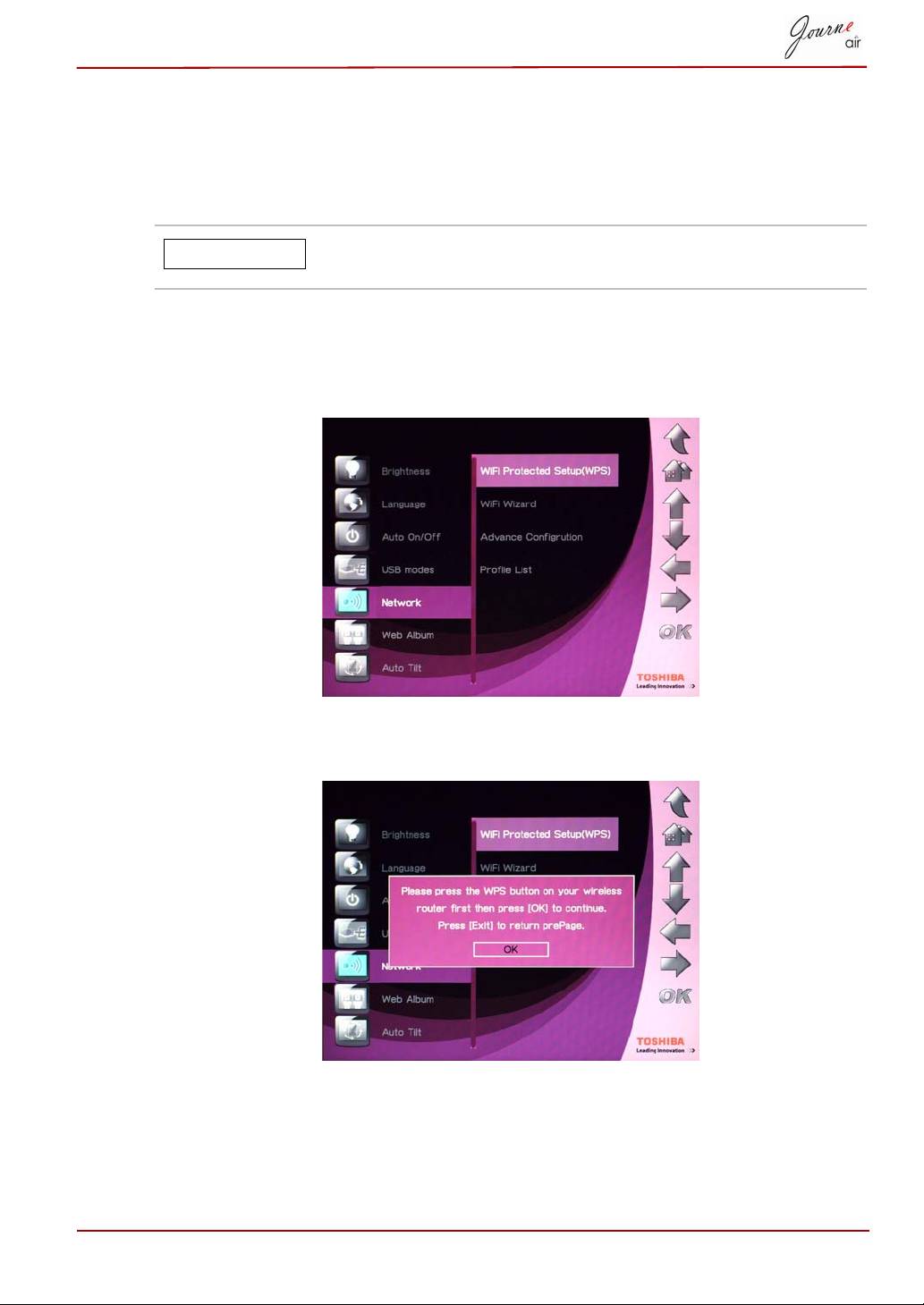
Jezik
Ovom opcijom promijenite jezik izbornika digitalnog okvira.
1. Izaberite Jezik i pritisnite OK.
2. Pritisnite Gore i Dolje za izbor željenog jezika.
3. Pritisnite OK za potvrdu svog izbora. Nove postavke će odmah biti
aktivne.
HR-40 Korisnički priručnik
Mreža
MOrate se povezati s mrežom kako biste preuzeli slike s Flickr i Picasa.
Kad otvorite nove račune i aktivirate ih, morat ćete izabrati postavke mreže
za digitalni okvir prije nego započne preuzimanje.
Možda ćete morati promijeniti postavke mreže u raznim
regijama radi najbolje brzine prijenosa.
WPS
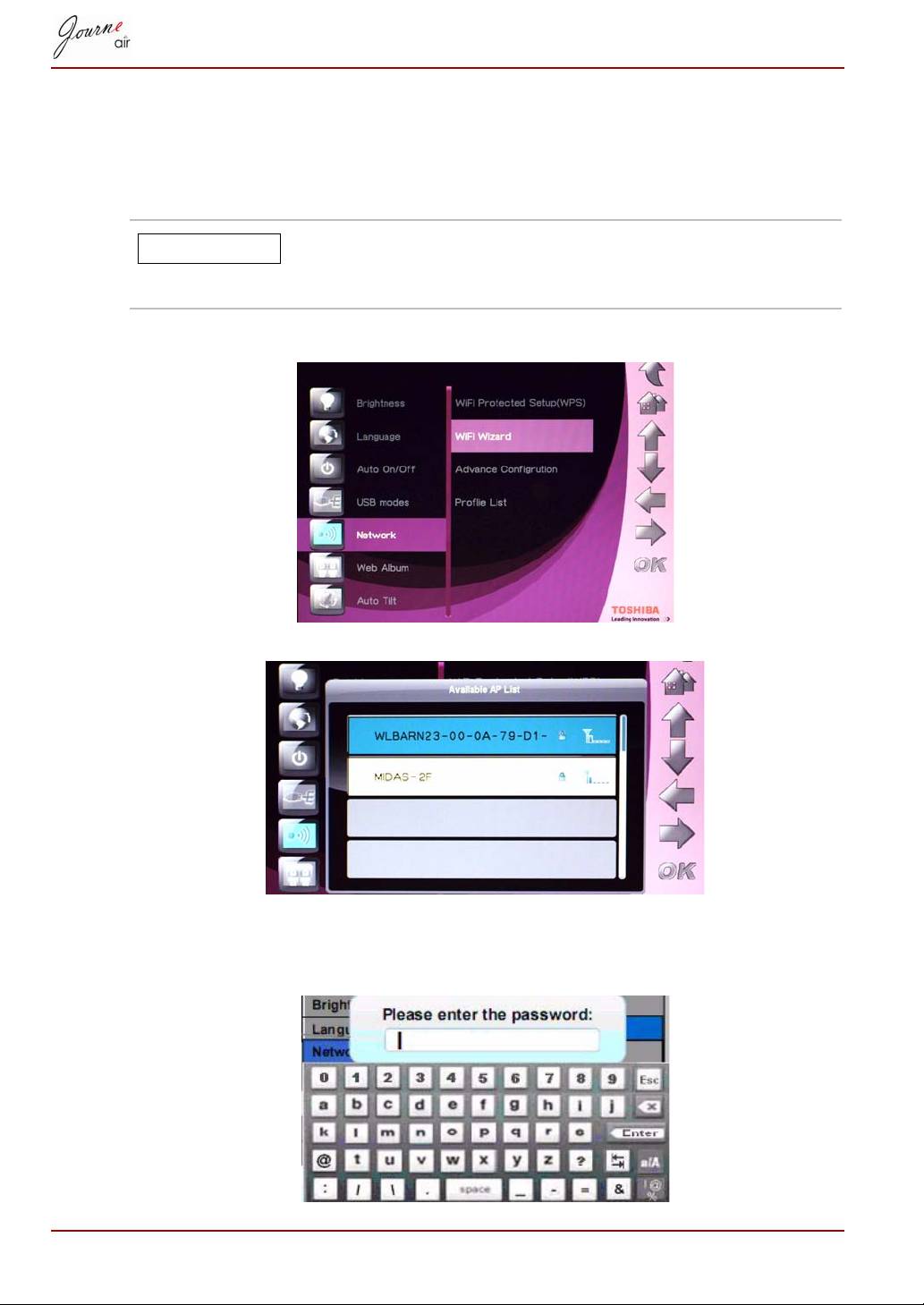
Wi-Fi Protected Setup (WPS) je najlakši način povezivanja s mrežom.
1. Izaberite Wi-Fi Protected Setup (WPS) i pritisnite OK.
2. Pritisnite gumb „WPS“ na bežičnom usmjerivaču i zatim pritisnite OK za
nastavak.
3. Pritisnite Izlaz za povratak na prethodnu stranicu.
Korisnički priručnik HR-41
NAPOMENA
Wi-Fi čarobnjak
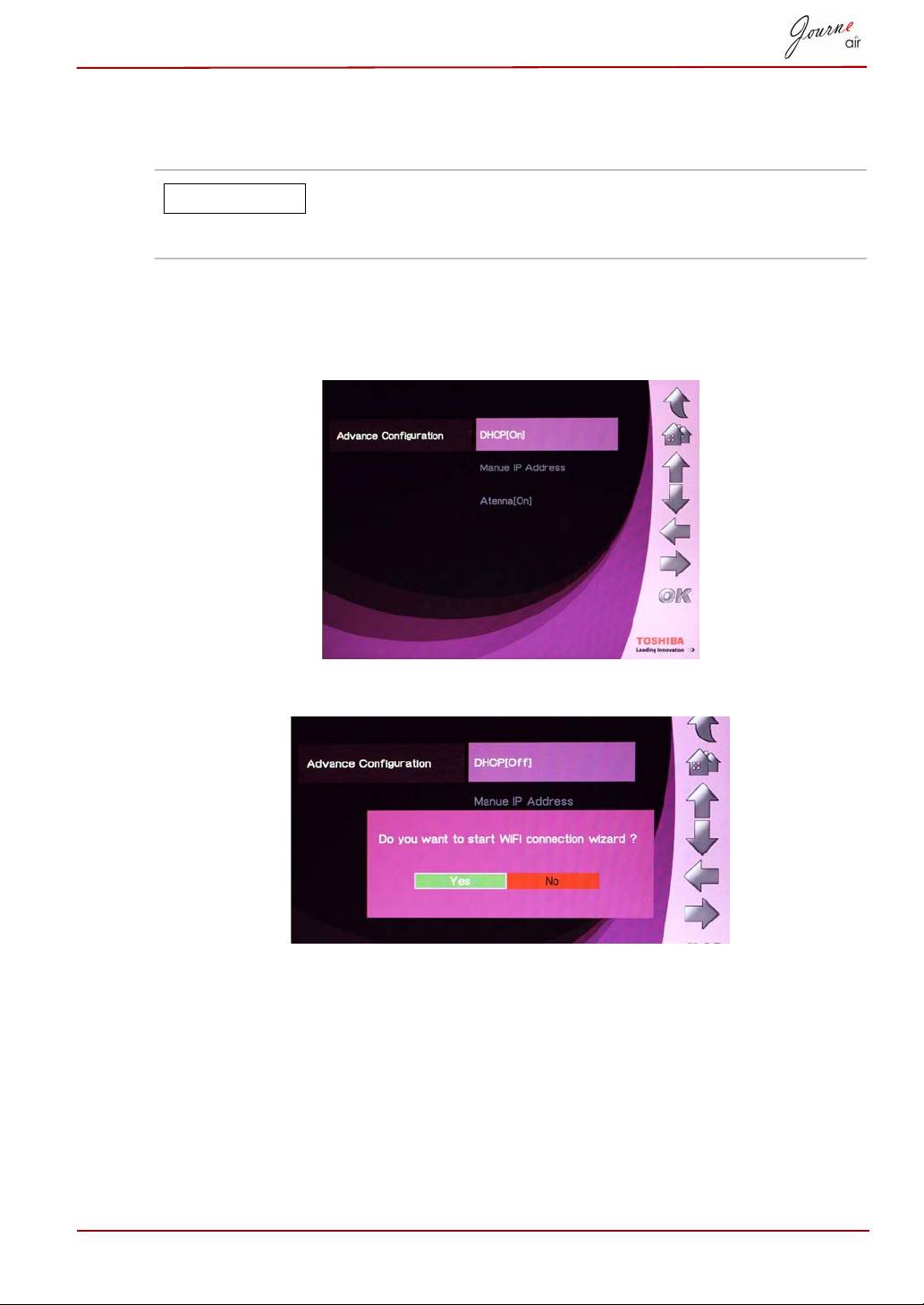
Koristite Wi-Fi čarobnjak kako biste otkrili i povezali bežične usmjerivače u
vašem podrulju i snjima se povezali. Dostupni usmjerivači poredani su
prema razinama sigurnosti i jačini siganal.
Usmjerivači s kodiranom vezom će biti označeni znakom
lokota. Za pristup ovim usmjerivačima bit će vam
potrebna lozinka.
1. Izaberite Wi-Fi čarobnjak i pritisnite OK.
2. Pritisnite Gore ili Dolje za izbor željenog usmjerivača.
3. Pritisnite OK za potvrdu svog izbora.
4. Upišite lozinku kodiranog usmjerivača. Usmjerivač će se automatski
povezati ako lozinka nije potrebna.
HR-42 Korisnički priručnik
NAPOMENA
Napredna konfiguracija
Koristite Naprednu Wi-Fi konfiguraciju za prilagođeno podešavanje.
Baterija će se brže trošiti ako je antena podešena na
[On]. Kako biste očuvali energiju baterije, antenu
postavite na off.
Za upotrebu DHCP:
1. Izaberite Napredna konfiguracija i pritisnite OK.
2. Izaberite DHCP i pritisnite OK.
3. Izaberite Da i pritisnite OK.
4. Molimo pogledajte u Wi-Fi čarobnjak.
Za ručnu konfiguraciju ostavki:
1. Izaberite Napredna konfiguracija i pritisnite OK.
2. Izaberite Ručna IP adresa i pritisnite OK.
Korisnički priručnik HR-43
NAPOMENA
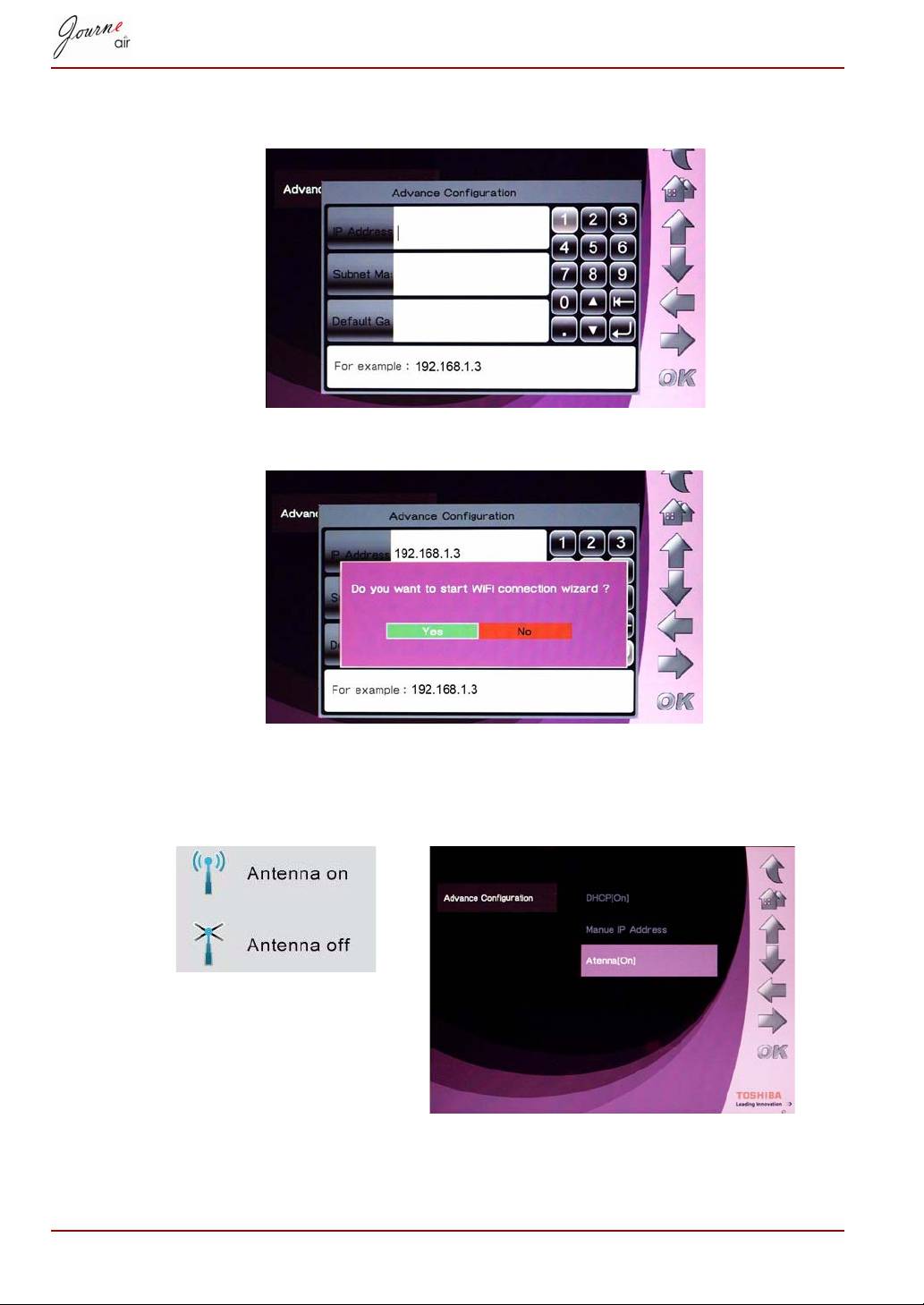
3. Upišite IP adresu, masku podmreže i zadani pristupnik. Navedeni
su primjeri.
4. Izaberite Da i pritisnite OK. Molimo pogledajte u Wi-Fi čarobnjak.
Uključivanje i isključivanje antene:
1. Izaberite Napredna konfiguracija i pritisnite OK.
2. Izaberite Antenai pritisnite OK.
HR-44 Korisnički priručnik
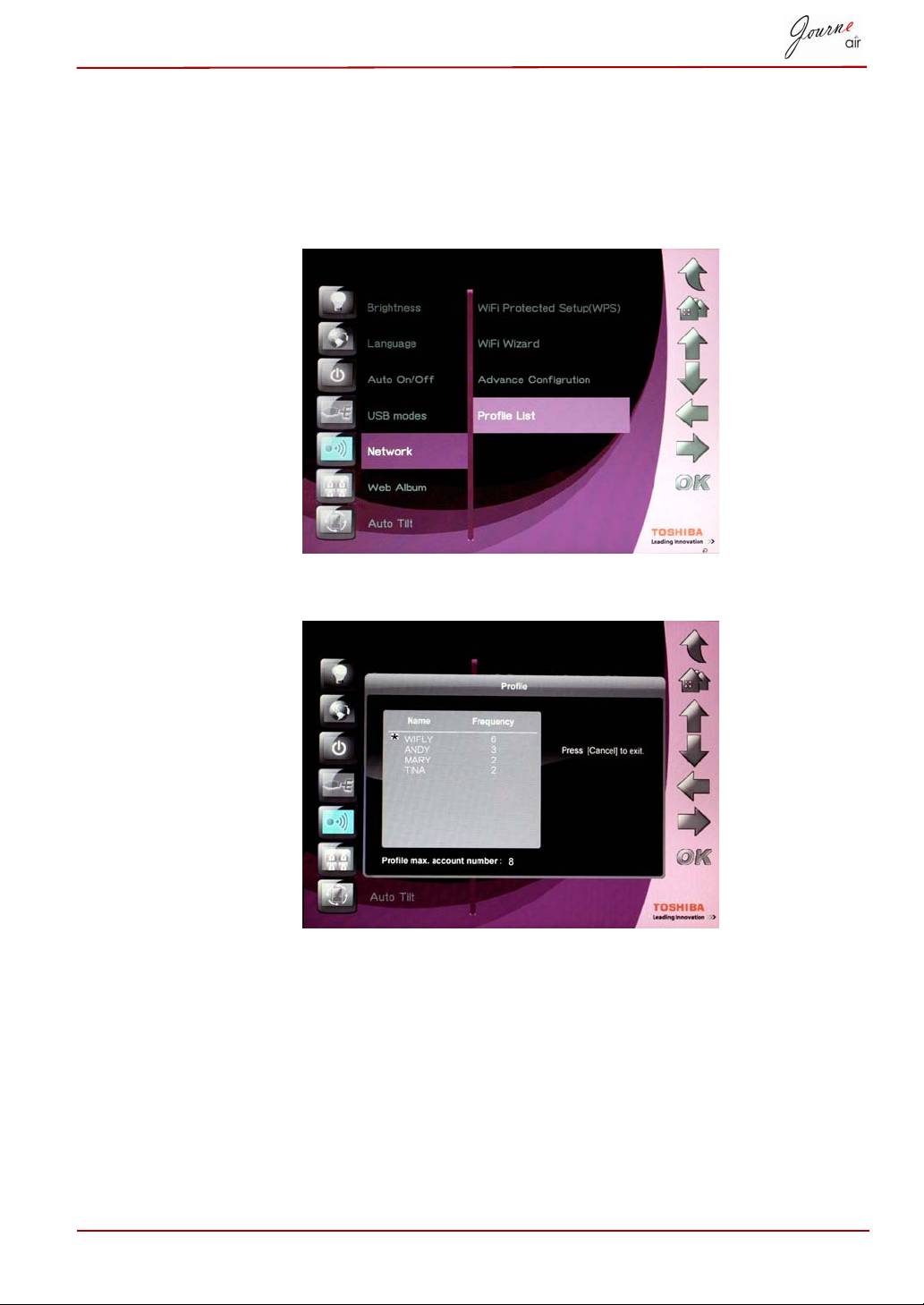
Popis profila
Bežične mreže koje ste već prije koristili su spremljene u popisu porfila.
One su poredane po frekvenciji i trenutne postavke bežične mreže su
označene zvjezdicom. Ovdje se može spremiti najviše osam profila.
1. Izaberite Popis profila i pritisnite OK.
2. Pritisnite Odustani za izlaz.
Korisnički priručnik HR-45
Web album
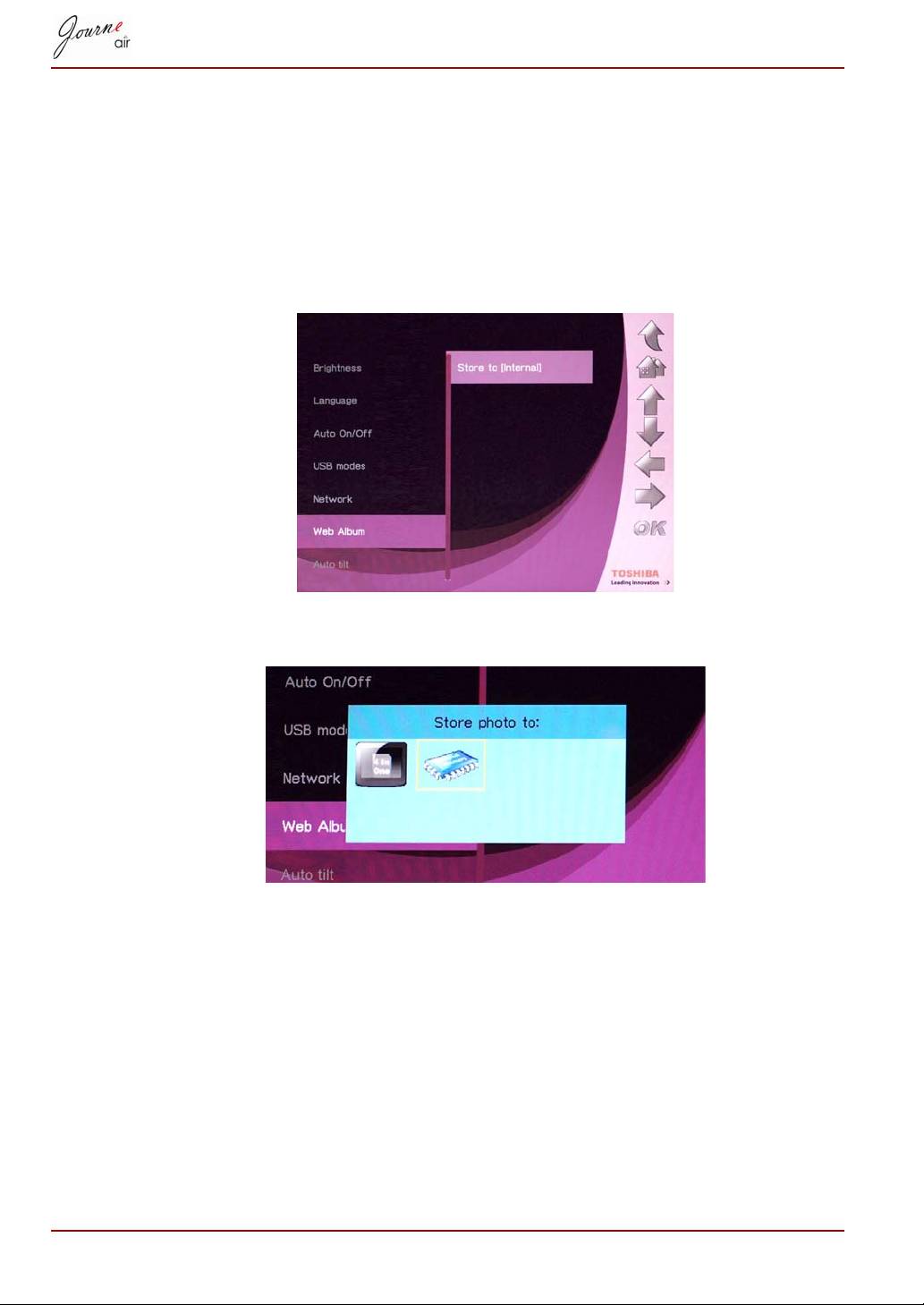
Spremi na
otografije koje preuzmete s Flickr i Picasa spremaju se u unutarnju
memoriju po zadanoj postavci. Koristite ovu funkciju za izbor druge putanje.
1. Izaberite Postavke web albuma i pritisnite OK.
2. Izaberite Spremi na i pritisnite OK.
3. Pritisnite Lijevo ili Desno kako biste izabrali memoriju za pohranjivanje.
4. Pritisnite OK za potvrdu svog izbora.
HR-46 Korisnički priručnik
