
Toshiba JournE Air800-801 – page 26
Manual for Toshiba JournE Air800-801
Table of contents
- Introduction Check the components What’s in the Box
- Important Information Safety Precautions and Maintenance Care of the Digital Frame
- Recycling Copyright Statement Disclaimer Trademarks
- Journe Air Overview Front View Bottom View
- Rear View Left View System Requirements
- Getting Started Placing the Unit Connecting to the A/C Power Turning on the Digital Frame
- Built-in battery (available on Journe Air 801 only)
- Connections Memory Card: USB Connection
- Understanding the Wi-Fi Icons
- Basic Operations Photo Mode
- 4. Select a sequence: Sequential or Random, then press OK.
- Transition Effect
- Frequency
- Background Color
- Effect
- Rotate
- Browsing Photos Flickr / Picasa Activate an Account
- Add an Account
- Delete an Account
- Time and Date Mode Set Time and Date
- Time Setting Date Setting
- Set Alarm Clock and Alarm Tone Set Alarm Clock Set On/Off
- Set Alarm Tone
- Put Photos in the Photo Calendar
- Photo + Audio Mode
- Video Mode
- Video Playback Mode Icons Definition
- Audio Mode
- One click playing
- Copy and Delete Files
- To copy files to another storage device: To copy all files in a storage device to another storage device:
- To delete files: To delete all files in a storage device:
- 3D Album Installing 3D Album 1. Insert the Software CD and select 3D Album Software. 2. Click Yes, I agree to accept the license agreement and continue the
- 3. Choose a location in the install path field to install 3D Album. (Note that 4. After the installation is complete, a QuickTime install window will pop up.
- 3D Album Functions Converting Photos
- Create a 3D-Album
- System Settings Brightness
- Language
- Network WPS
- Wi-Fi Wizard
- Advance Configuration To configure settings manually:
- To turn the antenna on and off:
- Profile List
- Web Album Store to
- Timer Function (Auto On/Off)
- 10.When the time is set, press OK to confirm.
- Auto Tilt
- Auto Light
- Restore to Default Settings USB Mode Mass Storage Sub View
- 6. Launch the Sub View software installed on your PC.
- To set the digital frame to Extended mode: To set the digital frame to Clone mode:
- To display a playing video file on the digital frame, you have to set the digital frame as the primary monitor.
- PictBridge Print Status Information
- Wi-Fi Status Information Firmware Upgrade
- Supported Video Format Frequently Asked Questions TOSHIBA Support
- Regulatory statements
- Working Environment
- Following information is only for EU-member states:
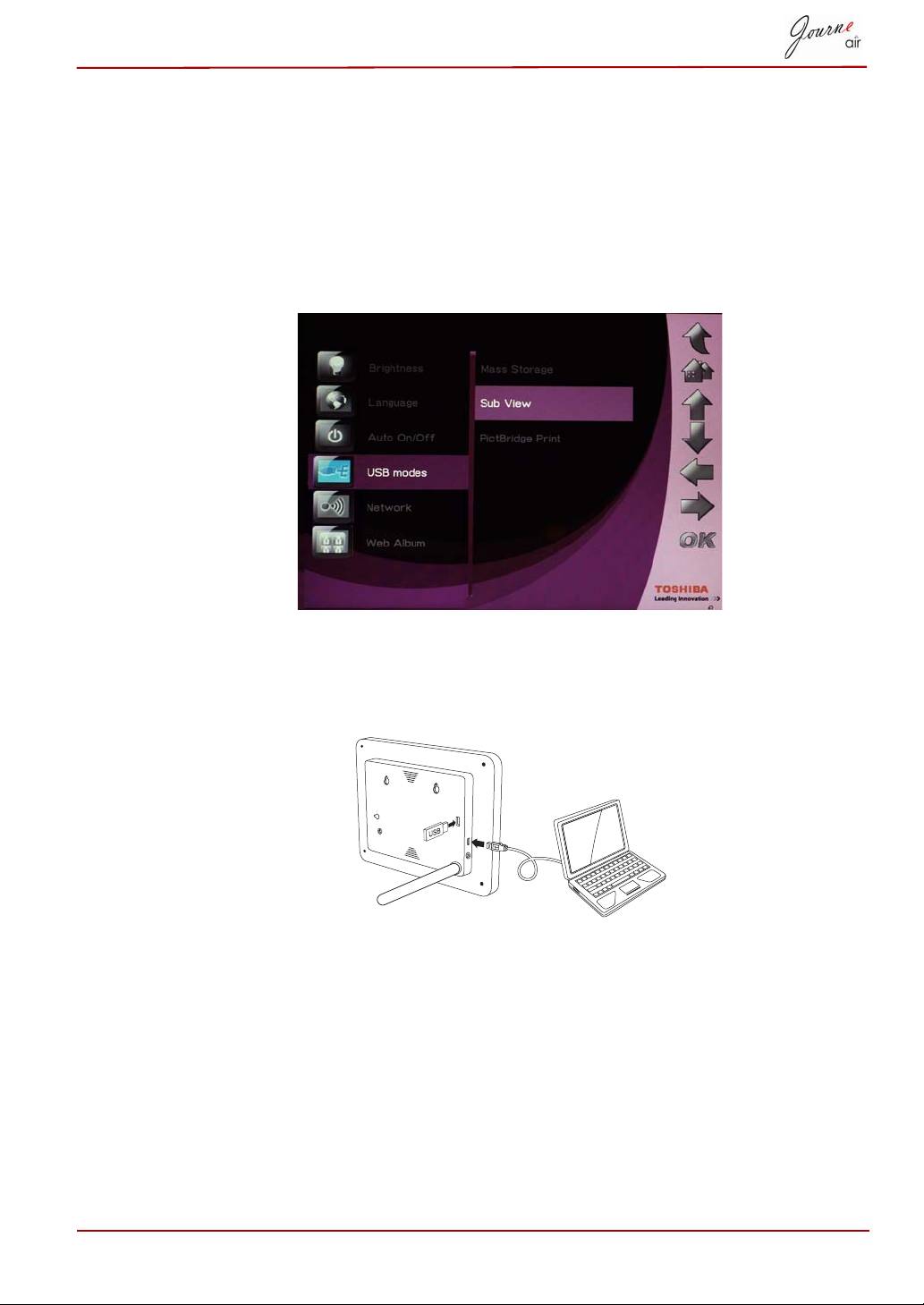
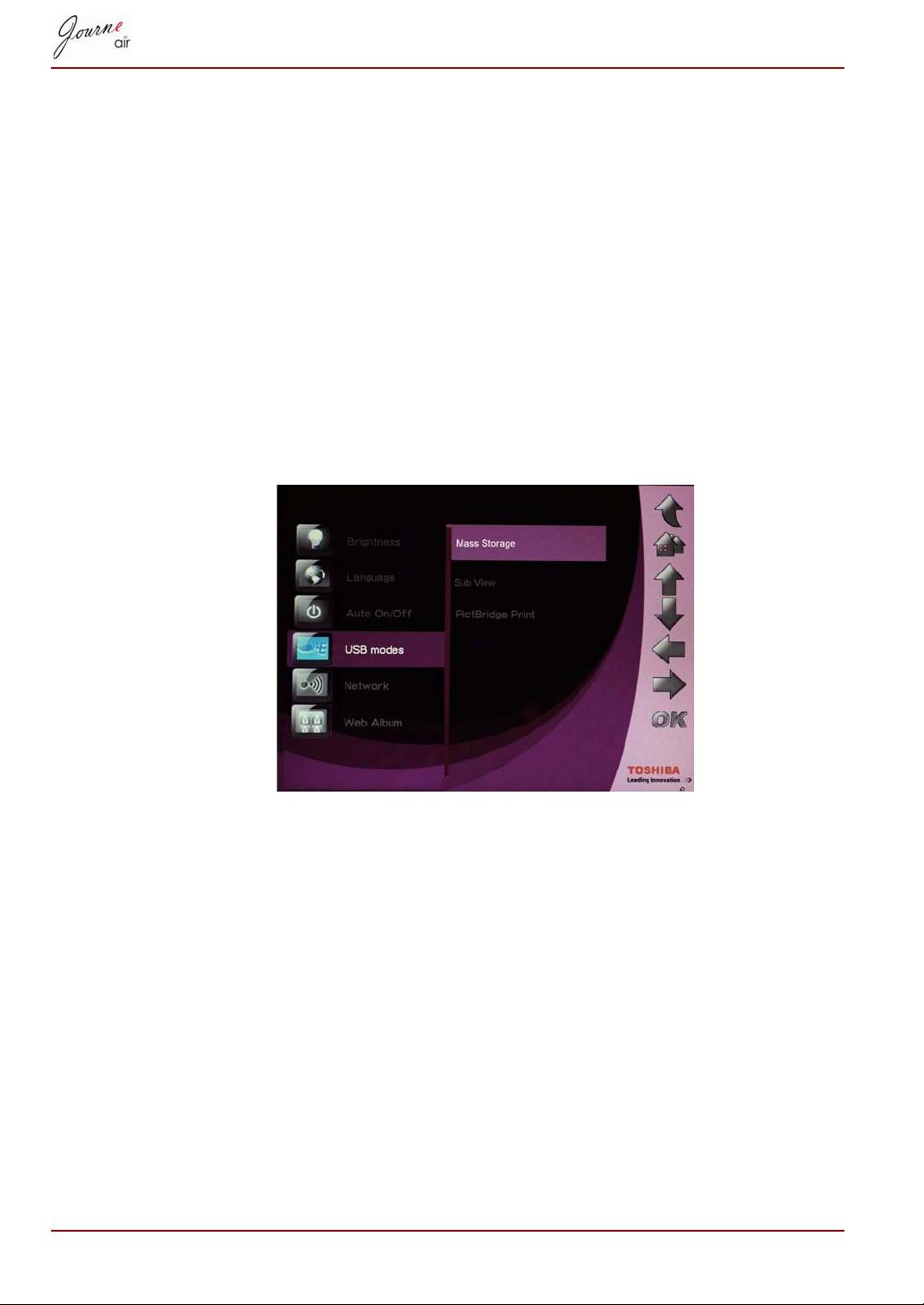
Sub View
Odaberite ovaj režim da biste digitalni okvir koristili kao drugi monitor
Vašeg računara. Aktiviranje Sub View režima na digitalnom okviru:
1. Instalirajte Sub View softver sa CD-a sa softverom na Vaš računar.
2. Na glavnom meniju digitalnog okvira odaberite Settings (Podešavanja) i
pritisnite OK (U redu).
3. Odaberite Sub View i pritisnite OK (U redu).
4. Odaberite On (Uklj.) i pritisnite OK (U redu). Sada se digitalni okvir
nalazi u režimu Sub View i njime se ne može rukovati.
5. Priključite digitalni okvir na računar priloženim USB kablom.
6. Pokrenite softver Sub View koji ste instalirali na računaru.
Korisnički priručnik RS-54
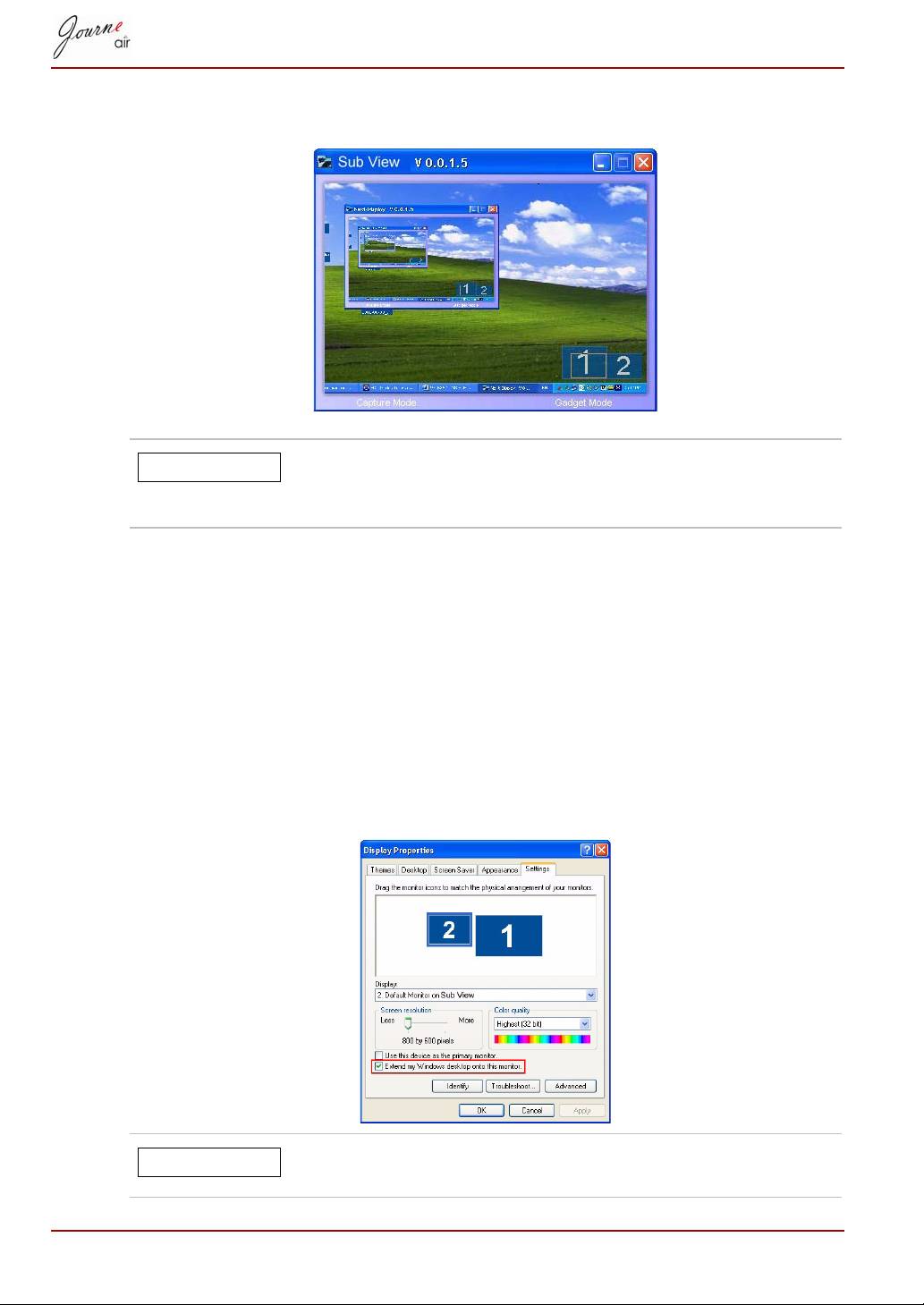
7. Iskočiće prozor Sub View, prikazujući trenutni prikaz sa ekrana na
digitalnom okviru.
U režimu Sub View digitalni okvir ima dva režima
prikazivanja: Extended mode (Prošireni režim) i Clone
mode (Režim kopiranja).
Aktiviranje proširenog režima na digitalnom okviru:
1. Kliknite desnim tasterom miša na radnu površinu i odaberite Properties
(Svojstva) na meniju.
2. Na panelu Display Properties (Svojstva prikaza) odaberite karticu
Settings (Podešavanja).
3. Na padajućem meniju Display (Prikaz), odaberite 2. Primarni monitor
na Sub View.
4. Označite opciju Extend my Windows desktop onto this monitor
(Proširi moju Windows radnu površinu na ovaj monitor) na dnu kartice
Settings (Podešavanja).
U proširenom režimu ekran digitalnog okvira postaje
proširenje Vaše radne površine.
RS-55 Korisnički priručnik
NAPOMENA
NAPOMENA
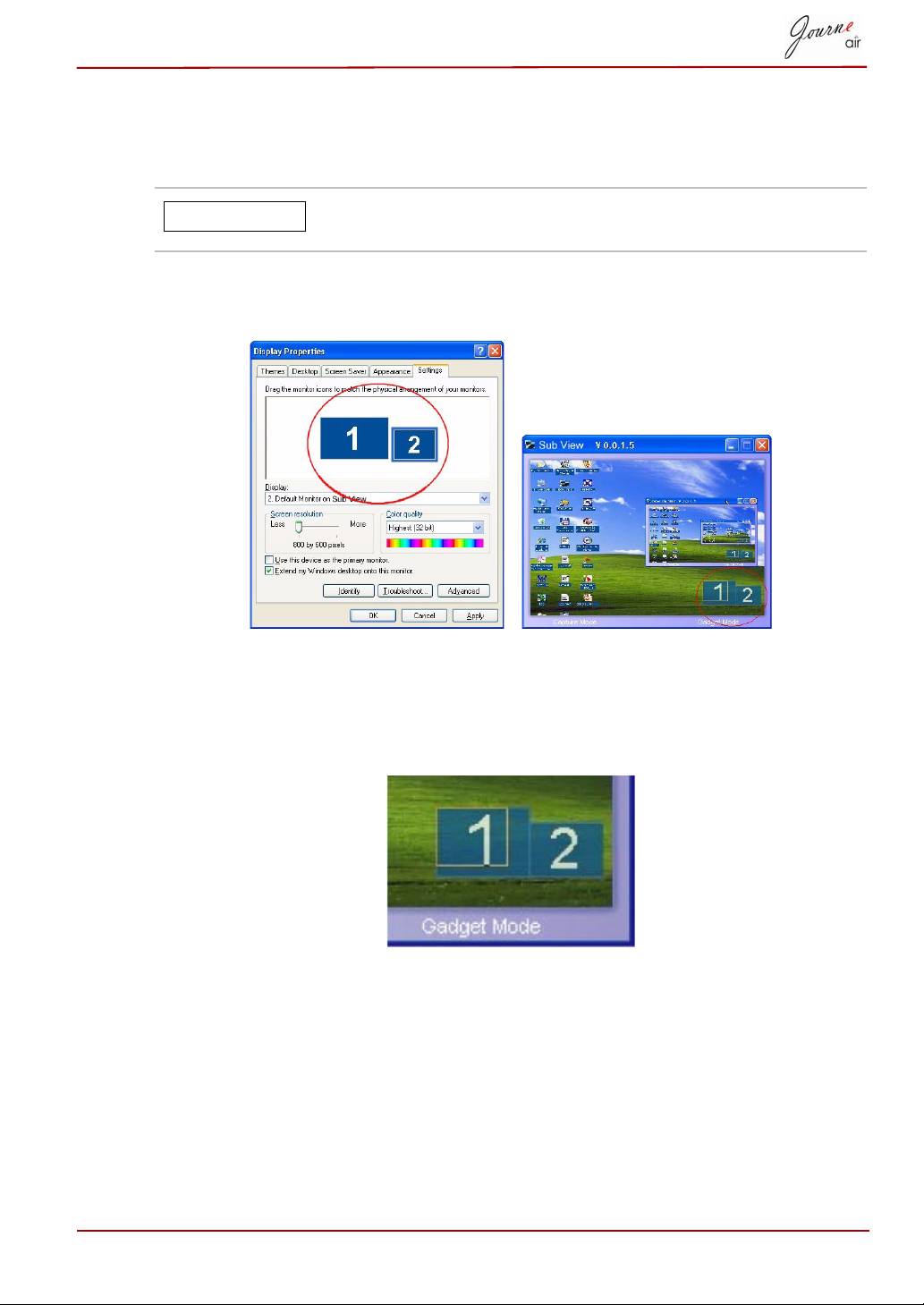
Aktiviranje režima kopiranja na digitalnom okviru:
n Uklonite oznaku sa opcije Extend my Windows desktop onto this
monitor (Proširi moju Windows radnu površinu na ovaj monitor).
U režimu kopiranja ekran digitalnog okvira prikazuje isti
sadržaj koji je prikazan na Vašem računaru.
Na kartici Settings (Podešavanja) možete da prevučete ikonice monitora
tako da odgovaraju fizičkom rasporedu na Vašim monitorima.
U donjem desnom uglu Sub View prozora postoje dva plava četvorougla; oni
predstavljaju opseg monitora računara i digitalnog okvira. Preko plavog
četvorougla nalazi se i beli četvorougao. On predstavlja vidljivi deo digitalnog
okvira i možete ga pomerati i pomoću njega menjati veličinu displeja.
Da biste prikazali reprodukovanu video datoteku na digitalnom okviru,
neophodno je da podesite digitalni okvir kao primarni monitor.
1. Kliknite desnim tasterom miša na radnu površinu i odaberite Properties
(Svojstva) na meniju.
2. Na panelu Display Properties (Svojstva prikaza) odaberite karticu
Settings (Podešavanja).
Korisnički priručnik RS-56
NAPOMENA
3. Na padajućem meniju Display(Prikaz), odaberite 2. Primarni monitor
na Sub View.
4. Označite opciju Use this device as the primary monitor (Koristi ovaj
uređaj kao primarni monitor) na dnu kartice Settings (Podešavanja).
Kod Windows Vista OS, Sub View može da premesti sve gedžete sa radne
površine na digitalni okvir. Da biste to učinili samo kliknite na Gadget Mode
(Režim gedžeta) na dnu Sub View prozora.
Štampanje uz PictBridge
Odaberite ovaj režim za štampanje fotografija direktno sa Vašeg digitalnog
okvira. Aktiviranje režima štampanja uz PictBridge na digitalnom okviru:
1. Odaberite USB Mode (USB režim) i pritisnite OK (U redu).
2. Odaberite PictBridge Print (Štampanje uz PictBridge) i pritisnite OK (U
redu). Sada okvir možete da priključite na štampač pomoću USB kabla.
RS-57 Korisnički priručnik
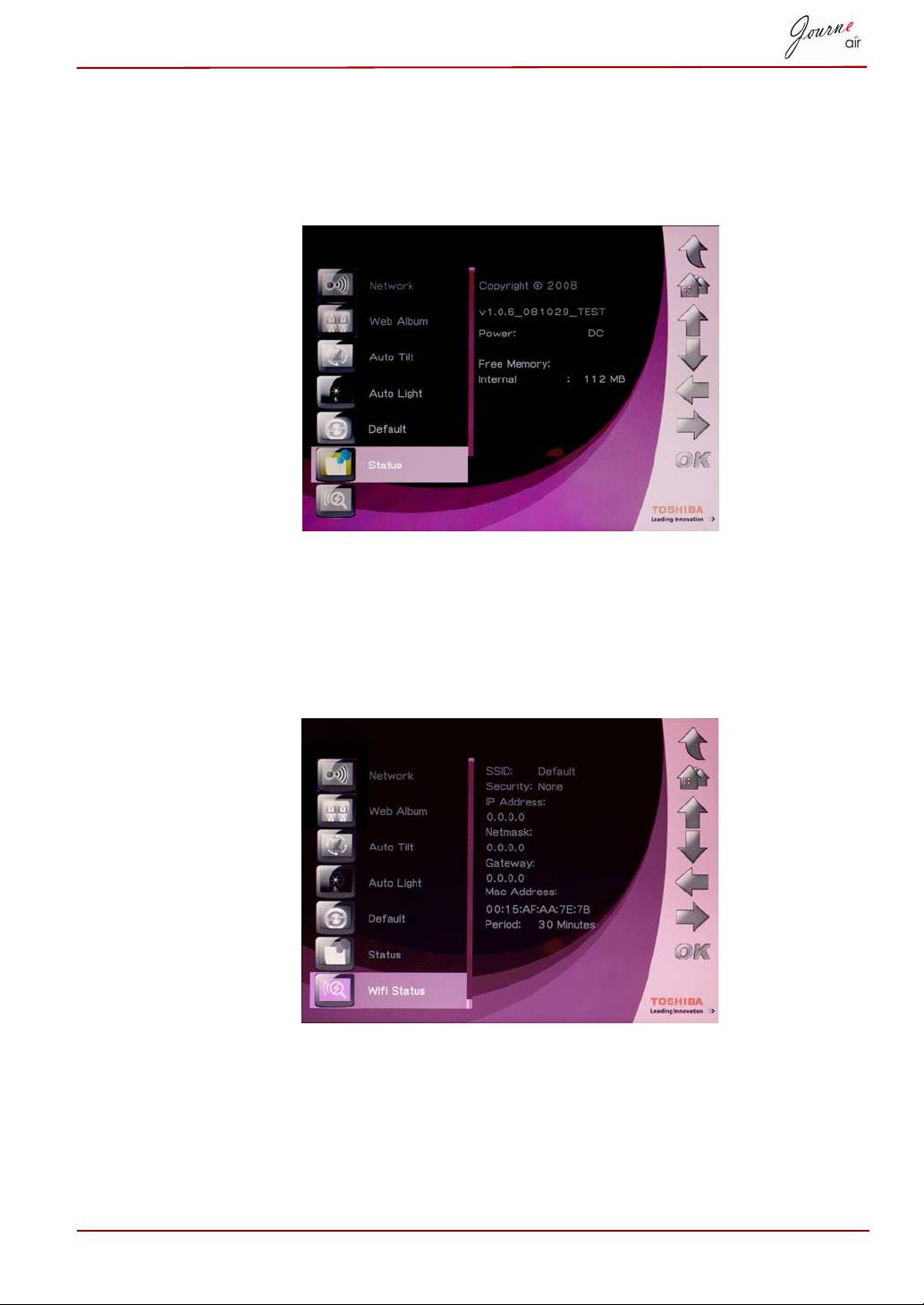
Informacije o statusu
Odaberite Status (Status) da biste proverili status digitalnog okvira.
Informacije o statusu obuhvataju verziju upravljačkog softvera, slobodan
prostor u internoj memoriji i drugim uređajima za skladištenje.
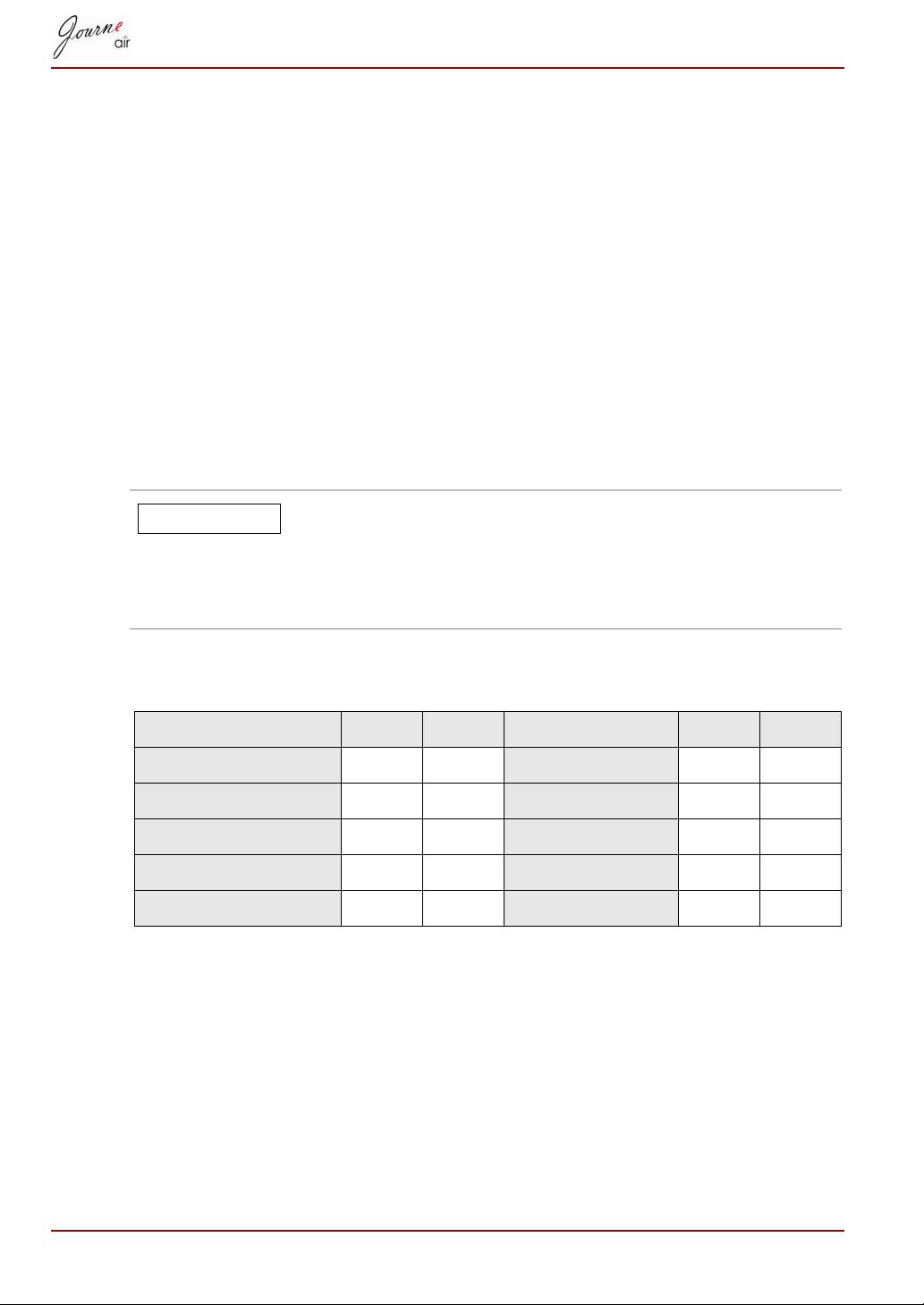
Informacije o Wi-Fi statusu
Odaberite Wi-Fi Status (Status Wi-Fi) da biste pogledali status Wi-Fi veze.
Informacije o Wi-Fi statusu obuhvataju podatke o mreži, sigurnosti i
mrežnom prolazu.
Korisnički priručnik RS-58
Nadgradnja upravljačkog softvera
Nadgradnja upravljačkog softvera digitalnog okvira obavlja se na sledeći
način:
1. Posetite www.computers.toshiba.europe.com da biste preuzeli najnoviju
verziju upravljačkog softvera i sačuvali je na memorijskoj kartici.
2. Isključite digitalni okvir i postavite memorijsku karticu.
3. Uključite digitalni okvir.
4. Kada se digitalni okvir uključi, on će automatski pristupiti memorijskoj
kartici. Ukoliko se otkrije upravljački softver na memorijskoj kartici,
digitalni okvir će automatski obaviti nadgradnju upravljačkog softvera.
5. Nakon što se nadgradnja završi, izvadite memorijsku karticu iz
digitalnog okvira i on će se automatski restartovati, čime se nadgradnja
obavlja do kraja.
Nakon što se upravljački softver nadogradi, obrišite
datoteku sa upravljačkim softverom sa memorijske
kartice. Ukoliko se ta datoteka ne obriše, a memorijska
kartica koja je sadrži se postavi u digitalni okvir, on će
ponovo obavljati nadgradnju svaki put kada se uključi.
Podržani video format
RS-59 Korisnički priručnik
NAPOMENA
AVI MOV AVI MOV
Pokretni JPEG - <DSC> Da Da H.264 - < DV > Ne Ne
MPEG1 - <VCD> Da Da H.263 - < Mobilni > Da Da
MPEG1 - <SVCD> Da Da H.263 + Da Da
MPEG2 - < DVD> Da Da WMV - < Računar >
MPEG4 - < DV > Da Da

Često postavljana pitanja
P: Nakon kopiranja fotografija, kako mogu da proverim da li su fotografije
već smeštene na okviru?
O: Na okviru će se prikazati „photos copied“ (fotografije su kopirane) nakon
što se sve fotografije prebace. Prebačene fotografije možete da pregledate
uz pomoć funkcije pregleda smanjenih fotografija.
P: Mogu li da menjam različite neprekidne prikaze fotografija korišćenjem
različitih memorijskih kartica?
O: Da, digitalni okvir za fotografije će prikazivati neprekidne prikaze
fotografija smeštenih na kartici koja je trenutno postavljena u okvir.
P: Mogu li da koristim digitalni okvir za fotografije za brisanje fotografija sa
memorijske kartice?
O: Da, fotografije sa spoljnih uređaja mogu da se obrišu preko digitalnog
okvira za fotografije.
Podrška kompanije „TOSHIBA“
Potrebna Vam je pomoć?
Za najnovija ažuriranja upravljačkih programa, korisničkih priručnika i
„često postavljanih pitanja“, pogledajte Internet stranicu kompanije Toshiba
sa podrškom za opcije i usluge:
computers.toshiba.eu/options-support
Pogledajte computers.toshiba.eu/options-warranty
za „vruće“ telefone kompanije „TOSHIBA“.
Korisnički priručnik RS-60
Regulativne izjave
Usaglašenost sa znakom CE
Ovaj proizvod nosi oznaku CE u skladu sa zahtevima primenljive direktive
EU (1999/05/EC, R&TTE). Odgovorna za CE oznaku je kompanija Toshiba
Europe GmbH, Hammfelddamm 8, 41460 Neuss, Germany (Nemačka).
Primerak zvanične Izjave o usaglašenosti možete preuzeti sa sledećeg
veb-sajta:
http://epps.toshiba-teg.com
Informacija o zemljama
Ovaj uređaj namenjen je za upotrebu u:
AT, BE, CZ, CY, DK, EE, FI, FR, DE, EL, HU, IE, IT, LV, LT, LU, MT, NL,
PL, PT, SK, SI, ES, SE, UK, IS, NO, CH, LI
Informacija o ograničenju upotrebe
Francuska Upotreba uređaja na
Upotreba za vojno radiolociranje. Tokom
otvorenom
poslednjih godina obavlja se preraspodela
ograničena je na
frekvencije od 2,4 GHz kako bi se blaži propisi
10 m W.e.i.r.p. u
sproveli u praksi. Puna primena planirana je
okviru opsega 2454-
2012. godine.
2483,5 MHz
Italija - Ukoliko se koristi izvan sopstvenog poseda,
potrebno je opšte odobrenje.
Luksemburg Nema Potrebno je opšto odobrenje za mrežno i
servisno napajanje (ne za spektar).
Norveška Primenjeno Ovaj pododeljak se ne primenjuje na
geografsku oblast u prečniku od 20 km od
centra Novog Olesunda.
Ruska
- Samo za primenu u zatvorenom prostoru.
Federacija
RS-61 Korisnički priručnik

Radno okruženje
Elektromagnetna usaglašenost (EMC) ovog proizvoda odobrena je tipično
za ovu kategoriju uređaja, za takozvano stambeno, komercijalno i
neintenzivno industrijsko okruženje. Svako drugo radno okruženje
kompanija „Toshiba“ ne odobrava, a upotreba ovog proizvoda u takvim
radnim okruženjima može biti ograničena ili se ne može preporučiti.
Moguće posledice upotrebe ovog proizvoda u neodobrenim radnim
okruženjima mogu biti: Ometanja drugih proizvoda ili ovog proizvoda u
okolnoj oblasti uz privremeni otkaz ili gubitak/oštećenje podataka kao
rezultat. Primer neodobrenih radnih okruženja i s njima povezanih saveta:
Industrijsko okruženje (npr. gde se uglavnom koristi 3-fazno napajanje od
380 V): opasnost od smetnji ovog proizvoda usled mogućih snažnih
elektromagnetnih polja, posebno u blizini velikih mašina ili strujnih uređaja.
Medicinsko okruženje: usaglašenost sa Direktivom za medicinske
proizvode nije potvrđena od strane kompanije Toshiba, stoga se ovaj
proizvod ne može koristiti kao medicinski proizvod bez dodatnog
odobrenja. Upotreba u uobičajenim kancelarijskim okruženjima, npr. u
bolnicama, ne bi trebalo da predstavlja problem, ukoliko ne postoje
ograničenja od strane odgovorne administracije.
Automobilsko okruženje: molimo pogledajte korisnička uputstva za dato
vozilo za savete koji se odnose na upotrebu ovog proizvoda (kategorije).
Vazdušno okruženje: molimo sledite savete letačkog osoblja koji se odnose
na ograničenja upotrebe.
Ostala okruženja koja nisu vezana za EMC
Upotreba na otvorenom: kao tipično kućna/kancelarijska oprema, ovaj
proizvod nema posebnu otpornost na prodor vlage i nije otporan na jak
udar.
Eksplozivna atmosfera: upotreba ovog proizvoda u takvom specijalnom
radnom okruženju (Ex) nije dozvoljena.
Korisnički priručnik RS-62
Sledeće informacije odnose se samo na
države-članice EU:
Odlaganje proizvoda na otpad
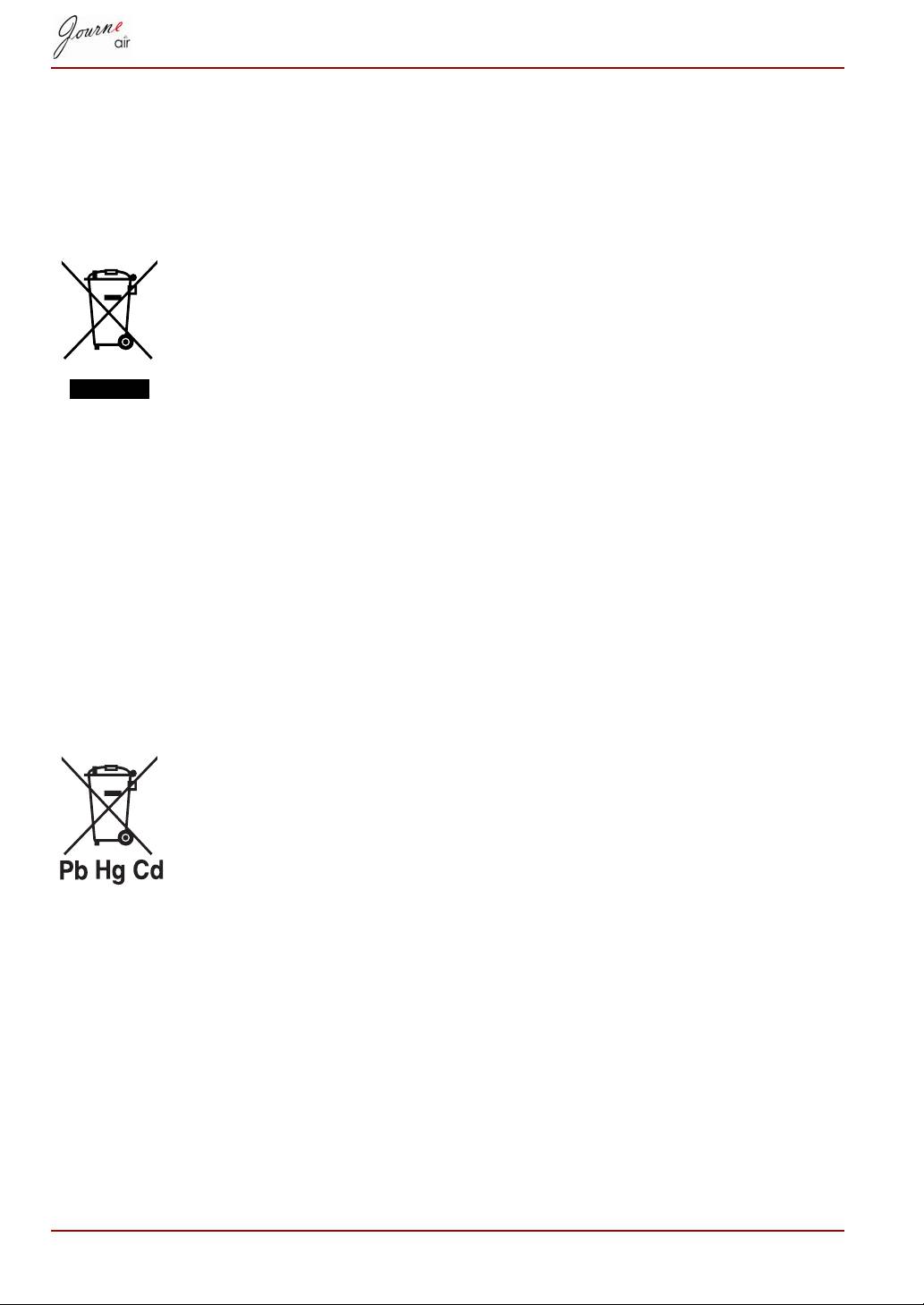
Znak sa precrtanom kantom za smeće na točkovima označava da se
proizvodi moraju prikupljati i odlagati na otpad odvojeno od otpada
domaćinstva. Ugrađene baterije i akumulatori mogu se odložiti na
otpad zajedno sa proizvodom. Oni će biti razdvojeni u centrima za
reciklažu.
Crna traka ukazuje na to da je proizvod iznet na tržište nakon 13.
avgusta 2005. godine.
Ako učestvujete u odvojenom prikupljanju proizvoda i baterija,
pomoćićete u obezbeđivanju pravilnog odlaganja proizvoda i baterija,
što pomaže u sprečavanju mogućih negativnih posledica na okolinu i
ljudsko zdravlje.
Za detaljnije informacije o programima prikupljanja i recikliranja koji su
dostupni u Vašoj zemlji posetite naš vebsajt
(http://eu.computers.toshiba-europe.com) ili se obratite našem
lokalnom predstavništvu u Vašem gradu ili u prodavnici u kojoj ste
kupili proizvod.
Odlaganje baterija i/ili akumulatora na otpad
Znak sa precrtanom kantom za smeće na točkovima označava da se
baterije i/ili akumulatori moraju prikupljati i odlagati na otpad odvojeno
od otpada domaćinstva.
Ukoliko baterija ili akumulator sadrži više od naznačenih vrednosti za
olovo (Pb), živu (Hg) i/ili kadmijum (Cd) u okviru Direktive o baterijama
(2006/66/ EC), tada će precrtani hemijski simboli za olovo (Pb), živu
(Hg) i/ili kadmijum (Cd) biti prikazani ispod precrtane kante za smeće
na točkovima.
Učešćem u odvojenom prikupljanju baterija pomoći ćete u
obezbeđivanju pravilnog odlaganja proizvoda i baterija i time pomoći
sprečavanju mogućih negativnih posledica po prirodnu sredinu i
ljudsko zdravlje.
Za detaljnije informacije o programima prikupljanja i recikliranja koji su
dostupni u Vašoj zemlji posetite naš vebsajt
(http://eu.computers.toshiba-europe.com) ili se obratite našem
lokalnom predstavništvu u Vašem gradu ili u prodavnici u kojoj ste
kupili proizvod.
RS-63 Korisnički priručnik

© 2008 TOSHIBA Europe GmbH. Sva prava zadržana.
Kompanija TOSHIBA zadržava pravo da izvrši tehničke izmene.
Kompanija TOSHIBA ne preuzima nikakvu odgovornost za štetu koja
direktno ili posredno može nastati zbog grešaka, omaški ili neslaganja
između ovog proizvoda i priručnika.
Korisnički priručnik RS-64

Руководство пользователя
Содержание
Введение ...................................................................................................3
Проверьте наличие компонентов.........................................................3
Важная информация ...............................................................................4
Меры предосторожности и обслуживание..........................................4
Уход за цифровой рамкой....................................................................5
Утилизация............................................................................................5
Заявление об авторских правах ..........................................................5
Отказ от ответственности ....................................................................6
Товарные знаки.....................................................................................6
Обзор фоторамки Journe Air .................................................................7
Вид спереди ..........................................................................................7
Вид снизу...............................................................................................7
Вид сзади...............................................................................................8
Вид слева ..............................................................................................8
Требования к системе ..........................................................................8
Приступаем к работе...............................................................................9
Размещение устройства.......................................................................9
Подключение к источнику переменного тока......................................9
Включение цифровой рамки ................................................................9
Встроенная батарея (только в модели Journe Air 801)....................10
Соединения .........................................................................................11
Карта памяти:.................................................................................11
Подключение через шину USB.....................................................11
Значение значков Wi-Fi ......................................................................12
Основные операции..............................................................................13
Фоторежим ..........................................................................................13
Последовательность демонстрации слайдов .............................13
Эффект перехода..........................................................................15
Частота ...........................................................................................16
Цвет фона ......................................................................................17
Эффект...........................................................................................18
Поворот ..........................................................................................19
Навигация по фотографиям .........................................................20
Flickr/Picasa ....................................................................................20
Режим времени и даты.......................................................................24
Установка времени и даты............................................................24
Установка будильника и выбор его звукового сигнала...............26
Вставка фотографий в фотокалендарь .......................................28
Режим «Фото + Аудио».......................................................................29
Видеорежим ........................................................................................30
Значения значков режима воспроизведения видеозаписей ......31
RU-1 Руководство пользователя

Аудиорежим ........................................................................................32
Воспроизведение одним нажатием ..................................................33
Копирование и удаление файлов .....................................................34
Программное обеспечение 3D Album ................................................37
Установка 3D Album ...........................................................................37
Функции 3D Album ..............................................................................40
Преобразование фотографий ......................................................40
Создание трехмерного альбома ..................................................42
Настройки системы...............................................................................43
Яркость................................................................................................43
Язык.....................................................................................................44
Сеть .....................................................................................................44
WPS ................................................................................................45
Мастер Wi-Fi ..................................................................................46
Дополнительная настройка ..........................................................47
Список профилей ..........................................................................50
Веб-альбом .........................................................................................51
Место сохранения .........................................................................51
Функция таймера (автоматическое включение и выключение)......52
Автонаклон..........................................................................................54
Автосвет ..............................................................................................55
Восстановление настроек, используемых по умолчанию...............56
Режим USB..........................................................................................56
Устройство хранения данных.......................................................56
Дополнительное представление..................................................57
Печать с PictBridge ........................................................................60
Информация о состоянии ..................................................................61
Информация о состоянии Wi-Fi.........................................................61
Обновление встроенного программного обеспечения..................62
Поддерживаемые видеоформаты .....................................................62
Ответы на часто задаваемые вопросы.............................................63
Поддержка корпорации TOSHIBA .......................................................63
Регламентирующие положения ..........................................................64
Соответствие требованиям ЕС .........................................................64
Страны.................................................................................................64
Ограничения по использованию........................................................64
Условия эксплуатации........................................................................65
Изложенная далее информация актуальна только в
странах-членах ЕС: ............................................................................66
Утилизация изделий...........................................................................66
Утилизация батарей и/или аккумуляторов .......................................67
Руководство пользователя RU-2
Введение
Добро пожаловать! Благодарим вас за выбор в пользу продукции
TOSHIBA.
Для вашего удобства данное изделие TOSHIBA поставляется с двумя
руководствами:
n Краткое руководство
n этим подробным Руководством пользователя в формате PDF
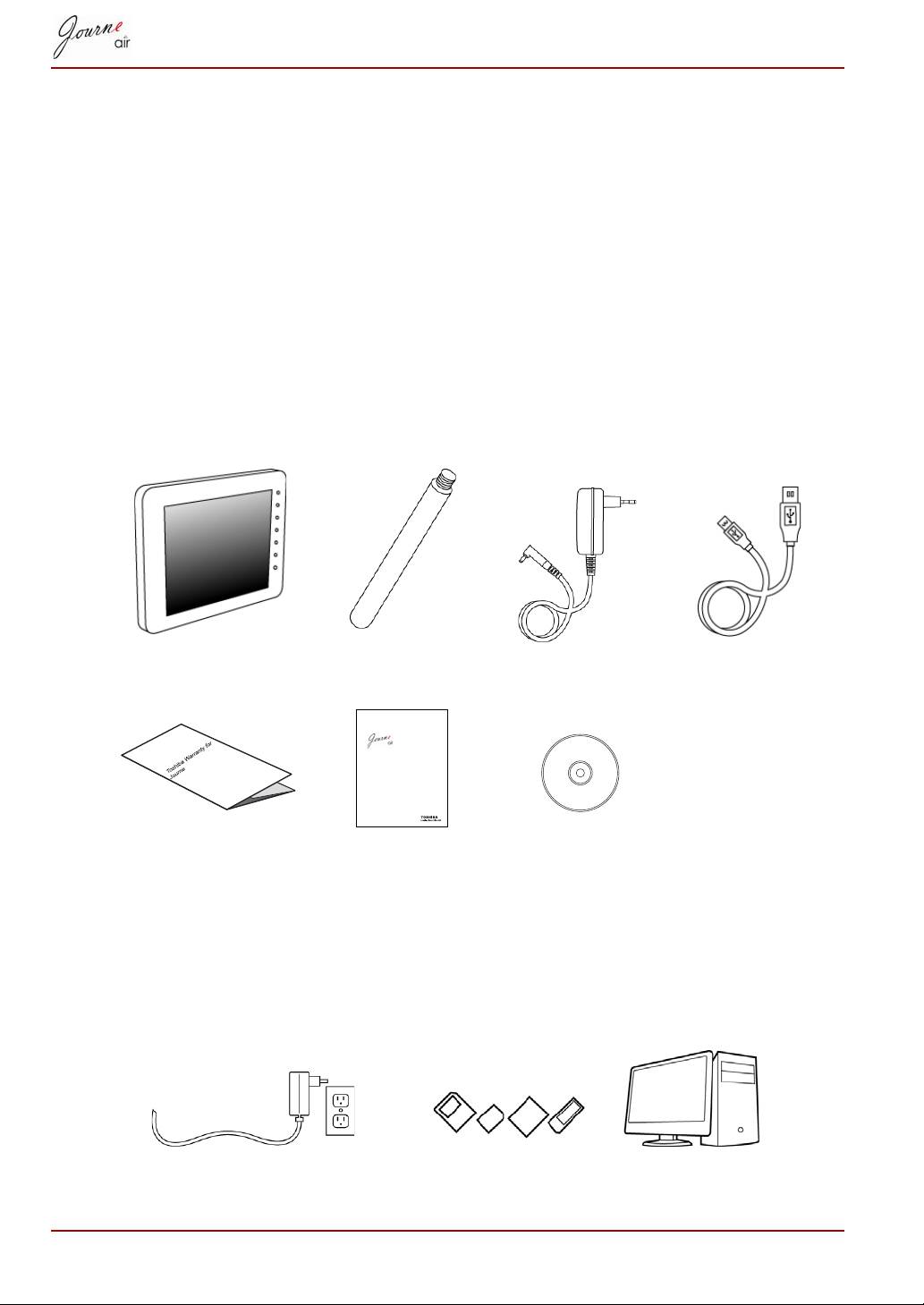
Проверьте наличие компонентов
Что в коробке
Цифровая рамка Подставка для
Адаптер Кабель USB
рамки
Гарантийный талон Краткое
Компакт-диск с
руководство
программным
обеспечением и
Руководством
пользователя
Что еще вам понадобится:
RU-3 Руководство пользователя
Quick Start Guide
CZ
HU
SK
FR
PL
SL
GR
RS
TR
HR
RU
AR
Электрическая розетка Цифровые фотографии на карте
памяти или в компьютере

Важная информация
Меры предосторожности и обслуживание
Прочтите эти инструкции и следуйте им при подключении и
использовании цифровой рамки:
n В целях защиты дисплея от возможного повреждения не
подвергайте панель ЖКД излишнему давлению. Перемещая
цифровую рамку, поднимайте ее за корпус; во время подъема не
держите рамку за панель ЖКД.
n Отсоединяйте цифровую рамку, если не намерены использовать
ее в течение длительного времени.
n Отсоединяйте цифровую рамку, если ее необходимо очистить
влажной тканью. Экран можно протирать сухой тканью при
выключенном питании. При этом применение жидкостей на основе
спирта, растворителей и аммиака не допускается.
n Если после выполнения инструкций, изложенных в настоящем
руководстве, цифровая рамка по-прежнему не работает
нормально, обращайтесь за консультацией к специалистам по
обслуживанию.
n Крышку корпуса должны открывать только квалифицированные
специалисты по обслуживанию.
n Берегите цифровую рамку от воздействия прямого солнечного
света, держите ее вдали от кухонных плит и других источников
тепла.
n Содержите цифровую рамку в сухости. Во избежание поражения
электрическим током не допускайте ее попадания под дождь и
воздействия на нее избыточной влажности.
n Выбирая место для установки цифровой рамки, проследите за тем,
чтобы вилка питания и электрическая розетка были легко
доступны.
n Во избежание риска поражения электрическим током и
неустранимого повреждения устройства не подвергайте цифровую
рамку воздействию дождя и избыточной влажности.
Руководство пользователя RU-4

Уход за цифровой рамкой
n Не бросать
Цифровая рамка является технически сложным электронным
устройством и при падении может получить повреждения.
n Не подвергать воздействию влаги
Цифровая рамка не является ни влагоустойчивой, ни влагостойкой.
Воздействие на цифровую рамку влаги или какой бы то ни было
жидкости с большой долей вероятности приведет к повреждению
рамки.
n Не ударять и не царапать
Панель ЖКД цифровой рамки изготовлена из стекла и потому
чувствительна к воздействию чрезмерной силы и острых углов.
n Чистка экрана
Для очистки экрана используйте только сухую мягкую ткань.
n Ограничения по температуре и влажности
Температура эксплуатации:
n 0 ° – 40 ° (по Цельсию)/32 ° – 113 ° (по Фаренгейту)
Утилизация
n В цифровой рамке применяются материалы, которые можно
утилизировать. В порядке снижения выбросов мусора в
окружающую среду выясните, какие организации в месте вашего
пребывания осуществляют сбор отработавшей телевизионной
аппаратуры в целях демонтажа и переработки материалов,
пригодных для повторного использования, либо обратитесь за
рекомендациями по утилизации к ближайшему дилеру.
n Утилизируйте картон и упаковочные материалы в соответствии с
правилами обращения с отходами, действующими в месте вашего
пребывания.
Заявление об авторских правах
Воспроизведение любой части настоящего документа не допускается
ни в какой форме и никакими средствами без предварительного
письменного разрешения. Встречающиеся в настоящем документе
прочие товарные знаки и торговые наименования, в том числе
зарегистрированные, принадлежат своим законными владельцами.
RU-5 Руководство пользователя

Отказ от ответственности
Информация, изложенная в настоящем документе, может быть
изменена без уведомления. Производитель не делает никаких
представлений и не дает никаких гарантий (включая
подразумеваемые) относительно точности и полноты настоящего
документа, а равно и не несет никакой ответственности за упущенную
выгоду или коммерческий ущерб любого рода, включая, в числе
прочего, фактические убытки, определяемые особыми
обстоятельствами, случайный, косвенный и иной ущерб.
Октябрь 2008 г., ред. 1.0
Товарные знаки
Обозначения Microsoft, Microsoft Office, Windows и Windows Vista
являются товарными знаками корпорации Microsoft, которые могут
быть зарегистрированы в США и (или) других странах.
Обозначения Adobe и Reader являются товарными знаками компании
Adobe Systems Incorporated, которые могут быть зарегистрированы в
США и (или) других странах.
Прочие марки и наименования продукции являются товарными
знаками, в том числе зарегистрированными, правом собственности на
которые обладают их законные владельцы.
Руководство пользователя RU-6
Обзор фоторамки Journe Air
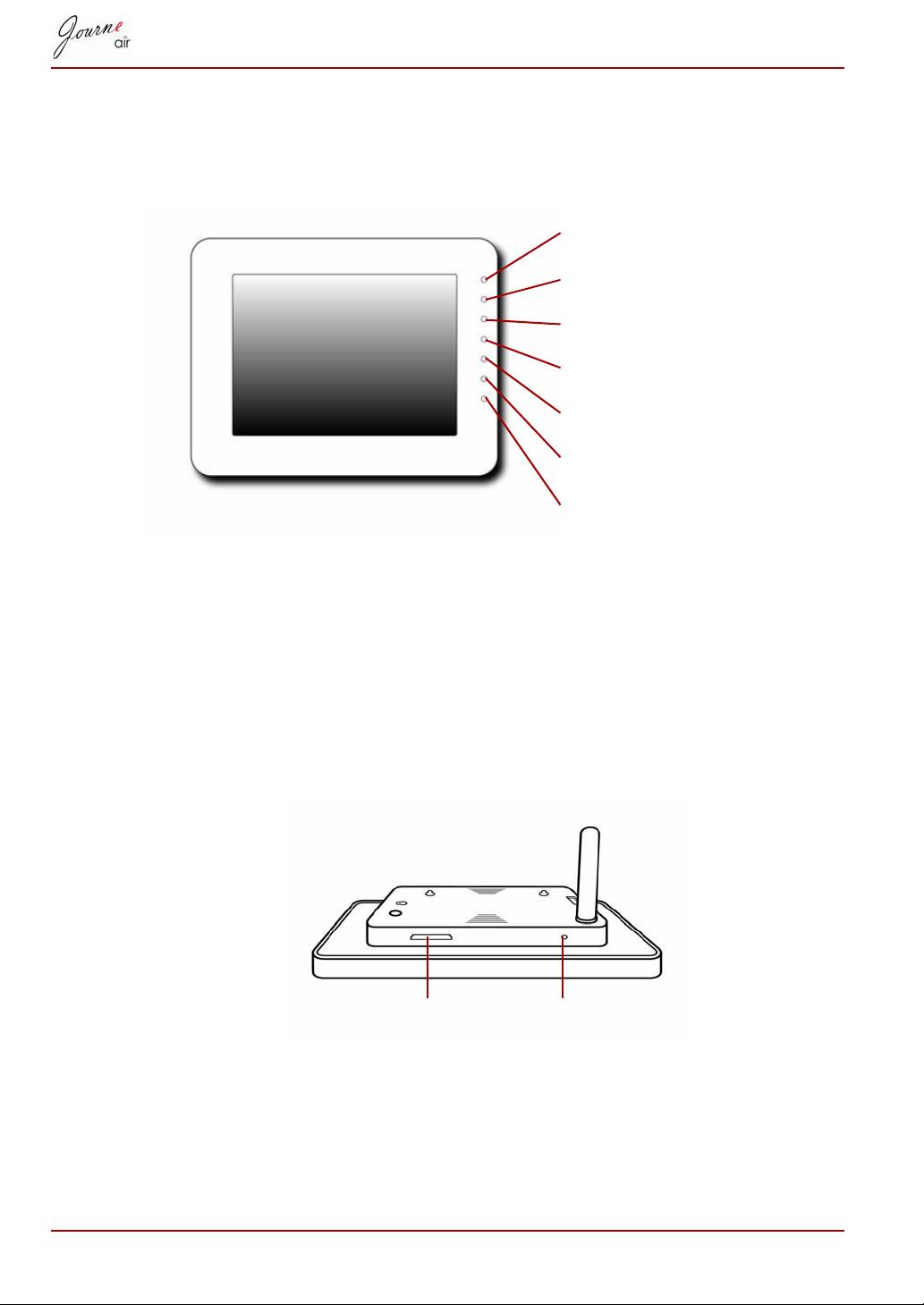
Вид спереди
Кнопки
Управление фоторамкой осуществляется
управления
нажатием кнопок, расположенных на передней
панели.
Кроме того, на ЖКД в соответствующих местах
отображаются значки функций кнопок.
Вид снизу
RU-7 Руководство пользователя
Кнопка «Назад»
Кнопка «Домой»
Кнопка «Вверх»
Кнопка «Вниз»
Кнопка «Влево»
Кнопка «Вправо»
Кнопка «Ввод»
Кнопка «Сброс» Чтобы вернуть цифровую рамку в исходное
состояние, нажмите кнопку «Сброс» под
подставкой для рамки.
Разъем для карты памяти Кнопка «Сброс»
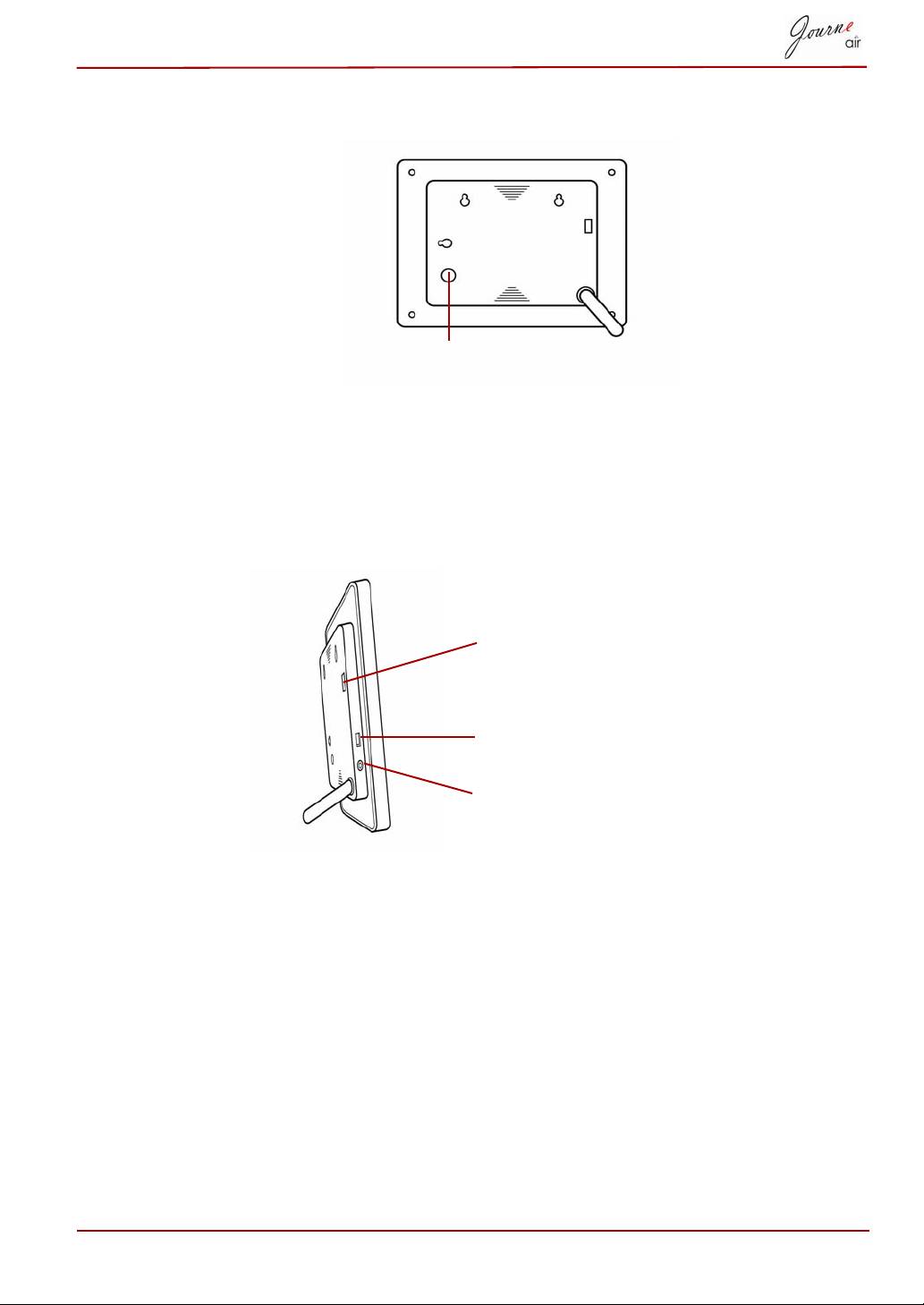
Вид сзади
Кнопка
Чтобы включить цифровую рамку, нажмите
«Питание»
кнопку «Питание», расположенную на тыльной
стороне дисплея.
Вид слева
Требования к системе
n Windows 2000/XP/Vista
n Интерфейс USB 2.0
Руководство пользователя RU-8
Кнопка «Питание»
Порт питания К порту питания подсоединяется
адаптер питания.
Порт USB для
С помощью этого порта USB цифровая
компьютера
рамка подключается к компьютеру.
Порт USB для флэш-
С помощью этого порта USB цифровая
накопителя
рамка подключается к другим флэш-
накопителям.
Порт USB для флэш-
накопителей
Порт USB для компьютера
Порт питания
Приступаем к работе
Размещение устройства
Цифровую рамку следует установить на ровную поверхность или
подвесить на прочные крючки рядом с электрической розеткой.
Не подвергайте устройство воздействию высоких температур и
высокой влажности.
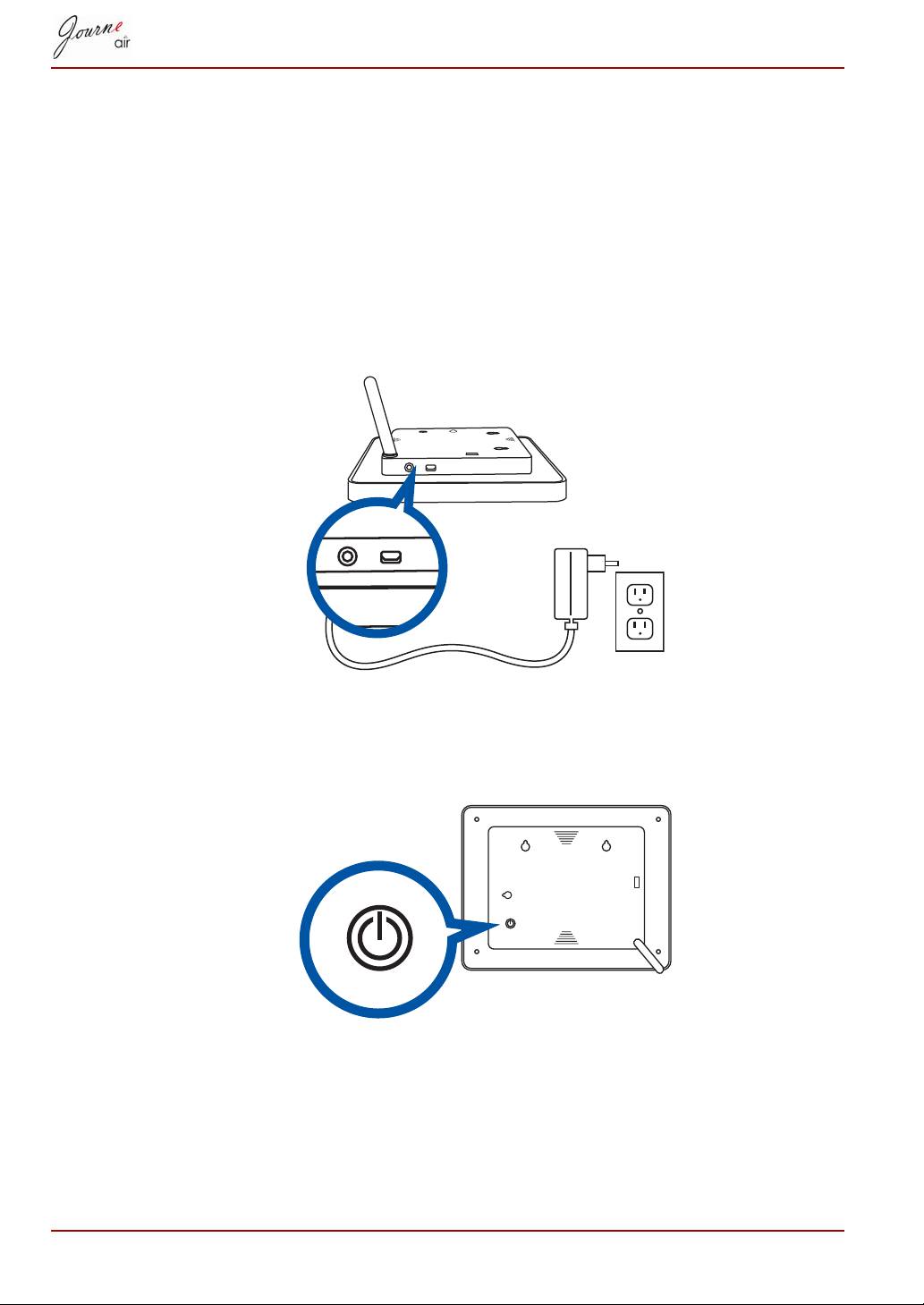
Подключение к источнику переменного тока
Вставьте вилку прилагаемого шнура питания в
электрическую розетку.
Включение цифровой рамки
Нажмите кнопку «Питание», расположенную на тыльной
стороне дисплея.
RU-9 Руководство пользователя
