
Toshiba JournE Air800-801 – page 20
Manual for Toshiba JournE Air800-801
Table of contents
- Introduction Check the components What’s in the Box
- Important Information Safety Precautions and Maintenance Care of the Digital Frame
- Recycling Copyright Statement Disclaimer Trademarks
- Journe Air Overview Front View Bottom View
- Rear View Left View System Requirements
- Getting Started Placing the Unit Connecting to the A/C Power Turning on the Digital Frame
- Built-in battery (available on Journe Air 801 only)
- Connections Memory Card: USB Connection
- Understanding the Wi-Fi Icons
- Basic Operations Photo Mode
- 4. Select a sequence: Sequential or Random, then press OK.
- Transition Effect
- Frequency
- Background Color
- Effect
- Rotate
- Browsing Photos Flickr / Picasa Activate an Account
- Add an Account
- Delete an Account
- Time and Date Mode Set Time and Date
- Time Setting Date Setting
- Set Alarm Clock and Alarm Tone Set Alarm Clock Set On/Off
- Set Alarm Tone
- Put Photos in the Photo Calendar
- Photo + Audio Mode
- Video Mode
- Video Playback Mode Icons Definition
- Audio Mode
- One click playing
- Copy and Delete Files
- To copy files to another storage device: To copy all files in a storage device to another storage device:
- To delete files: To delete all files in a storage device:
- 3D Album Installing 3D Album 1. Insert the Software CD and select 3D Album Software. 2. Click Yes, I agree to accept the license agreement and continue the
- 3. Choose a location in the install path field to install 3D Album. (Note that 4. After the installation is complete, a QuickTime install window will pop up.
- 3D Album Functions Converting Photos
- Create a 3D-Album
- System Settings Brightness
- Language
- Network WPS
- Wi-Fi Wizard
- Advance Configuration To configure settings manually:
- To turn the antenna on and off:
- Profile List
- Web Album Store to
- Timer Function (Auto On/Off)
- 10.When the time is set, press OK to confirm.
- Auto Tilt
- Auto Light
- Restore to Default Settings USB Mode Mass Storage Sub View
- 6. Launch the Sub View software installed on your PC.
- To set the digital frame to Extended mode: To set the digital frame to Clone mode:
- To display a playing video file on the digital frame, you have to set the digital frame as the primary monitor.
- PictBridge Print Status Information
- Wi-Fi Status Information Firmware Upgrade
- Supported Video Format Frequently Asked Questions TOSHIBA Support
- Regulatory statements
- Working Environment
- Following information is only for EU-member states:

© 2008 TOSHIBA Europe GmbH. Minden jog fenntartva.
A Toshiba fenntartja a műszaki adatok változtatásának jogát. A TOSHIBA
nem vállal felelősséget az olyan közvetlen és közvetett károkért, amelyek a
termék és a dokumentáció nem megfelelő egyezőségéből (hibákból,
eltérésekből) fakadnak.
Felhasználói kézikönyv HU-65

Podręcznik użytkownika
Spis treści
Wprowadzenie............................................................................................3
Sprawdzanie zawartości pakietu..............................................................3
Ważne informacje ......................................................................................4
Zalecenia dotyczące bezpieczeństwa i konserwacji...............................4
Obchodzenie się z cyfrową ramką do zdjęć ...........................................5
Recykling ................................................................................................5
Prawa autorskie......................................................................................5
Zastrzeżenie ...........................................................................................6
Znaki towarowe ......................................................................................6
Model Journe Air .......................................................................................7
Widok z przodu.......................................................................................7
Widok z dołu ...........................................................................................7
Widok z tyłu ............................................................................................8
Widok z lewej..........................................................................................8
Wymagania systemowe..........................................................................8
Wprowadzenie............................................................................................9
Ustawienie urządzenia ...........................................................................9
Podłączanie zasilania sieciowego ..........................................................9
Włączanie cyfrowej ramki do zdjęć.........................................................9
Wbudowany akumulator (dostępny tylko w modelu Journe Air 801)....10
Połączenia ............................................................................................11
Karta pamięci:..................................................................................11
Połączenie USB...............................................................................11
Ikony Wi-Fi............................................................................................12
Obsługa urządzenia.................................................................................13
Tryb zdjęć .............................................................................................13
Pokaz slajdów..................................................................................13
Efekt przejścia .................................................................................15
Interwał............................................................................................16
Kolor tła ...........................................................................................17
Efekt ................................................................................................18
Obrót................................................................................................19
Przeglądanie zdjęć ..........................................................................20
Albumy Flickr/Picasa .......................................................................20
Zegar ....................................................................................................24
Ustawianie godziny i daty................................................................24
Ustawianie godziny i dźwięku alarmu..............................................26
Umieszczanie zdjęć w kalendarzu fotograficznym ..........................28
Tryb zdjęć + audio ................................................................................29
Tryb wideo ............................................................................................30
Ikony trybu odtwarzania wideo ........................................................31
PL-1 Podręcznik użytkownika

Tryb audio ............................................................................................32
Odtwarzanie pojedynczym kliknięciem.................................................33
Kopiowanie i usuwanie plików..............................................................34
Program 3D Album..................................................................................37
Instalowanie programu 3D Album ........................................................37
Funkcje programu 3D Album................................................................39
Konwertowanie zdjęć ......................................................................39
Tworzenie albumu 3D .....................................................................41
Ustawienia systemowe ...........................................................................42
Jasność ................................................................................................42
Język ....................................................................................................43
Sieć ......................................................................................................43
WPS ................................................................................................44
Kreator Wi-Fi ...................................................................................45
Konfiguracja zaawansowana...........................................................46
Lista profilów ...................................................................................49
Album sieci Web...................................................................................50
Zapisywanie ....................................................................................50
Licznik (automatyczne włączanie/wyłączanie) .....................................51
Automatyczne pochylenie ....................................................................53
Automatyczne podświetlenie................................................................54
Przywracanie ustawień domyślnych.....................................................55
Tryb USB..............................................................................................55
Pamięć masowa..............................................................................55
Funkcja Sub View............................................................................56
Drukowanie PictBridge....................................................................59
Informacje o stanie ...............................................................................60
Informacje o stanie Wi-Fi......................................................................60
Uaktualnianie oprogramowana układowego ........................................61
Obsługiwane formaty wideo...................................................................61
Często zadawane pytania .......................................................................62
Pomoc techniczna firmy Toshiba ..........................................................62
Przepisy....................................................................................................63
Zgodność ze standardami CE ..............................................................63
Lista krajów ..........................................................................................63
Ograniczenia dotyczące użytkowania ..................................................63
Środowisko pracy .................................................................................64
Następujące informacje dotyczą tylko krajów członkowskich UE:........65
Likwidacja zużytych produktów ............................................................65
Likwidacja zużytych baterii i/lub akumulatorów ....................................65
Podręcznik użytkownika PL-2
Wprowadzenie
Witamy i dziękujemy za wybór produktu firmy TOSHIBA.
Produkt firmy TOSHIBA jest dostarczany z dwoma podręcznikami:
n Podręcznik Szybkie wprowadzenie
n Podręcznik użytkownika w formacie PDF
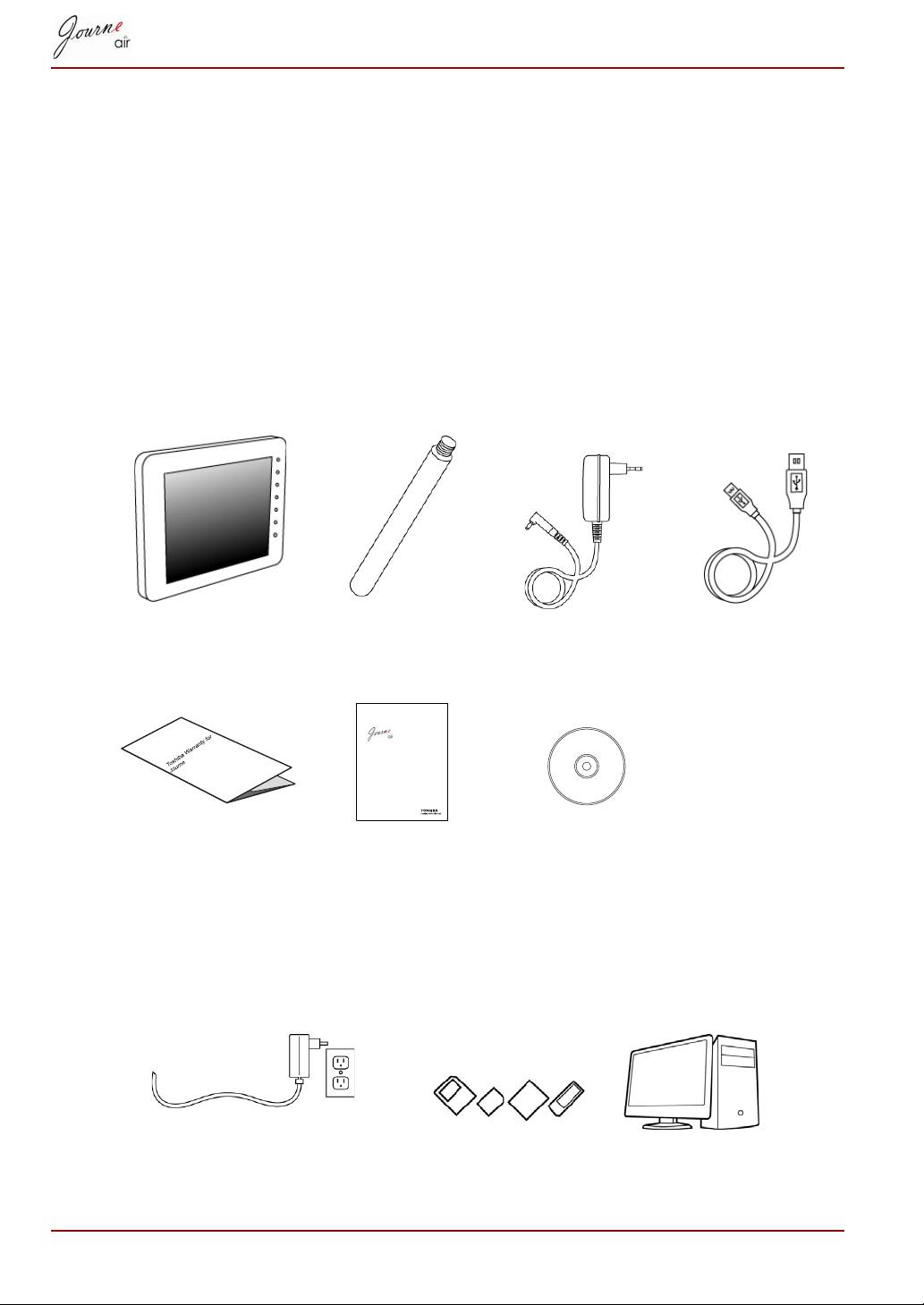
Sprawdzanie zawartości pakietu
Zawartość pakietu dystrybucyjnego
Cyfrowa ramka do
Wspornik ramki Zasilacz Kabel USB
zdjęć
Broszura
Podręcznik
Dysk CD z
gwarancyjna
Szybkie
oprogramowaniem
wprowadzenie
i Podręcznikiem
użytkownika
Inne wymagane zasoby:
PL-3 Podręcznik użytkownika
Quick Start Guide
CZ
HU
SK
FR
PL
SL
GR
RS
TR
HR
RU
AR
Gniazdo sieciowe Zdjęcia cyfrowe na karcie pamięci lub
wkomputerze

Ważne informacje
Zalecenia dotyczące bezpieczeństwa i
konserwacji
Należy przeczytać i wykonać te instrukcje podczas podłączania i
użytkowania cyfrowej ramki do zdjęć:
n Należy chronić panel LCD przed nadmiernym naciskiem, aby uniknąć
uszkodzenia wyświetlacza. Podczas przenoszenia cyfrowej ramki do
zdjęć należy przytrzymywać obramowanie (nie wolno dotykać panelu
LCD rękami lub palcami).
n Należy odłączyć cyfrową ramkę do zdjęć, jeżeli nie będzie używana
przed dłuższy czas.
n Należy odłączyć cyfrową ramkę do zdjęć, jeżeli konieczne jest
oczyszczenie jej nieznacznie zwilżoną ściereczką. Ekran można
oczyścić suchą ściereczką po wyłączeniu zasilania. Nie wolno jednak
używać alkoholu, rozpuszczalników lub cieczy zawierających amoniak.
n Należy skonsultować się z technikiem serwisowym, jeżeli cyfrowa
ramka do zdjęć nie funkcjonuje prawidłowo po wykonaniu instrukcji
zamieszczonych w tym podręczniku.
n Obudowa powinna być otwierana wyłącznie przez wykwalifikowany
personel serwisowy.
n Należy chronić cyfrową ramkę do zdjęć przed bezpośrednim światłem
słonecznym oraz piecami lub innymi źródłami ciepła.
n Należy chronić cyfrową ramkę do zdjęć przed wilgocią. Aby uniknąć
porażenia prądem elektrycznym, należy chronić urządzenie przed
deszczem lub nadmierną wilgocią.
n Wybierając lokalizację cyfrowej ramki do zdjęć, należy zapewnić łatwy
dostęp do wtyczki kabla zasilającego i gniazda sieciowego.
n Aby uniknąć porażenia prądem elektrycznym lub trwałego uszkodzenia
urządzenia, należy chronić cyfrową ramkę do zdjęć przed deszczem lub
nadmierną wilgocią.
Podręcznik użytkownika PL-4

Obchodzenie się z cyfrową ramką do zdjęć
n Chroń urządzenie przed upadkiem
Upadek może być przyczyną uszkodzenia cyfrowej ramki do zdjęć,
która jest zaawansowanym urządzeniem elektronicznym.
n Chroń urządzenie przed wilgocią
Cyfrowa ramka do zdjęć nie jest odporna na wilgoć. Wilgoć lub dowolna
ciecz może być przyczyną uszkodzenia cyfrowej ramki do zdjęć.
n Chroń urządzenie przed uderzeniem lub zarysowaniem
Panel LCD cyfrowej ramki do zdjęć jest wykonany ze szkła, dlatego nie
jest zabezpieczony przed nadmiernym naciskiem i ostrymi krawędziami.
n Czyszczenie ekranu
Należy używać wyłącznie suchej ściereczki do czyszczenia ekranu.
n Ograniczenia dotyczące temperatury i wilgotności
Temperatura (użytkowanie):
n 0°~40° (stopnie Celsjusza)/32°~113° (stopnie Fahrenheita)
Recykling
n Cyfrowa ramka do zdjęć została wykonana z materiałów
przystosowanych do recyklingu. Aby zminimalizować szkodliwy wpływ
odpadów na środowisko, należy ustalić, jakie firmy w danym regionie
odbierają zużyte odbiorniki TV w celu demontażu i odzyskania
materiałów, lub skontaktować się z lokalnym dystrybutorem w celu
uzyskania porad dotyczących recyklingu.
n Karton i materiały używane do pakowania należy likwidować zgodnie
z obowiązującymi w danym regionie przepisami dotyczącymi
zarządzania odpadami.
Prawa autorskie
Żadna część tej publikacji nie może być powielana, niezależnie od formy
i metody, bez pisemnej zgody. Inne znaki towarowe lub nazwy produktów
wykorzystane w tej publikacji są znakami towarowymi lub zastrzeżonymi
znakami towarowymi odpowiednich firm.
PL-5 Podręcznik użytkownika

Zastrzeżenie
Informacje zamieszczone w tym dokumencie mogą ulec zmianie bez
powiadomienia. Producent nie składa żadnych oświadczeń i nie udziela
żadnych gwarancji (domyślnie lub w inny sposób) dotyczących precyzji
informacji i zakresu tematyki tego dokumentu i w żadnych okolicznościach
nie ponosi odpowiedzialności za straty zysku lub szkody komercyjne,
włącznie z stratami specjalnymi, wypadkowymi i wynikowymi.
październik 2008, wer. 1.0
Znaki towarowe
Windows, Microsoft Office, Windows i Windows Vista są zastrzeżonymi
znakami towarowymi lub znakami towarowymi firmy Microsoft Corporation
w Stanach Zjednoczonych i/lub innych krajach.
Adobe i Reader są zastrzeżonymi znakami towarowymi lub znakami
towarowymi firmy Adobe Systems Incorporated w Stanach Zjednoczonych
i/lub innych krajach.
Pozostałe znaki fabryczne/firmowe i nazwy produktów są znakami
towarowymi lub zastrzeżonymi znakami towarowymi odpowiednich firm.
Podręcznik użytkownika PL-6
Model Journe Air
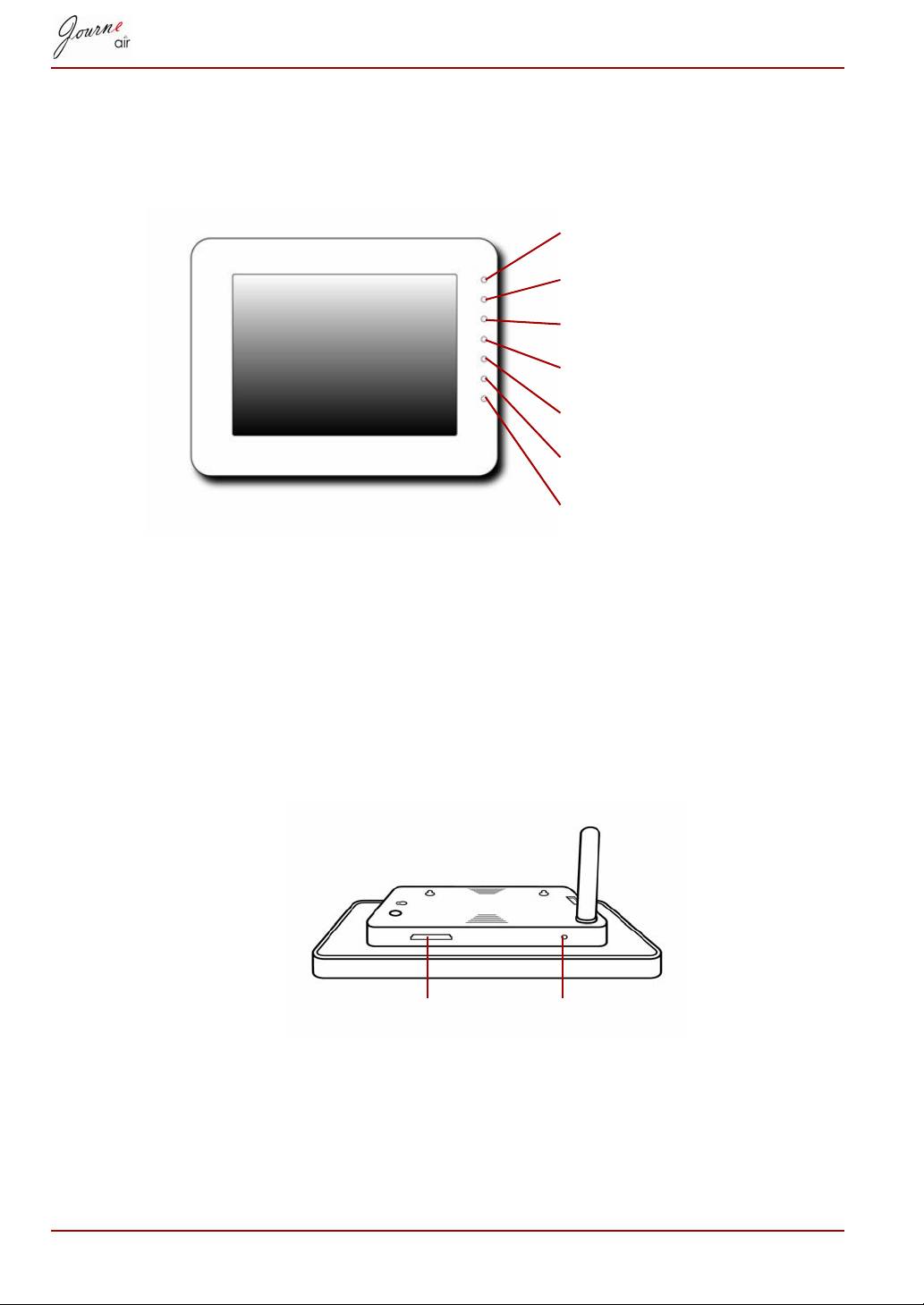
Widok z przodu
Przyciski
Ramkę do zdjęć można obsługiwać przy użyciu
sterowania
przycisków na przednim panelu.
Na wyświetlaczu w odpowiednich lokalizacjach
widoczne są również ikony poszczególnych
przycisków.
Widok z dołu
PL-7 Podręcznik użytkownika
Przycisk Wstecz
Przycisk Powrót
Przycisk W górę
Przycisk W dół
Przycisk W lewo
Przycisk W prawo
Przycisk Wybierz
Przycisk
Aby resetować cyfrową ramkę do zdjęć, należy
resetowania
nacisnąć przycisk Reset pod wspornikiem ramki.
Gniazdo karty pamięci Przycisk resetowania
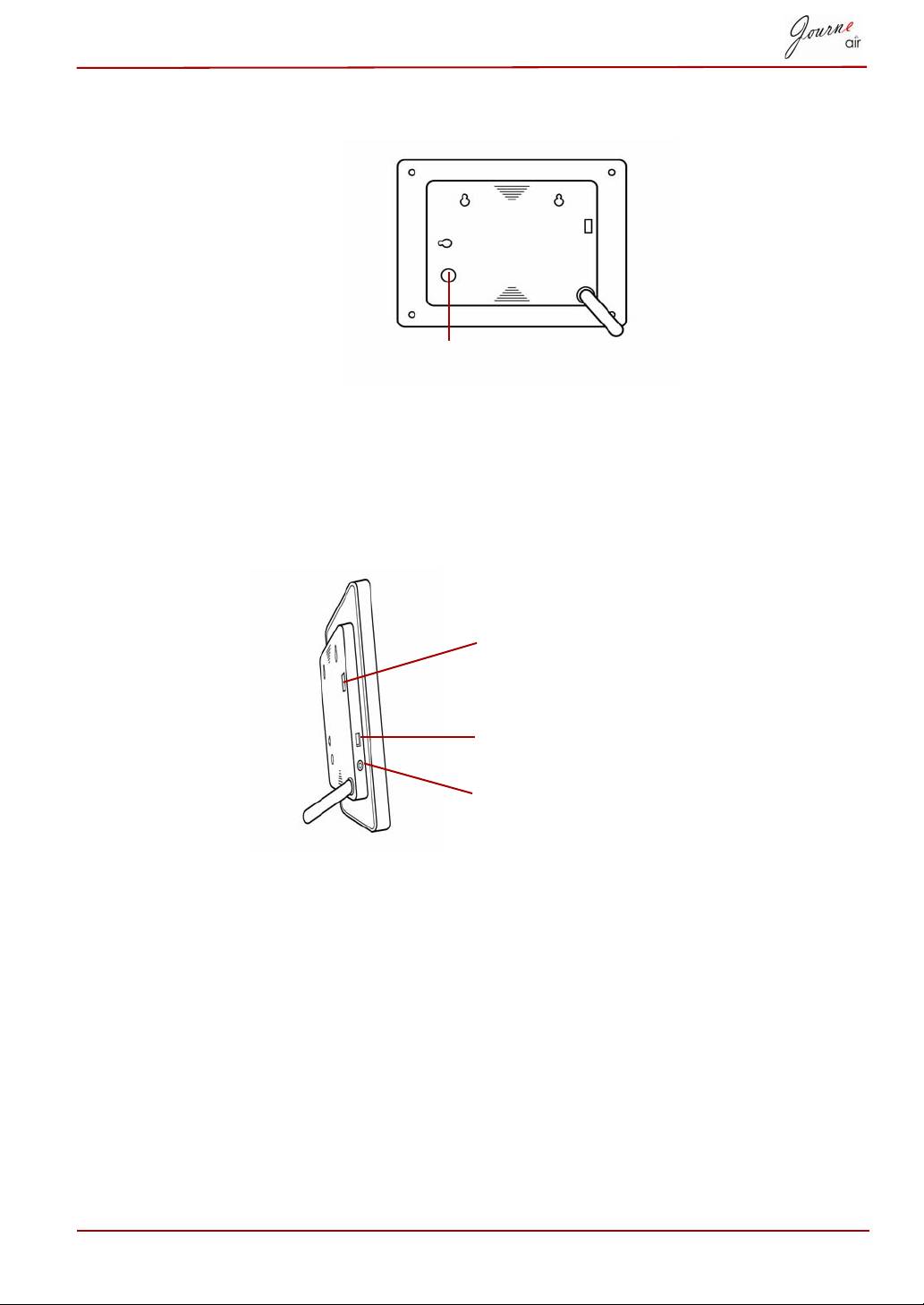
Widok z tyłu
Przycisk zasilania Aby włączyć cyfrową ramkę do zdjęć, należy
nacisnąć przycisk zasilania na tylnym panelu
wyświetlacza.
Widok z lewej
Wymagania systemowe
n Windows 2000/XP/Vista
n Interfejs USB 2.0
Podręcznik użytkownika PL-8
Przycisk zasilania
Port zasilania Do portu zasilania podłączany jest
zasilacz sieciowy.
Port USB dla komputera Ten port USB umożliwia podłączenie
cyfrowej ramki do zdjęć do komputera.
Port USB dla dysku flash Ten port USB umożliwia podłączenie
cyfrowej ramki do zdjęć do innych dysków
flash.
Port USB dla dysków flash
Port USB dla komputera
Port zasilania
Wprowadzenie
Ustawienie urządzenia
Cyfrowa ramka do zdjęć powinna być ustawiona na płaskiej powierzchni
lub zawieszona na wytrzymałych zaczepach w pobliżu gniazda sieciowego.
Należy chronić urządzenie przed wysokimi temperaturami i poziomami
wilgotności.
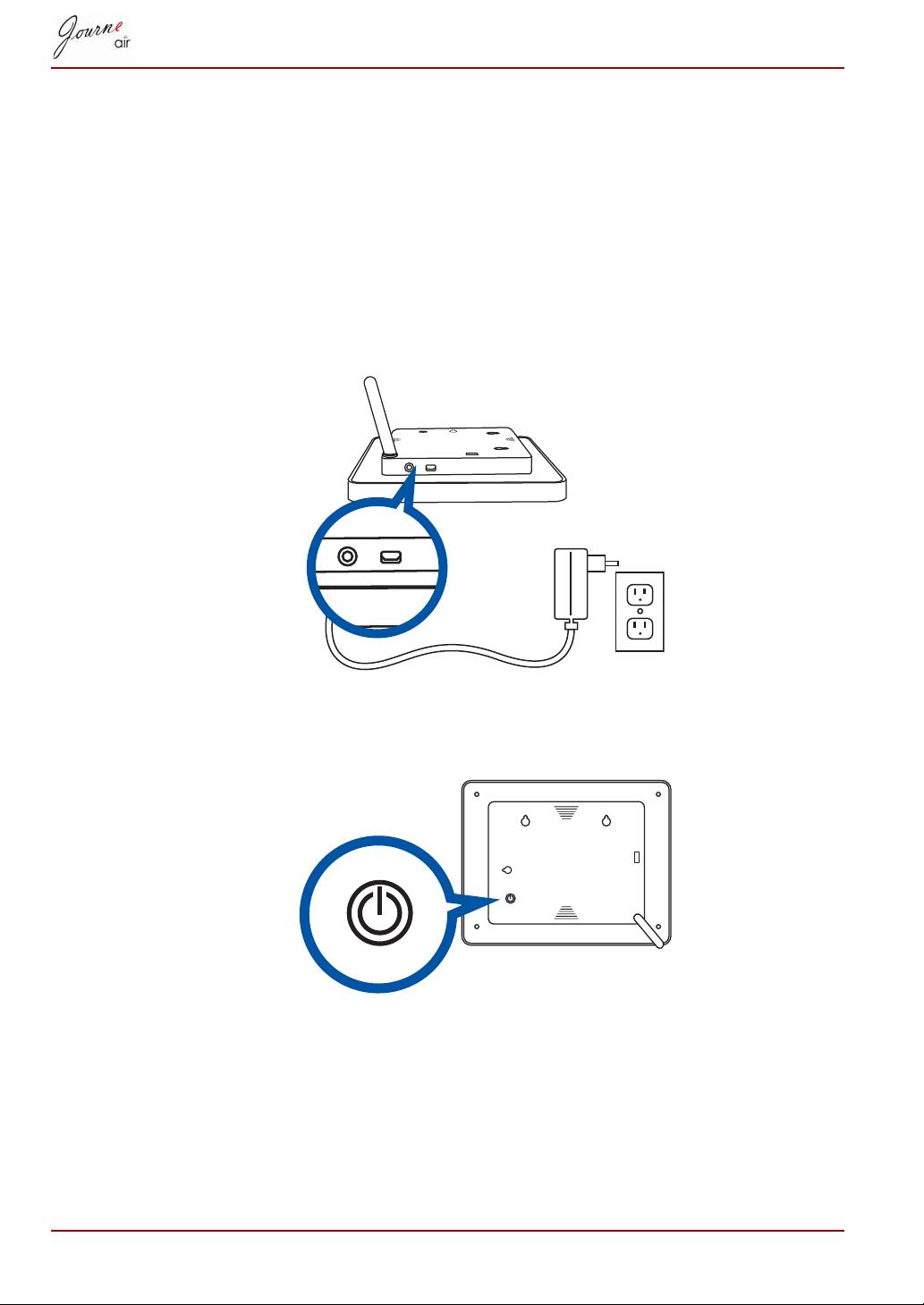
Podłączanie zasilania sieciowego
Należy podłączyć dostarczony kabel zasilający do gniazda sieciowego.
Włączanie cyfrowej ramki do zdjęć
Należy nacisnąć przycisk zasilania na tylnym panelu wyświetlacza.
PL-9 Podręcznik użytkownika

Wbudowany akumulator (dostępny tylko
w modelu Journe Air 801)
Cyfrowa ramka do zdjęć jest wyposażona we wbudowany akumulator
litowo-polimerowy. Aby sprawdzić stan akumulatora, należy przełączyć do
trybu ustawień, a następnie wybrać opcję Stan.
Aby naładować akumulator, wykonaj następujące kroki:
1. Podłącz zasilacz sieciowy do złącza zasilania na lewym panelu cyfrowej
ramki do zdjęć.
2. Podłącz zasilacz do gniazda sieciowego.
3. Ustaw ramkę do zdjęć poziomo lub pionowo na stabilnej powierzchni,
a następnie poczekaj na całkowite naładowanie akumulatora.
Jeżeli poziom naładowania akumulatora umożliwia
zasilanie tylko przez 5 minut, komunikat ostrzegawczy
zostanie ponownie wyświetlony na ekranie, a cyfrowa
ramka do zdjęć zostanie wyłączona automatycznie.
Naładuj akumulator zgodnie z powyższą procedurą.
Całkowicie naładowany akumulator zapewnia zasilanie
przez około 50 minut zależnie od sposobu korzystania
z ramki i ustawień.
System zasilania i złączy może być zależny od kraju/
regionu.
Nie wolno demontować lub modyfikować akumulatora.
Podręcznik użytkownika PL-10
UWAGA
PRZESTROGA

Połączenia
Karta pamięci:
Instalowanie karty pamięci:
n Włóż kartę pamięci do gniazda na dolnej krawędzi wyświetlacza.
n Cyfrowa ramka do zdjęć obsługuje karty pamięci SD, MMC, MS,
MS Pro, xD i SDHC.
n Kilka sekund po zainstalowaniu karty cyfrowa ramka do zdjęć
rozpocznie wyszukiwanie źródeł RSS, z których można pobierać dane.
Cyfrowa ramka do zdjęć nawiąże połączenie z siecią i zaktualizuje
zdjęcia w pamięci wewnętrznej.
n Jeżeli żadne źródła RSS nie zostaną wykryte, cyfrowa ramka do zdjęć
rozpocznie wyszukiwanie zdjęć na karcie pamięci i automatycznie
wyświetli je w trybie pokazu slajdów.
Wyjmowanie karty pamięci:
n Aby usunąć kartę pamięci, należy wyjąć ją z gniazda.
Połączenie USB
System Windows (XP/Vista)
n Podłącz cyfrową ramkę do zdjęć do komputera przy użyciu
dostarczonego kabla USB. Komputer rozpozna cyfrową ramkę do zdjęć
jako urządzenie pamięci masowej.
n Po zainstalowaniu programu Sub View na komputerze można
podłączyć cyfrową ramkę do zdjęć i używać jej jako monitora
zewnętrznego.
n Można podłączyć cyfrową ramkę do zdjęć do komputera i zapisać w jej
pamięci źródła RSS w formacie rss. Zostaną wykryte i dodane do
wewnętrznej pamięci cyfrowej ramki do zdjęć jako nowe konta.
n Cyfrową ramkę do zdjęć można ponownie obsługiwać dopiero po
odłączeniu od komputera.
Drukarki PictBridge
n Można podłączyć drukarkę PictBridge i drukować zdjęcia bezpośrednio
z cyfrowej ramki do zdjęć.
PL-11 Podręcznik użytkownika
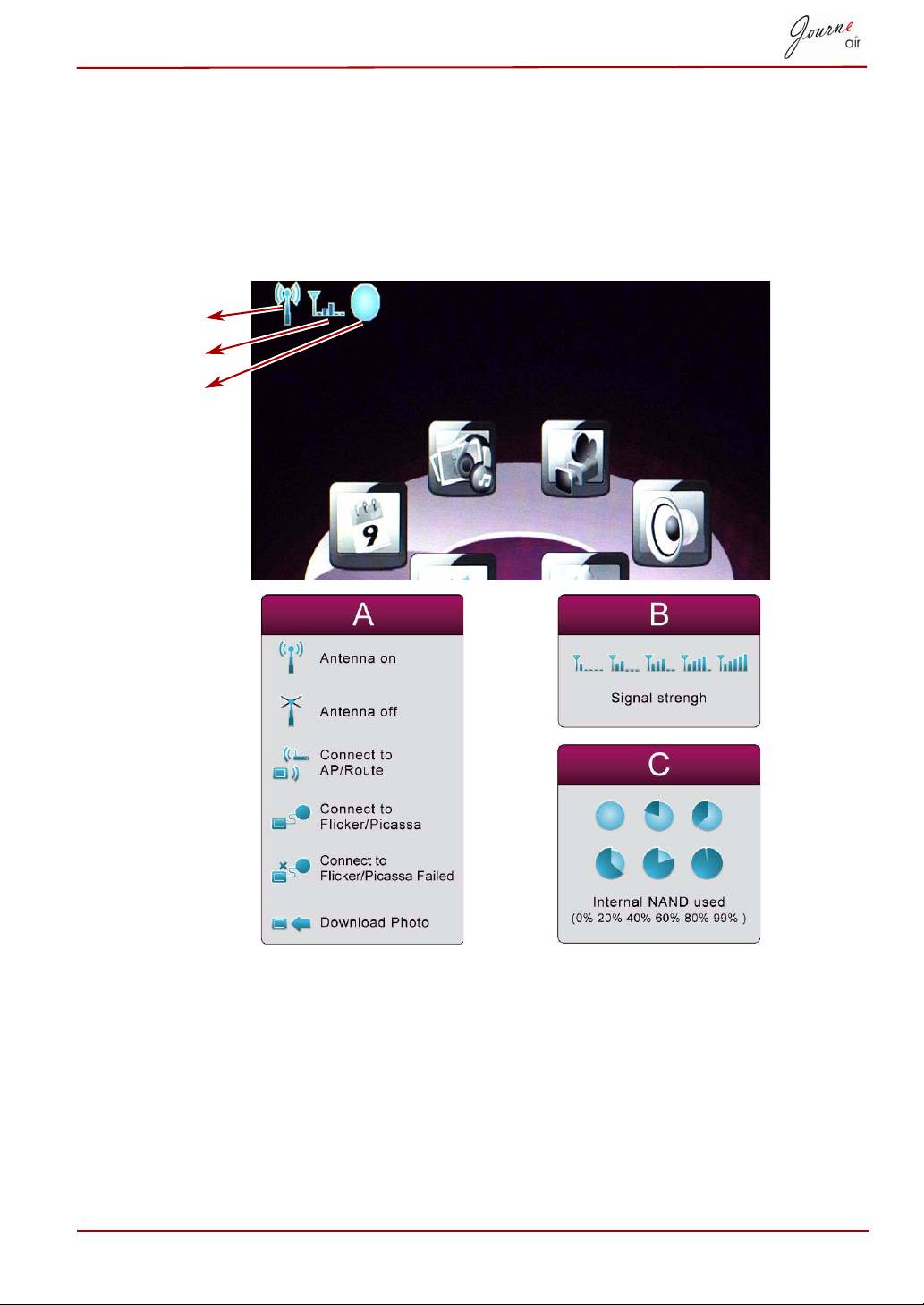
Ikony Wi-Fi
Cyfrowa ramka do zdjęć oferuje technologię Wi-Fi umożliwiającą łączenie
się z siecią. Na górze po lewej stronie na ekranie LCD wyświetlane są
ikony Wi-Fi umożliwiające kontrolę stanu połączenia bezprzewodowego
oraz ilości używanej pamięci wewnętrznej. Znaczenie ikon Wi-Fi jest
następujące:
Podręcznik użytkownika PL-12
A
B
C
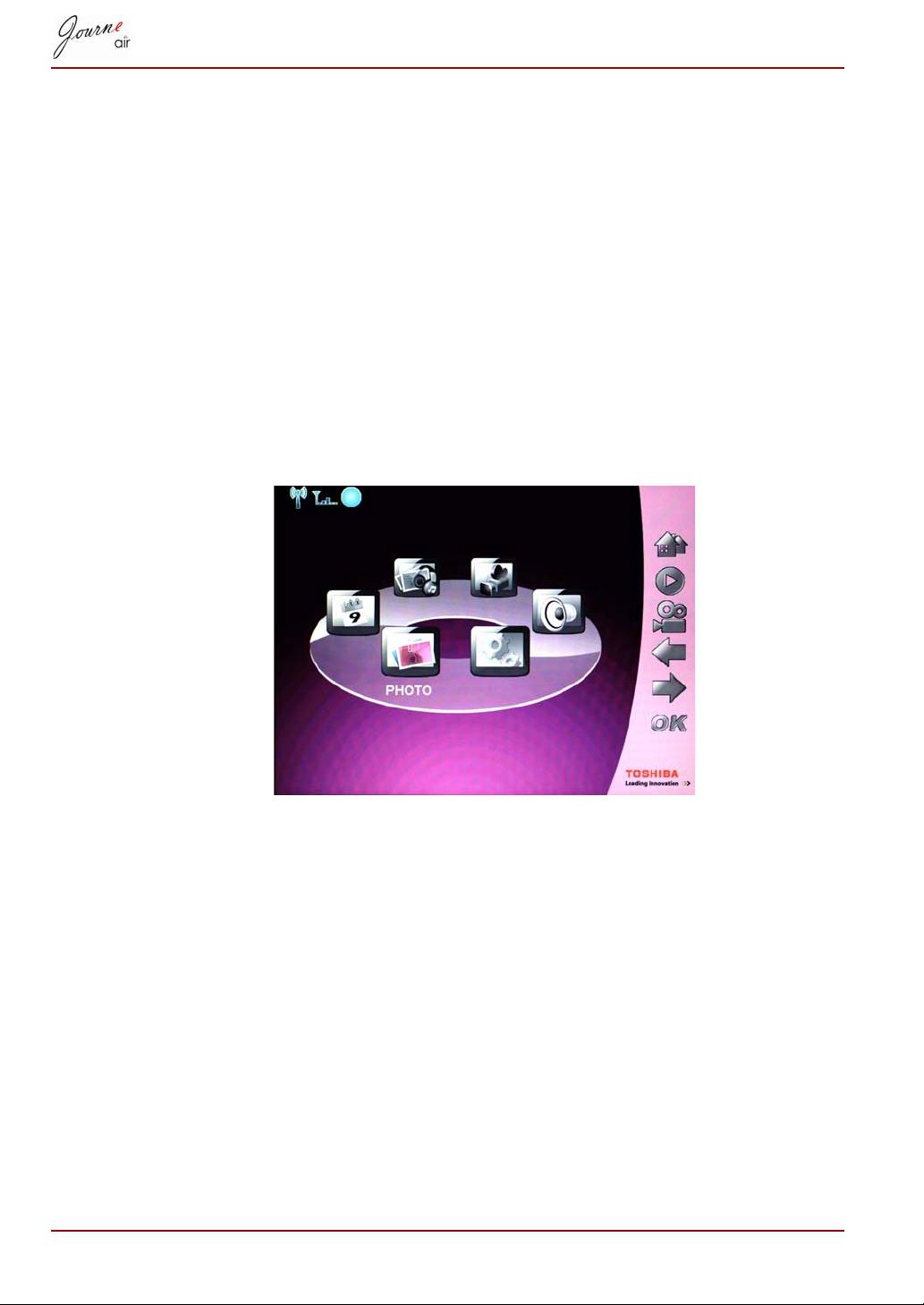
Obsługa urządzenia
Tryb zdjęć
W trybie wyświetlania zdjęć można skonfigurować sekwencje pokazu
slajdów, efekty przejść, kolor tła, specjalne efekty fotograficzne i funkcję
rotacji zdjęć. Można również przeglądać zdjęcia przechowywane w pamięci
cyfrowej ramki do zdjęć oraz konfigurować konta Flickr i Picasa.
Pokaz slajdów
Pokaz slajdów może być odtwarzany sekwencyjnie lub losowo. Aby wybrać
kolejność odtwarzania pokazu slajdów:
1. W menu głównym wybierz opcję Photo (Zdjęcia) i naciśnij przycisk OK,
aby przełączyć do trybu zdjęć.
2. Wybierz urządzenie magazynujące, do którego chcesz uzyskać dostęp,
a następnie naciśnij przycisk OK.
PL-13 Podręcznik użytkownika
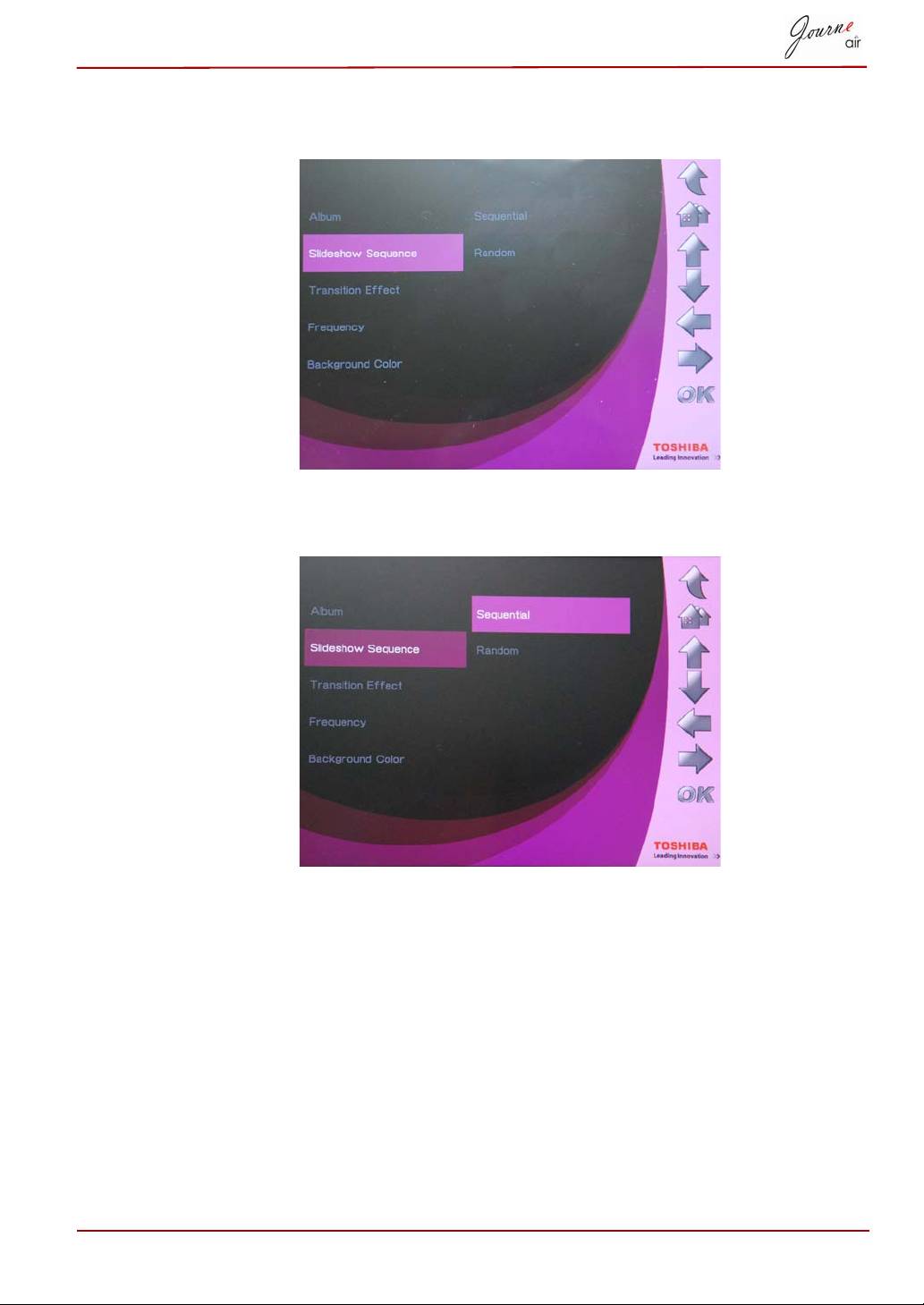
3. Wybierz opcję Slideshow Sequence (Kolejność odtwarzania slajdów) i
naciśnij przycisk OK.
4. Wybierz kolejność Sequential (Sekwencyjnie) lub Random (Losowo),
a następnie naciśnij przycisk OK.
Podręcznik użytkownika PL-14
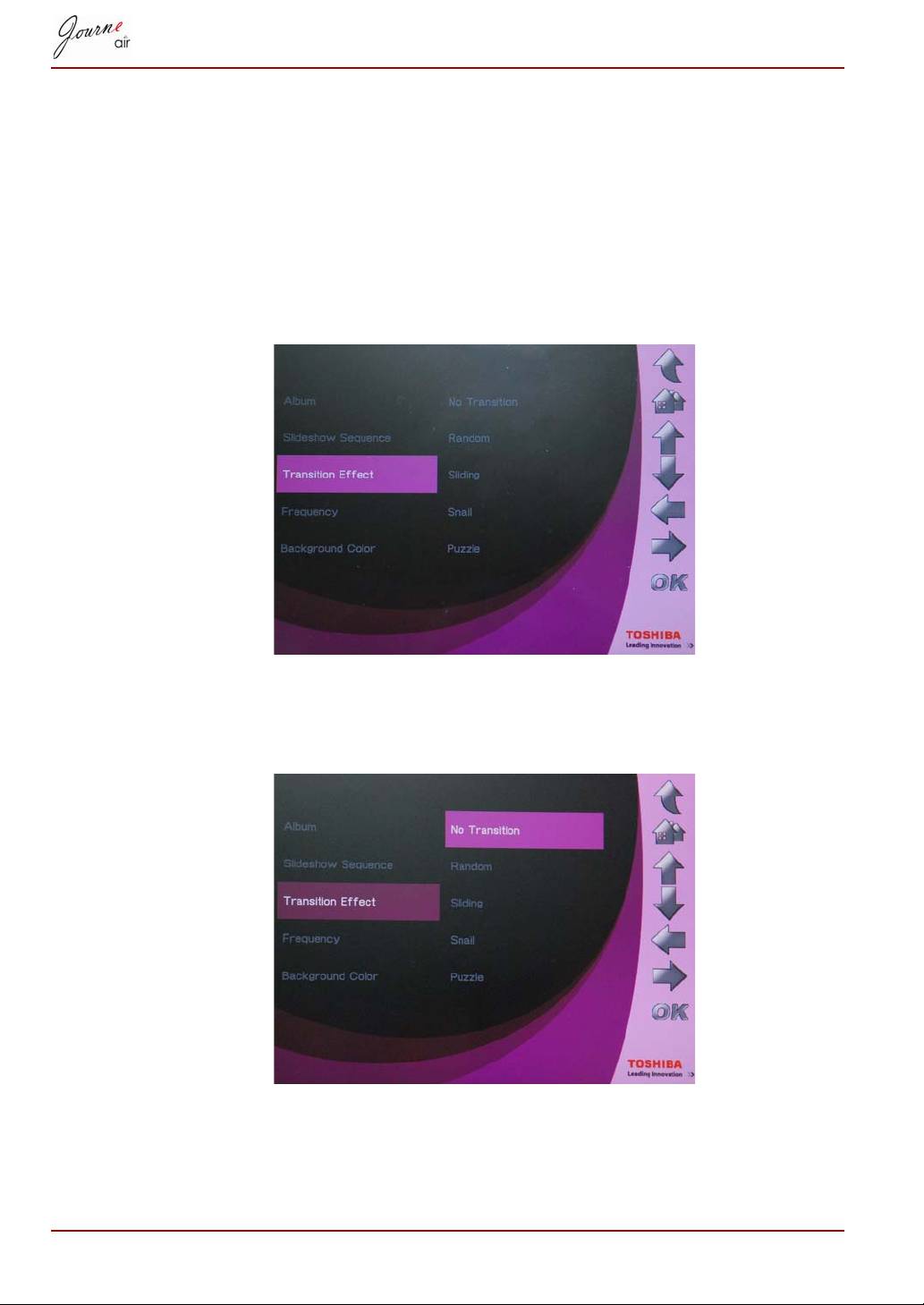
Efekt przejścia
Zdjęcia mogą być wyświetlane na ekranie z wykorzystaniem specjalnych
przejść. Aby wybrać efekt przejścia:
1. W menu głównym wybierz opcję Photo (Zdjęcia) i naciśnij przycisk OK,
aby przełączyć do trybu zdjęć.
2. Wybierz urządzenie magazynujące, do którego chcesz uzyskać dostęp,
a następnie naciśnij przycisk OK.
3. Wybierz opcję Transition Effect (Efekt przejścia) i naciśnij przycisk OK.
4. Wybierz z listy efekt No Transition (Brak przejścia), Random (Losowo),
Sliding (Przesuwanie), Snail (Wąż) lub Puzzle (Układanka), a następnie
naciśnij przycisk OK.
PL-15 Podręcznik użytkownika
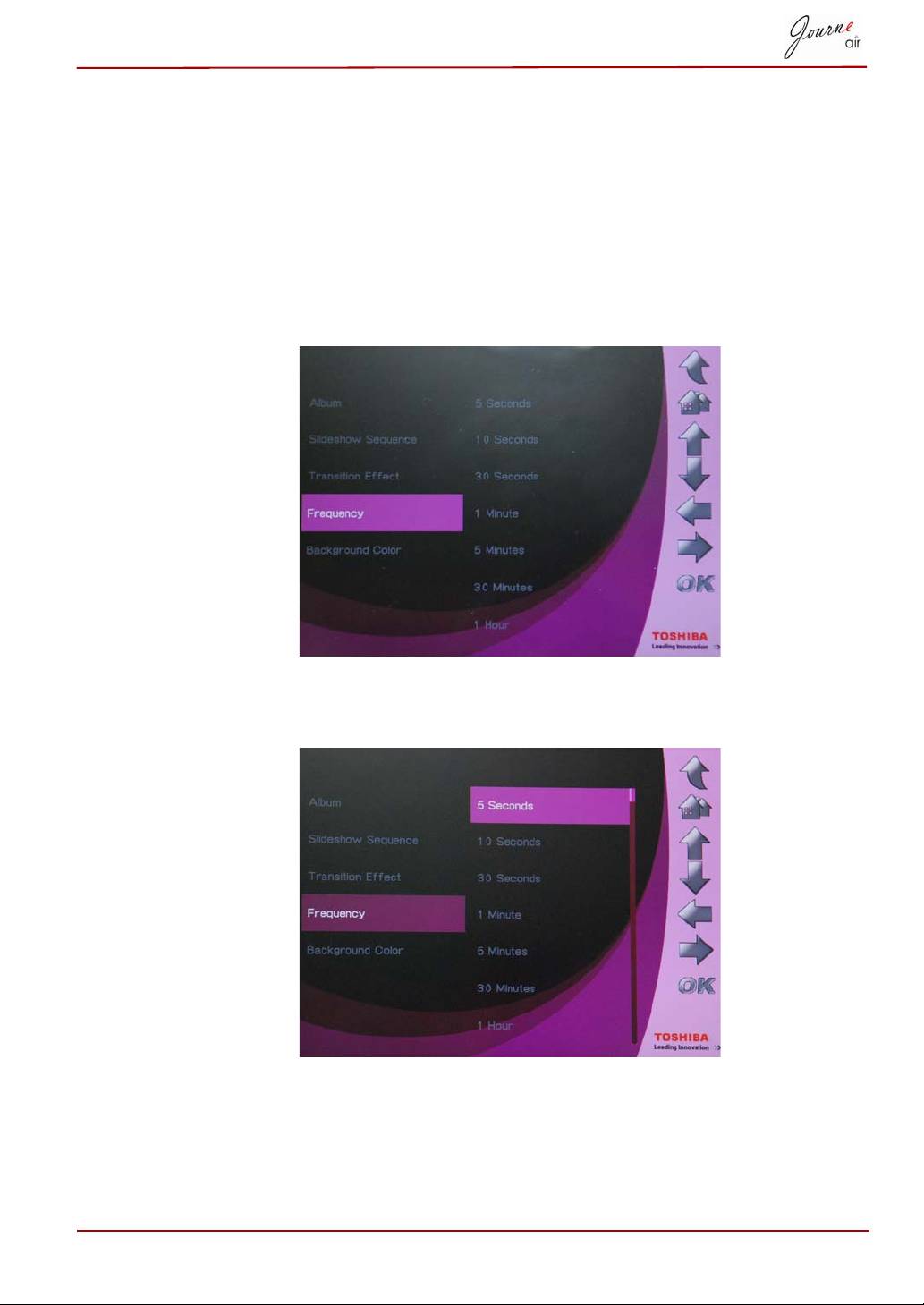
Interwał
Korzystając z tej opcji, można określić czas wyświetlania zdjęć podczas
pokazu slajdów. Aby wybrać częstość:
1. W menu głównym wybierz opcję Photo (Zdjęcia) i naciśnij przycisk OK,
aby przełączyć do trybu zdjęć.
2. Wybierz urządzenie magazynujące, do którego chcesz uzyskać dostęp,
a następnie naciśnij przycisk OK.
3. Wybierz opcję Frequency (Częstość) i naciśnij przycisk OK.
4. Wybierz czas wyświetlania z listy, a następnie naciśnij przycisk OK.
Dostępne są ustawienia czasu wyświetlania od 5 sekund do 1 dnia.
Podręcznik użytkownika PL-16
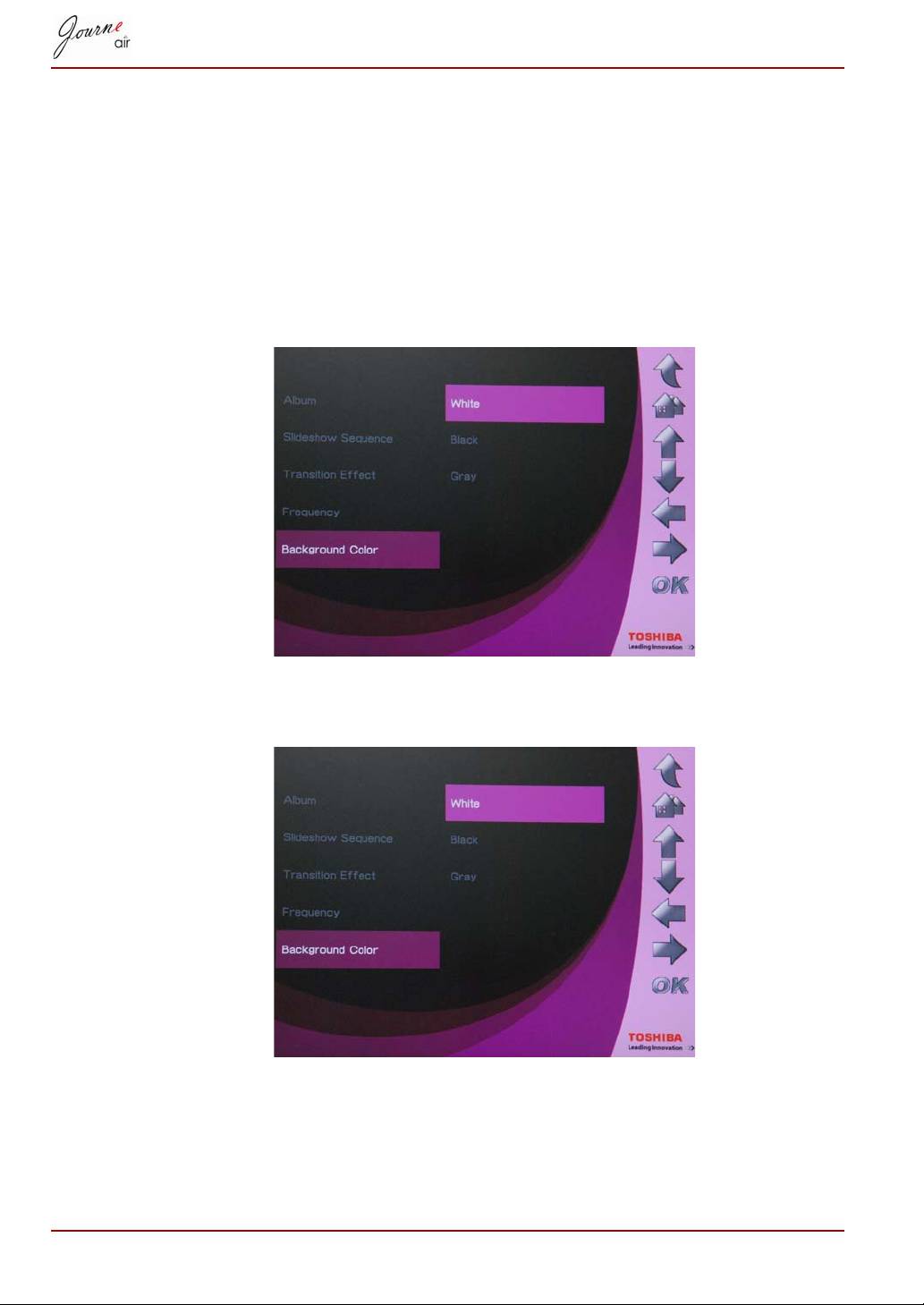
Kolor tła
Korzystając z tej opcji, można wybrać kolor tła dla zdjęć mniejszych niż
wyświetlacz. Aby wybrać kolor tła:
1. W menu głównym wybierz opcję Photo (Zdjęcia) i naciśnij przycisk OK,
aby przełączyć do trybu zdjęć.
2. Wybierz urządzenie magazynujące, do którego chcesz uzyskać dostęp,
a następnie naciśnij przycisk OK.
3. Wybierz opcję Background Color (Kolor tła) i naciśnij przycisk OK.
4. Wybierz kolor tła White (Biały), Black (Czarny) lub Gray (Szary),
anastępnie naciśnij przycisk OK.
PL-17 Podręcznik użytkownika
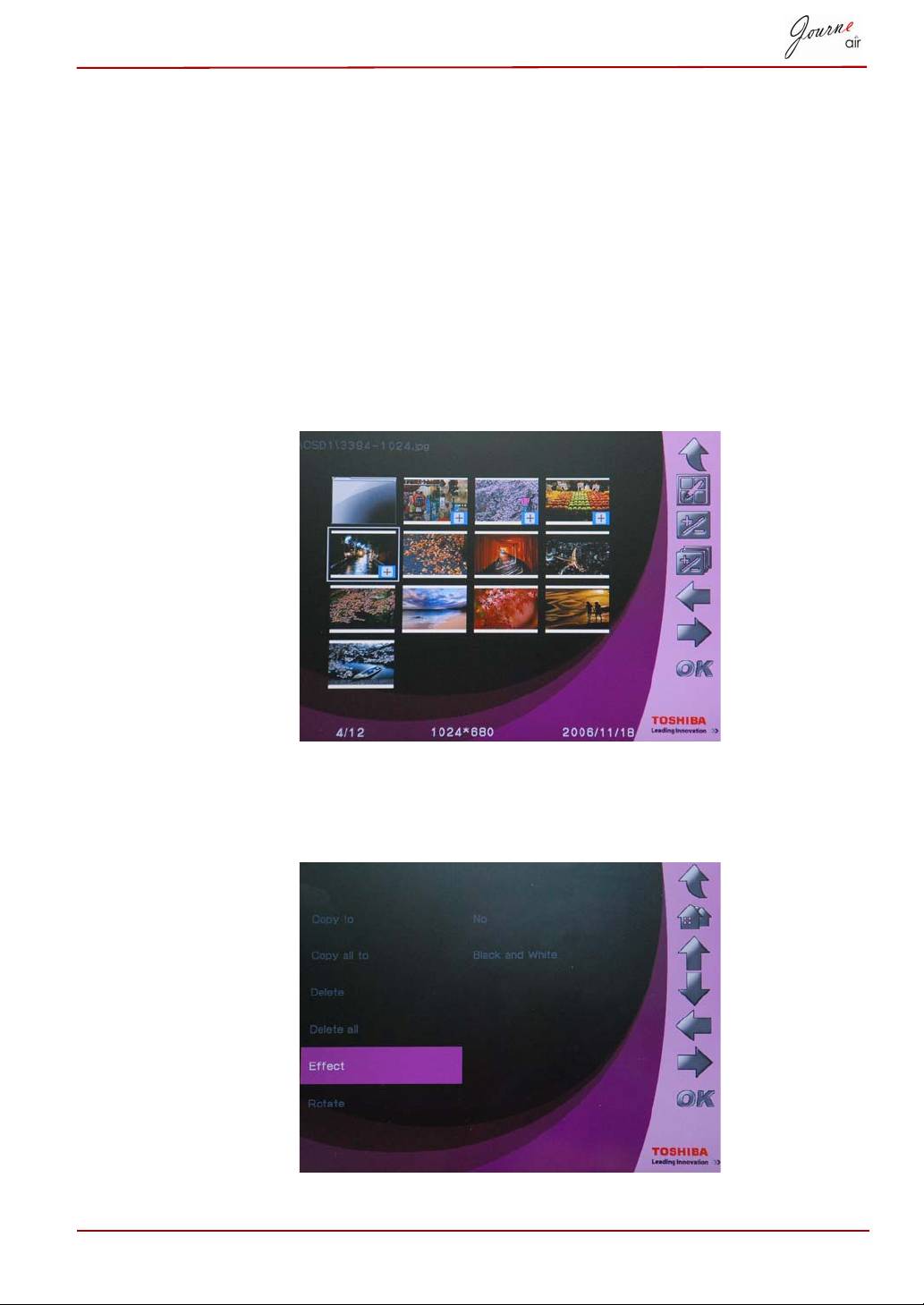
Efekt
Korzystając z tej funkcji, można dodać specjalne efekty do zdjęć.
1. W menu głównym wybierz opcję Photo (Zdjęcia) i naciśnij przycisk OK,
aby przełączyć do trybu zdjęć.
2. Wybierz urządzenie magazynujące, do którego chcesz uzyskać dostęp,
a następnie naciśnij przycisk OK.
3. Wybierz opcję Album i naciśnij przycisk OK.
4. Wybierz opcję ALL (WSZYSTKIE) i naciśnij przycisk OK, aby wyświetlić
pliki zdjęć w urządzeniu magazynującym.
5. Wybierz zdjęcie, do którego chcesz dodać efekt, i naciśnij przycisk
Home (Powrót).
6. Wybierz opcję Effect (Efekt) i naciśnij przycisk OK.
7. Wybierz efekt, który chcesz dodać, i naciśnij przycisk OK, aby
potwierdzić ustawienie.
Podręcznik użytkownika PL-18
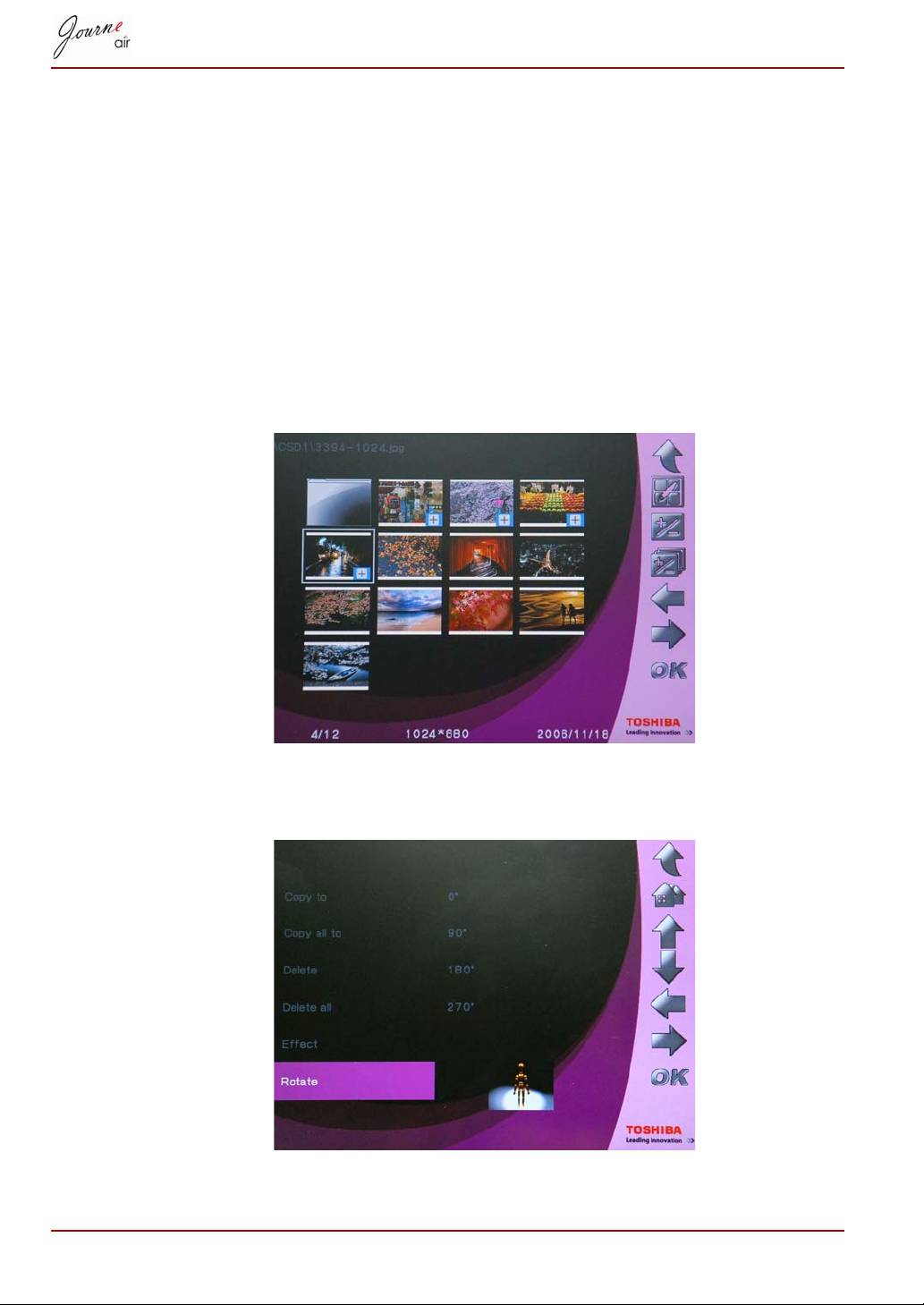
Obrót
Korzystając z tej funkcji, można obracać zdjęcia do odpowiedniego
położenia.
1. W menu głównym wybierz opcję Photo (Zdjęcia) i naciśnij przycisk OK,
aby przełączyć do trybu zdjęć.
2. Wybierz urządzenie magazynujące, do którego chcesz uzyskać dostęp,
a następnie naciśnij przycisk OK.
3. Wybierz opcję Album i naciśnij przycisk OK.
4. Wybierz opcję ALL (WSZYSTKIE) i naciśnij przycisk OK, aby wyświetlić
pliki zdjęć w urządzeniu magazynującym.
5. Wybierz zdjęcie, które chcesz obrócić, i naciśnij przycisk Home (Powrót).
6. Wybierz opcję Rotate (Obrót) i naciśnij przycisk OK.
7. Wybierz kąt obrotu i naciśnij przycisk OK, aby potwierdzić.
PL-19 Podręcznik użytkownika
