
Toshiba JournE Air800-801 – page 21
Manual for Toshiba JournE Air800-801
Table of contents
- Introduction Check the components What’s in the Box
- Important Information Safety Precautions and Maintenance Care of the Digital Frame
- Recycling Copyright Statement Disclaimer Trademarks
- Journe Air Overview Front View Bottom View
- Rear View Left View System Requirements
- Getting Started Placing the Unit Connecting to the A/C Power Turning on the Digital Frame
- Built-in battery (available on Journe Air 801 only)
- Connections Memory Card: USB Connection
- Understanding the Wi-Fi Icons
- Basic Operations Photo Mode
- 4. Select a sequence: Sequential or Random, then press OK.
- Transition Effect
- Frequency
- Background Color
- Effect
- Rotate
- Browsing Photos Flickr / Picasa Activate an Account
- Add an Account
- Delete an Account
- Time and Date Mode Set Time and Date
- Time Setting Date Setting
- Set Alarm Clock and Alarm Tone Set Alarm Clock Set On/Off
- Set Alarm Tone
- Put Photos in the Photo Calendar
- Photo + Audio Mode
- Video Mode
- Video Playback Mode Icons Definition
- Audio Mode
- One click playing
- Copy and Delete Files
- To copy files to another storage device: To copy all files in a storage device to another storage device:
- To delete files: To delete all files in a storage device:
- 3D Album Installing 3D Album 1. Insert the Software CD and select 3D Album Software. 2. Click Yes, I agree to accept the license agreement and continue the
- 3. Choose a location in the install path field to install 3D Album. (Note that 4. After the installation is complete, a QuickTime install window will pop up.
- 3D Album Functions Converting Photos
- Create a 3D-Album
- System Settings Brightness
- Language
- Network WPS
- Wi-Fi Wizard
- Advance Configuration To configure settings manually:
- To turn the antenna on and off:
- Profile List
- Web Album Store to
- Timer Function (Auto On/Off)
- 10.When the time is set, press OK to confirm.
- Auto Tilt
- Auto Light
- Restore to Default Settings USB Mode Mass Storage Sub View
- 6. Launch the Sub View software installed on your PC.
- To set the digital frame to Extended mode: To set the digital frame to Clone mode:
- To display a playing video file on the digital frame, you have to set the digital frame as the primary monitor.
- PictBridge Print Status Information
- Wi-Fi Status Information Firmware Upgrade
- Supported Video Format Frequently Asked Questions TOSHIBA Support
- Regulatory statements
- Working Environment
- Following information is only for EU-member states:
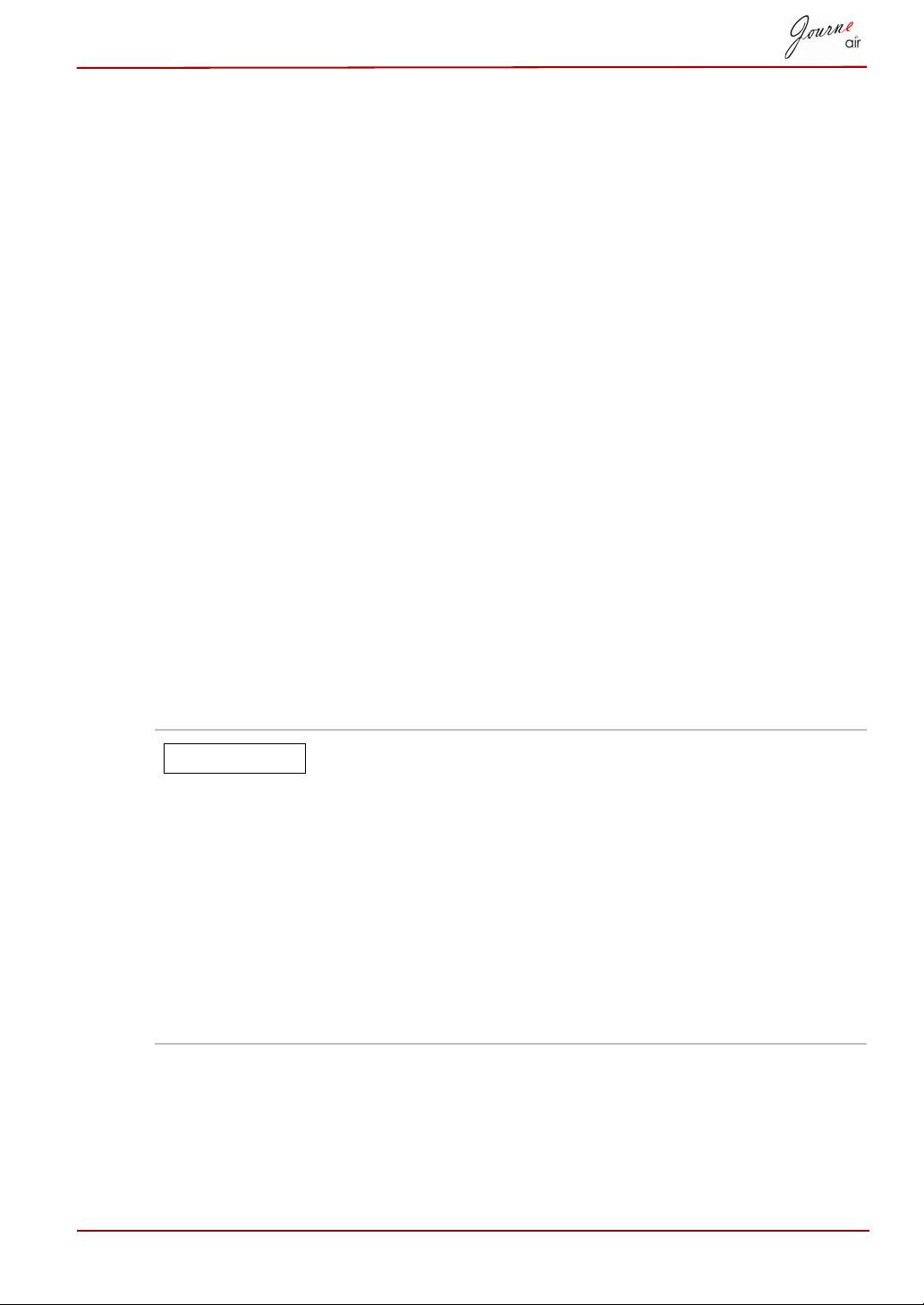
Przeglądanie zdjęć
1. W menu głównym wybierz opcję Photo (Zdjęcia) i naciśnij przycisk OK,
aby przełączyć do trybu zdjęć.
2. Wybierz urządzenie magazynujące, do którego chcesz uzyskać dostęp,
a następnie naciśnij przycisk OK.
3. Wybierz opcję Album i naciśnij przycisk OK.
4. Wybierz opcję All (Wszystko) i naciśnij przycisk OK, aby przeglądać
wszystkie zdjęcia jako miniatury.
5. Po wybraniu zdjęcia i naciśnięciu przycisku OK cyfrowa ramka do zdjęć
zostanie przełączona do trybu pokazu slajdów.
6. Naciśnij przycisk W górę, aby przełączyć do trybu przeglądania.
W trybie przeglądania naciśnij przycisk W prawo/W lewo, aby
wyświetlić następne/poprzednie zdjęcie. Naciśnij przycisk W górę
ponownie, aby przełączyć do trybu pokazu slajdów.
7. Naciśnij przycisk W dół, aby wyświetlić szczegółowe informacje
dotyczące zdjęcia.
8. Naciśnij przycisk OK ponownie, aby wyświetlić miniatury zdjęć.
Albumy Flickr/Picasa
W cyfrowej ramce do zdjęć wykorzystano technologię Wi-Fi. Można
pobierać zdjęcia z albumów Flickr i Picasa w sieci Web i przeglądać je przy
użyciu cyfrowej ramki do zdjęć.
Przed pobraniem należy skonfigurować ustawienia
sieciowe.
Zawsze po włączeniu cyfrowej ramki do zdjęć
wyszukiwane są źródła RSS Flickr lub Picasa na
zewnętrznych kartach pamięci i w pamięci wewnętrznej.
Ęródła RSS wykryte na zewnętrznych kartach pamięci
zostaną zapisane w pamięci wewnętrznej jako nowe
konta.
W przypadku zewnętrznych kart pamięci należy
zapisywać źródła RSS albumów sieci Web, które
powinny być dodane do cyfrowej ramki do zdjęć,
w pliku rss.
Podręcznik użytkownika PL-20
UWAGA
Aktywacja konta
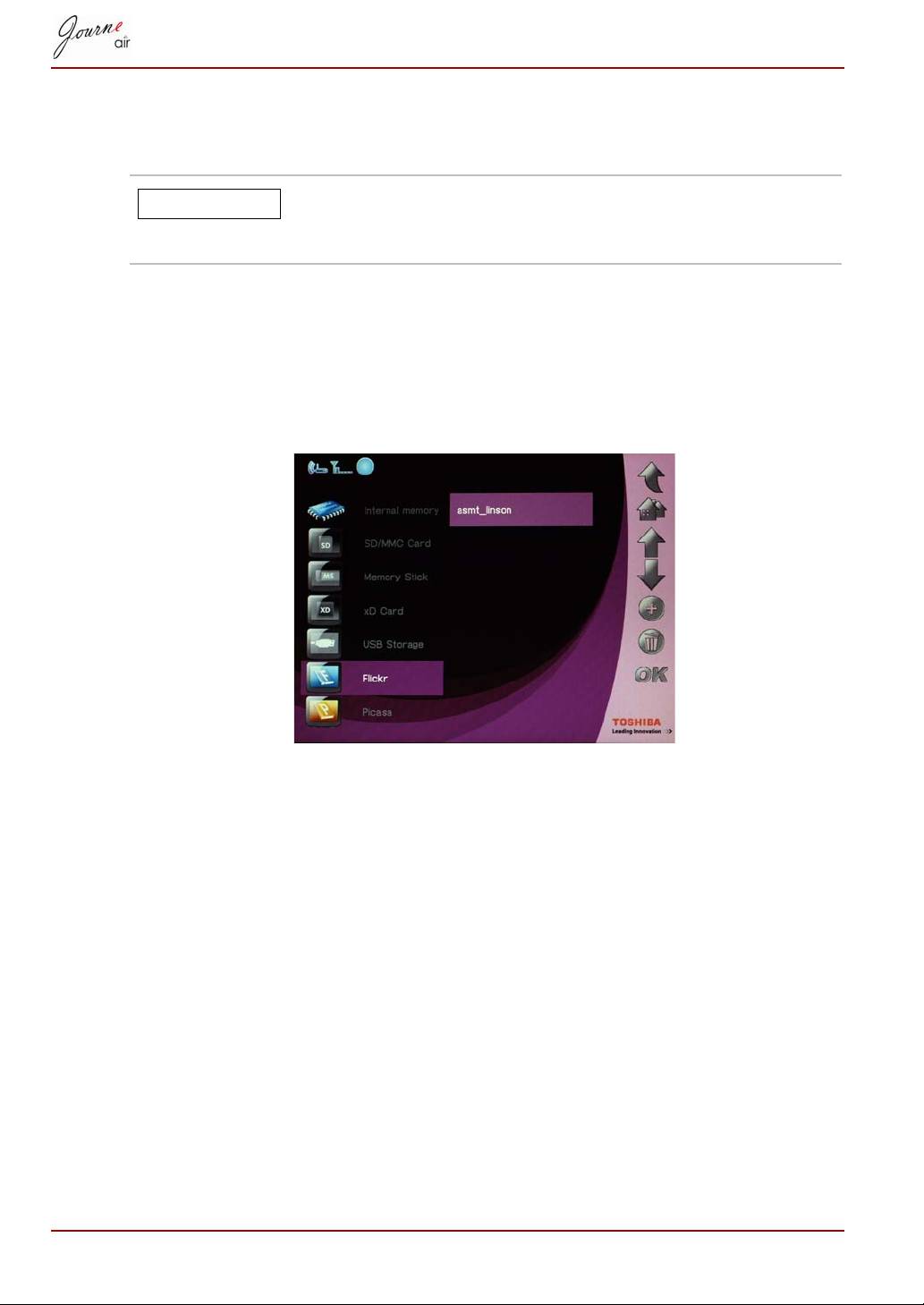
Cyfrowa ramka do zdjęć pobiera zdjęcia ze wszystkich aktywnych kont.
Jeżeli zdjęcia były już pobierane z konta, w przyszłości
wykonywana jest tylko aktualizacja nowych zdjęć
w pamięci.
Aby aktywować i dezaktywować konta:
1. W menu głównym wybierz opcję Photo (Zdjęcia) i naciśnij przycisk OK,
aby przełączyć do trybu zdjęć.
2. Wybierz opcję Flickr lub Picasa, a następnie naciśnij przycisk OK.
3. Wybierz konto, a następnie naciśnij przycisk OK.
PL-21 Podręcznik użytkownika
UWAGA
Dodaj konto
Zawsze podczas wyszukiwania źródeł RSS przez
cyfrową ramkę do zdjęć na zewnętrznych kartach
pamięci nowe źródła RSS są automatycznie dodawane
do listy kont.
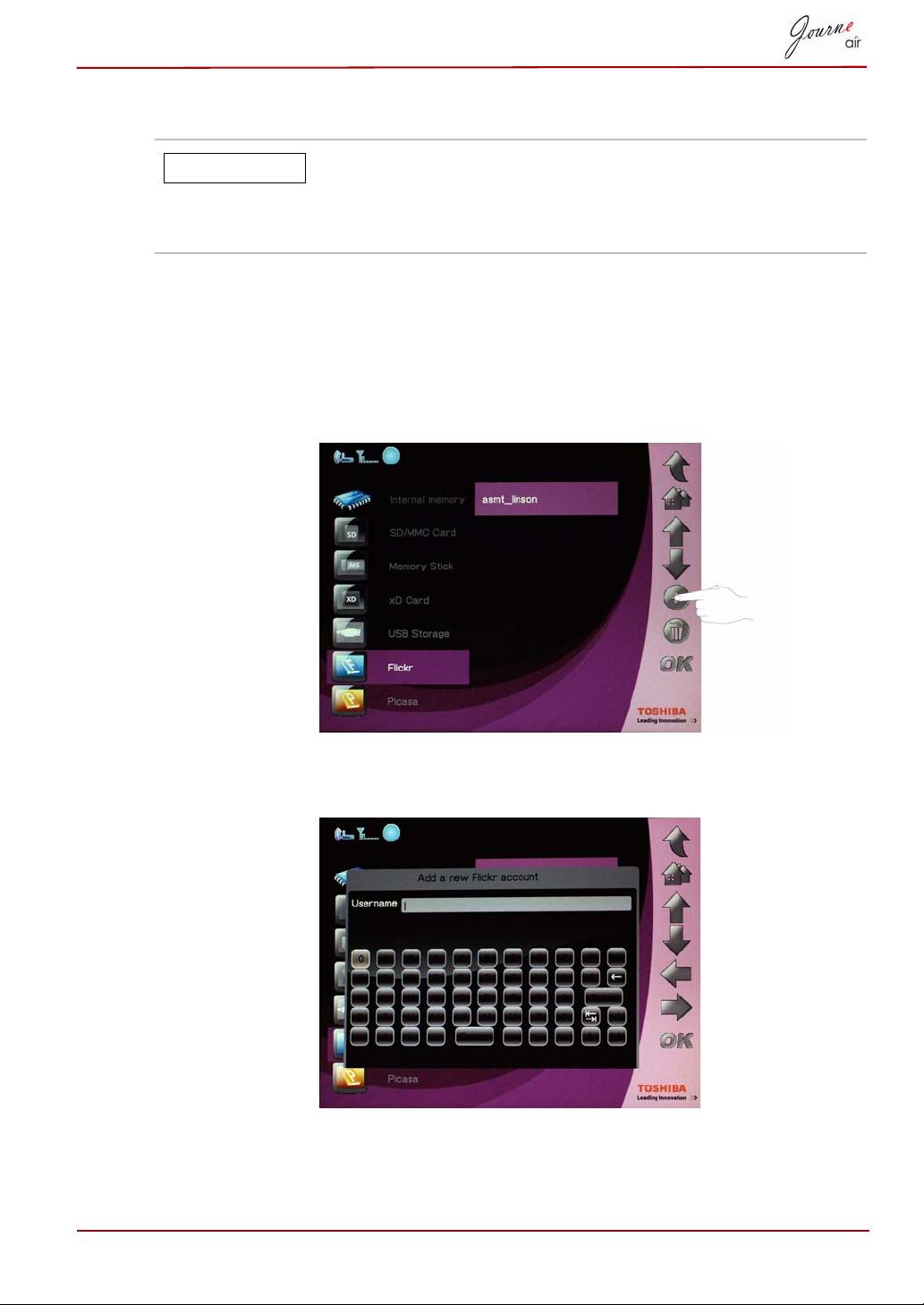
Można zapisać maksymalnie 32 konta (16 dla Flickr i 16 dla Picasa).
1. W menu głównym wybierz opcję Photo (Zdjęcia) i naciśnij przycisk OK,
aby przełączyć do trybu zdjęć.
2. Wybierz opcję Flickr lub Picasa, a następnie naciśnij przycisk OK.
3. Przewiń w dół do pustego pola, a następnie naciśnij przycisk Add (Dodaj).
4. Wprowadź nazwę konta, a następnie naciśnij przycisk Enter (Wybierz),
aby zapisać nowe konto.
Podręcznik użytkownika PL-22
UWAGA
Usuwanie konta
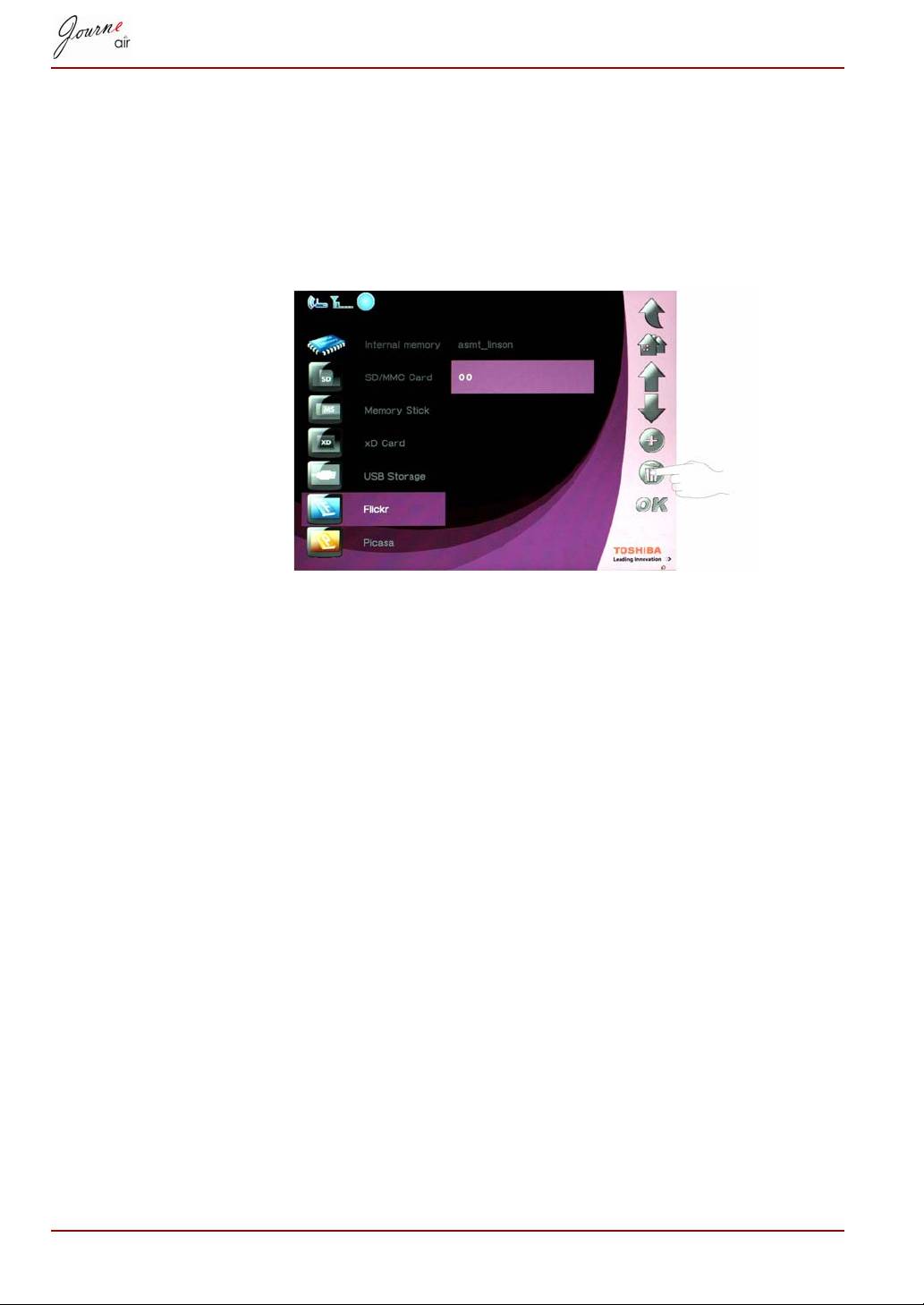
1. W menu głównym wybierz opcję Photo (Zdjęcia) i naciśnij przycisk OK,
aby przełączyć do trybu zdjęć.
2. Wybierz opcję Flickr lub Picasa, a następnie naciśnij przycisk OK.
3. Wybierz konto, które chcesz usunąć, a następnie naciśnij przycisk
Delete (Usuń).
4. Wybierz opcję Yes (Tak) i naciśnij przycisk OK, aby potwierdzić
ustawienie.
PL-23 Podręcznik użytkownika
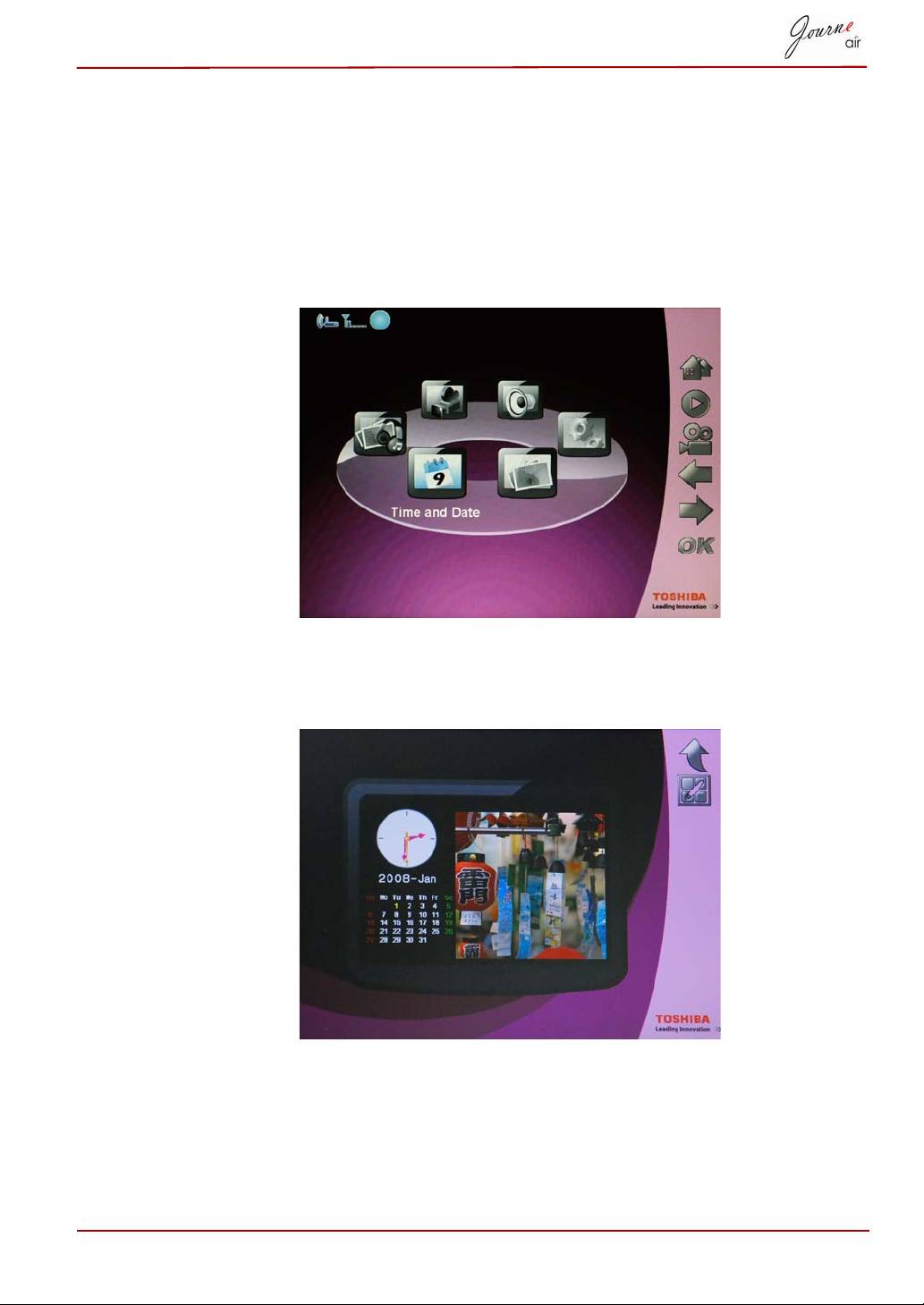
Zegar
W trybie zegara można skonfigurować godzinę, datę i alarm dla cyfrowej
ramki do zdjęć. W tym trybie uwzględniono również kalendarz zdjęć.
Ustawianie godziny i daty
1. W menu głównym wybierz opcję Time and Date (Godzina i data) i
naciśnij przycisk OK, aby przełączyć do trybu zegara.
2. Po przełączeniu do trybu zegara wyświetlany jest kalendarz fotograficzny.
Naciśnij przycisk Home (Powrót), aby wyświetlić ekran ustawień godziny
i daty.
Podręcznik użytkownika PL-24
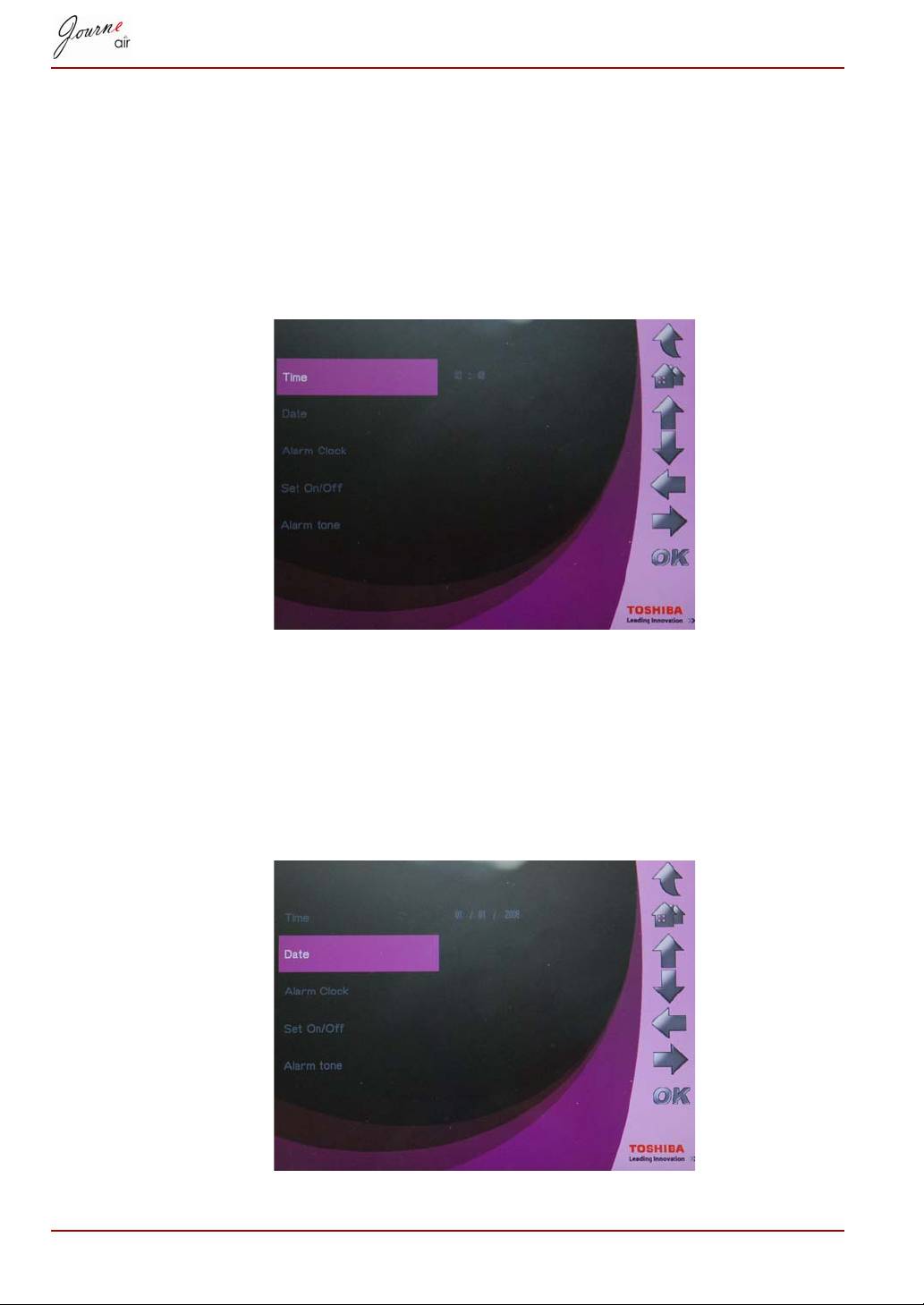
Godzina
1. Wybierz opcję Time (Godzina) i naciśnij przycisk OK, aby ustawić
godzinę.
2. Naciśnij przycisk W górę lub W dół, aby wybrać godzinę.
3. Naciśnij przyciski W lewo i W prawo, aby przełączyć wyświetlanie
godzin i minut.
4. Po ustawieniu godziny naciśnij przycisk OK, aby potwierdzić.
Data
1. Wybierz opcję Date (Data) i naciśnij przycisk OK, aby ustawić datę.
2. Naciśnij przycisk W górę lub W dół, aby wybrać datę.
3. Naciśnij przycisk W lewo i W prawo, aby przełączyć wyświetlanie dni,
miesięcy i lat.
4. Po ustawieniu daty naciśnij przycisk OK, aby potwierdzić.
PL-25 Podręcznik użytkownika
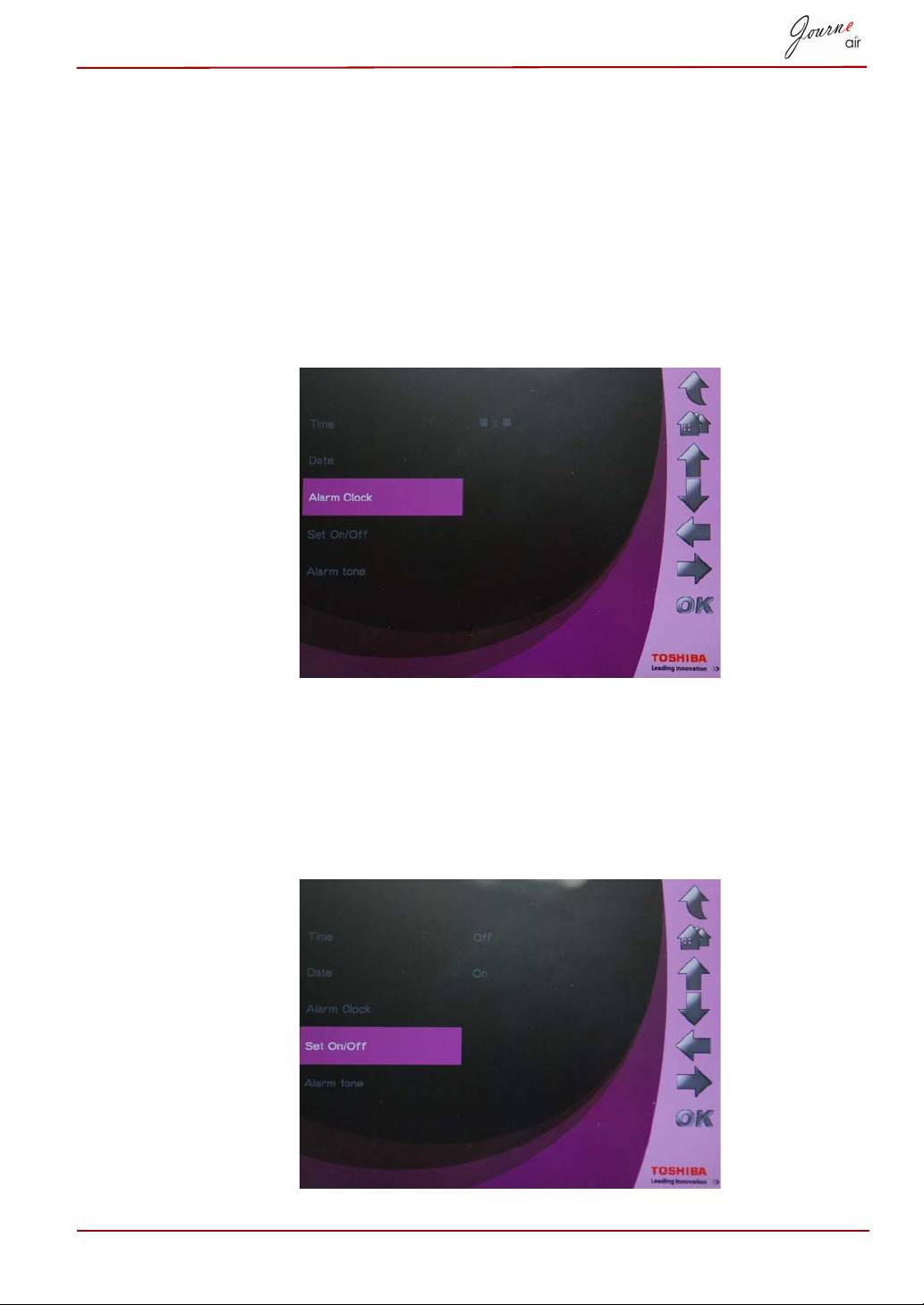
Ustawianie godziny i dźwięku alarmu
Godzina alarmu
1. Wybierz opcję Alarm Clock (Alarm) i naciśnij przycisk OK, aby ustawić
godzinę alarmu.
2. Naciśnij przycisk W górę lub W dół, aby wybrać godzinę.
3. Naciśnij przycisk W lewo lub W prawo, aby przełączyć wyświetlanie
godzin i minut.
4. Po ustawieniu godziny naciśnij przycisk OK, aby potwierdzić.
Włączanie/wyłączanie
1. Wybierz opcję Set On/Off (Włączanie/wyłączanie) i naciśnij przycisk
OK, aby włączyć lub wyłączyć alarm.
2. Aby włączyć alarm, wybierz ustawienie On (Włącz) i naciśnij przycisk OK.
3. Aby wyłączyć alarm, wybierz ustawienie Off (Wyłącz) i naciśnij przycisk OK.
Podręcznik użytkownika PL-26
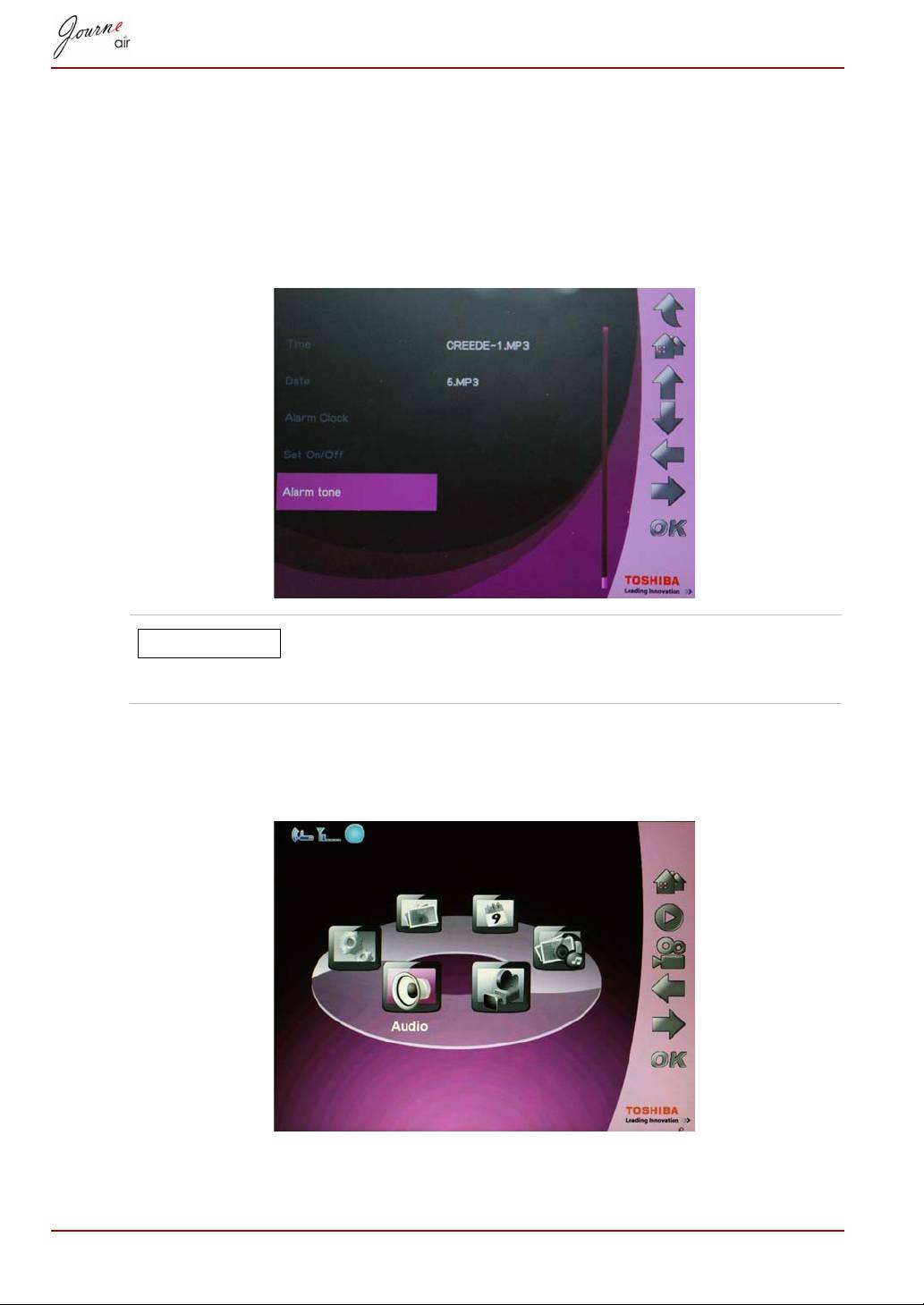
Dźwięk alarmu
1. Wybierz opcję Alarm tone (Dźwięk alarmu) i naciśnij przycisk OK, aby
wyświetlić listę dźwięków alarmu.
2. Naciśnij przycisk W górę lub W dół, aby wybrać plik dźwiękowy.
3. Po wybraniu pliku dźwiękowego naciśnij przycisk OK, aby potwierdzić
ustawienie.
Można wybrać dowolny plik dźwięku alarmu
obsługiwany przez cyfrową ramkę do zdjęć (MP3,
OGG).
Aby wybrać plik dźwięku alarmu z listy:
1. W menu głównym wybierz opcję Audio Mode (Tryb audio) i naciśnij
przycisk OK.
2. Wybierz urządzenie magazynujące i naciśnij przycisk OK.
PL-27 Podręcznik użytkownika
UWAGA
3. Wybierz opcję ALL (WSZYSTKIE) i naciśnij przycisk OK, aby wyświetlić
pliki dźwiękowe w urządzeniu magazynującym.
4. Wybierz plik, który chcesz ustawić jako dźwięk alarmu, i naciśnij
przycisk Home (Powrót).
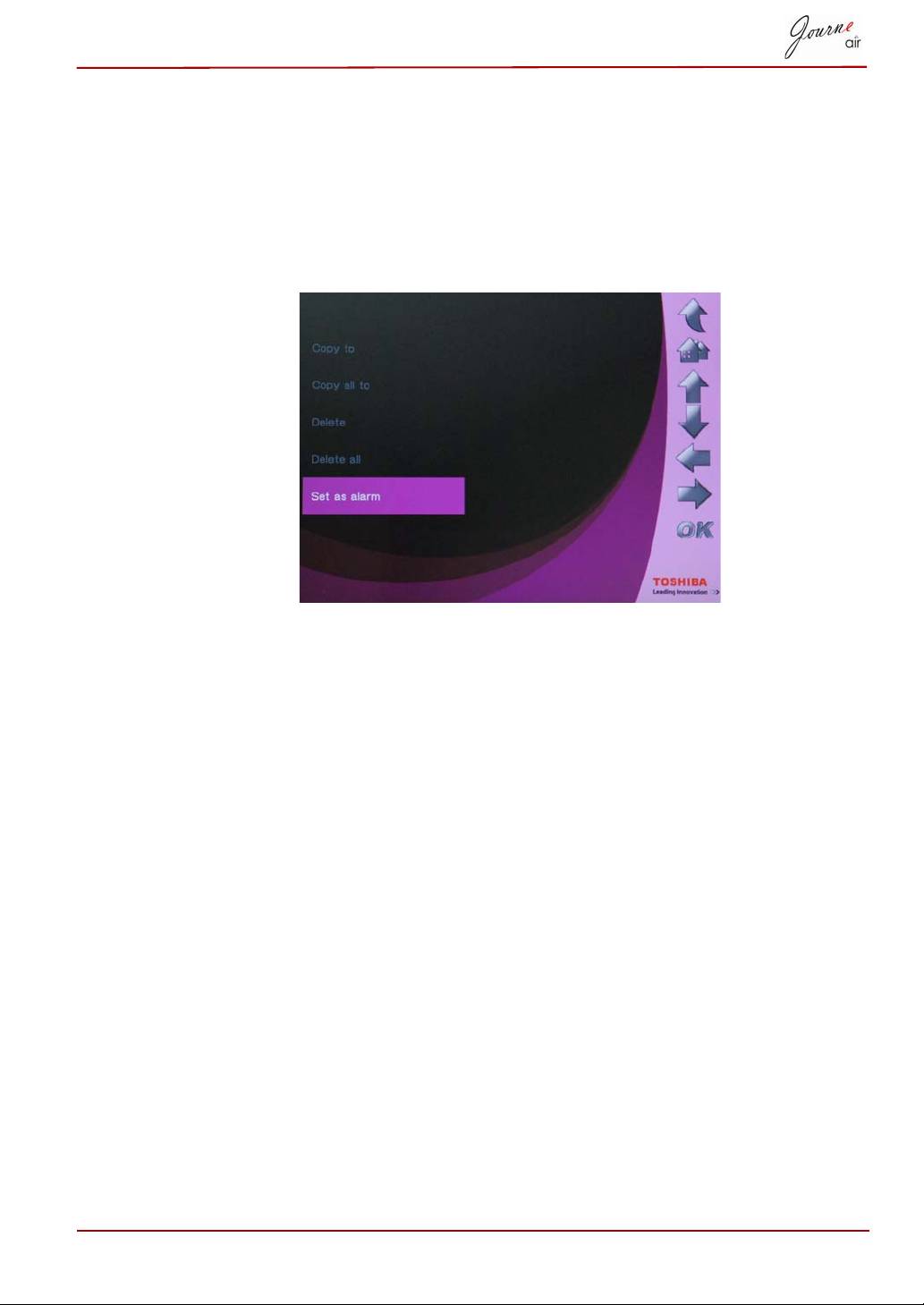
5. Wybierz opcję Set as alarm (Ustaw jako alarm) i naciśnij przycisk OK,
aby potwierdzić ustawienie. Plik zostanie wyświetlony na liście
dźwięków alarmu.
Umieszczanie zdjęć w kalendarzu fotograficznym
Aby umieścić zdjęcia w kalendarzu fotograficznym, należy skopiować
zdjęcia do folderu DEFAULT w pamięci wewnętrznej.
Podręcznik użytkownika PL-28
Tryb zdjęć + audio
W trybie zdjęć + audio cyfrowa ramka do zdjęć może wyświetlać
równocześnie zdjęcia (pokaz slajdów) i odtwarzać pliki audio.
Aby przełączyć do trybu zdjęć + audio:
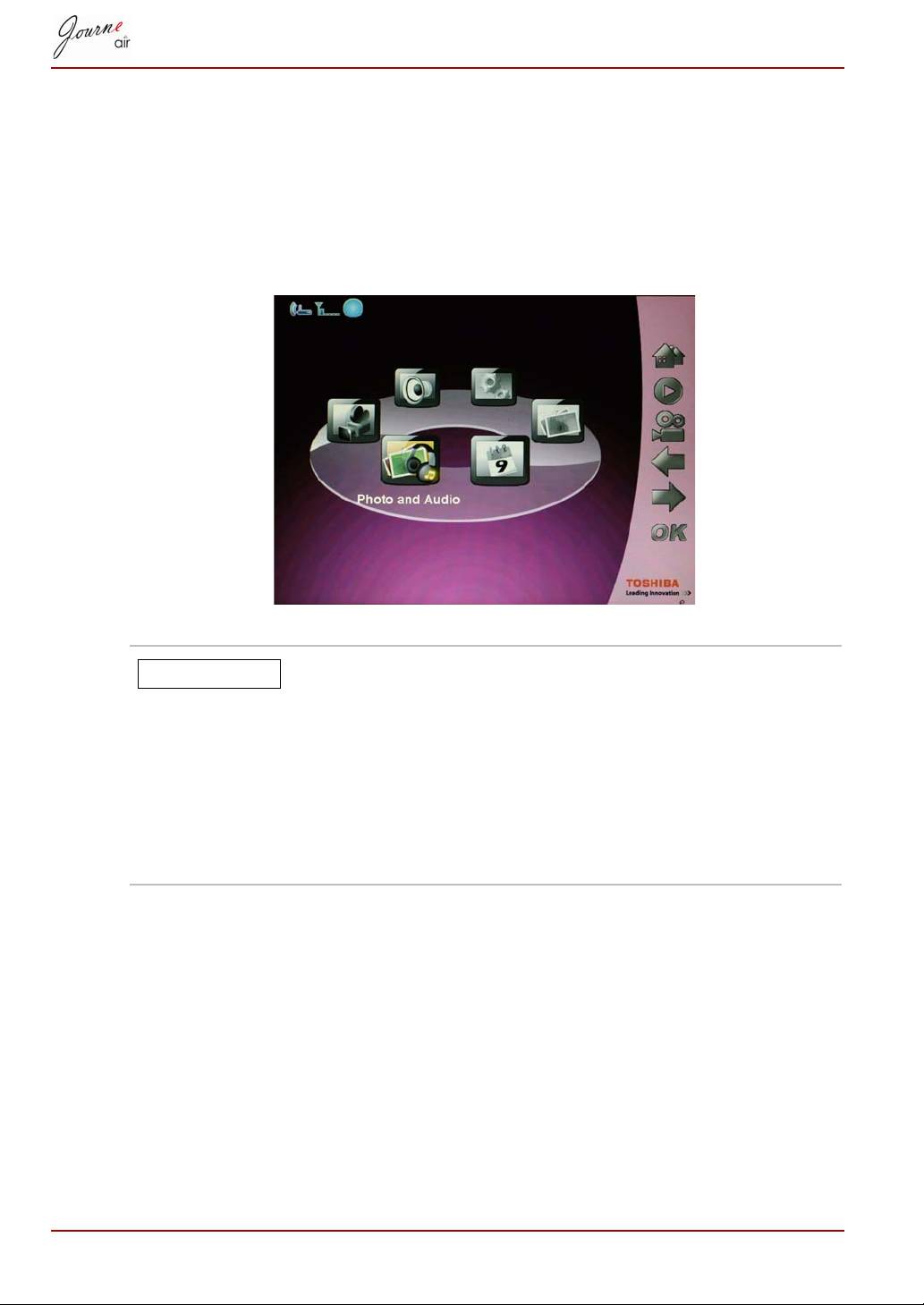
1. W menu głównym wybierz opcję Photo + Audio (Zdjęcia + audio) i
naciśnij przycisk OK, aby przełączyć do tego trybu.
Po przełączeniu do trybu zdjęć + audio cyfrowa ramka
do zdjęć w pierwszej kolejności wyświetla zdjęcia i
odtwarza pliki audio znajdujące się na karcie pamięci.
Jeżeli karta pamięci nie jest dostępna, cyfrowa ramka do
zdjęć wyświetla zdjęcia i odtwarza pliki audio znajdujące
się w pamięci wewnętrznej. W tym trybie cyfrowa ramka
do zdjęć może uzyskać dostęp tylko do jednego
urządzenia magazynującego równocześnie, a wyższy
priorytet jest przypisywany do karty pamięci.
PL-29 Podręcznik użytkownika
UWAGA
Tryb wideo
Cyfrowa ramka do zdjęć może odtwarzać obsługiwane pliki wideo (listę
obsługiwanych formatów plików wideo zamieszczono w specyfikacjach
technicznych).
Aby przełączyć do trybu wideo:
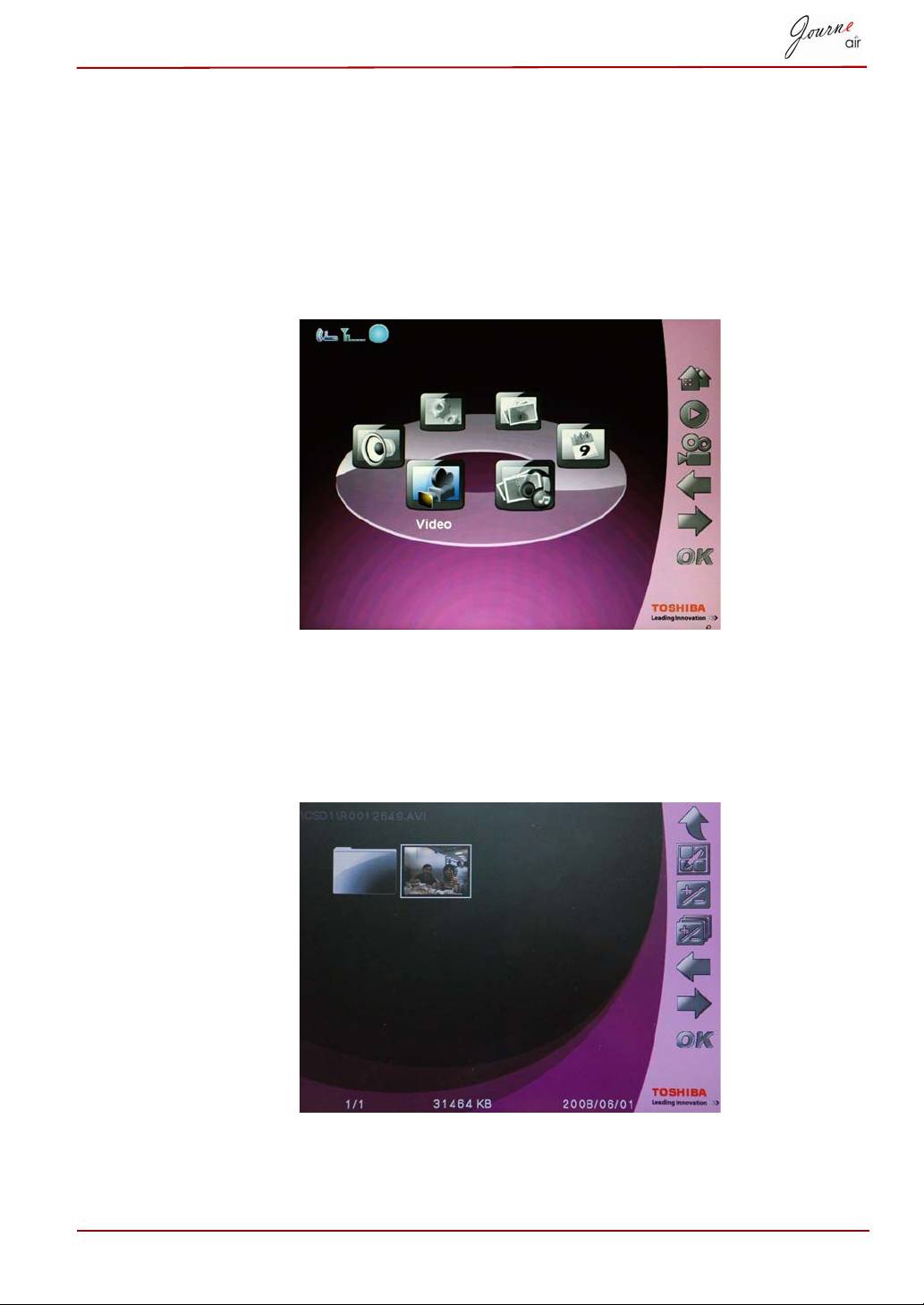
1. W menu głównym wybierz opcję Video Mode (Wideo) i naciśnij przycisk
OK, aby przełączyć do trybu wideo.
2. Wybierz urządzenie magazynujące, do którego chcesz uzyskać dostęp,
a następnie naciśnij przycisk OK.
3. Wybierz opcję ALL (WSZYSTKIE), aby wyświetlić wszystkie pliki wideo
i foldery w urządzeniu magazynującym.
4. Wybierz plik wideo i naciśnij przycisk OK, aby otworzyć plik.
Podręcznik użytkownika PL-30
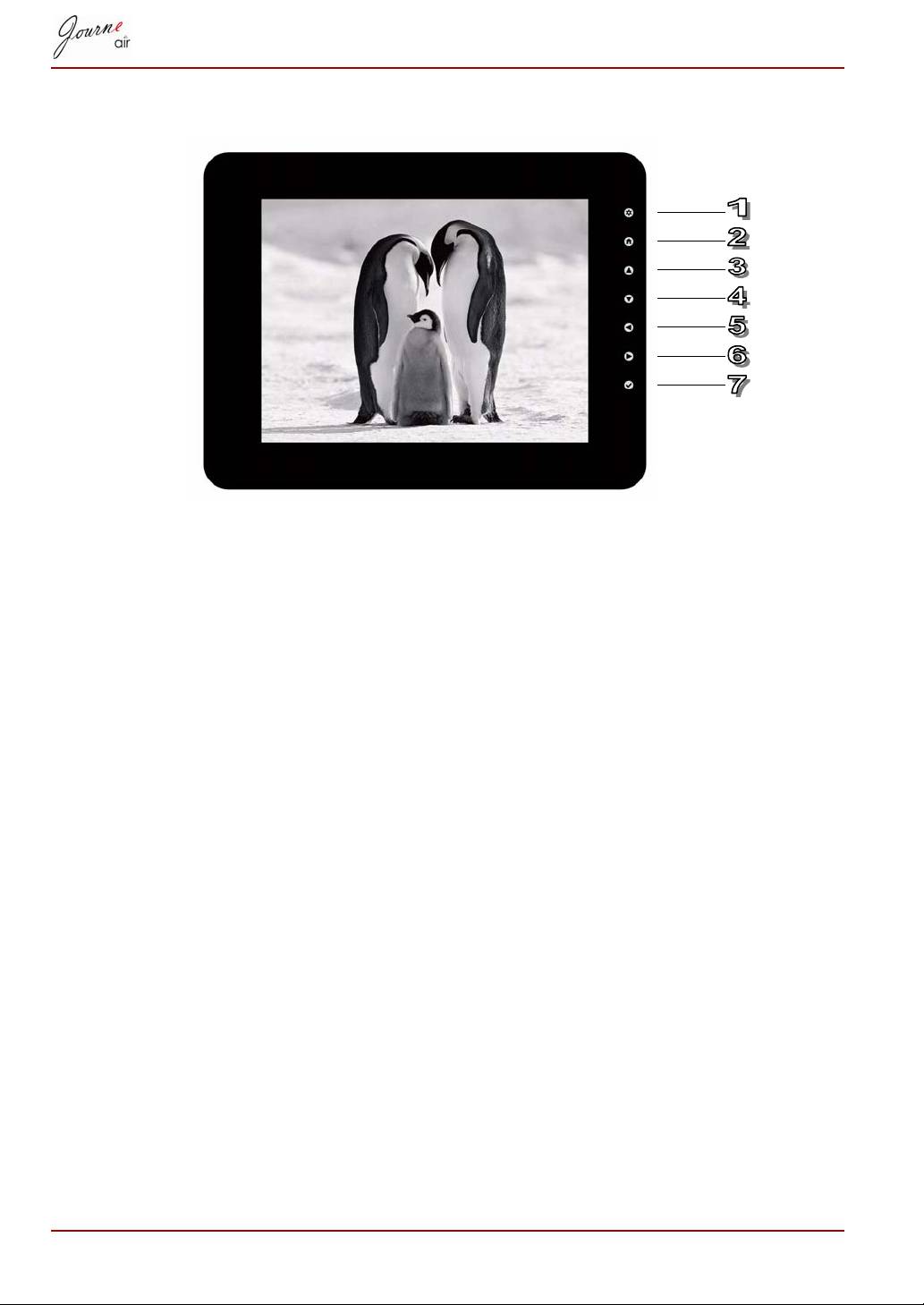
Ikony trybu odtwarzania wideo
1. Powrót do poprzedniego menu
2. Powrót do menu głównego
3. Głośniej
4. Ciszej
5. Odtwarzanie poprzedniego wideo
6. Odtwarzanie następnego wideo
7. Pauza/Odtwarzanie
PL-31 Podręcznik użytkownika
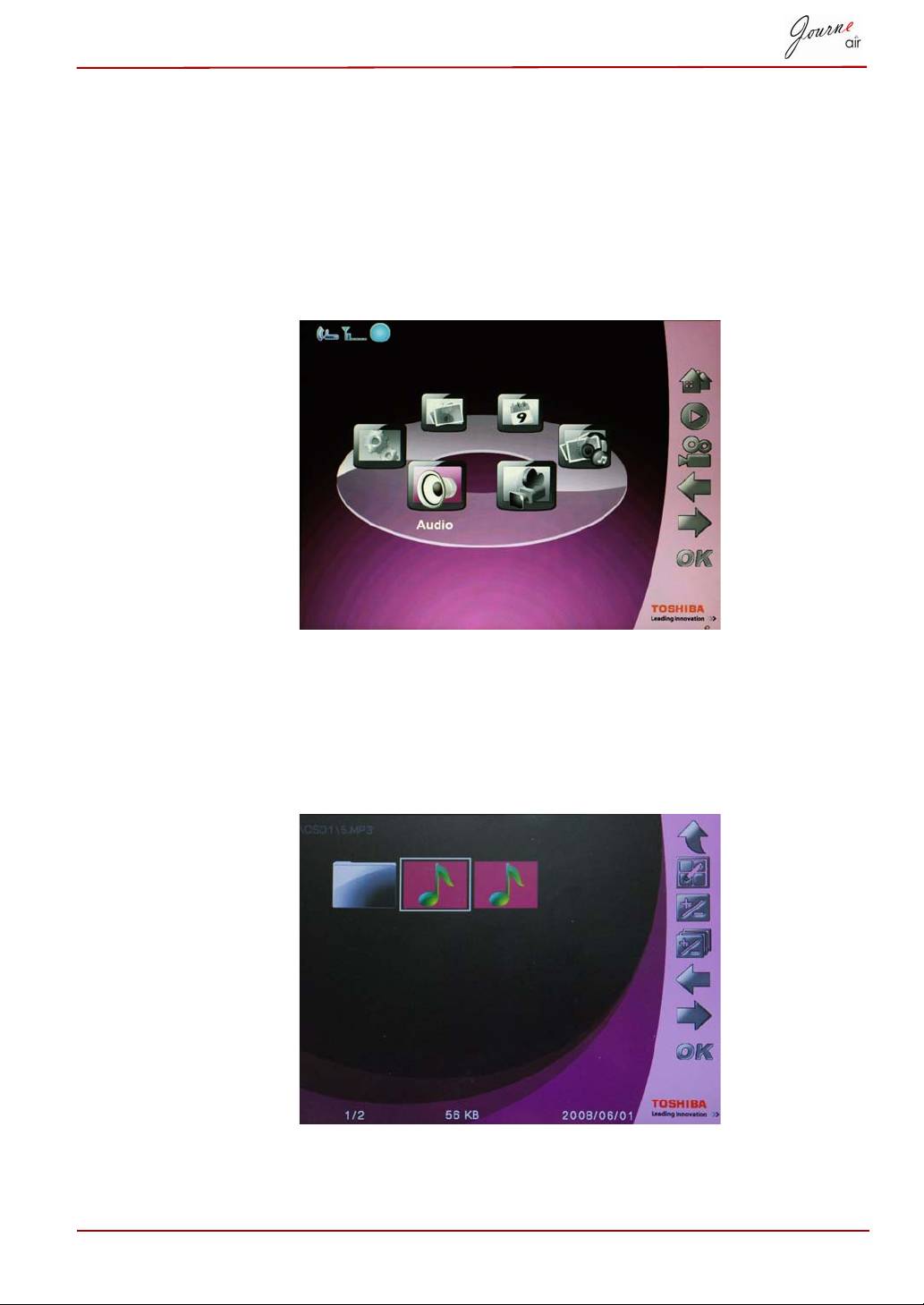
Tryb audio
Cyfrowa ramka do zdjęć może odtwarzać obsługiwane pliki audio (listę
obsługiwanych formatów plików audio zamieszczono w specyfikacjach
technicznych).
Aby przełączyć do trybu audio:
1. W menu głównym wybierz opcję Audio Mode (Audio) i naciśnij przycisk
OK, aby przełączyć do trybu audio.
2. Wybierz urządzenie magazynujące, do którego chcesz uzyskać dostęp,
a następnie naciśnij przycisk OK.
3. Wybierz opcję ALL (WSZYSTKIE), aby wyświetlić wszystkie pliki audio i
foldery w urządzeniu magazynującym.
4. Wybierz plik audio i naciśnij przycisk OK, aby otworzyć plik.
Podręcznik użytkownika PL-32
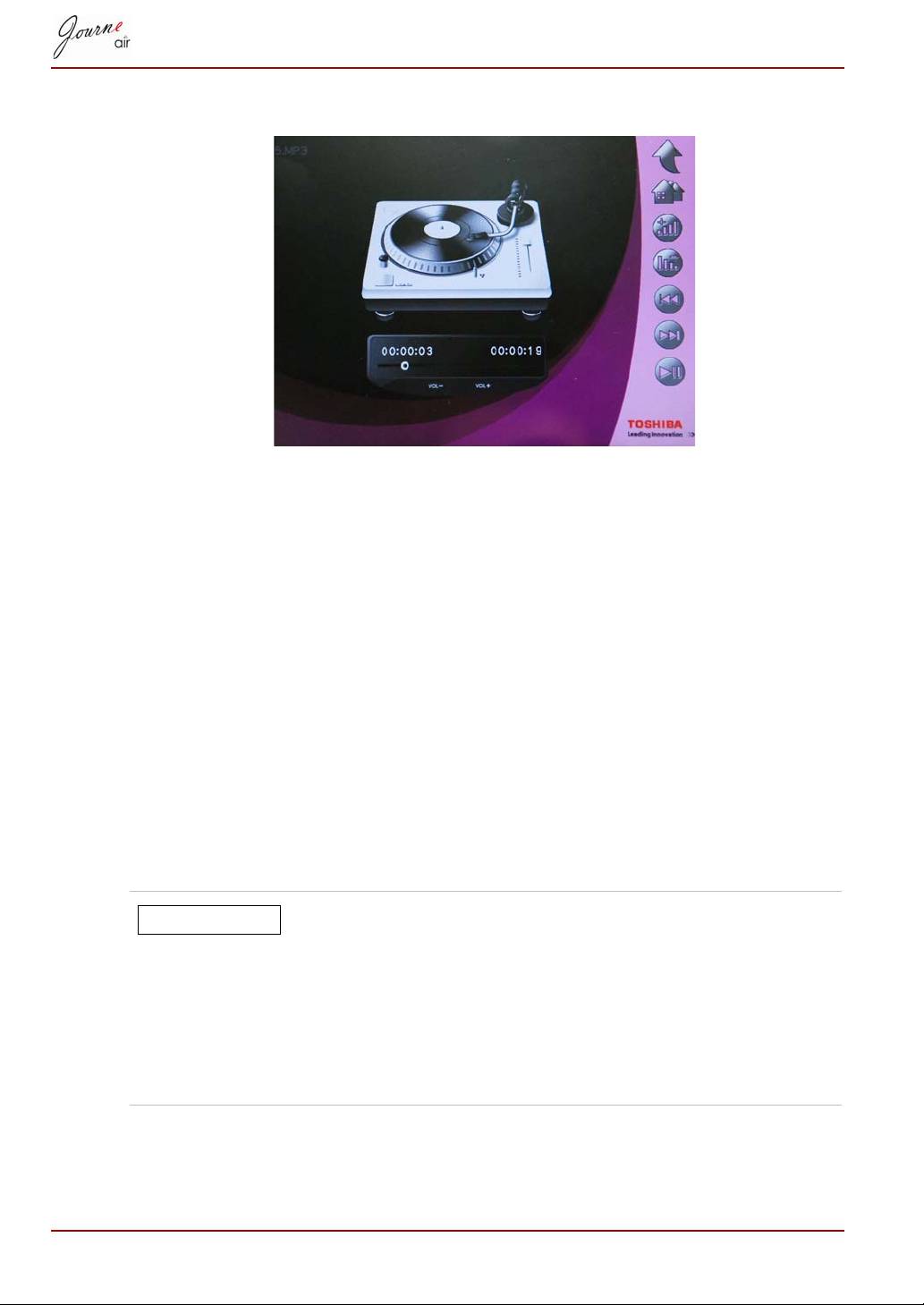
Możesz również:
n Naciśnij przycisk W prawo, aby wyświetlić następny plik audio.
n Naciśnij przycisk W lewo, aby wyświetlić poprzedni plik audio.
n Naciśnij przycisk W górę, aby zwiększyć głośność.
n Naciśnij przycisk W dół, aby zmniejszyć głośność.
n Naciśnij przycisk OK, aby wstrzymać/rozpocząć odtwarzanie pliku
audio.
Odtwarzanie pojedynczym kliknięciem
Cyfrowa ramka do zdjęć umożliwia szybkie wyświetlanie zdjęć (pokaz
slajdów) lub plików wideo. W tym celu wystarczy kliknąć myszą
komputerową. W menu głównym:
n Naciśnij przycisk W górę, aby natychmiast wyświetlić zdjęcia (pokaz
slajdów).
n Naciśnij przycisk W dół, aby natychmiast odtwarzać pliki wideo.
Cyfrowa ramka do zdjęć w pierwszej kolejności
odtwarza pliki zdjęć lub wideo znajdujące się na karcie
pamięci. Jeżeli karta pamięci nie jest dostępna, cyfrowa
ramka do zdjęć odtwarza pliki zdjęć lub wideo
znajdujące się w pamięci wewnętrznej. Cyfrowa ramka
do zdjęć może uzyskać dostęp tylko do jednego
urządzenia magazynującego równocześnie, a wyższy
priorytet jest przypisywany do karty pamięci.
PL-33 Podręcznik użytkownika
UWAGA
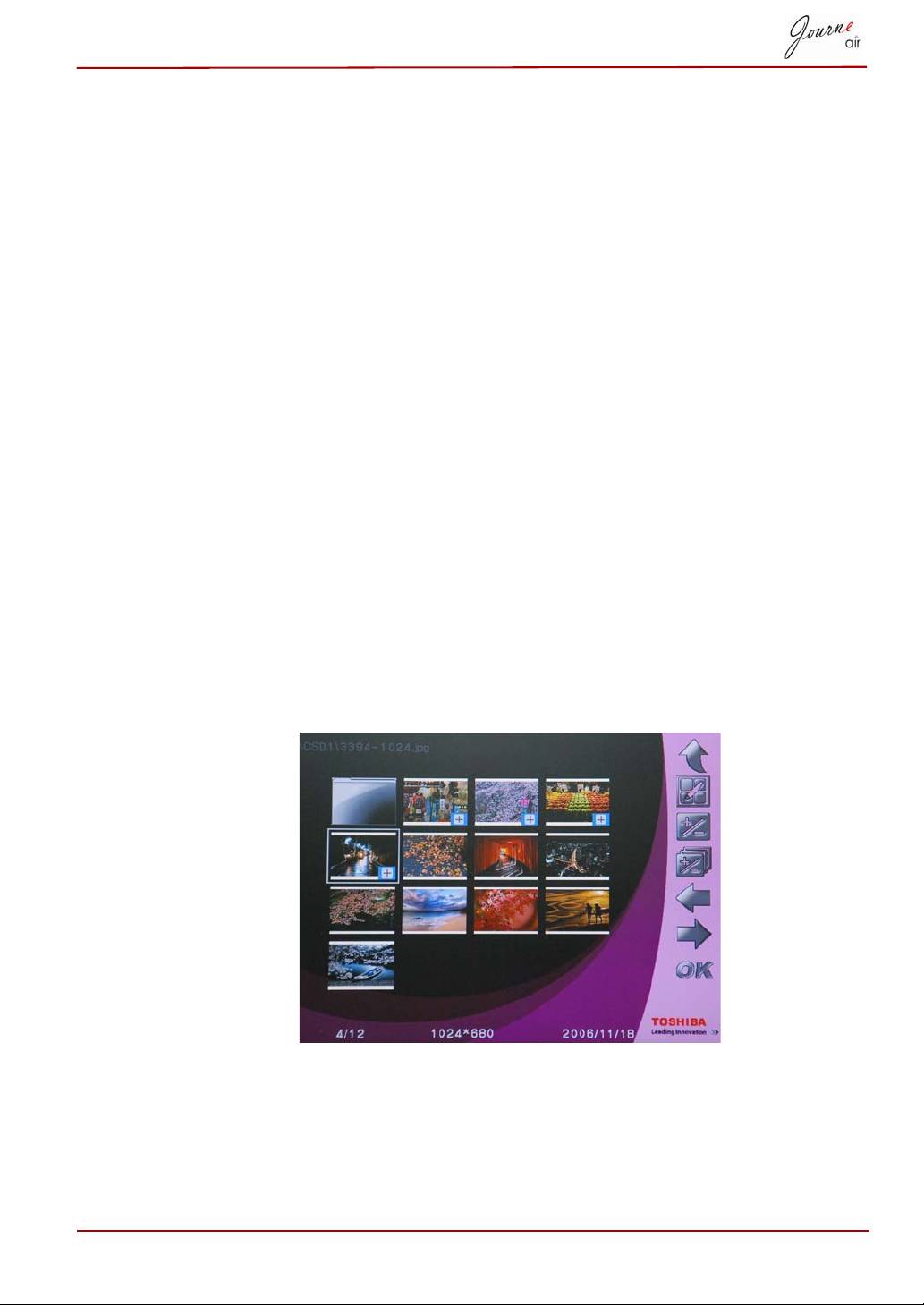
Kopiowanie i usuwanie plików
Cyfrowa ramka do zdjęć może kopiować lub usuwać pliki zdjęć, wideo i
audio znajdujące się w pamięci wewnętrznej lub na karcie pamięci.
Aby skopiować lub usunąć pliki:
1. W menu głównym wybierz odpowiedni tryb (na przykład, aby kopiować
lub usuwać pliki zdjęć, wybierz tryb zdjęć) i naciśnij przycisk OK, aby
przełączyć do tego trybu.
2. Wybierz urządzenie magazynujące, do którego chcesz uzyskać dostęp,
a następnie naciśnij przycisk OK.
n W trybie audio lub wideo wybierz opcję ALL (WSZYSTKIE) i
naciśnij przycisk OK, aby wyświetlić pliki znajdujące się w
urządzeniu magazynującym.
n W trybie zdjęć wybierz opcję Album i naciśnij przycisk OK, a
następnie wybierz opcję ALL (WSZYSTKIE) i naciśnij przycisk OK,
aby wyświetlić pliki znajdujące się w urządzeniu magazynującym.
3. Wybierz pliki, które chcesz skopiować lub usunąć, i naciśnij przycisk
Wgórę, aby je zaznaczyć.
4. Aby wybrać wszystkie pliki w bieżącym folderze równocześnie, naciśnij
przycisk W dół.
5. Po zaznaczeniu wszystkich plików przeznaczonych do skopiowania lub
usunięcia naciśnij przycisk Home (Powrót), aby wyświetlić ekran
zarządzania plikami.
Podręcznik użytkownika PL-34
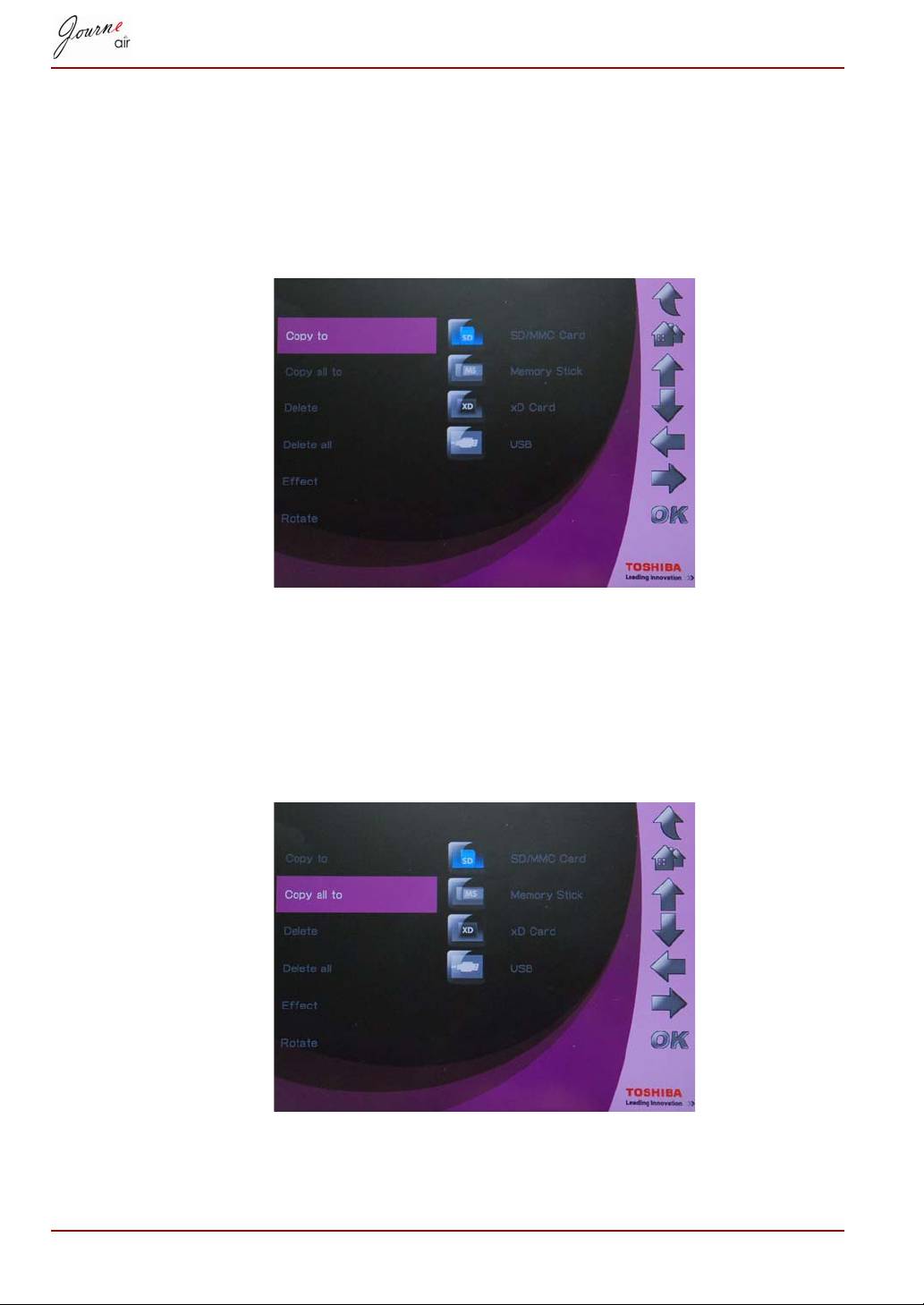
Aby skopiować pliki do innego urządzenia magazynującego:
1. Wybierz opcję Copy to (Kopiuj do) i naciśnij przycisk OK.
2. Wybierz urządzenie magazynujące, do którego chcesz skopiować pliki,
a następnie naciśnij przycisk OK.
3. Wyświetl folder, w którym chcesz umieścić kopiowane pliki, i naciśnij
przycisk W dół, aby rozpocząć kopiowanie.
Aby skopiować wszystkie pliki do innego urządzenia magazynującego:
1. Wybierz opcję Copy all to (Kopiuj wszystkie do) i naciśnij przycisk OK.
2. Wybierz urządzenie magazynujące, do którego chcesz skopiować pliki,
a następnie naciśnij przycisk OK.
3. Wyświetl folder, w którym chcesz umieścić kopiowane pliki, i naciśnij
przycisk W dół, aby rozpocząć kopiowanie.
PL-35 Podręcznik użytkownika
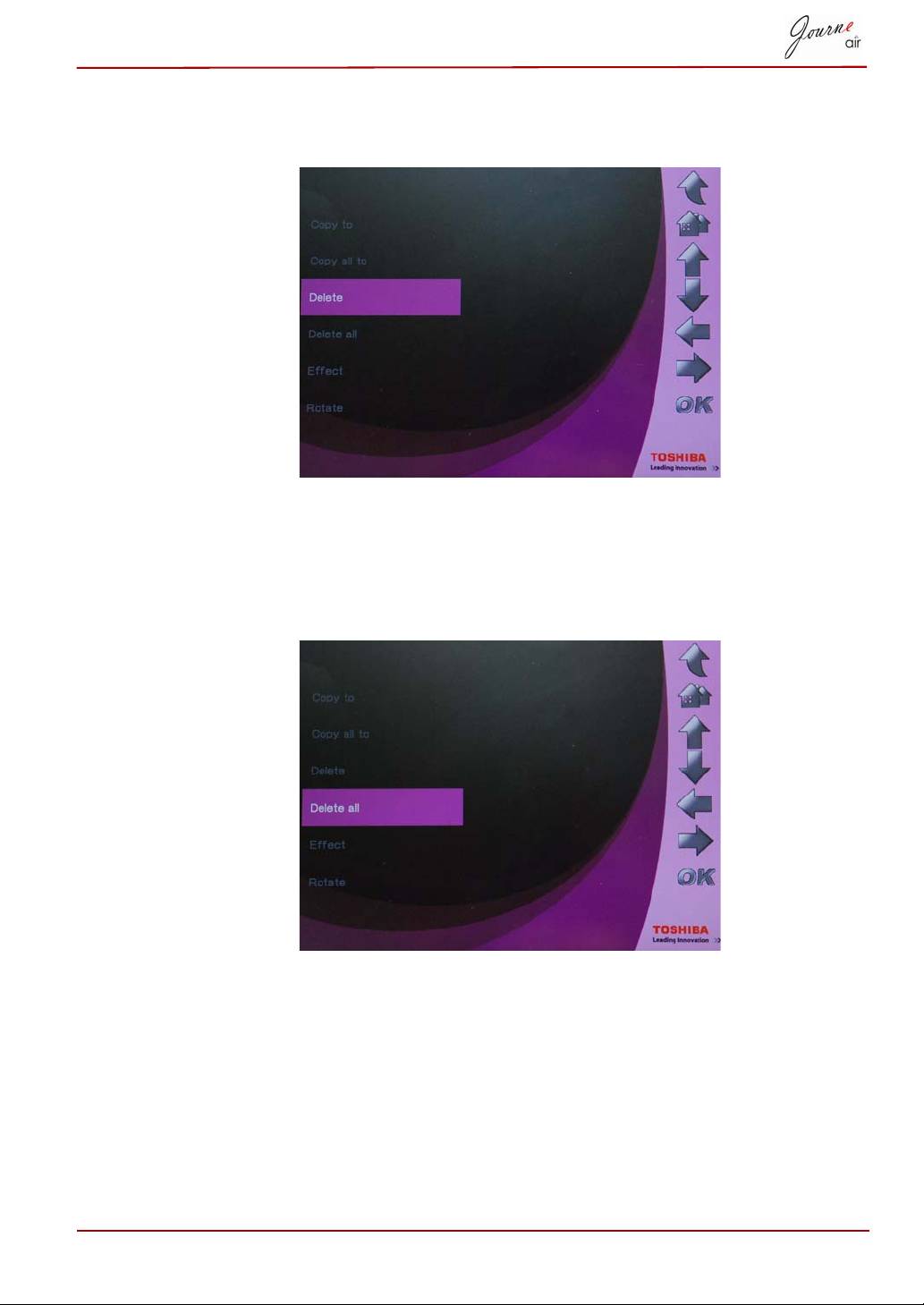
Aby usunąć pliki:
1. Wybierz opcję Delete (Usuń) i naciśnij przycisk OK.
2. Wybierz opcję Yes (Tak) i naciśnij przycisk OK, aby potwierdzić zamiar
usunięcia.
Aby usunąć wszystkie pliki znajdujące się w urządzeniu magazynującym:
1. Wybierz opcję Delete all (Usuń wszystkie) i naciśnij przycisk OK.
2. Wybierz opcję Yes (Tak) i naciśnij przycisk OK, aby potwierdzić zamiar
usunięcia.
Podręcznik użytkownika PL-36
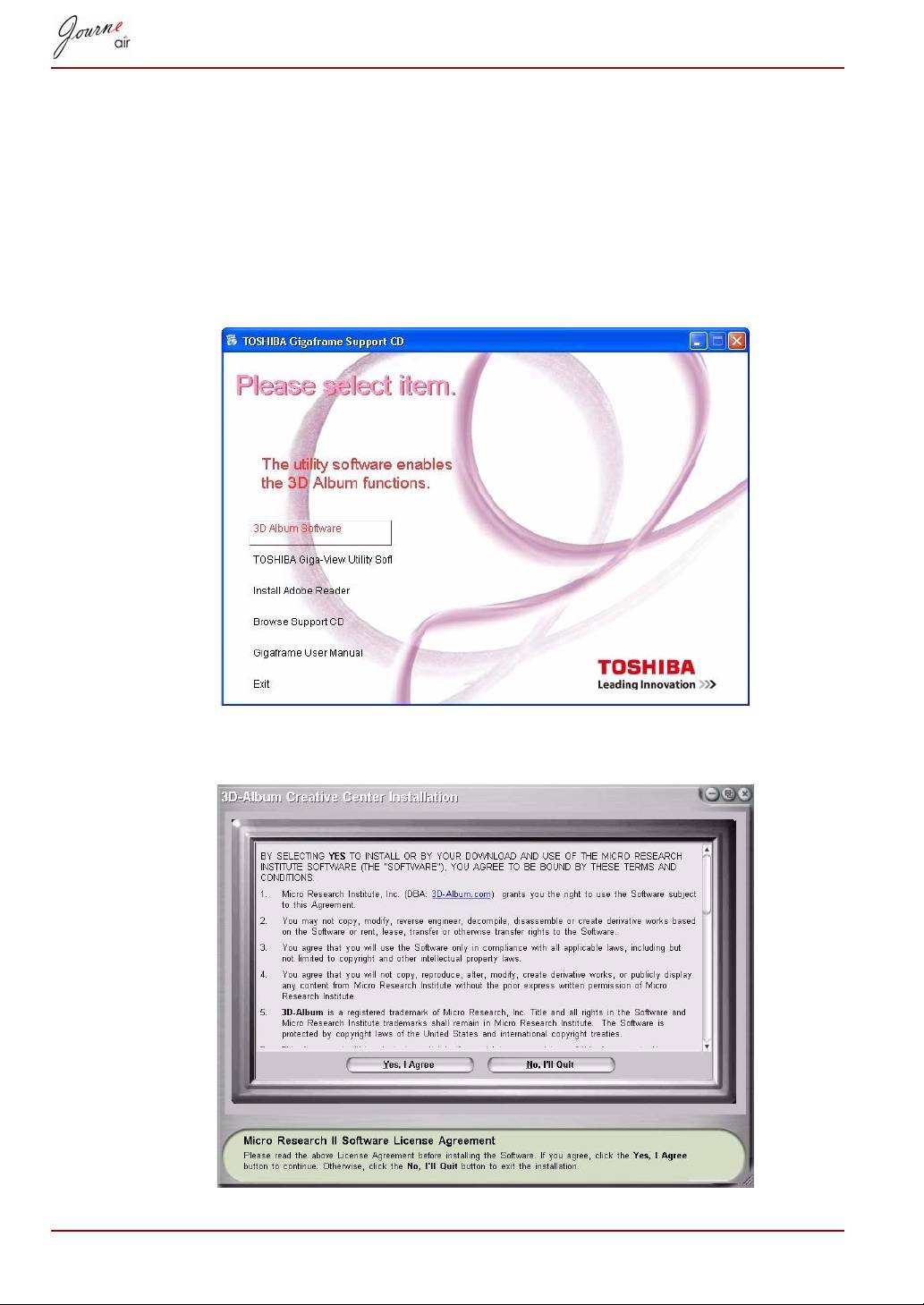
Program 3D Album
Program 3D Album ułatwia integrowanie własnych zdjęć i tekstów
w atrakcyjnym albumie wideo z różnymi efektami trójwymiarowymi.
Użytkownik może kontrolować grafikę, tekst, prędkość i animację.
Instalowanie programu 3D Album
1. Włóż dysk CD z oprogramowaniem i wybierz opcję 3D Album Software.
2. Kliknij opcję Yes, I agree (Tak, zgadzam się), aby zaakceptować
umowę licencyjną i kontynuować instalację.
PL-37 Podręcznik użytkownika
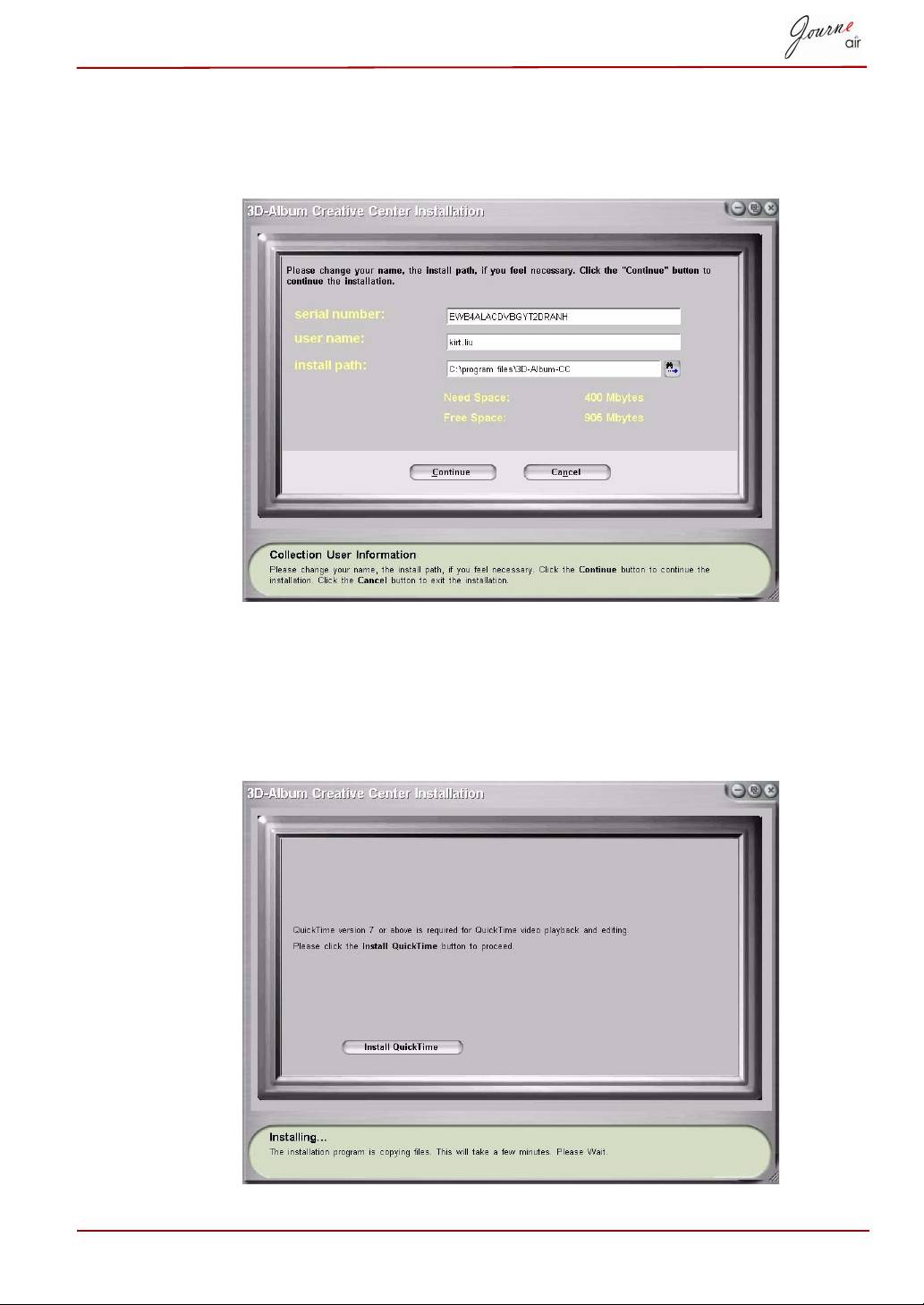
3. Wybierz w polu Install path (Ścieżka instalacji) lokalizację, w której
chcesz zainstalować program 3D Album. (Dla programu 3D Album
wymaganych jest co najmniej 400MB na dysku.) Następnie kliknij
przycisk Continue (Kontynuuj).
4. Po zakończeniu instalacji wyświetlane jest okno instalatora oprogramowania
QuickTime. Program 3D Album wymaga oprogramowania QuickTime w
wersji 7 lub nowszej. Jeżeli oprogramowanie QuickTime w wersji 7 lub
nowszej jest już zainstalowane na danym komputerze, pomiń ten krok i
zamknij okno. Jeżeli nie, kliknij przycisk Install QuickTime (Zainstaluj
QuickTime), aby kontynuować instalację.
Podręcznik użytkownika PL-38
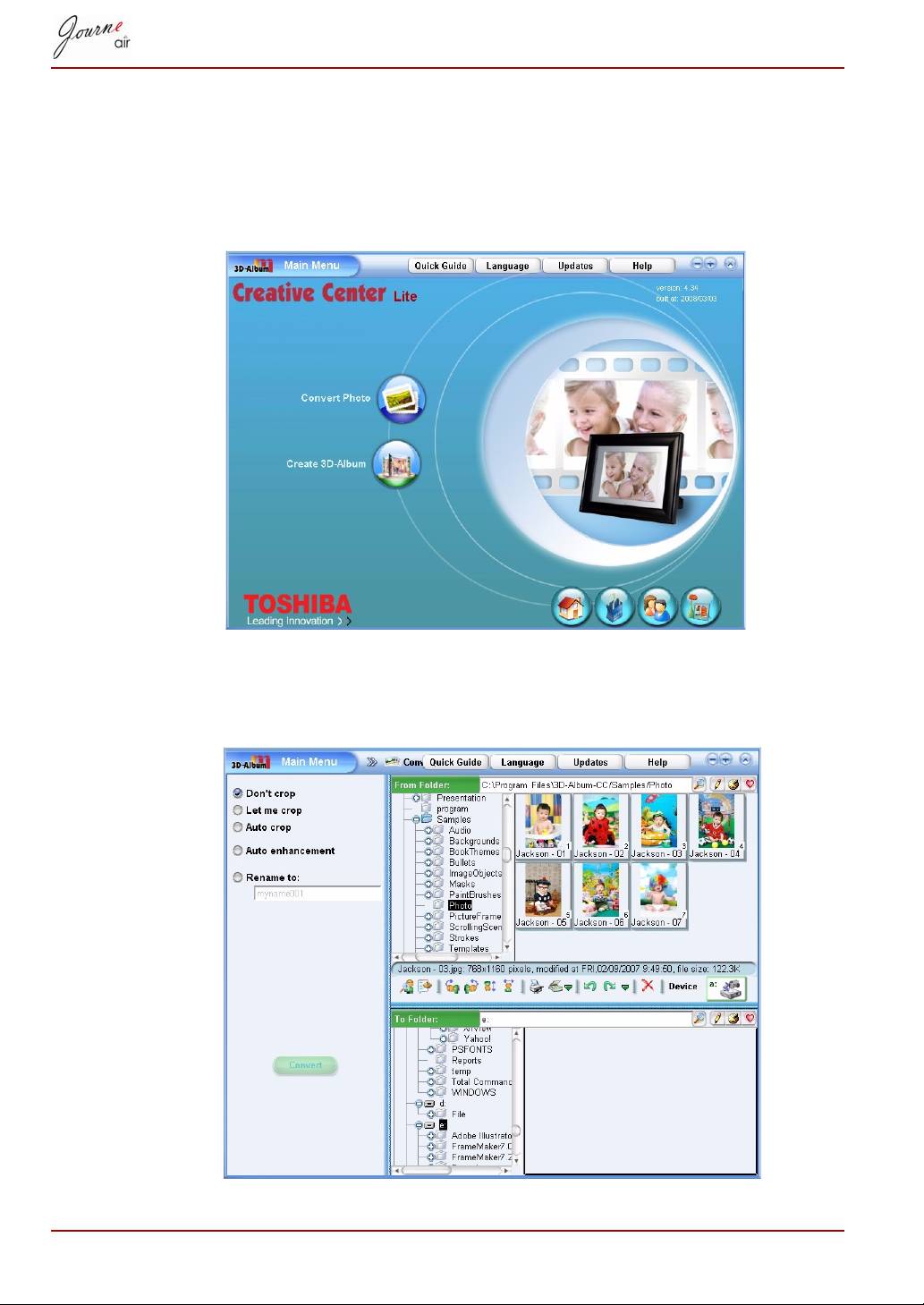
Funkcje programu 3D Album
Kliknij dwukrotnie skrót 3D Album na pulpicie, aby otworzyć program 3D
Album. W menu głównym programu 3D Album dostępne są dwie opcje:
Convert Photo (Konwertowanie zdjęć) i Create 3D-Album (Tworzenie
albumu 3D).
Konwertowanie zdjęć
Ta funkcja umożliwia przycinanie, zmianę nazw i ulepszanie zdjęć.
PL-39 Podręcznik użytkownika
