
Toshiba JournE Air800-801 – page 32
Manual for Toshiba JournE Air800-801
Table of contents
- Introduction Check the components What’s in the Box
- Important Information Safety Precautions and Maintenance Care of the Digital Frame
- Recycling Copyright Statement Disclaimer Trademarks
- Journe Air Overview Front View Bottom View
- Rear View Left View System Requirements
- Getting Started Placing the Unit Connecting to the A/C Power Turning on the Digital Frame
- Built-in battery (available on Journe Air 801 only)
- Connections Memory Card: USB Connection
- Understanding the Wi-Fi Icons
- Basic Operations Photo Mode
- 4. Select a sequence: Sequential or Random, then press OK.
- Transition Effect
- Frequency
- Background Color
- Effect
- Rotate
- Browsing Photos Flickr / Picasa Activate an Account
- Add an Account
- Delete an Account
- Time and Date Mode Set Time and Date
- Time Setting Date Setting
- Set Alarm Clock and Alarm Tone Set Alarm Clock Set On/Off
- Set Alarm Tone
- Put Photos in the Photo Calendar
- Photo + Audio Mode
- Video Mode
- Video Playback Mode Icons Definition
- Audio Mode
- One click playing
- Copy and Delete Files
- To copy files to another storage device: To copy all files in a storage device to another storage device:
- To delete files: To delete all files in a storage device:
- 3D Album Installing 3D Album 1. Insert the Software CD and select 3D Album Software. 2. Click Yes, I agree to accept the license agreement and continue the
- 3. Choose a location in the install path field to install 3D Album. (Note that 4. After the installation is complete, a QuickTime install window will pop up.
- 3D Album Functions Converting Photos
- Create a 3D-Album
- System Settings Brightness
- Language
- Network WPS
- Wi-Fi Wizard
- Advance Configuration To configure settings manually:
- To turn the antenna on and off:
- Profile List
- Web Album Store to
- Timer Function (Auto On/Off)
- 10.When the time is set, press OK to confirm.
- Auto Tilt
- Auto Light
- Restore to Default Settings USB Mode Mass Storage Sub View
- 6. Launch the Sub View software installed on your PC.
- To set the digital frame to Extended mode: To set the digital frame to Clone mode:
- To display a playing video file on the digital frame, you have to set the digital frame as the primary monitor.
- PictBridge Print Status Information
- Wi-Fi Status Information Firmware Upgrade
- Supported Video Format Frequently Asked Questions TOSHIBA Support
- Regulatory statements
- Working Environment
- Following information is only for EU-member states:
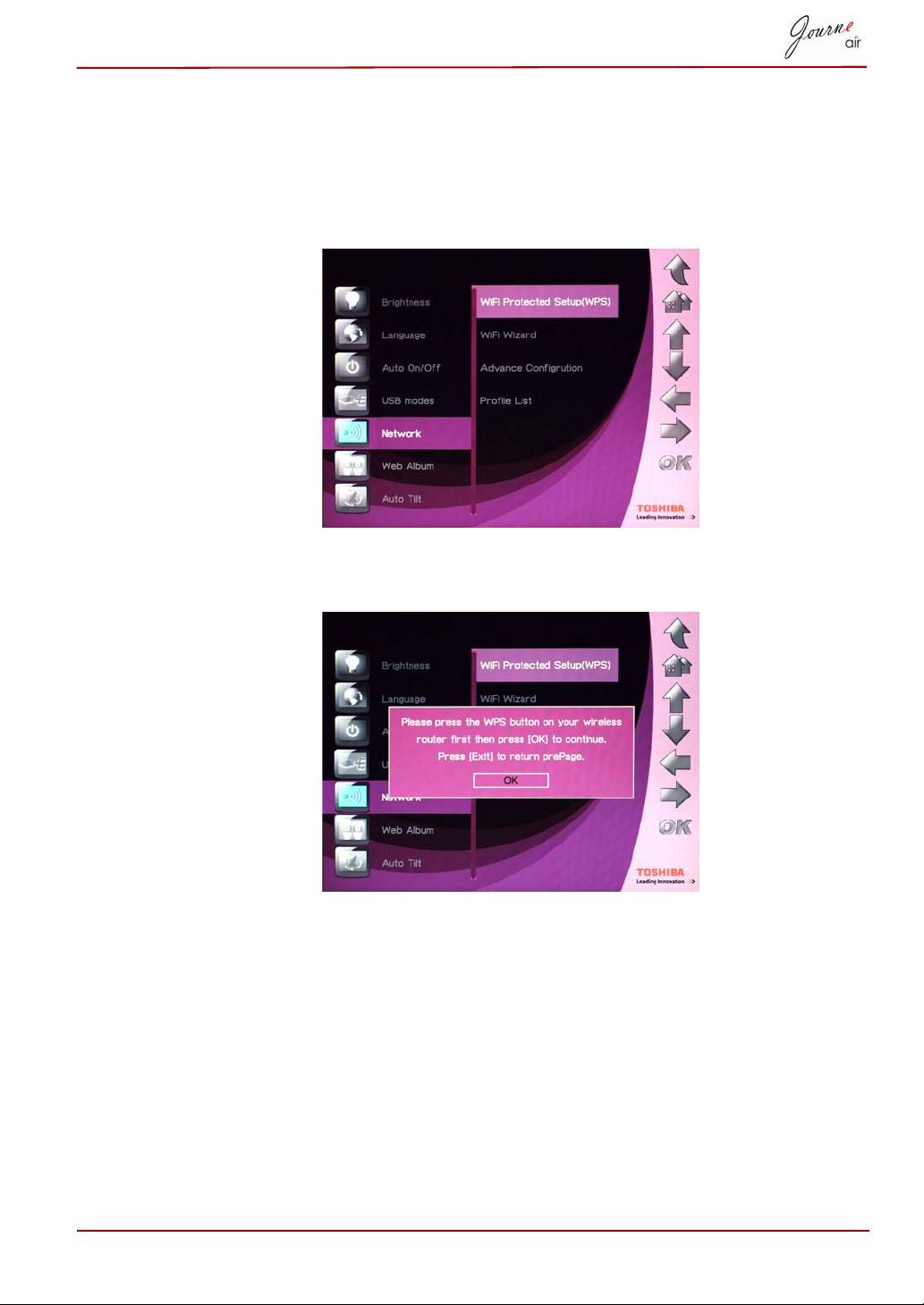
WPS
Chránené nastavenie Wi-Fi (WPS) je najjednoduchším spôsobom
pripojenia k sieti.
1. Zvoľte možnosť Wi-Fi Protected Setup (WPS) (Chránené nastavenie
Wi-Fi)a stlačte OK.
2. Stlačte tlačidlo „WPS“ na vašom bezdrôtovom routeri, stlačte tlačidlo
OK a pokračujte.
3. Stlačením tlačidla Exit (Ukončiť) sa vrátite na predchádzajúcu stranu.
Používateľská príručka SK-43
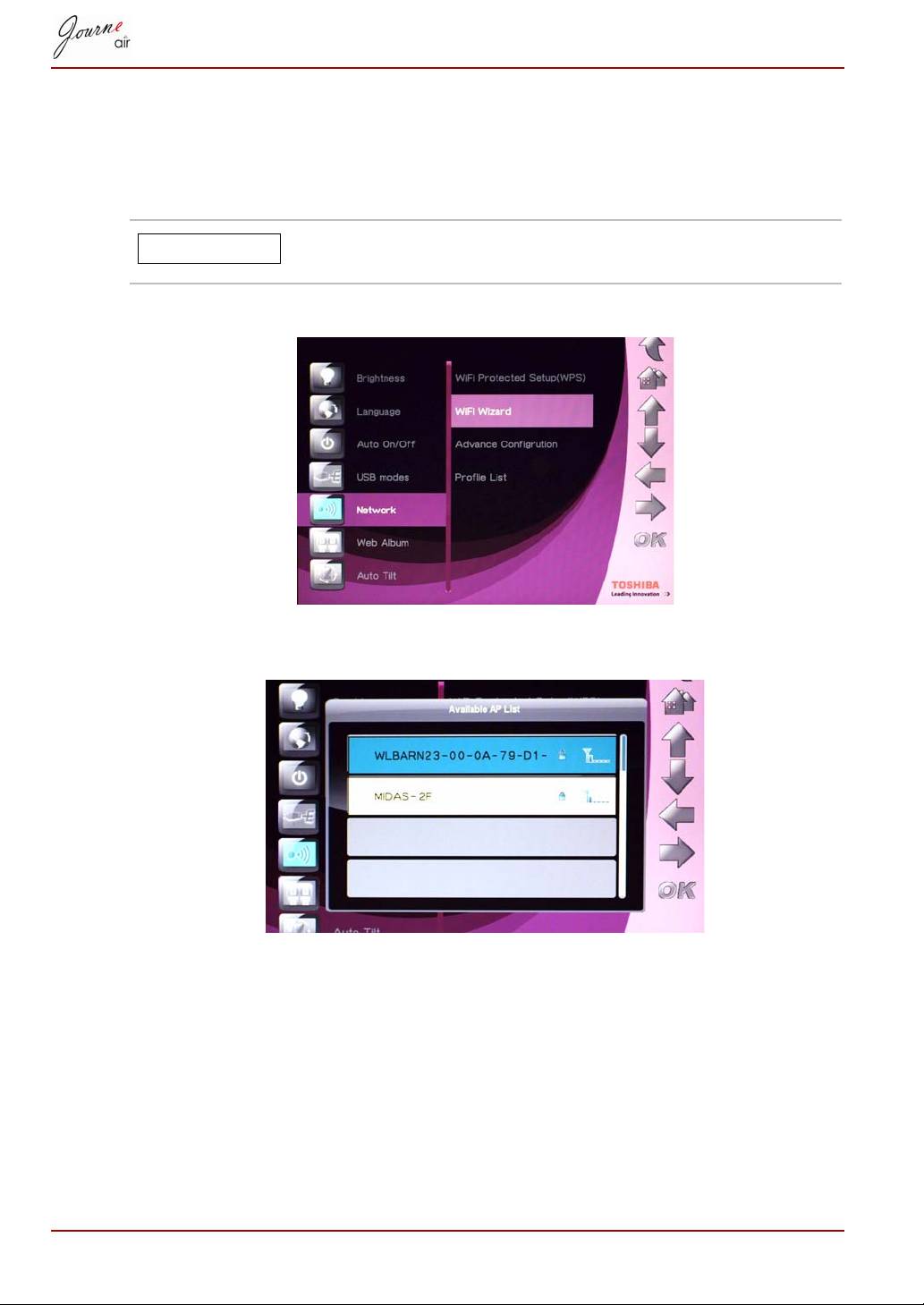
Sprievodca Wi-Fi
Použite sprievodcu Wi-Fi na vyhľadanie bezdrôtových routerov vo vašej
oblasti a na pripojenie sa k nim. Dostupné routery sú zoradené podľa
úrovne zabezpečenia a sily signálu.
Zabezpečené routery sú označené symbolom zámku.
Na prístup k týmto routerom musíte zadať heslo.
1. Zvoľte možnosť Wi-Fi Wizard (Sprievodca Wi-Fi) a stlačte OK.
2. Stlačte tlačidlo Up (Hore) alebo Down (Dole) pre výber požadovaného
routera.
3. Stlačte OK pre potvrdenie výberu.
SK-44 Používateľská príručka
POZNÁMKA
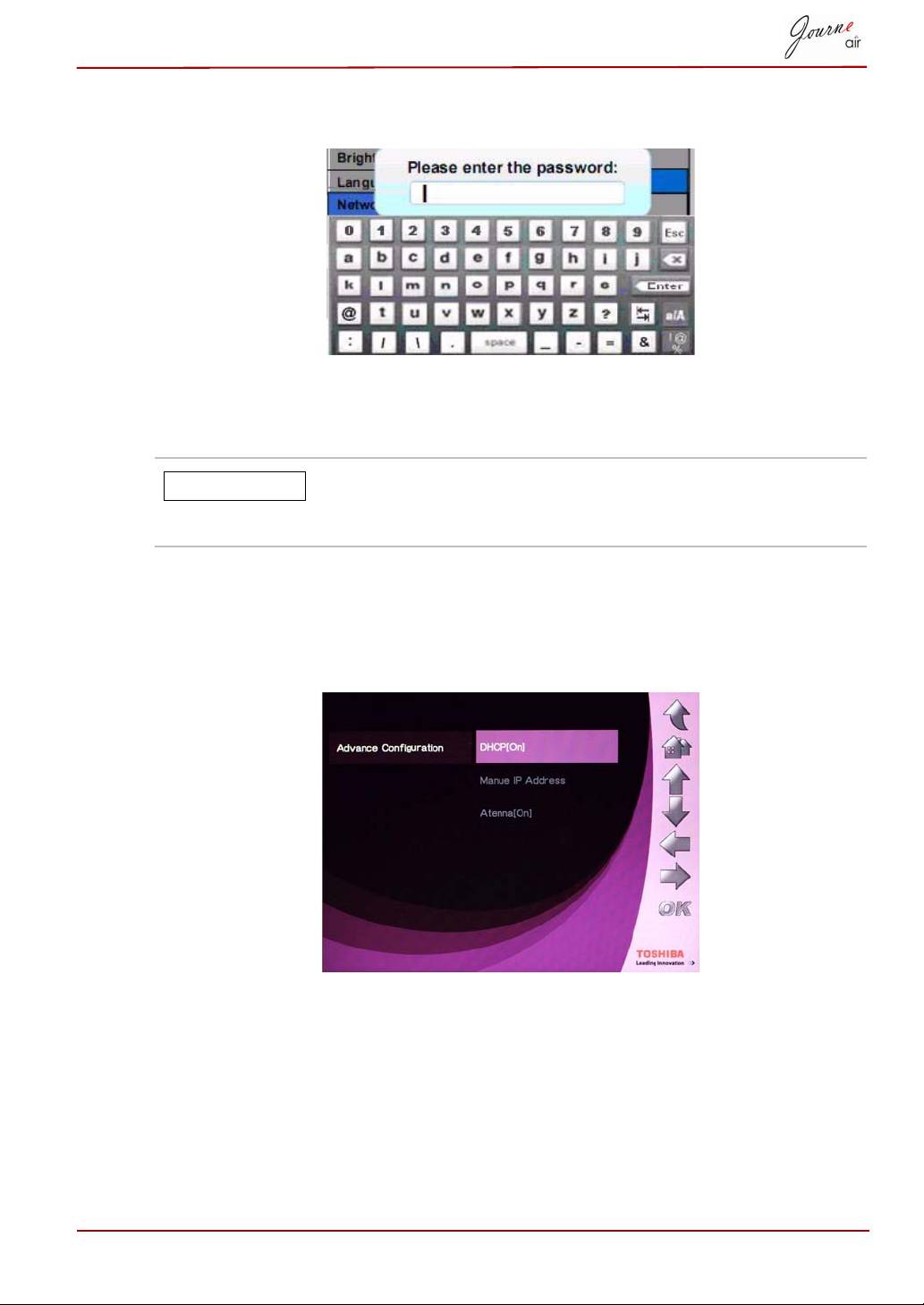
4. Zadajte heslo pre zabezpečený router. Ak nie je potrebné heslo, router
sa pripojí automaticky.
Pokročilá konfigurácia
Pokročilú konfiguráciu Wi-Fi použite na prispôsobenie nastavení.
Keď je anténa nastavená na [On] (Zapnutá), batéria sa
vybije rýchlejšie. Ak chcete ušetriť energiu batérie,
vypnite anténu.
Používanie DHCP:
1. Zvoľte možnosť Advance Configuration (Pokročilá konfigurácia)
a stlačte tlačidlo OK.
2. Zvoľte možnosť DHCP a stlačte tlačidlo OK.
Používateľská príručka SK-45
POZNÁMKA
3. Zvoľte možnosť Yes (Áno) a stlačte OK.
4. Pozrite si časť Sprievodca Wi-Fi.
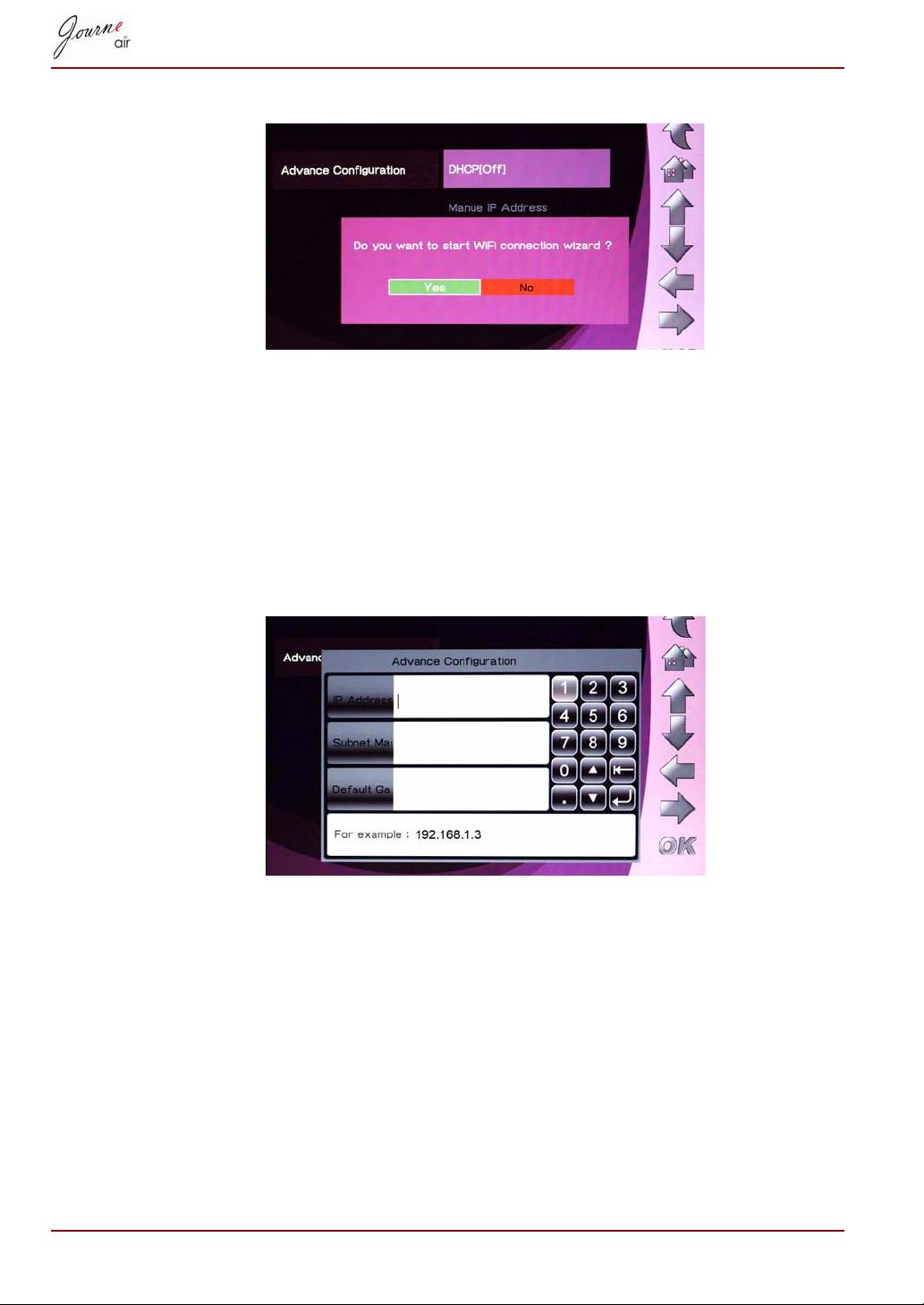
Manuálna konfigurácia nastavení:
1. Zvoľte možnosť Advance Configuration (Pokročilá konfigurácia) a
stlačte tlačidlo OK.
2. Zvoľte možnosť Manual IP Address (Manuálna IP adresa) a stlačte
tlačidlo OK.
3. Zadajte IP adresu, masku podsiete a predvolenú bránu. Príklady sú
uvedené.
SK-46 Používateľská príručka
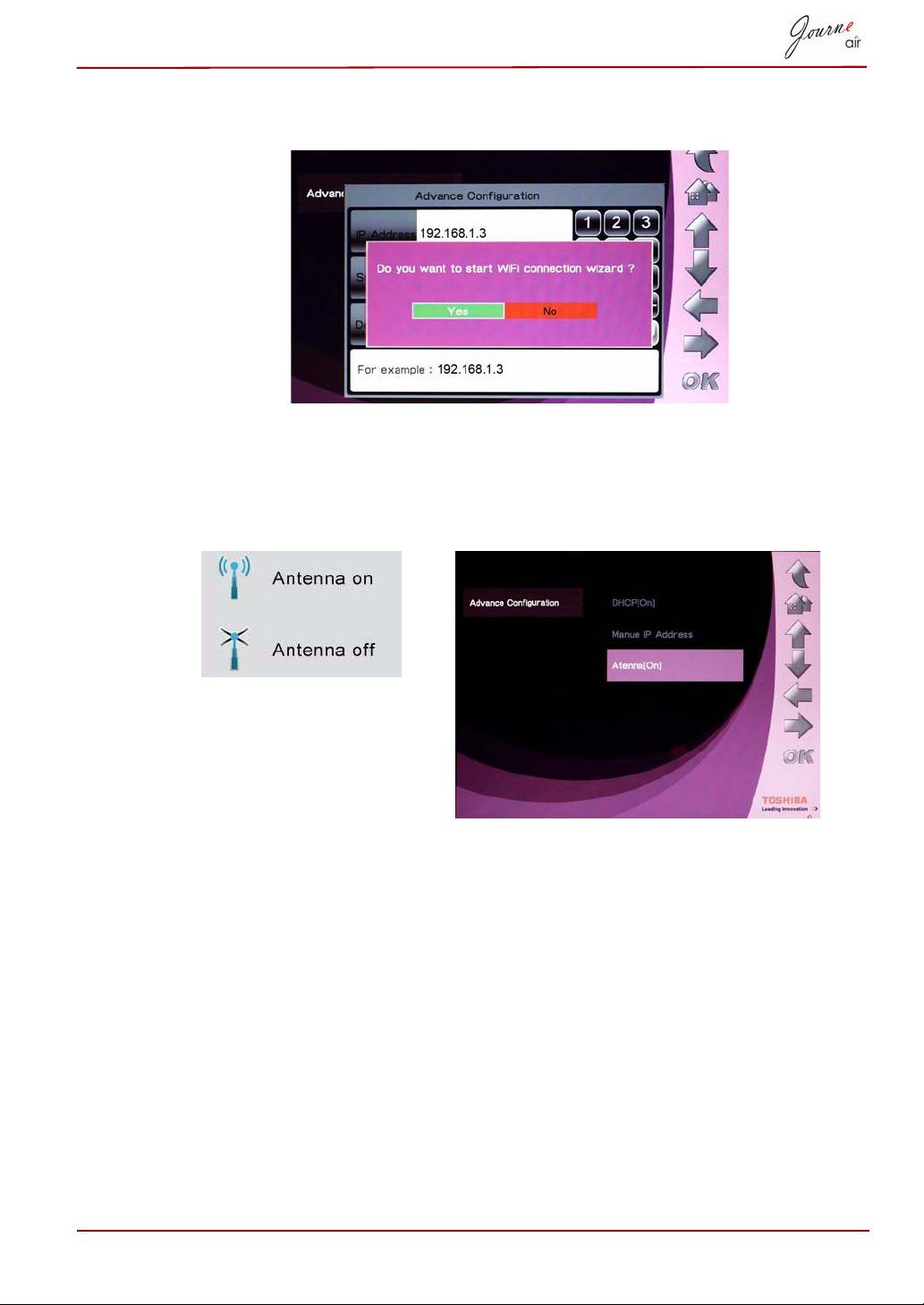
4. Zvoľte možnosť Yes (Áno) a stlačte OK. Pozrite si časť Sprievodca
Wi-Fi.
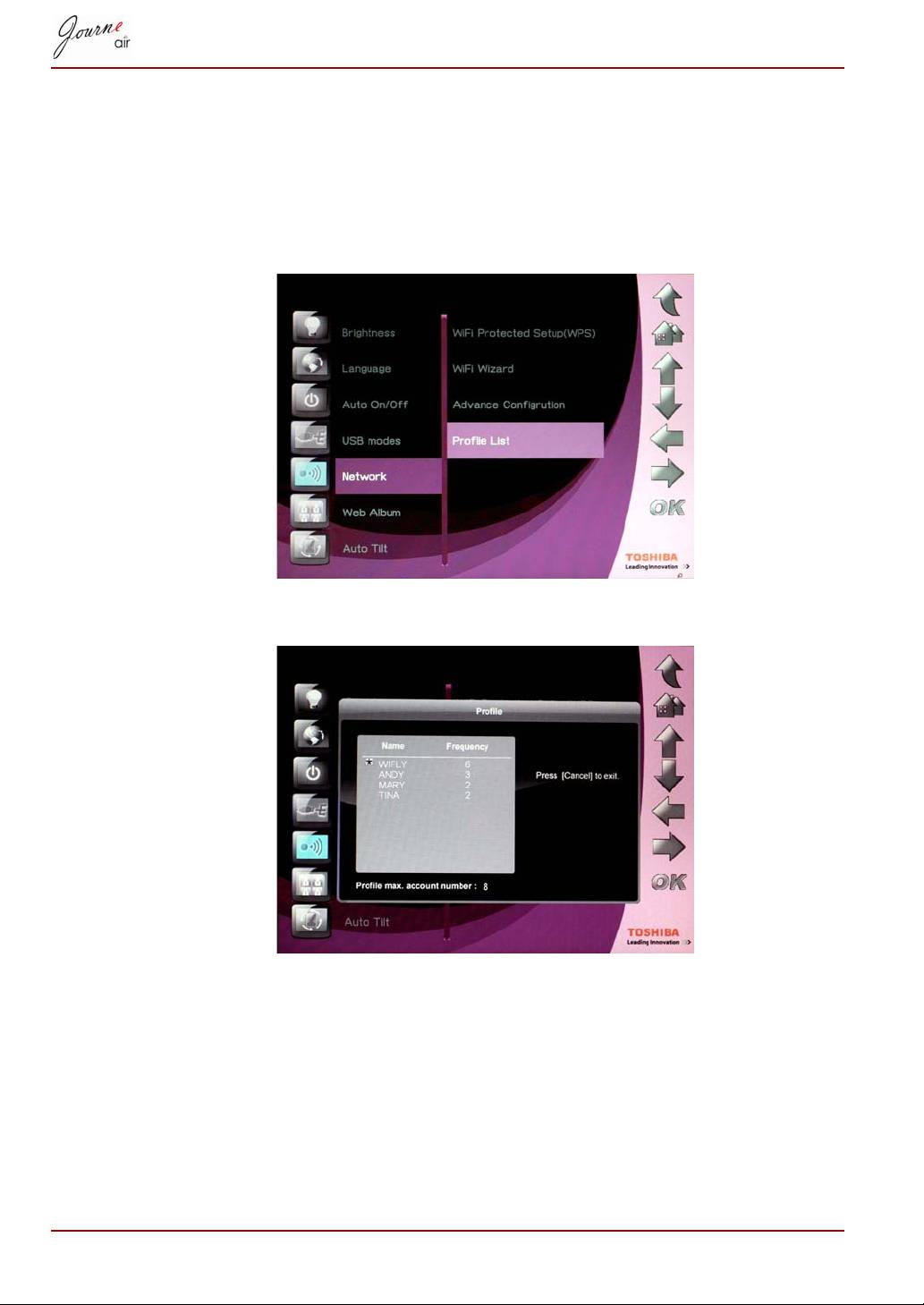
Zapnutie a vypnutie antény:
1. Zvoľte možnosť Advance Configuration (Pokročilá konfigurácia) a
stlačte tlačidlo OK.
2. Zvoľte možnosť Antenna (Anténa) a stlačte tlačidlo OK.
Používateľská príručka SK-47
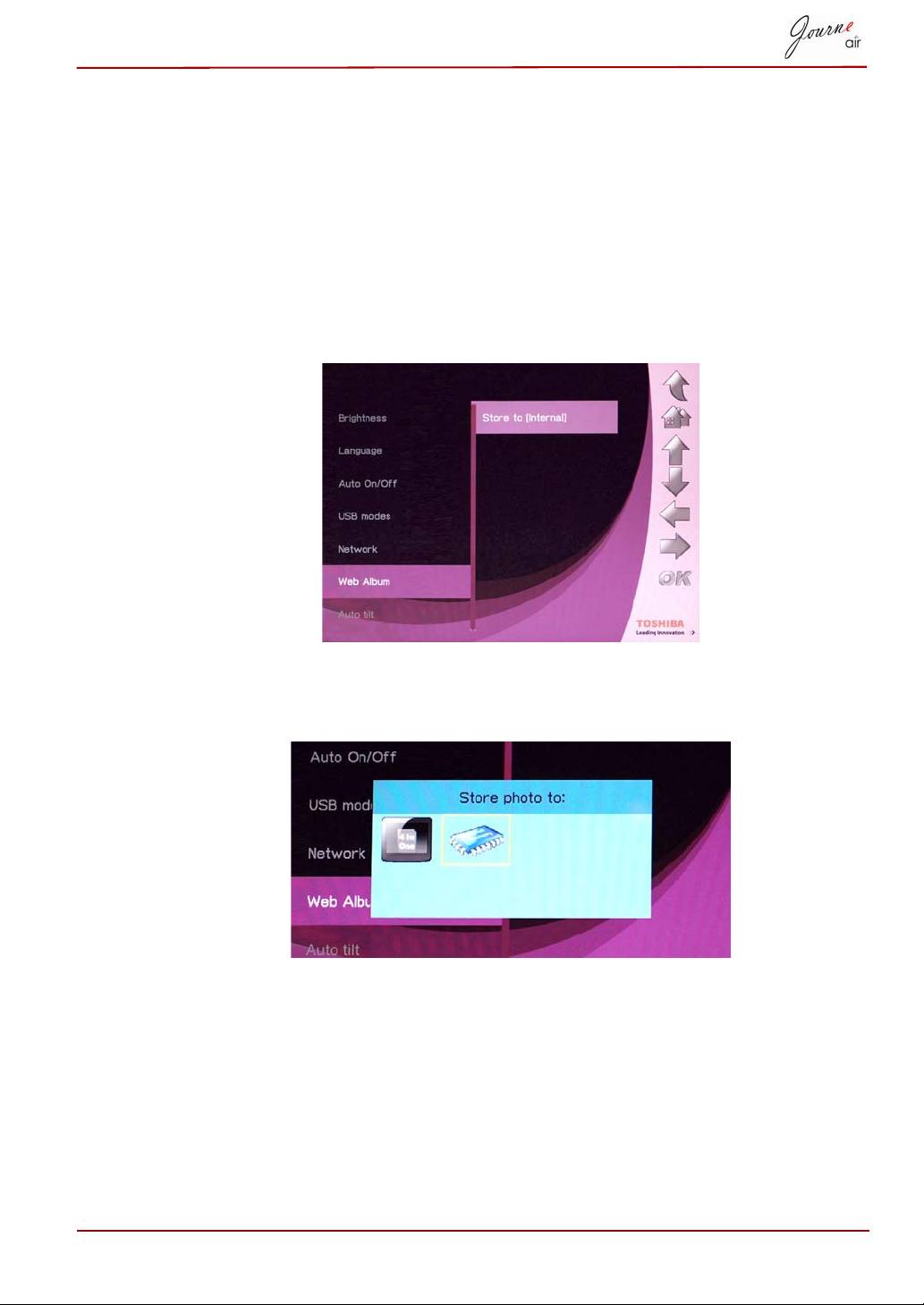
Zoznam profilov
Bezdrôtové pripojenia, ktoré ste v minulosti použili, sú uložené v zozname
profilov. Sú zoradené podľa frekvencie a aktuálne nastavenie
bezdrôtového pripojenia je označené hviezdičkou. Dá sa sem uložiť
maximálne osem profilov.
1. Zvoľte možnosť Profile List (Zoznam profilov) a stlačte tlačidlo OK.
2. Stlačením tlačidla Cancel (Zrušiť) opustíte ponuku.
SK-48 Používateľská príručka
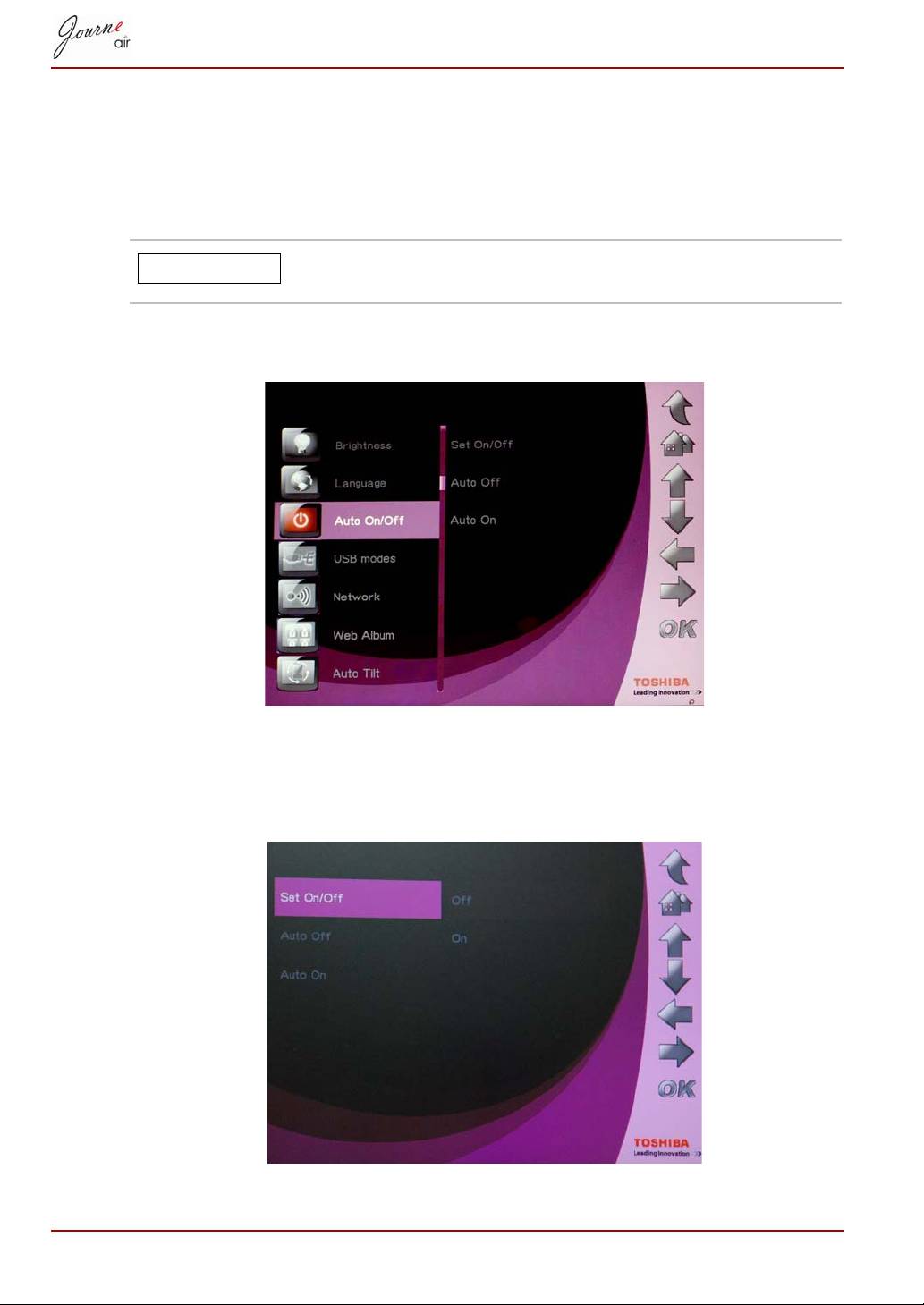
Internetový album
Uložiť do
Fotografie, ktoré prevezmete z albumov Flickr a Picasa, sa podľa
predvoleného nastavenia ukladajú do internej pamäte. Pomocou tejto
funkcie môžete zvoliť inú cestu.
1. Zvoľte možnosť Web Album Setting (Nastavenie internetového
albumu) a stlačte tlačidlo OK.
2. Zvoľte možnosť Store to (Uložiť do) a stlačte tlačidlo OK.
3. Stlačením tlačidla Left (Doľava) alebo Right (Doprava) zvoľte úložnú
pamäť.
4. Stlačte OK pre potvrdenie výberu.
Používateľská príručka SK-49
Funkcia časovača (automatické zapnutie/
vypnutie)
V závislosti od vášho životného štýlu a režimu vám môže vyhovovať, aby
sa digitálny rámik automaticky zapínal a vypínal.
Pred nastavením tejto funkcie musíte správne nastaviť
miestny čas (pozri časť Režim času a dátumu).
1. Zvoľte možnosť Auto On/Off (Automatické zapnutie/vypnutie)
a stlačte OK.
2. Ak chcete zapnúť časovač, zvoľte možnosť Set On/Off (Nastaviť
zapnutie/vypnutie) a stlačte tlačidlo OK, potom zvoľte možnosť
On (Zapnutie) a stlačte tlačidlo OK. Zvoľte možnosť Off (Vypnúť)
a stlačte OK pre vypnutie časovača.
SK-50 Používateľská príručka
POZNÁMKA
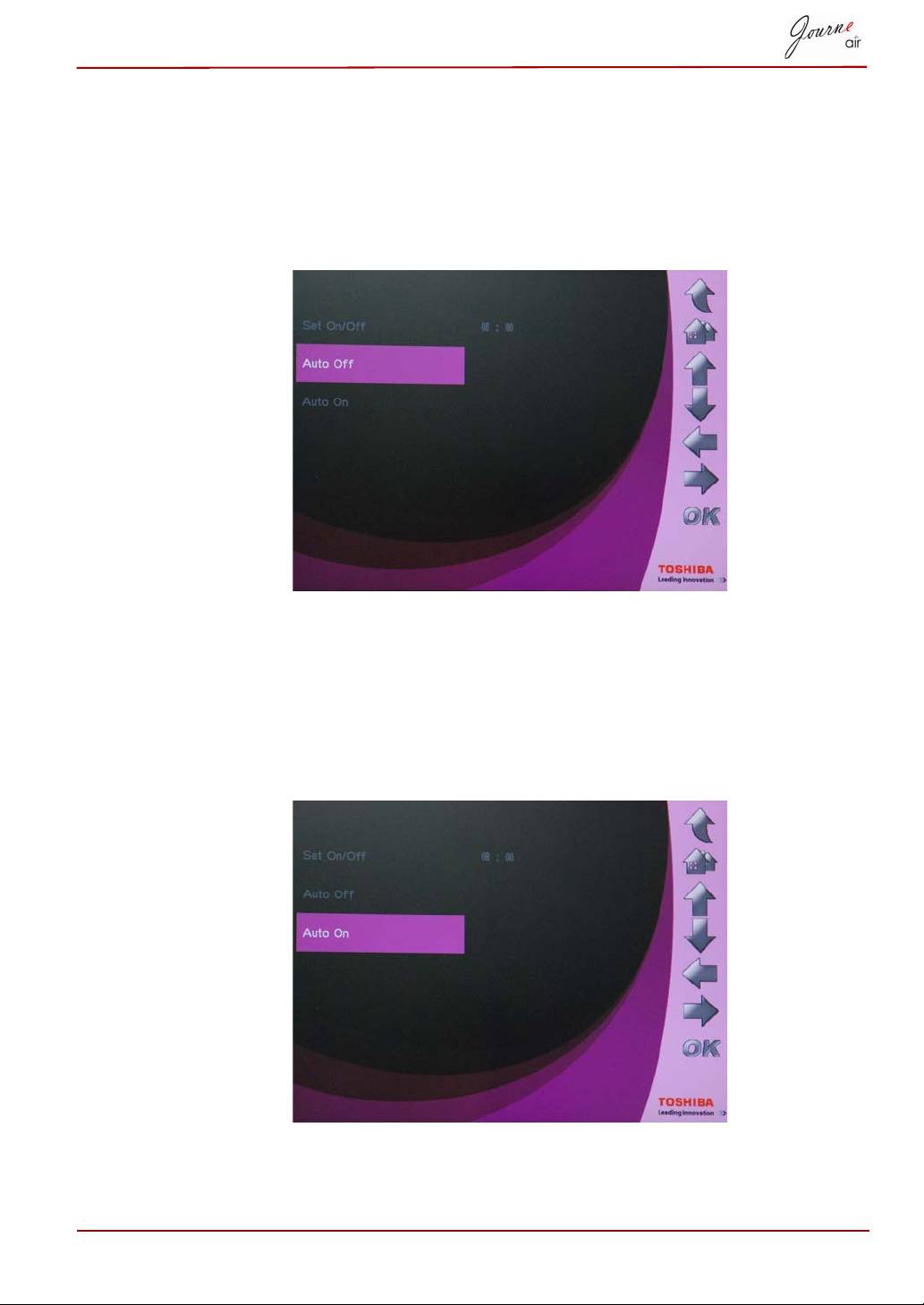
3. Ak chcete nastaviť čas vypnutia, zvoľte možnosť Auto Off (Automatické
vypnutie) a stlačte tlačidlo OK.
4. Stlačte tlačidlo Up (Hore) a Down (Dole) pre výber času.
5. Stlačte tlačidlá Left (Doľava) a Right (Doprava) na pohyb medzi
hodinami a minútami.
6. Po nastavení času potvrďte nastavenie tlačidlom OK.
7. Ak chcete nastaviť čas zapnutia, zvoľte možnosť Auto On (Automatické
zapnutie) a stlačte tlačidlo OK.
8. Stlačte tlačidlo Up (Hore) a Down (Dole) pre výber času.
9. Stlačte tlačidlá Left (Doľava) a Right (Doprava) na pohyb medzi
hodinami a minútami.
10.Po nastavení času potvrďte nastavenie tlačidlom OK.
Používateľská príručka SK-51
Automatickénaklonenie
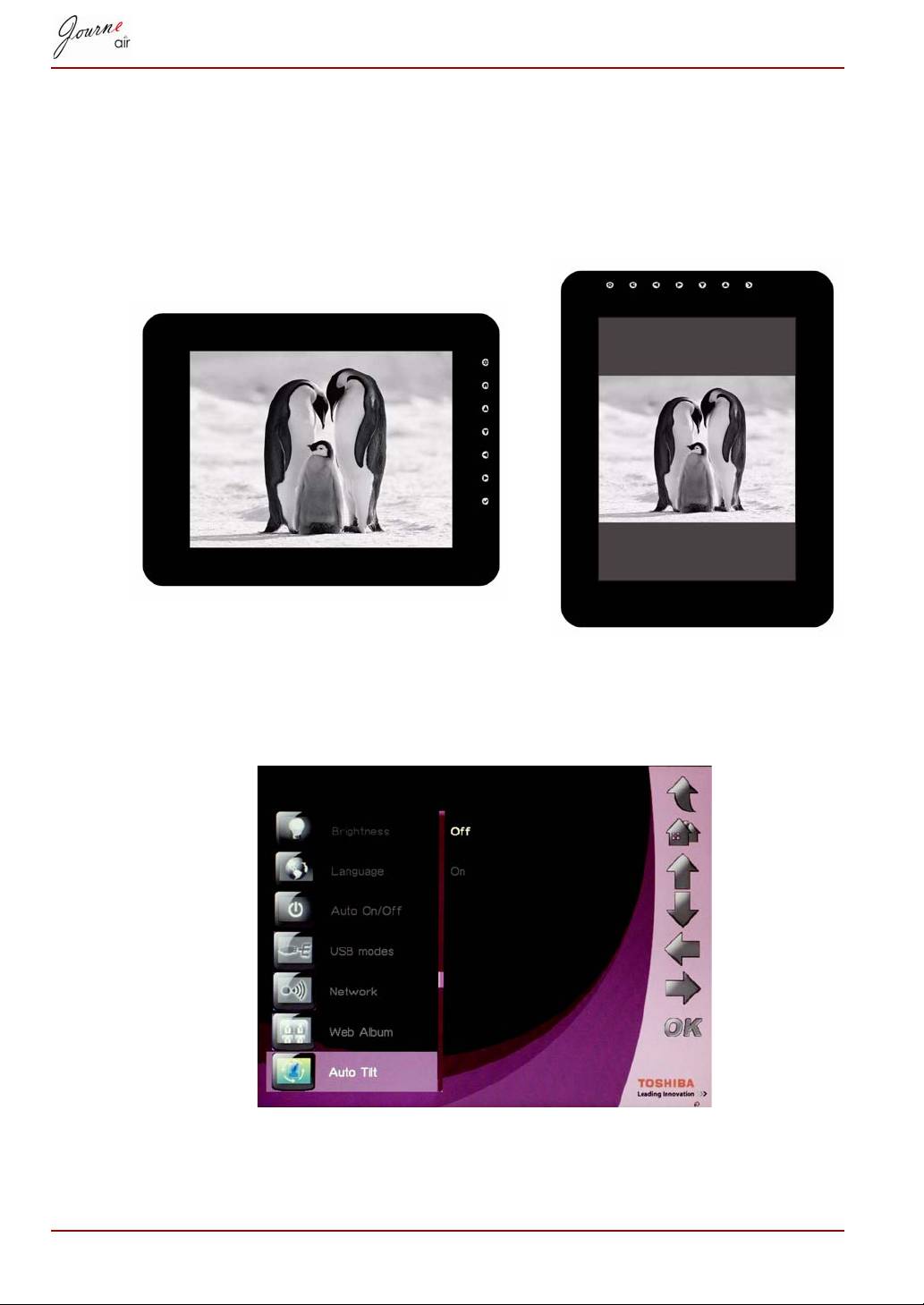
Digitálny rámik má zabudovaný snímač naklonenia, ktorý zariadeniu
umožňuje určiť svoje vlastné umiestnenie v závislosti od zemskej
príťažlivosti a tak sa automaticky prepínať zo zobrazovania obrázkov
vertikálne na zobrazovanie obrázkov horizontálne.
Aktivácia funkcie automatického naklonenia:
1. Zvoľte možnosť Auto Tilt (Automatické naklonenie) a stlačte OK.
2. Zvoľte možnosť On (Zapnuté) a potvrďte stlačením tlačidla OK.
SK-52 Používateľská príručka
Automatické osvetlenie
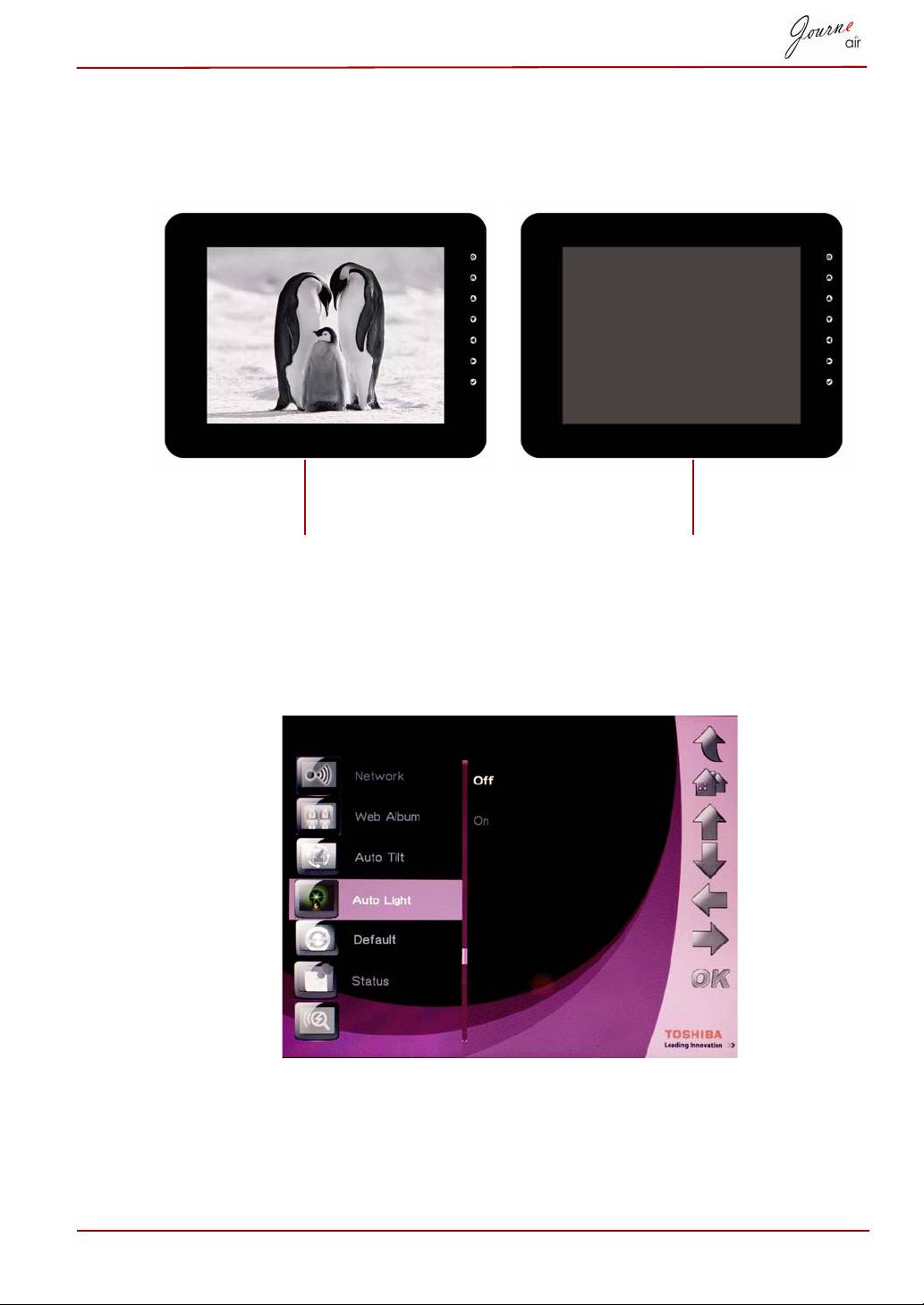
Digitálny rámik má zabudovaný svetelný snímač, ktorý automaticky zapne
alebo vypne displej panela, keď sa v miestnosti rozsvieti alebo zhasne svetlo.
Aktivácia funkcie automatického osvetlenia:
1. Zvoľte možnosť Auto Light (Automatické osvetlenie) a stlačte OK.
2. Zvoľte možnosť On (Zapnuté) a potvrďte stlačením tlačidla OK.
Používateľská príručka SK-53
Keď je v miestnosti rozsvietené
Keď je v miestnosti zhasnuté svetlo
svetlo
Obnova pôvodných nastavení
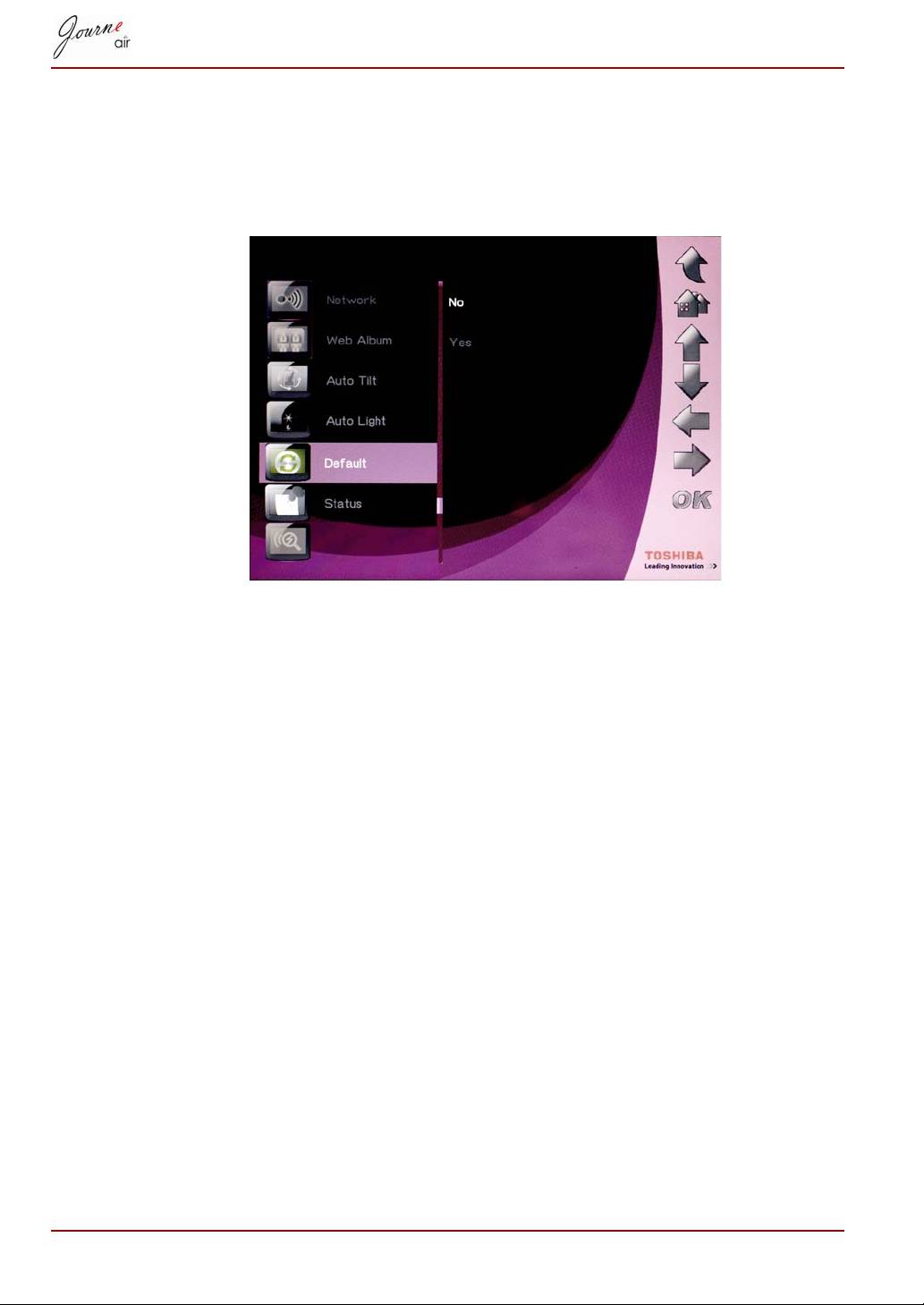
Obnovenie nastavení digitálneho rámika na pôvodné nastavenia:
1. Zvoľte možnosť Default (Pôvodné) a stlačte OK.
2. Zvoľte možnosť Yes (Áno) a stlačte OK pre potvrdenie.
USB režim
Počas pripojenia USB je predvolené nastavenie pre digitálny rámik režim
veľkokapacitného ukladania. Ak je digitálny rámik nastavený na iné režimy,
vráti sa k predvolenému nastaveniu po zrušení pripojenia USB kábla.
Môžete si vybrať režim veľkokapacitného ukladania, režim Sub View a
režim tlače PictBridge Print.
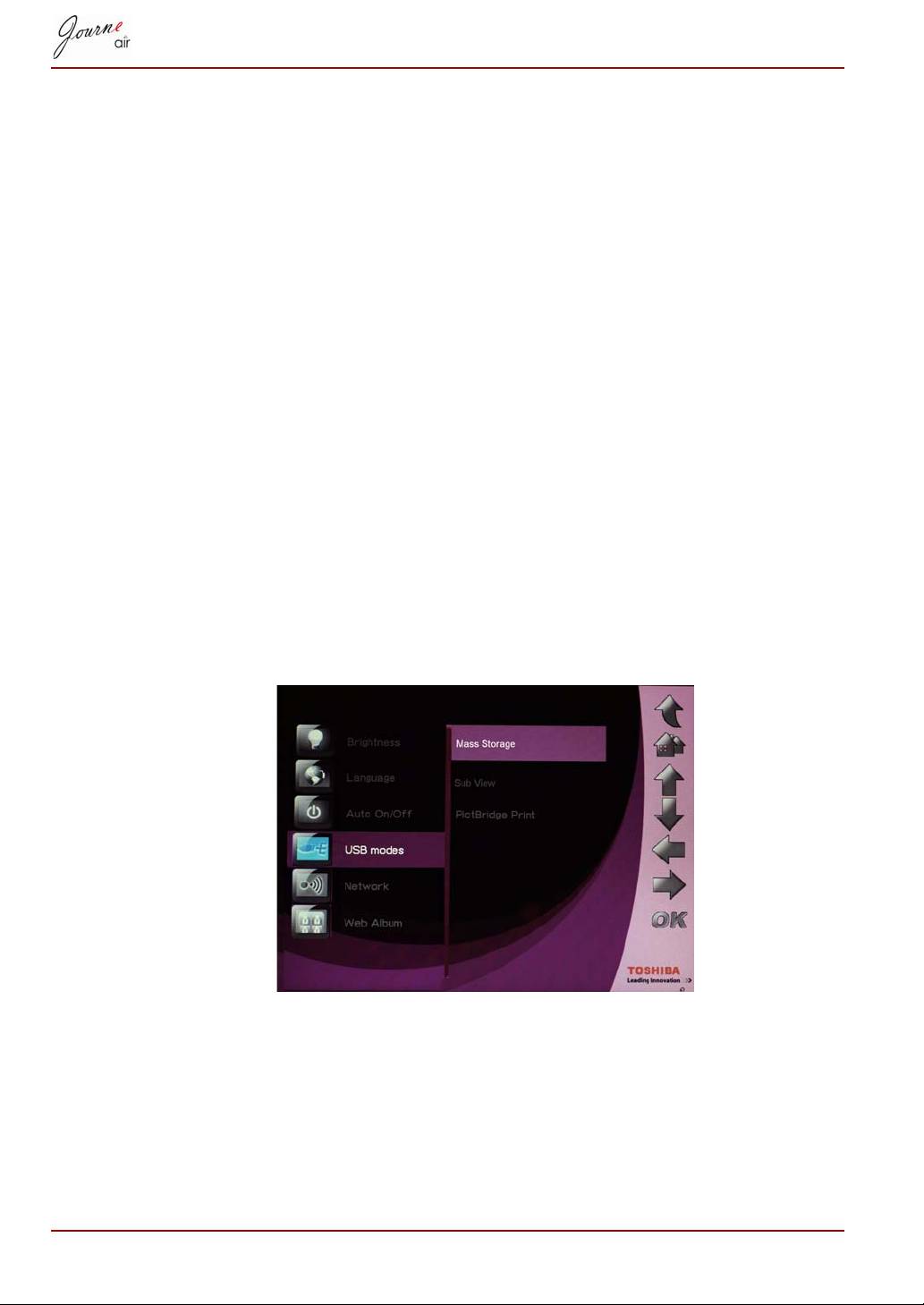
Veľkokapacitné ukladanie
Zvoľte tento režim, ak chcete ukladať a vyhľadávať obrázky a údaje v
digitálnom rámiku. Nastavenie digitálneho rámika do režimu
veľkokapacitného ukladania:
1. Zvoľte USB režim a stlačte tlačidlo OK.
2. Zvoľte režim Mass Storage (Veľkokapacitné ukladanie) a stlačte tlačidlo
OK. Teraz bude digitálny rámik rozoznaný ako veľkokapacitné úložné
USB zariadenie.
SK-54 Používateľská príručka
Podhľad
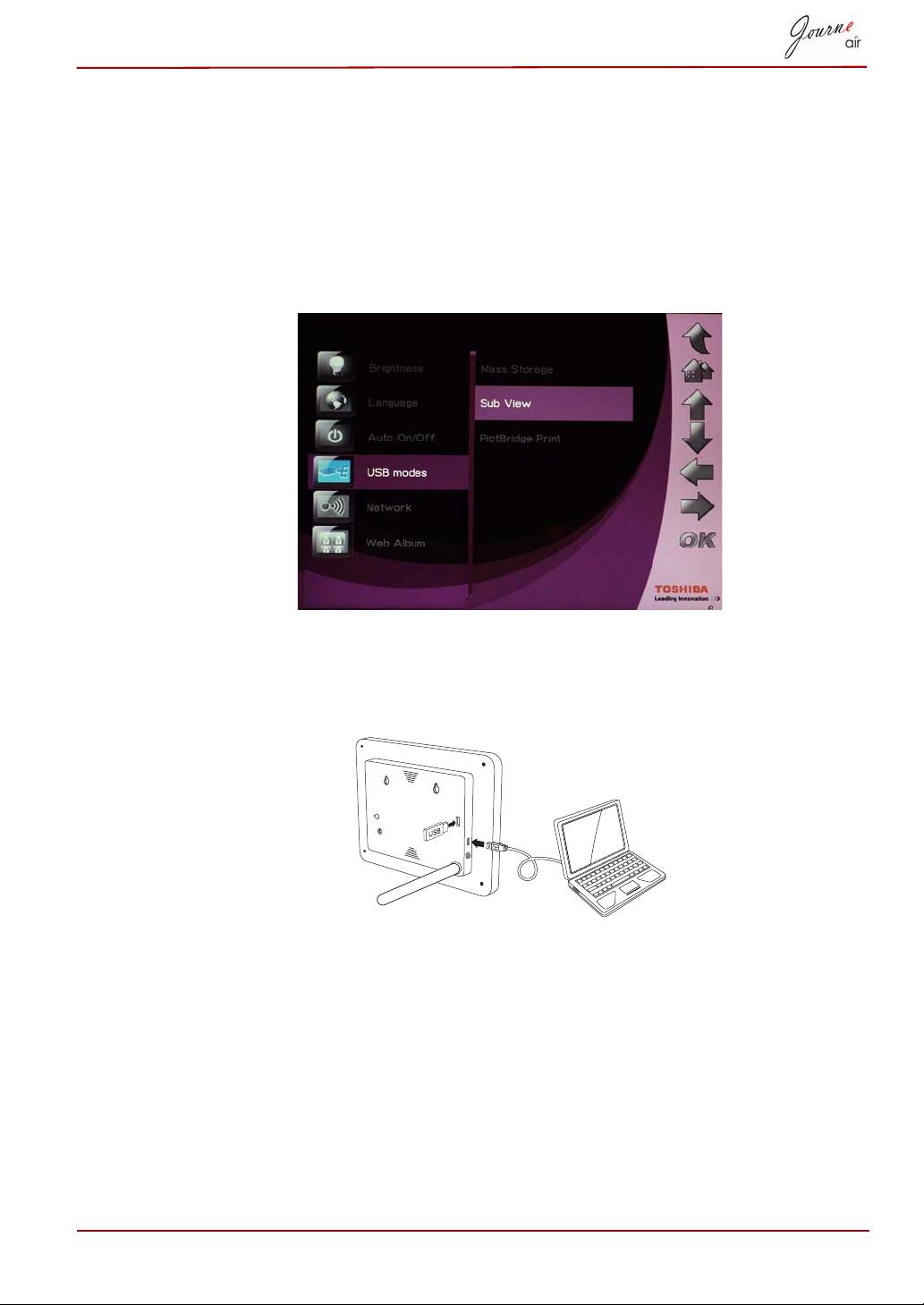
Zvoľte tento režim, ak chcete použiť digitálny rámik ako druhý monitor pre
váš počítač. Nastavenie digitálneho rámika do režimu Sub View:
1. Nainštalujte softvér Sub View zo softvérového CD do vášho počítača.
2. V hlavnej ponuke digitálneho rámika zvoľte možnosť Settings
(Nastavenia) a stlačte tlačidlo OK.
3. Zvoľte možnosť Sub View a stlačte OK.
4. Zvoľte možnosť On (Zapnúť) a stlačte OK. Teraz je digitálny rámik
v režime Sub View a nedá sa ovládať.
5. Pripojte digitálny rámik k vášmu počítaču pomocou dodaného USB kábla.
6. Spustite softvér Sub View nainštalovaný na vašom počítači.
Používateľská príručka SK-55
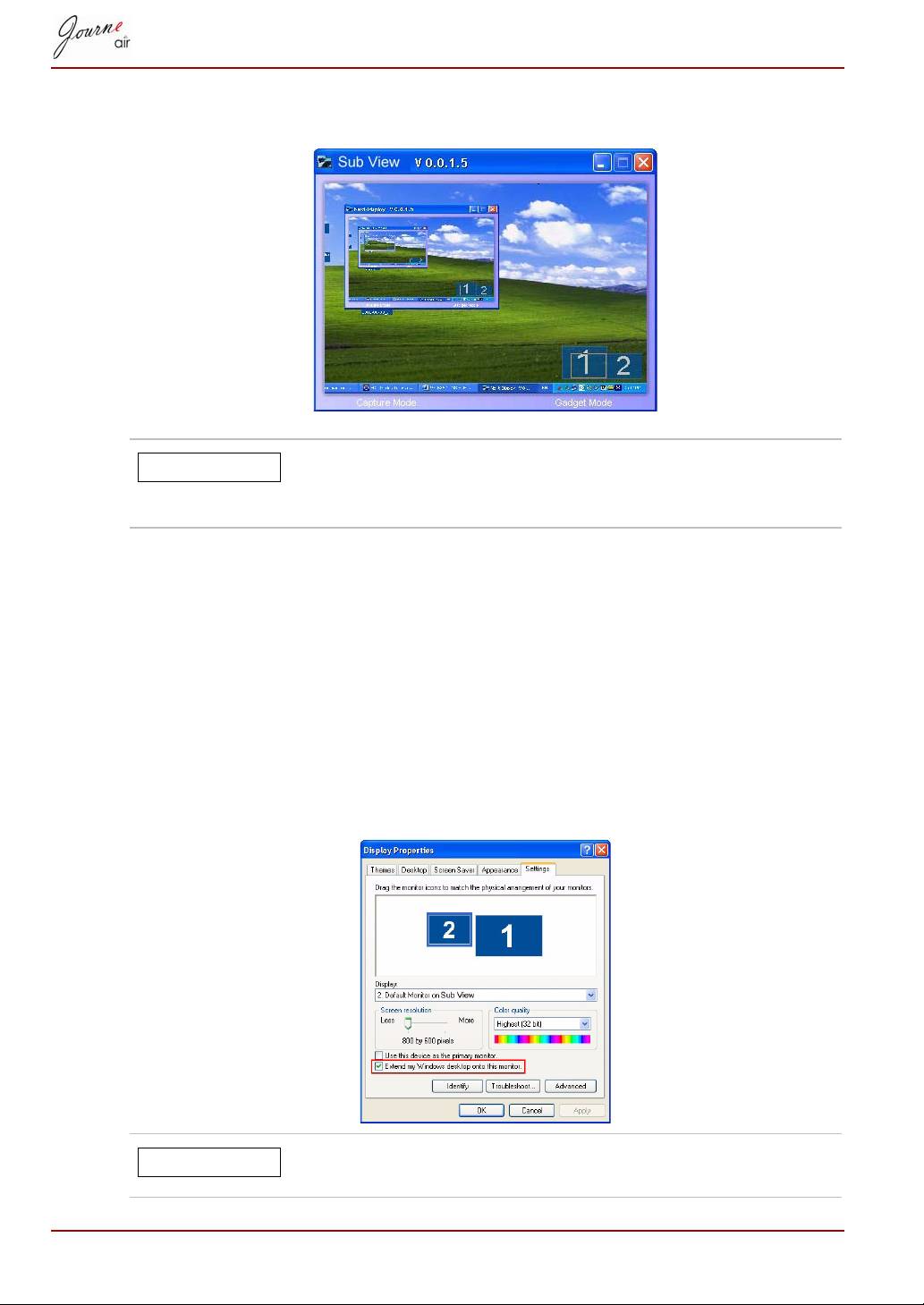
7. Otvorí sa okno Sub View, v ktorom sa zobrazí aktuálne zobrazenie
digitálneho rámika.
V režime Sub View má digitálny rámik dva režimy
zobrazenia: režim Extended (Rozšírený) a režim
Clone (Kópia).
Nastavenie režimu Extended (Rozšírený) na digitálnom rámiku:
1. Kliknite pravým tlačidlom na pracovnú plochu a zvoľte možnosť
Properties (Vlastnosti) z ponuky.
2. Na paneli Display Properties (Vlastnosti displeja) zvoľte záložku
Settings (Nastavenia).
3. V rozbaľovacej ponuke Display (Displej) zvoľte možnosť 2. Default
Monitor on Sub View (Predvolený monitor pre Sub View).
4. Označte možnosť Extend my Windows desktop onto this monitor
(Rozšíriť plochu Windows na tento monitor) v dolnej časti záložky
Settings (Nastavenia).
V režime Extended (Rozšírený) sa z digitálneho rámika
stane predĺženie vašej pracovnej plochy.
SK-56 Používateľská príručka
POZNÁMKA
POZNÁMKA
Nastavenie režimu Clone (Kópia) na digitálnom rámiku:
n Zrušte označenie možnosti Extend my Windows desktop onto this
monitor (Rozšíriť plochu Windows na tento monitor).
V režime Clone (Kópia) zobrazuje obrazovka digitálneho
rámika to isté ako váš počítačový monitor.
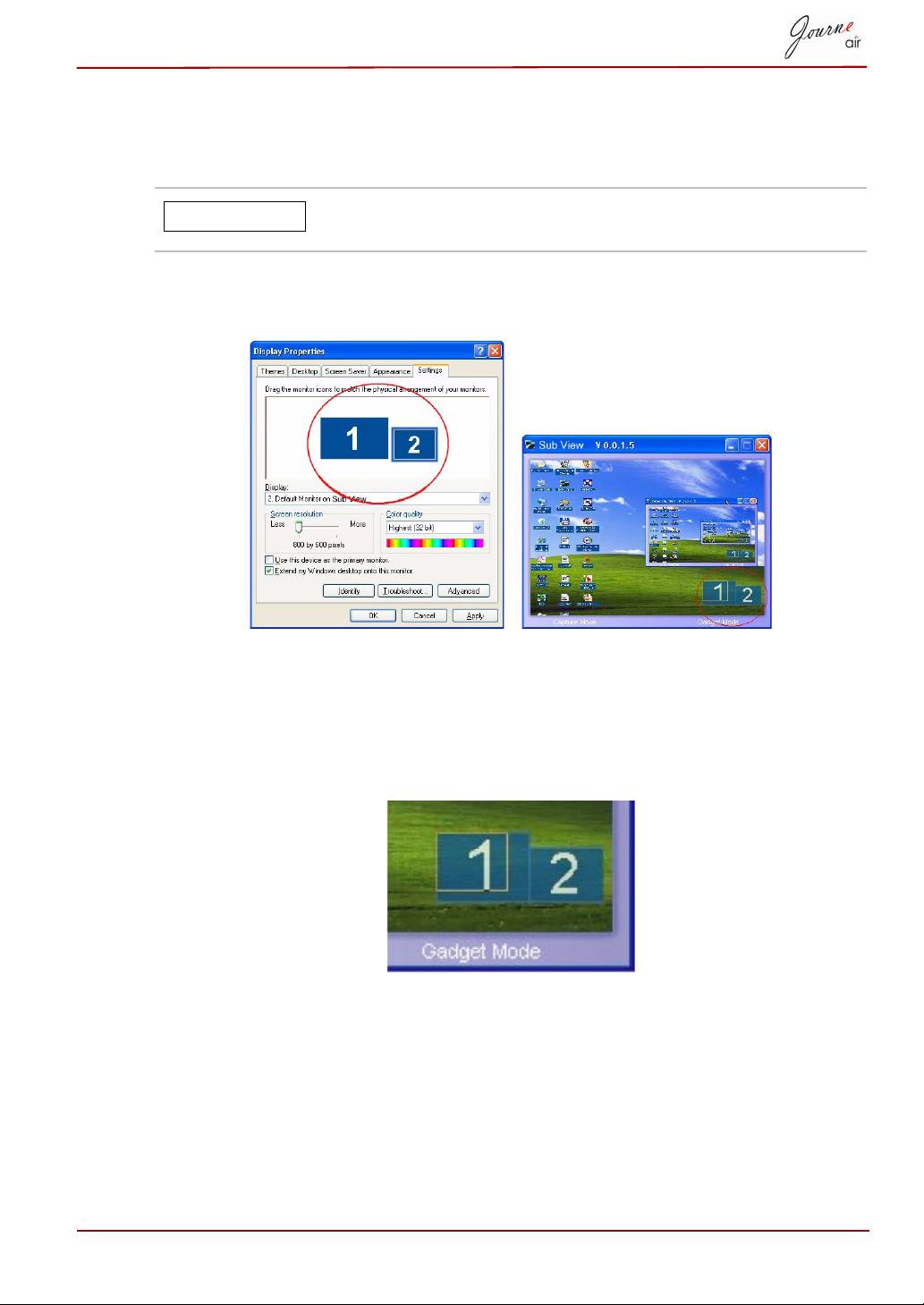
Na záložke Settings (Nastavenia) môžete potiahnuť ikony monitora tak,
aby sa zhodovali s fyzickými rozmermi vašich monitorov.
V pravom dolnom rohu okna Sub View sú dva modré obdĺžniky; tieto
predstavujú rozsah monitora počítača a digitálneho rámika. Modrý obdĺžnik
je tiež prekrytý bielym obdĺžnikom. Predstavuje viditeľný rozsah digitálneho
rámika a pomocou tohto obdĺžnika môžete presúvať a meniť veľkosť
oblasti zobrazenia.
Používateľská príručka SK-57
POZNÁMKA
Ak chcete zobraziť video súbor na digitálnom rámiku, musíte nastaviť
digitálny rámik ako hlavný monitor.
1. Kliknite pravým tlačidlom na pracovnú plochu a zvoľte možnosť
Properties (Vlastnosti) z ponuky.
2. Na paneli Display Properties (Vlastnosti displeja) zvoľte záložku
Settings (Nastavenia).
3. V rozbaľovacej ponuke Display (Displej) zvoľte možnosť 2. Default
Monitor on Sub View (Predvolený monitor pre Sub View).
4. Zaškrtnite možnosť Use this device as the primary monitor (Použiť
toto zariadenie ako hlavný monitor) v dolnej časti záložky Settings
(Nastavenia).
V systéme Windows Vista môže funkcia Sub View presunúť všetky nástroje
na plochu digitálneho rámika. Ak to chcete urobiť, jednoducho kliknite na
režim Gadget Mode (Režim nástrojov) v dolnej časti okna Sub View.
Tlač PictBridge
Zvoľte tento režim, ak chcete tlačiť fotografie priamo z digitálneho rámika.
Nastavenie digitálneho rámika do režimu tlače PictBridge Print:
1. Zvoľte možnosť USB Mode (USB režim) a stlačte tlačidlo OK.
2. Zvoľte možnosť PictBridge Print (Tlač PictBridge) a stlačte tlačidlo OK.
Teraz môžete rámik pripojiť k tlačiarni pomocou USB kábla.
SK-58 Používateľská príručka
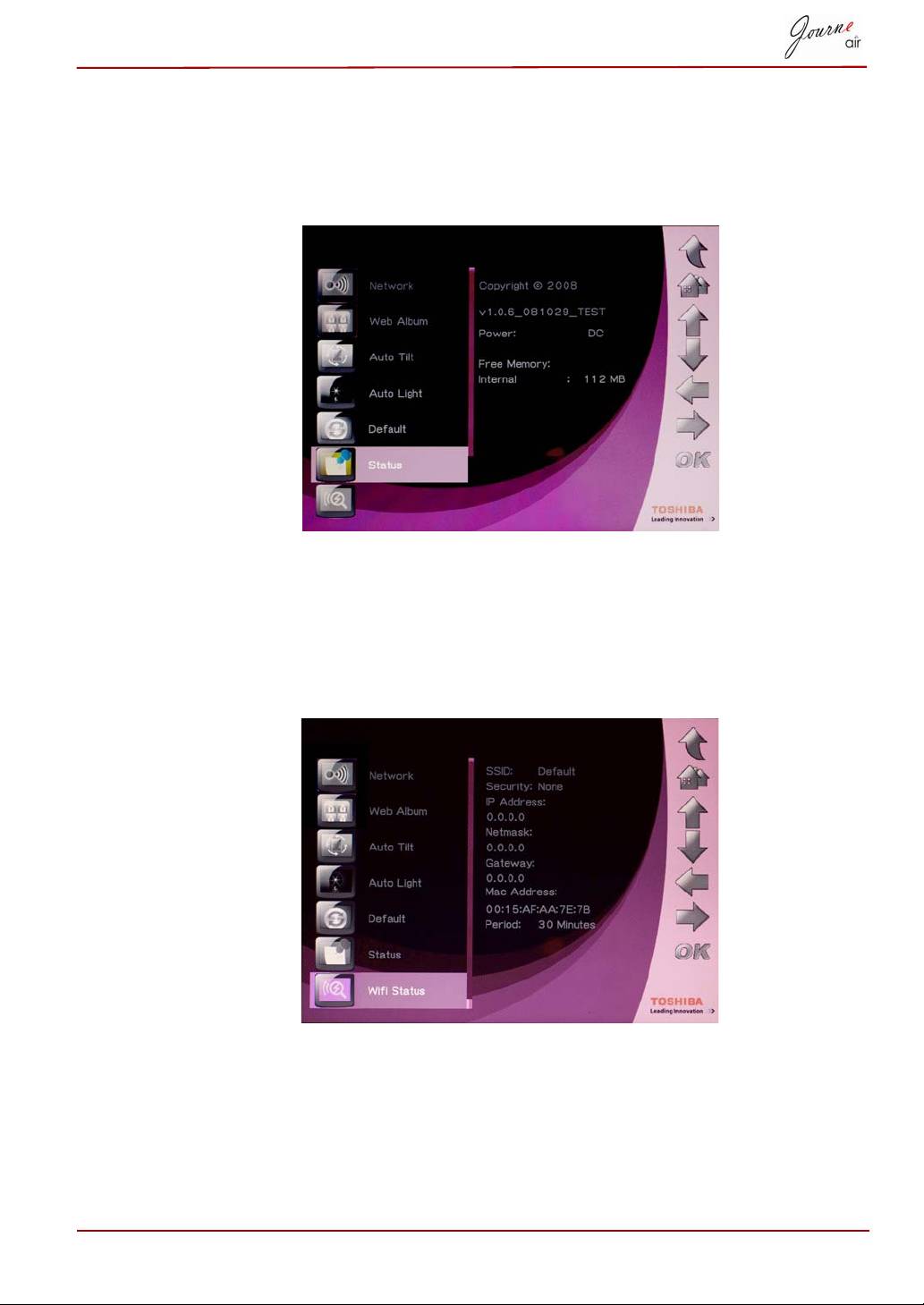
Stavové informácie
Pre kontrolu stavu digitálneho rámika zvoľte možnosť Status (Stav).
Stavové informácie obsahujú verziu firmvéru, voľné miesto v internej
pamäti a v iných úložných zariadeniach.
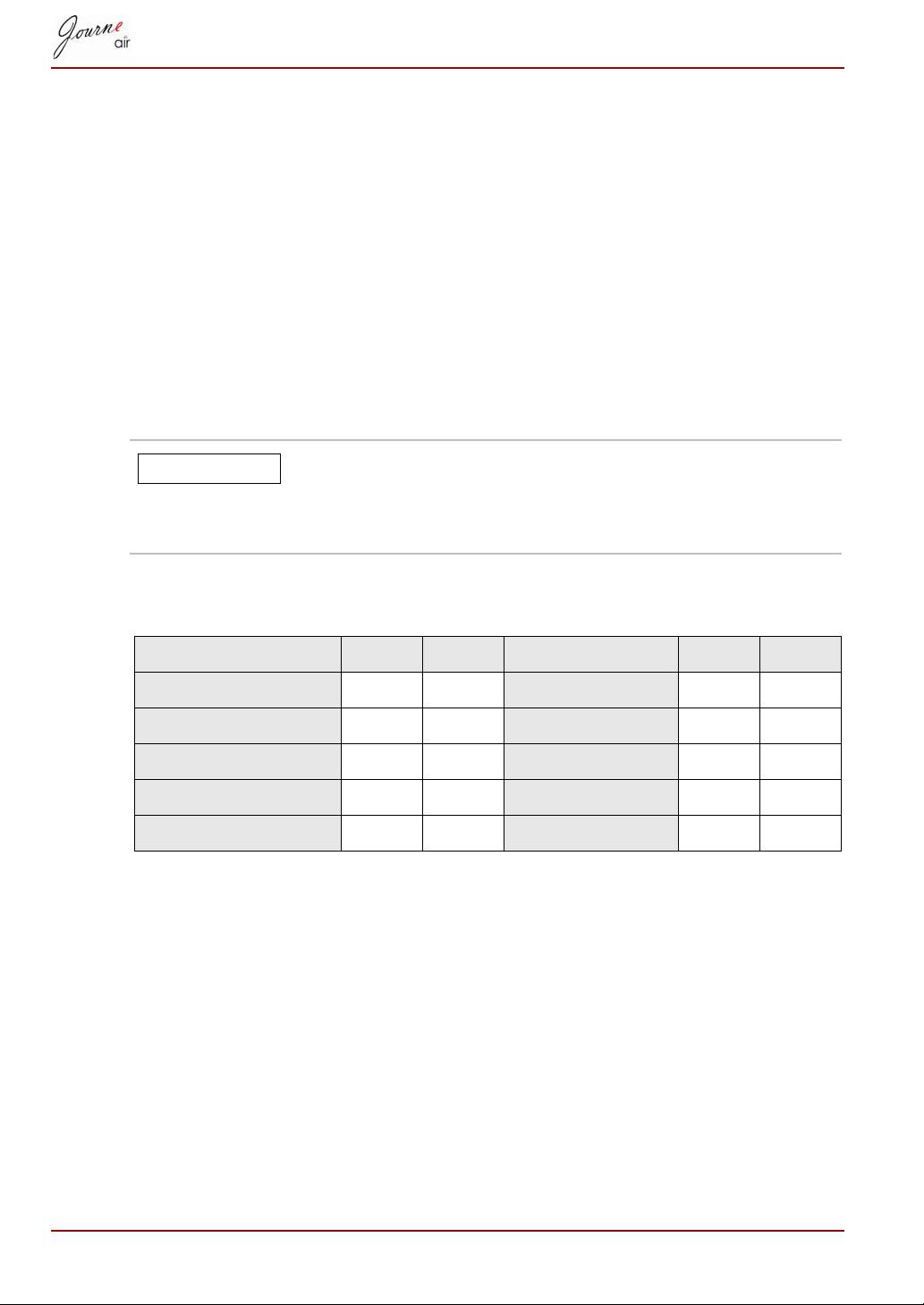
Stavové informácie o Wi-Fi
Zvoľte možnosť Wi-Fi Status (Stav Wi-Fi) pre zobrazenie stavu pripojenia
Wi-Fi. Informácie o stave Wi-Fi obsahujú podrobnosti o sieti, zabezpečení
a bráne.
Používateľská príručka SK-59
Obnovenie firmvéru
Obnovenie firmvéru digitálneho rámika:
1. Zo stránky www.computers.toshiba.europe.com si môžete prevziať
najnovší firmvér a uložiť tento firmvér na pamäťovej karte.
2. Vypnite digitálny rámik a vložte pamäťovú kartu.
3. Zapnite digitálny rámik.
4. Keď zapnete digitálny rámik, automaticky prehľadá pamäťovú kartu.
Ak sa na pamäťovej karte nájde firmvér, digitálny rámik automaticky
vykoná aktualizáciu firmvéru.
5. Po skončení aktualizácie vyberte pamäťovú kartu. Digitálny rámik sa
automaticky reštartuje a tým je aktualizácia dokončená.
Po aktualizácii firmvéru vymažte súbor firmvéru na
pamäťovej karte. Ak súbor nezmažete a pamäťová karta
bude vložená v digitálnom rámiku, rámik znovu vykoná
aktualizáciu po každom zapnutí.
Podporované Video formáty
SK-60 Používateľská príručka
POZNÁMKA
AVI MOV AVI MOV
Pohyblivé JPEG - <DSC> Áno Áno H.264 - < DV > Nie Nie
MPEG1 - <VCD> Áno Áno H.263 - < Mobile > Áno Áno
MPEG1 - <SVCD> Áno Áno H.263 + Áno Áno
MPEG2 - < DVD> Áno Áno WMV - < PC >
MPEG4 - < DV > Áno Áno

Často kladené otázky
Otázka: Môžem po kopírovaní nejakým spôsobom skontrolovať, či sú
fotografie vo vnútri?
Odpoveď: Rámik zobrazí na obrazovke nápis „photos copied“ (fotografie
skopírované) po skopírovaní všetkých fotografií. Fotografie môžete vidieť
pomocou funkcie miniatúry.
Otázka: Môžem prepínať medzi rozličnými prezentáciami fotografií na
rôznych pamäťových kartách?
Odpoveď: Áno, digitálny fotorámik zobrazí prezentáciu fotografií uložených
na karte, ktorá je momentálne pripojená.
Otázka: Môžem použiť digitálny fotorámik na mazanie fotografií z
pamäťovej karty?
Odpoveď: Áno, fotografie na externých zariadeniach sa dajú mazať
pomocou digitálneho fotorámika.
Podpora spoločnosti TOSHIBA
Potrebujete pomoc?
Na stránkach technickej a zákazníckej podpory spoločnosti TOSHIBA
nájdete najnovšie aktualizácie ovládačov, používateľské príručky a
odpovede na často kladené otázky.
computers.toshiba.eu/options-support
Pozrite si, prosím, stránku computers.toshiba.eu/options-warranty, ak
chcete nájsť čísla poradenskej linky TOSHIBA
Používateľská príručka SK-61
Regulačné vyhlásenia
CE zhoda
Tento výrobok nesie označenie CE podľa požiadaviek platnej smernice EÚ
(1999/05/EC, R&TTE). Za označenie CE je zodpovedná spoločnosť
Toshiba Europe GmbH, Hammfelddamm 8, 41460 Neuss, Germany. Kópiu
oficiálneho Vyhlásenia o zhode si môžete pozrieť na nasledujúcej webovej
stránke:
http://epps.toshiba-teg.com
Indikácia krajín
Toto zariadenie je určené na používanie v:
AT, BE, CZ, CY, DK, EE, FI, FR, DE, EL, HU, IE, IT, LV, LT, LU, MT, NL,
PL, PT, SK, SI, ES, SE, UK, IS, NO, CH, LI
Indikácia obmedzení použitia
Francúzsko Vonkajšie použitie je
Použitie na armádnu rádiolokáciu. Využitie
obmedzené na 10 m
prideleného frekvenčného pásma 2,4 GHz v
W.e.i.r.p. v rozmedzí
posledných rokoch pretrváva, a tak umožňuje
pásiem 2454 -
aktuálne voľnejšie smernice. Plná
2483,5 MHz.
implementácia plánovaná do roku 2012.
Taliansko - Na použitie mimo vlastných priestorov je
potrebné všeobecné oprávnenie.
Luxembursko Žiadne Vyžaduje sa všeobecné oprávnenie pre sieť a
dodávky služieb (nie pre spektrum).
Nórsko Implementované Táto čiastková sekcia neplatí pre geografickú
oblasť v okruhu 20 km od stredu Ny-Ĺlesund.
Ruská
- Iba na vnútorné použitie.
federácia
SK-62 Používateľská príručka
