
Toshiba JournE Air800-801 – page 24
Manual for Toshiba JournE Air800-801
Table of contents
- Introduction Check the components What’s in the Box
- Important Information Safety Precautions and Maintenance Care of the Digital Frame
- Recycling Copyright Statement Disclaimer Trademarks
- Journe Air Overview Front View Bottom View
- Rear View Left View System Requirements
- Getting Started Placing the Unit Connecting to the A/C Power Turning on the Digital Frame
- Built-in battery (available on Journe Air 801 only)
- Connections Memory Card: USB Connection
- Understanding the Wi-Fi Icons
- Basic Operations Photo Mode
- 4. Select a sequence: Sequential or Random, then press OK.
- Transition Effect
- Frequency
- Background Color
- Effect
- Rotate
- Browsing Photos Flickr / Picasa Activate an Account
- Add an Account
- Delete an Account
- Time and Date Mode Set Time and Date
- Time Setting Date Setting
- Set Alarm Clock and Alarm Tone Set Alarm Clock Set On/Off
- Set Alarm Tone
- Put Photos in the Photo Calendar
- Photo + Audio Mode
- Video Mode
- Video Playback Mode Icons Definition
- Audio Mode
- One click playing
- Copy and Delete Files
- To copy files to another storage device: To copy all files in a storage device to another storage device:
- To delete files: To delete all files in a storage device:
- 3D Album Installing 3D Album 1. Insert the Software CD and select 3D Album Software. 2. Click Yes, I agree to accept the license agreement and continue the
- 3. Choose a location in the install path field to install 3D Album. (Note that 4. After the installation is complete, a QuickTime install window will pop up.
- 3D Album Functions Converting Photos
- Create a 3D-Album
- System Settings Brightness
- Language
- Network WPS
- Wi-Fi Wizard
- Advance Configuration To configure settings manually:
- To turn the antenna on and off:
- Profile List
- Web Album Store to
- Timer Function (Auto On/Off)
- 10.When the time is set, press OK to confirm.
- Auto Tilt
- Auto Light
- Restore to Default Settings USB Mode Mass Storage Sub View
- 6. Launch the Sub View software installed on your PC.
- To set the digital frame to Extended mode: To set the digital frame to Clone mode:
- To display a playing video file on the digital frame, you have to set the digital frame as the primary monitor.
- PictBridge Print Status Information
- Wi-Fi Status Information Firmware Upgrade
- Supported Video Format Frequently Asked Questions TOSHIBA Support
- Regulatory statements
- Working Environment
- Following information is only for EU-member states:
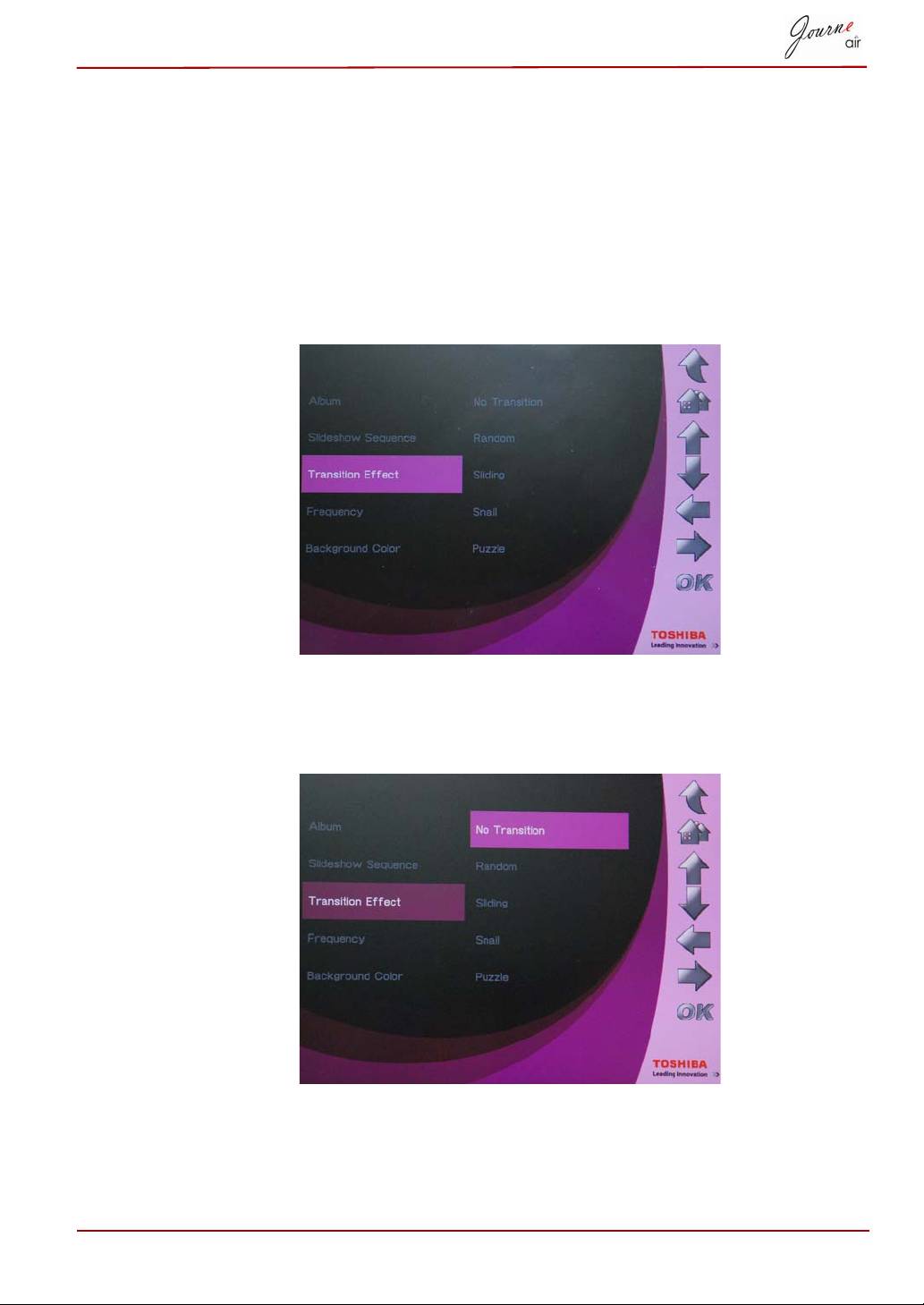
Prelazni efekat
Fotografije se mogu prikazivati na ekranu uz korišćenje specijalnih prelaza.
Izbor prelaznog efekta:
1. Na glavnom meniju odaberite Photo (Fotografije) i pritisnite OK (U redu)
da biste prešli na režim fotografija.
2. Odaberite uređaj za skladištenje kojem želite da pristupite, a zatim
pritisnite OK (U redu).
3. Odaberite Transition Effect (Prelazni efekat) i pritisnite OK (U redu).
4. Odaberite efekat sa liste: No Transition (Bez prelaza), Random
(Nasumično izabrani), Sliding (Klizni), Snail (Puzeći) ili Puzzle
(Slagalica), a zatim pritisnite OK (U redu).
Korisnički priručnik RS-14
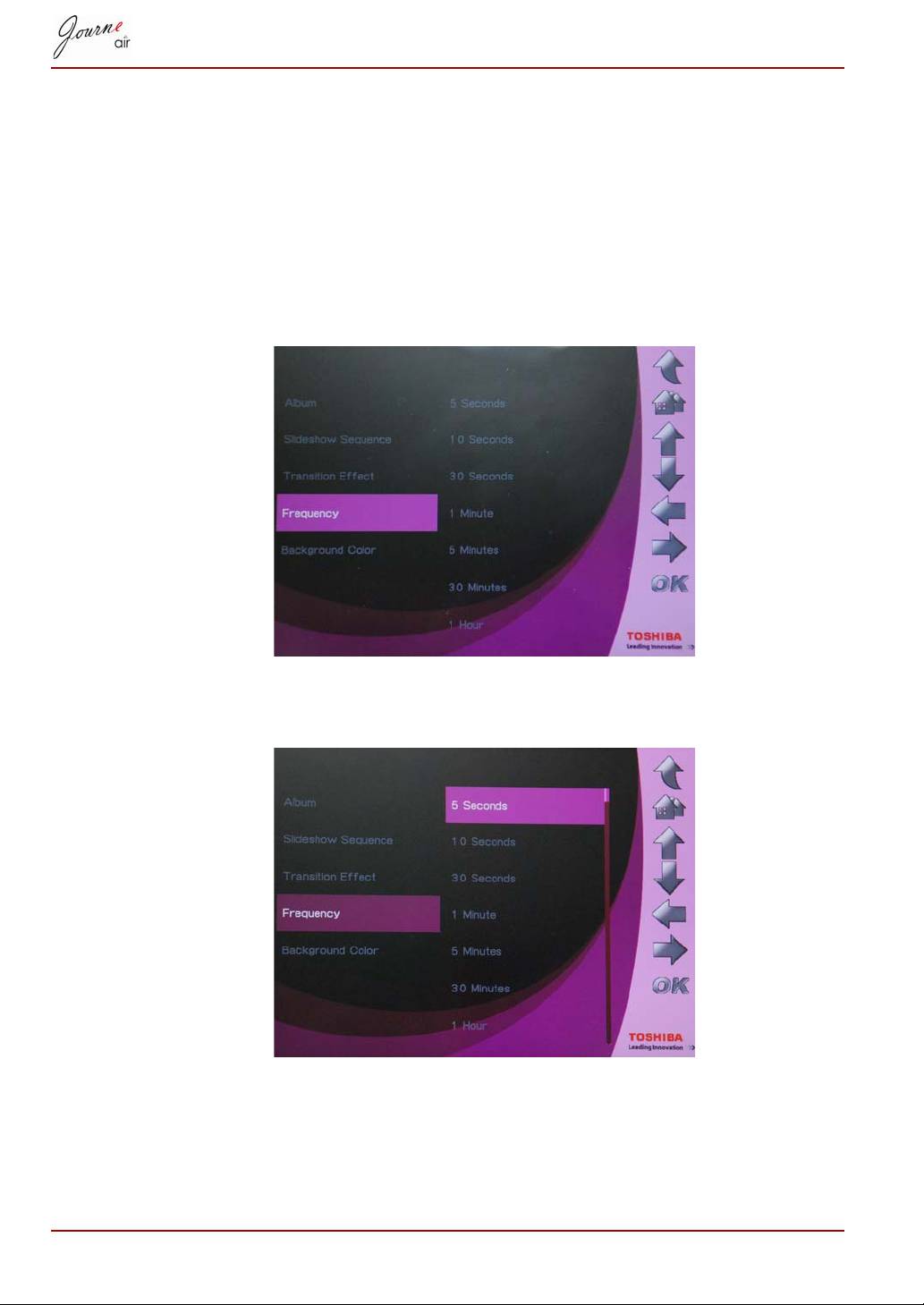
Učestalost
Pomoću ove opcije možete da odredite koliko dugo će se svaka fotografija
prikazivati tokom neprekidnog prikaza. Izbor učestalosti:
1. Na glavnom meniju odaberite Photo (Fotografije) i pritisnite OK (U redu)
da biste prešli na režim fotografija.
2. Odaberite uređaj za skladištenje kojem želite da pristupite, a zatim
pritisnite OK (U redu).
3. Odaberite Frequency (Učestalost) i pritisnite OK (U redu).
4. Odaberite trajanje prikaza sa liste, a zatim pritisnite OK (U redu).
Najkraće moguće trajanje prikaza je 5 sekundi, a najduže 1 dan.
RS-15 Korisnički priručnik
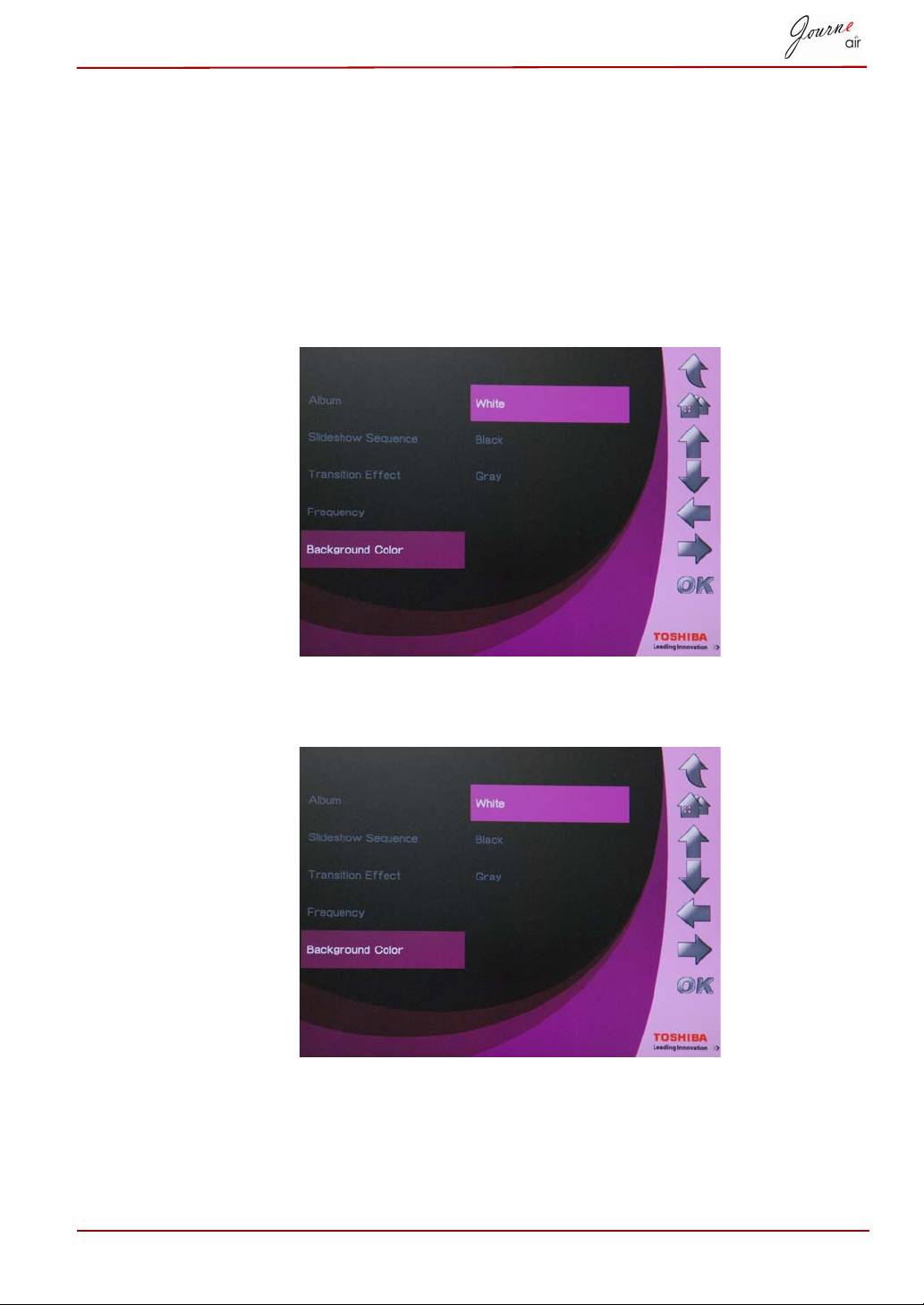
Boja pozadine
Pomoću ove opcije možete da odaberete boju pozadine za fotografije koje
su manje od displeja. Izbor pozadine:
1. Na glavnom meniju odaberite Photo (Fotografije) i pritisnite OK (U redu)
da biste prešli na Photo Mode (Režim fotografija).
2. Odaberite uređaj za skladištenje kojem želite da pristupite, a zatim
pritisnite OK (U redu).
3. Odaberite Background Color (Boja pozadine) i pritisnite OK (U redu).
4. Odaberite boju pozadine - White (Bela), Black (Crna) ili Gray (Siva),
a zatim pritisnite OK (U redu).
Korisnički priručnik RS-16
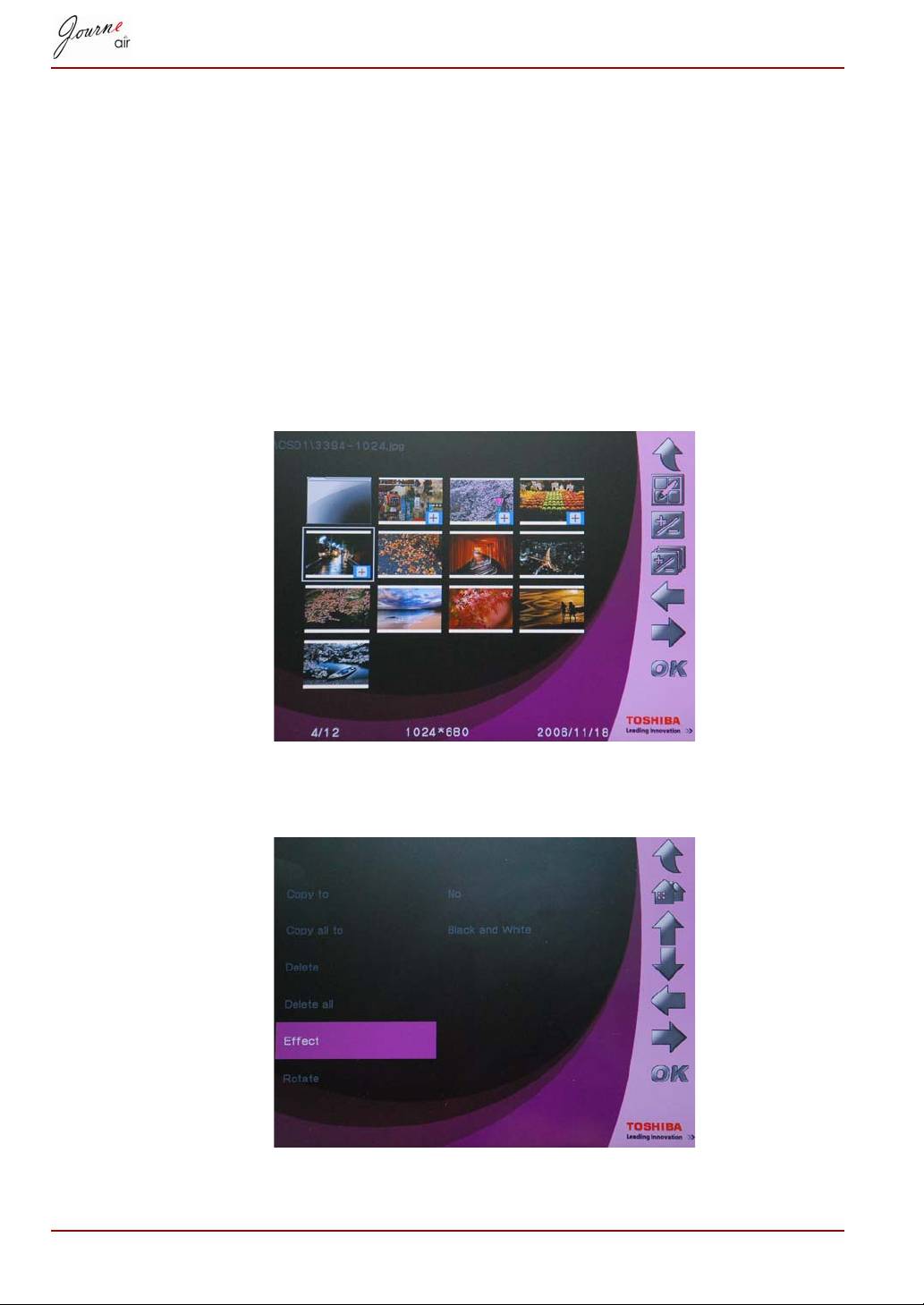
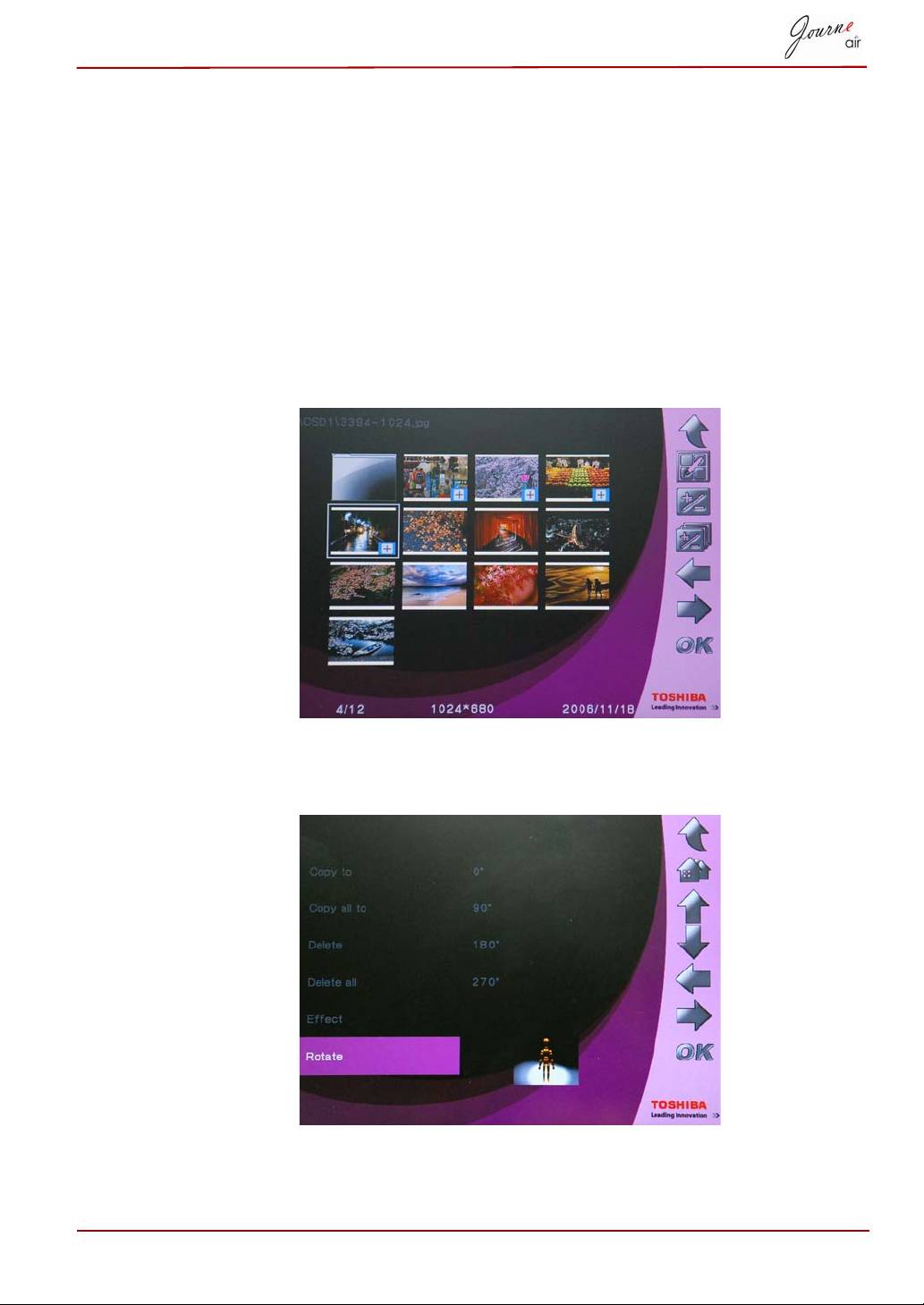
Efekat
Pomoću ove funkcije možete dodati specijalne efekte fotografijama.
1. Na glavnom meniju odaberite Photo (Fotografije) i pritisnite OK (U redu)
da biste prešli na režim fotografija.
2. Odaberite uređaj za skladištenje kojem želite da pristupite, a zatim
pritisnite OK (U redu).
3. Odaberite Album (Album) i pritisnite OK (U redu).
4. Odaberite ALL (Sve) i pritisnite OK (U redu) da bi se prikazale datoteke
fotografija sa uređaja za skladištenje.
5. Odaberite fotografiju kojoj želite da dodate efekat i pritisnite Home
(Početak).
6. Odaberite Effect (Efekat) i pritisnite OK (U redu).
7. Odaberite efekat koji želite da dodate i pritisnite OK (U redu) za potvrdu.
RS-17 Korisnički priručnik
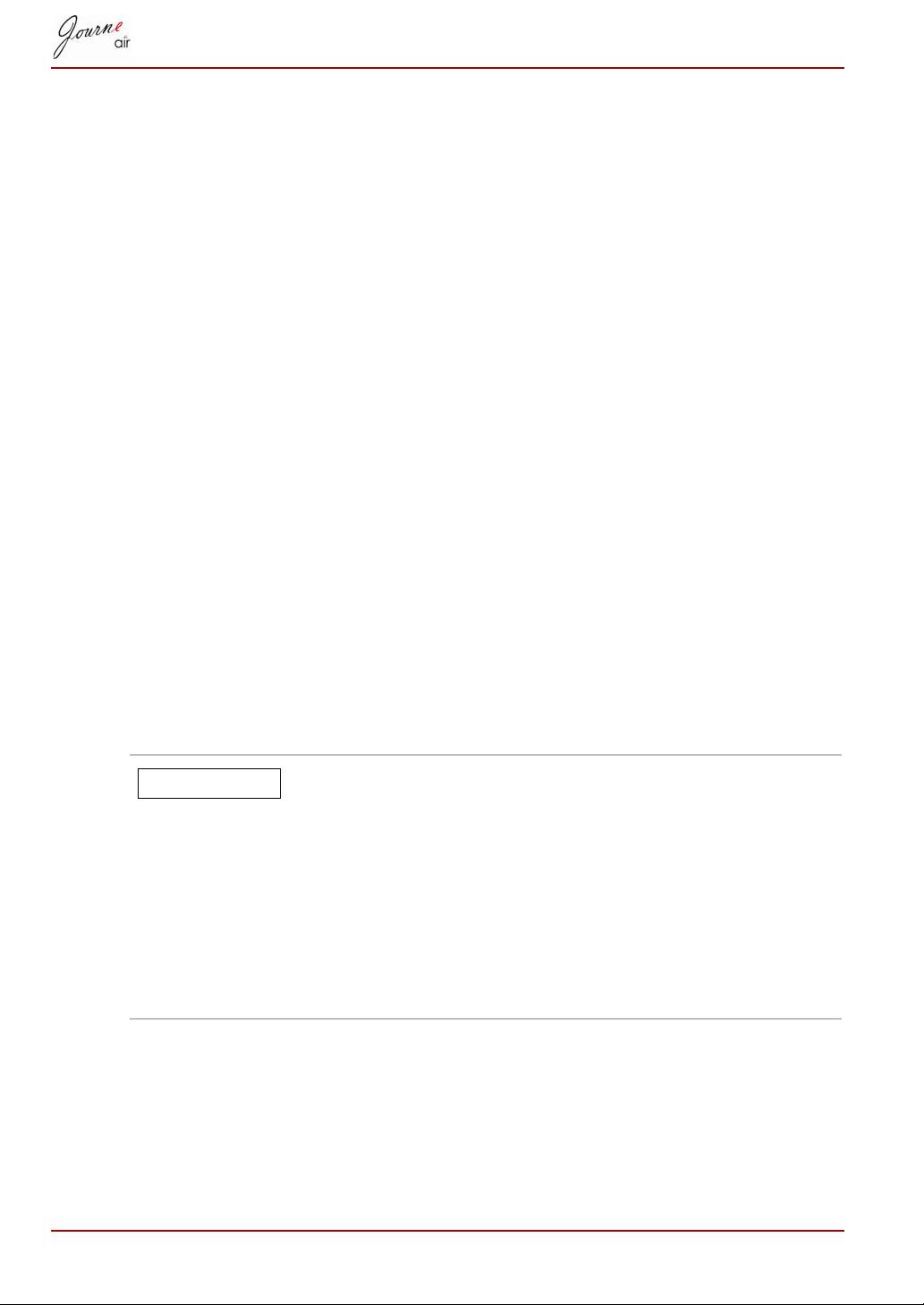
Rotiraj
Pomoću ove funkcije rotirajte fotografije u njihov pravilan položaj.
1. Na glavnom meniju odaberite Photo (Fotografije) i pritisnite OK (U redu)
da biste prešli na režim fotografija.
2. Odaberite uređaj za skladištenje kojem želite da pristupite, a zatim
pritisnite OK (U redu).
3. Odaberite Album (Album) i pritisnite OK (U redu).
4. Odaberite ALL (Sve) i pritisnite OK (U redu) da bi se prikazale datoteke
fotografija sa uređaja za skladištenje.
5. Odaberite fotografiju koju želite da rotirate i pritisnite Home (Početak).
6. Odaberite Rotate (Rotiraj) i pritisnite OK (U redu).
7. Odaberite stepen rotacije i pritisnite OK (U redu) za potvrdu.
Korisnički priručnik RS-18
Pregledanje fotografija
1. Na glavnom meniju odaberite Photo (Fotografije) i pritisnite OK (U redu)
da biste prešli na režim fotografija.
2. Odaberite uređaj za skladištenje kojem želite da pristupite, a zatim
pritisnite OK (U redu).
3. Odaberite Album (Album) i pritisnite OK (U redu).
4. Odaberite All (Sve) i pritisnite OK (U redu) da biste pregledali sve
fotografije u vidu smanjenih fotografija.
5. Odaberite fotografiju, pritisnite OK (U redu) i digitalni okvir će preći u
režim neprekidnog prikaza fotografija.
6. Pritisnite taster Up (gore) da biste prešli na režim pregledanja. U režimu
pregledanja pritisnite taster Right (desno) da biste pogledali narednu
fotografiju ili taster Left (levo) da biste pogledali prethodnu fotografiju.
Pritisnite taster Up (gore) da biste se vratili na režim neprekidnog
prikaza.
7. Pritisnite taster Down (dole) da biste pregledali detaljne informacije
o fotografiji.
8. Pritisnite OK (U redu) još jednom da biste se vratili na prikaz smanjenih
fotografija.
Flickr / Picasa
Digitalni okvir podržava Wi-Fi tehnologiju. Možete preuzimati fotografije iz
Flickr i Picasa veb-albuma i pregledati ih na digitalnom okviru.
Da biste mogli da ih preuzimate, neophodno je da
konfigurišete mrežna podešavanja.
Svaki put kada se digitalni okvir uključi, on pretražuje
spoljne memorijske kartice i internu memoriju u potrazi
za Flickr ili Picasa RSS dokumentima. RSS dokumenta
koja se otkriju na spoljnim memorijskim karticama biće
sačuvana u internoj memoriji okvira kao novi nalozi.
Pri korišćenju spoljnih memorijskih kartica, sačuvajte
RSS dokumenta veb-albuma koje želite da dodate na
svoj digitalni okvir u .RSS formatu.
RS-19 Korisnički priručnik
NAPOMENA
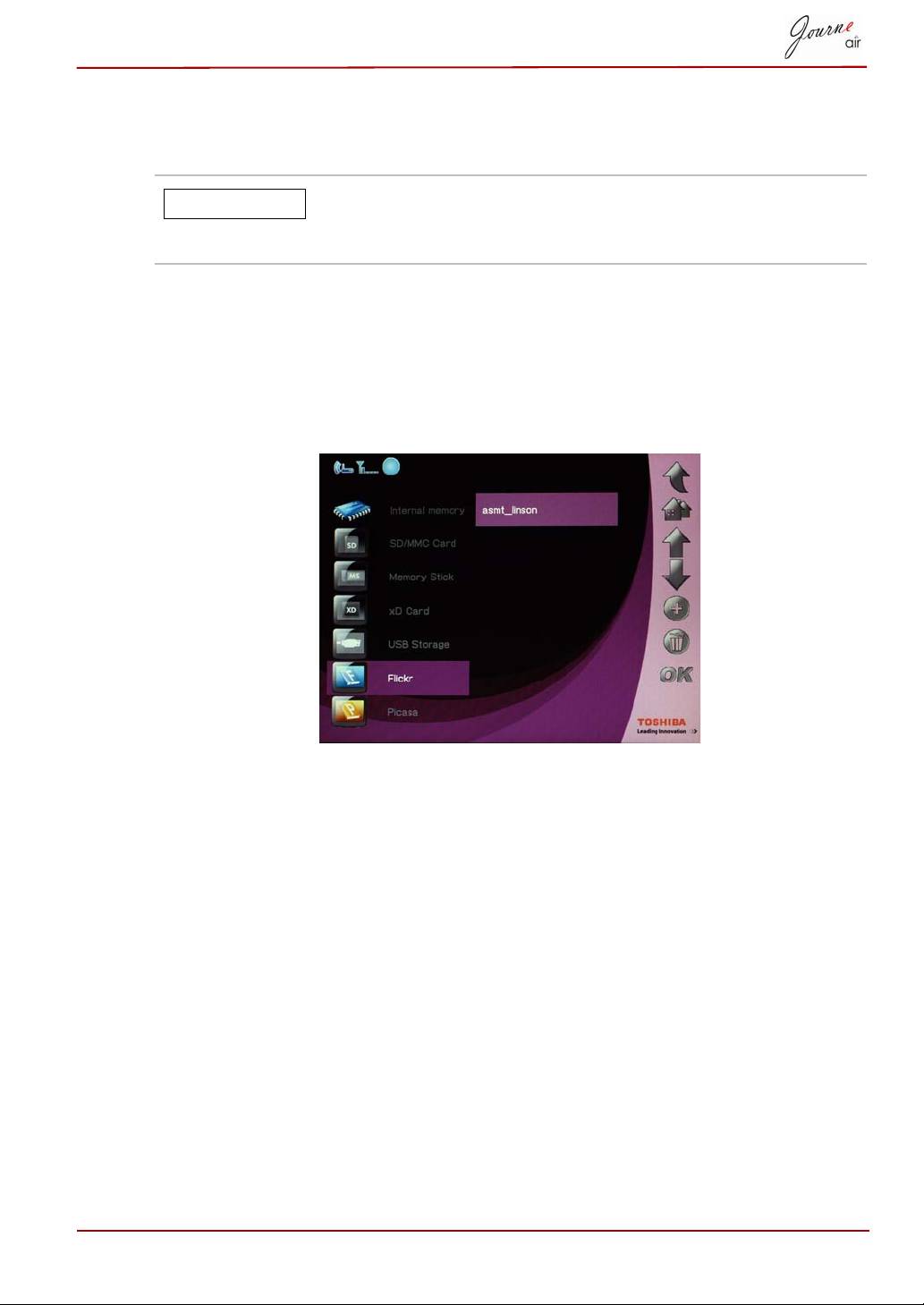
Aktiviranje naloga
Digitalni okvir preuzima fotografije sa svih naloga koji su aktivni.
Ukoliko ste ranije preuzeli fotografije sa nekog naloga,
budućim preuzimanjima će se nove fotografije samo
dodati u Vašu skladišnu memoriju.
Aktiviranje i deaktiviranje naloga:
1. Na glavnom meniju odaberite Photo (Fotografije) i pritisnite OK (U redu)
da biste prešli na režim fotografija.
2. Odaberite Flickr ili Picasa, a zatim pritisnite OK (U redu).
3. Odaberite nalog, a zatim pritisnite taster OK (U redu).
Korisnički priručnik RS-20
NAPOMENA
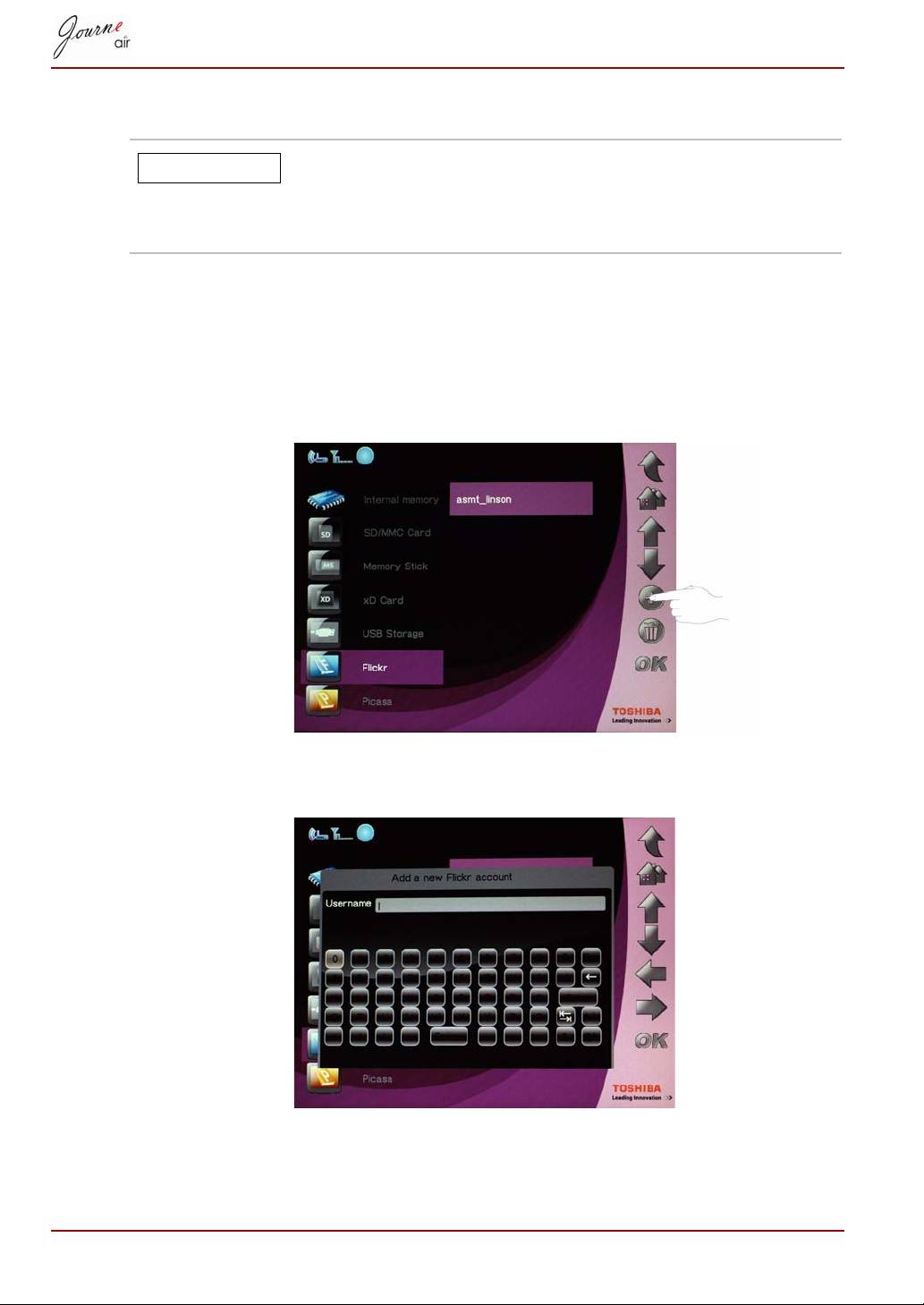
Dodavanje naloga
Svaki put kada digitalni okvir pretraži spoljnu memorijsku
karticu u potrazi za RSS dokumentima, nova RSS
dokumenta se automatski dodaju na Vašu listu u vidu
naloga.
Možete da sačuvate do 32 naloga: 16 za Flickr i 16 za Picasa servis.
1. Na glavnom meniju odaberite Photo (Fotografije) i pritisnite OK (U redu)
da biste prešli na režim fotografija.
2. Odaberite Flickr ili Picasa, a zatim pritisnite OK (U redu).
3. Spustite prikaz na prazno polje, a zatim pritisnite Add (Dodaj).
4. Unesite naziv naloga, a zatim pritisnite Enter (Unesi) da biste sačuvali
novi nalog.
RS-21 Korisnički priručnik
NAPOMENA
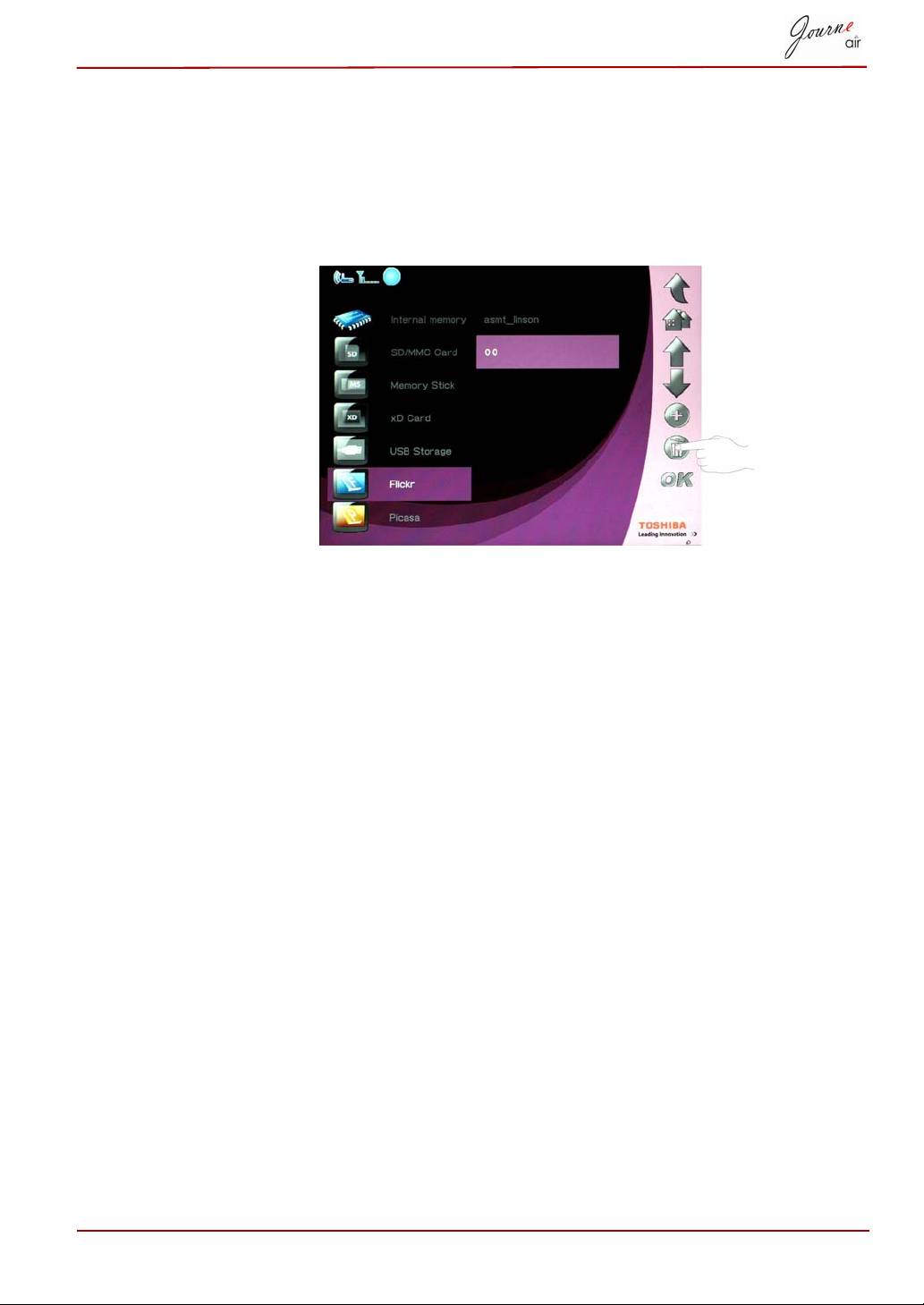
Brisanje naloga
1. Na glavnom meniju odaberite Photo (Fotografije) i pritisnite OK (U redu)
da biste prešli na režim fotografija.
2. Odaberite Flickr ili Picasa, a zatim pritisnite OK (U redu).
3. Odaberite nalog koji želite da obrišete, a zatim pritisnite Delete (Obriši).
4. Odaberite Yes (Da) i pritisnite OK (U redu) za potvrdu.
Korisnički priručnik RS-22
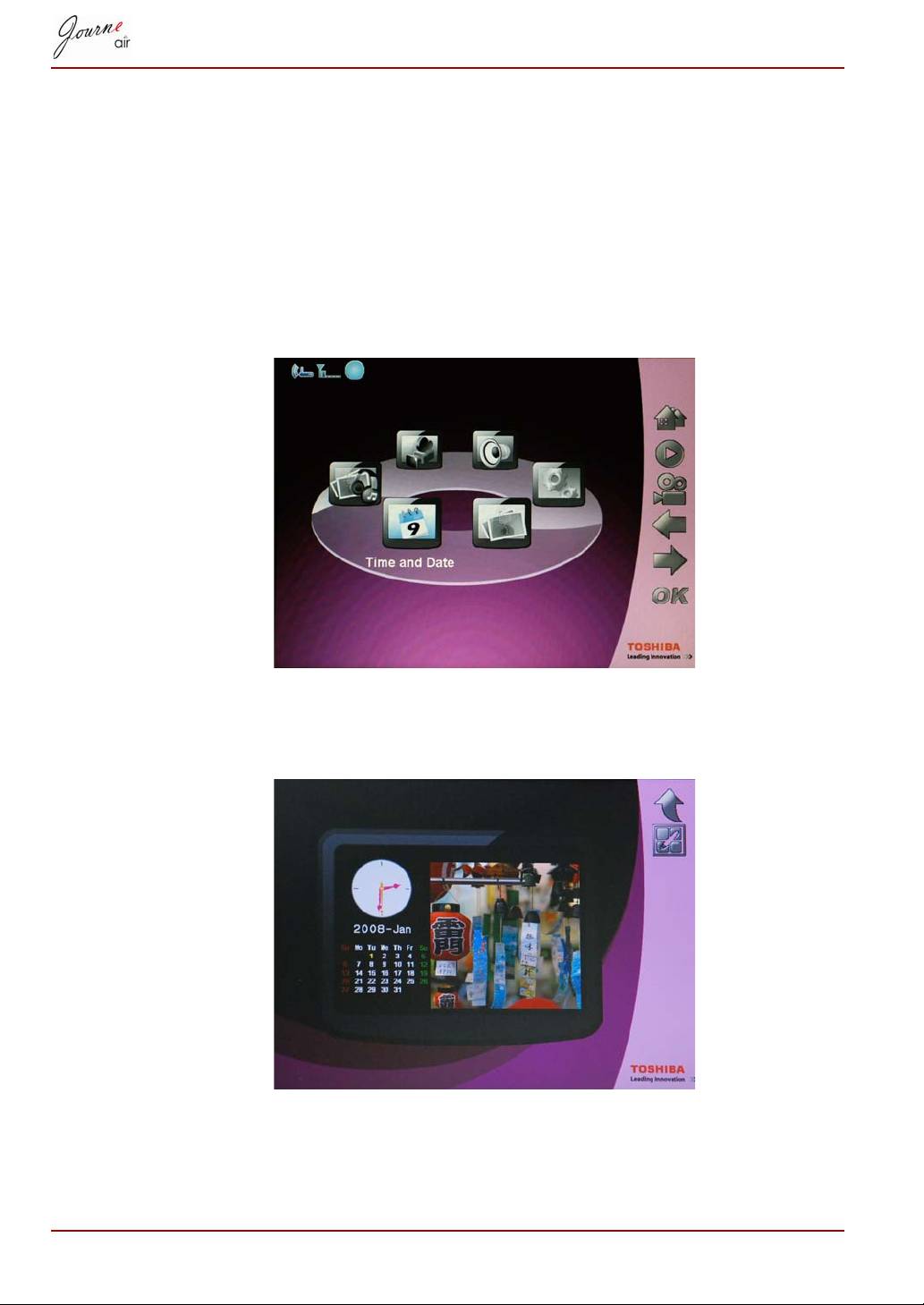
Režim za podešavanje vremena i datuma
U režimu za podešavanje vremena i datuma možete da podesite vreme,
datum i alarm sata digitalnog okvira. Kalendar sa fotografijama je takođe
uključen u ovaj režim.
Podešavanje vremena i datuma
1. Na glavnom meniju odaberite Time and Date (Vreme i datum) i
pritisnite OK (U redu) da biste prešli na režim za podešavanje vremena
i datuma.
2. Nakon prelaska na režim za podešavanje vremena i datuma prikazaće
se kalendar sa fotografijama. Pritisnite taster Home (Početak) da biste
otvorili ekran za podešavanje vremena i datuma.
RS-23 Korisnički priručnik
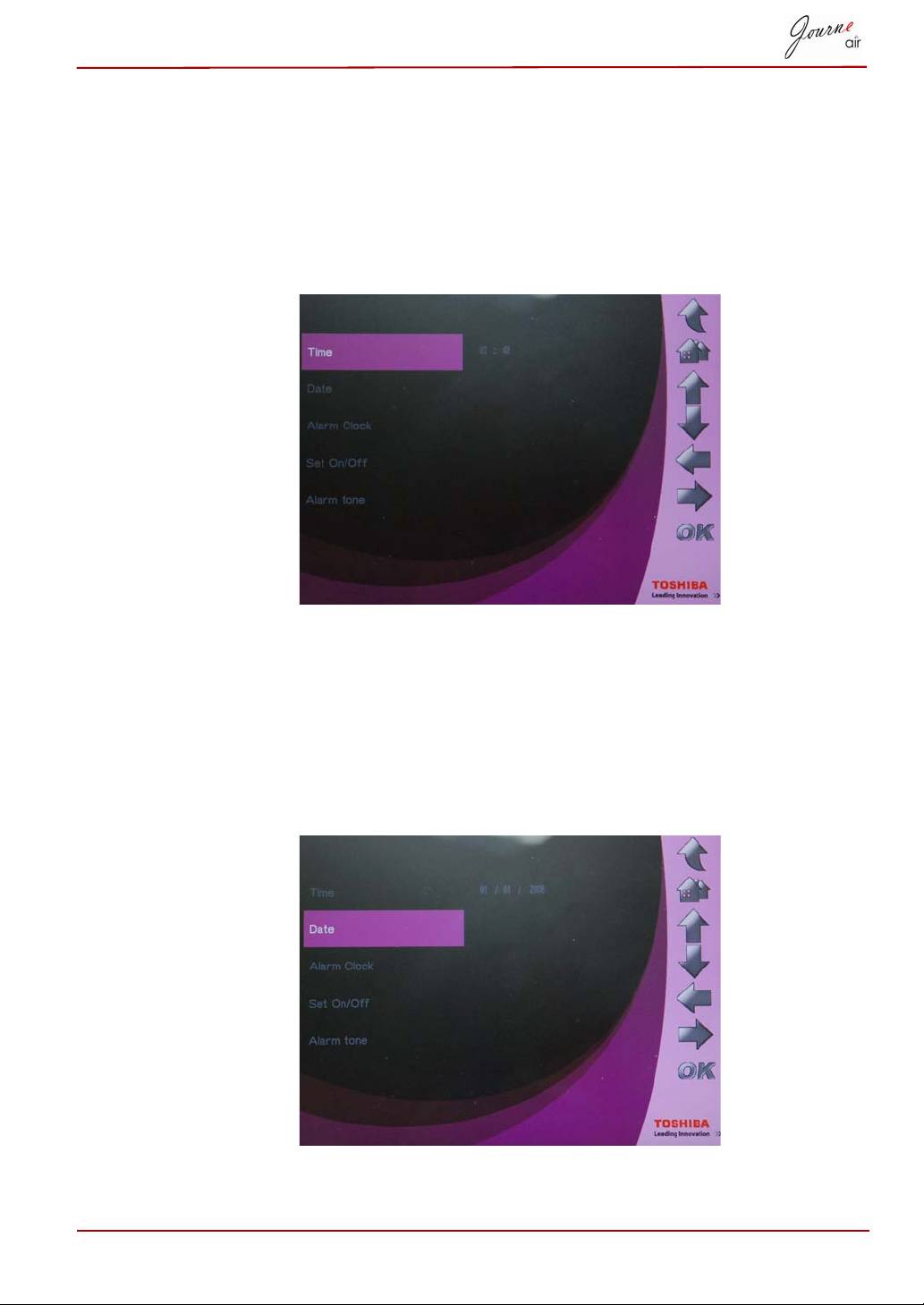
Podešavanje vremena
1. Odaberite Time (Vreme) i pritisnite OK (U redu) da biste podesili vreme.
2. Pritisnite tastere Up (gore) i Down (dole) da biste podesili vreme.
3. Pritisnite tastere Left (levo) i Right (desno) da biste prešli sa sata na
minute i obratno.
4. Kada podesite vreme, pritisnite OK (U redu) za potvrdu.
Podešavanje datuma
1. Odaberite Date (Datum) i pritisnite OK (U redu) da biste podesili datum.
2. Pritisnite tastere Up (gore) i Down (dole) da biste podesili datum.
3. Pritisnite tastere Left (levo) i Right (desno) da biste prešli sa dana na
mesece i godine i obratno.
4. Kada podesite datum, pritisnite OK (U redu) za potvrdu.
Korisnički priručnik RS-24
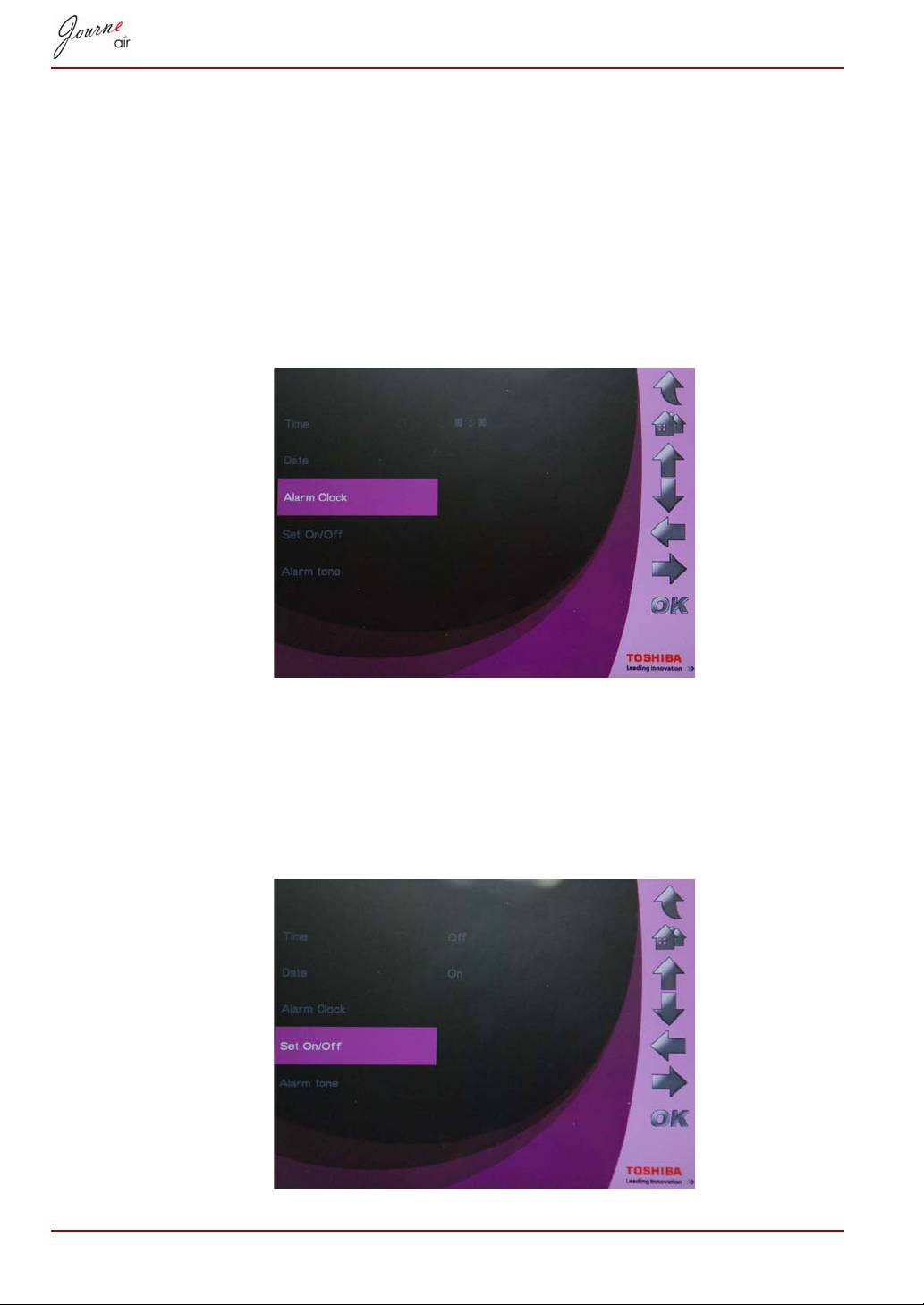
Podešavanje alarma sata i zvuka alarma
Podešavanje alarma sata
1. Odaberite Alarm Clock (Alarm sata) i pritisnite OK (U redu) da biste
podesili vreme alarma.
2. Pritisnite tastere Up (gore) i Down (dole) da biste podesili vreme.
3. Pritisnite tastere Left (levo) i Right (desno) da biste prešli sa sata na
minute i obratno.
4. Kada podesite vreme, pritisnite OK (U redu) za potvrdu.
Podešavanje uključenja/isključenja
1. Odaberite Set On/Off (Podešavanje uključenja/isključenja) i pritisnite
OK (U redu) da biste uključili ili isključili alarm.
2. Da biste uključili alarm sata, odaberite On (Uklj.) i pritisnite OK (U redu).
3. Da biste isključili alarm sata, odaberite Off (Isklj.) i pritisnite OK (U redu).
RS-25 Korisnički priručnik
Podešavanje zvuka alarma
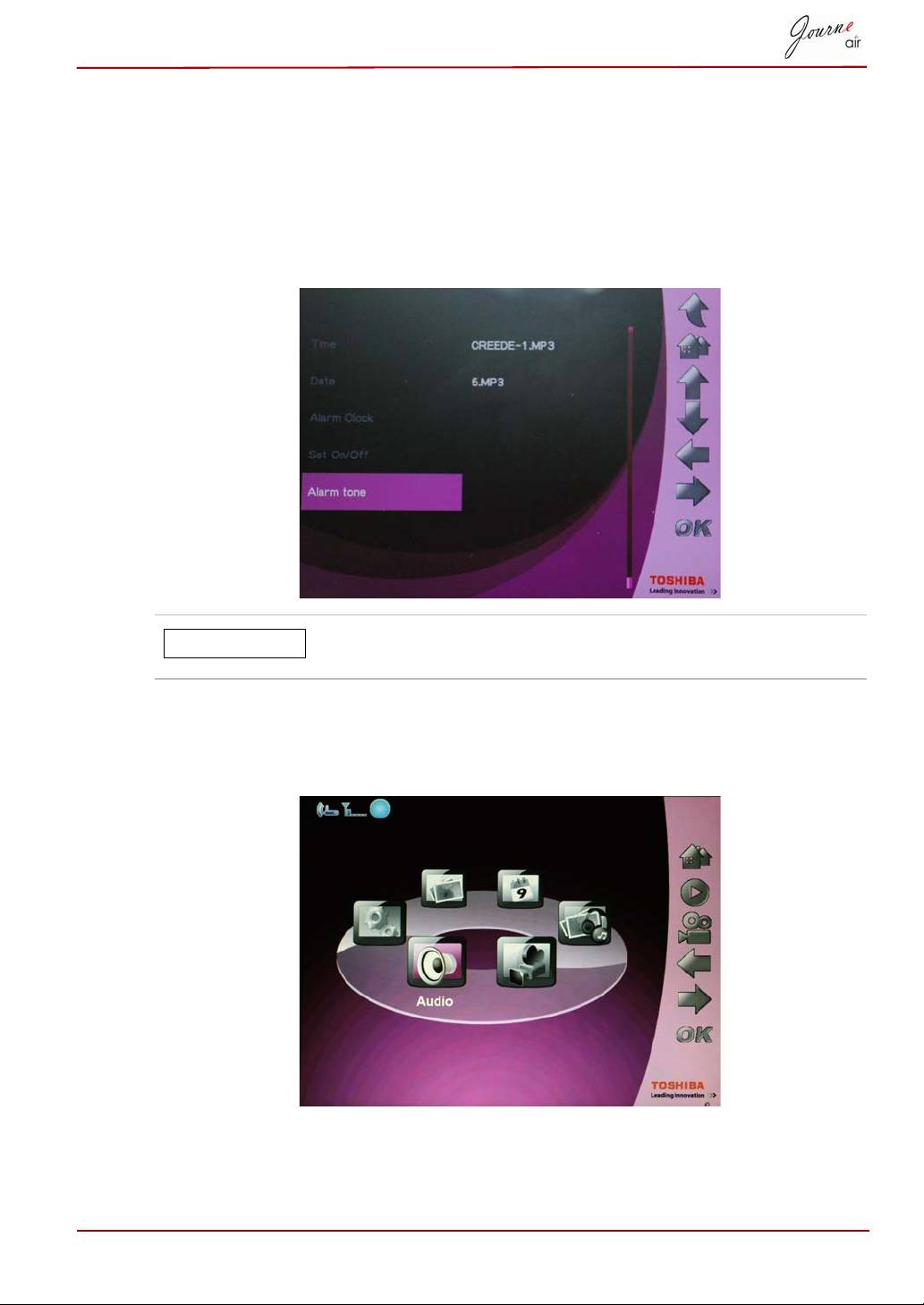
1. Odaberite Alarm tone (Zvuk alarma) i pritisnite OK (U redu) da biste
otvorili listu sa zvucima alarma.
2. Pritisnite tastere Up (gore) i Down (dole) da biste odabrali zvučnu
datoteku.
3. Nakon odabira zvučne datoteke pritisnite OK (U redu) za potvrdu.
Kao zvuk alarma možete podesiti bilo koju zvučnu
datoteku koju digitalni okvir podržava (MP3, OGG).
Podešavanje zvučne datoteke sa liste sa zvucima alarma za zvuk alarma:
1. Na glavnom meniju odaberite Audio Mode (Režim zvučnih zapisa) i
pritisnite OK (U redu).
2. Odaberite uređaj za skladištenje i pritisnite OK (U redu).
Korisnički priručnik RS-26
NAPOMENA
3. Odaberite ALL (Sve) i pritisnite OK (U redu) da bi se prikazale zvučne
datoteke sa uređaja za skladištenje.
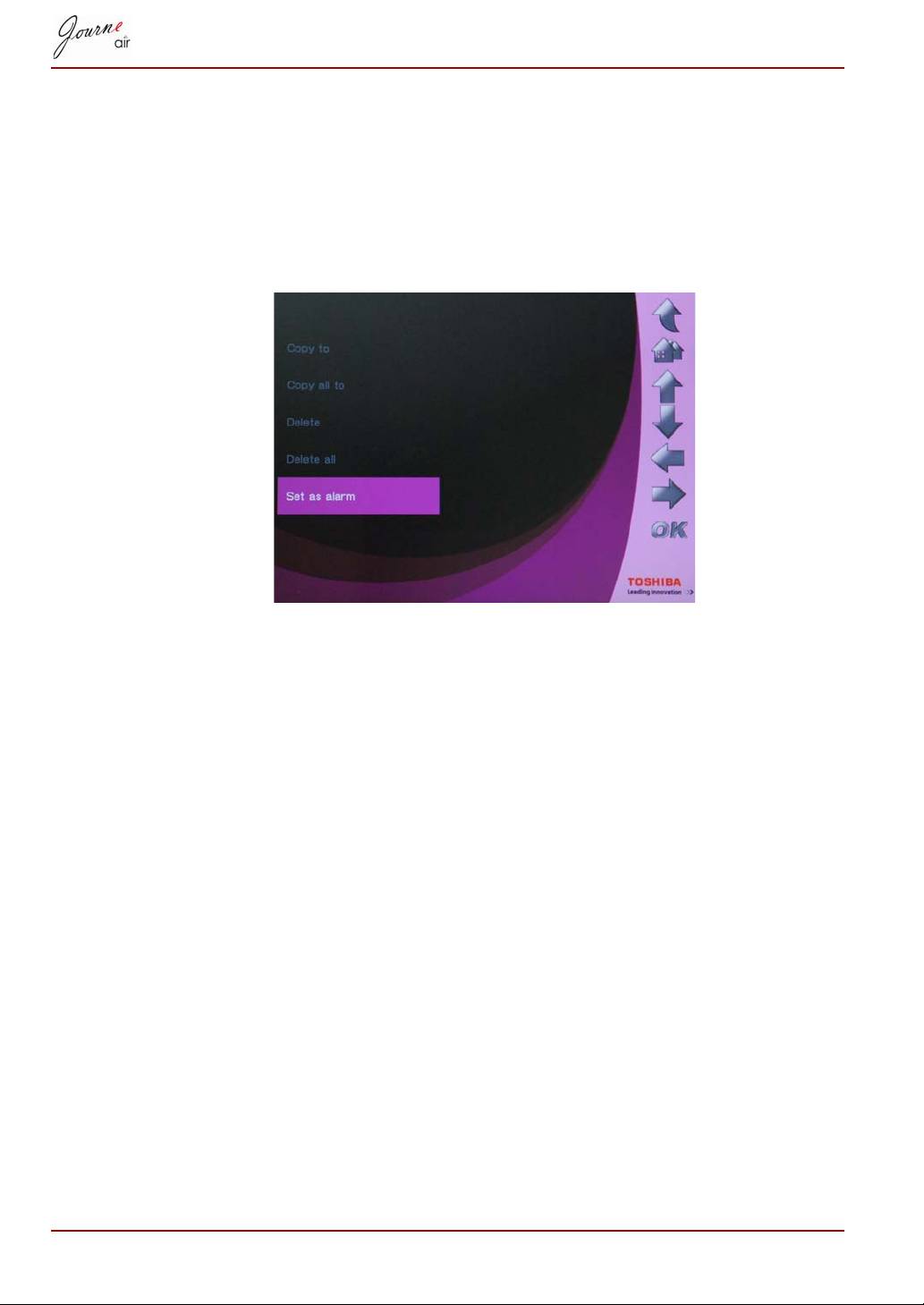
4. Odaberite datoteku koju želite da podesite za zvuk alarma i pritisnite
Home (Početak).
5. Odaberite Set as alarm (Podesi kao alarm) i pritisnite OK (U redu) za
potvrdu, a zatim će se odabrana zvučna datoteka prikazati na listi sa
zvucima alarma.
Postavite fotografije na kalendar sa fotografijama
Da biste postavili fotografije na kalendar sa fotografijama, kopirajte
fotografije u fasciklu DEFAULT (Primarno) u internoj memoriji.
RS-27 Korisnički priručnik
Režim fotografija sa zvukom
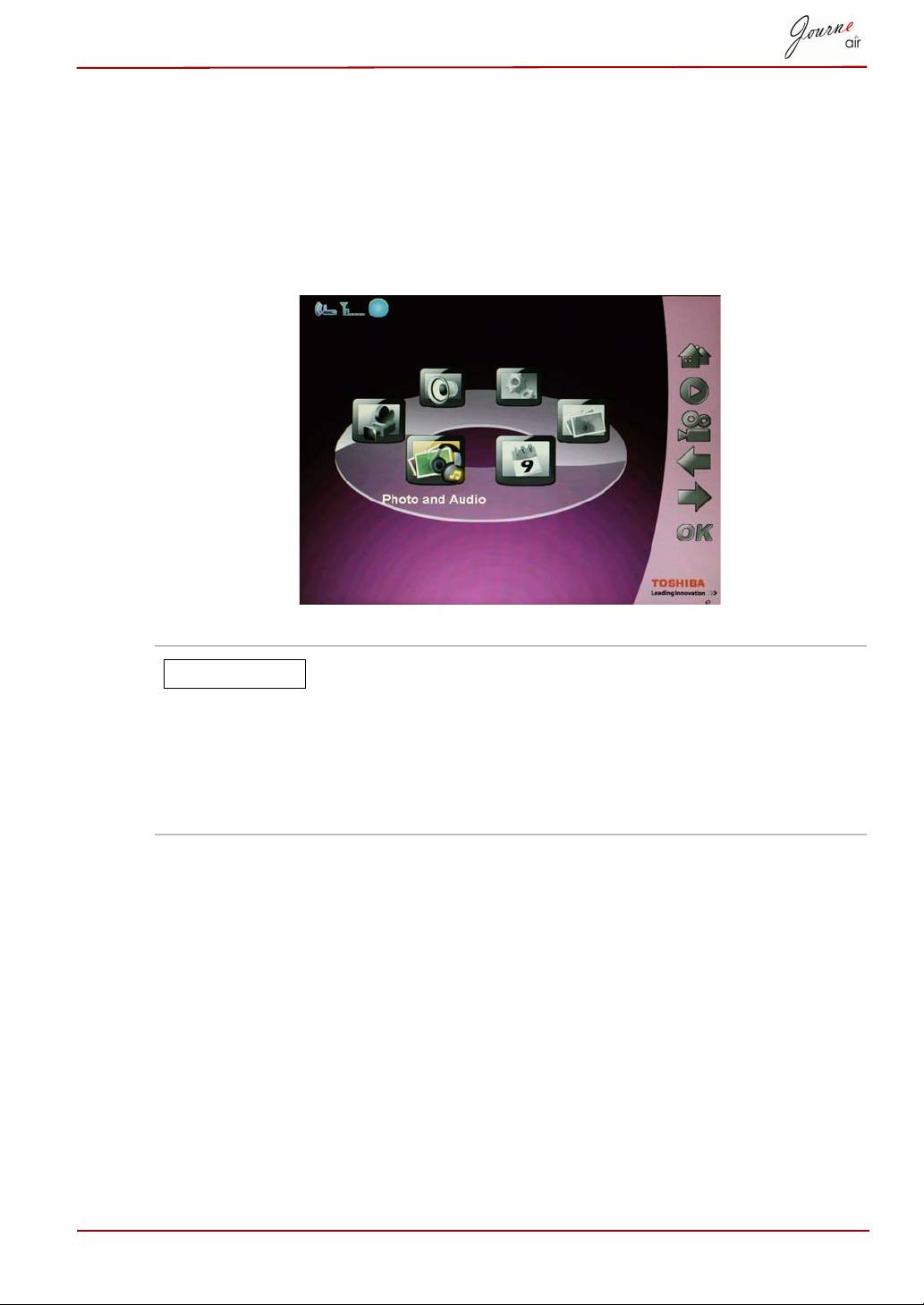
U režimu fotografija sa zvukom, digitalni okvir može da prikazuje fotografije
u režimu neprekidnog prikaza i da istovremeno reprodukuje zvučne datoteke.
Prelazak na režim fotografija sa zvukom:
1. Na glavnom meniju odaberite Photo + Audio (Fotografije + zvuk) i
pritisnite OK (U redu) da biste prešli na ovaj režim.
Po prelasku na režim Fotografije + zvuk, digitalni okvir
prikazuje fotografije i reprodukuje zvučne datoteke
najpre sa memorijske kartice. Ukoliko nema memorijske
kartice, digitalni okvir prikazuje fotografije i reprodukuje
zvučne datoteke iz interne memorije. U ovom režimu
digitalni okvir može da pristupi samo jednom uređaju za
skladištenje, a memorijska kartica ima prioritet.
Korisnički priručnik RS-28
NAPOMENA
Režim video snimaka
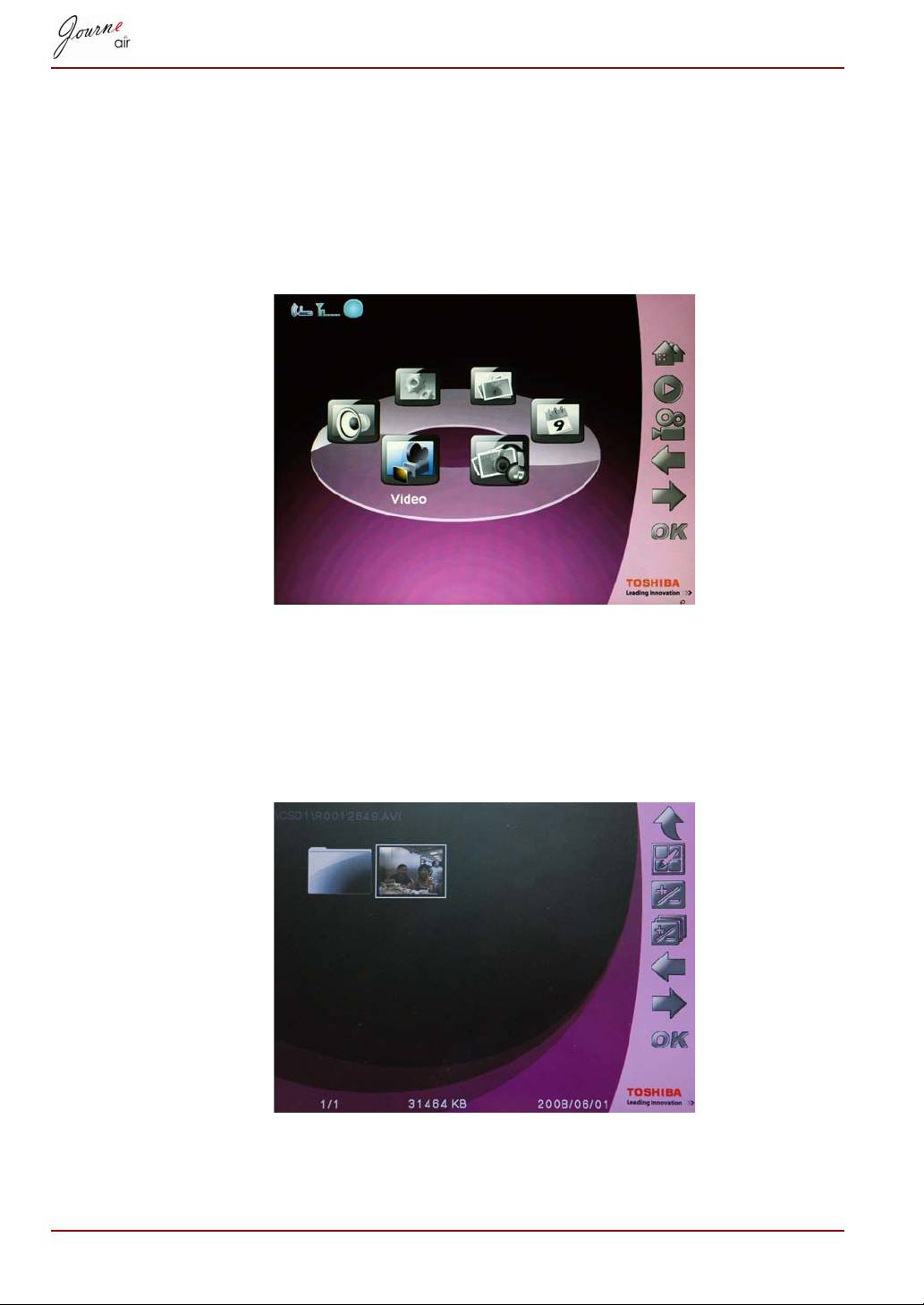
Digitalni okvir može da reprodukuje video datoteke koje podržava (za
podržane formate video datoteka pogledajte odeljak Tehnički podaci).
Za prelazak na režim video snimaka:
1. Na glavnom meniju odaberite Video Mode (Režim video snimaka) i
pritisnite OK (U redu) da biste prešli na režim video snimaka.
2. Odaberite uređaj za skladištenje kojem želite da pristupite, a zatim
pritisnite OK (U redu).
3. Odaberite ALL (Sve) za prikaz svih video datoteka i fascikli sa uređaja
za skladištenje.
4. Odaberite video datoteku i pritisnite OK (U redu) za reprodukciju
datoteke.
RS-29 Korisnički priručnik
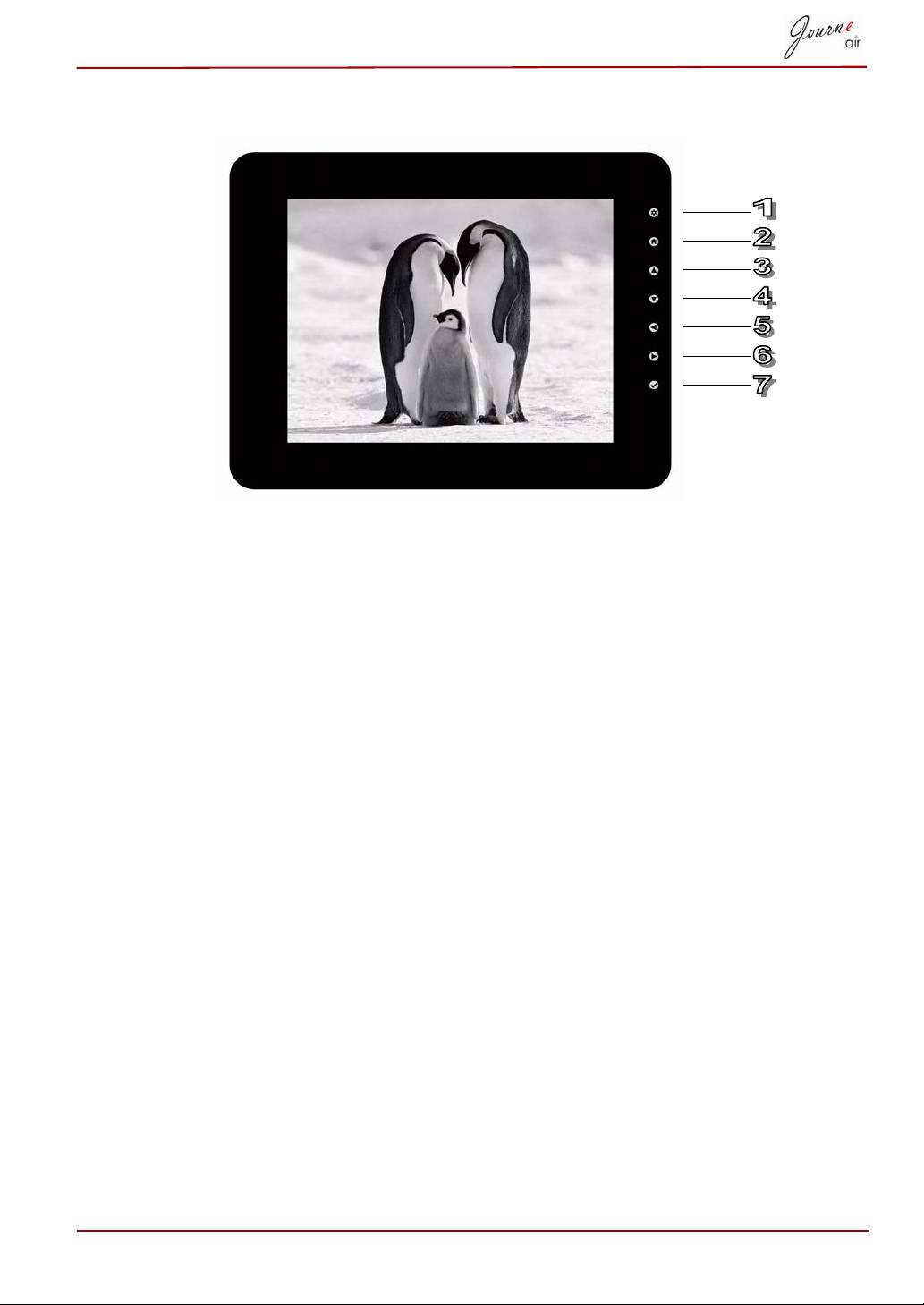
Značenja ikonica režima reprodukcije video snimaka
1. Povratak na prethodni meni;
2. Povratak na prethodni meni;
3. Pojačavanje zvuka;
4. Utišavanje zvuka;
5. Reprodukcija prethodnog video snimka;
6. Reprodukcija narednog video snimka;
7. Reprodukcija/pauza
Korisnički priručnik RS-30
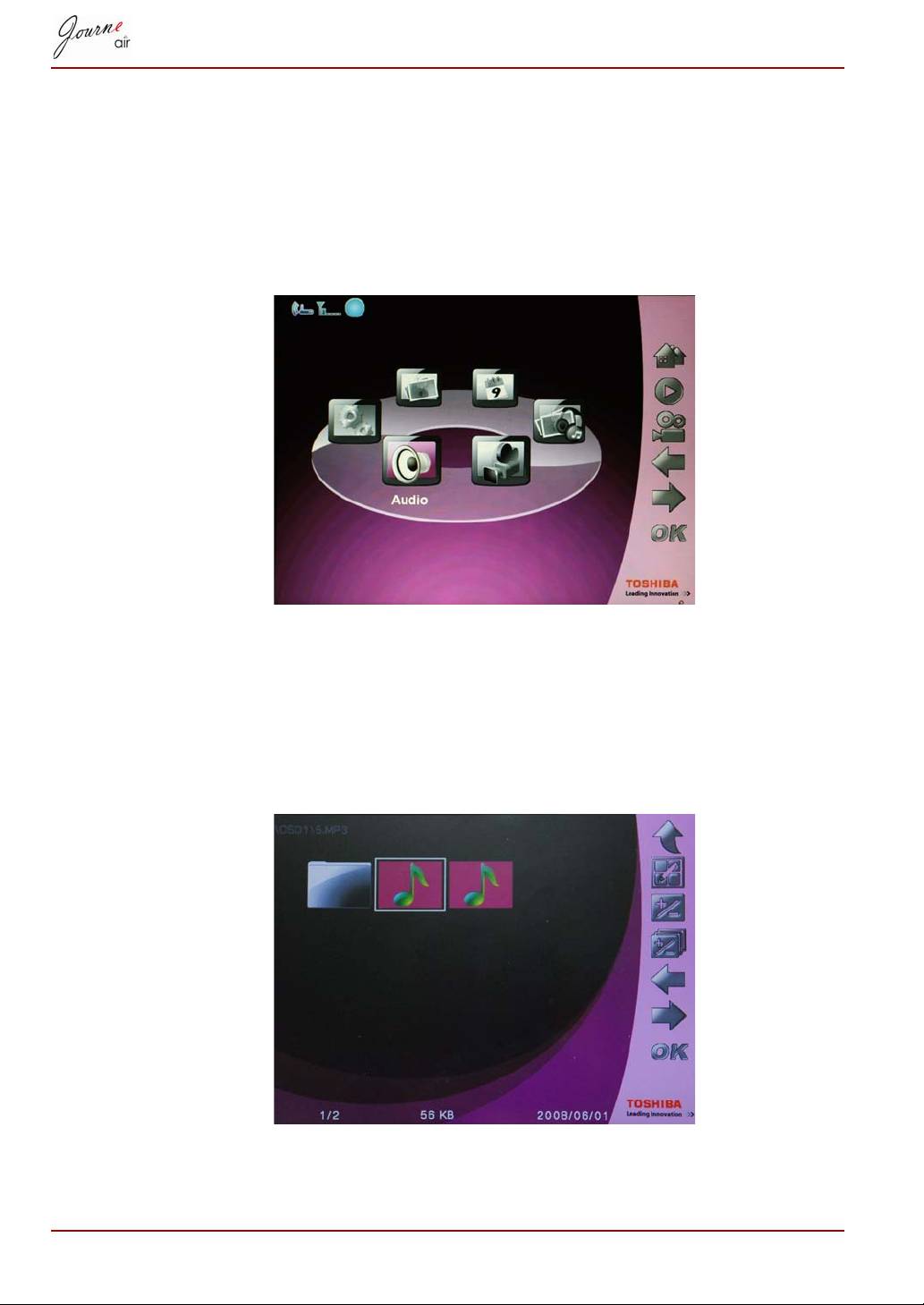
Režim zvučnih zapisa
Digitalni okvir može da reprodukuje zvučne datoteke koje podržava (za
podržane formate zvučnih datoteka pogledajte odeljak Tehnički podaci).
Za prelazak na režim zvučnih zapisa:
1. Na glavnom meniju odaberite Audio Mode (Režim zvučnih zapisa) i
pritisnite OK (U redu) da biste prešli na režim zvučnih zapisa.
2. Odaberite uređaj za skladištenje kojem želite da pristupite, a zatim
pritisnite OK (U redu).
3. Odaberite ALL (Sve) za prikaz svih zvučnih datoteka i fascikli sa
uređaja za skladištenje.
4. Odaberite zvučnu datoteku i pritisnite OK (U redu) za reprodukciju
odabrane datoteke.
RS-31 Korisnički priručnik
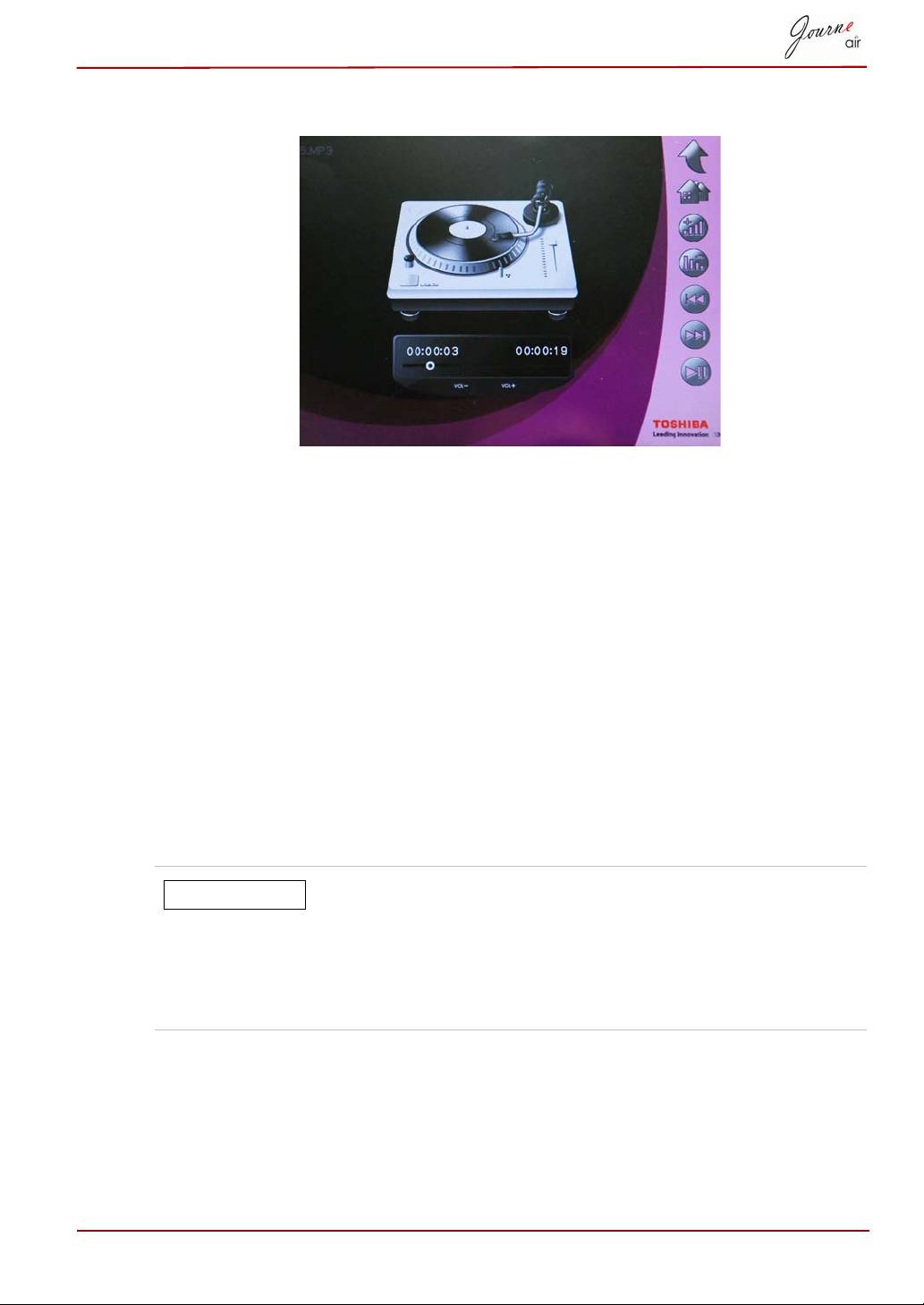
možete da obavite i sledeće:
n Pritisnite Right (desno) da biste reprodukovali narednu zvučnu
datoteku.
n Pritisnite Left (levo) da biste reprodukovali prethodnu zvučnu datoteku.
n Pritisnite Up (gore) za pojačavanje zvuka.
n Pritisnite Down (dole) za utišavanje zvuka.
n Pritisnite OK (U redu) da biste pauzirali/reprodukovali zvučnu datoteku.
Reprodukcija jednim klikom
Digitalni okvir pruža brz način za reprodukciju neprekidnih prikaza
fotografija ili video datoteka samo jednim klikom. Na glavnom meniju:
n Pritisnite Up (gore) za neposrednu reprodukciju neprekidnog prikaza
fotografija.
n Pritisnite Down (dole) za neposrednu reprodukciju video datoteka.
Digitalni okvir reprodukuje fotografije ili video datoteke
najpre sa memorijske kartice. Ukoliko u njemu nema
memorijske kartice, digitalni okvir reprodukuje fotografije
ili video datoteke iz interne memorije. Digitalni okvir
može da pristupa samo jednom po jednom skladišnom
uređaju, a memorijska kartica ima prioritet.
Korisnički priručnik RS-32
NAPOMENA
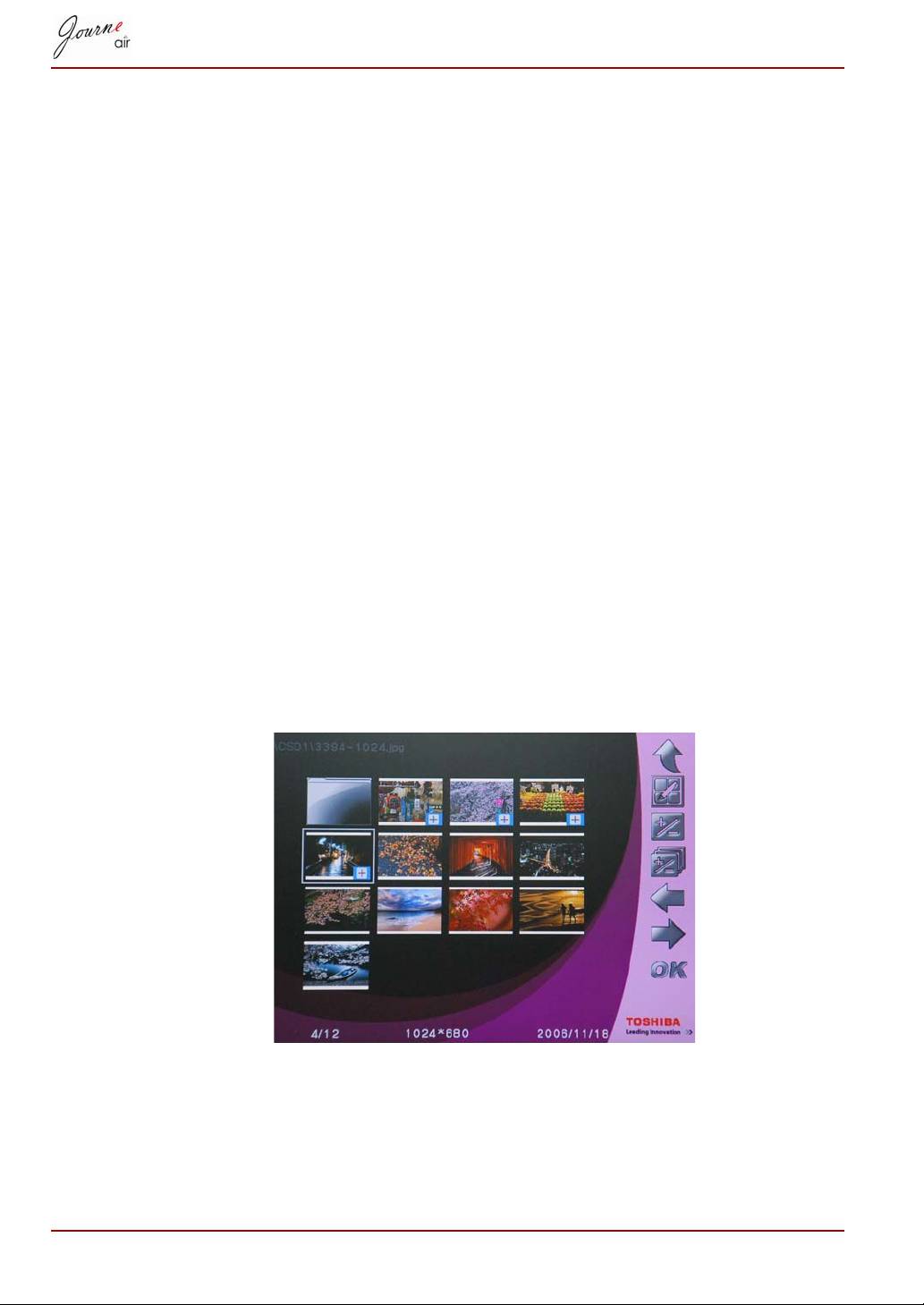
Kopiranje i brisanje datoteka
Digitalni okvir može da kopira ili obriše fotografije, video i zvučne snimke iz
unutrašnje memorije ili sa memorijske kartice.
Kopiranje ili brisanje datoteka:
1. Na glavnom meniju odaberite odgovarajući režim (na primer, za
kopiranje ili brisanje fotografija odaberite Photo Mode (Režim
fotografija)) i pritisnite OK (U redu) da biste prešli u izabrani režim.
2. Odaberite uređaj za skladištenje kojem želite da pristupite, a zatim
pritisnite OK (U redu).
n U režimima Audio Mode (Režim zvučnih zapisa) i Video Mode
(Režim video snimaka), odaberite ALL (Sve) i pritisnite OK (U redu)
da bi se prikazale datoteke sa uređaja za skladištenje.
n U režimu Photo Mode (Režim fotografija), odaberite Album (Album)
i pritisnite najpre OK (U redu), a zatim odaberite ALL (Sve) i pritisnite
OK (U redu) da bi se prikazale datoteke sa uređaja za skladištenje.
3. Odaberite datoteke koje želite da kopirate ili obrišete i pritisnite Up
(gore) da biste ih označili.
4. Da biste istovremeno odabrali sve datoteke iz trenutne fascikle,
pritisnite Down (dole).
5. Nakon što se odaberu sve datoteke koje želite da kopirate ili obrišete,
pritisnite Home (Početak) kako biste otvorili ekran za upravljanje
datotekama.
RS-33 Korisnički priručnik
