
Toshiba JournE Air800-801 – page 33
Manual for Toshiba JournE Air800-801
Table of contents
- Introduction Check the components What’s in the Box
- Important Information Safety Precautions and Maintenance Care of the Digital Frame
- Recycling Copyright Statement Disclaimer Trademarks
- Journe Air Overview Front View Bottom View
- Rear View Left View System Requirements
- Getting Started Placing the Unit Connecting to the A/C Power Turning on the Digital Frame
- Built-in battery (available on Journe Air 801 only)
- Connections Memory Card: USB Connection
- Understanding the Wi-Fi Icons
- Basic Operations Photo Mode
- 4. Select a sequence: Sequential or Random, then press OK.
- Transition Effect
- Frequency
- Background Color
- Effect
- Rotate
- Browsing Photos Flickr / Picasa Activate an Account
- Add an Account
- Delete an Account
- Time and Date Mode Set Time and Date
- Time Setting Date Setting
- Set Alarm Clock and Alarm Tone Set Alarm Clock Set On/Off
- Set Alarm Tone
- Put Photos in the Photo Calendar
- Photo + Audio Mode
- Video Mode
- Video Playback Mode Icons Definition
- Audio Mode
- One click playing
- Copy and Delete Files
- To copy files to another storage device: To copy all files in a storage device to another storage device:
- To delete files: To delete all files in a storage device:
- 3D Album Installing 3D Album 1. Insert the Software CD and select 3D Album Software. 2. Click Yes, I agree to accept the license agreement and continue the
- 3. Choose a location in the install path field to install 3D Album. (Note that 4. After the installation is complete, a QuickTime install window will pop up.
- 3D Album Functions Converting Photos
- Create a 3D-Album
- System Settings Brightness
- Language
- Network WPS
- Wi-Fi Wizard
- Advance Configuration To configure settings manually:
- To turn the antenna on and off:
- Profile List
- Web Album Store to
- Timer Function (Auto On/Off)
- 10.When the time is set, press OK to confirm.
- Auto Tilt
- Auto Light
- Restore to Default Settings USB Mode Mass Storage Sub View
- 6. Launch the Sub View software installed on your PC.
- To set the digital frame to Extended mode: To set the digital frame to Clone mode:
- To display a playing video file on the digital frame, you have to set the digital frame as the primary monitor.
- PictBridge Print Status Information
- Wi-Fi Status Information Firmware Upgrade
- Supported Video Format Frequently Asked Questions TOSHIBA Support
- Regulatory statements
- Working Environment
- Following information is only for EU-member states:

Pracovné prostredie
Elektromagnetická kompatibilita (EMC) tohto výrobku bola schválená
typickým spôsobom pre túto kategóriu výrobkov, ktoré sú potrebné pre tzv.
„Domáce, komerčné a ľahko priemyselné prostredia“. Inakšie pracovné
prostredie nebolo schválené spoločnosťou Toshiba a používanie tohto
výrobku v týchto pracovných prostrediach nemusí byť povolené alebo
nemusí byť odporučené. Možné dôsledky používania tohto produktu v
neschválených pracovných prostrediach môžu byť: Rušenie pochádzajúce
od iných výrobkov alebo z tohto výrobku v bezprostrednej blízkosti bude
mať za následok dočasné zlyhanie funkčnosti alebo stratu či poškodenie
dát. Príklad neschválených pracovných prostredí a s nimi súvisiace
poznámky:
Priemyselné prostredie (napr. prostredia, kde sa väčšinou používa
trojfázové napätie 380 V): Nebezpečenstvo rušenia tohto výrobku, ktoré
pochádza od silných elektromagnetických zdrojov, napríklad v blízkosti
veľkých strojných zariadení.
Medicínske prostredie: Spoločnosť Toshiba neschválila kompatibilitu so
Smernicou o lekárskych produktoch, preto sa tento výrobok nemôže
používať ako lekársky výrobok bez ďalšieho schválenia. Používanie v
bežnom kancelárskom prostredí v nemocniciach by nemal byť
problematický, ak toto používanie inak neupravujú administratívne
nariadenia.
Automobilové prostredie: Prosím, nazrite do príručky k svojmu motorovému
vozidlu a vyhľadajte poznámky k používaniu tohto zariadenia (alebo jeho
kategórie).
Letecké prostredie: Postupujte podľa pokynov a odporúčaní leteckého
personálu ohľadom obmedzenia použitia.
Ďalšie prostredia, ktoré sa nevzťahujú k smernici EMC
Používanie vo vonkajšom prostredí: Tak ako iné typické domáce či
kancelárske zariadenia, ani tento výrobok nedokáže zvlášť vzdorovať
prenikaniu vlhkosti a neodolá silnejším nárazom.
Prostredie s možnosťou explózie: Používanie tohto výrobku v takto
zvláštnom pracovnom prostredí s možnosťou explózie nie je povolené.
Používateľská príručka SK-63
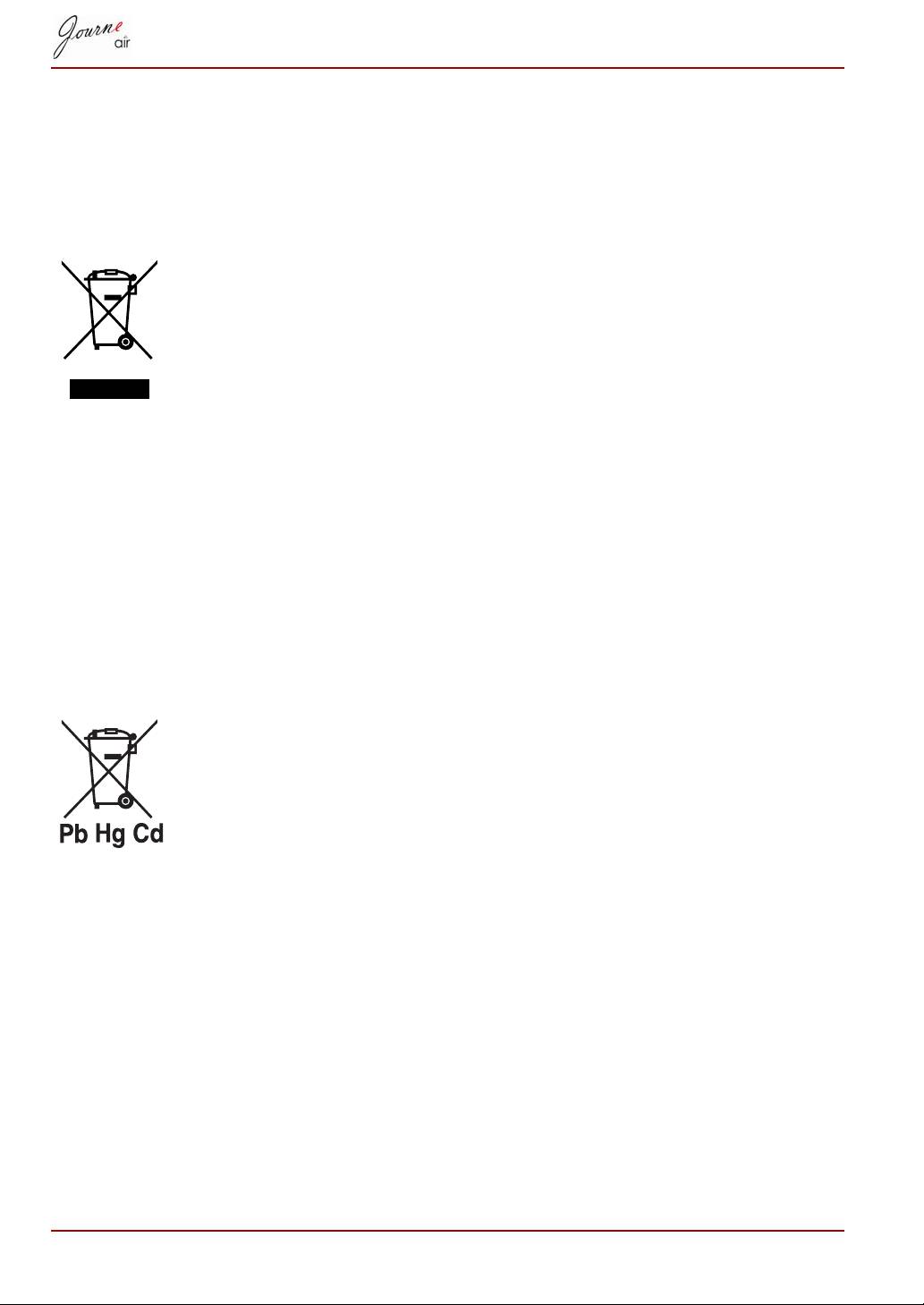
Nasledovné informácie sú určené len pre
členské štáty EÚ:
Likvidácia výrobkov
Prečiarknutý symbol odpadkového koša znamená, že výrobky sa
musia vyhadzovať a likvidovať oddelene od domového odpadu.
Integrované batérie a akumulátory sa môžu likvidovať spoločne s
výrobkom. Neskôr budú samostatne vytriedené v recyklačných
strediskách.
Čierny pruh označuje, že výrobok bol uvedený na trh po 13. auguste
2005.
Účasťou na separovanom zbere produktov a batérií pomôžete
zabezpečiť vhodnú likvidáciu produktov a batérií, čím ochránite životné
prostredie a ľudské zdravie pred nežiaducimi negatívnymi vplyvmi.
Ďalšie podrobnejšie informácie o zbere a recyklačných programoch vo
vašej krajine nájdete na našej webovej lokalite
(http://eu.computers.toshiba-europe.com), alebo kontaktujte miestny
úrad či obchod, kde ste si zakúpili váš výrobok.
Likvidácia batérií a/alebo akumulátorov
Prečiarknutý symbol odpadkového koša znamená, že batérie a/alebo
akumulátory sa musia vyhadzovať a likvidovať oddelene od domového
odpadu.
Ak batéria alebo akumulátor obsahuje vyššie hodnoty olova (Pb), ortuti
(Hg) a/alebo kadmia (Cd), ako je definované v Smernici pre batérie
(2006/66/EC), pod prečiarknutým symbolom odpadkového koša budú
zobrazené chemické symboly pre olovo (Pb), ortuť (Hg) a/alebo
kadmium (Cd).
Podieľaním sa na oddelenom zbere batérií pomôžete zaistiť správnu
likvidáciu výrobkov a batérií, a tým budete prispievať k predchádzaniu
potenciálnych negatívnych dopadov na životné prostredie a ľudské
zdravie.
Ďalšie podrobnejšie informácie o zbere a recyklačných programoch vo
vašej krajine nájdete na našej webovej lokalite
(http://eu.computers.toshiba-europe.com), alebo kontaktujte miestny
úrad či obchod, kde ste si zakúpili váš výrobok.
SK-64 Používateľská príručka

© 2008 TOSHIBA Europe GmbH. Všetky práva vyhradené.
Spoločnosť TOSHIBA si vyhradzuje právo vykonať technické zmeny.
Spoločnosť TOSHIBA nezodpovedá za priame alebo nepriame
poškodenia, chyby, opomenutia alebo nesúlad medzi týmto výrobkom a
dokumentáciou.
Používateľská príručka SK-65

Uporabniški p riročnik
Kazalo vsebine
Uvod............................................................................................................3
Preverite dele .............................................................................................3
Pomembne informacije .............................................................................4
Varnostni ukrepi in vzdrževanje..............................................................4
Skrb za digitalni okvir..............................................................................4
Recikliranje .............................................................................................5
Izjava o avtorskih pravicah .....................................................................5
Zavrnitev odgovornosti ...........................................................................5
Blagovne znamke ...................................................................................5
Pregled naprave Journe Air......................................................................6
Spredaj ...................................................................................................6
Od spodaj ...............................................................................................6
Zadaj.......................................................................................................7
Levo........................................................................................................7
Sistemske zahteve .................................................................................7
Začetek .......................................................................................................8
Postavitev naprave .................................................................................8
Priklop na napajanje ...............................................................................8
Vklop digitalnega okvira..........................................................................8
Vgrajena baterija (na voljo le pri Journe Air 801) ...................................9
Povezave..............................................................................................10
Pomnilniška kartica:.........................................................................10
Povezava USB ................................................................................10
Poznavanje ikon Wi-Fi..........................................................................11
Osnovna uporaba ....................................................................................12
Način za fotografije...............................................................................12
Zaporedje diaprojekcije ...................................................................12
Učinek prehoda ...............................................................................14
Čas prikaza......................................................................................15
Barva ozadja....................................................................................16
Effect (Učinek).................................................................................17
Zasukanje........................................................................................18
Brskanje po fotografijah...................................................................19
Flickr/Picasa ....................................................................................19
Način za uro in datum...........................................................................22
Nastavitev ure in datuma.................................................................22
Nastavitev budilke in melodije budilke.............................................24
Kopiranje fotografij v koledar fotografij ............................................26
Način za fotografije in zvok...................................................................27
Način za video ......................................................................................28
Opis ikon načina za predvajanje videa............................................29
SL-1 Uporabniški priročnik

Način za zvok .......................................................................................30
Predvajanje z enim klikom....................................................................31
Kopiranje in brisanje datotek ................................................................32
3D Album..................................................................................................35
Nameščanje programa 3D Album ........................................................35
Funkcije programa 3D Album...............................................................37
Pretvarjanje datotek ........................................................................38
Ustvarjanje 3D-albuma....................................................................39
Sistemske nastavitve ..............................................................................40
Svetlost.................................................................................................40
Language (Jezik)..................................................................................41
Omrežje................................................................................................42
WPS ................................................................................................42
Čarovnik za Wi-Fi............................................................................43
Dodatna konfiguracija......................................................................44
Seznam profilov...............................................................................46
Spletni album........................................................................................47
Shrani v ...........................................................................................47
Časovnik (Samodejni vklop/izklop).......................................................48
Samodejni nagib...................................................................................50
Samodejna osvetlitev ...........................................................................51
Obnovitev privzetih nastavitev..............................................................52
Način USB............................................................................................52
Masovno shranjevanje ....................................................................52
Sub View .........................................................................................52
Tiskanje s tehnologijo PictBridge ....................................................56
Podatki o stanju....................................................................................56
Podatki o stanju Wi-Fi ..........................................................................57
Nadgradnja vdelane programske opreme.............................................57
Podprte oblike videozapisa ....................................................................58
Pogosta vprašanja...................................................................................58
Podpora podjetja TOSHIBA....................................................................58
Pravna izjava............................................................................................59
Skladnost z oznako CE ........................................................................59
Oznaka držav .......................................................................................59
Oznaka omejitve uporabe ....................................................................59
Delovno okolje......................................................................................60
Naslednje informacije veljajo samo za države članice EU: ..................61
Odlaganje odpadnega izdelka..............................................................61
Odstranjevanje izrabljenih baterij in/ali akumulatorjev .........................61
Uporabniški priročnik SL-2
Uvod
Dobrodošli in hvala, ker ste izbrali izdelek TOSHIBA.
Zaradi priročnosti je vaš izdelek TOSHIBA opremljen z dvema
priročnikoma:
n priročnik za hitri začetek in
n ta podroben priročnik v obliki PDF
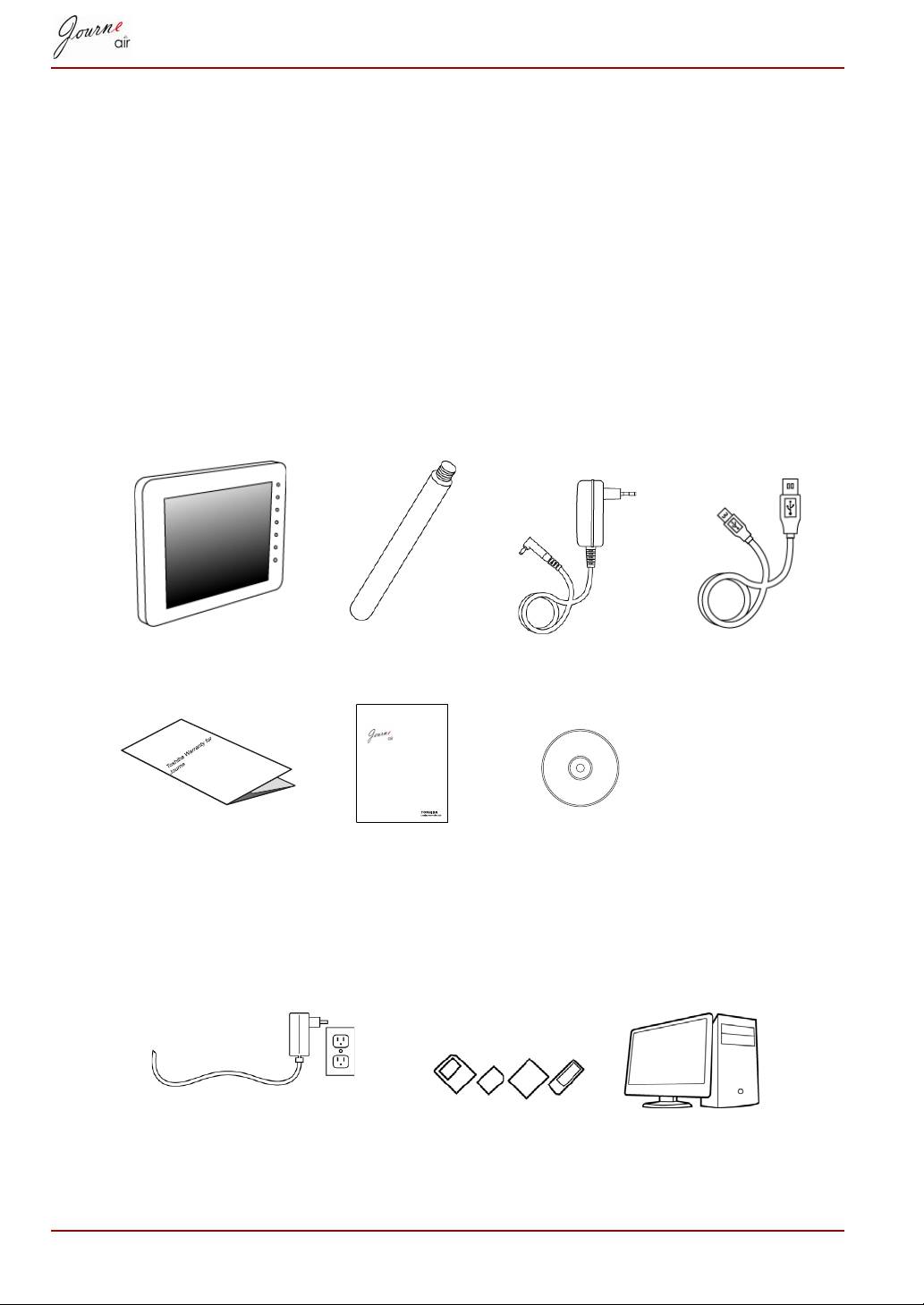
Preverite dele
Kaj je v škatli
Digitalni okvir Stojalo za okvir Napajalnik Kabel USB
Garancijski list Priročnik za hitri
CD s programsko
začetek
opremo in
priročnikom
Kaj še potrebujete:
SL-3 Uporabniški priročnik
Quick Start Guide
CZ
HU
SK
FR
PL
SL
GR
RS
TR
HR
RU
AR
Električno vtičnico Digitalne fotografije na pomnilniški kartici
ali v računalniku

Pomembne informacije
Varnostni ukrepi in vzdrževanje
Pri priklopu in uporabi digitalnega okvira preberite in upoštevajte naslednja
navodila:
n Na ploščo LCD ne pritiskajte s silo, da je ne bi poškodovali. Digitalni
okvir pri prenašanju držite za okvir; plošče LCD se ne dotikajte z rokami.
n Če digitalnega okvira ne nameravate uporabljati dlje časa, ga izklopite.
n Če nameravate digitalni okvir očistiti z vlažno krpo, ga izklopite. Zaslon
lahko očistite s suho krpo, če je izključen. Ne smete pa uporabljati
alkohola, raztopin ali tekočin na osnovi amonijaka.
n Če kljub upoštevanju navodil v tem priročniku digitalni okvir še vedno ne
deluje, se obrnite na serviserja.
n Pokrov ohišja naj odpre le za to usposobljen serviser.
n Digitalnega okvira ne izpostavljajte soncu, pečem ali drugim virom
toplote.
n Digitalni okvir ne sme priti v stik z vodo. Ne izpostavljajte ga dežju ali
pretirani vlagi, da ne bi prišlo do električnega udara.
n Pri postavitvi digitalnega okvira bodite pozorni, da sta vtič in vtičnica
lahko dostopna.
n Digitalnega okvira ne izpostavljajte dežju ali pretirani vlagi, da ne bi
prišlo do udara ali trajne okvare naprave.
Skrb za digitalni okvir
n Pazite, da vam ne pade
Digitalni okvir je zapletena elektronska naprava, zato se lahko
poškoduje, če pade na tla.
n Ne izpostavljajte ga vlagi
Digitalni okvir ni odporen na vlago. Če bo prišel v stik z vlago ali
tekočino, bo verjetno prišlo do okvare.
n Ne udarjajte ali praskajte po njem
Plošča LCD digitalnega okvira je iz stekla in je občutljiva na prekomerno
silo in ostre predmete.
n Čiščenje zaslona
Zaslon čistite le s suho in nežno krpo.
n Omejitve glede temperature in vlage
Delovna temperatura:
n 0°–40°
Uporabniški priročnik SL-4

Recikliranje
n Digitalni okvir je sestavljen iz materialov, ki se lahko reciklirajo. Da bi kar
se da zmanjšali število odpadkov, preverite v svojem okolju, če
obstajajo podjetja, ki sprejemajo rabljene televizije za zbiranje
materialov, ki se jih da ponovno uporabiti, ali pa se za informacije o
recikliranju obrnite na prodajalca.
n Škatlo in ostalo embalažo zavrzite v za to namenjeno odlagališče.
Izjava o avtorskih pravicah
Nobenega dela tega priročnika ni dovoljeno kakorkoli reproducirati brez
poprejšnjega pisnega dovoljenja. Druge blagovne znamke ali druga imena
blagovnih znamk, omenjena v tem priročniku, so blagovne znamke ali
registrirane blagovne znamke ustreznih družb.
Zavrnitev odgovornosti
Informacije v tem dokumentu se lahko spremenijo brez poprejšnjega
obvestila. Izdelovalec ne prevzema odgovornosti in ne jamči (implicitno ali
kako drugače) za natančnost in celovitost tega dokumenta ter v nobenem
primeru ni odgovoren za izgubo dobička ali drugo poslovno škodo, vključno
z, toda ne omejeno na, posebno, slučajno, posredno ali drugačno škodo.
Oktober 2008, Rev1.0
Blagovne znamke
Microsoft, Microsoft Office, Windows in Windows Vista so registrirane
blagovne znamke ali blagovne znamke družbe Microsoft Corporation v
Združenih državah in/ali drugih državah.
Adobe in Reader sta registrirani blagovni znamki ali blagovni znamki
podjetja Adobe Systems Incorporated v Združenih državah in/ali drugih
državah.
Druge blagovne znamke in druga imena izdelkov so blagovne znamke ali
registrirane blagovne znamke ustreznih družb.
SL-5 Uporabniški priročnik
Pregled naprave Journe Air
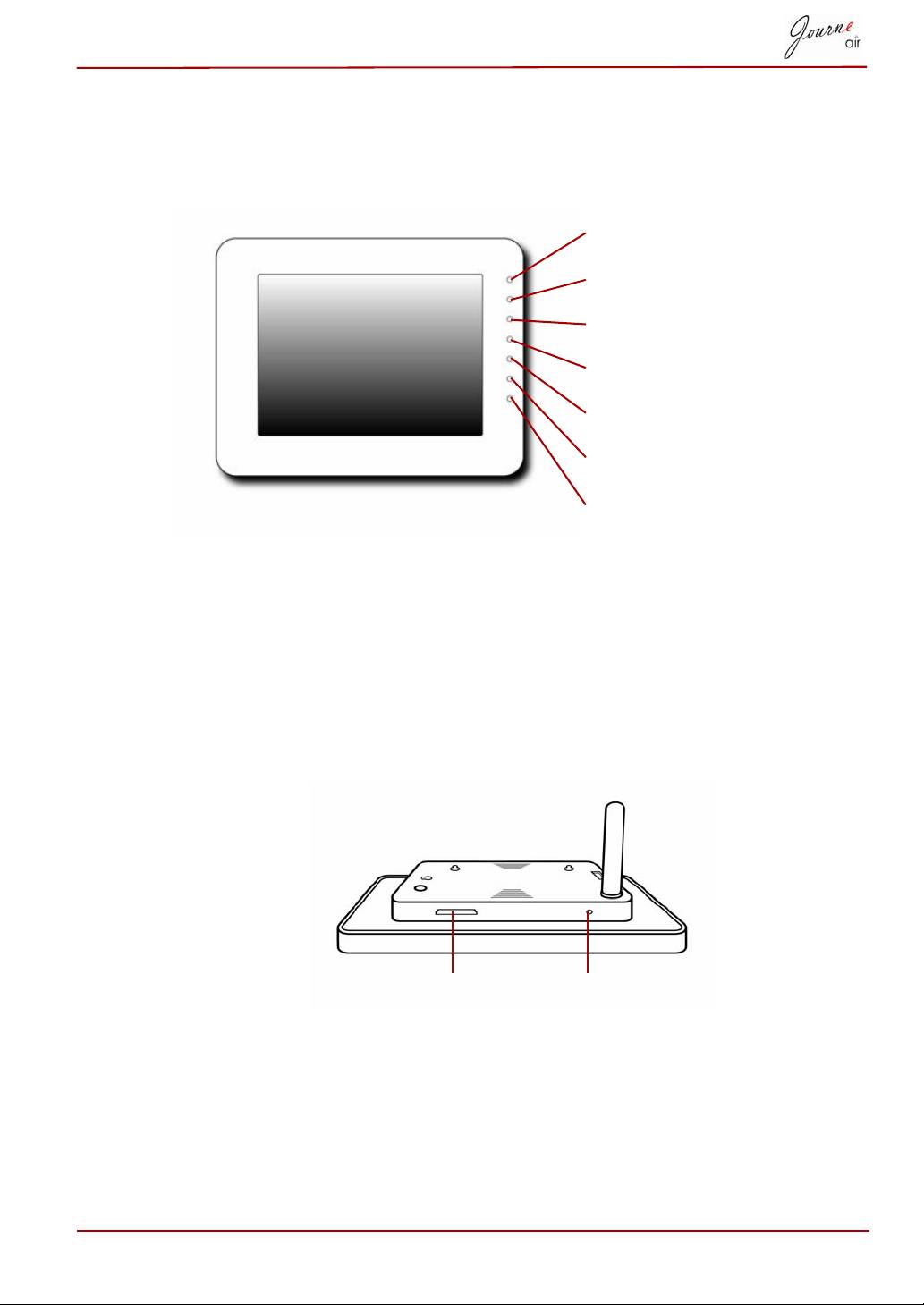
Spredaj
Nadzorni gumbi Digitalni okvir upravljate z nadzornimi gumbi na
sprednji plošči.
LCD prav tako prikazuje ikone funkcij za vsak
gumb v ustreznem položaju.
Od spodaj
Uporabniški priročnik SL-6
Tipka nazaj
Gumb Home (Domov)
Gumb gor
Gumb dol
Gumb levo
Tipka desno
Tipka Enter
Tipka Reset
Če želite digitalni okvir ponastaviti, pritisnite tipko
(Ponastavi)
Reset (Ponastavi) pod stojalom.
Reža za pomnilniško kartico Tipka Reset (Ponastavi)
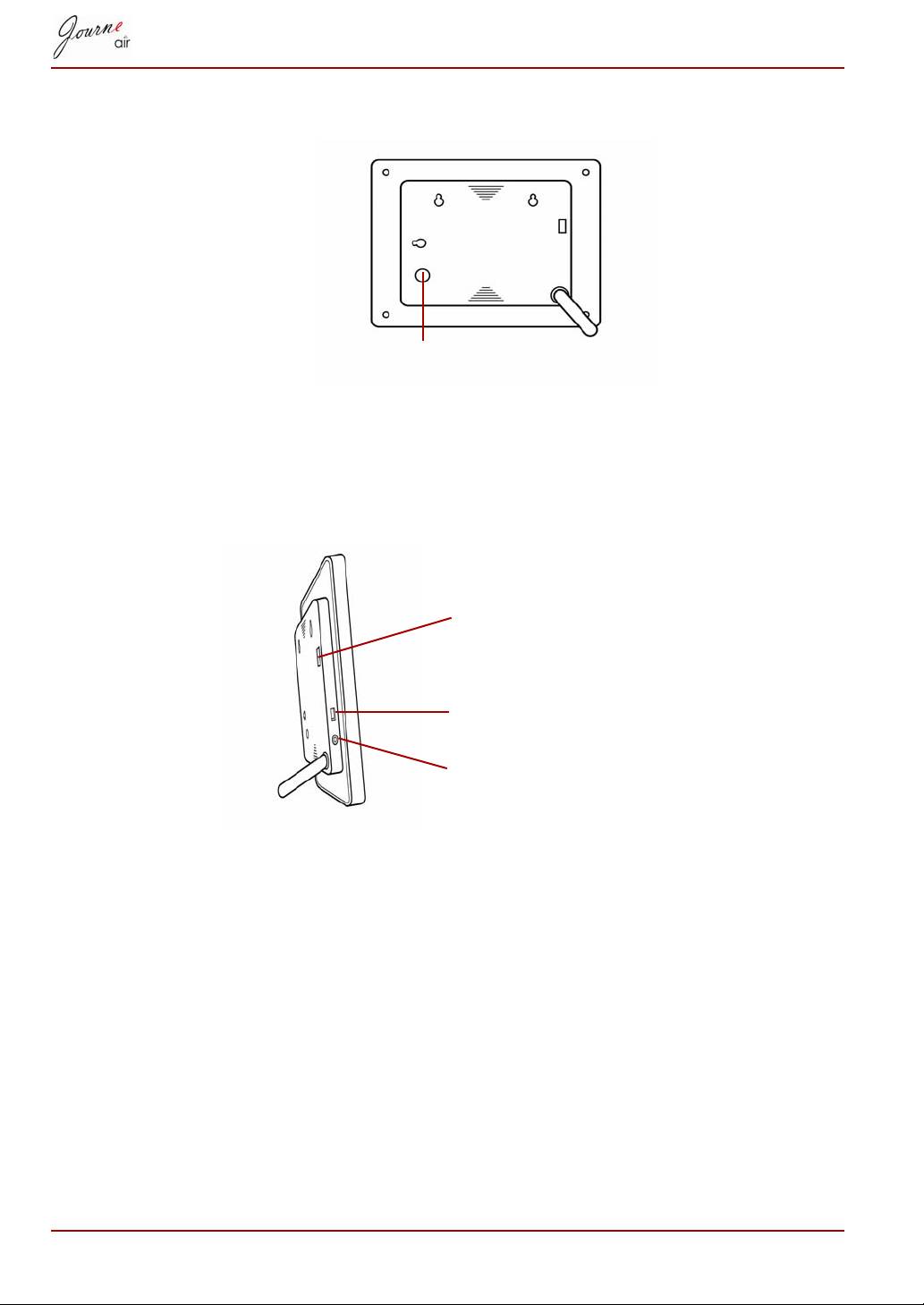
Zadaj
Tipka za vklop/
Če želite digitalni okvir vklopiti, pritisnite tipko za
izklop
vklop/izklop na zadnji strani zaslona.
Levo
Sistemske zahteve
n Windows 2000/XP/Vista
n Vmesnik USB 2.0
SL-7 Uporabniški priročnik
Tipka za vklop/izklop
Vrata za napajanje V vrata za napajanje priključite napajalnik.
Priključek USB za
S tem priključkom USB digitalni okvir
računalnik
priključite na računalnik.
Priključek USB za pogon S tem priključkom USB digitalni okvir
priključite na druge pogone.
Priključek USB za pogone
Priključek USB za računalnik
Vrata za napajanje

Začetek
Postavitev naprave
Digitalni okvir postavite na ravno površino ali ga obesite na trdno
nameščene kaveljčke, blizu vtičnice. Ne izpostavljajte ga visokim
temperaturam ali prekomerni vlagi.
Priklop na napajanje
Napajalni kabel priključite v vtičnico.
Vklop digitalnega okvira
Pritisnite tipko za vklop/izklop na zadnji strani zaslona.
Uporabniški priročnik SL-8
Vgrajena baterija (na voljo le pri Journe Air 801)
Digitalni okvir je opremljen z vgrajeno polimersko baterijo iz litijevih ionov.
Če želite preverite stanje baterije, odprite način SETTINGS in izberite
Status.
Če želite zamenjati baterijo, sledite spodnjim navodilom:
1. En konec kabla napajalnika priključite na ustrezen priključek na levi
strani okvira.
2. Drugi konec priključite v električno vtičnico.
3. Fotografski okvir postavite v ležeč ali pokončen položaj na stabilno
površino in ne izklapljajte napajanja, dokler ni baterija povsem polna.
Če je baterije ostalo samo še za 5 minut, se na zaslonu
znova pojavi opozorilo, okvir pa se samodejno izklopi.
Baterijo napolnite, kot je opisano zgoraj.
Povsem polna baterija običajno deluje približno 50
minut, odvisno od uporabe in nastavitev.
Napajalni sistem in vrste električnih vtičnic se lahko
razlikujejo glede na državo/območje.
Baterije ne razstavljajte ali spreminjajte.
SL-9 Uporabniški priročnik
OBVESTILO
PREVIDNO

Povezave
Pomnilniška kartica:
Vstavljanje pomnilniške kartice:
n Pomnilniško kartico vstavite v režo na spodnji strani zaslona.
n Digitalni okvir podpira pomnilniške kartice SD, MMC, MS, MS Pro, xD in
SDHC.
n Nekaj sekund po vstavitvi kartice začne digitalni okvir iskati vire RSS za
prenos. Digitalni okvir se poveže v omrežje in posodobi fotografije v
notranjem pomnilniku.
n Če ne zazna nobenih virov RSS, začne iskati fotografije na pomnilniški
kartici in ji samodejno predvaja kot diaprojekcijo.
Odstranjevanje pomnilniške kartice:
n Če želite odstraniti pomnilniško kartico, jo vzemite iz reže.
Povezava USB
Za računalnik s programom Windows (XP & Vista)
n Digitalni okvir priključite na računalnik s priloženim kablom USB.
Računalnik ga prepozna kot napravo za množično shranjevanje.
n Ko namestite programsko opremo Sub View na računalnik, lahko
priključite in uporabljate digitalni okvir kot zunanji zaslon.
n Digitalni okvir lahko priključite na računalnik in shranite vire RSS v obliki
.RSS. Digitalni okvir jih zazna in doda v notranji pomnilnik kot nove
račune.
n Digitalnega okvirja ne morete uporabljati, dokler je priključen na
računalnik.
Za tiskalnike s tehnologijo PictBridge
n Lahko se povežete s tiskalnikom, ki podpira tehnologijo PictBridge, in
tiskate fotografije neposredno iz digitalnega okvirja.
Uporabniški priročnik SL-10

Poznavanje ikon Wi-Fi
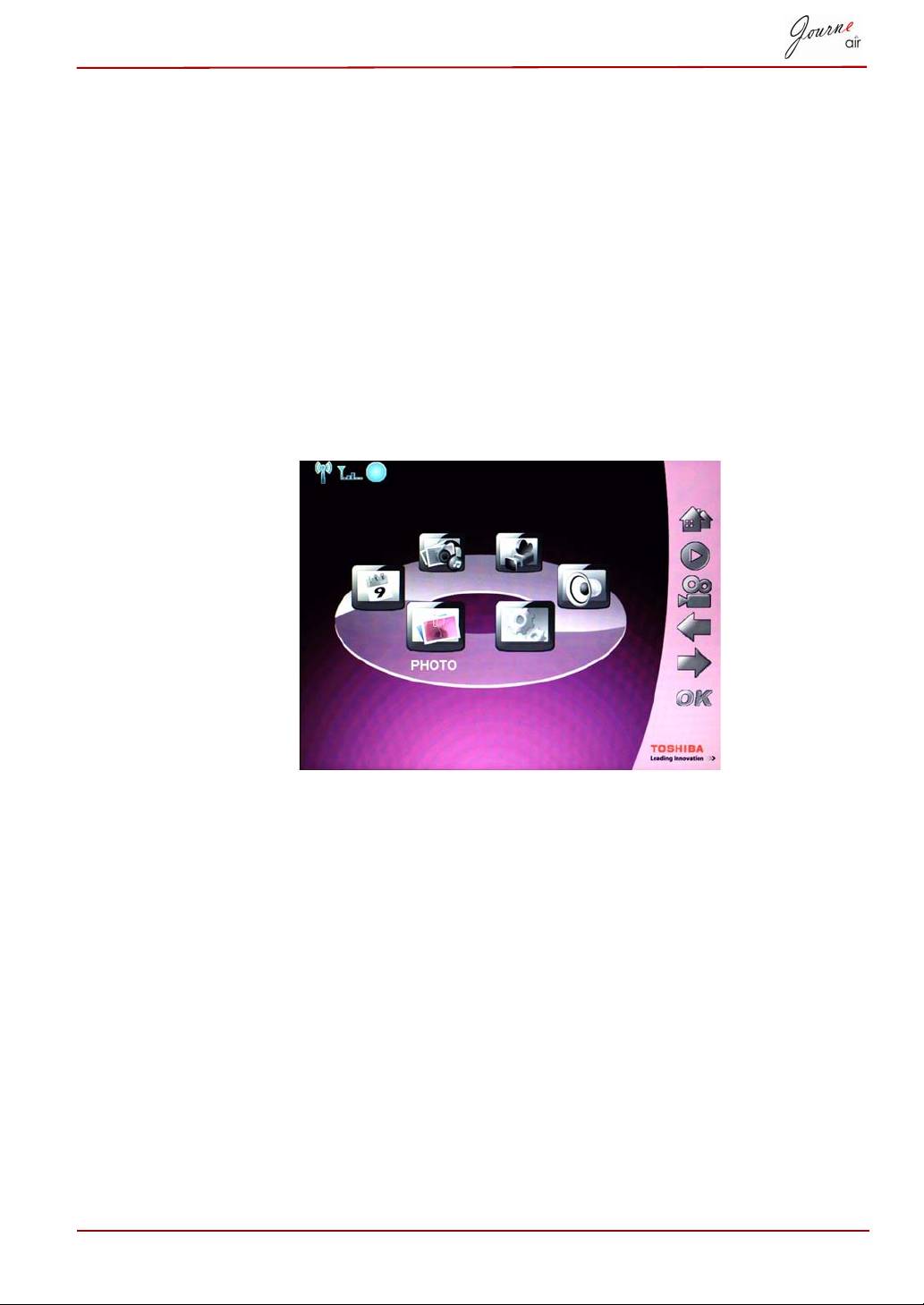
Digitalni okvir ima tehnologijo Wi-Fi za povezavo z omrežjem. V zgornjem
levem kotu zaslona LCD so prikazane ikone Wi-Fi, ki prikazujejo stanje
brezžične povezave in količino notranjega pomnilnika v uporabi. Ikone Wi-
Fi so določene tako:
SL-11 Uporabniški priročnik
A
B
C
Osnovna uporaba
Način za fotografije
V načinu za fotografije lahko nastavite zaporedja diaprojekcije, učinke
prehodov, barvo ozadja, posebne učinke fotografij in funkcijo zasukanja.
Prav tako lahko brskate po fotografijah in nastavite Flickr ter Picaso.
Zaporedje diaprojekcije
Diaprojekcijo lahko predvajate na dva načina; zaporedno ali naključno.
Če želite izbrati zaporedje diaprojekcije:
1. V glavnem meniju izberite Photo (Fotografije) in pritisnite OK, da
odprete način za fotografije.
2. Izberite napravo za shranjevanje, do katere želite dostopati,
in pritisnite OK.
Uporabniški priročnik SL-12
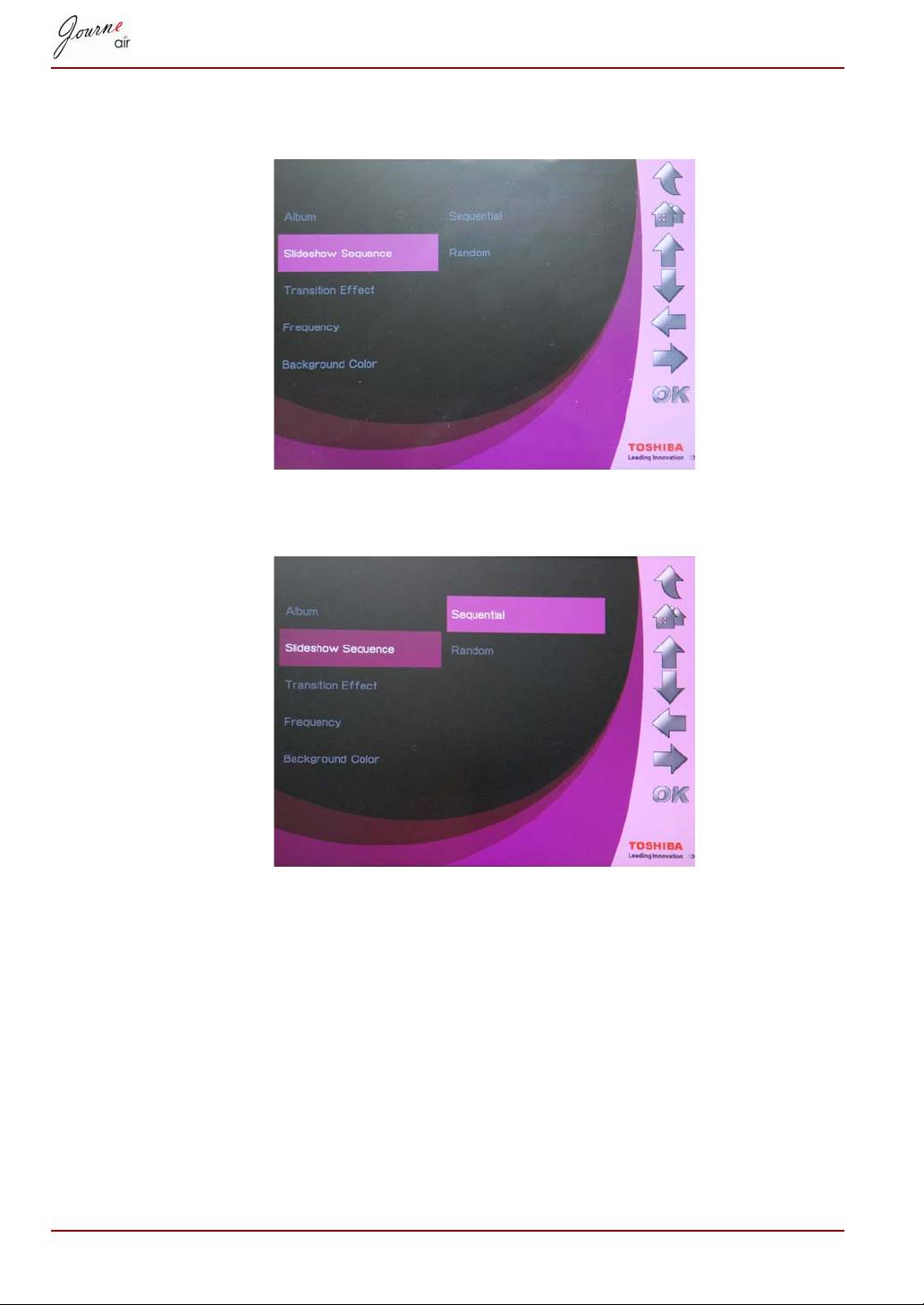
3. Izberite Slideshow Sequence (Zaporedje diaprojekcije)
in pritisnite OK.
4. Izberite zaporedje: Sequential (Zaporedno) ali Random (Naključno),
nato pa pritisnite OK.
SL-13 Uporabniški priročnik
Učinek prehoda
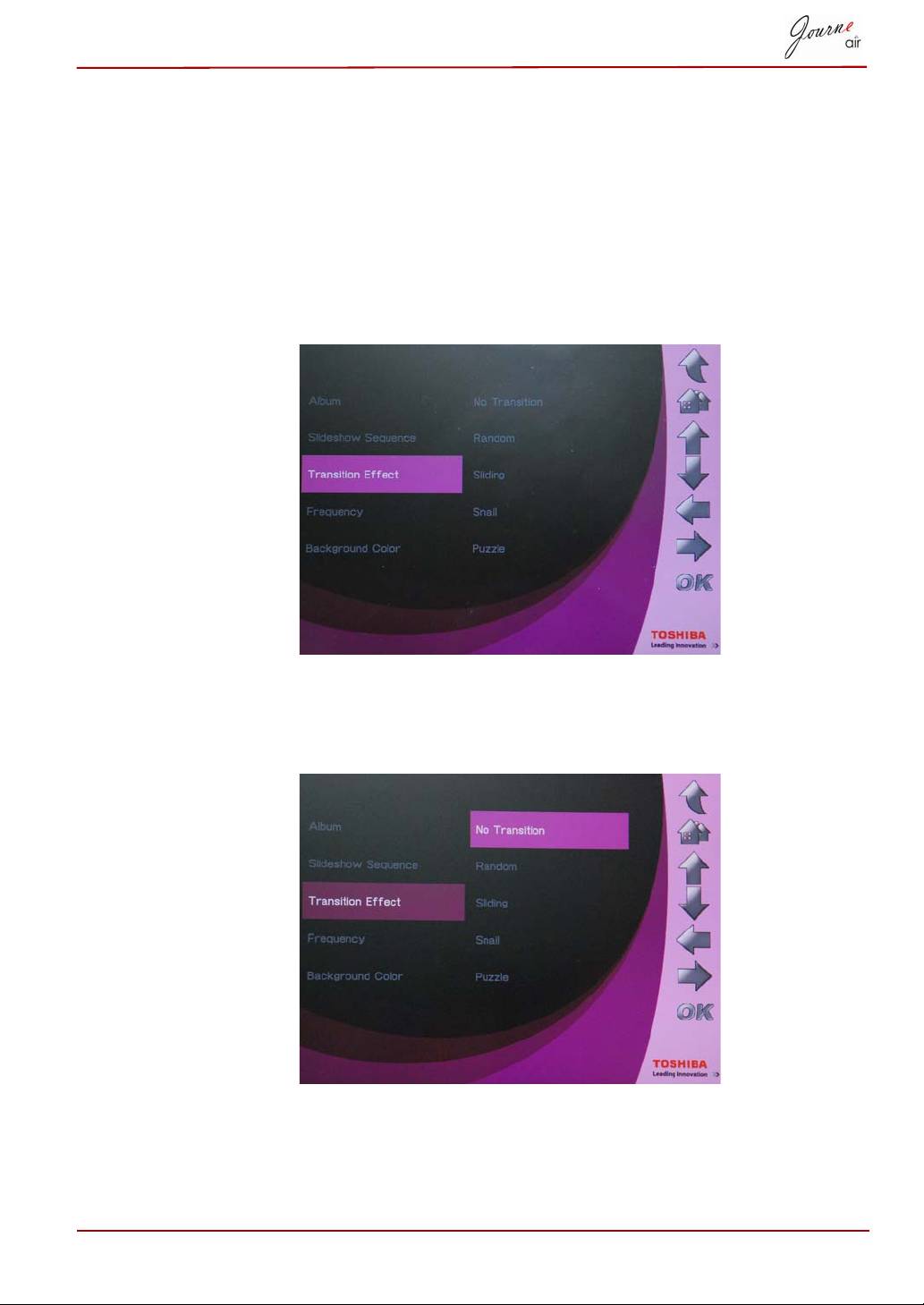
Fotografije lahko prikažete na zaslonu s posebnimi prehodi. Če želite
izbrati učinek prehoda:
1. V glavnem meniju izberite Photo (Fotografije) in pritisnite OK, da
odprete način za fotografije.
2. Izberite napravo za shranjevanje, do katere želite dostopati,
in pritisnite OK.
3. Izberite Transition Effect (Učinek prehoda) in pritisnite OK.
4. Izberite učinek: No Transition (Brez prehoda), Random (Naključno),
Sliding (Drsenje), Snail (Počasi) ali Puzzle (Sestavljanka), nato pa
pritisnite OK.
Uporabniški priročnik SL-14
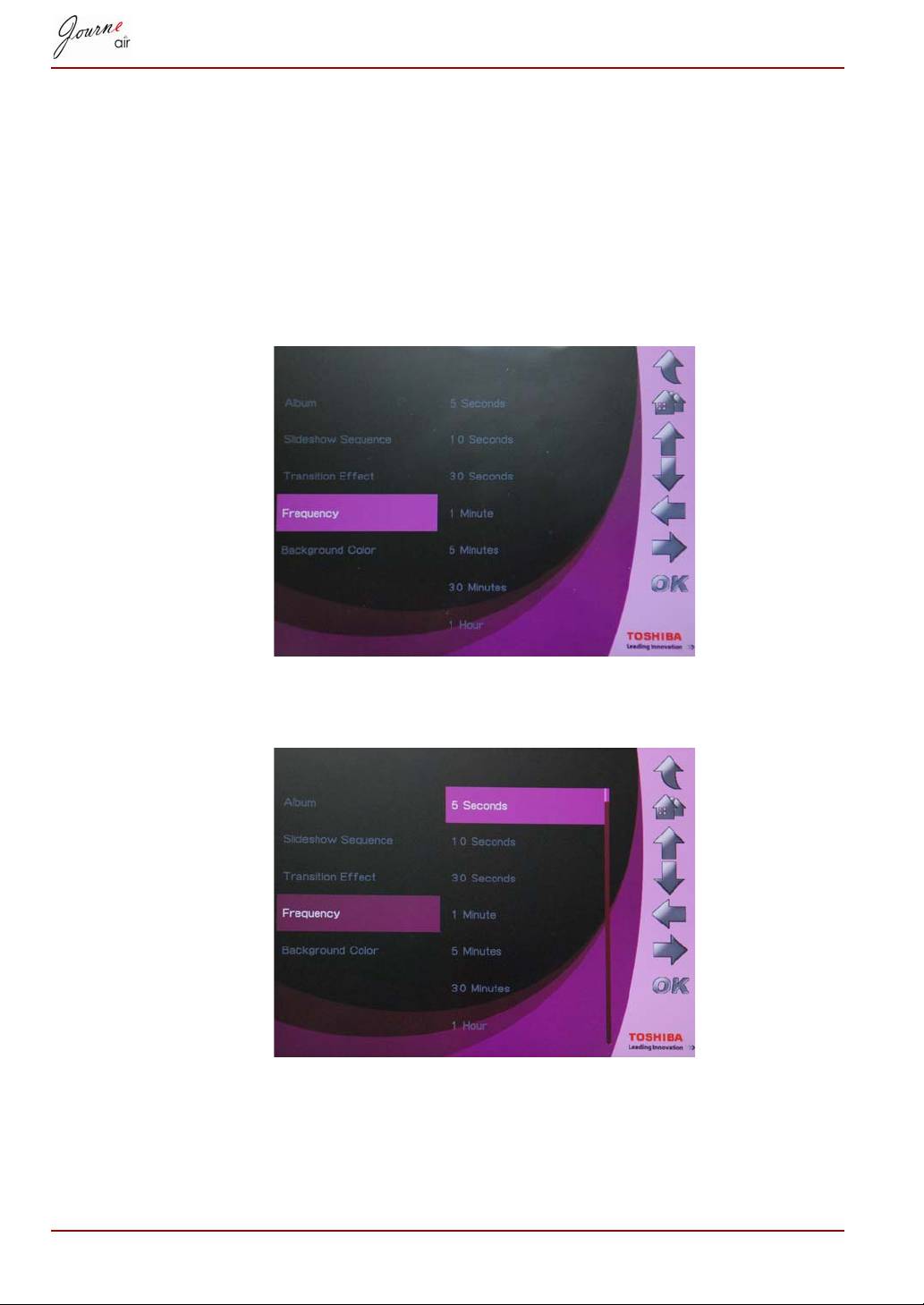
Čas prikaza
To možnost uporabite za nastavitev časa prikaza posamezne fotografije
med diaprojekcijo. Če želite izbrati čas prikaza:
1. V glavnem meniju izberite Photo (Fotografije) in pritisnite OK, da
odprete način za fotografije.
2. Izberite napravo za shranjevanje, do katere želite dostopati,
in pritisnite OK.
3. Izberite Frequency (Čas prikaza) in pritisnite OK.
4. Na seznamu izberite čas prikaza in pritisnite OK. Najkrajši čas je
5 sekund, najdaljši pa 1 dan.
SL-15 Uporabniški priročnik
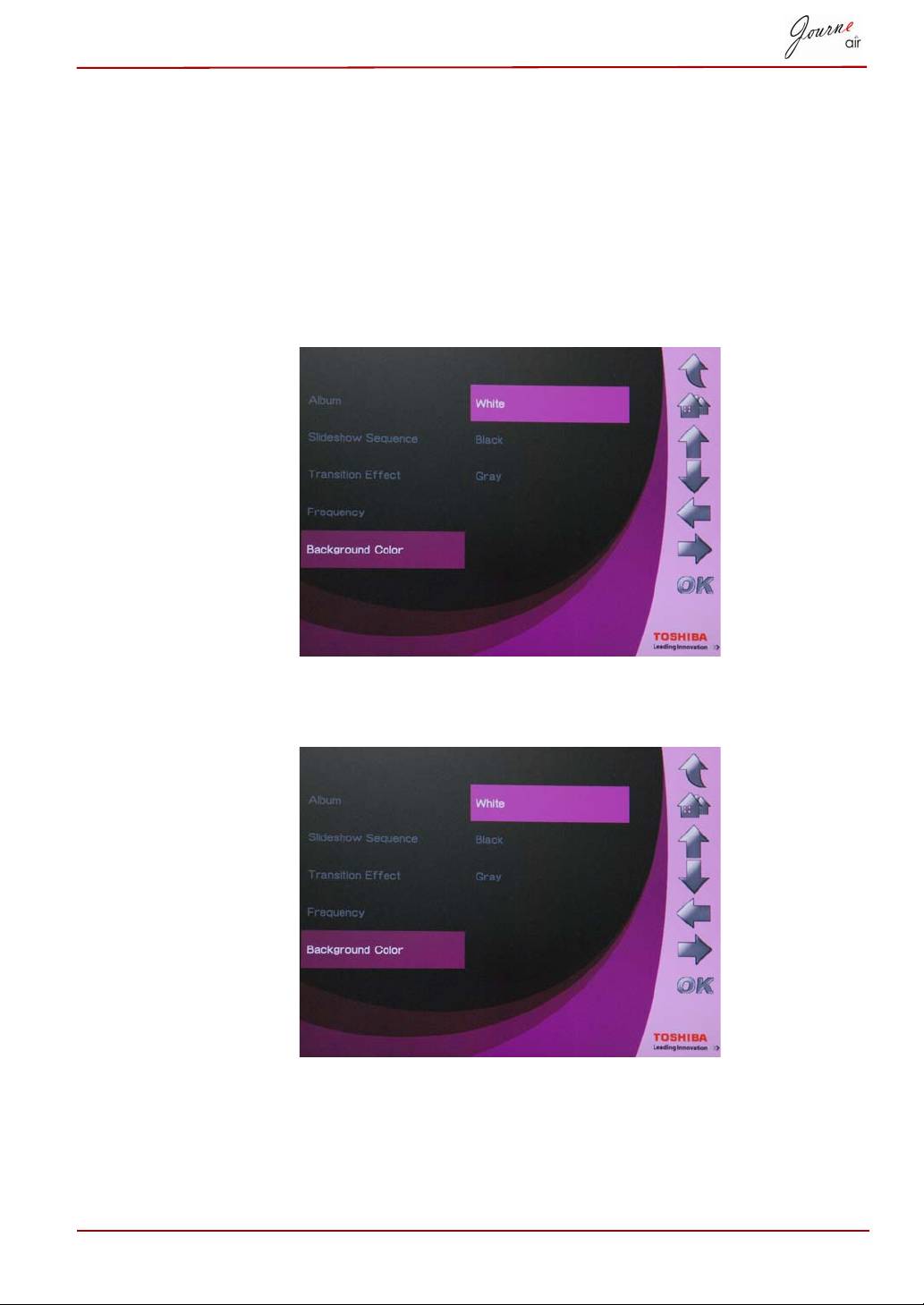
Barva ozadja
To možnost uporabite za nastavitev barve ozadja za fotografije, ki so
manjše kot zaslon. Če želite izbrati ozadje:
1. V glavnem meniju izberite Photo (Fotografije) in pritisnite OK,
da odprete način za fotografije.
2. Izberite napravo za shranjevanje, do katere želite dostopati,
in pritisnite OK.
3. Izberite Background Color (Barva ozadja) in pritisnite OK.
4. Izberite barvo ozadja White (Bela), Black (Črna) ali Gray (Siva),
nato pa pritisnite OK.
Uporabniški priročnik SL-16
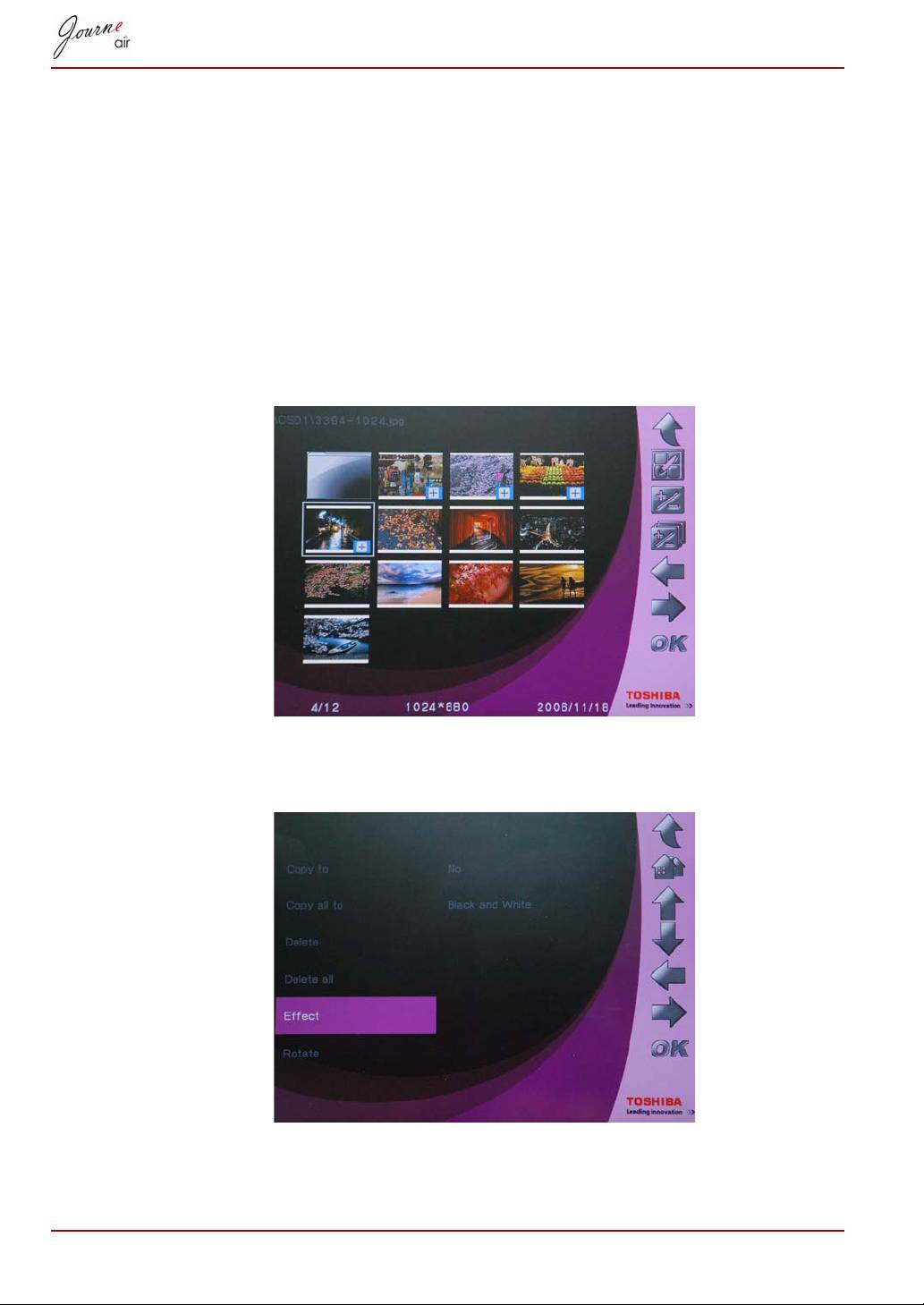
Effect (Učinek)
To funkcijo uporabite, če želite fotografijam dodajati posebne učinke.
1. V glavnem meniju izberite Photo (Fotografije) in pritisnite OK, da
odprete način za fotografije.
2. Izberite napravo za shranjevanje, do katere želite dostopati,
in pritisnite OK.
3. Izberite Album in pritisnite OK.
4. Izberite ALL (Vse) in pritisnite OK, da odprete fotografije v napravi za
shranjevanje.
5. Izberite fotografijo, ki ji želite dodati učinek, in pritisnite Home (Domov).
6. Izberite Effect (Učinek) in pritisnite OK.
7. Izberite želeni učinek in za potrditev pritisnite OK.
SL-17 Uporabniški priročnik
