
Toshiba JournE Air800-801 – page 18
Manual for Toshiba JournE Air800-801
Table of contents
- Introduction Check the components What’s in the Box
- Important Information Safety Precautions and Maintenance Care of the Digital Frame
- Recycling Copyright Statement Disclaimer Trademarks
- Journe Air Overview Front View Bottom View
- Rear View Left View System Requirements
- Getting Started Placing the Unit Connecting to the A/C Power Turning on the Digital Frame
- Built-in battery (available on Journe Air 801 only)
- Connections Memory Card: USB Connection
- Understanding the Wi-Fi Icons
- Basic Operations Photo Mode
- 4. Select a sequence: Sequential or Random, then press OK.
- Transition Effect
- Frequency
- Background Color
- Effect
- Rotate
- Browsing Photos Flickr / Picasa Activate an Account
- Add an Account
- Delete an Account
- Time and Date Mode Set Time and Date
- Time Setting Date Setting
- Set Alarm Clock and Alarm Tone Set Alarm Clock Set On/Off
- Set Alarm Tone
- Put Photos in the Photo Calendar
- Photo + Audio Mode
- Video Mode
- Video Playback Mode Icons Definition
- Audio Mode
- One click playing
- Copy and Delete Files
- To copy files to another storage device: To copy all files in a storage device to another storage device:
- To delete files: To delete all files in a storage device:
- 3D Album Installing 3D Album 1. Insert the Software CD and select 3D Album Software. 2. Click Yes, I agree to accept the license agreement and continue the
- 3. Choose a location in the install path field to install 3D Album. (Note that 4. After the installation is complete, a QuickTime install window will pop up.
- 3D Album Functions Converting Photos
- Create a 3D-Album
- System Settings Brightness
- Language
- Network WPS
- Wi-Fi Wizard
- Advance Configuration To configure settings manually:
- To turn the antenna on and off:
- Profile List
- Web Album Store to
- Timer Function (Auto On/Off)
- 10.When the time is set, press OK to confirm.
- Auto Tilt
- Auto Light
- Restore to Default Settings USB Mode Mass Storage Sub View
- 6. Launch the Sub View software installed on your PC.
- To set the digital frame to Extended mode: To set the digital frame to Clone mode:
- To display a playing video file on the digital frame, you have to set the digital frame as the primary monitor.
- PictBridge Print Status Information
- Wi-Fi Status Information Firmware Upgrade
- Supported Video Format Frequently Asked Questions TOSHIBA Support
- Regulatory statements
- Working Environment
- Following information is only for EU-member states:
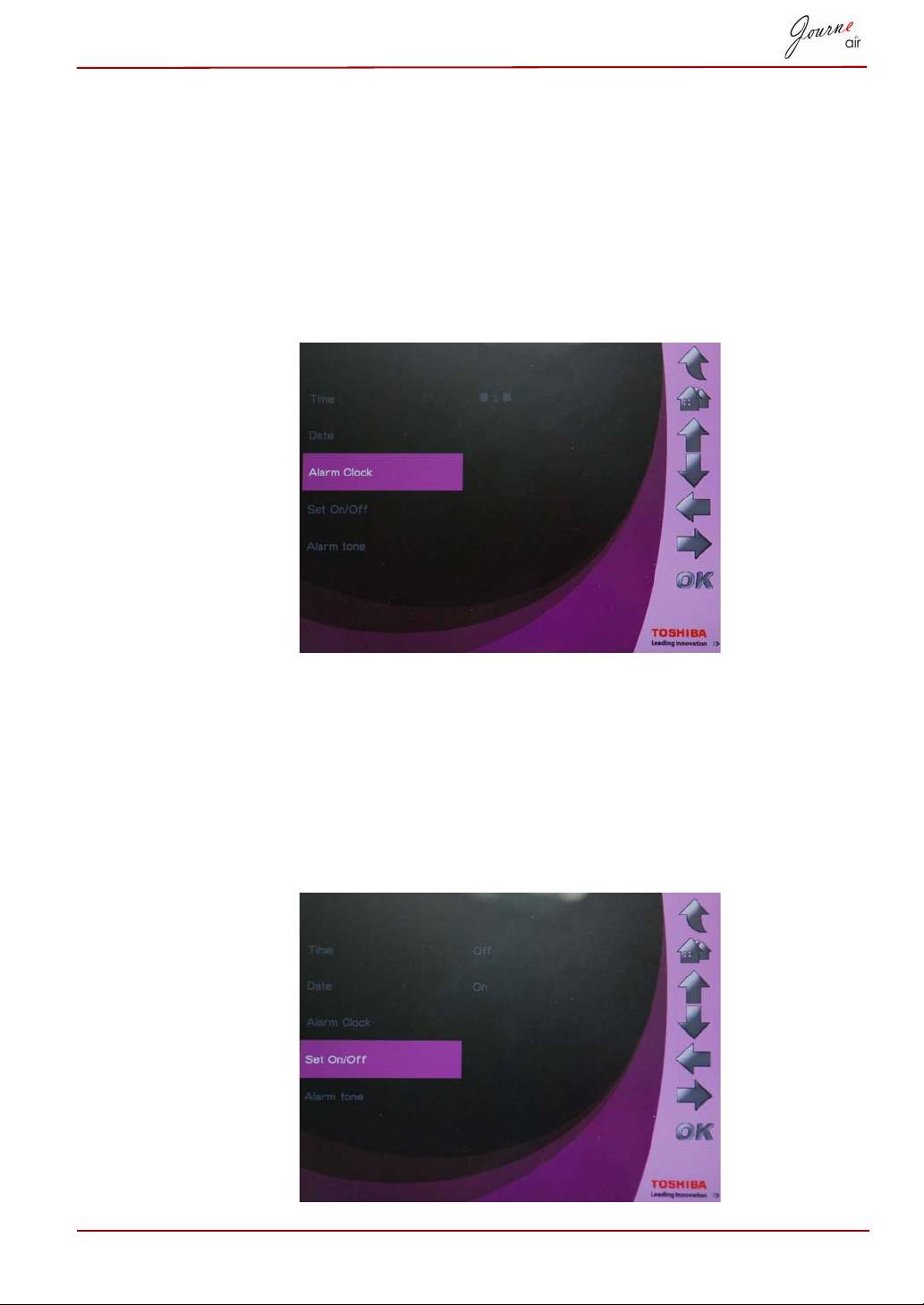
Ébresztőóra és ébresztési hang beállítása
Ébresztőóra beállítása
1. Az ébresztés idejének beállításához válassza az Ébresztőóra
lehetőséget, és nyomja meg az OK gombot.
2A Fel vagy Le gombbal válassza ki az időt.
3A Balra és Jobbra gombbal mozoghat az órák és a percek között.
4Az idő beállítása után nyomja meg az OK gombot.
BE-KI beállítása
1. Az ébresztés be- vagy kikapcsolásához válassza a BE-KI beállítása
(Set On/Off) lehetőséget, és nyomja meg az OK gombot.
2 Az ébresztőóra bekapcsolásához válassza a Be beállítást, és nyomja
meg az OK gombot.
3 Az ébresztőóra kikapcsolásához válassza a Ki beállítást, és nyomja
meg az OK gombot.
Felhasználói kézikönyv HU-25
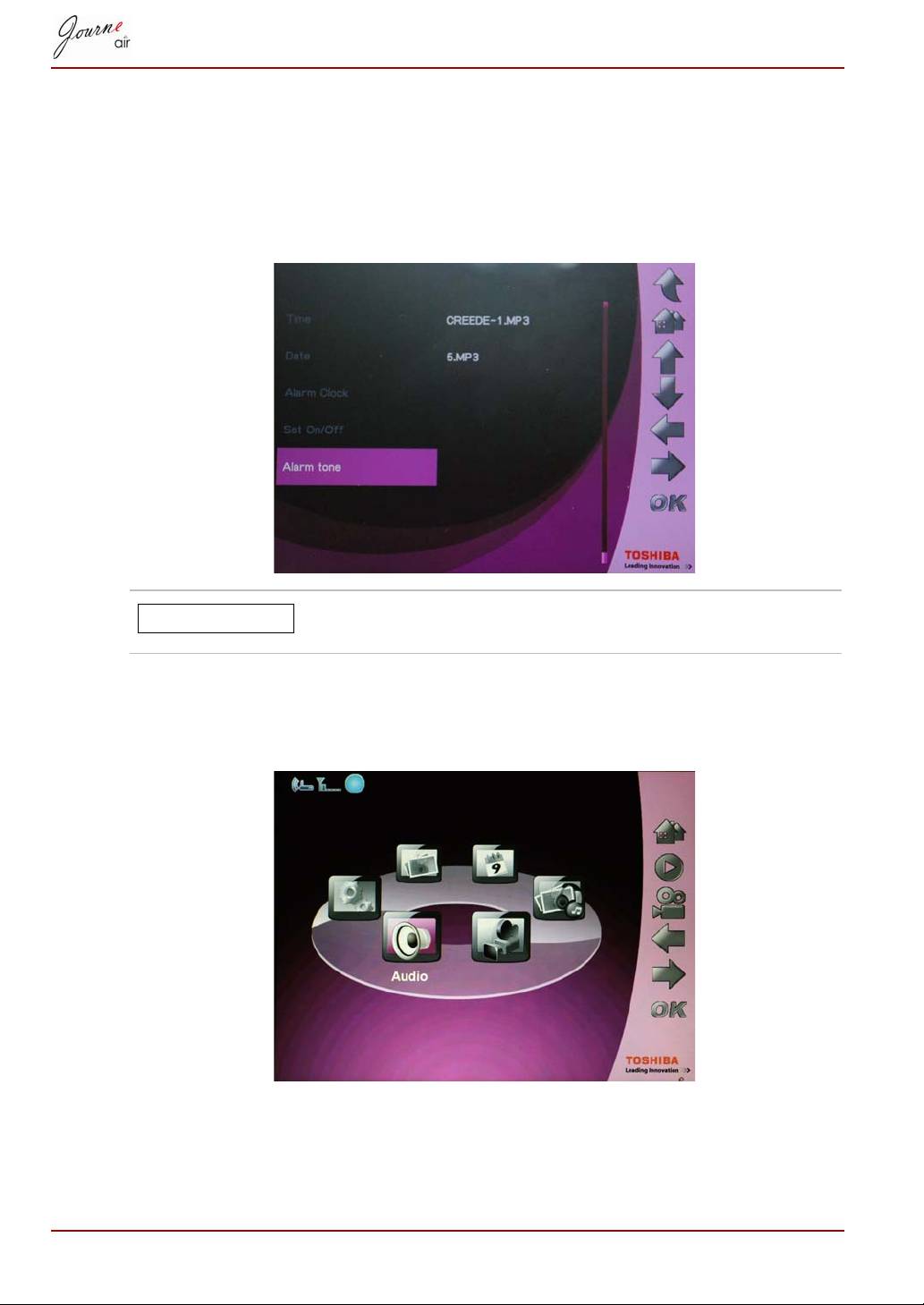
Ébresztési hang beállítása
1. Az ébresztési hangok listájának megnyitásához válassza a Riasztási
hang lehetőséget, és nyomja meg az OK gombot.
2A Fel vagy Le gombbal válasszon ki egy hangfájlt.
3 A hangfájl kiválasztása után megerősítésül nyomja meg az OK gombot.
A digitális képkeret által támogatott bármilyen hangfájl
(MP3, OGG) beállítható ébresztési hangként.
Hangfájl felvétele az ébresztési hangok listájára:
1. A főmenüben válassza a Hang üzemmód lehetőséget, és nyomja meg
az OK gombot.
2 Válasszon egy tárolóeszközt, és nyomja meg az OK gombot.
3 Válassza az Összes lehetőséget, és nyomja meg az OK gombot
a tárolóeszközön található hangfájlok megjelenítéséhez.
HU-26 Felhasználói kézikönyv
MEGJEGYZÉS
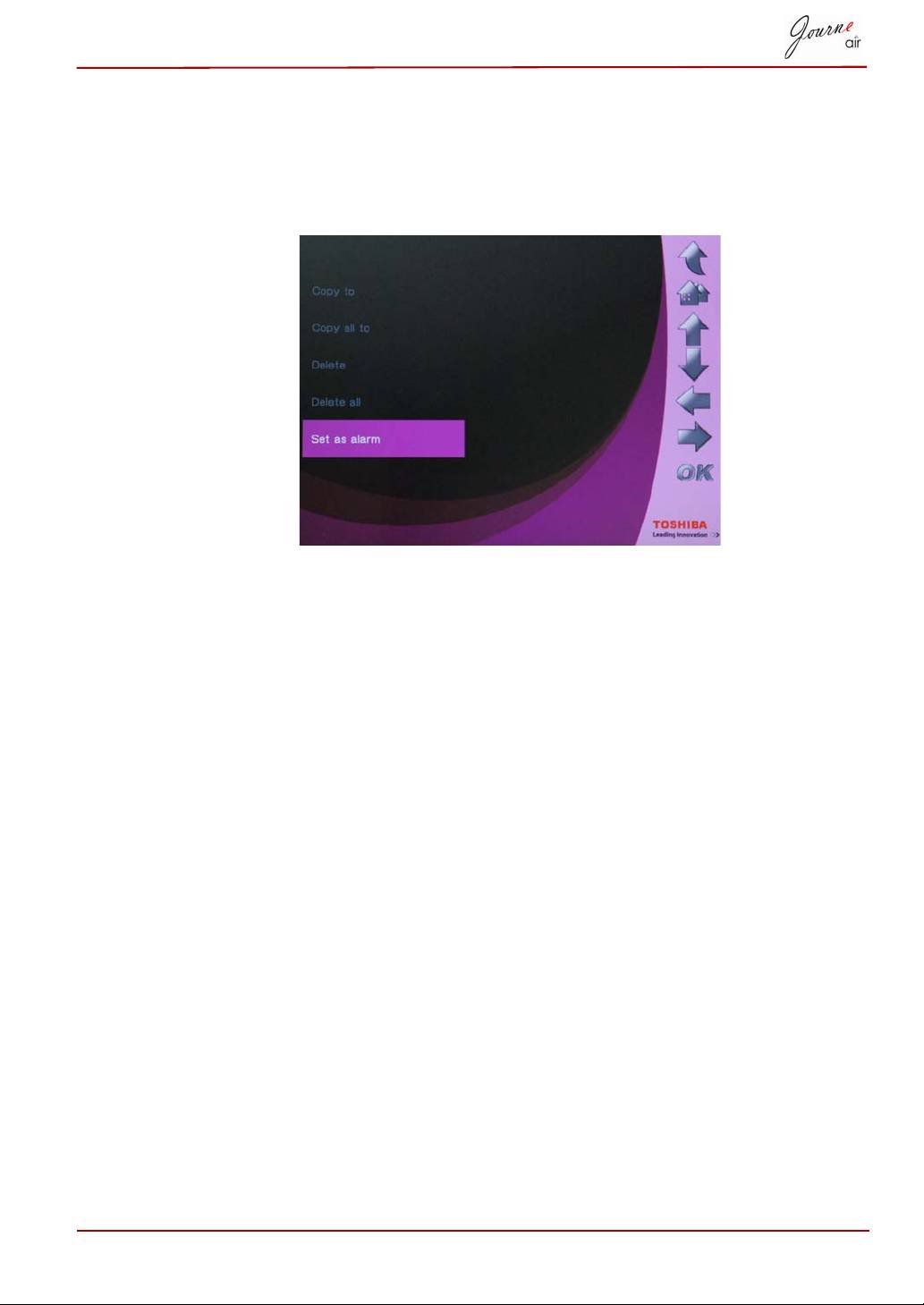
4 Válassza ki az ébresztési hangként használni kívánt fájlt, és nyomja
meg a Kezdőlap (Home) gombot.
5 Válassza a Beállítás ébresztésként (Set as alarm) lehetőséget, és
megerősítésül nyomja meg az OK gombot. A hangfájl megjelenik az
ébresztési hangok listáján.
Fényképek behelyezése a fényképnaptárba
A fényképek fényképnaptárba való helyezéséhez másolja a fényképeket
a belső memória DEFAULT mappájába.
Felhasználói kézikönyv HU-27
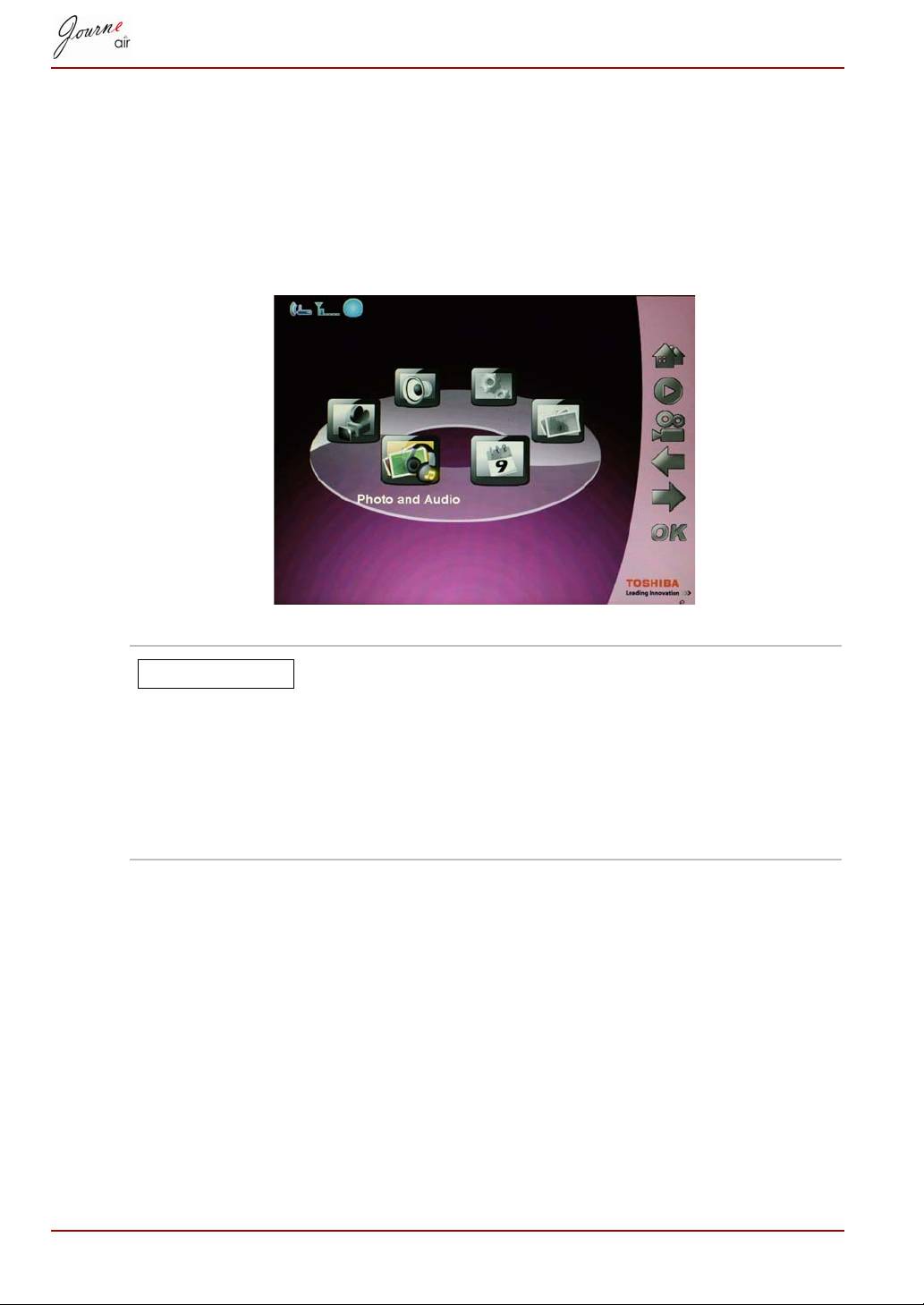
Fénykép és hang üzemmód
Fénykép és hang üzemmódban a digitális képkeret a fotók diavetítésként
történő megjelenítésével egy időben hangfájlokat is le tud játszani.
A fénykép és hang üzemmód bekapcsolása:
1. Válassza a főmenü Fénykép és hang (Photo + Audio) pontját, és
nyomja meg az OK gombot a fénykép üzemmód bekapcsolásához.
A fénykép és hang üzemmód bekapcsolása után a
digitális képkeret először a memóriakártyán található
fényképeket jeleníti meg és hangfájlokat játssza le.
Ha nincs memóriakártya, akkor a digitális képkeret a
belső memóriájában található fényképeket jeleníti meg
és hangfájlokat játssza le. Ebben az üzemmódban a
digitális képkeret egyszerre csak egy tárolóeszközhöz
férhet hozzá, és a memóriakártyának van prioritása.
HU-28 Felhasználói kézikönyv
MEGJEGYZÉS
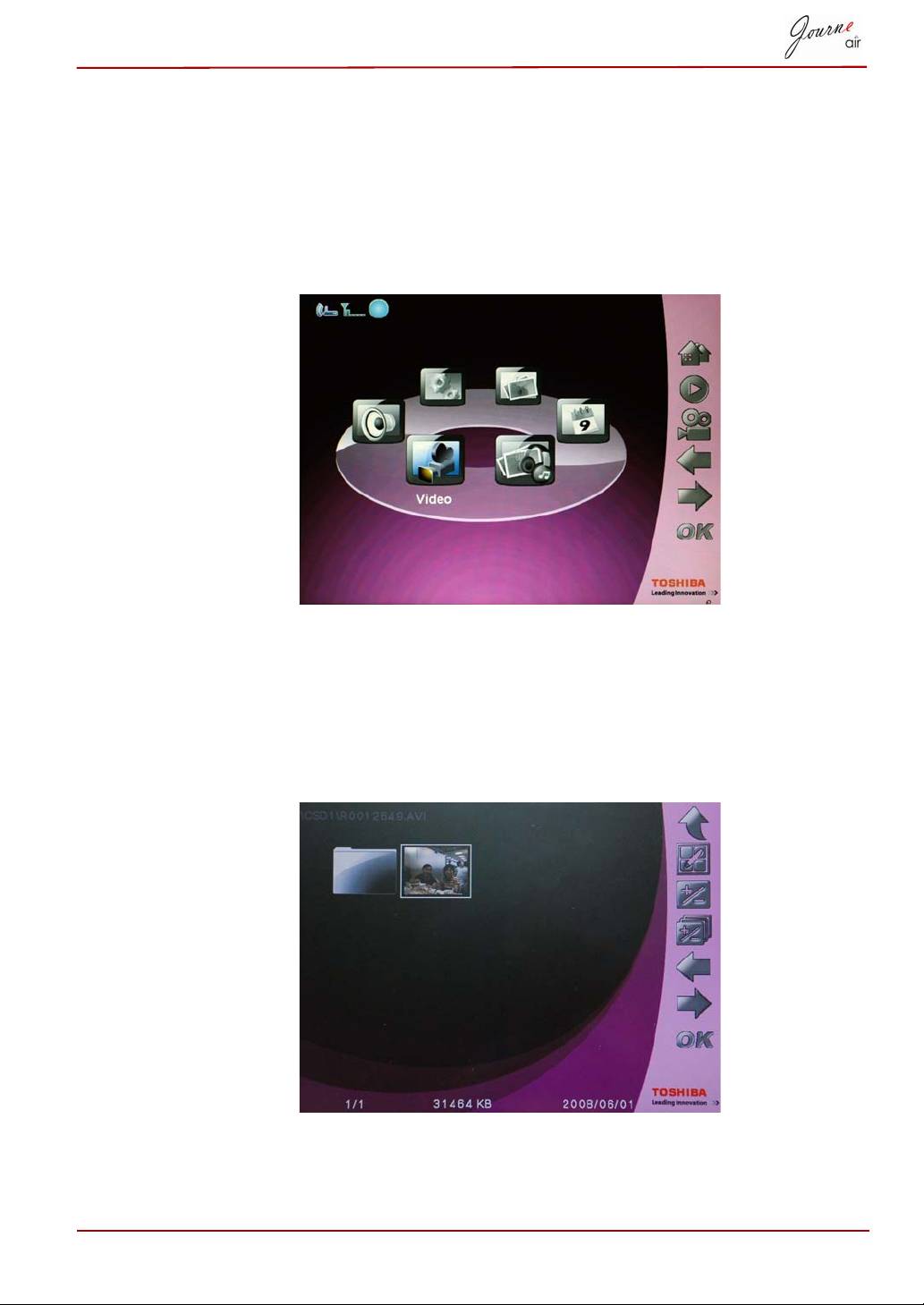
Videó üzemmód
A digitális képkeret képes a támogatott videofájlok lejátszására
(a támogatott videoformátumokat megtalálja a Műszaki adatok között).
A videó üzemmód bekapcsolása:
1. Válassza a főmenü Videó üzemmód (Video Mode) pontját, és nyomja
meg az OK gombot a videó üzemmód bekapcsolásához.
2 Válassza ki a használni kívánt tárolóeszközt, majd nyomja meg az OK
gombot.
3 Válassza az Összes lehetőséget a tárolóeszközön található összes
videofájl és -mappa megjelenítéséhez.
4 Válasszon egy videofájlt, és a lejátszásához nyomja meg az OK
gombot.
Felhasználói kézikönyv HU-29
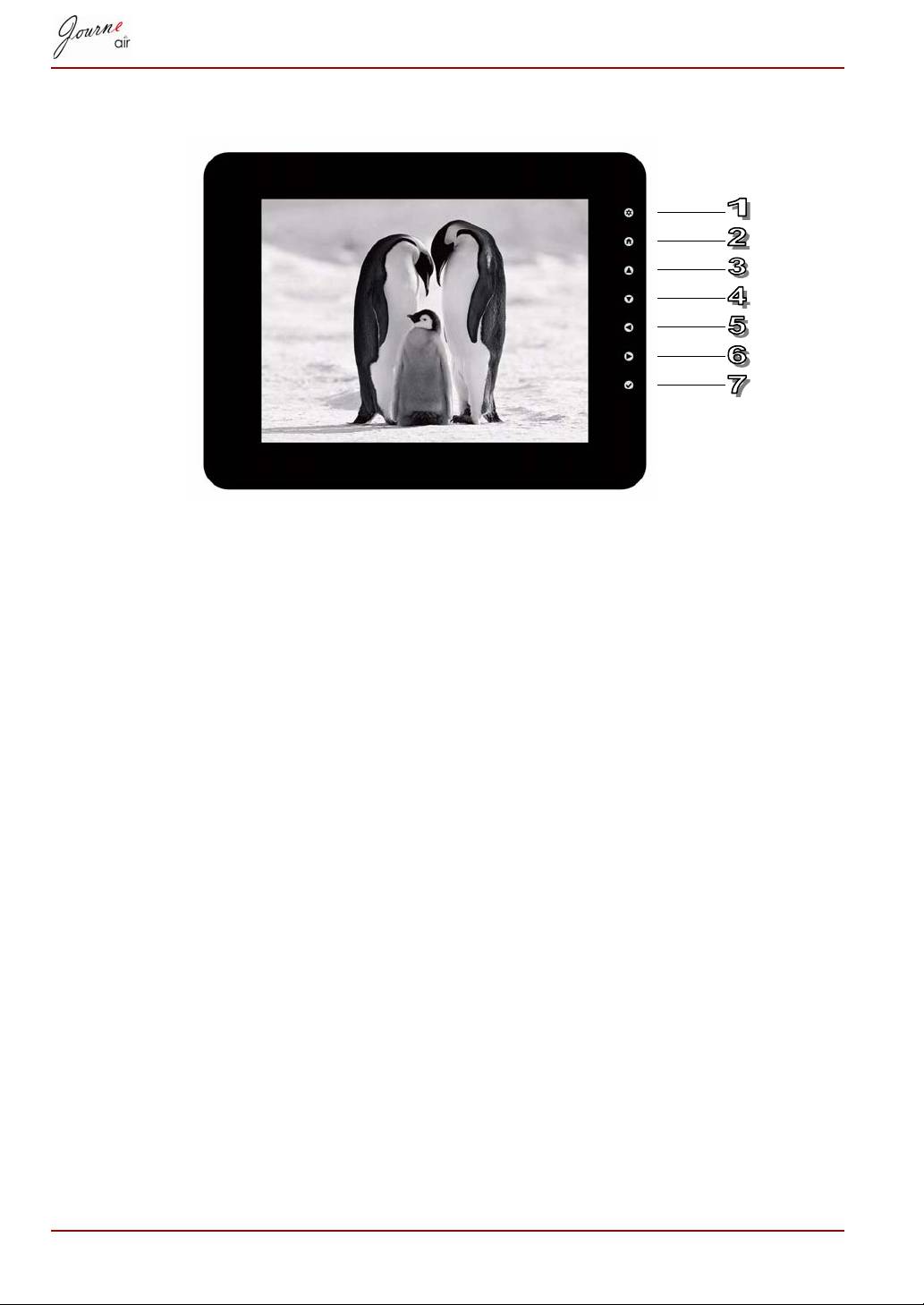
Videolejátszási mód ikonjainak bemutatása
1. Visszatérés az előző menübe;
2 Visszatérés a főmenübe;
3 Hangerő növelése;
4 Hangerő csökkentése;
5Előző videó lejátszása;
6 Következő videó lejátszása;
7 Szünet/Lejátszás.
HU-30 Felhasználói kézikönyv
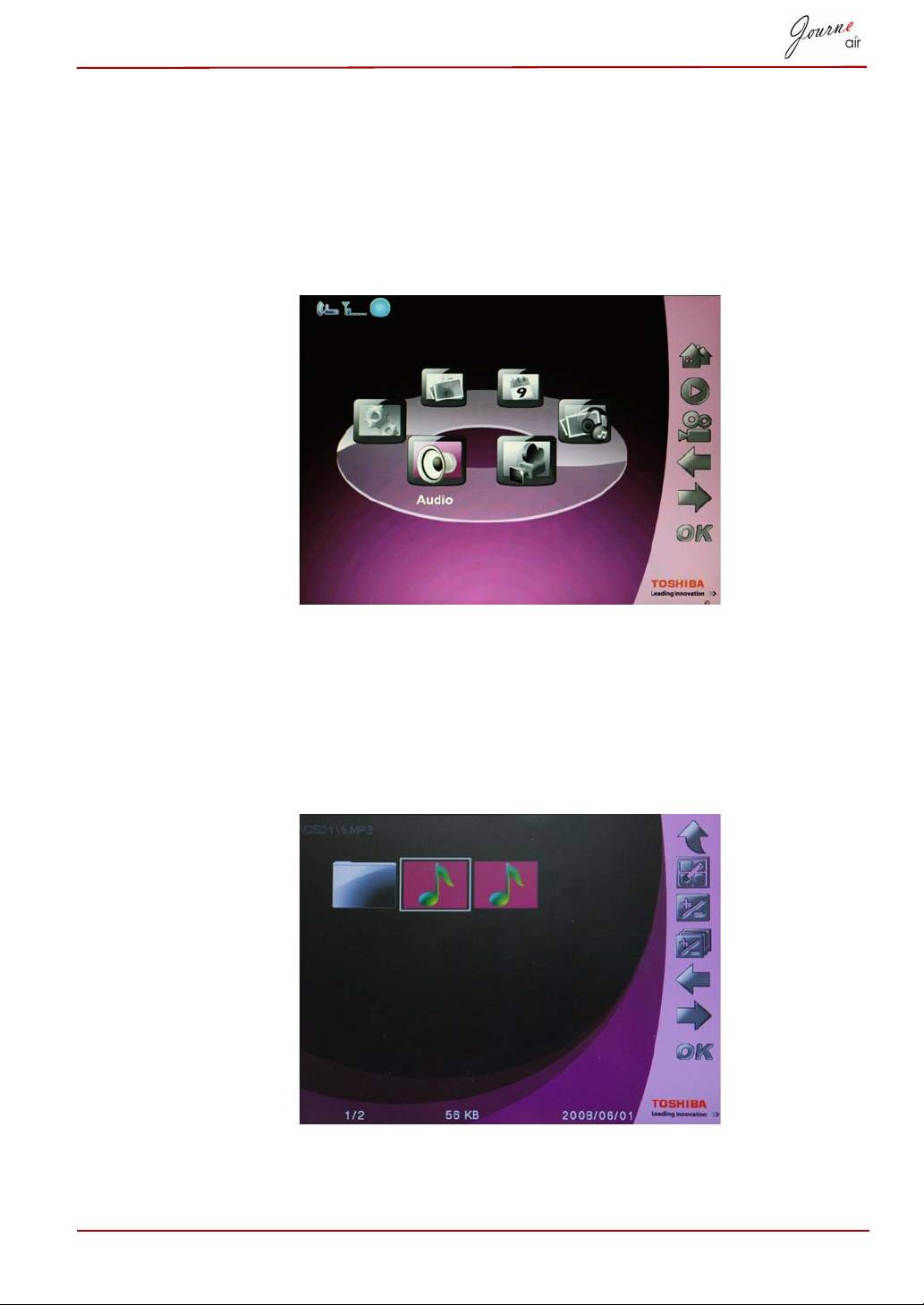
Hang üzemmód
A digitális képkeret képes a támogatott hangfájlok lejátszására
(a támogatott hangformátumat megtalálja a Műszaki adatok között).
A hang üzemmód bekapcsolása:
1. Válassza a főmenü Hang üzemmód (Audio Mode) pontját, és nyomja
meg az OK gombot a videó üzemmód bekapcsolásához.
2 Válassza ki a használni kívánt tárolóeszközt, majd nyomja meg az OK
gombot.
3 Válassza az Összes lehetőséget a tárolóeszközön található összes
hangfájl és -mappa megjelenítéséhez.
4 Válasszon egy hangfájlt, és a lejátszásához nyomja meg az OK
gombot.
Felhasználói kézikönyv HU-31
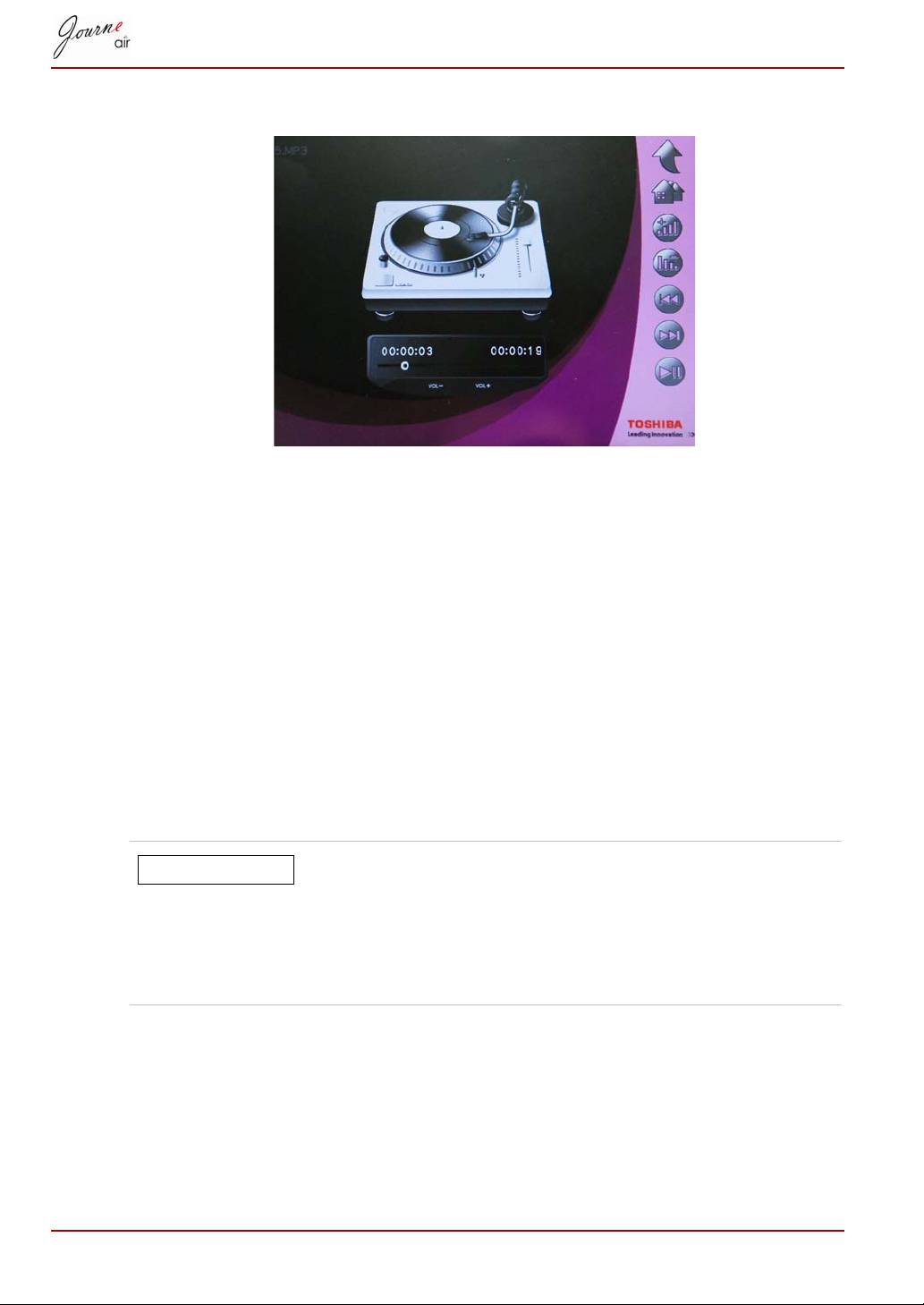
A további lehetőségek:
n A következő hangfájl lejátszásához nyomja meg a Jobbra gombot.
n Az előző hangfájl lejátszásához nyomja meg a Balra gombot.
n A hangosításhoz nyomja meg a Fel gombot.
n A halkításhoz nyomja meg a Le gombot.
n A hangfájl-lejátszás felfüggesztéséhez, illetve folytatásához nyomja
meg az OK gombot.
Lejátszás egy gombnyomással
A digitális fényképkerettel gyorsan, csak egy kattintással lejátszhatja
a fényképekből álló diavetítéseket vagy a videofájlokat. A főmenüben:
n A fényképekből álló diavetítés lejátszásához nyomja meg a Fel gombot.
n A videofájlok lejátszásához nyomja meg a Le gombot.
A digitális képkeret először a memóriakártyán lévő
fényképeket vagy videofájlokat játssza le. Ha nincs
memóriakártya, akkor a digitális képkeret a fénykép-
vagy videofájlokat a belső memóriából játssza le.
A digitális képkeret egyszerre csak egy tárolóeszközhöz
férhet hozzá, és a memóriakártyának van prioritása.
HU-32 Felhasználói kézikönyv
MEGJEGYZÉS
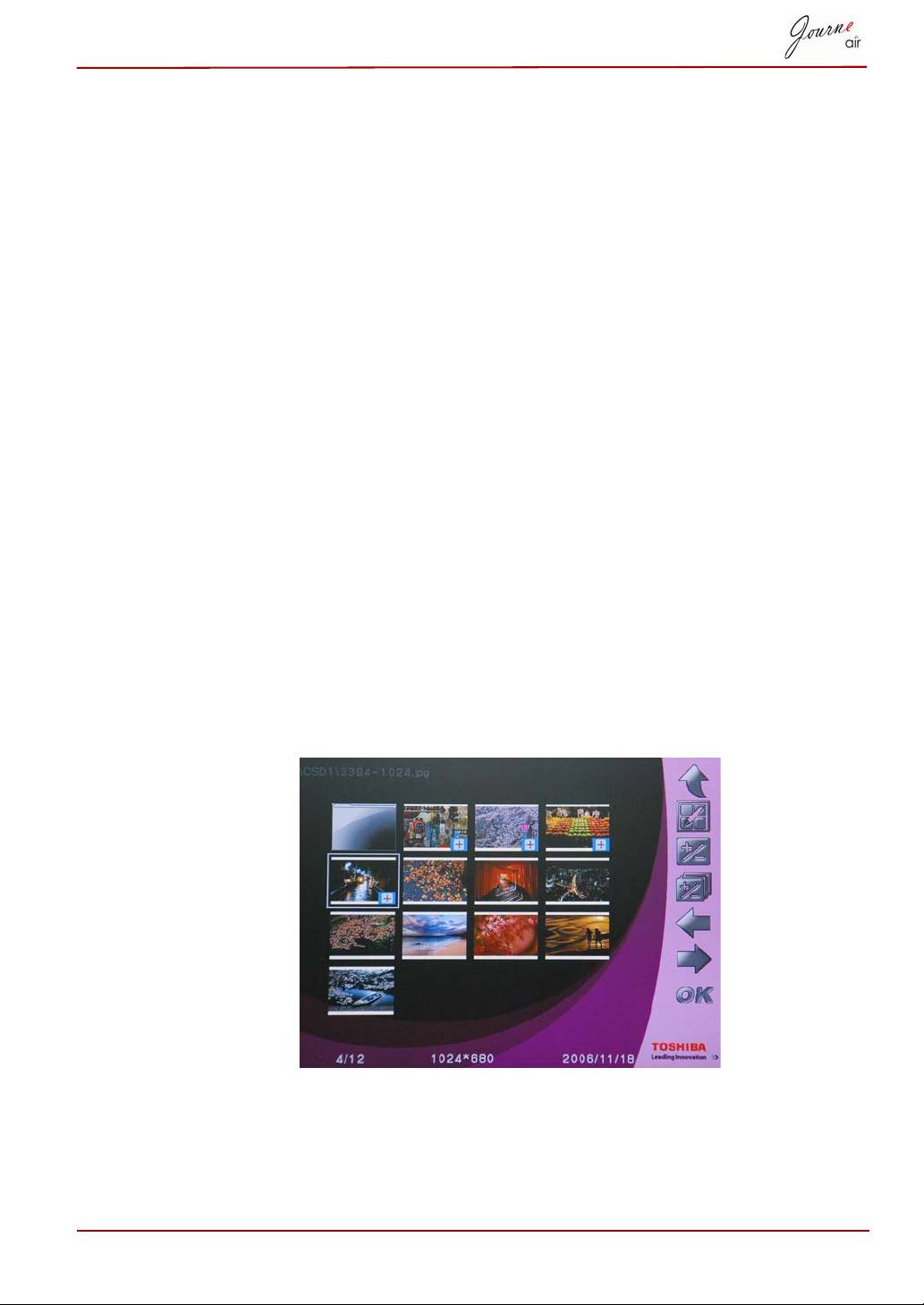
Fájlok másolása és törlése
A digitális képkeret át tudja másolni és törölni tudja a fényképeket,
video- és hangfájlokat a belső memórián és a memóriakártyán.
Fájlok másolása és törlése:
1. Válassza ki a megfelelő üzemmódot a főmenüben (például,
fényképfájlok másolásához vagy törléséhez a fénykép üzemmódot
válassza), és nyomja meg az OK gombot az üzemmód
bekapcsolásához.
2 Válassza ki a használni kívánt tárolóeszközt, majd nyomja meg az OK
gombot.
n Hang üzemmód vagy Videó üzemmód esetén válassza az Összes
lehetőséget, és nyomja meg az OK gombot a tárolóeszközön
található fájlok megjelenítéséhez.
n Fénykép mód esetén először válassza az Album lehetőséget, és
nyomja meg az OK gombot, majd válassza az Összes lehetőséget,
és nyomja meg az OK gombot a tárolóeszközön található fájlok
megjelenítéséhez.
3 Válassza ki a másolni vagy törölni kívánt fájlokat, és jelölje meg őket
a Fel gomb megnyomásával.
4 Az aktuális könyvtár összes fájljának egyidejű megjelöléséhez nyomja
meg a Le gombot.
5 Miután az összes másolni vagy törölni kívánt fájlt megjelölte,
a Kezdőlap gomb megnyomásával nyissa meg a fájlkezelő képernyőt.
Felhasználói kézikönyv HU-33
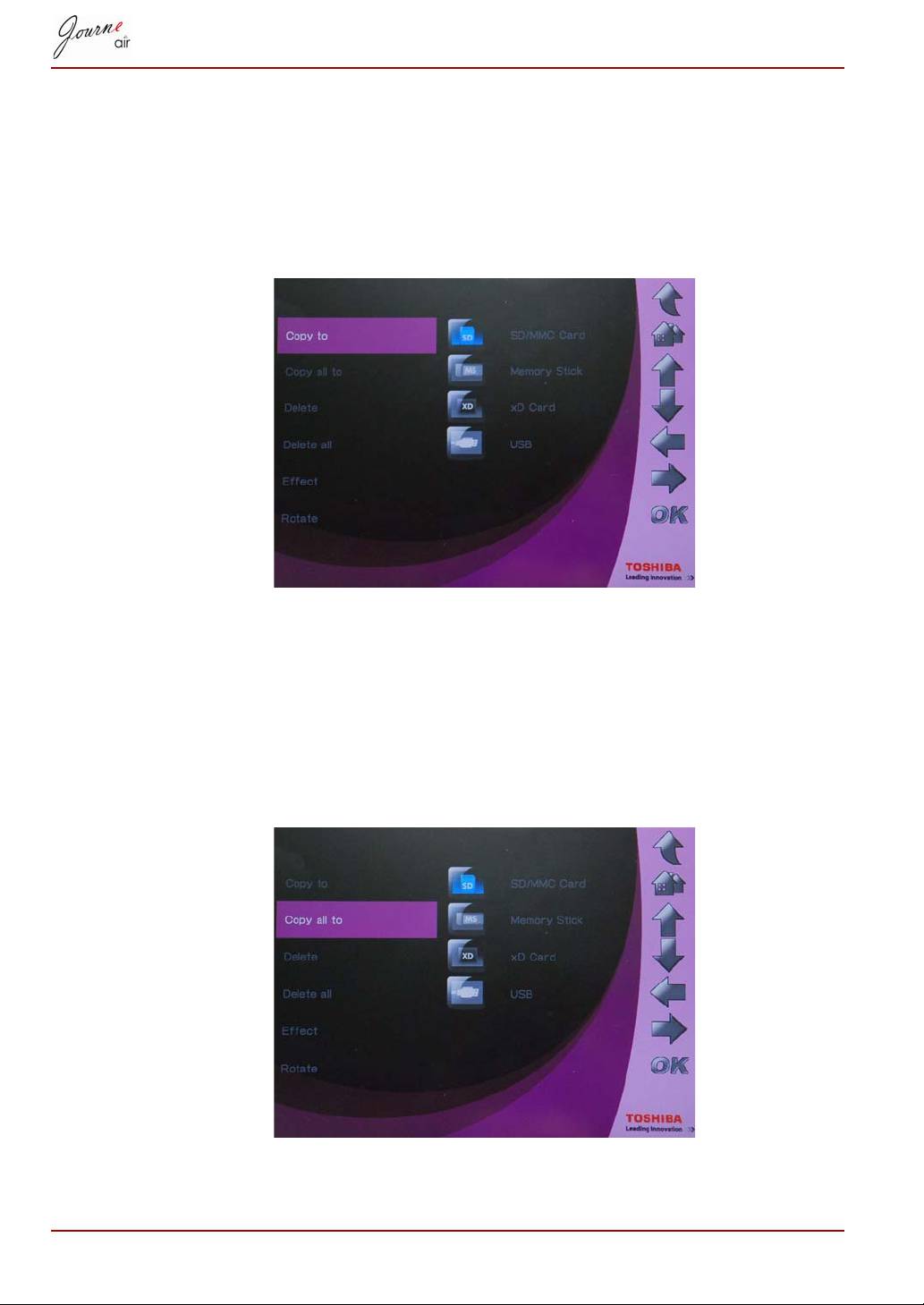
Fájlok másolása más tárolóeszközre:
1. Válassza a Másolás lehetőséget, és nyomja meg az OK gombot.
2 Válassza ki azt a tárolóeszközt, amelyre a fájlokat át szeretné másolni,
és nyomja meg az OK gombot.
3 Mozogjon arra a könyvtárra, amelybe a fájlokat másolni szeretné, és
a másolás megkezdéséhez nyomja meg a Le gombot.
Tárolóeszköz összes fájljának átmásolása egy másik tárolóeszközre:
1. Válassza az Összes másolása ide: (Copy all to) lehetőséget, és
nyomja meg az OK gombot.
2 Válassza ki azt a tárolóeszközt, amelyre a fájlokat át szeretné másolni,
és nyomja meg az OK gombot.
3 Mozogjon arra a könyvtárra, amelybe a fájlokat másolni szeretné, és a
másolás megkezdéséhez nyomja meg a Le gombot.
HU-34 Felhasználói kézikönyv
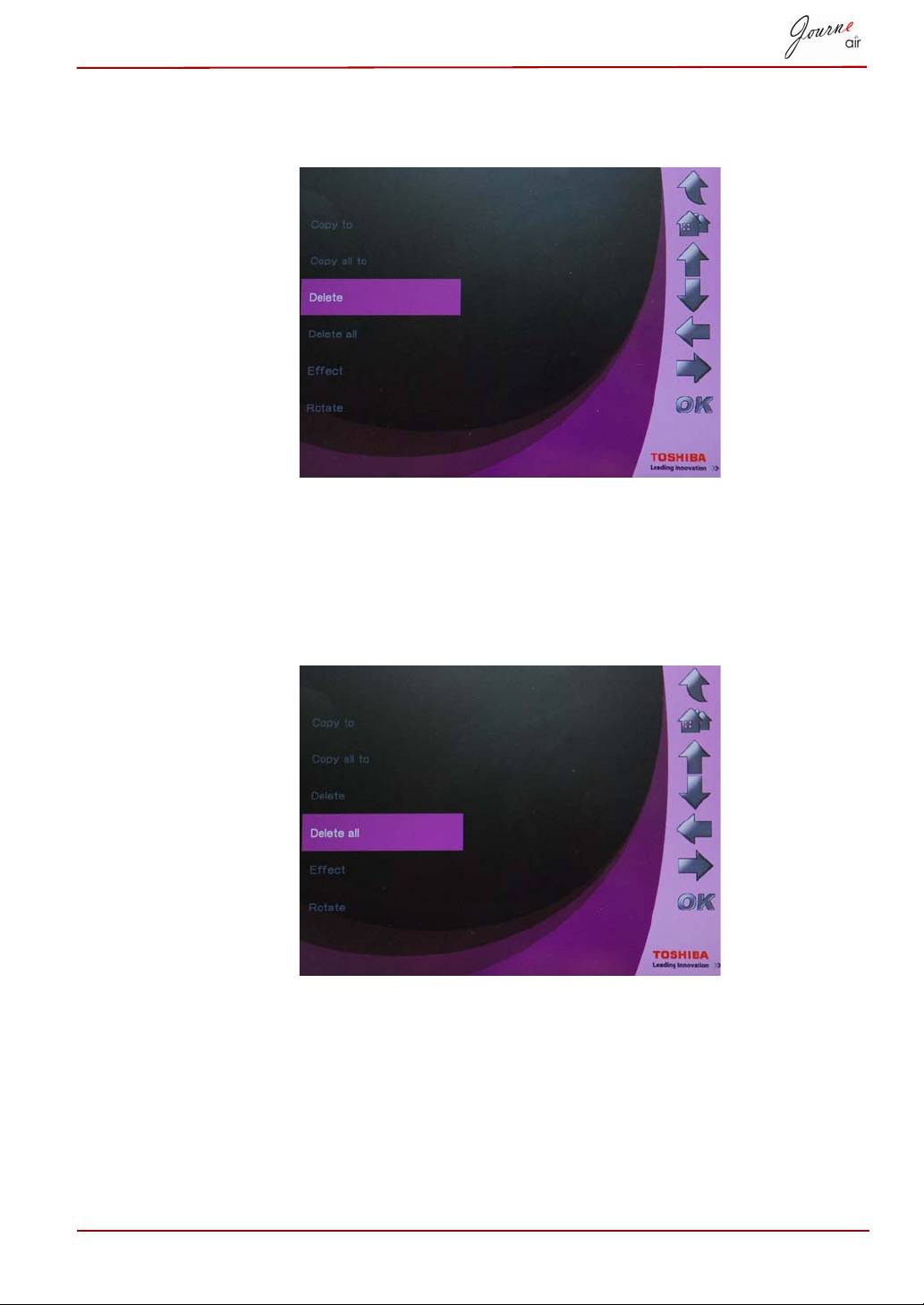
Fájlok törlése:
1. Válassza a Törlés lehetőséget, és nyomja meg az OK gombot.
2 Válassza az Igen lehetőséget, és megerősítésül nyomja meg az OK
gombot.
Tárolóeszköz összes fájljának törlése:
1. Válassza az Összes törlése (Delete All) lehetőséget, és nyomja meg
az OK gombot.
2 Válassza az Igen lehetőséget, és megerősítésül nyomja meg az OK
gombot.
Felhasználói kézikönyv HU-35
3D album
A 3D album segítségével különböző 3D hatásokat tartalmazó, élvezetes
videót készíthet saját fotóiból és szövegeiből. Az Ön kezében van a grafika,
a szöveg, a sebesség és az animáció.
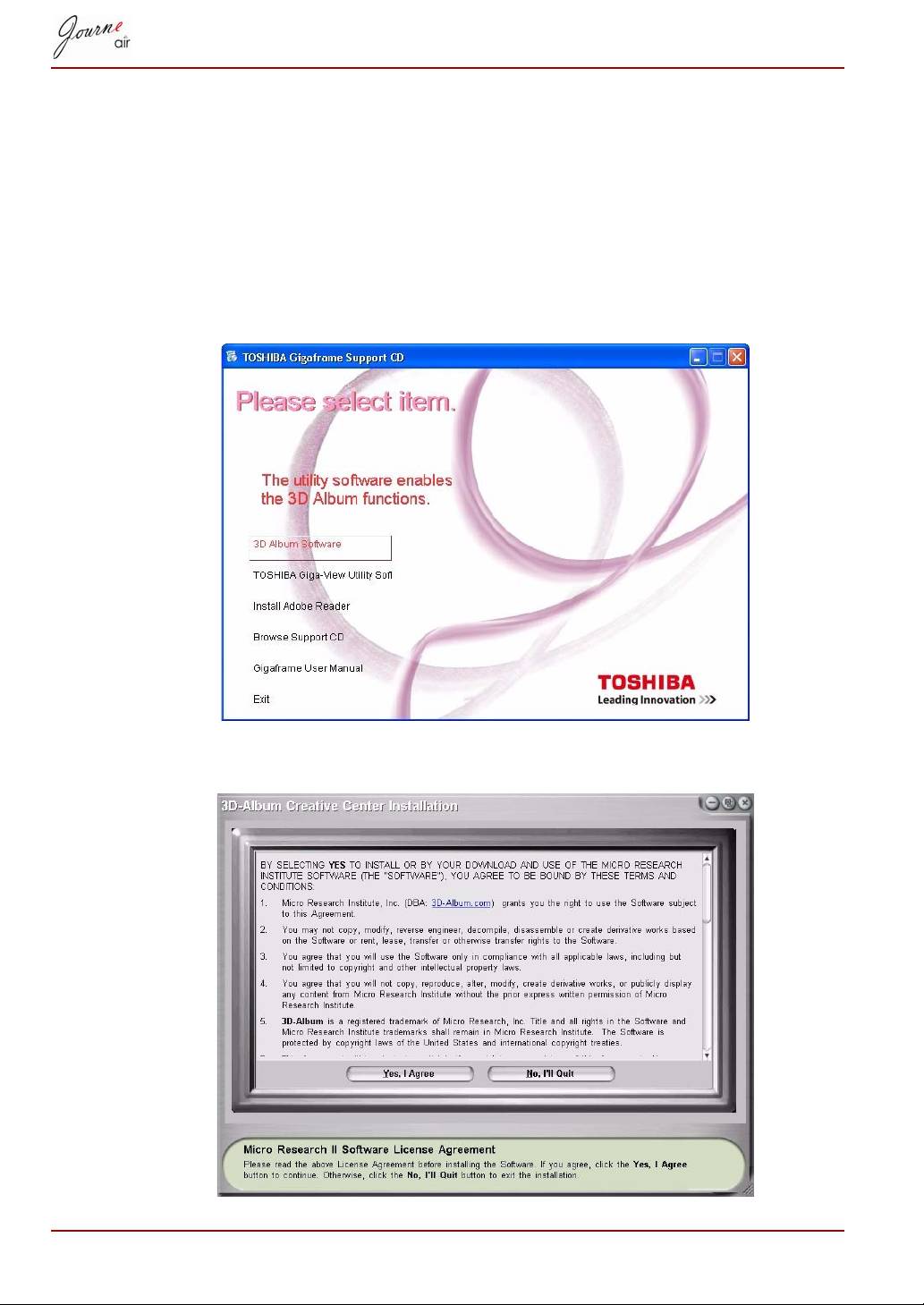
A 3D album telepítése
1. Helyezze be a szoftvert tartalmazó CD lemezt, és válassza a 3D album
szoftver lehetőséget.
2 A licencszerződés elfogadása és a telepítés folytatás érdekében
kattintson az Igen, egyetértek pontra.
HU-36 Felhasználói kézikönyv
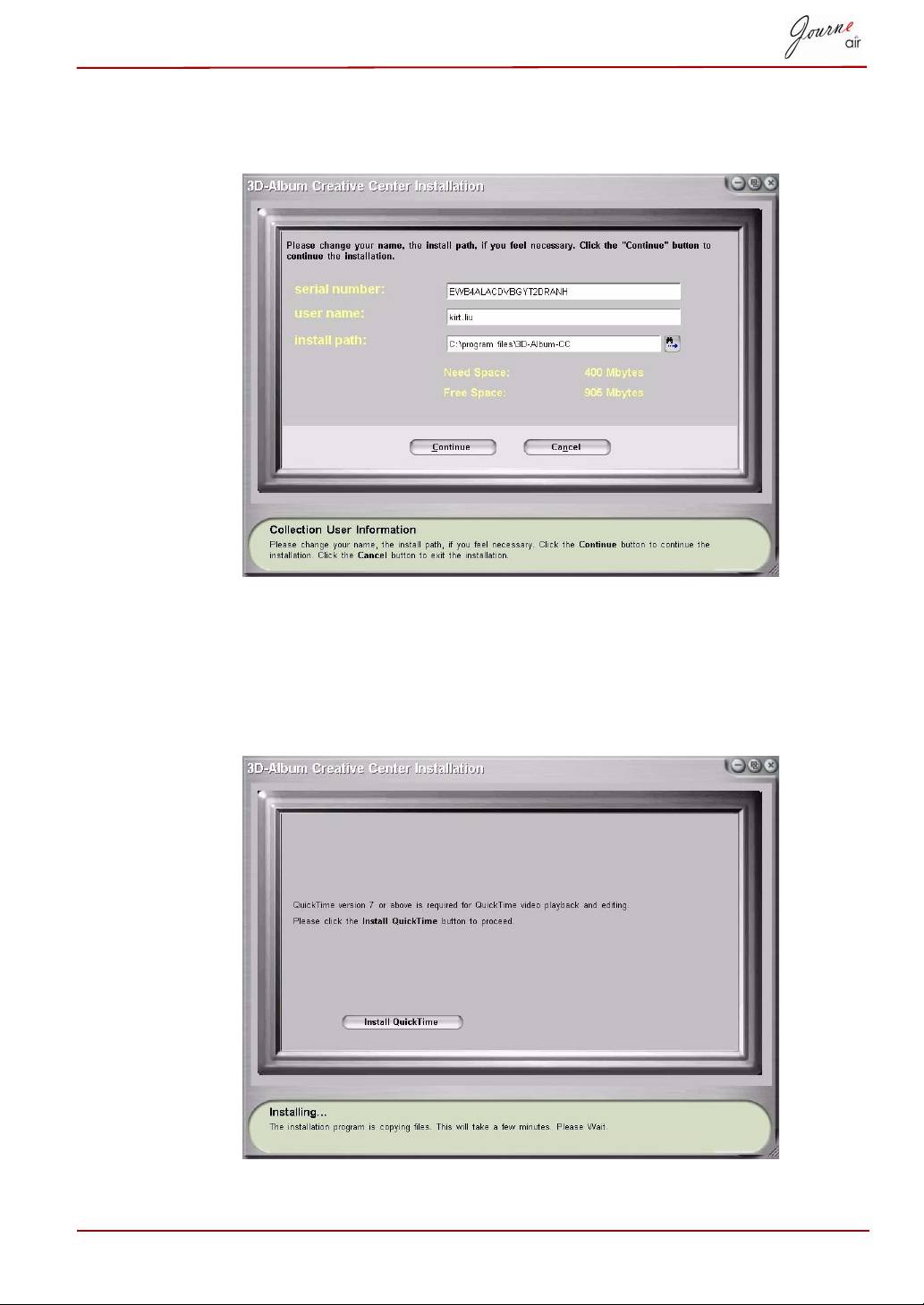
3A telepítési útvonal mezőben válassza ki azt a helyet, ahová a 3D
album szoftvert telepíteni szeretné. (A 3D album legalább 400 MB-os
lemezterületet igényel.) Ezután kattintson a Folytatás gombra.
4 A telepítés befejezése után megjelenik egy QuickTime telepítőablak.
A 3D album használatához a QuickTime 7-es vagy újabb verziója
szükséges. Ha a számítógépen már telepítve van a QuickTime 7-es
vagy újabb verziója, akkor hagyja ki ezt a lépést, zárja be az ablakot.
Ellenkező esetben kattintson a QuickTime telepítése pontra a telepítés
folytatásához.
Felhasználói kézikönyv HU-37
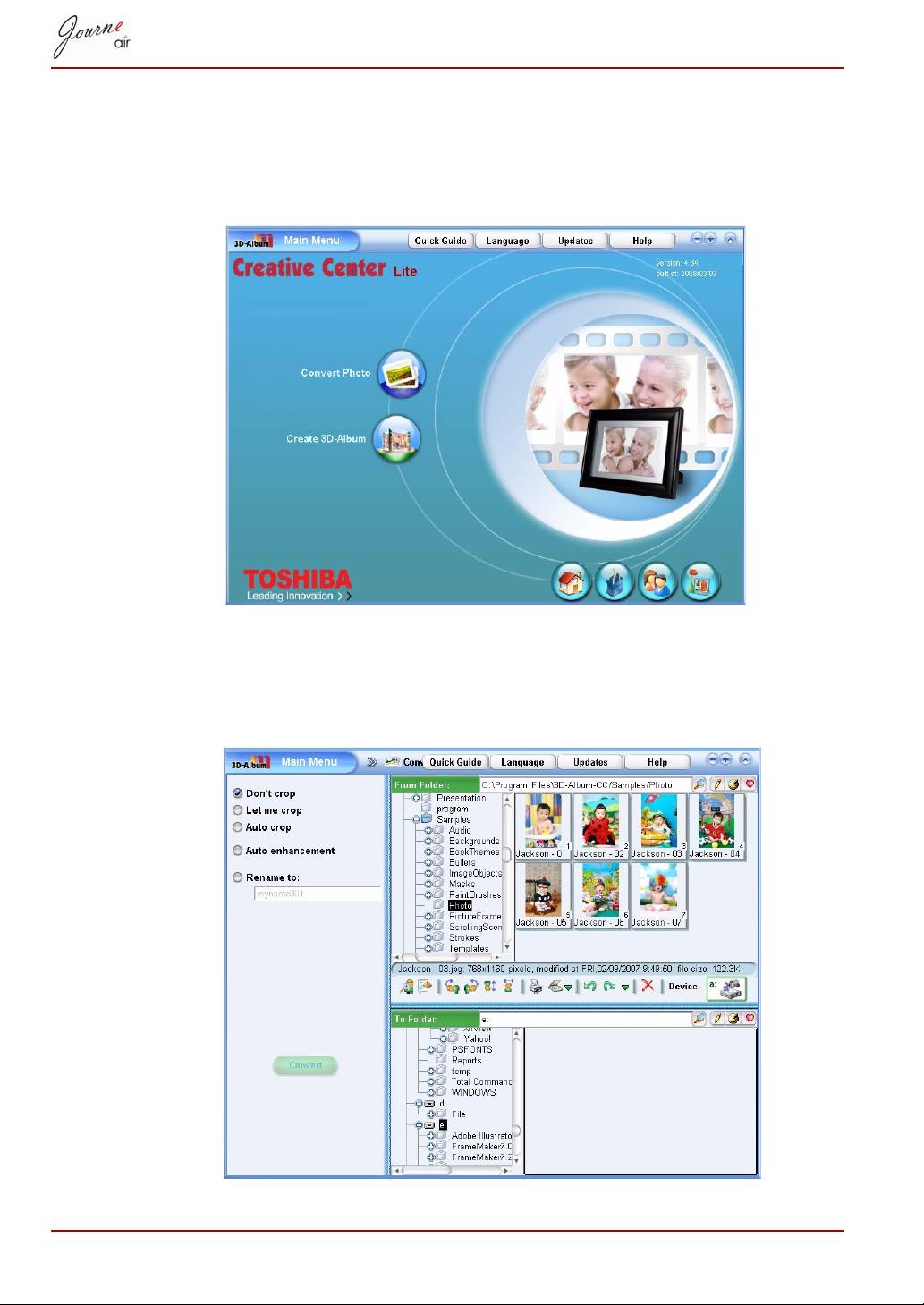
A 3D album funkciói
Kattintson duplán az asztalon a 3D-Album Creative Center parancsikonra a
3D album megnyitásához. A 3D album főmenüje két lehetőséget tartalmaz:
Fényképek konvertálása és 3D album létrehozása.
Fényképek konvertálása
Ennek a funkciónak a segítségével körülvághatja és átnevezheti
fényképeit, valamint javíthatja a minőségüket.
HU-38 Felhasználói kézikönyv

1. Válassza ki a fényképek helyét a From Folder (Mappából) mezőben.
2 Válassza ki a cél helyét a To Folder (Ebbe a mappába:) mezőben. Ide
fogja tenni az átalakított fényképeket.
3 Válassza ki az átalakítani kívánt fényképeket a From Folder (Ebből a
mappából:) területen. A Ctrl gomb lenyomásával több fényképet is
kiválaszthat.
4 Ha nem szeretné körbevágni a fényképeket, válassza a Don't crop
(Nincs körbevágás) lehetőséget.
5 Ha szeretné körbevágni a fényképeket, válassza a Let me crop
(Legyen körbevágás) lehetőséget. Ennek a lehetőségnek a kiválasztása
esetén minden kiválasztott fényképet kézzel körbevághat a konvertálás
során.
6 A fényképek minőségének javítása érdekében jelölje be az Auto
enhancement (Automatikus javítás) lehetőséget. Ez a funkció javítja a
fényképek színeit és fényerejét.
7 A fényképek átnevezéséhez jelölje be a Rename to (Átnevezés erre:)
lehetőséget, és írjon be egy nevet a lenti mezőbe. Ha több fotót választ
ki, az átalakított fényképek neve az itt megadott névből és egy
sorszámból fog állni.
8 Az összes beállítás megadása után kattintson a Convert (Átalakítás)
gombra. A program elvégzi a From Folder (Ebből a mappából:)
területen kiválasztott összes fénykép átalakítását, és a To Folder (Ebbe
a mappába:) mezőben megadott helyre menti őket.
Felhasználói kézikönyv HU-39
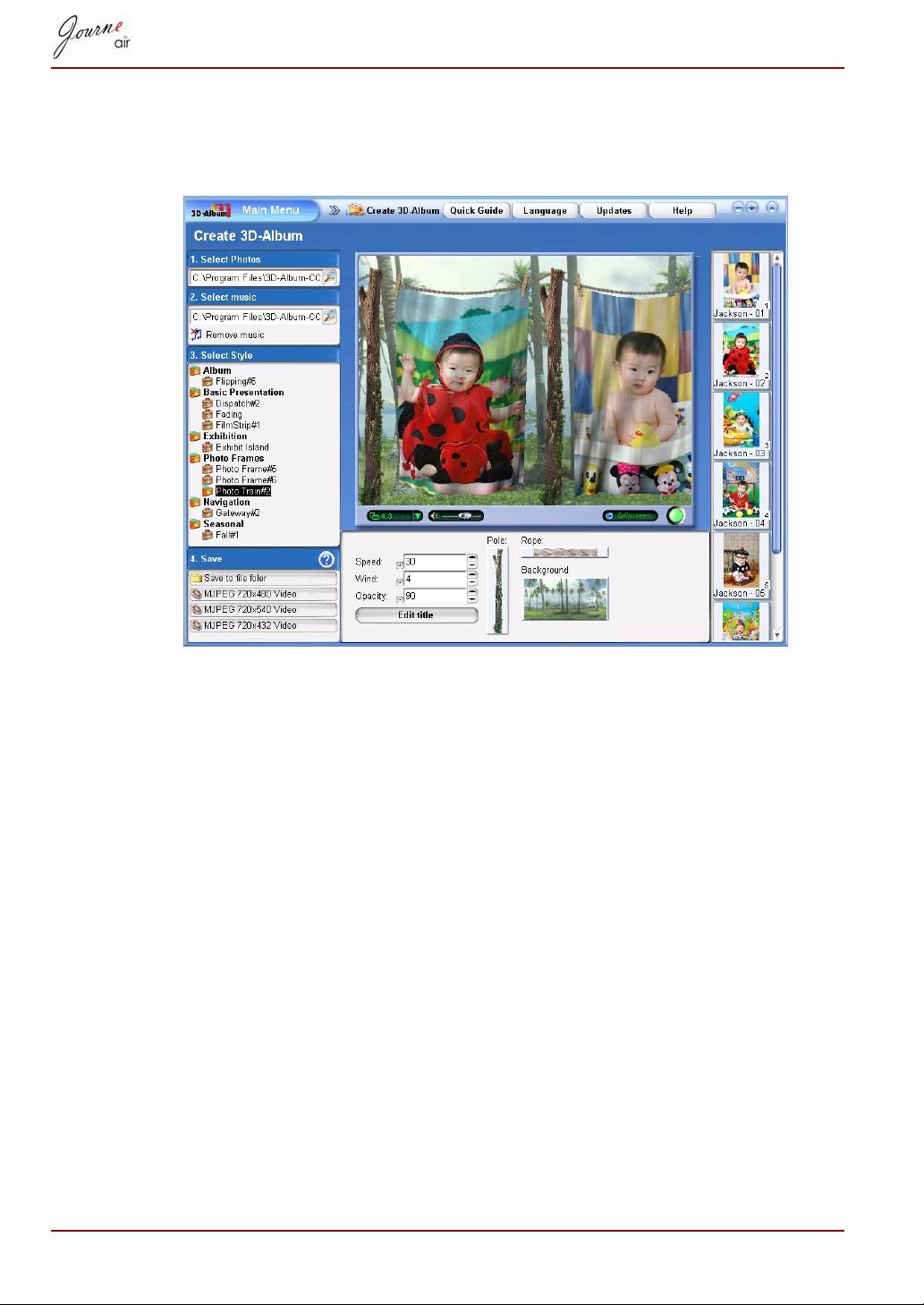
3D album létrehozása
Ennek a funkciónak a segítségével különböző 3D hatásokat tartalmazó,
élvezetes videót készíthet fotóiból és szövegeiből.
1. A Select Photo (Fénykép kiválasztása) mezőben válassza ki a fénykép
helyét.
2 Ha zenét szeretne hozzáadni a videóhoz, válasszon egy zenefájlt a
Select music (Válasszon zenét) mezőben.
3 Válassza ki a kívánt albumstílust a Select Style (Válasszon stílust)
mezőben.
4 Válassza ki a kimeneti 3D album formátumot a Save (Mentés)
mezőben. A 3D albumot videofájlként vagy végrehajtható fájlként
mentheti. A videofájl médialejátszó szoftver (pl.: Windows Media Player)
segítségével lejátszható. A végrehajtható fájl médialejátszó nélkül, a fájl
elindításával játszható le. Végrehajtható fájl létrehozásához válassza a
Save to file folder (Mentés fájlmappába) lehetőséget. Videofájl
létrehozásához válasszon egyet a három különböző felbontás közül
(720 x 480, 720 x 540, 720 x 432).
HU-40 Felhasználói kézikönyv
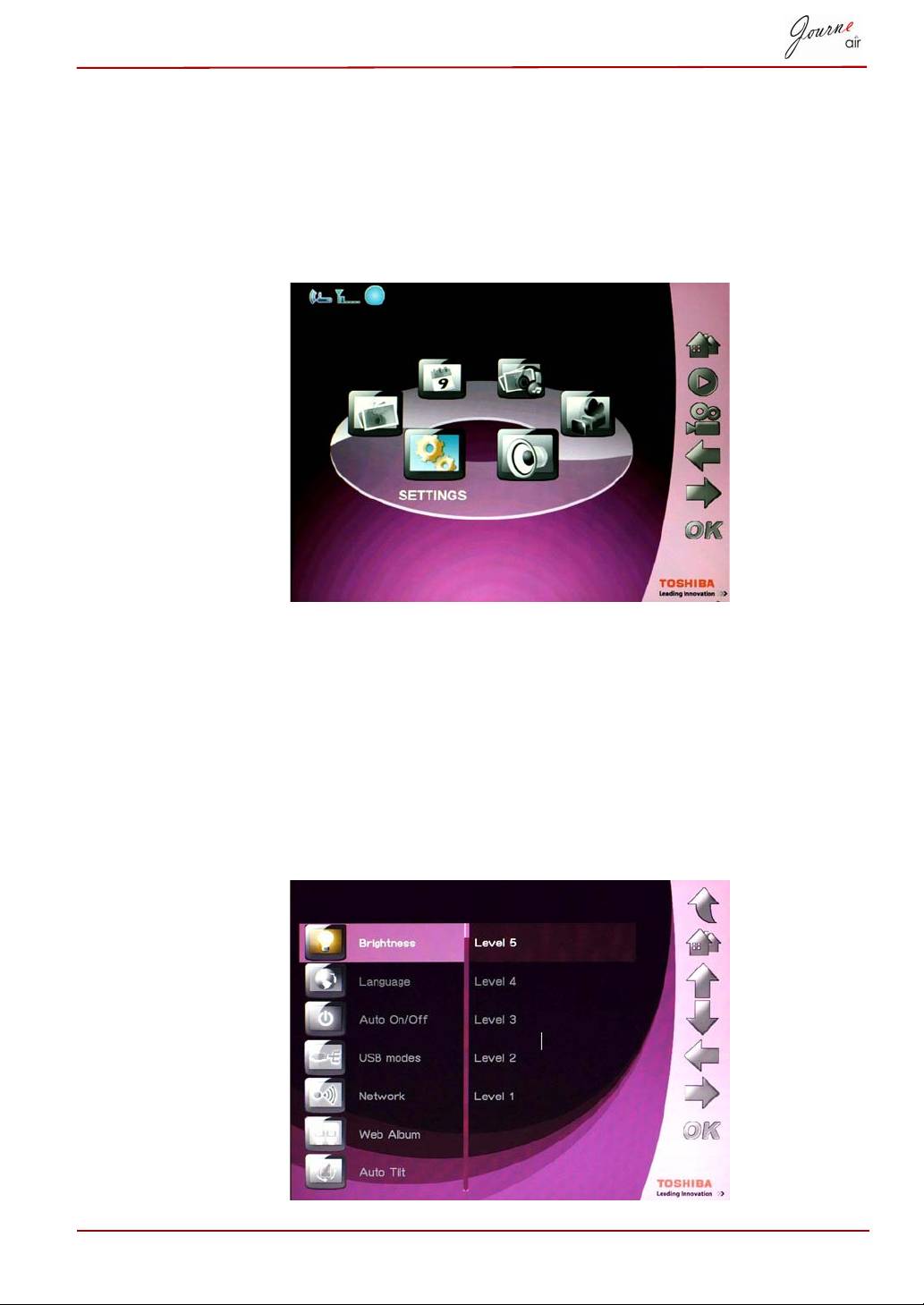
Rendszerbeállítások
Ebben a részben beállíthatja a fényerőt, a megjelenítési nyelvet, az
automatikus be- és kikapcsolást, visszaállíthatja az alapértelmezett
beállításokat, és ellenőrizheti a digitális képkeret állapotát.
A rendszerbeállítások üzemmód bekapcsolásához válassza a főmenü
Beállítások (Settings) pontját, és nyomja meg az OK gombot.
Fényerő
Állítsa be úgy a digitális képkeret fényerejét, hogy a fényviszonyoknak
megfelelően a legjobb láthatóságot biztosítsa.
1. Válassza a Fényerő (Brightness) lehetőséget, és nyomja meg az OK
gombot.
2A Fel vagy Le gombbal válassza ki a képernyő kívánt fényerejét az 1.
szint és az 5. szint között.
3 Megerősítésül nyomja meg az OK gombot.
Felhasználói kézikönyv HU-41
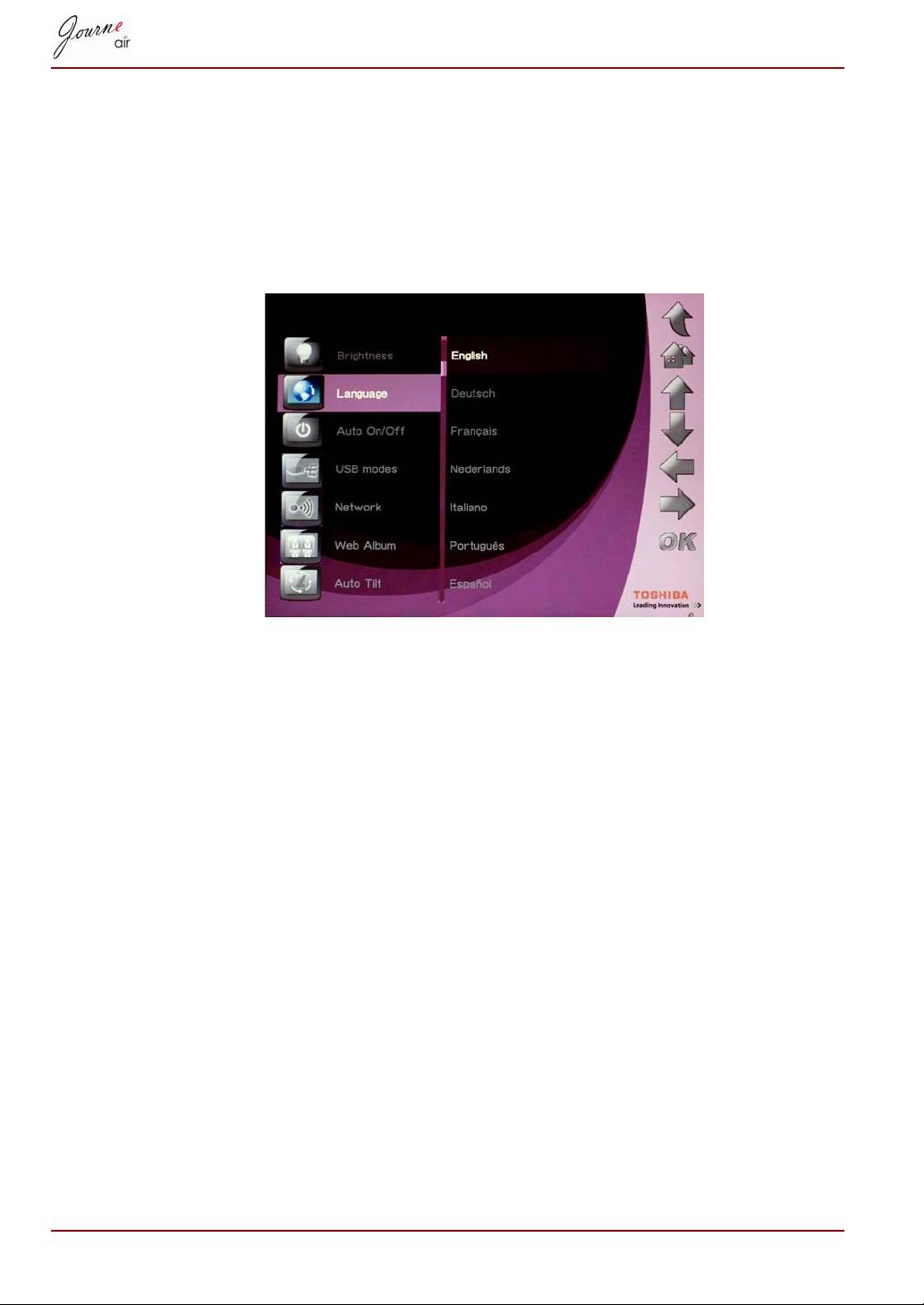
Nyelv
Ebben a menüpontban beállíthatja a digitális képkeret menüinek nyelvét.
1. Válassza a Nyelv lehetőséget, és nyomja meg az OK gombot.
2A Fel vagy Le gombbal válassza ki a kívánt nyelvet.
3 Megerősítésül nyomja meg az OK gombot. Az új beállítás azonnal
érvénybe lép.
HU-42 Felhasználói kézikönyv
Hálózat
Csatlakoznia kell a hálózathoz, hogy letöltse a fényképeket a Flickr-ről
vagy a Picasáról. Ha létrehozott új fiókokat és aktiválta is őket, akkor ki kell
választania egy hálózati beállítást a digitális képkeret számára, mielőtt
megkezdené a letöltést.
Szükséges lehet a hálózati beállítások megváltoztatása
a különböző területeken a legjobb kapcsolódási
sebesség érdekében.
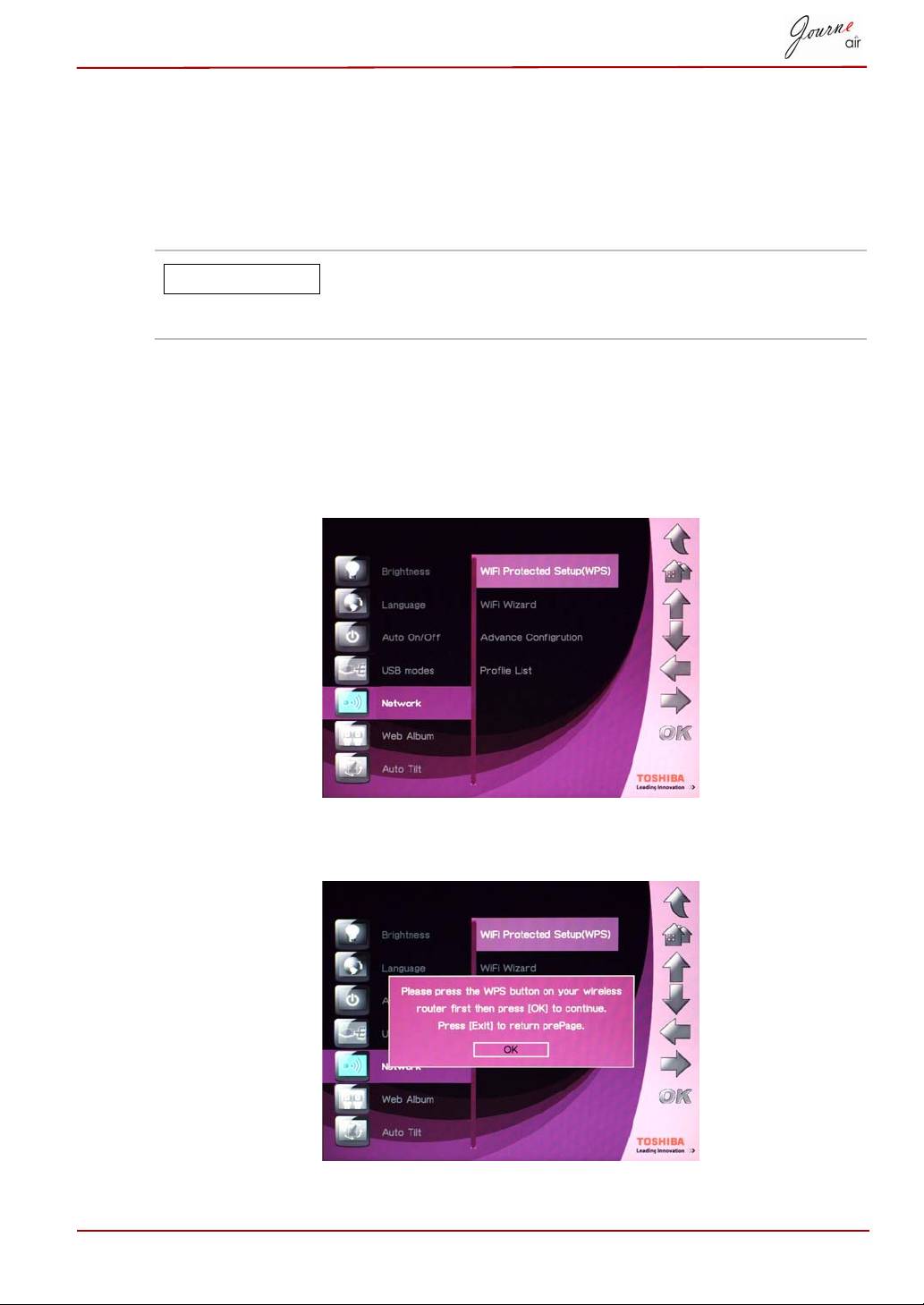
WPS
A védett Wi-Fi beállítás (WPS) a legegyszerűbb módja annak, hogy
csatlakozzon a hálózathoz.
1. Válassza a Védett Wi-Fi beállítás (WPS) (Wi-Fi Protected Setup
(WPS) menüpontot, majd nyomja meg az OK gombot.
2 Nyomja meg a „WPS” gombot a vezeték nélküli routerén, majd nyomja
meg az OK gombot a folytatáshoz.
3 Nyomja meg az Exit gombot, hogy visszatérjen az előző oldalra.
Felhasználói kézikönyv HU-43
MEGJEGYZÉS
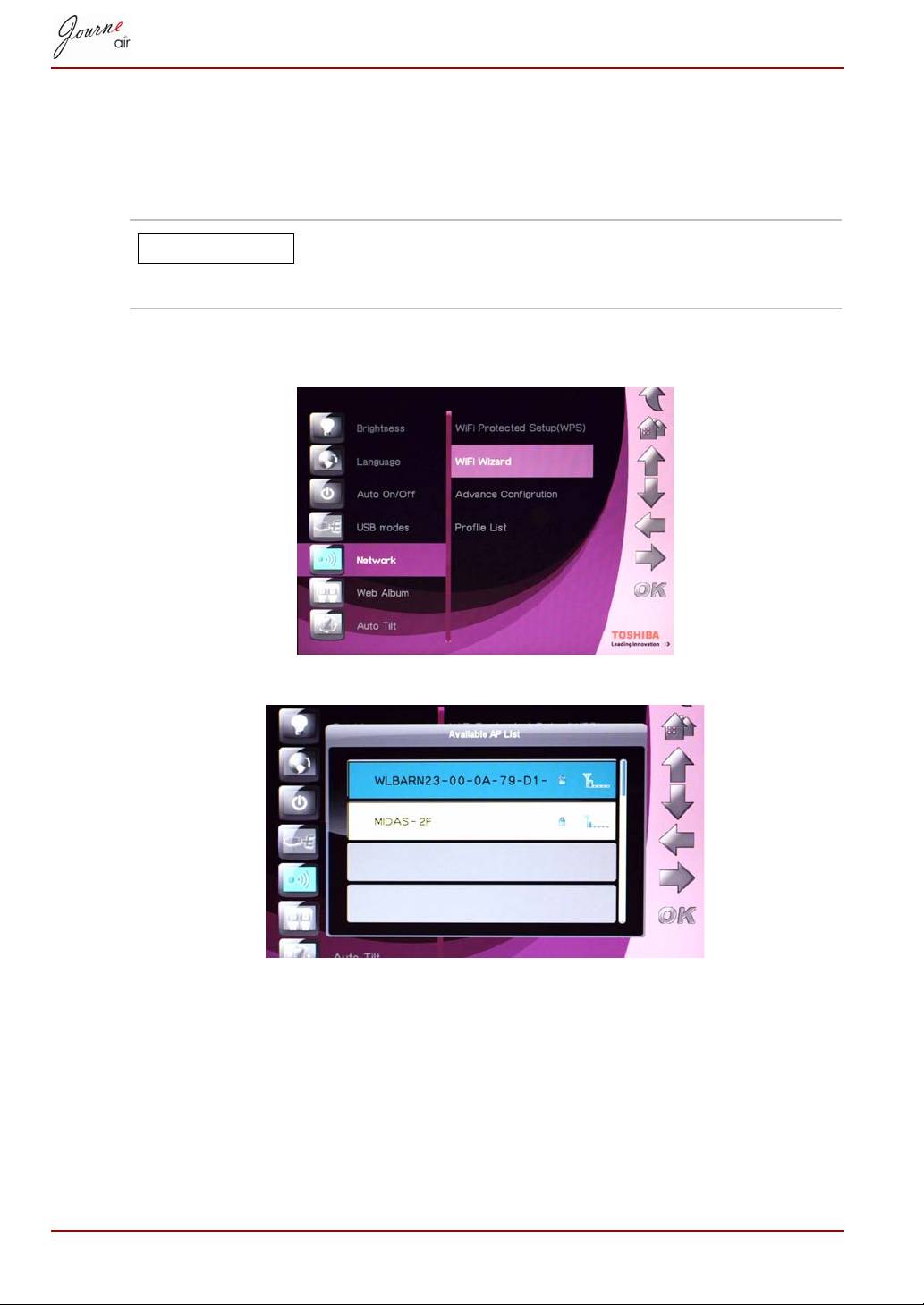
Wi-Fi varázsló
Használja a Wi-Fi varázslót, hogy érzékeljen és csatlakozzon egy vezeték
nélküli routerhez. Az elérhető routereket a biztonsági szint és a jelerősség
alapján rendezi sorba.
A biztonságos routereket egy lakat szimbólum jelzi.
Be kell írnia egy jelszót, hogy ezekhez a routerekhez
hozzáférjen.
1. Válassza ki a Wi-Fi varázslót (Wi-Fi Wizard), és nyomja meg az OK
gombot.
2A Fel vagy Le gombbal válassza ki a kívánt routert.
3 Megerősítésül nyomja meg az OK gombot.
HU-44 Felhasználói kézikönyv
MEGJEGYZÉS
