
Toshiba JournE Air800-801 – page 22
Manual for Toshiba JournE Air800-801
Table of contents
- Introduction Check the components What’s in the Box
- Important Information Safety Precautions and Maintenance Care of the Digital Frame
- Recycling Copyright Statement Disclaimer Trademarks
- Journe Air Overview Front View Bottom View
- Rear View Left View System Requirements
- Getting Started Placing the Unit Connecting to the A/C Power Turning on the Digital Frame
- Built-in battery (available on Journe Air 801 only)
- Connections Memory Card: USB Connection
- Understanding the Wi-Fi Icons
- Basic Operations Photo Mode
- 4. Select a sequence: Sequential or Random, then press OK.
- Transition Effect
- Frequency
- Background Color
- Effect
- Rotate
- Browsing Photos Flickr / Picasa Activate an Account
- Add an Account
- Delete an Account
- Time and Date Mode Set Time and Date
- Time Setting Date Setting
- Set Alarm Clock and Alarm Tone Set Alarm Clock Set On/Off
- Set Alarm Tone
- Put Photos in the Photo Calendar
- Photo + Audio Mode
- Video Mode
- Video Playback Mode Icons Definition
- Audio Mode
- One click playing
- Copy and Delete Files
- To copy files to another storage device: To copy all files in a storage device to another storage device:
- To delete files: To delete all files in a storage device:
- 3D Album Installing 3D Album 1. Insert the Software CD and select 3D Album Software. 2. Click Yes, I agree to accept the license agreement and continue the
- 3. Choose a location in the install path field to install 3D Album. (Note that 4. After the installation is complete, a QuickTime install window will pop up.
- 3D Album Functions Converting Photos
- Create a 3D-Album
- System Settings Brightness
- Language
- Network WPS
- Wi-Fi Wizard
- Advance Configuration To configure settings manually:
- To turn the antenna on and off:
- Profile List
- Web Album Store to
- Timer Function (Auto On/Off)
- 10.When the time is set, press OK to confirm.
- Auto Tilt
- Auto Light
- Restore to Default Settings USB Mode Mass Storage Sub View
- 6. Launch the Sub View software installed on your PC.
- To set the digital frame to Extended mode: To set the digital frame to Clone mode:
- To display a playing video file on the digital frame, you have to set the digital frame as the primary monitor.
- PictBridge Print Status Information
- Wi-Fi Status Information Firmware Upgrade
- Supported Video Format Frequently Asked Questions TOSHIBA Support
- Regulatory statements
- Working Environment
- Following information is only for EU-member states:

1. Wybierz lokalizację zdjęć w polu From Folder (Z folderu).
2. Wybierz lokalizację w polu To Folder (Do folderu). W tej lokalizacji
można edytować konwertowane zdjęcia.
3. Wybierz zdjęcia przeznaczone do konwertowania w sekcji From Folder
(Z folderu). Aby zaznaczyć kilka zdjęć, należy nacisnąć i przytrzymać
przycisk Ctrl.
4. Jeżeli nie chcesz przycinać zdjęć, zaznacz opcję Don't crop (Bez
przycinania).
5. Jeżeli chcesz przyciąć zdjęcia, zaznacz opcję Let me crop (Zezwól na
przycinanie). Po zaznaczeniu tej opcji należy manualnie przyciąć każde
zdjęcie wybrane do konwersji.
6. Aby podwyższyć jakość zdjęć, zaznacz opcję Auto enhancement
(Automatyczne ulepszanie). Ta opcja ulepsza kolory i jasności zdjęć.
7. Aby zmienić nazwy zdjęć, należy zaznaczyć opcję Rename to (Zmień
nazwę na) i wprowadzić nazwę w poniższym polu. Jeżeli wybrano kilka
zdjęć, nazwy konwertowanych zdjęć będą składać się z tekstu
wpisanego przez użytkownika i numeru sekwencyjnego.
8. Po skonfigurowaniu wszystkich ustawień kliknij przycisk Convert
(Konwertuj). Wszystkie zdjęcia wybrane w polu From Folder (Z folderu)
zostaną skonwertowane i umieszczone w lokalizacji określonej w polu
To Folder (Do folderu).
Podręcznik użytkownika PL-40
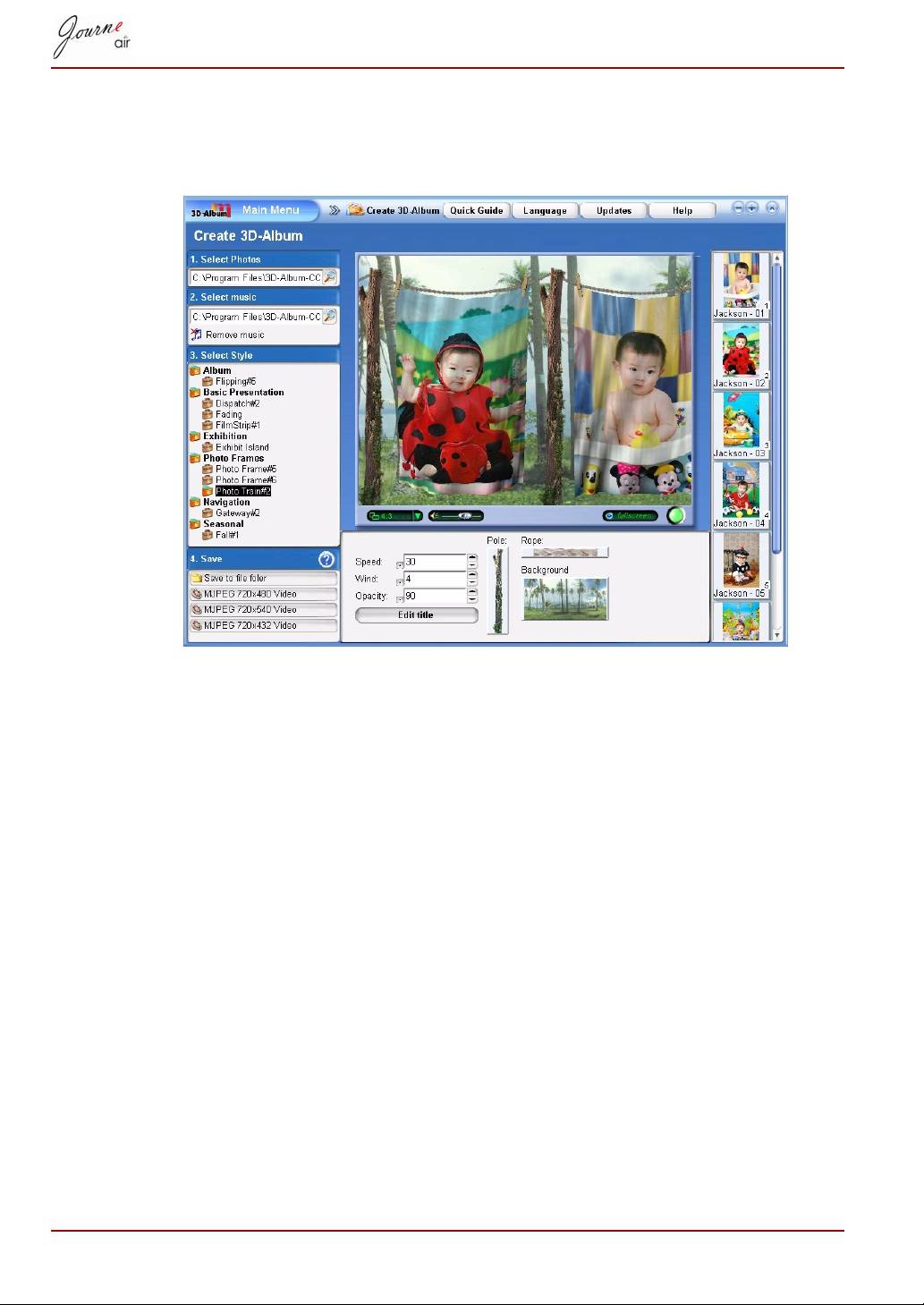
Tworzenie albumu 3D
Korzystając z tej funkcji, można integrować własne zdjęcia i tekst
w atrakcyjnym albumie wideo z różnymi efektami trójwymiarowymi.
1. Wybierz lokalizację zdjęć w polu Select Photo (Wybierz zdjęcie).
2. Jeżeli chcesz dodać muzykę do wideo, wybierz plik audio w polu Select
music (Wybierz muzykę).
3. Wybierz preferowany styl albumu w polu Select Style (Wybierz styl).
4. Wybierz wyjściowy format 3D Album w polu Save (Zapisz). Album 3D
można zapisać jako plik wideo lub plik wykonywalny. Plik wideo można
odtwarzać przy użyciu programu multimedialnego (np. Windows Media
Player). Plik wykonywalny można odtwarzać bezpośrednio bez
programu multimedialnego. Aby utworzyć plik wykonywalny, zaznacz
opcję Save to file folder (Zapisz w folderze). Aby utworzyć plik wideo,
wybierz jedną z trzech rozdzielczości (720x480, 720x540 lub 720x432).
PL-41 Podręcznik użytkownika
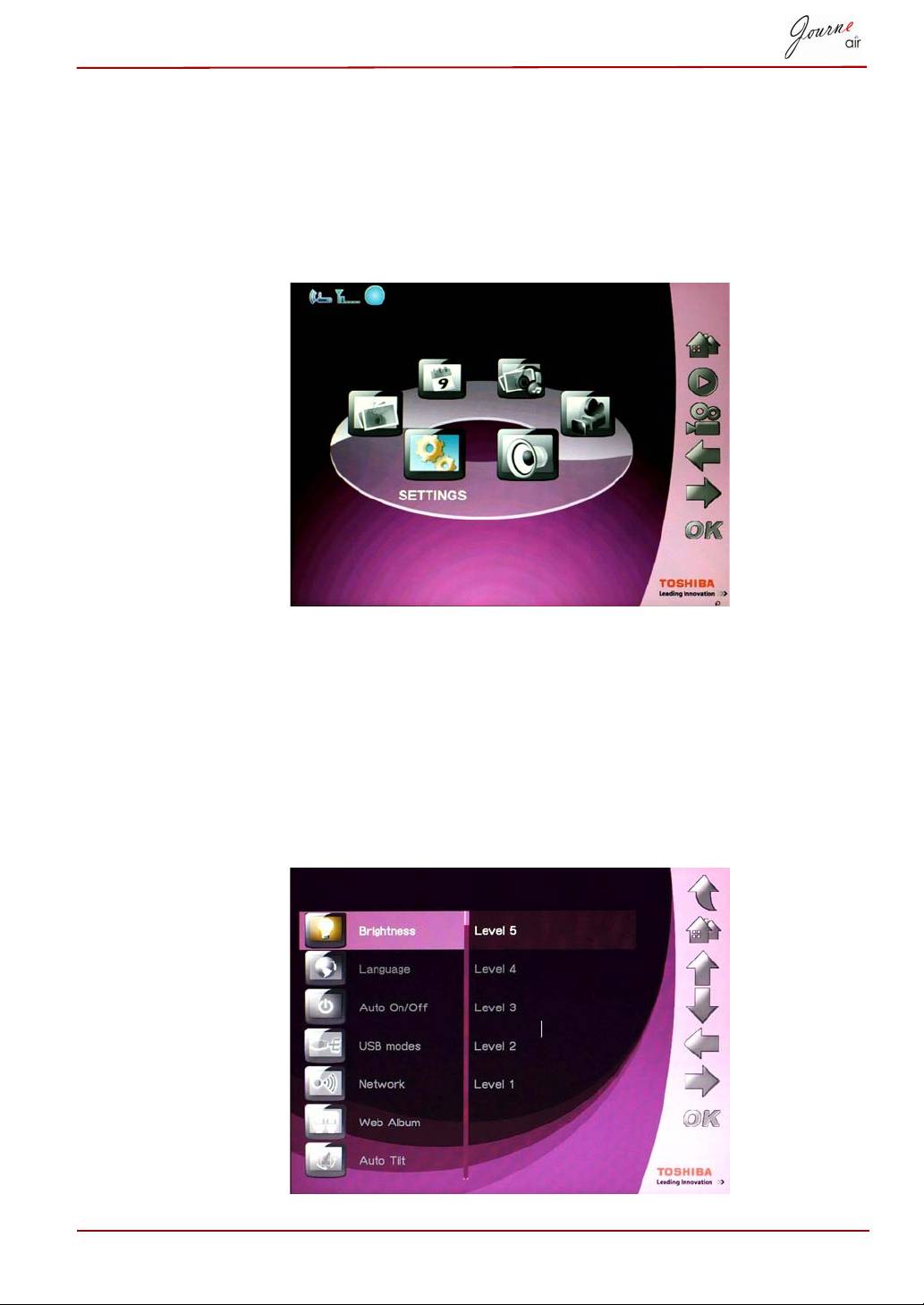
Ustawienia systemowe
W tej sekcji można skonfigurować poziomy jasności, wersję językową i
automatyczne włączanie/wyłączanie oraz przywrócić ustawienia domyślne
i sprawdzić stan cyfrowej ramki do zdjęć. Aby przełączyć do trybu ustawień
systemowych, wybierz opcję Settings (Ustawienia) z menu głównego i
naciśnij przycisk OK.
Jasność
Zmień jasność cyfrowej ramki do zdjęć, aby uzyskać optymalny efekt
wizualny zależnie od warunków oświetlenia.
1. Wybierz opcję Brightness (Jasność) i naciśnij przycisk OK.
2. Naciśnij przyciski W górę i W dół, aby wybrać jasność ekranu
w zakresie od Level 1 (Poziom 1) do Level 5 (Poziom 5).
3. Naciśnij przycisk OK, aby potwierdzić ustawienie.
Podręcznik użytkownika PL-42
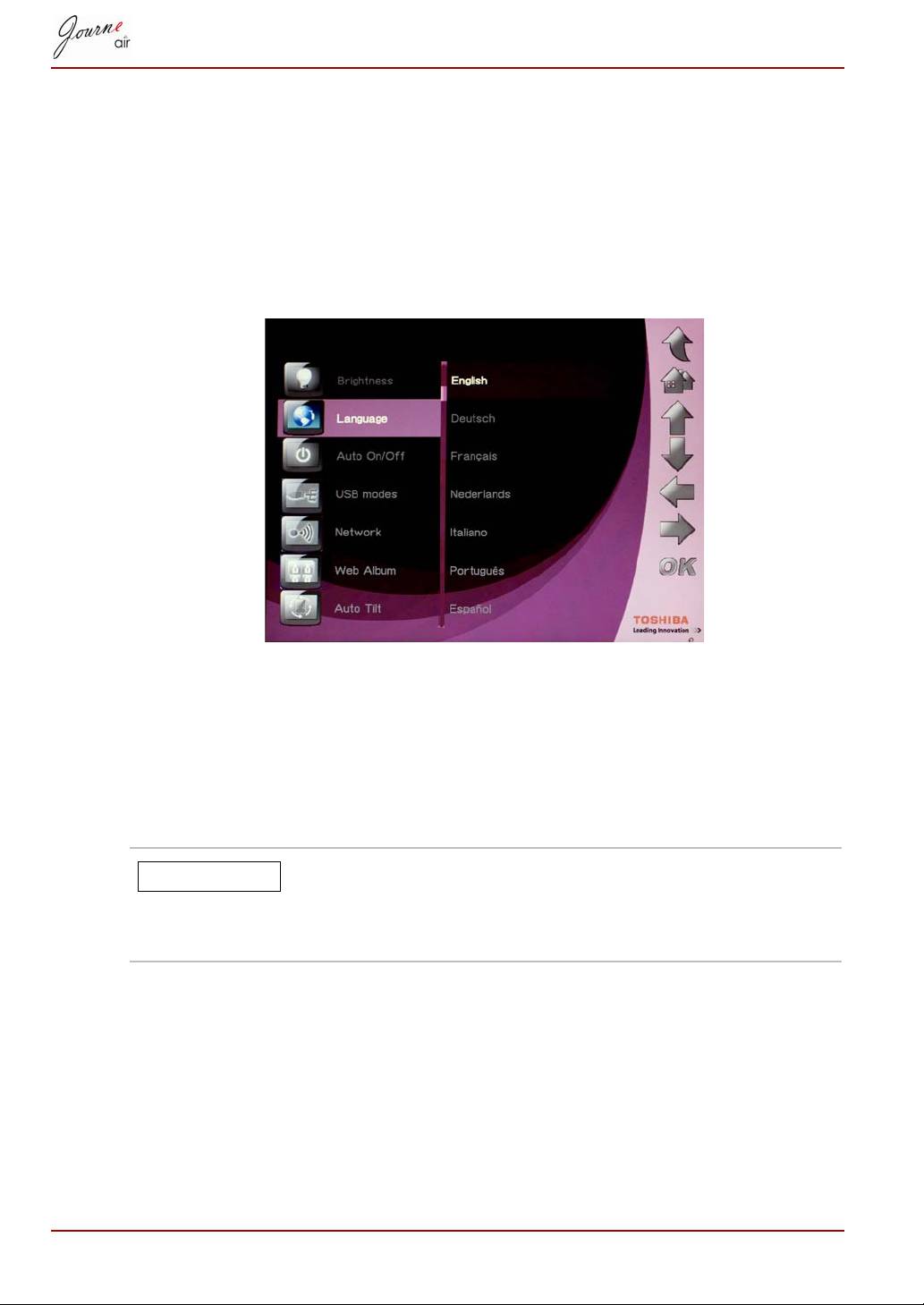
Język
Korzystając z tej opcji, można wybrać wersję językową cyfrowej ramki
do zdjęć.
1. Wybierz opcję Language (Język) i naciśnij przycisk OK.
2. Naciśnij przyciski W górę i W dół, aby wybrać preferowany język.
3. Naciśnij przycisk OK, aby potwierdzić ustawienie. Nowe ustawienie
zostanie uwzględnione niezwłocznie.
Sieć
Aby pobierać zdjęcia z albumów Flickr i Picasa, należy nawiązać
połączenie z siecią. Po utworzeniu i aktywacji nowych kont należy wybrać
ustawienie sieciowe dla cyfrowej ramki do zdjęć przed rozpoczęciem
pobierania.
Konieczna może być zmiana ustawienia sieciowego
w poszczególnych regionach w celu uzyskania
optymalnej szybkości transmisji danych przy użyciu
połączenia.
PL-43 Podręcznik użytkownika
UWAGA
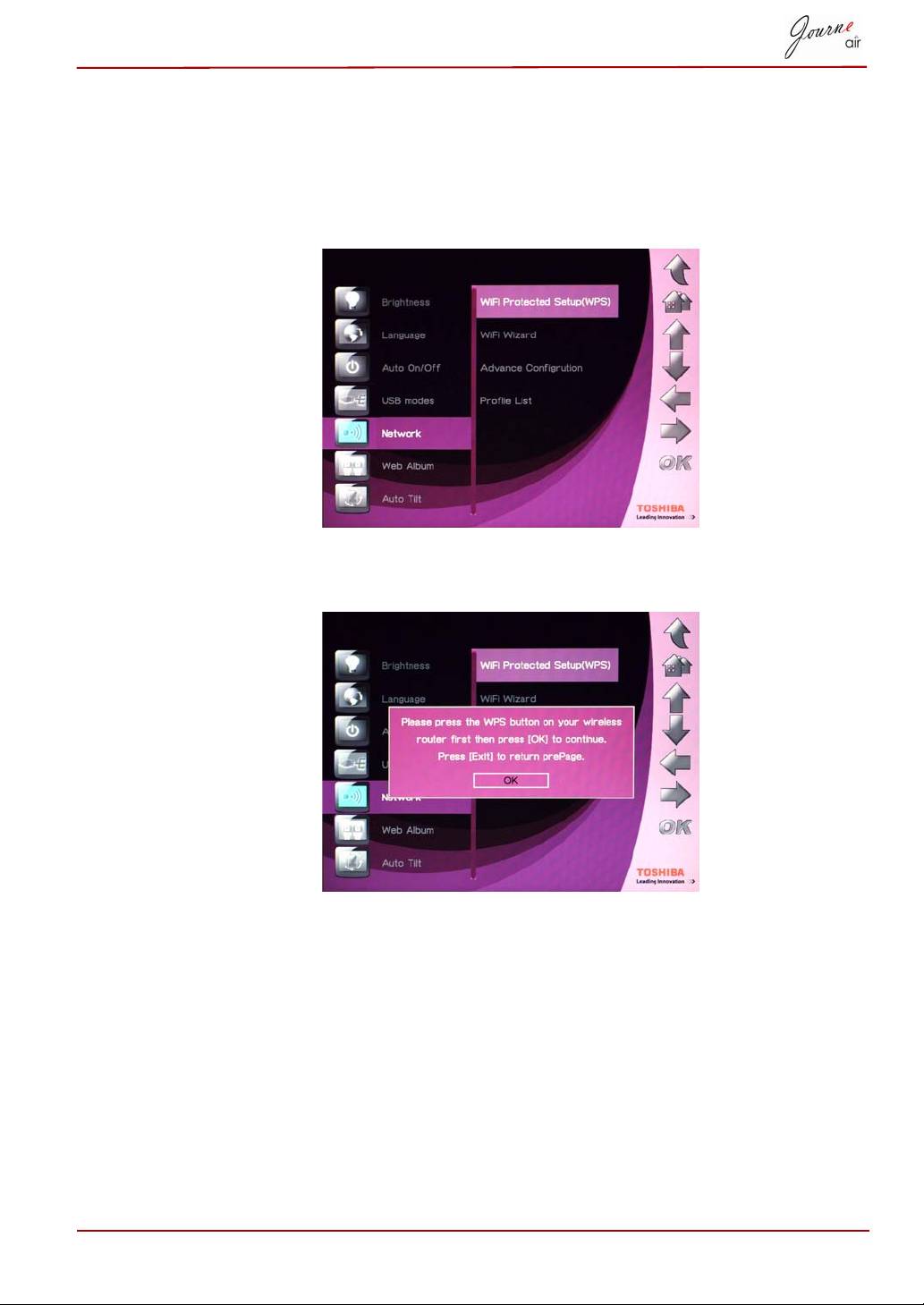
WPS
Protokół chronionej konfiguracji Wi-Fi (WPS, Wi-Fi Protected Setup) jest
najłatwiejszą metodą łączenia się z siecią.
1. Wybierz opcję Wi-Fi Protected Setup (WPS) (Chroniona konfiguracja
Wi-Fi) i naciśnij przycisk OK.
2. Naciśnij przycisk „WPS” na routerze bezprzewodowym, a następnie
naciśnij przycisk OK, aby kontynuować.
3. Naciśnij przycisk Exit (Wybierz), aby ponownie wyświetlić poprzednią
stronę.
Podręcznik użytkownika PL-44
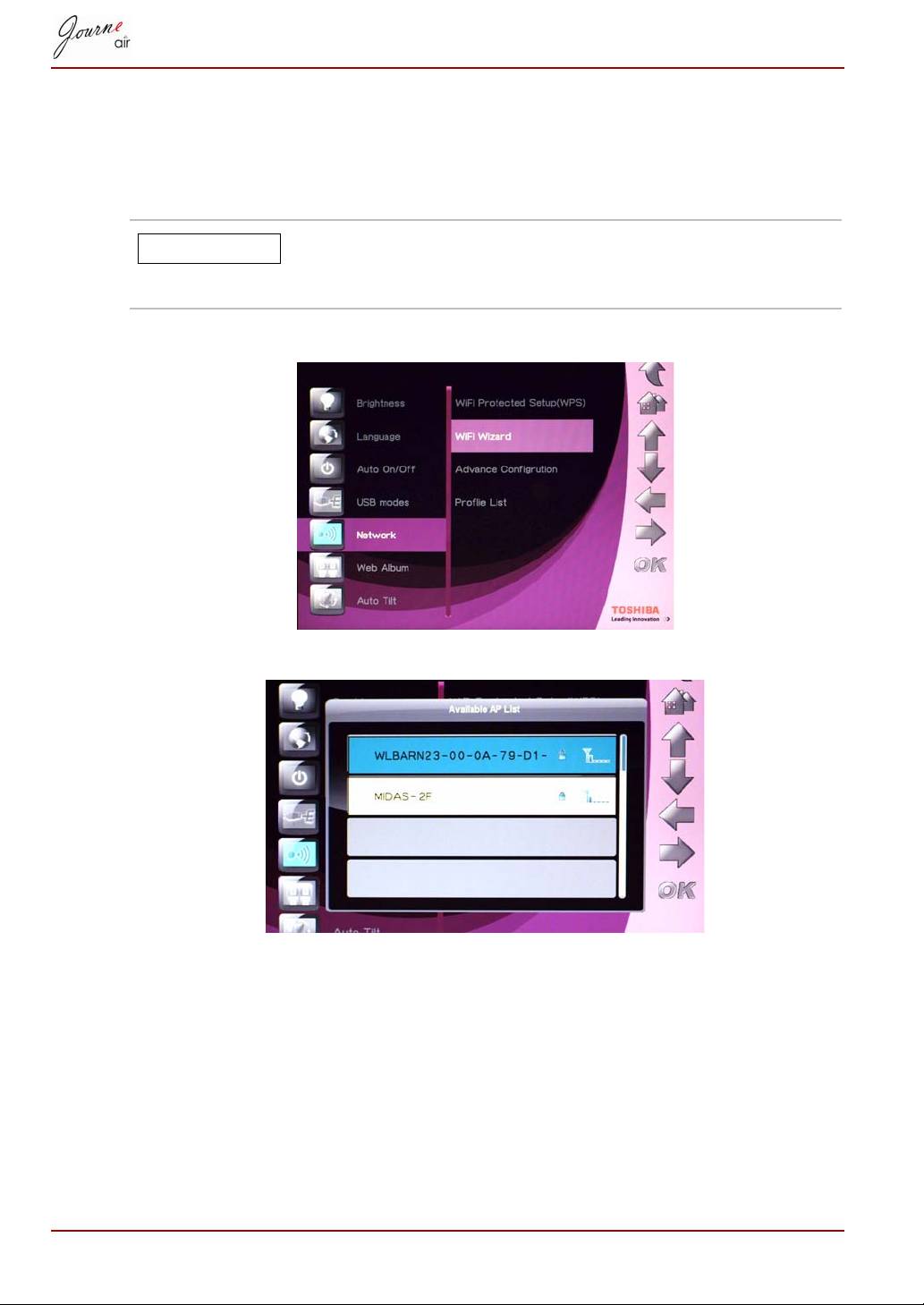
Kreator Wi-Fi
Korzystając z kreatora Wi-Fi, można wykryć i podłączyć bezprzewodowe
routery w danej lokalizacji. Priorytety są przypisywane do dostępnych
routerów na podstawie poziomu zabezpieczeń i siły sygnału.
Zabezpieczone routery są oznaczone symbolem
blokady. Aby uzyskać dostęp do tych routerów, należy
wprowadzić hasło.
1. Wybierz opcję Wi-Fi Wizard (Kreator Wi-Fi) i naciśnij przycisk OK.
2. Naciśnij przycisk W górę lub W dół, aby wybrać preferowany router.
3. Naciśnij przycisk OK, aby potwierdzić ustawienie.
PL-45 Podręcznik użytkownika
UWAGA
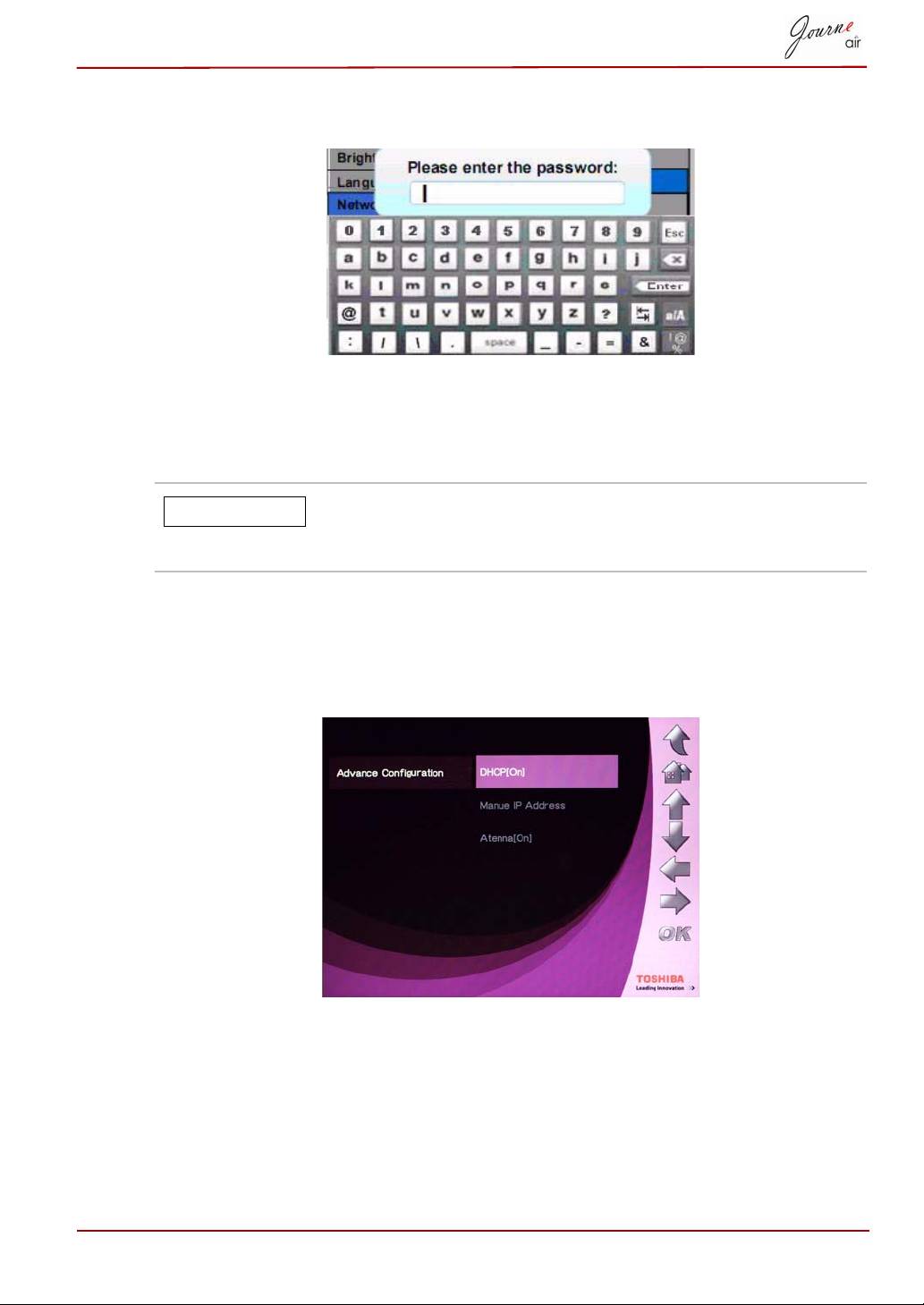
4. Wprowadź hasło dla routera zabezpieczonego. Router automatycznie
nawiąże połączenie, jeżeli hasło nie jest wymagane.
Konfiguracja zaawansowana
Aby uzyskać dostęp do ustawień niestandardowych, należy skorzystać
z funkcji zaawansowanej konfiguracji Wi-Fi.
Akumulator jest rozładowywany szybciej po włączeniu
anteny. Aby oszczędnie korzystać z akumulatora,
należy wyłączyć antenę.
Aby skorzystać z protokołu DHCP:
1. Wybierz opcję Advance Configuration (Konfiguracja zaawansowana)
i naciśnij przycisk OK.
2. Wybierz opcję DHCP i naciśnij przycisk OK.
Podręcznik użytkownika PL-46
UWAGA
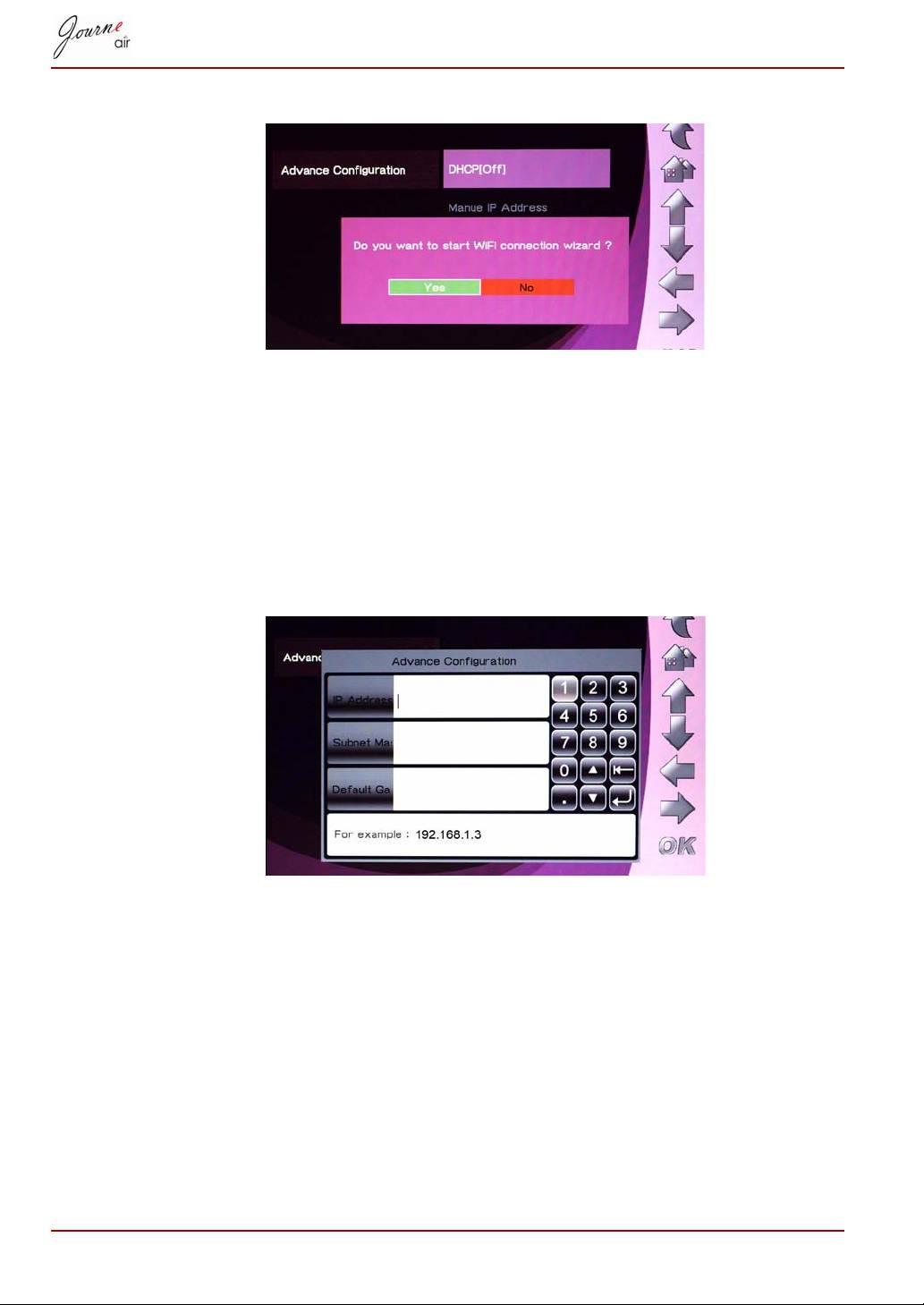
3. Wybierz opcję Yes (Tak) i naciśnij przycisk OK.
4. Skorzystaj z informacji dotyczących Kreatora Wi-Fi.
Aby manualnie skonfigurować ustawienia:
1. Wybierz opcję Advance Configuration (Konfiguracja zaawansowana)
i naciśnij przycisk OK.
2. Wybierz opcję Manual IP Address (Manualny adres IP) i naciśnij
przycisk OK.
3. Wprowadź adres IP, maskę podsieci i domyślną bramę sieciową.
Przedstawiono przykłady.
PL-47 Podręcznik użytkownika
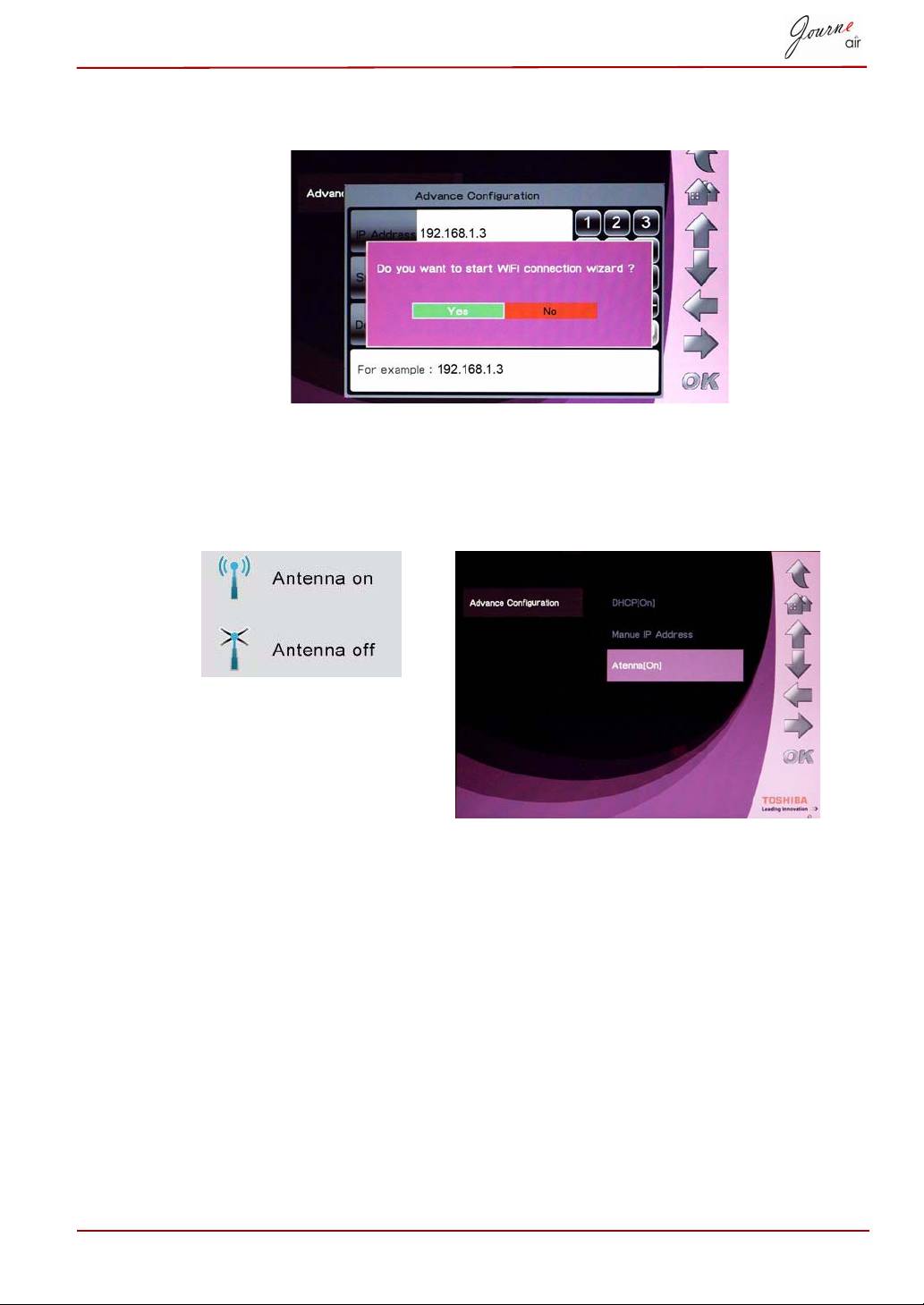
4. Wybierz opcję Yes (Tak) i naciśnij przycisk OK. Skorzystaj z informacji
dotyczących Kreatora Wi-Fi.
Aby włączyć/wyłączyć antenę:
1. Wybierz opcję Advance Configuration (Konfiguracja zaawansowana)
i naciśnij przycisk OK.
2. Wybierz opcję Antenna (Antena) i naciśnij przycisk OK.
Podręcznik użytkownika PL-48
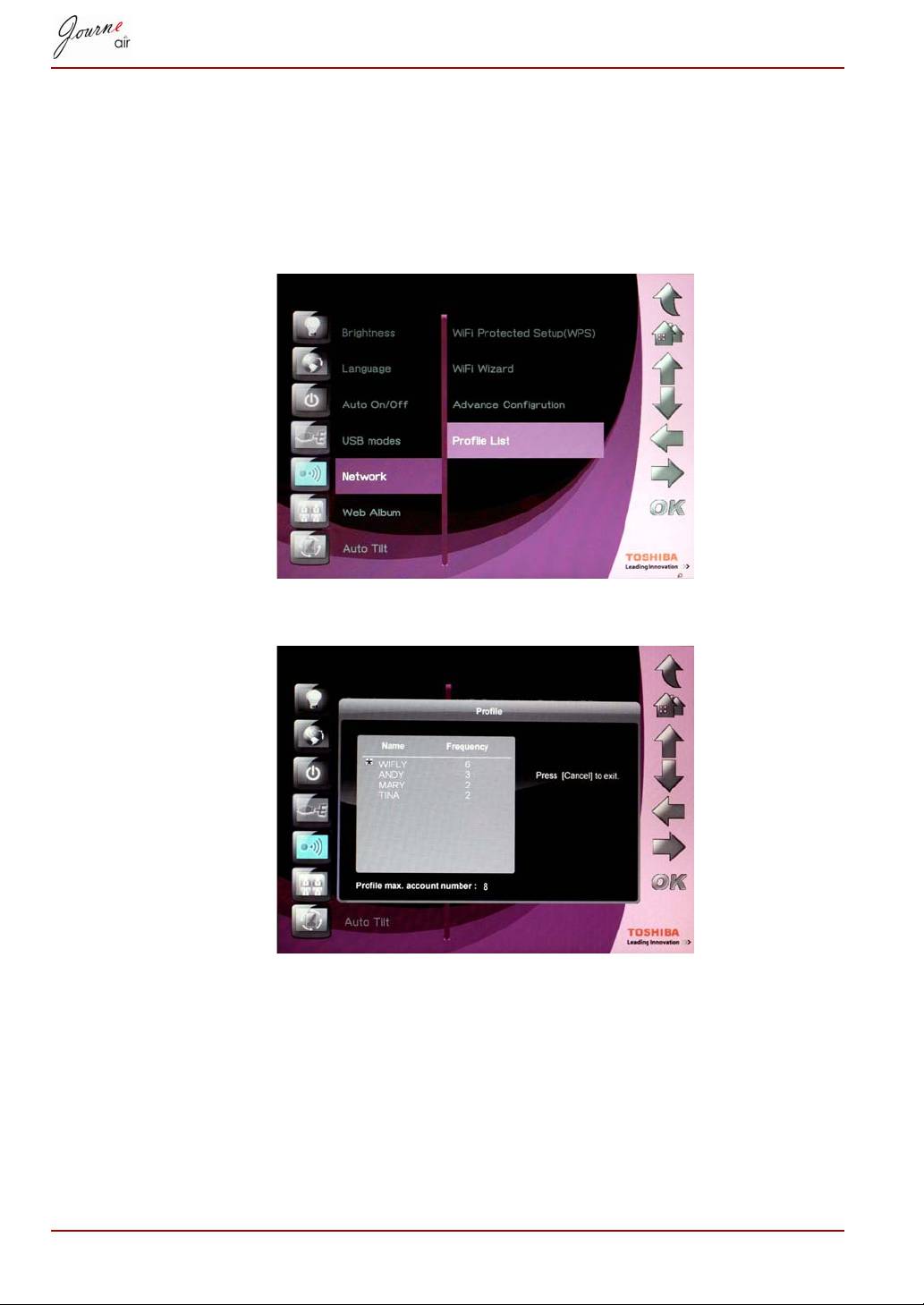
Lista profilów
Uprzednio używane połączenia bezprzewodowe są przechowywane na
liście profilów. Są sortowane według częstotliwości, a bieżące ustawienie
połączenia bezprzewodowego jest wyróżnione gwiazdką. W tej lokalizacji
można zapisać maksymalnie osiem profilów.
1. Wybierz opcję Profile List (Lista profilów) i naciśnij przycisk OK.
2. Naciśnij przycisk Cancel (Anuluj), aby zakończyć.
PL-49 Podręcznik użytkownika
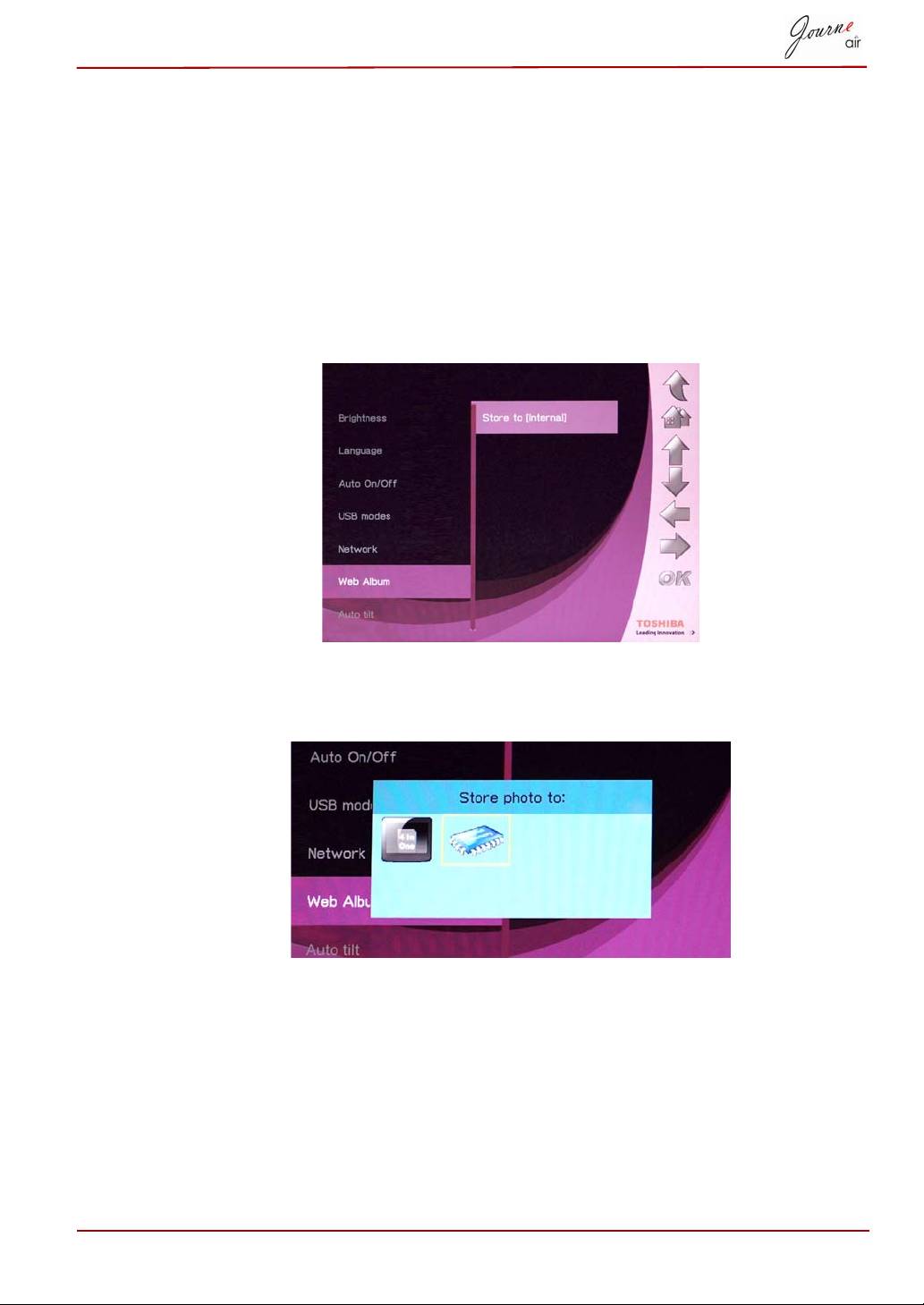
Album sieci Web
Zapisywanie
Zdjęcia pobierane z albumów Flickr i Picasa są domyślnie przechowywane
w pamięci wewnętrznej. Korzystając z tej funkcji, można wybrać inną
ścieżkę.
1. Wybierz opcję Web Album Setting (Ustawienia albumu sieci Web) i
naciśnij przycisk OK.
2. Wybierz opcję Store to (Zapisz w) i naciśnij przycisk OK.
3. Naciśnij przycisk W lewo lub W prawo, aby wybrać pamięć do
magazynowania.
4. Naciśnij przycisk OK, aby potwierdzić ustawienie.
Podręcznik użytkownika PL-50
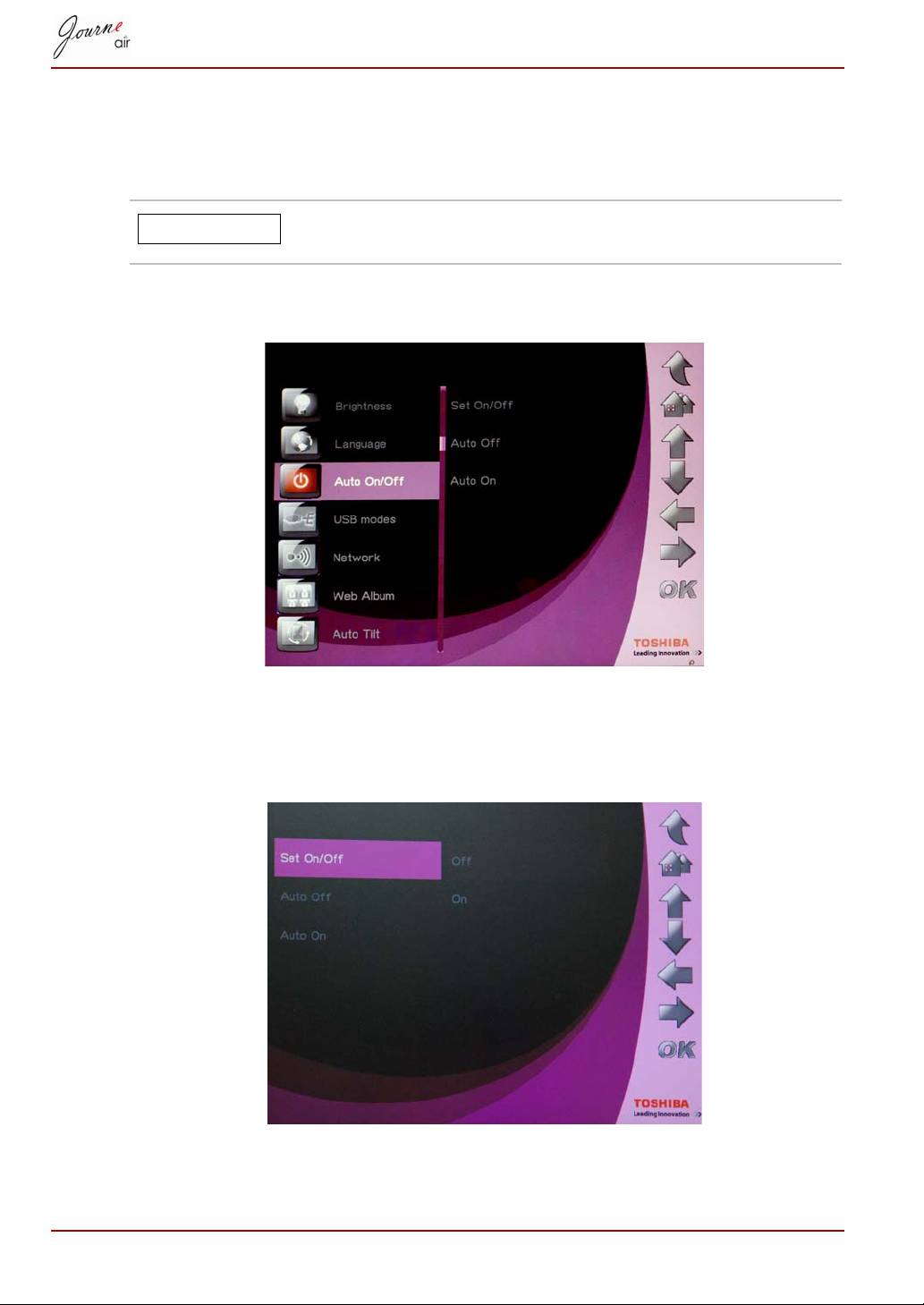
Licznik (automatyczne włączanie/wyłączanie)
Zależnie od stylu życia i planu dnia konieczne może być automatyczne
włączanie lub wyłączanie cyfrowej ramki do zdjęć.
Przed skorzystaniem z tej funkcji należy prawidłowo
skonfigurować lokalną godzinę (zob. sekcję „Zegar”).
1. Wybierz opcję Auto On/Off (Automatyczne włączanie/wyłączanie) i
naciśnij przycisk OK.
2. Aby włączyć licznik, wybierz opcję Set On/Off (Włączanie/wyłączanie) i
naciśnij przycisk OK, a następnie wybierz ustawienie On (Włącz) i
naciśnij przycisk OK. Wybierz ustawienie Off (Wyłącz) i naciśnij przycisk
OK, aby wyłączyć licznik.
3. Aby ustawić godzinę wyłączenia, wybierz opcję Auto Off (Automatyczne
wyłączanie) i naciśnij przycisk OK.
PL-51 Podręcznik użytkownika
UWAGA
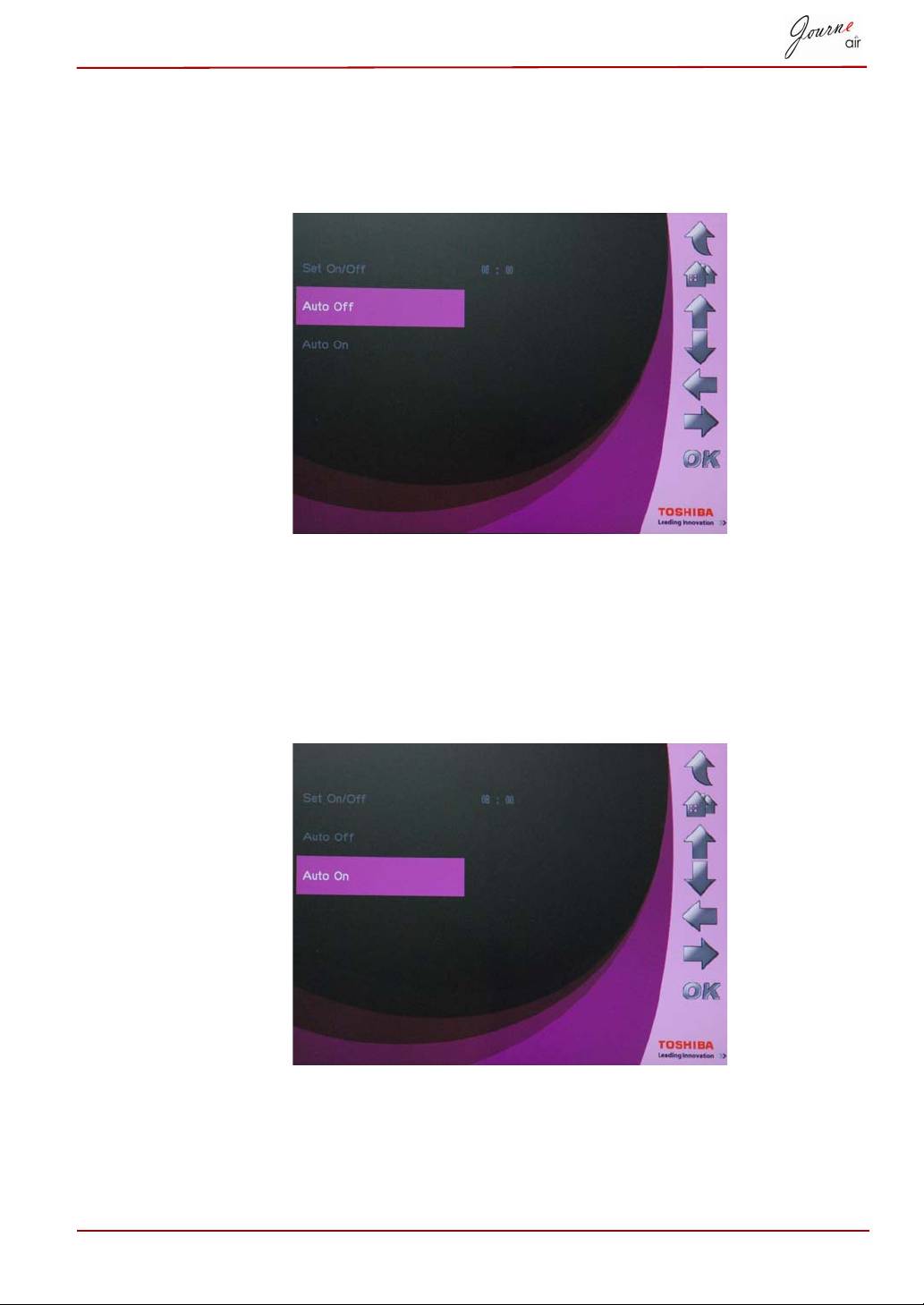
4. Naciśnij przycisk W górę lub W dół, aby wybrać godzinę.
5. Naciśnij przyciski W lewo i W prawo, aby przełączyć wyświetlanie
godzin i minut.
6. Po ustawieniu godziny naciśnij przycisk OK, aby potwierdzić.
7. Aby ustawić godzinę włączenia, wybierz opcję Auto On (Automatyczne
włączanie) i naciśnij przycisk OK.
8. Naciśnij przycisk W górę lub W dół, aby wybrać godzinę.
9. Naciśnij przyciski W lewo i W prawo, aby przełączyć wyświetlanie
godzin i minut.
10.Po ustawieniu godziny naciśnij przycisk OK, aby potwierdzić.
Podręcznik użytkownika PL-52
Automatyczne pochylenie
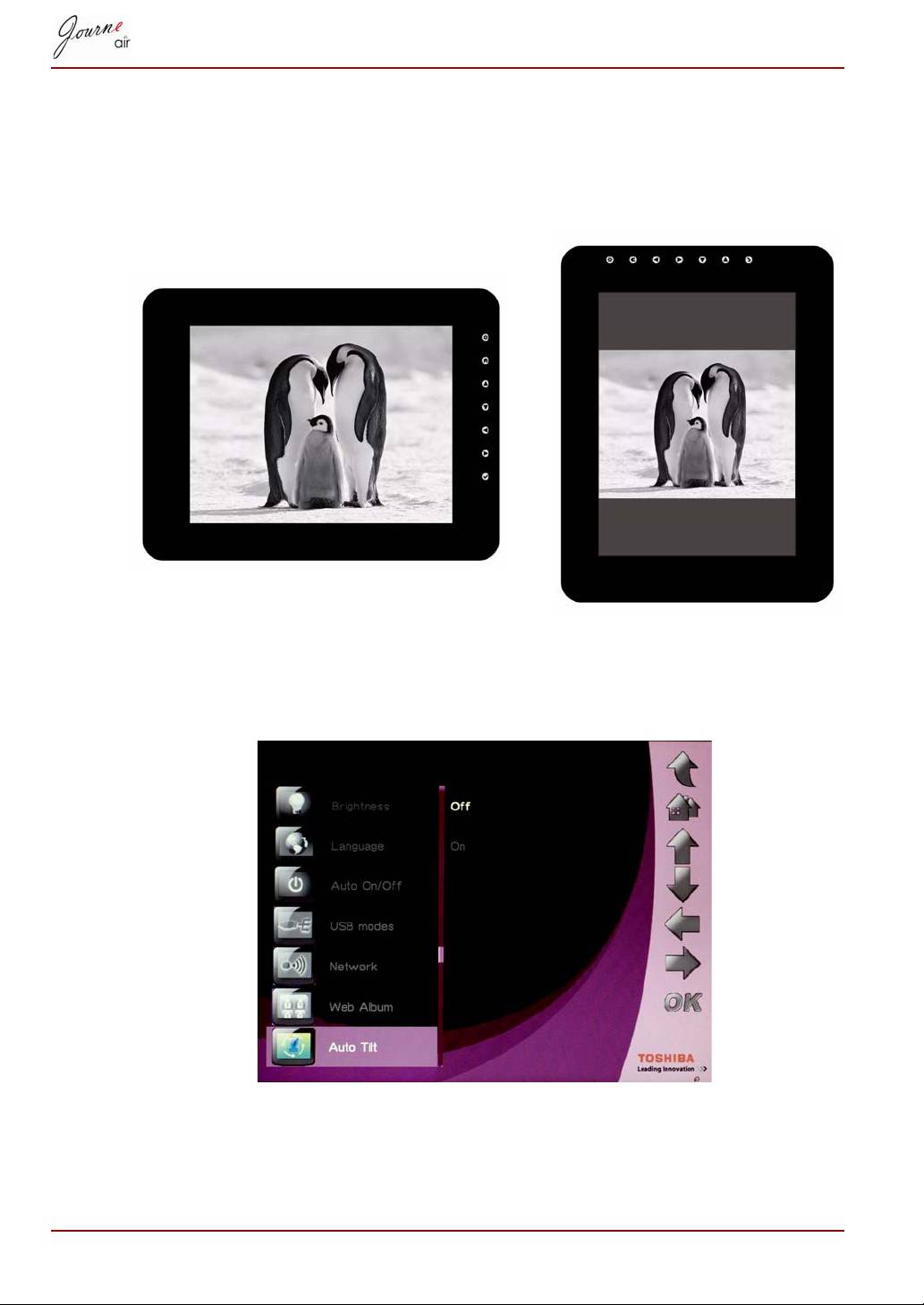
Cyfrowa ramka do zdjęć jest wyposażona w czujnik pochylenia
umożliwiający ustalenie położenia ramki względem środka ciężkości i
automatyczne przełączenie orientacji wyświetlanych zdjęć.
Aby uaktywnić funkcję automatycznego pochylenia:
1. Wybierz opcję Auto Tilt (Automatyczne pochylenie) i naciśnij przycisk OK.
2. Wybierz opcję On (Włącz) i naciśnij przycisk OK, aby potwierdzić.
PL-53 Podręcznik użytkownika
Automatyczne podświetlenie
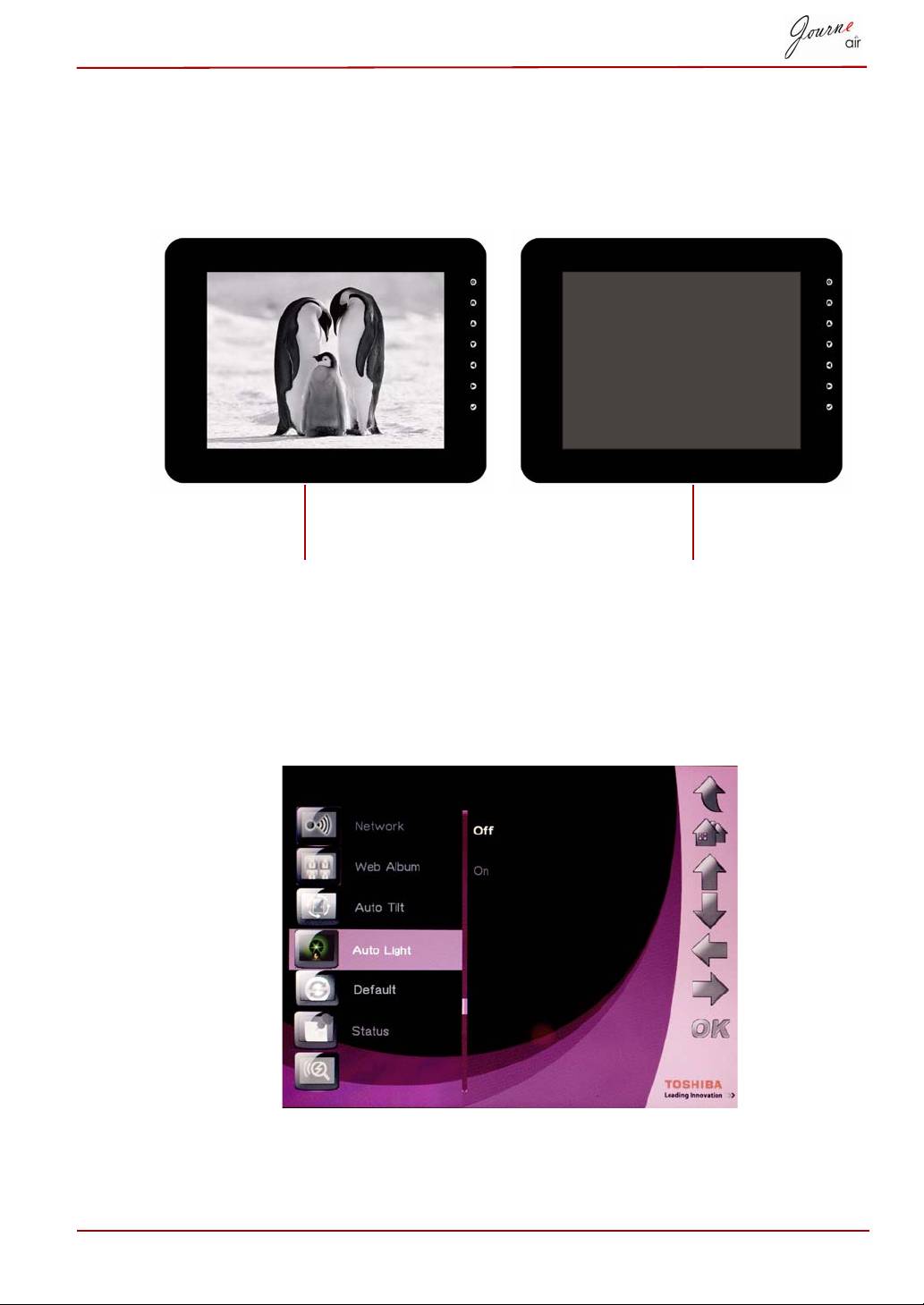
Cyfrowa ramka do zdjęć jest wyposażona w czujnik oświetlenia, który
automatycznie włącza/wyłącza panel wyświetlacza po włączeniu/
wyłączeniu oświetlenia w pomieszczeniu.
Aby uaktywnić funkcję automatycznego podświetlenia:
1. Wybierz opcję Auto Light (Automatyczne podświetlenie) i naciśnij
przycisk OK.
2. Wybierz opcję On (Włącz) i naciśnij przycisk OK, aby potwierdzić.
Podręcznik użytkownika PL-54
wówczas, gdy oświetlenie w
wówczas, gdy oświetlenie w
pomieszczeniu jest włączone
pomieszczeniu jest wyłączone
Przywracanie ustawień domyślnych
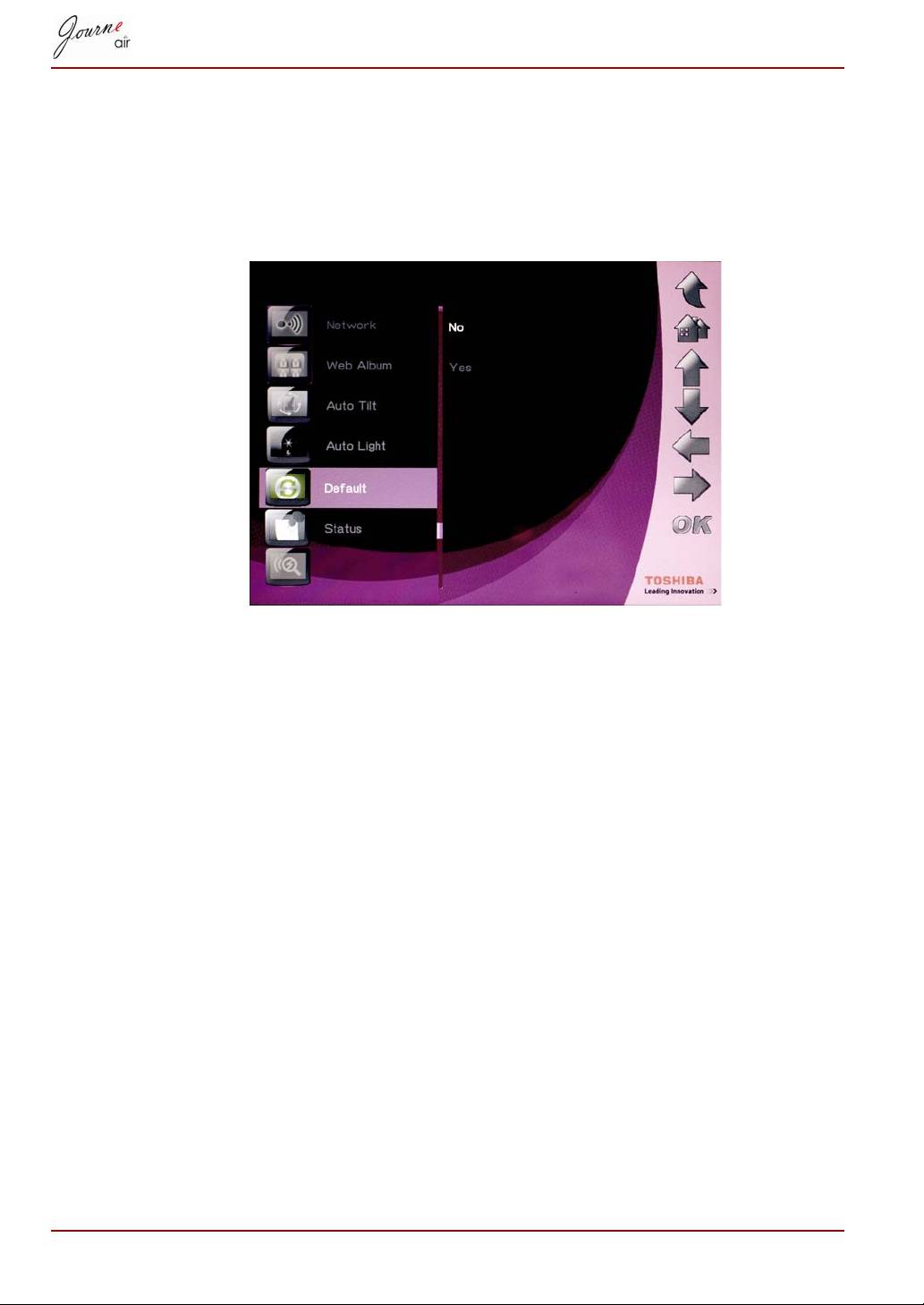
Aby przywrócić domyślne ustawienia cyfrowej ramki do zdjęć:
1. Wybierz opcję Default (Domyślne) i naciśnij przycisk OK.
2. Wybierz opcję Yes (Tak) i naciśnij przycisk OK, aby potwierdzić
ustawienie.
Tryb USB
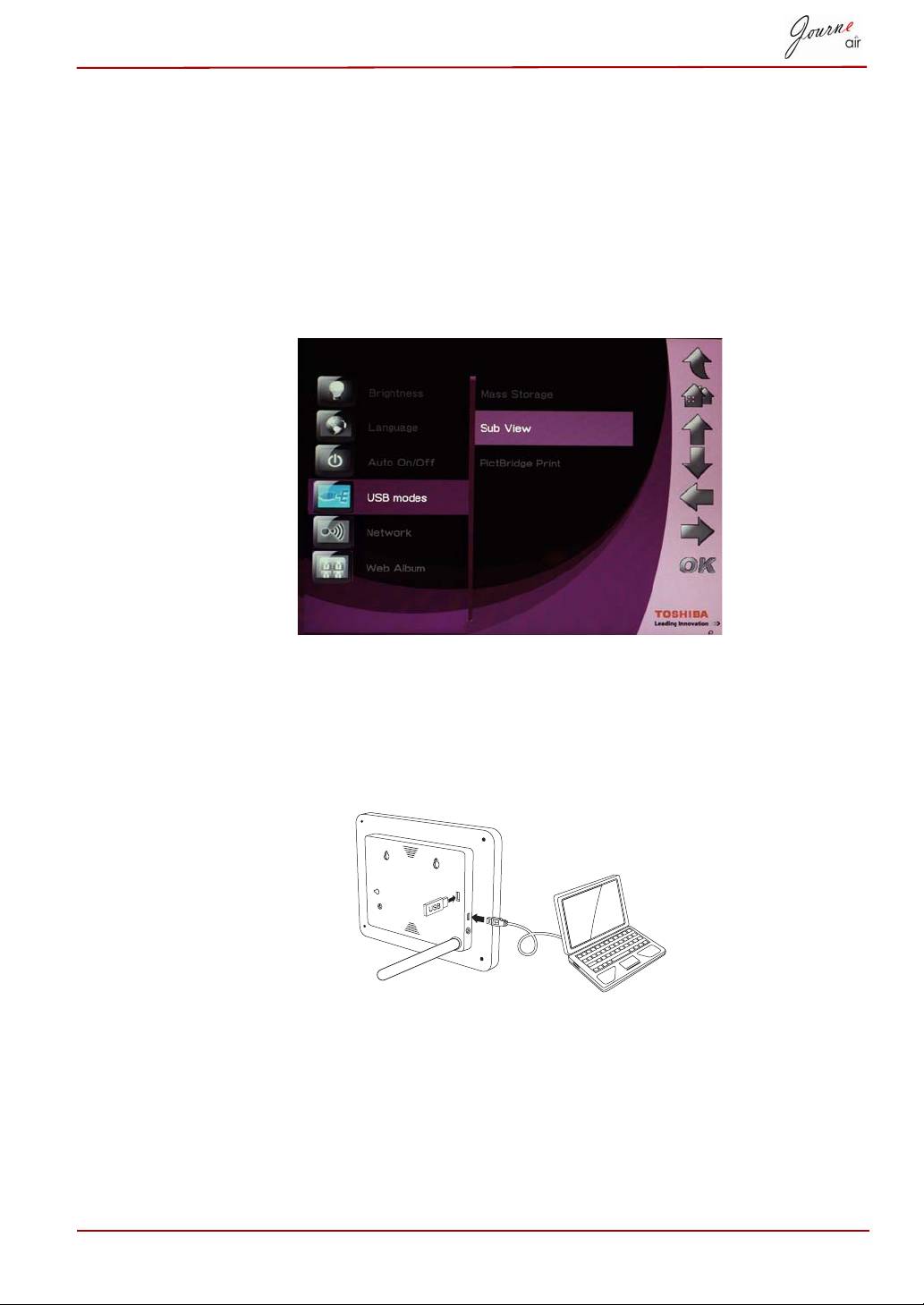
Podczas korzystania z połączenia USB cyfrowa ramka do zdjęć jest
domyślnie przełączana do trybu pamięci masowej. Jeżeli są używane inne
tryby, cyfrowa ramka do zdjęć przywraca ustawienie domyślne po
zakończeniu połączenia nawiązanego przy użyciu kabla USB. Można
wybrać tryb pamięci masowej, Sub View i drukowania PictBridge.
Pamięć masowa
Wybierz ten tryb, aby zapisywać lub pobierać zdjęcia i dane
przechowywane w cyfrowej ramce do zdjęć. Aby przełączyć cyfrową ramkę
do zdjęć do trybu pamięci masowej:
1. Wybierz opcję USB Mode (Tryb USB) i naciśnij przycisk OK.
2. Wybierz opcję Mass Storage (Pamięć masowa) i naciśnij przycisk OK.
Cyfrowa ramka do zdjęć będzie teraz rozpoznawana jako urządzenie
pamięci masowej USB.
PL-55 Podręcznik użytkownika
Funkcja Sub View
Wybierz ten tryb, aby używać cyfrowej ramki do zdjęć jako drugiego
monitora podłączonego do komputera. Aby przełączyć cyfrową ramkę do
zdjęć do trybu Sub View:
1. Zainstaluj na komputerze oprogramowanie Sub View z dysku CD.
2. W menu głównym cyfrowej ramki do zdjęć wybierz opcję Settings
(Ustawienia) i naciśnij przycisk OK.
3. Wybierz opcję Sub View i naciśnij przycisk OK.
4. Wybierz opcję On (Włącz) i naciśnij przycisk OK. Po wykonaniu
powyższej procedury cyfrowa ramka do zdjęć jest przełączona do trybu
Sub View i nie może być obsługiwana przy użyciu przycisków.
5. Podłącz cyfrową ramkę do zdjęć do komputera przy użyciu
dostarczonego kabla USB.
6. Uruchom oprogramowanie Sub View zainstalowane na komputerze.
Podręcznik użytkownika PL-56
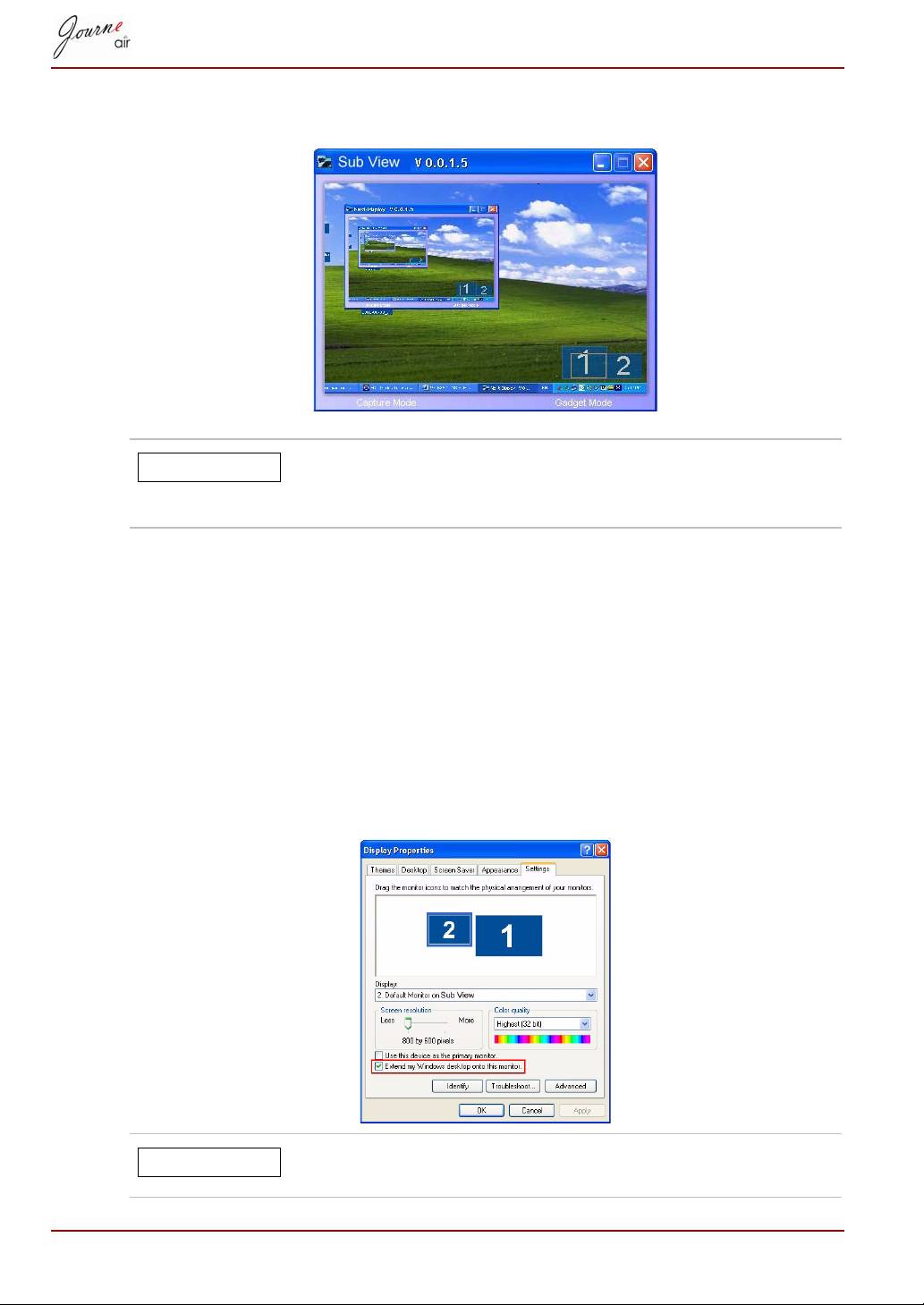
7. Zostanie otwarte okno Sub View, w którym na panelu cyfrowej ramki do
zdjęć będzie wyświetlany ekran komputera.
Korzystając z funkcji Sub View, cyfrowa ramka do zdjęć
może funkcjonować w dwóch trybach: rozszerzenia lub
klonowania obrazu.
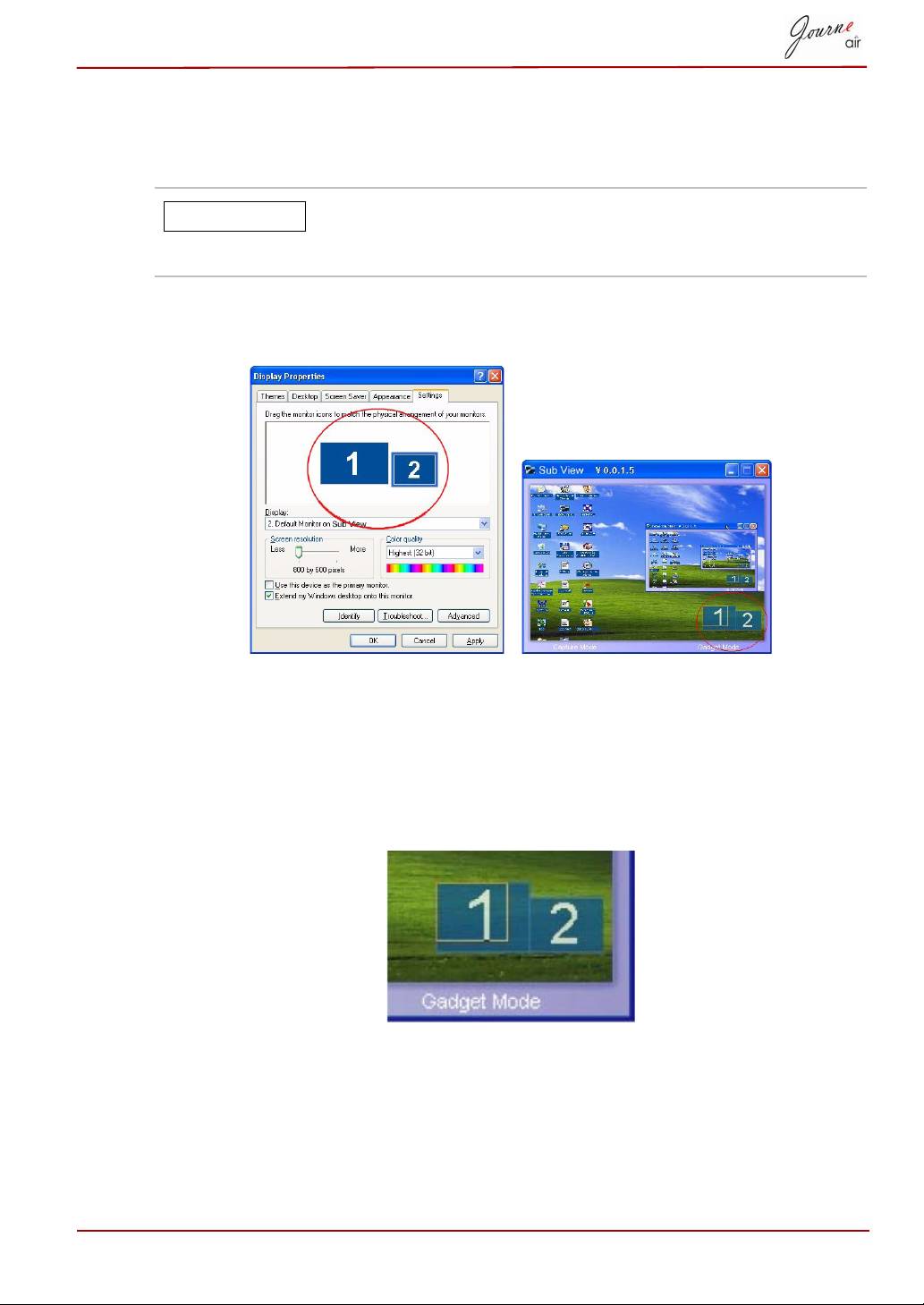
Aby przełączyć cyfrową ramkę do zdjęć do trybu rozszerzenia obrazu:
1. Kliknij prawym przyciskiem w obszarze pulpitu i wybierz polecenie
Properties (Właściwości) z menu.
2. Na panelu Display Properties (Właściwości ekranu) wybierz kartę
Settings (Ustawienia).
3. Z listy wyświetlanej Display (Ekran) wybierz pozycję 2. Default Monitor
on Sub View (Monitor domyślny Sub View).
4. Zaznacz opcję Extend my Windows desktop onto this monitor
(Powiększ pulpit systemu Windows do rozmiarów tego monitora)
w dolnej części karty Settings (Ustawienia).
W tym trybie ekran cyfrowej ramki do zdjęć jest
rozszerzeniem pulpitu.
PL-57 Podręcznik użytkownika
UWAGA
UWAGA
Aby przełączyć cyfrową ramkę do zdjęć do trybu klonowania obrazu:
n Usuń zaznaczenie opcji Extend my Windows desktop onto this
monitor (Powiększ pulpit systemu Windows do rozmiarów tego monitora).
W trybie klonowania na ekranie cyfrowej ramki do zdjęć
jest wyświetlana kopia obrazu widocznego na monitorze
komputera.
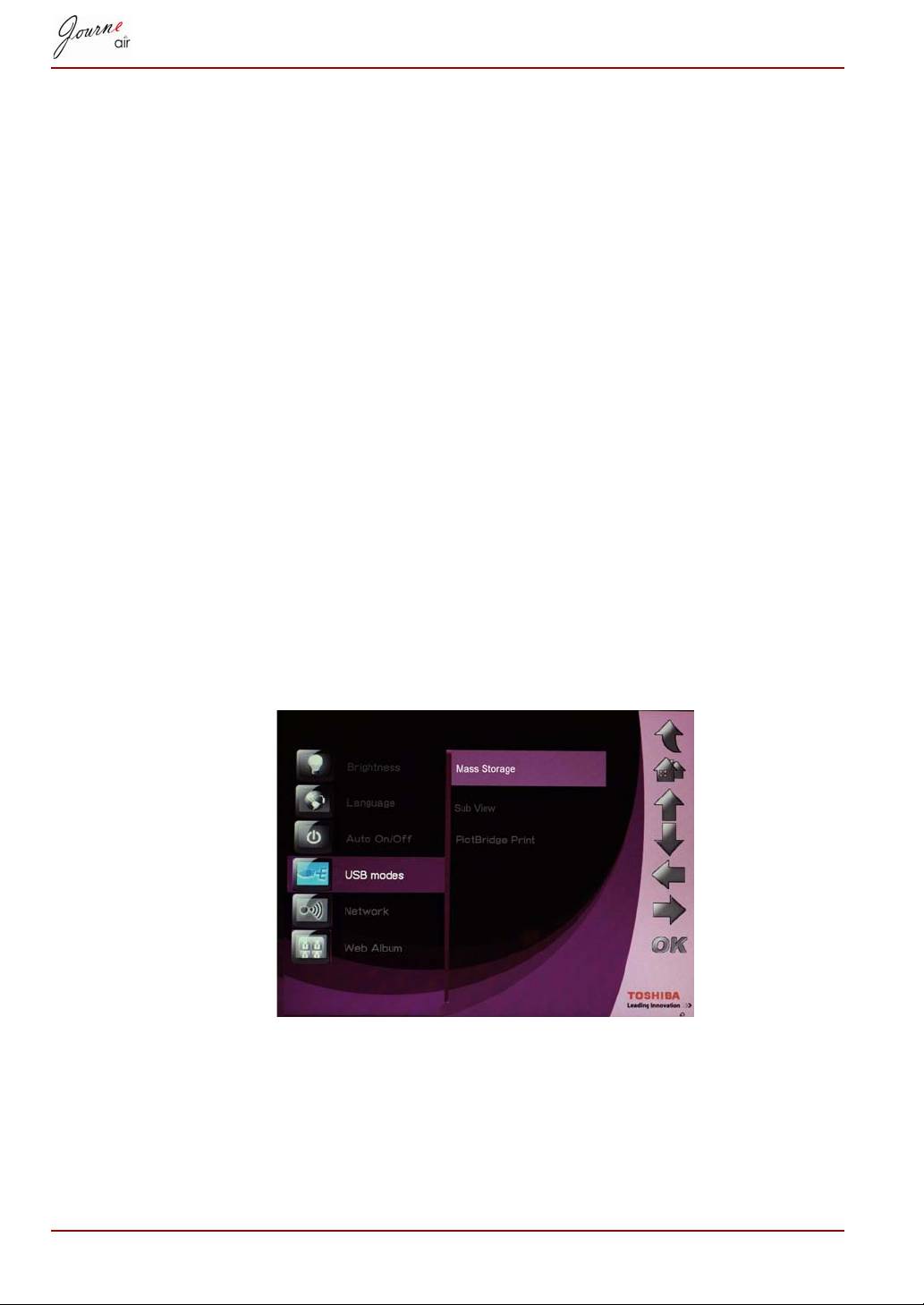
Na karcie Settings (Ustawienia) można przeciągnąć ikony monitorów
zgodnie z fizycznym rozmieszczeniem monitorów.
Po prawej stronie w dolnej części okna Sub View widoczne są dwa
niebieskie prostokąty reprezentujące obszar monitora komputera i cyfrowej
ramki do zdjęć. Wyświetlany jest również biały prostokąt nałożony na
niebieski prostokąt. Reprezentuje on ekran cyfrowej ramki do zdjęć.
Korzystając z tej funkcji, użytkownik może zmienić lokalizację i wymiary
ekranu.
Podręcznik użytkownika PL-58
UWAGA
Aby wyświetlić plik wideo przy użyciu cyfrowej ramki do zdjęć, należy
skonfigurować ją jako monitor podstawowy.
1. Kliknij prawym przyciskiem w obszarze pulpitu i wybierz polecenie
Properties (Właściwości) z menu.
2. W oknie Display Properties (Właściwości: Ekran) wybierz kartę
Settings (Ustawienia).
3. Z listy wyświetlanej Display (Ekran) wybierz pozycję 2. Default Monitor
on Sub View (Monitor domyślny Sub View).
4. Zaznacz opcję Use this device as the primary monitor (Użyj tego
urządzenia jako monitora głównego) w dolnej części karty Settings
(Ustawienia).
W systemie Windows Vista program Sub View może przenieść wszystkie
gadżety z pulpitu do cyfrowej ramki do zdjęć. Aby to zrobić, wystarczy
kliknąć opcję Gadget Mode (Tryb gadżetów) w oknie podglądu Sub View.
Drukowanie PictBridge
Wybierz ten tryb, aby drukować zdjęcia bezpośrednio z cyfrowej ramki do
zdjęć. Aby przełączyć cyfrową ramkę do zdjęć do trybu drukowania
PictBridge:
1. Wybierz opcję USB Mode (Tryb USB) i naciśnij przycisk OK.
2. Wybierz opcję Drukowanie PictBridge i naciśnij przycisk OK.
Teraz można podłączyć drukarkę przy użyciu kabla USB.
PL-59 Podręcznik użytkownika
