
Toshiba JournE Air800-801 – page 4
Manual for Toshiba JournE Air800-801
Table of contents
- Introduction Check the components What’s in the Box
- Important Information Safety Precautions and Maintenance Care of the Digital Frame
- Recycling Copyright Statement Disclaimer Trademarks
- Journe Air Overview Front View Bottom View
- Rear View Left View System Requirements
- Getting Started Placing the Unit Connecting to the A/C Power Turning on the Digital Frame
- Built-in battery (available on Journe Air 801 only)
- Connections Memory Card: USB Connection
- Understanding the Wi-Fi Icons
- Basic Operations Photo Mode
- 4. Select a sequence: Sequential or Random, then press OK.
- Transition Effect
- Frequency
- Background Color
- Effect
- Rotate
- Browsing Photos Flickr / Picasa Activate an Account
- Add an Account
- Delete an Account
- Time and Date Mode Set Time and Date
- Time Setting Date Setting
- Set Alarm Clock and Alarm Tone Set Alarm Clock Set On/Off
- Set Alarm Tone
- Put Photos in the Photo Calendar
- Photo + Audio Mode
- Video Mode
- Video Playback Mode Icons Definition
- Audio Mode
- One click playing
- Copy and Delete Files
- To copy files to another storage device: To copy all files in a storage device to another storage device:
- To delete files: To delete all files in a storage device:
- 3D Album Installing 3D Album 1. Insert the Software CD and select 3D Album Software. 2. Click Yes, I agree to accept the license agreement and continue the
- 3. Choose a location in the install path field to install 3D Album. (Note that 4. After the installation is complete, a QuickTime install window will pop up.
- 3D Album Functions Converting Photos
- Create a 3D-Album
- System Settings Brightness
- Language
- Network WPS
- Wi-Fi Wizard
- Advance Configuration To configure settings manually:
- To turn the antenna on and off:
- Profile List
- Web Album Store to
- Timer Function (Auto On/Off)
- 10.When the time is set, press OK to confirm.
- Auto Tilt
- Auto Light
- Restore to Default Settings USB Mode Mass Storage Sub View
- 6. Launch the Sub View software installed on your PC.
- To set the digital frame to Extended mode: To set the digital frame to Clone mode:
- To display a playing video file on the digital frame, you have to set the digital frame as the primary monitor.
- PictBridge Print Status Information
- Wi-Fi Status Information Firmware Upgrade
- Supported Video Format Frequently Asked Questions TOSHIBA Support
- Regulatory statements
- Working Environment
- Following information is only for EU-member states:
Following information is only for EU-member
states:
Disposal of products
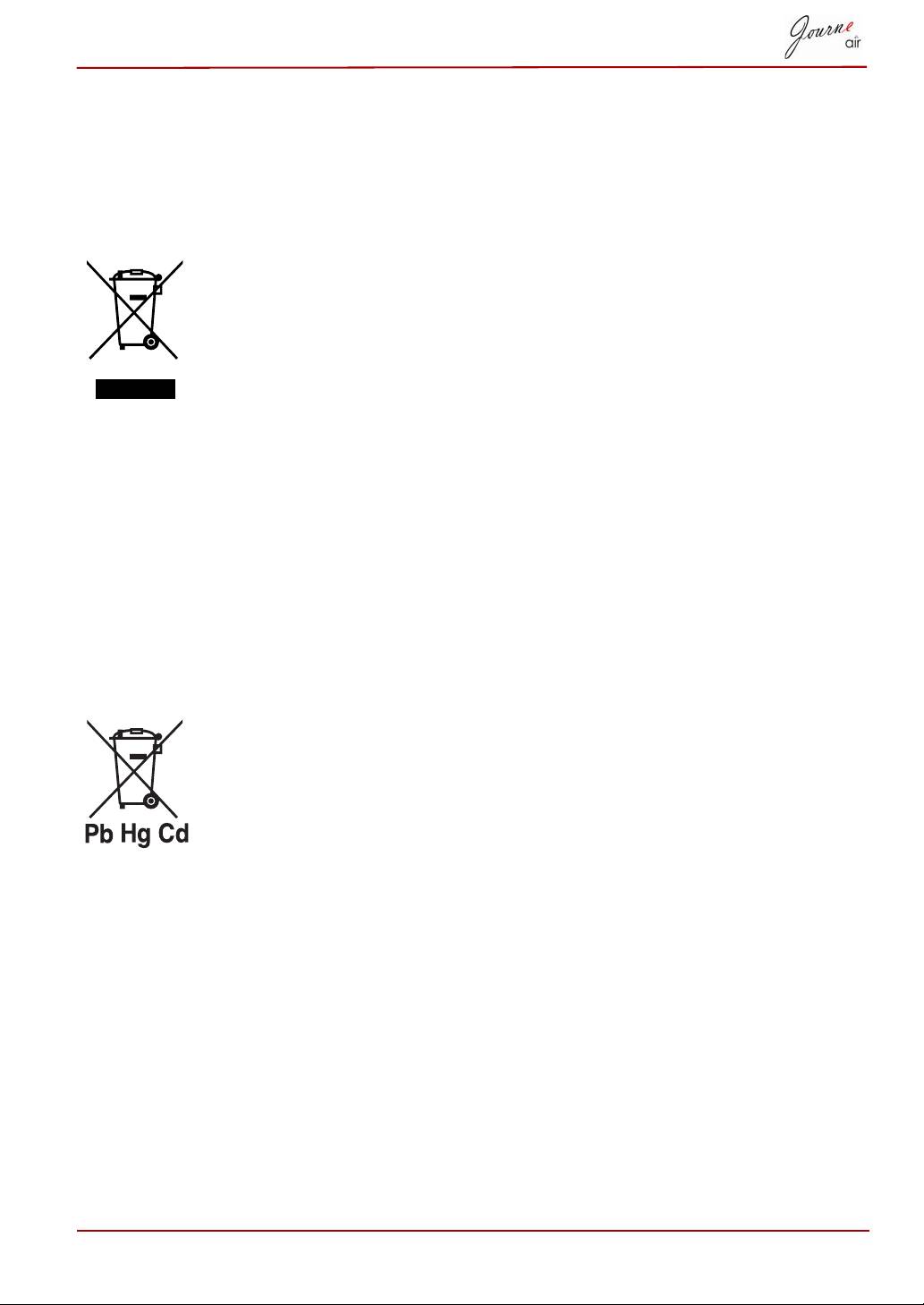
The crossed out wheeled dust bin symbol indicates that products must
be collected and disposed of separately from household waste.
Integrated batteries and accumulators can be disposed of with the
product. They will be separated at the recycling centres.
The black bar indicates that the product was placed on the market after
August 13, 2005.
By participating in separate collection of products and batteries, you will
help to assure the proper disposal of products and batteries and thus
help to prevent potential negative consequences for the environment
and human health.
For more detailed information about the collection and recycling
programmes available in your country, please visit our website
(http://eu.computers.toshiba-europe.com) or contact your local city
office or the shop where you purchased the product.
Disposal of batteries and/or accumulators
The crossed out wheeled dust bin symbol indicates that batteries and/
or accumulators must be collected and disposed of separately from
household waste.
If the battery or accumulator contains more than the specified values of
lead (Pb), mercury (Hg), and/or cadmium (Cd) defined in the Battery
Directive (2006/66/EC), then the chemical symbols for lead (Pb),
mercury (Hg) and/or cadmium (Cd) will appear below the crossed out
wheeled dust bin symbol.
By participating in separate collection of batteries, you will help to
assure the proper disposal of products and batteries and thus help to
prevent potential negative consequences for the environment and
human health.
For more detailed information about the collection and recycling
programmes available in your country, please visit our website
(http://eu.computers.toshiba-europe.com) or contact your local city
office or the shop where you purchased the product.
User’s Manual EN-61

© 2008 TOSHIBA Europe GmbH. All rights reserved.
TOSHIBA reserves the right to make technical changes. TOSHIBA
assumes no liability for damages incurred directly or indirectly from errors,
omissions or discrepancies between this product and the documentation.
EN-62 User’s Manual

Uživatelsk á příručka
Obsah
Úvod............................................................................................................3
Kontrola součástí ......................................................................................3
Důležité informace.....................................................................................4
Bezpečnostní opatření a údržba ............................................................4
Péče o digitální rámeček........................................................................4
Recyklace...............................................................................................5
Prohlášení o autorských právech ...........................................................5
Poznámka ..............................................................................................5
Obchodní známky ..................................................................................5
Seznámení s modelem Journe Air...........................................................6
Pohled zepředu ......................................................................................6
Pohled zespodu......................................................................................6
Pohled zezadu........................................................................................7
Pohled zleva...........................................................................................7
Požadavky na systém ............................................................................7
Začínáme....................................................................................................8
Umístění zařízení ...................................................................................8
Připojení střídavého napájení.................................................................8
Zapnutí digitálního rámečku ...................................................................8
Vestavěná baterie (k dispozici pouze pro Journe Air 801) .....................9
Připojení ...............................................................................................10
Paměťová karta:..............................................................................10
Připojení USB..................................................................................10
Vysvětlení ikon Wi-Fi............................................................................11
Základní úkony ........................................................................................12
Režim fotografií ....................................................................................12
Prezentace ......................................................................................12
Přechodový efekt.............................................................................14
Frekvence........................................................................................15
Barva pozadí ...................................................................................16
Efekty ..............................................................................................17
Otočit...............................................................................................18
Prohlížení fotografií .........................................................................19
Flickr / Picasa..................................................................................19
Režim času a data................................................................................23
Nastavení času a data.....................................................................23
Nastavení budíku a tónu budíku......................................................25
Vložení fotografií do kalendáře s fotografiemi.................................27
Režim fotografií + zvuku.......................................................................28
Uživatelská příručka CZ-1

Režim videa..........................................................................................29
Definice ikon režimu přehrávání videa ............................................30
Režim zvuku .........................................................................................31
Přehrávání jedním klepnutím................................................................32
Kopírování a odstranění souborů .........................................................33
3D Album..................................................................................................36
Instalace 3D Alba .................................................................................36
Funkce 3D Alba ....................................................................................38
Převádění fotografií .........................................................................38
Vytvoření 3D-Alba ...........................................................................39
Nastavení systému ..................................................................................40
Jas ........................................................................................................40
Jazyk ....................................................................................................41
Síť.........................................................................................................42
WPS ................................................................................................42
Průvodce Wi-Fi................................................................................43
Pokročilá konfigurace ......................................................................44
Seznam profilů.................................................................................46
Webové album......................................................................................47
Uložení ............................................................................................47
Funkce časovače (Auto Zap/Vyp) ........................................................48
Automatické sklopení ...........................................................................50
Automatické osvětlení ..........................................................................51
Obnovení na výchozí nastavení ...........................................................52
Režim USB ...........................................................................................52
Mass Storage ..................................................................................52
Sub View .........................................................................................53
Tisk PictBridge.................................................................................56
Stavové informace................................................................................57
Stavové informace Wi-Fi ......................................................................57
Inovace firmwaru .....................................................................................58
Podporovaný video formát .....................................................................58
Často kladené otázky ..............................................................................59
Podpora TOSHIBA...................................................................................59
Regulační opatření ..................................................................................60
Splnění CE ...........................................................................................60
Uvedení zemí .......................................................................................60
Uvedení omezení použití......................................................................60
Pracovní prostředí ................................................................................61
Následující informace platí pouze pro členské státy EU: .....................62
Likvidace produktů................................................................................62
Likvidace baterií a akumulátorů............................................................62
CZ-2 Uživatelská příručka
Úvod
Vítejte a děkujeme, že jste si vybrali produkt TOSHIBA.
Pro vaše pohodlí je tento produkt TOSHIBA vybaven dvěma příručkami:
n Příručka pro rychlý start
n tato obsáhlá Uživatelská příručka PDF
Kontrola součástí
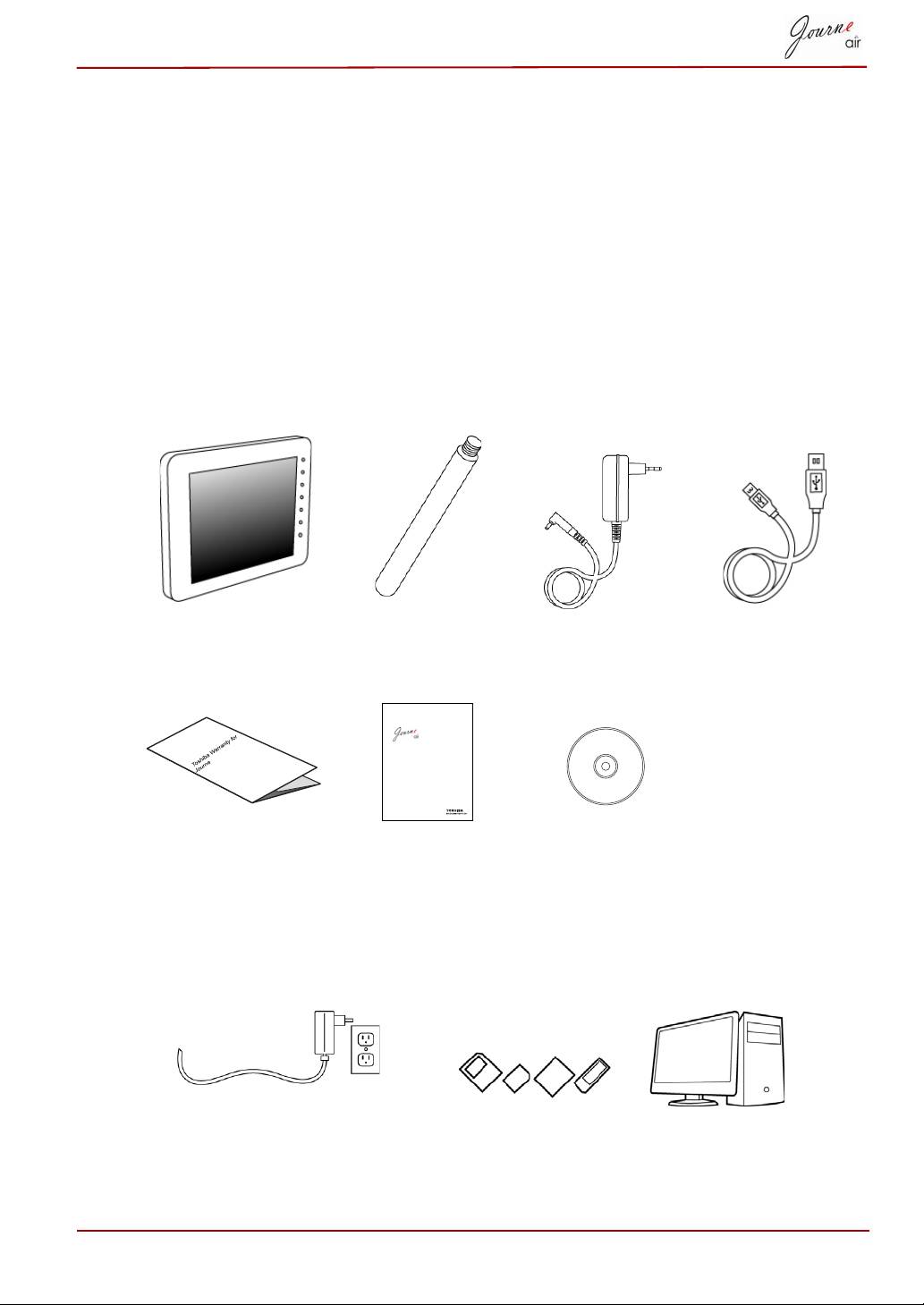
Co je v balení
Digitální rámeček Stojánek
Adaptér USB kabel
rámečku
Záruční leták Příručka pro
Softwarové CD
rychlý start
s Uživatelskou
příručkou
Dále budete potřebovat:
Uživatelská příručka CZ-3
Quick Start Guide
CZ
HU
SK
FR
PL
SL
GR
RS
TR
HR
RU
AR
Elektrickou zásuvku Digitální fotografie na paměťové kartě
nebo v počítači

Důležité informace
Bezpečnostní opatření a údržba
Přečtěte si tyto pokyny a dodržujte je při zapojování a používání digitálního
rámečku:
n Netlačte na LCD panel velkou silou, aby nedošlo k případnému
poškození. Při přenášení digitálního rámečku jej nezvedejte tak, že
byste se rukama nebo prsty dotýkali LCD panelu.
n Odpojte digitální rámeček, pokud jej nebudete používat po delší dobu.
n Odpojte digitální rámeček, pokud je potřeba jej vyčistit mírně
navlhčeným hadříkem. Při vypnutém napájení je možné obrazovku otřít
suchým hadrem. Nepoužívejte alkohol, rozpouštědla nebo kapaliny na
bázi čpavku.
n Jestliže digitální rámeček správně nefunguje, přestože jste dodrželi
všechny pokyny v této příručce, obraťte se na servisního technika.
n Kryt pouzdra by měl otevřít pouze kvalifikovaný servisní personál.
n Chraňte digitální rámeček před přímým slunečním světlem a udržujte jej
v dostatečné vzdálenosti od kamen nebo jiných zdrojů tepla.
n Udržujte digitální rámeček suchý. Aby nedošlo k úrazu elektrickým
proudem, nevystavujte rámeček dešti nebo nadměrné vlhkosti.
n Při umisťování digitálního rámečku dbejte, aby elektrická zásuvka byla
dobře přístupná.
n Aby nedošlo k úrazu elektrickým proudem nebo k poškození rámečku,
nevystavujte rámeček dešti nebo nadměrné vlhkosti.
Péče o digitální rámeček
n Neshoďte rámeček
digitální rámeček je složité elektronické zařízení a může se při pádu
poškodit.
n Nevystavujte vlhkosti
digitální rámeček není vodotěsný ani nijak odolný vlhkosti. Při vystavení
působení vlhkosti nebo jakékoliv kapaliny velmi pravděpodobně dojde k
poškození digitálního rámečku.
n Chraňte před nárazy a poškrábáním
LCD panel digitálního rámečku je vyroben ze skla a je tedy citlivý na
působení nadměrné síly nebo ostrých hran.
n Čištění obrazovky
k čištění obrazovky používejte pouze suchý měkký hadřík.
CZ-4 Uživatelská příručka

n Omezení teploty a vlhkosti
provozní teplota:
n 0° ~ 40°(Celsia) / 32° ~ 113°(Fahrenheita)
Recyklace
n Digitální rámeček je vyroben z materiálů, které lze recyklovat.
Za účelem minimálního zatížení životního prostředí odpady si zjistěte,
zda se u vás vyskytuje firma, která demontuje použité televize a sbírá
znovu použitelné materiály, nebo se obraťte na prodejce, který vám
poradí s recyklací.
n Zlikvidujte obal a balicí materiály v souladu s pokyny pro likvidaci
odpadů ve vaší oblasti.
Prohlášení o autorských právech
Žádná část této publikace nesmí být bez předchozího písemného souhlasu
reprodukována jakýmkoliv způsobem a v jakékoliv podobě. Ostatní zde
uvedené obchodní známky nebo názvy značek jsou obchodními známkami
nebo registrovanými obchodními známkami příslušných společností.
Poznámka
Informace v tomto dokumentu podléhají změně bez oznámení. Výrobce
neposkytuje žádné záruky (implikované nebo jiné), pokud jde o přesnost a
úplnost tohoto dokumentu, a v žádném případě nebude odpovědný za
ztrátu zisku nebo vznik komerční škody, zejména za zvláštní, náhodné,
následné nebo jiné škody.
Říjen 2008, Rev. 1.0
Obchodní známky
Microsoft, Microsoft Office, Windows a Windows Vista jsou buď
registrované obchodní známky, nebo obchodní známky společnosti
Microsoft ve Spojených státech a v ostatních zemích.
Adobe a Reader jsou buď registrované obchodní známky, nebo obchodní
známky společnosti Adobe Systems ve Spojených státech a v ostatních
zemích.
Ostatní známky a názvy produktů jsou obchodními známkami nebo
registrovanými obchodními známkami příslušných společností.
Uživatelská příručka CZ-5
Seznámení s modelem Journe Air
Pohled zepředu
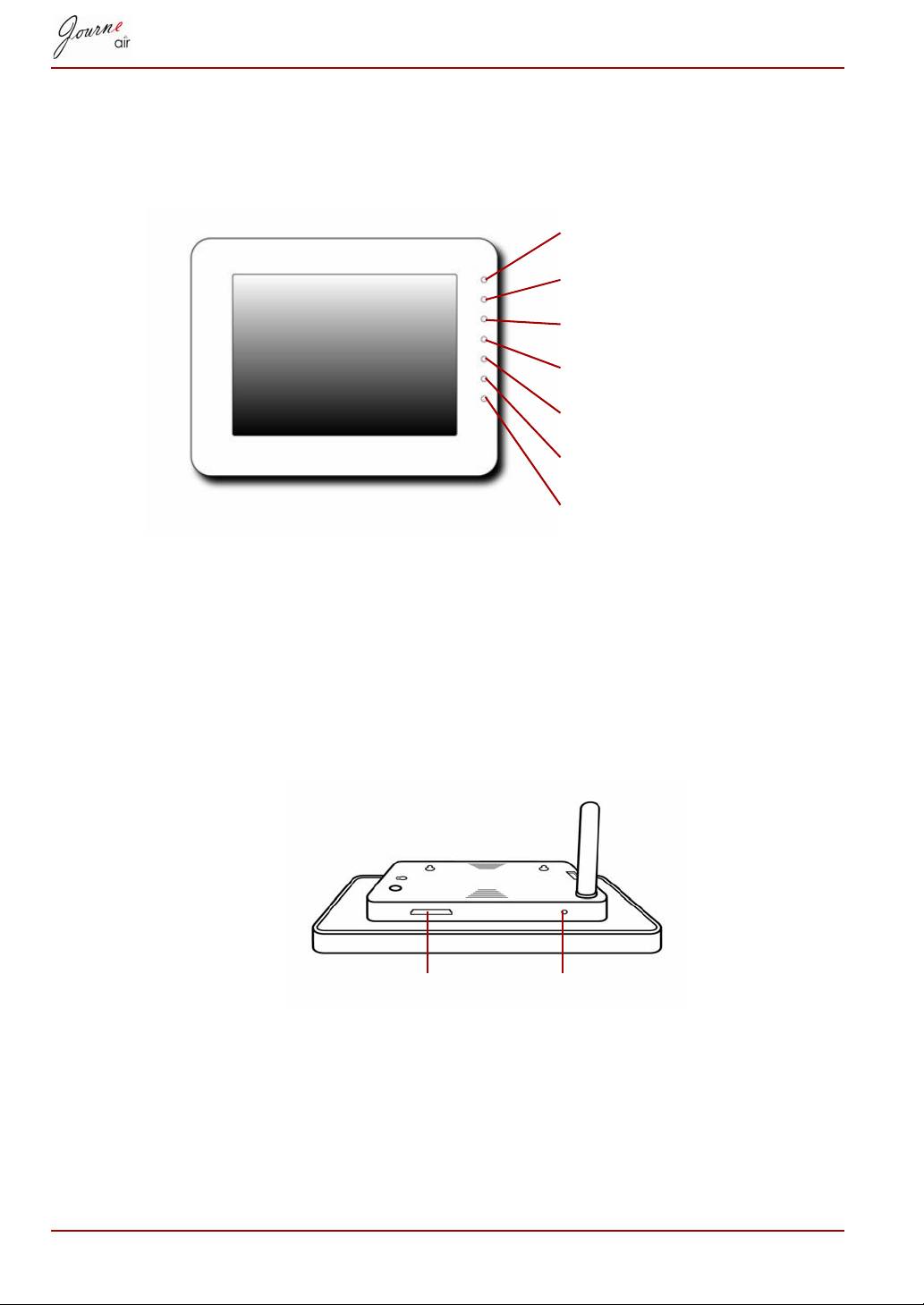
Ovládací tlačítka Fotorámeček se ovládá stiskem ovládacích
tlačítek na předním panelu.
LCD displej také zobrazuje v odpovídající pozici
ikony pro každé z tlačítek.
Pohled zespodu
CZ-6 Uživatelská příručka
Tlačítko Zpět
Tlačítko Domů
Tlačítko nahoru
Tlačítko dolů
Levé tlačítko
Tlačítko doprava
Tlačítko Enter
Resetovací
Chcete-li resetovat digitální rámeček, stiskněte
tlačítko
tlačítko Reset pod stojánkem rámečku.
Slot paměťové karty Resetovací tlačítko
Pohled zezadu
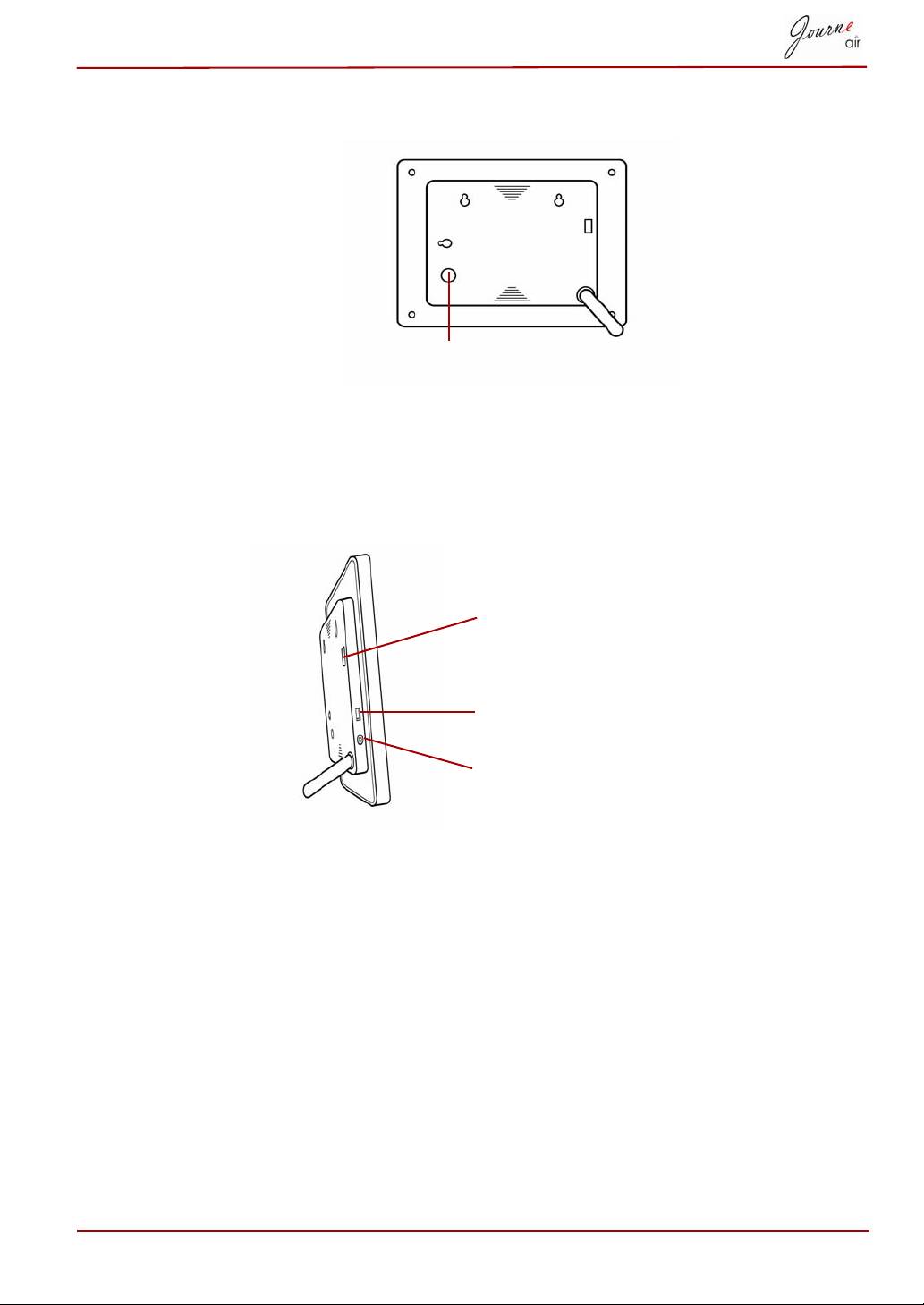
Vypínač Chcete-li zapnout digitální rámeček, stiskněte
tlačítko Power vzadu na displeji.
Pohled zleva
Požadavky na systém
n Windows 2000/XP/Vista
n Rozhraní USB 2.0
Uživatelská příručka CZ-7
Vypínač
Napájecí port Napájecí port je místo, kam se připojuje
napájecí adaptér.
USB port pro PC Tento USB port slouží k připojení
digitálního rámečku k počítači.
USB port pro flash disk Tímto portem se digitální rámeček
připojuje k dalším flash jednotkám.
USB port pro flash disky
USB port pro PC
Napájecí port
Začínáme
Umístění zařízení
Digitální rámeček by měl stát na rovném povrchu nebo by se měl zavěsit na
pevné háčky poblíž elektrické zásuvky. Chraňte jej před vysokými teplotami
a vysokou vlhkostí.
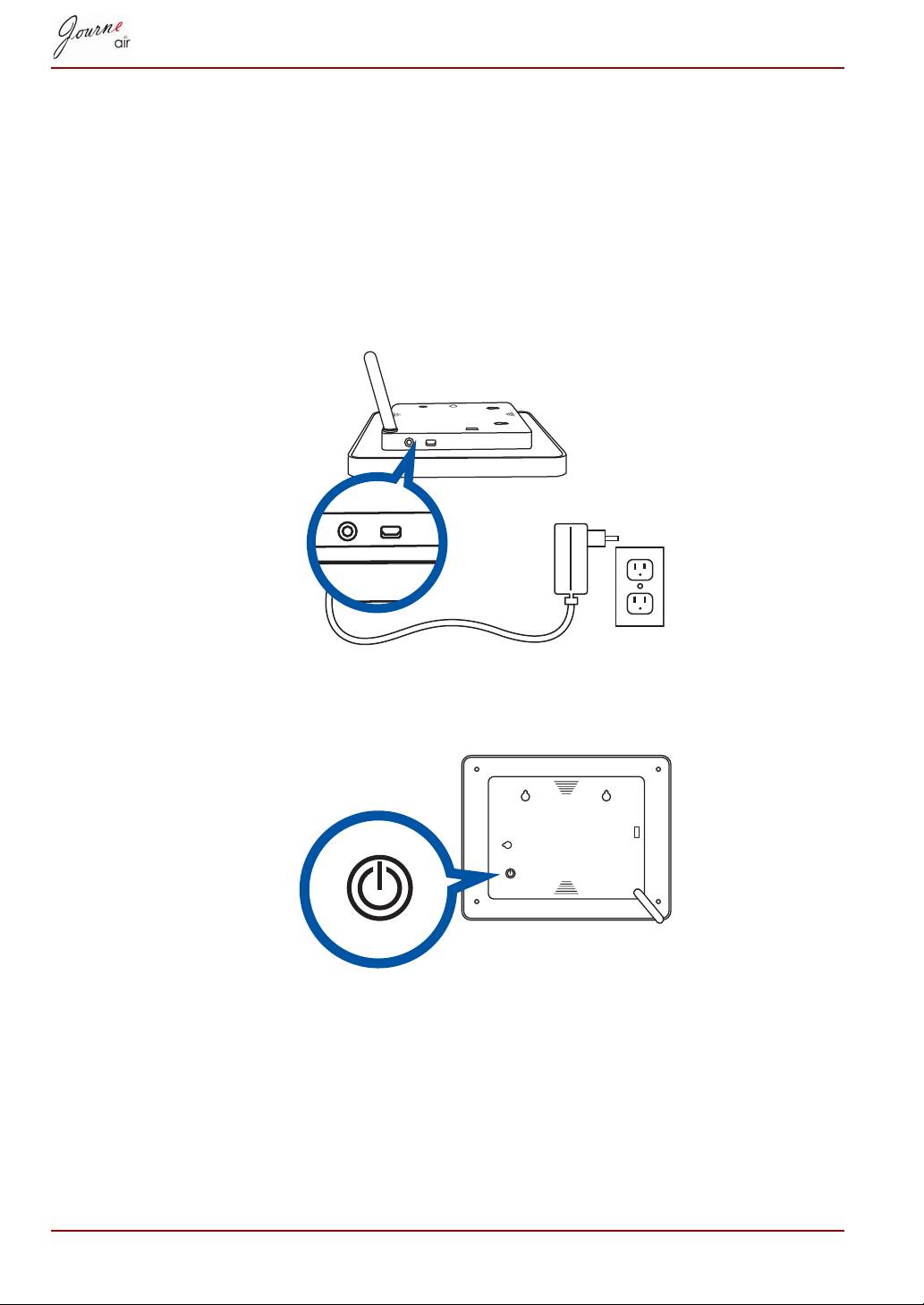
Připojení střídavého napájení
Zapojte dodaný kabel do napájecí zdířky.
Zapnutí digitálního rámečku
Stiskněte tlačítko napájení vzadu na displeji.
CZ-8 Uživatelská příručka
Vestavěná baterie (k dispozici pouze pro
Journe Air 801)
Digitální rámeček je vybaven vestavěnou lithium-polymerovou baterií.
Chcete-li zkontrolovat stav baterie, vstupte do režimu NASTAVENÍ a zvolte
možnost Stav.
Chcete-li nabít batterii,postupujte takto:
1. Připojte jeden konec napájecího AC adaptéru do zdířky na levé straně
rámečku.
2. Druhý konec zastrčte do elektrické zásuvky.
3. Umístěte fotorámeček horizontálně nebo vertikálně na stabilní povrch
s připojeným napájením, dokud se baterie zcela nenabije.
Pokud zbývá baterii 5 minut do vybití, na obrazovce se
opět objeví upozornění a rámeček se automaticky
vypne. Nabijte baterii, jak je popsáno výše.
Plně nabitá baterie vydrží přibližně 50 minut podle
způsobu použití a nastavení.
Napájecí systém a typy zástrček se mohou lišit podle
dané země/regionu.
Neprovádějte demontáž nebo úpravy baterie.
Uživatelská příručka CZ-9
POZNÁMKA
UPOZORNĚNÍ

Připojení
Paměťová karta:
Vložení paměťové karty:
n Vložte paměťovou kartu do slotu na dolní hraně displeje.
n Digitální rámeček podporuje paměťové karty SD, MMC, MS, MS Pro,
xD a SDHC.
n Několik sekund po vložení karty začne digitální rámeček hledat kanály
RSS pro stahování. Digitální rámeček se připojí do sítě a provede
aktualizaci fotografií ve vnitřní paměti.
n Pokud nejsou detekovány žádné kanály RSS, digitální rámeček bude
hledat fotografie na paměťové kartě a zobrazí je automaticky v režimu
prezentace.
Vyjmutí paměťové karty:
n Chcete-li vyjmout paměťovou kartu, vytáhněte ji přímo ze slotu.
Připojení USB
Pro počítače se systémem Windows (XP & Vista)
n Připojte digitální rámeček k počítači pomocí přiloženého USB kabelu.
Počítač rozpozná digitální rámeček jako zařízení typu mass storage
device.
n Po instalaci softwaru Sub View do počítače můžete připojit digitální
rámeček a používat jej jako externí monitor.
n Můžete se připojit k PC a uložit kanály RSS do digitálního rámečku ve
formátu .RSS. Budou detekovány a přidány do vnitřní paměti digitálního
rámečku jako nové účty.
n Po připojení k počítači není digitální rámeček funkční, dokud se opět
neodpojí.
Pro tiskárny s funkcí PictBridge
n Je možné se připojit k tiskárně vybavené funkcí PictBridge a tisknout
fotografie přímo z digitálního rámečku.
CZ-10 Uživatelská příručka
Vysvětlení ikon Wi-Fi
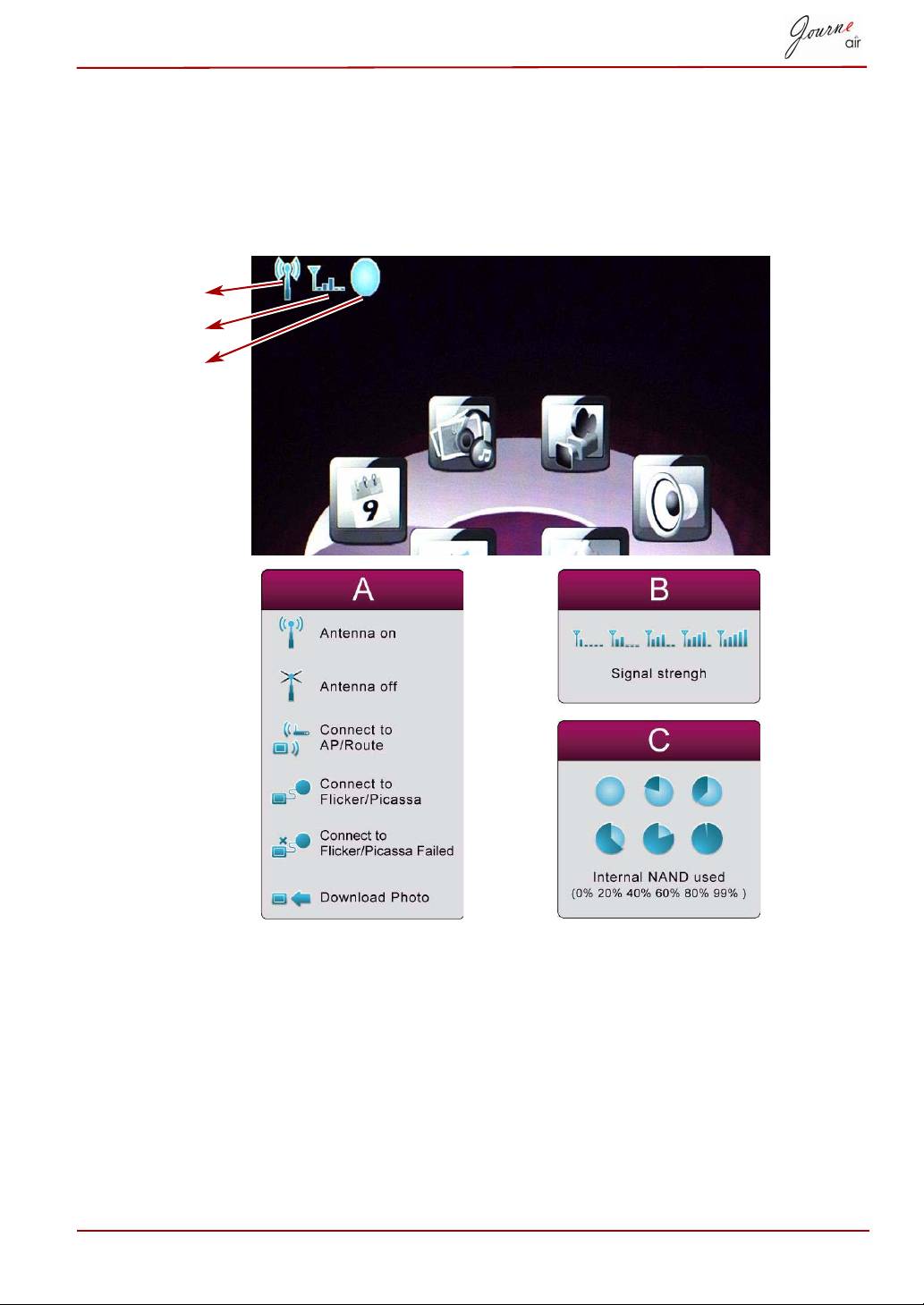
Tento digitální rámeček je vybaven technologií Wi-Fi pro připojení do sítě.
Levý horní roh LCD obrazovky zobrazuje ikony Wi-Fi, které umožňují zjistit
provozní stav bezdrátového připojení a velikost využívané vnitřní paměti.
Ikony Wi-Fi jsou definovány takto:
Uživatelská příručka CZ-11
A
B
C
Základní úkony
Režim fotografií
V režimu fotografií můžete nastavit sekvence prezentací, přechodové efekty,
barvu pozadí, speciální fotografické efekty a funkci otočení. Dále můžete
prohlížet fotografie v digitálním rámečku a nastavit služby Flickr a Picasa.
Prezentace
Prezentaci je možné zobrazit jedním ze dvou způsobů - sekvenčně nebo
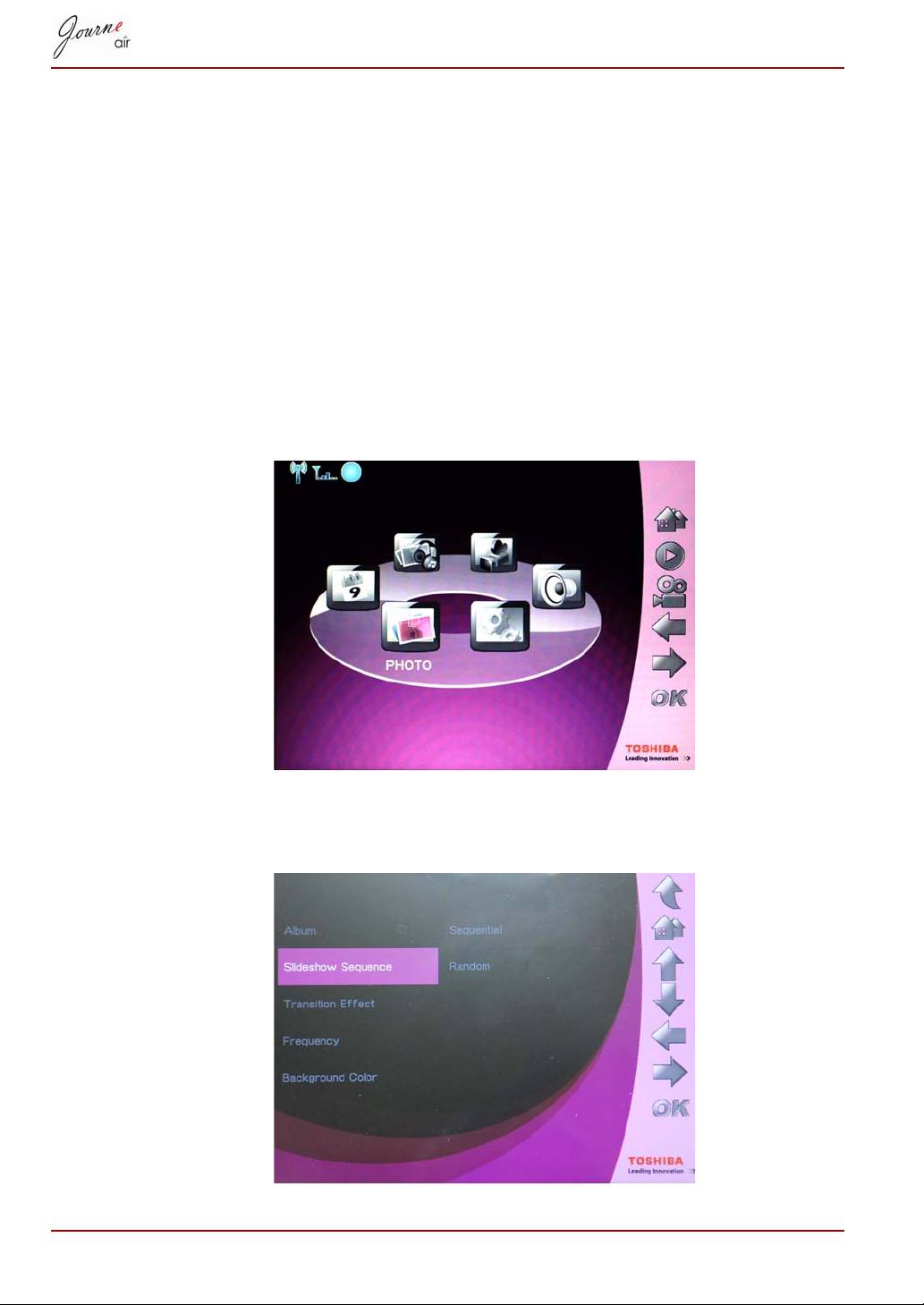
náhodně. Chcete-li zvolit sekvenci prezentace:
1. V hlavní nabídce zvolte možnost Fotografie a stiskem OK vstupte do
režimu fotografií.
2. Vyberte úložné zařízení, se kterým chcete pracovat, a stiskněte OK.
3. Zvolte možnost Sekvence prezentace a stiskněte OK.
CZ-12 Uživatelská příručka
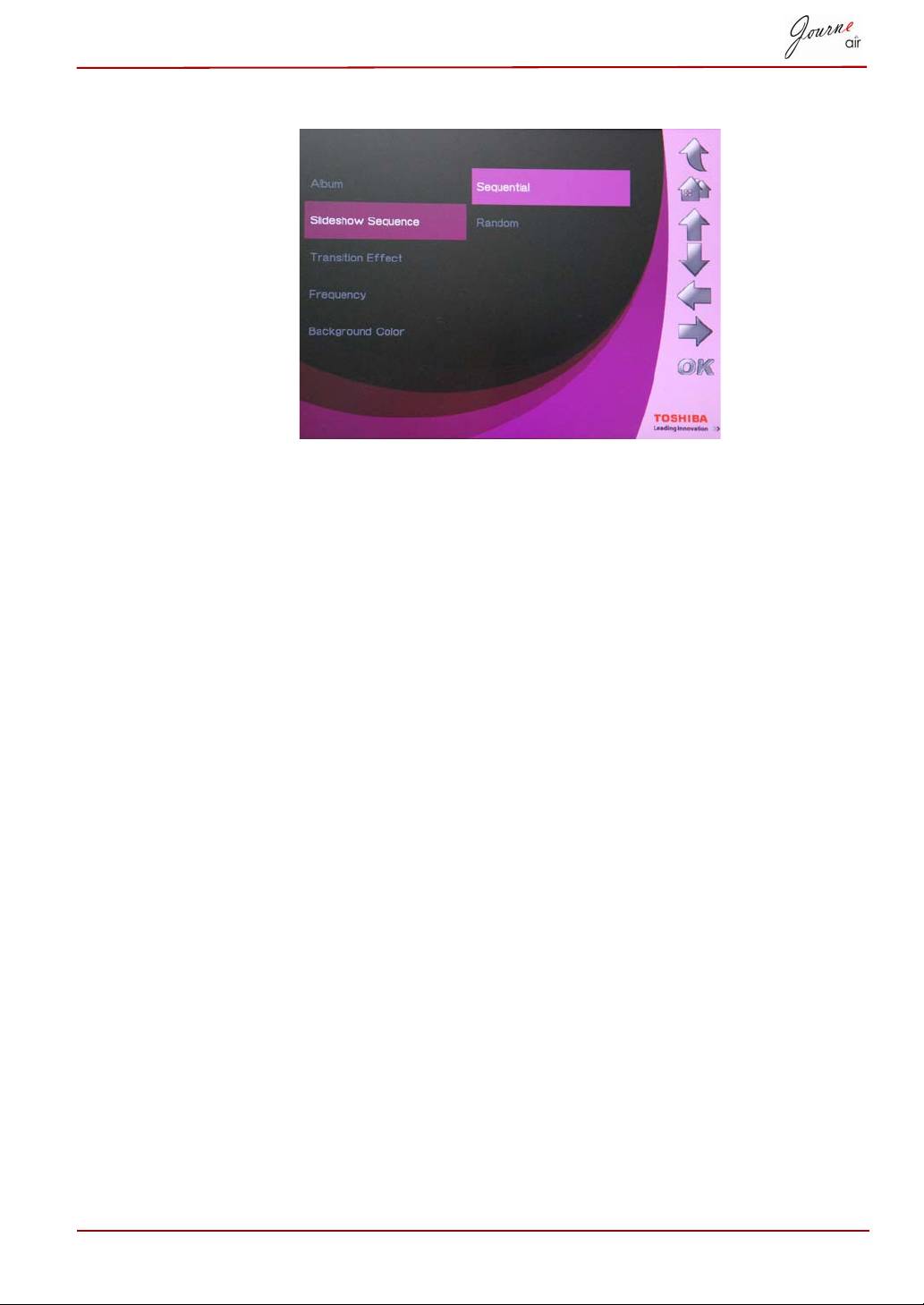
4. Vyberte sekvenci: Sekvenční nebo Náhodná, poté stiskněte OK.
Uživatelská příručka CZ-13
Přechodový efekt
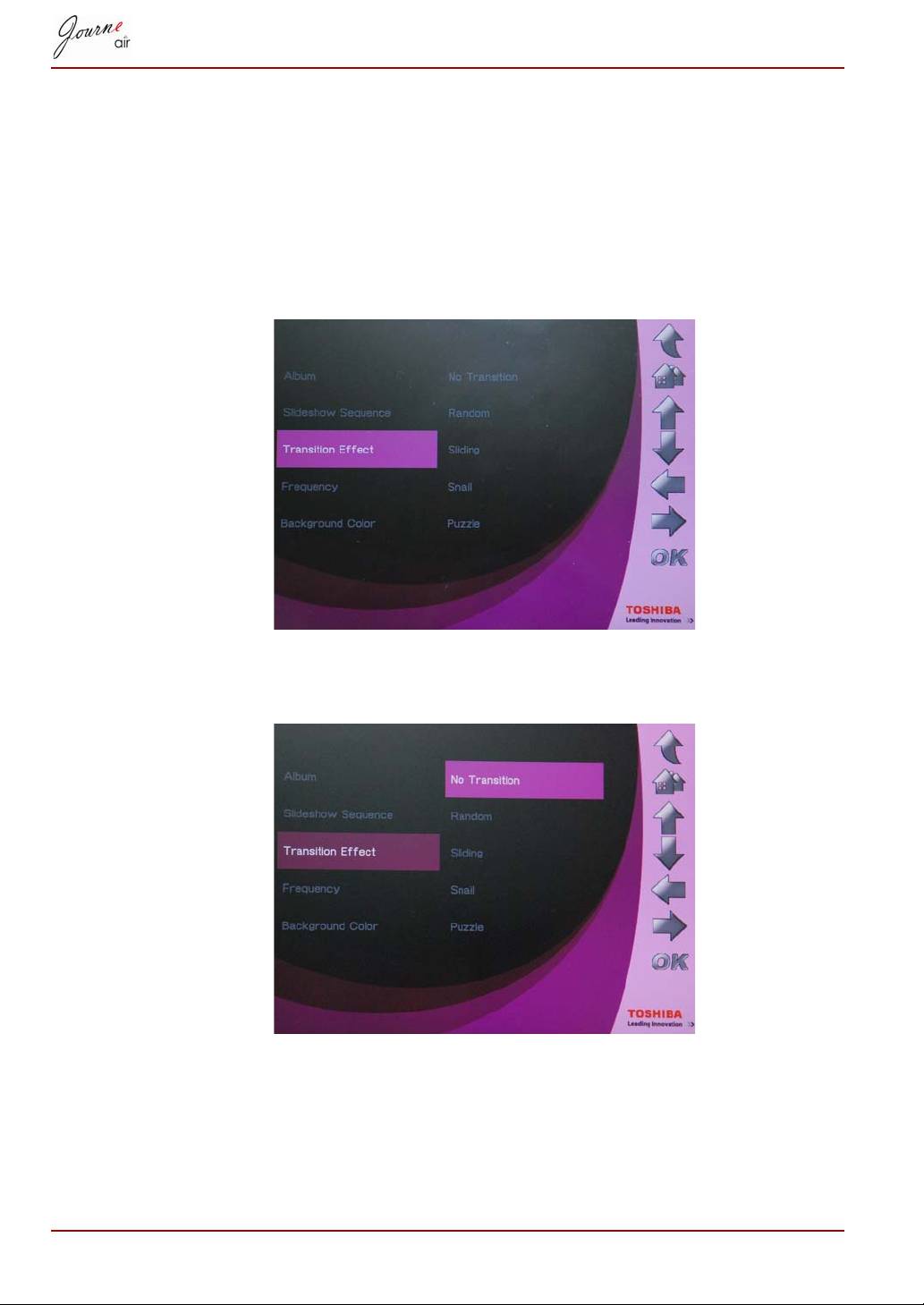
Fotografie se může na obrazovce zobrazovat s využitím speciálních
přechodových efektů. Chcete-li vybrat přechodový efekt:
1. V hlavní nabídce zvolte možnost Fotografie a stiskem OK vstupte do
režimu fotografií.
2. Vyberte úložné zařízení, se kterým chcete pracovat, a stiskněte OK.
3. Zvolte možnost Přechodový efekt a stiskněte OK.
4. Vyberte efekt ze seznamu: Žádný přechod, Náhodný, Klouzavý,
Hlemýžď nebo Puzzle, poté stiskněte OK.
CZ-14 Uživatelská příručka
Frekvence
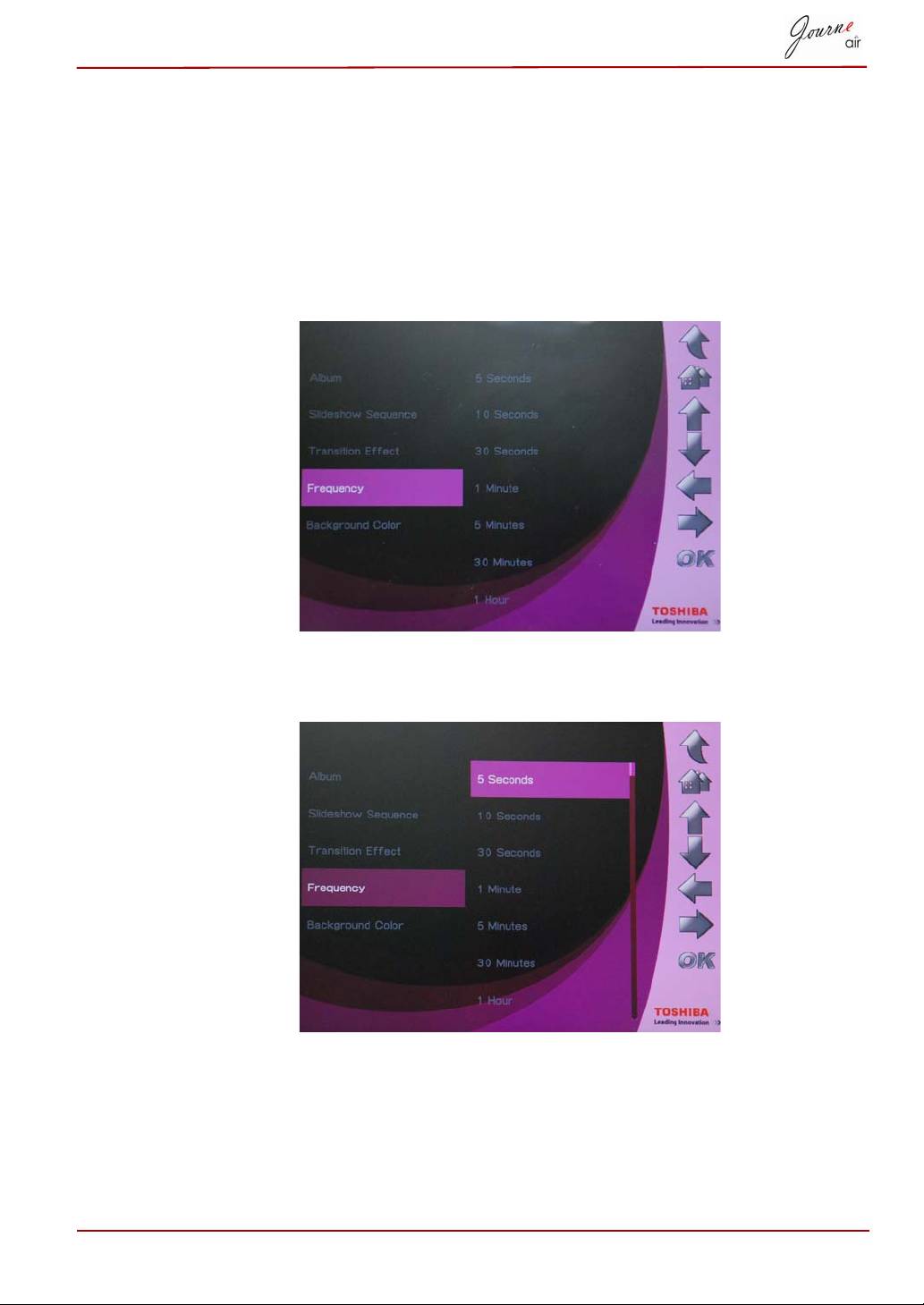
Tato možnost určuje, jak dlouho bude každá z fotografií prezentace
zobrazena. Chcete-li zvolit frekvenci:
1. V hlavní nabídce zvolte možnost Fotografie a stiskem OK vstupte do
režimu fotografií.
2. Vyberte úložné zařízení, se kterým chcete pracovat, a stiskněte OK.
3. Zvolte možnost Frekvence a stiskněte OK.
4. Vyberte dobu zobrazení v seznamu a stiskněte OK. Nejkratší možná
doba zobrazení je 5 sekund a nejdelší je 1 den.
Uživatelská příručka CZ-15
Barva pozadí
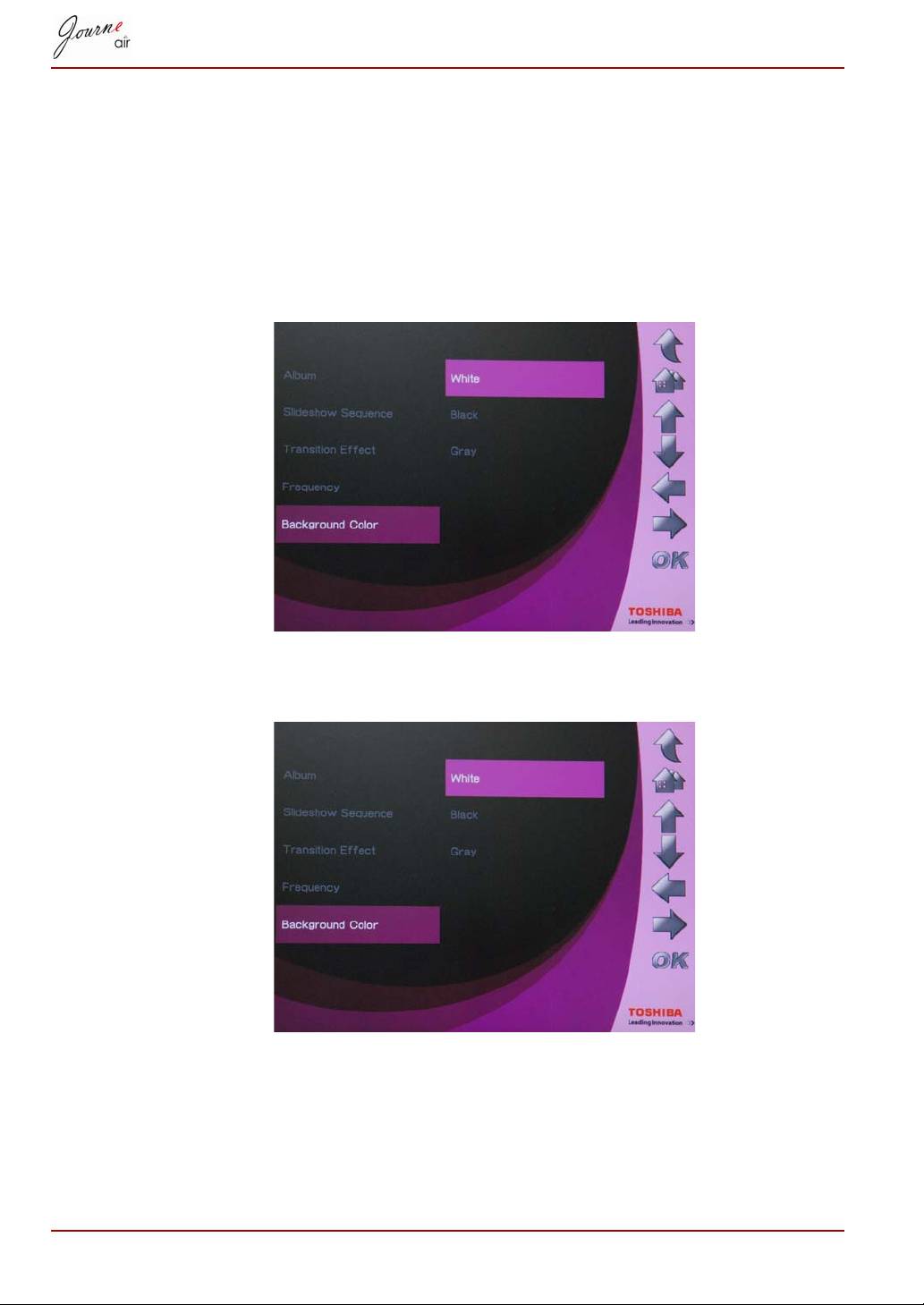
Tato možnost slouží k výběru barvy pozadí pro fotografie, které jsou menší
než displej. Chcete-li zvolit pozadí:
1. V hlavní nabídce zvolte možnost Fotografie a stiskem OK vstupte do
režimu fotografií.
2. Vyberte úložné zařízení, se kterým chcete pracovat, a stiskněte OK.
3. Zvolte možnost Barva pozadí a stiskněte OK.
4. Vyberte barvu pozadí, a to buď bílou, černou, nebo šedou
a stiskněte OK.
CZ-16 Uživatelská příručka
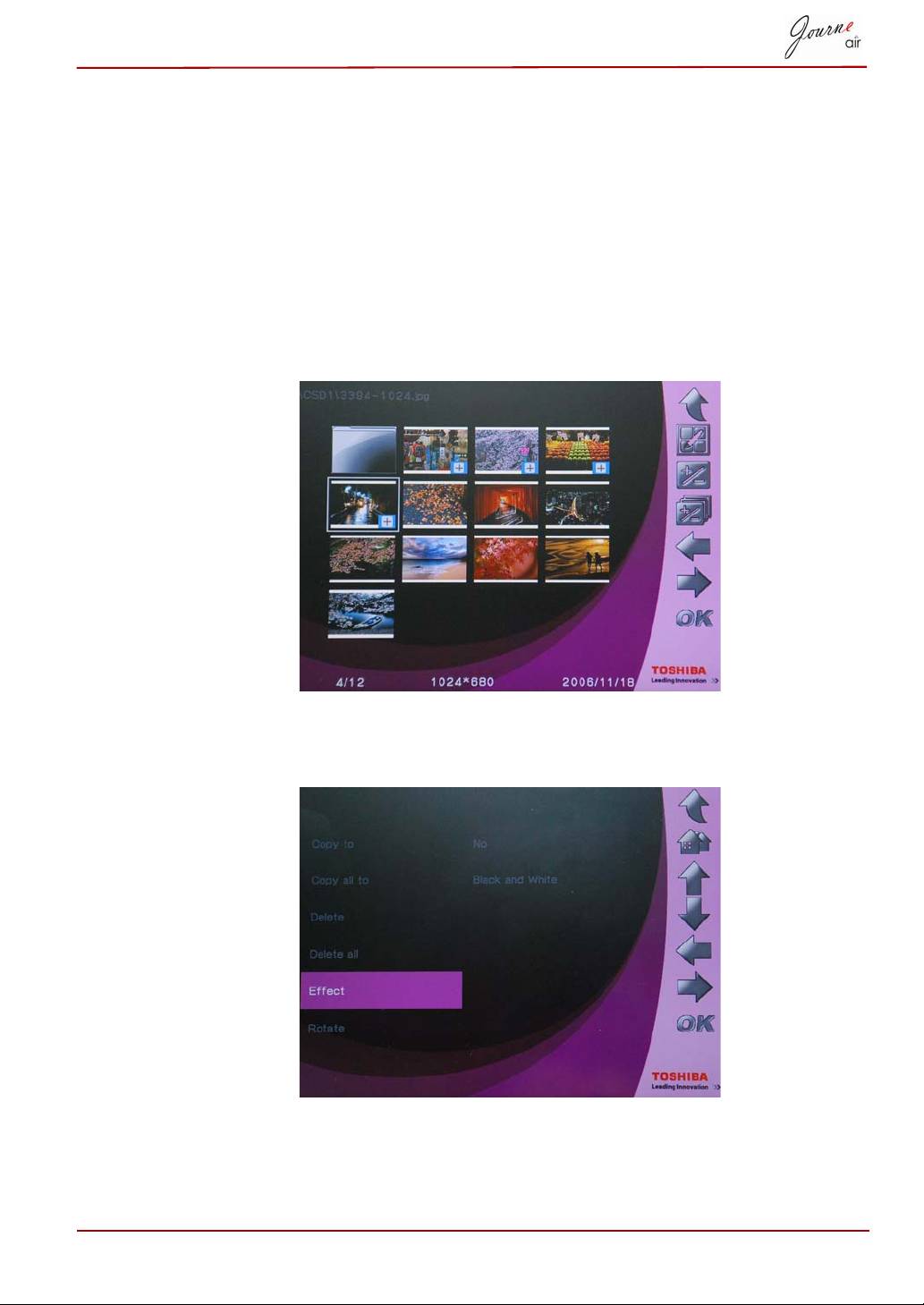
Efekty
Tato funkce slouží k přidání efektů do fotografií.
1. V hlavní nabídce zvolte možnost Fotografie a stiskem OK vstupte do
režimu fotografií.
2. Vyberte úložné zařízení, se kterým chcete pracovat, a stiskněte OK.
3. Zvolte možnost Album a stiskněte OK.
4. Zvolte možnost VŠE a stiskem OK se zobrazí soubory fotografií
v úložném zařízení.
5. Vyberte fotografii, ke které chcete přidat efekt, a stiskněte tlačítko Domů.
6. Zvolte možnost Efekt a stiskněte OK.
7. Vyberte efekt, který chcete přidat, a pro potvrzení stiskněte OK.
Uživatelská příručka CZ-17
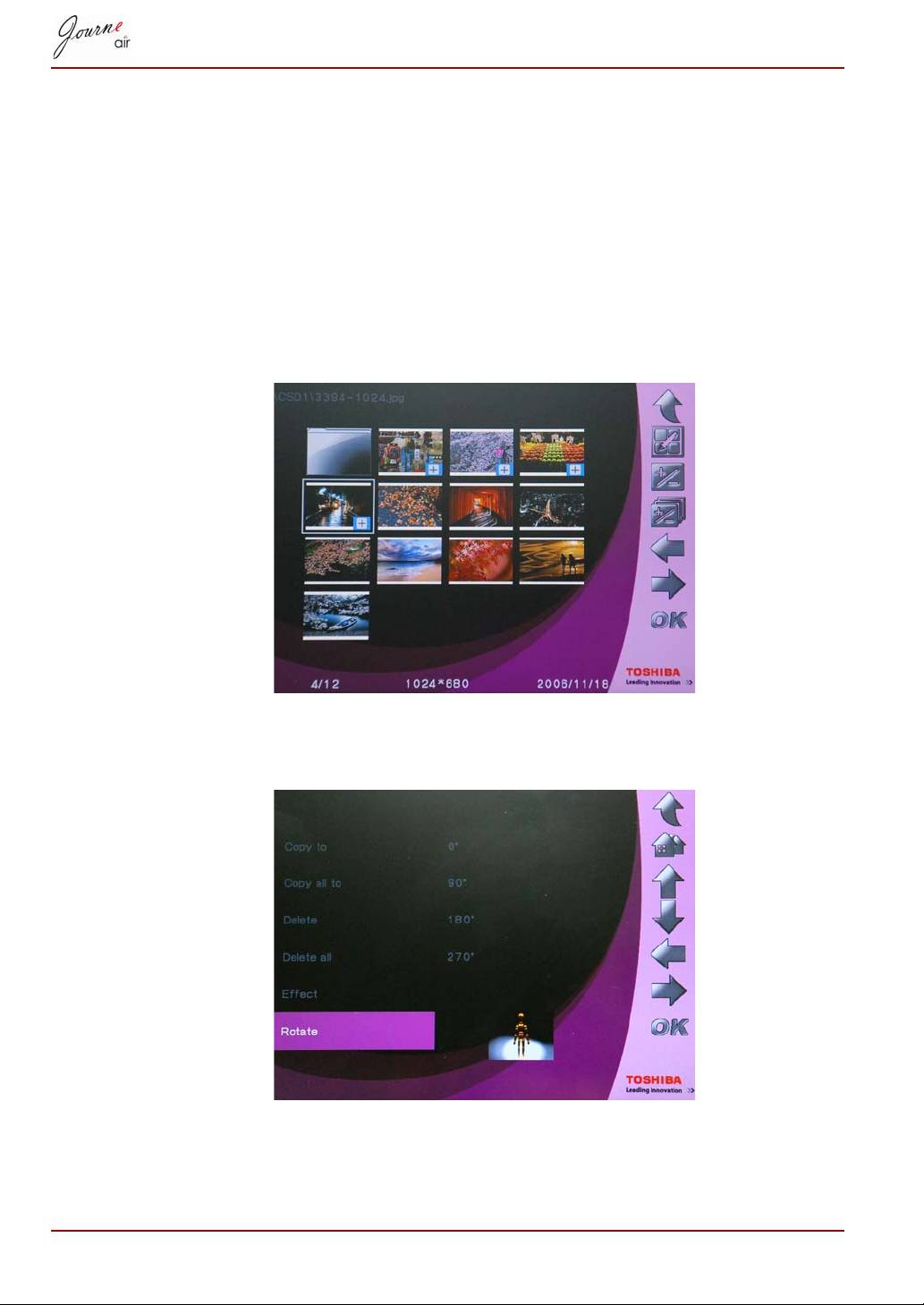
Otočit
Tato funkce slouží k otočení fotografií do správné polohy.
1. V hlavní nabídce zvolte možnost Fotografie a stiskem OK vstupte do
režimu fotografií.
2. Vyberte úložné zařízení, se kterým chcete pracovat, a stiskněte OK.
3. Zvolte možnost Album a stiskněte OK.
4. Zvolte možnost VŠE a stiskem OK se zobrazí soubory fotografií
v úložném zařízení.
5. Vyberte fotografii, kterou chcete otočit, a stiskněte tlačítko Domů.
6. Zvolte možnost Otočit a stiskněte OK.
7. Zvolte stupeň otočení a stiskem OK potvrďte.
CZ-18 Uživatelská příručka
