
Toshiba JournE Air800-801 – page 25
Manual for Toshiba JournE Air800-801
Table of contents
- Introduction Check the components What’s in the Box
- Important Information Safety Precautions and Maintenance Care of the Digital Frame
- Recycling Copyright Statement Disclaimer Trademarks
- Journe Air Overview Front View Bottom View
- Rear View Left View System Requirements
- Getting Started Placing the Unit Connecting to the A/C Power Turning on the Digital Frame
- Built-in battery (available on Journe Air 801 only)
- Connections Memory Card: USB Connection
- Understanding the Wi-Fi Icons
- Basic Operations Photo Mode
- 4. Select a sequence: Sequential or Random, then press OK.
- Transition Effect
- Frequency
- Background Color
- Effect
- Rotate
- Browsing Photos Flickr / Picasa Activate an Account
- Add an Account
- Delete an Account
- Time and Date Mode Set Time and Date
- Time Setting Date Setting
- Set Alarm Clock and Alarm Tone Set Alarm Clock Set On/Off
- Set Alarm Tone
- Put Photos in the Photo Calendar
- Photo + Audio Mode
- Video Mode
- Video Playback Mode Icons Definition
- Audio Mode
- One click playing
- Copy and Delete Files
- To copy files to another storage device: To copy all files in a storage device to another storage device:
- To delete files: To delete all files in a storage device:
- 3D Album Installing 3D Album 1. Insert the Software CD and select 3D Album Software. 2. Click Yes, I agree to accept the license agreement and continue the
- 3. Choose a location in the install path field to install 3D Album. (Note that 4. After the installation is complete, a QuickTime install window will pop up.
- 3D Album Functions Converting Photos
- Create a 3D-Album
- System Settings Brightness
- Language
- Network WPS
- Wi-Fi Wizard
- Advance Configuration To configure settings manually:
- To turn the antenna on and off:
- Profile List
- Web Album Store to
- Timer Function (Auto On/Off)
- 10.When the time is set, press OK to confirm.
- Auto Tilt
- Auto Light
- Restore to Default Settings USB Mode Mass Storage Sub View
- 6. Launch the Sub View software installed on your PC.
- To set the digital frame to Extended mode: To set the digital frame to Clone mode:
- To display a playing video file on the digital frame, you have to set the digital frame as the primary monitor.
- PictBridge Print Status Information
- Wi-Fi Status Information Firmware Upgrade
- Supported Video Format Frequently Asked Questions TOSHIBA Support
- Regulatory statements
- Working Environment
- Following information is only for EU-member states:
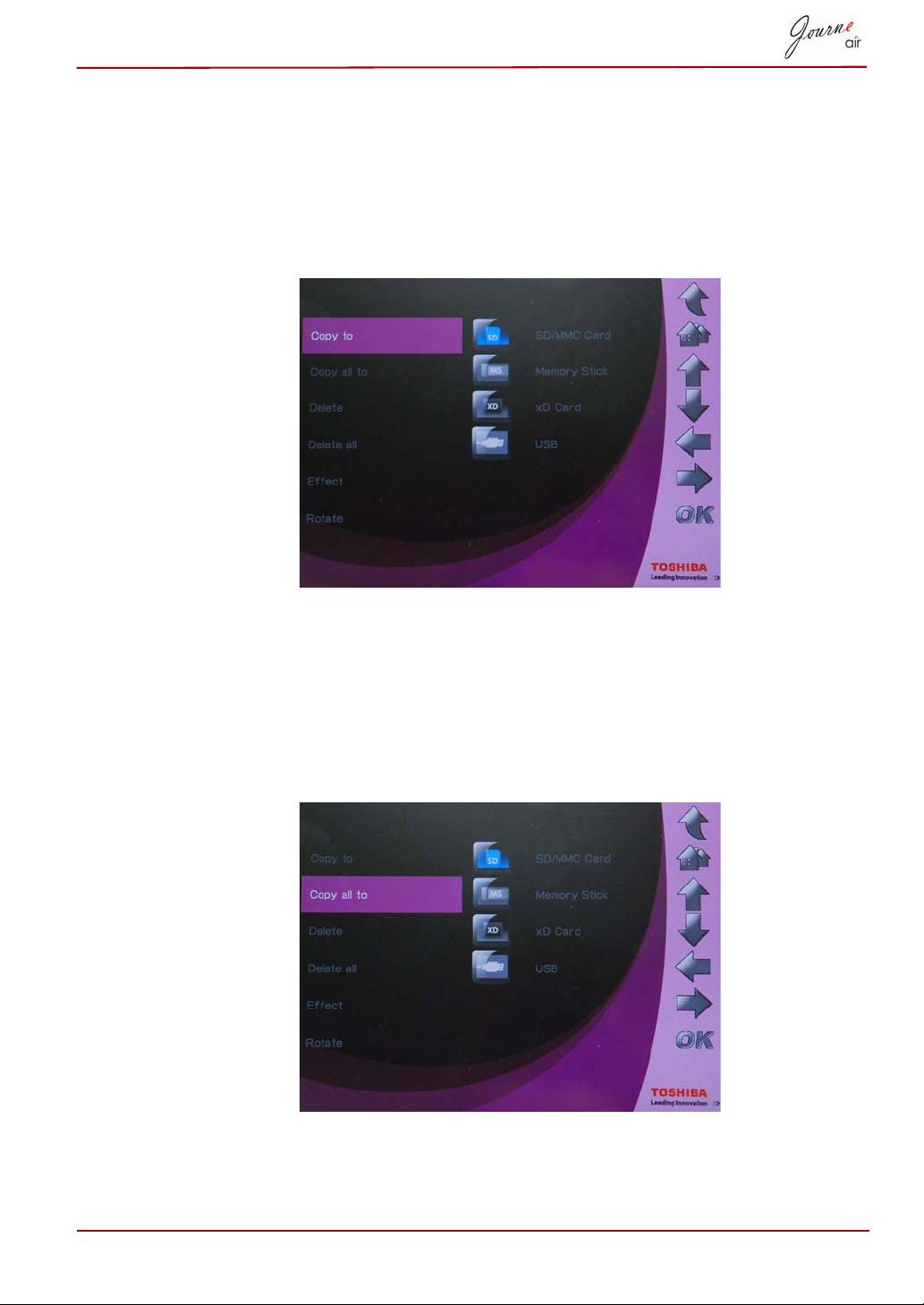
Kopiranje datoteka sa drugog uređaja za skladištenje:
1. odaberite Copy to (Kopiraj na) i pritisnite OK (U redu).
2. Odaberite uređaj za skladištenje na koji želite da kopirate datoteke,
a zatim pritisnite OK (U redu).
3. Pređite u fasciklu u koju želite da prebacite kopirane datoteke i pritisnite
Down (dole) da bi prebacivanje započelo.
Kopiranje svih datoteka sa jednog uređaja za skladištenje na drugi:
1. odaberite Copy all to (Kopiraj sve na) i pritisnite OK (U redu).
2. Odaberite uređaj za skladištenje na koji želite da kopirate datoteke,
a zatim pritisnite OK (U redu).
3. Pređite u fasciklu u koju želite da prebacite kopirane datoteke i pritisnite
Down (dole) da bi prebacivanje započelo.
Korisnički priručnik RS-34
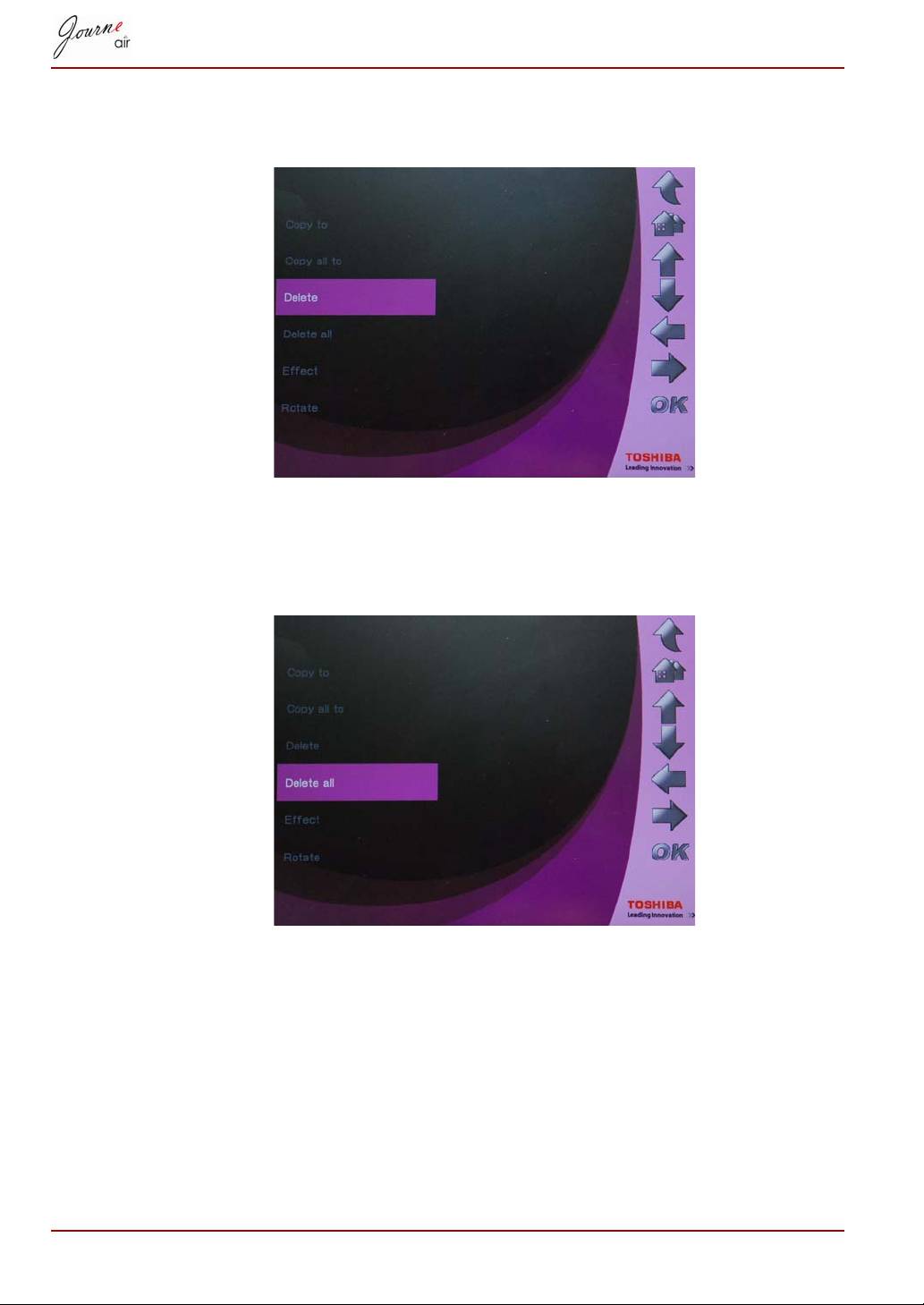
Brisanje datoteka:
1. Odaberite Delete (Obriši) i pritisnite OK (U redu).
2. Odaberite Yes (Da) i pritisnite OK (U redu) za potvrdu.
Brisanje svih datoteka sa uređaja za skladištenje:
1. Odaberite Delete all (Obriši sve) i pritisnite OK (U redu).
2. Odaberite Yes (Da) i pritisnite OK (U redu) za potvrdu brisanja.
RS-35 Korisnički priručnik
3D album
3D album Vam omogućava da lako integrišete sopstvene fotografije i tekst
u prijatan video snimak sa različitim 3D stilovima prikazivanja. Grafika,
tekst, brzina i animacija su pod Vašom kontrolom.
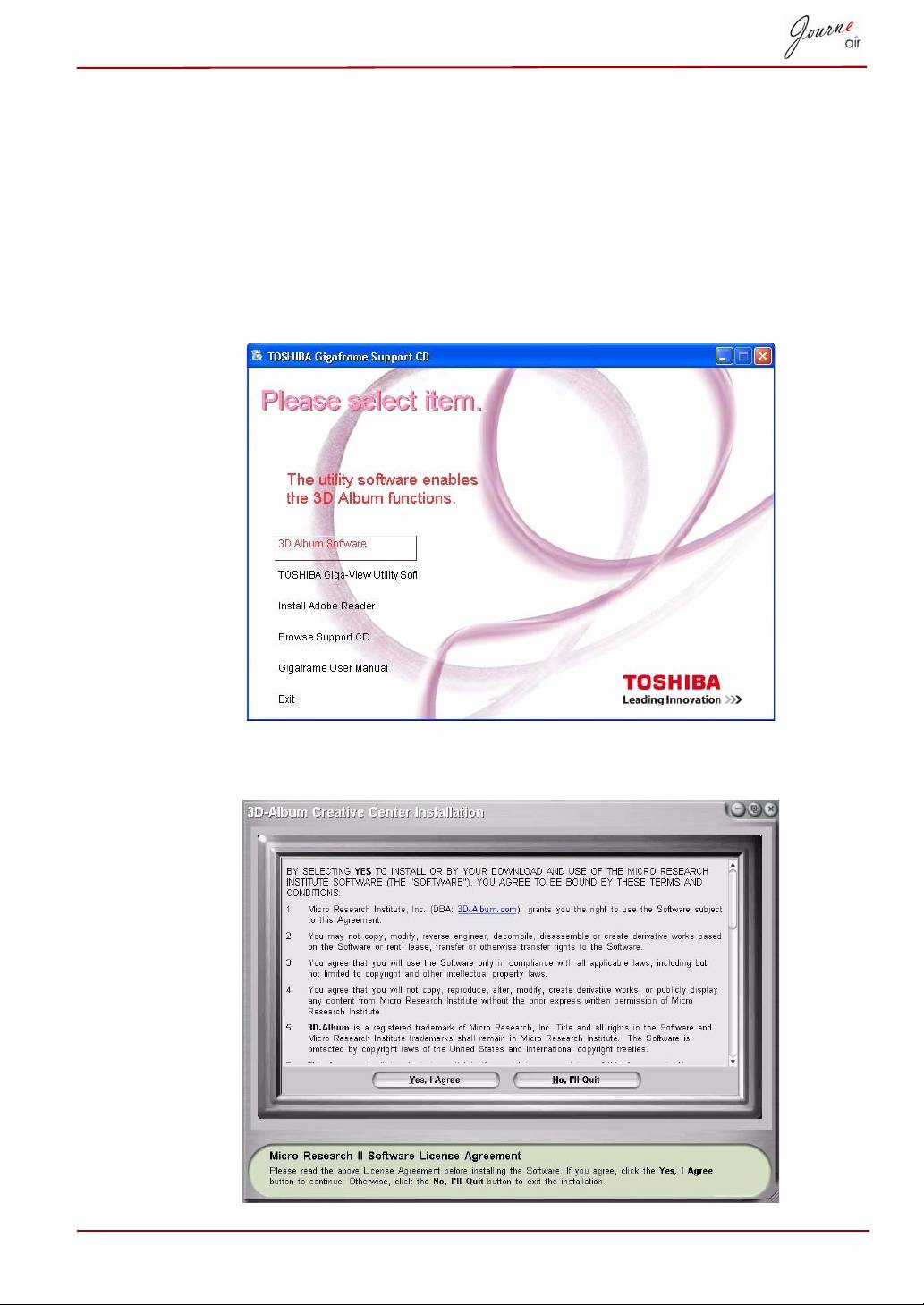
Instalacija 3D albuma
1. Postavite CD sa softverom i odaberite 3D Album Software (Softver za
3D album).
2. Kliknite na Yes, I agree (Da, slažem se) da biste prihvatili sporazum o
licenci i nastavili sa instalacijom.
Korisnički priručnik RS-36
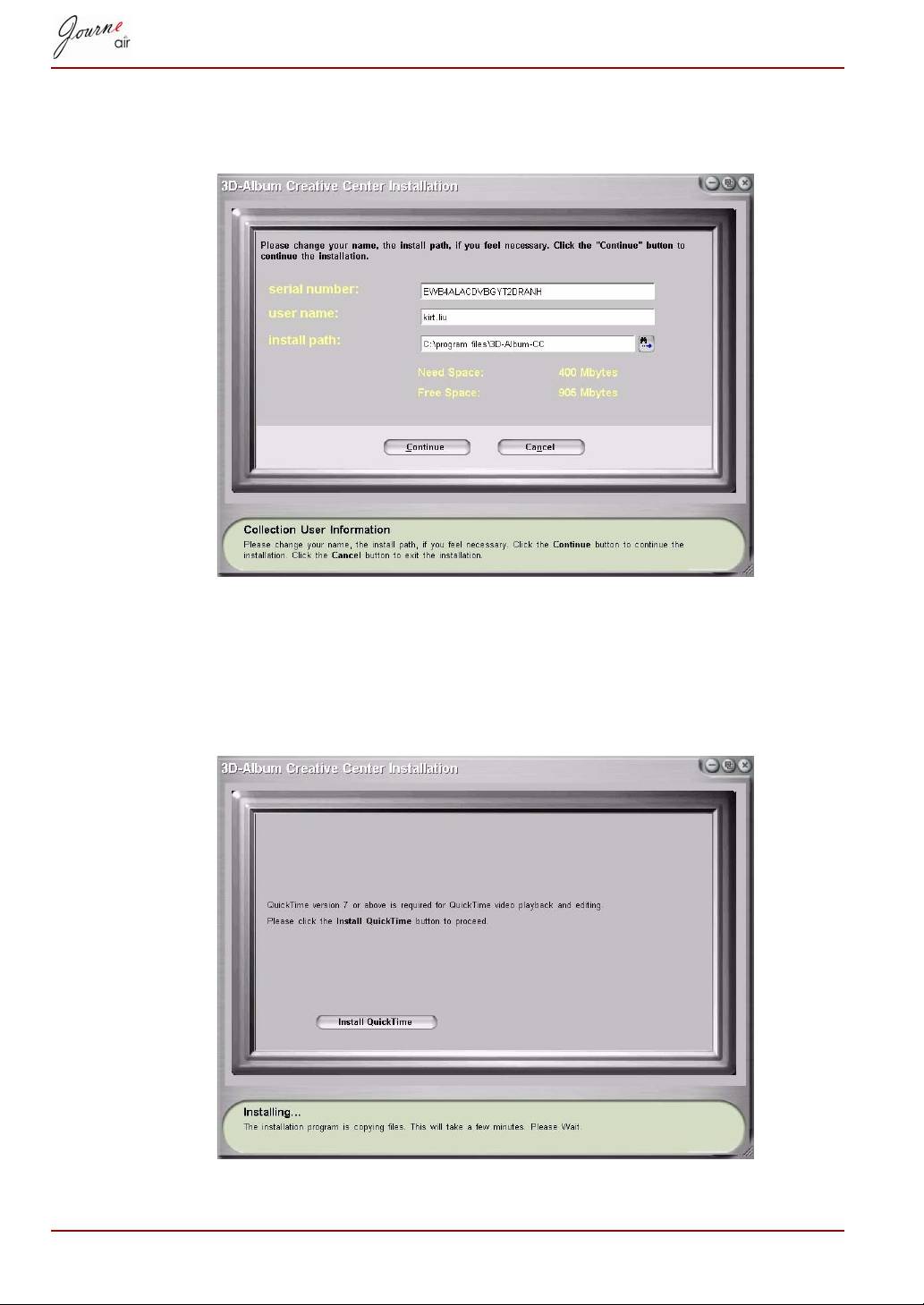
3. Odaberite lokaciju i polje install path (putanja instalacije) da biste
instalirali 3D album. (Imajte u vidu da je za 3D album minimalno potreban
prostor na disku 400 Mb). Zatim kliknite na Continue (Nastavi).
4. Nakon završetka instalacije iskočiće prozor za instalaciju aplikacije
QuickTime. Za 3D album potrebna je verzija 7 ili kasnija verzija
aplikacije QuickTime. Ukoliko već imate verziju 7 ili kasniju verziju
aplikacije QuickTime instaliranu na svom računaru, preskočite
instalaciju i zatvorite prozor. Ukoliko nemate, kliknite na Install
QuickTime (Instaliraj QuickTime) da biste nastavili sa instalacijom.
RS-37 Korisnički priručnik
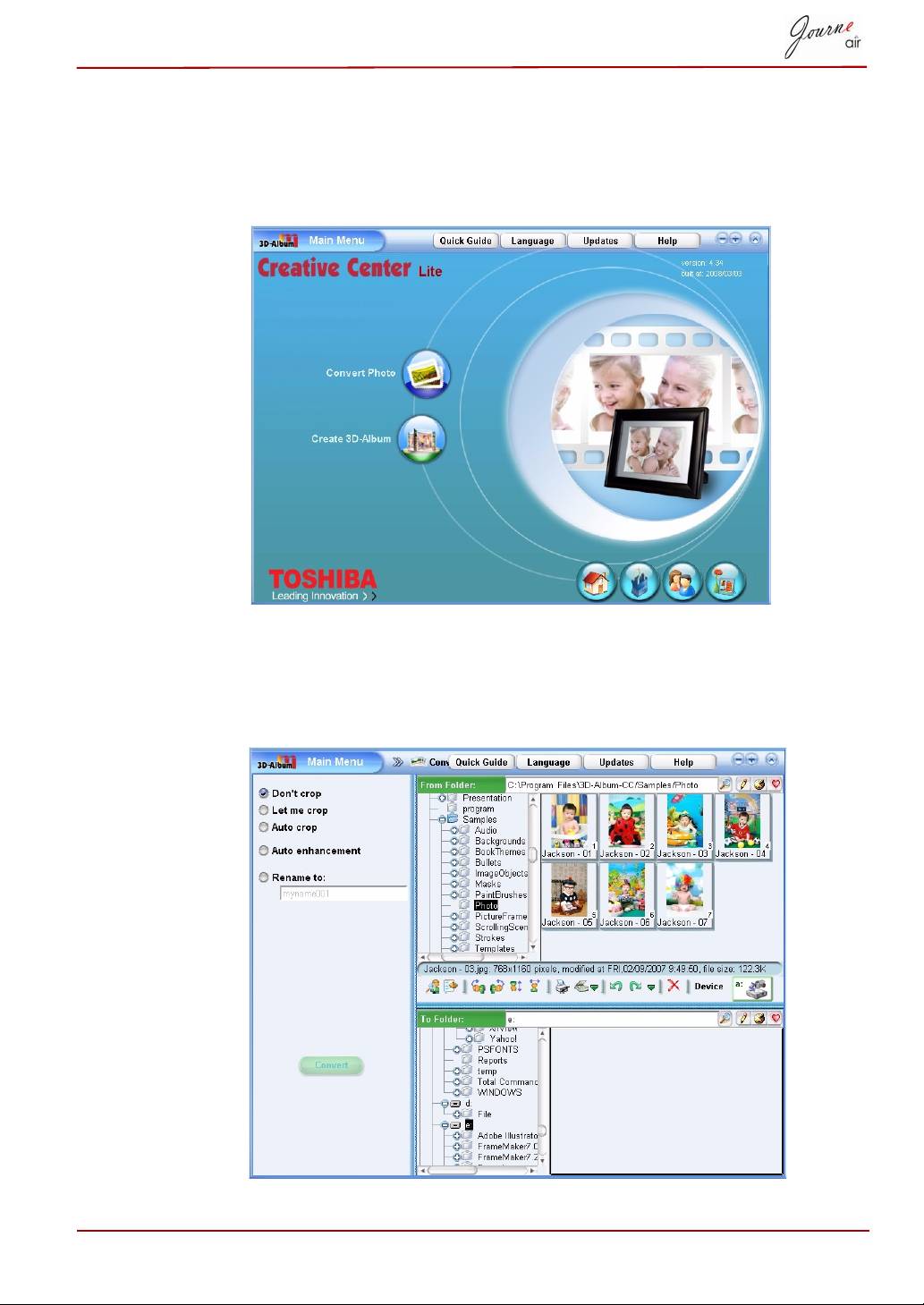
Funkcije 3D albuma
Dva puta kliknite na prečicu za kreativni centar 3D albuma na radnoj površini
do aktivnog 3D albuma. Postoje dve opcije na glavnom meniju 3D albuma:
Convert Photo (Konvertuj fotografiju) i Create 3D-Album (Kreiraj 3D album).
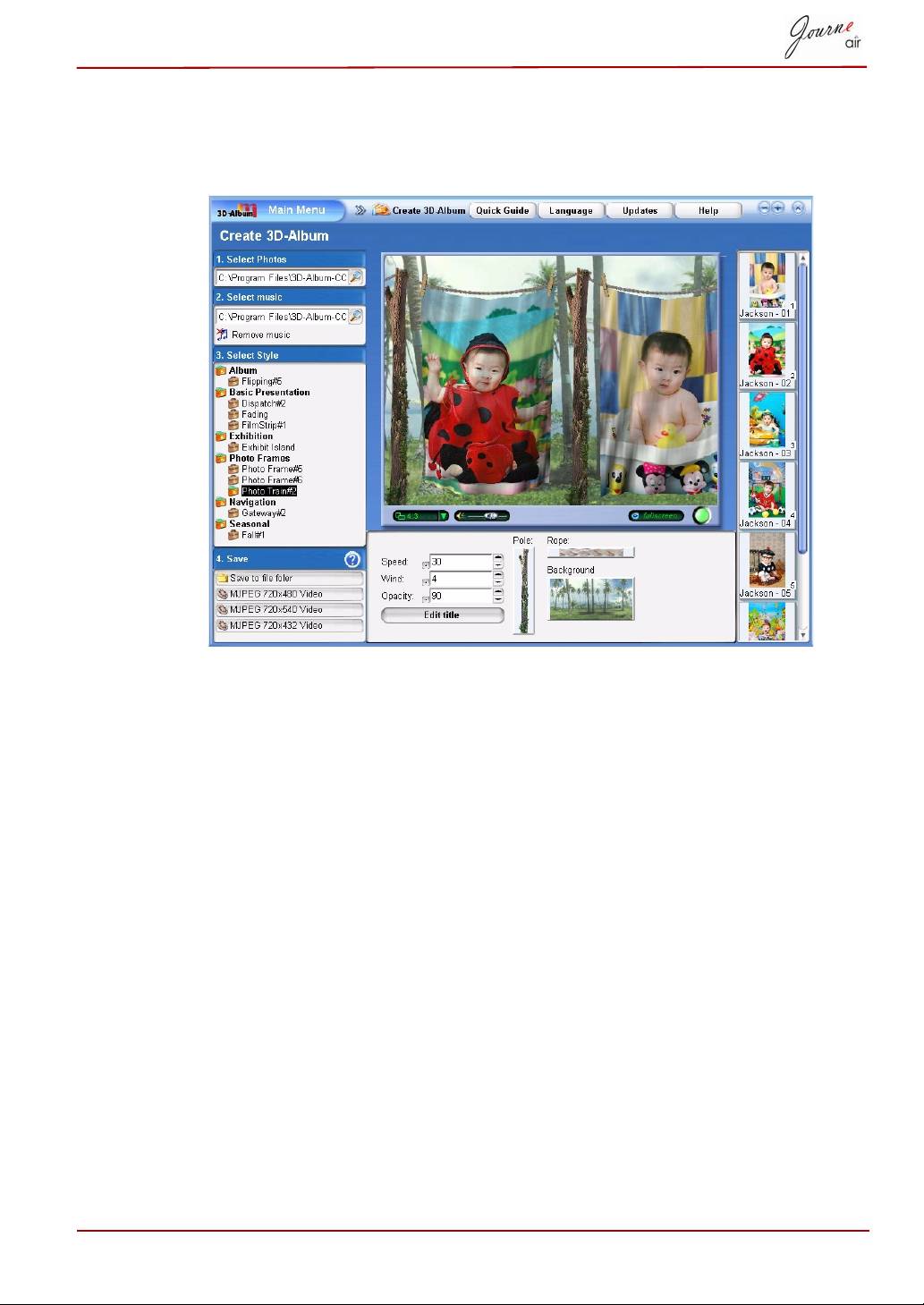
Konverzija fotografija
Ova funkcija Vam omogućava da isečete i preimenujete svoje fotografije,
kao i da poboljšate njihov kvalitet.
Korisnički priručnik RS-38

1. Odaberite lokaciju svojih fotografija u polju From Folder (Iz fascikle).
2. Odaberite lokaciju u polju To Folder (U fasciklu). To je odredište na koje
želite da smestite svoje konvertovane fotografije.
3. Odaberite fotografije koje želite da konvertujete u odeljku From Folder
(Iz fascikle). Možete da pritisnete i držite taster Ctrl da biste odabrali
više fotografija.
4. Ukoliko ne želite da isečete svoje fotografije, označite Don't crop (Ne
seci).
5. Ukoliko želite da isečete svoje fotografije, označite Let me crop
(Dopusti da isečem). Nakon označavanja ove opcije potrebno je da
ručno isečete svaku fotografiju koju ste odabrali tokom konverzije.
6. Da biste poboljšali kvalitet svojih fotografija, označite Auto
enhancement (Automatsko poboljšanje). Ova opcija će poboljšati boju i
osvetljenost fotografija.
7. Da biste preimenovali fotografije, označite opciju Rename to (Preimenuj
u) i unesite naziv u donje polje. Ukoliko ste označili više fotografija,
naziv konvertovanih fotografija činiće naziv koji ste odabrali, zajedno sa
rednim brojem.
8. Nakon obavljenih svih podešavanja kliknite na Convert (Konvertuj). Sve
fotografije koje ste odabrali u okviru opcije From Folder (Iz fascikle)
biće konvertovane i prebačene u To Folder (U folder).
RS-39 Korisnički priručnik
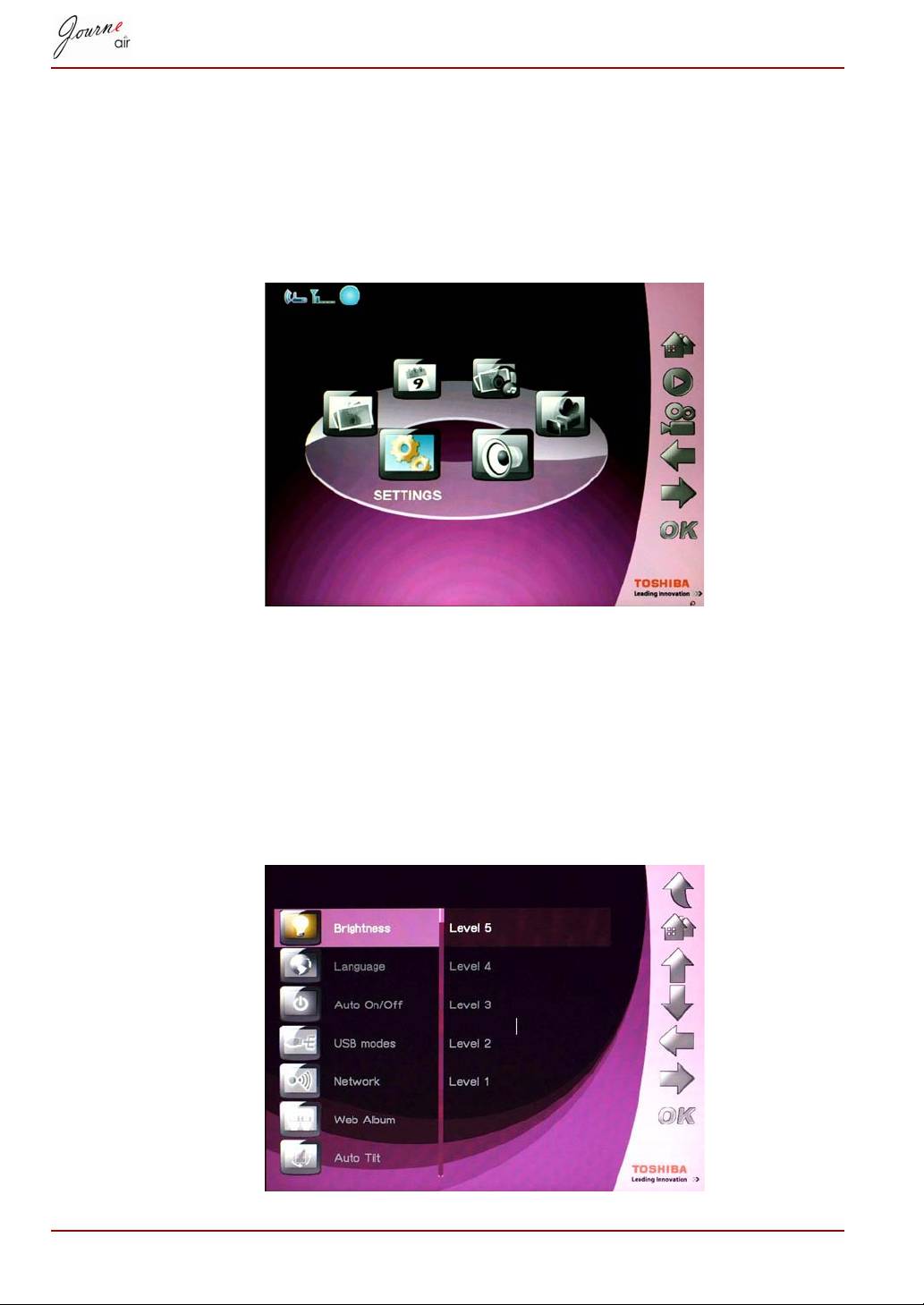
Kreiranje 3D albuma
Ova funkcija Vam omogućava da integrišete sopstvene fotografije i tekst u
prijatan video snimak sa različitim 3D stilovima prikazivanja.
1. U okviru polja Select Photo (Odaberi fotografiju) odaberite lokaciju
svojih fotografija.
2. Ukoliko želite da dodate muziku svom video snimku, odaberite muzičku
datoteku u okviru polja Select music (Odaberi muziku).
3. Odaberite željeni stil albuma u okviru Select Style (Odaberi stil).
4. Odaberite izlazni format 3D albuma u okviru polja Save (Sačuvaj).
Svoj 3D album možete da kreirate u obliku video datoteke ili izvršne
datoteke. Video datoteka može da se reprodukuje pomoću softvera za
reprodukciju medija (npr. pomoću aplikacije Windows Media Player).
Izvršna datoteka može da se reprodukuje direktno, bez softvera za
reprodukciju medija. Da biste kreirali izvršnu datoteku, odaberite
Sačuvaj u fascikli sa datotekama. Da biste kreirali video datoteku,
odaberite jednu od tri različite rezolucije video snimka (720 x 480,
720 x 540 ili 720 x 432).
Korisnički priručnik RS-40
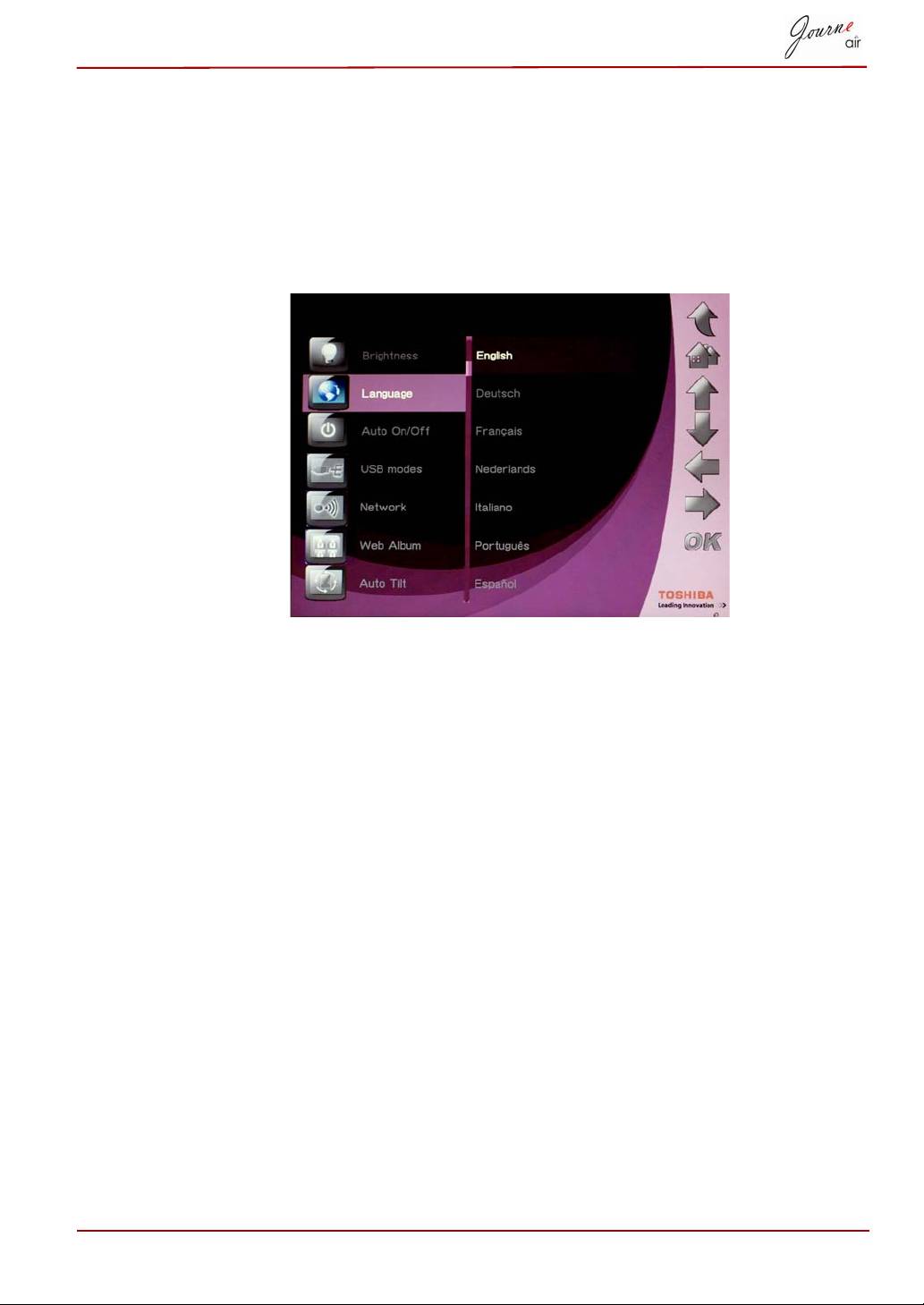
Sistemska podešavanja
U ovom odeljku možete da podesite nivoe osvetljenosti, jezik na displeju,
automatsko uključenje i isključenje i vraćanje fabričkih podešavanja, kao i
da proverite status digitalnog okvira. Da biste prešli u režim sistemskih
podešavanja, odaberite Settings (Podešavanja) na glavnom meniju i
pritisnite OK (U redu).
Osvetljenost
Promenite podešavanja osvetljenosti digitalnog okvira kako biste postigli
najbolji vizuelni efekat u zavisnosti od uslova osvetljenja.
1. Odaberite Brightness (Osvetljenost) i pritisnite OK (U redu).
2. Pritisnite Up (gore) i Down (dole) da biste odabrali osvetljenost ekrana
od Level 1 (Nivo 1) do Level 5 (Nivo 5).
3. Pritisnite OK (U redu) za potvrdu.
RS-41 Korisnički priručnik
Jezik
Pomoću ove opcije odaberite jezik menija na digitalnom okviru.
1. Odaberite Language (Jezik) i pritisnite OK (U redu).
2. Pritisnite tastere Up (gore) i Down (dole) da biste odabrali željeni jezik.
3. Pritisnite OK (U redu) za potvrdu svog izbora. Novo podešavanje će
odmah stupiti na snagu.
Korisnički priručnik RS-42
Mreža
Neophodno je da se priključite na mrežu da biste preuzeli fotografije sa
servisa Flickr i Picasa. Nakon što kreirate nove naloge i aktivirate ih,
neophodno je da odaberete podešavanje mreže za digitalni okvir da biste
započeli preuzimanje.
Može biti potrebno da izmenite podešavanje mreže u
izvesnim regionima kako biste ostvarili najbolju brzinu
veze.
WPS
Zaštićeni pristup Wi-Fi (WPS) najlakši je način da se priključite na mrežu.
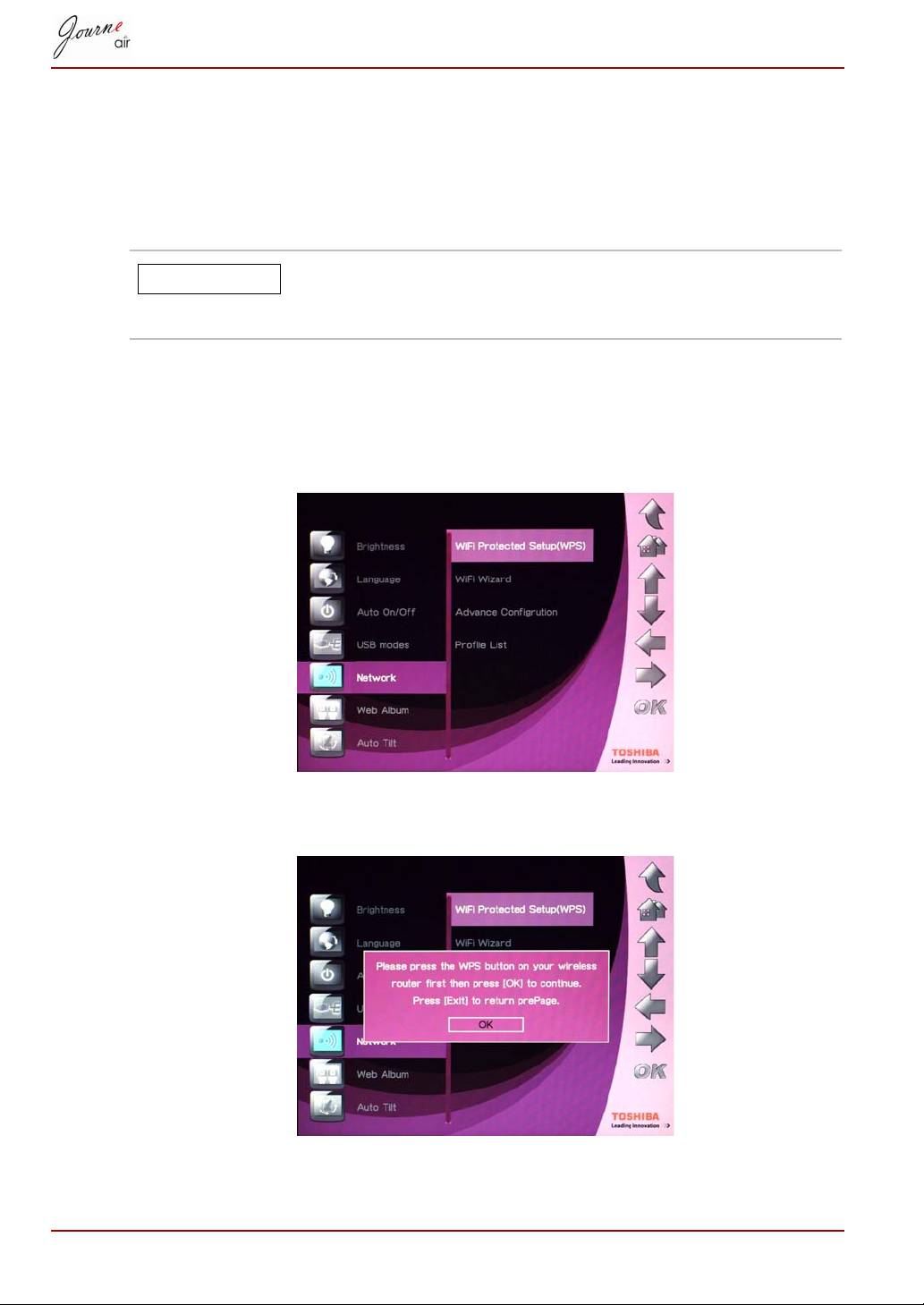
1. Odaberite Wi-Fi Protected Setup (WPS) (Zaštićeni pristup Wi-Fi) i
pritisnite OK (U redu).
2. Pritisnite taster „WPS“ na Vašem bežičnom ruteru i potom pritisnite OK
(U redu) za nastavak.
3. Pritisnite Exit (Izlaz) da biste se vratili na prethodnu stranicu.
RS-43 Korisnički priručnik
NAPOMENA
Čarobnjak za Wi-Fi
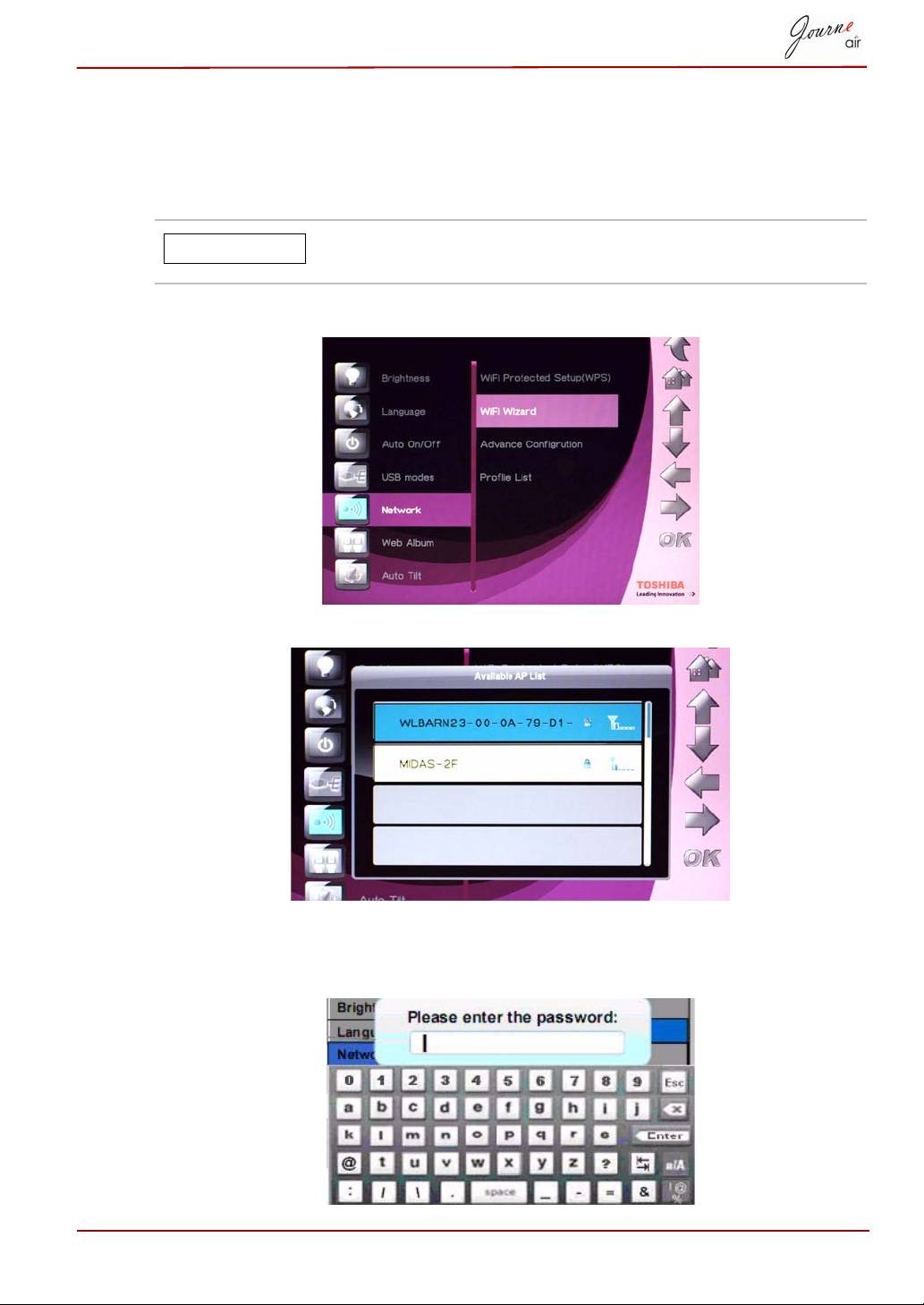
Koristite čarobnjaka za Wi-Fi da biste otkrili bežične rutere u Vašoj oblasti i
priključili se na njih. Dostupni ruteri poređani su prema nivou sigurnosti i
jačini signala.
Zaštićeni ruteri su označeni oznakom katanca. Da biste
im pristupili, neophodno je da unesete lozinku.
1. Odaberite Wi-Fi Wizard (Čarobnjak za Wi-Fi) i pritisnite OK (U redu).
2. Pritisnite tastere Up (gore) ili Down (dole) da biste odabrali željeni ruter.
3. Pritisnite OK (U redu) za potvrdu svog izbora.
4. Unesite lozinku za zaštićeni ruter. Ruter se automatski povezuje ako za
njega nije potrebna lozinka.
Korisnički priručnik RS-44
NAPOMENA
Napredna konfiguracija
Koristite naprednu Wi-Fi konfiguraciju za prilagođena podešavanja.
Baterija se brže prazni kada je antena podešena na [On]
(Uklj.). Da biste sačuvali snagu baterije, isključite
antenu.
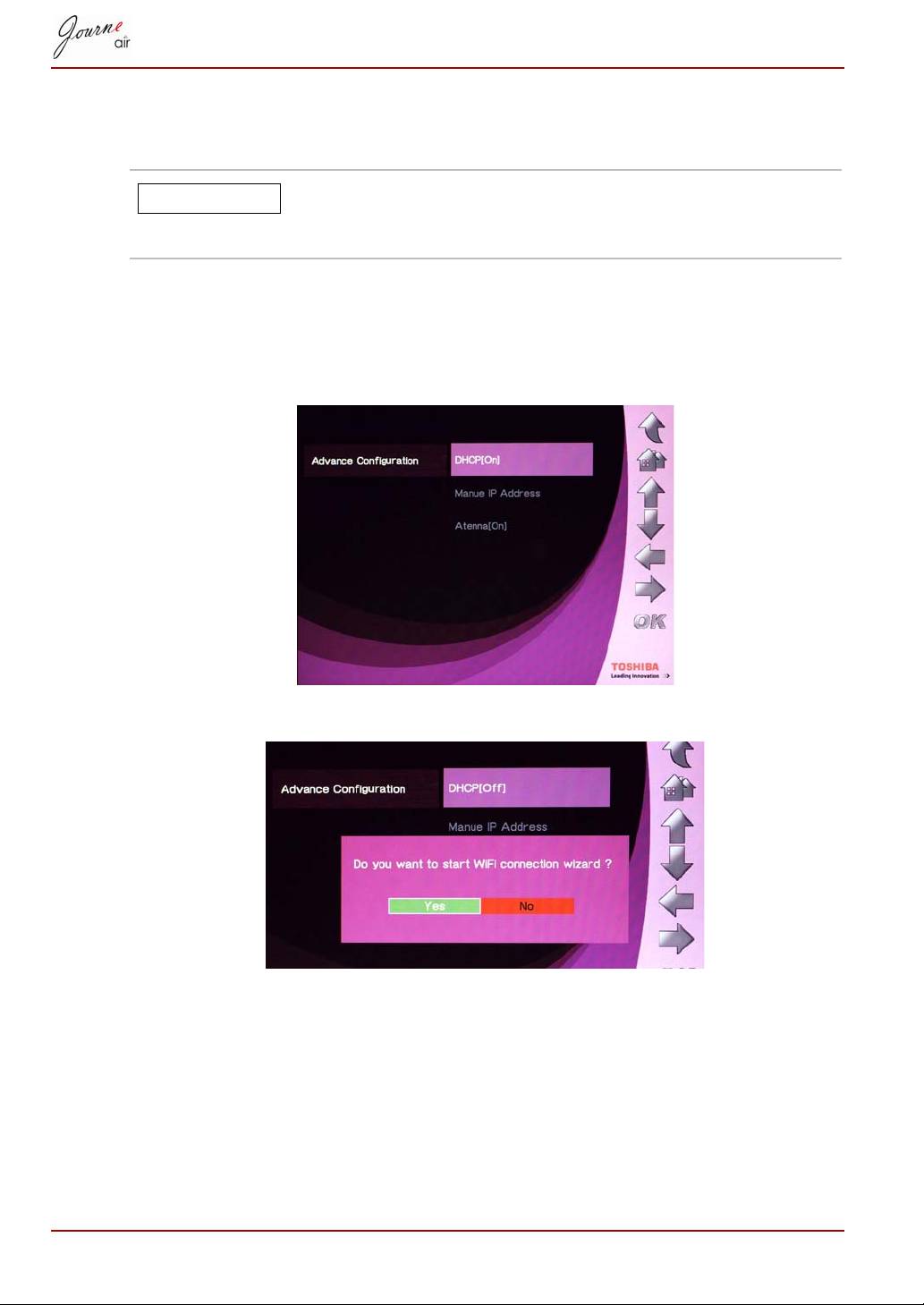
Korišćenje DHCP:
1. Odaberite Advance Configuration (Napredna konfiguracija) i pritisnite
OK (U redu).
2. Odaberite DHCP i pritisnite OK (U redu).
3. Odaberite Yes (Da) i pritisnite OK (U redu).
4. Pogledajte Wi-Fi Wizard (Čarobnjak za Wi-Fi).
Ručno konfigurisanje podešavanja:
1. Odaberite Advance Configuration (Napredna konfiguracija) i pritisnite
OK (U redu).
2. Odaberite Manual IP Address (Ručna IP adresa) i pritisnite OK (U redu).
RS-45 Korisnički priručnik
NAPOMENA
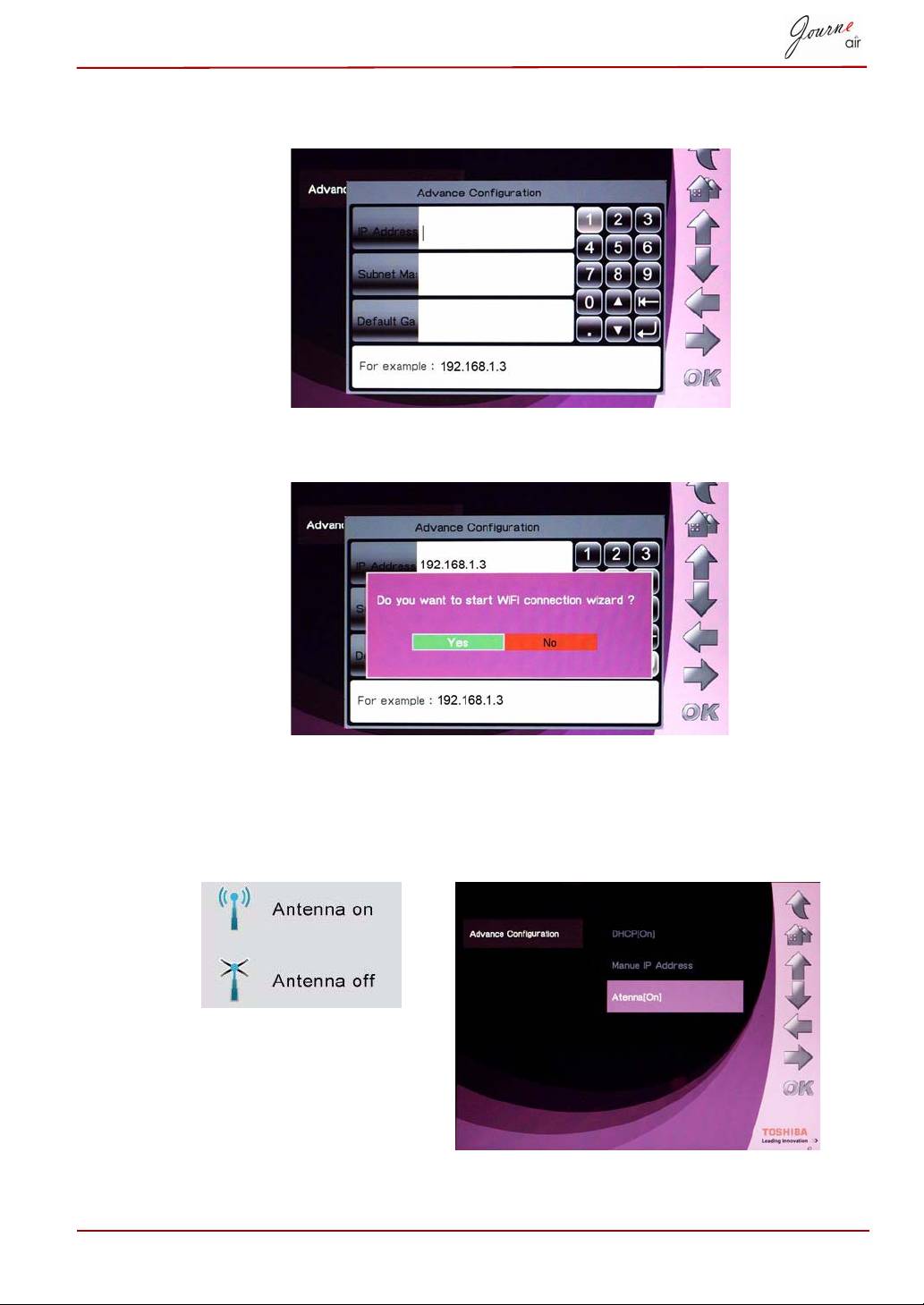
3. Unesite IP adresu, masku podmreže i primarni mrežni prolaz. Primeri
su dati.
4. Odaberite Yes (Da) i pritisnite OK (U redu). Pogledajte Wi-Fi Wizard
(Čarobnjak za Wi-Fi).
Uključenje i isključenje antene:
1. Odaberite Advance Configuration (Napredna konfiguracija) i pritisnite
OK (U redu).
2. Odaberite Antenna (Antena) i pritisnite OK (U redu).
Korisnički priručnik RS-46
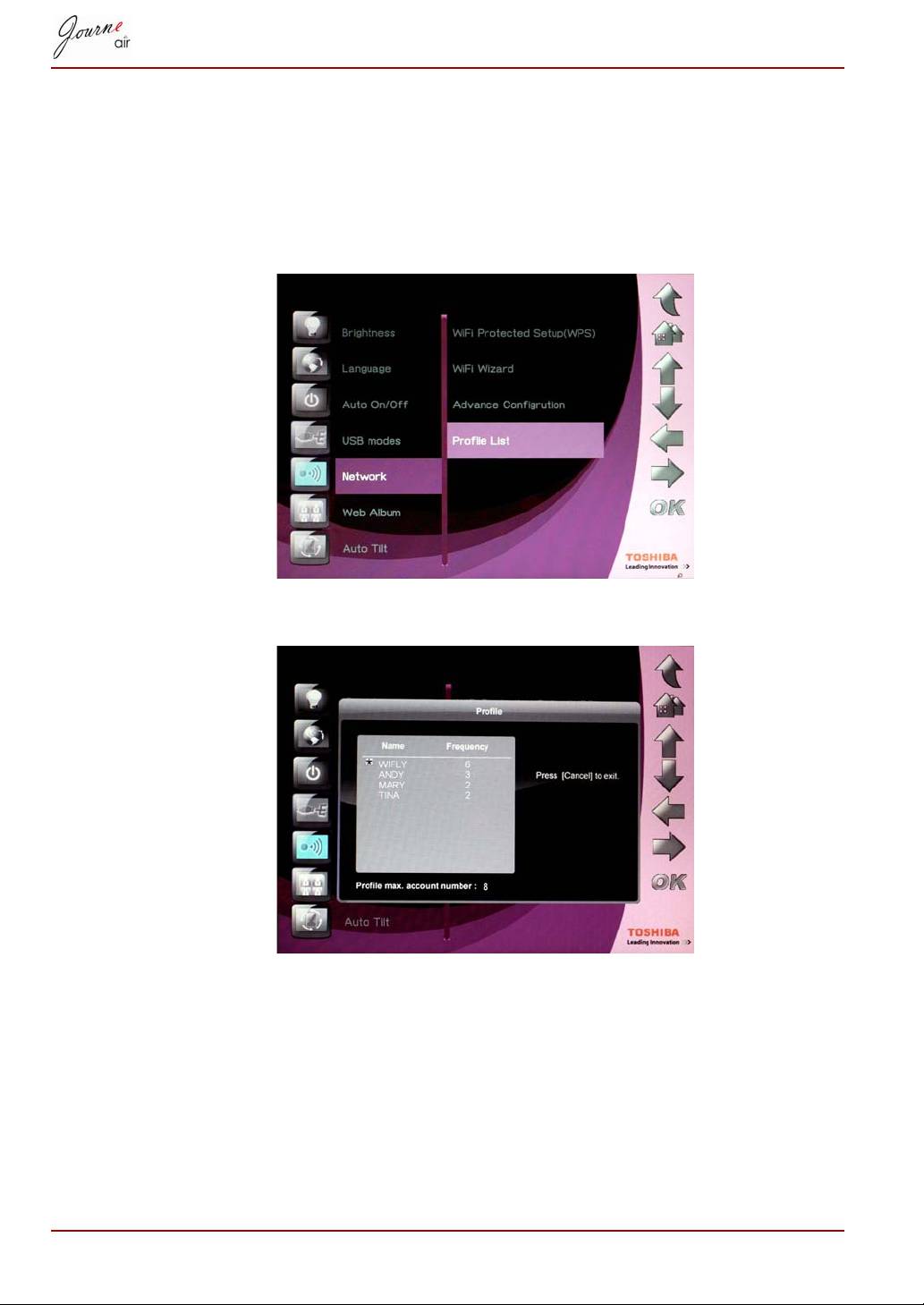
Lista profila
Bežične veze koje ste prethodno koristili memorisane su na listi profila.
One su razvrstane po frekvenciji, a trenutno podešavanje bežične veze
označeno je zvezdicom. Na ovoj listi može se memorisati najviše osam
profila.
1. Odaberite Profile List (Lista profila) i pritisnite OK (U redu).
2. Pritisnite Cancel (Poništi) za izlaz.
RS-47 Korisnički priručnik
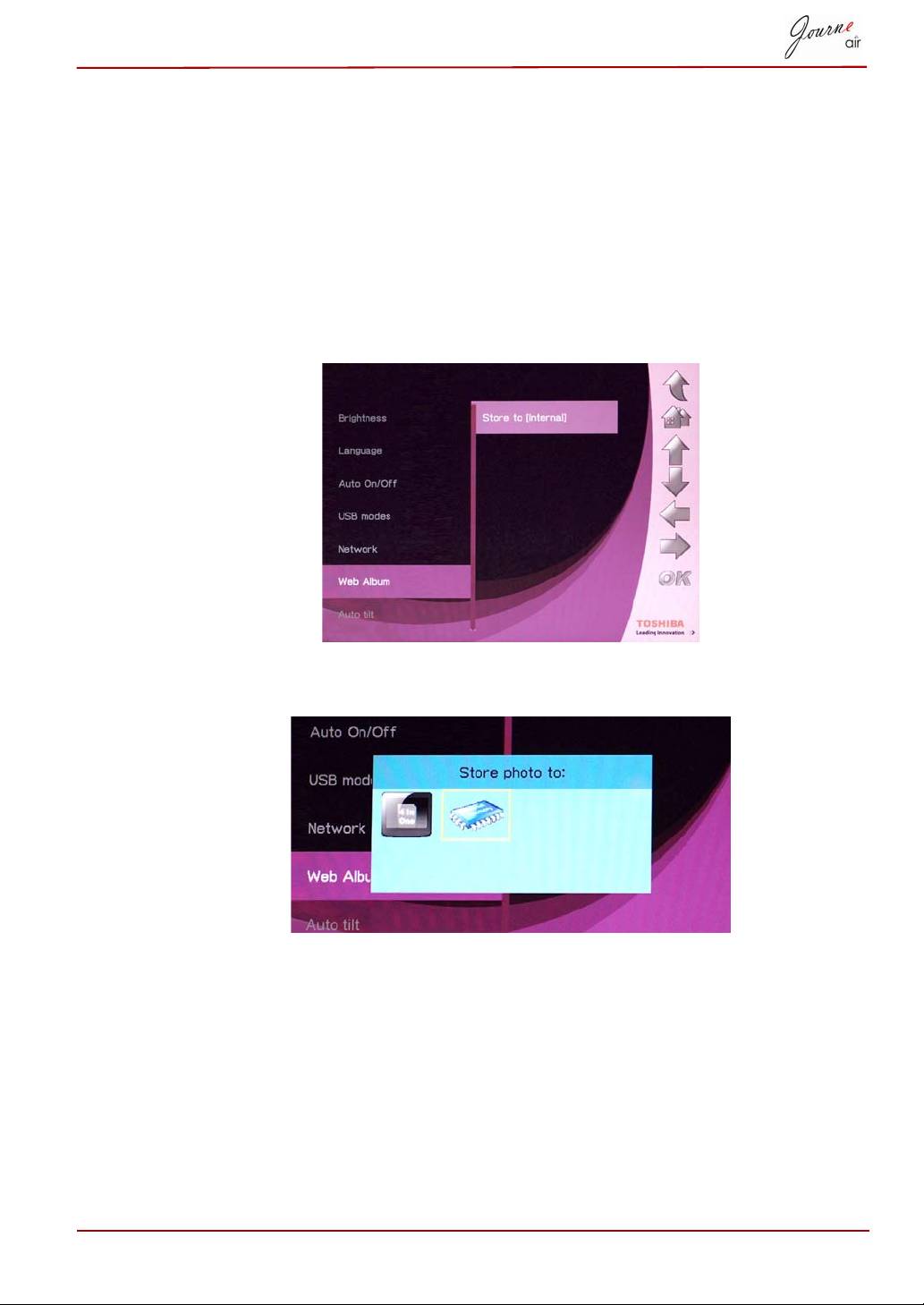
Veb-album
Memoriši na
Fotografije koje preuzmete sa servisa Flickr i Picasa memorišu se u internu
memoriju prema primarnom podešavanju. Pomoću ove funkcije odaberite
drugu putanju.
1. Odaberite Web Album Setting (Podešavanje veb-albuma) i pritisnite
OK (U redu).
2. Odaberite Store to (Memoriši na) i pritisnite OK (U redu).
3. Pritisnite Left (levo) ili Right (desno) da biste odabrali skladišnu memoriju.
4. Pritisnite OK (U redu) za potvrdu svog izbora.
Korisnički priručnik RS-48
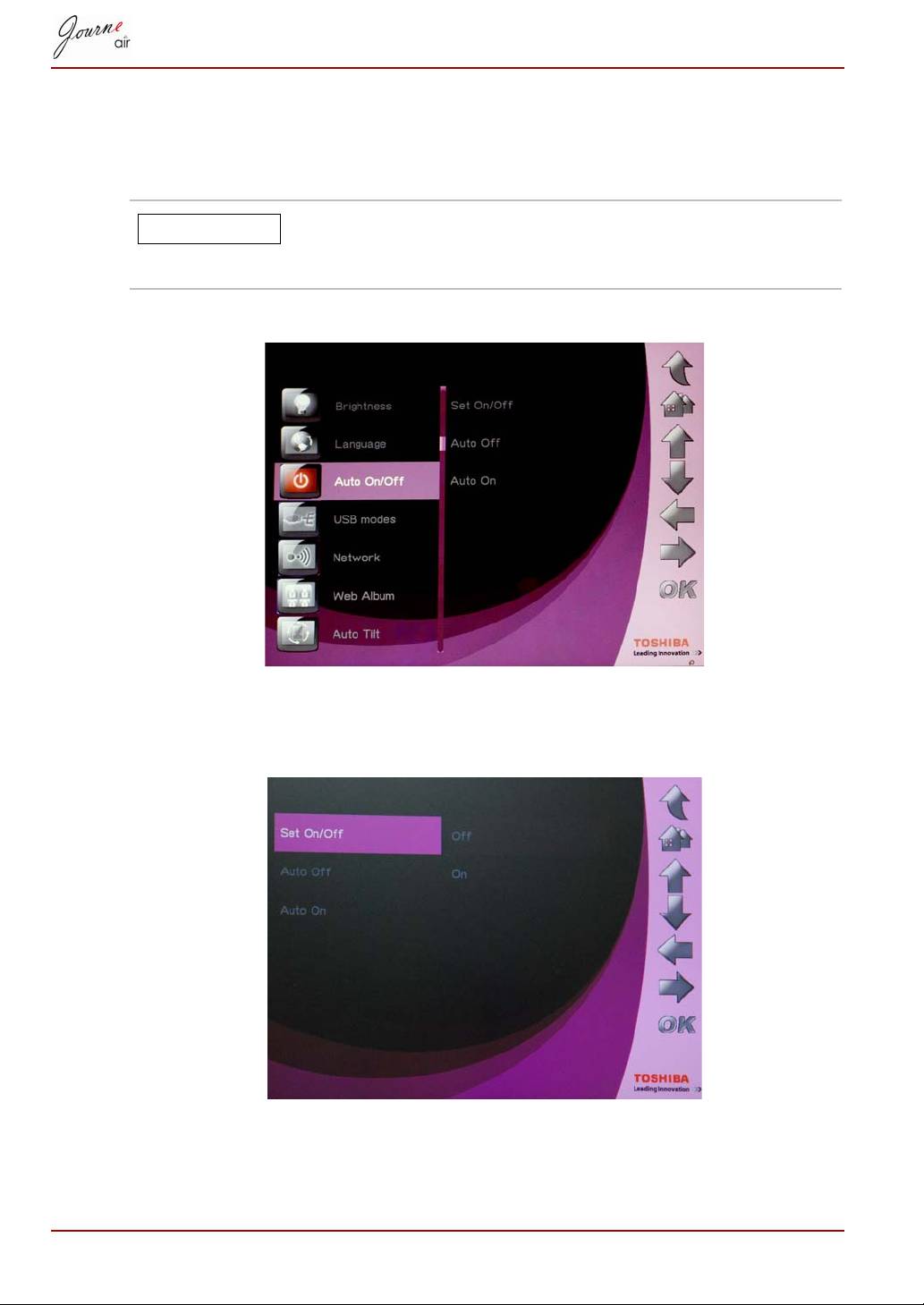
Funkcija tajmera (Auto On/Off)
U zavisnosti od Vašeg životnog stila i plana, možda ćete želeti da se Vaš
digitalni okvir automatski uključuje i isključuje.
Pre podešavanja ove funkcije neophodno je da lokalno
vreme bude tačno podešeno (pogledajte odeljak Režim
za podešavanje vremena i datuma).
1. Odaberite Auto On/Off (Autom. uklj./isklj.) i pritisnite OK (U redu).
2. Da biste uključili tajmer, odaberite Set On/Off (Podesi uklj./isklj.) i pritisnite
OK (U redu), a zatim odaberite On (Uklj.) i pritisnite OK (U redu).
Odaberite Off (Isklj.) i pritisnite OK (U redu) za isključenje tajmera.
3. Da biste podesili vreme isključenja, odaberite opciju Auto Off (Autom.
isklj.) i pritisnite OK (U redu).
RS-49 Korisnički priručnik
NAPOMENA
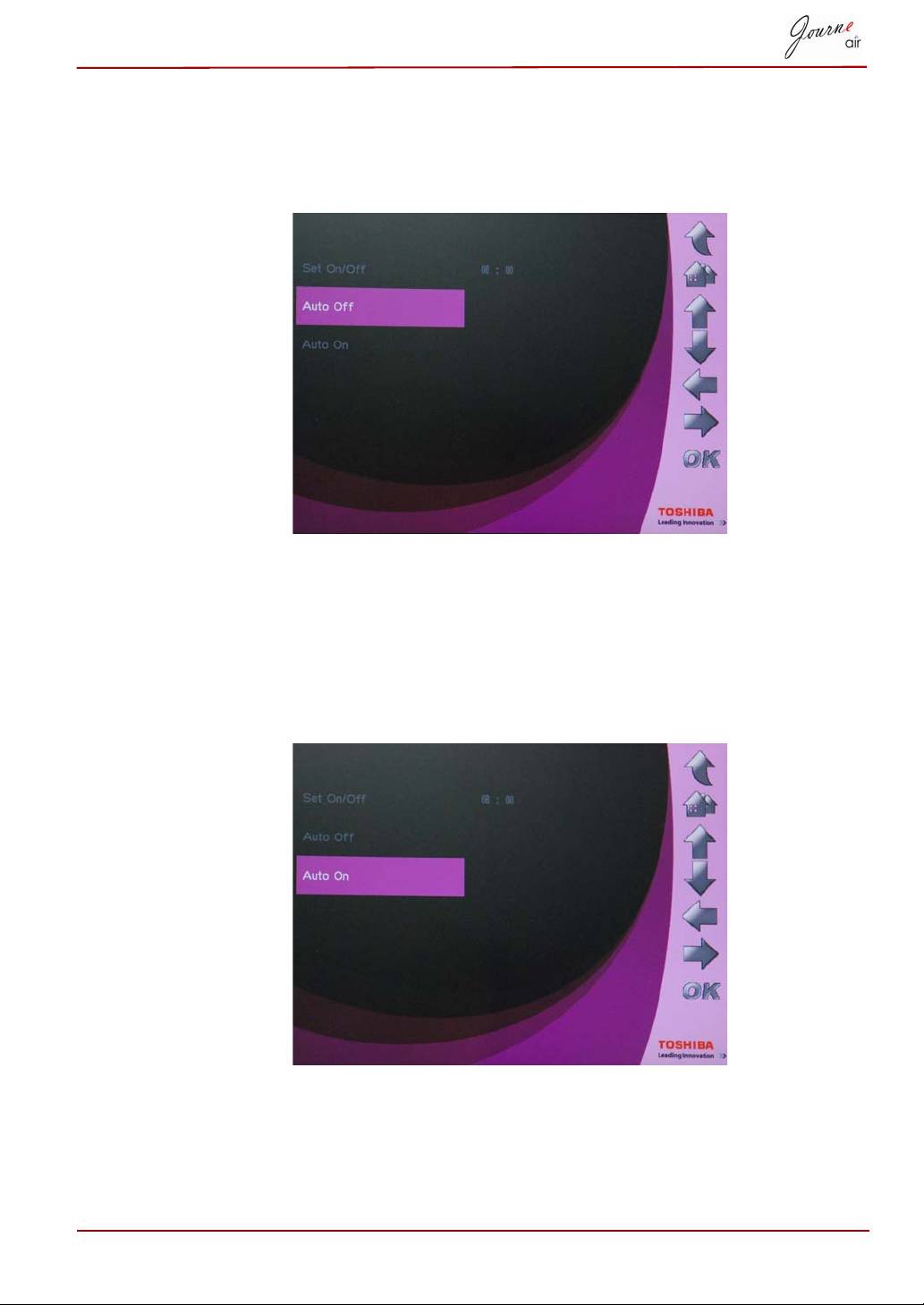
4. Pritisnite tastere Up (gore) i Down (dole) da biste podesili vreme.
5. Pritisnite tastere Left (levo) i Right (desno) da biste prešli sa sata na
minute i obratno.
6. Kada podesite vreme, pritisnite OK (U redu) za potvrdu.
7. Da biste podesili vreme uključenja, odaberite opciju Auto On (Autom.
uklj.) i pritisnite OK (U redu).
8. Pritisnite tastere Up (gore) i Down (dole) da biste podesili vreme.
9. Pritisnite tastere Left (levo) i Right (desno) da biste prešli sa sata na
minute i obratno.
10.Kada podesite vreme, pritisnite OK (U redu) za potvrdu.
Korisnički priručnik RS-50
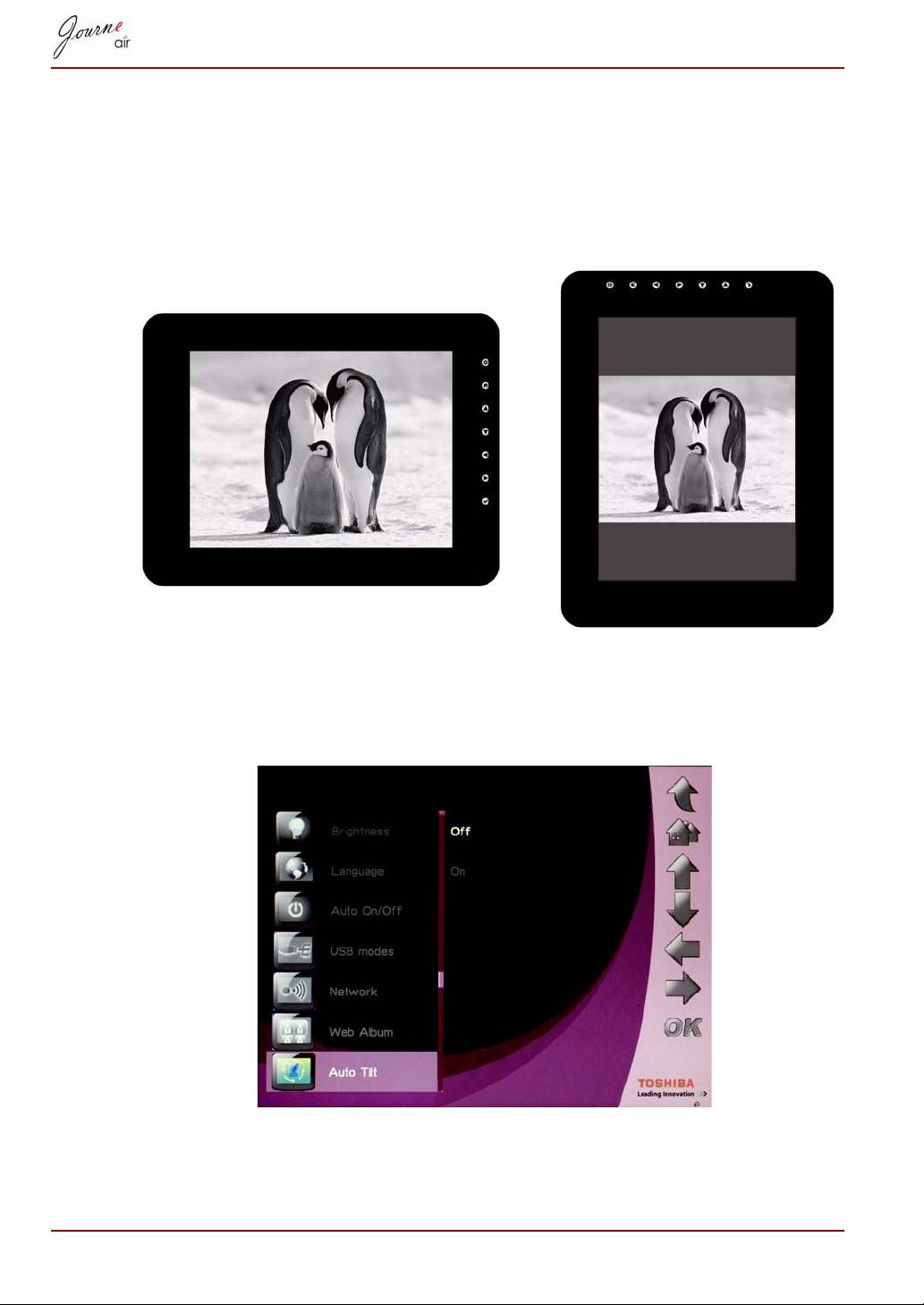
Auto Tilt (Automatsko naginjanje)
Digitalni okvir ima ugrađeni senzor naginjanja koji omogućava okviru za
fotografije da utvrdi sopstveno usmerenje u odnosu na zemljinu težu i da na
taj način automatski pređe sa uspravnog na vodoravno prikazivanje
fotografija ili obratno.
Aktiviranje funkcije automatskog naginjanja:
1. Odaberite Auto Tilt (Automatsko naginjanje) i pritisnite OK (U redu).
2. Odaberite On (Uklj.) i pritisnite OK (U redu) za potvrdu.
RS-51 Korisnički priručnik
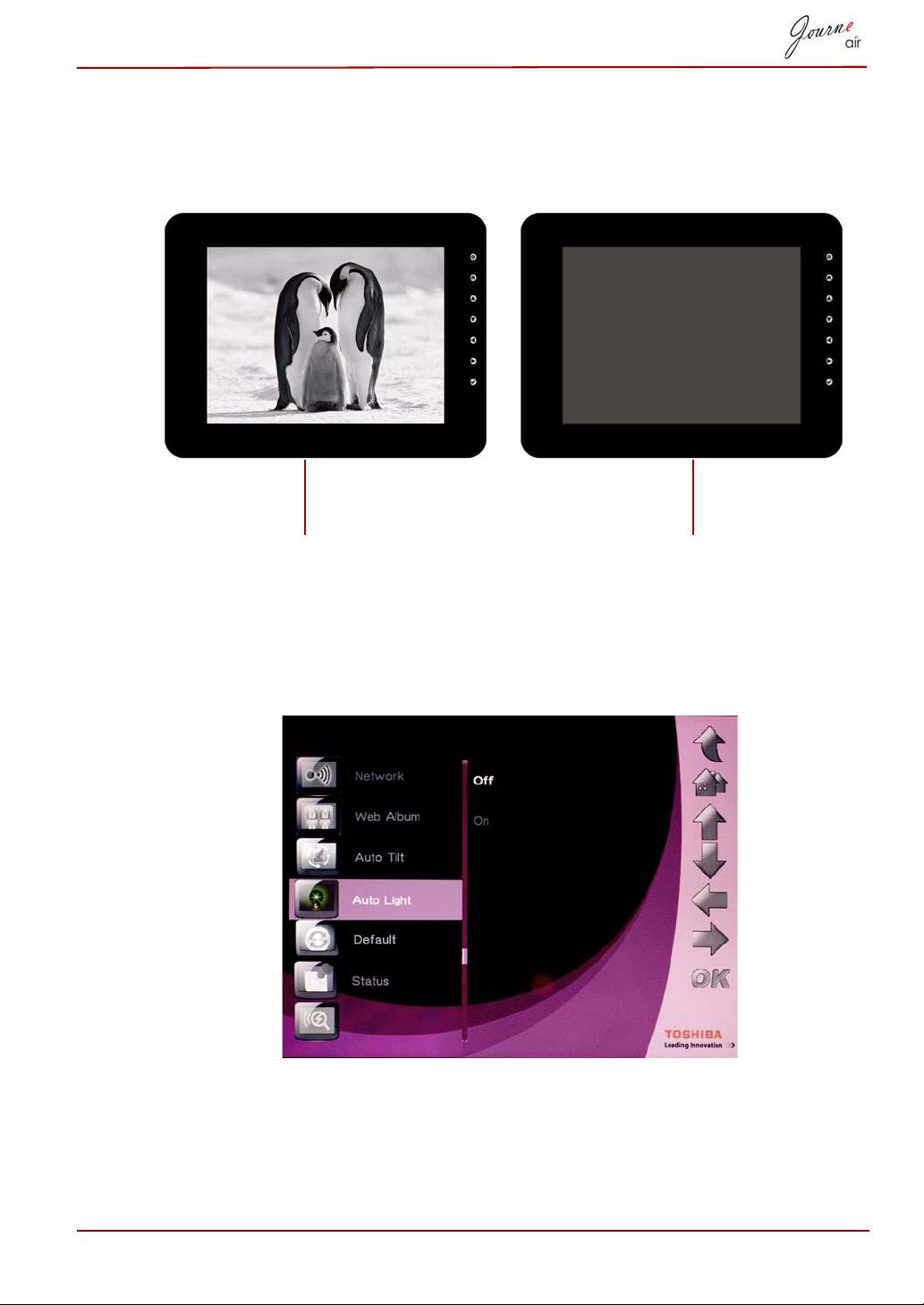
Auto Light (Automatsko svetlo)
Digitalni okvir ima ugrađeni senzor svetla koji automatski uključuje/
isključuje prikaz na panelu kada se svetla u prostoriji upale/ugase.
Aktiviranje funkcije Auto Light (Automatsko svetlo):
1. Odaberite Auto Light (Automatsko svetlo) i pritisnite OK (U redu).
2. Odaberite On (Uklj.) i pritisnite OK (U redu) za potvrdu.
Korisnički priručnik RS-52
kada su svetla u prostoriji upaljena
kada su svetla u prostoriji ugašena
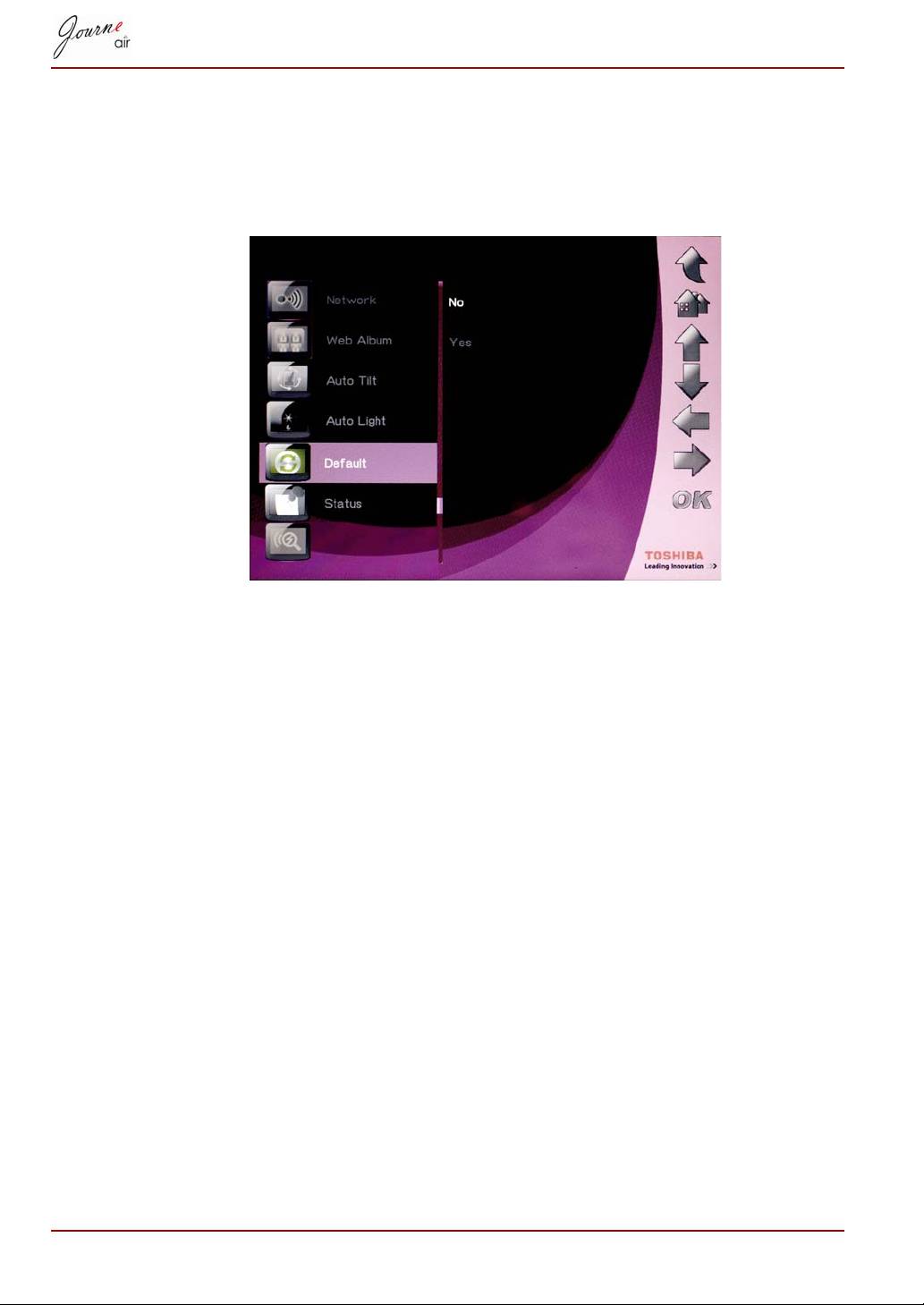
Vraćanje na fabrička podešavanja
Za vraćanje podešavanja digitalnog okvira na fabrička podešavanja:
1. Odaberite Default (Fabrička podešavanja) i pritisnite OK (U redu).
2. Odaberite Yes (Da) i pritisnite OK (U redu) za potvrdu.
USB režim
Tokom USB veze primarno podešavanje za Vaš digitalni okvir je režim
masovnog skladištenja. Ukoliko je podešen na druge režime, digitalni okvir
se vraća na svoje primarno podešavanje kada se veza putem USB kabla
prekine. Možete da odaberete režim masovnog skladištenja, Sub View
režim i režim PictBridge štampanja.
Masovno skladištenje
Odaberite ovaj režim za memorisanje i učitavanje fotografija i podataka na
digitalnom okviru. Aktiviranje režima masovnog skladištenja na digitalnom
okviru:
1. Odaberite USB Mode (USB režim) i pritisnite OK (U redu).
2. Odaberite Mass Storage (Masovno skladištenje) i pritisnite OK (U redu).
Digitalni okvir će sada biti prepoznat kao USB uređaj za masovno
skladištenje.
RS-53 Korisnički priručnik
