
Toshiba JournE Air800-801 – page 35
Manual for Toshiba JournE Air800-801
Table of contents
- Introduction Check the components What’s in the Box
- Important Information Safety Precautions and Maintenance Care of the Digital Frame
- Recycling Copyright Statement Disclaimer Trademarks
- Journe Air Overview Front View Bottom View
- Rear View Left View System Requirements
- Getting Started Placing the Unit Connecting to the A/C Power Turning on the Digital Frame
- Built-in battery (available on Journe Air 801 only)
- Connections Memory Card: USB Connection
- Understanding the Wi-Fi Icons
- Basic Operations Photo Mode
- 4. Select a sequence: Sequential or Random, then press OK.
- Transition Effect
- Frequency
- Background Color
- Effect
- Rotate
- Browsing Photos Flickr / Picasa Activate an Account
- Add an Account
- Delete an Account
- Time and Date Mode Set Time and Date
- Time Setting Date Setting
- Set Alarm Clock and Alarm Tone Set Alarm Clock Set On/Off
- Set Alarm Tone
- Put Photos in the Photo Calendar
- Photo + Audio Mode
- Video Mode
- Video Playback Mode Icons Definition
- Audio Mode
- One click playing
- Copy and Delete Files
- To copy files to another storage device: To copy all files in a storage device to another storage device:
- To delete files: To delete all files in a storage device:
- 3D Album Installing 3D Album 1. Insert the Software CD and select 3D Album Software. 2. Click Yes, I agree to accept the license agreement and continue the
- 3. Choose a location in the install path field to install 3D Album. (Note that 4. After the installation is complete, a QuickTime install window will pop up.
- 3D Album Functions Converting Photos
- Create a 3D-Album
- System Settings Brightness
- Language
- Network WPS
- Wi-Fi Wizard
- Advance Configuration To configure settings manually:
- To turn the antenna on and off:
- Profile List
- Web Album Store to
- Timer Function (Auto On/Off)
- 10.When the time is set, press OK to confirm.
- Auto Tilt
- Auto Light
- Restore to Default Settings USB Mode Mass Storage Sub View
- 6. Launch the Sub View software installed on your PC.
- To set the digital frame to Extended mode: To set the digital frame to Clone mode:
- To display a playing video file on the digital frame, you have to set the digital frame as the primary monitor.
- PictBridge Print Status Information
- Wi-Fi Status Information Firmware Upgrade
- Supported Video Format Frequently Asked Questions TOSHIBA Support
- Regulatory statements
- Working Environment
- Following information is only for EU-member states:
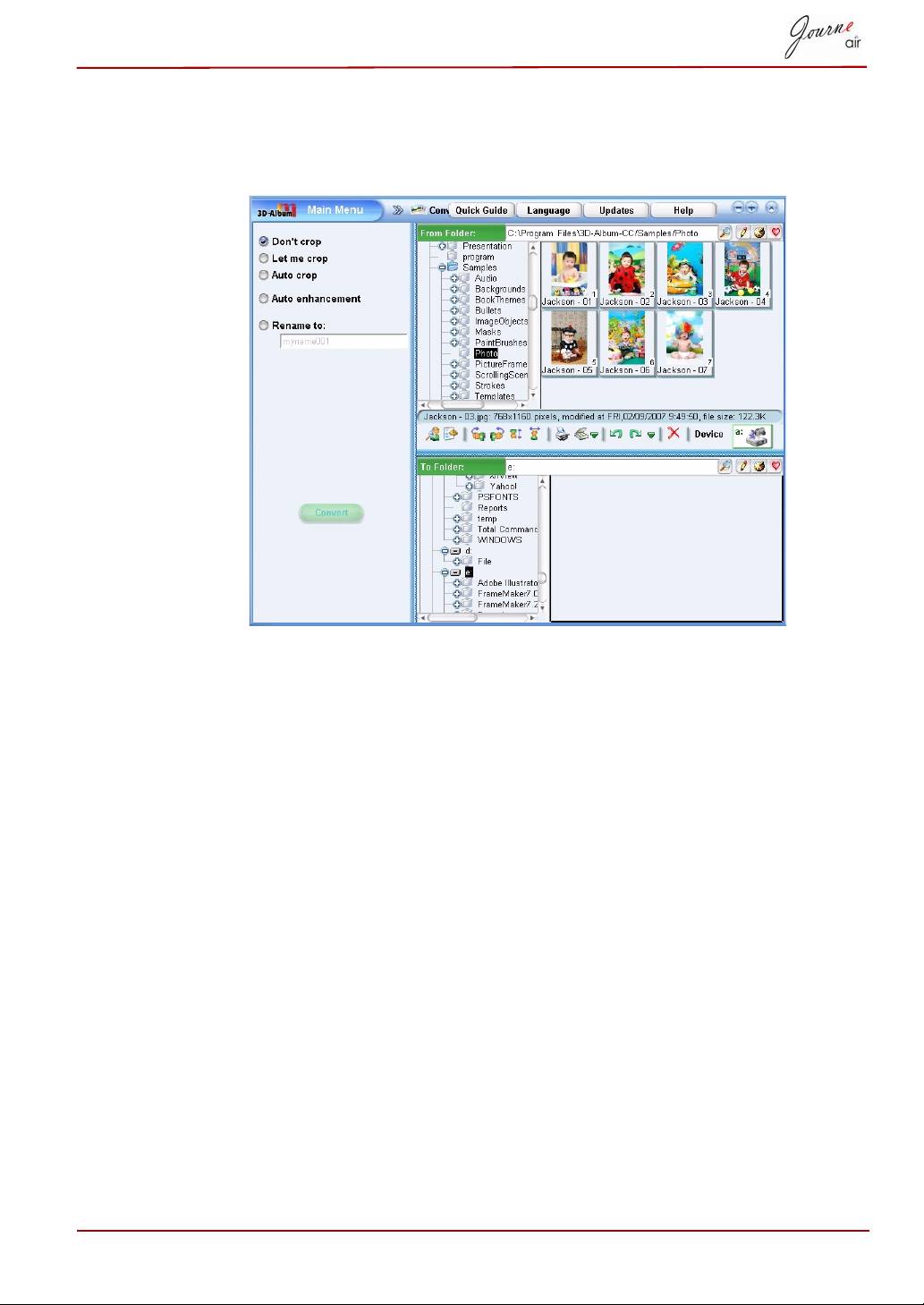
Pretvarjanje datotek
S to funkcijo lahko obrežete in preimenujete fotografije ter izboljšate njihovo
kakovost.
1. Izberite mesto fotografij v polju From Folder (Iz mape).
2. Izberite mesto v polju To Folder (V mapo). Tu boste shranili pretvorjene
fotografije.
3. Izberite fotografije, ki jih želite pretvoriti, v razdelku From Folder (Iz
mape). Če pridržite tipko Ctrl, lahko izberete več fotografij.
4. Če fotografij ne želite obrezati, označite Don't crop (Ne obreži).
5. Če želite fotografije obrezati, označite Let me crop (Obreži). Če
izberete to možnost, morate ročno obrezati vsako fotografijo, ki ste jo
izbrali pri pretvarjanju.
6. Če želite izboljšati kakovost fotografij, označite Auto enhancement
(Samodejna izboljšava). Ta možnost izboljša barvo in svetlost
fotografij.
7. Če želite preimenovati fotografije, označite možnost Rename to
(Preimenuj v) in v spodnjem polju vpišite ime. Če ste izbrali več
fotografij, bo ime pretvorjenih fotografij tisto ime, ki ste ga izbrali, in
zaporedna številka.
8. Ko ste izbrali vse nastavitve, kliknite Convert (Pretvori). Vse fotografije,
ki ste jih izbrali v From Folder (Iz mape), se pretvorijo in kopirajo v To
Folder (V mapo).
Uporabniški priročnik SL-38
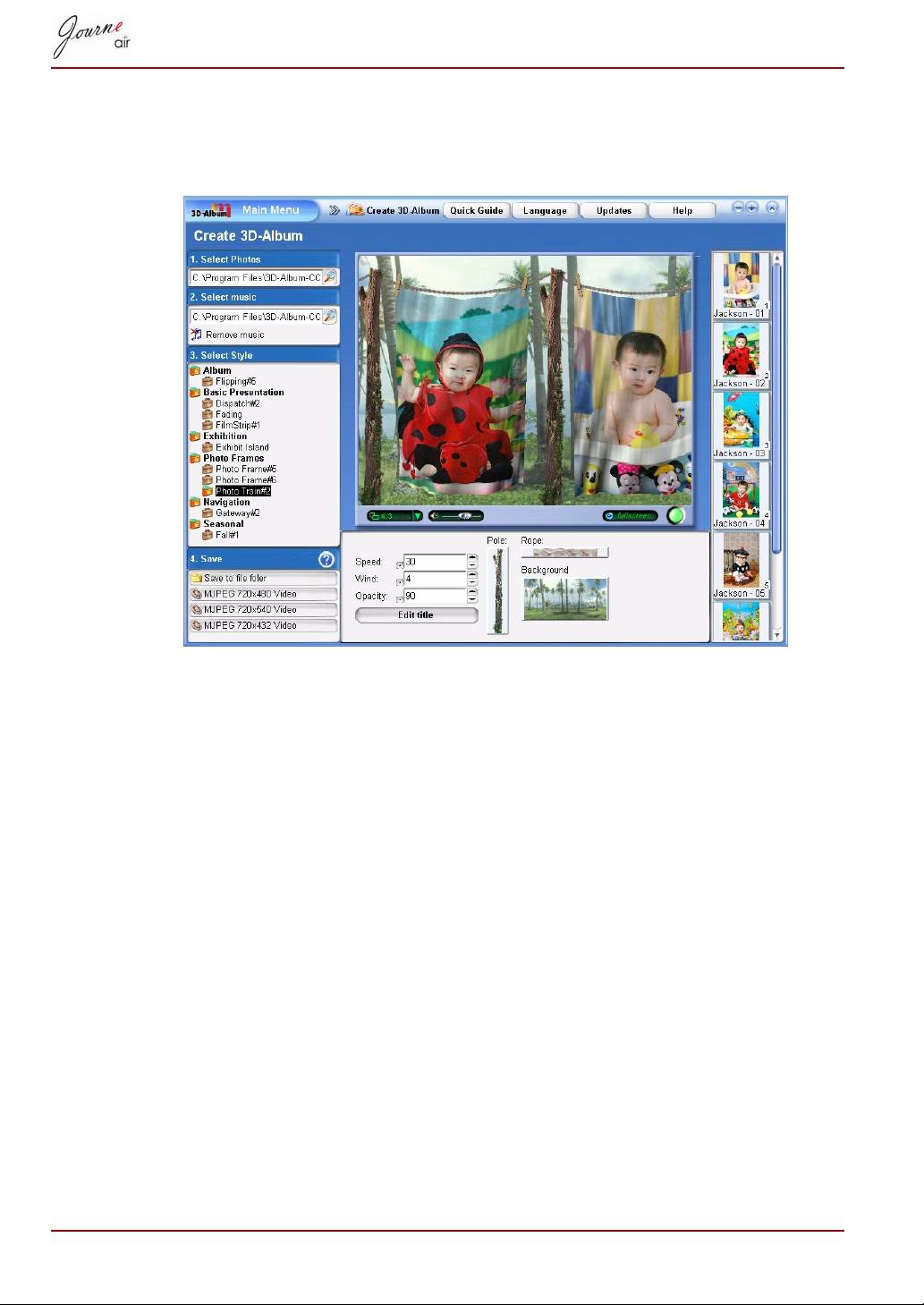
Ustvarjanje 3D-albuma
S to funkcijo in s pomočjo njenih predlog 3D lahko iz svojih fotografij in
besedil ustvarite vznemirljiv video.
1. V polju Select Photo (Izberi fotografijo) izberite mesto fotografij.
2. Če želite videu dodati glasbo, izberite glasbeno datoteko v polju Select
music (Izberi glasbo).
3. Izberite slog želenega albuma v polju Select Style (Izberi slog).
4. Izberite izhodno obliko 3D-albuma v polju Save (Shrani). 3D-album
lahko ustvarite kot video ali izvedljivo datoteko. Video datoteko lahko
predvajate z večpredstavnostnim predvajalnikom (npr.: Windows Media
Player). Izvedljivo datoteko lahko predvajate brez predvajalnika. Če
želite ustvariti izvedljivo datoteko, izberite Save to file folder (Shrani v
datotečno mapo). Če želite ustvariti video datoteko, izberite eno od
treh ločljivosti (720 x 480, 720 x 540 ali 720 x 432).
SL-39 Uporabniški priročnik
Sistemske nastavitve
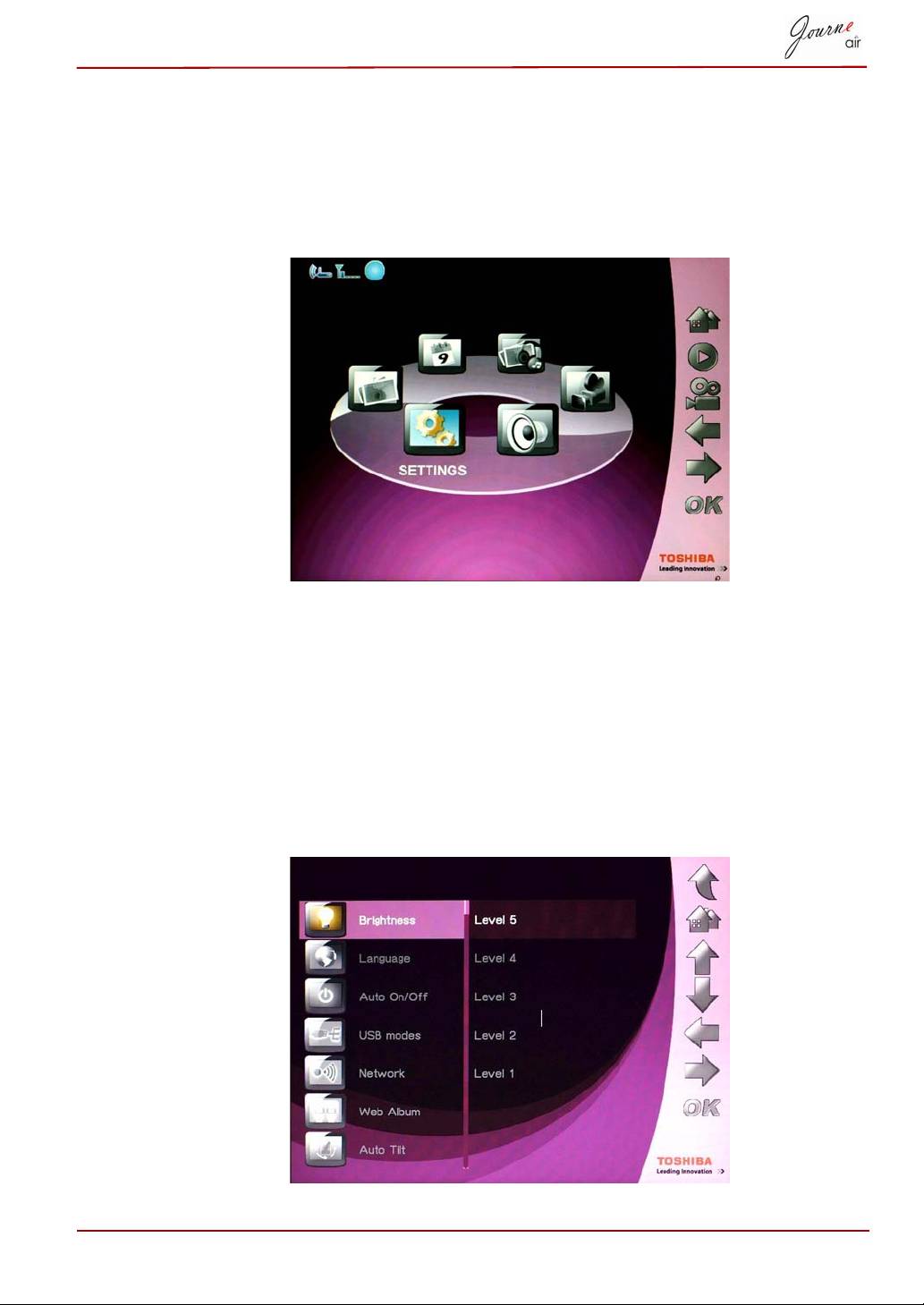
Tu lahko nastavite svetlost, jezik, samodejni vklop ali izklop, obnovite
privzete nastavitve in preverite stanje digitalnega okvira. Če želite odpreti
način za sistemske nastavitve, v glavnem meniju izberite Settings
(Nastavitve) in pritisnite OK.
Svetlost
Spremenite svetlost digitalnega okvira, da dosežete najboljši učinek glede
na svetlobne pogoje.
1. Izberite Brightness (Svetlost) in pritisnite OK.
2. Pritisnite Up (Gor) in Down (Dol), da izberete stopnjo svetlosti zaslona,
in sicer od Level 1 (1. stopnja) do Level 5 (5. stopnja).
3. Za potrditev pritisnite OK.
Uporabniški priročnik SL-40
Language (Jezik)
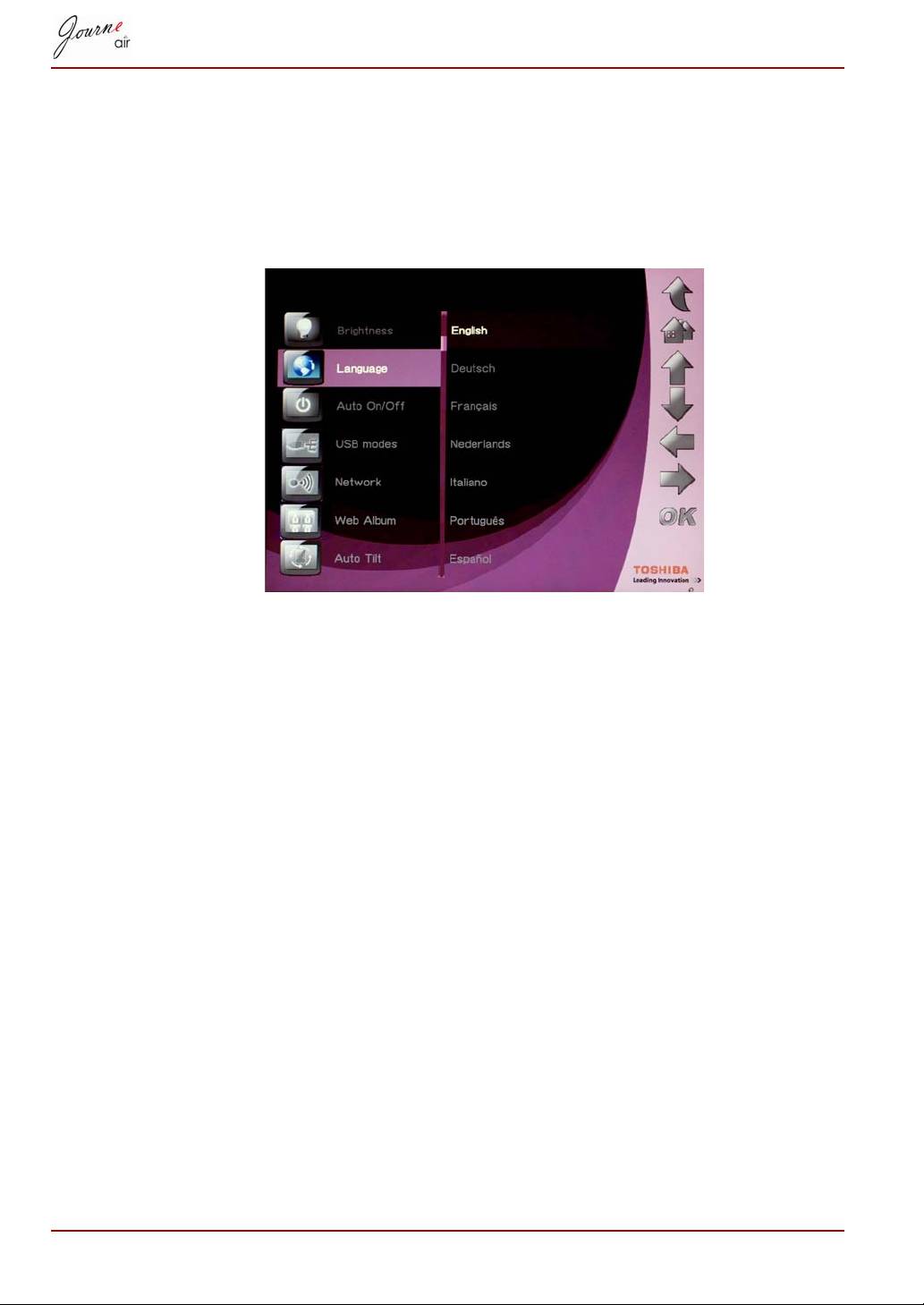
To možnost uporabite za nastavitev jezika v menijih digitalnega okvira.
1. Izberite Language (Jezik) in pritisnite OK.
2. Pritisnite Up (Gor) in Down (Dol), da izberete želeni jezik.
3. Za potrditev izbire pritisnite OK. Nova nastavitev bo začela veljati takoj.
SL-41 Uporabniški priročnik
Omrežje
Če želite prenašati fotografije iz spletnih albumov Flickr in Picasa, morate
biti povezani v omrežje. Ko ustvarite nove račune in jih aktivirate, morate
pred prenosom fotografij določiti nastavitev omrežja za digitalni okvir.
Za največjo hitrost povezave boste morda morali v
različnih območjih spremeniti nastavitev omrežja.
WPS
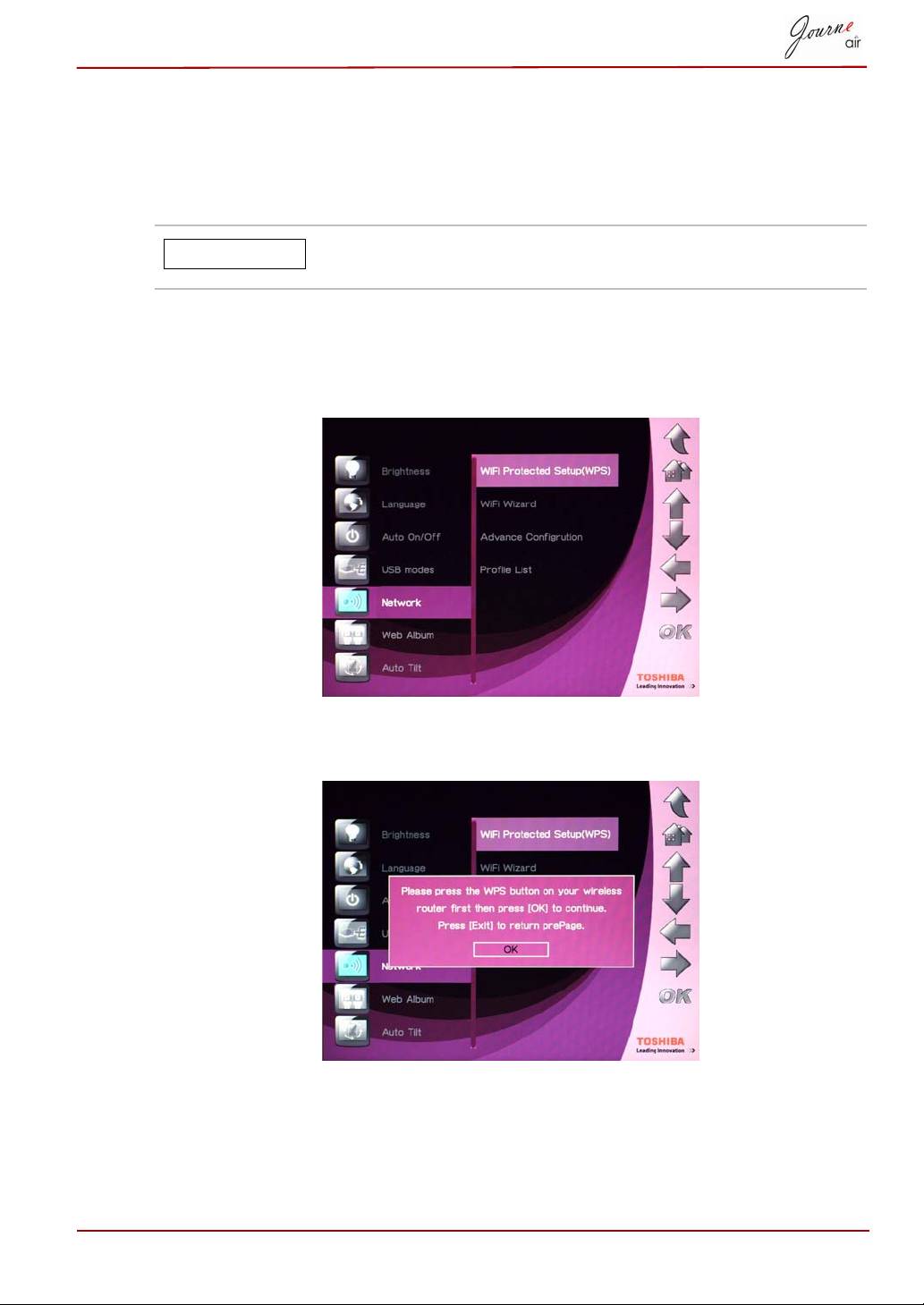
Najlažji način za povezavo z omrežjem je WPS (Wi-Fi Protected Setup).
1. Izberite Wi-Fi Protected Setup (WPS) in pritisnite OK.
2. Na brezžičnem usmerjevalniku pritisnite gumb »WPS« in pritisnite OK,
da nadaljujete.
3. Pritisnite Exit (Izhod), da se vrnete na prejšnjo stran.
Uporabniški priročnik SL-42
OBVESTILO
Čarovnik za Wi-Fi
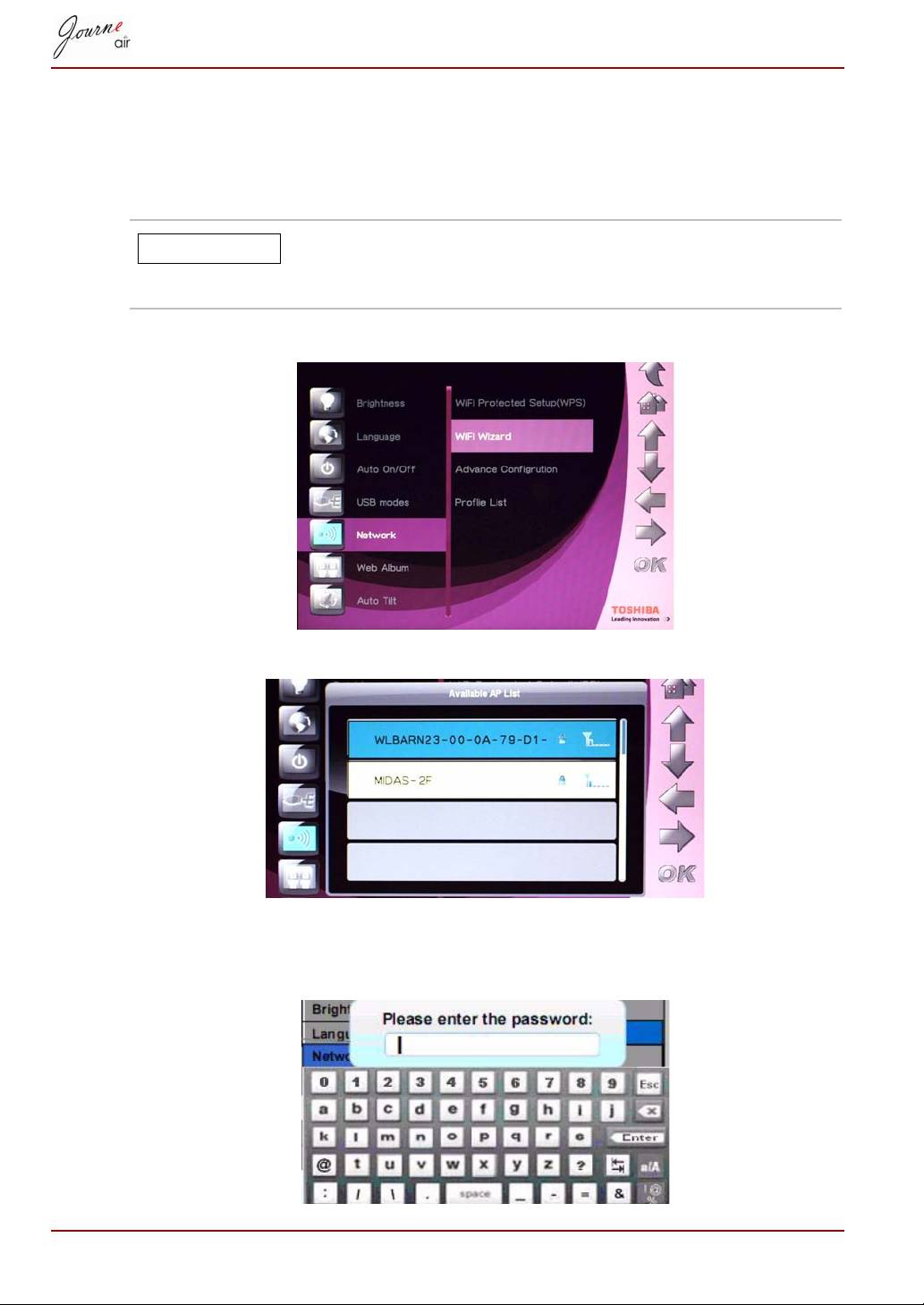
Uporabite čarovnika za Wi-Fi, da zaznate in se povežete z brezžičnimi
usmerjevalniki v svojem okolišu. Razpoložljivi usmerjevalniki so navedeni
glede na stopnjo zaščite in moč signala.
Zavarovani usmerjevalniki so označeni s simbolom
ključavnice. Če se želite povezati s takimi
usmerjevalniki, morate vpisati geslo.
1. Izberite Wi-Fi Wizard (Čarovnik za Wi-Fi) in pritisnite OK.
2. Pritisnite Up (Gor) ali Down (Dol), da izberete želeni usmerjevalnik.
3. Za potrditev pritisnite OK.
4. Vpišite geslo zavarovanega usmerjevalnika. Če geslo ni potrebno, se
samodejno poveže z usmerjevalnikom.
SL-43 Uporabniški priročnik
OBVESTILO
Dodatna konfiguracija
Uporabite dodatno konfiguracijo Wi-Fi za prilagojene nastavitve.
Baterija se bo hitreje izpraznila, če je antena nastavljena
na [On] (Vklopljeno). Če želite varčevati z energijo, jo
izključite.
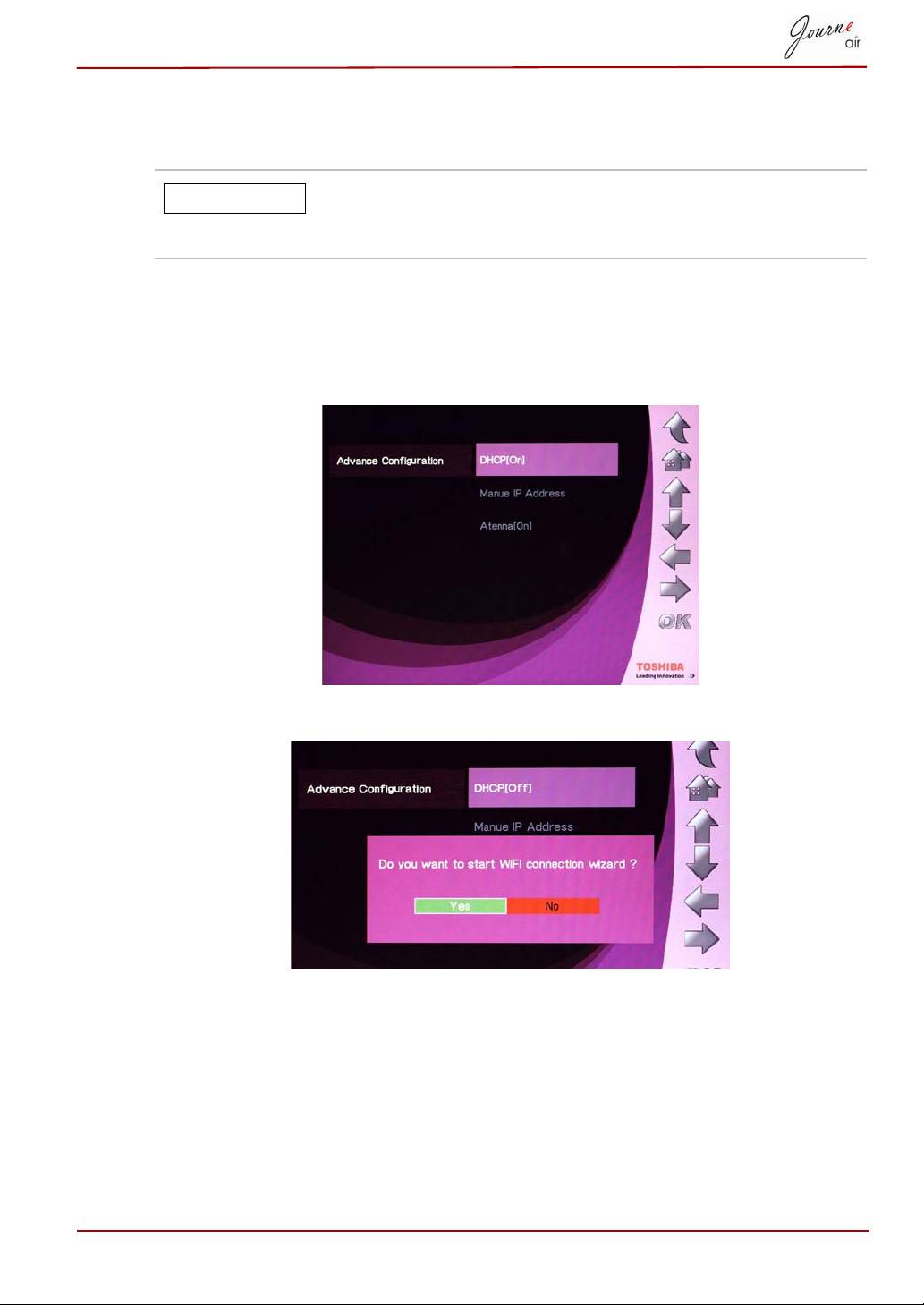
Uporaba DHCP:
1. Izberite Advance Configuration (Dodatna konfiguracija)
in pritisnite OK.
2. Izberite DHCP in pritisnite OK.
3. Izberite Yes (Da) in pritisnite OK.
4. Oglejte si Čarovnika za Wi-Fi.
Ročna nastavitev:
1. Izberite Advance Configuration (Dodatna konfiguracija)
in pritisnite OK.
2. Izberite Manual IP Address (Ročni vnos naslova IP) in pritisnite OK.
Uporabniški priročnik SL-44
OBVESTILO
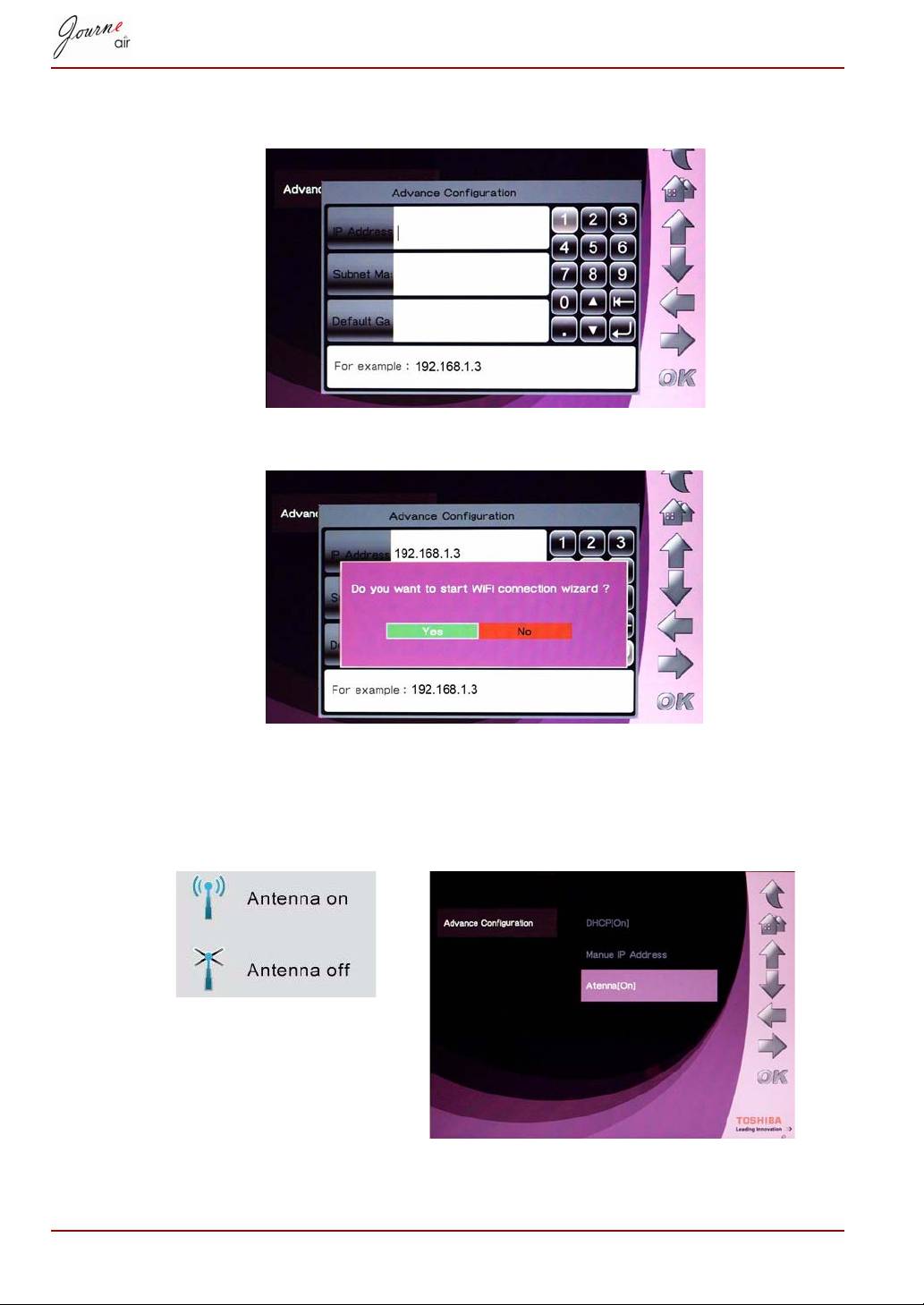
3. Vpišite naslov IP, masko podomrežja in privzeti prehod. Na voljo so
primeri.
4. Izberite Yes (Da) in pritisnite OK. Oglejte si Čarovnika za Wi-Fi.
Vklop in izklop antene:
1. Izberite Advance Configuration (Dodatna konfiguracija)
in pritisnite OK.
2. Izberite Antenna (Antena) in pritisnite OK.
SL-45 Uporabniški priročnik
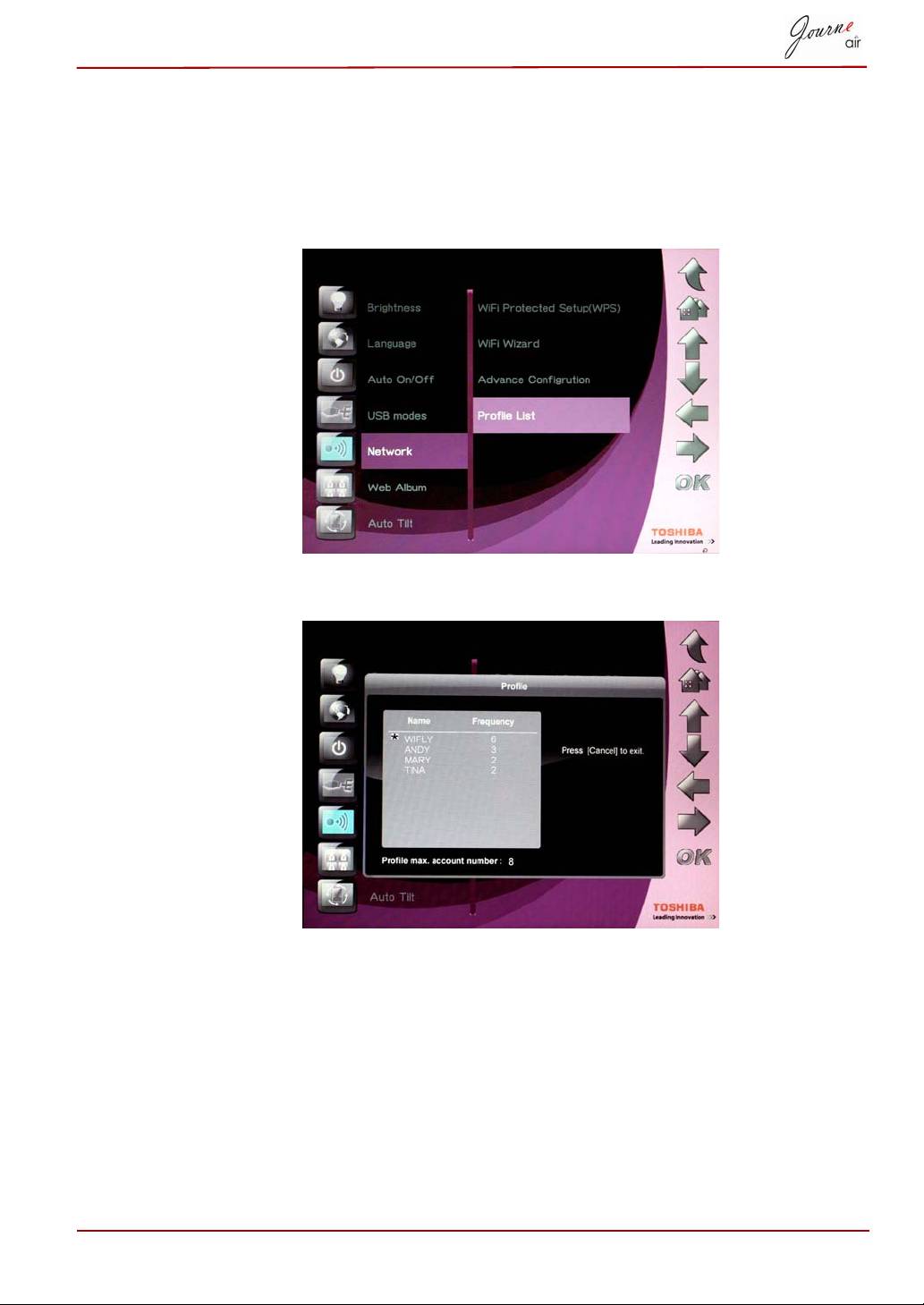
Seznam profilov
Brezžične povezave, ki ste jih uporabljali, se shranijo na seznam profilov.
Razvrščene so glede na pogostost, trenutna nastavitev brezžične povezave
pa je označena z zvezdico. Tu lahko shranite največ osem profilov.
1. Izberite Profile List (Seznam profilov) in pritisnite OK.
2. Pritisnite Cancel (Prekliči), da zaprete.
Uporabniški priročnik SL-46
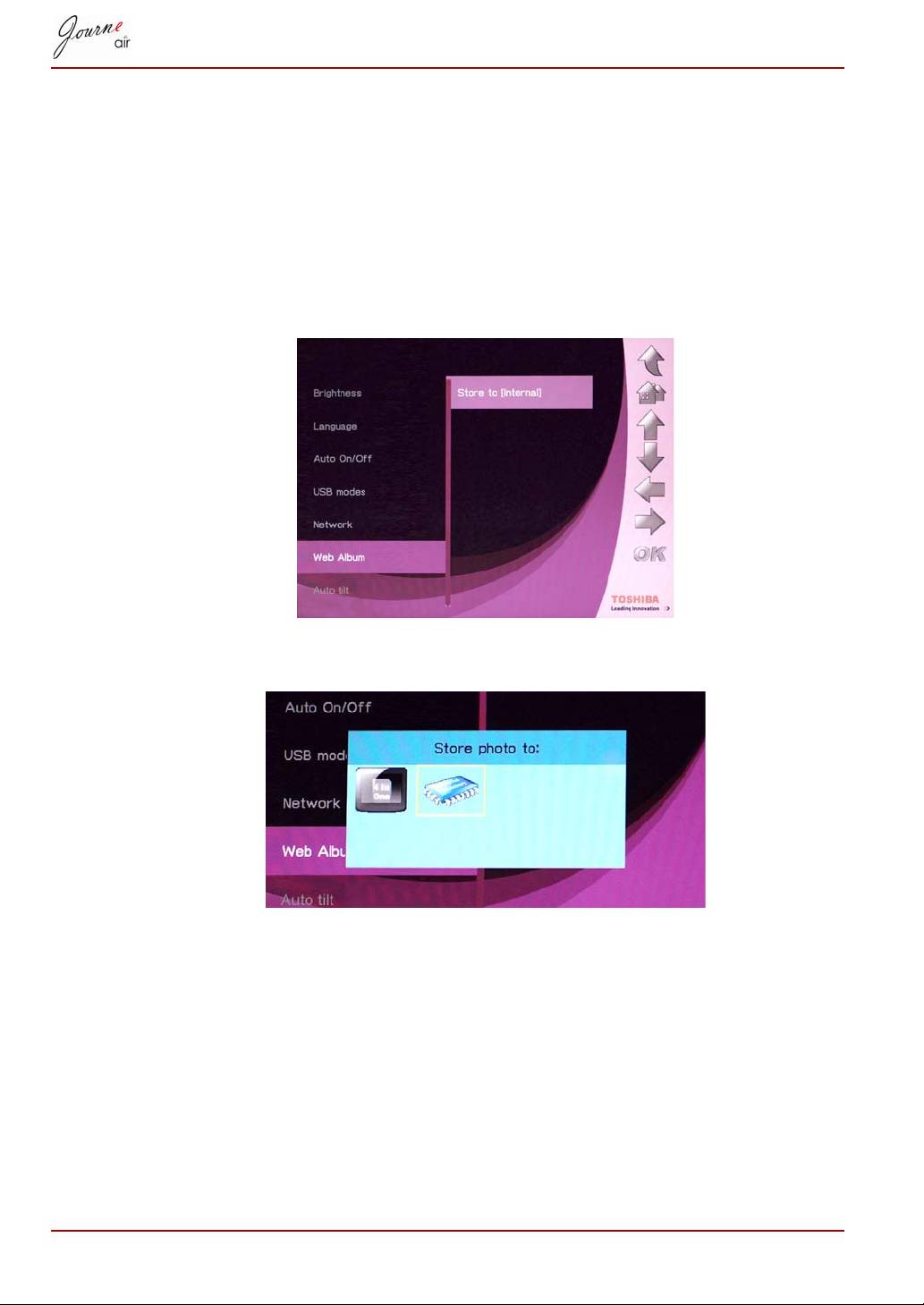
Spletni album
Shrani v
Fotografije, ki ste jih prenesli iz spletnih albumov Flickr in Picasa, se
privzeto shranijo v notranji pomnilnik. S to funkcijo izberete drugo pot.
1. Izberite Web Album Setting (Nastavitev spletnega albuma) in
pritisnite OK.
2. Izberite Store to (Shrani v) in pritisnite OK.
3. Pritisnite levo ali desno, da izberete pomnilnik za shranjevanje.
4. Za potrditev izbire pritisnite OK.
SL-47 Uporabniški priročnik
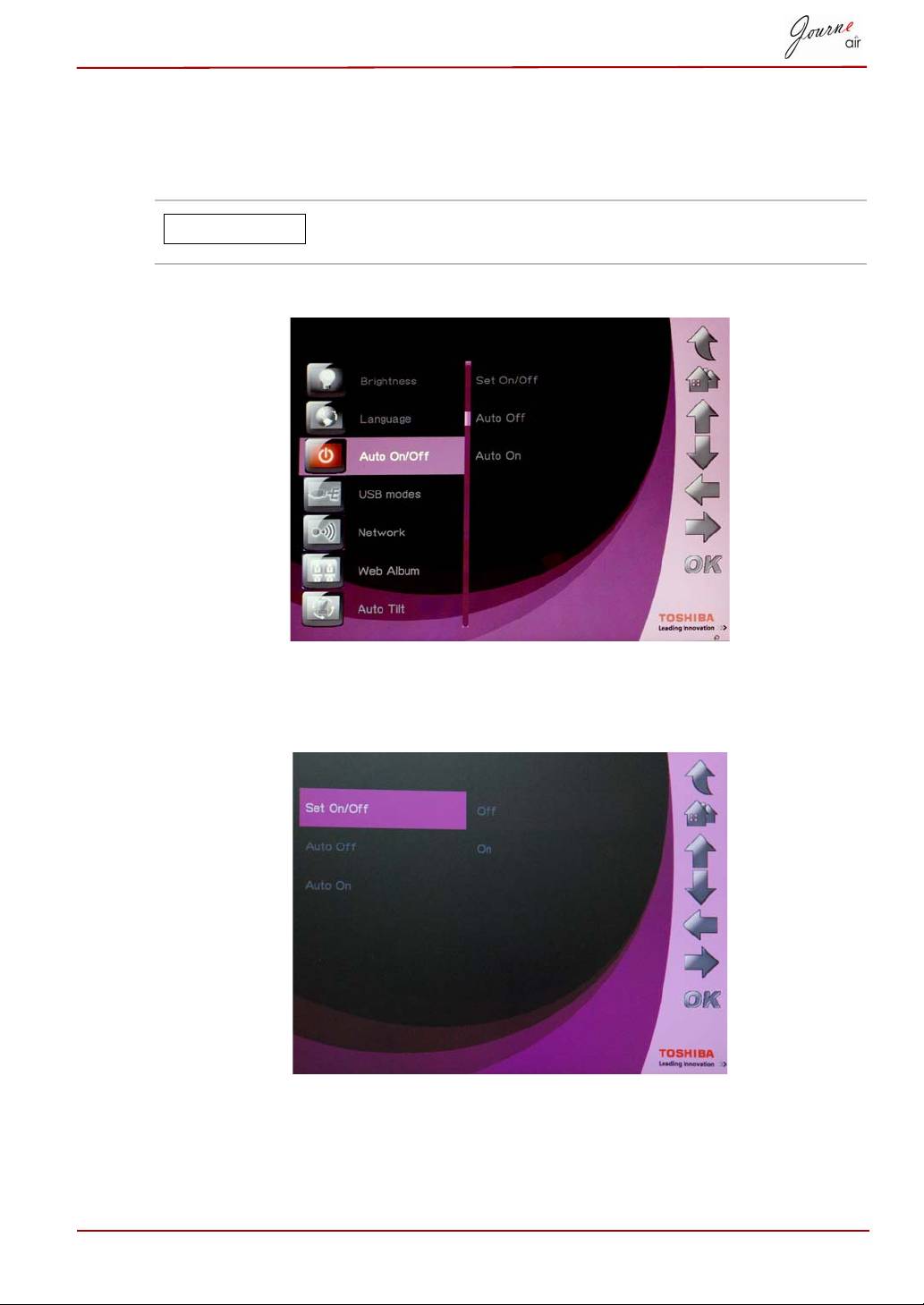
Časovnik (Samodejni vklop/izklop)
Glede na svoj življenjski slog in urnik lahko nastavite, da se digitalni okvir
samodejno vklopi ali izklopi.
Pred uporabo te funkcije morate nastaviti pravilen
krajevni čas (glejte razdelek Način za uro in datum).
1. Izberite Auto On/Off (Samodejni vklop/izklop) in pritisnite OK.
2. Če želite vključiti časovnik, izberite Set On/Off in pritisnite OK, nato
izberite On (Vklopljeno) in pritisnite OK. Če želite časovnik izključiti,
izberite Off in pritisnite OK.
3. Če želite nastaviti čas izklopa, izberite Auto Off in pritisnite OK.
4. S tipkama gor in dolg izberite čas.
5. S tipkama levo in desno se premikate po urah in minutah.
Uporabniški priročnik SL-48
OBVESTILO
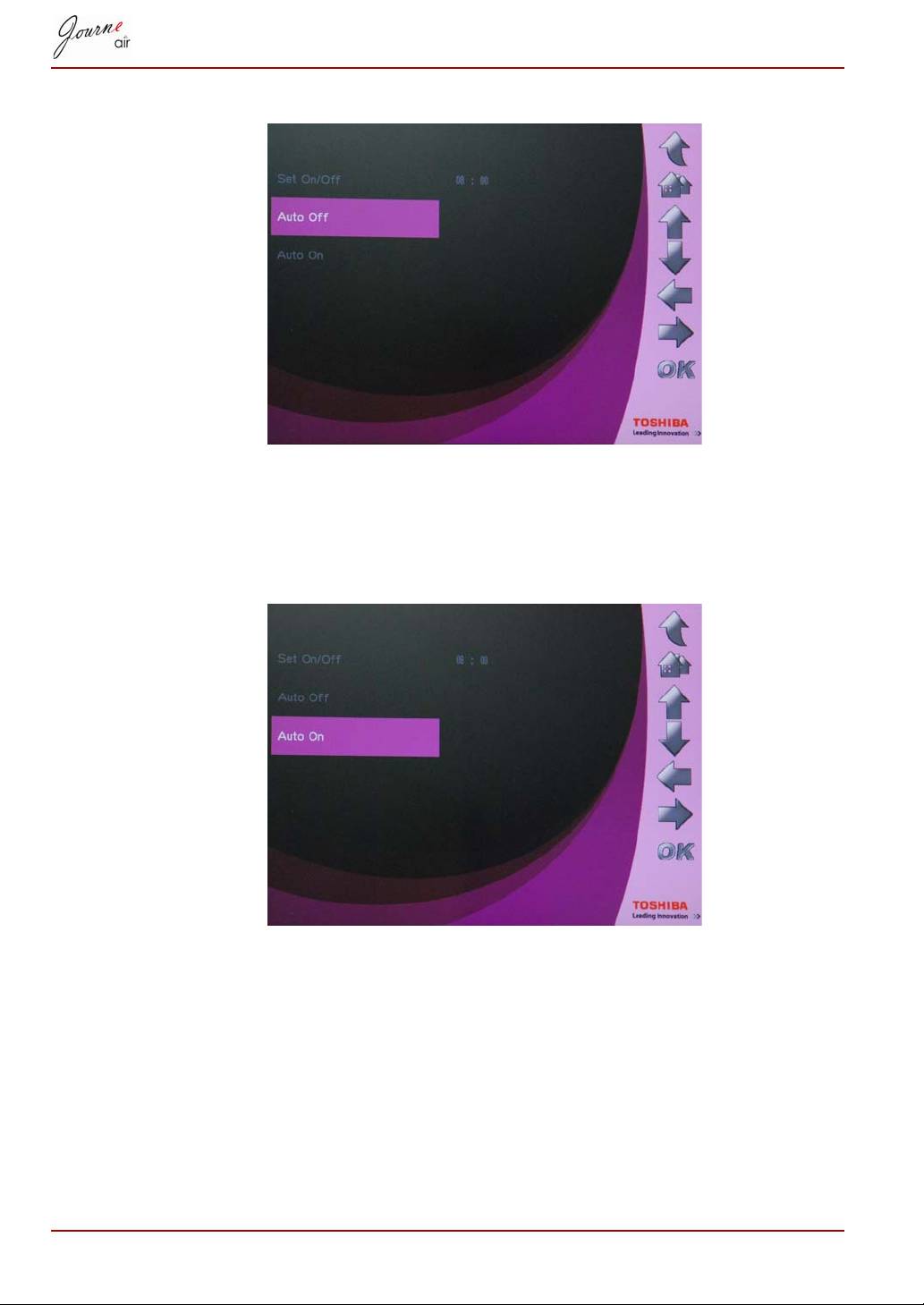
6. Ko nastavite čas, potrdite s pritiskom OK.
7. Če želite nastaviti čas vklopa, izberite Auto On in pritisnite OK.
8. S tipkama gor in dolg izberite čas.
9. S tipkama levo in desno se premikate po urah in minutah.
10.Ko nastavite čas, potrdite s pritiskom OK.
SL-49 Uporabniški priročnik
Samodejni nagib
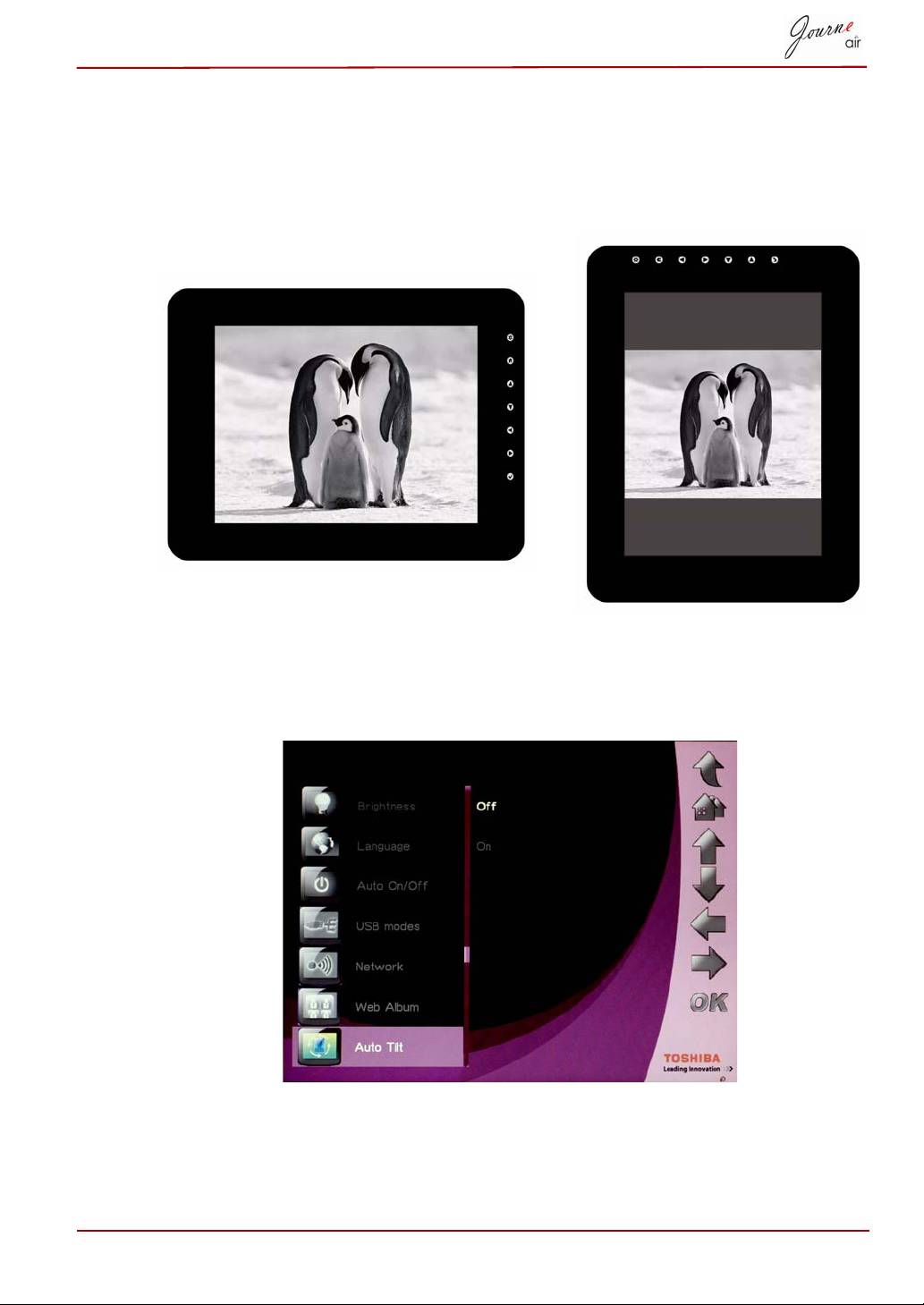
V digitalni okvir za fotografije je vgrajen senzor nagiba, s katerim okvir
samodejno zazna položaj okvira in preklopi v ležeči ali pokončni način
prikazovanja fotografij.
Vklop funkcije samodejni nagib:
1. Izberite Auto Tilt (Samodejni nagib) in pritisnite OK.
2. Izberite On (Vklopljeno) in za potrditev pritisnite OK.
Uporabniški priročnik SL-50
Samodejna osvetlitev
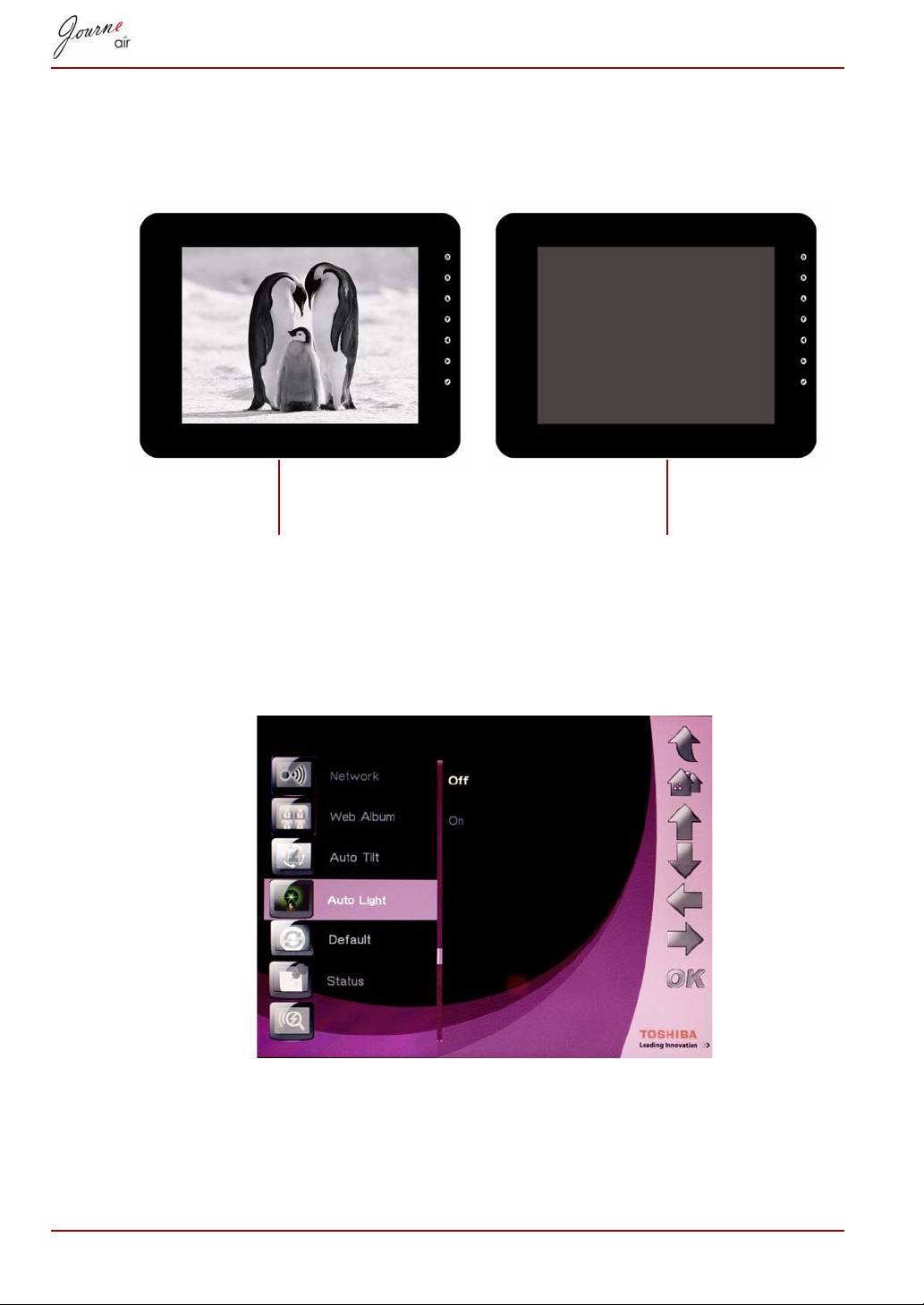
V digitalni okvir je vgrajen senzor svetlobe, s katerim okvir samodejno
zazna, ali so vklopljene luči, in ustrezno vklopi/izklopi zaslon.
Vklop funkcije samodejni osvetlitev:
1. Izberite Auto Light (Samodejna osvetlitev) in pritisnite OK.
2. Izberite On (Vklopljeno) in za potrditev pritisnite OK.
SL-51 Uporabniški priročnik
ko so luči v prostoru prižgane
ko so luči v prostoru ugasnjene
Obnovitev privzetih nastavitev
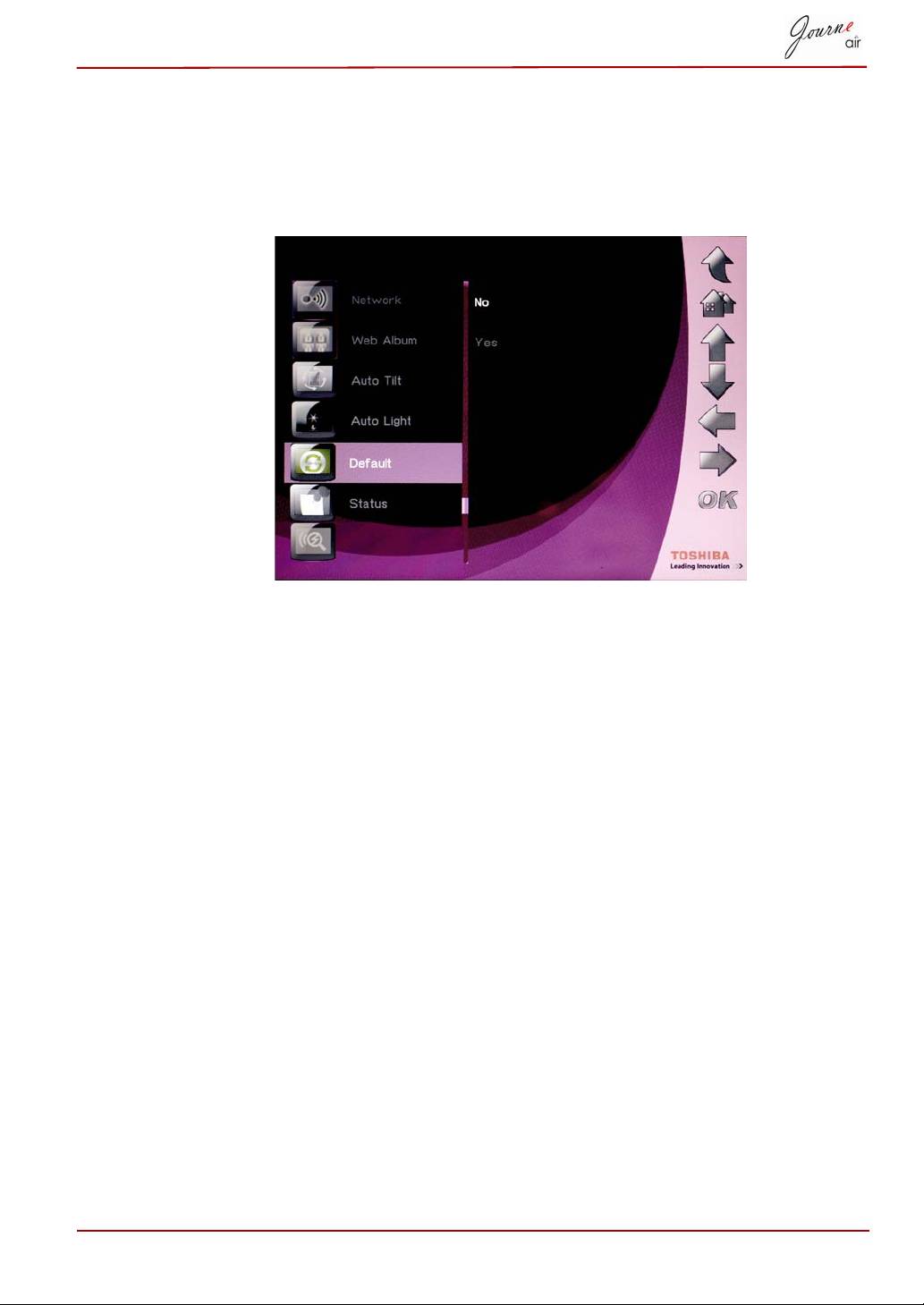
Obnovitev privzetih nastavitev digitalnega okvira:
1. Izberite Default in pritisnite OK.
2. Izberite Yes (Da) in za potrditev pritisnite OK.
Način USB
Med povezavo USB je privzeta nastavitev za digitalni okvir način za
masovno shranjevanje. Če je nastavljeno na druge načine, digitalni okvir
povrne privzeto nastavitev, ko je povezava USB prekinjena. Izbirate lahko
med načinom za masovno shranjevanje, načinom Sub View in načinom za
tiskanje s tehnologijo PictBridge.
Masovno shranjevanje
Izberite ta način za shranjevanje in odpiranje slik ter podatkov v digitalnem
okviru. Če želite digitalni okvir nastaviti na način za masovno shranjevanje:
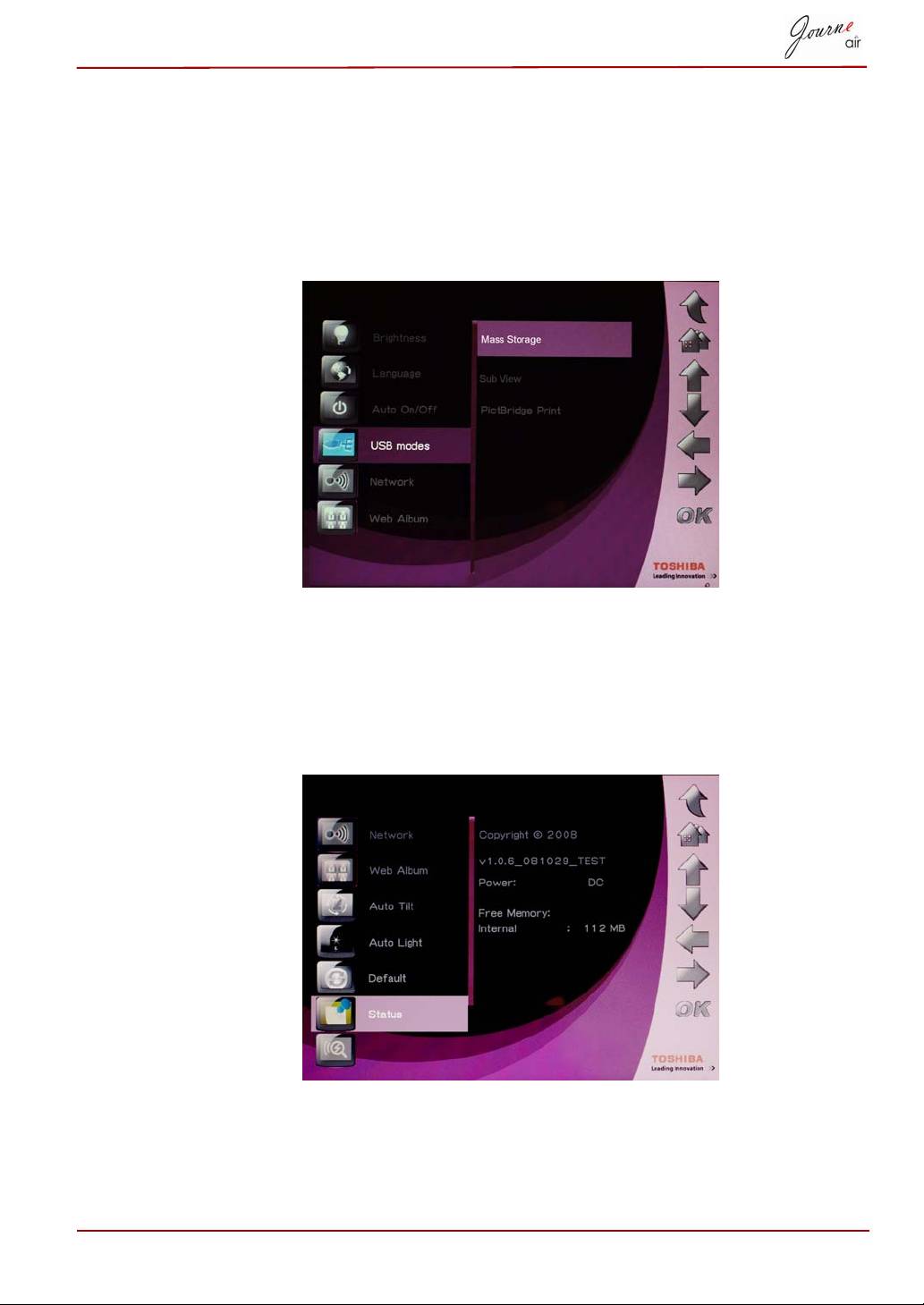
1. Izberite način USB in pritisnite OK.
2. Izberite Mass Storage (Masovno shranjevanje) in pritisnite OK. Digitalni
okvir je zdaj prepoznan kot naprava USB za masovno shranjevanje.
Sub View
Ta način izberite, če želite digitalni okvir uporabiti kot drugi zaslon
računalnika. Če želite digitalni okvir nastaviti na način Sub View:
1. S CD-ja namestite programsko opremo Sub View v računalnik.
2. V glavnem meniju digitalnega okvira izberite Settings (Nastavitve) in
pritisnite OK.
Uporabniški priročnik SL-52
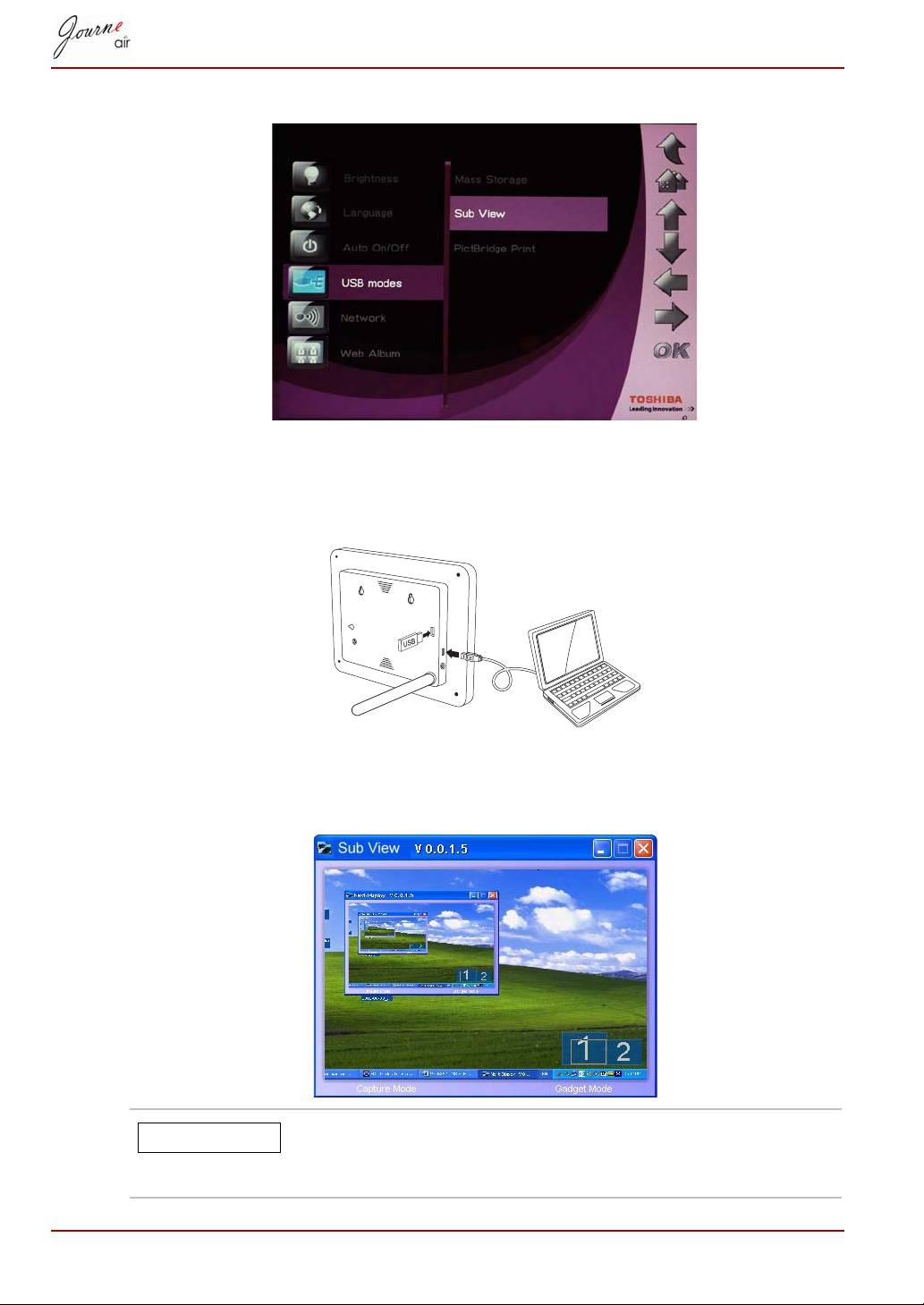
3. Izberite Sub View in pritisnite OK.
4. Izberite On (Vklopljeno) in pritisnite OK. Tako je digitalni okvir v načinu
Sub View in ga ni mogoče uporabljati.
5. Digitalni okvir priključite na računalnik s priloženim kablom USB.
6. Zaženite programsko opremo Sub View, ki je nameščena na računalniku.
7. Prikaže se okno Sub View, ki prikazuje trenutni prikaz na zaslonu
digitalnega okvira.
V načinu Sub View ima digitalni okvir dva načina
prikaza: način Extended (Razširjeni) in način Clone
(Klon).
SL-53 Uporabniški priročnik
OBVESTILO
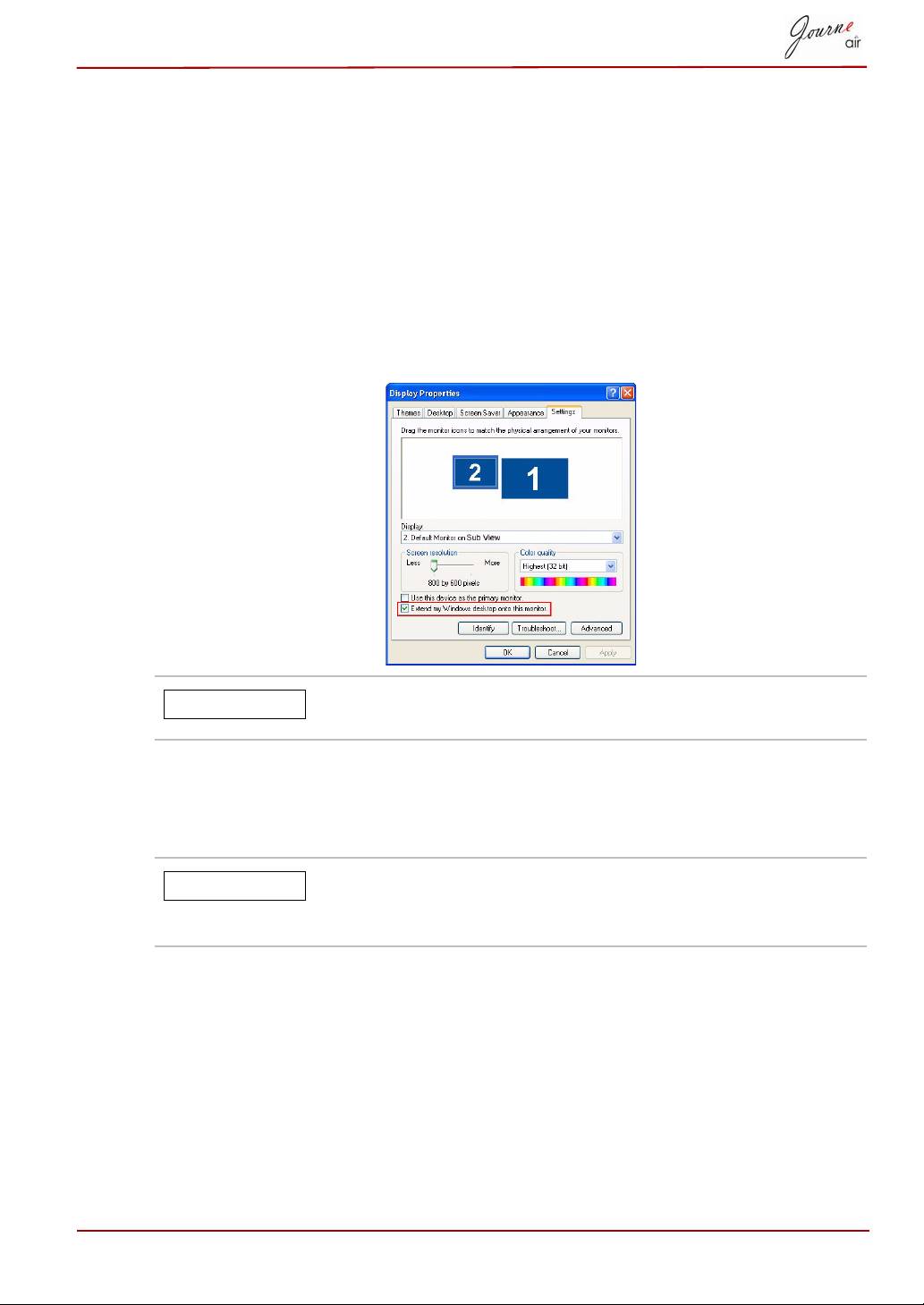
Če želite digitalni okvir nastaviti na način Extended (Razširjeni):
1. Z desno tipko miške kliknite na namizje in v meniju izberite Properties
(Lastnosti).
2. Na plošči Display Properties (Lastnosti zaslona) izberite zavihek
Settings (Nastavitve).
3. V spustnem meniju Display (Zaslon) izberite 2. Privzeti zaslon v Sub
View.
4. Označite možnost Extend my Windows desktop onto this monitor
(Razširi moje namizje na ta zaslon) na dnu zavihka Settings
(Nastavitve).
V načinu Extended (Razširjen) postane digitalni okvir
podaljšek vašega namizja.
Če želite digitalni okvir nastaviti na način Clone (Klon):
n Počistite možnost Extend my Windows desktop onto this monitor
(Razširi moje namizje na ta zaslon).
V načinu Clone (Klon) prikazuje zaslon digitalnega
okvira isti zaslon, kot je prikazan na zaslonu
računalnika.
Uporabniški priročnik SL-54
OBVESTILO
OBVESTILO
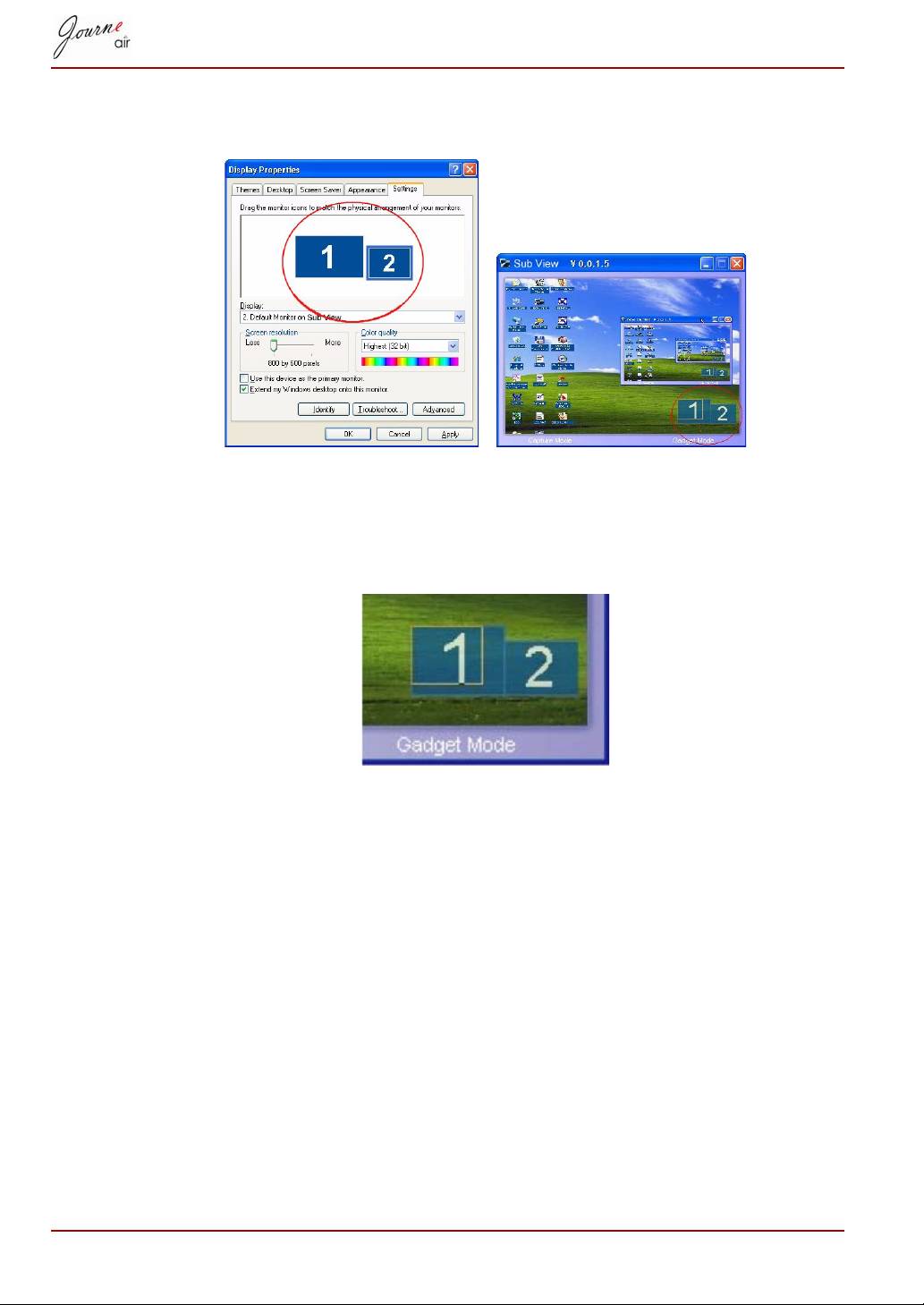
Na zavihku Settings (Nastavitve) lahko povlečete ikoni zaslonov, da bosta
ustrezali fizični postavitvi vaših zaslonov.
V spodnjem desnem kotu okna Sub View sta modra pravokotnika, ki
predstavljata obseg zaslona računalnika in digitalnega okvira. Zraven je
tudi beli pravokotnik nad modrim. Predstavlja vidni obseg digitalnega
okvira; s tem lahko premikate in spreminjate velikost zaslona.
Če želite prikazati predvajano video datoteko na digitalnem okviru, ga
morate nastaviti kot prvi zaslon.
1. Z desno tipko miške kliknite na namizje in v meniju izberite Properties
(Lastnosti).
2. Na plošči Display Properties (Lastnosti zaslona) izberite zavihek
Settings (Nastavitve).
3. V spustnem meniju Display (Zaslon) izberite 2. Privzeti zaslon v Sub
View.
4. Označite možnost Use this device as the primary monitor (Uporabi
to napravo kot prvi zaslon) na dnu zavihka Settings (Nastavitve).
V programu Windows Vista lahko Sub View premakne vse pripomočke na
namizje digitalnega okvira. Če želite to storiti, kliknite način Gadget na dnu
okna Sub View.
SL-55 Uporabniški priročnik
Tiskanje s tehnologijo PictBridge
Izberite ta način za tiskanje fotografij neposredno iz digitalnega okvira.
Če želite digitalni okvir nastaviti na način PictBridge Print:
1. Izberite način USB in pritisnite OK.
2. Izberite PictBridge Print in pritisnite OK. Zdaj ga lahko prek kabla USB
povežete s tiskalnikom.
Podatki o stanju
Izberite Status, da preverite stanje digitalnega okvira. Podatki o stanju
vsebujejo različico vdelane programske opreme, nezaseden prostor
notranjega pomnilnika in drugih naprav za shranjevanje.
Uporabniški priročnik SL-56
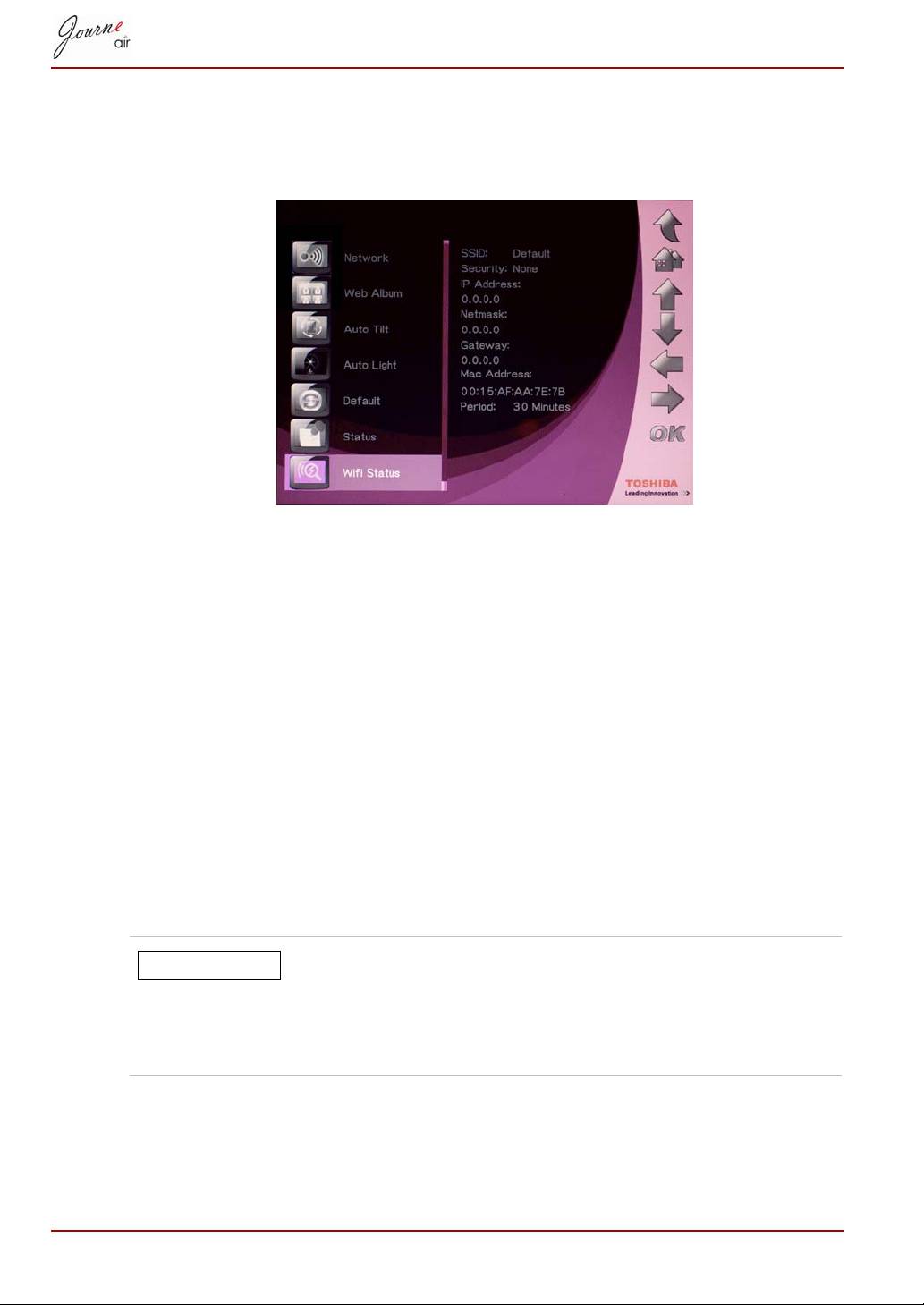
Podatki o stanju Wi-Fi
Izberite Wi-Fi Status za ogled stanja povezave Wi-Fi. Podatki o stanju Wi-Fi
vključujejo podrobnosti o omrežju, varnosti in prehodu.
Nadgradnja vdelane programske opreme
Če želite vdelano programsko opremo digitalnega okvira nadgraditi:
1. Obiščite stran www.computers.toshiba.europe.com, kjer lahko
prenesete zadnjo različico vdelane programske opreme in jo shranite na
pomnilniško kartico.
2. Izklopite digitalni okvir in vstavite pomnilniško kartico.
3. Vklopite digitalni okvir.
4. Digitalni okvir ob vklopu samodejno poišče pomnilniško kartico. Če na
pomnilniški kartici zazna vdelano programsko opremo, jo samodejno
nadgradi.
5. Ko je nadgradnja končana, odklopite pomnilniško kartico. Digitalni okvir
se samodejno ponovno zažene in nadgradnja je opravljena.
Po nadgradnji izbrišite datoteko vdelane programske
opreme na pomnilniški kartici. Če datoteke ne izbrišete
in je pomnilniška kartica vstavljena v digitalni okvir, bo
digitalni okvir izvedel nadgradnjo vsakič, ko ga boste
vklopili.
SL-57 Uporabniški priročnik
OBVESTILO
