
Toshiba JournE Air800-801 – page 12
Manual for Toshiba JournE Air800-801
Table of contents
- Introduction Check the components What’s in the Box
- Important Information Safety Precautions and Maintenance Care of the Digital Frame
- Recycling Copyright Statement Disclaimer Trademarks
- Journe Air Overview Front View Bottom View
- Rear View Left View System Requirements
- Getting Started Placing the Unit Connecting to the A/C Power Turning on the Digital Frame
- Built-in battery (available on Journe Air 801 only)
- Connections Memory Card: USB Connection
- Understanding the Wi-Fi Icons
- Basic Operations Photo Mode
- 4. Select a sequence: Sequential or Random, then press OK.
- Transition Effect
- Frequency
- Background Color
- Effect
- Rotate
- Browsing Photos Flickr / Picasa Activate an Account
- Add an Account
- Delete an Account
- Time and Date Mode Set Time and Date
- Time Setting Date Setting
- Set Alarm Clock and Alarm Tone Set Alarm Clock Set On/Off
- Set Alarm Tone
- Put Photos in the Photo Calendar
- Photo + Audio Mode
- Video Mode
- Video Playback Mode Icons Definition
- Audio Mode
- One click playing
- Copy and Delete Files
- To copy files to another storage device: To copy all files in a storage device to another storage device:
- To delete files: To delete all files in a storage device:
- 3D Album Installing 3D Album 1. Insert the Software CD and select 3D Album Software. 2. Click Yes, I agree to accept the license agreement and continue the
- 3. Choose a location in the install path field to install 3D Album. (Note that 4. After the installation is complete, a QuickTime install window will pop up.
- 3D Album Functions Converting Photos
- Create a 3D-Album
- System Settings Brightness
- Language
- Network WPS
- Wi-Fi Wizard
- Advance Configuration To configure settings manually:
- To turn the antenna on and off:
- Profile List
- Web Album Store to
- Timer Function (Auto On/Off)
- 10.When the time is set, press OK to confirm.
- Auto Tilt
- Auto Light
- Restore to Default Settings USB Mode Mass Storage Sub View
- 6. Launch the Sub View software installed on your PC.
- To set the digital frame to Extended mode: To set the digital frame to Clone mode:
- To display a playing video file on the digital frame, you have to set the digital frame as the primary monitor.
- PictBridge Print Status Information
- Wi-Fi Status Information Firmware Upgrade
- Supported Video Format Frequently Asked Questions TOSHIBA Support
- Regulatory statements
- Working Environment
- Following information is only for EU-member states:
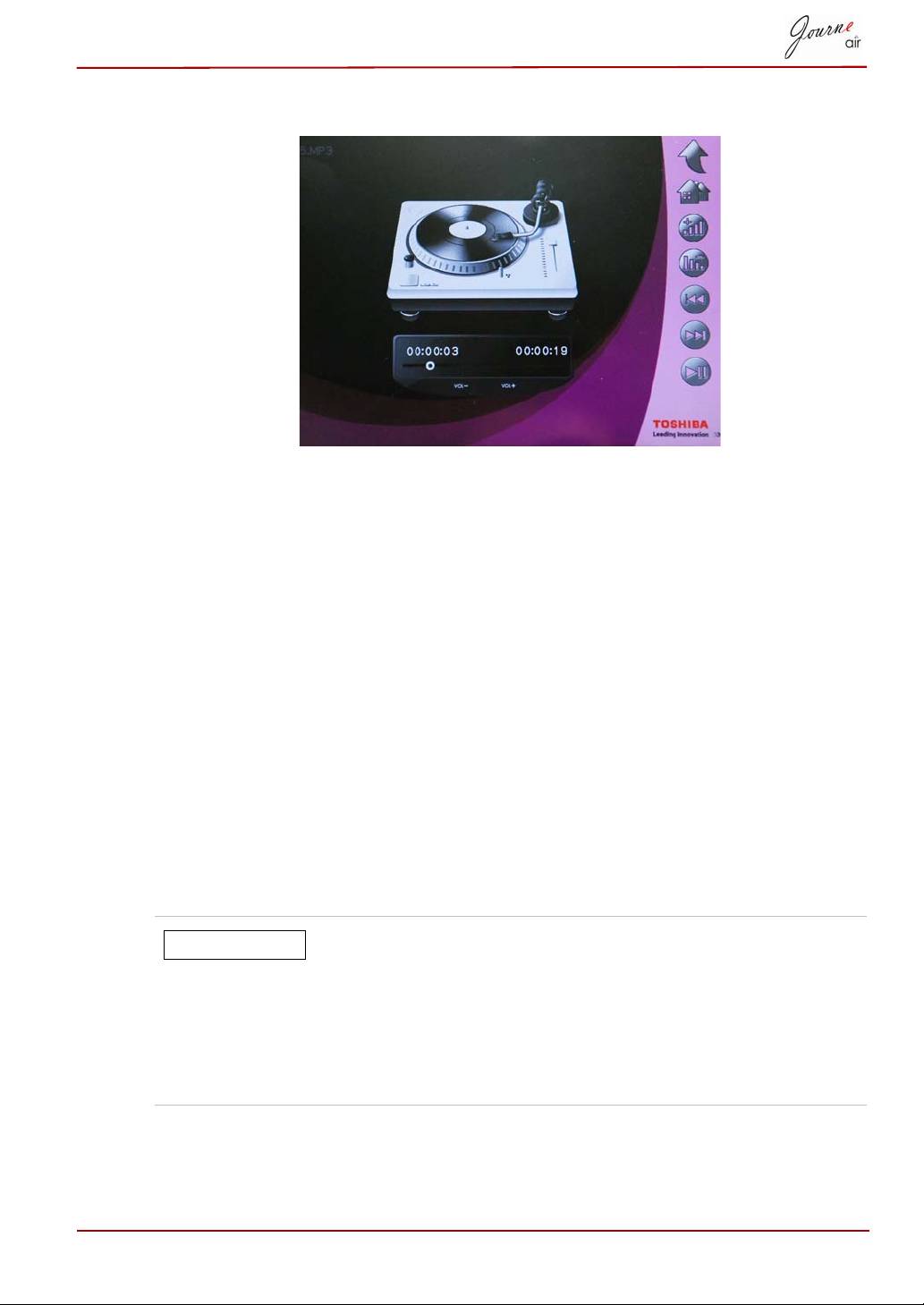
μπορείτε επίσης να:
n Πατήσετε το Δεξιό κουμπί για αναπαραγωγή του επόμενου αρχείου
ήχου.
n Πατήσετε το Αριστερό κουμπί για αναπαραγωγή του προηγούμενου
αρχείου ήχου.
n Πατήσετε το Επάνω κουμπί για αύξηση της έντασης ήχου.
n Πατήσετε το Κάτω κουμπί για μείωση της έντασης ήχου.
n Πατήσετε OK για παύση/αναπαραγωγή του αρχείου ήχου.
Αναπαραγωγή με ένα κλικ
Το ψηφιακό κάδρο παρέχει έναν γρήγορο τρόπο αναπαραγωγής
φωτογραφιών σε προβολή διαφανειών ή αναπαραγωγής αρχείων βίντεο με
ένα μόνο κλικ. Στο βασικό μενού:
n Πατήστε Επάνω για άμεση αναπαραγωγή των φωτογραφιών σε
προβολή διαφανειών.
n Πατήστε Κάτω για άμεση αναπαραγωγή των αρχείων βίντεο.
Το ψηφιακό κάδρο αναπαράγει πρώτα τις φωτογραφίες
ή αρχεία βίντεο που βρίσκονται στην κάρτα μνήμης.
Αν δεν υπάρχει κάρτα μνήμης, το ψηφιακό κάδρο
αναπαράγει τις φωτογραφίες ή αρχεία βίντεο που
βρίσκονται στην εσωτερική μνήμη. Το ψηφιακό κάδρο
έχει πρόσβαση μόνο σε μία συσκευή αποθήκευσης κάθε
φορά και η κάρτα μνήμης έχει προτεραιότητα.
Εγχειρίδιο χρήσης GR-32
ΣΗΜΕΙΩΣΗ
Αντιγραφή και διαγραφή αρχείων
Στο ψηφιακό κάδρο είναι δυνατή η αντιγραφή ή διαγραφή φωτογραφιών,
αρχείων βίντεο και ήχου στην εσωτερική μνήμη ή στην κάρτα μνήμης.
Για αντιγραφή η διαγραφή αρχείων:
1. Στο βασικό μενού επιλέξτε τον αντίστοιχο τρόπο λειτουργίας (για
παράδειγμα, για αντιγραφή ή διαγραφή φωτογραφιών, ενεργοποιήστε
τον τρόπο λειτουργίας Φωτογραφίας) και πατήστε OK για να
εισέλθετε στον τρόπο λειτουργίας.
2. Επιλέξτε τη συσκευή αποθήκευσης στην οποία θέλετε να αποκτήσετε
πρόσβαση και κατόπιν πατήστε OK.
n Στον Τρόπο λειτουργίας Ήχου και στον Τρόπο λειτουργίας
Βίντεο επιλέξτε ΟΛΑ και πατήστε OK για να εμφανίσετε τα αρχεία
στη συσκευή αποθήκευσης.
n Στον Τρόπο λειτουργίας Φωτογραφίας επιλέξτε Άλμπουμ και
πατήστε πρώτα OK και κατόπιν ΟΛΑ και μετά OK για να εμφανίσετε
τα αρχεία στη συσκευή αποθήκευσης.
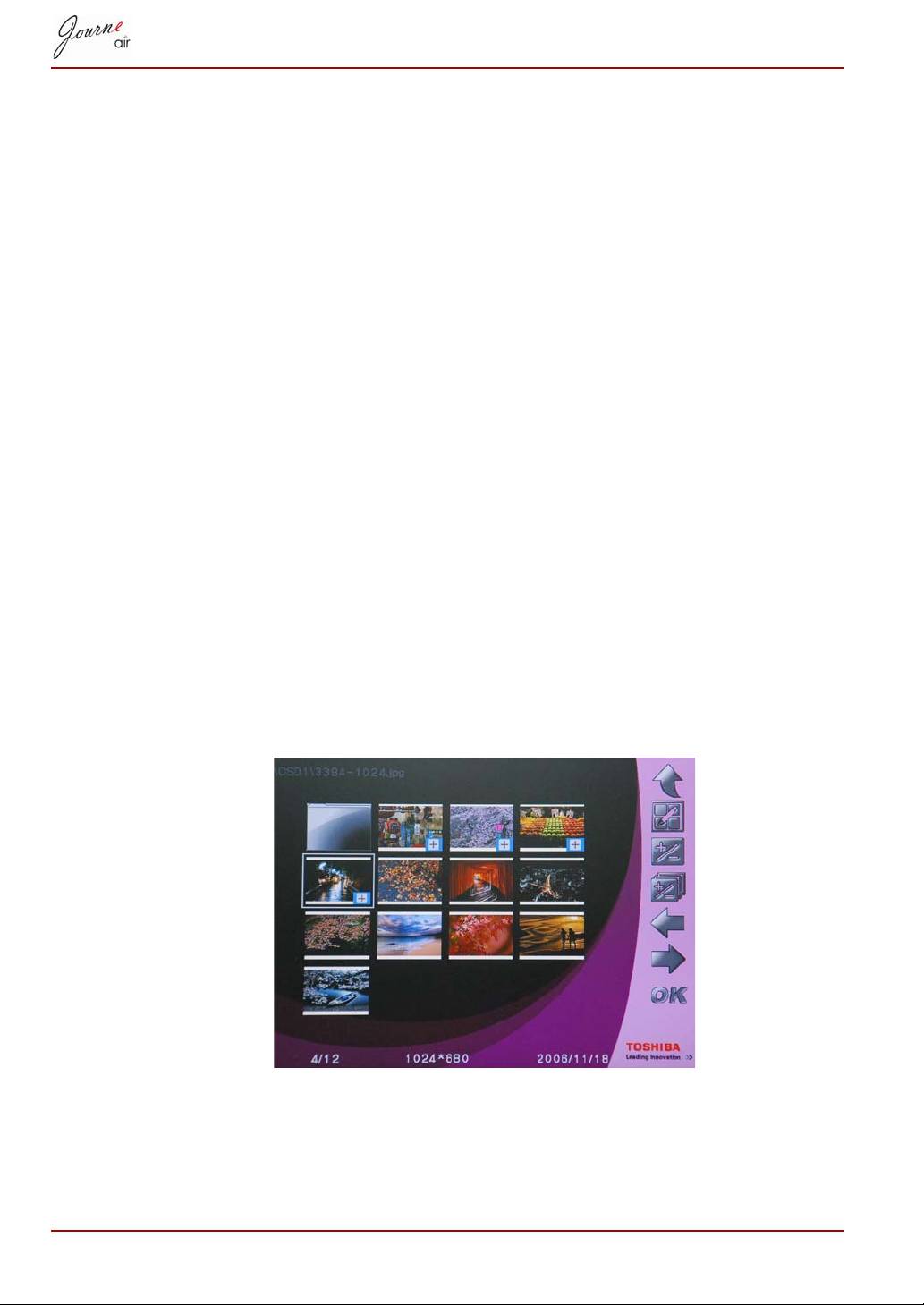
3. Επιλέξτε τα αρχεία που θέλετε να αντιγράψετε ή να διαγράψετε και
πατήστε το Επάνω κουμπί για να τα επισημάνετε.
4. Για να επιλέξετε ταυτόχρονα όλα τα αρχεία στον τρέχοντα κατάλογο,
πατήστε το Κάτω κουμπί.
5. Αφού επιλέξετε όλα τα αρχεία που θέλετε να αντιγράψετε ή να
διαγράψετε, πατήστε το κουμπίΑρχή για είσοδο στην οθόνη διαχείρισης
αρχείων.
GR-33 Εγχειρίδιο χρήσης
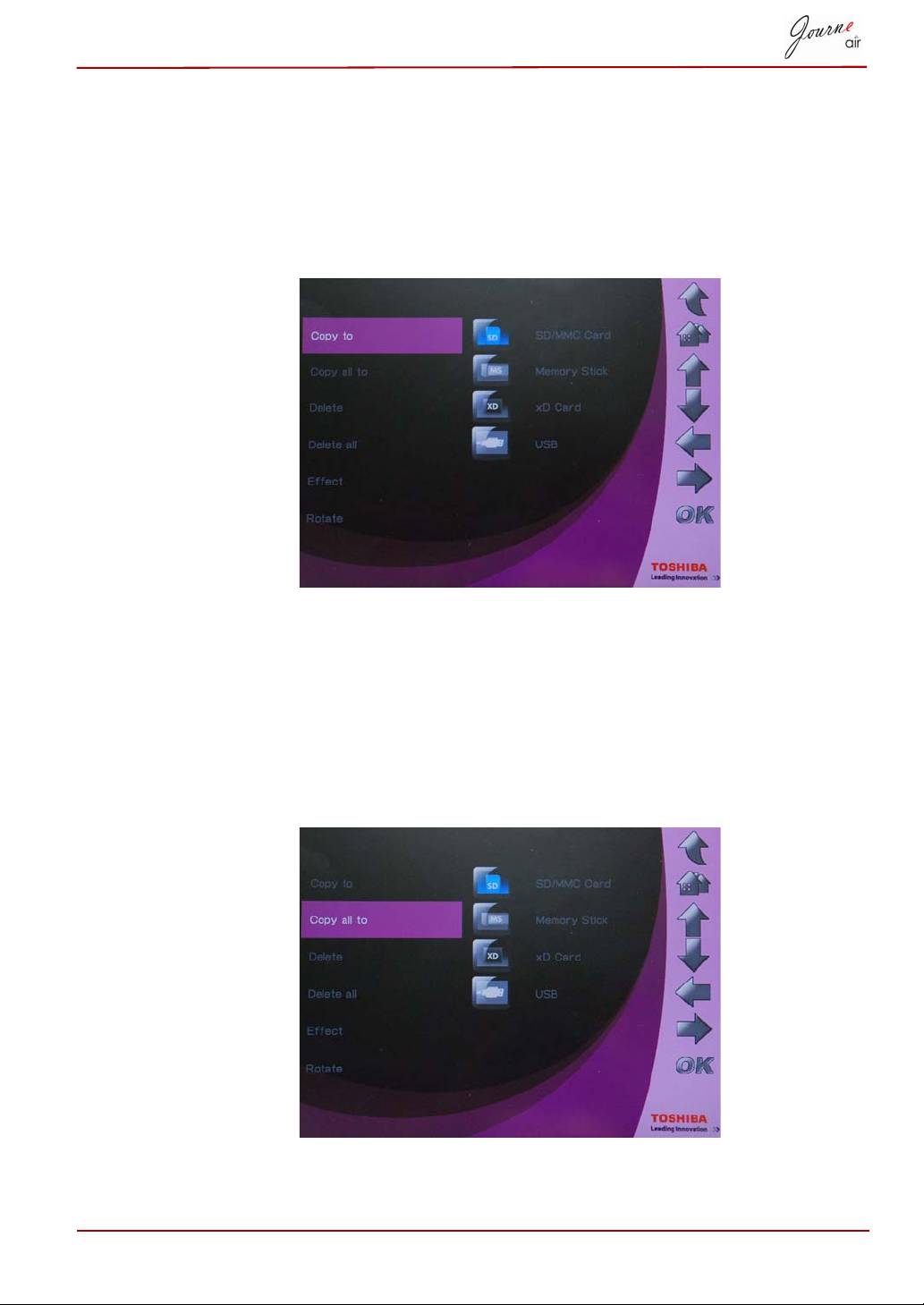
Για αντιγραφή αρχείων σε άλλη συσκευή αποθήκευσης:
1. επιλέξτε Αντιγραφή σε και πατήστε OK.
2. Επιλέξτε τη συσκευή αποθήκευσης στην οποία θέλετε να αντιγράψετε
τα αρχεία και κατόπιν πατήστε OK.
3. Μεταβείτε στον κατάλογο στον οποίο θέλετε να επικολλήσετε τα
αντιγραμμένα αρχεία και πατήστε Κάτω για έναρξη της επικόλλησης.
Για αντιγραφή όλων των αρχείων από μια συσκευή αποθήκευσης σε
μια άλλη:
1. Επιλέξτε Αντιγραφή όλων και πατήστε OK.
2. Επιλέξτε τη συσκευή αποθήκευσης στην οποία θέλετε να αντιγράψετε
τα αρχεία και κατόπιν πατήστε OK.
3. Μεταβείτε στον κατάλογο στον οποίο θέλετε να επικολλήσετε τα
αντιγραμμένα αρχεία και πατήστε Κάτω για επικόλληση των αρχείων.
Εγχειρίδιο χρήσης GR-34
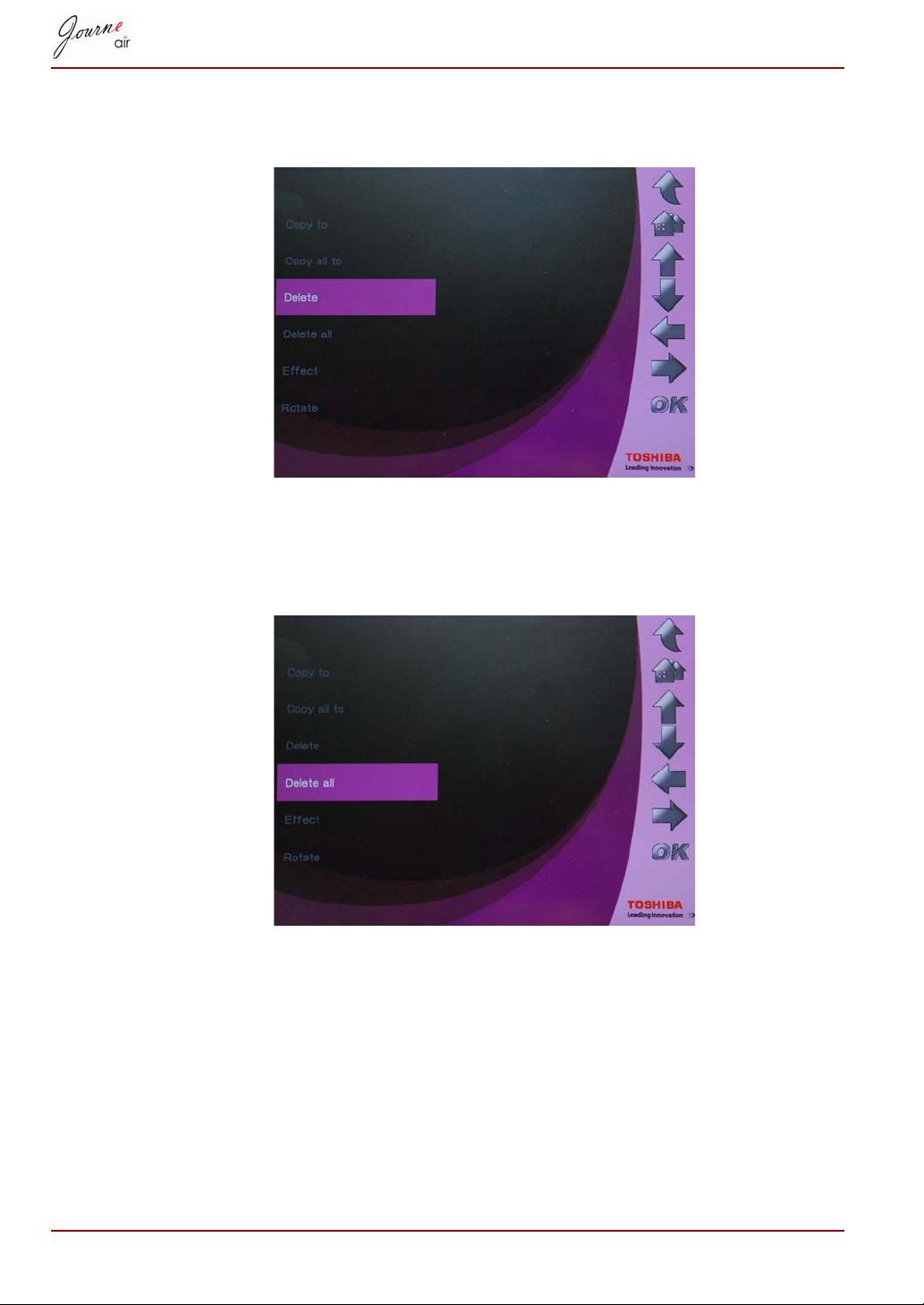
Για διαγραφή αρχείων:
1. Επιλέξτε Διαγραφή και πατήστε OK.
2. Επιλέξτε Ναι και πατήστε OK για επιβεβαίωση της διαγραφής.
Για διαγραφή όλων των αρχείων από μια συσκευή αποθήκευσης:
1. Επιλέξτε Διαγραφή όλων και πατήστε OK.
2. Επιλέξτε Ναι και πατήστε OK για επιβεβαίωση της διαγραφής.
GR-35 Εγχειρίδιο χρήσης
Τρισδιάστατο άλμπουμ
Με το Τρισδιάστατο άλμπουμ μπορείτε εύκολα να ενσωματώσετε τις
φωτογραφίες σας και κείμενο σε ένα διασκεδαστικό βίντεο με μια ποικιλία
στιλ τρισδιάστατων εφέ. Έχετε στη διάθεσή σας γραφικά, κείμενο,
ρυθμίσεις ταχύτητας και κίνησης εικόνας.
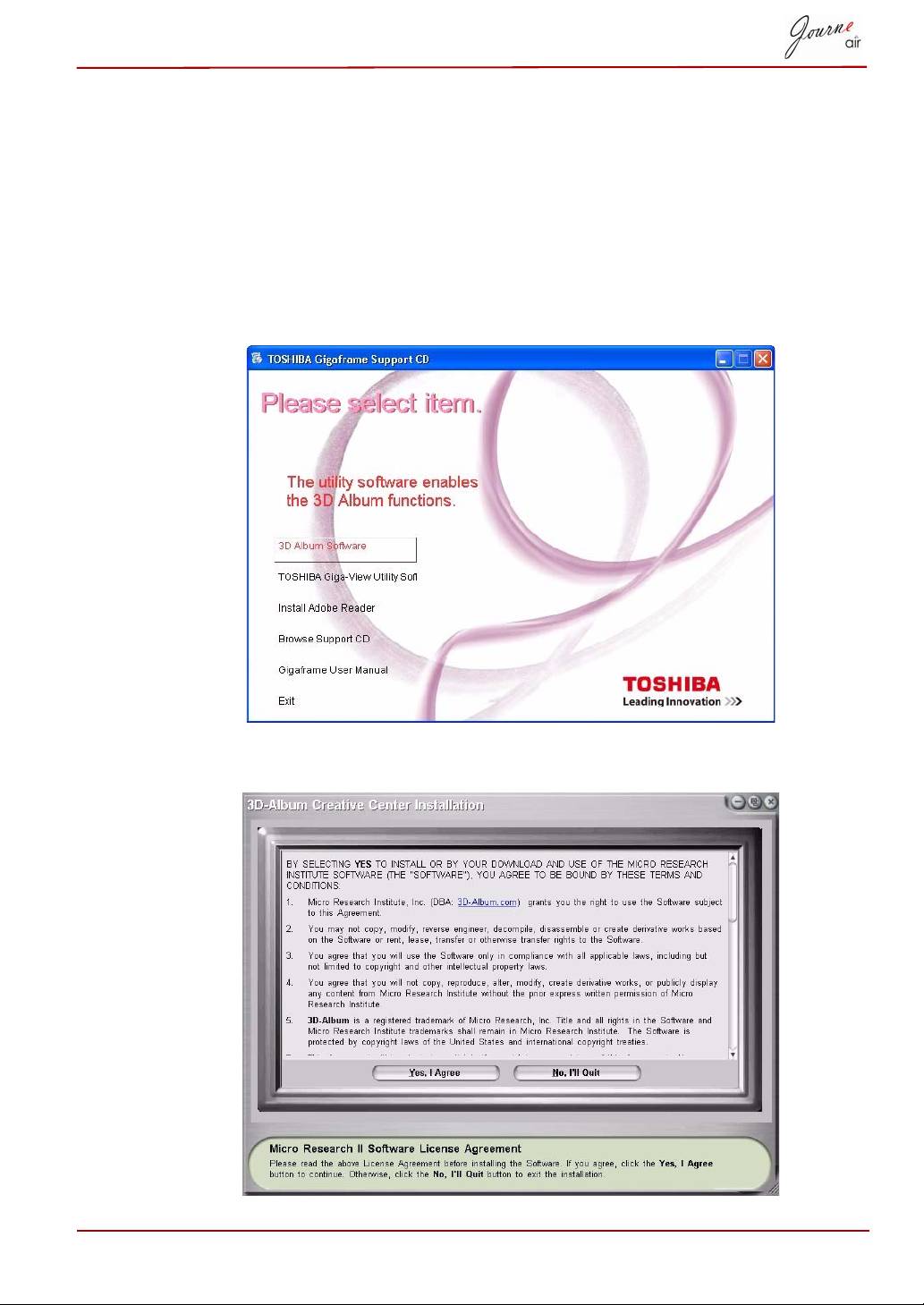
Εγκατάσταση του τρισδιάστατου άλμπουμ
1. Τοποθετήστε το CD με το λογισμικό και επιλέξτε 3D Album Software.
2. Κάντε κλικ στην επιλογή Ναι, αποδέχομαι αυτήν την άδεια χρήσης και
συνεχίζω με την εγκατάσταση.
Εγχειρίδιο χρήσης GR-36
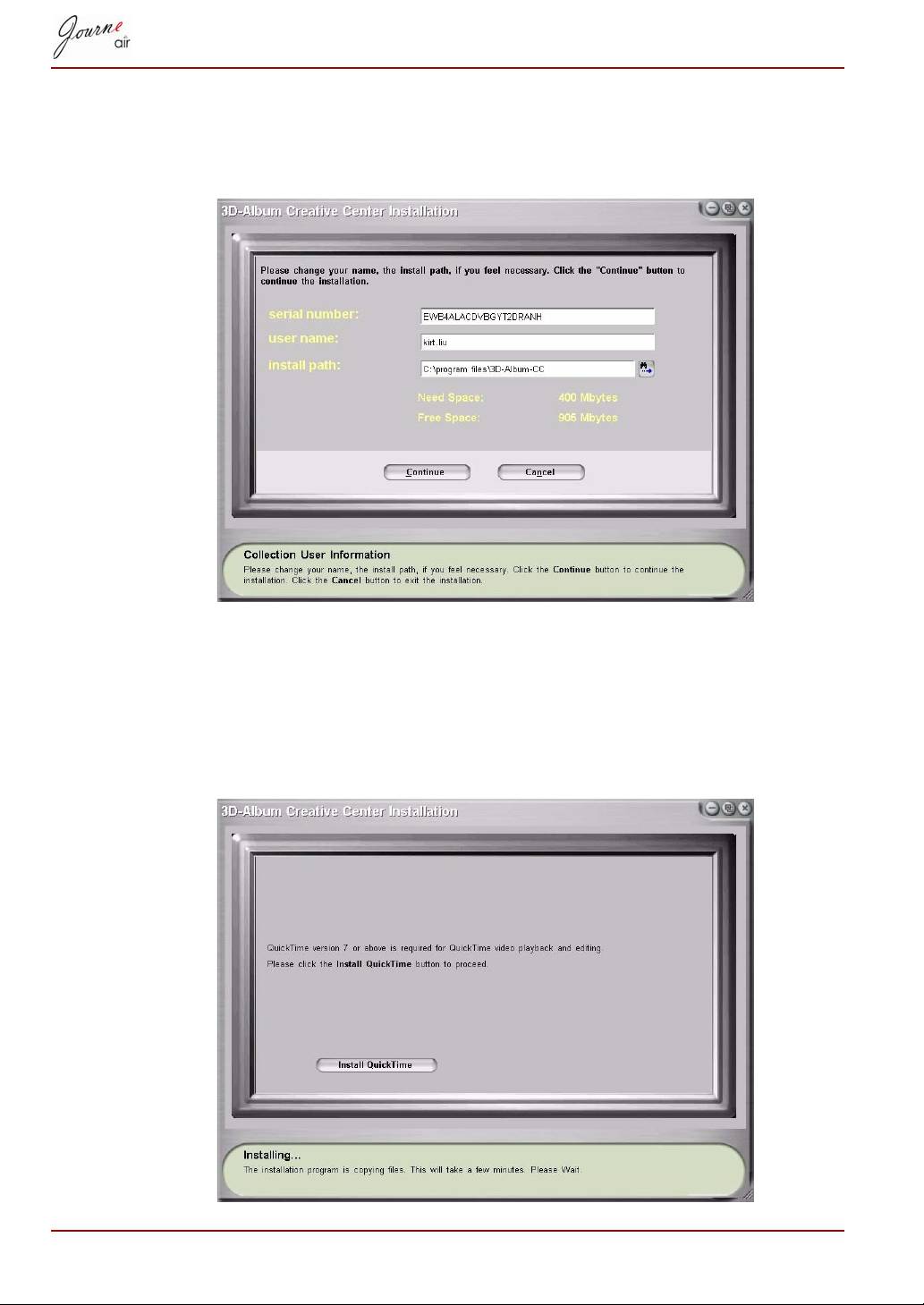
3. Επιλέξτε μια θέση στο πεδίο διαδρομής εγκατάστασης όπου θα
εγκαταστήσετε το τρισδιάστατο άλμπουμ. (Λάβετε υπόψη ότι ο
ελάχιστος απαιτούμενος χώρος στο δίσκο για το τρισδιάστατο άλμπουμ
είναι 400Mb.) Κατόπιν κάντε κλικ στην επιλογή Συνέχεια.
4. Αφού ολοκληρωθεί η εγκατάσταση, θα εμφανιστεί ένα παράθυρο
εγκατάστασης QuickTime. Για το τρισδιάστατο άλμπουμ απαιτείται
QuickTime έκδοσης 7 ή νεότερης. Αν είναι ήδη εγκατεστημένο στον
υπολογιστή σας το QuickTime έκδοσης 7 ή νεότερης, παραλείψτε την
εγκατάσταση και κλείστε το παράθυρο. Αν δεν είναι, κάντε κλικ στην
επιλογή Εγκατάσταση QuickTime για να συνεχίσετε με την
εγκατάσταση.
GR-37 Εγχειρίδιο χρήσης
Λειτουργίες του τρισδιάστατου άλμπουμ
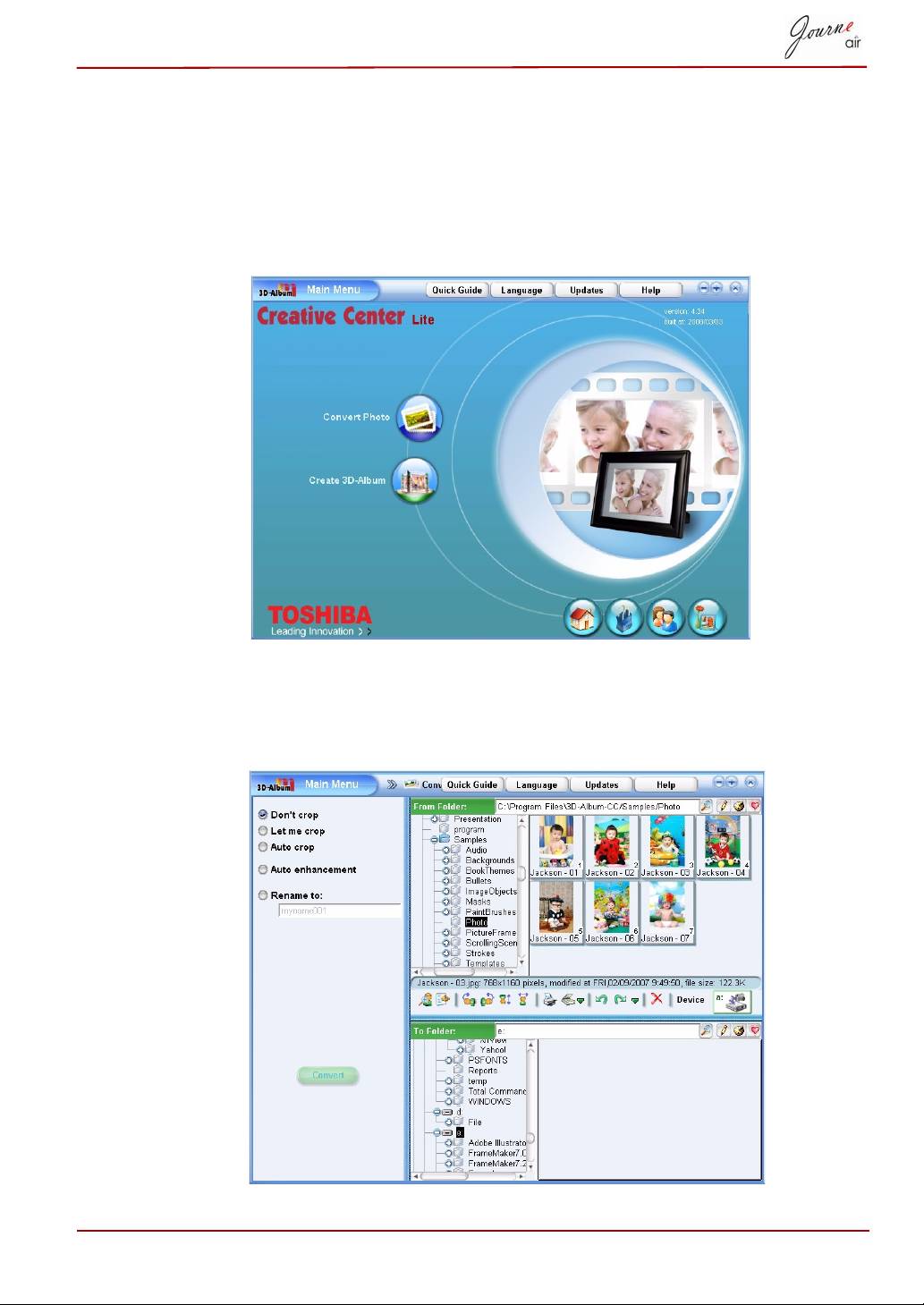
Κάντε διπλό κλικ στην κεντρική συντόμευση δημιουργίας τρισδιάστατου
άλμπουμ στην επιφάνεια εργασίας για να ενεργοποιήσετε το τρισδιάστατο
άλμπουμ. Υπάρχουν δύο επιλογές στο βασικό μενού του τρισδιάστατου
άλμπουμ: Convert Photo (Μετατροπή φωτογραφίας) και Create 3D-Album
(Δημιουργία τρισδιάστατου άλμπουμ).
Μετατροπή φωτογραφιών
Αυτή η λειτουργία επιτρέπει την περικοπή και τη μετονομασία των
φωτογραφιών σας, βελτιώνοντας την ποιότητά τους.
Εγχειρίδιο χρήσης GR-38

1. Επιλέξτε τη θέση των φωτογραφιών σας στο πεδίο From Folder
(Φάκελος προέλευσης).
2. Επιλέξτε μια θέση στο πεδίο To Folder (Φάκελος προορισμού).
Πρόκειται για το φάκελο στον οποίο θέλετε να τοποθετήσετε τις
φωτογραφίες που έχετε μετατρέψει.
3. Επιλέξτε τις φωτογραφίες προς μετατροπή στο τμήμα From Folder
(Φάκελος προέλευσης). Μπορείτε να πατήσετε και να κρατήσετε
πατημένο στο πλήκτρο Ctrl για να επιλέξετε πολλαπλές φωτογραφίες.
4. Αν δεν θέλετε να περικόψετε τις φωτογραφίες σας, επιλέξτε το Don't
crop (Χωρίς περικοπή).
5. Αν θέλετε να περικόψετε τις φωτογραφίες σας, επιλέξτε το Let me crop
(Επιτρέπεται η περικοπή). Αφού ενεργοποιήσετε αυτήν την επιλογή,
πρέπει να περικόψετε χειροκίνητα κάθε φωτογραφία που έχετε επιλέξει
κατά τη διάρκεια της μετατροπής.
6. Για να βελτιώσετε την ποιότητα των φωτογραφιών σας, επιλέξτε Auto
enhancement (Αυτόματη βελτίωση). Αυτή η επιλογή βελτιώνει το
χρώμα και τη φωτεινότητα των φωτογραφιών.
7. Για να μετονομάσετε τις φωτογραφίες, ενεργοποιήστε την επιλογή
Rename to (Μετονομασία σε) και εισαγάγετε ένα όνομα στο παρακάτω
πεδίο. Αν έχετε επιλέξει πολλαπλές φωτογραφίες, το όνομα των
φωτογραφιών μετατροπής θα είναι εκείνο που θα εισάγετε μαζί με έναν
αύξοντα αριθμό.
8. Αφού ολοκληρώσετε όλες τις ρυθμίσεις, κάντε κλικ στο Convert
(Μετατροπή). Όλες οι φωτογραφίες που έχουν επιλεγεί στο φάκελο
From Folder (Φάκελος προέλευσης) θα μετατραπούν και θα
τοποθετηθούν στο φάκελο To Folder (Φάκελος προορισμού).
GR-39 Εγχειρίδιο χρήσης
Δημιουργία τρισδιάστατου άλμπουμ
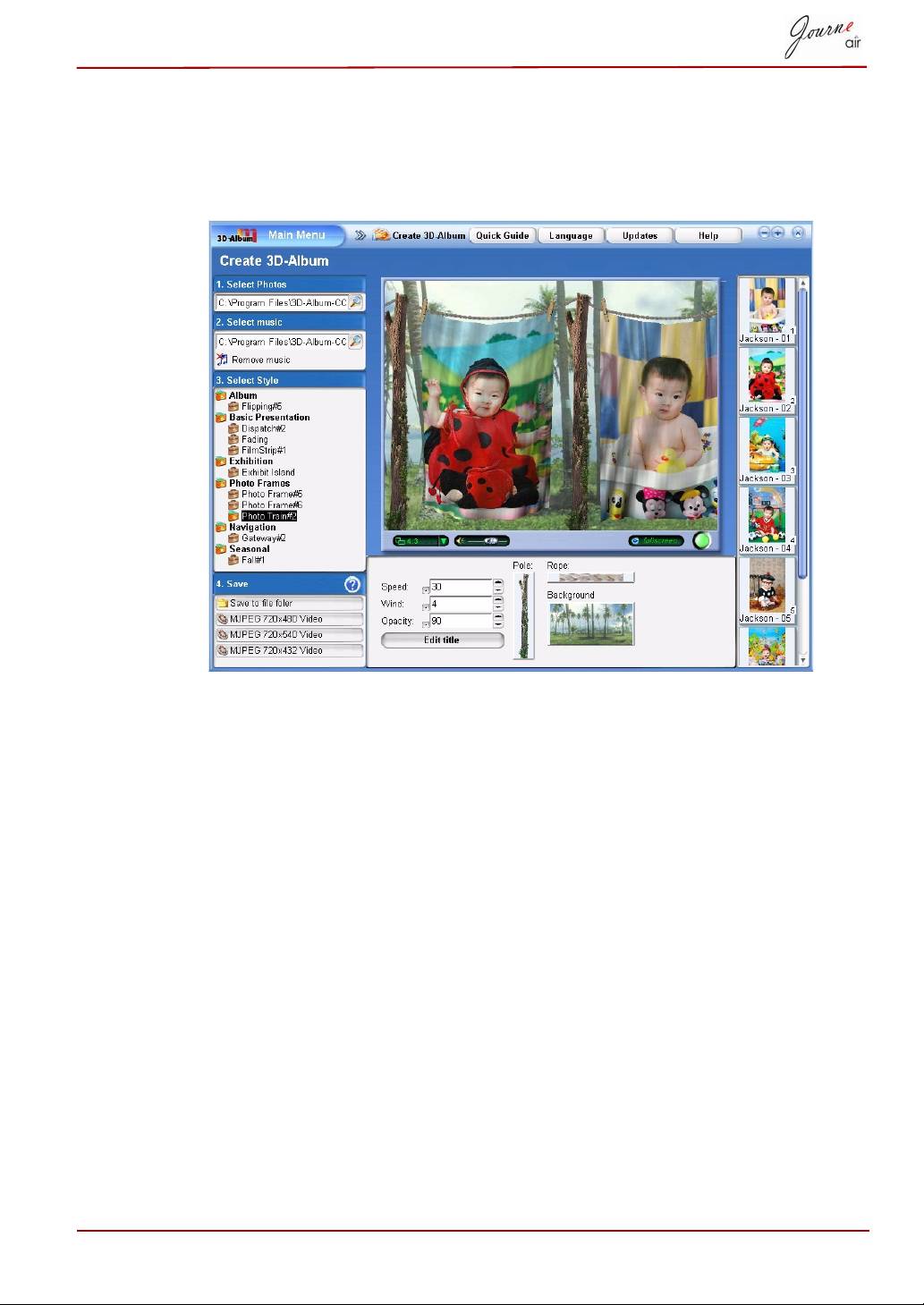
Με αυτήν τη λειτουργία μπορείτε να ενσωματώσετε τις φωτογραφίες
σας και κείμενο σε ένα διασκεδαστικό βίντεο με μια ποικιλία στιλ
τρισδιάστατων εφέ.
1. Στο πεδίο Select Photo (Επιλογή φωτογραφίας), επιλέξτε τη θέση των
φωτογραφιών σας.
2. Αν θέλετε να προσθέσετε μουσική στο βίντεό σας, επιλέξτε ένα αρχείο
μουσικής στο πεδίο Select music (Επιλογή μουσικής).
3. Επιλέξτε το στιλ άλμπουμ που προτιμάτε στο πεδίο Select Style
(Επιλογή στιλ).
4. Επιλέξτε τη μορφή εξόδου του τρισδιάστατου άλμπουμ σας στο πεδίο
Αποθήκευση. Μπορείτε να δημιουργήσετε το τρισδιάστατο άλμπουμ
σας ως αρχείο βίντεο ή ως εκτελέσιμο αρχείο. Ένα αρχείο βίντεο μπορεί
να αναπαραχθεί με χρήση των περισσότερων λογισμικών
αναπαραγωγής μέσων (π.χ.: Media Player των Windows). Ένα
εκτελέσιμο αρχείο μπορεί να αναπαραχθεί απευθείας χωρίς πρόγραμμα
αναπαραγωγής μέσων. Για να δημιουργήσετε ένα εκτελέσιμο αρχείο,
επιλέξτε Save to file folder (Αποθήκευση στο φάκελο αρχείου). Για να
δημιουργήσετε ένα αρχείο βίντεο, επιλέξτε μία από τις τρεις
διαφορετικές αναλύσεις βίντεο (720 x 480, 720 x 540 ή 720 x 432).
Εγχειρίδιο χρήσης GR-40
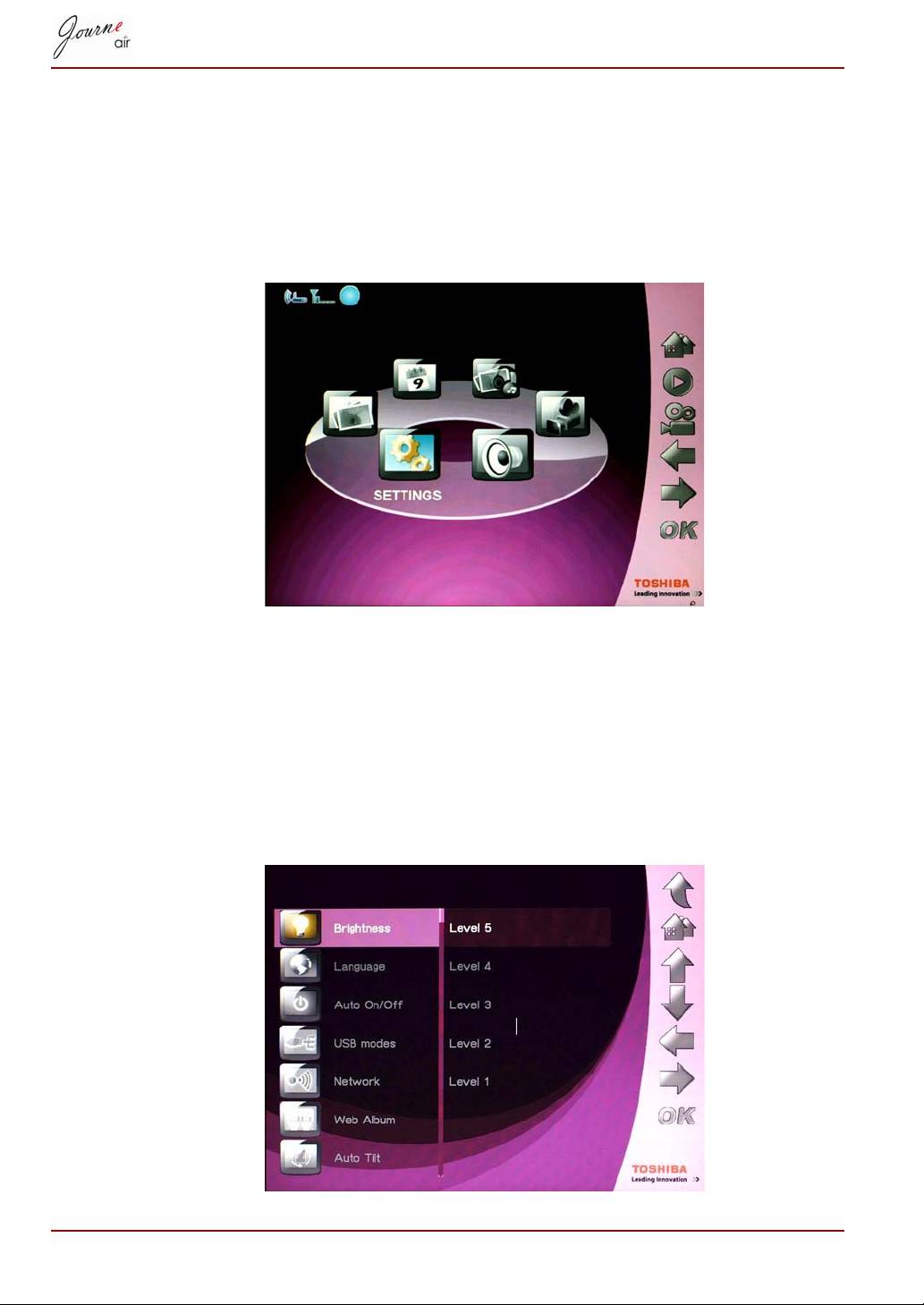
Ρυθμίσεις συστήματος
Στην ενότητα αυτή μπορείτε να ρυθμίσετε τα επίπεδα φωτεινότητας, τη
γλώσσα εμφάνισης, την αυτόματη ενεργοποίηση και απενεργοποίηση, την
επαναφορά προεπιλεγμένων ρυθμίσεων και να ελέγξετε την κατάσταση του
ψηφιακού κάδρου. Για να εισέλθετε στον τρόπο λειτουργίας ρυθμίσεων του
συστήματος, επιλέξτε Ρυθμίσεις από το βασικό μενού και πατήστε OK.
Φωτεινότητα
Αλλάξτε τις ρυθμίσεις φωτεινότητας του ψηφιακού κάδρου, για να πετύχετε
το καλύτερο οπτικό εφέ ανάλογα με τις συνθήκες φωτισμού.
1. Επιλέξτε Φωτεινότητα και πατήστε OK.
2. Πατήστε το Επάνω και Κάτω κουμπί για να επιλέξετε τη φωτεινότητα
της οθόνης από Επίπεδο 1 έως Επίπεδο 5.
3. Πατήστε OK για επιβεβαίωση.
GR-41 Εγχειρίδιο χρήσης
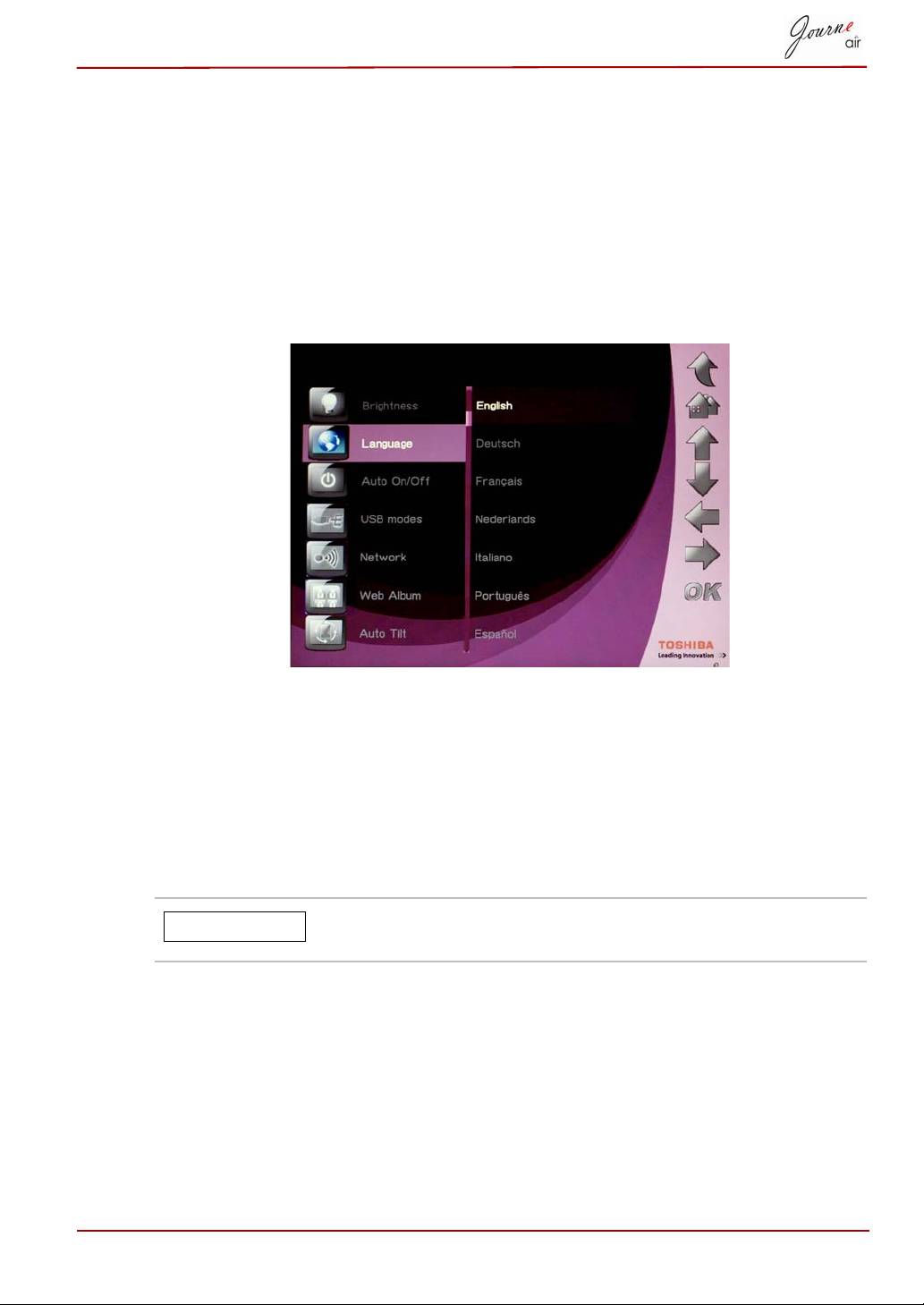
Γλώσσα
Χρησιμοποιήστε αυτήν την επιλογή για να επιλέξετε γλώσσα μενού του
ψηφιακού κάδρου.
1. Επιλέξτε Γλώσσα και πατήστε OK.
2. Πατήστε το Επάνω και Κάτω κουμπί για να επιλέξετε τη γλώσσα που
προτιμάτε.
3. Πατήστε OK για επιβεβαίωση της επιλογής σας. Η νέα ρύθμιση θα
εφαρμοστεί αμέσως.
Δίκτυο
Πρέπει να συνδέσετε το ψηφιακό κάδρο στο δίκτυο, για να εκτελέσετε λήψη
φωτογραφικών από Flickr και Picasa. Αφού δημιουργήσετε και
ενεργοποιήσετε τους νέους λογαριασμούς, πρέπει να επιλέξετε μια
ρύθμιση δικτύου για το ψηφιακό κάδρο πριν να είστε σε θέση να αρχίσετε
τη λήψη.
Μπορεί να χρειαστεί να αλλάξετε τη ρύθμιση δικτύου σε
διαφορετικές περιοχές για βέλτιστη ταχύτητα σύνδεσης.
Εγχειρίδιο χρήσης GR-42
ΣΗΜΕΙΩΣΗ
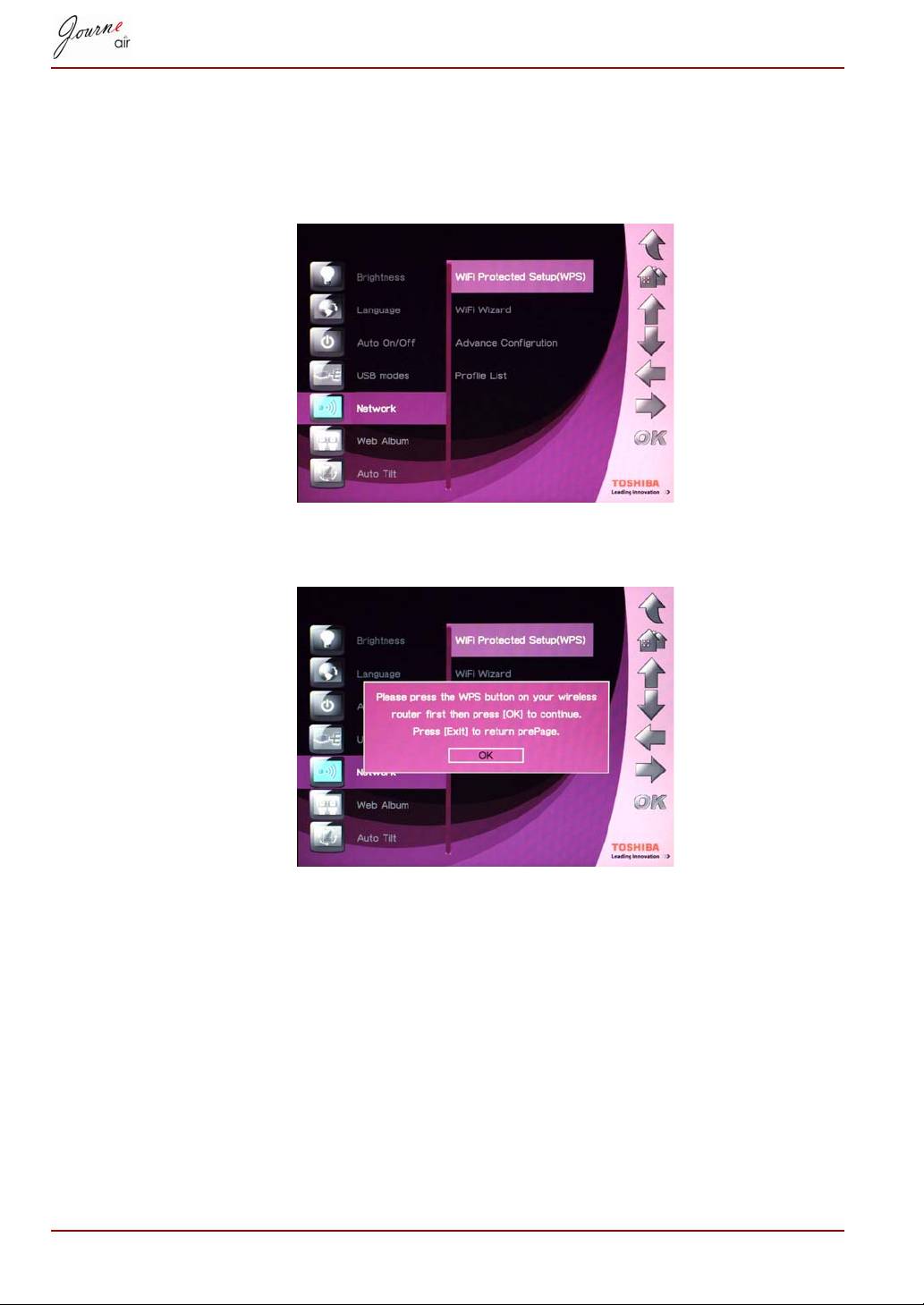
WPS
Μέσω Wi-Fi Protected Setup (WPS) είναι ο ευκολότερος τρόπος σύνδεσης
στο δίκτυο.
1. Επιλέξτε Wi-Fi Protected Setup (WPS) και πατήστε OK.
2. Πατήστε το κουμπί “WPS” στον ασύρματο δρομολογητή σας και κατόπιν
πατήστε OK για να συνεχίσετε.
3. Πατήστε Έξοδος για να επιστρέψετε στην προηγούμενη σελίδα.
GR-43 Εγχειρίδιο χρήσης
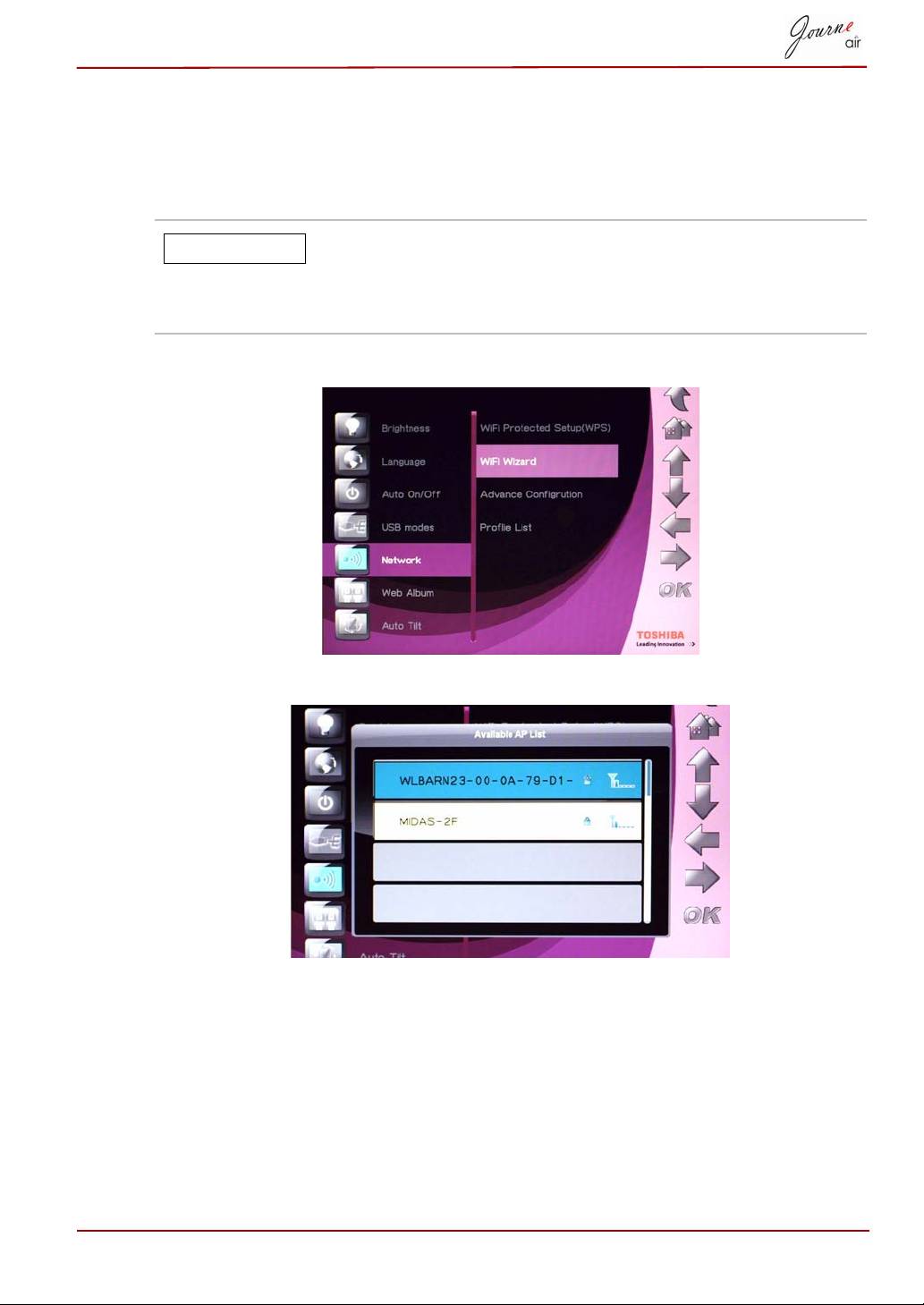
Οδηγός Wi-Fi
Χρησιμοποιήστε τον οδηγό Wi-Fi για ανίχνευση και σύνδεση σε
ασύρματους δρομολογητές στην περιοχή σας. Οι υπάρχοντες
δρομολογητές διατίθενται ανά επίπεδο ασφάλειας και ισχύ σήματος.
Οι προστατευμένοι δρομολογητές υποδεικνύονται με το
σύμβολο λουκέτου. Πρέπει να εισάγετε έναν κωδικό
πρόσβασης για να εξασφαλίσετε την πρόσβαση σε
αυτούς τους δρομολογητές.
1. Επιλέξτε Οδηγός Wi-Fi και πατήστε OK.
2. Πατήστε Επάνω ή Κάτω για να επιλέξετε το δρομολογητή που προτιμάτε.
3. Πατήστε OK για επιβεβαίωση της επιλογής σας.
Εγχειρίδιο χρήσης GR-44
ΣΗΜΕΙΩΣΗ
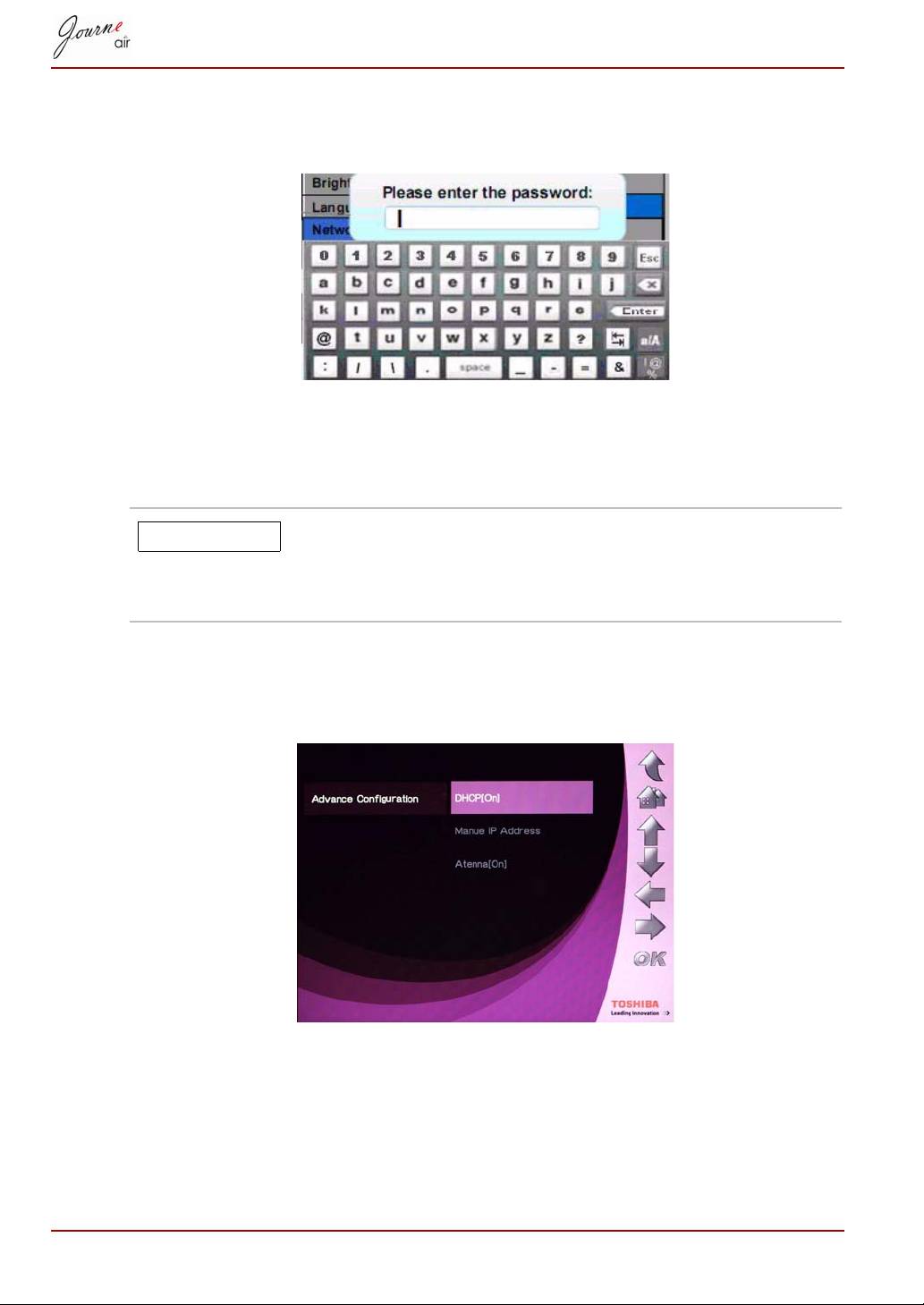
4. Εισαγάγετε τον κωδικό πρόσβασης για έναν προστατευμένο
δρομολογητή. Ο δρομολογητής συνδέεται αυτόματα αν δεν απαιτείται
κωδικός πρόσβασης.
Προηγμένες ρυθμίσεις
Χρησιμοποιήστε τις Προηγμένες ρυθμίσεις Wi-Fi για να κάνετε
προσαρμοσμένες ρυθμίσεις.
Η μπαταρία εξαντλείται γρηγορότερα όταν η κεραία είναι
ρυθμισμένη στο [On] (Ενεργοποίηση). Για να
εξοικονομήσετε ρεύμα μπαταρίας, απενεργοποιήστε την
κεραία.
Για χρήση DHCP:
1. Επιλέξτε Προηγμένες ρυθμίσεις και πατήστε OK.
2. Επιλέξτε DHCP και πατήστε OK.
GR-45 Εγχειρίδιο χρήσης
ΣΗΜΕΙΩΣΗ
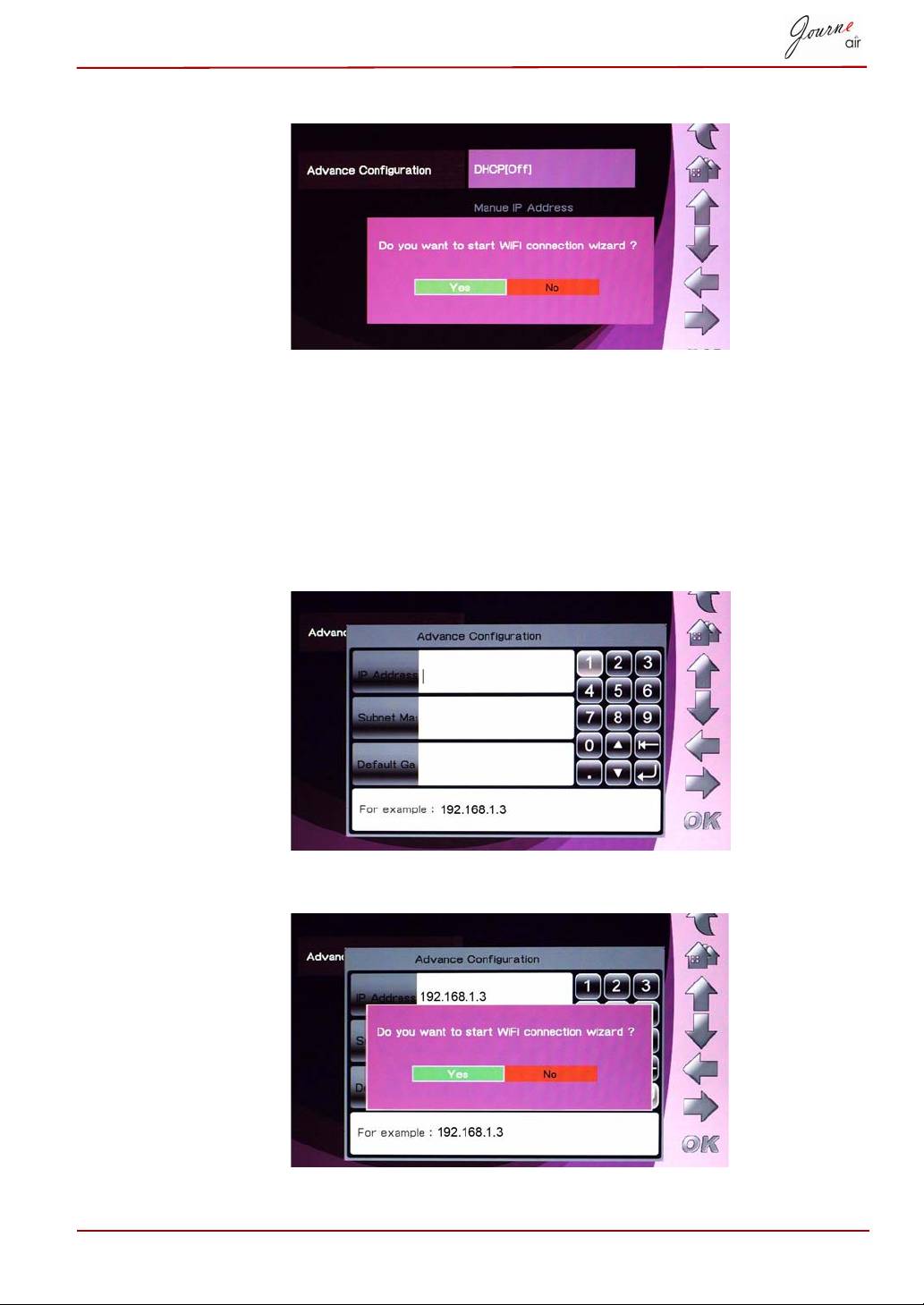
3. Επιλέξτε Ναι και πατήστε OK.
4. Ανατρέξτε στον Οδηγό Wi-Fi.
Για χειροκίνητη διαμόρφωση των ρυθμίσεων:
1. Επιλέξτε Προηγμένες ρυθμίσεις και πατήστε OK.
2. Επιλέξτε Manual IP Address (Μη αυτόματη διεύθυνση ΙΡ) και πατήστε
OK.
3. Εισαγάγετε τη διεύθυνση ΙΡ, τη μάσκα υποδικτύου και την
προεπιλεγμένη πύλη. Ακολουθούν παραδείγματα.
4. Επιλέξτε Ναι και πατήστε OK. Ανατρέξτε στον Οδηγό Wi-Fi.
Εγχειρίδιο χρήσης GR-46
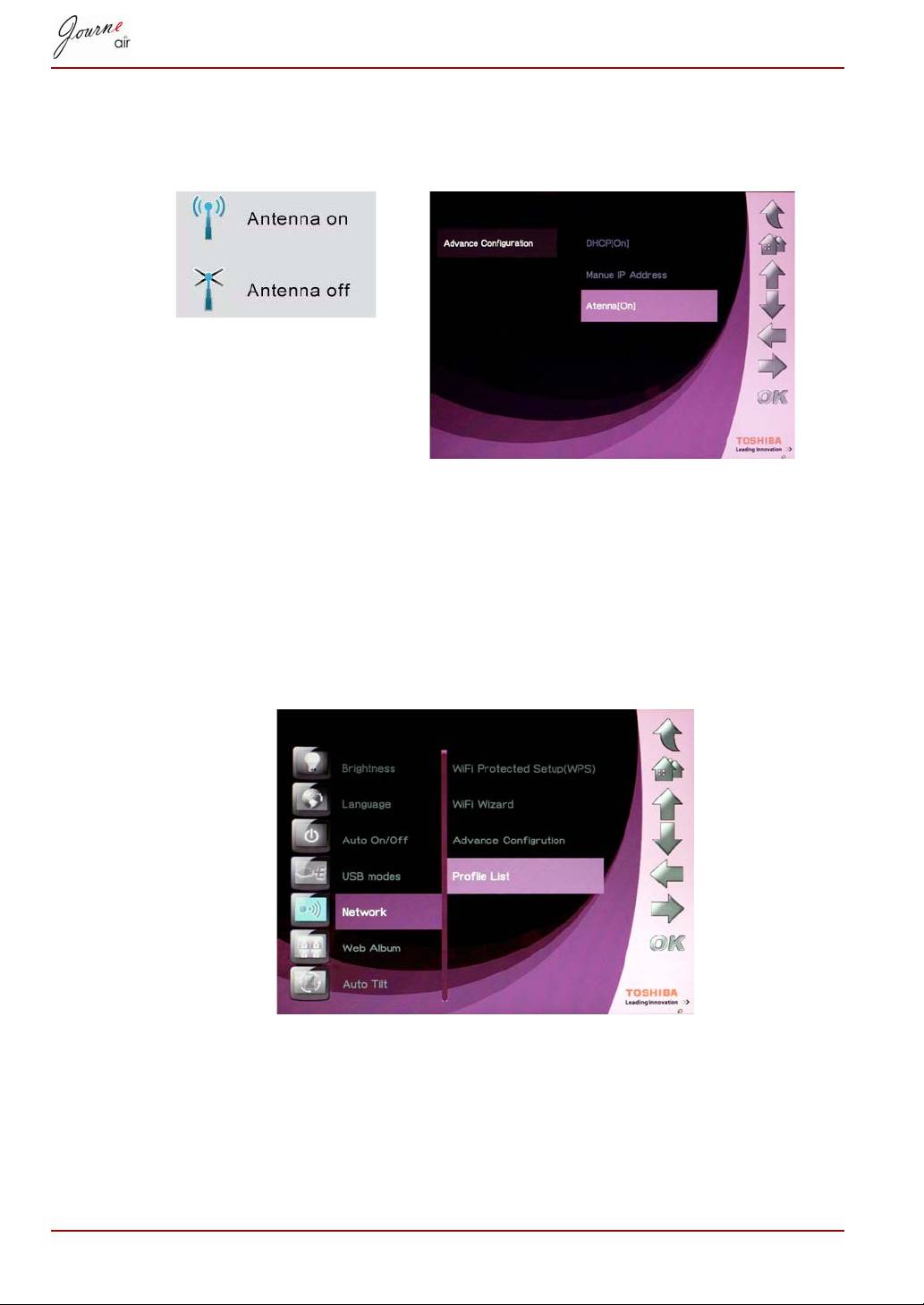
Για ενεργοποίηση και απενεργοποίηση της κεραίας:
1. Επιλέξτε Προηγμένες ρυθμίσεις και πατήστε OK.
2. Επιλέξτε Antenna (Κεραία) και πατήστε OK.
Λίστα προφίλ
Οι ασύρματες συνδέσεις που έχετε χρησιμοποιήσει στο παρελθόν είναι
αποθηκευμένες στη λίστα προφίλ. Είναι αποθηκευμένες ανά συχνότητα και
η ρύθμιση της τρέχουσας ασύρματης σύνδεσης υποδεικνύεται από έναν
αστερίσκο. Στη λίστα αυτή μπορούν να αποθηκευτούν έως και οκτώ
προφίλ.
1. Επιλέξτε Profile List (Λίστα προφίλ) και πατήστε OK.
GR-47 Εγχειρίδιο χρήσης
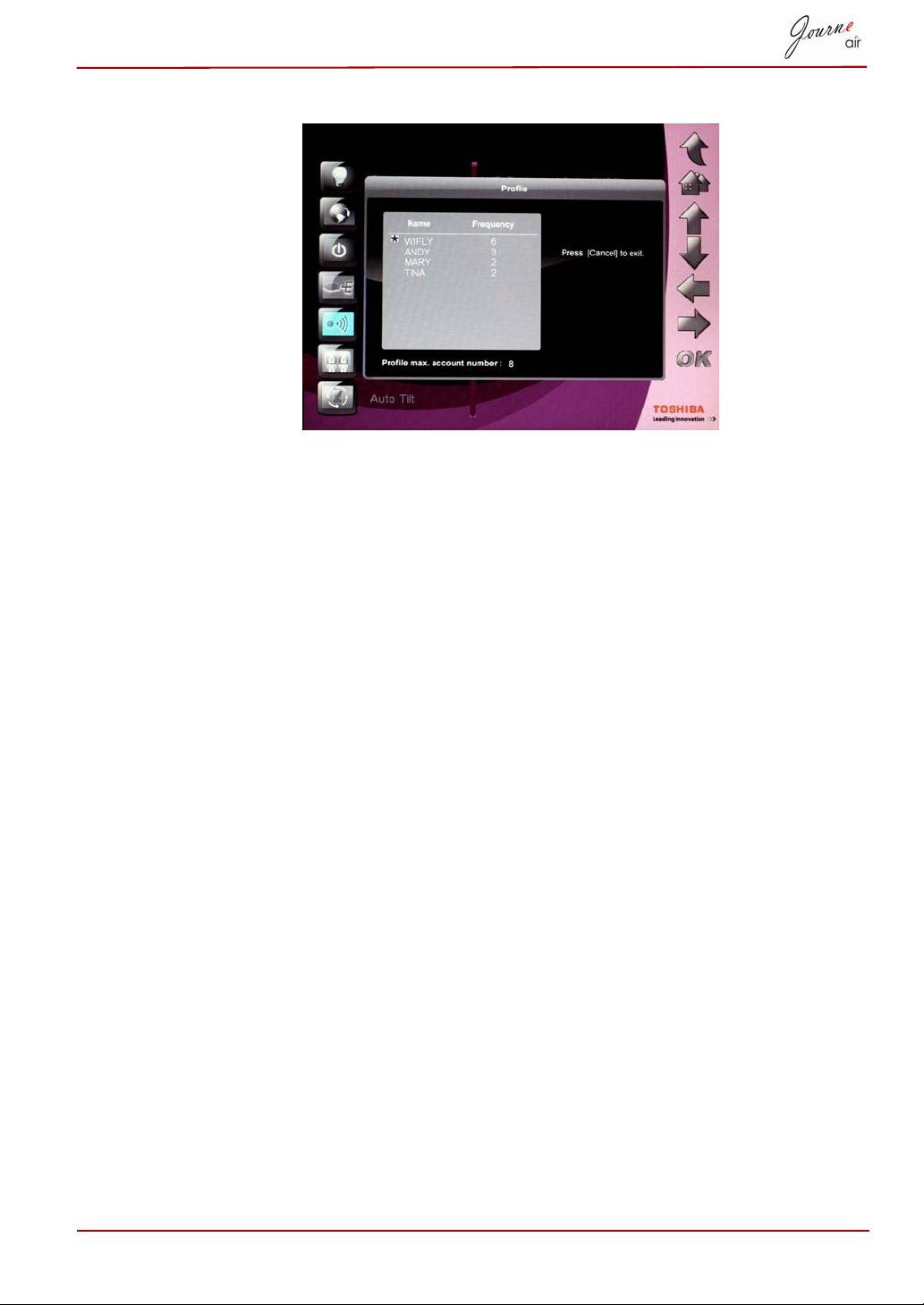
2. Πατήστε Άκυρο για έξοδο.
Εγχειρίδιο χρήσης GR-48
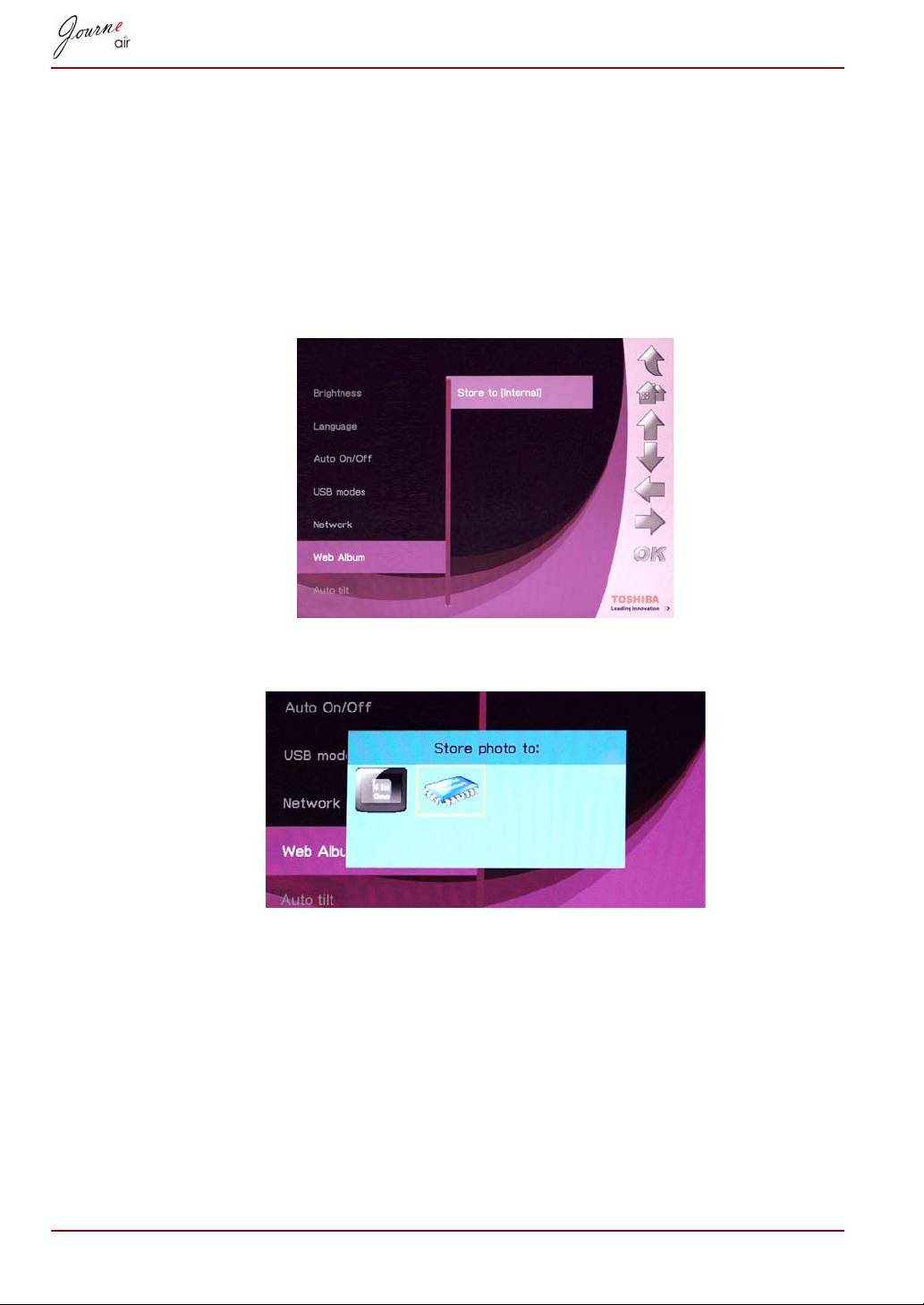
Άλμπουμ web
Αποθήκευση σε
Οι φωτογραφίες που λαμβάνονται από τα Flickr και Picasa αποθηκεύονται
στην εσωτερική μνήμη από προεπιλογή. Χρησιμοποιήστε αυτήν τη
λειτουργία για να επιλέξετε μια άλλη διαδρομή.
1. Επιλέξτε Web Album Setting (Ρύθμιση άλμπουμ Web) και πατήστε OK.
2. Επιλέξτε Αποθήκευση σε και πατήστε OK.
3. Πατήστε Αριστερά ή Δεξιά για να επιλέξετε τη μνήμη αποθήκευσης.
4. Πατήστε OK για επιβεβαίωση της επιλογής σας.
GR-49 Εγχειρίδιο χρήσης
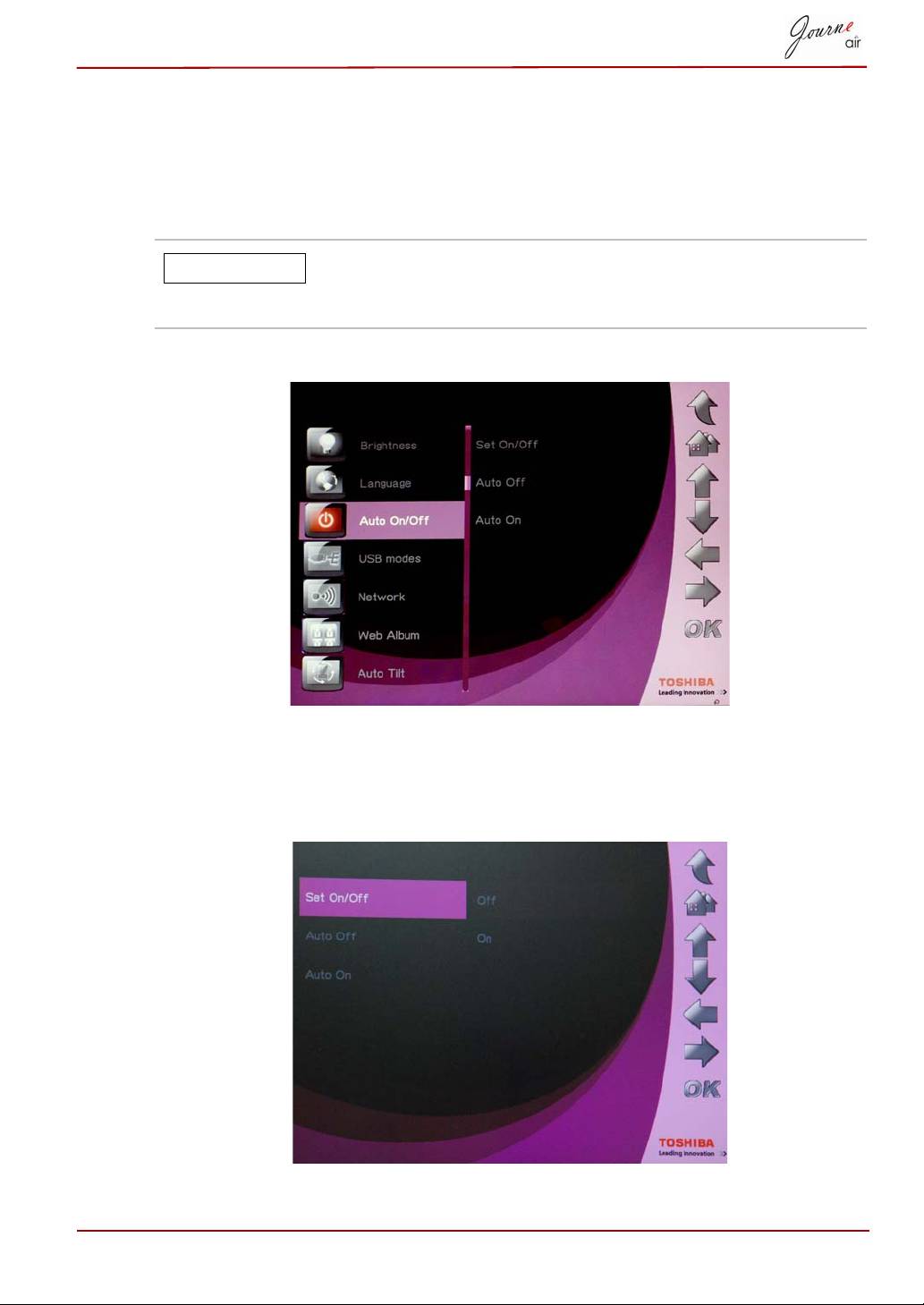
Λειτουργία χρονομέτρη (Αυτόματη
ενεργοποίηση/απενεργοποίηση)
Ανάλογα με τον τρόπο ζωής και το πρόγραμμά σας, μπορεί να επιθυμείτε
την αυτόματη ενεργοποίηση και απενεργοποίηση του ψηφιακού κάδρου.
Πρέπει πρώτα να ρυθμίσετε τη σωστή τοπική ώρα πριν
ρυθμίσετε αυτήν τη λειτουργία (Βλ. ενότητα Τρόπος
λειτουργίας Ώρας και Ημερομηνίας).
1. Επιλέξτε Αυτόματη ενεργοποίηση/απενεργοποίηση και πατήστε OK.
2. Για να ενεργοποιήσετε το χρονοδιακόπτη, επιλέξτε Ενεργοποίηση/
Απενεργοποίηση και πατήστε OK. Κατόπιν επιλέξτε Ενεργοποίηση και
πατήστε OK. Επιλέξτε Απενεργοποιημένο και πατήστε OK για
απενεργοποίηση του χρονομέτρη.
Εγχειρίδιο χρήσης GR-50
ΣΗΜΕΙΩΣΗ
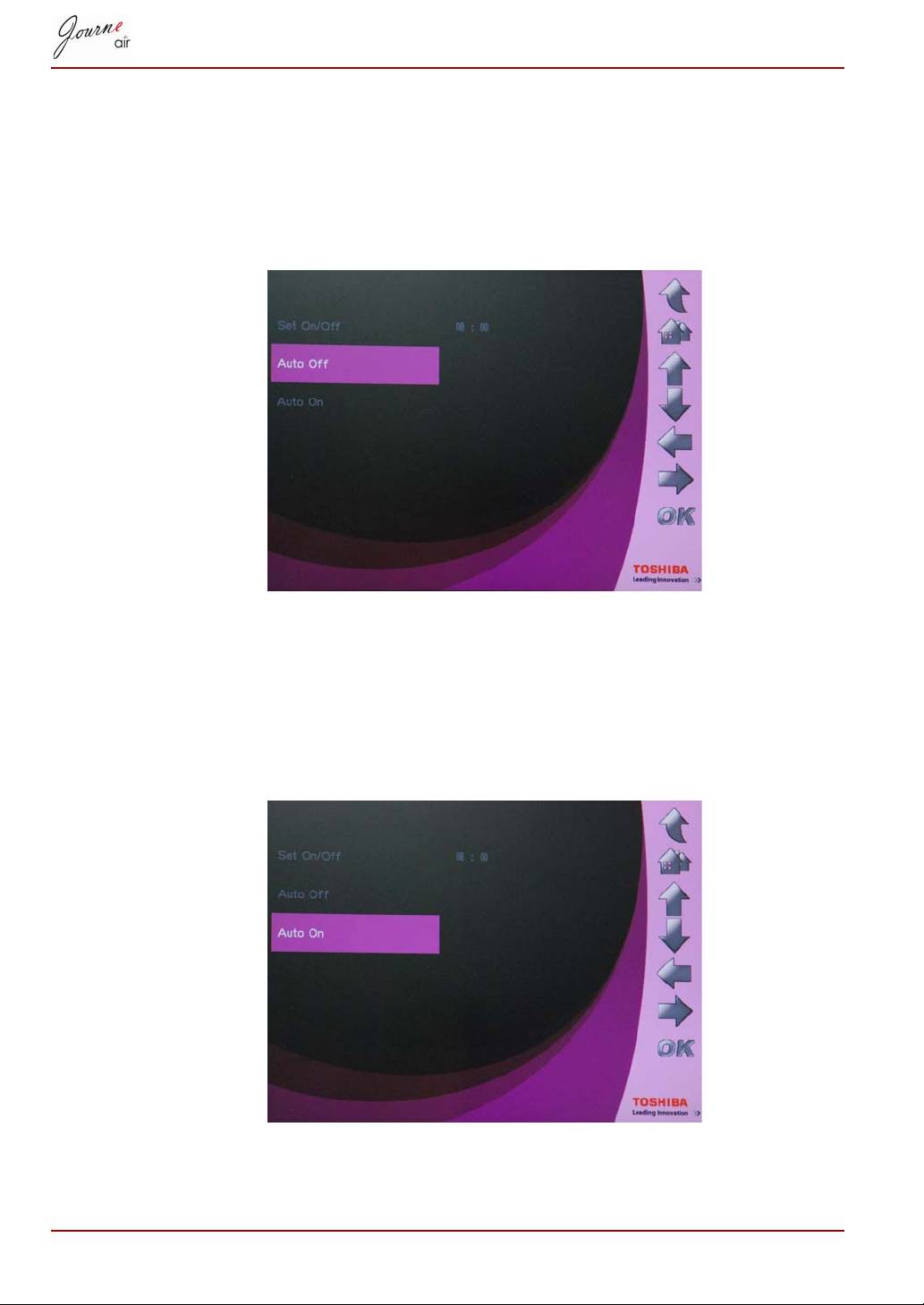
3. Για να απενεργοποιήσετε το χρονοδιακόπτη, επιλέξτε Auto Off
(Αυτόματη απενεργοποίηση) και πατήστε OK.
4. Πατήστε Επάνω και Κάτω για να επιλέξετε την ώρα.
5. Πατήστε το Αριστερό και Δεξιό κουμπί για μετακίνηση στις ώρες και
στα λεπτά.
6. Αφού ρυθμίσετε την ώρα, πατήστε OK για επιβεβαίωση.
7. Για να ενεργοποιήσετε το χρονοδιακόπτη, επιλέξτε Auto On (Αυτόματη
ενεργοποίηση) και πατήστε OK.
8. Πατήστε Επάνω και Κάτω για να επιλέξετε την ώρα.
9. Πατήστε το Αριστερό και Δεξιό κουμπί για μετακίνηση στις ώρες και
στα λεπτά.
10.Αφού ρυθμίσετε την ώρα, πατήστε OK για επιβεβαίωση.
GR-51 Εγχειρίδιο χρήσης
