
Panasonic NV-RX70EE: Дополнительные операции
Дополнительные операции: Panasonic NV-RX70EE

РУССКИМ язык
POLSKI
Дополнительные операции
Использование функции
экономии потребляемой
мощности батареи
Для обеспечения экономного использования
электроэнергии Вашей батареи эта видеокамера
снабжена двумя функциями экономии потребляемой
мощности батареи.
1. Функция автоматической экономии
потребляемой мощности батареи
(объяснена ниже)
2. Функция предотвращения записи земли
(-> 65)
Если Вы желаете использовать эти функции,
установите переключатель [POWER SAVE] в
положение [ON] так, чтобы в искателе появилась
индикация [APS] О-
([APS] означает “автоматическая экономия
потребляемой мощности батареи”.)
Начальной установкой переключателя [POWER
SAVE] является положение [OFF].
1. Использование функции
автоматической экономии
потребляемой мощности батареи
Эта функция активизируется только в случае, если
видеокамера находится в режиме паузы записи, и
Вы наклоняете видеокамеру вниз на угол более 70“
0
от нормального горизонтального положения
записи 0 в течение более нескольких секунд.
При активизации этой функции искатель
выключается, и мигает лампа [VCR].
■ Возобновление записи
Если Вы возвратите видеокамеру в приблизительно
горизонтальное положение Q, она снова переходит
в режим паузы записи. Для повторного начала
записи нажмите кнопку Старт/Стоп.
■ Отмена функции автоматической
экономии потребляемой мощности
батареи
Установите переключатель [POWER SAVE] в
положение [OFF] так, чтобы в искателе исчезла
индикация [APS].
При этом функция предотвращения записи земли
также отменяется. И 65)
Operacje zaawansowane
Uzywanie funkcji
oszcz^dzania energii
Aby zapewnic oszcz^dne uzywanie energii z
akumulatora, kannera ta jest wyposazona w dwie funkcje
oszcz^dzania energii:
1. Automatyczna funkcja oszcz^dzania energii
(wyjasniona ponizej)
2. Funkcja biokady filmowania ziemi 65)
Aby wykorzystywac te funkcje, nalezy nastawic
prze+^cznik [POWER SAVE] na [ON], aby w wizjerze
pojawit si§ wskaznik [APS] 0.
([APS] oznacza automatyczne oszcz^dzanie energii.)
Pocz^tkowe ustawienie przet^cznika [POWER SAVE]
jest [OFF].
1. Uzywanie automatyczne] funkcji oszcz^dzania
energii
Funkcja ta wt^cza si^ tylko wtedy gdy kamera wideo,
b^d^c w trybie pauzy w filmowaniu, zostanie
przechylona w dot о ponad 70“ © w stosunku do
normalnej horyzontalnej pozycji filmowania 0 na czas
dtuzszy niz kilka sekund.
Gdy funkcja ta wtqczy si^, wizjer wyt^czy si^ a lampa
[VCR] zacznie pulsowac.
■ Powrot do filmowania
Gdy kamera wideo powrdci do mniej wi^cej
horyzontalnej pozycji 0, powroci rowniez do trybu
pauzy w filmowaniu. Nacisn^c przycisk start/stop aby
ponownie podj^c filmowanie.
■ Wyfgczanie automatycznej funkcji
oszcz^dzania energii
Nastawic przet^cznik [POWER SAVE] na [OFF], aby
wskaznik [APS] znikn^t z wizjera.
Powoduje to rowniez wyt^czenie funkcji biokady
filmowania ziemi. H 65)
63

ENGLISH
CESKY
2. Using the Anti-Ground Recording Function
This function prevents unintentional recording of the
ground, your feet, etc. It becomes activated only when
the Movie Camera is in the Recording Mode and you do
one of the following:
•You tilt the Movie Camera quickly downwards. (When
you tilt the Movie Camera slowly downwards for vertical
panning during recording Q, it does not become
activated.)
•You tilt the Movie Camera slowly downwards (by more
than 70° Q from the normal horizontal recording
position for more than a few seconds) and walk
swinging the Movie Camera back and forth.
When this function becomes activated, the Movie
Camera automatically switches over to the Recording
Pause Mode, the Finder turns off and the [VCR] Lamp
flashes.
■ Resuming Recording
•When you return the Movie Camera to a roughly
horizontal position © the Movie Camera is again in
the Recording Pause Mode. Press the Start/Stop
Button to restart recording.
•As recording may have continued for a few seconds,
the [CHK] Indication flashes in the Finder. To erase this
short unwanted part of the recording and smoothly join
the next scene to the end of the last intentionally
recorded scene, rewind the tape a little using the
Camera Search Function (-► 44) to locate the end of
the last intentionally recorded scene. Then start
recording the next scene.
■ Cancelling the Anti-Ground Recording
Function
Set the [POWER SAVE] Switch to [OFF] so that the
[APS] Indication disappears in the Finder.
This also cancels the Auto Power Save Function. (-♦ 62)
2. Pouziti funkce Anti-Ground-Recording
(proti natácení zemè)
Tato funkce chrání pfed nechtènym natácením zemè,
Vasich nohou atd. Funkce se aktivuje pouze, jestlize je
Video kamera v rezimu natácení a provedete-li jednu z
následujících véci:
• Skionite-li Video kameru rychle k zemi. (Kdyz skiáníte
Video kameru pomalu dolù, abyste provedli bèhem
natácení svislé panorámování Q, tato funkce se
neaktivuje.)
•Skionite-li Video kameru pomalu k zemi (o vice nez 70°
0
z normáiní horizontální polohy na vice nez nèkolik
sekund) a jdete-li s Video kamerou v ruce houpajice s
ni vpfed a vzad.
Kdyz se tato funkce aktivuje. Video kamera se
automaticky pfepne do rezimu natácecí pauzy, hledàcek
se vypne a zacne blikat indikàtor [VCR].
■ Znovuzapoceti natácení
•Vrácením Video kamery opèt do pfibliznè horizontální
polohy © se Video kamera vràti zpèt do rezimu
natácecí pauzy. Stisknète tlacitko Start/Stop, abyste
znovu zacali natácení.
•Jelikoz natácení mohio pokracovat jesté po nèkolik
sekund potè, co byla kamera sklonéna, zacne v
hledàcku blikat indikace [CHK]. Abyste vymazali tuto
krátkou nepotfebnou cást nahrávky a hiadce phdali
dalsí scénu na konec poslední chténé nahrávky,
previñte pásek trochu zpèt pomocí funkce vyhiedávání
(-> 44), abyste lokalizovali konec poslední pozadované
scény. Poté zacnéte natácení dalsí scény.
■ Zrusení funkce Anti-Ground-Recording
(proti natácení zemè)
Nastavte vypínac [POWER SAVE] do polohy vypnuto
[OFF], aby V hiedácku zmizela indikce [APS].
Toto taktéz rusí funkci automatické úspory elektrické
energie. (-► 62)
64

русский
язык
POLSKI
2. Использование функции
предотвращения записи земли
Эта функция предотвращает ненамеренную запись
земли, Ваших ног и т.д. Она активизируется, только
если видеокамера находится в режиме записи, и Вы
выполняете одно из следующих действий:
•Вы быстро наклоняете видеокамеру вниз. (Если
Вы медленно наклоняете видеокамеру вниз для
вертикального панорамирования во время записи
О, эта функция не активизируется.)
• Вы медленно наклоняете видеокамеру вниз (на
угол более 70' @ от нормального горизонтального
положения в течение более нескольких секунд) и
идете, размахивая видеокамерой взад и вперед.
Когда активизируется эта функция, видеокамера
автоматически переключается в режим паузы
записи, искатель выключается, и мигает лампа
[VCR],
■ Возобновление записи
•Если Вы возвратите видеокамеру в
приблизительно горизонтальное положение ©
она снова находится в режиме паузы записи. Для
повторного начала записи нажмите кнопку
Старт/Стоп.
•Так как может быть запись продолжалась в
течение нескольких секунд, в искателе мигает
индикация [СНК]. Для стирания этого короткого
нежелаемого участка записи и плавного
присоединения следующей сцены к концу
последней намеренно записанной сцены, немного
перемотайте ленту назад, используя функцию
поиска камерой (-► 45) для обнаружения конца
последней намеренно записанной сцены. Затем
инициируйте запись следующей сцены.
■ Отмена функции предотвращения
записи земли
Установите переключатель [POWER SAVE] в
положение [OFF] так, чтобы в искателе исчезла
индикация [APS].
При этом функция автоматической экономии
потребляемой мощности батареи также отменяется.
(Ч 63)
2. Uzywaniefunkcji blokady filmowania
ziemi
Funkcja ta zapobiega niezamierzonemu fiimowaniu
ziemi, wfasnych stop itp. W+^cza sip ona tylko wtedy, gdy
kamera wideo jest w trybie filmowania i gdy osoba
filmujpca wykona jednp z ponizszych czynnosci:
•Szybkie nachylenie kamery wideo do dotu. (Gdy kamera
wideo jest powoli nachylana do dotu w celu pionowego
objazdu kamery podczas filmowania O’ funkcja ta nie
wfpczy sip.)
• Nachylenie kamery wideo powoli do dotu (o ponad
70° Q w stosunku do normalnej, horyzontalnej pozycji
filmowania, na czas dfuzszy niz kilka sekund) i
nastppnie chodzenie z категд bujaj^c^ sip w tej
pozycji.
Gdy funkcja ta wtgczy sip, kamera wideo automatycznie
prze+pczy sip na tryb pauzy w fiimowaniu, wizjer wytpczy
sip i lampa [VCR] zacznie pulsowac.
■ Powrot do filmowania
•Gdy kamera wideo powroci do mniej wipcej
horyzontalnej pozycji © powroci rowniez do trybu
pauzy w fiimowaniu. Nacisn^c przycisk start/stop'aby
ponownie podjgc filmowanie.
• Poniewaz filmowanie byto prawdopodobnie
kontynuowane przez kilka sekund, wskaznik [CHK]
zacznie pulsowac w wizjerze. Aby skasowac ten krotki
niepoz^dany zapis i aby gtadko po+qczyc nastppne
ujpcie z kohcem ostatniego swiadomie
zarejestrowanego ujpcia, przewin^c niewielkp ilosc
tasmy do tytu, przy uzyciu funkcji przeszukiwania
kamerp (-♦ 45), aby odnalezc koniec ostatniego
swiadomie zarejestrowanego ujpcia. Nastppnie zaczpc
filmowanie nastppnego ujpcia.
■ Wytqczanie funkcji blokady filmowania
ziemi
Nastawic przetpcznik [POWER SAVE] na [OFF], aby
wskaznik [APS] zniknpl z wizjera.
Automatyczna funkcja oszczpdzania energii zostanie
takze wyt^czona. (-► 63).
65
ENGLISH
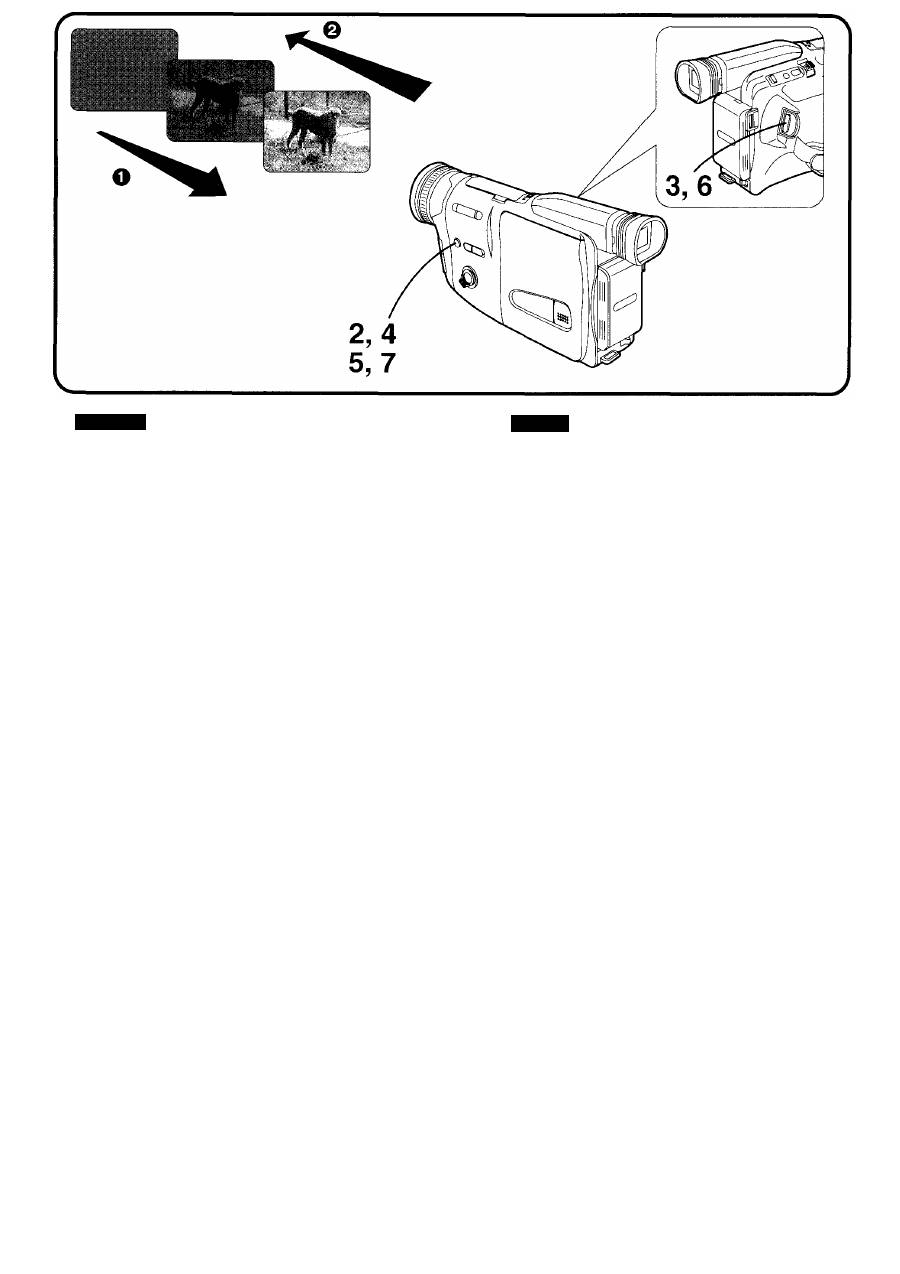
Fading In/Out
■ Fading In O
Fading-in lets you make the picture (and sound) appear
gradually at the beginning of a recording.
1
With the Movie Camera in the
Recording Pause Mode, aim it at the
scene that you want to start recording.
2
Press the [FADE] Button and keep it
pressed.
3
When the picture in the Finder has
completely disappeared, press the
Start/Stop Button to start recording.
4
Wait 2-3 seconds and then release
the [FADE] Button.
■ Fading Out
Q
Fading-out lets you make the picture (and sound)
disappear gradually at the end of a recording. By fading
out a scene and fading in the following one, you can
produce smooth scene-to-scene transitions.
5
During recording, press the [FADE]
Button at the point where you want to
fade out, and keep it pressed.
6
After the picture in the Finder has
completely disappeared, press the
Start/Stop Button to stop recording.
7
Release the [FADE] Button.
CESKY
Natácení ze ztracena/do
ztracena (Fading In/Out)
■ Fading In (natácení ze ztracena) O
Pouziti funkce Fading In (natácení ze ztracena) Vám
umozni to, ze se obraz (a zvuk) objevuje pfi zapoceti
natácení postupne.
1
Video kameru v rezimu natácecí pauzy
namirte na scénu, kterou chcete zacit
natácet.
2
Stisknéte a drzte stisknuté tiacitko
[FADE].
3
Kdyz se obraz v hiedácku zcela ztrati,
stisknéte tiacitko Start/Stop, abyste
zacali natácet.
4
Uvolnéte tiacitko [FADE] pfiblizné po
2-3 sekundách.
■ Fading Out (natáceni do ztracena) Q
Pouziti funkce Fading Out (natácení do ztracena) Vám
umozni to, ze se obraz (a zvuk) pfi ukonceni natácení
postupne ztrácí. Ukonceni jedné scény natácením do
ztracena a zapoceti následujíci scény natácením ze
stracena umozñuje vytvofít mékky pfechod z jedné
scény do druhé.
5
Pri natáceni stisknéte tiacitko [FADE]
V misté, kde chcete zacit ztráceni
obrazu a zvuku a drzte toto tiacitko
stisknuté.
6
Kdyz se obraz v hiedácku zcela ztrati,
stisknéte tiacitko Start/Stop, abyste
zastavili natáceni.
7
Uvolnéte tiacitko [FADE].
66

РУССКИЙ язык
POLSKI
2
3
Плавное введение/
выведение изображения и
звука
Ш
Плавное введение О
Плавное введение позволяет Вам выполнить
постепенное появление изображения (и звука) в
начале записи.
1
Когда видеокамера находится в
режиме паузы записи, направьте её
на сцену, запись которой Вы хотите
начать.
Нажмите и держите нажатой
кнопку [FADE].
Когда изображение в искателе
полностью исчезнет, нажмите
кнопку Старт/Стоп, чтобы
инициировать запись.
4
Подождите 2-3 секунды, а затем
высвободите кнопку [FADE].
■ Плавное выведение
Q
Плавное выведение позволяет Вам выполнить
постепенное гашение изображения {и звука) в конце
записи. Путем плавного выведения сцены и
плавного введения следующей сцены Вы можете
производить гладкие переходы от сцены к сцене.
5
Во время записи нажмите кнопку
[FADE] в точке, с которой Вы
желаете произвести плавное
выведение, и держите её нажатой.
6
После того как изображение в
искателе полностью исчезнет,
нажмите кнопку Старт/Стоп, чтобы
остановить запись.
7
Высвободите кнопку [FADE].
2
3
Wejscie obrazu/wygaszenie
obrazu
Ш
Wejscie obrazu О
Funkcja wejscia obrazu powoduje ze obraz (i dzwipk)
wylaniaj
4
sip stopniowo na pocz^tku zapisu.
1
Nastawic tryb pauzy w filmowaniu na
kamerze wideo i skierowac kamer^ na
scen^ ktora ma bye sfilmowana.
Nacisngc przyeisk [FADE] i
przytrzymac.
Gdy obraz w wizjerze catkowicie
zniknie, nacisnqc przyeisk start/stop
aby rozpocz^c filmowanie.
4
Odczekac 2-3 sekundy i zwolnic
przyeisk [FADE].
■ Wygaszenie obrazu 0
Wygaszenie obrazu powoduje ze obraz (i dzwipk)
znikajg stopniowo na koheu zapisu. Wygaszenie obrazu
w kadrze i stopniowe wejscie obrazu w nastppnym
kadrze daj^ efekt ptynnego przejscia od jednego ujpeia
do drugiego.
5
Podezas filmowania nacisn^c przyeisk
[FADE] w punkeie w ktorym ma si^
rozpoczqc wygaszenie obrazu i
przytrzymac przyeisk weisni^ty.
6
Gdy obraz w wizjerze catkowicie
zniknie, nacisnqc przyeisk start/stop
aby zakohezye filmowanie.
7
Zwolnic przyeisk [FADE].
67
Recording a Still Picture
(Snapshot)
Recording a still picture for approximately 5 seconds can
be performed by pressing a single button.
• Since the still picture is recorded from the digital image
memory, the picture quality is slightly inferior to that of
normally recorded pictures.
•To prevent picture distortion, do not move or shake the
Movie Camera during still picture recording.
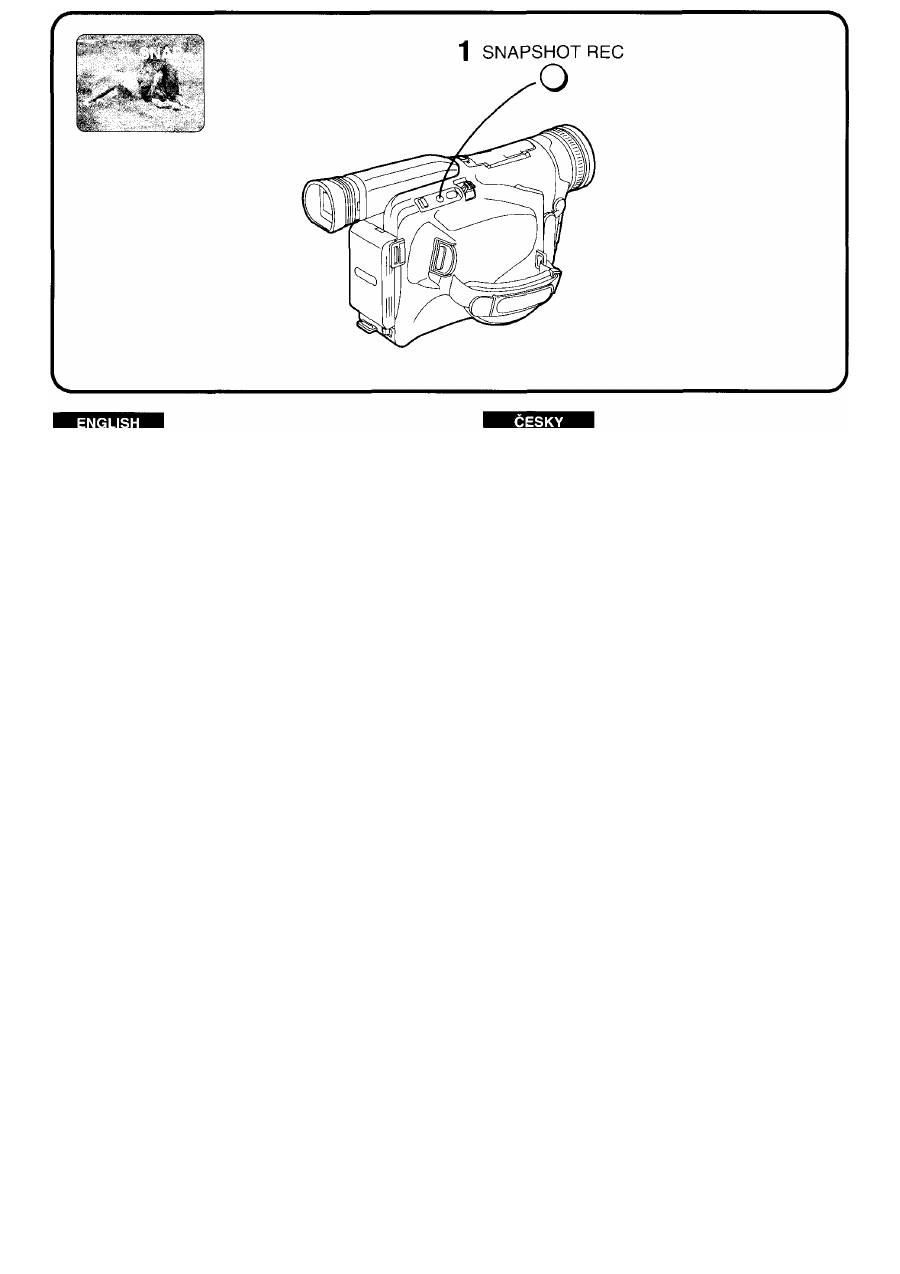
1
Press the [SNAPSHOT REC] Button in
the Recording Pause Mode.
•The image in the Finder stands still and the
[SNAP] Indication appears in the Finder.
•The still picture is recorded for approximately 5
seconds.
•When using the Snapshot Function repeatedly, wait
at least 2 - 3 seconds before pressing the
[SNAPSHOT REC] Button again.
•While you are using the Mix or Wipe Function
(-» 76), it is not possible to activate the Snapshot
Function.
•After the Finder has been turned off by the Auto
Power Save Function, hold the Movie Camera
again in a roughly horizontal position so that the
Finder turns on again, before you press the
[SNAPSHOT REC] Button to record a still picture.
Natacenizastaveného obrazu
(Snapshot)
Nataceni zastaveného obrazu po dobu pfibliznè péti
sekund Ize provést stisknutim jediného tiacitka.
•Vzhledem k tomu, ze je pfi pouziti této funkce obraz
nahravan z obrazové pamèti, kvalita vysiedného
obrazu mùze byt trochu horsi, nez je kvalita bèznèho
obrazu.
•Abyste zabranili porucham obrazu, nepohybujte nebo
netfeste s Video kamerou ph nataceni zastaveného
obrazu.
1
Stìsknète tiacitko [SNAPSHOT REC]
pfi rezimu nataceci pauzy.
•Obraz V hledacku nehybnè stoji a objevi se
indikace [SNAP].
•Tento zastaveny obraz bude nahravan pfibliznè
po dobu 5 sekund.
• Pfi opakovaném pouziti této funkce vyckejte
minimáiné 2 az 3 sekundy, nez opét stisknete
tiacitko [SNAPSHOT RECj.
•Tuto funkci nelze spustit, jestlize je právé
aktivována funkce Mix nebo Wipe (-► 76).
•Jestlize byl hiedácek vypnut funkci automatické
úspory elektrické energie, drzte Video kameru v
pfiblizné horizontáini poloze, aby se hiedácek
opét zapnul a poté stisknéte tiacitko
[SNAPSHOT RECj, abyste zacali natáceni
zastaveného obrazu.
68

РУССКИМ язык
POLSKI
Запись стоп-кадра
(моментальный “снимок”)
Запись стоп-кадра в течение приблизительно
5
секунд может быть выполнена с помощью нажатия
одной кнопки,
•Так как стоп-кадр записывается из памяти
цифровых изображений, качество изображения
может слегка ухудшиться по сравнению с
изображением, записанном в нормальном режиме.
•Для предотвращения ухудшения изображения не
передвигайте и не встряхивайте видеокамеру во
время записи стоп-кадра.
1
Нажмите кнопку [SNAPSHOT REC] в
режиме паузы записи.
• Изображение в искателе становится
неподвижным, и в искателе появляется
индикация [SNAP].
•Стоп-кадр записывается в течение
приблизительно 5 секунд.
• При повторном использовании функции
моментального “снимка” подождите по
крайней мере 2-3 секунды перед нажатием
кнопки [SNAPSHOT REC] снова.
• Во время активизации функции
микширования или вытеснения 77)
активизация функции моментального
“снимка” невозможна.
• После выключения искателя с помощью
автоматической функции экономии
потребляемой мощности батареи снова
держите видеокамеру приблизительно в
горизонтальном положении так, чтобы
искатель снова включился перед нажатием
кнопки [SNAPSHOT REC] для записи стоп-
кадра.
Rejestrowanie zatrzymanego
kadru (stop-klatka)
Zarejestrowanie kadru zatrzymanego na okoto 5 sekund
moze bye wykonane nacisnipciem jednego przyeisku.
• Poniewaz zatrzymany kadr jest rejestrowany z
wykorzystaniem cyfrowej pamipci obrazu, jakosc
obrazu bpdzie nieco gorsza od normalnie
zarejestrowanych fragmentow.
•Aby zapobiec znieksztatceniu obrazu nie nalezy
poruszac ani potrzqsac kamerp podezas rejestrowania
zatrzymanego kadru.
1
Nacisngc przyeisk [SNAPSHOT REC]
w trybie pauzy w filmowaniu.
•Obraz w wizjerze zatrzyma sip i pojawi sip
wskaznik [SNAP].
•Zatrzymany kadr jest rejestrowany przez okoto
5 sekund.
• Gdy funkeja zatrzymanego kadru jest uzywana
wielokrotnie, nalezy odczekac со najmniej
2-3 sekundy przed ponownym nacisnipciem
przyeisku [SNAPSHOT REC].
• Gdy uzywane sq funkcje miksowania lub
scierania (-> 77), funkeja zatrzymanego kadru
nie moze zostac jednoczesnie wfpezona.
•Jezeli wizjer zostaf wytgczony przez
automatyeznp funkcjp oszczpdzania energii,
nalezy przywrocic kamerp wideo do pozycji
mniej wipcej horyzontalnej aby wizjer zostaf
ponownie wfpezony, po czym dopiero mozna
nacisn^c przyeisk [SNAPSHOT REC] aby
zarejestrowac zatrzymany kadr.
69
ENGLISH
CESKY
About the Super Image
Stabilizer and Digital Zoom
Functions
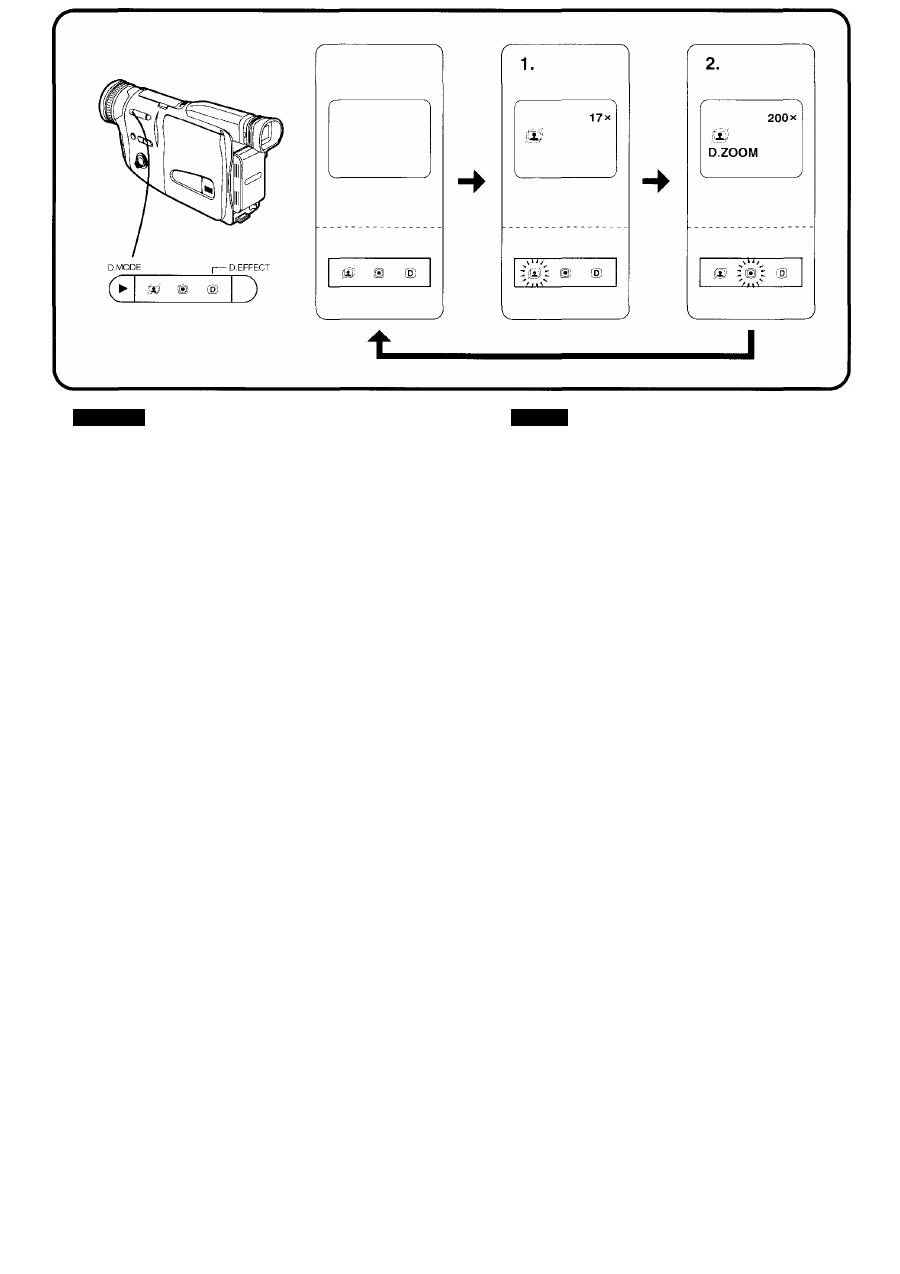
You can activate both of these functions with the
[□.MODE] Button. Repeatedly pressing this button
changes these functions in the order shown above. To
cancel the selected function, press the [D.MODE] Button
repeatedly until neither of the 2 Indications are displayed
in the Finder.
1. Super Image Stabilizer Function [ @] (-» 72)
This function compensates for camera-shake during
hand-held recording and ensures stable pictures. It is
especially practical for the following recording situations:
•Zooming in on a distant subject.
• Recording while walking.
• Recording from inside a moving car.
2. Digital Zoom Function [D.ZOOM] 74)
This function is convenient, when you record a very
distant subject and want to enlarge it even further than is
possible with the normal (optical) zoom function.
if you press the [D.MODE] Button to activate the
Super Image Stabilizer Function or the Digital Zoom
Function while one of the following 8 Digital Effect
Functions - Mix, Wipe, Strobe, Gain-up, Nega,
Solari, Sepia, Black-and-White (-► 76) - is being
used, this cancels the selected Digital Effect
Function.
O funkci stabilizace obrazu
(Super Image Stabilizer) a
digitalniho zoomovani
(Digital Zoom)
Obe tyto funkce Ize aktivovat tiacitkem [D.MODE].
Opakovanym stisknutim tohoto tiacitka se meni tyto
funkce ve vyse uvedenem pofadi. Abyste zrusili
zvolenou funkci, stisknete opakovane tiacitko [D.MODE]
az nebude zobrazena zadna z techto dvou indikaci.
1. Funkce Stabilizace obrazu
(Super Image Stabilizer) [ ®
72)
Tato funkce kompenzuje nestabiini drzeni kamery ph
nataceni s kamerou v ruce a zajistuje stabilnf obraz.
Tato funkce je zejmena uzitecna pro nasiedujici situace
pri nataceni:
• Pfiblizovani vzdaleneho objektu.
• Nataceni za pochodu.
• Nataceni z jedouciho auta.
2. Funkce digitalniho zoomovani
(Digital Zoom) [D.ZOOM] (-► 74)
Tato funkce je uzitecna ph nataceni vetice vzdalenych
objektu, chcete-li je zvetsit jeste vice, nez je mozne
pomoci obycejneho (optickeho) zoomu.
Jestlize stisknete tiacitko [D.MODE], abyste
aktivovali funkci stabilizace obrazu nebo funkci
digitalniho zoomovani pfi pouzivani jedné z
nasledujicich 8 funkci digitalniho efektu—Mix,
Wipe, Strobe, Gain-up, Nega, Solari, Sepia,
Black-and-White (->
76)
—bude tento digitalni
efekt zrusen.
70

русский
язык
POLSKI
о
функциях
суперстабилизатора
изображения и цифровой
трансфокации
Вы можете активизировать обе эти функции с
помощью кнопки [D.MODE]. Повторным нажатием
этой кнопки эти функции изменяются в порядке,
указанном ниже. Для отмены выбранной функции
нажимайте кнопку [D.MODE] повторно до тех пор,
пока в искателе не будет высвечиваться ни одна из
2
-х индикаций.
1. Функция суперстабилизатора
изображения [®] (-► 73)
Эта функция компенсирует дрожание камеры во
время записи при удерживании камеры рукой, и тем
самым обеспечивается стабильность изображения.
Эта функция является особенно практичной в
следующий съемочных ситуациях:
• Наезд на отдаленный объект.
•Запись при ходьбе.
•Запись с движущегося автомобиля.
2. Функция цифровой трансфокации
[D.ZOOM]
(-*
75)
Эта функция удобна, когда Вы выполняете запись
очень отдаленного объекта и хотите увеличить его
даже больше, чем это возможно с помощью функции
нормальной (оптической) трансфокации.
Если Вы нажмете кнопку [О.МООЕ] для
активизации функции суперстабилизатора
изображения или функции цифровой
трансфокации при использовании одной из
следующих 8-ми функций цифрового
эффекта—микширование, вытеснение,
стробирование,усиление,негатив,
соляризация, окраска сепия, черно-белое
изображение (-► 77), выбранная функция
цифрового эффекта отменяется.
Funkcje stabiUzatora obrazu i
cyfrowej zmiany ogniskowej
(zoom)
Obie te funkcje тодд zostac wt^czone przyciskiem
[D.MODE], Wielokrotne naciskanie tego przycisku bgdzie
zmieniac funkcje w kolejnosci pokazanej powyzej. Aby
skasowac wybrang funkcjg, naciskac przycisk [D.MODE]
tyle razy, aby zaden z dwu wskaznikow nie byf widoczny
w wizjerze.
1. Stabilizator obrazu [g]
73)
Funkcja ta rekompensuje wstrz^sy kamery podczas
filmowania z rgki, zapewniaj^c stabilny obraz. Jest ona
szczegolnie praktyczna w nast^puj^cych sytuacjach:
• Podczas najazdu категд na odiegty obiekt.
• Podczas chodzenia i jednoczesnego filmowania.
• Podczas filmowania z jad^cego samochodu.
2. Funkcja cyfrowej zmiany ogniskowej
[D.ZOOM] (-► 75)
Funkcja ta jest przydatna podczas filmowania bardzo
odiegtego obiektu, gdy chcemy powigkszyc obiekt
jeszcze bardziej niz jest to mozliwe przy zastosowaniu
normalnej (optycznej) zmiany ogniskowej.
Nacisnigcie przycisku [D.MODE] aby wfgczyc
funkcjg stabilizatora obrazu lub cyfrowej zmiany
ogniskowej podczas gdy uzywana jest jedna z
nastgpuj^cych, osmiu funkcji efektow
cyfrowych—miksowanie, scieranie, strobowanie,
wzmocnienie, negatyw, solaryzacja, sepia, obraz
czarno-biaty (-► 77)—spowoduje wyf^czenie
nastawionego efektu cyfrowego.
71

ENGLISH
CESKY
Using the Super Image
Stabilizer Function
1
Press the [D.MODE] Button so that the
[ (S)) ] Indication Lamp next to the
button iights.
•The [ @ ] Indication appears in the Finder.
•When you use this function, the shutter speed is
automatically adjusted between 1/125 s and 1/50
s depending on the brightness of the scene.
■ Cancelling the Super Image Stabilizer
Function
Press the [D.MODE] Button repeatedly until neither the
[ |® ] northe[(^j Indication Lamp next to the button is lit
any more {and neither the [ fiXi] nor the [D.ZOOM]
Indication is displayed any more in the Finder).
•Cancelling the Super Image Stabilizer Function also
resets the shutter speed to 1/50 s. However, after
selecting the Sports Mode or the Portrait Mode,
cancelling the Super Image Stabilizer Function does
not reset the shutter speed to 1/50 s.
■ In the following recording conditions,
the picture stabilizing effect may not be
sufficient:
•Subjects with horizontal or vertical stripes
• Flat subjects
• Dark subjects
(In this case, the [ @ ] Indication flashes in the
Finder. Increase the amount of light)
• Subjects under many fluorescent lamps
• Fast-moving subjects
•Subjects with a flat background
■ When Using the Super Image Stabilizer
Function, the Picture Changes as
Follows:
•The picture quality deteriorates slightly.
• Under fluorescent lamps, the picture brightness may
fluctuate and the colours may be unnatural.
Ponziti funkce stabilizace
obrazu
(Super Image Stabilizer)
1
Stisknète tiacitko [D.MODE] tak, aby
se vedle nèho rozsvitil Indikator [ ® ].
•V hledacku se objevi indikace [ ni/].
• Pfi pouzivani této funkce je doba expozice
automaticky nastavena mezi 1/125 s a 1/50 s v
zavislosti na tom, jak jasna je natäcenä scéna.
■ Zruseni funkce stabilizace obrazu
(Super Image Stabilizer)
Stisknète opakovanè tlacitko [D.MODE] tak, aby vedle
nèho nesvitil ani jeden z indikàtorù [ ®] nebo [[^] (a
aby V hledàcku nesvitila ani jedna z indikaci [.il;!] nebo
[D.ZOOM]).
•Zrusenim funkce stabilizace obrazu (Super Image
Stabilizer) je doba expozice prestav e na na 1/50 s.
Avsak po zvoleni sportovniho nebo portrétového
rezimu se zrusenim funkce stabilizace obrazu
neprovede pfestaveni doby expozice na 1/50 s.
■ Stabilizacni efekt této funkce nemusi
dostacovat pfi natàceni tèchto objektù:
•Objekt s horizontàinimi a vertikalnimi pruhy
• Plochy Objekt
•Tmavy Objekt
(V tomto pfipadè blika v hledàcku indikace [^].
Zvyste intenzitu osvètleni.)
•Objekt pod mnoha fluorescencnimi lampami
• Rychle se pohybujici Objekt
•Objekt s plochym pozadim
■ Pfi pouzivàni funkce stabilizace obrazu
se obraz mèni nàsiedovnè:
• Kvalita obrazu se lehce snizuje.
• Pod fluorescencnimi lampami mùze dojit ke kolisàni
svètiosti obrazu a barvy mohou byt nepfirozené.
72

русский
язык
POLSKI
Использование функции
суперстабилизатора
изображения
1 Нажмите кнопку [О.МООЕ] так,
чтобы рядом с кнопкой
высветилась лампа индикации
[@].
•
в
искателе появляется индикация [
1
;^ ].
•При использовании этой функции скорость
затвора автоматически подстраивается между
1/125 с и 1/50 с в зависимости от яркости
сцены.
■ Отмена функции суперстабилизатора
изображения
Нажимайте повторно кнопку [О.МООЕ] до тех пор,
пока больше не будут высвечиваться ни индикация
[ ни лампа индикации [Щ)] рядом с кнопкой (и
не одна из индикаций [ [Щ-] и [0.200М] больше не
высвечивается в искателе).
•При отмене функции суперстабилизатора
изображения скорость затвора также
сбрасывается на 1/50 с. Однако после выбора
режима спорта или режима портрета отменой
функции суперстабилизатора изображения
скорость затвора не сбрасывается на 1/50 с.
■ Стабилизация изображения может
быть недостаточной в следующих
условиях записи:
•Объекты с горизонтальными или вертикальными
полосами
• Плоские объекты
•Темные объекты
(В этом случае в искателе мигает индикация
Увеличьте освещенность объекта.)
•Объекты, освещенные множеством
люминесцентных ламп
•Быстро движущиеся объекты
•Объекты на гладком фоне
■ При использовании функции
суперстабилизатора изображение
он о изменяется следующим образом:
• Качество изображения слегка ухудшается.
•Под люминесцентными лампами яркость
изображения может колебаться, и цветность может
стать неестественной.
и±у\мап1е
51
аЬШга
1
ога оЬгаги
1 Мас18п^с funkcji рггус18к [О.МООЕ]
аЬу гараМ^а 1атра \л/8кагп1ка
[ Ш ]’
2
па]би)^са обок рг
2
ус
1
зки.
•У\/
W\z\exze
ро|а\л/1 уузкагп1к [Ш'].
• Робсгаз игуууап1а
Хе\
fuпkcji рг^бкозс т1дауук1
гоз1а]е аи1ота1усгп1е паз1ауу1опа рот
1
^с
12
у
1/125 зек. а 1/50 зек.,
za\ezn\e об
з1орп1а
озуу1е11еп1а кабги.
■ \Л/уЦсгап1е !ипкс]181аЬШга^га оЬгаги
Ыас1зкас рггус1зк [О.МООЕ] 1у1е гагу, аЬу гдаз1у 1атру
wskazпik6w [ ® ] I [ Щ] ] обок рггус1зки
{\
аЬу
уу
\л/12]егге уузка2п1к1 [
1
® ] I [0.700М] п1е
Ьу\у
\л/уз\л/1е11апе).
•\/\/у1дс2еп1е fuпkcji зtabilizatora оЬгаги зрго\л/ас12а
{акге
паз1ауу1еп1е т1да\л/к1 с1о 1/50 зек. Оебпакге, \л/
\л/урас1ки пastawienia 1гуЬи зр
011
оууедо 1иЬ 1гуЬи
ро11ге1и, \л/у1дсгеп1е fuпkcji з1аЬ1Пга1ога оЬгаги п1е
зргоууабг! ргрбкозс! т1дауук1 с1о 1/50 зек.
■ УУ па81^ри]дсусЬ \л/агипкасИ !Ито\л/ап1а
efekt 81аЫМгас|1 оЬгаги тоге п1е Ьус
«/у81агсга]дсу:
•ОЬ1ек1у уу ро21оте 1иЬ р1опоууе разу
• Р1азк1е оЬ1ек1у
•С
1
етпе оЬ
1
ек
1
у
(У\/
Хугс\
ууурабки
уу
уу|
2
]егге
zaczn\e
ри1зоууас
уузкагп1к [ @']. Ыа1егу ууоуусгаз
2
уу|ркзгус
озуу1е11еп1е)
•ОЬ1ек1у osyvietloпe уу1е1ота 1атрат!
fluoresceпcyjпymi
• ЗгуЬко рогизга]дсе з1р оЬ1ек1у
•ОЬ!ек1у уу1с1ос2пе па р1азк1т Не
■ Рос1сга8 uzywania funkcji 81аЬШга1ога
оЬгаги, оЬгаг гт1еп1а 81ф ]ак па81^ри]е:
•Оакозс оЬгаги п1егпас2п1е з1р оЬп^га.
• Рг
2
у озуу1е11еп1и зуу|айет Ниогезсепсу]пугл ]азпозс
оЬгаги тоге Ьус п1егоуупа I ко1огу тодд уууд1дс1ас
п1епа1ига1п1е.
73
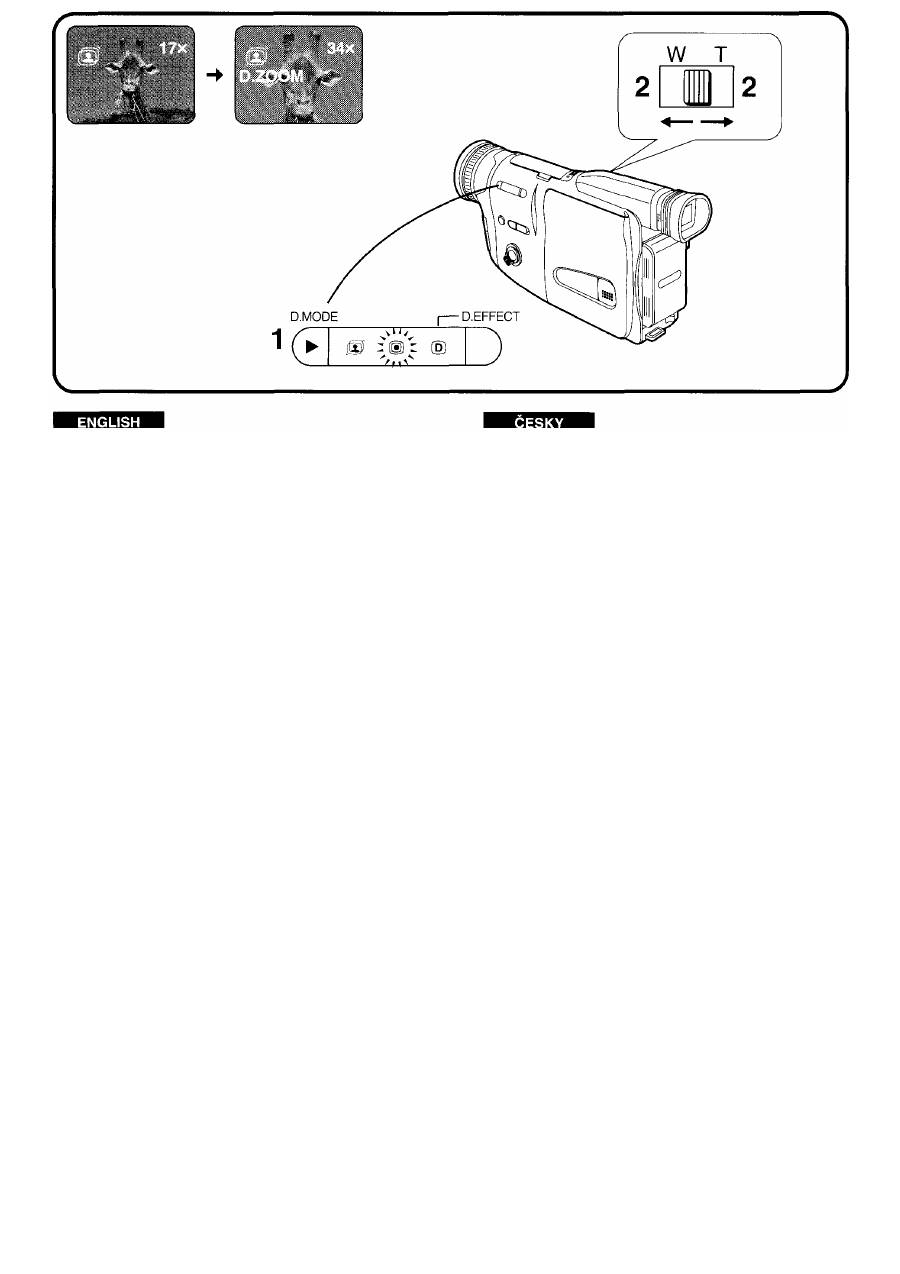
Using the Digital Zoom
Function
1
Press the [D.MODE] Button repeatedly
until the [ Щ] ] Indication Lamp next to
the button lights.
•The [D.ZOOM] Indication appears in the Finder.
•The Super Image Stabilizer Function is also
automatically activated to prevent shaking of the
highly magnified picture. {However, the [ ®]
Indication Lamp is not lit.)
2
Push the [W • T] Zoom Lever towards
[T] or [W] to zoom in or out as desired.
•With the Digital Zoom Function activated, you can
optically zoom between 1 x (wide-angle) and 17x
and digitally between 18x and 200x. The
changeover between optical and digital zooming is
automatic.
•The zooming speed is variable. The farther you
push the [W • T] Lever towards [W] or [T], the
faster the zooming speed becomes.
•When using the Digital Zoom Function, the picture
quality is somewhat reduced.
■ Cancelling the Digital Zoom Function
Press the [D.MODE] Button so that neither the [ Щ) ] nor
the [ i0] Indication Lamp next to the button is lit any
more (and neither the [D.ZOOM] nor the
[ 0 ]
Indication
is displayed any more in the Finder).
Pouziti funkce digitalniho
zoomovani (Digital Zoom)
1
Stisknete opakovane tiacitko
[D.MODE] tak, aby se vedle neho
rozsvitil indikator [(^].
•V hledacku se objevi indikace [D.ZOOM].
• Funkce stabilizace obrazu je take automaticky
aktivovana, aby zabranila pohybum vysoce
zvetseneho obrazu. (Indikator [®] vsak nesviti.)
2
Zatlacte packu zoomu [W*T] smerem
k [T] nebo [W], abyste provedli
priblizeni ci vzdaleni, jak je
pozadovano.
• Pfi aktivovane funkci digitalniho zoomovani
muzete opticky zoomovat mezi 1X (sirokym
uhlem) az 17x a digitalne mezi 18x az 200x.
Zmena mezi optickym a digitalnim zoomovanim je
automaticka.
• Rychlost zoomovani je menitelna. Cim vice je
packa oviadani zoomu [W*T] posunuta do jedne z
poloh [W] nebo [T], tim rychleji je zoomovani
provadeno.
• Pfi pouzivani funkce digitalniho zoomovani je
kvalita obrazu ponekud zhorsena.
■ Zruseni funkce digitalniho zoomovani
Stisknete opakovane tiacitko [D.MODE] tak, aby vedle
neho nesvitil ani jeden z indikatoru [
] nebo [
0
] (a
aby V hledacku nesvitila ani jedna z indikaci [
0 ]
nebo
[D.ZOOM]).
74

русский
язык
POLSKI
Использование функции
цифровой трансфокации
1
Нажимайте повторно кнопку
[О.МООЕ] до тех пор, пока рядом с
кнопкой не высветится лампа
индикации [Щ]].
• в искателе появляется индикация [0.2ООМ].
• В искателе также появляется индикация [Щ],
так как автоматически активизируется
суперстабилизатор изображения для
предотвращения дрожания сильно
увеличенного изображения. {Однако лампа
индикации [ Ш] не высвечивается.)
2
Нажмите рычажок трансфокации
[ ^ N • 1 ] в
направлении к
[ Щ
или к [Т]
для наезда или отъезда по
желанию.
•с активизированной функцией цифровой
трансфокации Вы можете выполнять
оптическую трансфокацию между 1 х
(широкоугольная установка) и 17х и цифровую
трансфокацию между 18х и
200
х. Переход
между оптической и цифровой трансфокацией
происходит автоматически.
•Скорость трансфокации является изменяемой.
Чем дальше Вы нажмете рычажок
трансфокации [\Л/*Т] в направлении
[ Щ
или к
[Т], тем быстрее становится скорость
трансфокации.
•При использовании функции цифровой
трансфокации возможно ухудшение качества
изображения.
■ Отмена функции цифровой
трансфокации
Нажмите кнопку [О.МООЕ] так, чтобы больше не
высвечивались ни индикация [[^], ни лампа
индикации [ рядом с кнопкой (и не одна из
индикаций [O.ZOOM] и [
] больше не
высвечивалась в искателе).
Uzywanie funkcji cyfrowej
zmiany ogniskowej (zoom)
1
Naciskac przycisk [D.MODE] tyle razy,
aby zapalita si^ lampa wskaznika [(^]
obok przycisku.
•W wizjerze pojawi si^ wskaznik [O.ZOOMj.
•Stabilizator obrazu zostanie wtqczony
automatycznie, zapobiegaj^c drganiom bardzo
powipkszonego obrazu. (Lampa wskaznika [ g ]
nie zapali si^ jednak.)
2
Przesunqc dzwigni^ [W • T] zoom w
kierunku [T] lub [W] aby wykonac
najazd lub odjazd kamerg, zaleznie od
potrzeby.
•Gdy dziata cyfrowa funkcja zoom, mozliwa jest
optyczna zmiana ogniskowej od 1 x
(szerokok^tna) do 17x, oraz cyfrowa od 18x do
200x. Przejscie od optycznej do cyfrowej zmiany
ogniskowej odbywa si^ automatycznie.
• Pr^dkosc zmiany ogniskowej jest rozna. Im dalej
przesuni^ta jest dzwignia [W-T] w strong [W] lub
[T], tym wi^ksza jest pr^dkosc zoom.
• Przy uzyciu cyfrowej zmiany ogniskowej jakosc
obrazu jest nieznacznie obnizona.
■ Wytqczanie funkcji cyfrowej zmiany
ogniskowej
Nacisn^c przycisk [D.MODE] aby znajduj^ce si^ obok
przycisku lampy wskaznikow [[^] i [ gj'] zgasfy (i aby w
wizjerze nie byto juz wskaznikow [D.ZOOM] i [ ®']).
75
ENGLISH
CESKY
About the Digital Effect
Functions
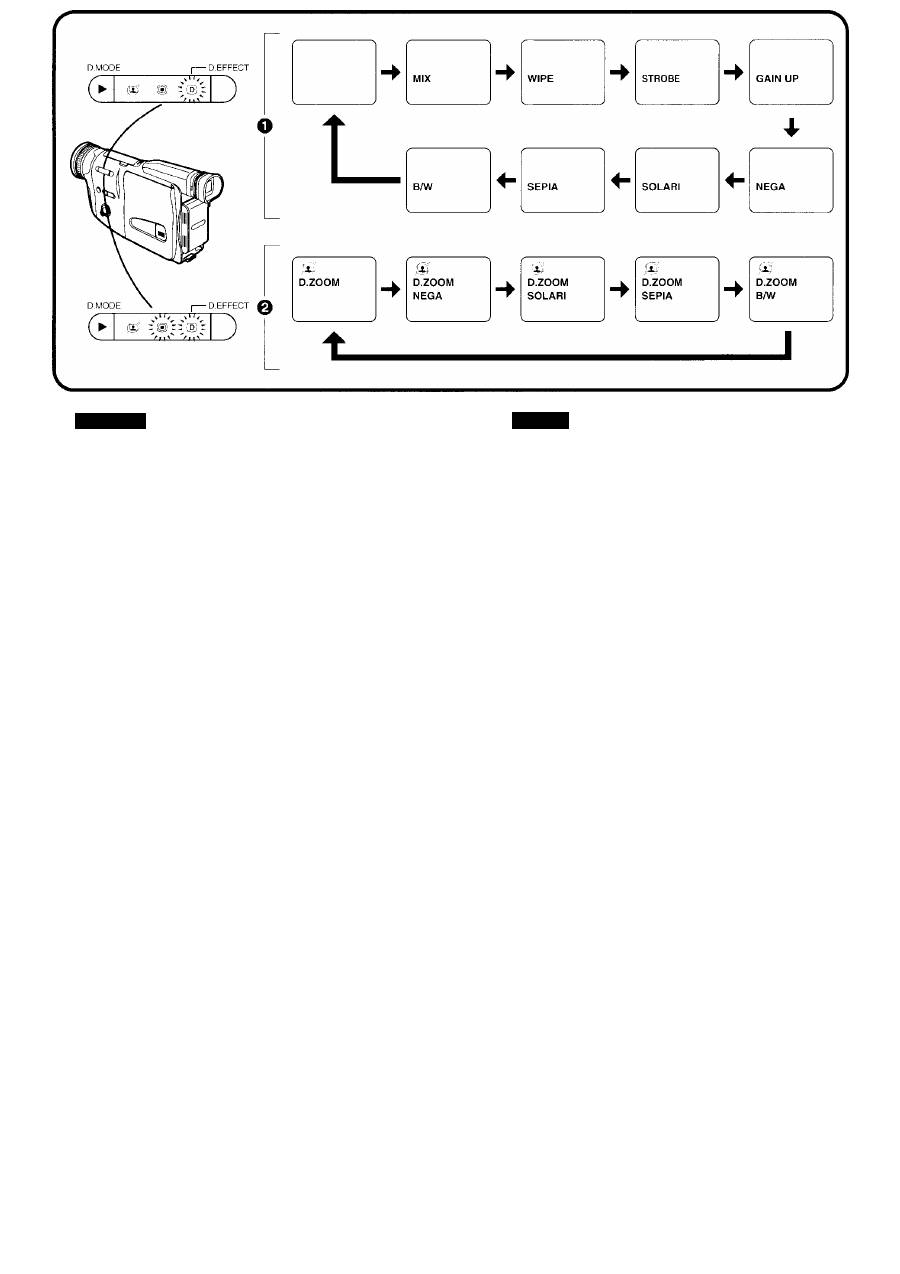
The following 8 functions make it possible to enhance
your recordings with special picture effects. You can
select any of these Digital Effect Functions by repeatedly
pressing the [D.EFFECT] Button. These functions
change in the order
Q
shown above. To cancel the
selected Digital Effect Function, press the [D.EFFECT]
Button repeatedly until none of the 8 Indications are
displayed in the Finder.
1. Mix Function [MIX] (-> 78)
It gradually fades out a still picture of the last scene while
fading in the moving picture of the new scene for a
smooth scene-to-scene transition.
2. Wipe Function [WIPE]
{•¥
80)
It gradually replaces a still picture of the last recorded
scene by the moving picture of the new scene, starting
from the right side, to produce a smooth scene-to-scene
transition.
3. Strobe Function [STROBE] (-> 82)
It adds a stroboscope-like effect to pictures to give action
shots and recordings of sporting events added impact.
4. Gain-up Function [GAIN UP] (-» 84)
5. Negative Function [NEGA] (-» 84)
6. Solarisation Function [SOLARI] (-♦ 84)
7. Sepia Function [SEPIA] (-► 84)
8. Black-and-White Function [B/W] (-> 84)
If you press the [D.EFFECT] Button repeatedly to
select a Digital Effect Function while the Super
Image Stabilizer or Digital Zoom Function is
activated, you can select only from among the
following 4 functions - Negative, Solarisation, Sepia
or Black-and-White - in the order
Q
shown above.
O funkcich digitalniho efektu
(Digital Effect)
Nasledujicich 8 funkci umozhuje ziepsit Vase nahravky
pomoci specialnich obrazovych efektu. Kteroukoli z
techto funkci digitalniho efektu mùzete zvolit
opakovanym stisknutim tiacitka [D.EFFECT]. Tyto
funkce se mèni ve vyse uvedeném pofadi O- Abyste
zrusili zvolenou funkci digitalniho efektu, stisknète
opakovane tlacitko [D.EFFECT] tak, aby v hledacku
nesvitila ani jedna z 8 indikaci.
1. Funkce Mix [MIX] (-► 78)
Tato funkce postupne ztraci zastaveny obraz posledni
natocené scény, zatimco postupne zobrazuje pohybujici
se obraz nové scény, cimz provadi hladky pfechod ze
scény do scény.
2. Funkce Wipe [WIPE] (-» 80)
Tato funkce postupne vymèhuje zastaveny obraz
posledni natocené scény za pohybujici se obraz nové
scény s vÿmènou zacinajici zprava, aby se provedl
hiadkÿ pfechod ze scény do scény.
3. Funkce Strobe [STROBE]
{-¥
82)
Tato funkce dodâvà obrazu stroboskopickÿ efekt, aby
posilila dopad akcnich zabèrù a nahrâvek sportovnich
udàlosti.
4. Funkce Gain-up [GAIN UP] (-> 84)
5. Funkce Negative [NEGA] (-f 84)
6. Funkce Solarisation [SOLARI] (-» 84)
7. Funkce Sepia [SEPIA] (-> 84)
8. Funkce Black-and-White [B/W]
{-¥
84)
Jestlize stisknete opakovane tlacitko [D.EFFECT],
abyste zvolili funkci digitalniho efektu pfi
aktivovane funkci Super Image Stabilizer ci Digital
Zoom, Ize zvolit pouze mezi ctyfmi nasledujicimi
funkcemi - Negative, Solarization, Sepia nebo
Black-and-White - v pofadi 0 ukazanem vyse.
76

РУССКИМ язык
POLSKI
о
функциях цифрового
эффекта
Следующие 8 функций делают возможным придание
специальных эффектов Вашим записям. Вы можете
выбрать одну из этих функций цифрового эффекта
посредством повторного нажатия кнопки
[□.EFFECT], Эти функции изменяются в порядке Q,
показанном выше. Для отмены выбранной функции
цифрового эффекта нажимайте повторно кнопку
[□.EFFECT] до тех пор, пока в искателе не будет
высвечиваться ни одна из 8-ми индикаций.
1. Функция микширования [MIX] (-> 79)
С её ПОМОЩЬЮ выполняется плавное выведение
стоп-кадра последней сцены во время плавного
введения движущегося изображения новой сцены
для гладкого перехода от сцены к сцене.
2. Функция вытеснения [WIPE] (-» 81)
С её ПОМОЩЬЮ выполняется плавное вытеснение
стоп-кадра последней записанной сцены
движущимся изображением новой сцены, начиная с
правой стороны, для осуществления гладкого
перехода от сцены к сцене.
3. функция стробирования [STROBE]
(-> 83)
Эта функция придает изображению
стробоскопический эффект с целью добавления
приключенческим кадрам и записям спортивных
соревнований дополнительного воздействия.
4. Функция усиления [GAIN UP] (-> 85)
5. Функция негатива [NEGA] (-^ 85)
6. Функция соляризации [SOLARI]
(-► 85)
7. Функция окраски сепия [SEPIA]
(-> 85)
8. Функция черно-белого изображения
[B/W] (-> 85)
Если Вы повторно нажмете кнопку [D.EFFECT]
для выбора функции цифрового эффекта во
время активизации функции
суперстабилизатора изображения или
функции цифровой трансфокации, Вы можете
выбрать только одну из следующих
4 функций—негатив, соляризация, окраска
сепия или черно-белое изображение—в
порядке
Q ,
показанном выше.
Funkcje efektow cyfrowych
Nast^puj^ce 8 funkcji pozwala na wzbogacenie zapisu o
specjalne efekty obrazu. Dowolna funkcja efektu
cyfrowego moze zostac nastawiona przez kilkakrotne
naciskanie przycisku [D.EFFECT]. Funkcje te zmieniaj^
si^ w kolejnosci pokazanej powyzej. Aby wyt^czyc
nastawion^ funkcje efektu cyfrowego, nalezy tyle razy
nacisn^c przycisk [D.EFFECT] aby zaden z
8 wskaznikow nie byf wyswietlony w wizjerze.
1. Funkcja miksowania [MIX] (-> 79)
Powoduje stopniowe wygaszanie zatrzymanego
ostatniego kadru przy jednoczesnym wchodzeniu
nowego, ruchomego obrazu, co zapewnia pfynne
przejscie od jednego uj^cia do drugiego.
2. Funkcja scierania [WIPE] (-> 81)
Powoduje stopniowe zast^powanie zatrzymanego
ostatniego kadru przez ruchomy obraz nowego uj^cia,
zaczynaj^c od prawej strony, co zapewnia plynne
przejscie od jednego uj§cia do drugiego.
3. Funkcja strobowania [STROBE] (-> 83)
Dodaje ona stroboskopowy efekt do obrazu
przedstawiaj^cego zyw^ akcj§ lub wydarzenia sportowe,
przez co staj^ sip one bardziej wyraziste.
4. Funkcja wzmocnienia [GAIN UP] (-► 85)
5. Funkcja negatywu [NEGA] (->85)
6. Funkcja solaryzacji [SOLARI] (-> 85)
7. Funkcja sepii [SEPIA] (-> 85)
8. Funkcja obrazu czarno-biatego [B/W] (->85)
Naciskaj^c wieiokrotnie przycisk [D.EFFECT] aby
nastawic funkcjp efektu cyfrowego podczas gdy
dziafa funkcja stabilizatora obrazu lub funkcja
cyfrowej zmiany ogniskowej, mozna nastawic
jedynie jedn^ z 4 nastppuj^cych funkcji—
negatyw, solaryzacja, sepia lub obraz czarno-
biaty—w kolejnosci
e
pokazanej powyzej.
77
■■■ y !
i
MIX'
^
i
D.MODE
I----
(.r
\
D.EFFECT
2,3,4
ENGLISH
Using the Mix Function
When this function is activated and you start recording a
new scene, first a still picture of the last recorded scene
appears. The moving picture of the new scene then
gradually appears superimposed over the still picture
which gradually disappears.
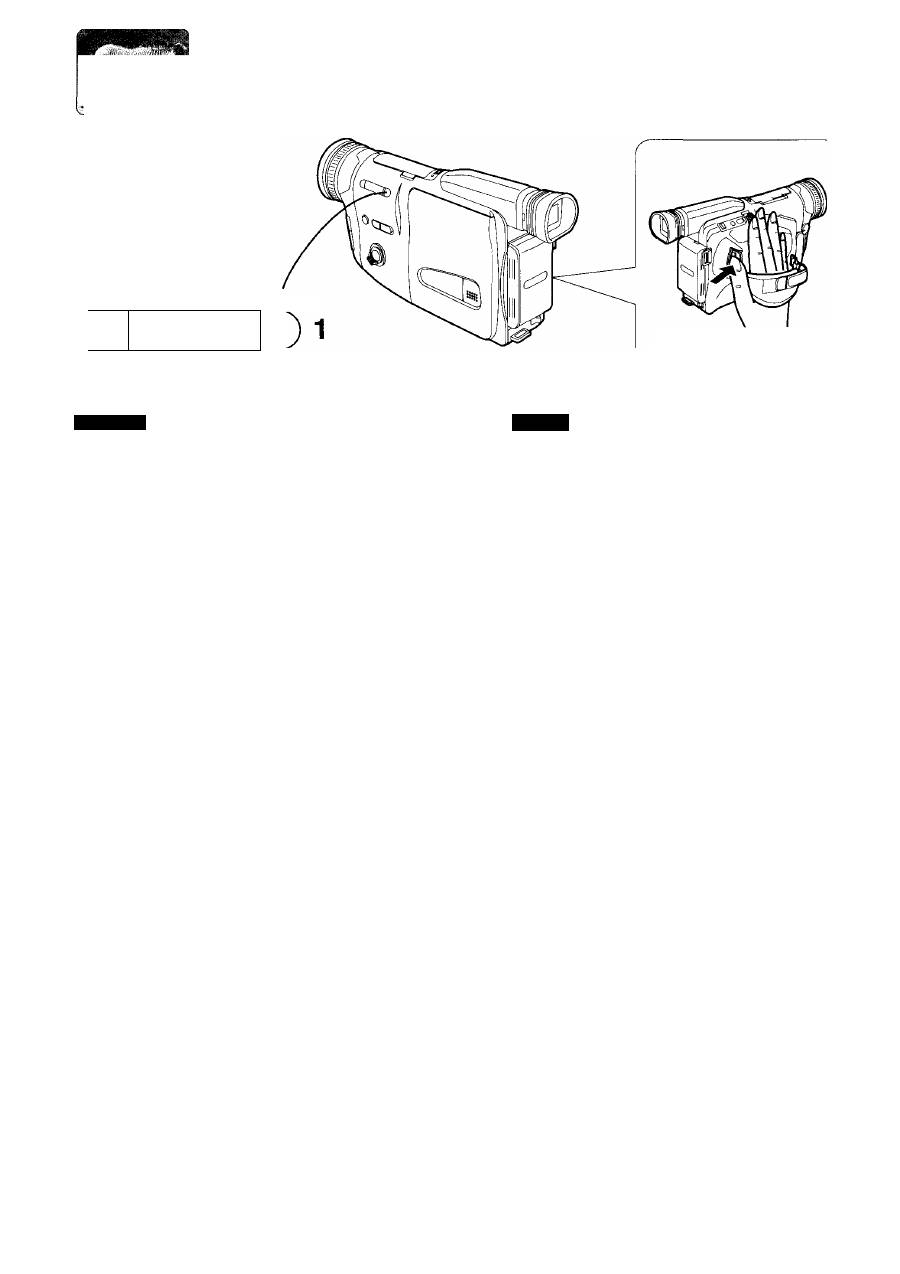
1
Press the [D.EFFECT] Button until the
[MIX] Indication Q appears in the
Finder.
•The Digital Effect Indication Lamp ] lights.
2
Press the Start/Stop Button to start
recording.
3
Press the Start/Stop Button to stop
recording the scene.
•The Movie Camera is in the Recording Pause
Mode
•The [MIX] Indication changes from Q o to
indicate that the last picture of the just recorded
scene is now being kept in the digital image
memory.
4
Press the Start/Stop Button to start
recording the next scene.
• First, the still picture (from the memory) appears
and it then gradually disappears while the moving
picture of the new scene gradually appears.
•All subsequent scene-to-scene transitions will be
recorded with this Mix Effect until you cancel the
Mix Function.
■ Cancelling the Mix Function
Press the [D.EFFECT] Button repeatedly until none of
the 8 Digital Effect Indications are displayed in the Finder.
• Performing Recording Check or pressing the
[VCR/CAMERA] Button does not erase the still
picture of the last recorded scene stored in the
digital image memory.
• However, turning the Movie Camera off or again
selecting a Digital Effect Mode except Wipe
erases the stored still picture.
CESKY
Pouziti funkce Mix
Jestiize je tato funkce aktivována a zacnete-l¡ natácení
nové scény, nejprve se objeví zastaveny obraz poslední
natocené scény. Poté se zacne pfes tentó obraz
postupné zobrazovat pohybující se obraz nové scény,
zatímco obraz pfedeslé scény pomalu mizi.
1
2
3
Stisknéte tlacítko [D.EFFECT], az se v
hiedácku objeví indikace [MIX] Q-
• Rozsvítí se indikátor digitálního efektu [® ].
Stisknéte tlacítko Start/Stop, abyste
zacali natácení.
Stisknéte tlacítko Start/Stop, abyste
ukoncili natácení scény.
• Video kamera je v rezimu natácecí pauzy.
• Indikace [MIX] se méní z ^ na @, aby
indikovala, ze poslední obraz právé natocené
scény je nyní ulozen v digitálni obrazové paméti.
4
Stisknéte tlacítko Start/Stop, abyste
zacali natácení dalsí scény.
•Nejprve se objeví zastaveny obraz (z paméti) a
poté se zacne pomalu ztrácet, zatímco se zacne
postupné zobrazovat pohybující se obraz nové
scény.
•Vsechny násiedující prechody ze scény do scény
budou natoceny s efektem Mix do té doby, nez
tuto funkci zrusíte.
■ Zrusení funkce Mix
Stisknéte opakované tlacítko [D.EFFECT] tak, aby v
hiedácku nesvítila ani jedna z 8 indikací digitálního
efektu.
• Provedení kontroly natocení ci stisknutí tlacítka
[VCR/CAMERA] nevymazává zastaveny obraz
poslední natocené scény, ktery je ulozen v
digitální obrazové paméti.
•Tentó zastaveny obraz je vsak z paméti
vymazán, jestiize vypnete Video kameru a nebo
zvolíte funkci digitálního efektu jinou, nez je
funkce Mix nebo Wipe.
78

русский
язык
POLSKI
2
3
Когда активизирована эта функция, и Вы начинаете
запись новой сцены, сначала появляется стоп-кадр
последней записанной сцены. Затем постепенно
появляется движущееся изображение новой сцены,
замещая стоп-кадр, который постепенно исчезает.
1
Нажимайте кнопку [D.EFFECT] до
тех пор, пока в искателе не
появится индикация [MIX] О-
• Высвечивается лампа индикации цифрового
эффекта [®]-
Нажмите кнопку Старт/Стоп для
инициирования записи.
Нажмите кнопку Старт/Стоп для
остановки записи сцены.
•Видеокамера находится в режиме паузы
записи.
• Индикация [MIX] изменяется с © на 0
указывая, что последний кадр только что
записанной сцены сейчас хранится в памяти
цифровых изображений.
4
Нажмите кнопку Старт/Стоп для
инициирования записи новой
сцены.
•Сначала появляется стоп-кадр (из памяти), а
затем он постепенно исчезает во время
постепенного появления движущегося
изображения новой сцены.
• Все последовательные переходы от сцены к
сцене будут записаны с помощью этого
эффекта микширования до тех пор, пока Вы
не отмените функцию микширования.
■ Отмена функции микширования
Нажимайте кнопку [D.EFFECT] повторно до тех пор,
пока в искателе не прекратиться высвечивание ни
одной из 8-ми индикаций цифрового эффекта.
Использование функции
микширования
•Выполнение проверки записи или нажатие
кнопки [УСВ/САМЕЯА] не приводит к
стиранию стоп-кадра последней записанной
сцены, хранящегося в памяти цифровых
изображений.
•Однако выключение видеокамеры или
повторный выбор режима цифрового
эффекта, за исключением вытеснения,
приводит к стиранию хранящегося стоп-
кадра.
1
2
3
Jezeli funkcja ta jest wt^czona, gdy zaczynamy
filmowanie nowego uj^cia, najpierw pojawi si^
zatrzymany kadr poprzedniego uj^cia. Nast^pnie pojawi
si^ stopniowo ruchomy obraz nowego uj^cia, nakladaj^c
si^ na zatrzymany kadr, który stopniowo zacznie zanikac.
Nacisnqc przycisk [D.EFFECT] az w
wizjerze pojawi si^ wskaznik [MIX] O-
• Lampa wskaznika efektu cyfrowego
] zapali
si^.
Nacisngc przycisk start/stop aby
rozpoczqc filmowanie.
Nacisn^c przycisk start/stop aby
zatrzymac filmowanie.
• Kamera wideo wejdzie w tryb pauzy w filmowaniu.
•Wskaznik [MIX] zmieni si^ z © na
0,
sygnalizuj^c ze ostatni kadr wtasnie sfilmowanego
uj^cia pozostat w cyfrowej pami^ci obrazu.
4
Nacisngc przycisk start/stop aby
rozpoczqc filmowanie nast^pnego
uj^cia.
• Najpierw pojawi si^ zatrzymany kadr (z pami^ci
cyfrowej), po czym zacznie stopniowo znikac, a na
to miejsce pojawi si^ stopniowo ruchomy kadr
rozpoczynaj^cy nowe uj^cie.
•Wszystkie kolejne przejscia od jednego uj^cia do
drugiego b^d^ rejestrowane z efektem
miksowania dopóki funkcja miksowania nie
zostanie wyt^czona.
■ Wytqczanie funkcji miksowania
Nacisn^c przycisk [D.EFFECT] tyle razy, aby zaden ze
wskazników efektów cyfrowych nie byt wyswietlany w
wizjerze.
Uzywanie funkcji miksowania
•Sprawdzenie sfilmowanego fragmentu lub
nacisni^cie przycisku [VCR/CAMERA] nie
skasuje zatrzymanego kadru z ostatniego uj^cia,
znajdujqcego si^ w cyfrowej pami^ci obrazu.
•Jednakze wyl^czenie kamery wideo albo
ponowne nastawienie frybu efektu cyfrowego
poza scieraniem skasuje zatrzymany kadr z
pami^ci.
79

r
" | 5
6 ©
D.MODE
D.EFFECT
0
íeí
f t \ \
'\
2
3
ENGLISH
Using the Wipe Function
When this functions is activated and you start recording
the new scene, first a still picture of the last recorded
scene appears. The moving picture of the new scene
then gradually appears from the right and replaces the
still picture, similar to opening a curtain.
1
Press the [D.EFFECT] Button
repeatedly until the [WIPE] Indication
O appears in the Finder.
•The Digital Effect Indication Lamp[[^] lights.
Press the Start/Stop Button to start
recording.
Press the Start/Stop Button to stop
recording the scene.
•The Movie Camera is in the Recording Pause
Mode.
•The [WIPE] Indication changes from 0 to @ to
indicate that the last picture of the just recorded
scene is now being kept in the digital image
memory.
4
Press the Start/Stop Button to start
recording the next scene.
• First, the still picture (from the memory) appears
and it is then gradually replaced by the moving
picture of the new scene, starling from the right.
•All subsequent scene-to-scene transitions will be
recorded with this Wipe Effect until you cancel the
Wipe Function.
■ Cancelling the Wipe Function
Press the [D.EFFECT] Button repeatedly until none of
the 8 Digital Effect Indications are displayed in the Finder.
; •Performing Recording Check or pressing the
[VCR/CAMERA] Button does not erase the still
picture of the last recorded scene stored in the
digital image memory.
• Flowever, turning the Movie Camera off or again
selecting a Digital Effect Mode erases the stored
still picture.
CESKY
Pouziti funkce Wipe
Jestlize je tato funkce aktivována a zacnete-li natácení
nové scény, nejprve se objeví zastaveny obraz poslední
natocené scény. Poté se zacne postupné zprava
zobrazovat pohybující se obraz nové scény a vyméñovat
pfedesly zastaveny obraz, podobné jako pfi odtahování
závésu.
1
Stisknéte opakované tlacítko
[D.EFFECT], az se v hiedácku objeví
indikace [WIPE] O-
• Rozsvíti se indikátor digitáiního efektu [® ]•
2
Stisknéte tlacítko Start/Stop, abyste
zacali natácení.
3
Stisknéte tlacítko Start/Stop, abyste
ukoncili natácení scény.
•Video kamera je v rezimu natácecí pauzy.
• Indikace [WIPE] se méní z 0 na @, aby
indikovala, ze poslední obraz právé natocené
scény je nyní ulozen v digitáiní obrazové paméti.
4
Stisknéte tlacítko Start/Stop, abyste
zacali natácení dalsí scény.
• Nejprve se objeví zastaveny obraz (z paméti) a
poté je postupné zprava vyménén za pohybující
se obraz nové scény.
•Vsechny násiedující pfechody ze scény do scény
budou natoceny s efektem Wipe do té doby, nez
tuto funkci zrusíte.
■ Zrusení funkce Wipe
Stisknéte opakované tlacítko [D.EFFECT] tak, aby v
hiedácku nesvítila ani jedna z 8 indikací digitáiního
efektu.
• Provedení kontroly natocení ci stisknutí tlacítka
[VCR/CAMERA] nevymazává zastaveny obraz
poslední natocené scény, ktery je ulozen v
digitáiní obrazové paméti.
•Tentó zastaveny obraz je vsak z paméti
vymazán, jestlize vypnete Video kameru a nebo
zvolíte opét funkci digitáiního efektu.
80

русский
язык
POLSKI
2
3
Когда активизирована эта функция, и Вы начинаете
запись новой сцены, сначала появляется стоп-кадр
последней записанной сцены. Затем постепенно
справа появляется движущееся изображение новой
сцены и замещает стоп-кадр, подобно открыванию
шторы.
1 Нажимайте повторно кнопку
[□.EFFECT] до тех пор, пока в
искателе не появится индикация
[WIPE] О-
• Высвечивается лампа индикации цифрового
эффекта [®].
Нажмите кнопку Старт/Стоп для
инициирования записи.
Нажмите кнопку Старт/Стоп для
остановки записи сцены.
• Видеокамера находится в режиме паузы
записи.
• Индикация [WIPE] изменяется с ® на
указывая, что последний кадр только что
записанной сцены сейчас хранится в памяти
цифровых изображений,
4
Нажмите кнопку Старт/Стоп для
инициирования записи следующей
сцены.
•Сначала появляется стоп-кадр (из памяти), а
затем он постепенно исчезает во время
постепенного появления, начиная справа,
движущегося изображения новой сцены.
• Все последовательные переходы от сцены к
сцене будут записаны с помощью этого
эффекта вытеснения до тех пор, пока Вы не
отмените функцию вытеснения.
■ Отмена функции вытеснения
Нажимайте кнопку [D.EFFECT] повторно до тех пор,
пока в искателе не прекратиться высвечивание ни
одной из 8-ми индикаций цифрового эффекта.
Использование функции
вытеснения
• Выполнение проверки записи или нажатие
кнопки [\/СР/САМЕНА] не приводит к
стиранию стоп-кадра последней записанной
сцены, хранящегося в памяти цифровых
изображений.
•Однако выключение видеокамеры или
повторный выбор режима цифрового
эффекта приводит к стиранию хранящегося
стоп-кадра.
2
3
Jezeii funkcja ta jest wl^czona gdy rozpoczynamy
filmowanie nowego uj^cia, pojawi si§ najpierw
zatrzymany kadr z ostatniego nagranego uj^cia.
Ruchomy obraz nowego ujpcia pojawi si^ nast^pnie od
prawej strony, stopniowo zastgpujgc zatrzymany kadr,
podobnie do otwieraj^cej sig kurtyny.
1 Nacisngc przycisk [D.EFFECT] tyle
razy aby w wizjerze pojawit si?
wskaznik [WIPE] Q-
• Lampa efektu cyfrowego ] zapali sip.
Nacisnqc przycisk start/stop aby
rozpoczqc filmowanie.
Nacisnqc przycisk start/stop aby
zatrzymac filmowanie.
• Kamera wideo wejdzie w tryb pauzy w filmowaniu.
•Wskaznik [WIPE] zmieni sip od O do e
sygnalizuj^c ze ostatni kadr wtasnie sfilmowanego
ujpcia pozostaje w cyfrowej pamipci obrazu.
4
Nacisnqc przycisk start/stop aby
rozpocz^c filmowanie nast^pnego
ujpcia.
• Najpierw pojawi sip zatrzymany kadr (z pamipci
cyfrowej), po czym zacznie stopniowo znikac, a na
to miejsce pojawi sip stopniowo od prawej strony
ruchomy kadr rozpoczynajpcy nowe ujpcie.
•Wszystkie kolejne przejscia od jednego ujpcia do
drugiego bpdp rejestrowane z efektem scierania
dopöki funkcja scierania nie zostanie wyfpczona.
■ Wytqczanie funkcji scierania
Nacisn^c przycisk [D.EFFECT] tyle razy, aby zaden z
wskazniköw efektöw cyfrowych nie byt wyswietlany w
wizjerze.
Uzywanie funkcji scierania
'Sprawdzenie sfilmowanego fragmentu lub
nacisnipcie przycisku [VCR/CAMERA] nie
skasuje zatrzymanego kadru z ostatniego ujpcia,
znajdujpcego sip w cyfrowej pamipci obrazu.
'Jednakze wytpczenie kamery wideo albo
ponowne nastawienie trybu efektu cyfrowego
skasuje zatrzymany kadrz pamipci.
81
r '
□.MODE
0 e
'®C
rn^
□.EFFECT
ENGLISH
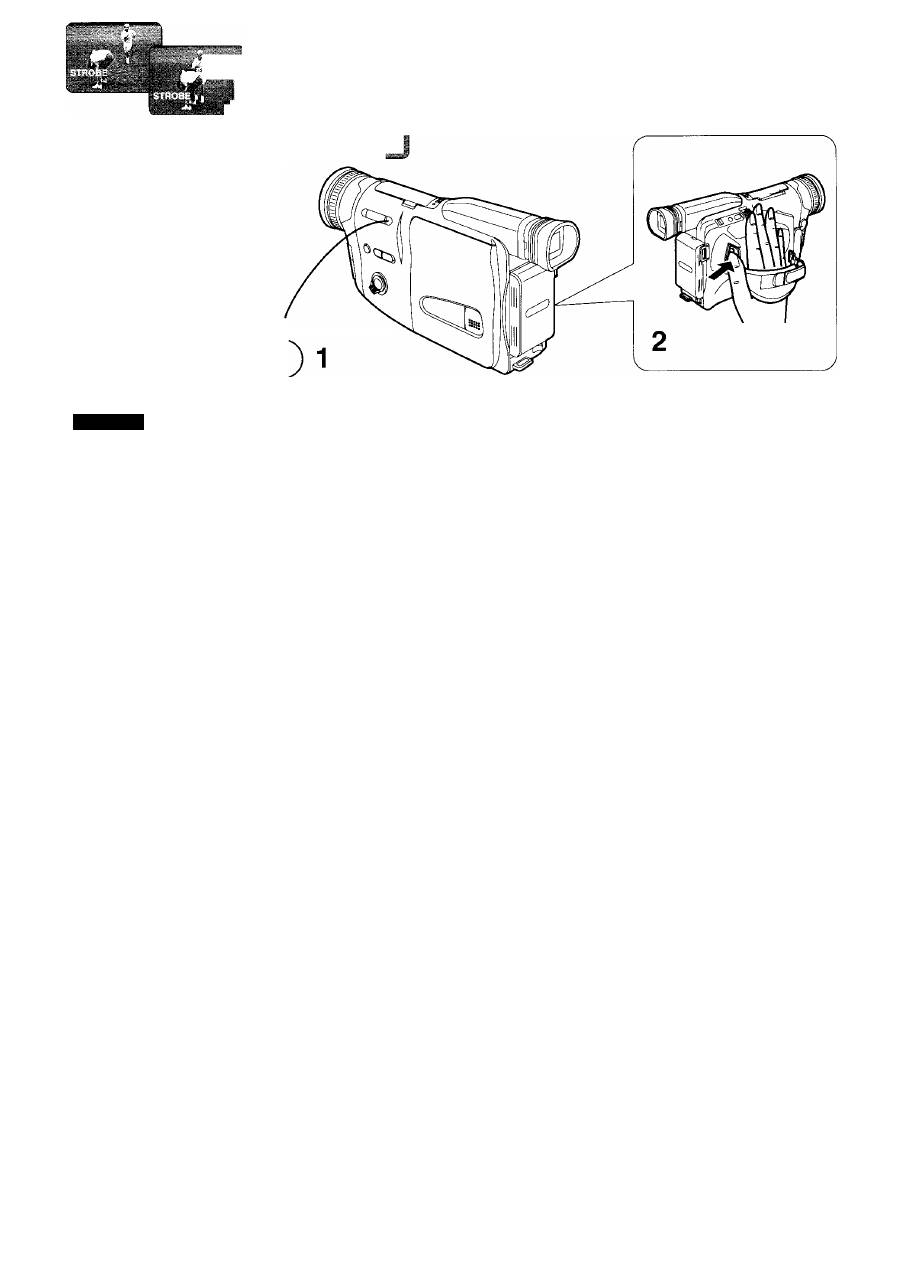
Using the Strobe Function
This function continuously records 4 still pictures per
second to give the picture a stroboscope-like effect,
while the sound is recorded as usual.
1
Press the [D.EFFECT] Button
repeatedly until the [STROBE]
Indication appears in the Finder.
•The Digital Effect Indication Lamp [@] lights.
2
Press the Start/Stop Button to start
recording.
•All subsequent scenes will be recorded with
strobe effect until you cancel the Strobe Function.
■ Cancelling the Strobe Function
Press the [D.EFFECT] Button repeatedly until none of
the 8 Digital Effect Indications are displayed in the Finder.
•Since the strobe pictures are recorded from the
digital image memory, the picture quality is slightly
inferior to that of normally recorded pictures.
•When recording under fluorescent lamps, the
brightness of the picture may fluctuate.
Pouziti funkce Strobe
Tato funkce kontinualne nahrava 4 zastavene obrazy za
sekundu, aby vytvofila stroboskopicky efekt, zatimco
zvukje nahravan normalne.
1
Stisknete opakovane tiacitko
[D.EFFECT], az se v hledacku objevi
indikace [STROBE].
• Rozsviti se indikator digitalniho efektu [® ].
2
Stisknete tiacitko Start/Stop, abyste
zacali nataceni.
•Vsechny nasledujicf pfechody ze sceny do sceny
budou natoceny s efektem Strobe do te doby, nez
tuto funkci zrusite.
■ Zruseni funkce Strobe
Stisknete opakovane tiacitko [D.EFFECT] tak, aby v
hledacku nesvitila ani jedna z 8 indikaci digitalniho
efektu.
'Protoze jsou obrazy funkce Strobe nahravany z
digitaini obrazove pameti, kvalita obrazu se lehce
snizuje.
'Pod fluorescencnimi lampami muze dojit ke
kolisani svetlosti obrazu.
82

русский
язык
POLSKI
Эта функция позволяет непрерывную запись 4 стоп-
кадров в секунду, придавая изображению
сторобоскопический эффект, в то время как звук
записывается как обычно.
1
Нажимайте повторно кнопку
[□.EFFECT] до тех пор, пока в
искателе не появится индикация
[STROBE].
• Высвечивается лампа индикации цифрового
эффекта [® ].
2
Нажмите кнопку Старт/Стоп для
инициирования записи.
• Все последовательные переходы от сцены к
сцене будут записаны с помощью эффекта
стробирования до тех пор, пока Вы не
отмените функцию стробирования.
■ Отмена функции стробирования
Нажимайте кнопку [D.EFFECT] повторно до тех пор,
пока в искателе не прекратиться высвечивание ни
одной из 8-ми индикаций цифрового эффекта.
Использование функции
стробирования
•Так как строб-изображения записываются из
памяти цифровых изображений, качество
изображения слегка ухудшается по
сравнению с изображением, записанным в
обычном режиме.
• При записи под люминесцентными лампами
возможно колебание яркости изображения.
Funkcja ta polega na nagrywaniu 4 kolejnych
zatrzymanych klatek na sekund^, co nadaje obrazowi
efekt stroboskopowy, podczas gdy dzwi^k jest
nagrywany w normalny sposob.
1
Nacisnqc przycisk [D.EFFECT] tyle
razy, aby w wizjerze pojawii si^
wskaznik [STROBE].
• Lampa wskaznika efektu cyfrowego [® ] zapali
si?-
2
Nacisnqc przycisk start/stop aby
rozpoczqc filmowanie.
•Wszystkie kolejne uj^cia zostanq zarejestrowane
z efektem strobowania, dopoki funkcja
strobowania nie zostanie wyt^czona.
■ Wytqczanie funkcji strobowania
Nacisn^c przycisk [D.EFFECT] tyle razy, aby zaden z
8 wskaznikow efektow cyirowych nie byt wyswietlany w
wizjerze.
Uzywanie funkcji strobowania
• Poniewaz kadry z efektem strobowania
rejestrowane s^ z cyfrowej pami^ci obrazu,
jakosc obrazu b^dzie nieco nizsza niz jakosc
obrazu normalnie rejestrowanego.
•Jezeli filmowanie wykonywane jest przy
oswietleniu fiuorescencyjnym, jasnosc obrazu
moze si^ wahac.
83

□.MODE
1---D.EFFECT
(►
7TT7
m i®''
)
k_____________________________
7.
8.
ENGLISH
Using the Other Digital Effect
Functions
To use any of these Digital Effect Functions, press the
[□.EFFECT] Button repeatedly until the Indication of the
desired function appears in the Finder. The Digital Effect
Indication Lamp [ ® ] also lights.
4. Gain-up Function [GAIN UP]
This function is useful when recording from the outside
into a house, etc.
•Activating this function automatically puts the Movie
Camera into the Manual Focus Mode and you need
to adjust the focus manually (-► 96).
• If the Sports or Portrait Mode was being used,
activating the Gain-up Function cancels it
automatically.
• Some after-image distortion may occur during
recording with the Gain-up Function.
5. Negative Function [NEGA]
This functions lets you record scenes with a special
effect similar to a photographic negative, i.e. the bright
and dark parts and the colours are reversed.
6. Solarisation Function [SOLARI]
With this function, you can give certain scenes a special
effect with reversed colours.
7. Sepia Function [SEPIA]
Use this function, when you want to record scenes with a
brown tint similar to that of old photographs.
8. Black-and-White Function [B/W]
This function is convenient for recording scenes in black
and white.
■ Cancelling Any of the Above Digital
Effect Functions
Press the [D.EFFECT] Button repeatedly until none of
the 8 Digital Effect Indication are displayed in the Finder.
CESKY
Pouziti ostatnich funkcf
digitàlniho efektu
Pro pouziti kterékoli z techto funkci stisknète opakovane
tiacitko [D.EFFECT], az se v hledacku objevi indikace
pozadované funkce. Indikator digitàlniho efektu [®] se
také rozsviti.
4. Funkce Gain-up [GAIN UP]
Tato funkce je uzitecnà pfi nataceni z venku smèrem do
domu.
•Aktivovani télo funkce automaticky pfepne
Video kameru do rezimu manualniho zaostrovani
a je proto tfeba manuàinè zaostfovat (-^ 96).
•Jestlize byl pouzivan sportovni nebo portrétovy
rezim, aktivace funkce Gain-up tento rezim
automaticky zrusi.
• Pri nataceni s funkci Gain-up mùze dojit k jisté
poobrazové deformaci.
5. Funkce Negative [NEGA]
Tato funkce Vâm umozni nataceni scén se speciàinim
efektem, kterÿ se podoba fotografickému negativa, t.j.
svétié a tmavé casti a barvy jsou obraceny.
6. Funkce Solarisation [SOLARI]
Pomoci této funkce mùzete dodat urcitym scénam
speciàlni efekt s obràcenymi Larvami.
7. Funkce Sepia [SEPIA]
Pouzijte tuto funkci, jestlize chcete natacet scény se
hnèdyrn nàdechem podobnè jako na starych fotografiich.
8. Funkce Black-and-White [B/W]
Tato funkce se pouzivà pro nataceni scén cernobile.
■ Zruseni kterékoli z vyse zminènÿch
funkci digitàlniho efektu
Stisknète opakované tiacitko [D.EFFECT] tak, aby v
hledacku nesvitila ani jedna z 8 indikaci digitàlniho
efektu.
84

русский
язык
POLSKI
Использование других
функций цифрового
эффекта
Для использования любой из этих функций
цифрового эффекта нажимайте повторно кнопку
[□.EFFECT] до тех пор, пока в искателе не появится
индикация желаемой функции. Высвечивается
также лампа индикации цифрового эффекта [® ].
4. Функция усиления [GAIN UP]
Эта функция полезна при записи с улицы внутри
помещения и т.п.
•Активизация этой функции автоматически
переводит видеокамеру в режим ручной
фокусировки, и Вам необходимо
отрегулировать фокус вручную 97).
•Если использовался режим спорта или
портрета, при активизации усиления
функции он автоматически отменяется.
•Во время записи с функцией усиления могут
наблюдаться некоторые искажения
остаточного изображения.
5. Функция негатива [NEGA]
Эта функция позволяет Вам записывать сцены со
специальным эффектом, подобным
фотографическому негативу, т.е. яркие и темные
части и цвета обращены.
6. Функция соляризации [SOLARI]
С помощью
ЭТОЙ
функции Вы можете придать
определенным сценам специальный эффект с
обращенными цветами.
7. Функция окраски сепия [SEPIA]
Используйте эту функцию, когда Вы желаете
записывать сцены с коричневой окраской, подобной
таковой на старых фотографиях.
8. Функция черно-белого цвета [B/W]
Эта функция удобна для записи сцен в черно-белом
изображении.
■ Отмена любой из вышеуказанных
функций цифрового эффекта
Н1ажимайте кнопку [D.EFFECT] до тех пор, пока в
искателе не будет высвечиваться ни одна из
8-ми индикаций цифрового эффекта.
Uzywanie innych efektów
cyfrowych
Aby wykorzystac jeden z efektów cyfrowych, nalezy
nacisn^c przycisk [D.EFFECT] tyle razy, aby w wizjerze
pojawit si^ wskaznik z^danego efektu. Lampa wskaznika
efektu cytrowego ] zapali sig równiez.
4. Funkcja wzmocnienia [GAIN UP]
Funkcja ta jest uzyteczna na przykiad podczas
filmowania z zewn^trz do wn^trza budynku, itp.
•Wf^czenie tej funkcji automatycznie wprowadza
kamerg wideo w tryb rgcznego ogniskowania,
wobec czego ogniskowanie nalezy wykonac
r^cznie 97).
•Jezeli uzywane byfy funkcje sportowa bgdz
portretu, wf^czenie funkcji wzmocnienia
automatycznie je wyfgczy.
• Podczas filmowania z funkcja wzmocnienia
moze wyst^pic niewielka poswiata na obrazie.
5. Funkcja negatywu [NEGA]
Funkcja ta umoziiwia filmowanie ze specjalnym efektem,
zblizonym do fotograficznego negatywu, tj. jasne i
ciemne miejsca, jak i kolory zostajg odwrócone.
6. Funkcja solaryzacji [SOLARI]
Przy uzyciu tej funkcji moziiwe jest nadanie niektórym
uj^ciom specjalnego wygigdu przez odwrócenie kolorów.
7. Funkcja sepii [SEPIA]
Funkcja ta moze byc wykorzystana do filmowania uj^c z
brgzowym zabarwieniem, podobnym do starych fotografi!.
8. Funkcja obrazu czarno-bialego [B/W]
Filmowane za pomocg tej funkcji fragmenty bgdg czarno-
biate.
■ Wytqczanie kazdej z powyzszych funkcji
efektów cyfrowych
Nacisn^c przycisk [D.EFFECT] tyle razy, aby zaden z
8 wskazników efektów cyfrowych nie byf wyswietlony w
wizjerze.
85

ENGLISH
CESKY
Motion-Sensor-Controlled
Recording
In this mode, recording automatically starts when the
built-in Motion Sensor detects some movement in the
picture.
1
With the Movie Camera in the
Recording Pause Mode, press the
[M.SENSOR] Button for more than 2
seconds.
•The Motion Sensor Function Stand-by [STDBY]
Indication appears in the Finder.
•The Tally Lamp Q lights when recording starts.
Approximately 1 second after the Movie Camera’s
Motion Sensor has detected movement in the picture,
the recording automatically starts. Approximately 10
seconds after movement in the picture has stopped,
recording automatically stops and the Movie Camera is
in the Motion Sensor Stand-by Mode.
When the Movie Camera remains in the Motion Sensor
Stand-by Mode for more than 6 minutes, the Finder
automatically turns off to conserve power. When the
Motion Sensor again detects movement in the picture,
recording automatically restarts after approximately 4
seconds and the Finder turns on.
■ Cancelling the Motion Sensor Function
During Recording
Press the [M.SENSOR] Button one time.
The Following Recording Situations Could
Also Activate the Motion Sensor Function:
•A white wall or another single-colour background
behind the subject.
•A subject with horizontal, vertical or oblique stripes.
• Sudden changes in the surrounding brightness.
• Exposure of the Movie Camera to slight shocks or
vibration.
• Recording in a dimly lit place. (The [MOTION
SENSOR] Indication flashes in the Finder.)
Nataceni rizene cidlem
pohybu
Pfi tomto rezimu zacíná natácení, kdyz vestavéné cidio
pohybu detekuje v obrazu néjaky pohyb.
1
S Video kamerou v rezimu natácecí
pauzy stisknéte tiacitko [M.SENSOR]
na vice nez 2 sekundy.
•V hiedácku se objeví indikace phpravenosti
funkce cidia pohybu [STDBY].
• Pfi zapoceti natácení se rozsvítí kontrolka
natácení 0.
Natácení automaticky zacíná pfiblizné 1 sekundu poté,
co cidlo pohybu Video kamery zaznamená pohyb v
obraze. Natácení je automaticky ukonceno pfiblizné
10 sekund poté, co se pohyb v obraze zastavil; Video
kamera se pfepne do rezimu pfipravenosti cidla pohybu.
Jestiize Video kamera zústane v rezimu pfipravenosti
funkce cidla pohybu po dobu delsí nez 6 minuí, hiedácek
se automaticky vypne, aby se setfila elektrická energie.
Kdyz vestavéné cidlo pohybu opét detekuje v obrazu
pohyb, natácení automaticky znovu zacne pfiblizné za
4 sekundy a hiedácek se opét zapne.
■ Zrusení funkce cidla pohybu béhem
natácení
Stisknéte jednou tlacítko [M.SENSOR].
Násiedující situace pri natácení mohou také
aktívovat funkcí cidla pohybu;
• Bílá zed’ nebo jiné jednobarevné pozadí za objektem.
•Objekt s vodorovnymi, svisiymi ci sikmymi pruhy.
• Náhié zmény v jasnosti okolí.
•Vystavení Video kamery slabym nárazúm nebo
vibracím.
• Natácení na slabé osvétieném misté. (V hiedácku bliká
indikace [MOTION SENSOR].)
86

РУССКИЙ язык
POLSKI
Запись, управляемая
сенсором движения
В этом режиме запись начинается автоматически,
когда встроенный сенсор движения обнаружит
движение в изображении.
1 с видеокамерой, находящейся в
режиме паузы записи, нажмите
кнопку [М.SENSOR] в течение более
2 секунд.
• В искателе появляется индикация готовности
функции сенсора движения [STDBY],
• Когда начинается запись, высвечивается
лампа копирования Q.
Запись начинается автоматически приблизительно
через 1 секунду после того, как сенсор движения на
видеокамере обнаружит движение в изображении.
Запись останавливается автоматически
приблизительно через 10 секунд после остановки
движения в изображении, и видеокамера переходит
в режим готовности сенсора движения.
Если Вы оставите видеокамеру в режиме готовности
сенсора движения в течение более 6 минут,
искатель автоматически выключается с целью
экономии электроэнергии. Когда сенсор движения
на видеокамере снова обнаружит движение в
изображении, запись начинается автоматически
приблизительно через 4 секунды, и искатель
включается.
■ Отмена функции сенсора движения
во время записи
Нажмите кнопку [М.SENSOR] один раз.
Активизация сенсора движения возможна
также в следующих ситуациях записи:
• Белая стена или другой одноцветный окружающий
фон позади объекта.
•Объекты с горизонтальными, вертикальными или
наклонными полосами.
• Внезапное изменение яркости окружения.
• Воздействие на видеокамеру легких толчков или
вибраций.
•Запись в тускло освещенном месте. {В искателе
мигает индикация [MOTION SENSOR].)
FUmowanie z czujnikiem
ruchu
W tym trybie rejestrowanie obrazu rozpoczyna si^
automatycznie, gdy wbudowany czujnik ruchu wykryje
ruch w kadrze.
1
Nastawic kamer^ wideo na tryb pauzy
w filmowaniu i nacisnqc przycisk
[M.SENSOR], przytrzymujqc przez
ponad 2 sekundy.
•Wskaznik stanu gotowosci czujnika ruchu
[STDBY] pojawi si§ w wizjerze.
• Lampa kontrolna О capali sip gdy rozpocznie sip
filmowanie.
Mniej wipcej w sekundp po wykryciu ruchu w kadrze
przez czujnik ruchu kamery, filmowanie rozpocznie sip
automatycznie. Mniej wipcej w 10 sekund po zaniku
ruchu w kadrze filmowanie zatrzyma sip automatycznie i
kamera wideo wejdzie w tryb gotowosci czujnika ruchu.
Jezeli kamera wideo bpdzie w stanie gotowosci czujnika
ruchu cHuzej niz 6 minut, wizjer automatycznie sip
wytpczy aby oszczpdzic energip elektrycznp. Gdy czujnik
ruchu ponownie wykryje ruch w kadrze, filmowanie
automatycznie rozpocznie sip z powrotem, po uplywie
okofo 4 sekund i wizjer wipczy sip.
■ Wytqczanie funkcji czujnika ruchu
podczas filmowania
Nacisnpc przycisk [M.SENSOR] jeden raz.
Nastppujqce warunki filmowania mogg równiez
prowadzic do wfqczenia sip funkcji czujnika
ruchu:
• Biafa sciana lub inne jednokolorowe tto za filmowanym
obiektem.
•Obiekt w poziome, pionowe lub ukosne pasy.
• Nagle zmiany w jasnosci otoczenia.
• Narazanie kamery wideo na stabe uderzenia lub
wibracje.
• Filmowanie w stabo oswietlonym miejscu. (Wskaznik
[MOTION SENSOR] pulsuje w wizjerze.)
87

РУССКИМ язык
POLSKI
Активизация сенсора движения может
оказаться невозможной в следующих
ситуациях записи:
•Очень медленное или быстрое движение объекта.
•Незначительное движение объекта,
•Запись в тускло освещенном месте. (В искателе
мигает индикация [MOTION SENSOR].)
•Очень маленький объект.
•Движение объекта возле края изображения.
•Окружающий фон с горизонтальными или
вертикальными полосами.
•Для предотвращения случайного начала
записи, обусловленного движением
видеокамеры, следует установить
видеокамеру на треножник или, другим
способом, зафиксировать её в очень
устойчивом положении.
•Функция сенсора движения не работает во
время нормальной записи.
• Если видеокамера находится в режиме
готовности функции сенсора движения,
инициирование записи вручную путем
нажатия кнопки Старт/Стоп или активизация
функций суперстабилизатора изображения,
цифровой трансфокации, режима цифровых
эффектов, проверки записи или поиска
камерой невозможны.
• Если Вы используете адаптер переменного
тока для электропитания видеокамеры,
режим готовности функции сенсора
движения будет продолжаться, если в
изображении не обнаружено движение, даже
когда лента достигла конца во время записи.
Следовательно, мы рекомендуем Вам
выполнять проверку ленты в течение
недели. Если Вы используете батарею для
электропитания видеокамеры, видеокамера
остается в режиме готовности функции
сенсора движения до разрядки батареи, во
время которой в течение нескольких секунд
мигает лампа [VCR].
•Для обеспечения правильного
функционирования функции сенсора
движения, движущийся объект должен быть
довольно большим на изображении.
Следовательно, когда Вы выполнили отъезд
объектива в положение максимальной
широкоугольной установки, расстояние
между объективом и объектом должно быть
предпочтительно в пределах около 2 метров.
Следует выполнять наезд соответствующим
образом для объектов, находящихся на
более далеких расстояниях.
• Видеокамере требуется время для установки
перед началом записи. Следовательно,
начало движения не записывается.
• Если имелся сбой электропитания, режим
сенсора движения отменяется.
• Если в искателе появляется код сбоя
(-> 131),
режим сенсора движения
отменяется.
Nast^pujqce warunki filmowania mogq nie
wtqczyc czujnika ruchu
•Wyj^kowo powolne lub wyj^kowo szybkie ruchy
obiektu.
• Bardzo niewieikie poruszenia obiektu.
• Filmowanie w siabo oswietlonym miejscu (Wskaznik
[MOTION SENSOR] puísuje w wizjerze.)
• Bardzo maty obiekt.
• Ruchy obiektu w poblizu kraw^dzi kadru.
•Tto w poziome lub pionowe разу.
•Aby zapobiec przypadkowemu rozpocz^ciu
filmowania spowodowanemu ruchem kamery
wideo, kamera powinna byc zainstalowana na
statywie b^dz znajdowac si^ w bardzo stabilnej
pozycji.
• Funkcja czujnika ruchu nie dziata podczas
normalnego filmowania.
• Gdy kamera wideo jest w trybie gotowosci
czujnika ruchu, nie jest moziiwe ani r^czne
rozpocz^cie filmowania przez nacisni^cie
przycisku start/stop, ani wt^czenie stabilizatora
obrazu, cyfrowej funkcji zoom, efektöw
cyfrowych, funkcji sprawdzania zapisu jak i
przeszukiwania kamery.
•Gdy do zasilania kamery wideo uzywany jest
zasilacz sieciowy, stan gotowosci czujnika ruchu
b^dzie nadal wt^czony jesli w kadrze nie
zostanie wykryty zaden ruch, nawet jesli tasma
dojdzie do kohca podczas filmowania. W zwi^zku
z tym zaiecane jest sprawdzenie tasmy po
uptywie tygodnia.
Gdy do zasilania kamery wideo uzywany jest
akumulator, stan gotowosci czujnika
ruchu b^dzie kontynuowany az do wytadowania
si^ akumulatora, przy czym w momencie w
ktörym to nast^pi lampa [VCR] zacznie pulsowac
przez kilka sekund.
•Aby funkcja czujnika ruchu dziatata wtasciwie,
poruszaj^cy sig obiekt powinien zajmowac
istotn^ czgsc kadru. W zwi^zku z tym, jezeli
obiektyw jest w maksymalnie szerokok^tnej
pozycji, odiegtosc pomipdzy obiektywem a
obiektem powinna wynosic okoto 2 m. Jezeli
obiekt jest bardziej oddalony, nalezy wykonac
wtasciwe ogniskowanie zoom.
• Kamera wideo potrzebuje czasu na nastawienie
sig, zanim rozpocznie sip rejestrowanie obrazu.
W zwi^zku z tym pocz^tek ruchu nie bpdzie
zarejestrowany.
•Jezeli nastppi przerwa w doptywie pr^du, tryb
czujnika ruchu wyt^czy sip.
•Jezeli w wizjerze pojawi sip kod btpdu
(-f 131),
funkcja czujnika ruchu wytpczy sip.
89

русский
язык
POLSKI
Объекты и условия записи,
для которых более
подходящим является
ручной режим
Следующие объекты и записываемые ситуации не
подходят для записи в полностью автоматическом
режиме. В таких случаях регулировка баланса
белого и/или фокуса вручную обеспечит более
красивое изображение. Прочитайте также
страницы, относящиеся к ручным регулировкам и
обозначенные в круглых скобках.
■ Баланс белого
Для регулировки баланса белого вручную
смотрите раздел “Запись с ручной регулировкой
баланса белого ’ (-♦ 93).
■ Фокусировка
Для регулировки фокуса вручную смотрите
раздел “Запись с ручной регулировкой фокуса”
(-» 97).
■ Объекты и условия записи, неподходящие
для записи в полностью автоматическом
режиме (проблематичные регулировки в
скобках)
•Объекты с темными поверхностями (баланс
белого, фокусировка)
•При перемещении видеокамеры во время записи с
улицы внутрь помещения (баланс белого)
•Объекты, освещенные различными источниками
света (баланс белого)
•Объекты, освещенные ртутными или натриевыми
лампами (баланс белого)
•Объекты со сверкающими поверхностями или
высокой отражающей способностью (фокусировка)
•Объекты со слабой контрастностью (фокусировка)
•Объекты, одна часть которых находится вблизи
видеокамеры, а другая часть—далеко от нее
(фокусировка)
•Объекты без вертикальных контуров
(фокусировка)
• Быстро движущиеся объекты (фокусировка)
• Предметы позади движущихся объектов
(фокусировка)
•Объекты за стеклом, покрытым грязью, пылью или
каплями воды (фокусировка)
Obiekty / warunki filmowania
dia ktörych zaiecany jest tryb
r^czny
Tryb automatyczny nie jest odpowiedni dIa
nast^pujqcych obiektöw i warunköw filmowania. R^czna
regulacja zbalansowania bieli i/lub ogniskowej pozwoli
na uzyskante fadniejszego obrazu. Nalezy röwniez
przeczytac informacje dotycz^ce regulacji rpcznej,
podane na stronach zaznaczonych w nawiasach.
■ Zbalansowanie bieli
Aby r^cznie wykonac zbalansowanie bieli, nalezy
przeczytac “Filmowanie z r^cznym ustawieniem
zbalansowania bieli ”
93).
■ Ogniskowa
Aby r^cznle wyregulowac ogniskowq, nalezy
przeczytac “Filmowanie z r^czng regulacja
ogniskowej” (-» 97).
■ Obiekty i warunki filmowania nie nadaj^ce si^ do
stosowania trybu automatycznego
(problematyczne nastawienia w nawiasach)
• Obiekty
0
ciemnej powierzchni (zbalansowanie bieli, ogniskowa)
• Przejscie z kamer^ z pleneru do wnptrza pomieszczenia
podczas filmowania (zbalansowanie bieli)
• Obiekty oswietlone röznymi zrödfami swiatfa (zbalansowanie
bieli)
• Obiekty oswietlone lampami rtpciowymi lub sodowymi
(zbalansowanie bieli)
• Obiekty
0
bfyszcz^cej powierzchni lub z silnym odblaskiem
(ogniskowa)
• Obiekty o s+abym kontrascie (ogniskowa)
• Obiekty znajduj^ce sip po czpsci blisko, po czpsci z dala od
kamery (ogniskowa)
•Obiekty bez konturöw wertykainych (ogniskowa)
• Szybko poruszajpce sip obiekty (ogniskowa)
•Obiekty za poruszaj^cymi sip obiektami (ogniskowa)
•Obiekty za szkfem zabrudzonym, pokrytym kurzem lub kroplami
wody (ogniskowa)
91

ENGLISH
CESKY
Recording with Manuai White
Baiance Adjustment
With this Movie Camera, you can also adjust the white
balance manually.
Use this mode for special subjects and recording
conditions, such as listed (-»
90),
for which the Full Auto
Mode is not suitable, and for light sources outside the
range
O
(-» 94). Use it also when you want to manually
adjust the white balance for each new scene as
professionals do.
With the Digital Zoom Function switched on, it may not
be possible to adjust the White Balance manually. To
adjust the White Balance, first cancel the Digital Zoom
Function
74),
then follow steps 1 to 3 below. After
this, you can activate the Digital Zoom Function again.
1
Set the [AE] Selector to [MNL].
2
Attach the White Lens Cap and zoom
in until the entire Finder Screen is
white.
3
Aim the Movie Camera at the subject
that you want to record and then keep
the [W.B] Button pressed until the
[ \ ^
a
]
Indication O in Finder stops
flashing and remains lit.
■ Canceliing the Manual White Balance
Mode
Press the [W.B] Button once. Or reset the [AE] Selector
to [AUTO].
•The flashing [^■ ^] Indication in the Finder indicates that
the manually adjusted white balance setting is being
maintained. This setting is maintained until you
manually adjust the white balance again or change
back to recording in the Full Auto Mode.
Natàcenis manuàinim
nastavenfm biié rovnovàhy
U télo Video kamery Ize bilou rovnovàhu nastavit také
manuàinè.
Pouzivejte tento rezim pro speciàini objekty a nataceci
situace, jak je uvedeno vyse (-♦
90),
u kterych neni
vhodné natàceni v pine automatickém rezimu a pro
zdroje svètia mimo rozsah
Q
(->
94).
Tento rezim také
pouzijte, jestlize chcete, jako to dèlajf profesionàlové,
manuàinè nastavit bilou rovnovàhu pro kazdou novou
scénu.
Jestlize je zapnuta funkce digitàiniho zoomovàni, nemusi
byt mozné manuàiné nastavit bilou rovnovàhu. Abyste
mohii nastavit bilou rovnovàhu, nejprve zruste funkci
digitàiniho zoomovàni (->
74)
a potè proved’te nize
uvedené kroky 1 az 3. Potom mùzete opèt aktivovat
funkci digitàiniho zoomovàni.
Nastavte [AE] pfepinac na [MNL].
Pridèlejte bily kryt objektivu a
zvètsujte obraz zoomem, az bude cela
obrazovka v hledàcku bilà.
3
Namirte kameru na objekt, ktery
chcete natàcet a potè drzte stisknuté
tlacitko [W.B] az indikace [tÄi] O v
hledàcku prestane blikat a zùstane
svitit.
■ Zruseni manuàiniho nastavovàni bilé
rovnovàhy
Stisknéte jednou tlacitko [W.B], a nebo pfestavte
pfepinac [AE] do polohy [AUTO].
• Blikajici indikace [tAd] v hledàcku oznamuje, ze je
udrzovàno manuàinè provedené nastaveni bilé
rovnovàhy. Toto nastaveni je udrzovàno do té doby,
nez opèt manuàinè nastavite bilou rovnovàhu nebo
pfepnete zpèt na natàceni v pinè automatickém rezimu.
1
2
92

русский
язык
POLSKI
Запись с ручной
регулировкой баланса
белого
С этой видеокамерой Вы можете также
регулировать баланс белого вручную.
Используйте этот режим для специальных объектов
и условий записи таких, какие перечислены (-^ 91 ),
для которых не подходит полностью
автоматический режим и для источников света,
находящихся вне диапазона ^ (-► 95). Используйте
его также тогда, когда Вы желаете отрегулировать
вручную баланс белого для каждой новой сцены,
как это делают прос{)ессионалы.
С включенной с|эункцией цифровой трансфокации
регулировка баланса белого вручную может
оказаться невозможной. Для регулировки баланса
белого, сначала отмените функцию цифровой
трансфокации 75), затем следуйте
нижеуказанным пунктам 1-3. После этого Вы
можете снова активизировать функцию цифровой
трансфокации.
1
Установите регулятор [АЕ] в
положение [MNL].
2
Присоедините белую крышку
объектива и выполните наезд до
тех пор, пока весь экран искателя
не станет белым.
3
Направьте видеокамеру на объект,
который Вы желаете записать, а
затем держите нажатой кнопку
[W.B] до тех пор, пока не
прекратится мигание индикации
[[Al] О в искателе, после чего эта
индикация останется высвеченной.
■ Отмена режима ручной регулировки
баланса белого
Нажмите кнопку [W.B] один раз. Либо повторно
установите регулятор [АЕ] в положение [AUTO].
•Мигание индикации
[ \ ^
а
]
указывает на то, что
установка ручной регулировки баланса белого
будет сохраняться. Она сохраняется до тех пор,
пока Вы снова не отрегулируете баланс белого
вручную или снова не выполните запись в
полностью автоматическом режиме.
Filmowanie z r^cznym
ustawieniem zbalansowania
bieli
Niniejsza Kamera wideo umoziiwia r^czne nastawianie
zbalansowania bieli.
Tryb ten powinien byc uzywany do filmowania
specjalnych obiektöw lub w specjainych
wyszczegölnionych (-► 91) warunkach, dia ktörych tryb
automatyczny nie jest odpowiedni, a takze dIa zrödet
swiatia spoza zakresu Q (-► 95). Nalezy uzywac tego
trybu takze dia r^cznego ustawienia zbalansowania bieli
do kazdego nowego uj^cia, jak to robi^ profesjonalisci.
Gdy wl^czona jest funkcja cyfrowej zmiany ogniskowej,
r^czne ustawienie zbalansowania bieli moze nie byc
moziiwe. Aby ustawic zbalansowanie bieli, nalezy
najpierw wyt^czyc funkcja cyfrowej zmiany ogniskowej
75), nast^pnie wykonac czynnosci od 1 do 3, opisane
ponizej. Rotem mozna ponownie wtqczyc funkcja
cyfrowej zmiany ogniskowej.
1
Nastawic selektor [AE] na [MNL].
2
Nalozyc nasadk^ bieli na obiektyw i
wykonac zogniskowanie zoom tak,
aby caly ekran wizjera byt biaty.
3
Skierowac kamer^ wideo na obiekt
ktöry ma byc filmowany i naciskac
przycisk [W.B] tak dtugo, aby
wskaznik [tÄi] O w wizjerze przestat
pulsowac i pozostat zapalony.
■ Wytqczanie r^cznego trybu
zbalansowania bieli
Nacisn^c przycisk [W.B] jeden raz. Ewentualnie nastawic
selektor [AE] na [AUTO],
• Pulsowanie wskaznika [tAi] w wizjerze wskazuje, ze
r^cznie nastawione zbalansowanie bieli jest
utrzymywane. Nastawienie to b^dzie utrzymywane az
do wykonania nast^pnego r^cznego ustawienia lub
powrotu do trybu automatycznego.
93

Colour Temperature and White
Balance Adjustment
Every light source has its own colour temperature
measured in Kelvin (K). The higher the Kelvin value, the
more bluish the light; the lower the value, the more
reddish the light. The Kelvin value is related to the tint of
the light, but not directly to its brightness.
The range O indicated in the illustration above shows
the light sources for which this Movie Camera can
provide precise white balance adjustment and, therefore,
natural colours in the recorded pictures, when using the
Full Auto Mode. For light sources outside this range,
adjust the white balance manually (-► 92). Also,
additional lighting may be necessary.
0 Control range of this Movie Camera’s Auto White
Balance Adjustment Mode
0 Blue sky
e
Cloudy sky (Rain)
0 TV screen
0 Sunlight
© White fluorescent lamp
0 2 hours after sunrise or before sunset
© 1 hour after sunrise or before sunset
© Flalogen light bulb
0 Incandescent light bulb
0 Sunrise or sunset
0
Candlelight
lepiota barev a nastaveni bilé
rovnovahy
Teplota barvy svèteiného zdroje se mèri v Kelvinech (K).
Cim vyssi je hodnota v Kelvinech, tim modfejsi je zdroj
svètla; cim je tato hodnota nizsi, tim cervenèjsi je
svètelny zdroj. Hodnota v Kelvinech se vztahuje k
barevnému nadechu svètla, ale ne primo k jasnosti.
Rozsah 0 ve vyse uvedeném obrazku ukazuje zdroje
svètla, pro které je tato Video kamera schopna ph
nataceni v piné automatickém rezimu provést pfesné
nastaveni bilé rovnovahy a nàsiedovnè tedy i nastavit
phrozené barvy v natàcenèm obraze. Pro zdroje svètla
mimo tento rozsah nastavte bilou rovnovahu manuàinè
(-> 92). Muze byt také potfeba dalsi osvètieni.
0 Rozsah pokryvany funkci automatickèho nastavovani
bilé rovnovahy fèto Video kamery.
0 Modre nebe
© Zatazené nebe (dèsf)
© Televizni obrazovka
© Slunecni svit
© Bila fluorescencni lampa
0 2 hodiny po vychodu nebo pfed zapadem slunce
© 1 hodinu po vychodu nebo pred zapadem slunce
© Halogenova zarovka
0 Osvètiovaci (inkandescentni) zarovka
0 Vychod nebo zapad slunce
0 Svètio svicky
94

РУССКИМ язык
POLSKI
Регулировка цветовой
температуры и баланса белого
Каждый источник света имеет свою собственную
цветовую температуру, которая измеряется в
кельвинах (К). Чем выше температура по Кельвину,
тем голубее свет; чем ниже температура, тем
краснее свет. Температура по Кельвину связана с
окраской света, но не имеет прямого отношения к
яркости.
Диапазон ф, указанный на рисунке сверху,
показывает источники света, для которых данная
видеокамера может обеспечить точную регулировку
баланса белого и, следовательно, естественную
цветность записываемого изображения в полностью
автоматическом режиме. Для источников света вне
этого диапазона отрегулируйте баланс белого
вручную 93). Возможно также возникновение
необходимости в дополнительном освещении.
О Контролируемый диапазон автоматической
регулировки баланса белого этой видеокамеры
0 Голубое небо
0 Облачное небо (дождь)
0 Экран ТВ
0 Солнечный свет
0
Белая люминесцентная лампа
0 2 часа после восхода или до захода солнца
0 1 час после восхода или до захода солнца
0
Галогеновая лампочка
Ф Лампочка накаливания
ф Восход или заход солнца
ф Свечное освещение
Temperatura barwy a ustawienie
zbalansowania bieli
Kazde zródlo swiatia posiada w+asn^ temperatura barwy,
mierzon^ w skali Kelvina (K). Im wyzsza wartosc Kelvina,
tym bardziej niebieskawe swiatto; im nizsza, tym bardziej
czerwonawe. Wartosc w skali Kelvina wskazuje na
zabarwienie swiatta, a nie bezposrednio na jegojasnosc.
Zakres 0 przedstawiony na ilustracji powyzej pokazuje
zródta swiatta dia których kamera wideo moze wykonac
precyzyjne nastawienie zbalansowania bieli i w zwi^zku
z tym zapewnic naturalnosc kolorów w trybie catkowicie
automatycznym. Dia zródet swiatta poza tym zakresem
zbalansowania bieli powinno byc nastawiane r^cznie
( ~ ¥
93). Moze byc takze potrzebne dodatkowe
oswietlenie.
0 Zakres regulowany automatycznym trybem
zbalansowania bieli kamery wideo
0 Bezchmurne niebo
0 Zachmurzenie (deszcz)
O Ekran TV
© Swiatto stoneczne
0 Biate swiatto fluorescencyjne
0 2 godziny po wschodzie lub przed zachodem storica
0 1 godzina po wschodzie lub przed zachodem storica
© Oswietlenie halogenowe
<D Oswietlenie zwykt^ zarówk^
© Wschód lub zachód stohca
0 Swiatto swiec
95

Recording with Manual Focus
Adjustment
With this Movie Camera, you can also adjust the focus
manually.
Use this mode for special subjects and recording
conditions, such as listed
{ - ¥
90),
for which the Full Auto
Mode is not suitable.
1
Set the [AE] Selector to [MNL].
2
Press the [FOCUS] Button.
•The [MF] Indication 0 appears in the Finder.
([MF] means Manual Focus.)
3
Keep the [W • T] Zoom Lever pushed
towards [T] to zoom in on the subject
0
4
Turn the Focus Ring to adjust the
focus.
5
Push the [W • T] Zoom Lever towards
[W] to zoom out as desired.
■ Cancelling the Manual Focus Mode
Press the [FOCUS] Button so that the [MF] Indication
disappears in the Finder. Or reset the [AE] Selector to
[AUTO].
1
2
Nataceni s manualnim
zaostfovanim
Tato Video kamera Vam dava moznost manualniho
zaostfovani.
Pouzivejte tento rezim pro speciaini objekty a nataceci
situace, jak je uvedeno vyse (->
90),
u kterych neni
vhodné nataceni v pinè automatickém rezimu.
Nastavte [AE] prepinac na [MNL].
Stisknète tiacitko [FOCUS].
•V hledacku se objevi indikace [MF] 0.
([MF] znamena Manual Focus (manuaini
zaostrovani).)
Drzte packu oviadani zoomu [W«T]
posunutou smèrem k [T], abyste
zoomem Objekt pfiblizili 0.
Otacenim krouzku zaostrovani objekt
zaostfete.
Drzte packu oviadani zoomu [W»T]
posunutou smèrem k [W] tak, abyste
podle potreby zoomem objekt oddalili.
■ Zruseni rezimu manualniho zaostrovani
Stisknète tiacitko [FOCUS] tak, aby indikace [MF] z
hledacku zmizela a nebo prestavte prepinac [AE] do
polohy [AUTO].
4 5
96

русский
язык
POLSKI
Запись с ручной
регулировкой фокуса
С этой видеокамерой Вы можете также
регулировать фокус вручную.
Используйте этот режим для специальных объектов
и условий записи таких, какие перечислены
91 ),
для которых не подходит полностью
автоматический режим.
1
Установите регулятор [АЕ] в
положение [MNL].
2
Нажмите кнопку [FOCUS].
• в
искателе появляется индикация [MF]
{[MF] означает “ручная фокусировка’’.)
3
Держите рычажок трансфокации
[W«T] нажатым в направлении [Т]
для наезда на объект
Поверните кольцо фокусировки
для регулировки фокуса.
Нажмите рычажок трансфокации
[W«T] в направлении [W] для
отъезда по желанию.
■ Отмена режима ручной фокусировки
Нажмите кнопку [FOCUS] так, чтобы в искателе
исчезла индикация [MF]. Либо повторно установите
регулятор [АЕ] в положение [AUTO].
4 5
1
2
Filmowanie z r^cznq regulacjq
ogniskowej
Niniejsza kamera wideo umoziiwia r^czne nastawienie
ogniskowej.
Tryb ten powinien byc uzywany do filmowania
specjalnych obiektów lub w specjalnych,
wyszczególnionych
91)
warunkach, dia których tryb
automatyczny nie jest odpowiedni.
Nastawic selektor [AE] na [MNL].
Nacisnqc przycisk [FOCUS].
•Wskaznik [MF] Q pojawi si^ w wizjerze.
([MF] oznacza r^cznq ogniskow^.)
Dzwigni^ [ W * T ] zoom naiezy
przesun^c w stron? [T] i utrzymywac
w tej pozycji aby wykonac najazd na
obiekt
Przekr^cìc pìerscìeii ogniskowej aby
wyregulowac ogniskow^.
Przesunqc dzwigni^ [ W * T ] zoom w
stron^ [W] aby wykonac odjazd od
obiektu jesii potrzeba.
4 5
■ Wyt^czanie trybu r^cznej ogniskowej
Nacisn^c przycisk [FOCUS] tak, aby wskaznik [MF]
znikn^f z wizjera. Ewentualnie nastawic selektor [AE] na
[AUTO].
97
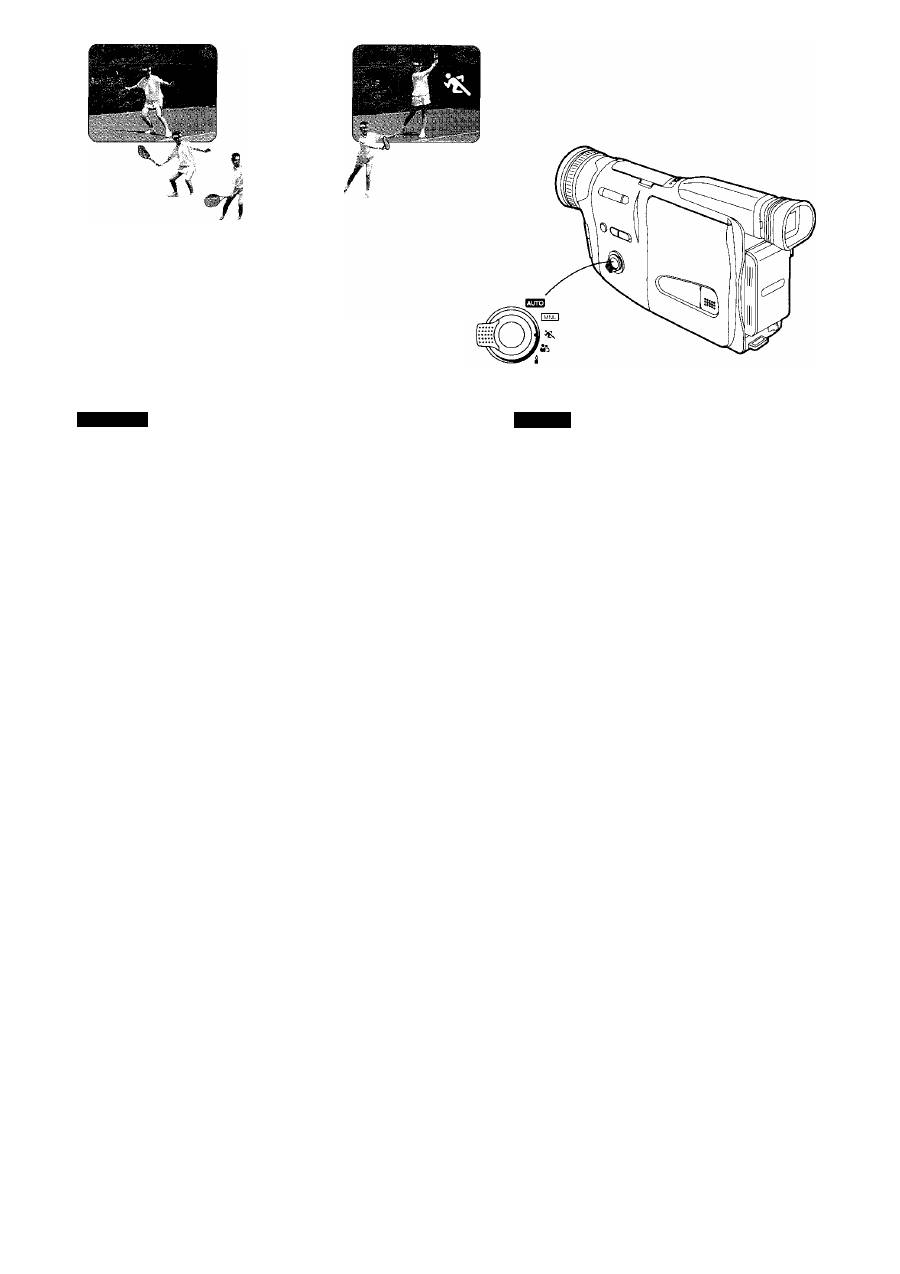
1
ENGLISH
Recording Fast-moving
Subjects (Sports Mode)
In the Sports Mode, the shutter speed is automatically
adjusted (between 1/50 s and 1/500 s) according to the
brightness of the subject, so images are sharp and
stable even when recording subjects with fast
movements. When you play back scenes recorded
in the Sports Mode on a VCR, you can enjoy still and
slow motion playback of very sharp images with fine
details.
1
Set the [AE] Selector to [ ^ ] (Sports
Mode).
•The[
] Indication appears in the Finder.
■ Returning to the Normal Recording
Mode
Reset the [AE] Selector to [AUTO].
■ Condition for Using the Sports Mode
•The subject must be brightly lit by sunlight or other
strong light. When the [ ^ ] Indication flashes in the
Finder, it warns you that the Sports Mode is not
suitable. In this case, increase the amount of light or
change back to recording in the Full Auto Mode.
•When recording under fluorescent, mercury-vapour
or natrium lamps, the playback picture may flicker.
•When a scene recorded in the Sports Mode is
played back in the normal playback mode, the
picture movement may not be as smooth as it
normally is.
CESKY
Nataceni rye hie se
pohybujfcich objektu
(sportovni rezim)
Pfi sportovnim rezimu je doba expozice automaticky
nastavena (mezi 1/50 s az 1/500 s) podle svetlosti
objektu tak, ze jsou obrazy ostre a stabiini i pfi nataceni
rychle se pohybujicich objektu.
Jestlize pfehravate na videorekorderu sceny natocene
ve sportovnim
r e z i m u , m u z e t e
se tesit z velice ostrych a
detailnich obrazu i pfi pfehravani v rezimech
zastaveneho nebo zpomaleneho obrazu.
1
Nastavte [AE] pfepinac do polohy
[ ^ ] (sportovni rezim).
•V hledacku se objevi indikace [
].
■ Vraceni se do rezimu bezneho nataceni
Pfestavte [AE] pfepinac do polohy [AUTO].
■ Podmmka pro pouziti sportovniho
rezimu
•Objekt musi byt jasne osvicen sluncem nebo jinym
silnym zdrojem svetla. Jestlize v hledacku blika
indikace [ ^ ], toto upozornuje, ze sportovni rezim
neni vhodny. V tomto pfipade zvyste intenzitu svetla a
nebo pfepnete zpet na nataceni v pine automatickem
rezimu.
• Pfi nataceni pod fluorescencnimi, rtufovymi
nebo sodikovymi svetly muze byt obraz
nepfiznive oviivnen svetelnym tfepetanim.
•Jestlize je scena puvodne nahrana ve
sportovnim rezimu pfehravana v rezimu bezneho
pfehravani, pohyb obrazu nemusi byt tak hladky
jako je obvykie.
98

РУССКИЙ язык
POLSKI
Запись быстро движущихся
объектов (режим спорта)
В режиме спорта скорость затвора автоматически
регулируется (между 1/50 сек и 1/500 сек) в
соответствии с яркостью объекта так, что
изображение является резким и стабильным даже
при записи быстрых движений. При
воспроизведении Вами сцен, записанных в режиме
спорта, на ВКМ, Вы можете наслаждаться
воспроизведением стоп-кадра или замедленным
воспроизведением с очень резкими детальными
изображениями.
1
Установите регулятор [АЕ] в
положение [ ^ ] (режим спорта).
• в
искателе появляется индикация [ ^ ].
■ Возврат в режим нормальной записи
Повторно установите регулятор [АЕ] в положение
[AUTO].
■ Условия для использования режима
спорта
•Объект должен быть ярко освещен солнечным
светом или другим сильным светом. Если в
искателе мигает индикация [ ^ ], она
предупреждает Вас, что режим спорта не подходит.
В этом случае увеличьте освещенность или
вернитесь к записи в полностью автоматическом
режиме.
• При съемках с использованием
люминесцетных, ртутных или натриевых
ламп, возможно мерцание изображения.
• Если сцена, записанная в режиме спорта,
воспроизводится в режиме нормального
воспроизведения, движение изображения
может быть не таким плавным, как обычно.
Filmowanie szybko
poruszajqcych si^ obiektów
(tryb sportowy )
W trybie sportowym pr^dkosc migawki nastawiana jest
automatycznie (pomi^dzy 1/50 sek. i 1/500 sek.),
zaieznie od jasnosci obiektu, dzigki czemu obrazy sg
ostre i stabilne, nawet podczas filmowania szybko
poruszajqcych siq obiektów. Odtwarzajqc na
magnetowidzie sceny sfilmowane w trybie sportowym,
mozna ogiqdac sfilmowane ujgcia w ruchu zwolnionym
lub zatrzymane kadry о bardzo dobrej jakosci obrazu i
wyraznych detalach.
1
Nastawìc selektor [AE] na [ ^ ] (tryb
sportowy).
•Wskaznik [
] pojawi sig w wizjerze.
■ Powrót do normalnego trybu filmowania
Nastawic selektor [AE] na [AUTO].
■ Warunki w których mozna uzywac tryb
sportowy
•Obiekt musi byc jasno oswietlony stohcem lub innym
silnym swiatfem. Gdy wskaznik [
] pulsuje w
wizjerze, jest to ostrzezenie ze tryb sportowy nie
powinien byc stosowany. W takim wypadku nalezy
zwigkszyc oswietlenie lub powrócic do filmowania w
trybie automatycznym.
► Jezeli filmowanie odbywa sig przy oswietleniu
lampami fluorescencyjnymi, rtgciowymi lub
sodowymi, odtwarzany obraz moze migotac.
*Gdy ujgcie zarejestrowane w trybie sportowym
jest odtwarzane w normalnym trybie odtwarzania,
ruchy na obrazie mogq nie byc tak ptynne jak
zwykle.
99

ENGLISH
CESKY
Making Your Subject Stand
out Sharply from the
Background (Portrait Mode)
In the Portrait Mode, the iris is automatically set to the
maximum aperture for a very small depth-of-field. This
gives you a sharply focused subject in the centre of the
picture with a blurred background and foreground.
1
Set the [AE] Selector to [ ¿^ ] (Portrait
Mode).
•The
[
m
: ^ ]
Indication appears in the Finder.
•Zooming in on the subject by pushing the [W*T]
Zoom Lever towards [T] increases the blurring of
the background.
■ Returning to the Normal Recording
Mode
Reset the [AE] Selector to [AUTO].
Recording Dark Scenes More
Brightly (Low Light Mode)
With this function, you can record dimly lit subjects more
brightly. However, even if you use this mode for outdoor
recording in the daytime, the result will be practically the
same as when recording in the normal mode.
2
Set the [AE] Selector to [y] (Low Light
Mode).
•The [g] Indication appears in the Finder.
■ Returning to the Normal Recording
Mode
Reset the [AE] Selector to [AUTO],
Zaostfeni objektu
vystupujiciho z pozadi
(portretovy rezim)
V portretovem rezimu je dona automaticky nastavena na
maximaini otevfeni, ktere dava velmi malou hloubku
obrazoveho pole. Toto umoznu]e zaostreni na objekt v
centru hledacku, zatimco okoli zustane ponekud
rozostfene s nedefinovanymi tvary.
1
Nastavte [AE] prepinac na [ ¿^ ]
(portretovy rezim).
•V hledacku se objevi indikace [
].
• Pfiblizeni objektu zoomem drzem'm packy
oviadani zoomu [W*T] posunute smerem к [T]
zvysuje stupeh rozostfeni pozadi.
■ Vraceni se do rezimu bezneho nataceni
Pfestavte prepinac [AE] do polohy [AUTO].
Nataceni seen pfi nedostatku
svëtla (rezim nizke intenzity
svStIa)
Pfi pouziti teto funkce Ize natacet slabe osvetlene
objekty jasneji. Pouzijete-li vsak tento rezim pro venkovni
nataceni za denniho svetia, bude vysledek temef stejny
jako pfi pouziti rezimu bezneho nataceni.
2
Nastavte [AE] prepinac na [y] (rezim
nizke intenzity svetia).
•V hledacku se objevi indikace [,].
■ Vraceni se do rezimu bezneho nahravani
Pfestavte pfepinac [AE] do polohy [AUTO].
100

русский
язык
POLSKI
Резкое выделение
снимаемого объекта из
окружающего фона (режим
портрета)
В режиме портрета происходит автоматическая
установка ирисовой диафрагмы на максимальную
апертуру с целью очень малой глубины резкости.
Это дает Вам резкую фокусировку на объект в
центре изображения, в то время как задний план и
передний план становятся расплывчатыми.
1
Установите регулятор [АЕ] в
положение [ ¿ з ] (режим портрета).
• В искателе появляется индикация [¿^].
• Выполнение наезда на объект путем нажатия
рычажка трансфокации [W*T] в направлении
[Т] приводит к увеличению расплывчатости
фона.
■ Возврат в режим нормальной записи
Повторно установите регулятор [АЕ] в положение
[AUTO].
Запись темных сцен с
большей яркостью (режим
низкой освещенности)
С помощью этой функции Вы можете записывать
слабо освещенные объекты более ярко. Однако
даже если Вы используете этот режим для записи
на улице в дневное время, результат будет
практически таким же, как при съемке в
нормальном режиме.
2
Установите регулятор [АЕ] в
положение [|] (режим низкой
освещенности).
• В искателе появляется индикация [,].
■ Возврат в режим нормальной записи
Повторно установите регулятор [АЕ] в положение
[AUTO],
Wydobywanie obiektu z tía
(tryb portretu)
W trybie portretu przystona zostaje automatycznie
nastawiona na maksymaln^ aperture aby uzyskac
bardzo mat^ gi^bip ostrosci. Rezultatem b^dzie ostro
zogniskowany obiekt w centrum kadru, z niewyraznym
ttem i pierwszym planem.
1
Nastawic selektor [AE] na [ ¿^ ] (tryb
portretu).
•Wskaznik [
] pojawi si^ w wizjerze.
• Najazd kamer^ na obiekt przez przesuni^cie
dzwigni [W*T] zoom w strong [T] zwi^kszy
rozmazanie tta.
■ Powrót do normalnego trybu fitmowania
Nastawic selektor [AE] na [AUTO].
Wyrazne rejestrowanie
ciemnych seen (tryb
przyemionego swiatía)
Funkeja ta umozliwia wyrazniejsze filmowanie stabo
oswietlonych obiektów. Jednakze w wypadku uzywania
tego trybu przy filmowaniu w swietle dziennym w
plenerze, rezultat bgdzie praktyeznie taki sam, jak przy
filmowaniu w normalnym trybie.
2
Nastawic selektor [AE] na [g] (tryb
przyemionego swiatta).
•Wskaznik [|] pojawi sig w wizjerze.
■ Powrót do normalnego trybu filmowania
Nastawic selektor [AE] na [AUTO].
101

ENGLISH
Recording Backlit Scenes
(Backlight Mode)
As a general rule, subjects should be lit from the front by
sunlight or strong artificial light. However, if recording a
backlit subject cannot be avoided, the Backlight Mode
lets you brighten up the subject a little, to prevent very
dark faces, etc.
This mode is also effective in extremely bright situations,
for example on a beach in summer or on a ski slope, as
it prevents dark faces and keeps the snow white.
1
When recording a backlit scene, keep
the [BACKLIGHT] Button pressed
from before you press the Start/Stop
Button to start recording until after
you press it again to stop recording.
■ When Using the Backlight Recording
Function
•The sky may appear whitish.
•When recording with the sun striking the subject at
an angle, star-shaped light reflections may be
recorded in the picture.
•When recording a subject in front of a very bright
background, the subject may still appear dark in the
picture.
CESKY
Natáceníscén se svétiem v
pozadÍ (rezim svètia v pozadQ
Podle vseobecného pravidia by mèli byt objekty
osvètieny sluncem nebo jinym silnym umélym zdrojem
svètia zepfedu. Kdyz se vsak nelze vyhnout natácení
objektu se svètiem v pozadi, rezim svètia v pozadi Vám
umozni trochu zesvètiit natàceny objekt, aby zabrànil
natácení tmavych oblicejù atd.
Tento rezim je také uzitecny pfi natácení za extrémnè
jasnych svéteinych podminek, jako napf. v lètè na plàzi
nebo na lyzafskèm svahu, protoze zabrañuje natácení
tmavych oblicejù a udrzuje snih v bilè barvè.
1
Stisknète a drzte stisknuté tlacitko
[BACKLIGHT] drive, nez stisknete
tlacitko Start/Stop, abyste zacali
natàèeni. Tlacitko [BACKLIGHT] stále
drzte a uvoinète jej az poté, co opèt
stisknete tlacitko Start/Stop, abyste
ukoncili natácení.
■ Pri pouzívání funkce natácení se
svètiem v pozadi
•Obloha se mùze zobrazit bèlejsi.
• Pfi natácení objektu, na ktery dopadá slunecni
svétio pod urcitym ùhlem, mùze dojit k natoceni
obrazu s hvèzdicovymi svèteinymi odrazy.
• Pfi natácení objektu s velice svètiym pozadim
se pfesto mùze stàt, ze objekt bude tmavy.
102

русский
язык
POLSKI
Запись сцен с задней
подсветкой
(режим задней подсветки)
Согласно общему правилу объекты должны быть
освещены спереди солнечным светом или сильным
искусственным светом. Однако если невозможно
избежать записи объектов с задней подсветкой,
режим задней подсветки позволяет Вам немного
увеличить яркость объекта для предотвращения
появления на изображении очень темных лиц и т.п.
Этот режим также эффективен в ситуациях с
экстремальной яркостью, например на пляже летом
или на горнолыжных склонах, так как он
предотвращает появление на изображении очень
темных лиц и сохраняет снег белым.
1
При съемке сцены с задней
подсветкой держите нажатой
кнопку [BACKLIGHT] до того
момента, как Вы нажмете кнопку
Старт/Стоп для инициирования
записи, и после того, как Вы снова
нажмете эту кнопку для остановки
записи.
■ При использовании функции
задней подсветки
• Небо может стать несколько беловатым.
• В случае, если во время записи солнечные
лучи падают на объект под углом, на
изображении могут быть записаны
отражения света звездообразной формы.
• При записи объекта, находящегося перед
очень ярким задним планом, объект может
оказаться темным на изображении.
Filmowanie seen
oswietlonych od tyiu (tryb
oswietlenia od tyiu)
W zasadzie obiekty powinny bye oswietlone od przodu
swiatlem stoneeznym lub silnym swiattem sztucznym.
Jednakze, gdy filmowanie obiektu oswietlonego od tytu
jest nie do uniknipcia, tryb oswietlenia od tyiu pozwala
nieco rozjasnic obiekt, zapobiegajpc uzyskiwaniu
nadmiernie ciemnych twarzy, itp.
Tryb ten jest takze pomoeny przy bardzo silnym
oswietleniu, na przykiad na plazy w lecie lub w gorach na
sniegu, zapobiegajgc zaciemnieniu twarzy i utrzymujpc
biel sniegu.
1
Podezas filmowania sceny oswietlonej
od tytu nalezy utrzymywac przyeisk
[BACKLIGHT] wcisni?ty caty czas,
zanim zostanie nacisni?ty przyeisk
start/stop, az do czasu gdy przyeisk
ten zostanie nacisni^ty ponownie aby
zatrzymac filmowanie.
■ Podezas uzywania funkeji
filmowania z oswietleniem od tyfu
• Niebo moze wyglpdac nieco bielsze.
• Podezas filmowania obiektu oswietlonego
promieniami stanca padaj^cymi pod kptem, na
sfilmowanym obrazie mogp pojawic sip odbicia w
ksztalcie gwiazd.
• Gdy filmowany obiekt znajduje sip na bardzo
jasnym tie, obiekt moze w rezultacie bye raezej
ciemny na uzyskanym obrazie.
103
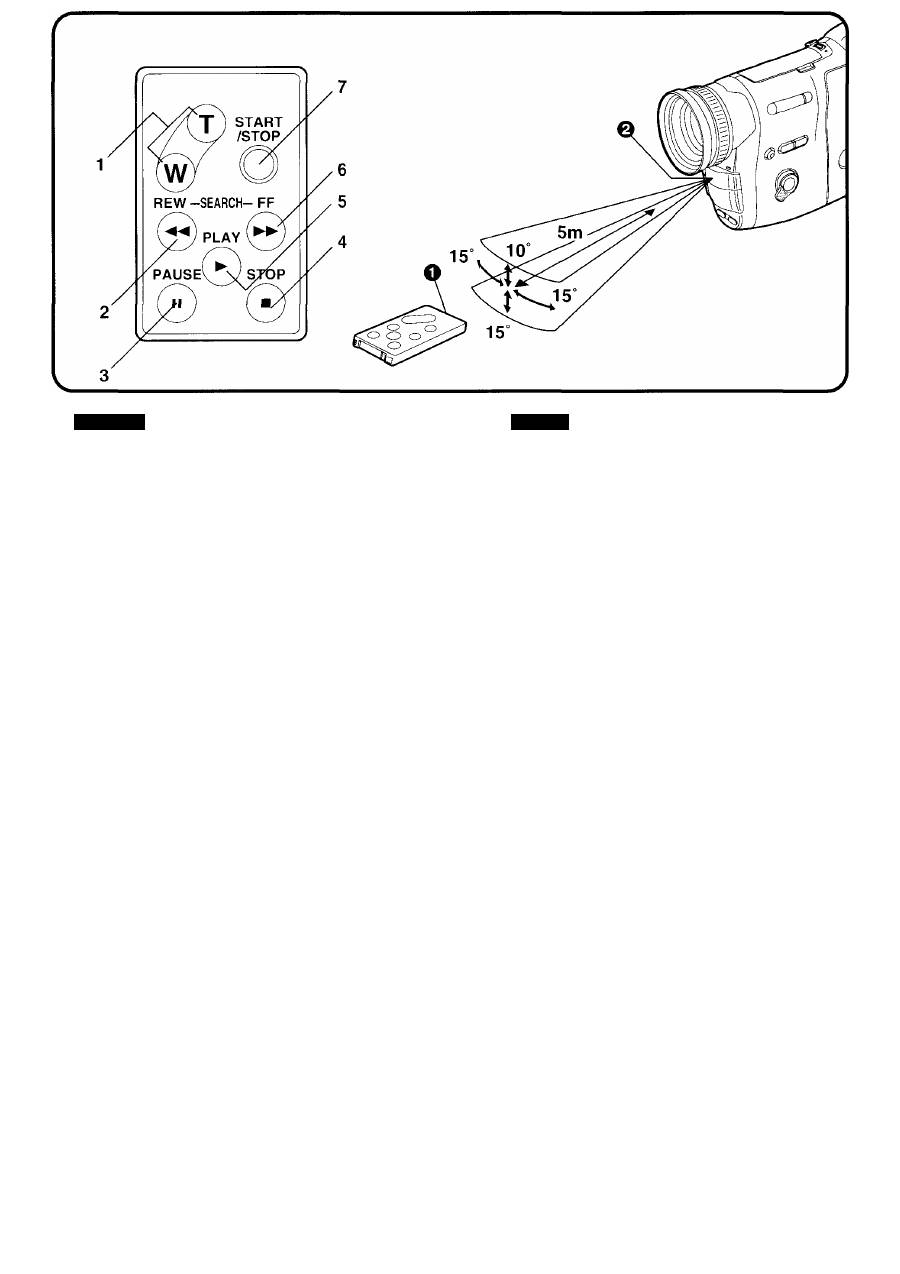
ENGLISH
Using the Remote Controller
The Remote Controller lets you take part in the action
and control the recording operation from in front of the
Movie Camera. It is also convenient for controlling the
playback functions for playback via a TV or for dubbing.
■ Buttons on the Remote Controller
The buttons with the same mark as on the Movie
Camera have generally the same function.
1 [W • T] Zoom Buttons (-f 46, 48, 74, 92, 96)
2 Rewind [◄◄] Button (-♦ 42, 44, 50, 56, 58,114)
3 Pause [I I] Button (-► 58)
4 Stop [■] Button {-¥ 50)
5 Playback [►] Button (-> 50,114)
6
Fast-forward [►►] Button (-^ 44, 56, 58,114)
7 [START/STOP] Button {-¥ 38)
■ Conditions for Correct Operation of the
Remote Controller
•The button-type battery must be inserted correctly and
not be exhausted.
•The distance to the Movie Camera must not be more
than 5 metres.
•The Transmitter Window O
Remote Controller
or the Remote Control Sensor 0 on the Movie
Camera must not be exposed to direct sunlight and not
be covered with clothes, etc.
•When operating the Zoom Function with the
Remote Controller, it is not possible to vary the
zooming speed. Also, there is a slight delay
between pressing the Zoom Buttons on the Remote
Controller and the actual operation of the
mechanical zoom function on the Movie Camera.
CESKY
Pouzívánídálkového oviadace
Dálkovy ovladac Vám umozní se zúcastnit scény a
oviádat natácení z mista pfed Video kamerou. Dálkovy
ovladac je také vhodny pro oviádání pfehrávacich funkcí
pro pfehrávání pfes televizor a nebo pro kopírování.
■ Tlacítka na dálkovém oviadaci
Tlacítka se stejnymi znackami jako na Video kamefe
mají zpravidla stejnou funkci.
1 Tlacítka zoomování [W• T] (-► 46, 48, 74, 92, 96)
2 Tlacítko rychiého pfevíjení vzad [◄◄]
(-♦ 42, 44 50, 56, 58,114)
3 Tlacítko pauzy [II] (-> 58)
4 Tlacítko stop [■] (-> 50)
5 Tlacítko prehrávání [►] (-> 50,114)
6
Tlacítko rychiého pfevíjení vpfed [►►]
(-> 44, 56, 58,114)
7 Tlacítko [START/STOP] (-> 38)
■ Podmínky pro správné fungování
• Knoflíková baterie musí byt správné vlozena a nesmí
byt vybitá.
•Vzdálenost k Video kamefe nesmí byt vice nez 5 metrú.
•Okénko vysílace na dálkovém oviadaci O
*^^^0
okénko cidla dálkového oviádání
Q
na Video kamefe
nesmí byt vysíaveno pfímému slunecnímu sviíu a
nesmí byt zakryto oblecením atd.
• Pfi obsiuhování funkce zoomování z dálkového
oviadace není mozné ménit rychiost zoomování.
Taktéz je zde mensí zpozdéní mezi stisknutím
tlacítek zoomování na dálkovém oviadaci a
vlastní mechanickou operací zoomu na Video
kamefe.
104

РУССКИМ язык
POLSKI
Использование устройства
дистанционного управления
Устройство дистанционного управления позволяет
Вам принимать участие в действии и управлять
операциями записи, находясь в положении перед
видеокамерой. Оно также удобно для управления
функциями воспроизведения при воспроизведении
через ТВ или для перезаписи.
■ Кнопки на устройстве
дистанционного управления
Кнопки с теми же надписями, что и на видеокамере,
имеют, в общем, аналогичные функции.
1 Кнопки трансфокации [\/У-Т] (-> 47, 49, 75, 93, 97)
2 Кнопка ускоренной перемотки назад [◄◄]
(-> 43, 45, 51,57, 59,115)
3 Кнопка паузы [II] {-¥ 59)
4 Кнопка остановки [Ш] {-> 51)
5 Кнопка воспроизведения [►] (-> 51, 115)
6
Кнопка ускоренной перемотки вперед [►►]
(-♦ 45, 57, 59, 115)
7 Кнопка [ЗТАЯТ/ЗТОР] (-> 39)
■ Условия для правильного
использования
устройства
дистанционного управления
• Пуговичная батарейка должна быть установлена
правильно и не должна быть разряжена.
• Расстояние от видеокамеры должно быть не более
5 метров.
•Передающее окошко О на устройстве
дистанционного управления или сенсор
дистанционного управления
Q
на видеокамере не
должны быть подвержены воздействию прямого
солнечного света и не должны быть закрыты
одеждой и т.п.
• При управлении функцией трансфокации с
помощью устройства дистанционного
управления изменение скорости
трансфокации невозможно. К тому же,
имеется небольшая задержка между
нажатием кнопок трансфокации на
устройстве дистанционного управления и
действительной операцией функции
механической трансфокации на
видеокамере.
Uzywanie nadajnika zdalnego
sterowania
Nadajnik zdalnego sterowania pozwala na umieszczenie
samego siebie w filmowanym uj^ciu i na sterowanie
operacj^ filmowania z przodu kamery wideo. Jest takze
przydatny do sterowania funkcjami odtwarzania podczas
odtwarzania na ekranie TV lub podczas kopiowania.
■ Przyciski na nadajniku zdalnego
sterowania
Przyciski oznaczone tak samo jak na kamerze wideo
majq zasadniczo te same funkcje.
1 Przyciski [W*T] zoom (-> 47, 49, 75, 93, 97)
2 Przycisk przewijania do tytu [«]
{-¥ 43, 45, 51, 57, 59, 115)
Przycisk pauzy [I I] (-► 59)
Przycisk zatrzymywania [■] (-> 51)
Przycisk odtwarzania [►](-► 51,115)
Przycisk przewijania do przodu [►►]
(-> 45, 57, 59,115)
7 Przycisk [START/STOP] 39)
■ Warunki zapewniaj^ce prawidtowe
dzialanie nadajnika zdalnego sterowania
•Okr^gta bateria musi bye prawidtowo wtozona i nie bye
wytadowana.
•Odieglosc od kamery wideo nie powinna przekraczac
5 metrow.
•Okienko transmisyjne Q na nadajniku zdalnego
sterowania lub czujnik zdalnego sterowania
о
na
kamerze wideo nie тодд bye narazone na
bezposrednie swiatio stoneezne i nie powinny bye
zakryte na przyktad ubraniami, itp.
• Podczas uzywania funkcji ogniskowania zoom
za pomoeg nadajnika zdalnego sterowania, nie
jest mozliwe roznicowanie pr^dkosci zoom.
Wystppuje takze niewielkie opoznienie pomi^dzy
nacisni^ciem przyeiskow zoom na nadajniku
zdalnego sterowania i aktualnym rozpoczgciem
funkcji mechanieznego ogniskowania w kamerze
wideo.
105

Inserting the Button-Type Battery
1
Pull out the Battery Holder while
pushing the Stopper 0<
2
Insert the battery with the stamped ( + )
mark facing downwards as shown in
the illustration.
3
Insert the Battery Holder into the
Remote Controller.
■ Replacing the Button-Type Battery
The life of the battery is about 1 year.
When the battery is exhausted, be sure to purchase a
new CR2025 battery and replace in the same way as
explained above.
CAUTION
Danger of explosion if battery is incorrectly
replaced. Replace only with the same or
equivalent type recommended by the equipment
manufacturer. Discard used batteries according to
manufacturer’s instructions.
Vkladaniknoflikove baterie
1
Vyjmete drzak baterie, zatimco drzite
stiacenou zapadku O-
2
VIozte baterii s vyrazenym oznacenim
(+) smerem dolu, jak je ukazano na
obrazku.
3
VIozte drzak baterie zpet do dalkoveho
oviadace.
■ Vymena knoflikove baterie
Zivotnost teto baterie je pfiblizne 1 rok.
Kdyz se baterie vybije, zakupte novou CR2025 baterii a
vymehte baterie tak, jak je popsano vyse.
POZOR
Existuje nebezpeci vybuchu, jestlize je baterie
nespravne vymenena. Vybitou baterii vymehte
pouze za stejny nebo ekvivalentni typ doporuceny
vyrobcem tohoto pfistroje. Ph zbavovani se
starych baterii se fid’te pokyny vyrobce.
106

русский
язык
POLSKI
Установка пуговичной
батарейки
1
Вытащите батарейный держатель
ВО время нажатия на стопор О-
2
Вставьте батарейку с печатным
знаком (+), обращенным вниз, как
показано на рисунке.
3
Вставьте батарейный держатель в
устройство дистанционного
управления.
■ Замена пуговичной батарейки
срок службы батарейки составляет приблизительно
1 год.
Когда батарейка разрядится, следует приобрести
новую батарейку типа СР2025 и заменить её тем же
способом, который объяснен выше.
ВНИМАНИЕ
В случае, если батарейка заменена
неправильно, существует опасность взрыва.
Заменяйте ее только аналогичной или
одинакового типа, рекомендуемого фирмой-
изготовителем оборудования. Выбрасывайте
использованные батарейки в соответствии с
инструкциями фирмы-изготовителя.
1
2
Wktadanie okrqgtej bâter i i
Wyj^c pomieszczenie baterii,
naciskaj^c biokadç Q-
Wtozyc bateriç tak, aby oznaczenie (+)
skierowane byto do dotu, jak
pokazano na rysunku.
3
Wtozyc pomieszczenie baterii do
nadajnika zdalnego sterowania.
■ Wymiana okrqgtej baterii
Okres trwatosci baterii wynosi okoto 1 rok.
Gdy batería zostanie wytadowana, nalezy nabyc now^
bateriç CR2025 i wymienic w taki sam sposób jak
opisany powyzej.
UWAGA
Niewtasciwe wtozenie baterii grozi je]
rozsadzeniem. Bateriç wymienic mozna jedynie
na bateriç tego samego typu lub równowaznego,
zalecanego przez producenta sprzçtu.
Wyrzucanie zuzytych baterii powinno siç odbywac
zgodnie z instrukcjami ich producenta.
107
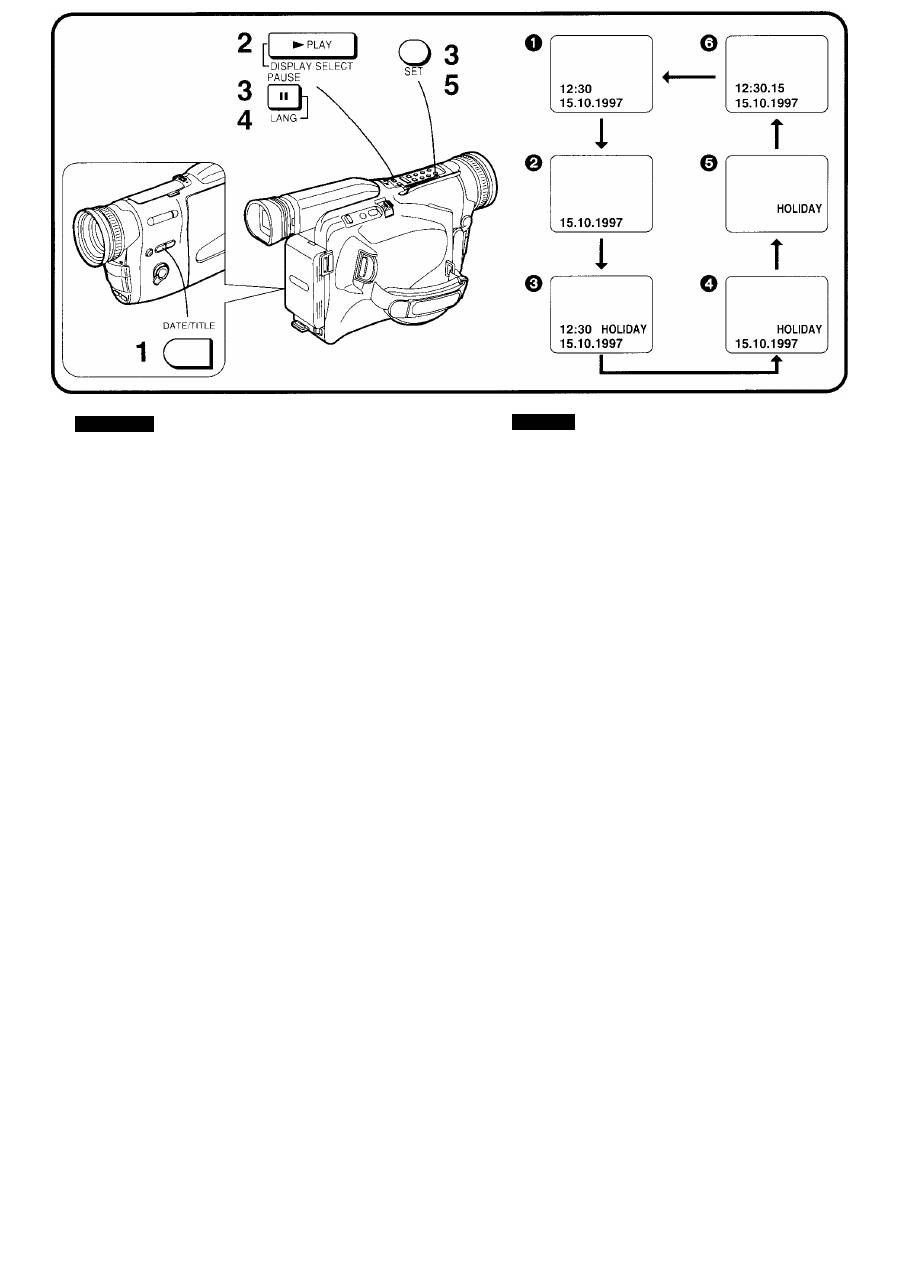
ENGLISH
Recording with Programmed
Titles Inserted in the Picture
You can insert one of 10 programmed titles in recordings
of special occasions such as weddings and birthday
parties. These titles are available in
6
languages.
1. Selecting the Desired
Language
1
Press the [DATE/TITLE] Button in the
Recording Pause Mode.
•The DateTTimeATitle Indication appears in the
Finder.
2
Press the [PLAY/DISPLAY SELECT]
Button repeatediy to select the
desired type of Titie Indication (0, O
or 0).
•The initially selected title is [HOLIDAY] (in English).
3
Press the [PAUSE/LANG] Button and
the [SET] Button simultaneously for
approximately 1 second.
•The Title Indication flashes in the Finder.
4
Press the [PAUSE/LANG] Button
repeatedly until the title appears in the
desired language.
•The languages change in the following order:
English----------- ^German----------- ^French-------------------
Russian
Spanish
Italian
Press the [SET] Button to finish the
language selection.
•The selected language is maintained until you
select another language.
CESKY
Nataceni s
naprogramovanymi tituly
viozenymi do obrazu
Ph nataceni zviastnich udalosti jako jsou svatby a
narozentny Ize viozit do obrazu jeden z
10 naprogramovanych titulu. Tyto tituly jsou poskytovany
V
6
jazycich.
1. Volba pozadovane reel
1
Stisknete tiacitko [DATE/TITLE] v
rezimu nataceci pauzy.
•V hledacku se objevi indikace data/casu/titulu.
Stisknete opakovane tiacitko
[PLAY/DISPLAY SELECT], abyste
zvolili pozadovany typ indikace titulu
( 0 , 0
nebo 0).
• Pocatecni zvoleny titui je [HOLIDAY] (anglictina).
Stisknete a drzte stisknuta soucasne
tlacitka [PAUSE/LANG] a [SET] na
priblizne 1 sekundu.
•V hledacku blika indikace titulu.
Stisknete opakovane tiacitko
[PAUSE/LANG], az se objevi titui v
pozadovane reel.
•Jazyky se meni v nasledujicim pofadi:
•anglictina---- ^nemcina—>francouzstina-------------------
-spanelstina^------italstina-
-rustina-
5
Stisknete tiacitko [SET], abyste
ukoncili voibu reel.
•Zvolena rec bude stale nastavena, dokud
nenastavite jinou.
108

русский
язык
POLSKI
Запись с
запрограммированными
титрами, вставленными в
изображение
Вы можете вставить один из 10
запрограммированных титров в записи специальных
событий, таких, как свадьбы или дни рождения. Эти
титры имеются в наличии на
6
языках.
1. Выбор желаемого языка
1
Нажмите кнопку [ОАТЕЯ1ТЬЕ] в
режиме паузы записи.
• В искателе появляется индикация даты/
времени/титров.
2
Нажимайте повторно кнопку
[PLAY/DISPLAY SELECT| для
выбора желаемого типа индикации
титров (0.0 или 0).
• Начальной выбранной установкой для титров
является [HOLIDAY] {на английском языке).
3
Нажмите одновременно кнопку
[PAUSE/LANG] и кнопку [SET]
приблизительно в течение
1 секунды.
• в
искателе мигает тип индикация титров.
4
Нажимайте повторно кнопку
[PAUSE/LANG] до тех пор, пока не
высветятся титры на желаемом
языке.
•Языки изменяются в следующем порядке:
АНГЛИЙСКИЙ^НЕМЕЦКИЙ-^ФРАНЦУЗСКИЙ —
- РУССКИЙ^ИСПАНСКИЙ^ИТАЛЬЯНСКИЙ--------------
Нажмите кнопку [SET] для
окончания выбора языка.
• Выбранный язык сохраняется до тех пор, пока
Вы не выберите другой язык.
Filmowanie z wpisywaniem w
kadr zaprogramowanych
tytuiow
Mozliwe jest wpisanie w kadr jednego z
10
zaprogramowanych tytuiow dia sfilmowanych
specjalnych okazji jak sluby czy urodziny. Tytuly te sg
dost^pne w
6
j^zykach.
1. Wybieranie zqdanego j^zyka
1
Nacisn^c przycisk [0АТЕЯ1ТЕЕ] gdy
kamera jest w trybie pauzy w
filmowaniu.
•Wskaznik daty/czasu/tytulu pojawi si^ w wizjerze.
2
Naciskac przycisk [PLAY/DISPLAY
SELECT] tyle razy, aby nastawic
zqdany wskaznik tytutu (0, О lub 0).
• Pocz^tkowe nastawienie jest [HOLIDAY]
(po angielsku).
3
Nacisnqc przyciski [PAUSE/LANG]
oraz [S
et
] jednoczesnie i przytrzymac
przez okoto jednq sekund^.
•Wskaznik tytulu pulsuje w wizjerze.
4
Nacisnqc przycisk [PAUSE/LANG] tyle
razy, aby pojawit si? tytut w z^danym
j?zyku.
•Jpzyki zmienia]^ si^ w podane] kolejnosci:
I—> Angielski—> Niemiecki—> Francuski-----------------------
Rosyjski<—Hiszpahski<—Wlosk-— ---------------- ^—
Nacisnqc przycisk [SET] aby
zakoiiczyc wybieranie j?zyka.
•Wybrany j^zyk jest nastawiony az do momentu
gdy nastawiony zostanie inny j§zyk.
109
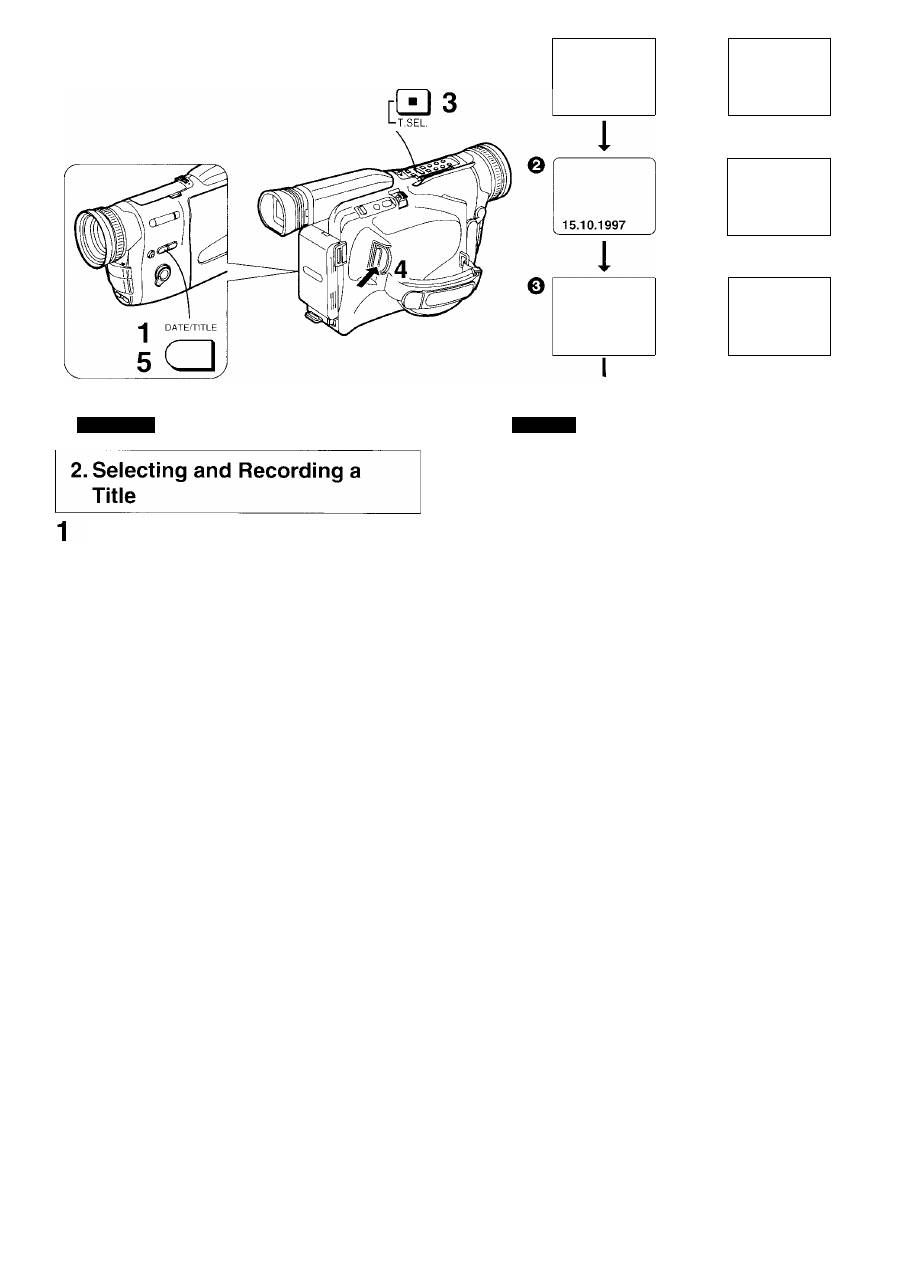
► PLAY I
■DISPLAY SELECT
STOP
r
N
o
(
N
12:30
<----------
12:30.15
15.10.1997
\
15.10.1997
T
f
\
HOLIDAY
/
T
/ N
O
f \
12:30 HOLIDAY
HOLIDAY
15.10.1997
15.10.1997
ENGLISH
CESKY
Press the [DATE/TITLE] Button in the
Recording Pause Mode.
•The Date/TimeTTitle Indication appears in the
Finder.
Press the [PLAY/DISPLAY SELECT]
Button repeatedly to select the
desired type of Title Indication (0, 0
or @).
Press the [STOP/T.SEL] Button
repeatedly until the desired title is
displayed.
•The titles change in the order shown below.
(In the other available languages, they are
arranged in the same order.)
[HOLIDAY] — [ H A P P Y BIRTHDAY] ^
[WEDDING] - [FAMILY]------------- > [PARTY]------ >
[THE END] —^ [CONGRATULATIONS]---------- .
[HAPPY MEMORIES]
^ [HOLIDAY] —^
[MERRY CHRISTMAS]-------
----- ^ [HAPPY NEW YEAR]
• If you want to change the language after selecting
the title, perform steps 3 to 5 (->
108)
to change to
the desired language.
Press the Start/Stop Button to start
recording.
•The selected title is maintained until you select
another title.
Deleting the Title Indication
During recording or when the Movie
Camera is in the Recording Pause
Mode, press the [DATE/TITLE] Button
to make the Title Indication disappear
in the Finder.
2. Volba a nataceni titulu
1
Stisknete tiacitko [DATE/TITLE] v
rezimu nataceci pauzy.
•V hledacku se objevi indikace data/casu/titulu.
Stisknete opakovane tiacitko
[PLAY/DISPLAY SELECT], abyste
zvolili pozadovany typ indikace titulu
(©,
O, nebo 0).
Stisknete opakovane tiacitko
[STOP/T.SEL.], az se zobrazi
pozadovany titul.
•Tituly se meni v nize uvedenem pofadi.
{V ostatnich poskytovanych jazycich se tituly meni
ve stejnem poradi.)
[HOLIDAY]^------>[HAPPY BIRTHDAY]------- >
[WEDDING]------- >[FAMILY]^----- >[PARTY]^^
[THE END]------- .[CONGRATULATIONS]-------- >
[MERRY CHRISTMAS]------ -^[HAPPY MEMORIES]
------ > [HAPPY NEW YEAR]------- .[HOLIDAY]--------.
•Jestllze chcete zmenit fee po zvoleni titulu,
proved’te kroky 3 az 5 (-»
108),
abyste zmenili
pozadovanou fee.
4
Stisknete tiacitko Start/Stop, abyste
zacali nataceni.
•Zvoleny titul bude stale nastaven, dokud
nenastavite jiny.
■ Zruseni indikace titulu
5
Behem nataceni a nebo kdyz je Video
kamera v rezimu nataceci pauzy,
stisknete tiacitko [DATE/TITLE], aby
indikace titulu v hledacku zmizela.
110

русский
язык
POLSKI
2. Выбор и запись титров
2. Wybieranie i zapis tytutu
1
Нажмите кнопку [DATE^ITLE] в
режиме паузы записи.
• В искателе появляется индикация даты/
времени/титров.
2
Нажимайте повторно кнопку
[PLAY/DISPLAY SELECT]
ДЛЯ
выбора желаемого типа индикации
титров ( © . о или ф).
3
Нажимайте повторно кнопку
[STOP/T.SEL.] до тех пор, пока не
высветятся желаемые титры.
•Титры изменяются в порядке, показанном
ниже. (В любом имеющемся языке они
расставлены в том же порядке.)
[КАНИКУЛЫ]—^[С ДНЁМ РОЖДЕНИЯ] >
[СВАДЬБА]------^ [СЕМЬЯ]----- ^ [ВЕЧЕРИНКА]-^
[КОНЕЦ]------> [ПОЗДРАВЛЕНИЯ]-
[С РОЖДЕСТВОМ]------->[ПАМЯТНЫЕ СОБЫТИЯ]
^^[С НОВЫМ ГОДОМ]—^[КАНИКУЛЫ]
•Если Вы желаете изменить язык после выбора
титров, выполните пункты 3-5
{~¥
109) для
изменения на желаемый язык.
4
Нажмите кнопку Старт/Стоп для
инициирования записи.
•Выбранные титры сохраняются до тех пор,
пока Вы не выберите другие титры.
■ Удаление индикации титров
5
Во время записи, или когда
видеокамера находится в режиме
паузы записи, нажмите кнопку
[DATE^ITLE] для гашения
индикации титров в искателе.
1
Nacisngc przycisk [DATE/TITLE] w
trybie pauzy w filmowaniu.
•Wskaznik daty/czasu/tytutu pojawi si§ w wizjerze.
2
Nacisn^c przycisk [PLAY/DISPLAY
SELECT] tyle razy, aby nastawic
z^dany rodzaj tytutu (0, О 0).
3
Nacisnqc przycisk [STOP^.SEL.J tyle
razy, aby zqdany tytut zostat
wyswietlony.
•Tytufy zmieniaj^ si^ w kolejnosci pokazanej
ponizej.
(W innych dostppnych jpzykach kolejnosc jest
taka sama.)
[HOLIDAY]----- ^[HAPPY BIRTHDAY]--------.
[WEDDING]- ^[FAMILY]----------- »[PARTY] —»
[THE END]------ »[CONGRATULATIONS]------ >
[MERRY CHRISTMAS]------- »[HAPPY
MEMORIES]------ »[HAPPY NEW YEAR]------ »
[HOLIDAY]------ »
•Gdy poz^dana jest zmiana jpzyka po nastawieniu
tytutu, nalezy wykonac kroki od 3 do 5 (-> 109)
aby zmienic j^zyk.
Nacisnqc przycisk start/stop aby
rozpoczgc filmowanie.
• Nastawiony tytut b^dzie utrzymywany az do
nastawienia nowego tytutu.
Usuwanie tytutu
Podczas filmowania lub gdy kamera
wideo jest w trybie pauzy w
filmowaniu, nacisnqc przycisk
[DATE/TITLE] aby wskaznik tytutu
zniknqtz wizjera.
111

Using the Tape Counter
Indication
The Tape Counter Indication is convenient for the
following two purposes: For Checking the Elapsed Tape
Time {described below) and for Using the Memory Stop
Function
114).
The Elapsed Tape Time Indication shows the amount
of time that has elapsed during recording or playback.
1
Press the [MEMORY] Button
repeatedly until the Elapsed Tape
Time Indication O displayed in the
Finder.
2
Press the [RESET] Button before
starting to record or play back to reset
the Elapsed Tape Time Indication to
[0:00.00].
•When recording or playback starts, the elapsed
tape time is indicated in hours, minutes and
seconds. During playback of parts of the tape on
which no recording has been made, this indication
does not change.
•Taking out the cassette or removing the Battery
automatically resets the indication to [
0
:
00
.
00
].
■ Changing the Tape Counter Indication
Every press of the [MEMORY] Button changes the Tape
Counter Indication in the following order:
O Elapsed Tape Time Indication (initial setting)
Q
Memory Stop Indication and Elapsed Tape Time
Indication (-»114)
© No Indication
Ponziti indikace pocitadia
pasku
Indikace pocitadia pasku je uzitecna pro nasledujici
LKsely: pro kontrolu odehraného casu na pasku (viz nize)
a pro pouziti funkce pamèt’ového zastaveni (-►
114).
Indikace odehraného casu na pasku ukazuje délku casu,
ktery ubèhl bèhem natàceni nebo pfehràvàni.
1
Stisknète opakovanè tiaèitko
[MEMORY], az se v hledàèku zobrazi
indikace odehraného casu na pàsku
O
2
Stisknète tlacitko [RESET], abyste
vynulovali indikaci odehraného casu
na pàsku na [0:00.00] drive, nez
zacnete natàèeni nebo pfehràvàni.
• Kdyz natàceni nebo pfehràvàni zacinà, je
odehrany cas na pàsku zobrazen v hodinàch,
minutàch a sekundàch. Bèhem pfehràvàni càsti
pàsku, na kterych nebyl proveden zàdny zàznam,
se tato indikace nemèni.
•Vyjmuti kazety nebo baterie automaticky pfestavi
tuto indikaci na [
0
:
00
.
00
].
■ Zmèna indikace odehraného casu na
pàsku
Pfi kazdém stisknuti tlacitka [MEMORY] se indikace
odehraného casu na pàsku meni nàsiedovnè:
O Indikace odehraného casu na pàsku
0 Indikace funkce pamèt'ového zastaveni a indikace
odehraného casu na pàsku
(->114)
© Zàdnà indikace
112

русский
язык
POLSKI
Использование индикации
счетчика ленты
Индикация счетчика ленты удобна для следующих
целей; для проверки времени, истекшего налейте, и
для использования функции остановки по памяти
(-М15).
1
Индикация времени, истекшего на ленте,
показывает количество времени, которое
истекло во время записи или воспроизведения.
Нажимайте повторно кнопку
[MEMORY] до тех пор, пока в
искателе не появится индикация
времени, истекшего на ленте О-
2
Нажмите кнопку [RESET] перед
началом записи или
воспроизведения для сброса
индикации времени, истекшего на
ленте, на [0:00.00].
• Когда начинается запись или
воспроизведение, время, истекшее на ленте,
высвечивается в часах, минутах и секундах.
Во время воспроизведения частей ленты, на
которые запись не выполнялась, эта
индикация не изменяется.
• При вынимании кассеты или удалении
батареи индикация автоматически
сбрасывается на [
0
.
00
.
00
].
■ Изменение индикации счетчика
ленты
при каждом нажатии на кнопку [MEMORY]
индикация счетчика ленты изменяется в
следующем порядке:
О Индикация времени, истекшего на ленте
(начальная установка)
@ Индикация остановки по памяти и индикация
времени, истекшего на ленте (->
115
)
0 Нет индикации
Uzywanie wskazari Ucznika
tasmy
Wskazanie licznika tasmy jest pozyteczne z dwoch
nastçpuj^cych wzgipdow: do sprawdzania
wykorzystanego czasu tasmy (opisanego ponizej) i do
uzywania pamiçci czasu zatrzymania
115).
1.Проверка времени, истекшего на
1. Sprawdzanie wykorzystanego
ленте
czasu tasmy
Wskazanie wykorzystanego czasu tasmy pokazuje ilosc
czasu ktory uptyn^t podczas filmowania lub odtwarzania.
1
Nacisnqc przycisk [MEMORY] tyle
razy, aby wskazanie wykorzystanego
czasu О ukazato siç w wizjerze.
2
Nacisnqc przycisk [RESET] przed
rozpoczçciem filmowania lub
odtwarzania aby nastawic wskazanie
wykorzystanego czasu na [0:00.00].
•Gdy rozpocznie si§ filmowanie lub odtwarzanie,
wykorzystany czas zostanie pokazany w
godzinach, minutach i sekundach. Podczas
odtwarzania czçsci tasmy, na ktorych brak jest
zapisu, wskazanie to nie zmienia siç.
•Wyjçcie kasety lub odt^czenie akumulatora
automatycznie sprowadzi wskazanie do [
0
:
00
.
00
].
■ Zmiana wskazania licznika tasmy
Kazde nacisniçcie przycisku [MEMORY] zmieni
wskazanie licznika tasmy w nastgpuj^cej kolejnosci:
0 Wskazanie wykorzystanego czasu tasmy
(poczqtkowe nastawienie)
о
Wskazanie pamiçci miejsca zatrzymania i wskazanie
wykorzystanego czasu tasmy (-► 115)
0 Brak wskazania
113
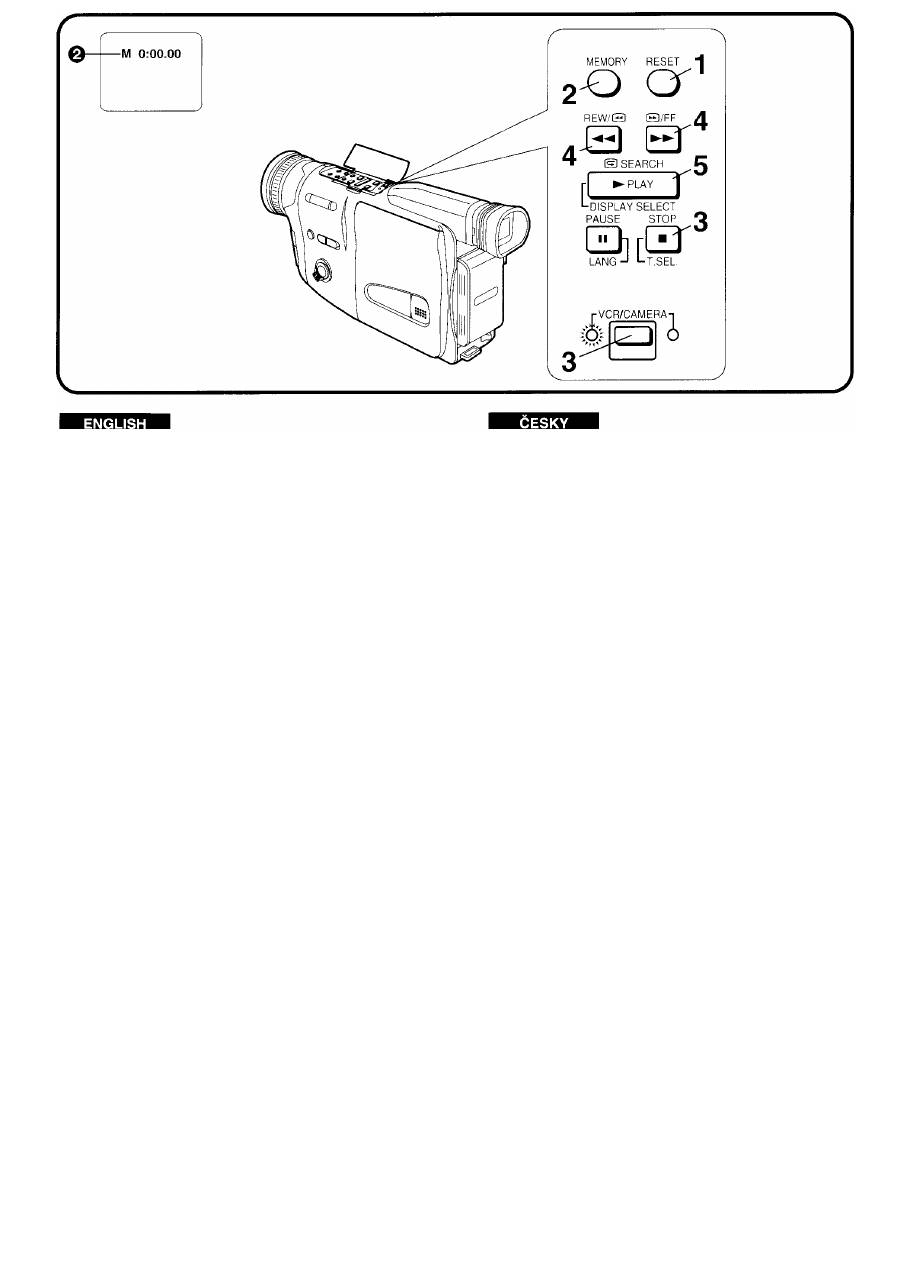
2. Using the Memory Stop
Function
This function is convenient for temporarily marking a
tape position during recording or playback so that you
can easily find it again later for playback.
1
Press the [RESET] Button during
recording or playback at the desired
tape position to reset the Elapsed
Tape Time Indication to [0:00.00].
2
Press the [MEMORY] Button so that
the Memory Stop Indication [M] 0
appears in front of the Elapsed Tape
Time Indication.
[M] means Memory.
3
During
playback:
Press the [STOP/T.SEL.] Button to
stop playback.
During recording:
Press the Start/Stop Button to switch
the Movie Camera over to the
Recording Pause Mode. Then, press
the [VCR/CAMERA] Button to switch
the Movie Camera over to the [VCR]
Mode (the [VCR] Lamp lights.)
4
Press the [®/FF] or [REW/Q]
Button.
•The tape automatically stops approximately at the
[M0:00.00] position.
5
Press the [PLAY/DISPLAY SELECT]
Button to start playback.
2. Pouziti funkce pamét’ového
zastaveni (Memory Stop)
Tato funkce je vhodná pro pfechodné oznaceni mista na
pásku béhem natácení nebo pfehrávání, takze toto
misto Ize pozdéji lehce nalézt pro opétovné pfehráváni.
1
Stisknéte tlacítko [RESET] béhem
natácení nebo prehrávání v
pozadovaném misté na pásku, abyste
prestavili indikaci odehraného casu na
pásku na [0:00.00].
2
Stisknéte tlacítko [MEMORY] tak, aby
se pred indikaci odehraného casu na
pásku objevila indikace funkce
paméfového zastavení [M] ©.
[M] znamená Memory {pamét).
3
Béhem prehrávání:
Stisknéte tlacítko [STOP/T.SEL,],
abyste zastavili prehrávání.
Béhem natácení:
Stisknéte tlacítko Start/Stop, abyste
prepnuli Video kameru do rezimu
natácecí pauzy. Poté stisknéte tlacítko
[VCR/CAMERA], abyste prepnuli Video
kameru do rezimu [VCR] (rozsvítí se
kontrolka [VCR]).
4
Stisknéte tlacítko [@/FF] nebo
[REW/@].
• Pásek se automaticky zastavi pfiblizné v misté
[M0:00.00].
5
Stisknéte tlacítko [PLAY/DISPLAY
SELECT], abyste zacali pfehrávání.
114

РУССКИМ язык
P0LSK1
2. Использование функции
остановки по памяти
Эта функция является удобной для временной
маркировки позиции ленты во время записи или
воспроизведения так, что позднее, при
воспроизведении, Вы можете легко найти её снова.
1
Нажмите кнопку [RESET] во время
записи или воспроизведения в
желаемой позиции ленты для
сброса индикации времени,
истекшего на ленте на [0:00.00].
2
Нажмите кнопку [MEMORY] так,
чтобы перед индикацией времени,
истекшего на ленте, появилась
индикация остановки по памяти [М]
0
[М] означает “память”.
3
Во время воспроизведения:
Нажмите кнопку [STOP/T.SEL.] для
остановки воспроизведения.
Во время записи:
Нажмите кнопку Старт/Стоп для
переключения видеокамеры в
режим паузы записи. Затем нажмите
кнопку [VCR/CAMERA] для
переключения видеокамеры в
режим [VCR] (высвечивается лампа
[VCR]).
4
Нажмите кнопку [@/FF] или
[REW/Q].
•Лента автоматически остановится
приблизительно в позиции [МОЮО.ОО].
5
Нажмите кнопку [PLAY/DISPLAY
SELECT] для инициирования
воспроизведения.
2. Uzywanie funkcji pami^ci
miejsca zatrzymania
Funkcja ta jest przydatna dia tymczasowego oznaczenia
pozycji tasmy podczas filmowania lub odtwarzania,
pozwalaj^c na tatwe odszukanie oznaczonego fragmentu
i jego odtworzenie.
1
Nacisnqc przycisk [RESET] na zqdanej
pozycji tasmy podczas filmowania lub
odtwarzania, nastawiajqc wskazanie
wykorzystanego czasu tasmy na
[0:00.00].
2
Nacisn^c przycisk [MEMORY] aby
wskaznik pami^ci miejsca zatrzymania
[M] Q pojawif si^ przed wskazaniem
wykorzystanego czasu tasmy.
[M] oznacza “pami^c”.
3
Podczas odtwarzania:
Nacisnqc przycisk [STOP/T.SEL.] aby
zatrzymac odtwarzanie.
Podczas filmowania:
Nacisnqc przycisk start/stop aby
przef^czyc kamer^ wideo na tryb
pauzy w filmowaniu. Nast^pnie
nacisnqc przycisk [VCR/CAMERA] aby
przetqczyc kamer? wideo na tryb
[VCR] (lampa [VCR] zapali si^.)
4
Nacisngc przycisk [@/FF] lub
[REW/Q].
•Tasma automatycznie zatrzyma si^ na pozycji
odpowiadaj^cej w przyblizeniu [M0:00.00].
5
Nacisngc przycisk [PLAY/DISPLAY
SELECT] aby rozpoczgc odtwarzanie.
115

ENGLISH
Copying to a VCR (Dubbing)
By connecting the AV Cable (supplied), you can copy the
cassette recorded with this Movie Camera onto a VCR.
1
2
4
5
Connect the AC Adaptor.
Insert the recorded cassette into the
Movie Camera and put it in the [VCR]
Mode.
Insert an unrecorded cassette into the
VCR and put it In the Recording Pause
Mode.
Start playback on the Movie Camera.
Start recording on the VCR.
After reaching the end of the original recording:
6
Stop recording on the VCR.
7
Stop playback on the Movie Camera.
•As the picture quality on the dubbed cassette is slightly
reduced, we recommend that you select the standard
speed (SP Mode) on the VCR for dubbing.
(SP means Standard Play.)
• If your VCR is equipped with an Edit Switch, turn it on
to ensure optimum picture quality of the dubbed
cassette.
■ Edit Socket [EDIT]
If you connect an Editing Controller (optional) to this
socket as well as to a VCR equipped with an Edit
Socket, you can edit quickly and precisely.
CESKY
Kopirovanina videorekorder
(dabovani)
Zapojenim AV kabelu (pfilozen) Ize kopirovat kazety
natocene pomoci teto Video kamery na videorekorder.
1
2
Zapojte AC adapter.
VIozte nahranou kazetu do Video
kamery a prepnete kameru do
prehravaciho rezimu [VCR].
3
VIozte nenahranou kazetu do
videorekorderu a uved'te jej do rezimu
nahravaci pauzy.
4
Zacnete prehravani na Video kamere.
5
Zacnete nahravani na videorekorderu.
Po dosazeni konce puvodni nahravky:
6
Zastavte nahravani na videorekorderu.
7
Zastavte prehravani na Video kamere.
• Protoze se kvalita obrazu pfi kopirovani lehce zhorsuje,
doporucujeme pro kopirovani zvolit na videorekorderu
standardni nahravaci rychlost (SP rezim).
(SP znamena Standard Play.)
•Jestlize je videorekorder vybaven vypinacem Edit,
zapnete jej, abyste zajistili optimalni kvalitu obrazu na
pfekopirovane kazete.
■ Zdirka Edit [EDIT]
Zapojenim oviadace editovani (volitelny) do teto zdifky
jakoz i do videorekorderu vybaveneho Edit zdifkou, Ize
provadet editovani rychle a pfesne.
116

РУССКИМ язык
POLSKI
Копирование на ВКМ
(перезапись)
Путем подсоединения аудио/видео кабеля
(поставляется) Вы можете скопировать кассету,
записанную с помощью этой видеокамеры, на ВКМ.
Подсоедините адаптер переменного
тока.
1
2
4 5
Вставьте записанную кассету в
видеокамеру и переключите
видеокамеру в режим [VCR].
Вставьте незаписанную кассету в
ВКМ и переведите его в режим
паузы записи.
Инициируйте воспроизведение на
видеокамере.
Инициируйте запись на ВКМ.
После достижения конца оригинальной
записи:
6
Остановите воспроизведение на
ВКМ.
7
Остановите воспроизведение на
видеокамере.
•Так как качество изображения на перезаписанной
кассете слегка ухудшается, рекомендуется
выбрать на ВКМ для перезаписи стандартную
скорость (режим SP).
([SP] означает “стандартное воспроизведение”.)
•Если Ваш ВКМ снабжен переключателем
редактирования, включите его для обеспечения
оптимального качества изображения на
записанной кассете.
■ гнездо редактирования [EDIT]
Если Вы подсоедините контроллер редактирования
(поставляется за отдельную плату) к этому гнезду, а
также к ВКМ, снабженному гнездом
редактирования, Вы можете вылолнять быстрое и
точное редактирование.
Przegrywanie па magnetowid
(kopiowanie)
Podt^czaj^c kabel AV (w wyposazeniu), mozna
skopiowac zawartosc kasety kamery wideo na kaset§
magnetowidu.
1
Podtqczyc zasilacz sieciowy.
2
Wtozyc zapisanq kasety do kamery
wideo i nastawic tryb [VCR].
3
Wtozyc czystq kasety do magnetowidu
i nastawic tryb pauzy w nagrywaniu.
4
Rozpoczqc odtwarzanie na kamerze
wideo.
5
Rozpoczqc nagrywanie na
magnetowidzie.
Po dojsciu do kohca zrodtowego zapisu:
6
Zatrzymac nagrywanie na
magnetowidzie.
7
Zatrzymac odtwarzanie na kamerze
wideo.
• Poniewaz jakosc obrazu na skopiowanej kasecie
b^dzie nieco nizsza, zalecane jest nastawienie
standardowej prpdkosci (SP) na magnetowidzie
podczas kopiowania.
(SP oznacza standardow^ pr^dkosc.)
•Jezeli magnetowid posiada przet^cznik montazu,
nalezy go wt^czyc aby osiqgn^c optymaln^ jakosc
skopiowanego materiatu.
■ Gniazdo montazu [EDIT]
W wypadku podt^czenia kontrolera montazu
(wyposazenie opcjonalne) do tego gniazda jak rowniez
do magnetowidu wyposazonego w gniazdo montazu,
montaz moze bye wykonany szybko i precyzyjnie.
117

русский
язык
POLSKI
Меры предосторожности, техническая
информация и Т.Д.
Меры предосторожности
Меры предосторожности для
видеокамеры
В случае ненормального функционирования этого
устройства (например, когда из него выходит дым или
необычный запах) немедленно прекратите использование
устройства и проконсультируйтесь с квалифицированным
специалистом по техобслуживанию.
■ Для предотвращения пожара, поражения
электрическим током и неисправности
соблюдайте следующие пункты:
• Не разбирайте видеокамеру и не изменяйте её никаким образом.
•Храните её подальше от воды.
•Не вставляйте в неё никакие посторонние предметы.
• Во время использования не закрывайте её одеждой.
• Не подвергайте её сильным вибрациям или механическим
толчкам.
• Не используйте её в местах с наличием маслянистых паров
и избытком пыли.
• Прекратите пользование видеокамерой при приближении
грозы. (Если используется адаптер переменного тока,
отключите его от розетки сетевого питания, соблюдая
осторожность, чтобы не коснуться металлических частей.)
•Не используйте её вблизи намагниченного оборудования.
•Не используйте её вблизи радио или ТВ.
•Не используйте видеокамеру в положении с кассетным
отсеком, обращенным вниз.
•Не направляйте объектив или искатель прямо на солнце;
объектив собирает лучи, и результирующее нагревание
может привести к деформации внутренних высокоточных
частей и непоправимому повреждению видеокамеры.
•Не оставляйте видеокамеру в летний день в закрытом автомобиле.
Внутренняя температура в салоне автомобиля становится
выше, чем Вы представляете, и это может привести к
повреждению видеокамеры.
• Не промывайте её водой.
Вода может затечь в видеокамеру и вызвать поражение
электрическим током или пожар.
• Не используйте для чистки чистящую жидкость, бензин,
растворитель или другие химикаты. Они могут не только
привести к изменению цвета и повредить поверхность
корпуса камеры, но и увеличить опасность возникновения
пожара, если рядом имеется открытый огонь или нагреватель.
■ Меры предосторожности для хранения
видеокамеры
Перед хранением следует вынуть кассету и удалить батарею.
Избегайте хранения в следующих местах:
• В местах с повышенной температурой и относительной
влажностью
Рекомендуемая температура: 15Х-25'С
Рекомендуемая относительная влажность; 40%-60%
• В местах, подверженных воздействию прямых солнечных лучей.
• В непосредственном контакте с резиной или
пластмассовыми изделиями в течение продолжительного времени
•В местах, доступных для детей
Меры предосторожности для
адаптера переменного тока
■ Соблюдайте следующие пункты:
• Используйте его только с определенной видеокамерой и батареей.
• Не прикасайтесь к адаптеру переменного тока мокрыми руками.
При отключении сетевого шнура питания следует держать
его за вилку, а не за шнур.
• Не следует излишне перегибать шнуры или переделывать их.
• Не используйте адаптер очень близко к радио, ТВ и т.п.
119
Srodki ostroznosci, informacje
techniczne itp.
Srodki ostroznosci
Srodki ostroznosci przy obstudze
kamery wideo
Jezeli Kamera b^dzie dziatac nienormalnie (np. dym lub dziwna
wori zaczn^ wydobywac sip z kamery), nalezy natychmiast
zaprzestac uzywania kamery i skonsuttowac si^ z
kwalifikowanym personalem serwisu.
■ Aby nie dopuscic do pozaru, porazenia prüdem
elektrycznym i wadliwego dziatania, nalezy
przestrzegac co nast^puje:
• Nie nalezy probowac rozmontowania kamery ani przeróbek.
• Nie nalezy dopuszczac do kontaktu z wod^.
• Nie nalezy wktadac dal obcych do srodka.
• Nie nalezy przykrywac tkanin^ podczas uzywania.
• Nie nalezy poddawac silnym wibracjom ani wstrz^som.
• Nie nalezy uzywac w miejscach zanieczyszczonych tiustym
dymem i bardzo zakurzonych.
•Gdy zbliza sip burza, nalezy zaprzestac uzywania kamery
wideo. (W wypadku uzywania zasilacza sieciowego, nalezy
od+^czyc go od sieci, uwazaj^c aby nie dotykac metalowych
cz^sci.)
• Nie nalezy uzywac w poblizu namagnetyzowanego sprzptu.
• Nie nalezy uzywac w poblizu radia lub TV.
• Nie nalezy uzywac w pozycji w której pomieszczenie kasety jest
skierowane do dotu.
• Nie nalezy kierowac obiektywu ani wizjera prosto w slorice:
obiektyw ogniskuje swiatio i tworz^ce si^ w ten sposób cieplo
moze zdeformowac precyzyjne cz^sci wewn^trz. bezpowrotnie
uszkadzaj^c kamery.
• Nie nalezy zostawiac w zamkniptym samochodzie w stoneczny
dzieri.
Temperatura wewn^trz rosnie bardziej niz sip mozna
spodziewac i moze uszkodzic kamerp.
• Nie nalezy myc wod^.
Woda moze dostac si^ do wewn^trz i spowodowac porazenie
prüdem lub pozar.
• Nie nalezy uzywac piynbw czyszcz^cych, benzyny,
rozcienczalnika ani innych srodków chemicznych do
czyszczenia. Mog^ one nie tylko zmienic kolor i uszkodzic
powierzchni^ kamery, ale takze spowodowac ryzyko pozaru
jezeli w poblizu znajduje sip zródto ognia lub grzejnik.
■ Srodki ostroznosci przy przechowywaniu kamery
wideo
Przed schowaniem kamery wideo nalezy koniecznie wyj^c kasetp
1
odtpczyc akumuiator.
Nalezy unikac nastppuj^cych miejsc:
• Miejsc
0
wysokiej temperaturze i wysokiej wilgotnosci wzglpdnej
Zaiecana temperatura: 15 C-25C
Zaiecana wilgotnosc wzglpdna: 40%-60%
• Miejsc narazonych na bezposrednie swiatto s+oneczne
• Miejsc w ktbrych dochodzi do dtugotrwatego kontaktu z gum^
lub plastikowymi przedmiotami
• Miejsc w zasipgu dzieci
Srodki ostroznosci przy obstudze
zasilacza sieciowego
■ Nalezy przestrzegac nast^puj^cych zasad:
• Uzywac tylko dia wyszczególnionej kamery wideo i akumulatora.
• Nie dotykac mokrymt rpkami.
Aby odt^czyc przewód od sieci, nalezy poci^gn^c za wtyczkp,
nigdy za sam przewód.
• Nie zginac kabli sit^ ani nie przerabiac ich.
• Nie uzywac w bezposredniej bliskosci radia ani TV itp.

РУССКИМ язык
POLSKI
Меры предосторожности для
батареи
Генерация электрической энергии в батарее происходит
путем химической реакции. Неправильное обращение с
батареей может привести к утечке электролита,
повышенному нагреванию, пожару или взрыву.
■ Соблюдайте следующие пункты:
•Для зарядки батареи обязательно используйте только
определенный адаптер переменного тока или
автомобильное зарядное устройство и используйте эту
батарею только для данной видеокамеры.
• После окончания использования видеокамеры следует
удалить батарею.
Если Вы оставите батарею присоединенной к
видеокамере, будет потребляться небольшой ток, даже
если переключатель [POWER] повернут к видеокамере, и
это приводит к сокращению срока службы батареи.
Оставление батареи, присоединенной к видеокамере в
течение длительного времени, может настолько сильно
разрядить её, что повторная зарядка может стать
невозможной.
• Не допускайте контакта с клеммами батареи
металлических предметов таких, как ключи и цепочки.
Может возникнуть короткое замыкание, и выделяющаяся
теплота может стать причиной взрыва батареи. Будьте
особенно осторожны, когда храните или переносите
батарею в сумке.
• Не деформируйте и не переделывайте батарею.
• Если время функционирования, даже после зарядки
должным образом, слишком коротко для нормального
использования, срок службы батареи истек.
• Если батарея перегрелась, активизируется защитная
функция, и она на время прерывает функционирование
батареи.
•Не бросайте батарею в огонь.
Это может привести к её взрыву.
■ Меры предосторожности для хранения
батареи
Избегайте хранения в следующих местах, так как это может
сократить срок службы батареи:
• Местах с повышенной температурой и высокой
относительной влажностью
Рекомендуемая температура: 15"С-25"С
Рекомендуемая относительная влажность: 40%-60%
• Местах с наличием маслянистых паров и избытком пыли
Клеммы батареи могут покрыться ржавчиной.
• Если Вы собираетесь хранить батарею в течение
длительного времени, выполните операцию
воспроизведения или другие операции для полного
использования заряда, оставшегося в батарее. Затем
удалите её из видеокамеры и положите на хранение. Мы
рекомендуем, чтобы Вы реактивировали батарею около
одного раза в год путем её зарядки, а затем полного
использования заряда перед повторным хранением
батареи.
Меры предосторожности для
кассеты
После окончания использования видеокамеры ускоренно
перемотайте ленту на начало и вытащите кассету из
видеокамеры. Если Вы храните кассету в течение
продолжительного времени, выполняйте ускоренную
перемотку ленты вперед, а затем ускоренную перемотку
ленты назад по крайней мере раз в год для доступа к ленте
свежего воздуха.
Избегайте следующих ситуаций для предотвращения
деформации корпуса кассеты и ухудшения качества
изображения и звука.
• Не подвергайте её сильным вибрациям или механическим
толчкам.
• Не используйте её вблизи намагниченного оборудования.
• Избегайте мест, в которых возможно сильное повышение
температуры.
Srodki ostroznosci podczas
uzywania akumulatora
Zdolnosc akumulatora do generowania energii elektrycznej oparta
jest na reakcji chemicznej. Jezeli uzywanie akumulatora jest
niewtasciwe, moze dojsc do wycieku, nadmiernego wzrostu
temperatury, pozaru lub wybuchu.
■ Naiezy przestrzegac nast^pujqcych zasad:
• Uzywac tylko wyszczególniony zasilacz sieciowy lubladowacz
akumulatora samochodowego do tadowania tego akumulatora i
uzwac akumulator tylko do tej kamery wideo.
• Po zakoriczeniu uzywania kamery wideo naiezy pami^tac o
odt^czeniu akumulatora.
Jezeli akumulator pozostanie dot^czony do kamery wideo,
niewielka ilosc energii elektrycznej jest zuzywana nawet jesii
przei^cznik [POWER] jest wyt^czony, co redukuje natadowanie
akumulatora. Pozostawienie akumulatora pod+^czonego do
kamery wideo przez bardzo dtugi czas moze wyfadowac go
nadmiernie i uniemoziiwic ponowne tadowanie.
• Nie naiezy dopuszczac do stykania si^ ztqczy akumulatora z
metalowymi przedmiotami, jak klucz lub naszyjnik.
Moze dojsc do spiccia i wzrostu temperatury, a to z kolei moze
byc przyczyn^ wybuchu akumulatora. Naiezy szczególnie
uwazac podczas przechowywania lub przenoszenia
akumulatora wtorbie.
• Nie naiezy znieksztalcac ani przerabiac akumulatora.
• Gdy czas operacyjny akumulatora nawet po wtasciwym
natadowaniu staje si^ zbyt krótki jak na normalne uzywanie,
oznacza to ze okres uzywalnosci akumulatora zbliza si§ do
korica.
•Jezeli akumulator nadmiernie si^ rozgrzeje, uaktywnia si^
funkcja ochronna i powoduje ze akumulator staje si§ czasowo
nie do uzytku.
• Nie naiezy wrzucac akumulatora w ogieri.
Moze to spowodowac wybuch.
■ Srodki ostroznosci przy przechowywaniu
akumulatora
Naiezy unikac przechowywania w nastppuj^cych miejscach,
poniewaz skracaj^ one okres uzywalnosci akumulatora:
• Miejsca o bardzo wysokiej temperaturze i wysokiej wilgotnosci
wzgl^dnej
Zaiecana temperatura: 15 C-25 C
Zaiecana wilgotnosc wzgipdna: 40%-60%
• Miejsca zanieczyszczone ttustym dymem i bardzo zakurzone.
Zl^cza akumulatora mog^ ulec korozji.
• Przed rozpoczgciem przechowywania akumulatora na czas
d+uzszy, naiezy wykonac odtwarzanie lub inne operacje aby
zuzyc pozostal^ ilosc energii w akumulatorze. Nast^pnie naiezy
odt^czyc go od kamery i schowac. Zaiecane jest reaktywowanie
akumulatora przynajmniej raz w roku przez natadowanie i
zupetne zuzycie na+adowanej energii przed ponownym
schowaniem.
Srodki ostroznosci podczas
uzywania kasety
Po zakohczeniu uzywania kamery wideo naiezy przewingc tasm^
do pocz^tku I wyj^c kasetg z kamery wideo. Jezeli kaseta jest
przechowywana przez dtugi czas, naiezy j^ raz do roku przewin^c
do przodu i nastppnie do tylu, aby j^ przewietrzyc.
Naiezy przestrzegac nast^pujqcych zasad aby zapobiec
deformacji futeralu kasety i obnizeniu jakosci obrazu i dzwi^ku.
• Nie naiezy narazac kasety na siine wibracje ani na wstrz^sy.
• Nie naiezy umieszczac jej w poblizu namagnetyzowanego
sprz^tu.
• Naiezy unikac miejsc w których temperatura moze nadmiernie
wzrosn^c.
121

русский
язык
POLSKI
Случаи конденсации влаги и
принимаемые меры
в случае, если внутри видеокамеры и на ленте
сформировалась влага, запись становится невозможной. В
дополнение, если лента остается в контакте с головками,
это может стать причиной серьезного повреждения
видеокамеры.
■ Основные причины конденсации влаги:
•при внесении видеокамеры из холодного в теплое место.
•При выносе видеокамеры на улицу из
кондиционированного автомобиля или дома.
• При включении отопления в холодной комнате.
• При воздействии на видеокамеру холодного воздуха с
кондиционера.
•При нахождении видеокамеры в очень жарком или
влажном месте, или в месте с паром.
■ Симптомы, указывающие на конденсацию
влаги
Если при включении видеокамеры в искателе появляется
индикация конденсации влаги [U10/[J]].
(Через несколько секунд произойдет автоматическое
выключение видеокамеры.)
■ Следует принять следующие меры:
1. Вытащите кассету.
2 .
Держите кассетный отсек открытым и подождите
несколько часов.
3. Через несколько часов включите видеокамеру и
убедитесь в том, что индикация конденсации влаги уже
не высвечивается.
Для дополнительной безопасности подождите еще около
1 часа.
■ Для предотвращения формирования влаги
При переносе видеокамеры из очень холодного места в
теплое место держите её в плотно закрытом пластиковом
пакете, или чем-либо подобном, в течение 1-2 часов перед
её повторным использованием.
■ При запотевании объектива
Включите видеокамеру и подождите около 1 часа до тех
пор, пока она не достигнет примерно той же температуры,
что и окружение.
Засорение видеоголовок и
принимаемые меры
при загрязнении видеоголовок и засорении их пылью
ухудшается качество изображения.
■ Симптомы, указывающие на загрязнение
видеоголовок
• при включении видеокамеры в искателе в течение первых
нескольких секунд появляется индикация [U1 I/O].
• При воспроизведении кассеты с загрязненными головками
по ТВ изображение искажается. Если головки сильно
загрязнились, изображение не воспроизводится.
■ Следует принять следущие меры:
Чтобы очистить головки, используйте видеокассету для
чистки головок. Внимательно следуйте инструкции по её
использованию, так как слишком частая очистка приводит к
износу видеоголовок. Если после чистки воспроизводимое
изображение является нечетким, это означает, что
видеоголовки износились. Проконсультируйтесь у
квалифицированного специалиста по техобслуживанию.
Przyczyny powstawania
kondensacji i srodki zaradcze
Gdy w kamerze wideo i na tasmie dojdzie do kondensacji.
filmowanie stanie sip niemozliwe. W dodatku, tasma moze
przylgn^c do glowic, со moze bye przyczyny powaznego
uszkodzenia kamery.
■ Gtowne przyczyny kondensacji:
• Gdy kamera wideo zostaje przeniesiona z zimnego do ciep+ego
pomieszczenia.
•Gdy kamera wideo zostaje wyjpta z klimatyzowanego wnptrza
samochodu lub domu.
• Gdy w zimnym pomieszczeniu zostanie w+^ezone ogrzewanie.
•Gdy kamera wideo znajduje sip na linii nawiewu z klimatyzatora.
•Gdy kamera wideo znajduje sip w bardzo gor^cym lub bardzo
wilgotnym miejscu, lub w miejscu bardzo zaparowanym.
■ Objawy kondensacji
Po wl^czeniu kamery wideo w wizjerze pojawi sip wskaznik
kondensacji [U10/Щ].
(Po kilku sekundach kamera wideo automatyeznie sip wytpezy.)
■ Srodki zaradcze s^ nastppuj^ce:
1. Wyjpc kasetp.
2. Zostawic pomieszczenie kasely otwarte i odczekac kilka
godzin.
3. Po kilku godzinach w+pezye kamerp wideo I sprawdzic, czy
wskaznik kondensacji zniknpt z wizjera.
Odczekac jeszcze godzinp dia pewnosci.
■ Aby zapobiec tworzeniu si^ kondensacji
Podezas przenoszenia kamery wideo z bardzo zimnego do
bardzo cieptego pomieszczenia, wlozyc jp do szczeinej
plastikowej torby i nie wyjmowac przez 1 do 2 godzin.
■ Gdy obiektyw zostanie zaparowany
W+pezye kamerp wideo i odczekac okoto 1 godzinp az osipgnie
ona tp samp temperaturp со otoczenie.
Zanieczyszczenie gtowic i srodki
zaradcze
Jezeli giowice wideo zostanp zanieczyszczone kurzem, jakosc
obrazu ulegnie pogorszeniu.
■ Objawy zanieczyszczenia gtowic wideo
• Po wlpczeniu kamery wideo, w wizjerze na kilka sekund pojawi
sip wskaznik [U1 I/O].
• Podezas odtwarzania kasety z zanieczyszczonymi gtowicami na
odbiorniku TV, obraz bpdzie zniekszta+cony. Jezeli g+owice bpdp
bardzo brudne, obraz nie pojawi sip w ogole.
■ Srodki zaradcze:
Do wyczyszczenia gtowic nalezy uzyc kasety czyszczpcej
gtowice. Nalezy postppowac dokladnie wedtug instrukcji uzywania
kasety, poniewaz nadmierne czyszczenie zuzywa gtowice. Jezeli
obraz nie poprawi sip po czyszczeniu, oznaeza to ze gtowice
wideo sp zuzyte. Nalezy skonsultowac sip z kwalifikowanym
personelem serwisu.
123

русский
язык
POLSKI
Как работает регулировка
баланса белого (окраски)
Видеозапись выполняется с использованием
различных источников света, от солнечного света,
как источника естественного света, до широкого
диапазона источников искусственного света таких,
как люминесцентные лампы. Так как каждый из
этих источников света имеет различную цветовую
температуру, каждый из них придает цветности
объекта слегка различную окраску.
Глаза человека могут легко подстраиваться под
различные виды освещения и распознавать объект
в его оригинальном цвете, даже под другим
освещением.
Глаз видеокамеры (объектив), однако, не может
приспособиться к изменению освещения и
подвержен влиянию освещения. Следовательно, в
зависимости от источника света изображение
записывается с голубоватой или красноватой
окраской. Для минимизации влияния освещения на
цветность объекта необходима регулировка,
называемая регулировкой баланса белого.
■ Автоматический баланс белого
Данная видеокамера предлагает обе регулировки;
автоматическую регулировку баланса белого и
ручную регулировку баланса белого. Если
видеокамера переключена в полностью
автоматический режим, внутренняя система
видеокамеры автоматически определяет
температуру света и, соответственно, компенсирует
окраску объекта. Белый цвет является основным
цветом, по которому определяется окраска. И
поскольку эта регулировка выполняется, базируясь
на белом цвете, она называется регулировкой
баланса белого. Оптимальные установки различных
источников света хранятся в памяти видеокамеры.
Внутренний микрокомпьютер сравнивает цветовую
температуру света, принимаемого сенсором баланса
белого, расположенного спереди видеокамеры, с
цветом, хранящимся в памяти, и выбирает установку
для наиболее похожей окраски. Будьте осторожны,
чтобы не закрыть сенсор баланса белого рукой и т.п.
■ Ручной баланс белого
Хотя эта видеокамера хранит в памяти оптимальные
установки для нескольких источников света для
правильной оценки белого цвета, она не может
справиться со всеми источниками света.
Следовательно, для тех типов освещения (-> 91, 95),
которые не могут быть подрегулированы с помощью
автоматической регулировки баланса белого,
используйте ручную регулировку баланса белого
(-» 93).
Na czym polega regulacja
zbalansowania bieli (barwy)
Filmowanie категд wideo odbywa si^ przy rozmaitym
oswietteniu, od storica jako gtównego naturalnego zródta
swiatta do rozmaitych zródet sztucznego swiatta, jak na
przyktad lampy fluorescencyjne. Poniewaz kazde z tych
zródet swiatta posiada ¡ппд temperature barwy, kazde z
nich zabarwia obiekty w nieco inny sposób.
Ludzkie oczy tatwo adaptuje sie do rozmaitego swiatta i
rozpoznaj^ ten sam kolor obiektu, nawet w róznych
warunkach oswietlenia.
Oko kamery wideo (obiektyw) nie moze zaadaptowac sie
do zmiany oswietlenia i swiatto na nie wptywa. DIatego,
zaleznie od zródta swiatta, rejestrowany obraz posiada
niebieskawe lub czerwonawe zabarwienie. Aby
zminimalizowac wptyw oswietlenia na kolor obiektu,
konieczna jest regulacja nazywana zbalansowaniem bieli.
■ Automatyczne zbalansowanie bieli
Niniejsza kamera wideo oferuje zarówno automatyczne
jak i r^czne zbalansowanie bieli. Gdy kamera wideo jest
w catkowicie automatycznym trybie, wewn^trzny system
kamery wideo automatycznie okresla temperature barwy
i kompensuje odpowiednio zabarwienie oswietlenia.
Biaty jest podstawowym kolorem za ротосд kórego
okreslane jest zabarwienie. Poniewaz regulacja ta
wykonywana jest na bazie biatego koloru, nazywana jest
regulacje zbalansowania bieli. Optymalne nastawienia
dia szeregu zródet swiatta s^ przechowywane w pamieci
kamery wideo. Mikrokomputer wewnqtrz porównuje
temperature swiatta otrzymanego przez czujnik
zbalansowania bieli, umieszczony na przodzie kamery
wideo, z kolorem przechowywanym w pamieci i wybiera
nastawienie о najbardziej zbiizonym zabarwieniu.
Nalezy uwazac aby nie zakryc czujnika zbalansowania
bieli гекд, itp.
■ R^czne zbalansowanie bieli
Pomimo ze niniejsza kamera wideo przechowuje w
pamieci optymalne nastawienia dia szeregu zródet
swiatta i wtasciwie okresla biel, nie moze tego robic dia
wszystkich zródet swiatta. DIatego, aby filmowac przy
oswietlenia takimi zródtami swiatta (-» 91,95), które nie
moge bye wtasciwie nastawione przy uzyciu
automatyeznego zbalansowania bieli, nalezy uzywac
funkcji reeznego zbalansowania bieli (-> 93).
125

РУССКИМ язык
POLSKI
Как работает регулировка
фокуса
Если Вы смотрите на объект через увеличительное
стекло и приближаете или удаляете его от Ваших
глаз, Вы достигнете точки, в которой объект станет
четко видимым.
Быть сфокусированным или в фокусе означает, что
объект может быть виден с оптимальной ясностью и
четкостью. Расстояние между линзой и точкой, где
сходятся лучи света, называется “фокусным
расстоянием" или “фокусной длиной”, и оно зависит
от размера и формы линзы.
В глазах человека также имеются линзы, и когда
мы смотрим на объекты с различного расстояния,
форма линз автоматически изменяется таким
образом, что мы всегда можем четко видеть эти
объекты.
■ Автоматическая регулировка фокуса
Образ объекта поступает в видеокамеру через
объектив и преобразуется в электрический сигнал
(видеосигнал) для записи на ленту. Базируясь на
этом сигнале, система автофокуса автоматически
регулирует фокусное расстояние посредством
движения фокусирующей линзы вперед и назад.
Фокус регулируется на объект в центре искателя.
Jak dziaia regulacja
ogniskowej
Spogl^daj^c przez szkto powi^kszaj^ce i przesuwaj^c je
biizej lub dalej od oka, mozemy odnalezc punkt w ktorym
obiekt jest wyraznie widoczny. Zogniskowanie oznacza
ze obiekt jest widoczny z optymaln^ wyrazistosci^ i
ostrosci^. Odiegtosc pomi^dzy soczewk^ i punktem w
ktorym wszystkie promienie swietine przecinaj^ si^,
nazywana jest odlegtosci^ ogniskow^ lub diugosci^
ogniskow^ i zalezy od rozmiaru i ksztattu soczewki.
Ludzkie oczy s^ takze wyposazone w soczewki i kiedy
patrzymy na obiekty z roznych odiegtosci, ksztatt
soczewek zmienia si^ automatycznie, dzi^ki czemu
zawsze mozemy wyraznie zobaczyc obiekt.
■ Automatyczna regulacja ogniskowej
Obraz obiektu przekazywany jest do kamery wideo przez
obiektyw i jest przetworzony na sygnat elektryczny
(sygnat wideo) w celu zapisu na tasmie. W oparciu o ten
sygnat, system automatycznej ogniskowej automatycznie
reguluje odiegtosc ogniskow^ przez przesuwanie
soczewki ogniskuj^cej w przod lub w tyt.
Ogniskowa jest regulowana w stosunku do obiektu
znajduj^cego si§ w centrum wizjera.
127

ENGLISH
Functional Diagram of the Auto Focus
Function
O Focusing Lens
© Signal Processing
© Focusing Lens Motor
0
CCD Image Sensor
© Microprocessor
© Picture Signal for
Recording
0
Finder Screen
© Focusing Lens
0
Image area on which the Auto Focus Function
adjusts the focus
When you aim the Movie Camera at the subject that you
want to record, the microprocessor determines (based
on the information about the vertical contours in the
picture signal received by the CCD Image Sensor)
whether the subject in the middle of the picture is
properly focused. If not optimally focused, it quickly
moves the focusing lens in tiny steps from the previous
focus setting © or
0
until the vertical contours of the
subject become sharpest ©.
•As this Movie Camera automatically adjusts the focus
based on the information on the subject’s vertical
contours, precise focusing is not possible for subjects
with weak vertical contours (->
90).
• Unlike the human eye, the Movie Camera’s Auto Focus
System cannot change the focus from a distant to a
close subject instantaneously.
0
CCD obrazové cidio
О Mikroprocesor
© Obrazovy signal pro
nataceni
0
Obrazovka hledacku
CESKY
Diagram funkce automatického
zaostrovani
© Zaostfovaci соска
© Zpracovani signalu
© Motorek zaostfovaci
cocky
© Zaostfovaci соска
0
Cast obrazu, na kterou funkce automatického
zaostfovani zaostfuje
Pfi namifeni kamery na objekt, ktery chcete natacet,
mikroprocesor rozhodne (na zàkladè informace о
svislych konturach objektu obsazenych v obrazovém
signalu, ktery je zachycen CCD obrazovym cidlem), zdali
je objekt ve stfedu obrazu zaostfen. Jestlize tento objekt
neni optimainé zaostfen, mikroprocesor rychle pohybuje
zaostfovaci cockou ve velmi malych krocich z
pfedchoziho nastaveni © nebo ©, az jsou svislé
kontury nejostfejsi ©.
•Jelikoz tato Video kamera automaticky nastavuje
zaostfeni na zàkladé svislych kontur v obraze, pfesné
zaostfeni objektù se slabymi svislymi konturami neni
mozné (-►
90).
•Oproti lidskému oku systém automatického zaostfovani
pouzity u této Video kamery neni schopen okamzite
zménit zaostfeni z blizkého pfedmétu na vzdaleny.
128

РУССКИМ язык
POLSKI
функциональная диаграмма функции
автоматической фокусировки
Q Фокусирующая линза
о
ПЗС датчик
изображения
0 Микропроцессор
@ Сигнал изображения
для записи
ф Экран искателя
0
Обработка сигнала
0 Двигатель
фокусирующей линзы
0 Фокусирующая линза
Ф Область изображения, фокус которой
регулируется с помощью функции
автоматической фокусировки.
Когда Вы направляете видеокамеру на желаемый
для записи объект, микропроцессор определяет,
(базируясь на информации о вертикальных контурах
объекта на сигнале изображения, принимаемом ПЗС
датчиком изображения) сфокусирован ли объект
правильно в середине изображения. Если он не
оптимально сфокусирован, микропроцессор быстро
малыми шагами передвигает фокусирующую линзу
из предварительной установки фокуса
0
или ф ДО
тех пор, пока вертикальные контуры объекта не
станут наиболее четкими
0
.
•Так как эта видеокамера автоматически
регулирует фокус, базируясь на информации о
вертикальных контурах объекта, для объектов со
слабыми вертикальными контурами точная
фокусировка является невозможной (-►
91).
• В отличие от человеческого глаза, система
автоматической фокусировки видеокамеры не
может изменить фокус издали на близкий объект
без задержки.
Funkcjonalny diagram funkcji
automatycznej ogniskowej
0 Soczewka ogniskuj^ca 0 Czujnik obrazu CCD
© Przetwarzanie sygnatu Q Mikroprocesor
0 Silnik soczewki
0 Sygnai obrazu dla zapisu
ogniskujqcej
0 Soczewka ogniskuj^ca <n Ekran wizjera
0
Obszar na ktorym funkcja automatycznej ogniskowej
reguluje ogniskow^
Gdy kamera wideo zostanie nakierowana na obiekt ktory
chcemy sfilmowac, mikroprocesor ustala {w oparciu o
informacje o pionowych konturach w sygnale obrazu
otrzymanym z czujnika obrazu CCD), czy obiekt w
srodku kadru jest odpowiednio zogniskowany. Jezeli
brak jest odpowiedniego zogniskowania, szybko
przesuwa soczewkp ogniskujgc^ w szeregu minimalnych
ruchow z poprzedniego nastawienia ogniskowej
0
lub
0
, az pionowe kontury obiektu stan^ si^
najwyrazniejsze 0.
• Poniewaz kamera wideo automatycznie reguluje
ogntskowq w oparciu o informacje o pionowych
konturach obiektu, precyzyjne zogniskowanie nie jest
mozliwe dla obiektow o stabych pionowych konturach
H 91).
•W przeciwiehstwie do ludzkiego oka, automatyczny
system ogniskowania kamery wideo nie moze
natychmiast zmieniac ogniskowej z dalekiego obiektu
na bliski obiekt.
129

ENGLISH
CESKY
Indications in the Finder
■ Warning/Alarm Indications
O Condensation (-> 122)
Q Video Head Clogging (-► 122)
0 Remaining Battery Power
When the last segment of this indication has disappeared, the
Movie Camera automatically switches off. Replace the
Battery with a fully charged one.
O Cassette
No cassette is inserted. Or the tab of the inserted cassette is
broken out. Insert a cassette with an intact tab.
0 Built-in Lithium Battery (-► 36)
The built-in Lithium Battery is exhausted. Charge it.
0
End of the Tape
When the tape has reached its end, this indication appears.
Insert a new cassette.
0 Anti-Ground Recording (-► 64)
0
Error Code
(Error codes are information for service personnel.}
• If the [F] Indication with a 2-digit number appears in the
Finder, a malfunction has occurred.
• If the indicated error code is between [F01] and [F05], the
Movie Camera will turn off automatically one minute after
the [CAMERA] Lamp has started to flash.
• If the indication is [F51] or [F52], the Movie Camera will not
turn off automatically.
F01
F02
F03
F04
F05
F51
F52
Locked Take Up-Reel
Locked Supply-Reel
Locked Unloading Mechanism
Locked Loading Mechanism
Locked Cylinder
Locked Focus Motor
Locked Zoom Motor
Indikace v hiedacku
■ Indikace upozornèni/alarmu
0 Kondenzace (-f 122)
0
Zaneseni videohlav (-f 122)
o Zbyvajici energìe baterie
Jestlize zmizi posledni segment této indikace, Video kamera se
automaticky vypne. Vymèhte vybitou baterii za zcela nabitou.
0 Kazeta
Neni viozena video kazeta a nebo kdyz je ochranny jazycek
zaznamu na kazetè vylomen. VIozte video kazetu s
neposkozenym ochrannym jazyckem zaznamu.
0
Vestavènà lithiova baterie (-> 36)
Vestavénà lithiova baterie je vybita; nabijte ji.
0
Konec pasku kazety
Tato indikace se rozsviti, kdyz pasek dojde na konec.
VIozte novou video kazetu.
0 Anti-Ground-Recording (proti nataceni zemè)
(-> 64)
0
Kódovàni zavad
(Kódovàni zavad je pro informaci servisu.)
•Jestlize se v hiedacku objevi indikace [F] s dvojmistnym
cislem, vznikla nèjakà zavada.
•Jestlize kód indikované zàvady je mezi [F01 ] a [F05],
kamera se automaticky vypne jednu minuto potè, co zacal
blikat indikator [CAMERA].
•Jestlize kód indikované zàvady je [F51 ] nebo [F52], kamera
se automaticky nevypne.
F01
F02
F03
F04
F05
F51
F52
Uzamceny vytahovaci navijacek
Uzamceny dodavaci navijacek
Uzamceny odiehcovaci mechanismus
Uzamceny zatèzovaci mechanismus
Uzamceny valecek
Uzamceny pohon zaostfovani
Uzamceny pohon zoomu
130

РУССКИЙ язык
POLSKI
Индикации в искателе
Ш
Индикации предупреждения/
предосторожности
Q Конденсация влаги (-» 123)
0 Засорение видеоголовок {-¥ 123)
0 Оставшийся заряд батареи
При исчезновении последнего сегмента этой индикации
видеокамера автоматически выключается. Замените
батарею на полностью заряженную.
0 Кассета
Кассета не вставлена. Либо выломан язычок
предохранения записи от стирания во вставленной
кассете. Вставьте кассету с неповрежденным язычком.
0 Встроенная литиевая батарейка 37)
Встроенная литиевая батарейка разрядилась. Зарядите
её.
0 Конец ленты
Эта индикация загорается при достижении конца ленты.
Вставьте новую кассету.
О Запись с предотвращением съемки земли
И 65)
0
Код сбоя
(Коды сбоя являются информацией для специалиста по
техобслуживанию.)
• Появление в искателе индикации [F] с 2-значным
номером означает, что произошел сбой в работе.
• Видеокамера автоматически отключится через одну
минуту после начала мигания лампы [CAMERA] в
случае, если индицируется код сбоя от [F01] до [F05].
• При индикации кода сбоя [F51 ] или [F52]
автоматическое отключение камеры не происходит.
F01: блокировка приемной катушки
F02: блокировка подающей катушки
F03: блокировка механизма разгрузки
F04: блокировка механизма загрузки
F05: блокировка цилиндра
F51: блокировка двигателя фокусировки
F52: блокировка двигателя трансфокатора
Wskazniki w wizjerze
■ Wskazniki ostrzezenia/alarmu
O Kondensacja (-> 123)
0
Zanieczyszczenie glowic wideo (-► 123)
0
Pozostata energia akumulatora
Gdy ostatni segment tego wskaznika zniknie, kamera wideo
automatycznie si^ wyt^czy. Nalezy wówczas wymienic
akumulator na w petni natadowany.
0 Kaseta
Brak kasety albo ptytka zabezpieczaj^ca na w+ozonej kasecie
jest oderwana. Wtozyc kasety z nieoderwan^ plytk^.
© Wbudowana batería litowa (-> 37)
Wbudowana batería litowa jest wytadowana. Nalezy j^
natadowac.
© Koniec tasmy
Gdy tasma dojdzie do koñca, pojawi si^ ten wskaznik. Wlozyc
now^ kasety.
0 Blokada filmowania ziemi (-» 65)
0 Kod bl^du
(Kody W^du S
4
informacjami dia personelu serwisu.)
•Jezeli wskaznik [F] z 2-cyfrowym numerem pojawi si^ w
wizjerze, wyst^pita usterka.
•Jezeli wskazywany kod bt^du zawiera si^ mi^dzy [F01] i
[F05], kamera wideo wyt^czy sif automatycznie w minuta
po tym, jak lampa [CAMERA] zacznie pulsowac.
•Jezeli wskaznik ma nr. [F51 ] lub [F52], kamera wideo nie
wy+^czy sip automatycznie.
F01; Zablokowana rolka odbieraj^ca
F02: Zablokowana rolka podajpca
F03: Zablokowany mechanizm wytadowania
F04; Zablokowany mechanizm tadowania
F05: Zablokowany cylinder
F51: Zablokowany silniksoczewki
F52: Zablokowany silnik zoom
131

r
©
<D
0
RECORD
f
II
^
_____ _____
J
0
REC
0
/
>{>
0
PAUSE
/
CHK
©
^INDEX^
T T
/■
[>
/
--------
V
J
©
0:00.00
J
^
©
M 0:00.00
©
y
V
/
R 0:30
V
J
0
0
/■
PAUSE
\
J
/
<K\
\
)
ENGLISH
CESKY
■ Recording and Playback Indications
© Recording Mode (large indication) (-^ 38)
0
Recording Mode (small indication) (-^ 38)
© Tape Run Mode (-> 38)
0
Recording Pause Mode (large indication) (-^ 38)
0
Recording Pause Mode (small indication) (-f 38)
0
Recording Check Mode (-► 42)
0
Index Signal Recording Mode
An index signal is automatically recorded (and the
[INDEX] Indication flashes briefly in the Finder while it
is being recorded) when you:
•Turn the Movie Camera on and start recording.
•Start recording after inserting a cassette.
• Press the [VCR/CAMERA] Button to change from
the [VCR] to the [CAMERA] Mode or vice versa.
The recording of index signals makes it possible to
use the VMS Index Search or Intro Scan Function
during playback on a VCR equipped with these
functions.
(Refer to the operating instructions of your VCR.)
0
Playback Mode (-f 50)/Camera Search Mode
(-> 44)
© Fast Forward/Cue Mode (-> 56, 58)
0 Rewind/Review Mode (-► 50, 56, 58)/
Camera Search Mode (-^ 44)
0 Still Playback Mode {-¥ 58)
0 Elapsed Tape Time (-M12)
When the tape is rewound further than the Elapsed
Tape Time Position [0:00.00], the minus sign [-]
appears in front of the Elapsed Tape Time Indication
0
Elapsed Tape Time with activated Memory Stop
Function (-► 114)
© Remaining Tape Time (^ 26)
■ Indikace nataceni a prehravani
© Rezim nataceni (velka indikace) (-♦ 38)
0
Rezim nataceni (mala indikace)
(-^
38)
0 Rezim behu kazety {-¥ 38)
0
Rezim pauzy pfi nataceni (velka indikace) (-> 38)
0
Rezim pauzy pri nataceni (mala indikace) (-► 38)
0
Rezim kontroly nataceni (-» 42)
0
Rezim nahravani indexovych signalu
Indexovy signal je automaticky nahravan (pfi jeho
nahravani blika kratce v hledacku indikator [INDEX]),
jestlize:
•Zapnete Video kameru a zacnete nahravat.
• Kdyz zacnete nahravani po vlozeni kazety.
•Zmacknete tlacitko [VCR/CAMERA], abyste pfepnuli
kameru z rezimu [VCR] do rezimu [CAMERA] a
naopak.
Nahrane indexove signaly Vam umoznuji vyuziti
funkci jako je VMS indexove hledani nebo Intro Scan,
kdyz pfehravate kazetu na video rekorderu
vybavenem temito funkcemi.
(Viz navod k pouziti Vaseho videorekorderu.)
0
Rezim prehravani (-> 50)/vyhledavani (Camera
Search) (-♦ 44)
0
Rezim rychleho pfevijeni vpred/Cue rezim
(-> 56, 58)
0
Rezim rychleho previjeni vzad/Review rezim
(-► 50, 56, 58)/vyhledavani (Camera Search) (-► 44)
0
Rezim zastaveneho prehravani (-> 58)
© Cas odehrany na pasku (-► 112)
Jestlize je pasek pfevinut dale, nez hodnota casu
odehraneho na pasku [
0
:
00
.
00
], objevi se pfed
hodnotou casu odehraneho na pasku znamenko [-].
0
Cas odehrany na pasku s aktivovanou funkci
pamefoveho zastaveni (-► 114)
© Cas zbyvajici do konce pasku (-^ 26)
132

РУССКИМ язык
POLSKI
■ Индикации записи и
воспроизведения
Ф Режим записи (большой формат) (-^ 39)
0 Режим записи (малый формат) (-f 39)
ф Режим движения ленты 39)
0 Режим паузы записи (большой формат) {-¥ 39)
0 Режим паузы записи (малый формат) (-► 39)
Ф Режим проверки записи (-^ 43)
0 Режим записи сигнала индексации
Сигнал индексации записывается автоматически
(и в искателе кратковременно мигает индикация
[INDEX] во время записи), когда Вы:
•Включаете видеокамеру и инициируете запись.
• Инициируете запись после вставления кассеты.
• Нажимаете кнопку [VCR/CAMERA] для
изменения с режима [VCR] на режим [CAMERA],
и наоборот.
Запись сигналов индексации делает возможным
использовать функцию поиска по индексации
VHS или функцию сканирования начал записей
во время воспроизведения на ВКМ, снабженном
этими функциями.
(Обращайтесь к инструкции по эксплуатации
Вашего ВКМ.)
0 Режим воспроизведения (^ 51)/режим поиска
камерой (-» 45)
0 Режим ускоренной перемотки/
воспроизведения вперед (-► 57, 59)
0
Режим ускоренной перемотки/
воспроизведения назад (-> 51, 57, 59)/
режим поиска камерой (-f 45)
0 Режим воспроизведения стоп-кадра (-> 59)
0 Время, истекшее на ленте (-♦ 113)
Когда лента перематывается дальше, чем
позиция времени, истекшего на ленте [
0
:
00
.
00
],
перед индикацией времени, истекшего на ленте,
появляется знак минус [-].
Ф Время, истекшее на ленте, с
активизированной функцией остановки по
памяти (^115)
Ф Оставшееся время на ленте (-> 27)
■ Wskazniki filmowania i odtwarzania
© Tryb filmowania (duzy wskaznik) (-> 39)
0
Tryb filmowania (maty wskaznik) (^ 39)
0
Tryb biegu tasmy (-> 39)
0
Tryb pauzy w filmowaniu (duzy wskaznik) (-^ 39)
0
Tryb pauzy w filmowaniu (maty wskaznik) (-► 39)
0
Tryb kontroii zapisu (-> 43)
0
Tryb wpisywania sygnatu indeksu
Sygnat indeksu jest automatycznie wpisywany
(i wskaznik [INDEX] pulsuje krötko w wizjerze
podczas gdy jest wpisywany) gdy:
• Kamera wideo zostaje wt^czona i rozpoczyna si^
filmowanie.
• Rozpoczyna si^ filmowanie po wtozeniu kasety.
• Przycisk [VCR/CAMERA] zostaje nacisni^ty aby
zmienic tryb z [VCR] na [CAMERA] lub odwrotnie.
Wpisywanie sygnatöw indeksu umozliwia uzywanie
funkcji poszukiwania indeksu lub Intro Scan podczas
odtwarzania na magnetowidach wyposazonych w te
funkcje.
(Szczegötowe informacje w instrukcji obstugi
magnetowidu.)
0
Tryb odtwarzania (-> 51)/Tryb przeszukiwania
kamery (-> 45)
0
Tryb przewijania do przodu/przeszukiwania do
przodu (-> 57, 59)
0
Tryb przewijania do tytu/przeszukiwania do tytu
(-> 51, 57, 59)/Tryb przeszukiwania kamery (-• 45)
0 Tryb stop-klatki (-> 59)
0 Wykorzystany czas tasmy (->113)
Gdy tasma zostanie przewinigta poza pozycj^
[
0
:
00
.
00
] wykorzystanego czasu tasmy, przed
wskazaniem wykorzystanego czasu tasmy pojawi si^
znak minus [-].
0
Wykorzystany czas tasmy z wtqczon^ funkcj^
pami^ci miejsca zatrzymania (->115)
0 Pozostaty czas tasmy (-> 27)
133

©
©
©
c
[3=5l3Q
V
)
/■
\
-
©
©
(■
>
©
r
\
©
f
N
0
N
17X
12:30
FAMILY
SP
[ 15.10.1997
_________ )
1
-
MNL
©
c
\
©
c
N
© r
MF
APS
\
)
©
©
/
©
N
• •
Ó
M3
■
\
J
V.____ ______ J
200 X
D.ZOOM
ENGLISH
© Tape Length (-► 24)
© Date and Time (-> 32)
©Title (-M08)
© Recording Speed Mode (-> 24, 38)
© Zoom Magnification (-» 46)
© Manual White Balance Mode (-^ 92)
© Manual Recording Mode (-^ 92, 96)
© Sports Mode {-¥ 98)
© Portrait Mode (-> 100)
© Low Light Mode 100)
© Manual Focus Mode (-^ 96)
© Power Save Mode (-» 62)
© Super Image Stabilizer Mode {-¥ 72)
© Digital Zoom Mode (-> 74)
CESKY
© Délka kazety (-> 24)
© Datum a cas (-♦ 32)
©TituI (-> 108)
© Rezim nataceci rychlosti (-> 24, 38)
0
Zoomové zvètseni 46)
© Rezim manualniho nastavovani bilé rovnovahy
H 92)
© Rezim manualniho nataceni (-^ 92, 96)
© Sportovni rezim (-► 98)
© Portrétovy rezim (-f 100)
© Rezim nizké intenzity svetia (-► 100)
© Rezim manualniho zaostfovani (-> 96)
© Rezim uspory elektriké energie (-> 62)
© Rezim stabilizace obrazu (-► 72)
© Rezim digitalniho zoomovani 74)
134

русский
язык
ф Длина ленты (-» 25)
Ф Дата и время (-> 33)
ф Титры (-► 109)
Ф Режим скорости записи (-> 25, 39)
ф Увеличение трансфокатора (-> 47)
Ф Режим ручного баланса белого (-» 93)
ф Режим записи вручную (-> 93, 97)
Ф Режим спорта 99)
Ф Режим портрета (-► 101)
Ф Режим низкой освещенности (->101)
Ф Режим ручной регулировки фокуса (-> 97)
Ф Режим экономии потребляемой мощности
батареи (-> 63)
Ф Режим суперстабилизатора изображения
(-> 73)
Ф Режим цифровой трансфокации (-> 75)
POLSKI
ф Dfugosc tasmy (-> 25)
ф Data i czas (-> 33)
©Tytut (-> 109)
Ф Tryb pr^dkosci zapisu (-> 25, 39)
Ф Powi^kszenie zoom (-> 47)
Ф Tryb r^cznego zbalansowania bieli (-> 93)
Ф Tryb r^cznego filmowania (-> 93, 97)
Ф Tryb sportowy (-> 99)
Ф Tryb portretu (->101)
фТгуЬ przycmionego swiatta (->
101
)
Ф Tryb r^cznej ogniskowej (-> 97)
Ф Tryb oszcz^dzania energii (-> 63)
Ф Tryb stabilizacji obrazu (-> 73)
Ф Tryb cyfrowego najazdu/odjazdu zoom (^ 75)
135

e
©
Q
/
SNAP
r \
NEGA
Panasonic
©
©
© r
N
MIX
WIPE
)
)
©
f
STROBE
GAIN UP
)
J
/
N,
© f
N
©
f
SOLARI
SEPIA
B/W
L_____________ J
1
J
ENGLISH
© Snapshot Recording Mode (-►
68
)
© Mix Mode (-> 78)
© Wipe Mode (-► 80)
Strobe Mode (-» 82)
© Gain-up Mode (-> 84)
© Negative Mode (-► 84)
© Solarisation Mode (-^ 84)
© Sepia Mode (-► 84)
© Black-and-White Mode (-► 84)
© Motion-Sensor-Controlled Recording Mode
86)
© Demonstration Mode
If you connect the AC Adaptor to the Movie Camera,
turn the Movie Camera on without any cassette
inserted, and leave it on for approximately
10
minutes
without performing any operation, it automatically
switches over to the Demonstration Mode. The Movie
Camera remains in this mode until you turn it off and
disconnect the AC Adaptor..
■ Manually Activating the Demonstration
Mode
While pressing the [PLAY/DISPLAY SELECT] Button,
turn out the [POWER] Switch. The Demonstration Mode
starts after
6
seconds.
■ Cancelling the Demonstration Mode
Turn in the [POWER] Switch to turn the Movie Camera
off. Then turn it out again while pressing the
[STOP/T.SEL] Button.
CESKY
© Rezim natácení zastaveného obrazu (-►
68
)
© Rezim Mix (-> 78)
© Rezim Wipe (-> 80)
© Rezim Strobe (-> 82)
© Rezim Gain-up (-> 84)
© Rezim Negative (-> 84)
© Rezim Solarisation (-♦ 84)
© Rezim Sepia (-> 84)
© Rezim Black-and-White 84)
© Rezim natácení rízeného cidlem pohybu (->
86
)
© Pfedvádécí rezim
Zapojte AC adaptér do Video kamery, zapnete Video
kameru bez viozene kazety a ponechte ji takto asi
10 minut bez provedeni jakékoli operace. Video
kamera se automaticky pfepne do pfedvádécího
rezimu. Video kamera zustane v tomto rezimu, dokud
ji nevypnete a neodpojite AC adaptér.
■ Manuáiní aktivace predvádécího rezimu
Pri stisknutem tiacitku [PLAY/DISPLAY SELECT] otocte
vypinac [POWER] do polohy zapnuto. Predvádécí rezim
zacne za
6
sekund.
■ Zruseni pfedvádécího rezimu
Otocte vypinac [POWER] do polohy vypnuto, abyste
Video kameru vypnuli. Poté jej opét otocte do polohy
zapnuto pfi stisknutém tiacitku [STOP7T.SEL.].
136

русский
язык
POLSKI
0 Режим записи моментального “снимка” 69)
0 Режим микширования 79)
0 Режим вытеснения 81)
0 Режим стробирования (-► 83)
Ф Режим усиления (-f 85)
Ф Режим негатива (-► 85)
ф Режим соляризации (-► 85)
Ф Режим окраски сепия (-^ 85)
ф Режим черно-белого изображения {-¥ 85)
ф Режим записи, управляемой сенсором
движения 87)
Ф Режим демонстрации
Если Вы подсоедините к видеокамере адаптер
переменного тока, включите видеокамеру без
вставления кассеты и оставите её в течение
приблизительно
10
минут без выполнения
операций, она автоматически переключается в
режим демонстрации. Этот режим продолжается
до тех пор, пока Вы не выключите видеокамеру и
не отсоедините адаптер переменного тока.
■ Активизация режима демонстрации
вручную
При нажатии кнопки [PLAY/DISPLAY SELECT]
поверните от камеры переключатель [POWER].
Через
6
секунд начинается режим демонстрации.
■ Отмена режима демонстрации
Поверните к видеокамере переключатель [POWER]
для её выключения. Затем снова поверните его от
видеокамеры во время нажатия кнопки
[STOP/T.SEL.].
0
ТгуЬ rejestrowania zatrzymanego kadru (-> 69)
0 Tryb miksowania (-> 79)
© Tryb scierania (-► 81)
Ф Tryb strobowania (-> 83)
Ф Tryb wzmocnienia (-» 85)
Ф Tryb negatywu (-> 85)
Ф Tryb solaryzacji (-♦ 85)
Ф Tryb sepii (-► 85)
Ф Tryb czarno-bialy (-> 85)
Ф
Tryb filmowania z czujnikiem ruchu (-> 87)
Ф
Tryb pokazowy
Po podl^czeniu zasilacza sieciowego do kamery
wideo, wl^czyc kamerg bez kasety w srodku i
pozostawic na okoto
10
minut bez wykonywania
zadnych operacji. W ten sposob kamera
automatycznie prze+^czy sig na tryb pokazowy.
Kamera wideo pozostanie w tym trybie az do jej
wytqczenia i odl^czenia zasilacza sieciowego.
■ R^czne wtqczanie trybu pokazowego
Naciskaj^c przycisk [PLAY/DISPLAY SELECT],
przekrgcic przet^cznik [POWER], Tryb pokazowy
rozpocznie si§ po
6
sekundach.
■ Wyt^czanie trybu pokazowego
Przekrgcic przel^cznik [POWER] aby wyl^czyc kamery.
Nast^pnie przekr^cic go z powrotem, jednoczesnie
naciskaj^c przycisk [STOP/T.SEL.].
137

1. VW-VBS10E
VW-VBH10E
2. VW-VBS20E
VW-VBH20E
3. VW-KBC2E
4. VW-ACC2E
5. VW-RF7E
6. VW-K10E
7. VZ-LDCS13E 8. VW-SK9E
9. VW-LF43WE
10.VW-LT4314WE
11.VW-LW4307WE 12.VZ-CT55E
0
® A
13.VW-TCA7E
14.VW-VT1E
15.VW-EC310E
16.VW-EC1E
ENGLISH
CESKY
Optional Accessories
1. VW-VBS10E (Ni-Cd Battery)
VW-VBH10E (Ni-MH Battery)
2. VW-VBS20E (Ni-Cd Battery)
VW-VBH20E (Ni-MH Battery)
3. Car Battery Charger
4. Car Battery Cord
5. RF Adaptor
6.5-Pin Synchro Cord
/.Video DC Light (requires the Shoe Adaptor for
attaching to the Movie Camera)
8
. Shoe Adaptor (for attaching the Video DC Light)
9. Filter Kit
10. Tele Conversion Lens
11. Wide Conversion Lens
12. Standard Tripod
13. Cassette Adaptor
14. Video Titler
15. Editing Controller
16. Editing Controller
• Some accessories are not available in some countries.
VoliteIné vyhavení
9.
10.
11.
12.
13.
14.
15.
VW-VBS10E (Ni-Cd baterie)
VW-VBH10E (Ni-MH baterie)
VW-VBS20E (Ni-Cd baterie)
VW-VBH20E (Ni-MH baterie)
Automobilová nabijecka
Kabel pro pfipojeni na automobilovou baterii
RF adaptér
5 kolikovy synchro kabel
Video DC (stejnosm.) lampa (pro pfipojeni na Video
kameru musí byt botkovy adaptér)
Botkovy adaptér
(pro pfipojeni video DC lampy k Video kamefe)
Souprava filtrti
Adaptér pro teleobjektiv
Adaptér pro sirokoúhly objektiv
Standardni stojan
Kazetovy adaptér
Video titulkovac
Oviadac editování
16. Oviadac editování
• Nékteré pfíslusenství není v nékterych zemích k
dostání.
138

РУССКИМ язык
POLSKI
Принадлежности,
поставляемые за
отдельную плату
1. \/\Л/-\/В31 ОЕ (никель-кадмиевая батарея)
\/\Л/-\/ВН10Е {никель-марганцевая батарея)
2.
\f\N-VBS20E
(никель-кадмиевая батарея)
\/\А/-\/ВН20Е (никель-марганцевая батарея)
3. Автомобильное зарядное устройство для
батарей
4. Автомобильный батарейный шнур
5. РЧ адаптер
6
. 5-штырьковый шнур синхронизации
7. Лампа постоянного тока для видео (для
присоединения к видеокамере требуется
ножной адаптер)
8
. Ножной адаптер (для присоединения лампы
постоянного тока для видео)
9. Комплект фильтров
10. Телеобъектив
11. Широкоугольный объектив
12. Стандартный треножник
13. Кассетный адаптер
14. Блок для видеотитров
15. Контроллер редактирования
16. Контроллер редактирования
•Некоторые принадлежности не имеются в наличии
в некоторых странах.
Wyposazenie opcjonalne
1. VW-VBSIOE(Ni-CctakumLilator)
VW-VBH10E (Ni-MH akumulator)
2. VW-VBS20E (Ni-Cd akumulator)
VW-VBH20E (Ni-MH akumulator)
3. Ladowacz do akumulatora samochodowego
4. Przewód do akumulatora samochodowego
5. Adaptor RE
6
. 5-wtykowy przewód synchroniczny
7. Lampa Vìdeo DC (wymaga adaptora szcz^kowego
do podt^czenìa do kamery wideo)
8
. Adaptor szczpkowy
(do podl^czenia lampy Vìdeo DC)
9. Zestaw filtrów
10. Obiektywtelekonwersyjny
11. Obiektywszerokokonwersyjny
12. Statyw standardowy
13. Adaptor kasety
14. Tytulownik wideo
15. Kontroler montazu
16. Kontroler montazu
• Nie wszystkie akcesoria opcjonalne
dost^pne we
wszystkich krajach.
139

РУССКИМ язык
Технические
характеристики
Видеокамера VHS-C
Информация для Вашей безопасности
Источник питания:
Потребляемая
мощность:
Формат ленты:
Время записи/
воспроизведения:
ВИДЕО
Система телевидения:
Уровень выходного
сигнала:
4.8 В (батарея)
6.0 В (Адаптер
переменного тока)
6.9 Вт
(функционирование от
батареи)
Кассета VHS-C
LP; 2 часа с ЕС-60
CCIR; 625 линий, 50 полей
сигнал цветности PAL
Видео выход VIDEO OUT
(PHONO):
1.0 Vp-p, 75 От согласованный
АУДИО
Уровень выходного
сигнала/импеданс:
Аудио выход AUDIO OUT
(PHONO);
-6 дБВ (47 кОм
нагруженный)/менее 1 кОм
Входная чувствительность/
импеданс:
Звуковая дорожка:
Датчик изображения:
Объектив:
Вход микрофона (М3) -70 дБВ
4,7 кОм или более
несбалансированный
1 дорожка
(нормальный моно)
Уз-дюймовый ПЗС датчик
изображения
17:1 широкоугольный
приводной трансфокатор
(оптическая мощность)
Р1.4
Длина фокуса; 3,9-66,3 мм
Цифровой А1 автофокус/
ирисовая автодиафрагма
Диаметр фильтра; 43 мм
Искатель:
0,5-дюймовый цветной ЖКИ
искатель
Стандартное освещение:
1
400 люксов
Минимальное требуемое освещение:
0,7 люкса (режим низкой
освещенности)
0Х-40Х
10%-80%
Приблиз. 770 г (без батареи)
Приблиз.
76 (Ш)х139(В)х273 (Г) мм
Адаптер переменного тока
Информация для Вашей безопасности
Рабочая температура:
Рабочая влажность:
Вес:
Размеры:
Источник питания:
Потребление энергии:
Выход постоянного
тока:
Переменный ток 100-240 В,
50/60 Гц
25 Вт
Пост, ток 6 В, 8,5 Вт
(Функционирование
видеокамеры)
Пост, ток 4,8 В, 1,2 А
(Зарядка батареи)
Вес:
Приблиз. 210 г (без
батарейного блока)
Размеры:
Приблиз.
72(Ш)х39(В)х143(Г) мм
Указанные вес и размеры приблизительны.
Технические характеристики могут изменяться без
уведомления.
POLSKI
Kamera wideo VHS-C
Zasilanie:
Pobór mocy:
Format tasmy:
Czas nagrywania/
odtwarzania:
WIDEO
System TV:
Poziom wyjscia:
AUDIO
Poziom wyjscia/
impedancja:
Czutosc wejsciowa/
impedancja:
Sciezka audio:
Czujnik obrazu:
Obiektyw:
Wizjer:
Standardowa iluminacja:
Minimalna wymagana
iluminacja:
Temperatura pracy:
Wilgotnosc operacyjna:
Cifzar:
Wymiary:
Zasilacz sieciowy
Zasilanie:
Pobór mocy:
Wyjscie pr^du
statego:
Ci^zar:
Wymiary:
Dane techniczne
Informacje dia bezpieczehstwa
uzytkownika
4.8 V (akumulator)
6,0 V (zasilacz sieciowy)
6.9 W
(zasilanie z akumulatora)
Kaseta VHS-C
LP: 2 godziny z EC60
CCIR; 625 linii, 50 pòi PAL
sygnat kolorowy
VIDEO OUT (PHONO); 1.0 Vp-p,
75 Ohm obci^zeniowe
AUDIO OUT (PHONO);
-6 dBV (47 kOhm obci^zone)/
mniej niz 1 kOhm
Mic In (M3) -70 dBV 4,7 kOhm
lub ponad, nierownowazne
1 sciezka
(normalna-monofoniczna)
V3 cala CCD czujnik obrazu
17:1 obiektyw szerokok^tny
Power Zoom (optyczny)
FI,4
Dlugosc ogniskowej:
3,9-66,3 mm
Cyfrowy AI aut. ogniskowa/
aut.przestona
Srednica filtra; 43 mm
0,5 calowy, kolorowy ekran
ciektokrystaliczny wizjera
1.400 luksow
0,7 luka
(Tryb przycmionego swiatia)
0^C-40"C
10%-80%
W przybliz. 770 g
(bez akumulatora)
W przybliz. 76 (szer.)x
139 (wys.)x273 (gt^b.) mm
Informacja dia bezpieczeristwa
uzytkownika
Z sieci 100 V-240 V, 50/60 Hz
25 W
Pr^d staty 6 V, 8,5 W
(operacje kamery)
Pr^d staty 4,8 V, 1,2 A
(ladowanie akumulatora)
W przybliz. 210 g
(bez przewodu sieciowego)
W przybliz. 72 (szer.)x
39 (wys.)xl43 (gtgb.) mm
Podany ci^zar i wymiary зд przyblizone.
Dane techniczne mog^ si^ zmienic bez uprzedzenia.
141

русский
язык
Прежде чем обратиться к специалисту по техобслуживанию
Источник питания
Симптом
Причина
Действие
Стра
ница
• Видеокамера не
включается.
► •При использовании батареи в качестве
источника питания:
Присоединенная батарея разряжена.
• Присоедините полностью заряженную
батарею.
23
•Видеокамера *
выключилась
автоматически.
► •Имелись паузы в записи в течение более
чем 6 минут.
• Выключите видеокамеру, а затем
попробуйте еще раз.
41
• Видеокамера быстро ■
выключается.
► •Внутри видеокамеры сконденсировалась
влага.
• Подождите, пока влага исчезнет
(приблиз. 2-3 часа).
123
Кассета
• Индикация оставшегося ■
времени на ленте
неправильна.
^•Неправильно выбрана длина ленты на
вставленной кассете.
• Выберите правильную длину ленты.
25
• В аэропорту была ■
проделана инспекция
рентгеном. Не
подействовало ли это на
кассету?
^•Нет, она не имеет вредного воздействия.
—
• При воспроизведении "
хранившейся кассеты
изображение имеет
искажения.
^•Возможно, что кассета намагнитилась от
другой аппаратуры.
• К сожалению, это нельзя исправить.
Храните кассеты правильно.
121
^•Кассета хранилась в неподходящем
месте.
• К сожалению, это нельзя исправить.
Храните кассеты правильно.
121
Запись
• Видеокамера включается, ■
но в искателе не
появляется изображение.
► •Активизированы функции экономии
потребляемой мощности батареи.
•Держите видеокамеру в горизонтальном
положении. Или установите
переключатель [POWER SAVE] в
положение [OFF].
63
• При нажатии кнопки ■
Старт/Стоп запись не
начинается.
► •Выломан язычок предохранения записи
от стирания.
• Вставьте кассету с неповрежденным
язычком.
Или заклейте отверстие двумя слоями
клейкой ленты.
27
• Индикация даты/времени ■
титров не высвечивается
в искателе.
^•Неправильное управление кнопками
[ОАТЕЯ1Т1Е] и/или [PLAY/DISPLAY
SELECT],
• Нажмите кнопку [ОАТЕЯ1Т1Е], чтобы
появилась индикация даты/времени/
титров, а затем нажимайте кнопку
[PLAY/DISPLAY SELECT] до тех пор,
пока не появится желаемая индикация.
35,
109
• Индикация даты/времени ■
не высвечивается в
искателе.
► •Встроенная литиевая батарейка
разрядилась.
•Зарядите встроенную литиевую
батарейку.
37
Воспроизведение
'При воспроизведении с
видеокамеры по
подсоединенному ТВ на
ТВ нет воспроизводимого
изображения.
• Переключатель [POWER] не повернут от
видеокамеры.
► Поверните переключатель [POWER] от
видеокамеры и нажмите кнопку [VCR/
CAMERA] так, чтобы высветилась лампа
[VCR].
51
'При воспроизведении с
видеокамеры по
подсоединенному ТВ
воспроизводимое
изображение имеет
искажения или содержит
шумовые полосы.
'Лента размоталась.
'Подтяните ленту.
'Видеоголовки загрязнены.
• Прочистите видеоголовки с помощью
кассеты для чистки видеоголовок,
поставляемой за отдельную плату.
25
123
'В изображении
отсутствует цветность.
• Настройка цветности в ТВ не была
сделана как следует.
► Подрегулируйте регулятор цветности в
ТВ.
•Трекинг отрегулирован неправильно.
• Подрегулируйте трекинг правильно.
57
144

русский
язык
Устройство дистанционного управления
Симптом
Причина
Действие
Стра
ница
•Устройство ■
дистанционного
управления не
функционирует. L
^ »Пуговичная батарейка в устройстве
Г
дистанционного управления разрядилась.
•Замените её новой батарейкой типа
СВ2025.
107
^ • На устройство дистанционного
управления и/или видеокамеру падает
сильный свет.
• Предохраните устройство
дистанционного управления и/или
видеокамеру от воздействия сильного
света.
105
Режим демонстрации
• Видеокамера остается в ■
^Режим демонстрации разработан для
• Поверните к видеокамере
режиме демонстрации.
объяснения функций этой видеокамеры.
переключатель [POWER], а затем снова
ловерните его от видеокамеры во время
нажатия кнопки [STOP/T.SEL].
137
145

