
Canon i-sensys mf6140dn – page 6
Manual for Canon i-sensys mf6140dn
Table of contents
- Contents
- Navigating the Menu and Text Input Method About the Supplied Manuals
- Attach the Optional Cassette to the Machine Connecting the Power Cord and Turning ON the Power Specifying the Initial Settings
- Choosing the Method to Connect the Machine to the Computer Connecting via a Wired LAN
- Specifying Initial Fax Settings and Connecting a Telephone Cable
- Perform Useful Tasks
- Clearing Paper Jams
- Replacing Toner Cartridge
- Symbols Used in This Manual Keys and Buttons Used in This Manual Illustrations and Displays Used in This Manual Important Safety Instructions Installation Power Supply Handling
- Maintenance and Inspections Consumables Others Legal Notices Legal Limitations on Usage of Your Product and the Use of Images
101
No
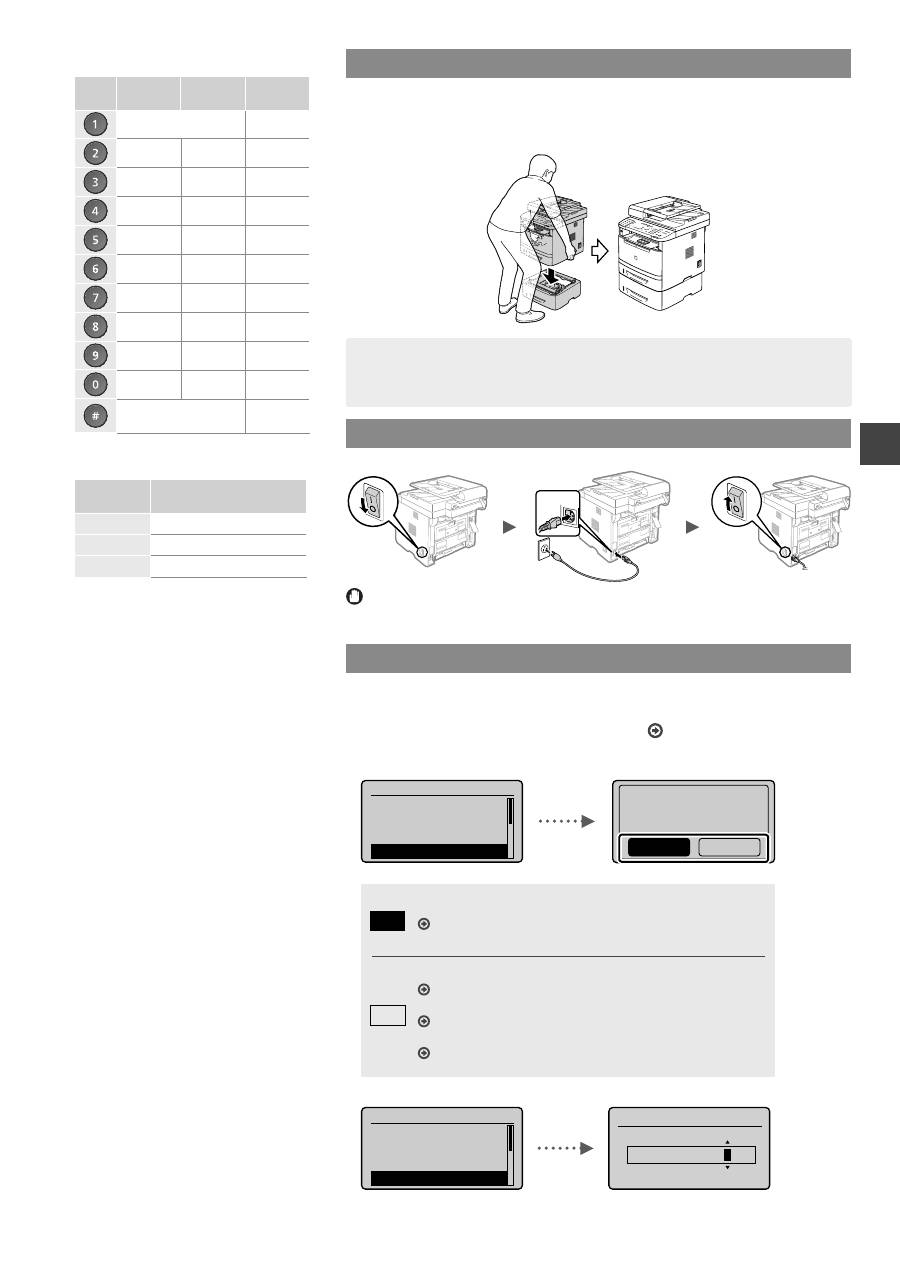
Feste den ekstra kassetten til maskinen
Ta sku
ff
en ut av kartongen, og fjern all emballasje, inkludert forsendelsesteip
før den ekstra sku
ff
en festes til hovedenheten. Sørg for at hovedenheten og den
ekstra sku
ff
en vender i samme retning når de festes sammen.
Obs!
• Når du skal
fl
ytte hovedenheten, må du bære den fra forsiden ved å bruke
håndtakene på venstre og høyre side, som vist i illustrasjonen.
Koble til strømledningen og slå PÅ maskinen
(2)
(1)
Du må ikke koble til USB-kabelen nå. Koble til denne når du installerer
programvaren.
Angi oppstartsinnstillingene
Følg instruksjonene på skjermen, og angi språket og klokkeslettet. Hvis du vil ha
mer informasjon om navigering i menyen og hvordan du skriver inn tall, kan du se
”Navigere i menyen og tekstinnskrivingsmetode” ( s. 100).
●
MF6180dw
Språk
Italian
Japanese
Korean
Norwegian
Bruke trådløst LAN
for å koble t. data?
(Kan konf. senare.)
Nei
Ja
Ja
Nei
Koble til datamaskinen via trådløst LAN umiddelbart
Start fra trinn 4 under ”Angi trådløst LAN” i
Innstillingsveiledning for trådløst LAN
Koble til datamaskinen via trådløst LAN senere
Se Innstillingsveiledning for trådløst LAN.
Koble til datamaskinen via kablet LAN
Fortsett til ”Koble til via kablet LAN” (s.102).
Koble til datamaskinen via en USB-kabel
Fortsett til ”Koble til via en USB-kabel” (s.102).
●
MF6140dn
Språk
Italian
Japanese
Korean
Norwegian
Gjeldende tidsinnst.
01/01/2013 12:5
2
AM
Skrive inn tekst, symboler og tall
Inntastings-
modus: <A>
Inntastings-
modus: <a>
Inntastings-
modus: <12>
@ . - _ /
1
ABC
abc
2
DEF
def
3
GHI
ghi
4
JKL
jkl
5
MNO
mno
6
PQRS
pqrs
7
TUV
tuv
8
WXYZ
wxyz
9
ÆØÅ
æøå
0
- . * # ! “ , ; : ^ ` _ = / | ‘ ? $
@ % & + \
˜
( ) [ ] { } < >
(Ikke
tilgjengelig)
Endre inntastingsmodus
Inntastings-
modus
Tilgjengelig tekst
<A>
Store bokstaver og symboler
<a>
Små bokstaver og symboler
<12>
Tall
102
No
Velge metode for å koble maskinen til
datamaskinen
●
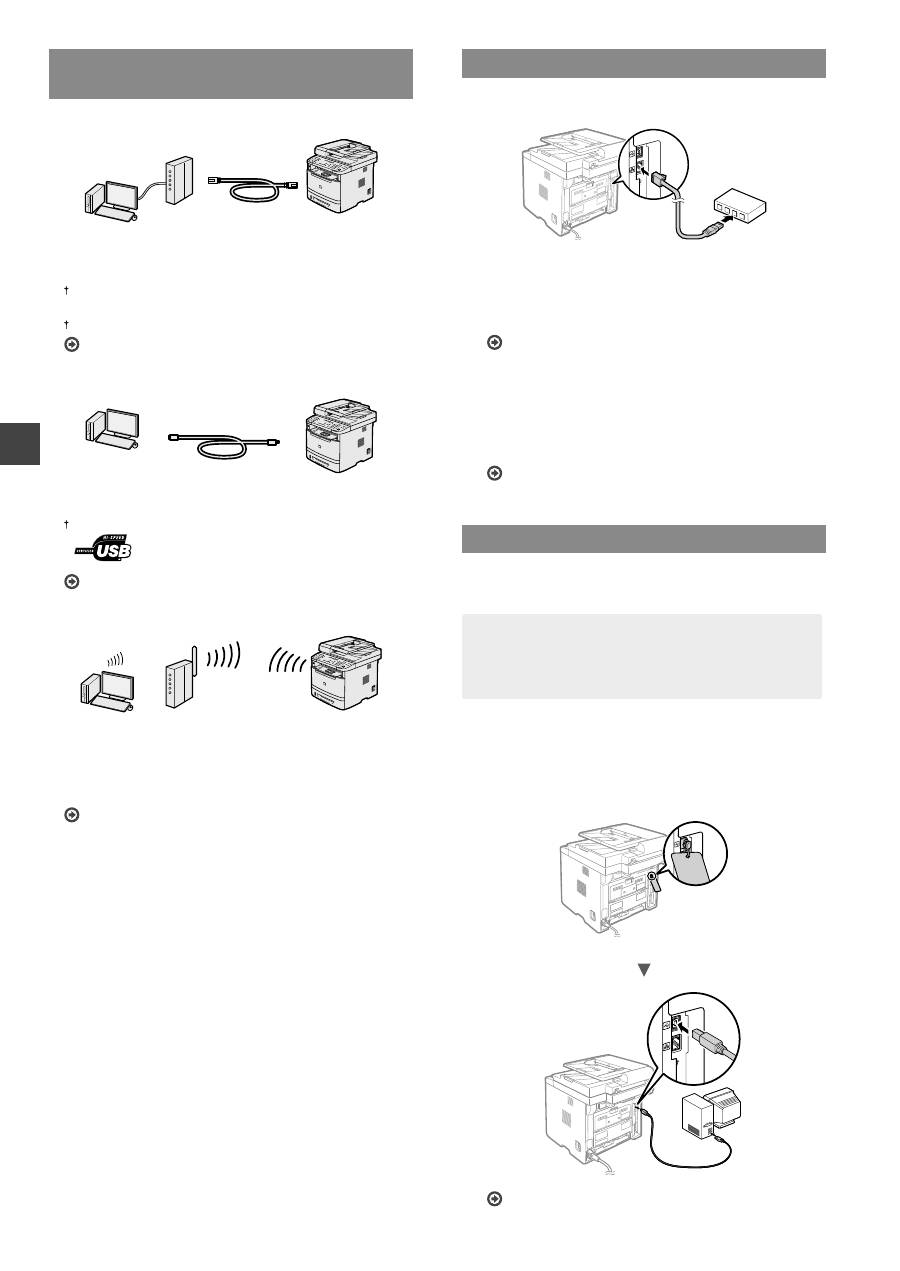
Koble til via kablet LAN
Du kan koble maskinen til datamaskinen via en kablet
ruter. Bruk LAN-kablene til å koble maskinen til den
kablede ruteren (tilgangspunktet).
Sørg for at det er en ledig port i ruteren for å koble til maskinen
og datamaskinen.
Ha en LAN-kabel i kategori 5, tvunnet parkabel, klar.
Se ”Koble til via kablet LAN”
●
Koble til via en USB-kabel
Du kan koble maskinen til datamaskinen via en
USB-kabel.
Kontroller at USB-kabelen du bruker, har følgende merke.
Se ”Koble til via en USB-kabel”
●
Tilkobling via trådløst LAN (bare for MF6180dw)
Du kan koble maskinen til datamaskinen via en trådløs
ruter*. Siden den er tilkoblet trådløst, trenger du ingen
LAN-kabler.
* En trådløs ruter (et tilgangspunkt) som støtter IEEE802.11b/g/n,
kreves.
Se Innstillingsveiledning for trådløst LAN.
Hvis du ikke er sikker på om ruteren er trådløs eller
kablet:
Se instruksjonshåndboken for nettverksenheten, eller
kontakt produsenten.
Koble til via kablet LAN
1
Koble til LAN-kabelen.
IP-adressen kon
fi
gureres automatisk om 2 minutter.
Hvis du vil angi IP-adressen manuelt, kan du se
følgende punkter.
Elektronisk håndbok ”Nettverksinnstillinger”
▶
”Grunnleggende nettverksinnstillinger”
▶
”Angi
IP-adressen”
2
Installer driveren og programvaren fra
User Software and Manuals DVD-ROM
(Brukerprogramvare og veiledninger DVD).
Fortsett til ”Angi papirformat og -type” (s. 103).
Koble til via en USB-kabel
Koble til USB-kabelen etter du har installert MF-driverne og
MF Toolbox.
Obs!
• Hvis du koblet til USB-kabelen før du installerer
MF-driverne, henviser du til MF Driver Installation
Guide (Installasjonsguide for MF-driver).
1
Installer driveren og programvaren fra
User Software and Manuals DVD-ROM
(Brukerprogramvare og veiledninger DVD).
2
Koble til USB-kabelen.
Fortsett til ”Angi papirformat og -type” (s. 103).
103
No
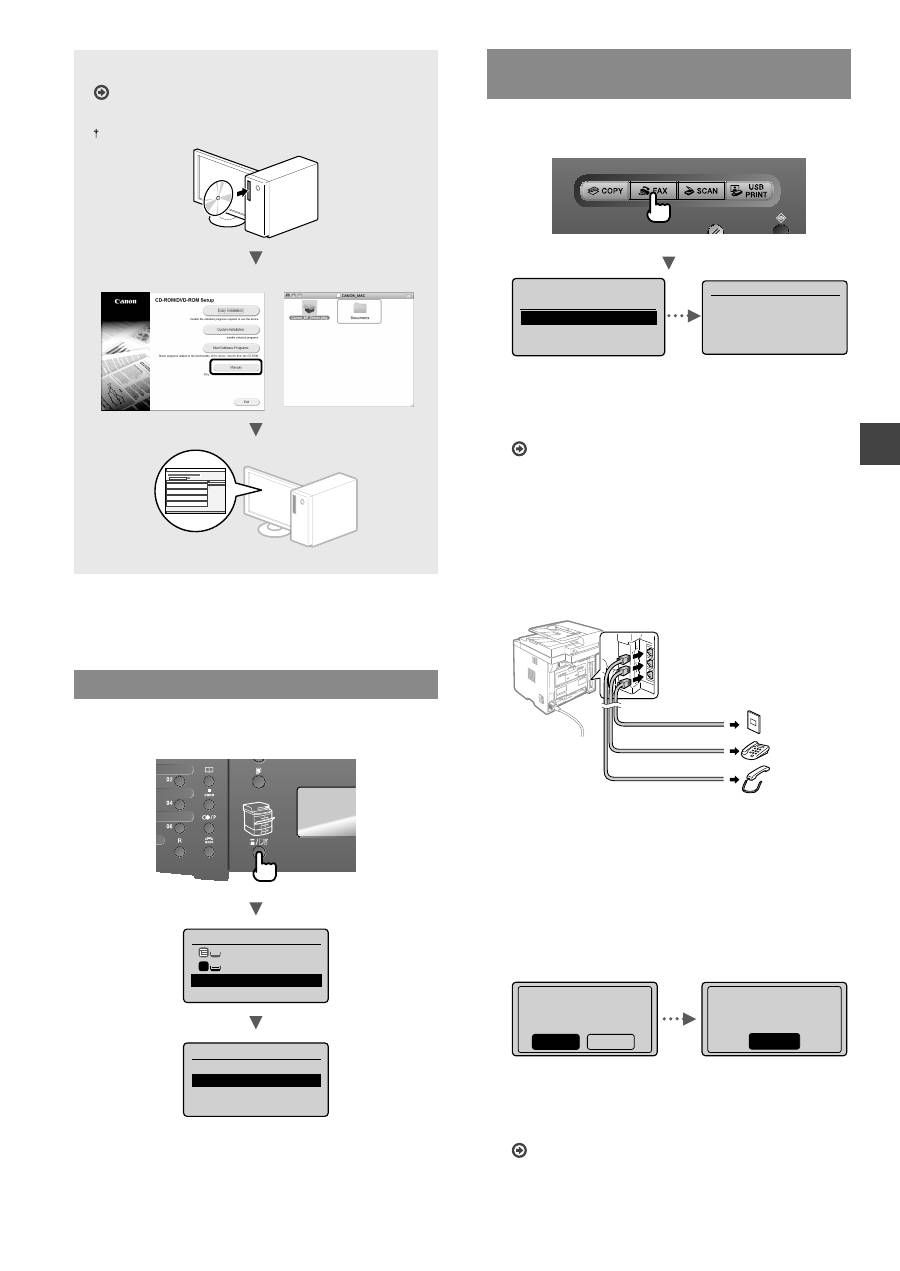
For detaljer om installasjonsprosedyrene:
Se MF Driver Installation Guide (Installasjonsguide
for MF-driver)
Du kan også laste ned driveren fra Canon-websiden.
Windows
Macintosh
Angi papirformat og -type
Følg instruksjonene på skjermen, og angi papirformat og
-type.
Velg papir
Multibrett
A4:Vanlig
Papirinnstillinger
1
Papirinnstillinger
Multibrett
Skuff 1
Skuff 2
Lagre egendefinert p
...
Angi oppstartsinnstillinger for faks og
koble til en telefonkabel
1
Angi oppstartsinnstillingene for faks.
Utføre faksoppsett?
Sett opp nå
Sett opp senere
Koble telefonkabelen.
Følg illustrasjonene
i neste display:
Koble kabelen til A.
*Neste: Trykk OK
Følg ”Faks oppsettguide” for å angi et faksnummer,
et enhetsnavn og en mottaksmodus. Hvis du vil ha
mer informasjon om mottaksmodusen, kan du se
Elektronisk håndbok.
Elektronisk håndbok ”Faks”
▶
”Bruke faksfunksjonene”
▶
”Motta fakser”
▶
”Mottaksmodus”
Slik bruker du et brukernavn
Når du sender et dokument, skrives
avsenderinformasjonen du har registrert, ut på papiret
hos mottakeren.
2
Koble til en telefonledning.
Telefonrør (tilleggsutstyr)
Telefonlinjekontakt
Telefon
(C)
(B)
(A)
Når <Koble telefonkabelen.> vises på displayet, kobler
du til telefonledningen som vist på illustrasjonen.
Når telefonrøret (tilleggsutstyr) monteres:
Se håndboken som fulgte med telefonrøret, for å få mer
informasjon.
3
Avslutt Faks oppsettguide, og start deretter
maskinen på nytt.
Avslutte Fax Setup
Guide?
Nei
Ja
OK
Slå hovedstrømmen
AV og PÅ for å bruke
innstillingene.
Slå av maskinen, og vent i minst 10 sekunder før du
slår den på igjen. Telefonlinjetypene påvises ikke
automatisk. Se Elektronisk håndbok, og angi en
telefonlinje manuelt.
Elektronisk håndbok ”Faks”
▶
”Bruke faksfunksjonene”
▶
”Endre faksinnstillinger (innstillinger som kan spesi
fi
seres
med [Meny]-tasten)”
▶
”Kon
fi
gurere innstillinger for
sending”
▶
”Velg linjetype”

104
No
* Kun Windows XP/Vista/7/8
Utføre nyttige oppgaver
Du kan bruke forskjellige funksjoner på denne maskinen. Følgende oversikt viser hovedfunksjoner som ofte brukes.
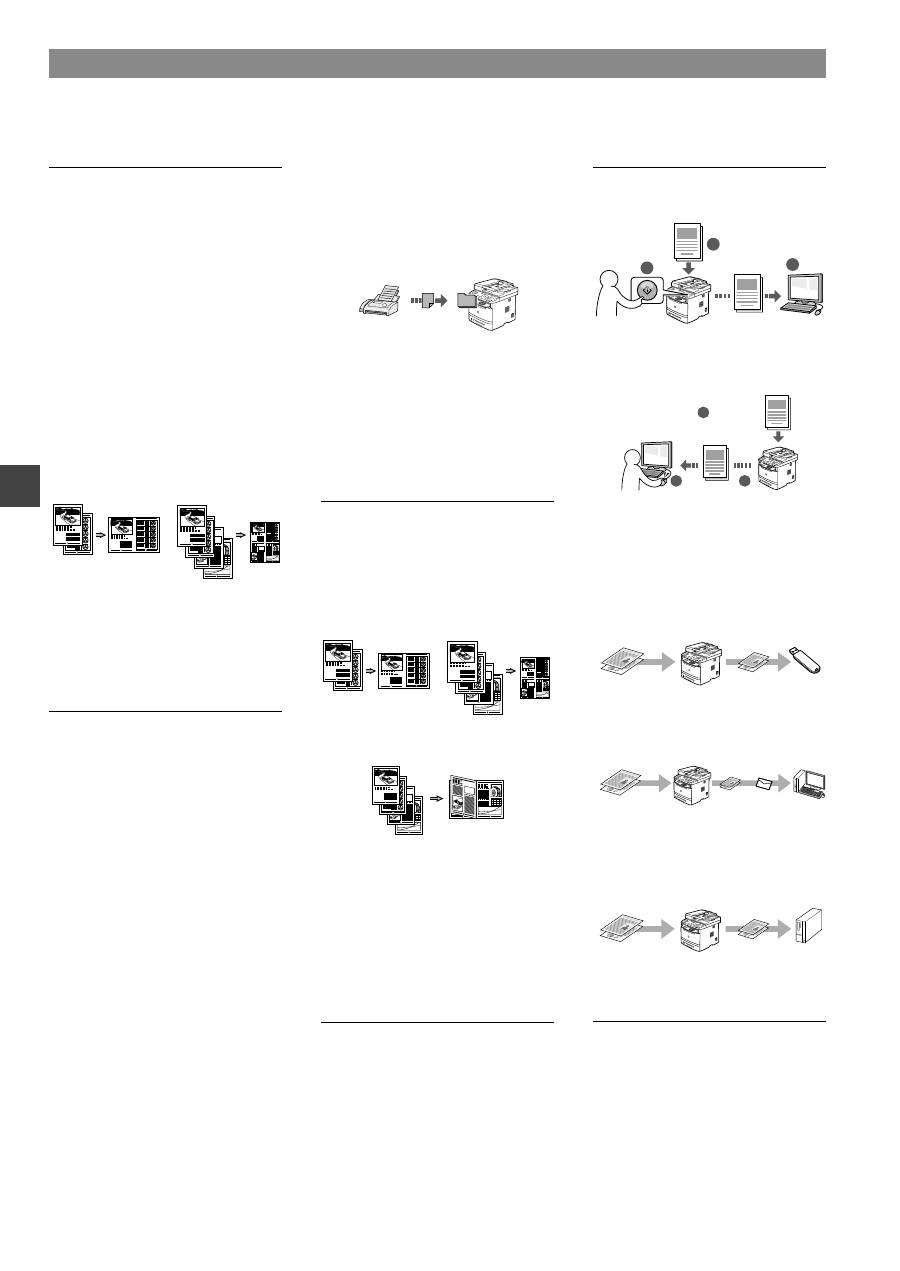
Kopiering
Forstørrede/forminskede kopier
Du kan forstørre eller forminske
dokumenter i standardformat for å
kopiere på papir i standardformat,
eller du kan angi en kopiprosent.
2-sidig kopiering
Du kan kopiere 1-sidige dokumenter
på begge sider av arket.
Sortering
Du kan sortere kopier i sett som er
ordnet i siderekkefølge.
Redusert layout
Du kan forminske
fl
ere dokumenter
for å kopiere dem på ett ark.
2 på 1
4 på 1
Kopiere ID-kort
Du kan lage en kopi av et 2-sidig kort
på samme side av et ark.
Faks
Sende et dokument direkte fra en
datamaskin (PC-faks)
I tillegg til sending og mottak av faks
på vanlig måte kan du bruke PC-faks.
Sender
Du kan registrere faksmottakere
i adresseboken. Du kan angi
mottakerne ved hjelp av ulike metoder
slik at du raskt og enkelt kan sende
dokumenter.
•
Mottakersøk
•
1-trykkstaster
•
Kortnummer
•
Mottakergruppe
•
LDAP-server
•
Angi fra sendeloggen
•
Seriesending
•
Utsatt sending
Motta
●
Motta i minnet
Du kan lagre mottatte dokumenter
i minnet. Du kan skrive ut lagrede
dokumenter når som helst, og du kan
slette dem hvis du ikke trenger dem.
●
Eksternt mottak
Hvis en ekstern telefon er koblet til,
kan du bytte til faksmottaksmodus
umiddelbart under en telefonsamtale
ved å ringe ID-nummeret for
faksmottak ved hjelp av ringetastene
på telefonen.
Skriv ut
Forstørret/forminsket utskrift
2-sidig utskrift
Redusert layout
Du kan forminske
fl
ere dokumenter
for å skrive dem ut på ett ark.
2 på 1
4 på 1
Hefteutskrift
Plakatutskrift
Vannmerkeutskrift
Vise en forhåndsvisning før
utskrift
Velge en pro
fi
l
Nettverksinnstillinger
Denne maskinen er utstyrt med et
nettverksgrensesnitt som du enkelt
kan konstruere et nettverksmiljø med.
Du kan skrive ut et dokument, bruke
PC-faks og bruke nettverksskanning
fra alle datamaskiner som er koblet
til maskinen. Maskinen fremmer økt
arbeidse
ff
ektivitet som delt maskin på
et kontor.
Skanning
Lagre dokumentene ved hjelp av
betjeningspanelet på maskinen
1
3
Dokumenter
Data
2
Lagre dokumentene ved hjelp av
operasjoner fra en datamaskin
●
Skanne med MF Toolbox
1
2
3
Data
Dokumenter
●
Skanne fra et program
●
Skanne med WIA-driveren*
Lagre i et USB-minne
Du kan lagre skannede dokumenter
i et USB-minne som er koblet til
maskinen.
Dokumenter
Data
Sende skannede dokumenter over
e-post
Du kan sende skannede dokumenter
til e-postprogrammet ditt.
Dokumenter
Data E-post
+
Sende skannede dokumenter til en
fi
lserver
Du kan sende skannede dokumenter
til en
fi
lserver.
Dokumenter
Data
Filserver
Fjernkontroll
Du kan få informasjon om maskinens
tilstand fra datamaskinene i
nettverket. Du kan få tilgang til
maskinen og behandle jobber eller
angi ulike innstillinger via nettverket.
105
No
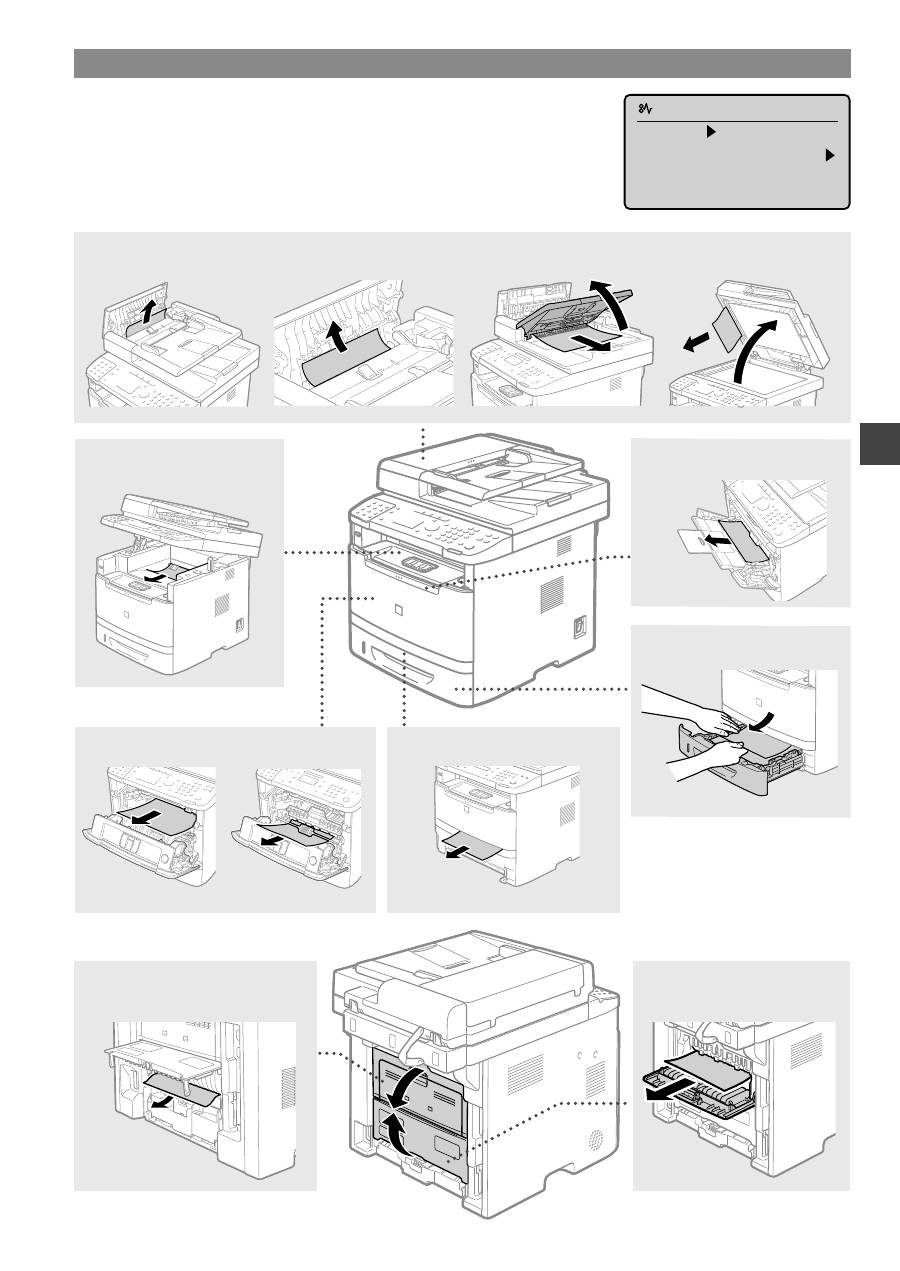
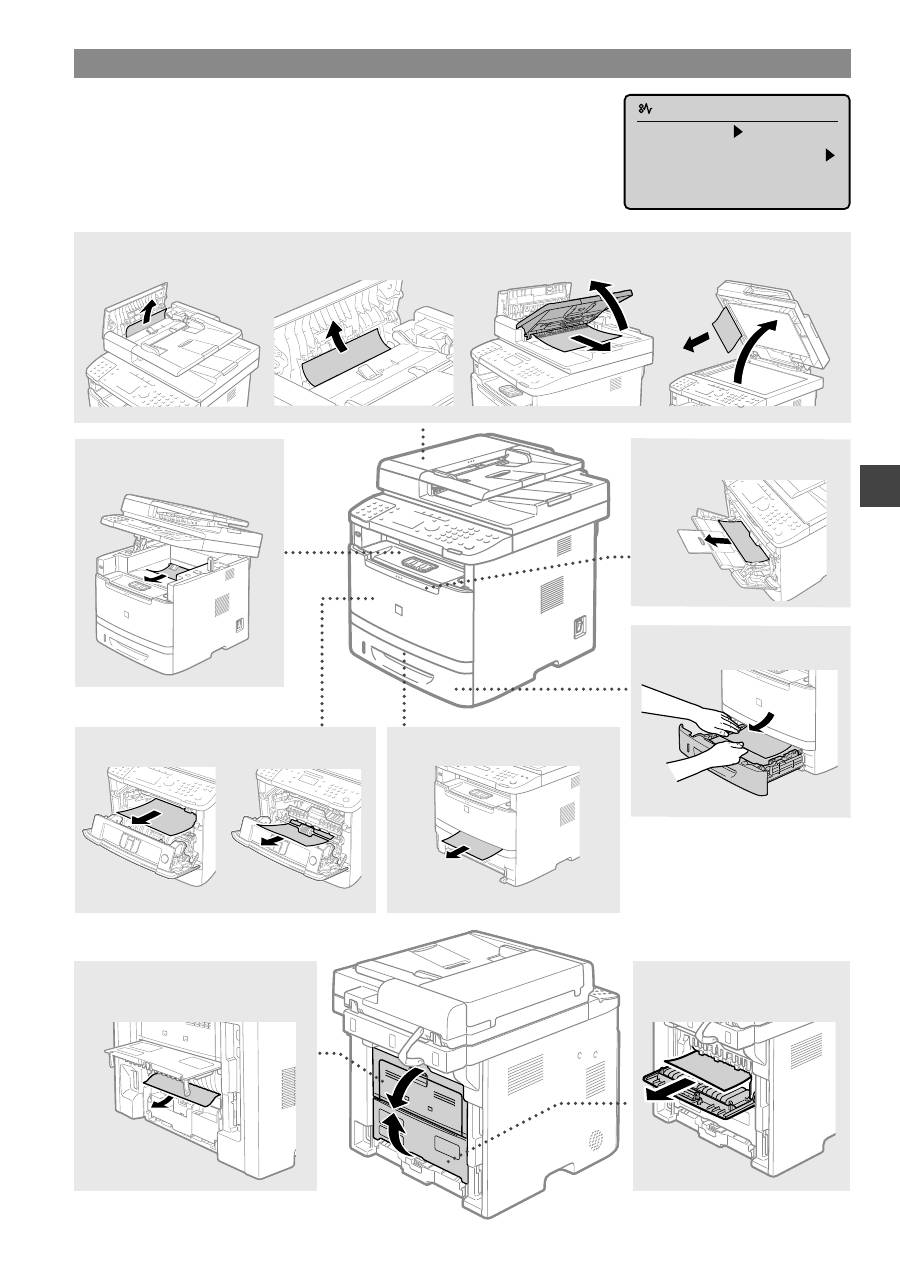
Fjerne fastkjørt papir
Hvis følgende skjermbilde vises, har papir kjørt seg fast i materen eller inne i
maskinen. Følg fremgangsmåten som vises på skjermbildet for å fjerne dokumentet
eller papiret som har satt seg fast. Denne håndboken indikerer bare områder der
papirstopp oppstår. Hvis du vil ha mer informasjon om hver enkelt funksjon, kan du
se Elektronisk håndbok.
Papirstopp.
Trykk [ ] for å
vise trinnene.
Dupleksenhet
Bakdeksel
Mottaksområde
Frontdeksel
2-sidig transportveiledning
Multibrett
Papirsku
ff
Mater

106
No
Bytte tonerkassett
Tonerkassetter er forbruksvarer. Når toneren er nesten tom eller helt tom mens en jobb utføres, vises en melding på skjermen
eller følgende problemer kan oppstå. Du må utføre riktig handling.
Når en melding vises
Når det blir nesten tomt for toner midt i en jobb, vises en melding på skjermen.
Melding
Når meldingen er vist på
skjermen
Beskrivelse og løsninger
<Gjør klar
tonerkassett>
Når tonerkassetten snart
må skiftes ut.
Rist tonerkassetten for å jevnt fordele toneren inni kassetten.
Elektronisk håndbok ”Før du bytter tonerkassetten”
Vi anbefaler at tonerkassetten skiftes ut før du skal skrive ut store
dokumenter.
Elektronisk håndbok ”Bytte tonerkassetten”
Når hvite linjer vises på utskriften, eller utskriften er noe falmet:
Når hvite linjer vises på utskriften eller utskriften blir noe falmet, er tonerkassetten nesten tom selv om det ikke vises noen
meldinger på skjermen. Når utskriftskvaliteten blir uakseptabel, se følgende for å
fi
kse problemet.
Når hvite linjer vises på utskriften eller utskriften blir noe falmet
Når toneren er nesten tom, vises hvite linjer på utskriften, eller utskriften er noe falmet.
Det vises ingen melding på skjermen, selv om det blir nesten
tomt for toner. Skift ut tonerkassetten når hvite linjer vises på
utskriften, eller når utskriften er noe falmet.
Ikke utfør <Justering av kopibilde> i situasjonene som de over.
Selv om du prøver å justere med denne funksjonen, kan det
hende at forholdet ikke kan forbedres.
Når dette problemet oppstår:
Følg trinnene i fremgangsmåten nedenfor før du bytter tonerkassetten. Maskinen fortsetter å skrive ut selv om det blir helt tomt
for toner.
Elektronisk håndbok ”Før du bytter tonerkassetten”
Når utskriftskvaliteten fremdeles ikke er akseptabel:
Hvis problemet vedstår selv etter at du har fulgt trinnene i prosedyren under, må du skifte ut tonerkassetten.
Elektronisk håndbok ”Bytte tonerkassetten”

107
No
Notat
108
No
Symboler som brukes i denne håndboken
ADVARSEL
Viser en advarsel i forbindelse med operasjoner som kan føre til
dødsfall eller personskade hvis de ikke utføres riktig. Ta alltid hensyn
til disse advarslene for å bruke maskinen på en trygg måte.
FORSIKTIG
Viser en advarsel om operasjoner som kan føre til personskade hvis
de ikke utføres riktig. Ta alltid hensyn til disse sikkerhetsangivelsene
for å bruke maskinen på en trygg måte.
VIKTIG
Viser krav til og begrensninger for bruk. Les disse delene nøye for å
bruke maskinen riktig og unngå å skade maskinen eller annet.
Taster og knapper som brukes i håndboken
Symbol- og tastenavnene nedenfor er noen få eksempler på hvordan
taster du skal trykke på, angis i håndboken.
• Taster på betjeningspanelet: [Tasteikon] + (Tastenavn)
Eksempel: [ ] (Stopp)
• Display: <Angi mottaker.>
• Knapper og elementer på datamaskinens display: [Preferences]
(Innstillinger)
Illustrasjoner og displayer som brukes i
håndboken
Illustrasjoner og displayer som brukes i denne håndboken, er fra
MF6180dw med mindre noe annet er angitt.
Viktige sikkerhetsinstruksjoner
Les ”Viktige sikkerhetsinstruksjoner” i denne i denne håndboken og i
Elektronisk håndbok grundig før du betjener maskinen.
Følg alltid disse instruksjonene. De er laget for å hindre personskade
og skade på eiendom.
Legg merke til at du er ansvarlig for alle skader som kan oppstå hvis
du ikke følger retningslinjene her, hvis du bruker enheten til et formål
den ikke er tiltenkt, eller som en følge av reparasjoner eller endringer
som ikke er utført av en tekniker godkjent av Canon.
Installasjon
ADVARSEL
• Ikke plasser maskinen i nærheten av brannfarlige sto
ff
er, som
for eksempel alkoholbaserte produkter og malingstynnere. Hvis
disse sto
ff
ene kommer i kontakt med de elektriske delene inne i
maskinen, kan sto
ff
ene ta fyr og forårsake brann eller øke risikoen
for elektrisk støt.
• Du må ikke plassere halssmykker og andre metallobjekter eller
beholdere fylt med væske på maskinen. Hvis fremmedlegemer
kommer i kontakt med elektriske deler i maskinen, kan dette føre
til brann eller elektrisk støt.
Hvis noen av disse legemene/sto
ff
ene faller ned i maskinen, må
du slå av strømmen umiddelbart og kontakte den lokale Canon-
forhandleren.
• Maskinen må ikke brukes i nærheten av medisinsk utstyr.
Radiobølger sendt ut fra maskinen kan forstyrre medisinsk utstyr,
noe som kan føre til alvorlige ulykker.
FORSIKTIG
• Ikke plasser maskinen på følgende steder. Dette kan føre til
personskade, brann eller elektrisk støt.
−
Ustabilt sted
−
Et sted som er utsatt for store vibrasjoner
−
Et sted der ventilasjonsåpningene er blokkert (for nært vegger,
en seng, et teppe og andre lignende objekter)
−
Et fuktig eller støvete sted
−
Et sted utsatt for direkte sollys eller utendørs
−
Et sted som er utsatt for høye temperaturer
−
Et sted nær åpen ild
−
Et sted med dårlig ventilasjonssystem
• Selv om maskinen genererer ozon under drift, har ikke dette
noen innvirkning på menneskekroppen. Hvis du har tenkt å
bruke maskinen over lengre tid, må du imidlertid sørge for at
installasjonsstedet er godt ventilert.
• Du må ikke koble kabler som ikke er godkjent, til maskinen. Dette
kan føre til brann eller elektrisk støt.
• Det kan være at maskiner med en harddisk ikke fungerer skikkelig
når de brukes i høyder på 3 000 meter over havet eller høyere.
Strømforsyning
ADVARSEL
• Ikke bruk andre strømledninger enn den som følger med
maskinen, da det kan føre til brann eller elektrisk støt.
• Du må ikke endre eller bøye strømledningen og heller ikke
dra i den med makt. Du må ikke sette tunge objekter på
strømledningen. Skade på strømledningen kan føre til brann eller
elektrisk støt.
• Ikke sett inn eller trekk ut strømstøpslet med våte hender, da det
kan føre til elektrisk støt.
• Ikke bruk skjøteledninger eller strømfordelere med
fl
ere kontakter
sammen med maskinen. Dette kan føre til brann eller elektrisk støt.
• Ikke kveil opp eller bind strømledningen i en knute, da det kan føre
til brann eller elektrisk støt.
• Sett strømstøpslet helt inn i strømuttaket. Hvis du ikke gjør dette,
kan det oppstå brann eller elektriske støt.
• Koble strømstøpslet helt fra stikkontakten under tordenvær. Hvis
du ikke gjør dette, kan det oppstå brann, elektrisk støt eller feil på
maskinen.
FORSIKTIG
• Bruk bare en strømforsyning som oppfyller kravene til spenning
som er gjengitt her. Hvis du ikke gjør dette, kan det oppstå brann
eller elektrisk støt.
• Du må ha fri tilgang til stikkontakten der maskinen er koblet til, slik
at du kan koble fra strømledningen enkelt i et nødstilfelle.
Håndtering
ADVARSEL
• Du må ikke demontere eller endre maskinen. Det
fi
nnes
komponenter med høy temperatur og spenning inne i maskinen,
som kan føre til brann eller elektrisk støt.
• Du må ikke la barn komme i kontakt med eller leke med
strømledningen, kabler, interne deler eller elektriske deler. Dette
kan føre til alvorlig personskade.
• Du må kontakte en autorisert Canon-forhandler hvis maskinen
lager rare lyder, avgir en underlig lukt eller røyk eller sterk varme.
Fortsatt bruk kan føre til brann eller elektrisk støt.
• Du må ikke bruke brennbare sprayer i nærheten av maskinen.
Hvis brennbare sto
ff
er kommer i kontakt med elektriske deler inne
i maskinen, kan det føre til brann eller elektrisk støt.
109
No
FORSIKTIG
• For din egen sikkerhet må du koble fra strømledningen hvis
maskinen ikke skal brukes over et lengre tidsrom.
• Vær forsiktig når du åpner og lukker deksler for å unngå å skade
hendene.
• Hold hender og klær unna valsene i utmatingsområdet. Hvis
valsene får tak i hender eller klær, kan det oppstå personskade.
• Det innvendige i maskinen og utskriftsluken er svært varm under
og umiddelbart etter bruk. Unngå kontakt med disse områdene
for å hindre brannskader. Utskrevet papir kan også være varmt
umiddelbart etter utskrift, så vær forsiktig når du tar i det. Hvis du
ikke er forsiktig, kan du få brannskader.
Vedlikehold og inspeksjoner
ADVARSEL
• Slå av maskinen, og koble strømledningen fra stikkontakten før
rengjøring. Hvis du ikke gjør dette, kan det oppstå brann eller
elektrisk støt.
• Koble strømpluggen fra strømuttaket regelmessig, og rengjør
området rundt basen til metallpinnene på pluggen og strømuttaket
med en tørr klut for å fjerne smuss og støv. Når oppsamlet støv blir
fuktig, kan det forårsake kortslutning eller brann.
• Bruk en fuktig og godt vridd klut til å rengjøre maskinen. Bruk
utelukkende vann til å fukte rengjøringskluter. Du må ikke bruke
alkohol, benzen, malingstynner eller andre brennbare sto
ff
er.
Hvis slike sto
ff
er kommer i kontakt med elektriske deler inne i
maskinen, kan det føre til brann eller elektrisk støt.
• Se regelmessig etter om strømledningen og støpslet er skadet.
Kontroller at maskinen er fri for rust, bulker, striper og sprekker, og
at den ikke genererer for mye varme. Bruk av dårlig vedlikeholdt
utstyr kan føre til brann eller elektrisk støt.
Forbruksmateriell
ADVARSEL
• Du må ikke kaste brukte tonerkassetter i åpen ild. Toneren kan ta
fyr, noe som kan føre til brannskader eller brann.
• Hvis du ved et uhell søler eller strør ut toner, må du forsiktig tørke
opp den løse toneren med en fuktig, myk klut og unngå innånding
av tonerstøv. Du må aldri bruke en støvsuger til å rengjøre løs
toner. Å gjøre dette kan føre til feil på støvsugeren, eller føre til
utslipp av støv på grunn av statisk utladning.
FORSIKTIG
• Oppbevar tonerkassettene og andre forbruksvarer utilgjengelig
for små barn. Hvis toner svelges, må du kontakte lege eller
umiddelbart.
• Du må ikke forsøke å demontere tonerkassetten. Toneren kan spre
seg, og du kan få toner i øynene eller munnen. Hvis du får toner i
øynene eller munnen, må du vaske med kaldt vann umiddelbart
og kontakte lege.
• Hvis det søles ut toner fra tonerkassetten, må du ikke puste
den inn eller la den komme i kontakt med huden. Vask huden
umiddelbart med såpe hvis du får toner på den. Hvis du puster
inn toneren, eller hvis huden blir irritert på grunn av kontakt med
toneren, må du kontakte lege umiddelbart.
Annet
ADVARSEL
• Hvis du bruker pacemaker:
Denne maskinen genererer et felt med lav magnetisme. Hvis
du kjenner noe som er unormalt i kroppen mens du bruker
denne maskinen, må du gå bort fra maskinen og kontakte lege
umiddelbart.
Juridiske merknader
Juridiske begrensninger for bruk av produktet
og bruk av bilder
Bruk av produktet til å skanne, skrive ut eller på annen måte
reprodusere visse dokumenter og bruken av slike bilder som er
skannet, skrevet ut eller på annen måte reprodusert med produktet,
kan være forbudt ved lov og kan resultere i stra
ff
ansvar og/eller
sivilrettslig ansvar. En ikke-utfyllende liste over disse dokumentene er
angitt nedenfor. Denne listen er bare veiledende. Hvis du er usikker
på om det er lov å bruke produktet til å skanne, skrive ut eller på
annen måte reprodusere et bestemt dokument og/eller bruke bilder
som er skannet, skrevet ut eller på annen måte reprodusert, bør du
på forhånd undersøke dette med en juridisk rådgiver.
−
pengesedler
−
reisesjekker
−
postanvisninger
−
matkuponger
−
innskuddsbevis
−
pass
−
frimerker (brukte eller ubrukte)
−
immigrasjonspapirer
−
identi
fi
kasjonsskilt eller insigniermerker
−
interne skattesedler (stemplede eller ustemplede)
−
papirer som gjelder verneplikt eller innkalling til militærtjeneste
−
brev eller andre gjeldsbevis
−
sjekker eller anvisninger som statlige kontorer har utstedt
−
aksjebrev
−
førerkort til motorkjøretøy og bevis på eiendomsrett
−
produkter/kunst som er beskyttet med opphavsrett, uten
tillatelse fra den som eier opphavsretten
Vi har gjort vårt ytterste for å sikre at håndboken for maskinen
ikke inneholder feil og utelatelser. Produktene våre blir imidlertid
kontinuerlig forbedret, og hvis du trenger nøyaktige spesi
fi
kasjoner,
kan du ta kontakt med Canon.
110
Sv
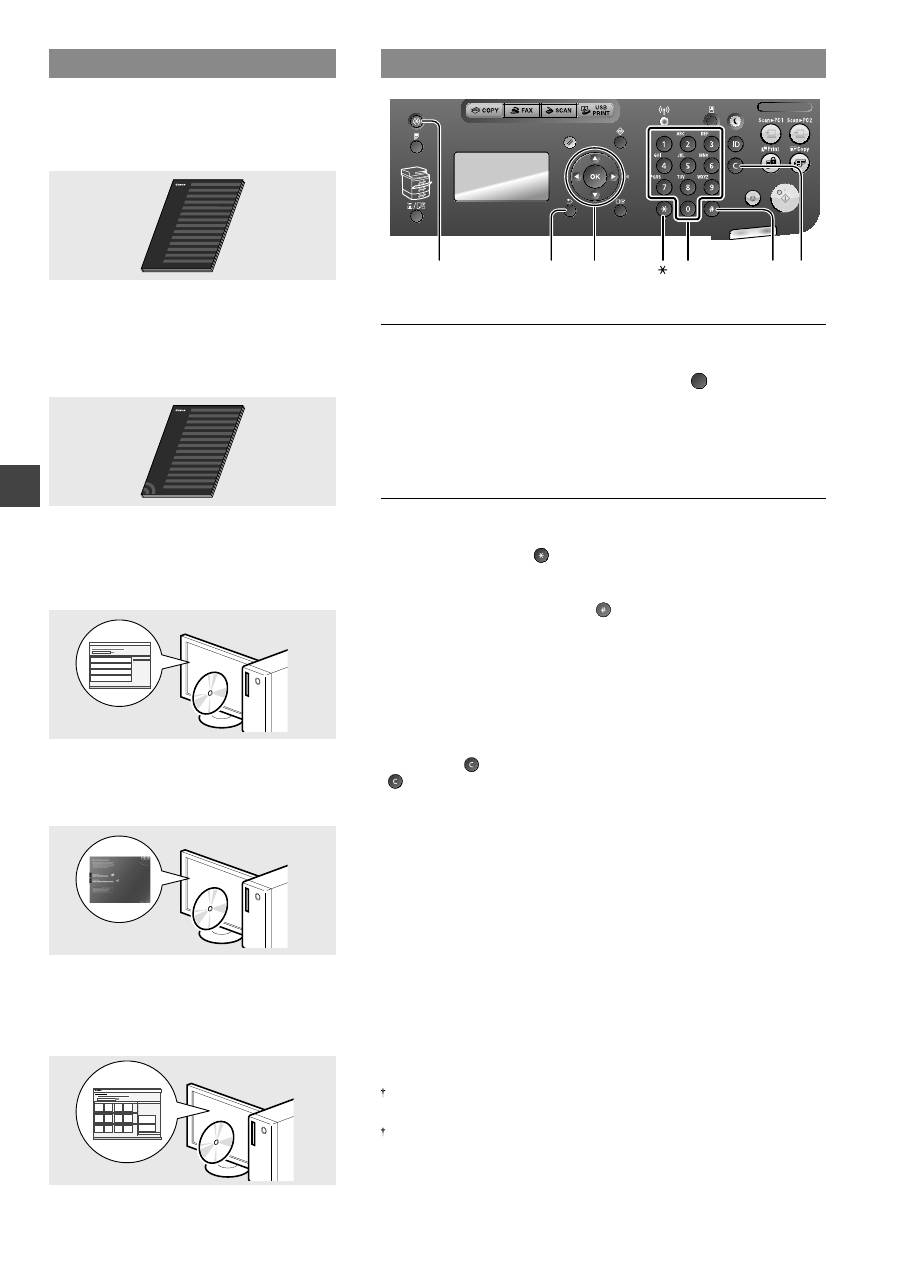
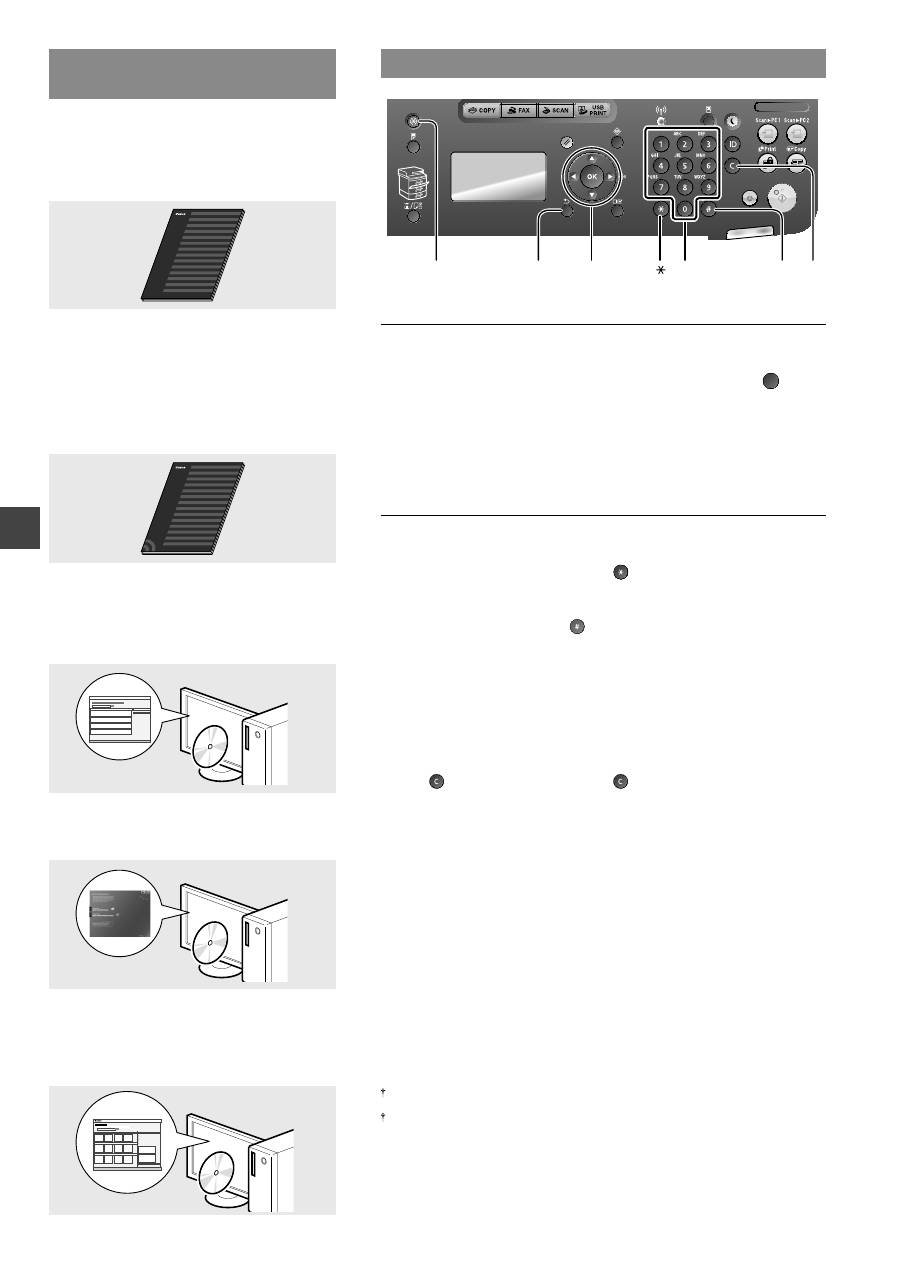
Navigering i menyn och textinmatningsmetod
▲▼◀▶
OK
Meny
Bakåt
#
C
Si
ff
erknappar
Navigera i menyn
Välj alternativ eller
fl
ytta markören mellan menyalternativen
Markera ett alternativ med [
▲
] eller [
▼
]. Fortsätt till nästa hierarki med
[OK] eller [
▶
]. Återgå till föregående hierarki med [
] (Bakåt) eller [
◀
].
Bekräfta inställning
Tryck på [OK]. När <Använd> visas på skärmen väljer du först <Använd>
och klickar sedan på [OK].
Skriva text
Byta inmatningsläge
Tryck på [
▼
] för att välja <Inmatningsläge> och tryck sedan på [OK].
Du kan också trycka på [ ] (Ton) när du vill byta inmatningsläge.
Mata in text, symboler och si
ff
ror
Mata in med si
ff
erknapparna eller [ ] (SYMBOLER).
Mer information om det växlingsbara läget och tillgängliga tecken
fi
nns
på nästa sida.
Flytta markören (infoga mellanslag)
Flytta med [
◀
] eller [
▶
]. Flytta markören till slutet av texten och tryck på
[
▶
] om du vill infoga ett mellanslag.
Ta bort tecken
Ta bort med [ ] (Rensa). Om du trycker in och håller ned tangenten
[ ] (Rensa) tas alla tecken bort.
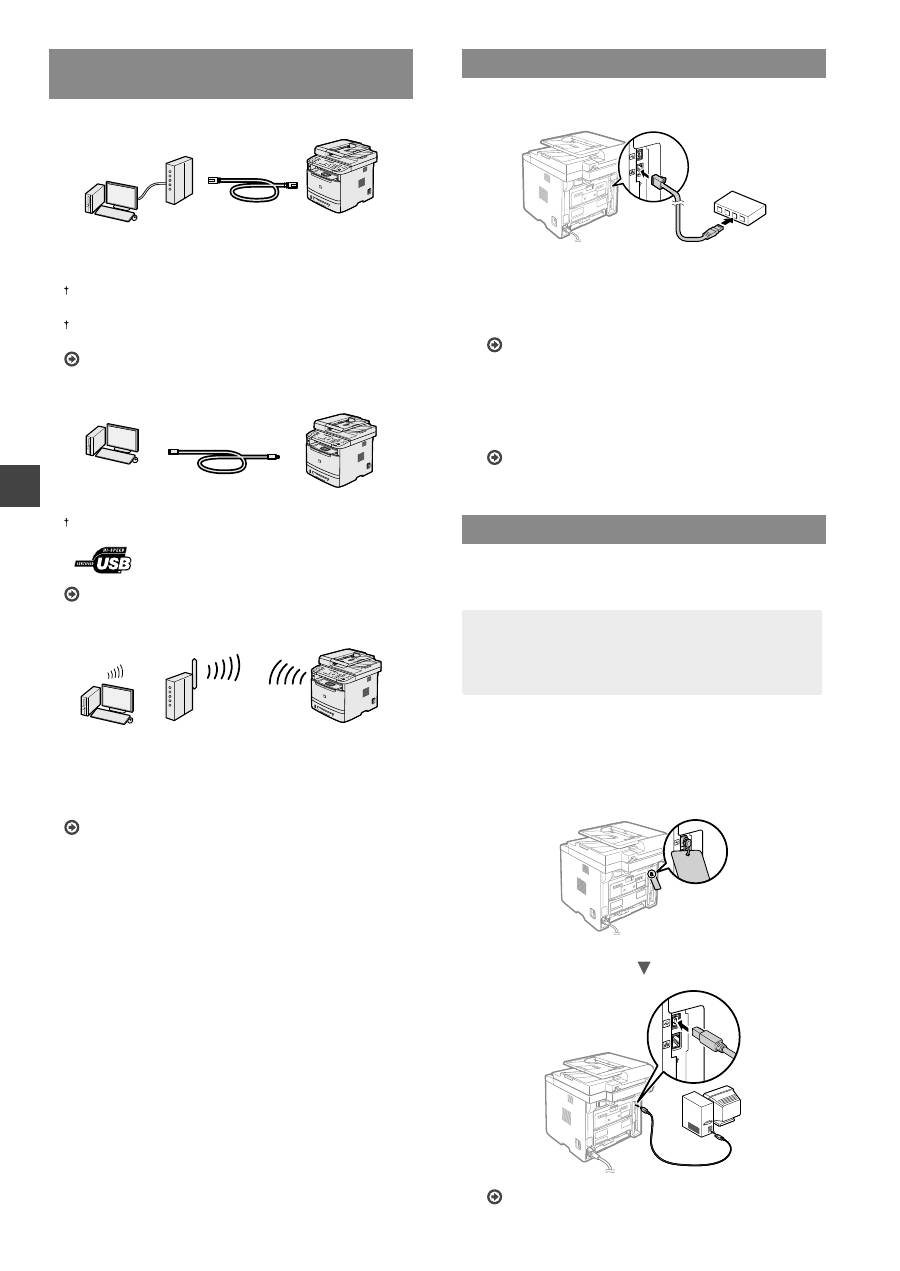
Om de medföljande handböckerna
0
Komma igång (den här handboken):
Läs den här handboken först. I den här handboken
beskrivs installationen av enheten, inställningarna och
en uppmaning till försiktighet. Var noga med att läsa den
här handboken innan du använder enheten.
1
Handbok för inställning av trådlöst nätverk
(endast MF6180dw):
Läs handboken tillsammans med Komma igång. Den här
handboken beskriver procedurerna för inställning av ett
trådlöst nätverk och orsaker och lösningar på problem
som du kan stöta på under inställningen. Var noga med
att läsa den här handboken innan du använder enheten.
2
MF Driver Installation Guide
(Installationshandbok för MF-drivrutin) (Dvd-
skivan User Software and Manuals DVD-ROM
(Användarprogramvara och handböcker)):
Läs denna handbok härnäst. I den här handboken
beskrivs installationen av programvaran.
3
Guide för sändinställning (Dvd-skivan
User Software and Manuals DVD-ROM
(Användarprogramvara och handböcker)):
Läs det här avsnittet för att få tips om hur du ställer in
sändfunktioner.
4
e-handbok (Dvd-skivan User Software and
Manuals DVD-ROM (Användarprogramvara och
handböcker)):
Läs de kapitel som du behöver läsa. e-handboken är
indelad i olika ämnesområden så att du enkelt kan hitta
information.
Visa e-handboken från dvd-skivan
1 Sätt in dvd-skivan User Software and Manuals DVD-ROM
(Användarprogramvara och handböcker) i datorn.
2 Klicka på [Manuals] (Handböcker).
3 Klicka på [e-Manual] (e-handbok).
Beroende på vilket operativsystem du använder visas eventuellt ett
säkerhetsmeddelande.
Om dvd-skivan User Software and Manuals DVD-ROM (Användarprogramvara
och handböcker) redan sitter i datorn och [Manuals] (Handböcker) inte visas, tar
du ut dvd-skivan och sätter sedan in den igen.

111
Sv
Sätt i tillvalskassetten i enheten
Ta ut lådan ur kartongen och ta bort allt förpackningsmaterial, inklusive tejpen,
innan du sätter fast tillvalslådan på huvudenheten. Kontrollera att huvudenheten
och tillvalslådan är riktade i åt samma håll när de monteras.
OBS!
• Kom ihåg att lyfta huvudenheten från framsidan och hålla i handtagen på
vänster och höger sida så som visas på bilden när huvudenheten
fl
yttas.
Ansluta nätkabeln och slå PÅ strömmen
(2)
(1)
Anslut inte USB-kabeln nu. Anslut den när du installerar programvaran.
Ange de inledande inställningarna
Följ anvisningarna på skärmen och ställ in språk och tid. Information om
hur du navigerar i menyn och matar in si
ff
ror
fi
nns i ”Navigering i menyn och
textinmatningsmetod” ( s. 110).
●
MF6180dw
Språk
Slovak
Slovene
Spanish
Swedish
Anv. trådl. nätv. f.
att ansl. t. dator?
(Kan konf. senare.)
Nej
Ja
Ja
Nej
Anslut datorn omedelbart via ett trådlöst nätverk
Starta från steg 4 i ”Ställa in trådlöst nätverk” i Handbok för
inställning av trådlöst nätverk
Anslut datorn via ett trådlöst nätverk senare
Läs Handbok för inställning av trådlöst nätverk.
Anslut datorn via ett trådbundet nätverk
Gå till ”Ansluta via ett trådbundet nätverk” (s. 112).
Anslut datorn via en USB-kabel
Gå till ”Ansluta via en USB-kabel” (s. 112).
●
MF6140dn
Språk
Slovak
Slovene
Spanish
Swedish
Aktuella tidsinställn.
01/01/2013 12:5
2
AM
Mata in text, symboler och si
ff
ror
Inmatnings-
läge: <A>
Inmatnings-
läge: <a>
Inmatnings-
läge: <12>
@ . - _ /
1
ABC
abc
2
DEF
def
3
GHI
ghi
4
JKL
jkl
5
MNO
mno
6
PQRS
pqrs
7
TUV
tuv
8
WXYZ
wxyz
9
ÅÄÖ
åäö
0
- . * # ! “ , ; : ^ ` _ = / | ‘ ? $
@ % & + \
˜
( ) [ ] { } < > (Ej tillgänglig)
Byta inmatningsläge
Inmatningsläge
Tillgängliga tecken
<A>
Versala bokstäver och
symboler
<a>
Gemena bokstäver och
symboler
<12>
Si
ff
ror
112
Sv
Välj metod för att ansluta enheten till
datorn
●
Ansluta via ett trådbundet nätverk
Du kan ansluta enheten till datorn via en trådbunden
router. Använd nätverkskablarna för att ansluta enheten
till den trådbundna routern (åtkomstpunkten).
Kontrollera att det
fi
nns en tillgänglig port i routern för
anslutning av enheten och datorn.
Ha en nätverkskabel av kategori 5 (partvinnad) eller högre
beredd.
Se ”Ansluta via ett trådbundet nätverk”
●
Ansluta via en USB-kabel
Du kan ansluta enheten till datorn med en USB-kabel.
Kontrollera att den USB-kabel du använder har följande
märkning.
Se ”Ansluta via en USB-kabel”
●
Anslutning via ett trådlöst nätverk (endast MF6180dw)
Du kan ansluta enheten till datorn via en trådlös router*.
Eftersom den är ansluten till en trådlös enhet behövs
inga nätverkskablar.
* Det krävs en trådlös router (eller åtkomstpunkt) som stöder
IEEE802.11b/g/n.
Mer information
fi
nns i Handbok för inställning av trådlöst
nätverk.
Om du inte vet om routern är trådlös eller
trådbunden:
Läs användarhandboken som levererats med
nätverksenheten eller kontakta tillverkaren.
Ansluta via ett trådbundet nätverk
1
Anslut nätverkskabeln.
IP-adressen kon
fi
gureras automatiskt efter två minuter.
Information om hur du anger IP-adressen manuellt
fi
nns nedan.
e-handbok ”Nätverksinställningar”
▶
”Grundläggande
nätverksinställningar”
▶
”Ställa in IP-adress”
2
Installera drivrutinen och programvaran med
dvd-skivan User Software and Manuals DVD-
ROM (Användarprogramvara och handböcker).
Gå till ”Ange pappersformat och -typ” (s.113).
Ansluta via en USB-kabel
Anslut USB-kabeln efter att ha installerat MF-drivrutinerna
och MF Toolbox.
OBS!
• Om du anslutit USB-kabeln innan du installerat
MF-drivrutinerna läser du MF Driver Installation
Guide (Installationshandbok för MF-drivrutin).
1
Installera drivrutinen och programvaran med
dvd-skivan User Software and Manuals DVD-
ROM (Användarprogramvara och handböcker).
2
Anslut USB-kabeln här.
Gå till ”Ange pappersformat och -typ” (s.113).

113
Sv
Information om installationsprocedurerna:
Se MF Driver Installation Guide (Installationshandbok
för MF-drivrutin)
Du kan också hämta drivrutinen från Canons webbplats.
Windows
Macintosh
Ange pappersformat och -typ
Följ anvisningarna på skärmen och ställ in pappersformat
och papperstyp.
Välj papper
Universalfack
A4:Vanligt
Pappersinställningar
1
Pappersinställningar
Universalfack
Låda 1
Låda 2
Registrera Eget papp
...
Ange inledande faxinställningar och
ansluta en telefonsladd
1
Ange de inledande faxinställningarna.
Ställa in fax?
Ställ in nu
Ställ in senare
Anslut telefonlinjen.
Följ instruktionerna
på nästa display:
Anslut linje till A.
*Nästa: Tryck på OK
Följ anvisningarna i ”Vägledning för faxinstallation” när
du ska ange ett faxnummer, ett enhetsnamn och ett
mottagningsläge. Mer information om mottagningsläget
fi
nns i e-handboken.
e-handbok ”Fax”
▶
”Använda faxfunktionerna”
▶
”Ta emot fax”
▶
”Mottagningsläge”
Så här används användarnamnet
När du sänder ett dokument visas
avsändarinformationen du registrerat på mottagarens
papper.
2
Anslut en telefonkabel.
Telefonlur (tillbehör)
Uttag för telefonsladd
Telefon
(C)
(B)
(A)
När <Anslut telefonlinjen.> visas på skärmen ansluter
du telefonsladden som på bilden.
När tillvalsluren installeras:
Mer information
fi
nns i handboken som medföljer
telefonluren.
3
Avsluta Vägledning för faxinstallation och starta
om enheten.
Vill du avsluta
installationsguiden
för fax?
Nej
Ja
OK
Stäng AV och PÅ
huvudström för att
anv. inställningar.
Slå av enheten och vänta i minst 10 sekunder innan du
slår på den igen. Telefonlinjetyperna identi
fi
eras inte
automatiskt. Läs enhetens e-handbok och ställ in en
telefonlinje manuellt.
e-handbok ”Fax”
▶
”Använda faxfunktionerna”
▶
”Ändra inställningarna för fax (inställningar som anges
med knappen [Meny])”
▶
”Kon
fi
gurera inställningar för
sändning”
▶
”Välj linjetyp”
114
Sv
* Endast Windows XP/Vista/7/8
Använda praktiska funktioner
Du kan använda olika funktioner i den här enheten. Med följande funktioner ges en översikt över de huvudfunktioner som
används regelbundet.
Kopiering
Förstorade/förminskade kopior
Du kan förstora eller förminska
dokument med standardformat
för kopiering på papper med
standardformat eller ändra
kopieringsproportionerna i procent.
Dubbelsidig kopiering
Du kan kopiera enkelsidiga dokument
på båda sidorna av ett papper.
Sortering
Du kan sortera kopior i sidordning.
Förminskad layout
Du kan förminska
fl
era dokument så
att de kan kopieras på ett ark.
2 på 1
4 på 1
Kopiera ID-kort
Du kan kopiera ett dubbelsidigt kort
på ena sidan av ett papper.
Fax
Sända ett dokument direkt från en
dator (PC-fax)
Utöver det vanliga sättet att sända
och ta emot fax, kan du använda
PC-fax.
Sändning
Du kan registrera faxmottagare
i adressboken. Du kan ange
mottagarna på
fl
era olika sätt, så att
du kan sända dokument snabbt och
enkelt.
•
Söka efter mottagare
•
Snabbvalsknappar
•
Använd kortnummer
•
Mottagargrupp
•
LDAP-server
•
Ange från sändningshistoriken
•
Manuell gruppsändning
•
Tidsbestämd sändning
Mottagning
●
Ta emot i minnet
Du kan lagra de mottagna
dokumenten i minnet. Du kan skriva ut
de lagrade dokumenten när som helst
och om du inte behöver dem kan du
ta bort dem.
●
Fjärrmottagning
Om en extern telefon har anslutits
kan du växla till faxmottagningsläge
direkt genom att slå ID-numret för
faxmottagning med knapparna på
telefonen under ett telefonsamtal.
Utskrift
Förstorad/förminskad utskrift
Dubbelsidig utskrift
Förminskad layout
Du kan förminska
fl
era dokument så
att de kan skrivas ut på ett ark.
2 på 1
4 på 1
Häftesutskrift
A
ffi
sch
Utskrift av vattenstämpel
Visa en förhandsgranskning före
utskrift
Välja en ”pro
fi
l”
Nätverksinställningar
Enheten är utrustad med ett
nätverksgränssnitt som du kan
använda för att enkelt skapa en
nätverksmiljö. Du kan skriva ut
dokument, använda PC-fax och
använda nätverksscanning från alla
datorer som är anslutna till enheten.
Enheten ökar arbetse
ff
ektiviteten som
en delad enhet på kontoret.
Skanning
Spara dokument med enhetens
kontrollpanel
1
3
Dokument
Data
2
Spara dokument via en dator
●
Skanna med MF Toolbox
1
2
3
Data
Dokument
●
Skanna från ett program
●
Skanna med WIA-drivrutinen*
Spara på ett USB-minne
Du kan spara skannade dokument
på ett USB-minne som är anslutet till
enheten.
Dokument
Data
E-posta skannade dokument
Du kan skicka skannade dokument till
ditt e-postprogram.
Dokument
Data E-post
+
Sända skannade dokument till en
fi
lserver
Du kan sända skannade dokument till
en
fi
lserver.
Dokument
Data
Filserver
Fjärranvändargränssnittet
Du kan ta reda på enhetens status via
datorerna i nätverket. Du kan komma
åt enheten och hantera jobb eller
ange olika inställningar via nätverket.
115
Sv
Ta bort papper som fastnat
När följande skärm visas har ett pappersstopp uppstått i mataren eller inuti enheten.
Följ anvisningarna som visas på skärmen för att ta bort papperet eller dokumentet
som har fastnat. Den här handboken anger endast områden där papper kan fastna.
Mer information om varje funktion
fi
nns i e-handboken.
Pappersstopp.
Tryck på [ ] för
visning av steg.
Duplexenhet
Bakre lucka
Utmatningsområde
Frontlucka
Dubbelsidig transportledare
Universalfack
Papperslåda
Matare

116
Sv
Byta tonerpatron
Tonerpatroner är förbrukningsartiklar. Följande meddelande visas på skärmen eller följande problem kan uppstå om tonern
börjar ta slut eller tar slut i mitten av ett jobb. Vidta lämplig åtgärd.
När ett meddelande visas
Ett meddelande visas på skärmen när tonern börjar ta slut under ett jobb.
Meddelande
När meddelandet visas
på skärmen
Beskrivning och lösningar
<Förbered
tonerpatron>
När tonerpatronen snart
måste bytas.
Skaka tonerpatronen så att tonern fördelas jämnt inuti patronen.
e-handbok ”Innan du byter ut tonerpatronen”
Vi rekommenderar att tonerpatronen byts ut innan du skriver ut stora
dokument.
e-handbok ”Byta tonerpatron”
När vita ränder syns på utskrifterna eller om vissa partier skrivs ut svagare:
Om det förekommer vita ränder på utskrifterna eller om vissa partier skrivs ut svagare har tonerpatronen nästan nått slutet
av sin livslängd, även om det inte visas något meddelande på skärmen. Åtgärda problemet genom att läsa följande när
utskriftskvaliteten blir oacceptabel.
När vita ränder syns på utskrifterna eller vissa partier är svagare
När tonern börjar ta slut syns vita ränder på utskrifterna eller vissa partier skrivs ut svagare.
Ett meddelande visas inte på skärmen när tonern håller på att
ta slut. Byt ut tonerpatronen när vita ränder syns på utskrifterna
eller vissa partier skrivs ut svagare.
Använd inte <Justera kopieringsbild> i situationerna ovan.
Problemet kanske inte avhjälps även om du utför justeringar
med funktionen.
När problemet inträ
ff
ar:
Följ stegen i proceduren nedan innan du byter ut tonerpatronen. Enheten fortsätter att skriva ut tills tonern tar slut helt.
e-handbok ”Innan du byter ut tonerpatronen”
När utskriftskvaliteten fortfarande är oacceptabel:
Byt ut tonerpatronen om problemet kvarstår efter det att du följt stegen i proceduren ovan.
e-handbok ”Byta tonerpatron”

117
Sv
Anteckningar

118
Sv
Symboler som används i den här handboken
VARNING!
Indikerar en varning som rör åtgärder som kan leda till dödsfall
eller personskada om de inte utförs på rätt sätt. Följ alltid sådana
varningar så att enheten används på ett säkert sätt.
VAR FÖRSIKTIG!
Anger ett försiktighetsmeddelande för åtgärder som kan leda
till personskada om de inte utförs korrekt. Följ alltid sådana
meddelanden så att enheten används på ett säkert sätt.
VIKTIGT!
Anger krav och begränsningar för användandet. Läs igenom texten
noggrant så att du kan använda enheten på ett korrekt sätt och
undvika skador.
Tangenter och knappar som används i den här
handboken
Följande symboler och knappnamn är några exempel på hur knappar
visas i den här handboken.
• Knappar på kontrollpanelen: [Knappikon] + (Knappnamn)
Exempel: [ ] (Stopp)
• Skärm: <Ange mottagare.>
• Knappar och alternativ på datorns skärm: [Preferences]
(Inställningar)
Bilder och skärmar som används i den här
handboken
Bilder och skärmar av MF6180dw används i den här handboken om
inget annat anges.
Viktiga säkerhetsanvisningar
Läs ”Viktiga säkerhetsanvisningar” i den här handboken och i
e-handboken noggrant innan du använder enheten.
Var alltid uppmärksam på dessa anvisningar och driftkraven
eftersom anvisningarna är avsedda att förhindra person- och
egendomsskador.
Observera att du ansvarar för alla skador som uppstår på grund
av att du inte följer anvisningarna som anges här, att du använder
enheten för ändamål som den inte är ämnad för eller att reparationer
eller ändringar utförs av någon som inte är Canon-godkänd tekniker.
Installation
VARNING!
• Placera inte enheten i närheten av lättantändliga ämnen som
alkoholbaserade produkter eller lösningsmedel. Om dessa ämnen
kommer i kontakt med strömförande delar i enheten kan dessa
ämnen fatta eld och orsaka eldsvåda eller öka risken för elstötar.
• Placera inte halsband eller andra metallobjekt eller innehållare
fyllda med vätska på enheten. Om främmande föremål kommer i
kontakt med elektriska komponenter inuti enheten kan detta leda
till eldsvåda eller elstötar.
Om något av dessa ämnen faller ned i enheten stänger du
omedelbart av strömmen till enheten och kontaktar närmaste
Canon-återförsäljare.
• Använd inte enheten i närheten av medicinsk utrustning.
Radiovågor som enheten avger kan störa medicinsk utrustning,
vilket kan leda till allvarliga olyckor.
VAR FÖRSIKTIG!
• Placera inte maskinen på följande platser. Detta kan leda till
personskador, eldsvåda eller elstötar.
−
Ostadigt underlag
−
Plats som utsätts för kraftiga vibrationer
−
Plats där ventilationsöppningarna täpps till (för nära väggar,
säng, lurvig matta eller andra liknande objekt)
−
Fuktiga eller dammiga platser
−
Plats som utsätts för direkt solljus eller utomhus
−
Platser som utsätts för höga temperaturer
−
I närheten av öppna lågor
−
Plats med dåligt ventilationssystem
• Även om ozon genereras när enheten är under drift påverkar
detta inte kroppen. Om du emellertid tänker använda enheten
under långa perioder bör du se till att installationsplatsen är
välventilerad.
• Anslut inte ej godkända kablar till enheten. Detta kan leda till
eldsvåda eller elstötar.
• Det är inte säkert att maskiner med hårddiskar fungerar på avsett
sätt när höjden över havet är 3 000 m eller mer.
Strömkälla
VARNING!
• Anslut inte andra nätkablar än den som medföljer, det kan leda till
brand eller elstötar.
• Ändra och böj inte strömsladden och dra inte i den för hårt.
Placera inte tunga föremål på strömsladden. Skador på
strömsladden kan leda till eldsvåda eller elstötar.
• Sätt inte i eller dra ut nätkabeln med våta händer, det kan leda till
elstötar.
• Använd inte förlängningssladdar eller grenuttag med den här
enheten. Detta kan leda till eldsvåda eller elstötar.
• Linda inte ihop eller slå knut på nätkabeln, det kan leda till brand
eller elstötar.
• Sätt i kontakten ordentligt i eluttaget. Om du inte gör det kan det
leda till eldsvåda eller elstötar.
• Dra ut kontakter ur vägguttaget när det åskar. Om du inte gör det
kan det leda till eldsvåda, elstötar eller funktionsstörningar.
VAR FÖRSIKTIG!
• Använd bara en nätanslutning som uppfyller de angivna
spänningskraven. Om du inte gör det kan det leda till eldsvåda
eller elstötar.
• Blockera inte strömuttaget där enheten har anslutits, så att du lätt
kan dra ut strömsladden vid nödfall.
Hantering
VARNING!
• Montera inte isär och ändra inte på enheten. Enheten innehåller
komponenter som uppnår hög temperatur eller är strömförande,
och som kan orsaka eldsvåda eller elstötar.
• Låt inte barn röra vid eller leka med nätkabeln, andra kablar eller
inre eller strömförande komponenter. Detta kan leda till allvarliga
personskador.
• Kontakta en behörig Canon-återförsäljare om enheten låter
onormalt, ger upphov till onormal lukt eller rök eller blir onormalt
het. Fortsatt användning kan leda till eldsvåda eller elstötar.
• Använd inte lättantändliga sprejer nära enheten. Lättantändliga
ämnen som kommer i kontakt med strömförande delar i enheten
kan ge upphov till eldsvåda eller elstötar.
119
Sv
VAR FÖRSIKTIG!
• För din egen säkerhet bör du dra ut strömsladden om enheten inte
ska användas under en längre period.
• Var försiktig när du öppnar och stänger luckor så att du undviker
skador på händerna.
• Se till att dina händer eller kläder inte fastnar i valsen i
utmatningsområdet. Om valsarna klämmer dina händer eller
kläder kan det leda till personskador.
• Insidan av enheten och utmatningsöppningen är het under och
omedelbart efter användning. Undvik kontakt med dessa områden
för att förhindra brännskador. Dessutom kan utskrivna sidor vara
heta omedelbart efter utskrift och du bör vara försiktig när du
hanterar dem. Det kan annars ge upphov till brännskador.
Underhåll och inspektion
VARNING!
• Stäng av enheten och dra ut strömsladden ur vägguttaget innan
du rengör enheten. Om du inte gör det kan det leda till eldsvåda
eller elstötar.
• Dra regelbundet ut nätkabeln från eluttaget för att torka bort damm
och smuts från ytan runt kabelns metallkontakt och eluttaget med
en torr trasa. Fuktigt, samlat damm kan orsaka kortslutning eller
eldsvåda.
• Använd en fuktad, urvriden trasa för att rengöra enheten.
Fukta trasan med enbart vatten. Använd inte alkohol, bensen,
lösningsmedel eller andra lättantändliga ämnen. Om dessa
ämnen kommer i kontakt med strömförande delar i enheten kan
detta ge upphov till eldsvåda eller elstötar.
• Kontrollera att nätkabeln och kontakten inte är skadade.
Kontrollera att enheten inte är rostig, har urgröpningar, repor
och sprickor eller blir onormalt het. Fortsatt användning av dåligt
underhållen enhet kan leda till eldsvåda eller elstötar.
Förbrukningsartiklar
VARNING!
• Lägg inte använda tonerpatroner i öppen eld. Detta kan leda till
antändning och resultera i brännskador eller eldsvåda.
• Om du spiller toner av misstag ska du försiktigt torka upp
tonerpartiklarna med en mjuk och fuktad trasa på ett sätt som
förhindrar att tonern andas in. Använd inte dammsugare när du
städar upp utspilld toner. Dammsugaren kan gå sönder och du
kan utsättas för en dammexplosion orsakad av statisk urladdning.
VAR FÖRSIKTIG!
• Förvara tonerpatroner och andra förbrukningsmaterial utom
räckhåll för små barn. Om du sväljer tonerpulver måste du
omedelbart kontakta läkare eller giftcentral.
• Försök aldrig att ta isär tonerpatronen. Tonern kan spridas så att
du får toner i ögonen eller munnen. Om du får toner i ögonen eller
munnen tvättar du dig genast med kallt vatten och kontaktar en
läkare.
• Om toner läcker från tonerpatronen måste du se till att du inte
andas in toner eller att det kommer i kontakt med din hud. Om
toner kommer i kontakt med hud ska du omedelbart tvätta den
med tvål. Om du andas in toner eller om huden blir irriterad på
grund av kontakt med toner, ska du omedelbart kontakta läkare
eller giftcentral.
Övrigt
VARNING!
• Om du använder hjärtstimulerande pacemaker:
Den här enheten ger upphov till ett lågmagnetiskt fält. Om du
känner obehag när du använder enheten ska du gå bort från den
och omedelbart kontakta en läkare.
Juridisk information
Juridiska begränsningar angående
användning av produkten och bilder
Att använda produkten för att läsa av, skriva ut eller på annat sätt
reproducera vissa dokument, och sedan använda dessa inlästa,
utskrivna eller på annat sätt reproducerade material, kan vara
förbjudet enligt lag och leda till civilrättsligt ansvar. Exempel på
avsedda dokument framgår av listan nedan. Listan tjänar endast
som vägledning. Om du är osäker på de juridiska aspekterna av
att använda produkten för att läsa av, skriva ut eller på annat sätt
reproducera delar av dokument, och/eller hur du använder bilder
som lästs av, skrivits ut eller på annat sätt reproducerats, bör du i
förväg kontakta din juridiska rådgivare för vägledning.
−
Papperspengar
−
Resecheckar
−
Postanvisningar
−
Matkuponger
−
Deponeringskvitton
−
Pass
−
Frimärken (stämplade eller ostämplade)
−
Immigrationshandlingar
−
ID-märken eller -tecken
−
Skattsedlar (makulerade eller ej)
−
Inkallelsehandlingar
−
Skuldsedlar och liknande
−
Checkar eller handlingar som utfärdats av myndigheter
−
Aktiebrev
−
Fordonsbevis och andra ägandebevis
−
Upphovsrättsskyddade verk/konstverk utan tillstånd från
upphovsrättsinnehavaren
Ett omfattande arbete har lagts ned för att handböckerna inte ska
innehålla några felaktigheter och att inget väsentligt utelämnats.
Eftersom vi ständigt arbetar med att förbättra våra produkter kan du
behöva kontakta Canon för exakta speci
fi
kationer.
120
Fi
Valikossa siirtyminen ja tekstinsyöttötapa
▲▼◀▶
OK
Valikko
Paluu
#
C
Numeropainikkeet
Valikossa siirtyminen
Kohteen valitseminen tai kohdistimen siirtäminen valikkokohdissa
Valitse kohde painikkeella [
▲
] tai [
▼
]. Siirry seuraavalle tasolle
valitsemalla [OK] tai [
▶
]. Palaa edelliselle tasolle valitsemalla [
]
(Paluu) tai [
◀
].
Asetuksen vahvistaminen
Paina [OK] -painiketta. Jos <Käytä> näkyy näytössä, valitse kuitenkin
<Käytä> ja paina sitten [OK].
Tekstin syöttötapa
Syöttötilan muuttaminen
Valitse <Syöttötila> painamalla [
▼
]-painiketta ja valitse sitten [OK]. Voit
vaihtaa syöttötilaa myös painikkeella [ ] (Ääni).
Tekstin, symbolien ja numeroiden kirjoittaminen
Kirjoita numeropainikkeilla tai [ ] (SYMBOLIT) -painikkeella.
Lisätietoja vaihdettavissa olevasta tilasta ja käytettävissä olevista
merkeistä on seuraavalla sivulla.
Kohdistimen siirtäminen (välilyönnin lisääminen)
Siirrä [
◀
]- tai [
▶
]-painikkeella. Siirrä kohdistin merkkien loppuun ja lisää
välilyönti painamalla [
▶
]-painiketta.
Merkkien poistaminen
Poista [ ] (Tyhjennä) -painikkeella. [ ] (Tyhjennä) -painikkeen
pitäminen alhaalla poistaa kaikki merkit.
Tietoja laitteen mukana
toimitettavista oppaista
0
Aloittaminen (tämä opas):
Lue tämä opas ensin. Tämä opas sisältää
laitteen asennus- ja asetusohjeet sekä
varoituksia. Muista lukea tämä käyttöohje
ennen laitteen käyttöä.
1
Langattoman lähiverkon asetusopas
(vain MF6180dw):
Lue tämä opas yhdessä Aloittaminen-ohjeen
kanssa. Tässä oppaassa kuvataan langattoman
lähiverkon asetuksen toimet sekä asetuksen
aikana mahdollisesti esiintyvien ongelmien
syyt ja ratkaisut. Muista lukea tämä käyttöohje
ennen laitteen käyttöä.
2
MF Driver Installation Guide (MF-ajurin
asennusopas) (User Software and Manuals
DVD-ROM (Ohjelmisto- ja käyttöopas-DVD)):
Lue tämä käyttöohje seuraavaksi. Tämä opas
sisältää ohjelmiston asennusohjeet.
3
Lähetysasetusopas (User Software and Manuals
DVD-ROM (Ohjelmisto- ja käyttöopas-DVD)):
Lue tästä oppaasta lähetystoimintojen asettaminen.
3
eOpas (User Software and Manuals
DVD-ROM (Ohjelmisto- ja käyttöopas-DVD)):
Lue tarpeisiisi soveltuva kappale. eOpas-ohjeen
sisältö on jaettu aihepiireittäin, jotta tarvittava tieto
löytyisi helposti.
eOpas-ohjeen avaaminen DVD-levyltä
1 Aseta User Software and Manuals DVD-ROM (Ohjelmisto- ja
käyttöopas-DVD) -levy tietokoneeseen.
2 Valitse [Manuals] (Oppaat).
3 Valitse [e-Manual] (eOpas).
Käyttämästäsi käyttöjärjestelmästä riippuen esiin saattaa tulla suojausilmoitus.
Jos User Software and Manuals DVD-ROM (Ohjelmisto- ja käyttöopas-DVD)
-levy on jo asetettu tietokoneen asemaan eikä [Manuals] (Oppaat) -kohtaa
näytetä, poista DVD-levy asemasta ja aseta se uudelleen.


