
Canon i-sensys mf6140dn – page 10
Manual for Canon i-sensys mf6140dn
Table of contents
- Contents
- Navigating the Menu and Text Input Method About the Supplied Manuals
- Attach the Optional Cassette to the Machine Connecting the Power Cord and Turning ON the Power Specifying the Initial Settings
- Choosing the Method to Connect the Machine to the Computer Connecting via a Wired LAN
- Specifying Initial Fax Settings and Connecting a Telephone Cable
- Perform Useful Tasks
- Clearing Paper Jams
- Replacing Toner Cartridge
- Symbols Used in This Manual Keys and Buttons Used in This Manual Illustrations and Displays Used in This Manual Important Safety Instructions Installation Power Supply Handling
- Maintenance and Inspections Consumables Others Legal Notices Legal Limitations on Usage of Your Product and the Use of Images
181
Pl
Pod
łą
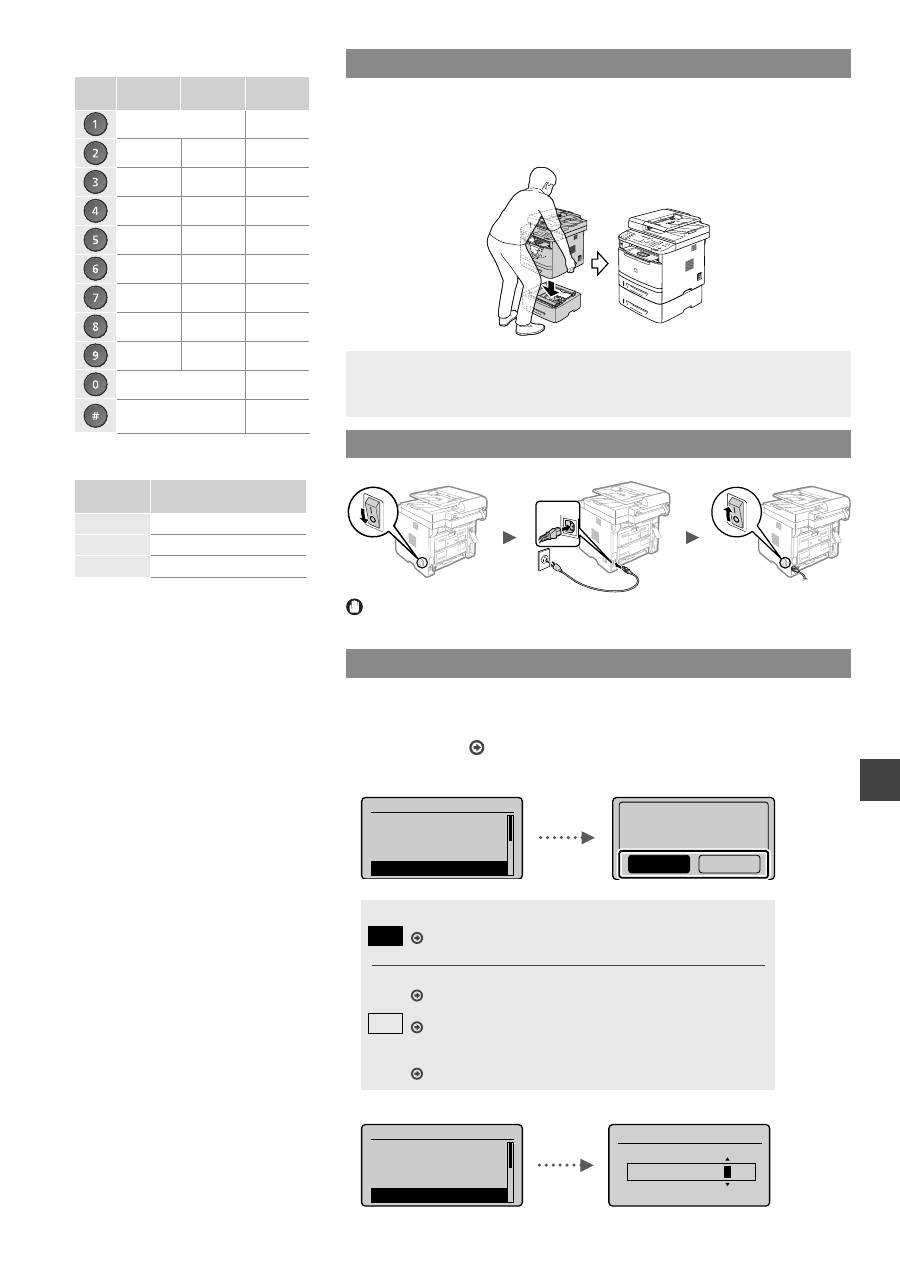
czanie opcjonalnej kasety do urz
ą
dzenia
Przed pod
łą
czeniem opcjonalnej szu
fl
ady do modu
ł
u g
ł
ównego nale
ż
y wyj
ąć
szu
fl
ad
ę
z kartonu i usun
ąć
wszystkie elementy opakowania, w tym ta
ś
m
ę
transportow
ą
. Podczas monta
ż
u nale
ż
y upewni
ć
si
ę
,
ż
e modu
ł
g
ł
ówny oraz
opcjonalna szu
fl
ada s
ą
skierowane w t
ę
sam
ą
stron
ę
.
UWAGA
• Podczas przenoszenia modu
ł
u g
ł
ównego nale
ż
y chwyci
ć
modu
ł
od przodu
za uchwyty znajduj
ą
ce si
ę
po obu stronach, tak jak pokazano na ilustracji.
Pod
łą
czanie przewodu zasilania i W
ŁĄ
CZANIE urz
ą
dzenia
(2)
(1)
Nie pod
łą
cza
ć
teraz kabla USB. Kabel nale
ż
y pod
łą
czy
ć
po zainstalowaniu
oprogramowania.
Kon
fi
gurowanie ustawie
ń
pocz
ą
tkowych
Post
ę
puj
ą
c zgodnie z instrukcjami wy
ś
wietlanymi na ekranie, ustaw j
ę
zyk i
czas. Szczegó
ł
owe informacje na temat poruszania si
ę
po menu oraz sposobu
wprowadzania cyfr znajduj
ą
si
ę
w cz
ęś
ci „Poruszanie si
ę
po menu i sposób
wpisywania tekstu” ( str. 180).
●
MF6180dw
-ė]\N
Japanese
Korean
Norwegian
Polish
8ŭ\üVLHFLEH]SU]HZ
DE\SRGáNRPSXWHU"
0RŭVNRQISyūQ
1LH
7DN
Tak
Nie
Po
łą
cz si
ę
od razu z komputerem za pomoc
ą
sieci bezprzewodowej LAN
Rozpocznij od punktu 4 cz
ęś
ci „Kon
fi
guracja sieci bezprzewodowej LAN”
w dokumencie Instrukcja kon
fi
guracji bezprzewodowej sieci LAN
Pó
ź
niej pod
łą
cz do komputera za pomoc
ą
sieci bezprzewodowej LAN
Patrz instrukcja kon
fi
guracji bezprzewodowej sieci LAN.
Pod
łą
cz do komputera za pomoc
ą
sieci przewodowej LAN
Przejd
ź
do sekcji „Pod
łą
czanie za po
ś
rednictwem przewodowej sieci LAN”
(str.182).
Pod
łą
cz do komputera za po
ś
rednictwem kabla USB
Przejd
ź
do sekcji „Pod
łą
czanie za pomoc
ą
kabla USB” (str.182).
●
MF6140dn
J
ė]\N
Japanese
Korean
Norwegian
Polish
%LHŭĈFH8VW&]DVX
2
$0
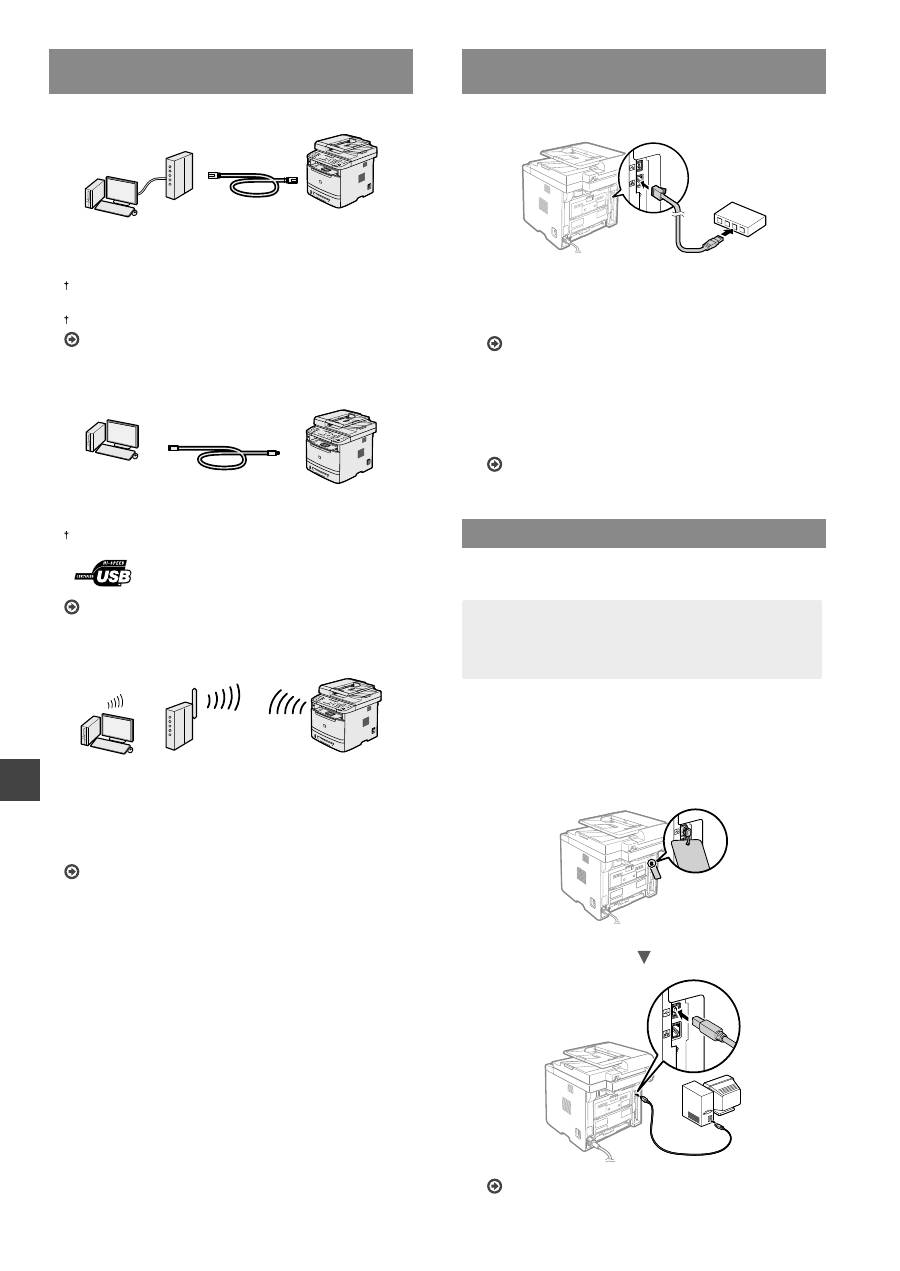
Wprowadzanie tekstu, symboli i liczb
Tryb wprowa-
dzania: <A>
Tryb wprowa-
dzania: <a>
Tryb wprowa-
dzania: <12>
@ . - _ /
1
ABC
abc
2
DEF
def
3
GHI
ghi
4
JKL
jkl
5
MNO
mno
6
PQRS
pqrs
7
TUV
tuv
8
WXYZ
wxyz
9
(Opcja niedost
ę
pna)
0
- . * # ! “ , ; : ^ ` _ = / | ‘ ? $
@ % & + \
˜
( ) [ ] { } < >
(Opcja
niedost
ę
pna)
Zmiana trybu wprowadzania
Tryb
wprowadzania
Dost
ę
pny tekst
<A>
Wielkie litery oraz symbole
<a>
Ma
ł
e litery oraz symbole
<12>
Cyfry
182
Pl
Wybór metody pod
łą
czenia urz
ą
dzenia
do komputera
●
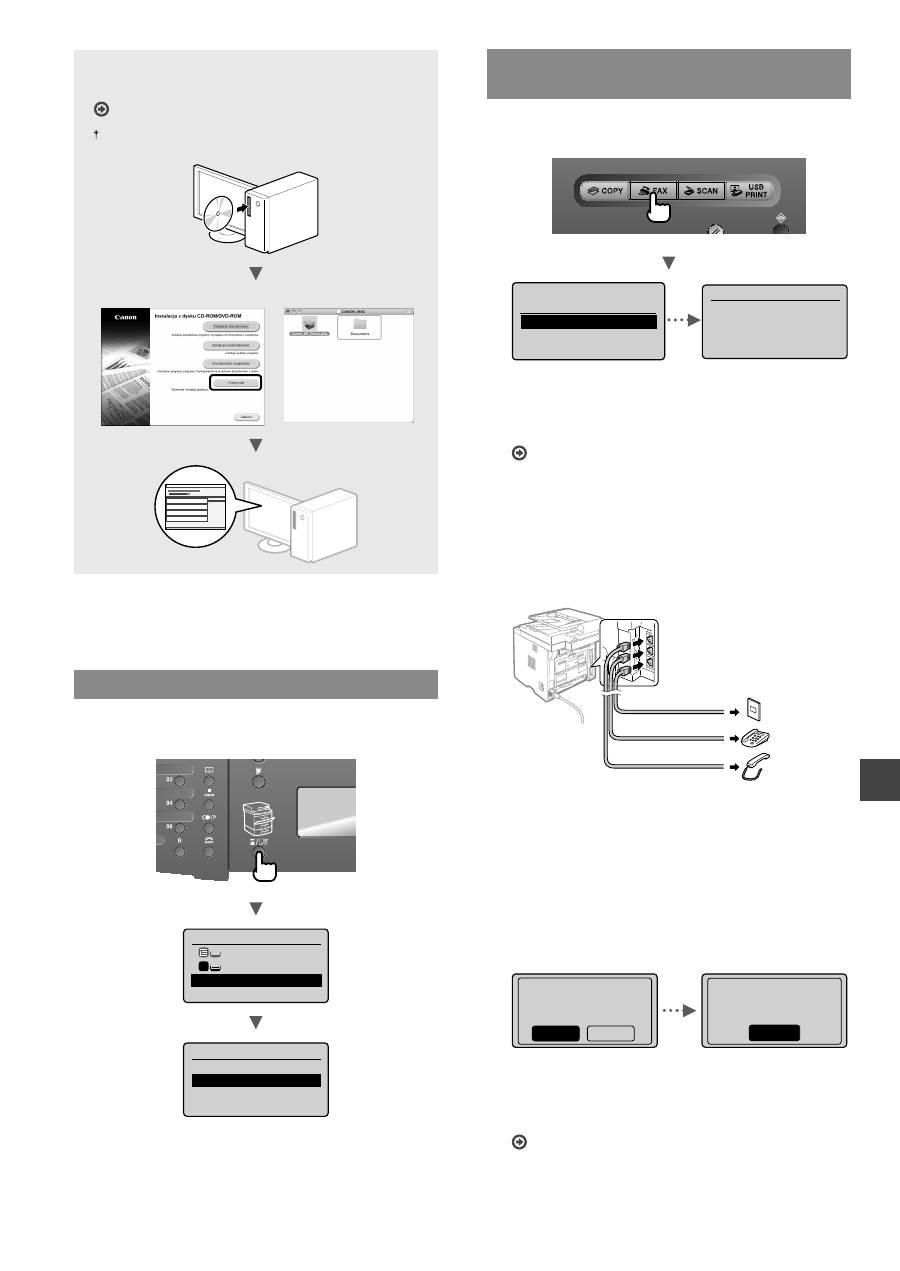
Pod
łą
czanie za po
ś
rednictwem przewodowej sieci LAN
Urz
ą
dzenie mo
ż
na pod
łą
czy
ć
do komputera za pomoc
ą
routera przewodowego. Za pomoc
ą
kabli LAN pod
łą
cz
urz
ą
dzenie do routera przewodowego (punktu dost
ę
pu).
Sprawd
ź
, czy w routerze jest wolny port umo
ż
liwiaj
ą
cy
pod
łą
czenie urz
ą
dzenia i komputera.
Przygotuj kabel LAN kategorii 5 typu skr
ę
tka lub wy
ż
szej klasy.
Patrz temat „Pod
łą
czanie za po
ś
rednictwem przewodowej
sieci LAN”
●
Pod
łą
czanie za pomoc
ą
kabla USB
Urz
ą
dzenie mo
ż
na pod
łą
czy
ć
do komputera za pomoc
ą
kabla USB.
Nale
ż
y sprawdzi
ć
, czy u
ż
ywany przewód USB ma poni
ż
sze
oznaczenie.
Patrz temat „Pod
łą
czanie za pomoc
ą
kabla USB”
●
Pod
łą
czanie przez sie
ć
bezprzewodow
ą
LAN (tylko
model MF6180dw)
Urz
ą
dzenie mo
ż
na pod
łą
czy
ć
do komputera za pomoc
ą
routera bezprzewodowego*. Poniewa
ż
jest to po
łą
czenie
bezprzewodowe, nie s
ą
potrzebne kable LAN.
* Konieczne jest zastosowanie routera bezprzewodowego
(punktu dost
ę
powego) obs
ł
uguj
ą
cego standard IEEE802.11b/
g/n.
Patrz Instrukcja kon
fi
guracji bezprzewodowej sieci LAN.
W razie w
ą
tpliwo
ś
ci, czy posiadany router jest
przewodowy, czy bezprzewodowy:
Patrz instrukcje obs
ł
ugi dostarczone wraz z urz
ą
dzeniami
sieciowymi lub skontaktuj si
ę
z ich producentami.
Pod
łą
czanie za po
ś
rednictwem
przewodowej sieci LAN
1
Pod
łą
cz kabel LAN.
Adres IP zostanie skon
fi
gurowany automatycznie w
ci
ą
gu 2 minut. Aby ustawi
ć
r
ę
cznie adres IP, nale
ż
y
zapozna
ć
si
ę
z nast
ę
puj
ą
cymi cz
ęś
ciami.
e-Podr
ę
cznik „Ustawienia sieci”
▶
„Podstawowe
ustawienia sieciowe”
▶
„Kon
fi
guracja adresu IP”
2
Zainstaluj sterownik i oprogramowanie
znajduj
ą
ce si
ę
na dysku User Software and
Manuals DVD-ROM (Dysk DVD-ROM z
oprogramowaniem u
ż
ytkownika i podr
ę
cznikami).
Przejd
ź
do sekcji „Ustawianie formatu i rodzaju papieru”
(str.183).
Pod
łą
czanie za pomoc
ą
kabla USB
Pod
łą
cz kabel USB po zainstalowaniu sterowników MF i
MF Toolbox.
UWAGA
• Je
ś
li kabel USB zosta
ł
po
łą
czony przed
zainstalowaniem Sterowników MF, nale
ż
y zapozna
ć
si
ę
z dokumentem Podr
ę
cznik instalacji sterownika MF.
1
Zainstaluj sterownik i oprogramowanie
znajduj
ą
ce si
ę
na dysku User Software and
Manuals DVD-ROM (Dysk DVD-ROM z
oprogramowaniem u
ż
ytkownika i podr
ę
cznikami).
2
Pod
łą
cz kabel USB.
Przejd
ź
do sekcji „Ustawianie formatu i rodzaju papieru”
(str.183).
183
Pl
Aby zapozna
ć
si
ę
ze szczegó
ł
ami procedury
instalacji:
Patrz Podr
ę
cznik instalacji sterownika MF
Sterownik mo
ż
na pobra
ć
tak
ż
e ze strony internetowej
fi
rmy
Canon.
Windows
Macintosh
Ustawianie formatu i rodzaju papieru
Post
ę
puj wed
ł
ug instrukcji na ekranie. Ustaw format i typ
papieru.
Wybierz Papier
Taca wielofunk.
$=Z\Ná\
Ustawienia Papieru
1
Ustawienia Papieru
Taca Wielofunkcyjna
Szuflada 1
Szuflada 2
Zapisz Papier Niest.
Kon
fi
gurowanie ustawie
ń
pocz
ą
tkowych
faksu i pod
łą
czanie kabla telefonicznego
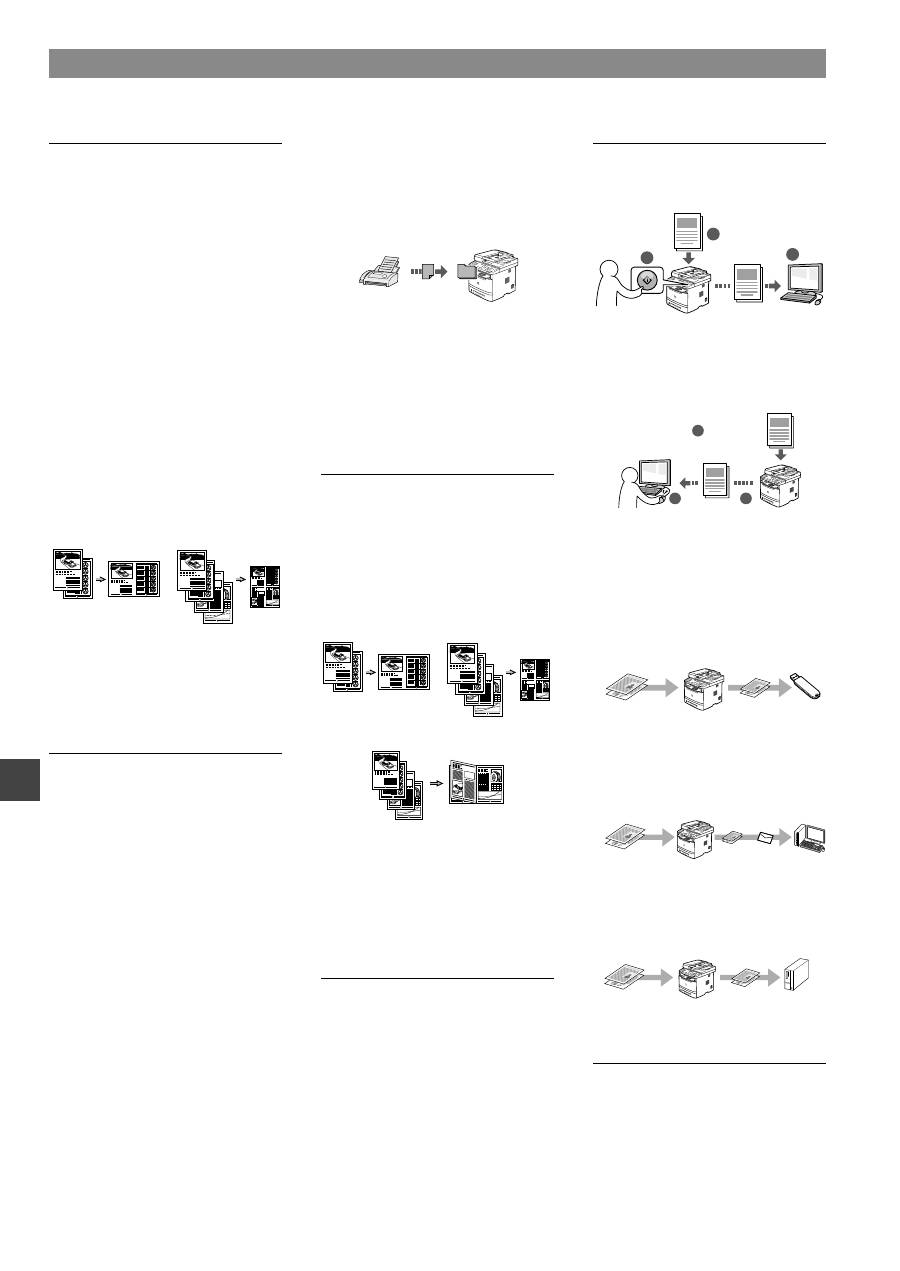
1
Okre
ś
l ustawienia faksu.
:\NRQDüNRQILJIDNVX"
.RQILJXUXM7HUD]
.RQILJXUXM3yūQLHM
3RGáĈF]OLQLėWHO
3RVW]J]LQVWU
QDQDVWHNUDQLH
3RGáĈF]OLQLėGR$
*
1DVW1DFLőQLM2.
Podaj numer faksu, nazw
ę
urz
ą
dzenia i tryb odbioru
zgodnie z „Przewodnikiem Ustawie
ń
Faksu”.
Szczegó
ł
owe informacje na temat trybu odbioru
znajduj
ą
si
ę
w programie e-Podr
ę
cznik.
e-Podr
ę
cznik „Faks”
▶
„Korzystanie z funkcji faksu”
▶
„Odbieranie faksów”
▶
„Tryb odbioru”
Sposób korzystania z nazwy u
ż
ytkownika
Podczas wysy
ł
ania dokumentu zapisane informacje o
nadawcy s
ą
drukowane na papierze u odbiorcy.
2
Pod
łą
czenie przewodu telefonicznego.
6áXFKDZNDRSFMD
*QLD]GROLQLLWHOHIRQLF]QHM
7HOHIRQ
&
%
$
Po wy
ś
wietleniu na ekranie opcji <Pod
łą
cz lini
ę
tel.>
pod
łą
cz kabel telefoniczny zgodnie z ilustracj
ą
.
Instalowanie opcjonalnej s
ł
uchawki:
Szczegó
ł
owe informacje znajduj
ą
si
ę
w instrukcji
obs
ł
ugi do
łą
czonej do s
ł
uchawki.
3
Zamknij Przewodnik Ustawie
ń
Faksu, a
nast
ę
pnie uruchom ponownie urz
ą
dzenie.
=DPNQĈü3U]HZRGQLN
8VWDZLHļ)DNVX"
1LH
Tak
OK
:\áĈF]L:áĈF]
JáyZQH]DVLODQLHDE\
]DVWXVWDZLHQLD
Wy
łą
cz urz
ą
dzenie, odczekaj co najmniej 10 sekund, a
nast
ę
pnie w
łą
cz je ponownie. Rodzaj linii telefonicznej
nie jest wykrywany automatycznie. Zapoznaj si
ę
z
e-Podr
ę
cznikiem i skon
fi
guruj lini
ę
telefoniczn
ą
r
ę
cznie.
e-Podr
ę
cznik „Faks”
▶
„Korzystanie z funkcji faksu”
▶
„Zmiana ustawie
ń
faksu (ustawienia okre
ś
lane za
pomoc
ą
przycisku [Menu])”
▶
„Kon
fi
gurowanie ustawie
ń
wysy
ł
ania”
▶
„Wybierz rodzaj linii”
184
Pl
* Tylko Windows XP/Vista/7/8
Wykonywanie przydatnych zada
ń
Urz
ą
dzenie udost
ę
pnia wiele ró
ż
nych funkcji. Poni
ż
ej opisano najcz
ęś
ciej u
ż
ywane funkcje.
Kopiowanie
Powi
ę
kszanie/pomniejszanie kopii
Istnieje mo
ż
liwo
ść
powi
ę
kszenia
lub pomniejszenia dokumentów o
standardowym formacie do innego
standardowego formatu kopii albo
wybrania wspó
ł
czynnika kopia/
orygina
ł
.
Kopiowanie dwustronne
Dokumenty jednostronne mo
ż
na
drukowa
ć
po obu stronach arkusza
papieru.
Uk
ł
adanie
Urz
ą
dzenie umo
ż
liwia uk
ł
adanie
kopii wed
ł
ug stron w komplety
dokumentów.
Pomniejszanie formatu
Mo
ż
na pomniejszy
ć
kilka
dokumentów i skopiowa
ć
je na jeden
arkusz.
2 na 1
4 na 1
Kopiowanie dowodu osobistego
Mo
ż
na wykonywa
ć
jednostronne
kopie 2-stronnych dokumentów.
Faks
Wysy
ł
anie dokumentu bezpo
ś
rednio
z komputera (Faks PC)
Oprócz standardowej funkcji
wysy
ł
ania i odbierania faksów mo
ż
na
korzysta
ć
z funkcji faksu PC.
Wysy
ł
anie
W ksi
ąż
ce adresowej mo
ż
na
zde
fi
niowa
ć
numery faksów. Mo
ż
na
to zrobi
ć
na kilka sposobów,
umo
ż
liwiaj
ą
c w ten sposób szybkie i
ł
atwe wysy
ł
anie dokumentów.
•
Wyszukiwanie numerów
•
Przyciski wybierania
jednoprzyciskowego
•
Wybieranie kodowe
•
Grupa odbiorców
•
Serwer LDAP
•
Wybieranie z historii wysy
ł
ania
•
Rozsy
ł
anie sekwencyjne
•
Wysy
ł
anie z opó
ź
nieniem
Odbieranie
●
Odbieranie w pami
ę
ci
Odebrane dokumenty mo
ż
na
przechowywa
ć
w pami
ę
ci.
Przechowywane dokumenty mo
ż
na w
ka
ż
dej chwili wydrukowa
ć
, a gdy ju
ż
nie
b
ę
d
ą
potrzebne, mo
ż
na je usun
ąć
.
●
Odbieranie zdalne
Je
ś
li pod
łą
czono telefon zewn
ę
trzny,
mo
ż
na natychmiast prze
łą
czy
ć
do trybu
odbioru faksów w trakcie po
łą
czenia
telefonicznego, naciskaj
ą
c przyciski
wybierania w telefonie i wybieraj
ą
c
numer identy
fi
kacyjny dla odbioru faksu.
Drukowanie
Drukowanie w rozmiarze
powi
ę
kszonym/zmniejszonym
Drukowanie dwustronne
Pomniejszanie formatu
Mo
ż
na pomniejszy
ć
kilka
dokumentów, aby wydrukowa
ć
je na
jednym arkuszu.
2 na 1
4 na 1
Drukowanie broszury
Drukowanie plakatu
Drukowanie znaku wodnego
Wy
ś
wietlanie podgl
ą
du wydruku
Wybieranie „pro
fi
lu”
Ustawienia sieci
Urz
ą
dzenie jest wyposa
ż
one w interfejs
sieciowy, za pomoc
ą
którego mo
ż
na
ł
atwo utworzy
ć
ś
rodowisko sieciowe.
Mo
ż
na wydrukowa
ć
dokument,
skorzysta
ć
z funkcji faksu PC i
skanowania sieciowego z dowolnego
komputera po
łą
czonego z tym
urz
ą
dzeniem. Urz
ą
dzenie pozwala na
zwi
ę
kszenie wydajno
ś
ci pracy, dzia
ł
aj
ą
c
jako urz
ą
dzenie udost
ę
pnione w biurze.
Skanowanie
Zapisywanie dokumentów za
pomoc
ą
panelu sterowania
urz
ą
dzenia
1
3
Dokumenty
Dane
2
Zapisywanie dokumentów przy
u
ż
yciu operacji na komputerze
●
Skanowanie z u
ż
yciem programu
MF Toolbox
1
2
3
Dane
Dokumenty
●
Skanowanie z aplikacji
●
Skanowanie przy u
ż
yciu sterownika
WIA*
Zapisywanie na no
ś
niku pami
ę
ci USB
Zeskanowane dokumenty mo
ż
na
zapisa
ć
na no
ś
niku pami
ę
ci USB
pod
łą
czonym do urz
ą
dzenia.
Dokumenty
Dane
Wysy
ł
anie skanowanych
dokumentów przez e-mail
Zeskanowane dokumenty mo
ż
na
wys
ł
a
ć
do aplikacji obs
ł
uguj
ą
cej
poczt
ę
e-mail.
Dokumenty
Dane E-mail
+
Wysy
ł
anie skanowanych
dokumentów na serwer plików
Zeskanowane dokumenty mo
ż
na
wys
ł
a
ć
na serwer plików.
Dokumenty
Dane
Serwer plików
Zdalny interfejs u
ż
ytkownika
Dost
ę
p do stanu urz
ą
dzenia mo
ż
na
uzyska
ć
z poziomu komputerów
pod
łą
czonych do sieci. Za
po
ś
rednictwem sieci mo
ż
na uzyska
ć
dost
ę
p do urz
ą
dzenia i zarz
ą
dza
ć
ró
ż
nymi zadaniami.
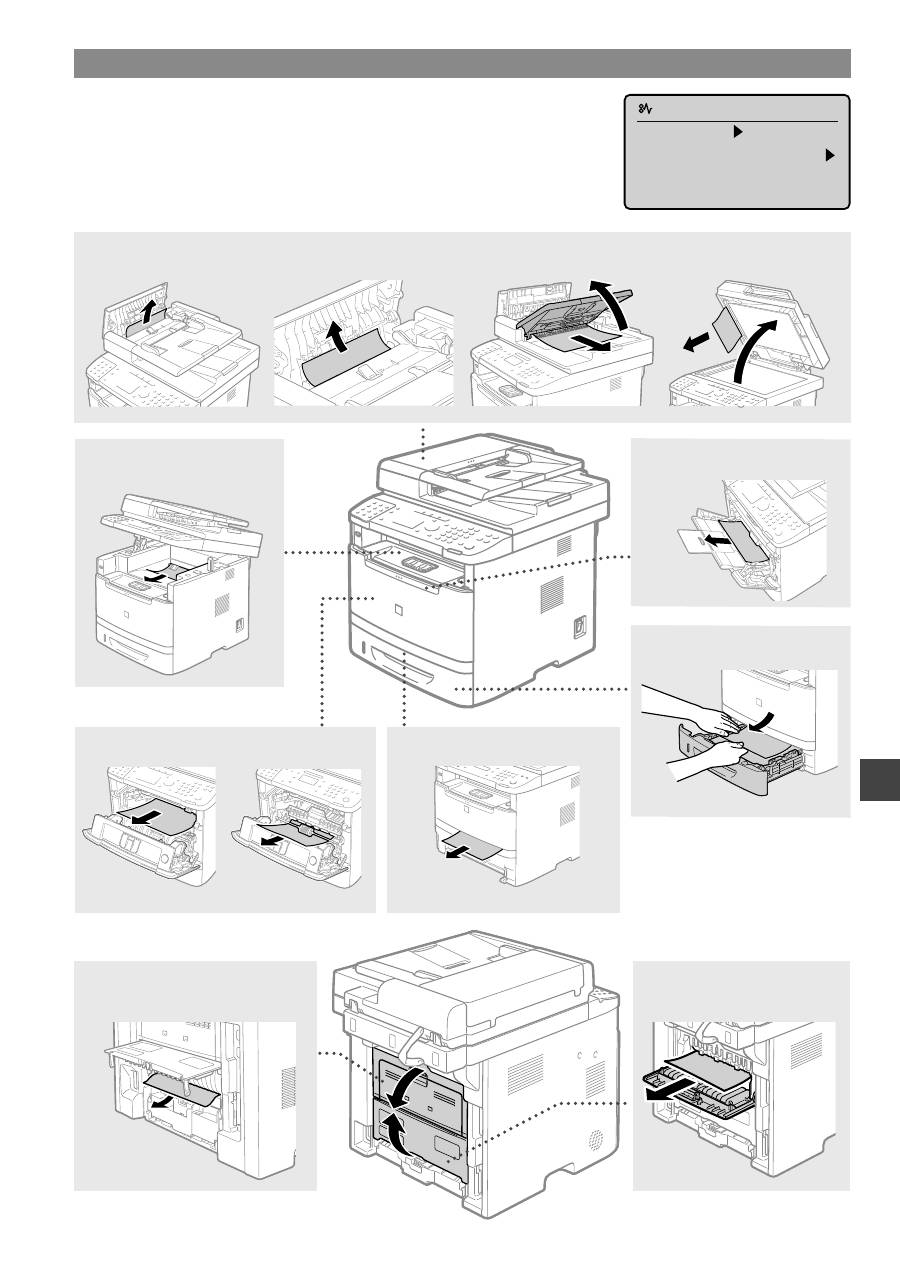
185
Pl
Usuwanie zaci
ę
tego papieru
W przypadku wy
ś
wietlenia przedstawionego tu komunikatu, w podajniku lub
wewn
ą
trz maszyny dosz
ł
o do zaci
ę
cia papieru. Wykonuj polecenia wy
ś
wietlane
na ekranie, aby usun
ąć
zaci
ę
ty dokument lub papier. W niniejszym podr
ę
czniku
wskazano jedynie miejsca, w których wyst
ę
puje zaci
ę
cie papieru. Szczegó
ł
owe
informacje na temat poszczególnych funkcji znajduj
ą
si
ę
w programie e-Podr
ę
cznik.
Zakleszcz. papieru.
1
aci
őQ
i
M
>
@
E\
Z\őZ
ie
W
li
ü
kr
R
ki.
Modu
ł
duplex
Tylna pokrywa
Miejsce odbioru
Przednia pokrywa
2-stronna prowadnica przenosz
ą
ca
Taca wielofunkcyjna
Szu
fl
ada na papier
Podajnik

186
Pl
Wymiana zasobnika z tonerem
Zasobniki z tonerem s
ą
materia
ł
ami eksploatacyjnymi. W przypadku niskiego poziomu tonera lub jego ca
ł
kowitego wyczerpania
w trakcie przetwarzania zadania na ekranie zostanie wy
ś
wietlony komunikat lub pojawi
ą
si
ę
nast
ę
puj
ą
ce problemy. Zastosuj
odpowiednie dzia
ł
anie.
Gdy zostanie wy
ś
wietlony komunikat
W przypadku niskiego poziomu tonera lub jego ca
ł
kowitego wyczerpania w trakcie przetwarzania zadania na ekranie zostaje
wy
ś
wietlony komunikat.
Komunikat
Je
ż
eli na ekranie
zostanie wy
ś
wietlony
komunikat
Opis i rozwi
ą
zania
<Przygotuj
Kaset
ę
z
Tonerem>
Je
ż
eli zasobnik z
tonerem wymaga w
krótkim czasie wymiany.
Potrz
ąś
nij zasobnikiem, w celu równomiernego rozprowadzenia tonera.
e-Podr
ę
cznik „Dzia
ł
ania przed wymian
ą
zasobnika z tonerem”
Przed rozpocz
ę
ciem drukowania dokumentów o du
ż
ej ilo
ś
ci danych
zalecana jest wymiana zasobnika z tonerem.
e-Podr
ę
cznik „Wymiana zasobnika z tonerem”
Je
ż
eli na wydruku pojawiaj
ą
si
ę
bia
ł
e smugi lub jest on cz
ęś
ciowo wyblak
ł
y:
Je
ż
eli na wydruku pojawiaj
ą
si
ę
bia
ł
e smugi lub jest on cz
ęś
ciowo wyblak
ł
y, oznacza to,
ż
e zasobnik z tonerem jest ju
ż
prawie
pusty nawet w przypadku, gdy na ekranie nie zosta
ł
wy
ś
wietlony odpowiedni komunikat. Je
ż
eli jako
ść
druku jest nie do
przyj
ę
cia, zapoznaj si
ę
z nast
ę
puj
ą
cym rozdzia
ł
em w celu rozwi
ą
zania tego problemu.
Je
ż
eli na wydruku pojawiaj
ą
si
ę
bia
ł
e smugi lub jest on cz
ęś
ciowo wyblak
ł
y
Na wydruku pojawiaj
ą
si
ę
bia
ł
e smugi lub jest on cz
ęś
ciowo wyblak
ł
y, gdy w zasobniku ko
ń
czy si
ę
toner.
Nawet je
ś
li zasobnik z tonerem b
ę
dzie prawie pusty, na ekranie
nie jest wy
ś
wietlony
ż
aden komunikat. Je
ż
eli na wydruku
pojawiaj
ą
si
ę
bia
ł
e smugi lub jest on cz
ęś
ciowo wyblak
ł
y,
nale
ż
y wymieni
ć
zasobnik z tonerem.
W przypadku powy
ż
szych sytuacji nie nale
ż
y korzysta
ć
z
funkcji <Dopasowanie Kopii Obrazu>. Sytuacja mo
ż
e nie ulec
poprawie nawet w przypadku próby dopasowania za pomoc
ą
tej funkcji.
Je
ż
eli wyst
ą
pi ten problem:
Przed wymian
ą
zasobnika z tonerem nale
ż
y zastosowa
ć
si
ę
do poni
ż
szej procedury. Urz
ą
dzenie kontynuuje drukowanie do
momentu, a
ż
toner ca
ł
kowicie si
ę
sko
ń
czy.
e-Podr
ę
cznik „Dzia
ł
ania przed wymian
ą
zasobnika z tonerem”
W przypadku, gdy jako
ść
druku jest wci
ąż
nie do przyj
ę
cia:
Je
ż
eli pomimo wykonania kroków zawartych w poni
ż
szej procedurze problem nadal wyst
ę
puje, wymie
ń
zasobnik z tonerem.
e-Podr
ę
cznik „Wymiana zasobnika z tonerem”

187
Pl
Notatki

188
Pl
Symbole u
ż
yte w niniejszej instrukcji
OSTRZE
Ż
ENIE
Oznacza,
ż
e niestosowanie si
ę
do ostrze
ż
enia mo
ż
e grozi
ć
ś
mierci
ą
lub powa
ż
nymi obra
ż
eniami cia
ł
a. W celu bezpiecznego korzystania
z urz
ą
dzenia nale
ż
y zawsze zwraca
ć
uwag
ę
na ostrze
ż
enia.
PRZESTROGA
Oznacza przestrog
ę
dotycz
ą
c
ą
czynno
ś
ci, których nieprawid
ł
owe
wykonanie mo
ż
e doprowadzi
ć
do obra
ż
e
ń
cia
ł
a. W celu
bezpiecznego korzystania z urz
ą
dzenia nale
ż
y zawsze zwraca
ć
uwag
ę
na przestrogi.
WA
Ż
NE
Oznacza wymagania lub ograniczenia. Nale
ż
y zapozna
ć
si
ę
z
tymi elementami w celu prawid
ł
owego korzystania z urz
ą
dzenia i
unikni
ę
cia uszkodze
ń
urz
ą
dzenia oraz mienia.
Klawisze i przyciski u
ż
yte w niniejszym
podr
ę
czniku
Poni
ż
ej przedstawione symbole i przyciski obrazuj
ą
, w jaki sposób w
podr
ę
czniku opisano operacje wykonywane za pomoc
ą
przycisków.
• Klawisze na panelu sterowania: [Ikona przycisku] + (Nazwa
przycisku)
Przyk
ł
ad: [ ] (Stop)
• Ekran: <Podaj odbiorc
ę
.>
• Przyciski i elementy na ekranie komputera: [Preferences]
(W
ł
a
ś
ciwo
ś
ci)
Rysunki i zrzuty ekranu zawarte w niniejszym
podr
ę
czniku
Rysunki i zrzuty ekranu zawarte w niniejszym podr
ę
czniku dotycz
ą
modelu MF6180dw, chyba
ż
e napisano inaczej.
Wa
ż
ne instrukcje dotycz
ą
ce bezpiecze
ń
stwa
Prze rozpocz
ę
ciem korzystania z tego urz
ą
dzenia zapoznaj si
ę
dok
ł
adnie z cz
ęś
ci
ą
„Wa
ż
ne instrukcje dotycz
ą
ce bezpiecze
ń
stwa” w
niniejszym podr
ę
czniku oraz w programie e-Podr
ę
cznik.
Instrukcje maj
ą
na celu zapobie
ż
enie obra
ż
eniom cia
ł
a u
ż
ytkownika
oraz innych osób, jak równie
ż
zniszczeniu wyposa
ż
enia; nale
ż
y
wi
ę
c zawsze post
ę
powa
ć
zgodnie z nimi oraz wymienionymi w nich
wymaganiami.
Nale
ż
y pami
ę
ta
ć
o tym,
ż
e u
ż
ytkownik ponosi odpowiedzialno
ść
za wszystkie straty spowodowane niezastosowaniem si
ę
do
zamieszczonych tutaj wskazówek, u
ż
ywania urz
ą
dzenia w sposób
niezgodny z jego przeznaczeniem lub te
ż
dokonania w nim napraw
lub mody
fi
kacji przez osoby inne ni
ż
technik serwisowy posiadaj
ą
cy
autoryzacj
ę
fi
rmy Canon.
Instalacja
OSTRZE
Ż
ENIE
• Urz
ą
dzenia nie nale
ż
y instalowa
ć
w pobli
ż
u substancji
ł
atwopalnych, takich jak produkty na bazie alkoholu lub
rozpuszczalniki do farb. Kontakt tych substancji z cz
ęś
ciami
elektrycznymi wewn
ą
trz urz
ą
dzenia mo
ż
e doprowadzi
ć
do ich
zap
ł
onu i spowodowa
ć
po
ż
ar lub zwi
ę
kszy
ć
zagro
ż
enie pora
ż
enia
pr
ą
dem.
• Na urz
ą
dzeniu nie nale
ż
y umieszcza
ć
naszyjników ani
ż
adnych
innych elementów metalowych ani pojemników wype
ł
nionych
p
ł
ynami. W przypadku kontaktu substancji obcych z elementami
elektrycznymi wewn
ą
trz urz
ą
dzenia mo
ż
e doj
ść
do po
ż
aru lub
pora
ż
enia pr
ą
dem elektrycznym.
Je
ś
li jakakolwiek z tych substancji wpadnie do urz
ą
dzenia, nale
ż
y
natychmiast wy
łą
czy
ć
zasilanie urz
ą
dzenia i skontaktowa
ć
si
ę
z
lokalnym przedstawicielem
fi
rmy Canon.
• Nie u
ż
ywa
ć
tego urz
ą
dzenia w pobli
ż
u jakichkolwiek urz
ą
dze
ń
medycznych. Promieniowanie radiowe emitowane przez niniejsze
urz
ą
dzenie mo
ż
e zak
ł
óca
ć
dzia
ł
anie urz
ą
dze
ń
medycznych, co
grozi powa
ż
nym wypadkiem.
PRZESTROGA
• Urz
ą
dzenia nie nale
ż
y instalowa
ć
w miejscach wymienionych
poni
ż
ej. W przeciwnym wypadku mo
ż
e doj
ść
do zranienia, po
ż
aru
lub pora
ż
enia pr
ą
dem elektrycznym.
−
miejsca niestabilne
−
miejsca nara
ż
one na nadmierne drgania
−
miejsca, w których zablokowane mog
ą
zosta
ć
otwory
wentylacyjne (zbyt blisko
ś
cian,
ł
ó
ż
ka, w
ł
ochatych dywanów i
innych podobnych obiektów)
−
miejsca wilgotne lub zakurzone
−
miejsca wystawione na bezpo
ś
rednie oddzia
ł
ywanie promieni
s
ł
onecznych lub znajduj
ą
ce si
ę
na zewn
ą
trz budynku
−
miejsca, w których wyst
ę
puj
ą
wysokie temperatury
−
miejsca po
ł
o
ż
one w pobli
ż
u otwartych p
ł
omieni
−
miejsca o s
ł
abej wentylacji
• Mimo
ż
e podczas pracy urz
ą
dzenia wytwarzany jest ozon, nie ma
on
ż
adnego wp
ł
ywu na organizm cz
ł
owieka. Jednak w przypadku
u
ż
ytkowania maszyny przez d
ł
u
ż
szy czas, nale
ż
y zapewni
ć
dobr
ą
wentylacj
ę
pomieszczenia.
• Do urz
ą
dzenia nie nale
ż
y pod
łą
cza
ć
kabli nieposiadaj
ą
cych
odpowiednich aprobat. W przeciwnym wypadku mo
ż
e doj
ść
do
po
ż
aru lub pora
ż
enia pr
ą
dem elektrycznym.
• Urz
ą
dzenia wyposa
ż
one w twardy dysk mog
ą
dzia
ł
a
ć
nieprawid
ł
owo podczas u
ż
ytkowania na du
ż
ych wysoko
ś
ciach, tj.
3000 metrów nad poziomem morza lub wy
ż
szych.
Ź
ród
ł
o zasilania
OSTRZE
Ż
ENIE
• Nale
ż
y u
ż
ywa
ć
wy
łą
cznie przewodu dostarczonego wraz z
urz
ą
dzeniem — u
ż
ycie innego przewodu mo
ż
e doprowadzi
ć
do
po
ż
aru lub pora
ż
enia pr
ą
dem.
• Nie nale
ż
y mody
fi
kowa
ć
ani zagina
ć
przewodu zasilania, ani te
ż
ci
ą
gn
ąć
za niego ze zbyt du
żą
si
łą
. Nie nale
ż
y k
ł
a
ść
ci
ęż
kich
przedmiotów na przewodzie zasilania. Uszkodzenie przewodu
zasilania grozi po
ż
arem lub pora
ż
eniem pr
ą
dem elektrycznym.
• Nie pod
łą
cza
ć
ani nie od
łą
cza
ć
wtyczki mokrymi r
ę
kami — mo
ż
e
to doprowadzi
ć
do pora
ż
enia pr
ą
dem.
• Do zasilania urz
ą
dzenia nie nale
ż
y u
ż
ywa
ć
przed
ł
u
ż
aczy ani
rozdzielaczy. W przeciwnym wypadku mo
ż
e doj
ść
do po
ż
aru lub
pora
ż
enia pr
ą
dem elektrycznym.
• Nie zwija
ć
ani nie zwi
ą
zywa
ć
kabla zasilaj
ą
cego — mo
ż
e to
doprowadzi
ć
do po
ż
aru lub pora
ż
enia pr
ą
dem.
• Wtyczk
ę
zasilaj
ą
c
ą
nale
ż
y wsun
ąć
do ko
ń
ca do gniazdka
elektrycznego. Kontynuowanie eksploatacji mo
ż
e doprowadzi
ć
do
po
ż
aru lub pora
ż
enia pr
ą
dem.
• Podczas burzy z piorunami wtyczka zasilania powinna by
ć
wyj
ę
ta
z gniazda sieciowego. W przeciwnym wypadku mo
ż
e doj
ść
do
po
ż
aru, pora
ż
enia pr
ą
dem elektrycznym lub usterki urz
ą
dzenia.
PRZESTROGA
• Stosowa
ć
wy
łą
cznie zasilacz o parametrach zgodnych ze
specy
fi
kacj
ą
podan
ą
w niniejszym dokumencie. W przeciwnym
wypadku mo
ż
e doj
ść
do po
ż
aru lub pora
ż
enia pr
ą
dem
elektrycznym.
• Nie nale
ż
y blokowa
ć
dost
ę
pu do gniazda zasilania gdy
pod
łą
czone jest do niego urz
ą
dzenie, aby w razie awarii mo
ż
na
by
ł
o bez przeszkód wyj
ąć
wtyczk
ę
z gniazda zasilania.
Post
ę
powanie
OSTRZE
Ż
ENIE
• Nie wolno demontowa
ć
ani mody
fi
kowa
ć
urz
ą
dzenia. Wewn
ą
trz
urz
ą
dzenia znajduj
ą
si
ę
podzespo
ł
y dzia
ł
aj
ą
ce w wysokiej
temperaturze i pod wysokim napi
ę
ciem, wi
ę
c grozi to po
ż
arem lub
pora
ż
eniem pr
ą
dem.

189
Pl
• Nie nale
ż
y pozwala
ć
dzieciom dotyka
ć
kabla zasilaj
ą
cego, innych
kabli, cz
ęś
ci wewn
ę
trznych lub elektrycznych ani bawi
ć
si
ę
nimi.
W przeciwnym wypadku mo
ż
e doj
ść
do powa
ż
nego zranienia.
• W przypadku stwierdzenia nietypowych odg
ł
osów, zapachu lub
dymu wydobywaj
ą
cego si
ę
z urz
ą
dzenia lub wytwarzania przez
nie nadmiernych ilo
ś
ci ciep
ł
a, nale
ż
y skontaktowa
ć
si
ę
z lokalnym
przedstawicielem
fi
rmy Canon. Kontynuowanie eksploatacji mo
ż
e
doprowadzi
ć
do po
ż
aru lub pora
ż
enia pr
ą
dem.
• W pobli
ż
u urz
ą
dzenia nie korzysta
ć
z
ł
atwopalnych rozpylaczy.
W przypadku kontaktu substancji
ł
atwopalnych z cz
ęś
ciami
elektrycznymi wewn
ą
trz urz
ą
dzenia mo
ż
e doj
ść
do po
ż
aru lub
pora
ż
enia pr
ą
dem.
PRZESTROGA
• Dla w
ł
asnego bezpiecze
ń
stwa, je
ś
li urz
ą
dzenie ma nie by
ć
u
ż
ywane przez d
ł
u
ż
szy czas, nale
ż
y od
łą
czy
ć
przewód zasilania.
• Zachowa
ć
ostro
ż
no
ść
podczas otwierania i zamykania pokryw,
aby unikn
ąć
zranienia si
ę
w d
ł
onie.
• Nale
ż
y trzyma
ć
r
ę
ce i ubrania z dala od wa
ł
ków znajduj
ą
cych si
ę
w obszarze wyprowadzania papieru. Je
ś
li wa
ł
ki pochwyc
ą
d
ł
onie
lub odzie
ż
, mo
ż
e doj
ść
do zranienia.
• Wewn
ą
trz urz
ą
dzenia i w obszarze wyj
ś
ciowym papieru panuj
ą
wysokie temperatury, zarówno podczas u
ż
ywania urz
ą
dzenia jak
i bezpo
ś
rednio po jego zako
ń
czeniu. Nale
ż
y unika
ć
kontaktu z
tymi miejscami, aby zapobiec oparzeniom. Papier opuszczaj
ą
cy
urz
ą
dzenie mo
ż
e by
ć
równie
ż
gor
ą
cy, zachowaj ostro
ż
no
ść
. W
przeciwnym razie mo
ż
e doj
ść
do poparze
ń
.
Konserwacja i przegl
ą
dy
OSTRZE
Ż
ENIE
• Przed przyst
ą
pieniem do czyszczenia urz
ą
dzenia wy
łą
cz je i
wyjmij wtyczk
ę
z gniazda zasilania. W przeciwnym wypadku mo
ż
e
doj
ść
do po
ż
aru lub pora
ż
enia pr
ą
dem elektrycznym.
• Nale
ż
y okresowo od
łą
cza
ć
wtyczk
ę
zasilaj
ą
c
ą
i czy
ś
ci
ć
obszar
wokó
ł
podstawy styków wtyczki such
ą
tkanin
ą
, aby usun
ąć
zabrudzenia. W warunkach du
ż
ej wilgoci nagromadzony brud
mo
ż
e powodowa
ć
zwarcie lub po
ż
ar.
• Do czyszczenia urz
ą
dzenia nale
ż
y u
ż
ywa
ć
wilgotnej, dobrze
wykr
ę
conej szmatki. Szmatk
ę
nale
ż
y zwil
ż
a
ć
wy
łą
cznie wod
ą
.
Nie nale
ż
y u
ż
ywa
ć
alkoholi, benzyny, rozcie
ń
czalników i innych
substancji
ł
atwopalnych. W przypadku kontaktu takich substancji
z cz
ęś
ciami elektrycznymi wewn
ą
trz urz
ą
dzenia mo
ż
e doj
ść
do
po
ż
aru lub pora
ż
enia pr
ą
dem.
• Przewód zasilaj
ą
cy i wtyczk
ę
nale
ż
y regularnie sprawdza
ć
na
wyst
ę
powanie uszkodze
ń
. Nale
ż
y sprawdzi
ć
, czy w urz
ą
dzeniu
nie ma oznak rdzy, w
ż
erów, rys, p
ę
kni
ęć
lub przegrzewania.
Kontynuowanie eksploatacji urz
ą
dzenia bez odpowiedniej obs
ł
ugi
technicznej mo
ż
e doprowadzi
ć
do po
ż
aru lub pora
ż
enia pr
ą
dem.
Materia
ł
y eksploatacyjne
OSTRZE
Ż
ENIE
• Nie nale
ż
y wrzuca
ć
zu
ż
ytych zasobników z tonerem do ognia.
Grozi to zap
ł
onem i w efekcie poparzeniem lub po
ż
arem.
• W razie przypadkowego rozsypania tonera, nale
ż
y ostro
ż
nie
zetrze
ć
lu
ź
ny toner wilgotn
ą
, mi
ę
kk
ą
szmatk
ą
, unikaj
ą
c wdychania
proszku tonera. Do czyszczenia rozsypanego tonera nie wolno
u
ż
ywa
ć
odkurzacza. Mo
ż
e to spowodowa
ć
usterk
ę
odkurzacza
lub eksplozj
ę
py
ł
u z powodu wy
ł
adowania statycznego.
PRZESTROGA
• Zasobniki z tonerem i inne materia
ł
y eksploatacyjne nale
ż
y
przechowywa
ć
z dala od dzieci. W przypadku przedostania si
ę
tonera do organizmu, nale
ż
y niezw
ł
ocznie skontaktowa
ć
si
ę
z
lekarzem lub specjalistycznym o
ś
rodkiem leczenia zatru
ć
.
• Nie nale
ż
y podejmowa
ć
prób demonta
ż
u zasobnika z tonerem.
Toner mo
ż
e rozsypa
ć
si
ę
i dosta
ć
do oczu lub ust. W przypadku
dostania si
ę
toneru do oczu lub ust nale
ż
y natychmiast przep
ł
uka
ć
je zimn
ą
wod
ą
i skonsultowa
ć
si
ę
z lekarzem.
• W przypadku wysypania si
ę
tonera z zasobnika, nale
ż
y unika
ć
jego wdychania lub kontaktu ze skór
ą
. Je
ś
li toner zetknie si
ę
ze
skór
ą
, niezw
ł
ocznie przemy
ć
miejsce zetkni
ę
cia wod
ą
z myd
ł
em.
W przypadku przedostania si
ę
tonera do uk
ł
adu oddechowego lub
podra
ż
nienia skóry spowodowanego kontaktem z tonerem, nale
ż
y
niezw
ł
ocznie skonsultowa
ć
si
ę
z lekarzem lub specjalistycznym
o
ś
rodkiem leczenia zatru
ć
.
Inne
OSTRZE
Ż
ENIE
• Dla osób z wszczepionym rozrusznikiem serca:
to urz
ą
dzenie generuje pole magnetyczne o niskim nat
ęż
eniu.
W przypadku odczuwania jakichkolwiek nietypowych objawów
podczas korzystania z tego urz
ą
dzenia nale
ż
y si
ę
od niego
oddali
ć
i niezw
ł
ocznie skonsultowa
ć
si
ę
ze swoim lekarzem.
Uwagi prawne
Ograniczenia prawne dotycz
ą
ce u
ż
ywania
produktu i korzystania z zeskanowanych
obrazów
U
ż
ywanie produktu do skanowania, drukowania lub w inny sposób
powielania niektórych dokumentów oraz korzystanie z obrazów
zeskanowanych, wydrukowanych lub inaczej powielonych mo
ż
e
by
ć
prawnie zabronione i zagro
ż
one odpowiedzialno
ś
ci
ą
karn
ą
i/lub
cywiln
ą
. Poni
ż
ej znajduje si
ę
niepe
ł
na lista takich dokumentów. Lista
ta ma jedynie charakter pomocniczy. W przypadku braku pewno
ś
ci
co do legalno
ś
ci u
ż
ywania produktu do skanowania, drukowania lub
w inny sposób powielania okre
ś
lonego dokumentu i/lub korzystania z
obrazów zeskanowanych, wydrukowanych lub inaczej powielonych,
nale
ż
y wcze
ś
niej skontaktowa
ć
si
ę
z radc
ą
prawnym celem
zasi
ę
gni
ę
cia opinii.
−
banknoty
−
czeki podró
ż
ne
−
przekazy pocztowe
−
kartki
ż
ywno
ś
ciowe
− ś
wiadectwa depozytowe
−
paszporty
−
znaczki pocztowe (opiecz
ę
towane lub czyste)
−
dokumenty imigracyjne
−
odznaki i insygnia identy
fi
kuj
ą
ce
−
znaczki skarbowe (opiecz
ę
towane lub czyste)
−
dokumenty zwi
ą
zane z poborem i s
ł
u
ż
b
ą
wojskow
ą
−
obligacje i inne papiery d
ł
u
ż
ne
−
czeki i polecenia wyp
ł
aty wystawione przez organy rz
ą
dowe
−
akcje
−
dowody rejestracyjne pojazdów i dokumenty ich w
ł
asno
ś
ci
−
materia
ł
y chronione prawem autorskim i dzie
ł
a sztuki bez
zezwolenia w
ł
a
ś
ciciela praw autorskich
Do
ł
o
ż
yli
ś
my wszelkich stara
ń
, aby instrukcje obs
ł
ugi urz
ą
dzenia
by
ł
y wolne od b
łę
dów i opuszcze
ń
. Poniewa
ż
jednak nasze produkty
s
ą
ci
ą
gle rozwijane, w przypadku potrzeby uzyskania dok
ł
adnych
danych technicznych prosimy o kontakt z
fi
rm
ą
Canon.

190
Cs
Navigace v nabídce a metoda zadávání textu
▲▼◀▶
OK
Nabídka
Zp
ě
t
#
C
Č
íselná
tla
č
ítka
Navigace v nabídce
Výb
ě
r položky nebo pohybování kurzoru mezi položkami nabídky
Pomocí tla
č
ítka [
▲
] nebo [
▼
] vyberte položku. Na další úrove
ň
p
ř
ejdete
pomocí tla
č
ítka [OK] nebo [
▶
]. Pomocí tla
č
ítka [
] (Zp
ě
t) nebo [
◀
] se
vrátíte o úrove
ň
výše.
Potvrzení nastavení
Stiskn
ě
te tla
č
ítko [OK]. Pokud se však na displeji zobrazí <Použít>,
vyberte možnost <Použít> a poté stiskn
ě
te tla
č
ítko [OK].
Metoda zadávání textu
Zm
ě
na režimu zadávání
Stisknutím tla
č
ítka [
▼
] vyberte možnost <Režim zadávání> a stiskn
ě
te
tla
č
ítko [OK]. Režim zadávání m
ů
žete zm
ě
nit také stisknutím tla
č
ítka
[ ] (Tónová volba).
Zadávání textu, symbol
ů
a
č
ísel
Zadávání pomocí
č
íselných tla
č
ítek nebo tla
č
ítek [ ] (SYMBOLY).
Podrobné informace o p
ř
epínatelném režimu nebo dostupném textu
najdete na následující stránce.
P
ř
esunutí kurzoru (zadání mezery)
K p
ř
esouvání použijte tla
č
ítko [
◀
] nebo [
▶
]. Chcete-li zadat mezeru,
p
ř
esu
ň
te kurzor na konec textu a stiskn
ě
te [
▶
].
Odstra
ň
ování znak
ů
K odstran
ě
ní použijte tla
č
ítko [ ] (Vymazat). Stisknutím a podržením
tla
č
ítka [ ] (Vymazat) odstraníte všechny znaky.
Dodané p
ř
íru
č
ky
0
Za
č
ínáme (tato p
ř
íru
č
ka):
Jako první si p
ř
e
č
t
ě
te tuto p
ř
íru
č
ku. Tato p
ř
íru
č
ka
popisuje instalaci p
ř
ístroje, nastavení a upozorn
ě
ní.
Tuto p
ř
íru
č
ku si p
ř
e
č
t
ě
te, než za
č
nete p
ř
ístroj používat.
1
Pr
ů
vodce nastavením bezdrátové sít
ě
LAN
(pouze model MF6180dw):
Tuto p
ř
íru
č
ku si p
ř
e
č
t
ě
te spolu s dokumentem
Za
č
ínáme. Tato p
ř
íru
č
ka popisuje postupy pro
nastavení bezdrátové sít
ě
LAN a p
ř
í
č
iny a
ř
ešení
potíží, s nimiž se m
ů
žete b
ě
hem nastavení setkat. Tuto
p
ř
íru
č
ku si p
ř
e
č
t
ě
te, než za
č
nete p
ř
ístroj používat.
2
MF Driver Installation Guide (P
ř
íru
č
ka
instalace ovlada
č
e MF) („User Software
and Manuals DVD-ROM“ (DVD s
uživatelským softwarem a p
ř
íru
č
kami)):
Ve druhém kroku si p
ř
e
č
t
ě
te tento návod. Tato
p
ř
íru
č
ka popisuje instalaci softwaru.
3
P
ř
íru
č
ka pro nastavení odesílání („User
Software and Manuals DVD-ROM“ (DVD s
uživatelským softwarem a p
ř
íru
č
kami)):
Tato
č
ást obsahuje postup, jak nastavit funkce
odesílání.
4
Elektronická p
ř
íru
č
ka („User Software
and Manuals DVD-ROM“ (DVD s
uživatelským softwarem a p
ř
íru
č
kami)):
P
ř
e
č
t
ě
te si požadovanou kapitolu odpovídající
vašim pot
ř
ebám. Elektronická p
ř
íru
č
ka je
uspo
ř
ádaná do kategorií podle témat, aby bylo
možné snadno vyhledávat požadované informace.
Zobrazení dokumentu Elektronická p
ř
íru
č
ka z disku DVD-ROM
1 Do po
č
íta
č
e vložte disk „User Software and Manuals DVD-ROM“ (DVD
s uživatelským softwarem a p
ř
íru
č
kami).
2 Klikn
ě
te na možnost [Manuals] (P
ř
íru
č
ky).
3 Klikn
ě
te na možnost [e-Manual] (Elektronická p
ř
íru
č
ka).
V závislosti na používaném opera
č
ním systému se zobrazí upozorn
ě
ní ochrany
zabezpe
č
ení.
Pokud jste disk „User Software and Manuals DVD-ROM“ (DVD s uživatelským
softwarem a p
ř
íru
č
kami) již vložili do po
č
íta
č
e a možnost [Manuals] (P
ř
íru
č
ky)
není zobrazena, disk DVD-ROM vyjm
ě
te a znovu vložte.

191
Cs
P
ř
ipojení volitelného zásobníku k za
ř
ízení
Vyjm
ě
te zásuvku z obalu a sundejte veškerý balicí materiál v
č
etn
ě
p
ř
epravní pásky.
Teprve potom p
ř
ipojte volitelnou zásuvku k hlavní jednotce. P
ř
i p
ř
ipojování musí být
hlavní jednotka a volitelná zásuvka ve stejném sm
ě
ru.
POZNÁMKA
• P
ř
i p
ř
emís
ť
ování hlavní jednotky ji p
ř
enášejte z p
ř
ední strany pomocí
dodaných úchyt
ů
po levé a pravé stran
ě
. Viz obrázek.
P
ř
ipojení napájecího kabelu a ZAPNUTÍ p
ř
ístroje
(2)
(1)
V tuto chvíli nep
ř
ipojujte kabel USB. P
ř
ipojte jej p
ř
i instalaci softwaru.
Zadání po
č
áte
č
ního nastavení
Postupujte podle pokyn
ů
na obrazovce a nastavte jazyk a
č
as. Podrobné informace
o navigaci v nabídce a zadávání
č
ísel najdete v
č
ásti „Navigace v nabídce a
metoda zadávání textu“ ( str. 190).
●
MF6180dw
Jazyk
Chinese (Simplified)
Chinese (Traditiona
...
Croatian
Czech
3RXåtWEH]GU/$1N
SŏLSRMHQtSRþtWDþH"
/]HQDVWSR]GęML
1H
$QR
Ano
Ne
Okamžité p
ř
ipojení k po
č
íta
č
i p
ř
es bezdrátovou sí
ť
LAN
Za
č
n
ě
te krokem 4
č
ásti „Nastavení bezdrátové sít
ě
LAN“
v dokumentu Pr
ů
vodce nastavením bezdrátové sít
ě
LAN
Pozd
ě
jší p
ř
ipojení k po
č
íta
č
i p
ř
es bezdrátovou sí
ť
LAN
Vyhledejte informace v dokumentu Pr
ů
vodce nastavením
bezdrátové sít
ě
LAN.
P
ř
ipojení k po
č
íta
č
i p
ř
es kabelovou sí
ť
LAN
Pokra
č
ujte k
č
ásti „P
ř
ipojení p
ř
es kabelovou sí
ť
LAN“ (str. 192)
P
ř
ipojení k po
č
íta
č
i prost
ř
ednictvím kabelu USB
Pokra
č
ujte k
č
ásti „P
ř
ipojení pomocí kabelu USB“ (str. 192)
●
MF6140dn
Jazyk
Chinese (Simplified)
Chinese (Traditiona
...
Croatian
Czech
1DVWDYHQtDNWXiOþDVX
01/01/2013 12:5
2
dp
Zadávání textu, symbol
ů
a
č
ísel
Režim
zadávání:
<A>
Režim
zadávání:
<a>
Režim
zadávání:
<12>
@ . - _ /
1
AÁÄBC
aáäbc
2
DEÉF
deéf
3
GHIÍ
ghií
4
JKL
jkl
5
MNOÓ
mnoó
6
PQRS
pqrs
7
TUÚ
Ů
V
tuú
ů
v
8
WXYZ
wxyz
9
(není k dispozici)
0
- . * # ! “ , ; : ^ ` _ = / | ‘ ? $
@ % & + \
˜
( ) [ ] { } < >
(není
k dispozici)
Zm
ě
na režimu zadávání
Režim
zadávání
Dostupný text
<A>
Velká písmena abecedy a
symboly
<a>
Malá písmena abecedy a
symboly
<12>
Č
ísla
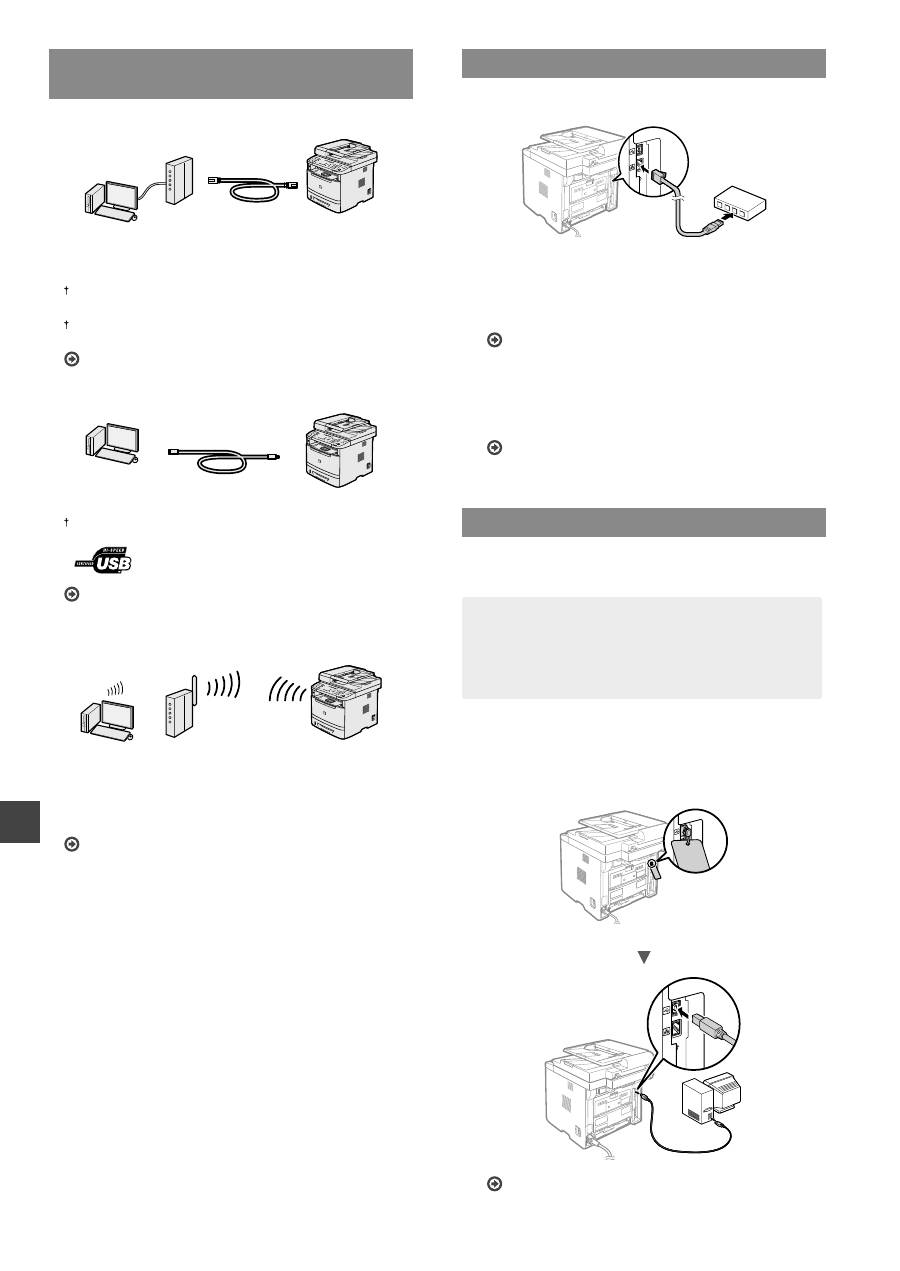
192
Cs
Volba zp
ů
sobu p
ř
ipojení p
ř
ístroje
k po
č
íta
č
i
●
P
ř
ipojení p
ř
es kabelovou sí
ť
LAN
P
ř
ístroj lze p
ř
ipojit k po
č
íta
č
i pomocí kabelového
sm
ě
rova
č
e. Ke kabelovému sm
ě
rova
č
i (p
ř
ístupovému
bodu) p
ř
ipojte p
ř
ístroj pomocí kabel
ů
sít
ě
LAN.
Je nutné, aby na sm
ě
rova
č
i byl dostupný port k p
ř
ipojení
p
ř
ístroje a po
č
íta
č
e.
P
ř
ipravte si kabel pro sí
ť
LAN typu kroucená dvoulinka
kategorie 5 nebo vyšší.
Viz
č
ást „P
ř
ipojení p
ř
es kabelovou sí
ť
LAN“
●
P
ř
ipojení pomocí kabelu USB
P
ř
ístroj lze p
ř
ipojit k po
č
íta
č
i pomocí kabelu USB.
P
ř
esv
ě
d
č
te se, že na používaném kabelu USB je následující
zna
č
ka.
Viz
č
ást „P
ř
ipojení pomocí kabelu USB“
●
P
ř
ipojení p
ř
es bezdrátovou sí
ť
LAN (pouze model
MF6180dw)
P
ř
ístroj lze p
ř
ipojit k po
č
íta
č
i pomocí bezdrátového
sm
ě
rova
č
e*. Protože jde o bezdrátové p
ř
ipojení, nejsou
nutné kabely sít
ě
LAN.
* Je nutný bezdrátový sm
ě
rova
č
(p
ř
ístupový bod), který
podporuje standard IEEE802.11b/g/n.
Informace naleznete v Pr
ů
vodci nastavením bezdrátové
sít
ě
LAN.
Pokud si nejste jistí, zda je sm
ě
rova
č
bezdrátový,
nebo kabelový:
Informace vyhledejte v p
ř
íru
č
ce dodané se sí
ť
ovým
za
ř
ízením nebo je získáte od výrobce.
P
ř
ipojení p
ř
es kabelovou sí
ť
LAN
1
P
ř
ipojte kabel LAN.
Do 2 minut se automaticky nakon
fi
guruje adresa IP.
Pokud chcete IP adresu nastavit ru
č
n
ě
, získáte informace
v následujících tématech.
Elektronická p
ř
íru
č
ka „Nastavení sít
ě
“
▶
„Základní
nastavení sít
ě
“
▶
„Nastavení IP adresy“
2
Z disku „User Software and Manuals DVD-ROM“
(DVD s uživatelským softwarem a p
ř
íru
č
kami)
nainstalujte ovlada
č
a software.
Pokra
č
ujte k
č
ásti „Nastavení velikosti a typu papíru“
(str. 193).
P
ř
ipojení pomocí kabelu USB
Po instalaci ovlada
čů
MF a nástroje MF Toolbox p
ř
ipojte
kabel USB.
POZNÁMKA
• Pokud jste kabel USB p
ř
ipojili p
ř
ed instalací
ovlada
čů
MF, vyhledejte informace v dokumentu
MF Driver Installation Guide (P
ř
íru
č
ka instalace
ovlada
č
e MF).
1
Z disku „User Software and Manuals DVD-ROM“
(DVD s uživatelským softwarem a p
ř
íru
č
kami)
nainstalujte ovlada
č
a software.
2
P
ř
ipojte kabel USB.
Pokra
č
ujte k
č
ásti „Nastavení velikosti a typu papíru“
(str. 193).

193
Cs
Podrobné informace o postupech instalace:
Viz p
ř
íru
č
ka MF Driver Installation Guide (P
ř
íru
č
ka
instalace ovlada
č
e MF)
Ovlada
č
lze také stáhnout z webu spole
č
nosti Canon.
Windows
Macintosh
Nastavení velikosti a typu papíru
Podle pokyn
ů
na obrazovce nastavte velikost a typ papíru.
Vybrat papír
9tFH~þSŏLKU
A4:
%ęåQê
1DVWDYHQtSDStUX
1
Nastavení papíru
9tFH~þHORYiSŏLKUiGND
=iVXYND
=iVXYND
8ORåLWYODVWQtSDStU
Ur
č
ení po
č
áte
č
ního nastavení faxu
a p
ř
ipojení telefonního kabelu
1
Zadejte po
č
áte
č
ní nastavení faxu.
Provést nast. faxu?
Nastavit nyní
1DVWDYLWSR]GęML
3ŏLSRMWHWHOOLQNX
3RVWXSGOHREUi]Nš
QDGDOãtREUD]RYFH
3ŏLSRMWHOLQNXN$
*
'DOãt6WLVNQRXW2.
P
ř
i zadávání
č
ísla faxu, názvu za
ř
ízení a režimu
p
ř
íjmu postupujte podle „Fax Setup Guide“ (Pr
ů
vodce
nastavením faxu). Podrobné informace o režimu p
ř
íjmu
najdete v dokumentu Elektronická p
ř
íru
č
ka.
Elektronická p
ř
íru
č
ka „Fax“
▶
„Použití funkcí faxu“
▶
„P
ř
íjem fax
ů
“
▶
„Režim p
ř
íjmu“
Jak použít uživatelské jméno
P
ř
i odesílání dokumentu jsou zaregistrované informace
o odesílateli vytišt
ě
ny na papír p
ř
íjemce.
2
P
ř
ipojení telefonního kabelu.
Sluchátko (volitelné)
Konektor telefonní linky
Telefon
(C)
(B)
(A)
Když se na displeji zobrazí <P
ř
ipojte tel. linku.>, p
ř
ipojte
telefonní kabel podle obrázku.
P
ř
i instalaci volitelného sluchátka:
Další informace najdete v p
ř
íru
č
ce dodané se
sluchátkem.
3
Ukon
č
ete Fax Setup Guide (Pr
ů
vodce
nastavením faxu) a poté p
ř
ístroj restartujte.
8NRQþLW)D[6HWXS
G
XLGH
?
1H
Ano
OK
9\SQęWHD]DSQęWH
QDSiMHQtSUR
DNWLYDFLQDVWDYHQt
Vypn
ě
te za
ř
ízení a p
ř
ed jeho op
ě
tovným zapnutím
po
č
kejte nejmén
ě
10 sekund. Typy telefonních linek
nejsou automaticky rozpoznány. Podívejte se do
dokumentu Elektronická p
ř
íru
č
ka a nastavte telefonní
linku ru
č
n
ě
.
Elektronická p
ř
íru
č
ka „Fax“
▶
„Použití funkcí faxu“
▶
„Zm
ě
na nastavení faxu (Nastavení, která lze ur
č
it pomocí
tla
č
ítka [Nabídka])“
▶
„Kon
fi
gurace nastavení odesílání“
▶
„Vybrat typ linky“
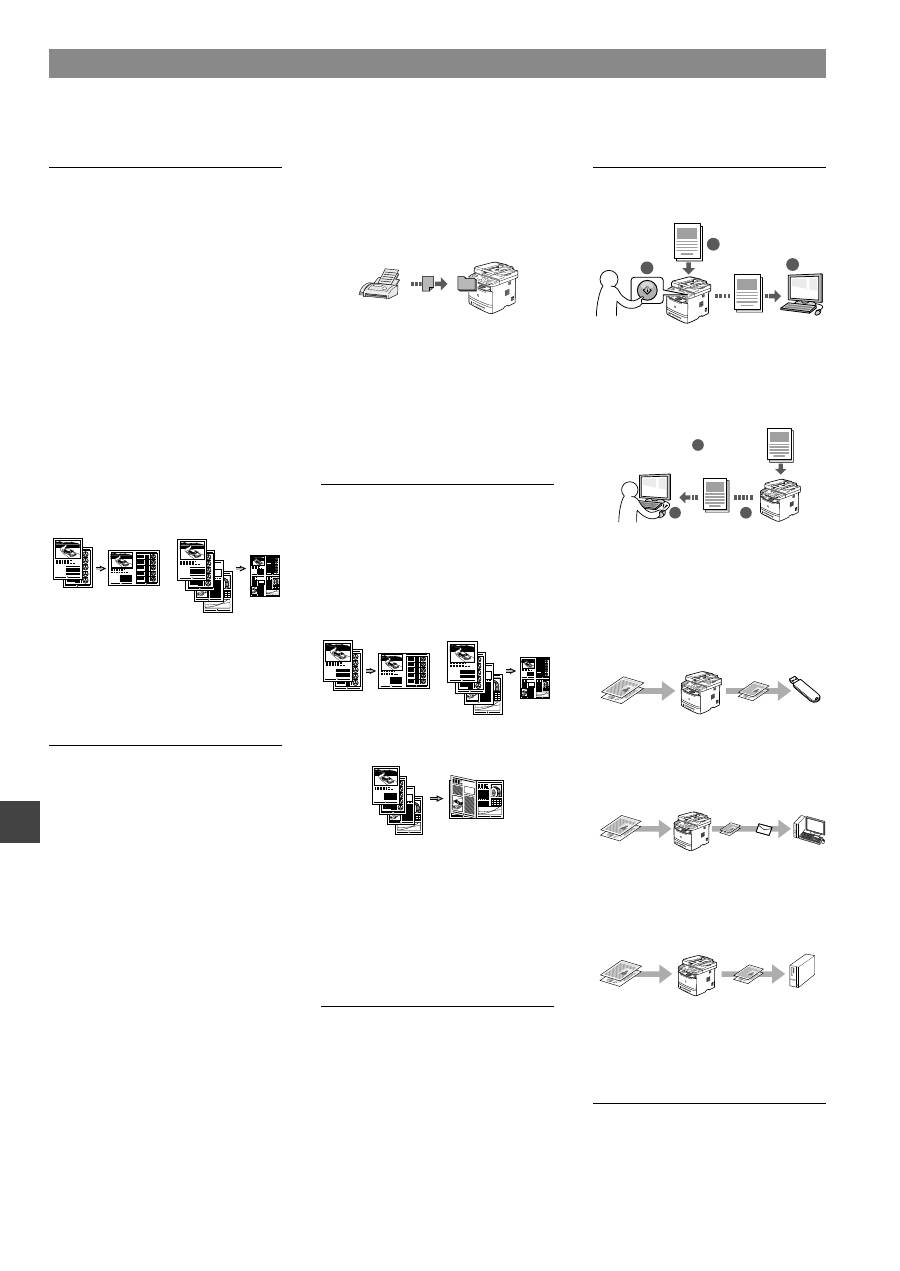
194
Cs
* Pouze systém Windows XP/Vista/7/8
Provád
ě
ní užite
č
ných úkol
ů
Tento p
ř
ístroj vám nabízí r
ů
zné funkce. Následující funkce nabízejí p
ř
ehled hlavních funkcí, které m
ů
žete b
ě
žn
ě
používat.
Kopírování
Kopírování ve zv
ě
tšené/zmenšené
velikosti
M
ů
žete zv
ě
tšit nebo zmenšit
dokumenty standardní velikosti
pro kopírování na papír standardní
velikosti nebo zvolit pom
ě
r pro
kopírování v procentech.
Oboustranné kopírování
Jednostranné dokumenty m
ů
žete
kopírovat na ob
ě
strany papíru.
T
ř
íd
ě
ní
Kopie m
ů
žete t
ř
ídit do sad
uspo
ř
ádaných podle po
ř
adí stran.
Zmenšené rozložení
Více dokument
ů
lze zmenšit tak, aby
je bylo možné zkopírovat na jeden list.
2 na 1
4 na 1
Kopírování z ID karty
Je možné vytvo
ř
it kopii 2stranné karty
na jednu stranu papíru.
Fax
Odesílání dokumentu p
ř
ímo
z po
č
íta
č
e (faxování z po
č
íta
č
e)
Krom
ě
b
ě
žného odesílání a p
ř
ijímání
fax
ů
m
ů
žete používat také faxování
z po
č
íta
č
e.
Odesílání
Do adresá
ř
e m
ů
žete uložit cíle faxu.
R
ů
znými metodami m
ů
žete zadat
cíle a usnadnit a urychlit tak odesílání
dokument
ů
.
•
Hledání cíle
•
Tla
č
ítka rychlé volby
•
Kódovaná volba
•
Skupina cíl
ů
•
Server LDAP
•
Volba z historie odesílání
•
Sekven
č
ní vysílání
•
Odložené odeslání
P
ř
íjem
●
P
ř
íjem do pam
ě
ti
P
ř
ijaté dokumenty lze ukládat
do pam
ě
ti. Uložené dokumenty
lze kdykoli vytisknout, a pokud je
nepot
ř
ebujete, m
ů
žete je odstranit.
●
Vzdálený p
ř
íjem
Pokud je p
ř
ipojen externí telefon,
m
ů
žete b
ě
hem volání ihned p
ř
epnout
do režimu p
ř
íjmu faxu vyto
č
ením
č
ísla
ID pro p
ř
íjem faxu pomocí tla
č
ítek
vytá
č
ení telefonu.
Tisk
Tisk ve zv
ě
tšené/zmenšené
velikosti
Oboustranný tisk
Zmenšené rozložení
Více dokument
ů
lze zmenšit tak, aby
je bylo možné vytisknout na jeden list.
2 na 1
4 na 1
Tisk brožury
Tisk plakátu
Tisk vodoznaku
Zobrazení náhledu p
ř
ed tiskem
Výb
ě
r „pro
fi
lu“
Nastavení sít
ě
Tento p
ř
ístroj je vybaven sí
ť
ovým
rozhraním, které vám usnadní
vytvo
ř
ení sí
ť
ového prost
ř
edí. M
ů
žete
tisknout dokumenty, používat faxování
z po
č
íta
č
e a sí
ť
ové skenování ze
všech po
č
íta
čů
p
ř
ipojených k p
ř
ístroji.
Tento p
ř
ístroj napomáhá p
ř
i sdílení
v kancelá
ř
i ke zvýšení efektivity práce.
Skenování
Uložení dokument
ů
z ovládacího
panelu p
ř
ístroje
1
3
Dokumenty
Data
2
Uložení dokument
ů
pomocí
po
č
íta
č
e
●
Skenování pomocí programu MF
Toolbox
1
2
3
Data
Dokumenty
●
Skenování z aplikace
●
Skenování pomocí ovlada
č
e WIA*
Uložení do pam
ě
ti USB
Naskenované dokumenty m
ů
žete
uložit do pam
ě
ti USB p
ř
ipojené
k za
ř
ízení.
Dokumenty
Data
Odesílání naskenovaných
dokument
ů
e-mailem
Naskenované dokumenty lze odeslat
do e-mailové aplikace.
Dokumenty
Data E-mail
+
Odesílání naskenovaných
dokument
ů
na souborový server
Naskenované dokumenty lze odeslat
na souborový server.
Dokumenty
Data
Souborový
server
Vzdálené uživatelské
rozhraní
Stav p
ř
ístroje m
ů
žete sledovat
z po
č
íta
čů
v síti. Pomocí sít
ě
m
ů
žete
p
ř
istupovat k p
ř
ístroji a spravovat
úlohy nebo volit r
ů
zná nastavení.

195
Cs
Odstra
ň
ování zachyceného papíru
Když se objeví následující obrazovka, došlo k uvíznutí papíru v podava
č
i nebo uvnit
ř
p
ř
ístroje. Podle pokyn
ů
na obrazovce odstra
ň
te uvíznutý dokument nebo papír. Tato
p
ř
íru
č
ka uvádí pouze oblasti, kde dochází k uvíznutí papíru. Podrobné informace
o jednotlivých funkcích najdete v dokumentu Elektronická p
ř
íru
č
ka.
Zachycený papír.
Stisknutím [ ]
zobrazíte kroky.
Duplexní jednotka
Zadní kryt
Oblast výstupu
P
ř
ední kryt
Oboustranné p
ř
epravní vodítko
Víceú
č
elová p
ř
ihrádka
Zásuvka na papír
Podava
č
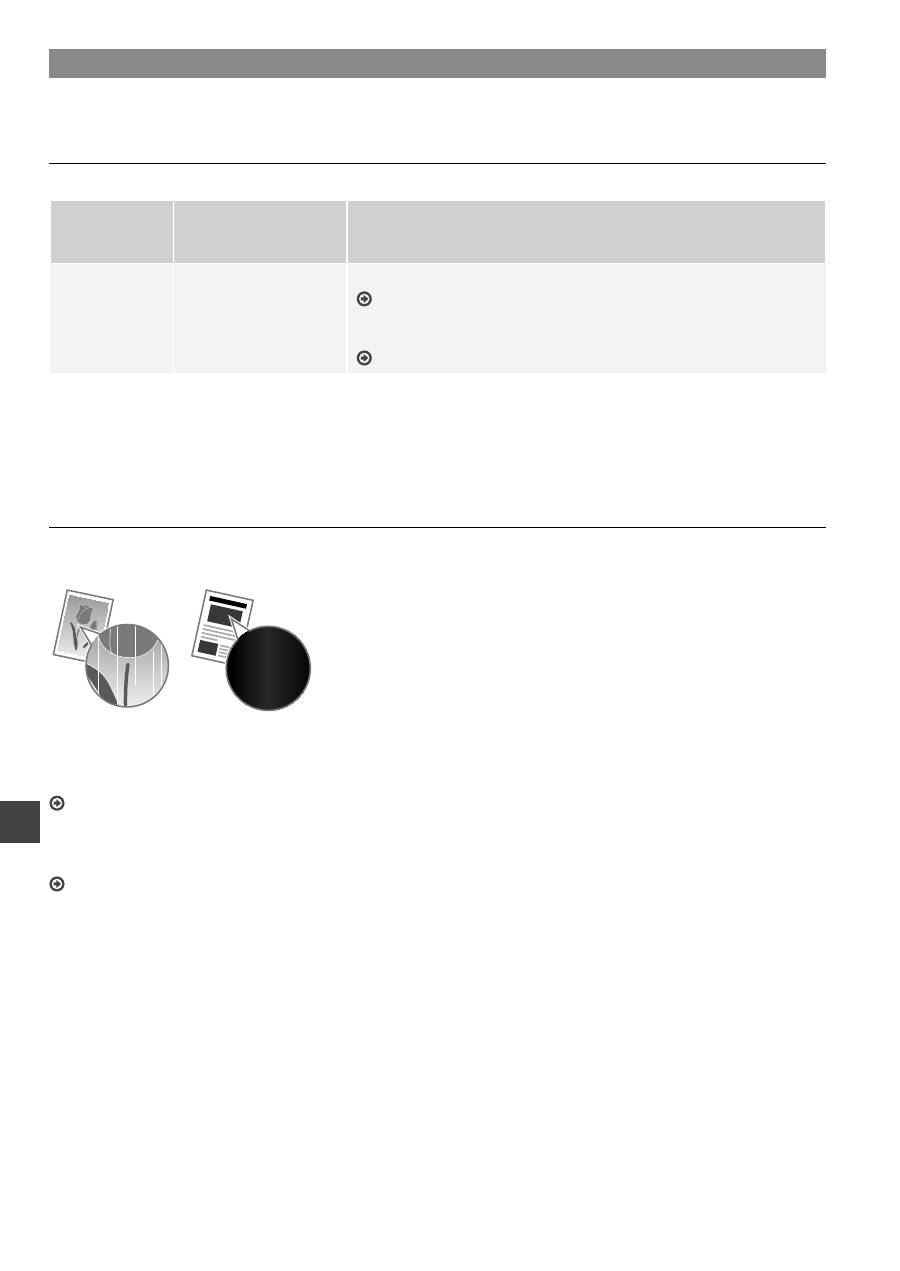
196
Cs
Vým
ě
na tonerové kazety
Tonerové kazety jsou spot
ř
ební produkty. Pokud toner tém
ěř
č
i zcela dojde uprost
ř
ed úlohy, zobrazí se na obrazovce hlášení
nebo m
ů
že dojít k následujícím problém
ů
m. Prove
ď
te p
ř
íslušnou akci.
Když se zobrazí zpráva
Pokud se v pr
ů
b
ě
hu zpracování úlohy tém
ěř
vy
č
erpá toner, na obrazovce se zobrazí hlášení.
Hlášení
Na obrazovce je
zobrazeno hlášení
v tomto p
ř
ípad
ě
Popis a
ř
ešení
<P
ř
ipravte
tonerovou
kazetu>
Je t
ř
eba brzy vym
ě
nit
tonerovou kazetu.
Prot
ř
epejte tonerovou kazetu, aby se toner uvnit
ř
rovnom
ě
rn
ě
rozprost
ř
el.
Elektronická p
ř
íru
č
ka „P
ř
ed vým
ě
nou tonerové kazety“
Doporu
č
ujeme, abyste tonerovou kazetu vym
ě
nili, než spustíte tisk
dokument
ů
s velkým po
č
tem stran.
Elektronická p
ř
íru
č
ka „Vým
ě
na tonerové kazety“
Na výtisku jsou patrné bílé pruhy nebo je výtisk
č
áste
č
n
ě
vybledlý:
Pokud se na výtiscích objevují bílé pruhy nebo jsou n
ě
které
č
ásti vybledlé, p
ř
iblížil se konec životnosti tonerové kazety,
i když se na obrazovce nezobrazilo žádné hlášení. Pokud je kvalita tisku nep
ř
ijatelná, naleznete informace o
ř
ešení problému
v následující
č
ásti.
Na výtisku jsou patrné bílé pruhy nebo je výtisk
č
áste
č
n
ě
vybledlý
Pokud je toner již tém
ěř
vy
č
erpán, na výtisku se objeví bílé pruhy nebo je
č
áste
č
n
ě
vybledlý.
Na obrazovce se nezobrazují žádná hlášení, i když toner tém
ěř
došel. Tonerovou kazetu vym
ěň
te, pokud se na výtisku se
objeví bílé pruhy, nebo je výtisk
č
áste
č
n
ě
vybledlý.
V situacích, které jsou popsány výše, neprovád
ě
jte operaci
<Úprava obrazu kopie>. I když se pokusíte o zm
ě
nu pomocí
této funkce, nemusí se situace zlepšit.
Dojde-li k tomuto problému:
P
ř
ed vým
ě
nou tonerové kazety prove
ď
te postup popsaný v následující
č
ásti. Za
ř
ízení bude pokra
č
ovat v tisku, dokud nedojde
k úplnému vy
č
erpání toneru.
Elektronická p
ř
íru
č
ka „P
ř
ed vým
ě
nou tonerové kazety“
Pokud je kvalita tisku stále nep
ř
ijatelná:
Pokud problém p
ř
etrvá i po provedení níže uvedeného postupu, vym
ěň
te tonerovou kazetu.
Elektronická p
ř
íru
č
ka „Vým
ě
na tonerové kazety“

197
Cs
Poznámka
198
Cs
Symboly používané v tomto návodu
VAROVÁNÍ
Uvádí varování týkající se operací, které by mohly vést k úmrtí nebo
zran
ě
ní osob, pokud by nebyly správn
ě
provedeny. Abyste používali
za
ř
ízení bezpe
č
n
ě
, vždy v
ě
nujte pozornost t
ě
mto varováním.
UPOZORN
Ě
NÍ
Uvádí upozorn
ě
ní týkající se operací, které by mohly vést k poran
ě
ní
osob, pokud by nebyly správn
ě
provedeny. Abyste používali za
ř
ízení
bezpe
č
n
ě
, vždy v
ě
nujte pozornost t
ě
mto upozorn
ě
ním.
D
Ů
LEŽITÉ
Ozna
č
uje provozní požadavky a omezení. Abyste za
ř
ízení správn
ě
používali a zabránili poškození za
ř
ízení nebo jiného majetku, pe
č
liv
ě
si p
ř
e
č
t
ě
te tyto pokyny.
Tla
č
ítka použitá v p
ř
íru
č
ce
Následující názvy symbol
ů
a tla
č
ítek p
ř
edstavují n
ě
kolik p
ř
íklad
ů
používání tla
č
ítek v této p
ř
íru
č
ce.
• Tla
č
ítka na ovládacím panelu: [Ikona tla
č
ítka] + (Název tla
č
ítka)
P
ř
íklad: [ ] (Stop)
• Displej: <Zadejte místo ur
č
ení.>
• Tla
č
ítka a položky na monitoru po
č
íta
č
e: [Preferences] (P
ř
edvolby)
Ilustrace a dialogová okna použité v p
ř
íru
č
ce
Ilustrace a dialogová okna použité v p
ř
íru
č
ce odpovídají modelu
MF6180dw, pokud není uvedeno jinak.
D
ů
ležité bezpe
č
nostní pokyny
P
ř
ed zahájením provozu p
ř
ístroje si pe
č
liv
ě
p
ř
e
č
t
ě
te
č
ást „D
ů
ležité
bezpe
č
nostní pokyny“ v této p
ř
íru
č
ce a v dokumentu Elektronická
p
ř
íru
č
ka.
Všechny tyto pokyny jsou ur
č
eny k tomu, aby se zabránilo zran
ě
ní
uživatele nebo jiných osob, p
ř
ípadn
ě
poškození majetku. Vždy proto
tyto pokyny a provozní požadavky dodržujte.
Vezm
ě
te prosím na v
ě
domí, že zodpovídáte za veškeré škody
zp
ů
sobené nedodržováním pokyn
ů
uvedených v této p
ř
íru
č
ce,
používáním za
ř
ízení k jakémukoli ú
č
elu, k n
ě
muž není ur
č
eno,
p
ř
ípadn
ě
opravami
č
i úpravami provád
ě
nými jakoukoli osobou krom
ě
technika schváleného spole
č
ností Canon.
Instalace
VAROVÁNÍ
• Neinstalujte p
ř
ístroj v blízkosti ho
ř
lavých látek, nap
ř
íklad produkt
ů
na bázi alkoholu
č
i
ř
edidel na barvy. Pokud s t
ě
mito látkami
p
ř
ijdou do styku elektrické sou
č
ásti uvnit
ř
za
ř
ízení, m
ů
že dojít ke
vznícení t
ě
chto látek a k požáru nebo se m
ů
že zvýšit riziko úrazu
elektrickým proudem.
• Neumís
ť
ujte na p
ř
ístroj
ř
etízky
č
i jiné kovové p
ř
edm
ě
ty
č
i nádoby
napln
ě
né kapalinami. Pokud se cizí látky dostanou do styku
s elektrickými sou
č
ástmi uvnit
ř
p
ř
ístroje, m
ů
že dojít k požáru nebo
úrazu elektrickým proudem.
Pokud se n
ě
která taková látka dostane do p
ř
ístroje,
okamžit
ě
vypn
ě
te napájení p
ř
ístroje a obra
ť
te se na místního
autorizovaného prodejce Canon.
• Nepoužívejte v blízkosti zdravotnických za
ř
ízení. Na zdravotnická
za
ř
ízení mohou mít vliv rádiové vlny vyza
ř
ované tímto p
ř
ístrojem,
a m
ů
že tak dojít k závažným nehodám.
UPOZORN
Ě
NÍ
• P
ř
ístroj neinstalujte v následujících umíst
ě
ních. V opa
č
ném
p
ř
ípad
ě
by mohlo dojít ke zran
ě
ní osob, vzniku požáru nebo úrazu
elektrickým proudem.
−
Nestabilní místo
−
Místo vystavené nadm
ě
rným vibracím
−
Místo, kde jsou blokovány v
ě
trací otvory (v t
ě
sné blízkosti st
ě
n,
postele, hu
ň
até p
ř
ikrývky a podobných p
ř
edm
ě
t
ů
)
−
Vlhké nebo prašné místo
−
Místo vystavené p
ř
ímému p
ů
sobení slune
č
ního zá
ř
ení nebo
venkovní umíst
ě
ní
−
Místo vystavené p
ů
sobení vysokých teplot
−
Místo v blízkosti otev
ř
eného ohn
ě
−
Místo s nedostate
č
ným v
ě
tráním
• A
č
koli se p
ř
i provozu tiskárny vytvá
ř
í ozón, nemá vliv na lidské
t
ě
lo. Pokud však chcete p
ř
ístroj používat po dlouhá
č
asová
období, zajist
ě
te dostate
č
né odv
ě
trávání místa instalace.
• Nep
ř
ipojujte k p
ř
ístroji neschválené kabely. V opa
č
ném p
ř
ípad
ě
by
mohlo dojít ke vzniku požáru nebo úrazu elektrickým proudem.
• P
ř
ístroje s pevným diskem nemusí fungovat správn
ě
, když se
budou používat ve vysokých výškách p
ř
esahujících 3 000 metr
ů
nad mo
ř
em.
Napájení
VAROVÁNÍ
• Nepoužívejte jiný napájecí kabel, než který je s p
ř
ístrojem dodán,
protože by mohlo dojít k požáru nebo úrazu elektrickým proudem.
• Napájecí kabel neupravujte ani neohýbejte a netahejte za n
ě
j
velkou silou. Na napájecí kabel neumís
ť
ujte t
ě
žké p
ř
edm
ě
ty.
Poškození napájecího kabelu m
ů
že vést ke vzniku požáru nebo
úrazu elektrickým proudem.
• Nep
ř
ipojujte ani neodpojujte napájecí kabel mokrýma rukama,
protože to m
ů
že zp
ů
sobit úraz elektrickým proudem.
• Nepoužívejte s tímto p
ř
ístrojem prodlužovací š
ňů
ry nebo
prodlužovací zástr
č
ky. V opa
č
ném p
ř
ípad
ě
by mohlo dojít ke
vzniku požáru nebo úrazu elektrickým proudem.
• Nespojujte napájecí kabel do svazku, protože m
ů
že dojít k požáru
nebo úrazu elektrickým proudem.
• Zástr
č
ku zasu
ň
te do zásuvky st
ř
ídavého proudu až nadoraz.
V opa
č
ném p
ř
ípad
ě
by mohlo dojít k požáru nebo úrazu
elektrickým proudem.
• Za bou
ř
ky zcela odpojte zástr
č
ku napájecího kabelu ze zásuvky.
V opa
č
ném p
ř
ípad
ě
by mohlo dojít k požáru, k úrazu elektrickým
proudem nebo k nesprávné funkci p
ř
ístroje.
UPOZORN
Ě
NÍ
• Používejte pouze zdroj napájení spl
ň
ující požadavky na napájení
uvedené v tomto dokumentu. V opa
č
ném p
ř
ípad
ě
by mohlo dojít
k požáru nebo úrazu elektrickým proudem.
• Neblokujte p
ř
ístup k elektrické zásuvce, do níž je tento p
ř
ístroj
zapojen, abyste mohli v p
ř
ípad
ě
nouze snadno odpojit napájecí
kabel.
Manipulace
VAROVÁNÍ
• P
ř
ístroj nerozebírejte ani neupravujte. Uvnit
ř
p
ř
ístroje jsou sou
č
ástí
s vysokou teplotou a pod vysokým nap
ě
tím, které by mohly
zp
ů
sobit vznik požáru nebo úraz elektrickým proudem.
• Zabra
ň
te d
ě
tem, aby se dotýkaly napájecí š
ňů
ry, kabel
ů
a vnit
ř
ních nebo elektrických sou
č
ástí a hrály si s nimi. V opa
č
ném
p
ř
ípad
ě
by mohlo dojít k vážnému zran
ě
ní osob.
• Pokud bude za
ř
ízení vydávat neobvyklý hluk, podivný zápach,
kou
ř
č
i teplo, obra
ť
te se na autorizovaného prodejce Canon.
Budete-li dále pokra
č
ovat v používání p
ř
ístroje, m
ů
že dojít
k požáru nebo úrazu elektrickým proudem.
• Nepoužívejte v okolí p
ř
ístroje ho
ř
lavé spreje. Pokud elektrické
sou
č
ásti uvnit
ř
p
ř
ístroje p
ř
ijdou do styku s ho
ř
lavými látkami, m
ů
že
dojít k požáru nebo úrazu elektrickým proudem.
199
Cs
UPOZORN
Ě
NÍ
• V zájmu vlastní bezpe
č
nosti odpojte napájecí kabel, pokud
nebudete p
ř
ístroj delší dobu používat.
• P
ř
i otevírání a zavírání kryt
ů
bu
ď
te opatrní, abyste si neporanili
ruce.
• Držte ruce a oble
č
ení stranou od válc
ů
ve výstupní
č
ásti. Pokud
se v podava
č
ích zachytí ruce
č
i sou
č
ásti od
ě
vu, m
ů
že dojít ke
zran
ě
ní.
• Vnit
ř
ek p
ř
ístroje a výstupní p
ř
ihrádka jsou b
ě
hem používání
a bezprost
ř
edn
ě
po n
ě
m velmi horké. Abyste se nepopálili,
nedotýkejte se t
ě
chto oblastí. Také potišt
ě
ný papír m
ů
že být
ihned po výstupu horký, p
ř
i manipulaci s ním tedy bu
ď
te opatrní.
V opa
č
ném p
ř
ípad
ě
byste se mohli popálit.
Údržba a kontroly
VAROVÁNÍ
• P
ř
ed
č
išt
ě
ním p
ř
ístroj vypn
ě
te a odpojte napájecí kabel ze
zásuvky. V opa
č
ném p
ř
ípad
ě
by mohlo dojít k požáru nebo úrazu
elektrickým proudem.
• Zástr
č
ku napájecího kabelu pravideln
ě
odpojujte z elektrické
zásuvky a vy
č
ist
ě
te oblast v okolí základny kovových kolík
ů
zástr
č
ky a elektrickou zásuvku suchým had
ř
íkem, abyste
odstranili veškerý prach a ne
č
istoty. Nahromad
ě
ný vlhký prach
m
ů
že zp
ů
sobit zkrat
č
i požár.
• P
ř
ístroj
č
ist
ě
te vlhkým, dob
ř
e vyždímaným had
ř
íkem. Had
ř
íky
vlh
č
ete pouze ve vod
ě
. Nepoužívejte alkohol, benzen,
ř
edidla
nebo jiné ho
ř
lavé látky. Pokud elektrické sou
č
ásti uvnit
ř
p
ř
ístroje
p
ř
ijdou do styku s t
ě
mito látkami, m
ů
že dojít k požáru nebo úrazu
elektrickým proudem.
• Pravideln
ě
kontrolujte napájecí kabel a zástr
č
ku, zda nejsou
poškozené. Kontrolujte, zda na p
ř
ístroji není rez, škrábance,
praskliny nebo zda není p
ř
íliš teplý. P
ř
i používání nedostate
č
n
ě
udržovaného p
ř
ístroje m
ů
že dojít k požáru nebo úrazu elektrickým
proudem.
Spot
ř
ební materiál
VAROVÁNÍ
• Nelikvidujte použité tonerové kazety v otev
ř
eném ohni. M
ů
že dojít
k vzplanutí a k popálení nebo požáru.
• Pokud toner náhodn
ě
vylijete nebo vysypete, volný toner
opatrn
ě
ut
ř
ete m
ě
kkým navlh
č
eným had
ř
íkem zp
ů
sobem, který
zabra
ň
uje vdechnutí. K úklidu vylitého
č
i vysypaného toneru nikdy
nepoužívejte vysava
č
. Mohlo by dojít k poškození vysava
č
e nebo
výbuchu prachu v d
ů
sledku statického výboje.
UPOZORN
Ě
NÍ
• Udržujte tonerové kazety a další spot
ř
ební materiál mimo dosah
malých d
ě
tí. Pokud dojde k vdechnutí toneru, ihned vyhledejte
léka
ř
skou pomoc.
• Tonerovou kazetu nerozebírejte. Toner by se mohl rozptýlit a dostat
se vám do o
č
í nebo do úst. Pokud se vám toner dostane do o
č
í
č
i
úst, okamžit
ě
postižená místa omyjte studenou vodou a vyhledejte
léka
ř
skou pomoc.
• Pokud se toner vylije z tonerové kazety, dejte pozor, abyste ho
nevdechli a aby se nedostal do styku s pokožkou. Pokud se toner
dostane do kontaktu s pokožkou, okamžit
ě
ji omyjte mýdlem.
Pokud dojde k vdechnutí toneru nebo podrážd
ě
ní pokožky po
styku s tonerem, ihned vyhledejte léka
ř
skou pomoc.
Další p
ř
íslušenství
VAROVÁNÍ
• Informace pro uživatele kardiostimulátoru:
Toto za
ř
ízení vytvá
ř
í slabé magnetické pole. Pokud p
ř
i používání
tohoto p
ř
ístroje poci
ť
ujete zvláštní stavy, vzdalte se od p
ř
ístroje
a okamžit
ě
se obra
ť
te na svého léka
ř
e.
Právní oznámení
Právní omezení používání produktu
a používání obraz
ů
Používání tohoto p
ř
ístroje ke skenování, tisku nebo jinému druhu
reprodukce ur
č
itých dokument
ů
a používání obraz
ů
, které byly
naskenovány, vytišt
ě
ny nebo jinak reprodukovány pomocí tohoto
p
ř
ístroje m
ů
že být zakázáno zákonem a mohlo by vyústit v trestní
nebo ob
č
anskoprávní odpov
ě
dnost. Seznam n
ě
kterých z t
ě
chto
doklad
ů
je uveden níže. Tento seznam je pouze orienta
č
ní. Pokud
si nejste jisti legálností použití produktu ke skenování, tisku nebo
jiné reprodukci jakéhokoli dokumentu a/nebo použití obrázk
ů
naskenovaných, vytišt
ě
ných nebo jinak reprodukovaných, m
ě
li byste
se p
ř
edem obrátit na svého právního poradce a požádat ho o radu.
−
papírové bankovky,
−
cestovní šeky,
−
pen
ě
žní poukázky,
−
stravenky,
−
depozitní certi
fi
káty,
−
pasy,
−
poštovní známky (orazítkované i neorazítkované),
−
imigra
č
ní dokumenty,
−
identi
fi
ka
č
ní pr
ů
kazy nebo odznaky,
−
kolky (orazítkované i neorazítkované),
−
doklady o vojenské služb
ě
nebo o odvodu,
−
cenné papíry nebo jiné dlužní úpisy,
−
šeky nebo sm
ě
nky vydané vládními ú
ř
ady,
−
akcie,
− ř
idi
č
ské pr
ů
kazy na motorová vozidla a vlastnické listy,
−
autorská díla a um
ě
lecká díla chrán
ě
ná autorskými právy bez
svolení vlastníka t
ě
chto práv.
Bylo vynaloženo veškeré úsilí k zajišt
ě
ní, aby p
ř
íru
č
ky k p
ř
ístroji byly
bez nep
ř
esností a opomenutí. Vzhledem k tomu, že své výrobky
neustále zlepšujeme, kontaktujte spole
č
nost Canon, pokud byste
pot
ř
ebovali p
ř
esnou speci
fi
kaci.

200
Sk
Navigácia v ponuke a spôsob zadávania textu
▲▼◀▶
OK
Ponuka
Naspä
ť
#
C
Č
íselné tla
č
idlá
Navigácia v ponuke
Výber položky alebo pohybovanie kurzora medzi položkami
ponuky
Pomocou tla
č
idla [
▲
] alebo [
▼
] vyberte položku. Na
ď
alšiu úrove
ň
pokra
č
ujte pomocou tla
č
idla [OK] alebo [
▶
]. Pomocou tla
č
idla [
]
(Naspä
ť
) alebo [
◀
] sa vrátite o úrove
ň
vyššie.
Potvrdenie nastavenia
Stla
č
te tla
č
idlo [OK]. Ak sa však na displeji zobrazí <Použi
ť
>, vyberte
možnos
ť
<Použi
ť
> a potom stla
č
te tla
č
idlo [OK].
Spôsob zadávania textu
Zmena režimu zadávania
Pomocou tla
č
idla [
▼
] vyberte možnos
ť
<Režim zadávania> a potom
stla
č
te tla
č
idlo [OK]. Na zmenu režimu zadávania môžete tiež stla
č
i
ť
tla
č
idlo [ ] (Tón).
Zadávanie textu, symbolov a
č
ísel
Zadávajte pomocou
č
íselných tla
č
idiel alebo tla
č
idla [ ] (SYMBOLY).
Podrobné informácie o prepínate
ľ
nom režime alebo dostupnom texte
nájdete na nasledujúcej strane.
Pohybovanie kurzorom (zadanie medzery)
Kurzorom pohybujte pomocou tla
č
idla [
◀
] alebo [
▶
]. Posu
ň
te kurzor na
koniec textu a stla
č
ením tla
č
idla [
▶
] zadajte medzeru.
Odstra
ň
ovanie znakov
Vymazávajte pomocou tla
č
idla [ ] (Vymaza
ť
). Stla
č
ením a podržaním
tla
č
idla [ ] (Vymaza
ť
) odstránite všetky znaky.
Informácie o dodaných príru
č
kách
0
Za
č
íname (táto príru
č
ka):
Túto príru
č
ku si pre
č
ítajte ako prvú. Táto príru
č
ka opisuje
inštaláciu zariadenia, nastavenia a upozornenia. Túto
príru
č
ku si pre
č
ítajte pred za
č
iatkom používania zariadenia.
1
Príru
č
ka nastavenia bezdrôtovej siete LAN
(iba model MF6180dw):
Túto príru
č
ku si pre
č
ítajte spolo
č
ne s dokumentom
Za
č
íname. Táto príru
č
ka opisuje postup nastavenia
bezdrôtovej siete LAN a prí
č
iny a riešenia problémov,
ktoré sa môžu vyskytnú
ť
pri nastavovaní. Túto príru
č
ku
si pre
č
ítajte pred za
č
iatkom používania zariadenia.
2
MF Driver Installation Guide (Príru
č
ka
inštalácie ovláda
č
a MF) (User Software
and Manuals DVD-ROM (Disk DVD-ROM s
obslužným softvérom a príru
č
kami)):
Túto príru
č
ku si pre
č
ítajte ako
ď
alšiu v poradí.
Táto príru
č
ka opisuje inštaláciu softvéru.
3
Send Setting Guide (Príru
č
ka nastavenia
odosielania) (User Software and Manuals DVD-
ROM (Disk DVD-ROM s obslužným softvérom a
príru
č
kami)):
Túto
č
as
ť
si pre
č
ítajte, aby ste získali
informácie o nastavení funkcií odosielania.
4
e-Manual (Elektronická príru
č
ka) (User
Software and Manuals DVD-ROM (Disk DVD-
ROM s obslužným softvérom a príru
č
kami)):
Pod
ľ
a potreby si pre
č
ítajte požadovanú kapitolu.
Dokument e-Manual (Elektronická príru
č
ka) je
rozdelený do kategórií pod
ľ
a predmetu, aby ste
mohli jednoducho nájs
ť
požadované informácie.
Zobrazenie dokumentu e-Manual (Elektronická príru
č
ka) z disku
DVD-ROM
1 Vložte disk User Software and Manuals DVD-ROM (Disk DVD-ROM s
obslužným softvérom a príru
č
kami) do po
č
íta
č
a.
2 Kliknite na položku [Manuals] (Príru
č
ky).
3 Kliknite na položku [e-Manual] (Elektronická príru
č
ka).
Pod
ľ
a toho, aký opera
č
ný systém používate, sa môže zobrazi
ť
správa o ochrane
zabezpe
č
enia.
Ak už bol disk User Software and Manuals DVD-ROM (Disk DVD-ROM s
obslužným softvérom a príru
č
kami) vložený v po
č
íta
č
i a položka [Manuals]
(Príru
č
ky) sa nezobrazí, vyberte disk DVD-ROM a vložte ho znova.


