
Canon i-sensys mf6140dn – page 3
Manual for Canon i-sensys mf6140dn
Table of contents
- Contents
- Navigating the Menu and Text Input Method About the Supplied Manuals
- Attach the Optional Cassette to the Machine Connecting the Power Cord and Turning ON the Power Specifying the Initial Settings
- Choosing the Method to Connect the Machine to the Computer Connecting via a Wired LAN
- Specifying Initial Fax Settings and Connecting a Telephone Cable
- Perform Useful Tasks
- Clearing Paper Jams
- Replacing Toner Cartridge
- Symbols Used in This Manual Keys and Buttons Used in This Manual Illustrations and Displays Used in This Manual Important Safety Instructions Installation Power Supply Handling
- Maintenance and Inspections Consumables Others Legal Notices Legal Limitations on Usage of Your Product and the Use of Images
41
It
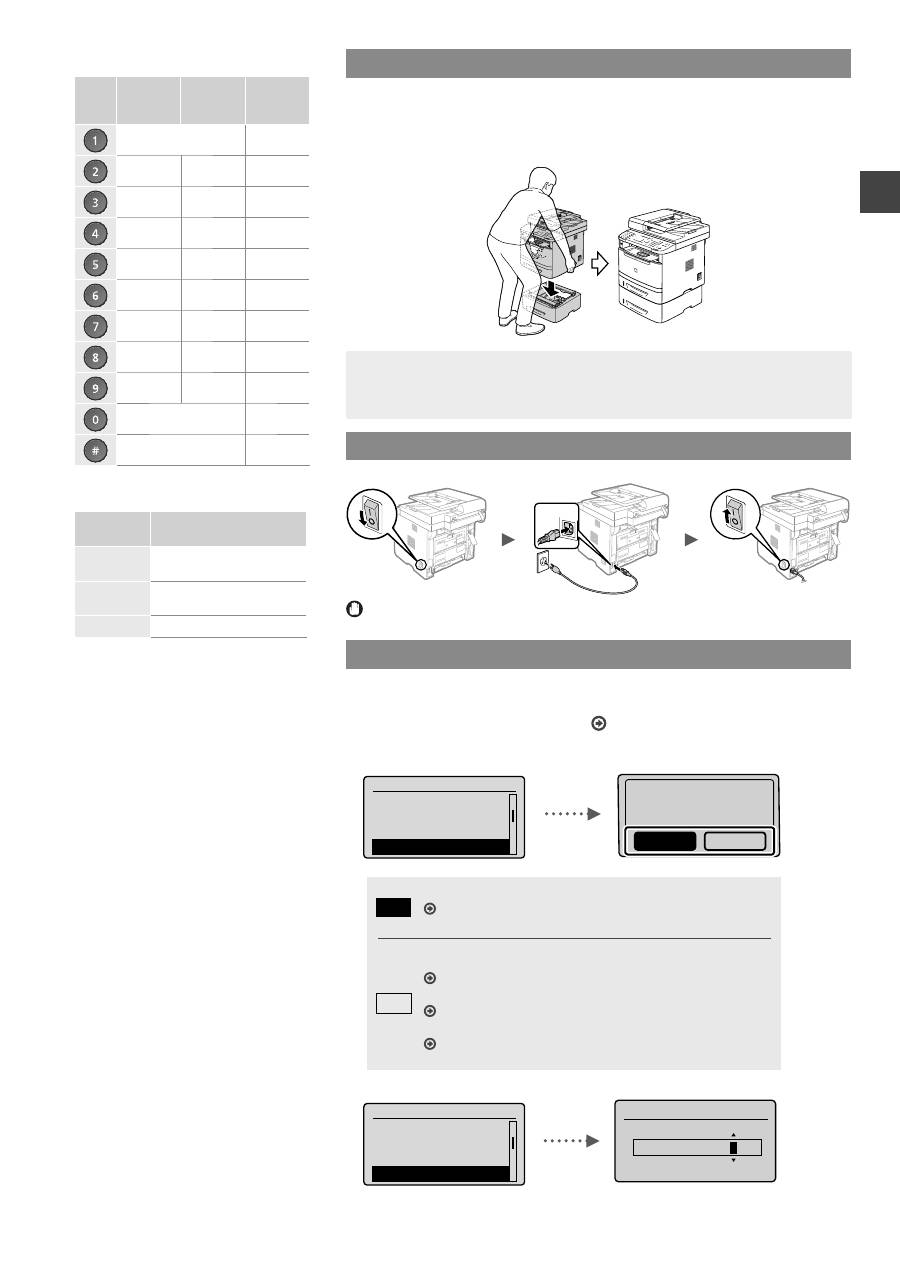
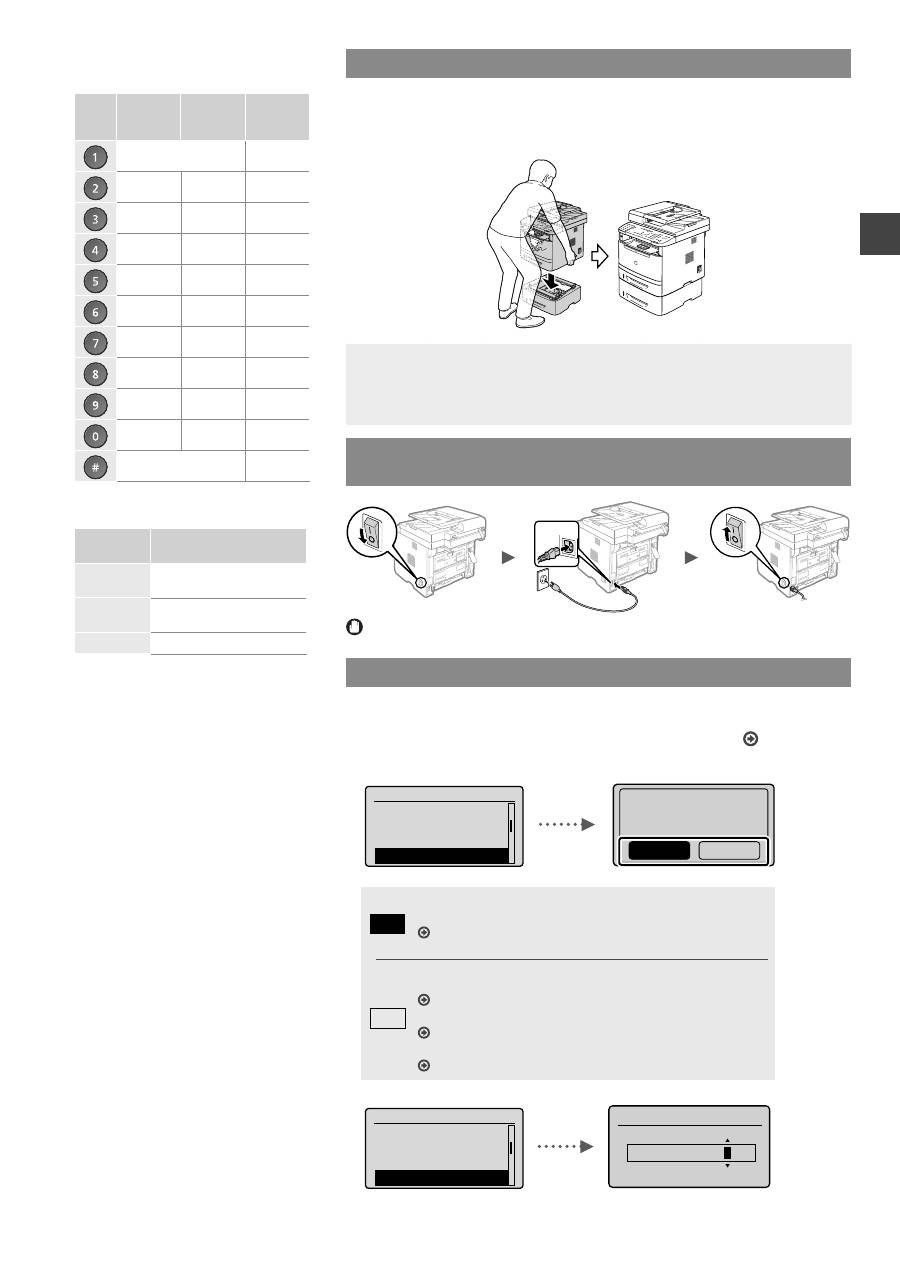
Montare il cassetto opzionale sulla macchina.
Estrarre il cassetto dalla scatola e rimuovere tutto il materiale di imballaggio
incluso il nastro adesivo, prima di montare il cassetto opzionale sulla macchina.
Assicurarsi che l’unità principale e il cassetto opzionale siano rivolti nella stessa
direzione durante il montaggio.
NOTA
• Quando si sposta l’unità principale, assicurarsi di trasportarla dal lato frontale
utilizzando le impugnature sui lati destro e sinistro come illustrato nella
fi
gura.
Collegamento del cavo di alimentazione e accensione
(2)
(1)
Non collegare il cavo USB in questa fase. Collegarlo quando si installa il software.
Selezione delle impostazioni iniziali
Attenersi alle istruzioni visualizzate, impostare la lingua e l’ora. Per i dettagli
sull’esplorazione del menu e sull’inserimento dei numeri, vedere “Esplorazione del
menu e metodo d’immissione del testo”( pag.40).
●
MF6180dw
Language
German
Greek
Hungarian
Italian
Usare LAN wireless
per connes.computer?
(Configurab.succes.)
No
Sì
SÌ
No
Collegarsi immediatamente al computer tramite LAN wireless
Partire dal punto 4 di “Con
fi
gurazione della LAN wireless”
nella Guida alla con
fi
gurazione LAN wireless.
Collegarsi al computer tramite LAN wireless in un secondo
momento
Fare riferimento alla Guida alla con
fi
gurazione LAN wireless.
Collegarsi al computer tramite LAN cablata
Passare a “Connessione tramite LAN cablata” (pag.42).
Connessione al computer tramite cavo USB
Passare a “Connessione tramite cavo USB” (pag.42).
●
MF6140dn
Language
German
Greek
Hungarian
Italian
Impostaz. ora corrente
01/01/2013 12:5
2
AM
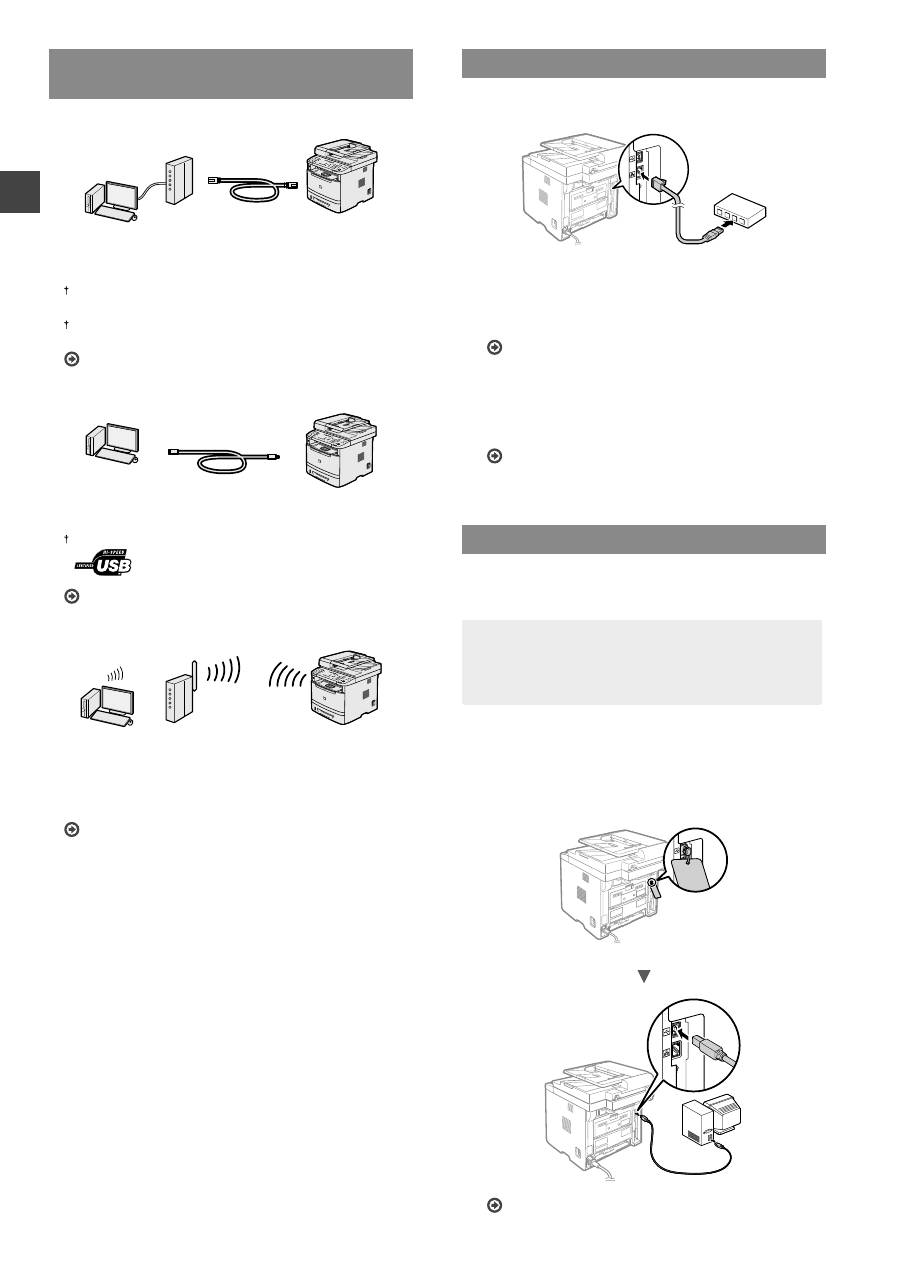
Immissione di testo, simboli e numeri
Modo di
immissione:
<A>
Modo di
immissione:
<a>
Modo di
immissione:
<12>
@ . - _ /
1
AÀBC
aàbc
2
DEÈF
deèf
3
GHIÌ
ghiì
4
JKL
jkl
5
MNOÒ
mnoò
6
PQRS
pqrs
7
TUÙV
tuùv
8
WXYZ
wxyz
9
(Non disponibile)
0
- . * # ! “ , ; : ^ ` _ = / | ‘ ? $
@ % & + \
˜
( ) [ ] { } < >
(Non
disponibile)
Cambio del modo d’immissione
Modo di
immissione
Testo disponibile
<A>
Lettere maiuscole e simboli
<a>
Lettere minuscole e simboli
<12>
Numeri
42
It
Selezione del metodo di connessione
della macchina al computer
●
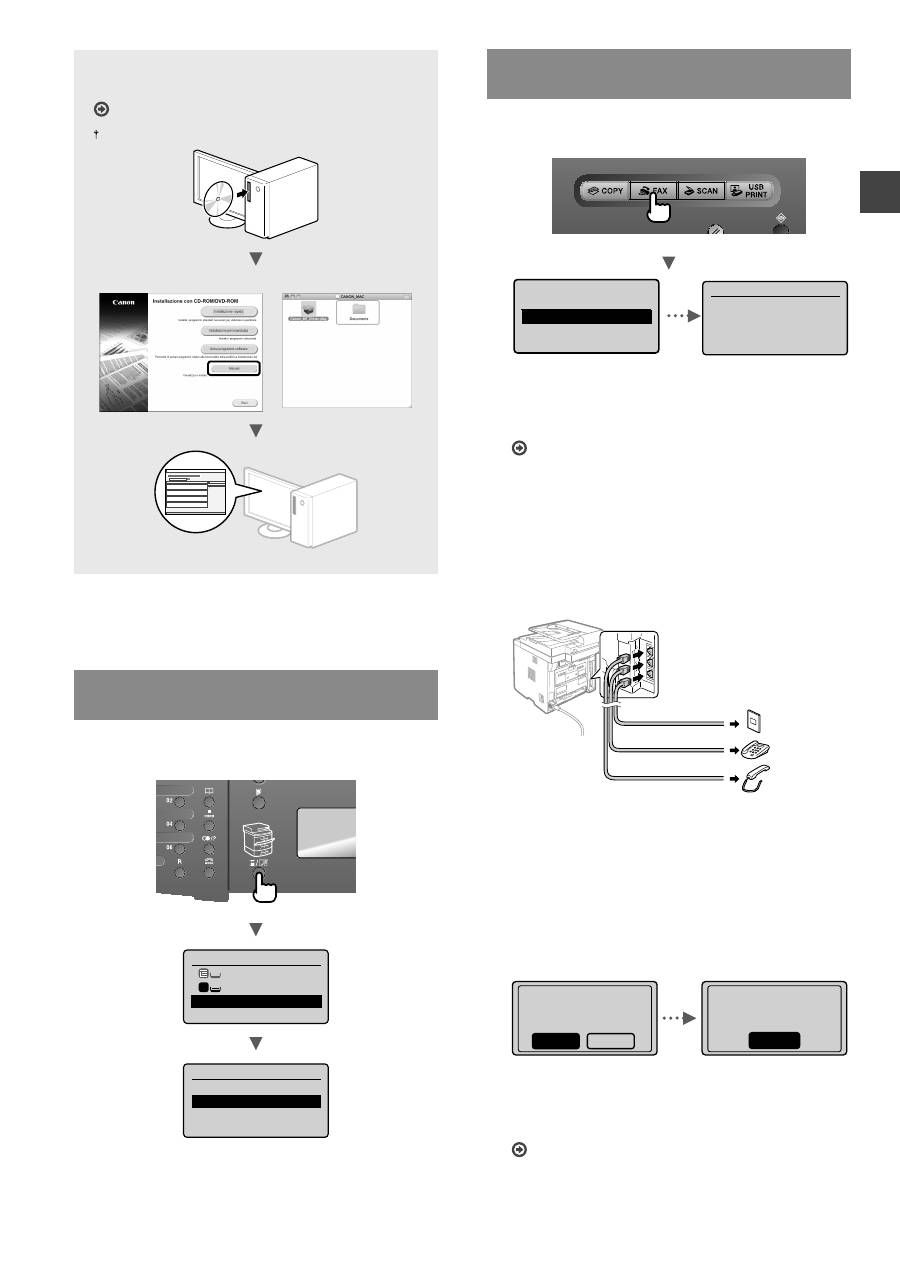
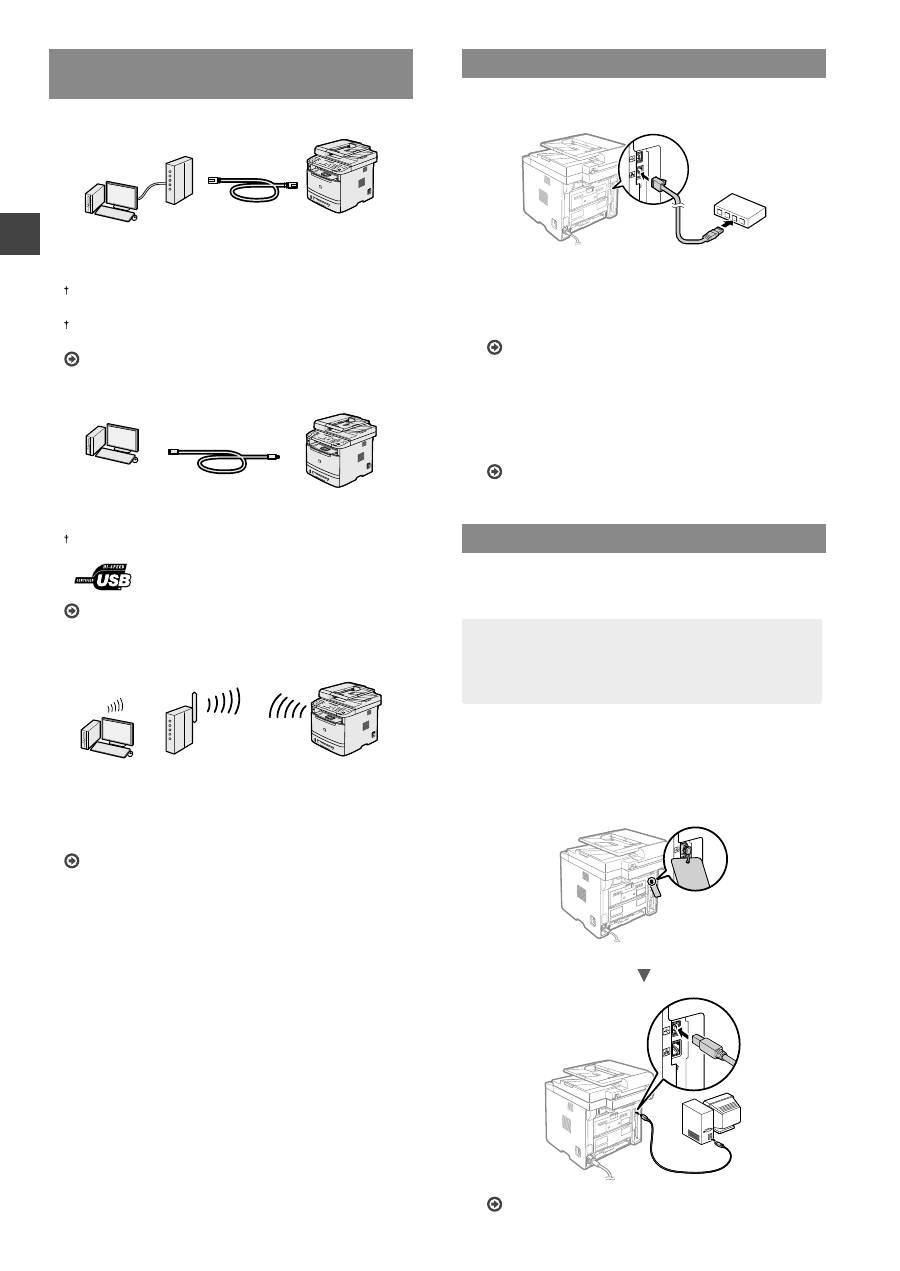
Connessione tramite LAN cablata
È possibile collegare la macchina al computer tramite
un router via cavo. Utilizzare i cavi LAN per collegare la
macchina al router cablato (o Access Point).
Assicurarsi che sia disponibile una porta sul router per
collegare la macchina e il computer.
Tenere a portata di mano un cavo LAN incrociato categoria 5 o
superiore.
Vedere “Connessione tramite LAN cablata”
●
Connessione tramite cavo USB
È possibile collegare la macchina al computer tramite
cavo USB.
Assicurarsi che il cavo USB presenti il seguente simbolo.
Vedere “Connessione tramite cavo USB”
●
Connessione tramite LAN wireless (solo MF6180dw)
È possibile collegare la macchina al computer tramite
un router wireless*. Data la connessione al wireless, non
sono necessari cavi LAN.
* È necessario un router wireless (Access Point), che rispetti gli
standard IEEE802.11b/g/n.
Vedere la Guida alla con
fi
gurazione LAN wireless.
Se non si è sicuri se il router sia wireless o cablato:
Consultare il manuale di istruzioni fornito con il
dispositivo di rete oppure contattare il produttore.
Connessione tramite LAN cablata
1
Collegare il cavo LAN.
L’indirizzo IP verrà con
fi
gurato automaticamente in
2 minuti. Per impostare l’indirizzo IP manualmente,
vedere le sezioni seguenti.
e-Manual “Impostazioni rete”
▶
“Impostazioni di rete di
base”
▶
“Impostazione dell’indirizzo IP”
2
Installare il driver e il software utilizzando il DVD-
ROM “User Software and Manuals”.
Passare a “Impostazione del formato e del tipo di carta”
(Pag.43).
Connessione tramite cavo USB
Collegare il cavo USB dopo aver installato i Driver MF e MF
Toolbox.
NOTA
• Se il cavo USB è stato collegato prima di installare
i driver MF, consultare la Guida di Installazione MF
Driver.
1
Installare il driver e il software utilizzando il DVD-
ROM “User Software and Manuals”.
2
Per collegare il cavo USB.
Passare a “Impostazione del formato e del tipo di carta”
(Pag.43).
43
It
Per i dettagli relativi alle procedure di
installazione:
Vedere la Guida di Installazione MF Driver
È inoltre possibile scaricare il driver dal sito Web di Canon.
Windows
Macintosh
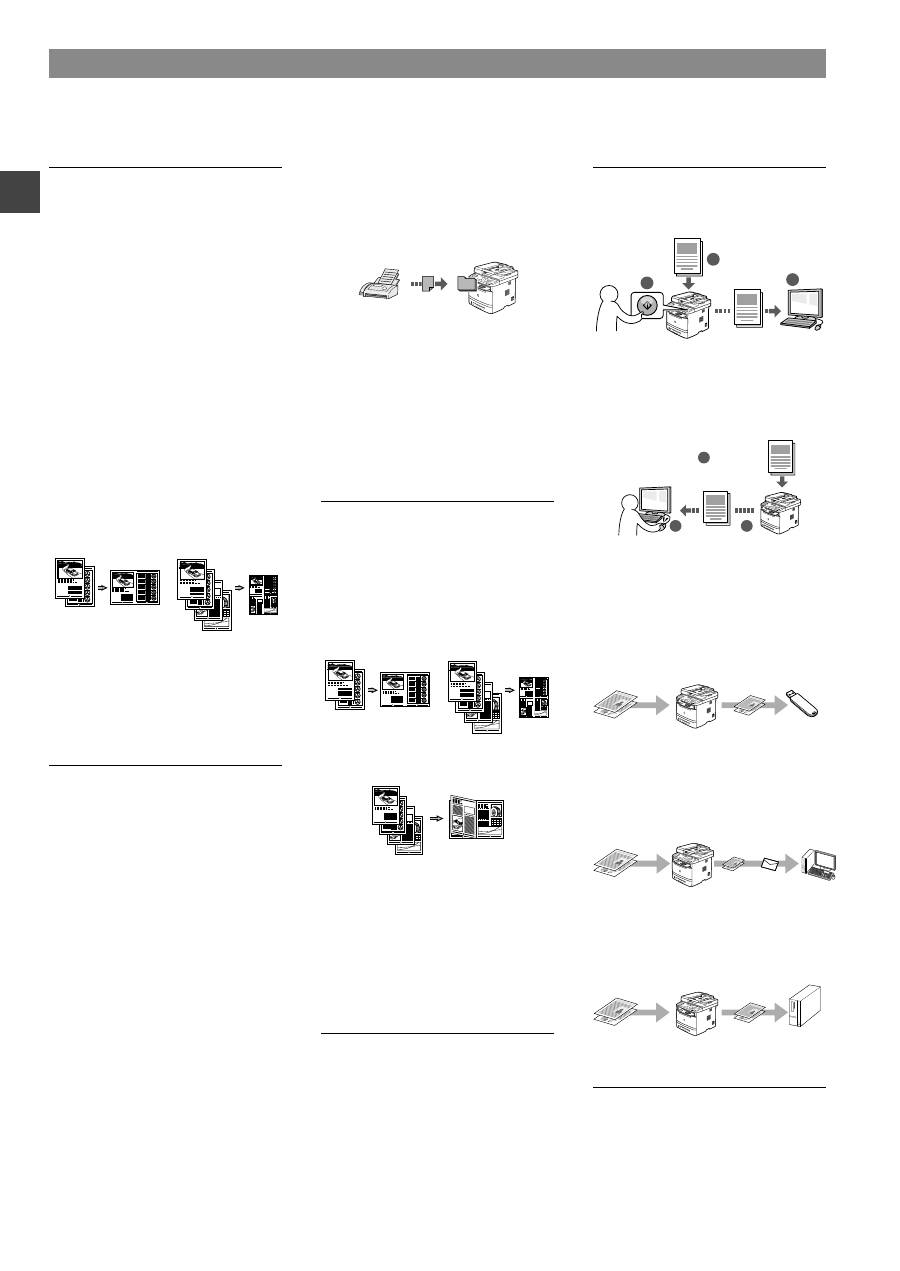
Impostazione del formato e del tipo di
carta
Seguire le istruzioni visualizzate, impostare il formato e il
tipo di carta.
Selezione carta
Vass. multiuso
A4:Comune
Impostazioni carta
1
Impostazioni carta
Vassoio multiuso
Cassetto 1
Cassetto 2
Registra carta perso
...
Selezione delle impostazioni iniziali del
fax e connessione di un cavo telefonico
1
Speci
fi
care le impostazioni iniziali del fax.
Si vuole configurare
il fax?
Configurare ora
Configurare più t
...
Collegare linea tel.
Seguire illustraz.
schermata success.:
Collegare linea a A.
*Successivo: Prem.OK
Attenersi alla “Guida con
fi
gurazione fax” per speci
fi
care
un numero di fax, un nome unità e una modalità di
ricezione. Per maggiori dettagli relativi alla modalità di
ricezione, vedere e-Manual.
e-Manual “Fax”
▶
“Utilizzo delle funzioni fax”
▶
“Ricezione di fax”
▶
“Modo RX”
Come utilizzare un nome utente
Quando si invia un documento, le informazioni sul
mittente registrate vengono stampate sul foglio del
destinatario.
2
Collegare un cavo del telefono.
Cornetta (opzionale)
Connettore della linea
telefonica
Telefono
(C)
(B)
(A)
Quando sul display compare <Collegare linea tel.>,
collegare il cavo del telefono come illustrato.
Quando si installa il ricevitore opzionale:
Per maggiori dettagli, vedere il manuale fornito con il
ricevitore.
3
Uscire dalla Guida con
fi
gurazione fax, quindi
riavviare la macchina.
Si
vuole
uscire da
Guida
configurazione
fax?
No
Sì
OK
Spegn.e riaccend.con
interrut.alim.princ.
per applic.impostaz.
Spegnere la macchina e attendere almeno 10 secondi
prima di riaccenderla. I tipi di linea telefonica non
vengono rilevati automaticamente. Vedere e-Manual e
impostare una linea telefonica manualmente.
e-Manual “Fax”
▶
“Utilizzo delle funzioni fax”
▶
“Modi
fi
ca
delle impostazioni fax (impostazioni selezionabili
utilizzando il pulsante [Menu])”
▶
“Con
fi
gurazione delle
impostazioni di invio”
▶
“Selezione tipo linea”
44
It
* Windows XP/Vista/7/8 Only
Attività utili
È possibile utilizzare diverse funzioni di questa macchina. Quella che segue è una panoramica delle funzioni principali che è
possibile utilizzare abitualmente.
Copia
Copie ingrandite/ridotte
È possibile aumentare o diminuire la
dimensione di documenti di formato
standard per copiarli su fogli di
formati standard oppure speci
fi
care
il rapporto di copia espresso in
percentuale.
Copia fronte/retro
È possibile copiare documenti di un
lato su entrambi i lati del foglio.
Fascicolazione
È possibile ordinare le copie in
fascicoli disposti per ordine di pagina.
Layout ridotto
È possibile ridurre le dimensioni di più
documenti per copiarli su un unico
foglio.
2 in 1
4 in 1
Copia di un documento di identità
È possibile eseguire una copia di un
documento fronte/retro su un unico
lato di un foglio.
Fax
Invio di un documento
direttamente da un computer
(invio fax da PC)
Oltre alle normali funzioni di invio e
ricezione di fax, è possibile utilizzare
la funzione invio fax da PC.
Invio
È possibile registrare le destinazioni
fax nella rubrica, utilizzando vari
metodi, in modo da poter inviare i
documenti rapidamente e facilmente.
•
Ricerca destinazione
•
Tasti di selezione veloce
•
Selezione codi
fi
cata
•
Gruppo di destinazioni
•
Server LDAP
•
Selezione dalla cronologia di invio
•
Trasmissione sequenziale
•
Invio ritardato
Ricezione
●
Ricezione nella memoria
È possibile salvare i documenti ricevuti
nella memoria per poterli stampare in
qualsiasi momento oppure eliminare
se non sono più necessari.
●
Ricezione remota
Se è collegato un telefono esterno è
possibile passare immediatamente
alla modalità di ricezione fax nel
mezzo della telefonata premendo
i pulsanti di composizione di un
telefono e componendo l’ID di
selezione per la ricezione dei fax.
Stampa
Stampaingrandita/ridotta
Stampa fronte/retro
Layout ridotto
È possibile ridurre le dimensioni di più
documenti per stamparli su un unico
foglio.
2 in 1
4 in 1
Stampa opuscolo
Stampa poster
Stampa
fi
ligrana
Visualizzazione dell’anteprima
di stampa
Selezione di un “Pro
fi
lo”
Impostazioni di rete
La macchina è dotata di un’interfaccia
di rete che consente di creare un
ambiente di rete in modo semplice.
È possibile stampare un documento,
utilizzare l’invio fax da PC e la
scansione di rete da tutti i computer
connessi alla macchina. La macchina
è un supporto per aumentare
l’e
ffi
cienza del lavoro d’u
ffi
cio come
macchina condivisa.
Scansione
Salvataggio dei documenti
utilizzando il pannello di controllo
della macchina
1
3
Documenti
Dati
2
Salvataggio dei documenti
utilizzando le operazioni da
computer
●
Scansione con MF Toolbox
1
2
3
Dati
Documenti
●
Scansione da un’applicazione
●
Scansione tramite il driver WIA*
Salvataggio su memoria USB
È possibile salvare i documenti
scansionati su una memoria USB
collegata macchina.
Documenti
Dati
Invio dei documenti scansionati
tramite e-mail
È possibile inviare i documenti
scansionati all’applicazione di posta
elettronica.
Documenti
Dati
+
Invio dei documenti scansionati a
un
fi
le server
È possibile inviare i documenti
scansionati a un
fi
le server.
Documenti
Dati
File server
IU Remota
È possibile conoscere la condizione
della macchina dai computer della
rete, da cui si può accedere alla
macchina e gestire i lavori, nonché
speci
fi
care varie impostazioni tramite
rete.
45
It
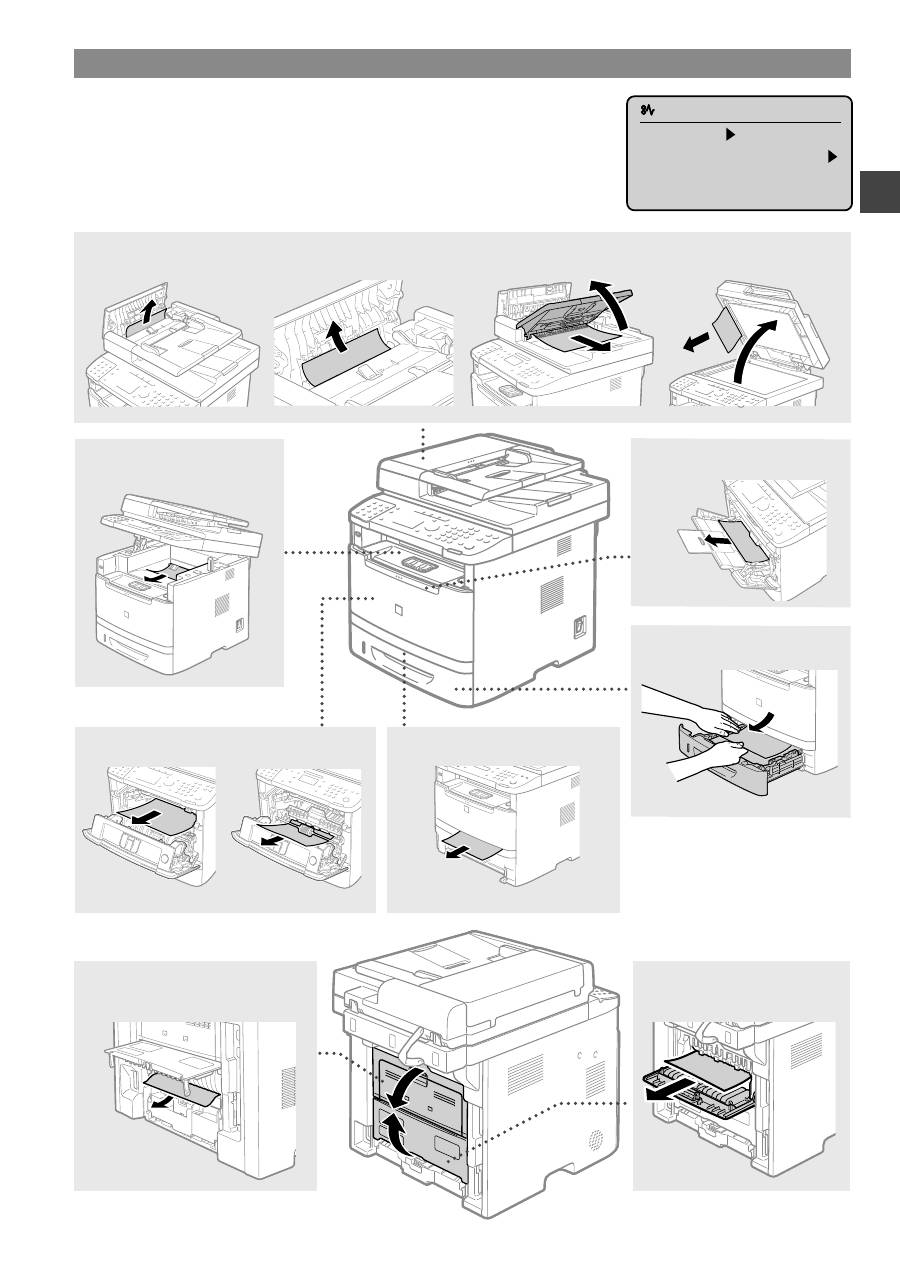
Rimozione degli inceppamenti di carta
Se viene visualizzata la schermata seguente, la carta si è inceppata
nell’alimentatore o all’interno della macchina. Attenersi alla procedura visualizzata
sullo schermo per rimuovere i documenti o la carta inceppata. Il presente manuale
indica solo le aree dove si veri
fi
cano gli inceppamenti. Per maggiori dettagli relativi
alle singole funzioni, vedere e-Manual.
Inceppamento carta.
Premere [ ] per
visualizzare le
fasi.
Unità fronte-retro
Coperchio posteriore
Area di uscita
Coperchio anteriore
Guida di trasporto fronte/retro
Vassoio multiuso
Cassetto della carta
Alimentatore
46
It
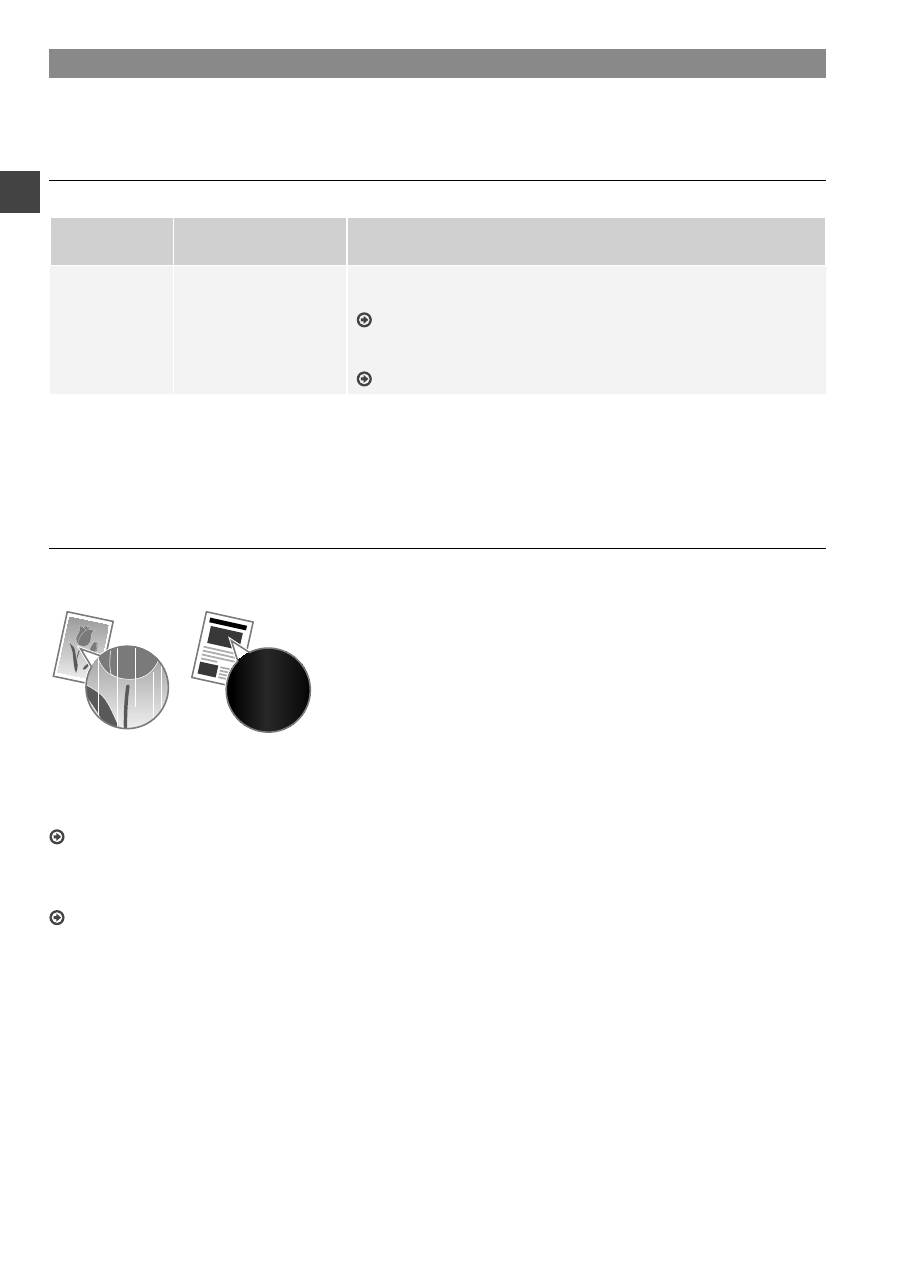
Sostituzione della cartuccia del toner
Le cartucce di toner sono prodotti di consumo. Quando il toner si esaurisce parzialmente o del tutto mentre la macchina sta
elaborando un lavoro, compare un messaggio sullo schermo o si veri
fi
ca il sintomo descritto di seguito. Attuare la soluzione
appropriata.
Quando compare un messaggio
Quando il toner sta per
fi
nire durante un lavoro, viene visualizzato un messaggio.
Messaggio
Quando viene
visualizzato il messaggio
Descrizione e soluzioni
<Preparare
cartuccia toner.>
Quando la cartuccia
del toner deve essere
sostituita subito.
Scuotere la cartuccia del toner per distribuire il toner all’interno della
cartuccia in maniera uniforme.
e-Manual “Prima di sostituire la cartuccia del toner”
È consigliabile sostituire la cartuccia del toner prima di stampare una
grande quantità di documenti.
e-Manual “Sostituzione della cartuccia del toner”
Quando sulla stampa compaiono delle strisce bianche o la stampa è parzialmente sbiadita:
Quando sulla stampa compaiono delle strisce bianche o la stampa è parzialmente sbiadita, la cartuccia del toner ha quasi
raggiunto il termine della sua vita utile, anche se non vengono visualizzati messaggi. Se la qualità di stampa non è più
accettabile, attenersi a quanto segue per risolvere il problema.
Quando sulla stampa compaiono delle strisce bianche o la stampa è parzialmente sbiadita
Se il toner è quasi esaurito, sulla stampa compaiono delle strisce bianche o la stessa è parzialmente sbiadita.
Sullo schermo non compare alcun messaggio, anche se il toner
è quasi esaurito. Sostituire la cartuccia del toner quando sulla
stampa compaiono strisce bianche o la stessa risulta in parte
sbiadita.
Non eseguire <Regolazione immagine copia> nelle situazioni
sopradescritte. Anche se si tenta di e
ff
ettuare la regolazione
utilizzando questa funzione, si potrebbe non ottenere alcun
miglioramento.
Se si veri
fi
ca questo problema:
Attenersi alle istruzioni della procedura seguente prima di sostituire la cartuccia del toner. La macchina continua a stampare
fi
nché il toner non
fi
nisce completamente.
e-Manual “Prima di sostituire la cartuccia del toner”
Se la qualità di una stampa è ancora non accettabile:
Se il problema persiste anche dopo aver seguito le istruzioni della procedura seguente, sostituire la cartuccia del toner.
e-Manual “Sostituzione della cartuccia del toner”

47
It
48
It
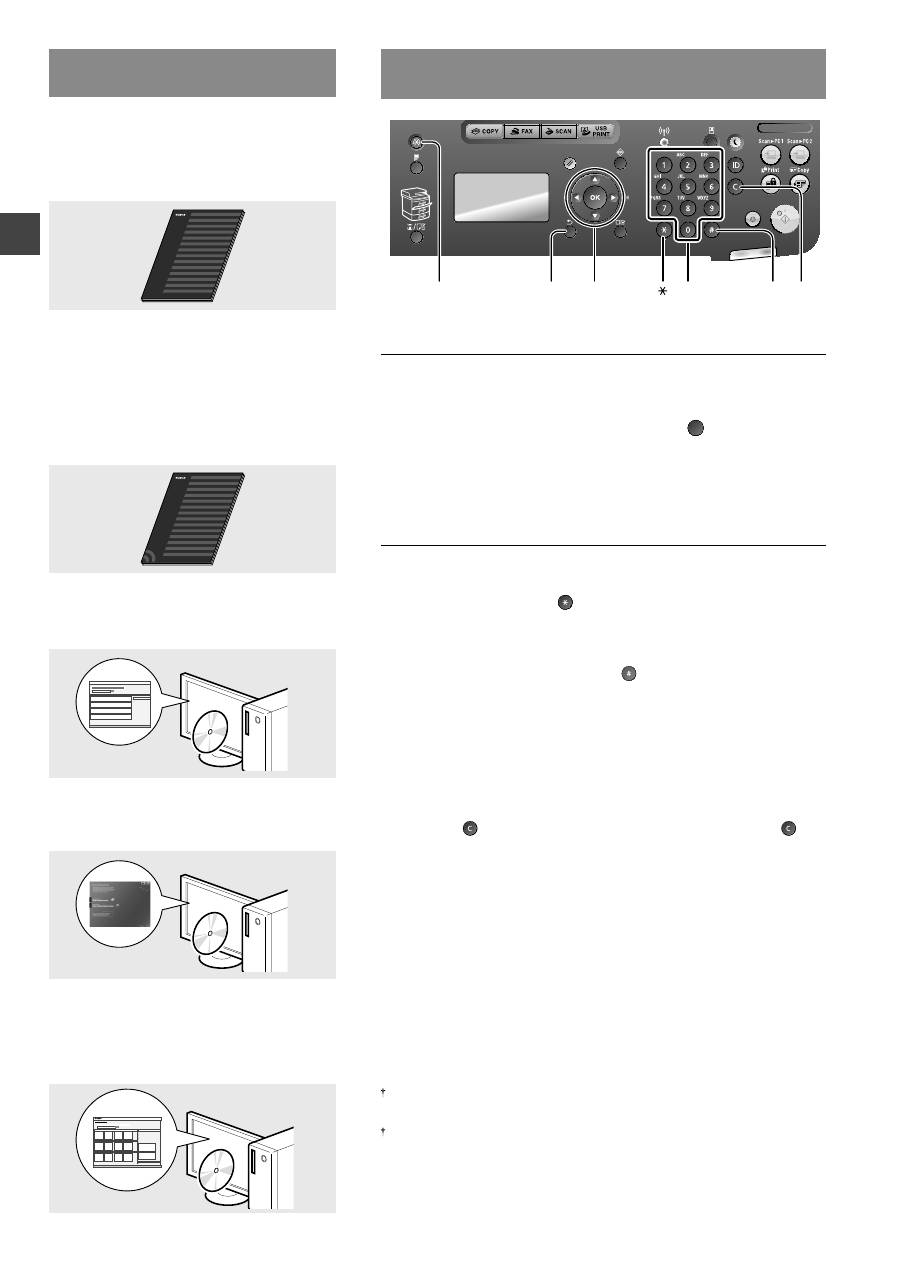
Simboli utilizzati nel manuale
AVVERTENZA
Indica operazioni che potrebbero provocare gravi incidenti, anche
mortali, se non eseguite correttamente. Per utilizzare la macchina
in condizioni di sicurezza, prestare pertanto attenzione a queste
avvertenze.
ATTENZIONE
Indica operazioni che potrebbero provocare lesioni a persone se non
eseguite correttamente. Per utilizzare la macchina in condizioni di
sicurezza, prestare pertanto attenzione a queste avvertenze.
IMPORTANTE
Indica avvertimenti e limitazioni relativi al funzionamento
dell’apparecchiatura. Leggere attentamente tali avvisi per utilizzare
l’apparecchiatura correttamente ed evitare di danneggiare il sistema
o altri beni.
Tasti e pulsanti utilizzati in questo manuale
I seguenti simboli e nomi di tasti sono alcuni esempi di come
vengono indicati in questo manuale i tasti da premere.
• Tasti del pannello di controllo: [Icona tasto] + (Nome tasto)
Esempio: [ ] (Stop)
• Display: <Speci
fi
care destinaz.>
• Pulsanti e voci del display del computer: [Preferenze]
Illustrazioni e schermate utilizzate nel manuale
Le illustrazioni e le schermate utilizzate nel manuale si riferiscono al
modello MF6180dw, se non diversamente speci
fi
cato.
Istruzioni importanti per la sicurezza
Leggere attentamente “Istruzioni importanti per la sicurezza” in
questo manuale e nell'e-Manual prima di utilizzare la macchina.
Prestare sempre attenzione alle istruzioni qui riportate e ai requisiti
operativi al
fi
ne di evitare infortuni all’utente o ad altri o danni alle
cose.
Si prega di notare che l’utente è responsabile per tutti i danni causati
dal mancato rispetto delle indicazioni fornite, dall’uso del dispositivo
per
fi
ni diversi da quelli a cui è destinato o da riparazioni o alterazioni
e
ff
ettuate da tecnici non approvati da Canon.
Installazione
AVVERTENZA
• Non installare la macchina vicino a sostanze in
fi
ammabili quali
prodotti a base di alcol o solventi per vernici. Se queste sostanze
venissero a contatto con le parti elettriche interne della macchina,
potrebbero in
fi
ammarsi e causare un incendio o aumentare il
rischio di una scossa elettrica.
• Non posizionare sulla macchina collane e altri oggetti metallici
o contenitori pieni di liquidi. Il contatto tra sostanze estranee e le
parti elettriche interne della macchina potrebbe causare incendio
o scosse elettriche.
Se una di queste sostanze cade all’interno della macchina,
spegnetela immediatamente e contattate il rivenditore Canon di
zona.
• Non utilizzare questo prodotto nelle vicinanze di apparecchiature
mediche elettriche. Le onde radio emesse da questa macchina
potrebbero interferire con tali apparecchiature, con il rischio di
gravi incidenti.
ATTENZIONE
• Non installare la macchina nelle posizioni descritte di seguito, per
evitare infortuni, un incendio o scosse elettriche.
−
un luogo instabile;
−
un luogo soggetto a vibrazioni eccessive;
−
un luogo che ostruisca le aperture di ventilazione (troppo vicino
a muri, letti, tappeti pelosi e simili);
−
un luogo polveroso o umido;
−
un luogo esposto alla luce diretta del sole o all’aperto;
−
un luogo soggetto a temperature elevate;
−
un luogo vicino a
fi
amme libere;
−
un luogo con scarso sistema di areazione.
• Sebbene la macchina generi ozono durante il funzionamento, ciò
non ha e
ff
etti sul corpo umano. Tuttavia, se si utilizza la macchina
per lunghi periodi di tempo, assicurarsi che il luogo di installazione
sia ben ventilato.
• Non collegare alla macchina cavi non approvati per evitare il
rischio di incendio o di scosse elettriche.
• Le macchine con un hard disk potranno non funzionare
correttamente quando vengono usate ad altitudini elevate, quali
3.000 metri sul livello del mare o superiori.
Alimentazione
AVVERTENZA
• Non utilizzare cavi di alimentazione diversi da quello in dotazione
per evitare il rischio di incendio o di scosse elettriche.
• Non fare modi
fi
che o non piegare il cavo di alimentazione, né
tirarlo eccessivamente. Non appoggiare oggetti pesanti sul cavo di
alimentazione. Il danneggiamento del cavo potrebbe provocare un
incendio o scosse elettriche.
• Non collegare o scollegare il cavo di alimentazione con le mani
bagnate, in quanto ciò potrebbe causare scosse elettriche.
• Non utilizzare prolunghe o pese multiple con questa macchina per
evitare il rischio di incendio o di scosse elettriche.
• Non avvolgere o annodare il cavo di alimentazione, in quanto ciò
potrebbe causare incendio o scosse elettriche.
• Inserire completamente il cavo di alimentazione nella presa
elettrica, per evitare il rischio di incendio o di scosse elettriche:
• Durante un temporale, rimuovere completamente il cavo di
alimentazione dalla presa elettrica per evitare il rischio di incendio
o di scosse elettriche.
ATTENZIONE
• Utilizzare solo cavi di alimentazione che rispettano i requisiti di
tensione qui elencati per evitare il rischio di incendio o di scosse
elettriche.
• Non ostruire la presa di corrente a cui è collegata la macchina, in
modo da poter scollegare facilmente il cavo di alimentazione in
caso di emergenza.
Gestione
AVVERTENZA
• Non smontare o fare modi
fi
che alla macchina. All’interno della
macchina ci sono componenti ad alta temperatura e ad alta
tensione che potrebbero causare un incendio o scosse elettriche.
• Non permettere a bambini di toccare o di giocare con il cavo
di alimentazione, con i
fi
li o con le parti elettriche o interne per
evitare il rischio di gravi infortuni.
• Se la macchina produce rumori insoliti, emette uno strano odore,
fumo o calore eccessivo, contattare il rivenditore Canon di zona.
Un uso prolungato potrebbe causare un incendio o scosse
elettriche.
• Non utilizzare spray in
fi
ammabili nelle vicinanze della macchina. Il
contatto tra sostanze in
fi
ammabili e le parti elettriche interne della
macchina potrebbe causare incendio o scosse elettriche.

49
It
ATTENZIONE
• Per questioni di sicurezza, scollegare il cavo di alimentazione se la
macchina non viene utilizzata per un lungo periodo di tempo.
• Prestare molta attenzione quando si aprono o chiudono i coperchi
per evitare il rischio di infortuni alle mani.
• Tenere le mani e i vestiti lontani dai rulli dell’area di uscita. Se
le mani o i vestiti rimanessero intrappolati nei rulli, ciò potrebbe
causare infortuni.
• L’interno della macchina e lo slot di uscita sono molto caldi
durante e immediatamente dopo l’uso. Evitare il contatto con
queste aree per evitare ustioni. Inoltre, subito dopo l’emissione
la carta stampata potrebbe essere calda, pertanto prestare
attenzione quando la si maneggia, per evitare il rischio di ustioni.
Manutenzione e controlli
AVVERTENZA
• Prima di pulire la macchina, spegnerla e scollegare il cavo
di alimentazione per evitare il rischio di incendio o di scosse
elettriche.
• Scollegare periodicamente il cavo di alimentazione dalla presa
di corrente e pulire l’area circostante la base dei denti metallici
della spina di alimentazione e la presa di corrente con un panno
asciutto, al
fi
ne di rimuovere tutta la polvere e la sporcizia. Se
umida, la polvere accumulata potrebbe causare un corto circuito
o un incendio.
• Pulire la macchina con un panno inumidito ma ben strizzato.
Inumidire i panni per la pulizia solo con acqua. Non utilizzare
alcol, benzeni, solventi per vernici o altre sostanze in
fi
ammabili.
Il contatto di queste sostanze con le parti elettriche interne della
macchina potrebbe causare incendio o scosse elettriche.
• Controllare periodicamente che il cavo di alimentazione e la presa
non siano danneggiati. Controllare che la macchina non presenti
ruggine, ammaccature, gra
ffi
, rotture o che non generi eccessivo
calore. L’uso di macchine con scarsa manutenzione potrebbe
causare un incendio o scosse elettriche.
Consumabili
AVVERTENZA
• Non gettare le cartucce del toner esaurite in
fi
amme libere. Ciò
potrebbe causare combustione e provocare ustioni o un incendio.
• In caso di fuoriuscita o spargimento accidentale di toner,
raccogliere con cautela il toner e pulire con un panno morbido
e umido, evitando di inalare la polvere di toner. Per la pulizia del
toner fuoriuscito non utilizzare mai un’aspirapolvere. Ciò potrebbe
causare il malfunzionamento dell’aspirapolvere o provocare
un’esplosione di polvere dovuta a scarica statica.
ATTENZIONE
• Tenere le cartucce del toner e gli altri materiali consumabili fuori
dalla portata dei bambini. Se il toner viene ingerito, rivolgersi
immediatamente a un medico o a un centro antiveleni.
• Non tentare di smontare la cartuccia del toner. Il toner potrebbe
spargersi ed entrare in contatto con occhi o bocca. In caso di
contatto del toner con occhi o bocca, lavare immediatamente con
acqua fredda e consultare un medico.
• Se la cartuccia perde toner, non inalare il toner né farlo venire
a contatto diretto con la pelle. Se il toner entra a contatto con la
pelle, lavare immediatamente con sapone. Se si è inalato del toner
o se la pelle si irrita, rivolgersi immediatamente a un medico o a
un centro antiveleni.
Altro
AVVERTENZA
• Se si utilizza un pacemaker cardiaco:
La macchina genera un campo magnetico a bassa frequenza. Se
si avvertono delle anomalie nel corpo, allontanarsi dalla macchina
e consultare immediatamente il medico.
Note legali
Limitazioni legali sull’uso del prodotto e delle
immagini
L’utilizzo del prodotto per scansionare, stampare o riprodurre
altrimenti determinati documenti e l’utilizzo di tali immagini
scansionate, stampate o riprodotte altrimenti mediante il prodotto
può essere vietato per legge e determinare una responsabilità civile
e/o penale. Di seguito viene fornito un elenco non esaustivo di tali
documenti. Tale elenco va inteso unicamente come guida. Se non
si è certi dell’uso legale del prodotto per scansionare, stampare
o riprodurre altrimenti un particolare documento e/o dell’uso delle
immagini scansionate, stampate o riprodotte altrimenti, chiedere
preventivamente ragguagli al proprio consulente legale.
−
Banconote
−
Traveller’s Check
−
Vaglia postale
−
Buoni alimentari
−
Certi
fi
cati di deposito
−
Passaporti
−
Francobolli (annullati o meno)
−
Documenti di immigrazione
−
Targhette o badge identi
fi
cativi
−
Marche da bollo interne (annullate o meno)
−
Documentazione di arruolamento o di leva
−
Obbligazioni o altri certi
fi
cati di debito
−
Assegni o cambiali emessi da agenzie governative
−
Certi
fi
cati azionari
−
Patenti di guida e titoli di proprietà
−
Opere d’ingegno ed artistiche soggette a Copyright senza il
permesso del titolare dei diritti
Sono stati profusi notevoli sforzi a
ffi
nché i manuali della macchina
non presentassero inesattezze e omissioni. Tuttavia, dato l’impegno
costante che mettiamo nell’ottimizzazione dei nostri prodotti, se si
necessitano informazioni speci
fi
che, contattare Canon.
50
Es
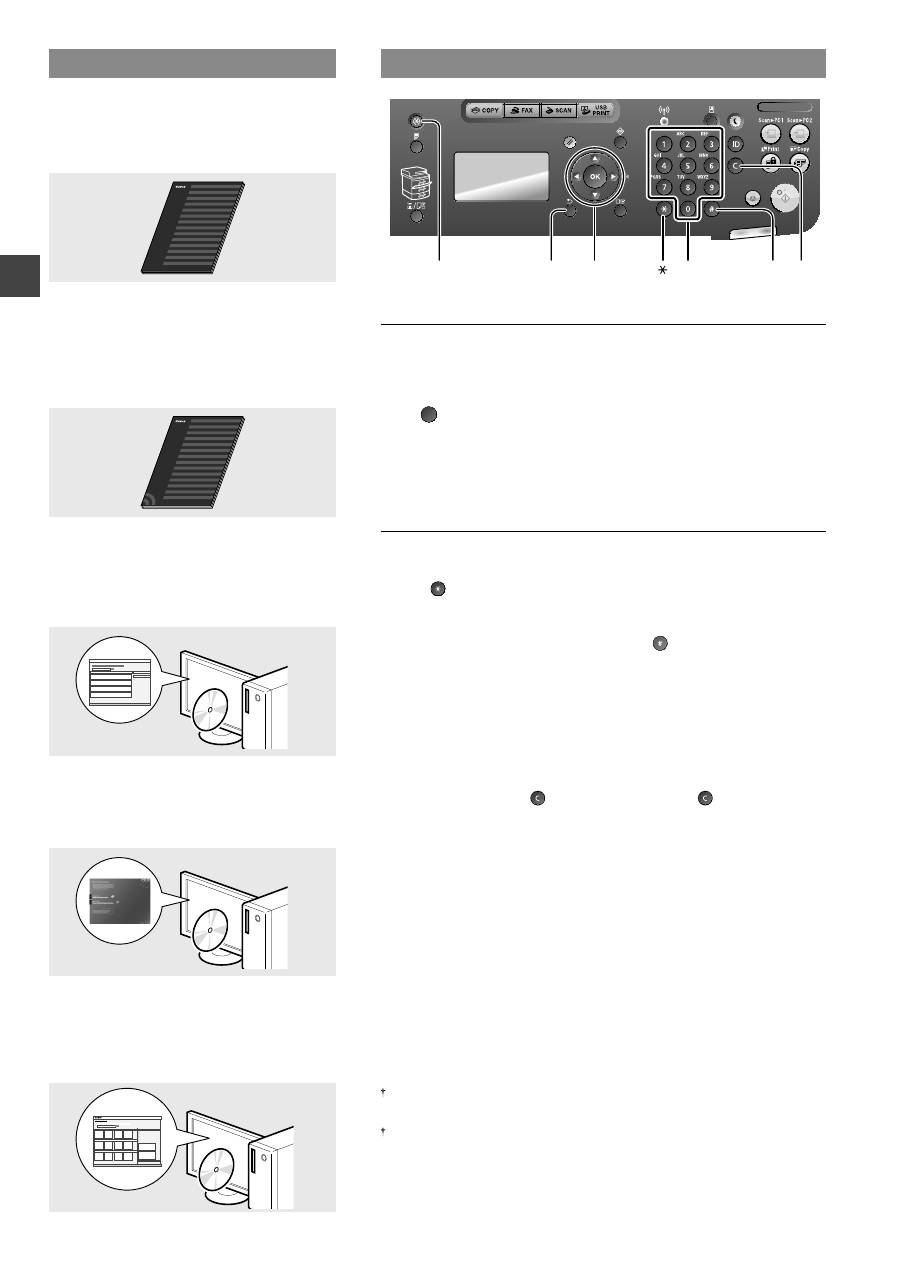
Navegación por el menú y método de introducción
de texto
▲▼◀▶
OK
Menú
Anterior
#
C
Teclas
numéricas
Navegación por el menú
Selección de elementos o desplazamiento del cursor por los
elementos del menú
Seleccione un elemento con [
▲
] o [
▼
]. Proceda con la siguiente jerarquía
con [OK] o [
▶
]. Vuelva a la jerarquía anterior con [
] (Anterior) o [
◀
].
Con
fi
rmación de la con
fi
guración
Pulse [OK]. Sin embargo, cuando aparezca <Aplicar> en la pantalla,
seleccione <Aplicar> y, luego, pulse [OK].
Método de introducción de texto
Cambio del modo de entrada
Pulse [
▼
] para seleccionar <Modo de entrada> y, a continuación, pulse
[OK]. También podrá pulsar [ ] (Tonos) para cambiar el modo de
entrada.
Introducción de texto, símbolos y números
Introduzca con las teclas numéricas o [ ] (SÍMBOLOS).
Para obtener información detallada sobre los modos intercambiables o
el texto disponible, consulte la siguiente página.
Desplazamiento del cursor (introducción de un espacio)
Desplácese con [
◀
] o [
▶
]. Desplace el cursor al
fi
nal del texto y pulse [
▶
]
para introducir un espacio.
Eliminación de caracteres
Elimine con [ ] (Borrar). Si se presiona y se mantiene pulsado [ ]
(Borrar), se eliminarán todos los caracteres.
Acerca de los manuales
suministrados
0
Introducción (este manual):
Lea en primer lugar este manual. En este manual
se describe la instalación de la máquina, la
con
fi
guración y las precauciones. Asegúrese de leer
el presente manual antes de utilizar la máquina.
1
Guía de con
fi
guración de LAN inalámbrica
(MF6180dw solamente):
Lea este manual junto con la Introducción.
Este manual describe los procedimientos de
instalación de redes LAN inalámbricas, así
como las causas y las medidas de prevención
de problemas que puedan presentarse
durante la instalación. Asegúrese de leer el
presente manual antes de utilizar la máquina.
2
Guía de instalación del controlador MF
(disco User Software and Manuals DVD-ROM):
Lea este manual a continuación. En este
manual se describe la instalación del software.
3
Guía de con
fi
guración de envío (disco
User Software and Manuals DVD-ROM):
Lea esta sección para obtener información acerca
de cómo con
fi
gurar las funciones de envío.
4
e-Manual (disco User Software and
Manuals DVD-ROM):
Lea el capítulo deseado en función de sus
necesidades. El e-Manual está categorizado
por temas, de modo que pueda encontrar
fácilmente la información deseada.
Visualización del e-Manual desde el DVD-ROM
1 Inserte el disco User Software and Manuals DVD-ROM en el
ordenador.
2 Haga clic en [Mostrar manuales].
3 Haga clic en [e-Manual].
Aparecerá un mensaje de protección de seguridad en función del sistema
operativo que esté utilizando.
Si el disco User Software and Manuals DVD-ROM ya estuviera introducido en el
ordenador y no apareciera [Mostrar manuales], retire el DVD-ROM e insértelo de
nuevo.
51
Es
Acoplamiento de la bandeja opcional a la máquina
Extraiga el cassette de la caja de cartón y retire todos los materiales de embalaje,
incluida la cinta de transporte antes de acoplar el cassette opcional a la unidad
principal. Asegúrese de que la unidad principal y el cassette opcional queden
mirando en la misma dirección al acoplarlos.
NOTA
• Cuando traslade la unidad principal, asegúrese de transportarla por la parte
frontal utilizando las asas suministradas en los lados derecho e izquierdo,
según puede verse en la ilustración.
Conexión del cable de alimentación y encendido del
interruptor de alimentación
(2)
(1)
No conecte el cable USB en este momento. Conéctelo cuando instale el software.
Especi
fi
cación de la con
fi
guración inicial
Siga las instrucciones de la pantalla para establecer el idioma y la hora. Para obtener una
información detallada sobre cómo navegar por el menú y cómo introducir los números,
consulte “Navegación por el menú y método de introducción de texto” ( pág.50).
●
MF6180dw
Language
Russian
Slovak
Slovene
Spanish
¿Usar red inalámbr.
para conectar ord.?
(Puede config. desp)
No
Sí
Sí
No
Conexión inmediata al ordenador mediante la red LAN
inalámbrica
En la Guía de con
fi
guración de LAN inalámbrica, comience en
el paso 4 de “Opciones de LAN inalámbrica”
Conexión futura al ordenador mediante la red LAN
inalámbrica
Consulte la Guía de con
fi
guración de LAN inalámbrica.
Conexión con el ordenador mediante una red LAN cableada
Proceda con “Conexión mediante una red LAN cableada” (pág.52).
Conexión con el ordenador mediante un cable USB
Proceda con “Conexión con un cable USB” (pág.52).
●
MF6140dn
Language
Russian
Slovak
Slovene
Spanish
Ajuste de hora actual
01/01/2013 12:5
2
AM
Introducción de texto, símbolos y
números
Modo de
entrada: <A>
Modo de
entrada: <a>
Modo de
entrada:
<12>
@ . - _ /
1
ABC
abc
2
DEF
def
3
GHI
ghi
4
JKL
jkl
5
MNÑO
mnño
6
PQRS
pqrs
7
TUV
tuv
8
WXYZ
wxyz
9
(No
disponible)
áéíóúü
0
- . * # ! “ , ; : ^ ` _ = / | ‘ ? $
@ % & + \
˜
( ) [ ] { } < >
(No
disponible)
Cambio del modo de entrada
Modo de
entrada
Texto disponible
<A>
Letras alfabéticas mayúsculas
y símbolos
<a>
Letras alfabéticas minúsculas y
símbolos
<12>
Números
52
Es
Selección del método para conectar la
máquina al ordenador
●
Conexión mediante una red LAN cableada
Podrá conectar la máquina al ordenador a través de un
router cableado. Utilice los cables de LAN para conectar
la máquina al router (punto de acceso) cableado.
Asegúrese de contar con un puerto disponible en el router para
conectar la máquina y el ordenador.
Deberá contar con un cable de par trenzado de Categoría 5 o
superior para la red LAN.
Consulte “Conexión mediante una red LAN cableada”
●
Conexión con un cable USB
Podrá conectar la máquina al ordenador con un cable
USB.
Asegúrese de que el cable USB que está utilizando tiene la
marca siguiente.
Consulte “Conexión con un cable USB”.
●
Conexión mediante una red LAN inalámbrica
(MF6180dw solamente)
Podrá conectar la máquina al ordenador a través de
un router inalámbrico*. La conexión se hace de forma
inalámbrica, por lo que no se necesitarán cables de LAN.
* Se requiere un router (o punto de acceso) inalámbrico
compatible con IEEE802.11b/g/n.
Consulte la Guía de con
fi
guración de LAN inalámbrica.
Para determinar si su router es inalámbrico o no:
Consulte el manual de instrucciones suministrado con el
dispositivo de red que está utilizando, o bien, póngase
en contacto con el fabricante.
Conexión mediante una red LAN cableada
1
Conecte el cable de LAN.
La dirección IP se con
fi
gurará automáticamente
en 2 minutos. Si desea con
fi
gurar la dirección IP
manualmente, consulte los puntos siguientes.
En el e-Manual, “Con
fi
guración de red”
▶
“Con
fi
guración de red básica”
▶
“Con
fi
guración de la
dirección IP”
2
Instale el controlador y el software con el disco
User Software and Manuals DVD-ROM.
Proceda con “Ajuste del tamaño y el tipo del papel”
(pág.53).
Conexión con un cable USB
Una vez instalados los controladores MF y MF Toolbox,
conecte el cable USB.
NOTA
• Si conectó el cable USB antes de instalar los
controladores MF, consulte la Guía de instalación
del controlador MF.
1
Instale el controlador y el software con el disco
User Software and Manuals DVD-ROM.
2
Conecte el cable USB.
Proceda con “Ajuste del tamaño y el tipo del papel”
(pág.53).
53
Es
Para obtener información detallada sobre los
procedimientos de instalación:
Consulte la Guía de instalación del controlador MF.
También podrá descargar el controlador del sitio web de
Canon.
Windows
Macintosh
Ajuste del tamaño y el tipo del papel
Siga las instrucciones en pantalla para establecer el
tamaño y el tipo de papel.
Seleccionar papel
Bandeja MU
LTR:Normal
Opciones de papel
1
Opciones de papel
Bandeja multiuso
Casete 1
Casete 2
Guardar papel person.
Especi
fi
cación de la con
fi
guración inicial
de fax y conexión del cable del teléfono
1
Especi
fi
que la con
fi
guración inicial de fax.
¿Configurar el fax?
Configurar ahora
Configurar más adela
...
Conecte línea telef.
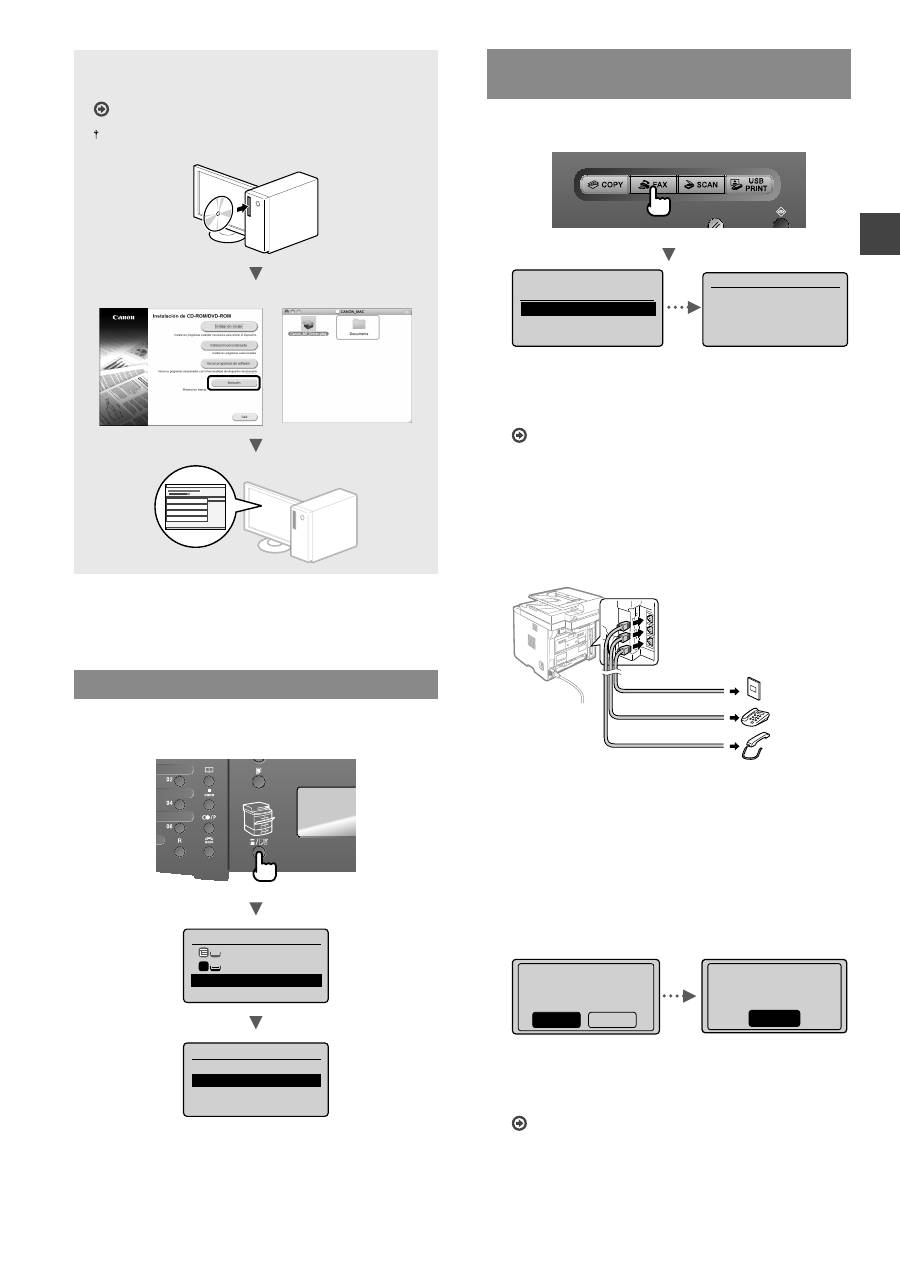
Siga instrucciones
de sgte. Pantalla:
Conecte línea a A.
*Siguiente: Pulse OK
Siga la “Guía de con
fi
guración de fax” para especi
fi
car
un número de fax, un nombre de unidad y un modo
de recepción. Para obtener más información sobre el
modo de recepción, consulte el e-Manual.
En el e-Manual, diríjase a “Fax”
▶
“Uso de las
funciones de fax”
▶
“Recepción de faxes”
▶
“Modo RX”
Cómo utilizar un nombre de usuario
Al enviar un documento, la información del remitente
registrada se imprimirá en el papel del destinatario.
2
Conecte un cable de teléfono.
Auricular (opcional)
Conector de línea telefónica
Teléfono
(C)
(B)
(A)
Cuando aparezca en pantalla <Conecte línea telef.>,
conecte el cable de teléfono como se indica en la
ilustración.
Cuando instale el auricular opcional:
Para obtener más información, consulte el manual
suministrado con el auricular.
3
Cierre la Guía de con
fi
guración de fax y reinicie
la máquina.
¿Finalizar la Guía
de configuración de
fax?
No
Sí
Aceptar
Apague y encienda la
alimentación princ.
para aplicar opc.
Apague la máquina y espere 10 segundos como mínimo
antes de volver a encenderla. Los tipos de línea telefónica
no se detectan automáticamente. Consulte el e-Manual y
establezca una línea de teléfono manualmente.
En el e-Manual, diríjase a “Fax”
▶
“Uso de las funciones
de fax”
▶
“Cambio de las opciones de fax (opciones
que pueden especi
fi
carse con el botón [Menu])”
▶
“Con
fi
guración de opciones de envío”
▶
“Seleccionar
tipo línea”
54
Es
* Únicamente Windows XP/Vista/7/8
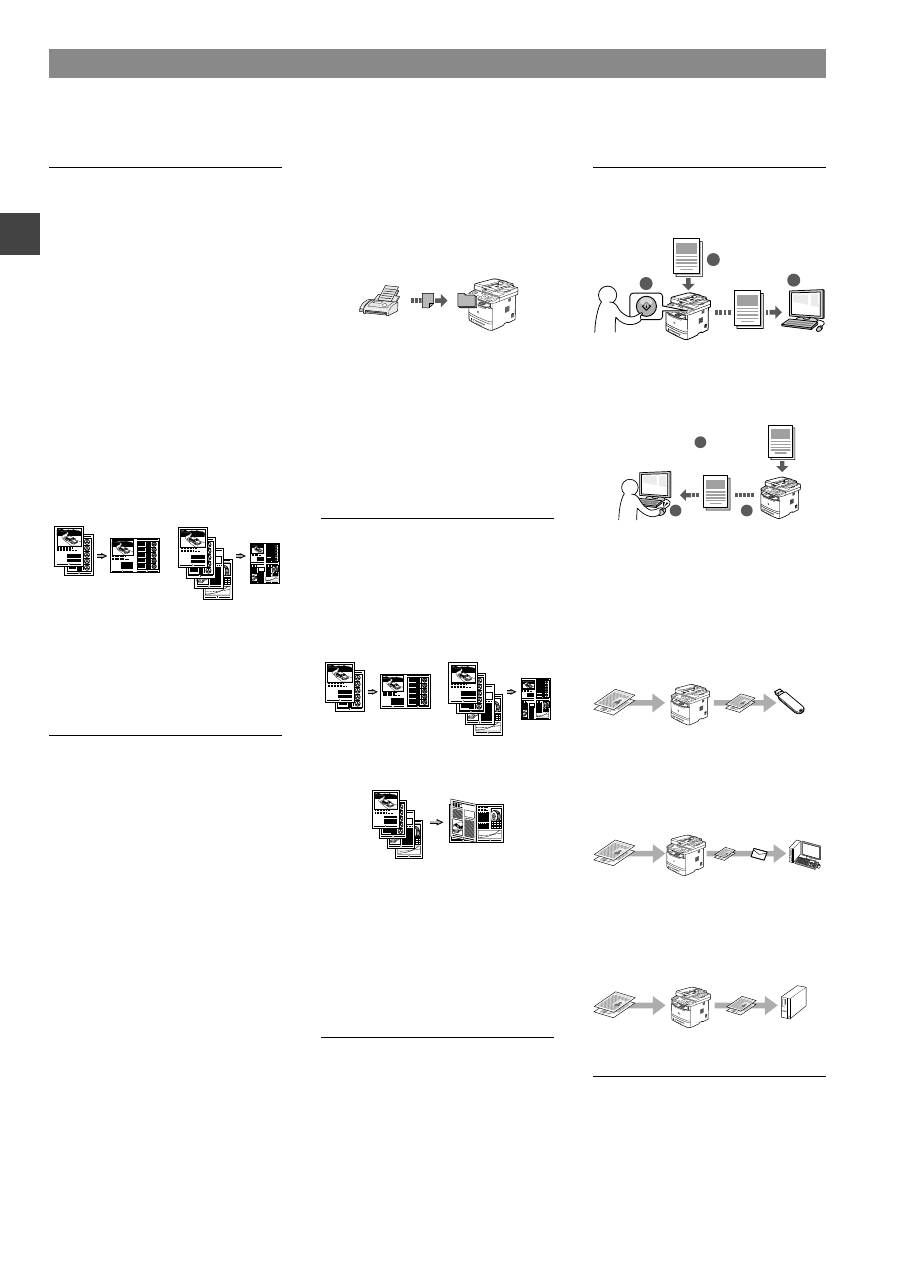
Tareas útiles
Podrá usar diversas funciones en esta máquina. Las funciones que se presentan a continuación son una descripción general
de las funciones principales que podrá utilizar de forma rutinaria.
Copia
Ampliación/reducción de copias
Podrá ampliar o reducir los
documentos de tamaño estándar
para copiar en papel de tamaño
estándar, o especi
fi
car una escala de
copia en porcentajes.
Copia a doble cara
Podrá copiar documentos de una
cara en ambas caras del papel.
Intercalado
Podrá clasi
fi
car las copias en juegos
ordenados por páginas.
Diseño de página reducido
Podrá reducir varios documentos
para copiarlos en una sola hoja.
2 en 1
4 en 1
Copia de tarjetas de identidad
Es posible realizar la copia de una
tarjeta de dos caras en una sola cara
del papel.
Fax
Envío de documentos
directamente desde el ordenador
(PC Fax)
Además del envío y la recepción
habituales de faxes, podrá usar PC
fax.
Envío
Podrá registrar destinos de fax en
la libreta de direcciones. Podrá
especi
fi
car los destinos utilizando
diversos métodos, que le permitirán
enviar documentos de forma rápida
y sencilla.
•
Búsqueda de destinos
•
Teclas de marcación abreviada
•
Marcación codi
fi
cada
•
Grupo de destinos
•
Servidor de LDAP
•
Especi
fi
cación desde el historial de
envío
•
Difusión secuencial
•
Envío diferido
Recepción
●
Recepción en la memoria
Podrá guardar en la memoria los
documentos recibidos. Podrá imprimir
los documentos almacenados en
cualquier momento y, si no los
necesita, podrá eliminarlos.
●
Recepción remota
Si se conecta un teléfono externo,
podrá cambiar al modo de recepción
de fax inmediatamente marcando
el número de ID para la recepción
de fax; para ello, use los botones de
marcación del teléfono durante una
llamada telefónica.
Impresión
Impresión ampliada/reducida
Impresión a doble cara
Diseño de página reducido
Podrá reducir varios documentos
para imprimirlos en una sola hoja.
2 en 1
4 en 1
Impresión de cuadernillo
Impresión de póster
Impresión de marca sobreimpresa
Vista previa antes de la
Impresión
Selección de un “Per
fi
l”
Opciones de red
Esta máquina está equipada con
una interfaz de red para que pueda
construir fácilmente un entorno de red.
Podrá imprimir un documento, utilizar
PC fax y escaneado de red desde
todos los ordenadores conectados
con la máquina. La máquina permite
incrementar e
fi
cientemente el trabajo
como máquina compartida en la o
fi
cina.
Lectura
Almacenamiento de documentos
desde el panel de control de la
máquina
1
3
Documentos
Datos
2
Almacenamiento de documentos
con las operaciones del ordenador
●
Lectura con MF Toolbox
1
2
3
Datos
Documentos
●
Lectura desde una aplicación
●
Lectura con el controlador WIA*
Almacenamiento en una memoria
USB
Podrá guardar en una memoria
USB conectada a la máquina los
documentos escaneados.
Documentos
Datos
Envío por correo electrónico de
documentos escaneados
Podrá enviar los documentos
escaneados a su aplicación de correo
electrónico.
Documentos
Datos Correo electrónico
+
Envío de documentos escaneados
a un servidor de archivos
Podrá enviar los documentos
escaneados a un servidor de
archivos.
Documentos
Datos
Servidor de archivos
IU remota
Podrá obtener información sobre las
condiciones de la máquina desde los
ordenadores de la red. Podrá acceder
a la máquina y administrar trabajos
o especi
fi
car diversas opciones a
través de la red.
55
Es
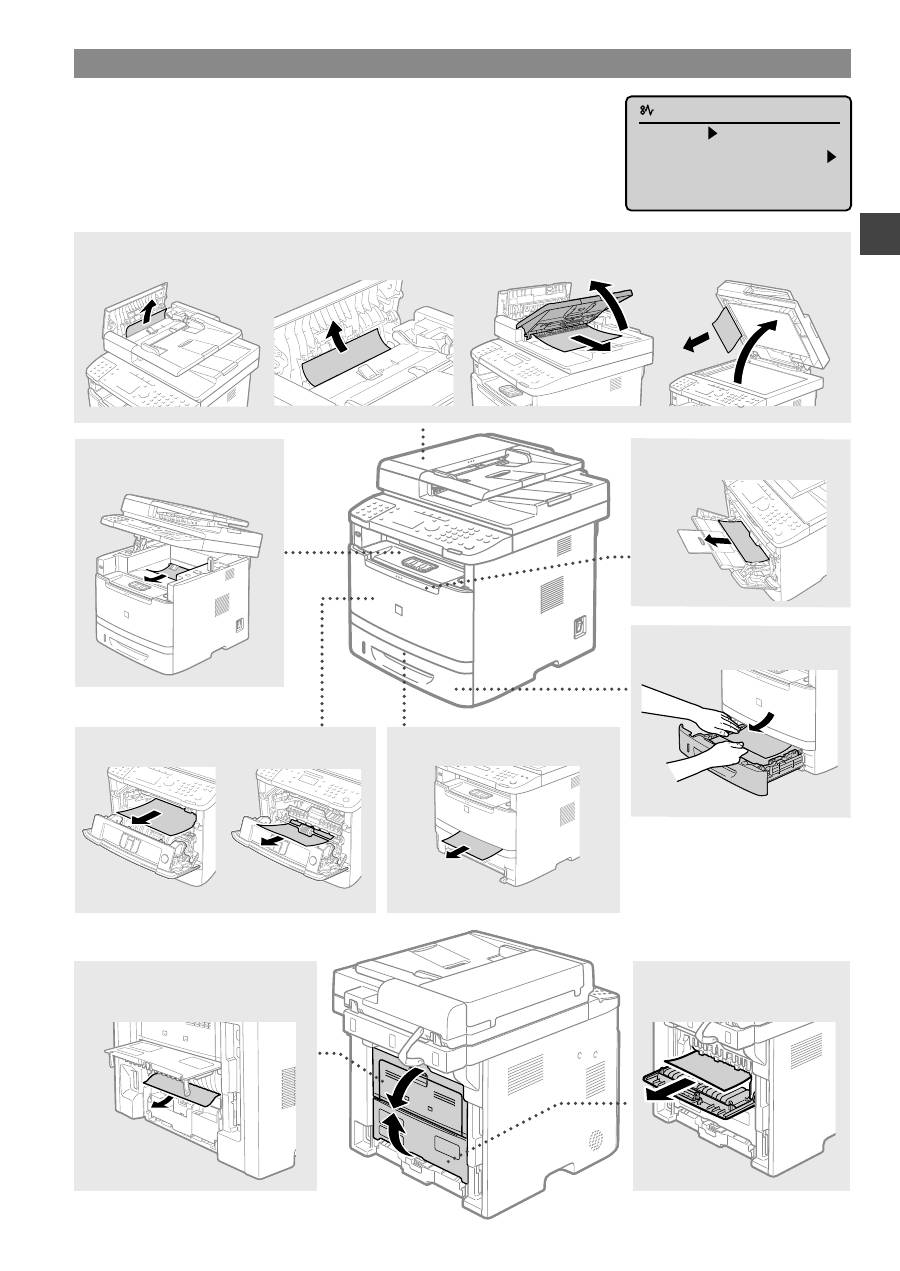
Eliminación de atascos de papel
Si aparece la siguiente pantalla, se habrá producido un atasco de papel en el
alimentador o en el interior de la máquina. Siga el procedimiento que aparece en la
pantalla para extraer el documento o el papel atascado. En este manual se indican
únicamente las áreas en las que se pueden producir atascos de papel. Para obtener
una información detallada sobre cada función, consulte el e-Manual.
Atasco de papel.
Pulse [ ] para
mostrar pasos.
Unidad de doble cara
Tapa posterior
Área de salida
Tapa frontal
Guía de transporte de doble cara
Bandeja multiuso
Cassette de papel
Alimentador
56
Es
Sustitución del cartucho de tóner
Los cartuchos de tóner son productos consumibles. Cuando el tóner esté a punto de agotarse o se haya agotado
completamente en medio de la ejecución de un trabajo, aparecerá un mensaje en la pantalla o podrían producirse los
siguientes problemas. Lleve a cabo la acción adecuada pertinente.
Cuando aparezca un mensaje
Cuando el tóner esté a punto de agotarse durante la ejecución de un trabajo, aparecerá un mensaje en la pantalla.
Mensaje
Cuando se muestre el
mensaje en la pantalla
Descripción y soluciones
<Prepare el
cartucho de
tóner.>
Cuando sea necesario
sustituir pronto un
cartucho de tóner.
Agite el cartucho de tóner para distribuir el tóner uniformemente en el
interior del mismo.
En el e-Manual, consulte “Antes de sustituir el cartucho de tóner”
Le recomendamos sustituir el cartucho de tóner antes de imprimir
documentos de gran volumen.
En el e-Manual, consulte “Sustitución del cartucho de tóner”
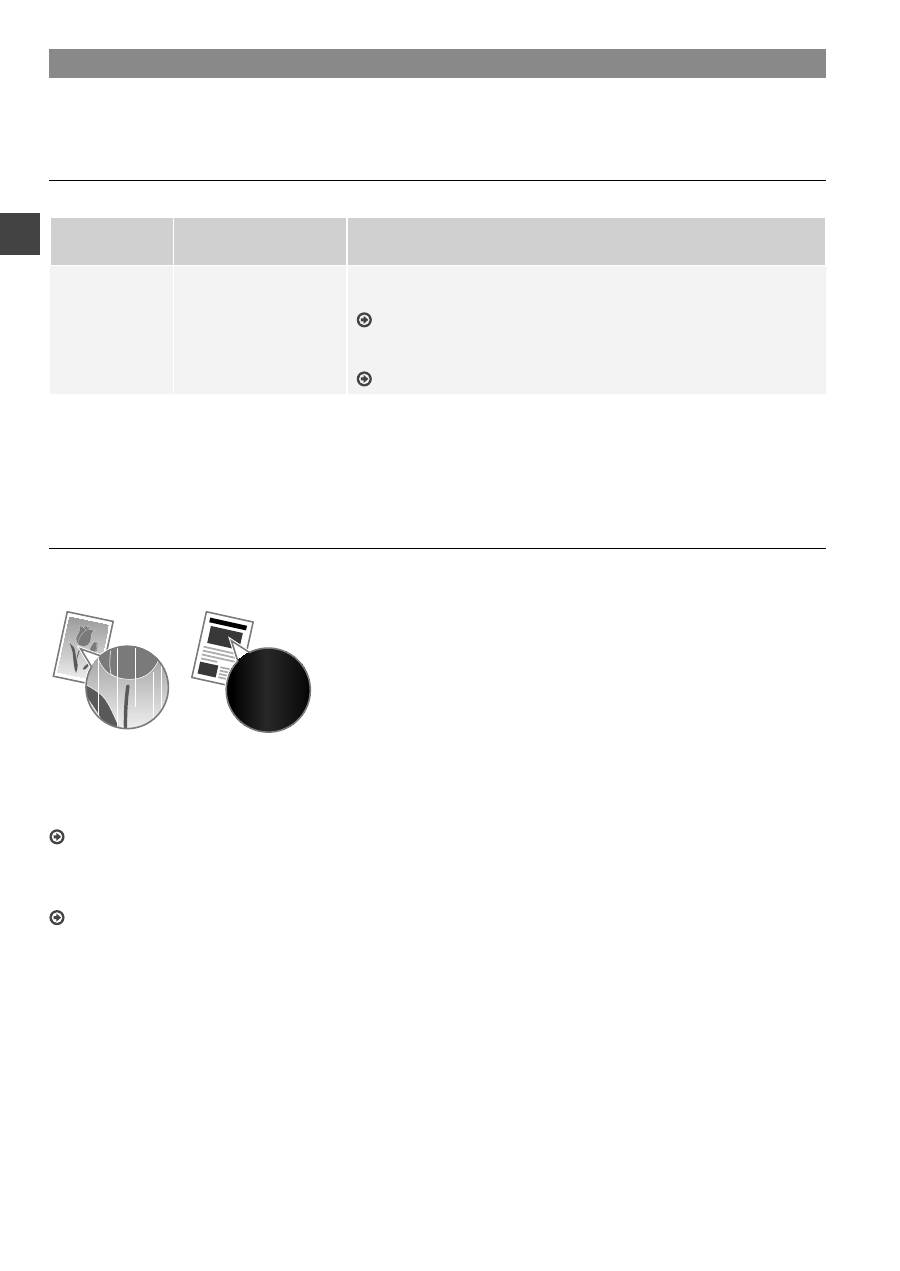
Cuando aparezcan rayas blancas en la impresión o la impresión esté parcialmente descolorida:
Cuando aparezcan rayas blancas en la impresión o la impresión esté parcialmente descolorida, el cartucho de tóner estará a
punto de agotarse, aunque no aparezcan mensajes en la pantalla. Cuando la calidad de impresión sea inaceptable, consulte lo
siguiente para resolver el problema.
Si aparecen rayas blancas en la impresión o la impresión está parcialmente descolorida
Cuando el tóner esté casi agotado, aparezcan rayas blancas en la impresión o la impresión esté parcialmente descolorida.
No aparecerá ningún mensaje en la pantalla aunque el tóner
esté a punto de agotarse. Sustituya el cartucho de tóner
cuando aparezcan rayas blancas en la impresión o cuando la
impresión esté parcialmente descolorida.
No lleve a cabo el <Ajuste imagen copia> en las situaciones
anteriores. Aunque intente ajustar utilizando esta función, la
condición podría no mejorar.
Cuando se produzca este problema:
Lleve a cabo los pasos del siguiente procedimiento para sustituir el cartucho de tóner. La máquina continuará imprimiendo
hasta que el tóner se agote totalmente.
En el e-Manual, consulte “Antes de sustituir el cartucho de tóner”
Si la calidad de impresión sigue siendo inaceptable:
Si el problema persiste tras haber llevado a cabo los pasos del siguiente procedimiento, sustituya el cartucho de tóner.
En el e-Manual, consulte “Sustitución del cartucho de tóner”
57
Es
58
Es
Símbolos utilizados en este manual
ADVERTENCIA
Indica un aviso con relación a operaciones que podrían tener
como resultado la muerte o lesiones personales si no se realizan
correctamente. Para utilizar la máquina de forma segura, preste
siempre atención a dichas advertencias.
ATENCIÓN
Indica una precaución con relación a operaciones que podrían tener
como resultado lesiones personales si no se realizan correctamente.
Para utilizar la máquina de forma segura, preste siempre atención a
dichas precauciones.
IMPORTANTE
Indica requisitos y limitaciones de uso. Lea estos puntos
atentamente para utilizar correctamente la máquina y evitar así su
deterioro o el de otros elementos.
Teclas y botones utilizados en este manual
Los siguientes nombres de teclas y símbolos son algunos ejemplos
de cómo se expresa en este manual cómo deben pulsarse las teclas.
• Teclas del panel de control: [Icono de tecla] + (Nombre de tecla)
Ejemplo: [ ] (Detener)
• Pantalla: <Especi
fi
que destino.>
• Botones y elementos en la pantalla del ordenador: [Preferencias]
Ilustraciones y pantallas utilizadas en este
manual
Las ilustraciones y pantallas utilizadas en este manual son las del
modelo MF6180dw, a menos que se especi
fi
que otra cosa.
Instrucciones de seguridad importantes
Lea atentamente las “Instrucciones de seguridad importantes” de
este manual y del e-Manual antes de poner en funcionamiento la
máquina.
Estas instrucciones pretenden prevenir lesiones al usuario y a otras
personas, así como daños al equipo; por lo tanto, preste siempre
atención a estas instrucciones y requisitos operativos.
Tenga en cuenta que será responsable de todos los daños
provocados como consecuencia del incumplimiento de las
instrucciones proporcionadas en este documento, como
consecuencia del uso de este dispositivo con cualquier propósito
para el que éste no esté destinado o como consecuencia de las
reparaciones o alteraciones realizadas por cualquier persona que no
sea un técnico autorizado por Canon.
Instalación
ADVERTENCIA
• No instale la máquina cerca de sustancias in
fl
amables como
pueden ser productos con base de alcohol o disolventes. Si estas
sustancias entraran en contacto con los componentes eléctricos
del interior de la máquina, podrían in
fl
amarse y provocar un
incendio o incrementar el riesgo de descargas eléctricas.
• No coloque collares y otros objetos metálicos ni recipientes con
líquidos sobre la máquina. Si alguna sustancia extraña entrara
en contacto con los componentes eléctricos del interior de la
máquina, podría producirse un incendio o una descarga eléctrica.
Si alguna de estas sustancias cayera al interior de la máquina,
apague inmediatamente la máquina y póngase en contacto con
su distribuidor local de Canon.
• No utilice la máquina cerca de ningún equipo médico. Es posible
que las ondas de radio emitidas por la máquina inter
fi
eran con
estos equipos médicos, lo que podría provocar accidentes graves.
ATENCIÓN
• No instale la máquina en las siguientes ubicaciones: De otro
modo, podrían producirse lesiones personales, incendios o
descargas eléctricas.
−
Lugares inestables
−
Lugares sujetos a vibraciones excesivas
−
Lugares en los que pudieran quedar bloqueadas las ranuras
de ventilación (demasiado cerca de la pared, sobre una cama,
sobre una alfombra mullida u otros objetos similares)
−
Lugares húmedos o polvorientos
−
Lugares al aire libre o en los que la máquina quede expuesta a
la luz solar directa
−
Lugares sometidos a altas temperaturas
−
Lugares próximos a llamas abiertas
−
Lugares con sistemas de ventilación insu
fi
cientes
• Aunque se genera ozono en la máquina durante su
funcionamiento, éste no tiene ningún tipo de efecto sobre el
cuerpo humano. No obstante, si pretende utilizar la máquina
durante períodos de tiempo prolongados, asegúrese de que la
ubicación de instalación esté bien ventilada.
• No conecte a esta máquina cables no aprobados. De otro modo,
podrían producirse incendios o descargas eléctricas.
• Las máquinas que llevan incorporado un disco duro podrían no
funcionar correctamente si se utilizan en altitudes elevadas, de
unos 3.000 metros o más por encima del nivel del mar.
Suministro eléctrico
ADVERTENCIA
• No utilice cables de alimentación distintos al proporcionado, ya
que esto podría provocar un incendio o una descarga eléctrica.
• No modi
fi
que ni curve el cable de alimentación ni tire de él con
una fuerza excesiva. No coloque objetos pesados sobre el cable
de alimentación. Si el cable de alimentación estuviera dañado,
podrían producirse incendios o descargas eléctricas.
• No conecte ni desconecte el enchufe con las manos mojadas, ya
que podría sufrir descargas eléctricas.
• No utilice cables alargadores ni regletas múltiples con esta
máquina. De otro modo, podrían producirse incendios o
descargas eléctricas.
• No enrolle ni anude el cable de alimentación, ya que esto podría
provocar un incendio o una descarga eléctrica.
• Inserte el enchufe completamente en la toma de corriente de
CA. De lo contrario, podría provocar un incendio o una descarga
eléctrica.
• Retire el enchufe totalmente de la toma de corriente durante
las tormentas eléctricas. De otro modo, podría producirse un
incendio, descargas eléctricas o fallos de funcionamiento.
ATENCIÓN
• Emplee únicamente una alimentación que cumpla los requisitos
de voltaje que se indican aquí. De lo contrario, podría producirse
un incendio o una descarga eléctrica.
• No obstruya la toma de corriente mientras la máquina esté
enchufada, de manera que pueda desconectarse el cable de
alimentación con facilidad en caso de emergencia.
59
Es
Manipulación
ADVERTENCIA
• No desmonte ni modi
fi
que la máquina. En el interior de la
máquina hay componentes con alta temperatura y alta tensión
que podrían causar un incendio o una descarga eléctrica.
• No permita que los niños toquen el cable de alimentación, los
cables ni los componentes eléctricos, ni permita que jueguen con
ellos. De lo contrario, podrían sufrir graves lesiones personales.
• Póngase en contacto con un distribuidor autorizado local de
Canon si la máquina hace ruidos inusuales, emite olores raros,
desprende humo o emite un calor excesivo. El uso continuado
podría provocar un incendio o una descarga eléctrica.
• No utilice pulverizadores in
fl
amables cerca de la máquina.
Si alguna sustancia in
fl
amable entrara en contacto con los
componentes eléctricos del interior de la máquina, podría
producirse un incendio o una descarga eléctrica.
ATENCIÓN
• Para su seguridad, desconecte el cable de alimentación si no va a
utilizar la máquina durante períodos prolongados.
• Sea precavido cuando abra y cierre las tapas para evitar
lesionarse las manos.
• Mantenga las manos y la ropa alejados de los rodillos del área
de salida. Si se pillara las manos o la ropa con los rodillos, podría
sufrir lesiones personales.
• El interior de la máquina y la ranura de salida están muy calientes
durante e inmediatamente después del uso. Evite el contacto con
estas áreas para evitar quemaduras. Asimismo, el papel impreso
podría estar caliente inmediatamente después de imprimirse.
Tenga cuidado al manipularlo. De otro modo, podría sufrir
quemaduras.
Mantenimiento e inspecciones
ADVERTENCIA
• Apague la máquina y desenchufe el cable de alimentación de la
toma de corriente antes de cualquier operación de limpieza. De lo
contrario, podría producirse un incendio o una descarga eléctrica.
• Desconecte el enchufe de la toma de corriente periódicamente y
limpie el área que rodea la base de los conectores metálicos del
enchufe y la toma de corriente con un paño seco para retirar todo
el polvo y la suciedad. En condiciones húmedas, la acumulación
de polvo podría provocar cortocircuitos e incendios.
• Utilice un paño húmedo y bien escurrido para limpiar la máquina.
Humedezca los paños de limpieza únicamente con agua.
No emplee alcohol, benceno, disolventes u otras sustancias
in
fl
amables. Si dichas sustancias entraran en contacto con
los componentes eléctricos del interior de la máquina, podría
producirse un incendio o una descarga eléctrica.
• Compruebe periódicamente si existen daños en el cable de
alimentación y en el enchufe. Compruebe si existe óxido,
indentaduras, rayas, grietas o una generación excesiva de
calor de la máquina. El uso de un equipo con un mantenimiento
inadecuado podría tener como resultado un incendio o una
descarga eléctrica.
Consumibles
ADVERTENCIA
• No tire los cartuchos de tóner usados al fuego. Podrían prender
fuego y producir quemaduras o un incendio.
• Si el tóner se derramara o dispersara accidentalmente, limpie
cuidadosamente el tóner derramado con un paño suave y
húmedo y evite inhalar las partículas del mismo. No utilice nunca
un aspirador para limpiar el tóner suelto. Esto podría provocar
fallos de funcionamiento del aspirador o una explosión del polvo
debido a las descargas de electricidad estática.
ATENCIÓN
• Mantenga los cartuchos de tóner y otros consumibles fuera del
alcance de los niños. Si ingiere tóner, acuda inmediatamente al
médico o a un centro de control toxicológico.
• No intente desmontar el cartucho de tóner. El tóner podría
dispersarse y entrarle en los ojos o en la boca. Si el tóner le entra
en los ojos o en la boca, lávese inmediatamente con agua fría y
acuda al médico.
• Si el tóner se derramara del cartucho de tóner, evite inhalarlo o
que entre en contacto con la piel. Si el tóner entrara en contacto
con la piel, lávese inmediatamente con agua y jabón. Si inhalara
el tóner o se le irritara la piel debido al contacto con el tóner,
acuda inmediatamente al médico o al centro de toxicología más
próximo.
Otros
ADVERTENCIA
• Si utiliza un marcapasos cardíaco:
Esta máquina genera un campo magnético de bajo nivel. Si
detecta anomalías en su cuerpo durante el uso, permanezca
alejado de la máquina y acuda inmediatamente a su médico.
Avisos legales
Limitaciones legales sobre el uso de su
producto y sobre el empleo de imágenes
El uso del producto para escanear, imprimir o reproducir de
otro modo ciertos documentos y el empleo de tales imágenes
escaneadas, impresas o reproducidas de otro modo con su
producto, podría estar prohibido por la ley e infringir las leyes del
código penal y/o civil. A continuación se presenta una lista no
exhaustiva de estos documentos. Esta lista es meramente una guía.
Si no está seguro sobre la legalidad del empleo del producto para
escanear, imprimir o reproducir de otro modo cualquier documento
en particular y/o sobre el empleo de las imágenes escaneadas,
impresas o de otro modo reproducidas, deberá consultar
previamente a un asesor legal para que le oriente.
−
Papel moneda
−
Cheques de viajes
−
Giros postales
−
Cupones de alimentos
−
Certi
fi
cados de depósito
−
Pasaportes
−
Sellos postales (matasellados o no)
−
Documentos de inmigración
−
Chapas o insignias de identi
fi
cación
−
Sellos de ingresos
fi
scales (matasellados o no)
−
Documentos de servicio selectivo o de llamamiento
fi
las
−
Bonos u otros certi
fi
cados de endeudamiento
−
Cheques o letras de cambio emitidos por organismos
gubernamentales
−
Certi
fi
cados bursátiles
−
Licencias de vehículos motorizados y certi
fi
cados de titularidad
−
Obras protegidas por los derechos de la propiedad intelectual/
Obras de arte sin permiso del propietario de los derechos de
autor
Se ha realizado un esfuerzo considerable para garantizar que los
manuales del equipo no contengan imprecisiones u omisiones.
Sin embargo, dado que seguimos mejorando nuestros productos
constantemente, si necesita datos técnicos concretos, póngase en
contacto con Canon.
60
Pt
Navegar no menu e método de introdução de texto
▲▼◀▶
OK
Menu
Anterior
#
C
Teclas numéricas
Navegar no menu
Seleção de itens ou movimentação do cursor entre os vários itens
de menu
Selecione um item com [
▲
] ou [
▼
]. Avance para o item seguinte na
hierarquia com [OK] ou [
▶
]. Regresse ao item anterior na hierarquia
com [
] (Anterior) ou [
◀
].
Con
fi
rmação da de
fi
nição
Prima [OK]. No entanto, quando aparecer no ecrã a mensagem
<Aplicar>, selecione <Aplicar> e depois prima [OK].
Método de introdução de texto
Mudar o modo de introdução
Prima [
▼
] para selecionar <Modo Introd.> e prima [OK]. Também pode
premir [ ] (Sinal) para mudar o modo de introdução.
Introduzir texto, símbolos e números
Introduza com as teclas numéricas ou com [ ] (SÍMBOLOS).
Para obter mais detalhes sobre o modo de mudança ou o texto
disponível, consulte a página seguinte.
Mover o cursor (Introduzir um espaço)
Mova o cursor com [
◀
] ou [
▶
]. Para introduzir um espaço, mova o cursor
para o
fi
m do texto e prima [
▶
].
Apagar carateres
Apague carateres com [ ] (Limpar). Se mantiver [ ] (Limpar)
premido, são apagados todos os carateres.
Acerca dos manuais fornecidos
0
Introdução (este manual):
Leia este manual primeiro. Este manual descreve a
instalação da máquina, as de
fi
nições e inclui uma
chamada de atenção. Leia este manual antes de
utilizar a máquina.
1
Guia de con
fi
guração da LAN sem
fi
os
(apenas MF6180dw):
Leia este manual juntamente com o manual Introdução.
Este manual descreve os procedimentos de
con
fi
guração da LAN sem
fi
os e as causas e soluções de
problemas que poderá encontrar durante a con
fi
guração.
Leia este manual antes de utilizar a máquina.
2
MF Driver Installation Guide (Guia
de instalação de controladores MF) (User
Software and Manuals DVD-ROM (DVD-ROM
de software e manuais do utilizador)):
Leia este manual a seguir. Este manual descreve a
instalação do software.
3
Guia de de
fi
nições de envio (User
Software and Manuals DVD-ROM (DVD-ROM
de software e manuais do utilizador)):
Leia esta secção para saber como con
fi
gurar funções
de envio.
4
Manual Eletrónico (User Software and
Manuals DVD-ROM (DVD-ROM de software e
manuais do utilizador)):
Leia o capítulo correspondente às suas necessidades.
O Manual Eletrónico está organizado por tópicos, para
que possa encontrar facilmente a informação pretendida.
Visualizar o Manual Eletrónico a partir do DVD-ROM
1 Introduza o User Software and Manuals DVD-ROM (DVD-ROM de
software e manuais do utilizador) no computador.
2 Clique em [Manuals] (Manuais).
3 Clique em [e-Manual] (Manual Eletrónico).
Dependendo do sistema operativo que estiver a utilizar, poderá aparecer uma
mensagem de proteção de segurança.
Se o User Software and Manuals DVD-ROM (DVD-ROM de software e manuais
do utilizador) já tiver sido introduzido no computador e o item [Manuals]
(Manuais) não aparecer, retire o DVD-ROM e introduza-o novamente na unidade.


