
Canon i-sensys mf6140dn – page 12
Manual for Canon i-sensys mf6140dn
Table of contents
- Contents
- Navigating the Menu and Text Input Method About the Supplied Manuals
- Attach the Optional Cassette to the Machine Connecting the Power Cord and Turning ON the Power Specifying the Initial Settings
- Choosing the Method to Connect the Machine to the Computer Connecting via a Wired LAN
- Specifying Initial Fax Settings and Connecting a Telephone Cable
- Perform Useful Tasks
- Clearing Paper Jams
- Replacing Toner Cartridge
- Symbols Used in This Manual Keys and Buttons Used in This Manual Illustrations and Displays Used in This Manual Important Safety Instructions Installation Power Supply Handling
- Maintenance and Inspections Consumables Others Legal Notices Legal Limitations on Usage of Your Product and the Use of Images
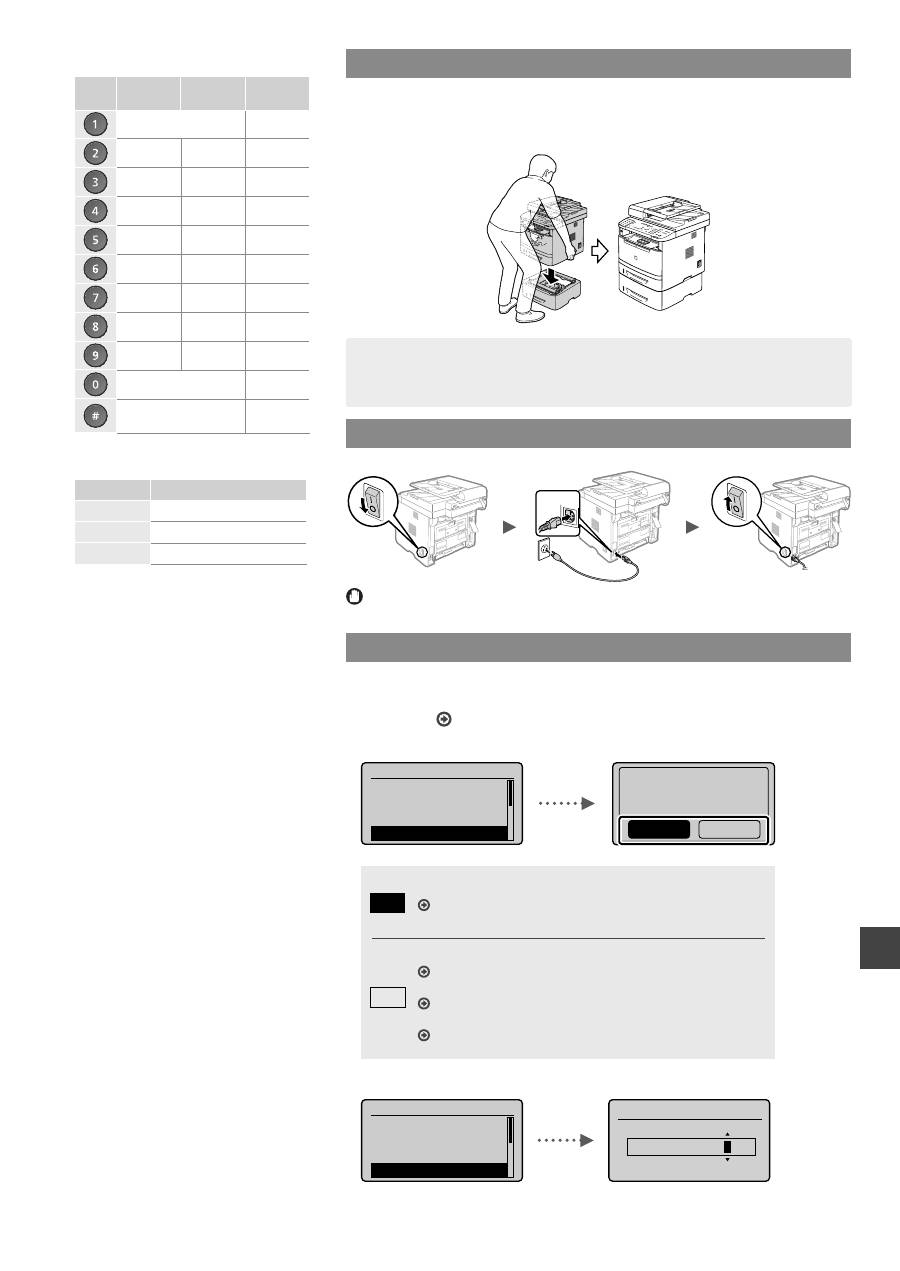
221
Hr
Priklju
č
ivanje dodatne kasete na ure
đ
aj
Izvadite ladicu iz kartona i uklonite
č
itav materijal pakiranja, uklju
č
uju
ć
i traku za
isporuku prije no što dodatnu ladicu pri
č
vrstite za glavnu jedinicu. Provjerite jesu li
glavna jedinica i dodatna ladica prilikom pri
č
vrš
ć
ivanja okrenute na istu stranu.
NAPOMENA
• Kada premještate glavnu jedinicu, svakako je nosite s prednje strane pridržavaju
ć
i
je za drža
č
e za ruke s lijeve i desne strane kao što je prikazano na slici.
Povezivanje kabela za napajanje i uklju
č
ivanje napajanja
(2)
(1)
U ovom trenutku nemojte priklju
č
ivati USB kabel. Priklju
č
ite ga prilikom
instaliranja softvera.
Odre
đ
ivanje po
č
etnih postavki
Pratite upute na zaslonu; postavite jezik i vrijeme. Pojedinosti o kretanju po
izborniku i na
č
inu unosa brojeva potražite u poglavlju “Kretanje po izborniku i na
č
in
unosa teksta” ( str. 220).
●
MF6180dw
Jezik
Bulgarian
Chinese (Simplified)
Chinese (Traditiona
...
Croatian
6SDMDQMHQDUDþ
EHå/$1RP"0RåH
VHSRGHVQDNQDGQR
1H
Da
Da
Ne
Trenutno povezivanje s ra
č
unalom putem beži
č
nog LAN-a
Po
č
nite od 4. koraka u odjeljku “Postavljanje beži
č
nog
LAN-a” u vodi
č
u Upute za postavljanje beži
č
nog LAN-a
Kasnije povezivanje ra
č
unala s beži
č
nim LAN-om
Pogledajte Upute za postavljanje beži
č
nog LAN-a.
Povežite se s ra
č
unalom putem kabelske LAN mreže
Prije
đ
ite na “Povezivanje putem kabelskog LAN-a” (str. 222).
Povežite se s ra
č
unalom pomo
ć
u USB kabela
Prije
đ
ite na “Povezivanje putem USB kabela” (str. 222).
●
MF6140dn
Jezik
Bulgarian
Chinese (Simplified)
Chinese (Traditiona
...
Croatian
Trenutne post. vremena
01/01/2013 12:5
2
AM
Unos teksta, simbola i brojeva
Na
č
in unosa:
<A>
Na
č
in unosa:
<a>
Na
č
in unosa:
<12>
@ . - _ /
1
ABC
abc
2
DEF
def
3
GHI
ghi
4
JKL
jkl
5
MNO
mno
6
PQRS
pqrs
7
TUV
tuv
8
WXYZ
wxyz
9
(nije dostupno)
0
- . * # ! “ , ; : ^ ` _ = / | ‘ ? $
@ % & + \
˜
( ) [ ] { } < >
(nije
dostupno)
Promjena na
č
ina unosa
Na
č
in unosa
Dostupan tekst
<A>
Velika slova abecede i simboli
<a>
Mala slova abecede i simboli
<12>
Brojevi

222
Hr
Odabir na
č
ina povezivanja ure
đ
aja s
ra
č
unalom
●
Povezivanje putem kabelskog LAN-a
Ure
đ
aj možete priklju
č
iti na ra
č
unalo putem oži
č
enog
usmjeriva
č
a. Ure
đ
aj povežite s oži
č
enim usmjeriva
č
em
(pristupnom to
č
kom) pomo
ć
u LAN kabela.
Provjerite je li na usmjeriva
č
u dostupan priklju
č
ak za
povezivanje ure
đ
aja i ra
č
unala.
Pripremite dvostruki uvijeni LAN kabel 5. ili ve
ć
e kategorije.
Pogledajte odjeljak “Povezivanje putem kabelskog LAN-a”
●
Povezivanje putem USB kabela
Ure
đ
aj možete povezati s ra
č
unalom putem USB kabela.
Provjerite nalazi li se na USB kabelu koji koristite sljede
ć
a
oznaka.
Pogledajte odjeljak “Povezivanje putem USB kabela”
●
Povezivanje pomo
ć
u beži
č
ne LAN veze (samo MF6180dw)
Ure
đ
aj možete priklju
č
iti na ra
č
unalo putem beži
č
nog
usmjeriva
č
a*. Budu
ć
i da je povezano s beži
č
nom
mrežom, ne morate koristiti LAN kabele.
* Obavezan je beži
č
ni usmjeriva
č
(pristupna to
č
ka) koji podržava
standard IEEE802.11b/g/n.
Pogledajte Upute za postavljanje beži
č
nog LAN-a.
Ako niste sigurni imate li beži
č
ni ili oži
č
eni usmjeriva
č
:
Pogledajte priru
č
nik za upotrebu koji ste dobili s mrežnim
ure
đ
ajem ili se obratite proizvo
đ
a
č
u.
Povezivanje putem kabelskog LAN-a
1
Priklju
č
ite kabel za LAN.
IP adresa automatski
ć
e se kon
fi
gurirati za 2 minute.
Ako želite ru
č
no postaviti IP adresu, pogledajte
sljede
ć
e stavke.
e-priru
č
nik “Mrežne postavke”
▶
“Osnovne mrežne
postavke”
▶
“Postavljanje IP adrese”
2
Instalirajte upravlja
č
ki program i softver pomo
ć
u
User Software and Manuals DVD-ROM (DVD-ROM
s korisni
č
kim softverom i priru
č
nicima).
Prije
đ
ite na “Postavljanje vrste i veli
č
ine papira” (str. 223).
Povezivanje putem USB kabela
Povežite USB kabel nakon instalacije upravlja
č
kih
programa MF i MF Toolbox.
NAPOMENA
• Ako ste priklju
č
ili USB kabel prije instalacije upravlja
č
kih
programa MF, pogledajte MF Driver Installation Guide
(Vodi
č
za instalaciju MF upravlja
č
kih programa).
1
Instalirajte upravlja
č
ki program i softver pomo
ć
u
User Software and Manuals DVD-ROM
(DVD-ROM s korisni
č
kim softverom i priru
č
nicima).
2
Služi za priklju
č
ivanje USB kabela.
Prije
đ
ite na “Postavljanje vrste i veli
č
ine papira” (str. 223).
223
Hr
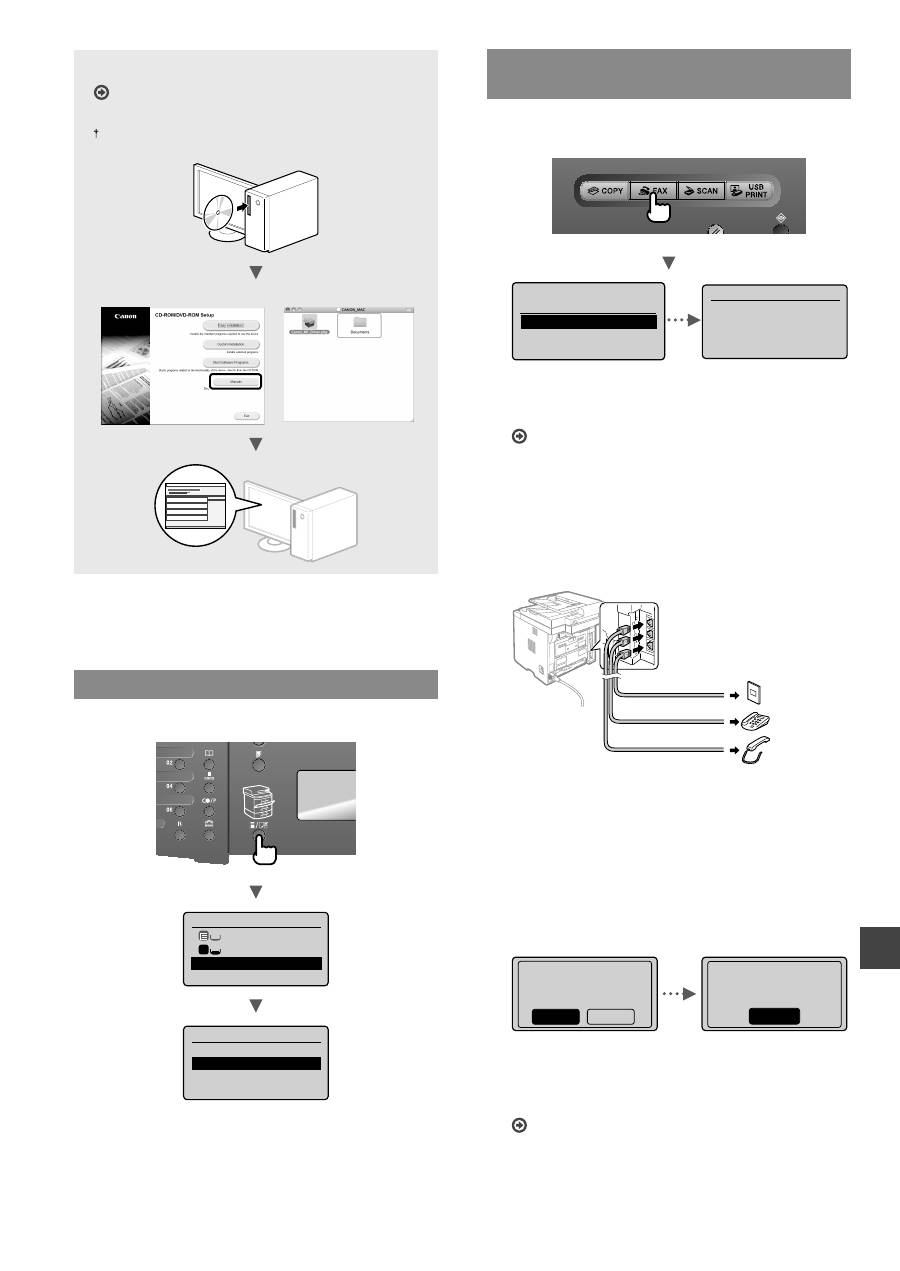
Detalje o postupcima instalacije potražite u:
MF Driver Installation Guide (Vodi
č
za instalaciju MF
upravlja
č
kih programa)
Upravlja
č
ki program možete preuzeti i s web-mjesta tvrtke
Canon.
Windows
Macintosh
Postavljanje vrste i veli
č
ine papira
Pratite upute na zaslonu; postavite veli
č
inu i vrstu papira.
Odabir papira
91RGODJDþ
$2ELþQL
Postavke papira
1
Postavke papira
9LãHQDPMHQVNLRGODJDþ
Ladica 1
Ladica 2
Registriranje vlasti
...
Odre
đ
ivanje po
č
etnih postavki faksa i
priklju
č
ivanje telefonskog kabela
1
Odredite po
č
etne postavke faksa.
Podesiti faks?
Postavi odmah
Postavi kasnije
Spojite telef. liniju.
Slijedite upute
QDLGXüHP]DVORQX
6SRMLWHOLQLMXV$
*
=DWLPSULWLVQ2.
Pratite “Upute za podešavanje faksa” da biste odredili
broj faksa, naziv jedinice i na
č
in primanja. Pojedinosti
o na
č
inu primanja potražite u priru
č
niku e-priru
č
nik.
e-priru
č
nik “Faks”
▶
“Korištenje funkcija faksiranja”
▶
“Primanje faksova”
▶
“Na
č
in primanja faksa”
Kako koristiti korisni
č
ko ime
Kada šaljete dokument, pošiljateljevi podaci koje ste
registrirali ispisuju se na primateljevu papiru.
2
Priklju
č
ite telefonski kabel.
Slušalica (dodatno)
3ULNOMXþDNWHOHIRQVNHOLQLMH
7HOHIRQ
(C)
(B)
(A)
Kada se na zaslonu pojavi <Spojite telef. liniju.>
priklju
č
ite telefonski kabel prema ovoj slici.
Pri instaliranju dodatne slušalice:
Više pojedinosti potražite u priru
č
niku isporu
č
enom sa
slušalicom.
3
Iza
đ
ite iz odjeljka Upute za podešavanje faksa,
a zatim ponovno pokrenite ure
đ
aj.
Izlaz iz uputa za
postavke faksa?
Ne
Da
OK
Za aktiviranje po-
stav. Isklj. i Uklj.
glavno napajanje.
Isklju
č
ite ure
đ
aj pa pri
č
ekajte barem 10 sekundi prije
no što ga ponovo uklju
č
ite. Vrste telefonskih linija ne
otkrivaju se automatski. Pogledajte e-priru
č
nik i ru
č
no
postavite telefonsku liniju.
e-priru
č
nik “Faks”
▶
“Korištenje funkcija faksiranja”
▶
“Promjena postavki faksiranja (postavke koje se mogu
navesti pomo
ć
u tipke [Izbornik])”
▶
“Kon
fi
guriranje
postavki slanja”
▶
“Odabir tipa linije”
224
Hr
* Samo Windows XP/Vista/7/8
Provo
đ
enje korisnih zadataka
Možete koristiti razne funkcije ovog ure
đ
aja. Slijedi pregled glavnih funkcija koje možete rutinski koristiti.
Kopiranje
Uve
ć
ano/umanjeno kopiranje
Dokumente standardnih veli
č
ina
možete uve
ć
ati ili umanjiti da biste ih
kopirali na papir standardne veli
č
ine
ili možete odrediti omjer kopiranja u
postotku.
Obostrano kopiranje
Jednostrane dokumente možete
kopirati na obje strane papira.
Razvrstavanje
Dokumente možete sortirati u skupove
poredane prema redoslijedu stranica.
Smanjeni izgled
Možete smanjiti više dokumenata radi
njihova kopiranja na jedan list.
2 na 1
4 na 1
Kopiranje identi
fi
kacijske kartice
Možete kopirati dvostranu karticu na
jednu stranu papira.
Faks
Slanje dokumenta izravno s ra
č
unala
(faksiranje putem ra
č
unala)
Uz normalno slanje i primanje
faksova, faksirati možete i putem
ra
č
unala.
Slanje
U adresaru možete registrirati
odredišta faksova. Odredišta
možete odrediti na razne na
č
ine,
što omogu
ć
uje brzo i jednostavno
slanje dokumenata.
•
traženje odredišta
•
Tipke za brzo biranje
•
kodirano biranje
•
grupa odredišta
•
LDAP poslužitelj
•
odre
đ
ivanje iz povijesti slanja
•
slijedno emitiranje
•
Odgo
đ
eno slanje
Primanje
●
Primanje u memoriju
Primljene dokumente možete
pohraniti u memoriju. Pohranjene
dokumente možete ispisati u bilo
kojem trenutku, a ako vam ne trebaju,
možete ih izbrisati.
●
Udaljeno primanje
Ako je povezan vanjski telefon, na
č
in
primanja faksa možete neposredno
prebaciti tijekom telefonskog poziva
biranjem ID broja za primanje faksa
pomo
ć
u tipki za biranje na telefonu.
Ispis
Uve
ć
ano/umanjeno ispisivanje
Obostrani ispis
Smanjeni izgled
Možete smanjiti više dokumenata radi
njihova ispisa na jedan list.
2 na 1
4 na 1
Ispis knjižice
Ispis postera
Ispis vodenog žiga
Prikaz pretpregleda prije ispisa
Odaberite “Pro
fi
l”
Mrežne postavke
Ovaj se ure
đ
aj isporu
č
uje opremljen
mrežnim su
č
eljem pa zato možete
jednostavno stvoriti mrežno okruženje.
Sa svih ra
č
unala koja su povezana s
ure
đ
ajem možete ispisivati dokumente,
koristiti faksiranje putem ra
č
unala i
mrežno skeniranje. Ure
đ
aj podržava
pove
ć
anje radne u
č
inkovitosti kao
zajedni
č
ki ure
đ
aj u uredu.
Skeniranje
Spremanje dokumenata s
upravlja
č
ke plo
č
e ure
đ
aja
1
3
Dokumenti
Podaci
2
Spremanje dokumenata pomo
ć
u
funkcija na ra
č
unalu
●
Skeniranje pomo
ć
u programa
MF Toolbox
1
2
3
Podaci
Dokumenti
●
Skeniranje iz aplikacije
●
Skeniranje pomo
ć
u upravlja
č
kog
programa WIA*
Spremanje u USB memoriju
Skenirane dokumente možete
spremiti u USB memoriju priklju
č
enu
na ure
đ
aj.
Dokumenti
Podaci
Slanje skeniranih dokumenata
e-poštom
Skenirane dokumente možete poslati
u svoju aplikaciju za e-poštu.
Dokumenti
Podaci E-pošta
+
Slanje skeniranih dokumenata na
datote
č
ni poslužitelj
Skenirane dokumente možete poslati
na datote
č
ni poslužitelj.
Dokumenti
Podaci
'DWRWHþQL
SRVOXåLWHOM
Remote UI (korisni
č
ko
su
č
elje za daljinski pristup)
S ra
č
unala na mreži možete saznati
stanje ure
đ
aja. Putem mreže
možete pristupati ure
đ
aju i upravljati
poslovima ili odre
đ
ivati razne
postavke.
225
Hr
Otklanjanje zaglavljenog papira
Ako se pojavi sljede
ć
i zaslon, papir se zaglavio u ulaga
č
u ili unutar ure
đ
aja. Da biste
uklonili zaglavljeni papir, slijedite postupak prikazan na zaslonu. U priru
č
niku se
navode samo podru
č
ja u kojima dolazi do zaglavljenja papira. Pojedinosti o svakoj
funkciji potražite u e-priru
č
niku.
Papir zaglavljen.
Pritisnite [ ] za
prikaz koraka.
Jedinica za obostrani ispis
Stražnji poklopac
Mjesto izlaza
Prednji poklopac
Dvostrana prijenosna vodilica
Višenamjenska ladica
Ladica za papir
Ulaga
č

226
Hr
Zamjena spremnika za toner
Spremnici tonera potrošni su materijal. Kada se spremnik tijekom posla gotovo ili potpuno isprazni, na zaslonu se pojavljuje
poruka ili se mogu pojaviti sljede
ć
i problemi. Poduzmite odgovaraju
ć
u radnju.
Kada se pojavi poruka
Kada se spremnik tijekom posla gotovo isprazni, na zaslonu se prikazuje poruka.
Poruka
Kada se poruka
prikazuje na zaslonu
Opis i rješenja
<Pripremite
patronu tonera>
Kada je potrebno uskoro
zamijeniti spremnik
tonera.
Protresite spremnik tonera da biste ravnomjerno rasporedili toner unutar
spremnika.
e-priru
č
nik “Prije zamjene spremnika tonera”
Preporu
č
ujemo zamjenu spremnika tonera prije ispisa velikih dokumenata.
e-priru
č
nik “Zamjena spremnika tonera”
Na ispisanom materijalu pojavljuju se bijele trake ili su dijelovi ispisanog materijala blijedi:
Ako se na ispisanom materijalu pojavljuju bijele trake ili su dijelovi ispisanog materijala blijedi, spremnik tonera gotovo je
potrošen,
č
ak i ako se na zaslonu ne pojavi nikakva poruka. Kada kvaliteta ispisa postane nezadovoljavaju
ć
a, riješite problem
pomo
ć
u sljede
ć
eg odjeljka.
Na ispisanom materijalu pojavljuju se bijele crte ili je on djelomi
č
no izblijedio
Kada se spremnik gotovo isprazni, na ispisanom materijalu pojavljuju se bijele crte ili je on djelomi
č
no izblijedio.
Na zaslonu se ne pojavljuje poruka kad se spremnik gotovo
isprazni. Zamijenite spremnik tonera kada se na ispisanom
materijalu pojavljuju bijele trake ili su dijelovi ispisanog
materijala blijedi.
U tim situacijama nemojte pokretati zna
č
ajku <Prilago
đ
. kopir.
slike>. Ako i pokušate prilagoditi ispis pomo
ć
u te funkcije,
stanje se možda ne
ć
e popraviti.
Kada se to dogodi:
Prije zamjene spremnika tonera slijedite korake postupka navedenog u nastavku. Ure
đ
aj nastavlja ispisivati sve dok se
spremnik potpuno ne isprazni.
e-priru
č
nik “Prije zamjene spremnika tonera”
Ako je kvaliteta ispisa i dalje neprihvatljiva:
Ako se problem nastavi pojavljivati i nakon provedbe postupka navedenog u nastavku, zamijenite spremnik tonera.
e-priru
č
nik “Zamjena spremnika tonera”

227
Hr
Bilješke
228
Hr
Simboli korišteni u ovom priru
č
niku
UPOZORENJE
Ozna
č
ava upozorenje vezano uz postupke koji u slu
č
aju nepravilnog
izvo
đ
enja mogu dovesti do smrti ili ozljede osoba. Za sigurnu
upotrebu ure
đ
aja uvijek pazite na ova upozorenja.
OPREZ
Ozna
č
ava oprez vezan uz postupke koji mogu dovesti ozljeda ako se
ne izvode pravilno. Za sigurnu upotrebu ure
đ
aja uvijek pazite na ove
mjere opreza.
VAŽNO
Ozna
č
ava zahtjeve i ograni
č
enja za rad. Ove stavke svakako pažljivo
pro
č
itajte kako biste osigurali pravilan rad ure
đ
aja i izbjegli ošte
ć
enja
ure
đ
aja ili imovine.
Tipke i gumbi koji se koriste u priru
č
niku
Sljede
ć
i simboli i nazivi tipki primjeri su kako se u priru
č
niku
objašnjava pritiskanje tipki.
• Tipke na upravlja
č
koj plo
č
i: [ikona tipke] + (naziv tipke)
Primjer: [ ] (Stop)
• Zaslon: <De
fi
nirajte odredište.>
• Gumbi i stavke na zaslonu ra
č
unala: [Preferences] (Preference)
Ilustracije i prikazi koji se koriste u ovome
priru
č
niku
Ilustracije i prikazi koji se koriste u ovom priru
č
niku odnose se na
model MF6180dw, osim ako je navedeno druk
č
ije.
Važne sigurnosne upute
Prije upravljanja ure
đ
ajem detaljno pro
č
itajte odjeljak “Važne
sigurnosne upute” u ovom priru
č
niku i u e-priru
č
niku.
Svrha je ovih uputa sprje
č
avanje ozljeda korisnika i drugih osoba,
odnosno uništenja imovine, pa biste uvijek trebali pažljivo slijediti te
upute i radne preduvjete.
Imajte na umu da ste odgovorni za svu štetu uzrokovanu
nepridržavanjem ovdje navedenih uputa i korištenjem ure
đ
aja u
svrhe kojima nije namijenjen te štetu nastalu ako bilo tko osim
službenog tehni
č
ara tvrtke Canon provodi popravke ili izmjene.
Instalacija
UPOZORENJE
• Nemojte instalirati ure
đ
aj blizu zapaljivih tvari kao što su proizvodi
na bazi alkohola ili razrje
đ
iva
č
i boja. Ako te tvari dospiju u dodir s
elektri
č
nim dijelovima unutar ure
đ
aja, može do
ć
i do zapaljenja i
požara, odnosno može se pove
ć
ati rizik od strujnog udara.
• Na ure
đ
aj ne stavljajte ogrlice i druge metalne predmete ili
spremnike ispunjene teku
ć
inom. Ako strane tvari dospiju u dodir
s elektri
č
nim dijelovima unutar ure
đ
aja, to može uzrokovati požar
ili strujni udar.
Ako bilo koja od tih tvari upadne u ure
đ
aj, odmah isklju
č
ite dovod
napajanja i obratite se lokalnom prodava
č
u tvrtke Canon.
• Ne koristite blizu medicinske opreme. Radiovalovi koje ure
đ
aj
emitira mogu ometati medicinsku opremu, što može uzrokovati
ozbiljne probleme.
OPREZ
• Ure
đ
aj nemojte postavljati na sljede
ć
im mjestima. U suprotnom su
mogu
ć
e osobne ozljede, nastanak požara ili strujnog udara.
−
nestabilna mjesta
−
mjesta podložna snažnim vibracijama
−
mjesta na kojima su ventilacijski utori blokirani (preblizu zidovima,
krevetu, tepihu i sli
č
nim predmetima)
−
vlažna ili prašnjava mjesta
−
mjesta izložena izravnom Sun
č
evu svjetlu ili na otvorenom
−
mjesta izložena visokim temperaturama
−
mjesta u blizini otvorenog plamena
−
mjesta sa slabim ventilacijskim sustavom
• Premda ure
đ
aj stvara ozon tijekom rada, on nema nikakav u
č
inak
na ljudsko tijelo. No ako ure
đ
aj namjeravate koristiti dulje vrijeme,
mjesto postavljanja mora biti dobro prozra
č
eno.
• U ure
đ
aj ne priklju
č
ujte neodobrene kabele. U suprotnom je
mogu
ć
nastanak požara ili strujnog udara.
• Ure
đ
aji s tvrdim diskom možda ne
ć
e ispravno raditi na visinama
od otprilike 3000 metara iznad razine mora ili ve
ć
im.
Napajanje
UPOZORENJE
• Ne koristite druge kabele za napajanje osim priloženog jer time
možete izazvati požar ili strujni udar.
• Ne mijenjajte niti ne savijajte kabel napajanja te ga nemojte jako
povla
č
iti. Nemojte stavljati teške predmete na kabel za napajanje.
Ako se kabel napajanja ošteti, mogu
ć
je nastanak požara ili
strujnog udara.
• Nemojte mokrim rukama uklju
č
ivati ili isklju
č
ivati kabel za
napajanje jer biste mogli prouzro
č
iti strujni udar.
• S ure
đ
ajem ne koristite produžne kabele ili višestruke uti
č
nice.
U suprotnom je mogu
ć
nastanak požara ili strujnog udara.
• Ne savijajte i ne vezujte kabel za napajanje u
č
vor jer biste mogli
prouzro
č
iti požar ili strujni udar.
• Utika
č
u cijelosti umetnite u zidnu uti
č
nicu. Ako to ne u
č
inite,
možete uzrokovati požar ili strujni udar.
• Tijekom oluje izvucite kabel za napajanje iz uti
č
nice napajanja.
U suprotnom može do
ć
i do požara, strujnog udara ili kvara.
OPREZ
• Koristite samo napajanje koje odgovara navedenim uvjetima.
U suprotnom može do
ć
i do požara ili strujnog udara.
• Ne blokirajte uti
č
nicu u koju je ure
đ
aj uklju
č
en da biste u hitnom
slu
č
aju mogli jednostavno isklju
č
iti kabel napajanja.
Rukovanje
UPOZORENJE
• Ure
đ
aj nemojte rastavljati ni mijenjati. Unutar ure
đ
aja postoje
dijelovi visoke temperature ili visokog napona koji mogu izazvati
požar ili strujni udar.
• Ne dopuštajte djeci da diraju kabel za napajanje, kabele,
unutarnje ili elektri
č
ne dijelove ili se s njima igraju. To bi moglo
dovesti od ozlje
đ
ivanja.
• Ako ure
đ
aj ispušta neuobi
č
ajen zvuk, miris ili dim ili se pak
prekomjerno zagrijava, obratite se ovlaštenom prodava
č
u tvrtke
Canon. Nastavak upotrebe može uzrokovati požar ili strujni udar.
• U blizini ure
đ
aja nemojte koristiti zapaljive sprejeve. Ako zapaljive
tvari do
đ
u u dodir s elektri
č
nim dijelovima unutar ure
đ
aja, može
do
ć
i do požara ili strujnog udara.
229
Hr
OPREZ
• Radi vlastite sigurnosti isklju
č
ite kabel napajanja ako ure
đ
aj
ne
ć
ete koristiti dulje vrijeme.
• Budite oprezni pri otvaranju i zatvaranju poklopaca da ne biste
ozlijedili ruke.
• Držite ruke ili odje
ć
u podalje od valjaka u izlaznom podru
č
ju.
Ako vam valjci uhvate ruke ili odje
ć
u, mogu
ć
e su osobne ozljede.
• Unutrašnjost ure
đ
aja i izlazni utor tijekom i neposredno nakon
upotrebe jako su zagrijani. Izbjegavajte kontakt s tim podru
č
jima
da se ne biste opekli. Osim toga, ispisani papir može biti vru
ć
neposredno nakon ispisa te njime oprezno rukujte. Ako to ne
u
č
inite, mogli biste se ope
ć
i.
Održavanje i provjere
UPOZORENJE
• Prije
č
iš
ć
enja isklju
č
ite ure
đ
aj i kabel napajanja iz uti
č
nice.
U suprotnom može do
ć
i do požara ili strujnog udara.
• Povremeno isklju
č
ite utika
č
iz zidne uti
č
nice i suhom krpom
o
č
istite podru
č
je oko metalnih kontakata na podnožju utika
č
a i
zidne uti
č
nice da biste uklonili prašinu i prljavštinu. Nakupljena
prašina može izazvati kratak spoj ili požar kada se navlaži.
• Ure
đ
aj o
č
istite vlažnom i dobro iscije
đ
enom krpom. Krpe za
č
iš
ć
enje navlažite isklju
č
ivo vodom. Ne koristite alkohol, benzen,
razrje
đ
iva
č
ili druge zapaljive tvari. Ako te tvari do
đ
u u dodir s
elektri
č
nim dijelovima unutar ure
đ
aja, može do
ć
i do požara ili
strujnog udara.
• Redovno provjeravajte jesu li kabel za napajanje i utika
č
ošte
ć
eni.
Provjerite ima li na ure
đ
aju hr
đ
e, udubina, ogrebotina i napuklina
odnosno ne generira li se prekomjerna toplina. Korištenje slabo
održavane opreme može uzrokovati požar ili strujni udar.
Potrošni materijal
UPOZORENJE
• Ne odlažite rabljene spremnike tonera u otvoreni plamen. To može
uzrokovati zapaljenje i opekline ili požar.
• Ako slu
č
ajno prolijete ili raspršite toner, pažljivo ga obrišite
mekom, vlažnom krpicom i pazite da ne udahnete prašinu. Rasuti
toner nikada ne usisavajte usisiva
č
em. U suprotnom možete
izazvati kvar na usisava
č
u ili raspršivanje prašine zbog stati
č
kog
pražnjenja.
OPREZ
• Spremnike za toner i drugi potrošni materijal držite izvan
dohvata ruku male djece. Ako do
đ
e do gutanja tonera, odmah se
posavjetujte s lije
č
nikom ili službom za otrove.
• Ne pokušavajte rastaviti spremnik s tonerom. Toner se može rasuti
te vam dospjeti u o
č
i i usta. Ako vam toner dospije u o
č
i ili usta,
odmah ih isperite hladnom vodom i obratite se lije
č
niku.
• Ako se toner prolije iz spremnika, pazite da ga ne udahnete,
odnosno da ne do
đ
e u dodir s vašom kožom. Ako toner do
đ
e u
dodir s kožom, odmah je isperite sapunom. Ako udahnete toner ili
nastane iritacija kože zbog kontakta s tonerom, odmah se obratite
lije
č
niku ili službi za otrove.
Ostalo
UPOZORENJE
• Ako koristite elektrostimulator srca:
Ovaj ure
đ
aj stvara magnetsko polje niske razine. Ako se tijekom
korištenja ure
đ
aja javi neuobi
č
ajeni osjet u tijelu, odmaknite se od
ure
đ
aja i odmah se obratite lije
č
niku.
Pravne napomene
Pravna ograni
č
enja upotrebe ovog proizvoda i
korištenje slika
Korištenje proizvoda za skeniranje, ispis ili reprodukciju odre
đ
enih
dokumenata i korištenje takvih slika poput skeniranih, ispisanih
ili na neki drugi na
č
in reproduciranih ovim proizvodom može biti
zabranjeno zakonom i može rezultirati kriminalnom i/ili gra
đ
anskom
odgovornoš
ć
u. Nepotpun popis tih dokumenata navodi se u daljnjem
tekstu. Ovaj popis služi samo kao vodi
č
. Ako niste sigurni u pravno
ispravno korištenje svog proizvoda za skeniranje, ispis ili neki drugi
na
č
in reprodukcije bilo kojeg odre
đ
enog dokumenta i/ili korištenje
skeniranih, ispisanih ili na neki drugi na
č
in reproduciranih slika,
trebate se unaprijed konzultirati sa svojim pravnim savjetnikom i
zatražiti savjet.
−
Papirnati novac
−
Putni
č
ki
č
ekovi
−
Nalozi za pla
ć
anje
−
Bonovi za hranu
−
Depozitne potvrde
−
Putovnice
−
Poštanske marke (poništene ili neponištene)
−
Imigracijski dokumenti
−
Zna
č
ke i druge oznake koje služe za identi
fi
kaciju
−
Interni biljezi (poništeni ili neponišteni)
−
Mjenice
−
Obveznice ili druge potvrde o dugovanju
− Č
ekovi i mjenice koje izdaju državna tijela
−
Potvrde o dionicama
−
Voza
č
ke dozvole i potvrde o vlasništvu
−
Djela zašti
ć
ena autorskim pravima i umjetni
č
ka djela bez
dopuštenja vlasnika autorskih prava
Uložen je zna
č
ajan trud kako bi se osiguralo da u uputama za
ure
đ
aj ne bude neto
č
nosti i propusta. Me
đ
utim, budu
ć
i da stalno
poboljšavamo svoje proizvode, ako vam je potrebna to
č
na
speci
fi
kacija, molimo vas da se obratite tvrtki Canon.

230
Hu
Navigálás a menüben és a szövegbeviteli mód
megadása
▲▼◀▶
OK
Menü
Vissza
#
C
Számgombok
Navigálás a menüben
Elemek kiválasztása és a kurzor léptetése a menüpontok között
Az elemeket a [
▲
] vagy a [
▼
] gombbal jelölheti ki. A menü következ
ő
szintjére az [OK] vagy a [
▶
] gombbal léphet át. Visszalépés az el
ő
z
ő
szintre a [
] (Vissza) vagy [
◀
] használatával.
Meger
ő
sítés beállítása
Nyomja meg az [OK] gombot. Ha azonban az <Alkalmaz> elem jelenik
meg a kijelz
ő
n, akkor válassza ki az <Alkalmaz> elemet, majd ezután
nyomja meg az [OK] gombot.
Szövegbeviteli mód
Beviteli mód megváltoztatása
Válassza ki a <Beviteli mód> elemet a [
▼
] gombbal, majd nyomja meg
az [OK] gombot. A beviteli módot a [ ] (Hangkódos hívás) gomb
megnyomásával is megváltoztathatja.
Szöveg, jelek és számok beírása
A számbillenty
ű
kkel vagy a [ ] (SZIMBÓLUMOK) gombbal írhatja be.
Az átváltható módokkal és a beírható karakterekkel kapcsolatos
részletekért tekintse meg a következ
ő
oldalt.
A kurzor léptetése (szóköz beírása)
A kurzort a [
◀
] vagy a [
▶
] gombbal léptetheti. Szóköz beírásához vigye a
kurzort a karakterlánc végére, és nyomja meg a [
▶
] gombot.
Karakterek törlése
A karaktereket a [ ] (Törlés) gombbal törölheti. A [ ] (Törlés) gomb
lenyomva tartásával az összes karaktert törölheti.
A mellékelt kézikönyvek
0
Kezdeti lépések (ez a kézikönyv):
El
ő
ször ezt a kézikönyvet olvassa el. Ez a
kézikönyv a készülék telepítését, beállításait
és a kapcsolódó óvintézkedéseket ismerteti.
A készülék használatba vétele el
ő
tt olvassa el
fi
gyelmesen ezt a kézikönyvet.
1
Vezeték nélküli helyi hálózati beállítási
útmutató (csak az MF6180dw típushoz):
Olvassa el ezt a kézikönyvet a Kezdeti lépések
útmutatóval együtt. Ez a kézikönyv a vezeték nélküli
helyi hálózat beállításának m
ű
veleteit ismerteti, valamint
a beállítás során esetleg el
ő
forduló problémák okát és
a szükséges intézkedéseket. A készülék használatba
vétele el
ő
tt olvassa el
fi
gyelmesen ezt a kézikönyvet.
2
MF Driver Installation Guide
(MF-illeszt
ő
program-telepítési útmutató) (User
Software and Manuals DVD-ROM (Felhasználói
szoftverek és útmutatók DVD lemez)):
Folytassa ennek a kézikönyvnek az elolvasásával.
Ez a kézikönyv a szoftvertelepítést mutatja be.
3
Küldés beállításának útmutatója (User
Software and Manuals DVD-ROM (Felhasználói
szoftverek és útmutatók DVD lemez)):
Ebben a szakaszban a küldési funkciók
beállításáról tájékozódhat.
4
e-Kézikönyv (User Software and
Manuals DVD-ROM (Felhasználói
szoftverek és útmutatók DVD lemez)):
Olvassa el a megfelel
ő
fejezetet. Az e-Kézikönyv
témakörök szerinti csoportosításban tartalmazza
a tudnivalókat, így könnyen megtalálhatja a
keresett információt.
Az e-Kézikönyv megjelenítése a DVD-r
ő
l
1 Helyezze be a User Software and Manuals DVD-ROM (Felhasználói
szoftverek és útmutatók DVD lemez) adathordozót a számítógép
CD-meghajtójába.
2 Kattintson a [Manuals] (Kézikönyvek) elemre.
3 Kattintson az [e-Manual] (e-Kézikönyv) elemre.
A számítógép operációs rendszerét
ő
l függ
ő
en el
ő
fordulhat, hogy megjelenik egy
adatvédelmi
fi
gyelmeztetés.
Ha már a számítógépben van a User Software and Manuals DVD-ROM
(Felhasználói szoftverek és útmutatók DVD lemez), és nem jelenik meg a
[Manuals] (Kézikönyvek) elem, vegye ki a DVD lemezt, és helyezze be újra.

231
Hu
Csatlakoztassa a kiegészít
ő
kazettát a készülékhez
Vegye ki a
fi
ókot a dobozból, és távolítsa el a csomagolóanyagokat a szállítási
véd
ő
szalagokkal együtt, miel
ő
tt csatlakoztatná a kiegészít
ő
fi
ókot a f
ő
egységhez.
Csatlakoztatáskor a f
ő
egységnek és a kiegészít
ő
fi
óknak ugyanabba az irányba kell
néznie.
MEGJEGYZÉS
• A f
ő
egységet a mozgatása esetén mindig elölr
ő
l fogja meg a bal és a jobb
oldalán található fogantyú segítségével, az ábra szerint.
A tápkábel csatlakoztatása és a készülék BEKAPCSOLÁSA
(2)
(1)
Ekkor még ne csatlakoztassa az USB-kábelt. Az USB-kábelt a szoftver
telepítésekor kell csatlakoztatni.
A kezdeti beállítások megadása
A képerny
ő
n megjelen
ő
útmutatást követve állítsa be a nyelvet és az id
ő
t. A menüben
végzett navigálással és a számok beviteli módjával kapcsolatos részletekr
ő
l a „Navigálás
a menüben és a szövegbeviteli mód megadása” ( 230. oldal) témakörben olvashat.
●
MF6180dw
Nyelv
French
German
Greek
Hungarian
Kíván vez.nélk. LAN-
t sz.gép csatl.-ra?
.pVʼnEEEHiOOKDWy
Nem
Igen
Igen
Nem
Azonnali csatlakozás a számítógéphez vezeték nélküli helyi
hálózaton keresztül
Kezdje a Vezeték nélküli helyi hálózati beállítási útmutató „Vezeték
nélküli helyi hálózat beállítása” cím
ű
részének 4. lépésénél
Kés
ő
bbi csatlakozás a számítógéphez vezeték nélküli helyi
hálózaton keresztül
Olvassa el a Vezeték nélküli helyi hálózati beállítási útmutatót.
Csatlakozás a számítógéphez vezetékes helyi hálózaton keresztül
Kövesse a „Csatlakozás vezetékes helyi hálózaton keresztül” (232.
oldal) cím
ű
részben leírtakat.
Csatlakozás a számítógéphez USB-kábellel
Kövesse a „Csatlakozás USB-kábellel” (232. oldal) cím
ű
részben leírtakat.
●
MF6140dn
Nyelv
French
German
Greek
Hungarian
3RQWRVLGʼn
01/01/2013 12:5
2
DE
Szöveg, jelek és számok beírása
Beviteli mód:
<A>
Beviteli mód:
<a>
Beviteli mód:
<12>
@ . - _ /
1
AÁBC
aábc
2
DEÉF
deéf
3
GHIÍ
ghií
4
JKL
jkl
5
MNOÓÖ
mnoóö
6
PQRS
pqrs
7
TUÚÜV
tuúüv
8
WXYZ
wxyz
9
(nem érhet
ő
el)
0
- . * # ! “ , ; : ^ ` _ = / | ‘ ? $
@ % & + \
˜
( ) [ ] { } < >
(nem érhet
ő
el)
Beviteli mód megváltoztatása
Beviteli mód
Beírható karakterek
<A>
Nagybet
ű
k és szimbólumok
<a>
Kisbet
ű
k és szimbólumok
<12>
Számok

232
Hu
A készülék számítógéphez csatlakozási
módjának kiválasztása
●
Csatlakozás vezetékes helyi hálózaton keresztül
A készüléket vezetékes útválasztón keresztül is
csatlakoztathatja a számítógéphez. A készülék
vezetékes útválasztóhoz (hozzáférési ponthoz) való
csatlakoztatásához használja a helyi hálózati kábeleket.
Ellen
ő
rizze, hogy van-e szabad port az útválasztón a készülék
és a számítógép összekapcsolásához.
Készítsen el
ő
5-ös vagy magasabb kategóriájú, sodrott érpárú
LAN-kábelt.
Olvassa el a „Csatlakozás vezetékes helyi hálózaton
keresztül” cím
ű
részt
●
Csatlakozás USB-kábellel
A készüléket USB-kábel használatával is
csatlakoztathatja a számítógéphez.
Gy
ő
z
ő
djön meg róla, hogy az Ön által használt USB-kábelen
látható az alábbi jelölés.
Olvassa el a „Csatlakozás USB-kábellel” cím
ű
részt
●
Csatlakozás vezeték nélküli helyi hálózaton keresztül
(csak az MF6180dw típushoz)
A készüléket vezeték nélküli útválasztón* keresztül
csatlakoztathatja a számítógéphez. Mivel ez vezeték nélkül
csatlakozik, helyi hálózati kábelezésre nincs szükség.
* Az IEEE802.11b/g/n szabványnak megfelel
ő
vezeték nélküli
útválasztót vagy hozzáférési pontot igényel.
Olvassa el a Vezeték nélküli helyi hálózati beállítási útmutatót.
Ha nem biztos benne, hogy az Ön által használt
útválasztó vezeték nélküli vagy vezetékes-e:
Olvassa el a hálózati eszközhöz kapott útmutatási
kézikönyvet vagy forduljon a gyártóhoz.
Csatlakozás vezetékes helyi hálózaton keresztül
1
Csatlakoztassa a LAN-kábelt.
Az IP-cím 2 percen belül automatikusan kon
fi
gurálásra
kerül. Ha manuálisan szeretné beállítani az IP-címet,
akkor olvassa el a következ
ő
részeket.
e-Kézikönyv „Hálózati beállítások”
▶
„Alapvet
ő
hálózati
beállítások”
▶
„Az IP-cím beállítása”
2
Telepítse az illeszt
ő
programot és a szoftvert
a User Software and Manuals DVD-ROM
(Felhasználói szoftverek és útmutatók DVD
lemez) segítségével.
Lapozzon a „A papírméret és a papírtípus beállítása” (233.
oldal).
Csatlakozás USB-kábellel
Az USB-kábelt az MF illeszt
ő
programok és az MF Toolbox
alkalmazás telepítése után csatlakoztassa.
MEGJEGYZÉS
• Ha még az MF illeszt
ő
programok telepítése el
ő
tt
csatlakoztatta az USB-kábelt, olvassa el az MF
Driver Installation Guide (MF-illeszt
ő
program-
telepítési útmutató) cím
ű
tájékoztatót.
1
Telepítse az illeszt
ő
programot és a szoftvert
a User Software and Manuals DVD-ROM
(Felhasználói szoftverek és útmutatók DVD
lemez) segítségével.
2
Ide csatlakoztatható az USB-kábel.
Lapozzon a „A papírméret és a papírtípus beállítása” (233.
oldal).
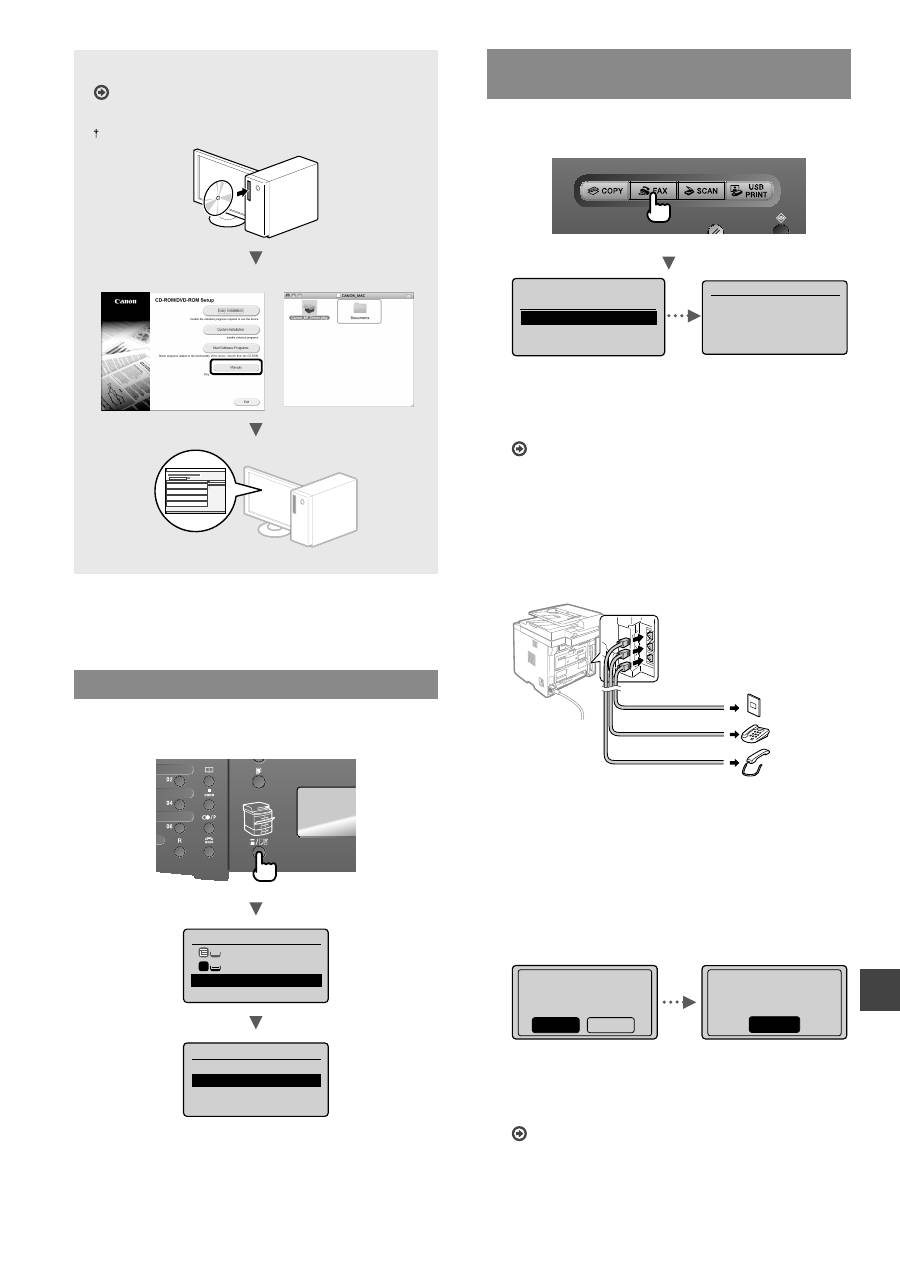
233
Hu
A telepítési eljárások részleteivel kapcsolatban
Olvassa el az MF Driver Installation Guide
(MF-illeszt
ő
program-telepítési útmutató) cím
ű
útmutatót
A illeszt
ő
program a Canon webhelyér
ő
l is letölthet
ő
.
Windows
Macintosh
A papírméret és a papírtípus beállítása
A képerny
ő
n megjelen
ő
útmutatást követve állítsa be a
papír méretét és típusát.
Papírválasztás
Többcélú tálca
A4:Normál
Papírbeállítások
1
Papírbeállítások
Többcélú tálca
1. fiók
2. fiók
Egyéni papír bejegyz
...
Kezdeti faxbeállítások megadása és a
telefonkábel csatlakoztatása
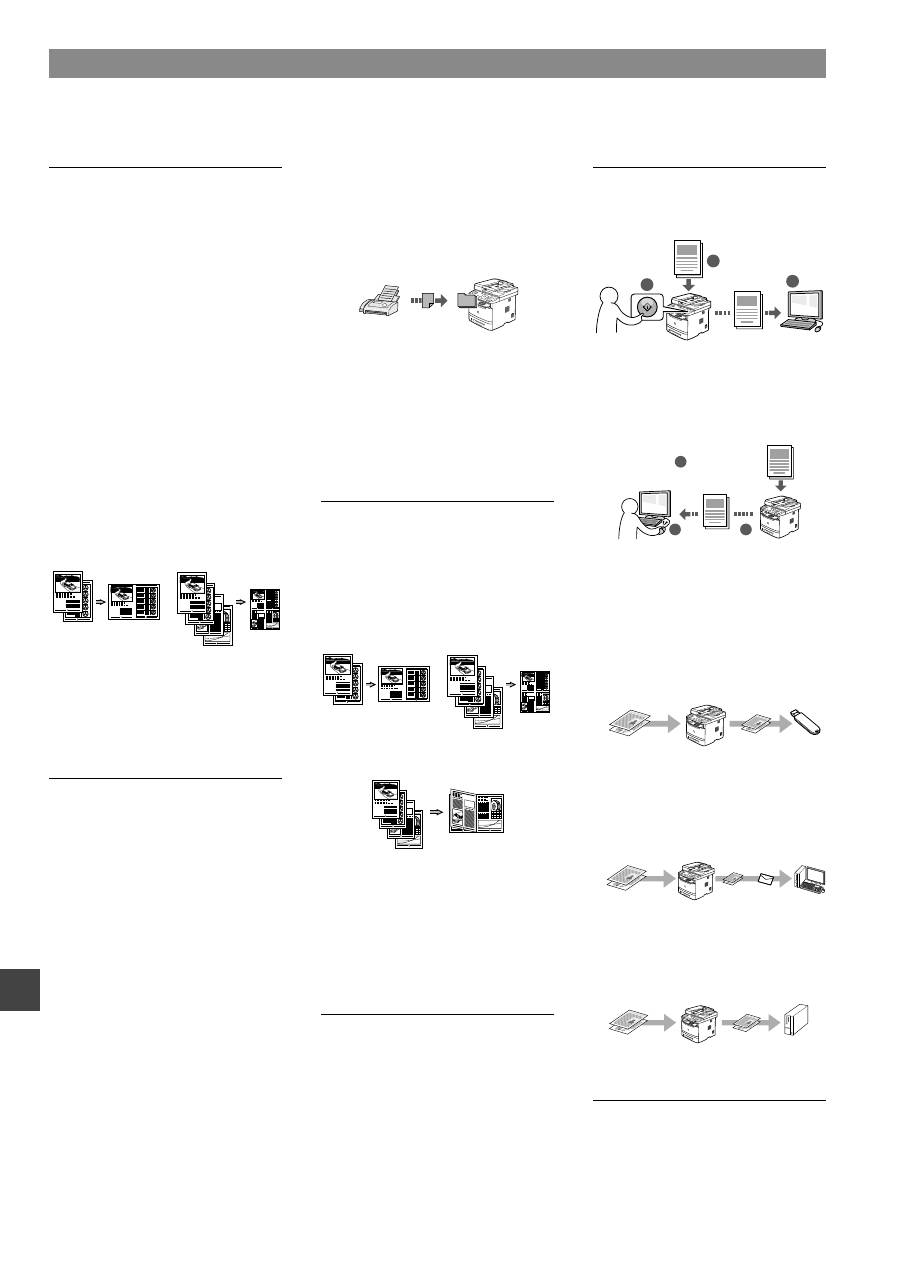
1
Adja meg a kezdeti faxbeállításokat.
Elvégzi a fax
beállítását?
Beállítás most
Beállítás
N
és
ʼn
bb
Csatl. a tel.vonalat.
.|
vesse a
NpS
e
U
n
\ʼn
n
lev
ʼn
X
tas
t
t
i
so
N
at
Vonal A-ba.
*
.|
vet
N
e
]ʼn
2.
J
o
P
b
A faxszám, a készüléknév és a vételi mód
megadásához kövesse a „Faxbeállítási útmutató”
lépéseit. A vételi mód részletes ismertetését az
e-Kézikönyv tartalmazza.
e-Kézikönyv „Fax”
▶
„A faxfunkciók használata”
▶
„Faxok fogadása”
▶
„Vételi mód”
A felhasználónév használata
Dokumentum küldésekor a küld
ő
adatai megjelennek a
címzettnél kinyomtatott lapokon.
2
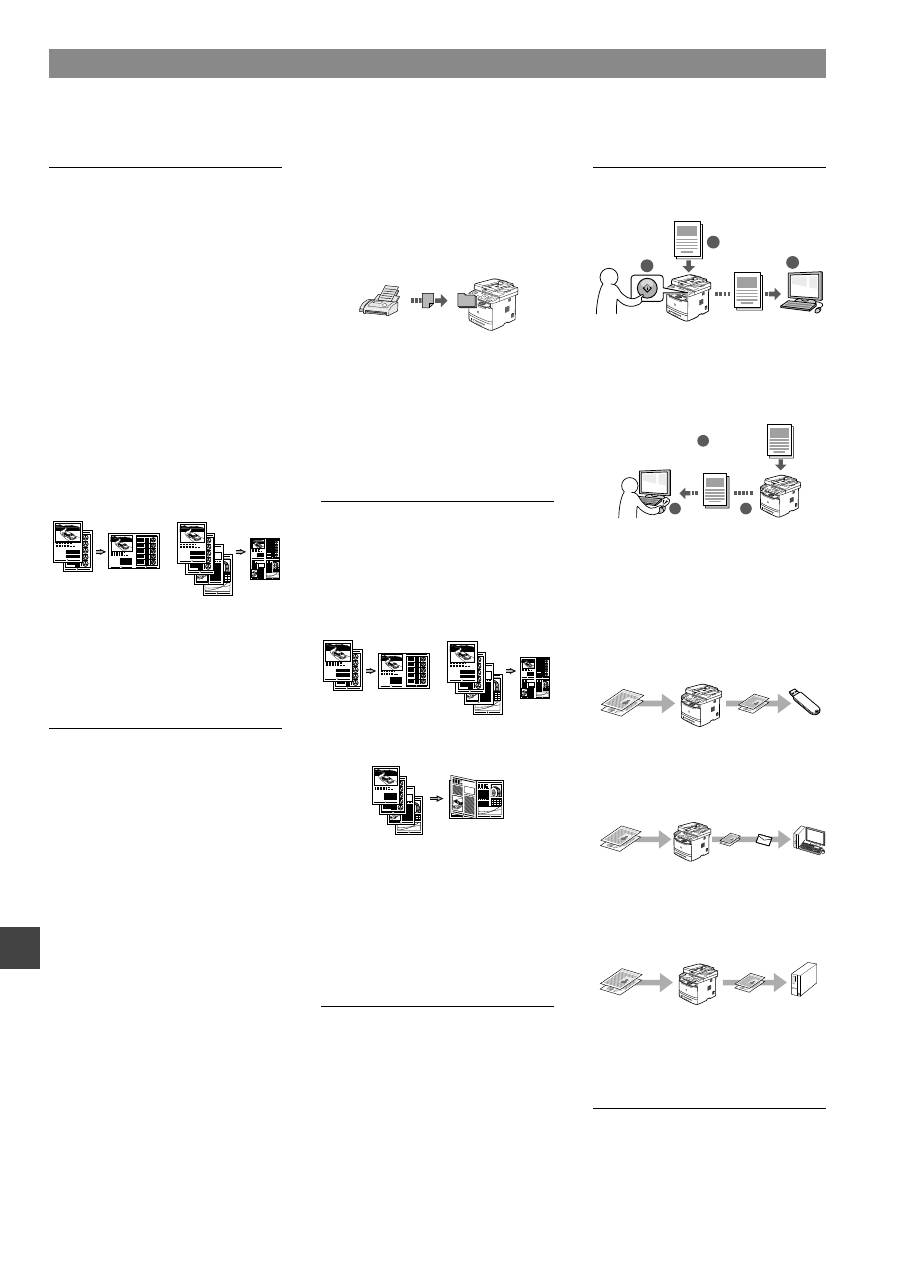
Csatlakoztassa a telefonkábelt.
.p]LEHV]pOĘRSFLRQiOLV
7HOHIRQYRQDOFVDWODNR]y
7HOHIRQ
&
%
$
Amikor a <Csatl. a tel.vonalat.> üzenet megjelenik a
kijelz
ő
n, az ábra alapján csatlakoztassa a telefonkábelt.
Az opcionális kézibeszél
ő
csatlakoztatása esetén:
További tájékoztatást a kézibeszél
ő
höz mellékelt
kézikönyvben kaphat.
3
Lépjen ki a Faxbeállítási útmutatóból és indítsa
újra a készüléket.
Bezárja a Fax
beállítási
útmutatót?
Nem
Igen
OK
Gépet a beállítások
érvényesítéséhez
kapcsolja KI-BE.
Kapcsolja ki a készüléket, várjon legalább 10 másodpercet,
majd kapcsolja be újra. A készülék nem ismeri fel
automatikusan a vonaltípust. Állítsa be manuálisan a
telefonvonalat az e-Kézikönyv tájékoztatása szerint.
e-Kézikönyv „Fax”
▶
„A faxfunkciók használata”
▶
„A faxbeállítások (a [Menü] gombbal megadható
beállítások) módosítása”
▶
„A küldési beállítások
megadása”
▶
„Vonaltípus kiválasztás”
234
Hu
* csak Windows XP/Vista/7/8
Hasznos feladatok végrehajtása
A készülék segítségével különféle funkciókat hajthat végre. Az alábbi funkciók a mindennapi munka során végezhet
ő
f
ő
bb
tevékenységekr
ő
l adnak áttekintést.
Másolás
Nagyított/kicsinyített másolatok
A szabványos méret
ű
dokumentumok
felnagyíthatók és lekicsinyíthet
ő
k
úgy, hogy szabványos méret
ű
papírra
lehessen másolni
ő
ket. A másolási
méretarányt emellett százalékos
formában is megadhatja.
Kétoldalas másolás
Egyoldalas dokumentumok másolatait
a papír mindkét oldalára nyomtathatja.
Leválogatás
Elkészítheti a dokumentumok
másolatait az oldalak sorrendjének
megfelel
ő
en leválogatva.
Kicsinyített elrendezés
Lekicsinyítheti a dokumentumokat
úgy, hogy több dokumentumot
másolhasson egy lapra.
2 -> 1
4 -> 1
Igazolvány másolása
Elkészítheti kétoldalas kártyák
másolatát a papírlap egyik oldalára.
Fax
Dokumentumok küldése
közvetlenül a számítógépr
ő
l
(Számítógépes faxolás)
A faxok normál küldésén és
fogadásán túl a számítógépes
faxolást is használhatja.
Küldés
Felveheti a faxok címzettjeit a
címjegyzékbe. A címzetteket különféle
módokon adhatja meg, ami lehet
ő
vé
teszi a dokumentumok gyors és
egyszer
ű
elküldését.
•
Címzettek keresése
•
Gyorshívási gombok
•
Hívókódok
•
Címzettcsoportok
•
LDAP-kiszolgáló
•
Címzettek megadása a küldési
el
ő
zményekb
ő
l
•
Körözvényadás
•
Késleltetett küldés
Fogadás
●
Fogadás a memóriába
A fogadott dokumentumokat a
memóriában tárolhatja. A tárolt
dokumentumokat bármikor
kinyomtathatja. Ha nincs szüksége a
tárolt dokumentumokra, törölheti azokat.
●
Távoli vétel
Ha küls
ő
telefon van csatlakoztatva,
a telefonhívás alatt a telefon
tárcsázógombjainak megnyomásával
és a faxvételhez szükséges
azonosítókód tárcsázásával
közvetlenül átválthat faxvételi módra.
Nyomtatás
Nagyított/kicsinyített nyomtatás
Kétoldalas nyomtatás
Kicsinyített elrendezés
Lekicsinyítheti a dokumentumokat
úgy, hogy több dokumentumot
nyomtathat egy lapra.
2 -> 1
4 -> 1
Füzetnyomtatás
Poszternyomtatás
Vízjel nyomtatása
Dokumentumok el
ő
zetes
megjelenítése nyomtatás el
ő
tt
„Pro
fi
l” kiválasztása
Hálózati beállítások
A készülék olyan hálózati interfésszel van
felszerelve, melynek segítségével a hálózati
környezet egyszer
ű
en összeállítható.
A készülékhez csatlakoztatott
minden számítógépen végrehajthatja
a dokumentumok nyomtatását, a
számítógépes faxolást, valamint a hálózati
beolvasást. Az iroda közös használatú
eszközeként a készülék támogatja a
munkavégzés hatékonyságának növelését.
Beolvasás
Dokumentumok mentése a
készülék kezel
ő
paneljének
segítségével
1
3
Dokumentumok
Adatok
2
Dokumentumok mentése számítógépes
m
ű
veletek segítségével
●
Beolvasás az MF Toolbox szoftver
használatával
1
2
3
Adatok
Dokumentumok
●
Beolvasás alkalmazásból
●
Beolvasás a WIA illeszt
ő
program
segítségével*
Mentés USB-memóriára
A beolvasott dokumentumok
menthet
ő
k a készülékhez
csatlakoztatott USB-memóriára.
Dokumentumok
Adatok
Beolvasott dokumentumok
küldése e-mailben
Elküldheti a beolvasott
dokumentumokat a használt e-mail
alkalmazásba.
Dokumentumok
Adatok E-mail
+
Beolvasott dokumentumok
küldése fájlkiszolgálóra
Elküldhet beolvasott
dokumentumokat fájlkiszolgálóra.
Dokumentumok
Adatok
Fájlkiszolgáló
Távoli felhasználói felület
Ellen
ő
rizheti a készülék állapotát a
hálózatban lév
ő
számítógépekr
ő
l.
Hozzáférhet a készülékhez, kezelheti
a feladatokat, és megadhat különféle
beállításokat a hálózaton keresztül.
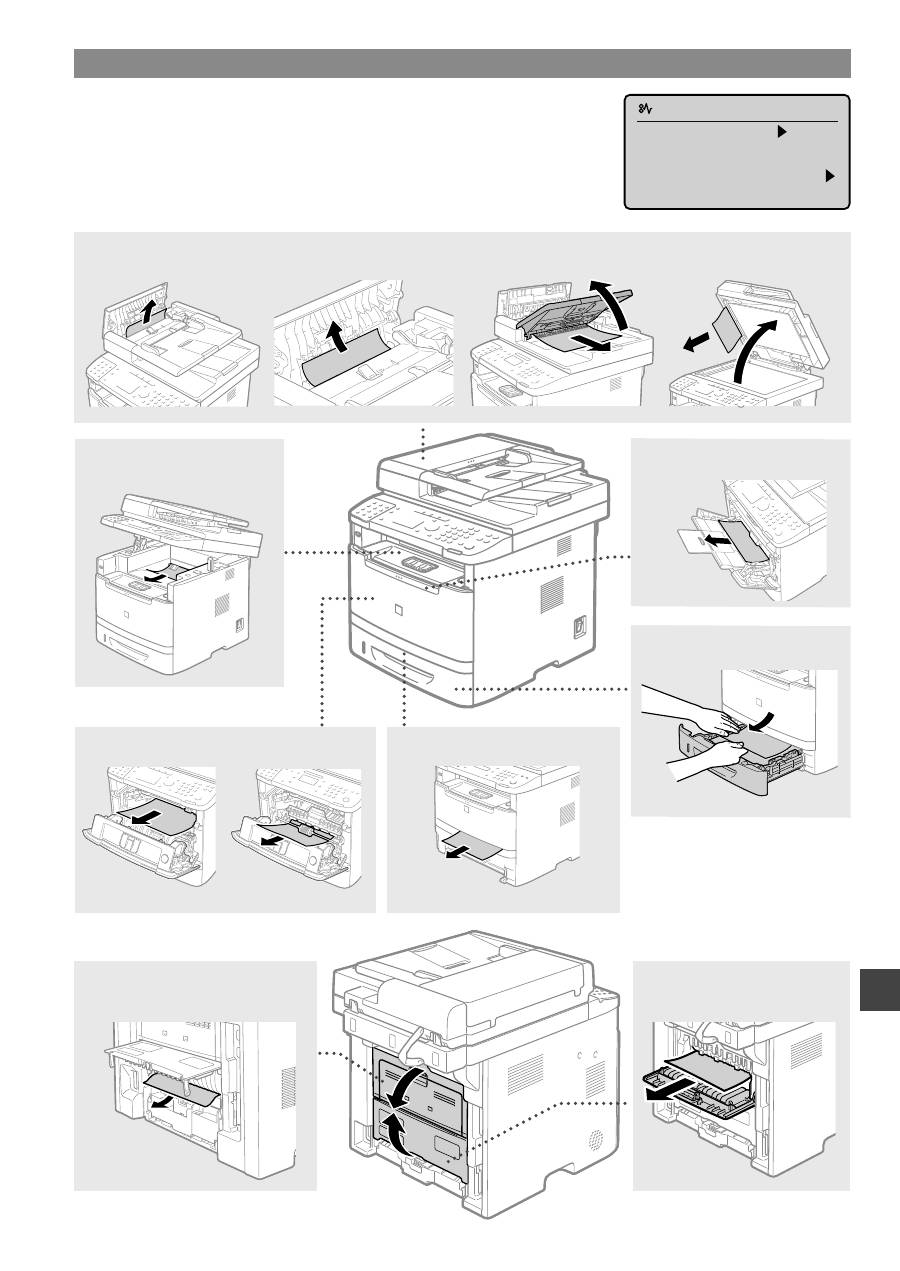
235
Hu
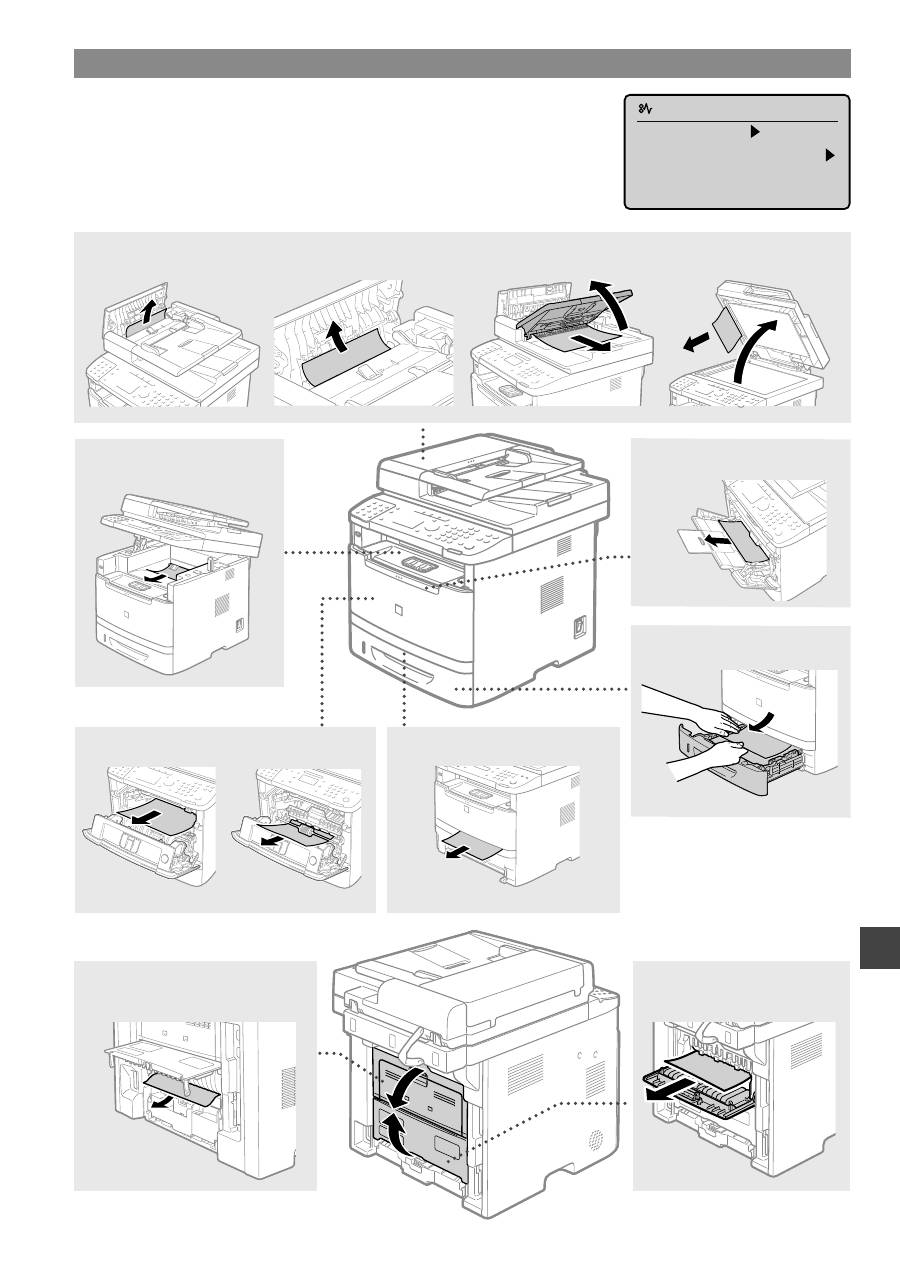
A papírelakadások megszüntetése
Ha a következ
ő
üzenet jelenik meg, az azt jelzi, hogy elakadt a papír az adagolóban
vagy a készülék belsejében. A kijelz
ő
n látható útmutatás alapján távolítsa el
az elakadt dokumentumot vagy papírt. Ez az útmutató csak a papírelakadások
lehetséges helyét jelzi. Az egyes funkciók részletes ismertetését az e-Kézikönyv
tartalmazza.
Elakadt a papír.
A lépéseket a [ ]
lenyomásával
jelenítheti meg.
Kétoldalas egység
Hátsó fedél
Kimeneti rész
El
ő
lap
Kétoldalas nyomtatás papírvezet
ő
je
Többfunkciós tálca
Papír
fi
ók
Adagoló
236
Hu
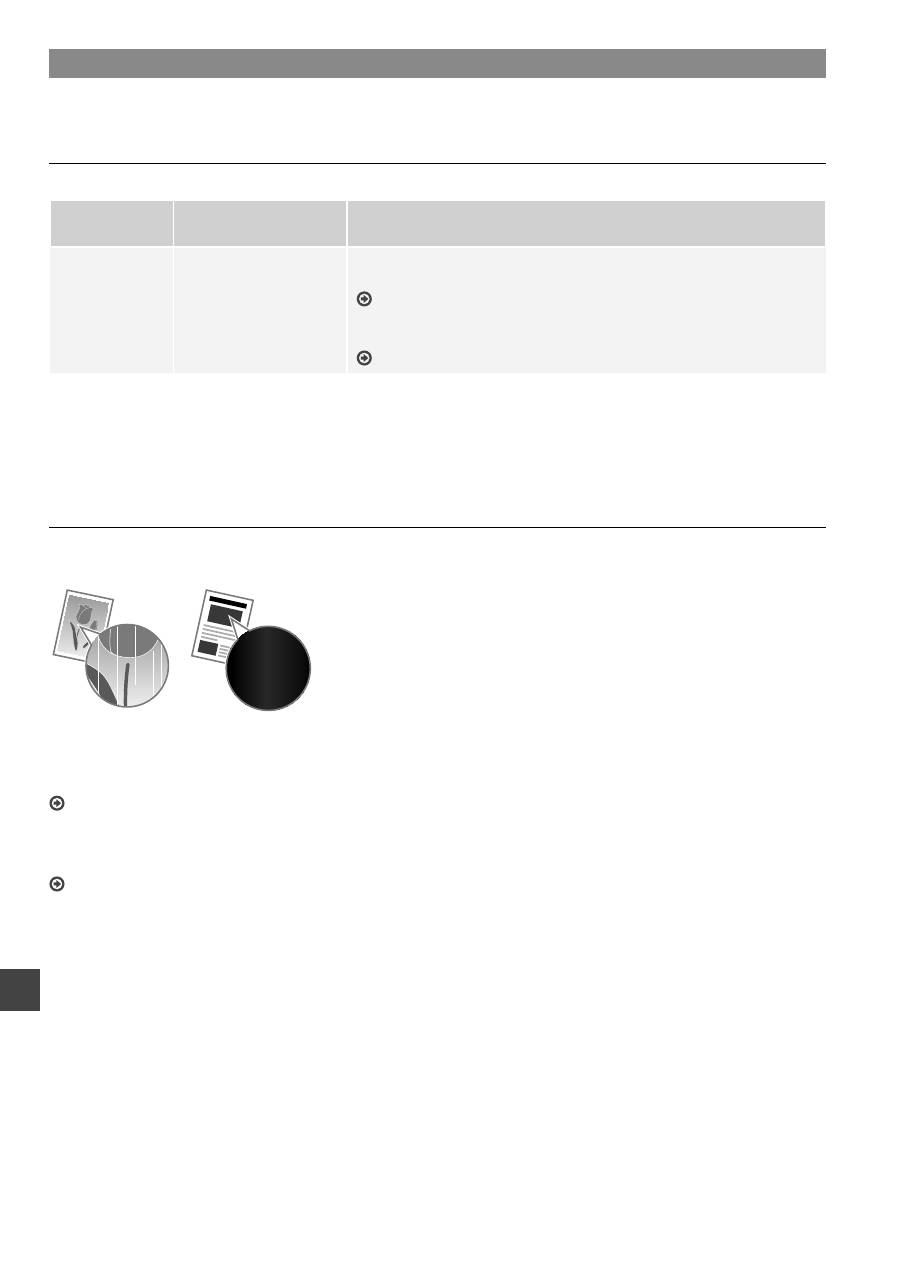
A festékkazetta cseréje
A festékkazetták fogyóeszközök. Ha a festék majdnem vagy teljesen kifogy egy feladat elvégzése közben, üzenet jelenik meg a
kijelz
ő
n, vagy az alább ismertetett hibajelenségek jelentkezhetnek. Végezze el a megfelel
ő
lépéseket.
Üzenet megjelenésének oka
Ha a festék majdnem kifogy egy feladat elvégzése közben, üzenet jelenik meg a kijelz
ő
n.
Üzenet
Az üzenet
megjelenésének oka
Leírás és megoldási lehet
ő
ségek
<Készítsen el
ő
festékkazettát>
A festékkazettát
hamarosan cserélni kell.
Rázza meg enyhén a kazettát, hogy a festék a belsejében egyenletesen
eloszoljon.
e-Kézikönyv „Miel
ő
tt kicseréli a festékkazettát”
Azt javasoljuk, hogy nagy mennyiség
ű
dokumentumnyomtatás el
ő
tt
cserélje ki a festékkazettát.
e-Kézikönyv „A festékkazetta cseréje”
Ha fehér csíkok jelennek meg a nyomatokon, vagy bizonyos részek halványak:
Ha fehér csíkok jelennek meg a nyomaton, vagy a nyomat bizonyos részei halványak, a festékkazetta majdnem az élettartama
végéhez ért, még akkor is, ha nem jelenik meg üzenet a képerny
ő
n. Ha elfogadhatatlanná válik a nyomtatási min
ő
ség,
a probléma megoldásához tekintse meg az alábbiakat.
Ha fehér csíkok jelennek meg a nyomatokon, vagy bizonyos részek halványak
Ha a festékkazetta majdnem kifogyott, fehér csíkok jelennek meg a nyomatokon, vagy bizonyos részek halványak.
Nem jelenik meg erre utaló üzenet a kijelz
ő
n, ha a festékkazetta
majdnem kiürült. Ha fehér csíkok jelennek meg a nyomatokon,
vagy bizonyos részek halványak, cserélje ki a festékkazettát.
A fenti körülmények esetén ne hajtsa végre a <Másolt kép
beállítás> m
ű
veletet. Ha mégis megpróbálja használni ezt a
funkciót, lehetséges, hogy nem ér el vele javulást.
Ha felmerül ez a probléma:
A festékkazetta cseréje el
ő
tt végezze el az alábbi szakaszban ismertetett lépéseket. A készülék folytatja a nyomtatást a festék
teljes kifogyásáig.
e-Kézikönyv „Miel
ő
tt kicseréli a festékkazettát”
Ha a nyomtatási min
ő
ség továbbra sem kielégít
ő
:
Ha a probléma az alábbi lépések elvégzése után sem oldódik meg, cserélje ki a festékkazettát.
e-Kézikönyv „A festékkazetta cseréje”

237
Hu
Jegyzetek
238
Hu
A kézikönyvben használt szimbólumok
FIGYELMEZTETÉS
Olyan m
ű
veletekre vonatkozó
fi
gyelmeztetés, amelyek nem
megfelel
ő
végrehajtása halált vagy személyi sérülést okozhat.
A készülék biztonságos használata érdekében mindig vegye
fi
gyelembe ezeket a
fi
gyelmeztetéseket.
VIGYÁZAT
Olyan m
ű
veletekre hívja fel a
fi
gyelmet, amelyek nem megfelel
ő
en
végrehajtva személyi sérülést okozhatnak. A készülék biztonságos
használata érdekében mindig vegye
fi
gyelembe ezeket a
fi
gyelmeztetéseket.
FONTOS
A m
ű
ködtetésre vonatkozó el
ő
írások vagy korlátozások jelzése.
Figyelmesen olvassa el ezeket a
fi
gyelmeztetéseket a készülék
megfelel
ő
használata, valamint a készülék, illetve az egyéb eszközök
károsodásának elkerülése érdekében.
A kézikönyvben használt billenty
ű
k és gombok
A következ
ő
jelek és gombnevek azt szemléltetik, hogyan kell
értelmezni a kézikönyvben szerepl
ő
gombok elnevezését és
jelölését.
• A kezel
ő
panel gombjai: [Gomb ikonja] + (Gomb neve)
Példa: [ ] (Stop).
• Kijelz
ő
: <Adja meg a címet.>
• A számítógép képerny
ő
jén megjelen
ő
gombok és elemek:
[Preferences] (Beállítások)
A kézikönyvben szerepl
ő
ábrák és képerny
ő
k
A kézikönyvben használt ábrák és képerny
ő
k az MF6180dw típusra
vonatkoznak, ha nincs másként megadva.
Fontos biztonsági el
ő
írások
A készülék használata el
ő
tt olvassa el
fi
gyelmesen a „Fontos
biztonsági el
ő
írások” cím
ű
részt ebben a kézikönyvben és az
e-Kézikönyvben.
Mivel ezen útmutatók célja annak megakadályozása, hogy a
felhasználó vagy más személyek sérülést szenvedjenek, illetve
az anyagi javakban kár keletkezzen, ezeket az útmutatásokat és
üzemeltetési feltételeket mindig
fi
gyelmesen olvassa el.
Ne feledje, hogy az itt megadott el
ő
írások be nem tartásából,
a készülék nem rendeltetésszer
ű
használatából vagy a Canon
jóváhagyással rendelkez
ő
szakemberen kívül bárki más által végzett
javításokból vagy módosításokból származó minden kárért Ön a
felel
ő
s.
Telepítés
FIGYELMEZTETÉS
• A készüléket ne telepítse gyúlékony anyagok, például
alkoholalapú termékek vagy festékhígító közelébe. Ha ilyen
anyagok a nyomtató bels
ő
elektromos alkatrészeivel érintkeznek,
meggyulladhatnak és tüzet, illetve áramütést okozhatnak.
• A készülékre ne helyezzen nyakláncot vagy egyéb fémtárgyat,
illetve folyadékot tartalmazó edényt. Ha idegen anyagok a
készülék bels
ő
elektromos alkatrészeivel érintkeznek, az tüzet
vagy áramütést okozhat.
Ha bármi e
ff
éle anyag a készülékbe kerülne, azonnal
áramtalanítsa a készüléket és forduljon a Canon helyi
viszonteladójához.
• Ne használja orvosi berendezések közelében. A készülék
által kibocsátott rádióhullámok hatással lehetnek az orvosi
berendezések m
ű
ködésére, ami komoly balesetet okozhat.
VIGYÁZAT
• Ne helyezze el a készüléket a következ
ő
helyeken. Az ilyen
elhelyezés személyi sérülést, tüzet vagy áramütést okozhat.
−
Instabil hely
−
Nagyfokú rázkódásnak kitett terület
−
A szell
ő
z
ő
nyílásokat eltakaró hely (túl közel falakhoz, ágyhoz,
bolyhos sz
ő
nyeghez és más hasonló tárgyakhoz)
−
Nedves vagy poros helyen
−
Közvetlen napsugárzásnak kitett vagy kültéri hely
−
Magas h
ő
mérsékletnek kitett helyen
−
Nyílt lánghoz közeli területen
−
Rosszul szell
ő
z
ő
hely
• Bár a készülék m
ű
ködése során ózon képz
ő
dik, annak az
emberi szervezetre nincs hatása. Mindazonáltal, ha a készüléket
hosszabb ideig kívánja használni, gondoskodjon a telepítési hely
megfelel
ő
szell
ő
ztetésér
ő
l.
• Nem jóváhagyott kábeleket ne csatlakoztasson ehhez a
készülékhez. Az ilyen használat személyi sérülést, tüzet vagy
áramütést okozhat.
• El
ő
fordulhat, hogy a merevlemezes készülékek nem m
ű
ködnek
megfelel
ő
en, ha kb. 3000 méter vagy afeletti tengerszint feletti
magasságon használják azokat.
Tápellátás
FIGYELMEZTETÉS
• Ne használjon a gyártó által a készülékhez mellékeltt
ő
l eltér
ő
tápkábelt, mert ez tüzet vagy áramütést okozhat.
• Ne alakítsa át és ne hajlítsa meg a tápkábelt és ne húzza nagy
er
ő
vel. Ne tegyen nehéz tárgyakat a tápkábelre. A tápkábel
sérülése tüzet vagy áramütést okozhat.
• Ne csatlakoztassa és ne távolítsa el a tápkábelt nedves kézzel,
mert ez áramütést okozhat.
• Ne használjon hosszabbítókábelt vagy elosztót ehhez a
készülékhez. Az ilyen használat személyi sérülést, tüzet vagy
áramütést okozhat.
• Ne kösse kötegbe a tápkábelt, és ne kössön rá csomót, mert ez
tüzet vagy áramütést okozhat.
• A tápkábel csatlakozóját teljesen dugja be a konnektorba. Ennek
be nem tartása tüzet vagy áramütést okozhat.
• Vihar idejére teljesen húzza ki a tápkábel csatlakozóját a
konnektorból. Ennek be nem tartása tüzet, áramütést vagy
meghibásodást okozhat.
VIGYÁZAT
• Csak olyan tápegységet használjon, amely megfelel az itt felsorolt
feszültségi el
ő
írásoknak. Ennek be nem tartása tüzet vagy
áramütést okozhat.
• Ne torlaszolja el annak a konnektornak a környékét, ahová a
készülék tápkábele csatlakozik, így veszély esetén a tápkábel
csatlakozóját könnyen kihúzhatja.
Kezelés
FIGYELMEZTETÉS
• Ne szerelje szét és ne módosítsa a készüléket. A készülék
belsejében magas h
ő
mérséklet
ű
és nagyfeszültség
ű
alkatrészek
találhatók, amelyek tüzet és áramütést okozhatnak.
• Ne engedje, hogy gyermekek megérintsék vagy piszkálják
a tápkábelt, az egyéb kábeleket vagy a készülék bels
ő
vagy
elektromos alkatrészeit. Ennek be nem tartása komoly személyi
sérülést okozhat.
• Forduljon a Canon helyi hivatalos viszonteladójához, ha a
készülék szokatlan zajt kelt, szokatlan szagot áraszt, füstöl vagy
er
ő
s h
ő
t sugároz. A további használat tüzet vagy áramütést
okozhat.
• Ne használjon gyúlékony permetet a készülék közelében. Ha
a nyomtató bels
ő
elektromos alkatrészei gyúlékony anyaggal
érintkeznek, az tüzet vagy áramütést okozhat.

239
Hu
VIGYÁZAT
• Saját biztonsága érdekében húzza ki a tápkábel csatlakozóját,
ha a készüléket hosszabb ideig nem használja.
• A fedelek nyitásánál és zárásánál legyen óvatos, nehogy
megsérüljön a keze.
• Tartsa távol kezét és ruházatát a nyomtató kimeneti területén
található görg
ő
kt
ő
l. Ha a görg
ő
k elkapják a kezét vagy a ruházatát,
az személyi sérülést okozhat.
• A készülék belseje és a kimeneti nyílás használat közben és
közvetlenül utána igen forró. Az égési sérülések megel
ő
zése
érdekében ezeket a részeket ne érintse meg. A kinyomtatott papír
közvetlenül a kiadást követ
ő
en szintén forró lehet, ezért kezelje
óvatosan. Ennek be nem tartása égési sérüléseket okozhat.
Karbantartás és ellen
ő
rzés
FIGYELMEZTETÉS
• Tisztítás el
ő
tt kapcsolja ki a készüléket és húzza ki a tápkábel
csatlakozóját a konnektorból. Ennek be nem tartása tüzet vagy
áramütést okozhat.
• Bizonyos id
ő
közönként húzza ki a tápkábel csatlakozóját a
konnektorból, és a csatlakozó fémágainak tövét és a konnektort
száraz kend
ő
vel tisztítsa meg a portól és a szennyez
ő
désekt
ő
l.
Ha az összegy
ű
lt por átnedvesedik, rövidzárlatot vagy tüzet okozhat.
• A készülék tisztításához nedves, jól kifacsart kend
ő
t használjon.
A tisztítókend
ő
benedvesítéséhez kizárólag vizet használjon.
Ne használjon alkoholt, benzint, festékhígítót vagy más gyúlékony
anyagot. Ha a nyomtató bels
ő
elektromos alkatrészei ilyen
anyagokkal érintkeznek, az tüzet vagy áramütést okozhat.
• Rendszeresen ellen
ő
rizze, hogy a tápkábel és a csatlakozója nem
sérült-e. Ellen
ő
rizze, hogy a készüléken van-e rozsdás, karcos,
repedt vagy er
ő
s h
ő
t sugárzó rész. A nem kell
ő
en karbantartott
berendezés használata tüzet vagy áramütést okozhat.
Kellékanyagok
FIGYELMEZTETÉS
• Ne dobja a használt festékkazettákat nyílt lángba. Ez belobbanást
és égési sérülést vagy tüzet okozhat.
• Ha a festék véletlenül kiömlik vagy szétszóródik, a festékszemcséket
gondosan törölje fel puha, nedves ruhával és ne lélegezze be
a festékport. Soha ne használjon porszívót a festékszemcsék
feltakarításához. Az ilyen eljárás a porszívó meghibásodásához
vagy statikus kisülés miatt porrobbanáshoz vezethet.
VIGYÁZAT
• Tárolja a festékkazettákat és az egyéb kellékanyagokat
kisgyermekekt
ő
l elzárva. Ha lenyelte a festéket, azonnal
forduljon orvoshoz vagy mérgezések kezelésével foglalkozó
szakintézményhez.
• Ne kísérelje meg a festékkazetta szétszerelését. A festék
szétszóródhat, és a szemébe vagy szájába kerülhet. Ha a festék a
szemébe vagy a szájába kerülne, azonnal mossa ki hideg vízzel,
és forduljon orvoshoz.
• Ha a festékkazettából festék szóródik ki, ne lélegezze be és
ügyeljen rá, hogy a festék ne kerülhessen a b
ő
rére. Ha a festék
a b
ő
rére kerül, azonnal mossa le szappannal. Ha belélegezte
a festéket vagy b
ő
rén a festék irritációt vált ki, azonnal
forduljon orvoshoz vagy mérgezések kezelésével foglalkozó
szakintézményhez.
Egyéb
FIGYELMEZTETÉS
• Ha szívritmus-szabályozóval rendelkezik,
ügyeljen arra, hogy a készülék kis erej
ű
mágneses mez
ő
t
gerjeszt. Ha a készülék használata közben testében bármilyen
rendellenességet észlel, menjen távolabb a készülékt
ő
l és
azonnal kérje orvosa tanácsát.
Jogi feltételek
A termék és a képi anyagok használatával
kapcsolatos jogi korlátozások
A termék bizonyos dokumentumok beolvasására, nyomtatására,
vagy más módon való reprodukálására való felhasználása törvénybe
ütközhet és polgári/büntet
ő
jogi felel
ő
sségre vonást eredményezhet.
Az ilyen dokumentumokra mutat példát az alábbi, nem teljes lista.
Ez a lista csupán útmutatásul szolgál. Ha nem biztos benne, hogy
a termék adott esetben, adott célra való felhasználása (beolvasás,
nyomtatás, reprodukálás) illetve a beolvasott, kinyomtatott, egyéb
módon reprodukált képek felhasználása legális-e, konzultáljon jogi
szakért
ő
vel.
−
Papírpénz
−
Utazási csekk
−
Átutalási megbízások
−
Ebédjegyek
−
Letéti jegyek
−
Útlevelek
−
Postai bélyegek (használt és használatlan)
−
Bevándorlási papírok
−
Belép
ő
k és azonosítók
−
Illetékbélyegek (használt és használatlan)
−
Szolgálati és üzleti titkot képez
ő
papírok
−
Kötvények és egyéb adósságlevelek
−
Kormányhivatalok által kiállított csekkek és dokumentumok
−
Részvényigazolások
−
Gépjárm
ű
vek dokumentumai
−
Szerz
ő
i jogok által védett munkák és m
ű
alkotások a szerz
ő
i
jogok tulajdonosának engedélye nélkül
Minden er
ő
feszítést megteszünk, hogy a kézikönyvekben megjelen
ő
információk pontosak és hitelesek legyenek. Mivel azonban
termékeinket folyamatosan fejlesztjük, ha pontos speci
fi
kációra van
szüksége, lépjen kapcsolatba a megfelel
ő
Canon képviselettel.

240
Ro
Navigarea prin meniu
ș
i metoda de introducere a
textului
▲▼◀▶
OK
Meniu
Înapoi
#
C
Taste numerice
Navigarea prin meniu
Selectarea elementelor sau deplasarea cursorului printre
elementele de meniu
Selecta
ţ
i un element cu [
▲
] sau cu [
▼
]. Trece
ţ
i la urm
ă
torul meniu cu [OK]
sau cu [
▶
]. Reveni
ţ
i la meniul anterior cu [
] (Înapoi) sau cu [
◀
].
Con
fi
rmarea set
ă
rilor
Ap
ă
sa
ţ
i pe [OK]. Totu
ș
i, când pe ecran se a
fi
ș
eaz
ă
<Aplicare>, selecta
ţ
i
<Aplicare>, apoi ap
ă
sa
ţ
i [OK].
Metoda de introducere a textului
Schimbarea modului de intrare
Ap
ă
sa
ţ
i pe [
▼
] pentru a selecta <Mod intrare>, apoi ap
ă
sa
ţ
i pe [OK].
De asemenea, pute
ţ
i ap
ă
sa pe [ ] (Ton) pentru a schimba modul de
intrare.
Introducerea textului, a simbolurilor
ș
i a numerelor
Introduce
ţ
i cu ajutorul tastelor numerice sau cu [ ] (SIMBOLURI).
Pentru detalii despre modul comutabil sau despre textul disponibil,
consulta
ţ
i pagina urm
ă
toare.
Deplasarea cursorului (Introducerea unui spa
ţ
iu)
Deplasa
ţ
i utilizând [
◀
] sau [
▶
]. Deplasa
ţ
i cursorul la sfâr
ș
itul textului
ș
i
ap
ă
sa
ţ
i pe [
▶
] pentru a introduce un spa
ţ
iu.
Ș
tergerea caracterelor
Ș
terge
ţ
i utilizând [ ] (Resetare). Men
ţ
inerea ap
ă
sat
ă
a tastei [ ]
(Resetare)
ș
terge toate caracterele.
Despre manualele furnizate
0
Punerea în func
ţ
iune (acest manual):
Citi
ţ
i mai întâi acest manual. Acest manual
descrie instalarea aparatului, set
ă
rile
ș
i o
sec
ţ
iune de aten
ţ
ionare. V
ă
rug
ă
m s
ă
citi
ţ
i
acest manual înainte de a utiliza aparatul.
1
Ghid de con
fi
gurare re
ţ
ea LAN wireless
(numai pentru MF6180dw):
Citi
ţ
i acest manual în paralel cu documentul
Punerea în func
ţ
iune. Acest manual descrie
procedurile de con
fi
gurare a re
ţ
elei LAN wireless,
precum
ș
i cauzele
ș
i solu
ţ
iile pentru problemele
care pot ap
ă
rea la con
fi
gurare. V
ă
rug
ă
m s
ă
citi
ţ
i
acest manual înainte de a utiliza aparatul.
2
MF Driver Installation Guide (Ghid de instalare
a driverului MF) (User Software and Manuals DVD-
ROM (DVD cu software
ș
i manuale pentru utilizator)):
În continuare, citi
ţ
i acest manual. Acest manual
descrie instalarea software-ului.
3
Send Setting Guide (Ghid de con
fi
gurare pentru
trimitere) (User Software and Manuals DVD-ROM
(DVD cu software
ș
i manuale pentru utilizator)):
Citi
ţ
i aceast
ă
sec
ţ
iune pentru a seta
caracteristicile de trimitere.
4
e-Manual (Manual electronic)
(User Software and Manuals DVD-ROM (DVD cu
software
ș
i manuale pentru utilizator)):
Citi
ţ
i capitolul corespunz
ă
tor necesit
ăţ
ilor dvs.
e-Manual (Manual electronic) este structurat dup
ă
subiecte, pentru simpli
fi
carea g
ă
sirii informa
ţ
iilor.
Vizualizarea documentului e-Manual (Manual electronic) de pe DVD
1 Introduce
ţ
i discul User Software and Manuals DVD-ROM (DVD cu
software
ș
i manuale pentru utilizator) în computer.
2 Face
ţ
i clic pe [Manuals] (Manuale).
3 Face
ţ
i clic pe [e-Manual] (Manual electronic).
În func
ţ
ie de sistemul de operare utilizat, este posibil s
ă
se a
fi
ș
eze un mesaj de
protec
ţ
ie de securitate.
Dac
ă
discul User Software and Manuals DVD-ROM (DVD cu software
ș
i manuale
pentru utilizator) a fost deja introdus în computer
ș
i nu se a
fi
ș
eaz
ă
[Manuals]
(Manuale), scoate-
ţ
i discul
ș
i introduce
ţ
i-l din nou.


