
Canon i-sensys mf6140dn – page 13
Manual for Canon i-sensys mf6140dn
Table of contents
- Contents
- Navigating the Menu and Text Input Method About the Supplied Manuals
- Attach the Optional Cassette to the Machine Connecting the Power Cord and Turning ON the Power Specifying the Initial Settings
- Choosing the Method to Connect the Machine to the Computer Connecting via a Wired LAN
- Specifying Initial Fax Settings and Connecting a Telephone Cable
- Perform Useful Tasks
- Clearing Paper Jams
- Replacing Toner Cartridge
- Symbols Used in This Manual Keys and Buttons Used in This Manual Illustrations and Displays Used in This Manual Important Safety Instructions Installation Power Supply Handling
- Maintenance and Inspections Consumables Others Legal Notices Legal Limitations on Usage of Your Product and the Use of Images
241
Ro
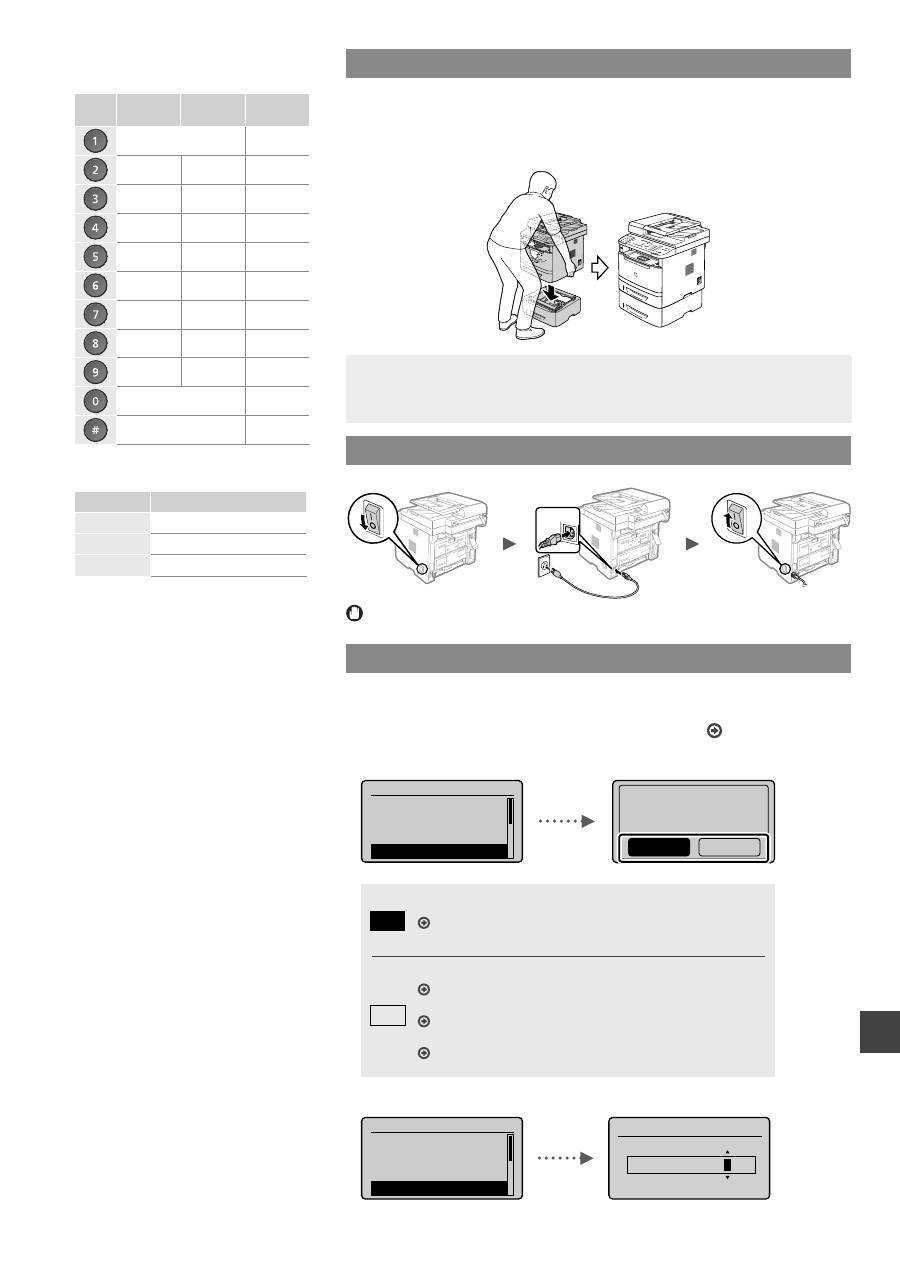
Montarea casetei op
ţ
ionale la aparat
Scoate
ţ
i caseta din carton
ș
i înl
ă
tura
ţ
i toate materialele de ambalaj, inclusiv
banda pentru transport, înainte de a ata
ș
a caseta op
ţ
ional
ă
la unitatea principal
ă
.
Asigura
ţ
i-v
ă
c
ă
unitatea principal
ă
ș
i sertarul op
ţ
ional sunt orientate în aceea
ș
i
direc
ţ
ie când sunt montate.
OBSERVA
Ţ
IE
• La mutarea unit
ăţ
ii principale, nu uita
ţ
i s
ă
o transporta
ţ
i
ţ
inând-o din lateral,
utilizând mânerele furnizate din stânga
ș
i din dreapta, a
ș
a cum se vede în
fi
gur
ă
.
Conectarea cablului de alimentare
ș
i PORNIREA aliment
ă
rii
(2)
(1)
Nu conecta
ţ
i cablul USB în acest moment. Conecta
ţ
i-l când instala
ţ
i software-ul.
Speci
fi
carea set
ă
rilor ini
ţ
iale
Urma
ţ
i instruc
ţ
iunile de pe ecran, seta
ţ
i limba
ș
i ora. Pentru detalii despre
navigarea prin meniu
ș
i despre modul de introducere a numerelor, consulta
ţ
i
„Navigarea prin meniu
ș
i metoda de introducere a textului” ( P. 240).
●
MF6180dw
Limba
Norwegian
Polish
Portuguese
Romanian
Utiliz. LAN wireless
pt.conect. computer?
&RQILJXUDŕLXOWHU
Nu
Da
Da
Nu
Conectarea imediat
ă
la computer printr-o re
ţ
ea LAN f
ă
r
ă
fi
r
Începe
ţ
i de la pasul 4 „Setarea LAN f
ă
r
ă
fi
r” din documentul
Ghid de con
fi
gurare re
ţ
ea LAN wireless
Conectarea ulterioar
ă
la computer printr-o re
ţ
ea LAN f
ă
r
ă
fi
r
Consulta
ţ
i Ghidul de con
fi
gurare re
ţ
ea LAN wireless.
Conectarea la computer printr-o re
ţ
ea LAN cu
fi
r
Continua
ţ
i cu „Conectarea printr-o re
ţ
ea LAN cu
fi
r” (P. 242).
Conectarea la computer printr-un cablu USB
Continua
ţ
i cu „Conectarea printr-un cablu USB” (P. 242).
●
MF6140dn
Limba
Norwegian
Polish
Portuguese
Romanian
6HWĆULRUDH[DFWĆ
2
$0
Introducerea textului, a simbolurilor
ș
i
a numerelor
Mod intrare:
<A>
Mod intrare:
<a>
Mod intrare:
<12>
@ . - _ /
1
ABC
abc
2
DEF
def
3
GHI
ghi
4
JKL
jkl
5
MNO
mno
6
PQRS
pqrs
7
TUV
tuv
8
WXYZ
wxyz
9
(Indisponibil)
0
- . * # ! “ , ; : ^ ` _ = / | ‘ ? $
@ % & + \
˜
( ) [ ] { } < > (Indisponibil)
Schimbarea modului de intrare
Mod intrare
Text disponibil
<A>
Majuscule
ș
i simboluri
<a>
Litere mici
ș
i simboluri
<12>
Numere
242
Ro
Alegerea metodei de conectare a
aparatului la computer
●
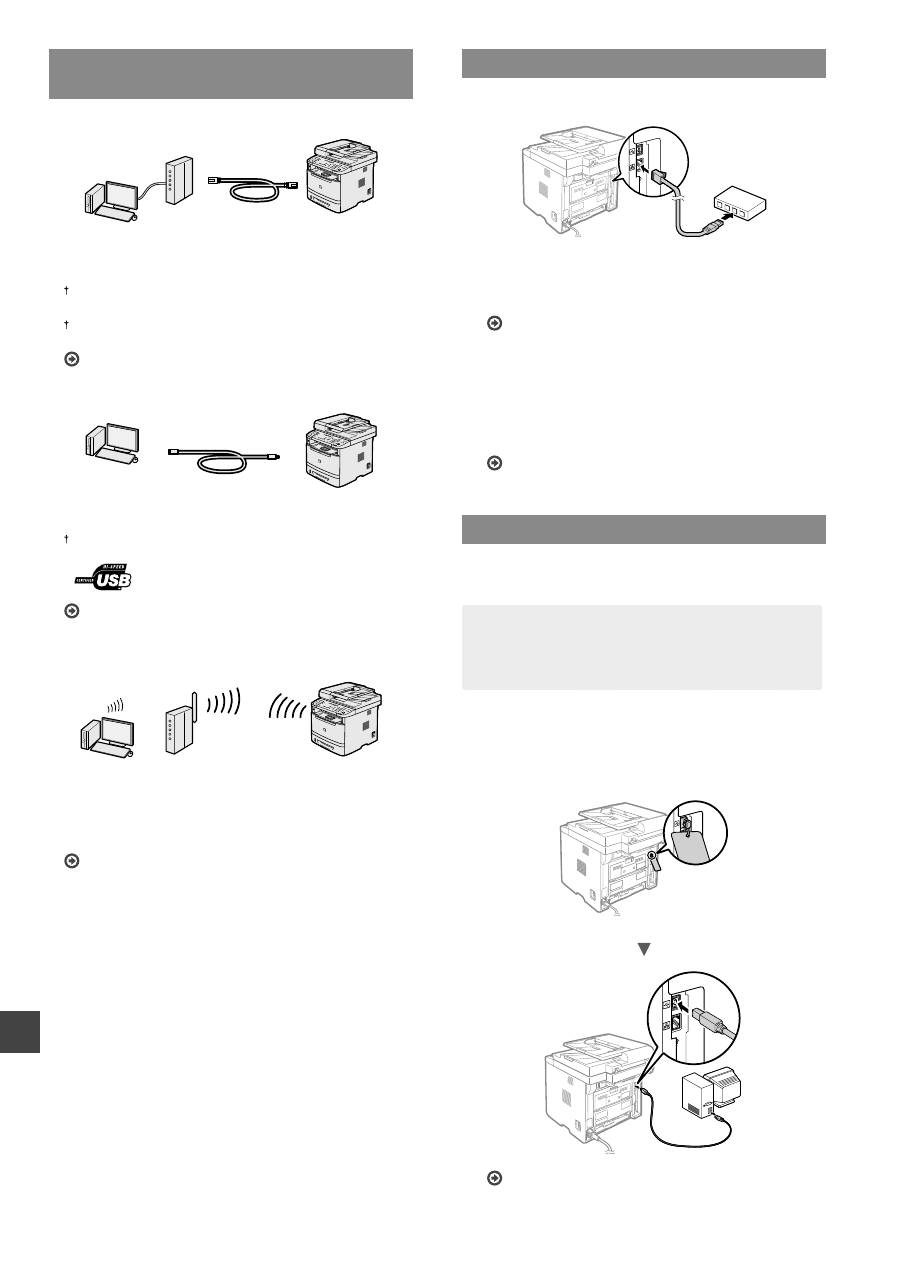
Conectarea printr-o re
ţ
ea LAN cu
fi
r
Pute
ţ
i conecta aparatul la computer prin intermediul
unui router cu
fi
r. Utiliza
ţ
i cablurile LAN pentru a conecta
aparatul la routerul cu
fi
r (punct de acces).
Asigura
ţ
i-v
ă
c
ă
exist
ă
un port disponibil în router pentru a
conecta aparatul
ș
i computerul.
Trebuie s
ă
ave
ţ
i preg
ă
tit un cablu LAN de tip bi
fi
lar torsadat de
categoria 5 sau mai mare.
Consulta
ţ
i „Conectarea printr-o re
ţ
ea LAN cu
fi
r”
●
Conectarea printr-un cablu USB
Pute
ţ
i conecta aparatul la computer prin intermediul unui
cablu USB.
Asigura
ţ
i-v
ă
c
ă
acest cablu USB pe care îl utiliza
ţ
i are urm
ă
torul
marcaj.
Consulta
ţ
i „Conectarea printr-un cablu USB”
●
Conectarea printr-o re
ţ
ea LAN f
ă
r
ă
fi
r (numai pentru
MF6180dw)
Pute
ţ
i conecta aparatul la computer prin intermediul unui
router f
ă
r
ă
fi
r*. Din moment ce este conectat f
ă
r
ă
fi
r, nu
este necesar niciun cablu LAN.
* Este necesar un router f
ă
r
ă
fi
r (punct de acces), care accept
ă
IEEE802.11b/g/n.
Consulta
ţ
i documentul Ghid de con
fi
gurare re
ţ
ea LAN
wireless
Dac
ă
nu
ș
ti
ţ
i sigur dac
ă
routerul este f
ă
r
ă
fi
r sau cu
fi
r:
Consulta
ţ
i manualul de instruc
ţ
iuni furnizat împreun
ă
cu
dispozitivul de re
ţ
ea sau contacta
ţ
i produc
ă
torul.
Conectarea printr-o re
ţ
ea LAN cu
fi
r
1
Conecta
ţ
i cablul de re
ţ
ea.
Adresa IP va
fi
con
fi
gurat
ă
automat în 2 minute. Dac
ă
dori
ţ
i
s
ă
seta
ţ
i manual adresa IP, consulta
ţ
i urm
ă
toarele articole.
e-Manual (Manual electronic) „Network Settings”
(Set
ă
ri de re
ţ
ea)
▶
„Basic Network Settings” (Set
ă
ri de
baz
ă
pentru re
ţ
ea)
▶
„Setting IP Addresses” (Setarea
adreselor IP)
2
Instala
ţ
i driverul
ș
i software-ul utilizând discul
User Software and Manuals DVD-ROM (DVD cu
software
ș
i manuale pentru utilizator).
Continua
ţ
i cu sec
ţ
iunea „Setarea dimensiunii
ș
i a tipului
de hârtie” (P. 243).
Conectarea printr-un cablu USB
Conecta
ţ
i cablul USB dup
ă
instalarea driverelor MF
ș
i a
MF Toolbox.
OBSERVA
Ţ
IE
• Dac
ă
a
ţ
i conectat cablul USB înainte de a instala
driverele MF, consulta
ţ
i documentul MF Driver
Installation Guide (Ghid de instalare a driverului MF).
1
Instala
ţ
i driverul
ș
i software-ul utilizând discul
User Software and Manuals DVD-ROM (DVD cu
software
ș
i manuale pentru utilizator).
2
Conecta
ţ
i cablul USB.
Continua
ţ
i cu sec
ţ
iunea „Setarea dimensiunii
ș
i a tipului
de hârtie” (P. 243).
243
Ro
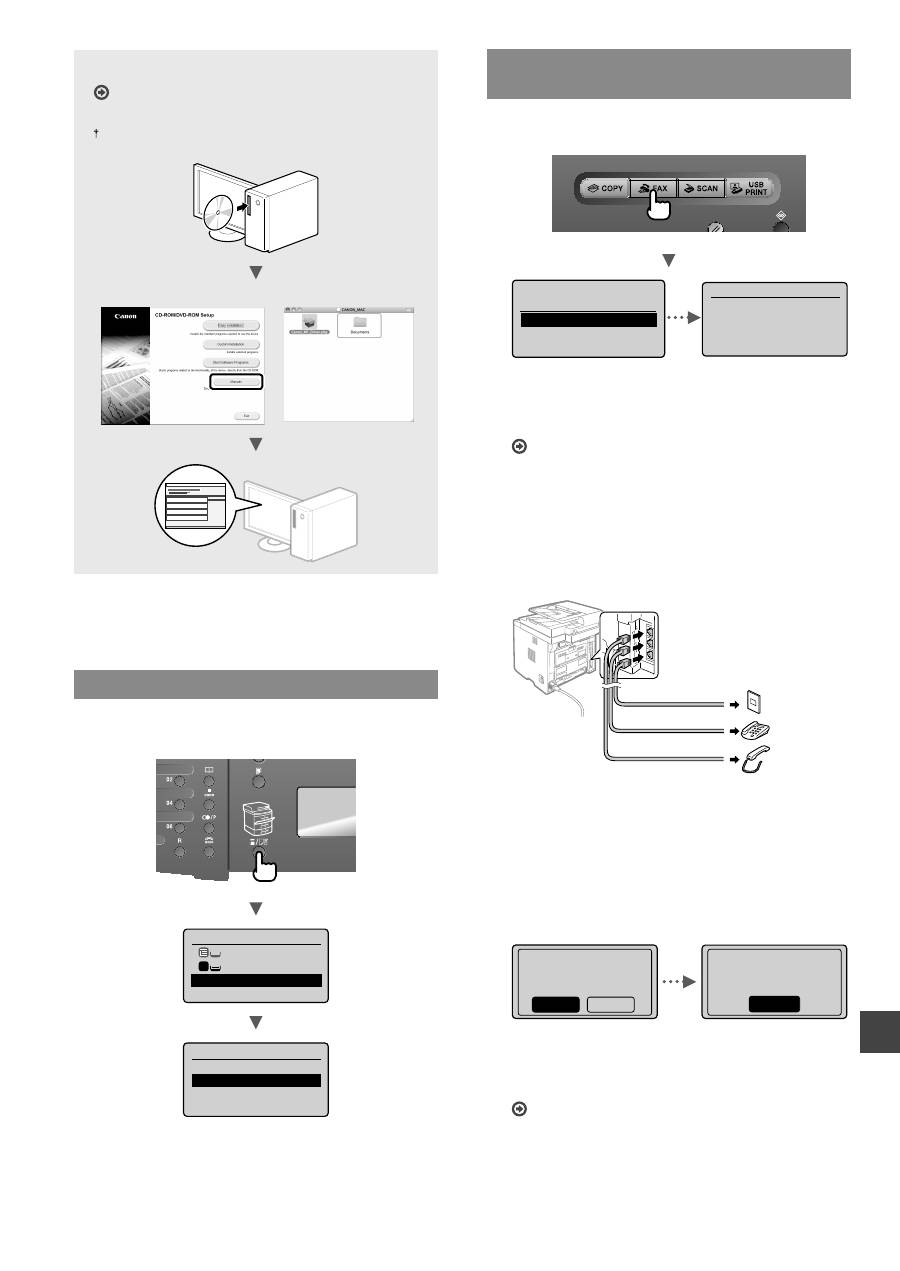
Pentru detalii despre procedurile de instalare:
Consulta
ţ
i MF Driver Installation Guide (Ghid de
instalare a driverului MF)
De asemenea, pute
ţ
i desc
ă
rca driverul de pe pagina de
internet Canon.
Windows
Macintosh
Setarea dimensiunii
ș
i a tipului de hârtie
Urma
ţ
i instruc
ţ
iunile de pe ecran, seta
ţ
i dimensiunea
ș
i tipul
de hârtie.
Selectare hârtie
Tava Univ.
$6LPSOĆ
6HWĆULKkUWLH
1
6HWĆULKkUWLH
7DYDXQLYHUVDOĆ
6HUWDU
6HUWDU
ÌQUHJLVWUDUHKkUWLH
...
Speci
fi
carea set
ă
rilor ini
ţ
iale de fax
ș
i
conectarea unui cablu de telefon
1
Speci
fi
ca
ţ
i set
ă
rile de fax ini
ţ
iale.
Execut instalare fax?
Instalare acum
Instalare mai târziu
&RQHFWDŕLOLQLDWHO
8UPDŕLLOXVWUGH
SHHFUDQXOXUPĆWRU
&RQHFWOLQLDOD$
*
$SRL$SDVĆ2.
Urma
ţ
i instruc
ţ
iunile din „Ghid de instalare fax” pentru
a speci
fi
ca un num
ă
r de fax, un nume de unitate
ș
i un
mod de recep
ţ
ionare. Pentru detalii despre modul de
recep
ţ
ionare, consulta
ţ
i e-Manual (Manual electronic).
e-Manual (Manual electronic) „Fax”
▶
„Using the Fax
Functions” (Utilizarea func
ţ
iilor de fax)
▶
„Receiving Faxes”
(Recep
ţ
ionarea faxurilor)
▶
„RX Mode” (Modul RX)
Cum se utilizeaz
ă
un nume de utilizator
Când trimite
ţ
i un document, informa
ţ
iile expeditorului
setate de dvs. sunt imprimate pe hârtia destinatarului.
2
Conecta
ţ
i un cablu telefonic.
5HFHSWRURSĠLRQDO
&RQHFWRUXOOLQLHLWHOHIRQLFH
7HOHIRQ
&
%
$
Când pe ecran apare mesajul <Conecta
ţ
i linia tel.>,
conecta
ţ
i cablul telefonic
ţ
inând cont de cele prezentate
în ilustra
ţ
ie.
Când instala
ţ
i telefonul op
ţ
ional:
Pentru mai multe detalii, consulta
ţ
i manualul furnizat cu
telefonul.
3
Ie
ș
i
ţ
i din Ghid de instalare fax, apoi reporni
ţ
i aparatul.
6IkUúLW*KLGGH
LQVWDODUHID["
Nu
'D
OK
235,Ŕ,úL3251,Ŕ,
DOLPJHQHUDOĆSW
DSOLFDUHDVHWĆULORU
Opri
ţ
i aparatul
ș
i a
ș
tepta
ţ
i cel pu
ţ
in 10 secunde, apoi
porni
ţ
i-l din nou. Tipurile de linii telefonice nu sunt
detectate automat. Consulta
ţ
i documentul Manual
electronic
ș
i con
fi
gura
ţ
i manual o linie telefonic
ă
.
e-Manual (Manual electronic) „Fax”
▶
„Using the Fax
Functions” (Utilizarea func
ţ
iilor de fax)
▶
„Changing
Fax Settings (Settings that Can Be Speci
fi
ed Using the
[Menu] Button)” (Modi
fi
carea set
ă
rilor de fax (Set
ă
ri care
pot
fi
speci
fi
cate prin utilizarea butonului [Meniu]))
▶
„Con
fi
guring Send Settings” (Con
fi
gurarea set
ă
rilor de
trimitere)
▶
„Select Line Type” (Selectare tip linie)

244
Ro
* Numai pentru Windows XP/Vista/7/8
Efectua
ţ
i activit
ăţ
i utile
Acest aparat ofer
ă
o gam
ă
variat
ă
de func
ţ
ii. În continuare, sunt prezentate principalele func
ţ
ii pe care le pute
ţ
i utiliza în
activit
ăţ
ile de rutin
ă
.
Copiere
Copii m
ă
rite/mic
ș
orate
Pute
ţ
i s
ă
m
ă
ri
ţ
i sau s
ă
mic
ș
ora
ţ
i
documentele de dimensiuni standard
pentru a le copia pe hârtie de
dimensiuni standard sau s
ă
speci
fi
ca
ţ
i
raportul de copiere în procente.
Copierea pe ambele fe
ţ
e
Pute
ţ
i s
ă
copia
ţ
i documente cu o fa
ţă
pe ambele fe
ţ
e ale hârtiei.
Cola
ţ
ionare
Pute
ţ
i sorta copiile pe seturi aranjate
în ordinea paginilor.
Paginare redus
ă
Pute
ţ
i s
ă
reduce
ţ
i aspectul mai multor
documente astfel încât s
ă
le copia
ţ
i
pe o singur
ă
coal
ă
.
2 pe 1
4 pe 1
Copierea c
ă
r
ţ
ilor de identitate
Pute
ţ
i s
ă
face
ţ
i o copie a unei c
ă
r
ţ
i de
identitate cu dou
ă
fe
ţ
e pe o singur
ă
fa
ţă
a hârtiei.
Fax
Trimiterea unui document direct
de la computer (Fax PC)
Pe lâng
ă
trimiterea
ș
i recep
ţ
ionarea
normal
ă
a faxurilor, pute
ţ
i s
ă
utiliza
ţ
i
ș
i
faxul PC-ului.
Trimiterea
Pute
ţ
i s
ă
înregistra
ţ
i destina
ţ
iile de fax
în agenda de adrese. Pute
ţ
i speci
fi
ca
destina
ţ
iile utilizând diferite metode,
astfel încât s
ă
trimite
ţ
i documentele
rapid
ș
i simplu.
•
C
ă
utarea destina
ţ
iilor
•
Taste pentru o singura atingere
•
Apelare codat
ă
•
Grup de destina
ţ
ii
•
Server LDAP
•
Speci
fi
carea din istoricul trimiterilor
•
Transmitere secven
ţ
ial
ă
•
Transmitere decalat
ă
Recep
ţ
ionare
●
Recep
ţ
ionarea în memorie
Pute
ţ
i stoca documentele
recep
ţ
ionate în memorie. Pute
ţ
i
oricând imprima documentele
stocate, iar dac
ă
nu ave
ţ
i nevoie de
ele, le pute
ţ
i
ș
terge.
●
Recep
ţ
ionarea de la distan
ţă
Dac
ă
este conectat un telefon extern,
pute
ţ
i s
ă
comuta
ţ
i imediat la modul
de recep
ţ
ionare a faxurilor, formând
num
ă
rul de identi
fi
care pentru
recep
ţ
ionarea de faxuri cu ajutorul
butoanelor de apelare ale telefonului
în timpul unui apel telefonic.
Imprimare
Imprimare cu m
ă
rire/mic
ș
orare
Imprimarea pe ambele fe
ţ
e
Paginare redus
ă
Pute
ţ
i s
ă
reduce
ţ
i aspectul mai
multor documente, astfel încât s
ă
le
imprima
ţ
i pe o singur
ă
coal
ă
.
2 pe 1
4 pe 1
Imprimarea de bro
ș
uri
Imprimare de postere
Imprimare de
fi
ligrane
A
fi
ș
area unei previzualiz
ă
ri înainte
de imprimare
Selectarea unui „Pro
fi
l”
Set
ă
ri de re
ţ
ea
Acest aparat este echipat cu o interfa
ţă
de re
ţ
ea cu ajutorul c
ă
reia pute
ţ
i s
ă
crea
ţ
i cu u
ș
urin
ţă
un mediu de re
ţ
ea.
Pute
ţ
i s
ă
imprima
ţ
i un document
ș
i s
ă
utiliza
ţ
i faxul PC-ului; de asemenea,
pute
ţ
i s
ă
utiliza
ţ
i scanarea prin re
ţ
ea
de la toate computerele care sunt
conectate la aparat. Aparatul contribuie
la cre
ș
terea e
fi
cien
ţ
ei lucrului atunci
când este partajat în birou.
Scanare
Salvarea documentelor prin
utilizarea panoului de operare al
aparatului
1
3
Documente
Date
2
Salvarea documentelor prin
utilizarea opera
ţ
iilor speci
fi
ce
computerului
●
Scanarea cu MF Toolbox
1
2
3
Date
Documente
●
Scanarea dintr-o aplica
ţ
ie
●
Scanarea cu driverul WIA*
Salvarea într-o memorie USB
Pute
ţ
i salva documentele scanate într-o
memorie USB conectat
ă
la aparat.
Documente
Date
Trimiterea prin e-mail a
documentelor scanate
Pute
ţ
i trimite documentele scanate
c
ă
tre aplica
ţ
ia dvs. de e-mail.
Documente
Date
+
Trimiterea documentelor scanate
c
ă
tre un server de
fi
ș
iere
Pute
ţ
i trimite documentele scanate
c
ă
tre un server de
fi
ș
iere.
Documente
Date
6HUYHUGHILúLHUH
Remote UI (IU la distan
ţă
)
Informa
ţ
iile despre starea aparatului se
pot vedea la computerele din re
ţ
ea. Prin
intermediul re
ţ
elei, pute
ţ
i s
ă
accesa
ţ
i
aparatul
ș
i s
ă
gestiona
ţ
i lucr
ă
rile sau s
ă
speci
fi
ca
ţ
i diferite set
ă
ri.
245
Ro
Solu
ţ
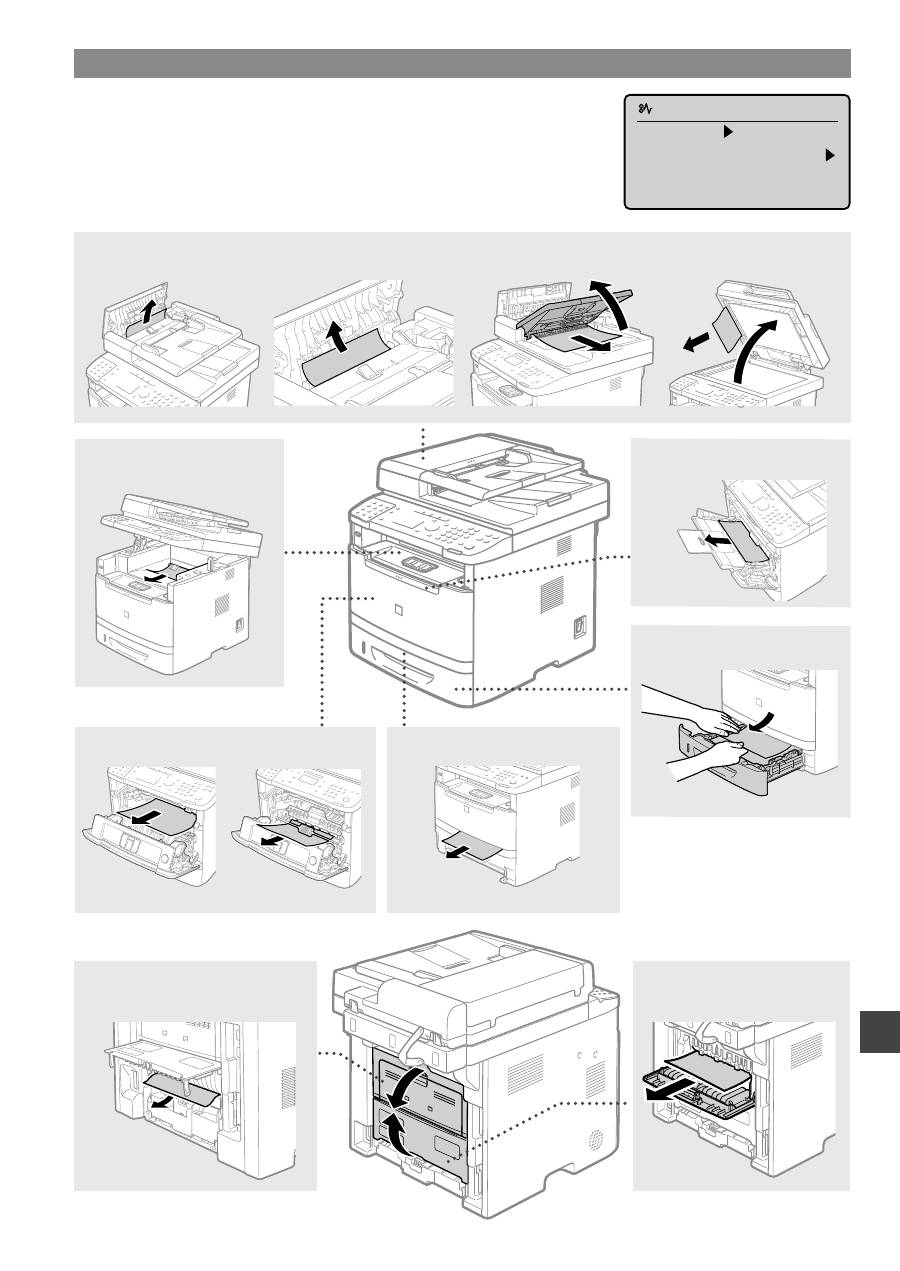
ionarea blocajelor de hârtie
Dac
ă
apare urm
ă
torul ecran, a avut loc un blocaj de hârtie în alimentator sau în
interiorul aparatului. Urma
ţ
i procedura a
fi
ș
at
ă
pe ecran pentru a scoate hârtia blocat
ă
sau documentul blocat. Acest manual indic
ă
numai zonele unde pot avea loc blocajele
de hârtie. Pentru detalii despre
fi
ecare func
ţ
ie, consulta
ţ
i e-Manual (Manual electronic).
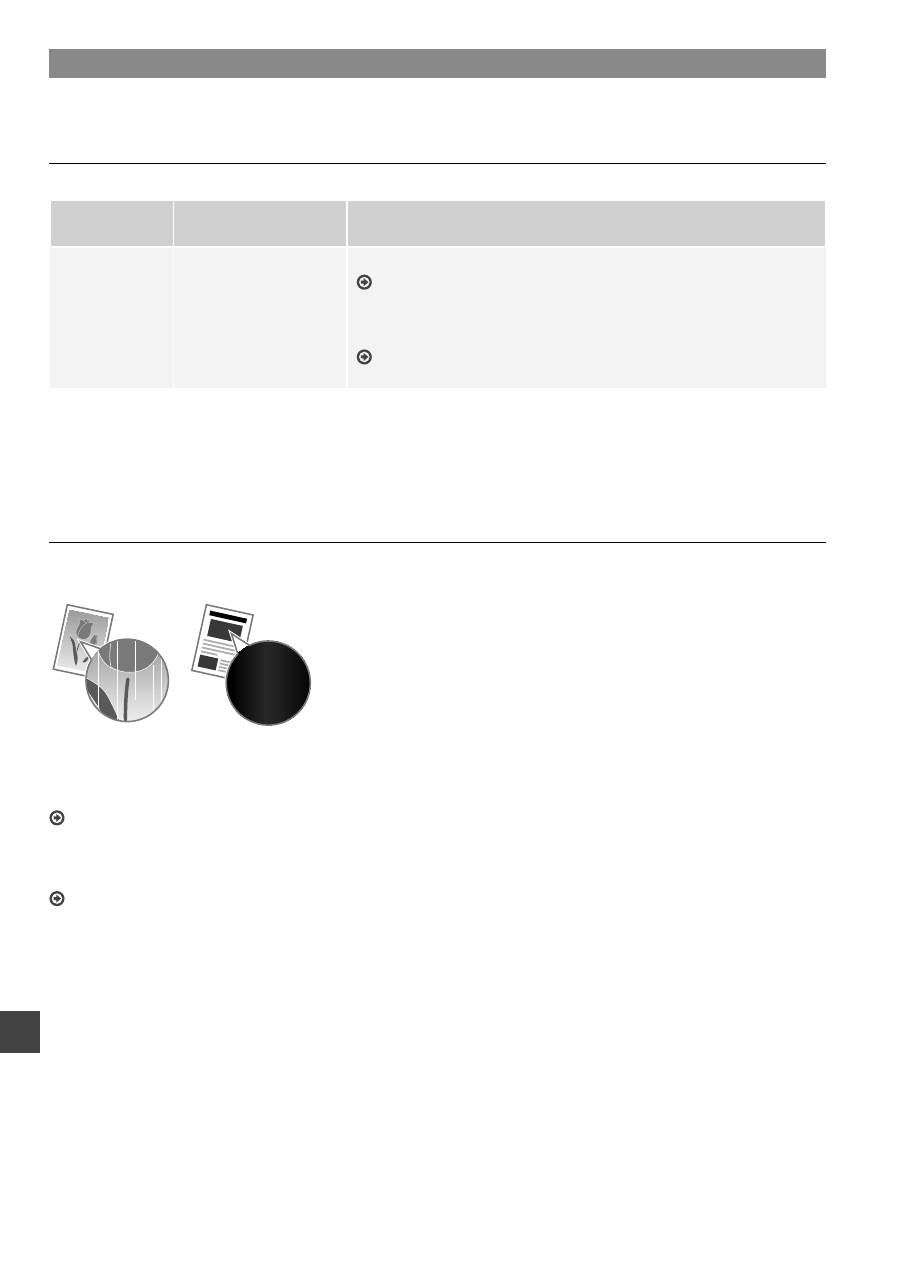
Blocaj hârtie.
$SĆV
a
ŕ
i
>
@
S
t.
a
I
i
ú
area
S
a
ú
ilor.
Unitate duplex
Capacul din spate
Zon
ă
de ie
ș
ire
Capac frontal
Ghidaj de transport 2-fe
ţ
e
Tava multifunc
ţ
ional
ă
Sertar pentru hârtie
Alimentator
246
Ro
Înlocuirea cartu
ș
ului de toner
Cartu
ș
ele de toner sunt produse consumabile. Când tonerul aproape se gole
ș
te sau s-a golit complet în mijlocul efectu
ă
rii unei
lucr
ă
ri, pe ecran apare un mesaj sau ar putea ap
ă
rea urm
ă
toarele probleme. Ac
ţ
iona
ţ
i corespunz
ă
tor.
Când apare un mesaj
Când un toner aproape c
ă
se gole
ș
te în mijlocul efectu
ă
rii unei ac
ţ
iuni, pe ecran apare un mesaj.
Mesaj
Când mesajul este a
fi
ș
at
pe ecran
Descriere
ș
i solu
ţ
ii
<Preg
ă
ti
ţ
i
cartu
ș
ul de
toner>
Când cartu
ș
ul de toner
trebuie înlocuit în
curând.
Agita
ţ
i cartu
ș
ul de toner pentru a distribui uniform tonerul în cartu
ș
.
e-Manual (Manual electronic) „Before Replacing the Toner Cartridge” (Înainte
de înlocuirea cartu
ș
ului de toner)
V
ă
recomand
ă
m s
ă
înlocui
ţ
i cartu
ș
ul de toner înainte de imprimarea unui
volum mare de documente.
e-Manual (Manual electronic) „Replacing the Toner Cartridge” (Înlocuirea
cartu
ș
ului de toner)
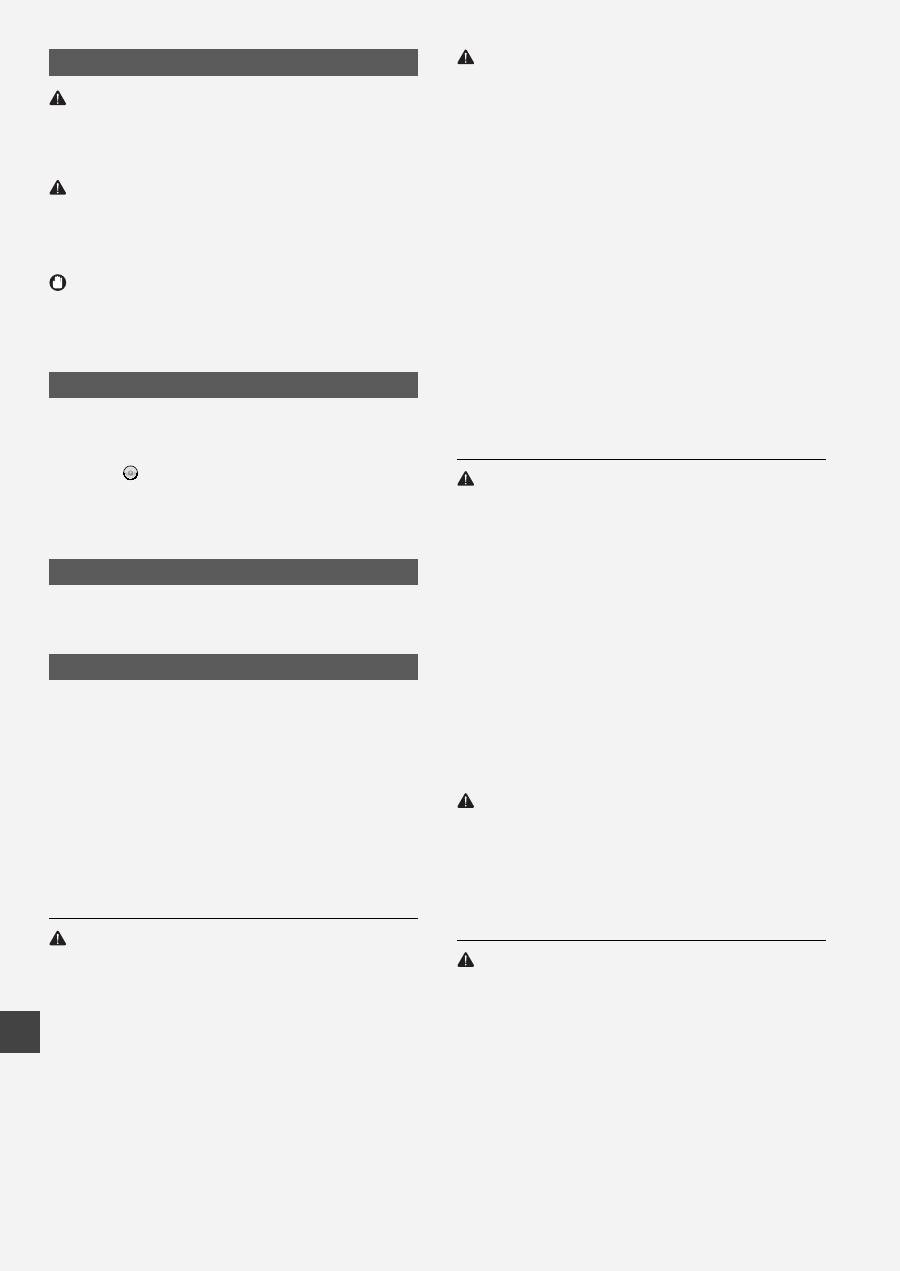
Când apar dungi albe pe pagina imprimat
ă
sau când pagina imprimat
ă
este par
ţ
ial estompat
ă
:
Când apar dungi albe pe pagina imprimat
ă
sau când pagina imprimat
ă
este aproape estompat
ă
, cartu
ș
ul de toner a ajuns
aproape la
fi
nalul duratei de via
ţă
, chiar dac
ă
nu apare niciun mesaj pe ecran. Când calitatea imprim
ă
rii devine inacceptabil
ă
,
consulta
ţ
i urm
ă
toarele informa
ţ
ii pentru a rezolva problema.
Când apar dungi albe pe pagina imprimat
ă
sau când pagina imprimat
ă
este par
ţ
ial estompat
ă
Când tonerul este aproape consumat, apar dungi albe pe pagina imprimat
ă
sau pagina imprimat
ă
este par
ţ
ial estompat
ă
.
Nu apare niciun mesaj pe ecran dac
ă
tonerul este aproape
consumat. Înlocui
ţ
i cartu
ș
ul de toner când apar dungi albe
pe pagina imprimat
ă
sau când pagina imprimat
ă
este par
ţ
ial
estompat
ă
.
Nu efectua
ţ
i func
ţ
ia <Reglaj copiere imagine> în situa
ţ
iile
men
ţ
ionate mai sus. Chiar dac
ă
încerca
ţ
i s
ă
regla
ţ
i utilizând
aceast
ă
func
ţ
ie, starea nu poate
fi
îmbun
ă
t
ăţ
it
ă
.
Când apare aceast
ă
problem
ă
:
Parcurge
ţ
i pa
ș
ii din procedura de mai jos înainte de a înlocui cartu
ș
ul de toner. Aparatul continu
ă
s
ă
imprime pân
ă
când tonerul
se termin
ă
complet.
e-Manual (Manual electronic) „Before Replacing the Toner Cartridge” (Înainte de înlocuirea cartu
ș
ului de toner)
Când calitatea imprim
ă
rii înc
ă
este inacceptabil
ă
:
Dac
ă
problema persist
ă
dup
ă
ce a
ţ
i parcurs pa
ș
ii din procedura de mai jos, înlocui
ţ
i cartu
ș
ul de toner.
e-Manual (Manual electronic) „Replacing the Toner Cartridge” (Înlocuirea cartu
ș
ului de toner)

247
Ro
ÅÊÜ
248
Ro
Simboluri utilizate în acest manual
AVERTISMENT
Indic
ă
un avertisment referitor la opera
ţ
iuni care, dac
ă
nu sunt
realizate corect, pot duce la decesul sau r
ă
nirea unor persoane.
Pentru a utiliza aparatul în siguran
ţă
,
fi
ţ
i mereu atent la aceste
avertismente.
ATEN
Ţ
IE
Indic
ă
un avertisment referitor la opera
ţ
iuni care, dac
ă
nu sunt
realizate corect, pot duce la decesul sau r
ă
nirea unor persoane.
Pentru a utiliza aparatul în siguran
ţă
,
fi
ţ
i mereu atent la aceste
avertismente.
IMPORTANT
Indic
ă
cerin
ţ
e de func
ţ
ionare
ș
i restric
ţ
ii. Citi
ţ
i cu aten
ţ
ie aceste
articole pentru a asigura utilizarea corect
ă
a aparatului
ș
i pentru a
evita deteriorarea acestuia sau a altor bunuri.
Taste
ș
i butoane utilizate în acest manual
Urm
ă
toarele simboluri
ș
i nume de taste reprezint
ă
câteva exemple
privind modul în care tastele ce trebuie ap
ă
sate sunt prezentate în
acest manual.
• Taste ale panoului de operare: [Pictograma tastei] + (Numele tastei)
Exemplu: [ ] (Stop)
• A
fi
ș
aj: <Specif. destina
ţ
ia.>
• Butoanele
ș
i elementele de pe a
fi
ș
ajul computerului: [Preferences]
(Preferin
ţ
e)
Ilustra
ţ
ii
ș
i imagini utilizate în acest manual
Dac
ă
nu se speci
fi
c
ă
altfel, ilustra
ţ
iile
ș
i imaginile utilizate în acest
manual provin de la modelul MF6180dw.
Instruc
ţ
iuni de siguran
ţă
importante
Citi
ţ
i cu aten
ţ
ie sec
ţ
iunea „Important Safety Instructions” (Instruc
ţ
iuni
de siguran
ţă
importante) din acest manual
ș
i din e-Manual (Manual
electronic) înainte de a ac
ţ
iona aparatul.
Deoarece aceste instruc
ţ
iuni sunt concepute pentru a evita r
ă
nirea
utilizatorului
ș
i a altor persoane sau pentru a preveni distrugerea de
propriet
ăţ
i, respecta
ţ
i mereu aceste instruc
ţ
iuni precum
ș
i cerin
ţ
ele
de operare.
Re
ţ
ine
ţ
i c
ă
sunte
ţ
i responsabil pentru toate avarierile cauzate de
nerespectarea instruc
ţ
iunilor furnizate în acest manual, utilizând
dispozitivul într-un scop pentru care nu a fost proiectat sau din cauza
repara
ţ
iilor sau modi
fi
c
ă
rilor efectuate de orice alt
ă
persoan
ă
care nu
este un tehnician aprobat de Canon.
Instalarea
AVERTISMENT
• Nu instala
ţ
i aparatul în apropierea substan
ţ
elor in
fl
amabile, cum
ar
fi
produse pe baz
ă
de alcool sau diluan
ţ
i de vopsea. Dac
ă
substan
ţ
ele intr
ă
în contact cu componentele electrice din interiorul
aparatului, aceste substan
ţ
e se pot aprinde
ș
i pot produce un
incendiu sau pot m
ă
ri riscul de producere a unui scurtcircuit.
• Nu amplasa
ţ
i pe aparat l
ă
n
ţ
i
ș
oare sau alte obiecte de metal
sau recipiente umplute cu lichid. Dac
ă
substan
ţ
e str
ă
ine intr
ă
în
contact cu componentele electrice din aparat, se poate crea un
pericol de incendiu sau de electrocutare.
Dac
ă
oricare dintre aceste substan
ţ
e p
ă
trund în aparat, opri
ţ
i imediat
alimentarea aparatului
ș
i contacta
ţ
i distribuitorul Canon local.
• Nu utiliza
ţ
i în apropierea echipamentului medical. Unda radio
emis
ă
de la acest aparat poate interfera cu echipamentele
medicale, lucru care poate duce la accidente grave.
ATEN
Ţ
IE
• Nu instala
ţ
i aparatul în urm
ă
toarele locuri. În acest caz, se pot
produce r
ă
ni personale, se poate crea un pericol de incendiu sau
de electrocutare.
−
Loc instabil
−
O loca
ţ
ie expus
ă
unor vibra
ţ
ii excesive
−
Un loc unde blocheaz
ă
loca
ș
urile de ventilare (prea aproape de
pere
ţ
i, de pat, de un covor aspru
ș
i de alte obiecte similare)
−
Un loc cu umezeal
ă
sau praf
−
Un loc expus la lumina direct
ă
a soarelui sau într-un loc exterior
−
Un loc cu temperaturi ridicate
−
Un loc în apropierea unui foc deschis
−
Un loc cu sistem de ventila
ţ
ie slab
• De
ș
i aparatul genereaz
ă
ozon în timpul func
ţ
ion
ă
rii, acesta nu
are niciun efect asupra corpului uman. Totu
ș
i, dac
ă
inten
ţ
iona
ţ
i s
ă
utiliza
ţ
i aparatul pentru perioade îndelungate de timp, asigura
ţ
i-v
ă
c
ă
locul de instalare este bine ventilat.
• Nu conecta
ţ
i cabluri neaprobate la acest aparat. În acest caz, se
poate crea un pericol de incendiu sau de electrocutare.
• Este posibil ca aparatele cu hard disk s
ă
nu func
ţ
ioneze
corespunz
ă
tor când sunt utilizate la altitudini mari de aproximativ
3.000 de metri deasupra nivelului m
ă
rii sau mai mari.
Alimentarea cu energie electric
ă
AVERTISMENT
• Nu utiliza
ţ
i alt cablu de alimentare în afar
ă
de cel furnizat,
deoarece exist
ă
riscul producerii de incendii sau
ș
ocuri electrice.
• Nu modi
fi
ca
ţ
i
ș
i nu îndoi
ţ
i cablul de alimentare
ș
i nu trage
ţ
i
de acesta cu for
ţă
. Nu amplasa
ţ
i obiecte grele pe cablul de
alimentare. Avarierea cablului de alimentare poate duce la crearea
unui pericol de incendiu sau de electrocutare.
• Nu conecta
ţ
i
ș
i nu deconecta
ţ
i cablul de alimentare cu mâinile
ude, deoarece exist
ă
riscul de electrocutare.
• Nu utiliza
ţ
i prelungitoare cu mai multe prize împreun
ă
cu acest
aparat. În acest caz, se poate crea riscul de incendiu sau de
electrocutare.
• Nu lega
ţ
i
ș
i nu înnoda
ţ
i cablul de alimentare, deoarece exist
ă
riscul producerii de incendii sau
ș
ocuri electrice.
• Introduce
ţ
i complet
ș
tec
ă
rul în priza de c.a. Nerespectarea acestei
indica
ţ
ii poate crea pericol de incendii sau de electrocutare.
• Scoate
ţ
i complet
fi
ș
a de alimentare din priz
ă
în timpul unei
furtuni cu tunete. Nerespectarea acestei instruc
ţ
iuni poate duce
la producerea de incendii, de electrocutare sau de func
ţ
ion
ă
ri
defectuoase.
ATEN
Ţ
IE
• Utiliza
ţ
i numai sursa de alimentare care îndepline
ș
te cerin
ţ
ele de
tensiune listate mai jos. Nerespectarea acestei indica
ţ
ii poate crea
pericol de incendiu sau de electrocutare.
• Nu astupa
ţ
i priza la care este conectat acest aparat, astfel încât
s
ă
pute
ţ
i deconecta u
ș
or cablul de alimentare în caz de urgen
ţă
.
Manevrarea
AVERTISMENT
• Nu dezasambla
ţ
i
ș
i nu modi
fi
ca
ţ
i aparatul. În interiorul aparatului
sunt componente care func
ţ
ioneaz
ă
la temperaturi ridicate
ș
i sub
înalt
ă
tensiune, care pot provoca incendii sau scurtcircuite.
• Nu l
ă
sa
ţ
i copii s
ă
ating
ă
sau s
ă
se joace cu cablul de alimentare,
cablurile, componentele interne
ș
i electrice. În caz contrar, se pot
produce r
ă
ni grave.
• Contacta
ţ
i un distribuitor Canon autorizat dac
ă
aparatul emite
un zgomot neobi
ș
nuit, produce un miros neobi
ș
nuit sau scoate
fum sau c
ă
ldur
ă
excesiv
ă
. Continuarea utiliz
ă
rii în aceste condi
ţ
ii
creeaz
ă
pericol de incendiu sau de electrocutare.
• Nu utiliza
ţ
i spray-uri in
fl
amabile în apropierea aparatului.
Contactul dintre componentele electrice din interiorul aparatului
ș
i substan
ţ
ele in
fl
amabile poate crea un risc de incendiu sau de
electrocutare.
249
Ro
ATEN
Ţ
IE
• Pentru siguran
ţ
a dvs., deconecta
ţ
i cablul de alimentare dac
ă
aparatul nu va
fi
utilizat pe o perioad
ă
îndelungat
ă
de timp.
• Fi
ţ
i atent la deschiderea
ș
i închiderea capacelor pentru a evita
r
ă
nirea mâinilor.
•
Ţ
ine
ţ
i mâinile
ș
i hainele la distan
ţă
de cilindrii de alimentare din
zona de ie
ș
ire. Dac
ă
cilindrii de alimentare v
ă
prind mâinile sau
hainele, acest lucru poate duce la r
ă
niri personale.
• Interiorul aparatului
ș
i loca
ș
ul de ie
ș
ire este foarte
fi
erbinte în
timpul utiliz
ă
rii
ș
i imediat dup
ă
aceasta. Evita
ţ
i contactul cu aceste
zone pentru a evita arsurile. De asemenea, este posibil ca hârtia
imprimat
ă
s
ă
fi
e
fi
erbinte dup
ă
ce este scoas
ă
; prin urmare,
manevra
ţ
i-o cu aten
ţ
ie. În caz contrar, pute
ţ
i suferi arsuri.
Între
ţ
inere
ș
i veri
fi
c
ă
ri
AVERTISMENT
• Opri
ţ
i aparatul
ș
i deconecta
ţ
i cablul de alimentare de la priz
ă
înainte de cur
ăţ
are. Nerespectarea acestei indica
ţ
ii poate crea
pericol de incendiu sau de electrocutare.
• Deconecta
ţ
i periodic
fi
ș
a de alimentare de la priz
ă
ș
i cur
ăţ
a
ţ
i,
cu o cârp
ă
uscat
ă
, zona din jurul bazei pinilor de metal ai
fi
ș
ei
de alimentare
ș
i priz
ă
, pentru a elimina praful
ș
i mizeria. În caz
de umezeal
ă
, praful acumulat poate produce scurtcircuite sau
incendii.
• Utiliza
ţ
i o cârp
ă
umed
ă
ș
i stoars
ă
bine pentru a cur
ăţ
a aparatul.
Umezi
ţ
i cârpele de cur
ăţ
at numai cu ap
ă
. Nu utiliza
ţ
i alcool,
benzeni, diluan
ţ
i de vopsea sau alte substan
ţ
e in
fl
amabile.
Contactul dintre componentele electrice din interiorul aparatului
ș
i aceste substan
ţ
e poate crea un risc de incendiu sau de
electrocutare.
• Veri
fi
ca
ţ
i cablul de alimentare
ș
i mufa în mod regulat pentru a
detecta avarii. Veri
fi
ca
ţ
i aparatul pentru a detecta rugin
ă
,
fi
suri,
zgârieturi, cr
ă
p
ă
turi sau generare excesiv
ă
de c
ă
ldur
ă
. Utilizarea
echipamentului slab între
ţ
inut creeaz
ă
un risc de incendiu sau de
electrocutare.
Consumabile
AVERTISMENT
• Nu arunca
ţ
i cartu
ș
ele de toner uzate în
fl
ă
c
ă
ri deschise. Acest
lucru poate produce aprinderea
ș
i poate cauza arsuri sau incendii.
• Dac
ă
v
ă
rsa
ţ
i sau împr
ăș
tia
ţ
i accidental toner,
ș
terge
ţ
i cu aten
ţ
ie
tonerul v
ă
rsat cu o cârp
ă
moale, umed
ă
ș
i evita
ţ
i inhalarea prafului
de toner. Nu utiliza
ţ
i niciodat
ă
un aspirator pentru a cur
ăţ
a tonerul
v
ă
rsat. În caz contrar, pute
ţ
i determina stricarea aspiratorului sau
împr
ăș
tierea exploziv
ă
a prafului ca urmare a desc
ă
rc
ă
rii statice.
ATEN
Ţ
IE
• P
ă
stra
ţ
i cartu
ș
ele de toner
ș
i alte consumabile în locuri în care
copiii nu pot avea acces. Dac
ă
tonerul este înghi
ţ
it, consulta
ţ
i
imediat un medic sau un centru toxicologic.
• Nu încerca
ţ
i s
ă
dezasambla
ţ
i cartu
ș
ul de toner. Tonerul se poate
împr
ăș
tia
ș
i poate p
ă
trunde în ochi sau în gur
ă
. Dac
ă
v
ă
intr
ă
toner în ochi sau în gur
ă
, sp
ă
la
ţ
i-v
ă
imediat cu ap
ă
rece
ș
i apela
ţ
i
la medic.
• Dac
ă
tonerul se vars
ă
din cartu
ș
ul de toner, evita
ţ
i inhalarea
acestuia
ș
i nu permite
ţ
i s
ă
intre în contact cu pielea. Dac
ă
tonerul
intr
ă
în contact cu pielea, sp
ă
la
ţ
i-v
ă
imediat cu s
ă
pun. Dac
ă
inhala
ţ
i toner sau dac
ă
pielea se irit
ă
din cauza contactului cu
tonerul, consulta
ţ
i imediat un medic sau un centru toxicologic.
Alte informa
ţ
ii
AVERTISMENT
• Dac
ă
utiliza
ţ
i un stimulator cardiac:
Acest aparat produce un câmp magnetic de nivel sc
ă
zut. Dac
ă
sim
ţ
i
ţ
i anormalit
ăţ
i în corpul dvs. în timp ce utiliza
ţ
i acest aparat,
îndep
ă
rta
ţ
i-v
ă
de acesta
ș
i consulta
ţ
i imediat un medic.
Aspecte legale
Limit
ă
ri legale pentru utilizarea produsului
ș
i
utilizarea imaginilor
Utilizarea produsului pentru scanarea, imprimarea sau reproducerea
în alt fel a anumitor documente
ș
i utilizarea acestor imagini scanate,
imprimate sau reproduse în alt fel de produsul dvs. poate
fi
interzis
ă
de lege
ș
i poate conduce la r
ă
spunderea penal
ă
ș
i/sau civil
ă
. O
list
ă
incomplet
ă
a acestor documente este prezentat
ă
mai jos. Lista
este oferit
ă
numai ca sugestie. Dac
ă
nu sunte
ţ
i siguri cu privire la
legalitatea scan
ă
rii, imprim
ă
rii sau reproducerii în alt fel a oric
ă
rui
document
ș
i/sau a utiliz
ă
rii imaginilor scanate, imprimate sau
reproduse în alt fel, trebuie s
ă
contacta
ţ
i în avans cu un consultant
juridic.
−
Bancnote
−
Cecuri de c
ă
l
ă
torie
−
Ordine de plat
ă
−
Bonuri de mas
ă
−
Certi
fi
cate de depozit
−
Pa
ș
apoarte
−
Timbre po
ș
tale (anulate sau neanulate)
−
Documente de imigrare
−
Legitima
ţ
ii sau insigne de identi
fi
care
−
Timbre
fi
scale (anulate sau neanulate)
−
Formulare necompletate sau formulare de recrutare
−
Cupoane sau alte certi
fi
cate de depozit
−
Cecuri sau cambii emise de agen
ţ
ii guvernamentale
−
Certi
fi
cate de ac
ţ
iuni
−
Permise de conducere
ș
i certi
fi
cate de proprietate
−
Lucr
ă
ri/opere de art
ă
protejate prin drepturi de autor, în lipsa
permisiunii de
ţ
in
ă
torului acestor drepturi
Au fost depuse eforturi considerabile pentru a ne asigura c
ă
manualele aparatului nu con
ţ
in inadverten
ţ
e
ș
i omisiuni. Cu toate
acestea, deoarece ne îmbun
ă
t
ăţ
im constant produsele, dac
ă
ave
ţ
i
nevoie de o speci
fi
ca
ţ
ie precis
ă
, contacta
ţ
i Canon.
250
Bg
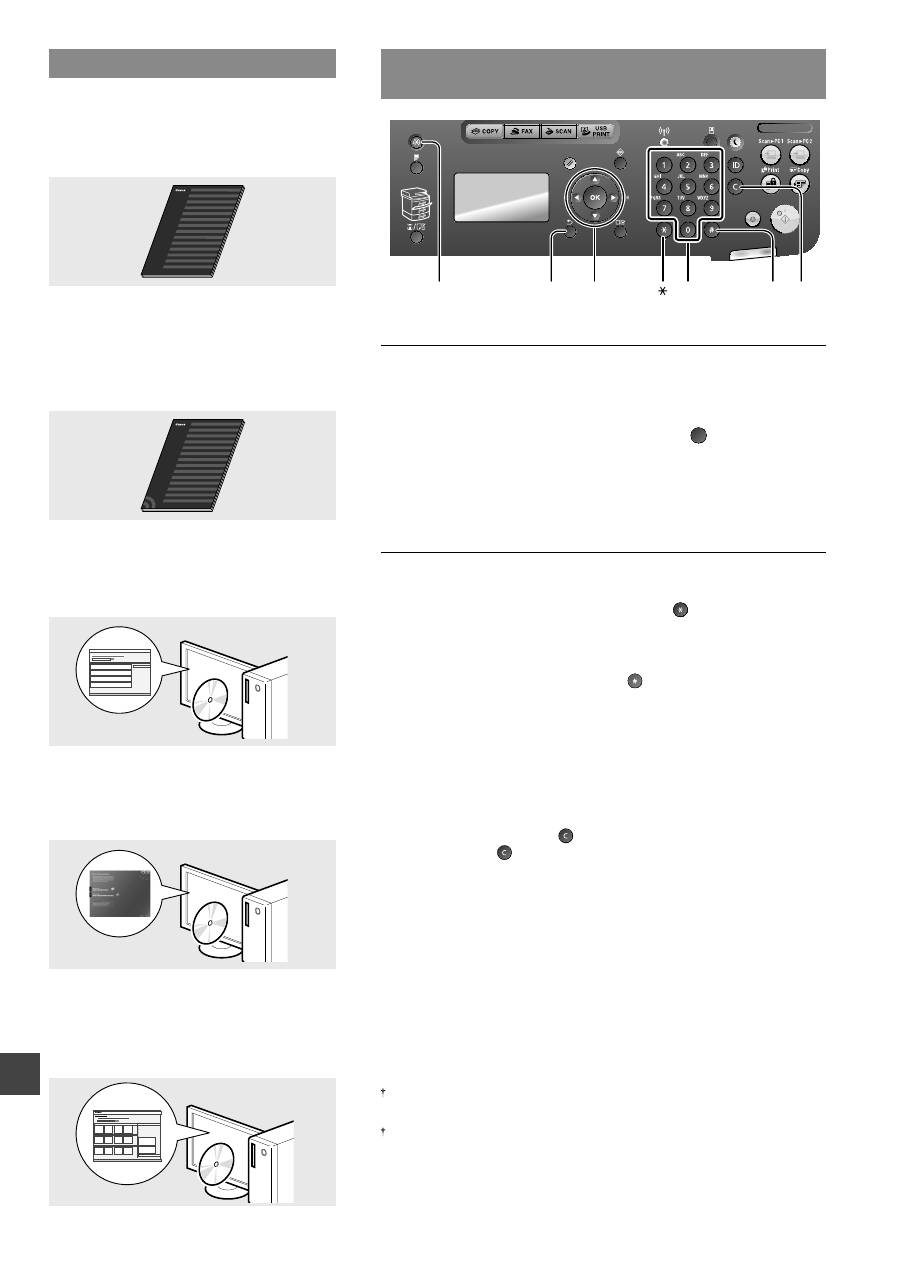
Придвижване
в
менюто
и
метод
на
въвеждане
на
текст
▲▼◀▶
OK
Меню
Назад
#
C
Бутони
с
цифри
Придвижване
в
менюто
Избиране
на
елементи
или
преместване
на
курсора
между
елементите
на
менюто
Изберете
елемент
с
помощта
на
[
▲
]
или
[
▼
].
Преминете
към
следващото
йерархично
ниво
с
помощта
на
[OK]
или
[
▶
].
Върнете
се
на
предишното
йерархично
ниво
с
помощта
на
[
] (
Назад
)
или
[
◀
].
Потвърждаване
на
настройките
Натиснете
[OK].
Когато
обаче
на
дисплея
се
появи
съобщението
<
Прилагане
>,
изберете
<
Прилагане
>,
след
което
натиснете
[OK].
Метод
на
въвеждане
на
текст
Смяна
на
режима
на
въвеждане
Натиснете
[
▼
]
за
да
изберете
<
Режим
за
въвеждане
>,
след
което
натиснете
[OK].
Можете
също
да
натиснете
[ ] (
Тонално
)
за
промяна
на
режима
на
въвеждане
.
Въвеждане
текст
,
символи
и
цифри
Въвеждайте
с
бутоните
с
цифри
или
[ ] (
СИМВОЛИ
).
За
подробности
за
режимите
,
на
които
може
да
се
превключи
,
или
текста
,
който
може
да
се
въвежда
,
вж
.
следващата
страница
.
Преместване
на
курсора
(
въвеждане
на
интервал
)
Преместването
се
извършва
с
помощта
на
[
◀
]
или
[
▶
].
Преместете
курсора
до
края
на
текста
и
натиснете
[
▶
],
за
да
въведете
интервал
.
Изтриване
на
знаци
Изтривайте
с
помощта
на
[ ] (
Изчистване
).
Натискането
и
задържането
на
[ ] (
Изчистване
)
ще
изтрие
всички
знаци
.
Информация
за
предоставените
ръководства
0
Първи
стъпки
(
това
ръководство
):
Прочетете
първо
това
ръководство
.
В
това
ръководство
се
описват
инсталирането
на
устройството
,
настройките
и
предупрежденията
.
Преди
да
използвате
машината
,
прочетете
това
ръководство
.
1
Ръководство
за
настройка
на
WLAN
(
само
за
MF6180dw):
Прочетете
това
ръководство
с
ръководството
„
Първи
стъпки
“.
Това
ръководство
описва
процедурите
за
конфигуриране
на
WLAN,
както
и
причините
и
отстраняването
на
проблеми
,
които
можете
да
срещнете
по
време
на
конфигурирането
.
Преди
да
използвате
машината
,
прочетете
това
ръководство
.
2
MF Driver Installation Guide (
Ръководство
за
инсталиране
на
MF
драйвера
) (User
Software and Manuals DVD-ROM (DVD
диск
с
потребителски
софтуер
и
ръководства
)):
Прочетете
ръководството
след
това
.
В
това
ръководство
се
описва
инсталирането
на
софтуера
.
3
Send Setting Guide (
Ръководство
за
настройки
за
изпращане
) (User Software
and Manuals DVD-ROM (DVD
диск
с
потребителски
софтуер
и
ръководства
)):
Прочетете
този
раздел
,
за
да
научите
как
се
настройват
функциите
за
изпращане
.
4
e-Manual (
Електронно
ръководство
) (User
Software and Manuals DVD-ROM (DVD
диск
с
потребителски
софтуер
и
ръководства
)):
Прочетете
главата
,
която
ви
е
необходима
.
Съдържанието
на
e-Manual (
Електронно
ръководство
)
е
категоризирано
по
теми
,
за
да
се
улесни
намирането
на
желаната
информация
.
Преглеждане
на
e-Manual (
Електронно
ръководство
)
от
DVD
диска
1
Поставете
User Software and Manuals DVD-ROM (DVD
диска
с
потребителски
софтуер
и
ръководства
)
в
компютъра
.
2
Щракнете
върху
[Manuals] (
Ръководства
).
3
Щракнете
върху
[e-Manual] (
Електронно
ръководство
).
В
зависимост
от
използваната
операционна
система
се
показва
съобщение
за
защита
на
сигурността
.
Ако
User Software and Manuals DVD-ROM (DVD
диск
с
потребителски
софтуер
и
ръководства
)
вече
е
поставен
в
компютъра
и
разделът
[Manuals]
(
Ръководства
)
не
се
показва
,
извадете
DVD
диска
и
го
поставете
отново
.

251
Bg
Прикрепете
допълнителното
касетно
устройство
към
машината
Извадете
касетата
от
кутията
и
отстранете
всички
опаковъчни
материали
,
включително
лентата
за
транспортиране
,
преди
да
прикрепите
допълнителната
касета
към
основния
модул
.
Уверете
се
,
че
основният
модул
и
допълнителната
касета
са
насочени
в
една
и
съща
посока
,
когато
се
прикрепят
.
БЕЛЕЖКА
•
При
преместване
на
основния
модул
трябва
да
го
държите
от
предната
страна
,
като
използвате
ръкохватките
,
разположени
от
лявата
и
от
дясната
му
страна
(
както
е
показано
на
илюстрацията
).
Свързване
на
захранващия
кабел
и
ВКЛЮЧВАНЕ
на
захранването
(2)
(1)
Не
свързвайте
USB
кабела
на
този
етап
.
Свържете
го
по
време
на
инсталиране
на
софтуера
.
Указване
на
първоначалните
настройки
Като
следвате
инструкциите
на
екрана
,
задайте
часа
и
езика
.
За
повече
информация
относно
придвижването
в
менюто
и
въвеждането
на
цифри
вж
.
„
Придвижване
в
менюто
и
метод
на
въвеждане
на
текст
“ (
стр
. 250).
●
MF6180dw
ǐDzdzǵ
Bulgarian
Chinese (Simplified)
Chinese (Traditiona
...
Croatian
ǓDzǺǹǶDzǭǬǰDzDZdzȂǰǸ
/$1DzǫǼǭȅǻDzǭǵǹǷǺ"
ǍȅDzǷǰǵǹǸǿǺǹǼǶǰ
ǘǰ
Ǐǫ
Да
Не
За
незабавно
свързване
към
компютъра
посредством
безжична
LAN
мрежа
Започнете
от
стъпка
4
в
раздела
„
Настройка
на
WLAN“
от
Ръководството
за
настройка
на
WLAN
За
свързване
към
компютъра
посредством
безжична
LAN
мрежа
на
по
-
късен
етап
Вж
.
Ръководството
за
настройка
на
WLAN.
Свързване
към
компютъра
посредством
LAN
кабел
Вж
. „
Свързване
чрез
LAN
кабел
“ (
стр
. 252).
За
свързване
към
компютъра
посредством
USB
кабел
Вж
. „
Свързване
чрез
USB
кабел
“ (
стр
. 252).
●
MF6140dn
ǐDzdzǵ
Bulgarian
Chinese (Simplified)
Chinese (Traditiona
...
Croatian
ǘǫǼǽǻǹǴǵdzǽǰǵǾȄȂǫǼ
2
$0
Въвеждане
текст
,
символи
и
цифри
Режим
на
въвеждане
:
<A>
Режим
на
въвеждане
:
<a>
Режим
на
въвеждане
:
<12>
@ . - _ /
1
ABC
abc
2
DEF
def
3
GHI
ghi
4
JKL
jkl
5
MNO
mno
6
PQRS
pqrs
7
TUV
tuv
8
WXYZ
wxyz
9
(
Не
е
достъпен
)
0
- . * # ! “ , ; : ^ ` _ = / | ‘ ? $
@ % & + \
˜
( ) [ ] { } < >
(
Не
е
достъпен
)
Смяна
на
режима
на
въвеждане
Режим
на
въвеждане
Текст
за
въвеждане
<A>
Главни
букви
от
азбуката
и
символи
<a>
Малки
букви
от
азбуката
и
символи
<12>
Цифри

252
Bg
Избор
на
метод
за
свързване
на
машината
към
компютър
●
Свързване
чрез
LAN
кабел
Можете
да
свържете
машината
към
компютър
посредством
маршрутизатор
с
изходи
за
мрежови
кабели
.
Свържете
машината
към
маршрутизатора
(
или
точката
за
достъп
)
с
помощта
на
LAN
кабелите
.
Уверете
се
,
че
маршрутизаторът
разполага
със
свободен
порт
за
свързване
на
машината
към
компютъра
.
Осигурете
LAN
кабел
с
усукани
двойки
от
категория
5
или
по
-
висока
.
Вж
. „
Свързване
чрез
LAN
кабел
“
●
Свързване
чрез
USB
кабел
Можете
да
свържете
машината
към
компютър
посредством
USB
кабел
.
Уверете
се
,
че
USB
кабелът
,
който
използвате
,
е
означен
с
посочената
по
-
долу
маркировка
.
Вж
. „
Свързване
чрез
USB
кабел
“
●
Свързване
чрез
безжична
LAN
мрежа
(
само
за
MF6180dw)
Можете
да
свържете
машината
към
компютър
посредством
безжичен
маршрутизатор
*.
Тъй
като
свързването
става
по
безжичен
път
,
не
са
необходими
LAN
кабели
.
*
Изисква
се
маршрутизатор
(
точка
на
достъп
)
с
поддръжка
на
стандартите
IEEE802.11b/g/n.
Вж
.
Ръководство
за
настройка
на
WLAN.
Ако
не
сте
сигурни
дали
маршрутизаторът
ви
поддържа
безжично
или
кабелно
свързване
:
Вж
.
ръководството
към
самото
мрежово
устройство
или
се
свържете
с
производителя
му
.
Свързване
чрез
LAN
кабел
1
Свържете
LAN
кабела
.
IP
адресът
ще
се
конфигурира
автоматично
в
рамките
на
2
минути
.
Ако
искате
да
зададете
IP
адреса
ръчно
,
вж
.
елементите
по
-
долу
.
e-Manual (
Електронно
ръководство
) „Network
Settings“ (
Мрежови
настройки
)
▶
„Basic Network
Settings“ (
Основни
мрежови
настройки
)
▶
„Setting
the IP Address“ (
Задаване
на
IP
адрес
)
2
Инсталирайте
драйвера
и
софтуера
от
User
Software and Manuals DVD-ROM (DVD
диск
с
потребителски
софтуер
и
ръководства
).
Преминаване
към
„
Задаване
на
формата
и
типа
на
хартията
“ (
стр
. 253).
Свързване
чрез
USB
кабел
Свържете
USB
кабела
,
след
като
инсталирате
MF
драйверите
и
MF Toolbox.
БЕЛЕЖКА
•
Ако
сте
свързали
USB
кабела
преди
инсталирането
на
MF
драйверите
,
вж
. MF Driver Installation Guide
(
Ръководство
за
инсталиране
на
MF
драйвера
).
1
Инсталирайте
драйвера
и
софтуера
от
User
Software and Manuals DVD-ROM (DVD
диск
с
потребителски
софтуер
и
ръководства
).
2
Свържете
USB
кабела
.
Преминаване
към
„
Задаване
на
формата
и
типа
на
хартията
“ (
стр
. 253).
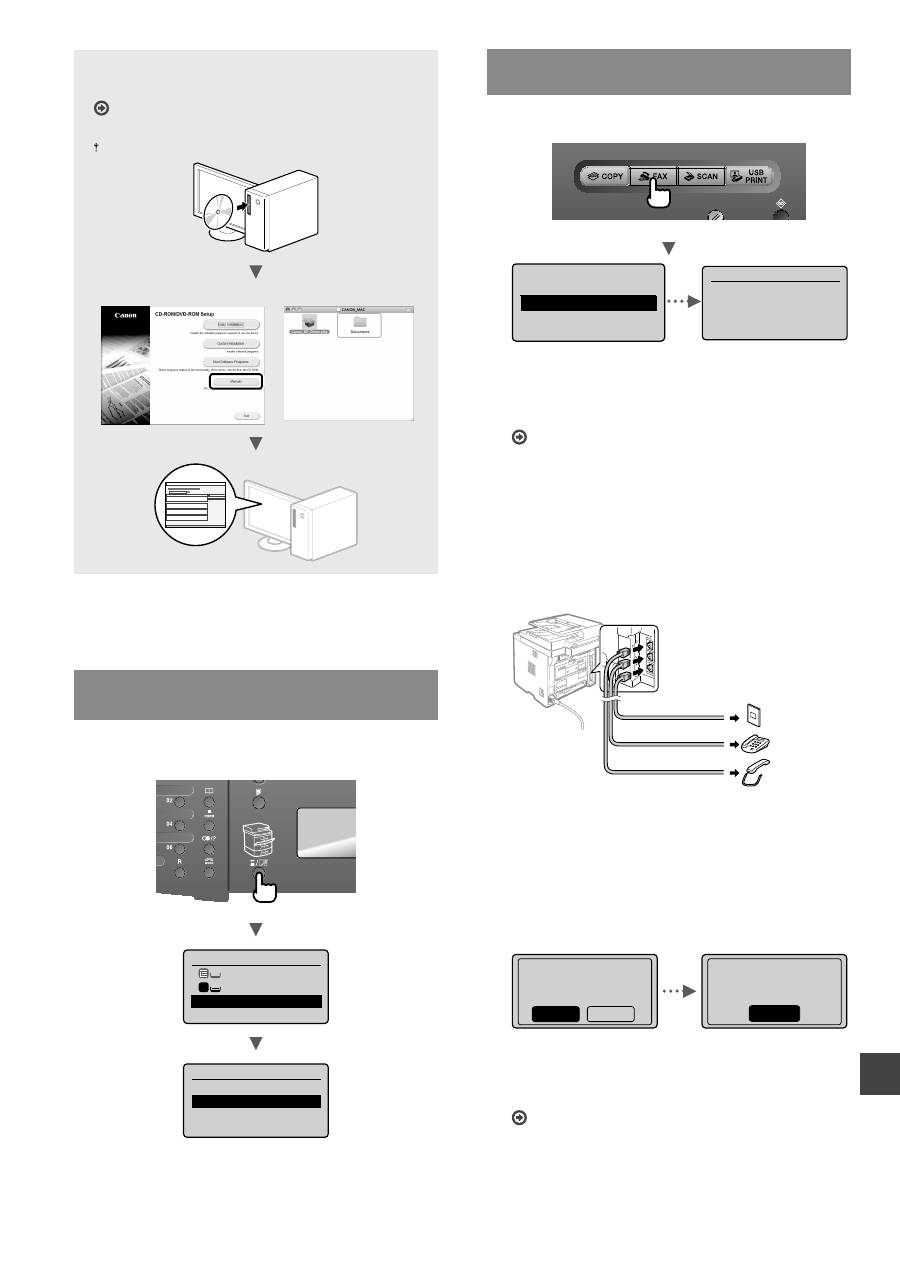
253
Bg
За
повече
подробности
относно
инсталационните
процедури
:
Вж
.
ръководството
MF Driver Installation Guide
(
Ръководство
за
инсталиране
на
MF
драйвера
)
Можете
също
така
да
изтеглите
драйвера
от
уеб
сайта
на
Canon.
Windows
Macintosh
Задаване
на
формата
и
типа
на
хартията
Като
следвате
инструкциите
на
екрана
,
задайте
формата
и
типа
на
хартията
.
ǓDzǬǹǻǸǫȀǫǻǽdzȊ
Ǘǟǽǫǭǫ
$ǙǬdzǵǸǹǭǰǸǫ
ǘǫǼǽǻǹǴǵdzDzǫȀǫǻǽdzȊ
1
ǘǫǼǽǻǹǴǵdzDzǫȀǫǻǽdzȊ
ǗǸǹǮǹǿǾǸǵȁdzǹǸǫǶǸǫǽǫ
...
ǕǫǼǰǽǫ
ǕǫǼǰǽǫ
ǛǰǮǺǹǽǻǰǬǿǹǻǷǫǽ
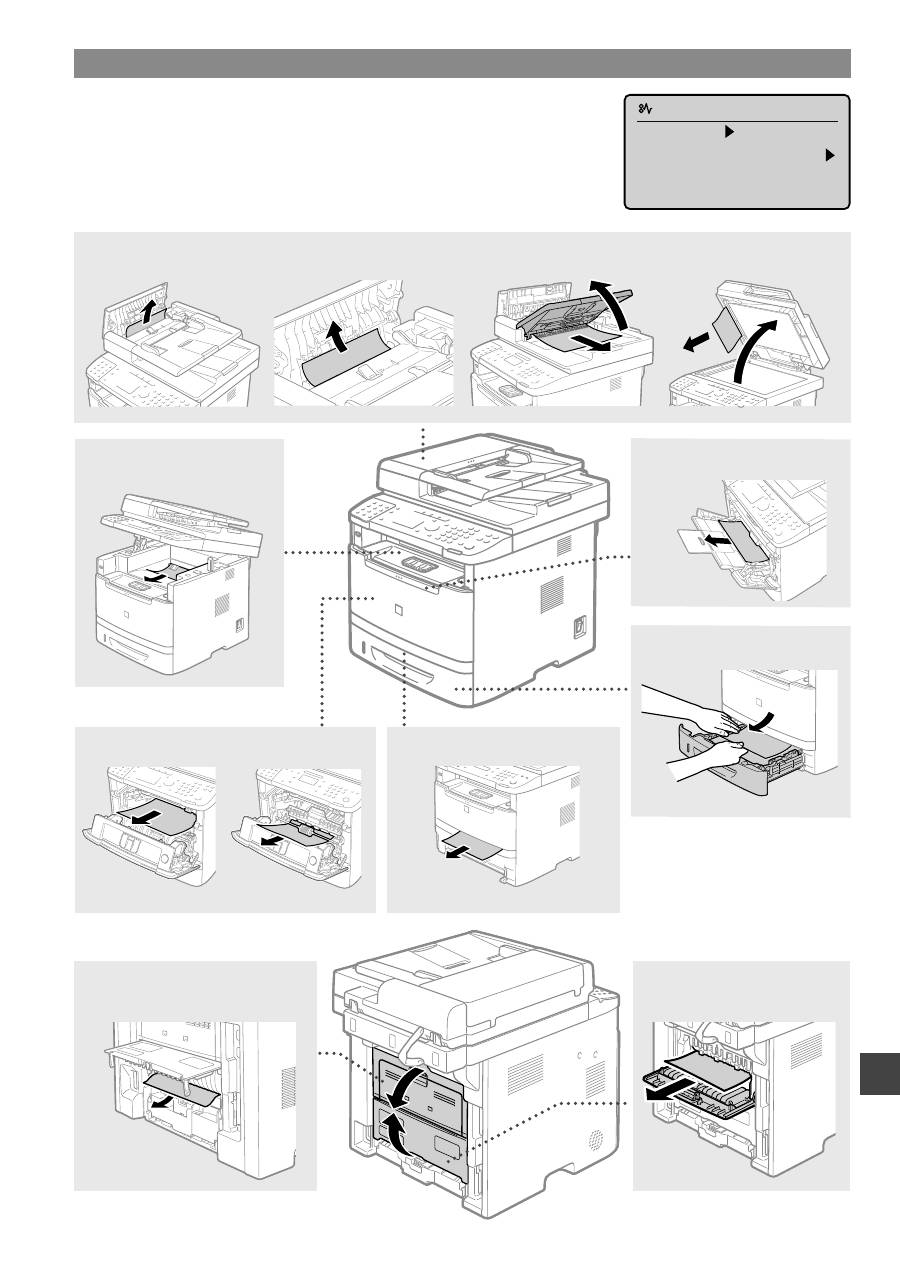
Указване
на
първоначалните
настройки
на
факса
и
свързване
на
телефонен
кабел
1
Укажете
първоначалните
настройки
на
факса
.
ǓDzǭȅǻȃǭǸǫǼǽǻǿǫǵǼ"
ǘǫǼǽǻǹǴǵǫǼǰǮǫ
ǘǫǼǽǻǹǴǵǫǺǹǵȅǼǸǹ
ǜǭȅǻDzǭǫǸǰǽǰǶǶdzǸdzȊ
ǜǶǰǯǭǫǴǽǰdzǸǼǽǻ
ǹǽǼǶǰǯǭǰǵǻǫǸ
ǜǭȅǻDZǶdzǸdzȊǵȅǷ$
*
ǘǫǺǻǰǯǘǫǽ2.
Следвайте
инструкциите
във
„
Ръководство
за
настройване
на
факса
“,
за
да
зададете
номер
на
факса
,
име
на
устройството
и
режим
на
получаване
.
За
повече
подробности
относно
режимите
на
получаване
вж
.
e-Manual (
Електронно
ръководство
).
e-Manual (
Електронно
ръководство
) „Fax“ (
Факс
) ->
„Using the Fax Functions“ (
Използване
на
функциите
на
факса
) -> „Receiving Faxes“ (
Получаване
на
факсове
) -> „RX Mode“ (
Режим
на
получаване
)
Как
се
използва
потребителското
име
Когато
изпращате
документ
,
информацията
за
изпращача
,
който
сте
регистрирали
,
се
отпечатва
на
документа
на
получателя
.
2
Свържете
телефонния
кабел
.
ɋɥɭɲɚɥɤɚɞɨɩɴɥɧɢɬɟɥɧɨ
Ʉɨɧɟɤɬɨɪɡɚɬɟɥɟɮɨɧɟɧɤɚɛɟɥ
Ɍɟɥɟɮɨɧ
&
%
$
Когато
на
дисплея
се
покаже
<
Свързване
тел
.
линия
.>,
свържете
телефонния
кабел
,
като
използвате
за
справка
илюстрацията
.
При
инсталиране
на
допълнителната
слушалка
:
За
повече
информация
вж
.
ръководството
,
предоставено
със
слушалката
.
3
Излезте
от
Ръководство
за
настройване
на
факса
,
след
което
рестартирайте
машината
.
ǕǻǫǴǸǫǾǵǫDzǫǸdzȊ
DzǫǵǹǸǿdzǮǾǻdzǻǫǸǰǸǫ
ǿǫǵǼ"
ǘǰ
Ǐǫ
ǙǕ
ǓDzǵǶdzǭǵǶ
DzǫȀǻǫǸǭǫǸǰǽǹDzǫǯǫ
ǺǻdzǶǹDZdzǽǰǸǫǼǽǻ
ИЗКЛЮЧЕТЕ
устройството
и
изчакайте
поне
10
секунди
,
преди
да
го
ВКЛЮЧИТЕ
отново
.
Типът
на
телефонната
линия
не
се
открива
автоматично
.
Вж
. e-Manual (
Електронно
ръководство
)
и
настройте
телефонната
линия
ръчно
.
e-Manual (
Електронно
ръководство
) „Fax“ (
Факс
)
▶
„Using
the Fax Functions“ (
Използване
на
функциите
на
факса
)
▶
„Changing Fax Settings (Settings that Can Be Speci
fi
ed Using
the [Menu] Button)“ (
Промяна
на
настройките
на
факса
(
настройките
,
които
може
да
се
укажат
чрез
бутона
[
Меню
])
▶
„Con
fi
guring Send Settings“ (
Конфигуриране
на
настройките
за
изпращане
)
▶
„Select Line Type“ (
Избор
на
тип
линия
)

254
Bg
*
Само
за
Windows XP/Vista/7/8
Изпълнение
на
полезни
задачи
Можете
да
използвате
различни
функции
на
устройството
.
Следва
обзор
на
основните
функции
,
които
можете
да
използвате
в
ежедневната
си
практика
.
Копиране
Увеличени
/
намалени
копия
Можете
да
увеличавате
или
намалявате
документи
със
стандартен
формат
,
така
че
да
ги
копирате
на
хартия
със
стандартен
формат
.
Можете
да
зададете
съотношение
на
копиране
в
проценти
.
2-
странно
копиране
Можете
да
копирате
едностранни
документи
от
двете
страни
на
лист
хартия
.
Комплектуване
Можете
да
сортирате
копията
в
комплекти
по
номер
на
страница
.
Намалено
оформление
Можете
да
намалявате
множество
документи
,
за
да
ги
копирате
на
един
лист
.
ʹɋʸ
ʻɋʸ
Копиране
на
лични
документи
Можете
да
копирате
двустранен
личен
документ
от
едната
страна
на
лист
хартия
.
Факс
Директно
изпращане
на
документ
от
компютър
(
факс
от
компютър
)
Освен
нормалното
изпращане
и
получаване
на
факсове
,
можете
да
използвате
функцията
„
факс
от
компютър
“.
Изпращане
Можете
да
запаметявате
факс
местоназначения
в
адресната
книга
.
Можете
да
зададете
местоназначението
чрез
различни
методи
,
което
ви
дава
възможност
да
изпращате
бързо
и
лесно
документи
.
•
Търсене
на
местоназначение
•
Бутони
за
съкратено
набиране
•
Набиране
чрез
кодове
•
Група
на
местоназначение
•
LDAP
сървър
•
Задаване
от
хронологията
на
изпращане
•
Последователно
разпращане
•
Забавено
изпращане
Получаване
●
Получаване
в
паметта
Получените
документи
може
да
се
съхраняват
в
паметта
на
машината
.
Можете
по
всяко
време
да
разпечатате
съхранените
в
паметта
документи
или
да
ги
изтриете
,
ако
не
са
ви
необходими
.
●
Отдалечено
получаване
Ако
е
свързан
външен
телефон
,
можете
да
превключите
веднага
на
режим
на
получаване
на
факсове
,
като
по
време
на
разговор
наберете
идентификационния
номер
за
получаване
на
факсове
чрез
бутоните
за
набиране
на
телефона
.
Печат
Отпечатване
с
увеличаване
/
намаляване
2-
странен
печат
Намалено
оформление
Можете
да
намалявате
множество
документи
,
за
да
ги
отпечатате
на
един
лист
.
ʹɋʸ
ʻɋʸ
Печат
на
книжки
Отпечатване
на
плакати
Отпечатване
на
воден
знак
Показване
на
визуализация
преди
отпечатване
Избиране
на
„
профил
“
Мрежови
настройки
Това
устройство
е
оборудвано
с
мрежов
интерфейс
,
чрез
който
можете
лесно
да
създадете
мрежова
среда
.
Можете
да
отпечатате
документ
,
да
използвате
функцията
„
факс
от
компютър
“
и
мрежово
сканиране
от
всички
компютри
,
които
са
свързани
към
устройството
.
Поддържането
на
тези
функции
дава
възможност
на
устройството
да
работи
по
-
ефективно
като
споделено
устройство
за
целия
офис
.
Сканиране
Записване
на
документи
от
работния
панел
на
устройството
1
3
Ⱦɨɤɭɦɟɧɬɢ
Ⱦɚɧɧɢ
2
Записване
на
документи
от
компютъра
●
Сканиране
чрез
MF Toolbox
1
2
3
Ⱦɚɧɧɢ
Ⱦɨɤɭɦɟɧɬɢ
●
Сканиране
от
приложение
●
Сканиране
чрез
WIA
драйвера
*
Записване
в
USB
памет
Можете
да
записвате
сканирани
документи
в
USB
памет
,
свързана
към
машината
.
Ⱦɨɤɭɦɟɧɬɢ
Ⱦɚɧɧɢ
Изпращане
на
сканирани
документи
по
имейл
Можете
да
изпращате
сканирани
документи
към
вашето
приложение
за
имейл
.
Ⱦɨɤɭɦɟɧɬɢ
Ⱦɚɧɧɢ ɂɦɟɣɥ
+
Изпращане
на
сканирани
документи
към
файлов
сървър
Можете
да
изпращате
сканирани
документи
към
файлов
сървър
.
Ⱦɨɤɭɦɟɧɬɢ
Ⱦɚɧɧɢ Ɏɚɣɥɨɜɫɴɪɜɴɪ
Remote UI (
Потребителски
интерфейс
за
отдалечено
управление
)
Можете
да
получите
информация
за
състоянието
на
устройството
от
компютрите
в
мрежата
.
Имате
достъп
до
устройството
и
можете
да
управлявате
задания
или
да
задавате
различни
настройки
по
мрежата
.
255
Bg
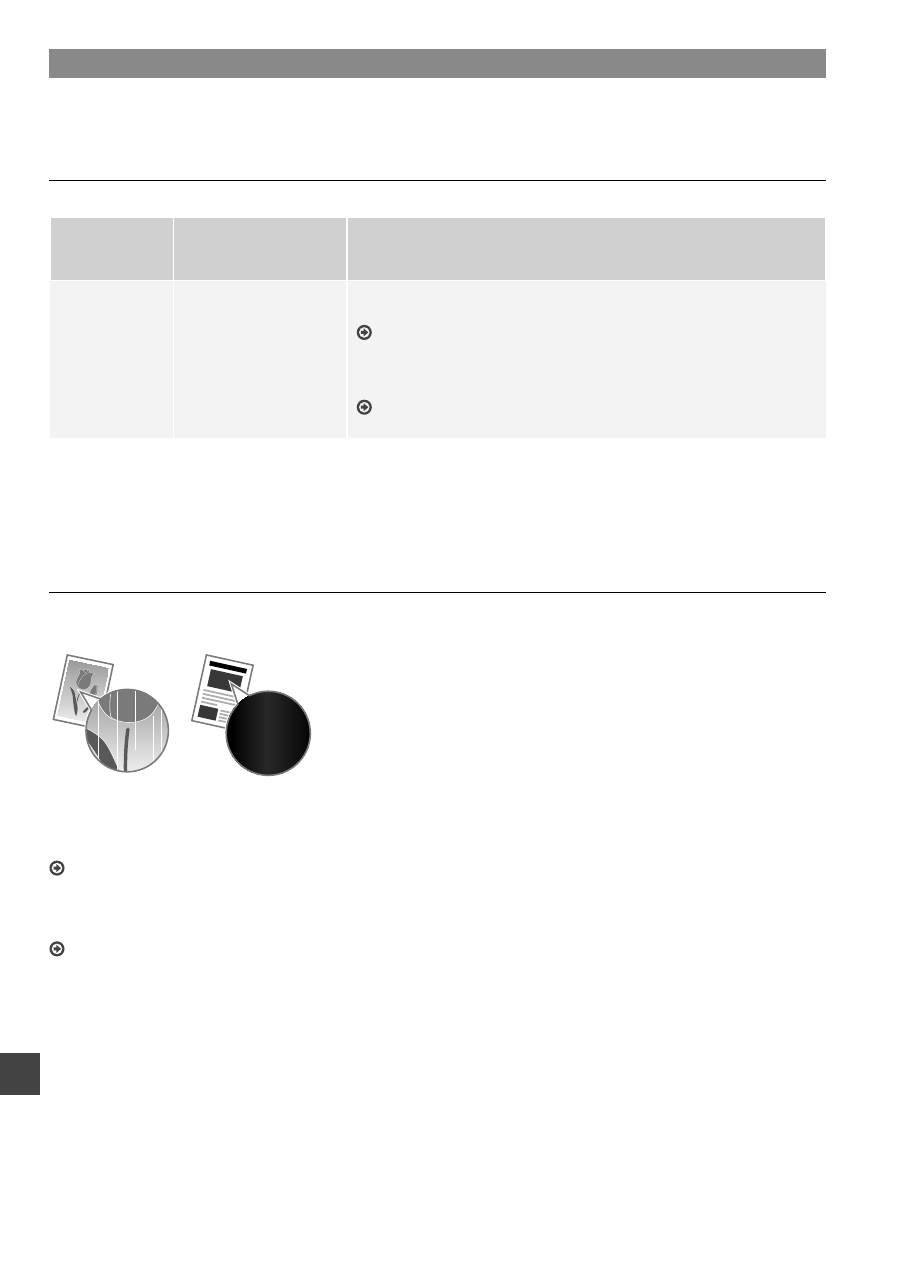
Отстраняване
на
заседналата
хартия
Ако
се
появи
този
екран
,
това
означава
,
че
има
заседнала
хартия
в
подаващото
устройство
на
машината
.
Следвайте
процедурата
,
показана
на
екрана
,
за
да
отстранете
заседналия
документ
или
хартия
.
Това
ръководство
указва
само
местата
,
където
засяда
хартия
.
За
подробна
информация
за
всяка
от
функциите
вж
. e-Manual (
Електронно
ръководство
).
ǒǫǼǰǯǸȀǫǻǽ
ǘǫǽdzǼǸ>@Dzǫ
ǯǫdzDzǭǰǯǰǽǰ
ǼǽȅǺǵdzǽǰ
Дуплекс
Заден
капак
Изходна
зона
Преден
капак
Двустранен
транспортиращ
водач
Многофункционална
тава
Касета
за
хартия
Подаващо
устройство
256
Bg
Подмяна
на
тонер
касета
Тонер
касетите
са
консумативи
.
Когато
тонерът
е
на
привършване
или
свърши
напълно
,
докато
се
изпълнява
дадена
задача
,
на
екрана
се
показва
съобщение
или
е
възможно
да
възникне
някой
от
следните
проблеми
.
Предприемете
съответните
действия
според
случая
.
При
поява
на
съобщение
Когато
тонерът
започне
да
привършва
,
докато
се
изпълнява
дадена
задача
,
се
показва
съобщение
на
екрана
.
Съобщение
Кога
на
екрана
се
показва
това
съобщение
Описание
и
решения
<
Пригответе
тонер
касета
>
Когато
скоро
ще
се
наложи
да
се
смени
тонер
касетата
.
Разклатете
тонер
касетата
,
за
да
се
разпредели
тонерът
равномерно
във
вътрешността
ѝ
.
e-Manual (
Електронно
ръководство
) „Before Replacing the Toner
Cartridge“ (
Преди
смяната
на
тонер
касета
)
Препоръчително
е
да
подмените
тонер
касетата
,
преди
да
печатате
обемисти
документи
.
e-Manual (
Електронно
ръководство
) „Replacing the Toner Cartridge“
(
Смяната
на
тонер
касета
)
Когато
материалите
се
печатат
неравномерно
или
с
бели
ивици
по
тях
:
Когато
материалите
се
отпечатват
неравномерно
или
с
бели
ивици
по
тях
,
дори
и
на
екрана
да
няма
съобщение
,
тонер
касетата
е
достигнала
края
на
експлоатационния
си
период
.
Когато
качеството
на
печат
стане
неприемливо
,
вж
.
по
-
долу
как
да
отстраните
проблема
.
Когато
материалите
се
печатат
неравномерно
или
с
бели
ивици
по
тях
Когато
тонер
касетата
е
на
привършване
,
материалите
се
печатат
неравномерно
или
с
бели
ивици
по
тях
.
Не
се
показва
съобщение
на
екрана
,
ако
тонерът
е
на
привършване
.
Заменете
тонер
касетата
,
когато
материалите
се
печатат
неравномерно
или
с
бели
ивици
по
тях
.
Не
извършвайте
<
Настр
.
копир
.
изобр
.>
в
гореспоменатите
ситуации
.
Дори
при
опит
за
регулиране
с
помощта
на
тази
функция
качеството
може
да
не
се
подобри
.
Когато
възникне
този
проблем
:
Следвайте
стъпките
в
долуописаната
процедура
,
преди
да
замените
тонер
касетата
.
Машината
продължава
да
печата
,
докато
тонерът
свърши
докрай
.
e-Manual (
Електронно
ръководство
) „Before Replacing the Toner Cartridge“ (
Преди
смяната
на
тонер
касета
)
Когато
качеството
на
печат
продължава
да
е
неприемливо
ниско
:
Ако
проблемът
не
се
отстрани
,
след
като
извършите
стъпките
в
долната
процедура
,
заменете
тонер
касетата
.
e-Manual (
Електронно
ръководство
) „Replacing the Toner Cartridge“ (
Смяната
на
тонер
касета
)

257
Bg
ȖɎɔɎɏɓɑ

258
Bg
Използвани
символи
в
настоящото
ръководство
ПРЕДУПРЕЖДЕНИЕ
Предупреждение
,
свързано
с
операции
,
които
при
неправилно
изпълнение
може
да
доведат
до
нараняване
или
смърт
.
За
да
използвате
безопасно
машината
,
винаги
съблюдавайте
тези
предупреждения
.
ВНИМАНИЕ
Предупреждение
за
внимание
,
във
връзка
с
операции
,
които
при
неправилно
изпълнение
могат
да
доведат
до
нараняване
.
За
да
използвате
безопасно
машината
,
винаги
съблюдавайте
тези
предупреждения
.
ВАЖНО
Посочва
изискванията
и
ограниченията
за
работа
.
Прочетете
тези
части
внимателно
,
за
да
работите
правилно
с
машината
,
както
и
за
да
избегнете
неизправности
в
нея
или
имуществени
щети
.
Клавиши
и
бутони
,
използвани
в
това
ръководство
Символите
и
наименованията
на
бутони
,
посочени
по
-
долу
,
са
пример
за
начина
,
по
-
който
се
означават
в
това
ръководство
бутоните
,
които
трябва
да
използвате
.
•
Бутони
на
работния
панел
: [
Икона
на
клавиша
] + (
Име
на
клавиша
)
Пример
: [ ] (
Стоп
)
•
Дисплей
: <
Задайте
дестинация
.>
•
Бутони
и
елементи
на
дисплея
на
компютъра
: [Preferences]
(
Предпочитания
)
Илюстрации
и
изображения
на
дисплеите
,
използвани
в
това
ръководство
Освен
ако
изрично
не
е
указано
друго
,
използваните
в
настоящото
ръководство
илюстрации
и
изображения
на
дисплеи
са
за
модел
MF6180dw.
Важни
указания
за
безопасност
Преди
да
използвате
машината
,
внимателно
прочетете
раздела
„Important Safety Instructions“ (
Важни
указания
за
безопасност
)
от
настоящото
ръководство
,
както
и
в
e-Manual (
Електронно
ръководство
).
Тъй
като
целта
на
тези
указания
е
да
се
предотвратят
наранявания
на
потребителя
и
на
други
лица
и
да
се
избегне
нанасянето
на
материални
щети
,
винаги
спазвайте
указанията
и
изискванията
за
работа
.
Имайте
предвид
,
че
вие
носите
отговорността
за
всички
щети
,
причинени
в
следствие
неспазването
на
дадените
в
настоящото
ръководство
указания
,
използването
на
устройството
за
цели
,
различни
от
назначените
,
както
и
в
следствие
поправки
или
модификации
,
извършени
от
което
и
да
лице
,
което
не
е
оторизиран
техник
на
Canon.
Монтаж
ПРЕДУПРЕЖДЕНИЕ
•
Не
пласирайте
машината
в
близост
до
запалими
вещества
,
като
например
продукти
,
съдържащи
алкохол
,
или
разредители
за
бои
.
Ако
тези
вещества
влязат
в
контакт
с
електрическите
части
в
машината
,
това
може
да
възпламени
веществата
и
да
доведе
до
пожар
или
повишен
риск
от
електрически
удар
.
•
Не
поставяйте
колиета
и
други
метални
предмети
или
контейнери
,
пълни
с
течности
,
в
машината
.
Ако
чужди
вещества
влязат
в
контакт
с
електрическите
части
в
машината
,
това
може
да
предизвика
пожар
или
електрически
удар
.
Ако
в
машината
попадне
външно
тяло
,
незабавно
я
изключете
и
се
свържете
с
местния
представител
на
Canon.
•
Не
използвайте
машината
в
близост
до
медицинско
оборудване
.
Радиовълните
,
излъчвани
от
тази
машина
,
може
да
интерферират
с
медицинското
оборудване
и
това
да
предизвика
нещастни
случаи
.
ВНИМАНИЕ
•
Не
пласирайте
машината
на
следните
места
.
Неспазването
на
това
указание
може
да
доведе
до
физически
наранявания
,
пожар
или
токов
удар
.
− Нестабилна
основа
− Място
със
силни
трептения
− Място
,
на
което
се
за
блокира
достъпът
до
вентилационните
отвори
(
прекалено
близо
до
стени
,
легла
,
мъхести
килими
и
други
подобни
)
− Влажно
или
прашно
място
− Място
,
изложено
на
директна
слънчева
светлина
,
или
на
открито
− Място
,
подложено
на
високи
температури
− Място
,
близо
до
открит
източник
на
огън
− Недобре
вентилирано
място
•
Въпреки
че
по
време
на
работа
машината
генерира
озон
,
това
не
оказва
влияние
върху
човека
.
Ако
обаче
възнамерявате
да
използвате
машината
продължително
,
осигурете
добра
вентилация
на
мястото
за
работа
.
•
Не
свързвайте
неодобрени
кабели
към
тази
машина
.
Неспазването
на
това
указание
може
да
доведе
до
пожар
или
токов
удар
.
•
Възможно
е
машините
с
твърд
диск
да
не
работят
правилно
,
ако
се
използват
на
места
с
надморска
височина
от
около
3000
метра
или
повече
над
морското
равнище
.
Електрическо
захранване
ПРЕДУПРЕЖДЕНИЕ
•
Не
използвайте
захранващи
кабели
,
различни
от
този
,
който
е
предоставен
,
защото
това
може
да
предизвика
пожар
или
токов
удар
.
•
Не
модифицирайте
и
не
огъвайте
захранващия
кабел
и
не
го
дърпайте
прекалено
силно
.
Не
поставяйте
тежки
предмети
върху
захранващия
кабел
.
Повреждането
на
захранващия
кабел
може
да
доведе
до
пожар
или
токов
удар
.
•
Не
включвайте
или
изключвайте
щепсела
с
мокри
ръце
,
тъй
като
може
да
предизвикате
токов
удар
.
•
Не
включвайте
машината
в
удължители
или
разклонители
.
Неспазването
на
това
указание
може
да
доведе
до
пожар
или
токов
удар
.
•
Не
завързвайте
на
възел
захранващия
кабел
,
тъй
като
това
може
да
предизвика
пожар
или
токов
удар
.
•
Поставете
щепсела
докрай
в
електрическата
мрежа
.
В
противен
случай
може
да
предизвикате
пожар
или
електрически
удар
.
•
По
време
на
гръмотевични
бури
изключвайте
щепсела
от
контакта
.
Неспазването
на
това
указание
може
да
доведе
до
пожар
,
токов
удар
или
повреда
на
самото
устройство
.
ВНИМАНИЕ
•
Включвайте
машината
само
в
ел
.
мрежи
,
които
покриват
ел
.
изискванията
,
посочени
в
настоящото
.
Неспазването
на
това
указание
може
да
доведе
до
пожар
или
токов
удар
.
•
Не
препречвайте
достъпа
до
ел
.
контакта
,
в
който
включвате
машината
,
за
да
можете
бързо
да
изключите
щепсела
ѝ
в
случай
на
авария
.
Работа
с
машината
ПРЕДУПРЕЖДЕНИЕ
•
Не
разглобявайте
или
модифицирайте
машината
.
Машината
съдържа
изложени
на
висока
температура
и
високо
напрежение
компоненти
,
които
могат
да
причинят
пожар
или
токов
удар
.
•
Не
позволявайте
на
деца
да
пипат
или
да
си
играят
със
захранващия
кабел
,
другите
кабели
,
нито
с
вътрешните
електрическите
части
.
Неспазването
на
това
указание
може
да
доведе
до
сериозни
физически
наранявания
.
•
В
случай
че
машината
издава
странни
звуци
,
отделя
неестествени
миризми
,
пушек
или
прекомерна
топлина
,
се
свържете
с
оторизиран
представител
на
Canon.
Използването
на
машината
в
такива
случаи
може
да
доведе
до
пожар
или
токов
удар
.
•
Не
използвайте
леснозапалими
спрейове
близо
до
устройството
.
Ако
запалими
вещества
влязат
в
контакт
с
електрическите
части
в
устройството
,
това
може
да
предизвика
пожар
или
токов
удар
.
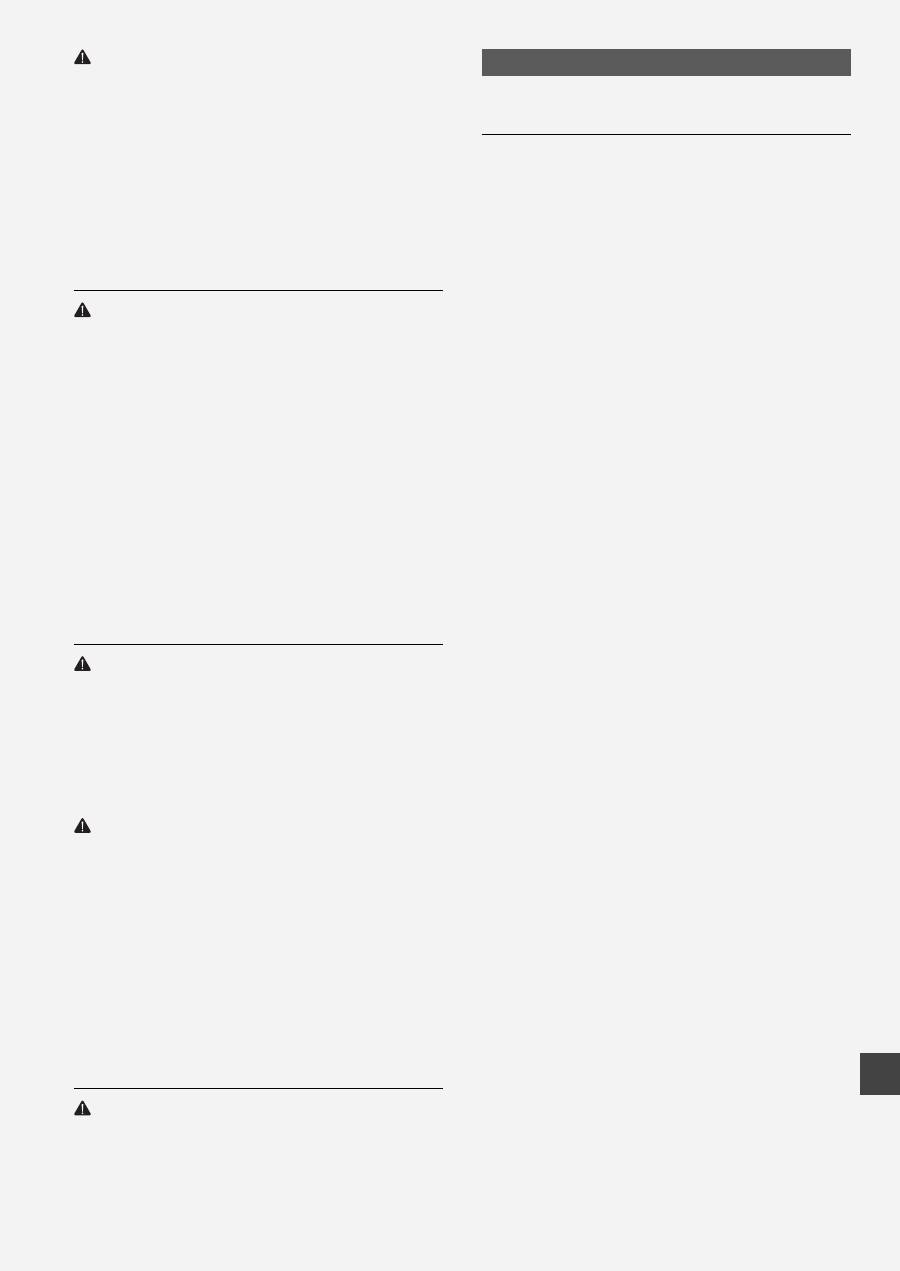
259
Bg
ВНИМАНИЕ
•
От
съображения
за
безопасност
изключвайте
захранващия
кабел
,
когато
няма
да
използвате
машината
дълго
време
.
•
Отваряйте
и
затваряйте
капаците
внимателно
,
за
да
избегнете
нараняване
на
ръцете
си
.
•
Пазете
ръцете
и
дрехите
си
от
въртящите
устройства
в
печатната
област
.
Ако
ръцете
или
дрехите
ви
бъдат
захванати
от
въртящите
устройства
,
може
да
получите
нараняване
.
•
Вътрешността
на
машината
и
изходният
отвор
са
силно
нагрети
по
време
на
работа
и
малко
след
това
.
Избягвайте
допир
до
тези
части
,
за
да
предотвратите
изгаряния
.
Разпечатаната
хартия
може
да
е
гореща
непосредствено
след
излизането
си
от
принтера
,
така
че
внимавайте
,
когато
я
вземате
.
В
противен
случай
може
да
се
изгорите
.
Поддръжка
и
профилактика
ПРЕДУПРЕЖДЕНИЕ
•
Изключете
машината
и
извадете
щепсела
й
от
контакта
,
преди
да
я
почиствате
.
Неспазването
на
това
указание
може
да
доведе
до
пожар
или
токов
удар
.
•
Изключвайте
от
време
на
време
захранващия
кабел
от
електрическата
мрежа
и
почиствайте
мястото
около
основата
на
металните
щифтове
и
контакта
със
суха
кърпа
,
за
да
отстраните
праха
и
мръсотията
.
При
навлажняване
събраният
прах
повишава
опасността
от
късо
съединение
или
пожар
.
•
Почиствайте
машината
с
влажен
,
но
добре
изцеден
парцал
.
Навлажнявайте
парцала
за
почистване
само
с
вода
.
Не
използвайте
алкохол
,
бензенови
продукти
,
разредители
за
боя
или
други
запалими
вещества
.
Ако
подобни
вещества
влязат
в
контакт
с
електрическите
части
в
устройството
,
това
може
да
предизвика
пожар
или
токов
удар
.
•
Проверявайте
редовно
изправността
на
захранващия
кабел
и
щепсела
.
Проверявайте
машината
за
ръжда
,
вдлъбнатини
,
одрасквания
,
пукнатини
или
прекомерно
нагряване
.
Използването
недобре
поддържано
оборудване
може
да
доведе
до
пожар
или
токов
удар
.
Консумативи
ПРЕДУПРЕЖДЕНИЕ
•
Не
хвърляйте
употребените
тонер
касети
в
огън
.
Това
може
да
доведе
до
запалване
и
респективно
–
изгаряния
или
пожар
.
•
Ако
неволно
разлеете
или
разсипете
тонера
,
внимателно
го
попийте
със
сух
,
мек
парцал
и
избягвайте
вдишването
на
изпарения
от
тонера
.
В
никакъв
случай
не
използвайте
прахосмукачка
за
почистването
на
разлят
тонер
.
В
противен
случай
е
възможно
прахосмукачката
да
се
повреди
или
да
възникне
прахова
експлозия
поради
електростатично
разреждане
.
ВНИМАНИЕ
•
Съхранявайте
касетите
с
тонер
и
другите
консумативи
далеч
от
достъпа
на
малки
деца
.
В
случай
на
поглъщане
на
тонера
незабавно
се
свържете
с
лекар
или
с
центъра
за
контрол
на
отравянията
.
•
Не
се
опитвайте
да
разглобявате
тонер
касетите
.
Тонерът
може
да
се
разпръсне
и
частици
от
него
да
попаднат
в
очите
или
устата
.
Ако
частици
от
тонера
попаднат
в
очите
или
устата
,
незабавно
ги
измийте
със
студена
вода
и
потърсете
медицинска
помощ
.
•
Ако
тонерът
се
разлее
от
касетата
,
избягвайте
вдишването
му
,
както
и
контакта
му
с
кожата
ви
.
Ако
тонерът
влезе
в
контакт
с
кожата
,
незабавно
го
измийте
със
сапун
.
Ако
вдишате
тонера
или
кожата
ви
се
възпали
в
следствие
на
контакт
с
тонера
,
незабавно
се
свържете
с
лекар
или
с
центъра
за
контрол
на
отравянията
.
Други
ПРЕДУПРЕЖДЕНИЕ
•
Ако
използвате
сърдечен
стимулатор
(
пейсмейкър
):
Това
устройство
създава
слабо
магнитно
поле
.
Ако
чувствате
каквито
и
да
било
аномалии
в
тялото
си
при
работа
с
тази
машина
,
незабавно
се
отдалечете
от
нея
и
се
консултирайте
с
лекаря
си
.
Законови
ограничения
Правни
ограничения
за
използването
на
продукта
и
на
изображения
Използването
на
продукта
за
сканиране
,
разпечатване
или
възпроизвеждане
по
друг
начин
на
определени
документи
и
използването
на
такива
изображения
като
сканирани
,
разпечатани
или
възпроизведени
по
друг
начин
с
вашия
продукт
може
да
е
забранено
от
закона
и
може
да
доведе
до
наказателна
и
/
или
гражданска
отговорност
.
По
-
долу
е
даден
неизчерпателен
списък
на
тези
документи
.
Този
списък
е
предназначен
да
бъде
само
ориентировъчен
.
Ако
не
сте
сигурни
в
законността
на
използването
на
вашия
продукт
за
сканиране
,
разпечатване
или
възпроизвеждане
по
друг
начин
на
някакъв
конкретен
документ
и
/
или
използването
на
сканирани
,
разпечатани
или
възпроизведени
по
друг
начин
изображения
,
трябва
да
се
консултирате
предварително
с
вашия
юрисконсулт
.
− Банкноти
− Пътнически
чекове
− Платежни
нареждания
− Купони
за
храна
− Сертификати
за
депозит
− Паспорти
− Пощенски
марки
(
валидни
или
невалидни
)
− Имиграционни
документи
− Идентифициращи
значки
или
емблеми
− Марки
за
данъци
(
валидни
или
невалидни
)
− Документи
на
военнослужещи
и
наборници
− Облигации
или
други
удостоверения
за
дълг
− Чекове
или
платежни
заповеди
,
издадени
от
държавни
агенции
− Удостоверения
за
акции
− Документи
на
автомобили
и
нотариални
актове
− Творби
защитени
с
авторско
право
/
Произведения
на
изкуството
без
разрешение
от
притежателя
на
авторското
право
Положени
са
значителни
усилия
ръководствата
за
устройството
да
бъдат
без
неточности
и
пропуски
.
Въпреки
това
,
тъй
като
ние
постоянно
подобряваме
нашите
продукти
,
ако
ви
е
необходима
точна
спецификация
,
се
свържете
с
Canon.

260
Tr
Menüde Gezinme ve Metin Giri
ş
Yöntemi
▲▼◀▶
OK (Tamam)
Menü
Geri
#
C
Say
ı
tu
ş
lar
ı
Menüde Gezinme
Ö
ğ
e seçimi veya imleci menü ö
ğ
eleri aras
ı
nda hareket ettirme
[
▲
] veya [
▼
] ile bir ö
ğ
e seçin. [OK] (Tamam) veya [
▶
] tu
ş
uyla bir sonraki
a
ş
amaya ilerleyin. [
] (Geri) veya [
◀
] tu
ş
u ile bir önceki hiyerar
ş
iye
dönün.
Ayar onay
ı
[OK] (Tamam) tu
ş
una bas
ı
n. Ancak, ekranda <Uygula>
görüntülendi
ğ
inde, <Uygula> seçene
ğ
ini belirleyip ard
ı
ndan [OK]
(Tamam) tu
ş
una bas
ı
n.
Metin Giri
ş
Yöntemi
Giri
ş
modunu de
ğ
i
ş
tirme
<Giri
ş
Modu> seçimini yapmak için [
▼
] tu
ş
una, ard
ı
ndan da [OK]
(Tamam) tu
ş
una bas
ı
n. Giri
ş
modunu [ ] (Ton) tu
ş
una basarak da
de
ğ
i
ş
tirebilirsiniz.
Metin, simge ve say
ı
lar
ı
girme
Say
ı
tu
ş
lar
ı
n
ı
veya [ ] (S
İ
MGELER) tu
ş
unu kullanarak girin.
De
ğ
i
ş
tirilebilir moddaki veya kullan
ı
labilir metindeki ayr
ı
nt
ı
lar için sonraki
sayfaya bak
ı
n.
İ
mleci hareket ettirme (Bo
ş
luk girme)
[
◀
] veya [
▶
] ile hareket ettirin. Bo
ş
luk girmek için imleci metnin sonuna
hareket ettirin ve [
▶
] tu
ş
una bas
ı
n.
Karakter silme
[ ] (Temizle) tu
ş
u ile silin. [ ] (Temizle) tu
ş
una bas
ı
ld
ı
ğ
ı
nda ve bu tu
ş
bas
ı
l
ı
tutuldu
ğ
unda tüm karakterler silinir.
Makineyle Birlikte Gelen
K
ı
lavuzlar Hakk
ı
nda
0
Ba
ş
lang
ı
ç (Bu k
ı
lavuz):
Önce bu k
ı
lavuzu okuyun. Bu k
ı
lavuzda
makinenin kurulumu, ayarlar ve bir dikkat notu
aç
ı
klanmaktad
ı
r. Makineyi kullanmadan önce
bu k
ı
lavuzu okudu
ğ
unuzdan emin olun.
1
Kablosuz LAN Ayarlar
ı
K
ı
lavuzu
(Yaln
ı
zca MF6180dw):
Ba
ş
lang
ı
ç bölümünün bulundu
ğ
u bu
k
ı
lavuzu okuyun. Bu k
ı
lavuz kablosuz LAN
kurulumu yordamlar
ı
n
ı
ve kurulum s
ı
ras
ı
nda
kar
ş
ı
la
ş
abilece
ğ
iniz sorunlar
ı
n nedenleri ile
bunlara kar
ş
ı
al
ı
nabilecek önlemleri aç
ı
klar.
Makineyi kullanmadan önce bu k
ı
lavuzu
okudu
ğ
unuzdan emin olun.
2
MF Driver Installation Guide (MF Sürücüsü
Kurulum K
ı
lavuzu) (User Software and Manuals DVD-
ROM (Kullan
ı
c
ı
Yaz
ı
l
ı
m ve K
ı
lavuzlar
ı
DVD-ROM'u)):
Ard
ı
ndan bu k
ı
lavuzu okuyun. Bu k
ı
lavuzda,
yaz
ı
l
ı
m kurulumu aç
ı
klanmaktad
ı
r.
3
Gönderme Ayar
ı
K
ı
lavuzu (User Software and
Manuals DVD-ROM (Kullan
ı
c
ı
Yaz
ı
l
ı
m ve K
ı
lavuzlar
ı
DVD-ROM'u)):
Gönderme özelliklerini ayarlamayla ilgili olarak
bu bölümü okuyun.
4
Elektronik K
ı
lavuz (User Software and Manuals
DVD-ROM (Kullan
ı
c
ı
Yaz
ı
l
ı
m ve K
ı
lavuzlar
ı
DVD-
ROM'u)):
Gereksinimlerinize uyan bölümü okuyun. Elektronik
K
ı
lavuz, istenen bilgilerin kolayl
ı
kla bulunabilece
ğ
i
ş
ekilde konulara göre kategorilere ayr
ı
lm
ı
ş
t
ı
r.
Elektronik K
ı
lavuz belgesini DVD-ROM'dan görüntüleme
1 User Software and Manuals DVD-ROM (Kullan
ı
c
ı
Yaz
ı
l
ı
m ve K
ı
lavuzlar
ı
DVD-ROM'u) bilgisayar
ı
n
ı
za tak
ı
n.
2 [Manuals] (K
ı
lavuzlar) ö
ğ
esini t
ı
klat
ı
n.
3 [e-Manual] (Elektronik K
ı
lavuz) ö
ğ
esini t
ı
klat
ı
n.
Kulland
ı
ğ
ı
n
ı
z i
ş
letim sistemine ba
ğ
l
ı
olarak, bir güvenlik koruma mesaj
ı
görüntülenir.
User Software and Manuals DVD-ROM (Kullan
ı
c
ı
Yaz
ı
l
ı
m ve K
ı
lavuzlar
ı
DVD-ROM'u) bilgisayar
ı
n
ı
za zaten tak
ı
ld
ı
ysa ve [Manuals] (K
ı
lavuzlar)
görüntülenmiyorsa, DVD-ROM'u ç
ı
kar
ı
p yeniden tak
ı
n.


