
ZyXEL Communications 802.11 Wireless Digital Media Adaptor DMA-1000W: " Вы можете установить это ПО только на компьютер с Windows XP.
" Вы можете установить это ПО только на компьютер с Windows XP. : ZyXEL Communications 802.11 Wireless Digital Media Adaptor DMA-1000W
РУССКИЙ
В следующих разделах руководства мы расскажем вам как просматривать файлы на
компьютерах или карте памяти USB.
Просмотр файлов на
Просмотр файлов на компьютере
карте памяти USB
1 Установка программного обеспечения
Media Server
2 Подключение DMA-1000W
2 Подключение DMA-1000W
5 Воспроизведение файлов
3 Настройка параметров беспроводной
сети
4 Совместный доступ к файлам
5 Воспроизведение файлов
1 Установка программного обеспечения Media Server
На каждом компьютере, который будет обмениваться файлами с DMA-1000W
необходимо установить программное обеспечение медиа-сервера.
" Вы можете установить это ПО только на компьютер с Windows XP.
Смотрите Требования для получения дополнительной информации.
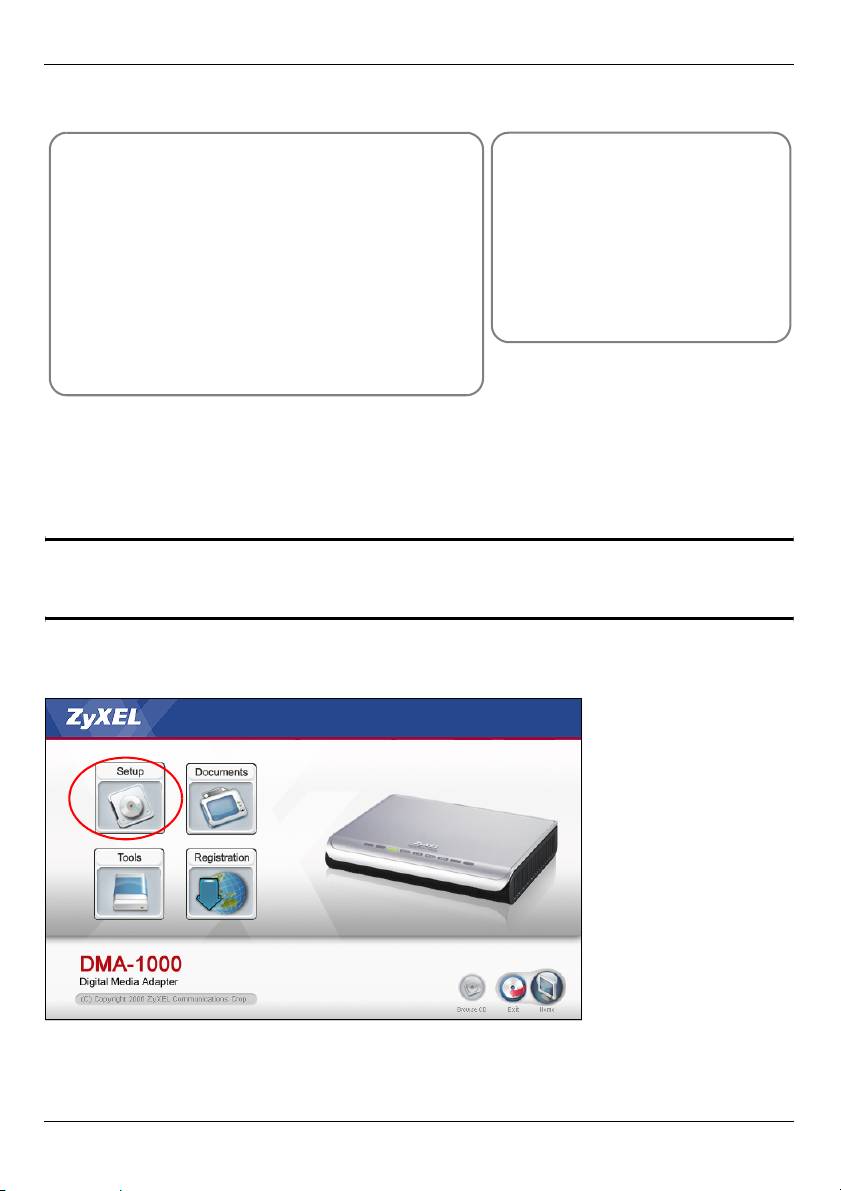
1 Вставьте установочный диск в дисковод CD-ROM вашего компьютера. Щелкните
Setup (Установить) в появившемся окне.
103
РУССКИЙ
V Если это окно не появляется автоматически, то дважды щелкните на
приложении setup.exe.
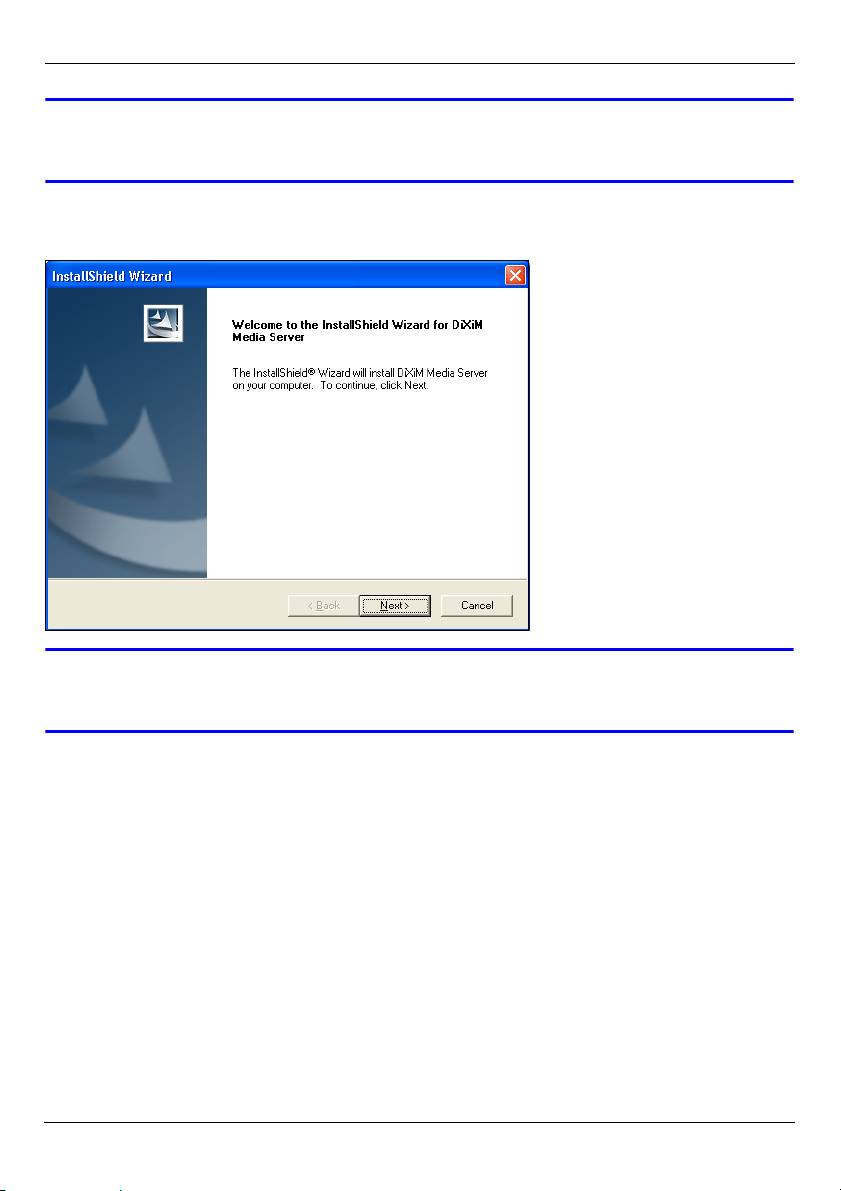
2 Появится окно мастера установки. Следуйте инструкциям по установке
программного обеспечения.
V При возникновении проблем с установкой или использованием медиа-
сервера обратитесь к разделу, где описаны системные требования.
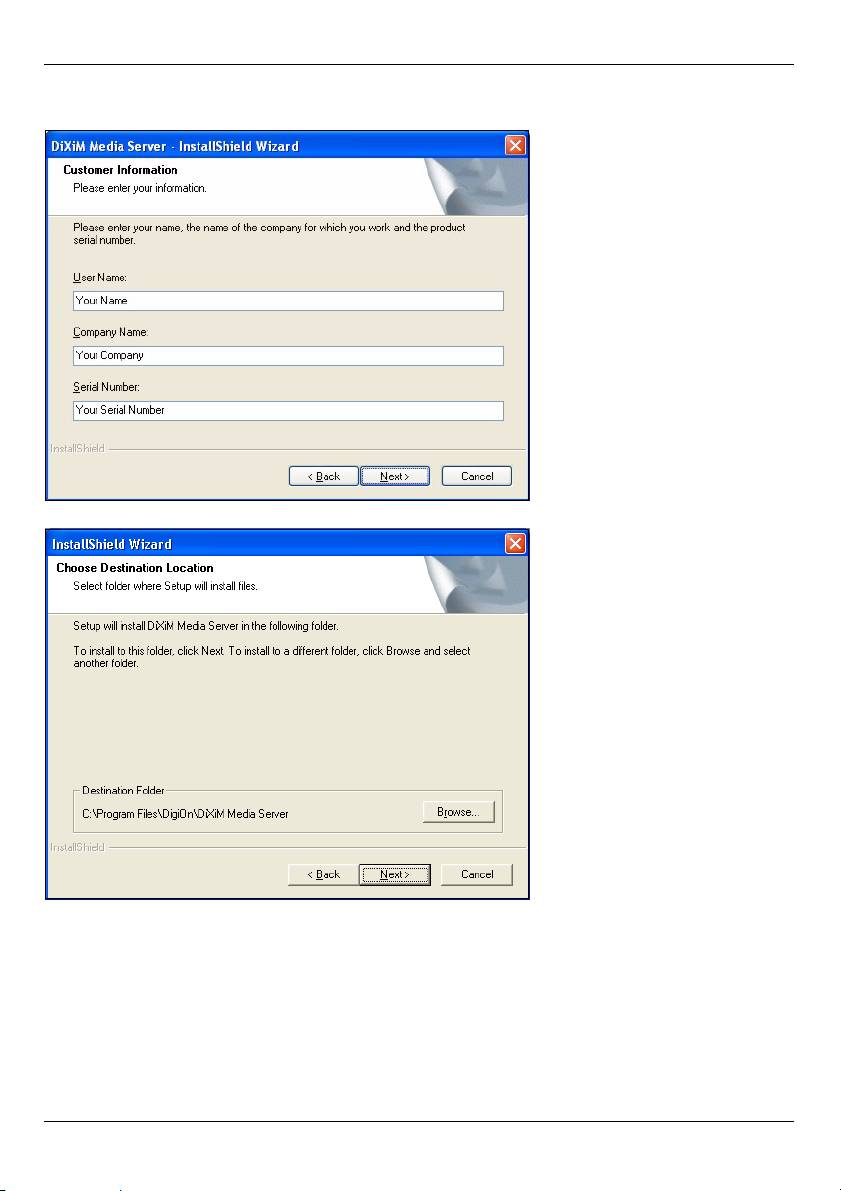
3 Введите информацию в этом окне. Введите имя пользователя (рекомендуется до
64 символов). Название компании вводится по выбору (рекомендуется до 64
символов). В окне, которое появится после установки CD-диска, щелкните
Registration (Регистрация) (смотрите страницу 103). Затем щелкните на Media
Server Serial Number (Серийный номер медиа-сервера), чтобы открыть текстовый
104
РУССКИЙ
файл с серийным номером. Скопируйте и вставьте серийный номер в показанное
здесь поле Serial Number (Серийный номер).
4 Выберите папку для установки ПО (или просто оставьте значение по умолчанию).
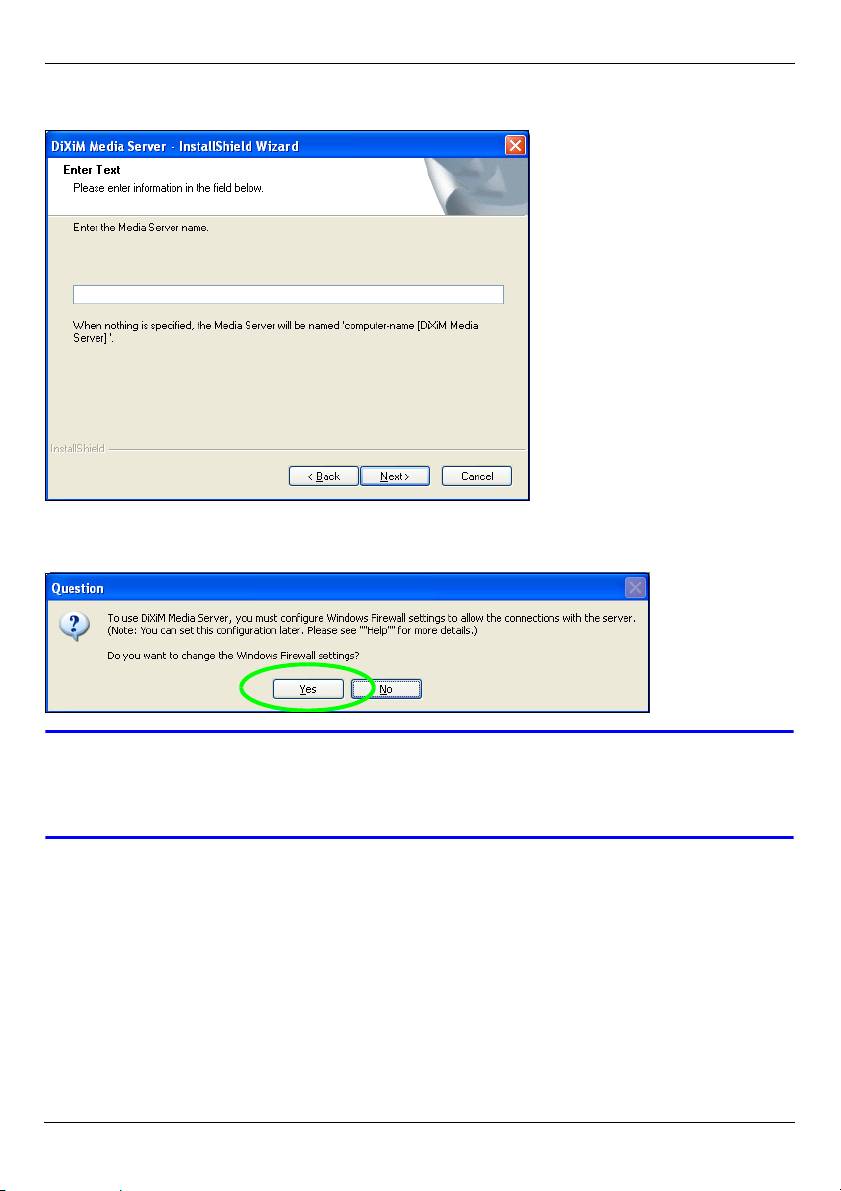
5 Вы можете присвоить медиа-серверу имя, которое будет отображаться DMA-
1000W на экране телевизора. При установке медиа-сервера на несколько
105
РУССКИЙ
компьютером, полезно присваивать им уникальные имена. Рекомендуемая длина
имени до 34 символов.
6 При появлении окна с запросом на установку конфигурации брандмауэра Windows
XP щелкните Yes (Да). Это позволит DMA-1000W получить доступ к файлам на
вашем компьютере.
V Обратитесь к соответствующему руководству пользователя, если на
вашем компьютере установлен другой брандмауэр (например,
ZoneAlarm) и он нуждается в настройке.
106
РУССКИЙ
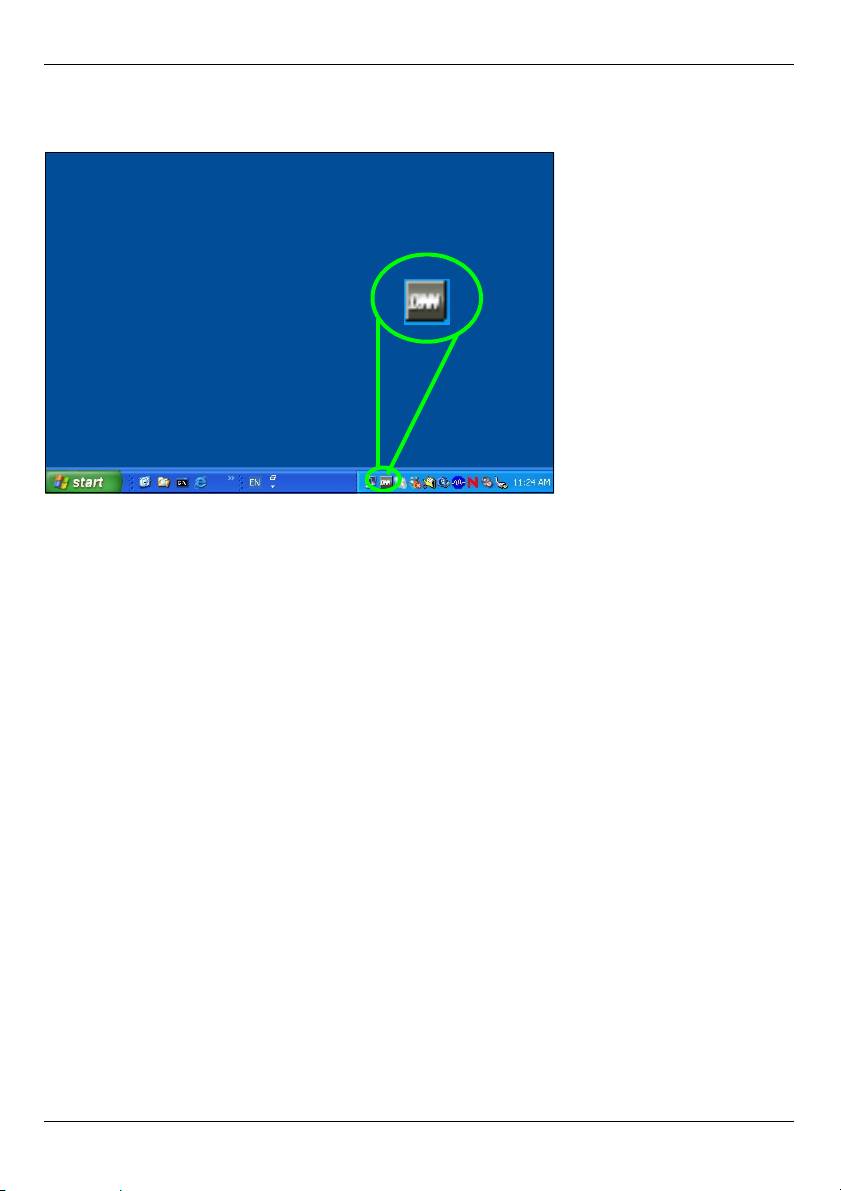
7 Этот значок появится в системном трее (обычно в нижнем правом углу) по
окончании установки. Чтобы открыть окно настройки конфигурации сервера
дважды щелкните на этом значке.
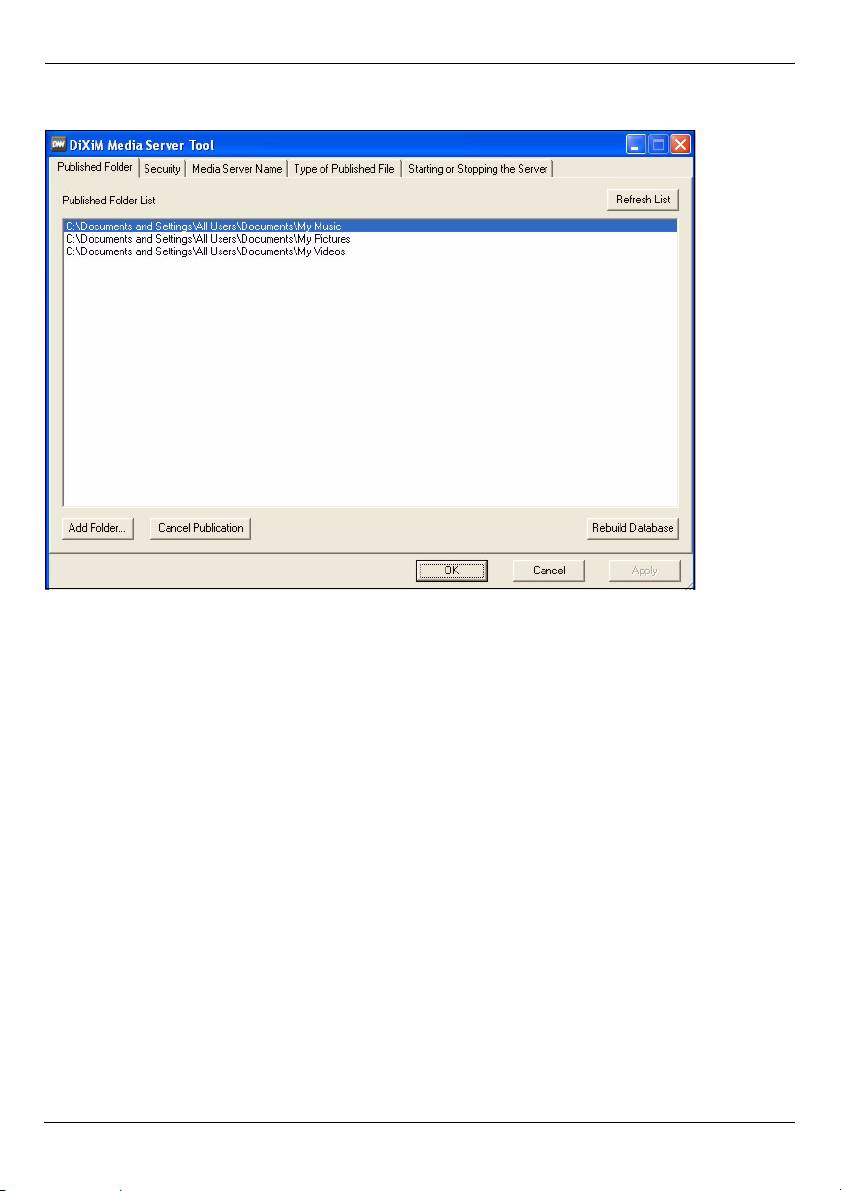
8 В списке Published Folder List (Список опубликованных папок) приведены папки,
которые используются совместно вашим компьютером и DMA-1000W.
• Ваши папки My Music (Моя музыка), My Pictures (Мои рисунки) и My Videos
(Мое видео) добавляются в этот список по умолчанию.
• Для совместного использования других папок щелкните на кнопке Add Folder
(Добавить папку) и выберите папку для публикации на сервере.
107
РУССКИЙ
• Чтобы удалить папку из списка, выберите ее щелчком мыши, а затем нажмите
кнопку Cancel Publication (Отменить публикацию).
108
РУССКИЙ
2 Подключение DMA-1000W
Перед подключением DMA-1000W необходимо выключить телевизор.
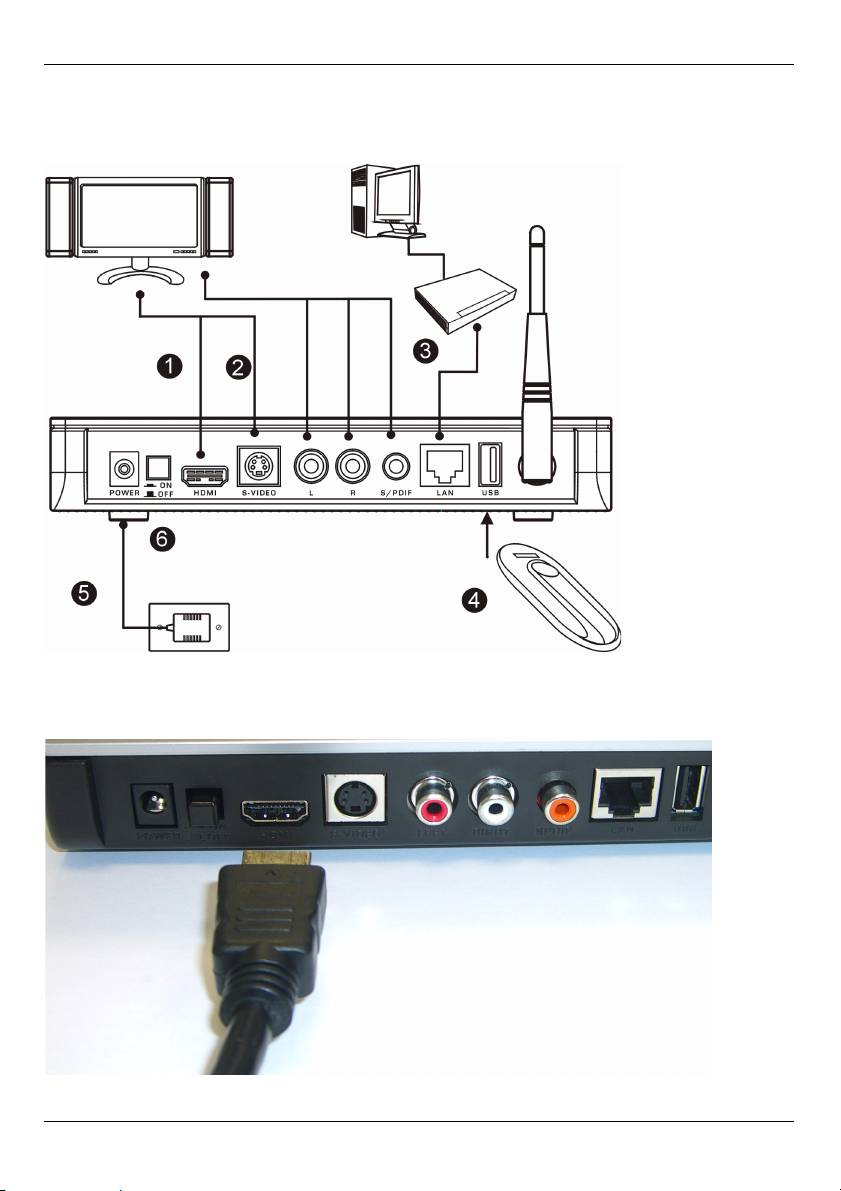
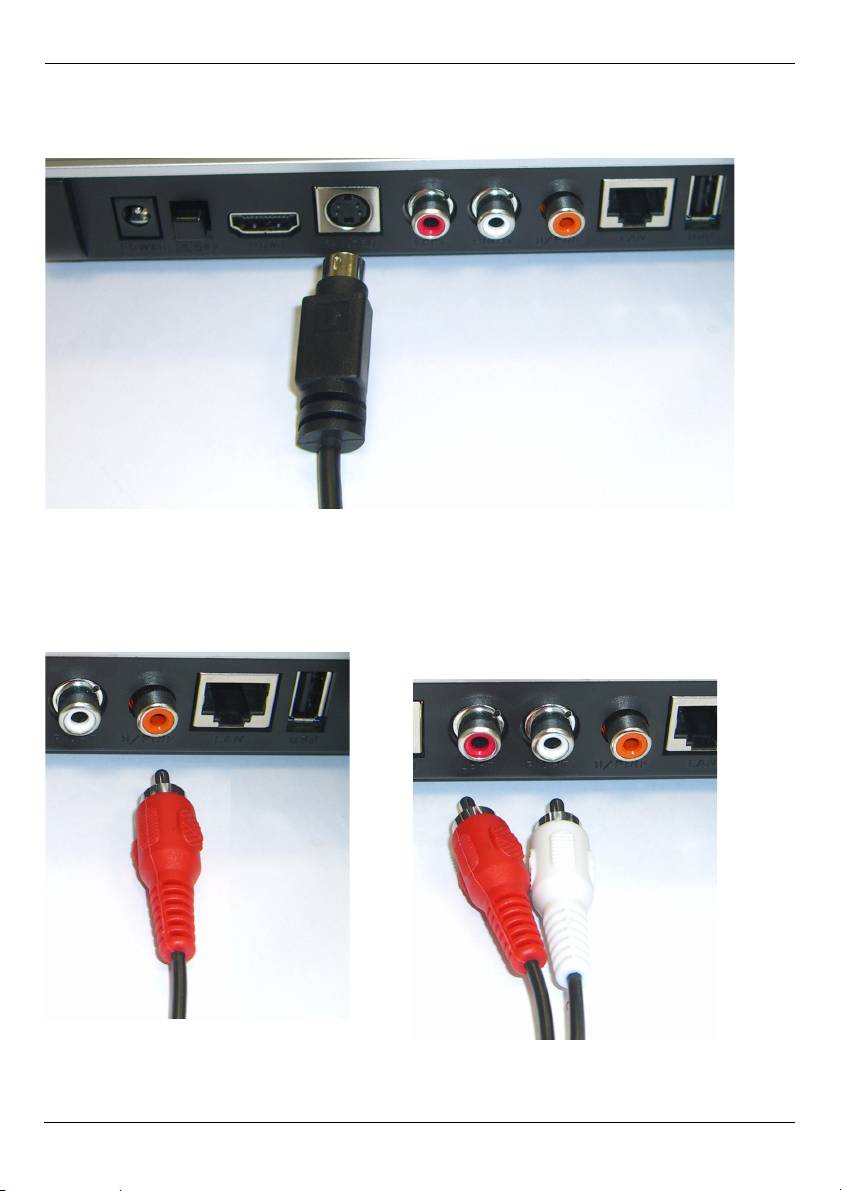
1 Если ваш телевизор имеет разъем HDMI, то к нему можно подключить
расположенный на DMA-1000W разъем HDMI при помощи кабеля HDMI, который
не входит к комплект поставки.
109
РУССКИЙ
2 Если ваш телевизор не имеет разъема HDMI:
A При помощи кабеля S-video соедините разъемы S-VIDEO вашего DMA-1000W
и телевизора.
B Если ваш телевизор или аудио-
C Если ваш телевизор или аудио-
система оборудована
система не имеют коаксиального
коаксиальным разъемом S/PDIF,
разъема S/PDIF, то используйте
то используйте кабель RCA для
кабели RCA для подключения их к
подключения их к разъему S/PDIF
LEFT (ЛЕВОМУ) и RIGHT
(показан) вашего DMA-1000W.
(ПРАВОМУ) разъемам (показано)
вашего DMA-1000W.
110
РУССКИЙ
3 В этом разделе приведены инструкции по установке
проводного (вместо беспроводного) соединения ( DMA-
1000W поддерживает одновременно только один тип
соединения). Для конфигурирования настроек
проводной ЛВС обращайтесь к Руководству
пользователя. Пропустите следующий шаг установки,
если вы будете использовать беспроводное
соединение. Подключите порт LAN вашего DMA-
1000W, если на компьютере находятся файлы для
воспроизведения. При этом уже должно быть
установлено программное обеспечение медиа-
сервера. Пропустите следующий шаг установки, если
вы будете воспроизводить файлы только с карты
памяти USB.
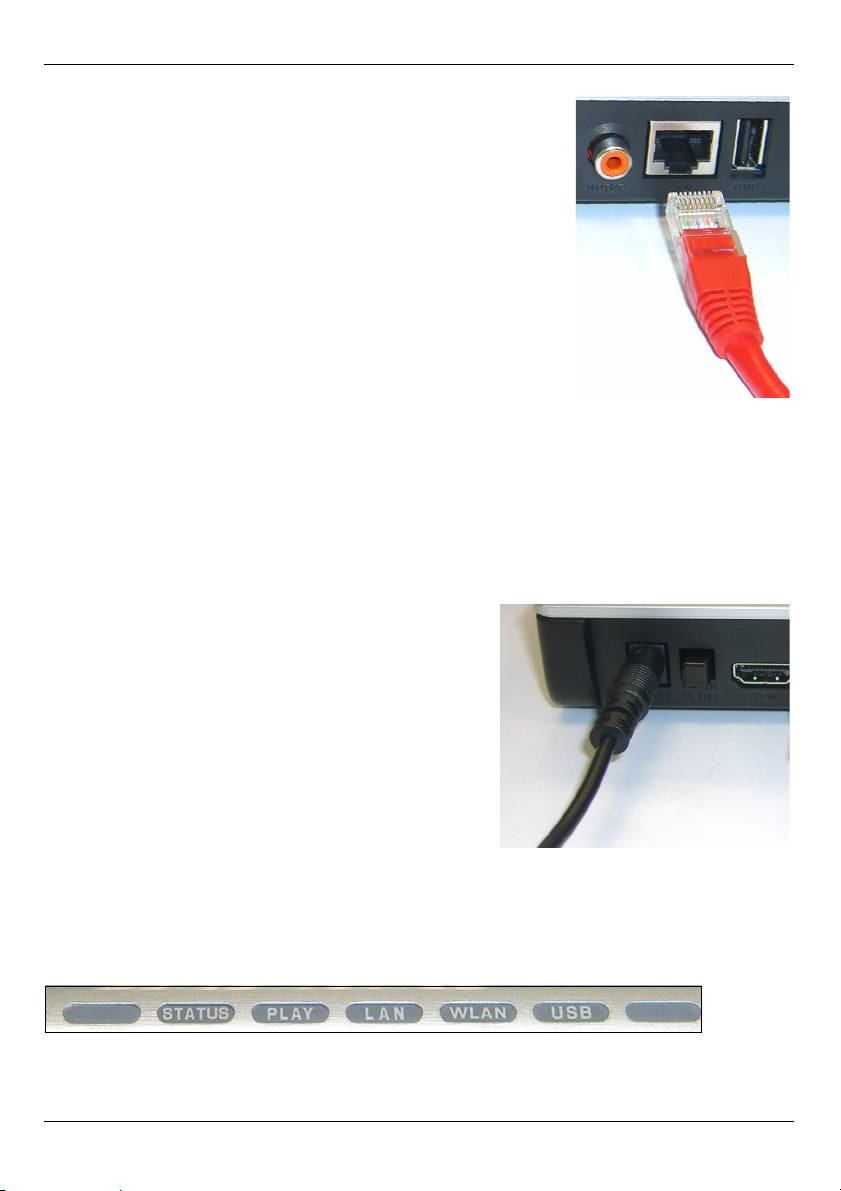
• Используйте прямой кабель Ethernet (серого цвета на момент написания этого
руководства) для подключения к коммутатору или маршрутизатору Ethernet.
• Используйте перекрестный кабель Ethernet (красного цвета на момент
написания этого руководства) для подключения непосредственно к вашему
компьютеру.
4 Если вы хотите воспроизводить файлы с карты памяти USB, то подключите ее к
USB-порту вашего DMA-1000W. Для подключения к своему компьютеру вы
можете использовать по выбору проводное или беспроводное соединение.
5 Подключите розетку POWER (ПИТАНИЕ) к
электросети при помощи входящего к комплект
поставки блока питания.
6 Направьте антенну к потолку. Вам также
понадобится установить настройки
беспроводной сети, чтобы DMA-1000W смог
подключиться к компьютеру или беспроводной
точке доступа (AP). Смотрите раздел 3.
7 Ваш компьютер должен быть включен в этот
момент. Включите телевизор и DMA-1000W.
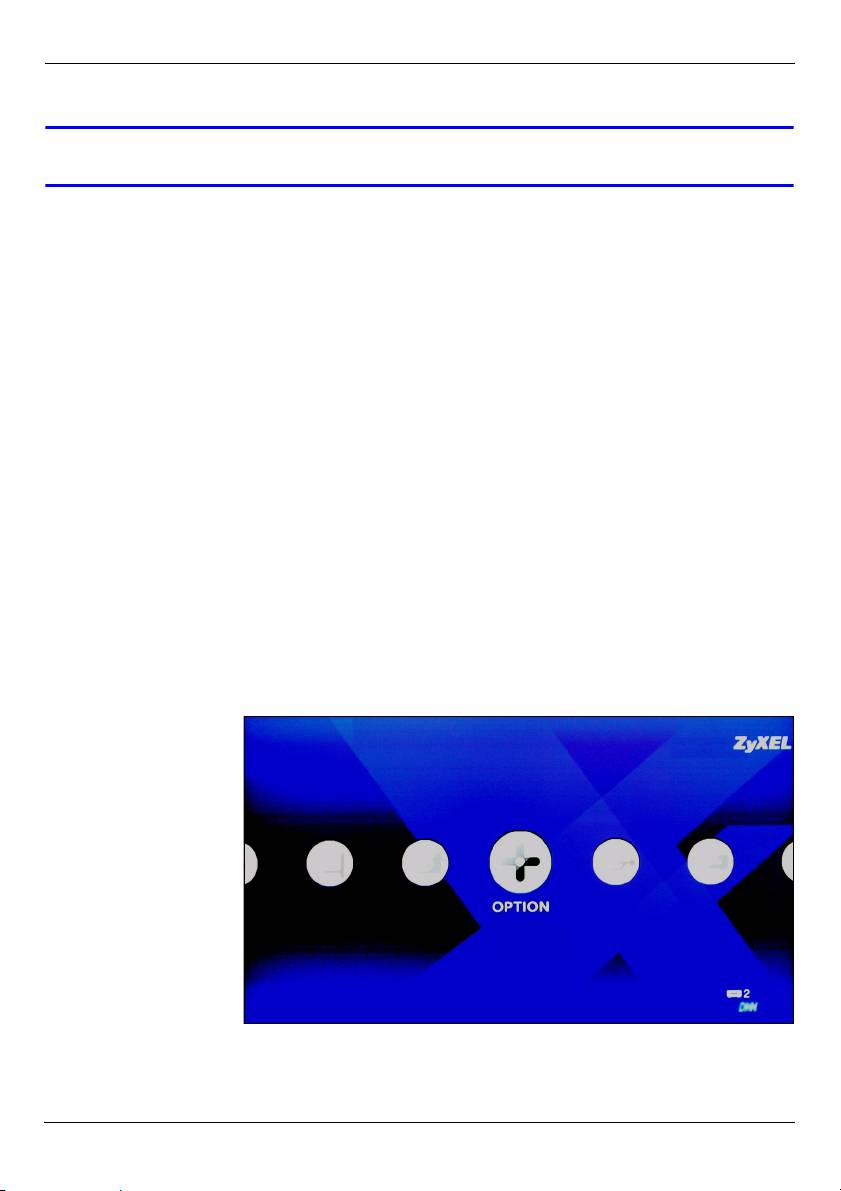
2.1 Проверьте индикаторы (лампочки).
Посмотрите на индикаторы на передней части устройства.
1 К этому моменту индикатор STATUS (СОСТОЯНИЕ) должен быть активен.
111
РУССКИЙ
2 Также должны быть активны индикатор LAN и/или USB.
V Если индикаторы не загораются, то проверьте соединения.
3 Настройка параметров беспроводной сети
В этом разделе описана процедура установки настроек DMA-1000W при
использовании беспроводного соединения. Если вы не нуждаетесь в этом
соединении, то перейдите к раздел 4. Для перемещения по пунктам меню и
изменения параметров настройки используется пульт дистанционного управления
(показан на странице 119).
Для конфигурирования настроек беспроводной сети выполните следующие действия.
1 Включите на вашем DMA-1000W сканирование беспроводной сети (см. раздел
3.1).
2 Установите настройки беспроводной сети вручную (обратитесь к Руководству
пользователя).
3 При помощи функции Windows Connect Now сохраните настройки беспроводной
сети вашего компьютера на карте памяти USB, после чего подключите ее к DMA-
1000W, чтобы установите беспроводные настройки DMA-1000W автоматически
(перейдите к разделу 3.2).
3.1 Этапы конфигурирования беспроводной ЛВС
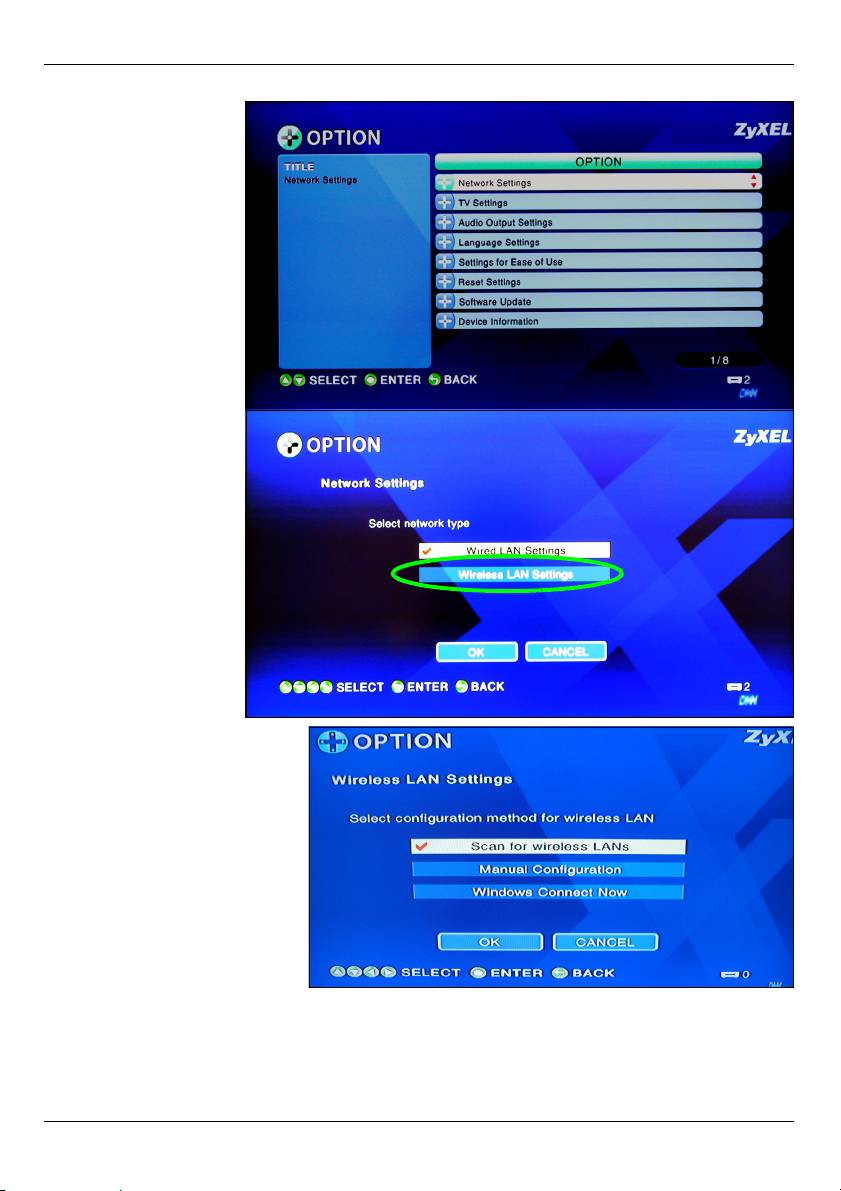
1 При помощи
кнопок со
стрелками на
пульте
дистанционного
управления
перейдите к
пункту меню
OPTION
(НАСТРОЙКИ).
Нажмите кнопку
OK.
112
РУССКИЙ
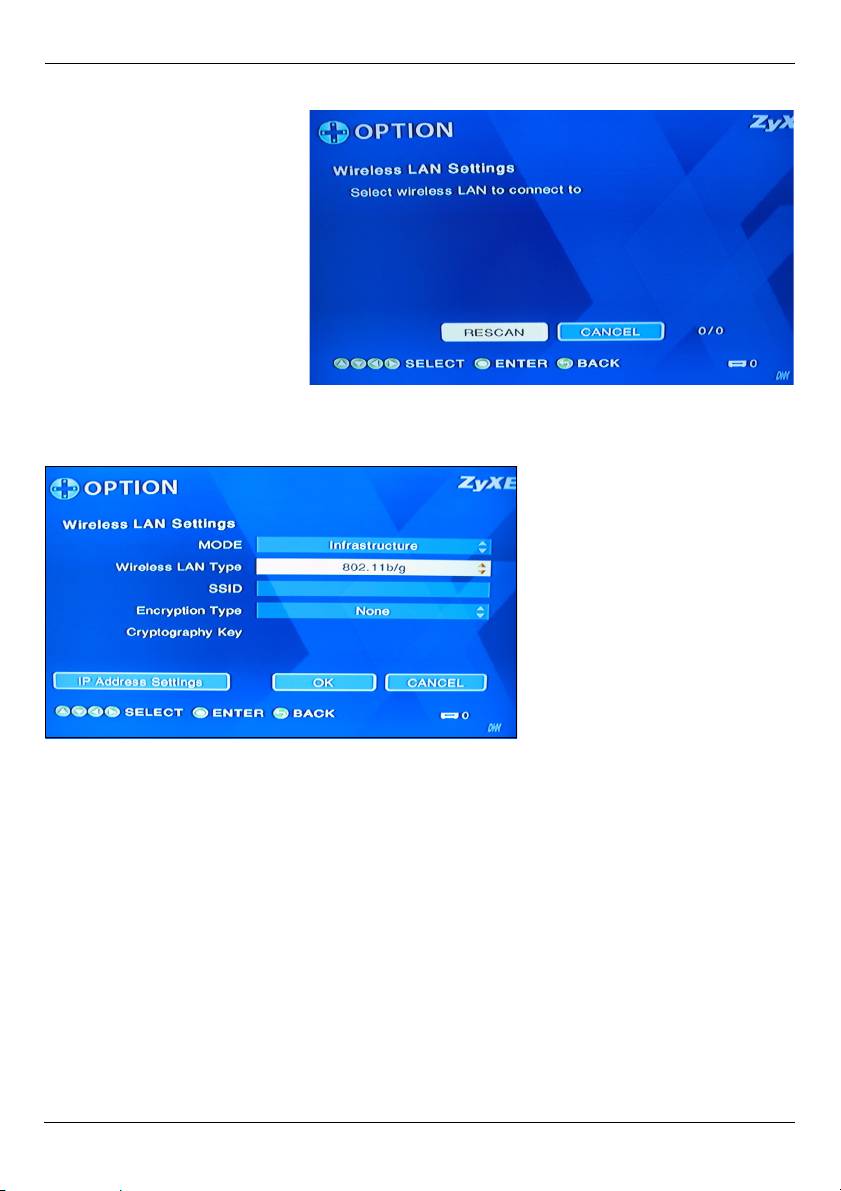
2 Выберите пункт
Network Settings
(Настройки сети)
и нажмите кнопку
OK.
3 Выберите пункт
Wireless LAN
Settings
(Настройки
беспроводной
ЛВС) и нажмите
кнопку OK.
4 Выберите один из
трех вариантов:
включить сканирование
DMA-1000W всех
доступных беспроводных
сетей, установить
настройки вручную или
использовать функцию
Windows Connect Now
(см. раздел 3.2). В
данном примере
выбирается вариант
сканирования сети,
после чего должна быть нажата кнопка OK.
113
РУССКИЙ
5 Ваш DMA-1000W
выполняет сканирование
и выводит список всех
доступных беспроводных
сетей. Выберите сеть к
которой вы хотите
подсоединиться. Если
беспроводная сеть
использует систему
безопасности, то вы
должны ввести ее
настройки. По
завершении ввода
нажмите OK и перейдите
к разделу 4.
6 Введите в этом окне именно те настройки, что используются точкой доступа или
подключенными по беспроводной сети компьютерами.
3.2 Настройка беспроводной ЛВС с использованием функции
Windows Connect Now
Функция Windows Connect Now включена в Windows XP Service Pack 2 (SP2).
Выполнив приведенные ниже действия вы сможете сохраните настройки
беспроводной сети вашего компьютера при помощи функции Windows Connect Now
на карте памяти USB, после чего подключите ее к DMA-1000W, чтобы установить
беспроводные настройки DMA-1000W.
114
РУССКИЙ
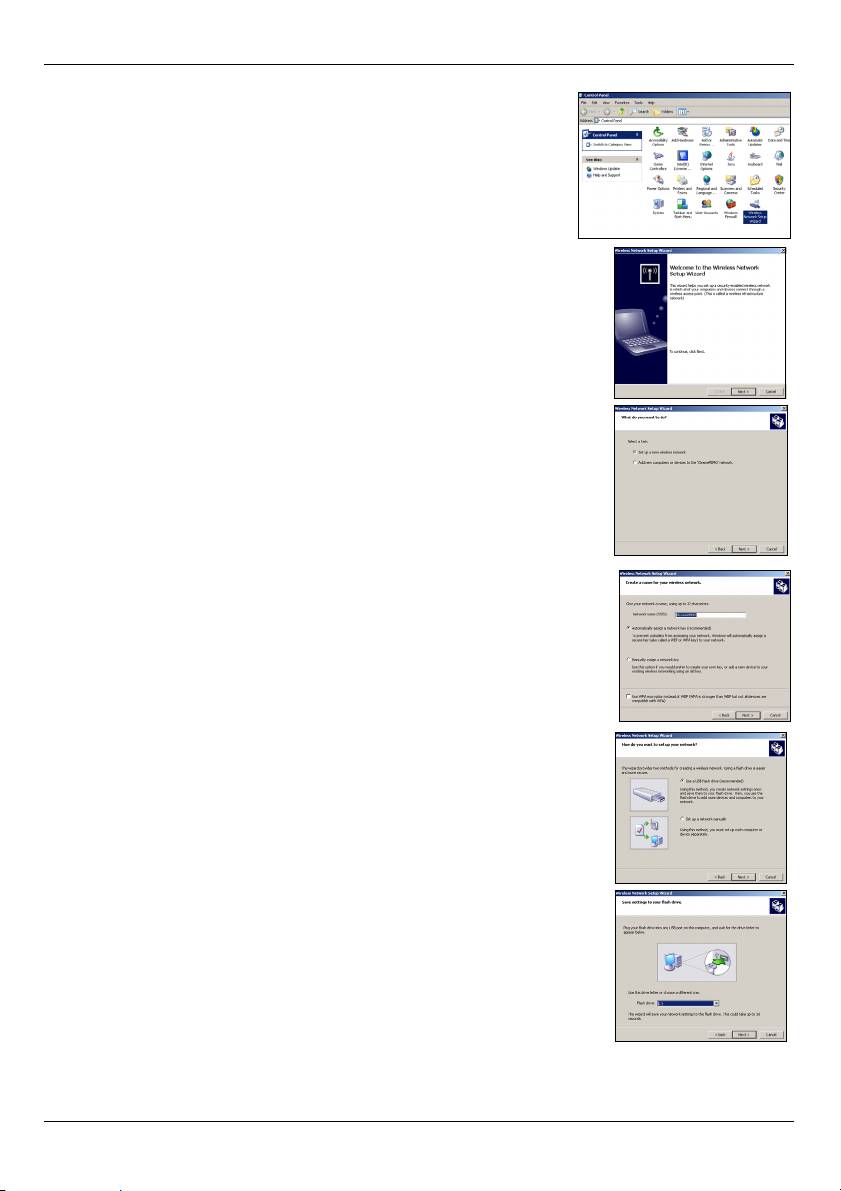
1 Нажмите Start > Control Panel (Пуск > Панель
управления) и дважды щелкните на значке Wireless
Network Setup Wizard (Мастер беспроводной сети).
Пока не нужно подключать карту памяти к компьютеру
USB. Сообщение о необходимости подключения карты
появится позже.
2 Появиться первое окно мастера. На каждой следующей
странице щелкайте на Next (Далее) для продолжения
настройки.
3 Выберите Set up a new wireless network to configure a new
wireless network (Создать новую беспроводную сеть).
4 В поле Network name (SSID) (Сетевое имя) укажите
уникальное название вашей ЛВС.
5 Выберите пункт Automatically assign a network key to have
Windows create a security key (Автоматически назначить
ключ сети).
6 Выберите Use a USB Flash drive to set up a wireless network
(Использовать USB флэш-память).
7 Подключите карту флэш-памяти USB к USB-порту вашего
компьютера.
115
РУССКИЙ
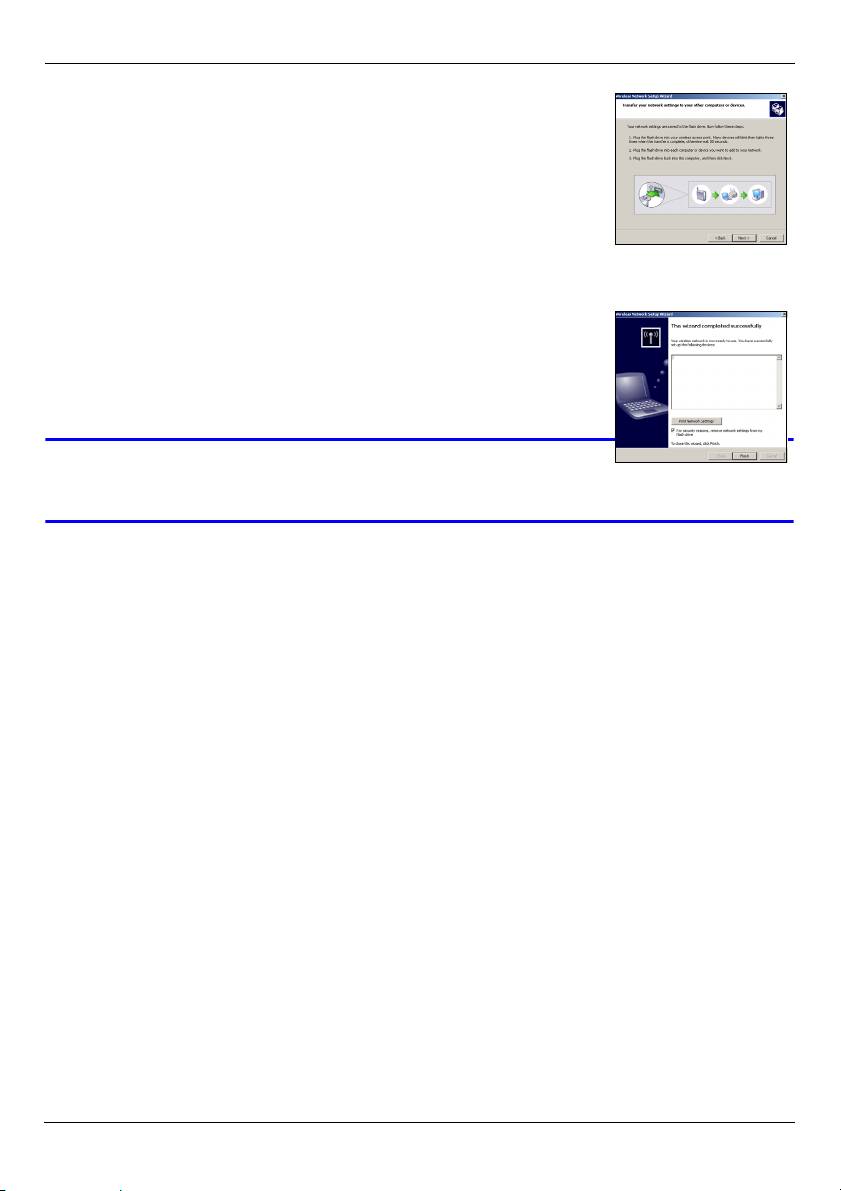
8 Когда настройки беспроводной сети вашего компьютера
будут сохранены на флэш-памяти USB на экране появится
следующее сообщение.
• Извлеките флэш-память USB с вашего компьютера и
вставьте его в USB порт DMA-1000W .
• Следуйте указаниям в разделе 3.1.
• После установки настроек беспроводной сети на DMA-
1000W, извлеките флэш-память USB из DMA-1000W,
вставьте ее снова в USB порт компьютера и нажмите Next (Далее).
9 Когда вы успешно установите безопасную беспроводную
сети на мониторе появится это окно. Нажмите Finish
(Завершить).
10При успешном подключении к беспроводной сети должен
загореться (или замигать) индикатор WLAN.
V Если индикатор WLAN остается неактивным, то
проверьте повторно настройки беспроводной сети.
116
РУССКИЙ
4 Совместный доступ к файлам
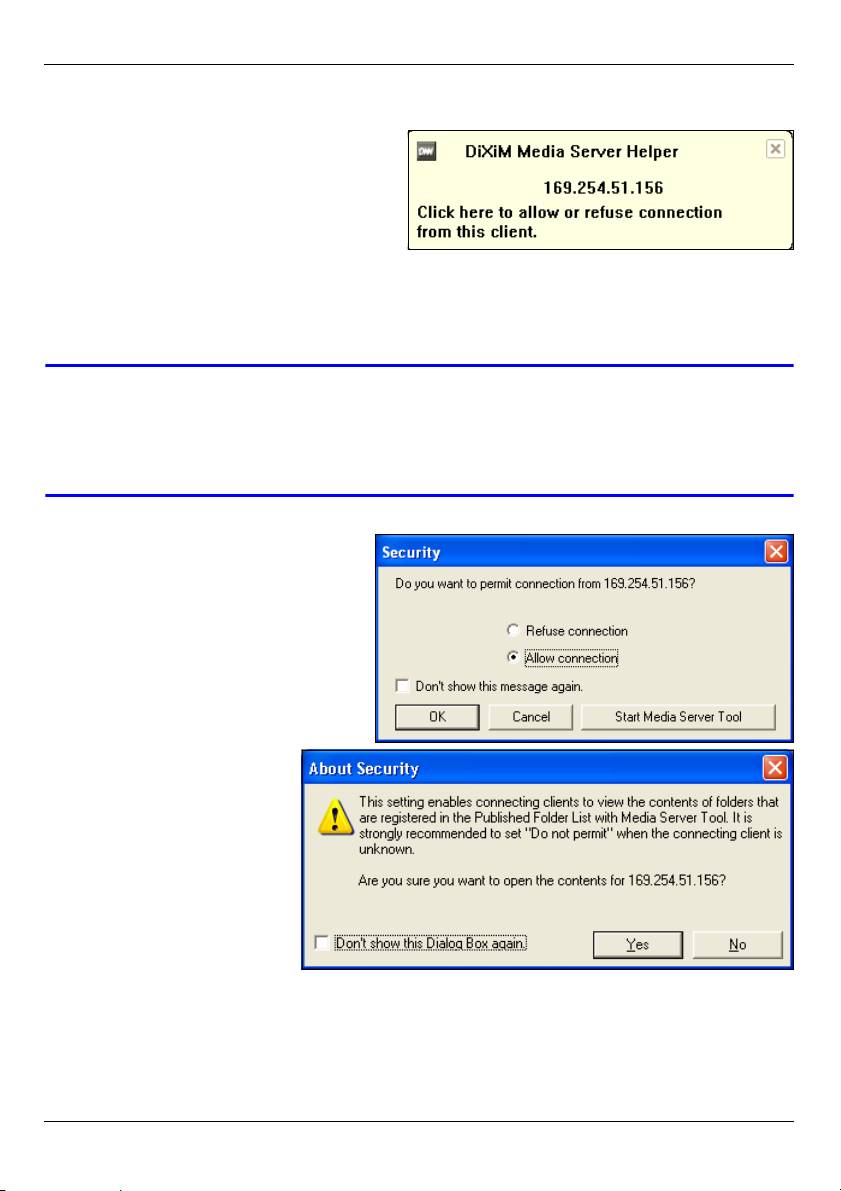
1 Посмотрите на экран компьютера.
Подождите, пока медиа-сервер
обнаружит DMA-1000W и выведет
окно с IP-адресом DMA-1000W. Если
DMA-1000W не получит IP-адрес
автоматически, то он использует
функцию Auto-IP для его самостоятельного назначения. Если ваш компьютер
также получает IP-адрес автоматически, то он будет способен связаться с DMA-
1000W . Если вам необходимо назначить DMA-1000W статический IP-адрес, то
обратитесь к Руководству пользователя. Щелкните на любой части этого окна.
V Возможно, вам придется подождать две-три минуты. Если окно не
появляется, то проверьте индикаторы DMA-1000W и надежность
соединения. Перезапустите DMA-1000W, используя кнопку включения
питания.
2 Выберите Allow Connection
(Разрешить подключения) и
щелкните на кнопке OK.
3 Щелкните на Yes (Да)
для разрешения
доступа DMA-1000W к
вашим опубликованным
(общим) файлам.
117
Оглавление
- DMA-1000W
- " If you are using Windows Vista, see the Windows Vista Media Server
- " You can only install the media server software on a Windows XP computer.
- " Set your TV’s input to the DMA-1000W’s connection (either HDMI or S-
- " Eine Beschreibung des Umgangs DMA -1000 Dateien gespeichert auf
- " Die Mediaserver-Software kann nur auf Windows XP-Computern installiert
- " Stimmen Sie den TV-Eingang auf den Anschluss des DMA-1000W ab
- " Si está usando Windows Vista, consulte el apéndice Windows Vista Media
- " Sólo puede utilizar el software del servidor multimedia en un ordenador con
- " Ajuste la entrada de su televisor a la conexión del DMA-1000W (bien HDMI
- " Si vous utilisez Windows Vista, voir l'annexe sur Windows Vista Media
- " Vous pouvez uniquement installer le logiciel du serveur multimédia sur un
- " Paramétrez l'entré de votre téléviseur sur la connexion (HDMI ou S-Vidéo)
- " Se usate Windows Vista, fate riferimento al capitolo Windows Vista Media
- " Il software Media Server può essere installato solo su un computer
- " Impostare l'ingresso della TV al collegamento del DMA-1000W (HDMI
- " Для настройки работы компьютеров под управлением Windows Vista,
- " Вы можете установить это ПО только на компьютер с Windows XP.
- " Переключите вход вашего телевизора на соединение с DMA-1000W
